
32PFK4009 - โทรทัศน์ PHILIPS - คู่มือผู้ใช้ฟรี
ค้นหาคู่มืออุปกรณ์ฟรี 32PFK4009 PHILIPS ในรูปแบบ PDF.


| ประเภทสินค้า | ทีวี LED |
| หมายเลขรุ่น | 32PFK4009 |
| ขนาดหน้าจอ (แนวทแยง) | 32 นิ้ว (80 ซม.) |
| ความละเอียด | 1366 x 768 พิกเซล (HD Ready) |
| เทคโนโลยีการแสดงผล | LCD ไฟหลัง LED |
| อัตราส่วนภาพ | 16:9 |
| อัตราการรีเฟรช | 60 Hz |
| ขนาด (ไม่มีขาตั้ง) | 732 x 432 x 77 มม. |
| น้ำหนัก (ไม่มีขาตั้ง) | 4.5 กก. |
| การใช้พลังงาน (ทั่วไป) | 50 วัตต์ |
| การใช้พลังงานขณะสแตนด์บาย | < 0.5 วัตต์ |
| แหล่งจ่ายไฟ | AC 100-240 V, 50/60 Hz |
| ช่อง HDMI | 2 |
| พอร์ต USB | 1 (USB 2.0) |
| ช่องสัญญาณ AV แบบคอมโพสิต | 1 (ใช้ร่วมกับ component) |
| ช่องหูฟัง | 1 (3.5 มม.) |
| จูนเนอร์ | DVB-T/T2/C |
| กำลังขับเสียง | 16 วัตต์ (2 x 8 วัตต์) |
| คำแนะนำในการทำความสะอาด | เช็ดด้วยผ้านุ่มแห้ง ห้ามใช้น้ำยาทำความสะอาด |
| คำเตือนด้านความปลอดภัย | อย่าให้ถูกฝนหรือความชื้น รักษาช่องระบายอากาศให้โล่ง |
| ความพร้อมของอะไหล่ | รีโมทคอนโทรล ขาตั้ง สายไฟ มีให้บริการผ่านศูนย์บริการ Philips |
| ดัชนีความสามารถในการซ่อมแซม | 6.5 / 10 (ประมาณการ) |
คำถามที่พบบ่อย - 32PFK4009 PHILIPS
คำถามของผู้ใช้เกี่ยวกับ 32PFK4009 PHILIPS
0 คำถาม เกี่ยวกับอุปกรณ์นี้ ตอบคำถามที่คุณรู้หรือถามของคุณเอง
ถามคำถามใหม่เกี่ยวกับอุปกรณ์นี้
ดาวน์โหลดคำแนะนำสำหรับ โทรทัศน์ ในรูปแบบ PDF ฟรี! ค้นหาคู่มือของคุณ 32PFK4009 - PHILIPS และนำอุปกรณ์อิเล็กทรอนิกส์ของคุณกลับมาใช้งาน ในหน้านี้มีเผยแพร่เอกสารทั้งหมดที่จำเป็นสำหรับการใช้งานอุปกรณ์ของคุณ 32PFK4009 ของแบรนด์ PHILIPS.
คู่มือผู้ใช้ 32PFK4009 PHILIPS
1.1 การหยุดที่วีชั่วคราวและการบันเทิก 3
1.2 EasyLink 3
2 การตั้งค่า 4
2.1 การอ่านเพื่อความปลอดภัย 4
2.2 แท่นวางที่วีและการติดตั้งบนผนัง 4
2.3 เคล็ดลับในการจัดวาง 4
2.4 สายเพาเวอร์ 4
2.5 สายเส่าอากาศ 5
2.6 จำนวนเทียม 5
3 การเชื่อมต่อ 6
3.1 เคล็ดลับในการเชื่อมต่อ 6
3.2 EasyLink HDMI CEC 7
3.3 อินเตอร์เพชรปกติ - CAM 8
3.4 กล่องรับสัญญาณ - STB 8
3.5 เครื่องรับสัญญาณดาวเทียม 9
3.6 ระบบโฮมเรียเตอร์ - HTS 9
3.7 เครื่องเล่นแผ่นดิสก็ Blu-ray 10
3.8 เครื่องเล่น DVD 11
3.9 เครื่องเล่นเกม 11
3.10 ฮาร์ดไตรฟี USB 11
3.11 แฟลซไตรฟี USB 12
3.12 กล้องวิตีโอ 12
3.13 คอมพิวเตอร์ 13
3.14 หูฟัง 13
4เปิด 14
4.1 เปิดหรือสแดนด์บาย 14
5 รีโมทคอนโทรล 15
5.1ภาพรวมปุ่ม 15
5.2 เซนเซอร์ IR 15
5.3 แบตเตอรี่ 16
5.4 การทำความสะอาด 16
6 ช่องทีวี 17
6.1 การชมช่องที่วี 17
6.2 การติดตั้งช่องสถานี 20
7 ช่องดาวเทียม 24
7.1 การชมช่องดาวเทียม 24
7.2 รายการสถานีดาวเทียม 24
7.3 ช่องดาวเทียมโปรด 24
7.4 ล้อคช่องดาวเทียม 25
7.5 ดาวเทียม, การติดตั้ง 26
7.6ปัญหาเกี่ยวกับดาวเทียม 28
8 คู่มือ TV 30
8.1 การใช้คู่มือที่วี 30
8.2 การบันทึก 30
8.3 การรับข้อมูลคู่มือที่วี 30
9 แหล่ง 31
9.1 รายการแหล่งสัญญาณ 31
9.2 จาก Holmes 设施数ด์บาย 31
9.3 EasyLink 31
10 ตัวตั้งเวลาและนาฬิกา 32
10.1 ตั้งเวลาปิดเครื่อง 32
10.2 นาฬิกา 32
10.3 ปิดเครื่องอัตโนมัติ 32
11ภาพวิตีโอและเพลง 33
11.1 จากการเชื่อมต่อ USB 33
12 Pause TV 35
12.1 Pause TV 35
13 การบันทึก 36
13.1 สิ่งที่คุณต้องมี 36
13.2 บันทีกรายการ 36
13.3 ดูการบันทึก 36
14 การตั้งค่า 37
14.1 ภาพ 37
14.2 เกมหรือคอมพิวเตอร์ 38
14.3 รูปแบบและชอบ 38
14.4 เลียง 39
15ข้อมูลจำเพาะผลิตภัณฑ์42
15.1 ด้านสิ่งแวดล้อม 42
15.2 การรับสัญญาณสำหรับ PxHxxx9 / PxTxxx9 42
15.3 การรับสัญญาณสำหรับ PxKxxx9 43
15.4 จอแสดงผล 43
15.5 facialสังไฟ 43
15.6ขนาดและน้ำหนัก_4009 44
15.7 การเชื่อมต่อ 44
15.8 มัลติมีเดีย 44
16 ซอฟต์แวร์ 46
16.1 อัพเดตซอฟต์แวร์ 46
16.2 เวอร์ชันซอฟต์แวร์ 16
16.3 ซอฟต์แวร์โอเพนซอร์ส 46
16.4 Open source license 46
17 การแก้ไขปัญหาและการสนับสนุน 67
17.1 การแก้ปัญหา 67
17.2 ลงทะเบียน 68
17.3 วิธีไซ้ 68
17.4 วิธีไซ้ออนไลน์ 68
17.5 ฝ่ายดูแลลูกค้า / ซ่อมแซม 68
18.1 ปลอดภัย 70
18.2 การดูแลรักษาจอภาพ 71
19 เงื่อนไขการใช้,ลิขสิทธิ์และใบอนุญาต 72
19.1 เงือนไขการใช้ 72
19.2 ลิขสิทธิ์และใบอนุญาต 72
ดัชนี 74
1
ทีวีใหม่ของคุณ
1.1
การหยุดที่วีชั่วคราวและการบันทึก
หากคุณเชื่อมต่อฮาร์ดไตรฟี USB คุณสามารถบันทึกและหยุดการถ่ายทอดชั่วคราวจากช่องทีวิติจิตอล

หยุดรายการทีวีของคุณเช้วคราวและรับโทรศัพท์สายต่วนหรือพัก ชมการแข่งขันกีฟ้าขณะที่ที่วิจะจัดเก็บการถ่ายทอดลงในฮาร์ดไ ดรฟ์ USB คุณสามารถเริ่มตู้อีกครั้งได้ในภายหลัง
1.2
EasyLink
ด้วย EasyLink คุณจะสามารถควบคุมอุปกรณ์ที่เชื่อมต่อ เช่น เครื่องเล่น Blu-ray Disc ด้วยรีโมทคอนโทรลของทวี
EasyLink ใช้ HDMI CEC ในการสื่อสารกับอุปกรณ์ที่เชื่อมต่อ

การตั้งค่า
2.1
การอ่านเพื่อความปลอดภัย
อ่านคำแนะนำด้านความปลอดภัยก่อนที่จะใช้ที่วี
ในวิธีใช้ ให้ไปที่ Safety and care > ความปลอดภัย
2.2
แทนวางทีวีและการติดตั้งบนฝนัง
แทนวางทีวี
คุณสามารถดูคําแนะนําสำหรับการติดตั้งแท่นวางทีวีในคู่มือเริ่มต้นใช้งานอย่างย่อที่มาพร้อมกับทีวี ในกรณีที่คู่มือหาย คุณสามารถดาวน์โหลดคู่มือได้จาก www.philips.com
ใช้เลขที่ประเภทผลิตภัณฑ์ของทีวีในการค้นหาคู่มือเริ่มต้นใช้งานอย่างย่อเพื่อดาวน์โหลด
การติดตั้งบนฝนัง
ทีวีของคุณยังรองรับตัวยืดสำหรับติดผนังที่ได้มาตรฐาน VESA (แยกจำหน่าย)
ใช้รหัส VESA ต่อไปนี้เมื่อซื้อตัวยืดติดผนัง...
ในการยืดตัวยืดให้แน่น
ให้ใช้สกรูที่มีความยาวดังแสดงในภาพวาด

- 23Pxx4009 - VESA MIS-F 75x75, M4 (ตําสุด 7.5 มม. สูงสุด 8.5 มม.)
- 32Pxx4009 - VESA MIS-F 100x100, M4 (ตําสุด 6.3 มม. สูงสุด 11.7 มม.)
- 40Pxx4009 - VESA MIS-F 200x200, M4 (ตําสุด 6.3 มม. สูงสุด 11.7 มม.)
- 50Pxx4009 - VESA MIS-F 400x400, M6 (ตําสุด 10 มม. สูงสุด 14 มม.)
ข้อควรระวัง
การติดตั้งที่วีบนผนังต้องใช้ทักษะความเชี่ยวชาญเฉพาะ และต้องถําเนินการโดยช่างผู้ยํานาญการเท่านั้น การติดตั้งที่วีบ นผนังต้องได้มาตรฐานความปลอดภัยตามน้ำหนักของทิวี
นอกจากนี้
โปรดอ่านข้อควรระวังเพื่อความปลอดภัยก่อนจัดวางที่วี
TP Vision Europe
B.V. จะไมรับผิดชอบต่อการติดตั้งที่ไมถูกต้อง
หรือการติดตั้งที่ส่งผลให้เกิดอุบัติเหตุและการบาดเจ็บ
การติดตั้งบนฝนัง
ทีวีของคุณยังรองรับตัวยืดสำหรับติดผนังที่ได้มาตรฐาน VESA (แยกจำหน่าย)
ไซรหัส VESA ต่อไปนี้เมื่อซื้อตัวยืดติดผนัง...
ในการยืดตัวยืดให้แน่น
ให้ใช้สกรุที่มีความยาวดังแสดงในภาพวาด

- 42Pxx5199 - VESA MIS-F 200x200, M6
- 47Pxx5199 - VESA MIS-F 400x400, M6
- 55Pxx5199 - VESA MIS-F 400x400, M6
ข้อควรระวัง
การติดตั้งที่วีบนผนังต้องใช้ทักษะความเชี่ยวชาญเฉพาะและต้องถําเนินการโดยช่างผู้ยํานาญการเท่านั้น การติดตั้งที่วีบนผนังต้องได้มาตราฐานความปลอดภัยตามน้ำหนักของที่วีนอกจากนี้
โปรดอ่านข้อควรระวังเพื่อความปลอดภัยก่อนจัดวางที่วี
TP Vision Europe
B.V. จะไม่รับผิดชอบต่อการติดตั้งที่ไม่ถูกต้อง
หรือการติดตั้งที่ส่งผลให้เกิดอุบัติเหตุและการบาดเจ็บ
2.3
เคล็ดลับในการจัดวาง
- จัดวางทั่วีในบริเวณที่ไม่มีแสงตกกระทบนหน้าจอโดยตรง
- จัดวางที่วีห่างจากผนังได้สูงสุด 15 ซม.
- ระยะห่างที่เหมาะสมในการดูทีวีคือ ระยะห่าง 3
เท่าของขนาดหน้าจอแนวทยะง เมื่อคุณนั่งชม
ตาของคุณควรอยู่ระดับกึ่งกลางของหน้าจอ

2.4
สายเพาเวอร์
- เลียบสายไฟกับช่องต่อ POWER ที่ต้านหลังของที่วี
- ตรวจสอบให้นแน่ใจว่าเสียบสายไฟเข้ากับช่องต่อแน่นดิแล้ว:
- ตรวจสอบให้นใจว่าสามารถเข้าใช้ปลักไฟที่เต้ารับบนผนังได้
ตลอดเวลา
-เมื่อคุณถอดปลักไฟ ห้ามตึงที่สายไฟ ให้ดึงที่ตัวปลักเสมอ

แม้วาทวีรุ่นนี้จะมีการสิ้นเปลืองพลังงานCe่าเมื่อยู่ในโหมดสตัน ด์บาย ให้ออดสายพาวเวอร์เพื่อประหยัดพลังงาน หากคุณไม่ใช้ทวีเป็นระยะเวลานาน
2.5
สายเส่าอากาศ
เสียบปลักเส่าอากาศเข้ากับช่อง ANTENNA ที่ต้านหลังของทวีให้แน่น
คุณสามารถเชื่อมต่อเส่าอากาศของคุณเองหรือเชื่อมต่อกับสัญญาณเส่าอากาศจากระบบกระจายสัญญาณเส่าอากาศ ใช้ช่องต่อเส่าอากาศ RF IEC Coax 75 โอห์ม
ใช้การเชื่อมต่อเสาอากาศนี้สำหรับสัญญาณอินพุต DVB-T และ DVB-C

เสียบขั้วต่อดาวเทียม F-type เข้ากับการเชื่อมต่อดาวเทียม SAT ที่ด้านหลังของทิวี

การเชื่อมต่อ
3.1
เคล็ดลับในการเชื่อมต่อ
คู่มือการเชื่อมต่อ
เชื่อมต่ออุปกรณ์กับทีวีด้วยการเชื่อมต่อคุณภาพสูงที่สุดเสมอนอกจากนี้ ให้ใช้สายเคบิลคุณภาพดีเพื่อ การถ่ายโอนภาพและเสียงที่ยอดเยี่ยม
หากคุณต้องการความช่วยเหลือในการเชื่อมต่ออุปกรณ์หลายเครื่องกับทีวี คุณสามารถดูคู่มือการเชื่อมต่อทีวีของ Philips ได้คู่มือนี้จะมีข้อมูลเกี่ยวกับวิธีการเชื่อมต่อและสายเคเบิลที่ใช้
ไปที่ www.connectivityguide.philips.com
เส่าอากาศ
หากคุณเมิกล่องรับสัญญาณ (เครื่องรับสัญญาณดิจิตอล) หรือเครื่องบันทึก ให้เช้อมต่อสายเคเบิลเสาอากาศเพื่อร้นสัญญา ณเสาอากาศผ่านกล่องรับสัญญาณและ/หรือเครื่องบันทึกก่อนเข้ าสู่ทีวี ด้วยวิธีนี้ เสาอากาศและกล่องรับสัญญาณจะสามารถสงซ่อ งสัญญาณเสริมที่อาจมีให้กับเครื่องบันทึกเพื่อกําการบันทึกได้
![graph LR A["Antenna"] --> B["Digital Receiver"] A --> C["Recorder"] B --> D["In"] B --> E["Out"] C --> F["In"] C --> G["Out"]](/content/2026/06/1292795/images/cf2362c62f35b2c6df6c55d796b8f7f056b8deab99b21df6c5c9bae87808fbec.jpg)
HDMI
HDMI CEC
การเชื่อมต่อ HDMI ให้คุณภาพของภาพและเสียงที่ดีที่สุด สายเคเบิล HDMI
หนึ่งสายสามารถใช้ได้ทั้งสัญญาณภาพและเสียง ใช้สายเคบิล HDMI เพื่อให้ได้สัญญาณภาพทีวีความละเอียดสูง (HD) หรือ Full HD (FHD)
สำหรับการถ่ายโอนที่ให้สัญญาณคุณภาพดีที่สุด ให้ใช้สายเคเบิล High speed HDMI และใช้สายเคเบิล HDMI ที่ยาวไม่เกิน 5 ม.


EasyLink HDMI CEC
หากอุปกรณ์ของคุณเชื่อมต่อด้วย HDMI และมี EasyLink คุณส มารรถควบคุมอุปกรณ์เหล่านั้นได้ด้วยรีโมทคอนโทรลของที่วี EasyLink HDMI CEC จะต้องเปิดอยู่บนที่วีและอุปกรณ์ที่เชื่อมต่อ
DVI เป็น HDMI
ใช้อะแคปเตอร์ DVI เป็น HDMI
หากอุปกรณ์ของคุณมีการเชื่อมต่อ DVI เพียงอย่างเดียว
ใช้การเชื่อมต่อ HDMI อย่างโดยอย่างหนึ่ง และเพิ่มสาย Audio L/R (mini-jack 3.5 mm.) ใน Audio In ที่ด้านหลังของที่วีเพื่อให้มีเสียง
การป้องกันการคัดลอก
สาย DVI และ HDMI รองรับ HDCP (High-bandwidth Digital Contents Protection) HDCP เป็นสัญญาณป้องกันการคัดลอก ที่ป้องกันการคัดลอกข้อมูลจากแผนดิสก์ DVD หรือแผนดิสก์ Blu-ray หรือเรียกว่า DRM (Digital Rights Management)
HDMI ARC
การเชื่อมต่อ HDMI 1 ในที่วิจะมี HDMI ARC (Audio Return Channel) หากอุปกรณ์มีการเชื่อมต่อ HDMI ARC ซึ่งโดยส่วนใหญ่คือระบบโฮมเอียเตอร์ (HTS) ด้วย ให้เชื่อมตอกับ HDMI 1 บนที่วีเครื่องนี้ เมื่อมีการเชื่อมต่อ HDMI ARC คุณ ไม่จำเป็นต้องเชื่อมต่อสายเคบิลเสียงเพิ่มเติมสำหรับส่งสัญญาณเสียงของภาพที่วีไปยัง HTS การเชื่อมต่อ HDMI ARC จะมีสัญญาณทั้งสองน้อยู่
ในกรณีที่คุณต้องการปิด ARC บนการเชื่อมต่อ HDMI ให้กด ⚠ และเลือก ตั้งค่า และกด OK เลือก การตั้งค่าที่วี > เลียง > ขั้นสูง > HDMI 1 - ARC
Scart
SCART คือการเชื่อมต่อคุณภาพดี การเชื่อมต่อ SCART สามารถใช้กับสัญญาณวิดีโอ CVBS และ RGB แต่ไม่สามารถใช้งานกับสัญญาณทีวีความละเอียดสูง (HD) ได้ การเชื่อมต่อ SCART
จะประกอบด้วยสัญญาณภาพและสัญญาณเสียง
ใช้สายอะแคปเตอร์ SCART ที่ให้มาเพื่อเชื่อมต่ออุปกรณ์
![graph TD A["Blu-ray Disc player"] --> B["SCART TV"] B --> C["Line"] style A fill:#f9f,stroke:#333 style B fill:#ccf,stroke:#333 style C fill:#cfc,stroke:#333](/content/2026/06/1292795/images/b21e257b52b6e46924a9a1b05639bb7f1b907edeef3451ee1e77a910f0f9a7de.jpg)
เสียงออก - ออปติคัล
เสียงออก - ออปติคัล คือการเชื่อมต่อเสียงคุณภาพสูง การเชื่อมต่อออปติคัลนี้สามารถใช้งานระบบเสียง 5.1 เซนเนลได้
หากลุปกรณ์ของคุณซึ่งโดยทั่วไปหมายถึงระบบโฮมเอียเตอร์ (HTS) ไม่มีการเชื่อมต่อ HDMI ARC คุณสามารถใช้การเชื่อมต่อนี้กับการเชื่อมต่อ เลียงเข้า - ออปติดัล บน HTS โดยการเชื่อมต่อ เลียงออก - ออปติดัล จะส่งสัญญาณเสียงจากทีวไปยัง HTS

คุณสามารถตั้งค่าประเภทของสัญญาณเสียงออกเพื่อให้ตรงกับความสามารถด้านระบบเสียงของระบบโฮมเอียเตอร์
หากเสียงไม่ตรงกับวิตีโอบนหน้างอ คุณสามารถปรับการซิงใครในซ์เสียงกับวิตีโอได้
3.2
EasyLink HDMI CEC
EasyLink
ด้วย EasyLink คุณสามารถควบคุมอุปกรณ์ที่เชื่อมต่อได้ด้วยรีโมทคอนโทรลทีวี EasyLink จะใช้ HDMI CEC (Consumer Electronics Control) ในการสื่อสารกับอุปกรณ์ที่เชื่อมต่อ อุปกรณ์เหล่านั้นจะต้องรองรับ HDMI CEC และจะต้องเชื่อมต่อด้วยการเชื่อมต่อ HDMI


การตั้งค่า EasyLink
ทีวีสามารถเปิดใช้ EasyLink ได้ ตรวจสอบให้นแน่ใจว่าการตั้งค่า HDMI-CEC ทั้งหมดได้รับการตั้งค่าอย่างเหมาะสมกับอุปกรณ์ EasyLink ที่เชื่อมต่อ โดย EasyLink อาจใช้งานไม่ได้กับอุปกรณ์จากยี่ห้ออื่น
HDMI-CEC ของแบรนด์อื่นๆ
ฟังก์ชันการทำงานของ HDMI CEC มีหลากหลายชื่อในแบรนด์ต่างๆ กัน ยกตัวอย่างเช่น Anynet, Aquos Link, Bravia Theatre Sync, Kuro Link, Simplink และ Viera Link โดยอาจไม่สามารถใช้ร่วมกับ EasyLink ได้ทุกแบรนด์
ชื่อแบรนต์ HDMI CEC ตัวอย่างนี้เป็นทรัพย์สินของเจ้าของรายนั้นๆ
การใช้งานอุปกรณ์
ในการควบคุมอุปกรณ์ที่เชื่อมต่อกับ HDMI และตั้งค่าด้วย EasyLink ให้เลือกอุปกรณ์หรือกิจกรรมในรายการการเชื่อมต่อทีวี กด ▶ SOURCES เลือกอุปกรณ์ที่เชื่อมต่อกับการเชื่อมต่อ HDMI และกด OK

เมื่อเลือกอุปกรณ์แล้ว รีโมทคอนโทรลของที่วิจะสามารถควบคุมอุปกรณ์ได้ อย่างไรกิตาม ปุ่ม และ OPTIONS รวมถึงปุ่มที่วีอื่นๆ จะไม่ถูกส่งต่อไปยังอุปกรณ์ หากปุ่มที่คุณต้องการไม่อยูบนรีโมทคอนโทรลของที่วี คุณสามารถเลือกปุ่มในเมนูตัวเลือกได้ กด OPTIONS และเลือก การควบคุม ในแถบเมนู บนหน้าจอ ให้เลือกปุ่มอุปกรณ์ที่คุณต้องการและกด OK ปุ่มควบคุมอุปกรณ์บางอย่างอาจไม่มีให้ใช้งานในเมนูการควบคุม หมายเหตุ: เฉพาะอุปกรณ์ที่รองรับฟังก์ชัน รีโมทคอนโทรล EasyLink เท่านั้นที่จะตอบสนองกับรีโมทคอนโทรลของที่วี
การตั้งค่า EasyLink
ทัวจะมาพร้อมกับการตั้งค่า EasyLink ทั้งหมดที่เปิดอยู่ คุณสามารถปิดการตั้งค่าใดๆ ของ EasyLink ได้อย่างอิสระ
EasyLink
หากต้องการปิด EasyLink อย่างสมบูรณ์...
- กด ⚠ และเลือก ตั้งค่า และกด OK
- เลือก การตั้งค่าที่วี > การตั้งค่าทั่วไป > EasyLink
- เลือก EasyLink
- เลือก ปิด และกด OK
- กด ⇔ ขําๆ หากจำเป็น เพื่อปิดเมนู
EasyLink Remote Control
หากคุณต้องการให้อุปกรณ์สื่อสาร แต่คุณไม่ต้องการควบคุมอุปกครอง์เหล่านั้นด้วยริโมทคอนโทรลของทีวี
คุณสามารถปิดรีโมทตอนโทรศัล EasyLink แยกต่างหากได้ คุณสามารถควบคุมอุปกรณ์ที่สามารถใช้งานเริ่มกับ HDMI- CEC มากกว่าหนึ่งตัวด้วยรีโมทตอนโทรศัลที่วี
ในเมนุการตั้งค่า EasyLink ให้เลือก รีโมทคอนโทรล EasyLink และเลือก ปิด
เล่นด้วยปุ่มเดียว
เมื่อคุณเล่นอุปกรณ์ที่รองรับ HDMI-CEC
ทีวิจะเปิดจากโหมดสแดนด์บาย และสวิตซ์ไปยังแหล่งที่ถูกต้อง
สัตนดับบายด้วยปุ่มเดียว
เมื่อคุณเกต Ⓧ บนรีโมทคอนโทรลทีวี
ทีวีและอุปกรณ์ที่สามารถใช้งานร่วมกับ HDMI-CEC ทั้งหมดจะเปลี่ยนไปที่โหมดสตันต์บาย
การควบคุมเสียงในระบบ
หากคุณเชื่อมต่ออุปกรณ์ที่ใช้งานร่วมกับ HDMI-CEC
ซึ่งมีลำโพงผ่านช่องต่อ HDMI ARC
คุณสามารถเลือกที่จะรับฟังเสียงทีวิจากลำโพงเหล่านี้ แทนที่จะรับฟังผ่านลำโพงของทีวี
3.3
อินเตอร์เพชรปกติ - CAM
Cl+
ทีวีเครื่องนี้สามารถใช้งาน CI+ Conditional Access ได้ ด้วย CI+ คุณสามารถดูรายการทีวี HD แบบพร็เมียม เช่น ภาพยนตร์และก็ฟ้า จากสถานีถ่ายทอดรายการทีวีแบบติจิตอลในภูมิภาคของคุณได้ รายการเหล่านี้จะถูกกวนสัญญาณโดยสถานีถ่ายทอดรายการทีวี และกอตรหัสต้ายโมดูล CI+ แบบจ่ายเงินล่วงหน้า สถานีถ่ายทอดรายการทีวีแบบติจิตอลจะให้โมดูล CI+ (Conditional Access Module - CAM) นี้ เมื่อคุณสมัครสมุชาชิกรับชมรายการระดับพร็เมียม โปรแกรมเหล่านี้จะมีการป้องกันการคัดออกในระดับสูง ติดต่อสถานีถ่ายทอดรายการทีวีสำหรับข้อมูลเพิ่มเติมเกี่ยวกับข้อ
กำหนดและเงื่อนไข

CAM
เสียบโมดูล CAM
ปิดที่วิก่อนเสียบ CAM ดูข้อมูลเกี่ยวกับวิธีการเสียบ CAM ที่ถูกต้อง การเสียบอย่างไม่ถูกวิธีอาจทำให้ CAM และที่วีษํารุดได้

ใช้ช่องอินเตอร์เฟซปกติกับที่วีเพื่อเสียบการ์ด CAM เสียบการ์ด CAM เบาฯ ให้ลึกที่สุดเท่าที่จะเสียบได้ โดยให้ต้านหน้าของการ์ดหันเข้าหาตัวคุณ เสียบการ์ดทั้งไว้ในช่องนั้นเป็นการถาวร
อาจใช้เวลาสองสามารถที่ก่อนที่ CAM จะทำงาน การถอด CAMจะเป็นการปิดใช้งานบริการถ่ายทอดทางที่วีหากเสียบ CAM และยําระค่าสมัครสมาชิกแล้ว (วิธีการเชื่อมต่ออาจแตกต่างกันไป) คุณจะสามารถชมการถ่ายทอดรายการทางที่วีได้ CAM ที่เสียบจะมีไว้สำหรับที่วีของคุณโดยเฉพาะ
3.4
กล่องรับสัญญาณ - STB
ใช้สายอากาศสองเส้นในการเชื่อมต่อเสาอากาศกับกล่องรับสัญญาณ (เครื่องรับสัญญาณดิจิตอล) และที่วี

ถัดจากการเชื่อมต่อเสาอากาศ ให้เสียบสาย HDMI เพื่อเชื่อมต่อกล่องรับสัญญาณกับทวี หรือคุณสามารถใช้สาย SCART หากกล่องรับสัญญาณไม่มีการเชื่อมต่อ HDMI
ปิดเครื่องอัตโนมัติ ปิดตัวตั้งเวลาอัตโนมัตินี้
หากคุณใช้เพียงรีโมทคอนโทรลของกล่องรับสัญญาณ ให้อําเนินการต้นี้เพื่อป้องกัน ไม่ให้ที่วีปิดโดยอัตโนมัติหลังจากเวลาผ่านไป 4 ชั่วโมงโดยไม่มีการกดปุ่มบนรีโมทคอนโทรลของที่วี
ในการปิดฟังก์ชันปิดนาฬิกาจับเวลา ให้กด ⚠ และเลือก ตั้งค่า และกด OK เลือกการตั้งค่าที่วี>การตั้งค่าทั่วไป> ปิดเครื่องอัตโนมัติ และเลื่อน加倍เลื่อนไปที่ ปิด
3.5
เครื่องรับสัญญาณดาวเทียม
- สำหรับทีวีที่มีอุปกรณ์รับสัญญาณดาวเทียมในตัวเท่านั้น เชื่อมต่อสายเคเบิลจานเส่าอากาศกับอุปกรณ์รับสัญญาณดาวเทียม

ถัดจากการเชื่อมต่อเส아อากาศ ให้เสียบสาย HDMI เพื่อเชื่อมต่ออุปกรณ์กับที่วี หรือคุณสามารถใช้สาย SCART หากอุปกรณ์ไม่มีการเชื่อมต่อ HDMI

ปิดตัวตั้งเวลาอัตโนมัตินี้ หากคุณใช้เพียงจริโมทคอนโทรลของกล่องรับสัญญาณ ให้อำเนิน การดังนี้เพื่อป้องกันไม่ให้ทวีปิดโดยอัตโนมัติหลังจากเวลาผ่านไป 4 ช่วโมงโดยไม่มีการกดปุ่มนริโมทคอนโทรลของทวี
ในการปิดฟังก์ชันปิดนาพิกาจับเวลา ให้กด ⚠ และเลือก ตั้งค่า และกด OK เลือก การตั้งค่าที่วี>การตั้งค่าทั่วไป> ปิดเครื่องอัตโนมัติ และเลื่อน加倍เลื่อนไปที่ ปิด
3.6
ระบบโฮมเรียเตอร์ - HTS
เซี่อมต่อ HTS
ใช้สาย HDMI ในการเชื่อมต่อระบบโฮมเรียเตอร์ (HTS) กับที่วีคุณสามารถเชื่อมต่อ Philips SoundBar หรือ HTS ด้วยเครื่องเล่นแผ่นดิสก์ในตัว หรือคุณสามารถใช้สาย SCART หากอุปกรณ์ไม่มีการเชื่อมต่อ HDMI
HDMI ARC
หากระบบโฮมเอียเตอร์ของคุณมีการเชื่อมต่อ HDMI ARC คุณสามารถใช้การเชื่อมต่อ HDMI บนทวิเพื่อเชื่อมต่อได้ ด้วย HDMI ARC คุณไม่จำเป็นต้องเชื่อมต่อสายสัญญาณเสียงเพิ่มเติม การเชื่อมต่อ HDMI ARC จะมีสัญญาณทั้งสอง การเชื่อมต่อ HDMI ทั้งหมดบนทวีสามารถส่งสัญญาณ Audio Return Channel (ARC) แต่เมื่อคุณเชื่อมต่อระบบโฮมเอียเตอร์แล้ว ทวีจะสามารถส่งเฉพาะสัญญาณ ARC ไปยังการเชื่อมต่อ HDMI นี้เท่านั้น

หากระบบโฮมเอียเตอร์ไม่มีการเชื่อมต่อ HDMI ARC ให้เพิ่มสายสัญญาณเสียงออปติคอล (Toslink) เพื่อสังสัญญาณเสียงของภาพบนที่วีไปยังระบบโฮมเอียเตอร์

การซิงใครในซ์เสียงกับวิตีโอ (ซิงค์)
หากเสียงไม่ตรงกับวิดีโอบนหน้าจอ คุณสามารถตั้งค่าดีเลย์บนระบบโฮมเรียเตอร์ส่วนใหญกับเครื่องเล่นแผนดิสก์เพื่อให้เสียงและวิดีโอตรงกันได้
การตั้งค่าดีเลย์สัญญาณเสียงออก
ดีเลย์สัญญาณเสียงออก
ด้วยการเชื่อมต่อระบบโฮมเรียเตอร์ (HTS) กับที่วี ภาพบนที่วีและเสียงจาก HTS จะได้รับการซิงโครในซ์
การซิงค์เสียงกับวิตีโออัตโนมัติ
ระบบโฮมเอียเตอร์ของ Philips รุ่นล่าสุด เสียงกับวิดีโอจะซิงค์กันโดยอัตโนมัติและถูกต้องทุกครั้ง
ดีเลย์การซิงค์เสียง
สำหรับระบบโฮมเรียเตอร์บางระบบ คุณอาจต้องปรับดีเลย์การซิงค์เสียงเพื่อซิงโรคในซ์เสียงกับวิดีโอ ใน HTS ให้เพิ่มค่าดีเลย์จนกว่าภาพและเสียงเข้ากัน อาจต้องใช้ค่าดีเลย์ 180ms โปรดอ่านคู่มือผู้ใช้ HTS ทั้งนี้ ด้วยการตั้งค่าดีเลย์บน HTS คุณจะต้องปิดดีเลย์สัญญาณเสียงออกบนทวี
หากต้องการปิดดีเลย์สัญญาณเสียงออก...
- กด ⚠ และเลือก ตั้งค่า และกด OK
- เลือก การตั้งค่าทีวี >เสียง >ขั้นสูง >ดีเลย์สัญญาณเสียงออก
- เลือก ปิด แล้วกด OK
- กด ⇔ ข้ําๆ หากจำเป็น เพื่อปิดเมนู
ชดเชยสัญญาณเสียงออก
หากคุณ ไม่สามารถตั้งค่าดีเลย์บนระบบโฮมเรียเตอร์ คุณสามารถตั้งค่าให้ทวิซิงค์กับเสียงได้ คุณสามารถตั้งค่าออฟเซี่ ตั้งชาตเซียเวลาที่จำเป็นสำหรับระบบโฮมเรียเตอร์ในการประมวล ผลเสียงของภาพบนทีวี คุณสามารถตั้งค่าชาตเซียได้ครั้งละ 1 มิลลิวินาที การตั้งค่าสูงสุดคือ 12 มิลลิวินาที ทั้งนี้ ควรเปิดการตั้งค่าดีเลย์สัญญาณเสียงออก
หากต้องการซิงโครในซ์เสียงบนทีวี...
- กด ⚠ และเลือก ตั้งค่า และกด OK
- เลือก การตั้งค่าทีวี > เลียง > ขั้นส่ง > ชดเชยสัญญาณเสียงออก
- ใช้เก็บเลือนเพื่อตั้งค่าในการตั้งค่าชดเชยเสียง และกด OK
- กด ⇔ ชําฯ หากจำเป็น เพื่อปิดเมนู
รูปแบบสัญญาณเสียงออก
หากคุณมีระบบโฮมเรียเตอร์ (HTS) ที่มีความสามารถในการประมวลผลเสียงแบบมัลติแซนเนล เช่น Dolby Digital, DTS® หรือใกล้เคียง ให้ตั้งคารูปแบบเสียงออกเป็น มัลติแซนเนล ด้วยมัลติแซนเนล ที่วี ของคุณจะสามารถส่งสัญญาณเสียงมัลติแซนแนลแบบบืบอัดจาก ช่องที่วีหรือเครื่องเล่นที่เชื่อมตอกับระบบโฮมเรียเตอร์ หากคุณมีร ระบบโฮมเรียเตอร์ที่ไม่มีการประมวลผลเสียงแบบมัลติแซนเนล ให้เลือก สเตอร์โอ
หากต้องการตั้งค่ารูปแบบเสียงออก...
- กด ⚠ และเลือก ตั้งค่า และกด OK 2.
เลือก การตั้งค่าทีวี >เสียง >ขั้นสูง >รูปแบบสัญญาณเสียงออก
3. เลือก มัลติแซนเนล หรือ สเตอริโอ
4. กด ← ชําๆ หากจำเป็น เพื่อปิดเมนู
การปรับระดับสัญญาณเสียงออก
ใช้การตั้งค่าปรับระดับสัญญาณเสียงออกในการปรับระดับเสียง (ความตั้ง) ของทีวีและระบบโฮมเรียเตอร์ เมื่อคุณสลับไปใช้อุปกรณ์อิกเครื่องหนึ่ง ความแตกต่างของระดับเสียงอาจเกิดจากความแตกต่างในการประมวลผลเสียง หากต้องการปรับระดับความแตกต่างของระดับเสียง ...
- กด ⚠ และเลือก ตั้งค่า และกด OK
- เลือก การตั้งค่าทีวี > เลียง > ขั้นสูง > การปรับระดับเสียงออก
- หากมีความแตกต่างของระดับเสียงมาก ให้เลือก เพิ่ม หากมีความแตกต่างของระดับเสียงน้อย ให้เลือก ลด กด ⇔ ช้ําๆ หากจำเป็น เพื่อปิดเมนุ
การปรับระดับเสียงออกจะส่งผลต่อสัญญาณเสียงออก - ออปติด้ํา และสัญญาณเสียง HDMI ARC
ปัญหาที่เกิดกับเสียง HTS
เสียงที่มีสัญญาณรบกวนดัง
หากคุณดูวิตีโอจากเพลงชาไตรฟ์ USB ที่เสียบเข้ากับเครื่อง หรือจากคอมพิวเตอร์ที่เชื่อมต่อ เสียงจากระบบโฮมเอียเตอร์ของคุณอาจผิดเพ็ยน
- กด ⚠ และเลือก ตั้งค่า และกด OK
- เลือก การตั้งค่าทิวี >เสียง >ขั้นสูง >รูปแบบสัญญาณเสียงออก
ไม่มีเสียง
หากคุณไม่ได้ยินเสียงจากทีวีในระบบโฮมเอียเตอร์ของคุณ ให้ตรวจสอบตามหัวข้อต่อไปนี้...
- ตรวจสอบว่าคุณเชื่อมต่อสาย HDMI เข้ากับการเชื่อมต่อ HDMI ARC บนระบบโฮมเอียเตอร์แล้วหรือไม่ การเชื่อมต่อ HDMI ทั้งหมดบนที่วิจะต้องใช้การเชื่อมต่อ HDMI ARC
- ตรวจสอบว่าการตั้งค่า HDMI ARC บนทีวีอยู่ในตําแหน่ง เปิด หรือไม่ ไปที่ ⓗ > ตั้งค่า > การตั้งค่าทีวี > เลียง > ขั้นสูง > HDMI 1 -ARC
3.7
เครื่องเล่นแผ่นติสก์ Blu-ray
ใช้สายเคเบิล High speed HDMI ในการเชื่อมต่อเครื่องเล่น Blu-ray Disc เข้ากับทีวี
![graph TD A["Blu-ray Disc player"] --> B["HDMI"] C["TV"] --> D["HDMI"]](/content/2026/06/1292795/images/a0be046a85a72df88b75f8407c3042f414d2131c8da2a9dac82c6f434ac681cb.jpg)
หากเครื่องเล่น Blu-ray Disc มี EasyLink HDMI CEC คุณจะสามารถควบคุมเครื่องเล่นด้วยรีโมทคอนโทรศัชของที่วีได้
3.8
เครื่องเล่น DVD
ใช้สาย HDMI ในการเชื่อมต่อเครื่องเล่น Blu-ray Disc กับที่วี หรือคุณสามารถใช้สาย SCART หากอุปกรณ์ไม่มีการเชื่อมต่อ HDMI

หากเครื่องเล่น DVD เชื่อมต่อด้วย HDMI และมี EasyLink CEC คุณจะสามารถควบคุมเครื่องเล่นด้วยรีโมทคอนโทลของทีวีได้
3.9
เครื่องเล่นเกม
HDMI
เพื่อคุณภาพที่ดีที่สุด
ให้เชื่อมต่อเครื่องเล่นเกมเข้ากับที่วีด้วยสายเคเบิล HDMI ความเร็วสูง

เชื่อมต่อเครื่องเล่นเกมเข้ากับทีวิต้วยสายเคเบิล Composite (CVBS) และสาย Audio L/R
หากเครื่องเล่นเกมของคุณมีเพียงเอาต์พุตวิติโอ (CVBS) และ Audio L/R ให้ใช้อะแคปเตอร์ Video Audio L/R to SCART ในการเชื่อมต่อกับ SCART
หมายเหตุ: อะแคปเตอร์ CVBS เป็น Scart ไม่ได้ให้มาในชุดทีวี
![graph TD A["Game Console"] --> B["Video / Audio L R"] B --> C["Antenna"] C --> D["TV"] D --> E["Scart"]](/content/2026/06/1292795/images/7ff059dd3157e940c52e5374d9e6b2a75da2fef972ba6c95ae9d8a12869a681e.jpg)
3.10
ฮาร็ดไตรฟ์ USB
สิ่งที่คุณต้องมี
หากคุณเชื่อมต่อฮาร์ดไตรฟ์ USB
คุณสามารถหยุดชั่วคราวหรือบันทึกการถ่ายทอดทางทีวีได้ ทั้งนี้ การถ่ายทอดทางทีวีจะต้องเป็นการถ่ายทอดแบบดิจิตอล (การถ่ายทอด DVB หรือที่คล้ายกัน)
หากต้องการหยุดชี้วคราว
เมื่อต้องการหยุดการถ่ายทอดชั่วคราว
คุณต้องใช้ฮาร์ดไตรฟีที่สามารถใช้งานได้กับ USB 2.0
ที่มีพื้นที่วางในติสก์ขั้นเต่ํา 32GB
หากต้องการบันทึก
ในการบันทึกและหยุดการถ่ายทอดชั่วคราว
คุณต้องมีพื้นที่ว่างในดิสก์ขั้นเต่า 250GB

ก่อนตัดสินใจซื้อฮาร์ดไตรฟี USB เพื่อกําการบันทึก คุณสามารถ ตรวจสอบว่าคุณสามารถบันทึกช่องที่วีติจิตอลในประเทศไทยของคุณ ได้หรือไม่
กด ≡ TV GUIDE บนรีโมทคอนโทรล หากมีปุ่ม บันทึก
ในหน้าคู่มือทีวี แสดงว่าคุณสามารถบันทึกได้
การติดตั้ง
ก่อนที่คุณจะสามารถหยุดการถ่ายทอดไวชั่วคราวหรือบันทึกการ ถ่ายทอดได้ คุณต้องเชื่อมต่อและฟอร์แมตฮาร์ดไตรฟ์ USB เสียก่อน
- เซื่อมต่อฮาร์ดไตรฟี USB เข้ากับช่องเสียบ USB ช่องใดช่องหนึ่งบนทีวี ห้ามเชื่อมต่ออุปกรณ์ USB อื่นเข้ากับพอร์ต USB อิกช่องในขณะที่กําการฟอร์แมต

2.เปิดฮาร์ดไตรฟี USB และทิวี
- เมื่อเปลี่ยนช่องทีวีเป็นช่องทิวิติจิตอล ให้กด Ⅱ (หยุดชั่วคราว) ความพยาขามในการหยุดชั่วคราวจะเริ่มการฟอร์แมต
ปฏิบัติตามคำแนะบำที่ปรากฏหน้างอเมื่อฮาร์ดไตรฟี USB ได้รับการฟอร์แม่ให้เชื่อมต่อฮาร์ดไตรฟัน้นทั้งไว้ถาวร
คำเตือน
ฮาร์ดไตรฟี USB จะถูกฟอร์แมตเพื่อให้ใช้เฉพาะกับทีวีเครื่องนี้เท่านั้น คุณไม่สามารถใช้การบันทึกที่จัดเก็บบนทีวีหรือ PC เครื่องอื่นได้ ห้ามคัดลอกหรือเปลี่ยนแปลงไฟล์ที่บันทึกบนฮาร์ดไตรฟี USB ด้วยแอบพลิเคชันใดๆ บน PC เนื่องจากอาจกําให้การบันทึกเสียหาย และเมื่อคุณฟอร์แมตฮาร์ดไตรฟี USB อิกตัว เนื่อหาบนฮาร์ดไตรฟี USB เดิมจะถูกลบอลอกทั้งหมด ซึ่งฮาร์ดไตรฟี USB ที่ติดตั้งบนทีวีของคุณจะต้องฟอร์แมตใหม่ส ำหรับใช้บนคอมพิวเตอร์เครื่องนี้
3.11
แฟลซไตรฟ์ USB
คุณสามารถดูภาพถ่ายหรือเล่นเพลงและวิดีโอจากแฟลซไตรฟี USB ได้
เสียบแฟลซไตรฟ์ USB เข้ากับช่องเสียบ USB ช่องใดช่องหนึ่งบนทวีในขณะที่ทวีเปดอยู

ทีวีจะตรวจสอบแพลเซไตรฟีและเปิดรายการที่แสดงเนื้อหา หากไม่ปรากฏรายการเนื้อหาโดยอัตโนมัติ ให้กด ▶ SOURCE เลือก USB และกด OK
ในการหยุดดูเนื้อหาแพลเซไตรฟ์ USB ให้กด TV EXIT หรือเลือกกิจกรรมอื่น
ในการยกเลิกการเชื่อมต่อแฟลชไตรฟี USB คุณสามารถดึงแฟลชไตรฟืออกได้ทุกเวลา
3.12
กล้องวิตีโอ
HDMI
เพื่อคุณภาพที่ดีที่สุด ให้ใช้สาย HDMI ในการเชื่อมต่อกล้องวิตีโอเข้ากับที่วี
![graph TD A["Camcorder"] --> B["HDMI"] C["TV"] --> D["TV"]](/content/2026/06/1292795/images/dd64904610cf5a65df24bd2ab9ac63ece0f47746362fc568bdb497b7d26d916d.jpg)
Video-Audio LR / Scart
คุณสามารถใช้การเชื่อมต่อ HDMI, YPbPr หรือ SCART ในการเชื่อมตอกล้องวิดีโอ หากกล้องวิดีโอของคุณมีเพียงเอาต์พุตวิตีโอ (CVBS) และ Audio L/R ให้ใช้อะแต่เตอร์ Video Audio L/R to SCART ในการเชื่อมตอกับการเชื่อมต่อ SCART
หมายเหตุ: อะแคปเตอร์ CVBS เป็น Scart ไม่ได้ให้มาในชุดทีวี
![graph TD A["Camera"] -->|Video / Audio L R| B["Audio Signal"] B --> C["TV Screen"] C --> D["Scart"]](/content/2026/06/1292795/images/ba0157ade3bf7a374dc1839b9aba18e67a495e6a21be1c694471fc9ceceb5bea.jpg)
3.13
คอมพิวเตอร์
Connect
คุณสามารถเชื่อมต่อคอมพิวเตอร์ของคุณเข้ากับที่วี และใช้ที่วีเป็นหน้าจอ PC ได้
กับ HDMI
ใช้สาย HDMI ในการเชื่อมต่อคอมพิวเตอร์กับที่วี
กับ DVI เป็น HDMI
นอกจากนี้ คุณสามารถใช้อะแคปเตอร์ DVI เป็น HDMI เพื่อเชื่อมต่อ PC เข้ากับ HDMI และสาย Audio L/R (mini-jack 3.5 มม.)เข้ากับ AUDIO IN L/R ทางด้านหลังของทีวี
![graph TD A["Computer"] --> B["HDMI"] C["TV AUDIO IN"] --> D["HDMI"] B --> E["+"] D --> F["+"]](/content/2026/06/1292795/images/68ff5c01788a4796912c69b84e2374b589d66c72b82875ae2a38b1f38edfd1e5.jpg)
การตั้งค่า
การตั้งค่าที่เหมาะสมำหรับหน้าจอ
หากคุณได้เพิ่มคอมพิวเตอร์ของคุณเป็นประเภทอุปกรณ์คอมพิว เตอร์ ในเมนู ที่มา (รายการการเชื่อมต่อ) แล้ว ทีวิจะตั้งค่าเป็นการ ตั้งค่าที่เหมาะสมำหรับคอมพิวเตอร์โดยอัตโนมัติ
หากคุณใช้คอมพิวเตอร์ของคุณเพื่อดูภาพยนตร์หรือใช้เพื่อเล่นเกม คุณอาจต้องการตั้งค่าที่วีกลับไปเป็นการตั้งค่าที่เหมาะสมำหรับการดูทวีหรือการเล่นเกม
ในการตั้งค่าทีวีเป็นการตั้งค่าที่เหมาะสมด้วยตนเอง
- กด ⚠ และเลือก ตั้งค่า และกด OK
- เลือก การตั้งค่าทีวี > ภาพ > ขั้นสูง > เกมหรือคอมพิวเตอร์ และกด OK
- เลือก เกม (สำหรับการเล่นเกม) หรือเลือก คอมพิวเตอร์ (สำหรับดูภาพยนตร์) และกด OK
- กด ↔ ชําๆ หากจำเป็น เพื่อปิดเมนู
โปรดอยาลืมตั้งค่าการตั้งค่า เกมหรือคอมพิวเตอร์ กลับไปเป็น คอมพิวเตอร์ เมื่อคุณเลิกเล่นเกม
3.14
หุฟัง
คุณสามารถเชื่อมต่อชุดหูฟังเข้ากับช่องเสียบ ดู บนทวีได้ ช่องเสียบนี้เป็น mini-jack 3.5 มม. คุณสามารถปรับระดับเสียงของหูฟังแยกกันได้
หากต้องการปรับระดับเสียง...
- กด ⚠ และเลือก ตั้งค่า และกด OK
- เลือก การตั้งค่าทีวี > เลียง > ระดับเสียงหูฟัง และกด OK
- กด ▲ (ขึ้น) หรือ ▼ (ลง) เพื่อปรับระดับเสียง
- กด ⇔ ขําฯ หากจำเป็น เพื่อปิดเมนู

ตรวจสอบให้นใจว่าคุณได้เสียบปลักสายไฟหลักที่ต้านหลังของ ทีวีก่อนที่คุณจะเปิดทีวี หากสัญญาณไฟลีแดงปิดอยู่ ให้กดปุ่มเปิดปิดที่ต้านข้างของทีวีเพื่อให้ทีวีสแดนต์บาย สัญญาณไฟลีแดงจะสว่างขึ้น

เมื่อที่วิสแตนด์บาย ให้กด ⚙ บนรีโมทคอนโทรลเพื่อเปิดที่วี

เปลี่ยนไปที่โหมดสแดนด์บาย
ในการเปลี่ยนทัวไปที่สต้นด์บาย ให้กด ⚙ บนรีโมทคอนโทรล
ปิด
หากต้องการปิดที่วี ให้กดปุ่มเปิดปิดที่ด้านช้างของที่วี สัญญาณไฟลิแดงจะปิด โดยที่วัยยังคงเชื่อมต่อกับแหล่งจ่ายไฟหลักแต่ใช้พลังงานเพียงเล็กน้อย หากต้องการปิดที่วีอย่างสมบูรณ์ ให้ออดปลักไฟออก ในการถอดสาย ควรดึงที่ตัวปลักไฟเสมอ ห้ามถึงที่สายโดยเด็ดขาด ตรวจสอบให้นไเจว่าคุณสามารถเข้าถึงปลักไฟ สายไฟ และเต้ารับได้ตลอดเวลา
5
รีโมทคอนโทรล
5.1
ภาพรวมปุ่ม
ส่วนบน

ใช้เพื่อเปิดที่วีหรือกลับสู่โหมดสแดนด์บาย
ปุ่ม2. เล่น
- เล่น ▶ เพื่อเล่น
- หยุดชั่วคราว Ⅱ เพื่อหยุดการเล่นชั่วคราว
- หยุด ■ เพื่อหยุดการเล่น
-กรอกลับ ◀◀เพื่อย้อนกลับ
-กรอไปข้างหน้า▶▶เพื่อกรอไปข้างหน้าอย่างเร็ว -
บันทึก ● เพื่อบันทึกทันที
-
TV GUIDE
ใช้เพื่อเปิดหรือปิดคู่มือที่วี
- ⚙ SETUP
ใช้เพื่อเปิดเมนู ตั้งค่า
- FORMAT
ใช้เพื่อเปิดหรือปิดเมนูรูปแบบไฟล์ภาพ
กลาง

- SOURCES
ใช้เพื่อเปิดหรือปิดเมนู แหล่งสัญญาณ ซึ่งแสดงรายการอุปกรณ์ที่เชื่อมต่อ
- ปุ่มสี
ฟังก์ชันปุ่มเป็นไปตามคำแนะ^nําบนหน้าจอ
- INFO
ใช้เพื่อเปิดหรือปัตรายละเอียดของโปรแกรม
- ⇔ BACK
ใช้เพื่อเปลี่ยนกลับไปยังช่องก่อนหน้าที่คุณเลือก
ใช้เพื่อปิดเมนูโดยไม่ต้องเปลี่ยนการตั้งค่า
- ⬆ HOME
ใช้เพื่อเปิดหรือปิดเมนูหน้าแรก
- TV EXIT
ใช้เพื่อเปลี่ยนกลับไปดูทวี
- OPTIONS
ในการเปิดหรือปิดเมนูตัวเลือก
- ปัม OK
ใช้เพื่อยืนยันการเลือกหรือการตั้งค่า
- ปุ่ม ลูกศร / นาวิเกต
ใช้เลือนดูขึ้น, ลง, ซ้าย หรือขวา
- ≡ LIST
ใช้เพื่อเปิดหรือปิดรายการช่อง
ด้านล่าง

- ระดับเสียง
ใช้ปรับระดับเสียง
- ปุ่มตัวเลข และ ปุ่มกดตัวอักษร
ใช้เลือกช่องที่วีได้โดยตรง หรือป้อนข้อความ
3.บทบรรยาย
ในการเปิด เปิด บทบรรยายหรืออัตโนมัติ
- ช่อง
ใช้เพื่อเปลี่ยนไปยังช่องถัดไปหรือก่อนหน้าในรายการช่อง
ใช้เพื่อเปิดหน้าถัดไปหรือก่อนหน้าในข้อความ
หรือเริ่มตอนถัดไปหรือก่อนหน้าในติสภ์
- ปิดเสียง
ใช้ปิดเสียงหรือเปิดเสียงอีกครั้ง
- TEXT
ใช้เพื่อเปิดหรือปิดข้อความ / เทเลเท็กซ์
5.2
เซนเซอร์ IR
ทีวีสามารถรับคําสั่งจากรีโมทคอนโทรลที่ใช้ IR (อินฟราเรด) ในการสงคําสั่งได้ หากคุณใช้รีโมทคอนโทรลในลักษณะดังกล่าว โปรดตรวจสอบให้นแน่ใจเสมอว่าคุณได้ชี้รีโมทคอนโทรลหา เชนเซอร์อินฟราเรดที่บริเวณด้านหน้าของที่วี
5.3
แบตเตอรี่
- เลือนฝากรอบแบตเตอรี่ในทิศทางที่ลูกศรแสดง
2.เปลี่ยนแบต tourี่เก่าออกและใส่แบตเตอรี่ชนิด AAA-LR03-1.5V 2 ก้อน ตรวจสอบให้แน่ใจว่าใส่แบตเตอรี่ได้ถูกต้องตามดำเนําหน่งข้าว + และ - - ปิดฝากรอบแบตเตอรี่ให้เข้าที่
- เลื่อนกลับจนกว่าจะได้ยินเสียงดังคลิก


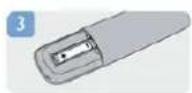

กอดแบตเตอรี่ออกหากไม่ใช้รีโมทคอนโทรลเป็นเวลานาน ทั้งแบตเตอรี่เก่าของคุณอย่างปลอดภัยตามข้อกำหนดเมื่อหมดDoa ยุการใช้งาน
5.4
การทำความสะอาด
รีโมทคอนโทรลทำด้วยวัสดุเฉลืบผิวที่ทนต่อการชีดข่วน
ในการทำความสะอาดรีโมทคอนโทรล ให้ใช้ผ้านุ่มหมายๆ ห้ามใช้สาร เช่น แอลกอฮอล์ สํารเคมี หรือน้ํายาทำความสะอาดภายในบ้าน ťำความสะอาดรีโมทคอนโทรล
ช่องทีวี
6.1
การชมช่องที่วี
การเปลี่ยนช่อง
หากต้องการดูทีวีช่องต่างๆ ให้กด TV
ที่วีจะจุนไปยังช่องที่วีที่คุณดุล่าสุด
หรือ สามารถกต ⚠ เพื่อเปิดเมนูหน้าหลักและเลือก ทีวี และกด OK

หากต้องการเปลี่ยนช่อง ให้กด ≡≡+ หรือ ≡≡-
หากคุณรู้หมายเลขช่อง ให้พิมพ์ด้วยปุ่มตัวเลข
กด OK หลังจากคุณพิมพ์หมายเลขเสร็จแล้วเพื่อเปลี่ยนช่อง
หากต้องการสลับกลับไปยังช่องที่จุนไว้ก่อนหน้า ให้กด
หากต้องการสลับไปยังช่องที่อยู่ในรายการช่อง
ในขณะที่ดูช่องทีวี ให้กด ≡ LIST เพื่อเปิดรายการช่อง

รายการช่องจะมีหลายหน้าที่มีช่อง
หากต้องการดูหน้าถัดไปหรือก่อนหน้า ให้กด ≡≡ + หรือ ≡≡ -
หากต้องการปิดรายการช่องโดยไม่เปลี่ยนช่อง ให้กด ≡
LIST อีกครั้ง
ช่องวิทยุ
หากมีการกระจายเสียงระบบติจิตอล
สถานีวิทยุติจิตอลจะถูกติดตั้งระหว่างการติดตั้ง
การเปลี่ยนช่องวิทยุกำเช่นเดียวกับการเปลี่ยนช่องที่วี
รายการสถานี
ดูรายการช่องทั้งหมด
-
ในขณะที่ดูช่องทีวี ให้กด ≡ LIST เพื่อเปิดรายการช่อง
-
กด ≡ OPTIONS เพื่อเปิดเมนตัวเลือก
-
เลือก รายการ จากนั้น คณสามารถเลือก ทั้งหมด
รายการโปรด วิทยุ และ ช่องใหม่ได้
ช่องโปรด
คุณสามารถสร้างรายการช่องโปรดที่จะมีเฉพาะช่องที่คุณต้องการดูเท่านั้น เมื่อเลือกรายการช่องโปรด
คุณจะเห็นเฉพาะช่องรายการโปรดเมื่อคุณเปลี่ยนช่องต่างๆ
สร้างรายการช่องโปรด
-
ในขณะที่ดูช่องทีวี ให้กด ≡ LIST เพื่อเปิดรายการช่อง
-
เลือกช่องเพื่อกำเครื่องหมายเป็นช่องโปรด
และกด≡ OPTIONS
- เลือก เพิมรายการโปรด และกด OK
ช่องที่เลือกจะถูกทำเครื่องหมายด้วย ★
- เพื่อลื่นสุดการดำเนินการ ให้กด
ช่องจะถูกเพิ่มลงในรายการโปรด
- หากต้องการลบช่องออกจากรายการโปรด
ให้เลือกช่องด้วย ★ แล้วกด ≡ OPTIONS เลือก
ลบรายการโปรด และกด OK
เรียงลำดับใหม่
คุณสามารถเรียงลำดับ
จัดทำแหน่งช่องในรายการช่องโปรดได้ไหม่
- ในรายการ รายการโปรต
เลือนแลบสีไปที่ช่องที่คุณต้องการจัดตําแหน่ง
-
๓๑ ≡ OPTIONS
-
เลือก เรียงลำดับใหม่ และกด OK
-
เลือกช่องที่จะเรียงลำดับใหม่ และกด OK
-
กด ปุผนาวิเกต
เพื่อเลือนช่องที่ใช้ไลท์ไปยังทำแหน่งอื่นและกด OK
6.เมื่อเสร็จสิ้น ให้กด ≡ OPTIONS
- เลือก ออกจากการเรียงลำดับใหม่ และกด OK
คุณสามารถไฮไลท์ช่องอื่นและดำเนินการเช่นเดียวกัน
เพิ่มหรือลบรายการโปรดในรายการช่องอื่นๆ
คุณสามารถทำเครื่องหมายช่องหรือสถานีวิทยุเป็นรายการโปรด
ได้จากรายการช่อง ทั้งหมด วิทยุ และ ไหม่
ในรายการเหล่านี้
ให้เลือน一块บลีไปที่ช่องที่คุณต้องการเพิ่มลงในรายการโปรด
และกด ≡ OPTIONS เลือก เพิมรายการโปรด และกด OK
ช่องที่เลือกจะถูกทำเครื่องหมายด้วย ★
หากต้องการลบช่องออกจากรายการโปรด ให้เลือก
ลบรายการโปรด และกด OK
เปลี่ยนชื่อช่อง
คุณสามารถเปลี่ยนชื่อช่องในรายการสถานีได้
- เลือกช่องที่คุณต้องการเปลี่ยนซื้อในรายการช่องใดช่องหนึ่ง
- กด ☐ OPTIONS
- เลือกเปลี่ยนซื้อ และกด OK
การล้อคแขนเนล
เพื่อป้องกันไม่ให้เด็ก ดูช่องหรือโปรแกรม คุณสามารถล้อคช่องหรือล้อคโปรแกรมที่จำกัดอายุได้
การล้อคแขนเนล
คุณสามารถล็อดช่องเพื่อป้องกันไม่ให้เด็กดูได้ หากต้องการดูช่องที่ล็อดไว้ คุณจะต้องป้อนรหัสป้องกันเด็ก คุณไม่สามารถล็อดโปรแกรมที่มาจากอุปกรณ์เซ็อมต่อได้ หากต้องการล็อดช่อง...
- ในขณะที่ดูช่องทีวี ให้กด ≡ LIST เพื่อเปิด รายการช่อง
- Inรายการใดๆ ให้เลือกช่องที่คุณต้องการล้อค
- กด ≡ OPTIONS และเลือก ล็อดช่อง ในรายการช่อง ช่องที่ล็อดจะถูกทำเครื่องหมายด้วยเครื่องหมายล็อด 🔒
หากต้องการปลดล็อคช่อง ให้เลือกช่องที่ถูกล็อคในรายการช่อง และกด ≡ OPTIONS แล้วเลือก ปลดล็อคช่อง คุณจะต้องป้อนรหัสล็อคป้องกันเปิด
การจัดอันดับของผู้ปกครอง
หากต้องการป้องกันไม่ให้เด็กดูโปรแกรมที่ไม่เหมาะสมกับอายุ คุณสามารถใช้ ระดับอายุ ได้
สถานีถ่ายทอดดิจิตอลบางสถานีมีการจัดระดับโปรแกรมของตนเองที่มื่อระดับอายุของโปรแกรมเท่ากับหรือสูงกว่าอายุที่คุณตั้งไว้เป็นระดับอายุสำหรับเด็กโปรแกรมจะถูกล็อด ในการดูไปแกรมที่ถูกล็อดไว้ คุณต้องป้อนรหัสการล็อด การจัดระดับอายุโดยผู้ปกครอง จะถูกตั้งค่าไว้กับเซนแนลทั้งหมด หากต้องการตั้งระดับอายุ ...
- กด ⚠ และเลือก ตั้งค่า และกด OK
- เลือก การตั้งค่าช่อง > ระบบป้องกันเด็ก > การจัดอันดับของผู้ปกครอง และกด OK
- ป้อนรหัสป้องกันเด็กที่เป็นตัวเลข 4 หลัก
ป้อนรหัสป้องกันเด็กที่เป็นตัวเลข 4 หลักและยืนยัน
ถึงตอนนี้คุณจะสามารถตั้งระดับอายุได้
4.ตั้งค่าอายุและกด OK - กด ⇔ ชําฯ หากจำเป็น เพื่อปิดเมนู
- หากต้องการปิดการจัดอันดับของผู้ปกครอง ให้เลือก ไม่มี เป็นการตั้งค่าอายุ
ทีวิจะถามถึงรหัสเพื่อปลดล้อคโปรแกรม สำหรับบางสถานีถ่ายทอด / ผู้ให้บริการ ทีวิจะล้อคโปรแกรมที่มีระดับสูงกว่าเท่านั้น
ตั้งค่าหรือเปลี่ยนรหัสลือด
หากต้องการตั้งรหัสล็อหรือเปลี่ยนรหัสปัจจุบัน...
-
กด ⚠ และเลือก ตั้งค่า และกด OK
-
เลือก ตั้งค่าช่อง > ระบบป้องกันเด็ก > เปลี่ยนรหัส และกด OK
- หากตั้งรหัสไว้แล้ว ให้ป้อนรหัสป้องกันเด็กปัจจุบันจากนั้นป้อนรหัสใหม่สองครั้ง
รหัสใหม่จะถูกตั้งค่า
หากลีมรหัส
หากต้องการเขียนทับและป้อนรหัสป้องกันเด็กใหม่ในกรณีที่คุณ ลิมรหัส ให้ป้อน 8888
รูปแบบภาพ
หาก aplicมลีตําปราคฏขึ้นที่ต้านบนและด้านล่าง หรือหั้งสองต้านของภาพ คุณสามารถปรับรูปแบบภาพ เป็นรูปแบบที่เต็มหน้าจอได้
หากต้องการเปลี่ยนรูปแบบไฟล์ภาพ...
- ขณะดูช่องที่วี ให้กด 📄 เพื่อเปิดเมนู รูปแบบภาพ
- เลือกรูปแบบจากรายการและกด OK
รูปแบบต่อไปนี้สามารถใช้ได้ตามภาพบนหน้าจอ...
- อัตโนมัติ ปรับรูปแบบภาพตามแหล่งอินพุต
- การซุมขั้นสูง ลบแลบสีดําที่ด้านต่างๆ ของการถ่ายทอดสัญญาณ 4:3 ภาพลูกปรับให้เหมาะสมกับหน้าจอ
-ขนาดภาพขยาย 16:9 เปลี่ยนสัดส่วนจาก 4:3 เป็น 16:9 ไมแนะนําสำหรับ HD หรือพิซี
- จอกว้าง ยืดภาพเป็นรูปแบบ 16:9
-ไม่กำหนดขนาดภาพ โหมดผู้เขี่ยวชาญสำหรับ HD หรืออินพุต PC พิกเซลสำหรับการแสดงผลพิกเซล 也能ลีดําอาจปรากฏโดยมีภาพจากคอมพิวเตอร์
- 4:3 แสดงรูปแบบ 4:3 คลาสลิค
ข้อความ / เทเลเท็กซ์
หน้าเทเลเท็กซ์
หากต้องการเปิดข้อความ (เทลเท็กซ์) ขณะที่คุณดูช่องทีวี กด TEXT หากต้องการปิดข้อความ ให้กด TEXT อิกครั้ง

การเลือกหน้าข้อความ
หากต้องการเลือกหน้า...
- ป้อนหมายเลขหน้าด้วยปุ่มตัวเลข
- ใช้ปุ่มลูกศรในการเลือนดู
- กดปุ่มสีเพื่อเลือกรหัสสีตามด้านล่างของจอภาพ
หน้าข้อความย่อย
หมายเลขหน้าข้อความอาจจะมือกหลายหน่ายอยได้ หมายเลขหน่ายอยจะปรากฏชิ้นบนแถบถัดจากหมายเลขหน้าหลัก หากต้องการเลือกหน่ายอย กด ◀ หรือ ▶
หน้าข้อความแบบ T.O.P.
บางสถานีถ่ายทอดนำเสนอข้อความแบบ T.O.P. ในการเปิดหน้าข้อความแบบ T.O.P. ภายในข้อความ ให้กด ≡ OPTIONS และเลือก T.O.P. โดยรวม
หน้ารายการโปรด
ทวีจะทำรายการหน้าข้อความลำสุดที่คุณได้เปิดไว้ 10 หน้า คุณ สามารถเปิดหน้าดังกล่าวอิกครั้งได้อย่างง่ายตายในคอลัมน์หน้า ข้อความรายการโปรด
- ในข้อความ เลือกเครื่องหมายดาวทางมุมบนซ้ายของหน้าจอเพื่อแสดงคอลัมน์ของหน้ารายการโปรด
- กด ▼ (ลง) หรือ ▲ (ขึ้น) เพื่อเลือกหมายเลขหน้า และกด OK เพื่อเปิดหน้า
คุณสามารถลบรายการด้วยตัวเลือก ลบหน้าโปรด
การค้นหาข้อความ
คุณสามารถเลือกคำและสแกนหาคำตั้งกล่าวที่มีทั้งหมด
- เปิดหน้าข้อความและกด ตกลง
- เลือกคำหรือตัวเลขด้วยปุ่มลูกศร
- กด OK อีกครั้ง
เพื่อข้ามไปยังคำหรือตัวเลขนี้ใน相处แหน่งถัดไปในทันที่ - กด OK อีกครั้ง เพื่อข้ามไปยังดำเนําหน่งที่อยู่ถัดไปอีก
- หากต้องการหยุดการค้นหา ให้กด ▲ (ขึ้น) จนกว่าจะไม่ได้เลือกคำใด
ข้อความจากอุปกรณ์เซื่อมต่อ
อุปกรณ์บางชนิดที่รับช่องทีวิก็อาจจะมีข้อความได้ หากต้องการเปิดข้อความจากอุปกรณ์ที่เชื่อมต่อ . . .
- กด ⚠ เลือกอุปกรณ์ และกด OK
- ในระหว่างที่ดูช่องบนอุปกรณ์ ให้กด ≡ OPTIONS เลือก แสดงปัมอุปกรณ์ และเลือกปุ่ม □ และกด OK
- กด ↔ เพื่อช่อนปัมอุปกรณ์
4.หากต้องการปิดข้อความ ให้กด ⇔ อีกครั้ง
ข้อความติจิตอล (เฉพาะสหราชอาณาจักรเท่านั้น)
สถานีถ่ายทอดดิจิตอลบางสถานีจะมีข้อความดิจิตอลโดยเฉพาะหรือบริการอินเตอร์เอกทีพบนช่องทวิดิจิตอล ซึ่งรวมถึงข้อความปกติ โดยใช้ปุ่มหมายเลข ปุ่มสี และปุ่มลูกศร เพื่อเลือกและเลื่อนดู
หากต้องการปิดข้อความดิจิตอล ให้กด
ตัวเลือกข้อความ
ในข้อความ ให้กด ≡ OPTIONS เพื่อเลือกตัวเลือกต่อไปนี้...
- แซ่หน้า / ยกเลิกการแซ่หน้า
เพื่อหยุดการหมุนเวียนของหน้าย่อยอัตโนมัติ - ส่องจอภาพ / เต็มจอ
เพื่อแสดงช่องทีวีและข้อความควบคู่กันไป
- T.O.P.โดยรวม
เพื่อเปิดข้อความแบบ T.O.P.
- ขยาย / มุมมองปกติ
เพื่อขยายหน้าข้อความเพื่อการอ่านที่สะดวกสบาย
- เลิกซ่อน
เพื่อยกเลิกการซ่อนข้อมูลในหน้าที่ซ่อนไว้
- วนดุหน้ายอย
เพื่อวนดูหน้ายอยเมื่อมีหน้ายอย
-ภาษา
เพื่อเปลี่ยนกลุ่มตัวอักษรที่ข้อความใช้ในการแสดงอย่างถูกต้อง
- ข้อความ 2.5
เพื่อเปิดใช้งานข้อความ 2.5
เพื่อให้สีจำนวนมากกว่าและให้ภาพกราฟิกที่ดีกว่า
ตั้งค่าข้อความ
ภาษาข้อความ
การถ่ายทอดสัญญาณทีวิติจิตอลบางประเภทมีข้อความภาษาต่าง ๆ มากมาย
หากต้องการตั้งภาษาหลักและรองของข้อความ...
- กด ⚠ และเลือก ตั้งค่า และกด OK
- เลือก การตั้งค่าช่อง > ภาษา
- เลือก เทเลเท็กซ์หลัก หรือเทเลเท็กซ์รอง
- เลือกภาษาข้อความที่ต้องการ
- กด ⇔ ชําๆ หากจำเป็น เพื่อปิดเมนู
ข้อความ 2.5
หากมี ข้อความ 2.5
จะให้สีจํานวนมากกว่าและให้ภาพกราฟิกที่ดีกว่า ข้อความ 2.5 จะถูกเปิดใช้งานตามการตั้งค่ามาตรฐานจากโรงงาน หากต้องการปิดข้อความ 2.5...
- กด TEXT
- ขณะดูเหลเท็กซ์ ให้กด ≡ OPTIONS
- เลือก ข้อความ 2.5 > ปิด
- กด ← ชําๆ หากจำเป็น เพื่อปิดเมนู
บทบรรยายและภาษา
คำบรรยาย
เปิดบทบรรยาย
หากต้องการเปิดเมนูบทบรรยาย ให้กด SUBTITLE
คุณสามารถตั้งค่า CPRB เป็น คําบรรยายปิด คําบรรยายปิด หรือ อัตโนมัติ หากต้องการแสดงคํา CPRB ขณะโปรแกรมที่ออกอากาศไม่ใช้ก ภาษาที่คุณตั้งค่าไว้สําหรับทีวี ให้ลือก อัตโนมัติ นอกจากนี้ การตั้งค่านี้จะแสดงคํา CPRB ยมข้อคุณปิดเสียงด้วย สำหรับช่องอะนาลือก บทบรรยายจะต้องมาจากทาง ข้อความ

บทบรรยายสำหรับช่องดิจิตอล
ไม่จำเป็นต้องตั้งค่าบทBRORAYในข้อความสำหรับช่องดิจิตอล ช่องดิจิตอลสามารถแสดงภาษาบทBRORAYสำหรับโปรแกรมได้ส องถึงสามภาษา คุณตั้งค่าภาษาบทBRORAYหลักและรองได้ หากมีบทBRORAYในหนึ่งภาษาเหล่านี้ ที่วิจะทำการแสดง หากไม่มีบทBRORAYในภาษาที่ต้องการ คุณสามารถเลือกบทBRORAYภาษาอื่นได้ในกรณีที่มี หากต้องการตั้งภาษาบทBRORAYหลักและรอง ...
- กด ⚠ และเลือก ตั้งค่า และกด OK
- เลือก การตั้งค่าช่อง และเลือก ภาษา
- เลือก ภาษาของคำรรยายหลัก
หรือ ภาษาของคำบรรยายที่สอง และกด OK - เลือกภาษา แล้วกด OK
- กด ⇔ ขําๆ หากจำเป็น เพื่อปิดเมนู
หากต้องการเลือกภาษาบทบรรยายในขณะที่ไม่มีภาษาที่คุณต้อง การอยู่เลย ...
- ๓๓ ≡ OPTIONS
- เลือก ภาษาบทบรรยาย และเลือกภาษาที่คุณต้องการชั่วคราว และกด OK
บทบรรยายสำหรับช่องอะนาล็อก
สำหรับช่องอะนาลือก คุณจะต้องทำให้บทบรรยายพร้อมใช้งานสำหรับแต่ละช่องด้วยตัวเอง
1.เปลี่ยนไปที่ช่องและกด TEXT เพื่อเปิดข้อความ
2. ใส่หมายเลขหน้าสำหรับบทบรรยาย โดยปกติจะเป็น 888
3. กด TEXT อีกครั้งเพื่อปิดข้อความ
หากคุณเลือก เปิด ไว้ในเมนูบทบรรยายขณะที่ดูช่องอะนาล็อกนี้ บทบรรยายจะปรากฏขึ้นในกรณีที่มี หากต้องการทราบว่าช่องเป็นแบบอะนาล็อกหรือติจิตอล ให้เปลี่ยนไปที่ช่องและเปิด สถานะ ในเมนู ตัวเลือก
ภาษาเสียง Facility
ช่องที่วีดิจิตอลสามารถออกอากาศเสียงในสองถึงสามภาษาพูดส าหรับหนึ่งโปรแกรมได้ คุณสามารถตั้งค่าภาษาเสียงหลักและรองได้ หากมีเสียงในหนึ่งภาษาเหล่านี้อยู่ ที่วีจะเปลี่ยนไปใช้เสียงนี้ หากไม่มีเสียงในภาษาที่ต้องการ คุณสามารถเลือกบทบรรยายภาษาอื่นได้ในกรณีที่มี
หากต้องการตั้งภาษาของเสียงหลักและรอง...
- กด ⚠ และเลือก ตั้งค่า และกด OK
- เลือก การตั้งค่าช่อง และเลือก ภาษา
- เลือก ภาษาเสียงหลัก หรือ ภาษาเสียงรอง และกด OK
- เลือกภาษา แล้วกด OK
- กด ⇔ ชําๆ หากจำเป็น เพื่อปิดเมนู
หากต้องการเลือกภาษาของเสียงในขณะที่ไม่มีภาษาของเสียงที่ คุณต้องการอยู่...
-
๓๓ ≡ OPTIONS
-
เลือก ภาษาเสียงพากย์
และเลือกภาษาของเสียงที่คุณต้องการชั่วคราว และกด OK
ภาษาของเสียงสำหรับผู้ที่ระบบการได้ยินและการมองเห็นบทพร่อง
ช่องที่วีติจิตอลบางช่องกระจายเสียงระบบเสียงและบทบรรยายพิเศษที่ปรับให้เหมาะสมกับผู้ระบบการได้ยินหรือการมองเห็นบกพร่วง
ภาษาเมนู
หากต้องการเปลี่ยนภาษาของเมนูและข้อความของทีวี...
- กด ⚠ และเลือก ตั้งค่า และกด OK
- เลือก การตั้งค่าที่วี > การตั้งค่าทั่วไป > ภาษาเมนู และกด OK
- เลือกภาษาที่คุณต้องการ และกด OK
- กด ⇔ ข้ำๆ หากจำเป็น เพื่อปิดเมนู
6.2
การติดตั้งช่องสถานี
อัพเดตช่อง
การอัพเตตอัตโนมัติ
หากคุณรับช่องติจิตอล คุณสามารถตั้งค่าทีวีให้อัพเตตช่องใหม่ๆ ลงในรายการได้โดยอัตโนมัติ หรือคุณสามารถเริ่มต้นการอัพเตตช่องด้วยตัวเองก็ได้
อัพเตตช่องอัตโนมัติ
วันและหนึ่งครั้ง ที่เวลา 6.00 น. ทีวีจะทำการอัพเตตและจัดเก็บช่องใหม่ๆ ช่องใหม่ๆ จะถูกจัดเก็บไว้ในรายการช่องทั้งหมด แต่จะอยู่ในรายการช่องใหม่ด้วย ช่องที่ไม่มีสัญญาณจะถูกลบออก หากทีวีพบช่องใหม่หรืออัพเตตหรือลบช่องออก จะมีข้อความปรากฏขณะทีวีเริ่มกํางาน ทีวีจะต้องอยู่ในโหมดสแตนด์บายถึงจะสามารถอัพเตตช่องต่างๆ ได้โดยอัตโนมัติ
หากต้องการปิดข้อความขณะเริ่มทำงาน...
- กด ⚠ และเลือก ตั้งค่า และกด OK
- เลือก การตั้งค่าช่อง และกด OK
- เลือก การติดตั้งช่อง > ข้อความการอัพเดตช่อง > OK
หากต้องการปิดการอัพเดตช่องอัตโนมัติ...
- กด ⚠ และเลือก ตั้งค่า และกด OK
- เลือก การตั้งค่าช่อง และกด OK
- เลือก การติดตั้งช่อง > อัพเตตช่องอัตโนมัติ > ปิด
เริ่มการอัพเดต
หากต้องการเริ่มต้นการอัพเดตด้วยตัวเอง...
- กด ⚠ และเลือก ตั้งค่า และกด OK
- เลือก ค้นหาช่อง และกด OK
- เลือก อัพเตตช่อง และปฏิบัติตามคำแนะำบนหน้าจอ
การอัพเตตอาจใช้วลาสองถึงสามนาที
ในแต่ละประเทศ
การอัพเตตช่องอัตโนมัติจะเกิดขึ้นในระหว่างการดูทีวี
หรือช่วงเวลาที่ที่วีอยู่ในโหมดสแดนด์บาย
ช่องใหม่
ช่องใหม่ที่ถูกเพิ่มด้วยการอัพเดตช่องอัตโนมัติจะสามารถพบได้อย่างง่ายตายในรายการช่อง ไหม ช่องใหม่เดียวกันนี้จะถูกจัดเก็บไว้ในรายการช่อง ทั้งหมด หรือวิทยุ ด้วย
ช่องใหม่จะถูกเก็บไว้ในรายการช่อง ใหม่ ทราบใดที่คุณยังไม่ทำ เครื่องหมายเป็นรายการโปรดหรือทำการจูน
ติดตั้งช่องใหม่
คุณสามารถค้นหาและติดตั้งช่องใหม่ โดยไม่เปลี่ยนแปลงการตั้งค่าอื่นๆ บนทีว หรือคุณสามารถทำการติดตั้งที่วีใหม่โดยสมบูรณ์ก็ได้
หากมีการตั้งรหัสป้องกันเด็ก คุณจะต้องใส่รหัสนี้ก่อนที่จะติดตั้งช่องใหม่ได้
ติดตั้งช่องใหม่
หากต้องการ ติดตั้งช่องใหม่ เท่านั้น...
- กด ⚠ และเลือก ตั้งค่า และกด OK
- เลือก ค้นหาช่อง >ติดตั้งช่องใหม่ และกด OK
- เลือกประเทศที่คุณติดตั้งทีวี
- เลือก เสาอากาศ (DVB-T) หรือ เคเบิล (DVB-C)
การค้นหาช่องอาจใช้เวลาสองถึงLEMนาที ให้ปฏิบัติตามคำแนะแนบทนห้าจอ
การติดตั้งแบบเต็มรูปแบบ
หากต้องการทำข้ําการติดตั้งทีวีโดยสมบูรณ์...
- กด ⚠ และเลือก ตั้งค่า และกด OK
- เลือก การตั้งค่าที่วี > การตั้งค่าทั่วไป > ติดตั้งที่วีใหม่ และกด OK การติดตั้งอาจใช้เวลาสองถึงสามารถ ปฏิบัติตามคําแนะนําบนหน้าจอ
การตั้งค่าตามแบบโรงงาน
การตั้งค่าจากโรงงานจะตั้งค่าที่วิกลับเป็นการตั้งค่าที่วิดังเติม ในส่วนของภาพ และเสียง
หากต้องการเปลี่ยนกลับเป็นการตั้งค่าดังเติมจากโรงงาน...
- กด ⚠ และเลือก ตั้งค่า และกด OK
- เลือก การตั้งค่าที่วี > การตั้งค่าทั่วไป >
การตั้งค่าจากโรงงาน และกด OK - กด OK เพื่อยินยัน
- กด ⇔ ข้ําๆ หากจำเป็น เพื่อปิดเมนู
คัดลอกรายการสถานี
ข้อมูลเบื้องต้น
คัดลอกรายการสถานี เหมาะสมำหรับตัวแทนจำหน่ายและผู้ใช้ที่มีความยํานาญ ในบางประเทศ คัดลอกรายการสถานีจะใช้สําหรับการคัด洛克ช่องดาวเทียมเท่านั้น
ด้วย คัดลอกรายการช่อง คุณสามารถคัดลอกช่องที่ติดตั้งไว้จากทีวีเครื่องหนึ่งไปยังทีวี Philips อิกเครื่องหนึ่งที่อยู่ในช่วงรุ่นเดียวกันได้ ด้วยการคัดลอกรายการสถานี คุณจะสามารถหลีกเสี่ยงการค้นหาช่องที่ต้องใช้เวลานานได้ โดยการอัพโพลตรายการช่องที่กำหนดไว้วら่วงหน้าเข้าไปในทีวี ใช้แฟลชาไตรฟ์ USB ที่มีพื้นที่อย่างน้อย 1 GB
เงื่อนไข
- ทีวีทั้งสองต้องเป็นรุ่นจากปีเดียวกัน
- ทีวีทั้งสองเครื่องจะต้องมีประเภทฮาร์ดแวร์ที่เหมือนกัน ตรวจสอบประเภทฮาร์ดแวร์บนแผ่นป้ายประเภทที่วีที่ด้านหลังของที่วี โดยปกติจะระบุไว้เป็น Q . . . LA
- ทีวีหั้งสองต้องมีเวอร์ชันซอฟต์แวร์ที่ใช้งานร่วมกันได้
เวอร์ชันปัจจุบัน
คุณสามารถตรวจสอบเวอร์ชันปัจจูบันของซอฟต์แวร์ที่วีได้ ด้วย ซอฟต์แวร์ปัจจูบัน ใน Ⅱ > ตั้งค่า > การตั้งค่าซอฟต์แวร์
คัดลอกรายการช่อง
หากต้องการคัดลอกรายการช่อง...
- เปิดสวัตซ์ที่วีซึ่งมีช่องที่ติดตั้งแล้วเสียบอุปกรณ์หน่วยความจำ USB
- กด ⚠ และเลือก ตั้งค่า และกด OK
- เลือก การตั้งค่าที่วี > การตั้งค่าทั่วไป > คัดลอกรายการช่อง > คัด洛克ไปยัง USB และกด OK หากต้องการคัดลอกรายการช่องจากที่วีนี้ คุณอาจถูกร้องขอให้ไ ส์รหัสป้องกันเด็กที่คุณตั้งไว้ในระหว่างการติดตั้ง
4.เมื่อเสร็จสิ้นการคัดลอก ให้ออดอุปกรณ์หน่วยความจำ USB
คุณสามารถอัพโหลดรายการช่องที่คัดลอกไว้ไปที่ที่วี Philips เครื่องอื่น
อัปโหลดรายการช่อง
อัพโหลดรายการช่องที่คัดลอกไว้
ขึ้นอยู่กับว่าที่วีของคุณเมีการติดตั้งไว้แล้วหรือยัง
คุณจะต้องใช้วิธีการที่แตกต่างกันในการอัพโหลดรายการช่อง
ไปยังทวีที่ยังไม่มีการติดตั้ง
- เสียบปลักไฟเพื่อเริ่มการติดตั้งและเลือกภาษาและประเทศไทย คุณสามารถข้ามการค้นหาช่องเพื่อเสร็จสิ้นการติดตั้ง
- เสียบอุปกรณ์หน่วยความจำ USB ที่มีรายการช่องของที่วีเครื่องอื่น
- หากต้องการเริ่มต้นการอัพโหลดรายการช่อง ให้กด ⚠ และเลือก ตั้งค่า และกด OK
- เลือก การตั้งค่าทีวี > การตั้งค่าทั่วไป > คัดลอกรายการช่อง
คัด洛克ไปยังทีวี และกด OK
คุณอาจต้องใส่รหัสป้องกันเด็กของทีวีเครื่องนี้ - ที่วิจะแจ้งเตือนหากรายการช่องคัดลอกไปที่ที่วีเสริจสมบูรณ์แล้ว ให้อตอุปกรณ์หน่วยความจำ USB
ไปที่ที่วีที่ได้รับการติดตั้งแล้ว
- ตรวจสอบการตั้งค่าประเทศไทย(หากต้องการตรวจสอบการตั้งค่านี้ ให้กด
และเลือก ตั้งค่า และกด OK เลือก ค้นหาช่อง > ตั้งช่องใหม่ และกด OK กด ⇔ และตามด้วย ยกเลิก
เพื่อออกจากการค้นหาช่อง)
หากประเทศไทยกต้อง ให้ดำเนินการต่อในขั้นตอนที่ 2
หากประเทศไทยไม่ถูกต้อง คุณต้องเริ่มการติดตั้งใหม่ หากต้องการเริ่มการติดตั้งใหม่ ให้กด ⚠ และเลือก ตั้งค่า
และกต OK เลือก การตั้งค่าที่วี > การตั้งค่าทั่วไป > ติดตั้งที่วีใหม่ > OK เลือกประเทศที่ถูกต้องและข้าม ค้นหาซ่อง สิ้นสุดการติดตั้ง เมื่อเสร็จสิ้น ให้อําเนินการต่อในชั้นตอนที่ 2
2.เสียบอุปกรณ์หน่วยความจำ USB ที่มีรายการช่องของทีวีเครื่องอื่น - หากต้องการเริ่มต้นการอัพFlow darkรายการช่องให้กต และเลือก ตั้งค่า และกด OK
- เลือก การตั้งค่าที่วี > การตั้งค่าทั่วไป > คัดลอกรายการช่อง
คัดลอกไปยังทีวี และกด OK คุณอาจต้องใส่รหัสป้องกันเด็กของทีวีเครื่องนี้
- ที่วิจะแจ้งเตือนหากรายการช่องคัดลอกไปที่ที่วีเสร็จสมบูรณ์แล้ว ให้ออดอุปกรณ์หน่วยความจำ USB
DVB-T หรือ DVB-C
การรับสัญญาณ DVB-T หรือ DVB-C
หากมีตัวรับสัญญาณของทั้งระบบ DVB-T และ DVB-C ในประเทศไทยของคุณ และหากที่วีรุ่นนี้พร้อมรับสัญญาณ DVB-T และ DVB-C สำหรับประเทศไทยของคุณ คุณจะต้องเลือกสัญญาณใดสัญญาณหนึ่งระหว่างการติดตั้งช่อง หากคุณต้องการเปลี่ยนการตั้งค่า DVB เพื่อเริ่มการติดตั้งช่องใหม่ . . .
- กด ⚠ และเลือก ตั้งค่า และกด OK
- เลือก การตั้งค่าช่อง และกด ตกลง
- เลือก การติดตั้งช่อง > การเชื่อมต่อเส่าอากาศ > เสาอากาศ (DVB-T) หรือ สายเคเบิล (DVB-C) และกด OK
- เลือกการตั้งค่า DVB ที่คุณต้องการ
- กด ⇔ ขําๆ หากจำเป็น เพื่อปิดเมนู
การติดตั้งช่อง DVB-C
เพื่อความง่ายในการใช้งาน การตั้งค่า DVB-C ทั้งหมดจะถูกตั้งค่าเป็นอัตโนมัติ หากผู้ให้บริการ DVB-C ของคุณ กำหนดค่า DVB-C, ID เครือข่าย หรือความถี่เครือข่ายเฉพาะเอาไว้ ให้ป้อนค่าเหล่านี้เมื่อทีวิสอบถามในระหว่างการติดตั้ง อาจจําเป็นต้องปรับแต่งการสแกน (สแกนสมบูรณ์หรือสแกนต่วน) หรือใส่การจัดอันดับสัญลักษณเฉพาะในเมนู การตั้งค่า ในระหว่างการติดตั้ง หากต้องการตั้งค่า การจัดอันดับสัญลักษณ ให้ตั้งค่าการจัดอันดับสัญลักษณเป็น กำหนดเอง ก่อน
หมายเลขช่องที่ขัดแย้ง
ในบางประเทศไทย ซ่องทีวีที่แตกต่างกัน (ผู้ออกอากาศ) อาจมีการใช้หมายเลขช่องเดียวกัน ในระหว่างที่ทำการติดตั้ง ทีวีจะแสดงรายการหมายเลขช่องที่ขัดแย้ง คุณจะต้องเลือกช่องที วิวีที่คุณต้องการติดตั้งบนหมายเลขช่องที่มีช่องทีวีมากกว่าหนึ่งช่อ ง
DVB-T + DVB-C
หากคุณใช้อินพุตเส아อากาศ DVB-T และอินพุต DVB-C ด้วย คุณสามารถตั้งค่าทีวีของคุณสำหรับทั้ง DVB-T และ DVB-C ติดตั้งหนึ่งระบบ ตามด้วยอีกหนึ่งระบบที่มีการตั้งค่าที่จำเป็น หลังจากที่ติดตั้งแต่ละระบบแล้ว คุณจะต้องเปิดสัญญาณอินพุตการเชื่อมต่อ เสาอากาศ ที่ด้านหลังของทีวี และตั้งค่าทีวีในระบบที่เหมาะสม เพื่อดูของที่ติดตั้งไว้บนทีวี หากต้องการเลือกการตั้งค่า DVB-T หรือ DVB-C โปรดดูด้านบน
การตั้งค่า DVB
เข้าถึงการตั้งค่า DVB
- กด ⚠ และเลือก ตั้งค่า และกด OK
- เลือก ค้นหาช่อง และกด OK
- เลือก ติดตั้งช่องใหม่
- เลือกประเทศที่คุณติดตั้งทวีเครื่องนี้
- เลือก ส่ายเคเบิล (DVB-C)
- เลือก เริ่มค้นหาช่อง หรือเลือก การตั้งค่าสำหรับ การตั้งค่า DVB-C
- กด ⇔ ชําๆ หากจำเป็น เพื่อปิดเมนู
โหมดการจัดอันตับสัญลักษณ์
หากผู้ให้บริการ denimลของคุณไม่ได้ระบุค่า การจัดอันดับสัญลักษณ์ ที่เฉพาะเจาะจงเพื่อติดตั้งช่องทวี ให้ใช้การตั้งค่า โหมดการจัดอันดับสัญลักษณ์ เป็น อัตโนมัติ
หากคุณได้รับค่าการจัดอันดับสัญลักษณ์ที่เฉพาะเจาะจง ให้เลือก กำหนดเอง อย่างไรก็ตาม ค่าที่คุณได้รับอาจมือยูในรายการการ จัดอันดับสัญลักษณ์ที่กำหนดไว้ส่วนหน้าแล้ว เลือก การจัดอันดับสัญลักษณ์ที่กำหนดไว้ส่วนหน้า เพื่อตรวจสอบตัวค่าของคุณเมอยูโดยอัตโนมัติหรือไม่
การจัดอันดับสัญลักษณ์
เมื่อโหมดการจัดอันตับสัญลักษณ์ลูกตั้งค่าเป็น กำหนดเอง คุณจะ สามารถป้อนค่าการจัดอันดับสัญลักษณ์ที่คุณได้รับจากผู้ให้บริการ เคลื่อน หากต้องการป้อนค่าดังกล่าว ให้ใช้ปุ่มตัวเลข
ความถี่เครือข่าย
เมื่อตั้งค่า สะเกนความถี่ เป็น ต่วน หรือ ขั้นสูง คุณสามารถป้อนค่าความถี่เครือข่ายที่คุณได้รับจากผู้ให้บริการเคเบิลได้หากต้องการป้อนค่าดังกล่าว ให้ใช้ปุ่มตัวเลข
สแกนความถี่
เลือกวิธีการในการค้นหาช่อง คุณสามารถเลือกวิธี สแกนต่วน ที่รวดเร็วซึ้น และใช้การตั้งค่าที่กำหนดไวล่วงหน้าซึ่งผู้ให้บริการ เคเบิลส่วนใหญ่ในประเทศไทยของคุณใช้
หากพบว่าการถำเนินการนี้ไม่มีช่องติดตั้งอยู่ หรือหากบางช่องหายไป คุณสามารถเลือกวิธี สแกนเต็ม ที่ครอบคลุมได้ วิธีการนี้จะใช้วลาในการค้นหาและติดตั้งช่องมากขึ้น
ID เครือข่าย
เมื่อตั้งค่า สะเกนความถี่ เป็น ด่วน คุณสามารถป้อนค่า ID เครือข่ายที่คุณได้รับจากผู้ให้บริการเคบิลได้ หากต้องการป้อนค่าดังกล่าว ให้ใช้ปุ่มตัวเลข
ช่องดิจิตอล
หากคุณทราบว่าผู้ให้บริการเคเบิลของคุณไม่มีการบำเสนอช่องดิจิตอล คุณสามารถข้ามการค้นหาช่องดิจิตอลไปได้ ให้เลือก ปิด
ช่องอะนาล็อก
หากคุณทราบว่าผู้ให้บริการเคเบิลของคุณไม่มีช่องอะนาล็อก คุณสามารถข้ามการค้นหาช่องอะนาล็อกไปได้ โดยให้เลือก ปิด
ฟรี / มีสัญญาณรบกวน
หากคุณสมัครเป็นสมาชิกและมี CAM - Conditional Access Module สำหรับบริการโทรศัศน์แบบต้องเสียค่าธรรมเนียม ให้เลือกฟรีและมีสัญญาณรบกวน หากคุณไม่ได้สมัครเป็นสมาชิกช่องหรือบริการโทรศัศน์แบบต้องเสียค่าธรรมเนียม คุณสามารถเลือก ช่องฟรีเท่านั้น ได้
ติดตั้งด้วยตนเอง
สามารถติดตั้งช่องที่วีอะนาลือกต้วยตนเองในแบบที่ละช่องหากต้องการติดตั้งช่องอะนาลือกต้วยตนเอง...
- กด ⚠ และเลือก ตั้งค่า และกด OK
- เลือก การตั้งค่าช่อง > การติดตั้งช่อง > อะนาลือก : ติดตั้งด้วยตนเอง และกด OK
- ระบบ หากต้องการตั้งค่าระบบทีวี เลือก ระบบ และกด ตกลง เลือกประเทศของคุณหรือたําแหน่งบนโลกที่คุณอยู่ในขณะนี้
- ค้นหาช่อง ในการค้นหาช่อง เลือก ค้นหาช่อง และกด OK จากนั้นเลือก ค้นหา และกด OK คุณยังสามารถป้อนความถี่ได้ด้วยตนเอง หากการรับสัญญาณไม่ดี กด ค้นหา อีกครั้ง หากคุณต้องการจัดเก็บช่อง เลือก เสร็จ และกด OK
- ค้นหาคลื่น ในการค้นหาคลื่นของช่อง ให้เลือก ค้นหาคลื่น และกด OK คุณสามารถค้นหาคลื่นของช่องได้ด้วย ▲ หรือ ▼ หากคุณต้องการจัดเก็บช่องที่พบ เลือก เสร็จ และกด ตกลง
- จัดเก็บ คุณสามารถจัดเก็บช่องบนหมายเลขช่องปัจจุบัน หรือจัดเก็บในหมายเลขช่องใหม่ก็ได้ เลือก จัดเก็บช่องปัจจุบัน หรือ จัดเก็บเป็นช่องใหม่ คุณสามารถ Tian้ําขึ้นตอนเหล่านี้จนกว่าคุณจะพบช่องทีวีอะนาลิ อกที่มีทั้งหมด
7
ช่องดาวเทียม
7.1
การชมช่องดาวเทียม
-สำหรับที่วีที่มือุปกรณ์รับสัญญาณดาวเทียมในตัวเท่านั้น
หากต้องการดูช่องดาวเทียม...
กด ⚠ และเลือก ดาวเทียม และกด OK
ที่วีจะจุนไปยังช่องดาวเทียมที่คุณดูครั้งล่าสุด
เปลี่ยนช่อง
หากต้องการเปลี่ยนช่อง ให้กด ≡≡+ หรือ ≡≡-
ทีวิจะจุนไปยังช่องถัดไปในรายการช่องที่เลือก
หากคุณทราบหมายเลขช่อง
คุณสามารถใช้ปุ่มตัวเลขบนรีโมทคอนโทรลได้
หากต้องการกลับไปยังช่องที่ฉูนก่อนหน้านี้ ให้กด
คุณยังสามารถลูนไปยังช่องได้โดยตรงจากรายการช่องดาวเทียม
7.2
รายการสถานีดาวเทียม
เกี่ยวกับรายการสถานี
เมื่อการติดตั้งดาวเทียมเสร็จสิ้น
ช่องดาวเทียมทั้งหมดจะอยู่ในรายการสถานี
ซึ่งคุณสามารถดูรายการสถานีทั้งหมด
หรือกรองรายการเพื่อแสดงเฉพาะช่องโปรด
หรือเฉพาะสถานีวิทยุ หรือหลังจากการอัพเดตช่อง
คุณสามารถค้นหาช่องที่เพิ่มใหม่ในรายการช่องใหม่
คุณสามารถจูนไปยังช่องได้โดยตรงจากรายการต่างๆ โดยรายการ
การที่คุณเลือกในรายการช่องจะกำหนดช่องที่คุณจูนด้วยปุ่ม Imm + และ Imm -
คุณสามารถการเรียงลำดับช่องใหม่ในรายการช่องโปรดเท่านั้น
เลือกตัวกรองรายการ
รายการที่คุณเลือกในรายการช่อง
จะกำหนดช่องที่คุณจูนด้วยปุ่ม ≡≡+ และ ≡≡-
หากต้องการเลือกรายการสถานี...
-
กด ⚠ และเลือก ดาวเทียม และกด OK
-
กด ≡ LIST เพื่อเปิดรายการช่อง
โดยรายการจะปรากฏพร้อมกับช่องปัจจุบันที่เลือก
- เลือนขึ้นเพื่อเลือก ทั้งหมด หรือตัวกรองรายการ ได้แก่
รายการโปรด วิทยุ ทีวี หรือ ไหม่
ตัวเลือกรายการสถานี
หากต้องการดูตัวเลือกรายการสถานีบนช่องปัจจุบัน...
- จาก รายชื่อช่องทั้งหมด บนหน้าจอ ให้เลือกช่องและกด
OPTIONS
- เลือกตัวเลือกที่คุณต้องการและกด OK
ตัวเลือกที่มีสำหรับช่องดาวเทียม...
- ดาวเทียม
กรองรายการสถานีเพื่อให้แสดงช่องของดาวเทียมเฉพาะเท่านั้น
หรือแสดงช่องของดาวเทียมทั้งหมด
- พรี/มีสัญญาณรบกวน
กรองรายชื่อช่องเพื่อให้แสดงช่องที่ให้บริการฟรีเท่านั้น
ช่องมีสัญญาณรบกวนเท่านั้น หรือทั้งสองแบบ
โดยช่องที่มีสัญญาณรบกวนจะระบุด้วยปุ่ม
- ลือค
คุณสามารถล็อคช่องได้ โดยอันดับแรกให้เลือกช่องในรายการ
กด ≡ OPTIONS และเลือก ล้อค
คุณจะต้องป้อนรหัสลือคกันเด็กเปิดที่เป็นตัวเลข 4 หลัก
ช่องที่ล็อคจะกำกับด้วยเครื่องหมายล็อค 🔒
- ปลดลือค
หากต้องการปลดล็อคช่องที่ถูกล็อค
ให้เลือกช่องที่ถูกล้อคในรายการ กด ≡ OPTIONS และเลือก
ปลดลือค คุณจะต้องป้อนรหัสลือคกันเด็กเปิดที่เป็นตัวเลข 4 หลัก
คัดลอกรายการช่อง
คัดลอกรายการช่อง
เป็นการใช้งานสำหรับตัวแทน jaหน่ายและผู้ใช้ที่มีความยํานาญ ด้วยการคัดลอกกรายการช่อง
คุณจะสามารถคัดลอกช่องที่ติดตั้งบนที่วีเครื่องหนึ่งไปยังที่วีจาก
Philips อีกเครื่องหนึ่งที่มีช่วงเดียวกัน
คัดลอกรายการช่องจะคัดลอกทั้งช่องภาคพื้นดินและดาวเทียม
7.3
ช่องดาวเทียมโปรด
ช่องโปรด
คุณสามารถทำเครื่องหมายเป็นช่องโปรดได้
ช่องดาวเทียมโป
รดของคุณจะเก็บอยู่ในรายการโปรตของรายการช่องดาวเทียม
การดูช่องโปรด
ตั้งค่ารายการช่องโปรดให้เปลี่ยนระหว่างช่องที่คุณต้องการชมอ
ย่างง่ายตาย คุณสามารถเรียงลำดับช่องใหม่ตามความต้องการได้เฉพาะในรายการนี้เท่านั้น
หากต้องการเปลี่ยนระหว่างช่องโปรดโดยใช้ ≡≡≡ + และ ≡≡≡ -
ให้เลือก รายการโปรด ในรายการช่อง
และปิดรายการช่องอีกครั้ง
ตั้งค่ํารายการโปรดของคุณ
หากต้องการทำรายการช่องโปรดของคุณ...
- ขณะกำลังรับชมช่อง ให้กด ≡ LIST เพื่อเปิดรายชื่อช่อง
- เลือกรายการโปรด
- ที่วีจะให้คุณเริ่มการเพิ่มช่องทันที่ กด OK เพื่อหลักเสี่ยงการเรียงลำดับใหม่จำนวนมากในภายหลัง ให้เลือกช่องตามลำดับที่ต้องการให้อยู่ในรายการ
- หากต้องการเพิ่มช่องลงในรายการโปรด ให้เลือกช่องและกด OK จากนั้นจึงจะสามารถเลือกช่องอื่นแพื่อเพิ่มว่าเป็นรายการโปรด
- หากต้องการสิ้นสุดการดําเนินการ ให้กด ⇔
เพิ่มหรือลบช่องโปรด
หากต้องการเพิ่มหรือลบรายการโปรด...
- ในขณะกำลังรับชมช่องทีวี ให้กด ≡ LIST เพื่อเปิดรายชื่อช่อง
2. เลือกช่องเพื่อ
ทำเครื่องหมายเป็นช่องโปรด และกด ≡ OPTIONS
-
เลือก เพิ่มรายการโปรด และกด OK ช่องที่เลือกจะถูกทำเครื่องหมายด้วย ★
-
เพื่อสิ้นสุดการดำเนินการ ให้กด ช่องจะถูกเพิ่มลงในรายการโปรด
หากต้องการลบช่องออกจากรายการโปรด ให้เลือก ลบรายการโปรด และกด OK
จัดลำดับช่องโปรดใหม่
คุณสามารถจัดลำดับช่องใหม่ในรายการโปรดเท่านั้น
- ในรายการโปรดทั้งหมด เลื่อนแถบลีไปที่ช่องที่คุณต้องการจัดตําแหน่ง
- ๓๑ ≡ OPTIONS
- เลือก เรียงลำดับใหม่ และกด OK
- เลือกช่องที่จะเรียงลำดับใหม่ และกด OK
- เมื่อเสร็จสิ้น ให้กด ☐ OPTIONS
-
เลือก ออกจากการเรียงลำดับใหม่ และกด OK
-
กด ปุ่มนาวิเกต เพื่อเลื่อนช่องที่ใช้แลท์ไปยังดำเนําแหน่งอื่น และกด OK
7.4
ล้อช่องดาวเทียม
การล้อคแซนเนล
คุณสามารถลือคช่องเพื่อป้องกันไม่ให้เด็กดูได้ หากต้องการดูช่องที่ลือคไว้ คุณจะต้องป้อนรหัสป้องกันเด็ก คุณไม่สามารถลือคโปรแกรมที่มาจากอุปกรณ์เชื่อมต่อได้ หากต้องการลือคช่อง...
- ในขณะกำลังรับชมช่องทีวี ให้กด ≡ LIST เพื่อเปิด รายชื่อช่อง
- Inรายการใดๆ ให้เลือกช่องที่คุณต้องการล้อค
- กด ≡ OPTIONS และเลือก ส็อดช่อง ในรายการช่อง ช่องที่ล็อคจะถูกทำเครื่องหมายด้วยเครื่องหมายล้อค 🔒
ในการปลดล็อคช่อง เลือกช่องที่ถูกล็อคในรายการช่อง และเลือกตัวเลือก ปลดล็อคช่อง คุณจะต้องป้อนรหัสป้องกันเด็ก
ใช้ระดับอายุ
หากต้องการป้องกันไม่ให้เด็กดูโปรแกรมที่ไม่เหมาะสมกับอายุ คุณสามารถใช้ ระดับอายุ ได้
สถานีถ่ายทอดติจิตอลบางสถานีมีการจัดระดับโปรแกรมของตนเองมีอระดับอายุของโปรแกรมเท่ากับหรือสูงกว่าอายุที่คุณตั้งไว้เป็นระดับอายุสําหรับเด็กโปรแกรมจะถูกล็อด ในการดูโปแกรมที่ถูกล็อดไว้ คุณต้องป้อนรหัสการล็อด การจัดระดับอายุโดยผู้ปกครอง จะถูกตั้งค่าไว้กับแซนแนลทั้งหมด หากต้องการตั้งระดับอายุ ...
-
กด ⚠ และเลือก ตั้งค่า และกด OK 2. เลือก ตั้งค่าดาวเทียม > ระบบป้องกันเด็ก > การจัดอันดับของผู้ปกครอง และกด OK
-
ป้อนรหัสป้องกันเด็กที่เป็นตัวเลข 4 หลัก หากคุณยังไม่ได้ตั้งรหัส ให้เลือก ตั้งรหัส และกด OK ป้อนรหัสป้องกันเด็กที่เป็นตัวเลข 4 หลักและยืนยัน ถึงตอนนี้คุณจะสามารถตั้งระดับอายุได้
- ตั้งค่าอายุและกด OK
- กด ←ข้าๆ หากจำเป็น เพื่อปิดเมนู
- หากต้องการปิดการจัดอันดับของผู้ปกครอง ให้เลือก ไม่มี เป็นการตั้งค่าอายุ
ทวิจะถามถึงรหัสเพื่อปลดล้อคโปรแกรม สำหรับบางสถานีถ่ายทอด / ผู้ให้บริการ ทวิจะล้อคโปรแกรมที่มีระดับสูงกว่าเท่านั้น
รหัสป้องกันเด็ก
คุณสามารถตั้งค่าหรือเปลี่ยนรหัสป้องกันเด็ก หากต้องการตั้งรหัสล้อคหรือเปลี่ยนรหัสปัจจุบัน . . .
- กด ⚠ และเลือก ตั้งค่า และกด OK
-
เลือก ตั้งค่าดาวเทียม > ระบบป้องกันเด็ก > ตั้งรหัส หรือเปลี่ยนรหัส และกด OK
-
หากตั้งรหัสไว้แล้ว ให้ป้อนรหัสป้องกันเด็กปัจจุบันจากนั้นป้อนรหัสใหม่สองครั้ง
รหัสใหม่จะถูกตั้งค่า
หากลีมรหัสป้องกันเด็ก
หากคุณลีมรหัส
คุณสามารถยกเลิกรหัสปัจจุบันและป้อนรหัสใหม่ได้
-
กด ⚠ และเลือก ตั้งค่า และกด OK
-
เลือก ตั้งค่าดาวเทียม > ระบบป้องกันแต็ก >เปลี่ยนรหัส และกด OK
-
ป้อนรหัสแทนที่ 8888
4.ถึงตอนนี้ให้ป้อนรหัสป้องกันเด็กรหัสไหม่
และป้อนอีกครั้งเพื่อยืนยัน
7.5
ดาวเทียม, การติดตั้ง
การติดตั้งดาวเทียม
เกี่ยวกับการติดตั้งดาวเทียม
ทีวีเครื่องนี้มือุปกรณ์รับสัญญาณดาวเทียม DVB-S/DVB-S2 ในตัว เชื่อมต่อสายเคเบิลจากงานดาวเทียมเข้ากับที่วีโดยตรง ใช้สายเคเบิลโคแอกเซียลที่เหมาะสมกับการเชื่อมต่อจานของเสาอากาศดาวเทียม ตรวจสอบให้แน่ใจว่าจานดาวเทียมมีการปรับตั้งอย่างดีแล้วก่อนเริ่มการติดตั้ง
ดาวเทียมสูงสุด 4 ดวง
คุณสามารถติดตั้งดาวเทียมได้สูงสุด 4 ดวง (4 LNB)
บนทีวีเครื่องนี้
เลือกจำนวนดาวเทียมที่ต้องการติดตั้งที่ลูกต้องเมื่อเริ่มการติดตั้ง ซึ่งจะช่วยให้การติดตั้งรวดเร็วขึ้น
Unicable
คุณสามารถใช้ระบบ Unicable
เพื่อเชื่อมต่อจานเส่าอากาศเข้ากับที่วี เลือกว่าจะติดตั้งระบบ
Unicable สำหรับดาวเทียม 1 หรือ 2 ดวงเมื่อเริ่มการติดตั้ง
กำลังติดตั้ง
คุณสามารถติดตั้งดาวเทียมในระหว่างการตั้งค่าที่วีเริ่มแรก โดยการติดตั้งดาวเทียมจะถําเนินการหลังการติดตั้งช่อง คุณสามารถข้ามการติดตั้งช่องได้ คุณสามารถเริ่มการติดตั้งดาวเทียมใหม่จากเมนูการตั้งค่าได้เสมอ
หากต้องการติดตั้งช่องดาวเทียม...
- กด ⚠ และเลือก ตั้งค่า และกด OK
- เลือก ค้นหาดาวเทียม และกด OK
- เลือก ติดตั้งดาวเทียม และกด OK
- ทีวิจะแสดงการตั้งค่าการติดตั้งปัจจุบัน หากการตั้งค่าปัจจุบันตรงกับการติดตั้งดาวเทียมที่คุณต้องการ คุณสามารถเริ่มการค้นหาดาวเทียมได้ เลือก ค้นหา และกด OK ไปยังขั้นตอนที่ 5
หากการตั้งค่าปัจจุบันไม่ใช่การตั้งค่าที่คุณต้องการ ให้เลือก การตั้งค่า และกด OK ไปยังขั้นตอนที่ 4b
4b - ในเมนูการตั้งค่า
เลือกจำนวนดาวเทียมที่ต้องการติดตั้งที่ถูกต้อง หรือหากคุณใช้การตั้งค่า Unicable ให้เลือก Unicable สำหรับดาวเทียม 1 ดวง หรือ Unicable สำหรับดาวเทียม 2 ดวง ตามจำนวนดาวเทียมที่คุณต้องการติดตั้งสำหรับ Unicable เลือกการตั้งค่าที่คุณต้องการและกด ตกลง 4c - หากตั้งค่าวจำนวนดาวเทียมที่ถูกต้องแล้ว หรือคุณเสริจสินการตั้งค่า Unicable ให้เลือก ค้นหา และกด OK
-
ที่วีจะค้นหาดาวเทียมที่พร้อมใช้งานกับการปรับแต่งจานเส่าอากาศของคุณ ซึ่งอาจใช้วลาสองสามารถนําที หากพบดาวเทียมจะปรากฏซื้อและความแรงของการรับสัญญาณปนหน้าจอหากแพ็คเกจช่องพร้อมใช้งานสำหรับดาวเทียมที่พบคุณสามารถเลือกแพ็คเกจที่คุณต้องการได้
-
หากต้องการติดตั้งช่องของดาวเทียมที่พบ ให้เลือก ติดตั้ง และกด OK ทีวีจะแสดงจำนวนช่องและสถานีวิทยุที่พบ
- หากต้องการจัดเก็บการตั้งค่าดาวเทียม
ช่องดาวเทียมและสถานีวิทยุดาวเทียมทั้งหมด ให้เลือก เสร็จ และกด OK
แพ็คเกจช่อง
เกี่ยวกับแพ็คเกจช่อง
ดาวเทียมอาจมีแพ็คเกจช่องที่รวมช่องฟรีต่างๆ (ฟรีหูแอร์) และมีการเรียงลำดับที่เหมาะสมกับประเทศ
ดาวเทียมบางดวงจะมีแฟ็ด 게จการสมัครรสมาซิก ซึ่งรายการช่องต่างๆ ที่คุณต้องจ่ายเงิน
หากคุณเลือกแฟ็ค Gegจการสมัครสมาชิก
ทีวิจะให้คุณเลือกการติดตั้งอย่างรวดเร็วหรือเต็มรูปแบบ เลือก ช่องผู้ให้บริการดาวเทียมเท่านั้น
เพื่อติดตั้งช่องในแพ็คเกจเท่านั้น หรือเลือก ช่องดาวเทียมทั้งหมด เพื่อติดตั้งแพ็คเกจและช่องอื่นๆ ที่มีทั้งหมดด้วย เราขอแนะนํากา รติดตั้งอย่างรวดเร็วสําหรับแพ็ค 게จการสมัครสมาชิก หากคุณเม็ด าวเทียมเพิ่มเติมที่ไม่ได้เป็นสวนหนึ่งของแพ็ค 게จการสมัครสมาชิก ของคุณ เราชochenแนะนําการติดตั้งแบบเต็มรูปแบบ ช่องที่ติดตั้งทั้งหมดจะเข้าไปอยู่ในรายการช่อง ทั้งหมด
การตั้งค่า Unicable
ระบบ Unicable
คุณสามารถใช้ระบบ Unicable
เพื่อเชื่อมต่อจานเส่าอากาศเข้ากับทีวี ระบบ Unicable จะใช้สาย เคเบิลหนึ่งสายเชื่อมต่อจานดาวเทียมกับอุปกรณ์รับสัญญาณดาว เทียมทั้งหมดในระบบ โดยทั่วไปจะใช้ Unicable
ในอาคารอพาร์ทเมนต์ หากคุณใช้ระบบ Unicable ที่วิจะให้คุณ กำหนดหมายเลขช่วงกลุ่มผู้ใช้และความถี่ที่เกี่ยวข้องในระหว่าง การติดตั้ง คุณสามารถติดตั้งดาวเทียม 1 หรือ 2 ดวงด้วย Unicable บนทีวินี้
หากคุณพบว่ามีช่องที่หายไปหลังการติดตั้ง Unicable อาจมีการติดตั้งอื่นบนระบบ Unicable ในเวลาเดียวกัน
หมายเลขช่วงกลุ่มผู้ใช้
ในระบบ Unicable
อุปกรณ์รับสัญญาณดาวเทียมที่เชื่อมต่อแต่ละละอันต้องมีตัวเลข (เช่น 0, 1, 2 หรือ 3 เป็นต้น)
คุณสามารถค้นหาช่วงกลุ่มผู้ใช้ที่มีและหมายเลขของอุปกรณ์บน กล่องสวัตซ์ Unicable บางครั้งอาจเรียกช่วงกลุ่มผู้ใช้สิ้นๆ ว่า UB มีกล่องสวัตซ์ Unicable ที่มีช่วงกลุ่มผู้ใช้ 4 หรือ 8 คน หากคุณเลือก Unicable ในการตั้งค่า ทวิจะขอให้คุณกำหนดหม ายเลขช่วงกลุ่มผู้ใช้เฉพาะสำหรับอุปกรณ์รับสัญญาณดาวเทียมไ นตัว ทั้งนี้อุปกรณ์รับสัญญาณดาวเทียมจะมีหมายเลขช่วงกลุ่มผู้い ซั้อมือนกับอุปกรณ์รับสัญญาณดาวเทียมอื่นในระบบ Unicable ไม่ได้
ช่วงความถี่ของกลุ่มผู้ใช้
ถัดจากหมายเลขช่วงกลุ่มผู้ใช้เฉพาะแล้ว อุปกรณ์รับสัญญาณดาวเทียมในตัวยังต้องการความถี่ของหมายเลขช่วงกลุ่มผู้ใช้ที่เลือกซึ่งความถี่เหล่านี้ส่วนใหญ่จะแสดงถัดจากหมายเลขช่วงกลุ่มผู้ใช้บนกล่องสวัตซ์ Unicable
เพิ่มดาวเทียม
คุณสามารถเพิ่มดาวเทียมเพิ่มเติมในการติดตั้งดาวเทียมปัจจุบัน ทั้งนี้ ดาวเทียมและช่องต่างๆ ที่ติดตั้งจะยังคงไม่เปลี่ยนแปลง อย่า งไรก็ตามผู้ให้บริการสัญญาณดาวเทียมบางรายจะไมอนุญาตให้ เพิ่มดาวเทียม
ดาวเทียมเพิ่มเติมควรจะปรากฏเป็นดาวเทียมเสริม
ซึ่งไม่ใช่การสมัครสมาชิกดาวเทียมหลัก
หรือไม่ใช่ดาวเทียมหลักที่จะใช้แพ็คเกจช่องของดาวเทียมนั้นๆ
โดยทั่วไป คุณจะเพิ่มดาวเทียมดวงที่ 4
เมื่อคุณติดตั้งดาวเทียมแล้ว 3 ดวง หากคุณติดตั้งดาวเทียม 4
ดวง คุณต้องพิจารณา subplotดาวเทียมออกไปหนึ่งดวงก่อนจึงจะสามารถเพิ่มดาวเทียมใหม่ได้
การตั้งค่า
หากปัจจุบันคุณติดตั้งดาวเทียมไว้ 1 หรือ 2 ดวง
การตั้งค่าการติดตั้งปัจจุบันอาจไม่อนุญาตให้เพิ่มดาวเทียมเสริมหากคุณต้องการเปลี่ยนการตั้งค่าการติดตั้ง
คุณต้องทำการติดตั้งดาวเทียมช้ำ คุณไม่สามารถใช้
เพิ่มดาวเทียม ได้หากต้องมีการเปลี่ยนการตั้งค่า
หากต้องการเพิ่มดาวเทียม...
-
กด ⚠ และเลือก ตั้งค่า และกด OK
-
เลือก ค้นหาดาวเทียม และกด OK
-
เลือก เพิ่มดาวเทียม และกด OK
ดาวเทียมปัจจุบันจะปรากฏขึ้น
- เลือก เพิ่ม และกด OK ที่วิจะค้นหาดาวเทียมใหม่
5.หากที่วีพบดาวเทียมหนึ่งดวงหรือมากกว่า
เลือก ติดตั้ง และกด OK ที่วิจะติดตั้งช่องดาวเทียมที่พบ
6.หากต้องการจัดเก็บช่องและสถานีวิทยุ
ให้เลือก เสร็จ และกด OK
ลบดาวเทียม
คุณสามารถลบดาวเทียมหนึ่งดวงหรือมากกว่าออกจากการติดตั้งดาวเทียมปัจจุบัน ซึ่งจะลบดาวเทียมและช่องของดาวเทียมนั้นๆอย่างไรก็ตาม ผู้ให้บริการสัญญาณดาวเทียมบางรายจะไม่อนุญาตให้ลบดาวเทียม
หากต้องการลบดาวเทียม...
- กด ⚠ และเลือก ตั้งค่า และกด OK
- เลือก ค้นหาดาวเทียม และกด OK
- เลือก ลบดาวเทียม และกด OK ดาวเทียมปัจจุบันจะปรากฏขึ้น
- ใช้ปุ่มลูกศรเพื่อเลือกดาวเทียมทีคุณต้องการลบ
- กด OK เพื่อกำเครื่องหมายดาวเทียมที่จะลบ กด OK อีกครั้งเพื่อยกลิ่งการกำเครื่องหมาย
- เลือก ลบอลก กต OKและยืนยัน ดาวเทียมจะถูกลบอลอก
- เลือก ออก และกด OK เพื่อปิด ลบดาวเทียม
อัพเตตช่องดาวเทียม
ทีวิจะอัพเตตช่องดาวเทียมวันและหนึ่งครั้ง เวลา 6.00 น. โดยอัตโนมัติ
โดยอัพเดตช่องจะค้นหาช่องใหม่และเพิ่มลงในรายการช่อง
ช่องที่ไม่บริการแล้วจะถูกลบออก
และหากผู้ให้บริการเรียงลำดับแพ็คเกจช่องใหม่
รายการช่องของทีวิจะอัพเตต
ที่วีจะต้องสแดนด์บายเพื่ออัพเดตช่องดาวเทียมอัตโนมัติ
หรือคุณสามารถทำการอัพเดตช่องด้วยตนเองได้ทุกเมื่อ
ช่องใหม่ที่พบจากการอัพเตตช่องจะทำเครื่องหมายด้วยตัวอักษร N และรวบรวมในรายการสถานี ใหม่
นอกจากนี้ช่องใหม่ยังเพิ่มลงในรายการสถานีทั้งหมดด้วย
ทั้งนี้ช่องใหม่จะอยู่ในรายการสถานี ใหม่
ตรับเท่าที่คุณไม่ได้ฉูนหรือทำเครื่องหมายว่าเป็นรายการโปรด
ปิดการอัพเดตช่องอัตโนมัติ
คุณอาจปิดทีวิตอนกลางคืนอย่างสมบูรณ์ทั้งหมดเพื่อหลักเลี่ยงการ ร้อยดต่อช่อง หรืออาจปิดการอัพเตต่อตโนมัติในมนูการตั้งค่า
-
กด ⚠ และเลือก ตั้งค่า และกด OK
-
เลือก ตั้งค่าดาวเทียม > การติดตั้งช่อง > อัพเดตช่องอัตโนมัติ และเลือก ปิด
ปิดการอัพเตตสำหรับดาวเทียมเฉพาะ
-
กด ⚠ และเลือก ตั้งค่า และกด OK
-
เลือก ตั้งค่าดาวเทียม > การติดตั้งช่อง>
ตัวเลือกการอัพเตตอัตโนมัติ
-
ใช้ปุ่มลูกศรเลือกดาวเทียมที่ไม่ต้องการอัพเดต กด OK เพื่อยกลิกการทำเครื่องหมายดาวเทียม
-
เลือก เสร็จ และกด OK เพื่อปิดเมนู
ที่วีจะไม่อัพเตตช่องจากดาวเทียมที่คุณกำเครื่องหมาย
เริ่มการอัพเดตด้วยตนเอง
-
กด ⚠ และเลือก ตั้งค่า และกด OK
-
เลือก ค้นหาดาวเทียม และกด OK
- เลือก อัพเดตช่อง และกด OK
- หากคุณต้องการตรวจสอบว่าตั้งค่าดาวเทียมดวงใดสำหรับการอัพเดต ให้เลือก การตั้งค่า และกด OK
- ใช้ปุ่มลูกศร์กําเครื่องหมายหรือยกเลิกการกําเครื่องหมายดาวที่ยมสำหรับการอัพเดต เล็อก เสร็จ และกด OK
- เลือก อัพเดต และกด OK การอัพเดตอาจใช้วลาสองส่วนนาที
- เลือก เสร็จ แล้วกด OK
ภาษาและเสียง
ภาษาและบทบรรยายที่ต้องการ
ช่องดาวเทียมอาจมีหลายภาษาของเสียง ภาษาบทบรรยาย หรือภาษาข้อความ คุณสามารถตั้งค่าที่วีให้เปลี่ยนเป็นภาษา ภาษาบทบรรยาย
หรือภาษาข้อความตามที่คุณต้องการได้อัตโนมัติ
หากภาษานี้มีอยู่ในช่องหรือหน้าข้อความ
หากต้องการตั้งค่าภาษาที่คุณต้องการ...
-
กด ⚠ และเลือก ตั้งค่า และกด OK
-
เลือก ตั้งค่าดาวเทียม แล้วกด OK
-
เลือก ภาษา และกด OK เลือกการตั้งค่าที่คุณต้องการ
-
กด ⇔ ขําๆ หากจำเป็น เพื่อปิดเมนู
การบรรยายเสียง
ลำโพง / หูฟัง
คุณสามารถเลือกได้ว่าคุณต้องการฟังเสียงบรรยายพิเศษจากที่ใดเฉพาะลำโพงทีวีเฉพาะหูฟัง หรือหั้งสองอย่าง
หากต้องการตั้งค่า ลำโพง / หูฟัง . . .
-
กด ⚠ และเลือก ตั้งค่า และกด OK
-
เลือก การตั้งค่าดาวเทียม > ภาษา > การบรรยายเสียง > ลำโพง / หุฟัง แล้วกด OK
-
เลือก ลําโพง หูฟัง หรือ ลําโพง + หูฟัง แล้วกด OK
-
กด ⇔ ข้ําๆ หากจำเป็น เพื่อปิดเมนู
เอฟเฟกต์เสียง
เสียงบรรยายพิเศษบางอัน อาจมีเอฟเฟกต์เสียงพิเศษ เช่น สเตอริโอ หรือการหรี่เสียง
หากต้องการเปิด เอฟเฟกต์เสียง (ถ้ามี) ...
-
กด ⚠ และเลือก ตั้งค่า และกด OK
-
เลือก การตั้งค่าดาวเทียม > ภาษา > การบรรยายเสียง > เอฟเฟกต์เสียง แล้วกด OK
-
เลือก เปิด หรือ ปิด แล้วกด OK
-
กด ⇔ ข้ําๆ หากจำเป็น เพื่อปิดเมนู
เสียงพูด
เสียงบรรยายพิเศษอาจมีบทบรรยายสำหรับคำที่พูดด้วย หากต้องการเปิดบทบรรยายเหล่านี้ (ถ้ามี) ...
- กด ⚠ และเลือก ตั้งค่า และกด OK
- เลือก การตั้งค่าดาวเทียม > ภาษา > การบรรยายเสียง > เสียงพูด แล้วกด OK
- เลือก การบรรยาย (เสียง) หรือ บทบรรยาย แล้วกด OK
- กด ⇔ ขําๆ หากจำเป็น เพื่อปิดเมนู
ติดตั้งด้วยตนเอง
การติดตั้งด้วยตนเองเป็นการใช้งานสำหรับผู้ใช้ที่มีความยํานาญ คุณสามารถใช้การติดตั้งด้วยตนเองเพื่อเพิ่มช่องใหม่จากช่องรับ ส่งสัญญาณดาวเทียมอย่างรวดเร็ว
คุณต้องทราบความถี่และโพลาไรเชชันของช่องรับส่งสัญญาณ ทีวิจะติดตั้งช่องของช่องรับส่งสัญญาณนั้นทั้งหมด หากติดตั้งช่องรับส่งสัญญาณก่อนแล้ว
ช่องทั้งหมดทั้งเก่าและใหม่จะย้ายไปที่ท้ายรายการสถานีทั้งหมด คุณไม่สามารถใช้การติดตั้งด้วยตนเอง
หากต้องการเปลี่ยนจำนวนดาวเทียม หากจำเป็น คุณต้องทำการติดตั้งให้เสร็จสิ้นด้วย ติดตั้งดาวเทียม
หากต้องการติดตั้งช่องรับส่งสัญญาณ...
-
กด ⚠ และเลือก ตั้งค่า และกด OK
-
เลือก
ตั้งค่าดาวเทียม >การติดตั้งช่องติดตั้งช่อง>ติดตั้งด้วยตนเอง และกด OK
3.หากคุณติดตั้งดาวเทียมไว้มากกว่า 1 ดวง ให้เลือกดาวเทียม/LNB ที่ต้องการเพิ่มช่อง
4.ตั้งค่าโพลาไรเชชัน ที่ต้องการ หากคุณตั้งค่า
โหมดการจัดอันตับสัญลักษณ์ เป็น กำหนดเองคุณสามารถป้อนการจัดอันตับสัญลักษณ์ใน การจัดอันตับสัญลักษณ์ ด้วยตนเอง ป้อนความถี่ และเริ่มการค้นหาสำหรับทรานสนปอนเตอร์
-
หากพบทรานสปอนเตอร์ ให้เลือก จัดเก็บ และกด OK เพื่อจัดเก็บทรานสปอนเตอร์ใหม่บน LNB ที่เลือก
-
เลือก ออก เพื่อออกจากการติดตั้งด้วยตนเอง
7.6
ปัญหาเกี่ยวกับดาวเทียม
ที่วีไม่พบดาวเทียมที่ฉันต้องการ
หรือติดตั้งดาวเทียมดวงเดียวกันสองครั้ง
- ตรวจสอบให้แน่ใจว่าตั้งค่าจำนวนดาวเทียมแล้วเมื่อเริ่มการติด ตั้ง คุณสามารถตั้งค่าที่วีให้ค้นหาดาวเทียมหนึ่ง สอง หรือ 3/4 ดวง
LNB แบบหัวคู่ไม่พบดาวเทียมดวงที่สอง
- หากทีวีพบดาวเทียมดวงที่หนึ่งแต่ไม่พบดาวเทียมดวงที่สอง ให้หมุนจานลักษ์ส่งสามองค่า
ปรับแนวทางให้ได้สัญญาณที่แรงที่สุดบนดาวเทียมดวงแรก ตรวจสอบตัวแสดงความแรงของสัญญาณดาวเทียมดวงแรกบนหน้าจอ เมื่อตั้งดาวเทียมดวงแรกที่สัญญาณที่แรงที่สุดแล้ว ให้เลือกค้นหา อีกครั้งเพื่อค้นหาดาวเทียมดวงที่สอง •
ตรวจสอบให้แน่ใจว่าตั้งค่าไว้สำหรับดาวเทียมสองดวงแล้ว
การเปลี่ยนการตั้งค่าการติดตั้งไม่ได้ช่วยแกปัญหา
- การตั้งค่า ดาวเทียม
และช่องทั้งหมดจะจัดเก็บเมื่อลิ้นสุดการติดตั้งเท่านั้น
ช่องดาวเทียมทั้งหมดหายไป
- หากคุณใช่ระบบ Unicable ตรวจสอบให้นใจว่าได้กำหนดหมายเลขช่วงกลุ่มผู้ใช้เฉพาะให้กับอุปกรณ์รับสัญญาณดาวเทียมในการตั้งค่า Unicable แล้ว ซึ่งอาจเป็นไปได้ว่าอุปกรณ์รับสัญญาณดาวเทียมอื่นกําลังใช้หมายเลขช่วงกลุ่มผู้ใช้เดียวกัน
ช่องดาวเทียมบางช่องหายไปจากรายการช่อง
- หากช่องบางช่องหายไปหรือย้ายที่ อาจเกิดจากสถานีถ่ายทอดแ ปลี่ยนตําแหน่งช่องรับสังสัญญาณของช่องเหล่านี้ หากต้องการเรียกคืนตําแหน่งช่องในรายการสถานี คุณสามารถลงอัพเดตแพ็คเกจช่อง
ฉันไม่สามารถลบดาวเทียมออก
- แพ็คเกจการสมัครสมาชิกจะไมอนุญาตให้ลบดาวเทียมออก หากต้องการลบดาวเทียม คุณต้องทำการติดตั้งอีกครั้งและเลือกแพ็คเกจอื่น
ในบางครั้ง การรับสัญญาณดาวเทียมไม่ชัดเจน
- ตรวจสอบว่าติดตั้งจานดาวเทียมอย่างมั่นคง เนื่องจากลมแรงอาจทำให้จานเคลื่อน Ctําแหน่งได้ - หิมะและฝนอาจทำให้ประสิทธิภาพการรับสัญญาณลดลง
คู่มือ TV
8.1
การใช้คู่มือที่วี
สิ่งที่คุณต้องมี
ด้วยทีวีไกด์ คุณสามารถดูรายการของโปรแกรมทีวีปัจจุบันและต กราชการออกอากาศ์ของช่องของคุณได้ ขึ้นอยู่กับว่าช้อมูลทีวีไกด์ (ข้อมูล) มาจากที่ใด ช่องอะนาลือกและช่องดิจิตอล หรือเฉพาะช่องดิจิตอลจะปรากฏขึ้น บางช่องอาจไม่มีข้อมูลทีวีไกด์
ทีวีสามารถรวบรวมข้อมูลคู่มือทีวีสำหรับช่องที่ติดตั้งไว้บนทีวีได้ (เช่น ช่องที่คุณรับชม โดยใช้ตัวเลือก ดูทีวี) ทีวิจะไม่สามารถรวบรวมข้อมูลคู่มือทีวีสำหรับช่องที่มีการรับชมจากเครื่องรับสัญญาณ ติจิตอลได้
เปิดคู่มือทีวี
หากต้องการเปิดคู่มือที่วี ให้กด : TV GUIDE
กด ≡ TV GUIDE อีกครั้งเพื่อปิด
ครั้งแรกที่คุณเปิดคู่มือทีวี
ทีวิจะสแกนช่องทั้งหมดเพื่อหาข้อมูลโปรแกรม
ซึ่งอาจใช้เวลาสองถึงสามารถนาที
ข้อมูลคู่มือที่วีจะถูกจัดเก็บไว้ในที่วี
จูนโปรแกรม
เปลี่ยนไปดูโปรแกรม
จากคู่มือที่วี คุณสามารถเปลี่ยนไปดูโปรแกรมปัจจุบันได้
หากต้องการเลือกโปรแกรม
ให้ใช้ปุ่มลูกศร์ในการเลื่อน加倍สีไปที่ชื่อโปรแกรม
นาวิเกตไปทางขวาเพื่อดูโปรแกรมที่มีกำหนด应用场景ในช่วงเวลาหลังจากนี้ในวันเดียวกัน
หากต้องการเปลี่ยนไปดูโปรแกรม (ช่อง) เลือกโปรแกรมและกด ตกลง
ดูรายละเอียดโปรแกรม
หากต้องการดูรายละเอียดของโปรแกรมที่เลือก ให้กด INFO
เปลี่ยนวัน
คู่มือทีวีสามารถแสดงกำหนดการฉายโปรแกรมในวันต่อๆ ไปได้ (สูงสุด 8 วัน)
หากข้อมูลคุณมือทีวิมจากสถานีถ่ายทอด คุณสามารถกด ≡≡ + เพื่อดูกำหนดการหนึ่งในวันต่อๆ ไป กด ≡≡ - เพื่อย้อนกลับไปวันก่อนหน้า
นอกจากนี้ คุณสามารถกด ≡ OPTIONS และเลือกเปลี่ยนวัน เลือก วันก่อนหน้า วันนี้ หรือ วันถัดไป และกด ตกลง เพื่อเลือกวันในกำหนดการ
ค้นหาตามประเภท
หากมีข้อมูลอยู่
คุณสามารถค้นหากำหนดการโปรแกรมได้ตามประเภท เช่น ภาพยนตร์ กีฟ้า ฯลฯ
หากต้องการค้นหาโปรแกรมตามประเภท ให้กด ≡ OPTIONS และเลือก ค้นหาตามประเภทรายการ เลือกประเภทและกด ตกลง รายการพร้อมโปรแกรมที่พบจะปรากฏขึ้น
8.2
การบันทึก
จากที่วีไกด์
คุณสามารถบันทึกหรือกำหนดการบันทึกโปรแกรมที่วีได้ทันที่หากต้องการจัดเก็บการบันทึก ให้เซื่อมต่อฮาร์ดไตรฟี USB เข้ากับที่วี
8.3
การรับข้อมูลคู่มือที่วี
ในบางภูมิภาคและสำหรับบางช่อง อาจไม่มีข้อมูลคู่มือที่วี ที่วีสามารถรวบรวมข้อมูลคู่มือที่วีสำหรับช่องที่ติดตั้งไว้บนที่วีได้ (เช่น ช่องที่คุณรับชมโดยใช้ตัวเลือก รับชมรายการที่วี) ที่วิจะไม่ สามารถรวบรวมข้อมูลคู่มือที่วีสำหรับช่องที่มีการรับชมจากเครื่อ จรับสัญญาณหรือตัวถอตรหัสติจิตอลได้
ที่วีมาพร้อมกับข้อมูลที่ตั้งค่าเป็น จากสถานีถ่ายทอด
ตั้งข้อมูลคู่มือทวี
หากต้องการตั้งค่าข้อมูลคู่มือที่วี...
-
กด ⚠ และเลือก คู่มือที่วี
-
กด ปุ่ม —
-
เลือก จากผู้แพร่ภาพ
-
กด ← ขําๆ หากจำเป็น เพื่อปิดเมนู
9
แหล่ง
9.1
รายการแหล่งสัญญาณ
ในรายการการเชื่อมต่อ เมนุ แหล่งสัญญาณ คุณจะพบอุปกรณ์ที่เชื่อมต่อกับที่วี จากเมนุแหล่งสัญญาณนี้ คุณสามารถเปลี่ยนไปใช้อุปกรณ์ได้
เมนู แหล่งสัญญาณ
หากต้องการเปิดเมนู แหล่งสัญญาณ ให้กด ▶ SOURCES หากต้องการเปลี่ยนไปใช้อุปกรณ์ที่เชื่อมต่อ ให้เลือกอุปกรณ์ด้วยลูกศร◀ (ซ้าย) หรือ ▶ (ขวา) และกด OK หากต้องการเลือกเมนูแหล่งสัญญาณ โดยไม่เปลี่ยนไปใช้อุปกรณ์ ให้กด ▶ SOURCES อิกครั้ง

เมื่อทิวอยู่ในโหมดสแดนต์บาย คุณสามารถเปิดอุปกรณ์ที่เชื่อมต่อด้วยรีโมทคอนโทรลของทีวีคุณได้
เล่น
หากต้องการเปิดทั้งเครื่องเล่นแผ่นดิสก์และที่วีจากโหมด представленด์ บาย และเริ่มเล่นแผ่นดิสก์หรือโปรแกรมในทันที ให้กด ▶ (เล่น) บนรีโมทคอนโทรลที่วี
ควรทำการเชื่อมต่อด้วยสายเคเบิล HDMI และทั้งที่วีและอุปกรณ์จะต้องเปิด HDMI CEC ไว้
ระบบโฮมเรียเตอร์
คุณสามารถเปิดระบบโฮมเอียเตอร์ของคุณเพื่อฟังแผนติสก์หรือช่องวิทยุ และปล่อยทีวีไว้ในโหมดสแดนด์บาย หากต้องการเปิด HTS ในขณะที่ที่วีอยู่ในโหมดสแดนด์บาย ไหักด ➡ SOURCES บนรีโมทคอนโทรลทีวี

ด้วย EasyLink คุณสามารถควบคุมอุปกรณ์ที่เชื่อมต่อได้ด้วยรีโมทคอนโทรลทวี EasyLink จะใช้ HDMI CEC ในการสื่อสารกับอุปกรณ์ที่เชื่อมต่อ อุปกรณ์เหล่านั้นจะต้องสนับสนุน HDMI CEC และจะต้องเชื่อมต่อด้วยการเชื่อมต่อ HDMI
10
ตัวตั้งเวลาและนาฟิกา
10.1
ตั้งเวลาปิดเครื่อง
ด้วยตัวตั้งเวลาปิด
คุณสามารถตั้งให้ที่วีเปลี่ยนไปสแดนด์บายโดยอัตโนมัติได้ หลังจากเวลาที่ระบุไว้
เมื่อต้องการตั้งค่าตัวตั้งเวลาปิดเครื่อง...
-
กด ⚠ และเลือก ตั้งค่า และกด OK
-
เลือก การตั้งค่าที่วี > การตั้งค่าทั่วไป > ตัวตั้งเวลาปิดเครื่อง คุณสามารถตั้งเวลาได้ถึง 180 นาที ด้วยการเพิ่มคราวละ 5 นาที โดยใช้ conceptsไสต์ หากตั้งไว้ที่ 0 ตัวตั้งเวลาปิดเครื่องจะปิดลง คุณสามารถปิดที่วีของคุณก่อนถึงเวลา หรือตั้งเวลาปิดใหม่ขณะที่เครื่องกําสังนับกอยหลังได้
-
กด ⇔ ขําฯ หากจำเป็น เพื่อปิดเมนู
10.2
นาฟิกา
หากต้องการทราบว่าเป็นเวลาเท่าไร ให้กด ≡ TV GUIDE เพื่อดูเวลาในคู่มือทีวี
ในบางประเทศ การกระจายเสียงแบบดิจิตอลไม่ได้ส่ง UTC ซึ่งเป็นข้อมูลเวลาสากลเชิงพิกัด ทำให้การเปลี่ยนการปรับเวลาต ามถูกกาลอัตโนมัติอาจถูกข้ามไปและทีวีอาจแสดงเวลาที่ไม่ถูกต์ อง
หากต้องการแก้ไขนาฟิกาที่วี...
- กด ⚠ และเลือก ตั้งค่า และกด OK
- เลือก การตั้งค่าที่วี > การตั้งค่าทั่วไป >
นาฟิกา > โหมดนาฟิกาอัตโนมัติ และเลือก ขึ้นอยู่กับประเทศ -
เลือก การปรับเวลาตามฤดูกาลอัตโนมัติ
และเลือกการตั้งค่าที่เหมาะสม -
เลือก การตั้งค่าที่วี > การตั้งค่าทั่วไป >
ปิดเครื่องอัตโนมัติ และเลื่อนแลบเลื่อนไปที่ 0 (ปิด) - กด ⇔ ขําๆ หากจำเป็น เพื่อปิดเมนู
10.3
ปิดเครื่องอัตโนมัติ
หากคุณไม่ได้กดปุ่มบนรีโมทคอนโทรลภายในเวลา 4 ชั่วโมง หรือหากที่วีไม่ได้รับสัญญาณอินพุตหรือไม่ได้รับคำสั่งจากรีโมทคอนโทรลภายในเวลา 10 นาที
ทีวิจะปิดตัวเองโดยอัตโนมัติเพื่อประหยัดพลังงาน
หากคุณใช้ที่วีเป็นจอมอนิเตอร์
หรือเครื่องรับสัญญาณดิจิตอลในการดูทีวี (กล่องรับสัญญาณ -
STB) และคุณไม่ได้ใช้รีโมทคอนโทรลของที่วี
คุณควรปิดการทำงานของตัวจับเวลาปิดอัตโนมัติ
หากต้องการปิดใช้งาน ปิดเครื่องอัตโนมัติ...
- กด ⚠ และเลือก ตั้งค่า และกด OK
11
ภาพ วิตีโอ และเพลง
11.1
จากการเชื่อมต่อ USB
สิ่งที่คุณต้องมี
คุณสามารถดูภาพถ่ายหรือเล่นเพลงและวิดีโอจากหาแฟลซ์ไตรฟี USB หรือ ฮาร์ดไตรฟี USB ที่เชื่อมต่อ
จากอุปกรณ์ USB
เสียบปลักแฟลชไตรฟ์ USB หรือฮาร์ดไตรฟ์ USB เข้ากับช่องเสียบ USB ช่องใดช่องหนึ่งโดยที่เปิดที่วีไว้ ที่วิจะตรวจพบอุปกรณ์และลงรายการไฟล์ของคุณ หากรายการไม่ปรากฏโดยอัตโนมัติ ให้กด ▶ SOURCES แล้วเลือก เบราส์ USB แล้วกด OK

ทวิจะจัดเรียงไฟล์ตามชนิดโดยที่เชื่อมต่ออุปกรณ์ USB อยู่ เลื่อนไปยัง加倍เมนูแล้วเลือกประเภทของไฟล์ที่คุณต้องการ หากคุณเปราส์ไฟล์จากคอมพิวเตอร์ คุณสามารถเปราส์ไฟล์และイ ฟลเตอร์ตามที่จัดการไว้บนคอมพิวเตอร์เท่านั้น
แลปเมนู
เลื่อนไปยังแกบเมนูแล้วเลือกประเภทของไฟล์ที่คุณต้องการดูหรือเล่น เลือก ภาพถ่าย, เพลง หรือ ภาพยนตร์ นอกจากนี้คุณยั่งสามารถเปิดมุมมอง ไฟลเตอร์ ดูและเลือกไฟลเตอร์เพื่อค้นหาไฟล์
ดูรุปภาพ
ในเบราเซอร์ USB ให้เลือก ภาพ และกด OK
ตัวเลือก
NOT OPTIONS
- เริ่มภาพสไลด์ หยุดภาพสไลด์ เริ่มหรือหยุดภาพสไลด์
- การเปลี่ยนภาพสไลด์ ตั้งการเปลี่ยนภาพสไลด์จากภาพหนึ่งเป็นภาพถัดไป
- ความถี่ของภาพสไลด์ เลือกเวลาในการแสดงภาพแต่ละภาพ
- ชํา, เล่นหนึ่งครั้ง ดูภาพถ่ายชํา หรือหนึ่งครั้งเท่านั้น
- เปิดการสุ่ม ปิดการสุ่ม ดูภาพถ่ายแบบเรียงลำดับ หรือเรียงแบบสุ่ม
- หมุนภาพ หมุนภาพถ่าย
- แสดงข้อมูล แสดงซื่อภาพ วันที่ ขนาด และภาพถัดไปในแบบภาพสไลด์ หากต้องการปิด เรียกดู USB ให้กด ⚠ และเลือกกิจกรรมอื่น
เล่นเพลง
ในเบราเซอร์ USB ให้เลือกเพลง แล้วกด OK
ตัวเลือก
กต ≡ OPTIONS
- หยุดการเล่น หยุดการเล่นเพลง
- ชํา, เล่นหนึ่งครั้ง เล่นเพลงข้าหรือเล่นหนึ่งครั้ง
- เปิดการสุ่ม ปิดการสุ่ม เล่นเพลงแบบเรียงลำดับ หรือแบบสุ่ม
- แสดงข้อมูล แสดงซื่อไฟล์
หากต้องการปิด เรียกดู USB ให้กด ⚠ และเลือกกิจกรรมอื่น
การเล่นวิตีโอ
ในเบาเชอร์ USB ให้เลือก ภาพยนตร์ แล้วกด OK
ตัวเลือก
กต ≡ OPTIONS
- บทบรรยาย แสดงบทบรรยาย หากมี
- ภาษาเสียงพาภย์ เล่นภาษาเสียงพาภย์ หากมี
- เล่นช้า, ไม่ช้า เล่นวิตีโอช้ำหรือเล่นหนึ่งครั้ง
- เปิดการเล่นสุม ปิดการเล่นสุม เล่นวิตีโอแบบเรียงลำดับ หรือแบบสุม
- แสดงข้อมูล แสดงชื่อไฟล์
หากต้องการปิด เรียกดู USB ให้กด ⚠ และเลือกกิจกรรมอื่น
12
Pause TV
12.1
Pause TV
คุณสามารถหยุดการถ่ายทอดโทรศัศน์ชั่วคราวและกลับมาชมต่อ ในภายหลัง เฉพาะช่องทีวิติจิตอลเท่านั้นที่สามารถหยุดชั่วคราวได้ คุณต้องเชื่อมต่อฮาร์ดใครฟี USB เพื่อบฟเฟอร์การถ่ายทอด คุณสามารถหยุดการกระจายเสียงชั่วคราวได้นานสูงสุด 90 나ที
หยุดชั่วคราวหรือเล่นการถ่ายทอดต่อ
ในการหยุดการถ่ายทอดรายการชั่วคราว ให้กด Ⅱ (หยุดชั่วคราว) แลกความคืบหน้าจะปรากฏขึ้นบนหน้าจอเป็นเวลาสั้นๆ ในการเรียกแลกความคืบหน้าขึ้นมา ให้กด Ⅱ (หยุดชั่วคราว) อิกครั้ง ในการกลับมาชมต่อ ให้กด ▶ (เล่น) ไอคอนบนหน้าจอจะแสดงให้เห็นว่า คุณกําลังชมการถ่ายทอดที่ถูกหยุดชั่วคราว
กลับสู่การถ่ายทอดที่วิจริง
หากต้องการกลับมายังการถ่ายทอดที่วิจริง ให้กด ■ (หยุด) ขณะที่คุณเปลี่ยนมายังช่องดิจิตอล สารด์ไตรฟ์ USB จะเริ่มบฟเฟอร์การถ่ายทอด เมื่อเปลี่ยนเป็นช่องดิจิตอลอื่น การถ่ายทอดของช่องใหม่ก็จะถูกบฟเฟอร์ และการถ่ายทอดของช่องก่อนหน้าก็จะถูกลบอลอกไป เมื่อคุณเปลี่ยนไปยังอุปกรณ์ที่เชื่อมต่อ (เครื่องเล่นแผ่นดิสก์ Blu-ray หรือเครื่องรับสัญญาณดิจิตอล) สารด์ไตรฟ์ USB จะหยุดบฟเฟอร์และการถ่ายทอดจะถูกลบอลอกไป นอกจากนี้ เมื่อคุณเปลี่ยนที่วิไปที่สัตนด์บาย การถ่ายทอดก็จะถูกลบอลอกไป
ในขณะที่กำลังบันเทกโปรแกรมบนฮาร์ดไตรฟู USB คุณจะไม่สามารถหยุดการถ่ายทอดชั่วคราวได้
เล่นข้ำทันที
ในขณะที่รับชมการถ่ายทอดจากช่องทีวิติจิตอล คุณสามารถเล่นการถ่ายทอดซ้ําทันที่ได้อย่างง่ายตาย ในการเล่น 10 วินาทิสุดท้ายของการถ่ายทอดทีวิช้ํา ให้กด Ⅱ (หยุดชั่วคราว) และกด ◀ (ซ้าย) คุณสามารถกด ◀ ข้ําๆ จนกระทั่งกลับมาถึงจุดเริ่มต้นของบัฟเฟอร์การถ่ายทอด หรือถึงระยะเวลาสูงสุดได้
แก่แสดงความคืบหน้า เมื่อมี一块บความคืบหน้านหน้างอ ให้กด ◀◀ (กรอกลับ) หรือกด ▶▶ (เดินหน้า) เพื่อเลือกว่าจะเริ่มตุการถ่ายทอดที่หยุดชั่วคราวไว้ที่ตรงไหน กดปุ่มเหล่านี้ยําๆ เพื่อเปลี่ยนความเร็ว
13
การบันทึก
13.1
ลิ่งที่คุณต้องมี
ในการบันที่กรายการที่วี คุณจะต้องมี...
- ฮาร์ดไตรฟี USB
ที่เชื่อมต่อซึ่งได้รับการฟอร์เมตบนทวีเครื่องนี้
- ช่องทีวิติจิตอลที่ติดตั้งบนทีวีเครื่องนี้ (ช่องที่คุณรับชมโดยใช้ Watch TV)
- เพื่อรับข้อมูลช่องสัญญาณสำหรับคู่มือที่วีแบบภายในตัว
13.2
บันทีกรายการ
บันทึกทันที
ในการบันทึกโปรแกรมที่คุณกำลังดูอยู่ ให้กด ● (บันทึก) บนรีโมทคอนโทรล
หากคุณได้รับที่วีไกต์จากสถานีถ่ายทอด
การบันทึกจะเริ่มต้นทันที
คุณสามารถปรับเวลาสิ้นสุดของการบันเท็กในรายการบันเท็ก ในการเลิกบันเท็ก ให้กด ■ (หยุด)
ตั้งเวลาบันทึก
คุณสามารถตั้งกำหนดการการบันเทิกสำหรับโปรแกรมที่กำลังจะ มาถึงของวันนี้ หรืออีกไม่กําวันถัดไปได้ (สูงสุด 8 วัน)
- ในการตั้งเวลาบันทึก ให้กด ≡ คู่มือที่วี
ในหน้าที่วีไกต์ ให้เลือกช่องและโปรแกรมที่คุณต้องการบันทึก คุณสามารถป้อนหมายเลขช่องเพื่อไปที่ช่องในรายการได้
กด ▶ (ขวา) หรือ ◀ (ช้าย) เพื่อเลื่อนดูโปรแกรมต่างๆ ของช่อง ในการเปลี่ยนวันที่ของรายการ ให้กด ≡ OPTIONS และเลือก เปลี่ยนวัน ในรายการให้เลือกวันที่คุณต้องการและกด OK
- เมื่อไฮไลต์โปรแกรมแล้ว ให้กด — บันทึก
ทีวิจะเพิ่มช่วงเวลาบัฟเฟอร์ไว้ที่จุดสิ้นสุดโปรแกรม คุณสามารถเพิ่มช่วงเวลาบัฟเฟอร์ได้หากจำเป็น
หากคุณวางแผนที่จะบันทึกโปรแกรม ระหว่างที่คุณไม่อย
โปรดอย่าลีมสลับให้ที่วิสแดนด์บาย และเปิดฮาร์ดไตรฟ์ USB
รายการที่บันเท็ก
ในการดูรายการของการบันทึก และการบันทึกตามกำหนด ให้กด ⚠ เลือก ■ การบันทึก แล้วกด OK
ในรายการนี้ให้คุณสามารถเลือกการบันทึกเพื่อดูได้ ลบโปรแกรมที่บันทึก
ปรับเปลี่ยนเวลาสิ้นสุดของการบันทึกที่กำลังดำเนินอยู่ หรือตรวจสอบพื้นที่ว่างในติสก์ได้
ลบการบันทึกที่ตั้งกำหนดการไว้จากคู่มือทีวีหรือรายการการบันทึก
- กด - รายการ เพื่อเปิดรายการ แล้วกด -
- ในคู่มือที่วีให้เลือกโปรแกรมการบันทึกที่ตั้งกำหนดไว้จากนั้นให้กด — ยกเลิกการบันทึก
การระบุ
- ในขณะที่บันทึกโปรแกรม
คุณสามารถดูโปรแกรมที่บันเทกไว้ก่อนหน้านี้ได้
- ในขณะที่บันทึก คุณไม่สามารถเปลี่ยนช่องที่วีได้
- ในขณะที่บันทึก
คุณไม่สามารถหยุดการถ่ายทอดที่วีชั่วคราวได้
-หากต้องการบันเท็ก
สถานีถ่ายทอดต้องมีการตั้งค่านาฟิกาที่แน่นอน
หากคุณรีเช็ตนาฟิกาทีวีด้วยตนเอง การบันเท็กอาจล้มเหลวได้
13.3
ดูการบันทึก
ในการดูการบันทึก...
-
กด ⚠ เลือก ■ การบันทึก และกด OK
-
ในรายการ ให้เลือกการบันทึกแล้วกด ▶ (เส่น) เพื่อเริ่มเส่น คุณสามารถใช้ปุ่ม ▶▶ (เดินหน้า) ◀◀ (กรอกลับ) ∥
(หยุดชั่วคราว) หรือ ■ (หยุด) บนรีโมทคอนโทรลได้
การบันเทกล้มเหลว
เมื่อการบันทึกที่กำหนดถูกป้องกันไว้โดยสถานีถ่ายทอดหรือเมื่อการถ่ายทอดถูกหยุด การบันทึกตังกล่าวจะทำเครื่องหมายว่า Failed (ล้มเหลว)
14
การตั้งค่า
14.1
ภาพ
สัตล์ภาพ
สำหรับการปรับตั้ง ภาพ อย่างง่าย
คุณสามารถเลือกการตั้งค่าที่ตั้งไว้ล่วงหน้าด้วย สไตล์ภาพ ได้
- ในระหว่างที่ดูช่องทีวี ให้กด ≡ OPTIONS เพื่อเปิดเมนู ตัวเลือก
- เลือก ภาพและเสียง ใน加倍เมนู แล้วเลือก สไตล์ภาพ
- เลือกสไตล์ แล้วกด OK
สําตล์ภาพที่มีให้เลือกได้แก่... - ส่วนบุคคล -
การกำหนดค่าส่วนตัวของคุณที่กระทำในการตั้งค่าภาพด่วน - สตใส - เหมาะสำหรับการรับชมในตอนกลางวัน
- ธรรมชาติ- - การตั้งค่าภาพเป็นธรรมชาติ
- ภาพยนตร์ - เหมาะสำหรับการดุภาพยนตร์
- ประหยัดพลังงาน - การตั้งค่าที่ใช้พลังงานอย่างมีประสิทธิภาพ
- มาตรฐาน - การตั้งค่ามาตรฐานโรงงาน
-ภาพถ่าย -เหมาะสมหรับการดูภาพถ่าย
ปรับแต่งสไตล์ภาพ
คุณสามารถปรับแต่งสไตล์ภาพ...
- เลือกส์ไตล์แล้วกด OK
- กด ⚠ และเลือก ตั้งค่า และกด OK
- เลือก การตั้งค่าทีวี
นาวิเกตไปยังแต่ละครดั้งค่าและทำการปรับแต่ง - กด ⇔ ข้ำๆ หากจำเป็น เพื่อปิดเมนู
หากต้องการคืน颅กลับเป็นสําดล์ภาพดังเติม...
- กด ⚠ และเลือก ตั้งค่า และกด OK
- เลือก การตั้งค่าทีวี > ภาพ > สไตล์ภาพ
แล้วเลือกสไตล์ที่คุณต้องการรีเซ็ต - เลือก รูปแบบการกู้คืน และกด OK สไตล์จะถุกรีเซ็ต
สดใส
หากสไตล์ภาพถูกเปลี่ยนกลับเป็น สตใส ทุกครั้งที่คุณเปิดที่วี แสดงว่าที่ตั้งของทีวิถูกตั้งไว้เป็น ร้านค้า
ซึ่งเป็นการตั้งค่าเพื่อส่งเสริมการขายในร้านค้า
หากต้องการตั้งค่าที่วีสำหรับการใช้งานที่บ้าน...
- กด ⚠ และเลือก ตั้งค่า และกด OK
- เลือก การตั้งค่าทีวี > การตั้งค่าทั่วไป > ทำแหน่ง แล้วกด OK
- เลือก บ้าน แล้วกด OK
- กด ⇔ ชําฯ หากจำเป็น เพื่อปิดเมนู
การตั้งค่าภาพ
ความเปรียบต่าง Backlight
ด้วย ความเปรียบต่าง Backlight
คุณสามารถปรับความสว่างของแสงพื้นหลังที่แสดงได้
หากต้องการปรับระดับ...
- กด ⚠ และเลือก ตั้งค่า และกด OK
- เลือก ตั้งค่าทีวี >ภาพ >ความเปรียบต่าง Backlight
- กด ▶ (ขวา) และปรับค่าด้วย ▲ (ขึ้น) หรือ ▼ (ลง)
- กด ⇔ ชําๆ หากจำเป็น เพื่อปิดเมนู
สี
ด้วย สี คุณสามารถปรับความอิ่มตัวของสีของภาพได้
หากต้องการปรับสี...
- กด ⚠ และเลือก ตั้งค่า และกด OK
- เลือก ตั้งค่าที่วี >ภาพ > สี
- กด ▶ (ขวา) และปรับค่าด้วย ▲ (ขึ้น) หรือ ▼ (ลง)
- กด ⇔ ข้ําๆ หากจำเป็น เพื่อปิดเมนู
ความคมชัด
ด้วย ความคมชัด
คุณสามารถปรับระดับความคมชัดความละเอียดสูงให้กับภาพได้
หากต้องการปรับความคมชัด...
- กด ⚠ และเลือก ตั้งค่า และกด OK
- เลือก การตั้งค่าที่วี > ภาพ > ความคมชัด
- กด ▶ (ขว่า) และปรับค่าด้วย ▲ (ชื่น) หรือ ▼ (ลง)
- กด ← ขําๆ หากจำเป็น เพื่อปิดเมนู
การลดสัญญาณรบกวน
ด้วย การลดสัญญาณรบกวน
คุณสามารถเลือกจำนวนการลดสัญญาณรบกวนของภาพได้
หากต้องการตั้งการลุดสัญญาณรบกวน...
- กด ⚠ และเลือก ตั้งค่า และกด OK
- เลือก ตั้งค่าที่วี >ภาพ >การลดสัญญาณรบกวน
- กด ▶ (ขวา) และ เลือก ปิด ตําสุด ปานกลาง หรือ สูงสุด
- กด ⇔ ขําๆ หากจำเป็น เพื่อปิดเมนู
การลดจุดรบกวน MPEG
ด้วย ลด MPEG เพียน
คุณสามารถทำให้การเปลี่ยนสัญญาณติจิตอลในภาพนุ่มนวล
ส่วนใหญ่แล้วจะสามารถเห็นความเพียน MPEG เป็นช่องเล็กๆ หรือขอบหยักในภาพ
หากต้องการลดความผิดเพี่ยนของ MPEG ...
- กด ⚠ และเลือก ตั้งค่า และกด OK
- เลือก ตั้งค่าที่วี >ภาพ >ลด MPEG เพียน
-
กด ▶ (ขวา) และเลือก เปิด หรือ ปิด
-
กด ⇔ ชําฯ หากจำเป็น เพื่อปิดเมนู
ภาพดิจิตอลคมชัด
ด้วย Digital Crystal Clear คุณสามารถปรับแต่ละพิกเซลให้ตรงกับพิกเซลรอบข้าง กำให้ได้ภาพความคมชัดสูงที่ยอดเยี่ยมได้
- กด ⚠ และเลือก ตั้งค่า และกด OK
- เลือก ตั้งค่าที่วี >ภาพ > Digital Crystal Clear
- กด ▶ (ขวา) และเลือกการตั้งค่า
- กด ⇔ ข้ําๆ หากจำเป็น เพื่อปิดเมนู
มีการตั้งค่าดังต่อไปนี้...
- ความคมชัดขั้นสูง - เปิดการทำงานสำหรับความละเอียดขั้นสูง ให้ความคมชัดที่สูง โดยเฉพาะเส้นและคอนทัวร์ในภาพ
-ความเข้มภาพแบบไตนามิก -
เสริมรายละเอียดในพื้นที่ของภาพที่มีด, ปานกลาง และสว่างแบบใดนามิก
- ไตนามิกแบ็ดไลท์ - เลือกระดับแสงพื้นหลังเพื่อให้เกิดการใช้พลังงานไตนามิกและความเปรียบต่างของภาพที่เหมาะสม - การปรับสีให้ดีขึ้น -
เพิ่มความสดใส่และรายละเอียดสีแบบไตนามิก
การตั้งค่าภาพข้นสูง
เกมมา
ด้วย เกมมา คุณสามารถปรับการตั้งค่าความส่องสว่างและความแปรียบต่างของภาพแบบนอนลิเนียร์ได้
หากต้องการปรับระดับ...
- กด ⚠ และเลือก ตั้งค่า และกด OK
- เลือก ตั้งค่าทีวี >ภาพ >ขันสูง > แกมมา
- กด ▶ (ขวา) และปรับค่าด้วย ▲ (ขึ้น) หรือ ▼ (ลง)
- กด ⇔ ชําๆ หากจำเป็น เพื่อปิดเมนู
สีผิว
ด้วย สีผิว คุณสามารถเปลี่ยนสมดุลสีได้
หากต้องการเลือกค่าที่ตั้งไว้ล่วงหน้า...
- กด ⚠ และเลือก ตั้งค่า และกด OK
- เลือก การตั้งค่าที่วี >ภาพ >ขั้นสูง > สีผิว
- กต ▶ (ขวา) และเลือก ปกติ สีอุ่น หรือ สีเย็น ได้ เลือก กำหนดเอง หากต้องการตั้งค่าอุณหภูมิสีด้วยตนเอง
- กด ⇔ ข้ําๆ หากจำเป็น เพื่อปิดเมนู
กำหนดโทนสีด้วยตนเอง
ด้วย กำหนดโทนสีด้วยตนเอง
คุณสามารถตั้งอุณหภูมิสีด้วยตนเอง
ในการตั้งกำหนดโทนสีด้วยตนเอง
ก่อนอื่นให้เลือก กำหนดเอง ในการตั้งค่า โทนสี
เพื่อกำให้มนุกำหนดโทนสีด้วยตนเองพร้อมใช้งาน
การกำหนดโทนสีเหมาะสมำหรับผู้ใช้ที่มีความยํานาญ
หากต้องการตั้งค่าอุณหภูมิสีที่กำหนดเอง...
- กด ⚠ และเลือก ตั้งค่า และกด OK
- เลือก การตั้งค่าทีวี > ภาพ > ขั้นสูง > กำหนดโทนสีด้วยตนเอง
- cond ▶ (ขวา)
- เลือกการตั้งค่าด้วยปุ่มลูกศร (WP คือจุดขาวและ BL คือระดับสีตํา)
- กด OK เพื่อยืนยันการตั้งค่า
คุณยังสามารถเลือกค่าที่ตั้งไว้ส่วนหน้าค่าใดค่าหนึ่งในเมนูนี้ - กด ⇔ ขําๆ หากจำเป็น เพื่อปิดเมนู
ความเปรียบต่างวิตีโอ
ด้วย ความเข้มวิตีโอ คุณสามารถลดความเข้มของวิตีโอได้
หากต้องการปรับระดับ...
- กด ⚠ และเลือก ตั้งค่า และกด OK
- เลือก ตั้งค่าทีวี >ภาพ >ขั้นสูง >ความเข้มวิดีโอ
- กด ▶ (ขวา) และปรับค่าด้วย ▲ (ขึ้น) หรือ ▼ (ลง)
- กด ⇔ ขําๆ หากจำเป็น เพื่อปิดเมนู
ความสว่าง
ด้วยความสว่าง
คุณสามารถตั้งระดับความสว่างของสัญญาณภาพ ทั้งนี้ ความสว่างเป็นการตั้งค่าสำหรับผู้ใช้ที่มีความยํานาญ เราขอแนะ บำให้ผู้ไ
ซัที่ยังไม่ฮำนาญปรับความสว่างด้วยการตั้งค่า ความเปรียบต่าง Backlight
หากต้องการปรับระดับ...
- กด ⚠ และเลือก ตั้งค่า และกด OK
- เลือก การตั้งค่าทีวี >ภาพ >ขั้นสูง > ความสว่าง
- กด ▶ (ขวา) และปรับค่าด้วย ▲ (ขึ้น) หรือ ▼ (ลง)
- กด ⇔ ข้ําๆ หากจำเป็น เพื่อปิดเมนู
14.2
เกมหรือคอมพิวเตอร์
คุณสามารถเปลี่ยนทีวีเป็นการตั้งค่าภาพที่ต้องการสำหรับเล่นเกม หรือสำหรับการใช้ทีวีเป็นหน้าจอคอมพิวเตอร์ มีการตั้งค่าสำหรับ เกม หรือ คอมพิวเตอร์ ต่างกัน
หากมีการตั้งค่าประเภทอุปกรณ์ไว้ถูกต้องในเมนูแหล่งสัญญาณ ว่าเป็นเครื่องเล่นเกมหรือคอมพิวเตอร์ ทวัจจะเปลี่ยนเป็นการตั้งค่า ที่ต้องการโดยอัตโนมัติเมื่อคุณเปลี่ยนไปใช้อุปกรณ์เน้น หากคุณเปลี่ยนการตั้งค่าด้วยตนเอง
อย่าลืมปิดการตั้งค่าเมื่อคุณเปลี่ยนไปดูทวี
หรืออุปกรณ์ที่เชื่อมต่ออื่นๆ
หากต้องการเปลี่ยนการตั้งค่าด้วยตนเอง...
- กด ⚠ และเลือก ตั้งค่า และกด OK
- เลือก การตั้งค่าทีวี >ภาพ >ขั้นสูง >เกมหรือคอมพิวเตอร์
- เลือก เกม คอมพิวเตอร์ หรือ ทีวี การตั้งค่า ทีวี จะกลับไปที่การตั้งค่าภาพสำหรับการดูทีวี
- กด ⇔ ขําๆ หากจำเป็น เพื่อปิดเมนู
14.3
รูปแบบและชอบ
รูปแบบภาพ
หาก aplicลีตําปรากฏขึ้นที่ต้านบนและด้านล่าง หรือทั้งสองต้านของภาพ คุณสามารถปรับรูปแบบภาพ เป็นรูปแบบที่เต็มหน้าจอได้
หากต้องการเปลี่ยนรูปแบบไฟล์ภาพ...
-
ขณะดูช่องทีวี ให้กด 📄 เพื่อเปิดเมนู รูปแบบภาพ
-
เลือกรูปแบบจากรายการและกด OK
ขอบหน้าจอ
ด้วย ขอบหน้าจอ คุณสามารถค่อยๆ ขยายภาพเพื่อช่อนขอบที่ผิดเพ็ยน
หากต้องการปรับชอบ...
- กด ⚠ และเลือก ตั้งค่า และกด OK
- เลือก การตั้งค่าที่วี >ภาพ >รูปแบบและขอบ >ขอบหน้างจอ
- กด ▶ (ขวา) และปรับค่าด้วย ▲ (ขึ้น) หรือ ▼ (ลง)
- กด ⇔ 畸形 หากจำเป็น เพื่อปิดเมนู
14.4
เสียง
Sound style
สำหรับการปรับตั้งเสียงอย่างง่าย คุณสามารถเลือกการตั้งค่าที่ตั้งไวล่วงหน้าด้วยสไตล์เสียงได้
- ในระหว่างที่ดูช่องทีวี ให้กด ≡ OPTIONS เพื่อเปิดเมนู ตัวเลือก
- เลือกภาพและเสียง ใน一块บเมนูแล้วเลือก สไตล์เสียง
- เลือก สไตล์ภาพ แล้วกด OK
สไตล์เสียงต่างๆ ได้แก่...
- ส่วนตัว - เลือกปรับแต่งภาพและเสียงในแบบของคุณ
-ดังเติม - มาตรฐานจากโรงงาน
-ภาพยนตร์ -เหมาะสมอย่างยิ่งสำหรับการดูภาพยนตร์
-ข่าว -เหมาะสมอย่างยิงสำหรับเสียงพูด
-เพลง -เหมาะสมอย่างยิงสำหรับการฟังเพลง
-เกม -เหมาะสมอย่างยิงสำหรับการเล่นเกม
การปรับแต่งสไตล์เสียง
คุณสามารถปรับแต่งสัตล์เสียง...
- เลือกสไตล์แล้วกด OK
- กด ⚠ และเลือก ตั้งค่า และกด OK
- เลือก การตั้งค่าทีวี
นาวิเกตไปยังแต่ละการตั้งค่าและทำการปรับแต่ง -
กด ↔ เพื่อปิดเมนูเพื่อจัดเก็บการตั้งค่าของคุณ
หากต้องการคืนค่ากลับเป็นสไตล์เสียงดั้งเติม... -
กด ⚠ และเลือก ตั้งค่า และกด OK
- เลือก การตั้งค่าทีวี > เลียง > เรียกคืนสไตล์
การตั้งค่าเสียง
Bass
ด้วย เบส คุณสามารถปรับระดับของโทนเสียงต่ำได้
หากต้องการปรับระดับ...
- กด ⚠ และเลือก ตั้งค่า และกด OK
- เลือก การตั้งค่าที่วี > เลียง > เบส
- กด ▶ (ขวา) และปรับค่าด้วย ▲ (ขึ้น) หรือ ▼ (ลง)
- กด ⇔ ชําๆ หากจำเป็น เพื่อปิดเมนู
เสียงแหลม
ด้วย เลียงแหลม คุณสามารถปรับระดับของโทนเสียงสูงได้ หากต้องการปรับระดับ ...
- กด ⚠ และเลือก ตั้งค่า และกด OK
- เลือก การตั้งค่าทีวี > เลียง > เลียงแหลม
- กด ▶ (ขวา) และปรับค่าด้วย▲ (ขึ้น) หรือ▼ (ลง)
- กด ⇔ ขําๆ หากจำเป็น เพื่อปิดเมนู
โหมดเสียงรอบทิศ
ในโหมด รอบทิศ คุณสามารถตั้งค่าเอฟเฟกต์เสียงของลำโพงที่วี หากต้องการตั้งค่าโหมดรอบทิศ...
- กด ⚠ และเลือก ตั้งค่า และกด OK
- เลือก การตั้งค่าทีวี > เลียง > โหมดรอบทิศ
- กด ▶ (ขวา) แล้วเลือก สเตอริโอ หรือ Incredible surround
- กด ← ขําๆ หากจำเป็น เพื่อปิดเมนุ
ระดับเสียงหูฟัง
ด้วย ระดับเสียงหูฟัง คุณสามารถตั้งระดับเสียงของหูฟังที่เชื่อมต่อแบบแยกเฉพาะได้ หากต้องการปรับระดับเสียง...
- กด ≡ OPTIONS แล้วเลือก ภาพและเสียง ใน一块บเมนู
- กด ▶ (ขวา) และเลือกระดับเสียงหูฟัง และกด OK
- กด ▲ (ขึ้น) หรือ▼ (ลง) เพื่อปรับระดับเสียง
- กด ⇔ ข้ําๆ หากจำเป็น เพื่อปิดเมนู
การตั้งค่าเสียงข้นสูง
การปรับระดับเสียงอัตโนมัติ
ด้วย การปรับระดับเสียงอัตโนมัติ คุณสามารถตั้งค่าที่วีให้ลตระดับความแตกต่างของระดับเสียงที่เกิดขึ้นทันที่โดยอัตโนมัติ โดยหัวไปจะเป็นเช่วงเริ่มต้นของโฆษณา หรือเมื่อคุณเปลี่ยนช่อง
หากต้องการเปิดหรือปิด...
- กด ⚠ และเลือก ตั้งค่า และกด OK
- เลือก การตั้งค่าทีวี >เสียง >ขั้นสูง > การปรับระดับเสียงอัตโนมัติ
- กด ▶ (ขวา) แล้วเลือก เปิด หรือ ปิด
- กด ⇔ ข้าๆ หากจำเป็น เพื่อปิดเมนู
ลำโพงทีวี
คุณสามารถส่งเสียงทีวีไปยังอุปกรณ์เสียงที่เชื่อมต่อได้ เช่น ระบบโฮมเอียเตอร์หรือระบบออดิโอ ด้วย ลำโพงทีวี คุณสามารถเลือกได้ว่าคุณต้องการฟังเสียงทีวีจากที่ใด และคุณต้องการควบคุมอย่างไร
-หากคุณเลือก ปิด คุณจะปิดลำโพงที่วีโดยถาวร
-หากคุณเลือกเปิดลำโพงทีวีจะเปิดอยู่เสมอ
ด้วยอุปกรณ์เสียงที่เชื่อมต่อกับ HDMI CEC คุณสามารถใช้การตั้งค่า EasyLink อย่างไดอย่างหนึ่งได้
- หากคุณเลือก EasyLink ทีวิจะส่งเสียงทีวีไปยังอุปกรณ์เสียง โดยทีวิจะปิดลำโพงทีวีเมื่ออุปกรณ์ดังกล่าวเล่นเสียง
-
หากคุณเลือก EasyLink เริ่มอัตโนมัติ ทีวีจะเปิดอุปกรณ์เสียง ส่งเสียงทีวีไปยังอุปกรณ์ และปิดลําโพงทีวี เมื่อเลือก EasyLink หรือ EasyLink เริ่มอัตโนมัติ คุณยังคงสามารถเปลี่ยนเป็นลําโพงทีวีหรือลําโพงอุปกรณ์ในเมนูภาพและเสียง หากต้องการตั้งค่า ลําโพงทีวี . . .
-
กด ⚠ และเลือก ตั้งค่า และกด OK
- เลือก การตั้งค่าที่วี >เสียง >ขั้นส่ง >ลำโพงที่วี
- กด ▶ (ขวา) แล้วเลือก ปิด เปิด EasyLink หรือ เริ่ม EasyLink อัตโนมัติ
- กด ⇔ ข้ําๆ หากจำเป็น เพื่อปิดเมนู
ในการสลับลำโพงทันที...
- ขณะกำลังดูทีวี ให้กด ≡ OPTIONS แล้วเลือก ภาพและเสียง
- เลือก ลำโพง แล้วเลือก ที่วี หรือ แอมพลิไฟเออร์ (อุปกรณ์เสียง)
- กด ⇔ ข้าๆ หากจำเป็น เพื่อปิดเมนู
เสียงใสชัดเจน
ด้วย เลียงใสชัดเจน คุณสามารถปรับปรุงเสียงสำหรับเสียงพูดได้ ซึ่งเหมาะสมำหรับโปรแกรมข่าว
โดยคุณสามารถเปิดหรือปิดการปรับปรุงเสียงพูดก็ได้
หากต้องการเปิดหรือปิด...
- กด ⚠ และเลือก ตั้งค่า และกด OK
- เลือก การตั้งค่าทีวี > เลียง > ขั้นสูง > เลียงใสซัดเจน
- กด ▶ (ขวา) แล้วเลือก เปิด หรือ ปิด
- กด ⇔ ซําๆ หากจำเป็น เพื่อปิดเมนู
HDMI1-ARC
หากคุณไมต้องการ Audio Return Channel (ARC) บนการเชื่อมต่อ HDMI ไตๆ คุณสามารถปิดสัญญาณ ARC ไต้
รูปแบบสัญญาณเสียงออก
ด้วย รูปแบบสัญญาณเสียงออก คุณสามารถตั้งค่าสัญญาณเสียงออกของทีวีให้เหมาะสมกับความสามารถในการประมวลผลเสียงของระบบโฮมเอียเตอร์ได้
การปรับระดับสัญญาณเสียงออก
ด้วย การปรับระดับเสียงออก คุณสามารถปรับระดับเสียงของระบบโฮมเรียเตอร์ด้วยระดับเสียงทีวี
เมื่อคุณเปลี่ยนไปใช้อุปกรณ์อีกเครื่องหนึ่ง
ดีเลย์สัญญาณเสียงออก
หากคุณตั้งค่าดีเลย์การซิงค์เสียงบนระบบโฮมเอียเตอร์ของคุณ ในการซิงโครในซ์เสียงกับภาพ คุณต้องปิด
ดีเลย์สัญญาณเสียงออก บนที่วี
ชดเชยสัญญาณเสียงออก
หากคุณไม่สามารถตั้งค่าดีเลย์บนระบบโฮมเฉียเตอร์ คุณสามารถตั้งค่าดีเลย์บนทีวิต้วย ออฟเช็ตสัญญาณเสียงออก
ลำโพง
ระบบโฮมเรียเตอร์
คุณสามารถสงเสียงทีวีไปยังอุปกรณ์เสียงที่เชื่อมต่อ - ระบบโฮมเอียเตอร์หรือระบบเสียง
คุณสามารถเลือกได้ว่าคุณต้องการฟังเสียงที่วิจจากที่ใด และคุณต้องการควบคุมอย่างไร
-หากคุณเลือก ปิด คุณจะปิดลำโพงที่วีโดยถาวร
-หากคุณเลือก ลำโพงทีวี ลำโพงทีวิจะเปิดตลอด
ด้วยอุปกรณ์เสียงที่เชื่อมต่อกับ HDMI CEC
คุณสามารถใช้การตั้งค่า EasyLink อย่างไดอย่างหนึ่งได้
-หากคุณเลือก EasyLink ทีวิจะส่งเสียงที่วีไปยังอุปกรณ์เสียง
โดยที่วิจะปิดลำโพงทีวีเมื่ออุปกรณ์ดังกล่าวเล่นเสียง
- หากคุณเลือก EasyLink เริมอัตโนมัติ ทีวีจะเปิดอุปกรณ์เสียง ส่งเสียงที่วีไปยังอุปกรณ์ และปิดลำโพงที่วี
เมื่อเลือก EasyLink หรือ EasyLink เริ่มอัตโนมัติ
คุณยังสามารถสลับไปยังลำโพงทวีได้ถ้า好处็น
หากต้องการตั้งค่า ลำโพงทีวี...
- กด ⚠ และเลือก ตั้งค่า และกด OK
- เลือก การตั้งค่าทีวี > เลียง > เอาต์พุตเสียง
- กด ▶ (ขวา) แล้วเลือก ปิด, ลำโพงทีวี, EasyLink หรือ EasyLink เริ่มอัตโนมัติ
- กด ← ขําๆ หากจำเป็น เพื่อปิดเมนู
ในการสลับไปยังลำโพงทันที...
- ขณะกำลังดูทีวี ให้กด ⚙
- เลือก สำโพง แล้วเลือก ทีวี หรือ แอมพลิไฟเออร์ (อุปกรณ์เสียง)
การจัดวางที่วี
ในส่วนหนึ่งของการติดตั้งครั้งแรก การตั้งค่านี้จะถูกตั้งไว้เป็น บนแทนวางทีวี หรือ ติดตั้งบนกำแพง หากคุณเปลี่ยนแปลง การจัดวางของทีวีหลังจากการตั้งค่าครั้งแรก ให้ปรับแต่งการตั้งค่านี้เพื่อการสร้างเสียงที่ดิที่สุด
- กด ⚠ และเลือก ตั้งค่า และกด OK
- เลือก การตั้งค่าทีวี > การตั้งค่าทั่วไป > การจัดวางทีวี และกด OK
- เลือก บนแท่นวางทีวี หรือ ติดตั้งบนกำแพง แล้วกด OK
- กด ⇔ ชําฯ หากจำเป็น เพื่อปิดเมนู
15
ข้อมูลจำเพาะผลิตภัณฑ์
15.1
ด้านสิ่งแวดล้อม
การประหยัดพลังงาน
การตั้งค่า ECO จะรวมการตั้งค่าที่ช่วยเหลือสิ่งแวดล้อมไว้วให้ ขณะดูช่องทีวี ให้กด — เพื่อเปิด การตั้งค่า ECO การตั้งค่าที่ใช้งานอยู่จะกากับด้วย √ คุณสามารถทำเครื่องหมาย หรือเลิกทำเครื่องหมายแต่ละการตั้งค่าได้ด้วยปุ่ม OK กด — อิกครั้งเพื่อปิด การตั้งค่า ECO
การประหยัดไฟ สไตล์ภาพนี้จะตั้งค่าภาพในการตั้งค่าที่ประหยัดพลังงานได้ดีที่สุด
ปิดหน้าจอ
หากคุณต้องการฟังเพลงเท่านั้น คุณสามารถปิดหน้าจอเพื่อเป็นการประหยัดพลังงาน เลือก ปิดหน้าจอ แล้วกด OK ในเปิดหน้าจอกลับมา ให้กดปุ่มใดก็ไดับนรีโมทคอนโทรล
ปิดเครื่องอัตโนมัติ
หากคุณไม่ได้กดปุ่มบนรีโมทคอนโทรลในช่วง 4 ชั่วโมง หรือหากทีวีไม่ได้รับสัญญาณเป็นเวลา 10 นาที ทีวิจะปิดโดยอัตโนมัติเพื่อประหยัดพลังงาน หากคุณใช้ทีวีเป็นจอมอนิเตอร์ หรือเครื่องรับสัญญาณดิจิตอลในการตูทีวี (กล่องรับสัญญาณ - STB) แต่คุณไม่ใช้ริโมทคอนโทรลของทีวี ให้ปิดสวิตซ์ปิดอัตโนมัติ
นอกจากการตั้งค่า ECO แล้ว ทีวีของคุณยังมีเทคโนโลยีที่เป็นมิตรกับสิ่งแวดล้อมในด้านการใช้กำลังไฟฟ้า
ปิดอุปกรณ์เมื่อไม่ใช้งาน
ปิดอุปกรณ์ EasyLink HDMI-CEC (Consumer Electronic Control) ที่เชื่อมต่อซึ่งไม่ได้ใช้งาน
การจัดการพลังงาน
การจัดการพลังงานขั้นสูงของทีวีนี้กำให้มั่นใจได้ว่าทีวีใช้พลังงานอย่างมีประสิทธิภาพสูงสุด คุณสามารถตรวจสอบการตั้งค่าทีวีของคุณได้นในเรื่อง ระดับความสว่างของภาพหน้าจอปัจจุบัน และการตรวจสอบสภาพแสงรอบด้านซึ่งสัมพันธ์กับการใช้พลังงาน ในการตรวจสอบการใช้พลังงาน...
- กด ⚠ และเลือก ตั้งค่า และกด OK
- เลือก ดูการสาธิต > สาธิต Active Control แล้วกด OK
- เลือกการตั้งค่าเพื่อตรวจสอบค่าที่สอดคล้องกัน
European Energy Label มีข้อมูลเกี่ยวกับประเภทการประหยัดพลังงานของผลิตภัณฑ์นี้ หากประเภทการประหยัดพลังงานของผลิตภัณฑ์มีสิเขียว แสดงว่าผลิตภัณฑ์นี้ใช้พลังงานน้อย บนป้ายกํากับ คุณสามารถดูข้อมูลประเภทการประหยัดพลังงาน ค่าเฉลี่ยการสิ้นเปลืองพลังงานของผลิตภัณฑ์นี้ และค่าเฉลี่ยการสิ้นเปลืองพลังงานในระยะเวลา 1 ปี นอกจากนี้ คุณสามารถดูข้อมูลเกี่ยวกับค่าการสิ้นเปลืองพลังงานของผลิตภั ณฑ์นี้ได้ในเว็บไซต์ของ Philips สําหรับประเทศของคุณที่ www.philips.com/TV
หมดอายุการใช้งาน
การทั้งผลิตภัณฑ์และแบตเตอรี่เก่าของคุณ
ผลิตภัณฑ์ของคุณได้รับการออกแบบ และผลิตด้วยวัสดุ และส่วนประกอบที่มีคุณภาพสูงซึ่งสามารถน้ำมารีไซเคิล และใช้ใหม่ได้

ผลิตภัณฑ์ที่มีสัญลักษณ์รูปถังขยะและมีกากบาทชิดทับอยู่ คือผลิตภัณฑ์ที่อยู่ภายในได้ข้อบังคับ European Directive 2002/96/EC

โปรดศึกษาระเบียบการในท้องถิ่นว่าด้วยการแยกเก็บผลิตภัณฑ์ไฟฟ้าและอิเล็กทรอนิกส์
โปรดปฏิบัติตามข้อบังคับของท้องถิ่น และห้ามทั้งผลิตภัณฑ์เก่าของคุณรวมกับขยะภายในบ้าน การกำจัดผลิตภัณฑ์เก่าของคุณอย่างถูกต้องจะช่วยป้องกันผลสืบเนื่องทางลบที่อาจเกิดขึ้นกับสิ่งแวดล้อม และสุขภาพของมนุษย์ ผลิตภัณฑ์ของคุณเมีแบตเตอรี่ภายใต้ European Directive 2006/66/EC ซึ่งไม่สามารถทั้งรวมกับขยะจากครัวเรือนทั่วไปได้

โปรดทราบถึงกฎหมายในท้องถิ่นว่าด้วยการแยกเก็บแบตเตอรี่เนื่องจา กการกำจัดที่ถูกต้องจะช่วยป้องกันมิให้เกิดผลกระทบด้านลบต่อสิ งแวดล้อมและสุขภาพของมนุษย์
15.2
การรับสัญญาณสำหรับ PxHxxx9 / PxTxxx9
- อินพุตสายอากาศ : สายเคเบิลโคแอกเซียล 75 โอห์ม (IEC75)
- คลื่นที่เครื่องรับวิทยุรับไต้ : Hyperband, S-Channel, UHF, VHF
- DVB: DVB-T (ภาคพื้นดิน, เสาอากาศ) COFDM 2K/8K, DVB-T2: สําหรับที่วีประเภท '... T/12' เท่านั้น, DVB-C (เคเบิล) QAM
- การเล่นวิตีโออะนาล็อก: NTSC, SECAM, PAL
- การเล่นวิตีโอดิจิตอล: MPEG2 SD/HD (ISO/IEC 13818-2); MPEG4 SD/HD (ISO/IEC 14496-10)
- การเล่นระบบเสียงดิจิตอล (ISO/IEC 13818-3)
15.3
การรับสัญญาณสำหรับ PxKxxx9
- อินพุตสายอากาศ : สายเคเบิลโคเอกเซียล 75 โอห์ม (IEC75)
- คลื่นที่เครื่องรับวิทยุรับได้ : Hyperband, S-Channel, UHF, VHF
- DVB : DVB-T (ภาคพื้นติน, เสอาภาศ) COFDM 2K/8K, DVB-T2 : สำหรับที่วีประเภท ' . . . T/12' เท่านั้น, DVB-C (เคเบิล) QAM
- การเล่นวิตีโออะนาลือก : NTSC, SECAM, PAL
- การเล่นวิตีโอติจิตอล : MPEG2 SD/HD (ISO/IEC 13818-2), MPEG4 SD/HD (ISO/IEC 14496-10)
- การเล่นระบบเสียงติจิตอล (ISO/IEC 13818-3)
- อินพุตสายอากาศดาวเทียม : 75 โอห์ม F-type
- ช่วงความถือินพุต : 950 ถึง 2150MHz
- ช่วงระดับอินพุต : 25 ถึง 65 dBm
- DVB-S/S2 QPSK, การจัดอันตับสัญลักษณ์ 2 เป็นสัญลักษณ์ 45M, SCPC และ MCPC
- ดาวเทียมที่รองรับ : Astra 19.2°E, Astra 23.5°E, Astra 28.2°E, Hotbird 13.0°E, TürkSat 42.0°E, Eutelsat 7°W, Thor 1°W
- Astra HD+ การสนับสนุน
- LNB : รองรับ DiSEqC 1.0, 1 ถึง 4 LNBs, การเลือกให้ถูกต้อง 14/18V, การเลือกช่วงความถี่ 22kHz, โหมด Tone burst, LNB current 300mA สูงสุด
15.4
จอแสดงผล
ประเภท
ขนาดจอวัดตามเส้นทแยงมุม:
- 23Pxx4009 : 58 ซม. / 23 นิ้ว
- 32Pxx4009 : 81 ซม. / 32 นิ้ว
- 40Pxx4009 : 102 ซม. / 40 นิ้ว
- 50Pxx4009 : 127 ซม. / 50 นี้ว
ความละเอียดของจอแสดงผลป่อย:
- PFxxxx9 : 1920x1080p
- PHxxxx9 : 1366x768p
ความละเอียดจอ
รูปแบบคอมพิวเตอร์ - HDMI (ความละเอียด - อัตรารีเฟรช)
640 x 480 - 60 Hz
800 x 600 - 60 Hz
1024 x 768 - 60 Hz
1280 X 720 - 60 Hz
1280 X 768 - 60 Hz
1280 x 1024 - 60 Hz
1360 x 768 - 60 Hz
1600 x 900 - 60 Hz*
1680 x 1050 - 60 Hz*
1920 x 1080 - 60 Hz*
รูปแบบคอมพิวเตอร์ - VGA (ความละเอียด - อัตรารีเฟรช)
640 × 480 - 60 Hz
800 x 600 - 60 Hz
1024 x 768 - 60 Hz
1280 x 1024 - 60 Hz
1360 x 768 - 60 Hz
1600 x 900 - 60 Hz*
1600 x 1200 - 60 Hz*
1920 x 1080 - 60 Hz*
รูปแบบวิตีโอ (ความละเอียด - อัตรารีเฟรซ)
480i - 60 Hz
480p - 60 Hz
576i - 50 Hz
576p - 50 Hz
720p - 50Hz, 60 Hz
1080i - 50Hz, 60 Hz
1080p - 24Hz, 25Hz, 30Hz, 50Hz, 60 Hz
*สำหรับบางชุดเท่านั้น
15.5
กำลังไฟ
ข้อมูลจำเพาะของผลิตภัณฑ์อาจเปลี่ยนแปลงได้โดยไม่ต้องแจ้งให้ทราบล่วงหน้า
สำหรับรายละเอียดข้อมูลจำเพาะเพิ่มเติมของผลิตภัณฑ์นี้
โปรดตุที่ www.philips.com/support
กำลังไฟ
- แหล่งจ่ายไฟหลัก : AC 220-240V +/-10%
- อุณหภูมิแวดล้อม : 5°C to 35°C
- การใช้พลังงานขณะสแดนต์บาย : ทำกว่า 0.3 วัตต์
- คุณสมบัติประหยัดพลังงาน: โหมด Eco, ปิดเสียงภาพ
(สำหรับวิทยุ), ตั้งเวลาปิดอัตโนมัติ, เมนุการตั้งค่า ECO
ระดับกำลังไฟฟ้าแจ้งไว้บนแผนป้ายประเภทผลิตภัณฑ์คือระดับการใช้พลังงานสำหรับผลิตภัณฑ์นี้ในกรณีใช้งานปกติ (IEC 62087 Ed.2) ระดับกำลังไฟสูงสุดที่แจ้งไว้ในวงเล็บใช้อำหรับความปลอดภัยทางไฟฟ้า (IEC 60065 Ed. 7.2)
15.6
ขนาดและน้ำหนัก_4009
23Pxx4009
-ไม่รวมชาตั้งที่วี:
กว้าง 545.1 มม. - สูง 344 มม. - ลึก 55.5 มม. - น้ำหนัก ±3.05 กก.
-รวมชาตั้งที่วี:
กว้าง 545.1 มม. - สูง 385.6 มม. - ลึก 145 มม. - น้ําหนัก ±3.26 กก.
32Pxx4009
-ไม่รวมชาตั้งที่วี:
กว้าง 726.5 มม. - สูง 435.6 มม. - ลึก 87.8 มม. - น้ำหนัก ±4.83 กก.
-รวมชาตั้งที่วี:
กว้าง 726.5 มม. - สูง 462.3 มม. - ลึก 333.8 มม. - น้ําหนัก ±4.98 กก.
40Pxx4009
-ไม่รวมชาตั้งที่วี:
กว้าง 903.5 มม. - สูง 523.1 มม. - ลึก 88.1 มม. - น้ําหนัก ±7.4 กก.
-รวมชาตั้งที่วี:
กว้าง 903.5 มม. - สูง 550.4 มม. - ลึก 255.8 มม. - น้ําหนัก ±7.8 กก.
50Pxx4009
-ไม่รวมชาตั้งที่วี:
กว้าง 1123.6 มม. - สูง 658 มม. - ลึก 88 มม. - น้ำหนัก ±12.4 กก.
-รวมชาตั้งที่วี:
กว้าง 1123.6 มม. - สูง 684.4 มม. - ลึก 256 มม. - น้ําหนัก ±13 กก.
15.7
การเชื่อมต่อ
สำหรับ PxKxxx9
ด้านหลังของทีวี
- HDMI 1 ARC: HDMI Audio Return Channel
- HDMI 2
- SERV.U: พอร์ต Service
- TV ANTENNA: สายเคเบิลโคเอกเซียล 75 โอห์ม (IEC)
- SCART (RGB/CVBS): อะแคปเตอร์ SCART
- AUDIO IN (DVI): mini-jack สเตอร์โอ 3.5 มม.
- หูฟัง: mini-jack สเตอริโอ 3.5 มม.
ด้านข้างของทีวี
- Cl: อินเตอร์เพชรปกติ
- USB
- ดาวเทียม
สำหรับ PxHxxx9/PxTxxx9
ด้านหลังของทีวี
- HDMI 1 ARC: HDMI Audio Return Channel
- HDMI 2
- SERV.U: พอร์ต Service
- TV ANTENNA: สายเคเบิลโคแอกเซียล 75 โอห์ม (IEC)
- SCART (RGB/CVBS): อะแคปเตอร์ SCART
- AUDIO IN (DVI): mini-jack สเตอริโอ 3.5 มม.
- หูฟัง: mini-jack สเตอริโอ 3.5 มม.
ด้านข้างของทีวี
- Cl: อินเตอร์เพชรปกติ
- USB
15.8
มัลติมีเดีย
หมายเหตุ: ซื่อไฟล์มัลติมีเตียต้องไม่เกิน 128 ตัวอักษร
การเชื่อมต่อมัลติมีเดียที่รองรับ
- USB 2.0 (FAT / FAT 32 / NTFS): เชื่อมต่อเฉพาะอุปกรณ์ USB ที่ใช้พลังงาน 500mA หรือน้อยกว่า
ไฟล์ภาพที่รองรับ
- JPEG: *.jpg, *.jpeg
- PNG: *.png.jpg
ไฟล์เสียงที่รองรับ
- MPEG1: *.mp3
ไฟล้วิตีโอที่รองรับ
- *.avi, *.mp4, *.mov, *.mkv, *.mpg, *.mpeg
รูปแบบบทบรรยายที่รองรับ
- SRT: รองรับหลายภาษา
รูปแบบเสียง/วิตีโอที่รองรับ
| File Elements | Container | Video Decoder | Resolution | Audio Decoder |
| *and | AVI | x264 - H264AVC encoder (X264), 1103x1085, 30 fps MPEG Layer-3, 972.6GHz, 48,000 Hz, Torso | 1920 x 1000 | MP1, MP2, AC3 |
| X4D | 1920 x 1000 | MP3, MP3 | ||
| MPEG1 | 768 x 576 | MP1, MP2, AC3 | ||
| MPEG2 | 1920 x 1000 | MP1, MP2, AC3 | ||
| H264 | 1920 x 1000 | MP1, MP2, AC3 | ||
| MPEG-4 | 1920 x 1000 | MP1, MP2, AC3 | ||
| *mpd | H264 | 1920 x 1000 | MP3 | |
| *mm | MPEG-4 | 1920 x 1000 | MP3 | |
| *and | HKV | H264 | 1920 x 1000 | MP3, AC3 |
| MPEG-4 | 1920 x 1000 | MP3, MP2, AC3 | ||
| *mpd*mpg | PS(Program Screen) | MPEG1 | 768 x 576 | MP3, AC3 |
| MPEG2 | 1920 x 1000 | MP3, AC3 | ||
| File Extensions | Controller | Video Disorder | Resolution | Audio Disorder |
| Others | TS(Transport Screen) | MPEG2 | 1920 x 1000 | MP2, AC3 |
| H364 | 1920 x 1000 | MP2, AC3 |
16
ซอฟต์แวร์
16.1
อัพเดตซอฟต์แวร์
อัพเดตจาก USB
คุณอาจจำเป็นต้องอัพเดตซอฟต์แวร์ที่วี
ซึ่งต้องใช้คอมพิวเตอร์และอุปกรณ์หน่วยความจำ USB
ในการอัพโหลดซอฟต์แวร์บนทีวี ให้ใช้อุปกรณ์หน่วยความจำ
USB ที่มีพื้นที่ว่าง 256MB
โปรดตรวจสอบให้นใจว่าการป้องกันการเขียนปิดอยู่
- เริ่มอัพเดตบนทีวี
ในการเริ่มอัพผตตซอฟต์แวร์...
กด ⚠ เลือก ตั้งค่า แล้วกด OK
เลือก อัพเดตซอฟต์แวร์ > USB แล้วกด OK
- ระบุทีวี
เสียบหน่วยความจำ USB เข้ากับช่องเสียบ USB
ช่องใดช่องหนึ่งของทีวี
เลือก เริม แล้วกด OK
ไฟล์การระบุตัวตนเองลูกเขียนบนอุปกรณ์หน่วยความจำ USB
- ดาวน์โหลดซอฟต์แวร์ทีวี
เสียบหน่วยความจำ USB เข้ากับคอมพิวเตอร์ของคุณ
ในอุปกรณ์หน่วยความจำ USB ให้ค้นหาไฟล์ update.htm
และดับเบิลคลิกที่ไฟล์นั้น
คลิกที่ ส่ง ID
หากมีซอฟต์แวร์ใหม่ ให้ดาวน์โหลดไฟล์ .zip
หลังจากดาวน์โหลดเสร็จ
ให้เปิดซิปไฟล์และคัด洛克ไฟล์ autorun.upg
ไปยังอุปกรณ์หน่วยความจำ USB
ห้าまวางไฟล์นี้ในโฟลเตอร์
- อัพเลตซอฟต์แวร์ที่วี
เสียบหน่วยความจำ USB เข้ากับที่วือกครั้ง
การอัพเตตจะเริ่มโดยอัตโนมัติ
ทีวิจะปิดเครื่องเอง (เป็นเวลา 10 วินาที)
และจะเปิดเครื่องเองอิกครั้ง โปรดรอสักครุ่
อย่า...
- ใช้รีโมทคอนโทรล
- ถอดอุปกรณ์หน่วยความจำ USB ออกจากที่วี
หากเกิดไฟฟ้าดับระหว่างการอัพเดต
ห้ามถอดอุปกรณ์หน่วยความจำ USB ออกจากที่วี
เมื่อไฟฟ้ากลับเป็นปกติ การอัพเดตจะดำเนินการต่อ
16.2
เวอร์ชันซอฟต์แวร์
ในการดูเวอร์ชันซอฟต์แวร์ปัจจุบันของทีวี...
-
กด ⚠ และเลือก ตั้งค่า และกด OK
-
เลือก การตั้งค่าซอฟต์แวร์ และกด OK
-
เลือก ข้อมูลซอฟต์แวร์ปัจจุบัน แล้วดู เวอร์ชัน
-
กด ⇔ ขําๆ หากจำเป็น เพื่อปิดเมนู
16.3
ซอฟต์แวร์โอเพนซอรัส
โทรศัศน์รุ่นนี้มีซอฟต์แวร์โอเพนเซอร์ส ดังนั้นเมื่อมีการร้องขอ TP Vision Europe B.V. จึงจะส่งสําเนาเซอร์สโคัดที่สอดคล้องโดยสมบูรณ์สำหรับชุดซอฟต์แวร์โอเพนเซอสที่ได้รับลิขลิทธิ์ที่ใช้ในผลิตภัณฑ์นี้สำหรับการร้องของการอนุญาตดังกล่าว
ข้อเสนอี้มีผลเป็นเวลาสามปีหลังจากการซื้อผลิตภัณฑ์ตามข้อมูลที่ปรากฏในใบเสร็จรับเงิน
ในการรับซอรัสโคัด โปรดส่งคำขอเป็นภาษาอังกฤษไปที่...
Intellectual Property Dept.
TP Vision Europe B.V.
การแก้ไขปัญหาและการ สนับสนุน
17.1
การแก้ปัญหา
ช่อง
ไม่พบช่องติจิตอลระหว่างการติดตั้ง
ดูข้อมูลทางเทคนิคเพื่อตรวจสอบว่าทีวีของคุณรองรับ DVB-T หรือ DVB-C ในประเทศไทยของคุณ ตรวจสอบว่าสายทั้งหมดเชื่อมต่ออย่างถูกต้อง และเลือกเครือข่ายที่ถูกต้องแล้ว
ช่องที่ติดตั้งไว้ก่อนหน้าจะไม่อยู่ในรายการช่อง ตรวจสอบว่าเลือกรายการช่องที่ถูกต้องแล้ว
ทั่วไป
ทีวีไม่เปิดเครื่อง
- ถอดปลักสายเพาเวอร์จากเต้ารับ รอบนี่งนาทีแล้วเสียบปลักอิกครั้ง
- ตรวจสอบว่สายเพาเวอร์เสียบแน่นหนาดีแล้ว
เสียงเอ็ดเมื่อเปิดเครื่องหรือปิดเครื่อง
เมื่อคุณเปิด ปิด หรือปรับที่วีเป็นสต้นด์บาย คุณจะได้ยินเสียงเอ็ดจากโครงเครื่องที่ว เสียงเอ็ดนั้นมาจากการทดและขยายตัวตามปกติของที่ว เมื่อเย็นตัวหรืออุ่นเครื่อง ซึ่งไม่มีผลต่อประสิทธิภาพการกํางาน
ที่วีไม่ตอบสนองกับรีโมทคอนโทรล
ที่วิจะใช้เวลาสักครู่ในการเริ่มทำงาน ในระหว่างนี้ ที่วิจะไม่ตอบสนองรีโมทคอนโทรหรือการควบคุมที่วี ซึ่งถือเป็นเรื่องปกติ
หากทีวิยังไม่ตอบสนองรีโมทคอนโทรล คุณสามารถตรวจสอบได้วารีโมทคอนโทรลกํางานหรือไม่ โดยใช้กล้องโทรศัพท์มือถือ ใช้โหมดกล่องของโทรศัพท์ และชี้รีโมทคอนโทรลไปที่เลนส์กล้อง หากคุณเกตปุ่มนรีโมทคอนโทรล และคุณสังเกตเห็น LED อินฟราเรดสั่นไหวผ่านกล้อง แสดงว่ารีโมทคอนโทรลกํางานอยู่ ให้ตรวจสอบทีวี หากคุณไม่สังเกตเห็นการสั่นไหว รีโมทคอนโทรลอาจยํารุด หรือแบตเตอรี่ย้อน วิธีการตรวจสอบรีโมทคอนโทรลนี้ไม่สามารถใช้กับริโมทคอนโท รสที่จับคู่กับที่วีแบบไร้สายได้
ที่วีจะกลับไปสแดนด์บายหลังจากแสดงหน้าจอเริ่มต้น Philips แล้ว เมื่อที่วีแลตนเองด์บาย หน้าจอเริ่มต้น Philips จะปรากฏ
จากนั้นที่วีจะกลับไปอยู่ในโหมดสตันด์บาย ซึ่งถือเป็นเรื่องปกติ เมื่อที่วีไม่ได้เซื่อมตอกับแหล่งจ่ายไฟ และเซื่อมต่อใหม่ หน้าจอเริ่มต้นจะปรากฏเมื่อเริ่มต้นครั้งต่อไป ในการเปิดที่วิจาสตันด์บาย ให้กดริโมทคอนโทรศัลหรือที่ว
ไฟสตนด์บายกะพริบไม่หยุด
ถอดปลักสายเพาเวอร์จากเต้ารับ รอ 5 นาทีก่อนจะเสียบสายพาวเวอร์อีกครั้ง หากการกะพริบเกิดขึ้นอีก ให้ติดต่อฝ่ายบริการลูกค้าทีวีของ Philips
ภาษาเมนูไม่ถูกต้อง
เปลี่ยนภาษากลับเป็นภาษาของคุณ
- กด ⚠ และเลือก ตั้งค่า และกด OK
- เลือก การตั้งค่าที่วี > การตั้งค่าทั่วไป > ภาษาเมนูแล้วกด OK
- เลือกภาษาที่คุณต้องการ แล้วกด OK
- กด ⇔ ขําๆ หากจำเป็น เพื่อปิดเมนู
ภาพ
ไม่มีภาพ / ภาพผิดเพ็ยน
- ตรวจสอบว่าเชื่อมต่อเส아อากาศกับที่วีอย่างถูกต้อง
- ตรวจสอบว่าเลือกอุปกรณ์ที่ถูกต้องเป็นแหล่งการแสดงผล
- ตรวจสอบว่าอุปกรณ์ภายนอก
หรือแหล่งการแสดงผลเชื่อมต่ออย่างถูกต้อง
มีเสียงแต่ไม่มีภาพ
- ตรวจสอบว่าตั้งค่าการตั้งค่าภาพอย่างถูกต้อง
การรับสัญญาณเส아อากาศไม่ดี
- ตรวจสอบว่าเชื่อมต่อเส่าอากาศกับที่วีอย่างถูกต้อง
- สำโพง อุปกรณ์เสียงที่ไม่ได้ติดตั้งบนพื้น ไฟนีออน ตึกสูง และวัตถุขนาดใหญ่อื่นๆ
อาจมีผลต่อคุณภาพของการรับสัญญาณ หากเป็นไปได้ ให้ลองปรับปรุงคุณภาพของการรับสัญญาณโดยการเปลี่ยนทิศทางของเส่าอากาศ หรือขัยบุปกรณ์ออกห่างจากที่วี - หากการรับสัญญาณไม่ดืบนช่องเดียวเท่านั้น ให้ค้นหาคลื่นช่องนั้น
ภาพจากอุปกรณ์ไม่ดี
- ตรวจสอบว่าเชื่อมต่ออุปกรณ้อย่างถูกต้อง
- ตรวจสอบว่าตั้งค่าการตั้งค่าภาพอย่างถูกต้อง
การตั้งค่าภาพจะเปลี่ยนหลังจากผ่านไปสักครุ่
ตรวจสอบว่าตั้งค่า ทำแหน่ง เป็น บ้าน แล้ว คุณสามารถเปลี่ยนและบันทึกการตั้งค่าในโหมดนี้ได้
แบนเนอร์โฆษณาปรากฏขึ้น
ตรวจสอบว่าตั้งค่า ทำแหน่ง เป็น บ้าน แล้ว
ภาพไม่เต็มหน้าจอ
เปลี่ยนเป็นรูปแบบภาพอื่น กด
รูปแบบภาพเปลี่ยนตลอด เมื่อเปลี่ยนช่อง เลือกรูปแบบภาพ ไม่ 'อัตโนมัติ'
สำแหน่งภาพไม่ถูกต้อง
สัญญาณภาพจากบางอุปกรณ์อาจไม่เต็มหน้าจอ
ให้ตรวจสอบเอาต์พุตสัญญาณของอุปกรณ์ที่เชื่อมต่อ
ภาพจากคอมพิวเตอร์ไม่เสถียร
ตรวจสอบว่า PC
ของคุณใช้ความละเอียดและอัตรารีเฟรชที่รองรับ
เสียง
ไม่มีเสียงหรือคุณภาพเสียงไม่ดี
หากไม่พบสัญญาณเสียง ทีวิจะปิดเอาต์พุตเสียงโดยอัตโนมัติ ซึ่งไม่ใช่การทำงานผิดปกติ
- ตรวจสอบว่าตั้งค่าการตั้งค่าเสียงอย่างถูกต้อง
- ตรวจสอบว่าเชื่อมต่อสายทั้งหมดอย่างถูกต้อง
- ตรวจสอบว่าไม่ได้ปิดเสียง หรือตั้งค่าระดับเสียงเป็นศูนย์
- ตรวจสอบว่าเอาต์พุตเสียงที่วีเชื่อมต่อกับอินพุตเสียงบนระบบโฮมเอียเตอร์
-เสียงควรตั้งออกจากลำโพง HTS - บางอุปกรณ์อาจต้องการให้คุณเปิดใช้เอาต์พุตเสียง HDMI
ด้วยตนเอง หากเปิดใช้เสียง HDMI อยู่แล้ว แต่คุณยังไม่ได้ยินเสียง
ให้ลองเปลี่ยนรูปแบบเสียงติจิตอลของอุปกรณ์เป็น PCM (Pulse Code Modulation)
ให้ดูคำแนะนำจากเอกสารที่มาพร้อมกับอุปกรณ์ของคุณ
การเชื่อมต่อ
HDMI
- โปรดทราบว่าการรองรับ HDCP (High-bandwidth Digital Content Protection)
อาจดีเลย์เวลาที่ที่วีใช้เพื่อแสดงเนื้อหาจากอุปกรณ์ HDMI
-หากที่วีไม่แยกแยะอุปกรณ์ HDMI และไม่แสดงภาพ
ให้สลับแหล่งสัญญาณจากอุปกรณ์หนึ่ง ไปอีกอุปกรณ์และสลับกลับอีกครั้งหนึ่ง
-หากเสียงมีการหยุดชะงักเป็นระยะๆ
ให้ตรวจสอบว่าการตั้งค่าเอาต์พุตจากอุปกรณ์ HDMI ถูกต้อง
-หากคุณใช้อะแคปเตอร์ HDMI-to-DVI หรือสาย HDMI-to-DVI
ให้ตรวจสอบว่าสายสัญญาณเสียงเพิ่มเติมเชื่อมต่อกับ AUDIO IN (mini-jack เท่านั้น) หากมี
EasyLink ไม่ทำงาน
- ตรวจสอบว่าอุปกรณ์ HDMI ของคุณใช้ว่วมกับ HDMI-CEC ได้ คุณสมบัติ EasyLink ทำงานร่วมกับอุปกรณ์ที่ใช้ว่วมกับ HDMI-CEC ได้เท่านั้น
ไอคอนเสียงไม่แสดง
- เมื่ออุปกรณ์เสียง HDMI-CEC เชื่อมต่ออยู่ สิ่งนี้ถือเป็นเรื่องปกติ
ภาพ วิตีโอ และเพลงจากอุปกรณ์ USB ไม่แสดง
- ตรวจสอบว่าตั้งค่าอุปกรณ์เก็บข้อมูลแบบ USB เป็นใช้วมกับกลุ่มอุปกรณ์เก็บข้อมูลได้
ตามที่อธิบายในเอกสารของอุปกรณ์เก็บข้อมูล
- ตรวจสอบว่าอุปกรณ์เก็บข้อมูลแบบ USB ใช้ร่วมกับที่วีได้
- ตรวจสอบว่าที่วีรองรับรูปแบบไฟล์เสียงและภาพ
การเล่นไฟล์ USB กระตุก
- ประสิทธิภาพการถ่ายโอนของอุปกรณ์เก็บข้อมูลแบบ USB อาจจำกัดอัตราการถ่ายโอนข้อมูลไปยังที่วี ซึ่งทำให้การเล่นไม่ตี
17.2
ลงทะเบียน
ลงทะเบียนเพื่อรับสิทธิประโยชน์ต่างๆ รวมทั้งข้อมูลสนับสนุนผลิตภัณฑ์ (และดาวน์โหลดข้อมูล) สิทธิในการดูข้อมูลผลิตภัณฑ์ใหม่ ข้อเสนอและส่วนลดพิเศษ การจับรางวัล และโอกาสเข้าร่วมการสํารวจความคิดเห็นเกี่ยวกับ ผลิตภัณฑ์ใหม่
ไปที่ www.philips.com/welcome
17.3
วิธีไซ้
ที่วินี้มี วิธีไซ้ อยู่บนหน้าจอ
เปิด วิธีไซ้
-
กด ⚠ เพื่อเปิดเมนูหน้าหลัก
-
เลือก วิธีไซ้ แล้วกด OK
nvk_v8_20140827
17.4
วิธีไซ้ออนไลน์
ในการแก้ปัญหาเกี่ยวกับทีวิ Philips คุณสามารถปรึกษาฝ่ายสนับสนุนออนไลน์ของเราได้ โดยเลือกภาษาของคุณและป้อนหมายเลขรุ่นผลิตภัณฑ์
ไปที่ www.philips.com/support
บนเว็บไซต์สนับสนุน
คุณจะสามารถค้นหาหมายเลขโทรศัพท์ของประเทศไทยของคุณได้ เพื่อติดต่อกับเราและสามารถอ่านคําตอบสำหรับคําถามที่พบปอย (FAQ) ในบางประเทศไทย คุณสามารถสน天鹅กับพนักงานของเรา ละสอบถามคําถามได้โดยตรงหรือส่งคําถามผ่านทางอิเมล์ คุณสามารถดาวน์โหลดซอฟต์แวร์ทีวีใหมหรือคู่มือเพื่ออ่านบนค อมฟ้าเตอร์ของคุณ
17.5
ฝ่ายดูแลลูกค้า / ช่อมแซม
สำหรับการสนับสนุนและช่อมแซม
ให้ติดต่อสายด่วนฝ่ายดูแลลูกค้าในประเทศไทย
ค้นหาหมายเลขโทรศัพท์ได้ในเอกสารที่มาพร้อมกับที่วี
หรือตรวจสอบรายละเอียดจากเว็บไซต์ของเราที่
หมายเลขรุ่นที่วีและหมายเลขผลิตภัณฑ์
คุณอาจได้รับการขอให้ระบุหมายเลขรุ่นที่วีและหมายเลขผลิตภั
ณฑ์ ดูหมายเลขเหล่านี้ได้บนฉลากของผลิตภัณฑ์
หรือบนป้ายพิมพ์ด้านหลังหรือข้างใต้ทีวี
⚠ คำเตือน
อย่าพยายามช่อมแซมทีวีด้วยตัวเอง
เนื่องจากอาจทำให้เกิดการบาดเจ็บรุนแรง
ทำให้ที่วีเสียหายจนซ่อมแซมไม่ได้
หรือทำให้การรับประกันของคุณเป็นโมมะ
18
Safety and care
18.1
ปลอดภัย
ข้อสำคัญ
อ่านและทำความเข้าใจคำแนะนำด้านความปลอดภัยทั้งหมดก่อน ใช้ที่วี หากเกิดความเสียหายอันแนื่องมาจากการไมปฏิบัติตามคำแนะนำ จะไม่ถือรวมในการรับประกัน
ยืดทีวีไม่ให้ร่วงหล่น
ให้ใช้ด้วยยีดติดกับผาผนังที่ให้มาเพื่อยยีดทีวีไม่ให้ร่วงหลุ่น ติดตั้งตัวยีดและยีดเชากับทีวี แม้ว่าคุณจะวางทีวีไว้บนพื้น คุณสามารถดูคําแนะนําในคู่มือเริ่มต้นใช้งานอย่างย่อที่มาพร้อม กับทีวี ในกรณีที่คู่มือหาย คุณสามารถดาวน์โหลดคู่มือได้จาก www.philips.com ใช้เลขที่ประเภทผลิตภัณฑ์ของทีวีในการค้นหาคู่มือเริ่มต้นใช้งานอย่างย่อเพื่อดาวน์โหลด
ความเสี่ยงของการเกิดไฟฟ้าซื้อตหรือเพลิงใหม่
- ห้ามไม่ให้ที่วีเปียกฝนหรือน้ํา ห้ามวางภาชนะที่มีของเหลว เช่น แจกัน ไกลักับที่วี หากของเหลวหกรดหรือน้ําเข้าที่วี ให้ถอดสายที่วีออกจากเต้าเสียบไฟทันที ติดต่อฝ่ายบริการลูกค้าที่วีของ Philips เพื่อตรวจสอบที่วีก่อนเริ่มใช้ - ห้ามไม่ให้ที่วี รีโมทคอนโทรล หรือแบตเตอรี่สัมผัสกับความร้อนสูง ห้ามวางใกล้เปลวเทียน 보ลวไฟ หรือแหล่งความร้อนอื่นๆ รวมถึงแสงอาทิตย์โดยตรง - ห้ามใสวัตถุดฯ ลงในช่องระบายความร้อนหรือช่องที่เปิดได้อื่นๆ ในที่วี - ห้ามวางวัตถุดที่มีบ้านนักมากทับบนสายไฟ - ระวังอย่าให้มีแรงดึงที่ปลักไฟ ปลักไฟที่เสียบไม่แน่นอาจกําให้เกิดประกายไฟหรือไฟลูกใหม่ได้ ระวังไม่ให้สายดึงมากเกินไปเมื่อคุณหมุนจอที่วี - ในการถอดสายที่วีออกจากแหล่งจ่ายไฟหลัก จะต้องถอดปลักไฟของที่วีออก โดยในการถอดสาย ควรดึงที่ตัวปลักไฟเสมอ ห้ามถึงที่สายโดยเด็ดขาด ให้ม่นใจว่าคุณสามารถเข้าถึงปลักไฟ สายไฟ และเต้ารับได้ตลอดเวลา
ความเสี่ยงของการบาดเจ็บหรือความเสียหาย ที่มีต่อทีวี!
- เมื่อต้องการยกและเคลื่อนย้ายที่วีที่มีน้ำหนักเกิน 25 กิโลกรัมหรือ 55 ปอนด์ ต้องมิผู้ยกสองคน
- หากคุณติดตั้งที่วีบนเท่นวางที่วี ให้ใช้เฉพาะชาตั้งที่ให้มาเท่านั้น ยิดชาตั้งเข้ากับที่วีให้แน่น วางที่วีบนพื้นราบและได้ระดับสม่ำเสมอที่สามารถรองรับน้ำหนัก ที่วีและแท่นวางได้
- เมื่อติดตั้งบนฝนัง ให้ม่นใจว่าตัวยืดติดฝนังสามารถรับน้ำหนักของชุดที่วีได้ TP Vision ไมรับผิดชอบต่อการติดตั้งบนฝนังที่ไม่เหมาะสมซึ่งกำให้ กิดอุบัติเหตุ การบาดเจ็บ หรือความเสียหาย
- ส่วนประกอบของผลิตภัณฑ์ทำจากแก้ว ยกที่วีด้วยความระมัดร่วงเพื่อหลักเลี่ยงการได้รับบาดเจ็บหรือความเสียหาย
ความเสี่ยงต่อความเสียหายที่มีต่อทีวี!
ก่อนที่คุณจะเชื่อมต่อทีวิกับเต้าเสียบไฟ ตรวจสอบให้นใจว่าแรงดันไฟฟ้าตรงกับค่าที่พิมพ์บนด้านหลังของทีวี อย่าเสียบปลักทีวีหากค่าแรงดันไฟฟ้าแตกต่างกัน
ความเสี่ยงต่อการบาดเจ็บของเด็ก
ปฏิบัติตามข้อควรระวังเพื่อป้องกันไม่ให้ TV ล้มลงและทำให้เด็กๆ ได้รับบาดเจ็บ
- ห้ามวางทีวีบนพื้นผิวที่มีผ้าคลุมหรือวัสดุอื่นๆ ที่สามารถดึงออกได้
- ตรวจสอบให้นใจว่าไม่มีชิ้นส่วนของทีวัยนออกมาจากขอบมุม
- ห้ามวางทั่วีบนเฟอร์นิเจอร์ที่มีความสูงมาก เช่น ชั้นหนังลือ โดยไม่มีการยืดทั้งเฟอร์นิเจอร์และที่วี เข้ากับผนังหรือส่วนรองรับที่เหมาะสม
- อธิบายให้เด็กๆ เซ้าใจเกี่ยวกับอันตรายที่เกิดขึ้นเมื่อปืนขึ้นไปบนเฟอร์นิเจอร์เพื่อให้เอ็อมถึงทวี
ความเสี่ยงในการกลืนกินแบตเตอรี่!
รีโมทคอนโทรลอาจบรรจุแบตเตอรี่แบบเหรียญชึ่งเด็กเล็กสามารถกลืนได้โดยง่าย โปรดเก็บแบตเตอรี่ให้พันจากมือเด็กตลอดเวลา
ความเสี่ยงด้านความร้อนสูงเกินไป
ห้ามติดตั้งที่วีในพื้นที่ที่ Joากัด ควรให้มีพื้นที่เหลือรอบตัวเครื่องอย่างน้อย 10 ชม. หรือ 4 นั่วรอบๆ ที่วีเพื่อระบายอากาศ ตรวจสอบดูให้แน่ใจว่าผ้าม่านหรือวัตถุอื่นๆ ไม่บังช่องระบายอากาศของที่วี
พายุฝนฟ้าคะนอง
ここでสายที่วิรีออกจากเต้าเสียบไฟและเสาอากาศก่อนที่จะมีพายุฝน ฟ้าคะนอง ขณะเกิดพายุฝนฟ้าคะนอง อย่าสัมผัสส่วนหนึ่งส่วนใดของที่ว สายไฟ หรือสายของเสาอากาศ
ความเสี่ยงต่ออันตรายเกี่ยวกับการได้ยิน
หลักเสี่ยงการใช้นูฟังหรือเซตโพนในระดับเสียงที่สูงหรือฟังต่อเนื่อองนานๆ
อุณหภูมิต่ำ
หากมีการขนย้ายที่วีในอุณหภูมิที่ต่ํากว่า 5°C หรือ 41°F ให้กทีวิออกจากบรรจุภัณฑ์ และร-outนกว่าอุณหภูมิของที่วีจะเท่ากับอุณหภูมิห้อง ก่อนที่จะเชื่อมต่อทวีเข้ากับเต้าเสียบ
ความชื่น
อาจมีหยดน้ำเล็กน้อยภายในกระจกต้านหน้าของที่วี (บางรุ่น) ซึ่งเกิดขึ้นไม่ป่อยนักขึ้นอยู่กับอุณหภูมิและความซึ้น เพื่อเป็นการป้องกันไม่ให้เกิดหยดน้ำ ให้วงทีวีห่างจากการโดนแสงแตกโดยตรง ความร้อน หรือความซึ้นสูง หากมีหยดน้ำ หยดน้ำนั้นจะหายไปเองเมื่อเปิดที่วีสองสามซั่วโมง ความซึ้นซึ่งกำให้เกิดหยดน้ำจะไม่เป็นอันตรายต่อที่วีหรือกำให้ ที่วีทำงานผิดปกติ
18.2
การดูแลรักษาจอภาพ
- ห้ามสัมผัส ดัน ถู หรือกระแทกที่หน้าจอด้วยวัตถุใดๆ ก็ตาม
- ถอดปล็กที่วีก่อนทำความสะอาด
- ทำความสะอาดทีวีและกรอบด้วยผ้านุ่มซูบน้ำพอหมายแล้วเซ็ดเบาๆ อย่าใช้สาร เช่น เอลกอฮอลล์ สารเคมีหรือน้ํายาก้าความสะอาดภายในบ้านบนเทวี
- ในการหลักเลี่ยงการเปลี่ยนรูปรงหรือสีซิตจาง
ให้เช็ดหยดน้ำบนเครื่องออกโดยเร็วที่สุด
หลักเสี่ยงไม่ให้มีภาพนิ่ง ภาพนิ่งคือภาพที่หยุดนิ่งบนหน้าจอเป็นระยะเวลานาน ภาพนิ่งบนจอประกอบด้วยเมนูบนหน้าจอ, 一块บสีถ้า, การแสดงเวลา ฯลฯ หากคุณต้องใช้ภาพนิ่ง ให้ลดความเข้มและความสว่างของหน้าจอ เพื่อให้ได้ภาพที่คมชัด
19
เงื่อนไขการใช้, ลิขสิทธิ์และใบอนุญาต
19.1
เงื่อนไขการใช้
2014 © TP Vision Europe B.V. สงวนลิขลิทธิ์
ผลิตภัณฑ์นี้จัดวําหน่ายโดย TP Vision Europe B.V. หรือหนึ่งในบริษัทในเครือ ซึ่งจะเรียกว่า TP Vision และเป็นผู้ผลิตผลิตภัณฑ์ TP Vision เป็นผู้ให้คำรับรองความสัม พันธ์กับที่วีที่คู่มือฉบับนี้รวมมาในบรรจุภัณฑ์ Philips และ Philips Shield Emblem เป็นเครื่องหมายการค้าจดทะเบียนของ Koninklijke Philips N.V.
ข้อมูลจำเพาะอาจเปลี่ยนแปลงได้โดยไมต้องแจ้งให้ทราบล่วงหน้า เครื่องหมายการค้าเป็นทรัพย์สินของ Koninklijke Philips N.V หรือเจ้าของรายนั้น TP Vision ขอสงวนสิทธิ์ในการเปลี่ยนแปลงผลิตภัณฑ์ได้ตลอดเวลา โดยไม่มีข้อผูกพันที่จะต้องถําเนินการปรับเปลี่ยนผลิตภัณฑ์ก่อนหน้านนั้น ให้เหมือนกัน
วัสดุที่เป็นลายลักษณ์อักษรซึ่งอยู่ในบรรจุภัณฑ์ที่วี และคู่มือที่จัดเก็บอยู่ในหน่วยความจำของทวี หรือคู่มือที่ดาวน์โหลดจากเว็บไซต์ของ Philips website ได้รับความเชื่อมั่นว่าเพียงพอสําหรับการใช่ระบบตามวัตถุประสงค์ที่กำหนด
ข้อมูลในคู่มือการใช้งานนี้ถือว่าเพียงพอสำหรับการใช่ระบบตามวัตถุประสงค์ หากผลิตภัณฑ์ หรือระบบหรือกระบวนการใดๆ ของผลิตภัณฑ์ถูกใช้นอกเหนือจากวัตถุประสงค์ที่กล่าวไว้ในที่นี้จะต้องได้รับการยืนยันถึงความถูกต้องและความเหมาะสมในการใช่ตามวัตถุประสงค์ดังกล่าว TP Vision Europe B.V. รับรองว่าข้อมูลนี้ไม่เป็นการละเอมิดลิขสิทธิ์การจดสิทธิบัตรใดๆ ในสหรัฐอเมริกา และจะไม่มีการรับประกันใดๆ นอกเหนือจากนี้ ทั้งโดยการแสดงออกอย่างชัดแจ้งหรือโดยนัย TP Vision Europe B.V. ไม่ต้องรับผิดชอบทั้งในความผิดพลาดของเนื้อหา ในเอกสารนี้หรือปัญหาใดๆ ที่เกิดจากเนื้อหาในเอกสารนี้ ข้อผิดพลาดที่ร้องเรียนถึง Philips จะได้รับการแก้ไขและตีพิมพ์ในเว็บไซต์ฝ่ายสนับสนุนของ Philips โดยเร็วที่สุด เงื่อนไขการรับประกันความเสี่ยงต่อการบาดเจ็บ ความเสียหายต่อทีวี หรือการรับประกันเป็นโมมะ! อย่าพยาขามซ่อมแซมที่วีด้วยตัวคุณเอง ใช้ที่วีและอุปกรณ์เสริมตามที่ผู้ผลิตตั้งใจไว้เท่านั้น สัญลักษณ์ข้อ ควรระวังที่พิมพ์อยู่ด้านหลังของที่วีปงบอกถึงความเสี่ยงต่อการถูกไฟฟ้าชื่อต ห้ามเปิดฝ่าครอบที่วีโดยเด็ดขาด และติดต่อตัวแทนฝ่ายบริการลูกค้าของ Philips ทุกครั้งสำหรับบริการหรือการซ่อมแซม ทุกการก้างานที่ห้ามอย่างชัดเจน หรือการปรับแต่ง และกระบวนการประกอบที่ไม่ได้แนะนํา หรือได้รับอนุญาตในคู่มือนี้จะทำให้การรับประกันเป็นโมมะ ลักษณะของพิกเชล ผลิตภัณฑ์ LCD/LED นี้มีจำนวนพิกเซลสีในปริมาณสูง แม้ว่าประสิทธิภาพของพิกเซลจะอยู่ที่ 99.999% หรือมากกว่า
แต่จุดถ้าหรือจุดสว่าง (แดง, เชียว หรือฟ้า) อาจปรากฏขึ้นอย่างต่อเนื่องบนหน้าจอ นี้ถือเป็นคุณสมบัติทางโครงสร้างของจอแสดงผล (ในมาตรฐานอุตสาหกรรมทั่วไป) และไม่ใช้การกํางานที่ผิดปกติแต่อย่างใด ว่าด้วยการปฏิบัติตามข้อบังคับ CE ขอแจ้งให้ทราบว่าผลิตภัณฑ์ นี้เป็นไปตามข้อกำหนดที่สําคัญและเจื่อนไขที่เกี่ยวข้องอื่นๆ ของ Directives 2006/95/EC (แรงดันไฟฟ้าต่ํา) 2004/108/EC (EMC) และ 2011/65/EU (ROHS) ว่าด้วยการปฏิบัติตามข้อบังคับ EMF TP Vision Europe B.V. ผลิตและจําหน่ายผลิตภัณฑ์จํานวนมากที่มีผู้บริโภคเป็นกลุ่มเป้าหมาย โดยผลิตภัณฑ์ดังกล่าวสามารถปล่อยและรับคลื่นแม่เหล็กไฟฟ้าได้เช่นเดียวกันกับอุปกรณ์อิเล็กทรอนิกส์ทั่วไป หนึ่งในหลักการถําเนินธรกิจที่สําคัญของ Philips คือการคําเน็งถึงสุขภาพและความปลอดภัยสําหรับผลิตภัณฑ์ของเรา เพื่อให้อสอดคล้องกับกฎหมาย และมาตรฐาน Electro Magnetic Field (EMF) ซึ่งต้องใช้ในช่วงเวลาการผลิตสําหรับผลิตภัณฑ์นี้นๆ Philips มุ่งมั่นที่จะพัฒนา ผลิต และขายผลิตภัณฑ์ที่ไม่สงผลกระทบที่ร้ายแรงต่อสุขภาพ TP Vision ยืนยันว่า ทราบใดที่ผลิตภัณฑ์ลูกใช้อย่างเหมาะสมวัตถุประสงค์ ผู้ใช้จะสามารถใช้ผลิตภัณฑ์ได้อย่างปลอดภัยตามข้อพิสูจน์ทางวิทยาศาสตร์ในปัจจุบัน Philips มีบทบาทลําคัญในการพัฒนา EMF และมาตรฐานความปลอดภัยสากล ซึ่งกําให้ Philips มีส่วนร่วมในการพัฒนามาตรฐานเพิ่มเติมเพื่อนำมาใช้กับผลิตภัณฑ์ได้อย่างรวดเร็ว
19.2
ลิขสิทธิ์และใบอนุญาต
HDMI

HDMI®
ข้อความว่า HDMI และ HDMI High-Definition Multimedia Interface และโลโก้ HDMI เป็นเครื่องหมายการค้าหรือเครื่องหมายการค้าจดทะเบียนของ HDMI Licensing LLC ในสหรัฐอเมริกาและประเทศไทย
Dolby

Dolby®
ผลิตภายใต้ลิขสิทธิ์จาก Dolby Laboratories โดย Dolby และสัญลักษณ์ double-D เป็นเครื่องหมายการค้าของ Dolby Laboratories
ซอฟต์แวร์ MHEG
ลิขสิทธิ์ของซอฟต์แวร์ MHEG (ซอฟต์แวร์) ที่ประกอบอยู่ในโทรทัศน์เครื่องนี้ (ผลิตภัณฑ์นี้) และที่ฤกรวมไว้ พื้อให้คุณสามารถใช้คุณสมบัติอินเตอร์แอคทีฟของโทรทัศน์ได้นี้ นเป็นเจ้าของโดย S&T CLIENT SYSTEMS LIMITED (เจ้าของ) คุณได้รับอนุญาตให้ใช้ซอฟต์แวร์นี้โดยสอดคล้องกับผลิตภัณฑ์นี้เท่านั้น
Kensington

Kensington และ Micro Saver เป็นเครื่องหมายการค้างทะเบียนในสหรัฐอเมริกาของ ACCO World Corporation ซึ่งออกการจดทะเบียน และรอการดำเนินการการขอรับการจดทะเบียนในประเทศไทยทั่วโลก
เครื่องหมายการค้าอื่น
เครื่องหมายการค้าอื่นทั้งที่จดทะเบียนและไม่ได้จดทะเบียนถือเป็นทรัพย์สินของเจ้าของเครื่องหมายการค้านี้นๆ
ดัชนี
Contact information
Argentina
0800 444 7749
Buenos Aires 0810 444 7782
België / Belgique
070 700 035 (0,15€/min.)
Bosna i Hercegovina
033 941 251 (Lokalni poziv)
Brazil
0800 701 0245
Sao Paulo 2938 0245
Бълария
02 4916 273 (Национален номер)
Česká republika
ประเทศไทย (Thailand)
02 652 7650
Türkiye
444 8 445
United Kingdom
0844 338 04 88 (5p/min BT landline)
Україна


- 2 การตั้งค่า 4
- 3 การเชื่อมต่อ 6
- 4เปิด 14
- 5 รีโมทคอนโทรล 15
- 6 ช่องทีวี 17
- 7 ช่องดาวเทียม 24
- 8 คู่มือ TV 30
- 9 แหล่ง 31
- ทีวีใหม่ของคุณ
- การหยุดที่วีชั่วคราวและการบันทึก
- EASYLINK
- การตั้งค่า
- การอ่านเพื่อความปลอดภัย
- แทนวางทีวีและการติดตั้งบนฝนัง
- แทนวางทีวี
- การติดตั้งบนฝนัง
- เคล็ดลับในการจัดวาง
- 2.4
- สายเพาเวอร์
- 2.5
- สายเส่าอากาศ
- การเชื่อมต่อ
- เคล็ดลับในการเชื่อมต่อ
- คู่มือการเชื่อมต่อ
- เส่าอากาศ
- HDMI
- HDMI ARC
- SCART
- เสียงออก - ออปติคัล
- 3.2
- EASYLINK HDMI CEC
- การใช้งานอุปกรณ์
- การตั้งค่า EASYLINK
- EASYLINK REMOTE CONTROL
- 3.3
- อินเตอร์เพชรปกติ - CAM
- CL
- CAM
- 3.4
- กล่องรับสัญญาณ - STB
- 3.5
- เครื่องรับสัญญาณดาวเทียม
- 3.6
- ระบบโฮมเรียเตอร์ - HTS
- เซี่อมต่อ HTS
- การซิงใครในซ์เสียงกับวิตีโอ (ซิงค์)
- การตั้งค่าดีเลย์สัญญาณเสียงออก
- ปัญหาที่เกิดกับเสียง HTS
- เครื่องเล่นแผ่นติสก์ BLU-RAY
- เครื่องเล่น DVD
- เครื่องเล่นเกม
- ฮาร็ดไตรฟ์ USB
- สิ่งที่คุณต้องมี
- การติดตั้ง
- แฟลซไตรฟ์ USB
- กล้องวิตีโอ
- VIDEO-AUDIO LR / SCART
- คอมพิวเตอร์
- CONNECT
- หุฟัง
- รีโมทคอนโทรล
- ภาพรวมปุ่ม
- 5.2
- เซนเซอร์ IR
- 5.3
- แบตเตอรี่
- 5.4
- การทำความสะอาด
- ช่องทีวี
- การชมช่องที่วี
- การเปลี่ยนช่อง
- รายการสถานี
- เปลี่ยนชื่อช่อง
- การล้อคแขนเนล
- การจัดอันดับของผู้ปกครอง
- ตั้งค่าหรือเปลี่ยนรหัสลือด
- หากลีมรหัส
- รูปแบบภาพ
- ข้อความ / เทเลเท็กซ์
- หน้าเทเลเท็กซ์
- บทบรรยายและภาษา
- การติดตั้งช่องสถานี
- อัพเดตช่อง
- ติดตั้งช่องใหม่
- คัดลอกรายการสถานี
- ไปยังทวีที่ยังไม่มีการติดตั้ง
- ไปที่ที่วีที่ได้รับการติดตั้งแล้ว
- DVB-T หรือ DVB-C
- การติดตั้งช่อง DVB-C
- หมายเลขช่องที่ขัดแย้ง
- DVB-T + DVB-C
- การตั้งค่า DVB
- เข้าถึงการตั้งค่า DVB
- โหมดการจัดอันตับสัญลักษณ์
- ช่องดาวเทียม
- การชมช่องดาวเทียม
- รายการสถานีดาวเทียม
- เกี่ยวกับรายการสถานี
- เลือกตัวกรองรายการ
- ตัวเลือกรายการสถานี
- คัดลอกรายการช่อง
- ช่องดาวเทียมโปรด
- ช่องโปรด
- ตั้งค่ํารายการโปรดของคุณ
- เพิ่มหรือลบช่องโปรด
- จัดลำดับช่องโปรดใหม่
- ล้อช่องดาวเทียม
- การล้อคแซนเนล
- ใช้ระดับอายุ
- รหัสป้องกันเด็ก
- ดาวเทียม, การติดตั้ง
- การติดตั้งดาวเทียม
- แพ็คเกจช่อง
- การตั้งค่า UNICABLE
- หมายเลขช่วงกลุ่มผู้ใช้
- ช่วงความถี่ของกลุ่มผู้ใช้
- เพิ่มดาวเทียม
- ลบดาวเทียม
- อัพเตตช่องดาวเทียม
- ภาษาและเสียง
- ติดตั้งด้วยตนเอง
- ปัญหาเกี่ยวกับดาวเทียม
- คู่มือ TV
- การใช้คู่มือที่วี
- เปิดคู่มือทีวี
- จูนโปรแกรม
- เปลี่ยนวัน
- ค้นหาตามประเภท
- การบันทึก
- การรับข้อมูลคู่มือที่วี
- แหล่ง
- รายการแหล่งสัญญาณ
- ตัวตั้งเวลาและนาฟิกา
- ตั้งเวลาปิดเครื่อง
- นาฟิกา
- ปิดเครื่องอัตโนมัติ
- ภาพ วิตีโอ และเพลง
- จากการเชื่อมต่อ USB
- ดูรุปภาพ
- เล่นเพลง
- การเล่นวิตีโอ
- PAUSE TV
- ลิ่งที่คุณต้องมี
- บันทีกรายการ
- บันทึกทันที
- ตั้งเวลาบันทึก
- รายการที่บันเท็ก
- การระบุ
- ดูการบันทึก
- ภาพ
- สัตล์ภาพ
- การตั้งค่าภาพ
- ภาพดิจิตอลคมชัด
- การตั้งค่าภาพข้นสูง
- เกมมา
- สีผิว
- กำหนดโทนสีด้วยตนเอง
- ความเปรียบต่างวิตีโอ
- ความสว่าง
- 14.2
- เกมหรือคอมพิวเตอร์
- รูปแบบและชอบ
- ขอบหน้าจอ
- เสียง
- SOUND STYLE
- การตั้งค่าเสียง
- ลำโพงทีวี
- เสียงใสชัดเจน
- HDMI1-ARC
- รูปแบบสัญญาณเสียงออก
- การปรับระดับสัญญาณเสียงออก
- ดีเลย์สัญญาณเสียงออก
- ชดเชยสัญญาณเสียงออก
- ลำโพง
- ระบบโฮมเรียเตอร์
- การจัดวางที่วี
- ข้อมูลจำเพาะผลิตภัณฑ์
- ด้านสิ่งแวดล้อม
- การประหยัดพลังงาน
- หมดอายุการใช้งาน
- การรับสัญญาณสำหรับ PXHXXX9 / PXTXXX9
- การรับสัญญาณสำหรับ PXKXXX9
- จอแสดงผล
- ประเภท
- ความละเอียดจอ
- กำลังไฟ
- ขนาดและน้ำหนัก_4009
- ด้านหลังของทีวี
- มัลติมีเดีย
- ซอฟต์แวร์
- อัพเดตซอฟต์แวร์
- อัพเดตจาก USB
- เวอร์ชันซอฟต์แวร์
- ซอฟต์แวร์โอเพนซอรัส
- การแก้ไขปัญหาและการ สนับสนุน
- การแก้ปัญหา
- ช่อง
- ทั่วไป
- EASYLINK ไม่ทำงาน
- ไอคอนเสียงไม่แสดง
- 17.2
- ลงทะเบียน
- 17.3
- วิธีไซ้
- 17.4
- วิธีไซ้ออนไลน์
- ฝ่ายดูแลลูกค้า / ช่อมแซม
- SAFETY AND CARE
- ปลอดภัย
- ข้อสำคัญ
- ยืดทีวีไม่ให้ร่วงหล่น
- ความเสี่ยงของการเกิดไฟฟ้าซื้อตหรือเพลิงใหม่
- ความเสี่ยงของการบาดเจ็บหรือความเสียหาย ที่มีต่อทีวี
- ความเสี่ยงต่อการบาดเจ็บของเด็ก
- ความเสี่ยงด้านความร้อนสูงเกินไป
- พายุฝนฟ้าคะนอง
- ความเสี่ยงต่ออันตรายเกี่ยวกับการได้ยิน
- อุณหภูมิต่ำ
- ความชื่น
- การดูแลรักษาจอภาพ
- เงื่อนไขการใช้, ลิขสิทธิ์และใบอนุญาต
- เงื่อนไขการใช้
- ลิขสิทธิ์และใบอนุญาต
- DOLBY
- ซอฟต์แวร์ MHEG
- KENSINGTON
- เครื่องหมายการค้าอื่น
- ดัชนี
- CONTACT INFORMATION
- ARGENTINA
- BELGIË / BELGIQUE
- BOSNA I HERCEGOVINA
- BRAZIL
- БЪЛАРИЯ
- ČESKÁ REPUBLIKA
- ประเทศไทย (THAILAND)
- TÜRKIYE
- UNITED KINGDOM
- УКРАЇНА
แบรนด์ : PHILIPS
รุ่น : 32PFK4009
หมวดหมู่ : โทรทัศน์