
Transformer Pad TF303CL - แท็บเล็ต ASUS - คู่มือผู้ใช้ฟรี
ค้นหาคู่มืออุปกรณ์ฟรี Transformer Pad TF303CL ASUS ในรูปแบบ PDF.


| ประเภทอุปกรณ์ | แท็บเล็ต |
| แบรนด์ | ASUS |
| รุ่น | Transformer Pad TF303CL |
| ระบบปฏิบัติการ | Android |
| จอแสดงผล | 10.1 นิ้ว IPS, 1920x1200 พิกเซล |
| หน่วยประมวลผล | Intel Atom Z2560 1.6 GHz |
| หน่วยความจำ RAM | 2 GB |
| หน่วยความจำภายใน | 16 GB |
| ช่องเสียบการ์ดหน่วยความจำ | microSD สูงสุด 64 GB |
| ขนาด | 257.4 x 177.6 x 9.9 มม. |
| น้ำหนัก | 585 กรัม |
| แบตเตอรี่ | ลิเธียมพอลิเมอร์, 6760 mAh |
| กล้องหลัก | 5 MP พร้อมออโต้โฟกัส |
| กล้องหน้า | 1.2 MP |
| การเชื่อมต่อไร้สาย | Wi-Fi 802.11 b/g/n, Bluetooth 4.0, GPS |
| เครือข่ายเซลลูลาร์ | 3G/4G LTE (รุ่น TF303CL) |
| พอร์ต | Micro-USB 2.0, ช่องเสียบหูฟัง 3.5 มม. |
| แท่นวาง | รองรับแท่นวางคีย์บอร์ด |
| แหล่งจ่ายไฟ | อะแดปเตอร์ไฟฟ้ากระแสสลับ 5V, 2A |
| การดูแลและทำความสะอาด | เช็ดด้วยผ้านุ่มแห้ง หลีกเลี่ยงของเหลว |
| ความปลอดภัย | อย่าให้โดนความชื้นและอุณหภูมิสูง |
| อะไหล่และการซ่อมแซม | ติดต่อศูนย์บริการ ASUS |
| ข้อมูลการรับประกัน | การรับประกันมาตรฐานจากผู้ผลิต |
คำถามที่พบบ่อย - Transformer Pad TF303CL ASUS
คำถามของผู้ใช้เกี่ยวกับ Transformer Pad TF303CL ASUS
0 คำถาม เกี่ยวกับอุปกรณ์นี้ ตอบคำถามที่คุณรู้หรือถามของคุณเอง
ถามคำถามใหม่เกี่ยวกับอุปกรณ์นี้
ดาวน์โหลดคำแนะนำสำหรับ แท็บเล็ต ในรูปแบบ PDF ฟรี! ค้นหาคู่มือของคุณ Transformer Pad TF303CL - ASUS และนำอุปกรณ์อิเล็กทรอนิกส์ของคุณกลับมาใช้งาน ในหน้านี้มีเผยแพร่เอกสารทั้งหมดที่จำเป็นสำหรับการใช้งานอุปกรณ์ของคุณ Transformer Pad TF303CL ของแบรนด์ ASUS.
คู่มือผู้ใช้ Transformer Pad TF303CL ASUS
คู่มืออิเล็กทรอนิกส์
ASUS
TH9031
ตุลาคม 2014
การแก้ไขครังแรก
สารบัญ
ข้อตกลงที่ใช้ 9
การดูแลและความปลอดภัย 10
ความแนะนิจ
การทั้งอย่างเหมาะสม
1 เตรียมแท็บเล็ต ASUS ไทพร้อม!
ส่วนต่าง ๆ และคุณสมบัติ
การติดตั้งไมโรค SIM การด
ในการติดตั้งการดหน่วยความจํา
การซําร์จแท็บเล็ด ASUS ของคุณ
การเปิดหรือปิดเครื่องแท็บเล็ด ASUS
การใช้ ASUS โมบายลัดือกที่เป็นอุปกรณ์ชื่อเพิ่ม
ส่วนต่าง ๆ และคุณสมบัติ
2 หน้าจอ-roมมีทุกสิ่งที่จําเป็น
ดุณสมบัติบนโอลม Zen 36
หน้าจอวิธม
การจัดการหน้าจอวิย์ผของคุณ
การตั้งคาดวัน
การตั้งคาแป้นพิมพ์ ASUS
ดันหาด้วยเสียง
หน้าจอล็อค
การเชื่อมต่อแท็บเล็ด ASUS ของคุณเข้ากับคอมพิวเตอร์.....51
การเชื่อมตอกับโนตบุคของคุณ
การเชื่อมต่อกับเดสกทอบ PC ของคุณ
3 การจัดระเบียบรายชื่อ
การจัดการรายชื่อ......54
การเพิ่มรายชื่อ
การนโยบายเข้ารายชื่อ
การส่งอกรายชื่อ
4 ส่งข้อความ และทางงานอื่น ๆ
ข้อความ 58
การส่ง หรือการตอบกลับขอความ
การตั้งค่าตัวเลือกระบบข้อความของคุณ
Omlet Chat (ออมเล็ดแขต)......60
การลงทะเบียนใน Omlet Chat (ออมเล็ดแขต)
5 เข้าถึงอิเมลของคุณ
อิเมล....66
การตั้งค่าแอคเคาท้อเมล
การเพิ่มแอดเคาท้อีเมล
Gmail (จีเมล)......68
การตั้งค่าแอดเคาที่เมล
6 จบภาพเหตุการณ์
การเรียกใช้แอพพ์ กล้อง ....72
จากหน้างอลื้อด
จากหน้างอวิธม
จากหน้าจอ แอปทั้งหมด
การใช้ปุ่มระดับเสียง
การใช่กลองในครั้งแรก....73
การสอน
ต่อแห่งภาพ
หนาจอโอมของกลอง....74
การตั้ง Capture
การตั้งค่าวิตถือ
คุณสมบัติกล้องขั้นสูง 78
ยอดเวลา
HDR
SalmonΟΓΑΜΑ
กลางดื่น
เชลฟิ
ความชัดลิกของภาพ
ลบอัจฉริยะ
ยิ้มทั้งหมด
ปิวตี้
GIF แอนนิเมชั้น
ไหมแลปส์
ปาร์ตีลิงค์ 85
การแข่งภาพถ่าย
การรับภาพ
7 แกลเลอรี่
การใช้เกลเลอรี่……90
หน้าจอหลัก
การดูไฟล้อากสถานที่แหล่งอื่น ๆ
การแขร์ไฟล้อกเกลเลอร์
การลบไฟล้อจากเกลเลอรี่
การแก้ไขภาพ
การชุมเข้า/ออกธ์มบ์เนล หรือภาพ
8 ทางงานหนัก เล่นหนักยิ่งกว่า
Supernote (ซุปเปอร์โนต)......96
การสร้างสมุดบันทึก
การแขรัสมุดบันที่กบนคลาวด์
การแขรับน์ทึกไปยังคลวด
ปฏิทิน....100
การสร้างกิจกรรมจาก แท็บเล็ด ASUS ของคุณ
การเพิ่มแอดเคาท์ไปยัง ปฏิทิน
การสร้างกิจกรรมจากแอคเคาทของคุณ
อะไรถัดไป....102
ที่ว่ากายหลัง.....103
การเข้าถึง หรือการสร้างงานสิ่งที่ต้องที่มา
สภาพอากาศ....104
หน้าจอโอฆของ สภาพอากาศ
นาฟ้า 106
การเรียกใช้ นาฟิกา
นาฟิกาลก
นาฟิกาปลูก
การจับเวลา
การตั้งเวลา
ตัวจัดการไฟล์ 112
การเข้าถึงที่เก็บข้อมูลภายใน
การเข้าถึงอุปกรณ์เก็บข้อมูลภายนอก
การเข้าถึงที่เก็บข้อมูลบนคลาวด
9 อินเทอร์เน็ต
เปราะเชอร์....116
การเปิดเบาเชอรจากหน้าจอล็อค
การเปิดเบาเชอร์จากหนาจอโอ่ม
การเปิดเบาเชอร์จากหน้าจอ แอปล์ทั้งหมด
10 สหุกสนานและความบันเทิง
การใช้หูฟัง 118 การเชื่อมต่อแจ็ดเสียง
ตัวช่วยสร้างเสียง 119 การใช้ ตัวช่วยสร้างเสียง
Play เกม 120 การใช้ Play เกม
122 การเรียกใช้เพลง การเล่นเพลงจากอุปกรณ์ของคุณ การเล่นเพลงจาก SD การดของคุณ การเล่นเพลงจากคลาวดี
เครื่องบันทึกเสี่ยง 124 การเรียกใช้ บันทึกเสี่ยง หน้าจอโ Orchของ บันทึกเสี่ยง
11 บําเรุงรักษา Zen
การทําให้อุปกรณ์ของคุณทันสมัยอยูตลอดเวลา 126 การอัพเตตระบของคุณ
ที่เก็บข้อมูล 126
สํารองและรี่เช็ด 127
การรักษาความปลอดภัยแท็บเล็ด ASUS ของคุณ ....128 การปลดล้อดหน้างอ
12 เซื่อมต่อ Zen
Wi-Fi 138
การเปิดทางงาน Wi-Fi
การเชื่อมต่อไปยังเครือข่าย Wi-Fi
การปิดที่างาน Wi-Fi
Bluetooth ® 139
การเปิดทางงาน Bluetooth
การจับคู่แท็บเล็ด ASUS ของคุณกับอุปกรณ์ Bluetooth®
การเลิกจับคู่แท็บเล็ด ASUS ของคุณจากอุปกรณ์ Bluetooth®
PlayTo 141
ดลาวด....142
ASUS WebStorage
13 แอพพ์ที่จําเป็น
การสลับแอพพ์ 144
การล้อดแอพพ์ 144
การดาวน์โหลดแอพพ์.....145
14 ดุณสมบัติอื่น ๆ ใน Zen อีกมาภมาย
ตัวประหยัดพลังงาน....148
การตั้งค่าตัวประหยัดพลังงาน
การปรับแต่งตัวประหยัดพลังงาน
ASUS Splendid (ASUS สเปลี่นติด)......150
ภาคผนวก
ประกาศ....152
ข้อตกลงที่ใช้
เพื่อเน้นข้อมูลสีคัญในคู่ม่อนี้ บางข้อความจะ campusนิตราเสนอตั้งนี้:
สําคัญ! ข้อความนี้ประกอบด้วยข้อมูลสีนาคัญที่คุณต้องที่าตาม เพื่อที่างานให้มบูรณ์
หมายเหตุ: ข้อความนี้ประกอบด้วยข้อมูลเพิ่มเติม และเทคนิคต่างๆ ที่สามารถช่วยให้ที่ปางานสมบูรณ์
ข้อควรระงว)! ข้อความนี้ประกอบด้วยข้อมูลส่งาตัญที่คุณต้องปฏิบัติตาม เพื่อให้คุณปลอดภัยในขณะที่ที่างาน และบ้องกันความเสียหายต่อข้อมูลและชั้นส่วนต่างๆ ของ แท็บเล็ด ASUS ของคุณ
การดูแลและความปลอดภัย
portalแนะนิว

ความปลอดภัยบนท้องถนนมาเป็นอันตับแรก เราแนะนPPAไม่ให้คุณใช้อุบกรณ์ในขณะที่ชัยชี หรือบังดับยาน พาหนะทุกชนิด

คารใช้อุปกรณ์นี้เฉพาะในสภาพแตล้อม ที่มีอุณหภูมิโดยรอบอยู่ระหว่าง 5°C (41°F) ถึง 35°C (95°F)

ปิดอบกรณ์ของคุณในบริเวณที่มีการจํากัดการใช้งานซังห้ามใช้อบกรณ์มือถือ เดารพกฏข้อบังคับและระเบียบต่าง ๆ ในบริเวณที่มีการจํากัดการใช้งาน เช่น ในเครื่องบิน โรงพยาบาล หรือสถานที่ไกลอุปกรณ์ทางการแพทย์ ใกล้ปั่มน่ามันหรือบั่มแก้ส สสถานที่ก่อสร้าง บริเวณที่มีการระเบิดหิน หรือบริเวณอื่น ๆ

ใช้เฉพาะจะแคปเตอร์ AC และสายเคเบลที่ได้รับการรับรองโดย ASUS สำหรับใช้กับอุปกรณ์นี่เท่านั้น ดู แผ่นบ้ายระบุimplังไฟฟ้าได้อุปกรณ์ของคุณ และตรวจสอบให้มันใจว่าจะแคปเตอร์เพาเวอร์ของคุณเม็ก Papuaสัง ไฟฟ้าสอดคลองกับระดับกําลังไฟฟ่านี

อย่าใช้สายไฟ อุปกรณ์เสริม หรืออุปกรณ์ต่อพ่วงอื่น ๆ ที่ชํากรุดเสียหายกับอุปกรณ์ของคุณ

รักษาอุปกรณ์ให้แห้ง อย่าใช้ หรือให้อุปกรณ์ของคุณอยู่ใกล้ของเหลว ฝน หรือความชั้น

คุณสามารถส่งอุปกรณ์ของคุณผ่านเครื่องเอิกเซรีย (เช่นเครื่องที่ใช้ในสายพานลฯ paraเลียงเพื่อรักษาความปลอดภัยที่สนามบิน) เดอย่าให้อุปกรณ์สมัศสุกกอุปกรณ์ตรวจสอบจับแม่เหล็กที่ใช้มือถือ

หน้าจอยุปกรณ์ที่ []จากกระจก ถ้ากระจกแตก ให้หยดการใช้อปกรณ์ และอย่าสัมผัสลูกชันส่วนที่เป็นกระจกที่แตก ส่งอปกรณ์ไปช้อมแซมยังผู้ ? Hydroธิการที่ได้รับการรับรองจาก ASUS ทันที่

อย่าฟังด้วยระดับเสียงที่สูงเป็นระยะเวลานาน เพื่อบ้องกันความเสียหายต่อระบบรับฟังที่อาจเป็นใบได้

ตัดการเชื่อมต่อไฟ AC ก่อนที่จะทําความสะอาดอุปกรณ์ของคุณ ใช้เฉพาะฟองน์ฯชาชลุโอลสหรือผ้าซ่ามัวรีที่สะอาด เมื่อทําความสะอาดหน้างอุปกรณ์ของคุณ

ส่งอุปกรณ์ไปช่อมแซ่มยังผู้ให้บริการที่ได้รับการรับรองจาก ASUS เท่านั้น
การทั้งอย่างเหมาะสม

มีความเสี่ยงจากการระเบ็ด ถ้าใส่แบตเตอร์ชนิดที่ไม่ ถูกต้อง ทิ้งแบตเตอร์ที่ใช้แล้วตามขันตอนที่ระบุไว้
อย่างอุปกรณ์เป็นเก็บของเสียท้าไปของชุมชน ผลิตภัณฑ์น้ําได้รับการออกแบบเพื่อให้นตรีเซ็นส่วนต่างๆ มาใช่ซึ่งฯ และรี่ใช่เคลื่อได้อย่างเหมาะสม สัญลักษณ์เกังขยะติดล้อที่มีเครื่องหมายกากบาท เป็นการระบุมาไม่ควรหังผลิตภัณฑ์ (อุปกรณ์ไฟฟ้า, อิล็กทรอนิกส์ และแบตเตอร์เหรียญที่มีส่วนประกอบของปรอท) แปนไปกับของเสียท้าไปจากภายในบ้าน สอบกฏชอบบังคับในการทั้งผลิตภัณฑ์อิเล็กทรอนิกส์
อย่างขับแต่เตอรี่ปะนกับของเสียท้าไปกายในบ้าน สัญลักษณ์ถังขยะติดล้อที่มีเครื่องหมายภาคบาท เป็นการระบุไว้ไม่ควรทั้งผลิตภัณฑ์ปะนดไปกับของเสียท้าไปจากการในบ้าน
อย่าทั้ง แท็บเล็ด ASUS ลงในกองไฟ อย่าลัดวงจรหน้าสัมผัส ต่างๆ อย่าถอดชันส่วนแท็บเล็ด ASUS

เตรียมแท็บเล็ด ASUS ไหพร้อม!
สวันต่าง ๆ และคุณสมบัติ
หยิบอุปกรณ์ของคุณชิ้นมา เปิดเครื่อง และปล่อยให้เครื่องที่างานสักครูหนึ่ง

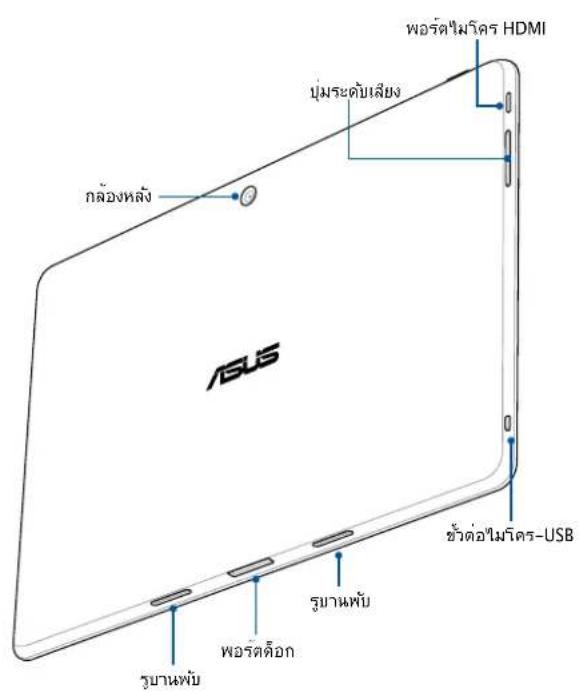
สําคัญ! รักษาอุปกรณ์ให้แห่งตลอดเวลา รัตยเฉพาะอย่างยิ่งบริเวณทัชสกรีน นี้บ้าหรือของเหลวอื่นสามารถ******ให้ทัชสกรีนทุปางานผิดพลาดได้
การติดตั้งไมโคร SIM การด์
ไม่โตร SIM การด์ (โมดลระบด้านของผู้สมัครด์ใช้บริการ) เก็บข้อมูลต่าง ๆ เช่น หมายเลขโทรศัพมือถือของคุณ รายชื่อ ขอความ และข้อมูลอื่น ๆ ซึ่งใช้ส์หาหรับการเข้าถึงไปยังเครือข่ายมือถือ
ข้อควรระวัง:
- อุปกรณ์ได้รับการออกแบบสเปาหรับใช้ไผลโคร SIM การดที่ได้รับการรับรองจัดยผู้ให้บริการมือถือเท่านั้น
- เร้าไม่แนะนติวิให้ใส่ SIM การด์ที่ทุภาการตัดเองลงในสล็อตไม่โคร SIM การด
- ปิดอบกรณ์ของคุณก่อนที่จะใส่ไมรัตร SIM การต
- ใช้ความระมัดระวังเป็นพิเศษในขณะที่จัดการไม่โคร SIM การด ASUS ไม่รับผิดชอบถึงความสู่ญเสียหรือความเสียหายใด ๆ ที่เกิดขึ้นกับไม่โคร SIM การดของคุณ
- อย่างสํากรดหน่วยความจําลงในผลลื้อต์ไม่โรค SIM การด! ถ้าเกิดเหตุการณ์ที่มีการใช่สํารดหน่วยความจะตําลงในผลลื้อต์ไม่โรค SIM การด ให้ส่งอบกรณ์ของคอนใบยังผู้ให้บริการที่ได้รับการรับรองจาก ASUS
ในการติดตั้งไมริตร SIM การด้
- ทางที่ทางอุปกรณ์ตั้งแส่งในภาพ จากนั้นเสียบปลายเข้มเปิดลาด micro SIM การดีที่ให้มาลงในรูนไปาดออก เพื่อนไปาด micro SIM การด้ออกมา
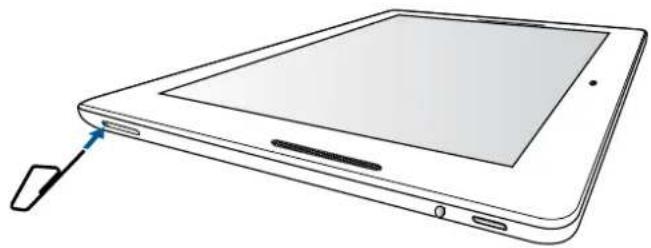
- ดังลาดใส่ไมโคร SIM การ์ตออกมา และวางไมโคร SIM การ์ดบน ลาดโดยให้นำสมัพสัลหะควบบําลง

- จัดและวิส่ลาดไมรูคร SIM การดกลับลงในสลื้อต
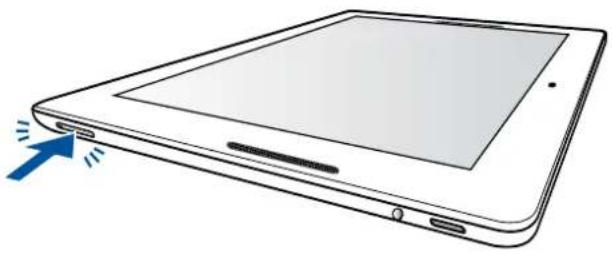
ในการติดตั้งการ์หน่วยความจำ
แท็บเล็ด ASUS ของคุณสนับสนุนการด์หน่วยความจํา microSD™ และ microSDXC™ ที่มีความจุส่งกิ่ง 64 GB
หมายเหตุ: การดหน่วยความจําบางอย่างอาจใช้งานไม่ได้กับเท็บล็ด ASUS ของคุณ Wisconsinใจว่าคุณใช้เฉพาะการดหน่วยความจําที่ใช้งานด้วยกันได้ เพื่อป้องกันข้อมูลสู่บูหาย หรือความเสียหายตอบปรรถน์หรือการดหน่วยความจําของคุณ หรือห้องสองอย่าง
ข้อควรระวัง! ใช้ความระมัตระนงเป็นพิเศษในขณะที่ดัลการกับการด์หน่วยความจํา ASUS ไม่รับผิดชอบถึงการที่ข้อมูลสุญหาย หรือความ เสียหายใด ๆ ที่เกิดชั้นกับการด์หน่วยความจําของคุณ
ในการติดตั้งการดหน่วยความจํา:
- ว่างอุปกรณ์ของคุณตามที่แสดงในภาพ

- จัดแนวทางร์ดหน่วยความจําโดยให้น้ําสัมผัสโรหะหงายขึ้น และใส่เข้าไปในสล็อตเสียบการ์ดหน่วยความจํา
- ผลักการดหน่วยความจําให้เข้าใบในสล้อตนเองสุด จนกระทั้งย์ดในตําแหน่งอย่างแน่นหนา

หมายเหตุ: หลังจากที่ดิดตั้งการ์ดหน่วยความจําที่พอร์แผดแล้ว ดุกสามารถเข้าถึงเนื้อหาต่าง ๆ ของการ์ดได้จาก ตัวจัดการไฟล์ > MicroSD (ไมโคร SD)
การถอดการดหน่วยความจํา
ข้อควรระวัง!
- ใช้ความระynchด้วยเป็นเพื่อในขณะที่จัดการกับการดหน่วยความงบ้าน ASUS ไม่รับผิดชอบถึงการที่ข้อมูลสู่ยูหาย หรือความเสียหายใด ๆ ที่เกิดขึ้นกับการดหน่วยความงบ้านของคุณ
- ในการดหน่วยความจําออกอย่างเหมาะสม เพื่อตอดการด้วยจากกุลปกรณ์อย่างปลอดภัย ในการในการดหน่วยความจําออก “ไปที่ Transportอโขม > แอพพหังหมด > การตั้งค่า > ที่เก็บข้อมูล > Unmount external storage (เลิกเมาต์ที่เก็บข้อมูลภายนอก)
ในการほどการต้นวยความจํา:
- วางอุปกรณ์ของคุณตามที่แสดงในภาพ
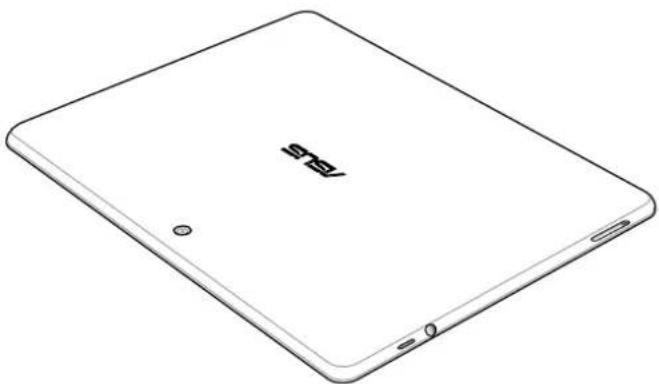
- circuitร์ดหน่วยความจําเพื่อนป่าออก

- ดึงการดหน่วยความจำออกมา

การซาร์จแท็บเล็ด ASUS ของคุณ
แท็บเล็ด ASUS ของคุณมีการซาร์จพลังงานมาแล้วบางส่วน แต่คุณต้องซาร์จพลังงานให้เต็มก่อนที่จะใช้งานในครั้งแรก อ่านข้อสังเกตและข้อควรระงับที่สําคัญต่อไปนี้ ก่อนที่จะซาร์จอปกรณ์ของคุณ
สิภาดัญ:
- ใช้เฉพาะ ace็บเตอร์ AC และสายเคบิลไโมรูตร USB ที่มาพร้อมเครื่องเพื่อชาร์จ แท็บเล็ด ASUS ของคุณเท่านั้น การใช้จะแบตเตอร์เพ้าเวอร์ AC และสายเคบิลอื่นอาจทิกาให้อปรกรุษ์ของคุณเสี่ยหายได้
- ลอกฟิล์มบ้องกันบนอะแคปเตอร์เพาเวอร์ AC และสายเคเบิฟไม่โดร USB ออกก่อนที่จะใช้กับอุปกรณ์ของคุณ
- ให้แน่ไว้ว่าเสียบอะ加倍เตอร์เพาเวอร์ AC เซากับเต้าเสียบไฟฟ้าที่ใช้งานด้วยกันได้ คุณสามารถเสียบอะแคปเตอร์เพาเวอร์ AC เซากับเต้าเสียบไฟฟ้าที่มีแรงดัน 100\~240 V
- แรงดันไฟฟ้าเอาดัพตของอะแคปเตอร์เพาเวอร์ AC สีปาหรับอปกรณ์นี้คือ DC 5V, 2A
- เมื่อใช้แท็บล็ด ASUS ในขณะที่เครื่องเสียบอยู่กับเต้าเสียบไฟฟ้า เด้าเสียบไฟฟ้าต้องอยู่ใกล้กับอุปกรณ์ของคุณและสํามารรถเข้าถึงได้ง่าย
- เพื่อประหยัดไฟฟ้า ให้อตปลักอะแคปเตอร์เพาเวอร์ AC ออกจากเต้าเสียบไฟฟ้าเมื่อไม่ได้ใช้งาน
- อย่างวัตถุที่หนักทับบน แท็บเล็ด ASUS ของคุณ
ข้อควรระวัง!
- ในขณะที่ข้าร้อย เครื่อง แท้ปล็ด ASUS สามารถอุ่นขึ้นได้นี่เป็นอาการปกติ อย่างไรก็ตาม ถ้าอุปกรณ์ของคุณร้อนชื้นอย่างผิดปกติ ให้กู้อุดสายเคบิลไม่โรค USB ออกจากอุปกรณ์ของคุณ และส่งอุปกรณ์รวมห้องอะแต่เตอร์เพาเวอร์ AC และสายเคบิลไปมังผู้ในบริการที่ได้รับการรับรองของ ASUS
- เพื่อป้องกันความเสี่ยหายที่จะเกิดกับแท้ยเล็ด ASUS, assembledปเตอร์ AC หรือสายเคบิล USB ของคุณ ให้นใจว่าสายเคบิล ไม่รัคร USB, assembledปเตอร์ AC และอปกรณของคุณเชื่อมตอกันอย่างเหมาะสมก่อนที่จะชาร์จ
ในการซําร์จ แท็บเล็ต ASUS ของคุณ:
- เชื่อมต่อสายเคบิลโมโคร USB เข้ากับอะแคปเตอร์เพาเวอร์ AC
- เสียบอะแคปเตอร์เพาเวอร์ AC เซ้ากับเต้าเสียบไฟฟ้าที่มีสายดิน
- เช้อมต่อสายเคบิลโมโคร USB เข้ากับ แท็บเล็ด ASUS ของคุณ

- ข้ารัจ แท้บล็ด ASUS ของคุณเป็นเวลาแบต (8) ช้าวิมงก่อนที่จะใช้เครื่องในริหมดแบตเตอรี่เป็นครั้งแรก
- สถานะของพลังงานแบตเตอรี่ ฤกระบุค้วยไอคอนตอบไปนี้:
ตํา

ไม่ชาวร่วง

กําลังซาร์จ

เต็ม

- เมื่อซําร์จิ่งเต็มแล้ว 可通过สายเคเบิล USB ออกจาก แท็บเล็ด ASUS ก่อนที่จะกอดปลักอะแคปเตอร์เพาเวอร์ AC ออกจาก เต้าเสียบไฟฟ้า
หมายเหตุ:
- คุณสามารถใช้อุปกรณ์ของคุณในขณะที่ข้าร็จได้ แต่อาจท Plาให้วลาในการซํารัจอุปกรณ์จนเต็มนานชื่น
- การซําร์จอุปกรณ์ของคุณผ่านพอร์ต USB ของคอมพิวเตอร์อาจใช้เวลานานกว่าในการซําร์จอุปกรณ์ให้เต็ม
- ภาคอมพ้าเตอร์ของคุณไม่ได้จ่ายกู้ป่าลังหู่ไฟเพียงฟอุสเป้าหรับการซํารองผ่านพอรด USB ให่ซํารองแท็บเล็ด ASUS ของคุณโดยใช้จะแคปเตอร์เหเวอร์ AC ที่เสียบเขากับเดาเสียบไฟฟ้าแทน
การเปิดหรือปิดเครื่องแท็บเล็ต ASUS
การเปิดอุปกรณ์ของดุณ
ในการเปิดอุปกรณ์ของคุณ กดปุ่มเพาวอร์ต้างไว้ จนกระทั้งอุปกรณ์เริ่มขึ้น
การปิดอุปกรณ์ของดุณ
ในการปิดอุปกรณ์ของคุณ:
- ถ้าหน้างของคุณดับอยู่ ให้กดบุ่มเพาเวอร์ เพื่อเปิดขึ้นมา ถ้าหน้างของคุณล้อด ให้ปลดล้อดหน้างออปกรณ์
- circuitุ้มเพาะเวอร์ค้างไว้ จากนั้นเมื่อระบบถาม ให้แทบ Power off (ปิดเครื่อง) จากนั้นแทบ ตกลง
โหมดสลับ
ในการสั่งให้อปกรณ์ของคุณเข้าสู่โหมดสลับ กดบุ่มเพาเวอร์หนึ่งครั้ง จนกระทั้งหนาจอดับ

เมื่อคุณเปตดอุปกรณ์แท็บล็ด ASUS ในครั้งแรก, ตัวช่วยสร้างการตั้งต่างแนะนําคุณผ่านกระบวนการดังค่า ทําตามชั้นตอนบนหน้าจอเพื่อเลือกภาษา, เล็อกวิธีการบ้อน, ตั้งค่าเครื่อช่วยมือก็อและ Wi-Fi ของคุณ, ซังดับัญชี และกําหนดค่าบริการระบุตฯาแหน่งของคุณ
ใช้แอดเคาท์ Google หรือ ASUS ของคุณเพื่อตั้งค่าอุปกรณ์ ถ้าคุณยังไม่มีแอดเคาท์ Google หรือ ASUS ให้สร้างแอดเคาท์ขึ้นมา
แอด deformation Google
การใช้แอดเคาท Google อนุญาต์ให้คุณใช้คุณสมบัติต่าง ๆ เหล่านี้ของ Android OS ได้อย่างเต็มประสิทธิภาพ:
- จัดระเบียบและดูข้อมูลทั้งหมดของคุณจากที่ใดถึงได้
- สํากรองข้อมูลทั้งหมดของคุณรีดยวอัตโนมัติ
- ใช้บริการ Google อย่างสะดวกสบายจากทุกสถานที่
แอด deformation ASUS
การมีแอคเคาท์ ASUS ที่ไม่ให้คุณสนุกสนานกับคุณสมบัติต่อไปนี้:
- ปรับแต่งบริการสนับสนุน ASUS และส่วนขยายการรับประกัน สีฯาหรับผลิตภัณฑ์ที่ลงทะเบียน
- พื้นที่เก็บข้อมูลบนคลาวด์พรี่ 5 GB พร้อมพื้นที่เพิ่มเติม 11 GB สติาหรับการสมัครปีแรก
- รับอัพเดตอุปกรณ์และเพิรมแวรัสล่าสุด
หมายเหตุ: นอกจากนิ คุณยังสามารถใช้ตัวช่วยสร้างการตั้งค่า เพื่อก Plaหนดค่าอุปกรณ์ของคุณใหม่ได้ตลอดเวลาที่คุณสะดวกอ๊กด้วยจาก หน้าจําจิ่ม “ใบที่ แอพพ์หังหมด > ตัวช่วยสร้างการตั้งค่า
เทคนิดในการประหยัดพลังงานแบตเตอรี่
พลังงานแบตเตอรี่เปรียบเส้มือนเส้นซ้วัดของอุปกรณ์ แท็บล็ด ASUS ด้านล่างเบ็นเทคนิคในการประหยัดพลังงานแบตเตอรี่ บางอย่าง เพื่อช่วยประหยัดพลังงานของแบตเตอรี่ยนอุปกรณ์แท็บล็ด ASUS
- เมื่อไม่ได้ใช้ ให้กดบุ่มเพาเวอร์ เพื่อให้อุปกรณ์เข้าสู่วิหมดสลับ
-เปิดใช้งานการประหยัดสมาร์ด ในแอพพ์ ดัวประหยัดพลังงาน - ตั้งค่าเสียงเป็นโหมดประหยัดพลังงาน
- ลดความสว่างของจอแสดงผล
- ตั้งระดับเสียงลットาโพงไว้ที่ระดับต่อ่า
- ปิดทางงานคุณสมบัติ Wi-Fi
- ปิดทางงานคุณสมบัติ บลูทูร
- ปิดทางงานคุณสมบัติ PlayTo
- ปิดทางงาน GPS
- ปิดที่างานคุณสมบัติ การหมุนหน้าจออัดโรนมัติ
- ปิดทางานคุณสมบัติ ซังค้อัตโนมัติ ทั้งหมดในอุปกรณ์ของคุณ
การใช้ ASUS โมบายล์ตือกที่เป็นอุปกรณ์ชื่อเพิ่ม
ถ้าคุณช้อ ASUS โมบายล็ดอกที่เป็นอุปกรณ์ช้อเพิ่ม ดุณสามารถเชื่อมต่อแท็บเล็ด ASUS ของดุณ เพื่อสนับสนุนดุณสมบดิเพิ่มเติม ต่าง ๆ เช่น แปนพิมพ์ ทัชแพด และพอร์ด USB 2.0 ได้
ส่วนต่าง ๆ และคุณสมบัติ

การใช้ ASUS โมบายล์ต็อกของคุณ

ในการดิอกแท็บเล็ต ASUS ของคุณ:
- วาง ASUS โมบายล็ดีอกบนฟื้นผ้าที่เรียบและมั่นคง
- จัดแท็บเล็ต ASUS ให้ตรงกับ ASUS โมบายล็ดือก
หมายเหตุ: ใช้เครื่องหมายสามเหลี่ยมของปั่มคลา Britishน้ําล็ด ASUS และ ASUS โมบายลัดอกเพื่อจัดให้อุปกรณ์ทั้งสองตรงกัน
- เสียบแท็บเล็ด ASUS เข้ากับบานพับอย่างมั่นคง ให้แน่ใจว่าที่เกี่ยวสลักใส่เข้าใบในรูบานพับของแท็บเล็ด ASUS ของคุณจนสุด
สําคัญ! หยิบล่างประกอบอุปกรณ์ทั้งขันจากด้านล่างเสผอ ในขณะที่แท็บเล็ด ASUS ของคุณต่ออยู่กับ ASUS วิหมายสต็อก
บุ่มพิเศษ
ส่วนต่อไปนี้ กําหนดอีอตคีย์บนแบ้นพิมพ์ของโมบายล์ ดิอก บางค์ paraสั่งอาจมี่ฟังก์ชันที่?ใช้ตามลําฟัง และบางค์ paraสั่งต้อง?ซั้มสมกับ บุ่มฟังก์ชัน
หมายเหตุ: ตําแหน่งของบุ่มพิเศษอาจแตกต่างกันในแต่ละประเทศไทยหรือภูมิภาค

กลับไปยังหน้าก่อนหน้า

เปิดใช้งานโหมดสลับ

สลับระหว่างการ เปิด หรือ ปิด LAN ไร้สายภายใน

สลับระหว่างการ เปิด หรือ ปิด ทัชแพด

ลดความสว่างของหน้างอ

เพิ่มความสว่างของหน้าจอ

จับภาพเตสก็ทอป

เปิดหน้าง การตั้งค่า

ลบขอดวาม

กลับไปยังแทริกก่อนหน้าในขณะที่กําลังเล่นเพลง

เริ่มเล่นเพลงจากรายการเล่นของคุณ เล่นต่อ หรือหยุดการเลนเพลงปัจจบัน

การใช้ทัชแพด
ใช้เจสเจอร์เหล่านี้ เพื่อเปิดใช้งาน และเลื่อนตัวชั้นหน้าจอ
เลื่อนนั๋ว
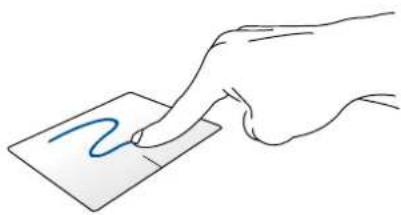
เลือนนั่วของคุณไปรอบๆ ทัชแพดเพื่อเลื่อนตัวซึ้น
설탕/ดับเบิล설탕
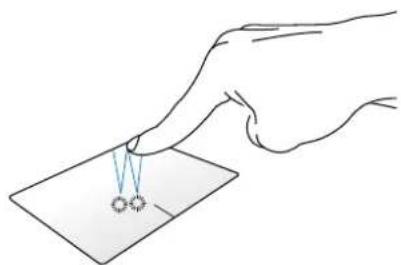
แทบทนั่งครั้งเพื่อเลือกรายการ ดับเบิลแทบทเพื่อเปิดรายการ
จากและปล่อย

เลือกรายการ จากนั้นกดปุ่มคลิกซ้ายด้างไว้ เลื่อนทัชแพตลงเพื่อ ลากและปล่อยรายการไปยังต์ paraแห่งใหม่โดยใช้นั่วอื่น
เลือนสองนั๋ว (ขึ้น/ลง)

เลือนสองนั๋ว (ข้าย/ขวา)
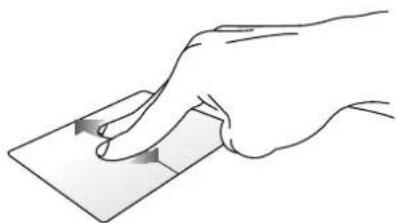
สไลด์สองน้ำ เพื่อเลือนขันหรือลง
สําลดสองน้ำ เพื่อเลือนไปทางช้ายหรือขวา
ใช้สองนั๋วเพื่อจบรายการที่เลือก
การกอดแท็บเล็ด ASUS ของคุณ

ในการถอดแท็บเล็ด ASUS ของคุณ:
- วางส่วนประกอบทั้งหมดบนพื้นผ้าที่เรียบและมั่นคง
- กดป์มคลายะขน ASUS โมบายล์ติอก เพื่อปลดล้อคแท็บเล็ด ASUS
- ยกแท็บเล็ต ASUS ชั้นเพื่อก可通过จาก ASUS โมบายล์ดีอก
หมายเหตุ: แรงดันไฟฟ้าเข้าของ ASUS โมบายลัดอีกคือ DC 3.75 V, 0.8 A
บทที่
2
หน้าออร์หมมีทุกลิ่งที่口罩เป็น
คุณสมบัติบนโฮม Zen
หน้างอโฮม
ได้รับดีตาเดือนของกิจกรรมส์ตาคัญ การอัพเดตแอพพ์และระบบ การพยากรณ์อากาศ และข้อความตัวอักษรจากผู้ที่มีความส์ตาคัญ กับคุณจริง ๆ บนหนาจอวิยมของคุณ

ปัตหน้าจอริ่มไปทางช้ายหรือขวา เพื่อแสดงหน้าจอริ่มในส่วนขยาย
การทําความเข้าใจไอตอนต่าง ๆ
ไอตอนเหล่านี้จะแสดงบนแกบสถานะ และจะแน่นกําคุณถึงสถานะปัจจุบันของแท้บเล็ต ASUS ของคุณ


ไอคอนนี้แสดงความแรงสัญญาณของการเชื่อมต่อ Wi-Fi ของคุณ
ไอคอนนี้แสดงสถานะแบตเตอร์ของแท็บเล็ด ASUS ของคุณ
ไอคอนนี้แสดงว่ามีไม่ใคร SD การด์เสียบอยู่ในแท็บเล็ด ASUS ของคุณ
ไอคอนนี้แสดงว่าคุณได้จับภาพหน้าจอของแท็บเล็ด ASUS ของคุณ
ไอคอนนี้แสดงว่าแท็บเล็ด ASUS ของคุณอยู่ในโหมดการบิน
ไอคอนนี้แสดงว่า Wi-Fi อีอตสป้อตของแท็บเล็ต ASUS ของคุณเปิดทํางาน
ไอคอนนี้แสดงว่าโหมดการประหยัดสมาร์ต เปิดที่างาน
ไอคอนนี้แสดงว่าโหมดบิดเสียง เปิดที่างาน
ไอคอนนี้แสดงสถานะการดาวน์โหลดของแอพพ์หรือไฟล์
ไอคอนนี้แสดงแอปที่ดาวน้ำโหลดมาและอัปเตตต่าง ๆ
การจัดการหน้าจอโร่มของคุณ
ใส่ความเป็นส่วนตัวของคุณไปยังหน้าจอริ่มของคุณ เลือกดีไซ่นัที่ตึงดูดเป็น removalเปอร์ เพ่งทางลัดสําหรับเรียกใช้แอพพ์ โปรดของคุณอย่างรวดเร็ว และเพิ่มวิดเจ็ดเพื่อดูซอมูลสําคัญดวง ๆ อย่างรวดเร็ว นอกจากนี้ คุณยังสามารถเพิ่มหน้ามาก ชิ้น เพื่อที่คุณสามารถเรียกใช้หรือดูแอพพ์หรือวิตเจ็ดอย่างรวดเร็วนหน้าจอริ่มของคุณมากชิ้นได้ด้วย
- ในการเพิ่มรายการไปยังหน้าจอวิยม,แท้บริเวณที่ว่างบนหน้าจอวิยมของคุณต้างไว้ และเลือกประเภทเหล่านี้:แอบ,วัดเจ็ด,วอลปเปอร และ แกไขหนา
- ในการเปลี่ยนระหว่างหน้าต่าง ๆ ของหน้าจอวิยมของคุณ ให้บัดไปทางช้ายหรือขวา

ทางลัดแอพพ์
เพิ่มทางลัด เพื่อเรียกใช้แอพพ์ที่ใช้บ่อย ๆ ของคุณจากหน้าจอโร่มโดยตรง
ในการเพิ่มทางลัดแอพพ์:
- แทบริเวณที่ว่างบนหน้าจอโร่มของคุณค้างไว้ และเลือก แอป
- จาก แอปทั้งหมด, แทปแอพพ์ที่ต้องการคล้างไว้ จากนั้นหลากหลายไปยังบริเวณที่ว่างบน หน้าจอวิธ์ม ของคุณ
ในการลบทางลัดแอพพ์:
จาก หน้าจอริ่ม ของคุณ, แทปแอพพ์ต้างไว้ จากนั้นแลกแอพพ์ไปยัง X ลบ ที่ส่วนบนของหน้าจอของคุณ
วิดเจ็ด
เพิ่มวัดเจ็ดสเป้าหรับดูปฏทิน แผนที่ สถานะแบตเตอรี่ และข้อมูลอื่น ๆ อย่างรวดเร็ว
ในการเพิ่มวิดเจ็ด:
- แทบบริเวณที่ว่างบนหน้างอโอมของคุณด้างไว้ และเลือก วิตเจ็ด
- จาก วัดเจ็ด, แทปวดเจ็ดที่ต้องการค้างไว้ จากนั้นหลากหลายยังบริเวณที่ว่างบนหน้าจอโร่มของคุณในการลบทางลัดแอพพ์:
จาก หน้าจอวิธย์ม ของคุณ, แทปวิดเจ็ดค้างไว้ จากนั้นหลากหลายยัง X ลบ ที่ส่วนบนของหน้าจอของคุณ
หมายเหตุ: นอกจากนัคุณยังสามารถแทบ ■ ■ ■ บนหน้างอวิธมของคุณ เพื่อดู แอปทั้งหมด และ วัดเจ็ด ไต้ด้วย
วอลเป使者
วางแอพพ์ ไอตอน และส่วนประกอบ Zen อื่น ๆ ของคุณบนวอลเปอร์ที่มีการออกแบบอย่างสวยงาม คุณสามารถเพิ่มความบริ่งใส่ ของพื้นหลังไปย้วาอลเปเบอร์ของคุณ เฟื่อทบฯให้อ่านง่ายและชัดยึ่งชั้น นอกจากนี้ คุณยังสามารถเลือกวอลเปเบอร์เคลื่อนไหว เพื่อทบฯ ใหหน้าจอของคุณดุมชีวิตชีวมากขันได้ด้วย

การใช้วอลเปปอร์ และความเข้มพื้นหลัง
ในการใช้วอลเบปอร์ และความเข้มฟื้นหลัง:
- แทปบริเวณที่ว่างบนหน้าจอโรย์มของคุณต้างไว้ และเลือก วอลเปปอร์
- เลือกสุภานที่ชั่งคุณต้องการใช้วอลเปปอร์: บน หน้าจอริยม, หน้าจอลืด หรือ หน้าจอริยมและหน้าจอลืด ภาดุณไม่ต้องการเพิ่มความเข้มพื้นหลังไปย้วอลเปปอร์ของคุณ ใหชามไปขันตอนที่ 5
-
ทําเครื่องหมายที่ ความเข้มพื้นหลัง, จากนั้นปรับระดับความโปร่งใส่
-
แทป จากนั้นเลือกลี
-
เลือกวอลเปปอร์จากนั้นแทบ ใช้
หมายเหตุ:
- ความเข้มพื้นหลังสํามารกฤกใช้กับ หน้าจอโรยม หรือ หน้าจอโรยมและหน้าจอล็อด ของคุณ
- นอกจากนี้ คุณลํามารถดังค่าการตั้งค่าวอลเปอร์ของคุณจาก ■■■ > การตั้งค่า > การแสดงผล ก็ได้
การใช้วอลเปปอร์เคลื่อนไหว
ในการใช้วอลเปอร์เคลื่อนไหว:
- แทブบริเวณที่ว่างบนหน้าจอโร่มของคุณค้างไว้ และเลือก วอลเปอร์
- เลือกสกานที่ชั่งคุณต้องการใช้วอลเปเอร์: บน หน้าจอโร่ม หรือ หน้าจอโร่มและหน้าจอลื้อด ของคุณ
- เลือกวอลเปเบอร์เคลื่อนไหว จากนั้นแทบ ใช้
หมายเหตุ: นอกจากนี้ คุณสามารถตั้งค่าการดังค่าวอลเปอร์ของคุณจาก ■■■ > การตั้งค่า > การแสดงผล ก็ได้
การตั้งค่าด่วน
เปิด fortificงานฟังก็ชั่นต่าง ๆ ด้วยการแทปครุงเดียว และบรับแต่ง แท็บล็ด ASUS ของคุณโดยใช้ การแจ้งค่าต่วน คุณสมบัติที่เป็นเอกลักษณ์ของ Zen นี้ยังแสดงการแจ้งเดือนระบบ ซึ่งช่วยคุณเดิดตามอัพเดดและการเปลี่ยนแปลงที่เพ่งเกิดขันบนเทียล็ด ASUS ของคุณไต้ด้วย
คุณสามารถเรียกใช้การตั้งค่าด่วนได้ตลอดเวลาที่ต้องการ แม่ในขณะที่คุณกุบาลังใช้แอพพ์น แท็บเล็ด ASUS อยู่
การเรียกใช้การตั้งค่าต่วน
ปัตจากมุมขวานของหน้าจอ แท็บเล็ด ASUS ของคุณลง

ภายในการตั้งค่าด่วน
ใช้การตั้งค่าด่วน เป็นการเข้าถึงด้วยแทปเดี่ยว สำหรับคุณสมบัติและรูปกรรมบางตัวของแท็บเล็ด ASUS ของคุณ
เข้าถึงการตั้งค่า

อเรียกใช้แอพพ์ การตั้งค่า ของแท็บเล็ด ASUS ของคุณ
ตู้รายการ การตั้งคาดวัน ของ ASUS

ดูรายการคุณสมบัดปัจจุบันที่คุณตองการเปิดที่งานหรือปิดที่งานจากผง อน การตั้งคาดวัน
ดูการแจ้งเตือนระบบ

ดุอัพเดตปัจจุบัน และการเปลี่ยนแปลงที่ที่ partitionน แท็บเล็ด ASUS ของคุณ
กลับไปยังหน้าจอโร่มของ การตั้งค่าต่วน
จากหน้างอ การแจ้งเตือนระบบ, แทป เพื่อกลับไปยังหน้างอาร์ม
เข้าถึงการตั้งค่าการ แสดงผล
แทน เพื่อเรียกใช้แอพพ์ การแสดงผล
การใช้แผงการแจ้งเตือนการตั้งค่าต่วน
แผนการแจ้งเตือนการตั้งค่าต่วน เป็นการเข้าถึงด้วยแทบทเดี่ยว ไปยังคุณสมบัติจรัสายและการตั้งค่าบางอย่างของแท็บเล็ด ASUS ของคุณ คุณสมบัติแตละอย่างเหล่านัฏกแทนท์ตายปุ่ม
หมายเหตุ: บุ่มสีนี้าเงิน ระบุวาคุณสมบัติกฯาลังเปิดใช้งานอยู่ในขณะนั้น ในขณะที่ปุ่มสีเทา เป็นการระบุว่าคุณสมบัติกบัด ทํางาน

การเพิ่มหรือการลบปุ่ม
ในการเพิ่มหรือลบปุ่มที่ม้อยู่จากแพงการแจ้งเตือนการตั้งค่าด่วนของ ASUS:
- เรียกใช้ การตั้งค่าด่วน จากนั้นแทบ

- แทปกครองข้าง ๆ คุณสมบัติ เพื่อเพิ่มหรือลบคุณสมบัตินั้นออกจาก提供的การแจ้งเตือนการตั้งค่าด่วนของ ASUS
หมายเหตุ: กล่องที่ฤกท์มาเครื่องหมาย ระบุว่าผงของคุณุสมบัติน้นสามารถลูกเข้าถึงได้น่านแผนการแจ้งเตือนการตั้งค่าด้านของ ASUS ในขณะที่กลองที่ไม่เครื่องหมาย ระบุถึงสถานะตรงกันข้าม
- ปัตลงจากมุมช่วยน เพื่อดูแผงการแจ้งเตือน การตั้งค่าต่วนของ ASUS ปัจจบัน
การใช้การแจ้งเตือนระบบ
ภายในการแจ้งเดือนระบบ ดุณสามารถเห็นอัพเดดที่ที่ paraสู่ด และการเปลี่ยนแปลงของระบบที่ที่ใบแนเทียเล็ด ASUS ของคุณการเปลี่ยนแปลงส่วนใหญ่นันเกี่ยวของกับข้อมูลและระบบ นาจอาการแจ้งเดือนระบบนั่นเข้าใจง่าย และสามารถใช้งานด้วยวิธีการต่อไปนี้.

การตั้งค่าแป้นพิมพ์ ASUS
สร้างข้อความ SMS, อิเมล และรหัสผ่านการลือกอินร์ด้วยใช้แป้นพิมพ์สัมผัสของ แท็บเล็ด ASUS ของคุณ ในการเข้าถึงการตั้งค่าแป้นพิมพ์ ASUS:

- เรียกใช้ การตั้งค่าด่วน จากนั้นแทบ
- เลือนหน้างอ การตั้งค่า ลง และเลือก ภาษาและการป้อนข้อมูล

- แทน ข้อม แม่นพิมพ์ ASUS
- ขนาดค่าการตั้งค่าตามความชอบส่วนตัวของคุณ
ดันหาด้วยเสียง
สุ่ง้างคู่าสั่งเสียงไปยังแท้บล็ด ASUS ของคุณ จากนั้นดูแอพพ์ที่การฟัง และที่งานโดยใช้แอพพ์ ดันหาด้วยเสียง ด้วยการใช้ คันหาด้วยเสียง คุณสามารถสร้างคู่าสั่งเสียงเพื่อด์าเนินการในลักษณะตอบไปน้ํา.
- ค้นหาข้อมูลออนไลน์ หรับยนแท็บเล็ด ASUS ของคุณ
- เรียกใช้แอพพ์ภายในแท็บเล็ด ASUS ของคุณ
- ขอทิศทางเพื่อไปยังสถานที่ต้องการ
สภาคัญ! แท็บเล็ด ASUS ของคุณต้องเชื่อมต่ออยุ่กับอินเทอร์เน็ตเพื่อให้สามารถใช้คุณสมบัตินี้ได้
การเรียกใช้ ดันหาด้วยเสียง
-
แทบ หาด้วยเสียง
-
ทันที่ที่เออดอรูปไมโคร Cirพนเปลี่ยนเป็นสีแดง ให้เริ่มพุตค์ paraสั่งเสียงของคุณ

หมายเหตุ: พูดอย่างชัดเจน และใช้ลี่ที่รักกุมในขณะที่พูดยกับแท้บเล็ด ASUS ของคุณ นอกจากนั้น เครื่องยังข่วยเริ่มIndiaสั่งของคุณตายคุณการิชาที่เกี่ยวของกับคุณสมบัตแท้บเล็ด ASUS ที่คุณต้องการใช้ด้วย
การปรับแต่งผลลัพธ์การดันหาด้วยเสี่ยงจากกลุ่มดันหาของแท็บเล็ด
ภาคุณต้องการดังค่าพารามิเตอร์สีฯหรับผลลั่งธุ์การค้นหวัดวายเสี่ยงรโดยรวบรวมจากแอดเคาท Google ของคุณและข้อมูลของ แท็บเล็ด ASUS ของคุณ คุณสามารถีฯแน่นการได้โดยใช่ขันตอนตอบนี้:
-
บนหน้าจอโอผของ แท็บเล็ด ASUS ของคุณ แทบ ■■■หาด้วยเสียง
-
แทบ การตั้งค่า
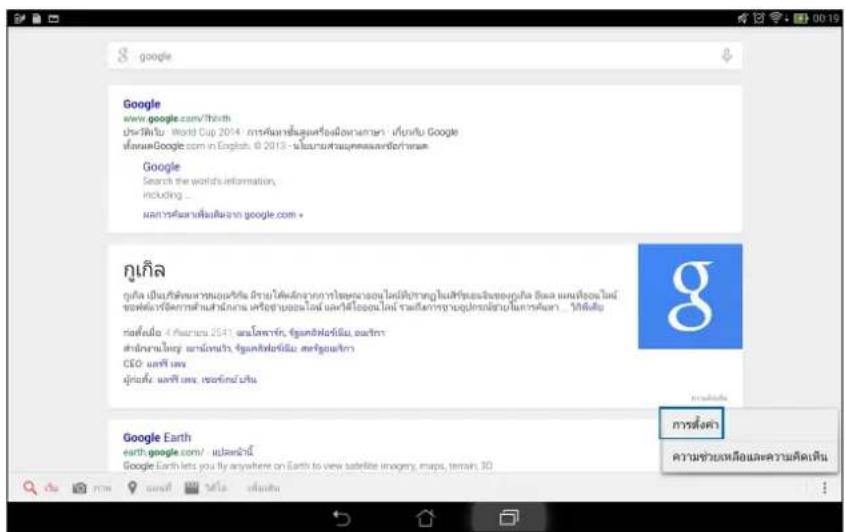
- แทบ ดันหาในแท็บเล็ด จากนั้นคลิกที่กล่องของกลุ่มค้นหาที่คุณต้องการรวมเป็นแหล่งข้อมูลเมื่อใช้ ดันหาด้วยเสียง

หน้าจอล็อด
ตามค่าเริ่มต้น หน้าจอสือจะปรากฏหลังจากที่เปิดเครื่องอุปกรณ์ของคุณ และในขณะที่ปลกขึ้นจากรโหมดสลีปจากหน้าจอลือดคุณสามารถเข้าไปยังระบบ Android® ของอุปกรณ์ของคุณได้โดยการบัดบนหน้าจอล้มผัสของคุณ
นอกจากนี้ คุณยังสามารถปรับแต่งหน้าจอลื้อของอุปกรณ์ของคุณเพื่อควบคุมการเข้าถึงไปยังข้อมูลและแอพพัมือ ก็อของคุณได้ด้วย
การปรับแต่งหน้างอลืด
ถ้าคุณต้องการเปลี่ยนแปลงการตั้งค่าต่าง ๆ ของหน้าจอล็อคของคุณจากตัวเลือกการ Swipe (ปัด) มาตรฐาน ให้ปฏิบัตตามขึ้นตอนต่อไปนี้:
- เรียกใช้ การตั้งค่าต่วน จากนั้นแทป

- จากหน้างอ การตั้งค่า, แทป หน้างอล็อด จากนั้นแท็บ สิอกหน้างอ

- แทบตัวเลือกหน้าจอลืดที่คุณต้องการใช้
การเชื่อมต่อแท็บเล็ด ASUS ของคุณเข้ากับคอมพิวเตอร์
เชื่อมต่อแท็บเล็ด ASUS เซากับพอร์ USB ของคอมพิวเตอร์ของคุณเพื่อชําร์จพลังงาน หรือถ่ายโอนไฟลระหว่างอุปกรณ์
หมายเหตุ:
- การซําร์จผ่านพอร์ต USB ของคอมพิวเตอร์อาจใช้วล้านนานกว่าในการซําร์จจนเด็ม
- ถ้าคอมฟ้าเตอร้องคุณให้พลังงานไม่เพียงพอส์‖าหรับการซารรัจแท็บเล็ด ASUS ให้ซารรัจแท็บเล็ด ASUS ของคุณผ่านเต้าเสียบไฟฟ้าที่มีสายดินแทน
การเชื่อมต่อกับโนัตนบุคของคุณ

การเชื่อมต่อกับเดスク์ทอบ PC ของคุณ

ในการเชื่อมต่อแท็บเล็ต ASUS ของคุณเข้ากับคอมพิวเตอร์:
- เสียบข้าต่อไม่คร USB เซากับ แท็บเล็ด ASUS ของคุณ
- เสียบข้าต่อ USB เซากับพอรัต USB ของคอมพิวเตอร์ของคุณ
บทที่
3
การจัดระเบียบรายชื่อ
การจัดการรายชื่อ
เพิ่ม นติชา หรือส่งออกรายชื่อของคุณจากบัญช้อเมลของคุณไปยังแท็บเล็ด ASUS และในทางกลับกัน
การเพิ่มรายชื่อ
ในการเพิ่มรายชื่อ:
-
แทป จําหนังแทป รายชื่อ
-
แทป จากนั้นเลือกบัญชีที่คุณต้องการบันที่กรายชื่อของคุณ:
a. แอคเตาท์อิเมล
b. อุปกรณ์
c. SIM การรับ

หมายเหตุ: ถ้าคุณไม่มีแอดเคาท์อิเมล แทป เพิ่มบัญชีใหม่ จากนั้นสร้างแอดเคาท์ขึ้นมา
- ที่ป่าตามขั้นตอนบนหน้าจอที่ปรากฏขึ้น เพื่อเพิ่มและบันท์กรายช้อใหม่
การนิลาเข้ารายชื่อ
ไม่เป้าเข้ารายชื่อและข้อมูลที่เกี่ยวข้องจากแหล่งรายชื่อหนึ่งไปยังแท็บเล็ด ASUS หรือบัญชิ้อเมลของคุณ หรือในทางกลับกัน ในการไม่เป้าเข้ารายชื่อ:
- แทป จําหนดแทป รายชื่อ
- จากหน้าจอ Contacts (รายชื่อ) แทบ ■ Manage contacts (จัดการรายชื่อ)
- แทป Import/export (มหาเข้า/ส่งออก) จากนั้นเลือกจากตัวเลือกการมหาเข้าต่อไปนี้:
a. นักเช้าจาก SIM การด
b. นําเข้าจากที่เก็บข้อมูล
- แทบทัญชีที่คุณต้องการนPPาเข้ารายชื่อของคุณ:
a. แอคเคาท์อิเมล
b. อุปกรณ์
- ทําเครื่องหมาย เพื่อเลือกรายชื่อที่คุณต้องการนPPาเช้า
- เมื่อทําเสร็จ แทบ Import (นาเช้า)
การส่งOCRATUR ชื่อ
ส่งออกรายชื่อของคุณไปยังแอดเคาท์เก็บข้อมูลใด ๆ ก็ได้ใน แท็บเล็ด ASUS ของคุณ
- แทป จําหนังแทป รายชื่อ
- จากหน้าจอ Contacts (รายชื่อ) แทป ■ Manage contacts (จัดการรายชื่อ)
- แทป Import/export (เป้าเข้า/ส่งออก) จากนั้นเลือกจากตัวเลือกการส่งออกต่อไปนั้น:
a. ส่งออกไปยัง SIM การด
b. ส่งออกไปยังที่เก็บข้อมูล
- แทปเพื่อเลือกรายซื้อจากแอคเคาท์ต่อไปนี้:
a. รายชื่อทั้งหมด
b. แอคเคาท้อิเมล
c. อุปกรณ์
d. SIM การด
- ทําเครื่องหมายรายชื่อที่คุณต้องการส่งออก
- เมื่อทําเสร็จ แทบ Export (ส่งออก)
บทที่
4
ส่งข้อความ และที่งานอื่น ๆ
ขอความ
Messaging (ข้อความ) อนุญาตให้คุณส่ง ตอบกลับทันท์ หรือตอบกลับในภายหลังไปยังข้อความสู่ภาคัญจากรายชื่อของคุณใน SIM การต์ได้ที่ติดตั้ง benอุปกรณของคุณ นอกจากนี้ คุณยังสามารถส่งอิเมลเอรดข้อความของคุณ หรือการสนทานาใบให้ผู้อื่น เพื่อให้บุคคลน์เนอยู่ในวงสนทานาไต้วย
การส่ง หรือการตอบกลับข้อความ
ในการเริ่มเธอดข้อความ:
- จาก หน้าจอวิฮม แทป ข้อความ จากนั้นแทป

- ไนฟิลด์ ถึง, บ้อนหมายเลข หรือแทป เพื่อเลือกรายชื่อจากการของคุณ
- เริ่มเขียนข้อความของคุณในฟิลด์ พิมพ์ข้อความ
- เมื่อที่มาเสร็จ แทป เพื่อส่งข้อความ
การตั้งค่าตัวเลือกระบบข้อความของคุณ
คุณสามารถส่งต่อเรดข้อความหรือการสนทานไปให้ผู้อื่น และตั้งค่าการแจ้งเตือนเพื่อที่คุณสามารถตอบกลับขอความสีป่าตู้ในเวลาที่สะดวกได้
ในการส่งต่อการสนทนา SMS:
- จากหน้าจอ หน้างอวิยม แทบ ข้อความ
- แทบเพื่อเลือกภาพผู้ส่ง จากนั้นแทบ ■ ส่งต่อการสนทนา SMS
- แทป เลือกทั้งหมด หรือเลือกข้อความใด ๆ จากเกรด จากนั้นแทป ส่งต่อ
- ในฟิลต์ถึง แทป เพื่อเลือกอีเมลแอดเตรส หรือหมายเลขมือกือของผู้ติดต่อ
- เมื่อที่มาเสร็จ แทบ เพื่อส่งข้อความ จาก การสนทานจะถูกส่งต่อเป็นข้อความ MMS (บริการข้อความมัลติมีเตีย)
หมายเหตุ:
- ให้แน่ใจว่าคุณสมัครเพื่อเปิดใช้บริการ MMS กับผู้ให้บริการมือถือของคุณ
- ให้แน่ใจว่าการเข้าถึงข้อมูลนั้นเปิด传统文化งานสนุนอุปกรณ์ของคุณ จากหน้าจริงฝมของคุณ แทป ■■■ การตั้งค่า > เพิ่มเติม... > เครือข่ายมือก็อ จากนั้นหวัดเครื่องหมายที่ Data enabled (เปิด传统文化ขนมูล)
- เลียค่าบริการข้อมูลผื้อก่อ และการส่งข้อความเมื่อส่งต่อการสนทนาไปให้ผู้อื่นตามวิปรวัฒน์ที่เลือกใช้
ในการตั้งค่าข้อความเป็นงานตอบกลับภายหลัง:
เพื่อคุณได้รับข้อความส์[คาญในขณะที่กําลังยูง คุณสามารถเพิ่มข้อความนั้นไปยังรายการสิ่งที่ต้องทําของคุณ เพื่อที่คุณสามารถตอบกลับข้อความนั้นในภายหลังได้
- ในหน้างอข้อความ booth
- tele Reply later (ตอบกลับภายหลัง) ข้อความจะถูกเพิ่มไปยังงาน Do It Later (ทําภายหลัง) ของคุณ
- เมื่อคุณพร้อมที่จะตอบกลับข้อความนั้นแล้ว ให้ใบที่แอพพ์ Do It Later (ทําภวายหลัง) จาก All Apps (แอพพ์หังหมด)
Omlet Chat (ออมเล็ตแขต)
Omlet Chat (ออมล็ดแขต) เป็นแอพพรับบข้อความออนไสน์ ที่อนญาตให้คุณแขตกับเพื่อน ๆ ส่งข้อความมัลดิมีเตีย และเก็บข้อมูลของคุณเบนปัญชัดลาวดใด ๆ ก็ไดอย่างปลอดภัย และมีความเป็นล่วนตัว
หมายเหตุ: แอพพ Omlet Chat (ออมเล็ดแขต) อาจมีเฉพาะในยางประเทศเท่านั้น
การลงทะเบียนใน Omlet Chat (ออมเล็ดแขต)
มีสองวิธีในการลงทะเบียนไปยัง Omlet Chat (ออมเล็ดแขต) นั้นคือโดยการใช้หมายเลขโทรศัพท์มือถือ และแอดเคาท์อีเมลหรือแอดเคาท์เฟซบุค
การลงทะเบียนหมายเลขโทรศัพท์มือถือของคุณ
ใช้หมายเลขโทรศัพที่มือก็อของคุณ เพื่อลงชื่อเข้าใช้ยัง Omlet Chat (ออมเล็ดแขต)
ในการลงทะเบียนหมายเลขโทรศัพที่มือถือของคุณ:
- แทป จําหนดแทปแอพพ Omlet Chat (ออมเล็ดแขต)
- บนหน้าจอแนะน์ของ Omlet, แทน Skip (ข้าม) ถ้าคุณต้องการข้ามการแสดงน์ ha หรือบัตหน้าจอไปทางช้าย เพื่ออ่านคุณสมบัติเด่นของแอพพ์ Omlet Chat
- แทน Sign up (ลงทะเบียน)
- บนหน้า Sign Up (ลงทะเบียน) เลือกประเทศของคุณ และบ้อนหมายเลขโทรศัพที่มือกือของคุณ จากนั้นแทป กัดไปแอพพ Omlet Chat (ออมเล็ดแขต) จะส่งข้อความตัวอักษรช่งบรรจ P1N เพื่อใช้ในการลงทะเบียน
- ข้อน PIN เข้าไป จากนั้นแทบ ถัดไป
-
บ้อนชื่อของคุณ จากนั้นแทบ Get Started (เริ่มต้นใช้งาน)
-
ถ้าคุณต้องการให้ Omlet Chat (ออมเล็ดแขต) อัพเดตเห็นของคุณจากราษการรายชื่อของคุณโดยอัตโนมัติ แทบ Okay (ตกลง)! Let's do it (ทําเลย)! ถ้าคุณต้องการเพิ่มเห็นๆ ของคุณด้วยตัวเอง แทบ No thanks (ไม่ ขอบคุณ)
หมายเหตุ:
- หน้าออต่าง ๆ จะแสดงขึ้นเพื่อแนะผู้าแอพพ์ ปฏิบัติตามขึ้นตอนบนหน้าจอ จนกระทั้งหน้าออหลักของ Omlet Chat (ออมเล็ดเซต) ปรากฏขึ้น
-
แอพพ์ Omlet Chat (ออมเล็ดแขต) สามารถเพิ่มรายชื่อเฉพาะผู้ที่มี Omlet chat (ออมเล็ดแขต) ติดตั้งอยู่ในอุปกรณ์เท่านั้น
-
บนหน้าจอหลัก Omlet Chat (ออมเล็ดแขต) แทบ START CHAT (เริ่มแขต) จากนั้นเลือกรายชื่อที่คุณต้อง การแขต
การลงทะเบียนอีเมล หรือแอด deformationที่เพชบุคของคุณ
ใช้อิเมล หรือแอดเคาท์เพชบุคของคุณ เพื่อลงชื่อเช้าใช้ยัง Omlet Chat (ออมเล็ดแขด)
ในการลงทะเบียนอิเมล หรือแอดเคาท์เพชรบุคของคุณ:
- แทป ล้านแทปแอพพ Omlet Chat (ออมเล็ดแขต)
- บนหน้า Sign in (ลงชื่อเข้าใช้) แทบ Connect a different account here (เชื่อมต่อแอด deformationที่นี่) เพื่อเลือกแอด deformationจาก อีเมล หรือ เพชบุค, จากนั้นปฏิบัติตามชันตอนบนหน้าจอให้เสร็จ
- Pasture leือก อีเมล ให้บ้อนแอค deformationอีเมลของคุณ จากนั้นแทป ถัดไป แอพพ Omlet Chat (ออมเล็ดเซต) จะส่งข้อความยืนยันไปยังแอค deformationอีเมลของคุณ
- ภาคุณเลือก Facebook (เวชบุค) แอพพ Omlet Chat (ออมเล็ดแขต) จะน Qatarคุณไปยังเวชบุค เพื่อลือกอินไปยังแอค เาหาเวชบุคของคุณ
-
ป้อนชื่อของคุณ จากนั้นแทบ Get Started (เริ่มต้นใช้งาน)
-
ถ้าคุณต้องการให้ Omlet Chat (ออมเล็ดแขต) อัพเตญเพื่อนของคุณจากราษการรายชื่อของคุณร์ดยอัตโนมัติ แทบ Okay (ตกลง)! Let's do it (ทําลาเลย)! ถ้าคุณต้องการเพิ่มเพื่อน ๆ ของคุณด้วยตัวเอง แทบ No thanks (ไม่ ขอบคุณ)
หมายเหตุ:
- หน้าODOต่าง ๆ จะแสดงขั้นเพื่อแนะนี้ paraแอพพ์ ปฏิบัติตามชั้นตอนบนหน้างอุ จนกระทั่งหน้างอหลักของ Omlet Chat (ออมเล็ดแขต) ปรากฏชั้น
-
แอพพ Omlet Chat (ออมเล็ดแขต) สามารถเพิ่มรายชื่อเฉพาะผู้ที่มี Omlet Chat (ออมเล็ดแขต) ติดตั้งอยู่ในอบกรณ์เท่านั้น
-
บนหน้าจอหลัก Omlet Chat (ออมเล็ดแขต) แทบ START CHAT (เริ่มแขต) จากนั้นเลือกรายชื่อที่คุณต้อง การแขต
การส่งตําเชิญออมเล็ด
ในการเพิ่มรายชื่อไปยัง Omlet Chat (ออมเล็ดเซต) คุณจําเป็นต้องส่งคําเชืญไปยังเพื่อนของคุณ เพื่อดาวน้ําโหลด และใช้ Omlet Chat (ออมเล็ดเซต)
ในการส่งคิดาเชิญออมเล็ด:
- แทบ Contacts (รายชื่อ) บนเมนู Omlet Chat (ออมเล็ดแขต)
- จากหน้าจอ Add contacts (เพิ่มรายชื่อ) แทบ Invite a friend (เช็ญเพื่อน) จากนั้นเลือกจากตัวเลือกต่อ ใบนี้.
- Invite an Email or Phone number (เช็ญอิเมลหรือหมายเลขโทรตัพท์) บ้อนหมายเลขโทรตัพท์มือถือ หรือ อิเมลของเพื่อนของคุณ จากนั้นแทป Go (ไป)
- Invite Facebook friends (เช็ญเพื่อนเพชรบุค) แทบทเพื่อลิอกอินเข้าใบยังแอคเคาท์เพชรบุคของคุณ
- Invite address book friends (เชิญเพื่อนในสมุดที่อยู่) แทบเพื่อเชิญเพื่อนจากรายการรายชื่อของ อิเมลของคุณ
-
แอพพ์ Omlet Chat (ออมเล็ดแขต) จะรวมรายชื่อของแอลเคาห้องคุณ หลังจากที่เลือกรายชื่อแล้ว ทําตามขั้นตอนบนหน้างอ เพื่อทํากระบวนการให้สมบูรณ์
-
สำหรับแอพพ Facebook (เพชรบุค) 传统产业เครื่องหมายเพื่อเลือกรายซื้อ จากนั้นแทป Send (ส่ง)
- สำหรับสมุดที่อยู่ สำเครื่องหมายเพื่อเลือกรายชื่อ จากนั้นแทป SEND INVITES (ส่งตําเชิญ)
การใช้ Omlet chat (ออมเล็ตแขต)
ส่งข้อความตัวอักษร และข้อความมัลติมีเตียเพื่อการสนทนาที่สนุก ส้างสรรค์ และมีชีวิตชีวา เพื่อเริ่มการสนทนา แทบ Contacts (รายชื่อ) จากเมนู Omlet Chat (ออมเล็ดแซด) จากนั้นแทบทชื่อของผู้ติดต่อ

ในการส่งข้อความแขต บ้อนข้อความของคุณไนฟิลด What's up (เป็นไงบ้าง) จากนั้นแทป

การส่งข้อความเสียง
ในการส่งข้อความเสียง แทบค้าง ในขณะที่พูดข้อความของคุณ จากนั้นปล่อย เพื่อส่ง
การส่งเวอร์ชวลสติกเกอร์
ในการส่งเวอร์ขวลสติกเกอร์ แทป นั้นเลือกจากเวอร์ขวลสติกเกอร์ที่มี
หมายเหตุ: คุณสามารถดาวน์โหลดเวอร์ชวลสติกเกอร์ผากขึ้นได้จาก Sticker Store (ร้านค้าสติกเกอร์) ในการดาวน์โหลดเวอร์ชวลสติกเกอร์
เทพ จากนั่นเทพ

การส่งข้อความมัลติมีเดีย
จากเรดการแขต แทบ จากนั้นเลือกจากไอตอนเหล่านี้ เพื่อส่งข้อความมัลติมีเดียที่เฉพาะเจาะจง

ปัดหน้าจอที่แสดงขั้นด้านบน เพื่อดู่ไอดอนนี้

설탕เพื่อค้นหา และส่งวัติร์โอดลิปจาก YouTube™
บทที่
5
เข้าถึงอิเมลของคุณ
อีเมล
เพิ่มแอดเคาท์ Exchange, Gmail, Yahoo! Mail, Outlook.com, POP3/IMAP เพื่อที่คุณสามารถรับ สร้าง และเรียก ดูยีเมลต่าง ๆ จากอุปกรณ์ของคุณโดยตรง นอกจากนี้ คุณยังสามารถซึ่งศ์รายชื่อวิเมลของคุณจากแอดเคาท์เหล่านี้ ไปยัง แท็บเล็ด ASUS ของคุณ ไต้ตาย
水面ด้วย! คุณต้องเชื่อมต่อไปยังอินเทอร์เน็ตเพื่อที่คุณสามารถเพิ่มแอคเคาท้อเมล หรือส่งและรับอีเมลจากแอคเคาทั่ที่เพิ่มเข้ามาได้
การตั้งค่าแอด deformationอีเมล
ในการตั้งค่าแอดเคาท้อิเมล:
- จากหน้าจอวิธม, แทป อีเมล เพื่อเปิดแอพพ์ อีเมล
- แทปผู้ให้บริการเมลที่คุณต้องการตั้งค่า
- ป้อนอิเมลแอดเตรสและรหัสผ่านของคุณ และแทป กัดไป
หมายเหตุ: รอในขณะที่อุปกรณ์ของคุณตราจส่อบการตั้งค่าเมลเซิร์ฟเวอร์ชาเข้าและชาออกของคุณโディยอัตวันผดี
- กําหนดค่า การตั้งค่านัมย์ชีต่าง ๆ เช่น ความก็การตรวจสอบกล่องจดหมายเข้า วันในการชังค์ หรือการแจ้งเตือนสําหรับอีเมลเข้า เมื่อทําเสริจ แทบ กัดไป
- ป้อนชื่อแอดเคาที่คุณต้องการให้แสดงในข้อความออก จากนั้นแทบ ถัดไป เพื่อลิอกอินไปยังกล่อง จดหมายเข้าของคุณ
การเพิ่มแอด deformationอีเมล
ในการเพิ่มแอดเคาท์อิเมลอื่น ๆ:
- จากหน้าจอริ่ม, แทบ อีเมล เพื่อเปิดแอพพ์ อีเมล
- แทน Settings (การตั้งค่า) จากนั้นแทป
- แทปผู้ให้บริการเมลที่คุณต้องการตั้งค่า
- ปฏิบัติตามขันตอนเพื่อที่การตั้งค่าแอดเคาท้อเมลใหม่ของคุณให้มบูรณ์
หมายเหตุ: นอกจากนี้ คุณสามารถดูขันตอนที่ 3 ถึง 5 ในส่วน การดังหว่าแอดเคาหรือเมล ของคู่มือฉบับนี้เพื่อทหารกระบวนการตั้งค่านี้ให้สมบูรณ์ก็ได้
Gmail (จีเมล)
ด้วยการใช้แอพพ์ Gmail (จีเมล) คุณสามารถสร้างแอตเคาทั้งโมงใหม่ หรือซังจิตรในช์แอตเคาทั้งโมงที่มีอยู่ของคุณ เพื่อที่คุณ สามารถส่ง รับ และเรียกตู้อีเมลจากอุปกรณ์ของคุณโดยตรง
การตั้งค่าแอด deformationที่เมล
-
แทบ Google (ภูเกิล) จากนั้นแทบ Gmail (จีเมล)
-
แทป ที่มื่อยู่ และบ้อนแวดเคาท์และรหัสผ่านจีเมลที่มื่อยู่เติมของคุณ จากนั้นแทป
หมายเหตุ:
- แทบใหม่ ถ้าคุณไม่มีแอดเคาท์ Google
-
ในขณะที่กําลังส่งชื่อเข้าใช้ คุณต้องรอในขณะที่อุปกรณ์ของคุณสื่อสารกับเซิร์ฟเวอร์ Google เพื่อตั้งค่าแอดเคาท์ของคุณ
-
ใช้แอดเตาท์ Google ของดุณเพื่อสํารองและกู้ดีนการตั้งค่าและข้อมูลของดุณ เทว้ Gmail ของดุณ
สู่ว่าคัญ! ภาดุณมีแอตเคาท์อีเมลหลายรายการที่นอกเหนือจาก Gmail ให้ใช้แอพพ์ อีเมล เพื่อตั้งค่าและเข้าถึง แอดเคาท์อีเมล หงหมดของคุณ

บทที่
6
ฉบับภาพเหตุการณ์
การเรียกใช้แอพพ์ กล้อง
ถ่ายภาพและบันที่กวดีรัฐโดยใช้แอพพ์ กล้อง ของ แท็บเล็ด ASUS ของคุณ ดูชันตอนด้านล่าง เพื่อเปิดแอพพ์ กล้อง
จากหน้าจอล็อด
ลาก วัฒน์นกระทั้งแอพพักล้องถูกเปิดขึ้นมา
จากหน้างอีฮม
설폊 กลอง
จากหน้างอ แอปทั้งหมด
แทป ■ จําหนันแทป กล้อง
การใช้บุ่มระดับเสียง
ในขณะที่ แท็บเล็ด ASUS ของคุณอยู่ในโหมดสลับ ดับเบิลคลิกบุ่มระดับเสียงเพื่อปลุกเครื่องขั้นมา และเรียกใช้แอพพ์ กล้อง ทันที่
หมายเหตุ: ก่อนที่จะใช้บุ่มระดับเสียงเพื่อเรียกใช้แอพพ์ กล้อง ให้เปิดทางงานฟังก์ชั่นนี้จาก การตั้งค่า > หน้าจอล็อด จากนั้นเลื่อน Instant camera (กลองทันท์) ไปยัง เปิด
การใช้กล้องในครั้งแรก
หลังจากที่เปิดกล้องขั้นมาในครั้งแรก ดุณสมบัดสองอย่างจะปรากฏขึ้นต่อเนื่องกันเพื่อช่วยคุณในการเริ่มต้น: การสอน และ ดี처แหน่งภาพ
การสอน
ถ้านี้เป็นครั้งแรกที่คุณใช่กล้องของ แท็บเล็ด ASUS คุณจะพบกับหน้าจอการสอนต่อไปนี้หลังจากที่เปิดแอพพ์ กล้อง ทําตามชันตอนต่อใบนี้เพื่อดีการเนินการจากหน้างอนี้
- บนหน้างอการสอน แทป ข้าม ถ้าคุณต้องการข้ามการรับชม หรือ เริ่ม เพื่อดูการสอนพื้นฐานเกี่ยวกับการใช้ กล้อง
- หลังจากที่แทบตัวเลือกเหล่านี้แล้ว คุณจะไปยังหน้างอ Image Locations (ตําแหน่งภาพ)
ตําแหนงภาพ
หังจจากที่ตําเนินการในหน้าจ运作การสอนเสร็จแล้ว หน้าจอดตําแหน่งภาพ จะปรากฏชั้นเพื่อช่วยให้คุณสร้างแท็กตําแหน่งจัดยอัตโนมัติสําหรับภาพและวัตถึงของคุณ ทําตามชั้นตอนตอบไปนี้เพื่อตําเนินการจากหนางอ่อนี้.
- บนหน้าจอ ตําแหน่งภาพ แทบ ไน่ ขอบคุณ เพื่อตําเนินการต่อยยังหน้างอกล้อง หรือ ใช่ เพื่อตั้งค่าแท็กตําแหน่งสําหรับภาพ และวิดีริ่มคุณถ่าย
- เลือนเข้าถึงตัวแทน่ง ไปยัง เปิด เพื่อเปิดทํางานคุณสมบัติการแท็กตําแหน่ง
- แทปยอมรับ บนหน้าจอดัดไป เพื่อเปิดทํางานคุณสมบัติอย่างสมบูรณ์ และดําเนินการต่อยยังหน้างอ กล้อง
หน้าจอวิยมของกลอง
แทปไอคอนเพื่อเริ่มการใช้กล้องของคณ และสํารวจคณสมบัติต่าง ๆ เกี่ยวกับภาพและวัตถึงของ แท็บเล็ด ASUS ของคณ
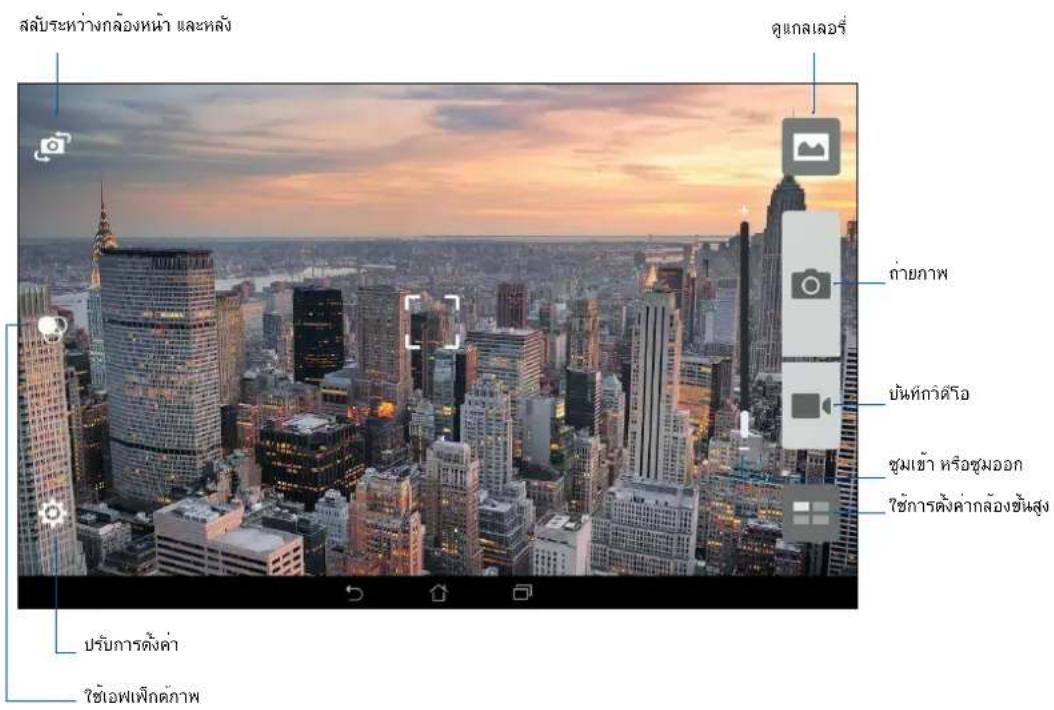
การตั้ง Capture
ปรับลักษณะของภาพที่คุณถ่าย โดยการกิโลหะค่าการตั้งค่าของกล้องโดยใช้ขันตอนด้านล่างนี้
水面ด้วย! ที่การตั้งค่าก่อนที่จะถ่ายภาพ
- บนหน้าจอวิยมของกล้อง แทบ


- เลือนลง และก๊าหนดค่าตัวเลือกที่ใช้ได้
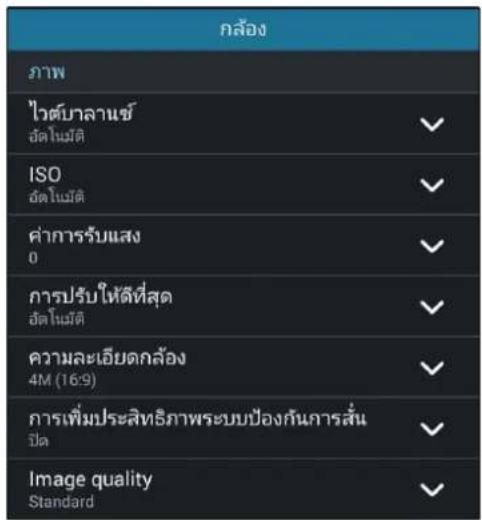
הכלה
กําหนดค่าคุณภาพของภาพโดยใช้ตัวเลือกเหล่านี้
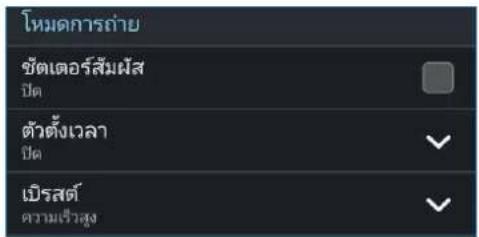
โหมดถ่ายรูป
เปิดที่กางาน Touch shutter (ชัดเตอร์สมผัส) ตั้งค่าความเร็วชัดเตอร์ของคุณไปเป็นโหมด ตัวตั้งเวลา หรือเปลี่ยนความเร็วการ Burst (เบิรสต์) ภายใต้วาล็อกนี้
CADESEY แสง
เปิดทางงาน Robund Profit, Touch auto-exposure (ค่าแสงอัตโนมัติเมื่อสัมผัส) หรือ Face detection (ตรวจสอบใบหนา) ภายใต้วเลือกนี้
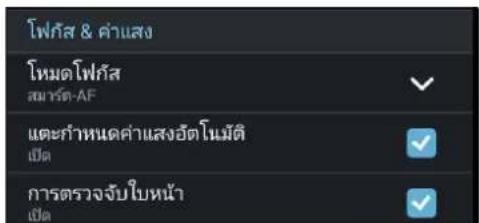
การตั้งค่าวิตีโอ
ปรับลักษณะของวิดีโอที่คุณถ่าย โดยการกิโลหนดตําการตั้งค่าของกล้องโดยใช้ข้นตอนด้านล่างนี้
สําตัญ! ทําการตั้งค่าก่อนที่จะถ่ายภาพ
- บนหน้าจอวิยมของกล้อง แทบ


- เลือนลง และก๊าหนดค่าตัวเลือกที่ใช้ได้
הכלה
กําหนดค่าคุณภาพของวิตีโ Orch์ใช้ตัวเลือกเหล่านี้
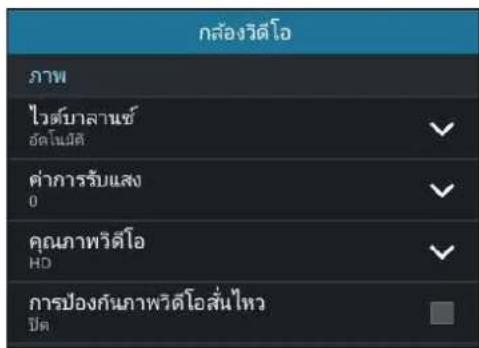
CADEDESEYแสง
เปิดทางงาน และการาหนดตําแสงอัตโนมัติ ภายใต้ตัวเลือกนี้

คุณสมบัติกล่องขันสูง
สัตวารวจวิธี์ใหม่ ๆ ในการถ่ายภาพหรือวิตีโอ และที่ไม่ให้ภาพที่ถ่ายกลายเป็นเหตุการณ์สุดพิเศษ โดยใช้คุณสมบัติกล้องขันสูงของแท็บเล็ด ASUS
สว่าคัญ! ทําการตั้ง颅อก่อนที่จะถ่ายภาพ คุณสมบัติที่ใช้ได้อาจแตกต่างกันในรุ่นต่าง ๆ
ยอนเวลา
หลังจากที่เลือก ย้อนเวลา ซัดเตอร์ของคุณจะเริ่มกายต่อเนื่องสองสามวินาที่ก่อนที่คุณจะกดบุ่มขัดเตอร์จริง ๆ ผลที่ได้ก็คือ คุณได้ชัดของภาพซึ่งคุณสามารถเลือกภาพที่ดีที่สุด เพื่อนันทึกไว้บนแกลเลอร์ของคุณ
หมายเหตุ: คุณสมบัติ Time Rewind (ย้อนเวลา) สามารถใช้ได้บนกล้องหลังเท่านนั้น
การขายภาพยอนเวลา
- บนหน้าจอวิธมของแอพพ์กล้องแทบ

- แทน

- นทบ

การใช้ตัวดูการยอนเวลา
- หลังจากที่กดชัดเตอร์ ตัวดู ย้อนเวลา จะปรากฏหน้าจอที่ด้านขวาของภาพที่ถ่า หมุนปุ่มบนตัวดู เพื่อเรียกตูระหว่างภาพต่าง ๆ ที่คุณเพ่งถ่าย
หมายเหตุ: แทป Best (ดีที่สุด) เพื่อดูภาพที่แนะนิว่าดีที่สุดจากใหม่ไลน์
- เลือกภาพหนึ่ง จากนั้นแทบ เสร็จ เพื่อบันทึกไปยังแกลเลอรี่
HDR
คุณสมบัต HDR (ไย์ไต้นามิกเรนจ) อนุญาตให้คุณกายภาพที่มีรายละเอียดมากขึ้น สู่าหรับบริเวณที่มีแสงน้อย และมีความเปรียบต่างสูง แนะนําให้ใช HDR เมื่อกายภาพในสถานที่ช่วงส่างมาก ซึ่งช่วยดึงความสมดุลของสี่ที่สร้างขันในบริเวณต่าง ชนภาพของคุณ
การถ่ายภาพ HDR
- บนหน้าจอวิธ์มของแอพพ์ กล้อง แทป

- แทน

- แทน

파악流水
ถ่ายภาพจากมุมที่หลากหลายจด้วยใช้ผ่านอราม่า ภาพที่ถูกถ่ายจากมุมมองที่กว้าง จะถูกต่อเข้าด้วยกันร์โดยอัตรานมัติจด้วยใช้คุณสมบัตินี้
การโดยภาพพานอรวม
- บนหน้าจอวิธมของแอพพ์กล้องแทป

- แทน

- แทน
ห้วยบมระดับเสียง จากนั้นแผน แท็บเล็ด ASUS ของคุณไปทางช้ายหรือขวาเพื่อล่ายภาพทําทัศน์
หมายเหตุ: ในขณะที่ก๊าลังแผน แท้ยเล็ด ASUS ของดุณ ไหมไลน์ของอัมบ์เนลจะปรากฏที่ส่วนล่างของหน้าจอของดุณ ในขณะที่ก๊าลังกายทําห์ต้น
- นทบ

กลางดื่น
ถ่ายภาพที่สว่างสม่ําเส็ผอกันในเวลากลางคืน หรือไนสกานการณ์ที่มีแส่งน้อย โดยใช้คุณสมบัติกลางคืนของแท็บเล็ด ASUS ของคุณ
หมายเหตุ: ถือกล้องให้นั่ง ทั้งก่อนและขณะที่ แท็บเล็ด ASUS กําลังกายภาพ เพื่อป้องกันผลสัพธ์ที่มีการสั่นไหว
การถ่ายภาพกลางดื่น
- บนหน้าจอวิยมของแอพพ์ กล้อง แทบ

- นทบ

- นทบ

เชลฟี
ใช้ประโยชน์ของกล้องหลังที่มีจํานวนพิกเชลสูง โดยไม่ต้องกจัวลเกี่ยวกับกับการปุ่มชัดเตอร์ ด้วยการใช้คุณสมบัติการ ตรวจสอบจับใบหนา คุณสามารถตั้งคาให แท็บล็ด ASUS ของคุณตรวจสอบจับใบหนาใดมากถึงสี่ใบหนาโดยใช้กล้องหลัง จากนั้น ถ่ายภาพตัวคุณเอง หรือกลุ่มที่มีตัวคุณเองรวมอยู่ด้วยโดยอัตโนมัติ
การถ่ายภาพตัวเอง
- จากหน้าจอแอพพ์ กล้อง แทป

- แทน

- แทบ เหล็อกจํานวนคนที่จะรวมอยู่ในภาพถ่าย
- ใช้กล้องหลังเพื่อตรวจสอบจับใบหน้า และรอให้แท็บเล็ด ASUS ของคุณเริ่มบัป นับถอยหลัง จะกระทั้งกายภาพ
- ตัวดู ย้อนเวลา จะปรากฏหนัจจอที่ด้านขวาของภาพที่ถ่าย หมุ่นบุ่มนตัวดู เพื่อเรียกดูระหว่างภาพต่าง ๆ ที่คุณเพ่งถ่าย
- เลือกภาพหนึ่ง จากนั้นแทบ เสร็จ เพื่อบันทึกไปยังแกลเลอรี่
ความชัดลึกของภาพ
ถ่ายภาพมาโรคโดยมีพื้นหลังที่น่ม โดยใช้ความชัดลึกของภาพ
คุณสมบัตินี้เหมาะสม attributableภาพระยะไกลของวัตถุ เพื่อให้ได้ผลลัพธ์ที่มีรายละเอียดครบ และสวยงามมากขึ้น
การถ่ายภาพโดยใช้ความชัดลึกของภาพ
- จากหน้างแอพพ์ กล้อง แทบ

-
แทน Depth of field (ระยะขัด)
-
แทป พร้อมระดับเสียง เพื่อเริ่มการถ่ายภาพมาโดร
ลบอัจฉริยะ
กป่าจัดรายละเอียดที่ไม่ต้องการทันท์หลังจากที่ถ่ายภาพโดยใช้คุณสมบัติ ลบอัจฉริยะ
การถ่ายภาพด้วยคุณสมบัติลบอังฉริยะ
- จากหน้าจอแอพพ์ กล้อง แทป

-
แทน ลูดจฉริยะ
-
แทป งบุลระดับเสียง เพื่อเริ่มการถ่ายภาพ ซึ่งสามารถลูกแก้ไขได้โดยใช้คุณสมบัติ ลบอังจริยะ
-
หน้าจอต่อไปนี้ แสดงภาพที่คุณถ่าย และวัตถุที่สามารถลบได้ ซึ่งคุณอาจต้องการลบออกไป
-
แทป เพื่อลบวัตถที่ตรวจสอบจับได้ หรือ เพื่อลบภาพถ่าย และกลับไปยังแอพพักล้อง
ยิ้มทั้งหมด
จบภาพรอบยัมที่สมบูรณ์แบบ หรือการแสดงออกทางใบหน้าที่ประหาดที่สุดจากชัดภาพถ่าย โดยใช้คุณสมบัติ ยัมทั้งหมด คุณสมบัติน้อยนุญาตให้คุณถ่ายภาพต่อเนื่องกันห้าภาพหลังจากที่กดปุ่มชัดเตอร์ ซึ่งมีการตรวจสอบจับใบหน้านนาภาพโดยอัตโนผงได้สี Paperหรับการเปรียบเทียบ
การจับภาพยนยิ้มทั้งหมด
- บนหน้าจอวิธ์มของแอพพ์กล้องแทป

- นทบ

- แทน
ระดับเสียง เพื่อเริ่มการถ่ายภาพ ซึ่งสามารถูกแก้ไขได้โดยใช้คุณสมบัติ ยื้มทั้งหมด
- ปฏิบัติตามขึ้นตอนบนหน้าจอเพื่อเลือกภาพถ่ายที่ดีที่สุดของคุณ
ปิวตี้
สนุกสนานระหว่างการถ่ายภาพ และหลังจากที่ถ่ายภาพคูรอบครัวและเพื่อน ๆ โดยใช้คุณสมบัติบําดื้อของแท้ยเล็ด ASUS ของคุณเมื่อเปิดทํางานคุณสมบัติเนื้อนุญาตให้คุณทําให้ใบหนาของบุคคลท์กฤกถ่ายเนียนขึ้นได้หันเทก่อนที่คุณจะกด ปุ่มชัดเตอร์
การถ่ายภาพด้วยคุณสมบัติบิวตี้
- บนหน้าจอวิธมของแอพพ์กล้องแทบ

- นทบ

- นทบ

GIF แอนนิเมชั่น
สร้างภาพ GIF (รูปแบบการแลกเปลี่ยนกราฟฟิก) โดยตรงจากกล้องของ แท็บเล็ด ASUS ของคุณโดยใช้คุณสมบัติ GIF แอนนิเมชัน
การถ่ายภาพด้วยคุณสมบัติบิวตี้
- บนหน้าจอวิธมของแอพพ์ กล้อง แทบ

-
unip G=animitation
-
แทบ GIF การถ่ายภาพชั่งสามารถแปลงไปเป็น GIF แอนนิเมชันได้
ไหมแลปส์
คุณสมบัติใหม่แลบล้วีวิร์ของโทรด์พท์ แท้บล็ด ASUS อนุญาตให้คุณก่ายภาพนึ่งเพื่อการเล่นแบบใหม่แลบส้วยอัตนมัติ ผลลัพธ์ที่ได้คือ เหตุการณจะตูเหมือนเคลื่อนที่ในสักขณะที่มีความเร็วสูงว่าปกติ ซึ่งอันที่จริงเกิดขึ้นและถูกบนที่กระทรวง ช่วงเวลาที่ยาวนาน
การบันทึกไหม์แลปสวิติโอ
- บนหน้าจอวิมของแอพพ์ กล้อง แทบ

-
แทป มีแลปส์
-
แทป วิธีมการถ่ายใหม่แลปสวัติโอ
ปาร์ตี้ลิงค์
เปิดทางงาน ปารดิลิงค์ และเซรภาพถ่ายแบบเรียลาทม โดยการสร้างกลุ่ม หรือเข้าร่วมกับกลุ่มที่มื่อยู่แล้ว ส่งและรับภาพที่เพ่งกาย สต ๆ ในหมู่เพื่อน แม่ในขณะที่ไม่มีการเชื่อมตอนเทอร์เน็ต โดยใช้คุณสมบัติน์ของ Zen
สว่าคัญ! คุณสมบัตินี้ใช้ได้เฉพาะกับอุปกรณ์ที่มีคุณสมบัติ ปารดีลิงค์ ด้วยเท่านั้น
การเชรภาพฉาย
ในการแข็รภาพถ่ายโดยส่งตรงจากกล้อง แท็บเล็ด ASUS ของคุณ:
- เรียกใช้กล้องจากนั้นแทบ

- นทบ


- (ทําหรือไม่ก็ได้) ในหน้างอาร์มของปาร์ดีลิงค์ ตั้งคารายการต่อไปนี้:
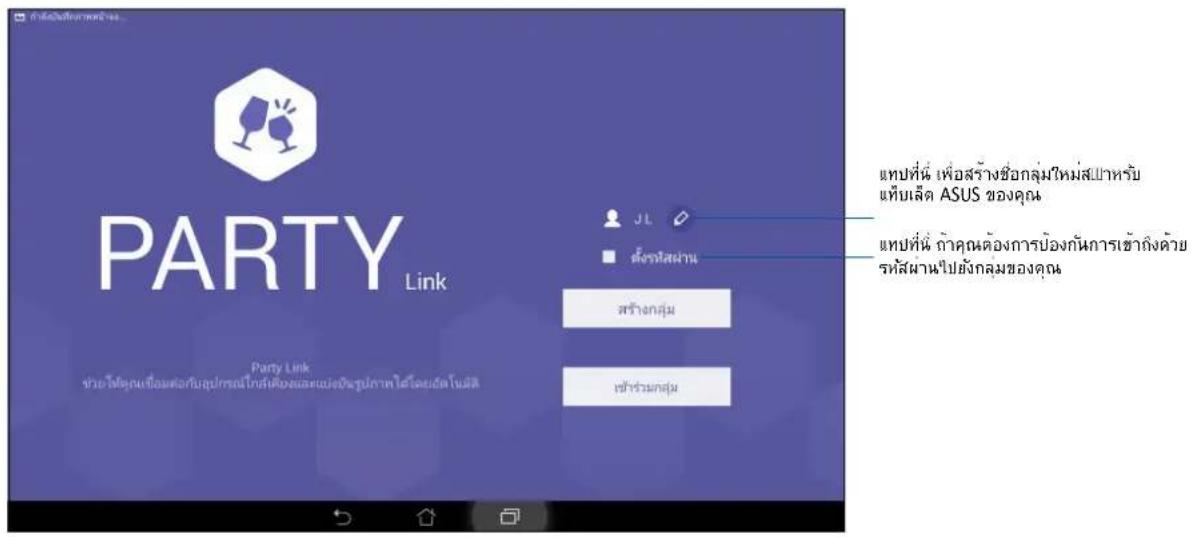
- แทปสร้างกลุ่มหรือเข้าร่วมกลุ่มเพื่อเริ่มการแขซ์ภาพที่ถ่ายจากแท็บเล็ด ASUS ของคุณ
สําคัญ! ภ้าคุณสร้างกลุ่มที่มีการบ้องกันด้วยรหัสผ่าน คุณจะเป็นต้องแขรรหัสผ่านไปยังผู้รับที่อยู่ในกลุ่มเพื่อให้สามารถรับภาพของคุณใด
การรับภาพ
ในการรับภาพจากอุปกรณ์ที่เปิดใช้งานปาร์ตีลิงค์อื่น ๆ:
- เรียกใช้กล้องจากนั้นแทป

- แทน > ตกลง

- แทป เซ้าร่วมกลุ่ม > สแกน เพื่อเริ่มการดันหาอุปกรณ์ที่เปิดใช้งานปารดีลิงค้อื่น ๆ
- จากการ แทปกลุมที่คุณต้องการเข้ารวม จากนั้นแทป เข้ารวม
- (ทางเลือก) ถ้ากลุ่มของคุณมีการป้องกันด้วยรหัสผ่าน ให้ขอรหัสผ่านจากเจ้าของกลุ่มเพื่อติงานินการต่อ
บทที่
7
แกลเลอรี่
การใช้เกลเลอร์
คูภาพและเล่นวิดีรอบน แท็บเล็ด ASUS ของคุณโดยใช้แอพพ์ แกลเลอร์
แอพพ์นี้ยังอนุญาตให้คุณแก้ไข เซร์ หรือจบภาพและไฟล้วดี-roที่เก็บใน แท็บเล็ด ASUS ของคุณได้ด้วย จากเพลงเลอรี่ คุณสามารถแสดงภาพเป็นส์ไลด์โชว์ หรือ boothเพื่อคุภาพหรือไฟล้วดี-roที่เลอก
ในการเปิดแกลเลอรี่ แทบ ■ ■ ■ กลเลอรี่
หน้างหลัก
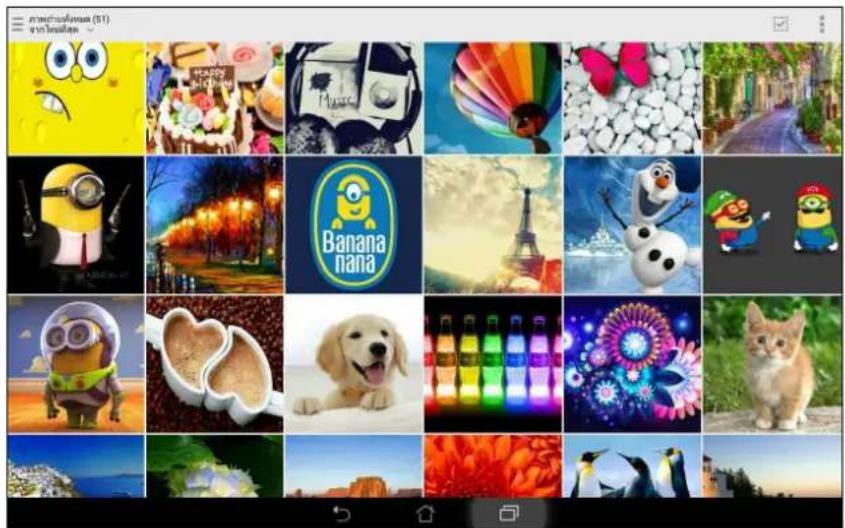
การดูไฟล์จากสถานที่แหล่งอื่น ๆ
ตามค่าเริ่มต้น แลกเลอร์ของคุณจะแสดงไฟล์หังหมดบนแท็บเล็ด ASUS ของคุณตามจิพลเตอร์อัลบั้มที่มีอยู่ในเครื่อง ในการดูไฟล์จากสถานที่ยื่น ๆ ที่สามารถเข้าถึงได้น่านแท็บเล็ด ASUS ของคุณ:
-
จากหน้าจอหลัก แทบ 三
-
แทปสถานที่ต้นทางต่อไปนี้ เพื่อดู่ไฟล์ท่อยู่ในนั้น
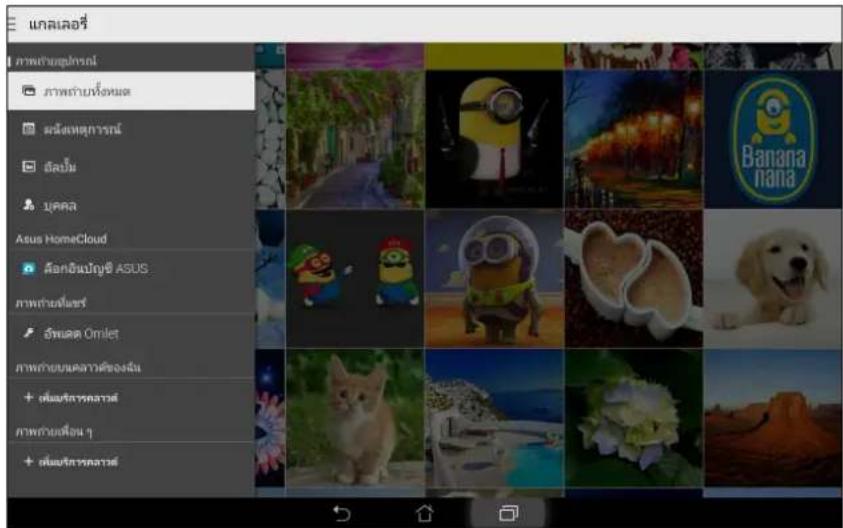
สว่าคัญ! จะเป็นต้องผีการเชื่อมต่ออินเทอร์เน็ตส์ป่าหรับการดูภาพและวิดีรอกายใต้ ภาพก่ายบนคลาวด์ของฉัน และ ภาพก่ายเพื่อน ๆ
การแขร์ไฟล์จากแกลเลอรี่
ในการแขร์ไฟล็จากแกลเลอรี่:
- จากหน้างอ เกลเลอรี่ แทブiroพลเตอร์ชั่งบรรจุไพลที่คุณต้องการแข่งอยู่
- หลังจากที่เปิดีพลเตอร์ แทบ เพื่อเปิดใช้งานการเลือกไฟล์
- แทบทไฟล์ที่คุณต้องการแขร์ เครื่องหมายถูกจะปรากฏที่ส่วนบนของภาพที่คุณเลือก
- แทป ล้อจากการชั่งคุณต้องการแข็งภาพ
การลบไฟล์จากเกลเลอรี่
ในการลบไฟล็จากแกลเลอรี่:
- จากหน้าจอ แกลเลอรี่ แทบทพลเตอร์ชั่งบรรจุไฟล์ที่คุณต้องการลบอยู่
- หลังจากที่เปิดวิพลเตอร์ แทป เพื่อเปิดใช้งานการเลือกไฟล์
-
แทปไฟลัที่คุณต้องการลบ เครื่องหมายถูกจะปรากฏที่ส่วนบนของภาพที่คุณเสือก
-
นทบ

การแก้ไขภาพ
นอกจากนี้ แกลเลอรี่ยังมีเครื่องมือในการแก้ไขภาพของตัวเอง ซึ่งคุณสามารถใช้เพื่อที่มาให้ภาพที่บันหักไว้บนแท็บเล็ด ASUS ดุดิขึ้นได้
ในการแก้ไขภาพ:
- จากหน้าจอ แทลเลอรี่ แทปโพลเตอร์ชั่งบรรจุไโพล์ไว้
- หลังจากที่เปิดวิพลเตอร์ แทบภาพที่คุณต้องการแก้ไข
-
หลังจากที่ภาพถูกเปิดขึ้นมา แทปภาพอีกครั้งเพื่อแสดงฟังก์ชั้นต่าง ๆ
-
แทป แบบเครื่องมือการแก้ไขภาพ
-
แทบทไอคอนใด ๆ บน一块บเครื่องมือการแก้ไข เพื่อที่การเปลี่ยนแปลงไปยังภาพ
การชุมเข้า/ออกรัมบ์เนล หรือภาพ
จวกหน้างอ เกลเลอร์ หรือภาพที่ดุณเลือก แยกนั่วออกจากกันยนแห่งทัชสกรีนเพื่อชุมออก ในการซูมเข้า ทุบนั่วของดุณ เช้าหากันยนแห่งทัชสกรีน
บทที่
8
ทํางานหนัก เล่นหนักยิ่งกว่า
Supernote (ซุปเปอร์โนัต)
เปลี่ยนการจดบันทึกที่น่าเป่อบเป็นกิจกรรมสนุก ๆ และสร้างสรรค์ซึ่งซังตักษับข้อมูลมือถือของคุณโดยใช้ Supernote (ชูปเปอร์จินัด) แอพพ์ที่เรียนรู้การใช้งานได้เอ่งนี้ อนุญาตให้คุณสร้างบันทึกที่มีการจัดระเบียบตามสมุดบันทึก โดยการเขียนหรือววด ลงบนทัชสกริน โดยตรง ในขณะที่กําลังสร้างบันทึก คุณสามารถเพิ่มไฟล์มลติมเดียจากแอพพ์อื่น ๆ และเซรบันทึก ผ่านเครือขายสั่งคมออนไลน์ หรือแอคเคาท์ที่เก็บข้อมูลบนคลาวด์ของคุณเก็ได้

การทําความเข้าใจไอตอนต่าง ๆ
ขั้นอยู่กับโหมดการป้อนที่คุณเลือก ไอคอนเหล่านี้จะปรากฏขึ้นในขณะที่คุณเจดบันที่กบน SuperNote (ซูปเปอร์นัด)

เสือกําหมดพิมพันี้ เมื่อคุณต้องการใช้แป้นพิมพับหน้าจอเพื่อบ้อนบันที่กของคุณ

เลือกําหมดเขียนนี้ เมื่อคุณต้องการจดด้วยลายผื่อ หรือเขียนบันที่กของคุณเอง

เลือก Holmes Davidนี้ เมื่อคุณต้องการสร้างภาพวาด หรือลายเส้น

เมื่อยู่ในโหมดเขียนหรือโหมดพิมพ์ แทบไอคอนนี้เพื่อเลือกนี้ Whหนักและสีของข้อความ

เมื่อยู่ใน fmตววด แทบไอคอนนี้เพื่อเลือกเครื่องมือการวาดภาพที่จะใช้ และสีของปากา หรือขนาด

เมื่ออยู่ใน fmตววด แทบทไอคอนนี้เพื่อลบเนื้อหายางอย่างในบันทักของคุณ

แทบทไอคอนนี้เพื่อก่ายภาพหรือวัติโอ บันทักเสียง เพิ่มประทับเวลา และสิ่งอื่น ๆ ใบยังบันทึกของคุณ

แทบทือคอนนี้ เพื่อเพิ่มหน้าใหม่ใบยังสมุดบันทึกของคุณ
การสร้างสมุดบันทึก
ในการสร้างไฟล์ใหม่โดยใช้ Supernote (ชูปเปอร์โนัต) ให้ทําตามขันตอนต่อไปนี้:
- แทน ■■■ ■■■ pernote (ซุปเปอร์นัต)
- แทป เพิ่มสมุดบันทึกใหม่
-
เลือกแม่แบบ และเริ่มเขียนบันทึกของคุณ
-
ดังชื่อไฟล์ และเลือก แพด หรือ โทรศัพท์ เป็นขนาดหน้า
การแขร์สมุดบันทึกบนตลาด
คุณสามารถแขรัสผุดบันที่กของคุณบนคลาวด์โดยใช้ขึ้นตอนต่อใบนี้.
- บนหน้าจอหลักของซูปเปอร์เนัด แทปสมุดบันที่กที่คุณต้องการแขร์ค้างไว้
- ในหน้าจอที่ปรากฏชั้น แทบ เปิดทํางานการซึ่งด์ตลาวด์
- บ้อนชื่อผู้ใช้และรหัสผ่านของแอคเคาท์ ASUS WebStorage ของคุณ เพื่อด paraเนินการซังค์สมุดบันทึกของคุณ ไปยังคลาวด์
- หลังจากที่สมุดบันทึกฤกซังค์ใบยังคลาวด์สเปาเร็จแล้ว ไอคอน คลาวด์ จะปรากฏที่ส่วนบนของสมุดบันทีกที่เซร์
การแขรับนทึกไปยังคลาวด์
นอกเหนือจากโนดับดูของคุณ คุณสามารถแขรับนัทกล่วนตัวจากซุปเปอร์โนด ไปยังบัญชีที่เก็บข้อมูลบนคล่าวด์ของคุณ หรือแอบส์ไทรับแขร์ใด ถึง ในการด์ไาเนินการ:
- เปิดสมุดบันทิกซึ่งบรรจุบันทิกที่คุณต้องการแขร์
-
แท้คล้างบันที่กที่คุณต้องการแขร์
-
ในหน้างอที่ปรากฏขั้น แทป แขร์ จากนั้นเลือกชนิดของรูปแบบไฟล์ที่คุณต้องการแขร์ไปเป็น
- ในหน้างออกัดไป เลือกบัญชีที่เก็บข้อมูลบนคลาวด หรือแอบสู่าหรับแขร์ที่คุณต้องการแขรับน้ํากของคุณ
- ดิบานะการตามขั้นตอนต่อมาให้เสร็จ เพื่อแขรับนักที่กที่เลือกของคุณ
ปฏิทิน
แอพพ์ ปฏิกิทน อนุญาตให้คุณติดตามกิจกรรมสัติตยูต่าง ๆ โดยใช้ แท็บเล็ด ASUS ของคุณควบคู่ไปกับการสร้างกิจกรรม คุณสามารถเพิ่มบันที่ก ตั้งตัวเตือน หรือสร้างการนับกอยหลัง เพื่อใหม่ใจว่าคุณจะไมล้มโอกาสที่สัติตยูเหลานี้
การสร้างกิจกรรมจาก แท็บเล็ด ASUS ของคุณ
- แบบ ■■■ ■■■
- แทบทิจกรรมใหม่ เพื่อเริ่มการสร้างกิจกรรมใหม่
- ในหน้างอ กิจกรรมใหม่ บ้อนรายละเอียดที่จะเป็นทั้งหมดของกิจกรรมของคุณ
- หลังจากที่เสริจ แทป Done (เสริจ) เพื่อบันทึกและออก
การเพิ่มแอดเคาท์ไปยัง ปฏิทิน
นอกเหนือจากการสร้างกิจกรรมที่บันเทกบน แท้ยบล็ด ASUS ของคุณแล้ว คุณยังสามารถใช้ ปฏิทิน เห่อสร้างกิจกรรมที่จะมีการซึ่งด์ โดยอัตโนมดักับแอดเคาท้อนไสน์ของคุณ แต่แรกสุด คุณต้องเพิ่มแอดเคาทัเหล่านี้ไปยัง ปฏิทิน โดยใช้ขึ้นตอนต่อไปนี้:
-
เรียกใช้ปฏิทิน
-
แทน แอดเตาห์
-
แทปแอดเคาที่คุณต้องการเพิ่ม
-
ทําตามขันตอนบนหน้าจอที่ปรากฏขัน เพื่อเพิ่มแอดเคาท์ใหม่ไปยัง ปฏิทิน
การสร้างกิจกรรมจากแอด deformationของคุณ
หลังจากที่เพิ่มแอด deformationไลนที่คุณต้องการซังคับ ปฏิกิทน เล้ว ขณะนัดุณสามารถใช้เท็บเล็ต ASUS ของคุณเพื่อสร้างการแจ้งเตือนสเป้าหรับแอด deformationไลนเหล่านี้ โดยการปฏิบัติตามชนตอนเหล่านี้.
หมายเหตุ: แอดเคาท้อนไไลน์ของคุณต้องลูกเพิ่มไว้กับ ปฏิทิน เรียบร้อยแล้ว ก่อนที่คุณจะสามารถimplานการด้วยขั้นต้อนต่อไปนี้ได้สเป้าหรับรายละเอียดเพิ่มเต็ม คุณสามารถดูสานารเพิ่มแอดเคาท Tunisiaยังบัญทัน ในคุณมอธิเล็กทรอนิกสัลขบนี้
- นทบ
- แทป กิจกรรมใหม่ เพื่อเริ่มการสร้างกิจกรรมใหม่
- ? Inหน้าจอ กิจกรรมใหม่ แทป ปฏิทินของฉัน เพื่อดูแอดเคาทั้งหมดที่ชังคักับ ปฏิทิน ? Inปัจจุบัน
- แทปแอดเคาที่คุณต้องการสร้างกิจกรรมใหม่
- ไนหน้าจอ กิจกรรมใหม่ ข้อนรายละเอียดที่จะเป็นทั้งหมดของกิจกรรมของคุณ

อะไรถัดไป
อย่างว่าดังกิจกรรมสติด้วย การออกไปท่องเที่ยว่ากลางแสงแต่ หรือการรับข้อความม/อีเมล/สายจากผู้ที่คุณซิ่นชูอบ ดังต่างกิจกรรมทาง ๆ บนปฏิทินของคุณ รายการโปรต และกลุ่ม VIP หรือการตั้งคําการอัพเดตสภภาพอากาศ เพื่อรับการแจ้งเตือน และตัวเตือนว่ามําอะไรถัดไป ดูการแจ้งเตือน What's Next (อะไรถัดไป) ของคุณจากหน้าจอลือด, แผนการแจ้งเตือนระบบ และวัดเจดหรือแอฟพ์ What's Next (อะไรถัดไป)
ถ้าคุณใช้ What's Next (อะไรดับ) เป็นครั้งแรก คุณอาจต้องตั้งค่าแอดเคาที่ปฏิทันของคุณ หรือใช้แอพพ์ ปฏิทิน ใน แท็บเล็ด ASUS ของคุณ
หมายเหตุ:
- ตั้งค่ารายชื่อโปรด และกลุ่ม VIP ของคุณเพื่อรับการแจ้งเตือนสเปริยมหรับสายที่ไม่ได้รับ และข้อความที่ยังไม่อนหัวอีเมลจากบุคคล ที่มีความสเปริยมคัญกับคุณ
- ดูข้อมูลอย่างละเอียดเกี่ยวกับการสร้างกิจกรรมบนปฏิทินของคุณ จากส่วน ปฏิทิน
- เรียนรู้วิธีในการรับข้อมูลอัพเดตสภาพอากาศ จากส่วน สภาพอากาศ
ทําถามหลัง
จัดการได้แม่กระทั้งสิ่งที่นําร皿คาญที่สุดในชีวิตที่วุ่นวายของคุณ แม้ในขณะที่คุณยุ่งมากคุณก็สามารถตอบกลับอิเมล ข้อความ SMS โทรกลับ หรืออ่านชาวสารออนไลนไดเมื่อคุณสะดวก
ทําเครื่องหมายข้อความหรืออิเมลที่ยังไม่ได้อ่าน เว็บเพจที่น่าสนใจ และสายที่ไม่ได้รับของคุณเป็นรายการ ตอบกลับภายหลัง, อ่านภายหลัง หรือ โทรภายหลัง รายการที่ถูกทํา เครื่องหมายเหล่านั้งะถูกเพิ่มไปยังงาน ทําภายหลัง ของคุณ และคุณสามารถ ทํางานเหล่านี้ได้ในเวลาที่สะดวก
หมายเหตุ:
- แอพพ์ของบริษัทอื่นที่สนับสนุน ทําภัยหลัง ประกอบด้วย Google Maps, Google Chrome, Google Play, YouTube และ iMDB
- ไม่ใช่ทุกแอพพ์สามารถแขร์ และเพิ่มงานไปยัง ทุปภายนหลังได้
การเข้าถึง หรือการสร้างงานสิ่งที่ต้องที่มา
เมื่อคุณตั้งค่าข้อความหรืออีเมลไวก่อนหน้านี้เป็น ตอบกลับภายหลัง หรือตั้งค่าสายเป็น โทรภายหลัง หรือตั้งค่าเว็บเพจเป็น อ่านภายหลัง คุณสามารถกลับไปยั่วข้อความ/อื่เมล/สาย/เว็บเพจที่สิตาดัญเหล่านี้นbanแอพพ์ ทําภายหลัง
ในการเข้าถึงงานสั่งที่ต้องที่ฯของคุณ:
- จากหน้าจอวิยม แทป จําหนังแทป ท[า Guyหลัง จาก แอบทั้งหมด
- เลืองานที่คุณต้องการที่กํา
ในการสร้างงานที่ต้องทําใหม่:
จากหน้าจอ ทําภายหลัง แทบ+จากนั้นดตําเนินการสร้างงานสิ่งที่ต้องทําของคุณต่อไป
สภาพอากาศ
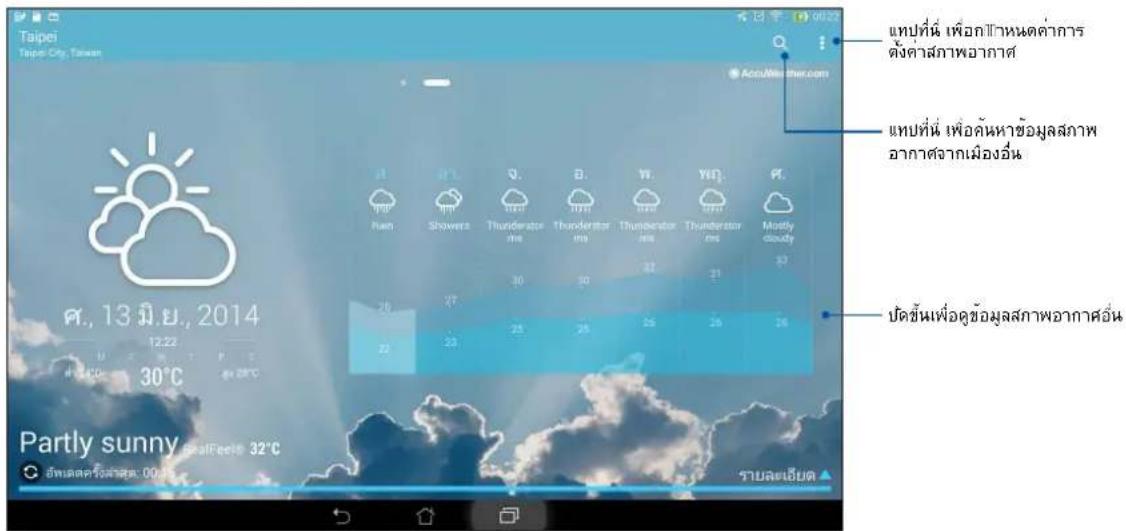
รับข้อมูลอัพเตตสภาพอากาศแบยเรียลไหมู่จาก เทียบเล็ด ASUS ของคุณโดยตรงโดยใช้แอพบุ สีภาพอากาศ ด้วยการใช้แอพบุ สีภาพอากาศ คุณยังสามารถตรวจสอบรายละเอียดเกี่ยวกับสีภาพอากาศอื่น ๆ จากรอบโลกใดด้วย
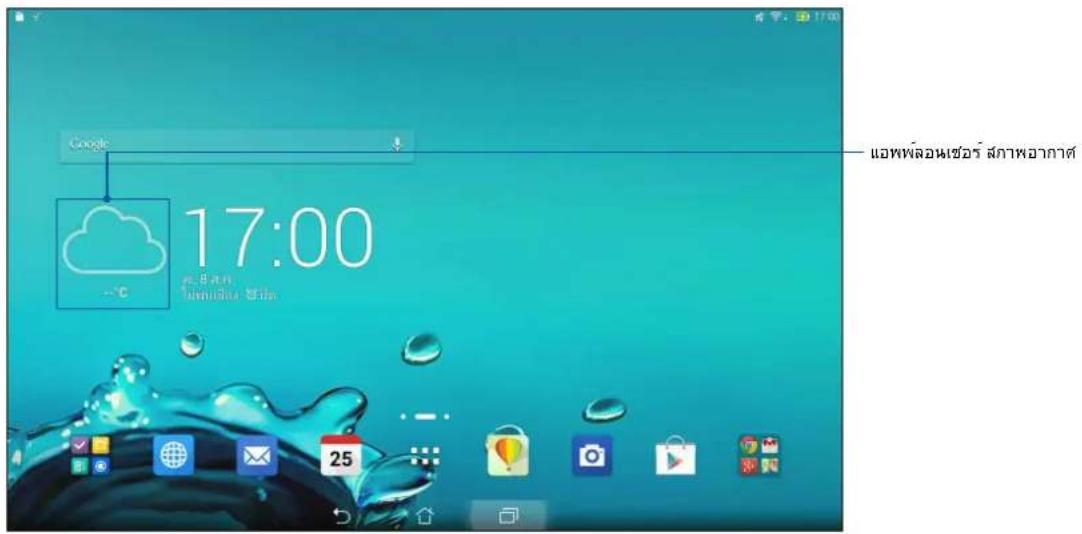
หน้าจอวิ่มของ สภาพอากาศ
นาฬิกา
ปรับแต่งการตั้งค่าเชดเวลาของ แท็บเล็ด ASUS ของคุณ, ดังนาฟักปลูก และใช้ แท็บเล็ด ASUS ของคุณเป็นนาฟักจับเวลา โดยใช้แอพพ นาฟิกา
การเรียวกใช้ นาฬิกา
เรียกใช้แอพพ์ นาฟ้า จดยใช้ตัวเลือกต่อใบนี้:
- บนหน้าจอวโอผของ แท็บเล็ด ASUS แทบการแสดงนาฟักาติจิตอล

- แบบ ■ ■ ■ ▶ ■ ■ พักษา
นาฬการโลก
แทบ เพื่อเข้าถึงการตั้งค่าต่าง ๆ ของนาฬกําลักษนแท็บเล็ด ASUS ของคุณ

นาฟ้ากาปลูก
แทป เพื่อเรียกใช้การตั้งค่านาฟักาบลูกของแท็บเล็ด ASUS ของคุณ

การจับเวลา
แทป เพื่อวิชั้นที่ยิล็ด ASUS ของคุณเป็นนาฟ้ากําจับเวลา
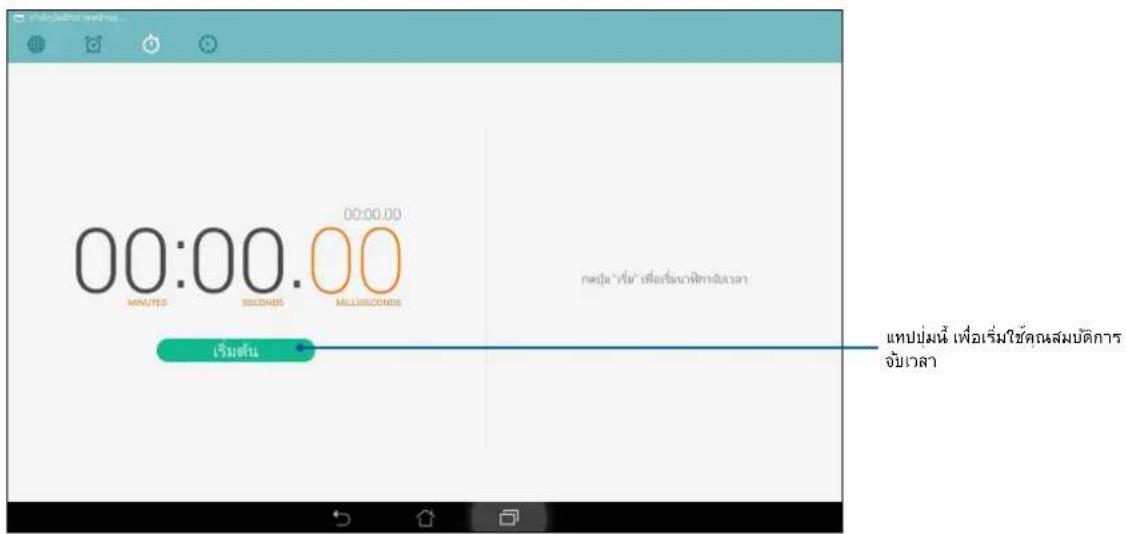
คุณส์มารถดังค่าตัวเลือกการตั้งเวลาหลายอย่างสเป้าหรับ แท็บเล็ด ASUS ของคุณ ในการตําเนินการ ให้ทําตามชันตอน ด้านลาง:
การตั้งค่าการตั้งเวลา

- แทบ เพื่อเข้ากิ่งคุณสมบัติการตั้งเวลาของ แท็บเล็ด ASUS ของคุณ

- ใช้ปุ่มตัวเลขเพื่อบ้อนเวลาเป้าหมายของคุณ จากนั้นแทป เริ่ม เพื่อเริ่มการตั้งเวลา
การเพิ่มหรือการลบการตั้งค่าการตั้งเวลา
นอกจากนี้ ดุณยังสามารถเพ่งการตั้งค่าการตั้งเวลาใหม่ หรือลบการตั้งเวลาที่มีอยู่เดิมซึ่งคุณไม่จะ Italiaเป็นต้องใช้กต่อไปในการใช้ตัวเลือกเหล่านี้ ในดุขันตอนตอบใบนี้:

-
แทป เพื่อเข้าถึงคุณสมบัติการตั้งเวลาของ แท็บเล็ด ASUS ของคุณ
-
ภาคูเฉยสร้างการตั้งค่าการตั้งเวลาไว้อนหน้านี้ คาเหล่านี้จะปรากฏขนหน้างอโร่มของการตั้งเวลาของคุณคุณสํามารกลบ หรือเพิ่มการตั้งค่าการตั้งเวลาใหม่โดยใช้อดอนด้าน ๆ บนหน้างอโร่มของการตั้งเวลาของคุณ

ตัวจัดการไฟล์
การใช้ตัวจัดการไฟล์ อนุญาต์ให้คุณดันหาและจัดการข้อมูลของคุณ ทั้งบนที่เก็บข้อมูลภายในของแท็บเล็ด ASUS และ อุปกรณ์เก็บข้อมูลภายในอกที่เชื่อมตอบอยู่ไดอย่างง่ายตาย
การเข้าถึงที่เก็บข้อมูลภายใน
ในการเข้าถึงที่เก็บข้อมูลภายใน:
-
แบบ ■■■ ■■■ ■■■ ■■■
-
แทป 三 > ที่เก็บข้อมูลภายใน เพื่อคูเนื้อหาของ แท็บเล็ต ASUS ของคุณ จากนั้นแทปรายการเพื่อเลือก

การเข้าถึงอุปกรณ์เก็บข้อมูลภายนอก
ในการเข้าถึงอุปกรณ์เก็บข้อมูลภายนอก:
- ?ส์โมโรค SD การ์ตลงในแท็บเล็ด ASUS ของคุณ
หมายเหตุ: สำหรับรายละเอียดเพิ่มเติม ให้ดูสำนี้การติดตั้งการดัชน่วยวความจ๒ในคู่มือผู้ใช้นี้
-
แบบ ■■■ ■พัฒน์ดการไฟล์
-
แทบ > MicroSD เพื่อแสดงเนื้อหาของไม่โดร SD การด์ของคุณ

การเข้าถึงที่เก็บข้อมูลบนตลาด
สําคัญ! เปิด fortางาน Wi-Fi บน แท็บเล็ด ASUS ของคุณเพื่อดูไฟล้วอก ที่เก็บข้อมูลบนคลาวต์
ในการเข้าถึงไฟล์ที่บันทักษนแอคเคาท์ที่เก็บข้อมูลบนคลาวด์ของคุณ:
- un

- un


บทที่
9
อินเทอร์เน็ต
เปราเซอร์
ระบบดิดต่อผู้ใช้ Zen ที่เป็นระเบียบและใช้ง่ายของเบาเชอร์ของคุณ ที่ให้การท่องเว็บเป็นเรื่องที่ง่ายชั้น ด้วยความเร็วการโหลด หน้าที่รวดเร็วซึ่งที่างานด้วยเอ็นจีนเบาเชอร์ของ Chrome นอกจากนี้ คุณยังสามารถแขร์ หรือส่งอีเมลเนื้อหายนเว็บ รวมทั้งส่งออกใบเป็นงานสําหรับอ่านในภายหลังได้ด้วย
การเปิดเบาเชอร์จากหน้างอลื้อค
ลากลง จหกระทั้งแอบ เบราเซอร์ เปิดขันมา
การเปิดเบาเชอร์จากหน้างอไร่ม
จากหน้าจอวิธม, แทบ
การเปิดเบราเชอร์ จากหน้างอ แอปส์ทั้งหมด
บนหน้าจอวิธม แทบ ■■■นั้นแทบ Browser (เบราเซอร์)
การแข่งหนา
ไปที่หน้าที่คุณต้องการแข็จจากนั้นแทป
- แทบแขร์หน้า, แทบ แขร์หน้า, จากนั้นเลือกแอดเคาท์ หรือแอพพ์ที่คุณต้องการแขร์หน้าไปยัง
- ในการส่งหน้าออกไปสต์าหรับการอ่านในภายหลัง แทป อ่านกายหลัง หน้าจะถูกเพิ่มเป็นงานที่ต้อง Terr่าในแอพพ์ Do It Later ( Terr่าภายหลัง) ของคุณ
หมายเหตุ:
- ตรวจสอบให้แน่ใจว่า แท็บเล็ด ASUS ของคุณเชื่อมต่ออยู่กับ Wi-Fi หรือเครือข่ายมือถือ
- ถ้าคุณเชื่อมต่ออยู่กับเครือข่ายมือถือ อาจเสียค่าใช้จ่ายตาม Respirโมชั่นที่คุณใช้งานอยู่
- ดูส่วน การเชื่อมต่อไปยังเครือข่าย Wi-Fi สิปาหรับรายละเอียด
- เซ้าถึงงานที่ต้องที่าของคุณจากแอพพ์ ที่าภายหลัง บน แอบทั้งหมด
บทที่
10
สนุกสนานและความบันเทิง
การใช้หูฟัง
ด้วยการใช้หูฟัง ทําให้คุณมือส่งภาพในการทําสั่งอื่น ๆ ระหว่างที่อยู่ในสาย หรือเพลิดเพลินกับการฟังเพลงโปรตของคุณ
การเชื่อมต่อแจ็ดเสียง
เสียบแจ็คหูฟัง 3.5 มม. เข้ากับพอรัตเลียงของอุปกรณ์ของคุณ

- อย่าเสียบวัตถุอื่น ๆ ลงในพอรัตแจัดเสียง
- อย่าเสียบสายเคเบิลที่มีเอาด์พุตพลังงานไฟฟ้าลงในพอรัตแจ็ดเสียง
- การฟังที่ระดับเสียงที่สูงเป็นระยะเวลานาน สามารถIndiaให้ระบบรับฟังของคุณเสียหายได้
หมายเหตุ:
- เราแนะนตร์ให้ใช้เฉพาะหูฟังที่ใช้ด้วยกันได้สตร์หรับอุปกรณ์นี้เท่านั้น
- การ可以通过ปลักข้อต์เสียงในขณะที่กําลังฟังเพลง จะหยุดการเล่นเพลงช้าคราวัดยอดวันมัติ
- การถอดปลักแจ็คเสียงในขณะที่ก打印机สังดูวิต์โอ จะหยุดการเล่นวัตีร้อยช้าคราวาโดยอัตรานมติ
ตัวช่วยสร้างเสียง
ตัวช่วยสร้างเสียง อนุญาตให้คุณปรับแต่งโหมดเสียงของแท็บเล็ด ASUS ของคุณเพื่อให้ได้เอาดพุตเสียงที่ดมซัด ซึ่งเหมาะสมกับสถานการณ์การใช้งานที่แท้จริง
การใช้ ตัวช่วยสร้างเสียง
ในการใช้ ตัวช่วยสร้างเสียง:
-
参保 ■ ■ ■ ■ ■ ■ ■ ■ ■ ■ ■ ■ ■ ■ ■
-
ในหน้าต่าง ตัวช่วยสร้างเสียง แทบทหมดเสียงที่คุณต้องการเปิดใช้งาน จากนั้นแทป เสร็จ เพื่อบันทักษะออก

Play เกม
รับเกมล่าสู่ดอนไไลน์ และแข่วินแอดเตาที่เครือข่ายสูงคมออนไไลน์ของดุณจิตย์ใช้แอพฟ Play เกม นอกจากนัตถุษยังสามารถเข้าร่วมการเลนเกมที่มีผูล Neighborhoodคน และตรวจสอบกระดานผูนPPAเพื่อทPPAให้การเลนเกมที่มีการแข่งขนสนุกมากขันอักด้วย
สําตัญ! ล้อกอินเข้าไปยังแอคเคาท Google ของคุณเพื่อใช้งานคุณสมบัติของ Play เกม ให้เต็มประสิทธิภาพ
การใช้ Play เกม
ในการใช้ Play เกม:
- นทบ

- แทปตัวเลือกที่คุณต้องการใช้
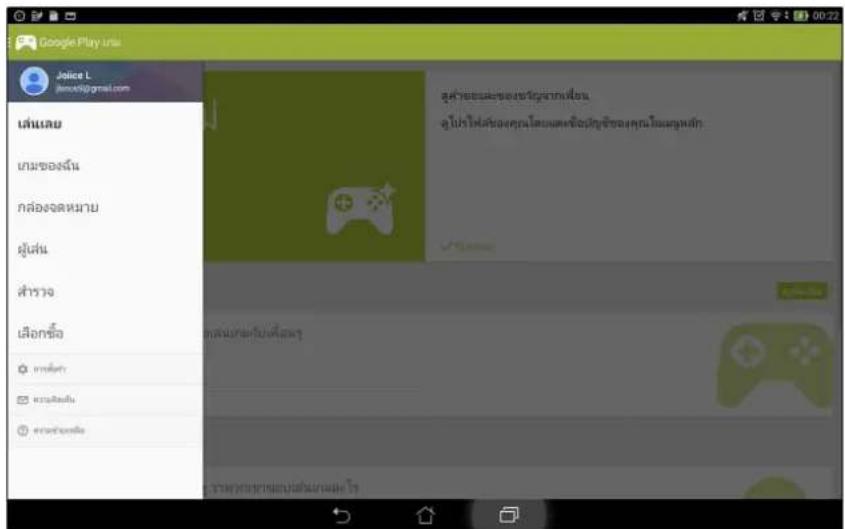
| เล่นเลย | แทบที่อุกภาพรวมของกิจกรรมการเล่นเกมของคุณ นอกจากนี้ ระบบยังแส่งกิจกรรมการเล่นเกมของแอตเตาท์ Google+ของคุณตาย |
| เกษของฉัน | แทบที่อุกสมดกิจกรรมการเล่นเกมของคุณกายใต้ตัวเลือกต่อใบนี้: เกนของฉันทั้งหมด, ที่เล่นล่าสุด, ที่ติดตั้ง |
| กล่องจดหมาย | แทบที่อุกสมดหมายที่ตรงกับคุณเชญและเกม |
| ผู้เล่น | แทบที่อุกรายชื่อเพื่อนของคุณทั้งหมดใน Google ที่กําลังเล่นเกมผ่าน Play สวิตรี เช่นเดี่ยวกนี้ คุณสามารถดูราชชื่อกาย ใต้ตัวเลือกเหลานี้: ทั้งหมด, ลาสุด, คุณอารจรัก |
| สวารวจ | แทบที่อุกสมดระหว่างเกมต่าง ๆ ภายใต้ประเภทต่อใบนี้: ได้รับความสนใจ, ยอดนิยม, ผู้เล่นหลายคนยอดนิยม |
| เลือกซื้อ | แทบที่อุกเปิดประเภท เกน ของ Play สวิตรี |
Weung
เช้าถึงคอลเล็กซึ้นเพลงของคุณบนแท้บล็ด ASUS ของคุณโดยตรงโดยใช้แอพพ์ เพลง เพลงอนุญาตให้คุณเล่นไฟล์เพลงที่เก็บภายในเครื่อง หรือเล่นจากอุปกรณ์เก็บข้อมูลภายนอก
การเรียวกใช้เพลง
ในการเรียกใช้เพลง แทบ ■■■ พลง
การเล่นเพลงจากอุปกรณ์ของตุณ
ตามค่าเริ่มต้นเพลง จะเล่นเพลงทั้งหมดที่บันทึกในที่เก็บข้อมูลภายในของ แท็บเล็ด ASUS เริ่มเล่นเพลงโดยการแทบที่เพลง
การเล่นเพลงจาก SD การดของคุณ
ในการเล่นเพลงจาก SD การดของคุณ:
- ตรวจสอบให้แน่ใจว่า SD การดีของคุณถูกเสียบไว้วใน แท็บเล็ด ASUS ของคุณแล้ว
หมายเหตุ: สำหรับรายละเอียดเกี่ยวกับวิธีการติดตั้ง SD การด ให้ดูส่วน ใน่โมโคร SD การด ในคู่มืออิเล็กทรอนิกส์ผบันนี้
- จากหน้าจอวิธ์มของเพลงแทป

- ภายใต้ อุปกรณ์ของฉัน แทบเพลง เพื่อเรียกตุระหว่างไฟล์เพลงต่าง ๆ ที่บันทึกใน SD การด์ของคุณ
การเลนเพลงจากตลาด
สําตัญ! เปิด fortางาน Wi-Fi บนแท็บเล็ด ASUS ของคุณเพื่อดูไฟล้วก เพลงบนตลาดด์
ขณะนี้แท็บเล็ด ASUS ของคุณสนับสนุนไฟล์เพลงที่บันทักในแอคเคาท์ที่เก็บข้อมูลบนคลาวด์ต่อไปนี้:
• ASUS Webstorage
- Dropbox
- OneDrive
- Drive
การเพิ่มแอดเคาท์ที่เก็บข้อมูลบนคลาวด์
ในการเล่นเพลงที่บันท์จากแอคเคาทั้งที่เก็บข้อมูลบนคลาวด์เหล่านี้:
- จากหน้าจอวิธ์มของเพลงแทป

- ภายใต้ เพลงบนคลาวด์ เลือก เพิ่มบริการตลาดด์
- เลือกบริการที่เก็บข้อมูลบนคลาวดชั่งคุณต้องการเล่นไฟล์เพลงจาก
- ปฏิบัติตามชั้นตอนเพื่อที่การลงชื่อเข้าใช้ยังแอดเคาทั่งเก็บข้อมูลบนคลาวด์ของคุณให้สมบูรณ์
การเล่นเพลงจากแอด deformationที่เก็บข้อมูลบนตลาด
- เรียกใช้แอพพ์เพลงจากนั้นแทบ

- ภายใต้ เพลง Benิดลาวด เลือกบริการที่เก็บข้อมมูล Benิดลาวดที่คุณต้องการเล่นเพลงจาก
เครื่องบันทึกเสียง
บันทึกไฟล์เสียงโดยใช้แท็บเล็ด ASUS ของคุณจดยการเปิดใช้งานแอพพ์ บันทึกเสียง
การเรียวกใช้ บันทึกเสียง
ในการเรียใช้ บันทึกเสียง แทป ■■■ ■บันทึกเสียง
หน้าจอโฮมของ บันทึกเสียงง

การทําให้อุปกรณ์ของคุณทันสมัยอยู่ตลอดเวลา
อัพเดดระบบ Android บนแท็บเล็ด ASUS ของคุณ และที่การอัพเกรดแอพพ์และคุณสมบัติต่าง ๆ อยู่เส็มอ
การอัพเตตระบบของคุณ
ในการอัพเดตแท็บเล็ต ASUS ของคุณ:
-
แทป จําหนึ่งแทป การตั้งด่า
-
บนหน้าจอ การตั้งค่า เลื่อนลงเพื่อแสดงรายการอื่น ๆ จากนั้นแทป เกี่ยวกับ
-
แทป อัพเตตระบบ จากนั้นแทป ตรวจสอบอัพเตต
หมายเหตุ: คุณสามารถพร็ววครั้งสุดท้ายที่ระบบแท็บเล็ด ASUS ของคุณกุกอพเตตได้ที่ ตรวจสอบอพเตตรังล่าสุด: ของหน้าต่างอพเตตระบบ
ที่เก็บข้อมูล
คุณสามารถเก็บข้อมูล แอพพ์ หรือไฟล์ต่าง ๆ บน แท็บเล็ด ASUS (ที่เก็บข้อมูลภายใน), บนที่เก็บข้อมูลภายนอก หรือบน ที่เก็บข้อมูลออนไลนี้ คุณจําเป็นต้องมีการเชื่อมต่ออินเทอร์เน็ตเพื่อกายジョン หรือดาวน์หลดไฟล์ของคุณบนที่เก็บข้อมูล ออนไลนี้ ใช้สายเคเบิล USB ที่มาพร้อมเครื่อง เพื่อตัดโลกไฟล์ไปยังหรือจากคอมพิวเตอร์ไปยังแท็บเล็ด ASUS ของคุณ
สำารองและรีเซิต
สั่งกรองข้อมูล, รหัสผ่าน Wi-Fi และการตั้งค่าอื่น ๆ ไปยังเซรีฟเวอร์ Google โดยใช้แท็บเล็ด ASUS ของดุณในการดตําเนินการ:
- แบบ ตําหนึ่นแทบ การตั้งค่า > สํากรองและรีเซิต
-
จากหน้าต่าง สำกรองและรี่เชื้อ คุณสามารถ:
-
Storageของข้อมูลของคัน: คุณสมบัติน์ใช้สเปริ่มหัวบริการของข้อมูลของคุณ, รหัสผ่าน Wi-Fi และการตั้งค่าอื่น ๆ ใบยังเชร์ฟเวอร Google เมื่อเปิดที่างาน
- แอคเตาท์การสํารอง: อนุญาตให้คุณระบุแอคเคาทั่ที่คุณจะเชื่อมโยงด้วยเมื่อคุณบันทึกข้อมูลส์ปารองของคุณ
- ถูกคืนอัตโนมัติ: คุณสมบัตินี้ ช่วยอํานวยความสะดวกในการกู้คืนการตั้งค่าและข้อมูลที่สํารองไว้ เมื่อคุณติดตั้งแอพฟ์ใหม่
- รีเซ็ดข้อมูลโรงงาน: ลบข้อมูลทั้งหมดบนโทรศัพท์
การรักษาความปลอดภัยแท็บเล็ต ASUS ของคุณ
ใช้คุณสมบัติด้านการรักษาความปลอดภัยของแท็บเล็ต ASUS ของคุณเพื่อบ้องกันการจิทร หรือการเข้าถึงข้อมูลโดยไม่ได้รับอนุญาต
การปลัดล้อหน้างอ
เมื่อหน้าจอถูกล้อค คุณสามารถเปิดเครื่องได้ด้วยตัวเลือกในการปลดล้อคต่าง ๆ ที่แท็บเล็ด ASUS มีหั้น
ในการเลือกการปลดล็อดหน้าจอของ แท็บเล็ด ASUS ของคุณ:
-
แทป ■■■นแทป การตั้งค่า > หน้าจอล้อด
-
แทป หน้าจอลือด จากนั้นเลือกตัวเลือกในการปลดลือด แท็บเล็ด ASUS ของคุณ
หมายเหตุ:
- สเป้าหรับข้อมูลเพิ่มเติม ให้ดูส่วน ตัวเลือกการปลดล้อคหน้างอ
- เพื่อบิดใช้งานตัวเลือกการปลดล้อคหน้างอที่คุณตั้งค่ำไว้ แทบ ไม่มี บนหน้างอ เลือกการล้อคหน้างอ
ตัวเลือกการปลดล็อดหน้างอ
เลือกจากตัวเลือกเหล่านี้เพื่อล็อคแท็บเล็ต ASUS ของคุณ
- สไลด์: เลื่อนน้ําของคุณในทิศทาง?idก็ได้ เพื่อปลคลือดแท็บเล็ด ASUS

- Face Unlock (ปลดล็อกใบหน้า): แลดใบหน้าของคุณบนหน้าต่างสืด paraของหน้าจอลือด เพื่อปลดล็อด แท้บเล็ด ASUS
สําดัญ!
- Face Unlock (ปลดลือกใบหน้า) ฝีความปลอดภัยน้อยกว่ารูปแบบ, PIN หรือรหัสผ่าน
- ผู้อื่นที่มั่น้ําคล้ายคุณอาจปลตถือด แท็บเล็ด ASUS ของคุณได้
- ข้อมูลที่ใช้เพื่อระบุใบหน้าของคุณลูกเก็บอยู่ใน แท็บเล็ด ASUS ของคุณ
ในการตั้งค่าการปลดล้อกใบหน้า:
- จากหน้างอ เลือกการลือดหน้างอ แทบ Face Unlock (ปลดลือกใบหน้า)
- จำนวนเงื่อนไขในการใช้คุณสมบัติ ปลดลือกใบหน้า บนหน้าจอของคุณ จากนั้นแทบ ตั้งค่า
- จำนวนขันตอนในการตั้งค่าการปลดล็อกใบหน้าบนหน้าจอของคุณ จากนั้นแทป ทําต่อ
- ถือ แท็บเล็ด ASUS ที่ระดับสายตา และเลิงให้ใบหน้าของคุณอยู่ในหน้าจอของคุณเพื่อถ่ายภาพ
หมายเหตุ: กรอบเส้นประสีเขี่ยว เป็นการบ่งชั่ว่าแท็บเล็ด ASUS ตรวจสอบใบหน้าของคุณแล้ว และอยู่ระหว่างกระบวนการถ่ายภาพ

-
หลังจากที่ใบหน้าของคุณถูกถ่ายแล้ว แทบ Continue (ทําต่อ)
-
Scenario projecting bio-120% ownership of the company's subsidiaries, which are not limited to customers and employees.
สาวคัญ! ให้แน่ใจวาง PIN หรือรูปแบบที่คุณสร้างชั้นเพื่อบลดล้อคุบกรณ์ของคุณได้
- หลังจากที่ตั้งค่าการปลล้อดใบหน้าเสริจ แทป ตกลง
- รูปแบบ: เลือนน้ำของคุณบนจุด เพื่อสร้างรูปแบบ

flowchart
graph TD
    A["节点1"] --> B["节点2"]
    B --> C["节点3"]
    C --> D["节点4"]
    D --> E["节点5"]
    E --> F["节点6"]
    F --> G["节点7"]
    G --> H["节点8"]
    H --> I["节点9"]
    I --> J["节点10"]
    style A fill:#f9f,stroke:#333
    style B fill:#f9f,stroke:#333
    style C fill:#f9f,stroke:#333
    style D fill:#f9f,stroke:#333
    style E fill:#f9f,stroke:#333
    style F fill:#f9f,stroke:#333
    style G fill:#f9f,stroke:#333
    style H fill:#f9f,stroke:#333
    style I fill:#f9f,stroke:#333
    style J fill:#f9f,stroke:#333
สําคัญ! คุณสามารถสร้างรูปแบบโดยใช้จุดอย่างน้อยที่สุดสื่อุด ให้แน่ใจวางPPARURแบบที่คุณสร้างชั้นเพื่อปลดล้อดอุปกรณ์ของคุณได้
• PIN: ป้อนตัวเลขอย่างน้อยสี่หลัก เพื่อตั้งค่า PIN

สําตัญ! ให้แน่ใจว่าจํา PIN ที่คุณสร้างขึ้นเพื่อบลดล้อคุอปกรณ์ของคุณได้
- รทัสผ่าน: บ้อนตัวอักษรอย่างน้อยสี่ตัว เพื่อตั้งค่ารหลังผ่าน
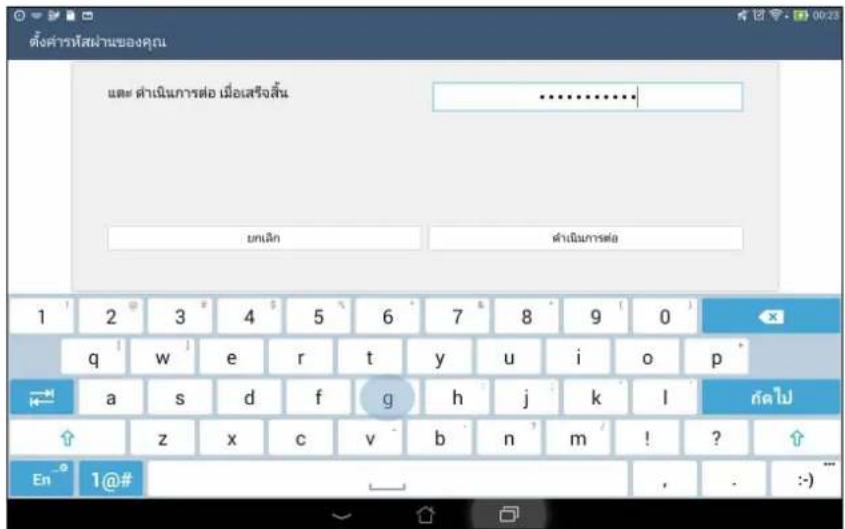
สําตุ้ม)! ให้แน่ใจว่าจ การหั้งี่ผ่านที่คุณสร้างขึ้นเพื่อปลดล้อคุบกรกน์ของคุณได้
□□□□□□□□□□□□□□□□□□□□□□□□□□□□□□□□□□□□□□□□□□□□□□□□□□□□□□□□□□□□□□□□□□□□□□□□□□□□□□□□□□□□□□□□□□□□□□
นอกเหนือจากวิทยาลัยการล้อตุนที่น้ําจ่อแล้ว คุณสามารถที่ส่งต่อไปนับยนหน้าต่างระบบรักษาความปลอดภัยของหน้างอ ได้ด้วย:
- ต่อต่อต่อต่อ: เลือนสวิตชักรเช้าถึงต่วนไปที่ ต่อต่อ เพื่อเรียกใช้แอพพับนหน้าจอล็อค
- ต่อต่อต่อต่อต่อต่อต่อต่อต่อต่อต่อต่อต่อต่อต่อต่อต่อต่อต่อต่อต่อต่อต่อต่อต่อต่อต่อต่อต่อต่อต่อต่อต่อต่อต่อต่อต่อต่อต่อต่อต่อต่อต่อต่อต่อต่อต่อต่อต่อต่อตอ
• ตุลีวิตตุลีวิตตุลีวิตตุลีวิตตุลีวิตตุลีวิตตุลีวิตตุลีวิตตุลีวิตตุลีวิตตุลีวิตตุลีวิตตุลีวิตตุลีวิตตุลีวิตตุลีวิตตุลีวิตตุลิมพ์ แทบที่นี้ เพื่อแก้ไขและบ้อนข้อมูลที่คุณต้องการให้ปรากฏแม้ในขณะที่หน้างอุกลือด

บทที่
12
เชื่อมต่อ Zen
Wi-Fi
เทคโนโลยี Wi-Fi ของ แท็บเล็ด ASUS เซื่อมต่อคุณเข้ากับโลกไรรสาย อัพเตตแอคเคาห์เครือข่ายสังมอบ онлайнน์ ท่องอินเทอร์เน็ด หรือแลกเปลี่ยนข้อมูลและข้อความแบบไรสายกับ แท็บเล็ด ASUS ของคุณ
การเปิดทางงาน Wi-Fi
ในการเปิดทางงาน Wi-Fi:
-
แทป ■ ■ ■ มีติจอวิธ์ม จากนั้นแทปแอพพ์ การตั้งค่า
-
เลือนสวิตช์ Wi-Fi ไปทางขวา เพื่อเปิด Wi-Fi
หมายเหตุ: นอกจากนี้ คุณยังสามารถเปิดตุ้งงาน Wi-Fi จากหน้างอ Quick Settings (การตั้งคาดวัน) ได้ด้วย ดูส่วน การตั้งคาดวัน สำหรับข้อมูลเกี่ยวกับการเปิดหน้างอ Quick Settings (การตั้งคาดวัน)
การเชื่อมต่อไปยังเครือข่าย Wi-Fi
ในการเชื่อมต่อไปยังเครือข่าย Wi-Fi:
-
บนหน้าจอ การตั้งค่า แทบ Wi-Fi (Wi-Fi) เพื่อแสดงเครือข่าย Wi-Fi ที่ตรวจสอบพบหังหมด
-
เทปชื่อเครือข่ายเพื่อเชื่อมต่อไปยังเครือข่ายนั้น สีปาหรับเครือข่ายที่มีระบบบ้องกัน ระบบอาจขอให้คุณบ้อนรหลผ่าน หรือข้อมูลเพื่อความปลอดภัยอื่น ๆ
หมายเหตุ:
- แท้ยเล็ด ASUS ของคุณจะเชื่อมต่อไปยังเครือช่ายที่คุณเชื่อมต่อไว้ก่อนหน้านี้โดยอัตรานมผิด
- ปิดคุณสมบัติ Wi-Fi เพื่อช่วยประหยัดพลังงานแบตเตอรี่
การปิดทางงาน Wi-Fi
ในการปิดทางงาน Wi-Fi:
-
แทบ ■■■ าจอวิธม จากนั้นแทปแอพพ์ การตั้งค่า
-
เลือนสวิตช์ Wi-Fi ใบทางซ้าย เพื่อบิด Wi-Fi
หมายเหตุ: นอกจากนี้ คุณยังสามารถเปิดที่กํางาน Wi-Fi จากหน้าจอ Quick Settings (การตั้งค่าต่วน) ได้ด้วย ดูส่วน การตั้งค่าต่วน สำหรับข้อมูลเกี่ยวกับการเรียกใช้หน้าจอ Quick Settings (การตั้งค่าต่วน)
Bluetooth®
ใช้คุณสมบัติลลุทุธของ แท็บเล็ต ASUS ของคุณเพื่อส่งและรับไฟล์ และสตรีมาพลมัลดิมิเตียกับอุปกรณ์สมาร์ดอื่น ๆ ในระยะทางไกล ๆ ด้วยบลุทุธ คุณสามารถแขรีไฟล์มเตียของคุณระหว่างอุปกรณ์สมาร์ต่าง ๆ กับเพื่อน ๆ, ส่งข้อมูลสําหรับพิมพ์ด้วยเครื่องพิมพับลุทุธ หรือเล่นไฟล์เพลงด้วยลําโพงบลุทุธ
การเปิดทางาน Bluetooth®
ในการเปิดทางงานบลุทุธ:
-
แทบ ■ ■ ■ มีติจอาร์ม จากนั้นแทปแอพพ์ การตั้งค่า
-
เลือนสวัตซับลูทุธ์ใบทางขวา เพื่อเปิดบลูทุธ
หมายเหตุ: nanอกจากนี้ ดุณยังสามารถเปิด partitionsลูกจากหน้าจอ Quick Settings (การตั้งค่าด่วน) ได้ด้วย ดูส่วน การตั้งค่าด่วน facilitiesหรับข้อมูลเกี่ยวกับการเรียกใช้หน้าจอ Quick Settings (การตั้งค่าด่วน)
การจับดุ่นแท็บเล็ต ASUS ของคุณกับอุปกรณ์ Bluetooth®
ก่อนที่จะใช้คุณสมบัติบลุทุธของแท็บเล็ด ASUS ของคุณได้อย่างเต็มที่ แรกสุดคุณต้องจับดุ่กับอุปกรณ์บลุทุธก่อน แท็บเล็ด ASUS จะเก็บการจับดูการเชื่อมต่อของอุปกรณ์บลุทุธไว้โดยวอัตโนมัติ
ในการจับคู่ แท็บเล็ด ASUS ของคุณกับอุปกรณ์บลุทธ:
- บนหน้าจอ การตั้งค่า แทป บลูทูธ เพื่อแสดงอุปกรณ์ที่มีทั้งหมด
水面ด้อม!
- ถ้าอุปกรณ์ที่คุณต้องการจับคู่ด้วยไม่ชัดอยู่ในรายการ ให้นแหว่าเปิดที่างานคุณสมบัติลุทุธของอุปกรณ์นั้น และตั้งค่าเป็น Discoverable (สามารถมองเห็นใด)
-
ตุผู้มือผู้ใช้ที่มาพร้อมุกับอุปกรณ์ของคุณ เพื่อเรียนรู้วิธีการเบิดทางงานบลุทธของอุปกรณ์นั้น และตั้งดําเป็น Discoverable (สามารถมองเห็นได้)
-
แทป ดันหาอุปกรณ์ เพื่อสแกนหาอุปกรณ์บลุทูธมากขึ้น
-
โครงการอุปกรณ์ที่ใช้ได้ แทปอุปกรณ์บลุทธที่คุณต้องการจับคู่ด้วย ปฏิบัตตามขันตอนที่ตามมาเพื่อทํากระบวนการ จับคู่ Justinสมบูรณ์
หมายเหตุ: ปิดคุณสมบัติบลูทูธ เพื่อช่วยประหยัดพลังงานแบตเตอร์
การเลิกจบัตย์แท็บเล็ต ASUS ของคุณจากอุปกรณ์ Bluetooth®
ในการเลิกจับคู่แท้บเล็ด ASUS ของคุณกับอุปกรณ์ลูทุธ:
- บนหน้าจอ การตั้งค่า แทป บลุทูธ เพื่อแสดงอุปกรณ์ที่มีและจับคู่ไว้ทั้งหมด
- ในการของอุปกรณีที่จับคู่ไว้ แทบ ของอุปกรณ์ลูทูธที่คุณต้องการเล็กจับคู่ จากนั้นแทป เล็กจับคู่
PlayTo
แอบ PlayTo อนญาตให้ดุณสกรีนแศสต์แท็บล็ด ASUS ของดุณไปยังจอแสดงผลที่สนับสนุนสตรีมผ่งได้ การทําเช่นเนื้อนุญาตให้ใช้จอแสดงผลภายในจะเป็นจะGoalคู่ หรือหน้าจอที่สองของแท็บล็ด ASUS ของดุณ
การเรียกใช้ PlayTo
มีสองวิธีที่คุณสามารถใช้ในการเริ่มใช้ PlayTo จากแท็บเล็ด ASUS ของคุณ:
จากการตั้งค่าต่วน
- ตั้งค่าจอแสดงผลที่สนับสนุนสตรีมผิ่งที่คุณต้องการใช้กับแท็บเล็ด ASUS ของคุณ
- เปิดการตั้งค่าด่วน บนแท็บเล็ด ASUS ของคุณ จากนั้นแทบ PlayTo (เพลงหู)
- ดู SSID ที่แสดงบนจอแสดงผลที่สนับสนุน Miracast ของคุณ และเลือก SSID เดียวกันบนแท็บเล็ด ASUS ของคุณ เพื่อเริ่มการจับดู
หังจจากที่การเชื่อมต่อถูกสร้างขึ้นแล้ว จอแสดงผลที่สนับสนุนสตรีมมิ่งของคุณจะแสดงเนื้อหาเดียวกับที่แสดงบนเทียเล็ด ASUS ของคุณในขณะนัน
จากการตั้งค่า
- แบบ ■■■ ▶การตั้งค่า
- ภายใต้ Wireless & networks (ไร้สาย & เครือช่วย), แทบ เพิ่มเติม... จากนั้นแทบ PlayTo (เพลงหู)
- ดู SSID ที่แสดงบนเจอแสดงผลที่สนับสนุน Miracast ของคุณ และเลือก SSID เดียวกันบน แท็บเล็ด ASUS ของคุณ เพื่อเริ่มการเจ็บดู
หลังจากที่การเชื่อมต่อถูกสร้างขั้นแล้ว จอแสดงผลที่สนับสนุนสตรีมม่งของคุณจะแสดงเนื้อหาเดียวกับที่แสดงบนแท็บเล็ด ASUS ของคุณในขณะนัน
Declavd
สัติกรองข้อมูลของคุณ, ซังด์ไฟล์ระหว่างอุปกรณ์ต่าง ๆ และแขร้าไฟลอย่างปลอดภัยและเป็นส่วนตัวผ่านแอดเคาที่คลาวด์ เช่น ASUS WebStorage, Drive, OneDrive และ Dropbox
ASUS WebStorage
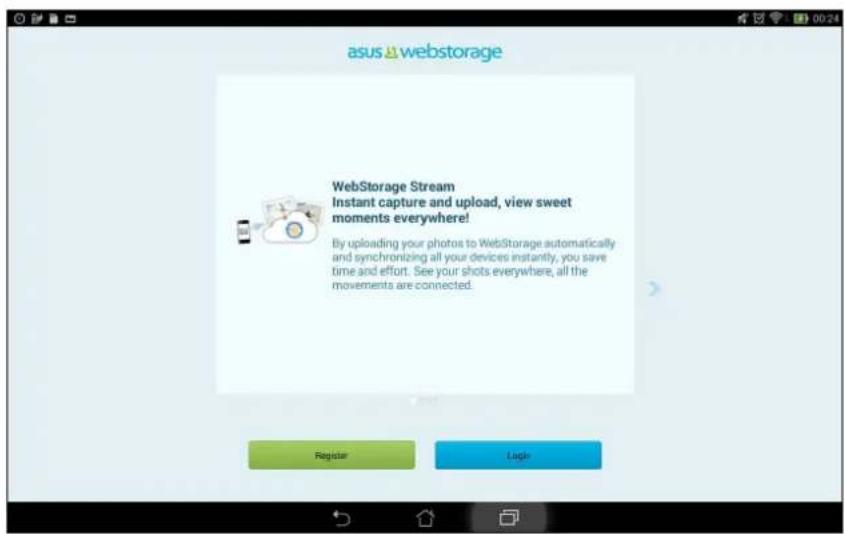
ลงทะเบียน หรือลงชื่อเข้าใช้ยัง ASUS WebStorage และรับพื้นที่ของแอดเคาทเก็บข้อมูลยนคลาวดัพรี 5GB อัพร์หลดภาพที่ ถ่ายใหม่โดยอัตโนเม็ดี สเป้าหรับแขร์ทันท์, ซังค์ไฟลระหว่างอุปกรณ์ต่าง ๆ หรือแขร์ไฟลผ่านแอดเคาท ASUS WebStorage ของคุณ
หมายเหตุ: ในการใช้ฟังก์ชันการอัพวิหลดอัตโนมัติ ให้เปิดทํางาน Instant Upload (อัพริหลดหันที่) จาก การตั้งค่า > Instant Upload (อัพริหลดหันที่) ใน ASUS WebStorage ของคุณ
เมื่อคุณเรียกใช้แอพพ์หลายตัวบนเครื่อง Zen คุณสามารถสัลระหว่างแอพพ์ที่เรียกใช้เร็ว ๆ นี้ของคุณได้อย่างง่ายตาย
แทป เพื่อดูแอพพ์ที่เรียกใช้เร็ว ๆ นี้ของคุณ
- แทปแอพพ์เพื่อดู
- ในการลบแอพพ์ เพียงปัดแอพพ์ไปทางช้ายหรือขวา
การล้อตแอพพ์
ป้องกันแอพพ์ของคุณจากการใช้โดยไม่ได้รับอนุญาตด้วยรหัสผ่าน 4-12 หลัก
ในการล้อคแอพพ์ของคุณ:
-
จาก แอพพ์ทั้งหมด แทป ล้อด
-
ป้อนรหัสผ่านที่ประกอบด้วยตัวเลข 4-12 หลัก จากนั้นแทป ตกลง
ในการเปลี่ยนรหลังผ่านของแอพพัที่ลือดของคุณ:
-
จากแอพพ์หังหมด แทป การตั้งค่าการล้อดแอพพ์ ป้อนรหัสผ่านของคุณเมื่อระบบถาม
-
แทปเปลี่ยนรหัสผ่าน และป้อนรหัสผ่านเก่าและใหม่ของคุณ
การดาวน์โหลดแอพพ์
ดาวน์โหลดแอพพ์และเกมมากมายจาก Play สโตร์ โดยตรงไปยังแท็บเล็ด ASUS ของคุณ แอพพ์และเกม บางรายการนั้นพรี ส่วนแอพพ์อื่น ๆ คุณอาจIDAเป็นต้องช้อโดยใช้บัตรเครดิต หรือรูปแบบการจ่ายเงินอื่น ๆ
ในการดาวน้ำโหลดแอพพ์:
- แทบ Play สวัตร์ จากหน้าจอวิมของคุณ
- ปฏิบัติตามชั้นตอนบนหน้าจอเพื่อลงซ้อเข้าใช้ยังแอคเคาท์ Gmail ที่มีอยู่ของคุณ ภาคุณไม่มีแอคเคาท์ Google ริปดาสร้างแอคเคาที่ชั้นมา
- หลังจากที่ลงชื่อเข้าใช้สเปาเร็จ คุณสามารถเริ่มการดาวน์โหลดแอพพ์จากเพลงย์ส์ Nutr์ได้
บทที่ 14
คุณสมบัติอื่น ๆ ใน Zen อิกมากมาย
ตัวประหยัดพลังงาน
เพิ่มหรือยัดอาการใช้งานของเท็บเล็ด ASUS ให้นานที่สุดเมื่อไม่ได้ใช้งาน หรือในขณะที่เชื่อมต่ออยู่กับเครือข่ายของคุณ ปรับแต่งการตั้งค่าพลังงานอย่างชาญผลลาดสเป้าหรับกิจกรรมที่ใช้บ่อย ๆ ของคุณ เช่น การอ่านอีเมล หรือการดูวิต์-ro
การตั้งคาดวัวประหยัดพลังงาน
ยืดอายุ บรับแต่ง หรือกตําหนดค่าการใช้พลังงานของ แท็บเล็ด ASUS ของคุณด้วยตัวเลือกการประหยัดพลังงานอังฉงระยะต่าง ๆ ในการตั้งค่าตัวประหยัดพลังงาน:
- จาก แอพพ์ทั้งหมด แทป ตัวประหยัดพลังงาน
- เลือนการประหยัดแบบสามารถไปที่เปิด

-
เลือกว์หมดใด ๆ เหล่านี้:
-
โหมดการประหยัดฟิเศษ: ตัดการเชื่อมต่อเครือข่ายเมื่อแท็บเล็ด ASUS ของคุณไม่มีกจกรรม เพื่อยัดอายุแบตเตอรี่ไห้นานที่สุด
- โหมดออปติไมซ์: ยี่ดอกุยแบตเตอร์ในขณะที่แท็บเล็ด ASUS ของคุณยังเชื่อมต่อไปยังเครือข่ายของคุณ
- โหมดกําหนดเอง: อนุญาตให้คุณตั้งค่าการตั้งค่าพลังงานส์ Faหรับกิจกรรมที่ทําบ่อย ๆ ของคุณเอง
การปรับแต่งตัวประหยัดพลังงาน
ตั้งค่าระดับความสว่างสุทธิหรับกิจกรรมที่ทุ่วบ่อย ๆ ของคุณ เช่น การอ่านอีเมลหรือหนังสื่อ การตู้วัด๊ําอี การท่องเว็บไซต์ และการฟังเพลง เป็นตน นอกจากนี้ คุณยังสามารถเปิดทุางานฟังกขันการประหยัดพลังงานสนิทารับแอพพบางตัว หรือเปิดทุางานการตัดการเชื่อมต่ออัตโนไม่ต้องเครือข่ายของคุณ เมื่อแท้ยเล็ด ASUS สลิปภ์ได้
ในการปรับแต่งตัวประหยัดพลังงาน:
- จาก ตัวประหยัดพลังงาน ที่าเครื่องหมายที่ โหมดกําหนดเอง จากนั้นแทบ

-
ทําเครื่องหมายกิจกรรมจากนั้นแทบ เพื่อตั้งค่าระดับความสว่างเป็นเปอร์เซ็นต์
-
ถ้าคุณต้องการเปิดที่งานการตัดการเชื่อมต่อเครือข่ายของคุณโดยอัตโนมัติ ให้ที่าเครื่องหมายที่ IM และแอพพื้น ๆ ที่ใช้การแจงเตือนพุช แท็บล็ด ASUS จะตัดการเชื่อมต่อจากเครือข่ายของคุณเมื่อไม่ได้ใช้งานโดยอัตโนมัติ และจะกลับมาเชื่อมตอกับเครือข่ายใหม่เมื่อคุณปลูกแท็บล็ด ASUS ขึ้นมา
ASUS Splendid (ASUS สเปลี่นดิด)
ASUS Splendid (ASUS สเปลี่นติด) อนุญาตให้คุณปรับการตั้งค่าการแสดงผลอย่างง่าย ๆ

ในการใช้ ASUS Splendid (ASUS สเปลนดิด):
- แทน ■■■ ■■US Splendid (ASUS สเปลินติด)
- ปรับอุณหภูมิสีและคอนทราสตั้งของหน้าจอผ่านแท็บ อุณหภูมิ และ การเพิ่มคุณภาพ
- แทบ เสร็จ เพื่อใช้การเปลี่ยนแปลง
ภาคผนวก

ประกาศ
ประกาศเกี่ยวกับความสอดคล้อง EC
ผลิตภัณฑ์ที่นี้สู่อดคล้องกับระเบียบข้อมังคับของข้อกําหนด R&TTE 1999/5/EC คุณสามารถดาวน์โหลดประกาศเกี่ยวกับความสอดคล้องได้จาก http://support.asus.com
การป้องกันการสู่ญเสี่ยการได้ยิน
เพื่อป้องกันความเสียหายต่อระบบการได้อินที่เป็นไปได้ อย่าฟังด้วยระดับเสียงที่สูงเป็นระยะเวลานาน


สีกําหรับประเทศฝรั่งเศส หูฟังส์กําหรับอุปกรณ์นี้สอดคล้องกับความต้องการเกี่ยวกับระดับความต้นเสียงที่กําหนดไว้ในมาตรฐาน EN50332-1:2000 และ/หรือ EN50332-2:2003 ในมาตรา L.5232-1 ของฝรั่งเศส
เครื่องหมาย CE
CE 0682 Ⓖ
เครื่องหมาย CE สำหรับอุปกรณ์ที่มี LAN ไร้สาย/บลูทูธ
อุปกรณ์นี้สอดคล้องกับความต้องการของข้อกีงานหนด 1999/5/EC ของรัฐสกํา และคณะกรรมการกํารแห่งสหภาพยุริป ดังแต่วันที่ 9 มีนาคม 1999 ที่ควบคุมอุปกรณ์วิทยะและการสื่อสารโพตรคณาคม และการรับรู้ถึงความสอดคลองรวมกัน
ค่า SAR ของ CE สูงสุดสีหาหรับอุปกรณ์คือ 1.68 วัดต์/กก.
อุปกรณ์นี้สามารถที่งานใน:
| AT | BE | BC | CH | CY | CZ | DE | DK | ||
| EE | ES | FI | FR | GB | GR | HU | IE | ||
| IT | IS | LI | LT | LU | LV | MT | NL | ||
| NO | PL | PT | RO | SE | SI | SK | TR |
ผู้ใช้ต้องไม่สามารถเข้าถึงตัวควบคุม DFS ที่มีความเกี่ยวข้องกับการตรวจสอบจับเรดาร์ได้
อุปกรณ์นี้ถูกจํากัดให้ใช้เฉพาะภายในอาคารเมื่อทํางานที่ช่วงความถิ่ม 5150 MHz ถึง 5350 MHz
สรุป SAR สูงสุดสาหรับ EU และสิงดิปร์
| ตําแหน่งการเปตรับแสง แบบคลื่นความดื่ 10g-SAR (วัตต์/กก.) ตลาดสอุปกรณ | |||
| ส่วนใส่บนร่างกาย | GSM900 0 744 | PCE | |
| GSM1800 1 68 | |||
| WCDMA แอบคลื่น I 0 826 | |||
| WCDMA แอบคลื่น VIII 0 512 | |||
| LTE แอบคลื่น 1 0 613 | |||
| LTE แอบคลื่น 3 0 785 | |||
| LTE แอบคลื่น 7 0 327 | |||
| LTE แอบคลื่น 8 0 754 | |||
| LTE แอบคลื่น 20 0 567 | |||
| WLAN 5.3 GHz แอบคลื่น 0 381 | NII | ||
| WLAN 5.6 GHz แอบคลื่น 0 427 | |||
| WLAN 2.4 GHz แอบคลื่น 1 38 DTS | |||
ข้อมูลการสัมผัสตูก RF (SAR) - CE
อุปกรณ์นี้มีคุณสมบัติตรงตามข้อกําหนด EU (1999/519/EC) เที่ยวกับข้อกํากัดในการสัมผัสถูกสนามแม่เหล็กไฟฟ้าของ ผู้คนในที่สาธารณะหว่าไป ตามวิธีของการป้องกันสุขภาพ
ข้อจํากัดต่างๆ เป็นส่วนของตําแนะนําที่ครอบคลุมสําหรับการบ้องกันไนที่ สาธารณะทําปู ตําแนะนําเหล่านี้ได้รับการพัฒนาชิ้นและตรวจสอบโดยของดักรวิทยาศาสตร์อัสระ ผ่านการประเมินของการศึกษาทางวิทยาศาสตร์ตามปกติและทวัถึง หน่วยของการวัดชัดจํากัดที่แนะนําของสถานะ proofabilะหัวรับอุปกรณ์เมื่อก่อต่างๆ คือ “อัตราดูดซ้มเฉพาะ” (SAR) และชัดจํากัด SAR คือ 2.0 วัดต์/ กก. เฉลียดุ่อนนําหนักเนื้อเยื่อGRAPHIC 10 กรัม อุปกรณ์เมื่อคุณสมบัติตรงตามข้อ กําหนดของคณะกรรมการระหว่างประเทศ เก่วยกับการบ้องกันการแพร่งสีแบนน้ําไอโอไนชัง (ICNIRP)
สีกําหรับการที่งานที่อยู่ใกล้กับร่างกาย อุปกรณ์ได้รับการทดสอบและมี คุณสมบัติสอดคล้องกับตําแนะนําในการส้มผัสลูกของ ICNRP และมาตรฐาน ของสหภาพยุโรป EN 62311 และ EN 50566 SAR ถูกวัดเมื่ออุปกรณ์ส้มผัสกับร่างกายโดยตรงในขณะที่กําสังสัญญาณที่ระดับความแรงเอาดพุตสูงสุด ในทยานความก็ของอุปกรณ์มือถือ
ข้อก口罩หนดต้านความปลอดภัยทางไฟฟ้า
ผลิตภัณฑ์ที่ใช้กระแสไฟฟ้าสูงถึง 6A และมีน้ําหนักมากกว่า 3 กก. ต้องใช้สายไฟที่ได้รับการรับรองที่มากกว่า หรือเท่ากับ: H05VV-F, 3G, 0.75 มม.² หรือ H05VV-F, 2G, 0.75 มม.²
บริการรีไซ์เดิล/การนํากลับของ ASUS
โปรแกรมการรื้นซ์เดิลและนํากลับของ ASUS มาจากความมุ่งมั่นของเราในการสร้างมาตรฐานสูงสต์มหาหรับการปกป้อง ลังแวดล้อมของเรา เราเชื่อว่าการให้ทางแท้ปัญหาส์มหาหรับคุณ จะที่ให้สามารถรื้นซ์เดิลผลิตภัณฑ์ แบตเตอร์ และชั้นส่วนอื่นๆ รวมทั้งวัสดุบรรจุหียบห่อของเราอย่างมีความรับผิดชอบ โปรดไปที่ http://csr.asus.com/english/Takeback.htm สําหรับ ข้อมูลในการรื้นซ์เดิลอย่างละเอียดในภูมิภาคต่างๆ
ประกาศเกี่ยวกับการเคลื่อบ
สต์คําดูญี่ เพื่อให้เป็นผนวนไฟฟ้า และรักษาความปลอดภัยเกี่ยวกับไฟฟ้า มีการใช้สารเคลื่อนเพื่อป้องกันอุปกรณ์ ยกเว้นที่ด้านช้าง ซึ่งมีพอรด I/O อยู่
ประกาศเกี่ยวกับ ASUS สีเขียว
ASUS ทุ่มเท่าการสร้างผลิตภัณฑ์และบรรจกันที่เป็นผิดกรับส่งแวดล้อม เพื่อบ้องกันสุขภาพของผู้บริโภค ในขณะเดี่ยว กันที่ลดผลกระทบต่อสิ่งแวดลอมใหม่น้อยที่สัด การลดจํานวนหนาของดูมือitheหลือนอยลง กิสอดคลองกับการลดการปล่อยคาร์บอน
สเป้าหรับคู่มือผู้ใช้อย่างละเอียด และข้อมูลที่เกี่ยวข้อง Justinตุ่มือผู้ใช้ที่เหมาในแท็บเล็ด ASUS หรือเยี่ยมชมฯไซต์สนับสนุนของ ASUS ที่ http://support.asus.com/
ชื่อรุ่น: K014 (TF303CL)
| ผัผลิต: | ASUSTeK Computer Inc. |
| ที่อยู่: | 4F, No.150, LI-TE RD., PEITOU, TAIPEI 112, TAIWAN |
| ตัวแทนที่ได้รับการแต่งตั้งในยุโรป: | ASUS Computer GmbH |
| ที่อยู่: | HARKORT STR. 21-23, 40880 RATINGEN, GERMANY |
ข้อมูลเกี่ยวกับลิขสิทธิ์
ห้ามทุปฯชีฯa ลังต่อ ตัดลูกอ เก็บไร่นระบบที่สามารถเรียกลิมผาovid หรือแบลลส่วนหนังส่วนใดของคู่มือบัญ้นเป็นภาษาอื่น ซึ่งรามถึงลิตภูนท์ และซอพต์เจร็ที่ยวรุ่อยู่ การดัน ยกเว้นเอกสารที่ผู้ซื้อเป็นผู้เก็บไว้เพื่อจุดประสงค์ในการสรปรองเทาหั้น โดยไม่ได้รับความเยนยอมเบียนลาส ศักษณ์อักษรอย่างชัดแจงจาก ASUSTeK COMPUTER INC. ("ASUS")
ASUS ให้คู่มีอัลบั้น~ “ในลักษณะที่เป็น” โดยไม่ผลการรับประกันใด ๆ ไม่ว่าจะโดยขัดแจ้งหรือเป็นเฉย์ ซึ่งรามถึงแต่ไม่ Objectsก็ตอยูเพียงการรับ ประกัน หรือเงื่อนไขของความสามารถเข้าพานชัย หรือตามแขอกันได้สีทรีบริบดิจุกระดิเหนาะ ไม่จะให้กรณ์ใด ๆ กิตาม ASUS กรรมการ เจ้าหน้าที่ พนักงาน หรือด้วยเหนดของบริษัทไม่เตอรับผิดชอบต่อความเสียหายที่เกิดขึ้นโดยอย้อน โดยกรนฤทธิเพศร โดยไม่ได้จังไว้ หรือโดยเป็น ผลกระทบที่ตามมา (รามถึงความเสียหายจากการสัญเสียกปะไกร การขาดทุนของรถกิล สูญเสียการใช้งานหรือหมูล การเหตุchedกําธงของรถกิล และอื่น ๆ ในลักษณะเดียวกันนี้) แม้ว ASUS จะได้รับทราบถึงความเป็นไปได้ของความเสียหายดังกล่าวอื่นเกิดจาก Khan powersห้องหรือขอผิดพลาดในคู่มีหรือผลคิดเก็บที่
ผลิตภัณฑ์และชื่อบริษัทที่ปรากฏในคู่มือน้ําอาเป็น หรอไม่เป็นเครื่องหมายการค้างตะเบียน หรอลิลิทร์ของบริษัทที่เป็นเจ้าของ และมีการ ใช้เฉพาะสิทธิบรับการอ้างอัง หรืออธ้ายเพื่อประโยชน์ของเจ้าของเท่านั้น รด้วยไม่วัดฤประสงค์ในการละเม็ดไต ๆ
ข้อกปีหนดและข้อมูลต่าง ๆ ที่ระบุในคู่มือฉบับนี้ เป็นเพียงข้อมูลเพื่อการใช้งานเท่านั้น และอาจเปลี่ยนแปลงได้เมื่อเวลาผ่านไปรัฐไขไม่ต้องแจ้ง ให้ทราบ จังไม่วครถือเป็นภาวะผูกหันของ ASUS ASUS "ไม่ขอรับผิดชอบหรือรับผิดต่อขอผิดพลาด หรือตาม"ไม่ถูกต้องใด ๆ ที่อาจเกิดชิ้นใน คู่มือฉบับนี้ รวมทั้งผลิตภัณฑ์และช่อพดีแวรร์ที่ระบุใน คู่มือด้วย
ลิขสัทธิ์ถูกต้อง © 2014 ASUSTeK COMPUTER INC. ส่งวนลิขสัทธิ์
ชีดเจ้ากัดความรับผิดชอบ
อาจมีเหตุการณ์นayingอย่างเกิดขึ้นน้องจากส่วนของ ASUS หรือความรับผิดชอบอื่น ดอมมีสิทธิ์ที่จะกู้ตินความเสี่ยหายจาก ASUS ในกรณ์ตั้งกล่าวไม่ว่าคุณและมีสิทธิ์ เข่วกรองดําเรียหายจาก ASUS หรือปุ่ม แต ASUS จะบัตตอบดตามเสี่ยหายที่เกิด dopาธีการา Pastเจ็บการภาษา (รามก็การเฝยชี้วิต) และตามเสี่ยหาย可通过อังหาริมทรัพยู และสําหราริมทรัพยูแล่นด้วย หรือความเสี่ยหายที่เกิดขึ้นจริงและเกิดโดยตรงอื่น อนันเป็นผลมาจากการละเว้น หรือไม่สามารถปฏิบัติหน้าที่ใดตาม กฤหมาย การใช้เงื่อนไขการเรียประแกน ไม่เกินการราคาของผลิตภัณฑ์แต่จะชั้นที่ respiratoryใน standsัญญา
ASUS จะรับผิดชอบหรือชดใช้ค่าสู่ญเสีย ค่าเสียหาย หรือกรณีเรียกร้องต่างๆ ตามสัญญา การละเมิด หรือการผ่านื่น ที่เกิดขึ้นภายในได้เงื่อนไขการรับประกันนี้ ข้อปีกัดนี้มังเข็งกั้มผู้จําหน่ายและร้านค้าปลีกของ ASUS ด้วย กือบินความรับผิดชอบสูงสุดว่ามกันของ ASUS ผู้ขาย และผู้ปีหาหน่ายสินค้า
ไม่ว่อย่างไร็กตาม ASUS จะไม่รับผิดชอบในกรณ์นดัน้ํา: (1) การเรียกร้องความเสียหายของบุคคลที่สามารถคุณ (2) การสูญเสียหรือเสียหายของนั้หกหกหรือข้อมูล ของคุณ หรือ (3) ความเสียหายที่เกิดขึ้นโดยกรณ์พิเศษ โดยไม่ได้ดังใจ หรือโดยออม หรือความเสียหายที่เกิดจากผลกระทยที่ตามมาทางเศรษฐกิจ (รวมถึงการ สุญเสียก partitionaireหรือเงินสะสม) แม้ว่า ASUS ผู้ชาย หรือผู้จําหน่าย จะรับทราบถึงตามเป็นไปได้ทํา progressesซึ่งเกิดตาม
การบริการและการสนับสนุน
เยี่ยมชมเว็บไซต์หลายภาษาของเราที่: http://support.asus.com


- คู่มืออิเล็กทรอนิกส์
- สารบัญ
- เตรียมแท็บเล็ต ASUS ไทพร้อม!
- หน้าจอ-roมมีทุกสิ่งที่จําเป็น
- การจัดระเบียบรายชื่อ
- ส่งข้อความ และทางงานอื่น ๆ
- เข้าถึงอิเมลของคุณ
- จบภาพเหตุการณ์
- คุณสมบัติกล้องขั้นสูง 78
- ปาร์ตีลิงค์ 85
- แกลเลอรี่
- การใช้เกลเลอรี่……90
- ทางงานหนัก เล่นหนักยิ่งกว่า
- Supernote (ซุปเปอร์โนต)......96
- ปฏิทิน....100
- อะไรถัดไป....102
- ที่ว่ากายหลัง.....103
- สภาพอากาศ....104
- นาฟ้า 106
- ตัวจัดการไฟล์ 112
- อินเทอร์เน็ต
- เปราะเชอร์....116
- สหุกสนานและความบันเทิง
- บําเรุงรักษา Zen
- เซื่อมต่อ Zen
- แอพพ์ที่จําเป็น
- ดุณสมบัติอื่น ๆ ใน Zen อีกมาภมาย
- ข้อตกลงที่ใช้
- การดูแลและความปลอดภัย
- portalแนะนิว
- การทั้งอย่างเหมาะสม
- สวันต่าง ๆ และคุณสมบัติ
- การติดตั้งไมโคร SIM การด์
- ข้อควรระวัง:
- ในการติดตั้งการ์หน่วยความจำ
- การถอดการดหน่วยความจํา
- ข้อควรระวัง!
- การซาร์จแท็บเล็ด ASUS ของคุณ
- สิภาดัญ:
- หมายเหตุ:
- การเปิดหรือปิดเครื่องแท็บเล็ต ASUS
- การเปิดอุปกรณ์ของดุณ
- การปิดอุปกรณ์ของดุณ
- โหมดสลับ
- แอด deformation Google
- แอด deformation ASUS
- เทคนิดในการประหยัดพลังงานแบตเตอรี่
- การใช้ ASUS โมบายล์ตือกที่เป็นอุปกรณ์ชื่อเพิ่ม
- ส่วนต่าง ๆ และคุณสมบัติ
- การใช้ ASUS โมบายล์ต็อกของคุณ
- ในการดิอกแท็บเล็ต ASUS ของคุณ:
- บุ่มพิเศษ
- การใช้ทัชแพด
- เลื่อนนั๋ว
- 설탕/ดับเบิล설탕
- จากและปล่อย
- การกอดแท็บเล็ด ASUS ของคุณ
- ในการถอดแท็บเล็ด ASUS ของคุณ:
- บทที่
- 2
- คุณสมบัติบนโฮม Zen
- หน้างอโฮม
- การทําความเข้าใจไอตอนต่าง ๆ
- การจัดการหน้าจอโร่มของคุณ
- ทางลัดแอพพ์
- วิดเจ็ด
- วอลเป使者
- การใช้วอลเปปอร์ และความเข้มพื้นหลัง
- การใช้วอลเปปอร์เคลื่อนไหว
- การตั้งค่าด่วน
- การเรียกใช้การตั้งค่าต่วน
- ภายในการตั้งค่าด่วน
- การใช้แผงการแจ้งเตือนการตั้งค่าต่วน
- การเพิ่มหรือการลบปุ่ม
- การใช้การแจ้งเตือนระบบ
- การตั้งค่าแป้นพิมพ์ ASUS
- ดันหาด้วยเสียง
- การเรียกใช้ ดันหาด้วยเสียง
- การปรับแต่งผลลัพธ์การดันหาด้วยเสี่ยงจากกลุ่มดันหาของแท็บเล็ด
- หน้าจอล็อด
- การปรับแต่งหน้างอลืด
- การเชื่อมต่อแท็บเล็ด ASUS ของคุณเข้ากับคอมพิวเตอร์
- การเชื่อมต่อกับโนัตนบุคของคุณ
- การเชื่อมต่อกับเดスク์ทอบ PC ของคุณ
- 3
- การจัดการรายชื่อ
- การเพิ่มรายชื่อ
- การนิลาเข้ารายชื่อ
- การส่งOCRATUR ชื่อ
- 4
- ขอความ
- การส่ง หรือการตอบกลับข้อความ
- การตั้งค่าตัวเลือกระบบข้อความของคุณ
- Omlet Chat (ออมเล็ตแขต)
- การลงทะเบียนใน Omlet Chat (ออมเล็ดแขต)
- การลงทะเบียนหมายเลขโทรศัพท์มือถือของคุณ
- การลงทะเบียนอีเมล หรือแอด deformationที่เพชบุคของคุณ
- การส่งตําเชิญออมเล็ด
- การใช้ Omlet chat (ออมเล็ตแขต)
- การส่งข้อความมัลติมีเดีย
- 5
- อีเมล
- การตั้งค่าแอด deformationอีเมล
- การเพิ่มแอด deformationอีเมล
- Gmail (จีเมล)
- การตั้งค่าแอด deformationที่เมล
- 6
- การเรียกใช้แอพพ์ กล้อง
- จากหน้าจอล็อด
- จากหน้างอีฮม
- จากหน้างอ แอปทั้งหมด
- การใช้บุ่มระดับเสียง
- การใช้กล้องในครั้งแรก
- การสอน
- ตําแหนงภาพ
- หน้าจอวิยมของกลอง
- การตั้ง Capture
- הכלה
- โหมดถ่ายรูป
- CADESEY แสง
- การตั้งค่าวิตีโอ
- CADEDESEYแสง
- คุณสมบัติกล่องขันสูง
- ยอนเวลา
- การขายภาพยอนเวลา
- การใช้ตัวดูการยอนเวลา
- HDR
- การถ่ายภาพ HDR
- 파악流水
- การโดยภาพพานอรวม
- กลางดื่น
- การถ่ายภาพกลางดื่น
- เชลฟี
- การถ่ายภาพตัวเอง
- ความชัดลึกของภาพ
- การถ่ายภาพโดยใช้ความชัดลึกของภาพ
- ลบอัจฉริยะ
- การถ่ายภาพด้วยคุณสมบัติลบอังฉริยะ
- ยิ้มทั้งหมด
- การจับภาพยนยิ้มทั้งหมด
- ปิวตี้
- การถ่ายภาพด้วยคุณสมบัติบิวตี้
- GIF แอนนิเมชั่น
- ไหมแลปส์
- การบันทึกไหม์แลปสวิติโอ
- ปาร์ตี้ลิงค์
- การเชรภาพฉาย
- การรับภาพ
- 7
- การใช้เกลเลอร์
- หน้างหลัก
- การดูไฟล์จากสถานที่แหล่งอื่น ๆ
- การแขร์ไฟล์จากแกลเลอรี่
- การลบไฟล์จากเกลเลอรี่
- การแก้ไขภาพ
- การชุมเข้า/ออกรัมบ์เนล หรือภาพ
- 8
- Supernote (ซุปเปอร์โนัต)
- การสร้างสมุดบันทึก
- การแขร์สมุดบันทึกบนตลาด
- การแขรับนทึกไปยังคลาวด์
- ปฏิทิน
- การสร้างกิจกรรมจาก แท็บเล็ด ASUS ของคุณ
- การเพิ่มแอดเคาท์ไปยัง ปฏิทิน
- การสร้างกิจกรรมจากแอด deformationของคุณ
- อะไรถัดไป
- ทําถามหลัง
- การเข้าถึง หรือการสร้างงานสิ่งที่ต้องที่มา
- สภาพอากาศ
- หน้าจอวิ่มของ สภาพอากาศ
- นาฬิกา
- การเรียวกใช้ นาฬิกา
- นาฬการโลก
- นาฟ้ากาปลูก
- การจับเวลา
- การตั้งค่าการตั้งเวลา
- การเพิ่มหรือการลบการตั้งค่าการตั้งเวลา
- ตัวจัดการไฟล์
- การเข้าถึงที่เก็บข้อมูลภายใน
- การเข้าถึงอุปกรณ์เก็บข้อมูลภายนอก
- การเข้าถึงที่เก็บข้อมูลบนตลาด
- 9
- เปราเซอร์
- การเปิดเบาเชอร์จากหน้างอลื้อค
- การเปิดเบาเชอร์จากหน้างอไร่ม
- การเปิดเบราเชอร์ จากหน้างอ แอปส์ทั้งหมด
- การแข่งหนา
- 10
- การใช้หูฟัง
- การเชื่อมต่อแจ็ดเสียง
- ตัวช่วยสร้างเสียง
- การใช้ ตัวช่วยสร้างเสียง
- Play เกม
- การใช้ Play เกม
- Weung
- การเรียวกใช้เพลง
- การเล่นเพลงจากอุปกรณ์ของตุณ
- การเล่นเพลงจาก SD การดของคุณ
- การเลนเพลงจากตลาด
- การเพิ่มแอดเคาท์ที่เก็บข้อมูลบนคลาวด์
- การเล่นเพลงจากแอด deformationที่เก็บข้อมูลบนตลาด
- เครื่องบันทึกเสียง
- การเรียวกใช้ บันทึกเสียง
- หน้าจอโฮมของ บันทึกเสียงง
- การทําให้อุปกรณ์ของคุณทันสมัยอยู่ตลอดเวลา
- การอัพเตตระบบของคุณ
- ที่เก็บข้อมูล
- สำารองและรีเซิต
- การรักษาความปลอดภัยแท็บเล็ต ASUS ของคุณ
- การปลัดล้อหน้างอ
- ตัวเลือกการปลดล็อดหน้างอ
- สําดัญ!
- ในการตั้งค่าการปลดล้อกใบหน้า:
- □□□□□□□□□□□□□□□□□□□□□□□□□□□□□□□□□□□□□□□□□□□□□□□□□□□□□□□□□□□□□□□□□□□□□□□□□□□□□□□□□□□□□□□□□□□□□□
- 12
- Wi-Fi
- การเปิดทางงาน Wi-Fi
- การเชื่อมต่อไปยังเครือข่าย Wi-Fi
- การปิดทางงาน Wi-Fi
- Bluetooth®
- การเปิดทางาน Bluetooth®
- การจับดุ่นแท็บเล็ต ASUS ของคุณกับอุปกรณ์ Bluetooth®
- การเลิกจบัตย์แท็บเล็ต ASUS ของคุณจากอุปกรณ์ Bluetooth®
- PlayTo
- การเรียกใช้ PlayTo
- จากการตั้งค่าต่วน
- จากการตั้งค่า
- Declavd
- ASUS WebStorage
- การล้อตแอพพ์
- การดาวน์โหลดแอพพ์
- บทที่ 14
- ตัวประหยัดพลังงาน
- การตั้งคาดวัวประหยัดพลังงาน
- การปรับแต่งตัวประหยัดพลังงาน
- ASUS Splendid (ASUS สเปลี่นดิด)
- ภาคผนวก
- ประกาศ
- ประกาศเกี่ยวกับความสอดคล้อง EC
- การป้องกันการสู่ญเสี่ยการได้ยิน
- เครื่องหมาย CE
- CE 0682 Ⓖ
- เครื่องหมาย CE สำหรับอุปกรณ์ที่มี LAN ไร้สาย/บลูทูธ
- ข้อมูลการสัมผัสตูก RF (SAR) - CE
- ข้อก口罩หนดต้านความปลอดภัยทางไฟฟ้า
- บริการรีไซ์เดิล/การนํากลับของ ASUS
- ประกาศเกี่ยวกับการเคลื่อบ
- ประกาศเกี่ยวกับ ASUS สีเขียว
- ข้อมูลเกี่ยวกับลิขสิทธิ์
- ชีดเจ้ากัดความรับผิดชอบ
แบรนด์ : ASUS
รุ่น : Transformer Pad TF303CL
หมวดหมู่ : แท็บเล็ต