DesignLine 42PDL7906T - โทรทัศน์ PHILIPS - คู่มือผู้ใช้ฟรี
ค้นหาคู่มืออุปกรณ์ฟรี DesignLine 42PDL7906T PHILIPS ในรูปแบบ PDF.


คำถามของผู้ใช้เกี่ยวกับ DesignLine 42PDL7906T PHILIPS
0 คำถาม เกี่ยวกับอุปกรณ์นี้ ตอบคำถามที่คุณรู้หรือถามของคุณเอง
ถามคำถามใหม่เกี่ยวกับอุปกรณ์นี้
ดาวน์โหลดคำแนะนำสำหรับ โทรทัศน์ ในรูปแบบ PDF ฟรี! ค้นหาคู่มือของคุณ DesignLine 42PDL7906T - PHILIPS และนำอุปกรณ์อิเล็กทรอนิกส์ของคุณกลับมาใช้งาน ในหน้านี้มีเผยแพร่เอกสารทั้งหมดที่จำเป็นสำหรับการใช้งานอุปกรณ์ของคุณ DesignLine 42PDL7906T ของแบรนด์ PHILIPS.
คู่มือผู้ใช้ DesignLine 42PDL7906T PHILIPS
คุณสมบัติสำหรับขอนและยุกเลิกการ ขอนของ ไไม่ในที่วีรีที่จำหนายหลังเดือน กุมภาพันธ์ 2012
TR Not
ความมุ่งมั่นด้านสิ่งแวดล้อม 8
วางดำเนื่องที่วี 9
วิธีใช้และการสนับสนุน 11
2 การใช้งานที่วี 12
การควบคุม 12
การรับชมรายการที่วี 14
ดูจากอุปกรณ์ที่เชื่อมต่อ 17
ดู 3D 18
Ambilight 19
การเบราสี PC ผ่านทาง DLNA 21
Net TV และวิตีโอออนไลน์ 22
เกม 26
3 การใช้งานที่วีขั้นสูง 28
หยุดที่วีชั่วคราว 28
บันทึกโปรแกรมทีวี 29
การตู HbbTV 32
การดูเหลเซ็กซ์ 32
ตั้งการลื้อคและตัวตั้งเวลา 34
ดูบทบรรยาย 35
การตู Scenea 35
การใช้ EasyLink 36
4 การตั้งค่าที่วีของคุณ 39
ตัวช่วยตั้งค่า 39
ภาพและเสียง 39
ช่องสัญญาณ 40
ภาษาเมนู 44
การตั้งการเข้าใช้ทั่วไป 44
การตั้งค่าอื่นๆ 45
อัพเดตซ่อฟต์แวร์ 45
ติดตั้งที่วีใหม่ 46
5 การเชื่อมต่อทีวี 47
เกี่ยวกับสาย 47
การเชื่อมต่ออุปกรณ์ 48
เชื่อมต่ออุปกรณ์อื่น 54
คอมพิวเตอร์และอินเตอร์เน็ต 56
อินเตอร์เฟซปกติ 61
6 วิธีแก้ไขปัญหา 63
ติดต่อ Philips 63
เรื่องทั่วไปเกี่ยวกับทีวี 63
ช่องทีวี 63
ภาพ 63
เสียง 64
HDMI 64
USB 65
เครือข่าย 65
7 ข้อมูลจำเพาะผลิตภัณฑ์ 66
การใช้ไฟและการรับสัญญาณ 66
การแสดงผลและเสียง 66
ความละเอียดในการแสดงผล 66
มัลติมีเดีย 67
การเชื่อมต่อ 67
ขนาด 68
เวอร์ชันวิธีใช้ 70
8 ดัชนี 71
1 เริ่มต้นใช้งาน
สำรวมที่วี
รีโมทดสอบโทรล
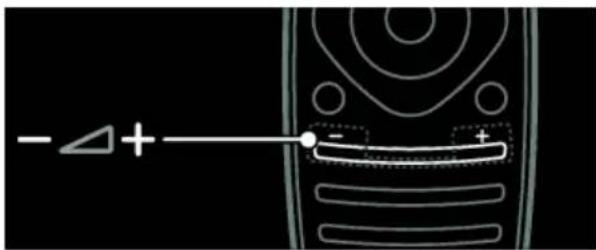
text_image
-Δ+—ในการปรับระดับเสียง
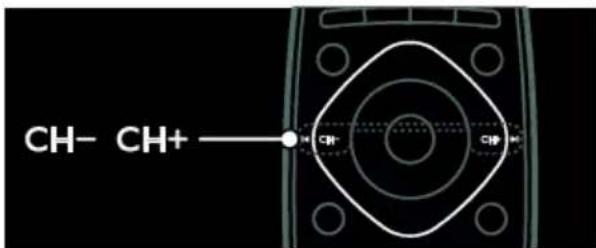
ในการเปลี่ยนช่องที่วี
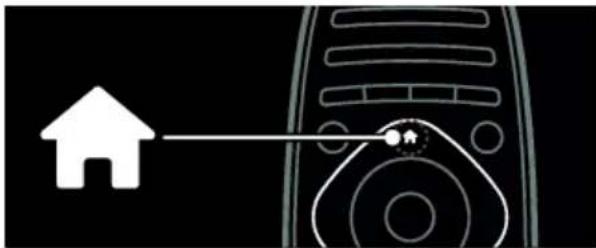
ในการเปิดหรือปิด เมนูหน้าแรก
ในเมนูหน้าแรก
คุณสามารถเข้าใช้งานอุปกรณ์ที่เชื่อมต่อ
การตั้งค่าภาพและเสียง
และคุณสมบัติที่มีประโยชน์อื่นๆ

ในการเปิดหรือปิด เมนู Source (แหล่งที่มา)
ในเมน Source
คุณสามารถเข้าใช้งานอุปกรณ์ที่เชื่อมต่อ

text_image
FIND OKในการเปิดหรือปิด เมนูค้นหา
เมนูค้นทำ
คุณสามารถเข้าใช้งานรายการช่องสัญญาณ
text_image
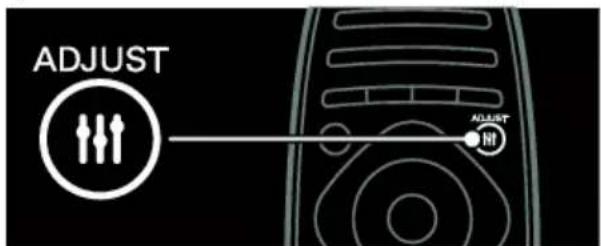
ADJUST H ADJUSTในการเปิดหรือปิด เมนู Adjust (ปรับ)
ในเมนู Adjust คุณสามารถการตั้งค่าต่างๆ ที่ใช้งานบ่อย

text_image
TEXT INFOในการเปิดหรือปิด เมนู Text (ข้อความ)
ในเมนู Text
คุณสามารถใช้งานเทเลเท็กซ์เพื่อดูข่าวสารและข้อมูล
ในการเปิดหรือปิด เมนู Options (ตัวเลือก)
เมนู Options
ให้คุณตั้งค่าโปรแกรมหรือของที่วีได้อย่างสะดวก

ในการกลับไปยังหน้าเมนุก่อนหน้า หรือออกจากฟังก์ชันที่วี กดต้างไว้เพื่อกลับไปรับชมที่วี

ในการเลือกตัวเลือกเมนูสีแดง คุณสามารถเข้าใช้งานบริการอินเตอร์แอคทีฟ ทีวีระบบดิจิตอล* หรือดูคลิปการสาธิตทีวี *มีเฉพาะบางรุ่นเท่านั้น

ในการเลือกตัวเลือกเมนูสีเขียว หรือเข้าใช้งานการตั้งค่าประหยัดพลังงาน
ในการเลือกตัวเลือกเมนูสีเหลือง หรือเข้าใช้งานคู่มือผู้ใช้อิเล็กทรอนิกส์ อ่านเพิ่มเติมเกี่ยวกับรีโมทคอนโทรลใน การใช้งานทีวี > การควบคุม > รีโมทคอนโทรล (ในหน้า 12) หรือดูดัชนีใน ค้นหา...
กด ▲เพื่อเลือกสำวจที่วี
การเชื่อมต่ออุปกรณ์

text_image
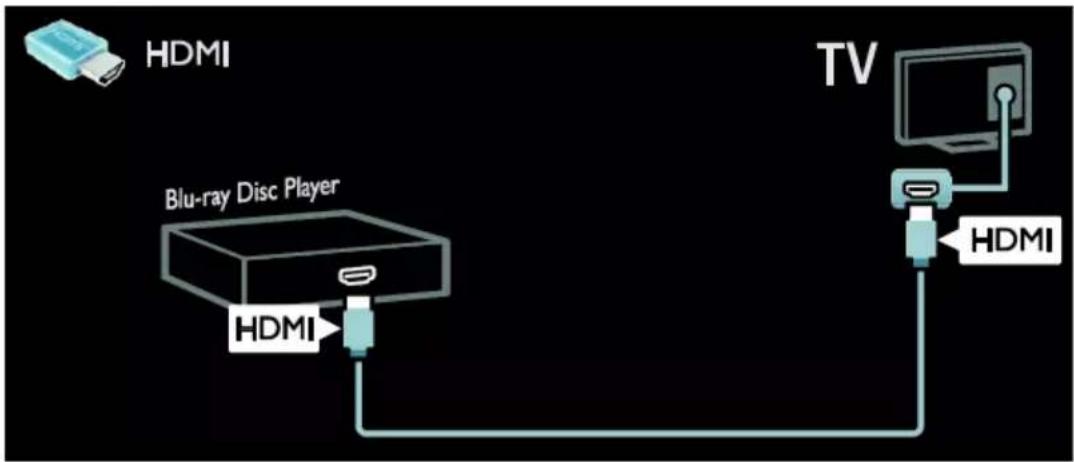
HDMIเพื่อคุณภาพของภาพและเสียงที่ดีที่สุด ให้เชื่อมต่อเครื่องเล่นดิสก์ Blu-ray, DVD หรือเครื่องเล่นเกมผ่านทาง HDMI (TM)
ในการดูอุปกรณ์ที่ไม่รองรับ EasyLink ให้เพิ่มอุปกรณ์นั้นในเมนูหน้าแรก
- กด ⚠ > [เพิ่มอุปกรณ์ของคุณ]
- ปฏิบัติตามดำเน้นำที่ปรากฏหน้าจอ
หมายเหตุ:
หากคุณได้รับข้อความขอให้คุณเลือกการเชื่อมต่อที่วี ให้เลือกตัวเชื่อมต่อที่อุปกรณ์นี้ใช้ดู การเชื่อมต่อที่วี > การเชื่อมต่ออุปกรณ์ (ในหน้า 48)
เพื่อดูข้อมูลเกี่ยวกับการเชื่อมต่อ
หากอุปกรณ์ที่รองรับ EasyLink หรือ HDMI-Consumer Electronic Control (HDMI-CEC)
เชื่อมต่อกับที่วีอยู่
อุปกรณ์นั้นจะลูกเพิ่มในเมนูหน้าแรกโดยอัดโนมัติเมื่อเปิดอุปกรณ์ทั้งสอง
ในการดูอุปกรณ์ที่เชื่อมต่อ
- ๓๑
- เลือกไอคอนอุปกรณ์ที่เพิ่มใหม่
คุณสามารถเรียนรู้เกี่ยวกับการเชื่อมต่ออุปกรณ์เพิ่มเติมได้ที่ การเชื่อมต่อที่วี > การเชื่อมต่ออุปกรณ์
flowchart
graph TD
    A["HDMI"] --> B["Blu-ray Disc Player"]
    B --> C["TV"]
    C --> D["HDMI"]
ที่วีความละเอียดสูง
หากต้องการดูคุณภาพสัญญาณภาพความละเอียดสูง (HD) คุณต้องดูโปรแกรมแบบ HD ในโปรแกรมความละเอียดมาตรฐาน (SD) คุณภาพสัญญาณภาพที่ได้จะอยู่ในระดับมาตราฐาน
คุณสามารถดูเนื้อหาวิตีโอ HD ด้วยวิธีต่างๆ และวิธีต่อไปนี้:
- เครื่องเล่นดิสก์ Blu-ray ที่เชื่อมต่อด้วยสาย HDMI เล่นดิสก์ Blu-ray
- เครื่องเล่น DVD ระบบอัปสเกลลิ่ง, ที่เชื่อมต่อด้วยสาย HDMI, เล่นดิสก์ DVD
- สถานีถ่ายทอด HD ระบบ OTA (DVB-T MPEG4)
- เครื่องรับสัญญาณดิจิตอล HD, ที่เชื่อมต่อด้วยสาย HDMI, เล่นเนื้อหา HD จากสายเคเบิลหรือผู้ให้บริการสัญญาณ ดาวเทียม
- ช่อง HD บนเครือข่าย DVB-C ของคุณ
- เครื่องเล่นเกม HD (เช่น X-Box 360 หรือ PlayStation 3), ที่เชื่อมต่อด้วยสาย HDMI, เล่นเกม HD
คลิปวิตีโอ HD
ในการรับชมภาพที่คมชัดยอดเยี่ยมและคุณภาพของภาพจากทีวี HD คุณสามารถดูคลิปวิตีโอ HD ได้จากเมนูหน้าแรก
กด ⚠ > [ตั้งค่า] > [การสาธิตทีวี] ตัวเลือก ดูการสาธิต อยู่บนหน้าที่สองของเมนูตั้งค่า สำหรับข้อมูลเพิ่มเติมเกี่ยวกับความพร้อมให้ บริการของช่องสัญญาณ HD ในประเทศของคุณ โปรดติดต่อตัวแทนจำหน่าย Philips ของคุณ หรือเยี่ยมชมที่ www.philips.com/support
Ambilight
*มีเฉพาะบางรุ่นเท่านั้น
Ambilight
ให้ประสบการณ์การดูที่วีที่ผ่อนคลายยิ่งขึ้น โดยจะปรับสีและความสว่างของแสงให้เหมาะสมกับภาพที่วีโดยอัตโนมัติ อ่านเพิ่มเติมได้ที่ การใช้งานที่วี > Ambilight (ในหน้า 19)
เครือข่าย
text_image
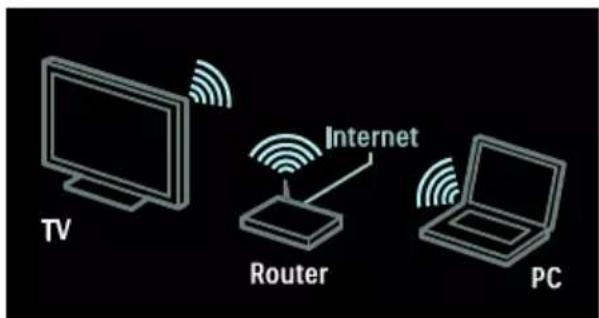
TV Router Internet PCเชื่อมต่อทีวิกับเครือข่ายภายในบ้านแบบไรส าย เล่นเพลง, รูปถ่าย และวิตีโอจากคอมพิวเตอร์หรือเซิร์ฟเวอร์สื่อ อื่นๆ ในเครือข่ายเดียวกัน อ่านเพิ่มเติมได้ที่ การเขื่อมต่อทีวี > คอมพิวเตอร์และอินเตอร์เน็ต (ในหน้า 56)
Net TV
หากเครือข่ายภายในบ้านของคุณเชื่อมต่อกับ อินเตอร์เน็ตแล้ว คุณสามารถเขื่อมต่อที่วีของคุณกับ Net TV ได้ Net TV ให้คุณดูภาพยนตร์ ภาพ ฟังเพลง และอื่นๆ อีกมากมาย อ่านเพิ่มเติมได้ที่ การใช้งานที่วี > เบราส์ Net TV
ที่วี 3D
นี่คือทีวี 3D
เชื่อมต่อทีวีของคุณกับเครื่องเล่นดิสก์ Blu-ray 3D
หรือปรับไปยังช่องสัญญาณทีวีที่มีรายการใน รูปแบบ 3D อ่านเพิ่มเติมได้ที่ การใช้งานทีวี
ดู 3D (ในหน้า 18)
ข้อสำคัญ
ความปลอดภัย
อ่านและทำความเข้าใจคำแนะนำทั้งหมดก่อนที่คุณจะเริ่มใช้ที่วี
กรณีที่ความเสียหายเกิดขึ้นจากความผิดพลาดในการปฏิบัติตามค่าแนะนำ การรับประกันจะไม่มีผลใช้งาน
ความเสี่ยงของการเกิดไฟฟ้าซื้อตหรือเพลิงไหม!
- ห้ามให้ TV โดยฝนหรือน้ำ ห้ามวางภาชนะที่มีของเหลว เช่น แจกัน ไกลักับ TV หากของเหลวนั้นกระเด็นหรือหกใส่ TV ให้ออดปลักออกจาก TV ทันที่ ติดต่อ Philips Consumer Care เพื่อตรวจสอบ TV ก่อนเริ่มใช้
- เมื่อมีการหมุน TV ต้องแน่ใจว่าสายไฟไม่ตึง หากสายไฟตึง อาจทำให้สายไฟหลุดจากตัวเครื่อง และทำให้เกิดประกายไฟ
- หากต้องการยกเลิกการเชื่อมต่อที่วีกับระบบไฟหลัก ให้ออดปลั้งไฟของที่วีเมื่อยกลิศการเชื่อมต่อสายไฟ ให้ดึงปลั้งออกทุกครั้ง อย่าดึงที่สายตรวจให้แน่ใจว่าคุณสามารถเข้าถึงปลั้งไฟ สายไฟ และเต้าเสียบได้อลอดเวลา
- ห้ามใสวัตถุใดๆ ลงในช่องระบายความร้อนหรือช่องที่เปิดได้อื่นๆ ใน TV
- ห้ามวาง TV รีโมทคอนโทรล หรือแบตเตอรี่ ใกล้กับเปลวไฟหรือแหล่งกำเนิดความร้อนใดๆ รวมถึงแสงอาทิตย์โดยตรง ในการป้องกันประกายไฟ ควรให้เทียนไขหรือเปลวไฟอื่นๆ อยู่ห่างจาก TV รีโมทคอนโทรล และแบตเตอรี่เสมอ

ความเสียงของการเกิดไฟฟ้าลัดวงจรหรือเพ ลิงไหม!
- ห้ามให้รีโมทคอนโทรลหรือแบตเตอรี่โ ดนฝน หรือน้ำ หรือความร้อนสูง
- หลักเสียงการกระทกที่ปลักไฟ ปลักไฟที่ชํารุดอาจก่อให้เกิดประกายไ ฟได้
ความเสียงของการบาดเจ็บหรือความเสียหา ยที่ที่วี!
- เมื่อต้องการยกและเคลื่อนย้ายที่วีที่มีน้ํา หนักเกิน 25 กิโลกรัมหรือ 55 ปอนด์ ต้องมีผู้ยกสองคน
-
เมื่อตั้งที่วีบนพื้นโต๊ะ ให้ใช้ชาตั้งที่ให้มาเท่านั้น ยิดชาตั้งกับที่วีให้แน่นหนา วางที่วีไว้บนพื้นราบในระนาบเดียวกัน เพื่อช่วยรองรับน้ำหนักของที่วีและชาตั้ง
-
เมื่อตั้งที่รีบนผนัง ให้ใช้เฉพาะด้วยีดติดผนังที่สามารถรอง รับน้ำหนักของที่วีได้ ติดตั้งตัวยืดเข้ากับผนังซึ่งสามารถรองรับ บทั้งน้ำหนักของที่วีและตัวยืดผนังได้ Koninklijke Philips Electronics N.V. ไม่ขอรับผิดชอบใดๆ หากเกิดอุบัติเหตุ ได้รับบาดเจ็บ หรืออันตรายจากการติดตั้งตัวยืดผนังที่ ไม่ถูกต้อง
- หากคุณจำเป็นต้องจัดเก็บทีวี ให้ออดชาตั้งออกจากทีวี อย่าหงษยทีวีขณะยังมีชาตั้งอยู่
- ก่อนที่คุณจะเชื่อมต่อทีวีกับเต้าเสียบ ตรวจสอบให้น่ใจว่าแรงดันไฟฟ้าตรงกับค่ าที่อยู่บนด้านหลังของที่วี อย่าเชื่อมต่อทีวีกับเต้าเสียบทความค่าแรง ดันไฟฟ้าแตกต่างกัน
- ส่วนประกอบบางอย่างของผลิตภัณฑ์นี้ อาจทำจากกระจก โปรดใช้งานอย่างระมัดระวังเพื่อหลีกเลี่ ยงการบาดเจ็บและความเสียหาย
ความเสียงต่อการบาดเจ็บของเด็ก! ปฏิบัติตามข้อควรระวังเพื่อป้องกันไม่ให้ TV ล้มลงและทำให้เด็กๆ ได้รับบาดเจ็บ
- ห้ามวาง TV บนพื้นผิวที่มีผ้าคลุมหรือวัสดุอื่นๆ ที่สามารถดึงออกได้
- ตรวจให้แน่ใจว่าไม่มีชินส่วนของ TV ยื่นออกมาจากขอบมุม
- ห้าまวางที่วีบนเฟอร์นิเจอร์ที่มีความสูงมาก เช่น ขั้นหนังสือ โดยไม่มีการยืดทั้งเฟอร์นิเจอร์และที่วีเข้ากับผนังหรือส่วนรองรับที่เหมาะสม
- อธิบายให้เด็กๆ เข้าใจเกี่ยวกับอันตรายที่เกิดขึ้นเมื่อบื่น ขึ้นไปบนเฟอร์นิเจอร์เพื่อให้ถึง TV ความเสี่ยงในการกลืนกินแบตเตอรี
- ผลิตภัณฑ์/รีโมทคอนโทรลอาจใช้แบตเตอรีแบบเหรียญซึ่งสามารถกลืนเข้าปากได้ โปรดเก็บแบตเตอรีให้พันมือเต็กตลอดเวลา
ความเสี่ยงของความร้อนสูง!
- ห้ามติดตั้งที่วีในพื้นที่ที่จำกัด และควรให้มีพื้นที่เหลือรอบที่วีอย่างน้อย 4 นิ้วหรือ 10 ชม. เพื่อให้ที่วีระบายความร้อนจากตัวเครื่องได้ ตรวจสอบให้แน่ใจว่าผ้าม่านหรือวัตถุอื่นๆ ไม่บังช่องระบายอากาศบนที่วี
ความเสี่ยงต่อการบาดเจ็บ เพลิงไหม หรือความเสียหายของสายไฟ!
- ห้ามวางทีวีหรือวัตถุใดๆ บนสายไฟ
- ถอดสายที่วือ blockbusterจากเต้าเสียบไฟและเส่าอากาศก่อนที่จะมีพายุฝนฟ้าคะนองขณะเกิดพายุฝนฟ้าคะนองอย่าสัมผัสส่วนหนึ่งส่วนใดของทีวีสายไฟ หรือสายของเส่าอากาศ
ความเสี่ยงต่ออันตรายเกี่ยวกับการได้ยิน! - หลักเลี่ยงการใช้นหูฟังหรือเอตโนในระดับเสียงที่สูงหรือฟังต่อเนื่องนานๆ อุณหภูมิต่ำ
- หากมีการขนย้ายที่วีในอุณหภูมิที่ต่ํากว่า 5°C หรือ 41°F ให้ยกที่วีออกจากบรรจุภัณฑ์ และรอจนกว่าอุณหภูมิของที่วีจะเท่ากับ อุณหภูมิห้อง ก่อนที่จะเชื่อมต่อที่วีเข้ากับเต้าเสียบ
การดูแลรักษาจอภาพ
- ความเสี่ยงต่อความเสี่ยหายที่มีต่อหน้าจอทีวี! ห้ามส้มผัส ต้น ถู หรือกระทกที่หน้าจอด้วยวัตถุใดๆ ก็ตาม
- ถอดปลักออกจากที่วีก่อนทำความสะอาด
- ทำความสะอาดที่วีและกรอบด้วยผ้านุ่ม หมวดๆ ห้ามใช้สารอื่นๆ เช่น แอลกออฮอล์ น้ำยาทำความสะอาดในครัวเรือนหรือน้ำ ยาเคมีกับที่วี
- ในการหลักเลี่ยงความผิดเพื้ยนหรือสีซีดจ าง ให้เช็ดหยดน้ำบนเครื่องออกโดยเร็วที่สุด
- หลีกเลี่ยงการเปิดภาพนิ่งต้างไว้ ภาพนิ่งคือภาพที่เปิดต้างไว้บนหน้าจอ ปืนเวลานาน ภาพนิ่งประกอบด้วยเมนูบนหน้าจอ, แลบตํา, การแสดงเวลา ฯลฯ หากคุณต้องใช้ภาพนิ่ง ให้ลดความเข้มและความสว่างของหน้า จอ เพื่อป้องกันไม่ให้หน้าจอเสียหาย
อ. ณหภูมิและความชื่น
อาจมีหยดน้ำเล็กน้อยภายในกระจกต้านหน้า ของที่วี
ซิ่งเกิดขึ้นไม่บ่อยนักขึ้นอยู่กับอุณหภูมิและค วามขึ้น
ให้วางที่วีห่างจากการโดนแสงแดดโดยตรง ความร้อน หรือความขึ้นสูง หากมีหยดน้ํา หยดน้ํานั้นจะหายไปเองเมื่อเปิดที่วีสองสาม ชั่วโมง
ความชั้นซึ่งทำให้เกิดหยดน้ำจะไม่เป็นอันตร ายต่อที่วีหรือทำให้ที่วีทำงานผิดปกติ
การเตือนด้านสุขภาพ 3D
- หากคุณหรือครอบครัวมีประวัติการเจ็บป่วยโรคลมบ้าหมูหรือ
มีอาการแพ้แสงกะทันห้น
ให้ปรึกษาแพทย์ผู้เชี่ยวชาญ
ก่อนเข้าใกล้แหล่งไฟแพลช,
ภาพเคลื่อนไหวรวดเร็วหรือการดู 3D
- เพื่อหลีกเลี่ยงความรู้สึกไม่สบาย เช่น เวียนศีรษะ, ปวดหัว หรืองุนงง เราแนะน่าวาไม่ควรดู 3D
เป็นระยะเวลาหนึ่ง หากคุณรู้สึกไม่สบาย ให้หยุดรับชม 3D
และอย่าเคลื่อนไหวร่างกายหรือทำกิจกรรมที่อาจทำให้เกิดอันตราย (เช่นการขับรถ)
จนกว่าอาการดังกล่าวจะหายไป
หากยังคงมีอาการ อย่ารับชม 3D
ต่อโดยไม่ปรึกษาผู้เชี่ยวชาญทางการแ พทย์ก่อน
- ผู้ปกครองควรตรวจสอบเด็กขณะกำลังรับชม 3D
และตรวจสอบให้นใจว่าเด็กไม่มีอาการใด ๆ ตามที่ได้อธิบายไว้ด้านบน
ไม่แนゼนำให้เด็กอายุ Dropack 6
ขวบรับซม 3D
เนื่องจากสภาพร่างกายยังไม่พร้อม
- อย่าใช้วแวน 3D เพื่อวัตถุประสงค์อื่นๆ นอกเหนือจากการรับชมที่วีสามมิติ
การดูแลแว่น 3D
แวน 3D มาพร้อมกับที่วีเครื่องนี้ ทำตามคำแนะนำเหล่านี้ในการดูแลแวนของ คุณ:
- ใช้ผ่านุ่มที่สะอาด (ไมโครไฟเบอร์หรือผ้าฝ่ายสักตลาด) tapackamousสะอาดเลนส์เพื่อไม่ให้เกิดรอย ขีดข่วน อย่าพ่นน้ํายา tapackamousสะอาดลงบนแวน 3D โดยตรง คุณสามารถใช้ผ้าเช็ดแวนจากบริษัทผู้ผลิตแวนตากันแดนดที่เป็นที่รู้จักได้
- อย่าให้แวนตาสัมผัสกับแสงแดน ความร้อน เปลวไฟ หรือน้ำโดยตรง เนื่องจากอาจทำให้แวนตาเสียหายหรือ ลุกใหม่ได้
- อย่าทำเลนส์ของแว่น 3D ตกหล่น งอ หรือถูกกระแทก
- อย่าใช้สารเคมีทำความสะอาดที่มีแอลก อฮอล์ ตัวทำละลาย สารลดแรงดึงผิว เวกซ์ เปนชื่น ทินเนอร์ ยากันยุง หรือสารหล่อลื่น การใช้สารเคมีเหล่านี้อาจทำให้เกิดรอย ต่างหรือรอยแตก
- เก็บให้พันมือเด็ก - โปรดเก็บผลิตภัณฑ์นี้ให้พันมือเด็กเล็ก ที่อายุไม่ถึงสามควบ ผลิตภัณฑ์นี้ประกอบด้วยชิ้นส่วนเล็กๆ ที่อาจติดคอได้
ความมุ่งมั่นด้านสิ่งแวดล้อม
การประหยัดพลังงาน
Philips
ยังคงให้ความสำคัญต่อการลดผลกระทบต่อ สิ่งแวดล้อมในผลิตภัณฑ์ใหม่ๆ อย่างต่อเนื่อง เรามีเป้าหมายในการปรับปรุงสิ่งแวดล้อมขอน ะทำการผลิต ลดสารที่เป็นอันตราย ประหยัดพลังงาน
คำแนะนำเมื่อหมดอายุการใช้งาน และการรีไซ่เคิลผลิตภัณฑ์
ในการเข้าใช้งานการตั้งค่าประหยัดพลังงาน: ขณะดูทีวี ให้กดปุ่มสีเขียวนรีโมทคอนโทรล
การตั้งค่าประหยัดพลังงานเหล่านี้รวมถึง:
- การตั้งค่าภาพประหยัดพลังงาน: คุณสามารถใช้การตั้งค่าภาพประหยัดพลังงานในวิธีต่างๆ ร่วมกันได้ ขณะดูที่วีให้กดปุ่มสีเขียว และเลือก [ประหยัดพลังงาน]
- สวิตช์เปิดปิด: คุณสามารถตัดกระแสไฟไม่ให้เข้าเครื่องที่วีด้วยสวิตช์เปิดปิด อยู่ด้านข้างโทรทัศน์
- ปิดหน้าจอ: หากคุณต้องการฟังแต่เสียงจากทีวี คุณสามารถปิดหน้าจอที่วีได้ ฟังก์ชันอื่นๆ จะยังคงทำงานตามปกติต่อไป
- เช่นเซอร์ตรวจจับแสง: เช่นเซอร์ตรวจจับแสงแวดล้อมในตัวเครื่องจะลดความสว่างของหน้าจอที่วีลงเมื่อแสงรอบด้านมีดลง
- พลังงานた่าขณะสแดนด์บาย: ด้วยวงจรไฟฟ้าขั้นสูงทำให้การใช้พลังงานทีวีอยู่ในระดับต่ํามาก และไม่มีการสิ้นเปลืองพลังงานขณะใช้ง านในโหมดสแดนด์บาย
- การจัดการพลังงาน: การจัดการพลังงานขั้นสูงของที่วีรุ่นนี้ให้ คุณเชื่อมั่นได้ว่าใช้พลังงานได้อย่างมีปร ระสิทธิภาพมากที่สุด หากต้องการดู่ว่าการตั้งค่าที่วีส่วนตัวขอ งคุณเม็ผลต่อการสิ้นเปลืองพลังงานที่เกี่ ยวข้องอย่างไร ให้กด ⚠แล้วเลือก [ตั้งค่า] > [การสาธิตที่วี] > [Active Control]
หมดอายุการใช้งาน
ผลิตภัณฑ์ของคุณใช้วสดุและส่วนประกอบที่มีคุณภาพสูงในการผลิต และสามารถนําไปรู้ใช่เคิล หรือนำกลับมาใช้ใหม่ได้

ผลิตภัณฑ์ที่มีสัญลักษณ์รูปลังขยะและมีกาก บาทชีดทับอยู่ คือผลิตภัณฑ์ที่อยู่ภายใต้ข้อบังคับ European Directive 2002/96/EC โปรดศึกษาระเบียบการในท้องถิ่นว่าด้วยการ แยกเก็บผลิตภัณฑ์ไฟฟ้าและอิเล็กทรอนิกส์

โปรดดำเนินการตามกฎหมายเปียบในท้องถิ่นและไม่ทั้งผลิตภัณฑ์เก่าของคุณพร้อมกับขยะจากรัวเรือนโดยหัวไป การทั้งผลิตภัณฑ์ที่เก่าอย่างถูกวิธีจะช่วยป้องกันไม่ให้เกิดผลกระทบในทางลบต่อสิ่งแวดล้อมและสุขภาพได้
ผลิตภัณฑ์ของคุณมีแบตเตอรี่ภายใต้
ซึ่งไม่สามารถทั้งรวมกับขยะจากครัวเรือนหัวไปได้
โปรดศึกษาเกี่ยวกับกฎระเบียบในท้องถิ่นในการแยกแบตเตอร์
เนื่องจากการทิ้งอย่างถูกวิธีจะช่วยป้องกันไม่ ให้เกิดผลกระทบในทางลบต่อสิ่งแวดล้อมแล ะสุขภาพได้

- ก่อนวางตําแหน่งที่วี โปรดอ่านคำแนะนำการป้องกันเพื่อความปลอดภัย ดู เริมต้นใช้งาน > ข้อสำคัญ
ความปลอดภัย (ในหน้า 6)
- จัดวางที่วีในบริเวณที่ไม่มีแสงตกกระทบบนหน้าจอโดยตรง
- ระยะห่างที่เหมาะสมในการรับชมทีวี คือ สามเท่าของเส้นทแยงมุมของขนาดจอ เช่น หากเส้นทแยงมุมของขนาดจอทีวี คือ 116 ชม./46 นิ้ว ระยะห่างที่เหมาะสมในการรับชม คือ ประมาณ 3.5 ม./ 138 นิ้ว จากด้านหน้าของหน้าจอ
- ขณะนั่ง ระดับสายตาของคุณควรอยู่ที่ตรงกลาง ของหน้าจอ
แทนวางหรือติดผนัง
ในการใช้การตั้งค่าที่เหมาะสมที่สุด
ให้เลือกที่ติดผนังหรือแท่นวาง
- ในเมนู [การปรับแต่งตามต้องการ]
ให้เลือก [การจัดวางที่วี]
- เลือก [บนแท่นวางที่วี] หรือ
[ที่แขวนติดผนัง] จากนั้นกด OK
ตัวยืดติดผนัง
ทำตามคำแนะนำทั้งหมดที่ให้มาพร้อมกับตัว ยืดที่วี Koninklijke Philips Electronics N.V.
ไม่ขอรับผิดชอบใดๆ หากเกิดอุบัติเหตุ ได้รับบาดเจ็บ
หรืออันตรายจากการติดตั้งตัวยืด TV ที่ไม่ถูกต้อง
ก่อนคุณติดตั้งที่วี:
- ให้ซื้อตัวยืดที่วี Philips หรือตัวยืดที่วีที่ใช้วร่วมกันได้
- สำหรับบางรุ่น ให้ออดตัวยืดผนังออกจากต้านหลังของ ทีวี
- เพื่อป้องกันอันตรายต่อสายเคเบิลและตัวเชื่อมต่อ ควรเว้นช่องว่างอย่างน้อย 5.5 ชม. หรือ 2.2 นี้วจากต้านหลังของที่วี
คำเตือน:
อุปกรณ์นี้ไม่เหมาะสมำหรับการยืดติดกับเพดาน
ตรวจสอบขนาดจอที่วีและตรวจดให้ตรงกับรายการประเภทของตัวยืดติดผนังที่สั่งซื้อ:
• 81 ซ์ม./32 นิว: 200 มม. × 200 มม., M6
• 107 ซม. / 42 นิว : 400 มม. × 400 มม., M6
ความยาวของสกรู
ก่อนคุณติดที่วีกับผนัง
ให้หาความยาวที่ถูกต้องของสกรู
โดยバックความหนาของตัวยืดผนังของคุณเข้า กับความยาวของสกรู

text_image
TV min. 10mm max. 11 mmสถานที่
การตั้งค่าที่วีต่างๆ
นำไปใช้ให้เหมาะสมกับตำแหน่งที่วีของคุณ
โหมดบ้านหรือร้านค้า
ตั้งตำแหน่งทีวีเป็นโหมด บ้าน
เพื่อเข้าสู่การตั้งค่าทีวีหั้งหมด ในโหมด ร้านค้า
คุณสามารถเข้าใช้งานการตั้งค่าได้บางรายการเท่านั้น
-
ขณะดูที่วี ให้กด
-
เลือก [ตั้งค่า] > [ตั้งค่าที่วี] > [การปรับแต่งตามต้องการ]
-
เลือก [ที่ตั้ง] > [หน้าแรก] หรือ [ร้านค้า] จากนั้นกด OK
-
ปิดและเปิดที่วีใหม่
การล้อคทีวี
ที่วีของคุณมีช่องเสียบเพื่อความปลอดภัย
Kensington ที่ด้านล่างของที่วี
ให้ซื้อล็อดป้องกันโจกรรม Kensington
(ไม่มีให้มา) เพื่อรักษาความปลอดภัยของที่วี

วิธีใช้และการสนับสนุน
การใช้วิธีใช้
คุณสามารถเข้าใช้ [วิธีใช้]
บนหน้าจอจากเมนูหน้าแรกได้โดยการกดปุ่ม สีเหลือง
และคุณยังสามารถสลับระหว่างเมนู [วิธีใช้]
และเมนูที่วีโดยการกดปุ่มสีเหลือง
การสนับสนุนออนไลน์
หากคุณไม่พบลิ่งที่ต้องการบนหน้าจอ [วิธีใช้]
โปรดติดต่อการสนับสนุนทางออนไลน์ของเราที่ www.philips.com/support
ทำตามดำเนะ nàoนเว็บไซต์เพื่อเลือกภาษาแล้วป้อนรุ่นผลิตภัณภัณฑ์ของคุณ
ที่เว็บไซต์การสนับสนุนของเรา คุณสามารถทำสิ่งต่อไปนี้ได้:
- ค้นหา CPRตอบสำหรับคําถามที่ถามป่อย
- ดาวน์โหลดคู่มือผู้ใช้ฉบับนี้ในเวอร์ชัน PDF ที่สามารถพิมพ์เพื่อนำไปอ่านได้
- ส่งอีเมลถึงเราเพื่อถามคำถามที่เฉพาะจะจง
- สนทานทางออนไลน์กับเจ้าหน้าที่ฝ่ายสนับสนุนของเรา (มีให้บริการในบางประเทศไทยเท่านั้น)
ติดต่อ Philips
หากต้องการ
คุณสามารถติดต่อศูนย์ดูแลลูกค้าของ Philips ในประเทศไทยของคุณเพื่อของการสนับสนุน คุณสามารถดูหมายเลขโทรศัพท์ติดต่อได้ใน เอกสารแผ่นพับที่ให้มาพร้อมกับที่วี
ควรจดรุ่นที่วีและหมายเลขชีเรียลของคุณไว้ ก่อนที่คุณจะติดต่อ Philips
คุณสามารถดูข้อมูลนี้ได้ที่ด้านหลังที่วีหรือบนกล่องบรรจุภัณฑ์
2 การใช้งานที่วี
การควบคุม
ที่วี, การควบคุม

text_image
TV 5 - △ + AMBITLIGHT - CH + 1 2 3 4- ∠+/-: เพิ่มหรือลดระดับเสียง
- AMBILIGHT: ปิดหรือเปิด Ambilight
- (หน้าหลัก): เข้าใช้งานเมนูหน้าแรก กดอีกครั้งเพื่อเปิดการดำเนินการในเมนูหน้า แรก ยืนยันการป้อนหรือการเลือก
- CH +/-: เปลี่ยนเป็นช่องถัดไปหรือก่อนหน้า 5.เปิด/ปิด: ปิดหรือเปิดที่วี
สัญญาณไฟ

text_image
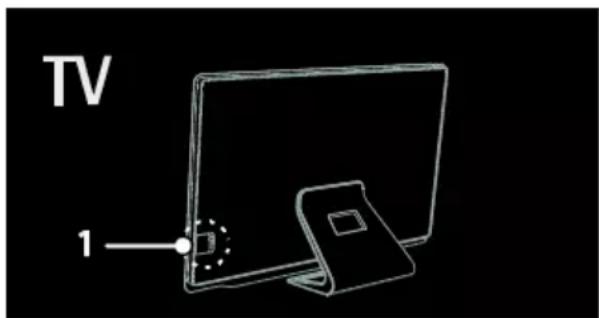
TV 1- เช่นเซอร์ Ambient/เช่นเซอร์โมทคอนโทรล
รีโมทคอนโทรล

text_image
1 2 3- Ⓧ(สแดนด์บาย):
เปิดที่วีหรือเปลี่ยนเป็นโหมดสแดนด์บาย
2.ปุ่มเล่น:ควบคุมการเล่นวิตีโอหรือเพลง - ปุ่มสี: เลือกการใช้งานหรือตัวเลือก
ปุ่มต่างๆ
จะทำงานตามบริการที่ผู้ให้บริการมีให้
text_image
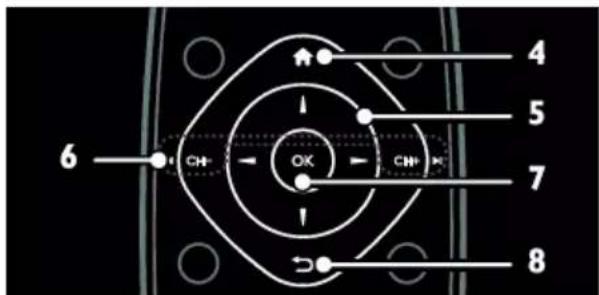
4 5 6 CH+ OK CH+ 7 8- (หน้าหลัก): เข้าใช้งานเมนูหน้าแรก
- ▲▼◆ (ปุ่มนาวิเกต): ไปตามเมนูต่างๆ และเลือกรายการ
- ◀CH - / CH +▶ (ก่อนหน้า/ถัดไป): เปลี่ยนช่อง ไปตามหน้าเมนูต่างๆ แทร็ด อัลบั้ม หรือโฟลเตอร์
- OK: ยืนยันการป้อนหรือการเลือก
- ←(ต้านหลัง):
กลับไปยังหน้าเมนูก่อนหน้าหรืออกจากฟังก์ ชันทีวี

เข้าใช้เมนูเพื่อเลือกรายการช่องสัญญาณที่วี
-
HADJUST: เข้าใช้มนูเพื่อปรับการตั้งค่า
-
→ SOURCE: เลือกลุปกรณ์ที่เชื่อมต่อ
-
OPTIONS:
เข้าใช้ตัวเลือกของการดำเนินการหรือการเลือ Forgปัจจุบัน
text_image
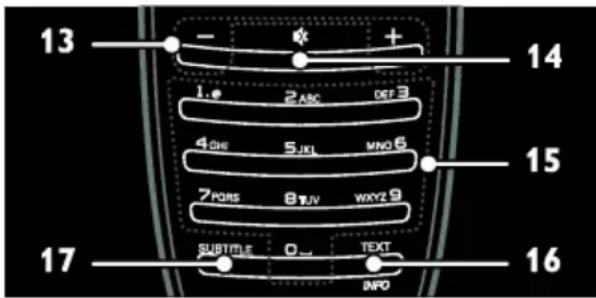
13 - + 14 1.0 2.ANC DEF 3 4.GHI 5.IXL MNO 6 7.PORS 8.TUV WXY29 SUBTM.E O- TEXT INFO 15 17 16-
+/- (ระดับเสียง): ปรับระดับเสียง
-
✿(ปิดเสียง):
ปิดเสียงหรือเปิดเสียงอีกครั้ง
-
0-9(ปุ่มตัวเลข): เลือกช่อง
-
TEXT/INFO:
เปิดใช้งานหรือปิดใช้งานเทลเท็กซ์ กดต่างไว้เพื่อดูข้อมูลเพิ่มเติมเกี่ยวกับการดำเนินการปัจจุบัน
- SUBTITLE:
เปิดใช้งานหรือปิดใช้งานบทบรรยาย
แบตเตอรี่
คำเตือน: ความเสี่ยงในการกลืนกินแบตเตอรี่ผลิตภัณฑ์/รีโมทคอนโทรลอาจใช้แบตเตอรี่แบบเหรียญซึ่งสามารถกลืนเข้าปากได้ โปรดเก็บแบตเตอรี่ให้พันมือเต็กดลอดเวลา ข้อควรระวัง:
แบตเตอรี่มีวัสดุที่เป็นเปอร์คลอเรต
โปรดใช้งานอย่างระมัดระวัง
สำหรับข้อมูลเพิ่มเติม โปรดดู
www.dtsc.ca.gov/hazardouswaste/perchlorate
หากสัญญาณรีโมทคอนโทรลอ่อน ให้เปลี่ยนแบตเตอรี่:
-
เปิดฝากรอบแบตเตอรี่
-
办ดแบตเตอรีเก่าออกจากช่องใส่แบตเตอรี่แล้วใส่แบตเตอรี่ใหม่เข้าไปแทน
ตรวจสอบให้แน่ใจว่าด้านท้ายของแบตเตอรี่ ตรงกับเครื่องหมาย +/- ในช่องใส่แบตเตอรี่ หมายเหตุ:
ทั้งแบตเตอร์ตามข้อกำหนดด้านสิ่งแวดล้อม โปรดอ่าน เริ่มต้นใช้งาน >
ความมุ่งมั่นด้านสิ่งแวดล้อม >
หมดอายุการใช้งาน (ในหน้า 9)
ถอดแบตเตอร์ออกจากรีโมทคอนโทรลหากคุณจะไม่ใช้รีโมทเป็นเวลานาน
สำหรับรีโมทคอนโทรลที่ใช้แบตเตอรี่ AAA (เรียงด้านข้าง):

หมายเหตุ: การควบคุม EasyLink จะสามารถใช้งานได้มืออุปกรณ์ที่เชื่อมต่อรอ จรับ HDMI-CEC
EasyLink
ให้คุณสามารถควบคุมที่วีและอุปกรณ์ HDMI-CEC อื่นๆ ด้วยรีโมทคอนโทรศัลอันเดียว การเข้าใช้งานการควบคุม EasyLink
- ขณะที่คุณดูเนื้อหาจากอุปกรณ์ HDMI-
CEC ที่เชื่อมต่ออยู่ ให้กด ≡ OPTIONS - เลือก [แสดงปุ่มอุปกรณ์] จากนั้นกด OK
- เลือกปุ่มควบคุม EasyLink แล้วกด OK
อ่านเพิ่มเติมเกี่ยวกับ EasyLink ได้ที่ การใช้งานทีวีขั้นสูง > การใช้ EasyLink (ในหน้า 36)
การควบคุมด้วยสมาร์ทโฟน
ใช้ iPhone ของคุณเป็นรีโมทอันที่สอง และสามารถใช้เป็นแป้นพิมพ์ได้ ไปที่ Apple
Apps Store และดาวน์โหลดแอปพลิเคชัน 'Philips Wifi TV Remote'
ทำตามคำแนゼนำที่ระบุใน Apps Store
ตรวจสอบให้แน่ใจว่าที่วีของคุณแขื่อมต่อกับ ครือข่ายเดียวกันกับ iPhone
อ่านเพิ่มเติมเกี่ยวกับการเชื่อมต่อเครือข่ายได้ ที่ การเชื่อมต่อที่วี >
คอมพิวเตอร์และอินเตอร์เน็ต (ในหน้า 56)
การรับชมรายการที่วี
การเปิดหรือปิดที่วี
text_image
TV 1
text_image
2การเปิดที่วี
- กดสวัตซ์เปิดปิดที่อยู่ด้านข้างที่วีให้อยู่ ที่ดำเนิน ON
- หากที่วิอยู่ในโหมดแดนด์บาย ให้กด ⊕ บนรีโมทคอนโทรล
หมายเหตุ: เครื่องอาจแสดงผลข้าเล็กน้อย ก่อนที่ที่วีจะตอบสนอง
เคล็ดลับ:
หากคุณหารีโมทคอนโทรลไม่พบและต้องการเปิดที่วีจากโหมดสแดนต์บาย ให้กด CH +/- ที่ด้านหน้าของที่วี
แม้ว่าที่วีของคุณจะกินไฟเพียงเล็กน้อยเมื่ออยู่ในโหมดสแดนต์บาย
แต่เครื่องก็ใช้พลังงานอยู่ดี
หากคุณจะไม่ใช้ที่วีเป็นเวลานาน
ให้ปิดสวิตข์หรือถอดปลักออก
ปิดที่วีให้อยู่ในโหมดสแดนด์บาย
กด ⊙บนรีโมทคอนโทรล
เซนเซอร์โมทดสอบโทรลบนทีวิจะเปลี่ยนเป็นลีแดง
ปิดที่วี
กดสวิตช์เปิดปิดที่อยู่ด้านข้างที่วีให้อยู่ที่ต่ำแหน่ง OFF
ที่วีจะไม่ใช้พลังงานอีกต่อไป
ปิดที่วีอัตโนมัติ
ที่วีรุ่นนี้ได้รับการออกแบบมาให้มีการตั้งค่าเพิ่ม อาการประหยัดพลังงาน
หากผู้ใช้ไม่ได้ดำเนินการใดฯ (เช่น
กดปุ่มบนรีโมทคอนโทรศัหรือแผงปุ่มต้านหน้า) เป็นเวลาสี่ชั่วโมง
ที่วิจะเปลี่ยนเป็นโหลดแดนต์บายโดยอัตโน มัติ
ในการปิดใช้งานการปิดที่วีอัตโนมัติ
ขณะดูทีวี ให้กดปุ่มสีเขียวนรีโมทคอนโทรล เลือก [ปิดเครื่องอัตโนมัติ] และกด OK
จะมีข้อความบนหน้าจอยืนยันว่าการปิดที่วีอัต โนมัติถูกปิดใช้งานแล้ว
ปรับระดับเสียงที่วี
เพิ่มหรือลดระดับเสียงของที่วี
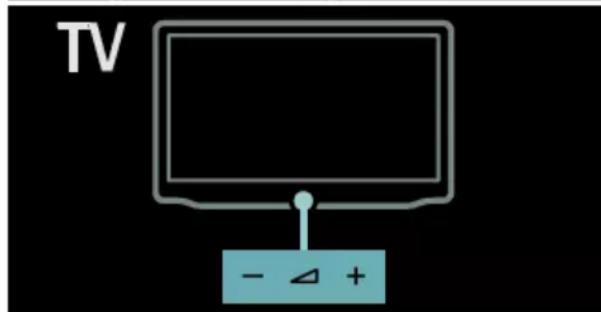
• กด +/- บนรีโมทคอนโทรล
• cond ∠+/- ที่ด้านหน้าของที่วี

text_image
- + - △+
text_image
TV - △ +ปิดเสียงหรือยกเลิกการปิดเสียงของที่วี
• กด ✿ เพื่อปิดเสียงทีวี หรือ
• cond ✿ อีกครั้งเพื่อเปิดเสียงอีกครั้ง
ปรับระดับเสียงของหูฟัง
- cond ⚠ > [ตั้งค่า] > [ตั้งค่าที่วี] > [เสียง]
- เลือก [ระดับเสียงหูฟัง] จากนั่นกด OK
การเปลี่ยนช่องทีวี
• cond | ◆ | บนรีโมทคอนโทรล
- cond CH +/- บนที่วี
• กด ปุ่มตัวเลข เพื่อป้อนหมายเลขช่อง
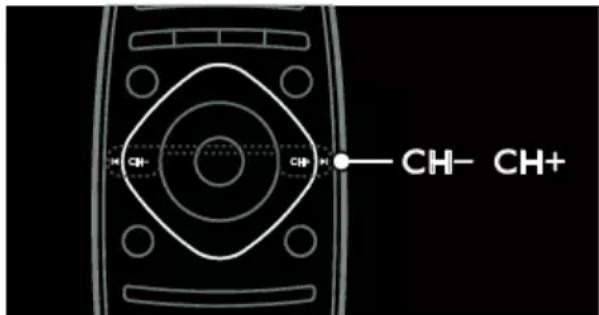
การจัดการรายการช่องสัญญาณ
คุณสามารถดูช่องสัญญาณทั้งหมด
หรือเฉพาะรายการช่องสัญญาณที่ชื่นชอบของคุณก็ได้ กด QFIND
เพื่อเข้าดูรายการช่องสัญญาณ
สร้างรายการช่องสัญญาณที่ชื่นชอบของคุณ
-
cond QFIND
-
เลือกช่องสัญญาณเพื่อทำเครื่องหมายว่าชิ่นชอบ แล้วกด : OPTIONS
-
เลือก [ทำเครื่องหมายเป็นรายการโปรด] แล้วกด OK
ช่องสัญญาณที่เลือ gcจะทำเครื่องหมายด้วยรูปดาว
หากต้องการยกเลิกการเลือกช่องสัญญาณ เลือก
[ยกเลิกการทำเครื่องหมายเป็นรายการโปรด] แล้วกด OK
เลือกรายการช่อง
- ในรายการช่อง กด: OPTIONS
- เลือก [เลือกรายการ] > [รายการโปรด]
เพื่อแสดงข้องในรายการโปรด หรือ
[ทั้งหมด] เพื่อแสดงช่องทั้งหมด - กด OK เพื่อยืนยัน
ดูเฉพาะช่องที่วีอะนาล็อกหรือติจิตอล
คุณสามารถรองรายการช่องเพื่อเข้าดูเฉพาะ ช่องอะนาล็อกหรือดิจิตอลได้
- ในรายการช่อง กด: OPTIONS
- เลือก [เลือกรายการ] > [อะนาล็อก] หรือ
[ดิจิตอล] จากนั้นกด OK
คุณจะสามารถเข้าดูเฉพาะช่องอะนาล็อกหรือ ดิจิตอลอย่างใดอย่างหนึ่ง
ขึ้นอยู่กับว่าคุณเลือกแบบใด
ฟังช่องวิทยุติจิตอล
หากมีช่องวิทยุติจิตอลให้บริการ
ช่องเหล่านี้จะได้รับการติดตั้งโดยอัตโนมัติเมื่ 数据中心ดีดตั้งช่องทีวี - ขณะดูที่วี ให้กด QFIND
รายการช่องสัญญาณจะแสดงขึ้น - icos OPTIONS
- เลือก [เลือกรายการ] > [วิทยุ] จากนั้นกด OK
- เลือกช่องวิทยุ จากนั้นกด OK
การดูคู่มือโปรแกรม
คู่มือโปรแกรมจะแสดงข้อมูลเกี่ยวกับช่องสัญญาณที่วีติจิตอล ตัวอย่างเช่น:
- ตารางเวลาของช่อง
- เรื่องย่อของรายการ
- ตารางเวลาของช่อง - เรื่องย่อของรายการ
หมายเหตุ:
คู่มือโปรแกรมที่วีมีให้บริการในบางประเทศไทย ท่านั้น
ตั้งค่าคู่มือโปรแกรม
ก่อนที่คุณจะใช้คู่มือโปรแกรม
ให้ตรวจสอบการตั้งค่าต่อไปนี้:
-
icos
-
เลือก [ตั้งค่า] > [ตั้งค่าที่วี] >
[การปรับแต่งตามต้องการ] >
[คู่มือโปรแกรม]
- เลือก [จากสถานีถ่ายทอด] หรือ
[จากเครือข่าย] จากนั้นกด OK
เข้าใช้คู่มือโปรแกรม
-
icos
-
เลือก [คู่มือโปรแกรม] จากนั้นกด OK
หมายเหตุ:
หากคุณดูคู่มือโปรแกรมเป็นครั้งแรก
ให้ปฏิบัติตามดำเนะแน่แน่นหน้าจอเมื่อถูกขอไ ห้อัพเดตคู่มือ
ใช้ตัวเลือกคู่มือโปรแกรม
คุณสามารถกำหนดข้อมูลที่แสดงเองได้เพื่อให้ทำสิ่งตอบนี้:
- เดือนคุณเมื่อโปรแกรมเริ่มทำงาน
- แสดงเฉพาะช่องที่ต้องการ
- ในคู่มือโปรแกรม ให้กด: OPTIONS
- เลือกการตั้งค่าต่อไปนี้หนึ่งรายการ แล้วกด
OK:
• [ตั้งการเตือน]: ตั้งค่าการเตือนโปรแกรม
• [ลบการเตือน]: ลบการเตือนโปรแกรม
• [เปลี่ยนวัน]: เลือกวันที่จะแสดง
การใช้การตั้งค่า Smart picture
เลือกการตั้งค่าภาพที่ต้องการ
- ขณะดูที่วี ให้กด HADJUST
- เลือก [Smart picture]
- เลือกการตั้งค่าต่อไปนี้หนึ่งรายการ แล้วกด OK:
- [สดใส]: การตั้งค่าแบบสมบูรณ์และแบบไตนามิค ซึ่งเหมาะสม่าหรับการรับชมในเวลากลางวัน
• [เป็นธรรมชาติ]: การตั้งค่าภาพธรรมชาติ - • [ประหยัดพลังงาน]: การตั้งค่าที่ช่วยประหยัดพลังงานมากที่สุด
- มาตรฐาน: การตั้งค่าเริ่มต้นที่เหมาะสมกับสภาพแวดล้อมและวิตีโอชนิดต่างๆ ที่สุด
- [ตั้งเอง]: Pennsylvania 2016
การใช้การตั้งค่า Smart sound
เลือกการตั้งค่าเสียงที่ต้องการ
- ขณะดูที่วี ให้กด HADJUST
- เลือก [Smart sound]
- เลือกการตั้งค่าต่อไปนี้หนึ่งรายการ แล้วกด OK:
- ะเสียงประเภทต่างๆ มากที่สุด
- [ข่าวสาร]: การตั้งค่าที่เหมาะสมหรับการฟังเสียงพูด เช่น ข่าว
การเปลี่ยนรูปแบบภาพ
เปลี่ยนรูปแบบภาพให้เหมาะสมกับความต้องการของคุณ
- cond ADJUST
- เลือก [รูปแบบไฟล์ภาพ] จากนั้นกด OK
- เลือกรูปแบบภาพ แล้วกด OK เพื่อยืนยัน
รูปแบบภาพที่มีให้เลือ McKenzieขึ้นอยู่กับแหล่งภาพ:
- แนะน่าให้ใช้เพื่อลดความผิดเพี้ยนบนจอภาพให้มีน้อยที่สุดแต่ไม่ใช่สำหรับ HD หรือ PC
- [ชุมอัตโนมัติ]: ขยายภาพให้เต็มจอภาพแนะน่าให้ใช้เพื่อลดความผิดเพี่ยนบนจอภาพให้มีน้อยที่สุดแต่ไม่ใช่สำหรับ HD หรือ PC
- [ชุมได้มากขึ้น]: ลบ ade็บสีตําที่ด้านข้างของการถ่ายทอด สัญญาณ 4:3 ไม่แนะนำสำหรับ HD หรือ PC
- [ขนาดภาพขยาย 16:9]: ปรับสัดส่วนรูปแบบ 4:3 เป็น 16:9 ไม่แนะนําสำหรับ HD หรือ PC
• [จอกว้าง]: ขยายรูปแบบ 4:3 เป็น 16:9
- [ไม่ปรับสัดส่วน]:
ให้รายละเอียดมากที่สุดสำหรับ PC
ใช้ได้เฉพาะเมื่อเปิดใช้งานโหมด PC
ในเมนูภาพ
ดูจากอุปกรณ์ที่เชื่อมต่อ
เพิ่มอุปกรณ์ใหม่
หมายเหตุ:
- ก่อนที่คุณจะตู้อุปกรณ์ที่เชื่อมต่อได้ คุณต้องเพิ่มไอคอนอุปกรณ์นั้นไปยังเม นูหน้าแรก ดู การเชื่อมต่อทีวี > เชื่อมต่ออุปกรณ์ (ในหน้า 48)
-
หากคุณเชื่อมต่ออุปกรณ์ที่รองรับ HDMI-CEC กับที่วีผ่านทางตัวเชื่อมต่อ HDMI และเปิดอุปกรณ์นั้น อุปกรณ์จะลูกเพิ่มไปยังเมนูหน้าแรกโต ยอดโนมัติ
-
เซื่อมต่อและเปิดสวิตช์อุปกรณ์
- กด
- เลือก [เพิ่มอุปกรณ์ของคุณ] จากนั้นกด OK
- ปฏิบัติตามคำแนะนำที่ปรากฏหน้าจอ
- เลือกอุปกรณ์ของคุณ
- เลือกตัวเชื่อมต่อ
หมายเหตุ:
หากคุณได้รับข้อความขอให้คุณเลือกการเชี่อมต่อทีวี ให้เลือกตัวเชื่อมต่อที่อุปกรณ์นี้ใช้
การเลือกแหล่งที่มา
จากเมนูหน้าแรก
หลังจากที่คุณเพิ่มอุปกรณ์ใหม่ในเมนูหน้าแรก ให้เลือกไอคอนอุปกรณ์ใหม่เพื่อดูเนื้อหาในนั้น
- ดู
- เลือกไอคอนอุปกรณ์จากเมนูหน้าแรก
- กด OK เพื่อยืนยัน
จากเมนู Source (แหล่งที่มา)
และคุณสามารถกต -SOURCE
เพื่อแสดงรายการชื่อตัวเชื่อมต่อ
เลือกตัวเชื่อมต่อที่เชื่อมต่ออุปกรณ์กับที่วี
- ๓๓ - SOURCE
- กด ปุ่มนาวิเกต
เพื่อเลือกตัวเชื่อมต่อในรายการ - กด OK เพื่อยืนยัน
เล่นจาก USB
หากคุณมีไฟล์ภาพ วิตีโอ
หรือเพลงในอุปกรณ์จัดเก็บ USB
คุณสามารถเล่นไฟล้นั้นบนที่วีได้
ข้อควรระวัง: Philips
ไม่มีส่วนรับผิดชอบหากอุปกรณ์จัดเก็บ USB
ไม่รองรับหรือมีความเสียหายหรือสูญเสียข้อมูลในอุปกรณ์
อย่าบันทึกข้อมูลพอร์ต USB มากเกินไป
หากคุณเชื่อมต่ออุปกรณ์ HDD
ที่ใช้พลังงานมากกว่า 500mA
ตรวจสอบให้แน่ใจว่าอุปกรณ์นั้นเชื่อมต่อกับ pla
หล่งจ่ายไฟของอุปกรณ์นั้นเอง
เข้าใช้งานเบราเซอร์เนื้อหาดังนี้:
- ขณะที่คุณดูทีวี ให้เชื่อมต่ออุปกรณ์ USB กับตัวเชื่อมต่อ USB บนทีวี
• กด ⚠ เลือก [เบราส์ USB] แล้วกด OK
ดูวิตีโอ
กด ปุ่มนาวิเกต เพื่อเลือกไฟล์วิตีโอ แล้วกด OK
- กด หรือ
เพื่อค้นหาไปข้างหน้าหรือย้อนหลังในวิ ดีโอ
• กต ←
ค้างไว้เพื่อออกจากเบาเชอร์เนื้อหา
ขณะเล่นวิตีโอ ให้กด OPTIONS
เพื่อเข้าใช้งานตัวเลือกวิตีโอต่อไปนี้:
• [หยุด]: หยุดเล่น
• [ขึ่ว] : เล่นวิตีโอขำ
- [เปิดเล่นแบบสุม] / [ปิดเล่นแบบสุม]: เปิดหรือปิดใช้การเล่นวิตีโอแบบสุม
ดูภาพ
กด ปุ่มนาวิเกต เพื่อเลือกภาพ แล้วกด OK
- ในการหยุดชั่วคราวหรือหยุดเล่น กด OK
- หากต้องการข้ามไปยังไฟล์ก่อนหน้าหรือ อถัดไป กด |หรือ |
- icos ←
ค้างไว้เพื่อออกจากเบาเชอร์เนื้อหา
กด OPTIONS
เพื่อเข้าใช้หรือออกจากตัวเลือกภาพต่อไปนี้:
• [แสดงข้อมูล]: แสดงข้อมูลไฟล์
• [หยุด]: หยุดเล่นภาพสไลด์
• [หมุนได้รอบ]: หมุนไฟล์
• [ข้า]: เล่นภาพสไลด์ข้า
• [เล่นครั้งเดียว]: เล่นไฟล์หนึ่งครั้ง
- [ปิดเล่นแบบสุม] / [เปิดเล่นแบบสุม]: เปิดหรือปิดใช้การแสดงภาพแบบสุมในการแสดงภาพสไลด์
- [ความเร็วภาพสไลด์]:
กำหนดเวลาแสดงภาพแต่ละภาพในภาพสไลด์
- [การเปลี่ยนภาพสไลด์]: ตั้งค่าการเปลี่ยนภาพจากภาพหนึ่งไปยัง ภาพถัดไป
- [ตั้งเป็น Scenea]:
กำหนดภาพที่เลือกเป็นภาพพื้นหลังบน
ทีวี
ฟังเพลง
กด ปุมนาวิเกต เพื่อเลือกเพลง แล้วกด OK
• กต / ◀◀ ▶▶
เพื่อค้นหาไปข้างหน้าหรือย้อนหลังในแทร์ค
• กด ↻
ค้างไว้เพื่อออกจากเบาเชอร์เนื้อหา
กด OPTIONS
เพื่อเข้าใช้หรือออกจากตัวเลือกเพลงต่อไปนี้
• [หยุด]: หยุดเล่นเสียง
• ['être]: เล่นแทรีคหรืออัลบั้มขึ่น
• [เล่นครั้งเดียว]: เล่นแทรีคหนึ่งครั้ง
- [เปิดเล่นแบบสุม] / [ปิดเล่นแบบสุม]: เปิดหรือปิดใช้การเล่นแทร็คแบบสุม
ดู 3D
สิ่งที่คุณต้องมี
ที่วีของคุณคือที่วี 3D ในการดู 3D
คุณสามารถใช้แว่น Philips Easy 3D
ที่มาพร้อมกับที่วีเครื่องนี้ได้
คุณสามารถชื่อแวน Philips 3D PTA416 หรือ PT426 (ขายแยกต่างหาก)
จากตัวแทนขายในท้องที่ของคุณได้ ก่อนดู 3D
โปรดอ่านข้อมูลการเตือนต้านสุขภาพใน
เริมต้น >สำคัญ > การเดือนด้านสุขภาพ 3D (ในหน้า 8)
หมายเหตุ: แว่น 3D
จากผู้ผลิตรายอื่นอาจใช้ไม่ได้หรือทำให้การ ดู 3D มีประสิทธิภาพลดลง
เริ่ม 3D
หากต้องการดูภาพยนตร์หรือรายการ 3D
ให้ใส่แผ่นดิสก์ภาพยนตร์ 3D
ในเครื่องเล่นดิสก์ Blu-ray 3D
ที่เชื่อมต่อกับตัวเชื่อมต่อ HDMI
ในทีวีเครื่องนี้
หรือปรับไปยังช่องที่วีที่มีรายการ 3D
กด และเลือกเครื่องเล่น Blu-ray 3D
หรือเลือก [ดูทีวี]
และปรับไปยังช่องสัญญาณที่วี
ที่วีจะแสดงข้อความเมื่อพร้อมเล่น 3D
หากต้องการเริ่มดู 3D ให้เลือก [เริ่ม3D]
และกด OK ใส่แว่น 3D
หากคุณปรับไปยังช่องที่วี 3D
แต่ยังไม่เห็นข้อความแจ้งว่าสลับเป็น 3D
คุณต้องเลือกรูปแบบ 3D ด้วยตนเอง
เลือกรูปแบบ 3D ที่เหมาะสม
หากที่วีแสดงเป็นภาพช้อน
แต่ไม่สามารถเห็นเอฟเฟกต์ได้ด้วยแว่น 3D
คุณจะต้องเลือกรูปแบบการดู 3D ที่เหมาะสม
การตั้งค่าที่วีในรูปแบบ 3D กด 🔊 ADJUST
เลือก [รูปแบบ3D] แล้วกด OK จากนั้นเลือก
[3D-เรียงช้ายขวา] หรือ [3D-บน/ล่าง]
ตามดำเนื่องภาพช้อน
หยุด 3D
หากคุณสลับไปช่องอื่นหรืออุปกรณ์อื่นที่เชื่อมต่อ ทีวิจะกลับไปเป็น 2D
หากต้องการหยุดดูแบบ 3D ระหว่างดูรายการ
3D ให้กด ADDJUST เลือก [2D/3D] >
[2D] จากนั้นกดOK
วิธีนี้จะเป็นการบังคับให้ภาพ 2D
แสดงเฉพาะภาพ 3D ทางด้านช้าย
หมายเหตุ เมนู 2D/3D
จะใช้ได้มื้อที่วีได้รับเนื้อหา 3D
จากสัญญาณนำเข้า หรือเมื่อ [รูปแบบ3D]
ลูกตั้งค่าเป็น [3D-เรียงช้ายขวา] หรือ [3D-บน/ล่าง]
วิธีการรับชมภาพ 3D ที่เหมาะสมที่สุด

text_image
w 3 x w 3Dเพื่อให้คุณรับชมภาพ 3D ได้สมจริงที่สุด เราขอแนะน่าให้คุณ:
- นั้งห่างจากที่วีเป็นระยะสามเท่าของความกว้าง (W) ของหน้าจอที่วีอย่านั้งห่างเกินหกเมตร
- จัดให้กิ่งกลางของหน้าจอทีวีอยู่ในแนว ดียวกับระดับสายตา
- อย่าให้มีแสงแดนต้องโดยตรงขณะดูที่วี เนื่องจากอาจทำให้คุณภาพในการรับชม ภาพ 3D ลดลง
Ambilight
สิ่งที่คุณทำได้
*มีเฉพาะบางรุ่นเท่านั้น
Ambilight
ให้ประสบการณ์การดูทีวีที่ผ่อนคลายยิ่งขึ้น
โดยจะปรับสีและความสว่างของแสงให้เหมา
glycับภาพที่วีโดยอัตโนมัติ
สิ่งที่คุณต้องมี
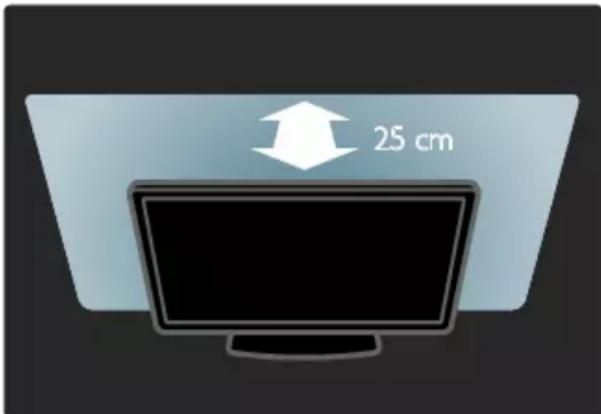
text_image
25 cm- เพื่อคุณภาพ Ambilight ที่ดีที่สุด ควรติดตั้งที่วีให้ห่างจากฝนัง 25 ซม.
- เก็บรีโมทคอนโทรลให้ห่างจากที่วี เนื่องจากอาจารบกวนสัญญาณอินฟราเร ดได้
- หรี่แสงไฟในห้อง
เปิด
- cond ADJUST
- เลือก [Ambilight] จากนั้นกด OK
- เพื่อเปิดหรือปิด Ambilight [เปิด] หรือ [ปิด]
คุณสามารถด AMBILIGHT บนที่วีเพื่อเปิดหรือปิด Ambilight ได้อีกด้วย
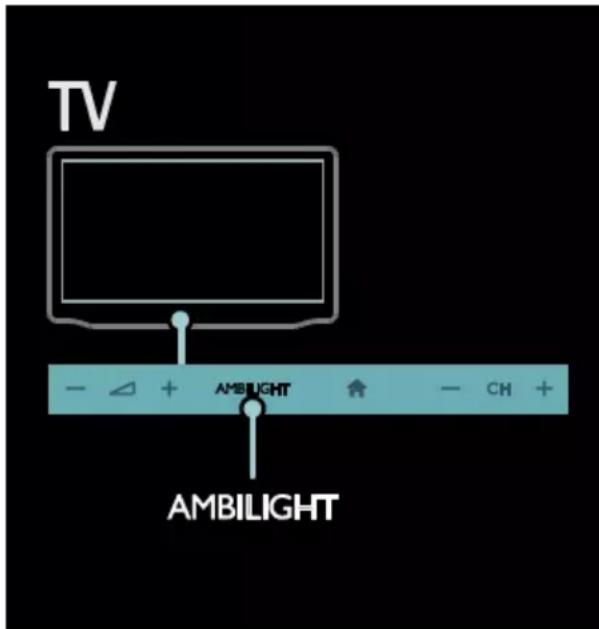
text_image
TV - △ + AMBILIGHT ↑ - CH + AMBILIGHTเปลี่ยนการตั้งค่า
ในเมนู Ambilight คุณสามารถเข้าใช้การตั้งค่า Ambilight เพิ่มเติมได้
- ขณะดูที่วี ให้กด ⚠ > [ตั้งค่า]
- เลือก [ตั้งค่าที่วี] > [Ambilight]
-
เลือกการตั้งค่าเพื่อปรับ:
-
[ไตนามิค]: ปรับ Ambilight ให้อยระหว่างระดับที่ผ่อนคลายและไตนามิค ใช้ได้เฉพาะเมื่อตั้ง Ambilight [สี] ไว้เป็น [ไตนามิค]
- [ความสว่าง]: ปรับความสว่างของ Ambilight
• [สี]: เลือกสีที่กำหนดไว้ล่วงหน้า - [สีที่กำหนดเอง]: กำหนดสี Ambilight ของคุณเอง ในการเข้าใช้ตัวเลือกนี้ ให้ตั้งค่า [Ambilight] > [ลี] > [ตั้งเอง]
- [การแบ่ง]: ปรับความแตกต่างระดับสืของที่วีแต่ละ ด้าน ปิดคุณสมบัตินี้เพื่อให้ได้สี Ambilight แบบเข้มขันและสม่ำเสมอ
- [ที่วีปิด]: เลือกวิธีปิด Ambilight เมื่อปิดที่วี
- [ห้องผ่อนคลาย]: เลือกโหมดแสง Lounge แสง Lounge จะเปิดเมื่อที่ร้อยในโหมดสแดนต์บาย
- [แสง Scenea Lounge]: เปิดหรือปิดแสง Scenea Lounge เมื่อเปิดใช้งาน Scenea
- [สีผนัง]: เลือกสีของผนังต้านหลังที่วี Ambilight จะปรับสีให้เหมาะสมกับสีบนผนัง
ใช้แสง Lounge
เมื่อทีวีอยู่ใน Holmesตสแดนต์บาย ให้กด Ambilight ที่ด้านหน้าของทีวี เพื่อสร้างแสง
Lounge ในห้องของคุณ หมายเหตุ: อาจใช้เวลาในการเปิดแสง Lounge มากกว่า 5 วินาที
ในการเลือกเจดสีของแสง Lounge โปรดดูที่ การใช้งานทีวี > Ambilight > เปลียนตั้งค่า (ในหน้า 20)
การเบรสี PC ผ่านทาง DLNA
ส์งที่คุณทำได้
หากคุณมีไฟล์ภาพ วิตีโอ
หรือเพลงเก็บอยู่ในคอมพิวเตอร์ที่เชื่อมต่อก
บเครือข่ายภายในบ้าน
คุณสามารถเล่นไฟล์นั้นในที่วีได้
สิ่งที่คุณต้องมี
- เครือข่ายภายในบ้านแบบมีสายหรือไรส าย ที่เชื่อมต่อกับเราเตอร์ Universal Plug and Play (uPnP)
- อะแคปเตอร์ USB ไรสายของ Philips หรือสายเคเบิล LAN ที่เชื่อมต่อที่วีกับเครือข่ายภายในบ้านของคุณ
- เซิร์ฟเวอร์สื่อ เช่น: PC ที่ใช้งาน Windows Media Player 11 หรือเวอร์ชันที่สูงกว่า หรือ Mac ที่ใช้งาน Twonky Media Server
- ตรวจสอบให้แน่ใจว่าไพร์อลล์ในคอมพิวเตอร์อนุญาตให้คุณใช้งานโปรแกรมซอฟต์แวร์เซิร์ฟเวอร์สื่อ
คุณจะต้องตั้งค่าการเชื่อมต่อเครือข่ายต่อไปนี้:
- เชื่อมต่อที่วีและคอมพิวเตอร์เข้ากับเครือข่ายภายในบ้านเดียวกัน ดูการเชื่อมต่อที่วี >คอมพิวเตอร์และอินเตอร์เน็ต (ในหน้า56)
- เปิดคอมพิวเตอร์และเราเตอร์
ดำเนินการตั้งค่าเชิร์ฟเวอร์การใช้สื่อร่วมกันกับ Windows Media Player 11
หรือเวอร์ขันที่สูงกว่า หรือกับ Twonky Media Server
หมายเหตุ:สำหรับวิธีใช้เชิร์ฟเวอร์สื่ออื่นๆ เช่น TVersity
โปรดดูเว็บไซต์ของเซิร์ฟเวอร์สื่อนั้น ในกรณีที่อุปกรณ์ไม่เปลี่ยนกลับเป็นโหมด DLNA
ได้นื่องจากปัญหาด้านกำลังไฟฟ้าภายนอก (เช่น การถ่ายเทประจุไฟฟ้า)
ผู้ใช้จะต้องดำเนินการอย่างใดอย่างหนึ่ง
เปิดใช้งานการใช้งานร่วมกันใน Windows Media Player 11
-
เริ่มการทำงาน Windows Media Player ในคอมพิวเตอร์
-
เลือก ไลบรารี > การใช้สื่อร่วมกัน
- ครั้งแรกที่คุณเลือก การใช้สื่อร่วมกัน หน้าจอปื้อปอัพจะปรากฏขึ้น ทำเครื่องหมายที่ การใช้กล่องสื่อของฉันร่วมกัน และคลิก ตกลง
- อุปกรณ์ที่ชื่อ อุปกรณ์ที่ไม่รู้จักจะปรากฏขึ้นในหน้าจอ การใช้สื่อร่วมกำหนดาเภอุปกรณ์ที่ไม่รู้จักไม่ปรากฏขึ้นหลังจากหนึ่งนาทีผ่านไปให้ตรวจสอบให้แน่ใจว่าไพร้อมลล์ในPC ของคุณไม่ไดับล็อคการเชื่อมต่ออยู่
- จากหน้าจอ การใช้สื่อร่วมกัน ให้เลือกอุปกรณ์ที่ไม่รู้จัก และคลิก อนุญาต เครื่องหมายถูกสีเขียวจะปรากฏหน้าอุปกรณ์
- ตามค่าเริ่มต้น Windows Media Player จะแบ่งปันไฟล์จากโฟลเตอร์เหล่านี้: เพลงของฉัน, รูปภาพของฉัน และ วิตีโอของฉัน
- หากคุณไม่มีไฟล้อมูลในโพลเตอร์อื่นๆ ให้เลือก ไลบรารี > เพิ่มในไลบรารี และทำตามคำแนะนําบนหน้าจอเพื่อเพิ่มโพล เตอร์
- หากจำเป็น ให้เลือก ตัวเลือกขั้นสูง เพื่อแสดงรายการโฟลเตอร์ที่ได้รับการต ตรวจสอบ
- เลือก [ไลบรารี] > ^nําการเปลี่ยนแปลงข้อมูลสื่อมาใช้ เพื่อเปิดใช้สิ่งที่เปลี่ยนแปลง
การเปิดใช้งานการใช้งานร่วมกันใน Windows Media Player 12
-
เริ่มการทำงาน Windows Media Player ในคอมพิวเตอร์
-
ใน Windows Media Player ให้เลือกแท็บ ส่งกระแสข้อมูล และเลือก เปิดการส่งกระแสข้อมูลสื่อ หน้าจอ ตัวเลือกการส่งกระแสข้อมูลสื่อ จะปรากฏขึ้น
-
คลิก เปิดการส่งกระแสข้อมูลสื่อ กลับไปยังหน้าจอ Windows Media Player
-
คลิก ส่งกระแสข้อมูล > ตัวเลือกการส่งกระแสข้อมูลเพิ่มเติม
-
หน้าจอ ตัวเลือกการส่งกระแสข้อมูลสื่อจะปรากฏชิ้น
-
โปรแกรมสื่อจะปรากฏในหน้าจอเครือข่ายภายใน หากโปรแกรมสื่อไม่ปรากฏตรวจสอบให้แน่ใจว่าไพร็อลล์ PC ของคุณไม่ไดับล็อคการเชื่อมต่ออยู่
-
เลือกโปรแกรมสื่อ และคลิก อนุญาต
- ลูกศรสีเขียวจะปรากฏขึ้นถัดจากโปรแกรมสื่อ
- ตามค่าเริ่มต้น Windows Media Player จะแบ่งปืนไฟล์จากโฟลเตอร์เหล่านี้: เพลงของฉัน, รูปภาพของฉัน และ วิดีโอของฉัน
- หากไฟล์ของคุณอยู่ในโพลเตอร์อื่น ให้เลือกแท็บ จัดระเบียบ และเลือก จัดการไลบรารี > เพลง ทำตามคำแนะนำบนหน้าจอเพื่อเพิ่มโพลเตอร์ที่มีไฟล์สื่อของคุณ
การเปิดใช้งานการใช้ร่วมกันใน Twonky Media
-
โปรดเยี่ยมชม www.twonkymedia.com เพื่อซื้อซอฟต์แวร์หรือดาวน์โหลดเวอร์ขันทด ลองพรี 30 วันลงใน Macintosh ของคุณ
-
เริมการทำงาน Twonky Media ใน Macintosh
-
ในหน้าจอ Twonky Media Server (เชิร์ฟเวอร์ Twonky Media) ให้เลือก Basic Setup (การตั้งค่าพื้นฐาน) และ First steps (ขั้นตอนแรก)
หน้าจอ First steps (ขั้นตอนแรก) จะปรากฏขึ้น
-
พิมพ์ชื่อเชิร์ฟเวอร์สื่อสำหรับเชิร์ฟเวอร์สื่อของคุณ แล้วคลิก Save changes (บันทึกการเปลี่ยนแปลง)
-
กลับไปยังหน้าจอ Twonky Media และเลือก Basic Setup (การตั้งค่าพื้นฐาน) > Sharing (การใช้ร่วมกัน)
-
เรียกดและเลือกโพลเตอร์ที่จะแบ่งปืนจากนั้นเลือก Save Changes (บันทึกการเปลี่ยนแปลง)
Macintosh ของคุณจะตรวจสอบโฟลเตอร์อัตโนมัติเพื่อไ ห้พร้อมที่จะแบ่งปืน
การเล่นไฟล์จากคอมพิวเตอร์
หมายเหตุ:
ก่อนที่คุณจะเล่นเนื้อหามัลติมีเดียจากคอมพิวเตอร์
โปรดแน่ใจว่าที่วีเชื่อมต่ออยู่กับเครือข่ายภายในบ้าน
และติดตั้งซอฟต์แวร์มีเดียเซิร์ฟเวอร์อย่างถูก ต้องแล้ว
1.เปิดสวิตข์คอมพิวเตอร์และเราเตอร์
2.เปิดทีวี
-
กด ขุ้นรีโมทคอนโทรล
-
เลือก > [เปรัส์ PC] จากนั้นกด OK หากการติดตั้งเครือข่ายเริ่มต้นขึ้น โปรดทำตามคำแนะนําบนหน้าจอ
-
หากเบาเชอร์เนื้อหาแสดงขึ้น ให้เลือกไฟล์ แล้วกด OK ไฟล์จะเริ่มเล่น
-
กด ปุ่มเล่น
บนรีโมทคอนโทรลเพื่อควบคุมการเล่น ดูรปภาพ
- ในการเล่นภาพสไลด์ ให้เลือกภาพ แล้วกด OK
- หากต้องการหยุดการเล่นหรือหยุดชั่วคร ว่า กด OK อีกครั้ง
- หากต้องการเล่นไฟล์ก่อนหน้าหรือถัดไป cardiac หรือ
กต: OPTIONS
เพื่อเข้าใช้งานตัวเลือกใดตัวเลือกหนึ่งต่อไปนี้:
• [แสดงข้อมูล]: แสดงข้อมูลไฟล์
• [หยุด]:หยุดเล่นภาพสไลด์
• [หมุนได้รอบ]: หมุนไฟล์
• [ขึ่ว] : เล่นภาพส์ไลด์ขึ่ว
Net TV และวิตีโอออนไลน์
สํงที่คุณทำได้
ใช้งาน แอปพลิเคชันอินเตอร์เน็ต (แอป)
โดยเฉพาะอย่างยิ่งเว็บไซต์อินเตอร์เน็ตที่ปรับให้เหมาะสมกับที่วีของคุณ
คุณสามารถควบคุมแอปด้วยรีโมทคอนโทรล ที่วี ตัวอย่างเช่น คุณสามารถ:
- จำนวนพาดหัวข่าวในหนังสือพิมพ์
- ชมวิตีโอ
- ตรวจสอบสภาพอากาศ
ใช้คุณสมบัติตูที่วัย้อนหลังเพื่อดูโปรแกรมที่วี ที่คุณพลาดไป
ความพร้อมใช้งานของแอปดูทีวัย้อนหลังจะแตกต่างกันไปในแต่ละประเทศ
หากต้องการค้นหาว่ามีโปรแกรมที่วีใดให้บริการบ้าง ให้เข้าดูญมือโปรแกรม Net TV
ดูข้อมูลเกี่ยวกับบริการ Net TV เพิ่มเติมได้ที่เว็บไซต์ฟอร้ม Net TV www.supportforum.philips.com
หมายเหตุ:
- แต่ละประเทศไทยมีบริการ Net TV แตกต่างกัน
- เว็บไซต์บางเว็บอาจไม่แสดงข้อมูลครบถ้วน บางฟังก์ชันอาจไม่พร้อมให้ใช้งาน เช่น การดาวน์โหลดไฟล์ หรือฟังก์ชันที่ต้องใช้ปล็ Glacier
- บริการ Net TV จะได้รับการอัพเดตโดยอัตโนมัติ ในการดูอัพเดตล่าสุด ให้เปลี่ยน [All] เป็น [New]ใน [App Gallery]
- Net TV แสดงได้ครั้งละเพจ ในรูปแบบเต็มหน้าจอ
- Koninklijke Philips Electronics N.V. จะไม่รับผิดชอบใดๆ ต่อเนื้อหาและคุณภาพของเนื้อหาจากผู้ ให้บริการเนื้อหา
สิ่งที่คุณต้องมี
ในการใช้งาน Net TV ให้ดำเนินการต่อไปนี้:
- เมื่ออยู่ในเครือข่ายภายในบ้าน ให้เชื่อมต่อที่วีกับอินเตอร์เน็ต
- กำหนดค่า Net TV ในที่วี
- ใช้ PC ลงทะเบียนกับ Philips เพื่อรับสิทธิประโยชน์พิเศษและรับข่าวสารเกี่ ยวกับข้อมูลผลิตภัณฑ์ คุณสามารถลงทะเบียนทันที่หรือภายหลัง หมายเหตุ:
- คุณสามารถล็อคแอปพลิเคชัน (แอป) Net TV ด้วยเลเซรหัส PIN 4 ตัว โดยสามารถล็อคแอปที่มีเนื้อหาสำหรับ ผู้ใหญ่ได้ด้วยการเลือกครั้งเดียว
- เมื่อคุณล็อคแอปสำหรับผู้ใหญ่ โฆษณาและเว็บเพจต่างๆ ที่ไม่ได้ปรับให้เหมาะสมกับ Net TV จะยังคงเข้าดูได้อยู่
เชื่อมต่อที่วีกับอินเตอร์เน็ต
ในเครือข่ายภายในบ้าน
ให้เชื่อมต่อดังต่อไปนี้:
1.เชื่อมต่อเราเตอร์กับอินเตอร์เน็ตความเร็วสูง
2.เปิดเราเตอร์
3. ติดตั้งเครือข่าย ดู การเชื่อมต่อทีวี >คอมพิวเตอร์และอินเตอร์เน็ต (ในหน้า 56)

flowchart
graph LR
    TV["TV"] --> Router["Router"]
    Router --> PC["PC"]
    Router --> Internet["Internet"]
กำหนดค่า Net TV
- กด ⚠ เลือก [เบราส์ Net TV] แล้วกด OK
เพื่อยืนยัน
ข้อกำหนดและเงื่อนไขการใช้งานจะปรากฏชิ้น - ในการยอมรับข้อกำหนดและเงื่อนไข กด OK เมนูการลงทะเบียนจะปรากฏชิ้น
- ในการลงทะเบียนกับ Club Philips เลือก [Register] จากนั้นกด OK
- ยืนยันข้อความบนหน้าจอ
ข้อความจะถามว่าคุณต้องการล็อคบริการสำ หรับผู้ใหญ่หรือไม่ - ในการล้อคบริการสำหรับผู้ใหญ่ เลือก [Lock] แล้วกด OK
หากไมต้องการล็อคบริการสำหรับผู้ใหญ่ เลือก [Leave unlocked] แล้วกด OK - ในการล็อค ป้อนเลขรหัส 4 ตัว แล้วกด OK
- ป้อนรหัส 4 ตัวอีกครั้ง แล้วกด OK หน้าเริ่มต้นของ Net TV จะปรากฏขึ้น
การเข้าใช้งานแอปพลิเคชัน (แอป) Net TV
หน้าแรกที่แสดงคือหน้าหลัก Net TV ไอคอนต่างๆ บนเฟจแสดงถึงแอปพลิเคชัน (แอป) ต่างๆ
- เบราส์เว็บไซต์อินเตอร์เน็ตที่มีแอปอินเตอร์เน็ต กด ปุ่มนาวิเกต เพื่อเลือกแอปจากนั้นกด OK เพื่อยืนยัน
- จำนวนคู่มือ Net TV ฉบับด่วนเพื่อขอข้อมูลเพิ่มเติม
- เข้าดู App Gallery (รายการแอป) เพื่อเพิ่มแอปเพิ่มเติมในหน้าจอหลักของคุณ
- คุณสามารถเปลี่ยนการตั้งค่าประเทศ และเลือกแอปจากประเทศไทย
เข้าดูเว็บไซต์
- เลือกแอปอินเตอร์เน็ต แล้วกด OK
- ใช้ ปุ่มตัวเลข
บนรีโมทคอนโทรลที่วีเพื่อควบคุมการป้อนที่อยู่เว็บ
ในการกลับไปที่หน้าแรกของ Net TV กด 🔒 FIND
แป้นพิมพ์บนหน้าจอ
เลือกพื้นที่ป้อนที่อยู่เว็บ แล้วกด OK
แป้นพิมพ์จะปรากฏหน้าจอ
ใช้แป้นพิมพ์นี้เพื่อป้อนที่อยู่เว็บ
ลบหน่วยความจำ Net TV
คำเตือน: ตัวเลือกนี้จะรีเซ็ดข้อมูล Net TV ทั้งหมด
คุณสามารถลบหน่วยความจำ Net TV
ออกทั้งหมด ได้แก่ รายการโปรด
รหัสการควบคุมของผู้ปกครอง รหัสผ่าน คุกก็ และประวัติการใช้งาน
- ๓๑
- เลือก [ตั้งค่า] > [ตั้งค่าเครือข่าย]
- เลือก [ลบหน่วยความจำ Net TV] จากนั้นกด OK
ตัวเลือก
กด: OPTIONS เพื่อเลือกตัวเลือกต่อไปนี้:
ปุ่มต่างๆ เช่น เล่น ▶ ถอยหลัง ◀◀
และไปข้างหน้า ▶สามารถเรียกใช้ได้จาก [แสดงรีโมทคอนโทรล]
กด OPTIONS และเลือก
[แสดงรีโมทคอนโทรล]
ใช้ปุ่มบนหน้าจอเพื่อควบคุมเครื่องเล่นวิตีโอ หรือเครื่องเสียงที่เขื่อมต่อ
เลือกปุ่มและกด OK เพื่อใช้งานฟังก์ชันนั้น กด ←เพื่อข่อนปุ่มบนหน้าจอ
เลือก P+ และ P-
เพื่อเลือนขึ้นลงไปมาบนหน้าเว็บ
ย่อ/ขยายหน้า
ในการย่อและขยายหน้าอินเตอร์เน็ต ให้กด ≡ OPTIONS และเลือก [ชุมหน้า]
ใช้แลบเลื่อนเพื่อขยาย
ในการเลื่อนไปตามหน้าอินเตอร์เน็ต ให้ใช้ ปัมนาวิเกต
เพื่อข้ามส่วนไฮไลต์หนึ่งไปยังอีกไฮไลต์หนึ่ง
โหลดหน้าซ้ำ
หากหน้าเว็บโหลดไม่ถูกต้อง ให้โหลดข้ำ
กด : OPTIONS และเลือก
[โหลดหน้าใหม่]
ข้อมูลความปลอดภัย
ในการดูข้อมูลความปลอดภัยของหน้าเว็บ
กด : OPTIONS และเลือก
[ข้อมูลการรักษาความปลอดภัย]
การเข้าวิตีโอทางออนไลน์
คุณสามารถใช้ที่วีเครื่องนี้ในการเขาวิตีโอจา กร้านวิตีโอออนไลน์ได้
1.เปิดร้านวิตีโอ
คุณอาจต้องลงทะเบียนหรือป้อนล็อกอินของ คุณ
-
เลือกวิตีโอ
-
ขําระเงินทางออนไลน์
-
ดาวน้ำโหลดวิตีโอ
ในการเข้าและดาวน์โหลดวิตีโอ
คุณต้องมือินเตอร์เน็ตความเร็วสูงเชื่อมต่อกับ ทีวี
อ่านเพิ่มเติมเกี่ยวกับการเชื่อมต่อเครือข่ายได้ ที่ การเชื่อมต่อที่วี >
คอมพิวเตอร์และอินเตอร์เน็ต (ในหน้า 56)
และคุณต้องมีการ์ดหน่วยความจำ SD
เสียบไว้ในช่องการ์ด SD บนที่วี
ขนาดหน่วยความจำ SD
ใช้การ์ดหน่วยความจำเปล่า SD ชนิด SDHC
class 6 ที่มีพื้นที่จัดเก็บอย่างน้อย 4 GB
สำหรับวิตีโอความละเอียดสูง
ตรวจสอบให้แน่ใจว่าคุณใช้การ์ด SDHC
ที่มีพื้นที่จัดเก็บอย่างน้อย 8 GB
หมายเหตุ:
หากความเร็วในการเขียนไม่เพียงพอสำหรับ
การถ่ายโอนวิตีโอ ที่วีจะไม่ยอมรับการ์ด SD
ข้อควรระวัง: ทีวเครื่องนี้มีช่องเสียบการ์ด SD มาตรฐานที่สามารถใช่สำหรับการเข่าวิตีโอเท่านั้น
ทำตามคำแนะนำที่อธิบายที่นี้
หากคุณเสียบการ์ดไม่ถูกต้อง
คุณอาจทำให้การ์ดเสียหาย
เนื้อหาที่มีอยู่ในการ็ด SD
จะถูกลบก่อนที่คุณจะดาวน์โหลดวิตีโอเช่า
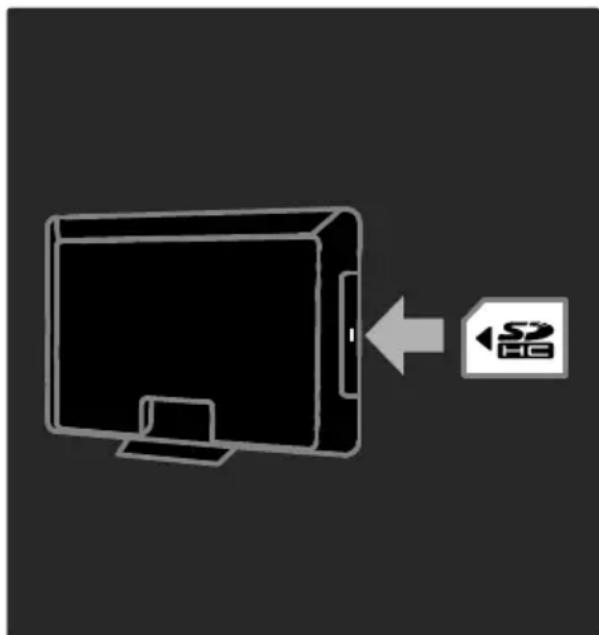
text_image
留ฟอร์แมตการ์ SD
ก่อนดาวน์โหลดวิตีโอเช่า
คุณต้องฟอร์แมตการ์ SD ก่อน
-
เปิดโทรศัศน์
-
เลียบการ์หน่วยความจำ SD
ลงในช่องเสียบการ์ด SD ที่ด้านข้างของที่วี ตามภาพ
ที่วีจะเริ่มฟอร์แมตการ์ดโดยอัตโนมัติ
- หลังจากฟอร์แมตแล้ว ให้ทิ่งการ์ด SD
ไว้ในช่องเสียบ
ดูร้านวิตีโอ
-
circuit
-
เลือก [เบรสี Net TV] แล้วกด OK
-
เข้าด App Gallery (รายการแอป)
เพื่อค้นหาร้านวิตีโอที่ให้บริการในประเทศไทยของคุณ
- กด ปุ่มนาวิเกต เพื่อเลือกร้าน จากนั้นกด OK เพื่อยืนยัน
ไอคอนร้านวิตีโอจะเพิ่มไว้ในหน้าแรก
- ในการดูร้าน เลือกไอคอนของร้าน และกด OK
เข้าวิตีโอ
ในการเข้าวิตีโอ
เลือกไอคอนของร้านในหน้าร้านวิตีโอ
และกด OK โดยส่วนใหญ่แล้ว
คุณสามารถเข้าวิตีโอเป็นเวลาหนึ่งวันหรือสองสามวัน หรือ 1 ชั่วโมง
วิธีการเลือกและเช่าวิตีโอของร้านต่างๆ
จะแตกต่างกัน
การ'hําระเงิน
ร้านจะแสดงข้อความให้คุณล็อกอินหรือเปิดบัญชีใหม่หากคุณยังไม่มีบัญชี
บัญชีล็อกอินอาจประกอบด้วยที่อยู่อิเมลและ รหัส PIN ส่วนตัว เมื่อล็อกอินแล้ว
โดยส่วนใหญ่คุณจะสามารถเลือกวิธีการข้าระเงิน บัตรเครดิต หรือรหัสค่าได้
สอบถามข้อมูลเงื่อนไขการชําระเงินเพิ่มเติมได้จากเว็บไซต์ร้านวิตีโอ
- ในการป้อนเลขรหัส (PIN) ให้ใช้ ปุ่มตัวเลข บนรีโมทคอนโทรล
- ในการป้อนที่อยู่อิเมล ให้เลือกช่องข้อความบนหน้าเว็บ และกด OK เลือกอักชระบนแป้นพิมพ์ และกด OK เพื่อป้อน
ดาวน์โหลดวิตีโอ
เมื่อ'hําระเงินแล้ว
คุณสามารถดาวน์โหลดวิตีโอไว้ในหน่วยความ
มจำวิตีโอ ระหว่างการดาวน์โหลด
คุณสามารถดูรายการที่วีต่อได้จนกว่าที่วีจะแจ้งให้คุณทราบว่าวิตีโอพร้อมเล่นแล้ว
หากคุณยกเลิกการดาวน์โหลด
คุณยังคงสามารถดาวน์โหลดวิตีโอจนกว่าช่วงเวลาเช่าจะหมดอายุ
ดูวิตีโอ
- กด ⚠ เลือก [เบรสัง Net TV]
ร้านวิตีโอที่ติดตั้งไว้จะแสดงขึ้น
-
เลือกร้านวิตีโอที่คุณเชาวิตีโอไว้ แล้วกด OK
-
เข้าสุร้านวิตีโอออนไลน์
โดยใช้ข้อมูลล็อกอินของคุณ
- เลือกวิตีโอจากรายการวิตีโอที่ดาวน์โหลดไว้ แล้วกด OK เพื่อเล่น
เกม
เพิ่มเครื่องเล่นเกม
ก่อนจะเริ่มต้น
คุณต้องเชื่อมต่อเครื่องเล่นเกมเข้ากับที่วีนี้
อ่าน เชื่อมต่อที่วี > เชื่อมต่ออุปกรณ์ >
เครื่องเล่นเกม (ในหน้า 51)
เพื่อการเข้าใช้ที่สะดวก
เพิ่มเครื่องเล่นเกมที่เมนู หน้าแรก
-
circuit
-
เลือก [เพิ่มอุปกรณ์ของคุณ] > [4:3]
จากนั้นกด OK
- ทำตามคำแนะนำบนหน้าจอสำหรับการเพิ่มเครื่องเล่นเกม

การตั้งค่า Smart picture - เกม
เกม ตัวเลือกในเมนูการตั้งค่า [Smart picture]
จะปรับการแสดงผลที่วีของคุณให้เหมาะสมกับการเล่นเกมโดยให้ภาพไม่ลำข้า
เพิ่มเครื่องเล่นเกมในเมนู หน้าแรก เป็น
[4:3]ที่วีจะสลับไปยังการตั้งค่าเกมโดยอัตโนมัติ.
ถ้าเครื่องเล่นเกมของคุณฤกเพิ่มลงในเมนู
หน้าแรก เป็นเครื่องเล่นแผ่นดิสก์ Blu-ray
หรือเครื่องเล่น DVD ให้ตั้งค่าการตั้งค่า
[Smart picture] เป็น เกม
ก่อนที่คุณจะเริ่มเล่น
หากต้องการเปลี่ยนการตั้งค่า [Smart
picture] เป็น เกม
-
cond ADJUST
-
เลือก [Smart picture] > เกม จากนั้นกด OK
ที่วีก็จะพร้อมสำหรับการเล่นเกม
หมายเหตุ: อย่าลีมสลับเป็นการตั้งค่า [Smart picture] ตามปกติเมื่อคุณเลิกเล่นเกม
เริ่มเกมที่มีผู้เล่นสองคน
บางเกมอาจสามารถเล่นพร้อมกับหลายคนหรือเล่นเกมแบบหน้าจอแยกได้
ด้วยเทคโนโลยี 3D ของที่วีรุ่นนี้
คุณสามารถตั้งค่าหน้าจอแยกให้แสดงแบบแต้มหน้าจอสองจอ
ผู้เล่นสองคนจะตูที่วีเครื่องเดียวกัน
แต่เห็นหน้าจอที่แตกต่างกันเพื่อเล่นเกม ในการดูแต่ละหน้าจอ
ผู้เล่นแต่ละครนจะต้องมีแวนตาสำหรับเล่นเกม
สิ่งที่คุณต้องมี
- ใช้ชุดสำหรับผู้เล่นสองคนที่มีพร้อมกับแ วันตา Philips PTA436 สองคู่ (ขายแยกต่างหาก)
- เชื่อมต่อเครื่องเล่นเกมเข้ากับช่องเสียบ HDMI บนที่วี
เริ่มเกมที่มีผู้เล่นสองคน
-
เลือกเครื่องเล่นเกมในเมนู หน้าแรก แล้วกด OK
-
บนเครื่องเล่นเกม
เริ่มเกมและเลือกโหมดผู้เล่นสองคนหรือผู้เล่นหลายคน
เลือกโหมดสำหรับการดูแบบแยกหน้าจอ
-
บนรีโมทคอนโทรลทีวี กด HADJUST แล้วเลือก [เกมที่มีผู้เล่น 2 คน]
-
เลือกรูปแบบที่เกมแบบหน้าแยกจะแสดง: [เครื่องเล่นเกม] หรือ [บน/ล่าง]
-
กต OK
ที่วีจะแสดงสองหน้าจอในแบบเต็มหน้าจอ เมื่อต้องการดูสองหน้าจอแยกกัน
ผู้เล่นแต่ละครจะต้องส่วนแวนตา Player 1
หรือ Player 2 คนละเออัน
เข้าและออกจากมุมมองแบบแบ่งหน้าจอ
ในมุมมองแบบหน้าจอแยกสำหรับผู้เล่นสอง คน
คุณสามารถสลับไปมาระหว่างหน้าจอแยกแล
ะหน้าจอเต็มเพื่ออ่านเมนูเกมหรือดูคะแนนเกมได้
หากต้องการสลับมุ่มมองไปมา กด OK บนรีโมทคอนโทรลของที่วี
หยุดเกมที่มีผู้เล่นสองคน
หากต้องการเลิกใช้มุ明明งแบบหน้าจอแยก
สำหรับผู้เล่นสองคน กด ⚠(หน้าหลัก)
แล้วเลือกกิจกรรมอื่น
หมายเหตุ:
หากต้องการเปลี่ยนกลับไปดูเนื้อหา 3D
จากเครื่องเล่น DVD กด 111 ADJUST เลือก
[เกมที่มีผู้เล่น 2 คน] > [ปิด] จากนั้นกด OK
3 การใช้งานทีวีขั้น ผู้ง
หยุดที่วีขั่วคราว
สิ่งที่คุณทำได้
ขณะดูช่องติจิตอล
คุณสามารถหยุดโปรแกรมชั่วคราวเพื่อรับสายด่วนหรือไปพักได้
รายการที่ออกอากาศจะได้รับบันทึกอยู่ในฮาร์ดติสก์ USB ที่เชื่อมต่อกับทีวี
คุณสามารถเล่นรายการที่ออกอากาศช้ำได้ทันที
หมายเหตุ:
- ช่วงเวลาสูงสุดที่คุณสามารถหยุดรายการที่วีที่ออกอากาศอยู่ชั่วคราวคือ 90 นาที
สิ่งที่คุณต้องมี
ในการหยุดรายการที่วีที่ออกอากาศอยู่ชั่วคราว ให้ปฏิบัติดังนี้:
- ปรับจุนที่วีเพื่อรับช่องติจิตอล หยุดการทำงานของที่วีข้าวคราวที่ช่องที่ วีติจิตอลเท่านั้น โปรดดู การตั้งค่าที่วี > ช่อง > ติดตั้งอัตโนมัติ (ในหน้า 41)
- เซื่อมต่อฮาร์ดติสก์ USB เข้ากับที่วี ใช้ฮาร์ดติสก์ที่สามารถใช้งานได้กับ USB 2.0 ซึ่งมีพื้นที่ว่างในฮาร์ดติสก์อย่างน้อย 32 กิกะใบต์ และความเร็วในการถ่ายโอนขั้นต่ํา 30 เมษายนใบต์ต่อวินาที
การติดตั้งฮาร์ดติสก์
ก่อนที่คุณจะหยุดการออกอากาศชั่วคราว
คุณจะต้องเชื่อมต่อฮาร์ดติสก์ USB
กับที่วีและฟอร์แมตฮาร์ดติสก์ก่อน
ข้อควรระวัง:
• Philips
ไม่มีส่วนรับผิดชอบหากอุปกรณ์ฮาร์ดติ สก์ USB
ไม่รองรับหรือมีความเสียหายหรือสูญเสียข้อมูลในอุปกรณ์
- การฟอร์แมตจะลบข้อมูลที่มีอยู่หั้งหมดในฮาร์ดติสก์
- หากคุณต้องการช่องเสียบ USB เพิ่มเติม ให้ใช้อสับ USB ห้ามเชื่อมต่ออุปกรณ์ USB
อื่นใดเข้ากับที่วีขณะที่คุณทำการฟอร์แมตฮาร์ดติสก็
- อยําบันทึกข้อมูลพอร์ต USB มากเกินไปหากคุณแขื่อมต่ออุปกรณ์ฮาร์ดติสก์ USB ที่ใช้พลังงานมากกว่า 500 mA
ควรตรวจสอบให้แน่ใจว่าอุปกรณ์นั้นเชื่อมต่อกับแหล่งจ่ายไฟของอุปกรณ์นั้นเอง
- เมื่ออุปกรณ์ฮาร์ตดิสก์ USB
ได้รับการฟอร์แมตสำหรับทีวีเครื่องนี้แล้ว คุณจะไม่สามารถใช้ฮาร์ดติสก์นี้กับทีวีห รือฟืชีเครื่องอื่นได้อิก
เชื่อมต่อฮาร์ดติสก์ไว้กับที่วีอย่างถาวร
- เซื่อมต่อฮาร์ดติสก์ USB เข้ากับช่องเสียบ USB ที่ด้านข้างของทีวี
- เปิดที่วี หรือเปิดฮาร์ดติสก์ไว้ถ้าจำเป็น ถ้ามีแหล่งจ่ายไฟภายนอก

flowchart
graph TD
    A["External Hard Disk"] --> B["USB"]
    B --> C["TV"]
3.เปลี่ยนไปที่ช่องที่วิติจิตอล แล้วกด III (หยุดชั่วคราว) เพื่อเริ่มการฟอร์แมต
4. ปฏิบัติตามคำแนะนำที่ปรากฏหน้าจอ
คำเตือน:
กระบวนการฟอร์แมตอาจใช้เวลาสักครุ่อย่าปิดที่วีหรือถอดฮาร์ดติสก์ USB
ออกจนกว่ากระบวนการนี้จะเสร็จสมบูรณ์
หยุดการออกอากาศที่วีสดขั่วคราว
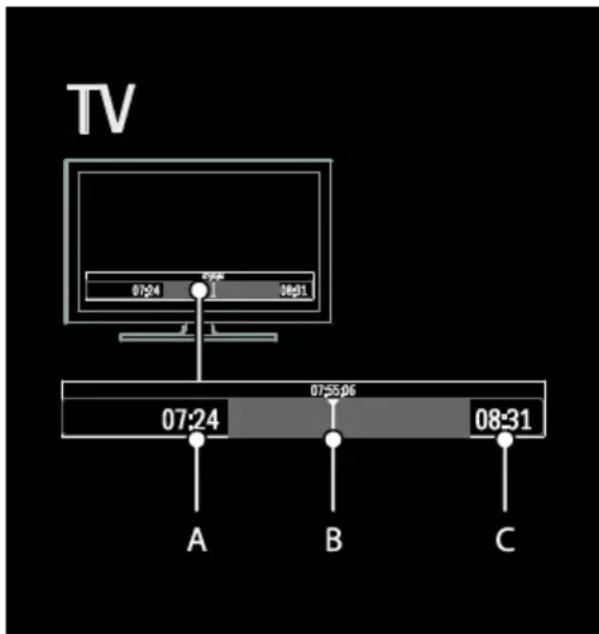
text_image
TV 07:24 08:31 07:24 07:55.06 08:31 A B C- ที่ช่องดิจิตอล ให้กด III (หยุดชั่วคราว) เพื่อหยุดการออกอากาศทีวี
- กด ▶ (เล่น) เพื่อดูต่อ
แลบทสถานจะแสดงตัวบ่งชี้เวลาต่อไปนี้
A.เวลาที่หยุดโปรแกรมชั่วคราวเป็นครั้งแรก
B.เวลาที่โปรแกรมที่ถูกหยุดชั่วคราวกำลังเล่นอยู่
C. เวลาที่โปรแกรมสดกำลังเล่นอยู่
• กด ◀◀ (ย้อนกลับ) หรือ ▶▶ (ไปข้างหน้า)
เพื่อเลือกจุดที่คุณต้องการเริ่มดูการออก อากาศที่บันทึกไว้
- ดี (ปุต)
เพื่อสลับไปที่การออกอากาศที่วีสดอีกด รั้ง
หมายเหตุ:
คุณไม่สามารถหยุดการออกอากาศที่วีชั่วคราวขณะที่ทำการบันทึกอยู่ได้

การออกอากาศที่บันทึกไว้ในฮาร์ดติสก์ USB จะถูกลบอกหากคุณทำอย่างใดอย่างหนึ่งต่อไปนี้:
- ยกเลิกการเชื่อมต่อฮาร์ดติสก์ USB
- เริ่มการบันทึกโปรแกรม
-เปลี่ยนที่วีเป็นโหมดสแดนด์บาย
-เปลี่ยนช่อง - เปลี่ยนแหล่งที่จากอุปกรณ์ที่เชื่อมต่อ อยู่เป็นเครื่องเล่นดิสก์ Blu-ray หรือเครื่องรับสัญญาณดิจิตอล
ในการเปลี่ยนความเร็วในการเล่น
กด ◀◀ หรือ ▶▶ ซ้ำฯ
ในการข้ามกลับไปที่จุดเริ่มต้นของการออกอากาศที่วี
กดปุ่มเมนูทางช้ายช้ำฯ
จนกว่าคุณจะไปถึงจุดเริ่มต้นของที่จัดเก็บข้อ มูลการออกอากาศ
บันทึกโปรแกรมทีวี
สำงที่คุณทำได้
หากที่วีของคุณเชื่อมต่อกับอินเทอร์เน็ต คุณสามารถบันที่กรายการที่วีโปรดของคุณ หรือตั้งค่าบันทึกการออกอากาศดิจิตอลที่ตั้ง โปรแกรมไวบนฮาร์ตติสก์ USB
เริมและจัดการการบันทีจากคู่มือโปรแกรมอิ เล็กทรอนิกสับนที่วี โปรดดู การใช้งานที่วี > ดูที่วี > ดูคู่มือโปรแกรม (ในหน้า 16)
หมายเหตุ:
ไม่รองรับการบันทึกในบางประเทศ
สิ่งที่คุณต้องมี
ในการบันทึกโปรแกรมที่วี ให้ปฏิบัติดังนี้:
- ปรับจูนที่วีไปที่ช่องที่วีดิจิตอล
(การออกอากาศ DVB หรือที่คล้ายคลึงกัน) โปรดตู้ การตั้งค่าทีวี > ช่อง > ติดตั้งอัตโนมัติ (ในหน้า 41)
- ตรวจสอบให้แน่ใจว่าที่วีของคุณเชื่อมต่อกับอินเทอร์เน็ตโดยใช้การเชื่อมต่อบรรอดแบนต์ความเร็วสูง ดู การเชื่อมต่อที่วี > คอมพิวเตอร์และอินเตอร์เน็ต (ในหน้า56)
- เข้อมต่อฮาร์ดติสก์ USB เข้ากับที่วี ใช้ฮาร์ดติสก์ที่สามารถใช้งานได้กับ USB 2.0 ซึ่งมีพื้นที่ว่างในฮาร์ดติสก์อย่างน้อย 250 กิกะใบต์ และความเร็วในการถ่ายโอนขั้นต่ํา 30 เม gesturesใบต์ต่อวินาที
หมายเหตุ:
คุณสามารถใช้อสาร์ดติสก์เดียวกันเพื่อบันทึกหรือหยุดโปรแกรมทีวีไว้ชั่วคราว
ในการตรวจสอบว่าคู่มือโปรแกรมรองรับการบันทึกหรือไม่:
กด และเลือก [คู่มือโปรแกรม]
หากคุณเห็นปุ่ม [TV Recording]
บนหน้าคู่มือโปรแกรม
คุณสามารถตั้งค่าและจัดการการบันทึกได้
หากไม่มีปุ่ม [TV Recording]
ให้ตรวจสอบว่ามีการตั้งค่าให้อัพเตตข้อมูลคู่
มือโปรแกรมผ่านทางเครือข่ายไว้หรือไม่
เลือก ⚠ > [ตั้งค่า] > [ตั้งค่าที่วี] >
[การปรับแต่งตามต้องการ] >
[คู่มือโปรแกรม] > [จากเครือข่าย]
การติดตั้งฮาร์ดติสก์
ก่อนที่คุณจะบันทึกโปรแกรมที่วี
คุณจะต้องเชื่อมต่อฮาร์ดติสก์ USB
กับที่วีและฟอร์แมตฮาร์ดติสก์ก่อน
ข้อควรระวัง:
• Philips
ไม่มีส่วนรับผิดชอบหากอุปกรณ์ฮาร์ดติ สก็ USB
ไม่รองรับหรือมีความเสียหายหรือสูญเสียข้อมูลในอุปกรณ์
- การฟอร์แมตาจะลบข้อมูลทั้งหมดออกจากอุปกรณ์ฮาร์ดติสก์ USB ที่เชื่อมต่อ
- เซื่อมต่อฮาร์ตดิสก์ USB เข้ากับช่องเสียบ USB ที่ด้านข้างของทีวี
หากคุณต้องการช่องเสียบ USB เพิ่มเติม
ให้ใช้อับ USB
หมายเหตุ: ถ้าคุณใช้อสับ USB
อย่าเชื่อมต่ออุปกรณ์ USB
อื่นใดกับที่วีเมื่อคุณกำลังฟอร์แมตฮาร์ดติสก์ USB

flowchart
graph TD
    A["External Hard Disk"] --> B["USB"]
    B --> C["TV"]
2.เปิดที่วีและฮาร์ตดิสก์
ถ้ามีแหล่งจ่ายไฟภายนอก
- เมื่อที่วีปรับช่องเป็นช่องสัญญาณติจิตอลแล้ว ให้กด Ⅲ (หยุดชั่วคราว) เพื่อเริ่มฟอร์แมต
4.ทำตามดำเน้นำที่ปรากฏหน้าจอเพื่อ ดำเนินการฟอร์แมตให้เสร็จสมบูรณ์
คำเตือน:
กระบวนการฟอร์แมตอาจใช้เวลาสักครุ่
อย่าปิดที่วีหรือถอดฮาร์ตดิสก์ USB
ออกจนกว่ากระบวนการนี้จะเสร็จสมบูรณ์
เริ่มบันทึก
การบันทึกแบบใช้เพียงปุ่มเดียว
ในการบันทึกโปรแกรมที่คุณกำลังดอยู่ในปัจ จุบัน หากรีโมทดสอบโทรศัทวีของคุณมีปุ่ม ● (บันทึก):
- กด ●(บันทึก)
การบันทึกจะเริ่มต้นโดยทันที
และคุณสามารถปรับเปลี่ยนเวลาสิ้นสุดของก ารบันทึกได้ในหน้าต่างปื่อปอัพ
- เลือก [Schedule]และกด OK
เพื่อยืนยันเวลาสิ้นสุด

หากรีโมทคอนโทรลที่วีของคุณไม่มีปุ่ม
- กด ⚠ และเลือก [คู่มือโปรแกรม]
2.เมื่อเลือกโปรแกรมที่วีปัจจุบันแล้ว ให้กด
OPTIONS แล้วเลือก [Record]
ทีวิจะตั้งเวลาสิ้นสุดการบันทึกเป็นเวลาสิ้นสุด โปรแกรม - เลือก [Schedule]แลงกด OK เพื่อเริ่มการบันทึก
ในการหยุดบันทึกโดยทันที่ ให้กด ■(หยุด)
หมายเหตุ:
- ขณะบันทึก คุณจะไม่สามารถเปลี่ยนช่องทีวีได้
- ขณะบันทึก คุณจะไม่สามารถหยุดชั่วคราวโปรแกรม ที่วีที่ออกอากาศอยู่ได้
-
เลือกโปรแกรม กด OPTIONS และเลือก [Record]
-
หากจำเป็น ให้ปรับเปลี่ยนเวลาบันทึกเพื่อเพิ่มบัฟเฟอร์ในตอนท้ายของโปรแกรม เล็อก [Schedule] และกด OK ตั้งเวลาโปรแกรมเพื่อบันทึกแล้ว ค่าเตือนจะปรากฏโดยอัตโนมัติเมื่อตั้งเวลาบันทึกข้อนกัน
หากคุณวางแผนที่จะบันทึกโปรแกรมระหว่าง ที่ไม่อยูบ้าน อย่าลืมสลับทีวีเป็นโหมดสแดนด์บายและเปิดฮาร์ตดิสก์ USB
การตั้งการบันทึกแบบกำหนดเวลา ในการตั้งการบันทึกที่ไม่ได้เชื่อมโยงกับโปรแกรมใดๆ ด้วยตนเอง:
-
จากหน้าคู่มือโปรแกรม ให้กด ≡ OPTIONS เลือก [Manual record] และกด OK
-
กำหนดช่อง วันที่ และระยะเวลาในกล่องโตตอบ
-
เลือก [Schedule] แล้วกด OK ข้อมูลโปรแกรม
ในการดูข้อมูลเพิ่มเติมของโปรแกรม ให้เลือกโปรแกรมจากคู่มีอโปรแกรมใดก็ได้ แล้วกด OK คุณสามารถเริ่มดูโปรแกรม ตั้งเวลาบันทึก เล่นการบันทึก หรือลบการบันทึกออกจากหน้านนี้ได้ ขึ้นอยู่กับสถานะของโปรแกรม
จัดการการบันทึก รายการที่บันทึก ในการดูรายการที่บันทึกและการบันทึกที่ตั้งแ เวลาไว้ ให้เลือกปุ่ม [TV Recording] ที่ต้านบนคู่มือโปรแกรม แล้วกด OK
หมายเหตุ: ปุ่ม [TV Recording] จะเปลี่ยนเป็น [{0}
Recordings]หลังจากมีการบันทึกจากที่ว ตัวเลขด้านหน้าปุ่มนี้จะแสดงจำนวนรายการ ที่บันทึกไว้
ในหน้านี้ คุณจะสามารถ:
- เลือกการบันทึกที่คุณต้องการดู
- ลบการบันทึก
- ปรับเวลาการบันทึกเติมที่ไม่เชื่อมโยงกับโปรแกรมที่วีที่ต้องการ
- ยกเลิกการบันทึกที่ตั้งเวลาไว้ หรือ
- ตรวจสอบเนื้อที่ที่เหลืออยู่บนฮาร์ดติสก์
ดุการบันทึก
เลือกการบันทึกจากรายการที่บันทึก แล้วกด OK เริ่มเล่นการบันทึก
คุณสามารถใช้ปุ่ม ▶(เล่น), ▶(ไปข้างหน้า), ◀◀ (ถอยหลัง), ■ (หยุดชั่วคราว) หรือ ■ (หยุด)
บนรีโมทดสอบโทรลเพื่อควบคุมการเล่น ลบการบันทึก
ในการลบการบันทึกที่มีอยู่:
- เลือกการบันทึกในรายการ แล้วกด :≡ OPTIONS
-
เลือก [Delete recording] แล้วกด OK ยกเลิกการบันทึกที่ตั้งเวลาไว้ ในการยกเลิกการบันทึกที่ตั้งเวลาไว้:
-
เลือกการบันทึก แล้วกด OPTIONS
- เลือก [Cancel recording] แล้วกด OK
การบันทึกที่ครบกำหนดเวลา ผู้ออกอากาศสามารถจำกัดจำนวนวันที่ผู้ชมส มารถดการบันทึกหลังออกอากาศ หรือจำกัดการเล่นการบันทึกได้ การบันทึกในรายการจะแสดงจำนวนวันก่อน ที่จะครบกำหนดเวลา คุณจะไม่สามารถเล่นการบันทึกที่ครบกำหนด ตเวลาแล้วได้
การบันทึกที่ล้มเหลว
หากผู้ออกอากาศป้องกันไม่ให้มีการตั้งเวลา บันทึก
หรือหากไม่มีการบันทึกตามเวลาที่ตั้งไว้
การบันทึกนั้นจะลูกกำกับด้วย
[Failed]ในรายการที่บันทึก
การดู HbbTV
สี่งที่คุณทำได้
สถานีถ่ายทอดช่องดิจิตอลบางสถานีมีบริการ
HbbTV (Hybrid Broadcast Broadband TV)
แบบอินเตอร์แอคทีฟ
ด้วย HbbTV
สถานีถ่ายทอดจะรวมโปรแกรมที่วีปกติกับข้อ
มูลหรือความบันเทิงต่างๆ
คุณสามารถเรียกดูข้อมูลนี้ในแบบอินเตอร์แอ ดที่ฟ
คุณสามารถตอบกลับโปรแกรมหรือไหวต
ซื้อของออนไลน์
หรือ'hําระเงินเพื่อดูโปรแกรมวิตีโอตามต้องการ
ในการเพลิดเพลินกับ HbbTV
อย่างเต็มรูปแบบ
คุณต้องเชื่อมต่อที่วีของคุณกับอินเตอร์เน็ต
อ่านเพิ่มเติมเกี่ยวกับการเชื่อมต่อที่วีกับอินเต
อร์เน็ตได้ที่ การเชื่อมต่อที่วี >
คอมพิวเตอร์และอินเตอร์เน็ต (ในหน้า 56)
หมายเหตุ:
คุณไม่สามารถดาวน์โหลดไฟล์マイยังที่วีด้วย
คุณสมบัตินี้
การเข้าใช้งาน HbbTV
เมื่อคุณปรับเป็นช่องทีวีที่มีบริการ HbbTV
หน้าแบบอินเตอร์แอคที่ฬจะเปิดขึ้นโดยอัตโน
นมัติ หรือในบางครั้ง
ระบบจะขอให้คุณเปิดหน้านนั้น
คุณอาจต้องกดปุ่มแดงหรือ OK
บนรีโมทคอนโทรลเพื่อเข้าใช้งานหน้าบริการ
ทั้งนี้ขึ้นอยู่กับสถานีถ่ายทอด
ในการออกจากหน้า HbbTV
ให้เลือกปุมนั้นบนหน้าจอ และกด OK
การไปตามหน้าต่างๆ ของ HbbTV
การไปตามหน้าต่างๆ ของ HbbTV
คุณสามารถใช้ปุ่มลูกศร ปุ่มสี ปุ่มตัวเลข
และปุ่ม ←(ย้อนกลับ)
ขณะดูวิตีโอในหน้า HbbTV
คุณสามารถใช้ปุ่ม ▶ (เล่น) || (หยุดชั่วคราว)
และ ■(หยุด) ได้
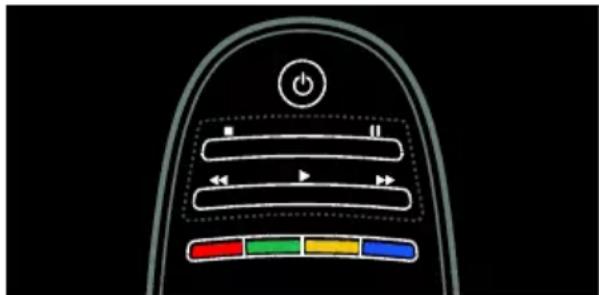
สถานีถ่ายทอดบางสถานีให้บริการ HbbTV
Text ซึ่งเป็นบริการ Text เวอร์ชันใหม่
คุณอาจต้องเชื่อมต่ออินเตอร์เน็ตเพื่อดู
HbbTV Text ทั้งนี้ชื่นอยู่กับสถานีถ่ายทอด
คุณสามารถใช้ปุ่มรีโมทคอนโทรลเดียวกันเพื่
อาปตาม HbbTV Text
เช่นเดียวกับที่คุณไปตามหน้าต่างๆ ของ
HbbTV
การบล็อด HbbTV
ในการบล็อค HbbTV จากช่องที่กำหนดไว้
-
๓๑: OPTIONS
-
เลือก [HbbTV ในช่องนี้] > [ปิด]
ในการบล็อค HbbTV ทุกช่อง
-
กด ⚠ (หน้าหลัก) แล้วเลือก [ตั้งค่า]
-
เลือก [ตั้งค่าที่วี]การตั้งค่าที่วี >
[การปรับแต่งตามต้องการ] > [HbbTV] >
[ปิด]
การดูเหลเท็กซ์
เลือกเฟจ
- เลือกช่องที่มีคุณสมบัติเหลเซ็กซ์ แล้วกด TEXT
- เลือกหน้าด้วยวิธีใดวิธีหนึ่งต่อไปนี้:
- ป้อนเลขหน้าด้วย ปุ่มตัวเลข
• กิต
เพื่อดูหน้าถัดไปหรือหนัก่อน
• กด ปุ่มสี เพื่อเลือกรายการที่มีรหัสสี
3. circuit ← เพื่อออก


ตัวเลือกเหลเซ็กซ์
-
เมื่อคุณดูเหลเท็กซ์ ให้กด : OPTIONS
-
เลือกหนึ่งในตัวเลือกต่อไปนี้:
- [ Sweจฟรี] / [ยกเลิกการตรึงหน้า]: แซ่ภาพหรือยกเลิกการแซ่ภาพสำหรับหน้าปัจจุบัน
- [สองจอภาพ] / [เด็มจอ]: เปิดหรือปิดใช้งานเทเลเท็กซ์บนหน้าจอ คู่ หน้าจอคู่จะแบ่งให้ช่องหรือแหล่งที่มาปี จุบันอยู่ทางต้านช้ายของหน้าจอ และให้เทเลเท็กซ์อยู่ทางต้านขวาของหน้าจอ
• [T.O.P. โดยรวม]: เทลเท็กซ์แบบ Table Of Pages (T.O.P.) ช่วยให้คุณสามารถข้ามจากเรื่องหนึ่งไป ยังอีกเรื่องหนึ่งได้โดยไม่ต้องระบุหมาย เลขหน้า
- [ขยาย] / [มุมมองปกติ]: ขยายหน้า กด ปุมนาวิเกต เพื่อเคลื่อนไหวไปมาบนหน้าจอที่ขยาย
- [เฝย]: ข่อนหรือแสดงข้อมูลที่ช้อนไว้ในหน้า ทะเลเท็กซ์ได้ เช่น เฉลยค่าตอบ หรือวิธีแก้ปริศนา
- [หน้ายอย่างจร]: หากมีหน้าย่อยๆ จะแสดงแต่ละหน้าโดยอัตโนมัติ
- [ภาษา]: สลับเป็นกลุ่มภาษาอื่น เพื่อให้แสดงขุตอักษระอื่นอย่างถูกต้อง
- กต: OPTIONS เพื่อออก
ภาษาเทเลเท็กซ์
การถ่ายทอดสัญญาณที่วีติจิตอลบางประเภท มีเทเลเท็กซ์ภาษาต่างๆ มากมาย คุณสามารถตั้งค่าภาษาหลักและรองได้
- icos
- เลือก [ตั้งค่า] > [ตั้งค่าช่อง] หรือ [ตั้งค่าดาวเทียม]
- เลือก [ภาษา] > [เทเลเท็กซ์หลัก] หรือ [เทเลเท็กซ์รอง]
- เลือกภาษาเทเลเท็กซ์ที่ต้องการ จากนั้นกด OK
หน้าย่อย
หน้าเทลเท็กซ์หนึ่งหน้าสามารถมีหน่าย่อยได้หลายหน้า โดยหน้ายอยต่างๆ
ที่มีจะปรากฏในแถบทื่อยู่ถัดจากหมายเลขหน้าหลัก
หากมีหน้ายอยู่ในหน้าเทลเท็กซ์ ให้กด◀ หรือ ▶เพื่อเลือกหน้ายอยู่
ค้นหา
- เมื่อคุณดูเทลเท็กซ์ ให้กด OK เพื่อไฮไลต์ตัวเลขหรือคำแรก
- กด ปุ่มนาวิเกต
เพื่อข้ามไปที่คำหรือหมายเลขเพื่อค้นหา - กด OK เพื่อเริ่มต้นการค้นหา
- กต ▲
จนกว่าจะไม่มีคำหรือตัวเลขที่ไฮไลด์เพื่อออกจากค้นหา
เหลเซ็กซ์ดิจิตอล
การถ่ายทอดที่วีติจิตอลบางรายการมีข้อความ มติจิตอลโดยเฉพาะหรือบริการอินเตอร์แอก ที่ฟบนช่องที่วีติจิตอล เช่น BBC1
เมื่ออยู่ในเหลเซ็กซ์ติจิตอล:
- กด ปุ่มนาวิเกต เพื่อเลือกหรือไชไลต์รายการ
- กด ปุ่มสี เพื่อเลือกตัวเลือก จากนั้นกด OK เพื่อยืนยันการเลือกหรือเปิดใช้
หมายเหตุ:
บริการข้อความดิจิตอลจะถูกปล็อดเมื่อมีการ ถ่ายทอดบทบรรยายและลูกเปิดใช้งานบนที่วี อ่าน การใช้งานที่วีชั้นสูง > ดูบทบรรยาย (ในหน้า 35)
Teletext 2.5
เหลเท็กซ์ 2.5
มีสีจำนวนมากกว่าและให้ภาพกราฟิกที่ดีกว่า
เทลเท็กซ์ธรรมดา หากเทลเท็กซ์ 2.5
ได้รับการถ่ายทอดโดยช่อง
เหลเท็กซ์จะเปิดตามค่าดีฟอลต์
ในการเปิดหรือปิดเทเลเท็กซ์ 2.5
-
ดู
-
เลือก [ตั้งค่า] > [ตั้งค่าที่วี] > [การปรับแต่งตามต้องการ]
-
เลือก [เทเลเท็กซ์ 2.5] > [เปิด] หรือ [ปิด] จากนั้นกด OK
ตั้งการล็อคและตัวตั้งเวลา
นาฟืกา
คุณสามารถแสดงนาฟีกาที่หน้าจอทีวีได้น นาฟีกาแฟสงเวลาที่ได้รับการถ่ายทอดโดยผู้ ให้บริการที่วีของคุณ
แสดงนาฟีภาของที่วี
- ขณะดูที่วี ให้กด OPTIONS
-
เลือก [สถานะ] จากนั้นกด OK
นาฟิกาปรากฏอยู่ทางมุมช้ายต้านล่างของหน้าจอหีวี
เปลี่ยนโหมดนาฬิกา
โหมดนาฟีกาจะได้รับการซิงใครในช์ให้ตรงกับเวลาสากลเชิงพิกัด (UTC) โดยอัตโนมัติหากที่วีของคุณไม่สามารถรับการส่ง UTC ได้ให้ตั้งโหมดนาฟีกาเป็น [กำหนดเอง] -
ขณะดุทีวี ให้กด
- เลือก [ตั้งค่า] > [ตั้งค่าที่วี] > [การปรับแต่งตามต้องการ]
- เลือก [นาฟีกา] > [โหมดนาฟีกาอัตโนมัติ]
- เลือก [อัตโนมัติ], [กำหนดเอง] หรือ [ขึ้นอยู่กับประเทศ] จากนั้นกด OK
เปิดหรือปิดใช้งานการปรับเวลาตามฤดูกาลอัตโนมัติ
ถ้า Holmesนาฟีภาคตั้งค่าเป็น [ขึ้นอยู่กับประเทศ]
คุณสามารถเปิดหรือปิดใช้งานการปรับเวลาตามฤดูกาลอัตโนมัติสำหรับโซนเวลาของคุณ
- ในเมนู [นาฟิกา] เลือก [การปรับเวลาตามฤดูกาลอัตโนมัติ] > [เวลาที่ปรับตามฤดูกาลอัตโนมัติ] หรือ [เวลามาตรฐาน] จากนั้นกด OK
เปิดหรือปิดใช้งานการปรับเวลาตามฤตุการอัตโนมัติแล้ว
ตั้งนาฟีกาด้วยตนเอง หากโหมดนาฟีกาลูกตั้งเป็น [กำหนดเอง] ให้ตั้งค่าวันที่และเวลาด้วยตนเอง
- ในเมนู [นาฟิกา] ให้เลือก [วันที่] หรือ [เวลา] จากนั้นกด OK
- ใช้ ปุ่มนาวิเกต เพื่อทำการเลือก
- เลือก [เสร็จ] จากนั้นกด OK
ตั้งเวลาปิด
ตัวตั้งเวลาปิดจะสลับที่วีเป็นโหมดสแดนต์บายหลังครบระยะเวลาที่กำหนด คุณสามารถปิดที่วีของคุณก่อนถึงเวลา หรือตั้งเวลาปิดใหม่ขณะที่เครื่องกำลังนับถอ ยหลังได้
- ดู
- กด [ตั้งค่า] > [ตั้งค่าที่วี] >
[การปรับแต่งตามต้องการ] > [ตัวตั้งเวลาปิด] - กด ปุมนาวิเกต เพื่อตั้งค่าตัวตั้งเวลาปิด ตัวตั้งเวลาปิดสามารถตั้งได้สูงสุด 180 นาที โดยเพิ่มที่ละห้านาที ตัวตั้งเวลาปิดจะปิด หากตั้งเวลาไว้เป็นศูนย์นาที
- กด OK เพื่อเปิดใช้งานตัวตั้งเวลาปิด ที่วีจะสลับไปยังโหมดสแดนต์บายหลังจากเวลาที่ระบุ
ลี้อคกันเปิด
ในการป้องกันเด็กจากโปรแกรมที่วีที่ไม่เหมาะสม
คุณสามารถล็อคที่วีหรือบล็อคโปรแกรมที่จำ กัดอายุได้
ตั้งหรือเปลี่ยนรหัสล็อคสำหรับการรับชมของ เด็ก
- ๓๑
- เลือก [ตั้งค่า] > [ตั้งค่าช่อง] > [ระบบป้องกันเด็ก]
-
เลือก [ตั้งรหัส] หรือ [เปลี่ยนรหัส]
-
ป้อนรหัสพร้อม ปุ่มตัวเลข เคล็ดลับ: หากคุณลีมรหัส ให้ป้อน '8888' เพื่อยกเลิกรหัสที่ใช้อยู่
ล้อครือปลต์อคช่อง
- ในเมนูระบบป้องกันเต็ก ให้เลือก [ล็อคแขนเนล]
- ป้อนรหัสล็อคป้องกันเด็กด้วย ปุ่มตัวเลข เมนู [ล็อคแขนเนล] ปรากฏชิ้น
- เลือกช่องที่จะล็อคหรือปลดล็อค
การจัดอันดับของผู้ปกครอง
สถานีถ่ายทอดติจิตอลบางสถานีจัดอันดับโปรแกรมของตนเองตามอายุ
คุณสามารถตั้งค่าที่วีให้แสดงเฉพาะโปรแกรมที่มีการจำกัดระดับอายุต่ำกว่าอายุลูกของคุณได้
- icos
- เลือก [ตั้งค่า] > [ตั้งค่าช่อง] หรือ [ตั้งค่าดาวเทียม]
- เลือก [ระบบป้องกันเต็ก] > [การจัดอันตับของผู้ปกครอง]
ข้อความที่ปรากฏจะขอให้คุณป้อนรหัสล็อคป องกันเด็ก - ป้อนรหัสล็อคป้องกันเด็กด้วย ปุ่มตัวเลข
- เลือกระตับอายุ แล้วกด OK
ทุกโปรแกรมที่ไม่ได้อยู่ในระดับอายุที่เลือกจ
ะลูกปล็อค
สำหรับข้อมูลเกี่ยวกับรหัสล็อคป้องกันเด็ก โปรดดูที่
เพลงิตเพลงนักับที่วีของคุณได้มากขึ้น > ใช้ตัวตั้งเวลาและล็อค > ระบบป้องกันเด็ก
(ในหน้า 34)
ดูบทบรรยาย
ช่องอะนาล็อก
1.เปลี่ยนที่วีเป็นช่องที่วีอะนาล็อก
2. กด TEXT
3.ป้อนหมายเลขหน้าสามหลักของหน้าบทบร
ราย (มักเป็น '888')
4. กด ← ฟื้อออกจากเทเลเท็กซ์
บทบรรยายจะปรากฏ หากมี
ช'องดิจิตอล
- ๓๓: OPTIONS
- เลือก [บทบรรยาย] จากนั้นกด OK
- เลือก [ปิดบทบรรยาย], [เปิดบทบรรยาย] หรือ [ระหว่างปิดเสียง] จากนั้นกด OK
หมายเหตุ:
- หากเปิดใช้งานแอปพลิเคชัน MHEG บทบรรยายจะไม่แสดง
- หากคุณเลือก [ระหว่างปิดเสียง] บทบรรยายจะแสดงเฉพาะเมื่อคุณกด เพื่อปิดเสียง
ภาษาบทบรรยาย
คุณสามารถเปลี่ยนภาษาบทบรรยายในช่องดิ จิตอลบางช่องได้
- ๓๑
- เลือก [ตั้งค่า] > [ตั้งค่าช่อง] หรือ [ตั้งค่าดาวเทียม] > [ภาษาบทบรรยาย]
- เลือก [บทบรรยายหลัก] หรือ [บทบรรยายรอง] สำหรับภาษาที่ต้องการ
- กด OK เพื่อยืนยัน
เคล็ดลับ: คุณยังสามารถกด ≡ OPTIONS > [ภาษาบทบรรยาย]
การดู Scenea
สิ่งที่คุณทำได้
คุณสามารถแสดงภาพเริ่มต้นเป็นภาพพื้นหลัง งบนที่วีของคุณได้
คุณยังสามารถโหลดภาพอื่นเป็นภาพพื้นหลัง ได้
หากคุณปิดตัวตั้งเวลาปิด
ภาพพื้นหลังจะแสดงเป็นเวลา 240 นาที มิฉะนั้น
จะแสดงตามระยะเวลาที่ตั้งไว้ในตัวตั้งเวลา
สิ่งที่คุณต้องมี
ในการใช้ภาพอื่นเป็นภาพพื้นหลัง คุณต้องใช้อุปกรณ์จัดเก็บ USB
ที่มีภาพซึ่งมีขนาดน้อยกว่า 1 MB
เปิด
-
cond
-
เลือก [Scenea] จากนั้นกด OK
แสดงภาพเริ่มต้นแล้ว
หมายเหตุ:
ภาพพื้นหลังจะแสดงตามระยะเวลาของตัวตั้งเวลาปิด
สำหรับข้อมูลเพิ่มเติมเกี่ยวกับตัวตั้งเวลาปิด โปรดดู การใช้งานที่วีชั้นสูง >
ตั้งการล้อคและตัวตั้งเวลา > ตัวตั้งเวลาปิด (ในหน้า 34)
การตั้งภาพพื้นหลังที่วี
คุณสามารถโหลดภาพอื่นเป็นภาพพื้นหลังได้ หมายเหตุ:
การโหลดภาพใหม่จะแทนที่ภาพที่ใช้อยู่
- เซื่อมต่ออุปกรณ์จัดเก็บ USB กับที่วี
- ๓๑
- เลือก [เบรส์ USB] จากนั้นกด OK
- เลือกภาพ แล้วกด OPTIONS
- เลือก [ตั้งเป็น Scenea] แล้วกด OK
- เลือก [ใช่] จากนั้นกด OK
- กดปุ่มใดก็ได้เพื่อออกจาก Scenea
การตั้งแสง Scenea lounge
เมื่อทีวีอยู่ในโหมดสแดนบายต์
คุณสามารถเปิด Ambilight
และสร้างเอฟเฟกต์แสง Lounge
กับภาพพื้นหลังของคุณได้ Ambilight
มีเฉพาะบางรุ่นเท่านั้น
เมื่อที่วีอยู่ในโหมดสแดนด์บาย ให้กด
AMBILIGHT ด้านหน้าที่วี
หมายเหตุ: อาจใช้เวลาในการเปิดแสง
Lounge มากกว่า 5 วินาที
ในการเลือกสีอื่นสำหรับแสง Lounge โปรดตู
การใช้งานที่วี > Ambilight > ตั้งค่า (ในหน้า 20)
การใช้ EasyLink
สิ่งที่คุณเทำได้
ใช้ประโยชน์จากอุปกรณ์ที่รองรับ HDMI-CEC
ของคุณให้มากที่สุดด้วยคุณสมบัติการควบคุ
มขึ้นสูงของ Philips EasyLink
หากอุปกรณ์ที่รองรับ HDMI-CEC
ของคุณเชื่อมต่อผ่าน HDMI
คุณสามารถควบคุมอุปกรณ์ตั้งกล่าวได้พร้อม
กันด้วยรีโมทคอนโทรลของที่วี
หมายเหตุ:
บางแบรนต์อาจอธิบายการทำงานของ
HDMI-CEC ต่างกัน ตัวอย่างเช่น Anynet
(Samsung), Aquos Link (Sharp) หรือ BRAVIA
Sync (Sony)
บางแบรนต์อาจไม่สามารถใช้ร่วมกับ Philips
EasyLink ได้
หลังจากที่คุณเปิด Philips EasyLink
คุณสามารถใช้คุณสมบัติเหล่านี้:
One-touch play
เมื่อคุณเล่นเนื้อหาจากอุปกรณ์ที่รองรับ
HDMI-CEC ทีวิจะเปิดจากโหมดสแดนด์บาย
และสลับไปยังแหล่งที่ถูกต้อง
One-touch standby
เมื่อคุณกด ⏻บนรีโมทที่วี
ที่วีและอุปกรณ์ที่รองรับ HDMI-CEC
ทั้งหมดจะสลับเป็นโหมดสแดนด์บาย
การควบคุมเสียงของระบบ
หากคุณเชื่อมต่ออุปกรณ์ที่รองรับ HDMI-
CEC ซึ่งมีลำโพงด้วย
คุณสามารถเลือกฟังเสียงที่วีจากลำโพงดังก
ล่าวแทนลำโพงที่วีได้
สำหรับข้อมูลเพิ่มเติมเกี่ยวกับนุเอาต์พุตเสียงข
องที่วี โปรดดู การใช้งานที่วีขันสูง > การใช้
EasyLink > เลือกเอาต์พุตลำโพง (ในหน้า 37)
EasyLink รีโมทคอนโทรล
คุณสามารถควบคุมอุปกรณ์ที่รองรับ HDMI-CEC
หลายเครื่องพร้อมกันได้ด้วยรีโมทคอนโทรล ที่วีของคุณ
ในการเปิด EasyLink รีโมทคอนโทรล โปรดดู การใช้งานที่วีขั้นสูง > การใช้ EasyLink >
ควบคุมหลายอุปกรณ์พร้อมกัน (ในหน้า 37)
การรักษาคุณภาพสัญญาณภาพ
หากคุณภาพสัญญาณภาพที่วีของคุณได้รับผ
ลกระทบจากคุณสมบัติการประมวลผลภาพข
องอุปกรณ์อื่น ให้เปิด Pixel Plus Link
ในการเปิด Pixel Plus Link โปรดดู
การใช้งานที่วีขั้นสูง > การใช้ EasyLink >
ปรับปรุงคุณภาพสัญญาณภาพ (ในหน้า 38)
ขยายหน้าจอสำหรับวิดีโอที่มีบทบรรยาย
ขณะดับทบรรยายในวิดีโอ
คุณสามารถขยายพื้นที่แสดงวิตีโอได้
บางบทบรรยายอาจสร้างแลบสำหรับบทบรร
Arabicแยกต่างหากที่ด้านล่างวิตีโอ
ซึ่งเป็นการจำกัดพื้นที่แสดงวิตีโอ
หลังจากที่คุณเปิดใช้การย้ายบทบรรยายอัตโน
นมัติ บทบรรยายจะปรากฏทับบนภาพวิตีโอ
ซิ่งช่วยขยายพื้นที่แสดงวิตีโอได้
ในการเปิดการย้ายบทนรรยาอัตโนมัติ
โปรดดู การใช้งานที่วีขั้นสูง > การใช้
EasyLink >
ขยายหน้าจอสำหรับวิตีโอที่มีบทบรรยาย
(ในหน้า 38)
ฟังอุปกรณ์อื่นขณะสแดนด์บาย คุณสามารถฟังเสียงอุปกรณ์ที่รองรับ HDMI- CEC ที่เชื่อมต่อไว้ ผ่านทางลำโพงที่วีได้ แม้ที่วีจะอยู่ในโหมดสแดนด์บายก็ตาม ในการเปิด โปรดดู การใช้งานที่วีขั้นสูง > การใช้ EasyLink > ฟังอุปกรณ์อื่นขณะสแดนด์บาย (ในหน้า 38)
สํางที่คุณต้องมี
หากต้องการได้รับประโยชน์จากคุณสมบัติการ RCควบคุมขั้นสูงของ Philips EasyLink โปรดแน่ใจว่าคุณได้ดำเนินการตั้งต่อไปนี้:
- เชื่อมต่อกับอุปกรณ์ที่รองรับ HDMI- CEC อย่างน้อยสองเครื่องผ่าน HDMI
- กำหนดค่าอุปกรณ์ที่รองรับ HDMI-CEC อย่างถูกต้อง
- เปิด EasyLink
เปิด
ในการเปิดหรือปิด EasyLink
หมายเหตุ: หากคุณไม่ได้ตั้งใจจะใช่ Philips Easylink ให้ปิดสวิตช์
- circuit
- เลือก [ตั้งค่า] > [ตั้งค่าที่วี] > EasyLink
- เลือก [เปิด] หรือ [ปิด] จากนั้นกด OK
การควบคุมหลายอุปกรณ์พร้อมกัน
หากคุณเชื่อมตอกับอุปกรณ์ HDMI-CEC ที่รองรับการตั้งค่านี้หลายเครื่องพร้อมกัน อุปกรณ์ทั้งหมดจะตอบสนองค่าสั่งจากรีโมท คอนโทรลของทีวี ข้อควรระวัง: การตั้งค่านี้เป็นการตั้งค่าขั้นสูง อุปกรณ์ที่ไม่รองรับการตั้งค่านี้จะไม่ตอบสนอ งค่าสั่งจากรีโมทคอนโทรลของทีวี
- circuit
- เลือก [ตั้งค่า] > [ตั้งค่าที่วี] > EasyLink
- เลือก [EasyLink รีโมทคอนโทรล] > [เปิด] หรือ [ปิด]
- กด OK เพื่อเปิดใช้งาน
หมายเหตุ:
- ในการสลับกลับไปยังการควบคุมที่วี ให้กด ⚠, จากนั้นเลือก [ดูที่วี]
- หากต้องการควบคุมอุปกรณ์อื่น ให้กด ☆ และเลือกอุปกรณ์จากเมนูหน้าแรก
- หากต้องการออก ให้กด
ปุ่ม EasyLink
ควบคุมอุปกรณ์ HDMI-CEC
ด้วยปุ่มต่อไปนี้บนรีโมทคอนโทรลที่วี
- OK: เริ่ม หยุดชั่วคราว หรือเล่นต่อบนอุปกรณ์ที่เชื่อมต่อ เปิดใช้งานรายการที่เลือก หรือเข้าใช้เมนุอุปกรณ์
- (ก่อนหน้า) / ▶ (ถัดไป): ค้นหาย้อนกลับหรือเดินหน้านอุปกรณ์ ที่เชื่อมต่อ
- ปุ่มตัวเลข: เลือกเรื่อง ตอน หรือแทร็ค
- ปุ่มเล่น:ควบคุมการเล่นวิตีโอหรือเพลง
- สแดนด์บาย: แสดงเมนูของอุปกรณ์ที่เชื่อมต่อ
- แสดงเมนูที่วี
- (สนตนด์บาย):
สลับทีวีและอุปกรณ์ที่เชื่อมต่อเป็นสนต์นด์บาย
ปุ่ม EasyLink อื่นๆ
พร้อมใช้งานผ่านรีโมทคอนโทรลบนหน้าจอ (OSRC)
ในการเข้าใช้ OSRC - ขณะดูเนื้อหาจากอุปกรณ์ที่เชื่อมต่อ ให้กด ≡ OPTIONS
- เลือก [แสดงปุ่มอุปกรณ์] จากนี้นกด OK
- เลือกปุ่มบนหน้าจอ จากนั้นกด OK
- cond ←เพื่อออก
เลือกเอาต์พุตลำโพง
หากอุปกรณ์ที่เชื่อมต่อรองรับ HDMI Audio Return Channel (HDMI ARC)
คุณสามารถต่อสัญญาณเสียงเอาต์พุตของที่วี ผ่านสาย HDMI ได้
ไม่ต้องใช้สายสัญญาณเสียงเพิ่มเติม
ตรวจสอบให้แน่ใจว่าคุณเชื่อมต่ออุปกรณ์กับ ตัวเชื่อมต่อ HDMI ARC ที่ที่วีแล้ว โปรดดู การเชื่อมต่อที่วี > เกี่ยวกับสาย > HDMI (ในหน้า 47)
กำหนดคำโพงที่วี
- ดู
- เลือก [ตั้งค่า] > [ตั้งค่าที่วี] > EasyLink
[ลำโพงที่วี]
- เลือกตัวเลือกต่อไปนี้หนึ่งตัวเลือก แล้วกด OK:
• [ปิด]: ปิดลำโพงที่วี
• [เปิด]: เปิดลำโพงที่วี
-
HDMI-CEC ที่เชื่อมต่ออยู่ สลับเสียงที่วีไปที่อุปกรณ์เสียง HDMI- CEC ที่เชื่อมต่อผ่านเมนู Adjust (ปรับ)
- [EasyLink เริมอัตโนมัติ]: ปิดลำโพงที่วีโดยอัตโนมัติและสตรีมเสียงที่วีไปยังอุปกรณ์เสียง HDMI-CEC ที่เชื่อมต่อ
เลือกเอาต์พุตลำโพงด้วยเมนู Adjust (ปรับ) หากเลือก EasyLink หรือ [EasyLink เริ่มอัตโนมัติ] ให้เข้าสู่เมนู Adjust (ปรับ) เพื่อสลับระบบเสียงที่วี
- ขณะดูที่วี ให้กด HADJUST
- เลือก [ลำโพง] จากนั่นกด OK
-
เลือกหนึ่งในรายการต่อไปนี้ แล้วกด OK:
-
สตรีมสัญญาณเสียงที่วีผ่านที่วีและอุปกร รณ์เสียง HDMI-CEC ที่เชื่อมต่ออยู่ จนกว่าอุปกรณ์ที่เชื่อมต่อจะสลับไปใช้ก ารควบคุมเสียงของระบบ หลังจากนั้น สัญญาณเสียงที่วีจะได้รับการสตรีมผ่าน อุปกรณ์ที่เชื่อมต่ออยู่
- [แอมพลิไฟเออร์]: สดรีมสัญญาณเสียงผ่านอุปกรณ์ HDMI- CEC ที่เชื่อมต่ออยู่ หากอุปกรณ์ไม่เปิดใช้งานโหมดเสียงข องระบบ เสียงจะได้รับการสดรีมจากลำโพงที่วีต่อไป หากมีการเปิดใช้ [EasyLink เริ่มอัตโนมัติ] ที่วีจะขอให้อุปกรณ์ที่เชื่อมต่อสลับไปที่ โหมดเสียงของระบบ
การรักษาคุณภาพสัญญาณภาพ
หากคุณภาพสัญญาณภาพที่วีของคุณได้รับผลกระทบจากคุณสมบัติการประมวลผลภาพของอุปกรณ์อื่น ให้เปิด Pixel Plus Link
การเปิด Pixel Plus Link
- ๓๑
- เลือก [ตั้งค่า] > [ตั้งค่าที่วี] > EasyLink
- เลือก [Pixel Plus link]> [เปิด] จากนั้นกด OK
การขยายจอแสดงวิตีโอ
บางบทบรรยายอาจสร้างแถบสำหรับบทบรรยายแยกต่างหากที่ด้านล่างวิตีโอ ซึ่งเป็นการจำกัดพื้นที่แสดงวิตีโอ หลังจากที่คุณเปิดใช้การย้ายบทบรรยายอัตโนมัติ บทบรรยายจะปรากฏทับบนภาพวิตีโอ ซึ่งช่วยขยายพื้นที่แสดงวิตีโอได้ เปิดการย้ายบทบรรยายอัตโนมัติ
- ๓๑
- กด [ตั้งค่า] > [ตั้งค่าทีวี] > EasyLink > [การย้ายบทบรรยายอัตโนมัติ]
- เลือก [เปิด] จากนั้นกด OK
เพื่อเปิดใช้งาน
หมายเหตุ: ตรวจสอบว่าตั้งรูปแบบภาพของที่วีเป็น [รูปแบบอัดโนมัติ] หรือ [ขนาดภาพขยาย 16:9]
ฟังเสียงจากอุปกรณ์อื่นขณะที่วีสแต นต์บาย
คุณสามารถฟังเสียงอุปกรณ์ที่รองรับ HDMI-CEC ที่เชื่อมต่อไว้ ผ่านทางลำโพงที่วีได้ แม้ที่วีจะอยู่ในโหมดสแดนต์บายก็ตาม
- กด WADJUST เพื่อรับเสียงจากอุปกรณ์ Philips EasyLink ที่เชื่อมต่อ หากมี
โหมดระบบเสียงอย่างเดียวจะถูกเปิดใช้งาน
2.ยอมรับคำขอที่ปรากฏเพื่อให้ปิดหน้าจอที่วี
3.ควบคุมการเล่นเสียงด้วยรีโมทคอนโทรลที่วี
4 การตั้งค่าที่วีของ คุณ
ตัวช่วยตั้งค่า
ใช้ตัวช่วยการตั้งค่าเพื่อแนะนำการตั้งค่าภาพ และเสียง
- ขณะดูทีวี ให้กด
- เลือก [ตั้งค่า] > [ตั้งค่าภาพและ เสียงด่วน] จากนั้นกด OK
- เลือก [เริ่ม] จากนั้นกด OK
4.ปฏิบัติตามดำเนะนำที่ปรากฏหน้าจอเพื่อเลือกการตั้งค่าที่คุณต้องการ
ภาพและเสียง
การตั้งค่าภาพเพิ่มเติม
- circuit
-
เลือก [ตั้งค่า] > [ตั้งค่าที่วี] > [ภาพ] จากนั้นกด OK
-
เลือกการตั้งค่าเพื่อปรับ:
-
[Smart picture]: เข้าใช้การตั้งค่า Smart picture ที่กำหนดไวล่วงหน้า
• [รีเซ็ด]: รีเซ็ดเป็นการตั้งค่าเริ่มต้น - [ความเปรียบต่าง]: ปรับความเข้มของความสว่าง คงค่าสีที่เข้มไว้โดยไม่เปลี่ยนแปลง
- [ความสว่าง]: ปรับความเข้มและรายละเอียดของส่วน ที่เข้ม
• [ลี]: ปรับความอิ่มตัวของลี
- [สีสัน]: ชดเชยความผันแปรของสีในการสงสัญญาณที่เข้ารหัส NTSC
• [ความคมชัด]: ปรับความคมชัดในภาพ
- [การลดเสียงรบกวน]: กรองและลดความหยาบในภาพ
• [เฉดสี]: ปรับสมดุลสีในภาพ
- [เฉดสีที่กำหนดเอง]: กำหนดการตั้งค่าเฉดสี
- [Pixel Precise HD]: เข้าใช้การตั้งค่าขั้นสูง ได้แก่ [HD Natural Motion], [LCD แบบคมชัด], [ความละเอียดขั้นสูง], [Dynamic contrast], [แสงพื้นหลังใดนามิค], [การลดจุดรบกวน MPEG], [การปรับสีให้ดีขึ้น], [ave-MM่า].
- [โหมด PC]: อนุญาตให้เปลี่ยนการตั้งค่าภาพเมื่อเชื่อมต่อ PC กับที่วีผ่าน HDMI หากเปิดใช้ คุณจะสามารถเลือก [รูปแบบไฟล์ภาพ] > [ไม่ปรับสัดส่วน] ซึ่งให้รายละเอียดมากที่สุดในการแสดง เนื้อหาของ PC
- • [รูปแบบไฟล์ภาพ]:เปลี่ยนรูปแบบภาพ
- คุณไม่สามารถเลือกการตั้งค่านี้ หากรูปแบบภาพที่เลือกเป็น ชุมอัตโนมัติ หรือ จอกว้าง
การตั้งค่าเสียงเพิ่มเติม
- circuit
-
เลือก [ตั้งค่า] > [ตั้งค่าที่วี] > [เสียง] จากนั้นกด OK
-
เลือกการตั้งค่าเพื่อปรับ:
• [Smart sound]: เข้าใช้การตั้งค่า Smart sound ที่กำหนดไวล่วงหน้า
- [รีเซ็ด]:
รีเซ็ดกลับไปใช้การตั้งค่าเริ่มต้นของโรงงาน
• [เบส]: ปรับระดับเสียงเบส
• [เสียงแหลม]: ปรับระดับเสียงแหลม
- [เซอร์ราวด์]: เปิดใช้งานเสียง Spatial
• [ระดับเสียงหูฟัง]: ปรับระดับเสียงหูฟัง
- [ปรับระดับเสียงอัตโนมัติ]: ลดการเปลี่ยนระดับเสียงทันที่โดยอัตโน มัติ เช่น เมื่อเปลี่ยนช่อง
- [สมดุล]: ปรับสมดุลของลำโพงซ้ายและขวา
การตั้งค่าเสียง
เลือกภาษาเสียง Facility
หากช่องที่วีมีระบบกระจายเสียงสองประเภท หรือประเภท
คุณสามารถเลือกภาษาเสียง Facilityที่ต้องการได้
ขณะดูที่วี ให้กด : OPTIONS
- [ภาษาเสียง Facility):
เลือกภาษาเสียง Facilityสําหรับช่องดิจิต
อล
• [คู่ I-II]: เลือกภาษาเสียงพาภย์สำหรับช่องอะนา ล็อก
ช่องทีวิติจิตอลสามารถสตรีมเสียงได้หลายภาษา หากมีหลายภาษา ให้เลือกภาษาที่ต้องการ
-
circuit
-
เลือก [ตั้งค่า] > [ตั้งค่าช่อง] หรือ [ตั้งค่าดาวเทียม] > [ภาษา]
-
เลือกการตั้งค่าต่อไปนี้หนึ่งรายการ แล้วกด OK:
-
[ไฟล์เสียงก่อนหน้านี้] / [ไฟล์เสียงรอง]: เลือกภาษาเสียงพาภย์ที่มีให้ ตั้งค่าภาษารองในเมนูเดียวกัน หากภาษาหลักไม่พร้อมใช้งาน ที่วีจะใช้ภาษานี้
-
ถ้ามีการถ่ายทอดสัญญาณระบบสเตอริโอ อให้เลือก
-
circuit ← เพื่อออก
รีเซ็ตกลับไปใช้การตั้งค่าของโรงงาน
คุณสามารถเรียกคืนการตั้งค่าภาพและเสียงเริ่มต้นได้ ขณะที่การตั้งค่าการติดตั้งช่องยังคงเหมือนเติม
- ขณะดูที่วี ให้กด
- เลือก [ตั้งค่า] > [ตั้งค่าที่วี] > [การตั้งค่าจากโรงงาน] จากนั้นกด OK การตั้งค่าที่วีจะได้รับการรีเซ็ดเป็นค่าเริ่มต้น
ช่องสัญญาณ
การเรียงลำดับใหม่และเปลี่ยนชื่อ
การเรียงลำดับช่องใหม่
หลังจากติดตั้งช่องแล้ว
คุณสามารถเรียงลำดับรายการช่องใหม่ได้ตามต้องการ
-
ขณะดูที่วี ให้กด QFIND
รายการช่องสัญญาณจะปรากฏขึ้น
2.เลือกช่องที่คุณต้องการจัดเรียงใหม่และกด ≡ OPTIONS -
เลือก [เครื่องบันทึก] จากนั้นกด OK
-
กด ปุ่มนาวิเกต
เพื่อย้ายช่องที่ใส่ไลต์ไปยังดำเน่งที่ต้องการ แล้วกด OK
- เลือกตัวเลือกต่อไปนี้หนึ่งตัวเลือก แล้วกด OK
• [ใส]:
แทรกช่องลงในดำเนินที่ต้องการ
• [สับเปลี่ยน]: สลับตำแหน่งกับช่องอื่น
- เมื่อเสร็จแล้ว ให้กด : OPTIONS และเลือก [ออก]
เปลี่ยนชื่อช่อง
หลังจากติดตั้งช่องแล้ว
คุณสามารถเปลี่ยนชื่อได้ตามต้องการ
- ขณะดูที่วี ให้กด QFIND
รายการช่องสัญญาณจะปรากฏขึ้น -
เลือกช่องที่คุณต้องการเปลี่ยนชื่อและกด ≡ OPTIONS
-
เลือก > [เปลี่ยนชื่อ] จากนั้นกด OK
-
ในหน้าจอรายการที่ปรากฏ กด ปุ่มนาวิเกต หรือ ปุ่มตัวเลข เพื่อแก้ไขชื่อ จากนั้นกด OK เฉล็ดลับ: คุณสามารถกด OK ในหน้าจอรายการที่ปรากฏเพื่อเปิดใช้ แป้นพิมพ์บนหน้าจอ
-
เมื่อดำเนินการเสร็จสิ้น ให้กด ปุ่มนาวิเกต เพื่อเลือก [เสร็จ]
- ในการยกเลิกข้อมูลที่ป้อน เลือก [ลบ] - หากต้องการยกเลิก เลือก [ยกเลิก]
-
กด OK เพื่อยืนยัน
-
cond ← เพื่อออก
ซ์ อนหรือยกเลิกการช่อน
ข้อนช่อง
เพื่อป้องกันการเข้าใช้ช่องที่ไม่ได้รับอนุญาต
ให้ข่อนช่องตั้งกล่าวจากรายการช่อง
-
ขณะดูทีวี ให้กด QFIND
-
เลือกช่องเพื่อยกลิกการช่อน จากนั้นกด
OPTIONS
- เลือก [ช่อนช่อง] จากนั้นกด OK
ช่องจะถูกซ้อนไว้
ยกเลิกการช่อนช่อง
-
ขณะดูทีวี ให้กด QFIND
-
icos: OPTIONS
-
เลือก [แสดงช่องที่ช่อน] จากนี้นกด OK
ช่องที่ช่อนจะปรากฏในรายการช่อง
แต่ไม่แสดงข้อมูลช่อง
-
เลือกช่องที่ช่อน จากนั้นกด OPTIONS
-
เลือก [ยกเลิกการช่อนทั้งหมด] จากน้ำเกต
OK ช่องที่ช่อนทั้งหมดจะแสดง
อัพเตตรายการช่อง
เมื่อเปิดสวิตช์ที่วีเป็นครั้งแรก
ระบบจะติดตั้งช่องแบบเต็มรูปแบบ
คุณสามารถเพิ่มหรือลบช่องดิจิตอลโดยอัตโน
นมัติ หรืออัพเดตช่องด้วยตนเองได้
หมายเหตุ:
หากมีข้อความปรากฏให้คุณป้อนรหัส
ให้ป้อน '8888'
การอัพเตตอัตโนมัติ
ในการเพิ่มหรือลบช่องดิจิตอลโดยอัตโนมัติ
ให้ปล่อยที่วีอยู่ในโหมดสแดนด์บาย
ที่วีจะอัพเตตช่องและจัดเก็บช่องใหม่ทุกวัน
ช่องที่ว่างจะถูกลบออกจากรายการช่อง
หากระบบดำเนินการอัพเตตช่อง
ข้อความจะปรากฏที่หน้าเริ่มต้น
หากไมต้องการให้ข้อความนี้ปรากฏ
-
icos
-
เลือก [ตั้งค่า] > [ตั้งค่าช่อง] หรือ
[ตั้งค่าดาวเทียม]
- เลือก [ติดตั้งแซนเนล] >
[ข้อความสามารถอัพผดตช่อง]
- เลือก [ปิด] จากนั้นกด OK
ในการปิดใช้งานการอัพเตตอัตโนมัติ
ในเมนู [ติดตั้งแขนเนล] ให้เลือก
[อัพเดตช่องอัตโนมัติ] > [ปิด]
ตําดตั้งอัดโนมัติ
เมื่อเปิดสวิตช์ที่วีเป็นครั้งแรก
ระบบจะติดตั้งช่องแบบเต็มรูปแบบ
คุณสามารถทำซ้ำการติดตั้งแบบเต็มรูปแบบ
นีอีกครังเพื่อตั้งค่าภาษา ประเทศ
และติดตั้งช่องที่วีที่พร้อมให้บริการทั้งหมด
เลือกเครือข่าย
ในการติดตั้งช่องสัญญาณเคเบิลหรือเสาอก
าศ คุณต้องสลับไปใช้เครือข่ายที่เกี่ยวข้อง
-
ขณะดูที่วี ให้กด
-
เลือก [ตั้งค่า] > [ตั้งค่าช่อง]
-
เลือก [ติดตั้งแข่นเนล] >
[เส่าอากาศหรือเคเบิล DVB]
- เลือกหนึ่งในการตั้งค่าต่อไปนี้:
- [เส่าอากาศ (DVB-T)]: เข้าใช้ช่องออกอากาศฟรีผ่านเส่าอากาศหรือช่อง DVB-T ดิจิตอล
- [เคเบิล]: เข้าใช้ช่องเคเบิลหรือช่องดิจิตอล DVB-C
-
กด OK เพื่อยืนยัน
-
กด ← เพื่อออก
เริ่มต้นการติดตั้ง
-
circuit
-
เลือก [ตั้งค่า] > > [ค้นหาช่องอัตโนมัติ] จากนั้นกด [ตั้งช่องใหม่] OK
3.ทำตามคำแนะนำที่ปรากฏหน้าจอเพื่อติดตั้งช่องให้เสร็จสมบูรณ์
- เมื่อดำเนินการเสร็จสิ้น ให้เลือก [เสร็จ]จากนั้นกด OK
เคล็ดลับ: กด 🔒 FIND เพื่อตูรายการช่อง
หมายเหตุ:
- ระหว่างการติดตั้ง ไม่ต้องเปลี่ยนแปลงการตั้งค่า นอกเสียจากว่าผู้ให้บริการระบบดิจิตอล ให้คุณป้อนค่าเฉพาะ
- เมื่อพบช่องที่วิดจิตอล รายการช่องที่ติดตั้งอาจแสดงหมายเลข ช่องที่ว่าง คุณสามารถเปลี่ยนชื่อ จัดลำดับใหม่ หรือยกเลิกการติดตั้งช่องเหล่านี้ได้
ต๊ดตั้งช่องอะนาล็อก
คุณสามารถค้นหาและเก็บช่องที่วีอะนาล็อกไ ดัด้วยตนเอง
ขั้นตอนที่ 1 เลือกระบบของคุณ หมายเหตุ:
ข้ามขั้นตอนนี้หากการตั้งค่าระบบของคุณลูก ต้อง
-
ขณะดูทีวี ให้กด
-
เลือก [ตั้งค่า] > [ตั้งค่าช่อง] > [ติดตั้งแขนเนล]
-
เลือก [อะนาล็อก: การติดตั้งด้วยตนเอง] > [ระบบ] จากนั้นกด OK
4.เลือกระบบสำหรับประเทศไทยหรือภูมิภาคของคุณ แล้วกด OK
ขั้นตอนที่ 2: ค้นหาและบันทึกของที่วีใหม่
-
ในเมนู [อะนาล็อก: การติดตั้งด้วยตนเอง] เลือก [ค้นหาช่อง] จากนั้นกด OK
-
เลือกหนึ่งในตัวเลือกต่อไปนี้:
-
กด ปุมนาวิเกต หรือ ปุ่มตัวเลข เพื่อป้อนความถี่ของช่องด้วยตัวเอง
-
เลือก [ค้นหา] จากนั้นกด OK เพื่อค้นหาช่องถัดไปโดยอัตโนมัติ
-
เมื่อป้อนความถี่ช่องที่ถูกต้องแล้ว ให้เลือก [เสร็จ] จากนั้นกด OK
-
เลือก จัดเก็บเป็นช่องใหม่ แล้วกด OK เพื่อเก็บช่องที่วีใหม่
การติดตั้งช่องดิจิตอลและช่องดาวน ที่ยม
ติดตั้งช่องดิจิตอล
เพื่อให้ที่วีรับสัญญาณดีขึ้น ให้ปรับ tapาแหน่งเส่าอากาศ
คุณต้องทราบความถี่ที่ถูกต้องเพื่อจุนสัญญาณ เพื่อให้ได้ผลลัพธ์ที่ดีที่สุด
โปรดติดต่อผู้ให้บริการหรือติดต่อผู้ติดตั้งที่มีความเชี่ยวชาญ
- กด ⚠
-
เลือก [ตั้งค่า] > [ตั้งค่าช่อง] > [ติดตั้งแขนเนล]
-
เลือก [ดิจิตอล: ทดสอบการรับสัญญาณ] > [ค้นหา] จากนั้นกด OK
-
กด ปุ่มตัวเลข เพื่อป้อนความถี่ช่อง
-
เลือก [ค้นหา] จากนั้นกด OK
-
เมื่อป้อนตำแหน่งช่องที่ถูกต้องแล้ว ให้เลือก [จัดเก็บ] จากนั้นกด OK
- circuit ← เพื่อออก
หมายเหตุ:
- หากการรับสัญญาณไม่ตี ให้จัดวางตําแหน่งเส아อากาศ และทําช้าชั้นตอนตั้งกล่าว
- หากคุณรับสัญญาณช่องด้วย DVB-C ให้เลือก [อัตโนมัติ] ใน [โหมดการจัดอันตับสัญลักษณ์] หากผู้ให้บริการเคเบิลของคุณไม่ได้ระบุ ค่าการจัดอันตับสัญลักษณ์เฉพาะมาให้
ติดตั้งช่องดาวเทียม
หมายเหตุ:
มีเฉพาะบางรุ่นเท่านั้น[ค้นหาดาวเทียมอัตโน มัติ] พร้อมให้บริการหากทีวีรองรับ DVB-S เท่านั้น
หากเครื่องรับสัญญาณดาวเทียมของคุณเชื่อมต่อกับตัวเชื่อมต่อ SAT คุณสามารถรับสัญญาณช่องดาวเทียมได้
-
ขณะดูที่วี ให้กด
-
เลือก [ตั้งค่า] >
[ค้นหาดาวเทียมอัตโนมัติ] > [ติดตั้งช่องอีกครั้ง]
3.ทำตามคำแนะนำที่ปรากฏนหน้าจอเพื่อติดตั้งให้เสร็จสมบูรณ์
- เมื่อดำเนินการเสร็จสิ้น ให้เลือก [เสร็จ]จากนั้นกด OK
ดูช่องดาวเทียม
หากต้องการดูช่องดาวเทียม กด ⚠> [ดูดาวเทียม]
การปรับช่องอย่างละเอียด
หากการรับสัญญาณช่องที่วีอะนาล็อกไม่ชัดเจน ให้ลองปรับช่องที่วีอย่างละเอียด
- circuit
- เลือก [ตั้งค่า] > [ตั้งค่าช่อง] > [ติดตั้งแข่นเนล]
- เลือก [อะนาล็อก: การติดตั้งด้วยตนเอง] > [ค้นหาคลื่น] จากนั้นกด OK
- กด ▲หรือ เพื่อปรับช่องอย่างละเอียด
- เมื่อคุณเลือกความถี่ช่องที่ถูกต้องแล้ว ให้เลือก [เสร็จ] จากนั้นกด OK
-
เลือกตัวเลือกต่อไปนี้หนึ่งตัวเลือก แล้วกด OK
ต๊ดตั้งช่องใหม่
โปรดทราบ:
คุณสมบัตินี้มีไวสำหรับตัวแทนจำหน่ายและฝ่ายบริการเท่านั้น
คุณสามารถคัดลอกรายการช่องจากที่วี
Philips
เครื่องหนึ่งไปยังอิกเครื่องหนึ่งได้ผ่านอุปกรณ์จัดเก็บ USB
คุณไม่จำเป็นต้องค้นหาช่องหรือดิดตั้งช่องอี กครั้งในที่วีเครื่องที่สอง
ไฟล์รายการช่องมีขนาดเล็กพอที่จะบันทีกลง ในอุปกรณ์จัดเก็บ USB รุ่นใดก็ได้
สิ่งที่คุณต้องมี
ทีวี Philips สองเครื่องต้องมี:
- การตั้งค่าประเทศไทยเหมือนกัน
- ช่วงปีเหมือนกัน
- ประเภท DVB เหมือนกัน ซึ่งสังเกตได้จากตัวอักษรตัวท้าย (H, K, T หรือ D/00) ในชื่อรุ่น
- การตั้งค่าช่องดาวเทียมเหมือนกัน รวมถึงหมายเลขดาวเทียม LNB ด้วย
- ประเภทฮาร์ดแวร์เดียวกัน ซึ่งสังเกตได้จากสถิติกเกอร์ด้านหลังที่วี (เช่น Qxxx.xx.Lx) และ
- เวอร์ชันซอฟต์แวร์ที่ใช้ร่วมกันได้
ข้อความที่ปรากฏหน้าจองแจ้งให้คุณทราบหากไม่สามารถคัดลอกรายการช่องลงใน ที่วีเครื่องที่สองได้
หมายเหตุ:
หากมีข้อความปรากฏให้คุณป้อนรหัส ให้ป้อน '8888'
คัดลอกรายการช่องลงใน USB
-
เซี่อมต่ออุปกรณ์จัดเก็บ USB
กับที่วีซึ่งติดตั้งช่องไว้แล้ว -
กต ⚙
-
เลือก [ตั้งค่า] > [ตั้งค่าทีวี] >
[การปรับแต่งตามต้องการ] >
[คัดลอกรายการสถานี] >
[คัดลอกไปยัง USB] จากนั้นกด OK
รายการช่องจะถูกคัดลอกลงในอุปกรณ์จัดเก็บ USB -
ถอดอุปกรณ์จัดเก็บ USB
คัดลอกรายการช่องลงในที่วีที่ไม่ได้ติดตั้งช่องไว้
1.เปิดที่วีที่ไม่ไดติดตั้งช่องไว้
เพื่อเริ่มการติดตั้งเบื้องต้น
เลือกภาษาและประเทศไทย
การตั้งค่าประเทศไทยต้องเหมือนกับของที่วีที่คุณ
ต้องการคัดลอกวายการช่อง
ข้ามการค้นหาช่อง
-
เซื่อมต่ออุปกรณ์จัดเก็บ USB ที่มีรายการช่องกับที่วี
-
กด
-
เลือก [ตั้งค่า] > [ตั้งค่าที่วี] >
[การปรับแต่งตามต้องการ] >
[คัดลอกรายการสถานี] > [คัดลอกไปยังที่วี] จากนั้นกด OK
รายการช่องจะถูกคัดลอกลงในที่วี
- ถอดอุปกรณ์จัดเก็บ USB
คัดลอกรายการช่องลงในที่วีที่ติดตั้งช่องไว้
1.เปิดที่วีที่คุณต้องการคัดลอกรายการช่อง
2. กต
3. เลือก [ตั้งค่า] > [ค้นหาช่องอัตโนมัติ] > จากนั้นกด [ติดตั้งช่องอีกครั้ง] OK
จะมีข้อความปรากฏขอให้คุณเลือกประเทศที่ ติดตั้งที่วี
จดบันทึกการตั้งค่าปัจจุบันและกด ตามด้วย [ยกเลิก] เพื่อออก
-
หากการตั้งค่าประเทศของที่วีแตกต่างจาก
ที่วีที่คุณต้องการคัดลอกรายการช่อง
ให้ติดตั้งที่วีอีกครั้งและเลือกการตั้งค่าประเทศ ศูให้ตรงกับที่วีเครื่องแรก โปรดดู
ตั้งค่าที่วีของคุณ > ติดตั้งที่วีใหม่ (ในหน้า 46) -
เซี่อมต่ออุปกรณ์จัดเก็บ USB
ที่มีรายการช่องกับที่วีที่คุณต้องการคัดลอก
- เลือก [ตั้งค่า] > [ตั้งค่าทีวี] >
[การปรับแต่งตามต้องการ] >
[คัดลอกรายการสถานี] > [คัดลอกไปยังที่วี]
จากนั้นกด OK
รายการช่องจะถูกคัดลอกลงในที่วี - ถอดอุปกรณ์จัดเก็บ USB
ภาษาเมนู
- ขณะดูทีวี ให้กด
- กด [ตั้งค่า] > [ตั้งค่าที่วี] >
[การปรับแต่งตามต้องการ] > [เมนูภาษา] - เลือกภาษาเมนูจากรายการ จากนั้นกด OK
การตั้งการเข้าใช้ทั่วไป
เปิด
การถ่ายทอดสัญญาณที่วีดิจตอลบางประเภทมีคุณสมบัติเสียงและบทบรรยายพิเศษสำหรับผู้มีระบบการได้ยินบทพร่องหรือสายตาผิดปกติ
ในการเปิดใช้คุณสมบัติเหล่านี้ คุณต้องเปิดการเข้าใช้ทั่วไปในเมนูค่ากำหนด
- icos
- เลือก [ตั้งค่า] > [ตั้งค่าที่วี] >
[การปรับแต่งตามต้องการ] - เลือก [การเข้าใช้ทั่วไป] > [เปิด]
จากนั้นกด OK
ระบบการได้ยินปกครอง
เคล็ดลับ:
ในการตรวจสอบว่ามีภาษาสำหรับผู้มีระบบการได้ยินบกพร่องอยู่หรือไม่ กด :OPTIONS
และเลือก [ภาษาเสียง Facility]
ภาษาที่มีไอคอนรูปหูสนับสนุนเสียงสำหรับผู้มีระบบการได้ยินบกพร่อง
การเปิดสวิตช์ระบบเสียงและบทBRยายสำหรับผู้ที่มีระบบการได้ยินบกพร่อง
- ขณะดูที่วี ให้กด : OPTIONS
- กดปุ่มใดปุ่มหนึ่งต่อไปนี้เพื่อเลือกตัวเลือก:
- สีแดง: เปิดหรือปิดระบบสำหรับผู้มีระบบการได้ ยินบทกพร่อง
- สีเขียว: เปิดเสียงและบทบรรยายสำหรับผู้ที่มีระ บบการได้ยินบกพร่อง
- กด ← เพื่อออก
ผู้มีสายตาผิดปกติ
เคล็ดลับ:
ในการตรวจสอบว่ามีเสียงสำหรับผู้มีสายตาผิ ตปกติอยู่หรือไม่ กด ≡ OPTIONS และเลือก [ภาษาเสียงพาภย์]
ภาษาที่มีไอคอนรูปตาสนับสนุนเสียงสำหรับ ผู้มีสายตาผิดปกติ
ในการเปิดสวิตช์ระบบเสียงสำหรับผู้มีสายตา ผิดปกติ (หากมี)
- ขณะดูที่วี ให้กด OPTIONS
- กดปุ่มสีเขียวเพื่อเลือก
[ผู้มีสายตาผิดปกติ] -
กดปุ่มไตปุ่มนิ่งต่อไปนี้เพื่อเลือกตัวเลือก:
-
สีแดง - [ปิด]: ปิดเสียงสำหรับผู้มีสายตาผิดปกติ
- สีเหลือง - [หูฟัง]: ฟังเสียงสำหรับผู้มีสายตาผิดปกติจากหู ฟังเท่านั้น (ถ้ามี)
- สีเขียว - [ลำโพง]: ฟังเสียงสำหรับผู้มีสายตาผิดปกติจาก ลำโพงเท่านั้น
-
สีฟ้า - [ลำโพง + หูฟัง]: ฟังเสียงสำหรับผู้มีสายตาผิดปกติจาก ลำโพงและหูฟังเท่านั้น
-
cond ← เพื่อออก
หมายเหตุ: หากเปิดใช้งาน EasyLink
รีโมทคอนโทรล
คุณจะไม่สามารถเลือกปุ่มสีเขียวหรือสีเหลืองได้ ในการยกเลิกการใช้งาน โปรดดู
ใช้ที่วีของคุณให้เป็นประโยชน์มากขึ้น > ใช้ EasyLink > เปิด (ในหน้า 37)
ปรับระดับเสียงสำหรับผู้มีสายตาผิดปกติ
- ในเมนู [การเข้าใช้ทั่วไป]
กดปุ่มสีเหลืองเพื่อเลือก [ระดับเสียงมิกซ์] - กด ปุ่มนาวิเกต
เพื่อเลื่อนปุ่มเลื่อนขึ้นหรือลง จากนั้นกด OK - กด ← เพื่อออก
การสงเสียงกลับสำหรับผู้มีสายตาผิดปกติ คุณสมบัตินี้ทำให้มีการสงเสียงกลับเม็อกดปุ มต่างๆ บนรีโมทคอนโทรศัลหรือที่วี
- ในเมนู [การเข้าใช้ทั่วไป]
กดปุ่มสีฟ้าเพื่อเลือก [คีย์บีพ]
2.กดปุ่มสีเขียวเพื่อเปิดการส่งเสียงกลับหรือก
ดปุ่มสีแดงเพื่อปิด - กด ← เพื่อออก
การตั้งค่าอื่นๆ
การสาธิตของที่วี
เริ่มการสาธิตเพื่อค้นหาข้อมูลเพิ่มเติมเกี่ยวกับคุณสมบัติของทีวีของคุณ
หมายเหตุ: การสาธิตไม่รองรับช่อง MHEG
- ขณะดูที่วี ให้กด
- เลือก [ตั้งค่า] > [การสาธิตทีวี] จากนั้นกด OK
- เลือกการสาธิต จากนั้นกด OK
- circuit ← เพื่อออก
อัพเดตซอฟต์แวร์
成语ต์แวร์ทีวี
ตรวจสอบเวอร์ชันซอฟต์แวร์
- circuit
- เลือก [ตั้งค่า] > [ตั้งค่าช่อฟต์แวร์] >
[ตั้งค่าซอฟต์แวร์] จากนั้นกด
[ข้อมูลขอฟต์แวร์ปัจจุบัน]OK
เวอร์ชันซอฟต์แวร์ปัจจุบันจะปรากฏชิ้น คำเตือน:
อย่าติดตั้งซอฟต์แวร์ที่มีเวอร์ชันต่ำกว่าเวอร์ชันปัจจุบันที่ติดตั้งในผลิตภัณฑ์ของคุณ Philips ไม่ขอรับผิดหรือรับผิดชอบต่อปัญหาที่เกิดจา กการดาวน์เกรดซอฟต์แวร์
อัพเดตซอฟต์แวร์ผ่านหนึ่งในตัวเลือกต่อไปนี้:
- อัพเดตด้วยแฟลขไตรฟ์ USB
- อัพเตตจากการถ่ายทอดสัญญาณดิจิตอล
- อัพเตตจากอินเตอร์เน็ต
สำหรับข้อมูลเพิ่มเติม โปรดอ่านหน้าต่อไปนี้ อัพเดตด้วย USB
ก่อนจะเริ่มขั้นตอนนี้
ตรวจสอบให้แน่ใจว่ามีคุณสมบัติต่อไปนี้:
- เวลาที่เพียงพอเพื่อทำการอัพเดตให้เสร็จสิ้น
- แฟลขไตรฟ์ USB ที่มีพื้นที่จัดเก็บอย่างน้อย 256 MB ใช้การฟอร์แมตแบบ FAT หรือ DOS และปิดใช้งานการป้องกันการเขียน
- สิทธิ์เข้าสู่คอมพิวเตอร์ที่มีพอร์ต USB และอินเตอร์เน็ต
หมายเหตุ: ห้ามใช้ USB ฮาร์ดไตรฟี
- circuit
- เลือก [ตั้งค่า] > [ซอฟต์แวร์อัพเดต] จากนั้นกด OK
ตัวช่วยการอัพเตตจะเริ่มทำงาน
3.ทำตามดำเนะนำที่ปรากฏหน้าจอเพื่อเริ่มอัพเดด
หมายเหตุ:
ตัวช่วยอัพเดตจะนำคุณไปยังเว็บไซต์การสนับสนุนของ Philips
โปรดอ้างอิงจากคู่มีอาการติดตั้งบนเว็บไซต์เพิ่ อด่าเนินการอัพเดตให้เสร็จสิ้น
อัพเตตจากอินเตอร์เน็ต
ในการอัพเดตซอฟต์แวร์ของที่วีโดยตรงจาก อินเตอร์เน็ต
ให้เชื่อมต่อทีวีกับอินเตอร์เน็ตผ่านเราเตอร์ตัว ยการเชื่อมต่ออินเตอร์เน็ตความเร็วสูง
-
กด ⚠ > [ตั้งค่า] > [ซอฟต์แวร์อัพเดต] จากนั้นกด OK
-
เลือก [อินเตอร์เน็ต] จากนั้นกด OK
3.ทำตามดำเนะนำที่ปรากฏหน้าจอเพื่อเริ่มอัพเดต
เมื่อการอัพเตตเสร็จสิ้น
ที่วีจะปิดและเปิดอีกครั้งโดยอัตโนมัติ รอให้ที่วีเปิดอีกครั้ง
ห้ามใช้ปุ่มเปิดปิดเครื่องบนทีวีหรือรีโมทคอน โทรล
หมายเหตุ:
หากที่วีเชื่อมต่ออยู่กับอินเทอร์เน็ต
ที่วีจะแสดงข้อความเกี่ยวกับการมีซอฟต์แวร์ ใหม่อยู่เมื่อเริ่มต้น
อัพเดตจากการถ่ายทอดสัญญาณดิจิตอล
ที่วีของคุณสามารถรับการอัพเตตช่อฟต์แวร์ผ่านการถ่ายทอดสัญญาณดิจิตอลได้ หากมีจะมีข้อความปรากฏขอให้คุณอัพเตตช่อฟต์แวร์ เราชอแนะน่าให้คุณอัพเตตช่อฟต์แวร์เมื่อมีข้อความปรากฏ
ปฏิบัติตามคำแนะนำที่ปรากฏหน้าจอ
หมายเหตุ:
หากคุณเลือกที่จะอัพเดตซอฟต์แวร์ในภายห
ลัง ให้เลือก ⭐ > [ตั้งค่า] >
[ตั้งค่าซอฟต์แวร์] > [การอัพเดดภายใน]
วิธีใช้บนหน้าจอ
สิ่งที่คุณต้องมี
ก่อนที่คุณจะอัพเดตวิธีใช้บนหน้าจอ [วิธีใช้] โปรดแน่ใจว่ามีคุณสมบัติตั้งนี้:
- อุปกรณ์จัดเก็บ USB ที่ฟอร์แมตแบบ FAT หรือ DOS
- เครื่องคอมพิวเตอร์ที่เชื่อมต่ออินเทอร์เนี้ ตได้
- ยูทิลิตีการจัดที่รองรับรูปแบบไฟล์ ZIP (เช่น WinZip สำหรับ Microsoft Windows หรือ Stufflt สำหรับ Macintosh)
หมายเหตุ: ห้ามใช้ USB ฮาร์ดไตรฟ ดาวน์โหลดไฟล์ลาสุด
- เลียบอุปกรณ์จัดเก็บ USB ลงในช่องต่อ USB บน PC ของคุณ
- สร้างโพลเตอร์ที่มีชื่อว่า "upgrades" ในไตเรกทอรีรากของอุปกรณ์จัดเก็บ USB
- ในเว็บเบราเชอร์ของคุณ ให้ไปที่ www.philips.com/support
- ที่ไซต์สนับสนุนของ Philips ให้ค้นหาผลิตภัณฑ์ของคุณ และหาไฟล์ [วิธีใช้] สำหรับที่วีของคุณไฟล์นี้ (ไฟล์ *.upg) ลูกบืบอัดลงในที่เก็บถาวร *.zip
- หากไฟล์ [วิธีใช้] เป็นเวอร์ชันใหม่กว่าไฟล์ในที่วีของคุณ ให้คลิกที่ไฟล์ตังกล่าว
- บันทึกไฟล์ลงใน PC
- ใช้ยูทิลิตีการจัดเก็บ แตกไฟล์ *.upg จากไฟล์ *.zip
- บันทึกไฟล์ *.upg ลงในโพลเตอร์ 'upgrades' ในอุปกรณ์จัดเก็บ USB
- ถอดอุปกรณ์จัดเก็บ USB ออกจาก PC อัพเดต[วิธีใช้]
-
ห้ามปิดที่วีหรือถอดอุปกรณ์จัดเก็บ USB ในระหว่างการอัพเดต
-
หากกระแสไฟขัดข้องระหว่างอัพเตต ห้ามลอตอุปกรณ์จัดเก็บ USB ออกจากที่วี ที่วีจะเริ่มอัพเตตต่อทันที่ที่กระแสไฟกลับ มาใช้ได้ตามปกติ
- หากมีข้อผิดพลาดเกิดขึ้นในระหว่างการ อัพเดต ให้ลองใหม่อีกครั้ง หากข้อผิดพลาดยังเกิดขึ้นอีก โปรดติดต่อศูนย์ดูแลลูกค้าของ Philips
1.เปิดโทรศัศน์
2. ถอดอุปกรณ์ USB อื่นทั้งหมดออกจากที่วี
3. เชื่อมต่ออุปกรณ์จัดเก็บ USB ที่มีไฟลวิธีใช้ *.upg เข้ากับตัวเชื่อมต่อ USB ของทีวี
4. ๓๑
5. เลือก [ตั้งค่า] > [ตั้งค่าขอฟต์แวร์] > [การอัพเดตภายใน]
หน้าจออัพเตตจะปรากฏขึ้น
6. เลือกไฟล์ * .upg' และกด OK
ปรากฏข้อความสถานะการอัพเดต
7.
ปฏิบัติตามดำเนะแนบนหน้าจอเพื่อทำการอัพผดด์ให้เสร็จสมบูรณ์และเปิดที่วีของคุณอธีกครั้ง
ต๊ ดตั้งที่วีใหม่
ติดตั้งที่วีใหม่เพื่อรี่เซ็ดการตั้งค่าภาพและเสียงทั้งหมด และติดตั้งช่องที่วีใหม่
- ๓๑
- เลือก [ตั้งค่า] > [ตั้งค่าที่วี] > [ติดตั้งที่วีใหม่] จากนั้นกด OK
3.ปฏิบัติตามคำแนะนำที่ปรากฏหน้าจอ
5 การเชื่อมต่อทีวี
เกี่ยวกับสาย
คุณภาพสาย
ภาพรวม
ก่อนที่คุณจะเชื่อมต่ออุปกรณ์กับที่วี
ให้ตรวจสอบว่าอุปกรณ์มีช่องต่อเหลืออยู่
เชื่อมต่ออุปกรณ์กับที่วีด้วยการเชื่อมต่อคุณภาพสูงที่สุด
สายคุณภาพดีจะช่วยให้มั่นใจได้ว่ามีการถ่าย โอนภาพและเสียงได้เป็นอย่างดี
การเชื่อมุต่อที่แสดงในคุมือผู้ใช้นี้เป็นการแน zenำเท่านั้น วิธีแก้ปัญหาอื่นๆ ที่สามารถทำได้ เคล็ดลับ: หากอุปกรณ์ของคุณมีช่องเสียบ
RCA ให้ใช้อะแคปเตอร์ SCART-cinch
เพื่อเชื่อมต่ออุปกรณ์กับช่องเสียบ SCART บนที่วี
HDMI
การเชื่อมต่อ HDMI
มีคุณภาพของภาพและเสียงที่ดีที่สุด
- สาย HDMI
หนึ่งสายมีทั้งสัญญาณวิตีโอและสัญญาณเสียง ใช้ HDMI สำหรับสัญญาณที่วี High-Definition (HD) และเปิดใช้งาน EasyLink
- ช่องต่อ HDMI Audio Return Channel (ARC)
ช่วยให้ที่วีส่งสัญญาณเอาต์พุตเสียงไป ยังอุปกรณ์ที่รองรับ HDMI ARC ได้
- ห้ามใช้สาย HDMI ยาวเกิน 5 เมตร/16.4 พุต
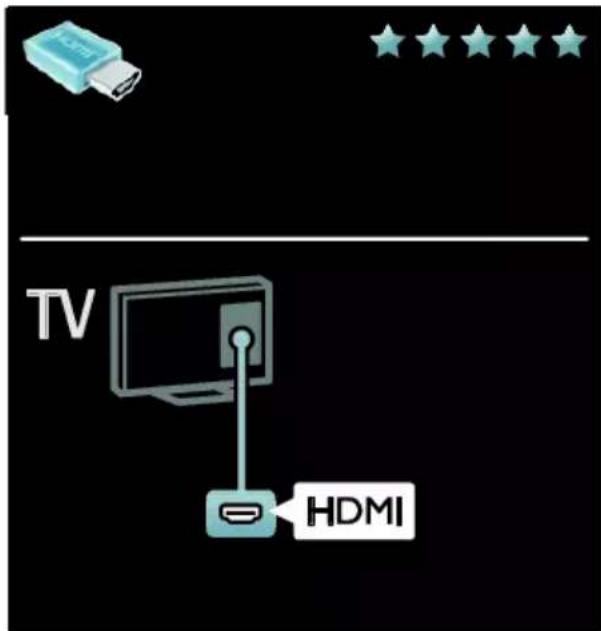
text_image
TV HDMIY Pb Pr
ใช้การเชื่อมต่อวิตีโอ Component (Y Pb Pr) รวมกับการเชื่อมต่อเสียงข้ายและขวา
Y Pb Pr สามารถใช้ได้กับสัญญาณที่วี High Definition (HD)
ต่อขั้วสายให้ตรงกับสีของช่องต่อ Y Pb Pr

text_image
TV Audio L/R YPbPrSCART
สาย SCART
หนึ่งสายมีทั้งสัญญาณวิตีโอและสัญญาณเสียง
ช่องต่อ SCART สามารถใช้กับสัญญาณวิดีโอ RGB ได้ แต่ไม่สามารถใช้กับสัญญาณที่วี
ใช้การเชื่อมต่อนี้เพื่อแสดงเนื้อหาใน PC บนที่วี
สำหรับสัญญาณวิตีโอและเสียง ให้ใช้ช่องต่อ VGA และ AUDIO IN

text_image
TV AUDIO IN VGAการเชื่อมต่ออุปกรณ์
ภาพรวม
คุณสามารถเชื่อมต่ออุปกรณ์กับที่วีของคุณโดยใช้ตัวเลือกใดก็ได้ต่อไปนี้ หลังจากเชื่อมต่อ ให้กด ⚠> [เพิ่มอุปกรณ์ของคุณ]

เครื่องเล่นดิสก์ Blu-ray หรือ DVD
เชื่อมต่อเครื่องเล่นดิสก์กับที่วีด้วยสาย HDMI
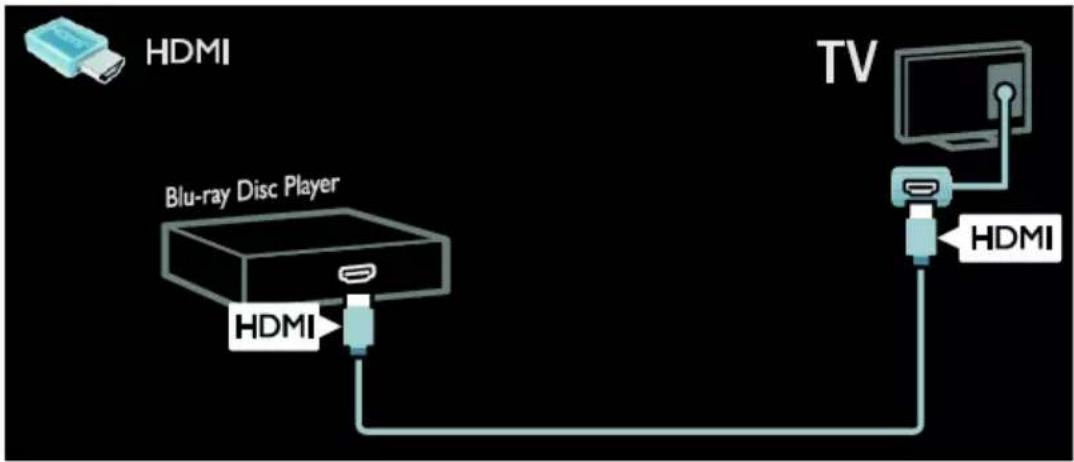
text_image
HDMI Blu-ray Disc Player HDMI TV HDMIเซื่อมต่อเครื่องเล่นติสก์กับที่วีด้วยสาย Component (Y Pb Pr) และ Audio L/R
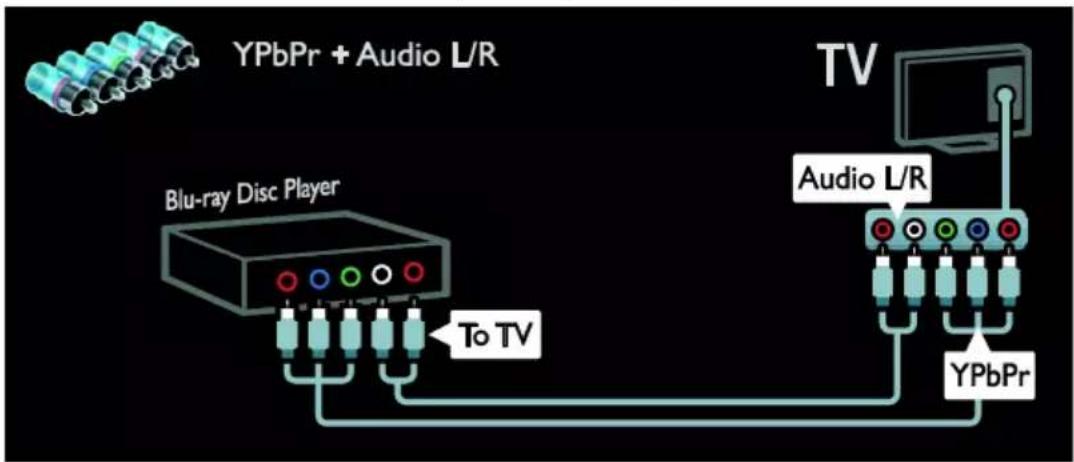
flowchart
graph TD
    A["Blu-ray Disc Player"] -->|To TV| B["TV"]
    B --> C["Audio L/R"]
    C --> D["YPbPr"]
    style A fill:#f9f,stroke:#333
    style B fill:#ccf,stroke:#333
    style C fill:#cfc,stroke:#333
    style D fill:#fcc,stroke:#333
เครื่องรับสัญญาณของที่วี
เชื่อมต่อเครื่องรับสัญญาณที่วีระบบดาวเทียมและดิจิตอลกับที่วีด้วยสายต่อเสอาภาศ (SAT มีเฉพาะบางรุ่นเท่านั้น)

flowchart
graph LR
    A["Antenna"] --> B["Antenna IN"]
    B --> C["Digital receiver/Satellite receiver"]
    C --> D["Antenna OUT"]
    D --> E["TV ANTENNA"]
    E --> F["Sat"]
    F --> G["TV"]
    style A fill:#f9f,stroke:#333
    style G fill:#bbf,stroke:#333
เชื่อมต่อเครื่องรับสัญญาณที่วีระบบดาวเทียมและติจิตอลกับที่วีด้วยสาย HDMI

เซื่อมต่อเครื่องรับสัญญาณที่วีระบบดาวเทียมและดิจิตอลกับที่วีด้วยสาย SCART

เซื่อมต่อเครื่องรับสัญญาณที่วีระบบดาวเทียมหรือดิจิตอลกับที่วีด้วยสาย Component (Y Pb Pr) และสาย Audio L/R
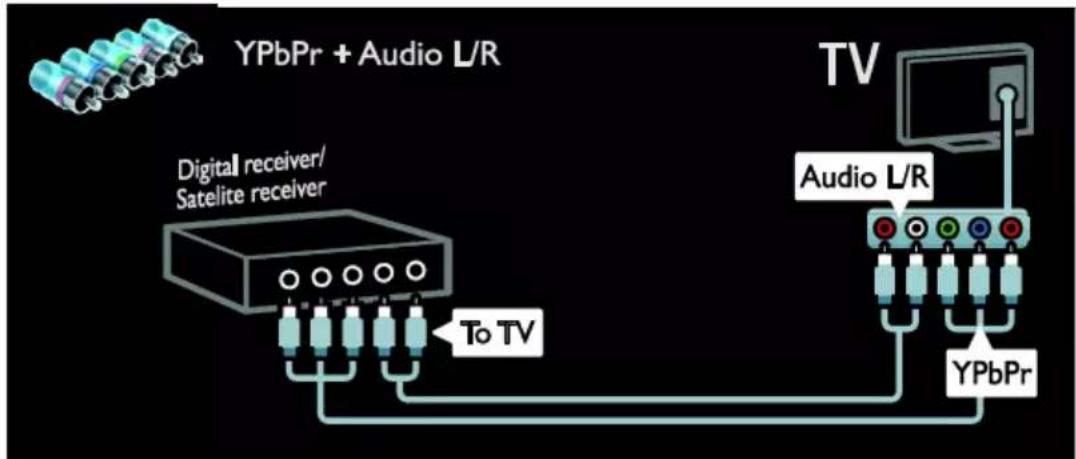
flowchart
graph TD
    A["Digital receiver/Satellite receiver"] --> B["To TV"]
    C["Audio L/R"] --> D["To TV"]
    E["YPbPr"] --> D
    F["TV"] --> D
    style A fill:#f9f,stroke:#333
    style C fill:#f9f,stroke:#333
    style E fill:#f9f,stroke:#333
    style F fill:#f9f,stroke:#333
เครื่องบันทึก
เซื่อมต่อเครื่องบันที่กวิดีโอกับที่วีด้วยสายต่อเสาอากาศ (SAT มีเฉพาะบางรุ่นเท่านั้น)
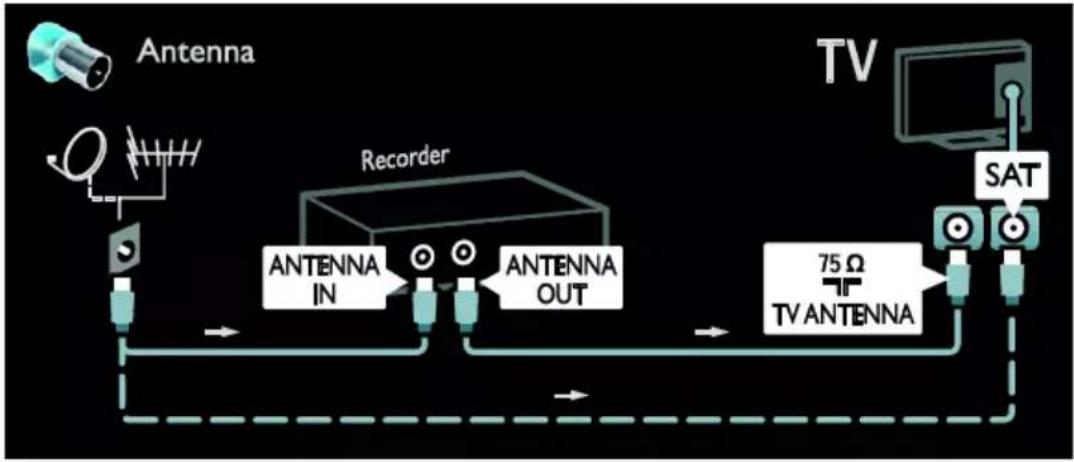
flowchart
graph LR
    A["Antenna"] --> B["Recorder"]
    B --> C["TV Antenna"]
    C --> D["SAT"]
    D --> E["Antenna IN"]
    E --> F["Antenna OUT"]
    F --> G["75 Ω TV Antenna"]
    G --> H["Sat"]
เชื่อมต่อเครื่องบันที่กวิดีโอกับที่วีด้วยสาย SCART

เซื่อมต่อเครื่องบันทีกริดีโอกับที่วีด้วยสาย Component (Y Pb Pr) และ Audio L/R

flowchart
graph TD
    A["Recorder"] -->|To TV| B["Audio L/R"]
    B --> C["YPbPr"]
    D["TV"] -->|To TV| B
    style A fill:#f9f,stroke:#333
    style B fill:#ccf,stroke:#333
    style C fill:#cfc,stroke:#333
เครื่องเล่นเกม
การเชื่อมต่อที่เหมาะสมมากที่สุดสำหรับเครื่องเล่นเกมคือทางด้านข้างของทีวีอย่างไรก็ตาม
คุณยังสามารถใช้ช่องต่อที่ด้านหลังที่วีได้เช่นกัน
เพื่อประสบการณ์การเล่นเกมที่ดีที่สุด โปรดตั้งที่วีให้เป็นโหมดเกม
- ๓๑ ⏻ADJUST
- เลือก [Smart picture] > เกม จากนั้นกด OK
3.หากต้องการออก ให้กด
เซ็อมต่อเครื่องเล่นเกมกับที่วีด้วยสาย HDMI
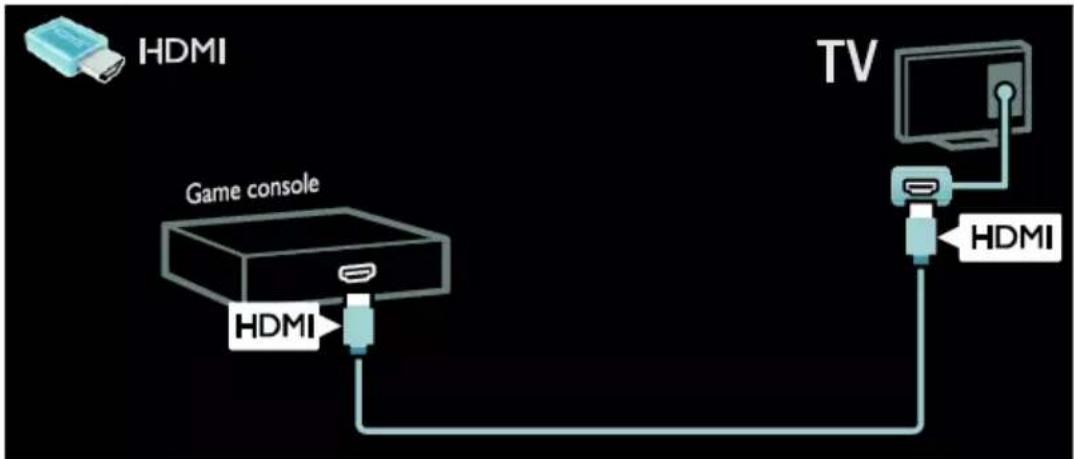
flowchart
graph TD
    A["HDMI"] --> B["Game console"]
    B --> C["TV"]
    C --> D["HDMI"]
    style A fill:#f9f,stroke:#333
    style B fill:#ccf,stroke:#333
    style C fill:#cfc,stroke:#333
    style D fill:#fcc,stroke:#333
เซื่อมต่อเครื่องเล่นเกมกับที่วีด้วยสาย Component (Y Pb Pr) และ Audio L/R

flowchart
graph TD
    A["Game console"] -->|To TV| B["Audio L/R"]
    B --> C["YPbPr"]
    D["YPbPr + Audio L/R"] --> B
    style A fill:#f9f,stroke:#333
    style B fill:#ccf,stroke:#333
    style C fill:#cfc,stroke:#333
ระบบโฮมเชียเตอร์
เชื่อมต่อระบบโฮมเชียเตอร์กับที่วีด้วยสาย HDMI และสายสัญญาณเสียงออปติคอลหรือโคเอกเชียล (สัญญาณเอาต์พุตเสียงออปติคอลมีเฉพาะบางรุ่นเท่านั้น)
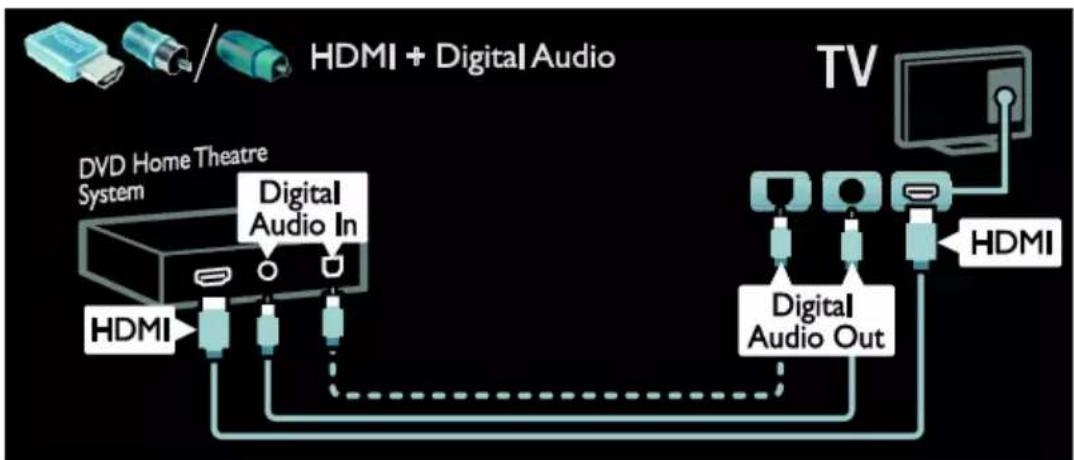
flowchart
graph LR
    A["HDMI"] --> B["Digital Audio In"]
    B --> C["Digital Audio Out"]
    C --> D["TV"]
    style A fill:#f9f,stroke:#333
    style B fill:#ccf,stroke:#333
    style C fill:#cfc,stroke:#333
    style D fill:#fcc,stroke:#333
เชื่อมต่อระบบโฮมเอียเตอร์กับที่วีต้วยสาย SCART

flowchart
graph LR
    A["Scart"] --> B["DVD Home Theatre System"]
    B --> C["To TV"]
    C --> D["TV"]
เชื่อมต่อระบบโฮมเฉียเตอร์กับที่วีด้วยสาย Component (Y Pb Pr) และ Audio L/R

flowchart
graph TD
    A["Yellow 100000000000"] --> B["To TV"]
    C["Yellow 10000000000"] --> B
    D["Yellow 100000000"] --> B
    E["Yellow 10000000"] --> B
    F["Yellow 1000000"] --> G["To TV"]
    H["Yellow 1000000"] --> I["To TV"]
    J["Yellow 1000000"] --> K["To TV"]
    L["Yellow 100000"] --> M["To TV"]
    N["Yellow 100000"] --> O["To TV"]
    P["Yellow 10000"] --> Q["To TV"]
    R["Yellow 10000"] --> S["To TV"]
    T["Yellow 1000"] --> U["To TV"]
    V["Yellow 100"] --> W["To TV"]
    X["Yellow 10"] --> Y["To TV"]
    Z["Yellow 1"] --> AA["To TV"]
    AB["Yellow 1"] --> AC["To TV"]
    AD["Yellow 1"] --> AE["To TV"]
    AF["Yellow 1"] --> AG["To TV"]
    AH["Yellow 1"] --> AI["To TV"]
    AJ["Yellow 1"] --> AK["To TV"]
    AL["Yellow 1"] --> AM["To TV"]
    AN["Yellow 1"] --> AO["To TV"]
    AP["Yellow 1"] --> AQ["To TV"]
    AR["Yellow 1"] --> AS["To TV"]
    AT["Yellow 1"] --> AU["To TV"]
    AV["Yellow 1"] --> AW["To TV"]
    AX["Yellow 1"] --> AY["To TV"]
    AZ["Yellow 1"] --> BA["To TV"]
    BB["Yellow 1"] --> BC["To TV"]
    BD["Yellow 1"] --> BE["To TV"]
    BF["Yellow 1"] --> BG["To TV"]
    BH["Yellow 1"] --> BI["To TV"]
    BJ["Yellow 1"] --> BK["To TV"]
    BL["Yellow 1"] --> BM["To TV"]
    BN["Yellow 1"] --> BO["To TV"]
    BP["Yellow 1"] --> BQ["To TV"]
    BR["Yellow 1"] --> BS["To TV"]
    BT["Yellow 1"] --> BU["To TV"]
    BV["Yellow 1"] --> BW["To TV"]
    BX["Yellow 1"] --> BY["To TV"]
    BZ["Yellow 1"] --> CA["To TV"]
    CB["Yellow 1"] --> CC["To TV"]
    DD["Yellow 1"] --> DE["To TV"]
    BEX --> BEY["To TV"]
    BFY --> BFZ["To TV"]
    BGY --> BGZ
    BHY --> BHZ
    BIY --> BIY
    BJY --> BJY
    BKY --> BKZ
    BLY --> BLZ
    BMZ --> BMZ
    BNZ --> BNZ
    BBZ --> BBZ
    BZY --> BBZ
    BZY --> BBZ
    BZY --> BBZ
    BZY --> BBZ
    BZY --> BBZ
    BZY --> BBZ
    BZY --> BBZ
    BZY --> BBZ
    BZY --> BBZ
    BZY --> BBZ
    BZY --> BBZ
    BZY --> BBZ
    BZY --> BBZ
กล้องติจิตอล
เชื่อมต่อกล้องดิจิตอลกับที่วีด้วยสาย USB

text_image
USB TV USB USBกล้องวิตีโอติจิตอล
เชื่อมต่อกล้องวิตีโอติจิตอลกับที่วีด้วยสาย HDMI

text_image
HDMI HDMI TV HDMIเชื่อมต่อกล้องวิดีโอติจิตอลกับที่วีด้วยสาย Component (Y Pb Pr) และสาย Audio L/R
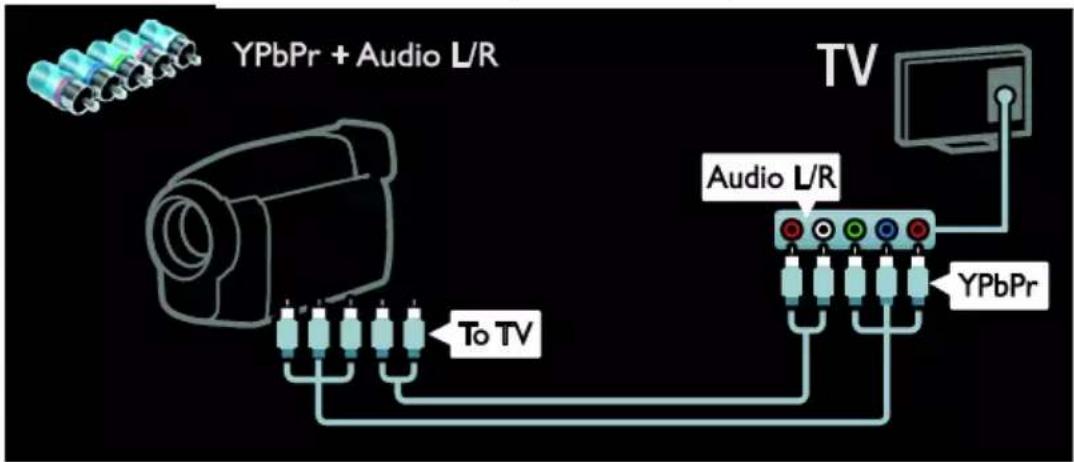
text_image
YPbPr + Audio L/R To TV Audio L/R YPbPr TVเชื่อมต่ออุปกรณ์อื่น
ฮาร์ดติสก์ภายนอก
เชื่อมต่อฮาร์ดติสก์ภายนอกกับที่วีด้วยสาย USB

flowchart
graph TD
    A["USB"] --> B["External Hard Disk"]
    B --> C["USB"]
    C --> D["TV"]
    D --> E["USB"]
คอมพิวเตอร์
เชื่อมต่อคอมพิวเตอร์กับที่วีด้วยสาย HDMI

text_image
HDMI HDMI TV HDMIเชื่อมต่อคอมพิวเตอร์กับที่วีด้วยสาย DVI-HDMI

flowchart
graph LR
    A["DVI"] --> B["TV"]
    B --> C["HDMI"]
    C --> D["AUDIO IN DVI/VGA"]
    D --> E["Audio In DVI/VGA"]
    E --> F["TV"]
เชื่อมต่อคอมพิวเตอร์กับที่วีด้วยสาย VGA และสายสัญญาณเสียง

flowchart
graph LR
    A[" VGA "] --> B[" VGA "]
    B --> C[" Audio IN DVI/VGA "]
    C --> D[" TV "]
    D --> E[" VGA "]
    style A fill:#f9f,stroke:#333
    style B fill:#ccf,stroke:#333
    style C fill:#cfc,stroke:#333
    style D fill:#fcc,stroke:#333
แป้นพิมพ์และมาส์
แป้นพิมพ์ USB
*มีเฉพาะบางรุ่นเท่านั้น
คุณสามารถเชื่อมต่อแป้นพิมพ์ USB
เพื่อใช้ป้อนข้อความบนที่วีได้
คุณยังสามารถพิมพ์ชื่อช่องใหม่หรือชื่อเรื่องไ
นแอปพลิเคชัน YouTube ภายใน Net TV ได้อีกด้วย
ในการติดตั้งแป้นพิมพ์ USB
เปิดโทรทัศน์ เซื่อมต่อแป้นพิมพ์ USB
เข้ากับช่องเสียบ USB ที่ด้านข้างของที่วี
หากคุณต้องการช่องเสียบ USB เพิ่มเติม ให้ใช้อับ USB
เมื่อที่วีตรวจพบแป้นพิมพ์
ให้เลือกรูปแบบแป้นพิมพ์และทดสอบรูปแบบ ที่คุณเลือก
หากคุณเลือกรูปแบบแป้นพิมพ์ซิริลลิกหรือก รักเป็นรูปแบบแรก
คุณยังสามารถเพิ่มแป้นพิมพรองเป็นรูปแบบ ภาษาละตินได้อีกด้วย
หากต้องการเปลี่ยนการตั้งค่ารูปแบบ prze่นพิม ฟ์ กด ⚠ > [ตั้งค่า] > [ตั้งค่าที่วี] >
[การปรับแต่งตามต้องการ] >
[แป้นพิมพ์/เมาส์ USB] >
[การตั้งค่าแป้นพิมพ์] แล้วกด OK
ปุ่มที่ใช้ควบคุมที่วีบนแป้นพิมพ์ของคุณ
หากต้องการป้อนข้อความ
คุณสามารถใช้ปุ่มเหล่านี้:
- Enter←: OK
- Backspace : ←
ลบตัวอักษรที่อยู่หน้าคอร์เซอร์
- ปุ่มเมนู : เลือนดูภายในฟิลด์ข้อความ
- ในการสลับรูปแบบแป้นพิมพ์ต่างๆ (หากกำหนดรูปแบบแป้นพิมพร้องไว้) ให้กดปุ่ม Altและ Shift พร้อมกัน
ปุ่มที่ใช้ควบคุม Net TV บนแป้นพิมพ์ของคุณ
- Enter←: OK เพื่อยืนยันการป้อน
- Backspace←: กลับไปหน้าที่แล้ว
- ปุ่มเมนู : เลือนไปที่ฟิลต์ถัดไป
- หน้าหลัก :
เลื่อนไปที่ต้านบนสุดของหน้า
• End: เลือนไปที่ด้านล่างสุดของหน้า
• Page Up: เลือนขึ้นไปหนึ่งหน้า
• Page Down: เลือนลงไปหนึ่งหน้า
- +/- : ย่อลงหรือขยายออกหนึ่งระดับ
• * : ปรับความกว้างให้พอดีกับหน้า
เมาส์ USB
*มีเฉพาะบางรุ่นเท่านั้น
คุณสามารถเชื่อมต่อเมาส์ USB
เพื่อเลือนดูหน้าต่างๆ บนอินเทอร์เน็ตได้
คุณสามารถเลือกและคลิกที่ลิงก์ต่างๆ
ได้ง่ายขึ้นในหน้าใดหน้าหนึ่งบนอินเทอร์เน็ต เมาส์ USB ไม่สามารถใช้เลื่อนดูหน้าต่างๆ
ในแอปพลิเคชัน Net TV
หรือควบคุมเมนูที่วีได้
ในการติดตั้งแป้นพิมพ์ USB
เปิดทีวี เชื่อมต่อมาส์ USB เข้ากับช่องเสียบ USB ที่ด้านข้างของทีวี
หากคุณต้องการช่องเสียบ USB เพิ่มเติม
ให้ใช้อับ USB คุณยังสามารถเขื่อมต่อมาส์
USB กับแป้นพิมพ์ USB ที่เชื่อมต่ออยู่ได้
เมื่อทีวิตวจพบเมาส์แล้ว
ให้ตั้งความเร็วในการควบคุม
เลื่อนดูในพื้นที่ทดสอบเพื่อตรวจสอบความเร็ว
ในการใช้มาส์ USB กับที่วีของคุณ
- ปุ่มเมาส์ด้านช้าย (คลิกช้าย) :OK
- ปุ่มเมาส์ด้านขวา (คลิกขวา) : ← (ด้านหลัง)
- ล้อเลือนมาสี :
ใช้เลือนมาสัชิ้นและลงภายในหน้าอิน tractor์เน็ต
คอมพิวเตอร์และอินเตอร์เน็ต
สีงที่คุณทำได้
เบราส์ PC
หากคุณเชื่อมต่อทีวิกับเครือข่ายภายในบ้าน คุณจะสามารถแสดงรูปถ่าย
รวมทั้งเล่นเพลงและวิตีโอได้จากคอมพิวเตอ
ร์หรืออุปกรณ์จัดเก็บข้อมูลของคุณ
เมื่อเครือข่ายได้รับการติดตั้งในที่วี
คุณสามารถค้นหาและเล่นไฟล์ต่างๆ จาก PC
ของคุณได้บนหน้าจอทีวี โปรดดูที่ (ในหน้า 21)
หมายเหตุ:
ในกรณีที่อุปกรณ์ไม่สามารถเรียกคืนโหมด DLNA
ได้เนื่องจากปัญหาด้านกำลังไฟฟ้าภายนอก (เช่น การถ่ายเทประจุไฟฟ้า)
ผู้ใช้จะต้องดำเนินการอย่างใดอย่างหนึ่ง Net TV
หากคุณเชื่อมต่อทีวิกับเครือขายภายในบ้านโ ดยใช้การเชื่อมต่ออินเทอร์เน็ต
คุณจะสามารถเชื่อมโยงที่วีเข้ากับ Net TV ไต้ Net TV
มีบริการอินเตอร์เน็ตและเว็บไซต์ที่ปรับให้เห มาะสมกับที่วีของคุณ
คุณสามารถเล่นเพลงและวิตีโอ
ดูสาระบันเทิง เซ่าภาพยนตร์ต่างๆ และอื่นๆ อีกมากมาย เมื่อติดตั้งเครือข่ายแล้ว
คุณสามารถเพลิดเพลินกับประโยชน์สูงสุดจา
กอินเทอร์เน็ตที่สามารถใช้กับที่วีของคุณได้ ดู ใช้ที่วีของคุณ > Net TV
และวิตีโอออนไลน์ (ในหน้า 22)
อินเทอร์แอคทีฟที่วี
หากคุณเชื่อมต่อที่วีเข้ากับอินเทอร์เน็ต
คุณสามารถเพลิดเพลินไปกับคุณสมบัติของ
อินเทอร์แอคทีฟได้อย่างสมบูรณ์แบบ
ระบบต่างๆ เช่น HbbTV, MHP, DTVi, ฯลฯ
จะใช้อินเทอร์เน็ตในการสื่อสารกับที่วี
ความพร้อมใช้งานของระบบเหล่านี้จะชั้นอยู่กับผู้ให้บริการในพื้นที่ของคุณ
Wi-Fi MediaConnect
ด้วยขอฟต์แวร์ Wi-Fi MediaConnect
คุณสามารถแสดงหน้าจอ PC
บนหน้าจอที่วีได้แบบไร้สาย
คุณสามารถเรียกใช้ Wi-Fi MediaConnect
ได้จากคอมพิวเตอร์ของคุณ โปรดดู
การเชื่อมต่อที่วี >
คอมพิวเตอร์และอินเตอร์เน็ต > (ในหน้า 60)
สิ่งที่คุณต้องมี
คำเตือน:
ทีวีรุ่นนี้ได้รับมาตรฐานตามข้อกำหนด EMC เฉพาะเมื่อคุณใช้สายอิเธอร์เน็ต Cat5 แบบมีฉวนเท่านั้น
ในการเชื่อมต่อที่วีของคุณกับคอมพิวเตอร์ อินเตอร์เน็ต หรือหั้งสองอย่าง คุณต้องมี:
- สายอีเธอร์เน็ตที่ยาวไม่เกิน 3 เมตร
- เครือข่ายคอมพิวเตอร์ซึ่งประกอบด้วย:
a) เราเตอร์แบบ Universal plug-and-play (UPnP) และ b) คอมพิวเตอร์ที่ใช้หนึ่งในระบบปฏิบัติการต่อไปนี้: Microsoft Windows XP, Microsoft Windows Vista, Mac OSX หรือ Linux
- ในการเขื่อมต่อที่วีของคุณกับคอมพิวเตอร์ คุณยังต้องใช้ซอฟต์แวร์ Media Server
ซึ่งตั้งไว้ให้แบ่งปันไฟลักษ์ที่วีของคุณตัว โปรตดู การใช้งานที่วี > การเบรสส์ PC ผ่านทาง DLNA (ในหน้า 21)
- ในการเชื่อมต่อที่วีของคุณกับอินเตอร์เน็ต คุณยังต้องมีการเชื่อมต่ออินเตอร์เน็ตควบ ามเร็วสูงด้วย
หมายเหตุ: คุณสมบัติของเครือข่าย DLNA1.5
รองรับคอมพิวเตอร์ที่ใช้ระบบปฏิบัติการต่อไป
ปนี้: Microsoft Windows XP หรือ Vista, Intel Mac OSX หรือ Linux
เชื่อมต่อ

text_image
TV Router Internet PC
flowchart
graph LR
    TV["TV"] --> Router["Router"]
    Router --> PC["PC"]
    Router --> Internet["Internet"]
คุณสามารถเชื่อมต่อทีวีเครื่องนี้เข้ากับเครือข ายภายในบ้านผ่านการเชื่อมต่อแบบใช้สายห รือแบบไร้สาย
- ในการสร้างการเชื่อมต่อแบบมีสาย โปรดดู การเชื่อมต่อที่วี > คอมพิวเตอร์และอินเตอร์เน็ต > การเชื่อมต่อแบบมีสาย (ในหน้า 58)
- ในการสร้างการเชื่อมต่อแบบไรสาย โปรดดู การเชื่อมต่อทีวี > คอมพิวเตอร์และอินเตอร์เน็ต > การเชื่อมต่อแบบไรสาย (ในหน้า 58)
การเชื่อมต่อแบบใช้สาย
1.เปิดเราเตอร์และเปิดการตั้งค่า DHCP
2.เชื่อมต่อเราเตอร์กับที่วีโดยใช้สายอีเธอร์เน็ต
3. กด ⚠, เลือก [ตั้งค่า] >
[เชื่อมต่อกับเครือข่าย], แล้วกด OK
4. ทำตามคำแนะนำที่ปรากฏหน้าจอเพื่อติดตั้งเครือข่าย
5. รอให้ที่วีค้นหาการเชื่อมต่อเครือข่าย
6. หากระบบรร้องขอ
ให้ยอมรับข้อตกลงสิทธิการใช้งานของผู้ใช้
รองรับ LAN ไร้สาย
ส่วนนี้มีไว้เฉพาะที่วีที่รองรับระบบไร้สายเท่านั้น ด้วยอุปกรณ์เสริมอะแคปเตอร์ USB
ไรสาย PTA01 (แยกจำหน่าย)
คุณสามารถเชื่อมต่อที่วีเข้ากับเครือข่ายแบบ ไร้สายได้
คุณจะได้รับประโยชน์สูงสุดจากเว็บด้วยบริการ 5 Net TV
รวมทั้งสามารถแบ่งปืนเนื้อหารระหว่างอุปกรณ์ ที่เชื่อมต่ออยู่ของคุณกับเครือข่ายภายในบ้า
น โดยใช้ Wi-Fi MediaConnect หรือ DLNA ได้อย่างราบริ้นไรับปัญหา
หมายเหตุ:
- เครือข่ายไรสายทำงานในช่วงความถี่ 2.4GHz เช่นเดียวกับอุปกรณ์ไฟฟ้าภายในบ้านอื่ นๆ เช่น โทรศัพท์บ้านไรสาย เตาไมโครเวฟ หรืออุปกรณ์ Bluetooth ซึ่งอาจรบกวนสัญญาณ Wi-Fi ไต้ เคลื่อนย้ายอุปกรณ์เหล่านี้ให้ห่างจากที วิซึ่งเชื่อมต่ออยู่กับอะแคปเตอร์ USB ไรสาย
- คุณควรปิดอุปกรณ์เครือข่ายในเครือข่าย ภายในบ้านที่ไม่ได้ใช้งาน เนื่องจากเป็นการแย่งสัญญาณเครือข่าย
- คุณภาพการรับสัญญาณขึ้นอยู่กับตําแหน่งของเราเตอร์ไร้สาย รวมทั้งคุณภาพของบริการจากผู้ให้บริการอินเตอร์เน็ตท้องถิ่น
- เมื่อเล่นวิตีโอผ่านเครือข่ายไรสายภายในบ้าน เราแนะนําให้คุณใช้เราเตอร์ IEEE 802.11 N ความเร็วในการเชื่อมต่ออาจแตกต่างกันไปตามสภาพแวดล้อมการทำงานของเครือข่ายไรสายภายในบ้านของคุณ
เปลี่ยนที่วีเป็นระบบไร้สาย
- เปิดเราเตอร์เครือข่ายไร้สายของคุณ
- เชื่อมต่ออะแคปเตอร์ USB PTA01
กับช่องต่อ USB ที่ด้านข้างของที่วี
การติดตั้งระบบไรสายจะเริ่มต้นโดยอัตโนมัติ - ปฏิบัติตามคำแนะนำที่ปรากฏหน้าจอ
WPS - Wi-Fi Protected Setup
หากเราเตอร์ของคุณรองรับ WPS (Wi-Fi Protected Setup) ให้กดปุ่ม WPS บนเราเตอร์กลับไปยังที่วีภายใน 2 นาที เลือก [WPS] และกด OK
ที่วีจะเชื่อมต่อกับเครือข่ายของคุณ ขั้นตอนนี้ใช้วลาประมาณ 2 นาที่ ดำเนินการติดตั้งจนเสร็จสิ้น
เราเตอร์ไรสายรุ่นใหม่ส่วนใหญ่จะมีระบบ WPS และมีโลโก WSP ระบบ WPS
ใช้การเข้ารหัสความปลอดภัย WPA
และไม่สามารถใช้วร่วมกับอุปกรณ์ในเครือข่ายของคุณที่มีการเข้ารหัสความปลอดภัย WEP หากคุณยังต้องใช้อุปกรณ์ WEP
ในเครือข่ายของคุณ ให้ติดตั้งด้วย [สแกน] > [ตั้งเอง]
สแกนหาเราเตอร์
หากคุณมีเราเตอร์หลายเครื่องในเครือข่ายของคุณ
คุณสามารถเลือกเครือขายที่คุณต้องการได้ ในการเลือกเราเตอร์เครือข่ายที่ต้องการ ให้กด [สแกน]ในหน้าแรกของการติดตั้ง
เราเตอร์ที่มีระบบ WPS
และมีสัญญาณแรงที่สุดจะปรากฏเป็นรายการ แรกบนหน้าจอ
เลือกเราเตอร์ที่คุณต้องการ หากคุณ GPAสังเซื่อมต่อเราเตอร์ WPS ให้เลือก [WPS] ที่ที่วี
- หากคุณได้ตั้งรหัส PIN ในซอฟต์แวร์เราเตอร์ของคุณแล้ว ให้เลือก [WPS pincode:] และป้อนรหัส
- ในการป้อนคิยุ์เข้ารหัสต้วยตนเอง ให้เลือก [ตั้งเอง] และป้อนคีย์
รหัส PIN
เพื่อสร้างการเชื่อมต่อที่ปลอดภัยด้วยรหัส
PIN ให้เลือกรหัส PIN แล้วกด OK จะตรหัส
PIN 8 หลักที่ปรากฏนทีวี
และป้อนรหัสลงในซอฟต์แวร์เราเตอร์บน PC
ของคุณ
โปรดดูคู่มือเราเตอร์เกี่ยวกับตำแหน่งในการปี
อนรหัส PIN
ตั้งเอง
ในการป้อนคีย์เข้ารหัส (คีย์ความปลอดภัย)
ด้วยตนเอง ให้เลือก [ตั้งเอง] และกด OK
หากเราเตอร์ของคุณใช้ระบบความปลอดภัย
WPA ให้ป้อนข้อความรหัสผ่านด้วยรีโมทคอนโทรล
ในการเข้าถึงแป้นพิมพ์บนหน้าจอ
ให้เลือกฟิลด์ป้อนข้อความแล้วกด OK
หากคุณมีการเข้ารหัสความปลอดภัย WEP
ที่วีจะขอให้คุณระบุคีย์เข้ารหัส WEP
ซึ่งเป็นเลขฐานสืบหก
ดูดีย์เลขฐานสิบหกนี้จากซอฟต์แวร์เราเตอร์ไ
น PC ของคุณ จดดีย์แรกในรายการดีย์ WEP
แล้วป้อนคีย์ตังกล่าวลงในที่วีด้วยรีโมทคอน logs
ทรล หากคีย์ความปลอดภัยถูกต้อง
ทีวิจะเชื่อมต่อกับเราเตอร์ไร้สาย
หากระบปร้องขอ
ให้ยอมรับข้อตกลงสิทธิ์การใช้งานของผู้ใช้
หากคุณกำลังใช้อะแคปเตอร์ USB ไร้สาย
ให้คงการเชื่อมต่อกับช่องต่อ USB ของที่วีไว้
การเชื่อมต่อแบบไร้สาย
ส่วนนี้ใช้กับที่วีรุ่นที่มี Wi-Fi ในตัวเท่านั้น
เซ็น ซีรัส PFL7666 และ PDL7906
คุณสามารถเชื่อมต่อที่วีกับเครือข่ายภายในบั
านแบบไรสาย
คุณจะได้รับประโยชน์สูงสุดจากเว็บด้วยบริกา
5 Net TV
รวมทั้งสามารถแบ่งปืนเนื้อหารระหว่างอุปกรณ์
ที่เชื่อมต่ออยู่ของคุณกับเครือข่ายภายในบ้า
น โดยใช้ Wi-Fi MediaConnect หรือ DLNA
ได้อย่างราบรื่นไร้ปัญหา
หมายเหตุ:
- เครือข่ายไรสายทำงานในช่วงความถี่
2.4GHz
เซ่นเดียวกับอุปกรณ์ไฟฟ้าภายในบ้านอื่
นา เช่น โทรศัพท์บ้านไรสาย
เตาไมโครเวฟ หรืออุปกรณ์ Bluetooth
ซึ่งอาจารบกวนสัญญาณ Wi-Fi ได้
เคลื่อนย้ายอุปกรณ์เหล่านี้ให้ห่างจากที
วิชิ่งเชื่อมต่ออยู่กับอะแคปเตอร์ USB
ไรสาย
- คุณควรปิดอุปกรณ์เครือข่ายในเครือข่าย
ภายในบ้านที่ไม่ได้ใช้งาน
เนื่องจากเป็นการแสดงสัญญาณเครือข่าย
- คุณภาพการรับสัญญาณขึ้นอยู่กับตำแหน
น่งของเราเตอร์ไรสาย
รวมทั้งคุณภาพของบริการจากผู้ให้บริก
ารอินเตอร์เน็ตท้องถิ่น
- เมื่อเล่นวิตีโอผ่านเครือข่ายไรสายภายใน
นบ้าน เราแนะนำให้คุณใช้เราเตอร์ IEEE
802.11 N
ความเร็วในการเชื่อมต่ออาจแตกต่างกัน
ไปตามสภาพแวดล้อมการทำงานของเค
รือข่ายไรสายภายในบ้านของคุณ
เริ่มการตั้งค่าไรสาย
-
เปิดเราเตอร์เครือข่ายไร้สายของคุณ
-
กด ที่รีโมทดสอบโทรศัลที่วี
-
เลือก [ตั้งค่า] > [เชื่อมต่อกับเครือข่าย]
แล้วกด OK
- ปฏิบัติตามคำแนะนำที่ปรากฏหน้าจอ
หากเราเตอร์ของคุณรองรับ WPS (Wi-Fi
Protected Setup) ให้กดปุ่ม WPS บนเราเตอร์
กลับไปยังที่วีภายใน 2 นาที เลือก [WPS]
และกด OK
ที่วีจะเชื่อมต่อกับเครือข่ายของคุณ
ขั้นตอนนี้ใช้เวลาประมาณ 2 นาที
ดำเนินการติดตั้งจนเสร็จสิ้น
เราเตอร์ไรสายรุ่นใหม่ส่วนใหญ่จะมีระบบ
WPS และมีโลโก้ WSP ระบบ WPS
ใช้การเข้ารหัสความปลอดภัย WPA
และไม่สามารถใช้ร่วมกับอุปกรณ์ในเครือข่าย
ของคุณที่มีการเข้ารหัสความปลอดภัย WEP
หากคุณยังต้องใช้อุปกรณ์ WEP
ในเครือข่ายของคุณ ให้ติดตั้งด้วย [สแกน] >
[ตั้งเอง]
สแกนหาเราเตอร์
หากคุณมีเราเตอร์หลายเครื่องในเครือข่ายของคุณ
คุณสามารถเลือกเครือข่ายที่คุณต้องการได้ ในการเลือกเราเตอร์เครือข่ายที่ต้องการ ให้กด [สแกน]ในหน้าแรกของการติดตั้ง
เราเตอร์ที่มีระบบ WPS
และมีสัญญาณแรงที่สุดจะปรากฏเป็นรายการ แรกบนหน้าจอ
เลือกเราเตอร์ที่คุณต้องการ
หากคุณกำลังเชื่อมต่อเราเตอร์ WPS ให้เลือก [WPS] ที่ที่วี
- หากคุณได้ตั้งรหัส PIN ในซอฟต์แวร์เราเตอร์ของคุณแล้ว ให้เลือก [WPS pincode:] และป้อนรหัส
- ในการป้อนคีย์เข้ารหัสด้วยตนเอง ให้เลือก [ตั้งเอง] และป้อนคีย์
รหัส PIN
เพื่อสร้างการเชื่อมต่อที่ปลอดภัยด้วยรหัส PIN ให้เลือกรหัส PIN แล้วกด OK จDRหัส
PIN 8 หลักที่ปรากฏนทีวี
และป้อนรหัสลงในซอฟต์แวร์เราเตอร์บน PC ของคุณ
โปรดดูคู่มือเราเตอร์เกี่ยวกับดำเนําแหน่งในการปั อนรหัส PIN
ตั้งเอง
ในการป้อนคีย์เข้ารหัส (คีย์ความปลอดภัย)
ด้วยตนเอง ให้เลือก [ตั้งเอง] และกด OK
หากเราเตอร์ของคุณใช้ระบบความปลอดภัย
WPA ให้ป้อนข้อความรหัสผ่านด้วยรีโมทคอนโทรล
ในการเข้าถึงแป้นพิมพ์บนหน้าจอ
ให้เลือกฟิลต์ป้อนข้อความแล้วกด OK
หากคุณมีการเข้ารหัสความปลอดภัย WEP
ที่วีจะขอให้คุณระบุคีย์เข้ารหัส WEP
ซึ่งเป็นเลขฐานสืบหก
ดูคีย์เลขฐานสิบหกนี้จากซอฟต์แวร์เราเตอร์ใน PC ของคุณ จดคีย์แรกในรายการคีย์ WEP
แล้วป้อนคีย์ตังกล่าวลงในทีวิต้วยรีโมทคอนโทรล
หากคีย์ความปลอดภัยลูกต้อง
ที่วิจะเชื่อมต่อกับเราเตอร์ไรสาย
หากระบปร้องขอ
ให้ยอมรับข้อตกลงสิทธิ์การใช้งานของผู้ใช้
Wi-Fi MediaConnect
สิ่งที่คุณทำได้
Wi-Fi MediaConnect สามารถใช้งานกับ PC เท่านั้น
ด้วยขอฟต์แวร์ Wi-Fi MediaConnect*
คุณสามารถแสดงหน้าจอ PC
บนที่วีได้แบบไรสาย
คุณสามารถดาวน์โหลดขอฟต์แวร์ได้ฟรี อ่านรายละเอียดได้ในหน้าเหล่านี้
*CD-ROM ของ Wi-Fi MediaConnect
มาพร้อมกับอะแคปเตอร์ USB ไรสาย PTA01 (ขายแยกต่างหาก)
สำหรับซีริส์ PFL7666 และ PDL7906
ดูรหัสการติดตั้งได้ในคู่มือเริ่มต้นใช้งานอย่าง ย่อ
สิ่งที่คุณต้องมี
ในการใช้ Wi-Fi MediaConnect
คุณจำเป็นต้องมีสิ่งต่อไปนี้:
- การเชื่อมต่อที่วิกับเครือข่ายภายในบ้านของคุณ
- เราเตอร์ไรสาย
- อะแคปเตอร์ USB ไร้สาย - PTA01 (สำหรับที่วีที่ไม่ได้ใช้วร่วมกับสัญญาณ Wi-fi เท่านั้น)
หากต้องการอะแคปเตอร์ USB ไรสาย
โปรดตรวจสอบกับตัวแทนจำนวนท้องถิ่น
หรือสั่งซื้อออนไลน์ได้ที่ www.philips.com/tv
ติดตั้ง Wi-Fi MediaConnect (ต้วย CD-ROM)
- ใสแผ่น CD-ROM ของ Wi-Fi
MediaConnect ลงในคอมพิวเตอร์ของคุณ
- PC
เริ่มต้นเบาเชอร์อินเตอร์เน็ตและเปิดหน้ากาก
รดาวน์โหลด Wi-Fi MediaConnect -
www.philips.com/wifimediaconnect
บนเว็บไซต์
คุณสามารถตรวจสอบข้อกำหนดของ PC ได้
-
ป้อนรหัสที่พิมพ์บนช่อง CD-ROM
-
คลิกปุ่ม 'ดาวน์โหลดทันที'
เพื่อดาวน์โหลดชอบฟต์แวร์ Wi-Fi
MediaConnect ฟรี
- เมื่อดาวน์โหลดเรียบร้อยแล้ว ให้เริ่มไฟล์
ทำตามคำแนゼなければ PC ของคุณ
ติดตั้ง Wi-Fi MediaConnect
- เปิดเบาเชอร์อินเตอร์เน็ตใน PC ของคุณ แล้วไปที่หน้าดาวน์โหลด Wi-Fi
MediaConnect - http://www.philips.com/wifimediaconnect บนเว็บไซต์
คุณสามารถตรวจสอบข้อกำหนดของ PC ได้
2.เมื่อได้รับแจ้ง
ป้อนรหัสที่พิมพ์ในคู่มือเริ่มต้นใช้งานอย่างย่อ
-
คลิกปุ่ม 'ดาวน์โหลดหันที' เพื่อดาวน์โหลดซอฟต์แวร์ Wi-Fi MediaConnect ฟรี
-
เมื่อดาวน์โหลดเสร็จแล้ว เริ่มต้นไฟล์ 'WiFi MediaConnect_setup.exe'
ทำตามคำแนะนำบน PC ของคุณ ชื่อเครือข่ายที่วี
หากคุณมีที่วีมากกว่าหนึ่งเครื่องในเครือข่าย ภายในบ้าน คุณสามารถเปลี่ยนซื่อที่วีได้
ในการเปลี่ยนชื่อที่วีในเครือข่าย ให้กด ⚠> [ตั้งค่า] > [ตั้งค่าเครือข่าย] และเลือกชื่อเครือข่ายที่วี
ในการป้อนชื่อ ให้กด OK เพื่อเปิดแป้นพิมพ์บนหน้าจอ หรือใช้ปุ่มบนรีโมทคอนโทรล
เริ่มการแสดงหน้าจอ
ในการเริ่มการแสดงหน้าจอ PC บนที่วี ให้คลิกไอคอนรูปที่วีเล็กๆ
ในแถบงานที่มุมขวาล่างของหน้าจอ PC หน้าจอ PC จะปรากฏหน้าจอที่วี
หยุดการแสดงหน้าจอ
ในการหยุดการแสดงหน้าจอ ให้คลิกไอคอนรูปทีวิอีกครั้ง
การแสดงหน้าจอ PC: วิธีใช้
ในการอ่านวิธีใช้ Wi-Fi MediaConnect
คลิกขวาที่ไอคอนโปรแกรมในลาดการแจ้งเตือนของ PC และเลือกวิธีใช้
หมายเหตุ:
คุณสามารถแสดงวิตีโอความละเอียดสูง (HD) หรือความละเอียดมาตรฐาน (SD) ได้ ขึ้นอยู่กับความสามารถในการประมวลผลข้อ มูลของ PC
- เนื่องจากมีการค้มครองเนื้อหา ติสก์ DVD หรือ Blu-ray บางอย่างอาจไม่สามารถแสดงผลได้
- ทีวีแสดงไฟล์สื่อของ PC ข้าเล็กน้อย
- Wi-Fi MediaConnect สามารถใช้งานกับ PC เท่านั้น
การแสดงหน้าจอ PC: ข้อกำหนดของ PC ข้อมูลจำเพาะขั้นต่ำ
- Windows XP, Vista, Windows 7 (PC เท่านั้น)
• Intel Pentium Core 2 Duo 1.8GHz
- 512MB RAM
- พื้นที่ว่างบนฮาร์ดติสก์ 200MB
• Wi-Fi 802.11g
- การเชื่อมต่ออินเตอร์เน็ต
การแสดงหน้าจอ PC: ข้อกำหนดของ PC ข้อมูลจำเพาะที่แนะนำ
- Windows XP, Vista, Windows 7 (PC เท่านั้น)
• Intel Pentium Core 2 Duo 2.1GHz
- 1GB RAM
- พื้นที่ว่างบนฮาร์ดติสก์ 200MB
- Wi-Fi 802.11n
- การเชื่อมต่ออินเตอร์เน็ต
อินเตอร์เฟซปกติ
สํงที่คุณทำได้
ในการดูโปรแกรมที่วีติจิตอลบางโปรแกรม คุณต้องมี Conditional Access Module (CAM)
หากใส่ CAM และจ่ายค่าบริการแล้ว คุณก็สามารถดูของตังกล่าวได้ แอปพลิเคชัน ฟังก์ชัน เนื้อหา
และข้อความบนหน้าจอจะแตกต่างกันไปตาม บริการ CAM
สํางที่คุณต้องมี
คำเตือน: ในการป้องกันไม่ให้ CAM เสียหาย ให้ใส่ CAM ตามคำแนะนำตังนี้
หมายเหตุ:
- ทีวีรุ่นนี้รองรับ Cl และ Cl+ Cl+ ช่วยให้ผู้ให้บริการเสนอโปรแกรมดิจิตอล HD แบบพรีเมียมพร้อมการป้องกันการคัดลอกระดับสูง
- โปรดดูเอกสารจากผู้ให้บริการเกี่ยวกับวิธีใส่สมาร์ทการ์ดใน Conditional Access Module
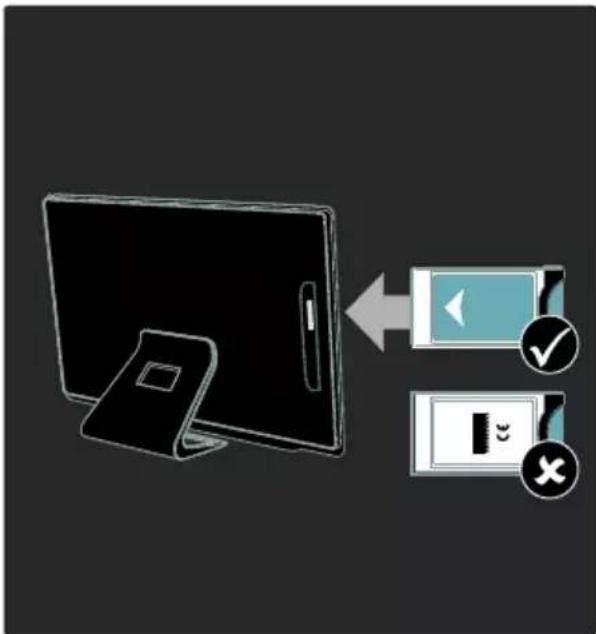
- ปิดสวิตข์ทีวี
- ทำตามคำแนะนำที่พิมพ์บน CAM และใส่
CAM ในช่องเสียบ Common Interface (CI) ที่อยู่ด้านข้างของที่วี - ดัน CAM เข้าไปให้ลึกที่สุด และรอให้
CAM เปิดใช้งาน
ขั้นตอนนี้ใช้วลาสองสามนาที่
เพื่อป้องกันไม่ให้บริการติดิจตอลูกปิดใช้งาน
อย่างอด CAM
ออกจากช่องเสียบขณะใช้งานอยู่
ดูบริการ CAM
- หลังจากใส่และเปิดใช้งาน CAM กด ≡ OPTIONS
- เลือก [อินเตอร์เฟซปกติ] จากนั้นกด OK
- เลือกผู้ให้บรการ CAM และกด OK
6 วิธีแก้ไขปัญหา
ติดต่อ Philips
คำเตือน:
อย่าพยยาามซ่อมแซ่มที่วีด้วยตัวเอง เนื่องจากอาจทำให้ได้รับบาดเจ็บรุนแรง หรือทำให้ที่วีของคุณเสียหายจนไม่สามารถ ซ่อมแซ่มได้ และทำให้การประกันสิ้นสุดลง หากคุณไม่สามารถแก้ไขปัญหาได้ โปรดดูที่ส่วนคําถามที่พบบ่อยสำหรับที่วินี้ที่ www.philips.com/support
นอกจากนี้
คุณยังสามารถติดต่อศูนย์ดูแลลูกค้าของ
Philips
ในประเทศไทยของคุณเพื่อของการสนับสนุน คุณสามารถดูหมายเลขติดต่อได้ในเอกสารแน ผ่นพับที่มาพร้อมกับที่วี
ควรจดรุ่นที่วีและหมายเลขซีเรียลของคุณไว้ ก่อนที่คุณจะติดต่อ Philips หมายเลขเหล่านี้พิมพ์ไว้ที่ด้านหลังของที่วีแล ะบนบรรจุภัณฑ์
เรื่อง特有的ไปเกี่ยวกับที่วี
เปิดที่วีแล้วแต่ที่วีไม่ทำงาน:
- ปลดสายไฟออกจากเต้าเสียบ รอหนึ่งนาทีแล้วจึงต่อกลับเข้าที่เดิม
- ตรวจสอบสายไฟว่าเชื่อมต่ออย่างแน่น หนาแล้วหรือไม่
- ตรวจสอบว่า สวิตข์เปิดปิด ที่ฐานหรือด้านหลังของที่วีเปิดอยู่
ที่วีไม่ตอบสนองรีโมทคอนโทรลหรือชุดควบคุมต้านหน้าเมื่อเปิดเครื่อง ที่วีจะใช้เวลาสักครูในการเริ่มทำงาน ระหว่างนี้ ที่วีจะไม่ตอบสนองต่อรีโมทคอนโทรลหรือชุดควบคุมต้านหน้า เรื่องนี้ถือเป็นเรื่องปกติ ไฟแสดงด์บายสีแดงที่ที่วีกระทรวงบ: ลดสายไฟออกจากเต้าเสียบ rosจนกว่าที่วีจะเย็นลงก่อนเชื่อมต่อสายไฟกลับเข้าที่เดิม หากมีการกะพริบ ให้ติดต่อ
Philips Consumer Care
คุณลีมรหัสปลดล้อคของคุณสมบัติระบบป้อง กันเด็ก: ป้อน '8888'
เมนูของที่วีแสดงภาษาไม่ถูกต้อง: เปลี่ยนเมนูที่วีเป็นภาษาที่คุณต้องการ สำหรับข้อมูลเพิ่มเติม โปรดตู ตั้งค่าที่วีของคุณ > ภาษาเมนู (ในหน้า 44)
เมื่อเปิด/ปิด
หรือไปที่โหมดสแดนต์บายของทีวี คุณจะได้ยินเสียงจากโครงเครื่องที่วี:
ไม่จำเป็นต้องดำเนินการใดๆ เสียงตังกล่าวเป็นเสียงปกติของการขยายหรี อหดตัวของที่วีเมื่อเย็นตัวลงและร้อนชั้น ซึ่งไม่มีผลกระทบใดๆ
ต่อประสิทธิภาพการทำงาน
เมื่อที่วิอยู่ในโหมดสแดนด์บาย หน้าจอ Splash เริ่มต้นจะแสดงขึ้น จากนั้นจะกลับสู่โหมดสแดนด์บาย:
เรื่องนี้ลือเป็นเรื่องปกติ เมื่อลอดและเชื่อมต่อทีวีกับแหล่งจ่ายไฟอีก ครั้ง
หน้าจอเริ่มต้นจะปรากฏขึ้นในครั้งต่อไปที่เปิด เครื่อง
ในการเปิดที่วีจากโหมดสแดนด์บาย ให้กด Ⓤ บนรีโมทคอนโทรล หรือกดปุ่มใดๆ ที่ต้านหน้าของที่วี
ช่องทีวี
ช่องที่ติดตั้งไวล่วงหน้าไม่ปรากฏในรายการช่อง:
ตรวจสอบว่าเลือกรายการช่องที่ถูกต้องไว้ ไม่พบช่องดิจิตอลระหว่างการติดตั้ง:
- ตรวจสอบว่าที่วีรองรับ DVB-T, DVB-C หรือ DVB-S ในประเทศของคุณหรือไม่
- ตรวจสอบว่าเชื่อมต่อกับสายสัญญาณของเส่าอากาศและเลือกเครือข่ายถูกต้องแล้ว
ภาพ
ที่วีเปิด แต่ไม่มีภาพหรือภาพผิดเพ็ยน:
- ตรวจสอบว่าได้ต่อสายสัญญาณของเส่า อากาศเช้ากับที่วิถูกต้องหรือไม่
- ตรวจสอบว่าเลือกอุปกรณ์ที่ถูกต้องเป็น แหล่งแสดงผลแล้ว
- ตรวจสอบว่าอุปกรณ์หรือแหล่งสัญญาณ
ภายนอกเชื่อมต่อถูกต้องแล้ว
มีเสียงแต่ไม่มีภาพ:
ตรวจสอบว่าการตั้งค่าภาพถูกต้องแล้ว
สัญญาณภาพของทีวีที่ได้รับจากเส아อากาศไม่ตี: - ตรวจสอบว่าได้ต่อสายสัญญาณของเส่า อากาศเข้ากับที่วิถูกต้องหรือไม่
- ลำโพง อุปกรณ์เสียงที่ไม่ต่อสายดิน ไฟนีออน อาคารสูง และวัตถุขนาดใหญ่อื่นๆ จะมีผลต่อคุณภาพการรับสัญญาณ หากเป็นไปได้ ลองปรับคุณภาพการรับสัญญาณโดยเปลี่ยนทิศทางเส아อากาศ หรือย้ายอุปกรณ์ให้อยู่ห่างจากทีวี
- หากสัญญาณภาพที่ได้รับจากช่องใดช่องหนึ่งไม่ชัด ให้ปรับจูนช่องนั้นแบบละเอียด
สัญญาณภาพที่ได้รับจากอุปกรณ์ที่เชื่อมต่ออยู่ไม่ดี:
- ตรวจสอบว่าอุปกรณ์เชื่อมต่อถูกต้อง
- ตรวจสอบว่าการตั้งค่าภาพถูกต้องแล้ว ที่วีไม่บันทึกค่าของภาพที่ฉันตั้ง:
ตรวจสอบว่าตั้งดำแหน่งทีวีเป็นโหมด บ้าน คุณสามารถเปลี่ยนแปลงและบันทึกการตั้งคำ ในโหมดนี้
ภาพที่แสดงไม่เต็มจอ
และมีขนาดใหญ่หรือเล็กเกินไป:
ลองใช้รูปแบบภาพอื่น
ดำเนื่นภาพไม่ถูกต้อง
สัญญาณภาพจากอุปกรณ์บางอย่างไม่เหมาะสมกับหน้าจอ
ตรวจสอบเอําต์พุตสัญญาณของอุปกรณ์
ภาพจากการถ่ายทอดสัญญาณลูกช่วงซิง:
คุณอาจจำเป็นต้องใช้ Conditional Access
Module เพื่อเข้าสู่เนื้อหา
ตรวจสอบกับผู้ให้บริการของคุณ
แผนเนอร์ "e-sticker"
ที่แสดงข้อมูลปรากฏหน้าจอที่วี:
ทีวีอยู่ในโหมด [ร้านค้า] ในการเอา e-sticker ออก ให้ตั้งที่วีเป็นโหมด [หน้าแรก]
จากนั้นปิดและเปิดที่วีใหม่ วางตําแหน่งที่วี > ตําแหน่ง (ในหน้า 10)
คอมพิวเตอร์แสดงผลบนที่วีไม่คงที่:
- ตรวจสอบว่า PC
ของคุณใช้ความละเอียดและอัตราการรีฟรชที่รองรับ โปรดตูข้อมูลจำเพาะผลิตภัณฑ์ >ความละเอียดในการแสดงผล (ในหน้า66)
• ตั้งรูปแบบภาพที่วีเป็น [ไม่ปรับสัดส่วน]
เสียง
มีภาพแต่ไม่มีเสียง:
หากไม่พบสัญญาณเสียง
ที่วีจะปิดเอาต์พุตเสียงโดยอัตโนมัติ
ซึ่งไม่ได้หมายถึงการทำงานที่ผิดปกติ
- ตรวจสอบว่าเชื่อมต่อสายทั้งหมดถูกต้อง
- ตรวจสอบว่าระดับเสียงไม่ได้ปิดอยู่หรือ ตั้งเป็นศูนย์
- ตรวจสอบว่าเลือกการตั้งค่าลำโพงที่วีแล้ว กด III ADJUST เลือก [ลำโพง]จากนั้นเลือก ที่วี
- ตรวจสอบว่าช่องเอาต์พุตสัญญาณเสียงของที่วีเชื่อมต่อยุ่กับช่องอินพุตสัญญาณเสียงบนอุปกรณ์โฮมเอียเตอร์ที่เปิดใช้ HDMI-CEC หรือรองรับ EasyLink ควรได้ยินเสียงจากลำโพงโฮมเอียเตอร์
มีภาพ แต่คุณภาพของเสียงไม่มีดี:
ตรวจสอบว่าการตั้งค่าเสียงถูกต้องหรือไม่
มีภาพ แต่ลำโพงมีเสียงออกเพียงด้านเดียว:
ตรวจสอบว่าสมดุลเสียงตั้งเป็นเซนเตอร์
HDMI
พบปัญหากับอุปกรณ์ HDMI:
- โปรดทราบว่าการรองรับ HDCP (High-bandwidth Digital Content Protection) นั้นจะตีเลย์เวลาที่ที่วีจะแสดงผลจากอุปกรณ์ HDMI
- หากที่วีไม่จดจำอุปกรณ์ HDMI และไม่มีภาพปรากฏ ให้สลับแหล่งที่มาจากอุปกรณ์หนึ่งไปเป็นอุปกรณ์อื่นๆ และกลับมาที่เดิมอีกครั้ง
- หากเสียงผิดเพียนเป็นพักๆ ให้ตรวจสอบว่าการตั้งค่าเอาด์พุตจากอุปกรณ์ HDMI นั้นถูกต้อง
- หากคุณใช้อะแคปเตอร์ HDMI-to-DVI
หรือสาย HDMI to DVI
ตรวจสอบว่าสายสัญญาณเสียงเพิ่มเติมถูกเชื่อมตอกับ AUDIO L/R หรือ AUDIO IN (mini-jack เท่านั้น)
คุณไม่สามารถใช้คุณสมบัติ EasyLink: ตรวจสอบว่าอุปกรณ์ HDMI ของคุณสามารถใช้วร่วมกับ HDMI-CEC ได้หรือไม่ คุณสมบัติ EasyLink ท่างานกับอุปกรณ์ที่ใช้วร่วมกับ HDMI-CEC ได้เท่านั้น หากอุปกรณ์เสียงที่รองรับ HDMI-CEC ได้รับการเชื่อมต่อกับที่วีและที่วีไม่แสดงไอค อนปิดเสียงหรือระดับเสียงเมื่อบปิด เพิ่ม หรือลดระดับเสียง เรื่องนี้ถือเป็นเรื่องปกติเมื่อมีการเชื่อมต่ออุปปก รถ์เสียงที่รองรับ HDMI-CEC
USB
เนื้อหาของอุปกรณ์ USB ไม่แสดง:
- ตรวจสอบว่าอุปกรณ์จัดเก็บ USB ตั้งไว้เป็น Mass Storage Class ดังที่อธิบายไว้ในเอกสารของอุปกรณ์การจัดเก็บ
- ตรวจสอบว่าอุปกรณ์เก็บข้อมูลแบบ USB ใช้ได้กับที่วี
- ตรวจสอบว่าที่วีรองรับรูปแบบไฟล์ภาพและเสียงนั้นๆ
ไฟล์ภาพและเสียงไม่เล่นหรือแสดงอย่างราบริ้น ประสิทธิภาพการถ่ายโอนของอุปกรณ์เก็บข้อมูลแบบ USB อาจจำกัดอัตราการถ่ายโอนข้อมูลไปยังที่วี ทำให้เล่นได้ไม่ดี
เครือข่าย
Net TV ไม่ทำงาน
หากตั้งค่าการเชื่อมต่อกับเราเตอร์อย่างถูกต้อง ให้ตรวจสอบการเชื่อมต่อเราเตอร์กับอินเทอร์เน็ต
การเบราส์เพื่อเข้าถึงคอมพิวเตอร์หรือ Net TV ทำได้ข้า
โปรดดูคู่มือผู้ใช้ของเราเตอร์ของคุณเพื่อดูข้อมูลเกียวกับอัตราถ่ายโอนและปัจจัยอื่นๆของคุณภาพสัญญาณ
คุณต้องมีการเชื่อมต่ออินเทอร์เน็ตความเร็วสูงสำหรับเราเตอร์ของคุณ
เครือข่ายไรสายมีสัญญาณไม่ดีหรือไม่มีสัญญาณ
- ตรวจสอบว่าเครือข่ายไรสายไม่ถุกรบกวนโดยเตาไมโครเวฟ โทรศัพท์ DECT หรืออุปกรณ์ Wi-Fi อื่นๆ ที่อยู่ใกล้เคียง
- หากเครือข่ายไร้สายไม่ทำงาน ให้ลองการเชื่อมต่อเครือข่ายแบบใช้สาย
- สำหรับการเขื่อมต่อแบบ DLNA ให้คลิกที่ การใช้ไฟล์รวมกันเปลี่ยนแปลงการตั้งค่าไพร่วอลล์ได้อย่างไร ในหน้าต่าง การใช้สื่อร่วมกัน เพื่อดูไฟล์วิธีใช้
7 ข้อมูลจำเพาะผลิ ตภัณฑ์
การใช้ไฟและการรับสัญญาณ
ข้อมูลจำเพาะของผลิตภัณฑ์อาจเปลี่ยนแปลงได้โดยไม่ต้องแจ้งให้ทราบล่วงหน้า เปิด/ปิด
- ระบบไฟหลัก: AC 220-240 V \~, 50-60 Hz
- การใช้พลังงานขณะสแดนด์บาย: <0.15 W
- อุณหภูมิแวดล้อม : 5 ถึง 40 องศาเชลเชียส
- สำหรับการสินเปลืองพลังงาน โปรดดูที่ข้อมูลจำเพาะผลิตภัณฑ์ที่ www.philips.com/support
ค่ากลังไฟฟ้าที่ระบุบนเพลงแจ้งประเภทผลิตภัณฑ์คือค่าการใช้ไฟสำหรับผลิตภัณฑ์นี้ระหว่างการใช้งานทั่วไปในบ้าน (IEC 62087 Ed.2)
ค่ากลังไฟฟ้าสูงสุดที่ระบุในวงเล็บจะถูกใช้เพื่อความปลอดภัยในด้านไฟฟ้า (IEC 60065 Ed. 7.2)
การรับสัญญาณ
- อินพุตเส่าอากาศ: โดแอกเชียล 75 โอห์ม (IEC75)
- ระบบที่วี: DVB COFDM 2K/8K
- การเล่นวิตีโอ: NTSC, PAL, SECAM
- ทีวิติจิตอล: MPEG-4, DVB-T (ภาคพื้นดิน), *DVB-T2, DVB-C (เคเบิล), *DVB-S/S2 (ดาวเทียม)
- คลื่นที่เครื่องรับวิทยุรับได้: VHF, UHF, S-Channel, Hyperband
*มีเฉพาะบางรุ่นเท่านั้น
การแสดงผลและเสียง
ภาพ / จอภาพ
- ประเภทหน้าจอ: edge LED backlight
-ขนาดตามเส้นทแยงมุม: - 81 ซม. / 32 นิ้ว
-
107 ซม. / 42 นิ้ว
-
อัตราการจัดมุมมอง: 16:9 ( Joกว้าง)
- ความละเอียดหน้าจอ: 1920x1080p
- การปรับปรุงภาพ: Pixel Precise HD, 400Hz Perfect Motion Rate (PMR)
ภาพ / จอภาพ
- HD Natural Motion
- Ambilight: Ambilight Spectra 2
• 3D: 3D TV
เสียง
- กำลังเสียงออก (RMS): 24 W
- Incredible Surround
- Clear Sound
- ระบบเสียงเบสแบบไตนามิก
- โมโน / สเตอริโอ / NICAM
ความละเอียดในการแสดงผล
รูปแบบคอมพิวเตอร์ - HDMI (ความละเอียด - อัตรารีเฟรช)
640 × 480 - 60 Hz
800 × 600 - 60 Hz
1024 × 768 - 60 Hz
1280 × 1024 - 60 Hz
1360 × 768 - 60 Hz
1600 × 1200 - 60 Hz
1920 × 1080 - 60 Hz
รูปแบบคอมพิวเตอร์ - VGA (ความละเอียด - อัตรารีเฟรช์)
640 × 480 - 60 Hz
800 × 600 - 60 Hz
1024 × 768 - 60 Hz
1280 × 1024 - 60 Hz
1360 × 768 - 60 Hz
1600 × 1200 - 60 Hz
1920 × 1080 - 60 Hz
รูปแบบภาพ
(ความละเอียด - อัตรารีเพราะ)
480i - 60Hz
480p - 60Hz
576i - 50Hz
576p - 50Hz
720p - 50Hz, 60Hz
1080i - 50Hz, 60Hz
1080p - 24Hz, 25Hz, 30Hz, 50Hz, 60Hz
มัลติมีเดีย
การเชื่อมต่อมัลติมีเดียที่รองรับ
- USB : NTFS, FAT 16, FAT 32. เซ็อมต่อเฉพาะอุปกรณ์ USB ที่ใช้ไฟฟ้าไม่เกิน 500mA
- การ็ด SD (Videostore)
ไฟล์เสียง/วิตีโอที่รองรับ
ชื่อไฟล์มัลติมีเดียต้องไม่เกิน 128 ตัวอักษร
- อีเธอร์เน็ต LAN RJ-45
ไฟล์ภาพที่รองรับ - JPEG (*.jpg)
| File Extension | Container | Video Codec | Max. Resolution | Max. Frame Rate (fps) | Max. Bit Rate (Mbps) | Audio Codec | USB | DLNA | Net TV | Open Internet | Video Store |
| AVI | AVI | MPEG4 SP | 640x480p | 30 | 3 | AAC | Yes | Yes | No | No | No |
| MPEG4 ASP | 720x576p | 30 | 8 | MP3/MPEG1 L2/AC3 | Yes | Yes | No | No | No | ||
| mvv | MKV | H264 | 1920x1080p | 24 | 20 | HBAAC, AC3, MP3, PCM | Yes | Yes | No | No | No |
| vifvmv | ASF | WMV9WC1 SP | 352x288p | 15 | 0,384 | WMA | Yes | Yes | Yes | No | Yes |
| WMV9WC1 MP | 1920x1080p | 25/30 | 20 | WMA | Yes | Yes | Yes | No | Yes | ||
| WMV9WC1 AP | 1920x1080p | 24/30/60 | 20 | WMA | Yes | Yes | Yes | No | Yes | ||
| jmo1 | MP1 | H264 BP | 720x576l | 15/30 | 5 | AAC/HBAAC (V1&V2)/AC3 | Yes | Yes | Yes | No | Yes |
| H264 MP | 720x576l | 15/30 | 10 | AAC/HBAAC (V1&V2)/AC4 | Yes | Yes | Yes | No | Yes | ||
| H264 HP | 1920x1080l | 15/30 | 20 | AAC/HBAAC (V1&V2)/AC5 | Yes | Yes | Yes | No | Yes | ||
| MPEG4 SP | 640x480p | 30 | 3 | AAC | Yes | Yes | Yes | No | Yes | ||
| MPEG4 ASP | 720x576l | 30 | 8 | AAC | Yes | Yes | Yes | No | Yes |
ไฟล์เสียง/วิตีโอที่รองรับ
ชื่อไฟล์มัลติมีเตียต้องไม่เกิน 128 ตัวอักษร
| File Extension | Container | Video Codec | Max. Resolution | Max. Frame Rate (fps) | Max. Bit Rate (Mbps) | Audio Codec | USB | DI/NA | Net TV | Open Internet | Video Store |
| js | TS | MPEG2 | 1920x1080p | 30 | 20 | MPB32 L2/MPEG1 | Yes | Yes | No | No | No |
| mpg,mpog,prob | PS | MPEG2 | 1920x1080p | 30 | 20 | MPB32 L2/MPEG1 D/A/C3 UCM | Yes | Yes | No | No | No |
| MPEG1 | 352x288 | 30 | 1,5 | MPEG1 L2 | Yes | Yes | No | No | No |
ซอฟต์แวร์ Media Server แบบ DLNA ที่รองรับ
- Windows Media Player (สำหรับ Microsoft Windows)
- Twonky Media (สำหรับ Microsoft Windows และ Mac OS X)
- Sony Vaio Media Server (สำหรับ Microsoft Windows)
- TVersity (สำหรับ Microsoft Windows)
- Nero MediaHome
-
DiXiM (สำหรับ Microsoft Windows XP)
-
Macrovision Network Media Server (สำหรับ Microsoft Windows)
- Fuppes (สำหรับ Linux)
- uShare (สำหรับ Linux)
การเชื่อมต่อ
ด้านหลังตัวเครื่อง
- EXT 1: SCART (RGB/CVBS)
- สาย Component และสายสัญญาณเสียง: Y Pb Pr, Audio L/R
- พอร์ต Service: SERV.U
- หูฟัง: mini-jack สเตอริโอ 3.5 มม.
- SAT: F-pin (ดาวเที่ยม) มีเฉพาะบางรุ่นเท่านั้น
ด้านล่างตัวเครื่อง
- เครือข่าย: อิเธอร์เน็ต LAN RJ-45
- สัญญาณเสียงติจิตอลออก: ออปติคอล
- HDMI 1 - 3
- สัญญาณเสียงเข้า: DVI/VGA mini-jack สเตอร์โอ 3.5 มม.
- เสอาภาศ: สายเคเบิลโดแอกเชียล 75 โอห์ม
- VGA: อินพุต PC
ด้านข้างตัวเครื่อง
- อินเตอร์เพชรปกติ: Cl
- การด SD (จัดเก็บวิดีโอ)
- 2 × USB
• HDMI
คุณสมบัติต่างๆ ของ HDMI
- Audio Return Channel (HDMI 1 เท่านั้น)
• 3D
ขนาด
หมายเหตุ:
ขนาดและน้ำหนักเป็นค่าโดยประมาณเท่านั้น การออกแบบและข้อมูลจำเพาะผลิตภัณฑ์สํา มารถเปลี่ยนแปลงได้โดยไม่ต้องแจ้งให้ทรา บล่วงหน้า
คำอธิบายสำหรับมิติของที่วี
คำอธิบายที่ใช้เพื่อระบุขนาดที่วีมีดังต่อไปนี้:
( ) : ที่วี 81 ซม. / 32 นิ้ว
{}: ที่วี 107 ซม. / 42 นิว
ควรจดค่าอธิบายที่ตรงกับรุ่นที่วีของคุณไว้จากนั้น ไปยังหน้าถัดไปเพื่อดูขนาด
ใช้ค่าอธิบายของที่วีเพื่อตรวจดูน้ำหนักของที่วีไม่รวมชาตั้ง

text_image
(12.4 kg) {19.9 kg}ใช้ค่าอธิบายของทีวีเพื่อตรวจสอบดุนำหนักของที่วีพร้อมชาตั้ง

text_image
+ kg (18.1 kg) {28.1 kg}ใช้ค่าอธิบายของทีวีเพื่อตรวจดูขนาดของทีวีของคุณ (รวมและไม่รวมชาตั้ง)
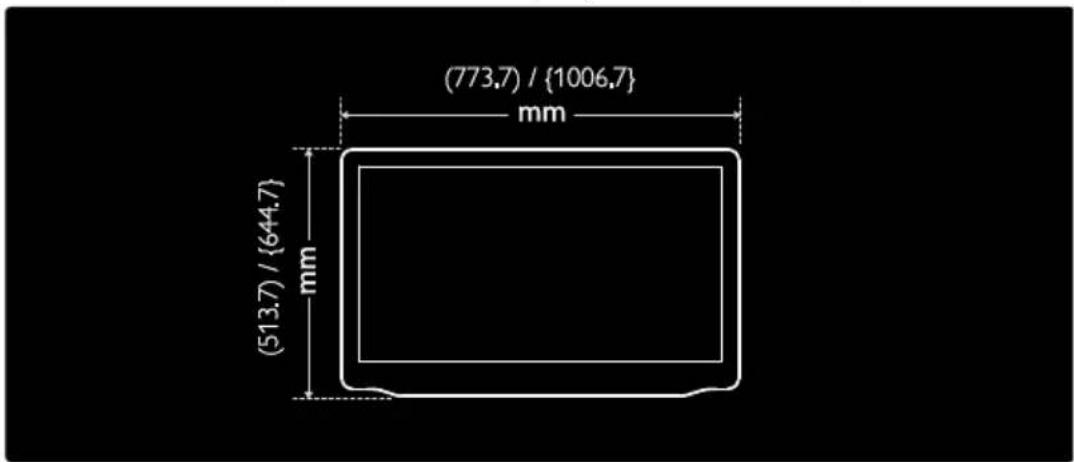
text_image
(773.7) / {1006.7} mm (513.7) / {644.7} mmใช้คำอธิบายของที่วีเพื่อตรวจสอบดูความหนาของที่วีของคุณรวมชาตั้ง
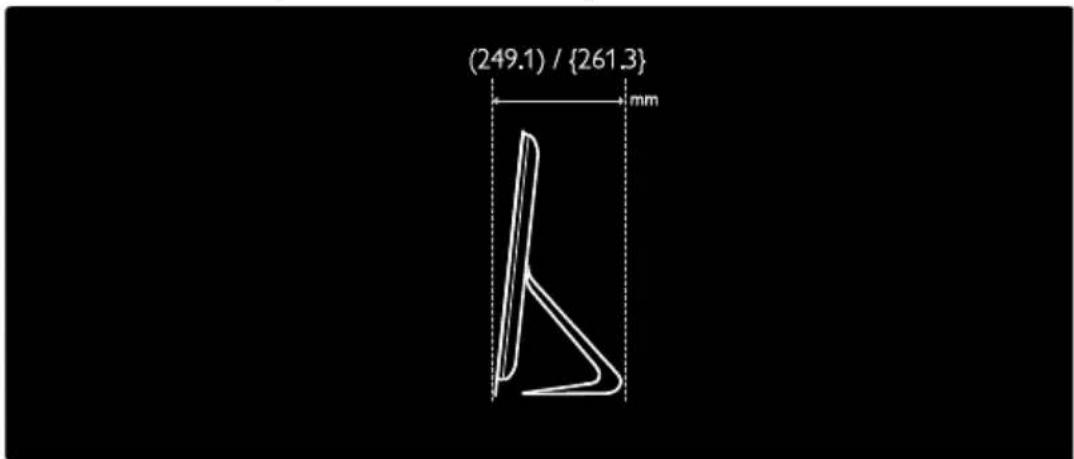
ใช้คำอธิบายของทีวีเพื่อตรวจสอบดูความหนาของทีวีของคุณไม่รวมชาตั้ง

3D การเตือนด้านสุขภาพ - 8
C
CAM, ดูที่ Conditional Access Module - 61
CAM,เปิดใช้งาน - 62
CAM, ใส - 61
Conditional Access Module - 61
D
DLNA - 21
E
EasyLink, RC key forward - 37
EasyLink, การควบคุม - 37
EasyLink, คุณสมบัติ - 36
EasyLink,เปิดใช้งาน - 37
EasyLink, ลำโพงที่วี - 37
EPG,
โปรแกรมการตั้งรายการแบบอิเล็กทรอนิก สี่ - 16
EPG, เมนู - 16
H
HbbTV - 32
HbbTV, ปล็อคการรับสัญญาณ - 32
HDMI - 47
HDMI ARC - 47
N
Net TV,เบราสี - 22
P
PC, ความละเอียดในการแสดงผล - 66
PC,เชื่อมต่อ - 55
Pixel Plus link - 38
S
Scenea, ดูสกรีนเซฟเวอร์ - 35
Scenea,เปิดใช้งาน - 35
Smart picture - 16
Smart Sound - 39
T
teletext 2.5 - 33
W
Wi-Fi MediaConnect - 60
n
การเข้าใช้หัวไป,เปิดใช้งาน - 44
การเข้าใช้ทั่วไป, ผู้มีสายตาผิดปกติ - 44
การเข้าใช้ทั่วไป, ระบบการได้ยินบกพร่อง - 44
การควบคุม - 12
การเชื่อมต่อแบบไร้สาย - 59
การดูแล - 7
การตั้งค่า, ตัวช่วย - 39
การตั้งค่า, ภาพ - 39
การตั้งค่า, เลียง - 39
การตั้งค่าตามแบบโรงงาน - 40
การตั้งค่าภาพ - 39
การตั้งค่าเสียง - 39
การตั้งช่องทีวี - 41
การบันทึก, จัดการ - 31
การบันทึก, รายการที่วี - 29
การเปิดหรือปิดที่วี - 14
เกม - 26
เกมที่มีผู้เล่นสองคน - 26
y
ขนาด - 68
ข้อมูลการติดต่อ, ทางอินเตอร์เน็ต - 11
ขั้วต่อ - 4
向
ความชิ้น - 8
ความปลอดภัย - 6
ความมุ่งมั่นต้านสิ่งแวดล้อม - 8
ความละเอียดในการแสดงผล - 66
ความละเอียดสูง (HD), เนื้อหา - 5
คอมพิวเตอร์, ดูที่ PC - 56
คอมพิวเตอร์, เล่นไฟล์ - 22
เครือข่าย, เซื่อมต่อ - 56
9
จดทะเบียนผลิตภัณฑ์ - 11
จอแสงดงผล - 66
ช่อง, ค้นหาคลื่น (อะนาล็อก) - 42
ช่อง, ช่อนหรือยกเลิกการช่อน - 41
ช่อง, ตั้งใหม่ - 43
ช่อง, ติดตั้ง (ด้วยตนเอง) - 42
ช่อง, ติดตั้ง (อัดโนมัติ) - 41
ช่อง,เปลี่ยน - 15
ช่อง,เปลี่ยนซื้อ - 40
ช่อง, รายการโปรด - 15
ช่อง, เรียงลำดับใหม่ - 40
ช่อง, อัพเดต - 41
ช่องดิจิตอล - 42
ช่องดิจิตอล,บทบรรยาย - 35
ช่องอะนาล็อก, ค้นหาคลื่น - 42
ช่องอะนาล็อก,บทบรรยาย - 35
เชื่อมต่อ, PC - 55
เชื่อมต่อ, USB - 18
เชื่อมต่ออุปกรณ์ - 48
ซอฟต์แวร์, ข้อมูลอัพเดตบนอินเตอร์เน็ต - 45
成语พ์ต์แวร์, เวอร์ขัน - 45
ซอฟต์แวร์เซิร์ฟเวอร์สื่อ (Mac) - 22
ซอฟต์แวร์เซิร์ฟเวอร์สื่อ (PC) - 21
同
ตั้งเวลาปิด - 34
ตัวล็อค Kensington - 10
ติดต่อ Philips - 11
ติดตั้งช่อง (ด้วยตนเอง) - 42
ติดตั้งช่อง (อัตโนมัติ) - 41
ติดตั้งที่วีใหม่ - 46
η
ที่ตั้ง, แทนวางหรือติดผนัง - 9
ที่ตั้ง, บ้านหรือร้านค้า - 10
เหลเท็กซ์, ขยาย - 33
เหลเท็กซ์, ข้อความดิจิตอล - 33
เหลเท็กซ์, ค้นหา - 33
เหลเท็กซ์, ภาษา - 33
เหลเท็กซ์, สองจอภาพ - 33
เหลเท็กซ์, หน้าย่อย - 33
u
นาฟีกา - 34
B
บทบรรยาย, ดิจิตอล - 35
บทบรรยาย, ภาษา - 35
บทบรรยาย,อะนาล็อก - 35
ป
ปิดเสียงลำโพงที่วี - 37
เปลี่ยนชื่อช่อง - 40
แป้นพิมพ์ USB - 56
โปรแกรมการตั้งรายการแบบอิเล็กทรอนิกส์ - 16
W
ผู้มีสายตาผิดปกติ - 44
W
พื้นหลัง - 35
W
ไฟฟ้า - 66
n
ภาษา, เมนู - 44
ภาษาเสียง Facility - 40
N
มัลติมีเดีย - 67
มัลติมีเดีย, เล่นไฟล์ - 18
เมนูหน้าหลัก - 3
เมาส์ USB - 56
임
ยืดติดผนั้ง - 10
5
รองรับ LAN ไร้สาย - 58
ระดับเสียง - 12
ระดับอายุ - 34
ระบบการได้ยินบทพร่อง - 44
รายการช่องสัญญาณ - 15
รายการโปรด, เพิ่ม - 15
รีไซเคิล - 8
รีโมทคอนโทรล - 12
รีโมทคอนโทรล, บนหน้าจอ - 37
รีโมทคอนโทรล, แบตเตอรี่ - 13
รีโมทคอนโทรล, ภาพรวม - 12
รูปแบบภาพ - 39
เรียงลำดับช่องใหม่ - 40
图
ล็อคกันเปิด - 34
?
วางดำเนื่องที่วี - 9
วิทยุติจิตอล - 15
วิธีใช้,บนหน้าจอ - 11
แว่น 3D - 8
ส
สกรีนเชฟเวอร์ - 35
สาธิต - 45
สิ่งแวดล้อม,รีไซ่เคิล - 9
หมดอายุการใช้งาน - 9
หยุดที่วีชั่วคราว - 28
โหมดบ้าน - 10
โหมดร้านค้า - 10
回
อินเตอร์เพชรปกติ - 61
อุปกรณ์, ดู - 17
อุปกรณ์, เพิ่ม - 17
คำประกาศ
2011 © Koninklijke Philips Electronics N.V สงวน ลิขลิทธิ์
ข้อมูลจำเพาะอาจเปลี่ยนแปลงได้โดยไม่ต้องแจ้งให้ทราบ ล่วงหน้า เครื่องหมายการค้าถือเป็นทรัพย์สินของ Koninklijke Philips Electronics N.V หรือเจ้าของ เครื่องหมายการค้าดังกล่าว Philips ขอสงวนลิทธิ์ในการ เปลี่ยนผลิตภัณฑ์เมื่อใดที่ได้โดยไม่มีพันธะในการปรับ เปลี่ยนการจัดส่งล่วงหน้า
เนื้อหาในคู่มีอนี้มีความเหมาะสมพอสำหรับการใช้ระบบ ตามวัตถุประสงค์ที่กำหนด หากมีการใช้ผลิตภัณฑ์ โมดุล หรือขั้นตอนใดๆ ของอุปกรณ์นี้นเพื่อจุดประสงค์อื่นใด นอกเหนือจากที่ได้ระบุไว้ในเอกสารฉบับนี้ จะต้องมี การขอรับค่ายืนยันว่าผลิตภัณฑ์ตังกล่าวสามารถใช้งาน ได้ และเหมาะสมกับการนำไปใช้งานเพื่อจุดประสงค์อื่น โดนี้นก่อน Philips ขอรับประกันว่าเอกสารฉบับนี้ ไม่ได้ละเมิดสิทธิบัตรใดๆ ของสหรัฐอเมริกา และไม่มีการ รับประกันอื่นใดไม่ว่าโดยชัดแจ้งหรือโดยบริยาย
Philips ไม่มีส่วนรับผิดชอบต่อข้อผิดพลาดใดๆ ในเนื้อหาของเอกสารนี้รวมทั้งปัญหาใดๆ ก็ตามที่เป็นผลของเนื้อหาในเอกสารนี้ข้อผิดพลาดที่ได้แจ้งต่อ Philips จะได้รับการปรับแก้และเผยแพร่ในเว็บไซต์ฝ่ายสนับสนุนของ Philips โดยเร็วที่สุด
ข้อกำหนดของการรับประกัน
ความเสี่ยงในการบาดเจ็บ ความเสี่ยหายต่อ TV หรือการรับประกันเป็นโมมะ อย่าพยายามช่อมแซม TV ด้วยตัวคุณเอง
- ควรใช้ TV และอุปกรณ์เสริมตาม
วัตถุประสงค์ที่ผัลิตกำหนดเท่านน
- เคร์ องหมายข้อควรระวังที่ พิมพ์อุสตันหลังของ TV แสดงว่าอาจมีความเสี่ยงต่อการถูกไฟดุด อย่าถอดฝากรอบ TV ติดต่อฝ่ายบริการลูกค้า Philips ทุกครั้งเพื่อขอรับบริการหรือการซ่อมแซ่ม
text_image
CAUTION RISK OF ELECTRIC SHOCK DO NOT OPEN ATTENTION RISQUE DE CHOCE ELECTRIQUE NE PAS OUVRIR PRECAUCION ADVERTENCIA NO ABRIR RIESGO DE CHOQUE ELECTRICOการกระทําใดๆ ที่ ระบุไว้อย่างชัดแจ้งในสื้อ นี้ว่าไม่ สามารถกระทําได้ ตลอดจนการ ปรับเปลี่ยนแก้ไข หรือกระบวนการประกอบ ใดๆ ที่ไม่ได้ระบุไว้ในสื้อนี้ว่าเป็นสิ่งแนะ นำให้กระทําหรืออนุญาตให้กระทําได้ จะ ทำให้การรับประกันเป็นโมมะทันที
ลักษณะเฉพาะของจุดสี
ผลิตภัณฑ์ LCD นี้มีจุตสี (ฟิกเซลล) จำนวนมาก แม้จุดสี 99.999% หรือมากกว่านั้นของจุดสีทั้งหมดจะทำงานได้ตามปกติ จุด divaหรือจุดสว่าง (แดง เขียว หรือน้ําเงิน) อาจปรากฏชื้นได้นนจอภาพ ซึ่งถือเป็นคุณลักษณะโดยพื้นฐานของการแสดงผลประเภทดังกล่าว (ตามมาตรฐานการผลิตทั่วไป) และไม่ถือว่าเป็นการทำงานผิดพลาด
ขอฟต์แวร์โอUSENขอร์ส
ดังนั้นเมื่อมีการร้องขอ Philips Electronics Singapore Pte Ltd. จึงมีลำนาฯbor์สโค้ดที่สอดคล้องโดยสม บรรณ์สำหรับขุดซอฟต์แวร์โอเพนซอสที่ได้รับลิขสิทธิ ที่ใช่ในผลิตภัณฑ์นี้らาหรับการร้องของการอนุญาตตั กล่าว ข้อเสนอนี้มีผลเป็นเวลาสามปีหลังจากการชื่อ ผลิตภัณฑ์ตามข้อมูลที่ปรากฏในใบเสร็จรับเงิน ในการขอ รับชอร์สโค้ด โปรดติดต่อ open.source@philips.com หากคุณ ไม่ต้องการใช้อีเมล์หรือหากคุณ ไม่ได้รับการ ยืนยันใบเสร็จภายในหนึ่งสัปดาห์หลังจากการส่งอีเมล์ไป ยังอีเมล์แอดเตรสนี้ โปรดเชียนถึง “Open Source Team, Philips Intellectual Property & Standards, P.O. Box 220, 5600 AE Eindhoven, The Netherlands” หากคุณ ไม่ได้รับการยืนยันจดหมายในเวลาที่เหมาะสม โปรดส่งอี เมล์ไปยังอีเมล์แอดเตรสด้านบน ข้อความสามารถอนุญาต และการรับทราบเพื่อเปิดซอฟต์แวร์โอเพนขอร์สที่ใช่ใน ผลิตภัณฑ์นี้ถูรวมไว้ในเอกสารที่แยกต่างหาก
การปฏิบัติตามมาตรฐาน EMF
Koninklijke Philips Electronics N.V. ผลิตและจำหน่ายผลิตภัณฑ์จำนวน万个ที่มีผู้บริโภคเป็นกลุ่มเป้าหมาย โดยผลิตภัณฑ์ตั้งกล่าวสามารถปล่อยและรับคลื่นแม่เหล็กไฟฟ้าได้เช่นแตียวกันกับอุปกรณ์อิเล็กทรอนิกทั่วไป หนึ่งในหลักการดำเนินธุรกิจที่สำคัญของ Philips คือการใช้มาตรการด้านสขภาพและความปลอดภัยสำหรับผลิตภัณฑ์ของเรา เพื่อให้สอดคล้องกับข้อกำหนดทางกฎหมายที่มีผลบังคับใช้ และมาตรฐานสนามแม่เหล็กไฟฟ้า (Electro Magnetic Field - EMF) ที่มีผลบังคับใช้ ณ ตอนที่มีการผลิตผลิตภัณฑ์ดังกล่าว
Philips มุ่งมั่นที่จะพัฒนา ผลิต และจำหน่ายผลิตภัณฑ์ที่ ไม่มีผลในเชิงลบต่อสุขภาพ Philips ยืนยันว่าหาก ใช้งานผลิตภัณฑ์ตามวัตถุประสงค์อย่างเหมาะสม ผลิตภัณฑ์เหล่านั้นจะปลอดภัยต่อการใช้ตามหลักฐานที่ ผ่านการทดสอบ
Philips มีบทบาทสำคัญในการพัฒนา EMF และ มาตรฐานความปลอดภัยสากล ซึ่งทำให้ Philips มีส่วนร่วมพัฒนามาตรฐานเพื่อนำมาใช้กับผลิตภัณฑ์
ข้อกำหนดของ EMC
- เพื่อให้อตกล้องกับคำสั่ง Electro Magnetic Compatibility (EMC) (2004/108/EC) เต้าเสียบหลักบนผลศักยนที่จะต้องไม่ถูกถอดออกจากสายไฟหลักโดยเด็ดขาด
- ในกรณีที่ อุปกรณ์ไม่สามารถกลับมาใช้งาน ได้ในโหมด DLNA/Net TV ไชี้อาจต้องดำเนิน การด้วยตนเอง
ฟิวส์หลัก (เฉพาะสหราชอาณาจักรเท่านั้น)
ที่วีนี้ใช้ได้กับปลักที่ได้รับการรับรอง หากจำเป็นต้อง เปลี่ยนฟิวส์หลัก ต้องใช้ฟิวส์ที่มีค่าเท่ากับที่ระบุไว้ในปลัก เท่านั้น (เช่น 10A)
1 ถอดที่ครอบฟ้าวส์และฟ้าวส์ออก
2 ฟ้าวส์ที่นำมาติดตั้งทดแทนต้องเป็นไปตาม BS 1362 และมีเครื่องหมายรับรองของ ASTA หาก ฟ้าวส์ลูญหาย ให้ติดต่อตัวแทนจำหน่ายของคุณ เพื่อตรวจสอบประเภทที่ลูกต้อง
3 ประกอบที่ ครอบฟืวส์กลับเข้าไป
ลิปสิทธิ์
Windows Media เป็นแคร์องหมายการค์ จัด ทะเบียนทร์อเครื่องหมายการค์ ของ Microsoft Corporation ในสหรัฐอเมริกา และ/ทร์อในประเทศไทย ศอ์นๆ
DOLBY
DIGITAL PLUS
PULSE
ผลิตภายใต้สิทธิ์ จาก Dolby Laboratories Dolby และสัญลักษณ์ double-D เป็นเครื่องหมายการค้าของ Dolby Laboratories
dlna CERTIFIED™
DLNA® โลโก้ DLNA และ DLNA CERTIFIED* เป็นเครื่องหมายการค้า, เครื่องหมายบริการ, หรือ เครื่องหมายการรับรองของ Digital Living Network Alliance
HDMI ^TM
HIGH-DEFINITION MULTIMEDIA INTERFACE
HDMI และโลโก้ HDMI และอินเตอร์เฟซ High-Definition Multimedia เป็นเครื่องหมายการค้าหรือเครื่องหมายการค้าจดทะเบียนของ HDMI licensing LLC ในสหรัฐอเมริกาและประเทศไทย

- Kensington และ Micro Saver เป็น เครื่องหมายการค้าจดทะเบียนในสหรัฐฯ ของ ACCO World Corporation ซึ่งมีการจดทะเบียนและ อุละหว่างการขอดทะเบียนในประเทศไทย นๆ ทั่วโลก เครื่องหมายการค้าอื่นทั้งงที่จดทะเบียนและ ไม่ได้จดทะเบียนถือเป็นทรัพย์สินของเจ้าของ เครื่องหมายการค้านนี้นๆ

ตรา SDHC เป็นเครื่องหมายการค้าของ SD-3C, LLC
คำประกาศว่าด้วยการปฏิบัติตามข้อกำหนด
Philips Innovative Applications N.V. ขอประกาศไว้ ณ ที่นี้ว่าโทรทัศน์เครื่องนี้เป็นไปตามข้อกำหนดที่จำเป็น และข้อบังคับอื่นๆ ที่เกี่ยวข้องของคำสั่ง 1999/5/EC คุณสามารถ成立以来 FPGAว่าด้วยการปฏิบัติตาม ข้อกำหนดได้ที่: http://www.philips.com/support
Contact information
| Austria / Österreich0800 180 016 | Luxembourg / Luxemburg080026550 | United Kingdom0800 331 6015 |
| Belgium / België / Belgique0800 80 190 | Nederlands0800 023 0076 | Middle East and Africa800 7445477 |
| Bulgaria/ България00800 11 544 24 | Norway / Norge22 70 81 11 | South Africa087 808 4456 |
| Czech Republic / Česká republika800 142 840 | Poland / Polska00800 3111 318 | Australia1300 363 391 |
| Croatia / Hrvatska0800 222778 | Portugal0800 780 902 | Hong Kong / 香港(852) 26199663 |
| Denmark / Danmark3525 8759 | România0800 8949100318 107125 | India / भारत1860 180 1111 |
| Estonia / Eesti Vabariik8000100288 | Russia / Россия(495) 961 1111 | Indonesia(021)-7940040 |
| Finland / Suomi09 2311 3415 | 8800 200 0880 | Korea / 한국080-600-6600 |
| France0805 025 510 | Turkey / Türkiye444 7 445 | Malaysia1800 880 180 |
| Germany / Deutschland0800 000 7520 | Serbia / Србија00381 11 2440841 | New Zealand0800 658 224 |
| Greece / Еллада00800 3122 1280 | Slovakia / Slovensko0800 004537 | Pakistan / پاکستان(051)-580902-3 |
| Hungary / Magyarország06 80 018 189 | Slovenia / Slovenija080 080 254 | Philippines / Pilipinas(632) 667 9000 |
| Ireland1800 744 54770800 331 6015 | Spain / España900 800 655 | Singapore / 新加坡65 6882 3999 |
| Italy / Italia800 088774 | Sweden / Sverige08 5792 9100 | Taiwan /台灣0800 231 099 |
| Latvia / Latvija80002794 | Switzerland / Schweiz / Suisse0800 002 050 | Thailand / ประเทศไทย(66)2-6528652 |
| Lithuania / Lietuva880030483 | Ukraine / Українська0-800-500-697 | Vietnam / Việt Nam1800.59.99.88 |