273E3LSB - จอภาพ PHILIPS - คู่มือผู้ใช้ฟรี
ค้นหาคู่มืออุปกรณ์ฟรี 273E3LSB PHILIPS ในรูปแบบ PDF.


คำถามของผู้ใช้เกี่ยวกับ 273E3LSB PHILIPS
0 คำถาม เกี่ยวกับอุปกรณ์นี้ ตอบคำถามที่คุณรู้หรือถามของคุณเอง
ถามคำถามใหม่เกี่ยวกับอุปกรณ์นี้
ดาวน์โหลดคำแนะนำสำหรับ จอภาพ ในรูปแบบ PDF ฟรี! ค้นหาคู่มือของคุณ 273E3LSB - PHILIPS และนำอุปกรณ์อิเล็กทรอนิกส์ของคุณกลับมาใช้งาน ในหน้านี้มีเผยแพร่เอกสารทั้งหมดที่จำเป็นสำหรับการใช้งานอุปกรณ์ของคุณ 273E3LSB ของแบรนด์ PHILIPS.
คู่มือผู้ใช้ 273E3LSB PHILIPS
การดูแลลูกค้า และการรับประกัน 29
การแก้ไขปัญหา & คำถามที่พบ บอย 35
สารบัญ
1. สำดัญ....1
1.1 ขั้นตอนเพื่อความปลอดภัย และการ บํารุงรักษา ......1
1.2 คำอธิบายของเครื่องหมายต่างๆ ......2
1.3 การทั้งผลิตภัณฑ์ และวัสดุบรรจุหีบห่อ ......3
2. การตั้งค่าจอภาพ 4
2.1 การติดตั้ง 4
2.2 การใช้งานจอภาพ 5
2.3 ถอดขาดั้งฐานและฐาน .....7
3. การปรับภาพให้ดีที่สุด 9
3.1 Smartimage Lite 9
3.2 SmartContrast .....10
3.3 Philips SmartControl Lite ....11
4.ข้อมูลจำเพาะต้านเทคนิค....18
4.1 ความละเอียด & โหมดพรีเซ็ด .....21
5. การจัดการพลังงาน.....22
5.1 การประหยัดพลังงานอัตโนมัติ 22
6.ข้อมูลเกี่ยวกับระเบียบข้อบังคับ......23
Congratulations! 23
TCOFF1058 TCO Document, Ver. 2.1 ......23
7. การดูแลลูกค้า และการ รับประกัน 29
7.1 นโยบายเกี่ยวกับพิกเชลที่เสียของ จอภาพแบบแนนของ Philips ......29
7.2 การดูแลลูกค้า และการรับประกัน ......32
8. การแก้ไขปัญหา & คำถาม ที่พบบ่อย......35
8.1 การแก้ไขปัญหา 35
8.2 คําถามที่พบบ่อยๆ ของ SmartControl Lite ......37
8.3 คำถามที่พบบ่อยๆ 特有的ไป......38
1. สำดัญ
คู่มือผู้ใช้อิเล็กทรอนิกสนี้มีไว้สำหรับทุกคนที่ใช้ จอภาพ Philips ใช้เวลาอ่านคู่มือผู้ใช้นี้ก่อนที่จะ เริ่มใช้จอภาพของคุณ คู่มือนี้ประกอบด้วยข้อมูล สำคัญ และข้อสังเกตตางๆ เกี่ยวกับการใช้งาน จอภาพของคุณ
การรับประกันของ Philips มีให้กับผลิตภัณฑ์ที่มี การจัดการอย่างเหมาะสมสำหรับการใช้งานที่ สอดคล้องกับขั้นตอนการใช้งานของผลิตภัณฑ์ และเมื่อจำเป็นต้องนําเครื่องเข้ารับการช่อมแซม ต้องแสดงใบส่งของหรือใบเสร็จรับเงินต้นฉบับ ซึ่งมีการระบุวันที่ชื่อ ซื่อตัวแทนจำหน่าย และรุ่น รวมทั้งหมายเลขการผลิตของผลิตภัณฑ์
1.1 ขั้นตอนเพื่อความปลอดภัย และการ บํารุงรักษา
คําเดือน
การใช้ตัวควบคุม การปรับแต่ง หรือกระบวนการ ใดๆ ที่นอกเหนือจากที่ระบุในเอกสารฉบับนี้ อาจ เป็นผลให้เกิดไฟฟ้าชื่อต อันตรายจาก กระแสไฟฟ้า และ/หรืออันตรายทางกายภาพได้ อ่านและปฏิบัติตามขั้นตอนเหล่านี้ ในขณะที่ เชื่อมต่อและใช้จอภาพคอมพิวเตอร์ของคุณ
การทำงาน
- เก็บจอภาพไม่ให้ถูกแสงอาทิตย์โดยตรง และ ห่างจากเตาผิง หรือแหล่งกำเนิดความร้อน อื่นๆ
- นําวัตถุดาที่อาจตกลงไปในรู้ระบายอากาศ หรือป้องกันการทำความเย็นอย่างเหมาะสม ออกจากชิ้นส่วนอิเล็กทรอนิกส์ของจอภาพ
- อย่าปีดกั้นรุระบายอากาศบนตัวเครื่อง
- เมื่อวาง当たり前งจอภาพ ตรวจสอบให้แน่ใจว่าสามารถเข้าถึงปลักเพาเวอร์และเต้าเสียบได้อย่างง่ายตาย
- Legislativeการปิดจอภาพโดยการถอดสายเคเบิลเพาเวอร์ หรือสายไฟ DC, ให้อ 6 วินาที่ก่อนที่จะถอดสายเคเบิลเพาเวอร์ หรือสายไฟ DC สำหรับการทำงานปกติ
-
โปรดใช้สายไฟที่ได้รับการรับรองที่ Philips ให้มาตลอดเวลา ถ้าสายไฟของคุณหายไป โปรดติดต่อกับศูนย์บริการในประเทศไทย(โปรดดุศูนย์ข้อมูลผู้บริโภคเพื่อการดูแลลูกค้า)
-
อย่าให้จอภาพมีการสั่นสะเทือนหรือได้รับการ กระทกที่รุนแรงระหว่างการทำงาน
- อย่าเคาะ กำหรือจอภาพหลนพื้นระหว่างการ กำงานหรือการขนส่ง
การำกรุงรักษา
- เพื่อป้องกันจอภาพของคุณจากความเสียหายที่อาจเกิดขึ้นได้ อย่าใช่แรงกดที่มากเกินไปบนหน้าจอ LCD ในขณะที่เคลื่อนย้ายจอภาพของคุณ ให้จับที่กรอบเพื่อยก อย่าย gcจอภาพโดยการวางมือหรือนี้วของคุณบนหน้าจอ LCD
- ยอดปลักจอภาพ ถ้าคุณจะไม่ใช้จอภาพเป็น ระยะเวลานาน
- 办ดปลักจอภาพ ถ้าคุณเจำเป็นต้องกำความสะอาดเครื่องด้วยผ้าที่เปียกหมายๆ คุณสามารถเช็ดหน้าจอด้วยผ้าแห้งได้ในขณะที่ปิดเครื่อง อย่างไรก็ตาม อย่าใช้ตัวกำละลายอินทรีย์ เช่น เอลกอฮอล์ หรือของเหลวที่มาจากแอมโมเนีย เพื่อกำความสะอาดจอภาพของคุณ
- เพื่อหลีกเสี่ยงความเสี่ยงจากไฟฟ้าช็อด หรือความเสี่ยหายถาวรต่อตัวเครื่อง อย่าให้จอภาพสัมผัสกับผ่น ฝน น้ำ หรือสภาพแวดล้อมที่มีความขึ้นมากเกินไป
- อาจภาพของคุณเปียก ให้เช็ดด้วยผ้าแห้ง โดยเร็วที่สุดเท่าที่จะกำได้
- ถ้าสิ่งแปลกปลอม หรือน้ำเข้าไปในจอภาพของคุณ โปรดปิดเครื่องทันที และถอดปล็กสายไฟออก จากนั้นนําสิ่งแปลกปลอมหรือน้ำออก และส่งเครื่องไปยังศูนย์การบํารุงรักษา
- อย่าเก็บหรือใช้จอภาพในสถานที่ซึ่งสัมผัสลูก ความร้อน แสงอาทิตย์โดยตรง หรือมีสภาพ เย็นจัด
- เพื่อรักษาสมรรถนะการทำงานที่ตีที่สุดของจอภาพของคุณ และมีอายุการใช้งานที่ยาวนานขึ้น โปรดใช้จอภาพในสถานที่ซึ่งมีอุณหภูมิและความชั้นอยู่ภายในช่วงที่ระบุไว้
- อุณหภูมิ: 0-40°C 32-95°F
- ความชื่น: 20-80% RH
1. สำดัญ
- สำคัญ: เปิดทำงานโปรแกรมสกรีนเซฟเวอร์ที่มีการเคลื่อนไหวเสมอ เมื่อคุณปล่อยจอภาพทั้งไว้โดยไม่ได่ใช้งาน เปิดทำงาน แอปพลิเคชั่นรีเฟรชหน้าจอเป็นระยะๆ เสมอ ถ้าจอภาพของคุณจะแสดงเนื้อหาที่เป็น ภาพนิ่งซึ่งไม่มีการเปลี่ยนแปลง การไม่ ขัดจังหวะการแสดงภาพนิ่งที่เปิดต่อเนื่องเป็น ระยะเวลานาน อาจทำาให้เกิดการ "เบิร์นอิน" หรือที่รู้จักกันในอาการ "ภาพค้าง" หรือ "ภาพ โกสต์" บนหน้าจอของคุณ อาการ "เบิร์นอิน", "ภาพค้าง" หรือ "ภาพ โกสต์" เป็นปรากฏการณ์ที่รู้จักกันดีใน ทดโนโลยีหน้าจอ LCD ส่วนมากแล้ว อาการ "เบิร์นอิน" หรือ "ภาพค้าง" หรือ "ภาพโกสต์" จะค่อยๆ หายไปเมื่อเวลาผ่านไป หลังจากที่ ปิดเครื่อง
คำเดือน
อาการ "เปร็นอิน" หรือ "ภาพค้าง" หรือ "ภาพโกสต์" ที่รุ่นแรงจะไม่หายไป และไม่สามารถ ซ่อมแซมได้ ความเสียหายที่กล่าวถึงด้านบน ไม่ได้รับความคุมครองภายใต้การรับประกันของ คุณ
บริการ
- ฝาปิดตัวเครื่องควรเปิดโดยช่างบริการที่มี คุณสมบัติเท่านั้น
- ถามีความจำเป็นตองใช่เอกสารใดฯ สำหรับการช่อมแซ่ม โปรดติดต่อศูนย์บริการในประเทศไทยของคุณ (โปรดดูบท "ศูนย์ข้อมูลผู้บริโภค")
- สำหรับข้อมูลเกี่ยวกับการขนส่ง โปรดตู้หัวข้อ "ข้อมูลจำเพาะด้านเทคนิค"
- อย่าทั้งจอภาพของคุณไว้ในรถยนต์/ท้ายรถ เมื่อจอดทั้งไว้กลางแดน
หมายเหตุ
ปรึกษาช่างเทคนิคบริการ ถ้าจอภาพไม่กำหนดานเป็นปกติ หรือคุณไม่แน่ใจว่าต้องถําเนินกระบวนการใด ในขณะที่ปฏิบัติตามขั้นตอนที่ให้วในคุมีฉบับนี้
1.2 คำอธิบายของเครื่องหมายต่างๆ
ส่วนย่อยต่อไปนี้อธิบายถึงข้อตกลงของ เครื่องหมายต่างๆ ที่ใช้ในเอกสารฉบับนี้ หมายเหตุ ข้อควรระวัง และคำเตือน ตลอดคู่มือฉบับนี้ อาจมีส่วนของข้อความที่แสดง พร้อมกับไอคอน และพิมพ์ด้วยตัวหนาหรือตัวเอียง ส่วนของข้อความเหล่านี้ คือหมายเหตุ ข้อควรระวัง หรือคำเตือน ซึ่งใช้ตั้งตอบไปนี้:
หมายเหตุ
ไอคอนนี้ ระบถึงข้อมูลสำคัญ และเทคนิคที่ช่วย ให้คุณใช่ระบบคอมพิวเตอร์ของคุณได็ดีขึ้น
ข้อควรระวัง
ไอคอนนี้ระบุถึงข้อมูลที่บอกให้คุณหลิกเสียง โอกาสที่จะเกิดความเสียหายต่อฮาร์ดแวร์ หรือการ สูญเสียข้อมูล
คําเดือน
ไอคอนนี้ระบุถึงโอกาสที่จะเกิดอันตรายต่อร่างกายและบอกวิธีการหลีกเลี่ยงปัญหา คำเตือนบางอย่างอาจปรากฏในรูปแบบที่แตกต่าง และอาจไม่มีการแสดงไอคอนไว้ควบคุ่กัน ในกรณี ตังกล่าว การแสดงคำเตือนเฉพาะจะอยู่ภายใต้การ ควบคุมโดยหน่วยงาน aoกระเบียบข้อบังคับที่ เกี่ยวข้อง
1.3 การทั้งผลิตภัณฑ์ และวัสดุบรรจุหีบห่อ
อุปกรณ์ไฟฟ้าและอิเล็กทรอนิกส์ที่เสียแล้ว- WEEE

1 สิ่งต่างๆ ในกลองบรรจุ
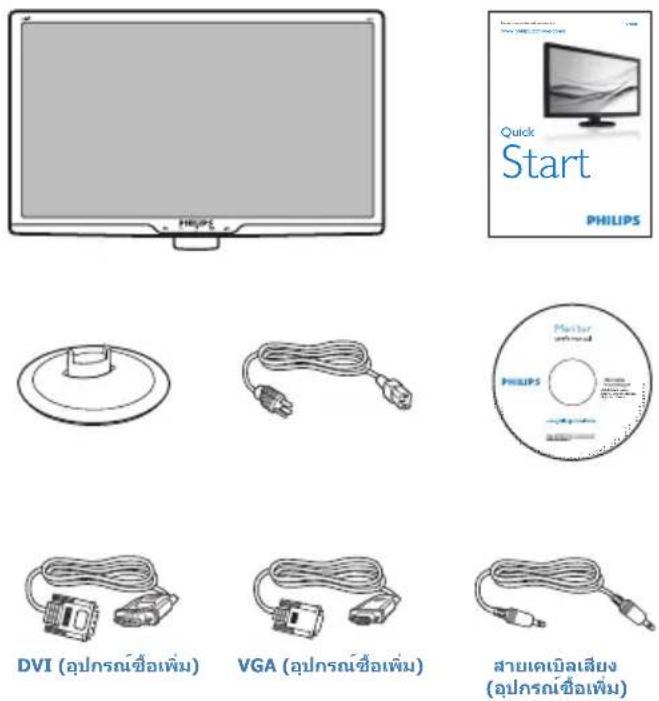
2 ติดตั้งชาตั้งฐาน
273E3L/273E3LH
- ว่างจอภาพคว่าหน้างบนพื้นผิวที่นุ่มและ เรียบ โดยใช้ความระมัดระวังเพื่อหลิกเลี่ยง ไม่ให้เกิดรอยชีดข่วน หรือความเสี่ยหายที่ หน้าจอ

- จับชาตั้งฐานจะอภาพด้วยมือหังสองข้าง และ ใส่ชาตั้งฐานลงในเสาของฐานให้แน่นหนา

3 การเชื่อมต่อไปยัง PC ของคุณ

text_image
PHILIPS ① ⑤ ② ⑥ ⑤ ② ④ ①① อินพุตไฟ AC
2 อินพุต VGA
3 อินพุต DVI-D (มีในจอภาพบางรุ่น)
4 ล็อคป้องกันการโจรกรรม Kensington
5 อินพุต HDMI (มีในจอภาพบางรุ่น)
6 อินพุตเสียงเข้า (มีในจอภาพบางรุ่น)
เชื่อมต่อไปยัง PC
- เซื่อมต่อสายไฟเข้าที่ด้านหลังของ จอภาพอย่างแน่นหนา
- ปีดคอมพิวเตอร์ของคุณ และถอดปลึ่ง สายไฟ
- เซื่อมต่อสายเคเบิลสัญญาณจอภาพเข้า กับชั่วต่อวิตีโอที่ด้านหลังของ คอมพิวเตอร์ของคุณ
- เสียบสายไฟของคอมพิวเตอร์ และ จอภาพของคุณเข้ากับเต้าเสียบไฟฟ้าที่ อยู่ใกล้ฯ
- เปิดคอมพิวเตอร์และจอภาพของคุณ ถ้า จอภาพแสดงภาพ หมายความว่าการ ติดตั้งสมบูรณ์
2.2 การใช้งานจอภาพ
273E3L
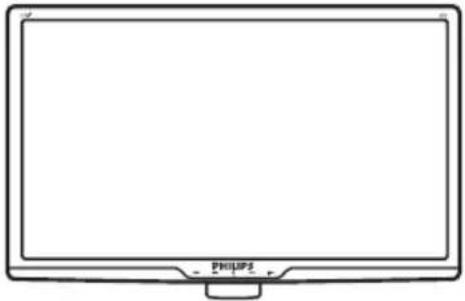
1 คำอธิบายผลิตภัณฑ์ มุมมองด้านหน้า
1 /OK : เพื่อเข้าถึงเมนู OSD
2 : กลับไปยังระดับ OSD ก่อนหน้า
3 :เปลี่ยนไปยังการแสดงผล 4:3
4 ⏻ : เพื่อเปิดและปิดจอภาพ
5 ▲▼ : เพื่อปรับเมนู OSD
6 : เพื่อเปลี่ยนแหล่งสัญญาณเขาเข้า
7 : SmartImage Lite มีโหมด
3 โหมดให้เลือก: Standard
(มาตรฐาน), Internet
(อินเทอร์เน็ต) และ Game (เกม)
8 : ในการปรับระดับเสียงของ
จอแสดงผล
2 คําอธิบายของการแสดงผลบนหน้าจอ
การแสดงผลบนหน้าจอ (OSD) คืออะไร?
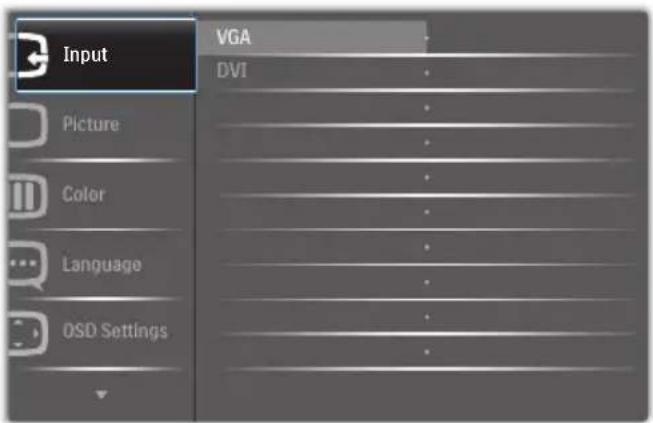
การแสดงผลบนหน้าจอ (OSD) เป็นคุณสมบัติอย่างหนึ่งในจอภาพ LCD ของ Philips ทุกรุ่นคุณสมบัตินีอนุญาตให้ผู้ใช้สามารถปรับสมรรถนะของหน้าจอ หรือเลือกฟังก์ชันต่างๆ ของจอภาพโดยตรงผ่านหน้าต่างขันตอนการทำงานที่แสดงบนหน้าจอ ระบบติดต่อผู้ใช้ที่แสดงบนหน้าจอที่ใช้ง่าย แสดงอยูดานลาง:
text_image
Input VGA DVI Picture Color Language OSD Settingsพื้นฐานและขั้นตอนง่ายๆ บนปุ่มควบคุม
ใน OSD ที่แสดงด้านบน ผู้ใช้สามารถกดปุ่ม ▼▲ ที่แพงด้านหน้าของจอภาพ เพื่อเลื่อนเคอร์เซอร์, OK (ตกลง) เพื่อยืนยันตัวเลือกหรือทำการ เปลี่ยนแปลง
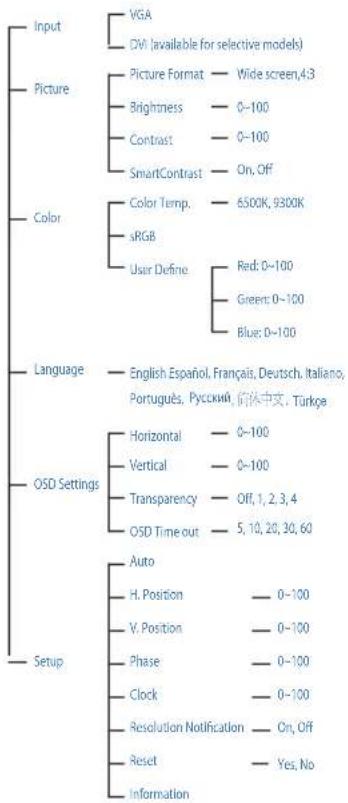
เมนู OSD
ด้านล่างเป็นมุมมองในภาพรวมของโครงสร้างของการแสดงผลบนหน้าจอ คุณสามารถใช้หน้าจอนี้ เป็นข้อมูลอ้างอิงเมื่อคุณต้องการทำงานด้วยการ ปรับคาดางๆ ในภายหลัง
273E3L
Main menu Sub menu
flowchart
graph TD
    A["Input"] --> B["VGA"]
    A --> C["DW (available for selective models)"]
    D["Picture"] --> E["Picture Format"]
    D --> F["Brightness"]
    D --> G["Contrast"]
    D --> H["SmartContrast"]
    E --> I["Wide screen,4:3"]
    F --> J["0~100"]
    G --> K["0~100"]
    H --> L["On, Off"]
    M["Color"] --> N["Color Temp."]
    M --> O["sRGB"]
    M --> P["Usair Define"]
    N --> Q["6500K, 9300K"]
    O --> R["Red: 0~100"]
    O --> S["Green: 0~100"]
    O --> T["Blue: 0~100"]
    U["Language"] --> V["English Español, Français, Deutsch, Italiano, Português, Русский, 简体中文, Turkçe"]
    W["OSD Settings"] --> X["Horizontal"]
    W --> Y["Vertical"]
    W --> Z["Transparency"]
    W --> AA["OSD Time out"]
    X --> AB["0~100"]
    Y --> AC["0~100"]
    Z --> AD["Off, 1, 2, 3, 4"]
    AA --> AE["5, 10, 20, 30, 60"]
    AF["Setup"] --> AG["Auto"]
    AF --> AH["H. Position"]
    AF --> AI["V. Position"]
    AF --> AJ["Phase"]
    AF --> AK["Clock"]
    AF --> AL["Resolution Notification"]
    AF --> AM["Reset"]
    AF --> AN["Information"]
273E3LH
Main menu Sub menu

flowchart
graph TD
    A["Input"] --> B["VGA"]
    A --> C["CVI"]
    A --> D["HDMI"]
    E["Picture"] --> F["Picture Format: Wide Screen, 4:3"]
    E --> G["Brightness: 0-100"]
    E --> H["Contrast: 0-100"]
    E --> I["SmartResponse: On, Off"]
    E --> J["SmartContrast: On, Off"]

    K["Audio"] --> L["Stand-Mone: On, Off"]
    K --> M["Mute: On, Off"]

    N["Color"] --> O["Color Temp.: 6500K, 9300K"]
    N --> P["sRGB: Red: 0-100"]
    N --> Q["User Define: Green: 0-100"]
    N --> R["Blue: 0-100"]

    S["Language"] --> T["English Español, Français, Deutsch, Italiano, Português, Pycosmic, 纹体中文, Türke"]

    U["OSD Settings"] --> V["Horizontal: 0-100"]
    U --> W["Vertical: 0-100"]
    U --> X["Transparency: Off, 1, 2, 3, 4"]
    U --> Y["OSD Time out: 5, 10, 20, 30, 60"]

    Z["Setup"] --> AA["Auto"]
    Z --> AB["Over Scan: On, Off"]
    Z --> AC["H. Position: 0-100"]
    Z --> AD["V. Position: 0-100"]
    Z --> AE["Phase: 0-100"]
    Z --> AF["Clock: 0-100"]
    Z --> AG["Resolution Notification: On, Off"]
    Z --> AH["Reset: Yes, No"]
    Z --> AI["Information"]
3 การแจ้งเตือนความละเอียด
จอภาพนี้ได้รับการออกแบบให้มีสมรรถนะการ ทำงานดีที่สุดที่ความละเอียดมาตรฐานของเครื่อง คือ 1920×1080@60Hz เมื่อเปิดเครื่องจอภาพ ด้วยความละเอียดที่แตกต่างจากนี้ จะมีการแจ้ง เดือนแสดงบนหน้าจอ: ใช้ 1920×1080@60Hz เพื่อให้ได้ผลสัพธ์ดีที่สุด คุณสามารถปิดการแสดงการแจ้งเดือนความ ละเอียดมาตรฐานจาก Setup (ตั้งค่า) ในเมนู OSD (การแสดงผลบนหน้าจอ)
4 ฟังก์ชั่นด้านภายภาพ
เอียง

text_image
20° -5° PHILIPS2.3 ถอดขาดั้งฐานและฐาน
1 ถอดชาตั้งฐาน
ก่อนที่คุณจะเริ่มถอดชั้นส่วนฐานของจอภาพ โปรด faitตามขั้นตอนด้านล่าง เพื่อหลีกเสี่ยงความ เสียหายหรือการบาดเจ็บ
- วางจอภาพคว่าหน้างบนพื้นผิวที่เรียบ โดยใช้ความระมัดระวังเพื่อหลีกเสี่ยงไม่ให้เกิดรอยขึดช่วน หรือความเสียหายที่หน้าจอ

- กดคลิปล็อค เพื่อปลดชาตั้งฐานออกจากเสา ฐาน

• สำหรับการใช้งานที่มีการยืด VESA มาตรฐาน
- ถอดสกรู 3 ตัวที่ยืดออก

- ถอดสกรู 3 ตัว จากนี้นถอดฐานออกจากจอภาพ

จอภาพนี้ยอมรับอุปกรณ์ยืดที่สอดคล้องกับ VESA ขนาด 100 mm. x 100 mm.

text_image
PHILIPS 100mm 100mm3. การปรับภาพให้ดีที่สุด
3.1 Smartimage Lite
1 นี่คืออะไร?
SmartImage Lite ให้การตั้งค่าล่วงหน้าซึ่งปรับค่า จอแสดงผลให้ทำงานอย่างเหมาะสมที่สุดสำหรับ เนื้อหาชนิดต่างๆ ซึ่งจะปรับความสว่าง คอนท ราสต์ สี และความชัดแบบเรียลไหม์ ไม่ว่าคุณจะ กำลังทำงานด้วยการใช้งานข้อความ, การแสดง ภาพ หรือการชมวิตีโอ Philips SmartImage Lite ก็ให้สมรรถนะการทำงานที่ดีที่สุดของจอภาพได้
2 ทำไมจึงจำเป็นต้องใช้?
คุณต้องการจอภาพที่ให้การแสดงผลที่ดีที่สุด สำหรับเนื้อหาทุกชนิด ซอฟต์แวร์ SmartImage Lite จะปรับความสว่าง คอนทราสด์ สี และความ ชัดโดยอัตโนมัติแบบเรียลไหม์ เพื่อเพิ่ม ประสบการณ์การรับชมบนจอภาพของคุณ
3 คุณสมบัตินี้ทำงานอย่างไร?
SmartImage Lite เป็นเทคโนโลยีชั้นนำที่มี เฉพาะบนเครื่อง Philips ที่วิเคราะห์เนื้อหาที่แสดง บนหน้าจอของคุณ ตามสถานการณ์ที่คุณเลือก SmartImage Lite จะปรับคอนทราสต ความอิ่ม ของสี และความชัดของภาพแบบใดนามิก เพื่อ เพิ่มคุณภาพของภาพที่กำลังแสดงในขณะนั้น ซึ่งทุกอย่างเป็นการ口罩เนินการแบบเรียลไหมด้วย การกดปุ่มเพียงปุ่มเดียว
4 จะเป็ดทำงาน SmartImage Lite ได้อย่างไร?

-
กดปุ่ม enclosedเพื่อเปิด SmartImage Lite บน การแสดงผลบนหน้าจอ
-
กด ไปเรื่อยๆ เพื่อสลับระหว่างโหมด Standard (มาตรฐาน), Internet (อินเทอร์เน็ต), Game (เกม)
-
การแสดงผลบนหนาจอของ SmartImage Lite จะอยู่บนหน้าจอเป็นเวลา 5 วินาที หรือคุณสามารถกด "OK (ตกลง)" เพื่อทำการยืนยันก็ได้
-
เมื่อ SmartImage Lite เปิดทำงาน รูปแบบ sRGB จะถูกปิดทำงานโดยอัตโนมัติ ในการใช้ sRGB คุณเจ้าเป็นต้องปิดทำงาน SmartImage Lite ด้วยปุ่ม 📋ที่แพง ด้านหน้าของจอภาพของคุณ
นอกเหนือจากการใช้ปุ่ม ①เพื่อเลื่อนลง คุณยัง สามารถกดปุ่ม ▼▲เพื่อเลือก และกด "OK (ตกลง)" เพื่อยืนยันสิ่งที่คุณเลือก และปีด OSD ของ SmartImage Lite ไตด้วย มีโหมด 3 โหมดให้เลือก: Standard (มาตรฐาน), Internet (อินเทอร์เน็ต) และ Game (เกม)

text_image
SmartImage LITE Standard Internet Game- Standard (มาตรฐาน): เรงความชัดของขอความ และลดความสว่างลง เพื่อเพิ่มความ ง่ายในการอ่าน และลดความลําของตา โหมด นี้จะเพิ่มความสามารถในการอ่านให้มีความ ชัดเจนและมีผลผลิตเพิ่มขั้นอย่างมาก เมื่อคุณ ทำงานกับสเปรดชิต, ไฟล์ PDF, บทความที่ สแกนมา หรือแอบพลิเคชั่นออฟฟีชทั่วไปอื่นๆ
- Internet (อินเทอร์เน็ต): โปรแกรมนี้เป็นการผสมผสานระหว่างการเพิ่มความอิ่มของสี, ใดนามกคอนทราสต และความชัด เพื่อแสดงภาพถ่ายและภาพอื่นๆ โดยมีความชัดของสีต่างๆ ที่โดดเด่น โดยทั้งหมดปราศจากการมีสีที่ผิดเพื่ยนหรือชิดจาง
- Game (เกม): เปิดวงจรโอเวอร์ไตรฟ์เพื่อให้ได้เวลาตอบสนองที่ดีที่สุด ลดขอบของภาพที่เป็นหยักที่เกิดจากวัตถุที่เคลื่อนที่รวดเร็วนหน้าจอ เร่งอัตราคอนทราสต์สำหรับบริเวณที่สว่างและมีด โปรแกรมนี้ให้ประสบการณ์ในการเล่นเกมที่ดีที่สุดสำหรับนักเล่นเกม
3.2 SmartContrast
1 นี่คืออะไร?
เทคโนโลยีที่เป็นเอกลักษณ์ ที่วิเคราะห์เนื้อหาที่ แสดงแบบใดนามิก และปรับอัตราคอนทราสต์ ของจอภาพ LCD ให้เหมาะสมที่สุดโดยอัตโนมัติ เพื่อให้ได้ความชัดในการรับชม และความ เพลิดเพลินในการดูมากที่สุด การเร่งแบคไลท์ เพื่อให้ได้ภาพที่ชัดขึ้น คมชิ้น และสว่างขึ้น หรือ การลดความสว่างของแบคไลท์ลง เพื่อการแสดง ภาพที่ชัดเจนในภาพที่มีพื้นหลังสีมีด
2 ทำไมจึงจำเป็นต้องใช้?
คุณต้องการความชัดเจนในการรับชมมากที่สุด และความสบายตาสูงสุดสำหรับการชมเนื้อหาทุกประเภท SmartContrast ควบคุมคอนทราสต์ และปรับแบคไลท์แบบใดนามิก เพื่อให้ได้ภาพวิดีโอ และเกมที่ชัดเจน คมชัด และสว่าง หรือการแสดงข้อความที่ชัด สามารถอ่านได้ง่ายสำหรับงานสำนักงานโดยอัตโนมัติ ด้วยการสิ้นเปลืองพลังงานที่ลดลงของจอภาพ คุณจะประหยัดค่าใช้จ่ายด้านพลังงาน และยืดอายุการใช้งานจอภาพของคุณไปได้อีกนาน
3 คุณสมบัตินี้ทำงานอย่างไร?
เมื่อคุณเป็ดทำงาน SmartContrast เครื่องจะ วิเคราะห์เนื้อหาที่คุณกำลังแสดงอยู่แบบเรียลไหม เพื่อปรับสี และควบคุมความเข้มของแบคไลท ฟังกชั่นนี้จะเร่งคอนทราสต์แบบใดนามิก เพื่อ ประสบการณ์ความบันเทิงที่ยอดเยี่ยมในขณะที่ชม วิตีโอ หรือเล่นเกม
3.3 Philips SmartControl Lite
ซอฟต์แวร์ SmartControl Lite ใหม่ของ Phillips อนุญาตให้คุณควบคุมจอภาพของคุณ ผ่านระบบ ติดต่อผู้ใช้แบบกราฟฟีกบนหน้าจอที่ใช้ง่าย การ ปรับที่ชับช้อน klabyเป็นเรื่องในอดิตไปแล้ว เนื่องจากซอฟต์แวร์ที่ใช้งานง่ายนี้ จะแนะนำคุณ ตลอดในกระบวนการปรับความละเอียดอย่าง ละเอียด, การปรับเทียบสี, การปรับนาฟิกา/เฟส, การปรับจุดสีขาว RGB ฯลฯ
อุปกรณ์นี้มาพร้อมกับเทคโนโลยีล่าสุดในคอร์ อัลกอริธิม เพื่อการประมวลผลและการตอบสนอง ที่รวดเร็ว ขอฟตแวร์ที่ใช้ไอคอนเคลื่อนไหวที่ สวยงามบน Windows 7 นี้ พร้อมสำหรับเพิ่ม ประสบการณ์ในการใช้งานจอภาพ Philips ของ คุณ!
1 การติดตั้ง
- ปฏิบัติตามขั้นตอน และทำการติดตั้งให้ สมบูรณ์
- คุณสามารถเปิดโปรแกรมไตหลังจากทีการ ติดตั้งสมบูรณ์
- ภาคุณต้องการเปิดโปรแกรมในภายหลัง คุณ สามารถคลิกที่ทางสัดบนเดスク์ทอป หรือแอบ เครื่องมือได้

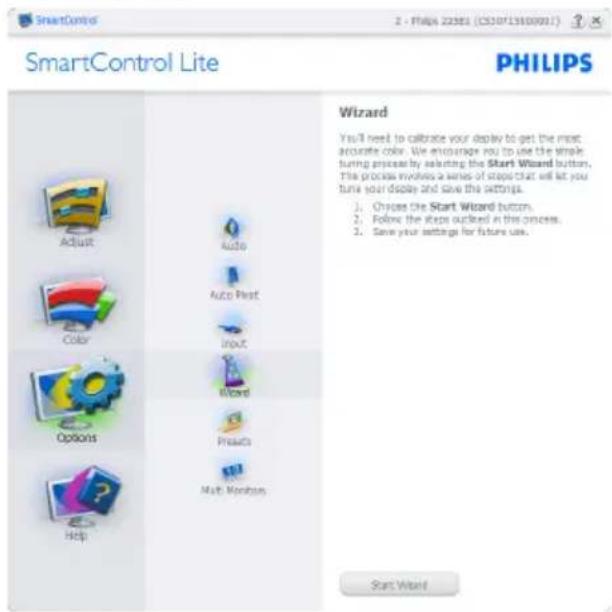
แรกสุด เปิด -Wizard (ตัวช่วยสร้าง)
- ในครั้งแรกหลังจากการติดตั้ง SmartControl Lite เครื่องจะเป็ด Wizard (ตัวช่วยสร้าง) ขึ้นมาโดยอัดโนมัติสำหรับการเป็ดโปรแกรม ครั้งแรก
- ตัวข่วยสร้างจะแนะนำคุณเกี่ยวกับการปรับค่า เพื่อเพิ่มสมรรถนะของจอภาพของคุณที่ละ ขั้นตอน
- คุณสามารถไปที่เมนู Plug-in (พลักอิน) เพื่อ เปิดตัวช่วยสร้างในภายหลังได้เช่นกัน
- คุณสามารถปรับตัวเลือกต่างๆ เพิ่มเติมโดยไม่ต้องใช้ตัวช่วยสร้างโดยใช้นน้ําต่าง Standard (มาตรฐาน)
2 เริ่มต้นด้วยหน้าต่าง Standard (มาตรฐาน):
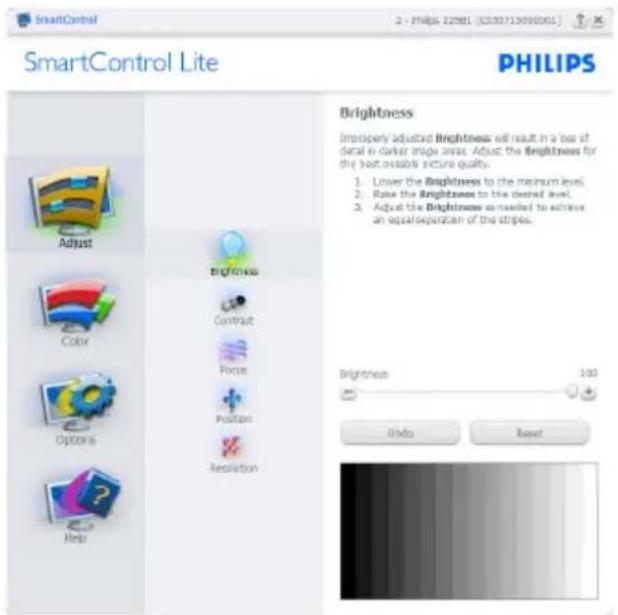
เมนู Adjust (ปรับ):
- เมนู Adjust (ปรับ) อนุญาตให้คุณปรับ Brightness (ความสว่าง), Contrast (คอนทราสต์), Focus (โพกัส), Position (ตําแหน่ง) และ Resolution (ความละเอียด)
- คุณสามารถทำตามขั้นตอน และทำการปรับ คา
- Cancel (ยกเลิก) จะถามผู้ใช้ว่าคุณตองการ ยกเลิกการติดตั้งหรือไม่
3. การปรับภาพให้ดีที่สุด
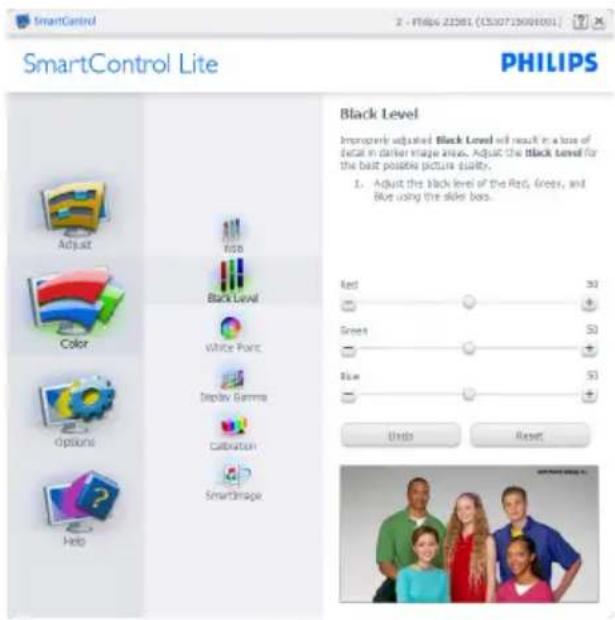
เมนู Color (สี):
- เมนู Color (สี) อนุญาตให้คุณปรับ RGB, Black Level (ระดับสีตํา), White Point (จุด สีขาว), Color Calibration (การปรับเทียบสี) และ SmartImage Lite
- คุณสามารถทำตามขั้นตอน และทำการปรับคา
- ดูตารางด้านลาง สำหรับรายการเมนูย่อยตาม สิ่งที่คุณป้อนเข้าไป
- ตัวอย่างสำหรับ Color Calibration (การ ปรับเทียบสี)
- "Show Me (แสดงให้ดู)" เริ่มการสอนเกี่ยว
กับการปรับเทียบสี
2 Start (เริ่ม) - เริ่มกระบวนการปรับเทียบสี 6 ขั้นตอน - Quick View (ดูอย่างเร็ว) โหลดภพก่อน/หลัง
- ในการกลับไปยังหน้าต่างหลัก Color (ลี), คลิกปุ่ม Cancel (ยกเลิก)
- Enable color calibration (เป็ดทำงานการ ปรับเทียบสี) - ค่าเริ่มต้นคือเป็ด ถ้าไม่ได้ทำ เครื่องหมาย หมายความว่าไม่อนุญาตให้ทำ การปรับเทียบสี บุ่ม "เริ่ม" และ "ดูอย่างเร็ว" จะเป็นสีเทาจาง
- ต้องมีข้อมูลสิทธิบัตรในหน้าจากการปรับเทียบ
3. การปรับภาพให้ดีที่สุด
หน้าจากการปรับเทียบสีแรก:
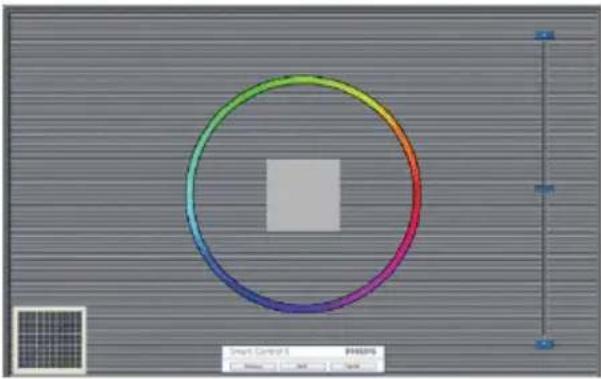
- ปุ่ม Previous (ก่อนหน้า) ถูกปิดการทำงาน จนกระทั้งถึงหน้าจอสีที่สอง
- ปุ่ม Next (ถัดไป) ไปยังเป้าหมายต่อไป (6 เป้าหมาย)
- ปุ่มถัดไปสุดท้ายจะไปยังหน้าต่าง File> Presets (ไฟล์>พรีเซ็ด)
- Cancel (ยกเลิก) ปีด UI และกลับไปยังหน้าพ ลักษอิน
SmartImage Lite
อนุญาตให้ผู้ใช้เปลี่ยนแปลงการตั้งค่า เพื่อให้ได้ การตั้งค่าการแสดงผลที่ดีขึ้นตามเนื้อหา
เมื่อตั้งค่า Entertainment (ความบันเทิง), SmartContrast และ SmartResponse จะเป็ด ทำงาน
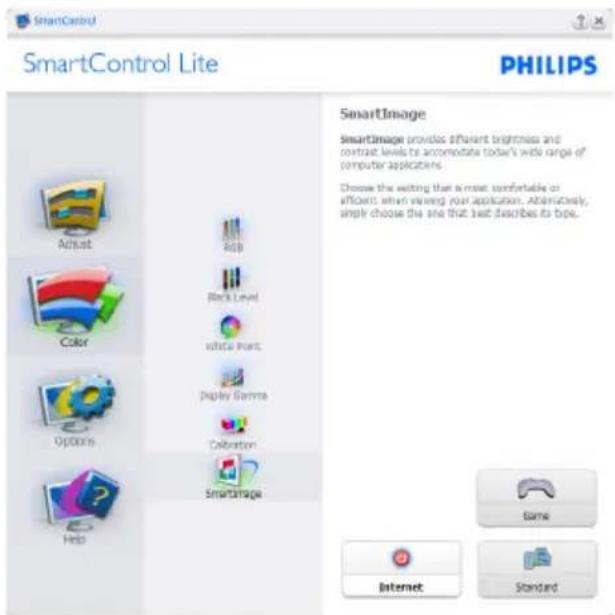
Options>Preferences (ตัวเลือก>การ กำหนดลักษณะ) - จะทำงานเฉพาะเมื่อเลือก Preferences (การกำหนดลักษณะ) จากเมนู Options (ตัวเลือก) บนจอแสดงผลที่ไม่ได้รับการ สนับสนุนที่มีความสามารถ DDC/CI, จะมีเฉพาะ แท็บ Help (วิธีใช้) และ Options (ตัวเลือก) เท่านั้น

- แสดงการตั้งค่าการกำหนดลักษณะปัจจุบัน
- กล่องที่กําเครื่องหมาย เป็นการเปิดทำงาน คุณสมบัติ กล่องกาเครื่องหมายเป็นการสลับ ระหว่างการทำงานและไม่ทำงาน
- Enable Context Menu (เปิดทำงานเมนู เนื้อหา) บนเดスク์ทอปะถูกทำเครื่องหมาย (เป็ด) ตามค่าเริ่มต้น Enable Context Menu (เป็ดทำงานเมนูเนื้อหา) แสดงการเลือกของ SmartControl Lite สำหรับ Select Preset (เลือกพรีเซ็ด) และ Tune Display (ปรับ จอแสดงผล) ในเมนูเนื้อหาที่คลิกขวาน เดスク์ทอป Disabled (ปีดทำงาน) ลบ SmartControl Lite จากเมนูเนื้อหาที่คลิกขว
- ไอคอน Enable Task Tray (เปิดทำงานลาดงาน) ถูกทำเครื่องหมาย (เป็ด) ตามค่าเริ่มต้น Enable context menu (เปิดทำงานเมนูเนื้อหา) แสดงเมนูลาดงานสำหรับ SmartControl Lite การคลิกขวาที่ไอคอน ลาดงาน จะแสดงตัวเลือกเมนูต่างๆ สําหรับ Help (วิธีใช้), Technical Support (การสนับสนุนดานเทคนิค), Check for Update (ตรวจสอบหาอัพเดต), About (เกี่ยวกับ) และ Exit (ออก) เมื่อ Enable task tray menu (เปิดทำงานเมนูภาตระบบ) ถูกปีดทำงาน
3. การปรับภาพให้ดีที่สุด
ไอคอนภาตระบจะแสดงเฉพาะ EXIT (ออก) เท่านั้น
- Run at Startup (รันเมื่อเริ่มต้น) ลูกทำเครื่องหมาย (เป็ด) ตามค่าเริ่มต้น เมื่อบ็ดทำงาน, SmartControl Lite (สมาร์ด คอนโทรล ไลท์) จะไม่เป็ดชั้นเมื่อเริ่มต้น หรืออยู่ในลาดงาน วิธีเดียวที่จะเป็ด SmartControl Lite ก็คือเป็ดจากทางสัดบนเดスク์ทอป หรือจากไฟล์โปรแกรมเท่านั้น พรีเซ็ดใดๆ ที่ตั้งค่าเพื่อร้นเมื่อเริ่มต้น จะไม่ลูกโหลด เมื่อกล่องนี้ไม่ได้ทำเครื่องหมายอยู่ (ปิดทำงาน)
- Enable transparency mode (เปิดทำงานใหมดโปร่งใส) (Windows 7, Vista, XP) ค่าเริ่มต้นคือที่บแสง 0%
Options>Input (ตัวเลือก>อินพุต) - จะ ทำงานเฉพาะเมื่อเลือก Input (อินพุต) จากเมนู Options (ตัวเลือก) บนจอแสดงผลที่ไม่ได้รับ การสนับสนุนที่มีความสามารถ DDC/CI, จะมี เฉพาะแท็บ Help (วิธีใช้) และ Options (ตัวเลือก) เท่านั้น แท็บ SmartControl Lite อื่นๆ ทั้งหมดจะใช้ไม่ได้
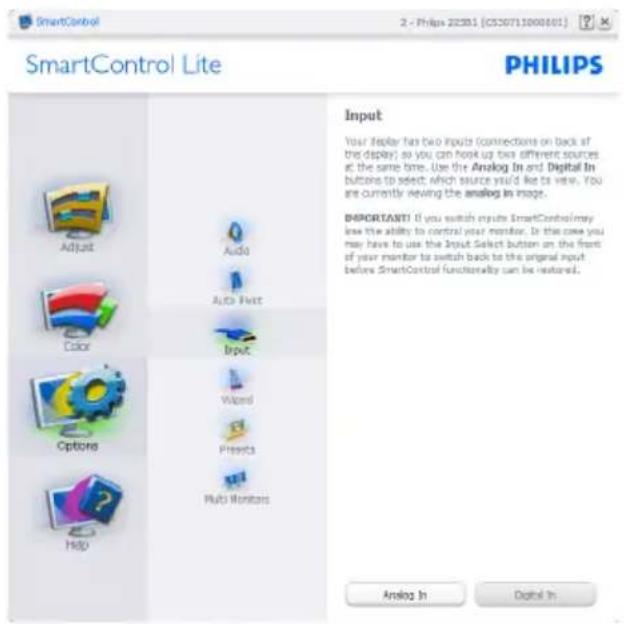
- แสดงหน้าต่างขั้นตอน Source (แหล่งสัญญาณ) และการตั้งค่าแหล่งสัญญาณอินพุตปัจจุบัน
- บนจอแสดงผลที่มีอินพุตเดียว หน้าต่างนี้จะ มองไม่เห็น
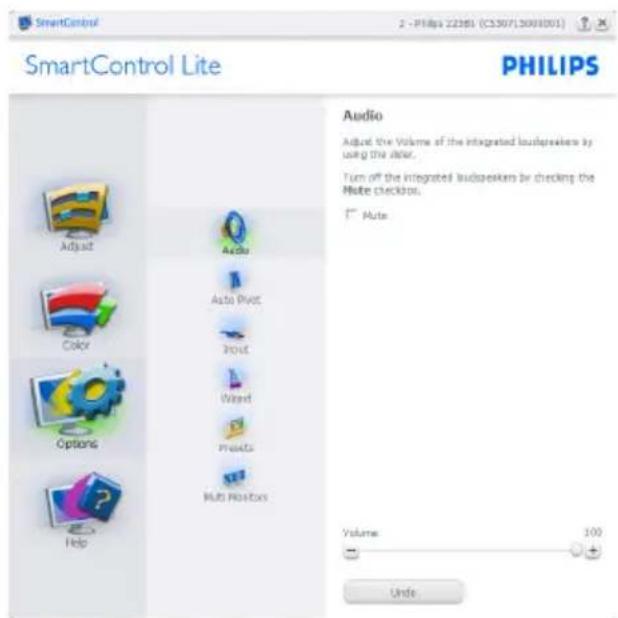
Options>Audio (ตัวเลือก>เสียง) - จะ ทำงานเฉพาะเมื่อเลือก Audio (เสียง) จากเมนุ Options (ตัวเลือก) เท่านั้น บนจอแสดงผลที่ไม่ได้รับการสนับสนุนที่มี ความสามารถ DDC/CI, จะมีเฉพาะแท็บ Help (วิธีใช้) และ Options (ตัวเลือก) เท่านั้น
3. การปรับภาพให้ดีที่สุด
Help>User Manual (วิธีใช้>คู่มือผู้ใช้) - จะ ทำงานเฉพาะเมื่อเลือก User Manual (คู่มือผู้ใช้) จากเมนู Help (วิธีใช้) บนจอแสดงผลที่ไม่ได้รับ การสนับสนุนที่มีความสามารถ DDC/CI, จะมี เฉพาะแท็บ Help (วิธีใช้) และ Options (ตัวเลือก) เท่านั้น

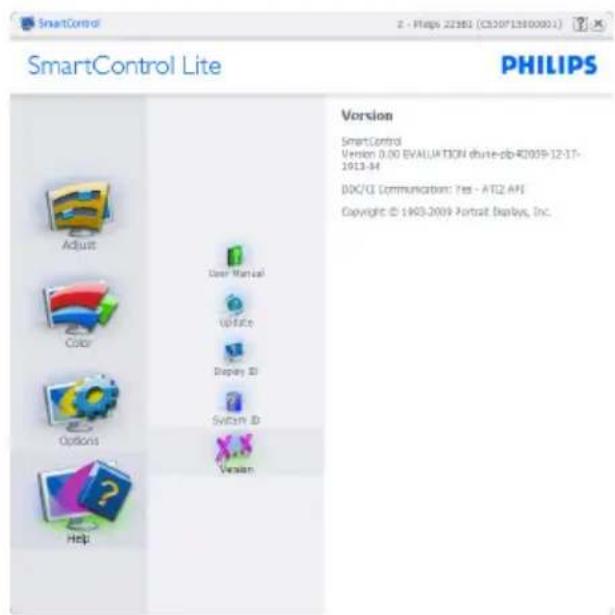
Help>Version (วิธีใช้>เวอร์ชั่น) - จะทำงาน เฉพาะเมื่อเลือก Version (เวอร์ชั่น) จากเมนู Help (วิธีใช้) บนจอแสดงผลที่ไม่ได้รับการสนับสนุนที่มี ความสามารถ DDC/CI, จะมีเฉพาะแท็บ Help (วิธีใช้) และ Options (ตัวเลือก) เท่านั้น
Context Sensitive Menu (เมนูที่เกี่ยวข้อง กับเนื้อหา)
Context Sensitive Menu (เมนูที่เกี่ยวข้องกับ เนื้อหา) ถูกเปิดทำงาน ตามคาเริ่มต้น ถ้า Enable Context Menu (เปิดทำงานเมนูเนื้อหา) ถูกทำ เครื่องหมายในหน้าต่าง Options>Preferences (ตัวเลือก>การกำหนดลักษณะ) คุณจะมองเห็น เมนูนี้

text_image
SmartControl Select Preset Tune Display SmartImage ✓ Standard Internet Gameเมนูเนื้อหามี 4 รายการ:
- SmartControl Lite - เมื่อเลือก About Screen (เกี่ยวกับหน้าจอ) จะแสดงขึ้น
- Select Preset (เลือกพรีเช็ด) - ให้เมนูที่เป็น ลําดับชั้นของพรีเช็ดที่บันทึกไว้ สำหรับใช้งาน ทันที เครื่องหมายแสดงถึงพรีเช็ดที่เลือกใน บัจจุบัน นอกจากนี้ คุณสามารถเรียก Factory Preset (พรีเช็ดโรงงาน) ได้จากเมนูรายการ อีกด้วย
- Tune Display (ปรับจอแสดงผล) - เปิดแผงควบคุมของ SmartControl Lite
- SmartImage Lite - ตรวจสอบการตั้งค่า ปัจจุบัน ว่าเป็น Standard (มาตรฐาน), Internet (อินเทอร์เน็ต), Game (เกม)
3. การปรับภาพให้ดีที่สุด
เมนูลาดงานเปิดทำงาน
คุณสามารถแสดงเมนูลาดงานได้โดยการคลิกขวานไอดุอน SmartControl Lite จากลาดงาน การ คลิกซ้ายจะเป็ดแอปพลิเคชั่น
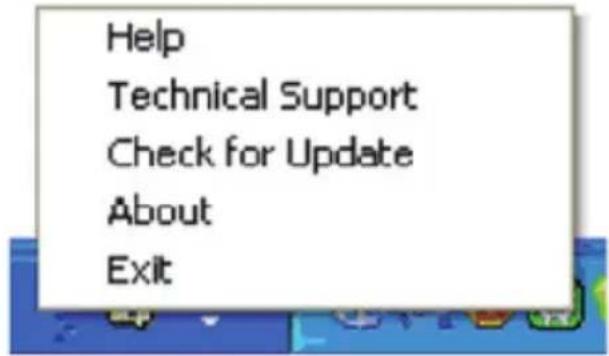
- Help (วิธีไข) - เชาถึงไปยังไฟล User Manual (คุมือผู้ใช้): เปิดไฟล User Manual (คุมือผู้ใช้) โดยใช้นน้ําต่างเบาเชอร์เริ่มต้น
- Technical Support (การสนับสนุนด้าน เทคนิค) - แสดงหน้าการสนับสนุนด้านเทคนิค
- Check for Update (ตรวจสอบหาอัพเดต) - นําผู้ใช้ไปยังหน้า PDI และตรวจสอบเวอร์ชั่นของผู้ใช้ เทียบกับเวอร์ชั่นที่ทันสมัยที่สุดที่มี
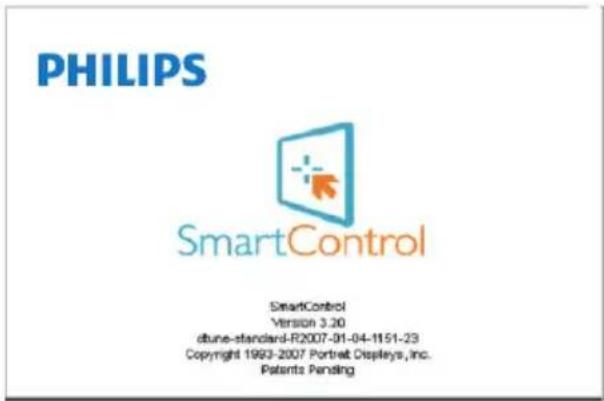
- About (เกี่ยวกับ) - แสดงข้อมูลอ่างอิงอย่าง ละเอียด: เวอร์ชันผลิตภัณฑ์, ข้อมูลรุ่น และ ซื่อผลิตภัณฑ์
- Exit (ออก) - ปีด SmartControl Lite
ในการรัน SmartControl Lite อิกครั้ง ให้เลือก SmartControl Lite จากเมนูโปรแกรมหรือดับเบิล คลิกที่ไอคอน PC บนเดสก์ทอง หรือเริ่มระบบใหม่
text_image
PHILIPS SmartControl SmartControl Version 3.20 dbune-standard-R2007-01-04-1151-23 Copyright 1993-2007 Portrait Displays, Inc. Patents Pendingเมนูคาดงานปิดทำงาน
เมื่อลาดงานลูกปีดทำงานในโฟลเตอร์ การกำหนด ลักษณะ เฉพาะรายการ EXIT (ออก) ที่สามารถ ใช้ได้ เพื่อลบ SmartControl Lite ออกจากลาด ระบบอย่างสมบูรณ์ ให้ปีดทำงาน Run at Startup (รันเมื่อเริ่มต้น) ใน Options>Preferences (ตัวเลือก>การกำหนดลักษณะ)
4.ข้อมูลจำเพาะด้านเทคนิค
273E3L/273E3LH
| ภาพ/จอแสดงผล | |
| ชนิดหน้าจอ LCD TFT-LCD | |
| แบคไลท์ WLED 273E3L/273E3LH | |
| ขนาดหน้าจอ 27" (68.6 ชม.) | |
| อัตราส่วนภาพ 16:9 | |
| ขนาดพิกเชล 0.31 x 0.31 มม. | |
| ความสว่าง 300 cd/m2 | |
| SmartContrast 20,000,000:1 | |
| อัตราคอนทราสต์ (ทั่วไป) 1200:1 | |
| เวลาตอบสนอง (ทั่วไป) 5 ms (273E3L), 1 ms (273E3LH) | |
| ความละเอียดที่ดีที่สุด 1920x1080 @ 60Hz | |
| มุมการรับชม 170° (H) / 160° (V)@C/R>10 | |
| การเพิ่มคุณภาพของภาพ SmartImage Lite | |
| สีที่แสดงได้ 16.7 M | |
| อัตรารีเฟรชแนวตั้ง 56Hz -76Hz | |
| ความถี่แนวนอน 30kHz - 83kHz | |
| sRGB | มี |
| ความสามารถด้านการเชื่อมต่อ | |
| อินพุตสัญญาณ | DVI-D (ดิจิตอล), VGA (อนาคตอก) |
| สัญญาณอินพุต | ซิงค์แยก, ซิงค์บนสีเขียว |
| ความสามารถสมบาย | |
| ความสะดวกสบายของผู้ใช้ | [IMAGE] |
| ภาษา OSD | อังกฤษ, ฝรั่งเศส, เยอรมัน, อิตาลี, รัสเซีย, สเปน, จีนแผ่นดินใหญ่, โปรดเกส, ตุรกิ |
| ความสะดวกสบายอื่นๆ | ล้อด Kensington |
| ความสามารถด้านพลัก & เพลย์ | DDC/CI, sRGB, Windows 7, Mac OSX, Linux |
| ขาดั้ง | |
| เอียง | -5/+20 |
273E3L
| พลังงาน | |||
| โหมดเปิดเครื่อง 27W (ทั่วไป) | |||
| การสิ้นเปลืองพลังงาน(วิธีทดสอบ EnergyStar 5.0) | แรงดันไฟฟ้า AC ที่100VAC +/-5VAC,50Hz +/- 5Hz | แรงดันไฟฟ้า AC ที่115VAC +/-5VAC,50Hz +/- 5Hz | แรงดันไฟฟ้า AC ที่230VAC +/-5VAC,50Hz +/- 5Hz |
| การทำงานปกติ (ทั่วไป) 19.6W | 19.5W 19.6W | ||
| สลีป (สแดนด์บาย) 0.5W 0.5W | 0.5W | ||
| ปีดเครื่อง 0.5W 0.5W 0.5W | |||
| การกระจายความร้อน* แรงดันไฟฟ้า AC ที่100VAC +/-5VAC,50Hz +/- 5Hz | แรงดันไฟฟ้า AC ที่115VAC +/-5VAC,50Hz +/- 5Hz | แรงดันไฟฟ้า AC ที่230VAC +/-5VAC,50Hz +/- 5Hz | |
| การทำงานปกติ 66.89 BTU/ชม. | 66.55 BTU/ชม. 66.89 BTU/ชม. | ||
| สลีป (สแดนด์บาย) 1.71 BTU/ชม. | 1.71 BTU/ชม. 1.71 BTU/ชม. | ||
| ปีดเครื่อง 1.71 BTU/ชม. 1.71 BTU/ชม. | 1.71 BTU/ชม. | ||
| ไฟแสดงสถานะ LED เฟาวอร์ โหมดเปิดเครื่อง: สีขาว, สแดนด์บาย/สลีป: สีขาว (กะพริบ) | |||
| แหล่งจ่ายไฟ เป็นอิน, 100-240VAC,50-60Hz | |||
273E3LH
| พลังงาน | |||
| โหมดเปิดเครื่อง <27.3 W (หัวไป) | <32.3 W (สูงสุด) | ||
| การสิ้นเปลืองพลังงาน(วิธีทดสอบ EnergyStar 5.0) | แรงดันไฟฟ้า AC ที่100VAC +/-5VAC,50Hz +/- 5Hz | แรงดันไฟฟ้า AC ที่115VAC +/-5VAC,50Hz +/- 5Hz | แรงดันไฟฟ้า AC ที่230VAC +/-5VAC,50Hz +/- 5Hz |
| การทำงานปกติ (หัวไป) 20.43W | 20.35W | 20.40W | |
| สลีป (สแดนด์บาย) 0.5W 0.5W | 0.5W | ||
| ปิดเครื่อง 0.3W 0.3W 0.3W | |||
| การกระจายความร้อน* แรงดันไฟฟ้า AC ที่100VAC +/-5VAC,50Hz +/- 5Hz | แรงดันไฟฟ้า AC ที่115VAC +/-5VAC,50Hz +/- 5Hz | แรงดันไฟฟ้า AC ที่230VAC +/-5VAC,50Hz +/- 5Hz | |
| การทำงานปกติ 69.73 BTU/ชม. | 69.45 BTU/ชม. | 69.62 BTU/ชม. | |
| สลีป (สแดนด์บาย) | 1.71 BTU/ชม. | 1.71 BTU/ชม. | 1.71 BTU/ชม. |
| ปิดเครื่อง 1.02 BTU/ชม. 1.02 BTU/ชม. | 1.02 BTU/ชม. | ||
| ไฟแสดงสถานะ LED เฟาวอร์ โหมดเปิดเครื่อง: สีขาว, สแดนด์บาย/สลีป: สีขาว (กะพริบ) | |||
| แหล่งจ่ายไฟ เปิร์นอิน, 100-240VAC,50-60Hz | |||
| ขนาด | |||
| ผลิตภัณฑ์พร้อมชาตั้ง (กชสชล) | 642x440x227 mm. | ||
| ผลิตภัณฑ์เมื่อไม่ใส่ชาตั้ง(กชสชล) | 642x391x64 mm. | ||
| ขนาดกล่อง (กชสชล) 700x138x525 mm. | |||
| น้ําหนัก | |||
| ผลิตภัณฑ์พร้อมชาตั้ง 8.2 กก. | |||
| ผลิตภัณฑ์เมื่อไม่ใส่ชาตั้ง 6.5 กก. | |||
| ผลิตภัณฑ์พร้อมกล่องบรรจุ 8.82 กก. | |||
| เงื่อนไขการกํางาน | |||
| ช่วงอุณหภูมิ (ขณะกํางาน) 0°C | ถึง 40°C | ||
| ช่วงอุณหภูมิ (ขณะไม่กํางาน) | -20°C ถึง 60°C | ||
| ความชิ้นส้มพัทธ์ 20% ถึง 80% | |||
| ระดับความสูง ขณะกํางาน: + 1 | 12,000 พต (3,658 ม.) | ||
| ขณะไม่กํางาน: + 40,000 พต (12,192 ม.) | |||
| MTBF 30,000 ชม. | |||
| สิ่งแวดล้อม | |||
| ROHS มี | |||
| EPEAT เทรียญเงิน (www.epeat.net) | |||
| บรรจุภัณฑ์ รีไซเคิลได้ 100% | |||
| สารเฉพาะ ปราศจาก PVC/BFR | ^3 สําหรับขิ้นส่วนที่ผู้ใช้สามารถเข้าถึงได้(ไม่รวมสายเคเบิลและอะแคปเตอร์) | ||
| ความสอดคล้องและมาตรฐาน | |||
| การอนุมัติของระเบียบข้อบังคับต่างๆ | เครื่องหมาย CE, FCC คลาส B, SEMKO, TÜV/GS, TÜV Ergo, UL/cUL, Energy star 5.0, TCO 5.1 | ||
| ตัวเครื่อง | |||
| สี ดํา/ดํา | |||
| พื้นผิว | พื้นผิว/พื้นผิว | ||
หมายเหตุ
- EPEAT เหรียญทองหรือเหรียญเงิน ใช้ได้เฉพาะเมื่อ Philips ลงทะเบียนผลิตภัณฑ์ โปรดเยี่ยมชมที่ www.epeat.net สำหรับสถานะการลงทะเบียนในประเทศของคุณ
- ข้อมูลนี้อาจเปลี่ยนแปลงไต์โดยไมต้องแจงให้ทราบ ไปที่ www.philips.com/support เพื่อ ดาวน์โหลดแผนข้อมูลเวอร์ชั้นลาสุด
- จอภาพนี้ปราศจากสารหน่วงการติดไฟในตระกูล micromินาดเต็ด และโพลีไวนิลคลอไรด์ (ปราศจาก PVC/BFR) สำหรับชิ้นส่วนที่ผู้ใช้สามารถเข้าถึงได้ทั้งหมด (ยกเว้นสายเคบิล และอะแคปเตอร์) ต้องไม่ใช้สารประกอบ ออร์กาโน micromิน์ ในรูปแบบของสารหน่วงการติดไฟในส่วนที่มีปริมาณ เท่ากับหรือมากกว่า 0.09% ( micromิน์สูงสุด 900ppm) และต้องไม่ใช้สารประกอบ ออร์กาโน micromิน์ ในรูปแบบของโพลีไวนิลคลอไรด์ หรือโพลีไวนิลคลอไรด์ คอนจีเนอร์ในส่วนที่มีปริมาณ เท่ากับหรือมากกว่า 0.1% (คลอรีนสูงสุด 1000ppm)
4.1 ความละเอียด & โหมดพรีเซ็ด
1 ความละเอียดสูงสุด
สำหรับ 273E3L/273E3LH
1920 x 1080 ที่ 60 Hz (อินพุตอนาล็อก)
1920 x 1080 ที่ 60 Hz (อินพุตดิจิตอล)
2 ความละเอียดที่แนะนำ
สำหรับ 273E3L/273E3LH
1920 x 1080 ที่ 60 Hz (อินพุตดิจิตอล)
| ความถี่ แนวทาง (kHz) | ความละเอียด | ความถี่แนวตั้ง (Hz) |
| 31.47 720x400 70.09 | ||
| 31.47 640x480 59.94 | ||
| 35.00 640x480 66.67 | ||
| 37.86 640x480 72.81 | ||
| 37.50 640x480 75.00 | ||
| 37.88 800x600 60.32 | ||
| 46.88 800x600 75.00 | ||
| 48.36 1024x768 60.00 | ||
| 60.02 1024x768 75.03 | ||
| 63.89 1280x1024 60.02 | ||
| 79.98 1280x1024 75.03 | ||
| 55.94 1440x900 59.89 | ||
| 70.64 1440x900 74.98 | ||
| 65.29 1680x1050 59.95 | ||
| 67.50 1920x1080 60.00 |
5. การจัดการพลังงาน
5.1 การประหยัดพลังงานอัดโนมัติ
ถ้าคุณมีการ์ตแสงผลหรือขอฟต์แวร์ที่สอดคล้องกับ VESA DPM ติดตั้งอยู่ใน PC ของคุณ 戟ภาพจะลดการสิ้นเปลืองพลังงานโดยอัตโนมัติในขณะที่ไม่ได้ใช้งาน ถ้าตรวจสอบการป้อนข้อมูลจากแป้นพิมพ์ เมาส์ หรืออุปกรณ์ป้อนข้อมูลอื่นๆ 戟ภาพจะ "ดื่นชั้น" โดยอัตโนมัติ ตารางตอบไปนี้แสดงการสิ้นเปลืองพลังงาน และการส่งสัญญาณของคุณสมบัติการประหยัดพลังงานอัตโนมัตินี้:
273E3L
| ความหมายของการจัดการพลังงาน | |||||
| โหมด VESA | วัตถือ ชิงค์แนวนอน ชิงค์ | แนนดั้ง พลังงาน | ที่ใช้ สี LED | ||
| เอกทีฟ ดิศ | ใช่ ใช่ <27 W (ทั่วไป) | สีขาว | |||
| สลีป(สแคนด์บาย) | ดับ ไม่ <0.5 W ส | ขาว | (กะพริบ) | ||
| ปิดเครื่อง ดับ - | - | <0.5 W | ดับ | ||
273E3LH
| ความหมายของการจัดการพลังงาน | |||||
| โหมด VESA วัตถโอ ชิงคแนวนอน ชิงคแนวตั้ง พลังงานที่ใช้ สี LED | |||||
| แอกทีฟ ติด ใช่ ใช่ | <27.3 W | (หัวไป)<32.3 W(สูงสุด) | สีขาว | ||
| สลีป(สแคนด์นาย) | ดับ ไม่ ไม่ | < 0.5 W | สีขาว | (กะพริบ) | |
| ปิดเครื่อง ดับ - | - | < 0.3 W | ดับ | ||
การตั้งค่าต่อไปนี้ถูกใช้เพื่อวัดการสิ้นเปลือง พลังงานบนจอภาพนี้
ความละเอียดมาตรฐาน: 1920 x 1080
คอนทราสต์: 50%
ความสว่าง: 300 nits
อุณหภูมิสี: 6500k พร้อมรูปแบบสีขาวสมบูรณ์

หมายเหตุ
ข้อมูลนี้อาจเปลี่ยนแปลงได้โดยไมต้องแจ้งให้ ทราบ
6. ข้อมูลเกี่ยวกับระเบียบ ข้อบังคับ
Lead-free Product

6.ข้อมูลเกี่ยวกับระเบียบข้อบังคับ
EPEAT
(www.epeat.net)

6. ข้อมูลเกี่ยวกับระเบียบข้อบังคับ
6. ข้อมูลเกี่ยวกับระเบียบข้อนังคับ
6. ข้อมูลเกี่ยวกับระเบียบข้อนังคืน
7. การดูแลลูกค้า และการ รับประกัน
7.1 นโยบายเกี่ยวกับพิกเชลที่เสียของ จอภาพแบบแนนของ Philips
Philips ใช้ความพยายามเพื่อสงบมอบผลิตภัณฑ์ ที่มีคุณภาพสูงสุด เราใช้กระบวนการผลิตที่มี ความก้าหนาที่สุดในอุตสาหกรรม และใช้การ ควบคุมคุณภาพที่มีความเข้มงวดที่สุด อย่างไรก็ ตาม บางครั้งข้อบทพร่องเกี่ยวกับพิกเชล หรือ พิกเชลย่อยบนหน้าจอ LCD แบบ TFT ที่ใช้ใน จอแสดงผลแบบแนนก็เป็นสิ่งที่หลักเลี่ยงไม่ได ไม่มีผู้ผลิตรายใดสามารถรับประกันได้ว่าหน้าจอ แบบแนนทั้งหมดจะปราศจากข้อบทพรองของ พิกเชล แต่ Philips รับประกันว่าจอภาพทุกจอที่มี จำนวนข้อบทพรองที่ไม่สามารถยอมรับใด จะ ได้รับการช่อมแซมหรือเปลี่ยนให้ใหม่ภายใต้การ รับประกัน ข้อสังเกตนี้อธิบายถึงชนิดต่างๆ ของ ข้อบทพรองของพิกเชล และระบระดับข้อบทพรอง ที่สามารถยอมรับได้สำหรับแต่ละชนิด เพื่อที่จะมี คุณสมบัติสำหรับการช่อมแซมหรือเปลี่ยนเครื่อง ใหม่ภายใต้การรับประกัน จำนวนของพิกเชลที่พก พรองบนหน้าจอ LCD แบบ TFT ต้องเกินระดับที่ สามารถยอมรับได้ ตัวอย่างเช่น จำนวนพิกเชล ย่อยไม่เกิน 0.0004% บนจอภาพอาจมี ข้อบทพรอง ยิ่งกว่านั้น Philips ยังได้กำหนด มาตรฐานที่สูงซึ้นสำหรับชนิดของพิกเชลที่ ข้อบทพรองบางชนิดสามารถสังเกตเห็นได้ง่ายกว่า ชนิดอื่นอีกด้วย นโยบายนี้ใช้ได้ทั่วโลก
text_image
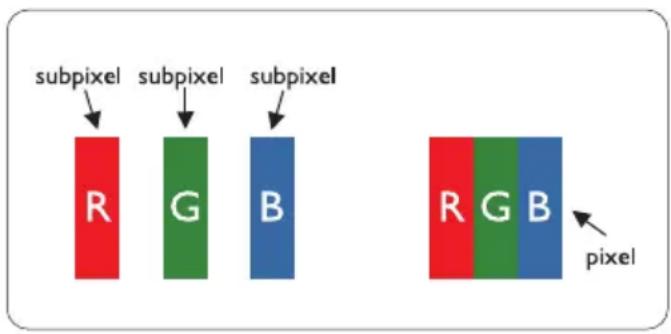
subpixel R G B pixel R G Bพิกเชลและพิกเชลย่อย
พิกเชล หรือส่วนของภาพ ประกอบด้วยพิกเชล ย่อย 3 ส่วนที่ประกอบด้วยสีหลักคือ สีแดง สีเขียว และสีน้ำเงิน พิกเชลจำนวนนวมาก ประกอบกัน กลายเป็นภาพ เมื่อพิกเชลย่อยทั้งหมดของ พิกเชลหนึ่งสว่าง พิกเชลย่อยทั้ง 3 สีจะรวมกัน ปรากฏเป็นพิกเชลสีขาวหนึ่งพิกเชล เมื่อพิกเชล
ย่อยหั้งหมดมีด พิกเชลย่อยหั้ง 3 สีจะรวมกัน ปรากฏเป็นพิกเชลสี cet หนึ่งพิกเชล การผสมรวม อื่นๆ ของพิกเชลย่อยที่สว่างและมีด จะปรากฏเป็น พิกเชลสีอื่นๆ หนึ่งพิกเชล
ชนิดของข้อบกพรองของฟิกเชล
ขอบกพรองของพิกเชลและพิกเชลยอยปรากฏน หน้าจอในลักษณะที่แตกต่างกัน มีข้อบกพรอง 2 ประเภทของพิกเชล และขอบกพรองหลายชนิด ของพิกเชลย่อยภายในแต่ละประเภท
ขอบภาพรองจุดสว่าง
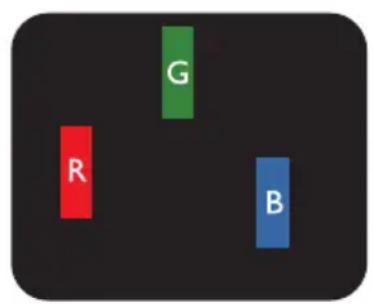
ข้อบกพรองจุดสว่าง ปรากฏเป็นพิกเชลหรือ พิกเชลย่อยที่สว่างหรือ "ติด" ตลอดเวลา นั่นคือ จุดที่สว่างของพิกเชลย่อยจะมองเห็นเด่นออกมา บนหน้าจอ เมื่อจอภาพแสดงรูปแบบที่มีด ชนิด ของข้อบกพรองจุดสว่างแบบต่างๆ มีตั้งนี้:
text_image
G R Bพิกเชลย่อยสีแดง สีเขียว หรือสี่น้ำเงินหนึ่งจุด สว่าง
text_image
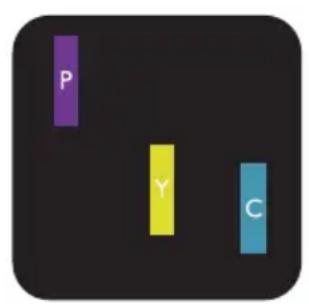
P Y Cพิกเชลย่อยติดกัน 2 จุดสว่าง:
- สีแดง + สีน้ำเงิน = สีม่วง
- สีแดง + สีเขียว = สีเหลือง
- สีเขียว + สีน้ำเงิน = สีฟ้า (สีฟ้าอ่อน)
7. การดูแลลูกค้า และการรับประกัน
text_image
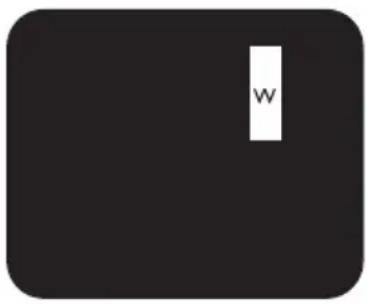
Wพิกเชลย่อยติดกัน 3 จุดสว่าง (พิกเชลสีขาวหนึ่งจุด)

หมายเหตุ
จุดสว่างสีแดงหรือสิน้ําเงิน ต้องมีความสว่างกว่า จุดข้างๆ มากกว่า 50 เปอร์เซ็นด์ ในขณะที่จุด สว่างสีเขียว ต้องมีความสว่างกว่าจุดข้างๆ มากกว่า 30 เปอร์เซ็นด์
ข้อบทพร่องจุดสีDone
ข้อบกพรองจุดสีถ้า ปรากฏเป็นพิกเชลหรือพิกเชล ย่อยที่มีดหรือ 'ตับ' ตลอดเวลา นั่นคือ จุดที่มีด ของพิกเชลยอยจะมองเห็นเด่นออกมาบนหน้าจอ เมื่อจอภาพแสงงรูปแบบที่สว่าง รายการด้านล่าง คือชนิดของข้อบกพรองจุดมีดแบบต่างๆ:

ข้อบทพร่องของพิกเชลที่อยู่ใกล้กัน
เนื่องจากขอบกพรองของพิกเชลและพิกเชล ย่อยชนิดเดี่ยวกันที่อยู่ใกล้กัน อาจสังเกตเห็นได้ มากกว่า Philips จึงระบระดับการยอมรับสำหรับ ข้อบกพรองของพิกเชลที่อยู่ใกล้กันด้วย
ระดับการยอมรับสำหรับข้อบทพร่องของ พิกเชล
เพื่อที่จะมีคุณสมบัติสำหรับการช่อมแซม หรือการเปลี่ยนเครื่องใหม่เนื่องจากข้อบทพร่องของพิกเชลระหว่างช่วงเวลารับประกัน หน้าจอ LCD แบบ TFT ในJoแสดงผลแบบแนนของ Philips ต้องมีจำนวนพิกเชลหรือพิกเชลย่อยที่บทพร่อง เกินระดับการยอมรับในตารางต่อไปนี้
| ข้อบทพรองจุดสว่าง ระดับที่สามารถยอมรับได้ | |
| พิกเชลยอยสว่าง 1 จุด 3 | |
| พิกเชลยอยที่สว่างติดกัน 2 จุด 1 | |
| พิกเชลยอยที่สว่างติดกัน 3 จุด (พิกเชลสีขาวหนึ่งพิกเชล) 0 | |
| ระยะห่างระหว่างข้อบทพรองจุดสว่าง 2 จุด* >15 มม. | |
| ข้อบทพรองจุดสว่างรวมของทุกชนิด 3 |
| ข้อบทพร่องจุดสีเก่า ระดับที่สามารถยอมรับได้ | |
| ฟิกเชลยอยมีด 1 จุด 5 หรือน้อยกว่า | |
| ฟิกเชลยอยมีดติดกัน 2 จุด 2 หรือน้อยกว่า | |
| ฟิกเชลยอยมีดติดกัน 3 จุด 0 | |
| ระยะห่างระหว่างข้อบทพรองจุดมีด 2 จุด* >15 มม. | |
| ข้อบทพรองจุดมีดรวมของทุกชนิด 5 หรือน้อยกว่า |
| จุดบกพร่องรวม ระดับที่สามารถยอมรับได้ | |
| ขอบกพรองจุดสว่างหรือจุดมีดรวมของทุกชนิด 5 หรือน้อยกว่า |

หมายเหตุ
- ข้อกพรองพิกเชลยอยที่ติดกัน 1 หรือ 2 แหง = ข้อกพรอง 1 จุด
- จอภาพนี้สอดคล้องกับมาตรฐาน ISO 9241-307 (ISO9241-307: ข้อกำหนดตามหลักสรีรศาสตร์, วิธีการวิเคราะห์ และการทดสอบความสอดคล้องสำหรับจอแสดงผลแบบอิเล็กทรอนิกส์)
7.2 การดูแลลูกค้า และการรับประกัน
สำหรับข้อมูลเกี่ยวกับความคุ้มครองภายใต้การรับประกัน และข้อกำหนดในการสนับสนุนเพิ่มเติมที่ใช้ได้ สำหรับภูมิภาคของคุณ โปรดเยี่ยมชมที่เร็บไซต์ www.philips.com/support สำหรับรายละเอียด นอกจากรนี้ คุณสามารถติดต่อหมายเลขศูนย์การดูแลลูกคาของ Philips ในประเทศไทยของคุณที่แสดง ด้านล่างไต้ดวย
ข้อมูลติดต่อสำหรับภูมิภาค ยุโรปตะวันตก:
| ประเทศ ASC หมายเลขฝ่ายดูแลผู้บริโภค ราคา | |||
| Germany Siemens I&S +49 01803 386 853 | € 0.09 | ||
| United Kingdom Invec Scotland +44 0207 | 949 0069 Local call tariff | ||
| Ireland Invec Scotland +353 01 601 1161 | Local call tariff | ||
| Spain Eatsa Spain +34 902 888 785 | € 0.10 | ||
| Finland A-novo +358 09 2290 1908 Local call tariff | |||
| France A-novo +33 082161 1658 | € 0.09 | ||
| Greece Allman Hellas | +30 00800 3122 1223 | Free of charge | |
| Italy A-novo +39 840 320 041 | € 0.08 | ||
| Netherlands E Care | +31 0900 0400 063 | € 0.10 | |
| Denmark A-novo | +45 3525 8761 | Local call tariff | |
| Norway A-novo | +47 2270 8250 | Local call tariff | |
| Sweden A-novo | +46 08 632 0016 | Local call tariff | |
| Poland Zolter | +48 0223491505 | Local call tariff | |
| Austria Siemens I&S +43 0810 000206 | € 0.07 | ||
| Belgium E Care | +32 078 250851 | € 0.06 | |
| Luxembourg E Care +352 26 84 30 00 Local call tariff | |||
| Portugal Eatsa Spain | +351 2 1359 1440 | Local call tariff | |
| Switzerland A-novo +41 02 2310 2116 Local call tariff | |||
ข้อมูลติดต่อสำหรับภูมิภาค ยุโรปกลางและตะวันออก:
| ประเทศ คอลเซ็นเตอร์ ASC | หมายเลขฝ่ายดูแลผู้บริโภค | |
| BELARUS NA IBA | +375 17 217 3 | 386 |
| BULGARIA NA | LAN Service | +359 2 960 2360 |
| CROATIA NA Renoprom +385 1 | 333 0974 | |
| ESTONIA NA FUJITSU +372 65 | 19900 | |
| LATVIA NA "ServiceNet LV" Ltd. | +371 7460399 | |
| LITHUANIA | NA | UAB "Servicenet" |
| ROMANIA | NA | Blue Ridge Intl. |
| SERBIA & MONTENEGRO | NA | Kim Tec d.o.o. |
| SLOVENIA | NA PC H.and | +386 1 530 08 24 |
| UKRAINE | NA Comel | +380 562320045 |
| NA | Topaz-Service Company | |
| Russia | NA CPS | +7 (495) 645 6746 (for repair) |
| NA | CEEE Partners | |
| Slovakia | NA | Datalan Service |
| Turkey | NA | Techpro |
| Czech Rep. | NA | Asupport |
| Hungary | NA Serware | +36 1 2426331 |
| NA Profi Service | +36 1 814 8080 | |
ข้อมูลติดต่อสำหรับภูมิภาค ละดินอเมริกา:
| ประเทศ | คอลเซ็นเตอร์ | หมายเลขฝ่ายดูแลผู้บริโภค |
| Brazil | Vermont | 0800-7254101 |
| Argentina | 0800 3330 856 |
ข้อมูลติดต่อสำหรับ จีน:
จีน
หมายเลขฝ่ายดูแลผู้บริโภค : 4008 800 008
ข้อมูลติดต่อสำหรับ อมเจริกาเหนือ :
| ประเทศ | คอลเซ็นเตอร์ | ASC | หมายเลขฝ่ายดูแลผู้บริโภค |
| U.S.A. | TOS | Teleplan | (877) 835-1838 |
| Canada | Supercom | Supercom | (800) 479-6696 |
ข้อมูลติดต่อสำหรับภูมิภาค APMEA :
| ประเทศ คอลเซ็นเตอร์ ASC | หมายเลขฟ่ายดูแลผู้บริโภค | ||
| Australia NA AGOS NETWORK PTY LTD 1300 360 386 | |||
| New Zealand NA Visual Group Ltd. 0800 657447 | |||
| Hong Kong / Macau | NA Smart Pixels Technology Ltd. | Hong Kong:Tel: +852 2619 9639Macau:Tel: (853)-0800-987 | |
| India NA REDINGTON INDIA LTD | Tel: 1 800 425 6396SMS: PHILIPS to 56677 | ||
| Indonesia NA | PT. Gadingsari elektronika Prima | Tel: 62 21 75909053, 75909056, 7511530 | |
| South Korea NA | PCS One Korea Ltd. 080-600-6600 | ||
| Malaysia NA | After Market Solutions (CE)Sdn Bhd | 603 7953 3370 | |
| Pakistan | NA | Philips Consumer Service | (9221) 2737411-16 |
| Singapore | NA | Philips Electronics SingaporePte Ltd (Philips Consumer Care Center) | (65) 6882 3999 |
| Taiwan | PCCWTeleservicesTaiwan | FETEC.CO | 0800-231-099 |
| Thailand | NA | Axis Computer System Co.,Ltd. | (662) 934-5498 |
| South Africa | NA | Sylvara Technologies Pty Ltd | 086 0000 888 |
| UNITED ARABEMIRATES | NA | AL SHAHD COMPUTERLL.C | 00971 4 2276525 |
| Israel NA Eastronics LTD | 1-800-567000 | ||
| Vietnam | NA | FPT Service Informatic Company Ltd. | +84 8 38248007 Ho Chi Minh City+84 5113.562666 Danang City+84 5113.562666 Can tho Province |
| Philippines | NA Glee Electronics, Inc. | (02) 633-4533 to 34,(02) 637-6559 to 60 | |
| Sri Lanka | NA | no distributor and/or service provider currently | |
| Bangladesh | NA | Distributor: Computer Source Ltd (warranty buy-out) | 880-2-9141747, 9127592880-2-8128848 / 52 |
| Nepal | NA | Distributor: Syakar Co. Ltd(warranty buy-out) | 977-1-4222395 |
| Cambodia | NA | Distributor: Neat Technology Pte Ltd (Singapore) (warranty buy-out) | 855-023-999992 |
8. การแก้ไขปัญหา & คำถาม ที่พบบ่อย
8.1 การแก้ไขปัญหา
หน้านี้ประกอบด้วยปัญหาต่างๆ ที่สามารถแก้ไขได้ โดยผู้ใช้ ถ้าปัญหายังคงมีอยู่ หลังจากที่คุณลอง วิธีการแก้ไขปัญหาเหล่านี้แล้ว ให้ติดต่อตัวแทน ฝ่ายบริการลูกคาของ Philips
1 ปัญหาหัวไป
ไม่มีภาพ (LED เพาเวอร์ไม่ติด)
- ตรวจสอบใหแน่ใจว่าสายไฟเสียบอยุกับเตาเสียบไฟฟ้า และเสียบอยู่ที่ด้านหลังจอภาพ
- แรกสุด ใหแน่ใจว่าบุ่มเพาเวอร์ที่ด้านหนาของ จอภาพอยู่ในตําแหน่ง OFF (ปีด) จากนั้นกด บุ่มไปยังตําแหน่ง ON (เป็ด)
ไม่มีภาพ (LED เพาเวอร์เป็นสีขาว)
- ตรวจสอบใหแน่ใจว่าคอมพิวเตอร์เปิดอยู่
- ตรวจสอบไหแนใจว่าสายเคเบิลสัญญาณเชื่อม ต่อไปยังคอมพิวเตอร์ของคุณอย่างเหมาะสม
- ตรวจสอบให้แน่ใจว่าสายเคเบิลจอภาพไม่มีชาที่งอบนด้านที่ใช้สำหรับเชื่อมต่อ ถ้ามี ให้ช่อมหรือเปลี่ยนสายเคเบิล
- คุณสมบัติการประหยัดพลังงานอาจเปิดทำงานอยู่
หน้าจอแสดงข้อความ

- ตรวจสอบให้แน่ใจว่าสายเคเบิลจอภาพเชื่อม ต่อไปยังคอมพิวเตอร์ของคุณอย่างเหมาะสม (ให้ดูคมือเริ่มต้นฉบับอยประกอบด้วย)
- ตรวจสอบเพื่อตัวสายเคเบิลจอภาพมีชาที่งอ หรือไม่
- ตรวจสอบให้แน่ใจว่าคอมพิวเตอร์เปิดอยู่
ปุ่ม AUTO (อัตโนมัติ) ไม่ทำงาน
- ฟังก์ชันอัตโนมัติ ใช้ได้เฉพาะเมื่อยู่ในโหมด VGA- อนาล็อก ถ้าผลลัพธ์ไม่เป็นที่พอใจ คุณ สามารถทำการปรับค่าต่างๆ แบบแมนนวลได้ ผ่านเมนู OSD
หมายเหตุ ฟังก์ชัน Auto (อัตโนมัติ) ใช้ไม่ได้นโหมด DVI-ดิจิตอล เนื่องจากไม่มีความจำเป็น
มองเห็นควันหรือประกายไฟ
- อย่าถําเนินขั้นตอนการแก้ไขปัญหาใดๆ
- ตัดการเชื่อมต่อจอภาพจากแหล่งพลังงานหลักทันที่ เพื่อความปลอดภัย
- ติดต่อตัวแทนฝ่ายบริการลูกค้าของ Philips ทันที
2 ปัญหาเกี่ยวกับภาพ
ภาพไม่อยูตรงกลาง
- ปรับ cetapaแห่งภาพโดยใช้ฟังกชั่น "Auto (อัตโนมัติ)" ในตัวควบคุมหลักของ OSD
- ปรับ cetapa แหน่งภาพโดยใช่ฟังกัชัน Phase/ Clock (เฟส/นาฟิกา) ของ Setup (ตั้งค่า) ในตัวควบคุมหลัก OSD การทำ เช่นนี้ใช้ได้เฉพาะในโหมด VGA
ภาพสิ้นบนหน้าจอ
- ตรวจสอบว่าสายเคเบิลสัญญาณเชื่อมต่อไปยังกราฟฟิกการ์ด หรือ PC อย่างเหมาะสมและแน่นหนาหรือไม่
มีการกะพริบแนวตั้ง
- ปรับ cetําแหน่งภาพโดยใช้ฟังก์ชั่น "Auto (อัตโนมัติ)" ในตัวควบคุมหลัก OSD
- กำหนดแบบในแนวตั้งโดยใช้ Phase/Clock (เฟส/นาฟิกา) ของ Setup (ตั้งค่า) ในตัวควบคุมหลัก OSD การกำเขนนี้ใช้ได้เฉพาะในโหมด VGA
8. การแก้ไขปัญหา & ดำเนื่อที่พบนอย
มีการกะพริบแนวนอน

- ปรับ cet่าแหน่งภาพโดยใช้ฟังก์ชั่น "Auto (อัตโนมัติ)" ในตัวควบคุมหลัก OSD
- กำหนดแบบในแนวตั้งโดยใช่ Phase/Clock (เฟส/นาฟิกา) ของ Setup (ตั้งค่า) ในตัวควบคุมหลัก OSD การทำเซนนี้ใช่ได้เฉพาะในโหมด VGA
ภาพปรากฏเบลอ ไม่ชัด หรือมีดเกินไป
- ปรับคอนทราสต์และความสว่างบนเมนูที่แสดง บนหน้าจอ
อาการ "ภาพค้าง", "เบิร์นอิน" หรือ "ภาพ โกสต" ยังคงอยู่หลังจากที่ปิดเครื่องไปแล้ว
- การไม่ขัดจังหวะการแสดงภาพนิ่งที่เปิดต่อเนื่องเป็นระยะเวลานาน อาจทำให้เกิดการ "เบิร์นอิน" หรือที่รู้จักกันในอาการ "ภาพค้าง" หรือ "ภาพโกสต์" บนหน้าจอของคุณ อาการ "เบิร์นอิน", "ภาพค้าง" หรือ "ภาพโกสต์" เป็นปรากฏการณ์ที่รู้จักกันดีในเทคโนโลยี จอแสดงผลแบบแน ส่วนมากแล้ว อาการ "เบิร์นอิน" หรือ "ภาพค้าง" หรือ "ภาพโกสต์" จะค่อยๆ หายไปเมื่อเวลาผ่านไป หลังจากที่ปิดเครื่อง
- เปิดทำงานโปรแกรมสกรีนเชฟเวอร์ที่มีการเคลื่อนไหวเสมอ เมื่อคุณปล่อยจอภาพทิ้งไว้ โดยไม่ได้ใช้งาน
- เปิดทำงานแอปพลิเคชั่นรีเพราะหน้าจอเป็น ระยะๆ เสมอ ถ้าจอภาพของคุณจะแสดง เนื้อหาที่เป็นภาพนิ่งซึ่งไม่มีการเปลี่ยนแปลง
- อาการ "เบิร์นอิน" หรือ "ภาพด้าง" หรือ "ภาพโกสต์" ที่รุ่นแรงจะไม่หายไป และไม่สามารถ ซ่อมแซมได้ ความเสียหายที่กล่าวถึงด้านบน ไม่ได้รับความคุ้มครองภายใต้การรับประกัน ของคุณ
ภาพปรากฏผิดเพ็ยน ข้อความเป็นไม่ชัด หรือ เบลอ
- ตั้งค่าความละเอียดการแสดงผลของ PC ให้เป็นโหมดเดียวกันกับความละเอียดมาตรฐานของการแสดงผลที่แนะนําของจอภาพ
จุดสีเขียว สีแดง สีบําเงิน จุดมีด และสี่ขาว ปรากฏหน้างอ
- จุดที่เหลืออยู่เป็นคุณลักษณะปกติของคริสตัล เหลวที่ใช้ในเทคโนโลยีปัจจุบัน สำหรับ รายละเอียดเพิ่มเติม โปรดดูนโยบายเกี่ยวกับ พิกเชล
ไฟ "เปิดเครื่อง" สว่างเกินไป และ-brบควนการ ทำงาน
- คุณสามารถปรับไฟ "เปิดเครื่อง" โดยใช้การ ตั้งค่า LED เพาเวอร์ในตัวควบคุมหลัก OSD
สำหรับความช่วยเหลือเพิ่มเติม ให้ดูรายการศูนย์ข้อมูลผู้บริโภค และติดต่อตัวแทนฝ่ายบริการลูกคาของ Philips
8.2 คําถามที่พบบ่อยๆ ของ SmartControl Lite
คำถาม 1. มีการเปลี่ยนจอภาพบน PC ไปเป็น จอภาพอื่น และ SmartControl Lite ใช้ไม่ได้ ควรทำอย่างไร?
คำตอบ: เริ่ม PC ใหม่ และดู่ว่า SmartControl Lite สามารถทำงานได้หรือไม่ ไม่เช่นนั้น คุณจำเป็นต้องลบ และ ติดตั้ง SmartControl Lite ใหม่ เพื่อให้ มั่นใจว่าใครเวอร์ที่เหมาะสมลูกติดตั้ง
คำถาม 2. ฟังก์ชั่น SmartControl Lite เดย ทำงานได้ดี แต่ขณะนี้ไม่ทำงานแล้ว จะทำอย่างไร?
คำตอบ: ถ้ามีการจำเนินการต่อไปนี้ คุณอาจ จำเป็นต้องติดตั้งใครเวอร์จอภาพใหม่
-เปลี่ยนอะแคปเตอร์วิตีโอกราฟฟึกไป
เป็นการดอื่น
- อัพเตตไตรเวอร์วิตีโอ
- มีกิจกรรมบน OS เช่นเปลี่ยน Service Pack หรือ Patch
- รัน Windows Update และอัพเดต
จอภาพ และ/ไตรวอร์วิตีโอ
- Windows บุตในขณะที่จอภาพปีด
เครื่อง หรือไม่ได้เชื่อมต่อ
ในการค้นหา โปรดคลิกขวาที่ My
Computer (คอมพิวเตอร์ของฉัน)
และคลิกที่ Properties (คุณสมบัติ)-
Hardware (ฮาร์ดแวร์)-> Device Manager (ตัวจัดการอุปกรณ์) ถ้าคุณเห็น "Plug and Play Monitor (จอภาพพลักแอนด์เพลงย์)" แสดงขึ้น ภายใต้ Monitor (จอภาพ), คุณ จำเป็นต้องติดตั้งใหม่ เพียงลบ SmartControl Lite ออก และติดตั้ง ใหม่เข้าไป
คําถาม 3. หลังจากที่ติดตั้ง SmartControl Lite เมื่อคลิกที่แท็บ SmartControl Lite ไม่มีอะไร แสดงขึ้นมาครุ่หนึ่ง หรือข้อความ ล้มเหลวแสดงขึ้นมา เกิดอะไรขึ้น?
คำตอบ: อาจเนื่องจากระแดงเตอร์กราฟฟิกของคุณใช้งานร่วมกันไม่ได้กับ SmartControl Lite ถ้าอะแคปเตอร์กราฟฟิกของคุณเป็นหนึ่งในยี่ห้อที่กล่าวถึงต้านบน ให้ลองดาวน์โหลดไตรเวอร์อะแคปเตอร์กราฟฟิกที่ใหม่ที่สุดจากเว็บไซต์ของบริษัทผู้ผลิตอะแคปเตอร์กราฟฟิก ติดตั้งใครเวอร์ ลบ SmartControl Lite และติดตั้งใหม่อีกหนึ่งครั้ง ถ้ายังคงไม่ทำงานอีก หมายความว่าอะแคปเตอร์กราฟฟิกของคุณไม่ได้รับการสนับสนุน โปรดเยี่ยมชมเว็บไซต์ Philips และตรวจสอบว่ามีไตรเวอร์ SmartControl Lite ที่อัพเดดหรือไม่
คําถาม 4. เมื่อลลิกที่ Product Information (ข้อมูลผลิตภัณฑ์) มีข้อมูลแสดง บางสวนเท่านั้น เกิดอะไรขึ้น?
คำตอบ: อาจเป็นเพราะใครเวอร์อะแคปเตอร์กราฟฟิกการดของคุณไม่ได้เป็นเวอร์ชั่นที่อัพเตตที่สุด ซึ่งสนับสนุนอินเตอร์เพชร DDC/CI อย่างสมบูรณโปรดลองดาวน์โหลดไตรเวอร์อะแคปเตอร์กราฟฟิกการดที่อัพเตตที่สุดจากเร็บไซต์ของบริษัทอะแคปเตอร์กราฟฟิกการด ติดตั้งไตรเวอร์ ลบSmartControl Lite และติดตั้งใหม่อิกหนึ่งครั้ง

text_image
Attention Theft mode enabledคำถาม 5. ลีม PIN สำหรับฟังก์ชั่น Theft Deterrence (ป้องกันการchiโมย) ต้องทำอย่างไร?
คำตอบ: ศูนย์บริการ Philips มีสิทธิถามข้อมูล ระบุตัวตนของคุณและการอนุญาต ทางกฎหมาย เพื่อตรวจสอบความเป็น เจ้าของของจอภาพ
โปรดทราบว่าฟังก์ชั่นป้องกันการขโมย เป็นบริการตัวเลือกพรีที่เพิ่มความ สะดวกให้เท่านั้น การจัดการหมายเลข PIN เป็นความรับผิดชอบของผู้ใช้แต่ ละคนหรือองค์กรที่ตั้งค่าหมายเลขนี้แต่ เพียงผู้เดียว ในกรณีที่ลืมหมายเลข PIN ศูนย์บริการ Philips สามารถรีเซ็ดหมายเลขให้กับ คุณโดยมีการคิดค่าใช้จ่าย หลังจากที่ ตรวจสอบความเป็นเจ้าของแล้ว โปรด ทราบว่า กิจกรรมนี้ไม่ได้รับความ คุ้มครองภายใต้เงื่อนไขของการ รับประกันมาตรฐาน
8.3 คำถามที่พบบ่อยๆ ทั่วไป
คำถาม 1: ในขณะที่ติดตั้งจอภาพ ควรทำอย่างไรถาหน้าจอแสดงข้อความว่า "Cannot display this video mode (ไม่สามารถแสดงโหมดวิตีโอนี้ได้)"?
คำตอบ: ความละเอียดที่แนะนําสำหรับจอภาพ นี้: 1920 x 1080 @60Hz.
- ถอดปลักสายเคเบิลทั้งหมด จากนั้น เชื่อมต่อ PC ของคุณเข้ากับจอภาพที่ คุณใช้ก่อนหน้านี้
- ใน Windows Start Menu (เมนูเริ่มของ Windows), เลือก Settings/Control Panel (การตั้งค่า/แพงควบคุม) ใน Control Panel Window (หน้าต่างแพงควบคุม), เลือกไอคอน Display (การแสดงผล) ภายใน Display Control Panel (แพงควบคุม การแสดงผล), เลือกแท็บ "Settings (การตั้งค่า)" ภายใต้แท็บ Setting (การตั้งค่า), ในกล่องที่ชื่อ "desktop area (พื้นที่เดスク์ทอบ)", ให้เลื่อนตัวเลื่อนไปที่ 1920 x 1080 พิกเชล
- เปิด "Advanced Properties (คุณสมบัติขั้นสูง)" และตั้งค่าอัตรารี WEรชาไปที่ 60Hz, จากนั้นคลิก OK (ตกลง)
- เริ่มคอมพิวเตอร์ใหม่ และทำาช้ําก ขั้นตอนที่ 2 และ 3 เพื่อตรวจสอบว่า PC ของคุณลูกตั้งค่าไว้ที่ 1920 x 1080 @60Hz หรือไม่
- ปีดคอมพิวเตอร์ของคุณ 办อดจอภาพ เติมของคุณออก และเชื่อมต่อจอภาพ Philips ของคุณกลับเข้าไปอีกครั้ง
- เปิดจอภาพของคุณ จากนั้นเป็ด PC ของคุณ
คำถาม 2: อัตรารีเฟรชที่แนะนำสำหรับจอภาพ คือเท่าใด?
คำตอบ: อัตรารีเพราะที่แนะนำในจอภาพคือ 60Hz ในกรณีที่มีคลื่นรบกวนบน หน้าจุอ คุณสามารถตั้งค่ําอัตรารีเพราะ เพิ่มขึ้นได้ถึง 75Hz เพื่อตู่ว่าคลื่น รบกวนนั้นหายไปหรือไม่
คำถาม 3:ไฟล์ .inf และ .icm บน CD-ROM คืออะไร? จะติดตั้งใครเวอร์ได อย่างไร (.inf และ .icm)?
คำตอบ: นี่คือไฟล์ไตรเวอร์สำหรับจอภาพของคุณ ปฏิบัติตามขั้นตอนในคู่มือผู้ใช้ของคุณเพื่อติดตั้งไตรเวอร์ คอมพิวเตอร์อาจถามถึงไตรเวอร์ของจอภาพ (ไฟล์ .inf และ .icm) หรือแผ่นไตรเวอร์ เมื่อคุณติดตั้งจอภาพในครั้งแรก ปฏิบัติตามขั้นตอนเพื่อใส่ (แผ่น CD-ROM) ที่มาพร้อมกับผลิตภัณฑ์นี้ ไตรเวอร์จอภาพ (ไฟล์ .inf และ .icm) จะถูกติดตั้งโดยอัตโนมัติ
คำถาม 4: จะปรับความละเอียดได้อย่างไร?
คำตอบ: ใครเวอร์วิตีโอการ์ด/กราฟฟึก และ จะอภาพของคุณจะรวมกันหาความ ละเอียดที่ใช้ได้ คุณสามารถเลือกความ ละเอียดที่ต้องการภายใต้ Control Panel (แผงควบคุม) ของ Windows® ในหัวขอ "Display properties (คุณสมบัติการแสดงผล)"
คำถาม 5: จะเกิดอะไรขึ้นถ้าเกิดความสับสน ในขณะที่ทำการปรับจอภาพผ่าน OSD?
คำตอบ: เพียงกดปุ่ม OK (ตกลง), จากนั้น เสือก "Reset (รีเซ็ด)" เพื่อเรียกการ ตั้งค่าตั้งเติมของโรงงานกลับคืนมา
คำถาม 6: หน้าจอ LCD ทนต่อการชีดข่วน หรือไม่?
คำตอบ: โดย特有的ไป แนะนําว่าไม่ควรให้พื้นผิวหน้าจอส้มผัสลูกการกระทกที่รุนแรงและป้องกันไม่ให้อุกวัตถุมีคม หรือวัตถุใดๆ แม่จะไม่มีคมก็ตาม ในขณะที่จัดการกับจอภาพ ตรวจสอบให้น่าใจว่าไม่มีแรงดัน หรือแรงกดลงบนด้านที่เป็นหน้าจอแสดงผลแบบแนน การทำเช่นนี้อาจส่งผลกระทบกับเจื่อนไขการรับประกันของคุณ
คำถาม 7: ควรทำความสะอาดพื้นผิวหน้ำจอ LCD อย่างไร?
คำตอบ: สำหรับการทำความสะอาดปกติ ให้ใช้ ผ่านุ่มที่สะอาด สำหรับการทำความะ อาจที่ต้องการเน้นเป็นพิเศษ โปรดใช้ ไอโซโพพรพิล แอลกอฮอล อยาใช้ตัว กำละลายอื่น เช่น เอธิล แอลกอฮอล, เอธานอล, อะซีโตน, เอกเซน, ฯลฯ
คำถาม 8: สามารถเปลี่ยนการตั้งค่าสีของ จอภาพได้หรือไม่?
คำตอบ: ไต้ คุณสามารถเปลี่ยนแปลงการตั้งค่า สีของคุณผ่านตัวควบคุม OSD โดยใช้ กระบวนการต่อไปนี้
- กด "OK (ตกลง)" เพื่อแสดงเมนู OSD (การแสดงผลงานหนาจอ)
- กด "Down Arrow (ลูกศรลง)" เพื่อ เลือกตัวเลือก "Color (สี)" จากนั้นกด "OK (ตกลง)" เพื่อเข้าสุการตั้งค่าสี, มิ การตั้งค่า 3 อย่างดังแสดงด้านลาง
- Color Temperature (อุณหภูมิสี); การ ตั้งค่า 6 อย่างคือ 5000K, 6500K, 7500K, 8200K, 9300K และ 11500K เมื่อการตั้งค่าอยู่ในช่วง 5000K หน้าจอ จะปรากฏเป็นโทน "อุ่น" โดยมีโทนสี แดง-ขาว, ในขณะที่อุณหภูมิสีที่ 11500K จะให้สีที่ "เย็น ในโทนสีฟ้า- ขาว"
2 sRGB; นี่เป็นการตั้งค่ามาตรฐานเพื่อให้มั่นใจถึงการแลกเปลี่ยนที่ถูกต้องของสีระหว่างอุปกรณ์ที่แตกต่างกัน (เช่นกล้องติจิตอล, จอภาพ, เครื่องพิมพ์, สแกนเนอร์, ฯลฯ)
- User Define (ผู้ใชกําหนด); ผู้ใช่สามารถเลือกความชอบในการตั้งคาสีของตัวเอง โดยการปรับสีแดง สีเขียวและสีน้ำเงิน
หมายเหตุ:
การวัดสี ทำโดยการวัดสีของแสงจากวัดถุที่ แพรังสีในขณะที่ถูกกำ provideร้อนขึ้น การวัดนี้ ถูกแสดงในรูปแบบของมาตรวัดแบบสมบุรณ (องศาเคลวิน) อุณหภูมิที่มีเคลวินเท่า เช่น 2004K เป็นสีแดง; อุณหภูมิที่มีเคลวินสูงขึ้น เช่น 9300K เป็นสีน้ำเงิน อุณหภูมิธรรมชาติ คือสีขาว อยู่ที่ 6504K
คำถาม 9: สามารถเชื่อมต่อจอภาพไปยัง PC, เวิร์กสเตชั่น หรือ Mac เครื่องใดก็ได้ใช่หรือไม่?
คำตอบ: ใช่ จอภาพ Philips ทุกเครื่องสามารถ ทำงานรวมกันได้กับ PC, Mac และ เวิร์กสเตชั้นอย่างสมบูรณ คุณอาจ จำเป็นต้องใช้อะแคปเตอร์สายเคเบิล เพื่อเชื่อมต่อจอภาพไปยังระบบ Mac ของคุณ โปรดติดต่อตัวแทนจำหน่าย Philips ของคุณสําหรับข้อมูลเพิ่มเติม
คำถาม 10: 戟ภาพ Philips เป็นระบบพลัก- แอนด์- เพลย์หรือไม่?
คำตอบ: ใช่ จอภาพต่างๆ เป็นแบบพลัก-แอนด์-เพลย์ ที่ใช้งานร่วมกันได้กับ Windows 7/Vista/XP/NT, Mac OSX, Linux
คำถาม 11: ภาพติดหน้างอ หรือภาพเบิร์นอิน หรือภาพคล้าง หรือภาพโกสต์ใน หน้างอ LCD คืออะไร?
คำตอบ: การไม่ขัดจังหวะการแสดงภาพนิ่งที่ เปิดต่อเนื่องเป็นระยะเวลานาน อาจ กำให้เกิดการ "เบิร์นอิน" หรือที่รู้จัก กันในอาการ "ภาพค้าง" หรือ "ภาพ โกสต์" บนหน้าจอของคุณ อาการ "เบิร์นอิน", "ภาพค้าง" หรือ "ภาพ โกสต์" เป็นปรากฏการณ์ที่รู้จักกันดี ในเทคโนโลยีจอแสดงผล LCD ส่วนมากแล้ว อาการ "เบิร์นอิน" หรือ "ภาพค้าง" หรือ "ภาพโกสต์" จะ คอยๆ หายไปเมื่อเวลาผ่านไป หลังจากที่ปิดเครื่อง เปิดทำงานโปรแกรมสกรีนเซฟเวอร์ที่ มีการเคลื่อนไหวเสมอ เมื่อคุณปล่อย จอภาพทั้งไว้โดยไม่ได้ใช้งาน เปิดทำงานแอปพลิเคชั่นรีเพราะ หน้าจอเป็นระยะๆ เสมอ ถ้าจอภาพ ของคุณจะแสดงเนื้อหาที่เป็นภาพนิ่ง ซึ่งไม่มีการเปลี่ยนแปลง
คำเตือน
อาการ "เบิร์นอิน" หรือ "ภาพค้าง" หรือ "ภาพโกสต์" ที่รุ่นแรงจะไม่หายไป และไม่สามารถ ซ่อมแซมได้ ความเสียหายที่กล่าวถึงด้านบน ไม่ได้รับความค้มครองภายใต้การรับประกัน ของคุณ
คำถาม 12:ทำไมจอแสดงผลจึงไม่แสดง ข้อความที่คมชัด และแสดง ตัวอักษรที่มีรอยหยัก?
คำตอบ: จอภาพของคุณทำงานได้ดีที่สุดที่ ความละเอียดมาตรฐานคือ 1920 x 1080 @60Hz เพื่อการแสดงผลที่ดี ที่สุด โปรดใช้ความละเอียดนี้

text_image
PHILIPS2011 © Koninklijke Philips Electronics N.V. All rights reserved.