
X307USTi - Projektor OPTOMA - Gratis bruksanvisning och manual
Hitta enhetens manual gratis X307USTi OPTOMA i PDF-format.


| Märke | OPTOMA |
| Modell | X307USTi |
| Produkttyp | Ultrakortdistansprojektor |
| Bildteknik | DLP |
| Native upplösning | WXGA (1280 x 800) |
| Ljusstyrka | 3000 ANSI-lumen |
| Kontrast | 20 000:1 |
| Projektionsförhållande | 0.25:1 |
| Ljuskälla | Lampa (livslängd: upp till 10 000 timmar) |
| Dimensioner (B x D x H) | 388 x 360 x 120 mm |
| Vikt | 5,6 kg |
| Strömförsörjning | 100-240 V, 50/60 Hz, förbrukning 260 W |
| Ingångar | 2x HDMI, 1x VGA, 1x USB-A, 1x Audio 3.5 mm |
| Utgångar | 1x Audio 3.5 mm, 1x högtalare 10 W |
| Huvudfunktioner | Automatisk keystone-korrigering, manuell fokus, trådlös projektion (tillval) |
| Underhåll och rengöring | Rengör luftfiltret var 500:e timme; byt lampa vid livslut |
| Säkerhet | Kensington-lås, PIN-kodslåsfunktion |
| Reservdelar och reparerbarhet | Lampa och luftfilter finns; reparation av auktoriserad tekniker |
| Allmän information | Bruksanvisning finns online; lampans livslängd minskas i Eco-läge |
Vanliga frågor - X307USTi OPTOMA
Användarfrågor om X307USTi OPTOMA
0 fråga om denna apparat. Svara på dem du kan eller ställ din egen.
Ställ en ny fråga om denna apparat
Ladda ner instruktionerna för din Projektor i PDF-format gratis! Hitta din manual X307USTi - OPTOMA och ta tillbaka ditt elektroniska enhet i hand. På denna sida publiceras alla dokument som behövs för att använda din enhet. X307USTi av märket OPTOMA.
BRUKSANVISNING X307USTi OPTOMA
Notice d'utilisation ......2
Consignes de Sécurité......2
Mises en Garde ....3
Avertissement de sécurité pour les yeux ....5
Caractéristiques du Produit ....5
Introduction......7
Contenu du paquet 7
Aperçu du produit ....8
Unité principale 8
Panneau de configuration....9
Connexions d'entrée/sortie 10
Télécommande 11
Installation 12
Connexion du projecteur....12
Connector à un Ordinateur de bureau/Ordinateur portable.... 12
Connexion aux sources vidéo...... 13
Allumer/éteindre le projecteur......14
Mise sous tension du projecteur...... 14
Mise hors tension du projecteur...... 15
Messages des témoins DEL.... 15
Réglage de l'image projetée....16
Réglage de la hauteur du projecteur 16
Réglage du zoom et de la mise au point du projecteur.... 17
Réglage de la taille de l'image projetée.... 17
Commandes Utilisateur .... 18
Utiliser le panneau de contrôle .....18
Utiliser la télécommande .....19
Installation de la pile de la télécommande ...... 20
Menus d'affichage à l'écran....21
Comment procéder 21
Arborescence du menu.... 22
Image 24
Écran 26
Réglages.... 28
Réglages | Sécurité .... 30
Volume 31
Options 32
OPTION | Paramètres Lampe ...... 34
3D 35
Interactif....36
LAN 37
Gestion Web 38
Annexes 44
Dépannage 44
Problèmes projecteur.... 47
Problèmes liés à la télécommande.... 47
Problèmes liés au son 47
Problèmes 3D....47
Messages de l'écran.... 48
Remplacement de la lampe .....49
Remplacez et nettoyez le filtre à poussière optionnel....50
Modes de compatibilité ....51
Liste des Fonctions du Protocole RS232....55
Installation au plafond....57
Les bureaux d'Optoma dans le monde....58
Avis concernant les Réglementations & la Sécurité ....60
Consignes de Sécurité
 | Le symbole éclair avec une tête en forme de flèche à l'intérieur d'un triangle équilatéral, est destiné à alerter l'utilisateur de la présence de tensions dangereuses non isolées à l'intérieur du produit. Ces tensions peuvent être d'une puissance suffisante pour constituer un risque d'électrocution pour les individus. |
 | Le point d'exclamation à l'intérieur d'un triangle équilatéral sert à avertir l'utilisateur des points importants concernant l'utilisation et la maintenance (entretien) dans le document qui accompagne l'appareil. |
AVERTISSEMENT : POUR REDUIRE LES RISQUES D'INCENDIE OU D'ELECTROCUTION, NE PAS EXPOSER CE PRODUIT A LA PLUIE OU A L'HUMIDITE. DES TENSIONS DANGEREUSES ELEVEES SONT PRESENTES A L'INTERIEUR DU BOITIER. NE PAS OUVRIR LE BOITIER. POUR TOUTE REPARATION, VEUILLEZ VOUS ADRESSER UNIQUEMENT A UN TECHNICIEN QUALIFIE.
Limites d'émissions de Classe B
Cet appareil numérique de la classe B respecte toutes les exigences du Règlement sur le Matériel Brouilleur du Canada.
Consignes de sécurité importantes
- Ne bloquez pas les fentes de ventilation. Afin de s'assurer d'un fonctionnement fiable du projecteur et de le protéger contre toute surchauffe, il est recommandé de l'installer dans un lieu qui ne bloque pas la ventilation. Comme exemple, ne pas placer le projecteur sur une table à café encombrée, un divan, un lit ou etc. Ne pas l'installer dans un endroit fermé tel qu'une bibliothèque ou un meuble pouvant empêcher la circulation d'air.
- Ne pas utiliser ce projecteur à proximité de l'eau ou de l'humidité. Pour réduire les risques d'incendie et/ou d'électrocution, n'exposez pas cet appareil à la pluie ou à l'humidité.
- Ne pas installer à proximité de sources de chaleur telles que les radiateurs, les bouches de chauffage, les cuisinières ou d'autres appareils (y compris les amplificateurs) produisant de la chaleur.
- Nettoyez uniquement avec un chiffon sec.
- Utilisez uniquement des périphériques / accessoires spécifiés par le fabricant.
- Ne pas utiliser l'appareil s'il est physiquement abîmé ou endommagé. Un endommagement ou un mauvais traitement physique pourrait être (mais n'est pas limité à) :
Lorsque l'appareil est tombé.
Lorsque le cordon d'alimentation ou la fiche ont été endommagés.
Lorsqu'un liquide a pénétré dans le projecteur.
Lorsque le projecteur a été exposé à la pluie ou à l'humidité.
Lorsque quelque chose est tombé dans le projecteur ou est lâche dedans.
Ne pas essayer de réparer le projecteur vous-même. Ouvrir ou retirer les couvercles pourrait vous exposer à des tensions dangereuses ou aux d'autres dangers. Veuillez contacter Optoma avant de faire réparer l'appareil.
-
Ne pas laisser des objets ou des liquides pénétrer dans le projecteur. Ils peuvent toucher des points de tension dangereuse et des pièces court-circuitées peuvent entraîner un incendie ou un choc électrique.
-
Référez-vous au boîtier du projecteur pour les marques concernant la sécurité.
-
Cet appareil ne doit être réparé que par un personnel de service qualifié.
Mises en Garde

Veuillez suivre tous les avertissements, les mises en garde et les consignes recommandés dans ce guide d'utilisation.
Avertissement - Ne pas regarder dans l'objectif du projecteur lorsque la lampe est allumée. La forte lumière peut vous faire mal aux yeux.
Avertissement - Pour éviter le risque d'incendie ou d'électrocution, ne pas exposer le projecteur à la pluie ou à l'humidité.
Avertissement - Veuillez ne pas ouvrir et ne pas démonter le projecteur car vous pourriez vous électrocuter.
Avertissement - Lorsque vous voulez remplacez la lampe, veuillez laisser l'unité se refroidir. Suivez les instructions des page 49.
Avertissement - Ne pas regarder dans l'objectif du projecteur lorsque la lampe est allumée. La forte lumière peut vous faire mal aux yeux.
Avertissement - Lorsque la lampe atteint presque la fin de sa vie, le message « Avertissement lampe : Durée de vie de la lampe expirée. » s'affiche à l'écran. Veuillez contacter votre revendeur régional ou le centre de service pour remplacer la lampe le plus rapidement possible.
Avertissement - Réinitialisez la fonction « Réinitialisé heures lampe » depuis le menu OSD « Options | Paramètres Lampe » après avoir remplacé le module de la lampe (référezvous à la page 43).
Avertissement - Lorsque vous éteignez le projecteur, veuillez vous assurer que le cycle de refroidissement a été achevée avant de couper l'alimentation. Comptez 90 secondes pour que le projecteur refroidisse.
Avertissement - Ne pas bloquer le rayon lumineux entre la source lumineuse et la lentille avec des objets. Sinon cet objet pour prendre feu.

Veuillez contacter le service clientèle lorsque la lentille PJ est sale. Ne pas essuyer pour évité de rayer la lentille.
À faire :
- Mettez hors tension et débranchez la fiche d'alimentation de la prise de courant CA avant de nettoyer le produit.
Utilisez un chiffon doux et sec avec un détergeant doux pour nettoyer le boîtier de l'appareil.
Débranchez le cordon d'alimentation de la prise de courant si le produit ne va pas être utilisé pendant une longue période.
A ne pas faire :
Nettoyer la lentille.
Bloquer les fentes et les ouvertures sur l'unité qui servent à la ventilation.
Utiliser des nettoyants, des cires ou des solvants abrasifs pour nettoyer l'unité.
Utiliser dans les conditions suivantes :
- Dans des environnements extrêmement chauds, froids ou humides.
Assurez-vous que la température ambiante de la pièce est comprise entre 5 et 40°C.
Humidité relative est entre 5 et 40°C, 80% (Max.), sans condensation.
- Dans des zones susceptibles de comporter un excès de poussière et de saleté.
- A proximité de tout appareil générant un champ magnétique puissant.
- Sous la lumière directe du soleil.
Avertissement de sécurité pour les yeux
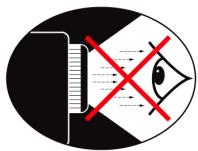
Evitez de regarder ou de faire face directement aux faisceaux du projecteur constamment. Tournez le dos aux faisceaux autant que possible.
Lorsque le projecteur est utilisé dans une salle de classe, surveillez convenablement les élèves lorsqu'on leur demande de montrer quelque chose sur l'écran.
Afin de minimiser la consommation électrique de la lampe, utilisez les rideaux pour réduire le niveau de la lumière de la pièce.
Caractéristiques du Produit

La conception et les spécifications sont modifiables à tout instant sans notification préalable.
| Système de projection | DLP® | |
| Résolutions | WXGA (1280x800) | XGA (1024x768) |
| Compatibilité ordinateur | IBM PC et compatibles, Apple Macintosh, iMac et standards VESA : SXGA, XGA, SVGA, VGA, WXGA, UXGA | |
| Compatibilité vidéo | NTSC (3.58/4.43), PAL (B/D/G/H/I/M/N), SECAM (B/D/G/K/K1/L), HDTV (720p, 1080i, 1080p), SDTV (480i, 480p, 576i, 576p) | |
| Taux d'affichage | Auto, 4:3, 16:9, 16:10 | |
| Couleurs affichables | 1,07 milliards de couleurs | |
| Lentille de projection | F# 2,6 | |
| Taille de l'écran de projection | 80.2" - 96.6" (Diagonale) | 68" - 81,9" (Diagonale) |
| Taille d'écran maximum | 70" - 100" (Diagonale) | 60" - 90" (Diagonale) |
| Distance de projection | 517 mm - 759 mm ( ± 10 mm) | 522 mm - 802 mm ( ± 10 mm) |
| Rapport de projection | 0,35 | 0,43 |
| Taux de balayage horizontal | 30 k ~ 100 kHz | |
Notice d'utilisation
| Taux de rafraichissement balayage vertical | 50 ~ 120 Hz |
| Correction trapèze | ±15 degrés |
| Poids | 8 Kg (17,64 lb) |
| Dimensions (L x l x H) | 357 (Largeur) x 367 (Profondeur) x 135 (Hauteur) mm (sans compter le pied)357 (Largeur) x 367 (Profondeur) x 231 (H Hauteur mm (avec le miroir) |
| Alimentation électrique | AC 100 - 240 V, 50 - 60 Hz |
| Consommation électrique | Utilisation normale : 350W ±10% @ 110Vac (mode Bright @ pleine puissance)Mode ECO: 290W ±10% @ 110Vac (mode Vidéo @ économie d'énergie)En veille < 0.5 W |
| Températures de fonctionnement | 5°C à 40°C / 41°F à 104°F |
| Connectique | Alimentation x 1LAN (RJ45) x 1RS232 x 1DC 12 V x 1HDMI x 1Entrée VGA x 2Sortie VGA x1S-Video x 1Composite x 1Entrée 3.5 mm audio jack x 2Entrée RCA (L/R) audio jack x 2Entrée 3.5 mm audio jack (Microphone) x 1Entrée 3.5 mm audio jack x 1Mini USB B x 1 |
| Contenu standard du carton | Cordon d'alimentation x 1Câble VGA x 1Télécommande x 1CR2025 x 1 |
Contenu du paquet
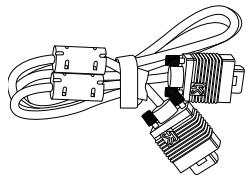
Déballez et inspectez le contenu du carton pour vous assurer que toutes les parties listées ci-dessous sont présentes. Si quelque chose manque, merci de contacter notre service Client.
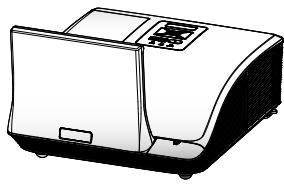
En raison des différences entre les applications pour chaque pays, certaines régions peuvent avoir des accessoires différents.
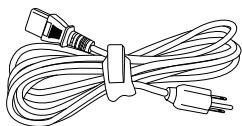
Cordon d'alimentation
- Bague de réglage de la focale
- Objectif
- Récepteurs IR
-
Panneau de configuration
-
Couvercle de la lampe
- Connections Entrée / Sortie
- Prise d'alimentation
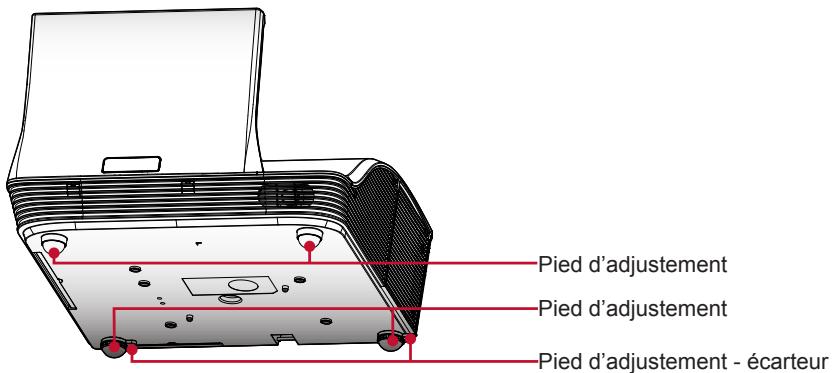
- Pied d'adjustement
- Pied d'adjustement
- Pied d'adjustement - écarteur
Panneau de configuration
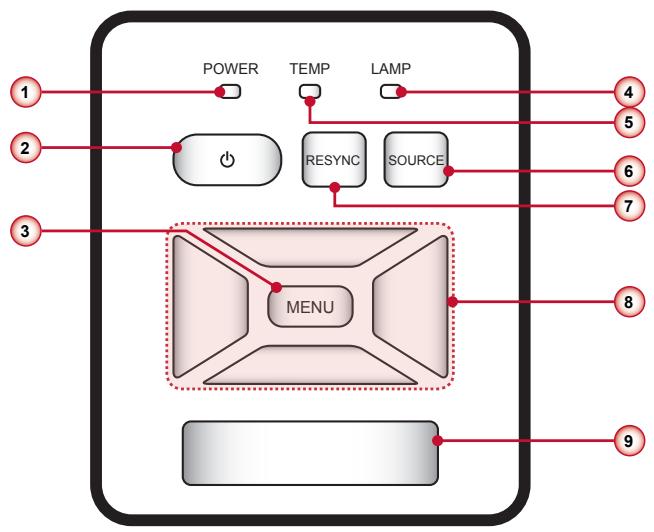
flowchart
graph TD
    1["POWER"] --> 2["Power"]
    2 --> 3["ResYNC"]
    3 --> 4["LAMP"]
    4 --> 5["4"]
    5 --> 6["6"]
    6 --> 7["7"]
    7 --> 8["8"]
    8 --> 9["9"]
    3 --> MENU
    4 --> MENU
    5 --> MENU
    6 --> MENU
    7 --> MENU
    8 --> MENU
- Sous tension LED
- Puissance ⏻
- Menu / Quitter
- Lampe DEL
- DEL de la température
- Source
- Resynchronisation
- Touches directionnelles
- Récepteurs IR
Connexions d'entrée/sortie
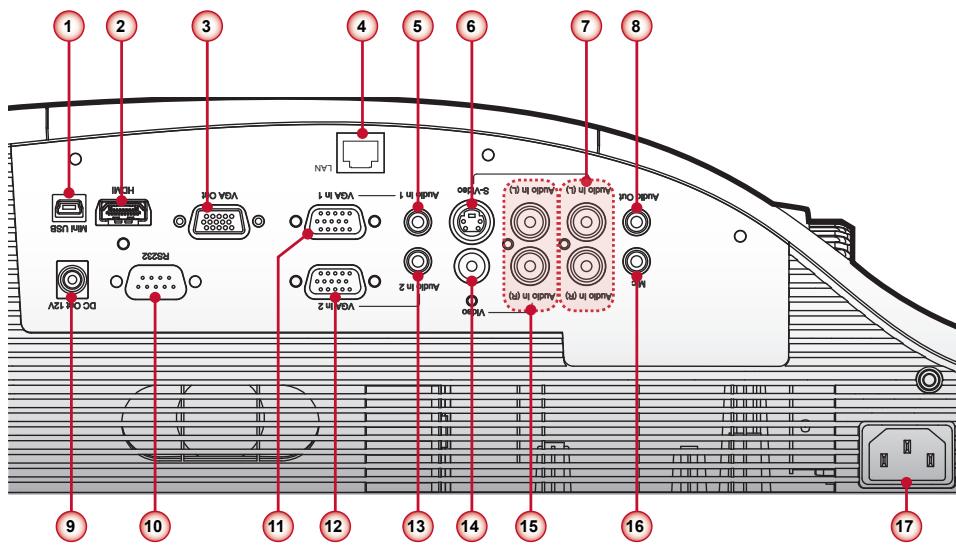
- Connecteur mini USB
- Connecteur HDMI
- Connecteur sortie VGA
- Connecteur LAN
- Connecteur Audio Entrée 1 (pour connecteur VGA Entrée 1)
- Connecteur S-Vidéo
- Connecteur entrée RCA Gauche/Droite (pour connecteur S-Vidéo)
- Connecteur Sortie audio
- Trigger 12 V Connecteur relais (12V, 250mA)
- Connecteur RS232
- Connecteur VGA Entrée 1
- Connecteur VGA Entrée 2
- Connecteur Audio Entrée 2 (pour connecteur VGA Entrée 2)
- Connecteur entrée vidéo composite
- Connecteur entrée RCA Gauche/Droite (pour connecteur vidéo composite)
- Connectée Entrée Micro 3,5mm
- Prise d'alimentation
Télécommande

Avant d'utiliser la télécommande pour la première fois, retirez le ruban isolant transparent. Voir page 20 pour l'installation de la batterie.
- Source
- Resynchronisation
- HDMI
- Vidéo
- 3D
- Menu
- Touches directionnelles
- Geler
- Vide
- Muet
- Puissance ⏻
- PC
- Trapèze ▽/△
- Aspect
- Volume +/-
Connexion du projecteur
Connector à un Ordinateur de bureau/Ordinateur portable
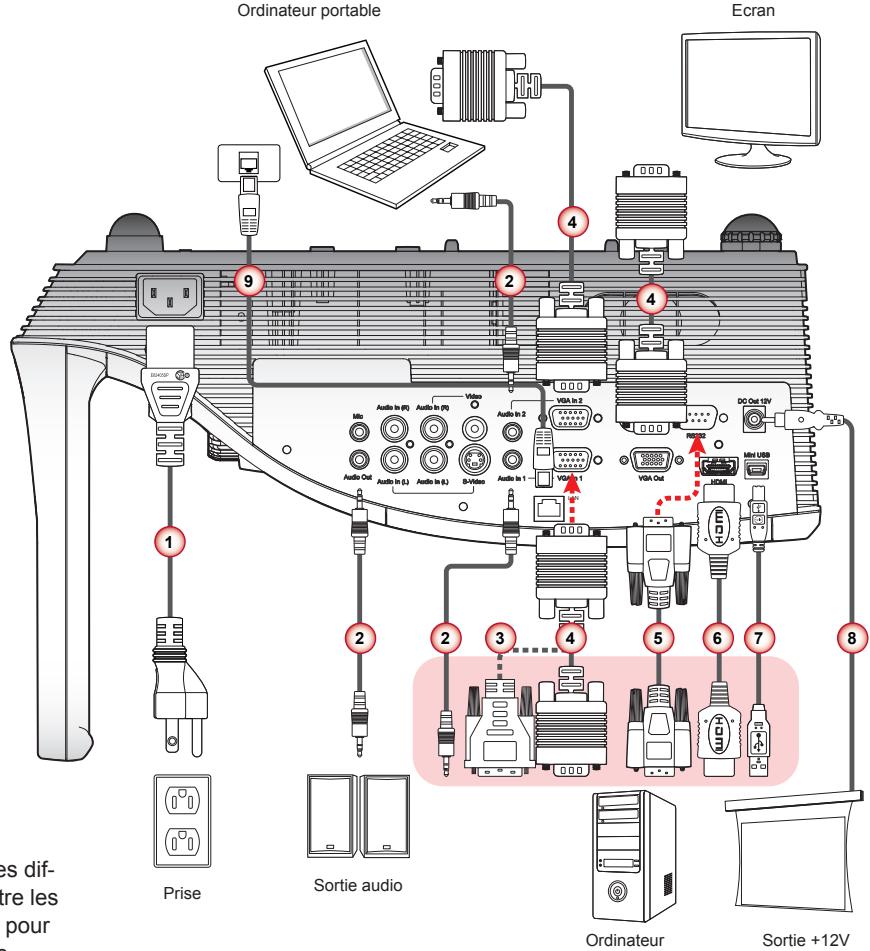

En raison des différences entre les applications pour chaque pays, certaines régions peuvent avoir des accessoires différents.
(*) Optional accessory
1....Cordon d'alimentation
2....*Câble Audio
3. *Câble VGA vers DVI-A
4....Câble VGA
5....*Câble RS232
6. *Câble HDMI
7....*Câble USB
8....*Jack 12 V DC
9...... Câble de réseau* (WXGA)
Connexion aux sources vidéo
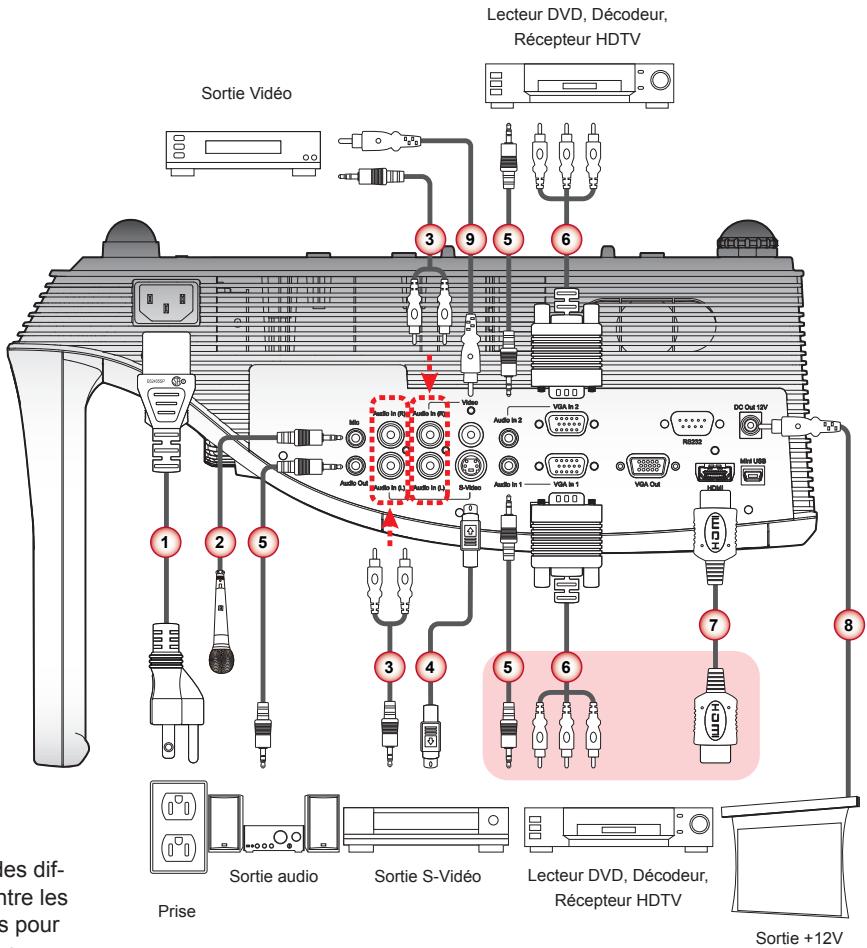

En raison des différences entre les applications pour chaque pays, certaines régions peuvent avoir des accessoires différents.
(*) Optional accessory
1....Cordon d'alimentation
2....*Câble Microphone
3....*Prise de câble audio/RCA
4....*Câble S-Vidéo
5....*Câble Audio
6....*Câble VGA vers HDTV (RCA)
7....*Câble HDMI
8....*Jack 12 V DC
9....*CCâble vidéo composite
Allumer/éteindre le projecteur
Mise sous tension du projecteur
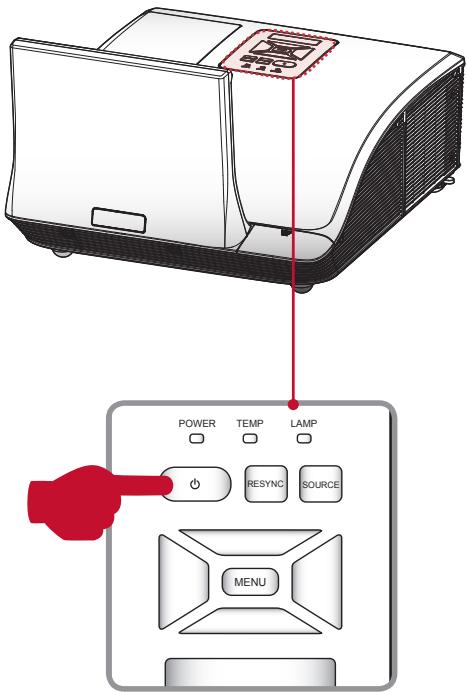
- Branchez le cordon d'alimentation et le câble du signal. Une fois le projecteur connecté le voyant DEL d'alimentation s'éclaire en rouge.
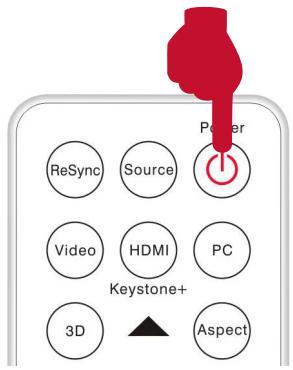
- Allumez la lampe en pressant le bouton « ⏻ » sur le panneau de contrôle ou la télécommande. La DEL d'alimentation deviendra bleue.
- Allumez la source désirée pour l'affichage à l'écran (ordinateur, portable, lecteur vidéo, etc.). Le projecteur détectera automatiquement la source et l'affichera à l'écran.
- Si vous deviez connecter de multiples sources en même temps, pressez le bouton « Source » sur la télécommande pour basculer entre les entrées.
or
Mise hors tension du projecteur
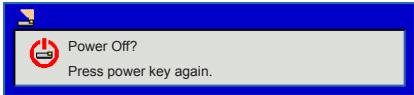
- Pressez le bouton « ⏻ » du panneau de contrôle ou de la télécommande pour éteindre le projecteur. Le message suivant sera affiché sur l'écran.
Pressez le bouton « ⏻ » encore pour confirmer.
- Le voyant d'alimentation s'allume en rouge et clignote rapidement lorsque le projecteur s'éteint. Les ventilateurs continuent de fonctionner pendant environ 90 secondes pour que le système se refroidisse correctement.
- Une fois que le système a fini de refroidir, le voyant d'alimentation cesse de clignoter et passe au rouge fixe pour indiquer le mode veille.
- Vous pouvez à présent débrancher le cordon d'alimentation.
Messages des témoins DEL
| Message | Lampe DEL (Rouge) | DEL de la température (Rouge) | Sous tension LED (Rouge) | Sous tension LED (Bleu) |
| Branché sur le secteur | Flash ON vers OFF 100ms | Flash ON vers OFF 100ms | Flash ON vers OFF 100ms | - |
| Veille | - | - | ON | - |
| Bouton d'alimentation ON | - | - | - | ON |
| Refroidissement en cours | - | - | Flash de 0.5 seconde H (ON), flash de 0.5 seconde L (OFF) | - |
| Bouton d'alimentation OFF : Refroidissement achevé, mode Veille. | - | - | ON | - |
| Logiciel téléchargé | ON | ON | ON | - |
| Erreur des sondes thermiques, l'appareil apparaîtra comme tel :1. Vous assurer que la circulation d'air (E/S) n'est pas obstruée.2. Vous assurer que la température environnante est 40°C. | - | ON | - | ON |
| Erreur de ventilateur, l'appareil apparaîtra comme tel :Le projecteur va s'arrêter automatiquement. | - | Flash de 0.5 seconde H (On), flash de 0.5 seconde L (Off) | - | ON |
| Erreur lampe (Lampe, Pilote Lampe, Roue couleur) | ON | - | - | ON |
Réglage de l'image projetée
Réglage de la hauteur du projecteur
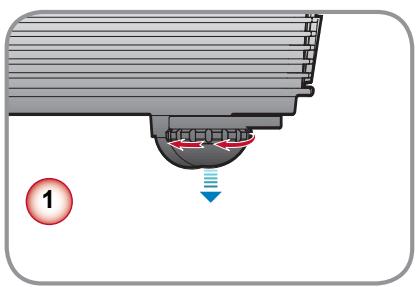
Le projecteur est équipé d'un pied élévateur pour régler la hauteur de l'image.
-
Pour élever l'image :
Utilisez la vis du pied ajustable pour élever le projecteur à l'angle désiré et ajuter finement ce dernier. ① -
Pour descendre l'image :
Utilisez la vis du pied ajustable pour descendre le projecteur à l'angle désiré et ajuter finement ce dernier. ②
Réglage du zoom et de la mise au point du projecteur
Pour régler la mise au point de l'image, faites pivoter l'anneau de mise au point jusqu'à ce que l'image soit nette.
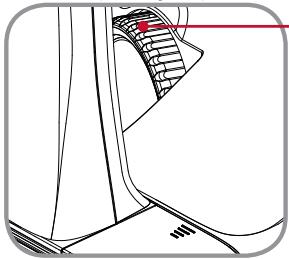
Bague de réglage de la focale
Réglage de la taille de l'image projetée
Reportez-vous aux graphiques au tableau comme ci-dessous pour déterminer taille de l'écran et distance de projection.
- Réglage de la position verticale de l'image
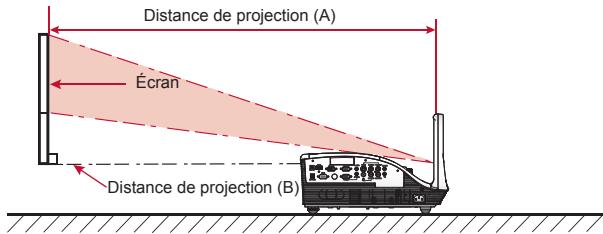

Distance de projection A (mm) = taille de l'écran (mm) x 0,296, la tolérance est de l'ordre de 3,1% Ex: Distance de projection (655 mm) = Taille de l'écran (2215 mm) x 0,296
Ce tableau est à but informatif seulement.
| Séries WXGA | |||||
| Taille de l’écran (16:10) | Distance de projection (A) | Distance de projection (B) | |||
| Diagonale (Pouces) | mm | Pouce | mm | Pouce | mm |
| 70 | 1,778 | 20,4 | 517 | 7,2 | 182 |
| 80 | 2,032 | 23,5 | 596 | 10,3 | 262 |
| 87,2 | 2,215 | 25,8 | 655 | 12,6 | 320 |
| 90 | 2,286 | 26,7 | 677 | 13,5 | 343 |
| 100 | 2,540 | 29,9 | 759 | 16,7 | 424 |
| Séries XGA | |||||
| Taille de l'écran (4:3) | Distance de projection (A) | Distance de projection (B) | |||
| Diagonale (Pouces) | mm | Pouce | mm | Pouce | mm |
| 60 | 1,524 | 20,6 | 524 | 7,5 | 190 |
| 70 | 1,778 | 24,1 | 612 | 10,9 | 277 |
| 77 | 1,956 | 26,5 | 673 | 13,3 | 338 |
| 80 | 2,032 | 27,5 | 699 | 14,3 | 364 |
| 90 | 2,286 | 31,0 | 786 | 17,8 | 452 |
Utiliser le panneau de contrôle
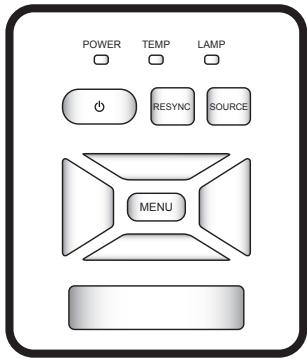
Utiliser le panneau de contrôle
| ALIMENTATION/MAR-CHE | Allume/éteint le projecteur. |
| Sous tension LED | Indique l’état du projecteur. |
| Menu / Quitter | Lancement de l’affichage sur écran (OSD)/Quitter un menu. |
| Resynchronisation | Synchronise automatiquement le minutage analogique du PC à son état optimal. |
| Source | Sélectionnez un signal d’entrée. |
| Touches directionnelles | Utilisez ▲▼◀▶ pour sélectionner un élément ou ajuster votre sélection. |
| Lampe DEL | Indique l’état de la lampe du projecteur. |
| DEL de la température | Indique l’état de la température du projecteur. |
Commandes Utilisateur
Utiliser la télécommande
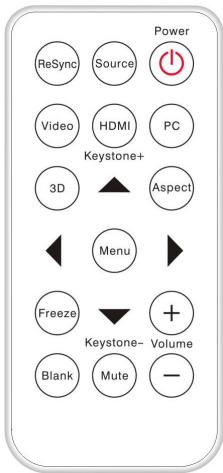
| Utiliser la télécommande | |
| Source | Sélectionnez un signal d'entrée. |
| Resynchronisation | Synchronise automatiquement le minutage analogique du PC à son état optimal. |
| HDMI | Basculer vers une source HDMI. |
| Vidéo | Pour passer de la source Video composite à la source S-Viséo et vice versa. |
| 3D | Appuyez sur « Trois dimensions » pour ouvrir/fermer le menu OSD Trois dimensions. |
| Menu | Lancer ou quitter l'affichage à l'écran (OSD). |
| Touches directionnelles | Appuyez sur les boutons de direction ▲▼◀▶ pour sélectionner des éléments ou effectuer les réglages. |
| Geler | Presser pour figer l'image. Presser à nouveau pour défiger l'image. |
| Vide | Masquer l'image à l'écran. Appuyez de nouveau sur pour afficher à l'écran l'image. |
| Muet | Couper le volume des enceintes et la sortie audio. Appuyez à nouveau pour revenir à un volume normal. |
| Puissance ⏻ | Éteindre/Allumer le projecteur. |
| PC | Basculer vers une source VGA 1/VGA2. |
| Trapèze ▽/△ | Ajustez l'image jusqu'à ce que les côtés soient verticaux. |
| Aspect | Utilisez cette fonction pour choisir le format d'image souhaité. |
| Volume +/- | Augmente/Diminue le volume audio. |
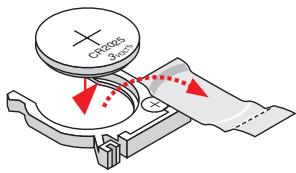
Installation de la pile de la télécommande
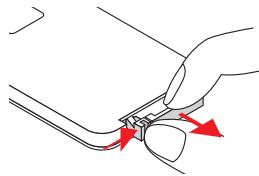
- Appuyer fermement et retirer le couvercle des piles en le faisant glisser.
- Installer la nouvelle pile dans le compartiment.
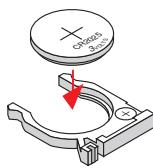
Enlever la vieille pile et installer une neuve (CR2025). S'assurer que le côté positif « + » fait face vers le haut.
- Remettre la couvercle.
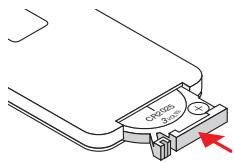

Pour assurer une utilisation en toute sécurité, veuillez observer les précautions suivantes :
Utiliser une pile de type CR2025.
Eviter le contact avec l'eau ou tout autre liquide.
Ne pas exposer la télécommande à l'humidité ou à la chaleur.
Ne pas laisser tomber la télécommande.
Si la pile a fuit dans la télécommande, essuyez soigneusement le compartiment de la pile puis installez une nouvelle pile.
Risque d'explosion si la pile est remplacée par un type incorrect.
Éliminez les piles usagées conformément aux instructions.
Menus d'affichage à l'écran
Le projecteur possède des menus d'affichage à l'écran qui vous permettent de faire des réglages d'image et de modifier de nombreux paramètres. Le projecteur détecte automatiquement la source.
Comment procéder
- Pour ouvrir le menu OSD, presser le bouton « Menu » sur le panneau de contrôle ou la télécommande.
- Lorsque l'OSD est affiché, utilisez les boutons ◀▶ ▲▼ pour sélectionner l'élément souhaité et réglez les paramètres avec les touches ◀▶ .
- Si le paramètre a une icône, vous pouvez presser le bouton ▶ pour entrer dans un autre sous menu. Pressez le bouton « Menu » pour fermer le sous menu après réglage.
- Après avoir ajuster les paramètres, pressez le bouton « Menu » pour revenir au menu principal.
- Pour sortir, pressez le bouton « Menu » une dernière fois. Le menu OSD sera fermé et le projecteur sauvegardera automatiquement les nouveaux paramètres.
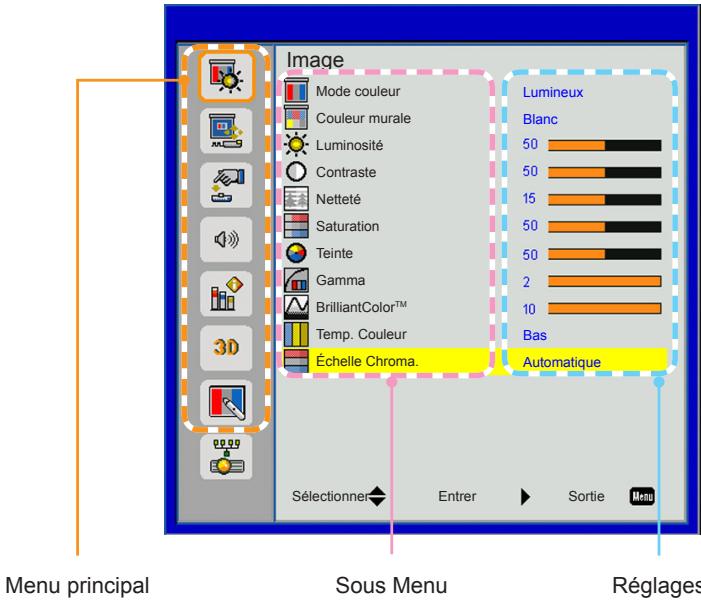
Arborescence du menu
| Menu principal | Sous Menu | Réglages | |
| Image | Mode Image | Lumineux / PC / FILM / Jeu / Utilisateur | |
| Couleur Du Mur | White / Light Yellow / Light Blue / Pink / Dark Green | ||
| Luminosité | 0~100 | ||
| Contraste | 0~100 | ||
| Netteté | 0~31 | ||
| Saturation | 0~100 | ||
| Teinte | 0~100 | ||
| Gamma | 0~3 | ||
| BrilliantColor | 0~10 | ||
| Temp couleurs | Bas / Doux / HAUT | ||
| Esp.coul | Automatique / RGB / YUV | ||
| Écran | Taux d'affichage | Automatique / 4:3 / 16:9 / 16:10 | |
| Suivi | 0~31 | ||
| Horloge | -50~50 | ||
| Position Horiz. | -10~10 | ||
| Position Vert. | -10~10 | ||
| Zoom Numérique | 1~10 | ||
| Déformation V | -20~20 | ||
| Montage plafond | Avant / Pl. avt / Arrière / Pl. arr. | ||
| Réglages | Langue | English / Deutsch / Français / Italiano / Español / Português / Polski / Русский / Svenska / 日本語 / 한국어 / 繁體中文 | |
| Pos. Menu |      | ||
| Sous-titrage | OFF / CC1 / CC2 / CC3 / CC4 | ||
| VGA Out (Veille) | OFF / ON | ||
| Ecran auto (sortie 12V) | OFF / ON | ||
| Séquence tests | OFF / ON | ||
| Sécurité | Sécurité | OFF / ON | |
| Changer mot passe | 000000 | ||
| Réin. | Non / Oui | ||
| Audio | Muet | OFF / ON | |
| Volume | 0~32 | ||
| Volume du micro | 0~32 | ||
| Options | Logo | Val. par défaut / Utilisateur | |
| Capture logo | |||
| Source auto | OFF / ON | ||
| Saisissez | HDMI / VGA 1 / VGA 2 / S-Vidéo / Vidéo | ||
| Arrêt Auto (Min) | 0~120 | ||
| Paramètres Lampe | Heures d'utilisation de la lampe (Normal) | ||
| Heures d'utilisation de la lampe (ECO) | |||
| Durée vie restante lampe | OFF / ON | ||
| Mode d'alimentation de la lampe | ECO / Normal | ||
| Réinitialisé heures lampe | Non / Oui | ||
| Noir dynamique | OFF / ON | ||
| Haute Altitude | OFF / ON | ||
| Rappel filtre à poussière | Rappel filtres (hr) | ||
| Rappel nettoyage | Non / Oui | ||
| Informations | Nom modèle / SNID / Source / Résolution / Version du Logiciel / Esp.coul / Taux d'affichage | ||
Commandes Utilisateur
| Menu principal | Sous Menu | Réglages | |
| 3D | 3D | Automatique / OFF / ON | |
| Invers. 3D | OFF / ON | ||
| 3D Format | Frame Packing / Side-by-Side(Half) / Top and Bottom / Frame Sequential / Field Sequential | ||
| 1080p @ 24 | 96Hz / 144Hz | ||
| Interactif | Rég. Interactif | OFF / IR Camera | |
| LAN | Réglages LAN | DHCP | OFF / ON |
| Adresse IP | |||
| Masque sous-réseau | |||
| Passerelle | |||
| DNS | |||
| Stocker | Non / Oui | ||
| Réin. | Non / Oui | ||
Image
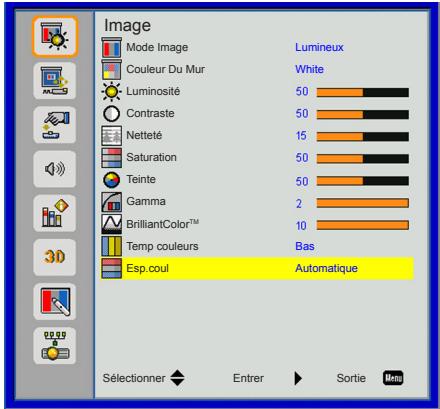
Mode Image
Il y a de nombreux paramètres d'usine optimisés pour des types d'images en particulier. Utilisez les boutons ◀ ou ▶ pour sélectionner un élément.
Lumineux : Pour optimiser la luminosité.
PC : Pour la présentation en réunion.
Film : Pour la lecture de contenu vidéo.
Jeu : Pour les contenus ludiques.
Utilisateur : Mémorise les réglages personnalisés de l'utilisateur.
Couleur Du Mur
Utilisez cette fonction pour choisir une couleur en fonction du mur. Cela compensera les déviations de couleurs dues à la couleur du mur et affichera le bon ton d'image.
Luminosité
Règle la luminosité de l'image.
Appuyez sur ◀ pour assombrir l'image.
Appuyez sur ▶ pour éclaircir l'image.
Contraste
Le contraste contrôle la différence entre les zones claires et som- bres de l'image. Le réglage du contraste modifie la quantité de noir et de blanc dans l'image.
Appuyez sur le bouton ◀ pour baisser le contraste.
Appuyez sur le bouton ▶ pour augmenter le contraste.
Netteté
Règle la netteté de l'image.
Appuyez sur le bouton ◀ pour baisser la netteté.
Appuyez sur le bouton ▶ pour augmenter la netteté.
Saturation
Règle une image vidéo depuis le noir et blanc jusqu'à des couleurs pleinement saturées.
Pressez le bouton ◀ pour diminuer la saturation de l'image.
Pressez le bouton ▶ pour augmenter la saturation de l'image.
Teinte
Règle la balance des couleurs du rouge et du vert.

Les fonctions « Netteté », « Saturation » et « Teinte » sont disponibles uniquement dans le mode Vidéo.
Pressez le bouton ◀ pour diminuer la quantité de vert dans l'image.
Appuyez sur le bouton ▶ pour augmenter la quantité de rouge dans l'image.
Gamma
Affecte l'affichage des paysages sombres. Avec une valeur gamma élevée, les paysages sombres auront l'air plus lumineux.
BrilliantColor™
Ce paramètre réglable utilise un nouvel algorithme de traitement des couleurs et des améliorations pour permettre une luminosité plus importante en fournissant des couleurs vraies et dynamiques dans l'image. Les valeurs peuvent aller de « 1 » à « 10 ». Si vous préférez une image plus lumineuse, réglez vers le paramètre maximal. Pour une image plus douce et plus naturelle, réglez vers le paramètre minimal.
Temp couleurs
Ajuste la température des couleurs. À température élevée, l'écran semblera plus froid. À température basse, l'écran semblera plus chaud.
Esp.coul
Pour choisir une matrice de couleurs appropriée : Auto, RBG ou YUV.
Écran
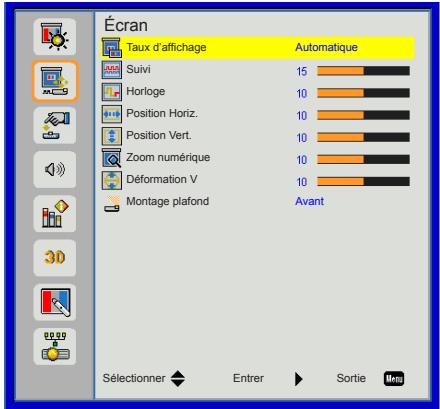
Taux d'affichage
Automatique : Gardez le rapport largeur-hauteur de l'image pour optimiser l'image afin qu'elle s'adapte aux pixels horizontaux ou verticaux.
4:3 : L'image sera réduite pour s'adapter à l'écran et s'affichera au format 4:3.
16:9 : L'image sera réduite pour s'adapter à la largeur de l'écran et la hauteur réglée pour afficher l'image au format 16:9.
16:10 : L'image sera réduite pour s'adapter à la largeur de l'écran et la hauteur réglée pour afficher l'image au format 16:10.
Suivi
Synchronise la fréquence du signal de l'affichage avec la carte graphique. Si l'image semble ne pas être stable ou papillote, utiliser cette fonction pour la corriger.
Horloge
Modifie la fréquence des données d'affichage pour correspondre à la fréquence de la carte graphique de votre ordinateur. N'utilisez cette fonction que si l'image semble papilloter verticalement.
Position Horiz.

L'amplitude de « Position Horiz. » et « Position Vert. » dépendent de la source.
Pressez le bouton ◀ pour déplacer l'image vers la gauche.
Pressez le bouton ▶ pour déplacer l'image vers la droite.
Position Vert.
Pressez le bouton ◀ pour déplacer l'image vers le bas.
Appuyez sur le bouton ▶ pour déplacer l'image vers le haut.
Commandes Utilisateur
Zoom Numérique
Appuyez sur le bouton ◀ pour réduire la taille d'une image.
Appuyez sur le bouton ▶ pour agrandir une image sur l'écran de projection.
Déformation V
Appuyez sur le bouton ◀ ou ▶ pour régler la distorsion verticale de l'image. Si l'image a une forme de trapèze, cette option peut vous aider à la rendre plus rectangulaire.
Montage plafond
Avant : L'image est projetée directement sur l'écran.
PI. avt : Il s'agit de la sélection par défaut. Lorsqu'il est sélectionné, l'image tournera à l'envers.
Arrière : l'image apparaîtra renversée.
Pl. arr. : Quand sélectionnée, l'image apparaîtra renversée dans la position à l'envers.
Réglages
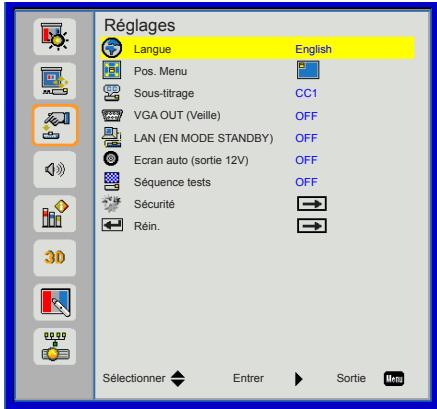
Langue
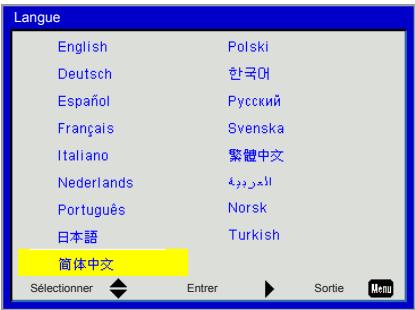
Choisissez le menu OSD multilingue. Pressez le bouton ◀ ou ▶ pour passer au sous-menu puis utilisez les boutons ▲ ou ▼ pour sélectionner votre langue préférée. Pressez ▶ sur la télécommande pour terminer votre sélection.
Pos. Menu
Choisissez la position du menu sur l'écran d'affichage.
Sous-titrage
Utilisez cette fonction pour activer le menu de sous-titrage. Sélectionnez une option appropriée : Off, CC1, CC2, CC3, CC4.
LAN (EN MODE STANDBY)
Choisissez « ON » pour activer la connexion LAN. Choisissez « Off » pour désactiver la connexion LAN.
Commandes Utilisateur
VGA OUT (Veille)
Choisissez « On » pour activer la connexion VGA OUT.
Ecran auto (sortie 12V)
Choisissez « On », le mouvement haut / bas de l'écran électronique sera lié à la mise sous tension / hors tension du projecteur.
Séquence tests
Afficher un motif de test.
Sécurité
Référez-vous à la page suivante.
Réin.
Choisissez « Oui » pour réinitialiser les paramètres de tous les menus aux valeurs d'usine par défaut.
Réglages | Sécurité
Sécurité
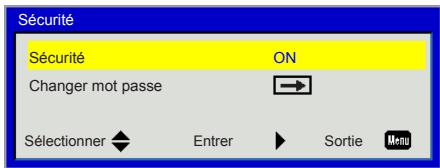
On : choisissez « On » pour utiliser le démarrage sécurisé du projecteur.
Off : hoisissez « Off » pour pouvoir démarrer le projecteur sans mot de passe.
Changer mot passe

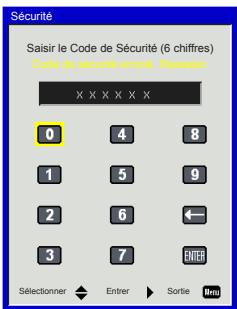
La valeur par défaut du code du mot de passe est « 000000 » (première fois).
Première fois :
- Pressez le bouton ▶ pour changer le mot de passe.
• Le mot de passe doit consister en 6 chiffres. - Utilisez le ▲ ou ▼ de la télécommande pour sélectionner votre nouveau mot de passe sur l'écran, puis appuyez ▶ pour le confirmer.
Changer mot passe :
- Utilisez le ▲ ou ▼ sur la télécommande pour saisir votre mot de passe actuel à l'écran, puis appuyez sur ▶ pour le confirmer.
- Entrez un nouveau mot de passe (6 chiffres) puis appuyez sur « Entrer » pour confirmer.
- Entrer à nouveau le nouveau mot de passe et presser « Entrer » pour confirmer.
Si un mot de passe incorrect est entré 3 fois, le projecteur s'éteindra automatiquement.
Si vous avez oublié votre mot de passe, veuillez contacter le bureau local pour dépannage.
Commandes Utilisateur
Volume
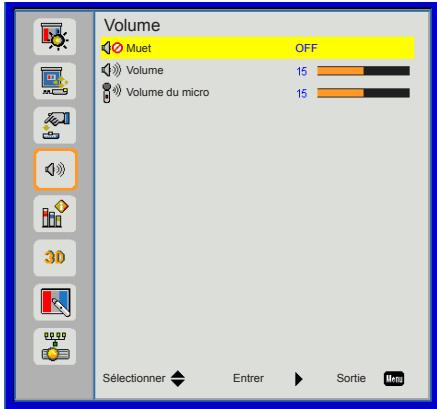
Muet
Choisissez « On » pour désactiver le son.
Choisissez « Off » pour activer le son.
Volume
Appuyez sur le bouton ◀ pour baisser le volume.
Appuyez sur le bouton ▶ pour augmenter le volume.
Volume du micro
Appuyez sur le bouton ◀ pour baisser le volume du micro.
Appuyez sur le bouton ▶ pour augmenter le volume du micro.
Options
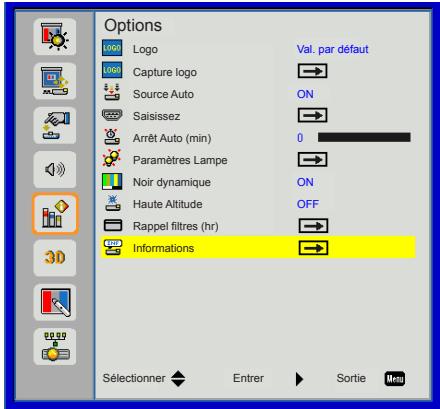
Logo
Utilisez cette fonction pour sélectionner l'écran de démarrage désiré. Si des changements sont faits, le nouveau réglage ne prendra effet que la prochaine fois que le projecteur est allumé.
Val. par défaut : L'écran de démarrage par défaut.
Utilisateur : Utiliser mémoriser l'image à partir de la fonction « Capture Logo ».

Capture logo
Appuyez sur le bouton ▶ pour capturer un instantané de l'image actuellement affichée sur l'écran.
Capture d'écran en cours...
Patientez...
Source Auto
Pour capturer un logo avec succès, veuillez vous assurer que l'image à l'écran ne dépasse pas la résolution native du projecteur (WXGA: 1280 x 800).
« Capture logo » n'est pas disponible lorsque la 3D est activée.
Avant d'activer cette fonction, il est recommandé que « Taux d'affichage » soit réglé sur « Automatique ».
On : Le projecteur recherchera d'autres signaux si le signal d'entrée courant est perdu.
Off : Le projecteur cherchera uniquement au sein des connections source actuelles.
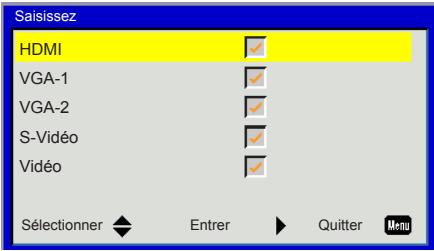
Saisissez
Appuyez sur le bouton ▶ pour activer / désactiver les sources d'entrée. Le projecteur ne recherchera pas les entrées qui ne sont pas sélectionnés.
Commandes Utilisateur
Arrêt Auto (min)
Règle l'intervalle du décompte. Le compte à rebours débutera lorsqu'il n'y a aucun signal envoyé au projecteur. Le projecteur s'éteindra automatiquement une fois le compte à rebours écoulé (en minutes).

« Noir dynamique » est disponible lorsque « Mode Image » est défini sur « Film ».
« Noir dynamique » n'est pas disponible lorsque «3D» ou «Interactif» est activé.
Lorsque « Noir dynamique » est disponible, « Mode d'alimentation de la lampe » n'est pas disponible.
Paramètres Lampe
Rendez-vous en page 34.
Noir dynamique
On : Les images seront affichées avec le contraste optimal en fournissant automatiquement un signal de compensation en fonction des images concernées.
Off : Désactiver cette fonction.
Haute Altitude
On : Le ventilateur va tourner très rapidement. Sélectionnez cette option lorsque vous utilisez ce projecteur dans un endroit situé à plus de 762 mètres/2500 pieds d'altitude.
Off : les ventilateurs intégrés tournent à des températures variables en fonction de la température interne.
Rappel filtres (hr)
Rappel filtres (hr) : Réglez l'heure de rappel du filtre
Rappel nettoyage : Sélectionnez « Oui » pour remettre à zéro le compteur d'heures d'utilisation du filtre à poussière après son remplacement ou son nettoyage.
Informations
Afficher les informations du projecteur pour le nom du modèle, SNID, la source, la résolution, la version du logiciel, l'espace colorimétrique et le rapport d'aspect de l'écran.
Options | Paramètres Lampe
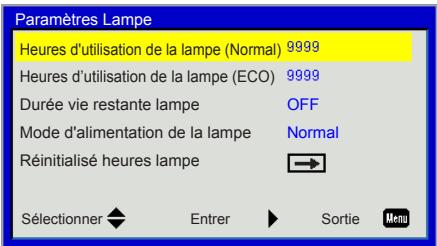
Heures d'utilisation de la lampe (Normal)
Affiche le nombre d'heures de projection en mode Normal.
Heures d'utilisation de la lampe (ECO)
Affiche le nombre d'heures de projection en mode ECO.
Durée vie restante lampe
On : Choisissez « on » pour indiquer le message de vie de vie de la lampe.
Off : Choisissez « off » pour masquer le message de vie de vie de la lampe.
Mode d'alimentation de la lampe
Normal : Mode normale.
ECO : Utiliser cette fonction pour atténuer la lampe du projecteur, ce qui baissera la consommation de courant et prolongera la durée de vie de la lampe.
Réinitialisé heures lampe
Sélectionnez « Oui » pour réinitialiser le décompte des heures de vie de la lampe après l'avoir remplacée.
3D
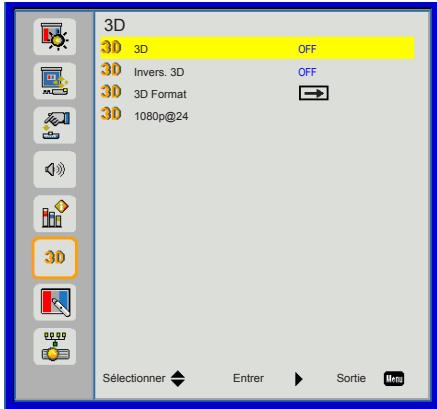
3D

« Frame Sequential » est pris en charge par les signaux d'entrée 3D DLP Link des connecteurs VGA / HDMI.
« Frame Sequential »/« Field Sequential » sont pris en charge par les signaux d'entrée HQFS 3D à partir dez connecteurs Composite / S-Video.
« Frame Packing »/« Side-by-Side (Half) »/« Top and Bottom » sont pris en charge à partir des signaux d'entrée HDMI 1.4a 3D.
Automatique : Lorsqu'un signal d'identification HDMI 1.4a 3D est détecté, l'image 3D est automatiquement sélectionnée.
Choisissez « Off » pour désactiver la fonction 3D.
Sélectionnez « On » pour activer la fonction 3D.
Invers. 3D
Si vous voyez une image masquée ou superposée lorsque vous portez des lunettes 3D DLP, vous devrez peut-être exécuter « Inverser » pour obtenir la meilleure séquence d'image gauche / droite afin de voir l'image correctement.
3D Format
Utilisez cette fonction pour sélectionner le format 3D. Les options sont: « Frame Packing », « Side-by-Side(Half) », « Top and Bottom », « Frame Sequential » et « Field Sequential ».
1080p@24
Utilisez cette fonction pour sélectionner un taux de rafraîchissement de 96 ou 144Hz lors de l'utilisation de lunettes 3D dans la configuratin 1080p@24 images.
Interactif
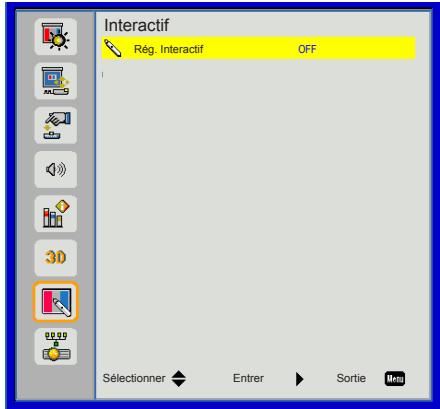

La fonction interactive est disponible lors de l'affichage de l'image depuis une source HDMI / VGA. Les autres sources ne sont pas pris en charge.
Si la fonction « 3D » ou «Noir Dynamique» est activée, « Interactif » ne sera pas prise en charge.
Rég. Interactif
Utilisez cette fonction pour sélectionner la fonction Stylo Interactif. Les options sont: « Off » et « IR Camera ». Choisissez « Off » pour désactiver la fonction Stylo Interactif.
Vous devez débrancher le câble mini-USB qui se connecte au PC Portable / Fixe avec le projecteur avant d'utiliser la fonction interactive. Après avoir effectué les réglages dans l'OSD, utilisez le câble mini-USB pour connecter le PC Portable / Fixe avec le projecteur
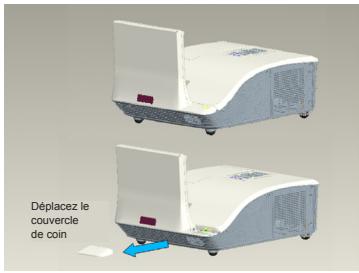
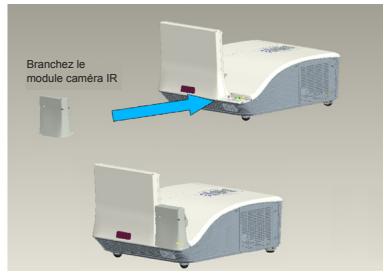
La fonction caméra IR Interactive a besoin d'une caméra infrarouge externe. Veuillez vous référer à la figure ci-dessous et branchez la caméra IR au projecteur avant d'installer ce dernier.
LAN
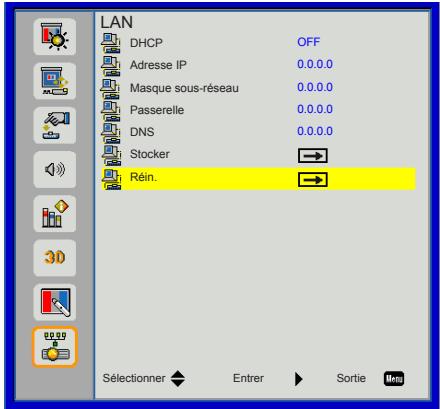
Réglages LAN
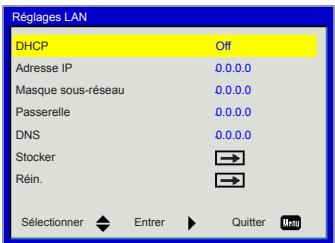
DHCP : Si un serveur DHCP existe dans le réseau auquel le projecteur est connecté, l'adresse IP sera automatiquement assignée lorsque vous sélectionnez DHCP On. Si DHCP est désactivé, réglez manuellement l'adresse IP, le masque de sous-réseau et la passerelle. Utilisez ▲ ou ▼ pour sélectionner le numéro de l'adresse IP, le masque de sous-réseau et la passerelle.
Adresse IP : Sélectionner une adresse IP.
Masque sous-réseau : Configure le masque de sous-réseau de la connexion LAN.
Passerelle : Vérifiez l'adresse de passerelle avec votre administrateur réseau / système si vous le configurez manuellement.
DNS : Vérifiez l'adresse IP du serveur DNS avec votre administrateur réseau / système si vous le configurez manuellement.
Stocker : Choisissez « Oui » pour enregistrer les modifications apportées aux paramètres de configuration réseau.
Réin. : Choisissez « Oui » pour réinitialiser les paramètres d'affichage de tous les menus aux valeurs d'usine par défaut.
Gestion Web
- Activer DHCP permet au serveur DHCP d'assigner automatiquement une adresse IP, ou d'entrer manuellement les informations réseau requises.

Utilisez Internet Explorer 7/8/9 ou Safari 5.0.3 pour saisir l'adresse IP. Vous pouvez maintenant accéder au gestionnaire Web et gérer le projecteur à partir d'un emplacement distant.
- Ouvrez votre navigateur Web et saisissez l'adresse IP LAN de l'OSD.
- Les limitations suivantes s'appliquent en termes de longueur (caractères spéciaux et espace compris) dans l'onglet [outils]:
| Catégorie | Item | Nombre max. de caractères |
| Projecteur | Nom du projecteur | 21 |
| Localisation | 21 | |
| Administrateur | 21 | |
| Mot de passe administrateur | Nouveau mot de passe | 4 |
| Confirmez | 4 |
Remarque : les caractères de saisie autorisés sont 0-9 et a-Z.
Commandes Utilisateur
Lorsque vous établissez une connexion directe entre votre ordinateur et le projecteur
Etape 1 : Trouvez une adresse IP (192.168.10.100) depuis la fonction LAN du projecteur.
Etape 2 : Pour ouvrir Connexions réseaux, cliquez sur Démarrer, cliquez sur Panneau de commandes, cliquez sur Réseau et connexions Internet, et ensuite cliquez sur Connexions réseaux. Cliquez sur la connexion que vous voulez configurez, et ensuite, sous Tâches réseau , cliquez sur Changer les paramètres de cette connexion.
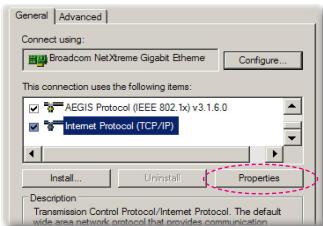
Etape 3 : Sur l'onglet Général, sous Cette connexion utilise les éléments suivants, cliquez sur Protocole IP (TCP/IP), et ensuite cliquez « Propriétés. »
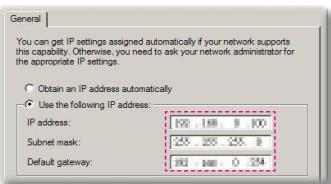
Etape 4 : Cliquez sur Utiliser l'adresse IP suivante, et tapez comme ci-dessous :
Adresse IP : 192.168.10.99
Masque de sous-réseau : 255.255.255.0
Etape 5 : Pour ouvrir Options Internet, cliquez sur le navigateur IE, cliquez sur Options Internet, cliquez sur Onglet connexions et cliquez sur « Réglages LAN...»
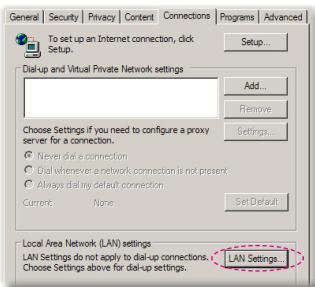
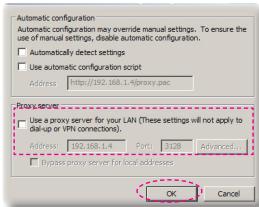
Etape 6 : La boîte de dialogue Paramètres de réseau local (LAN) apparaît, dans la Zone du serveur proxy, annulez la case à cocher Utiliser un serveur proxy pour votre LAN, ensuite cliquez le bouton « OK » deux fois.
Etape 7 : Ouvrez votre IE et entrez l'adresse IP 192.168.10.100 dans l'URL, puis appuyez sur « Enter ».
Commandes Utilisateur
Page d'information du projecteur
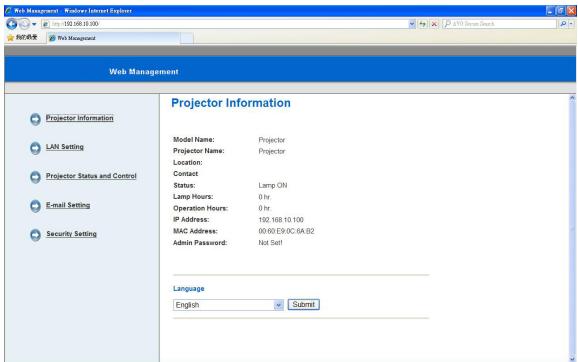
Accéder à la Page d'information projecteur en entrant l'adresse IP du projecteur dans le navigateur. Voir « Réglages LAN » section.
Langue : Permet de définir la langue du gestionnaire Web.
Page Réglages LAN
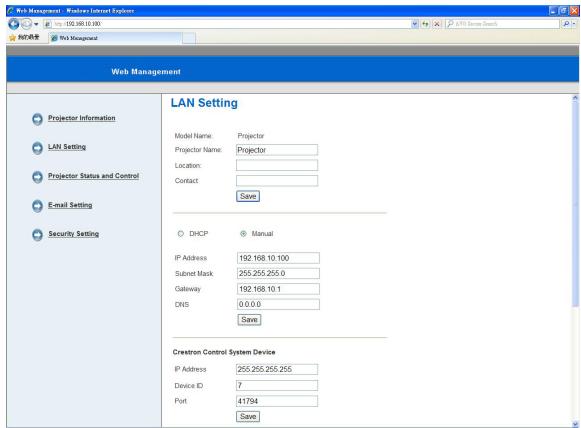
Configurez le nom du projecteur, Emplacement et informations Administrateur (jusqu'à 21 caractères pour chaque champ). Appuyez sur Enregistrer pour enregistrer les paramètres.
Choisissez DHCP pour attribuer une adresse IP au projecteur à partir d'un serveur DHCP, ou Manuelle pour attribuer une adresse IP manuellement.
Mise en place de l'adresse IP, ID du périphérique et informations du port pour la fonction Crestron.
Commandes Utilisateur
Statut du projecteur et page de configuration
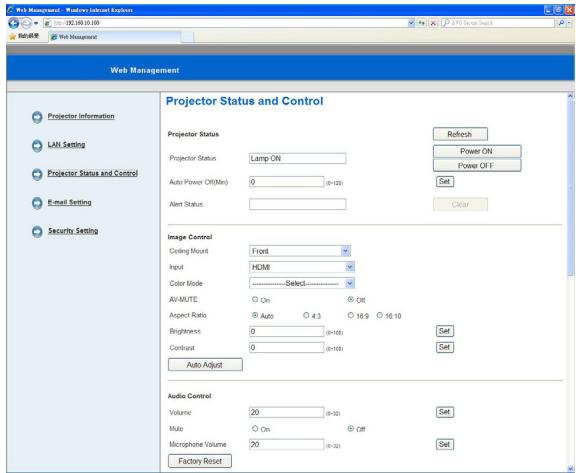
Statut du projecteur : Il ya 4 statuts: En veille, en chauffe, allumé, économie d'énergie et refroidissement. Cliquez sur le bouton Actualiser pour actualiser les paramètres de statut et de contrôle.
Arrêt Auto : la mise hors tension automatique peut être désactivée (0) ou réglée entre 1et 120 minutes. Consultez la section « Arrêt Auto (Min) ».
L'état d'alerte : Il ya trois statuts d'erreur: avertissement de la lampe, fin de vie de la mape et'avertissement de surchauffe. Votre projecteur peut se verrouiller en mode de protection si les alertes sont activées. Pour quitter le mode de protection, cliquez sur Clear pour effacer l'État d'alerte avant que de pouvoir allumer votre projecteur.
Montage plafond : Vous permet de sélectionner le mode du projecteur, en fonction de la manière dont le projecteur est monté. Il ya quatre modes de projection: Frontal, plafond avant, arrière et plafond arrière. Voir la fonction « Montage plafond ».
Sélection de la source: Le menu de sélection de source vous permet de sélectionner la source d'entrée de votre projecteur. Vous pouvez sélectionner VGA 1/VGA 2, S-Vidéo, Vidéo Composite et HDMI.
Mode Image : Sélectionnez un mode pour optimiser l'image affichée en fonction de la façon dont le projecteur est utilisé. Voir « Mode Image ».
Écran blanc/vide : Sélectionnez On / Off pour masquer / afficher l'image à l'écran.
Taux d'affichage : Permet de sélectionner le format d'image pour ajuster la manière dont celle-ci apparaît.
Luminosité : Choisissez une valeur pour régler la luminosité de l'image.
Contraste : Choisissez une valeur pour régler le contraste de l'affichage.
Volume : Sélectionnez une valeur (0 \~ 32) pour le volume
Muet : Choisissez « On » pour couper le son. Choisissez « Off » pour désactiver le son.
Volume du micro : Sélectionnez une valeur (0 \~ 32) pour le volume du microphone.

Cliquez sur le bouton Réglage automatique pour ajuster automatiquement les paramètres.
Cliquez sur le bouton Réglages usine pour restaurer les paramètres d'usine par défaut.
Commandes Utilisateur
Réglages E-mail
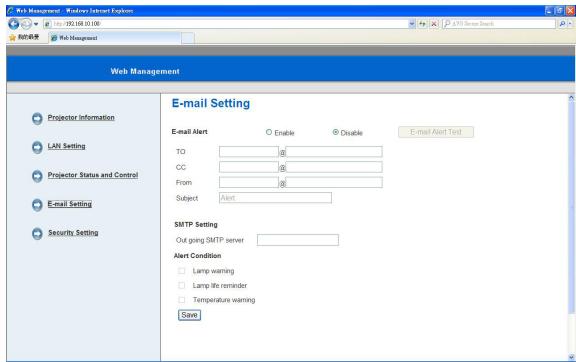
E-mail Avis : Vous pouvez choisir d'être averti par e-mail (Activer) ou non (Désactiver).
À / Cc / De : Vous pouvez entrer l'adresse email de l'expéditeur (De) et les destinataires (A / Cc) pour recevoir une notification d'anomalie ou d'avertissement.
Le Serveur SMTP sortant, le Nom d'utilisateur et le Mot de passe doivent être fournis par votre administrateur réseau ou MIS.
Alerte Condition : Vous pouvez sélectionner les anomalies ou les avertissements qui doivent être notifiés par email. Lorsque l'une des conditions d'alerte est remplie, un courriel sera envoyé aux destinataires (A / Cc).

Cliquez sur le bouton Enregistrer pour sauver les paramètres d'enregistrement.
Page Paramètres de sécurité
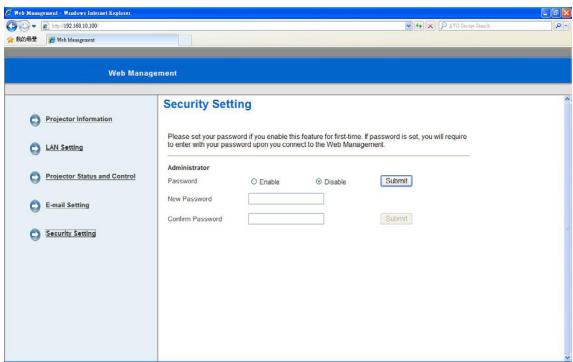
Commandes Utilisateur
met en place un mot de passe administrateur pour accéder à la gestion Web.
Etape 1. Mot de passe : Cliquez sur Activer en premier.
Etape 2. Nouveau mot de passe : Entrez le nouveau mot de passe.
Etape 3. Confirmer mot de passe : Confirmez le nouveau mot de passe puis validez
Etape 4. Mot de passe : Cliquez sur Activer puis validez.
Page de connexion du gestionnaire web :

Contactez le centre de services si vous oubliez votre mot de passe administrateur.
Page de connexion
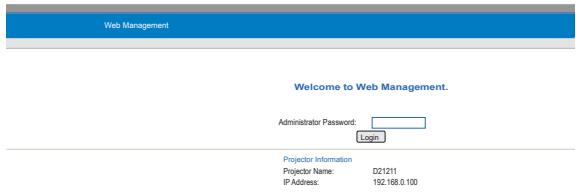
Mot de passe administrateur : Entrez le mot de passe administrateur et cliquez sur le bouton Connexion.
Crestron
Pour plus d'informations, veuillez visiter http://www.crestron.com et www.crestron.com/getroomview/
Dépannage
Si vous avez des problèmes avec le projecteur, référez-vous aux informations suivantes. Si les problèmes persistent, contactez votre revendeur régional ou le centre de service.
Aucune image n'apparaît à l'écran
S'assurer que tous les câbles et les connexions électriques sont correctement connectés comme décrit dans la section « Installation ».
Vérifiez que les broches des connecteurs ne sont pas tordues ou cassées.
Vérifiez si la lampe de projection a été correctement installée.
Assurez-vous que la fonction « Masquer » est bien désactivée.
? Image affichée partiellement, en défilement ou incorrecte
Pressez « Automatique synchronisation » sur la télécommande.
• Si vous utilisez un ordinateur :
- Pour Windows 95, 98, 2000, XP, Windows 7 :
- Ouvrez l'icône « Poste de travail », ensuite le dossier « Panneau de configuration » puis double-cliquez sur l'icône « Affichage ».
- Sélectionnez l'onglet « Paramètres ».
- Vérifiez que votre réglage de résolution d'affichage est inférieur ou égal à 1080p.
- Cliquez sur « Entrer ».
- Pour Windows Vista :
- Depuis « Mon Ordinateur », ouvrez le « Panneau de Configuration » et double-cliquez sur « Apparence et personnalisation »
- Sélectionnez « Personnalisation ».
- Cliquez sur « Régler la résolution de l'écran » pour afficher les « Paramètres d'affichage ». Cliquez sur « Entrer ».
- Si le projecteur ne projette toujours pas toute l'image, vous devez également changer l'affichage du moniteur que vous utilisez. Référez-vous aux étapes suivantes.
- Sélectionnez « Changer » sous l'onglet « Moniteur ».
- Cliquez sur « Afficher tous les périphériques ». Ensuite sélectionnez « Types de moniteur standard » sous la boîte SP, choisissez le mode de résolution dont vous avez besoin sous « Modèles ».
- Vérifiez que le réglage de résolution de l'affichage du moniteur est inférieur ou égal à 1080p.
- Si vous utilisez un ordinateur portable :
- Suivez d'abord les étapes ci-dessus pour régler la résolution de l'ordinateur.
- Appuyez sur la touche de combinaison de touches Fn. Exemple : [Fn]+[F4]
| Acer ⇒ | [Fn]+[F5] | IBM/Lenovo ⇒ | [Fn]+[F7] |
| Asus ⇒ | [Fn]+[F8] | HP/Compaq ⇒ | [Fn]+[F4] |
| Dell ⇒ | [Fn]+[F8] | NEC ⇒ | [Fn]+[F3] |
| Gateway ⇒ | [Fn]+[F4] | Toshiba ⇒ | [Fn]+[F5] |
Mac Apple:
Préférence Système Affichage Disposition Affichage Miroir
- Si vous avez des difficultés pour changer les résolutions ou si votre moniteur se bloque, redémarrez tout l'équipement, y compris le projecteur.
L'écran de l'ordinateur portable ou de l'ordinateur Power-Book n'affiche pas de présentation
Certains ordinateurs portables peuvent désactiver leurs propres écrans lorsqu'un second appareil d'affichage est utilisé. Chaque machine se réactive d'une façon différente.
L'image est instable ou vacillante
Réglez la « Suivi » pour la corriger. Se référer à la section « Écran » pour plus d'informations.
Changez les paramètres de couleur du moniteur sur votre ordinateur.
L'image comporte une barre verticale vacillante
Utilisez « Horloge » pour faire les ajustements. Vous pouvez vous référer à la section « Écran » pour plus d'informations.
Vérifiez et reconfigurez le mode d'affichage de votre carte graphique pour la rendre compatible avec le projecteur.
L'image est floue
Réglez la « bague de variation de la focale » sur l'objectif du projecteur.
Assurez-vous que l'écran de projection se trouve à la bonne distance. Reportez-vous à la page 17.
L'image est étirée lors de l'affichage d'un DVD 16 :9
Quand vous lisez des DVD anamorphiques ou 16:9, le projecteur affichera la meilleure image en sélectionnant le format d'affichage 16:9.
Si vous regardez un DVD au format 4:3, veuillez changer le format pour 4:3 dans l'OSD du projecteur.
Si l'image est toujours étirée, vous aurez peut-être à régler le format d'affichage en 16:9 (large) sur votre lecteur DVD.
L'image est trop petite ou trop large
Rapprochez ou éloignez le projecteur de l'écran.
Appuyez sur « Menu » sur la télécommande ou sur le panneau de commande. Aller sur « Écran » --> « Taux d'affichage » et essayer les différents réglages.
Si possible, repositionnez le projecteur de manière à ce qu'il soit centré horizontalement par rapport à l'écran et au-dessous de celui-ci.
Utilisez « Écran » -> « Déformation V » dans le menu OSD pour effectuer un réglage.
L'image est renversée
Sélectionnez « Écran » --> « Montage plafond » dans l'OSD et réglez la direction de projection.
Problèmes projecteur
Le projecteur ne répond plus aux contrôles
Si possible, éteignez le projecteur puis débranchez le cordon d'alimentation. Attendez au moins 20 secondes avant de rebrancher le courant.
? La lampe grille ou émet un claquement
Quand la lampe atteint la fi n de sa durée de vie, elle grillera, éventuellement avec un fort bruit de claquage. Si cela arrive, le projecteur ne se rallumera pas tant que le module de lampe n'est pas remplacé. Pour remplacer la lampe, suivez les procédures qui figurent dans la section « Remplacement de la lampe » en pages 49.
Problèmes liés à la télécommande
? Si la télécommande ne fonctionne pas
Vérifiez que l'angle d'utilisation de la télécommande est ±30° horizontalement et verticalement par rapport aux récepteurs IR du projecteur.
Assurez-vous qu'il n'y aucun obstacle entre la télécommande et le projecteur. Placez-vous à une distance de moins de 7 m (±0°) du projecteur.
Assurez-vous que les piles sont insérées correctement.
Remplacer les piles quand elles sont mortes.
Problèmes liés au son
? Si aucun son ne provient du projecteur
Si vous jouez depuis une source externe, assurez-vous que vous disposez d'un câble audio et que celui-ci soit correctement connecté entre le dispositif source et l'entrée audio du projecteur.
Assurez-vous que les haut-parleurs externes ne sont pas connectés.
Assurez-vous que le volume n'est pas réglé au minimum.
Assurez-vous que « Volume -> Muet » est réglé sur « Off ».
Problèmes 3D
? Image floue en double
Sélectionnez « 3D » -> « 3D » depuis l'OSD et choisissez « Off » pour éviter que l' image normale 2D ne trouble l'écran.
Deux images, format Side-by-Side (moitié)
Sélectionnez « 3D » -> « 3D Format » depuis l'OSD et choisissez « Side-by-Side(Half) » pour le signal d'entrée est HDMI 1.4a 3D. Le Format 3D est uniquement prise en charge via Timing 3D voir la page 54.
L'image ne s'affiche pas en 3D
Vérifiez les piles des lunettes 3D.
Vérifier si les lunettes 3D sont activées.
Sélectionnez « 3D » -> « 3D Format » depuis l'OSD et choisissez « Side-by-Side(Half) » pour le signal d'entrée est HDMI 1.4a 3D. Le Format 3D est uniquement prise en charge via Timing 3D voir la page 54.
Messages de l'écran
Confirmation arrêt


Aucune source détectée

VGA 1
Aucune source détectée
Hors champ.

VGA
Hors champ.
Surchauffe

Warning! TEMPERATURE TOO HIGH

Please:
Remplacement de la lampe

Le projecteur détectera automatiquement la durée de vie de la lampe. Lorsque la lampe atteint presque la fin de sa durée de vie, vous verrez un message d'avertissement.

Les vis du couvercle de la lampe et de la lampe ne peuvent pas être enlevées.
Le projecteur ne peut pas être tourné si le couvercle de la lampe n'a pas été remis sur le projecteur.
Ne touchez aucune partie en verre de la lampe. Les huiles de la peau peuvent endommager la lampe. Utilisez un chiffon sec pour nettoyer le module de la lampe s'il a été touché par accident.
Une fois que vous voyez ce message, veuillez contacter votre revendeur régional ou le centre de service pour changer la lampe le plus rapidement possible. Assurez-vous que le projecteur a refroidi pendant au moins 60 minutes avant de changer la lampe.
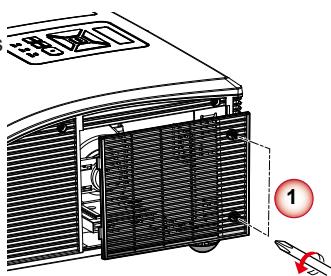
Procédure de remplacement de la lampe :
- Mettez le projecteur hors tension en appuyant sur le bouton « ⏻ ».
- Laissez le projecteur refroidir pendant au moins 60 minutes.
- Débranchez le cordon d'alimentation.
- Dévissez les vis du couvercle. 1
- Poussez vers le haut et retirez le couvercle. 2
- Dévissez les deux vis sur la trappe de la lampe. 3
- Tirez la lampe avec la poignée et enlevez le module de la lampe doucement et avec précaution. 4
Pour replacer le module de la lampe, suivez les étapes précédentes dans l'ordre inverse.
- Rallumez le projecteur et utilisez la fonction « Mise à zéro lampe » une fois que le module de la lampe a été changé.
Remplacez et nettoyez le filtre à poussière optionnel
Il est recommandé de nettoyer le filtre anti-poussière toutes les 500 heures d'utilisation ; nettoyez plus souvent si le projecteur est utilisé dans un environnement poussièreux.


Le filtre à poussière optionnel doit être utilisé dans des environnements poussiéreux.
Si le filtre à poussière est installé, une maintenance adéquate préviendra les risques de surchauffe et de dommage au projecteur.
Quand vous voyez ce message, veuillez suivre les étapes ci-dessous pour la procédure de nettoyage:
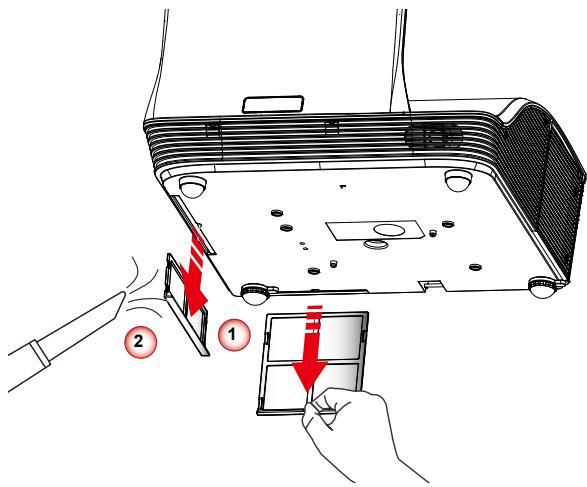
Procédure de remplacement de la lampe :
- Mettez le projecteur hors tension en appuyant sur le bouton « ⏻ ».
- Débranchez le cordon d'alimentation.
- Tirez le loquet dans direction de la flèche. 1
- Retirez le filtre à poussière lentement et avec précaution.
- Nettoyez ou remplacez le filtre à poussière. 2
Pour installer le nouveau filtre à poussière, inversez les étapes précédentes. - Rallumez le projecteur et utilisez la fonction « Mise à zéro filtre poussière » une fois que le module du filtre a été changé.
Modes de compatibilité
- VGA Analogique
- Signal PC
| Modes | Résolutions | Fréquences V. [Hz] | Fréquences H. [Hz] |
| VGA | 640x480 | 60 | 31,5 |
| 640x480 | 67 | 35,0 | |
| 640x480 | 72 | 37,9 | |
| 640x480 | 75 | 37,5 | |
| 640x480 | 85 | 43,3 | |
| 640x480 | 120 | 61,9 | |
| IBM | 720x400 | 70 | 31,5 |
| SVGA | 800x600 | 56 | 35,1 |
| 800x600 | 60 | 37,9 | |
| 800x600 | 72 | 48,1 | |
| 800x600 | 75 | 46,9 | |
| 800x600 | 85 | 53,7 | |
| 800x600 | 120 | 77,4 | |
| Apple, MAC II | 832x624 | 75 | 49,1 |
| XGA | 1024x768 | 60 | 48,4 |
| 1024x768 | 70 | 56,5 | |
| 1024x768 | 75 | 60,0 | |
| 1024x768 | 85 | 68,7 | |
| 1024x768 | 120 | 99,0 | |
| Apple, MAC II | 1152x870 | 75 | 68,7 |
| SXGA | 1280x1024 | 60 | 64,0 |
| 1280x1024 | 72 | 77,0 | |
| 1280x1024 | 75 | 80,0 | |
| QuadVGA | 1280x960 | 60 | 60,0 |
| 1280x960 | 75 | 75,2 | |
| SXGA+ | 1400x1050 | 60 | 65,3 |
| UXGA | 1600x1200 | 60 | 75,0 |
- Minuteur étendu
| Modes | Résolutions | Fréquences V. [Hz] | Fréquences H. [Hz] |
| WXGA | 1280x720 | 60 | 44,8 |
| 1280x800 | 60 | 49,6 | |
| 1366x768 | 60 | 47,7 | |
| 1440x900 | 60 | 59,9 | |
| WSXGA+ | 1680x1050 | 60 | 65,3 |
- Composant signal
| Modes | Résolutions | Fréquences V. [Hz] | Fréquences H. [Hz] |
| 480i | 720x480 (1440x480) | 59,94(29,97) | 15,7 |
| 576i | 720x576 (1440x576) | 50(25) | 15,6 |
| 480p | 720x480 | 59,94 | 31,5 |
| 576p | 720x576 | 50 | 31,3 |
| 720p | 1280x720 | 60 | 45,0 |
| 720p | 1280x720 | 50 | 37,5 |
| 1080i | 1920x1080 | 60(30) | 33,8 |
| 1080i | 1920x1080 | 50(25) | 28,1 |
| 1080p | 1920x1080 | 23,98/24 | 27,0 |
| 1080p | 1920x1080 | 60 | 67,5 |
| 1080p | 1920x1080 | 50 | 56,3 |
- HDMI Digital
- Signal PC
| Modes | Résolutions | Fréquences V. [Hz] | Fréquences H. [Hz] |
| VGA | 640x480 | 60 | 31,5 |
| 640x480 | 67 | 35,0 | |
| 640x480 | 72 | 37,9 | |
| 640x480 | 75 | 37,5 | |
| 640x480 | 85 | 43,3 | |
| 640x480 | 120 | 61,9 | |
| IBM | 720x400 | 70 | 31,5 |
| SVGA | 800x600 | 56 | 35,1 |
| 800x600 | 60 | 37,9 | |
| 800x600 | 72 | 48,1 | |
| 800x600 | 75 | 46,9 | |
| 800x600 | 85 | 53,7 | |
| 800x600 | 120 | 77,4 | |
| Apple, MAC II | 832x624 | 75 | 49,1 |
| XGA | 1024x768 | 60 | 48,4 |
| 1024x768 | 70 | 56,5 | |
| 1024x768 | 75 | 60,0 | |
| 1024x768 | 85 | 68,7 | |
| 1024x768 | 120 | 99,0 | |
| Apple, MAC II | 1152x870 | 75 | 68,7 |
| SXGA | 1280x1024 | 60 | 64,0 |
| 1280x1024 | 72 | 77,0 | |
| 1280x1024 | 75 | 80,0 | |
| QuadVGA | 1280x960 | 60 | 60,0 |
| 1280x960 | 75 | 75,2 | |
| SXGA+ | 1400x1050 | 60 | 65,3 |
| UXGA | 1600x1200 | 60 | 75,0 |
- Minuteur étendu
| Modes | Résolutions | Fréquences V. [Hz] | Fréquences H. [Hz] |
| WXGA | 1280x720 | 60 | 44,8 |
| 1280x800 | 60 | 49,6 | |
| 1366x768 | 60 | 47,7 | |
| 1440x900 | 60 | 59,9 | |
| WSXGA+ | 1680x1050 | 60 | 65,3 |
- Signal vidéo
| Modes | Résolutions | Fréquences V. [Hz] | Fréquences H. [Hz] |
| 480p | 640x480 | 59,94/60 | 31,5 |
| 480i | 720x480 (1440x480) | 59,94(29,97) | 15,7 |
| 576i | 720x576 (1440x576) | 50(25) | 15,6 |
| 480p | 720x480 | 59,94 | 31,5 |
| 576p | 720x576 | 50 | 31,3 |
| 720p | 1280x720 | 60 | 45,0 |
| 720p | 1280x720 | 50 | 37,5 |
| 1080i | 1920x1080 | 60(30) | 33,8 |
| 1080i | 1920x1080 | 50(25) | 28,1 |
| 1080p | 1920x1080 | 23,98/24 | 27,0 |
| 1080p | 1920x1080 | 60 | 67,5 |
| 1080p | 1920x1080 | 50 | 56,3 |
- Minuteur 3D obligatoire HDMI 1.4a - Signal Video
| Modes | Résolutions | Fréquences V. [Hz] | Fréquences H. [Hz] |
| Frame Packing | 720p | 50 | 31,5 |
| 720p | 59,94/60 | 15,7 | |
| 1080p | 23,98/24 | 15,6 | |
| Side-by-Side(Half) | 1080i | 50 | 31,5 |
| 1080i | 59,94/60 | 31,3 | |
| Top and Bottom | 720p | 50 | 45,0 |
| 720p | 59,94/60 | 37,5 | |
| 1080p | 23,98/24 | 33,8 |
Liste des Fonctions du Protocole RS232

-
Chaque commande ASCII est suivie d'un
. -
0D est le code HEX pour
en code ASCII.
Baud Rate : 9600
Data Bits : 8
Parity : None
Stop Bits : 1
Flow Control : None
UART16550 FIFO : Disable
Installation au plafond
Si vous voulez utiliser un kit d'installation tiers pour fixer votre projecteur au mur, vérifiez que les vis utilisées pour attacher le projecteur respectent ces spécifications suivantes :
▶ Type de vis : M4*4
Diamètre : 4 mm
Longueur : 11 mm

Veuillez noter que tout dommage résultant d'une installation incorrecte entraînera l'annulation de la garantie.
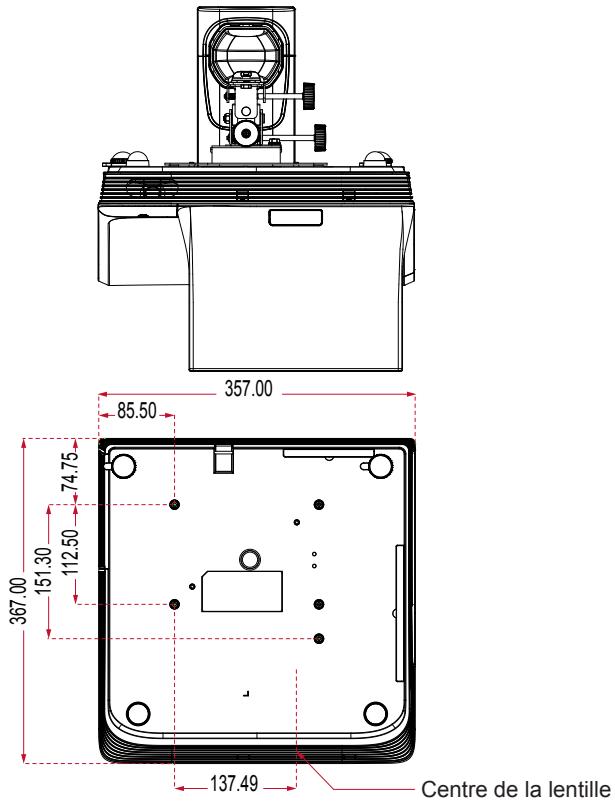
Unité : mm
Les bureaux d'Optoma dans le monde
Pour une réparation ou un support, veuillez contacter votre bureau régional.
ETATS-UNIS
3178 Laurelview Ct.
Fremont, CA 94538, USA
www.optomausa.com
888-289-6786
510-897-8601
services@optoma.com
Canada
3178 Laurelview Ct.
Fremont, CA 94538, USA
www.optomausa.com
888-289-6786
510-897-8601
services@optoma.com
Amérique Latine
3178 Laurelview Ct.
Fremont, CA 94538, USA
www.optomausa.com
888-289-6786
510-897-8601
services@optoma.com
Europe
Avis concernant les Réglementations & la Sécurité
Cet appendice liste les instructions générales concernant votre projecteur.
Avis FCC
Cet appareil a été testé et reconnu conforme aux limites pour les appareils numériques de Classe B, conformément à l'Article 15 des Règlements FCC. Ces limites garantissent une protection suffisante contre les interférences dangereuses liées à l'utilisation de l'équipement dans un environnement résidentiel. Cet appareil génère, utilise et peut émettre de l'énergie fréquence radio et, s'il n'est pas installé et utilisé en accord avec les instructions, peut provoquer des interférences dans les communications radio.
Cependant, il ne peut être garanti qu'aucune interférence ne se produira dans une installation particulière. Si cet appareil provoque des interférences néfastes pour la réception de la radio ou de la télévision, ce qui peut être déterminé en éteignant puis en rallumant l'appareil, l'utilisateur est encouragé à tenter de corriger les interférences par une ou plusieurs des mesures suivantes :
- Réorienter ou déplacer l'antenne réceptrice.
- Augmenter la distance entre l'appareil et le récepteur.
- Connecter l'appareil sur un circuit différent de celui sur lequel le récepteur est branché.
- Consulter le revendeur ou un technicien radio/télévision expérimenté pour l'aide.
Avis : Câbles blindés
Toutes les connexions avec d'autres appareils informatiques doivent être effectuées à l'aide de câbles blindés pour rester conforme aux règlements FCC.
Mise en garde
Les changements et modifications non approuvés expressément par le fabricant pourraient annuler la compétence de l'utilisateur, qui est accordée par la FCC, à opérer ce projecteur.
Conditions de Fonctionnement
Cet appareil est conforme à l'article 15 des Règlements FCC. Son fonctionnement est sujet aux deux conditions suivantes :
- Cet appareil ne doit pas provoquer d'interférences néfastes, et
- Tcet appareil doit accepter toutes les interférences reçues, y compris celles pouvant provoquer un fonctionnement indésirable.
Avis : pour les utilisateurs canadiens
Cet appareil numérique de Classe B est conforme à la norme ICES-003 Canadienne.
Remarque à l'intention des utilisateurs canadiens
Cet appareil numérique de la classe B est conforme a la norme NMB-003 du Canada.
Déclaration de Conformité pour les pays dans l'Union Européenne
- Directive EMC 2004/108/EC (comprenant les amendements)
• Directive 2006/95/EC sur les faibles voltages - Directive R & TTE 1999/5/EC (si le produit dispose de la fonction RF)
Consignes de mise au rebut

Ne pas jeter cet appareil électronique dans les déchets pour vous en débarrassez. Pour réduire la pollution et garantir une meilleure protection de l'environnement, veuillez le recycler.
- Notice d'utilisation ......2
- Introduction......7
- Installation 12
- Commandes Utilisateur .... 18
- Annexes 44
- Consignes de Sécurité
- Limites d'émissions de Classe B
- Consignes de sécurité importantes
- Mises en Garde
- À faire :
- A ne pas faire :
- Avertissement de sécurité pour les yeux
- Caractéristiques du Produit
- Notice d'utilisation
- Contenu du paquet
- Télécommande
- Connexion du projecteur
- Connector à un Ordinateur de bureau/Ordinateur portable
- Allumer/éteindre le projecteur
- Mise sous tension du projecteur
- Mise hors tension du projecteur
- Réglage de l'image projetée
- Réglage de la hauteur du projecteur
- Réglage du zoom et de la mise au point du projecteur
- Réglage de la taille de l'image projetée
- Utiliser le panneau de contrôle
- Commandes Utilisateur
- Utiliser la télécommande
- Installation de la pile de la télécommande
- Menus d'affichage à l'écran
- Comment procéder
- Image
- Mode Image
- Couleur Du Mur
- Luminosité
- Contraste
- Netteté
- Saturation
- Teinte
- Gamma
- BrilliantColor™
- Temp couleurs
- Esp.coul
- Écran
- Taux d'affichage
- Suivi
- Horloge
- Position Horiz.
- Position Vert.
- Zoom Numérique
- Déformation V
- Montage plafond
- Réglages
- Langue
- Pos. Menu
- Sous-titrage
- LAN (EN MODE STANDBY)
- VGA OUT (Veille)
- Ecran auto (sortie 12V)
- Séquence tests
- Sécurité
- Réin.
- Réglages | Sécurité
- Changer mot passe
- Volume
- Muet
- Volume du micro
- Options
- Logo
- Capture logo
- Source Auto
- Saisissez
- Arrêt Auto (min)
- Paramètres Lampe
- Noir dynamique
- Haute Altitude
- Rappel filtres (hr)
- Informations
- Options | Paramètres Lampe
- 3D
- Invers. 3D
- 3D Format
- 1080p@24
- Interactif
- Rég. Interactif
- LAN
- Réglages LAN
- Gestion Web
- Page d'information du projecteur
- Page Réglages LAN
- Statut du projecteur et page de configuration
- Réglages E-mail
- Page Paramètres de sécurité
- Page de connexion
- Crestron
- Dépannage
- Aucune image n'apparaît à l'écran
- ? Image affichée partiellement, en défilement ou incorrecte
- L'image comporte une barre verticale vacillante
- L'image est floue
- L'image est étirée lors de l'affichage d'un DVD 16 :9
- L'image est trop petite ou trop large
- L'image est renversée
- Problèmes projecteur
- Problèmes liés à la télécommande
- Problèmes liés au son
- Problèmes 3D
- Deux images, format Side-by-Side (moitié)
- L'image ne s'affiche pas en 3D
- Messages de l'écran
- Warning! TEMPERATURE TOO HIGH
- Remplacement de la lampe
- Procédure de remplacement de la lampe :
- Remplacez et nettoyez le filtre à poussière optionnel
- Modes de compatibilité
- - HDMI Digital
- Liste des Fonctions du Protocole RS232
- Installation au plafond
- Les bureaux d'Optoma dans le monde
- ETATS-UNIS
- Canada
- Amérique Latine
- Europe
- Avis concernant les Réglementations & la Sécurité
- Avis FCC
- Avis : Câbles blindés
- Mise en garde
- Conditions de Fonctionnement
- Avis : pour les utilisateurs canadiens
- Remarque à l'intention des utilisateurs canadiens
- Déclaration de Conformité pour les pays dans l'Union Européenne
- Consignes de mise au rebut
Märke : OPTOMA
Modell : X307USTi
Kategori : Projektor