L42510FHD PVR - Tv Andersson - Gratis bruksanvisning och manual
Hitta enhetens manual gratis L42510FHD PVR Andersson i PDF-format.


| Produkttyp | TV |
| Märke | Andersson |
| Modell | L42510FHD PVR |
| Skärmstorlek (diagonal) | 42 tum (106 cm) |
| Upplösning | 1920 x 1080 (Full HD) |
| Bildformat | 16:9 |
| Energiklass | A |
| Strömförbrukning i på-läge | 68 W |
| Strömförbrukning i standby | 0,5 W |
| Årlig energiförbrukning | 99 kWh |
| Driftspänning | 220-240 V AC, 50 Hz |
| Ljudutgångseffekt | 2 x 8 W RMS (10% THD) |
| Digital mottagning | DVB-T/C/T2, MPEG2/MPEG4 HD |
| Antal förinställda kanaler | 1000 |
| Ingångar/Utgångar | HDMI, SCART, USB, VGA, SPDIF, Hörlurar, CI-plats |
| Inspelningsfunktioner | PVR via USB, Timeshift, Direktinspelning |
| Räckvidd för fjärrkontroll | Cirka 7 m / 23 fot |
| Kontrollknapp | Inbyggd kontrollknapp på TV:n |
| Energisparläge | Eko-läge, Bild av |
| Standby-funktioner | Automatisk standby efter 5 min utan signal, 4 timmar utan användning |
| Rengöringsanvisningar | Koppla ur, använd mjuk torr trasa, inga vätskerengöringsmedel |
| Säkerhet | Ta inte bort höljet; överlåt service till kvalificerad personal |
| Reservdelar | Batterier (2 x AAA) utbytbara; inga användarservicebara delar inuti |
| Väggmontering | Valfritt, måste fästas ordentligt enligt instruktionerna |
Vanliga frågor - L42510FHD PVR Andersson
Användarfrågor om L42510FHD PVR Andersson
0 fråga om denna apparat. Svara på dem du kan eller ställ din egen.
Ställ en ny fråga om denna apparat
Ladda ner instruktionerna för din Tv i PDF-format gratis! Hitta din manual L42510FHD PVR - Andersson och ta tillbaka ditt elektroniska enhet i hand. På denna sida publiceras alla dokument som behövs för att använda din enhet. L42510FHD PVR av märket Andersson.
BRUKSANVISNING L42510FHD PVR Andersson
Säkerhetsföreskrifter 1
Miljöinformation 3
Inkluderade tillbehör 3
TV-funktioner 3
Titta på TV 4
TV:ns kontrollknappar och drift....4
Fjärrkontrollen – TV 5
Använda en modul för villkorlig åtkomst....7
Standbymeddelanden.... 7
Sätta in batterier i fjärrkontrollen.... 7
Anslut ström & antenn/kabel 8
Sätta på/stänga av.... 8
Förstagångsinstallation.... 8
Uppspelning via USB-ingång.... 9
Ändra bildstorlek: Bildformat.... 10
Använda kanallistan 10
Snabbmeny 10
Menyegenskaper och funktioner ....11
Menyegenskaper och funktioner 12
Menyegenskaper och funktioner 13
Menyegenskaper och funktioner 14
Elektronisk programguide (EPG)....15
Spela in ett program 15
Time shift-inspelning 16
Direktinspelning 16
Titta på inspelade program 16
Inspelningskonfiguration.... 16
Text-TV 17
Felsökning och tips....18
PC-typiska visningslägen 19
Specifications 20
Licensinformation 20
Filformat för USB Mediabläddrare som stöds..... 21
DVI-upplösningar som stöds 22
Säkerhetsföreskrifter
text_image
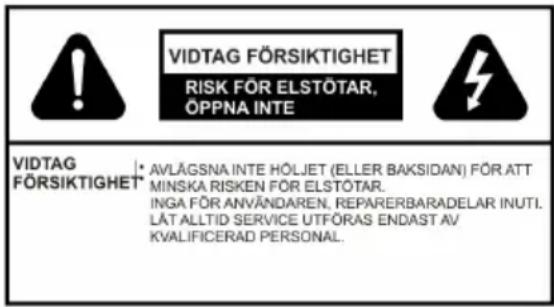
VIDTAG FÖRSIKTIGHET RISK FÖR ELSTÖTAR, ÖPPNA INTE VIDTAG FÖRSIKTIGHET AVLÄGSNA INTE HÖLJET (ELLER BAKSIDAN) FÖR ATT MINSKA RISKEN FÖR ELSTÖTAR. INGA FÖR ANVÄNDAREN, REPARERBARADELAR INUTI. LÄT ALLTID SERVICE UTFÖRAS ENDAST AV KVALIFICERAD PERSONAL.
Blixtsymbolen i en liksidig triangel är avsedd att uppmärksamma användaren på att det förekommer oisolerad "farlig spänning" innanför produktens hölje som kan vara i sådan omfattning att den kan orsaka en risk för elstöt för personer.
Utropstecknet i en liksidig triangel är avsedd att göra användaren uppmärksam på att det finns viktig användar- och underhållsinformation i den medföljande broschyren.
Innan du använder TV:n bör du läsa instruktionerna noga.
Förberedelse
Ställ TV: n på en stabil yta. God ventilation kräver att du lämnar minst en 10 cm:s luftspalt runt TV:n. För att förhindra fel eller säkerhetsrisker bör du inte placera föremål på apparaten. Använd denna enhet i milda klimat. Driftstemperatur och driftsfuktighet:
0°C upp till 40°C, 85 % rel. fuktighet max. (blockera inte ventilationsöppningarna).
Avsedd användning
Denna enhet är avsedd att ta emot och visa TV-program. Samt för att spela CD och DVD (se "Enhetens kompatibla skivtyper"). De olika anslutningsalternativen ger ett extra tillägg till de möjliga mottagnings- och visningskällorna (olika externa enheter). Denna enhet är endast lämpad för användning i torra inomhusmiljöer. Apparaten får endast användas i privata hushåll och inte i industriellt eller kommersiellt syfte. Vi frånsäger oss i princip ansvar om apparaten inte använts på avsett sätt eller om ej auktoriserade modifieringar har utförts. Om LED-TV:n används i extrema miljöer kan det orsaka skador på apparaten.
⚠️ WARNING:Låt aldrig personer (inclusive barn) med nedsatt fysisk, sensorisk eller mental förmåga eller med bristande erfarenhet och/eller kunskap använda elektriska enheter öövervakade!
Barn ser inte alltid möjliga faror. Sväljande av batteri kan vara dödligt. Förvara batterier utom räckhåll för barn. Sök omedelbart medicinsk hjälp om ett batteri sväljs. Förvara förpackningsmaterial utom räckhåll för barn. Risk för kvävning.
Strömkälla
- Denna TV får endast användas vid anslutning till eluttag på 220 -240 V AC, 50 Hz.
- Varning: Lämna inte TV:n i vänteläget eller påslagen när du lämnar bostaden.
Nätsladd och kontakt
- Nätsladdens kontakt ska vara lättåtkomlig. Vid storm, åskväder, när du är bortrest eller då TV:n inte används under långa perioder ska du dra ur nätkabeln från vägguttaget.
- För att koppla ur TV:n helt används nätkontakten, och den ska därför alltid vara lätt åtkomlig.
- Placera inte TV:n, en möbel, etc. direkt på nätsladden och se till att den inte blir klämd.
- Hantera nätsladden från kontakten. Dra inte ur TV:n genom att dra i nätsladden.
- Rör aldrig nätsladden/kontakten med våta händer då detta kan orsaka kortslutning eller elektriska stötar.
- Slå aldrig knut på nätsladden och knyt inte samman den med andra sladdar.
- Nätsladdarna bör dras på ett sådant sätt så att de inte riskerar att bli trampade på eller överkörda.
- En skadad elsladd/kontakt kan orsaka brand eller en elektrisk stöt. När sladden är skadad och därför måste bytas, ska bytet utföras av kvalificerad personal.
Fukt och vatten
- Använd inte utrustningen i våt eller fuktig omgivning (undvik badrum, köksvask eller nära tvättmaskin).
-
Utsätt i nte utrustningen för regn eller vatten eftersom detta kan vara farligt.
-
Ställ inga föremål fyllda med vätska såsom blomvaser ovanpå TV:n. Undvik droppar och stänk.
- Om ett fast föremål eller någon vätska skulle hamna i apparaten, dra ur TV:n och se till att den kontrolleras av kvalificerad personal innan du använder den igen.
Ventilation
Springorna och öppningarna på TV:n är avsedda för ventilation och för att garantera en säker användning. För att förhindra överhettning får dessa öppningar inte på något sätt blockeras eller täckas över.
Värme och eld
- Utsätt inte TV:n för direkt solljus eller andra värmekällor.

- TV bör inte placeras i närheten av öppna lågor eller intensiva värmekällor som element.
- Se till att inga ljus- eller värmekällor med öppna lågor, t.ex. stearinljus, står på TV:n.
Volym i hörlurar
- Överdrivet ljudtryck från öronsnäckor eller hörlurar kan skada hörseln, så var försiktig.

Väggmontering (valfritt)
- För att förhindra skador måste TV:n, vid montering på vägg, vara säkert fäst vid väggen enligt installationsanvisningarna (om detta tillval finns).
LCD-skärm
- Ibland kan några inaktiva pixlar uppstå på skärmen och visas en fast blå, grön eller röd punkt. Observera dock att detta inte påverkar produktens prestanda.
- Undvik att skrapa skärmen med naglarna eller andra hårda föremål.
Rengöring
- Före rengöring bör du koppla ur TV:n från vägguttaget.
- Använd inte vätske- eller spraybaserade rengörare. Använd en mjuk och torr trasa.
Miljöinformation
Denna TV är utformad för att konsumera mindre energi och är därför mer miljövänlig. Du hjälper inte bara till med att rädda miljön utan kan även spara pengar på lägre elräkningar tack vare att TV:n är energieffektiv. För att minska på energikonsumtionen kan du göra följande:
Du kan använda inställningen energisparläge som finns i bildinställningsmenyn. Om du ställer in energisparläget till Eko, växlar TV:n till detta läge och TV:ns luminans minskas till en optimal nivå. Observera att en del bildinställningar inte är möjliga att ändra när TV:n är i energisparläget.
Energisparläge

Om bilden Av är vald, kommer -skärmen att vara avstängd efter 15 sekunder. meddelande visas på skärmen. Välj FORTSÄTT och tryck på OK för att fortsätta. Skärmen kommer att vara avstängd efter 15 sekunder. Om du inaktiverar Strömsparläge, kommer Bildläge automatiskt ställas in på Dynamisk
När TV:n inte används, stäng av den eller dra ur nätsladden från vägguttaget. Detta kommer även att minska energiförbrukningen.
Koppla bort strömmen om du är borta under en längre tid.
Det rekommenderas att du aktiverar Energisparläge för att minska din årliga elförbrukning. Det rekommenderas också att du drar ur TV:n ur eluttaget för att spara energi då den inte används.
Hjälp oss att rädda miljön genom att följa dessa steg.
Överlåt alla servicearbeten åt kvalificerad personal. Endast utbildad personal får reparera TV:n. Kontakta den lokala återförsäljare där du köpte denna TV för mer information.
Inkluderade tillbehör
Fjärrkontroll
Batterier: 2 stycken AAA
Instruktionsbok
AV-kabel
TV-funktioner
• Färg-LED TV med fjärrkontroll.
• Fullt integrerad digital-TV / Kabel-TV (DVB-T/C).
• DVB-T2-kompatibel.
- HDMI-kontakter för digital video och audio. Denna anslutning kan även acceptera HD-signaler.
- USB-ingång.
- Inspelning av program.
• Time shifting av program.
- 1000 program.
- OSD-menysystem.
- Scart-uttag för externa enheter (video, videospel, ljudanläggning, m.m).
- Stereoljudsystem.
- Text-TV, Fastext, TOP-text.
- Anslutning for hörlurar.
- Automatiskt programmeringssystem (APS).
- Manuell inställning framåt eller bakåt.
- Automatisk avstängning av strömmen efter upp till sex timmar.
- Insomningstimer.
- Barnlås.
- Automatisk ljudavstängning vid ingen sändning.
- NTSC-uppspelning.
- AVL (automatisk ljudnivåanpassning).
- PLL (Kanalsökning).
- PC-ingång.
- Plug-and-play för Windows 98, ME, 2000, XP, Vista och Windows 7.
- Spelläge (Game Mode; tillval).
- Funktionen Bild av.
Titta på TV
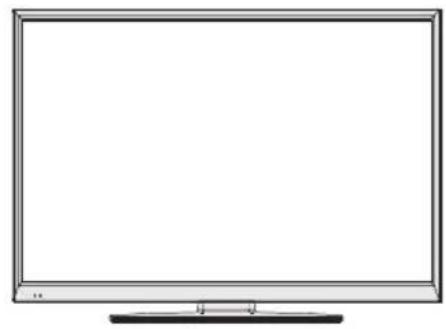
Omkopplaren för vänteläge (standby) används för att slå på eller av TV:n.
TV:ns kontrollknappar och drift
text_image
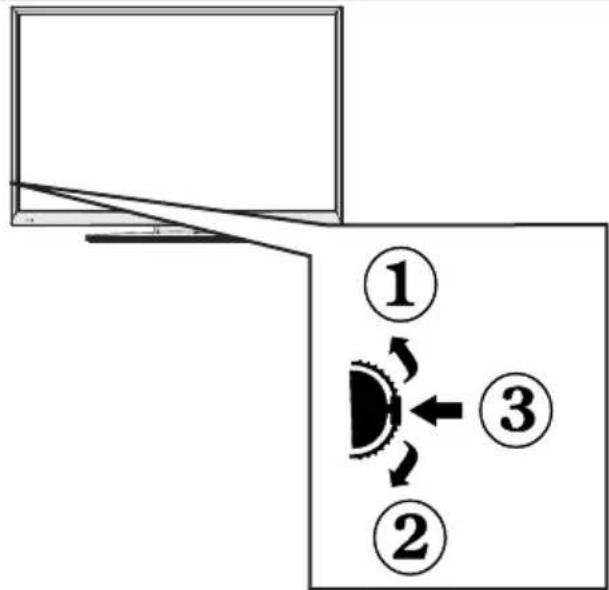
① ② ③- Riktning upp
- Riktning ner
- Program/volym/AV/valknapp för Vila på
Med fjärrkontrollen kan du styra volym/program/källa och tv:ns funktioner för väntläge.
För att ändra volymen: Öka volymen genom att trycka upp på knappen. Minska volymen genom att trycka ner på knappen.
Byta kanal: Tryck på mitten av knappen, för att komma till verktygsfältet som visar kanalinformationen på skärmen. Bläddra igenom de lagrade kanalerna genom att trycka på knappen uppåt eller nedåt
För att ändra källa: Tryck på mitten av knappen två gånger, källistan kommer att visas på skärmen. Bläddra igenom de lagrade kanalerna genom att trycka på knappen uppåt eller nedåt.
För att stänga av TV:n: Tryck på mitten av knappen och håll den intryckt i några sekunder, TV: n försätts i väntläge.

OBS: OBS: Du kan röra denna knapp uppåt eller
neråt för att ändra volymen. Om du vill byta kanal trycker du på mitten av knappen en gång (läge 3) och sedan uppåt eller neråt. Om du trycker i mitten av knappen en gång till kommer OSD att visas. Flytta knappen uppåt eller neråt och släpp för att välja önskad källa. Om du trycker i mitten av knappen och håller kvar i några sekunder kommer TV:n växla till Vänt-läge. Huvudmenyn OSD kan inte visas via knappar på TV:n.
Fjärrkontrollen – TV
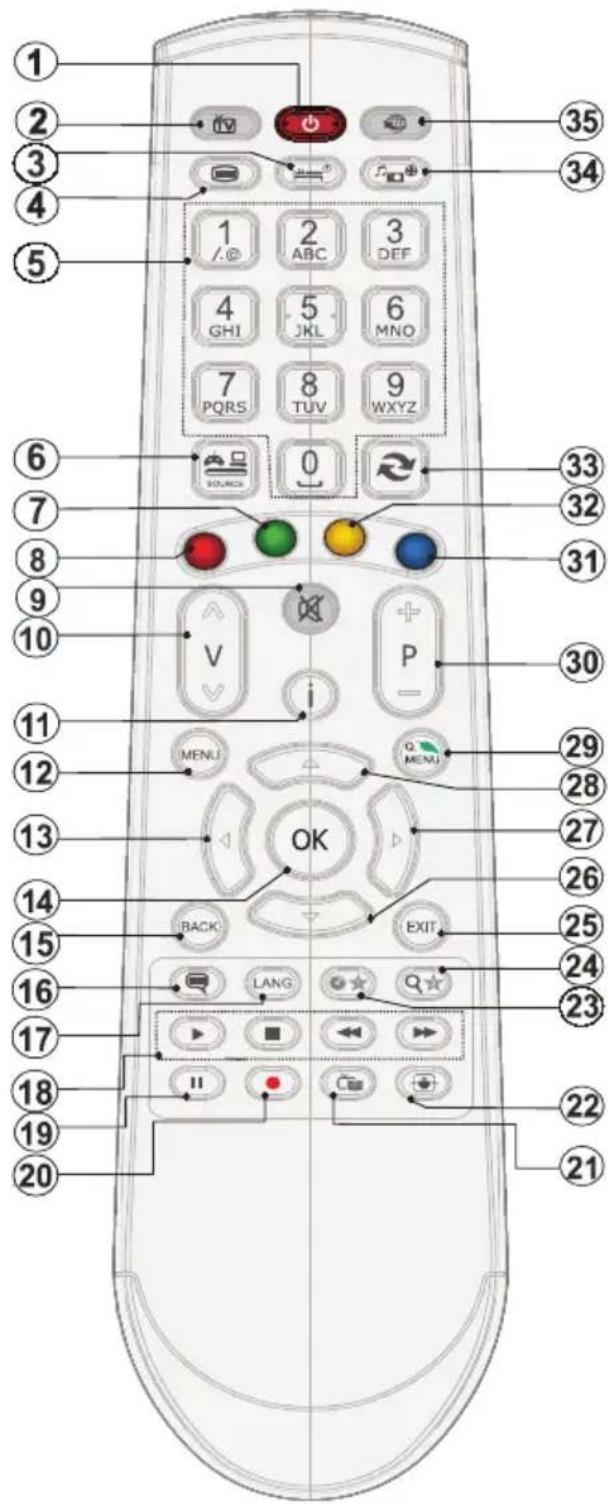
- Vänteläge
- Kanallistan/ Tillbaka till TV källa
- Insomningstimer
- Text-TV
- Sifferknappar
- AV val av källa
- Grön knapp
- Röd knapp
- Ljudlöst
- Volym upp/ned
- Info/ visa (i TXT-läge)
- Meny på/av
- Navigeringsknapparna
- Bekräfta/ Håll (i läget text-TV)
- Återgår / Tillbaka/ Indexsida (i text-tv-läge)
- Textning på/av
- Språk
- Avspelning, stoppar, snabbt bakåt, snabbt framåt
- Paus (i mediabläddrarläge)/Time shift-inspelning
- Inspelningar av program
- Elektroniska programguiden
- Bildstorlek
- Min knapp1 (*)
- Min knapp 2 (**)
- Avsluta
- Navigeringsknappar
- Navigeringsknappar
- Navigeringsknappar
- Snabbt Mnyn
- Program upp/ned
- Blå knapp
- Gul knapp
- Swap
- Mediabläddrare
- Ingen funktion
Använda 'Min knapp' 1 (\*)
tryck nere 'MIN KNAPP 1' i fem sekunder på en önskad källa, kanal eller länk, tills dess meddelandet 'MIN KNAPP ÄR INSTÄLLD' visas på skrämen. Detta bekräftar att den valda MIN KNAPP har kopplats ihop med den valda funktionen.

OBS: Fjärrkontrollens räckvidd är cirka 7 meter/23 ft.
Använda 'Min knapp' 2 (\*\*)
Tryck nere 'MIN KNAPP 2' i fem sekunder på en önskad källa, kanal eller länk, tills dess meddelandet 'MIN KNAPP ÄR INSTÄLLD' visas på skrämen. Detta bekräftar att den valda MIN KNAPP har kopplats ihop med den valda funktionen.
Överblick av anslutningarna
| Kontakt Typ | Kablar Enhet | ||
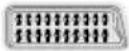 | Scart-anslutning(baksida) |  | 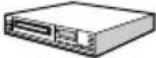 |
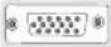 | VGA-anslutning(baksida) |  | 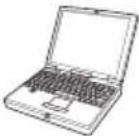 |
SIDE AV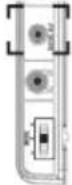 | PC/YPbPrljud-anslutning(sida) | 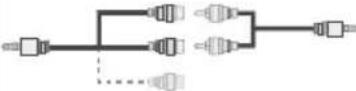 Cable de Conexión de Audio/Vídeo Cable PC Audio (No Lateral (incluido) incluido) Cable de Conexión de Audio/Vídeo Cable PC Audio (No Lateral (incluido) incluido) |  |
 | HDMI-anslutning(baksida) |  |  |
| [KTH0]SPDIF | SPDIF-anslutning(baksida) |  |  |
SIDO-AV | Sido-AV-anslutning(sida) |  Cable de ConexiónAV (incluido) Cable de ConexiónAV (incluido) |  |
HÖRLURAR | Hörluraranslutning(sida) |  | |
 | YPbPrVideo-anslutning(baksida) | 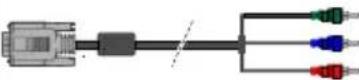 PC - YPbPr Kabel (Medföljer ej) PC - YPbPr Kabel (Medföljer ej) | 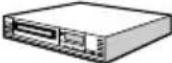 |
 | USB-anslutning(sida) |  | 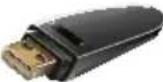 |
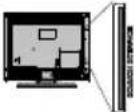 | CI-anslutning(sida) | [3502] | 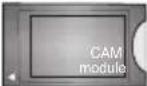 |
OBS: Då enheten ansluts via sido_AV-ingång måste du använda de tillhandahållna anslutningskalblarna för anslutningen. Se bild ovan. YPbPr kan bara användas när du ansluter en enhet som har en YPbPr-utgång över PC-ingången med en YPbPr-till-PC-kabel (YPbPr-till-PC-kabel medföljer ej). När anslutningen är klar växlar du till YPbPr-källan. För att aktivera PC-ljud, måste du använda PC/YPBPR ANSLUTNINGAR FÖR LJUD, VITA OCH RÖDA ingångar. | Om en extern enhet ansluts via SCART-uttaget kommer TV:n automatiskt att växla till AV-läge.| Vid mottagning av DTV-kanaler (Mpeg4 H.264), eller I mediabläddrarläge, kommer inte utdata att vara tillgängliga via scratuttaget. När du använder väggmonteringssatsen (valfritt), rekommenderar vi att du ansluter alla kablar på TV:ns baksida före montering på väggen. |Sätt endast in eller ta ut CI-modulen när TV:n är AVSTÄNGD. Se instruktionsmanualen för modulen för närmare information om inställningarna. Sätt i modulen för programåtkomst och sedan programkortet i uttaget vid uttagspanelen på TV:ns baksida. Module bör sitta i ordentligt, den går inte att sätta i ordentligt om den är vänd åt fel håll. Modulen för programåtkomst eller TV-terminalen kan skadas om modulen tvingas på plats. Varhe USD-ingång på din TV stöder enheter upp til 500 mA. Anslutning av enheter som har strömvården över 500mA, kan skada din TV.
Använda en modul för villkorlig åtkomst

VIKTIGT: |Sätt endast in eller ta ut Cl-modulen när är AVSTÄNGD.
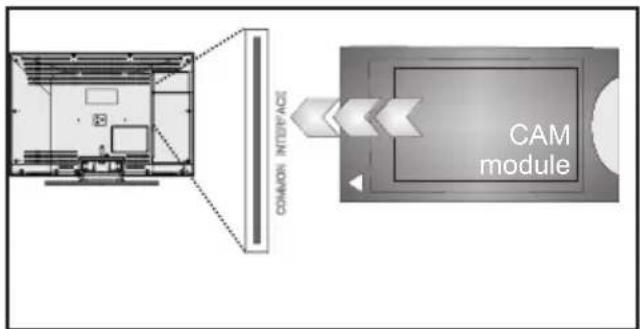
För att titta på vissa digitala kanaler kan det behövas en modul för villkorad tillgång (CAM). Modulen måste sättas in i Cl-uttaget i TV:n.
- För att titta på vissa digitala kanaler kan det behövas en modul för villkorad tillgång (CAM). Modulen måste sättas in i Cl-uttaget i TV:n.
- När du fått en modul för villkorad tillgång (CAM) samt ett programkort från betalkanalsföretaget, ansluter du dessa i TV:n på följande sätt.
- Sätt i modulen för programåtkomst och sedan programkortet i uttaget vid uttagspanelen på TV:ns baksida.Module bör sitta i ordentligt, den går inte att sätta i ordentligt om den är vänd åt fel håll. CAM-modulen eller uttaget kan skadas om man använder onödigt våld när modulen sätts i.
- Anslut TV:n till nätuttaget, slå på den och vänta en stund tills kortet aktiverats.
- Om ingen modul satts i visas meddelandet "Ingen Common Interface-modul har upptäckts" på skärmen.
Se instruktionsmanualen för modulen för närmare information om inställningarna.
flowchart
graph LR
    A["Device with internal components"] --> B["CAM module"]
    B --> C["Common InterACTIVE"]
    style A fill:#f9f,stroke:#333
    style B fill:#ccf,stroke:#333
    style C fill:#dfd,stroke:#333
Standbymeddelanden
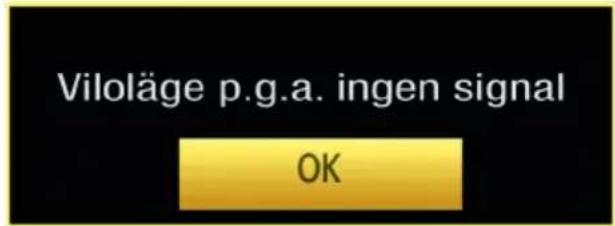
Om TV: n inte får någon insignal (t.ex. från en antenn eller HDMI-källa) i 5 minuter, kommer TV: n försättas i väntläge. Nästa gång du startar TV:n, kommer följande meddelande att visas:
text_image
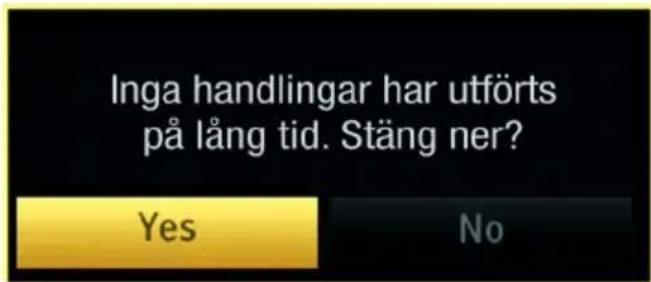
Viloläge p.g.a. ingen signal OKOm det inte finns något ljud så kommer följande varningsmeddelande visas på skärmen. Välj JA för att stänga av TV:n. Välj NEJ för att avbryta. TV:n kommer också att stängas av, om du inte gör en markering på den här skärmen.
text_image
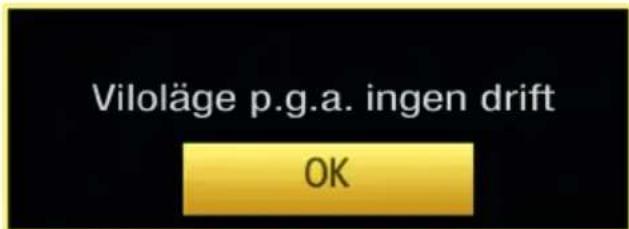
Inga handlingar har utförts på lång tid. Stäng ner? Yes NoOm TV: n har lämnats på och inte används under 4 timmar, kommer TV att försättas i väntläge. Nästa gång du startar TV:n, kommer följande meddelande att visas:
text_image
Viloläge p.g.a. ingen drift OKSätta in batterier i fjärrkontrollen
- Lyft försiktigt upp locket på fjärrkontrollens baksida.
- Sätt i två AAA-batterier Säkerställ att batteriets + och – ändar överensstämmer med markeringarna i batterifacket (notera polariteten).
- Sätt tillbaka locket.
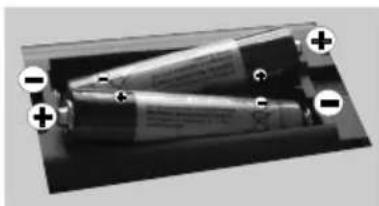
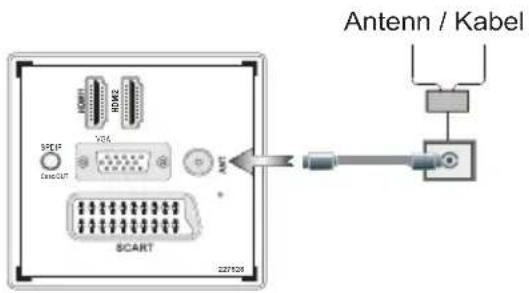
VIKTIGT: TV:n är avsedd för drift från ett uttag på 220-240 V växelström, 50 Hz. Efter att TV:n uppackats, låt den nå den omgivande temperaturen innan du ansluter TV:n till huvudströmmen. Anslut strömkabeln till elnätet
text_image
Antenn / Kabel SCEP DINJOUT VGA DC/DCUT SCART 227509Sätta på/stänga av
För att sätta på TV:n
Anslut nätsladden till eluttaget på 220-240 V AC, 50 Hz. Ställ om knappen "på den nedre högra sidan under skärmen till läget" så att TV:n går över till viloläget (standby). Lysdioden för viloläget tänds.
För att sätta på TV:n från väntläget kan du antingen:
Trycka på "💡" knappen, P+/P- eller en sifferknapp på fjärrkontrollen.
- Tryck på kontrollknappen på TV:ns högra sida.
Din TV slås på.
OBS: Om du slår på din TV med knapparna P+/P- på fjärrkontrollen eller på or P/CH+/- TV:n, startar TV:n med den kanal som du senast tittade på.
Att ändra TV:n till viloläge (standby)
För att ställa TV:n i viloläge klickar du på knappen "på fjärrkontrollen eller tryck på kontrollknappen på TV:ns högra sida.
OBS: När TV n är i viloläge blinkar lampan för vänteläge och indikerar att funktioner som sökning i vänteläge, nedladdning eller Timer är aktiverat.
För att stänga av TV:n
Ställ knappen " på den nedre sidan under skärmen
till läge 2 såsom visas, TV:n kommer också att stängas av.
För att stänga av TV:n helt drar du ut nätsladden ur nätuttaget.
Förstagångsinstallation
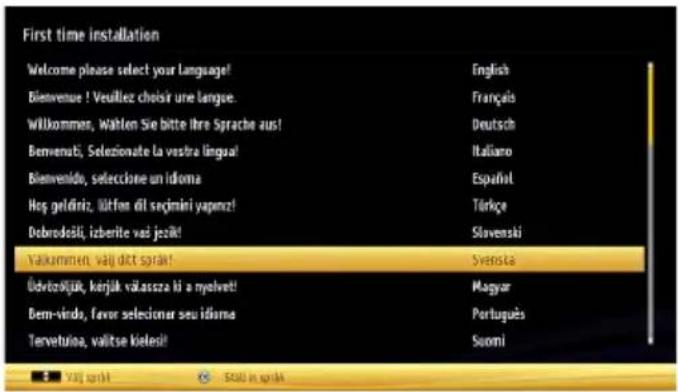
När du slår på TV: n för första gången visas menyn "val av språk". Meddelandet "Välkommen, välj ett språk!" visas efter varandra i alfabetisk ordning på alla tillgängliga språk.
text_image
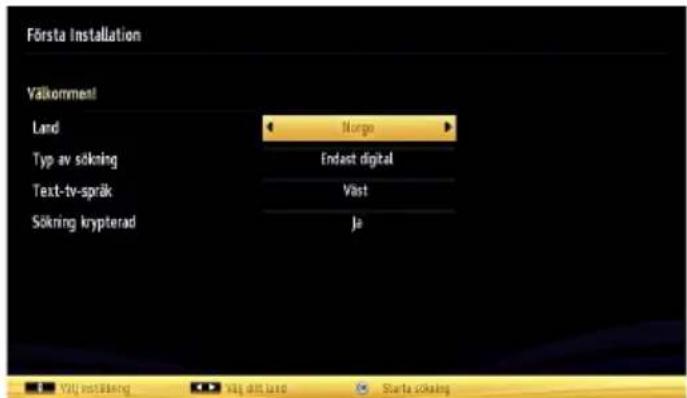
First time installation Welcome please select your language! Blenvenue ! Veuillez choisir une langue! Wilkommen, Wahlen Sie bitte ihre Sprache aus! Benvenut, Selezionate la vestra lingual! Benvenido, seleccione un idioma Hoş geldiniz, lütfon dil seçimini yapınz! Debrodešli, izberite vaš ježik! Yakommen, vaš dott sprak! Ödvtosiljük, kırjük valassza ki a myelvet! Dem-vindo, faver seleccionar seu idiame Tervetulna, vältse kielesi! English Français Deutsch Italiano Españal Türkçe Slovenski Svenska Magyar Português SuomiTryck på knappen “” eller “” för att markera önskat språk och tryck OK för att välja. “Förstagångsinstallation” visas. Tryck på “” eller “” för att ställa in önskat land och tryck på knappen“” för att välja söktyp. Använd “” eller “” för att ställa in önskad söktyp. Tillgängliga söktyper är digital och analog, endast digital och endast analog. När det är inställt, tryck på “” för att välja språk för text-TV. Använd “” eller “” -knappen för att ställa in “ Text-TV-språk “och välj” Skanna krypterade “med hjälp av “” eller “” -knappen. Du kan ställa in Avsök kodade till Ja om du vill avsöka kodade stationer.
text_image
Första Installation Välkommen! Land Typ av sökning Text-tv-språk Sökring krypterad Norge Endast digital Väst JaStandard PIN-kod kan förändras beroende på det valda landet. Om du ombedds att ange en PIN-kod för att se ett menyalternativ, använd då följande koder: 4725, 0000 eller 1234.
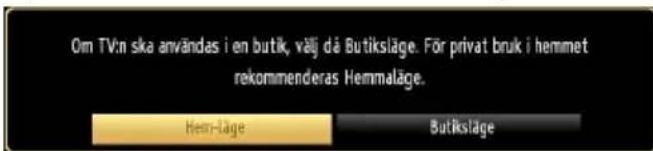
Tryck på OK-knappen på fjärrkontrollen för att fortsätta. Följande meddelande kommer att visas på skärmen.
text_image
Om TV:n ska användas i en butik, välj då Butiksläge. För privat bruk i hemmet rekommenderas Hemmaläge. Hem-läge ButikslägeDu kan aktivera Store-läge genom att använda " eller " knappen. Om lagringsläge (valfritt) är tillvalt. Kommer lagringsläget att vara tillgängligt i andra inställningamenyer och dina TV-inställningar kommer optiimeras för att visa bästa kvalité. En
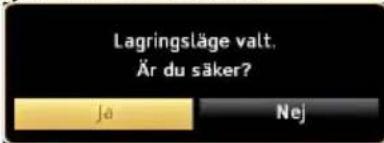
bekräftelseskärm visas efter att ha valt Store-läge. (valfritt). Välj JA för att fortsätta.
text_image
Lagringsläge valt. Är du säker? Ja NejOm Home-läge väljs kommer Store-läget (valfritt) inte vara tillgängligt efter förstagångsinstallationen. Tryck på OK-knappen på fjärrkontrollen för att fortsätta. Följande meddelande kommer att visas på skärmen.
text_image
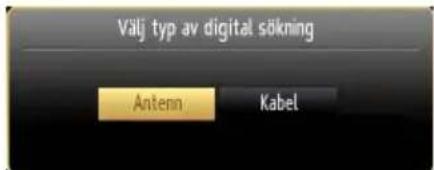
Välj typ av digital sökning Antenn KabelDu måste välja en söktyp för att söka och spara sändningar från önskad källa.
Antenninstallation
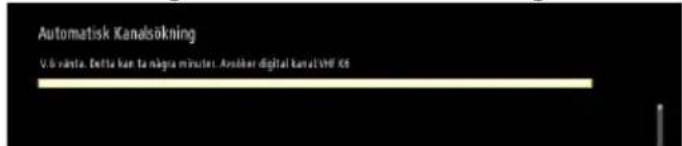
Om du väljer söktypen ANTENN kommer TV:n att söka efter digitala, markbundna sändningar.
text_image
Automatisk Kanalsökning U.6 västa. Detta kan ta några minuter. Ansöber digital kanalsökning
OBS: Du kan trycka på knappen MENU för att avbryta.
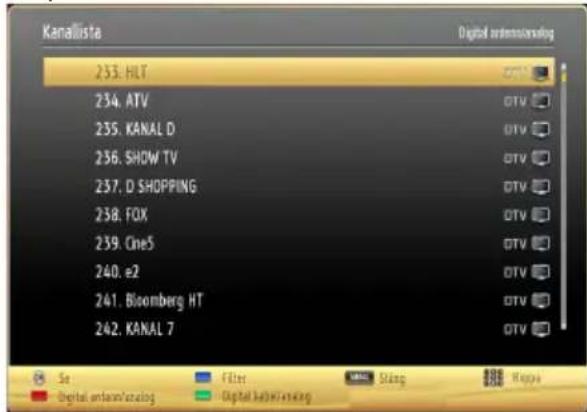
Efter att alla tillgängliga stationer sparats kommer kanallistan att visas på skärmen. Om du vill sortera kanalerna, i enlighet med LCN (*), välj "Ja" och tryck sedan på OK.
text_image
Kanalista Digital extensionalslog 233. HLT 234. ATV 235. KANAL D 236. SHOW TV 237. D SHOPPING 238. FOX 239. One5 240. e2 241. Bloomberg HT 242. KANAL 7 Se Filter Mega Stang Kappa Digital extensionalslog Digital kitchen/saleslogTryck på OK-knappen för att lämna kanallistan och titta på TV.
(*) LCNär det logiska kanalnummersystemet som sorterar tillgängliga sändningar i enlighet med en igenkänlig kanalsekvens.
Kabelinstallation
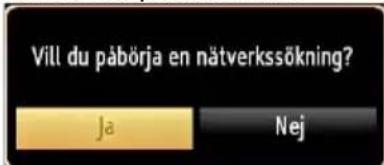
Om du väljer alternativet KABEL och trycker på OK-knappen på fjärrkontrollen för att fortsätta, visas följande meddelande på skärmen:
text_image
Vill du påbörja en nätverkssökning? Ja NejVälj JA och tryck på OK för att fortsätta. Välj NEJ och tryck på OK för att avbryta.
text_image
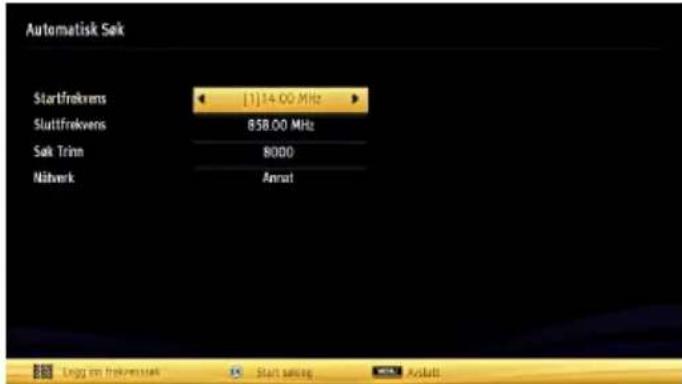
Automatisk Sak Startfrekvens [1]14.00 MHz Sluttfrekvens 858.00 MHz Sak Trinn 8000 Nährk Anrat Logg im frekomstakt Start setting AvfallDu kan välja frekvensomfång på den här skärmen. Du markerar alternativ med knappen " ” eller “ ”
Frekvenser kan även anges med nummerknapparna på fjärrkontrollen.
Ställ in start- och stoppfrekvens genom att använda sifferknapparna på fjärrkontrollen.
Du kan sedan ange sökintervallen till 8000 KHz eller 1000 KHz.
Om du väljer 1000 KHz gör TV:n en noggrann frekvenssökning. Det innebär också att sökningen tar längre tid. Tryck på OK när du är klar, så att den automatiska sökningen kan börja. TV:n börjar söka efter tillgängliga stationer.
(*) Nätverksfunktionen kommer inte att vara tillgänglig för Storbritannien.
Uppspelning via USB-ingång
Via TV:ns USB-portar kan du ansluta en extern hårddisk eller ett USB-minne. Denna funktion låter dig spela upp filer lagrade på USB-enheter. Hårddiskar (med egen strömförsörjning) i formaten 2,5 och 3,5 tum stöds.
VIKTIGT! Säkerhetskopiera filerna innan anslutning till TV:n för att förhindra möjlig förlust av data. Notera att tillverkaren inte är ansvarig för korrupta filer eller förlorad data. Vissa typer av USB-enheter (t.ex. MP3-spelare) eller USB-hårddiskar/USB-minnen är inte kompatibla med denna TV. TV:n stödjer FAT32 och NTFS diskformatering, men inspelning är inte tillgänglig med NTFS-formaterade diskar. OBS: Problem kan uppstå vid formatering av USB-hårddiskar med en lagringskapacitet på 1 TB eller högre.
Att snabbt koppla in eller ur USB-enheter är förenat med risker. Speciellt otillrådligt är det att koppla in och ur enheten upprepade gånger. Detta kan fysiskt skada USB-spelaren och själva USB-enheten. Ryck inte ut USB-modulen under uppspelning av en fil.
Mediabläddrarmeny
Du kan spela foto-, musik- och filmfiler som finns lagrade på en USB-enhet genom att ansluta den till TV:n och använda mediabläddrarskärmen. För att göra det, gör följande: Anslut en USB-enhet till en av USB-ingångarna på sidan av TV:n.
Du kan ansluta två USB-enheter till din TV. Om bägge USB-enheterna innehåller musik, bilder eller videofiler, visas OSD för val av USB på skärmen. Den första USB-enheten som är ansluten till TV:n får benämningen USB Enhet Välj en enhet genom att använda knappen " " veller " " och tryck på OK.
Tryck på knappen MENU och välj mediabläddraren genom att använda vänster-/höger- och OKknappen. Mediabläddrarens huvudskärm visas. Du kan visa relaterat innehåll genom att välja fliken video, musik eller bilder. Följ knappangivelserna under varje skärmmeny för mediauppspelningsfunktioner.
Du kan ställa in preferenserna för mediabläddraren med dialogrutan för inställningar.
Använda MENY-knappen i Media Browserläge (mediabläddrarläge)
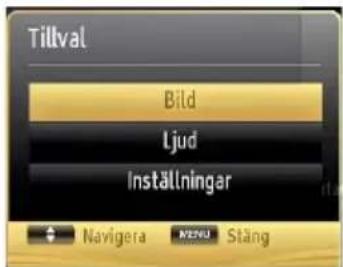
Genom att trycka på MENU-knappen i Media Browser-läge (mediabläddrarläge) visas följande meny
text_image
Tillval Bild Ljud Inställningar Navigera Neuro StängDu kan komma åt Bilder Ljud och Inställningsmenyalternativ med hjälp av denna skärm. Tryck MENU igen för att avsluta den här skärmen.
Ändra bildstorlek: Bildformat
Programmen kan ses i olika bildformat beroende på den mottagna överföringen. Du kan ändra bildproportion (bildformat) för TV-bilden om du vill se den i olika zoomlägen. Tryck på knappen
“ ”pprepade gånger för att ändra bildstorlek. Du kan skifta skärmbilden upp eller ned genom att trycka på “^” eller “√” knapparna när bildzoomen är ställd till 14:9 Zoom, Biograf eller Textning.
Använda kanallistan
text_image
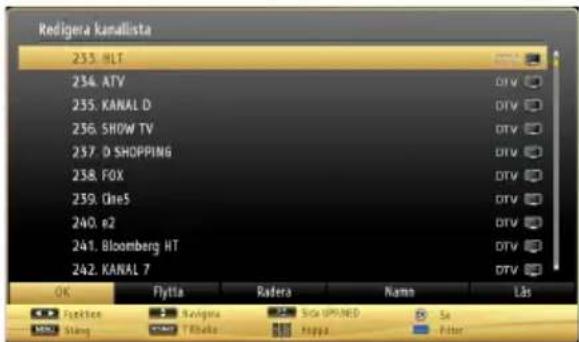
Kodigera kanallista 235. HT 234. ATV 235. KANAL D 236. SHOW TV 237. D SHOPPING 238. FOX 239. One5 240. e2 241. Bloomberg HT 242. KANAL 7 OK Flytla Rafera Name Lös Position Range State UPINED Se Sting T Reiko Knipp FilterTV:n sorterar alla lagrade stationer i kanallistan. Du kan redigera kanallistan, ställa in favoriter eller aktiva stationer som ska listas med hjälp av valen i kanallistan. Tryck på knappen MENU för att se huvudmenyn. Välj alternativ i kanallista med hjälp av knapparna Vänster eller Höger. Tryck på OK för att visa menyinnehåll. Välj Redigera kanallista för att hantera alla lagrade kanaler. Använd upp-eller ner- och OK-knapparna för att välja Redigera kanallista. Tryck på upp- eller ner-knapparna för att välja kanal som ska hanteras. Tryck på Vänster eller Höger-knappen för att välja en funktion på kanallistans meny. Använd knapparna P+/P- för att flytta sidvis upp eller ned. Tryck på MENU-knappen för att gå ur.
Sortera kanallista
Du kan välja de utsändningar som ska visas i kanallistan. För att visa särskilda typer av utsändningar ska du använda listinställning för aktiv kanal. Välj Aktiv kanallista från menyn Kanallista med knappen “ ” eller “ ” Tryck på OK-knappen för att fortsätta. Du kan välja en typ av utsändning från listan genom att trycka på “ ” eller “ ” och OK-knapparna.
Snabbmeny
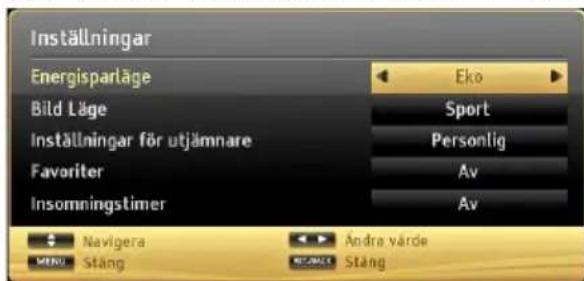
I snabbmenyn menyn får du tillgång till somliga alternativ snabbt. Denna meny innehåller alternativen Energisparläge, Bildläge, Equalizer-inställningar, favoriter och Insomningstimer. Tryck Q.MENU -knappen på fjärrkontrollen för att visa snabbmenyn. Se följande kapitel för detaljer om funktionerna i listorna.
text_image
Inställningar Energisparläge Bild Läge Inställningar för utjämnare Favoriter Insomningstimer Eko Sport Personlig Av Av Navigera Andra värde MENU Stäng StängMenyegenskaper och funktioner
| Bildmenyinnehåll | |
| Läge | För att bilden ska bli så bra som möjligt kan du ställa in tillhörande läge. Bildläget kan ställas in till ett av följande alternativ: Bio, Spel, Sports, Dynamisk och Naturlig. |
| Kontrast Ställer in | ljus- och mörkhetsvärden på skärmen. |
| Ljus Ställer in värdet på skärmens ljusstyrka. | |
| Skärpa | Ställer in värdet på skärpan för detaljer som visas på skärmen. |
| Färg | Ställer in färgvärdet, justerar färgerna. |
| Energisparläge | För att ställa in energisparläge till eko, bild av och avaktiverad. Se avsnittet “Miljöinformation” i denna handbok för mer information om energisparläge. |
| Bakljus (valfritt) | Denna inställning kontrollerar bakgrundljustes nivå och kan ställas till Maximal, Minimal och Ekoläge. Funktionen för bakbelysning kommer att vara osynlig om energisparläge är inställt på På. Bakgrundsljus kan inte användas i VGA- eller Medibläddrarläge eller när bilden är inställd på Spel. |
| Brusreducing | Om signalen är svag och bilden brusig kan du använda inställningen brusreducing (noise reduction) för att minska på bruset. Brusreducing kan ställas in till ett av följande alternativ: Låg, Medel, Hög eller Av. |
| Avancerade inställningar | |
| Dynamisk kontrast | Du kan ändra kontrastgrad med funktionen dynamisk kontrast. Dynamisk kontrast kan ställas in till ett av följande alternativ: Låg, Medel, Hög eller Av. |
| Färgtemperatur Ställer in önskad färgton. | |
| Bildzoom | Ställer in bildstorleken till Auto, 16:9, Undertext, 14:9, 14:9 zoom, 4:3 eller Bio. Auto (Only available in Scart mode with SCART PIN8 high voltage/low voltage switching). |
| HDMI sann svart | När du tittar från HDMI-källor är denna funktion synlig i bildinställningsmenyn. Du kan använda denna funktion för att förbättra bildens svarthet. |
| Filmläge | Filmer spelas in med ett annat antal bilder per sekund än vanliga tv-program. Aktivera denna funktion när du ser på film och vill se snabba scener tydligare. |
| Hudton Ställer in önskad hudton. | |
| Färgjustering | Ställer in önskad färgton. |
| RGB-förstärkning | Tryck på OK-knappen för att redigera RGB-förstärkning. Du kan anpassa färgtemperaturvärden genom att använda funktionen RGB-förstärkning. |
| Återställning Återställer bildinställningarna till de förvalda fabriksinställningarna. | |
| Autoposition (i PC-läge) | Optimerar automatiskt skämbilden. Tryck på OK för att optimera. |
| H-position (i PC-läge) | Detta alternativ flyttar bilden horisontellt antingen till höger eller vänster på skärmen |
| V-position (i PC-läge) | Detta alternativ flyttar bilden vertikalt upp eller ned på skärmen. |
| Pixelfrekvens (i PC-läge) | Pixelfrekvensinställningarna korrigerar störningar som uppstår i form av vertikala band i pixelintensiva presentationer som kalkylprogram eller text med litet typsnitt. |
| Fas (i PC-läge) | Beroende på upplösningen och sökningsfrekvensen på TV:n kan bilden på skärmen vara otydlig eller ha brus. I så fall kan denna funktion användas för att förtydliga bilden genom att pröva sig fram. |
| I VGA (PC)-läge går en del alternativ i bildmenyn inte att komma åt. Istället kommer inställningarna för VGA-läge att läggas till i bildinställningar i PC-läge. | |
Menyegenskaper och funktioner
| Ljudmenyinnehåll | |
| Volym Justerar volymnivån. | |
| Ljudutjämning: | I menyn som visas kan läget ändras till Musik, Film, Tal, Normal, Klassisk eller Personliga inställningar. Tryck på MENY-knappen för att återgå till föregående meny. Inställningarna i menyn för ljudutjämning kan bara ändras när Ljudutjämningsläget är i läget Personliga inställningar. |
| Balans | Denna inställning används för att justera balansen mellan vänster och höger högtalare. |
| Hörlurar | Ställer in volym i hörlurar. |
| Ljudläge | Du kan endast välja mellan lägena Mono, Stereo, Dual I eller Dual II om den valda kanalen stödjer läget. |
| AVL | Funktionen AVL (automatisk volymbegränsning; Automatic Volume Limiting) justerar ljudet för att uppnå en stadig och jämn nivå mellan programmen (t.ex. tenderar ljudnivån på reklaminslag att vara högre än själva programmen). |
| Hörlurar/linje ut | När du ansluter en extern förstärkare till din TV med hjälp av hörlursuttaget kan du välja detta alternativ som Linje ut. Om du har anslutit hörlurar till TV:n, ställ in detta alternativ som Hörlurar. |
| Dynamisk bas(tillval) Aktiverer eller inaktiverar Dynamisk Bas. | |
| Ljud för hörlurar (tillval) Surround-ljudläge kan ställas in som Pä eller av. | |
| Digital ut Ställer in ljudtyp för digital ut. | |
| Installera och ställ in menyinnehåll på nytt | |
| Automatisk kanalsökning (Ställ in på nytt) | Visar automatiska sökalternativ.Digital antenn:Söker och lagrar antennbaserade DVB-stationer.Digital kabel:Söker och lagrar kabelbaserade DVB-stationer.Analog:Söker och lagrar analoga stationer.Digital antenn och analog:Söker och lagrar antennbaserade DVB- och analoga stationer.Digital kabel och analog:Söker och lagrar kabelbaserade DVB- och analoga stationer. |
| Manuell kanalsökning Denna funktion kan användas för att ställa in sändande station direkt. | |
| Nätverkskanalsökning Söker efter länkade kanaler i sändningssystemet. | |
| Analog fininställning | Du kan använda denna inställning för att finjustera analoga kanaler. Denna funktion finns inte tillgänglig om inga analoga kanaler finns lagrade. |
| Förstagångsinstallation | Raderar alla lagrade kanaler och inställningar, återställer TV:n till fabriksinställningar och startar förstagångsinstallation. Du kan följa instruktionerna i avsnittet Inledande installation för mer information om denna process. |
| Rensa servicelista | (*) Denna inställning visas bara om valt land är Danmark, Sverige, Norge eller Finland. Använd inställningen för att radera lagrade kanaler. |
Menyegenskaper och funktioner
| Inställningsmenyinnehåll | |
| Villkorlig åtkomst | Kontrollerar moduler för villkorlig åtkomst om tillgängligt. |
| Språk | Konfigurerar språkinställningar. |
| Föräldrakontroll | Konfigurerar föräldrainställningar.Standard PIN-kod kan förändras beroende på det valda landet. Om du ombedds att ange en PIN-kod för att se ett menyalternativ, använd då följande koder: 4725, 0000 eller 1234. |
| Tidräknare | Ställer in tidräknare för valda program. |
| Inspelnings konfiguration | Visar menyn för inspelningskonfigurering. |
| Datum/tid | Ställer in datum och tid.OBS:* TV hämtar tidsinformationen via sändningen. Rätt tid finns tillgänglig i Datum/ Tid-inställningarna, om tidsinformationen finns i sändningen.Om TV:n inte är i kanalläge, kan Datum/Tid-inställningarna ändras. Men om en kanal är förinställd kan endast “Läget för tidsinställning”ändras och om det är inställt på Manuellt, kommer tidszonen aktiveras.* Om TV:n är inställd på viloläge och påsöaget enare och det inte finns någon sändning, kommer tidsinformationen inte att uppdateras. Om det finns en närvarande sändning; kommer tidsinformationen tas från sändningen. Med andra ord finns tidsinformationen tillägnglig i den här prioriteringsordningen: Först säke TV:n efter tidsinformationen i sändningen, sedan efter användarens inställningar och sist på informationen från teletex.. |
| Källor | Aktiverar eller avaktiverar valda alternativ för källor. |
| Nätverksinställningar (Valfritt) | Skärminställningar. |
| Andra inställningar: Visar andra inställningsval för TV:n: | |
| Meny-timeout | Ändrar tidsutlösningens varaktighet för menyskärmar. |
| Skanna krypterade | När denna inställning är på letar sökningsfunktionen även efter kodade kanaler. Om den ställts in på Av söks inte kodade kanaler automatiskt eller manuellt.. |
| Blå bakgrund | Aktiverar eller avaktiverar blått bakgrundssystem när signalen är svag eller saknas. |
| Uppgradering av mjukvara | För att försäkra dig om att TV:n alltid är uppdaterad använder du detta alternativ.För att säkerställa riktig drift, var noga med att TV:n är i vänteläge. |
| Applikationsversion | Visar applikationsversion. |
| Hörselskadade | Om kanalen sänder ut en specialsignal med avseende på ljudet kan du ställa in denna inställning till På för att ta emot sådana signaler. |
| Ljudbeskrivning | Ljudbeskrivning är ett beskrivningsljud för blinda och synskadade tittare av visuell media, inklusive TV och filmer. Funktionen kan användas bara om sändningen stödjer detta ytterligare ljudspår. |
| Auto TV Av: | Du kan ställa in värdet för funktionen Auto OFF:s tidsutlösning. Efter att värdet för tidsutlösningen har uppnåtts och TV:n inte använts under den valda tiden, så stängs TV:n av. |
| Standby-sökning (valfritt) | Om du ändrar Standby-sökning till Av, blir funktionen ej tillgänglig. För att använda Standby-sökning, se till att du valt Standby-sökning På. Om Standbysökning är inställd till På så kommer tillgängliga sändningar sökas när TV:n är i vänteläge. Om TV:n hittar nya eller saknade utsändningar visas en menyskärm som frågar dig om du vill använda dessa ändringar eller inte. Kanallistan kommer att uppdateras och ändras efter denna process. Aktivera inställningen Standby-sökning för att aktivera utomatiska uppdateringar av sändningsfrekvens, sändningsdefinition och liknande ändringar för din TV. |
Menyegenskaper och funktioner
| Andra inställningar: Visar andra inställningsval för TV:n: | |
| Fullt läge (tillval) | Om du visar upp TV:n i en affär kan du aktivera detta läge. Medan butiksläget är aktivera kan vissa funktioner i TV-menyn inte aktiveras för inställning. |
| Uppstartsläge | Denna inställning konfigurerar önslemålen för uppstartsläget. Alltid på: TV: n stängs alltid av när huvudströmmen på/av-knappen trycks in. / Vänteläge (Standby) TV:n startar alltid i Viloläge. /Senaste ersätter Den TV: n startas alltid upp med den senast valda kanalen/källan. |
| Virtuell fjärrkontroll (valfritt) | Aktiverar eller inaktiverar funktionen för den virtuella fjärrkontrollen. |
Elektronisk programguide (EPG)
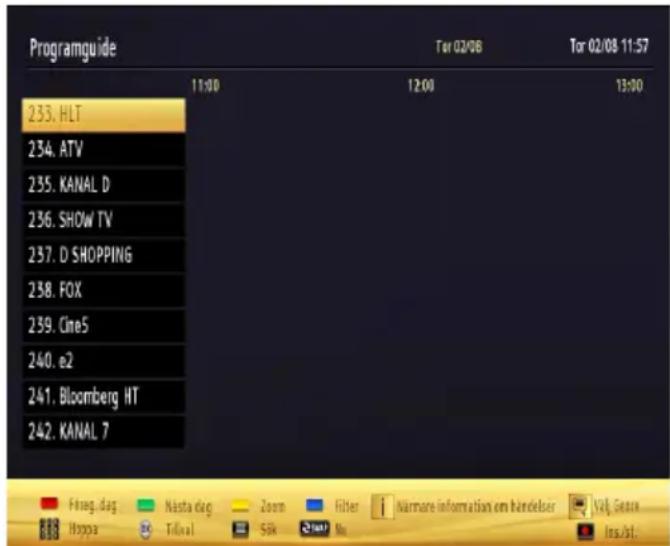
Vissa, men inte alla, kanaler skickar information om aktuella och kommande program. Tryck på "knappen för att visa EPG-menyn.
text_image
Programguide 11:00 12:00 13:00 233. HLT 234. ATV 235. KANAL D 236. SHOW TV 237. D SHOPPING 238. FOX 239. Cine5 240. e2 241. Bloomberg HT 242. KANAL 7 Fosug.dag Nästa dag Zoom Filter Narmore information om händelser Vår Geere Hoppa Tilval Sök Surol Mu Ins./sl.Upp/Ned/Höger/Vänster: Navigera I EPG.
OK: Visar programalternativ.
INFO: Visar detaljerad information om valt program.
GRÖN: Växlar till listschema EPG.
GUL: Växlar till tidsschema EPG.
BLÅ: visar filtreringsalternativ.
(SPELA IN): TV:n spelar in valt program. Du kan trycka på nytt för att stoppa inspelningen.
VIKTIGT: För att spela in ett program måste du först ansluta ett USB-minne till din TV medan TV:n är avstängd. Du ska därefter slå på TV:n för att aktivera inspelningsfunktionen. I annat fall kommer inte inspelningsfunktionen att vara tillgänglig.
OBS: Du kan inte växla till en annan sändning eller källa under inspelningen.
Programalternativ
I programguidemenyn (EPG), tryck på knappen OK för att öppna menyn Programval.
Kanalval
Med hjälp av detta alternativ kan du växla över till vald kanal i EPG-menyn.
Spela in/Ta bort inspelningstimer
Sedan du har valt program i EPG-menyn trycker du på OK så att skärmen Alternativ visas. Välj alternativet Spela in och tryck på OK. Programmet är nu valt för inspelning.
Om du ångrar dig kan du ta bort programmet genom att markera det, trycka på knappen OKoch välja "Radera Rec.Timer". Inspelningen tas bort.
Sedan du har valt program i EPG-menyn trycker du på OK så att skärmen Options(Alternativ) visas. Välj alternativet "Ställ timer på händelse" (Spela in) och tryck på OK. Du kan ange klockslag för kommande program. Om du ångrar dig kan du ta bort påminnelsen genom att markera den och trycka på knappen OK. Välj sedan Ta bort timer. Timerinställningen tas då bort.
OBS: Du kan inte spela in eller ange timer för två eller flera program inom samma intervall.
Spela in ett program
VIKTIGT: du använder en ny USB-hårdisk bör du först formatera den med TV:ns alternativ för diskformatering.
För att spela in ett program måste du först ansluta ett USB-minne till din TV medan TV:n är avstängd. Du ska därefter slå på TV:n för att aktivera inspelningsfunktionen.
Om du vill använda inspelningsfunktionen ansluter du USB-enheten eller en extern hårddisk till TV:n: bör enheten ha minst 1 GB kapacitet och ha USB 2.0. hastighetskompatibilitet. Om den aslutna enheten inte stöder USB 2.0 visas ett felmeddelande.
OBS: Inspelade program sparas på det anslutna USB-minnet. Om du vill kan du lagra/kopiera inspelningar på en dator. Dessa filer kommer dock inte att kunna spelas på en dator. Du kan bara spela upp inspelningarna via din TV.
OBS: Fördröjning i läppsynkronisering kan ske under timeshifting. Radioinspelning stöds inte. TV:n kan spela in program i upp till tio timmar.
Inspelade program delas upp i 4GB partitioner.
Om skrivhastigheten för den anslutna USB-disken inte räcker till, kan inspelningen misslyckas och time shifting-funktionen finns eventuellt inte.
Inspelningar av högupplösta program (HD) kan ta upp mer utrymme på USB-minnet beroende på den utsända upplösningen. Av detta skäl bör en USB-hårddisk användas för att spela in högupplösta program.
Ta inte bort USB:n/hårddisken under inspelning. Detta kan skada den anslutna USB:n/hårddisken.
Stöd för flera partitioner finns. Högst två olika partitioner stöds. Om disken har fler än två partitioner kan den krascha. Den första partitionen på USB-minnet används för PVR-förberedande funktioner. Den måste även formateras som en primär partition och användas för PVR-förberedande funktioner.
Vissa strömpaket spelas eventuellt inte in på grund av signalproblem. I en del fall kan därför videoon frysa under uppspelning.
Tangenterna för Inspelning, Spela, Visa (för PlayListDialog) kan inte användas när text-TV är På. Om en inspelning startar via timer när text-TV är på, stängs text-TV automatiskt av. Användning av text-TV avaktiveras även när det pågår en inspelning eller uppspelning.
Time shift-inspelning
Tryck på knappen (PAUS) när du ser ett TV-program och vill växla till timeshifting-läge. I timeshifting-läget pausas programmet och spelas samtidigt in på USB-disken. Tryck på knappen (SPELA) igen när du vill återgå till det pausade TV-programmet där du avbröt det. Du ser tidsskillnaden mellan programmet i realtid och i time shifting-läge i informationsfältet.
Direktinspelning
Tryck på knappen (INSPELNING) för att starta inspelningen direkt medan du tittar på ett program. Du kan trycka på knappen (SPELA IN) på fjärrkontrollen igen för att spela in nästa program i programguiden. Då visas på skärmen det valda alternativet för inspelning. Tryck på knappen (STOPP) för att avbryta direkt inspelning. Du kan inte växla till en annan sändning eller källa eller visa Medialäsaren under inspelningen.
Titta på inspelade program
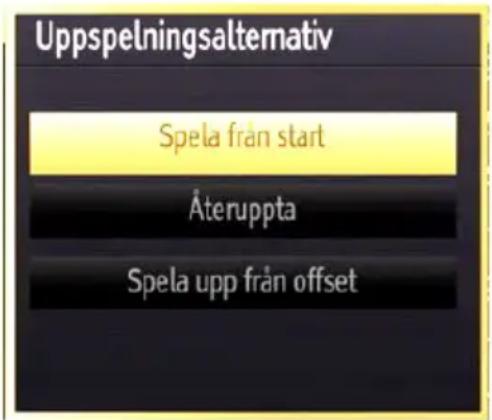
Använd knapparna “<” eller “> huvudmenyn för att välja medialäsare. Markera alternativet Inspelningsbibliotek i huvudmenyn genom att använda knappen “<” eller “> och tryck på knappen OK får att bekräfta. Inspelningsbiblioteket visas. Välj en inspelning från listan (om någon redan finns inspelad) genom att använda knappen “^” / “> ” Tryck på knappen OK för att se uppspelningsalternativ. Välj alternativ med knapparna “/” ” eller OK.
text_image
Uppspelningsalternativ Spela från start Återuppta Spela upp från offset-
Tillgängliga uppspelningsalternativ:
-
Play from start: Spelar upp från början av inspelningen.
- Resume (Återuppta): Återtar uppspelningen.
- Play from offset (Spela upp härifrån): Anger en punkt som uppspelningen ska börja från.
OBS: Du kan inte visa huvudmenyn och dess alternativ under uppspelningen.
Tryck på knappen ■(STOPP) för att stoppa en uppspelning och återgå till inspelningsbiblioteket.
Långsamt framåt
Om du trycker på (PAUS) medan du tittar på ett inspelat program kan du spola långsamt framåt. Du använder då knappen ▶Genom att trycka flera gånger på knappen ▶andrar du hastigheten.
Inspelningsbibliotek
TFör att s elistan över inspelningar, välj "Inspelningsbibliotek" och tryck på knappen OK. Inspelningsbiblioteket visas när det finns lagrade inspelningar. Alla inspelningar visas i en lista i biblioteket.
(Återuppta): Återtar uppspelningen.
RÖD knapp (Radera): Raderar vald inspelning.
GRÖN knapp (Redigera): Genomför åtgärden på markerad inspelning.
BLÅ knapp (Sortera): Ändrar ordningsföljden. Du kan välja från ett stort urval av sorteringsalternativ.
OK-knapp: Aktiverar menyn för spelalternativ:
INFO (Detaljer): visar utökad information om programmen.
Inspelningskonfiguration
Välj Inspelningskonfiguration på inställningsmenyn när du vill ändra inställningarna för inspelningar.
Formatera disk: Du kan använda funktionen formatera disk för att formatera den anslutna USB-enheten. VIKTIGT: Observera att formateringen med det här alternativet innebär att alla lagrade data försvinner och att disken konverteras till filformatet FAT32. Om en USB-enheten inte fungerar korrekt kan du pröva att formatera den. Ofta gör formateringen att enheten fungerar korrekt igen. Tänk bara på att ALL information på USB-enheten tas bort.
OBS: Om ett meddelande anger att USB-enheten är för långsam när du startar en inspelning testar du först med att starta om inspelningen. Om detta inte hjälper kanske den externa enheten inte uppfyller hastighetskraven. Du bör då ansluta en annan USB-disk.
Text-TV
“ Text/ Mix : Tryck en gång på knappen så aktiveras text-tv. Tryck en gång till för att placera text-TV-bilden över programmet . Genom att trycka igen lämnar du text-tv-läget.
"OK" Håll: Håller (pausar) en textsida vid behov. Tryck igen för att återuppta.
“<”/“>” Underkodade sidor : Väljer underkodade sidor om de finns tillgängliga när text-tv är aktiverad.
P+ / P- och siffror (0-9): Tryck för att välja sida.
OBS: De flesta tv-kanalerna använder kod 100 för innehållssidan.
Din tv stödjer både systemen FASTEXT och TOP text. När dessa system finns tillgängliga är sidorna uppdelade i grupper eller ämnen. När FASTEXT-systemet finns tillgängligt färgas avsnitten på textsidan och kan väljas med färgknapparna. Tryck på en färgknapp som motsvarar dina intressen. Det färgade avsnittet visas, och informerar om vilken färgknapp du ska använda när TOP text sänds. Tryck på " eller " för att visa nästa eller föregående sida.
Digital Text-TV (för sändningar i Storbritannien)
- Tryck på knappen “ ” text-tv-information visas. Använd de färgade knapparna, markörknapparna och OK-knappen.Användningsmetoden varierar beroende på innehållet i den digitala text-tv: n. Följ instruktionerna som visas på det digitala text-tv fönstret.När du trycker på knappen “ ” återgår TV: n till TV sändning.
Din TV kan hitta och uppdatera med nya mjukvara över TV-kanaler. För sökning via kanalsändning, söker TV:n genom kanalerna som sparats i inställningarna. Vi rekommenderar automatisk sökning av kanalerna innan man söker programuppdateringar.
1) Sökning av programuppdateringar via användargränssnitt
- Det går att kontrollera eventuella programuppdateringar för TV:n manuellt.
- Gå till huvudmenyn. Välj Inställningar och sedan Övriga Inställningar –meny. I Övriga inställningar, gå till Programuppdateringar och tryck på OKknappen för att öppna Uppdateringsval-menyn.
- I Uppgraderingsval, välj Sök uppgraderingar och tryck på OK.
- Om en ny uppdatering hittas, börjar laddning av denna. Förloppsindikatorn visar kvarvarande tid av nedladdningen. När nedladdningen avslutats visas ett meddelande för omstart för aktivering av programvaran. Tryck på OK för att fortsätta med omstarten.
2) Sökning på natten (03:00) och uppdateringsläge
- Om Automatisk sökning är vald i uppgraderingsalternativ-menyn, TV:n aktiveras kl. 03.00 och söker efter programkanaler. Om en ny mjukvara hittas och laddats ner, öppnas TV:n i den nya programversionen när TV:n slås på nästa gång.
Observer avid omstart: Omstart är den sista fasen i mjukvaruuppgraderingen om nedladdningen av den nya programvaran lyckades. TV:n gör slutgiltiga inställningar under omstarten. Strömmen till panelen är avbruten under omstarten och lysdioden visar aktiviteten genom att blinka. TV:n startar med med den nya programvaran efter cirka 5 minuter.
- Om TV:n inte startar efter 10 minuter, stäng av strömmen i 10 minuter och slå på den igen. TV:n borde öppnas med den nya programvaran. Om TV:n fortfarande inte öppnas, repetera avstängnings- och öppningsproceduren några gånger. Om detta inte hjälper, ta kontakt med servidepersonal.
Varning: Koppla inte ur TV:ns ström medan lysdioden blinkar under omstarten. Detta kan leda till att TV:n inte kan öppnas igen och servicepersonal måste tillkallas.
Manuell programuppdatering
Se till att ethernetkabeln är ansluten till din TV. Om Ethernet-kabel är ansluten till TV: n, se till att
att TV:n har mottagning. Kontrollera att Bra finns med i följande menysökväg:
Meny -> Inställningar -> Nätverksinställningar -> Konfigureringsstatus -> Ansluten
Gå till inställningsfliken från huvudmenyn och välj Övriga inställningar. Markera Programuppgradering och tryck på OK.
Välj Sök efter uppgradering och tryck på OK-knappen.
En OSD-skärm som innehåller förloppsindiktorn visas under programuppgraderingsrubriken.
En varningsskärm visas som meddelar att TV:n kommer att startas om: Tryck på OK-knappen för att avsluta uppgraderingen och starta om TV:n.
Felsökning och tips
Spökbild
En "spökbild" (som en skugga) kan uppstå när samma bild visas under lång tid. Den försvinner i regel efter ett litet tag. Testa med att stänga av TV:n en stund. För att undvika problemet bör du inte låta skärmen vara på med samma stillbild läge under längre tid.
Ingen ström
Om din TV inte har ström kontrollerar du att nätsladden är anluten till vägguttaget.
Dålig bild
- Har du valt rätt TV-system?
- Är TV:n eller antennkabeln för nära icke-jordad ljudutrustning eller lysrör?
- Höga byggnader och berg kan orsaka fantombilder eller dubbelbild. Ibland kan kvaliteten förbättras genom att antennen riktas om. Är bilden dålig eller text-TV-mottagningen oläslig?
- Kontrollera att rätt frekvens är inlagd.
- Ställ in kanalerna på nytt.
- Bildkvaliteten kan försämras om flera externa enheter samtidigt är kopplade till TV:n. Pröva med att koppla ur en av enheterna.
Ingen bild
- Ingen bild betyder att tv:n inte tar emot några signaler. Har du tryckt på rätt knapp på fjärrkontrollen? Försök en gång till. Kontrollera också att rätt bildkälla är vald.
- Är antennkabeln rätt inkopplad?
- Sitter kontakterna i ordentligt i antennuttaget?
- Är antennkabeln skadad?
- Används rätt kontakter för att koppla antennkabeln?
- Om du är osäker, rådgör med din återförsäljare.
Inget ljud
- Är TV:n inställd på ljudlöst? För att avbryta tyst läge trycker du på "knappen eller höjer volymen.
- Ljudet kommer från endast en högtalare. Är balansen inställd på bara ena sidan? Se avsnittet Ljudmeny.
Fjärrkontrollen svarar inte
TV: n reagerar inte längre på fjärrkontrollens kommandon. Kanske är batterierna slut. Om så är fallet, kan TV:ns knappar användas. (*Endast möjligt om de inte är blockerade av föräldrakontroll.)
Indatakällor – kan inte väljas
- Om du inte kan välja inkälla kanske ingen enhet är ansluten.
- Kontrollera AV-kablar och -anslutningar om du har försökt ansluta en extern enhet till tv:n.
Inspelning ej tillgänglig
För att spela in ett program måste du först ansluta ett USB-minne till din TV medan TV:n är avstängd. Du ska därefter slå på TV:n för att aktivera inspelningsfunktionen. I annat fall kommer inte inspelningsfunktionen att vara tillgänglig. Om du inte kan spela in program slår du av TV:n och ansluter USB-enheten på nytt.
USB-enheten är för långsam
Om ett meddelande anger att USB-enheten är för långsam när du startar en inspelning testar du först med att starta om inspelningen. Om detta inte hjälper kanske den externa enheten inte uppfyller hastighetskraven. Du bör då ansluta en annan USB-disk.
Om inget fungerar...
Om du har försökt allt ovan och ingenting verkar fungera bör du prova med att stänga av din TV-DVD och sätta på den igen. Om detta inte fungerar, kontaktar du din leverantör eller en reparatör. Försök aldrig att laga en skadad enhet på egen hand.
Information om avfallshantering av gammal apparat och batterier
[Endast Europeiska unionen]
Dessa symboler indikerar, att utrustning med dessa inte får kastas tillsammans med hushållsavfall. Om du ska kasta produkten eller batterier, gör det i befintliga återvinnigssystem.
OBS: Märket Pb indikerar att batterierna innehåller bly.

Products

Battery
PC-typiska visningslägen
Följande tabell r en illustration av vanliga videovisningslägen. Din TV kanske inte stöder alla upplösningar. Din TV stödjer upp till 1920x1200.
| Index Upplösn. Frekvens | ||
| 1 | x400 70Hz | |
| 2 | x350 85Hz | |
| 3 | x400 85Hz | |
| 4 | x480 60Hz | |
| 5 | x480 66Hz | |
| 6 | x480 72Hz | |
| 7 | x480 75Hz | |
| 8 | x480 85Hz | |
| 9 | x600 56Hz | |
| 10 | 0x600 60Hz | |
| 11 | 0x600 70Hz | |
| 12 | 0x600 72Hz | |
| 13 | 0x600 75Hz | |
| 14 | 0x600 85Hz | |
| 15 | 2x624 75Hz | |
| 16 | 24x768 60Hz | |
| 17 | 24x768 66Hz | |
| 18 | 24x768 70Hz | |
| 19 | 24x768 72Hz | |
| 20 | 24x768 75Hz | |
| 21 | 24x768 85Hz | |
| 22 | 52x864 60Hz | |
| 23 | 52x864 70Hz | |
| 24 | 52x864 75Hz | |
| 25 | 52x864 85Hz | |
| 26 | 52x870 75Hz | |
| 27 | 30x768 60Hz | |
| 28 | 60x768 60Hz | |
| 29 | 30x768 75Hz | |
| 30 | 30x768 85Hz | |
| 31 | 30x960 60Hz | |
| 32 | 30x960 75Hz | |
| 33 | 30x960 85Hz | |
| 34 | 30x1024 60Hz | |
| 35 | 30x1024 75Hz | |
| 36 | 30x1024 85Hz | |
| 37 | 00x1050 60Hz | |
| 38 | 00x1050 75Hz | |
| 39 | 00x1050 85Hz | |
| 40 | 40x900 60Hz | |
| 41 | 40x900 75Hz | |
| 42 | 00x1200 60Hz | |
| 43 | 80x1050 60Hz | |
| 44 | 20x1080 60Hz | |
| 45 | 20x1200 60Hz |
Specifications
TV-SÄNDNING
Tyskt + Nicam Stereo
LJUDUTGÅNGSEFFEKT (WRMS.) (10% THD) 2 x 8
STRÖMFÖRBRUKNING (W) 95 W (max)
PANEL 16:9
Licensinformation
Tillverkad under licens från Dolby Laboratories.
DIGITAL PLUS och den dubbla D-symbolen af varumärken som tillhör Dolby Laboratories.
"HDMITM, HDMITM logon och High-Definition Multimedia Interface är varumärken eller registererade varumärken som tillhör HDMITM Licensing LLC."

Denna produkt innehåller upphovsrättsskyddad teknologi som är skyddad genom amerikanska patent och andra intellektuella egendomsrättigheter. Användning av denna märkesskyddade teknologi måste auktoriseras av Rovi Corporation och begränsas till visning i hemmet eller annan begränsad visning, såvida inte annat auktoriserats av Rovi Corporation. Konstruktionsändringar eller isärtagning förbjudes.
Filformat för USB Mediabläddrare som stöds
| Media Ändelse Format | Anteckningar | |||
| Video Ljud | ||||
| Film | mpg,mpeg | Mpeg1,2 MPEG1/2 Layer 1/2/3, AAC/HEAAC,AC3/EAC3, LPCM/ADPCM | 1080P@ 30fps 50Mbit/sek | |
| dat, mpg,mpeg | MPEG2 ,H.264, VC1, AVS,MVC | MPEG1/2 Layer 1/2/3, AAC/HEAAC,AC3/EAC3, LPCM/ADPCM | H.264:1080Px2@25fps1080P@ 50fps MVC:1080P@ 24fps Övriga:1080P@ 30fps" 50Mbit/sek | |
| .vob MPEG2 | MPEG1/2 Layer 1/2/3, AC3, | .PCM 1080P@ 30fps 50Mbit/sek | ||
| .mkv MPEG | 1,2,4, XviD,H.264,VC1,WMV3,Motion JPEG | MPEG1/2 Layer 1/2/3, AAC/HEAAC,AC3/EAC3, LPCM | H.264:1080Px2@25fps1080P@ 50fpsÖvriga:1080P@ 30fps50Mbit/sek | |
| .mp4 .mov | MPEG1/2 Layer 3, AAC/HEAAC, | AC3/EAC3, LPCM/ADPCM | H.264:1080Px2@25fps1080P@ 50fps Övriga:1080P@ 30fps 50Mbit/sek | |
| .avi MPEG1 | 2,4XvidH.264,VC1,WMV3,Sorenson H.263Motion JPEG | MPEG1/2 Layer 1/2/3, AAC/HEAAC,AC3/EAC3, LPCM/ADPCM, WMA | H.264:1080Px2@25fps1080P@ 50fpsÖvriga: 1080P@30fps" 50Mbit/sek | |
| flv H.264, | Sorenson H.263 | MPEG1/2 Layer 3, AAC/HEAAC,LPCM/ADPCM | H.264: 1080Px2@25fps1080P@ 50fps Övriga:1080P@ 30fps" 50Mbit/sek | |
| 3gp,3g2 MPEG4, H.264 1920x1080 @ 30P | 20Mbit/sek | |||
| asf, wmv MPEG2,4, XviD, H.264,VC1,WMV3 | MPEG1/2 Layer 3, AAC/HEAAC,LPCM/ADPCM | 1080P@ 30fps 50Mbit/sek | ||
| Musik | 3 | WMA, WMA Pro-AC, HEAAC | MPEG1 Layer 1/2/3 (MP3) | |
| .wav | LPCM | |||
| WMA/ASF | ||||
| .m4a/.aac | ||||
| Foto | .jpg .jpeg | Grund-JPEG | MAX WxH =14592x12288 Upp till 8 megabyte | |
| .png | Progressiv JPEG | |||
| .bmp | ej-interlaced | |||
| .png | interlaced | |||
| Undertext | sub | - | - | |
| - | - | |||
DVI-upplösningar som stöds
När du ansluter enheter till din TV:s kontakter genom att använda DVI konverteringskablar (medföljer ej) kan du använda följande information.
| 56Hz 60Hz | 66Hz 70Hz | 72Hz 75Hz | ||||
| 640x400 | ☑ | |||||
| 640x480 | ☑ ☑ | ☑ ☑ | ||||
| 800x600 | ☑ ☑ | ☑ ☑ ☑ | ||||
| 832x624 | ☑ | |||||
| 1024x768 | ☑ ☑ | ☑ ☑ ☑ | ||||
| 1152x864 | ☑ ☑ | ☑ | ||||
| 1152x870 | ☑ | |||||
| 1280x768 | ☑ | |||||
| 1360x768 | ☑ | ☑ | ||||
| 1280x960 | ☑ | ☑ | ||||
| 1280x1024 | ☑ | ☑ | ||||
| 1400x1050 | ☑ | ☑ | ||||
| 1440x900 | ☑ | ☑ | ||||
| 1600x1200 | ☑ | |||||
| 1680x1050 | ☑ | |||||
| 1920x1080 | ☑ | |||||
| 1920x1200 | ☑ | |||||
Innholdsfortegnelse
Sikkerhetshensyn 23
Bruk av en Betinget Tilgang Modul 29
- Rør aldri strømledningen när du er våt på hendene, da dette kan före til kortslutning eller elektrisk sjokk.
Koble strøm när du går bort for lengre tid.
Bruk av en Betinget Tilgang Modul

IVIKTIG:: Sett i eller fjern Cl-modulen kun när TV-en LÄTT AV.
For å kunne se bestemte digitale kanaler, kan e betinget tilgagnsmodul (CAM) være nødvendig. Denne modulen må settes inn i CI-sporet på din TV.