
44-0088 - Fläkt Biltema - Gratis bruksanvisning och manual
Hitta enhetens manual gratis 44-0088 Biltema i PDF-format.


Användarfrågor om 44-0088 Biltema
0 fråga om denna apparat. Svara på dem du kan eller ställ din egen.
Ställ en ny fråga om denna apparat
Ladda ner instruktionerna för din Fläkt i PDF-format gratis! Hitta din manual 44-0088 - Biltema och ta tillbaka ditt elektroniska enhet i hand. På denna sida publiceras alla dokument som behövs för att använda din enhet. 44-0088 av märket Biltema.
BRUKSANVISNING 44-0088 Biltema
För styrning av pelarfläkt 44-0088
Lägg till rum och plats 6
Administrera hem 7
Lägg till utrustning 8
Anslut wifi med EZ-mode (snabbanslutning)...... 9
Anslut wifi med AP-mode (kompatibelt läge).... 11
Oversiktsbild 14
Felsökning 15
NO
Last ned appen 16
Registere 17
Legg til Hjem 18
Tilslut wifi med AP-Mode (kompatibel tilstand) 50
Oversigtsbillede 53
Fejlfinding 54
3 LADDA NED APPEN
SE
Appen laddas ned genom att söka på "Tuyasmart" i App Store, Google Play och i andra större appbutiker eller genom att scanna QR-koden nedan.

Appen levereras och ägs av Tuya som är ansvarig för utveckling, support samt personuppgiftsbehandling. Personuppgifter som anges i appen behandlas och ägs av Tuya. Genom att acceptera villkoren i appen godkänner du leverantörens behandling av dina personuppgifter. Läs därför igenom villkoren noga innan du ger ditt godkännande.
OBS! Appen kan komma att uppdateras. Det aktuella utseendet kan därför avvika från det som visas upp i denna manual. Senaste versionen finns alltid på Biltemas hemsida och uppdateras löpande så fort någon uppdatering av appen sker.
Senast uppdaterad: 2022-01-21
4 REGISTRERA
SE

Klicka på: "Register. Läs igenom och godkänn användarvillkoren som kommer fram i ett pop-up-fönster. Efter att ha läst igenom och godkänt kommer du vidare till registre-ringssidan.
- Registrera dig med din e-mailadress.
- Efter att ha fyllt i din e-mailadress klicka på knappen "Get verification code". Om du inte fått något e-mail skickat till dig inom några minuter, kontrollera om koden hamnat i din skräppost.
- Efter att du har fyllt i verifikations- koden får du välja ett lösenord*. När det är satt tryck på "done" för att fullfölja registreringen.
- Du loggas nu in automatiskt.
Logga in med ditt lösenord:
- Om du redan har ett konto använd ditt existerande login. Systemet känner av landskod automatiskt, men det går också att välja det manuellt.
- Använd din registrerade e-mailadress och fyll i ditt lösenord*.
- Tryck sedan på "log in".
* OBS! Endast engelska bokstäver stödjs i lösenordet.
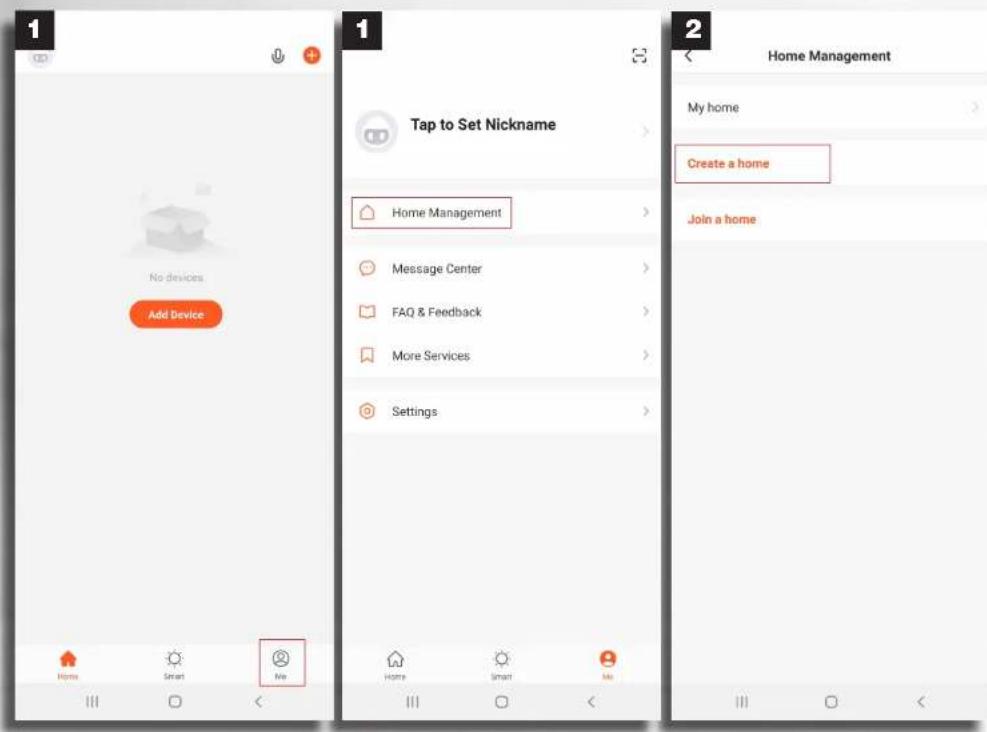
När nya användare kommer in i appen möts de av en sida där enheterna senare kommer att vara listade. Användarprofilen syns i det övre vänstra hörnet.
- Tryck på "Me" (Profil) i det nedre högra hörnet och välj "Home Management" (Hemhantering).
- Klicka på "Create a home" (Lägg till familjer).
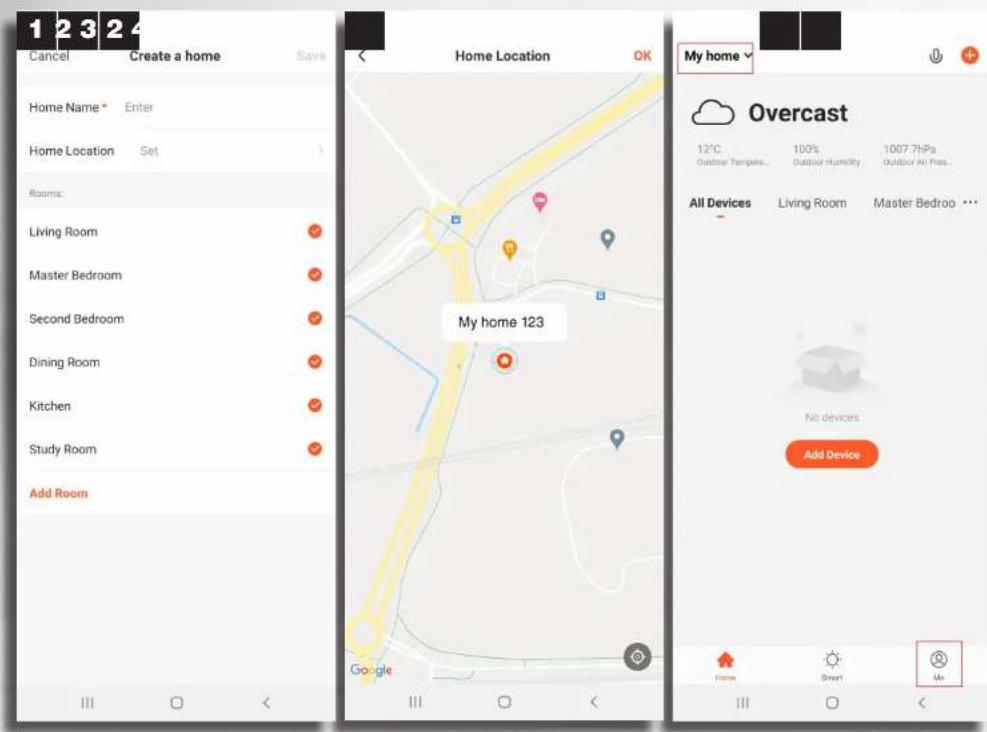
- Du kan byta "Home Name" (Hemnamn) till något som passar dig (max 25 tecken).
- "Home Location" (Familjens plats) kan du välja antingen genom att ställa in det när du är i ditt hem med din telefon eller genom att knappa in koordinaterna för ditt hem. Tryck på "bekräfta" när valet är gjort.
- Du kan välja att använda föreslagna rumsnamn eller lägga till egna genom att klicka på "Add Room" (Lägg till andra rum). Skriv in önskat namn (max 25 tecken).
- När inställningarna är klara går du tillbaka till första sidan.
- Har du lagt till fler än ett hem så växlar du mellan hemmen i rullisten i det övre vänstra hörnet.

- Om du vill redigera existerande hem eller lägga till nya kan du alltid gå tillbaka till din profil under "Home Management" (Hemhantering). Ett konto kan kontrollera flera hem och enheterna i de olika hemmen kommer inte krocka med varandra under användning.
- Notera att fläkten endast kan administreras av en användare. Om du vill att fler personer ska kunna styra fläkten behöver de bjudas in av administratören. Läs mer om detta under rubriken "Delning" vid översiktsbilden på sida 14.

- Klicka på "Add Device"-knappen (Lägg till enhet) i mitten av fönstret eller klicka på plus-symbolen i övre högra hörnet.
- Lägg till din enhet genom att klicka på "Small Home Appliance". Välj sedan "Fan (Wi-Fi)". Med svensk språkinställning: "Fläkt (Wi-Fi)".
- Kontrollera att fläkten är påslagen och att din telefon är ansluten till wifi-nätverket, samt att du ej befinner dig längre bort än fyra meter från din router.
- Anslut med ditt 2,4GHz hemmanätverk. OBS! Det är viktigt att du väljer hemmanätverket på 2,4 GHz (5 GHz wifi-nätverk stöds ej). Skriv in ditt wifi-lösenord* och klicka på "Next"-knappen (Nästa). *OBS! Endast engelska bokstäver stödjs i lösenordet.
- Tryck sedan på "rotations-knappen." Håll den intryckt i cirka 2 sekunder tills ett "pip" hörs och att wifi-lampan börjar blinka snabbt på manöverpanelens display. (blinkar wifi-lampan redan snabbt, gå vidare till nästa steg).
Beroende på vilken version du har av appen så visas nu någon av nedan bilder. Följ de instruktioner som visas på din telefon.
ALTERNATIV 1
- Bekräfta att wifi-lampan blinkar snabbt genom att trycka på "Next"-knappen (Nästa) och sedan trycka på EZ-mode, alternativt den bild som visar att lampan blinkar snabbt.

- Kontrollera att EZ-mode är valt uppe i det högra hörnet. Bekräfta att wifi-lampan blinkar snabbt genom att bocka i rutan. Tryck sedan på "Next"-knappen (Nästa).

-
Nu börjar scanningsprocessen. När detta är klart kan du styra din fläkt via ditt hemnätverk.
-
Försök igen om det inte funkbar. Kontrollera att du valt rätt uppkoppling samt att wifi-lösenordet är korrekt.
- Alternativt testa att trycka på "Close" (Avbryt) och prova att ansluta via AP-mode enligt sid.11.
Om du har ett hemmanätverk som är ett kombinerat 2,4 GHz/5GHz nätverk och inte lyckats ansluta via EZ-mode kan du istället ansluta via AP-mode.
- Kontrollera att din telefon är ansluten till wifi-nätverket. Tryck på ⏻ "on-off-knappen" för att starta fläkten. Tryck sedan på "rotations- knappen". Håll den intryckt i cirka 2 sekunder tills ett "pip" hörs och att wifi-lampan börjar blinka snabbt på manöverpanelens display (blinkar wifi-lampan redan snabbt, gå vidare till nästa steg).
- Lägg till din enhet genom att klicka på "Small Home Appliance". Välj sedan "Fan (Wi-Fi)". Med svensk språkinställning: "Fläkt (Wi-Fi)".
- Välj ditt hemmanätverk (5 GHz wifi-nätverk stöds ej). Skriv in ditt wifi-lösenord och klicka på "Next"-knappen (Nästa).
- Nollställ fläkten ytterligare en gång. Håll "rotations"-knappen intryckt i 2 sekunder tills wifi-lampan blinkar långsamt.
Beroende på vilken version du har av appen så visas nu någon av nedan bilder. Följ de instruktioner som visas på din telefon.
ALTERNATIV 1
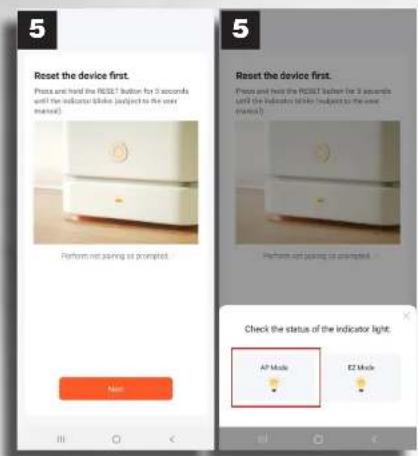
- Bekräfta att wifi-lampan blinkar långsamt genom att trycka på "Next"-knappen (Nästa) och sedan trycka på AP-mode, alternativt den bild som visar att lampan blinkar långsamt.
ALTERNATIV 2

5.1 Byt till "AP-mode" längst upp i det högra hörnet.
5.2 Bekräfta att wifi-indikatorn blinkar långsamt genom att bocka i rutan. Tryck sedan på "Next"-knappen (Nästa).
13
- Telefonens "wifi-sida" plockar nu upp wifi-nätverk vars namn börjar med "SmartLife".
- Tryck på "Go to connect" (Anslut nu).
- Gå till telefonens "wifi-sida" och välj hotspots som börjar med "SmartLife". Klicka för att ansluta (inget lösenord krävs).
- Efter att du anslutit dig, gå tillbaka till appen och påbörja nätverksdistributionsprocessen.
- När du lyckats med uppkopplingen kan du börja styra din fläkt genom appen.
- Försök igen om det inte funkbar. Kontrollera att du valt rätt uppkoppling samt att wifi-lösenordet är korrekt.
Hastighetsreglage
Välj mellan låg- medel- eller hög-hastighet (1 = låg, 2 = medel, 3 = hög).
On-/off-knapp
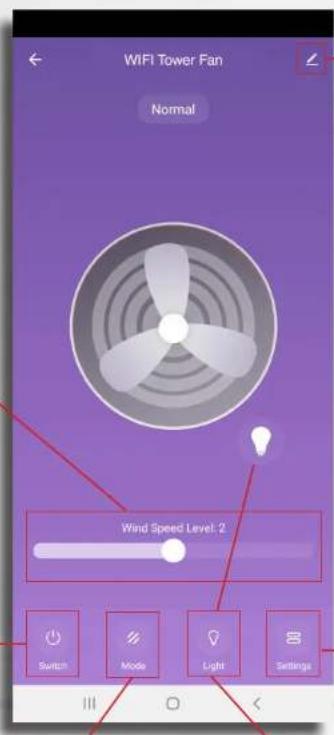
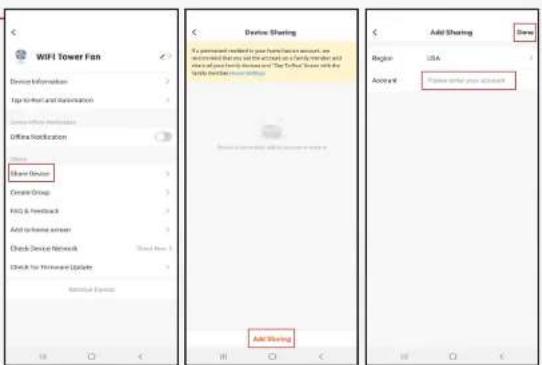
Tryck på pennsymbolen i övre högra hörnet. Tryck på "Share Device" (Enhetsdelning). Tryck på "Add Sharing" (Lägg till). Fyll sedan i e-mail-adressen till personen du vill att ska kunna styra fläkten och tryck på "Done" (Klart). OBS! personen måste ha appen nedladdad i samma version. Ytterligare en metod för delning går att finna under "Home Settings" (Familjeinställning).
Välj mellan normal eller naturlig vind. Normal vind baseras på ditt val av låg-, medel- eller hög-hastighet. Naturlig vind immiterar ett naturligt vindflöde baserat på starka och mjuka vindar. Styrkan på de starkaste vindarna baseras på vilket läge fläkten är inställd på 1, 2 eller 3.
Inställningar
Panelbelysning
Slå av eller på belysningen på fläktens manöverpanel.

Tryck på "On" för att starta rotationen. Tryck "Off" för att låsa fläkten i önskat läge.
Programmera start-/stopp-ti
Automatisk timerfunktion med 60 minuters intervall från 1-8 timmar. Du kan använda den både för att slå av och på fläkten.
FELSÖKNING
SE
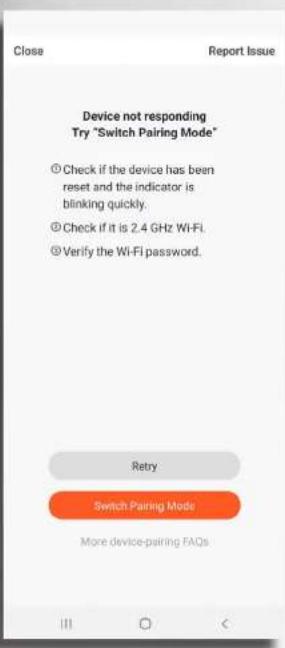
- Försök igen om det inte funkbar. Kontrollera att du valt rätt uppkoppling samt att wifi-lösenordet är korrekt.
- Har du fortfarande problem vid anslutning via EZ-mode, prova att ansluta med AP-mode.
- För att nollställa parkoppling mellan app och fläkt hålls "rotations-knappen" inne i minst 2 sekunder tills ett "pip" hörs. Skulle detta inträffa av misstag, upprepa anslutningsproceduren utifrån vald anslutningsmetod.
- Observera att det finns två sekvenser på wifi-indikatorn, Har du valt att ansluta via EZ-mode ska lampan blinka snabbt respektive långsamt vid anslutning via AP-mode.
- Kontrollera att du har den senaste versionen av appmanualen. Aktuell appmanual finns alltid på Biltemas hemsida och uppdateras löpande så fort någon uppdatering av appen sker.
Logg deg på med passordet ditt:
Hastighetsregulering
Slå på eller av be- lysningen på viftens betjeningspanel.


Märke : Biltema
Modell : 44-0088
Kategori : Fläkt