
14-7825 - Dammsugare Biltema - Gratis bruksanvisning och manual
Hitta enhetens manual gratis 14-7825 Biltema i PDF-format.


Användarfrågor om 14-7825 Biltema
0 fråga om denna apparat. Svara på dem du kan eller ställ din egen.
Ställ en ny fråga om denna apparat
Ladda ner instruktionerna för din Dammsugare i PDF-format gratis! Hitta din manual 14-7825 - Biltema och ta tillbaka ditt elektroniska enhet i hand. På denna sida publiceras alla dokument som behövs för att använda din enhet. 14-7825 av märket Biltema.
BRUKSANVISNING 14-7825 Biltema
För styrning av robotdammsugare 14-7825
Lägg till rum och plats 6
Administrera hem 7
Lägg till utrustning 8
Anslut wifi med EZ-mode (snabbanslutning).... 9
Anslut wifi med AP-mode (kompatibelt läge).... 11
Oversiktsbild 14
Felsökning 15
NO
Last ned appen 16
Registrere 17
Legg til Hjem 18
Tilslut wifi med AP-Mode (kompatibel tilstand) 50
Oversigtsbillede 53
Fejlfinding 54
3 LADDA NED APPEN
SE
Appen laddas ned genom att söka på "Tuyasmart" i App Store, Google Play och i andra större appbutiker eller genom att scanna QR-koden nedan.
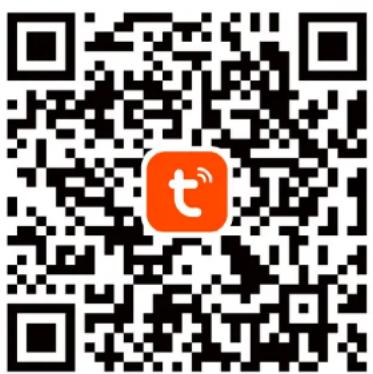
Appen levereras och ägs av Tuya som är ansvarig för utveckling, support samt personuppgiftsbehandling. Personuppgifter som anges i appen behandlas och ägs av Tuya. Genom att acceptera villkoren i appen godkänner du leverantörens behandling av dina personuppgifter. Läs därför igenom villkoren noga innan du ger ditt godkännande.
OBS! Appen kan komma att uppdateras. Det aktuella utseendet kan därför avvika från det som visas upp i denna manual. Senaste versionen finns alltid på Biltemas hemsida och uppdateras löpande så fort någon uppdatering av appen sker.
Senast uppdaterad: 2022-01-11
4 REGISTRERA
SE
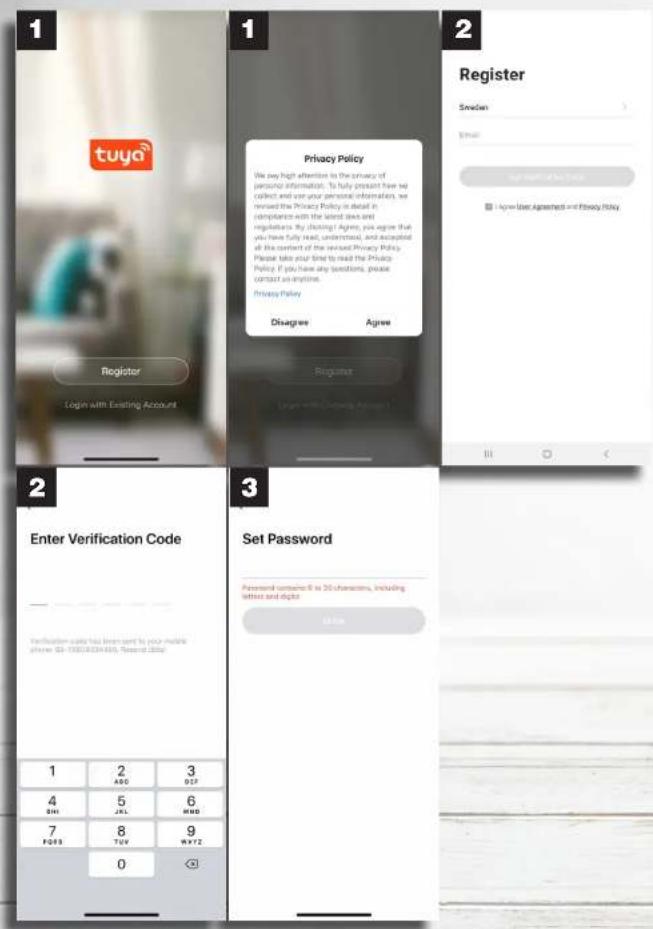
Klicka på: "Register. Läs igenom och godkänn användarvillkoren som kommer fram i ett pop-up-fönster. Efter att ha läst igenom och godkänt kommer du vidare till registre-ringssidan.
- Registrera dig med din e-mailadress.
- Efter att ha fyllt i din e-mailadress klicka på knappen "Get verification code". Om du inte fått något e-mail skickat till dig inom några minuter, kontrollera om koden hamnat i din skräppost.
- Efter att du har fyllt i verifikations- koden får du välja ett lösenord*. När det är satt tryck på "done" för att fullfölja registreringen.
- Du loggas nu in automatiskt.
Logga in med ditt lösenord:
- Om du redan har ett konto använd ditt existerande login. Systemet känner av landskod automatiskt, men det går också att välja det manuellt.
- Använd din registrerade e-mailadress och fyll i ditt lösenord*.
- Tryck sedan på "log in".
* OBS! Endast engelska bokstäver stödjs i lösenordet.
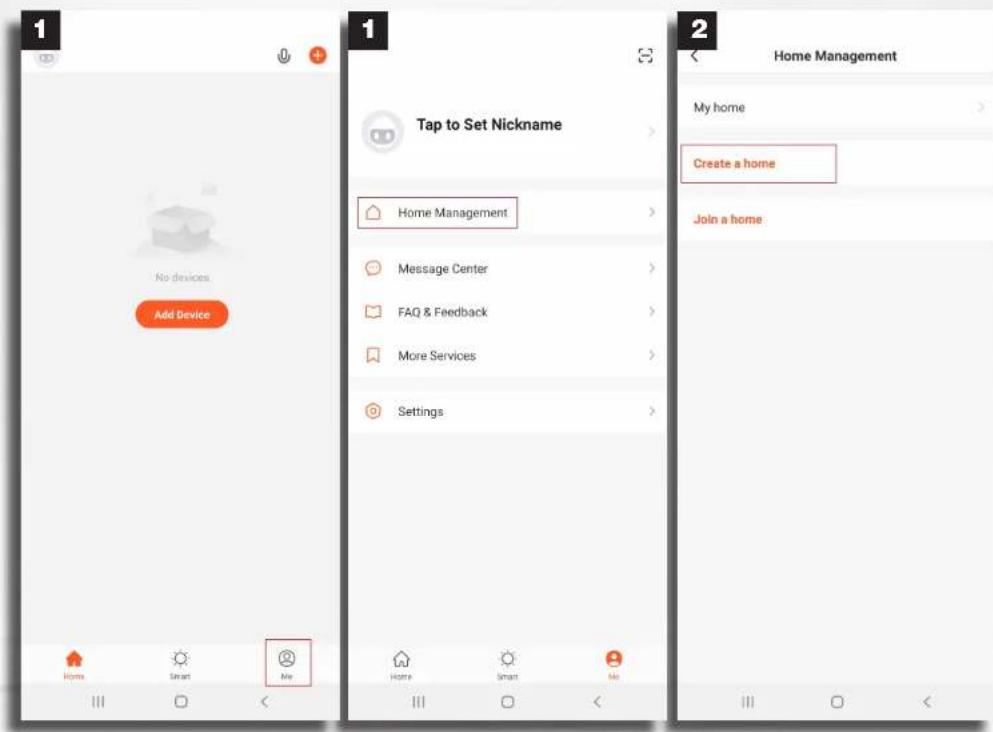
När nya användare kommer in i appen möts de av en sida där enheterna senare kommer att vara listade. Användarprofilen syns i det övre vänstra hörnet.
- Tryck på "Me" (Profil) i det nedre högra hörnet och välj "Home Management" (Hemhantering).
- Klicka på "Create a home" (Lägg till familjer).
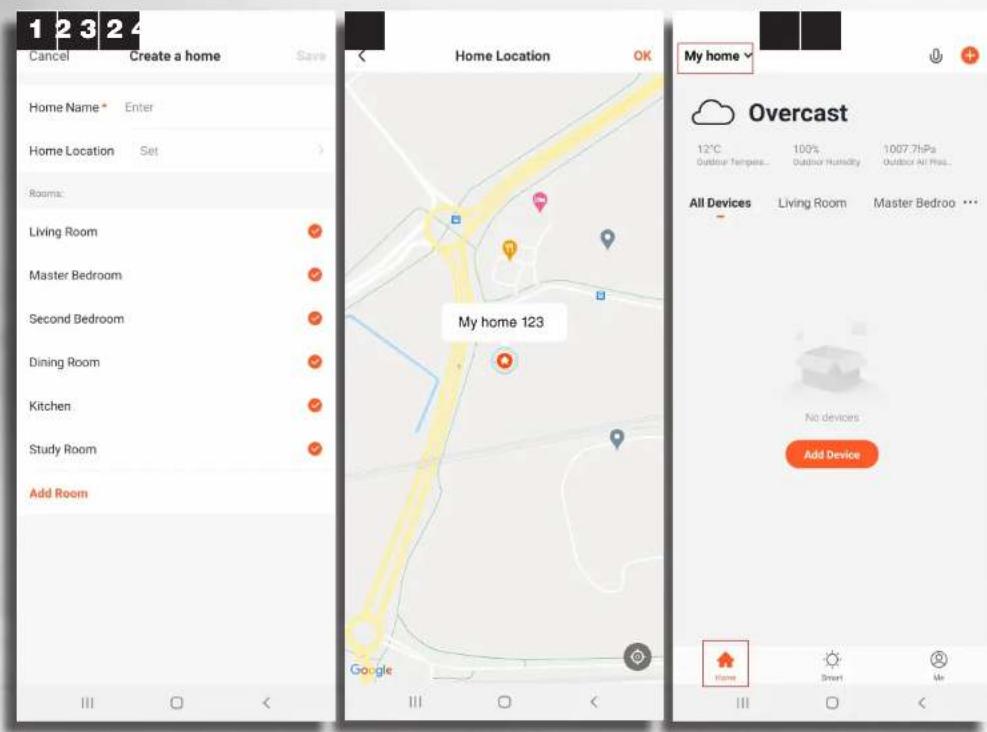
- Du kan byta "Home Name" (Hemnamn) till något som passar dig (max 25 tecken).
- "Home Location" (Familjens plats) kan du välja antingen genom att ställa in det när du är i ditt hem med din telefon eller genom att knappa in koordinaterna för ditt hem. Tryck på "bekräfta" när valet är gjort.
- Du kan välja att använda föreslagna rumsnamn eller lägga till egna genom att klicka på "Add Room" (Lägg till andra rum). Skriv in önskat namn (max 25 tecken).
- När inställningarna är klara går du tillbaka till första sidan.
- Har du lagt till fler än ett hem så växlar du mellan hemmen i rullisten i det övre vänstra hörnet.
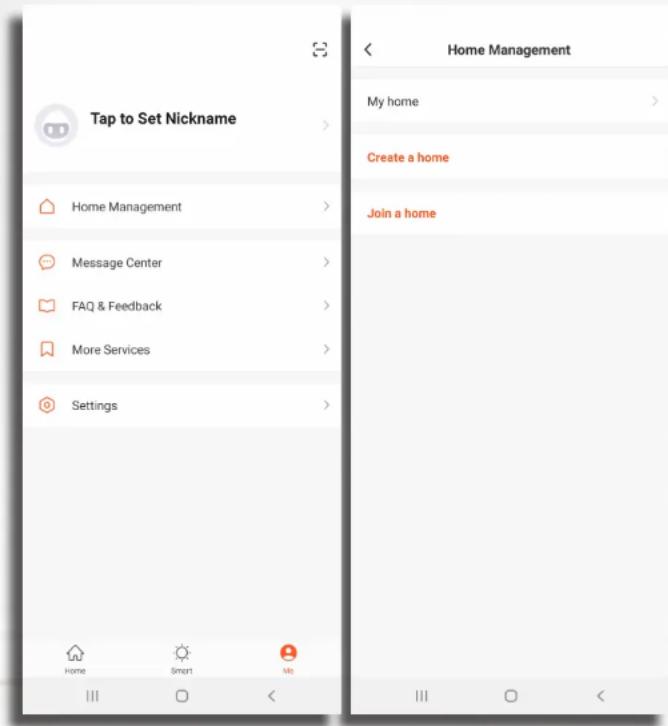
- Om du vill redigera existerande hem eller lägga till nya kan du alltid gå tillbaka till din profil under "Home Management" (Hemhantering). Ett konto kan kontrollera flera hem och enheterna i de olika hemmen kommer inte krocka med varandra under användning.
- Notera att robotdammsugaren endast kan administreras av en användare. Om du vill att fler personer ska kunna styra robotdammsugaren behöver de bjudas in av administratören. Läs mer om detta under rubriken "Delning" vid översiktsbilden på sida 14.
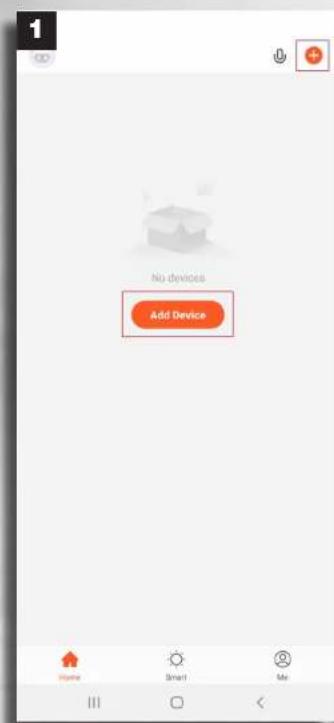
- Klicka på "Add Device"-knappen (Lägg till enhet) i mitten av fönstret eller klicka på plus-symbolen i övre högra hörnet.
- Lägg till din enhet genom att klicka på "Small Home Appliance". Välj sedan "Robot Vacuum (WiFi)". Med svensk språkinställning: "Sopa robot (WI-FI)".
9
- Kontrollera att robotdammsugaren är påslagen och att din telefon är ansluten till wifi-nätverket, samt att du ej befinner dig längre bort än fyra meter från din router.
- Anslut med ditt 2,4GHz hemmanätverk. OBS! Det är viktigt att du väljer hemmanätverket på 2,4 GHz (5 GHz wifi-nätverk stödjs ej). Skriv in ditt wifi-lösenord* och klicka på "Next"- knappen (Nästa). *OBS! Endast engelska bokstäver stödjs i lösenordet.
- Tryck på "start-/stopp-knappen" med två snabba tryck. En röst säger då: "smart link" och wifi-indikatorn börjar blinka snabbt på robotens indikatorpanel.
Beroende på vilken version du har av appen så visas nu någon av nedan bilder. Följ de instruktioner som visas på din telefon.
ALTERNATIV 1
- Bekräfta att wifi-lampan blinkar snabbt genom att trycka på "Next"-knappen (Nästa) och sedan trycka på EZ-mode.
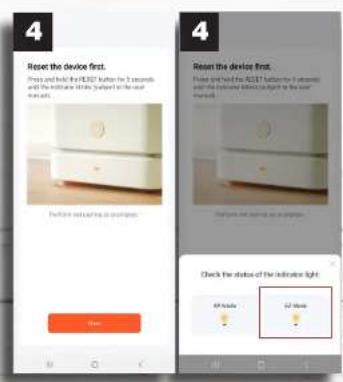
- Kontrollera att EZ-mode är valt uppe i det högra hörnet. Bekräfta att wifi-lampan blinkar snabbt genom att bocka i rutan. Tryck sedan på "Next"-knappen (Nästa).
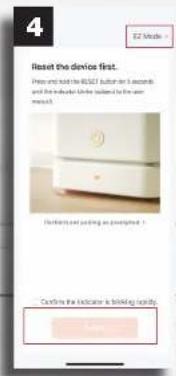
-
Nu börjar scanningsprocessen. Detta kan ta en liten stund. När detta är klart kan du styra din robotdammsugare via ditt hemnätverk. En röst bekräftar att du lyckats med anslutningen genom att säga: "Wifi connected".
-
Försök igen om det inte funkbar. Kontrollera att du valt rätt uppkoppling samt att wifi-lösenordet är korrekt.
- Alternativt testa att trycka på "Close" (Avbryt) och prova att ansluta via AP-mode enligt sid.11.
Wifiindikator blinkar långsamt.
Om du har ett hemmanätverk som är ett kombinerat 2,4 GHz/5GHz nätverk och inte lyckats ansluta via EZ-mode kan du istället ansluta via AP-mode.
- Kontrollera att robotdammsugaren är påslagen och att din telefon är ansluten till wifi-nätverket, samt att du ej befinner dig längre bort än fyra meter från din router.
- Lägg till din enhet genom att klicka på "Small Home Appliance". Välj sedan "Robot Vacuum (WiFi)". Med svensk språkinställning: "Sopa robot (WI-FI)".
- Välj ditt hemmanätverk (5 GHz wifi-nätverk stöds ej). Skriv in ditt wifi-lösenord och klicka på "Next"-knappen (Nästa).
- Tryck in stötdämparen i robotens front och tryck samtidigt på "start-/stopp-knappen" med två snabba tryck. En röst säger då: "connecting network" och wifi-indikatorn börjar blinka långsamt på robotens indikatorpanel.
Beroende på vilken version du har av appen så visas nu någon av nedan bilder. Följ de instruktioner som visas på din telefon.
ALTERNATIV 1
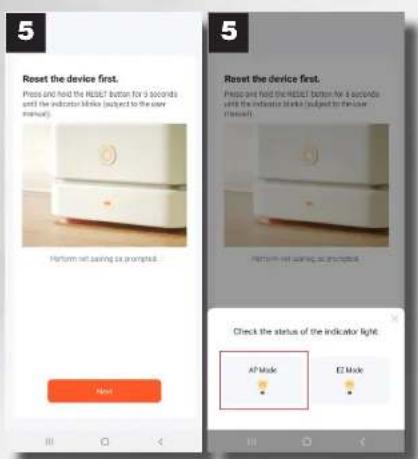
- Bekräfta att wifi-lampan blinkar långsamt genom att trycka på "Next"-knappen (Nästa) och sedan trycka på AP-mode.
ALTERNATIV 2
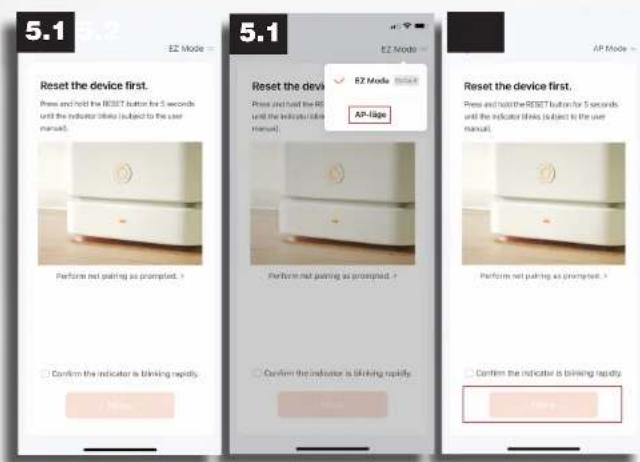
5.1 Byt till "AP-mode" längst upp i det högra hörnet.
5.2 Bekräfta att wifi-indikatorn blinkar långsamt genom att bocka i rutan. Tryck sedan på "Next"-knappen (Näs-ta).
13
- Telefonens "wifi-sida" plockar nu upp wifi-nätverk vars namn börjar med "SmartLife".
- Tryck på "Go to connect" (Anslut nu).
- Gå till telefonens "wifi-sida" och välj hotspots som börjar med "Smart-Life". Klicka för att ansluta (inget lösenord krävs).
- Efter att du anslutit dig, gå tillbaka till appen och påbörja nätverksdistributionsprocessen. Detta kan ta en liten stund.
- När du lyckats med uppkopplingen kan du börja styra din robotdamm-sugare genom appen.
- Försök igen om det inte funkbar. Kontrollera att du valt rätt uppkoppling samt att wifi-lösenordet är korrekt.
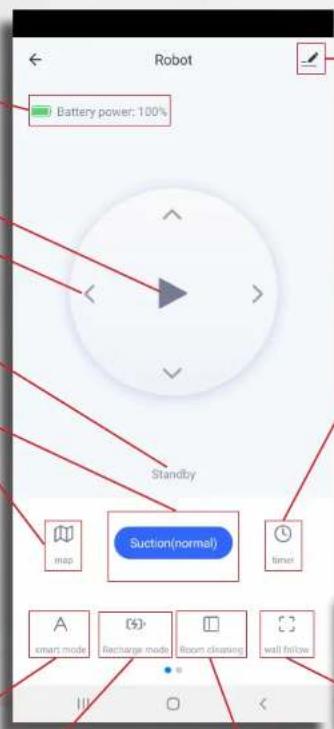
Laddningsindikator
Visar aktuell status på robotens batteri.
Start-/stopp-knapp
Riktningsknappar
För manuell styrning.
Statusindikator
Visar vilken status roboten har. Ex. "Cleaning", "Stand-by", "Charging".
Sugeffektsreglage
Välj mellan låg- normal- eller hög-sugeffekt.
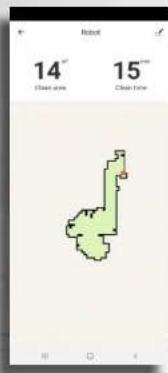
Överblicksläge
Kartfunktion som ger en tydlig överblick över den pågående städningen. Kartan växer fram i den takt roboten rör sig.
Automatisk dammsugning
Roboten optimerar dammsugningen genom att växla mellan de olika programmen automatiskt tills dammsugningen är klar.
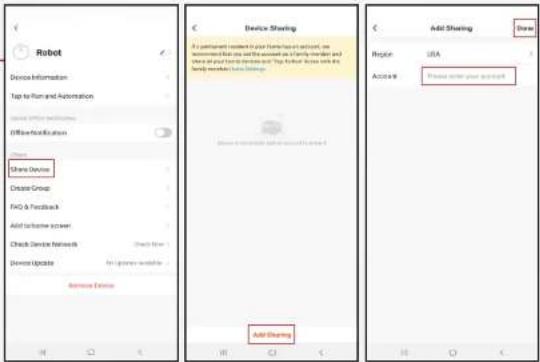
Tryck på pennsymbolen i övre högra hömet. Tryck på "Share Device" (Enhetsdelning). Tryck på "Add Sharing" (Lägg till). Fyll sedan i e-mail-adressen till personen du vill att ska kunna styra robotdammsugaren och tryck på "Done" (Klart). OBS! personen måste ha appen nedladdad i samma version. Ytterligare en metod för delning går att finna under "Home Settings" (Familjeinställning).
Programmerings-knapp
Programmera och sche-
malägg din städning.
1. Tryck på programme-
rings-knappen.
2. Tryck på "Add"
3. Ställ in klockslag.
4. Tryck på "Repeat" och bocka för vilka dagar dammsugningen ska utföras på.
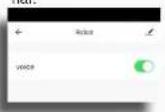
Vill du stänga av Robotens röstmeddelanden finner du den funktionen här.
Hemknappen
Vill du avbryta städning- en i förtid trycker du på hemknappen. En röst säger dä: "Back lo charge" och roboten återvänder till laddstationen (2). När roboten dockat med laddstationen säger rösten: "Start charging".
Enkelrumsrengöring
Detta program används när ett specifikt rum behöver dammsugas. Roboten kommer, utöver den vanliga dammsugningen, även köra kantrengöring innan den avslutar dammsugningen.
Kantrengöring
Ett program som säkrar att kanterna blir ordentligt rengjorda. Roboten sänker hastigheten när den hittar en vägg och följer sedan väggarna tills allt är klart och den återvänder till laddstationen.
Punktrengöring
Roboten rengör ett specifikt område intensivt i ett spiralmönster med en radie på 1,5 meter. Användbart på små områden där extra mycket damm eller skräp finns. Roboten återvänder till startpunkten när programmet är klart.
Sökknappen
Har roboten fastnat utan att du vet var, kan du trycka på sökknappen. Roboten ger då ifrån sig ett pling och du kan enkelt hitta den.
Minnesknappen
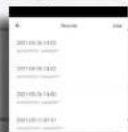
Här finns datum och klockslag för dina senaste dammsugningar lagrade. Du kan också plocka fram kartorna från överblickslåget.
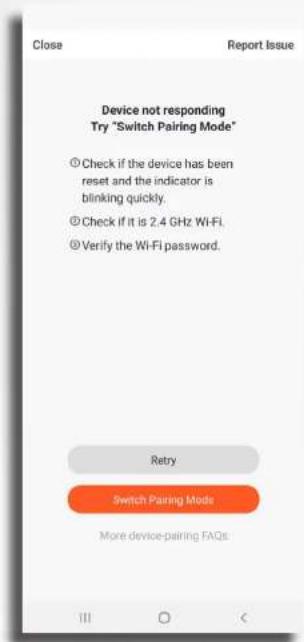
- Försök igen om det inte funkbar. Kontrollera att du valt rätt uppkoppling samt att wifi-lösenordet är korrekt.
- Har du fortfarande problem vid anslutning via EZ-mode, prova att ansluta med AP-mode.
- För att nollställa parkoppling mellan app och robot, dubbeltryck på "start-/stopp-knappen". Vänta sedan 10 sekunder innan du på nytt försöker göra en parkoppling. Skulle nollställningen inträffa av misstag, upprepa anslutningsproceduren utifrån vald anslutningsmetod. När du gör parkopplingen är det viktigt att du ej befinner dig längre bort än fyra meter från din router.
- Observera att det finns två sekvenser på wifi-indikatorn, Har du valt att ansluta via EZ-mode ska lampan blinka snabbt respektive långsamt vid anslutning via AP-mode. Var också uppmärksam på robotens röstmeddelande. Säger roboten "Smart link" är den inställd på EZ-mode. Säger den "Connecting network" är den inställd på AP-mode
- Kontrollera att du har den senaste versionen av appmanualen. Aktuell appmanual finns alltid på Biltemas hemsida och uppdateras löpande så fort någon uppdatering av appen sker.
Logg deg på med passordet ditt:
- NO
- LADDA NED APPEN
- SE
- REGISTRERA
- Logga in med ditt lösenord:
- 9
- ALTERNATIV 1
- Laddningsindikator
- Start-/stopp-knapp
- Riktningsknappar
- Statusindikator
- Sugeffektsreglage
- Överblicksläge
- Automatisk dammsugning
- Programmerings-knapp
- Hemknappen
- Enkelrumsrengöring
- Kantrengöring
- Punktrengöring
- Sökknappen
- Minnesknappen
- Logg deg på med passordet ditt:
Märke : Biltema
Modell : 14-7825
Kategori : Dammsugare