
PIXMA TR150 - Skrivare CANON - Gratis bruksanvisning och manual
Hitta enhetens manual gratis PIXMA TR150 CANON i PDF-format.


| Produkttyp | Bärbar bläckstråleskrivare |
| Varumärke | Canon |
| Modell | PIXMA TR150 |
| Mått (L x D x H) | 322 x 185 x 63 mm |
| Vikt | 2,1 kg (med valfritt batteri) |
| Strömförsörjning | Medföljande nätadapter; valfritt litiumjonbatteri |
| Utskriftstyp | 4-färgs bläckstråle (svart och färg) |
| Maximal utskriftsupplösning | 4800 x 1200 dpi |
| Utskiftshastighet (ISO) | Upp till 9 ppm (svart), 5,5 ppm (färg) |
| Pappersfackets kapacitet | 50 ark vanligt papper (A4/Brev) |
| Anslutningsmöjligheter | Wi-Fi 802.11b/g/n, Wi-Fi Direct, USB 2.0 |
| Skärm | OLED 1,44 tum |
| Kompatibla bläckpatroner | PG-260 (svart), CL-261 (färg) |
| Operativsystem som stöds | Windows, macOS, iOS, Android |
| Garanti | 1 år |
| Förpackningens innehåll | Skrivare, skrivhuvud, bläckpatroner (svart och färg), nätadapter, strömkabel, installations-CD för Windows, USB-kabel, snabbstartsguide, säkerhetsdokument |
| Huvudfunktioner | Trådlös utskrift, Wi-Fi Direct, utskrift från smartphone/surfplatta/dator, appen Canon PRINT |
| Underhåll | Rengöring av skrivhuvud via programvara, byte av bläckpatroner |
| Säkerhet | Se medföljande dokument 'Säkerhet och viktig information' |
| Reservdelar | Utbytbart skrivhuvud och bläckpatroner |
Vanliga frågor - PIXMA TR150 CANON
Användarfrågor om PIXMA TR150 CANON
0 fråga om denna apparat. Svara på dem du kan eller ställ din egen.
Ställ en ny fråga om denna apparat
Ladda ner instruktionerna för din Skrivare i PDF-format gratis! Hitta din manual PIXMA TR150 - CANON och ta tillbaka ditt elektroniska enhet i hand. På denna sida publiceras alla dokument som behövs för att använda din enhet. PIXMA TR150 av märket CANON.
BRUKSANVISNING PIXMA TR150 CANON
Läs Information om säkerhet och annan viktig information (bilaga) först.
• Installations-CD för Windows
Strömkabel
- Information om säkerhet och annan viktig information
USB-kabel
• Uppstartsguide (denna handbok)
2. Ta bort förpackningsmaterial
1 Ta bort och kassera eventuellt förpackningsmaterial och orange tejp.
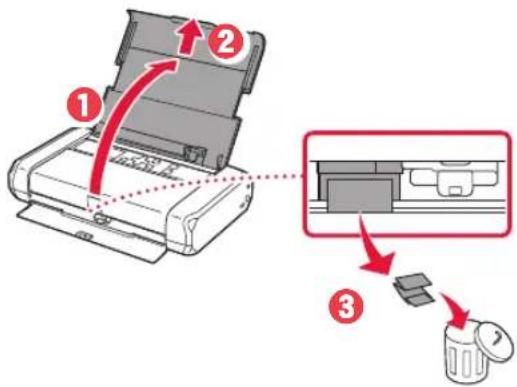
2 Öppna och dra ut det bakre fackets lock och ta sedan bort och kassera skyddsmaterialet.
• Pappersutmatningsfackets lock öppnas automatiskt.
Anslut inga andra kablar än strömkabeln ännu.
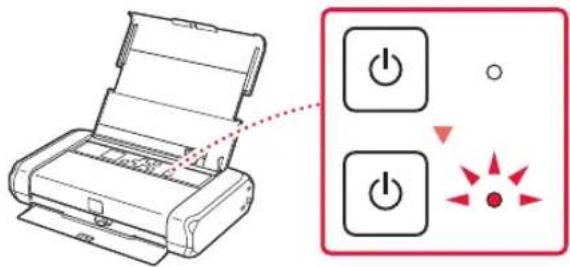
2 Tryck och håll in PÅ (ON)-knappen tills PÅ (ON)-lampan tänds.
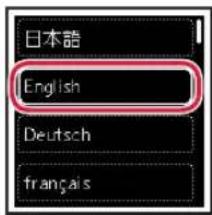
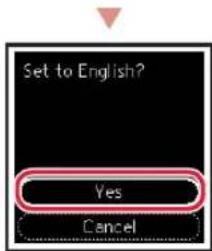
3 Använd knapparna ▲, ▼ och OK för att välja ett språk.
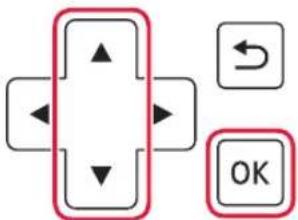
flowchart
graph TD
    A["Start"] --> B{Direction}
    B --> C["Arrow Left"]
    B --> D["Arrow Right"]
    B --> E["Arrow Down"]
    F["Start"] --> G{Direction}
    G --> H["Arrow Up"]
    G --> I["Arrow Down"]
    J["OK"] --> K["Next Step"]
    style A fill:#f9f,stroke:#333
    style F fill:#ccf,stroke:#333
    style J fill:#cfc,stroke:#333
Skanna QR-koden för videoinstruktioner för installationsproceduren.
4. Installera skrivhuvudet
1 Öppna locket för skrivhuvudet.
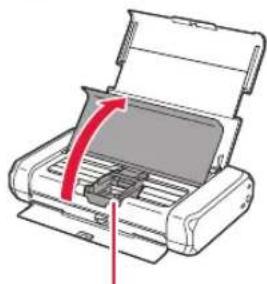
Rör inte hållaren för skrivhuvudet förrän den slutar röra sig.
Ställa in skrivaren
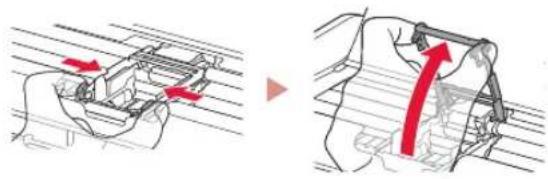
2 Tryck in båda flikarna på lässpaken för skrivhuvudet för att läsa upp, och lyft den sedan tills det tar stopp.
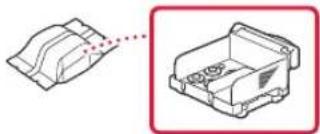
3 Ta ut skrivhuvudet ur förpackningen.
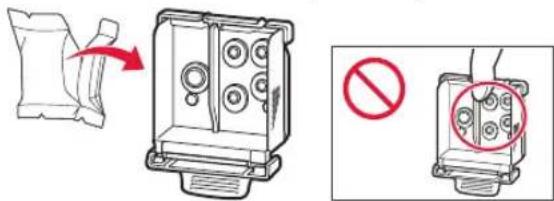
Det kan finnas genomskinligt eller ljust färgat bläck på insidan av påsen som skrivhuvudet levereras i. Det påverkar inte utskriftskvaliteten. Var försiktig så att du inte får bläck på dig när du hanterar dessa delar.
4 Ta bort skyddslocket.
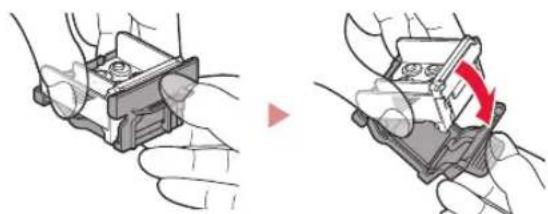
Rör inte områdena som visas på bilden. Annars kanske inte skrivaren fungerar korrekt.
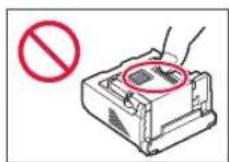
5 Sätt i skrivhuvudet i hållaren för skrivhuvudet med -markeringen inåt.
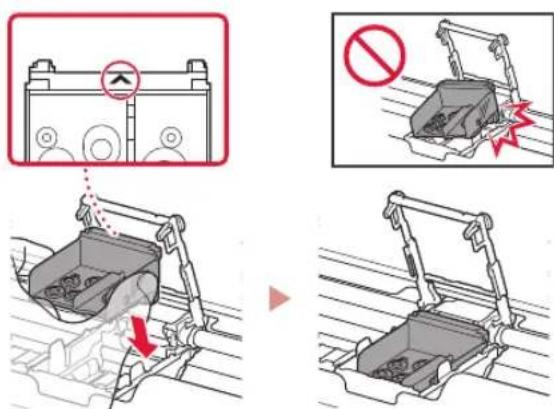
6 Håll in båda flikarna på lässpaken för skrivhuvudet och tryck sedan ner den.
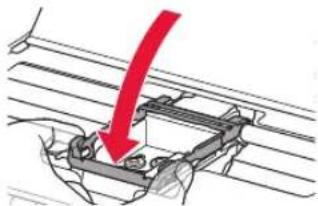
När du har installerat skrivhuvudet ska du inte ta bort det i onödan.
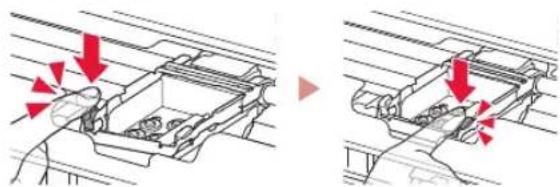
7 För att låsa lässpaken för skrivhuvudet trycker du på vänster och sedan på höger flik tills de klickar på plats.
5. Installera bläckbehållarna
1 Ta bort det orange locket från den svarta bläckbehållaren.
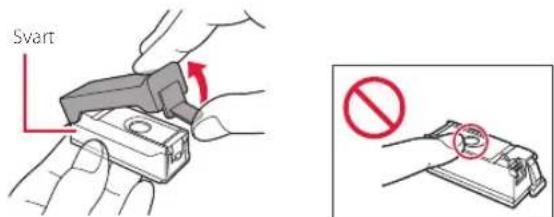
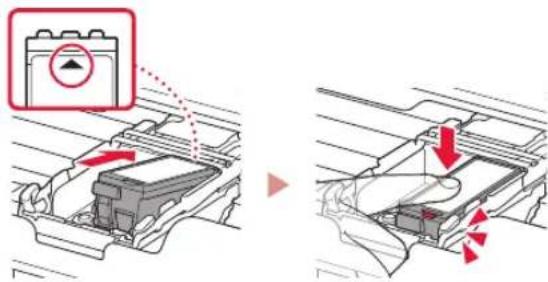
2 Installera bläckbehållaren.
- Sätt i bläckbehållaren på höger sida om skrivhuvudet med markeringen inåt och tryck sedan nedåt tills den klickar på plats.
- Kontrollera att lampan på bläckbehållaren lyser. Om lampan inte lyser trycker du baktill på bläckbehållaren.
3 Upprepa steg 1 till 2 och installera även färgbläckbehållaren på vänster sida.
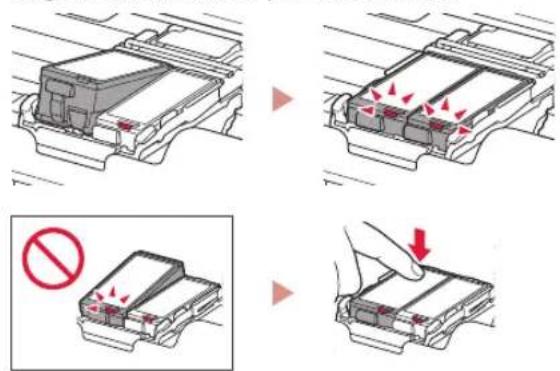
4 Stäng locket för skrivhuvudet.
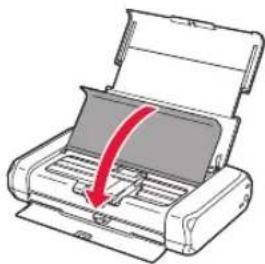
2 Skjut pappersledaren åt vänster.
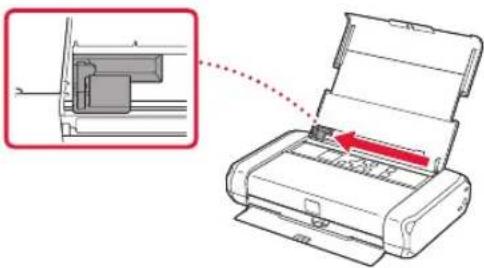
3 Lägg i vanligt Letter- eller A4-papper mot höger kant med utskriftssidan vänd uppåt.
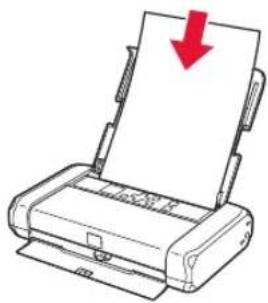
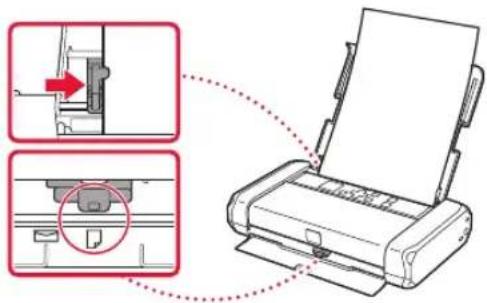
4 Justera pappersledaren till papperets bredd och kontrollera sedan att spaken för papperstjocklek är inställd till höger.
Skanna QR-koden för videoinstruktioner för installationsproceduren.
7 Kontrollera att följande skärm visas.
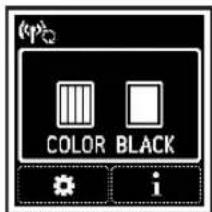
Vilken enhet ansluter du?
Dator Smarttelefon
Dator och
smarttelefon
7-a
Ansluta till dator
Om du använder flera datorer utför du dessa steg på varje dator.
1 Gå till Canons webbplats på en dator.
https://ij.start.canon
2 Välj Konfigurera.
3 Mata in skrivarens modellnamn och klicka på Kör.
- Välj land eller region om du blir ombedd att göra det.
4 Klicka på Starta.
5 Klicka på Om du redan har förberett skrivaren går du till Anslut.
Obs!
Följande steg gäller för Windows-användare.
6 Klicka på Hämta.
7 Starta den hämtade filen.
8 Klicka på Starta inställningar (Start Setup).
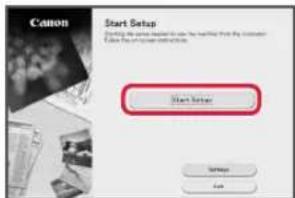
9 Följ instruktionerna på skärmen.
• Dessa åtgärder kan ta en stund.
- Om du vill ansluta till en smarttelefon också, läs "7-b. Ansluta till en smarttelefon" på sida 5.

Använda installations-CD:n för Windows
Dubbelklicka på EasySetup.exe på CD:n och fortsätt sedan från steg 3. Om du inte har någon internetanslutning öppnar du win-mappen på CD:n och dubbelklickar på SETUP.exe. Då installeras skrivardrivrutinen.
7-b
Ansluta till en smarttelefon
Om du använder flera smarttelefoner utför du dessa steg på varje smarttelefon.
Förbered följande innan du börjar.
1 Aktivera inställningen Wi-Fi på smarttelefonen.
② Anslut smarttelefonen till den trådlösa routern (om du har en trådlös router).
Läs smarttelefonens och den trådlösa routerns handböcker för mer detaljer.
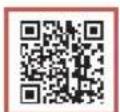
1 Installera appen "Canon PRINT Inkjet/SELPHY" på smarttelefonen.
- Skanna QR-koden som visas till höger för att komma till Canons webbplats och ladda sedan ner appen.
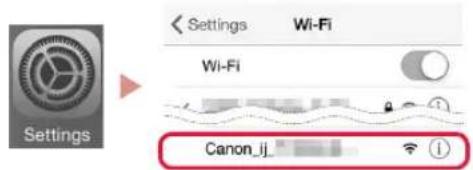
2 Öppna Wi-Fi-inställningarna på smarttelefonen. Tryck på nätverksnamnet (SSID) som börjar med "Canon_ij_".
Om "Canon_ij_" inte visas går du vidare till steg 3.
(Exempel på iOS-skärm)
3 Öppna den installerade appen.
4 Följ instruktionerna på skärmen i appen för att lägga till skrivaren.
Använda skrivaren utan en trådlös router
Läs Skriva ut från andra ställen än hemma i Onlinehandbok.
För att använda skrivaren i ett område där du inte har tillgång till Wi-Fi måste du ändra inställningarna på din dator eller smarttelefon.
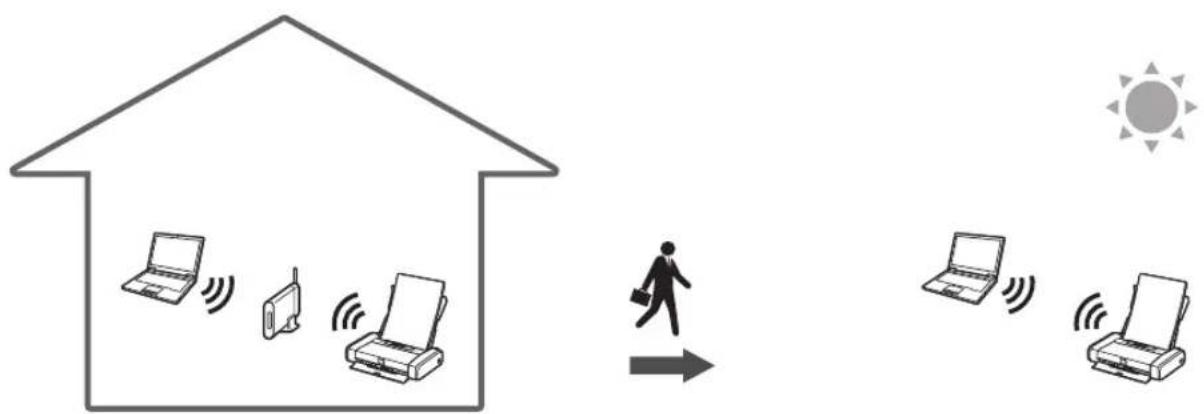
I vanliga fall använder du en trådlös router för att ansluta skrivaren till din dator eller smarttelefon.
När du inte har tillgång till en trådlös router kan du ansluta skrivaren direkt till datorn eller smarttelefonen (Trådlöst direkt).
Konfigurere skriveren
1. Innhold i esken
- Blektanker
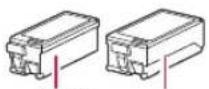
Svart Farge
- Skrivehode
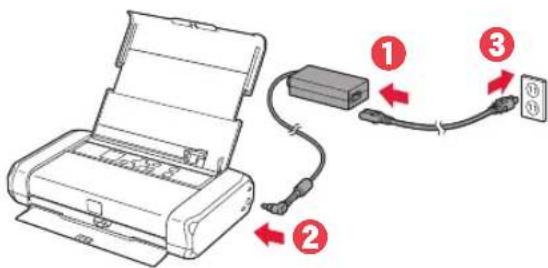
1 Tilslut netledningen.
Märke : CANON
Modell : PIXMA TR150
Kategori : Skrivare