
TX-49FX550E - TV PANASONIC - Gratis bruksanvisning och manual
Hitta enhetens manual gratis TX-49FX550E PANASONIC i PDF-format.


Användarfrågor om TX-49FX550E PANASONIC
0 fråga om denna apparat. Svara på dem du kan eller ställ din egen.
Ställ en ny fråga om denna apparat
Ladda ner instruktionerna för din TV i PDF-format gratis! Hitta din manual TX-49FX550E - PANASONIC och ta tillbaka ditt elektroniska enhet i hand. På denna sida publiceras alla dokument som behövs för att använda din enhet. TX-49FX550E av märket PANASONIC.
BRUKSANVISNING TX-49FX550E PANASONIC
For genstridigt snavs:
Montering / Demontering av stället....69
När du använder väggupphängningskitet....70
Miljöinformation 70
Funktioner....70
Inkluderade tillbehör 71
Standby-meddelanden 71
TV:ns kontroll & drift 71
Använda TV-huvudmenyn 72
Sätt i batterierna i fjärrkontrollen.... 72
Strömanslutning.... 73
Antennanslutning....73
Licensmeddelande 73
Avfallshantering av produkter och batterier....74
Deklaration om överensstämmelse (DoC).... 74
Specifikationer....75
Obs: 76
Fjärrkontroll.... 77
Anslutningar....78
Sätta på/stänga av.... 79
Förstagångsinstallation.... 79
Media-Spela upp via USB-ingång 80
Mediabläddrare.... 80
CEC 81
Inställningar menyinnehåll 82
Allmän TV-drift 87
Att använda kanallistan 87
Konfigurering av föräldrainställningar....87
Elektronisk programguide....87
Telefontjänster 88
Programvaruppgradering.... 88
Felsökning och tips....88
Typiska visningslägen via PC-ingång 89
AV- och HDMI-signalkompabilitet 90
Filformat som stöds i USB-läget....91
Videofilformat....91
Bildfilformat....91
Ljudfilformat....91
Undertextfilformat 92
DVI-upplösningar som stöds 93
Konnektivitet....94
Trädbunden anslutning....94
Trådlös Anslutning 94
Wake ON 96
Anslutning Felsökning 96
Använda ljud-/videodelning-nätverkstjänsten ..... 96
Appar....97
Internetläsare.... 97
HBBTV System....98
Säkerhetsinformation

WARNING
RISK FÖR ELCHOCK ÖPPNA INTE

Fara FÖR ATT MINSKA RISKEN FÖR ELCHOCK, TA EJ BORT
SKYDDET (ELLER BAKPANELEN).
SERVICEDELAR SOM ANVÄNDAREN INTE
KAN SERVA FINNS INUTI. LÂT KVALIFICERAD
PERSONAL UTFÖRA SERVICEARBETE.
I extrema väder (storm, åska) och långa perioder av inaktivitet (semester), koppla ur TV-setet från huvudströmmen.
För att koppla ur tv:n helt används nätkontakten, och den ska därför alltid vara lätt åtkomlig. Om TV-apparaten inte kopplas ur elektriskt från elnätet kommer enheten fortfarande att dra ström i alla situationer även om TV:n är i vänteläge eller avstängd.
Observera: Följ instruktionerna på skärmen för driftsrelaterade funktioner.
VIKTIGT – Innan du använder TV:n bör du läsa instruktionerna noga

WARNING: Denna enhet är avsedd att användas av personer (inklusive barn) som är kapabla/erfarna av att använda sådan enhet oövervakade, såvida de inte har fått tillsyn eller instruktioner angående användning av enheten av en person som är ansvarig för deras säkerhet.
- Använd denna TV lägre än 2000 meter över havet, på torra platser och i områden med måttliga eller tropiska klimat.
- TV:n är avsedd för hushållsbruk och liknande allmänt bruk, men kan även användas på offentliga platser.
- För ventilationsändamål, lämna minst 5 cm fritt utrymme runt TV:n.
- Ventilationen får inte blockeras genom att täcka över eller blockera ventilationsöppningarna med föremål såsom tidningar, dukar, gardiner etc.
- Strömkabelns kontakt ska vara lätt att komma åt. Placera inte TV:n eller möbler och dylikt på strömkabeln. En skadad nätsladd/kontakt kan orsaka brand eller en elektrisk stöt. Dra alltid ur kontakten vid fästet, dra inte ur genom att dra i sladden. Ta aldrig tag i nätsladden/kontakten med våta händer eftersom det kan leda till kortslutning eller elstötar. Slå aldrig knut på strömkabeln och knyt inte samman den med andra sladdar. Om nätsladden eller kontakten är skadad måste den bytas ut. Detta får endast göras av utbildad personal.
- Utsätt inte TV:n för droppande eller stänk av vätskor och placera inte föremål fyllda med vätska, såsom vaser, koppar, etc. på eller ovanför TV:n (t.ex. på hyllor ovanför enheten).
-
Utsätt aldrig TV:n för direkt solljus och placera inte öppen eld som tända ljus på eller nära TV:n.
-
Placera inte värmekällor som elektriska värmeelement, radiatorer, etc. nära TV-apparaten.
- Placera inte TV:n på golvet eller på lutande ytor.
- För att undvika fara för kvävning, håll plastpåsarna borta från spädbarn, barn och husdjur.
- Fäst stativet noggrant på TV:n. Om stativet har medföljande skruvar, dra åt skruvarna ordentligt för att förhindra att TV:n lutar. Dra inte åt skruvarna för hårt och montera stativgummit ordentligt.
- Släng inte batterier i eld eller tillsammans med farliga eller brandfarligt material.
VARNING -Batterier får inte utsättas för extrem värme som solljus, eld eller liknande.
WARNING – för stort ljudtryck från hörlurarna kan skada hörseln.
FRAMFÖR ALLT – Låt ALDRIG någon, särskilt barn, trycka på eller slå på skärmen, sätta in föremål i hål, skårorna eller andra öppningar på höljet.
| Fara | Allvarlig skada eller dödsfara |
| Risk för elchock | Farlig spänningsrisk |
| Underhåll | Viktig underhållskomponent |
Följande symboler används på produkten som markering för begränsningar, försiktighetsåtgärder och säkerhetsinstruktioner. Varje förklaring ska endast tas i beaktande där produkten har motsvarande märkning. Anteckna sådan information för säkerheten.

Klass II-utrustning: Klass II-utrustning med funktionell jordning:

Klass II-utrustning med funktionell jordning: Den här utrustningen är sådant sätt att den inte kräver
någon säkerhetsanslutning till elektrisk jordning, jordningsanslutningen används i funktionella avseenden.

Skyddande jordningsanslutning: Den markerade terminalen är avsedd för anslutning av den skyddande jordningskonduktorn som er med det medföljande kablaget.

Farlig strömförande terminal: De markerade terminalerna är farligt strömförande under normala driftsvillkor.

Varning, se Driftsinstruktioner: De markerade områdena innehåller, av användaren, utbytbara cellknappsbatterier.

Klass 1 laserprodukt: Den här produkten innehåller Klass 1-laserkälla som är säker under rimligen förutsägbar drift.
WARNING
Svälj inte batterier, fara för kemiska brännskador.
Denna produkt eller tillbehören som medföljer produkten kan innehålla ett mynt/knappcellsbatteri. Om knappcellsbatteriet sväljs kan det orsaka allvarliga inre brännskador på bara 2 timmar och kan leda till döden.
Håll nya och använda batterier oåtkomliga för barn.
Om batteriluckan inte går att stänga helt, sluta använda produkten och håll den borta ifrån barn.
Om du tror att batterierna har svalts eller placerats på något sätt inne i kroppen ska du omgående söka läkarvård.
Placera aldrig en TV-apparat på instabila eller lutande platser. TV-setet kan falla och orsaka allvarlig personskada eller dödsfall. Många skador, speciellt på barn, kan undvikas genom att vidta enkla försiktighetsåtgärder, såsom;
- Att använda skåp eller stativ som tillverkaren av TV-setet rekommenderar.
- Att endast använda möbler som kan stödja TV-setet tillräckligt.
- Att säkerställa att TV-setet inte skjuter ut över kanten på den möbel den står på.
- Att inte placera TV:n på höga möbler (t.ex. skåp eller bokhyllor) utan att fästa både möbeln och TV:n på lämpligt stöd.
- Att inte ställa TV:n på tyg eller annat material som placerats mellan TV:n och den stödjande möbeln.
- Att berätta för barnen om de faror det innebär att klättra på möbler för att nå TV-setet och dess kontroller. Om ditt befintliga TV-set ska behållas och placeras på annan plats, bör samma hänsynstagande göras enligt ovan.
Enheter som är kopplade till byggnadens skyddsjordning genom nätanslutning eller genom andra apparater med en anslutning till skyddande jordning, och till ett TV-distributionssystem med koaxialkabel, kan under vissa omständigheter utgöra en brandrisk. Anslutning till ett televisionsdistributionssystem måste därför ske genom en apparat som erbjuder elektrisk isolering under ett visst frekvensområde (galvanisk isolator, se EN 60728-11).
VÄGGMONTERINGSVARNINGAR
- Läs instruktionerna innan du monterar TV:n på väggen.
- Väggmonteringskitet är valfritt. Du kan få det från din lokala återförsäljare, om det inte medföljer din TV.
- Installera inte TV:n på ett tak eller på en lutande vägg.
- Använd de specificerade väggmonteringsskruvarna och andra tillbehören.
- Dra åt väggmonteringsskruvarna ordentligt för att förhindra att TV:n faller ner. Dra inte åt skruvarna för hårt.
WARNING
- Användning av andra väggfästen eller att installera väggfästet på egen hand utgör risk för personskador och skador på produkten. För att upprätthålla enhetens prestanda och säkerhet ska du be din återförsäljare eller en licensierad entreprenör att säkra väggfästena. Skada som orsakats av att installera utan kvalificerad installatör gör garantin ogiltig.
- Läs noga igenom instruktionerna som medföljer tillbehören, och säkerställ att du vidtar åtgärder för att förhindra att TV:n faller.
- Hantera TV-apparaten försiktigt under installationen eftersom utsätta den för smallar eller annat tryck kan orsaka produktskador.
- Var noga när väggfästet sätts upp på väggen. Se alltid till att det inte finns några kablar eller rörledningar i väggen innan fästet monteras.
- För att förhindra fall och skador, ta bort TV:n från väggfästet när den inte längre används.
Underhåll
Först, ta ur nätkabeln från nätuttaget.
Displaypanel, skåp, piedestal
Regelbunden vård:
Torka försiktigt av displaypanelens yta, skåp, eller piedestal med en mjuk trasa för arr ta bort smuts eller fingeravtryck.
För ingrodd smuts:
- Rengör först damm från ytan.
- Fukta en mjuk trasa med rent vatten eller utspätt milt rengöringsmedel (1 del rengöringsmedel till 100 delar vatten).
- Vrid ur trasan ordentligt. (Obs, låt inte vätska komma in i TV:n eftersom det kan leda till att produkten slutar fungera.)
- Fukta försiktigt och torka bort envist smuts.
- Torka slutligen bort all fukt.
Fara
Använd inte en hård trasa eller gnugga ytan för hårt, då det kan orsaka repor på ytan.
- Var noga med att inte utsätta ytorna för insektsmedel, lösningsmedel, thinner eller andra instabila ämnen. Detta kan försämra ytkvaliteten eller orsaka flagning av färgen.
- Displaypanelens yta är specialbehandlad och skadas lätt. Var noga med att inte knacka eller riva på ytan med naglarna eller andra hårda föremål.
- Låt inte höljet eller stället röra gummi- eller plastsubstanser under lång tid. Detta kan skada ytans kvalitet.
Elkontakt
Torka elkontakten med en torr trasa med jämna mellanrum.
Fukt och damm kan orsaka brand eller elektriska stötar.
Montering / Demontering av stället
Förberedelser
Ta ur stället/ställen och TV:n från packlådan och lägg TV:n på ett arbetsbord med skärmpanelen nedåt på ren och mjuk trasa (filt, etc.)
- Använd ett plant och stabilt bord större än TV:n.
- Håll inte i skärmpaneldelen.
- Se till att inte repa eller ha sönder TV:n.
Montering av stället
- TV-stället består av två delar. Sätt ihop dessa delar.
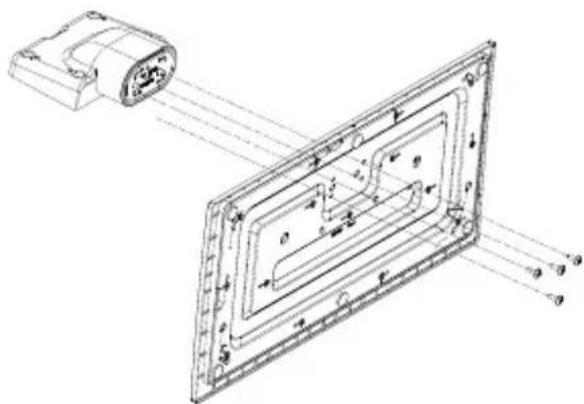
- Placera ställen på ställets monteringsmönster på baksidan av tv:n.

- Sätt i skruvarna (M4 x 12) som medföljer och dra åt dem försiktigt tills stället är ordentligt fastsatt.

Ta bort stället från TV:n
Var noga med att ta bort stället på följande sätt när du använder väggfästet eller packar TV:n.
- Placera TV:n på ett arbetsbord med skärmpanelen nedåt på ren och mjuk trasa. Låt stället/ställen skjuta ut över kanten på ytan.
- Skruva ur skruvarna som fixerar stället/ställen.
• Ta bort stället/ställen.
När du använder väggupphängningskitet
Kontakta din lokala Panasonic-återförsäljare för att köpa den rekommenderade väggupphängningen.
Hål för väggupphängningsfästets installation;
BAKSIDAN AV TV:N

Observera: Skruvarna för att fästa TV:n på väggfästet medföljer inte TV:n.
Miljöinformation
Den här televisionen är utformad att vara miljövänlig. För att minska på energikonsumtionen kan du göra följande:
Om du ställer in energibesparingen till minimum, medium, maximum eller auto, kommer tv:n att minska energikonsumtionen där efter. Om du vill ställa in bakgrundsljuset till ett fast värde som anpassad och justera bakgrundsljuset (som finns i energispar-inställningen) manuellt med vänster eller höger knapp på fjärrkontrollen. Ställ in som Av för att stänga av inställningen.
Observera: Tillgängliga alternativ för energibesparingen kan variera beroende på det vada läget i menyn inställningar>bild.
Energibesparingsinställningarna finner du under menyn instälningar>bild. Lägg märke till att vissa bildinställningar inte kan förändras.
Om höger- eller vänsterknappen trycks in visas "Skärmen kommer vara avstängd i 15 sekunder." som meddelande på skärmen. Välj Fortsätt och tryck på OK för att stänga av skärmen direkt. Om du inte trycker på någon knapp kommer skärmen stängas av inom 15 sekunder. Tryck på valfri knapp på fjärrkontrollen för att starta skärmen igen.
Observera: Alternativet Skärm av är inte tillgängligt om läget är inställt på Spel.
När Tv:n inte används, stäng av den eller dra ur nätsladden från vägguttaget. Detta kommer även att minska energiförbrukningen.
Funktioner
- Färg-TV med fjärrkontroll.
- Fullt integrerad digital mark/kabel-/satellit-TV (DVB-T-T2/C/S-S2)
- HDMI-ingångar för att ansluta andra enheter med HDMI-uttag
- USB-ingång
- OSD-menysystem.
- Stereoljudsystem.
- Text-TV
- Anslutning for hörlurar
- Automatiskt programmeringssystem (APS).
- Manuell inställning
- Automatiskt strömbesparing efter åtta timmar.
- Insomningstimer
- Barnspärr:
- Automatisk ljudavstängning vid ingen sändning.
- NTSC-Spela upp.
• AVL (automatisk ljudnivå-anpassning) - PLL (frekvenssökning).
-
PC-ingång.
-
Spelläge (tillval)
- Funktionen bild av.
- Ethernet (LAN) för anslutningsbarhet till Internet och Internettjänster.
• 802.11 a/b/g/n inbyggt WLAN -stöd
• Ljud-/Video-delning
• HbbTV
Ultra HD (UHD)
Tv:n stöder Ultra-HD (Ultra High Definition - även känt som 4K) vilket ger upplösning 3840x 2160 (4K:2K). Det är samma som 4 gånger upplösningen av full-hd-tv, genom att dubblera pixelantalet på den fulla HD-tv:n både horisontellt och vertikalt. Ultra HD-innehåll stöds ifrån HDMI, USB-ingångar och över DVB-T2 och DVB-S2-sändningar.
High Dynamic Range (HDR) / Hybrid Log-Gamma (HLG)
Med den här funktionen kan TV:n reproducera större dynamiskt omfång av ljusstyrka genom att fånga och sedan kombinera flera olika exponeringar. HDR/ HLG lovar bättre bildkvalitet tack vare ljusare, mer realistiska ljuspunkter, mer realistisk färg och andra förbättringar. Det ger den look som filmskapare syftade till att uppnå, och visar de dolda områdena av mörka skuggor och solljus med full klarhet, färg och detaljrikedom. HDR/HLG-innehåll stöds via inbyggda och butiksapplikationer, HDMI, USB-ingångar och över DVB-S-sändningar. Ställ in den relaterade HDMI-källingången som Förbättrad från alternativet Källor i menyn Inställningar>System för att titta på HDR/ HLG-innehåll om HDR/HLG-innehållet mottas via en HDMI-ingång. Källenheten bör också vara minst HDMI 2.0a-kompatibel i detta fall.
Inkluderade tillbehör
- Fjärrkontroll
- Batterier: 2 X AA
- Instruktionsbok
- Löstagbart ställ
• Ställets fästskruvar (M4 x 12)
Standby-meddelanden
Om TV: n inte får någon insignal (t.ex. från en antenn eller HDMI-källa) i 3 minuter, kommer den försättas i viloläge. Nästa gång du startar Tv:n, kommer följande meddelande att visas: "TV:n bytte till standby-läge automatiskt eftersom det inte fanns någon signal under en längre tid.".
Alternative Auto TV OFF (i inställningar>system>mermenyn) kan ha angetts till ett värde mellan 1 och 8 timmar som standard. Om den här inställningen inte anges som av och TV:n är på och inte körts under inställd tid, kommer den att växla till standby-läge efter att den inställda tiden har gått ut. Nästa gång du startar TV:n kommer följande meddelande att visas."TV växlade till standby-läge automatiskt eftersom ingen drift gjordes under en lång tid." Innan TV:n växlar till vänteläge visas ett dialogfönster. Om du inte trycker på någon knapp växlar TV: n till vänteläge efter en väntetid på cirka 5 minuter. Du kan markera Ja och trycka OK för att omedelbart sätta TV:n i viloläge. Om du markerar Nej och trycker på OK, förblir TV:n på. Du kan också välja att avbryta funktionen Auto TV OFF från den här dialogen. Markera Inaktivera och tryck OK, TV:n förblir på och funktionen avbryts. Du kan aktivera den här funktionen igen genom att ändra inställningen för alternativet Auto TV AV från menyn Inställningar>System>Mer.
TV:ns kontroll & drift

Kontrollspaken låter dig styra volym/program/källa och tv:ns funktioner för väntläge.
Observera: Placeringen på kontrollspaken kan skilja sig beroende på modell.
För att ändra volymen: Öka volymen genom att trycka the spaken åt höger. Minska volymen genom att trycka spaken åt vänster.
Byta kanal: Bläddra igenom de lagrade kanalerna genom att trycka på spaken uppåt eller nedåt.
För att ändra källa: Tryck på mitten av spaken så visas källistan på skärmen. Bläddra igenom de tillgängliga källorna genom att trycka på spaken upp eller ner.
För att stänga av TV: n: Tryck på mitten av spaken och håll den intryckt i några sekunder, TV:n försätts i viloläge.
För att stänga av TV:n: Tryck på mitten av spaken så sätts TV:n på.
Observera: Huvudmenyn OSD kan inte visas via joysticken.
Att sköta TV:n med fjärrkontrollen
Tryck på Home-knappen på fjärrkontrollen för att se huvudmenyn. Använd riktningsknapparna och OK för att navigera och ställa in. Tryck på Return/Back (retur/tillbaka) eller Home-knappen för att lämna en meny.
Ingångsval
När du väl har anslutit externa enheter till din TV kan du växla mellan olika insignalkällor. Tryck på knappen Källa på fjärrkontrollen upprepade gånger för att välja de olika källorna.
Byta kanal och ändra volym
Du kan byta kanal och anpassa volymen genom att använda knapparna Program +/- och Program +/- på fjärrkontrollen.
Använda TV-huvudmenyn
När knappen HOME trycks på visas TV-huvudmenyn vid nedre delen av skärmen. Du kan navigera genom menyalternativen med riktningsknapparna på fjärrkontrollen. För att välja ett objekt eller se undermenyalternativen i den markerade menyn, tryck på OK-knappen. När du markerar ett menyalternativ kan några av undermenyalternativen i den här menyn visas på översta sidan av menyfältet för snabb åtkomst. För att använda ett snabb åtkomst-objekt, markera den, tryck OK och ställ in som önskat med vänster/höger riktningsknappar. När du är klar, tryck på OK eller tillbaka/retur-knappen för att avsluta.
Tryck på Exit-knappen för att stänga huvudmenyn.
1. Hem
När huvudmenyn öppnas kommer menyn Hem att markeras. Innehållet i menyn Hem kan anpassas genom att lägga till alternativ från andra menyer. Markera bara ett alternativ och tryck på nedåtriktningsknappen på fjärrkontrollen. Om du ser alternativet Lägg till hem kan du lägga till det i menyn Hem. På samma sätt kan du radera eller ändra positionen för objekt i menyn Hem. Press the Down direction button and select the delete or move alternativ and press OK. För att flytta ett menyalternativ använder du höger och vänster riktningknappar för att välja den position som du vill att objektet ska flytta till och tryck OK.
2. TV
2.1. Guide
Du kan komma åt den elektroniska programguidesmenyn med det här alternativet. Se avsnittet Elektroniska programguiden för mer information.
2.2. Kanaler
Du kan komma åt den kanalmenyn med det här alternativet. Se avsnittet Använda kanallistan för mer information.
2.3. Timers
Du kan ange klockslag för kommande händelser med alternativen i den här menyn. Du kan även granska de tidigare skapade tiderna under den här menyn.
För att lägga till en ny timer väljer du fliken Lägg till timer med vänster/höger knappar och trycker på OK. Ställ in undermenyalternativen efter önskemål och när du är klar trycker du på OK. En ny timer kommer att skapas.
Om du vill ändra en tidigare skapad timer markerar du timern, väljer fliken Ändra vald timer och trycker på OK. Ändra undermenyalternativen efter önskemål och tryck OK för att spara inställningarna.
Om du vill avbryta en tidigare skapad timer markerar du timern, väljer fliken Radera vald timer och trycker på OK. En bekräftelseskärm kommer att visas. Markera Ja och tryck OK för att fortsätta. Timer-inställningen tas då bort.
Du kan inte ange timer för två eller fler händelser som sänds på olika kanaler inom samma tidsintervall. I det här fallet kommer du att bli ombedd att välja en av dessa timers och avbryta andra. Markera timern som du vill avbryta och tryck på OK, Alternativ-menyn visas. Markera sedan Ställ in/Avbryt och tryck OK för att avbryta den timern. Du måste spara ändringarna efter det. För att göra det trycker du på OK, markera Spara ändringar och tryck OK igen.
3. Inställningar
Du kan hantera dina TV-inställningar med alternativen i den här menyn. Se avsnittet Inställningsmenyinnehåll för mer information.
4. Appar
När din TV är ansluten till Internet kommer relaterat innehåll också att vara tillgängligt, inklusive Apprelaterat innehåll. Med menyn Appar kan du komma åt och hantera dina applikationer. Du kan lägga till nya appar från butiken eller radera de befintliga. Se avsnittet Appar för mer information.
5. Källor
Du kan hantera dina ingångskällsreferenser med alternativen i den här menyn. För att ändra aktuell källa markera en av alternativen och tryck på OK
5.1. Inställningar för källa
Ändra namnen, aktivera eller avaktivera valda alternativ för källa. Alternativen Vanlig, Utökad och Avaktiverad finns också tillgängliga för HDMI-källor. Alterntativen Vanlig och Utökad påverkar färginställningen av de valda HDMI-källorna. För att kunna se 4K-bilder ifrån HDMI-källa måste de tillhörande källinställningarna vara inställda på Utökad, om den anslutna enheten är HDMI 2.0-kompatibel. Ställ in som Vanlig om den anslutna enheten är HDMI 1.4-kompatibel. Ställ in motsvarande eller avaktivera HDMI-källorna genom att ställa in som Avaktiverad.
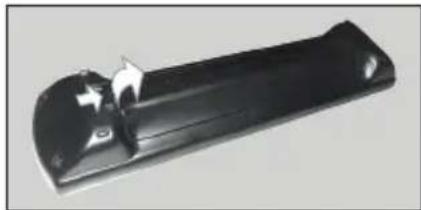
Sätt i batterierna i fjärrkontrollen
Ta bort det bakre locket för att nå batterihållaren. Sätt i två AA-batterier Kontrollera att (+) och (-) matchar (kontrollera polariteten). Blanda inte gamla och nya batterier. Ersätt endast med samma eller motsvarande typ. Placera tillbaka locket.
Ett meddelande kommer att visas på skärmen när batterierna snart är slut och måste bytas ut. Observera att när batterierna är snart är slut kan fjärrkontrollens prestanda försämras.
Batterier bör inte utsättas för extrem värme som solljus, eld eller liknande.
VIKTIGT: TV:n är konstruerad för att fungera vid 220-240V AC, 50 Hz. Efter att TV:n uppackats, låt den nå den omgivande temperaturen innan du ansluter den till huvudströmmen. Anslut strömkabeln till elnätet.
Antennanslutning
Anslut antennen eller kabel-TV-kontakten till ANTENNINGÅNG (ANT-TV) uttag eller satellitkontakten till SATELITINGÅNGEN (ANT SAT) uttag på den bakre undersidan av TV: n.
Baksidan av TV:n
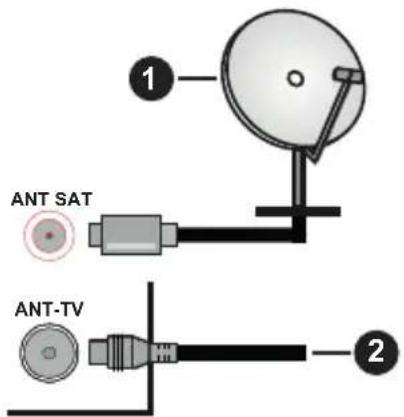
Om du vill ansluta en enhet till tv:n kontrollera att både tv:n och enheten är avstängda innan du ansluter. After anslutningen genomförts kan du starta enheterna och använda dem.
Licensmeddelande
Benämningarna HDMI och HDMI High-Definition Multimedia Interface och HDMI- logotypen är varumärken eller registrerade varumärken som tillhör HDMI Licensing Administrator, Inc. i USA och andra länder.

Tillverkad under licens från Dolby Laboratories. Dolby, Dolby Audio, och den dubbla D-symbolen är varumärken som tillhör Dolby Laboratories.
DOLBY AUDIO™
Youtube och Youtubes logotyp är varumärken, tillhörande Google Inc.
Denna produkt innehåller teknologi med förbehåll för vissa av Microsofts immateriella rättigheter. Användning eller distribution av denna teknologi förutom denna produkt är förbjuden utan behöriga licenser från Microsoft.
Innehållsägare använder innehållsåtkomststeknologi från Microsoft PlayReady™ för att skydda sin immateriella egendom, inklusive upphovsrättsskyddat innehåll. Denna enhet använder PlayReady-teknik för att komma åt PlayReady-skyddat innehåll och/eller WMDRM-skyddat innehåll. Om enheten inte korrekt tillämpar begränsningar för användning av innehåll kan innehållsägarna kräva att Microsoft återkallar enhetens förmåga att använda PlayReady-skyddat innehåll. Återkallelse bör inte påverka oskyddat innehåll eller innehåll som skyddas av andra innehållsåtkomststeknologier. Innehållsägare kan kräva att du uppgraderar PlayReady för att komma åt deras innehåll. Om du nekar en uppgradering kommer du inte att kunna få tillgång till innehåll som kräver uppgraderingen.
"CI Plus"-logotypen är ett varumärke som tillhör CI Plus LLP.
Denna produkt är skyddad av vissa immateriella rättigheter för Microsoft Corporation. Användning eller distribution av sådan teknologi förutom denna produkt är förbjuden utan licens från Microsoft eller ett auktoriserat Microsoft-dotterbolag.
Avfallshantering av produkter och batterier

Endast för Europeiska Unionen och länder med återvinningssystem
Dessa symboler på produkter, förpackningar och/eller medföljande dokument betyder att förbrukade elektriska och elektroniska produkter och batterier inte får blandas med vanliga hushållssopor.
För att gamla produkter och använda batterier ska hanteras och återvinnas på rätt sätt ska dom lämnas till passande uppsamlingsställe i enlighet med nationella bestämmelser.
Genom att ta göra det korrekt hjälper du till att spara värdefulla resurser och förhindrar eventuella negativa effekter på människors hälsa och på miljön.
För mer information om insamling och återvinning kontakta din kommun.
Olämplig avfallshantering kan beläggas med böter i enlighet med nationella bestämmelser.

Notering till batterisymbolen:
Denna symbol kan användas i kombination med en kemisk symbol. I detta fall uppfyller den de krav som ställs i direktivet för den aktuella kemikalien.
Deklaration om överensstämmelse (DoC)
"Härmed förklarar Panasonic Corporation att denna TV är i överensstämmelse med de väsentliga bestämmelser och lagar som anges i direktivet 2014/53/EC."
Om du vill få en kopia av ursprungliga DoC för denna TV kan du besöka följande webbplats:
http://www.ptc.panasonic.eu/doc
Auktoriserad representant:
Trådlösa LAN-sändarspecifikationer
| Frekvensområden Max uteffekt | |
| 2400 - 2483,5 MHz (CH1-CH13) < 100 mW | |
| 5150 - 5250 MHz (CH36 - CH48) < 200 mW | |
| 5250 - 5350 MHz (CH52 - CH64) < 200 mW | |
| 5470 - 5725 MHz (CH100 - CH140) | < 200 mW |
Landsbegränsningar
Denna enhet är avsedd för hem och kontor i alla EU-länder (och andra länder efter det relevanta EU-direktivet) utan begränsning med undantag för de länder som nämns nedan.
| Land (Country) | Restriktioner |
| Bulgarien | Allmän auktorisering krävs för utomhus-bruk och offentlig service |
| Frankrike | Inomhusanvändning endast för 2454-2 483,5 MHz |
| Italien | Om det används utanför egna lokaler krävs offentliga tillstånd |
| Grekland | Inomhusanvändning endast för 5470 MHz to 5725 MHz-band |
| Luxembourg | Allmän auktorisering krävs för nätverks-och serviceförsörjning (inte för spektrum) |
| Norge | Radiosändning är förbjuden för det geogra-fiska området inom radien av 20 km från centrum av Ny-Ålesund |
| Ryssland Endast | inomhus |
Kraven för länder kan ändras när som helst. Det rekommenderas att användaren kollar med lokala myndigheter för aktuell status för sina nationella bestämmelser för både 2,4 GHz och 5 GHz trådlöst LAN.
Standard
IEEE 802,11.a/b/g/n
Värdgränssnitt
USB 2.0
Säkerhet
Underrättelse för DVB/data sändning
- Denna TV-apparat är utformad för att uppfylla standarderna (från och med augusti 2017) för DVB-T/T2 (MPEG2, MPEG4-AVC (H.264) och HEVC (H.265)) digitala markbundna tjänster, DVB-C (MPEG2, MPEG4-AVC (H.264) och HEVC (H.265)) digitala kabeltjänster och DVB-S (MPEG2, MPEG4-AVC (H.264) och HEVC (H.265)) digitala satellittjänster
Rådgör med din lokala handlare för tillgängligheten av DVB-T/T2- eller DVB-S-tjänster i ditt område.
Rådgör med din kabeltjänsteleverantr för tillgänglighet av DVB-C tjänster med den här tv:n.
- Den här TV:n kanske inte fungerar korrekt med signaler som inte möter standarderna för DVB-T / T2. DVB-C eller DVB-S.
- Alla funktioner kanske inte finns beroende på land, område, sändare, tjänsteleverantör, satellit och nätverksmiljö.
- Alla CI-moduler kanske inte fungerar med den här tv:n. Rådgör med din tjänsteleverantör angående tillgängliga CI-moduler.
- Den här tv:n kanske inte fungerar som den ska med CI-moduler som inte är godkänt av tjänsteleverantören.
- Ytterligare avgifter kan tillkomma beroende på tjänsteleverantören.
- Kompabiliteten med framtida tjänster är inte garanterad.
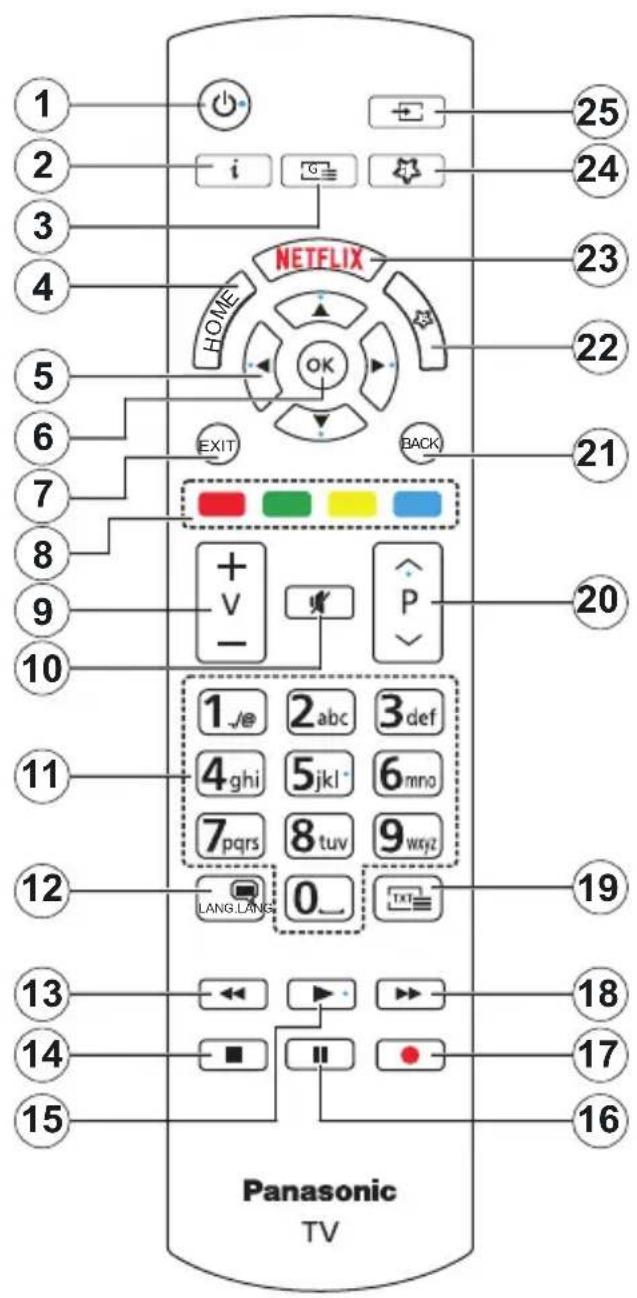
(*) MIN KNAPP 1 & MIN KNAPP 2:
Dessa knappar kan ha standardfunktioner, beroende på modell. Du kan dock ställa in en specialfunktion för dessa knappar genom att trycka på dem under 5 sekunder när du är i en önskad källa, kanal. Ett bekräftelsemeddelande kommer visas på skärmen. Nu är den valda MIN KNAPP länkad med den önskade funktionen.
Observera att om du utför förstagångsinstallationen kommer MIN KNAPP 1&2 återgå till sina standardfunktioner.
- Viloläge: Slå På/Av Tv:n
- Info: Bekräftar användarval, rymmer sidan (i TXTläge), visningar kanallista (DTV-läge)
- Guide: Visar den elektroniska programguiden
- Hem: Visar TV-menyn
- Pilknappar: Hjälper till att navigera i menyerna, innehåll m.m. och visar undersidorna i TXT-läget när du höger- eller vänsterklickar
- OK: Bekräftar användarens val, håller sidan (i TXTläge), visar kanalmenyn (DTV-läge)
- Stäng: Stänger av och avslutar de visade menyerna eller återgår till föregående skärm
- Färgknappar: Följ instruktionerna för färgade knappfunktioner på skärmen
- Volym +/-
- Tyst: Stänger av ljudet på TV:n helt
- Numeriska knappar: Växlar kanalerna, anger ett nummer eller en bokstav i rutan på skärmen, slår på TV:n när i vänteläge.
- Språk: Bläddrar mellan ljudlägen (analog-tv), visar och ändrar språk för ljud/undertexter och sätter på/av undertexter (digital-tv, där det finns)
- Spola tillbaka: Spolar bakåt i media såsom filmer
- Stopp: Stoppar median från att spelas
- Spela: Börjar spela utvald media
- Paus: Pausar median som spelas
- Ingen funktion
- Snabbspolning framåt: Spolar framåt i media så som filmer
- Text: Visar text-TV (där det finns), tryck igen för att placera texten på en normal sändningsbild (blandad)
- Program +/-: Program upp-ner, sida upp-ner (i text-TV-läget), slår på TV:n när i vänteläge
- Tillbaka / Återgå: Återgår till tidigare skärm, tidigare meny, öppnar indexsida (i TXT-läge)
- MIN KNAPP 2 (*)
- Netflix: Startar Nexflix-applikationen.
- MIN KNAPP 1 (*)
- Källa: Visar tillgängliga sändningar och innehållskällor
Anslutningar
| Kontakt Typ | Kablar Enhet | ||
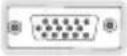 | VGA-anslutning (bak) |  |  |
AUDIO IN  | PC/YPbPr Audio anslutning (baksidan) |  YPbPr/PC-ljudkabel YPbPr/PC-ljudkabel |  |
 | HDMI anslutning (sidaochbak) |  |  |
| [DDZZX] | SPDIF (Optisk utgångsanslutning (baksidan) |  | 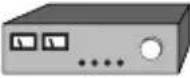 |
| BAK AV | Bak AV (Ljud/video) Anslutning (baksidan) |  Ljud Video kabel Ljud Video kabel | 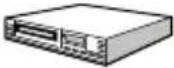 |
HÖRLUR  | Hörlurar-anslutning (sidan) |  | |
YPBPR 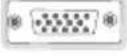 | YPbPr-Video-anslutning (baksidan) |  PC till YPbPr-anslutningskabel PC till YPbPr-anslutningskabel |  |
 | USB anslutning (sida) |  | 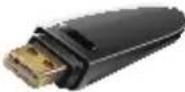 |
 | CI-anslutning (sidan) |  | 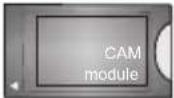 |
LAN  | Ethernet-anslutning (baksidan) |  LAN / Ethernet-kabel LAN / Ethernet-kabel |  |

Om du vill ansluta en enhet till tv:n kontrollera att både tv:n och enheten är avstängda innan du ansluter. After anslutningen genomförts kan du starta enheterna och använda dem.
Sätta på/stänga av
För att sätta på TV:n
Anslut strömkabeln till uttaget eller till ett vägguttag (220-240V AC, 50 Hz).
För att sätta på TV:n från vänteläget kan du antingen:
- Tryck på standby-knappen, program +/- eller en sifferknapp på fjärrkontrollen.
- Tryck på mitten på joysticken på TV:n eller tryck uppåt/nedåt.
För att stänga av TV:n
Tryck på Standby-knappen på fjärrkontrollen eller tryck in mitten på spaken på TV:n och håll den nedtryckt i några sekunder; TV: n växlar till viloläge.
För att stänga av tv:n helt drar du ur strömsladden från eluttaget.
Observera: När TV n är i viloläge blinkar lampan för viloläge och indikerar att funktioner som Sökning i vänteläge, nedladdning eller Timer är aktiva. LED-lampan kan blinka när TV:n slås på från viloläge.
Förstagångsinstallation
När den slås på för första gången visas skärmen för språkval. Välj önskat språk och tryck på OK. I följande steg i installationsguiden ställer du in dina inställningar med riktningsknapparna och OK-knappen.
På den andra skärmen ställer du in ditt land. Beroende på val av Land kan du tillfrågas att ställa in och bekräfta en PIN-kod nu. Valda PIN-koden får inte vara 0000. Du måste ange en PIN-kod om du tillfrågas om detta i någon meny senare.
Du kan aktivera Butiksläget i nästa steg. Detta alternativ kommer att konfigurera TV-inställningarna för butiksmiljö och beroende på TV-modell som används kan de funktioner som stöds visas på na sidan på skärmen som en info-banner. Alternativet är endast avsett för användning i butik. Det rekommenderas att välja Hemläge för hemmabruk. Detta alternativ kommer att finnas tillgängligt i menyn Inställningar>System>Mer och kan stängas av/på senare. Gör ditt val och tryck på OK för att fortsätta.
Beroende på modellen på din TV och landsvalet kan Sekretessinställningar-menyn visas vid denna punkt. Med den här menyn kan du ställa in dina sekretessrättigheter. Markera en funktion och använd vänster och höger riktningsknappar för att aktivera eller inaktivera. Läs de relaterade förklaringarna som visas på skärmen för varje markerad funktion innan du gör några ändringar. Du kan använda Program +/- knapparna för att bläddra upp och ner för att läsa hela texten. Du kommer att kunna ändra dina inställningar när som helst senare från Inställ ningar>System>Sekretessinställningar-menyn. Om alternativet Internet-anslutning är inaktiverat kommer skärmen Nätverk/Internetinställningar skippas och visas inte. Om du har några frågor, klagomål eller kommentarer angående denna sekretesspolicy eller dess verkställighet, vänligen kontakta via e-post på smarttvsecurity@vosshub.com.
Markera Nästa och tryck OK på fjärrkontrollen för att fortsätta och menyn Nätverk/Internetinställningar visas. Vänligen hänvisa till kapitlet om Anslutning för att konfigurera en fast eller trådlös anslutning. Om du vill att din TV ska förbruka mindre ström i standbyläge kan du inaktivera Wake On-alternativet genom att ställa in det som Av. Efter installationen är genomförd, markera Nästa tryck på OK-knappen för att fortsätta.
På nästa skärm kan du ställa in sändningstyper som ska sökas, ställa in krypterad kanalsökning och tidszon (beroende på landsval). Du kan även ställa in sändningstyp som favorit. Prioriteringen kommer att ges til valda sändningstyper under sökprocessen, och kanalenra i den kommer listas överst i kanallistan. När du är klar, markera Nästa och tryck OK för att fortsätta.
Om att välja sändningstyp
För att ändra ett sökalternativ för en sändningstyp markerar du det och trycker på OK. Kryssrutan bredvid det valda alternativet kommer att kontrolleras. Om du vill stänga sökalternativet avmarkerar du kryssrutan genom att trycka på OK efter att du har flyttat fokusen till önskat sändningstypalternativ.
Digitalantenn: Om alternativet sökning med Antenn, visas på tv:n kommer sökning efter markbundna sändningar efter andra signaler ske efter att de andra övriga inställningarna genomförts.
Digitalkabel: Om alternativet digitalkabelsökning är på kommer tv:n att söka efter kabelsändningar efter andra signaler ske efter att de andra övriga inställningarna genomförts. Ett meddelande visas innan du börjar söka som frågar om du vill utföra kabelnätverkssökning. Om du väljer Ja och trycker på OK kan du välja Nätverk eller ange värden som Frekvens, Nätverks-ID och Söksteg på nästa skärm. Om du väljer Nej och trycker på OK kan du välja Startfrekvens, stoppfrekvens, och söksteg på nästa skärm. När du är klar, markera Nästa och tryck OK för att fortsätta.
Observera: Sökningstiden kommer att ändras beroende på det valda söksteget.
Satellit: Om alternativet sökning med satellit visas på tv:n kommer sökning efter digitala satellitsändningar efter andra signaler ske efter att de andra övriga inställningarna genomförts. Innan satellitsökningen utförs bör vissa inställningar göras. Menyn Antenntyp kommer visas först. Du kan välja Antenntyp som Direkt Enkel satellitkabel eller DiSEqC-switch genom att använda vänster- eller högerknapparna. När du har valt din antenntyp trycker du på OK för att se alternativen för att fortsätta. Fortsätt, alternativen Transponderlista och Konfigurera LNB kommer att finnas tillgängliga. Du kan ändra transponder- och LNB-inställningar med de relaterade menyalternativen.
- Direkt: Om du har en enda mottagare och en direkt parabolantenn, välj denna antenntyp. Tryck på OK för att fortsätta. Välj en tillgänglig satellit på nästa skärm och tryck på OK för att söka efter tjänster.
- Enkel satellitkabel: Om du har flera mottagare och ett enkelt satellitkabelsystem, välj den här antennsorten. Tryck på OK för att fortsätta. Konfigurera inställningarna genom att följa instruktionerna på nästa skärm. Tryck på OK för att söka efter tjänster.
- DiSEqC-switch: Om du har flera parabolantenner och en DiSEqC-switch, välj denna antenntyp. Tryck på OK för att fortsätta. Du kan ställa in fyra alternativ för DiSEqC (om det finns) på nästa skärm. Tryck på OK-knappen för att skanna den första satelliten i listan.
Analog: Om alternativet sökning med Analog, visas på tv:n kommer sökning efter analoga sändningar efter andra signaler ske efter att de andra övriga inställningarna genomförts.
Efter de första inställningarna genomförts kommer TV:n att starta sökningen efter tillgängliga sändningar av den valda sändningstypen.
Medan sökningen fortsätter kommer nuvarande skanningsresultaten att visas längst ned på skärmen. När alla tillgängliga stationer är lagrade kommer kanalmenyn att visas. Du kan ändra kanallistan i enlighet med dina preferenser, med alternativen Ändra flik eller trycka på knappen Home för att avsluta och se på tv.
Medan sökningen fortsätter kan ett meddelande visas som frågar om du vill ordna kanalerna enligt LCN(*). Välj Ja och tryck på OK för att fortsätta.
(*) LCN är det logiska kanalnummersystemet som organiserar tillgängliga sändningar i enlighet med en igenkännbar kanalnummersekvens (i förekommande fall).
Observera: Stäng inte av TV:n medan förstagångsinstallationen initieras. Notera att vissa alternativ kanske inte är tillgängliga, beroende på valet av land.
Media-Spela upp via USB-ingång
Du kan ansluta en 2,5 tum och 3,5 tum (hdd med extern strömtillförsel) externa hårddiskar eller USB-stickor till din tv genom att använda USB-ingångar på TV:n.
VIKTIGT! Spara filerna på din lagringsenhet innan du ansluter den till en tv. Tillverkaren är inte ansvarig för skadade filer eller förlorade data. Vissa typer av USB-enheter (t ex. MP3-spelare) eller USB-hårddiskar/ minnen kanske inte är kompatibla med denna tv. Tv:n stöder enbart diskformatering för FAT32 och NTFS.
Vänta lite innan varje i och urkoppling eftersom spelaren kanske fortfarande läser filer. Underlåtelse att göra så kan orsaka fysisk skada på USB-spelaren och USB-enheten. Dra inte ut din enhet medan du spelar en fil.
Du kan använda USB-hubbar med din TV:s USB-ingångar. USB-hubbar med extern strömkälla rekommenderas då.
Det kommenderas att använda TV:ns USB-ingång(ar) direkt, om du ska ansluta en USB-hårddisk.
Observera: Medan du ser på bildfiler kan Media-bläddrarens meny endast visa 1000 bilder som lagras på den anslutna USB-enheten.
Mediabläddrare
Du kan spela upp musik- och filmfiler och visa fotofiler lagrade på en USB-enhet genom att ansluta den till din TV. Anslut en USB-enhet till en av USB-ingångarna på sidan av Tv:n.
När du har anslutit en USB-enhet till din TV visas Medialäsarmenyn på skärmen. Du kan komma åt innehållet i den anslutna USB-enheten närsomhelst från menyn Källor. Välj relevant USB-ingång i från den här menyn och tryck på OK. Välj sedan den önskade filen och tryck på OK för att visa eller spela upp den.
Du kan ställa in dina preferenser för media- bläddraren genom att använda menyn Inställningar. Inställningsmenyn kan nås via informationsfältet som visas längst ned på skärmen när du trycker på knappen Info när du spelar upp en videofil eller visar en bildfil. Tryck på knappen Info, markera kugghjulsymbolen i på höger sida om informationsfältet och tryck på OK. Bildinställningar, Ljudinställningar, Inställningar för Medialäsaren och Options kommer att finnas tillgängliga. Innehållet i dessa menyer kan ändras enligt typen på den nuvarande öppna mediefilen. Endast Ljudinställningar-menyn kommer att finnas tillgänglig när du spelar upp ljudfiler.
| Lägesalternativen Loopa/blanda | |
 | Alla filer i listan kommer spelas hela tiden i originalordning |
 | Samma fil kommer spelas hela tiden i slinga (upprepning) |
 | Alla filer i listan kommer spelas en gång i slumpmässig ordning |
 | Alla filer i listan kommer spelas hela tiden i samma slumpmässiga ordning |
För att använda funktionerna på informationsfältet markera symbolen för funktionen och tryck på OK. För att ändra status för en funktion, markera symbolen för funktionen och tryck OK så mycket som behövs. Om symbolen är markerad med ett rött kors betyder det att den är avaktiverad.
CEC
Den här funktionen läter dig styra CEC-aktiverade enheter som är ansluta via HDMI-portar, genom att använda fjärrkontrollen på Tv:n.
Alternativet CEC i menyn Inställningar>System>Mer bör vara inställt som Aktiverad först. Tryck på knappen Käll och välj sedan HDMI-ingången för den anslutna CEC-enheten ifrån menyn Käll-lista. När en ny CEC-källenhet ansluts kommer den listas i källmenyn med eget namn istället för den anslutna HDMI-portens namn (DVD-spelare, Spelare 1, m.m.).
Tv:ns fjärrkontroll är automatiskt aktiverad att kunna utföra vissa funktioner efter att den anslutna HDMI-källan har valts. För att avsluta det här läget och styra Tv:n via fjärrkontrollen igen, tryck in knappen "0-Noll" på fjärrkontrollen i 3 sekunder.
Du kan inaktivera CEC-funktionaliteten genom att ställa in det relaterade alternativet under menyn Inställningar>System>Mer.
TV:n stöder ARC (Audio Return Channel). Den här funktionen är en ljudlänk som är tänkt att ersätta andra kablar mellan TV:n och ljudsystemet (A/V-mottagare eller högtalarsystem).
När ARC är aktivt tystar inte displayen ner sina andra ljudvolymer automatiskt. Du kommer att behöva minska TV-volymen till noll manuellt om du vill höra enbart ARC-ljudet (samma som optiska eller koaxiala digitala audio-utgångar). Om du vill förändra den anslutna enhetens volymnivå ska du välja den enheten ifrån käll-listan. Då används volymknapparna för den anslutna ljudenheten.
Observera: ARC stöds endast via HDMI2-ingången.
Systemljudkontroll
Låter Ljudförstärkare/mottagare att användas med Tv:n. Volymen kan kontrolleras med tv:ns fjärrkontroll. För att aktivera funktionen, ställ in Högtalaralternativen i menyn Inställningar>System>Mer som Högtalare. TV-högtalarna måste tystas och ljudet i den aktuella källan kommer fördelas via det anslutna ljudsystemet.
Observera: Ljudenheten ska stöda systemaudiokontrollfunktionen och CEC-alternativet ska ställas in som aktiverad.
Inställningar menyinnehåll
| Bildmenyinnehåll | ||
| Läge | Du kan ändra bildläget för att passa dina önskemål eller krav. Bildläget kan ställas in till ett av fäljande alternativ: Bio, Spel (valfritt), Sport, Dynamisk och Naturlig. | |
| Kontrast | Ställer in ljus- och mörkervärden för skärmen. | |
| Ljusstyrka | Ställer in värden för ljusstyrka på skärmen. | |
| Skärpa | Ställer in värdet på skärpan för detaljer som visas på skärmen. | |
| Färg | Ställer in färgvärdet, justerar färgerna. | |
| Energibesparing | För inställning av energibesparingsfunktionen till Anpassad, Minimum, Medium, Maximum, Auto, Skärmen av eller Av. Observera: Tillgängliga alternativ kan variera beroende på det valda läget. | |
| Bakgrundsljus | Inställningen styr nivån på bakgrundsljuset. Bakgrundsljusfunktionen kommer inaktiveras om energibesparingen är inställd på ett annat alternativ än Anpassad. | |
| Avancerade inställningar | ||
| Dynamisk kontrast | Du kan förändra dynamisk kontrast till önskade värden. | |
| Brusreduktion | Om sändningssignalen inte är stark och bilden störs, använd Brusreduktion för att minska störningen. | |
| Färgtemperatur | Ställer in önskade färgtemperatursvärden. Alternativen kall, normal, varm och anpassad finns. | |
| Vit punkt | Om Färgtemperatur är inställt på Anpassad kommer den här möjligheten att finnas. Öka "värmen" eller "kylan" på bilden genom att trycka på vänster eller höger knapp. | |
| Bildzoom | Ställer in önskade bildstorleksformat. | |
| Bildskift | Det här alternativet kan finnas tillgängligt beroende på inställningen bildzoom. Markera och tryck OK, använd sedan riktningsknapparna för att flytta bilden uppåt eller nedåt. | |
| Filmläge | Filmerna spelas in med olika antal bilder per sekund för vanliga tv-program. Aktivera denna funktion när du ser på film och vill se snabba scener tydligare. | |
| Hudton | Hudton kan ändras mellan -5 och 5. | |
| Färgförändring: | Ställer in önskad färgton. | |
| HDMI Full Range | Det här alternativet finns tillgängligt medan du ser på enHDMI-källa. Du kan använda den här funktionen för att öka svärtan i bilden. | |
| PC-position | Visas endast när en ingångskälla är inställd på VGA/PC. | |
| Autoposition | Optimerar automatiskt skärmbilden. Tryck på OK för att optimera. | |
| Horisontal position | Detta alternativ flyttar bilden horisontellt antingen till höger eller vänster på skärmen. | |
| Vertikal position | Detta alternativ flyttar bilden vertikalt upp eller ned på skärmen. | |
| Pixelfrekvens | Pixelfrekvensinställningarna korrigerar störningar som uppstår i form av vertikala band i pixelintensiva presentationer som kalkylprogram eller text med litet typsnitt. | |
| Fas | Beror på ingångskällan (datorn m.m.) du kan se suddig eller störd bild på skärmen. Du kan använda fas för att skapa en klarare bild genom att testa dig fram. | |
| Äterställning | Äterställ bildinställningarna till fabriksinställningar (utom i spelläge). | |
| När man är i VGA (PC)-läge kommer vissa objekt i bildmenyn att vara avaktiverade. I stället kommer VGA-lägets inställningar läggas till bildmenyn när man är i PC-läget. | ||
| Ljudmenyinnehåll | ||
| Volym | Justerar volymen. | |
| Ljudutjämnare | Väljer ljudutjämnare. Anpassade inställningar kan endast göras i Användarläge. | |
| Balans | Justera om ljudet kommer ifrån vänster eller höger högtalare. | |
| Hörlurar | Ställer in volym i hörlurar.Vänligen kontrollera, innan du använder hörluren att volymen är inställd på en låg nivå för att förhindra hörselskador. | |
| Ljudläge | Du kan välja ett musikläge (om det valda kanalen stöds). | |
| AVL (automatisk ljudnivå-anpassning) | Ställer in ljudet för att få en fast utgångsnivå mellan programmen. | |
| Hörlurar/linje ut: | När du ansluter externa förstärkare till din TV med hjälp av hörlursuttaget kan du välja alternativet Linje ut. Om du har anslutna Hörlurar till tv:n ställ in alternativet som hörlurar. Kontrollera också att Hörlurarna är inställda som tillval i menyn. Om det är inställt på linje ut, kommer utsignalen från hörlursuttaget vara inställt på max vilket kan skada din hörsel. | |
| Dynamisk Bas | Aktiverar eller avaktiverar den dynamiska basen. | |
| Surround-ljud | Surround-ljudläge kan ställas in som på eller av. | |
| Digital Utgång | Ställer in ljudtyp för digital ut. | |
| Nätverksmenyinnehåll | ||
| Nätverkstyp | Inaktivera nätverksanslutningen eller ändra anslutningstypen. | |
| Skanna trådlösa nätverk | Starta en sökning efter trådlösa nätverk. Det här alternativet kommer att vara tillgängligt om Nätverkstypen är inställd som Trådlös enhet . | |
| Välj WPS på wifi- routern. | Om modemet/routern har WPS kan du direkt ansluta till den med det här alternativet. Markera detta alternativ och tryck på OK. Gå till ditt modem/router-enhet och tryck på WPS-knappen på den för att göra anslutningen. Det här alternativet kommer att vara tillgängligt om Nätverkstypen är inställd som Trådlös enhet . | |
| Internethastighetstestet | Starta ett hastighetstest för att kontrollera anslutningsbandbredden. Resultatet visas på skärmen när det är klart. | |
| Avancerade inställningar | Ändra IP- och DNS-konfigurationer för din TV. | |
| Wake On | Aktivera eller avaktivera den här funktionen genom att ställa in den som På eller Av. | |
| Observera: För detaljerad information om alternativen i denna meny, se avsnittet Anslutningar. | ||
| Installationsmenyinnehåll | |
| Automatisk kanalsökning (Ställ in på nytt) | Visar automatiska sökalternativ. D. Antenn: Söker och lagrar antennbaserade DVB-stationer. Digitalkabel: Söker och lagrar kabelbaserade DVB-stationer. Analog: Söker och lagrar analoga stationer. Satellit: Söker och lagrar satellitstationer. |
| Manuell kanalsökning | Denna funktion kan användas för att ställa in sändande station direkt. |
| Nätverkskanalsökning | Söker efter länkade kanaler i sändningssystemet. D. Antenn: Sökningar efter antennnätverkskanaler. Digitalkabel: Sökningar efter kabelnätverkskanaler. Satellit: Sökningar efter satellitnätverkskanaler. |
| Analog fininställning | Du kan använda denna inställning för att finjustera analoga kanaler. Den här funktionen är inte tillgänglig om inga analoga kanaler är lagrade och om nuvarande kanal inte är en analog kanal. |
| Satellitinställningar | Visar satellitinställningar. Satellitlista: Visar tillgängliga satelliter. Du kan Lägga till, radera satelliter eller ändra satellitinställningar på listan. Antenninstallation: Du kan byta satellitantenninställningar och /eller starta en satellitsökning. |
| Installationsinställningar (Valfritt) | Visar installationsinställningsmenyn. Standby-sökning(*) Din TV kommer att söka efter nya eller saknade kanaler när den är i viloläge. Nyfunna sändningar kommer att visas. Dynamic kanaluppdatering(*): Om detta alternativ är aktiverat kommer förändringarna på sändningarna som frekvens, kanalnamn, undertextspråk etc. att tillämpas automatiskt medan du tittar. (*) Tillgänglighet beror på modellen. |
| Rensa servicelista | Använd inställningen för att radera lagrade kanaler. Den här inställningen syns endast när Landsalternativet är inställt på Danmark, Sverige, Norge eller Finalnd. |
| Välj aktivt nätverk | Den här inställningen låter dig välja endast sändningar inom valda nätverk som listas i kanallistan. Den här funktionen finns endast för landsvalen i Norge. |
| Signalinformation | Du kan använda det här menyalternativet för att övervaka signalrelaterade uppgifter som signalnivå/kvalitet, nätverksnamn etc. för tillgängliga frekvenser. |
| Första Installation | Raderar alla lagrade kanaler och inställningar, återställer TV:n till fabriksinställningar. |
| System - Innehåll För | ||
| Villkorlig Åtkomst | Kontrollerar moduler för villkorlig åtkomst om tillgängligt. | |
| Språk | Du kan ställa in olika språk, beroende på sändningen och landet. | |
| Sekretessinställningar (*) | Hantera din sekretessrättigheter för smart TV-relaterade applikationer. Tryck OK för att gå in i menyn och ställa in enligt dina önskemål. | |
| Föräldrainställning | Ange rätt lösenord för att ändra Föräldrainställning. Du kan enkelt justera Menylås, Föräldralås, Barnspärren eller Guidning i den här menyn. Du kan också ange ett nytt PIN för att ändra Standard CICAM PIN-koden med hjälp av de relaterade alternativen.Observera: Vissa menyalternativ kanske inte är tillgängliga beroende på vilket landsval som är gjord vid Första Installation. Standardpinkoden kan ha ställts in till 0000 eller 1234. Om du har definierat PIN (såsom krävs beroende på landsval) under förstagångsinstallationen, använd den pinkod du angivit. | |
| Datum/Tid | Ställer in datum och tid. | |
| Källor | Ändra namnen, aktivera eller avaktivera valda alternativ för källa. Alternativen Vanlig, Utökad och Avaktiverad finns också tillgängliga för HDMI-källor. Alterntativen Vanlig och Utökad påverkar färginställningen av de valda HDMI-källorna. För att kunna se 4K-bilder ifrån HDMI-källa måste de tillhörande källinställningarna vara inställda på Utökad, om den anslutna enheten är HDMI 2.0-kompatibel. Ställ in som Vanlig om den anslutna enheten är HDMI 1.4-kompatibel. Ställ in motsvarande eller avaktivera HDMI-källorna genom att ställa in som Avaktiverad. | |
| Åtkomst | Visar åtkomstalternativ för TV:n. | |
| Hörselproblem | Aktiverar specialfunktioner som skickas från sändaren. | |
| Ljudbeskrivning | Ett blindteckenband kommer att spelas för blinda eller de med synnedsättning. Tryck på OK för att se alla tillgängliga menyalternativ i Ljudbeskrivning. Funktionen är endast tillgänglig om sändaren stöder det. | |
| Netflix | Om funktionen stöds av din TV kan du se ditt ESN(*)-nummer och avaktivera Netflix.(*) ESN-numret är ett unikt ID-nummer för Netflix, skapat särskilt för att identifiera din TV. Observera: För 4K-videoströmning krävs ett minimum på 25 MB/s i internet-anslutningshastighe - För ett exempel på kraven för att strömma 4K-innehåll kan du hitta mer information på Netflix webbplats (https://help.netflix.com/en/node/13444). När du börjar strömma videoinnehåll via internet kommer kvaliteten på din anslutning att analyseras och full HD eller 4K-kvalitet kan ta en kort stund att komma igång, eller i håndelse av en långsam uppkoppling inte vara möjlig. Du bör kontrollera din internetkapacitet med din internetleverantör om du är osäker. | |
| Mer | Visar andra inställningsval för TV:n. | |
| Meny-timeout | Ändrar tidsutlösningens varaktighet för menyskärmar. | |
| Standby-indikator | Om inställd som Av kommer standby-lampan inte tändas när TV:n är i viloläge. | |
| HBBTV (*) | Du kan aktivera eller avaktivera den här funktionen genom att ställa in den som På eller Av. | |
| Programvaruppgradering | Säkerställer att din TV har den senaste programvaran. Tryck på OK för att se menyalternativen. | |
| Programversion | Visar den aktuellt mjukvaruversion | |
| Undertext-läge | Det här alternativet används för att välja vilket undertext-läge som ska vara på skärmen (DVB-textning/ TTX-textning) om båda finns som tillval. Standardinställningen är DVB-textning. Den här funktionen finns endast för landsvalen i Norge. | |
| Autoavstängning | Ställer in önskad tid för TV:n för att automatiskt gå in i viloläge när den inte används. Detta alternativ kan ställas in från 1 till 8 timmar i steg om 1 timme. Du kan också inaktivera det här alternativet genom att ställa in som av. | |
| Biss-Nyckel | Biss är ett satellitsignals-krypteringssystem som används för vissa sändningar. Om du behöver ange en Biss-Nyckel vid sändning kan du använda den här inställningen. Markera Biss-Nyckel och tryck på OK för att ange Nyckel i önskad sändning. | |
| Butiksläge | Välj det här läget i visningssyfte. Medan Butiksläget är aktiverat kan kanske vissa objekt i TV-menyn kanske inte visas. | |
| AVS (ljud-/video-delning) | AVS-funktionen låter dig alltid dela filer som lagrats på din smarttelefon eller platta. Om du har kompatibel smarttelefon eller platta och passande programvara är installerad, du kan dela/spela foton på din tv. Se anvisningarna för din programvara för mer information om delning. | |
| Uppstartsläge | Denna inställning konfigurerar önskemålen för uppstartsläget. Alternativen Senaste Tillstånd och Viloläge finns tillgängliga. | |
| Virtuell Fjärrkontroll | Aktiverar eller inaktiverar funktionen för den virtuella fjärrkontrollen. | |
| CEC | Med den här inställningen kan du aktivera och avaktivera CEC-funktionen helt. Tryck på Vänster eller Höger knapp för att aktivera eller avaktivera funktionen. | |
| CEC- Automatisk påslagning | Den här funktionen låter den anslutna HDMI-CEC-kompatibla enheten att starta TV:n och växla till dess ingångskälla automatiskt. Tryck på Vänster eller Höger knapp för att aktivera eller avaktivera funktionen. | |
| Högtalare | För att höra ljud ifrån TV:n genom anslutna kompatibla ljudenheter, ställ in ljudet på Förstärkare. Du kan använda fjärrkontrollen till tv:n för att kontrollera volymen på ljudenheten. | |
| Visa alla Cookies (*) | Visar alla sparade cookies. | |
| Ta bort samtliga kakor (*) | Tar bort alla sparade cookies. | |
| OSS | Visar Open Source programlicensinformation | |
(*) Dessa funktioner kanske inte är tillgängliga beroende på din TV och det valda landet i den första installationen.
Allmän TV-drift
Att använda kanallistan
Tv:n sorterar alla lagrade stationer i kanallistan. Du kan ändra den här kanallistan, ställa in favoriter eller aktiva stationer som ska listas med hjälp av kanalmenyalternativen. Och tryck på OK-knappen för att öppna kanallistan. Du kan filtrera de listade kanalerna eller göra avancerade ändringar i den aktuella listan med alternativen Filter och Ändra. Markera den flik du vill och tryck på OK för att se tillgängliga alternativ.
Hantera Favoritlistorna
Du kan skapa fyra olika listor med dina favoritkanaler. Gå in i menyn TV>Kanaler eller tryck på OK för att öppna kanalmenyn. Markera fliken Ändra och tryck på OK för att se redigeringsalternativen och välj alternativet Tagga/Ta bort tag. Välj önskad kanal i listan genom att trycka på OK medan kanalen är markerad. Du kan göra flera val. Du kan också använda alternativet Tagga ta bort alla taggar för att välja alla kanaler på listan. Tryck sedan på Tillbaka/Retur-knappen för att återgå till menyn Ändra. Välj Lägg till/ta bort favoriter och tryck på OK-knappen igen. Alternativ för favoritkanaler visas. Ställ in önskat listalternativ på På. Den valda kanalen/kanalerna kommer att läggas till på listan. För att ta bort en kanal eller kanaler från en favoritlista följer du samma steg och ställer in önskad lista på Av.
Du kan använda filtreringsfunktionen i menyn Kanalmeyn för att filtrera kanaler i kanallistan permanent enligt dina preferenser. Om du till exempel använder alternativen filterfliken kan du ställa in en av dina fyra favoritlistor att visas varje gång kanallistan öppnas.
Konfigurering av föräldrainställningar
Alternativen i menyn Föräldrar kan användas för att förhindra användare ifrån att se vissa progran, kanaler och använda menyer. Dessa inställningar finns i menyn Inställningar>System>Föräldrar.
För att visa menyalternativ för föräldralås ska en PIN-kod anges. Efter att ha angivit rätt PIN-kod kommer menyn för Föräldrar att visas.
Menylås: Den här inställningen aktiverar eller avaktiverar åtkomst till alla menyer och installationsmenyer för tv:n
Nivålås: Om inställningen är på hämtar funktionen nivåinformationen om sändningen och om denna nivå har avaktiverats avaktiveras åtkomst till sändningen.
Observera: Om landsaltnerativet i Förstagångsinstallationen är Frankrike, Italien, Österrike, då ställs Nivälåset in på 18 år som standard.
Barnspärr: Om alternativet är inställt PÅ kan tv:n endast kontrolleras med fjärrkontroll. Då fungerar inte kontrollknapparna på tv:n.
Internetlås: Om det här alternativet är inställt på På, inaktiveras internetapplikationerna Ställ in på Av för att släppa dessa applikationer igen.
Ställ in PIN: Anger ett nytt PIN-nummer.
Standard-PIN för CICAM: Det här alternativet kommer visas i grått om ingen CI-modul har satts i CI-uttaget på tv:n. Du kan förändra standard PIN till CICAM med hjälp av det här alternativet.
Observera: Standardpinkoden kan ha ställts in till 0000 eller 1234. Om du har definierat PIN (såsom krävs beroende på landsval) under förstagångsin installationen använd den pinkod du angivit.
Vissa alternativ kanske inte är tillgängliga beroende på modell och/eller på landsval i grundinställningarna.
Elektronisk programguide
Med hjälp av elektroniska programguide-funktionen på din TV kan du bläddra i händelseschemat i de installerade kanalerna på din kanallista. Det beror på relaterade sändningen om denna funktion stöds eller inte.
För att komma åt programguiden, tryck på Guideknappen på fjärrkontrollen. Du kan också använda alternativet Guide under TV-menyn.
Det finns 2 olika typer av schemalayouter tillgängliga, Tidslinjeskalender och Nu/Nästa. För att växla mellan dessa layouter markerar du fliken med namnet på alternativlayouten på skärmens övre sida och trycker på OK.
Använd riktningsknapparna för att navigera genom programguiden. Använd knappen Tillbaka/Retur för att använda flikalternativen på skärmens övre sida.
Tidschema
I det här alternativet listas alla händelserna efter tidslinje. Du kan använda riktningsknapparna för att bläddra igenom listan över händelserna. Markera en händelse, och tryck på OK-knappen för att visa alternativmenyn för händelser.
Tryck på Tillbaka/Retur-knappen för att använda tillgängliga flikalternativ. Markera Filterfliken och tryck OK för att se filtreringsalternativen. För att ändra layouten, markera Nu/Nästa och tryck OK. Du kan använda alternativen Föregående dag och Nästa dag för att visa händelserna från föregående och nästa dag.
Markera Extrafliken och tryck OK för att gå till alternativen nedan.
Markera genre: Visar menyn Markera genre. Välj en genre och tryck på OK. Händelserna i programguiden som matchar den valda genren kommer att vara markerad.
Guide-sökning Visar sökalternativ. Med dessa funktioner kan du söka efter program i databasen enligt markerade kriterier. Matchande resultat kommer listas.
Nu: Visar aktuella händelser för den markerade kanalen.
Zoom: Markera och tryck OKför att se händelser i ett bredare tidsintervall.
Nu/Nästa-schema
I det här alternativet visas bara nuvarande och nästa händelser i de listade kanalerna. Du kan använda riktningsknapparna för att bläddra igenom listan över händelserna.
Tryck på Tillbaka/Retur-knappen för att använda tillgängliga flikalternativ.
Markera Filterfliken och tryck OK för att se filtreringsalternativen. För att ändra layouten, markera tidslinjeskalender och tryck OK.
Händelsealternativ
Använd navigeringsknapparna för att markera en händelse, och tryck på OK-knappen för att visa alternativmenyn. Du kan använda dig av följande alternativ.
Kanalval: Med hjälp av detta alternativ kan du växla över till den valda kanalen för att titta. Programguiden kommer att stängas.
Mer info: Visar detaljerad information om vald händelse. Använd Upp och Ned riktningsknappar för att bläddra igenom texten.
Ställ in Timer/Radera timer för Händelser: Välj alternativet "Set Timer on Event" (Spela in) och tryck på OK. Du kan ställa in timer för kommande händelser. För att avbryta en redan inställd timer, markera händelsem och tryck på OK-knappen. Välj sedan Radera timer i händelsealternativen. Timer-inställningen tas då bort.
Noteringar: Du kan inte växla till en annan kanal medan en aktiv inspelning eller timer finns i den aktuella kanalen.
Du kan inte ange timer för två eller flera individuella händelser inom samma intervall.
Telefontjänster
Välja text-knappen för att komma in. Tryck igen för aktivera mix-läget, vilket låter dig se teletextsidan och TV-sändningen samtidigt. Tryck en gång till för att avsluta. Om tillgängligt, färgas avsnitten på textsidan och kan väljas med färgknapparna. Följ instruktionerna som visas på skärmen.
Digital text-TV
Tryck på text-knappen för att se digital teletext-information. Använd den med de färgade knapparna, pilknapparna och ok-knapparna. Användningsmetoden varierar beroende på innehållet i den digitala text-TV:n. Följ instruktionerna som visas på det digitala text-tv fönstret. När text-knappen trycks in igen återgår tv:n till sändning.
Programvaruppgradering
Din TV kan hitta och uppdatera automatiskt med sändningssignalen eller via internet.
Sökning av programuppdateringar via användargränssnitt
I huvudmenyn, välj Inställningar>System och sedan Mer. Navigera till programvaruuppdateringar och tryck på OK-knappen. Välj sedan Sök efter uppgradering och tryck på OK-knappen för att söka efter en ny mjukvaruuppgradering.
Om en ny uppdatering hittas börjar nedladdning av denna. När hämtningen är slutförd visas en varning, tryck OK för att slutföra programvaruuppgraderingen och starta om TV:n.
3) AM-sökning och uppgraderingsläge
Din TV kommer att söka efter nya uppgraderingar klockan 03:00 om alternativet Automatisk skanning är aktiverat och om Tv:n är ansluten till en antennsignal eller till internet. Om en ny programvara är funnen och nedladdats kommer den installeras vid nästa uppstart.
Observera: Ta inte ur strömkabeln medan LED-lampan blinkar under omstartsprocessen. Om Tv:n inte fungerar efter uppgraderingen, koppla ur Tv:n i 2 minuter och anslut den igen.
Alla uppdateringar styrs automatiskt. Om manuell sökning utförs och ingen mjukvara hittas är detta den nuvarande versionen.
Felsökning och tips
TV:n startar inte
Kontrollera att strömkabeln är helt ansluten till vägguttaget. Tryck på knappen eller på tv:n.
Dålig bild
- Kontrollera om du har justerat TV:n korrekt.
- Låg signalnivå kan orsaka att bilden störs. Kontrollera antennanslutningar.
- Kontrollera att du har angivit rätt kanalfrekvens om du har gjort en manuell finjustering.
Ingen bild
- TV tar inte emot någon signal. Kontrollera också att rätt bildkälla är vald.
- Är antennkabeln rätt inkopplad?
- Är antennkabeln skadad?
- Används rätt kontakter för att koppla antennkabeln?
- Om du är osäker, rådgör med din återförsäljare.
Inget ljud
- Kontrollera om TV-ljudet är avstängt. För att avbryta tyst läge trycker du på "Mute"-knappen eller höjer volymen.
- Ljudet kommer från endast en högtalare. Kontrollera balansinställningar i menyn Ljud.
Fjärrkontroll - ingen funktion
- Batterierna kan vara slut. Byt ut batterierna.
- Batterierna kanske är felaktigt isatta. Se avsnittet "Sätta batterier i fjärrkontrollen".
Ingen signal på en ingångskälla
- Det är möjligt att ingen enhet är ansluten.
- Kontrollera AV-kablar och anslutningar från enheten.
- Kontrollera att enheten är påslagen.
Typiska visningslägen via PC-ingång
Följande tabell r en illustration av vanliga videovisningslägen. Din TV kanske inte stöder alla upplösningar.
| Index | Upplösning | Frekvens |
| 1 | 0x350 85Hz | |
| 2 | 0x480 60Hz | |
| 3 | 0x480 72Hz | |
| 4 | 0x480 75Hz | |
| 5 | 0x600 56Hz | |
| 6 | 0x600 60Hz | |
| 7 | 0x600 72Hz | |
| 8 | 0x600 75Hz | |
| 9 | 24x768 60Hz | |
| 10 | 24x768 70Hz | |
| 11 | 24x768 75Hz | |
| 12 | 24x768 85Hz | |
| 13 | 52x864 75Hz | |
| 14 | 80x768 60Hz | |
| 15 | 80x768 75Hz | |
| 16 | 80x960 60Hz | |
| 17 | 80x960 75Hz | |
| 18 | 80x1024 60Hz | |
| 19 | 80x1024 75Hz | |
| 20 | 60x768 60Hz | |
| 21 | 66x768 60Hz | |
| 22 | 00x1050 59Hz | |
| 23 | 00x1050 60Hz | |
| 24 | 00x1050 75Hz | |
| 25 | 40x900 60Hz | |
| 26 | 40x900 75Hz | |
| 27 | 00x1200 60Hz | |
| 28 | 80x1050 59Hz | |
| 29 | 80x1050 60Hz | |
| 30 | 20x1080 60Hz |
AV- och HDMI-signalkompabilitet
| Källa Signaler som stöds Tillgänglig | |||
| Bak-AV | PAL O | ||
| SECAM O | |||
| NTSC4.43 O | |||
| NTSC3.58 O | |||
| YPbPr | 480i, 480p 60Hz O | ||
| 576i, 576p 50Hz O | |||
| 720p 50Hz,60Hz O | |||
| 1080i 50Hz,60Hz O | |||
| HDMI | 480i 60Hz O | ||
| 480p 60Hz O | |||
| 576i, 576p 50Hz O | |||
| 720p 50Hz,60Hz O | |||
| 1080i 50Hz,60Hz O | |||
| 1080p | 24Hz,25Hz,30Hz,50Hz,60Hz | O | |
| 3840x2160p | 24Hz,25Hz,30Hz,50Hz,60Hz | O | |
| 4096x2160p | 24Hz,25Hz,30Hz,50Hz,60Hz | O | |
(X: Inte tillgänglig, O: Tillgänglig)
I vissa fall kanske inte en korrekt signal visas på tv:n. Problemet kan vara att det inte är samma som standarderna i källutrustningen (DVD, digitalbox, m.m.). Om du upplever detta problem, ta kontakt med din återförsäljare och tillverkaren av den sändande utrustningen.
Filformat som stöds i USB-läget
Videofilformat
| Videocodex Upplösning Bit- | hastighet | Behållare | |
| MPEG1/2 | 1080Px2@30fps, 1080P@60fps | 40Mbps | MPEG program stream (.DAT, .VOB, .MPG, .MPEG), MPEG transport stream (.ts, .trp, .tp), MP4 (.mp4, .mov), 3GPP (.3gpp, .3gp), AVI (.avi), MKV (.mkv), ASF (.asf) |
| MPEG4 | MPEG program stream (.MPG, .MPEG), MP4 (.mp4, .mov), 3GPP (.3gpp, .3gp), AVI (.avi), MKV (.mkv), ASF (.asf) | ||
| XviD MP4 (.mp4, .mov), AVI (.avi), MKV (.mkv), ASF (.asf) | |||
| Sorenson H.263 FLV (.flv), AVI (.avi), SWF (.swf) | |||
| H.263 MP4 (.mp4, .mov), 3GPP (.3gpp, .3gp), AVI (.avi), | MKV (.mkv) | ||
| H.264 | 3840x2160@30fps, 1080P@60fps | 135Mbps | FLV (.flv), MP4 (.mp4, .mov), 3GPP (.3gpp, .3gp), MPEG transport stream (.ts, .trp, .tp), ASF (.asf), AVI (.avi), MKV (.mkv) |
| Motion JPEG 720P | @30fps 10Mbps | AVI (.avi), 3GPP (.3gpp, .3gp), MP4 (.mp4, .mov), MKV (.mkv), ASF (.asf) | |
| VP8 1080P@30fps | 20Mbps MKV (.mkv), WebM (.webm) | ||
| HEVC/H.265 | 4K2K@60fps 100Mbps | MP4 (.mp4, .mov), MKV (.mkv), MPEG transport stream (.ts, .trp, .tp) | |
| 1080P@60fps 50Mbps | MP4 (.mp4, .mov), MKV (.mkv), MPEG transport stream (.ts, .trp, .tp), 3GPP (.3gpp, .3gp) | ||
| VP9 4K2K@30fps | 100Mbps MKV (.mkv), WebM (.webm) | ||
Bildfilformat
| Bild Foto Upplösning (bredd x höld) | |
| JPEG | Baslinje 15360x3640 |
| Progressiv 1024x768 | |
| PNG | ej-gränssnitt 9600x6400 |
| interlace 1200x800 | |
| BMP 9600x6400 | |
Ljudfilformat
| Ljudcodex Sample Rate | Bit- | hastighet | Behållare |
| MPEG1/2 Layer1 | 16KHz ~ 48KHz | 32Kbps ~ 448Kbps | MP3 (.mp3), AVI (.avi), ASF (.asf), Matroska (.mkv, .mka), MPEG transport stream (.ts, .trp, .tp), MPEG program stream (.DAT, .VOB, .MPG, .MPEG), WAV (.wav) |
| MPEG1/2 Layer2 | 16KHz ~ 48KHz | 8Kbps ~ 384Kbps | MP3 (.mp3), AVI (.avi), ASF (.asf), Matroska (.mkv, .mka), MPEG transport stream (.ts, .trp, .tp), MPEG program stream (.DAT, .VOB, .MPG, .MPEG), WAV (.wav) |
| MPEG1/2 Layer3 | 16KHz ~ 48KHz | 8Kbps ~ 320Kbps | MP3 (.mp3), AVI (.avi), ASF (.asf), Matroska (.mkv, .mka), 3GPP (.3gpp, .3gp), MP4 (.mp4, .mov, m4a), MPEG transport stream (.ts, .trp, .tp), MPEG program stream (.DAT, .VOB, .MPG, .MPEG), FLV (.flv), WAV (.wav), SWF (.swf) |
| AC3 | 32KHz, 44,1KHz, 48KHz | 32Kbps ~ 640Kbps | AC3 (.ac3), AVI (.avi), Matroska (.mkv, .mka), 3GPP (.3gpp, .3gp), MP4 (.mp4, .mov, m4a), MPEG transport stream (.ts, .trp, .tp), MPEG program stream (.DAT, .VOB, .MPG, .MPEG) |
| EAC3 | 32KHz, 44,1KHz, 48KHz | 32Kbps ~ 6 Mbps | EAC3 (.ec3), 3GPP (.3gpp, .3gp), MP4 (.mp4, .mov, m4a), MPEG transport stream (.ts, .trp, .tp), MPEG program stream (.DAT, .VOB, .MPG, .MPEG) |
| Ljudcodex Sample Rate Bit- | hastighet | Behållare | |
| AAC, HEAAC 8KHz ~ 48KHz | AAC (.aac), AVI (.avi), Matroska (.mkv, .mka), 3GPP (.3gpp, .3gp), MP4 (.mp4, .mov, m4a), MPEG transport stream (.ts, .trp, .tp), MPEG program stream (.DAT, .VOB, .MPG, .MPEG), FLV (.flv), RM (.ra) | ||
| .WMA 8KHz ~ 48KHz | 128bps ~ 320Kbps | ASF (.wma, .asf), AVI (.avi), Matroska (.mkv, .mka) | |
| WMA 10 Pro M0 48KHz < 192kbps | |||
| WMA 10 Pro M1 48KHz < 384kbps | |||
| WMA 10 Pro M2 96KHz < 768kbps | |||
| G711 A/mu-law 8KHz | 64Kbps ~ 128Kbps | WAV (.wav), AVI (.avi), Matroska (.mkv, .mka), 3GPP (.3gpp, .3gp), MP4 (.mp4, .mov, m4a) | |
| LBR (utgång) | 8KHz, 11,025KHz, 22,05KHz, 44,1KHz | 6Kbps ~ 128Kbps | RM (.ra) |
| FLAC 8KHz~96KHz < 1.6Mbps Matroska (.mkv, .mka) | |||
Undertextfilformat
| Intern textning | ||
| Förlängning Behållare Kod för undertext | ||
| dat, mpg, mpeg, vob MPG, MPEG DVD Subtitle | ||
| ts, trp, tp TS | DVB Subtitle | |
| mp4 | MP4 | DVD SubtitleUTF-8 Plain Text |
| mkv | MKV | ASSSSAUTF-8 Plain TextVobSubDVD Subtitle |
| avi | AVI (1.0, 2.0),DMF0,1, 2 | XSUBXSUB+ |
| Extern textning | ||
| Förlängning | Subtitle Parser | OBS |
| .srt | Subrip | |
| .ssa/.ass | SubStation Alpha | |
| .smi | SAMI | |
| .sub | SubViewerMicroDVDDVDSusbtitleSystemSubIdx (VobSub) | Endast SubViewer 1.0 & 2.0 |
| .txt | TMPlayer | |
DVI-upplösningar som stöds
När du ansluter enheter till din TV:s kontakter genom att använda DVI konverteringskablar (medföljer ej) kan du använda följande information.
| 56Hz 60Hz 66Hz 70Hz 72Hz 75Hz | ||||||
| 640x480 | ||||||
| 800x600 | ||||||
| 1024x768 | ||||||
| 1280x768 | ||||||
| 1280x960 | ||||||
| 1360x768 | ||||||
| 1366x768 | ||||||
| 1280x1024 | ||||||
| 1400x1050 | ||||||
| 1600x900 | ||||||
| 1920x1080 | ||||||
Konnektivitet
Trådbunden anslutning
Att ansluta till ett trådbundet nätverk
- Du måste ha ett modem/router ansluten till en aktiv bredbandsanslutning.
- Anslut din TV till modemet/routern via ethernetkabel. Det finns en LAN-port på baksidan (bak) på TV:n.
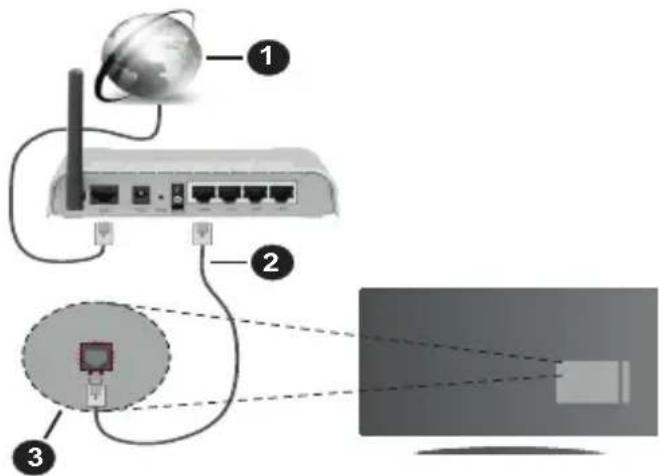
- Bredband ISP-anslutning
- LAN (ethernet)-kabel
- LAN-ingång på baksidan av TV:n
För att konfigurera de trådbundna inställningarna, se delen för nätverksinställningar i Inställningsmenyn.
- Eventuellt kan du ansluta din TV till ditt LAN-nätverk beroende på nätverkets konfigurering. I ett sådant fall använder du en ethernetkabel för att ansluta din TV direkt till nätverksuttaget i väggen.
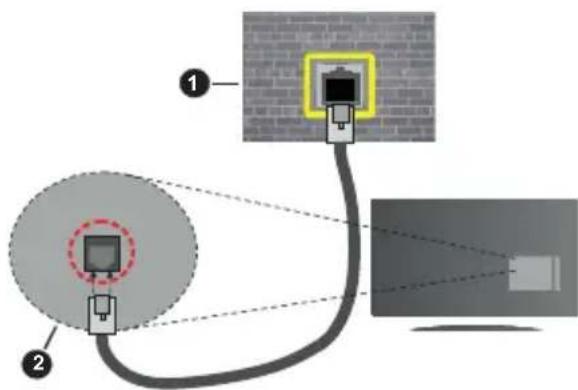
- nätverksuttag
- LAN-ingång på baksidan på TV:n
Konfigurering Av Inställningar För Trådbunden Enhet
Nätverkstyp
Nätverkstypen kan väljas som Trådbunden eller Trådlös enhet eller avaktiverad i överensstämmelse med den aktiva anslutningen till Tv:n. Välj den här som Trådbunden om du ansluter via en ethernetkabel.
Internethastighetstestet
Markera Internethastighetstestet och tryck sedan på OK-knappen. Tv:n kommer kontrollera internetanslutningens bandbredd och visa resultatet när det är klart.
Avancerade inställningar
Markera Avancerade Inställningar och tryck på OKknappen. På nästa skärm kan du förändra IP och DNS-inställningar på tv:n. Markera den önskade och tryck på vänster eller höger knapp för att ändra inställningen ifrån automatisk till manuell. Nu kan du ange Manuell IP- och/eller Manuella DSN-värden. Välj tillhörande objekt i rullgardinsmenyn och ange de nya värdena med hjälp av de numeriska knapparna på din fjärrkontroll. Markera Spara och tryck på OK-knappen för att spara inställningarna när du är klar.
Trådlös Anslutning
Ansluta till ett trådlöst nätverk
TV:n kan inte ansluta till nätverk med dold SSID. För att göra ditt modem SSID synligt bör du ändra dina SSID inställningarna via modem-programvaran.
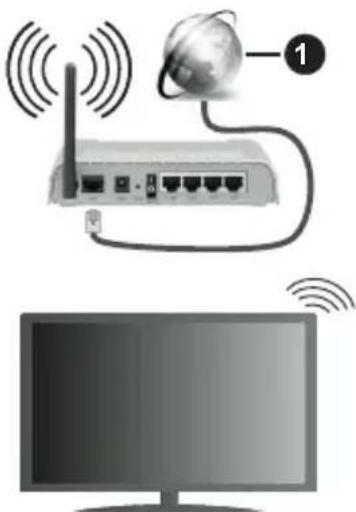
En Wireless-N-router (IEEE 802.11a/b/g/n) med samtidiga 2,4 och 5 GHz-band utformade för att öka bandbredden. Dessa är optimerade för jämnare och snabbare videoströmning i HD, filöverföringar och trådlöst spelande.
- Frekvensen och kanalen skiljer sig beroende på området.
- Överföringshastigheten är olika beroende på avståndet och antalet hinder mellan transmissionsprodukterna, konfigureringen av dessa produkter, radiovägsförhållandena, linjetrafiken och på vilka produkter du använder. Överföringarna kan också stängas av eller avbrytas beroende på radiovägsförhållandena för DECT-telefoner eller någon annan WLAN 11b-apparat. Standardvärdena för överföringshastigheten är de
teoretiska maxvärdena för de trådlösa standarderna. De är inte dataöverföringens aktuella hastigheter.
- Den mest effektiva platsen för överföringen skiljer sig beroende på användningsmiljön.
- Trådlösa funktionen på tv:n stöder 802,11 a, b, g och n-modemtyp. Det rekommenderas starkt att du bör använda IEEE 802.11n kommunikationsprotokoll för att undvika eventuella problem när du tittar på video.
- Du måste ändra modemets SSID när det finns andra modem runt med samma SSID. Du kan annars stöta på problem med anslutningen. Använd i stället trådbunden anslutning om du upplever problem med trådlös anslutning.
Konfigurering av inställningar för trådlös enhet
Öppna menyn för Nätverksinställningar och välj Nätverkstyp som Trådlös enhet för att påbörja anslutningsprocessen.
Markera alternativetSkanna trådlösa nätverk och tryck OK för att starta en sökning efter tillgängliga trådlösa nätverk. Alla funna nätverk kommer att listas. Markera ditt önskade Wi-Fi-nätverk i listan och tryck på OK för att ansluta.
Observera: Om modemet stöder N-läge ska du välja N-lägesinställningar.
Om det valda nätverket är lösenordsskyddat, ange rätt nyckel med det virtuella tangentbordet. Du kan använda detta tangentbord via navigeringsknapparna och OK-knappen på fjärrkontrollen.
Vänta tills IP-adressen visas på skärmen.
Detta betyder att anslutningen nu har upprättats. För att koppla ifrån ett trådlöst nätverk, markera Nätverkstyp och tryck på vänster eller höger knapp för att ange som Avaktiverad.
Om routern har WPS, kan du ansluta direkt till modemet/routern utan att ange ett lösenord eller lägga till nätverket först. Markera alternativet "Tryck på WPS på wifi router" och tryck på OK. Gå till ditt modem/router-enhet och tryck på WPS-knappen på den för att göra anslutningen. Du ser en anslutningsbekräftelse på din TV när enheterna har parkopplats. Välj OK för att fortsätta. Ingen ytterligare konfiguration krävs.
Markera internethastighetstest och tryck på OK-knappen för att kontrollera din internethastighet. Markerat Avancerade Inställningar och tryck på OK-knappen för att öppna den avancerade inställningsmenyn. Använd eller knappen och sifferknappar för att ställa in ett värde. Markera Spara och tryck på OK-knappen för att spara inställningarna när du är klar.
Övrig information
Statusen för anslutningen kommer att visas som Ansluten eller Inte Ansluten och den aktuellt IP-adressen, om en anslutning etableras.
Ansluta till din mobiltelefon via WiFi
- Om din mobila enhet har en WiFi-funktion kan du ansluta den till din TV via en router, för att komma åt innehållet på din enhet. För detta behöver din mobilenhet ett lämpligt delningsprogram.
Anslut TV:n till din router enligt de steg som nämns i avsnitten ovan.
Efter det, anslut din mobiltelefon med routern och aktivera delningsprogrammet på din mobiltelefon. Välj sedan filerna som du vill dela med din TV.
Om anslutningen har upprättats korrekt ska du nu komma åt de delade filerna installerade på din mobiltelefon via AVS (audio video sharing).
Markera alternativet AVS i Källmenyn och tryck på OK, tillgängliga mediaserver-enheter i nätverket visas. Välj din mobilenhet och tryck på OK-knappen för att fortsätta.
- Om tillgängligt kan du ladda ner en virtuell fjärrkontroll-app ifrån servern på din mobila enhets appleverantör.
Observera: Denna funktion kanske inte stöds på alla mobila enheter.
Hantering av kundinformation
När du använder Internetanslutningsfunktionen på denna TV kan efter samtycke av Panasonic användarvillkor / sekretesspolicy (nedan kallat villkoren etc.) kundinformation genom användning av denna enhet samlas in och användas enligt villkoren etc.
För detaljer om användarvillkor / sekretesspolicy, se [HOME] Inställningar> Sekretessinställningar
Kundens personuppgifter kan samlas in på den här TV:n av sändningsorganisationen eller programleverantören. Innan du reparerar, överför eller kasserar den här TV:n, radera all information som samlats in på den här TV:n enligt följande procedur.
[HOME] Installation>Förstagångsinstallation
Kundinformation kan samlas in av leverantören via applikation från tredje part på denna TV eller hemsida. Vänligen bekräfta villkoren etc. för tillhandahålla i förväg.
- Panasonic hålls inte ansvarig för insamling eller användning av kundinformation via applikation som tillhandahålls av tredje part på denna TV eller hemsida.
- När du anger ditt kreditkortsnummer, namn, etc., var särskilt uppmärksam på leverantörens trovärdighet.
- Registrerad information kan registreras i leverantörens server etc. Innan du reparerar, överför eller kasserar denna TV, var noga med att radera informationen enligt leverantörens villkor etc.
Wake ON
Wake-on-LAN (WoL) och Wake-on-Wireless LAN (WoWLAN) är en standarder som gör att en enhet kan slås på eller väckas av ett nätverksmeddelande. Meddelandet skickas till enheten av ett program som körs på en fjärrenhet ansluten till samma lokala nätverk, till exempel en smartphone.
Din TV är WoL- och WoWLAN-kompatibel. Den här funktionen kan vara inaktiverad under förstagångsinstallationen. För att aktivera funktionen, ställ in Wake On-alternativet i menyn Nätverk som På. Det är nödvändigt att både enheten, från vilken nätverksmeddelandet skickas till TV:n, och TV:n är anslutna till samma nätverk. Wake On-funktionen stöds endast för Android OS-enheter och kan bara användas via YouTube och Netflix-applikationer.
För att kunna använda den här funktionen ska TV:n och fjärrkontrollen vara ansluten minst en gång medan TV:n är på. Om TV:n är avstängd bör anslutningen återupprättas nästa gång den slås på. Annars är denna funktion otillgänglig. Detta gäller inte när TV-apparaten kopplas in i standby-läge.
Denna funktion kanske inte stöds på alla mobila enheter.
Anslutning Felsökning
Trådlöst nätverk är inte tillgängligt
- Se till att brandväggarna i ditt nätverk tillåter trådlös anslutning till TV:n.
- Försök att söka efter trådlösa nätverk igen med hjälp av menyskärmen för Nätverkinställningar.
Om det trådlösa nätverket inte fungerar som det ska, försök använda det trådbundna nätverket hemma. Se avsnittet Trädbundet nätverk för mer information om processen.
Om TV:n inte fungerar med den trådbundna anslutningen, kontrollera modemet (routern). Om det inte är något problem med routern, kontrollera modemets internetanslutning.
Anslutningen är Långsam
Se instruktionsboken för ditt trådlösa modem för att få information om det interna serviceområdet, anslutningshastigheten, signalkvaliteten och andra inställningar. Ditt modem måste ha en höghastighetsanslutning.
Avbrott under uppspelning eller långsamma reaktioner
Du kan försöka med följande i ett sådant fall:
Låt det åtminstone vara tre meter till mikrovågsugnar, mobiltelefoner, Bluetooth-enheter eller andra Wifi-kompatibla enheter. Försök med att ändra den aktiva kanalen på WLAN-routern.
Internetanslutning inte tillgänglig / Ljud-/videodelning fungerar inte
Om MAC-adressen (ett unikt identifierarnummer) på din PC eller modem har permanent-registrerats, är det möjligt att din TV inte kan ansluta till Internet. I så fall, bekräftas MAC-adressen varje gång du ansluter till internet. Det här är en säkerhet mot obehörig åtkomst. Eftersom tv:n har sin egen MAC-adress, kan inte din internetleverantör bekräfta MAC-adressen på din TV. Därför kan din TV inte ansluta till internet. Kontakta din Internetleverantör och be om information om hur du ansluter en annan enhet, t.ex. din TV, till Internet. Det är också möjligt att anslutningen inte är tillgänglig på grund av en brandväggsproblem. Om du tror att detta är orsaken till ditt problem, kontakta din internettjänsteleverantör. En brandvägg kan vara grunden till uppkopplingsproblem när du använder TV:n i ljud-/videodelning-läge eller när du surfar via ljud-/videodelning.
Ogiltig Domän
Se till att du redan har loggat in på datorn med ett auktoriserat användarnamn / lösenord och kontrollera även att din domän är aktiv, före att dela filer i ditt media-serverprogram på din dator. Om domänen är ogiltig, kan detta orsaka problem när du bläddrar bland filer i ljud-/videodelningsläget.
Använda ljud-/videodelning-nätverkstjänsten
Audio-videodelning är en standard som förenklar visning från digital elektronik och gör den digitala elektroniken smidigare att använda på ett hemnätverk. Den här standarden gör det möjligt för dig att visa och spela upp foton, musik och videor som lagrats på mediaservern som är ansluten till ditt hemnätverk.
Ljud-/videodelningsfunktionen kan inte användas om serverprogrammet inte är installerat på din PC eller om inte ett mediaserverprogram installerats på kompanjonenheten. Se till att din dator har ett korrekt serverprogram.
2. Anslut till ett trådbundet eller trådlöst nätverk
Se kapitlen Trådbunden/trådlös konnektivitet för mer information om konfiguration.
3. Aktivera ljud-/video-delning
Gå in i menyn Inställningar>System>Mer och aktivera alternativet AVS
4. Spela Delade Filer via Mediabläddraren
Markera alternativet AVS i Källmenyn genom att använda riktningsknapparna och tryck OK. Tillgänglig mediaserverenheter i nätverket kommer att listas. Välj en och tryck på OK för att forstätta. Medialäsaren visas nu.
Se avsnittet om medialäsarens USB-uppspelning för ytterligare information om uppspelning från fil.
Om det uppstår ett problem med nätverket, stäng då av din TV vid vägguttaget och starta om den igen. Trick- och hoppläget stöds inte med Ljud-/videodelningsfunktionen.
PC/HDD/Mediaspelare eller andra enheter som är kompatibla ska användas med trådbunden anslutning för bättre kvalitet på uppspelningen.
Använd LAN-anslutning för snabbare fildelning med andra enheter som datorer.
Observera: Det kan finnas vissa datorer som inte kommer att kunna använda Ljud-/videodelningsfunktionen på grund av administratörs- och säkerhetsinställningar (så som företagsdatorer).
Appar
Du kan komma åt de appar som är installerade på din TV från App-menyn. Markera en app och tryck på OK för att starta.
För att hantera appar installerade på din TV, lägg till nya appar från butiken eller för att se alla tillgängliga appar i helskärmsläge, markera alternativet Lägg till mer och tryck på OK. Med det här menyalternativet kan du lägga till en installerad app till Hem-menyn, starta eller ta bort den. Borttagna appar kommer inte längre finnas tillgängliga från App-menyn. Du kan också lägga till nya appar från butiken. För att komma in i butiken, markera varukorgen längst upp till vänster på skärmen och tryck på OK. Tillgängliga appar i butiken kommer att visas. Använd riktningsknapparna för att markera en app och tryck OK.. Markera alternativet Lägg till i appar och tryck OK igen för att lägga till den valda appen till App-menyn.
För snabbåtkomst till menyn Lägg till mer, tryck bara på internetknappen på fjärrkontrollen, om knappen finns.
Noteringar:
Eventuella programberoende problem kan orsakas av innehållsleverantören.
Tredjeparts internettjänster kan förändras, kan avslutas eller begränsas när som helst.
Internetläsare
För att använda internetläsaren går du in i appmenyn först. Starta sedan webbläsarappen som har en orangefärgad logotyp med jordsymbol på den.
I den första skärmen i webbläsaren, miniatyrer av de fördefinierade (om någon) länkar till webbplatser tillgängliga visas som kortnummer alternativ tillsammans med ändra kortnummer och lägg till kortnummer alternativ.
För att navigera i webbäsaren, använd pilknapparna på fjärrkontrollen. eller en ansluten mus. Att se browser options bar, flytta markören till överst på sidan eller tryck på Back/Return-knappen. Historia, flikar och bokmärkesalternativ och webbläsarfältet som innehåller föregående/nästa knappar, uppdatera, adress/sökfält, kortnummer och Vewd-knappar är tillgängliga.
För att lägga till en önskad webbplats i Kortnummerlistan för snabb åtkomst, flytta markören till början av sidan eller tryck på Tillbaka/Retur-knappen. Webbläsarfältet visas. Markera kortnummer - knappen och tryck på OK-knappen. Välj sedan Lägg till i kortnummeralternativet och tryck på OK-knappen. Fyll i luckorna med Namn och Adress, markera OK och tryck på OK för att lägga till. Medan du är på webbplatsen som du vill lägga till i Kortnummerlistan, markera Vewd-knappen och tryck på OK-knappen. Markera sedan Lägg till kortnummer alternativet i undermenyn och tryck på OK-knappen igen. Namn och adress kommer att fyllas i automatiskt enligt webbplatsen du besöker. Markera OK och tryck på OK-knappen to add.
Du kan också använda Vewd-menyalternativen för att hantera webbläsaren. Markera Vewd-knappen och tryck på OK-knappen för att se tillgängliga sidspecifika och allmänna alternativ.
De olika sätten att säka eller besöka hemsidor på med hjälp av webbläsaren.
Ange adressen till en webbsida (URL) i sökrutan/adressfältet och markera Skicka-knappen på det virtuella tangentbordet och tryck på OK för att besöka webbplatsen.
Ange sökord i sökrutan/adressfältet och markera Skicka-knappen på det virtuella tangentbordet och tryck på OK-knappen för att starta en sökning efter de relaterade webbplatserna.
Markera en kortnummerminiatyrbild och tryck på OK för att besöka tillhörande hemsida.
Din tv är kompatibel med USB-mus. Anslut din mus eller trådlösa musadapter till USB-ingången på din TV för enklare och snabbare navigering.
Vissa internetsidor har flash-innehåll. Dessa stöds inte av läsaren.
Din TV stöder inte någon nedladdningsprocess från internetläsaren.
Alla webbplatser på internet kanske inte stöds. Enligt sajten; innehållsproblem kan uppstå. Inom vissa omständigheter kan videoinnehåll kanske inte kunna spelas.
HBBTV System
HbbTV (Hybrid Broadcast Broadband TV) är en ny industristandard som på ett sömlöst sätt kombinerar TV-tjänster som levereras med sändningar med tjänster som levereras med bredband och också möjliggör åtkomst till internettjänster för konsumenter som använder anslutna tv-apparater och boxar. Tjänsterna som levereras via HbbTV inkluderar traditionella tv-kanaler, fördröjningstjänster, video-on-demand, elekronisk programguide, interaktiv reklam, personlig anpassning, valomröstningar, spel, sociala nätverk och andra multimediaprogram.
HbbTV-program finns tillgängliga på tv-apprater som har sändningsmottagare (just nu i olika kanaler på Astras HbbTV-sändningsprogram). Sändaren markerar ett program som "autostart" och den startas automatiskt på plattformen. Autostartprogrammen startas generellt med en liten röd knappikon för att visa användaren att ett HbbTV-program finns på den kanalen. Trycka på den röda knappen för att öppna programsidan. Efter att sidan visas kan du gå till baka till den första röda knappikonen genom att trycka på den röda knappen igen. Du kan växla mellan den röda knappikonen och läget för UI i programmet, genom att trycka på den röda knappen. Det ska noteras att den röda knappen har växelfunktionen medan andra inte har den och kan därför beté sig annorlunda.
Om du växlar till en annan kanal medan ett HbbTV-program är aktivt (antingen i läget för den röda knappikonen eller i UI-läge), kan följande scenarion utspelas.
- Programmet kan fortsätta att köras.
- Programmet kan stängas av.
- Programmet kan avslutas och en annan autostart knapp kan startas.
HbbTv tillåter att programmet hämtats från både bredband eller sändning. Sändningen kan aktiveras på båda håll, eller på ett av hållen. Om plattformen inte har en fungerade bredbandsanslutning, kan plattformen fortfarande starta program som sänds i en sändning.
Den röda programknappen ger generellt länkar till andra program. Ett exempel visas nedan. Användaren kan växla till andra applikationer genom att använda länkarna som anges. Applikationerna ska gå att stänga av sig själva, oftast är knappen Avsluta använd för detta ändamål.

Bild a: Startmeny för programmet

Bild b: Elektronisk programguide-appen, sändningsvideo visas längst ner till vänster kan avslutas genom att trycka på 0.
HbbTV använder knapparna på fjärrkontrollen för att kommunicera med användaren. När ett HbbTV-program startas tas en del funktioner av fjärrkontrollen över av programmet. Till exempel, den numeriska kanalväljaren kanske inte fungerar i ett texttv-program där siffrorna anger sidorna.
HbbTv kräver att plattformen har AV-strömningskapacitet. Ett flertal program erbjuder VOD (Video on demand) fördröjningstjänster av TV-tjänster. Användaren kan använda knapparna spela, pausa, stoppa, spola fram och spola tillbaka på fjärrkontrollen för att interagera med AV-innehållet.
Observera: Du kan aktivera eller avaktivera den här funktionen från Mer-menyn i menyn Inställningar>System Meny. Beroende på modellen på din TV och det valda landet i förstagångsinstallationen kan den här funktionen finnas tillgänglig i menyn Inställningar> System>Sekretessinställningar istället för Inställningar>System>Mer.
Innholdsfortegnelse
Markeringer på produktet 100
Vedlikehold 102
Skjermpanel, kabinett, sokkel....102
Støpsel 102
Markeringer på produktet
Om valg av kringskastingstype
Tredjeparts Internett-tjenester kan endres, bli avbrutt eller begrenset när som helst.
Nettleser


- FOR GENSTRIDIGT SNAVS
- SÄKERHETSINFORMATION
- WARNING
- RISK FÖR ELCHOCK ÖPPNA INTE
- VIKTIGT – INNAN DU ANVÄNDER TV:N BÖR DU LÄSA INSTRUKTIONERNA NOGA
- VÄGGMONTERINGSVARNINGAR
- UNDERHÅLL
- DISPLAYPANEL, SKÅP, PIEDESTAL
- REGELBUNDEN VÅRD
- FÖR INGRODD SMUTS
- FARA
- ELKONTAKT
- MONTERING / DEMONTERING AV STÄLLET
- FÖRBEREDELSER
- MONTERING AV STÄLLET
- TA BORT STÄLLET FRÅN TV:N
- NÄR DU ANVÄNDER VÄGGUPPHÄNGNINGSKITET
- BAKSIDAN AV TV:N
- MILJÖINFORMATION
- FUNKTIONER
- ULTRA HD (UHD)
- HIGH DYNAMIC RANGE (HDR) / HYBRID LOG-GAMMA (HLG)
- INKLUDERADE TILLBEHÖR
- STANDBY-MEDDELANDEN
- ATT SKÖTA TV:N MED FJÄRRKONTROLLEN
- INGÅNGSVAL
- BYTA KANAL OCH ÄNDRA VOLYM
- ANVÄNDA TV-HUVUDMENYN
- HEM
- TV
- GUIDE
- KANALER
- TIMERS
- INSTÄLLNINGAR
- APPAR
- KÄLLOR
- INSTÄLLNINGAR FÖR KÄLLA
- SÄTT I BATTERIERNA I FJÄRRKONTROLLEN
- ANTENNANSLUTNING
- LICENSMEDDELANDE
- DOLBY AUDIO™
- AVFALLSHANTERING AV PRODUKTER OCH BATTERIER
- ENDAST FÖR EUROPEISKA UNIONEN OCH LÄNDER MED ÅTERVINNINGSSYSTEM
- NOTERING TILL BATTERISYMBOLEN
- DEKLARATION OM ÖVERENSSTÄMMELSE (DOC)
- LANDSBEGRÄNSNINGAR
- STANDARD
- VÄRDGRÄNSSNITT
- SÄKERHET
- UNDERRÄTTELSE FÖR DVB/DATA SÄNDNING
- (*) MIN KNAPP 1 & MIN KNAPP 2
- SÄTTA PÅ/STÄNGA AV
- FÖR ATT SÄTTA PÅ TV:N
- FÖR ATT STÄNGA AV TV:N
- FÖR ATT STÄNGA AV TV:N HELT DRAR DU UR STRÖMSLADDEN FRÅN ELUTTAGET
- FÖRSTAGÅNGSINSTALLATION
- OM ATT VÄLJA SÄNDNINGSTYP
- MEDIA-SPELA UPP VIA USB-INGÅNG
- MEDIABLÄDDRARE
- CEC
- SYSTEMLJUDKONTROLL
- ALLMÄN TV-DRIFT
- ATT ANVÄNDA KANALLISTAN
- HANTERA FAVORITLISTORNA
- KONFIGURERING AV FÖRÄLDRAINSTÄLLNINGAR
- ELEKTRONISK PROGRAMGUIDE
- TIDSCHEMA
- NU/NÄSTA-SCHEMA
- HÄNDELSEALTERNATIV
- TELEFONTJÄNSTER
- DIGITAL TEXT-TV
- PROGRAMVARUPPGRADERING
- SÖKNING AV PROGRAMUPPDATERINGAR VIA ANVÄNDARGRÄNSSNITT
- AM-SÖKNING OCH UPPGRADERINGSLÄGE
- FELSÖKNING OCH TIPS
- TV:N STARTAR INTE
- DÅLIG BILD
- INGEN BILD
- INGET LJUD
- FJÄRRKONTROLL - INGEN FUNKTION
- INGEN SIGNAL PÅ EN INGÅNGSKÄLLA
- (X: INTE TILLGÄNGLIG, O: TILLGÄNGLIG)
- FILFORMAT SOM STÖDS I USB-LÄGET
- DVI-UPPLÖSNINGAR SOM STÖDS
- KONNEKTIVITET
- TRÅDBUNDEN ANSLUTNING
- ATT ANSLUTA TILL ETT TRÅDBUNDET NÄTVERK
- FÖR ATT KONFIGURERA DE TRÅDBUNDNA INSTÄLLNINGARNA, SE DELEN FÖR NÄTVERKSINSTÄLLNINGAR I INSTÄLLNINGSMENYN
- KONFIGURERING AV INSTÄLLNINGAR FÖR TRÅDBUNDEN ENHET
- NÄTVERKSTYP
- INTERNETHASTIGHETSTESTET
- AVANCERADE INSTÄLLNINGAR
- TRÅDLÖS ANSLUTNING
- ANSLUTA TILL ETT TRÅDLÖST NÄTVERK
- KONFIGURERING AV INSTÄLLNINGAR FÖR TRÅDLÖS ENHET
- ÖVRIG INFORMATION
- ANSLUTA TILL DIN MOBILTELEFON VIA WIFI
- HANTERING AV KUNDINFORMATION
- [HOME] INSTALLATION>FÖRSTAGÅNGSINSTALLATION
- WAKE ON
- ANSLUTNING FELSÖKNING
- TRÅDLÖST NÄTVERK ÄR INTE TILLGÄNGLIGT
- ANSLUTNINGEN ÄR LÅNGSAM
- AVBROTT UNDER UPPSPELNING ELLER LÅNGSAMMA REAKTIONER
- INTERNETANSLUTNING INTE TILLGÄNGLIG / LJUD-/VIDEODELNING FUNGERAR INTE
- OGILTIG DOMÄN
- ANVÄNDA LJUD-/VIDEODELNING-NÄTVERKSTJÄNSTEN
- ANSLUT TILL ETT TRÅDBUNDET ELLER TRÅDLÖST NÄTVERK
- AKTIVERA LJUD-/VIDEO-DELNING
- SPELA DELADE FILER VIA MEDIABLÄDDRAREN
- NOTERINGAR
- INTERNETLÄSARE
- HBBTV SYSTEM
- INNHOLDSFORTEGNELSE
- MARKERINGER PÅ PRODUKTET
- OM VALG AV KRINGSKASTINGSTYPE
- NETTLESER
Märke : PANASONIC
Modell : TX-49FX550E
Kategori : TV