
Bravia KDL-43WF660 - TV SONY - Gratis bruksanvisning och manual
Hitta enhetens manual gratis Bravia KDL-43WF660 SONY i PDF-format.


Användarfrågor om Bravia KDL-43WF660 SONY
0 fråga om denna apparat. Svara på dem du kan eller ställ din egen.
Ställ en ny fråga om denna apparat
Ladda ner instruktionerna för din TV i PDF-format gratis! Hitta din manual Bravia KDL-43WF660 - SONY och ta tillbaka ditt elektroniska enhet i hand. På denna sida publiceras alla dokument som behövs för att använda din enhet. Bravia KDL-43WF660 av märket SONY.
BRUKSANVISNING Bravia KDL-43WF660 SONY
Innehållsförteckning
VIKTIGT MEDDELANDE....3
Säkerhetsinformation....3
Ansluta TV till Internet
Ställa in internetanslutning. . . . . . . . . . . . . . 11
Typ 1: Säkrat nätverk med Wi-Fi Protected Setup™ (WPS) ..... 11
Typ 2: Säkrat nätverk utan Wi-Fi Protected Setup™ (WPS) ..... 12
Typ 3: Osäkrat nätverk med någon typ av trådlös LAN-router....12
Typ 4: Trädbunden nätverksinställning ... 12
Förbereda ett trådbundet nätverk. . . . . . . 13
Visa nätverksstatus....13
Om du inte kan ansluta till Internet .... 13
USB-tethering.... 13
Integritetspolicy....14
Se på TV
Ändra skärmformat 15
Ställa in scenval 15
Navigering i Home-menyn
Appar....16
Alla applikationer 16
Använda TV:n som ett bildramsläge. . . . . . 17
Kanaler....17
Programlista 17
Digital EPG....17
Inspelningar....18
Media 18
Spela upp bild/musik/video via USB .....18
Spela upp bild/musik/video via hemmanätverk....19
Inställningar.... 20
Systeminställningar 20
Nätverksinstallation .....30
Kundsupport 30
Hjälpguide....30
Startskärm 31
Raden med rekommendationer ..... 31
Senast öppnade appar. 31
Senast visade kanaler....31
Visa bilder från ansluten utrustning
Anslutningsdiagram....32
Använda ljud- och videoutrustning. . . . .33
Använda skärmspegling. . . . . . . . . . . . . . . . 33
Montera TV:n på väggen 34
Övrig information
Felsökning 35
Bild 35
Ljud 36
Kanaler....36
Nätverk 36
Allmänt 38
Specifikationer.... 38
Internetanslutning och datasekretess
Denna produkt ansluter till internet under första inställningen så fort ett nätverk är anslutet för att bekräfta internetanslutning, och senare för att konfigurera
Hemskärmen. Din IP-adress används i dessa och i alla andra internetanslutningar. Om du inte vill att din IP-adress används alls, ställ inte in den trådlösa internetfunktionen och anslut inte en internetkabel. Se informationen om sekretess som visas på inställningsskärmarna för mer information om internetanslutningar.
Inledning
Tack för att du har valt denna produkt från Sony. Innan du använder TV:n bör du läsa igenom den här bruksanvisningen noga och spara den för framtida bruk.
Obs!
- Innan du använder TV:n bör du läsa avsnittet "Säkerhetsinformation" (sidan 3).
- De bilder som används i Startguide och i denna handbok är bara referenser och kan skilja sig från utseendet på den faktiska produkten.
- Det "xx" som visas i modellnamnet motsvarar ett siffervärde som är relaterat till design, färg eller TV-system.
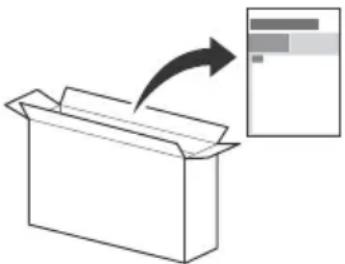
För att fästa bordsstativet till TV:n
Se startguiden ovanpå kudden.
Hjälpguide (Manuell) (Endast begränsat till vissa regioner/länder/TV-modeller)
För mer detaljerad information, tryck på HOME på fjärrkontrollen, och välj sedan [Hjälpguide] i menyn [Inställningar]. Du kan även kolla hjälpguiden från din PC eller smartphone (information finns på baksidan).
Identifieringsetikettens placering
Etiketter för TV-modellnr, tillverkningsdatum (år/månad) och strömförsörjning finns på TV:ns eller förpackningens baksida.
För modeller med medföljande nätadapter: Etiketter för nätadapterns modellnr. och serienr. finns på nätadapterns undersida.
WARNING!
FÖR ATT FÖRHINDRA ATT BRAND SPRIDS

SKA LEVANDE LJUS ELLER ÖPPNA LÅGOR ALLTID
HÅLLAS PÅ AVSTÅND FRÅN PRODUKTEN.
VIKTIGT MEDDELANDE
Den här produkten har tillverkats av, eller på uppdrag av Sony Visual Products Inc.
EU-importör: Sony Europe Limited.
Frågor till EU-importören eller frågor som rör produkternas överensstämmelse i Europa skall sändas till tillverkarens auktoriserade representant, Sony Belgium, bijkantoor van Sony Europe Limited, Da Vincilaan 7-D1, 1935 Zaventem, Belgien.
Meddelande för radioutrustning

Härmed försäkrar Sony Visual Products Inc. att denna typ av radioutrustning KDL-50WF665, KDL-50WF663, KDL-50WF660, KDL-43WF665,
KDL-43WF663, KDL-43WF660, KDL-43RF455, KDL-43RF453, KDL-43RF450 överensstämmer med direktiv 2014/53/EU. Den fullständiga texten till EU-försäkran om överensstämmelse finns på följande webbadress: http://www.compliance.sony.de/
Denna radioutrustning kan användas inom EU utan att tillämpliga krav angående användning av radiospektrum bryts.
Säkerhetsinformation
WARNING!
Försiktighet
Risk för explosion om batteriet byts ut mot fel sort. Batterier får inte utsättas för hög temperatur, exempelvis från solljus, eld och liknande, eller extremt lägt lufttryck som kan resultera i en explosion eller läckage av lättantändlig vätska eller gas.
Stabilitetsrisk
TV-apparaten kan falla ner, och orsaka allvarlig personskada eller dödsfall.
Placera aldrig en TV-apparat på en instabil plats. En TV-apparat kan falla ner och orsaka allvarlig personskada eller dödsfall. Många personskador, speciellt för barn, kan undvikas genom att enkla försiktighetsåtgärder vidtas, som att:
- Använda höljen eller stativ som rekommenderas av TV-apparatens tillverkare.
- Endast använda möbler som säkert stöder TV-apparaten.
- Försäkra sig om att TV-apparaten inte skjuter fram över den stödjande möbelns kant.
- Inte placera TV-apparaten på någon hög möbel (till exempel skåp eller bokhyllor) utan att förankra både möbeln och TV-apparaten mot ett passande stöd.
- Inte placera TV-apparaten på tyg eller andra material som kan finnas mellan TV-apparaten och stödjande möbel.
- Lära barn om farorna med att klättra på möbler för att nå TV-apparaten eller dess kontroller.
Om din befintliga TV-apparat ska behållas och omplaceras bör samma aktsamhet som ovan tillämpas.
Installation
Installera och använd TV:n enligt följande anvisningar för att undvika brandrisk, elektriska stötar eller skador på person eller egendom.
Apparat ansluten till den skyddande jordningen för byggnadsinstallationen genom vägganslutningen eller genom annan apparat med en anslutning till skyddande jordning – och till ett TV-distributionssystem där en koaxialkabel används, kan i vissa fall ge upphov till brandfara. Anslutning till ett TV-distributionssystem måste därför göras genom en enhet som ger elektrisk isolering under ett visst frekvensomfång (galvanisk isolator, se EN 60728-11).
Installation/Inställning
• TV:n bör placeras nära ett lätt åtkomligt eluttag.
- Placera TV-apparaten på en stabil, plan yta för att undvika att den faller ner och orsakar personskada eller egendomsskada.
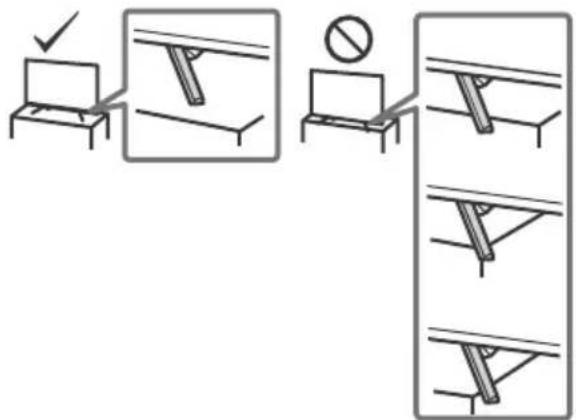
- Montera TV:n så att TV:ns bordsstativ inte skjuter ut från TV-bänken (medföljer ej). Om bordsstativet skjuter ut från TV-bänken, kan det hända att TV:n välter, faller i golvet och orsakar personskada eller skada på TV:n.
- Endast en behörig servicetekniker får utföra vägginstallationer.
- Av säkerhetsskäl rekommenderar vi bestämt att du endast använder tillbehör från Sony, inklusive: Väggfäste – SU-WL450
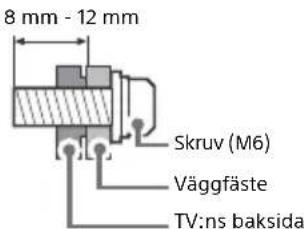
- Använd de skruvar som medföljer väggfästet när väggfästet fästs i TV-apparaten. De medföljande skruvarna är utformade som på bilden när de mäts från väggfästets infästningsyta. Skruvarnas diameter och längd varierar beroende på väggfästets modell. Användning av andra skruvar kan skada TV:n internt eller medföra att den faller ned.
Transport
- Lossa alla kablar från TV:n innan du transporterar den.
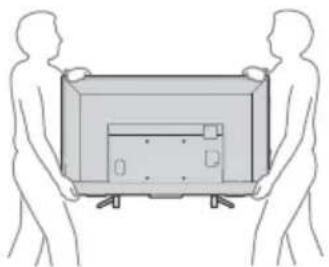
- Det krävs två eller tre personer för att bära en stor TV-apparat.
- När TV:n ska transporteras bör den hållas enligt nedan. Tryck inte på LCD-panelen eller ramen runt bildskärmen.
- När du lyfter eller flyttar TV:n ska du hålla den ordentligt i undersidan.
- Se till att TV:n inte utsätts för stötar eller kraftiga vibrationer när den transporteras.
- Du bör använda originalkartongen och dess emballage när du sänder in TV:n för reparation eller om du flyttar.
Förhindra fall
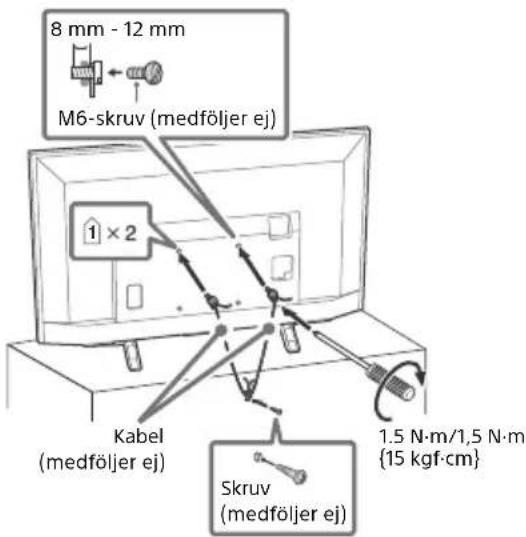
Ventilation
- Täck inte för och stoppa inte in några föremål i TV:ns ventilationshål.
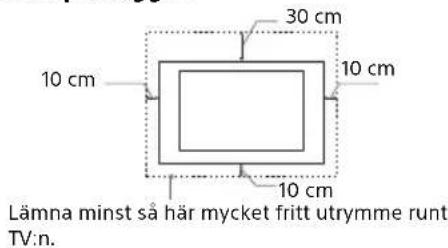
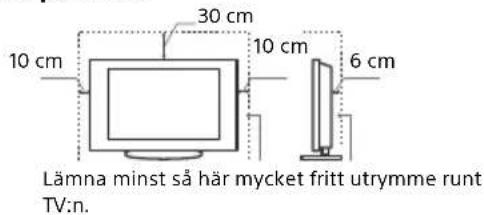
- Lämna fritt utrymme runt TV:n enligt nedanstående figur.
- Vi rekommenderar bestämt att du använder Sonys väggfäste för att säkerställa tillräcklig luftcirkulation.
Monterad på väggen
Monterad på stativ
- För att säkerställa korrekt ventilation och förhindra samling av damm eller smuts:
- Lägg inte ned TV:n platt och installera den inte upp-och-ned, bakvänd eller vänd sidledes.
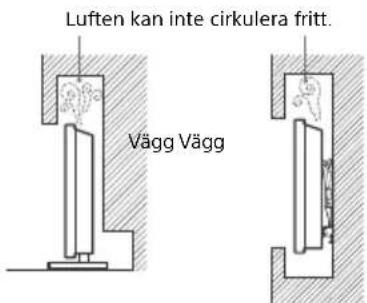
— Placera inte TV:n på en hylla eller matta, i en säng eller i en garderob. - Täck inte över TV:n med tyg såsom gardiner och lägg inte tidningar och liknande på den.
— Installera inte TV:n såsom figurerna nedan visar.
Nätkabel
Hantera nätkabeln och eluttaget enligt följande anvisningar för att undvika brandrisk, elektriska stötar eller skador på person eller egendom:
- Använd endast nätkablar från Sony och inga andra märken.
- För in stickkontakten hela vägen i eluttaget.
- Anslut TV:n till ett eluttag som levererar 220 V - 240 V AC.
- För din egen säkerhet, lossa nätkabeln från eluttaget före ledningsdragning och se till att du inte snubblar på kablarna.
- Lossa nätkabeln från eluttaget innan du flyttar eller utför något arbete på TV:n.
- Håll nätkabeln på avständ från värmekällor.
- Lossa stickkontakten från eluttaget och rengör den regelbundet. Om kontakten täcks med damm och tar upp fukt kan isoleringen försämras, vilket kan orsaka brand.
Obs!
- Använd inte medföljande nätkabel tillsammans med annan utrustning.
- Kläm, böj eller vrid inte nätkabeln för mycket. Ledarna inne i kabeln kan exponeras eller gå av.
- Modifiera inte nätkabeln.
- Ställ inga tunga föremål på nätkabeln.
- Dra inte i själva kabeln när du lossar nätkabeln från eluttaget - ta tag i stickkontakten.
- Anslut inte alltför många apparater till ett och samma eluttag.
- Använd inte eluttag som inte passar till stickkontakten.
NOTERING OM NÄTADAPTER (modeller med medföljande nätadapter endast)
Varning!
Utsätt inte den här apparaten för regn eller fukt för att undvika risk för brand eller elstötar.
Att placera kärl med vätska, t.ex. blomvaser, på enheten medför risk för elektriska stötar och fara för brand. Placera inte denna utrustning i ett trångt utrymme, som till exempel i en bokhylla eller liknande.
- Se till så att nätkontakten ansluts till ett lättåtkomligt eluttag i närheten av utrustningen.
- Använd medföljande nätadapter och nätkabel.
- Använd inte någon annan nätadapter. Det kan orsaka funktionsstörningar.
- Anslut nätadaptern till ett lättåtkomligt eluttag.
-
Vira inte nätkabeln runt nätadaptern. Det kan hända att kabeln går sönder och/eller orsakar funktionsfel på mediamottagaren.
-
Vidrör inte nätadaptern med våta händer.
- Om nätadaptern inte verkar fungera korrekt bör du omedelbart dra ut den från eluttaget.
- Systemet är inte bortkopplat från elnätet så länge kontakten sitter i ett vägguttag, även om du stängt av själva systemet.
- Det kan hända att din hand blir varm när du rör vid nätadaptern eftersom den blir varm när den används under en längre tid.
Förbjuden användning
Installera inte och använd inte TV:n på platser eller i miljöer/situationer som beskrivs nedan. Annars kan felfunktioner uppstå i TV:n som kan orsaka brand, elektriska stötar eller skador på person eller egendom.
Platser:
- Utomhus (i direkt solsken), på stranden, i en båt eller någon annan typ av fartyg, i ett fordon, på sjukvårdsinrättningar, på ostadiga platser, nära vatten, regn, fukt eller rök.
Miljöer:
- Platser som är mycket varma, fuktiga eller dammiga, där insekter kan sig in i TV:n, där TV:n kan utsättas för mekaniska vibrationer eller i närheten av brinnande föremål (t.ex. levande ljus.). TV-apparaten får inte utsättas för dropp eller stänk och vätskebehållare såsom vaser får inte ställas på den.
Situationer:
- Använd när dina händer är våta, med kabinettet borttaget eller med tillval som inte rekommenderas av tillverkaren. Koppla loss TV:n från eluttaget och antennen när det åskar.
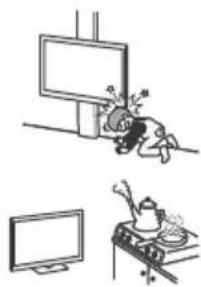
- Installera TV:n så att den sticker ut i ett öppet utrymme. Det kan leda till materiella skador eller personskador om en person eller något föremål stöter in i TV:n.
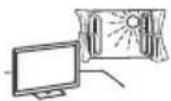
- Placera TV:n i ett fuktigt eller dammigt utrymme, eller i ett rum med oljig rök eller ånga (nära köksbänkar eller luftfuktare). Det kan orsaka elektriska stötar eller att TV:n blir skev.
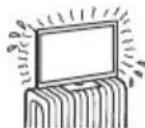
- Installera TV:n på platser som utsätts för extrema temperaturer som direkt solljus, nära en värmeradiator eller en värmeventil. TV:n kan överhettas i ett sådant förhållande vilket kan orsaka deformation av höljet och/eller fel på TV:n.
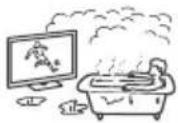
- Om TV:n placeras i ett omklädesrum för ett allmänt bad eller varma källor kan TV:n skadas av luftburen svavel etc.
- Utsätt inte skärmen för direktbelysning eller solljus för att du ska erhålla den bästa bildkvaliteten.
- Undvik att flytta TV:n från en kall till en varm plats. Plötsliga förändringar i rumstemperaturen kan orsaka kondensbildning. Detta kan göra att TV:n visar en dålig bildkvalitet och/eller dålig färg. Om detta sker måste fukten avdunsta helt innan TV:n startas.
Trasiga delar:
- Kasta aldrig något mot TV:n. Skärmglaset kan gå sönder och orsaka allvarliga personskador.
- Om TV:ns hölje spricker, koppla loss TV:n från eluttaget innan du tar i den. Detta kan orsaka elektriska stötar.
När TV:n inte används
- Om du inte tänker använda TV:n på flera dagar bör du koppla loss TV:n från eluttaget av miljö- och säkerhetsskäl.
- Eftersom TV-apparaten inte kopplas bort från nätspänningen när du endast stänger av den måste du även lossa stickkontakten från eluttaget för att helt koppla bort TV:n.
- Vissa TV-apparater kan dock ha funktioner som kräver att TV:n står kvar i standbyläge för att fungera korrekt.
Barnens säkerhet
- Se till att barn inte klättrar på TV:n.
- Håll små tillbehör utom räckhåll för barn så att de inte råkar sväljas av misstag.
Om följande problem uppstår...
Stäng av TV:n och lossa omedelbart stickkontakten från eluttaget om något av följande problem uppstår. Kontakta din återförsäljare eller ett Sony servicecenter för att få TV:n undersökt av en behörig servicetekniker.
Om:
• Nätkabeln skadas.
- Eluttaget inte passar till stickkontakten.
- TV-apparaten skadas genom att den tappas, utsätts för hårda stötar eller genom att föremål kastas på den.
- Vätska eller något föremål råkar hamna i höljets öppningar.
Om LCD-TV:ns temperatur
När LCD-TV:n används under en längre tid kan området runt panelen bli varmt. Du kan känna denna värme om du tar på panelen med handen.
Varning!
Utrustning som är kopplad till skyddsjord via jordat vägguttag och/eller via annan utrustning och samtidigt är kopplad till kabel-TV nät kan i vissa fall medföra risk för brand. För att undvika detta skall vid anslutning av utrustningen till kabel-TV nät galvanisk isolator finnas mellan utrustningen och kabel-TV nätet.
- Du bör titta på TV i ett rum med måttlig belysning. TV-tittande i dålig belysning eller under långa perioder påfrestar ögonen.
- När du använder hörlurar, ställ in ljudvolymen på en måttlig nivå så att du inte skadar din hörsel.
LCD-skärm
- Trots att LCD-skärmen är tillverkad med högteknologisk precision och 99,99 procent eller mer av bildpunkterna är effektiva kan svarta punkter eller färgade punkter (röda, blå eller gröna) framträda konstant på LCD-skärmen. Detta är en strukturell egenskap hos LCD-skärmar och indikerar inte något fel.
- Tryck inte på och repa inte frontfiltret. Placera inte heller några föremål ovanpå denna TV-apparat. Bilden kan bli ojämn och LCD-skärmen kan skadas.
- Om TV:n används på en kall plats kan fläckar framträda i bilden eller bilden kan bli mörk. Detta indikerar inte någon felfunktion. Fenomenet försvinner när temperaturen stiger till normal nivå.
- En spökbild kan uppstå om en stillbild ligger kvar på skärmen under en längre tid. Den försvinner troligtvis efter en stund.
- Bildskärmen och höljet blir varma när TV:n används. Detta är inget fel.
- LCD-skärmen innehåller en liten mängd flytande kristaller. Kassera TV:n enligt lokala lagar och bestämmelser.
Hantering och rengöring av TV:ns bildskärm/hölje
Var noga med att lossa nätkabeln från eluttaget före rengöring. Observera följande försiktighetsåtgärder för att undvika degradering av material eller skärmens ytskikt.
- Använd en mjuk duk när du dammar av bildskärmen/höljet. Smuts som är svår att få bort kan du avlägsna genom att fukta duken med ett milt, utspätt rengöringsmedel.
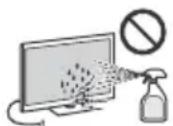
- Spreja aldrig vatten eller rengöringsmedel direkt på TV-apparaten. Det kan droppa ner på skärmens underkant eller dess yttre delar och komma in i TV-apparaten, vilket kan orsaka skador på TV:apparaten.
- Använd aldrig skurdukar med slipmedel, alkaliska eller sura rengöringsmedel, skurpulver eller skarpa lösningsmedel såsom alkohol, bensin, thinner eller insektsspray. Om sådana material används, eller vid långvarig kontakt med gummi- eller vinylmaterial, kan skärmens ytskikt och höljet skadas.
- Vi rekommenderar att du regelbundet dammsuger ventilationsöppningarna för att säkerställa fullgod ventilation.
- När du justerar TV:ns vinkel, rör den försiktigt så att TV:n inte flyttar sig eller glider av underlaget.
Extra utrustning
- Håll extra tillbehör och utrustning som avger elektromagnetisk strålning på avständ från TV:n. Annars kan bildstörningar och/eller akustiskt brus uppstå.
- Denna utrustning har testats och funnits följa gränsvärdena som anges i EMC-direktivet vid användning av en anslutningssignalkabel som är kortare än 3 meter.
- Denna utrustning har testats och funnits följa gränsvärdena som anges i EMC-direktivet vid användning av en RF-kabel som är kortare än 30 meter för mark-/satellit-/CATV-uttag.
Rekommendation för kontakten av F typ
Den inre tråden får inte skjuta ut mer 1,5 mm från anslutningsdelen.
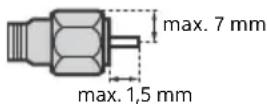
(Referensritning för kontakten av F typ)
Försiktighet vid hantering av fjärrkontrollen
- Var noga med att sätta i batterierna åt rätt håll (+ / -).
- Använd inte olika typer av batterier tillsammans och blanda inte gamla och nya batterier.
- Kassera batterier enligt gällande miljöbestämmelser. I vissa regioner kan särskilda bestämmelser gälla för kassering av batterier. Rådfråga de lokala myndigheterna.
- Hantera fjärrkontrollen med varsamhet. Se till att inte tappa eller trampa på den och spill inga vätskor på den.
- Placera inte fjärrkontrollen i närheten av värmekällor, i direkt solljus eller i ett fuktigt rum.
Trådlös funktion
- Använd inte denna enhet i närheten av medicinsk utrustning (pacemaker m.m.) eftersom det kan resultera i tekniska fel på denna utrustning.
- Även om den här enheten sänder/tar emot kodade signaler, bör du vara försiktig med icke-auktoriserat uppsnappande. Vi kan inte hållas ansvariga för problem som uppstår.
- Denna utrustning ska installeras och användas separerat med ett avständ på 20 cm eller mer mellan denna enhets antenn och någon persons kropp.
Kassering av TV-apparaten
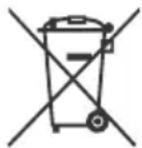
Hantering av gamla elektriska och elektroniska produkter (gäller inom EU och andra länder med separata insamlingssystem)
Symbolen på produkten eller förpackningen anger att produkten inte får hanteras som hushållsavfall. Den ska i stället lämnas in på en återvinningsstation för elektriska och elektroniska produkter. Genom att säkerställa
att produkten hanteras på rätt sätt bidrar du till att förebygga eventuella negativa miljö- och hälsoeffekter som kan uppstå om produkten bortskaffas felaktigt. Återvinning av material bidrar till att bevara naturresurser. Kontakta dina lokala myndigheter, din lokala avfallshanteringstjänst eller affären där du köpte produkten för mer information om återvinning.
Hantering av förbrukade batterier (gäller inom EU och andra länder med separata insamlingssystem)
Symbolen på batteriet eller på förpackningen anger att den här produktens batteri inte ska hanteras som hushållsavfall. På vissa batterier kan denna symbol användas i kombination
med en kemisk symbol. Den kemiska symbolen för bly (Pb) läggs till om batteriet innehåller mer än 0,004 % bly. Genom att säkerställa att dessa batterier hanteras på rätt sätt bidrar du till att förebygga eventuella negativa miljö- och hälsoeffekter som orsakas av felaktig avfallshantering när batteriet slängs. Återvinning av materialet bidrar till att bevara naturresurser. När det gäller produkter som av säkerhets-, prestanda- eller dataintegritetsskäl kräver permanent anslutning till ett inbyggt batteri ska detta batteri alltid bytas av en auktoriserad servicetekniker. För att säkerställa att batteriet hanteras korrekt ska produkten lämnas in på en lämplig återvinningsstation för elektriska och elektroniska produkter när den är förbrukad. Information om alla andra batterityper finner du i avsnittet om säker borttagning av batteriet. Lämna in batteriet på en lämplig återvinningsstation för förbrukade batterier. Kontakta dina lokala myndigheter, din lokala avfallshanteringstjänst eller affären där du köpte produkten eller batteriet för mer detaljerad information om hur du återvinner batteriet.
Delar och reglage
TV
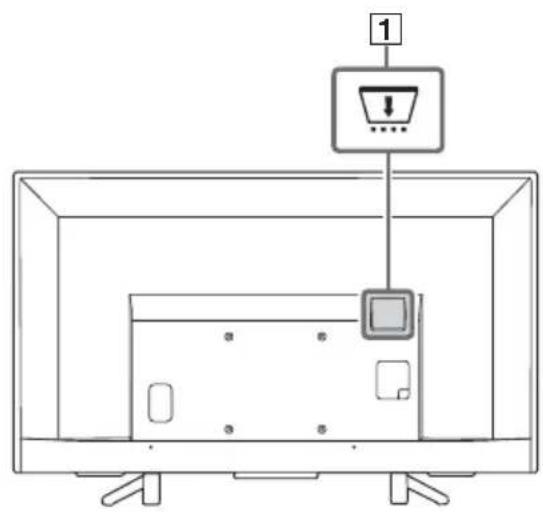
- Ger tillgång till betal-TV-tjänster. Mer information finns i bruksanvisningen som medföljde din CAM.
- Sätt inte in smart-kortet direkt i TV CAM-uttaget. Den måste sättas i Conditional Access Module (CAM) som tillhandahålls av din auktoriserade återförsäljare.
- CAM stöds inte i vissa länder/områden. Kontrollera med din auktoriserade återförsäljare.
- Ett CAM-meddelande kan visas när du byter till ett digitalt program efter att ha använt internetbilder.
2 ⏻ (Ström) / + / -
Kort tryckning på ⏻ för att slå på TV:n.
Lång tryckning på ⏻ tills TV:n stängs av. När TV:n är påslagen,
Volym
Tryck på + eller – knappen för att öka eller minska volymen.
Du kan också trycka på ⏻ tills
meddelandet visas. Öka/minska volymen genom att trycka på + eller - knappen.
Inmatning
Tryck på ⏻ tills -meddelandet visas.
Flytta den valda inmatningskällan genom att trycka på + (upp) eller - (ned) knappen.
Program
Tryck på ⏻ tills PROG meddelandet visas. Välj program genom att trycka på knapper + (upp) eller - (ned).
3 (Sensorer/LED-indikatorer)
- Tar emot signaler från fjärrkontrollen. Täck inte över sensorn. Att göra det kan påverka dess funktion.
- Lyser gul när [Avstängn.timer]* eller [På-timer]* ställs in eller när TV:n befinner sig i Bildramsläge*. - Lyser vit när [Energisparläge]* är inställt på [Släckt bild]*. - Lyser vit när TV:n är påslagen. - Lyser inte när TV:n är i standbyläge. - Blinkar när fjärrkontrollen används. - Tänds i rött i inspelningsläge.
(Endast begränsat till vissa regioner/länder/TV-modeller)
* För mer detaljerad information, tryck på HOME på fjärrkontrollen, och välj sedan [Hjälpguide] i menyn [Inställningar].
Obs!
- Se till så att TV:n är helt avstängd innan du kopplar in strömkabeln.
- Vill du koppla bort TV:n från strömförsörjningen helt måste du dra ur kontakten från vägguttaget.
- Vänta en stund vid val av inmatning för att byta till annan inmatning.
Fjärrkontroll
Fjärrkontrollens form, plats, tillgänglighet och funktion för fjärrkontrollknapparna kan variera mellan olika regioner/länder och TV-modeller.
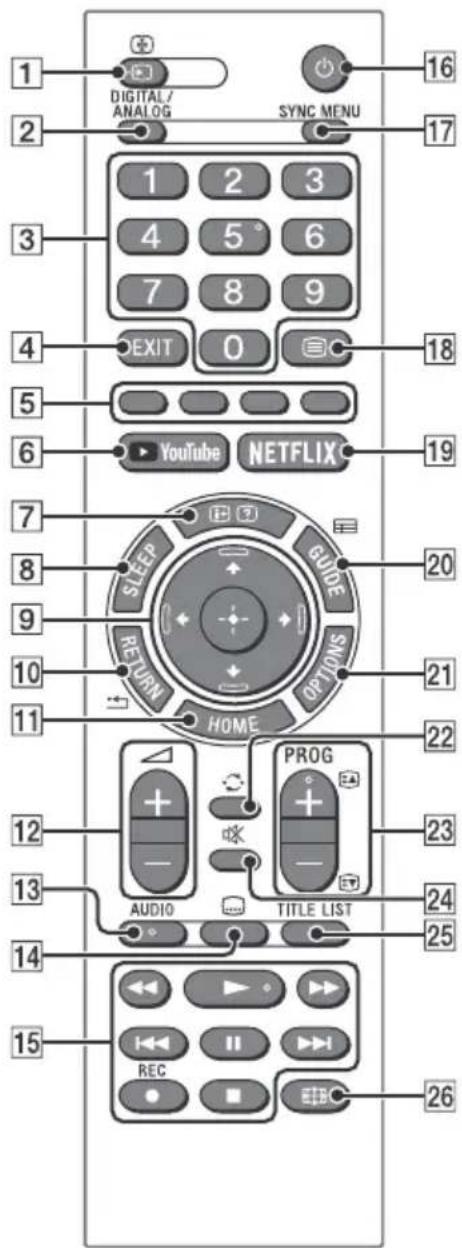
1 √(Ingångsväljare/Text halt)
- Visar och väljer ingångskälla.
• I textläge fryser aktuell sida.
2 DIGITAL/ANALOG
Växlar till digital eller analog ingång.
3 Sifferknappar
- Välj kanaler. För kanalnummer 10 eller högre trycker du snabbt på nästa siffra.
- I textläge anger du det tresiffriga sidnumret för att välja sida.
4 EXIT
Återgå till föregående skärm eller gå ur menyn. Om en interaktiv applikationstjänst är tillgänglig, tryck för att gå ur tjänsten.
5 Färgade knappar
Visar funktionsguide (när färgade knappar finns).
6 YouTube (Endast begränsat till vissa regioner/länder/TV-modeller)
Tillgår "YouTube"-onlinetjänsten.
7 (Visa info/text)
- Visar information. Tryck en gång för att visa information om programmet/ingången som du tittar på. Tryck igen för att ta bort visningen från skärmen.
- I textläget visas dold information (t.ex. svar på en fråga).
8 SLEEP
Tryck upprepade gånger tills TV:n visar tiden i minuter ([Av]/[15 min]/[30 min]/[45 min]/[60 min]/[90 min]/[120 min]) som du vill att TV:n ska förbli på innan den stängs av. För att avbryta avstängningstimern, tryck på SLEEP upprepade gånger tills [Av] visas.
- Återgår till föregående skärm för en meny som visas.
- Stoppar uppspelning när bild-/musik-/videofil spelas.
11 HOME
Visar eller stänger menyn.
12 ∠ +/- (Volym)
Ställer in volymen.
13
AUDIO
Välj ljud för flerspråkig källa eller ljudkanalsval för det program som tittas på för tillfället (Beror på programkällan).
14
...(Textning)
Ändrar undertextinställningen.
15
◀/▶/▶/◀/||/▶/■
- Använd mediainnehåll på TV och ansluten BRAVIA Sync-kompatibel enhet.
- Denna knapp kan också användas för att manövrera VOD (Video on demand)-tjänstuppspelning.
Tillgänglighet beror på VOD-tjänsten. (Förutom KDL-43RF4xx)
● REC (Ej tillgängligt för Italien)
Spela in det nuvarande programmet med USB HDD-inspelningsfunktionen.
16
(TV-standby)
Startar TV:n eller placerar den i standbyläge.
17
SYNC MENU
Tryck för att visa BRAVIA Sync-menyn och välj sedan ansluten HDMI-utrustning från [Val av enhet]. Följande alternativ kan väljas i BRAVIA Sync-menyn.
Enhetsstyrning:
Använd [Enhetsstyrning] för att manövrera utrustning som är kompatibel med BRAVIA Sync-kontroll. Välj alternativ i [Home (Meny)], [Alternativ], [Innehållslista] och [Stäng av] för att manövrera utrustningen.
Högtalare:
Välj [TV-högtalare] eller [Ljudanläggning] för att mata ut TV:ns ljud från TV-högtalarna eller ansluten ljudutrustning.
TV-styrning:
Använd menyn [TV-styrning] för att manövrera TV:n från menyn [Home (Meny)] eller [Alternativ].
Återgå till TV:
Välj detta alternativ för att återgå till TV-programmet.
18
Text
I textläget visas textsändning. Varje gång du trycker på ☎ ändras skärmen i cykler enligt följande: Text → Text över TV-bilden (blandläge) → Ingen text (avsluta texttjänsten)
19
NETFLIX (Endast begränsat till vissa regioner/länder/TV-modeller)
Tillgår "NETFLIX"-onlinetjänsten.
20
GUIDE (EPG)
Visar den digitala EPG:n (Electronic Programme Guide).
21
OPTIONS
Visar en lista som innehåller snabbval till vissa inställningsmenyer. Alternativen i listan varierar baserat på aktuell inmatning och/eller innehåll.
22
(Hoppa)
Återgår till den föregående kanal eller ingång som visades i mer än 15 sekunder.
23
PROG +/-
- Väljer nästa (+) eller föregående (-) kanal.
- I textläge väljs nästa ( ) eller föregående ( ▼) s i d a .
24
☐ (Avstängt ljud)
Stänger av ljudet. Tryck igen för att återställa ljudet.
25
TITLE LIST (Ej tillgängligt för Italien)
Visa Titellistan.
26
(Brett läge)
Ändra visningen på skärmen. Tryck upprepade gånger för att välja önskad inställning för brett läge.
Tips!
- Sifferknapparna 5, ▶, PROG + och AUDIO har upphöjda punkter. Använd de taktila punkterna som referens när du styr TV:n.
Obs!
- Om textning har valts och användaren startar en applikation med digital text via "text"-knappen kan textning ibland sluta visas. När användaren avslutar applikationen digital text fortsätter textkodningen automatiskt.
Ansluta TV till Internet (Förutom KDL-43RF4xx)
Ställa in internetanslutning
För att kunna använda nätverksfunktionerna på TV:n måste den anslutas till internet. Inställningsförfarandet skiljer sig beroende på typen av nätverk och LAN-router. Innan du ställer in internetanslutningen, se till att ställa in en LAN-router. Kontrollera din trådlösa LAN-miljö med hjälp av följande uppställning.
Trådlöst LAN
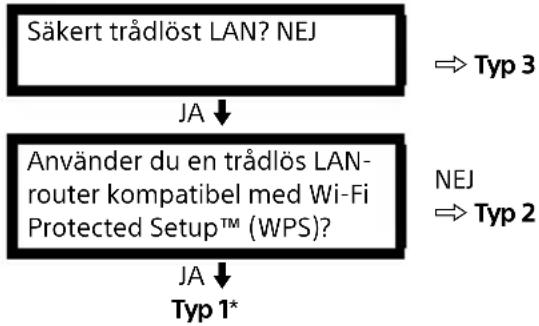
flowchart
graph TD
    A["Säkert trådlöst LAN? NEJ"] -->|JA ↓| B["Använder du en trådlös LAN-router kompatibel med Wi-Fi Protected Setup™ (WPS)?"]
    B -->|JA ↓ Typ 1*| C["Typ 1*"]
    D["Typ 3"] -->|⇒ Typ 3| E
    F["Typ 2"] -->|⇒ Typ 2| G
Trådbundet LAN → Typ 4
* Typ 1 är enklare att ställa in om din router har en automatisk inställningsknapp, t.ex. Air Station One-Touch Secure System (AOSS). De flesta av de senaste routrarna har denna funktion. Kontrollera din router.
Typ 1: Följ konfigurationen för Säkrat nätverk med Wi-Fi Protected Setup™ (WPS).
Typ 2: Följ konfigurationen för Säkrat nätverk utan Wi-Fi Protected Setup™ (WPS).
Typ 3: Följ konfigurationen för Osäkrat nätverk med någon typ av trådlös LAN-router.
Typ 4: Följ konfigurationen för Trådbunden nätverksinställning.
Typ 1: Säkrat nätverk med Wi-Fi Protected Setup™ (WPS)
WPS-standarden gör säkerhet för ett trådlöst hemmanätverk så enkelt som en knapptryckning på WPS-knappen på den trådlösa LAN-routern. Innan du ställer in ett trådlöst LAN, kontrollera WPS-knappens plats på routern och få bekräftat hur du använder den.
Av säkerhetsskäl tillhandahåller [WPS (PIN)] en PIN-kod för din router. PIN-koden förnyas varje gång du väljer [WPS (PIN)].
1 Tryck på HOME, och välj sedan [Inställningar]* → [Systeminställningar] → [Inställningar] → [Nätverk] → [Nätverksinstallation].
2 IP-adressinställning/Proxyxerver: - automatisk inställning: [Ställ in nätverksanslutning] → [Enkelt] - manuell inställning: [Ställ in nätverksanslutning] → [Avancerat] → [Trådbunden installation] eller [Trådlös installation]
3 Välj [WPS (tryckknapp)] för tryckknappsmetod eller [WPS (PIN)] för PIN-metod.
Obs!
Knappnamnet för WPS:en kan variera beroende på routern (t.ex. AOSS-knapp).
4 Följ instruktionerna på inställningsskärmen.
Obs!
- Om du använder WPS för nätverksinställning aktiveras den trådlösa LAN-routerns säkerhetsinställningar, och all tidigare ansluten utrustning till det trådlösa LAN-nätverket i en icke-säker status kopplas ur från nätverket. I så fall ska du aktivera säkerhetsinställningarna för den urkopplade utrustningen och sedan återansluta. Eller så kan du inaktivera den trådlösa LAN-routerns säkerhetsinställningar, och sedan ansluta utrustningen till en TV i en icke-säker status.
- För att använda nätverket med IPv6, välj [Inställningar]* → [Systeminställningar] → [Inställningar] → [Nätverk] → [IPv6/IPv4-prioritet] → [IPv6], och välj sedan [Enkelt] i [Ställ in nätverksanslutning].
- När IPv6 är valt kan inte HTTP-proxy ställas in.
Typ 2: Säkrat nätverk utan Wi-Fi Protected Setup™ (WPS)
För att ställa in ett trådlöst LAN krävs SSID (trådlöst nätverksnamn) och säkerhetsnyckel (WEP- eller WPA-nyckel). Om du inte känner till dem, se din routers bruksanvisning.
1 Tryck på HOME, och välj sedan [Inställningar]* → [Systeminställningar] → [Inställningar] → [Nätverk] → [Nätverksinstallation].
2 IP-adressinställning/Proxyxerver:
- automatisk inställning:
[Ställ in nätverksanslutning] → [Enkelt]
- manuell inställning:
[Ställ in nätverksanslutning] → [Avancerat]
→ [Trådbunden installation] eller [Trådlös installation]
3 Välj [Sök], och välj sedan ett nätverk från listan över uppsökta trådlösa nätverk.
4 Följ instruktionerna på inställningsskärmen.
Obs!
- För att använda nätverket med IPv6, välj [Inställningar]* → [Systeminställningar] → [Inställningar] → [Nätverk] → [IPv6/IPv4-prioritet] → [IPv6], och välj sedan [Enkelt] i [Ställ in nätverksanslutning].
- När IPv6 är valt kan inte HTTP-proxy ställas in.
- Se till så att din omgivning är säker när du anger ditt lösenord.
Typ 3: Osäkrat nätverk med någon typ av trådlös LAN-router
För att ställa in ett trådlöst LAN krävs SSID (trådlöst nätverksnamn).
1 Tryck på HOME, och välj sedan [Inställningar]* → [Systeminställningar] → [Inställningar] → [Nätverk] → [Nätverksinstallation].
2 IP-adressinställning/Proxyxerver:
- automatisk inställning:
[Ställ in nätverksanslutning] → [Enkelt]
- manuell inställning:
[Ställ in nätverksanslutning] → [Avancerat]
→ [Trådbunden installation] eller [Trådlös installation]
3 Välj [Sök], och välj sedan ett nätverk från listan över uppsökta trådlösa nätverk.
4 Följ instruktionerna på inställningsskärmen.
Obs!
- Säkerhetsnyckel (WEP- eller WPA-nyckel) krävs inte eftersom du inte behöver välja någon säkerhetsmetod under detta förfarande.
- För att använda nätverket med IPv6, välj [Inställningar]* → [Systeminställningar] → [Inställningar] → [Nätverk] → [IPv6/IPv4-prioritet] → [IPv6], och välj sedan [Enkelt] i [Ställ in nätverksanslutning].
- När IPv6 är valt kan inte HTTP-proxy ställas in.
Typ 4: Trådbunden nätverksinställning
Ange respektive alfanumeriska värden för din router om det behövs. De alternativ som behöver ställas in (t.ex. IP-adress, Subnätmask, DHCP) kan variera beroende på Internettjänstleverantören eller routern. För mer information, se de bruksanvisningar som tillhandahålls av din internettjänstleverantör, eller de som medföljde med routern.
1 Tryck på HOME, och välj sedan [Inställningar]* → [Systeminställningar] → [Inställningar] → [Nätverk] → [Nätverksinstallation].
2 IP-adressinställning/Proxyxerver:
- automatisk inställning:
[Ställ in nätverksanslutning] → [Enkelt]
- manuell inställning:
[Ställ in nätverksanslutning] → [Avancerat]
→ [Trådbunden installation] eller [Trådlös installation]
3 Följ instruktionerna på inställningsskärmen.
[Nätverksinstallation] kan även ställas in från menyn [Auto start].
Obs!
- Gör att automatisk konfiguration av ditt trådbundna/trådlösa nätverk kan göras.
–Vid anslutning med LAN-kabel: Trådbundet –Vid anslutning med inbyggt trådlöst LAN: Trådlöst –Vid anslutning med båda kablarna: Trådbundet - Ställ in till [Enkelt], ställer in IP-adressen automatiskt. Proxyserver används ej.
- För att använda nätverket med IPv6, välj [Inställningar]* → [Systeminställningar] → [Inställningar] → [Nätverk] → [IPv6/IPv4-prioritet] → [IPv6], och välj sedan [Enkelt] i [Ställ in nätverksanslutning].
- När IPv6 är valt kan inte HTTP-proxy ställas in.
Förbereda ett trådbundet nätverk
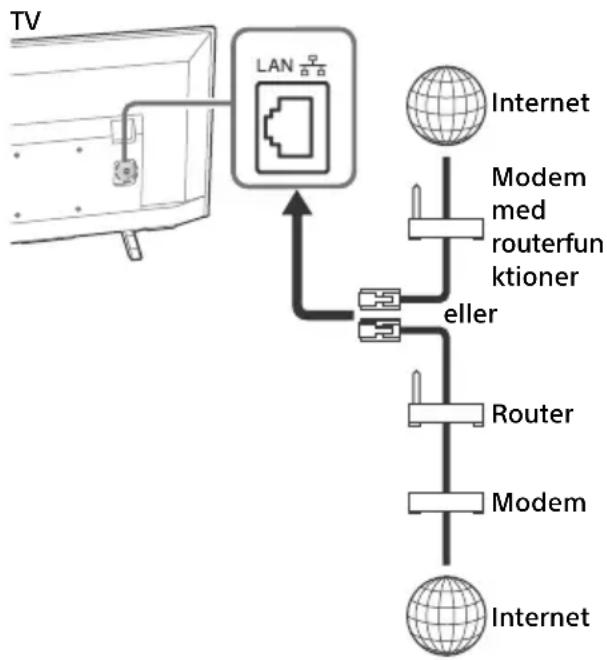
flowchart
graph TD
    TV["TV"] --> LAN["LAN"]
    LAN -->|Modem med routerfunktioner eller| LAN1["Router"]
    LAN -->|Modem| LAN2["Internet"]
    LAN -->|Modem| LAN3["Internet"]
Obs!
- För LAN-anslutningar, använd en kategori 7-kabel (medföljer ej).
Visa nätverksstatus
Du kan bekräfta din nätverksstatus.
1 Tryck på HOME, och välj sedan [Inställningar]* → [Systeminställningar] → [Inställningar] → [Nätverk] → [Nätverksinstallation].
2 Välj [Visa nätverksinställning och status].
* Endast begränsat till vissa regioner/länder/TV-modeller
Om du inte kan ansluta till Internet
Använd diagnosen för att kolla möjliga orsaker till nätverksanslutningsfel, och inställningar.
1 Tryck på HOME, och välj sedan [Inställningar]* → [Systeminställningar] → [Inställningar] → [Nätverk] → [Nätverksinstallation].
2 Välj [Visa nätverksinställning och status].
3 Välj [Kontrollera anslutning].
Detta kan ta flera minuter. Du kan inte avbryta diagnosen efter att du valt [Kontrollera anslutning].
* Endast begränsat till vissa regioner/länder/TV-modeller
USB-tethering
(Förutom KDL-43RF4xx)
Din smartphone kan (beroende på modell/kompatibel OS-version) användas som ett trådlöst modem för att dela dess mobila dataanslutning med TV:n via USB-kabel. Din TV kommer automatiskt att identifiera USB-tetheringanslutning om en kompatibel mobil med USB-tethering påslagen är ansluten.
För att bekräfta din USB-tjudringsstatus
Tryck på HOME, och välj sedan [Inställningar]* → [Systeminställningar] → [Inställningar] → [Nätverk] → [Status för USB-tethering].
* Endast begränsat till vissa regioner/länder/TV-modeller
Integritetspolicy
Om du använder följande funktioner för att ansluta till Internet skickas viss information som betraktas som personlig information till Sony Visual Products Inc. globala servrar.
Ditt godkännande krävs för att den ska kunna samlas in och användas.
- Uppdatering av systemprogramvara genom anslutning till Sony Visual Products Inc. globala servrar via Internet.
- Internetinnehåll eller andra internettjänster från tjänstleverantörer som YouTube.
Denna TV har inställningsskärmarna i autostartsekvens eller menyn [Inställningar] för att bekräfta ditt godkännande till detta efter att du läst detaljerna om Integritetspolicy. Om du vill använda dessa funktioner, bocka i [Godkänner] på varje inställningsskärm. Om [Godkänner inte] bockas i är inte de två funktionerna ovan tillgängliga. Du kan ändra denna inställning genom att trycka på HOME, och sedan välja [Inställningar]* → [Systeminställningar] → [Inställningar] → [Integritetspolicy].
* Endast begränsat till vissa regioner/länder/TV-modeller
Se på TV
1 Tryck på ⏻ på TV:n eller fjärrkontrollen för att starta TV:n.
2 Tryck på DIGITAL/ANALOG för att växla mellan digitala och analoga ingångar.
3 Tryck på sifferknapparna eller PROG +/- för att välja en TV-kanal.
4 Tryck på △ +/- för att justera volymen.
I digitalt läge
Ett informationsfält visas kort. Följande ikoner kan indikeras i fältet.
: Datatjänst (Sändningsapplikation)
: Radiotjänst
: Kodad/Abonnemangstjänst
: Flera audiospråk tillgängliga
: Textning tillgängligt
: Textning och/eller ljud tillgängligt för personer med nedsatt hörsel
⑱: Rekommenderad minsta ålder för aktuellt program (från 3 till 18 år)
: Barnlås
: Digitalt programlås
AD : Ljud tillgängligt för synskadade
: Uppläst undertext är tillgängligt
(1): Flerkanalsljud är tillgängligt
Ändra visningsstil
Ändra skärmformat
1 Tryck upprepade gånger på för att välja skärmformat.
* Delar av bildens översida och undersida kan komma att skäras av.
Obs!
- Du kan inte välja [14:9] för källbilder i HD.
För HDMI PC-ingång (PC-timing)
[Normal] [Full 1]
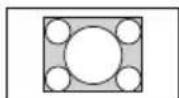
[Full 2]
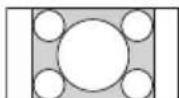
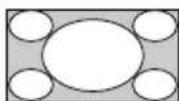
Ställa in scenval
1 Tryck på OPTIONS.
2 Tryck på ♠/▽, sedan på ⊕ för att välja [Scenval].
När du väljer önskat scenalternativ ställs optimal bild- och ljudkvalitet in för en scenen automatiskt. De alternativ du kan välja bland kan variera. De alternativ som inte går att välja är gråtonade.
Navigering i Home-menyn
Med HOME -knappen kommer du åt en mängd TV-inställningar och funktioner.
Appar
(Endast begränsat till vissa regioner/länder/TV-modeller)
Alla applikationer
Internetinnehåll ger ett stort urval av on-demand-underhållning direkt till din TV. Du kan avnjuta ditt favoritinnehåll på internet (Förutom KDL-43RF4xx), Photo Sharing Plus (Förutom KDL-43RF4xx) och Bildramsläge.
Obs!
- Se till att ansluta din TV till Internet och slutför [Nätverksinstallation] (sidan 25).
För att använda Internetinnehåll
1 Tryck på HOME.
2 Tryck på ♠/▽/↔/→, sedan på ⊕ för att välja [Alla applikationer].
3 Tryck på ♠/♣/♦/⇒ för att välja den önskade internettjänsten i tjänstlistan.
4 Tryck på för att starta det önskade internetinnehållet.
5 Tryck på den röda/gröna/gula/blå knappen för att filtrera appkategorin efter bild/musik/video/allt.
För att gå ur Internetinnehåll
Tryck på HOME.
Obs!
- Om du upplever svårigheter med denna funktion, kontrollera så att Internetanslutningen är riktigt inställd.
- Gränssnittet för Internetinnehållet beror på leverantörerna av Internetinnehållet.
- För att uppdatera Internetinnehållstjänster, tryck på HOME, och välj sedan [Inställningar]* → [Systeminställningar] → [Inställningar] → [Nätverk] → [Uppdatera internetinnehåll].
För att använda NETFLIX
Tryck på knappen NETFLIX på fjärrkontrollen för att starta menyn.
Obs!
- Det är möjligt att Netflix inte kan användas via en proxyserver.
Photo sharing Plus
(Förutom KDL-43RF4xx)
Anslut, kopiera och visa favoritbilder på din TV genom att använda dina enheter (t.ex. smartphones eller surfplattor).
HOME → [Alla applikationer] → [Photo sharing Plus]
Obs!
- Följ anvisningarna på skärmen för att ansluta din enhet till TV:n.
- Öppna webbläsaren på enheten när anslutningarna upprättats, följ sedan anvisningarna på skärmen för att få tillgång till webbplatsen.
Visa bilder på en TV
1 Tryck på din enhet för att starta.
2 Välj ett foto.
Det valda fotot visas automatiskt på TV:n.
Spara en bild som visas på en TV
1 Tryck på miniatyrbilden på din enhet, håll bilden intryckt för att öppna innehållsmenyn.
2 välj [OK].
Obs!
- Anslut ett USB-minne för att spara upp till 50 bilder.
- Upp till 10 smartphones eller surfplattor kan vara anslutna till TV:n samtidigt.
- Maximal filstorlek för varje foto är 20 MB.
- Du kan även ha bakgrundsmusik med en maximal filstorlek på 30 MB.
- Standardwebbläsaren för Android 2.3 eller senare stöds.
- Standardwebbläsaren för iOS stöds, men vissa funktioner kan inte användas beroende på versionen för ditt iOS.
Använda TV:n som ett bildramsläge
I bildramsläge visas klockan och kalendern samtidigt som en bild visas, och du lyssnar på musik.
HOME → [Alla applikationer] → [fotoramsläge]
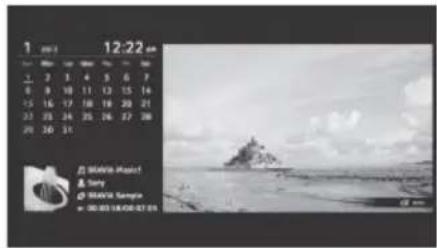
För att starta bildramsläge när du spelar upp USB-media
1 Tryck på OPTIONS när du spelar upp en bild- eller musikfil.
2 Tryck på ⬆/▽, sedan på ⏻ för att välja [fotoramsläge] för att starta fotoram.
Välja visningsläge
Du kan ändra visning för bildramsläge genom att välja [Visningsläge] under [Inställningar för fotoram] (sidan 26).
Välja klockvisningsläge
Du kan välja bland tre klockvisningslägen genom att välja [Visning av klocka] under [Inställningar för fotoram] (sidan 26).
Obs!
- Denna TV har inte ett batteri som extra strömkälla för klockan. Om det är strömavbrott eller om du kopplar ur strömkabeln återställs det aktuella datumet och tiden automatiskt.
Varaktighet
För att spara ström fortsätter TV:n att spela upp i bildramsläge i upp till 24 timmar innan strömmen stängs av automatiskt. Använd inte bildramsläget under minst en timma efter den automatiska avstängningen, för att undvika att bilden bränner fast.
Du kan ändra inställningen för [Varaktighet] under [Inställningar för fotoram] (sidan 26).
Bildens, klockans och kalenderns placering växlar automatiskt varje timma för att undvika att bilden bränner fast.
Kanaler
(Endast begränsat till vissa regioner/länder/TV-modeller)
Programlista
1 Tryck på HOME i digitalt läge.
2 Tryck på ⬆/∅, sedan på ⊕ för att välja [Programlista].
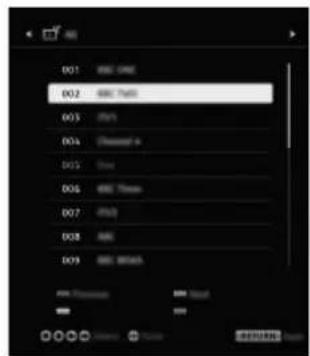
3 Tryck på ↗/↙/↙/→, sedan på ⊙ för att välja ett program.
Använda listan över favoriter
Med funktionen favoriter kan du ange upp till fyra listor med dina favoritprogram. Tryck på när du tittar på TV för att skapa eller visa en lista med favoriter.
Tips!
- Tryck på den blå knappen för att ändra i listan med favoriter. Följ guiden längst ner på skärmen.
Digital EPG
1 Tryck på GUIDE i digitalt läge.
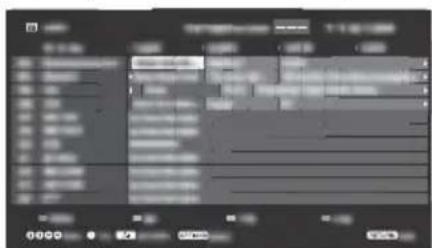
2 Tryck på ↗/↙/↙/↙, sedan på ⏻ för att välja ett program.
Inspelningar
(Funktion ej tillgänglig i Italien)
1 Tryck på HOME i digitalt läge.
2 Tryck på ↗/↙/↙/↙ och sedan ⚙ för att välja [Titellista], [Timerlista], [Fellista] eller [Manuell timerinspelning] i menyn [Inspelningar].
Obs!
- Tryck på ● REC-knappen för att spela in det programmerade som visas för tillfället i digitalt läge med USB HDD-inspelningsfunktion.
- Se till att du anslutit hårddisken till TV:n innan inspelningen.
Media
Spela upp bild/musik/video via USB
Du kan visa bild-/musik-/videofiler som finns sparade på en Sony digitalkamera/videokamera/smartphone (beroende på modeller)* på din TV via en USB-kabel eller USB-enhet.
1 Anslut en USB-enhet som stöds till TV:n.
* Enheten behöver vara i Media transfer mode (MTP, mediaöverföringsläge).
2 Tryck på HOME.
3 Tryck på ⬆/∇/↔/→, sedan på ⏻ för att välja [Foto], [Musik] eller [Video] i menyn [Media].
4 [Val av enhet] visas. Tryck på ⬆/∨ och sedan ⓕör att välja en enhet (Förutom KDL-43RF4xx).
5 Tryck på ⬆/∅/∅/∅, sedan på ⏻ för att välja en fil eller mapp.
6 Tryck på den röda knappen om fler än en USB-enhet är anslutna, för att välja [Uppspelningsalternativ], sedan på [Val av enhet] för att välja passande USB-enhet (endast KDL-43RF4xx).
Uppspelningsalternativ
Tryck på den röda knappen i miniatyrvisning för att visa en lista över inställningar för USB-uppspelning.
Skärminställningar
Tryck på OPTIONS (alternativ) i miniatyrvisning för att visa alternativet att ändra miniatyrvisningen till listvisning.
För att justera bild- och ljudkvaliteten för USB-media
Tryck på OPTIONS (alternativ) under mediauppspelningen och välj sedan [Bild] eller [Ljud].
Obs!
- Tryck på ⬆/∅/∅/∅, sedan på ⏻ för att välja eller justera ett alternativ.
Spela en bild i ett bildspel (bilder)
1 Tryck på den gröna knappen i miniatyr-/listvisning för att starta ett bildspel. För att ställa in [Bildspelseffekt] och [Hastighet för bildspel], tryck på OPTIONS → [Uppspelningsalternativ]. Tryck på RETURN för att stoppa ett bildspel.
Obs!
- Observera följande, när TV:n har åtkomst till informationen på en USB-enhet:
-
Stäng inte av TV:n.
– Koppla inte bort USB-kabeln.
— Ta inte bort USB-enheten. Informationen på USB-enheten kan skadas. -
Sony kommer inte att hållas ansvarigt för skada på eller förlust av, data på inspelningsmedia på grund av fel på anslutna enheter eller TV:n.
- USB-enhetens filsystem har stöd för FAT16, FAT32 och NTFS.
- I vissa fall kan det hända att filnamnet och mappnamnet inte visas på rätt sätt.
- Ställ in kamerans USB-anslutningsläge på Auto eller Masslagring när du ansluter en Sony digitalkamera. Se anvisningarna som medföljde din digitalkamera för mer information om USB-anslutningsläge.
- Använd en USB-lagringsenhet som överensstämmer med USB-masslagringsenhetens standarder.
- Om vald fil innehåller fel information eller är ofullständig går den inte att spela upp.
USB-videoformat
-
AVI (.avi)
Videokodec: MPEG1, MPEG2, Xvid, MPEG4, H.264, Motion JPEG
Ljudkodec: PCM, MPEG1 Layer1/2, MPEG2 AAC, MPEG4 AAC, MPEG4 HE-AAC, Dolby Digital, Dolby Digital Plus, WMA v8, MP3 -
A S F (.w m v, .a s f)
Videokodec: WMV v9, Xvid, VC-1
Ljudkodec: MP3, WMA v8
- MP4 (.mp4, .mov, .3gp)
Videokodec: MPEG4, H.264, H.263, Motion JPEG, H.265
Ljudkodec: MPEG1 Layer1/2, MP3, MPEG2 AAC, MPEG4 AAC, MPEG4 HE-AAC, AC4
- M K V (. m k v)
Videokodec: WMV v9, MPEG4, H.264, VC-1, VP8, VP9, H.265
Ljudkodec: PCM, MPEG1 Layer1/2, MP3, MPEG2 AAC, MPEG4 AAC, MPEG4 HE-AAC, Dolby Digital, WMA v8, Dolby Digital Plus, DTS, FLAC, VORBIS
- Web M (.web m)
Videokodec: VP8, VP9
Ljudkodec: VORBIS
- PS (.mpg, .mpeg, .vro, .vob)
Videokodec: MPEG1, MPEG2 Ljudkodec: MPEG1 Layer1/2, MP3, Dolby Digital, Dolby Digital Plus, DTS
- TS (.ts, .m2ts)
Videokodec: MPEG2, H.264, VC-1, H.265
Ljudkodec: MPEG1 Layer1/2, MP3, MPEG2 AAC, MPEG4 AAC, MPEG4 HE-AAC, Dolby Digital, Dolby Digital Plus, DTS, AC4
USB-musikformat
- LPCM, DTS-CD (.wav)
• MPEG1 audio layer3 (.mp3)
• W M A v 8 (.w m a) - FLAC (.flac)
USB-bildformat
- JPEG (.jpg, .jpeg)
Obs!
- Uppspelning av ovanstående filformat kan inte garanteras.
Spela upp bild/musik/video via hemmanätverk
(Förutom KDL-43RF4xx)
Du kan spela upp olika sorters innehåll (t.ex. bild-/musik-/videofiler) lagrade på DLNA Certified™-mediaservrar. Med hemmanätverksfunktionen kan du spela upp nätverksinnehåll i andra rum.
Spela upp bild/musik/video
1 Tryck på HOME, och välj sedan [Media] → [Foto], [Musik] eller [Video] → önskad mediaserver.
2 Välj filer eller mappar att spela upp från listan.
Obs!
- Servern krävs för att vara DLNA Certified™.
- Filer från en nätverksenhet behöver vara i följande format:
—Stillbilder: JPEG
—Musik: MP3, linjär PCM, WMA
—Video: AVCHD, MPEG2, MPEG1, MP4 (AVC), MP4 (MPEG4), WMV - Beroende på filen kanske inte uppspelning är möjlig även om du använder de stödda formaten.
Renderer
Du kan spela upp bild-, musik- och videofiler lagrade på nätverksenheter (t.ex. digitala stillbildskameror, mobiltelefoner, PC) på TV-skärmen genom att direkt använda målenheten. Nätverket bör även vara renderer-kompatibla enheter.
Renderingsinställning
Tryck på HOME, och välj sedan [Inställningar]* → [Systeminställningar] → [Inställningar] → [Nätverk] → [Inställning för hemmanätverk] → [Renderer].
Visa inställningar för mediaservrar
Välj hemmanätverksservrar som ska visas i hemmenyn. Upp till 10 servrar kan visas.
1 Tryck på HOME, och välj sedan [Inställningar]* → [Systeminställningar] → [Inställningar] → [Nätverk] → [Inställning för hemmanätverk] → [Inställningar för visning av server].
2 Välj server som ska visas i enhetsvalet.
* Endast begränsat till vissa regioner/länder/TV-modeller
Inställningar
Systeminställningar
Obs!
- Vilka alternativ du kan justera varierar beroende på situationen. Alternativ som ej kan väljas är gråtonade eller visas inte.
- Satellitfunktioner är endast tillgängliga för satellitmodeller.

Bild
Bildfunktion
Anger en bildinställning.
Återställ
Återställer alla inställningar för [Bild] förutom [Bildfunktion] till standardinställningarna.
Bakgrundsbelysning
Justerar bakgrundsbelysningens ljusstyrka.
Kontrast
Höjer eller sänker bildens kontrast.
Ljusstyrka
Gör bilden ljusare eller mörkare.
Färg
Ökar eller minskar färgintensiteten.
Färgton
Ökar eller minskar de gröna och röda färgtonerna.
Färgtemperatur
Justerar bildens vithet.
Skärpa
Stärker eller mjukar upp skärpan i bilden.
Reality Creation
Justera finheten och bruset för en realistisk bild.
Upplösning: Justerar finhet och klarhet. Välj [Manuell] från [Reality Creation] för att justera [Upplösning].
Brusreducing
Minskar bildstörningen (snöig bild) vid svag signal.
MPEG Brusreducing
Reducerar brus i bilden för MPEG-komprimerad video.
Filmläge
Ger förbättrad bildrörelse när bilder på BD- (Blu-ray Disc), DVD- eller videobandspelare som tagits på film. Välj [Auto] för att visa filmbaserat innehåll som det är.
Obs!
- Om bilden innehåller oregelbundna signaler eller för mycket brus stängs [Filmläge] av automatiskt även om [Auto] är valt.
Avancerade inställningar
Ställer in inställningarna för [Bild] mer detaljerat.
Återställ: Återställer alla avancerade inställningar till fabriksinställningar.
Avancerad kontrastförbättring:
Justerar automatiskt [Bakgrundsbelysning] och [Kontrast] till de lämpligaste inställningarna för mörka bildscener.
Svartnivåkorrigering: Förbättrar svarta områden i bilden för kraftigare kontrast.
Gamma: Justerar balansen mellan ljusa och mörka områden i bilden.
Levande färger: Ger färger dagsljus.
LED Motion-läge: Reducerar brus i filmer genom att kontrollera LED-bakgrundsbelysningen, men ljusstyrkan sänks.

Ljud
ClearAudio+
Avnjut den bästa ljudkvaliteten genom kombinationen av en välbalanserad teknik för digitalsignalbehandling.
Ljudläge
Välj efter det innehåll du vill lyssna på.
Återställ
Återställ inställningarna för [Surround], [Surroundeffekt], [Ljudåterställning (DSEE)], [Equalizer], [Röstzoom], [Avancerad automatisk volym], [Balans] och [Volymförskjutning].
Surround
Återskapa ett realistiskt surroundljud virtuellt.
Surroundeffekt
Justera surroundljudeffekten.
Ljudåterställning (DSEE)
Återskapa den naturliga rumsljudkvaliteten genom att avkoda höga frekvenser och små ljud som ofta förloras genom digital komprimering.
Equalizer
Justerar inställningar av ljudfrekvensen.
Röstzoom
Framhäv röst eller omgivningsljud.
Avancerad automatisk volym
Kompenserar automatiskt för den volymnivå som kan variera efter program eller ingång.
Balans
Förstärker balansen för vänster eller höger högtalare.
Volymförskjutning
Justerar volymnivån för aktuell inmatning i jämförelse med andra inmatningar.
Två-kanals ljud
Ställer in ljudet från högtalaren till [Mono], [Stereo], [A] eller [B].
Obs!
- Om signalen är mycket svag återges ljudet automatiskt i mono.
- Om stereoljudet innehåller mycket störningar vid mottagning av ett NICAM-program väljer du [Mono]. Ljudet återges i mono, men störningarna minskas.
- Inställningen för [Två-kanals ljud] memoreras för varje programplats.
- Du kan inte lyssna på ljud från stereosändningar när du väljer [Mono].
Tips!
- Om du väljer någon annan utrustning, som är ansluten till TV:n, ställer du in [Två-kanals ljud] på [Stereo], [A] eller [B].
Avancerade inställningar
Dynamiskt omfång: Kompenserar för skillnader i ljudnivå mellan olika kanaler.
Obs!
- Effekten kanske inte fungerar eller kan skilja sig åt beroende på programmet oavsett inställningen av [Dynamiskt omfång].
Dolby Digital Plus Out: Välj [Auto] för att passera genom Dolby Digital Plus ström till ARC när Dolby Digital Plus finns tillgänglig genom anslutet ljudsystem. När Dolby Digital Plus ström matas ut är Digital Audio Out (optisk)* tystad. Välj [Av] för att konvertera Dolby Digital Plus strömmen till Dolby Digital för både ARC (ljudsystem) och Digital Audio Out (optisk)*.
* Endast begränsat till vissa regioner/länder/TV-modeller.
HE-AAC-ljudnivå: Justera ljudnivån för HE-AAC.
MPEG-ljudnivå: Justerar ljudnivån för MPEG.
Dolby AC-4 Dialog Enhancer: Justera dialognivån för AC-4-källa.

Skärmkontroll
Skärmformat
För detaljer om skärmformat se sidan 15.
Autoformat
Ändrar automatiskt [Skärmformat] för att matcha ingångssignalen.
4:3 som standard
Ställer in förvalt [Skärmformat] för en 4:3-ingångssignal.
Automatisk visningsområde
Justerar automatiskt bilden för bästa möjliga bildstorlek.
Bildstorlek
Justerar bildstorlek.
Horisontellt läge
Justerar bildens horisontella läge.
Vertikalt position
Justerar bildens vertikala läge.
Vertikal storlek
Justerar bildens vertikala storlek när [Skärmformat] är inställt på [Bred zoom].
PC-inställningar
Välj [Skärmformat], se sidan 15.

Kanalinställningar
Analog inställning
Auto. analog kanalinst.: Ställer in alla analoga kanaler som finns tillgängliga. Vanligtvis behöver inte denna funktion utföras eftersom kanalerna redan ställts in när TV:n installerades. Detta alternativ hjälper dig däremot att upprepa processen (t.ex. för att ställa in TV:n igen efter flytt eller för att söka efter nya kanaler som startat).
Manuell inställning: Innan du väljer [TV-system]/[Kanal]/[AFT]/ [Ljudfilter]/[Hoppa över]/ [Färgsystem], tryck på PROG +/- för att välja programnumret till kanalen. Du kan inte välja ett programnummer som är inställt på [Hoppa över].
Program
Återställer programkanaler manuellt. Signalnivå
Visar signalnivån för programmet som visas för tillfället.
Kanalsortering: Ändrar den ordning kanalerna lagrats på TV:n.
Digital inställning
Digital sökning:
Automatisk digital kanalinställning
Ställer in de digitala kanaler som finns tillgängliga. Med detta alternativ kan du ställa in TV:n igen efter flytt eller söka efter nya kanaler som startat.
Autom. Kanalinställnings område
Normal: Söker efter tillgängliga kanaler inom din region/land.
Full: Söker efter tillgängliga kanaler oavsett region/land.
Obs!
- Du kan köra [Automatisk digital kanalinställning] efter att du flyttat till en ny bostad, ändrat tjänsteleverantör eller för att söka efter nya kanaler.
Tar bort oönskade digitala kanaler som finns på TV:n och ändrar ordningen på de digitala kanaler som finns på TV:n.
Manuell inställning
Ställer in digitala kanaler manuellt.
Undertextinställningar:
Inställning för textning
När du valt [Nedsatt hörsel] kan det hända att vissa visuella hjälpmedel också visas med textningen (om TV-kanaler sänder sådan information).
Primärt språkval
Välj det språk du vill att textningen ska visas i.
Sekundärt språkval
Välj det sekundära språk du vill att textningen ska visas i.
Ljudinställningar:
Ljudtyp (syntolkning)
Normal
Ger normal ljudtyp.
Syntolkning
Ger ljudbeskrivning (berättande form) av visuell information om TV-kanaler sänder sådan information.
Nedsatt hörsel
Växlar till sändning för personer med nedsatt hörsel när du väljer [Nedsatt hörsel].
Talad undertextning
Växlar till sändning för det talade undertextljudet om TV-kanalerna sänder sådan information.
Primärt språkval
Välj det språk du vill ska användas för programmet. Vissa digitala kanaler kan sända flera olika ljudspråk för ett program.
Sekundärt språkval
Välj det sekundära språk du vill ska användas för programmet. Vissa digitala kanaler kan sända flera olika ljudspråk för ett program.
Mixnings nivå
Justerar utnivåerna för TV:ns huvudljud och beskrivning med ljud.
Tips!
- Detta alternativ är endast tillgängligt om [Syntolkning] i [Ljudtyp (syntolkning)] är inställt.
Inställning av Guide:
Uppdatera Guide i standby
TV:n erhåller EPG-data under standbyläge.
Teknisk inställning:
Automatisk tjänstuppdatering
Gör att TV:n kan identifiera och lagra nya digitala tjänster när de blir tillgängliga.
Ersättning av tjänster
Välj [På] för att automatiskt ändra kanalen om ett sändningsföretag ändrar sändningen av visningsprogrammet till en annan kanal.
Överföring av programlista
Importera eller exportera inställda program med USB-enhet.
Gör att du kan ställa in satellitkanaler automatiskt.
Digital satellitinställning
Ställer in den tillgängliga satellittjänsten.
Med detta alternativ kan du ställa in TV:n igen efter flytt eller söka efter nya kanaler som startat.
Obs!
- Du kan bestämma installationstypen och ställa in inställningsalternativen enligt inställning nämnd nedan:
Antenninställningar
Ger dig möjlighet att välja distribution via enkel kabel, fast antenn eller DiSEqC. Din satellitinstallationstyp kan vara distribution via enkel kabel, fast antenn eller DiSEqC.
Installationer av enkel kabel ger möjlighet att leverera satellitprogram för flera mottagare över en enkel koaxialkabel. Varje mottagare eller tuner tilldelas ett "användarband".
Installationer av DiSEqC gör att du kan ansluta till flera parabolantenner eller LNB:er om du har det, och att välja mellan dem med TV-styrningen.
Fast antenn är vanligtvis den enklaste installationstypen, där det finns en parabolantenn och LNB.
Band
Numret för användarbandet tilldelat till TV:n eller tunern.
Bandfrekvens
Frekvensen för användarbandet tilldelat till TV:n eller tunern.
Övriga (Allmän satellit)
TV:n söker efter satellittjänster baserat på grupp av allmänna inställningar.
DiSEqC kontroll
Inställningar för att styra ytterligare satellitutrustning som satellitvalsväxlare.
Typ av sökning
Full sökning utför en sökning över alla tillgängliga satellitfrekvenser. Nätverkssökning utför en sökning baserad på fördefinierade nätverksparametrar. Manuell sökning ger dig möjlighet att ställa in sökningsfrekvensen och andra transponderparametrar.
Tips!
- Om tjänster saknas efter denna nätverkssökning, utför den fulla sökningen.
Redigera listan över satellitprogram
Tar bort oönskad satellittjänst som finns på TV:n och ändrar ordningen på satellittjänst som finns på TV:n.
Automatisk satellittjänst-uppdatering
Gör att TV:n kan identifiera och lagra nya satellittjänster när de blir tillgängliga.
Manuell serviceuppdatering (favoriter och timer sparas):
Söker efter tillgängliga tjänsteuppdateringar manuellt.
CA-modul inställningar:
Gör att du kan komma åt betal-TV-tjänsten när du får en CAM (CA-modul) och ett visningskort.
PIN-kod för CA-modul:
Gör att du kan ange en PIN-kod på 8 siffror som ska lagras i TV:n för din CAM (CA-modul).
Ta bort lista över tjänster:
Raderar en lista över tjänster. Välj [Ja] för att radera.
Inställning av interaktivt program (Förutom KDL-43RF4xx):
Den interaktiva applikationstjänsten erbjuder högkvalitativ text och grafik, tillsammans med avancerade alternativ. Tjänsten stöds av kanalsändare.
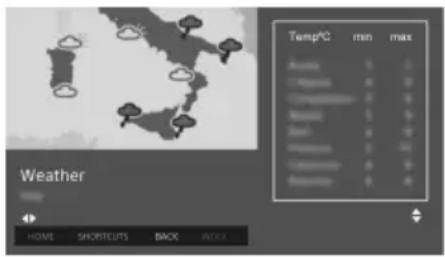
Interaktivt program
Du kan se på program med interaktiva tjänster.
Automatisk uppstartsprogram
Startar sändningsrelaterade applikationer automatiskt.
Du kan använda den interaktiva applikationstjänsten för det aktuella programmet.
Obs!
- Den interaktiva tjänsten är endast tillgänglig om den tillhandahålls av kanalsändaren.
- Tillgängliga funktioner och skärminnehåll varierar beroende på kanalsändaren.

Barnlås
PIN-kod
Ställer in en PIN-kod för att blockera kanaler, externa ingångar, Internettjänster och alla kanalinställningsrelaterade inställningar. Använd 0-9 på fjärrkontrollen för att ange en fyrsiffrig PIN-kod.
Ändra PIN-kod
Välj detta alternativ för att ändra din PIN-kod.
Föräldragradering
Ställer in en åldersbegränsning för visning. Ange korrekt PIN-kod för att visa ett program som klassificerats för en högre ålder än den du angett.
Inställning av skydd
Aktivera eller inaktivera skydd för programrelaterade funktioner.
Digitalprogramlås
Låser visningen för ett digitalt program. Välj [Olåst] för att visa en blockerad kanal.
Satellitprogramlås
Låser visningen av satellitprogram. Välj [Olåst] för att visa ett låst program.
Obs!
- För att visa låst program, knappa in PIN-koden eller välj [Låst program.] i [Barnlås] för att låsa upp.
Lås för externa ingångar
Låser visningen av extern ingång. Välj [Olåst] för att visa en extern ingång.
Obs!
- Genom att ange korrekt PIN-kod för blockerad kanal eller extern ingång avaktiveras funktionen [Barnlås] tillfälligt. Stäng av och sedan på TV:n för att återaktivera [Barnlås]-inställningarna.
Tips!
- Se sidan 38 om du tappar bort din PIN-kod.
Lås av inspelade titlar (endast för Storbritannien)
Du kan blockera inspelat innehåll genom att visa en lösenordsskyddad guide.
Internetlås (Förutom KDL-43RF4xx)
Låser visningen av internetinnehåll. Välj [Olåst] för att visa ett internetinnehåll.

Inställningar
Nätverk (Förutom KDL-43RF4xx)
Nätverksinstallation: Ställer in nätverksstatusinställningarna.
Status för USB-tethering: Visar USB-tjudringsstatusen.
IPv6/IPv4-prioritet: Växla mellan [IPv6] och [IPv4 (rekommenderas)]. Obs!
- För att använda nätverket med [IPv6], välj [IPv6], och välj sedan [Enkelt] i [Ställ in nätverksanslutning].
- När IPv6 är valt kan inte HTTP-proxy ställas in.
- Om IPv6 väljs kan vissa Internetwebbplatser, applikationer och innehåll inte visas.
Inbyggt Wi-Fi: Ställer in det inbyggda trådlösa LAN-nätverket till [På] eller [Av].
Ställ in till [Av] om du inte använder det inbyggda trådlösa LAN-nätverket.
Om du växlar från [Av] till [På], upprätta nätverksanslutningen via [Nätverksinstallation].
Wi-Fi Direct: Slår på/av för att ansluta din TV med Wi-Fi Direct-enhet som PC, mobiltelefon eller digitalkamera.
Wi-Fi Direct-inställningar: Ställ in för att ansluta en Wi-Fi Direct-enhet till TV:n genom att använda Wi-Fi Direct-funktionen. Tryck på OPTIONS-knappen om det inte går att ansluta och välj [Manuellt].
Enhetsnamn: Ändra namnet på TV:n som visas på den anslutna enheten.
Uppdatera internetinnehåll: Anslut till Internet för att ta emot tillgängliga Internetinnehållstjänster.
Inställning för hemmanätverk:
Inställningar för visning av server
Visar den anslutna serverlistan. Du kan välja den server som ska visas i enhetsval.
Serverdiagnostisering
Diagnostiserar om TV:n kan ansluta till vardera server i hemmanätverket.
Fjärrstart
Denna funktion gör att ansluten enhet i hemmanätverket kan sätta på TV:n.
Obs!
- Standbyenergiförbrukningen ökar om [På] är inställt.
Renderer
Renderer-funktion
Aktiverar TV:n för att spela upp mediafiler på en enhet (t.ex. digital stillbildskamera).
Renderer-åtkomstkontroll
Du får åtkomst från en specificerad kontrollenhet.
Justerar de detaljerade inställningarna för [Renderer-installation].
Startskärm (Endast begränsat till vissa regioner/länder/TV-modeller)
Ger dig möjlighet att ändra mellan [Grundläggande] eller [Avancerat] för hemmenyfunktionen.
Välj [Avancerat] för att aktivera förbättringsfunktionen.
Integritetspolicy (Förutom KDL-43RF4xx)
Välj [Godkänner] eller [Godkänner inte] för bekräftelse av integritetspolicy. (sidan 14)
Sekretessinställningar\*
Hanterar din personliga information.
* Endast begränsat till vissa regioner/länder/TV-modeller.
Inställningar för fotoram
Visningsläge: Gör att du kan välja visningsläge. Se sidan 17.
Visning av klocka: Gör att du kan välja visning av klockan.
Obs!
- Detta alternativ är tillgängligt när [Visningsläge] är inställt till [Bild och klocka] eller [Klocka i helskärm].
Val av bild: Väljer bild.
Val av musik: Väljer musik.
Inställningar för bildspel: Välj bildspelsläget eller visa en bild.
Inställning för musikuppspelning: Välj att lyssna på alla spår eller ett musikspår.
Varaktighet: Välj efter vilken tidsperiod TV:n automatiskt växlar till standbyläge.
Första veckodagen: Ställer in [Söndag] eller [Måndag] som första veckodagen i kalendern.
Automatiskt start av USB
Välj [På] för att automatiskt visa miniatyrbilden för senaste bild/musik/video som visades/spelades när USB-enheten är ansluten till USB-porten.
Klocka/Timer
Ställer in timer och klocka.
Avstängn.timer: Ställer in under hur lång tid i minuter som du vill att TV:n ska vara påslagen innan den stängs av automatiskt.
På-timer: TV:n slås på från standbyläge det klockslag du har angett och ställde in en kanal eller ingång som du önskade. Se till att ställa in klockan på rätt tid innan du ställer in denna funktion.
Klockinställning: Ställer in klockan på aktuell tid och datumet.
Auto/Manuell
Välj [Manuell] för att ställa in aktuell tid manuellt.
Automatisk tidszon
Ställes om efter den tidszon där du befinner dig i, automatiskt eller inte.
På: Växlar automatiskt mellan sommar- och vintertid enligt kalendern.
Av: Tiden visas enligt den tidsskillnad som ställts in med hjälp av [Tidszon].
Automatisk inställning av sommartid
Ställer in om klockan automatiskt ska växla mellan sommartid och vintertid eller inte.
Datum
Ställ in aktuellt datum.
Tid
Ställ in aktuell tid.
Tidszon
Gör att du manuellt kan välja den tidszon du befinner dig i om det inte är samma som förinställd tidszonsinställning för ditt land/region.
Inspelningsinställningar (Funktion ej tillgänglig i Italien)
För att registrera och avregistrera HDD för inspelningsfunktion.
Automatisk uppdatering av inspelningstid:
På
Inspelningstiden uppdateras automatiskt baserat på ändringar i sändningssignalen
Av
Inspelningstiden baseras på tid för bokningen/reserveringen.
Du rekommenderas att inte ändra denna menyinställning när du har befintliga bokade timers.
Auto start
Startar det första inställningsförfarandet. Med detta alternativ kan du ställa in TV:n igen efter flytt eller söka efter nya kanaler som startat.
Språk/Language
Väljer det språk som menyerna visas i.
Fysiskt tangentbord (för webbläsare\* endast) (Förutom KDL-43RF4xx)
Välj fysiskt tangentbordsspråk när fysiskt tangentbord ansluts till TV:n.
* Endast begränsat till vissa regioner/länder/TV-modeller.
Startlogo
Välj [På] för att visa logon när TV:n slås på. Välj [Av] för att avaktivera.
LED-indikator
Välj [På] för att tända LED-indikatorn. Välj [Av] för att avaktivera.
AV-inställning
AV-förval: Tilldelar namn till utrustning med externa ingångar.
Aktivera
Välj [Auto] för att visa ikoner eller namn endast när utrustningen är ansluten, eller [Alltid] för att visa oberoende av anslutningsstatus.
Färgsystem: Väljer färgsystem enligt kompositvideosignalen från ingångskällan.
Högtalare: Välj mellan ljudutgång från TV-högtalare eller extern ljudutrustning.
Hörlurar/Ljudutgång: Ställer in ljudutgången till hörlurar, extern ljudanläggning eller aktiv subwoofer som är ansluten till TV:n. Koppla från hörlurar från TV:n när du väljer [Ljudutgång (Fast)], [Ljudutgång (Variabel)] eller [Subwoofer]. Ljudutgång (Fast)
Ljudutmatningen från TV:n är fast. Använd din ljudmottagares volymkontroll för att justera volymen (samt andra ljudinställningar) via din ljudanläggning.
Ljudutgång (Variabel)
När en extern ljudanläggning används kan volymen som matas ut från Audio ut justeras med hjälp av TV:ns fjärrkontroll.
Hörlursbrytare: Slår på/stänger av TV:ns interna högtalare när du ansluter hörlurar till TV:n.
Volym för hörlurar: Justerar volymen i hörlurarna. Obs!
- Detta alternativ är inte tillgängligt när du ställt in [Hörlurar/Ljudutgång] på [Ljudutgång (Fast)], [Ljudutgång (Variabel)] eller [Subwoofer].
Subwoofer: För att aktivera, ställ in [Hörlurar/Ljudutgång] till [Subwoofer].
Subwoofernivå
Justera ljudnivå för subwoofer.
Fas
Välj faspolariteten.
Subwoofersynk
Justerar tidsfördröjningen för subwooferljudet.
Digital ljudutgång: Ställer in ljudsignalen som matas ut genom att ansluta kabeln för digital utsignal (optisk)* eller HDMI-kabeln.
* Endast begränsat till vissa regioner/länder/TV-modeller.
Auto 1
Mata ut komprimerat ljud utan ändring.
Auto 2
Mata ut endast komprimerat ljud för flerkanalsinnehåll utan ändring.
PCM
Mata alltid ut i PCM.
Tv-placering: Förbättrar högtalarinställningarna när de är inställda på [Bordsstativ] eller [Väggmontering] enligt din TV:s placering.
HDMI-signalformat (Endast begränsat till vissa regioner/länder/ TV-modeller):
Standard
Standard-HDMI-format för normal användning.
Förbättrad
Ställ endast in när du använder enheter som stöder formatet HDMI 2K HDR (High Dynamic Range).
Obs!
- HDMI IN 1- och HDMI IN 2-signalformat ändras samtidigt.
- Ändra till [Standard] om bilden och ljudet inte matas ut korrekt i [Förbättrad].
- En del innehåll kanske inte visas som 2K HDR vid uppspelning av 4K HDR-innehåll från en källenhet.
BRAVIA Sync-inställningar
Ger TV:n möjlighet att kommunicera med utrustning som är kompatibel med funktionen för BRAVIA Sync-kontroll och ansluts i TV:ns HDMI-portar. Observera att kommunikationsinställningar också måste göras på den anslutna utrustningen.
BRAVIA Sync-styrning: Ställer in om TV:ns funktioner ska länkas till den anslutna utrustning som är kompatibel med BRAVIA Sync-kontroll. Följande funktioner är tillgängliga när det är inställt på [På]. Om den specifika Sony-utrustning som är kompatibel med BRAVIA Sync-kontroll är ansluten, tillämpas denna inställning automatiskt på ansluten utrustning.
Stäng av enheter automatiskt: När detta är inställt på [På] stängs den anslutna utrustning som är kompatibel med BRAVIA Synckontroll av när din TV växlar till standbyläge.
TV automatiskt på: När detta är inställt på [På] startas TV:n när du startar den anslutna utrustning som är kompatibel med BRAVIA Synckontroll.
BRAVIA Sync-enhetslista: Visar en lista över ansluten utrustning som är kompatibel med BRAVIA Sync-kontroll. Välj [Aktivera] för att uppdatera [BRAVIA Sync-enhetslista].
Tangenter för enhetskontroll: Välj knappfunktioner på TV:ns fjärrkontroll för att manövrera ansluten utrustning.
Ingen
Inaktiverar styrning med TV:ns fjärrkontroll.
Normal
För grundläggande funktioner, som t.ex. navigeringsknappar (upp, ner, vänster eller höger etc.).
Inställningstangenter
För grundläggande funktioner och användning av kanalrelaterade knappar såsom PROG +/- eller (0-9) etc.
Användbart när du styr en mottagare eller digitalbox etc. via fjärrkontrollen.
Menytangenter
För grundläggande funktioner och användning av HOME/OPTIONS-knapparna.
Användbart när du väljer menyer på en BD-spelare etc. via fjärrkontrollen.
Inställning- och menyknappar.
För grundläggande funktioner och användning av kanalrelaterade knappar och HOME/OPTIONS-knappen.
Obs!
- Viss utrustning som har [BRAVIA Syncstyrning] har inte stöd för funktionen [Tangenter för enhetskontroll].
Nätverksinstallation (Endast modell KDL-43RF4xx för Storbritannien)
Gör att du kan ställa in IP-inställningar för TV:ns ethernet-port och upprätta nätverksanslutning.
Obs!
- För LAN-anslutningar, använd en kategori 5-kabel (medföljer ej).
- Denna TV stöder ytterligare innehåll/tjänster som levereras av MHEG Internet Connected Services-funktionen. Allmän Internet (IPTV/Webbtjänst/epost, osv.) stöds inte av denna TV.
Kundsupport
Ger dig information om din TV:s modell, programvara och annat. För mer information, se sidan 30.

Eko
Återställ
Aktuella ekoinställningar återställs till standardinställningar.
Energisparläge
Minskar TV:ns energiförbrukning genom att justera bakgrundsbelysningen.
Om du väljer [Släckt bild], stängs bilden av. Ljudet förblir oförändrat.
Standby för passiv TV
Stänger av TV:n efter att den vilat under en förinställd tidsperiod.
Nätverksinstallation
(Förutom KDL-43RF4xx)
Visa nätverksinställning och status
Visar nätverksinställning och status.
Ställ in nätverksanslutning
Ger dig möjlighet att ställa in nätverksanslutningen.
Kundsupport
Modellnamn
Visar modellnamnet på din TV.
Programversion
Välj [Systeminformation] för att visa information om dina TV:s digitalkanaler.
Externa ingångar
Välj [Visa AV-förval] för att visa eller hantera TV-ingången.
Bildkontroll
Visa testbild: Gör att du kan utföra en bildkontroll på skärmen.
USB systemuppdatering (endast KDL-43RF4xx)
Välj för att utföra systemuppdatering.
Mjukvaruuppdatering (Förutom KDL-43RF4xx)
Uppdaterar TV-systemet med USB-minne eller via nätverk.
Obs!
- Mjukvaruuppdatering via internet kan variera beroende på region/land/TV-modell.
- För att uppdatera programvaran, besök Sonys supportwebbplats.
Automatisk mjukvarunedladdning
Välj [På] för att automatiskt ladda ner mjukvaran. Välj [Av] för att avaktivera.
Fabriksinställningar
Återställer samtliga inställningar till fabriksinställningar. När denna process är klar visas skärmen för startinställningar.
Obs!
- Se till att inte stänga av TV:n när detta pågår (det tar cirka 30 sekunder) eller trycka på någon knapp.
Initialisera personlig information (Förutom KDL-43RF4xx)
Du kan radera din personliga information som finns lagrad i TV:n.
Produktsupport
Visar produktinformation om din TV.
Hjälpguide (Förutom KDL-43RF4xx)
Hjälpfunktionen ger mycket information om din TV.
Juridisk information (Förutom KDL-43RF4xx)
Visar meddelandena och licenserna för programvaran som används i denna TV.
Hjälpguide
(Förutom KDL-43RF4xx)
Hjälpguide
Hjälpfunktionen ger mycket information om din TV.
Startskärm
(Endast begränsat till vissa regioner/länder/TV-modeller)
Raden med rekommendationer
Välj [På] eller [Av] för att visa rekommenderat innehåll.
Senast öppnade appar
Välj [På] eller [Av] för att visa nyligen använda appar.
Senast visade kanaler
Välj [På] eller [Av] för att visa nyligen visade kanaler.
Anslutningsdiagram
Du kan ansluta ett stort utbud av extrautrustning till din TV.
Obs!
- Beroende på TV-modellen kan anslutning av en stor USB-enhet störa andra anslutna enheter utöver den.
- Vid anslutning av en större USB-enhet, anslut endast till ett USB-uttag.
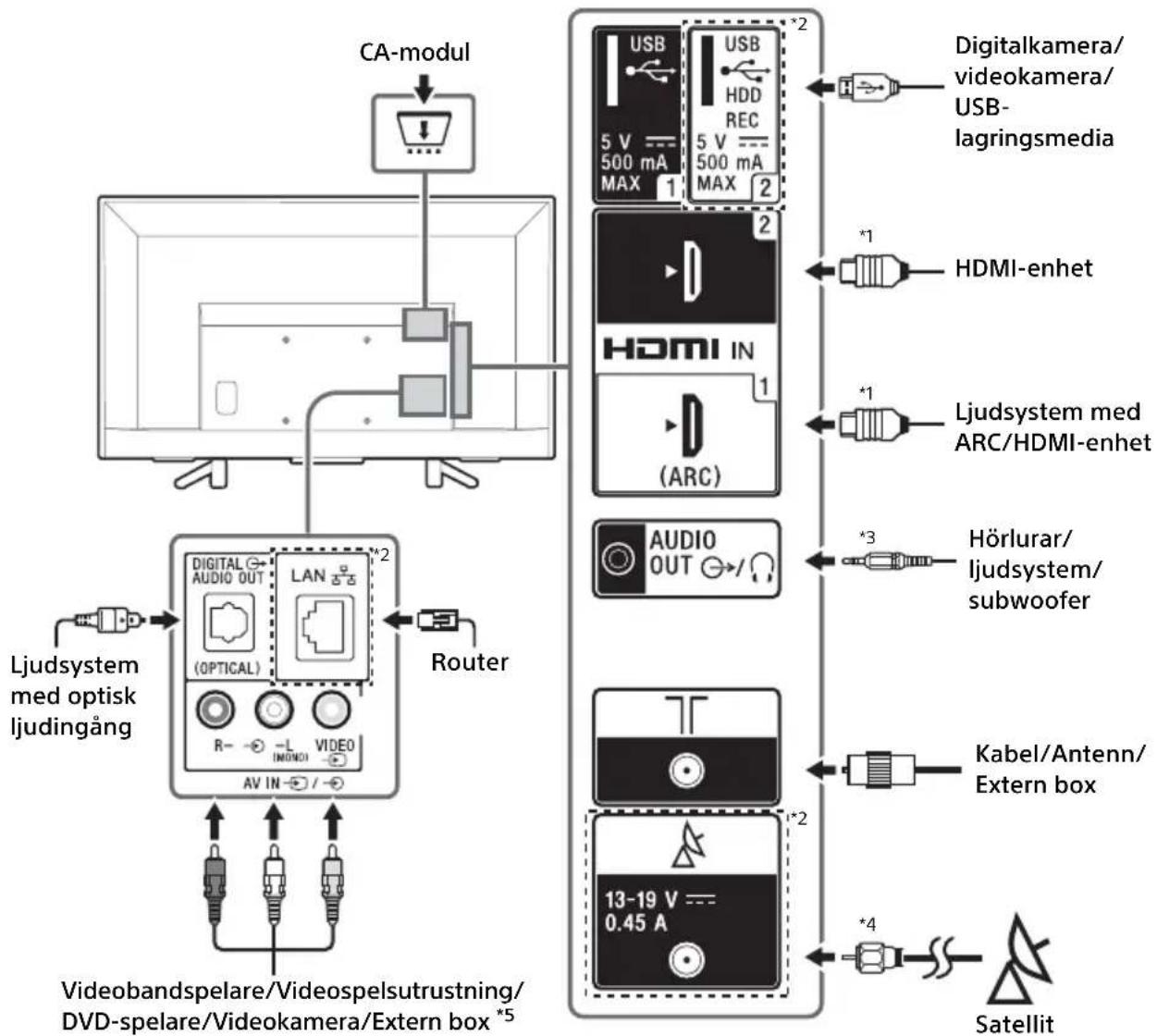
flowchart
graph TD
    A["CA-modul"] --> B["Device with antenna"]
    B --> C["Router"]
    C --> D["Ljudsystem med optisk ljudingång"]
    D --> E["Digital Audio Out (OPTICAL)"]
    E --> F["LAN"]
    F --> G["Video OUT AV IN /"]
    G --> H["Videobandspelare/Videospelsutrustning/DVD-spelare/Videokamera/Extern box *5"]
    H --> I["Satellit"]

    J["USB 5 V 500 mA MAX 1"] --> K["HDIMI IN (ARC)"]
    K --> L["AUDIO OUT"]

    M["USB HDD REC 5 V 500 mA MAX 2"] --> N["Digitalikamera/videokamera/USB-lagringsmedia"]
    N --> O["HDMI-enhet"]
    O --> P["Ljudsystem med ARC/HDMI-enhet"]
    P --> Q["Hörlurar/ljudsystem/subwoofer"]
    Q --> R["Kabel/Antenn/Extern box"]
    R --> S["Satellit"]

    T["Radio"] --> U["Router"]

    style A fill:#f9f,stroke:#333
    style B fill:#ccf,stroke:#333
    style C fill:#cfc,stroke:#333
    style D fill:#fcc,stroke:#333
    style E fill:#cff,stroke:#333
    style F fill:#ffc,stroke:#333
    style G fill:#cfc,stroke:#333
    style H fill:#fcc,stroke:#333
    style I fill:#ffc,stroke:#333
    style J fill:#cfc,stroke:#333
    style K fill:#ffc,stroke:#333
    style L fill:#cfc,stroke:#333
    style M fill:#fcc,stroke:#333
    style N fill:#ffc,stroke:#333
    style O fill:#cfc,stroke:#333
    style P fill:#ffc,stroke:#333
    style Q fill:#cfc,stroke:#333
    style R fill:#fcc,stroke:#333
    style S fill:#ffc,stroke:#333
    style T fill:#cfc,stroke:#333
    style U fill:#fcc,stroke:#333
    style V fill:#cfc,stroke:#333
    style W fill:#fcc,stroke:#333
    style X fill:#cfc,stroke:#333
    style Y fill:#fcc,stroke:#333
    style Z fill:#cfc,stroke:#333
Obs!
*1
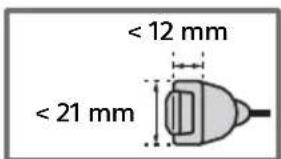
*2 Uttag, etiketter och funktioner kan variera beroende på region/land/TV-modell.
*3 Stöder endast 3-poligt minijackuttag.
*4
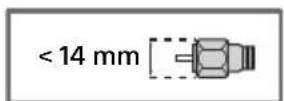
*5 För en extern enhet som bara har SCART AV OUT, använd en SCART-RCA-adapter.
Använda ljud- och videoutrustning
1 Starta den anslutna utrustningen.
2 Tryck på för att visa ingångskällan.
3 Tryck på ↗/▽ sedan på ⊕ för att välja önskad ingångskälla.
Det markerade alternativet väljs om 5 sekunder passerar utan åtgård.
Obs!
- När du ansluter en digital ljudanläggning som inte är kompatibel med tekniken Returkanal för ljud (ARC) via en HDMI-kabel måste du ansluta en optisk ljudkabel till DIGITAL AUDIO OUT (OPTICAL)* för att mata ut digitalt ljud.
- Vid anslutning med en HDMI-kabel bör du se till använda en HighSpeed HDMI-kabel med kabeltypslogo (kabel som rekommenderats av Sony).
- Anslut ljudkabeln till L-uttaget (mono) vid anslutning av monoutrustning.
* Endast begränsat till vissa regioner/länder/TV-modeller.
Använda BRAVIA Sync-enheter
Vid anslutning av TV:n till BRAVIA Sync-kompatibel utrustning går det inte att styra dem tillsammans.
Se till så att du i förväg utför nödvändiga inställningar. Inställningarna för BRAVIA Synckontroll måste göras både på TV:n och på den anslutna utrustningen. Se [BRAVIA Sync-inställningar] (sidan 29) för inställningarna på TV:n. Se bruksanvisningen för den anslutna utrustningen gällande inställningarna för ansluten utrustning.
Använda skärmspegling (Förutom KDL-43RF4xx)
Med skärmspegling visas skärmen på en kompatibel enhet (t.ex. en smartphone) på din stora TV-skärm genom Miracast-teknik. Ingen trådlös router (eller åtkomstpunkt) krävs för att använda denna funktion.
1 Tryck på 📄/✉ -knappen, välj sedan [Skärmspegling] med hjälp av ↗/✉- knapparna.
2 Manövrera den enhet som är kompatibel med skärmspegling för att ansluta till TV:n. Skärmen visas på TV:n när anslutning upprättats.
Lista anslutna enheter/avregistrera enhet
När vänteskärmen för skärmspegling visas, tryck på OPTIONS, välj sedan [Visa Enhetslista/Ta bort].
För att avregistrera en enhet, väljer du enheten i listan att radera och trycker därefter på Välj därefter [Ja] i bekräftelserutan.
För att visa ett registreringsmeddelande när en enhet försöker ansluta till TV:n.
Genom att aktivera denna funktion går det att undvika en oönskad enhet ansluts.
När standbyskärmen för skärmspegling visas, trycker du på OPTIONS och väljer därefter [Registreringsmeddelande] → [På].
Observera att när du avböjer en registreringsbegäran från en enhet kommer du inte kunna ansluta enheten om du inte raderar den från enhetslistan.
Ändra bandinställningen (för experter)
När standbyskärmen för skärmspegling visas, trycker du på OPTIONS och väljer därefter [Bandinställning].
Obs!
- Enheter som ska anslutas måste uppfylla följande: —Skärmspeglingskompatibla enheter:
2,4 GHz-anslutning (5 GHz stöds inte). - Mer information om de trådlösa band som stöds av din enhet finns i bruksanvisningen för din enhet.
Montera TV:n på väggen
Denna TV:s bruksanvisning ger endast stegen för att förbereda TV:n för väggmontering innan den monteras på väggen.
Till kunden:
Sony rekommenderar starkt att du låter din Sony-återförsäljare eller en auktoriserad installatör installera TV:n, både av säkerhetsskäl och för att skydda produkten. Försök inte installera den själv.
Till Sony-återförsäljare och installatörer:
Var ytterst noggrann med säkerheten vid installation, regelbundet underhåll och besiktning av denna produkt.
Experthjälp krävs för installation av denna produkt, speciellt för att avgöra väggens styrka att hålla TV:ns vikt. Var därför noga med att överlåta väggmontering av denna produkt till din Sony-återförsäljare eller en auktoriserad installatör, och var noggrann med säkerheten under installationen. Sony kan inte hållas ansvarigt för någon form av egendomsskador eller personskador som beror på felaktig hantering eller felaktig installation.
Använd väggfästet SU-WL450 (medföljer ej) för att montera TV:n på väggen.
Se också bruksanvisningen och installationsguiden som medföljer väggfästet för montering av väggfästet.

För instruktioner om installation för väggfäste, se installationsinformationen (väggfäste) på produktsidan för din TV-modell.
www.sony.eu/support/
Övrig information
Felsökning
När LED-indikatorn blinkar rött, räkna antalet gånger denna blinkar (intervallet är tre sekunder).
Om LED-indikatorn blinkar rött, återställer du TV:n genom att koppla från strömkabeln från TV:n i två minuter, starta sedan TV:n. Om problemet kvarstår kan du kontakta din återförsäljare eller Sony servicecenter och ange hur många gånger LED-indikatorn blinkar rött (intervallet är tre sekunder). Stäng av TV:n genom att trycka på ⏻, koppla ifrån strömkabeln och informera din återförsäljare eller Sony servicecenter.
När LED-indikatorn inte blinkar, kontrollerar du de olika alternativen nedan.
Om problemet kvarstår, kontakta en auktoriserad servicetekniker för kontroll av TV:n.
Bild
Ingen bild (skärmen är mörk) och inget ljud hörs
- Kontrollera antenn/kabelanslutningen.
- Anslut TV:n till ett vägguttag och tryck på ⏻ på TV:n eller fjärrkontrollen.
Ingen bild eller ingen menyinformation från utrustning som är ansluten till videoingångsuttaget visas på skärmen
- Tryck på för att visa listan med ansluten utrustning och välj därefter önskad ingång.
- Kontrollera anslutningen mellan extrautrustningen och TV:n.
Dubbla bilder eller spökbilder
- Kontrollera antennens/kabelns anslutning, placering och riktning.
Det är bara brus och flimmer på skärmen
- Se efter om antennen är skadad eller böjd.
- Kontrollera om antennen är utsliten (tre till fem år är en ganska normal ålder; ett till två år i kustnära miljöer).
Bildstörning (prickade linjer eller remsor)
- Se till att elektriska störningskällor, t.ex. bilar, motorcyklar, hårtorkar och annan utrustning inte kommer för nära TV:n.
- När du ansluter extrautrustning bör du lämna ett visst utrymme mellan utrustningen och TV:n.
- Kontrollera antenn/kabelanslutningen.
- Håll antennkabeln på avständ från andra anslutningskablar.
Det är bild- eller ljudstörningar när jag tittar på en TV-kanal
- Justera [AFT] (Automatisk fininställning) för att få bättre bildmottagning. Denna funktion är endast för analoga TV-kanaler.
- Bilden på den här bildskärmen byggs upp av pixlar. Små svarta punkter och/eller ljusa punkter (pixlar) på skärmen indikerar inte en felfunktion.
Bildens konturer är förvrängda
- Ändra den aktuella inställningen för [Filmläge] till en annan inställning (sidan 20).
Ingen färg visas för program
• Välj [Återställ] (sidan 20).
Bilden från ansluten utrustning visas inte på skärmen
- Slå på strömmen till den anslutna utrustningen.
- Kontrollera kabelanslutningen.
- Tryck på för att visa listan med ansluten utrustning och välj därefter önskad ingång.
- Sätt i minneskortet eller annan lagringsenhet på rätt sätt i digitalkameran.
- Använd ett minneskort eller annan lagringsenhet för digitalkameran som har formaterats enligt den bruksanvisning som medföljde digitalkameran.
- Användning kan inte garanteras för alla USB-enheter. Användning skiljer sig också åt beroende på USB-enhetens funktioner och vilken video som spelas.
Det går inte att välja ansluten utrustning i menyn eller växla ingång
- Kontrollera kabelanslutningen.
Ljud
Inget ljud men bra bild
- Tryck på ∠+/- eller ✉ (ljud av).
- Kontrollera om [Högtalare] under [AV-inställning] är inställt på [TV-högtalare] (sidan 28).
- Kontrollera om hörlurskontakten är ansluten till TV:n.
Inget ljud eller störningar i ljudet
- Kontrollera om TV-systemsinställningen är korrekt (sidan 21).
Kanaler
Det går inte att välja önskad kanal
- Växla mellan digitalt och analogt läge och välj önskad digital/analog kanal.
Vissa kanaler är tomma
- Kanalen är kodad/endast för abonnemang. Abonnera på en betal-TV-tjänst.
- Kanalen används endast för data (ingen bild eller ljud).
- Kontakta sändningsföretaget för mer information om sändningen.
Digitalkanaler visas inte
- Fråga en lokal installatör för att få reda på om det finns digitala sändningar i ditt område.
- Uppgradera till en antenn med högre förstärkning.
För att ändra inställningsområde (tillgängligt beroende på din region/ditt land)
- Tryck på knappen HOME, och välj sedan [Inställningar]* → [Systeminställningar] → [Kanalinställningar] → [Digital inställning] → [Digital sökning] → [Autom. Kanalinställnings område].
[Normal]
Söker efter tillgängliga kanaler inom din region/ land. [Full]
Söker efter tillgängliga kanaler oavsett region/land.
Obs!
- [Automatisk tjänstuppdatering] är tillgängligt beroende på din region/ditt land.
Tips!
- Du kan köra [Automatisk digital kanalinställning] efter att du flyttat till en ny bostad, ändrat tjänsteleverantör eller för att söka efter nya kanaler.
- Du rekommenderas att ställa in [Digital inställning] → [Teknisk inställning] → [Automatisk tjänstuppdatering] till [På] för att ge nya digitala tjänster möjlighet att läggas till automatiskt när de blir tillgängliga. Om den är inställd till [Av] får du meddelande om nya digitala tjänster genom ett meddelande på skärmen och tjänsterna blir inte automatiskt tillagda. Den här funktionens tillgänglighet beror på din region/ditt land. Om den inte är tillgänglig, utför [Automatisk digital kanalinställning] för att lägga till nya tjänster.
Nätverk
\* Det går inte att använda VOD-tjänst under inspelning.
Vilken typ av enheter kan anslutas för att använda skärmspeglingsfunktionen?
- Skärmspeglingskompatibla Sony-enheter (Xperia) kan anslutas.
Video eller ljud avbryts ibland
- Enheter som sänder ut radiovågor, som andra trådlösa LAN-enheter eller mikrovågsugnar, kan störa skärmspeglingsfunktionen vid användning av trådlöst LAN. Håll TV:n eller skärmspeglingskompatibla Sony-enheter (Xperia) borta från sådana enheter, eller stäng av dem om möjligt.
- Kommunikationshastigheten kan ändras beroende på avständet eller hinder mellan enheter, enhetskonfiguration, radiovägsförhållanden, överbelastning på linjen eller vilken enhet du använder. Kommunikationen kan avbrytas på grund av radiovägsförhållandena.
En del betalningsinnehåll kan inte spelas upp
- Källenheten behöver vara kompatibel med HDCP (High-bandwidth Digital Content Protection) 2.2-system. En del betalningsinnehåll kanske inte visas via en icke-kompatibel källenhet.
Appar är otillgängliga
- Kontrollera så att LAN-kabeln eller strömkabeln till routern/modemet* har anslutits riktigt.
* Din router/ditt modem måste vara inställd/inställt i förväg för att kunna ansluta till internet. Kontakta din internettjänstleverantör för router-/modeminställningar. - Försök använda apparna senare. Appinnehållsleverantörens server kanske är ur tjänst.
Ibland är videoströmningskvaliteten dålig när det trådlösa LAN-nätverket används
- Den trådlösa nätverksanslutningens kvalitet varierar beroende på avständ eller hinder (t.ex. vägg) mellan TV:n och den trådlösa routern (åtkomstpunkt), omgivningsstörningar, och kvalitet på den trådlösa routern (åtkomstpunkt).
Trådlös LAN-anslutning misslyckas eller radiomottagningsförhållanden är dåliga
- Kontrollera installationsplatsen för TV:n och trädlös router (ätkomstpunkt). Signalförhållanden kan påverkas av följande anledningar.
- Andra trådlösa enheter, mikrovågor, fluorescerande ljus, osv. finns placerade i närheten.
- Det finns golv eller väggar mellan den trådlösa routern (åtkomstpunkt) och TV:n.
Om problemet kvarstår även efter att det ovan kontrollerats, försök att upprätta en trådbunden LAN-anslutning.
Dålig bild på Internetvideo
- Kvaliteten beror på den originalvideo som levereras av internetinnehållsleverantören och din anslutningsbandbredd.
En del internetinnehåll visas med förlorade detaljer, speciellt under snabba rörelser eller mörka scener
- Videokvaliteten och bildstorleken beror på bredbandshastigheten och levererandet från innehållsleverantörerna.
Bra bildkvalitet men inget ljud på internetinnehållet
- Kvaliteten beror på det originalinnehåll som levereras av internetinnehållsleverantören och din anslutningsbandbredd.
- På grund av beskaffenheten hos internetvideo innehåller inte alla videor ljud.
Din TV kan inte ansluta till servern
- Kontrollera LAN-kabeln eller anslutningen till din server och din TV.
- Kontrollera om ditt nätverk är riktigt konfigurerat på din TV.
Ett meddelande visas som säger att TV:n inte kan ansluta till ditt nätverk
- Kontrollera de aktuella nätverksinställningarna. Tryck på HOME, och välj sedan [Inställningar]* → [Systeminställningar] → [Inställningar] → [Nätverk] → [Nätverksinstallation] → [Visa nätverksinställning och status]. Om alla dina nätverksinställningar är "-" så är kanske inte din server riktigt ansluten. Kontrollera dina nätverksanslutningar och/eller serverns bruksanvisning för anslutningsinformation.
- Omkonfigurera dina nätverksinställningar.
- Om LAN-kabeln är ansluten till en aktiv server och TV:n har erhållit en IP-adress, kontrollera din DLNA Certified™ -mediaservers anslutningar och konfigurationer.
Obs!
- Din IP-adresskonfiguration kan visas genom att du väljer alternativet [Visa nätverksinställning och status].
DLNA Certified™-mediaserver är oåtkomlig även om den är listad under [Media] i hemmenyn
- Kontrollera din LAN-kabel/anslutning på dina serveranslutningar. TV:n kan ha förlorat anslutningen med servern.
- Utför [Serverdiagnostisering] för att kontrollera om din mediaserver kommunicerar riktigt med TV:n. Tryck på HOME, och välj sedan [Inställningar]* → [Systeminställningar] → [Inställningar] → [Nätverk] → [Inställning för hemmanätverk] → [Serverdiagnostisering].
När du använder renderer-funktionen kan musikfiler inte spelas upp
- Vissa applikationer visar en bildfil förinstallerad i PC:n samtidigt med musikuppspelningen när du använder renderer-funktionen. Beroende på den förinstallerade bildfilen kanske musikuppspelning inte är möjlig, men kan bli möjlig genom att du byter bildfil.
Du kunde inte ansluta till internet
- Kontrollera så att LAN-kabeln eller strömkabeln till routern/modemet* har anslutits riktigt.
* Din router/ditt modem måste vara inställd/inställt i förväg för att kunna ansluta till internet. Kontakta din internettjänstleverantör för router-/modeminställningar.
- Om du inte har något YouTube-ID eller lösenord, registrera dem genom adressen nedan. http://www.google.com/device (Du kan även registrera ett YouTube-ID och lösenord från din PC.) Efter att du registrerat ditt ID kan du använda det direkt.
Allmänt
TV:n slås av automatiskt (TV:n växlar över till standby-läge)
- Kontrollera om [Avstängn.timer] är aktiverad (sidan 27).
- Kontrollera om [Varaktighet] är aktiverad via [På-timer] (sidan 26) eller [Inställningar för fotoram] (sidan 26).
- Kontrollera om [Standby för passiv TV] är aktiverad (sidan 30).
Vissa ingångskällor kan inte väljas
- Välj [AV-förval] och välj [Alltid] för ingångskällan (sidan 28).
Fjärrkontrollen fungerar inte
- Byt batterierna.
HDMI-utrustning visas inte i [BRAVIA Sync-enhetslista]
- Kontrollera att din utrustning är kompatibel med BRAVIA Sync-kontroll.
Det går inte att välja [Av] för [BRAVIA Syncstyrning]
- Om du har anslutit ett ljudsystem som är kompatibelt med BRAVIA Sync-kontroll går det inte att välja [Av] i denna meny. Välj [TV-högtalare] i menyn [Högtalare] för att ändra ljudutgång till TV-högtalare (sidan 28).
Lösenordet för [Barnlås] har glömts bort
• Mata in PIN-koden 9999.
- Uppdatera PIN-kod genom att trycka på HOME och välja [Inställningar]* → [Systeminställningar] → [Barnlås] → [Ändra PIN-kod].
Affärens visningsläge eller marknadsföringslogo visas på skärmen
- Tryck på RETURN på fjärrkontrollen, tryck sedan på HOME och välj [Inställningar]* → [Systeminställningar] → [Inställningar] → [Auto start]. Se till att du väljer [Hemma] för [Plats].
* Endast begränsat till vissa regioner/länder/TV-modeller
Specifikationer
System
Skärmsystem
LCD-skärm (bildskärm med flytande kristaller), LED-bakgrundsbelysning
TV-system
Beroende på ditt val av land/område/TV-modell
Analogt: B/G, D/K, I
Digitalt: DVB-T/DVB-C DVB-T2*1
Beroende på ditt val av land/område/TV-modell
Analogt: UHF/VHF/kabel
Ljudutgång (endast för strömförsörjning på 19,5 V)
5 W + 5 W
Trådlös teknik (Förutom KDL-43RF4xx)
Frekvensband
| Trådlöst LAN (IEEE802.11b/g/n) | |
| Frekvensomfång Uteffekt | |
| 2 400 - 2 483,5 MHz < 20,0 dBm |
Programversion
TV: v8._-_-._-_/v8._-*
Se [Kundsupport] i menyn [Inställningar]. Inga uppdateringar av programvaran/fasta programvaran för denna/dessa utrustning/tillbehör/komponenter kommer någonsin att påverka överensstämmelsen med direktiv 2014/53/EU i framtiden.
* Endast begränsat till vissa länder/regioner/TV-modeller.
Uttag för ingångar/utgångar
Antenn/kabel
75 ohms externt uttag för VHF/UHF
Satellitantenn ^*1
F-typsanslutning, hona, 75 ohm.
DiSEqC 1.0, LNB 13 V/18 V & 22 kHz ton,
Distribution via enkel kabel-TV EN50494.


Video-/ljudingång (phonokontakter)
HDMI IN 1/2 (HDCP 1.4-kompatibel)
Video:
1080p(30, 50, 60 Hz), 1080/24p, 1080i(50, 60 Hz),
720p(30, 50, 60 Hz), 720/24p, 576p, 576i, 480p, 480i
PC-ingång:
(Upplösning, horisontell frekvens, vertikal frekvens)
640 × 480, 31,5 kHz, 60 Hz
800 × 600, 37,9 kHz, 60 Hz
1 024 × 768, 48,4 kHz, 60 Hz
*1 280 × 720, 44,8 kHz, 60 Hz
* När 1080p- och 720p-timingen tillämpas på HDMI-ingången behandlas den som videotiming och inte PC-timing för skärmformat.
Ljud:
Tvåkanals linjär PCM: 32/44,1/48 kHz 16/20/24
bitar, Dolby Digital, Dolby Digital Plus, DTS
Returkanal för ljud (ARC) (endast HDMI IN 1)
Tvåkanals linjär PCM: 48 kHz 16 bitar, Dolby
Digital, Dolby Digital Plus, DTS

Digitalt optiskt uttag (Tvåkanalig linjär PCM:
48 kHz 16 bitar, Dolby Digital, DTS)
AUDIO OUT /Ω (Stereo-miniuttag)
Hörlurar, Ljudutgång, Subwoofer


• 2 (HDD REC) (Funktion ej tillgänglig i
Italien)
USB-port


plats (CA-modul)


DC IN 19.5 V
Nätadapteringång
(Förutom KDL-43RF4xx)

LAN (Beroende på val av land/område)
10BASE-T/100BASE-TX-kontakt (Beroende på nätverkets funktionsmiljö, kan anslutningshastigheten avvika.
Kommunikationshastighet och -kvalitet för
10BASE-T/100BASE-TX garanteras inte för denna TV.)
Övrigt
Extra tillbehör
Väggfäste: SU-WL450
Användningstemperatur
0^ C - 40^ C
Luftfuktighet vid användning
10 % - 80 % RH (icke-kondenserande)
Ström, produkt Fiche och annat
Strömförsörjning
19,5 V likström (DC) med nätadapter
Gradering: Inmatning 220 V - 240 V växelström
(AC), 50 Hz
Energieffektivitetsklass
KDL-50WF6xx: A
KDL-43WF6xx: A+
KDL-43RF4xx: A+
Skärmstorlek (diagonalt uppmätt) (ca)
KDL-50WF6xx: 125,7 cm / 50 tum
KDL-43WF6xx / 43RF4xx: 108,0 cm / 43 tum
Energiförbrukning
I [Standard]-läget
KDL-50WF6xx: 80 W
KDL-43WF6xx / 43RF4xx: 51 W
I [Dagsljus]-läget
KDL-50WF665: 128 W
KDL-50WF663: 117 W
KDL-50WF660: 117 W
KDL-43WF665: 81 W
KDL-43WF663: 60 W
KDL-43WF660: 60 W
KDL-43RF455: 81 W
KDL-43RF453: 60 W
KDL-43RF450: 60 W
Medelårsförbrukning*2
KDL-50WF6xx: 117 kWh
KDL-43WF6xx / 43RF4xx: 74 kWh
Energiförbrukning i standbyläge ^3 ^4
0,50 W
Bildupplösning
1 080 linjer (vertikalt)
Mått (ca.) (b × h × d)
med bordsstativ
KDL-50WF6xx: 113,0 × 71,7 × 26,8 cm
KDL-43WF6xx / 43RF4xx: 97,4 × 62,8 × 26,8 cm
utan bordsstativ
KDL-50WF6xx: 113,0 × 66,0 × 6,8 cm
KDL-43WF6xx / 43RF4xx: 97,4 × 57,2 × 6,8 cm
Vikt (ca.)
med bordsstativ
KDL-50WF6xx: 11,4 kg
KDL-43WF6xx / 43RF4xx: 8,2 kg
utan bordsstativ
KDL-50WF6xx: 11 kg
KDL-43WF6xx / 43RF4xx: 7,8 kg
*1 Alla TV-apparater har inte tekniken DVB-T2 eller DVB-S/S2 eller satellitantennuttag.
*2 Energiförbrukning per år, baseras på TV-apparatens strömförbrukning under 4 timmar per dag, 365 dagar om året. Den verkliga energiförbrukningen varierar beroende på hur TV-apparaten används.
*3 Specificerad standby-effekt uppnås när TV:n har avslutat nödvändiga interna processer.
*4 (Förutom KDL-43RF4xx) Strömförbrukningen i standbyläge ökar när din TV är ansluten till nätverket.
Obs!
- Tillgången på alternativa tillbehör beror på land/region/TV-modell/lager.
- Ta inte bort dummy-kortet från TV CAM-kortplatsen (CA-modul) annat än för att sätta i ett smart kort i CAM.
- Design och specifikationer kan ändras utan föregående meddelande.
Anmärkningar om digital TV
- Digital-TV (DVB-T, satellit och kabel), interaktiva tjänster och nätverksfunktioner kanske inte är tillgängliga i alla länder eller områden. Vissa funktioner kanske inte är aktiverade eller kanske inte fungerar korrekt med vissa leverantörer och nätverksmiljöer. Vissa TV-tjänstleverantörer kan ta en avgift för sina tjänster.
- Denna TV stöder digitalsändning med användning av MPEG-2-, H.264/MPEG-4 AVC- och H.265/HEVC-codecs, men kompatibilitet med alla operatörs-/tjänstsignaler, vilka kan variera med tiden, kan inte garanteras.
Anmärkningar om HDR (High Dynamic Range) (Endast begränsat till vissa regioner/länder/TV-modeller)
- Kompatibel med alla HDR PS4-speltitlar via HDMI och HDR-videor för inbyggd Netflix- och YouTube-app endast. (Se Sonys supportwebbplats för mer information).
- HDR-bildsignal innebär HDR10 Media Profile-format (vanligtvis refererat till som HDR10).
- Kompatibilitet med allt HDR-innehåll kan inte garanteras.
Information om varumärken
- Benämningarna HDMI och HDMI High-Definition Multimedia Interface och HDMI-logotypen är varumärken eller registrerade varumärken som tillhör HDMI Licensing Administrator, Inc. i USA och andra länder.
- Tillverkad under licens från Dolby Laboratories. Dolby, Dolby Audio, och symbolen med dubbla D:n är varumärken som tillhör Dolby Laboratories.
- "BRAVIA", och BRAVIA Sync är varumärken eller registrerade märken som tillhör Sony Corporation.
- "Blu-ray Disc", "Blu-ray" och logotypen "Blu-ray Disc" är varumärken som tillhör Blu-ray Disc Association.
- "PlayStation" är ett registrerat varumärke och "PS4" är ett varumärke som tillhör Sony Interactive Entertainment Inc.
- För DTS-patent se http://patents.dts.com. Tillverkad under licens från DTS, Inc. DTS, symbolen & DTS och symbolen tillsammans är registrerade varumärken och DTS Digital Surround är ett varumärke som tillhör DTS, Inc. © DTS, Inc. Med ensamrätt.
- TUXERA är ett registrerat varumärke som tillhör Tuxera Inc. i USA och andra länder.
(Förutom KDL-43RF4xx)
- Vewd® Core. Copyright 1995-2017 Vewd Software AS. All rights reserved.
- Wi-Fi®, Wi-Fi Alliance®, Wi-Fi Direct® och Miracast® är registrerade varumärken som tillhör Wi-Fi Alliance.
- Wi-Fi Protected Setup™ är ett varumärke som tillhör Wi-Fi Alliance.
- Wi-Fi CERTIFIED™ -logon är ett kontrollmärke som tillhör Wi-Fi Alliance.
- Netflix är ett registrerat varumärke som tillhör Netflix, Inc.
- "YouTube" och "YouTube-logon" är registrerade varumärken som tillhör Google Inc.
Endast för satellitmodeller:
- DiSEqC™ är ett varumärke som tillhör EUTELSAT.
Denna TV stödjer DiSEqC 1.0. Denna TV bör inte användas för att manövrera motorstyrda antenner.
- Alla andra varumärken tillhör sina respektive ägare.

DOLBY
AUDIO

dts®
Digital Surround
TUXERA

vewd
(Förutom KDL-43RF4xx)
DiSEqC 1.0
Indholdsfortegnelse
VIGTIG BESKED....3
Afspilningsfunktioner
Automatisk visningsområde
Autom. programindstillingsområde
1.920 punkter (vandret) × 1.080 linjer (lodret)
Se Innstillingsveiledningen på toppen av puten.
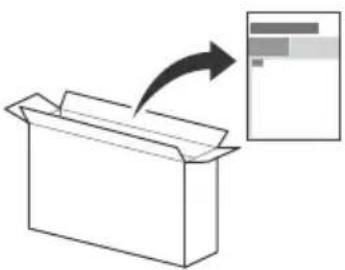
Om LCD-TV-temperatur
Når LCD-TV-en brukes over lengre tid, kan panelet rundt bli varmt. Du kan føle varmen när du berører dette området.
Advarsel
Viser eller avbryter menyen.
12 ∠ +/- (Volum)
Justerer volumet.
13
AUDIO
∅ker eller reduserer bildekontrast.
Lysstyrke
Juster nivå på stemme
Velg foretrukket språk som teksting vises på.
Foretrukket sekundærspråk
Velg foretrukket andrespråk som teksting vises på.
Lydinnstilling:
Foretrukket sekundærspråk
Aktiverer eller deaktiverer beskyttelse av programrelaterte handlinger.
Digitalprogramlås
Låser en digital kanal så den ikke kan vises. For å vise en blokkert kanal, velg [Ulåst].
Satellittprogramlås
Velg der fysiske tastaturspråket när et fysisk tastatur kobles til TV-en.
Send alltid ut i PCM.
Enhetskontrolltaster: Velg
LAN (Avhengig av hvilket land/hvilken region)
10BASE-T/100BASE-TX-kontakt
- Innehållsförteckning
- Ansluta TV till Internet
- Se på TV
- Navigering i Home-menyn
- Visa bilder från ansluten utrustning
- Övrig information
- Internetanslutning och datasekretess
- Inledning
- Obs!
- För att fästa bordsstativet till TV:n
- Hjälpguide (Manuell) (Endast begränsat till vissa regioner/länder/TV-modeller)
- Identifieringsetikettens placering
- WARNING!
- FÖR ATT FÖRHINDRA ATT BRAND SPRIDS
- SKA LEVANDE LJUS ELLER ÖPPNA LÅGOR ALLTID
- HÅLLAS PÅ AVSTÅND FRÅN PRODUKTEN.
- VIKTIGT MEDDELANDE
- Meddelande för radioutrustning
- Säkerhetsinformation
- Försiktighet
- Stabilitetsrisk
- Installation
- Installation/Inställning
- Transport
- Ventilation
- Nätkabel
- NOTERING OM NÄTADAPTER (modeller med medföljande nätadapter endast)
- Varning!
- Förbjuden användning
- Platser:
- Miljöer:
- Situationer:
- Trasiga delar:
- När TV:n inte används
- Barnens säkerhet
- Om följande problem uppstår...
- Om:
- Om LCD-TV:ns temperatur
- LCD-skärm
- Hantering och rengöring av TV:ns bildskärm/hölje
- Extra utrustning
- Rekommendation för kontakten av F typ
- Försiktighet vid hantering av fjärrkontrollen
- Trådlös funktion
- Kassering av TV-apparaten
- Delar och reglage
- TV
- ⏻ (Ström) / + / -
- Volym
- Inmatning
- Program
- (Sensorer/LED-indikatorer)
- Fjärrkontroll
- AUDIO
- ...(Textning)
- ◀/▶/▶/◀/||/▶/■
- ● REC (Ej tillgängligt för Italien)
- (TV-standby)
- SYNC MENU
- Enhetsstyrning:
- Högtalare:
- TV-styrning:
- Återgå till TV:
- Text
- NETFLIX (Endast begränsat till vissa regioner/länder/TV-modeller)
- GUIDE (EPG)
- OPTIONS
- (Hoppa)
- PROG +/-
- ☐ (Avstängt ljud)
- TITLE LIST (Ej tillgängligt för Italien)
- (Brett läge)
- Tips!
- Ansluta TV till Internet (Förutom KDL-43RF4xx)
- Ställa in internetanslutning
- Trådbundet LAN → Typ 4
- Typ 1: Säkrat nätverk med Wi-Fi Protected Setup™ (WPS)
- Typ 2: Säkrat nätverk utan Wi-Fi Protected Setup™ (WPS)
- Typ 3: Osäkrat nätverk med någon typ av trådlös LAN-router
- Typ 4: Trådbunden nätverksinställning
- Förbereda ett trådbundet nätverk
- Visa nätverksstatus
- Om du inte kan ansluta till Internet
- USB-tethering
- (Förutom KDL-43RF4xx)
- För att bekräfta din USB-tjudringsstatus
- Integritetspolicy
- I digitalt läge
- Ändra visningsstil
- Ändra skärmformat
- För HDMI PC-ingång (PC-timing)
- Ställa in scenval
- Appar
- (Endast begränsat till vissa regioner/länder/TV-modeller)
- Alla applikationer
- För att använda Internetinnehåll
- För att gå ur Internetinnehåll
- För att använda NETFLIX
- Photo sharing Plus
- HOME → [Alla applikationer] → [Photo sharing Plus]
- Visa bilder på en TV
- Spara en bild som visas på en TV
- Använda TV:n som ett bildramsläge
- 00:00:18:00-07:00
- För att starta bildramsläge när du spelar upp USB-media
- Välja visningsläge
- Välja klockvisningsläge
- Varaktighet
- Kanaler
- Programlista
- Använda listan över favoriter
- Digital EPG
- Inspelningar
- (Funktion ej tillgänglig i Italien)
- Media
- Spela upp bild/musik/video via USB
- Uppspelningsalternativ
- Skärminställningar
- För att justera bild- och ljudkvaliteten för USB-media
- Spela en bild i ett bildspel (bilder)
- USB-videoformat
- USB-musikformat
- USB-bildformat
- Spela upp bild/musik/video via hemmanätverk
- Spela upp bild/musik/video
- Renderer
- Renderingsinställning
- Visa inställningar för mediaservrar
- Inställningar
- Systeminställningar
- Bildfunktion
- Återställ
- Bakgrundsbelysning
- Kontrast
- Ljusstyrka
- Färg
- Färgton
- Färgtemperatur
- Skärpa
- Reality Creation
- Brusreducing
- MPEG Brusreducing
- Filmläge
- Avancerade inställningar
- Avancerad kontrastförbättring:
- Ljud
- ClearAudio+
- Ljudläge
- Surround
- Surroundeffekt
- Ljudåterställning (DSEE)
- Equalizer
- Röstzoom
- Avancerad automatisk volym
- Balans
- Volymförskjutning
- Två-kanals ljud
- Skärmkontroll
- Skärmformat
- Autoformat
- 4:3 som standard
- Automatisk visningsområde
- Bildstorlek
- Horisontellt läge
- Vertikalt position
- Vertikal storlek
- PC-inställningar
- Kanalinställningar
- Analog inställning
- Digital inställning
- Digital sökning:
- Undertextinställningar:
- Ljudinställningar:
- Inställning av Guide:
- Teknisk inställning:
- Digital satellitinställning
- Antenninställningar
- Band
- Bandfrekvens
- Övriga (Allmän satellit)
- DiSEqC kontroll
- Typ av sökning
- Redigera listan över satellitprogram
- Automatisk satellittjänst-uppdatering
- Manuell serviceuppdatering (favoriter och timer sparas):
- CA-modul inställningar:
- PIN-kod för CA-modul:
- Ta bort lista över tjänster:
- Inställning av interaktivt program (Förutom KDL-43RF4xx):
- Interaktivt program
- Automatisk uppstartsprogram
- Barnlås
- PIN-kod
- Ändra PIN-kod
- Föräldragradering
- Inställning av skydd
- Digitalprogramlås
- Satellitprogramlås
- Lås för externa ingångar
- Lås av inspelade titlar (endast för Storbritannien)
- Internetlås (Förutom KDL-43RF4xx)
- Nätverk (Förutom KDL-43RF4xx)
- Inställning för hemmanätverk:
- Serverdiagnostisering
- Fjärrstart
- Startskärm (Endast begränsat till vissa regioner/länder/TV-modeller)
- Integritetspolicy (Förutom KDL-43RF4xx)
- Sekretessinställningar\*
- Inställningar för fotoram
- Automatiskt start av USB
- Klocka/Timer
- Inspelningsinställningar (Funktion ej tillgänglig i Italien)
- Auto start
- Språk/Language
- Fysiskt tangentbord (för webbläsare\* endast) (Förutom KDL-43RF4xx)
- Startlogo
- LED-indikator
- AV-inställning
- Aktivera
- Ljudutgång (Variabel)
- Subwoofernivå
- Fas
- Subwoofersynk
- Auto 1
- Auto 2
- PCM
- Standard
- Förbättrad
- BRAVIA Sync-inställningar
- Inställningstangenter
- Menytangenter
- Nätverksinstallation (Endast modell KDL-43RF4xx för Storbritannien)
- Kundsupport
- Eko
- Energisparläge
- Standby för passiv TV
- Nätverksinstallation
- Visa nätverksinställning och status
- Ställ in nätverksanslutning
- Modellnamn
- Programversion
- Externa ingångar
- Bildkontroll
- USB systemuppdatering (endast KDL-43RF4xx)
- Mjukvaruuppdatering (Förutom KDL-43RF4xx)
- Automatisk mjukvarunedladdning
- Fabriksinställningar
- Initialisera personlig information (Förutom KDL-43RF4xx)
- Produktsupport
- Hjälpguide (Förutom KDL-43RF4xx)
- Juridisk information (Förutom KDL-43RF4xx)
- Hjälpguide
- Startskärm
- Raden med rekommendationer
- Senast öppnade appar
- Senast visade kanaler
- Anslutningsdiagram
- Använda ljud- och videoutrustning
- Använda BRAVIA Sync-enheter
- Använda skärmspegling (Förutom KDL-43RF4xx)
- Lista anslutna enheter/avregistrera enhet
- För att visa ett registreringsmeddelande när en enhet försöker ansluta till TV:n.
- Ändra bandinställningen (för experter)
- Montera TV:n på väggen
- Till kunden:
- Till Sony-återförsäljare och installatörer:
- Felsökning
- När LED-indikatorn blinkar rött, räkna antalet gånger denna blinkar (intervallet är tre sekunder).
- När LED-indikatorn inte blinkar, kontrollerar du de olika alternativen nedan.
- Bild
- Ingen bild (skärmen är mörk) och inget ljud hörs
- Ingen bild eller ingen menyinformation från utrustning som är ansluten till videoingångsuttaget visas på skärmen
- Dubbla bilder eller spökbilder
- Det är bara brus och flimmer på skärmen
- Bildstörning (prickade linjer eller remsor)
- Det är bild- eller ljudstörningar när jag tittar på en TV-kanal
- Bildens konturer är förvrängda
- Ingen färg visas för program
- Bilden från ansluten utrustning visas inte på skärmen
- Det går inte att välja ansluten utrustning i menyn eller växla ingång
- Inget ljud men bra bild
- Inget ljud eller störningar i ljudet
- Det går inte att välja önskad kanal
- Vissa kanaler är tomma
- Digitalkanaler visas inte
- För att ändra inställningsområde (tillgängligt beroende på din region/ditt land)
- Nätverk
- \* Det går inte att använda VOD-tjänst under inspelning.
- Vilken typ av enheter kan anslutas för att använda skärmspeglingsfunktionen?
- Video eller ljud avbryts ibland
- En del betalningsinnehåll kan inte spelas upp
- Appar är otillgängliga
- Ibland är videoströmningskvaliteten dålig när det trådlösa LAN-nätverket används
- Trådlös LAN-anslutning misslyckas eller radiomottagningsförhållanden är dåliga
- Dålig bild på Internetvideo
- En del internetinnehåll visas med förlorade detaljer, speciellt under snabba rörelser eller mörka scener
- Bra bildkvalitet men inget ljud på internetinnehållet
- Din TV kan inte ansluta till servern
- Ett meddelande visas som säger att TV:n inte kan ansluta till ditt nätverk
- DLNA Certified™-mediaserver är oåtkomlig även om den är listad under [Media] i hemmenyn
- När du använder renderer-funktionen kan musikfiler inte spelas upp
- Du kunde inte ansluta till internet
- Allmänt
- TV:n slås av automatiskt (TV:n växlar över till standby-läge)
- Vissa ingångskällor kan inte väljas
- Fjärrkontrollen fungerar inte
- HDMI-utrustning visas inte i [BRAVIA Sync-enhetslista]
- Det går inte att välja [Av] för [BRAVIA Syncstyrning]
- Lösenordet för [Barnlås] har glömts bort
- Affärens visningsläge eller marknadsföringslogo visas på skärmen
- Specifikationer
- System
- Uttag för ingångar/utgångar
- Övrigt
- Ström, produkt Fiche och annat
- Mått (ca.) (b × h × d)
- Vikt (ca.)
- Anmärkningar om digital TV
- Anmärkningar om HDR (High Dynamic Range) (Endast begränsat till vissa regioner/länder/TV-modeller)
- Information om varumärken
- Endast för satellitmodeller:
- Indholdsfortegnelse
- Afspilningsfunktioner
- Om LCD-TV-temperatur
- Advarsel
- Lysstyrke
- Juster nivå på stemme
- Foretrukket sekundærspråk
- Lydinnstilling:
- Satellittprogramlås
Märke : SONY
Modell : Bravia KDL-43WF660
Kategori : TV