
Bravia KDL-40P5600 - TV SONY - Gratis bruksanvisning och manual
Hitta enhetens manual gratis Bravia KDL-40P5600 SONY i PDF-format.


| Produkttyp | LCD-TV |
| Skärmdiagonal | 40 tum (102 cm) |
| Upplösning | 1920 x 1080 pixlar (Full HD) |
| TV-system | Analog: B/G/H, D/K, L, I; Digital: DVB-T |
| Ljudstyrka | 10 W + 10 W (RMS) |
| Strömförbrukning (läge Hem/Standard) | 133 W |
| Strömförbrukning (standby) | ≤ 0,3 W |
| Mått med stativ (bredd × höjd × djup) | ca 99,6 × 66,3 × 25,9 cm |
| Mått utan stativ | ca 99,6 × 61,2 × 10,9 cm |
| Vikt med stativ | ca 19,0 kg |
| Vikt utan stativ | ca 17,0 kg |
| Strömförsörjning | 220–240 V AC, 50 Hz |
| Anslutningar | 3× HDMI, 2× SCART (RGB), Component, PC D-sub, USB, optisk ljudutgång, hörlursuttag, CAM |
| Specialfunktioner | Elektronisk programguide (EPG), styrning via HDMI, barnlås, energisparlägen, scenlägen (Bio, Sport, Spel, Foto) |
| USB-stöd | Uppspelning av bilder (JPEG) och musik (MP3, WAV) |
| Text-TV | Ja, med Fastext-system |
| Väggmontering | Möjlig (fäste SU-WL500, tillval) |
| Medföljande tillbehör | Fjärrkontroll RM-ED017, nätsladd, AA-batterier (2), stativ, skruvar till stativ |
| Rengöring | Koppla bort strömmen, använd mjuk trasa, undvik lösningsmedel och slipande rengöringsmedel |
| Tillgång på reservdelar | Elektroniska reservdelar tillgängliga i 7 år efter produktionens slut |
| Garanti | Minst 2 år (Sony) |
Vanliga frågor - Bravia KDL-40P5600 SONY
Användarfrågor om Bravia KDL-40P5600 SONY
0 fråga om denna apparat. Svara på dem du kan eller ställ din egen.
Ställ en ny fråga om denna apparat
Ladda ner instruktionerna för din TV i PDF-format gratis! Hitta din manual Bravia KDL-40P5600 - SONY och ta tillbaka ditt elektroniska enhet i hand. På denna sida publiceras alla dokument som behövs för att använda din enhet. Bravia KDL-40P5600 av märket SONY.
BRUKSANVISNING Bravia KDL-40P5600 SONY
Sony ger minst 2 års garanti på denna LCD-TV och erbjuder tillgänglighet på elektroniska komponenter i 7 år.
Bruksanvisningen till denna TV innehåller instruktioner för att "Montera väggtästet".

For mere information om Sony-produkter
Ingen tekst (afslut Tekst-TV-tilstand)
Afspilning af foto/musik via USB
Afspilningen starter.
_20
Slår TV-en på eller av.
[Unreadable]
- Lyser grønt när bildet slås av (side 24).
- Lyser oransje när timeren er innstilt (side 24).
8 - Ventemodus-indikator
Lyser grönt när TV-en er på.
[NO TEXT]
Lukk Lukker verktøymenyen.
Lydspråk (kun i digital Se på side 27. modus)
Innstillinger for teksting Se på side 27. (kun i digital modus)
Støy på bildet eller lydforstyrrelser när du ser på en TV-kanal
Tack för att du har valt denna produkt från Sony. Innan du använder TV:n bör du noga läsa igenom den här bruksanvisningen och spara den för framtida bruk.
Anmärkning om digital TV
- Funktioner avseende digital TV () for serar endast i länder eller områden där DVB-T (MPEG2) digitala marksignaler sänds. Hör med din återförsäljare om du kan ta emot en DVB-T-signal där du bor.
- Även om denna TV följer gällande DVB-T-specifikationer kan vi inte garantera kompatibilitet med framtida DVB-T digitala marksändningar.
- Vissa digitala TV-funktioner kanske inte är tillgängliga i vissa länder.
Tillverkare av denna product är Sony Corporation, 1-7-1 Konan Minato-ku Tokyo, 108-0075 Japan. Auktoriserad representant för EMC och produktsäkerhet är Sony Deutschland GmbH, Hedelfinger Strasse 61, 70327 Stuttgart, Germany. För service och garantiärenden, var vänlig se separat service- och garantidokument.
Information om varumärken
- är eitregistrerat varumärke tillhörande DVB Project.
- HDMI, HDMI-logotypen och High-Definition Multimedia Interface är varumärken eller registrerade varumärken tillhörande HDMI Licensing LLC.
- Tillverkas på licens från Dolby Laboratories. Dolby och den dubbla D-symbolen är varumärken tillhörande Dolby Laboratories.

HIGH-DEFINITION MULTIMEDIA INTERFACE

DIGITAL PLUS
Angående modellnamnet i denna bruksanvisning
De två x:en som anges i modellnamnet motsvarar två siffror avseende färgvariation.
Innehållsförteckning
Startguide 4
Säkerhetsinformation 8
Säkerhetsföreskrifter 9
Översikt över fjärrkontrollen....10
Översikt över TV:ns knappar och indikatorer ....11
Se på TV
Se på TV....12
Använda den digitala, elektroniska programguiden (EPG) DVB......14
Använda den digitala favoritlistan DVB....15
Använda extra utrustning
Ansluta extra utrustning....16
Visa bilder från ansluten utrustning....17
Visa bilder/spela musik via USB....18
Använda kontroll för HDMI....19
Använda MENY-funktioner
Navigering i menyerna....20
Inställningar....21
Övrig information
Installera tillbehören (Väggfäste) 28
Specifikationer ....30
Felsökning 32
DVB : endast för digitala kanaler
Läs avsnittet "Säkerhetsinformation" (sidan 8) i denna bruksanvisning innan TV:n används. Spara bruksanvisningen för framtida referens.
1: Kontrollera tillbehör
Fjärrkontroll RM-ED017 (1)
Nätkabel (typ C-6) (1) (utom 37/32 tum)
AA-batterier (typ R6) (2)
Stativ (1)
Skruvar till stativ (4)
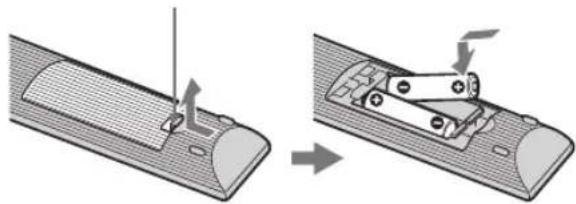
Sätta i batterier i fjärrkontrollen
Tryck och dra för att öppna.
[NO TEXT]
- Var noga med att sätta i batterierna åt rätt håll (+ / -).
- Använd inte olika typer av batterier tillsammans och blanda inte gamla och nya batterier.
- Kassera batterier enligt gällande miljöbestämmelser. I vissa regioner kan särskilda bestämmelser gälla för kassering av batterier. Rådfråga de lokala myndigheterna.
- Hantera fjärrkontrollen med varsamhet. Se till att inte tappa eller trampa på den och spill inga vätskor på den.
- Placera inte fjärrkontrollen i närheten av värmekällor, i direkt solljus eller i ett fuktigt rum.
2: Montera stativ
Följ monteringsstegen för att ställa TV:n på ett bordsställ.
1 Öppna lådan och plocka fram stativet och skruvarna.
2 Placera TV:n på stativet. Se till att kablarna inte kommer i kläm.
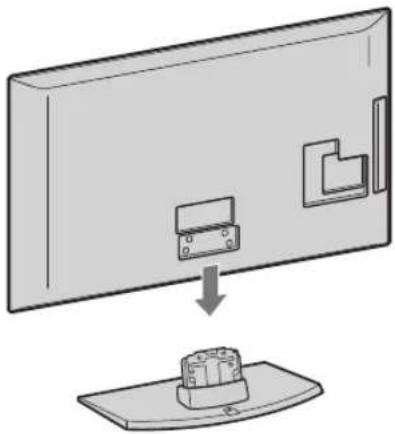
3 Montera TV:n på stativet med medföljande skruvar. Pilarna markerar skruvhålen..
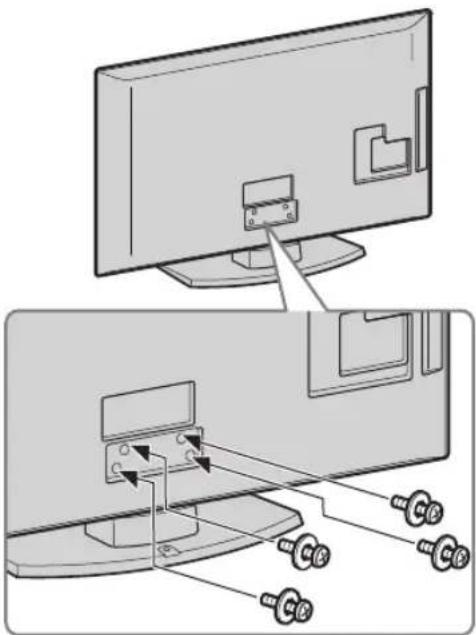
- Om du använder en elektrisk skruvdragare, ställ in åtdragningsmomentet på cirka 1,5 Nm.
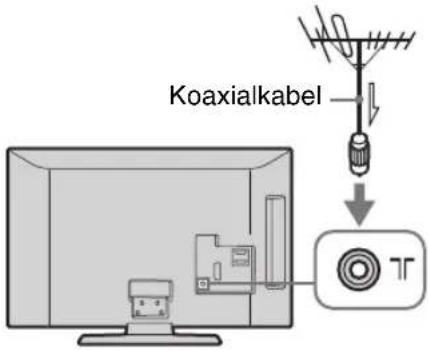
3: Ansluta en antenn/ videobandspelare/ DVD-brännare

- Denna produkt har genomgått tester och befunnits uppfylla tillämpliga gränsvärden i EMC-direktivet för användning av anslutningskablar vars längd ej överskrider 3 meter.
Ansluta endast antenn
Ansluta en antenn/videobandspelare/DVD-spelare med SCART
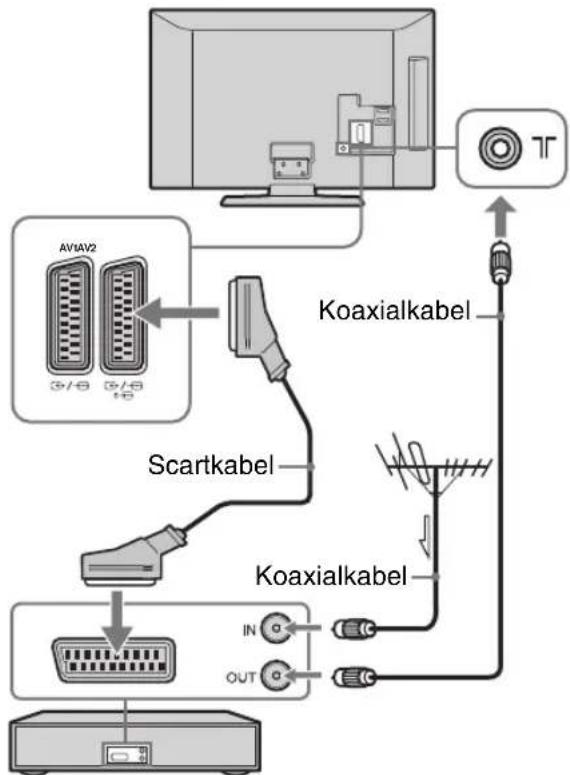
flowchart
graph TD
    A["TV"] --> B["Voaxialkabel"]
    B --> C["Scartbook"]
    C --> D["Voaxialkabel"]
    D --> E["In"]
    D --> F["OUT"]
    G["AV/AV2"] --> C
    H["T"] --> B
Videobandspelare/DVD-spelare

- AV1-utgångar endast tillgängliga för analog TV.
- AV2-utgångar till den aktuella bildskärmen (förutom PC, HDMI, Component 1080i).
Ansluta en antenn/videobandspelare/DVD-spelare med HDMI
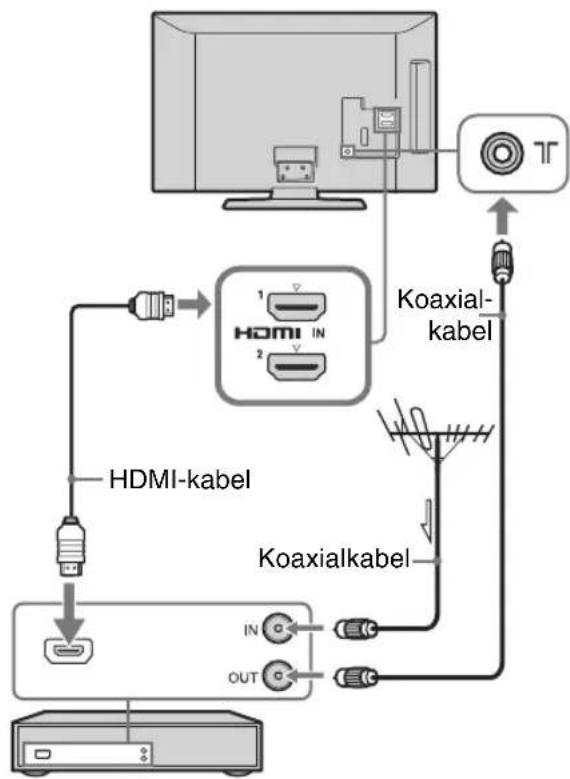
flowchart
graph TD
    A["Monitor"] --> B["HDMI-kabel"]
    B --> C["Out"]
    B --> D["In"]
    D --> E["Satellite"]
    E --> F["Koaxial-kabel"]
    F --> G["Satellite"]
    H["Radio Symbol"] --> I["Teal Marker"]
    style A fill:#f9f,stroke:#333
    style H fill:#ccf,stroke:#333
    style I fill:#cfc,stroke:#333
Videobandspelare/DVD-spelare
4: Förhindra att din TV välter
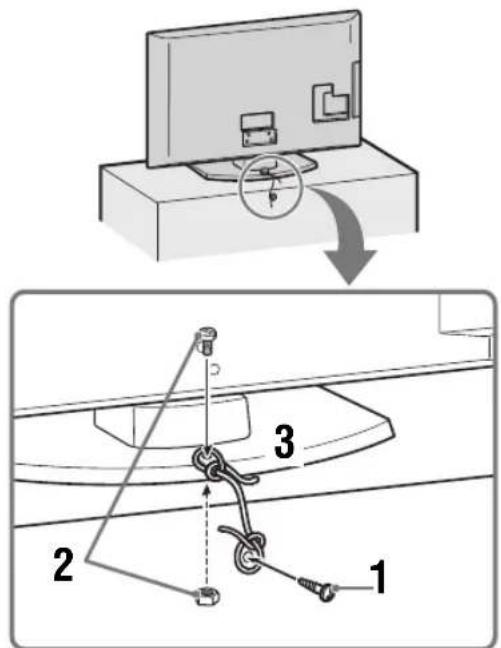
1 Installera en träskruv (4 mm i diameter, medföljer ej) på TV-stället.
2 Dra fast en maskinskruv (M4x20, medföljer ej) i skruvhålet på TV:n.
3 Knyt ihop träskruven och maskinskruven med en stark tråd.
Fortsättning

- En Sony-stödremsats (extra tillbehör) används för att säkra TV:n. Kontakta ditt närmaste Sony-servicecenter för att köpa en sats. Se till att ha namnet på TV-modellen till hands.
5: Binda ihop kablar
Du kan bunta ihop anslutningskablarna enligt bilden nedan.
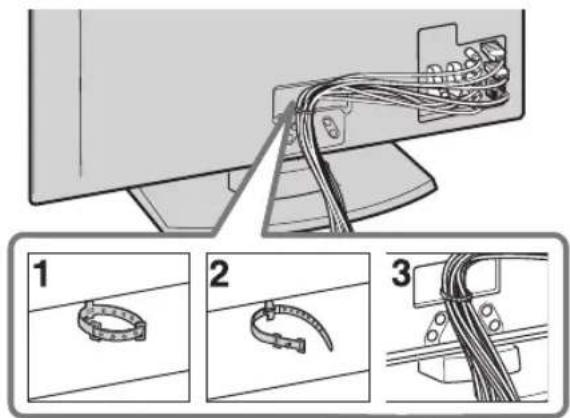
- Nätkabeln ska inte buntas ihop med de andra anslutningskablarna.
6: Välja språk, land/region och placering
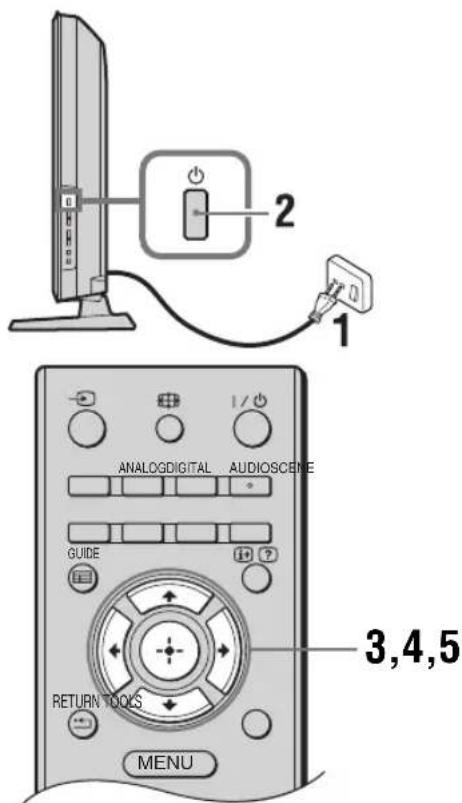
1 Anslut TV:n till eluttaget (220-240 volt AC, 50 Hz).
2 Tryck på ⏻ på TV:ns sida.
När du slår på TV:n första gången, visas Språkmenyn på skärmen.

- När TV:n startas lyser nätindikatorn grön.
3 Tryck på ♠/∅ för att välja önskat språk på menyn och tryck sedan på ⊕.
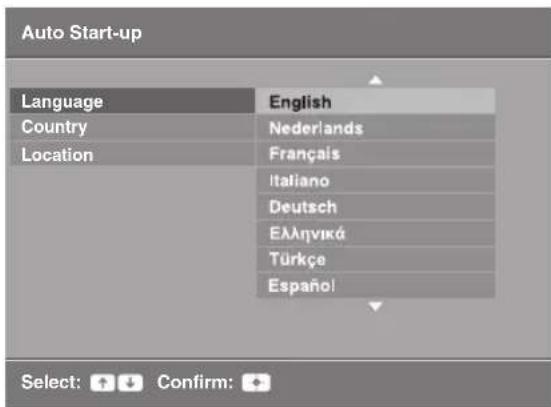
4 Tryck på ♠/∅ för att välja landet/regionen där du skall använda TV:n och tryck sedan på ⊕
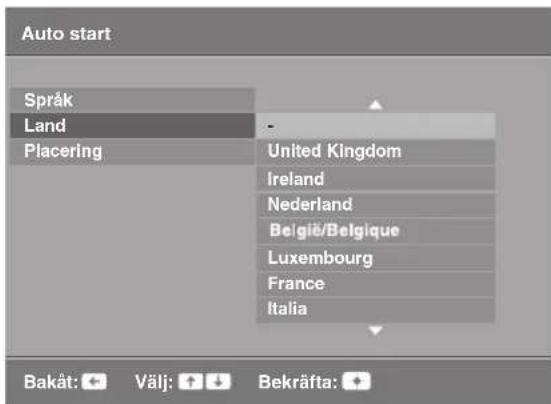
Om landet/regionen som du vill använda på TV:n inte visas väljer du "-" istället för land/region.
5 Använd ♠/♥ för att välja placering där TV:n skall användas, tryck sedan på ⊕
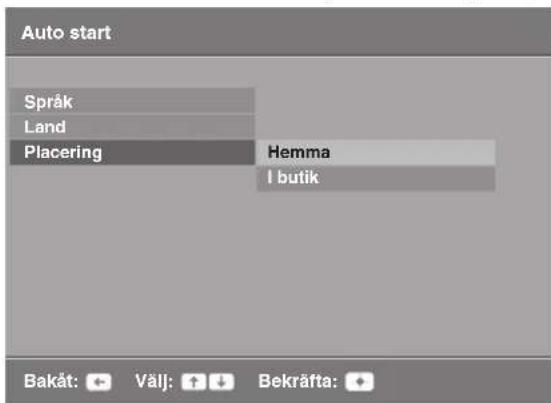
I butiksläge nollställs vissa inställningar regelbundet för användning i butik.
Detta alternativ väljer första bildläget som lämpar sig för normala ljusförhållanden i dessa miljöer.
7: Automatisk inställning av TV:n
1 Tryck på .⊕
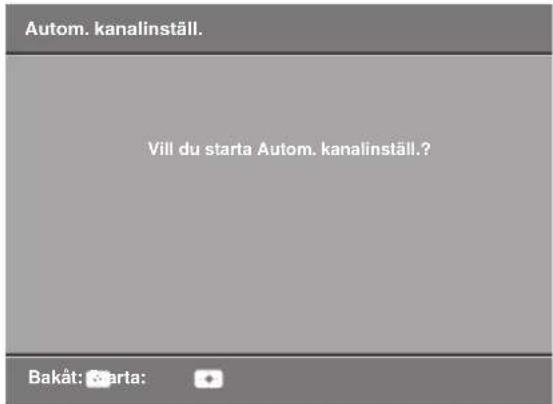
TV:n börjar söka efter alla tillgängliga digitala kanaler och sedan efter alla tillgängliga analoga kanaler. Detta kan ta en stund, så tryck inte på någon knapp på TV:n eller fjärrkontrollen under tiden.
Om ett meddelande uppmanar dig att bekräfta antennanslutningarna
Inga digitala eller analoga kanaler har hittats. Kontrollera alla antennanslutningar och tryck på för att starta den automatiska inställningen på nytt.
2 När menyn Kanalsortering visas på skärmen, följ anvisningarna under "Kanalsortering" (sidan 24).
Om du inte ändrar ordningen som de analoga kanalerna sparas på TV:n, ska du gå vidare till nästa steg.
3 När menyn Ekologi-förinställning visas på skärmen och du trycker på "Ja", ändras "Ekologi"-inställningarna till de rekommenderade värdena för att minska elförbrukningen.
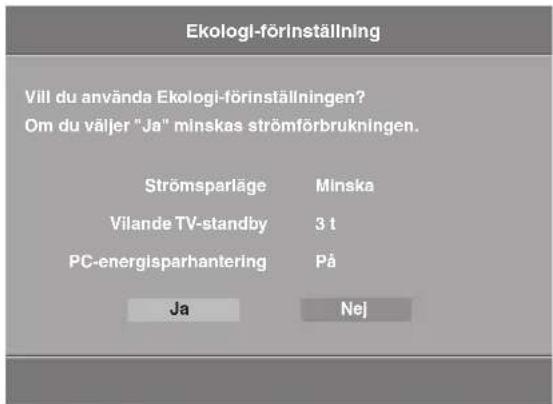
4 Tryck på MENU för att avsluta. TV:n tar nu emot alla tillgängliga kanaler.
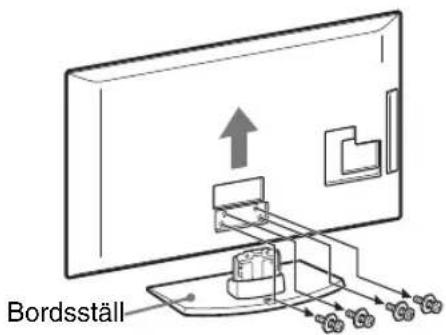
Demontera bordsstället från TV:n
• Demontera inte bordsstället från TV:n av någon annan anledning än för att väggmontera TV:n.
Säkerhetsinformation
Installation
Installera och använd TV:n enligt följande anvisningar för att undvika brandrisk, elektriska stötar eller skador på person eller egendom.
Installation
- TV:n bör placeras nära ett lätt åtkomligt eluttag.
- Placera TV:n på en stabil och plan yta.
- Endast en behörig servicetekniker får utföra vägginstallationer.
- Av säkerhetsskäl rekommenderar vi bestämt att du endast använder tillbehör från Sony, inklusive:
- Väggfäste SU-WL500
- Var noga med att använda skruvarna som medföljer väggfästet när du fäster monteringshakarna på TV:n. De medföljande skruvarna är utformade så att de mäter 8 - 12 mm i längd, mätt från monteringshakens fästyta. Skruvarnas diameter och längd varierar beroende på väggfästets modell. Användning av andra skruvar kan skada TV:n internt eller medföra att den faller ned.
8 - 12 mm
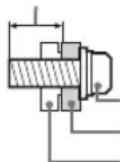
Skruv (medföljer väggfästet)
Monteringsshake
Hakfäste på TV:ns baksida
Transport
- Lossa alla kablar från TV:n innan du transporterar den.
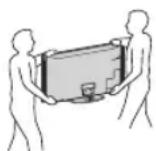
- Det krävs två eller tre personer för att bära en stor TV-apparat.
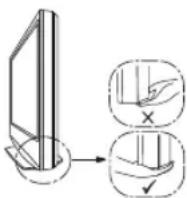
- När du transporterar TV:n för hand, håll den såsom visas till höger. Tryck inte på LCD-skärmen.
- Håll TV:n i ett fast grepp undertill när du lyfter eller flyttar den.
- Se till att TV:n inte utsätts för stötar eller kraftiga vibrationer när den transporteras.
- Du bör använda originalkartongen och dess emballage när du sänder in TV:n för reparation eller om du flyttar.
Ventilation
- Täck inte för och stoppa inte in några föremål i TV:ns ventilationshål.
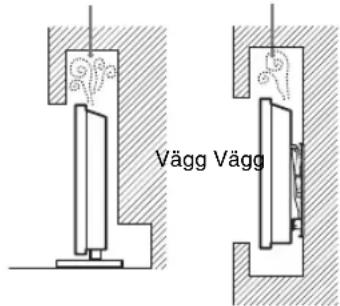
- Lämna fritt utrymme runt TV:n enligt nedanstående figur.
- Vi rekommenderar bestämt att du använder Sonys väggfäste för att säkerställa tillräcklig luftcirkulation.
Monterad på väggen
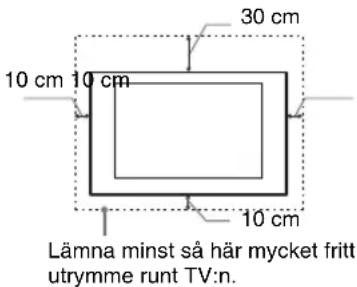
Monterad på stativ
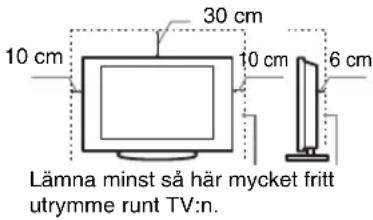
- För att säkerställa korrekt ventilation och förhindra ansamling av damm eller smuts:
– Lägg inte TV:n platt ned och installera den inte upp-och-ned, bakvänd eller vänd sidledes. - Placera inte TV:n på en hylla eller matta, i en säng eller i en garderob.
- Täck inte över TV:n med tyg såsom gardiner och lägg inte tidningar och liknande på den.
- Installera inte TV:n såsom figurerna nedan visar.
Luften kan inte cirkulera fritt.
Nätkabel
Hantera nätkabeln och eluttaget enligt följande anvisningar för att undvika brandrisk, elektriska stötar eller skador på person eller egendom:
- Använd endast nätkablar från Sony och inga andra märken.
- För in stickkontakten hela vägen i eluttaget.
- Anslut TV:n till ett eluttag som levererar 220-240 volt AC.
– För din egen säkerhet, lossa nätkabeln från eluttaget före ledningsdragning och se till att du inte snavar på kablarna.
– Lossa nätkabeln från cluttaget innan du flyttar TV:n eller utför något arbete på den.
– Håll nätkabeln på avständ från värmekällor. - Lossa stickkontakten från eluttaget och rengör den regelbundet. Om kontakten täcks med damm och tar upp fukt kan isoleringen försämras, vilket kan orsaka brand.
Anmärkningar
- Använd inte medföljande nätkabel tillsammans med annan utrustning.
- Kläm, böj eller vrid inte nätkabeln för mycket. Ledarna inne i kabeln kan exponeras eller gå av.
- Modifiera inte nätkabeln.
- Ställ inga tunga föremål på nätkabeln.
- Dra inte i själva kabeln när du lossar nätkabeln från eluttaget - ta tag i stickkontakten.
- Anslut inte alltför många apparater till ett och samma eluttag.
- Använd inte eluttag som inte passar till stickkontakten.
Förbjuden användning
Installera inte och använd inte TV:n på platser eller i miljöer/situationer som beskrivs nedan. Annars kan felfunktioner uppstå i TV:n som kan orsaka brandtillbud, elektriska stötar eller skador på person eller egendom.
Platser:
Utomhus (i direkt solsken), på stranden, i en båt eller någon annan typ av fartyg, i ett fordon, på sjukvårdsinrättningar, på ostadiga platser, nära vatten, regn, fukt eller rök.
Miljöer:
Platser som är mycket varma, fuktiga eller dammiga, där insekter kan sig in i TV:n, där TV:n kan utsättas för mekaniska vibrationer eller i närheten av brinnande föremål (t.ex. levande ljus). TV-apparaten får inte utsättas för dropp eller stänk och vätskebehållare såsom vaser får inte ställas på den.
Situationer:
Använd inte TV:n med våta händer, när TV:ns hölje är demonterat eller med tillbehör som inte rekommenderas av tillverkaren. Koppla loss TV:n från eluttaget och antennen när det åskar.
Trasiga delar:
- Kasta aldrig något mot TV:n. Skärmglaset kan gå sönder och orsaka allvarliga personskador.
- Om TV:ns hölje spricker, koppla loss TV:n från eluttaget innan du tar i den. Annars föreligger risk för elektriska stötar.
När TV:n inte används
- Om du inte tänker använda TV:n på flera dagar bör du koppla loss TV:n från eluttaget av miljö- och säkerhetsskäl.
- Eftersom TV-apparaten inte kopplas bort från nätspänningen när du endast stänger av den måste du även lossa stickkontakten från eluttaget för att helt koppla bort TV:n.
- Vissa TV-apparater kan dock ha funktioner som kräver att TV:n står kvar i standby-läge för att den skall fungera korrekt.
Barnens säkerhet
- Se till att barn inte klättrar på TV:n.
- Håll små tillbehör utom räckhåll för barn så att de inte råkar sväljas av misstag.
Om följande problem uppstår...
Stäng av TV:n och lossa omedelbart stickkontakten från eluttaget om något av följande problem uppstår.
Kontakta din återförsäljare eller ett Sony servicecenter för att få TV:n undersökt av en behörig servicetekniker.
Om:
– Nätkabeln skadas.
– Eluttaget inte passar till stickkontakten.
- TV-apparaten skadas genom att den tappas, utsätts för hårda stötar eller genom att föremål kastas på den.
- Vätska eller något föremål råkar hamna i höljets öppningar.
Säkerhetsföreskrifter
Se på TV
- Du bör titta på TV i ett rum med mättlig belysning. TV-tittande i dålig belysning eller under långa perioder påfrestar ögonen.
- När du använder hörlurar, ställ in ljudvolymen på en måttlig nivå så att du inte skadar din hörsel.
LCD-skärm
- Trots att LCD-skärmen är tillverkad med högteknologisk precision och 99,99 procent eller mer av bildpunkterna är effektiva kan svarta punkter eller färgade punkter (röda, blå eller gröna) framträda konstant på LCD-skärmen. Detta är en strukturell egenskap hos LCD-skärmar och indikerar inte något fel.
- Tryck inte på och repa inte frontfiltret. Placera inte heller några föremål ovanpå denna TV-apparat. Bilden kan bli ojämn och LCD-skärmen kan skadas.
- Om TV:n används på en kall plats kan fläckar framträda i bilden eller bilden kan bli mörk. Detta indikerar inte någon felfunktion. Fenomenet försvinner när temperaturen stiger till normal nivå.
- En spökbild kan uppstå om en stillbild ligger kvar på skärmen under en längre tid. Den försvinner troligtvis efter en stund.
- Bildskärmen och höljet blir varma när TV:n används. Detta är inget fel.
- LCD-skärmen innehåller en liten mängd flytande kristaller. Vissa lysrör som används i TV:n innehåller också kvicksilver. Kassera TV:n enligt lokala lagar och bestämmelser.
Hantering och rengöring av TV:ns bildskärm/hölje
Var noga med att lossa nätkabeln från eluttaget före rengöring.
Observera följande försiktighetsåtgärder för att undvika degradering av material eller skärmens ytskikt.
- Använd en mjuk duk när du dammar av bildskärmen/höljet. Smuts som är svår att få bort kan du avlägsna genom att fukta duken med ett milt, utspätt rengöringsmedel.
- Använd aldrig skurdukar med slipmedel, alkaliska eller sura rengöringsmedel, skurpulver eller skarpa lösningsmedel såsom alkohol, bensin, thinner eller insektsspray. Om sådana material
används, eller vid långvarig kontakt med gummi- eller vinylmaterial, kan skärmens ytskikt och höljet skadas.
- Vi rekommenderar att du regelbundet dammsuger ventilationsöppningarna för att säkerställa fullgod ventilation.
- När du justerar TV:ns vinkel, rör den försiktigt så att TV:n inte flyttar sig eller glider av stativet.
Extra utrustning
Håll extra tillbehör och utrustning som avger elektromagnetisk strålning på avständ från TV:n. Annars kan bildstörningar och/eller akustiskt brus uppstå.
Batterier
- Var noga med att sätta i batterierna åt rätt håll (+ / -).
- Använd inte olika typer av batterier tillsammans och blanda inte gamla och nya batterier.
- Kassera batterier enligt gällande miljöbestämmelser. I vissa regioner kan särskilda bestämmelser gälla för kassering av batterier. Rådfråga de lokala myndigheterna.
- Hantera fjärrkontrollen med varsamhet. Se till att inte tappa eller trampa på den och spill inga vätskor på den.
- Placera inte fjärrkontrollen i närheten av värmekällor, i direkt solljus eller i ett fuktigt rum.
Kassering av TV-apparaten
Kassering av gamla elektriska och elektroniska produkter (tillämpligt inom EU och andra
europeiska länder med separata insamlingssystem)
Denna symbol på produkten eller dess förpackning anger att produkten inte får hanteras som hushållsavfall. Den skall i stället lämnas in på en lämplig uppsamlingsplats för återvinning av elektrisk och elektronisk utrustning. Genom att säkerställa att produkten kasseras på rätt sätt bidrar du till att förebygga eventuellt negativa miljö- och hälsoeffekter som kan uppstå om produkten kasseras som vanligt avfall. Återvinning av material hjälper till att bibehålla naturens resurser. För mer information om återvinning av denna produkt, kontakta de lokala myndigheterna, ortens sophämtningstjänst eller affären där du köpte produkten.

Pb
Kassering av batterier (tillämpligt inom EU och andra europeiska länder med separata
insamlingssystem)
Denna symbol på batteriet eller dess förpackning anger att medföljande batteri inte får hanteras som hushållsavfall. På vissa batterier kan denna symbol användas i kombination med en kemisk symbol. Den kemiska symbolen för kvicksilver (Hg) eller bly (Pb) läggs till om batteriet innehåller mer än 0,0005% kvicksilver eller 0,004% bly. Genom att säkerställa att dessa batterier kasseras på rätt sätt bidrar du till att förebygga eventuellt negativa miljö- och hälsoeffekter som kan uppstå om batterierna kasseras som vanligt avfall. Återvinning av materialen hjälper till att bibehålla naturens resurser. För produkter som vad gäller säkerhet, prestanda eller dataintegritet kräver en permanent anslutning med ett installerat batteri får detta batteri endast bytas ut av auktoriscrad servicepersonal. För att säkerställa att batteriet hanteras på rätt sätt, lämna in produkten i slutet av dess livslängd på en lämplig uppsamlingsplats för återvinning av elektrisk och elektronisk utrustning. För alla övriga batterier, se avsnittet om hur batteriet skall plockas ut ur produkten på ett säkert sätt. Lämna in batteriet på en lämplig uppsamlingsplats för återvinning av uttjänta batterier. För mer information om återvinning av denna produkt eller batterier, kontakta de lokala myndigheterna, ortens sophämtningstjänst eller affären där du köpte produkten.
Översikt över fjärrkontrollen
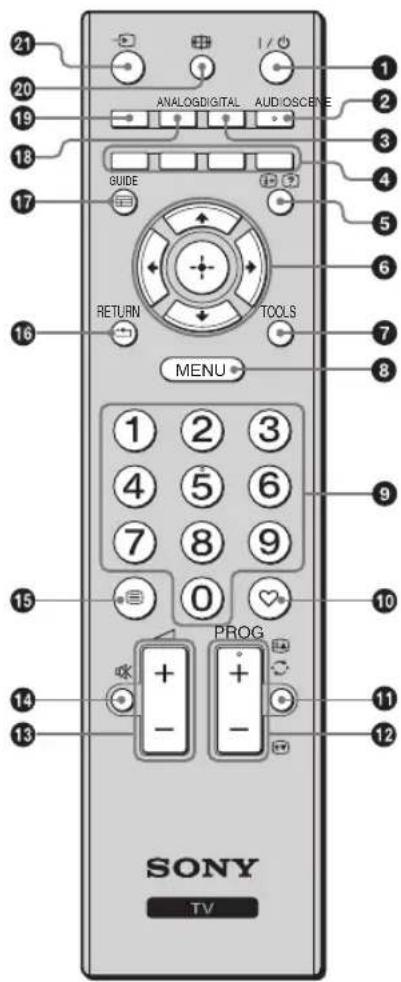
①I/⏻ - TV standby
Sätter på och stänger av TV:n från standby-läge.
②AUDIO
Tryck för att ändra ljudkanalsläge (sidan 22).
③ SCENE – Scenval (sidan 13)
④Färgade knappar (sidan 13, 15)
5/ +Info/Visa text
- I digitalt läge: Visar snabbinformation om programmet som visas på TV:n.
- I analogt läge: Visar information såsom aktuellt kanalnummer och skärmformat.
- I Text-läge (sidan 13): Visar dold information (t.ex. svar på frågor).
6 ↑/↓/↔/→/⊕
⑦TOOLS (sidan 13, 18)
Ger tillgång till olika visningsalternativ och funktioner för att ändra/göra justeringar beroende på källa och skärmformat.
⑧ MENU (sidan 20)
⑨Sifferknappar
- I TV-läge: Väljer kanaler. För kanal nummer 10 och över, trycker du på den andra och tredje siffran i snabb följd.
- I Text-läge: Ange det tresiffriga sidnumret för att välja sidan.
10 ♥ Digital favoritlista
Tryck för att visa den digitala favoritlista som du har definierat (sidan 15).
11 –Föregående kanal
Återgår till den kanal du tittade på senast.
⑫PROG +/- /
- I TV-läge: Väljer nästa (+) eller föregående (-) kanal.
- I Text-läge (sidan 13): Väljer nästa () eller föregående () sidal
13 △ +/- - Volym
14 ^□ - Stänga av ljudet
15 - Text (sidan 13)
16RETURN/
Återgår till föregående fönster i visad meny.
⑰ GUIDE / ☐ – EPG (Digital elektronisk programguide) (sidan 14)
18ANALOG – Analogt läge (sidan 12)
⑲DIGITAL – Digitalt läge (sidan 12)
20 - Skärmläge (sidan 13)
21 -Ingångsväljare
Väljer ingångskälla från utrustning ansluten till TV-uttagen (sidan 17).

- Det finns upphöjda prickar på knapparna nummer 5, PROG + och AUDIO. Använd dessa punkter som referenser när du styr TV-apparaten.
Översikt över TV:ns knappar och indikatorer
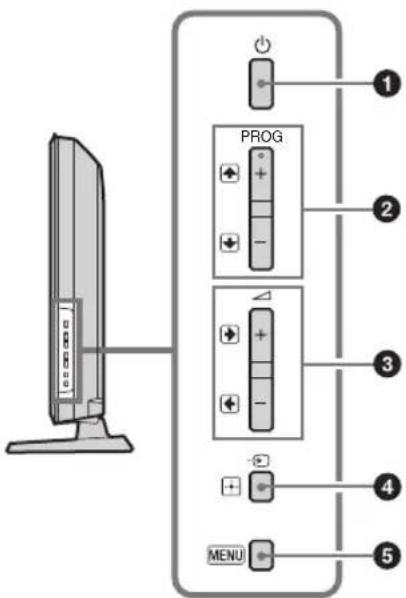
Slår på och stänger av TV-apparaten.
4
- För att helt koppla bort TV:n från nätspänningen måste du lossa nätkabeln från eluttaget.
- När du slår på TV:n lyser strömindikatorn grönt.
②PROG +/- / ↑ ↓
- I TV-läge: Väljer nästa (+) eller föregående (-) kanal.
- I TV-meny: Flyttar genom alternativen uppåt (↑eller nedåt ().↓)
③ ∠+/-/ /→ ←
- I TV-läge: Ökar (+) eller minskar (-) ljudvolymen.
- I TV-meny: Flyttar genom alternativen åt höger (eller vänster (.
4/ Ingångsväljare / OK
- I TV-läge: Väljer ingångskälla från utrustning ansluten till TV-uttagen (sidan 17).
- I TV-meny: Väljer meny eller alternativ och bekräftar inställningen.
5 (sidan 20)
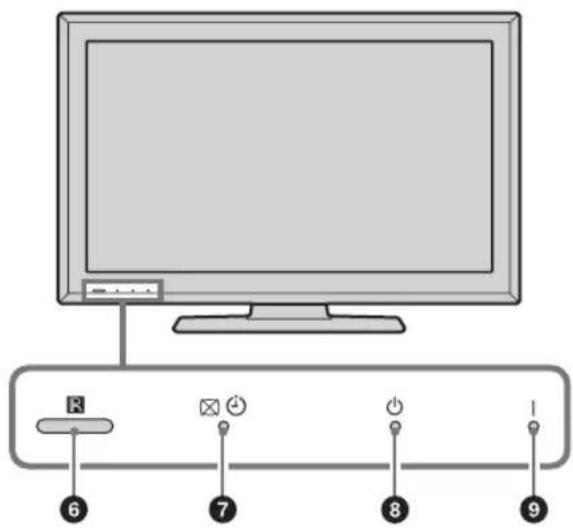
6 Fjärrkontrollsensor
- Tar emot IR-signaler från fjärrkontrollen.
- Placera ingenting över sensorn eftersom detta kan påverka sensors funktion.
7 Indikator för Släckt bild / Indikator för vilolägestimer
- Lyser med grönt sken när bilden är avstängd (sidan 23).
- Lyser orange när vilolägestimern har ställts in (sidan 23).
8 ⏻ - Standby-indikator
Lyser med rött sken när TV:n är i standby-läge.
91 – Nätindikator
Lyser med grönt sken när TV:n slås på.
[NO TEXT]
- Kontrollera att TV:n är helt avstängd innan du lossar nätkabeln från eluttaget. Att lossa nätkabeln från eluttaget medan TV:n är påslagen kan medföra att nätindikatorn förblir tänd eller att TV:n inte fungerar korrekt.
Se på TV
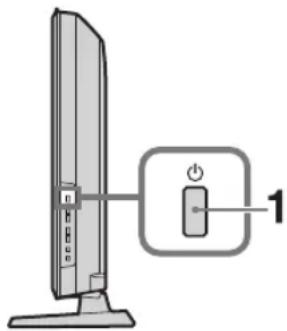
1 Tryck på ⏻ på TV:ns sida för att slå på TV:n.
När TV:n är i standbyläge (indikatorn ⏻ (standby) på TV:ns frontpanel lyser rött), trycker du på I/∅ på fjärrkontrollen för att slå på TV:n.
2 Tryck på DIGITAL för att växla till digitalt läge, eller ANALOG för att växla till analogt läge.
Vilka kanaler som är tillgängliga beror på det valda läget.
3 Tryck på sifferknapparna eller PROG +/- för att välja en TV-kanal.
Välj kanal nummer 10 och över med sifferknapparna, tryck på den andra och tredje siffran i snabb följd.
För att välja en digital kanal med den digitala, elektroniska programguiden (EPG), se sidan 14.
I digitalt läge
Ett informationsfält visas kortvarigt. Följande ikoner kan visas i fältet:
: Radiotjänst
: Kodad/abonnerad tjänst
: Flera ljudspråk tillgängliga
: Undertext tillgänglig
: Undertext tillgänglig för hörselskadade
⑱: Rekommenderad minimiålder för aktuellt program (från 4 till 18 år)
Barnlås
Ytterligare funktioner
| För att Gör detta | |
| Ställa in volymen. | Tryck på ∠ + (öka)/- (minska). |
| Ta framProgramregistret(endast i analogt läge). | Tryck på ⊕ . För att välja en analog kanal, tryck på ♗/♀ och sedan på ⊕ . |
| Se den digitalafavoritlistan (endasti det digitala läget) | Tryck på ♥. För mer information, se sidan 15. |
Visa text-TV
Tryck på 📄. Varje gång du trycker på 📄 ändras skärmen i en cykel på följande sätt:
Text → Text över TV-bilden (blandat läge) → Ingen Text (avsluta text-TV-tjänsten) För att välja en sida, tryck på sifferknapparna eller EA/EV.
Tryck på för att visa dold information.

- När fyra färgade poster visas längst ned på text-TV-sidan är Fastext tillgänglig. Med Fastext kan du snabbt och enkelt öppna sidor. Tryck på motsvarande färgade knapp för att öppna sidan.
Scenvalsläge
Välj "Generell", "Biograf", "Sport", "Spel" eller "Fotografi". När du ställer in ett läge ställs automatiskt optimalt ljud och bild (baserat på innehållet) in.
1 Tryck på SCENE på fjärrkontrollen.
2 Tryck på ⇧/↙/↙/⇒ för att välja läget och tryck sedan på ⊕
Generell: Aktuella användarinställningar.
Biograf: Ger bild och ljud som liknar de man upplever i en biograf.
Sport: Ger realistisk bild med surroundljud. Spel: Ger bilder som gör att du till fullo upplever känslan i sport med bästa bild- och ljudkvalitet.
Fotografi: Ger en bild som återger texturen och färgerna i ett fotografi.

- Om ett scenvalsläge är valt, kan du inte att välja bildinställningar - avbryt först scenvalsläget. - Inte tillgängligt för PC-ingång, HDMI ingång och i "Fotograf / Musik"-menyn.
För att ändra skärmformat manuellt för att passa sändningen
Tryck flera gånger på för att välja önskat skärmformat.
SmartZoom\*
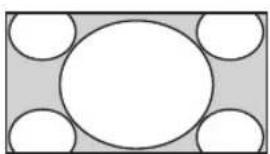
Visar sändningar i det vanliga förhållandet 4:3 med en imiterande bredbildseffekt. 4:3-bilden dras ut för att fylla hela skärmen.
4/3
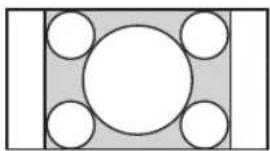
Visar vanliga 4:3-sändningar (t.ex. ej TV med bredbild) i korrekta proportioner.
Wide
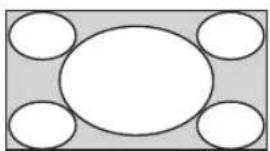
Sträcker en bild i formatet 4:3 horisontellt för att fylla en 16:9-skärm.
Zoom\*
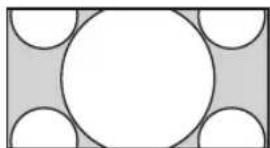
Visar 14:9- sändningar i korrekta proportioner. Som ett resultat av detta syns svarta områden i skärmens kanter.
Undertext\*
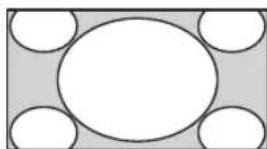
Visar biosändningar (letter box-format) med undertext på skärmen.
Auto
- När "Skärmformat" är inställt på "Auto" ändras skärmens format automatiskt för att passa sändningens signal.
* Delar av bilden kan klippas av upptill och nedtill.

- Vissa skärmformat kan eventuellt inte väljas beroende på signalen.
- Vissa tecken och/eller bokstäver längst ned och högst upp på bilden kanske inte är synliga med inställningen "SmartZoom".

- Du kan justera bildens position i höjdled när du väljer "SmartZoom", "Zoom", "14/9" eller "Undertext". Tryck på ♣/▽ för att flytta uppåt eller nedåt (t ex för att läsa undertext).
Använda Verktygsmenyn
Tryck på TOOLS för att visa följande alternativ när du ser på ett TV-program.
Alternativ Beskrivning
Stäng Stänger Verktygsmenyn.
Bildinställning Se sidan 21.
Effekt: Se sidan 22.
Högtalare Se sidan 22.
Audiospråk (endast i Se sidan 26. digitalt läge)
Inställning av textning Se sidan 26. (endast i digitalt läge)
Avstängn.timer Se sidan 23.
Strömsparläge Se sidan 23.
Systeminformation Visar skärmen med (endast i digitalt läge) systeminformation.
Använda den digitala, elektroniska programguiden (EPG) DVB
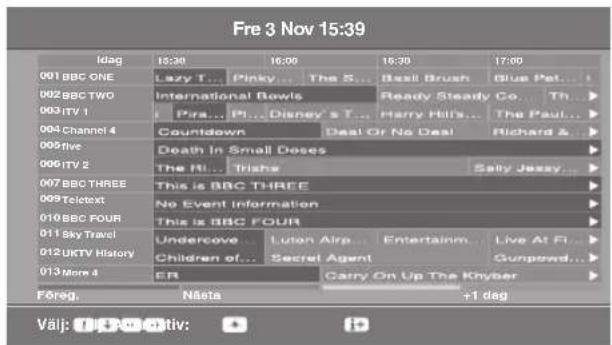
Digital elektronisk programguide (EPG)
1 I digitalt läge, tryck på GUIDE.
2 Utför önskad åtgärd enligt följande tabell eller som visas på skärmen.
A
- Programinformation visas endast om TV-stationen sänder denna information.
* Denna funktion kanske inte är tillgänglig i vissa länder/regioner.
| För att | Gör detta |
| Titta på ett program | Tryck på ⇌/⇔/⇔/⇔ för att välja program och tryck sedan på ⊕. |
| Stänga av EPG:n Tryck på GUIDE. | |
[Unreadable]
- Om en åldersgråns har ställts in för programvisning visas ett meddelande på skärmen där du skall mata in en PIN-kod. För mer information, Se "Barnlås" på sidan 27.
Använda den digitala favoritlistan EV3
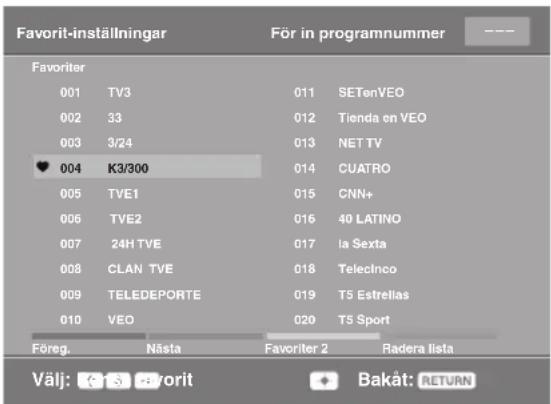
Digital Favoritlista
Med Favorit-funktionen kan du skapa upp till fyra listor över dina favoritprogram.
1 Tryck på i digitalt läge.
2 Utför önskad åtgärd enligt följande tabell eller som visas på skärmen.
2 Utför önskad åtgärd enligt följande tabell eller som visas på skärmen.
* Denna funktion kanske inte är tillgänglig i vissa länder/regioner.
| För att Gör detta | |
| Skapa din Favoritlista första gången | 1 Tryck på ⚫för att välja "Ja".2 Tryck på den gula knappen för att välja Favoritlistan.3 Tryck på ⚫/↔/↔/↔för att välja den kanal som du vill lägga till och tryck sedan på ⚫ Kanaler som är lagrade på Favoritlistan markeras med symbolen ♥.4 Tryck på RETURN för att slutföra inställningen. |
| Titta på en kanal | 1 Tryck på den gula knappen för att navigera genom dina Favoritlistor.2 Tryck på ⚫/↔för att välja kanal och tryck sedan på ⚫. |
| Stänga av Favoritlistan | Tryck på RETURN. |
| Lägga till eller ta bort kanaler från den aktuella Favoritlistan | 1 Tryck på den blå knappen.2 Tryck på den gula knappen för att välja den Favoritlista som du vill redigera.3 Tryck på ⚫/↔/↔/↔för att välja den kanal som du vill lägga till eller ta bort och tryck sedan på ⚫. |
| Ta bort alla kanaler från den aktuella Favoritlistan | 1 Tryck på den blå knappen.2 Tryck på den gula knappen för att välja den Favoritlista som du vill redigera.3 Tryck på den blå knappen.4 Tryck på ↔/↔för att välja "Ja" och tryck sedan på ⚫för att bekräfta. |
Ansluta extra utrustning
Du kan ansluta ett stort utbud av extra utrustning till din TV. Anslutningskablar medföljer inte.
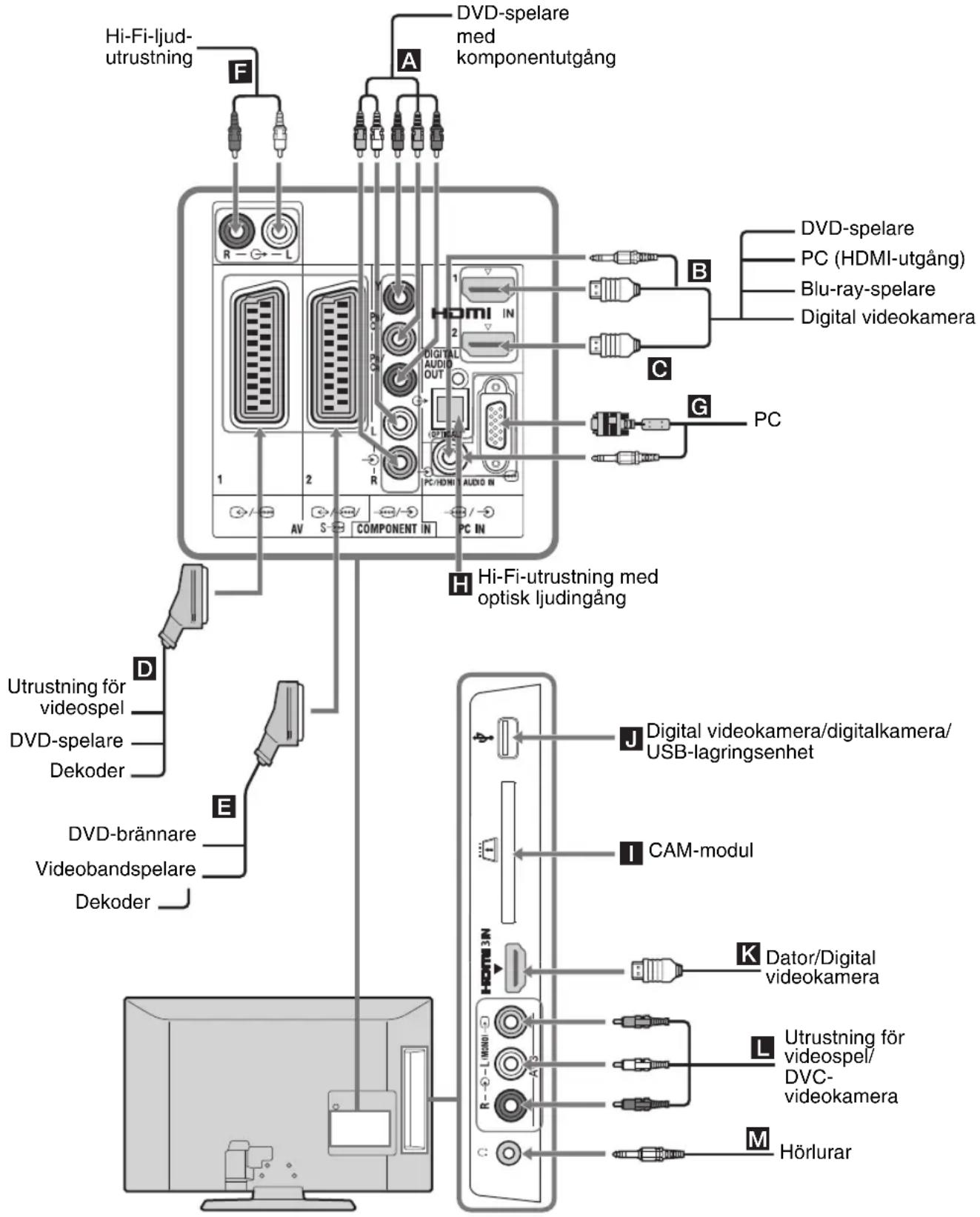
Visa bilder från ansluten utrustning
Slå på den anslutna utrustningen och gör något av följande.
För en automatiskt inställd videobandspelare (sidan 7)
I analogt läge, tryck på PROG +/- eller använd sifferknapparna för att välja videokanal.
För övrig ansluten utrustning
Tryck på för att se en lista över de anslutna komponenterna. Tryck på ♣/▽ för att välja önskad ingångskälla och tryck sedan på (Det markerade alternativet väljs om två sekunder passerar utan åtgärd efter att man tryckt på ♣/▽.)
För en USB-enhet
Se sidan 18.
| Symbol på skärmen | Beskrivning |
| Component För att se utrustningen som är ansluten till A. | |
| HDMI1, HDMI2 eller HDMI3 | HDMI IN 1, HDMI IN 2 eller HDMI IN 3 För att se utrustningen som är ansluten till B, C eller K. Digitala video- och ljudsignaler matas ut från den anslutna enheten. Om utrustningen har en DVI-kontakt, anslut DVI-kontakten till kontakten HDMI IN 1 genom ett DVI-HDMI-adaptergränssnitt (medföljer ej) och anslut utrustningens ljudutgångar till ljudkontakterna i HDMI IN 1-uttagen. Anslut till HDMI IN 3-uttaget, för att visa foton eller skärmbilder från en dator eller digital videokamera. |
| AV1/-AV1 | För att se utrustningen som är ansluten till D. |
| AV2/-AV2/ S-AV2 | För att se utrustningen som är ansluten till E. |
| Symbol på skärmen | Beskrivning |
| PC För att se utrustningen som är ansluten tillG.Det rekommenderas att använda en PC-kabel med ferritkärna som t ex "Connector, D-sub 15" (ref. 1-793-504-11, tillgänglig vid Sony-servicecenter) eller liknande. | |
| USB För att se utrustningen som är ansluten tillJ.För att visa foton eller lyssna till musik på USB-lagringsmedia som är anslutet till TV:n. | |
| AV3 För att se utrustningen som är ansluten tillL.Vid anslutning till monoutrustning, anslut till illustAY3 L-uttaget. | |
| Se till att endast en godkänd HDMI-kabel med HDMI-logotypen används. Vi rekommenderar att du använder en Sony HDMI-kabel.När utrustning kompatibel för HDMI-styrning ansluts stöds kommunikation med den anslutna utrustningen. Se sidan 19 för att ställa in denna kommunikation. | |
| För att ansluta | Gör detta |
| CAM (villkorlig åtkomstmodul)I | För PPV-tjänster (Pay Per View).Mer information finns i bruksanvisningen till din CAM-modul. Använd CAM genom att avlägsna "låtsaskortet" från CAM-kortplatsen. Stäng av TV:n när du för in din CAM i CAM-kortplatsen.När du inte använder CAM,rekommenderar vi att "låtsaskortet" hålls på plats i CAM-kortplatsen.CAM stöds inte i vissa länder/regioner. Kontrollera med din auktoriserade återförsäljare. |
| Hi-Fi-utrustningF | Anslut till ljudutgångarnaForatt lyssna på ljudet från TV:n på Hi-Fi-utrustning.Ljudnivån hos de externa högtalarna kan justeras genom att trycka på volymknapparna på fjärrkontrollen. |
| DIGITAL AUDIO OUT (OPTICAL)H | Använd en optisk ljudkabel. |
| HörlurarM | Anslut till○-kontakten för att lyssna på TV-ljudet i hörlurar. |
Ytterligare funktion
För att Gör detta
| Återgå till normalt TV-läge | Tryck på DIGITAL eller ANALOG. |
Använda Verktygsmenyn
Tryck på TOOLS för att visa följande alternativ när du ser på bilder från ansluten utrustning.
Alternativ Beskrivning
| Stäng Stänger Verktygsmenyn. | |
| Bildinställning (förutomPC-ingångsläge,USB-ingångsläge) | Se sidan 21. |
| Visningsläge (endasti Se sidan 21. PC-ingångsläge) |
| Effekt: Se sidan 22. |
| Högtalare Se sidan 22. |
| Horisontellt läge(endast i PC-ingångsläge) | Se sidan 23. |
| Vertikalt läge (endast Se sidan 23. i PC-ingångsläge) |
| Avstängn.timer (utom Se sidan 23. i PC-ingångsläge) |
| Strömsparläge Se sidan 23. |
Visa bilder/spela musik via USB
Du kan visa bildfiler eller musikfiler som lagrats i en digitalkamera eller videokamera från Sony via en USB-kabel eller på ett USB-lagringsmedia på TV:n.
1 Anslut en USB-enhet som stöds till TV:n.
2 Tryck på MENU.
3 Tryck på ♩/▽ för att välja "Fotografi / Musik" och tryck sedan på
4 Tryck på ⇧/↔/↔/→ för att välja en fil eller mapp och tryck sedan på ⊕
Om du vill välja en mapp, väljer du mappen och trycker därefter på ⊕
Uppspelningen startar.
[Unreadable]
- Bildkvaliteten kan bli grovkorning när du använder "Fotografi" eftersom bilder kan förstoras beroende på filen. Bilderna fyller eventuellt inte heller hela skärmen beroende på bildstorleken och sidförhållandet.
- En del fotofiler kan ta tid att visa när "Fotografi" används.
- Filnamnet och mappnamnet stöder teckenuppsättningen UTF-8.
- Iaktta följande medan TV:n läser data på USB-enheten:
- Stäng inte av TV:n och koppla inte bort USB-enheten.
- Koppla inte bort USB-kabeln.
- Ta inte bort USB-enheten. Data på USB-enheten kan skadas.
- Sony tar inget ansvar för skador på, eller förlust av, data på inspelningsmedia på grund av något fel på anslutna enheter eller TV:n.
- Uppspelning av USB stöds för följande bildfilsformat: – JPEG (JPEG-filer med filändelsen ".jpg" och som är kompatibla med DCF 2.0 eller Exif 2.21)
- När du ansluter en digital stillbildskamera från Sony, ställer du in kamerans USB-anslutningsläge på Auto eller "Masslagring". Mer information om USB-anslutningsläge finns i bruksanvisningen som följer med digitalkameran.
- Uppspelning av USB stöds för följande musikfilsformat: – MP3 (filer med suffixet “.mp3” som inte är upphovsrättsskyddade) och WAV (filer med suffixet “.wav”).
- USB Photo Viewer stöder filsystemen FAT16 och FAT32.
- Upp till 300 filer per mapp understöds.
- Beroende på de exakta filspecifikationerna kan inte vissa filer inklusive de som modifierats på en dator spelas upp även om filformatet stöds.
- Gå till webbplatsen nedan för att få den senaste informationen om kompatibla USB-enheter. http://support.sony-europe.com/TV/compatibility/
Använda kontroll för HDMI
Funktionen med kontroll för HDMI gör det möjligt för TV:n att via HDMI CEC (Consumer Electronics Control) kommunicera med den anslutna utrustning som är kompatibel med funktionen. Genom att t ex ansluta Sony-utrustning som är kompatibel med kontroll för HDMI (med HDMI-kablar) kan du kontrollera dem tillsammans.
Se till att utrustningen ansluts på rätt sätt och gör nödvändiga inställningar.
Utföra kontroll för HDMI-inställningar
Kontroll för HDMI-inställningarna måste göras både på TV:n och på den anslutna utrustningen. Läs om TV-inställningarna under "HDMI -inställningar" på sidan 24. Referera till den anslutna utrustningens bruksanvisning för inställning av den.
Kontroll för HDMI-funktioner
- Stänger av ansluten utrustning som är kopplad till TV:n.
- Slår på TV:n, kopplad till den anslutna utrustningen, och växlar automatiskt ingången till utrustningen när denna börjar att spela.
För att ansluta utrustning kompatibel med Kontroll för HDMI
Anslut den kompatibla utrustningen och TV:n med en HDMI-kabel. När en ljudanläggning ansluts, var noga med att också ansluta TV:ns DIGITAL AUDIO OUT (OPTICAL)-kontakt till ljudanläggningen med en optisk ljudkabel. Se sidan 17 för mer information.
Använda MENY-funktioner
Med hjälp av "MENU" kan du använda de olika praktiska funktionerna hos denna TV. Du kan enkelt välja kanaler eller ingångskällor och ändra inställningarna för din TV.
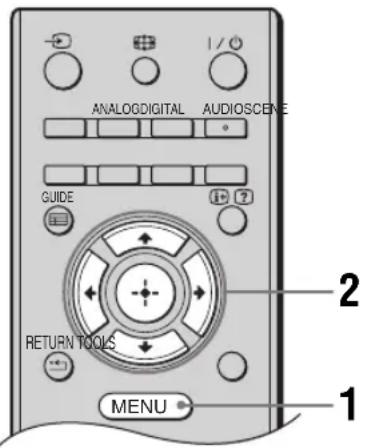
1 Tryck på MENU.
2 Tryck på ⇧/✉ för att välja ett alternativ och tryck sedan på ⊕
Tryck på MENU för att gå ur menyn.
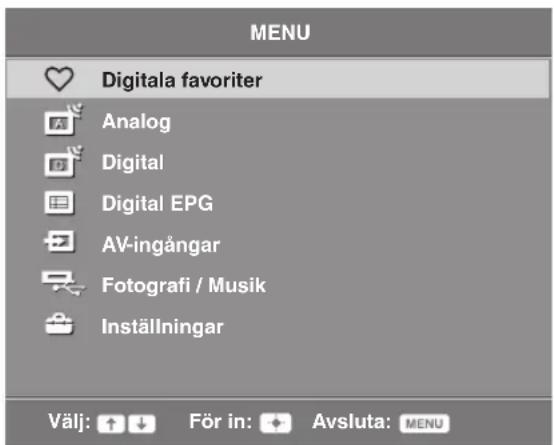
①Digitala favoriter*
Visar Favoritlistan (sidan 15).
②Analog
Återgår till senast visade analoga kanal.
③Digital*
Återgår till senast visade digitala kanal.
④Digital EPG*
Visar den digitala elektroniska programguiden (EPG) (sidan 14).
⑤AV-ingångar
Väljer utrustning som är ansluten till TV:n.
- För att titta på önskad AV-ingång, välj ingångskälla och tryck sedan på ⊕
6 Fotografi / Musik
Visar "Fotografi / Musik"-menyn (sidan 18).
⑦Inställningar
Visar menyn "Inställningar" där de flesta av de avancerade inställningarna och justeringarna utförs.
1 Tryck på ♠/♣ för att välja en menyikon och tryck sedan på
2 Tryck på ⇧/↔/↔/⇒ för att välja ett alternativ eller justera en inställning och tryck sedan på ⊙
För information om inställningar, se sidan 21 till 27.
[NO TEXT]
- Vilka alternativ du kan justera beror på situationen. Alternativ som ej kan väljas är gråtonade eller visas inte.
* Denna funktion kanske inte är tillgänglig i vissa länder/regioner.

Inställningar

Bildjustering
| Bildinställning | Väljer bildinställning utom för PC-ingång."Dagsljus": För förbättrad bildskärpa och kontrast."Standard": För standardbild. Rekommenderas för hemunderhällning."Biograf": För att se filmbaserat innehåll. Passar bäst i teaterliknande rum."Fotografi": För fotografier. |
| Visningsläge(endast i PC-läge) | Väljer visningsläge för PC-ingång."Video": För videobilder."Text": För text, diagram eller tabeller."Fotografi": För fotografier. |
| Bakgr.bel. | Justerar bakgrundsbelysningens ljusstyrka. |
| Kontrast | Ökar eller minskar bildkontrasten. |
| Ljusstyrka | Gör bilden ljusare eller mörkare. |
| Färg | Ökar eller minskar färgintensiteten. |
| Färgton | Ökar eller minskar de gröna och röda färgnyanserna."Färgton" kan endast justeras för NTSC-färgsignaler (t.ex. videoband från USA). |
| Skärpa | Gör bilden skarpare eller mjukare. |
| Färgton | Justerar bildens vithet."Kall": Ger vita färger en blå nyans."Neutral": Ger vita färger en neutral nyans."Varm": Ger vita färger en röd nyans."Varm" kan inte väljas när "Bildinställning" ställs in på "Dagsljus". |
| Brusreducing | Minskar bildstörningen (snöig bild) vid svaga sändningssignaler."Hög/Mellan/Låg": Modifierar brusreducingens effekt."Av": Stänger av funktionen "Brusreducing". |
| Avancerade inställningar | Anpassar bildfunktionen mer i detalj. När du ställer in "Bildinställning" på "Biograf" eller "Standard" kan du ställa in/ändra dessa inställningar."Brusred. för MPEG": Minskar bildbrus i MPEG-komprimerad video."Färg dagsljus": Gör färger ljusare och klarare. |
| Normalinst. | Återställer alla inställningar av typen "Bildjustering" förutom "Bildinställning" och "Visningsläge" (endast i PC-läge) till fabriksinställningarna. |
2
- "Ljusstyrka", "Färg", "Färgton" och "Skärpa" är inte tillgängliga när "Bildinställning" har ställts in på "Dagsljus" eller när "Visningsläge" har ställts in på "Text".
- "Brusreducing" är ej tillgängliga när "Bildinställning" är inställd på "Fotografi" eller när "Visningsläge" är inställt på "Text" eller "Fotografi".
- "Avancerade inställningar" är ej tillgängliga när "Bildinställning" är inställd på "Dagsljus" eller "Fotografi" eller när "Visningsläge" är inställt på "Text" eller "Fotografi".

Ljudjustering
| Effekt: | Väljer ljudinställning."Dynamisk": Ger ett klarare och detaljrikare ljud med förstärkt närvarokänsla för bättre återgivning och musikalisk realism."Standard": Ger ett klarare, detaljrikare ljud med förstärkt närvarokänsla."Tydlig röst": Får röster att låta renare. |
| Surround | Väljer surroundläge."Surround": För surroundljud (endast för stereoprogram)."Simulerad stereo": Lägger till en surroundliknande effekt till monoprogram."Av": För normal stereo- eller monomottagning. |
| Diskant | Justerar högfrekventa ljud. |
| Bas | Justerar lågfrekventa ljud. |
| Balans | Betonar vänster eller höger högtalarbalans. |
| Normalinst. | Återställer alla inställningar för "Ljudjustering" till fabriksinställningarna. |
| Ljudkanalsval | Väljer ljudet från högtalaren för sändning i stereo eller på flera språk."Stereo", "Mono": För sändning i stereo."A"/"B"/"Mono": För flerspråkiga sändningar, välj "A" för ljudkanal 1, "B" för ljudkanal 2 eller "Mono" för en monokanal om sådan finns.☎Om du väljer någon annan utrustning som är ansluten till TV:n, ställ in "Ljudkanalsval" på "Stereo", "A" eller "B". |
| Aut. Volymjust | Behåller en konstant ljudvolym även när skillnader i volymen uppstår (t.ex. tenderar reklam att vara högre än programmen). |
| Högtalare | Kopplar bort TV:ns interna högtalare."TV-högtalare": TV-högtalarna kopplas in så att du kan lyssna på TV-ljudet via TV:ns egna högtalare."Ljudanläggning": TV-högtalarna kopplas bort så att du kan lyssna på TV-ljudet från extern ljudutrustning som är ansluten till ljudutgångarna. |
2
- "Effekt:", "Surround", "Diskant", "Bas", "Balans", "Normalinst." och "Aut. Volymjust" är inte tillgängliga när "Högtalare" har ställts in på "Ljudanläggning".

Ekologi
| Strömsparläge | Väljer strömsparläget för att reducera TV:ns elförbrukning."Standard": Standardinställningar."Minska": Reducerar TV:ns elförbrukning."Släckt bild": Stänger av bilden. Du kan lyssna på ljudet med bilden släckt. |
| Vilande TV-standby | Väljer tidsperioden ("1 t", "2 t" eller "3 t") innan TV:n automatiskt ställs in i standbyläge om du inte använder den under den angivna tiden. |
| PC-energisparhantering | När detta är inställt på "På" aktiveras standbyläget om inte någon PC-signal tas emot.Endast tillgänglig vid PC-ingång. |
| Normalinst. | Återställer alla inställningar för "Ekologi" till fabriksinställningarna. |

Finesser
| Skärmformat | Ändrar skärmformatet. Se se sidan 13 för mer information om skärmformat. |
| Skärmformat(endast i PC-läge) | "Normal": Visar bilden i dess ursprungliga format."Full": Förstorar bilden så att den fyller visningsområdet. |
| RGB Center | Justerar bildens horisontella position så att bilden är i mitten av skärmen.Detta alternativ är endast tillgångligt när en RGB-källa är ansluten till Scart-kontakterna+/AV Seller // AV2 på beksidan as TV:n. |
| PC-justering | Anpassar TV-skärmen som en PC-monitor.Detta alternativ är bara tillgångligt om man tar emot en PC-signal."Fas": Justerar skärmen när en del av den visade texten eller bilden inte är tydlig."Pixelstorlek": Ökar eller minskar bildstorleken horisontellt."Horisontellt läge": Flyttar bilden åt vänster eller höger."Vertikalt läge": Flyttar skärmbilden uppåt eller nedåt."Normalinst.": Återställer fabriksinställningarna. |
| Avstängn.timer | Ställer in en tidsperiod efter vilken TV:n automatiskt går in i standby-läge.När "Avstängn.timer" är aktiverad lyser indikatorn (Avstängn.timer) på TV:ns frontpanel orange.När du stänger av TV:n och slår på den igen återställs "Avstängn.timer" till "Av".Ett meddelande visas på skärmen en minut innan TV:n försätts i standby-läge. |
| Display area | Justerar bildens visningsområde."Alla bildpunkter": Visar bilder i deras ursprungliga storlek när delar av bilden klipps av."Normal": Visar bilder i deras rekommenderade storlek.Dessa inställningar kan variera beroende på den ingång som visas. |

Inställningar
| Auto start | Startar den första installationen för att välja språk, land/region och ställer in alla tillgängliga digitala och analoga kanaler. Vanligtvis behöver inte detta utföras eftersom språket, landet/regionen och kanalerna redan ställdes in när TV:n installerades (sidan 7). Med detta alternativ kan du dock upprepa processen (t ex för att återställa TV:n efter en flytt). |
| Språk | Väljer det språk som menyerna ska visas på. |
| Autom. kanalinställ.(endast i analogt läge) | Ställer in alla analoga kanaler som är tillgängliga.Vanligtvis behöver inte detta utföras eftersom kanalerna redan ställdes in när TV:n installerades (sidan 7). Denna funktion hjälper dig dock att upprepa proceduren (t.ex. för att återställa TV:n efter flytt eller för att söka efter nystartade kanaler). |
| Kanalsortering(endast i analogt läge) | Ändrar den ordning i vilken de analoga kanalerna är lagrade i TV:n.1 Tryck på ⇌/⇨ för att välja den kanal du vill flytta till en ny plats och tryck sedan på ➔.2 Tryck på ⇌/⇨ för att välja den nya platsen för kanalen och tryck sedan på ⊕. |
| AV namn | Tilldelar ett namn till den utrustning som är ansluten till uttagen på sidan och baktill. Detta namn visas kortvarigt på skärmen när utrustningen väljs.1 Tryck på ⇌/⇨ för att välja önskad ingångskälla och tryck sedan på ⊕.2 Tryck på ⇌/⇨ för att välja det alternativ som önskas nedan och tryck sedan på ⊕AV1 (eller AV2/AV3/HDMI1/HDMI2/HDMI3/Component/ PC), VIDEO, DVD, CABLE, GAME, CAM, SAT: Använder en av de förinställda etiketterna för att tilldela ett namn till ansluten utrustning."ÄNDRA": Skapar dina egna namn.1 Tryck på ⇌/⇨ för att välja önskad bokstav eller siffra ("_" för mellanslag) och tryck sedan på ➔.Om du matar in fel teckenTryck på ➔/⇨ för att välja det felaktiga tecknet. Tryck sedan på ⇌/⇨ för att välja rätt tecken.2 Upprepa proceduren i steg 1 tills namnet är komplett. Tryck därefter på ⊕. |
| HDMI -inställningar | Ger TV:n möjlighet att kommunicera med utrustning som är kompatibel med kontroll för HDMI-funktionen, och ansluts i TV:ns HDMI-uttag. Observera att kommunikationsinställningar också måste göras på den anslutna utrustningen."Kontroll för HDMI": Ställer in om TV:ns funktioner ska länkas till den anslutna utrustning som är kompatibel med kontroll för HDMI."Apparater automat. Av": När detta är inställt på "På" stängs den anslutna utrustning som är kompatibel med kontroll för HDMI av, när du ställer TV:n i standbyläge med fjärrkontrollen."TV automatiskt på": När detta är inställt på "På" startas TV:n när du startar den anslutna utrustning som är kompatibel med kontroll för HDMI."Uppdatera enhetslista": Skapar eller uppdaterar "HDMI-enhetslista". Upp till 11 kompatibla utrustningsenheter kan anslutas, och upp till fem utrustningsenheter kan anslutas till ett och samma uttag. Se till att uppdatera "HDMI-enhetslista" när du ändrar anslutningarna eller inställningarna."HDMI-enhetslista": Visar en lista över ansluten utrustning som är kompatibel med kontroll för HDMI. |
| Ljudnivå Scart | Ställer in en oberoende ljudvolym för varje utrustning som är ansluten till TV:n. |
| PC Ljudingång | Väljer ljudet från den anslutna utrustningen: HDMI 1 (DVI-HDMI) eller PC (sidan 17). |
| Systemuppdatering | Du kan uppdatera TV-systemet med ett USB-minne. Hämta information på webbsidan: http://support.sony-europe.com/TV/ |
| Manuell kanalinställ.(endast i analogt läge) | Ändrar inställningen för den tillgängliga analoga kanalen.Tryck på ⇌/ ⇌ för att välja det programnummer du vill ändra. Tryck sedan på ⊕ . SystemStäller manuellt in kanaler.1 Tryck på ⇌/ ⇌ för att välja "System" och sedan på ⊕2 Tryck på ⇌/ ⇌ för att välja ett av följande TV-sändningssystem. Tryck sedan på ⇌.B/G: för länder/regioner i VästeuropaD/K: för länder/regioner i ÖsteuropaL: för FrankrikeI: för Storbritannien∅x• Beroende på vilket land/region som valts för "Land" (sidan 6) kanske detta alternativ inte är tillgängligt.Kanal1 Tryck på ⇌/ ⇌ för att välja "Kanal" och sedan på ⊕2 Tryck på ⇌/ ⇌ för att välja "S" (för kabelkanaler) eller "C" (för markbundna kanaler). Tryck sedan på ⇌.3 Ställ in kanalerna enligt följande:Om du inte vet kanalnummer (frekvens)Tryck på ⇌/ ⇌ för att söka efter nästa tillgängliga kanal. Sökningen avslutas när kanalen hittats. Tryck på ⇌/ ⇌ för att fortsätta sökningen.Om du vet kanalnummer (frekvens)Tryck på sifferknapparna för att ange kanalnummer för den sändning du önskar eller din videobandspelares kanalnummer.4 Tryck på för att hoppa till "Bekräfta" och tryck sedan på . ⊕Upprepa ovanstående procedur för att ställa in andra kanaler manuellt.NamnTilldelar den valda kanalen ett namn, efter eget önskemål, på upp till fem bokstäver eller siffror.AFTMed denna funktion kan du finjustera valt programnummer manuellt om du tycker att en finjustering kan förbättra bildkvaliteten.LjudfilterFörbättrar ljudet för individuella kanaler vid förvrängning i monosändningar. Ibland kan en icke standardiserad TV-signal orsaka ljuddistorsion eller intermittent stänga av ljudet när du tittar på monoprogram.Om du inte har några problem med ljuddistorsion rekommenderar vi att du låter detta alternativ vara inställt enligt fabriksinställningen "Av".∅x• "Ljudfilter" är ej tillgängligt när "System" är inställt på "L".HoppaHoppar över analoga kanaler när du trycker på PROG +/- för att välja kanaler. (Du kan fortfarande välja en kanal du hoppat över med hjälp av sifferknapparna.)BekräftaSparar ändringar som gjorts under "Manuell kanalinställ."-inställningarna. |
Digital inställning
Digital sökning
Digital auto.kanalinst.
Ställer in digitala kanaler som är tillgängliga.
Denna funktion hjälper dig att ställa in TV:n på nytt när du t.ex. har flyttat eller för att söka efter nystartade kanaler. Tryck på ⭕
Redigera programlista
Tar bort oönskade digitala kanaler som är lagrade i TV:n och ändrar den ordning de digitala kanalerna är lagrade i TV:n.
1 Tryck på ♠/▽ för att välja den kanal du vill ta bort eller flytta till en ny plats.
Tryck på sifferknapparna för att ange det tresiffriga kanalnumret för den sändning du önskar.
2 Gör så här för att ta bort eller ändra ordningen på de digitala kanalerna:
För att ta bort den digitala kanalen
Tryck på ⚫När ett bekräftelsemeddelande visas på skärmen, tryck på ⇔ för att välja "Ja" och tryck sedan på
För att ändra ordningen på de digitala kanalerna
Tryck på ⇔ och sedan på ⇌/∅ för att välja den nya platsen för kanalen och tryck sedan på ⇌.
3 Tryck på RETURN.
Digital man.kanalinst.
Manuell inställning av de digitala kanalerna.
1 Tryck på sifferknapparna för att välja kanalen du vill ställa in manuellt och tryck sedan på ♕/▽ för att ställa in kanalen.
2 Tryck på för att lagra programmen när de tillgångliga kanalerna hittats. Upprepa förfarandet ovan för att ställa in andra kanaler manuellt.
Digital inställning
Undertextinställningar
"Inställning av textning": När "Nedsatt hörsel" väljs kan också visuella hjälpmedel visas tillsammans med undertexterna (om TV-kanalerna sänder sådan information).
"Textspråk": Väljer det språk som undertexterna ska visas på.
Ljudinställningar
"Audiotyp": Växlar till sändning för personer med nedsatt hörsel när "Nedsatt hörsel" väljs.
"Audiospråk": Väljer språket för ett program. Vissa digitala kanaler kan sända flera olika ljudspråk för ett program.
"Röstmeny": Ger en Ijudbeskrivning (berättelse) av visuell information om TV-kanalen sänder sådan information.
"Procentandel röstmeny": Justerar utgångsnivåerna för TV:ns vanliga ljud och Röstmenyn.

- Denna funktion är endast tillgänglig när "Röstmeny" är ställd till "På".
"Dynamiskt omfång": Kompenserar för skillnader i ljudnivå mellan olika kanaler (endast Dolby Digital audio).

- Effekten kanske inte fungerar eller kan variera beroende på programmet oavsett inställningen av "Dynamiskt omfång".
"Optisk utsignal": Väljer ljudsignalen som matas ut från uttaget DIGITAL AUDIO OUT (OPTICAL) på TV:n. Välj "Auto" när du ansluter utrustning som är kompatibel med Dolby Digital. Välj "PCM" när du ansluter utrustning som inte är kompatibel med Dolby Digital.
"MPEG-ljudnivå": Justerar MPEG-ljudnivån.
Banerläge
"Grundläggande": Visar programinformation med ett digitalt baner.
"Fullständig": Visar programinformation med ett digitalt baner och detaljerad programinformation under detta baner.
Barnlås
Ställer in en åldersgräns för program. Program som överskrider denna åldersgräns kan endast ses om rätt PIN-kod anges.
1 Tryck på sifferknapparna för att ange din befintliga PIN-kod.
Om du inte har ställt in en PIN-kod tidigare visas ett fönster för inmatning av en PIN-kod. Följ instruktionerna under "PIN-kod" nedan.
2 Tryck på ♠/♥ för att välja åldersgräns, eller på "Ingen" för obehindrat TV-tittande, och tryck sedan på
3 Tryck på RETURN.
PIN-kod
För att ställa in din PIN-kod första gången
1 Tryck på sifferknapparna för att ange den nya PIN-koden.
2 Tryck på RETURN.
För att ändra din PIN-kod
1 Tryck på sifferknapparna för att ange din befintliga PIN-kod.
2 Tryck på sifferknapparna för att ange den nya PIN-koden.
3 Tryck på RETURN.

• PIN-kod 9999 accepteras alltid.
Teknisk inställning
"Autom. uppdatering": Med detta alternativ kan TV:n detektera och lagra nya digitala tjänster när sådana blir tillgängliga.
"Systemuppdatering": Denna TV kan ta emot uppgraderingar av programvara via TV-signalen. För att ta emot uppgraderingar skall alternativet Systemuppdatering på menyn Teknisk inställning ställas till "På". När en uppgradering detekteras informeras användaren av en serie skärmmeddelanden om hur uppgraderingen skall utföras. Koppla inte loss TV:n från eluttaget medan installationen pågår.
"Systeminformation": Visar aktuell programvaruversion och signalnivå.
"Tidszon": För manuell inställning av den tidzon du befinner dig i om denna inte är densamma som den inställda standardtidzonen för ditt land/region.
"Automatisk sommartid": Bestämmer huruvida växling mellan vinter- och sommartid skall ske automatiskt eller inte.
- "På": Växlar automatiskt mellan vinter- och sommartid enligt kalendern.
- "Av": Tiden visas enligt tidsskillnaden inställd i "Tidszon".
CA-modulinställningar
Med detta alternativ får du tillgång till en betal-TV-tjänst när du har erhållit en CAM-modul (Conditional Access Module = villkorlig åtkomstmodul) och ett visningskort. Se sidan 16 för information om var PCMCIA-kontakten sitter.
Installera tillbehören (Väggfäste)
Till kunden:
Sony rekommenderar starkt att du låter din Sony-handlare eller en auktoriserad installatör installera TV:n, både av säkerhetsskäl och för att skydda produkten. Försök inte installera den själv.
Till Sony-handlare och installatörer:
Var ytterst noggrann med säkerheten vid installation, regelbundet underhåll och besiktning av denna produkt.
Din TV kan installeras med väggfäste SU-WL500 (säljs separat).
- Se anvisningarna som medföljer väggfästet för att installera på rätt sätt.
- Se avsnittet "Demontera bordsstället från TV:n" (sidan 7).
- Se avsnittet "Tabell över TV:ns installationsmått" (sidan 29).
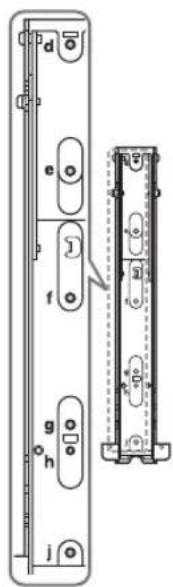
- Se avsnittet "Figurer och tabeller över skruvarnas och hakens placering" (sidan 29).
[NO TEXT]
- Placera TV:n på bordsstativet när du låser monteringsshaken.
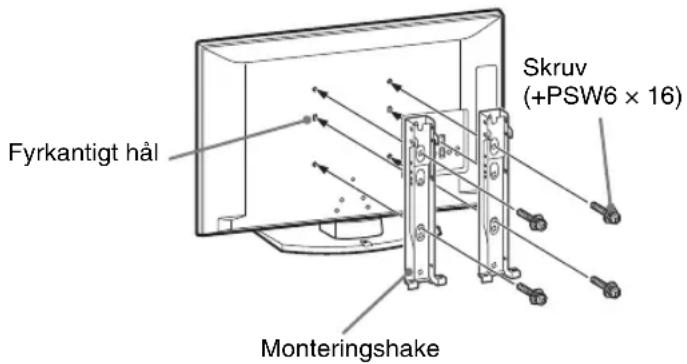
Expertkunskap är nödvändig för att kunna installera den här produkten, i synnerhet för att kunna bedöma om väggen är tillräckligt stark för att bära upp TV-apparatens vikt. Var därför noga med att överlåta väggmontering av denna produkt till din Sony-handlare eller en auktoriserad installatör, och var noggrann med säkerheten under installationen. Sony kan inte hållas ansvariga för någon form av materiella skador eller personskador som beror på felaktig hantering eller felaktig installation.
Tabell över TV:ns installationsmått
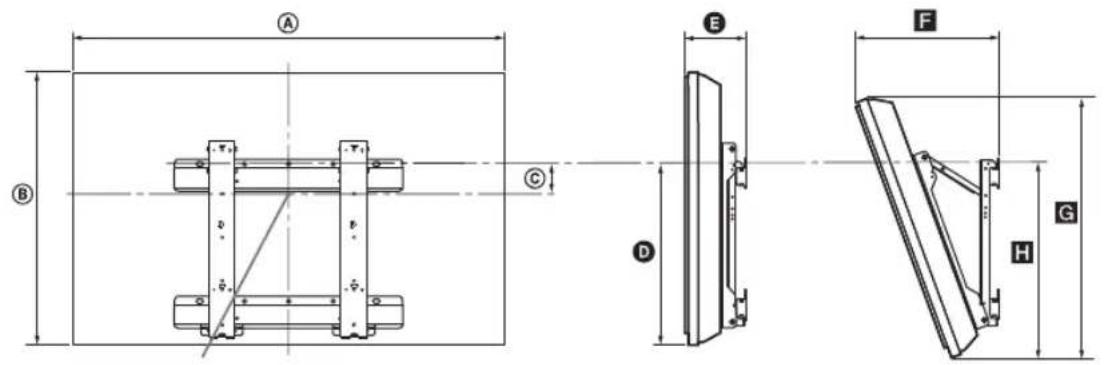
Värdena i ovanstående tabell kan variera något beroende på installationen.
WARNING
Väggen där TV:n ska hängas upp måste vara tillräckligt stark för att kunna bära upp en vikt på åtminstone fyra gånger TV-apparatens vikt. Se "Specifikationer" (sidan 30) avseende dess vikt.
Figurer och tabeller över skruvarnas och hakens placering
| Modellnamn Skruvarnas placering Hakens placering | ||
| KDL-40S56/P56/P36xx | d, g | b |
| KDL-37S56/P56/P36xx | d, g | b |
| KDL-32S56/P56/P36xx | e, g | c |
* Hakposition "a" kan inte användas för modellen i tabellen ovan.
Skruvarnas placering
| Modellbeteckning | KDL-40S56/P56/P36xx | KDL-37S56/P56/P36xx | KDL-32S56/P56/P36xx | |
| System | ||||
| Skärmsystem | LCD-skärm (bildskärm med flytande kristaller) | |||
| TV-system | Beroende på ditt val av land/regionAnalogt: B/G/H, D/K, L, IDigitalt: DVB-T | |||
| Färg/videosystem | Analogt: PAL, PAL60 (endast videoingång), SECAM, NTSC3.58, NTSC4.43 (endast videoingång)Digitalt: MPEG-2 MP@ML/HL, H.264/MPEG-4 AVC HP@L4.0, MP@L3.0 | |||
| Kanaltäckning | Analogt: 46.25 - 855.25 MHzDigitalt: VHF/UHF | |||
| Ljudutgång | 10 W + 10 W (RMS) | |||
| In-/utgångar | ||||
| Antenn | 75-ohms extern anslutning för VHF/UHF | |||
| 21-stifts scart-anslutning inklusive ljud/vidcoingång, RGB-ingång och ljud-/videoutgång för analog TV. | ||||
| 22-stifts šcart-anslutning inklusive ljud-/videoutgång, RGB-ingång, S-Videoingång och ljud-/videoutgång. | ||||
| COMPONENT IN | Understödda format: 1080p, 1080i, 720p, 576p, 576i, 480p, 480iY: 1 Vp-p, 75 ohm, 0,3 V negativ synk/PB/CB: 0,7 Vp-p, 75 ohm/Pr/Cr: 0,7 Vp-p, 75 ohm | |||
| COMPONENT IN | Ljudingång (phonokontakt) | |||
| HDMI IN 1, 2, 3 | Video: 1080p, 1080p24, 1080i, 720p, 576p, 576i, 480p, 480iLjud: Tvåkanalig linjär PCM32, 44,1 och 48 kHz, 16, 20 och 24 bitar, Dolby DigitalPC (se sida 31)Analogt ljud (minikontakt) (endast HDMI1) | |||
| AV3 | Videoingång (phonokontakt) | |||
| AV3 | Ljudingång (phonokontakt) | |||
| DIGITAL AUDIO OUT(OPTICAL) | Digital optisk kontakt (tvåkanalig linjär PCM, Dolby Digital) | |||
| Ljudutgång (vänster/höger) (phonokontakt) | ||||
| PC IN | PC-ingång (15 Dsub) (se sida 31)G: 0,7 Vp-p, 75 ohm, icke synk på Grön/B: 0,7 Vp-p, 75 ohm/R: 0,7 Vp-p, 75 ohm, H/V-synk: TTL-nivåPC-ljudingång (minikontakt) | |||
| Utgång för hörlurar | ||||
| USB-port | ||||
| CAM-plats (villkorlig åtkomstmodul) | ||||
| Strömförsörjning och övrigt | ||||
| Nätspänning | 220–240 volt AC, 50 Hz | |||
| Skärmstorlek | 40 tum / cirka 102 cm mättdiagonalt | 37 tum / cirka 94 cm mättdiagonalt | 32 tum / cirka 81 cm mättdiagonalt | |
| Bildupplösning | 1.920 punkter (horisontellt) × 1.080 linjer (vertikalt) | |||
| Effektförbrukning | i “Hemma”/“Standard”-läge | 133 W 122 W 88 W | ||
| i “Butik”/“Dagsljus”-läge | 180 W 167 W 108 W | |||
| Effektförbrukning i viloläge*3(standby) | 0,3 W eller mindre | |||
| Mätt(b × h × d) | med ställ | Cirka 99,6 × 66,3 × 25,9 cm Cirka | 92,7 × 62,7 × 25,9 cm Cirka 80,6 × 55,7 × 22,1 cm | |
| utan ställ | Cirka 99,6 × 61,2 × 10,9 cm Cirka | 92,7 × 57,4 × 9,6 cm Cirka 80,6 × 50,7 × 9,3 cm | ||
| Vikt med ställ | Cirka 19,0 kg Cirka 16,5 kg Cirka | 13,0 kg | ||
| utan ställ | Cirka 17,0 kg Cirka 14,5 kg Cirka | 11,5 kg | ||
| Medföljande tillbehör | Se "1: Kontrollera tillbehör" på sidan 4. | |||
| Extra tillbehör | Läs ”Installera tillbehören (Väggfäste)" på sidan sidan 28. | |||
*1AV1-utgångar endast tillgängliga för analog TV.
*2AV2-utgångar till den aktuella bildskärmen (förutom PC, HDMI, Component).
*3Specificerad standby-effekt uppnås när TV:n har avslutat nödvändiga interna processer.
Vi förbehåller oss rätten att ändra design och specifikationer utan föregående meddelande.
Referenstabell för PC-ingångssignal, PC IN
| Signaler | Horisontellt (bildpunkter) | Vertikalt (linjer) | Horisontell frekvens (kHz) | Vertikal frekvens (Hz) | Standard |
| VGA 640 480 31,5 60 VGA | |||||
| SVGA 800 600 37,9 60 VESA riktlinjer | |||||
| XGA 1024 768 48,4 60 VESA riktlinjer | |||||
| WXGA 1280 768 47,4 60 VESA | |||||
| WXGA 1280 768 47,8 60 VESA | |||||
| WXGA 1360 768 47,7 60 VESA | |||||
| SXGA 1280 1024 64 60 VESA | |||||
| UXGA | 1600 1200 75 60 VESA | ||||
| HDTV | 1920 1080 67,5 60 EIA | ||||
- PC-ingången på denna TV stöder ej "Synk på Grön" eller "KompositSynk".
- PC-ingången på denna TV stöder ej sammanflätade signaler.
- PC-ingången på denna TV stöder signaler i ovanstående tabell med en vertikal frekvens på 60 Hz.
Referenstabell för PC-ingångssignal, HDMI IN 1, 2 och 3
| Signaler | Horisontellt (bildpunkter) | Vertikalt (linjer) | Horisontell frekvens (kHz) | Vertikal frekvens (Hz) | Standard |
| VGA 640 480 31,5 60 VGA | |||||
| SVGA 800 600 37,9 60 VESA riktlinjer | |||||
| XGA 1024 768 48,4 60 VESA riktlinjer | |||||
| WXGA 1280 768 47,4 60 VESA | |||||
| WXGA 1280 768 47,8 60 VESA | |||||
| WXGA 1360 768 47,7 60 VESA | |||||
| SXGA 1280 1024 64 60 VESA | |||||
Felsökning
Kontrollera om standby-indikatorn ⏻ blinkar med rött sken.
Om den blinkar
Den självdiagnostiska funktionen är aktiverad.
Tryck på ⏻ på TV:ns sida för att stänga av den. Dra ur nätkabeln och informera din återförsäljare eller ditt Sony-servicecenter.
Om den röda lysdioden blinkar 19 gånger, stäng av TV:n och koppla loss den defekta USB-enheten.
Om den röda lysdioden blinkar 20 gånger, stäng av TV:n och koppla loss den defekta CAM-enheten.
Om den inte blinkar
1 Kontrollera punkterna i nedanstående tabell.
2 Om problemet kvarstår, kontakta en auktoriserad servicetekniker.
Bild
Ingen bild (skärmen är mörk) och inget ljud
- Kontrollera antennanslutningen.
- Anslut TV:n till eluttaget och tryck på ⏻ på TV:ns sida.
- Om standby-indikatorn ⏻ lyser med rött sken, tryck på I/∅.
Ingen bild eller ingen menyinformation från utrustning ansluten till Scart-kontakten
- Tryck på för att visa listan över ansluten utrustning och välj sedan önskad ingång.
- Kontrollera anslutningen mellan den externa utrustningen och TV:n.
Dubbla bilder eller spökbilder
- Kontrollera antennanslutningen.
- Kontrollera antennens placering och inriktning.
På skärmen syns bara snö och brus
- Kontrollera om antennen är av eller böjd.
- Kontrollera om antennens livslängd har löpt ut (3-5 år vid normal användning, 1-2 år vid havet).
Bild- eller ljudstörningar när du tittar på en TVkanal
- Justera Fininställningsfunktionen "AFT" för att erhålla en bättre bildmottagning (sidan 25).
En del små svarta punkter och/eller ljuspunkter syns på skärmen
- Bilden på skärmenheten är uppbyggd av bildpunkter (pixels). Små svarta punkter och/eller ljuspunkter (pixels) på bildskärmen indikerar inte en felfunktion.
Ingen färg på färgprogram
• Välj "Normalinst." (sidan 22).
Ingen färg eller oregelbunden färg vid visning av signal från COMPONENT IN-kontakterna
- Kontrollera anslutningen för COMPONENT IN-kontakterna och kontrollera att alla kontakter sitter ordentligt i sina respektive socklar.
Ljud
Inget ljud, men bra bild
• Tryck på ∠ + eller ☐ (Mute).
- Kontrollera om "Högtalare" är inställd på "TV-högtalare" (sidan 22).
- När en HDMI-ingång används med Super Audio CD eller DVD-Audio, kanske DIGITAL AUDIO OUT (OPTICAL) inte ger några utgående ljudsignaler.
Kanaler
Önskad kanal kan inte väljas
- Växla mellan digitalt och analogt läge och välj önskad digital/analog kanal.
Vissa kanaler är tomma
- Kanal avsedd endast för kodade/abonnerade tjänster. Abonnera på betal-TV-tjänsten.
- Kanal används endast för data (ingen bild eller inget ljud).
- Kontakta TV-stationen för sändningsinformation.
Digitala kanaler visas inte
- Hör efter hos en lokal installatör om digitala sändningar är tillgängliga i ditt område.
- Byt till en kraftigare antenn (bättre förstärkning).
Allmänt
TV:n stängs av automatiskt (TV:n ställs i standby-läge)
- Kontrollera om "Avstängn.timer" (sidan 23) eller "Vilande TV-standby" (sidan 23) är aktiverad.
- Om ingen signal tas emot, och TV:ns inställning inte ändras på något sätt under 15 minuter, ställs TV:n automatiskt i standby-läge.
Störningar i bild och/eller ljud
- Håll TV:n borta från elektriska störningskällor såsom bilar, motorcyklar, hårtorkar eller optisk utrustning.
- När extra utrustning installeras, se till att det finns lite fritt utrymme mellan utrustningen och TV:n.
- Kontrollera antenn/kabelanslutningen.
- Håll antennkabeln/TV-kabeln på avstånd från andra anslutningskablar.
Fjärrkontrollen fungerar inte
- Byt ut batterierna.
HDMI-apparater visas inte på "HDMI-enhetslista"
- Kontrollera att din utrustning är kompatibel med kontroll för HDMI.
Om "Butiksdemoläge: På" visas på skärmen
- TV:n är ställd på "I butik"-läget. Du måste ställa in den igen på "Hemma" för "Placering" i "Auto Start"-proceduren (sidan 6).
- Afspilning af foto/musik via USB
- - Ventemodus-indikator
- Anmärkning om digital TV
- Information om varumärken
- Angående modellnamnet i denna bruksanvisning
- Innehållsförteckning
- Startguide 4
- Se på TV
- Använda extra utrustning
- Använda MENY-funktioner
- Övrig information
- 1: Kontrollera tillbehör
- Sätta i batterier i fjärrkontrollen
- 2: Montera stativ
- 3: Ansluta en antenn/ videobandspelare/ DVD-brännare
- 4: Förhindra att din TV välter
- 5: Binda ihop kablar
- 6: Välja språk, land/region och placering
- Tryck på ⏻ på TV:ns sida.
- Tryck på ♠/∅ för att välja önskat språk på menyn och tryck sedan på ⊕.
- Tryck på ♠/∅ för att välja landet/regionen där du skall använda TV:n och tryck sedan på ⊕
- Använd ♠/♥ för att välja placering där TV:n skall användas, tryck sedan på ⊕
- 7: Automatisk inställning av TV:n
- Tryck på .⊕
- Om ett meddelande uppmanar dig att bekräfta antennanslutningarna
- Demontera bordsstället från TV:n
- Säkerhetsinformation
- Installation
- Transport
- Ventilation
- Nätkabel
- Anmärkningar
- Förbjuden användning
- Platser:
- Miljöer:
- Situationer:
- Trasiga delar:
- När TV:n inte används
- Barnens säkerhet
- Om följande problem uppstår...
- Om:
- Säkerhetsföreskrifter
- LCD-skärm
- Hantering och rengöring av TV:ns bildskärm/hölje
- Extra utrustning
- Batterier
- Kassering av TV-apparaten
- europeiska länder med separata insamlingssystem)
- insamlingssystem)
- Översikt över fjärrkontrollen
- Översikt över TV:ns knappar och indikatorer
- ②PROG +/- / ↑ ↓
- ③ ∠+/-/ /→ ←
- 4/ Ingångsväljare / OK
- (sidan 20)
- Fjärrkontrollsensor
- Indikator för Släckt bild / Indikator för vilolägestimer
- ⏻ - Standby-indikator
- – Nätindikator
- I digitalt läge
- Visa text-TV
- Scenvalsläge
- För att ändra skärmformat manuellt för att passa sändningen
- SmartZoom\*
- 4/3
- Wide
- Zoom\*
- Undertext\*
- Auto
- Använda Verktygsmenyn
- Alternativ Beskrivning
- Använda den digitala, elektroniska programguiden (EPG) DVB
- Använda den digitala favoritlistan EV3
- Ansluta extra utrustning
- Visa bilder från ansluten utrustning
- För en automatiskt inställd videobandspelare (sidan 7)
- För övrig ansluten utrustning
- För en USB-enhet
- Ytterligare funktion
- Visa bilder/spela musik via USB
- Använda kontroll för HDMI
- Utföra kontroll för HDMI-inställningar
- Kontroll för HDMI-funktioner
- För att ansluta utrustning kompatibel med Kontroll för HDMI
- Inställningar
- Bildjustering
- 2
- Ekologi
- Finesser
- Digital inställning
- Digital sökning
- Digital auto.kanalinst.
- Redigera programlista
- För att ta bort den digitala kanalen
- För att ändra ordningen på de digitala kanalerna
- Digital man.kanalinst.
- Undertextinställningar
- Ljudinställningar
- Banerläge
- Barnlås
- PIN-kod
- För att ställa in din PIN-kod första gången
- För att ändra din PIN-kod
- Teknisk inställning
- CA-modulinställningar
- Installera tillbehören (Väggfäste)
- Till kunden:
- Till Sony-handlare och installatörer:
- WARNING
- Felsökning
- Om den blinkar
- Om den inte blinkar
- Bild
- Ingen bild (skärmen är mörk) och inget ljud
- Ingen bild eller ingen menyinformation från utrustning ansluten till Scart-kontakten
- Dubbla bilder eller spökbilder
- På skärmen syns bara snö och brus
- Bild- eller ljudstörningar när du tittar på en TVkanal
- En del små svarta punkter och/eller ljuspunkter syns på skärmen
- Ingen färg på färgprogram
- Ingen färg eller oregelbunden färg vid visning av signal från COMPONENT IN-kontakterna
- Ljud
- Inget ljud, men bra bild
- Kanaler
- Önskad kanal kan inte väljas
- Vissa kanaler är tomma
- Digitala kanaler visas inte
- Allmänt
- TV:n stängs av automatiskt (TV:n ställs i standby-läge)
- Störningar i bild och/eller ljud
- Fjärrkontrollen fungerar inte
- HDMI-apparater visas inte på "HDMI-enhetslista"
- Om "Butiksdemoläge: På" visas på skärmen
Märke : SONY
Modell : Bravia KDL-40P5600
Kategori : TV