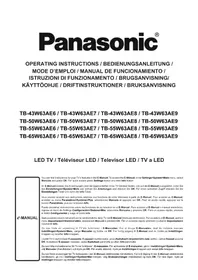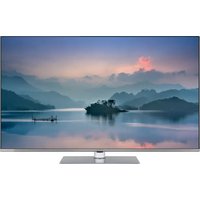
TB-50W63AE9 - TV PANASONIC - Gratis bruksanvisning och manual
Hitta enhetens manual gratis TB-50W63AE9 PANASONIC i PDF-format.


Användarfrågor om TB-50W63AE9 PANASONIC
0 fråga om denna apparat. Svara på dem du kan eller ställ din egen.
Ställ en ny fråga om denna apparat
Ladda ner instruktionerna för din TV i PDF-format gratis! Hitta din manual TB-50W63AE9 - PANASONIC och ta tillbaka ditt elektroniska enhet i hand. På denna sida publiceras alla dokument som behövs för att använda din enhet. TB-50W63AE9 av märket PANASONIC.
BRUKSANVISNING TB-50W63AE9 PANASONIC
Du kan hitta instruktionerna för Tv:ns funktioner i E-manualen. För att komma till E-manualen, gå in i Inställningar>System>Mera, välj Manualer (Handböcker) och tryck på OK. För snabb åtkomst, tryck på Inställningar-knappen och sedan Info-knappen.
For genstridigt snavs:
Inkluderade tillbehör 6
Standby -läge bild....6
Standby-meddelanden 7
TV:ns kontroll & drift 7
Se på TV....8
Sätt i batterierna i fjärrkontrollen.... 9
Strömanslutning....9
Antennanslutning....9
Licensmeddelande 9
Avyttring av gammal utrustning och batterier ...... 10
Deklaration om överensstämmelse (DoC)...... 10
Obs: 12
Fjärrkontroll.... 13
Anslutningar.... 14
Sätta på/stänga av.... 15
Förstagångsinstallation.... 15
Media-Spela upp via USB-ingång 17
Mediabläddrare.... 17
FollowMe TV....18
CEC....18
Spelläge.... 19
E-manual 19
Inställningar menyinnehåll....20
Allmän TV-drift 29
Att använda kanallistan 29
Konfigurering av Föräldrar....29
Elektronisk programguide....29
Telefontjänster 30
Felsökning och tips....31
Kompatibilitet för HDMI-signal....31
Filformat som stöds i USB-läget....32
Videofilformat....32
Bildfilformat....32
Ljudfilformat....32
Undertextfilformat 32
DVI-upplösningar som stöds 33
Konnektivitet....34
Trådbunden anslutning....34
Trådlös Anslutning 34
Nätverket i standby-läge....36
Trådlös Skärm 36
Ansluta Bluetooth-enheter 36
Anslutning Felsökning 37
Använda Audio-videodelning-nätverkstjänst...... 38
Appar....38
Internetläsare.... 38
HBBTV System.... 39
Alexa Ready 39
Google Assistant.... 40
Information om funktionalitet för marksänd DVB...41
Säkerhetsinformation

WARNING
RISK FÖR ELCHOCK ÖPPNA INTE

WARNING: FÖR ATT MINSKA RISKEN FÖR ELCHOCK, TA EJ BORT SKYDDET (ELLER BAKPANELEN). DET FINNS SERVICEDELAR SOM ANVÄNDAREN INTE KAN SERVA INUTI. LÄT KVALIFICERAD PERSONAL UTFÖRA SERVICEARBETE.
I extrema väder (storm, åska) och långa perioder av inaktivitet (semester), koppla ur TV-setet från huvudströmmen.
Nätkontakten används för att koppla bort TV-apparaten från elnätet och därför måste den förbli lättanvändbar. Om TV-apparaten inte kopplas ur elektriskt från elnätet kommer enheten fortfarande att dra ström i alla situationer även om TV:n är i vänteläge eller avstängd.
Observera: Följ instruktionerna på skärmen för driftsrelaterade funktioner.
VIKTIGT – Läs installations- och användningsinstruktionerna noga innan användning
Varning: Denna enhet är avsedd att användas av personer (inklusive barn) som är kapabla/ erfarna av att använda sådan enhet oövervakade, såvida de inte har fått tillsyn eller instruktioner angående användning av enheten av en person som är ansvarig för deras säkerhet.
- Använd denna TV på lägre än 5000 meter över havet, på torra platser och i områden med måttliga eller tropiska klimat.
- TV:n är ämnad att användas i hushåll och liknande innemiljö, men kan även användas på allmänna platser.
- För ventilationsändamål, lämna minst 5 cm fritt utrymme runt TV:n.
- Ventilationen får inte blockeras genom att täcka över eller blockera ventilationsöppningarna med föremål såsom tidningar, dukar, gardiner etc.
- Strömkabeln/kontakten ska vara lätt att komma åt. Placera inte TV:n eller möbler och dylikt på strömkabeln. En skadad nätsladd/kontakt kan orsaka brand eller en elektrisk stöt. Dra alltid ur kontakten vid fästet, dra inte ur genom att dra i sladden. Ta aldrig tag i nätsladden/kontakten med våta händer eftersom det kan leda till kortslutning eller elstötar. Slå aldrig knut på strömkabeln och knyt inte samman den med andra sladdar. Om nätsladden eller kontakten är skadad måste den bytas ut. Detta får endast göras av utbildad personal.
- Utsätt inte TV:n för droppande eller stänk av vätskor och placera inte föremål fyllda med vätska, såsom
vaser, koppar, etc. på eller ovanför TV:n (t.ex. på hyllor ovanför enheten).
- Utsätt aldrig TV:n för direkt solljus och placera inte öppen eld som tända ljus på eller nära TV:n.
- Placera inte värmekällor som elektriska värmeelement, radiatorer, etc. nära TV-apparaten.
- Placera inte TV:n på golvet eller på lutande ytor.
- För att undvika fara för kvävning, håll plastpåsarna borta från spädbarn, barn och husdjur.
- Fäst stativet noggrant på TV:n. Om stativet har medföljande skruvar, dra åt skruvarna ordentligt för att förhindra att TV:n lutar. Dra inte åt skruvarna för hårt och montera stativgummit ordentligt.
- Släng inte batterier i eld eller tillsammans med farliga eller brandfarligt material.
WARNING
- Batterier får inte utsättas för extrem värme som solljus, eld eller liknande.
- Överdrivet ljudtryck från öronsnäckor eller hörlurar kan skada hörseln..
FRAMFÖR ALLT – Låt ALDRIG någon, särskilt barn, trycka på eller slå på skärmen, sätta in föremål i hål, skårorna eller andra öppningar på TV:n.
 Varning Varning | Allvarlig skada eller dödsfara |
| [8645] Risk för elchock | Farlig spänningsrisk |
 Underhåll Underhåll | Viktig underhållskomponent |
Följande symboler används på produkten som markering för begränsningar, försiktighetsåtgärder och säkerhetsinstruktioner. Varje förklaring ska endast tas i beaktande där produkten har motsvarande märkning. Anteckna sådan information för säkerheten.

Klass-Il-utrustning: Den här utrustningen är utformad på ett sådant sätt att den inte kräver en säkerhets anslutning till elektrisk jordning.

Farlig strömförande terminal: De markerade terminalerna är farligt strömförande under normala driftsvillkor.

Varning, se Driftsinstruktioner: De markerade områdena innehåller, av användaren, utbytbara cellknappsbatterier.

Klass 1 laserprodukt: Den här produkten innehåller Klass 1-laserkälla som är säker under rimligen förutsägbar drift.
WARNING
- Svälj inte batterier, fara för kemiska brännskador.
- Denna produkt eller tillbehören som medföljer produkten kan innehålla ett mynt/knappcellsbatteri. Om knappcellsbatteriet sväljs kan det orsaka allvarliga inre brännskador på bara 2 timmar och kan leda till döden.
- Håll nya och använda batterier oåtkomliga för barn.
- Om batteriluckan inte går att stänga helt, sluta använda produkten och håll den borta ifrån barn.
- Om du tror att batterierna har svalts eller placerats på något sätt inne i kroppen ska du omgående söka läkarvård.
TV:n kan falla och orsaka allvarlig personskada eller dödsfall. Många skador, speciellt på barn, kan undvikas genom att enkla åtgärder vidtas såsom:
- Att använda skåp eller stativ eller monteringsanvisningar, som tillverkaren av TV-setet rekommenderar.
- Att endast använda möbler som kan stödja TV-setet tillräckligt.
- Att säkerställa att TV-setet inte skjuter ut över kanter på den möbel den står på.
- Att berätta för barnen om de faror det innebär att klättra på möbler för att nå TV-setet och dess kontroller.
- Att dra sladdar och kablar anslutna till TV-setet så att man inte kan snava över dem eller dra i dem.
- Placera aldrig ett tv-setet på en instabil plats.
- Att inte placera TV:n på höga möbler (t.ex. skåp eller bokhyllor) utan att fästa både möbeln och TV:n på lämpligt stöd.
- Att inte ställa TV:n på tyg eller annat material som placerats mellan TV:n och den stödjande möbeln.
- Att aldrig placera föremål som kan få barn att kliva, som leksaker eller fjärrkontroller, på TV:n eller möbeln, som den är placerad på.
- Enheten ska endast monteras på ≤ 2 meters höjde Om ditt befintliga TV-set ska behållas och placeras på annan plats, bör samma hänsynstagande göras enligt ovan.
Enheter som är kopplade till byggnadens skyddsjordning genom nätanslutning eller genom andra apparater med en anslutning till skyddande jordning, och till ett TV-distributionssystem med koaxialkabel, kan under vissa omständigheter utgöra en brandrisk. Anslutning till ett TV-distributionssystem måste därför tillhandahållas genom en anordning som tillhandahåller en elektrisk isolering under ett visst frekvensområde (galvanisk isolator)
VÄGGMONTERINGSVARNINGAR
- Läs instruktionerna innan du monterar TV:n på väggen.
- Väggmonteringskitet är valfritt. Du kan få det från din lokala återförsäljare, om det inte medföljer din TV.
• Installera inte TV:n på ett tak eller på en lutande vägg. - Använd de specificerade väggmonteringsskruvarna och andra tillbehören.
- Dra åt väggmonteringsskruvarna ordentligt för att förhindra att TV:n faller ner. Dra inte åt skruvarna för hårt.
- Användning av andra väggfästen eller att installera väggfästet på egen hand utgör risk för personskador och skador på produkten. För att upprätthålla enhetens prestanda och säkerhet ska du be din återförsäljare eller en licensierad entreprenör att säkra väggfästena. Skada som orsakats av att installera utan kvalificerad installatör gör garantin ogiltig.
- Läs noga igenom instruktionerna som medföljer tillbehören, och säkerställ att du vidtar åtgärder för att förhindra att TV:n faller.
- Hantera TV-apparaten försiktigt under installationen eftersom utsätta den för smallar eller annat tryck kan orsaka produktskador.
- Var noga när väggfästet sätts upp på väggen. Se alltid till att det inte finns några kablar eller rörledningar i väggen innan fästet monteras.
- För att förhindra fall och skador, ta bort TV:n från väggfästet när den inte längre används.
SKADOR
- Förutom i fall där ansvaret är erkänd av lokala bestämmelser, accepterar Panasonic inget ansvar för fel som berot på felanvändning eller användning av produkten och andra problem och skador som uppstår från användning av produkten.
- Panasonic accepterar inget ansvar för förlust av adata pga. naturkatastrofer.
- Externa apparater som kunden har förberett ingår inte i garantin. Kunden är ansvarig för data som förvarats i dessa apparater. Panasonic accepterar inte ansvar för felanvändning av dessa data.
Figurer och illustrationer i denna bruksanvisning tillhandahålls endast som referens och kan skilja sig från det faktiska produktutseendet. Produktdesign och specifikationer kan ändras utan förvarning.
Underhåll
Först, ta ur nätkabeln från nätuttaget.
Displaypanel, skåp, piedestal
Regelbunden vård:
Torka försiktigt av displaypanelens yta, skåp, eller piedestal med en mjuk trasa för arr ta bort smuts eller fingeravtryck.
För ingrodd smuts:
- Rengör först damm från ytan.
- Fukta en mjuk trasa med rent vatten eller utspätt milt rengöringsmedel (1 del rengöringsmedel till 100 delar vatten).
- Vrid ur trasan ordentligt. (Obs, låt inte vätska komma in i TV:n eftersom det kan leda till att produkten slutar fungera.)
- Fukta försiktigt och torka bort envist smuts.
- Torka slutligen bort all fukt.
Fara
Använd inte en hård trasa eller gnugga ytan för hårt, då det kan orsaka repor på ytan.
- Var noga med att inte utsätta ytorna för insektsmedel lösningsmedel, thinner eller andra instabila ämnen. Detta kan försämra ytkvaliteten eller orsaka flagning av färgen.
- Displaypanelens yta är specialbehandlad och skadas lätt. Var noga med att inte knacka eller riva på ytan med naglarna eller andra hårda föremål.
- Låt inte höljet eller stället röra gummi- eller plastsubstanser under lång tid. Detta kan skada ytans kvalitet.
Elkontakt
Torka elkontakten med en torr trasa med jämna mellanrum.
Fukt och damm kan orsaka brand eller elektriska stötar.
Montering / Demontering av stället
Förberedelser
Ta ur stället/ställen och TV:n från packlådan och lägg TV:n på ett arbetsbord med skärmpanelen nedåt på ren och mjuk trasa (filt, etc.)
- Använd ett plant och stabilt bord större än TV:n.
• Håll inte i skärmpaneldelen.
• Se till att inte repa eller ha sönder TV:n.
FARA: Montera inte skruvarna i bilden i TV:ns stomme, om stativet inte används, t ex. vid väggmontering. Montering av skruvarna utan stativ kan skada TV:n.
Montera stället
- TV-stativet består av 4 stycken. Installera dessa stycken tillsammans.
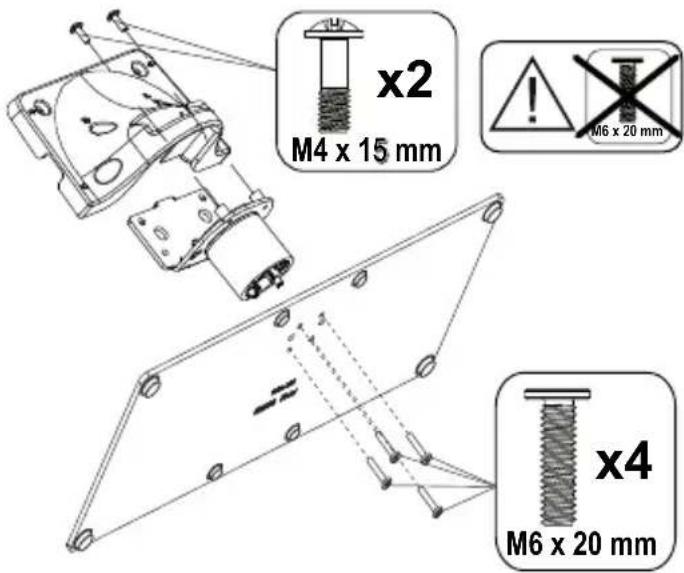
- Placera stället/ställen på dess monteringsmönster på baksidan av TV:n.
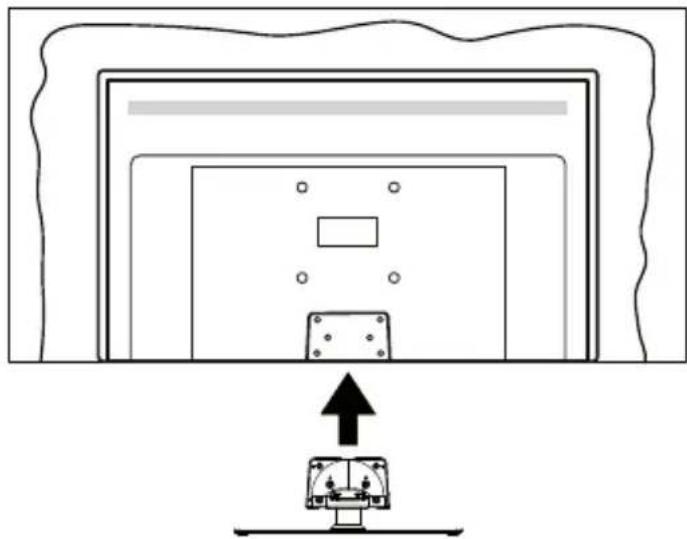
- Sätt i de medföljande skruvarna (M4 x 15 mm) och dra försiktigt åt dem tills ställningen är ordentligt fastsatt.
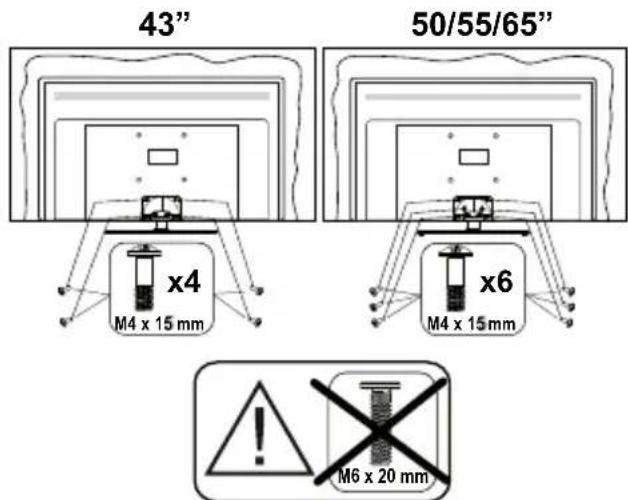
Ta bort stället från TV:n
Var noga med att ta bort stället på följande sätt när du använder väggfästet eller packar TV:n.
- Placera TV:n på ett arbetsbord med skärmpaneler nedåt på ren och mjuk trasa. Låt stället/ställen skjuta ut över kanten på ytan.
- Skruva ur skruvarna som fixerar stället/ställen.
• Ta bort stället/ställen.
När du använder väggupphängning
Kontakta din lokala Panasonic-återförsäljare för att köpa den rekommenderade väggupphängningen.
Hål för väggupphängningsfästets installation;
BAKSIDAN AV TV:N
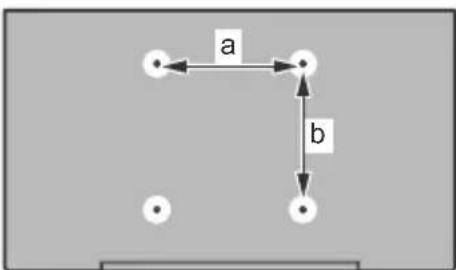
flowchart
graph TD
    A["●"] -->|a| B["●"]
    B -->|b| C["●"]
    C --> D["●"]
    style A fill:#fff,stroke:#000
    style B fill:#fff,stroke:#000
    style C fill:#fff,stroke:#000
    style D fill:#fff,stroke:#000
| 43” | 50” | 55” | 65” | |
| a (mm) | 100 | 200 | 200 | 400 |
| b (mm) | 100 | 200 | 200 | 200 |
Sedd från sidan
VESA-FÄSTE

text_image
C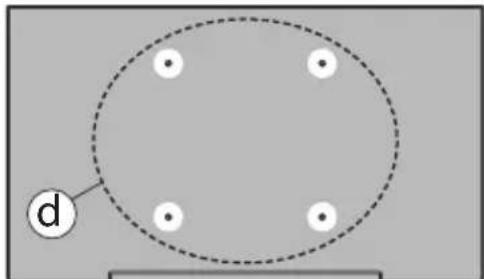
Observera: Skruvarna för att fästa TV:n på väggfästet medföljer inte TV:n.
Miljöinformation
Den här skärmen är utformad för att vara miljövänlig. För att minska på energikonsumtionen kan du göra följande:
Om du ställer in Energibesparing till Minimum, Medium, Maximum eller Auto, kommer tv:n att minska energikonsumtionen där efter. Ställ in som Av för att stänga av inställningen. Om du vill anpassa Bakgrundsljus till ett fast värde, ställ då in det som Anpassad och justera Bakgrundsljus (finns i inställningarna under Energibesparing) manuellt med hjälp av vänster eller höger knapp på fjärrkontrollen.
Observera: Tillgängliga alternativ för Energibesparing kan variera beroende på det vada Läge i menyn inställningar>bild.
Energibesparingsinställningarna finner du under menyn Inställningar>Bild. Gå till hemskärmen och markera Inställningar navigeringskarusellen och tryck på OK för att öppna Inställningar-menyn. Lägg märke till att vissa bildinställningar inte kan förändras.
Du kan också stänga av skärmen med altern Skärm av, om du bara vill lyssna på ljudet. höger- eller vänsterknappen trycks in, väljs Skärm av alternativet och "Skärmen kommer vara avstängd i 15 sekunder." visas som meddelande på skärmen. Välj Fortsätt och tryck på OK för att stänga av skärmen direkt. Om du inte trycker på någon knapp kommer skärmen stängas av inom 15 sekunder. Tryck på valfri knapp på fjärrkontrollen för att starta skärmen igen.
Observera: Alternativet Skärm av är inte tillgängligt om Läge är inställt på Spel.
När Tv:n inte används, stäng av den eller dra ur nätsladden från vägguttaget. Detta reducerar eller stänger energikonsumtionen.
Funktioner
• Färg-TV med fjärrkontroll.
• Fullt integrerad digital mark/kabel-/satellit-TV (DVB-T-T2/C/S-S2)
- HDMI-ingångar för att ansluta andra enheter med HDMI-uttag
- USB-ingång
- OSD-menysystem.
- Stereoljudsystem.
- Text-TV
• Anslutning för hörlurar
• Automatiskt programmeringssystem (APS).
• Manuell inställning
• Automatiskt strömbesparing efter åtta timmar.
- Insomningstimer
- Barnspärr:
• Automatisk ljudavstängning vid ingen sändning.
• NTSC-uppspelning
• AVL ( automatisk ljudnivåanpassning)
• PLL (frekvenssökning).
- Spelläge (Game Mode; tillval).
- Funktionen bild av.
- Ethernet (LAN) för anslutningsbarhet till Internet och Internettjänster.
• 802.11 a/b/g/n inbyggt WLAN -stöd
• Ljud-/Video-delning
- HbbTV
Ultra HD (UHD)
Tv:n stöder Ultra-HD (Ultra High Definition - även känt som 4K) vilket ger upplösning 3840x 2160 (4K:2K). Det är samma som 4 gånger upplösningen av full-hd-tv, genom att dubblera pixelantalet på den fulla HD-tv:n både horisontellt och vertikalt. Ultra HD innehåll stöds via inbyggda och butiksapplikationer, HDMI, USB ingång(ar) och över DVB-T2 och DVB-S2 sändningar.
High Dynamic Range (HDR) / Hybrid Log-Gamma (HLG)
Med den här funktionen kan TV:n reproducera större dynamiskt omfång av ljusstyrka genom att fånga och sedan kombinera flera olika exponeringar. HDR/HLG lovar bättre bildkvalitet tack vare ljusare, mer realistiska ljuspunkter, mer realistisk färg och andra förbättringar. Det ger den look som filmskapare syftade till att uppnå, och visar de dolda områdena av mörka skuggor och solljus med full klarhet, färg och detaljrikedom. HDR/HLG-innehåll stöds via HDMI, USB-ingångar och över DVB-S-sändningar. Ställ in den relaterade HDMI-källingången som Förbättrad från alternativet Källor i menyn Inställningar>System för att titta på HDR/ HLG-innehåll om HDR/HLG-innehållet mottas via en HDMI-ingång. Källenheten bör också vara minst HDMI 2.0a-kompatibel i detta fall.
Dolby Vision
Dolby Vision™ levererar en dramatisk visuell upplevelse, enastående ljusstyrka, exceptionell kontrast och intensiv färg, vilket ger liv i underhållningen. Den uppnår den här fantastiska bildkvaliteten genom att kombinera HDR och bred färgskala. Genom att öka ljusstyrkan hos den ursprungliga signalen och använda ett högre dynamiskt färg- och kontrastområde presenterar Dolby Vision fantastiska, verkliga bilder med häpnadsväckande detaljer som andra efterbehandlingsteknologier i TV:n inte kan producera. Dolby Vision stöds via inbyggda och butiksapplikationer, HDMI och USB-ingångar. Ställ in den relaterade HDMI-källingången som Förbättrad från alternativet Källor i menyn Inställningar>System för att titta på Dolby Vision-innehåll om Dolby Vision-innehållet mottas via en HDMI-ingång. Källenheten bör också vara minst HDMI 2.0a-kompatibel i detta fall. I menyn Inställningar>Bild>Läge visas två fördefinierade bildlägen om Dolby Vision-innehållet detekteras: Dolby Vision Bright och Dolby Vision Dark. Båda tillåter användaren att uppleva innehållet på det sätt som skaparen ursprungligen tänkte, med olika omgivande ljusförhållanden.
Inkluderade tillbehör
- Fjärrkontroll
- Batterier: 2 x AAA
• SNABBSTARTSGUIDE - Nätsladd
- Löstagbart ställ
- Ställets fästskruvar (M4 x 15 mm) + (M6 x 20 mm)
Standby -läge bild
Du kan använda din TV som en digital fotoram genom att använda standby- Mode bildfunktionen. Gör detta genom att följa informationen under.
- Ställ in Standby-bild -alternativet i Inställningar>System>Mera menyn På. Det här alternativet är per standard i läget av. Du kan även definiera intervallet för standby-bildvisningen med Intervall för bildvisning i standby-läge alternativet i denna meny.
- Skapa en separat mapp med namnet standby_picture i USB-minnets rotkatalog och kopiera filerna som du vill använda in i denna mapp och anslut USB-minnet till TV:n.
- Tryck på standby-knappen på fjärrkontrollen kort för att byta till TV standby mode bild-läge.
Notera, att när Standby-bild-alternativet är På, ändras Standby-knappens funktion i fjärrkontrollen. Nästa gång måste du trycka och hålla in knappen för att
byta TV:n till standby-läge, när TV:n är i normal användarläge.
Om det finns mer än 1 bild i mappen, visas alla bilder i den efter varandra. Om mappen inte har skapats eller det finns inga bildfiler i mappen, visas en varningsmeddelande på skärmen några sekunder, efter vilket den försvinner.
I standbybildläge minskas skärmens bakgrundsljusets styrka med 50 % och Smart Center funktionerna kan inte användas, om Smart Center finns att tillgå i din TV-modell.
För att byta TV:n från standbybildläge till normal användarläge, tryck på Standby-knappen i fjärrkontrollen.
Förutom fjärrkontrollen kan du också använda kontrollenheten på TVn för att växla till standby- bildläget igen och tillbaka till normalt TV-läge igen. För att göra detta, följ instruktionerna i TV kontroll och användning sektionen, för att byta TV:n till standby-läge. Notera, att du kan inte växla till standby-läge med TV-kontrollenheten, när TV:n är i standby-bildläge.
Observera: Tillgång till denna funktion beror på TV-modellen och dess funktioner.
Se vilka mediafilformat som stöds i Stödda filformat för USB-läge sektionen.
Standby-meddelanden
Om TV: n inte får någon insignal (t.ex. från en antenn eller HDMI-källa) i 3 minuter, kommer den försättas i viloläge. Nästa gång du startar Tv:n, kommer följande meddelande att visas: "TV:n bytte till standby-läge automatiskt eftersom det inte fanns någon signal under en längre tid." Du kan avaktivera denna funktion genom att ställa in Timer av Ingen signal alternativet i Inställningar>Enheter menyn.
Alternativet Autoavstängning (i inställningar> system>mer-menyn) kan ha angetts till ett värde mellan 1 och 8 timmar som standard. Om den här inställningen inte anges som av och TV:n är på och inte körts under inställd tid, kommer den att växla till standby-läge efter att den inställda tiden har gått ut. Nästa gång du startar TV:n kommer följande meddelande att visas. "TV växlade till standby-läge automatiskt eftersom ingen drift gjordes under en lång tid." Innan TV:n växlar till vänteläge visas ett dialogfönster. Om du inte trycker på någon knapp växlar TV: n till vänteläge efter en väntetid på cirka 5 minuter. Du kan markera Ja och trycka OK för att omedelbart sätta TV:n i viloläge. Om du markerar Nej och trycker på OK, förblir TV:n på. Du kan också välja att avbryta funktionen Autoavstängning från den här dialogen. Markera Inaktivera och tryck OK, TV:n förblir på och funktionen ställs in som Av Du kan aktivera den här funktionen igen genom att ändra inställningen för alternativet Autoavstängning från menyn Inställningar>System>Mer.
TV:ns kontroll & drift
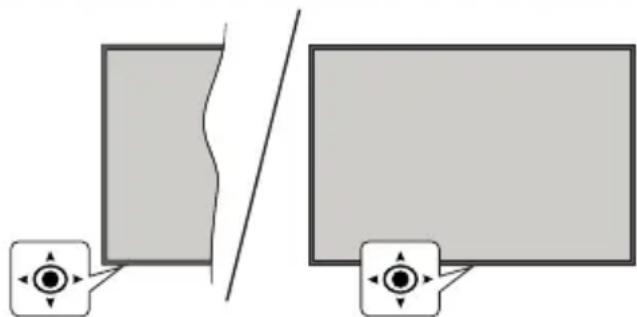
Denna TV har i bilden ovan visad joystick. Gör det möjligt att styra volymen/program/källa och TV:ns på- och Av-funktioner.
Obs: Placeringen på kontrollspaken kan skilja sig beroende på modell.
För att ändra volymen: Höj eller sänk volymen genom att trycka spaken åt höger eller vänster.
Byta kanal: Bläddra igenom de lagrade kanalerna genom att trycka på spaken framåt eller bakåt.
För att ändra källa: Tryck på mitten av spaken så visas källistan på skärmen. Bläddra igenom de tillgängliga källorna genom att trycka på spaken framåt eller bakåt.
För att stänga av TV:n (snabb Standby): Tryck in mitten av spaken och håll den intryckt i över 3 sekunder, TV:n försätts i viloläge.
Fjärrkontrollen fungerar inte i snabbt standby-läge och standby-LED lyser inte i TV:n. Funktioner så som nätverket i standby-läge (om tillgänglig) och timern kommer då att kopplas ifrån. TV:n kan startas från snabb standby -läge bara med spaken.
För att stänga av TV:n: Tryck in mitten av spaken för att sätta på TV:n.
Obs: Huvudmenyn OSD kan inte visas via joysticken.
Att sköta TV:n med fjärrkontrollen
Tryck på TiVo-knappen på fjärrkontrollen för att se hemskärmen. Använd riktningsknapparna och OK för att navigera och ställa in. Tryck på Tillbaka/Retur - knappen för att lämna en meny.
Ingångsval
När du väl har anslutit externa enheter till din TV kan du växla mellan olika ingångskällor. Tryck på knappen Källa på fjärrkontrollen upprepade gånger för att välja de olika källorna.
Byta kanal och ändra volym
Du kan byta kanal och anpassa volymen genom att använda knapparna Program +/- och Program +/- på fjärrkontrollen.
Nollställ och stäng av via standby-knappen
Håll Standby-knappen intryckt för att se ytterligare funktioner för denna knapp. Starta om, Standby (Normal Standby), och Stäng av (Forcerad Standby) alternativen är tillgängliga. Markera en och tryck på OK för att utföra
vald åtgärd. Om problem som förhindrar TV:n från att byta till standby-läge ordentligt uppstår, kan du använda Stäng av -alternativet för att tvinga TV:n i standby-läge Om TV:n slutar att svara på kommandon och funktionsmenyn kan inte öppnas, forceras TV:n att starta om, när knappen tryck in i ca. 5 sekunder. Detta avslutar processen.
Se på TV
1. Hem
Hemskärmen är startpunkten för bläddring. Den samlar alla TV-program och filmer som är viktiga för dig - trendar titlarna på alla streaming-appar, senast sedda program, Live-TV-kanaler och rekommenderade program enligt dina klassificeringar och tittarvanor.
Innehållet i varje karusell ändras dynamiskt enligt användning. Även karusellkategorierna uppdateras, när TiVo OS lär känna dig bättre. T. ex. beroende på vad du har tittat på, kan du se komedifilmer och hälsa och sport karusell en och Oscar-vinnare karusell några dagar senare.
1.1. Mina Appar karusell
Mina appar karusellen på hemskärmen innehåller alla appar, från vilka TiVo OS gör rekommendationer om TV-program och filmer. Du kan välja appar som visas här på Hantera appar -skärmen.
Om du vill söka och bläddra program i en app, välj appen i denna karusell och tryck på OK på fjärrkontrollen för att öppna den.
1.2. Hantera Appar skärmen
Använd Hantera appar -skärmen till att kontrollera vilka appar TiVo OS använder till att rekommendera titlar från Hem, TV-program och Filmer skärmarna. Apparna som du väljer visas på Mina appar karusellen på hemskärmen. Dina val av app påverkar inte sökresultaten. TiVo OS visar resultatet från alla appar, för att hjälpa dig hitta vad du vill se på. När en app som du inte använder har en titel, kan du registrera dig för den.
2. Navigerings karusell
Navigeringskarusellen på hemskärmen ger dig enkel åtkomst till vanliga funktioner: Guide, Alla appar, Källor, Kanallista, Inspelningar (beroende på modell), Timer, och Inställningar.
3. Bläddra skärmar
Välj Gratis, TV-program, Filmer och Bevakningslista huvudmenyn för att fokusera bläddringen till denna innehållstyp.
4. Innehålls Detaljer
När du hittar innehåll som intresserar dig, markera det och tryck påOK på fjärrkontrollen för att se detaljer om den. Du kan även få information om rollista och besättning och se rekommendationer om motsvarande innehåll.
4.1. Se nu
Välj att se program från vilken som helst av de valda apparna, som har programmet tillgänglig. Dessa är appar som du aktiverat för rekommendationer på Hantera appar -skärmen. Andra som har innehållsvisning i Fler sätt att titta.
4.2. Bevakningslista
Använd bevakningslistan till att spara program som du vill börja eller fortsätta att titta på senare och favoriter att återgå till. Vad du lägger till hjälper att personalisera rekommendationer till dig.
Titlar som du lägger till visas också i Bevakningslista -karusellen på hemskärmen.
Välj för att lägga till program + Bevakningslista på dess Innehållsdetaljer-skärmen. Plus-tecknet byts till bokmärke.
Ta bort ett program genom att gå till dess innehållsdetaljer-skärm och välj Bevakningslista. Bokmärket byts till plus-tecken.
4.3. Betygsättning
Säg till TiVo OS vad du tycker om en TV-program eller film med tummen upp eller tummen ner. Du får i retur rekommendationer som reflekterar bättre vad du gillar att titta på. Gå till programmets innehållsdetaljer-skärm och välj Betygsätt. Välj tummen upp eller tummen ner. Innehåll som du betygsätter med tummen ner, visas inte längre i rekommendationerna.
4.4. Rapportera innehåll
Gå till programmets innehållsdetaljer-skärm och välj flagga. Rapportera innehåll skärmen kommer att visas. När du valt en fördefinierad orsak, markeraRapportera och tryck på OK. Du kan också välja Nånting annat -alternativet och ange en orsak med virtualtangentbordet en orsak, om en fördefinierad orsak inte är passande.
4.5. Bläddra alla avsnitt
Välj Avsnitt på innehållsdetaljer-skärmen för avsnitt av TV-program och se dessa ordnade efter säsong.
5. Text sökning
Välj Sök i huvudmenyn för att söka filmer och TV-program från alla appar. Tryck OK och mata in titel eller skådespelare med det virtuella tangentbordet. Markera Färdig och tryck på OK för att starta sökningen. Resultaten visas på skärmen. Välj önskad resultat genom att använda riktningsknapparna och tryck på OK för att öppna den.
6. Röst Sökning och Kontroll
Använd rösten till att söka TV-program och filmer. Det är snabbare och mer korrekt än att skriva med fjärrkontrollen. Du kan även navigera skärmar och kontrollera volymen genom att tala naturligt. Tryck på Voice-knappen på fjärrkontrollen (beror på fjärrkontrollens modell och fjärrkontrollen bör
parkopplas med TV:n före användning; se avsnittet Fjärrkontroll för mer information) och begär sedan innehåll enligt kriterier som titel, genre, skådespelare, regissör, betyg, ålderslämplighet, citat eller årtionde. Du kan fortsätta att tala för att förfina sökresultaten efter att de visats. "Visa mig Tom Cruise filmer. Bara de från 90-talet".
Obs: Röstsökning och röststyrning är kanske inte tillgängliga i alla länder.
7. Behöver du Hjälp?
Få svar till vanliga frågor och lär dig få ut det mesta av TiVo OS på: https://www.tivo.com/support
Sätt i batterierna i fjärrkontrollen
Fjärrkontrollen kan ha en skruv, som fäster batterifackets lucka (eller den kan finnas i separat påse). Ta bort skruven, om luckan är fäst med skruven. Ta sedan bort batterifackets lock för att öppna batterifacket. Sätt i två 1.5V - storlek AAA batterier. Kontrollera att (+) och (-) matchar (kontrollera polariteten). Blanda inte gamla och nya batterier. Ersätt endast med samma eller motsvarande typ. Placera tillbaka locket. Fäst locket igen med skruven.
Ett meddelande kommer att visas på skärmen när batterierna snart är slut och måste bytas ut. Observera att när batterierna är snart är slut kan fjärrkontrollens prestanda försämras.
Batterier bör inte utsättas för extrem värme som solljus, eld eller liknande.
Strömanslutning
VIKTIGT: TV:n är konstruerad för att fungera på en 220-240 V AC, 50 Hz ström. Efter det att TV:n uppackats, låt den uppnå rumstemperatur innan du ansluter den till huvudströmkabeln.
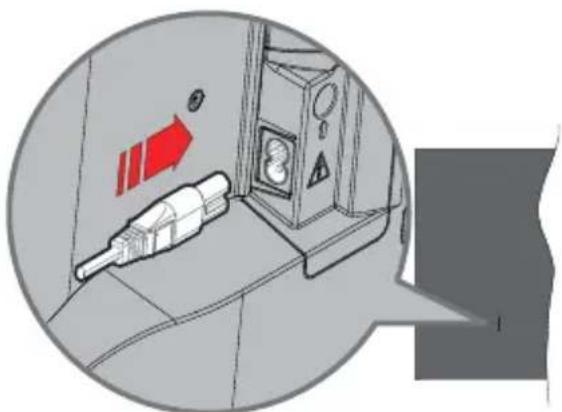
Anslut ena änden (kontakt med två hål) av den medföljande strömkabeln i strömkabelns anslutning i TV:ns baksida. Anslut andra änden i vägguttaget.
Observera: Strömkabelns position kan variera beroende på modell.
Antennanslutning
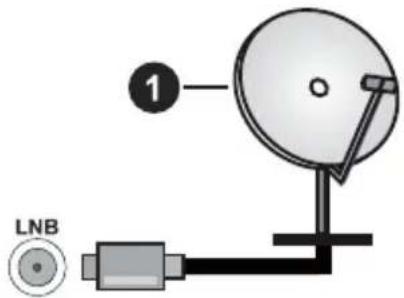
Anslut antennen eller kabel-TV-kontakten till antenningången (ANT) i uttaget på TV:ns vänstra sida eller satellitkabeln till satellitingången (LNB) som finns på baksidan på TV:n.
Baksidan av TV:n
text_image
1 LNB1. Satellit
Vänstra sidan av TV:n
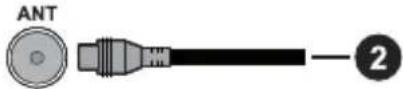
2. Antenn eller kabel

Om du vill ansluta en enhet till tv:n kontrollera att både tv:n och enheten är avstängda innan du ansluter. När anslutningen är klar kan du slå på enheterna och använda dem.
Licensmeddelande
Benämningarna HDMI och HDMI High-Definition Multimedia Interface HDMI trade dress och HDMI-logotypen är varumärken eller registrerade varumärken som tillhör HDMI Licensing Administrator, Inc.

Dolby, Dolby Atmos, Dolby Vision och dubbel-D-symbolen är varumärken som tillhör Dolby Laboratories Licensing Corporation. Tillverkad under licens från Dolby Laboratories. Konfidentiella opublicerade arbeten. Copyright © 2012-2022 Dolby Laboratories. Alla rättigheter förbehålls.
Dolby Vision·Atmos
Youtube och Youtubes logotyp är varumärken, tillhörande Google Inc.
Bluetooth® -märket och loggor är ett registrerat varumärke som ägs av Bluetooth SIG Inc, all användning av varumärket av Vestel Elektronik Sanayi ve Ticaret AS är licensierat. Andra varumärken och handelsnamn ägs av respektive ägare.
Denna produkt innehåller teknologi med förbehåll för vissa av Microsofts immateriella rättigheter. Användning eller distribution av denna teknologi
förutom denna produkt är förbjuden utan behöriga licenser från Microsoft.
Innehållsägare använder innehållsåtkomststeknologi från Microsoft PlayReady™ för att skydda sin immateriella egendom, inklusive upphovsrättsskyddat innehåll. Denna enhet använder PlayReady-teknik för att komma åt PlayReady-skyddat innehåll och/eller WMDRM-skyddat innehåll. Om enheten inte korrekt tillämpar begränsningar för användning av innehåll kan innehållsägarna kräva att Microsoft återkallar enhetens förmåga att använda PlayReadyskyddat innehåll. Återkallelse bör inte påverka oskyddat innehåll eller innehåll som skyddas av andra innehållsåtkomststeknologier. Innehållsägare kan kräva att du uppgraderar PlayReady för att komma åt deras innehåll. Om du nekar en uppgradering kommer du inte att kunna få tillgång till innehåll som kräver uppgraderingen.
"CI Plus"-logotypen är ett varumärke som tillhör CI Plus LLP.
Denna produkt är skyddad av vissa immateriella rättigheter för Microsoft Corporation. Användning eller distribution av sådan teknologi förutom denna produkt är förbjuden utan licens från Microsoft eller ett auktoriserat Microsoft-dotterbolag.

Advance™
Avyttring av gammal utrustning och batterier

Endast för Europeiska unionen och länder med återvinningssystem
Dessa symboler på produkterna, förpackningarna och/eller medföljande dokumentation visar att förbrukade elektriska och elektroniska produkter och batterier inte får blandas med vanliga hushållssopor.
För korrekt behandling, insamling och återvinning av gamla produkter och batterier, vänligen lämna dem till passande uppsamlingsställe i enlighet med nationell lagstiftning.
Genom att kassera dem på rätt sätt hjälper du till att spara värdefulla resurser och förhindrar eventuella negativa effekter på människors hälsa och miljön.
För mer information om insamling och återvinning, kontakta din kommun.
I enlighet med inhemsk lagstiftning kan böter bli följden vid oriktigt bortskaffande av detta avfall.

Anmärkning avseende batterisymbolen (bottensymbol):
Denna symbol kan användas i kombination med en kemisk symbol. I detta fall uppfyller det de krav som ställs i direktivet för den aktuella kemikalien.
Deklaration om överensstämmelse (DoC)
"Härmed förklarar Panasonic Corporation att denna TV är i överensstämmelse med de väsentliga bestämmelser och lagar som anges i direktivet 2014/53/EC."
Om du vill få en kopia av ursprungliga DoC för denna TV kan du besöka följande webbplats:
http://www.ptc.panasonic.eu/compliance-documents
Auktoriserad representant:
För mer produktinformation, besök EPREL: https://eprel.ec.europa.eu. EPREL-registreringsnummer finns tillgängligt på https://eprel.panasonic.eu/product.
Trådlösa LAN-sändarspecifikationer
| Frekvensområden Max uteffekt | |
| 2400 - 2483,5 MHz (CH1 - CH13) < 100 | mW |
| 5150 - 5250 MHz (CH36 - CH48) < 200 | mW |
| 5250 - 5350 MHz (CH52 - CH64) < 200 | mW |
| 5470 - 5725 MHz (CH100 - CH140) < 200 | mW |
Landsbegränsningar
Den trådlösa LAN-utrustningen är avsedd för hem och kontor i alla EU-länder, Storbritannien och Nordirland (och andra länder efter det relevanta EU- och/eller UK-direktivet).) 5.15 - 5.35 GHz-bandet är begränsat till endast inomhusbruk i Eu-länder, Storbritannien och Nordirland, (och andra länder som följer det relevanta EU- och/eller brittiska direktivet). Offentlig bruk kräver en allmän auktorisering av respektive tjänsteleverantör..
| Land Restriktion | |
| Ryssland Bara inomhusbruk | |
Kraven för länder kan ändras när som helst. Det rekommenderas att användaren kollar med lokala myndigheter för aktuell status för sina nationella bestämmelser för både 2,4 GHz och 5 GHz trådlöst LAN.
Standard
IEEE 802,11.a/b/g/n
Värdgränssnitt
USB 2.0
Säkerhet
Underrättelse för DVB/data sändning / IPTV-funktioner
- Denna TV-apparat är utformad för att uppfylla standarderna (od Marta 2021. godine) för DVB-T/T2 (MPEG2, MPEG4-AVC (H.264) och HEVC (H.265)) digitala markbundna tjänster, DVB-C (MPEG2, MPEG4-AVC (H.264) och HEVC (H.265)) digitala kabeltjänster och DVB-S (MPEG2, MPEG4-AVC (H.264) och HEVC (H.265)) digitala satellittjänster Rådgör med din lokala handlare för tillgängligheten av DVB-T/T2- eller DVB-S-tjänster i ditt område.
Rådgör med din kabeltjänsteleverantör för tillgänglighet av DVB-C tjänster med den här tv:n.
- Den här TV:n kanske inte fungerar korrekt med signaler som inte möter standarderna för DVB-T / T2. DVB-C eller DVB-S.
- Alla funktioner kanske inte finns beroende på land, område, sändare, tjänsteleverantör, satellit och nätverksmiljö.
- Alla CI-moduler kanske inte fungerar med den här tv:n. Rådgör med din tjänsteleverantör angående tillgängliga CI-moduler.
- Den här tv:n kanske inte fungerar som den ska med CI-moduler som inte är godkänt av tjänsteleverantören.
- Ytterligare avgifter kan tillkomma beroende på tjänsteleverantören.
- Kompabiliteten med framtida tjänster är inte garanterad.
- Internet-apparna, som respektive internetleverantör har erbjudit, kan ändras, avbrytas eller tas bort när som helst.
Panasonic åtar sig inget ansvar för eller ger någon garanti för tjänsternas tillgänglighet eller fortsättning.
- Panasonic garanterar inte andra tillverkares utrustnings operation eller funktion; och vi åtar inget ansvar för skador, som uppkommit av användning och/eller funktioner av nämnda tillverkares utrustning.
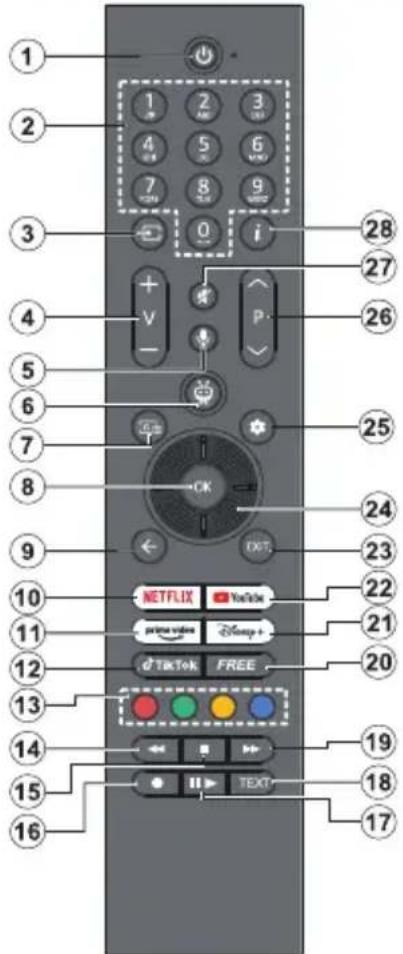
Fjärrkontroll
text_image
1 2 3 4 5 6 7 8 9 0 i 28 27 26 25 24 23 22 21 20 19 18 17 16 15 14 13 12 11 10 9 8 7 6 5 4 3 2 1 0 1 2 3 4 5 6 7 8 9-
Vänteläge(*): Standby / På (tryck snabbt), Nollställ / Stäng av (håll intryckt)
-
Numeriska knappar: Växlar kanalen i live TV-läge, skriver in en siffra i textrutan på skärmen
-
Källa: Visar alla tillgängliga sändningar och innehållskällor. Används även under parkopplingsprocessen av fjärrkontrollen.
-
Volym +/-: Ökar/minskar volymnivån.
-
Röst: Aktiverar mikrofonen på fjärrkontrollen Obs: Röstsökning och röststyrning är kanske inte tillgängliga i alla länder.
-
TiVo: Återgår till startskärmen i TiVo OS från platser som en film du tittar på eller inställningsskärmen
-
Guide: Visar den elektroniska programguiden i Live TV-kanaler. Den aktuella kanalen (om på TV-källan) eller den senast tittade kanalen (om på hemskärmen) bör vara en digital kanal
-
OK: Bekräftar användarval, öppnar undermenyer, håller sidan (i läget Live TV-text-TV), visar kanallistan (i läget Live TV)
-
Tillbaka/retur: Återgår till föregående menyskärm, går ett steg tillbaka, stänger öppna fönster, öppnar index-sidan (i Live text-TV-läge). Bläddrar snabbt mellan föregående och nuvarande kanaler eller källor
-
Netflix: Startar Netflix-applikationen.
-
Prime Video: Öppnar appen Amazon Prime Video
-
TikTok: Startar TikTok-applikationen.
-
Färgade knappar: Följ instruktionerna för färgade knappfunktioner på skärmen
-
Spola tillbaka: Spolar bakåt i media såsom filmer
-
Stopp: Stoppar median från att spelas
-
Ingen funktion
-
Paus: Pausar median från att spelas Spela: Börjar spela utvald media
-
Text: Visar Text-TV (där det finns). Tryck på knappen igen för att se text-TV över den vanliga sändningsbilden (blandad).. Tryck igen för att stänga av
-
Snabbt framåt: Spolar framåt i media så som filmer
-
Gratis: Visar gratis innehåll från olika appar på hemskärmen
-
Disney+: Startar Disney+ -applikationen.
-
Youtube: Startar Youtube-applikationen
-
Stäng: Stänger av och avslutar de visade menyerna eller återgår till föregående skärm, avslutar från alla körande applikationer eller OSDbanner, stänger hemskärmen och växlar till senast använda källa
-
Riktningsknappar: Hjälper med att navigera menyer, inställningsalternativ, flyttar fokus eller markören etc., visar undersidor i Live text-TV när du trycker höger eller vänster. Följ anvisningarna på skärmen
-
Inställningar: Öppnar Inställningar-menyn
-
Program +/-: Ökar/Minskar kanalnumret i Live-TV-läget
-
Tyst: Stänger helt av volymen på TV:n
-
Info: Visar information om på skärminnehåll, visar dold information (avslöjar - i Live text-TV)
(\*) Standby-knappen
Håll Standby-knappen intryckt för att se ytterligare funktioner för denna knapp. Markera en av Nollställ (Starta igen), Standby (Normal Standby), och Stäng Forcerad Standby) alternativen och tryck på OK för att utföra vald funktion. Om TV:n slutar att svara på kommandon och funktionsmenyn kan inte öppnas, forceras TV:n att starta om, när knappen tryck in i ca. 5 sekunder.
Tryck snabbt och släpp för att byta TV:n till standby-läge eller slå på TV:n när den är i standby-läge.
Parkoppla fjärrkontrollen till TV:n
För att parkoppla din fjärrkontroll kan du gå till menyn Inställningar>Enheter>Parkoppla fjärrkontroll eller annan enhet (Bluetooth), välja alternativet Parkoppla fjärrkontroll eller annan enhet (Bluetooth) för att Aktivera, och sedan markera Upptäck och trycka på OK för att starta enhetsupptäckt.
Tryck och håll inne knappen Källa på fjärrkontrollen till LED-lampan börjar blinka och släpp sedan knappen. Det betyder att fjärrkontrollen är i parkopplingsläge.
Nu väntar du på att TV: n ska hitta din fjärrkontroll. Välj namnet på fjärrkontrollen och tryck på OK när den visas på TV-skärmen.
När parningsprocessen lyckas kommer LED-lampan på fjärrkontrollen att släckas. Om parkopplingsprocessen misslyckas går fjärrkontrollen i viloläge efter 30 sekunder.
| Anslutningar | ||||
| Kontakt Typ | Kablar Enhet | Vid användning av väggfästet finns att köpa av tredjepart i butik om det inte medföljer rekommenderar vi att du fäster alla a finns att köpa av tredjepart i butik om det inte medföljer rekommenderar vi att du fäster alla kablarna bak på tv:n innan du monterar den på väggen. Sätt endast in eller ta ut CI-modulen när TV:n är AVSTÄNGD. Du bör se modulens bruksanvisning för mer information om inställningarna. USB-ingång/arna på din TV stöder enheter upp till 500 mA. Anslutning av enheter som har aktuellt värden över 500 mA, kan skada din TV. När du ansluter utrustning med HDMI-kabel till din TV, för att garantera tillräcklig immunitet mot parasitiska frekvensstrålning och problemfri överföring av HD-signaler, såsom 4K-innehåll, måste du använda en höghastighets- (hög kvalitet) HDMI-kabel med ferriter. | ||
 | HDMI anslutning (sidaochbak) | 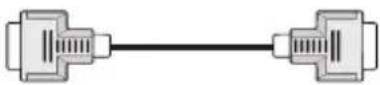 |  | |
SPDIF  | SPDIF (Optisk ut) Anslutning (bak) |  |  | |
HÖRLUR  | Hörlurs anslutning (bak) |  | ||
 | USB Anslutning (sida) |  | 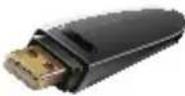 | |
 | CI Anslutning (sida) |  |  | |
LAN  | Ethernet-anslutning (baksidan) |  LAN / Ethernet -kabel LAN / Ethernet -kabel |  | |

Om du vill ansluta en enhet till tv:n kontrollera att både tv:n och enheten är avstängda innan du ansluter. När anslutningen är klar kan du slå på enheterna och använda dem.
Sätta på/stänga av
För att sätta på TV:n
Anslut strömkabeln till uttaget eller till ett vägguttag (220-240V AC, 50 Hz).
För att sätta på TV:n från standby
- Tryck på standby-knappen, program +/- eller en sifferknapp på fjärrkontrollen.
- Tryck på mitten på joysticken på TV:n eller tryck uppåt/nedåt.
För att sätta på TV:n från snabb standby
• Tryck in mitten av spaken på TV:n.
Att ändra TV:n till viloläge
Tryck på Standby-knappen på fjärrkontrollen så växlar tv:n till standby-läge.
Att ändra TV:n till snabb standby
Tryck på mitten av spaken och håll den intryckt i över 3 sekunder, TV:n försätts i snabb standby -läge.
För att slå på TV:n
För att stänga av TV:n helt drar du ur strömsladden från eluttaget.
Observera: När TV:n är i viloläge blinkar lampan för viloläge och indikerar att funktioner som Sökning i viloläge, trådlös nedladdning eller Timer är aktiva. LED-lampan kan blinka när TV:n slås på från viloläge.
Förstagångsinstallation
När den slås på för första gången visas skärmen för språkval. Välj det önskade språket och tryck på OK. I följande steg i installationsguiden ställer du in dina inställningar med riktningsknapparna och OK-knappen.
När språk har valts, blir du ombedd att byta åtkomstinställningarna, om du vill. Markera Ja och tryck på OK för att ändra. Se mer information av tillgängliga alternativ i System Meny Innehåll sektionen.
Ställ in landspreferenserna på nästa skärm. Beroende på val av Land kan du tillfrågas att ställa in och bekräfta en PIN-kod nu. Du måste ange en PIN-kod om du tillfrågas om detta i någon meny senare.
Du kan aktivera Butiksläge i nästa steg. Denna funktion kommer att konfigurera TV-inställningarna för butiksmiljö och beroende på TV-modell som används kan de funktioner som stöds visas på sidan på skärmen som en info-banner eller en förinstallerad videofil kan spelas upp. Alternativet är endast avsett för användning i butik. Det rekommenderas att välja Hemläge för hemmabruk. Butiksläge-alternativet kommer att finnas tillgängligt i menyn Inställningar>System>Mer och dina preferenser för denna inställning kan ändras senare. Gör ditt val och tryck på OK för att fortsätta.
Beroende på modellen på din TV, kan bildlägesvalet visas vid denna punkt. För att TV:n ska förbruka mindre energi och vara miljövänligare, välj Naturlig och tryck på OK för att fortsätta. Om du väljer Dynamisk och trycker på OK kommer en dialogruta att visas. Välj Ja och tryck på OK för att fortsätta. Valet kan förändras senare med hjälp av alternativet Läge i Inställningar>Bild menyn.
Beroende på modellen på din TV och landsvalet kan Samtyckesinställningar-skärmen visas vid denna punkt. Med de här alternativen kan du ställa in dina samtyckesinställningar. Markera en funktion och tryck på OK för att aktivera eller inaktivera. Läs de relaterade förklaringarna som visas på skärmen för varje markerad funktion innan du gör några ändringar. Du kan trycka på höger riktningsknapp för att markera texten och använda Program +/- eller upp/ner riktningsknapparna till att bläddra hela texten upp och ner. Du kommer att kunna ändra dina inställningar när som helst senare från Inställningar>Laglig>Samtyckesinställningar-menyn. Om alternativet Internetanslutning är inaktiverat, skippas skärmen Nätverk/Internetinställningar och visas inte. Om du har några frågor, klagomål eller kommentarer angående denna sekretesspolicy eller dess verkställighet, vänligen kontakta via e-post på privacyrequest@xperi.com och smarttvsecurity@vosshub.com. Markera Skicka samtyckesval och tryck på OK för att fortsätta.
På nästa skärm behöver du godkänna villkoren för TiVo Smart TV -tjänster för att dra nytta av de relaterade tjänsterna. Rulla nedåt på sidan för att läsa hela texten med hjälp av Program +/- eller upp/ner-riktningsknapparna. Markera Acceptera och tryck på OKpå fjärrkontrollen för att bekräfta och fortsätta. Markera Avbryt och tryck OK för att fortsätta utan bekräftelse.
Du måste sedan godkänna villkoren för Tillverkare för att kunna använda de relaterade tjänsterna. Rulla nedåt på sidan för att läsa hela texten med hjälp av Program +/- eller upp/ner-riktningsknapparna. Markera Acceptera och tryck på OK på fjärrkontrollen för att bekräfta och fortsätta. Markera Avbryt och tryck OK för att fortsätta utan bekräftelse.
Nätverk / Internet inställningar-menyn kommer att visas. Seavsnittet Anslutning om du behöver information om hur du konfigurerar en trådbunden eller en trådlös anslutning (tillgänglighet beror på modell) och andra tillgängliga alternativ. Om du vill att din TV ska förbruka mindre ström i standbyläge kan du inaktivera Nätverket i standbyläge -alternativet genom att ställa in det som Av. Efter installationen är genomförd, markera Nästa tryck på OK-knappen för att fortsätta. Om Nätverkstypen är ställd till Trådlös enhet, visas tillgängliga nätverk. Markera Nästa igen när du är färdig och tryck på OK för att fortsätta.
Beroende på modellen på din TV och medföljande fjärrkontroll, kan automatisk parkopplingsskärm visas vid denna punkt. Följ informationen på skärmen för att para din fjärrkontroll (beroende på fjärrkontrollens modell) med din TV. Se avsnittet Fjärrkontroll för mer information. Om du vill parkoppla fjärrkontrollen senare, markera Installera senare och tryck OK.
På nästa skärm visas menyn Lägg till enheter. Du kan anslutna externa trådlösa ljudenheter, fjärrkontroller, tangentbord och möss till din TV. För ljudenheter, använd alternativet Parkoppla Audio Link-enhet (Bluetooth), för trådlös fjärrkontroll, tangentbord och mus, använd alternativet Parkoppla fjärrkontroll eller annan enhet (Bluetooth). Markera det alternativ du föredrar, tryck på OK och vänta tills TV:n har slutfört identifieringen av enheten. Om du väljer Parkoppla fjärrkontroll eller annan enhet (Bluetooth), visas instruktioner för hur du parkopplar din fjärrkontroll först. Markera Upptäck och tryck på OK när du är klar. Tillgängliga enheter visas. Markera enheten ifrån listan och tryck på OK. Markera Anslut från alternativmenyn och tryck på OK för att slutföra parkopplingsprocessen. Du kan använda alternativet Upptäck längst ned på sidan för att upprepa enhetsupptäckten. Markera Fortsätt och tryck på OKför att fortsätta. Du kan också använda de relaterade alternativen i menyn Inställningar>Enheter för att lägga till/ta bort enheter senare. Se avsnittet Konnektivitet för mer information om processen. Fortsätt genom att markera Nästa och tryck på OK.
På nästa skärm kan du ställa in sändningstyper som ska sökas, ställa in krypterad kanalsökning och tidszon (beroende på landsval). Du kan även ställa in sändningstyp som favorit. Prioriteringen kommer att ges till de valda sändningstyperna under sökprocessen, och kanalerna i den kommer listas ovanför kanallistan. När du är klar, markera Nästa och tryck OK för att fortsätta.
Om att välja sändningstyp
För att använda sökalternativ för en sändningstyp markerar du det och trycker på OK, vänster eller höger riktningsknapp. Om du vill stänga sökalternativet avmarkerar du kryssrutan genom att trycka på OK, vänster eller höger riktningsknapp efter att du har flyttat fokusen till önskat sändningstypalternativ.
Digitalantenn: Om alternativet sökning med Digitalantenn är aktiverad, söker TV:n efter markbundna sändningar efter att de andra övriga inställningarna genomförts.
Digitalkabel: Om Digitalkabelsökning är på kommer tv:n att söka efter kabelsändningar efter att de andra övriga inställningarna genomförts. En dialogruta visas beroende på landsval innan du börjar söka som frågar om du vill utföra kabelnätverkssökning. Om du väljer Ja och trycker på OK kan du välja Nätverk eller ange värden som Frekvens, Nätverks-ID, och Söksteg i nästa fönster. Om du väljer Nej och trycker på OK eller om nätverkssökningsdialogen inte visas, kan du välja Start Frekvens, Stopp Frekvens, och Söksteg i nästa fönster. När du är klar, markera Nästa och tryck OK för att fortsätta.
Obs: Sökningstiden kommer att ändras beroende på det valda Söksteget.
Satellit: Om alternativet sökning med Satellit är påslaget kommer tv:n söka efter digitala satellitsändningar efter att de andra övriga inställningarna genomförts. Innan satellitsökningen utförs bör vissa inställningar göras.
Beroende på modell och vald land, kan nästa steg vara val av installationstyp för satellit. Du kan välja att starta en operatörsinstallation eller standardinstallation i detta steg. För att starta en operatörsinstallation, ställ in Installationstyp som Operatör och sedan Satellitoperatören som tillhörande operatöe.. Några av följande alternativ kan skilja sig eller hoppas över beroende på den valda operatorn i det här steget. Om du ställer in installationstypen Standard, kan du fortsätta med den vanliga satellitinstallationen och titta på satellitkanaler. Tryck OK för att fortsätta.
Antenntypens valskärm kan visas härnäst. Du kan välja Antenntyp som Direkt, Enkel satellitkabel eller DiSEqC-switch genom att använda vänster- eller högerknapparna. Tryck efter val av antenntyp på OK. Tryck på nästa skärm på OK för att se alternativen för att fortsätta. Fortsätt, Transponderlista och Konfigurera LNB alternativen kommer att finnas tillgängliga. Du kan ändra transponder- och LNB-inställningar med de relaterade menyalternativen.
- Direkt: Om du har en enda mottagare och en direkt satellitantenn, välj denna antenntyp. Tryck på OK för att fortsätta. Välj en tillgänglig satellit på nästa skärm och tryck på Okochoch markera Fortsätt och tryck på OK igen för att söka efter tjänster.
- Enkel satellitkabel: Om du har flera mottagare och ett enkelt satellitkabelsystem, välj den här antennsorten. Tryck på OK för att fortsätta. Konfigurera inställningarna genom att följa instruktionerna på nästa skärm. Tryck på OK, markera Fortsätt och tryck på OK igen för att söka tjänst.
- DiSEqC-switch: Om du har flera paraboler och en DiSEqC-växlare, välj denna antenntyp. Ställ sedan in DiSEqC-version och tryck OK för att fortsätta. Du kan ställa in upp till fyra satelliter (om tillgängligt) för version v1.0 och sexton satelliter för version v1.1 på nästa skärm. Tryck på OK, markera Fortsätt och tryck på OK igen för att söka de valda satelliterna.
Obs: Beroende på modellen på din TV, stöds kanske inte DiSEqC version v1.1 och DiSEqC versionens valsteg är kanske inte tillgänglig.
Analog: Om alternativet sökning med Analog är påslaget kommer TV:n att söka efter analoga
sändningar efter att de andra övriga inställningarna genomförts.
Efter de första inställningarna genomförts kommer TV:n att starta sökningen efter tillgängliga sändningar av den valda sändningstypen.
Medan sökningen fortsätter kommer nuvarande skanningsresultaten att visas längst ned på skärmen. Du kan trycka på knappen TiVo, Bakåt eller Exit för att avbryta sökningen. De kanaler som redan har hittats kommer att lagras i kanallistan.
När alla tillgängliga stationer är lagrade kommer hemskärmen att visas. Du kan trycka på Exit knappen för att se på TV-kanaler. Du kan trycka på OK-knappen för att visa kanallistan när du ser på TV-kanaler och redigera kanallistan enligt dina preferenser med flikaletrnativen Ändra och Filter.
Medan sökningen fortsätter kan ett dialogruta visas som frågar om du vill sortera kanalerna enligt LCN(*). Välj Ja och tryck på OK för att bekräfta.
(*) LCN är det logiska kanalnummersystemet som organiserar tillgängliga sändningar i enlighet med en igenkännbar kanalnummersekvens (i förekommande fall).
Obs: Stäng inte av TV:n medan förstagångsinstallationen initieras. Notera att vissa alternativ kanske inte är tillgängliga, beroende på valet av land.
När förstagångsinstallationen är klar, kan HD+ operatörens applikationsskärm visas, beroende på val gjorda under installationsprocessen. För att använda operatörens tjänster, måste denna applikation aktiveras. Om du aktiverar applikationen, kan användargränssnittets delar, som kanalinfobanner och elektronisk programguide, som vanligtvis fås genom TV:n, ersättas med operatörens applikation. Om satellit eller HD+ installationen inte utförs och du vill aktivera applikationen senare, markera HD+ applikationen i Hemskärmen och tryck på OK. Du kommer till skärm, där aktiveringen utförs.
Media-Spela upp via USB-ingång
Du kan ansluta en 2,5 tum och 3,5 tum (hdd med extern strömtillförsel) externa hårddiskar eller USB-stickor till din tv genom att använda USB-ingångar på TV:n.
VIKTIGT! Spara filerna på din lagringsenhet innan du ansluter den till en tv. Tillverkaren är inte ansvarig för skadade filer eller förlorade data. Vissa typer av USB-enheter (t.ex. MP3-spelare) eller USB-hårddiskar/minnespinnar kanske inte är kompatibla med den här TV:n. Tv:n stöder enbart diskformatering för FAT32 och NTFS.
Vänta lite innan varje i och urkoppling eftersom spelaren kanske fortfarande läser filer. Underlåtelse att göra så kan orsaka fysisk skada på USB-spelaren och USB-enheten. Dra inte ut din enhet medan du spelar en fil.
Du kan använda USB-hubbar med din TV:ns USB-ingångar. USB-hubbar med extern strömkälla rekommenderas då.
Det kommenderas att använda TV:ns USB-ingång(ar) direkt, om du ska ansluta en USB-hårddisk.
Observera: När du spelar upp mediafiler så kan menyn för Mediabläddrare bara visa maximalt 1000 media filer per mapp.
Mediabläddrare
Du kan spela upp musik- och filmfiler och visa fotofiler lagrade på en USB-enhet genom att ansluta den till din TV. Anslut en USB-enhet till en av USB-ingångarna på sidan av TV:n.
När du har anslutit en USB-enhet till din TV, visas ett meddelande som talar om, att en USB-enhet har anslutits på skärmen. Du kan komma åt innehållet i den anslutna USB-enheten när som helst från Källor-menyn Hemskärmen. Du kan också trycka på Source-knappen på fjärrkontrollen och välja USB-lagringsenhet från källistan.
Du kan ställa in dina preferenser för mediabläddraren genom att använda menyn Inställningar. Inställningsmenyn kan nås via informationsfältet som visas längst ned på skärmen när du trycker på knappen Info när du spelar upp en videofil, audiofil eller visar en bildfil. Tryck på knappen Info, om informationsfältet har försvunnit, markera kugghjulsymbolen i på höger sida om informationsfältet och tryck på OK. Bildinställningar, Ljudinställningar, Inställningar för Medialäsaren och Alternativ kommer att finnas tillgängliga beroende på mediafiltyp och TV:ns modell och dess funktioner. Innehållet i dessa menyer kan ändras enligt typen på den nuvarande öppna mediefilen. Endast Ljudinställningar menyn kommer att vara tillgänglig när du spelar upp ljudfiler.
| Lägesalternativen Loopa/blanda | |
| Starta uppspelning och aktivera | Alla filer i listan kommer spelas hela tiden i originalordning |
| Starta uppspelning och aktivera | Samma fil kommer spelas hela tiden i slinga (upprepning) |
| Starta uppspelning och aktivera | Alla filer i listan kommer spelas en gång i slumpmässig ordning |
| Starta uppspelning och aktivera | Alla filer i listan kommer spelas hela tiden i samma slumpmässiga ordning |
För att använda funktionerna på informationsfältet markera symbolen för funktionen och tryck på OK. För att ändra status för en funktion, markera symbolen för funktionen och tryck OK så mycket som behövs. Om symbolen är markerad med ett rött kors betyder det att den är avaktiverad.
Anpassad uppstartslogga
Du kan göra din TV personligare genom att visa ditt favoritfoto eller favoritbild på skärmen när Tv:n startar. För att göra det, kopiera dina favoritbildfiler på en USB-
minne och öppna den i Medialäsaren. Välj USB-ingång i Källor-menyn och tryck på OK-knappen. Du kan också trycka på Source-knappen på fjärrkontrollen och välja USB-lagringsenhet från källistan. När du har vald den önskade bilden, markera den och klicka på OK för att se den i helskärmsläge. Tryck på knappen Info-knappen, markera kugghjulsymbolen i informationsfältet och tryck på OK. Välj Alternativ och tryck på OK. Boot Logo-alternativet kommer att vara tillgängligt. Markera den och klicka på OK igen för att välja bilden som anpassad logga. En bekräftelseskärm kommer att visas. Välj Ja och tryck på OK igen. Om bilden är lämplig(*) kommer du se den på skärmen nästa gång Tv:n startar.
Observera: Du kan använda Återställ standardstartlogotyp alternativet i Inställningar>System>Mer menyn för att återställa standardstartlogotypen. Om du utför Förstagångsinstallationen återställs även startlogotypen till standard värde.
(*) Bilder måste ha ett bildformat på 4:3 till 16:9 och de måste vara i formaten .jpeg, .jpg eller .jpe. Bilden kan inte ställas in som uppstartslogga, om dess upplösning inte visas i informationsfältet.
FollowMe TV
Med din mobila enhet kan du strömma den nuvarande sändningen från din smart-TV med hjälp av funktionen. FollowMe TV. Installera lämpligt Smart Centerprogram på din mobila enhet. Starta programmet.
För mer information om hur den här funktionen används, följ instruktionerna i programmet du använder.
Observera: Beroende på modell kanske din TV inte stödjer den här funktionen. Programmet är kanske inte kompatibelt med alla mobila enheter.. HD-kanaler stöds inte och båda enheterna måste vara anslutna till samma nätverk. Denna funktion är tillgänglig endast i TV-källa.
CEC
Den här funktionen låter dig styra CEC-aktiverade enheter som är ansluta via HDMI-portar, genom att använda TV:ns fjärrkontroll.
CEC-alternativet i menyn Inställningar>Enheter ska först ställas in som Aktiverad. Tryck på knappen Källa och välj sedan HDMI-ingången för den anslutna CEC-enheten ifrån menyn Käll-lista. När en ny CEC-källenhet ansluts kommer den listas i Källor lista menyn med eget namn istället för den anslutna HDMI-portens namn (DVD-spelare, Spelare 1, m.m.).
Tv:ns fjärrkontroll är automatiskt aktiverad att kunna utföra vissa funktioner efter att den anslutna HDMI-källan har valts. För att avsluta det här läget och styra Tv:n via fjärrkontrollen igen, tryck in knappen "0-Noll" på fjärrkontrollen i 3 sekunder.
Du kan inaktivera CEC-funktionen genom att ställa in det relaterade alternativet under Inställningar>Enheter.
TV:n stöder ARC (Audio Return Channel). Den här funktionen är en ljudlänk som är tänkt att ersätta andra kablar mellan TV:n och ljudsystemet (A/V-mottagare eller högtalarsystem).
När ARC är aktiv, kommer TV stänga sina övriga ljudutgångar, förutom hörlursuttaget, automatiskt och volymknapparna är riktade till ansluten ljudenhet. För att aktivera ARC, ställ in alternativet Ljudutgång i menyn Inställningar>Ljud som HDMI ARC.
Observera: (*)ARC stöds endast via HDMI2-ingången.
Enhanced Audio Return Channel (eARC) (Utökad audioreturkanal)
Liksom ARC, möjliggör eARC-funktionen överföring av digitalaudioström från TV:n till ansluten audioenhet via HDMI-kabel. eARC är en förbättrad version av ARC. Den har mycket högre bandbredd än dess föregångare. Bandbredden representerar frekvensområden eller datamängd, som överförs vid tillfället. Högre bandbredd betyder högre datamängd, som kan överföras. Högre bandbredd betyder också, att den digitala audiosignalen inte behöver komprimeras och är mycket mer detaljerad, rikare och livligare.
När eARC är aktiverad från ljudmenyn, försöker TV:n först att etablera eARC-länk. Om den anslutna enheten stödjer eARC, växlar utgången till eARC-läge och "eARC" indikatorn visas i den anslutna enhetens skärm. Om en eARC-länk inte kan etableras (t. ex. den anslutna enheten stödjer inte eARC, men vara ARC) eller om eARC är avaktiverad från ljudmenyn, initierar TV:n ARC.
För att eARC ska fungera ordentligt:
- Den anslutna enheten ska också stödja eARC.
- Några HDMI-kablar har inte tillräckligt med bandbredd för att överföra ljudkanaler med hör bit-hastighet, använd HDMI-kabel med eARC-stöd (HDMI-höghastighetskabel med Ethernet och ny HDMI-ultrahöghastighetskabel - se senaste info i hdmi.org).
- Ställ in alternativet Ljudutgång i menyn Inställningar > Ljud som HDMI ARC. eARC-alternativet i Ljudmenyn aktiveras. Kontrollera, om den är ställd som På. Om inte, ställ den som På.
Obs.: eARC stöds endast via HDMI2-ingången.
Systemljudkontroll
Låter Ljudförstärkare/mottagare att användas med Tv:n. Volymen kan kontrolleras med tv:ns fjärrkontroll. För att aktivera denna funktion ställ in Ljudutgång alternativet i Inställningar>Ljud menyn till HDMI ARC . När alternativet HDMI ARC är vald, ställs CEC alternativet Aktiverad automatiskt, om den inte är inställd redan. TV-högtalarna måste tystas och ljudet i den aktuella källan kommer fördelas via det anslutna ljudsystemet.
Observera: Audio-apparaten ska stödja Systemljudkontrollfunktionen.
Spelläge
Du kan ställa in TV:n för att erhålla lägsta access för spel. Gå till Inställningar>Bild menyn och ställ in Läge alternativet till Spel. Spel-alternativet kommer att vara tillgängligt när ingångskällan är inställd på HDMI. Efter detta optimeras bilden för låg access.
Automatiskt låg access läge
Du kan också aktivera ALLM (Auto Low Latency Mode) alternativet Inställningar>Enheter menyn. Om detta funktion är aktiverad, ställs bildläget till Spel automatiskt, när ALLM-lägets signal mottas från nuvarande HDMI-källa.. TV:n återgår till föregående bildläge, när ALLM-signalen bryts. Inställningarna behövs således inte ändras manuellt.
Om ALLM-alternativet är aktiverad, kan bildläget inte ändras så länge ALLM-signalen mottas från nuvarande HDMI-källa.
För att ALLM-funktionen ska fungera, ska relaterad HDMI-källa vara inställd till Utökad. Du kan också ändra inställningen från Inställningar>System>Källor menyn.
E-manual
Du kan hitta instruktionerna för Tv:ns funktioner i E-manualen.
För att komma till e-manualen, gå in i Inställningar>System>Mera -menyn, välj Handböcker och tryck på OK. För snabb åtkomst, tryck på Inställningar-knappen och sedan Info-knappen.
Välj önskad ämne med pilknapparna och tryck på OK för att läsa instruktionerna. För att stänga fönstret frö E-manualen, tryck på knappen Tillbaka/Retur, Exit eller TiVo.
Obs: Beroende på modell kanske din TV inte stödjer den här funktionen. Innehållet i E-manualen kan variera beroende på modellen.
Inställningar menyinnehåll
| Enhet menyns innehåll | |
| Parkoppla Audio Link-enhet (Bluetooth) | Tryck på OK för att öppna parkopplingsfönstret. Med den här skärmen kan du upptäcka och ansluta de trådlösa Bluetooth-teknikaktiverade ljudenheterna på din TV. Se avsnittet Ansluta Bluetooth-enheter för mer information. |
| Parkoppla fjärrkontroll eller annan enhet (Bluetooth) | Tryck på OK för att öppna parkopplingsfönstret. Med den här skärmen kan du upptäcka och ansluta de trådlösa Bluetooth-teknikaktiverade tangentborden och musen till din TV. Se avsnittet Ansluta Bluetooth-enheter för mer information.Obs: TV:n är kanske inte kompatibel med all tangentbords- och musmodeller på marknaden. För mer information kontakta din lokala återförsäljare eller detaljhandel där du köpte din TV. |
| Virtuell Fjärrkontroll | Aktiverar eller inaktiverar funktionen för den virtuella fjärrkontrollen. |
| Ljud-/Video-delning | Denna funktion låter dig dela filer som lagrats på din smarttelefon eller platta. Om du har kompatibel smarttelefon eller platta och passande programvara är installerad, du kan dela/spela foton, musik och videos på din tv. Se anvisningarna för din programvara för mer information om delning. |
| ALLM | Med ALLM (Auto Low Latency Mode) funktionen kan TV:n aktivera eller avaktive låg accessinställningarna beroende på uppsplningsinnehåll. Om detta alternativ aktiverad, ställs bildläget till Spel automatiskt, när ALLM-lägets signal nuvarande HDMI-källa. Se avsnittet Spelläge för mer information. |
| Timer för ingen signal | Om TV: n inte får någon insignal (t.ex. från en antenn eller HDMI-källa) i 3 minuter, kommer den försättas i viloläge. Du kan aktivera eller inaktivera alternativet genom att ställa in den i enlighet därmed. |
| CEC | Med den här inställningen kan du aktivera och avaktivera CEC-funktionen helt. Tryck på Vänster eller Höger knapp för att aktivera eller avaktivera funktionen. |
| CEC- Automatisk påslagning | Den här funktionen låter den anslutna HDMI-CEC-kompatibla enheten att starta TV:n och växla till dess ingångskälla automatiskt. Tryck på Vänster eller Höger knapp för att aktivera eller avaktivera funktionen. |
| Bildmenyinnehåll | ||
| Läge | Du kan ändra bildläget för att passa dina önskemål eller krav. Bildläget kan ställas in till ett av följande alternativ: Bio, Spel, Sport, Dynamisk och Naturlig.Obs: Tillgängliga alternativ kan variera beroende på det valda ingångskällan.Dolby Vision-lägen: Om Dolby Vision innehåll upptäcks Dolby Vision Dark och Dolby Vision Bright bildlägen kommer att finnas tillgängliga i stället för Cinema och Naturliga lägen. | |
| Kontrast | Ställer in ljus- och mörkervärden för skärmen. | |
| Ljusstyrka | Ställer in värden för ljusstyrka på skärmen. | |
| Skärpa | Ställer in värdet på skärpan för detaljer som visas på skärmen. | |
| Färg | Ställer in färgvärdet, justerar färgerna. | |
| Energibesparing | För att ställa in energisparande till Anpassad , Minimum , Medium , Maximum , Auto , Skärm av eller Av.Obs: Tillgängliga alternativ kan variera beroende på valt läge . | |
| Bakgrundsljus | Inställningen styr nivån på bakgrundsljuset. Detta alternativ (finns under Energibesparing) kommer aktiveras om Energibesparing är inställt som Anpassad. Markera och använd vänster / höger riktningsknappar för att ställa in. | |
| Bildzoom | Ställer in önskade bildstorleksformat. | |
| Bildskift | Detta alternativ (som ses under Bildzoom kan vara tillgängligt beroende på inställningarna för Bildzoom. Markera och tryck OK, använd sedan riktningsknapparna för att flytta bilden uppåt eller nedåt. | |
| Pixellencedemo | Pixellence-funktionen optimerar TV:ns videoinställningar och hjälper till att få fram en bättre bildkvalitet. Tryck på OK för att starta Pixellence demoläge för att uppleva Pixellence-kvalitet. Tryck på OK-knappen för att avbryta. Om alternativet Läge är inställt på Spel, kommer det här alternativet inte att vara tillgängligt.Obs: Denna funktion kanske inte är tillgänglig beroende på TV-modell och dess funktioner. | ||
| Avancerade inställningar | |||
| Dynamisk kontrast | Du kan förändra dynamisk kontrast till önskade värden. | ||
| Färgtemperatur | Ställer in önskade färgtemperatursvärden. Kall , Normal , Varm och Anpassad alternativen finns tillgängliga. | ||
| Vitpunkt | Om Färgtemperatur är inställt på Anpassad kommer den här möjligheten att finnas (finns under Färgtemperatur inställningarna). Öka "värmen" eller "kylan" på bilden genom att trycka på vänster eller höger knapp. | ||
| Vivid Blue | Förbättring av vita färgen, som gör vit färg kallare, för att ge klarare bild. Ställ i läge På för att aktivera. | ||
| Intensiv Dämpa | Alternativen Låg, Medel, Hög och Av finns tillgängliga. Medan Vivid Dimming är aktiv, kommer det att öka kontrasten lokalt för varje definierad zon. | ||
| Brusreduktion | Alternativen Låg, Medel, Hög och Av finns tillgängliga. Om sändningssignalen inte är stark och bilden störs, använd Brusreduktion för att minska störningen. | ||
| MEMC | Tryck på vänster / höger för att ställa in MEMC till Låg , Mellan , Hög eller Av . Medan MEMC är aktiv, kommer den att optimera TV: s videoinställningar för rörliga bilder för att få en bättre kvalitet och läsbarhet. | ||
| MEMC Demo | När MEMC alternativet är inställt på Låg , Medium eller Hög, då kommer detta Alternativet finnas tillgängligt. Tryck på OK-knappen för att aktivera demo-läget. Medan demoläget är aktivt, kommer skärmen att delas upp i två delar, en som visar MEMC aktivitet och den andra visar de normala inställningarna för TV-skärmen. Tryck på OK-knappen för att avbryta. | ||
| Filmläge | Filmerna spelas in med olika antal bilder per sekund för vanliga tv-program. Ställ in denna alternativ på Auto när du ser på film och vill se snabba rörelsescener tydligare. | ||
| Hudton | Hudtonen kan ändras mellan -5 och 5. | ||
| Färgförändring | Ställer in önskad färgton. | ||
| Färgtuner | Öppnar inställningar för färgtuner. Ställ Färgtuner som Aktiverad och justera värdena för Nyans, Färg och Ljusstyrka manuellt. | ||
| Gamut Mapping | Du kan använda det här alternativet för att ställa in det antal färger som visas på din TV-skärm. När inställd som På är färger enligt källsignalen. När den är inställd som Av används TV:ns maximala färgkapacitet som standard (rekommenderad alternativ).Obs: Denna funktion kanske inte är tillgänglig beroende på TV-modell och dess funktioner. | ||
| Gamma | Ställ in din gamma-preferens. Tryck på höger/vänster riktningsknappar för att ställa in Normal, Ljus eller Mörk.Obs: Denna funktion kanske inte är tillgänglig beroende på TV-modell och dess funktioner och du kan kanske inte ändra denna inställning, beroende på nuvarande läge. | ||
| HDMI Full Range | Det här alternativet finns tillgängligt medan du ser på en HDMI-källa. Du kan använda den här funktionen för att öka svärtan i bilden. | ||
| 11-punkts vitbalanskorrigering | Vitbalansfunktionen kalibrerar TV:s färgtemperatur i detaljerade gränivåer. Genom visuellt eller mätning kan gråskalans enhetlighet förbättras. Justera styrkan på de röda, gröna, blåa färgerna och Gain värdena manuellt. Markera denna alternativ, tryck OK och ställ in önskad alternativ för vitbalanskorrigering (11 punkter eller 2 punkter) som På, för att använda den. | ||
| Återställ | Återställer nuvarande bildlägesinställningar till fabriksinställning. | ||
| Ljudmenyinnehåll | |
| Dolby Atmos | |
| Din TV stöder Dolby Atmos -teknik. Med tekniken rör sig ljudet runt dig i en tredimensionell utrymme, så du känner dig som att du befinner dig i händelserna. Bästa upplevelse får du, om ingångende ljudbitströmmen är Atmos.Alternativen Auto, På och Avkommer att finnas tillgängliga. Om i lägeAuto, byter TV:n mellan På och Avlägen automatiskt, beroende på ingående ljudbitströmens information, om ingående ljudbitströmen är Atmos, fungerar denna funktion so om ställd till läge På. Ställ in somAvför att inaktivera. | |
| Läge | |
| Alternativen Smart, Film, Musik, Nyheter och Av finns tillgängliga. Ställ in som Avför att inaktivera.Obs: Vissa objekt i Ljudmenyn kommer att gråas ut och bli otillgängliga om de är inställda på ett annat alternativ änAv. | |
| Surround Sound | |
| Aktiverar eller avaktiverar surround-ljudläget. | |
| Ljudutgång | |
| Ställer in utgående ljud. TV, S/PDIF, HDMI ARC, Hörlurar Endast och Lineoutalternativ kommer att finnas tillgängliga. Det kommer ingen ljudutgång förutom genom det valda alternativet och hörlursuttaget. Observera att om detta alternativ är inställt som endast hörlurar,kommer TV-högtalare att stängas av när hörlurar är anslutna.När du ansluter en extern förstärkare till din TV med hörlursuttaget kan du välja detta alternativ somLineout. Om du har anslutit hörlurar till TV: n ställer du in detta alternativ somEndast hörlurar. Innan du använder hörlurar måste du se till att detta menyalternativ är inställt på endast hörlurar. Om den är inställd på lineoutkommer utsignalen från hörlursuttaget ställas till maximalt som kan skada hörseln.Om HDMI ARCalternativ väljs, CEC egenskapen aktiveras.Obs: Beroende på det valda alternativet visas vissa objekt i Ljud-menyn som gråtonade och kommer inte att vara tillgängliga. | |
| eARC | |
| När Ljudutgång-alternativet är ställd som HDMI ARC, är eARC-menyalternativet tillgängligt. Annars kommer den att gråad. Denna alternativ är ställd som På som standard. Ange somAvför att inaktivera. Se CEC-sektionen för mer information. | |
| AVL ( automatisk ljudnivåanpassning) | |
| Ställer in ljudet för att få en fast utgångsnivå mellan programmen.Om lägetmenyalternativet är inställt på ett annat alternativ än Av AVL inställningsmöjligheter kommer att förändras.Alternativen Auto, Natt, Normal och Avkommer att finnas tillgängliga. I Auto-läge växlar TV:n till läget Normal eller Natt automatiskt enligt aktuell tidsinformation. Om ingen tidsinformation finns tillgänglig kommer detta alternativ alltid varaNormal. När TV:n växlar till nattlägeför första gången efter att ha ställt in detta alternativ som Autokommer ett informationsfält att dyka upp på skärmen.Vänligen observera att jämfört mednormalläge ger Nattlägemer aggressiv dynamisk komprimeringskontroll som är lämplig för tysta miljöer. | |
| Avancerade inställningar | |
| Ljudutjämnare | Väljer ljudutjämnare. Anpassade inställningar kan endast göras iAnvändarläge. |
| Dynamisk Bas | Aktiverar eller avaktiverar den dynamiska bas. |
| Ljudläge | Du kan välja ett ljudläge om kanalen du tittar på stöder det. Denna alternativ är inte tillgänglig, om inga kanaler har installerats. |
| Digital Ut | Ställer in ljudtyp för digital ut.PCM, Auto, och Genomföringalternativen finns tillgängliga.PCM:Denna alternativ ger en 2-kanals, okomprimerad digital ljudutgång. Du kan använda denna alternativ, om du upplever kompatibilitetsproblem, såsom inget ljud hörs.Auto: Detta alternativ ger flerkanals digital ljudutgång (upp till 5.1 kanaler).Genomföring: Detta alternativ ger originalljudutgång, såsom i HDMI ARC. Vi rekommenderar detta alternativ, om du har en A/V mottagare med eARC-support. Om din A/V mottagare inte stödjer källans ljudformat, kan du uppleva kompatibilitetsproblem, såsom inget ljud hörs. |
| Hörlurar | Ställer in volym i hörlurar. Detta alternativ kommer inte att vara tillgänglig om Ljudutgång alternativet är satt som Lineout .Vänligen kontrollera, innan du använder hörluren att volymen är inställd på en låg nivå för att förhindra hörselskador. |
| Balans | Justerar balansnivån på TV-högtalarna och hörlurarna. |
| Återställ | Återställer några av ljudinställningarna till fabriksinställningar. |
| Nätverksmenyinnehåll | |
| Nätverkstyp | Inaktivera nätverksanslutningen eller ändra anslutningstypen. |
| Skanna trådlösa nätverk | Starta en sökning efter trådlösa nätverk. Det här alternativet kommer att vara tillgängligt om Nätverkstyp är inställd som Trådlös enhet . |
| Koppla ifrån | Om du vill radera sparade trådlösa nätverksprofil (om sparats tidigare) markerar detta alternativ och tryck på OK. Det här alternativet är inte tillgängligt om du inte anslutit till det trådlösa nätverket. Se Anslutningar för mer information. |
| Tryck på WPS-knappen på din wifi-router | Om modemet/routern har WPS kan du direkt ansluta till den med det här alternativet. Markera det här alternativet och tryck påOK. Gå till ditt modem/router-enhet och tryck på WPS-knappen på den för att göra anslutningen. Det här alternativet kommer att vara tillgängligt om Nätverkstyp är inställd som Trådlös enhet . |
| Internet hastighetstest | Starta ett hastighetstest för att kontrollera anslutningsbandbredden. Resultatet visas på skärmen när det är klart. |
| Avancerade inställningar | Ändra IP- och DNS-konfigurationer för din TV. |
| Nätverket i standbyläge | Aktivera eller avaktivera den här funktionen genom att ställa in den som På eller Av. |
| Observera: För detaljerad information om alternativen i denna meny, se avsnittet Anslutningar. | |
| Installationsmenyinnehåll | |
| Automatisk kanalsökning(Ställ in på nytt) | Visar automatiska sökalternativ. D. Antenn: Söker och lagrar antennbaserade DVB-stationer. Digitalkabel : Söker och lagrar kabelbaserade DVB-stationer.Analog: Söker och lagrar analoga stationer. Satellit : Söker och lagrar satellitstationer. |
| Manuell kanalsökning | Denna funktion kan användas för att ställa in sändande station direkt. |
| Nätverkskanalsökning | Söker efter länkade kanaler i sändningssystemet. D. Antenn: Sökningar efter antennätverkskanaler. Digitalkabel : Sökningar efter kabelnätverkskanaler. |
| Analog fininställning | Du kan använda denna inställning för att finjustera analoga kanaler. Den här funktionen är inte tillgänglig om inga analoga kanaler är lagrade och om nuvarande kanal inte är en analog kanal. |
| Satellitinställningar | Visar satellitinställningar. Satellitlista : Visar tillgängliga satelliter. Du kan Lägga till, Radera satelliter eller Ändra satellitinställningar på listan. Antenninstallation: Du kan byta satellitantenninställningar och /eller starta en satellitsökning. |
| Installationsinställningar (Valfritt) | Visar installationsinställningsmenyn. Standby-läge sökning(*): Din TV kommer att söka efter nya eller saknade kanaler när den är i standby-läge. Nyfunna sändningar kommer att visas. Dynamisk kanaluppdatering(*): Om detta alternativ är Aktiverat kommer förändringarna på sändningarna som frekvens, kanalnamn, undertextspråk etc. att tillämpas automatiskt medan du tittar.(*) Tillgänglighet beror på modellen. |
| Radera kanallista | Använd inställningen för att radera lagrade kanaler. Den här inställningen syns endast när Landalternativet är inställt på Danmark, Sverige, Norge eller Finland. |
| Välj aktivt nätverk | Den här inställningen låter dig välja endast sändningar inom valda nätverk som listas i kanallistan. Den här funktionen finns endast för landsvalen i Norge. |
| Signalinformation | Du kan använda det här menyalternativet för att övervaka signalrelaterade uppgifter som signalnivå/kvalitet, nätverksnamn etc. för tillgängliga frekvenser. |
| Fabriksåterinställning | Raderar alla lagrade kanaler och inställningar, återställer TV:n till fabriksinställningar. |
| Systemmenyinnehåll | |||
| Tillgänglighet | Visar åtkomstalternativ för TV:n. Vissa alternativ är inte tillgängliga, om inga kanaler har installerats. | ||
| Hög kontrast | Förbättra menyalternativens och textens kontrast för att förbättra läsbarheten.Vit text,Gul textochAvalternativen är tillgängliga. | ||
| Undertext | Slår på/av textning. | ||
| Hörselproblem | Aktiverar specialfunktioner som skickas från sändaren. | ||
| Ljudbeskrivning | Ett blindteckenband kommer att spelas för blinda eller de med synnedsättning. Tryck påOKför att se alla tillgängliga menyalternativ iLjudbeskrivning.Funktionen är endast tillgänglig om sändaren stöder det.Obs:Ljud beskrivningsfunktionen finns inte tillgänglig vid inspelnings- eller tidsväxlingsläge (tillgänglighet beror på TV-modellen och dess funktioner). | ||
| Förbättring av dialogen | Denna funktion erbjuder efterprocesseringsoptioner av ljudet för talbaserad förbättring av dialog.Av,Låg,MedelochHögoptioner kan användas. Ställ in enligt egna preferenser.Obs:Denna funktion är i bruk bara, om det ingående ljudformatet är AC-4 och påverkar bara TV:ns högtalarutgång. | ||
| Talade undertexter | Talade undertexternas standardinställningar väljs med denna inställningsalternativ. För att göra de talade undertexternas prioritet högre and de vanligaste ska detta alternativ ställas somPå.Denna funktion kanske inte är tillgänglig beroende på TV-modellen. | ||
| Förstoring | Använd knappkombinationerna till att förstora skärmen.På- ochAv-alternativen finns tillgängliga. Ställ i läge På för att aktivera.Förstoringssupport aktiveras eller inaktiveras genom lång tryckning på sifferknapp5. Första vänstra övre kvadrat av skärmen förstoras. När förstoringssupporten är aktiverad. flyttar lång tryckning av sifferknapparna2,4,6,8den förstorade området upp, vänster, höger och ner. | ||
| Minimap | Minimap är aktiverad och inaktiverad som standard. Den aktiveras, närFörstoringsfunktionenär aktiverad. Med denna alternativ kan hindra förstoringen att visa minimap. | ||
| Markera program med | |||
| [S] textning | Om denna alternativ är aktiverad och någon händelse i elektronisk programguide har "Textning"service, markeras denna händelse med en annan färg. | ||
| [SL] Teckenspråk | Om denna alternativ är aktiverad och någon händelse i elektronisk programguide har "Teckenspråk" service, markeras denna händelse med en annan färg. | ||
| [AD] Ljudbeskrivning | Om denna alternativ är aktiverad och någon händelse i elektronisk programguide har "Ljudbeskrivning"service, markeras denna händelse med en annan färg. | ||
| Språk | Du kan ställa in olika språk, beroende på sändningen och landet. | ||
| Villkorad Tillgång | Kontrollerar moduler för villkorlig åtkomst om tillgängligt. | ||
| Föräldrainställning | Ange korrekt PIN-kod för att byta till föräldrainställningar. Du kan enkelt justeraMenylås,Föräldralås,BarnspärrenellerGuidningi den här menyn. Du kan också ange en nyPINför att ändraStandard CICAM PIN-koden med hjälp av de relaterade alternativen.Obs:Vissa menyalternativ kanske inte är tillgängliga beroende på vilket landsval som är gjort vid förstagångsin installationen. Standardpinkoden kan ha ställts in till 0000 eller 1234. Om du har definierat PIN-kod (så som krävs, beroende på landval) under Förstagångsin installationen, använd den PIN-kod du angivit. | ||
| Datum/Tid | Ställer in datum och tid. | ||
| Källor | Ändra namnen, aktivera eller avaktivera valda alternativ för källa. Alternativen Vanlig och Utökad finns också tillgängliga för HDMI-källor. Dessa alternativ påverkar färginställningen av de valda HDMI-källorna. För att kunna se 4K-bilder ifrån HDMI-källa måste de tillhörande källinställningarna vara inställda på Utökad, om den anslutna enheten är HDMI 2.0-kompatibel. Ange som Vanlig om den anslutna enheten är HDMI 1.4-kompatibel. Ställ in motsvarande eller avaktivera HDMI-källorna genom att ställa in som Avaktiverad. | ||
| Netflix | Om funktionen stöds av din TV kan du se ditt ESN(*)-nummer och avaktivera Netflix. ESN-nummer är ett unikt ID-nummer för Netflix, speciellt skapat för att identifiera din TV.Obs: För 4K-videoströmning krävs ett minimum på 25 MB/s i internet-anslutningshastighet - För ett exempel på kraven för att strömma 4K-innehåll kan du hitta mer information på Netflix webbplats (https://help.netflix.com/en/node/13444). När du börjar strömma videoinnehåll via internet kommer kvaliteten på din anslutning att analyseras och full HD eller 4K-kvalitet kan ta en kort stund att komma igang, elle i håndelse av en långsam uppkoppling inte vara möjlig. Du bör kontrollera din internetkapacitet med din internetleverantör om du är osäker. | ||
| TiVo | Du kan visa information om HSN och DLID på din TV. | ||
| Röstassistent | |||
| Fungerar med Alexa | Startar denna funktions installationsprocess manuellt. Om installationen först klarats av, Byt Friendly Name och Sign Out-alternativen kommer då finnas tillgängliga. Se Alexa Ready avsnittet för mer information. | ||
| Byt Friendly Name | Du kan definiera ett namn för din TV med detta alternativ. | ||
| Logga ut | Du kan logga ut med denna alternativ. Om du loggar ut, avaktiveras Fungerar med Alexa funktionen. | ||
| Google Assistant | Startar installationsprocessen, så att TV:n kan fungera med Google Assistant -enheter. Markera Start och tryck på OK. On installationen har utförts tidigare, är Logga ut alternativet tillgängligt. Om du loggar ut, avaktiveras Google Assistant -funktionen. Se Google Assistant avsnittet för mer information. | ||
| Mer | Visar andra inställningsval för TV:n. | ||
| Meny-timeout | Ändrar tidsutlösningens varaktighet för menyskärmar. | ||
| Skärmsläckare för Hemskärmen | Ställ in skärmsläckarens alternativ för Hemskärmen. Du kan ställa in skärmsläckaren eller avaktivera den genom att använda de tillgängliga alternativen. | ||
| Standby-läge LED | Om inställd som Av kommer standby-lägets lampa inte tändas när TV:n är i standby-läge. | ||
| Enhetsidentifiering | När denna alternativ är aktiverad, skapas 'Enhets-ID' internt, för varje webb-sida som besökts. När avaktiverad, alla nuvarande 'Enhets-ID:n' raderas för varje webb-sida som besökts. Du kan aktivera eller avaktivera denna funktion genom att ställa in den som På eller Av. | ||
| Uppgradering av mjukvara | Säkerställer att din TV har den senaste programvaran. Tryck på OK för att se menyalternativen. | ||
| Programversion | Visar den aktuellt mjukvaruversion | ||
| Undertext-läge | Det här alternativet används för att välja vilket undertext-läge som ska vara på skärmen (DVB-textning/ TTX-textning) om båda finns som tillval. Standardinställningen är DVB-textning. Detta alternativ finns tillgänglig, om kanalerna är installerade och landalternativet ät Norge under förstagångsin installationen installation. | ||
| Automatisk avstängning. | Ställer in önskad tid för TV:n för att automatiskt gå in i standby-läge när den inte används. Detta alternativ kan ställas in från 1 till 8 timmar i steg om 1 timme. Du kan också inaktivera det här alternativet genom att ställa in som av. | ||
| Standbyläge På-läge | Konfigurerar TV:ns autokörinställningar. Hemskärmen och Senaste källa -alternativen är tillgängliga. | ||
| Insomningstimer | Definiera en ledig tid efter vilken du vill att TV:n ska automatiskt gå till viloläge. Ställ in som Av för att inaktivera. |
| Biss-nyckel | Biss är ett satellitsignals-krypteringssystem som används för vissa sändningar. Om du behöver ange en Biss-Nyckel vid sändning kan du använda den här inställningen. Markera Bissnyckel och tryck på OK för att ange nyckel i önskad sändning. Denna alternativ är tillgänglig, om satellitkanaler har installerats. Tillgänglighet beror på TV-modell och dess funktioner. |
| Butiksläge | Välj det här läget i visningssyfte. Medan Butiksläge är aktiverat kan kanske vissa objekt i TV-menyn inte visas. I vissa modeller finns även Aktiverad med video alternativet tillgänglig. Om detta alternativ ställs in, växlar TV:n till butiksläge och den förinstallerade videofilen spelas upp. |
| Uppstartsläge | Denna inställning konfigurerar önskemålen för uppstartsläget. Senaste läge och Standby-läge finns tillgängligt som alternativ. |
| OSS | Visar Open Source programlicensinformation |
| Återställ standardstartlogotyp. | Återställ standardstartlogotyp.. En bekräftelseskärm kommer att visas. Välj Ja och tryck på OK igen. Vissa alternativ kanske inte är tillgänglig beroende på TV-modell och dess funktioner. |
| Byt Friendly Name | Med denna alternativ kan du byta enhetens namn som används till att identifiera TV:n, när en enhet ansluts till TV:n. Standardnamnet återställs, om enhetens namn lämnas tom eller förstagångsin installation utförs. |
| Applikationsprioritet | Du kan ställa in prioritetspreferenser mellan sändningsapplikationer och CICAM Appar MMI med detta alternativ. Om CICAM är ansluten till TV:n och konflikt sker mellan applikationerna, ges prioritet till vald applikationstyp. |
| Dolby Avisering | Ställer in preferens för notifieringsutseende för Dolby-innehåll. När den är inställd som På visas Dolby-logotypen i skärmens nedre högra hörn när Dolby-innehålet detekteras. |
| Manualer | Visar E-manualen. Du kan hitta instruktionerna för Tv:ns funktioner i E-manualen. |
Obs: Vissa alternativ kanske inte är tillgängliga beroende på din TV, dess funktioner och det valda landet under förstagångsinstallationen.
| Laglig-menyns innehåll | ||
| Sekretesspolicyer | Visar sekretesspolicyinformation. | |
| Villkor | Visar villkoren för TiVo Smart TV-tjänst och tillverkare. | |
| Samtyckesinställningar | Du kan kontrollera samtyckesinställningarna med alternativen här. Markera en funktion och tryck på OK för att aktivera eller inaktivera. Läs de relaterade förklaringarna som visas på skärmen för varje markerad funktion innan du gör några ändringar. Du kan trycka på höger riktningsknapp för att markera texten och använda Program +/- eller upp/ner riktningsknapparna till att bläddra hela texten upp och ner. | |
| Annons-ID | Visar annons-ID. Du kan även nollställa den med relaterade alternativ här. | |
| Företagsinformation | Visar företagsinformation. | |
| Öppenhet och insyn | Visar öppenhet och insyn. | |
| Cookies | ||
| Visa alla cookies | Visar alla sparade cookies. | |
| Ta bort samtliga kakor | Tar bort alla sparade cookies. | |
| Spåra ej | Du kan ställa in HbbTV-tjänsternas spårningsfunktion med detta alternativ. | |
| Samba TV Privacy Manager | Samba Interaktiv-TV rekommenderas och andra appar för att samla in data om användning av specifikt on-screen-innehåll för att förbättra din TV-upplevelse. Genom att använda detta alternativ kan du komma åt Samba Interaktiva TV-inställningsmeny, justera Samba TV-villkor för tjänster, sekretesspolicyn och hantera annonser du föredrar etc. Internetanslutning kommer att krävas för att komma åt HTML-baserade inställningar. Du kan när som helst ändra dina inställningar från Samba Interactive TV-menyn. Detta alternativ kanske inte är tillgängligt beroende på val av land under en förstagånginstallationsprocess, TV-modell och dess funktioner. | |
Allmän TV-drift
Att använda kanallistan
Tv:n sorterar alla lagrade stationer i kanallistan. Du kan ändra den här kanallistan eller ställa in favoriter med hjälp av Kanaler-menyalternativen. När du ser på Live-TV-kanaler, tryck på OK-knappen för att öppna kanallistan eller gå till navigeringskarusellen på hemskärmen och välj Kanallista. Du kan filtrera de listade kanalerna eller göra avancerade ändringar i den aktuella listan med alternativen Filter och Ändra. Markera den flik du vill och tryck på OK för att se tillgängliga alternativ.
Hantera Favoritlistorna
Du kan skapa fyra olika listor med dina favoritkanaler. Gå till navigeringskarusellen på hemskärmen och välj Kanallista för att öppna Kanaler-menyn. Markera fliken Ändra och tryck på OK för att se redigeringsalternativen och välj alternativet Tagga/Ta bort tag. Välj önskad kanal i listan genom att trycka på OK medan kanalen är markerad. Du kan göra flera val. Du kan också använda alternativet Tagga/ta bort alla taggar för att välja alla kanaler på listan. Tryck sedan på Tillbaka/Retur eller höger riktningsknappen för att återgå till menyn Ändra. Välj Lägg till/ta bort favoriter och tryck på OK-knappen igen. Alternativ för favoritkanaler visas. Ställ in önskat listalternativ På. Den valda kanalen/kanalerna kommer att läggas till på listan. För att ta bort en kanal eller kanaler från en favoritlista, följ samma steg och ställ in önskat listalternativ på Av.
Du kan använda filtreringsfunktionen i menyn Kanaler för att filtrera kanaler i kanallistan permanent enligt dina preferenser. Exempelvis kan du med hjälp av alternativen i fliken Filter ange en av dina fyra favoritlistor som ska visas varje gång kanallistan öppnas. De valda filtreringsalternativen visas i Kanaler menyskärmens övre del.
Konfigurering av Föräldrar
Alternativen i menyn Föräldrar kan användas för att förhindra användare ifrån att se vissa program, kanaler och använda menyer. Dessa inställningar finns i menyn Inställningar>System>Föräldrar.
För att visa menyalternativ för föräldralås ska en PIN-kod anges. Efter att ha angivit rätt PIN-kod kommer menyn för föräldrainställningar att visas:
Menylås: Den här inställningen aktiverar eller avaktiverar åtkomst till alla menyer och installationsmenyer för tv:n
Nivålås: Om inställningen är på hämtar funktionen nivåinformationen om sändningen och om denna nivå har avaktiverats avaktiveras åtkomst till sändningen.
Observera: Om landsalternativet i Förstagångsinstallationen är Frankrike, Italien eller Österrike, då ställs Nivålåset in på 18 år som standard.
Barnspärr: Om alternativet är inställt På kan tv:n endast kontrolleras med fjärrkontroll. Då fungerar inte kontrollknapparna på tv:n.
Guidning: Den här inställningen aktiverar eller avaktiverar åtkomsten till några av MHEGprogrammen. Avaktiverade program kan släppas genom att ange rätt PIN-kod.
Internetlås: Om det här alternativet är inställt på På, inaktiveras internetapplikationerna Ställ in på Av för att frigöra applikationerna igen.
Ställ in PIN: Anger ett nytt PIN-nummer.
Standard-Pin för CICAM Det här alternativet kommer visas i grått om ingen Cl-modul har satts i Cl-uttaget på tv:n. Du kan förändra standard PIN till CICAM med hjälp av det här alternativet.
Observera: Standardpinkoden kan ha ställts in till 0000 eller 1234. Om du har definierat PIN (såsom krävs beroende på landsval) under Förstagångsinstallationen använd den pinkod du angivit. Om PIN matas in fel fem gånger i rad, Blockeras PIN-inmatningen och ny inmatning kan inte göras under 30 minuter. Du kan dock öppna PIN-inmatningen eller nollställa försöken, genom att slå TV:n av och på.
Vissa alternativ kanske inte är tillgängliga beroende på modell och/eller på landsval i Förstagångsinställningarna.
Elektronisk programguide
Med hjälp av elektroniska programguide-funktionen på din TV kan du bläddra i händelseschemat i de installerade kanalerna på din kanallista. Det beror på relaterade sändningen om denna funktion stöds eller inte.
För att komma åt programguiden, tryck på Guideknappen på fjärrkontrollen. Du kan också använda alternativet Guide på hemskärmen.
Det finns 2 olika typer av schemalayouter tillgängliga, Tidslinjeskalender och Nu/Nästa. För att växla mellan dessa layouter markerar du fliken med namnet på alternativlayouten på skärmens övre sida och trycker på OK.
Använd riktningsknapparna för att navigera genom programguiden. Använd knappen Tillbaka/Retur för att använda flikalternativen på skärmens övre sida.
Tidschema
I det här alternativet listas alla händelserna efter tidslinje. Du kan använda riktningsknapparna för att bläddra igenom listan över händelserna. Markera en händelse, och tryck på OK-knappen för att visa alternativmenyn för händelser.
Tryck på Tillbaka/Retur-knappen för att använda tillgängliga flikalternativ. Markera Filterfliken och tryck OK för att se filtreringsalternativen. För att ändra layouten, markera Nu/Nästa och tryck OK. Du kan använda alternativen Föregående dag och Nästa dag för att visa händelserna från föregående och nästa dag.
Markera Extrafliken och tryck OK för att gå till alternativen nedan.
Markera genre: Visar menyn Markera genre. Markera alternativet och tryck på OK. Händelserna i programguiden som matchar den valda genren kommer att vara markerad.
Guide-sökning Visar sökalternativ. Med dessa funktioner kan du söka efter program i databasen enligt markerade kriterier. Matchande resultat kommer listas.
Nu: Återgår till nuvarande tid på tidslinjen.
Zoom: Markera och tryck på OK för att byta tidsintervallet på tidslinjen.
Nu/Nästa-schema
I det här alternativet visas bara nuvarande och nästa händelser i de listade kanalerna. Du kan använda riktningsknapparna för att bläddra igenom listan över händelserna.
Tryck på Tillbaka/Retur-knappen för att använda tillgängliga flikalternativ. Markera Filter-fliken och tryck OK för att se filtreringsalternativen. För att ändra layouten, markera tidslinjeskalender och tryck OK.
Händelsealternativ
Använd navigeringsknapparna för att markera en händelse, och tryck på OK-knappen för att visa Alternativ-menyn. Du kan använda dig av följande alternativ.
Kanalval: Med hjälp av detta alternativ kan du växla över till den valda kanalen för att titta. Programguiden kommer att stängas.
Mer info: Visar detaljerad information om vald händelse. Använd Upp och Ned riktningsknappar för att bläddra igenom texten.
Ställ in Timer/Radera timer för Händelser: Välj alternativet "Set Timer on Event" (Spela in) och tryck på OK. Du kan ställa in timer för kommande händelser. Händelsen kommer läggas till på timerlistan. För att avbryta en redan inställd timer, markera händelsen och tryck på OK-knappen. Välj sedan Radera timer i händelsealternativen. Timer-inställningen tas då bort.
Anmärkningar: Du kan inte växla till en annan kanal medan en aktiv inspelning eller timer finns i den aktuella kanalen.
Du kan inte ange timer för två eller flera individuella händelser inom samma intervall.
Telefontjänster
Välja text-knappen för att komma in. Tryck igen för aktivera mix-läget, vilket låter dig se teletextsidan och TV-sändningen samtidigt. Tryck en gång till för att avsluta. Om tillgängligt, färgas avsnitten på textsidan och kan väljas med färgknapparna. Följ instruktionerna som visas på skärmen.
Digital text-TV
Tryck på text-knappen för att se digital teletext-information. Använd den med de färgade knapparna, pilknapparna och ok-knapparna. Användningsmetoden varierar beroende på innehållet i den digitala text-TV:n. Följ instruktionerna som visas på det digitala text-tv fönstret. När text-knappen trycks in igen återgår tv:n till sändning.
Din TV kan hitta och uppdatera automatiskt med sändningssignalen eller via internet.
Sökning av programuppdateringar via användargränssnitt
Tryck på Inställningar-knappen på fjärrkontrollen eller välj Inställningar på hemskärmen. Markera Uppgradering av mjukvara -alternativet i System>Mera -menyn och tryck på OK. Markera sedan Sök efter uppgradering och tryck på OK-knappen för att söka efter en ny mjukvaruuppgradering. Du kan välja satellit som används för att uppdatera genom att ställa in dess parametrar med Redigera uppgradering för satellit -menyalternativ.
Om en ny uppdatering hittas börjar nedladdning av denna. När hämtningen är slutförd visas en varning, tryck OK för att slutföra programvaruuppgraderingen och starta om TV:n.
3) AM-sökning och uppgraderingsläge
Din TV kommer att söka efter nya uppgraderingar klockan 03:00 om alternativet Automatisk skanning är Aktiverat och om TV:n är ansluten till en antennsignal eller till internet. Om en ny programvara är funnen och nedladdats kommer den installeras vid nästa uppstart.
Observera: Ta inte ur strömkabeln medan LED-lampan blinkar under omstartsprocessen. Om Tv:n inte fungerar efter uppgraderingen, koppla ur Tv:n i 2 minuter och anslut den igen. Alla uppdateringar styrs automatiskt. Om manuell sökning utförs och ingen mjukvara hittas är detta den nuvarande versionen.
Felsökning och tips
TV:n startar inte
Kontrollera att strömkabeln är helt ansluten till vägguttaget. Tryck på Standby-knappen på fjärrkontrollen.
Dålig bild
- Kontrollera om du har justerat TV:n korrekt.
- Låg signalnivå kan orsaka att bilden störs. Kontrollera antennanslutningar.
- Kontrollera att du har angivit rätt kanalfrekvens om du har gjort en manuell finjustering.
Ingen bild
- TV tar inte emot någon signal. Kontrollera också att rätt bildkälla är vald.
- Är antennkabeln rätt inkopplad?
• Är antennkabeln skadad? - Används rätt kontakter för att koppla antennkabeln?
- Om innehållet mottas genom en HDMI-ingång, försök att ändra den relaterade HDMI-källans ingång till Förbättrad eller Vanlig från Källinställningar-alternativet i Källor-alternativet i Inställningar>System menyn.
- Om du är osäker, rådgör med din återförsäljare.
Inget ljud
- Kontrollera om TV-ljudet är avstängt. För att avbryta tyst läge trycker du på "Mute"-knappen eller höjer volymen.
- Ljudet kommer från endast en högtalare. Kontrollera balansinställningar i Ljudmenyn.
- Kontrollera att Sound Output-alternativet är korrekt inställt i Sound-menyn.
- Om innehållet mottas genom en HDMI-ingång, försök att ändra den relaterade HDMI-källans ingång till Förbättrad eller Vanlig från Källinställningar-alternativet i Källor-alternativet i Inställningar>System menyn.
Fjärrkontroll - ingen funktion
- Batterierna kan vara slut. Byt ut batterierna.
- Batterierna kanske är felaktigt isatta. Se avsnittet Sätta batterier i fjärrkontrollen.
Ingen signal på en ingångskälla
- Det är möjligt att ingen enhet är ansluten.
- Kontrollera AV-kablar och anslutningar från enheten.
- Kontrollera att enheten är påslagen.
Kompatibilitet för HDMI-signal
| Källa Signaler som stöds Tillgänglig | |||
| HDMI | 480i 60Hz O | ||
| 480p 60Hz O | |||
| 576i, 576p 50Hz O | |||
| 720p 50Hz,60Hz O | |||
| 1080i 50Hz,60Hz O | |||
| 1080p | 24Hz,25Hz,30Hz,50Hz,60Hz | O | |
| 3840x2160p | 24Hz,25Hz,30Hz,50Hz,60Hz | O | |
| 4096x2160p | 24Hz,25Hz,30Hz,50Hz,60Hz | O | |
(X: Inte tillgänglig, O: Tillgänglig)
I vissa fall kanske inte en korrekt signal visas på tv:n. Problemet kan vara en inkonsekvens med standarder från källutrustningen (DVD, digital box, etc.). Om du upplever detta problem, ta kontakt med din återförsäljare och tillverkaren av den sändande utrustningen.
Filformat som stöds i USB-läget
Videofilformat
| Filändelse | Format | |
| Videocodex Audio | ||
| .mpg/.mpeg/.dat/.vob MPEG | G1/2, H.264, VC1 MPEG Layer 1/2/3, AC3 | |
| .ts/.trp/.m2ts MPEG1/2, H.2 | 64, VC1, HEVC/H.265 MPEG Layer 1/2/3, AC3, E-AC3 | |
| .avi MPEG1/2, MPEG4, H.2 | 64, MJPEG MPEG Layer 1/2/3, AC3, AAC, WMA | |
| .mp4/.m4a/.m4v/.mov/.qt/.3gp/.3g2/.3gpp | MPEG1/2, H.263, MPEG4, H.264,HEVC/H.265, AV1 | MPEG Layer 1/2/3, AAC LC, AC3 |
| .mkv | MPEG 1/2, MPEG4, H.264,HEVC/H.265, AV1 | MPEG Layer 1/2/3, AAC, AC3 |
| .flv Sorenson Spark, MPEG | 4, H.264 MPEG Layer 3, ADPCM, AAC | LC |
| .asf/.wmv MPEG4, WMV3, | VC1 WMA, AMR-NB | |
| .webm VP9, VP8, AV1 OPU | S, Vorbis | |
Bildfilformat
| Filändelse | Format |
| .jpg/.jpeg JPEG, PJ | PEG |
| .bmp BMP | |
| .png | PNG |
Ljudfilformat
| Filändelse | Format | |
| Videocodex | Audio | |
| .mp3 | mp3 | |
| .aac | AAC | |
| .wma | .WMA | |
| .wav | MPEG Layer 1/2/3, AAC, PCM | |
| .m4a M4A : | AAC | |
Undertextfilformat
| Extern textning | |
| Förlängning | Specifikationer |
| .ssa | SubStation Alpha |
| .ass | Avancerad SubStation Alpha |
| .srt | Subripper |
| .sub | Micro-DVD / SubViewer |
| .txt | Micro-DVD / TMPlayer / MPL2 |
| .smi | Sami |
| Intern textning | |
| Förlängning | Specifikationer |
| .mkv | VOBSub |
| .mkv | ASS / SSA / TEXT |
| .dat, .mpg, .mpeg, .vob | DVD-undertext |
| .mp4 | DVD undertext, TEXT |
DVI-upplösningar som stöds
När du ansluter enheter till din TV:s kontakter genom att använda DVI konverteringskablar (medföljer ej) kan du använda följande information.
Att ansluta till ett trådbundet nätverk
- Du måste ha ett modem/router ansluten till en aktiv bredbandsanslutning.
- Anslut din TV till modemet/routern via ethernetkabel Det finns en LAN-port på baksidan (bak) på TV:n.
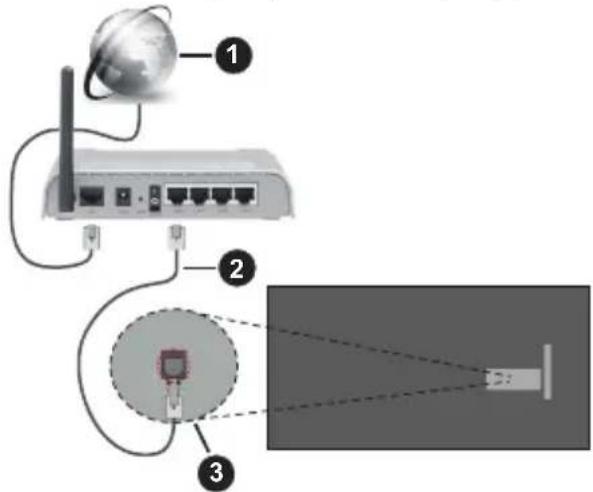
1 Bredband ISP-anslutning
2 LAN (Ethernet)-kabel
3 LAN-ingång på baksidan på TV:n
- Eventuellt kan du ansluta din TV till ditt LAN-nätverk beroende på nätverkets konfigurering. I ett sådant fall använder du en ethernetkabel för att ansluta din TV direkt till nätverksuttaget i väggen.
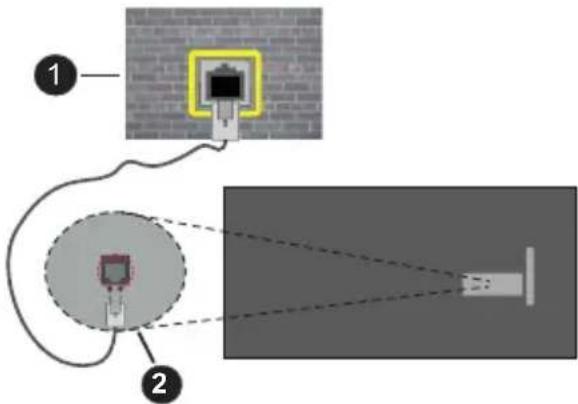
1 Nätverksuttag
2 LAN-ingång på baksidan på TV:n
Konfigurering Av Inställningar För Trådbunden Enhet
För att konfigurera trådbunden anslutning, Inställningar>Nätverk menyn.
Nätverkstyp
Ställ in Nätverkstyp som Trådbunden enhet om du ansluter via en Ethernet-kabel.
Internet hastighetstest
Markera Internet hastighetstest och tryck sedan på OK-knappen. Tv:n kommer kontrollera internetanslutningens bandbredd och visa resultatet när det är klart.
Avancerade inställningar
- Markera Avancerade Inställningar och tryck på OK-knappen. På nästa skärm kan du förändra IP och DNS-inställningar på tv:n. Markera den önskade och tryck på vänster eller höger knapp för att ändra inställningen ifrån automatisk till manuell. Nu kan du ange Manuell IP- och/eller Manuella DSN-värden. Välj tillhörande objekt i rullgardinsmenyn och ange de nya värdena med hjälp av de numeriska knapparna på din fjärrkontroll. Markera Spara och tryck på OK -knappen för att spara inställningar när du är klar.
Nätverket i standby-läge
Du kan aktivera eller inaktivera Nätverk i standbyläge genom att ställa in detta alternativ i enlighet därmed. Se avsnittet Nätverket i standbyläge för mer information.
Övrig Information
Statusen för anslutningen kommer att visas Ansluten eller Inte ansluten och aktuell IP-adress, om en anslutning är etablerad. TV:ns MAC-adres visas också på skärmen.
Trådlös Anslutning
Ansluta till ett trådlöst nätverk
- Du måste ha ett modem/router ansluten till en aktiv bredbandsanslutning.
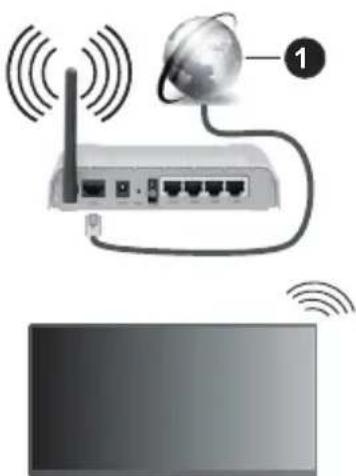
En Wireless-N-router (IEEE 802.11a/b/g/n) med gåsam tilliga 2,4 och 5 GHz-band utformade för att öka bandbredden. Dessa är optimerade för jämnare och snabbare videoströmning i HD, filöverföringar och trådlöst spelande.
Frekvensen och kanalen skiljer sig beroende på området.
Överföringshastigheten är olika beroende på avståndet och antalet hinder mella
transmissionsprodukterna, konfigureringen av dessa produkter, radiovägsförhållandena, linjetrafiken på vilka produkter du använder. Överför kan också stängas av eller avbrytas beroende på radiovägsförhållandena för DECT-telefoner någon annan WLAN 11b-apparat. Standardvärdena för överföringshastigheten är de teoretiska maxvärdena för de trådlösa standarderna. De är inte dataöverföringens aktuella hastigheter.
Den mest effektiva platsen för överföringen skiljer sig beroende på användningsmiljön.
TV:n stöder 802.11 a, b, g & n-typmodem. Det rekommenderas starkt att du bör använda IEEE 802.11n kommunikationsprotokoll för att undvika eventuella problem när du tittar på video.
Du måste ändra modemets SSID när det finns andra modem omkring med samma SSID. Du kan annars stöta på problem med anslutningen. Använd i stället trådbunden anslutning om du upplever problem med trådlös anslutning.
Konfigurering av inställningar för trådlös enhet
För att konfigurera trädbunden anslutning, Inställningar>Nätverk menyn.
Nätverkstyp
Ställ Nätverkstyp som Trådlös enhet för att starta anslutningsprocessen.
Skanna trådlösa nätverk
Markera alternativet Skanna trådlösa nätverk och tryck OK för att starta en sökning efter tillgängliga trådlösa nätverk. Alla funna nätverk kommer att listas. Markera önskad nätverk från listan och tryck på OK för att ansluta. Ett nätverk med dolt SSID kan inte upptäckas av andra enheter. Om du vill ansluta till nätverk med dold SSID, bläddra ner i listan för hittade trådlösa nätverk, markera Lägg till ny nätverk alternativet och tryck på OK. Mata in nätverkets namn och välj säkerhetstyp med relaterade alternativ för att ansluta.
Obs: Om modemet stöder N-läge ska du välja N-lägesinställningar.
Om det valda nätverket är lösenordsskyddat, ange rätt nyckel med det virtuella tangentbordet. Du kan använda det här tangentbordet via riktningsknapparna och OK -knappen på fjärrkontrollen.
Vänta tills IP-adressen visas på skärmen. Detta betyder att anslutningen nu har upprättats.
Koppla ifrån
Om du har anslutit till ett trådlöst nätverk, kommer Koppla ifrån alternativet att visas i Nätverk menyn och din trådlösa nätverksprofil kommer att sparas. Nu ansluter TV:n automatiskt till samma nätverk, när trådlös anslutning väljs. Om du koppla ur ifrån trådlös nätverk och vill radera sparade trådlösa nätverksprofil, markera Koppla ifrån alternativet och tryck på OK.
och m routern har WPS, kan du ansluta direkt till ringarna modemet/routern utan att ange ett lösenord eller lägga till nätverket först. Markera Tryck WPS på eller wifi-router och tryck på OK. Gå till ditt modem/router- enhet och tryck på WPS-knappen på den för att göra anslutningen. Du ser en anslutningsbekräftelse på din TV när enheterna har parkopplats. Välj OK för att fortsätta. Ingen ytterligare konfiguration krävs.
Internet hastighetstest
Markera internethastighetstest och tryck på OKknappen för att kontrollera din internethastighet.
Avancerade inställningar
Markera Avancerad Inställningar och tryck på OK -knappen för att öppna den avancerade inställningsmenyn. Använd riktnings- och sifferknappar för att ställa in. Proceduren är den samma som fö trådbunden anslutning. Markera Spara och tryck på OK -knappen för att spara inställningar när du är klar.
Nätverket i standby-läge
Du kan aktivera eller inaktivera Nätverk i standbyläge genom att ställa in detta alternativ i enlighet därmed. Se avsnittet Nätverket i standbyläge för mer information.
Övrig Information
Statusen för anslutningen kommer att visas Ansluten eller Inte ansluten och aktuell IP-adress, om en anslutning är etablerad. TV:ns MAC-adi visas också på skärmen.
Ansluta till din mobiltelefon via WLAN
- Om din mobila enhet har en WLAN-funktion kan du ansluta den till din TV via en router, för att komma åt innehållet på din enhet. För detta behöver mobilenhet ett lämpligt delningsprogram.
Anslut TV:n till din router enligt de steg som nämns i avsnitten ovan.
Efter det, anslut din mobila enhet till samma nätverk som TV:n och aktivera delningsprogrammet på din mobila enhet. Välj sedan filerna som du vill dela med din TV.
Om anslutningen har upprättats korrekt ska nu komma åt de delade filerna installerade på din mobiltelefon via Audio-videodelning funktionen på TV:n.
Gå till navigeringskarusellen på hemskärmen och välj Källor. Markera sedan Audio-Videodelning alternativet i Källor menyn och tryck OK, då kommer tillgängliga mediaserver enheter visas i nätverket. Välj din mobila enhet och tryck på OK -knappen för att fortsätta.
- Om det är tillgängligt kan du ladda ner ett virtuellt fjärrkontrollprogram från servern för din mobilapplikationsleverantör.
Obs: Denna funktion kanske inte stöds på alla mobila enheter.
Hantering av kundinformation
När du använder Internetanslutningsfunktionen på denna TV kan efter samtycke av Panasonic användarvillkor / sekretesspolicy (nedan kallat villkoren etc.) kundinformation genom användning av denna enhet samlas in och användas enligt villkoren etc.
För detaljer om användarvillkor / sekretesspolicy, se [TiVo] Inställningar> Sekretessinställningar
Kundens personuppgifter kan samlas in på den här TV:n av sändningsorganisationen eller programleverantören. Innan du reparerar, överför eller kasserar den här TV:n, radera all information som samlats in på den här TV:n enligt följande procedur.
[TiVo] Inställningar>Installation> Fabriksåter ställning
Kundinformation kan samlas in av leverantören via applikation från tredje part på denna TV eller hemsida. Vänligen bekräfta villkoren etc. för tillhandahålla i förväg.
- Panasonic hålls inte ansvarig för insamling eller användning av kundinformation via applikation som tillhandahålls av tredje part på denna TV eller hemsida.
- När du anger ditt kreditkortsnummer, namn, etc., var särskilt uppmärksam på leverantörens trovärdighet.
- Registrerad information kan registreras leverantörens server etc. Innan du reparerar, överför eller kasserar denna TV, var noga med att radera informationen enligt leverantörens villkor etc.
Nätverket i standby-läge
Nätverket i standbyläge är en standard som gör att en enhet kan slås på eller väckas av ett nätverksmeddelande. Meddelandet skickas till enheten av ett program som körs på en fjärrenhet ansluten till samma lokala nätverk, till exempel en smartphone.
För att aktivera den här funktionen ställa in Nätverket i standbyläge alternativ i Nätverk menyn till På. Det är nödvändigt att både enheten, från vilken nätverksmeddelandet skickas till TV:n, och TV:n är anslutna till samma nätverk. Nätverket i standbyläge stöds endast för Android OS-enheter och kan bara användas via YouTube och Netflix-applikationer.
För att kunna använda den här funktionen ska TV:n och fjärrkontrollen vara ansluten minst en gång medan TV:n är på. Om TV:n är avstängd bör anslutningen återupprättas nästa gång den slås på. Annars är denna funktion otillgänglig. Detta gäller inte när TV-apparaten kopplas in i standby-läge.
Om du vill att din TV förbrukar mindre ström i standby-läge, kan du stänga av denna funktion genom att ställa in Nätverket i standbyläge alternativet som Av.
Trådlös Skärm
Trådlös skärm är standard för att streama videor och ljudinnehåll. Den här funktionen tillhandahåller möjligheten att använda din TV som en trådlös skärmenhet.
Användning med mobil trådlös
Det finns olika standarder som aktiverar delning av skärmar, inklusive grafik, video och ljudinnehåll mellan din mobila enhet och din TV.
Tryck på knappen Källa på fjärrkontrollen och växla till Trådlös skärm-källa.
En skärm visas som talar om att TV:n är redo att anslutas.
Öppna delningsprogrammet på din mobila enhet. Dessa program heter olika saker, beroende på vilket märke du har, läs i manualen till din mobila enhet för mer detaljerad information.
Skanna efter enheter. Efter att du valt din TV och anslutit, kommer skärmen visas på din TV.
Obs: Den här funktionen kan endast användas om den mobila enheten stöder den här funktionen. Om du upplever problem med anslutningen, kontrollera om operativsystemversionen du använder stöder den här funktionen. Det kan finnas inkompatibilitetsproblem med operativsystemversionerna som släpps efter produktionen av denna TV. Skannings- och anslutningsprocesserna skiljer sig åt beroende på program du använder.
Ansluta Bluetooth-enheter
Din TV stöder även Trådlös Bluetooth-teknik. Ett sammanlänkande krävs innan du kan använda Bluetooth-enheten med TV-setet. Du bör göra följande för att länka samman din enhet med Tv:n:
• Ställ in enheten i läget sammanlänkning
- Starta upptäck enhet på din TV
Obs: Se användarmanualen för Bluetooth-enheten för information om hur man försätter enheten i sammanlänkat läge.
Du kan ansluta ljudenheter, fjärrkontroller, tangentbord eller mus till din TV med trådlös Bluetooth-teknik. Koppla bort eller stäng alla andra anslutna ljudenheter för att den trådlösa anslutningen ska fungera ordentligt. För ljudenheter ska du använda alternativet Parkoppla Audio Link Enhet (Bluetooth), för fjärrkontroll, tangentbord och mus alternativet Parkoppla fjärrkontroll eller annan Enhet (Bluetooth) i menyn Inställningar>Enheter. Välj menyalternativet och tryck på OK-knappen för att öppna den relaterade menyn. Med hjälp av den här menyn kan du upptäcka och ansluta enheter som använder Bluetooth-trådlös teknik och använda dem. Ställ in Parkoppla Audio Link Device (Bluetooth) eller Parkoppla fjärrkontroll eller annan enhet (Bluetooth) till Aktiverat och markera sedan Upptäck längst ner i menyfönstret och tryck på OK för att starta enhetsupptäckt. Följ instruktionerna på skärmen. Starta enhetens
"upptäck"-funktion. En lista över tillgängliga Bluetooth-enheter kommer att visas. Välj enheten du vill ansluta till från listan och tryck på OK-knappen för att ansluta. Om meddelandet "Enheten ansluten" visas har anslutningen lyckats. Om anslutningen inte lyckas, försök igen.
Obs: TV:n är kanske inte kompatibel med all fjärrkontrolls-, tangentbords- och musmodeller på marknaden. För mer information kontakta din lokala återförsäljare eller detaljhandel där du köpte din TV.
Bildöverföring och ljudströmning
Du kan också använda bluetooth-anslutning för att överföra bilder eller strömma ljud från din mobila enhet till din TV.
Para ihop den mobila enheten och TV:n som beskrivet tidigare. Starta en enhetssökning i din handhållna enhet. Välj din TV från enhetslistan. Bekräfta begäran om anslutning på TV-skärmen och göra samma sak på den handhållna enhetens skärm. Om ingen hopkoppling sker kommer bildöverföring eller strömmande ljud till TV:n inte vara möjlig.
Bilderna som skickas från den mobila enheten kommer att visas på TV:n utan bekräftelsebegäran, om bildfilen är lämplig. Du kan också spara bildfilen till ett anslutet USB-minne eller ställa in som uppstartsbild, om denna funktion stöds och filen är lämplig. Tryck på Exit -knappen för att avsluta visning av bilden.
Ljudet kommer att ledas genom högtalarna på TV:n efter bekräftelse ges. För att starta ljudströmning, ta bort parkopplingen mellan enheten och TV:n om dessa tidigare var ihopkopplade. Efter att parkopplingen är slutförd kommer ett bekräftelsemeddelande visas som frågar om du vill starta ljudströmning från din mobila enhet. Välj Ja och tryck på OK-knappen på fjärrkontrollen för TV: n. Om anslutningen lyckades kommer allt ljud gå via TV:ns högtalare. En symbol visas på den övre delen av TV-skärmen så länge ljudströmningsanslutningen är aktiv. För att avsluta ljudströmningen bör du stänga av bluetooth-anslutningen i din mobila enhet.
Stäng alla öppna program och alla menyer på TV:n för en problemfri överföring. Endast bildfiler med storlekar mindre än 5 MB och i följande filformat lämpar sig; .jpg, .jpeg, .png, bmp. Om en fil som skickas av den mobila enheten inte passar dessa krav kommer den inte att visas på TV:n.
Om Audio Video delning alternativet i Inställningar>Enheter menyn är inaktiverat, kommer TV:n ignorera förfrågningar om parkoppling och inget informationsmeddelandet kommer att visas på skärmen. Om enheten är redan parkopplad med TV:n, innan Audio Video delning avaktiverades, fast Audio Video delning alternativet var avaktiverad.
Obs: Trådlösa enheter kan finnas inom samma radiofrekvensintervall och kan därför störas av varandra.
Placera din trådlösa enhet minst 1 meter ifrån andra trådlösa enheter, för att förbättra prestandan på din trådlösa enhet.
Anslutning Felsökning
Trådlöst nätverk är inte tillgängligt
- Se till att brandväggarna i ditt nätverk tillåter trådlös anslutning till TV:n.
- Försök att söka efter trådlösa nätverk igen, med hjälp av Nätverksmenyn.
Om det trådlösa nätverket inte fungerar som det ska, försök använda det trådbundna nätverket hemma. Se avsnittet Trådbundet Nätverk för mer information om processen.
Om TV:n inte fungerar med hjälp av den trådbundna anslutningen, kontrollera modemet (routern). Om det inte är något problem med routern, kontrollera modemets internetanslutning.
Anslutningen är långsam
Se instruktionsboken för ditt trådlösa modem för att få information om det interna serviceområdet, anslutningshastigheten, signalkvaliteten och andra inställningar. Ditt modem måste ha höghastighetsanslutning.
Avbrott under uppspelning eller långsamma reaktioner
Du kan försöka med följande i ett sådant fall:
Låt det åtminstone vara tre meter till mikrovågsugnar, mobiltelefoner, Bluetooth-enheter eller andra WLAN-kompatibla enheter. Försök med att ändra den aktiva kanalen på WLAN-routern.
Internetanslutning inte tillgänglig / Ljud-/videodelning fungerar inte
Om MAC-adressen (ett unikt identifierarnummer) på din PC eller modem har permanent-registrerats, är det möjligt att din TV inte kan ansluta till Internet. I så fall, bekräftas MAC-adressen varje gång du anslute internet. Det här är en säkerhet mot obehörig åtkomst.
Eftersom tv:n har sin egen MAC-adress, kan inte din internetleverantör bekräfta MAC-adressen på din TV. Därför kan din TV inte ansluta till internet. Kontakta din Internetleverantör och be om information om hur du ansluter en annan enhet, t.ex. din TV, till Internet.
Det är också möjligt att anslutningen inte är tillgänglig på grund av en brandväggsproblem. Om du tror att detta är orsaken till ditt problem, kontakt internettjänsteleverantör. En brandvägg kan va orsaken till ett anslutnings- och upptäckningsproblem när du använder TV:n i läget Ljud-/Video-delning eller när du surfar via Ljud-/Video delning-funktionen.
Ogiltig domän
Se till att du redan har loggat in på datorn med auktoriserat användarnamn / lösenord och kontrollera även att din domän är aktiv, före att dela media-serverprogram på din dator. Om domänen är
ogiltig, kan detta orsaka problem när du bläddrar bland filer i ljud-/videodelningsläget.
Använda Audio-videodelning-nätverkstjänst
Audio-videodelning är en standard som fören visning från digital elektronik och gör de elektroniken smidigare att använda på ett hemnätverk.
Den här standarden gör det möjligt för och spela upp foton, musik och videor på mediaservern som är ansluten till ditt hemnätverk.
Ljud-/videodelnings funktionen kan inte anvom serverprogrammet inte är installerat på din PC eller om inte ett mediaserverprogram installerats på kompanjonsenheten. Se till att din dator har ett korrekt serverprogram.
2. Anslut till ett trådbundet eller trådlöst nätverk
Se kapitlen Trådbunden/trådlös anslutning för mer information om konfiguration.
3. Aktivera ljud-/video-delning
Öppna Inställningar> Enheter menyn och aktivera Ljud-/Videodelning alternativet.
4. Spela delade filer via mediabläddraren
Gå till navigeringskarusellen på hemskärmen och välj Källor. Markera Ljud-/videodelning alternativet i Källor-menyn genom att använda riktningsknapparna och tryck på OK . Tillgänglig mediaserverenheter nätverket kommer att listas. Välj en och tryck på OK för att fortsätta. Medialäsaren visas nu.
Se Mediabläddrare -avsnittet för ytterligare information om filuppspelning.
Om det uppstår ett problem med nätverket, stäng då av din TV vid vägguttaget och starta om den igen.
PC/HDD/Mediaspelare eller andra enheter som är kompatibla ska användas med trådbunden anslutning för bättre kvalitet på uppspelningen.
Använd LAN-anslutning för snabbare fildelning med andra enheter som datorer.
Obs: Det kan finnas några datorer som kanske inte kan använda Ljud-/videodelning funktionen på grund av administratörs- och säkerhetsinställningar (t.ex. affärsdatorer).
Appar
Du kan komma åt de appar som är installerade på din TV från Hemmenyn. Apparna från streaming-tjänsterna är integrerade för bästa sök- och visningsupplevelse.
Tryck på TiVo-knappen på fjärrkontrollen, hemmenyn visas. Markera en app och tryck på OK för att starta.
Använd Hantera appar -skärmen till att kontrollera vilka appar TiVo OS använder till att rekommendera titlar från Hem, Gratis, TV-program och Filmer skärmarna. Apparna som du väljer visas på Mina appar karusellen på hemskärmen.
Valet av appar påverkar inte sökresultaten. TiVo OS visar resultatet från alla appar, för att hjälpa dig hitta vad du vill se på. När en app som du inte använder har en titel, kan du registrera dig för den.
Anmärkningar: Medans flera appar är gratis, kan beställning, hyrning eller köp krävas för att se på titlar från vissa appar. Eventuella applikationsberoende problem kan orsakas av inserånsleverantören. Tredjeparts internettjänster kan förändras, kan avslutas eller begränsas när som helst.
d Internetläsare
som lagrats
Du kan öppna Internetläsaren från Mina appar -karusellen på hemskärmen.
I den första skärmen i webbläsaren visas miniatyrbilderna av de fördefinierade (om några) länkarna till tillgängliga webbplatser som Kortnummer alternativ tillsammans med Redigera snabbnummer och Lägg till kortnummer alternativ.
För att navigera i webbläsaren, använd pilknapparna på fjärrkontrollen eller en ansluten mus. Att se browser options bar, flytta markören till överst på sidan. Historia, flikar och bokmärkesalternativ och webbläsarfältet som innehåller föregående/nästa knappar, uppdatera, adress/sökfält, kortnummer och Vewd-knappar är tillgängliga.
För att lägga till en önskad webbplats till Kortnummer listan för snabb åtkomst, flytta markören till början på sidan. Webbläsarfältet visas. Markera kortnummer - knappen och tryck på OK-knappen. Välj sedan Lägg till i kortnummeralternativet och tryck på OK-knappen. Fylla i tomrummen för namn och adress, markera OK och tryck på OK -knappen för att lägga till. Medan du är på webbplatsen som du vill lägga till Snabb nummer listan, markera View knappen och tryck på OK -knappen. Markera sedan Lägg till kortnummer alternativet i undermenyn och tryck på OK-knappen igen. Namn och adress kommer att fyllas i automatiskt enligt webbplatsen du besöker. Markera OK och tryck på OK-knappen för att lägga till.
Du kan också använda View menyalternativ för att hantera webbläsaren. Markera Vewd-knappen och tryck på OK-knappen för att se tillgängliga sidspecifika och allmänna alternativ.
De olika sätten att söka eller besöka hemsidor på med hjälp av webbläsaren.
Ange adressen till en webbsida (URL) i sökrutan/adressfältet och markera Skicka-knappen på det virtuella tangentbordet och tryck på OK för att besöka webbplatsen.
Ange sökord i sökrutan/adressfältet och markera Skicka-knappen på det virtuella tangentbordet och tryck på OK-knappen för att starta en sökning efter de relaterade webbplatserna.
Markera en kortnummer miniatyrbild och tryck på OK för att besöka tillhörande hemsida.
Din tv är kompatibel med USB-mus. Anslut din mus eller trådlösa musadapter till USB-ingången på din TV för enklare och snabbare navigering.
Vissa internetsidor har flash-innehåll. Dessa stöds inte av läsaren.
Din TV stöder inte någon nedladdningsprocess från internetläsaren.
Alla webbplatser på internet kanske inte stöds. Enligt sajten; innehållsproblem kan uppstå. Inom vissa omständigheter kan videoinnehåll kanske inte kunna spelas.
HBBTV System
HbbTV (Hybrid Broadcast Broadband TV) är en ny industristandard som på ett sömlöst sätt kombinerar TV-tjänster som levereras med sändningar med tjänster som levereras med bredband och också möjliggör åtkomst till internettjänster för konsumenter som använder anslutna tv-apparater och boxar. Tjänster som levereras via HbbTV omfattar traditionella TV-kanaler, catchup-tjänster, video-on-demand, elektronisk programguide, interaktiv reklam, personalisering, röstning, spel, sociala nätverk och andra multimediaapplikationer.
HbbTV-program är tillgängliga på kanaler där de sänds av sändaren. Sändaren markerar ett program som "autostart" och den startas automatiskt på plattformen. Autostartprogrammen startas generellt med en liten röd knappikon för att visa användaren att ett HbbTV-program finns på den kanalen. Trycka på den röda knappen för att öppna programsidan. Efter att sidan visas kan du gå till baka till den första röda knappikonen genom att trycka på den röda knappen igen. Du kan växla mellan den röda knappikonen och läget för UI i programmet, genom att trycka på den röda knappen. Märk, att den röda knappens funktion kommer från applikationen och några appar kan bete sig på ett annat sätt (andra färgknappar, som grön, gul, blå kan vara definierade till andra funktioner, som genvägar).
Om du växlar till en annan kanal medan ett HbbTV-program är aktivt (antingen i läget för den röda knappikonen eller i UI-läge), kan följande scenarion utspelas.
- Programmet kan fortsätta att köras.
• Programmet kan stängas av. - Programmet kan avslutas och en annan autostart knapp kan startas.
HbbTv tillåter att programmet hämtats från både bredband eller sändning. Sändningen kan aktiveras på båda håll, eller på ett av hållen. Om plattformen inte har en fungerade bredbandsanslutning, kan plattformen fortfarande starta program som sänds i en sändning.
Den röda programknappen ger generellt länkar till andra program. Användaren kan växla till andra applikationer genom att använda länkarna som anges. Applikationerna ska gå att stänga av sig själva, oftast används knappen Stäng för detta ändamål.
HbbTV använder knapparna på fjärrkontrollen för att kommunicera med användaren. När ett HbbTV-program startas tas en del funktioner av fjärrkontrollen över av programmet. Till exempel, den numeriska kanalväljaren kanske inte fungerar i ett texttv-program där siffrorna anger sidorna.
HbbTv kräver att plattformen har AV-strömningskapacitet. Ett flertal program erbjuder VOD (Video on demand) fördröjningstjänster av TV-tjänster. Användaren kan använda knapparna spela, pausa, stoppa, spola fram och spola tillbaka på fjärrkontrollen för att interagera med AV-innehållet.
Om TV:ns inställningar för ljudbeskrivningen måste ändras, gör det innan HbbTV uppspelningen startas. Dessa inställningar kan inte göras under uppspelningen. Gå till Inställningar>System>Åtkomst>Ljudbeskrivning menyn och justera enligt önskemål.
Observera: Du kan aktivera eller avaktivera den här funktionen från menyn Inställningar>Laglig>Samtyckesinställningar.
Alexa Ready
Alexa är Amazons molnbaserade rösttjänst tillgänglig i många röststyrda assistentanordningar. Din TV är kompatibel med och redo att användas med Alexa-enheter.
Fungerar med Alexa
Med Fungerar med Alexa -funktionen kan du kontrollera TV:ns funktioner med Alexa-enheter. För att göra detta, ska installationsprocessen vara färdig. Inställningen kan göras genom att använda Fungerar med Alexa -alternativet i Inställningar>System>Röstassistent menyn.
- I första vyn visas mer information om funktionerna. Markera Starta och tryck OK för att fortsätta.
- En verifieringskod skapas och visas på skärmen. Använd dator eller annan apparat med internetanslutning för att komma till internetadressen (URL), som visas på skärmen. Du kommer till sida, där du kan logga in till din Amazon-konto, om du inte redan är inloggad. Nu kommer du till sida, där du matar in verifieringskoden som visas i TV:n och länkar TV:n till ditt Amazon-konto.
- Om länkningen lyckas, kommer du att bli ombedd att bestämma ett namn på din TV, kallad "Friendly Name" (FN). Ett "Friendly Name" är ett namn som påminner dig om din TV, som "Vardagsrums-TV", "Köks-TV", "Matrums-TV" etc. Välj ett enkelt namn. Du kommer att säga detta namn för att berätta för Alexa vilken TV som ska styras. När du är klar, markera OK och tryck OK.
- Exempel på användning av funktionerna visas på nästa vy. Tryck OK för att avsluta installationen.
När installationsprocessen är klar kommer du att kunna styra din TV med Alexa.
Observera: Kontrollera att enheterna är anslutna till internet.
Exempelkommandon
Nedan visas röstkommandon som kan användas:
| Kommando Funktion | |
| Alexa, turn on ‘FN’ Sätter på | TV:n |
| Alexa, turn off ‘FN’ Stänger av TV:n | |
| Alexa, play ‘FN’ Startar medieuppspelning | |
| Alexa, pause ‘FN’ | Pausar uppspelning av media |
| Alexa, resume ‘FN’ | Återupptar mediauppspelningen. |
| Alexa, stop ‘FN’ Stoppar medieuppspelning | |
| Alexa, fast forward on ‘FN’ | Spelar upp media i snabbspolningsläge |
| Alexa, rewind on ‘FN’ Spolar tillbaka | |
| Alexa, set the volume of ‘FN’ to 50 | Ställer in volymen till den angivna nivån |
| Alexa, turn the volume up on ‘FN’ | Ökar volymen med 10 enheter |
| Alexa, turn the volume down on ‘FN’ | Minskar volymen med 10 enheter |
| Alexa, mute ‘FN’ Ljud av | |
| Alexa, unmute ‘FN’ Ljud på | |
| Alexa, change the input to “input_name” on ‘FN’ | TV:n växlar till ingångskällan med det angivna namnet (t.ex. HDMI 1) |
| Alexa, change channel to “channel_number” on ‘FN’ | TV:n växlar till kanalen med det angivna numret (t.ex kanal 200) |
| Alexa, change channel to “channel_name” on ‘FN’ | TV:n växlar till kanalen med det angivna namnet |
| Alexa, channel up on ‘FN’ | TV:n växlar till nästa kanal, om tillgänglig |
| Alexa, channel down on ‘FN’ | TV:n växlar till lägre kanalen, om tillgänglig |
| Alexa, next channel on ‘FN’ | TV:n växlar till nästa kanal på kanallistan |
FN är förkortning för "Friendly Name" (kompisnamn).
Google Assistant
TV:n fungerar med Google Home för röststyrning av anslutna apparater och enheter.
Fungerar med Google Home
Med Fungerar med Google Assistant -funktionen kan du kontrollera TV:ns funktioner med Google Assistant -enheter. För att göra detta, ska installationsprocessen vara färdig.
Innan inställning
Utför följande procedur, innan du startar TV:ns inställning.
- Installera Google Home -applikationen på din mobiltelefon och logga in på ditt konto
• Lägg till assistant-enheten till ditt konto - Välj Vsmart TV funktionen från funktionslistan i appen
- En skärm där du kan ange verifieringskoden som skapades under TV:ns installationsprocess visas, för att du ska kunna koppla TV:n till ditt konto. Fortsätt med TV:ns installation för att få verifieringskoden
Inställningen kan göras genom att använda Google Assistant -alternativet i Inställningar> System>Röstassistent menyn. Installationsguiden vägleder dig genom installationsprocessen.
- Markera på första skärmen Starta och tryck OK för att fortsätta.
- Du kommer att bli ombedd att bestämma ett namn på din TV, kallad "Friendly Name" (FN). Ett "Friendly Name" är ett namn som påminner dig om din TV, som "Vardagsrums-TV", "Köks-TV", "Matrums-TV" etc. Välj ett enkelt namn. När du är klar, markera OK och tryck OK.
- En verifieringskod skapas och visas på skärmen. Ange koden som du ser i TV:n på Google Home -applikationen
När installationsprocessen är klar kommer du att kunna styra din TV med Google Assistant.
Observera: Kontrollera att enheterna är anslutna till internet. Du kan ansluta bara en TV till ditt konto.
Exempelkommandon
Säg bara "Hej Google" eller "Okej Google" för att styra din TV med bara din röst.
| Kommando Funktion | |
| turn on ‘FN’ Sätter på TV:n | |
| turn off ‘FN’ Stänger av TV:n | |
| pause on ‘FN’ | Pausar uppspelning av media |
| resume on ‘FN’ | Återupptar mediauppspelningen. |
| stop on ‘FN’ Stoppar medieuppspelning | |
| volume up on ‘FN’ Ökar volymen | |
| volume down on ‘FN’ Sänker volymen | |
| set mute volume on ‘FN’ Ljud av | |
| switch input to “input_name” on ‘FN’ | TV:n växlar till ingångskällan med det angivna namnet (t.ex. HDMI 1) |
| switch to “input_name” on ‘FN’ | |
| change channel to “channel_number” on ‘FN’ | TV:n växlar till kanalen med det angivna numret (t.ex kanal 200) |
| change channel to “channel_name” on ‘FN’ | TV:n växlar till kanalen med det angivna namnet |
| channel up on ‘FN’ | TV:n växlar till nästa kanal, om tillgänglig |
| channel down on ‘FN’ | TV:n växlar till lägre kanalen, om tillgänglig |
FN är förkortning för "Friendly Name" (kompisnamn).
Google är Google LLC:s varumärke.
Information om funktionalitet för marksänd DVB
Denna DVB-mottagare är endast lämplig att använda i det land den konstruerats för att användas i.
Fastän DVB-mottagaren följde de senaste DVB-specifikationerna vid tiden för tillverkning, kan vi inte garantera kompatibilitet med framtida DVB-sändningar på grund av de förändringar som eventuellt kan komma att genomföras på sändningssignaler och teknologier.
Några digital-TV-funktioner är eventuellt inte tillgängliga i alla länder.
Vi strävar kontinuerligt efter att förbättra våra produkter, därför kan det hända att specifikationer ändras utan föregående meddelande.
För råd om var du kan inhandla tillbehör, kontakta den butik där du köpte din utrustning.
Innholdsfortegnelse
Markeringer på produktet 2
Vedlikehold 4
Skjermpanel, kabinett, sokkel....4
Støpsel 4