
P2725DE - Skärm DELL - Gratis bruksanvisning och manual
Hitta enhetens manual gratis P2725DE DELL i PDF-format.


Användarfrågor om P2725DE DELL
0 fråga om denna apparat. Svara på dem du kan eller ställ din egen.
Ställ en ny fråga om denna apparat
Ladda ner instruktionerna för din Skärm i PDF-format gratis! Hitta din manual P2725DE - DELL och ta tillbaka ditt elektroniska enhet i hand. På denna sida publiceras alla dokument som behövs för att använda din enhet. P2725DE av märket DELL.
BRUKSANVISNING P2725DE DELL
Anmärkningar, försiktighetsmaningar och varningar
i OBS!: OBS indikerar viktig information som hjälper dig att bättre använda din produkt.
FÖRSIKTIGHET: FÖRSIKTIGHET indikerar potentiell skada på maskinvara eller förlust av data och informerar om för dig hur du undviker problemet.
⚠️ WARNING: WARNING indikerar en potentiell risk för skada på egendom, personskador eller dödsfall.
Innehåll
Förpackningens innehåll 6
Produktegenskaper....7
Kompatibilitet med operativsystem....11
Identifiera delar och kontroller....11
Sedd framifrån 11
Sedd bakifrån 12
Sedd från sidan 12
Sedd bakifrån och nedifrån 13
Bildskärmsspecifikationer 16
Dell Display and Peripheral Manager (DDPM) för Windows....18
Bildskärmsspecifikationer 19
Videolägen som stöds 19
DP Multi-Stream Transport (MST) lägen 20
Förinställt visningsläge 20
Elektriska specifikationer 22
Fysiska egenskaper....24
Miljöegenskaper 25
Stifttilldelningar 26
DisplayPort (in) 26
DisplayPort (ut) 27
HDMI 28
USB-gränssnitt (Universal Serial Bus) 29
RJ45....32
Plug and play-kapacitet 34
Kvalitet och pixelpolicy för LCD-bildskärm 34
Ergonomi....35
Hantera och flytta bildskärmen 36
Riktlinjer för underhåll 37
Rengöra bildskärmen 37
Installera bildskärmen 38
Montera stativet 38
Använda snabbåtkomstportar 40
Ansluta bildskärmen....41
Ansluta HDMI-kabel (tillval) 41
Anslutning av DisplayPort (DisplayPort till DisplayPort) kabel 41
Anslutning av DisplayPort och USB-kabel 42
Anslutning av USB-C till C-kabel 42
Anslutning av USB Typ-C till Typ-A-kabel 43
Anslutning av RJ45-kabel (tillval) 43
Anslutning av bildskärmen för DP Multi-Stream Transport (MST) funktionen 44
Anslutning av bildskärmen för USB-C Multi-Stream Transport (MST)-funktion 44
Anslutning av bildskärmen för DPBS för första gången. 47
Använda DPBS funktion 48
Anslutning av bildskärmen för USB-C Multi-Stream Transport (MST)-funktion 50
Anslutning av bildskärmen för USB-C 51
Organisera kablar 53
Säkra din bildskärm med Kensington-lås (tillval) 53
VESA väggmontering (tillval) 55
Användning av lutning, vridning och den vertikala förlängningen....56
Lutning, vridning....56
Vertikal förlängning....56
Justering av rotationsskärminställningarna för ditt system 58
Använda bildskärmen 59
Starta bildskärmen 59
Använda joysticken....59
Låsning av kontrollknapparna 60
Använda skärmmenyn (OSD) 61
Öppna menystartaren....61
Använda navigeringsknapparna 61
Öppna menysystemet 62
OSD-meddelanden 74
Inställning av maximal upplösning 78
Felsökning 79
Självtest....79
Inbyggd Diagnostik....80
Vanliga problem 81
Produktspecifika problem 83
Specifika problem med Universal Serial Bus (USB) 85
Information om föreskrifter....86
TCO-certifierad 86
FCC-meddelanden (endast USA) och annan regulatorisk information 86
EU-produktdatabas för energimärkning och produktinformationsblad....86
Kontakta Dell 87
Använd följande försiktighetsåtgärder för att skydda bildskärmen från potentiell skada och för att garantera din personliga säkerhet. Om inget annat anges, utgår varje procedur i detta dokument från att du har läst säkerhetsinformationen som medföljde bildskärmen.
OBS!: Läs säkerhetsinformationen som medföljer bildskärmen och som är märkt på produkten innan du använder den. Spara dokumentationen på en säker plats för framtida referens.
⚠️ VARNING: Att använda andra kontroller justeringar eller procedurer än de som specificeras i detta dokument kan leda till exponering för elektriska stötar, elolyckor och/eller mekaniska risker.
FÖRSIKTIGHET: Den möjliga långtidseffekten av att lyssna på ljud med hög volym genom hörlurarna (på bildskärmar som stöder det) kan skada din hörsel.
- Placera bildskärmen på ett stabilt underlag och hantera försiktigt. Skärmen är ömtålig och kan skadas om den faller eller får ett hårt slag.
- Se alltid till att bildskärmens nominella effekt överensstämmer med växelströmmen på platsen.
- Förvara bildskärmen i rumstemperatur. Väldigt kalla eller varma förhållanden kan ha en menlig inverkan på bildskärmens flytande kristaller
- Anslut elkabeln från bildskärmen till ett lättåtkomligt vägguttag i närheten. Se Ansluta bildskärmen.
- Placera och använd inte bildskärmen på en våt yta eller i närheten av vatten.
- Utsätt inte bildskärmen för kraftiga vibrationer eller förhållanden med kraftig påverkan. Placera t.ex. inte bildskärmen inuti bagageutrymmet på en bil.
- Dra ut kontakten när bildskärmen inte ska användas under en längre period.
- Gör inga försök att ta bort något hölje eller rör insidan på bildskärmen, för att inte få elektriska stötar.
- Läs dessa instruktioner noggrant. Spara detta dokument för framtida referens. Följ alla varningar och instruktioner som är markerade på produkten.
- Vissa bildskärmar kan monteras på väggen med hjälp av VESA-fästet som säljs separat. Se till att du använder korrekta VESA-specifikationer som nämns i avsnittet om väggmontering i bruksanvisningen.
För information om säkerhetsinstruktioner, se SERI-dokumentet (Safety, Environmental and Regulatory Information) som medföljer din bildskärm.
Om bildskärmen
Förpackningens innehåll
Bildskärmen levereras med delarna i tabellen. Kontakta Dell om något saknas För mer information, se Kontakta Dell.
OBS!: Vissa saker kan vara tillval och levereras inte med bildskärmen En del funktioner kanske inte finns tillgängliga i en del länder.
Tabell 1. Bildskärms komponenter och beskrivningar.
| Bild på komponent Beskrivning av komponent | ||
 | Bildskärm | |
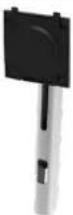 | Stativets stigdel | |
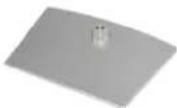 | Stativfot | |
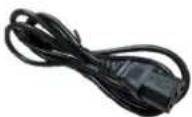 | Elkabel (varierar beroende på land eller region) | |
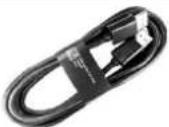 | DisplayPort till DisplayPort 1.4-kabel (1,80 m) | |
 | P2725DHDMI 2.0-kabel (1,80 m)(*endast för utvalda länder) | |
 | P2725DUSB Typ-A till Typ-B 5Gbps-kabel (1,80 m)(aktiverar USB-portarna på bildskärmen) | |
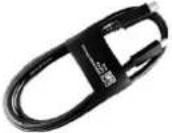 | P2725DE/P2725QEUSB-C till C 10Gbps, 100 W kabel (1,00 m) | |
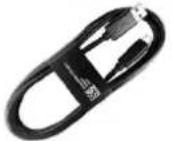 | P2725DE/P2725QEUSB Typ-C till Typ-A 5Gbps-kabel (1,80 m) | |
 | P2725DE/P2725QEBuntband (kardborreband) | |
 | Säkerhet, miljö och juridisk informationQR-kort | |
i OBS!: *Kontrollera med säljrepresentanten för respektive land eller region.
Produktegenskaper
Den platta Dell P2725D/P2725DE/P2725QE -bildskärmen har en aktiv matris, tunnfilmstransistor (TFT), bildskärmspaneler med flytande kristaller (LCD) och LED-bakgrundsbelysning Bildskärmens funktioner inkluderar:
- 684,7 mm (27,0 in.) användbar diagonal skärm (mätt diagonalt).
• P2725D/P2725DE: 2560 × 1440 upplösning, med helskärmsstöd för lägre upplösningar.
• P2725QE: 3840 × 2160 upplösning, med helskärmsstöd för lägre upplösningar. - Visning i vidvinkel med på 178 grader i vertikala och horisontella riktningar.
• Kontrastförhållande (1500:1).
• Färgskala för sRGB 99% (CIE 1931) (normal).
• P2725D: Digital anslutning med DisplayPort, HDMI och USB Typ-B uppströmsport.
• P2725DE: Digital anslutning med DisplayPort (in/ut), HDMI och USB-C.
• P2725QE: Digital anslutning med DisplayPort, HDMI och USB-C.
• P2725D-bildskärmen är utrustad med:
-1× USB-C 5Gbps nedströmsport (endast data).
-3× USB 5Gbps Typ-A nedströmsportar.
• P2725DE/P2725QE-bildskärmen är utrustad med:
- 1× USB-C 5Gbps uppströmsport (DisplayPort 1.4 alternativt läge, strömförsörjning upp till 90W).
-1× USB-C 5Gbps nedströmsport.
-3× USB 5Gbps Typ-A nedströmsportar.
- P2725DE/P2725QE: En USB-C med strömförsörjning (90 W) med en kompatibel bärbar dator medan du tar emot video- och datasignaler.
• P2725DE/P2725QE: USB-C och RJ45-portar för att möjliggöra en nätverksansluten upplevelse med en kabel.
- Justering av lutning, vridning, höjd och rotation.
- Borttagbart stativ och VESA (Video Electronics Standards Association) 100 mm monteringshål för flexibla monteringslösningar.
- Plug and play-kompatibel om det stöds av din dator.
- Justeringar med skärmmenyn (OSD) för enkel installation och skärmoptimering.
- Ström- och joystickknappar lås.
- Spår för säkerhetslås.
- Stativlås.
- Strömförbrukning ≤ 0,3 W i standbyläge.
- Optimera ögonkomfort med en flimmerfri skärm
- Arsenikfritt glas och kvicksilverfritt för panelen enbart.
• BFR/PVC-fri bildskärm (exklusive externa kablar). - Uppfyller kraven i NFPA 99 för läckström.
• TCO-certifierad och TCO-certifierad Edge. - EPEAT-registrerad där tillämpligt, varierar från land till land. Se https://www.epeat.net för registreringsstatus per land.
• RoHS-kompatibel.
• Energy Star® certifierad.
- Dell ComfortView Plus är en integrerad funktion för skärm med lågt blått ljus som förbättrar ögonkomforten genom att minska potentiellt skadliga blått ljus utan att kompromissa med färgen. Tack vare ComfortView Plus-tekniken har Dell minskat exponeringen för skadligt blått ljus från ≤50% till ≤35%. Denna bildskärm är certifierad med TÜV Rheinland Eye Comfort 3.0 med en 4-stjärnig rating. Den innehåller nyckelteknologier som också levererar en flimmerfri skärm, upp till 100 Hz uppdateringsfrekvens, ett färgomfång på minst 95% sRGB. Funktionen Dell ComfortView Plus är aktiverad som standard på din bildskärm.
- Denna bildskärm använder en panel med låg blått ljus. När bildskärmen återställs till fabriksinställningar eller standardinställning är den i enlighet med TÜV Rheinlands hårdvarucertifiering för lågt blått ljus.*
*Denna bildskärm är i överensstämmelse med TÜV Rheinland hårdvara certifiering för lågt blått ljus under kategori 2.
Blått ljusförhållande:
Ljusförhållandet i intervallet 415 nm-455 nm jämfört med 400 nm-500 nm ska vara mindre än 50%.
Tabell 2. Blått Ijusförhållande
| Kategori Blått Ijusförhållande | |
| 1 | ≤ 20% |
| 2 | 20% < R ≤ 35% |
| 3 | 35% < R ≤ 50% |
- Minskar nivån av farligt blått ljus som sänds ut från skärmen för att göra visningen bekvämare för dina ögon utan att färgnoggrannheten förvrängs.
- Bildskärmen använder Flicker-Free-teknik, som rensar ögat synligt flimmer, ger en komfortupplevelse och förhindrar att användare lider av ansträngda ögon och trötthet.
Om TÜV Rheinland Eye Comfort 3.0
TÜV Rheinland Eye Comfort 3.0-certifieringsprogram presenterar ett konsumentvänligt betygsschema för bildskärmsindustrin som främjar välbefinnande för ögonen från säkerhet till ögonvård. Jämfört med befintliga certifieringar, lägger det 5-stjärniga betygsprogrammet rigorösa testkrav på övergripande ögonvårdsattribut som lågt blått ljus, flimmerfritt, uppdateringsfrekvens, färgomfång, färgnoggrannhet och prestanda för sensorn för omgivande ljus. Den lägger upp kravstatistik och betygsätter produktens prestanda på fem nivåer, och den sofistikerade tekniska utvärderingsprocessen ger konsumenter och köpare indikatorer som är lättare att bedöma.
Ögonhälsofaktorerna som övervägs förblir konstanta, men standarderna för de olika stjärnklassifiseringen är olika. Ju högre stjärnklassifisering desto strängare standarder. Tabellen nedan listar de viktigaste ögonkomfortkraven som gäller utöver de grundläggande ögonkomfortkraven (såsom pixeltäthet, likformighet i luminans och färg, och rörelsefrihet).
För mer information om TÜV Eye Comfort-certifiering, se:
| Eye Comfort 3.0-krav och stjärnklassificeringsschema för monitorer | ||||
| Kategori Testobjekt | Stjärnklassificeringsschema | |||
| 3-stjärnigt 4-stjärnigt 5-stjärnigt | ||||
| Eye Care | Low Blue Light | TÜV-hårdvara LBL Kategori III (≤50%) eller programvara LBL-lösning1 | TÜV-hårdvara LBL Kategori II (≤35%) eller Kategori I (≤20%) | TÜV-hårdvara LBL Kategori II (≤35%) eller Kategori I (≤20%) |
| Flimmerfri | TÜV-flimmerreducerad eller TÜV-flimmerfri | TÜV-flimmerreducerad eller TÜV-flimmerfri | Flimmerfri | |
| Hantering av omgivande ljus | Prestanda för omgivande ljussensor | Ingen sensor Ingen sensor | Sensor för omgivande ljus | |
| Intelligent CCT-kontroll Nej Nej Ja | ||||
| Intelligent Luminanskontroll | Nej Nej Ja | |||
| Bildkvalitet | Uppdateringsfrekvens ≥60 Hz ≥75 Hz ≥120 Hz | |||
| Luminansenhetlighet Luminansenhetlighet ≥ 75% | ||||
| Färgenhetlighet Färgenhetlighet Δu'v' ≤ 0.02 | ||||
| Rörelsefrihet | Luminansförändringar ska minska med mindre än 50%;Färgförskjutningen ska vara mindre än 0,01. | |||
| Gamma skillnad Gamma skillnad ≤ ±0.2 Gamma skillnad ≤ ±0.2 Gamma skillnad ≤ ±0.2 | ||||
| Bred färg gamut2 | NTSC3 Min.72% (CIE 1931)eller sRGB4 Min.95% (CIE 1931) | sRGB4 Min.95% (CIE 1931) | DCI-P35 Min.95% (CIE 1976) & sRGB4 Min.95% (CIE 1931) eller Adobe RGB6 Min.95% (CIE 1931)& sRGB4 Min.95% (CIE 1931) | |
| Eye Comfort bruksanvisning | Bruksanvisning Ja Ja Ja | |||
| Anmärkning | 1 Programvaran kontrollerar emissionen av blått ljus genom att reducera för mycket blått ljus, vilket resulterar i en mer gul ton.2 Färgomfånget beskriver tillgängligheten för färger på bildskärmen. Olika standarder utvecklades för specifika ändamål. 100% motsvarar hela färgrymden som definieras i standarden.3 NTSC står för National Television Standards Committee, som utvecklat en färgrymd för det tv-system som används i USA.4 sRGB är en standardfärgrymd av rött, grönt och blått som används på bildskärmar, skrivare och World Wide Web.5 DCI-P3, en förkortning för Digital Cinema Initiatives - Protocol 3, är en färgrymd som används i digital film som omfattar ett bredare färgområde än standard RGB-färgrymd.6 Adobe RGB är en färgrymd skapad av Adobe Systems som omfattar ett bredare spektrum av färger än standard RGB-färgmodellen, särskilt i cyan och grönt. | |||
Kompatibilitet med operativsystem
- Windows 10/Windows 11 och senare*
*Operativsystemets kompatibilitet på bildskärmar av märket Dell och Alienware kan variera beroende på faktorer som:
- Specifika releasedatum när operativsystemversioner, korrigeringar eller uppdateringar är tillgängliga.
- Specifika utgivningsdatum när Dells och Alienware-märkta bildskärmsfirmware, program eller drivrutinsuppdateringar är tillgängliga på Dells supportwebbplats.
Identifiera delar och kontroller
Sedd framifrån
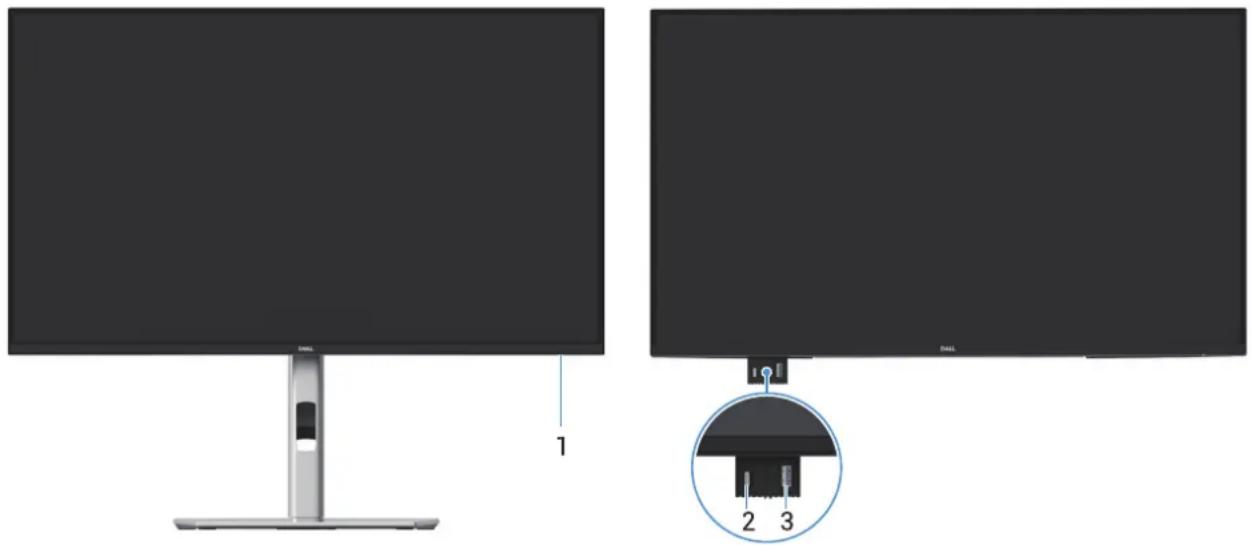
Bild 1. Sedd framifrån av bildskärmen
Tabell 4. Komponenter och beskrivningar.
| Märkning Beskrivning Använd | |
| 1 Ström LED-indikator Fast vitt ljus indikerar att bildskärmen är påslagen och fungerar normalt.Blinkande vitt ljus indikerar att bildskärmen är i standbyläge. | |
| 2 USB-C 5Gbps nedströmsport (endast data). | Port med kon stöder 5 V/3 A.Anslut din USB 5Gbps-enhet. |
| 3 USB 5Gbps Typ-A nedströmsport | Port med kon stöder 5 V/0,9 A.Anslut din USB 5Gbps-enhet.○ OBS!: För att använda denna port måste du ansluta USB-kabeln (medföljer din bildskärm) till USB-uppströmsporten på bildskärmen och till din dator. |
OBS!: För att undvika signalstörningar, när en trådlös USB-enhet har anslutits till en USB-nedströmsport, rekommenderas det inte att ansluta några andra USB-enheter till de intilliggande portarna.
Sedd bakifrån

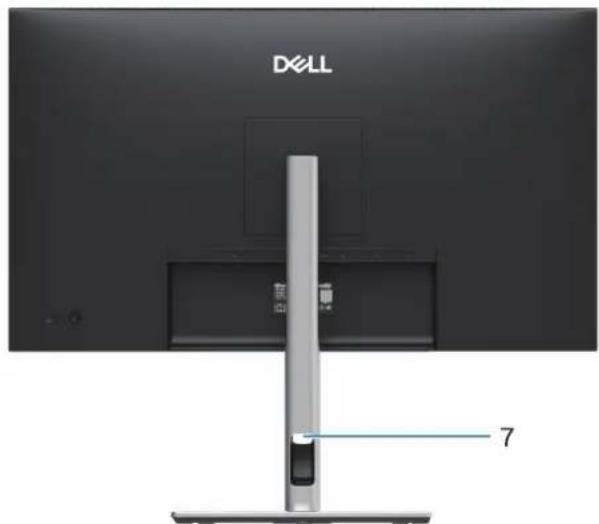
Sedd bakifrån av bildskärmen
Bild 2. Sedd bakifrån av bildskärmen
Tabell 5. Komponenter och beskrivningar.
| Märkning Beskrivning Använd | |
| 1 VESA-monteringshål (100 mm x 100 mm) - bakorn det påsatta VESA-skyddet. | Väggmontera bildskärmen med VESA-kompatibel väggmonteringssats. |
| 2 Föreskriftsetikett Lista över regulatoriska godkännanden. | |
| 3 Frigöringsknapp för stativ Lossa stativet från bildskärmen. | |
| 4 Streckkod, serienummer och serviceetikett | Se den här etiketten om du behöver kontakta Dell för teknisk support. Serviceetiketten är en unik alfanumerisk identifierare som gör det möjligt för Dells servicetekniker att identifiera hårdvarukomponenterna i din bildskärm och få tillgång till garantiinformation. |
| 5 Strömknapp För att slå på eller stänga av bildskärmen. | |
| 6 Joystick Använd den för att kontrollera OSD-menyn. | För mer information, seAnvända bildskärmen. |
| 7 Skåra för kabelhantering Använd för att organisera kablar genom att föra in dem genom skåran. | |
Sedd från sidan
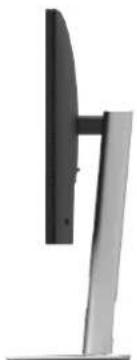
Bild 3. Sedd från sidan av bildskärmen
Sedd bakifrån och nedifrån
P2725D

Bild 4. Sedd underifrån utan bildskärmens stativ
Tabell 6. Komponenter och beskrivningar.
| Märkning Beskrivning Använd | |
| 1 Spår för säkerhetslås(baserat på Kensington Security Slot) | Säkra din bildskärm med ett säkerhetslås (köps separat) för att förhindra obehörig förflyttning av din bildskärm. |
| 2 Strömkontakt Anslut strömkabeln (medföljer din bildskärm). | |
| 3 Stativlåsfunktion Lås stativet till monitorn med en M3×6 mm skruv (skruv ingår ej). | |
| 4 HDMI-port Ansluta din dator med en HDMI-kabel. | |
| 5 DisplayPort Ansluta din datorn med en DisplayPort-kabel. | |
| 6 USB 5Gbps Typ-B uppströmsport Anslut USB-kabeln som medföljde bildskärmen till datorn. När den här kabeln är ansluten kan du använda USB-anslutningarna på bildskärmen. | |
| 7 USB 5Gbps Typ-A nedströmsport | Port med ikön stöder 5 V/0,9 A.Anslut din USB-enhet. När den här kabeln är ansluten kan du använda USB-anslutningarna på bildskärmen.1OBS!: För att undvika signalstörningar, när en trådlös USB-enhet har anslutits till en USB-nedströmsport, rekommenderas det inte att ansluta några andra USB-enheter till de intilliggande portarna. |
| 8 Pop-out QuickAccess-port För mer information, se Sedd framifrån. | |
| 9 Soundbar skåror Fäst din externa Soundbar (säljs separat) på bildskärmen genom att rikta in de magnetiska flikarna på soundbaren med skårorna på bildskärmen. | |
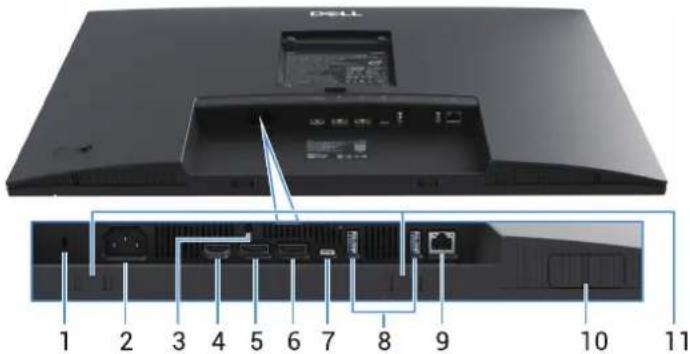
Bild 5. Sedd underifrån utan bildskärmens stativ
Tabell 7. Komponenter och beskrivningar.
| Märkning Beskrivning Använd | |
| 1 Spår för säkerhetslås(baserat på Kensington Security Slot) | Säkra din bildskärm med ett säkerhetslås (köps separat) för att förhindra obehörig förflyttning av din bildskärm. |
| 2 Strömkontakt Anslut strömkabeln (medföljer din bildskärm). | |
| 3 Stativlåsfunktion Lås stativet till monitorn med en M3×6 mm skruv (skruv ingår ej). | |
| 4 HDMI-port Ansluta din dator med en HDMI-kabel. | |
| 5 DisplayPort (in) Ansluta din datorn med en DisplayPort-kabel. | |
6 DisplayPort (ut) DisplayPort-utgång för MST (multi-stream transport)-kapabel bildskärm. | För att aktivera MST, seAnslutning av bildskärmen för DP Multi-Stream Transport (MST) funktionen. ⓘOBS!:Ta bort gummipluggen när du använder DisplayPort ut-kontakt. |
| 7 USB-C Ansluta din dator med USB-C till C-kabeln. | Alternativläget med DP 1.4 stöder den maximala upplösningen på 2560 × 1440 vid 100 Hz, PD 20 V/4,5 A, 15 V/3 A, 9 V/3 A, 5 V/3 A. ⓘOBS!:USB-C stöds inte i Windows-versioner som är tidigare än Windows 10. |
| 8 USB 5Gbps Typ-A nedströmsport | Port med kon stöder 5 V/0,9 A.Anslut din USB-enhet. När den här kabeln är ansluten kan du använda USB-anslutningarna på bildskärmen. ⓘOBS!:För att undvika signalstörningar, när en trådlös USB-enhet har anslutits till en USB-nedströmsport, rekommenderas det inte att ansluta några andra USB-enheter till de intilliggande portarna. |
| 9 RJ-45 anslutning Anslut enheten till nätverket via Ethernet. Du kan få tillgång till internetbaserade tjänster effektivt först efter att du har anslutit USB-C till C eller USB Typ-C till Typ-A från datorn till bildskärmen. | |
| 10 Pop-out QuickAccess-port För mer information, se Sedd framifrån. | |
| 11 Soundbar skåror | Fäst din externa Soundbar (säljs separat) på bildskärmen genom att rikta in de magnetiska flikarna på soundbaren med skårorna på bildskärmen. |
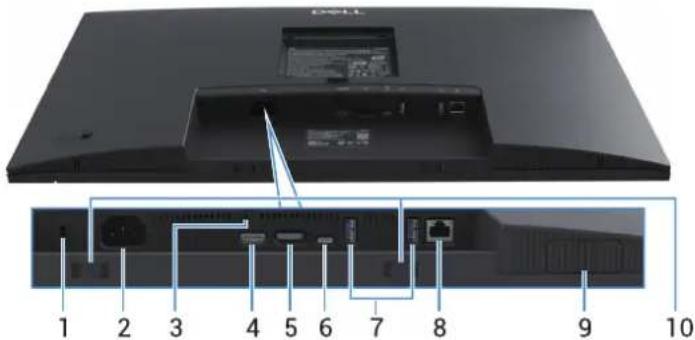
Bild 6. Sedd underifrån utan bildskärmens stativ
Tabell 8. Komponenter och beskrivningar.
| Märkning Beskrivning Använd | |
| 1 Spår för säkerhetslås(baserat på Kensington Security Slot) | Säkra din bildskärm med ett säkerhetslås (köps separat) för att förhindra obehörig förflyttning av din bildskärm. |
| 2 Strömkontakt Anslut strömkabeln (medföljer din bildskärm). | |
| 3 Stativlåsfunktion Lås stativet till monitorn med en M3×6 mm skruv (skruv ingår ej). | |
| 4 HDMI-port Ansluta din dator med en HDMI-kabel. | |
| 5 DisplayPort Ansluta din datorn med en DisplayPort-kabel. | |
| 6 USB-C Ansluta din dator med USB-C till C-kabeln. | Alternativläget med DP 1.4 stöder den maximala upplösningen på 3840 × 2160 vid 100 Hz, PD 20 V/4,5 A, 15 V/3 A, 9 V/3 A, 5 V/3 A.❶OBS!: USB-C stöds inte i Windows-versioner som är tidigare än Windows 10. |
| 7 USB 5Gbps Typ-A nedströmsport | Port med kon stöder 5 V/0,9 A.Anslut din USB-enhet. När den här kabeln är ansluten kan du använda USB-anslutningarna på bildskärmen.❷OBS!: För att undvika signalstörningar, när en trådlös USB-enhet har anslutits till en USB-nedströmsport, rekommenderas det inte att ansluta några andra USB-enheter till de intilliggande portarna. |
| 8 RJ-45 anslutning Anslut enheten till nätverket via Ethernet. Du kan få tillgång tillinternetbaserade tjänster effektivt först efter att du har anslutit USB-C till C eller USB Typ-C till Typ-A från datorn till bildskärmen. | |
| 9 Pop-out QuickAccess-port För mer information, se Sedd framifrån.. | |
| 10 Soundbar skåror Fäst din externa Soundbar (säljs separat) på bildskärmen genom att riktain de magnetiska flikarna på soundbaren med skårorna på bildskärmen. | |
| Modell P2725D P2725DE P2725QE | |||
| Skärmtyp Aktiv matris-TFT LCD Aktiv matris-TFT LCD Aktiv matris-TFT LCD | |||
| Panelteknik IPS-teknik (In-Plane Switching). IPS-teknik (In-Plane Switching). IPS-teknik | (In-Plane Switching). | ||
| Bildförhållande 16:9 16:9 16:9 | |||
| Visabara bildmätt | |||
| Diagonal 684,7 mm (27,0 in.) 684,7 mm (27,0 in.) 684,7 mm (27,0 in.) | |||
| Aktivt område | |||
| Horisontell | 596,74 mm (23,49 in.) | 596,74 mm (23,49 in.) | 596,74 mm (23,49 in.) |
| Vertikal | 335,66 mm (13,22 in.) | 335,66 mm (13,22 in.) | 335,66 mm (13,22 in.) |
| Område | 200302,79 mm^2 (310,47 in. ^2 ) | 200302,79 mm^2 (310,47 in. ^2 ) | 200302,79 mm^2 (310,47 in. ^2 ) |
| Pixeltäthet | |||
| Horisontell | 0,2331 mm | 0,2331 mm | 0,1554 mm |
| Vertikal | 0,2331 mm | 0,2331 mm | 0,1554 mm |
| Pixel per tum (PPI) 109 | 109 | 163 | |
| Visningsvinkel | |||
| Horisontell | 178° (normal) | 178° (normal) | 178° (normal) |
| Vertikal | 178° (normal) | 178° (normal) | 178° (normal) |
| Ljusstyrka | 350 cd/ m^2 (normal) | 350 cd/ m^2 (normal) | 350 cd/ m^2 (normal) |
| Kontrastförhållande | 1500: 1 (normal) | 1500: 1 (normal) | 1500: 1 (normal) |
| Beläggning på framsida | Antibländning med hårdbeläggning 3H | Antibländning med hårdbeläggning 3H | Antibländning med hårdbeläggning 3H |
| Bakgrundsbelysning | LED-kantbelysningssystem | LED-kantbelysningssystem | LED-kantbelysningssystem |
| Svarstid (grå till grå) | 8 ms (Normalt läge)5 ms (Snabbt läge) | 8 ms (Normalt läge)5 ms (Snabbt läge) | 8 ms (Normalt läge)5 ms (Snabbt läge) |
| Färgdjup | 16,7 miljoner färger | 16,7 miljoner färger | 1,07 miljarder färger |
| Färggamut | sRGB 99% (CIE 1931) (normal) | sRGB 99% (CIE 1931) (normal) | sRGB 99% (CIE 1931) (normal) |
| Anslutning | 1 DP 1.4 (HDCP1.4)(Stöder upp till 2560 × 1440 100Hz)1 HDMI-port (HDCP1.4)(stöder upp till QHD 2560 × 1440 100 Hz TMDS enligt specificeringen i HDMI 2.1)1 USB 5Gbps Typ-B uppströmsport2 USB 5Gbps Typ-A nedströmsportar Snabb åtkomst1 USB 5Gbps Typ-A nedströmsportar1 USB-C 5Gbps nedströmsport | 1 DP 1.4 (HDCP1.4)(Stöder upp till 2560 × 1440 100Hz)1 DisplayPort (ut) port med MST (HDCP 1.4)1 HDMI-port (HDCP1.4) (stöder upp till QHD 2560 × 1440 100 Hz TMDS enligt specificeringen i HDMI 2.1)1 USB-C 5Gbps uppströmsport (DisplayPort 1.4 alternativt läge, strömförsörjning upp till 90W).2 USB 5Gbps Typ-A nedströmsportar1 RJ45 Snabb åtkomst1 USB 5Gbps Typ-A nedströmsportar1 USB-C 5Gbps nedströmsport | 1 DP 1.4 (HDCP1.4)(Stöder upp till 3840 × 2160 100Hz)1 HDMI-port (HDCP2.3) (stöder upp till UHD 3840 × 2160 100 Hz FRL enligt specificeringen i HDMI 2.1)1 USB-C 5Gbps uppströmsport (DisplayPort 1.4 alternativt läge, strömförsörjning upp till 90W).2 USB 5Gbps Typ-A nedströmsportar1 RJ45 Snabb åtkomst1 USB 5Gbps Typ-A nedströmsportar1 USB-C 5Gbps nedströmport |
| Rambredd (bildskärmens kant till aktivt område) | |||
| Topp 7,88 mm 7,88 mm 7,88 mm | |||
| Vänster/Höger 7,88 mm/7,88 mm 7,88 mm/7,88 mm 7,88 mm/7,88 mm | |||
| Botten 13,02 mm 13,02 mm 13,02 mm | |||
| Justerbarhet | |||
| Höjdjusterbart stativ 0 mm till 150 mm 0 mm till 150 mm 0 mm till 150 mm | |||
| Lutning | -5° till 21° | -5° till 21° | -5° till 21° |
| Vridbar | -45° till 45° | -45° till 45° | -45° till 45° |
| Svängning | -90° till 90° | -90° till 90° | -90° till 90° |
| Kabelhantering | Ja | Ja | Ja |
| Kompatibilitet med Dell Display and Peripheral Manager | Easy Arrange och andra viktiga funktioner | Easy Arrange och andra viktiga funktioner | Easy Arrange och andra viktiga funktioner |
| Säkerhet | Spår för säkerhetslås (kabellås säljs separat) | Spår för säkerhetslås (kabellås säljs separat) | Spår för säkerhetslås (kabellås säljs separat) |
Dell Display and Peripheral Manager (DDPM) för Windows
DDPM är ett program som hjälper dig att konfigurera och konfigurera Dell bildskärmar och kringutrustning. Några av dess funktioner är:
- Justera bildskärmens skärminställningar (OSD) såsom ljusstyrka, kontrast och upplösning utan att du behöver använda joysticken på bildskärmen.
- Organisera flera applikationer på din skärm och fäst dem i en valfri mall med Easy Arrange.
- Tilldela applikationer eller till och med filer till partitionerna i Easy Arrange, spara layouten som en profil och återställ sedan profilen automatiskt med Easy Arrange Memory när det behövs.
- Anslut din Dell bildskärm till flera ingångskällor och hantera dessa videoingångar med hjälp av Ingångskälla.
- Anpassa varje applikation med sitt eget distinkta färgläge med hjälp av funktionen Färgförinställning.
- Replikera programinställningarna från en bildskärm till en annan identisk bildskärm med hjälp av funktionen för Import/Export av programinställningar.
- Ta emot meddelanden och uppdatera firmware och programvara.
- En macOS-version av DDPM-programvaran är också tillgänglig för utvalda bildskärmsmodeller. För listan över skärmar som stöder DDPM macOS-version, se kunskapsbasartikeln 000201067 på https://www.dell.com/support.
OBS!: Vissa funktioner i DDPM som nämns ovan är endast tillgängliga på vissa bildskärmsmodeller. För mer information om DDPM och rekommenderad datorkonfiguration för att installera den, gå till https://www.dell.com/support/ddpm.
| Modell P2725D P2725DE P2725QE | |||
| Horisontellt skanningsområde 30 kHz till 151 kHz 30 kHz till 151 kHz 30 kHz till 227 kHz | |||
| Vertikalt skanningsområde 48 Hz till 100 Hz 48 Hz till 100 Hz 48 Hz till 100 Hz | |||
| Maximal förinställd upplösning | 2560 × 1440 vid 100 Hz 2560 × 1440 vid 100 Hz 3840 × 2160 | vid 100 Hz | |
Videolägen som stöds
Tabell 11. Videolägen som stöds.
| Modell P2725D | |
| Videovisningsfunktioner (HDMI/DisplayPort) | 480p vid 60 Hz576p vid 50 Hz720p vid 50 Hz720p vid 60 Hz1080p vid 50 Hz1080p vid 60 Hz1080p vid 100 Hz |
Tabell 12. Videolägen som stöds.
| Modell P2725DE P2725QE | ||
| Videovisningsfunktioner(Alternativt läge HDMI/DisplayPort/USB-C DP) | 480p vid 60 Hz576p vid 50 Hz720p vid 50 Hz720p vid 60 Hz1080p vid 50 Hz1080p vid 60 Hz1080p vid 100 Hz | 480p vid 60 Hz576p vid 50 Hz720p vid 50 Hz720p vid 60 Hz1080p vid 50 Hz1080p vid 60 Hz1080p vid 100 Hz2160p vid 24 Hz2160p vid 25 Hz2160p vid 30 Hz2160p vid 60 Hz2160p vid 100 Hz |
DP Multi-Stream Transport (MST) lägen
P2725DE
Tabell 13. USB-C Multi-Stream Transport (MST) lägen
| MST käll bildskärm Maximalt antal externa bildskärmar som kan stödjas |
| 2560 × 1440 @ 100 Hz 3 (med USB-C DP alternativt läge) |
Tabell 14. DisplayPort Multi-Stream Transport (MST) lägen
| MST käll bildskärm Maximalt antal externa bildskärmar som kan stödjas | |
| 2560 × 1440 @ 100 Hz 3 | |
i OBS!: Värd DP/USB-C-porten är i HBR3 4-fils skick.
Förinställt visningsläge
Tabell 15. Tidtabell - P2725D/P2725DE.
| Visningsläge Horisontell frekvens (kHz) | Vertikal frekvens (Hz) | Pixelklocka (MHz) | Synkronisering av polaritet (Horisontell/Vertikal) |
| VESA 640 x 480 31,5 59,9 25,2 -/- | |||
| VESA 640 x 480 37,5 75,0 31,5 -/- | |||
| VESA 720 x 400 31,5 70,1 28,3 -/+ | |||
| VESA 800 x 600 37,9 60,3 40,0 +/+ | |||
| VESA 800 x 600 46,9 75,0 49,5 +/+ | |||
| VESA 1024 x 768 48,4 60,0 65,0 -/- | |||
| VESA 1024 x 768 60,0 75,0 78,8 +/+ | |||
| VESA 1152 x 864 67,5 75,0 108,0 +/+ | |||
| VESA 1280 x 720 45,0 59,9 74,3 -/+ | |||
| VESA 1280 x 720 56,5 74,8 95,8 -/+ | |||
| VESA 1280 x 1024 64,0 60,0 108,0 +/+ | |||
| VESA 1280 x 1024 80,0 75,0 135,0 +/+ | |||
| VESA 1600 x 900 60,0 60,0 108,0 +/+ | |||
| VESA 1920 x 1080 67,5 60,0 148,5 +/+ | |||
| 1920 x 1080 110,0 100,0 228,8 +/- | |||
| VESA 2560 x 1440 88,8 60,0 241,5 +/- | |||
| VESA 2650 x 1440 150,9 100,0 410,5 +/- |
Tabell 16. Tidtabell - P2725QE.
| Visningsläge Horisontell frekvens (kHz) | Vertikal frekvens (Hz) | Pixelklocka (MHz) | Synkronisering av polaritet (Horisontell/Vertikal) |
| VESA 640 x 480 31,5 59,9 25,2 -/- | |||
| VESA 640 x 480 37,5 75,0 31,5 -/- | |||
| VESA 720 x 400 31,5 70,1 28,3 -/+ | |||
| VESA 800 x 600 37,9 60,3 40,0 +/+ | |||
| VESA 800 x 600 46,9 75,0 49,5 +/+ | |||
| VESA 1024 x 768 48,4 60,0 65,0 -/- | |||
| VESA 1024 x 768 60,0 75,0 78,8 +/+ | |||
| VESA 1280 x 720 44,8 60,0 74,7 +/+ | |||
| VESA 1280 x 720 56,5 74,9 96,0 -/+ | |||
| VESA 1152 x 864 67,5 75,0 108,0 +/+ | |||
| VESA 1280 x 1024 64,0 60,0 108,0 +/+ | |||
| VESA 1600 x 900 60,0 60,0 108,0 +/+ | |||
| VESA 1920 x 1080 67,5 60,0 148,5 +/+ | |||
| 1920 x 1080 110,0 100,0 228,8 +/- | |||
| VESA 2650 x 1440 150,9 100,0 410,5 +/- | |||
| VESA 3840 x 2160 65,6 30,0 262,7 +/- | |||
| VESA 3840 x 2160 133,3 60,0 533,3 +/- | |||
| VESA 3840 x 2160 226,5 100,0 906,0 +/- |
Elektriska specifikationer
Tabell 17. P2725D - Elektriska specifikationer.
| Modell P2725D | |
| Videoingångssignaler | HDMI 2.1* (TMDS), 100 Ω ingångsimpedans per differentialparDisplayPort 1.4, 100 Ω ingångsimpedans per differentialpar |
| Inspänning/frekvens/ström 100 VAC till 240 VAC/50 Hz eller 60 Hz ± 3 Hz/1,5 A (normal) | |
| Ingångsström • 120 V : 30 A (maximum) vid 0°C (kall start)240 V : 60 A (maximum) vid 0°C (kall start) | |
| Energiförbrukning • 0,3 W (Av-läge) | 10,3 W (Vänteläge)18,8 W (På-läge)75 W (Max)18,4 W (Rdn)358,12 kWh (TEC) |
* HDMI-port (HDCP1.4) (stöder upp till QHD 2560 × 1440 100 Hz TMDS enligt specificeringen i HDMI 2.1)
Tabell 18. P2725DE - Elektriska specifikationer.
| Modell P2725DE | |
| Videoingångssignaler | HDMI 2.1* (TMDS)/DisplayPort 1.4*, 100 Ω ingångsimpedans per differentialparStöd för USB-C (med alternativt DP-läge) signalingång |
| Inspänning/frekvens/ström 100 VAC till 240 VAC/50 Hz eller 60 Hz ± 3 Hz/3,0 A (normal) | |
| Ingångsström • 120 V : 30 A (maximum) vid 0°C (kall start)240 V : 60 A (maximum) vid 0°C (kall start) | |
| Energiförbrukning • 0,3 W (Av-läge) | 10,3 W (Vänteläge)19,6 W (På-läge)200 W (Max)20,0 W (Rn)364,51 kWh (TEC) |
* HDMI-port (HDCP1.4) (stöder upp till QHD 2560 × 1440 100 Hz TMDS enligt specificeringen i HDMI 2.1)
* DisplayPort och USB-C (DisplayPort 1.4 Alternativt läge): HBR3 stöds.
Tabell 19. P2725QE - Elektriska specifikationer.
| Modell P2725QE | |
| Videoingångssignaler | USB-C/DisplayPort*, 100 Ω ingångsimpedans per differentialparHDMI 2.1* (FRL), 100 Ω ingångsimpedans per differentialpar |
| Inspänning/frekvens/ström 100 VAC till 240 VAC/50 Hz eller 60 Hz ± 3 Hz/3,0 A (normal) | |
| Ingångsström • 120 V : 30 A (maximum) vid 0°C (kall start)• 240 V : 60 A (maximum) vid 0°C (kall start) | |
| Energiförbrukning • 0,3 W (Av-läge) | 10,3 W (Vänteläge)25,5 W (På-läge)200 W (Max)25,63 W ( R_n ) ^3 82,17 kWh (TEC) |
* HDMI-port (HDCP2.3) (stöder upp till UHD 3840 × 2160 100 Hz FRL enligt specificeringen i HDMI 2.1)
* DisplayPort och USB-C (DisplayPort 1.4 Alternativt läge): HBR3 stöds.
^1 Enligt definitionen i EU 2019/2021 och EU 2019/2013.
^2 Max ljusstyrka och kontrastinställning.
^3 P _on : Strömförbrukning för PÅ läge enligt definitionen i Energy Star 8.0 versionen.
TEC: Total energiförbrukning i kWh enligt definitionen i Energy Star 8.0-versionen.
Detta dokument är endast informativt och återspeglar laboratorieprestanda. Din produkt kan fungera annorlunda beroende på programvaran, komponenterna och kringutrustningen du beställt och har ingen skyldighet att uppdatera sådan information.
Följaktligen bör kunden inte lita på denna information när han fattar beslut om elektriska toleranser eller annat. Ingen garanti beträffande noggrannhet eller fullständighet är uttrycklig eller underförstådd.
i OBS!: Denna bildskärm är ENERGY STAR certifierad.
Denna produkt kvalificerar sig för ENERGY STAR i fabriksinställningarna som kan återställas med funktionen Fabriksåterställning i OSD-menyn. Ändring av fabriksinställningarna eller aktivering av andra funktioner kan öka strömförbrukningen som kan överskrida den angivna ENERGY STAR-gränsen.

Fysiska egenskaper
Tabell 20. Fysiska egenskaper.
| Modell P2725D P2725DE P2725QE | |||
| Signalkabeltyp: | DisplayPort, 20 stiftHDMI, 19 stiftUSB Typ-A till Typ-B, 9 stift | DisplayPort, 20 stiftHDMI, 19 stiftUSB-C, 24 stiftUSB Typ-C till Typ-A, 24 stifttill 9 stift | DisplayPort, 20 stiftHDMI, 19 stiftUSB-C, 24 stiftUSB Typ-C till Typ-A, 24 stifttill 9 stift |
| OBS!: Dell bildskärmar är konstruerade för att fungera optimalt med videokablarna som medföljer bildskärmen. Eftersom Dell inte har någon kontroll över olika kabeltillverkare på marknaden, typen av material, kontakter och processer som används för att tillverka kablarna, garanterar Dell inte videoprestandan på kablar som inte medföljer din bildskärm från Dell. | |||
| Mått (med stativ): | |||
| Höjd (Utökad) | 535,70 mm (21,09 in.) | 535,70 mm (21,09 in.) 535,70 mm (21,09 in.) | |
| Höjd (komprimerad) | 385,70 mm (15,19 in.) | 385,70 mm (15,19 in.) 385,70 mm (15,19 in.) | |
| Bredd | 612,50 mm (24,11 in.) | 612,50 mm (24,11 in.) 612,50 mm (24,11 in.) | |
| Djup | 192,16 mm (7,57 in.) | 192,16 mm (7,57 in.) 192,16 mm (7,57 in.) | |
| Mått (utan stativ): | |||
| Höjd | 356,55 mm (14,04 in.) | 356,55 mm (14,04 in.) 356,55 mm (14,04 in.) | |
| Bredd | 612,50 mm (24,11 in.) | 612,50 mm (24,11 in.) 612,50 mm (24,11 in.) | |
| Djup | 49,99 mm (1,97 in.) | 49,99 mm (1,97 in.) 49,99 mm (1,97 in.) | |
| Stativets mått: | |||
| Höjd (Utökad) | 428,30 mm (16,86 in.) | 428,30 mm (16,86 in.) 428,30 mm (16,86 in.) | |
| Höjd (komprimerad) | 381,50 mm (15,02 in.) | 381,50 mm (15,02 in.) 381,50 mm (15,02 in.) | |
| Bredd | 272,84 mm (10,74 in.) | 272,84 mm (10,74 in.) 272,84 mm (10,74 in.) | |
| Djup | 189,00 mm (7,44 in.) | 189,00 mm (7,44 in.) 189,00 mm (7,44 in.) | |
| Bas | 272,84 × 189,00 mm(10,74 in. × 7,44 in.) | 272,84 × 189,00 mm(10,74 in. × 7,44 in.) | 272,84 × 189,00 mm(10,74 in. × 7,44 in.) |
| Vikt: | |||
| Vikt med förpackning 8,67 kg (19,11 lb) 8,93 kg (19,69 lb) 9,02 kg (19,89 lb) | |||
| Vikt med stativ montering och kablar | 6.27 kg (13,82 lb) 6,59 kg (14,53 lb) | 6,60 kg (14,55 lb) | |
| Vikt utan stativ (för väggmontering eller VESA-montering - inga kablar) | 4,28 kg (9,44 lb) 4,60 kg (10,14 lb) 4,62 kg (10,19 lb) | ||
| Stativenhetens vikt 1,60 kg (3,53 lb) 1,60 kg (3,53 lb) 1,61 kg (3,55 lb) | |||
| Framram glans Svart ram 2-4 glansenheter Svart ram 2-4 glansenheter | |||
Miljöegenskaper
Tabell 21. Miljöegenskaper.
| Modell P2725D/P2725DE/P2725QE | |
| Temperatur:Drift | 0°C till 40°C (32°F till 104°F) |
| Avstängd:Förvaring/Transport | -20°C till 60°C (-4°F till 140°F) |
| Fuktighet:Drift | 10% till 80% (utan kondens) |
| Avstängd:Förvaring/Transport | 5% till 90% (utan kondens) |
| Höjd: | |
| Drift (max) 5 000 m (16 404 ft) | |
| Drift (max) 12 192 m (40 000 ft) | |
| Värmeavgivning | P2725D255,9 BTU/timme (max)64,1 BTU/timme (på-läge)P2725DE682,4 BTU/timme (max)66,9 BTU/timme (på-läge)P2725QE682,4 BTU/timme (max)87,0 BTU/timme (på-läge) |
| Överensstämmande standarder | Energy Star-certifierad bildskärm.EPEAT registrerat där tillämpligt. EPEAT-registrering varierar efter land eller region.Sehttps://www.epeat.netför registreringsstatus per land.RoHS-kompatibel.TCO-certifierad och TCO-certifierad Edge.BFR/PVC-fri bildskärm (exklusive externa kablar).Arsenikfritt glas och kvicksilverfritt för panelen enbart.Uppfyller kraven i NFPA 99 för läckström. |
Stifttilldelningar
DisplayPort (in)
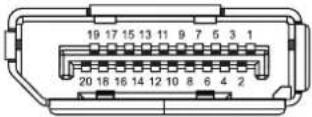
Bild 7. DisplayPort-anslutning (in)
Tabell 22. Stifttilldelningar (DP).
| Stiftnummer Stifttilldelningar | |
| 1 ML3 (n) | |
| 2 GND | |
| 3 ML3 (p) | |
| 4 ML2 (n) | |
| 5 GND | |
| 6 ML2 (p) | |
| 7 ML1 (n) | |
| 8 GND | |
| 9 ML1 (p) | |
| 10 ML0 (n) | |
| 11 GND | |
| 12 ML0 (p) | |
| 13 GND | |
| 14 GND | |
| 15 AUX (p) | |
| 16 GND | |
| 17 AUX (n) | |
| 18 Hot Plug-detektering | |
| 19 Re-PWR | |
| 20 +3.3 V DP_PWR | |
DisplayPort (ut)
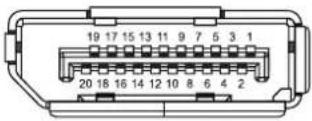
Bild 8. DisplayPort-anslutning (ut)
Tabell 23. Stifttilldelningar (DP).
| Stiftnummer Stifttilldelningar | |
| 1 ML0 (p) | |
| 2 GND | |
| 3 ML0 (n) | |
| 4 ML1 (p) | |
| 5 GND | |
| 6 ML1 (n) | |
| 7 ML2 (p) | |
| 8 GND | |
| 9 ML2 (n) | |
| 10 ML3 (p) | |
| 11 GND | |
| 12 ML3 (n) | |
| 13 CONFIG1 | |
| 14 CONFIG2 | |
| 15 AUX CH (p) | |
| 16 | GND |
| 17 AUX CH (n) | |
| 18 Hot Plug-detektering | |
| 19 Return | |
| 20 DP_PWR | |
Tabell 24. Stifttilldelningar (HDMI).
| Stiftnummer Stifttilldelningar | |
| 1 TMDS DATA 2+ | |
| 2 TMDS DATA 2 SKÖLD | |
| 3 TMDS DATA 2- | |
| 4 TMDS DATA 1+ | |
| 5 TMDS DATA 1 SKÖLD | |
| 6 TMDS DATA 1- | |
| 7 TMDS DATA 0+ | |
| 8 TMDS DATA 0 SKÖLD | |
| 9 TMDS DATA 0- | |
| 10 TMDS KLOCKA+ | |
| 11 TMDS KLOCKSKÖLD | |
| 12 TMDS KLOCKA- | |
| 13 CEC | |
| 14 Reserverad (N.C. på enhet) | |
| 15 DDC KLOCKA (SCL) | |
| 16 DDC DATA (SDA) | |
| 17 DDC/CEC jord | |
| 18 +5 V EFFEKT | |
| 19 HOT PLUG-DETEKTERING | |
USB-gränssnitt (Universal Serial Bus)
Det här avsnittet ger dig information om de USB-portar som är tillgängliga på bildskärmen.
USB 5Gbps
Tabell 25. USB-information (USB 5Gbps).
| Överföringshastighet Datahastighet Maximal effekt stöds (varje port) | |
| USB 5Gbps 5Gbps 4,5 W | |
| USB 2.0 480 Mbps 4,5 W | |
| USB 1.0 12 Mbps 4,5 W |
USB-C
Tabell 26. USB-information (USB 5Gbps).
| USB-C Beskrivning | |
| Video DisplayPort 1.4* | |
| Data USB 5Gbps | |
| Effektleverans (PD) Upp till 90 W |
*HBR3 stöds.
USB 5Gbps Typ-B uppströmsport
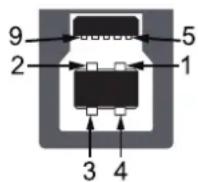
Bild 10. USB 5Gbps Typ-B uppströmsanslutning
Tabell 27. Stift tilldelningar (USB 5Gbps Typ-B uppströms).
| Stiftnummer Stifttilldelningar | |
| 1 VCC | |
| 2 | D- |
| 3 | D+ |
| 4 GND | |
| 5 SSTX- | |
| 6 SSTX+ | |
| 7 GND | |
| 8 SSRX- | |
| 9 SSRX+ | |
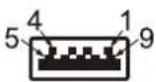
Bild 11. USB 5Gbps Typ-B nedströmsanslutning
Tabell 28. Stift tilldelningar (USB 5Gbps Typ-A nedströms).
| Stiftnummer Stifttilldelningar | |
| 1 VCC | |
| 2 | D- |
| 3 | D+ |
| 4 GND | |
| 5 SSRX- | |
| 6 SSRX+ | |
| 7 GND | |
| 8 SSTX- | |
| 9 SSTX+ | |

Tabell 29. Pin-tilldelningar (USB-C).
| Stiftnummer Stifttilldelningar Stiftnummer Stifttilldelningar | ||
| A1 GND B1 GND | ||
| A2 TX1+ B2 TX2+ | ||
| A3 TX1- B3 TX2- | ||
| A4 VBUS B4 VBUS | ||
| A5 CC1 B5 CC2 | ||
| A6 D+ B6 D+ | ||
| A7 D- B7 D- | ||
| A8 SBU1 B8 SBU2 | ||
| A9 VBUS B9 VBUS | ||
| A10 RX2- B10 RX1- | ||
| A11 RX2+ B11 RX1+ | ||
| A12 GND B12 GND | ||
USB portar
P2725D
• 1× USB 5Gbps Typ-B uppströmsport - bak
• 3× USB 5Gbps Typ-A nedströms - bak (2) och fram (1)
• 1× USB-C 5Gbps nedströmsport - fram
P2725DE/P2725QE
• 1× USB-C 5Gbps uppströmsport - bak
• 3× USB 5Gbps Typ-A nedströms - bak (2) och fram (1)
• 1× USB-C 5Gbps nedströmsport - fram
i OBS!: USB 5Gbps funktionalitet kräver en USB 5Gbps-kompatibel dator.
OBS!: USB-portarna på bildskärmen fungerar endast när bildskärmen är påslagen eller i standbyläge. Om du stänger av bildskärmen och sedan slår på den kan det ta några sekunder innan de anslutna enheterna återgår till normal funktion.
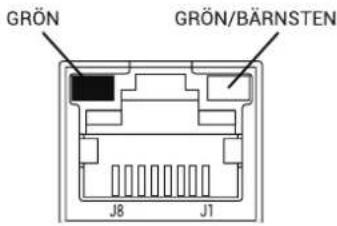
Tabell 30. Stifttilldelningar (RJ45).
| Stiftnummer 10BASE-T/100BASE-TX signal 1000BASE-T/T signal | |
| 1 TD1+ DA+ | |
| 2 TD1- DA- | |
| 3 RD+ DB+ | |
| 4 Ej använd DC+ | |
| 5 Ej använd DC- | |
| 6 RD- DB- | |
| 7 Ej använd DD+ | |
| 8 Ej använd DD- |
Du kan installera Realtek USB GbE Ethernet Controller-drivrutinen som finns tillgänglig för din dator och kan laddas ner på https://www.dell.com/support under avsnittet Drivrutin och nedladdning.
i OBS!: Nätverksdatahastighet (RJ45) via USB-C maxhastighet är 1000 Mbps.
OBS!: Denna LAN-port är 1000Base-T IEEE 802.3az-kompatibel, stöder MAC-adress (skrivs ut på modelletikett) Pass-thru (MAPT), Wake-on-LAN (WoL) från standbyläge (S3/S4*/S5) och UEFI* *PXE-startfunktion, dessa tre funktioner beror på BIOS-inställningar och operativsystemversion.
* S4/S5 WoL stöds endast på begränsade Dell Ecosystems.
** UEFI står för Unified Extensible Firmware Interface.

| Märkning LED Färg Beskrivning | |||
| 1 Vänster LED Grön | Länk / Aktivitetsindikator:• Blinkar - Aktivitet på porten.• Grön på - Länk upprättas.• Av - Länk har inte upprättats. | ||
| 2 Höger LED Bärnsten eller grön | Hastighetsindikator:• Bärnsten på - 1000 Mbps• Grön på - 100 Mbps• Av - 10 Mbps | ||
i OBS!: RJ45-kabel ingår inte i standardtillbehörslådan.
Plug and play-kapacitet
Du kan ansluta bildskärmen till vilken Plug-and-Play-kompatibel dator som helst. Bildskärmen förser automatiskt datorn med EDID (Extended Display Identification Data) med hjälp av Display Data Channel (DDC)-protokoll så att datorn kan konfigurera sig själv och optimera bildskärmsinställningarna. De flesta bildskärmsinstallationer är automatiska, du kan välja olika inställningar efter behov. För mer information om hur du ändrar bildskärmsinställningarna, se Använda bildskärmen.
Kvalitet och pixelpolicy för LCD-bildskärm
Under tillverkningsprocessen för LCD-bildskärmen är det normalt att en eller flera pixlar fixeras i ett oföränderligt tillständ, vilket är svårt att se och påverkar inte bildkvaliteten eller användbarheten. För mer information om Dells bildskärmskvalitet och pixelpolicy, se www.dell.com/pixelguidelines.
Ergonomi
FÖRSIKTIGHET: Felaktig eller långvarig användning av tangentbord kan leda till personskador.
FÖRSIKTIGHET: Att titta på bildskärmen under långa perioder kan leda till ögonstress.
För komfort och effektivitet ska följande riktlinjer följas vid installation och användning av datorarbetsstationen:
- Placera datorn så att bildskärmen och tangentbordet är rakt framför dig när du arbetar. Specialhyllor kan köpas för att hjälpa dig att placera tangentbordet rätt.
-
För att minska risken för ögonstress och värk i nacke/armar/rygg/axlar vid långvarig användning av bildskärmen, föreslår vi följande:
-
Ställ in avståndet till skärmen på 20 - 28 in. (50 - 70 cm) från ögonen.
- Blinka ofta för att fukta ögonen eller fukta dem med vatten efter långvarig användning av bildskärmen.
- Ta regelbundna och frekventa pauser på 20 minuter varannan timme.
- Titta bort från bildskärmen och fäst blicken på ett avlägset objekt 6 m (20 ft.) bort i minst 20 sekunder under pauserna.
Gör stretchövningar för att lossa spänningar i nacke, armar, rygg och axlar under pauserna.
- Kontrollera att bildskärmen är i ögonhöjd eller något lägre när du sitter framför bildskärmen.
- Justera inställningarna för bildskärmens lutning, kontrast och ljusstyrka.
- Justera den omgivande belysningen (t.ex. takbelysning, skrivbordsbelysning och gardiner eller persienner i fönster i närheten) för att minimera reflexer och blänk på bildskärmen.
- Använd en stol som ger bra stöd för ländryggen.
- Håll underarmarna horisontellt med handlederna i en neutral, bekväm position under arbetet med tangentbordet eller musen.
- Lämna alltid utrymme för att vila händerna när du använder tangentbordet eller musen.
- Låt överarmarna vila naturligt på båda sidorna.
• Låt fötterna vila plant mot golvet.
- När du sitter skall benens vikt vila på fötterna och inte på framdelen på stolen. Ställ in stolens höjd eller använd vid behov en fotpall för att upprätthålla en korrekt hållning.
- Variera dina arbetsaktiviteter. Försök att organisera arbetet så att du inte behöver sitta och arbeta under långa perioder. Försök att stå upp eller res dig och gå runt med regelbundna intervall.
- Håll området under skrivbordet fritt från hinder och kablar eller elsladdar som kan påverka så att man inte sitter bekvämt eller utgör en potentiell risk för att snubbla.
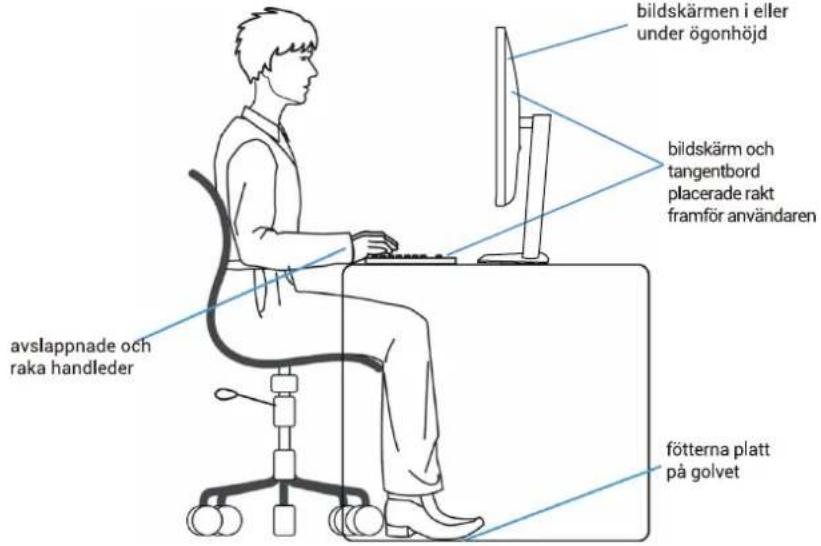
Bild 15. Ergonomi
Hantera och flytta bildskärmen
För att säkerställa att bildskärmen hanteras säkert när du lyfter eller flyttar den, följ riktlinjerna nedan:
• Stäng av datorn och bildskärmen innan du flyttar eller lyfter bildskärmen.
- Koppla ifrån alla kablar från bildskärmen.
- Placera bildskärmen i originalförpackningen med det ursprungliga förpackningsmaterialet.
- Håll stadigt i bildskärmens underkant utan att trycka hårt när du lyfter eller flyttar den.

Bild 16. Flytta eller lyfta bildskärmen
- Lyft eller flytta bildskärmen så att den är vänd ifrån dig, så att du inte trycker på visningsområdet och orsakar repor eller skador.
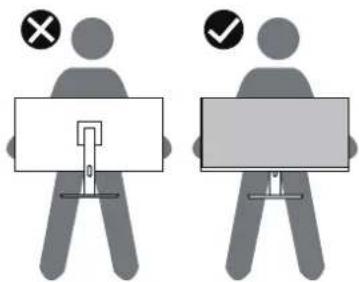
Bild 17. Se till att bildskärmen är vänd bort från dig
- Undvik plötsliga stötar eller vibrationer när bildskärmen transporteras.
- Vänd inte bildskärmen upp och ned när du håller i stativets fot eller stativets stigdel när du lyfter eller flyttar bildskärmen. Bildskärmen kan skadas oavsiktligt eller orsaka personskador.
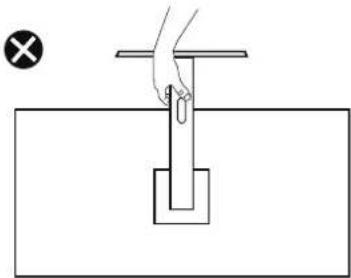
Bild 18. Vänd inte bildskärmen upp och ner
Riktlinjer för underhåll
Rengöra bildskärmen
FÖRSIKTIGHET: Läs och följ Säkerhetsanvisningar innan du rengör bildskärmen.
⚠️ WARNING: Dra ut elkabeln ur eluttaget innan du rengör bildskärmen.
För bästa praxis, följ instruktionerna i listan när du packar upp, rengör eller hanterar bildskärmen:
- Använd en ren trasa som är lätt fuktad med vatten för att rengöra stativet, skärmen och chassit på din Dell-bildskärm. Om tillgängligt, använd en skärmrengöringsservett eller lösning som är lämplig för rengöring av Dell-bildskärmar.
- Efter att ha rengjort ytan på bordet, se till att det är helt torrt och fritt från fukt eller rengöringsmedel innan du placerar din Dellbildskärm på den.
FÖRSIKTIGHET: Använd inte rengöringsmedel eller andra kemikalier som bensen, thinner, ammoniak, slipande rengöringsmedel, alkohol eller tryckluft.
FÖRSIKTIGHET: Användning av kemikalier för rengöring kan orsaka förändringar i bildskärmens utseende, såsom färgblekning, mjölkaktig film på bildskärmen, deformation, ojämn mörk nyans och flagning av skärmområdet.
⚠️ WARNING: Spraya inte rengöringslösningen eller till och med vatten direkt på bildskärmens yta. Om du gör det kommer vätskor att ansamlas längst ner på bildskärmspanelen och korrodera elektroniken vilket resulterar i permanent skada. Applicera istället rengöringslösningen eller vattnet på en mjuk trasa och rengör sedan bildskärmen.
i OBS!: Övervaka skador på grund av felaktiga rengöringsmetoder och användning av bensen, thinner, ammoniak, slipande rengöringsmedel, alkohol, tryckluft, rengöringsmedel av något slag kommer att leda till en Customer Induced Damage (CID). CID täcks inte av Dells standardgaranti.
- Om du märker vitt pulver när du packar upp din bildskärm, torka av det med en trasa.
- Hantera din bildskärm varsamt eftersom en mörkare bildskärm kan bli repad och visa vita skavmärken mer än en ljusare bildskärm.
- För att bibehålla bästa bildkvalitet på din bildskärm, använd en dynamiskt föränderlig skärmsläckare och stäng av din bildskärm när den inte används.
Installera bildskärmen
Montera stativet
OBS!: Stativet är inte monterat när bildskärmen leveleras från fabriken.
OBSI: Följande instruktioner gäller endast för det stativ som levererades med din bildskärm. Om du ansluter ett stativ som du köpt från någon annan källa, följ installationsanvisningarna som medföljde stativet.
- Följ instruktionerna på kartongens flikar för att ta bort stativet från den övre kudden som håller fast den.

Bild 19. Ta bort stativet och stativbasen
- Ta bort stativet och stativbasen från förpackningens kudde.
- Sätt in stativets bas helt i spåret för stativet. Rikta in och placera stativet på stativets bas.
- Öppna skruvhandtaget längst ner på stativets bas och vrid det medurs för att säkra stativenheten.
- Stäng skruvhandtaget.

flowchart
graph TD
    A["Monitor"] --> B["Switch"]
    B --> C["Computer"]
    C --> D["Wheel"]
    D --> E["Rotating Wheel"]
    E --> F["Close-up of Wheel"]
    style A fill:#f9f,stroke:#333
    style B fill:#ccf,stroke:#333
    style C fill:#cfc,stroke:#333
    style D fill:#fcc,stroke:#333
    style E fill:#cff,stroke:#333
    style F fill:#ffc,stroke:#333
Bild 20. Sätt i stativbasen
- Öppna skyddslocket på bildskärmen för att komma åt VESA-öppningen på bildskärmen.
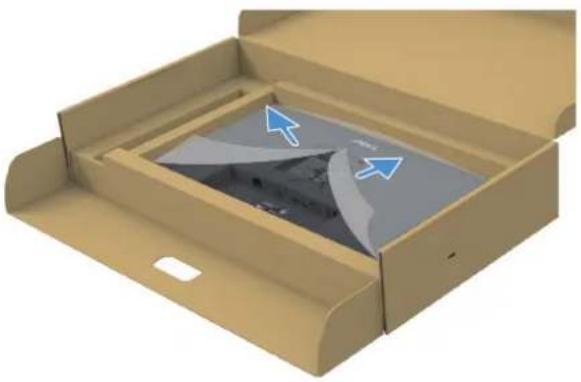
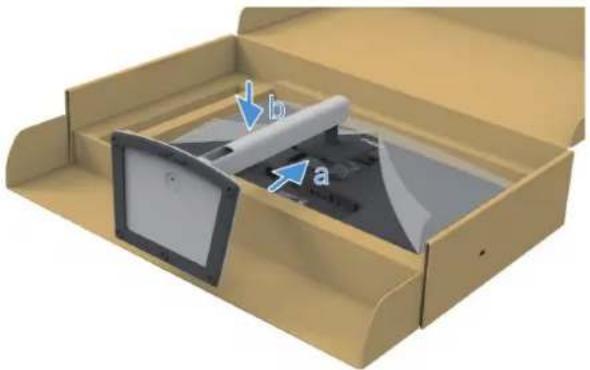
- Fäst stativet på bildskärmen.
a. Montera de två flikarna på den övre delen av stativet i spåret på bildskärmens baksida.
b. Tryck ned stativet tills det snäpper på plats.
i OBS!: Innan du sätter fast stativet på displayen, se till att den främre luckan är öppen för att ge utrymme för montering.
- Håll i stativet och lyft försiktigt bildskärmen och placera den sedan på en plan yta.

Bild 23. Lyft upp bildskärmen
FÖRSIKTIGHET: Lyft försiktigt upp bildskärmen för att förhindra att den halkar eller faller.
- Lyft upp skyddet från bildskärmen.
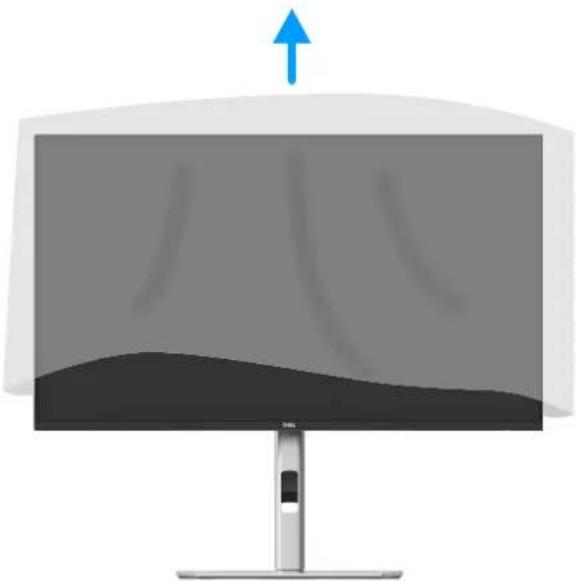
Bild 24. Lyft upp skyddskåpan från bildskärmen
- Anslut strömkabeln till bildskärmen.
Använda snabbåtkomstportar
När du vill använda bildskärmens inbyggda snabbåtkomstportar trycker du på snabbåtkomstportmodulen och släpper sedan. Snabbåtkomstportmodulen kommer att glida nedåt.

Bild 25. Använda snabbåtkomstportar
Ansluta bildskärmen
⚠️ WARNING: Innan du påbörjar någon av procedurerna i detta avsnitt, följ Säkerhetsanvisningar.
⚠️ VARNING: För din säkerhet ska det jordade uttaget du ansluter elkabeln till vara lättåtkomligt och vara så nära utrustningen som möjligt.
Håll ordentligt i kontakten när du ska dra ut den ur eluttaget för att koppla ifrån strömmen till utrustningen. Dra aldrig i kabeln.
⚠️ VARNING: En godkänd elkabel ska användas med denna utrustning. Följ gällande nationella föreskrifter för installation och/eller utrustning. En godkänd elkabel som inte är lättare än en vanlig följsam PVC-kabel i enlighet med IEC 60227 (beteckning H05VV-F 3G 0,75 mm² eller H05VVH2-F2 3G 0,75 mm²) ska användas. En alternativ följsam kabel är syntetgummi.
① OBS!: Anslut inte alla kablar samtidigt på datorn. Kablarna bör dras genom hålet för kabelhanterings innan de ansluts till datorn.
OBSI: Dell bildskärmar är konstruerade för att fungera optimalt med förpackningen från Dell. Dell garanterar inte videokvaliteten och prestandan när man använder kablar som inte kommer från Dell.
i OBS!: Dra kablarna genom kabelhanteringsöppningen innan du ansluter dem.
① OBS!: Grafiken används endast i illustrationssyfte. Utseendet på datorn kan variera.
Ansluta bildskärmen till datorn:
- Stäng av datorn och koppla ifrån elkabeln.
- Anslut DisplayPort-, HDMI- eller Typ-C-kabeln från din bildskärm till datorn..
- Slå på din bildskärm.
- Välj rätt ingångskälla på skärmens OSD-meny och slå på din dator.
Ansluta HDMI-kabel (tillval)

Anslutning av DisplayPort (DisplayPort till DisplayPort) kabel

Bild 27. Anslutning av DisplayPort kabel
Anslutning av DisplayPort och USB-kabel
P2725D
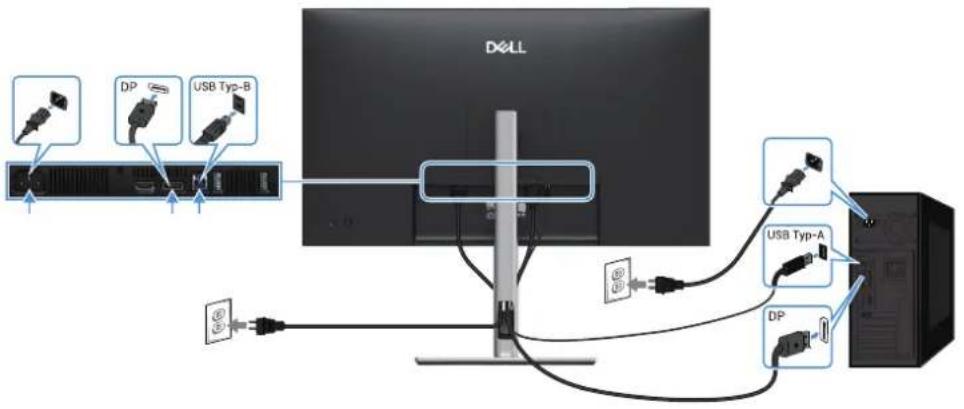
Bild 28. Anslutning av DisplayPort och USB-kabel
Anslutning av USB-C till C-kabel
P2725DE/P2725QE
USB-C-porten på din bildskärm:
- Kan alternativt användas som USB-C eller DisplayPort 1.4.
• Stöder USB Power Delivery (PD), med profiler på upp till 90 W.
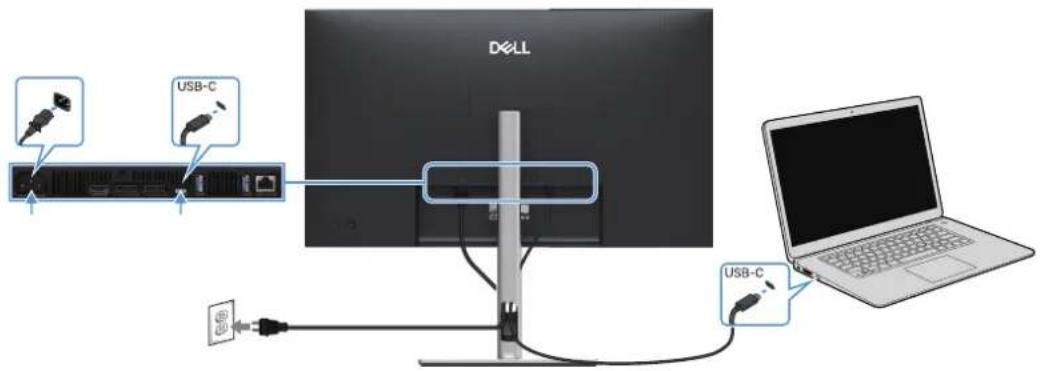
Bild 29. Anslutning av USB-C till C-kabel
Anslutning av USB Typ-C till Typ-A-kabel
P2725DE/P2725QE
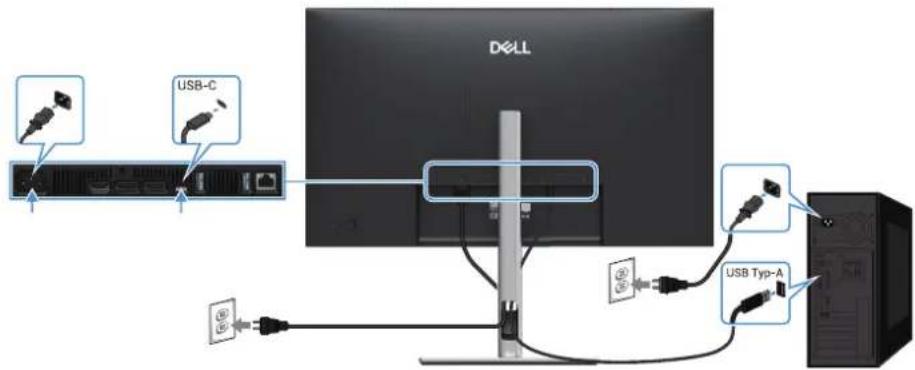
Bild 30. Anslutning av USB Typ-C till Typ-A-kabel
Anslutning av RJ45-kabel (tillval)
P2725DE/P2725QE

i OBS!: RJ45-kabel ingår inte i standardtillbehörslådan.
Anslutning av bildskärmen för DP Multi-Stream Transport (MST) funktionen P2725DE

Bild 32. Anslutning av bildskärmen för DP MST-funktionen
OBS!: Den här bildskärmen stöder DP MST-funktionen. För att kunna använda den här funktionen måste ditt PC-grafikkort vara certifierat för DP1.4 med MST-alternativ.
① OBS!: Ta bort gummipluggen när du använder DisplayPort ut-kontakt.
Anslutning av bildskärmen för USB-C Multi-Stream Transport (MST)-funktion
P2725DE

Bild 33. Anslutning av bildskärmen för USB-C MST-funktionen
OBS!: Det maximala antalet skärmar som stöds som använder MST är föremål för bandbredden för USB-C-källan.
① OBS!: Ta bort gummipluggen när du använder DisplayPort ut-kontakt.
Din bildskärm är designad med Dell Power Button Sync (DPBS)-funktion så att du kan styra PC-systemets strömtillständ från skärmens strömknapp. Denna funktion stöds endast med Dell-plattformen som har inbyggd DPBS-funktion och stöds endast via USB-C-gränssnitt.

Bild 34. Dell Synk av strömknapp (DPBS)
För att försäkra dig om att DPBS-funktionen fungerar för första gången, utför följande steg på den DPBS-stödda plattformen i Kontrollpanelen.
OBS!: DPBS stöder endast USB-C uppströmsporten.
1. Gå till Kontrollpanelen.
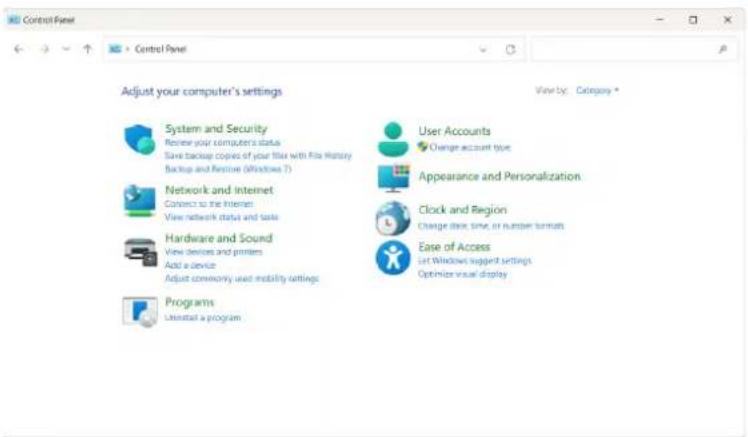
2. Välj Hårdvara och ljud > Strömalternativ.
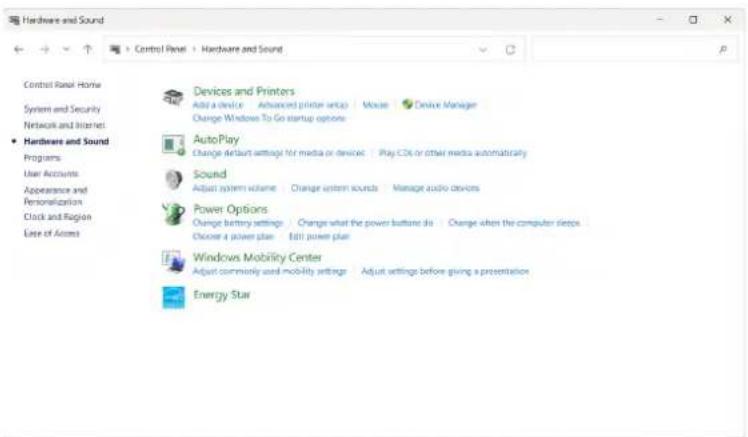
Bild 36. Välj Hårdvara och ljud
3. Gå till Systeminställningar.
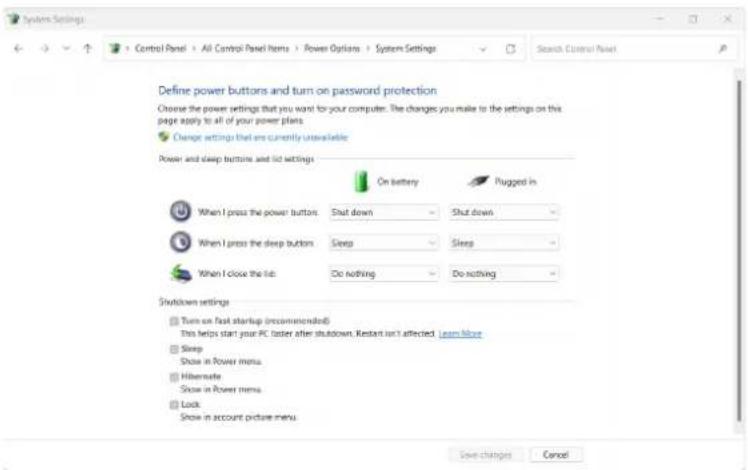
Bild 37. Gå till Systeminställningar
4. I rullgardinsmenyn för När jag trycker på strömknappen finns det några alternativ för val, nämligen Gör ingenting/Sova/Vila/Stäng av.
Du kan välja Sova/Vila/Stäng av

Bild 38. Ström- och viloknappsinställning Spara

Bild 39. Ström- och viloknappsinställning Avbryt
OBS!: Välj inte Gör ingenting, annars kanske skärmens strömknapp inte kan synkroniseras med datorns strömläge.
Anslutning av bildskärmen för DPBS för första gången

Bild 40. Anslutning av bildskärmen för DPBS för första gången
Gör följande för att ställa in DPBS-funktionen för första gången:
- Se till att både datorn och bildskärmen är avstängda.
- Tryck på bildskärmens strömknappen för att slå på bildskärmen.
-
Anslut USB-C-kabeln från datorn till bildskärmen.
-
Både bildskärmen och datorn slås på normalt förutom Dell Optiplex 7090/3090 Ultra-plattformen.
-
När du ansluter Dell Optiplex 7090/3090 Ultra-plattformen kan du se att både bildskärmen och datorn slås på tillfälligt. Vänta ett tag (cirka 6 sekunder) så stängs både datorn och bildskärm av. När du trycker på antingen bildskärmens strömknapp eller datorns strömknapp kommer både datorn och bildskärmen att slås på. Dator systemets strömtillständ är synkroniserat med bildskärmens strömknapp.
OBS!: När både bildskärmen och datorn är avstängda för första gången rekommenderar vi att du slår på bildskärmen först och sedan ansluter USB-C-kabeln från datorn till bildskärmen.
OBS!: Du kan driva Dell PC* Ultra-plattformen med dess DC-adapteruttag. Alternativt kan du driva Dell PC* Ultra-plattformen med bildskärmens USB-C-kabel via Power Delivery (PD); ställ in USB-C Laddning 30W på På i Av-läge.
*Se till att kontrollera Dell-datorn för DPBS-stöd.
Använda DPBS funktion
Väcker med USB-C-kabeln
När du ansluter USB-C-kabeln är bildskärmens/persondatorns tillstånd enligt följande:
①

②

①

②
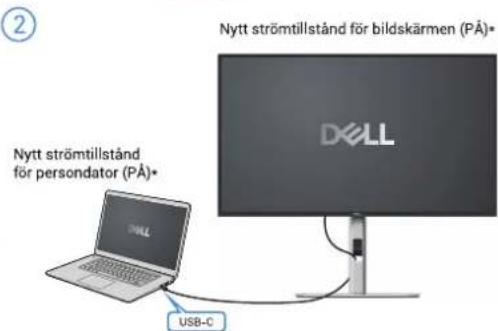
* Alla persondatorer från Dell stöder inte för att väcka plattformen via bildskärmen.
* När du har anslutit USB-C-kabeln trycker du på Tangentbord eller flyttar musen så att persondatorn kan fortsätta uppstartsprocessen vid behov.
När du trycker på strömknappen för bildskärmen eller strömknappen på datorn är bildskärmens/persondatorns tillstånd följande:
①
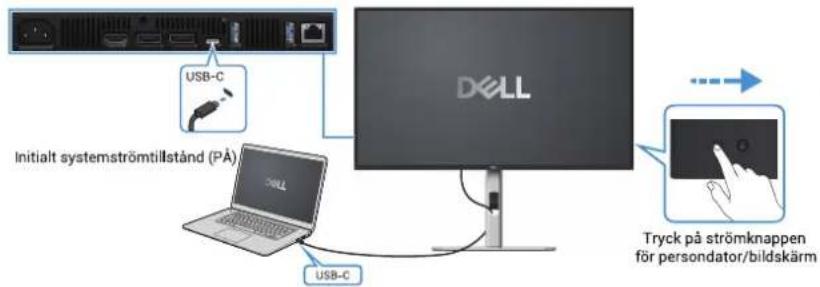
②
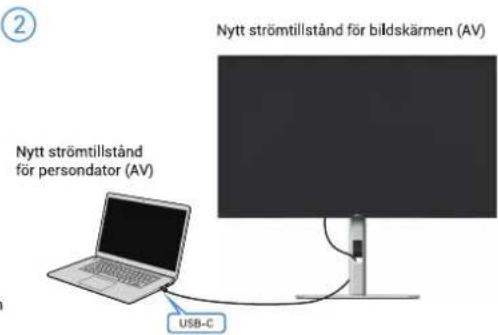
①

②
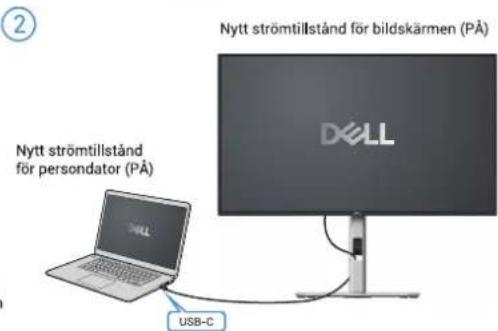
Bild 42. Tryck på bildskärmens strömknapp eller strömknappen för datorn
- När både bildskärmen och persondatorns strömtillständ är PÅ, tryck och håll in bildskärmens strömknappen i 4 sekunder, skärmuppmaningen frågar om du vill stänga av persondatorn.
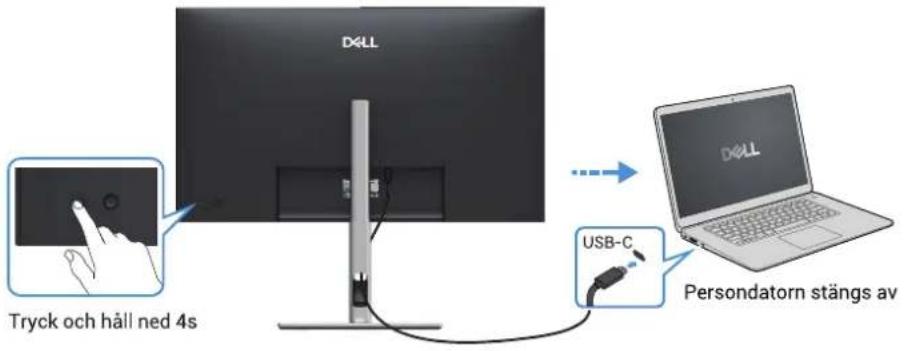
Bild 43. Tryck och håll ned strömknappen för bildskärmen i 4 sekunder
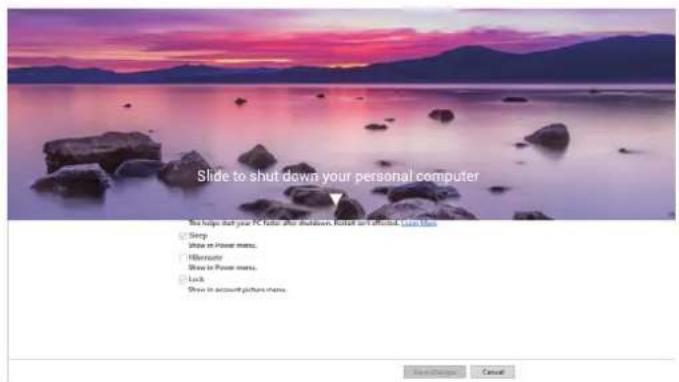
Bild 44. Ett skärmmeddelande frågar
- När både bildskärmen och persondatorns strömtillständ är PÅ, tryck och håll in bildskärmens strömknapp i 10 sekunder, så stängs datorn av.
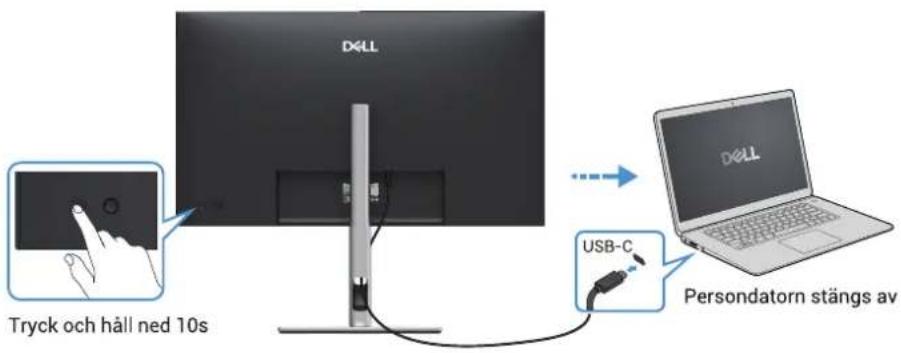
Bild 45. Tryck och håll ned strömknappen för bildskärmen i 10 sekunder
Anslutning av bildskärmen för USB-C Multi-Stream Transport (MST)-funktion
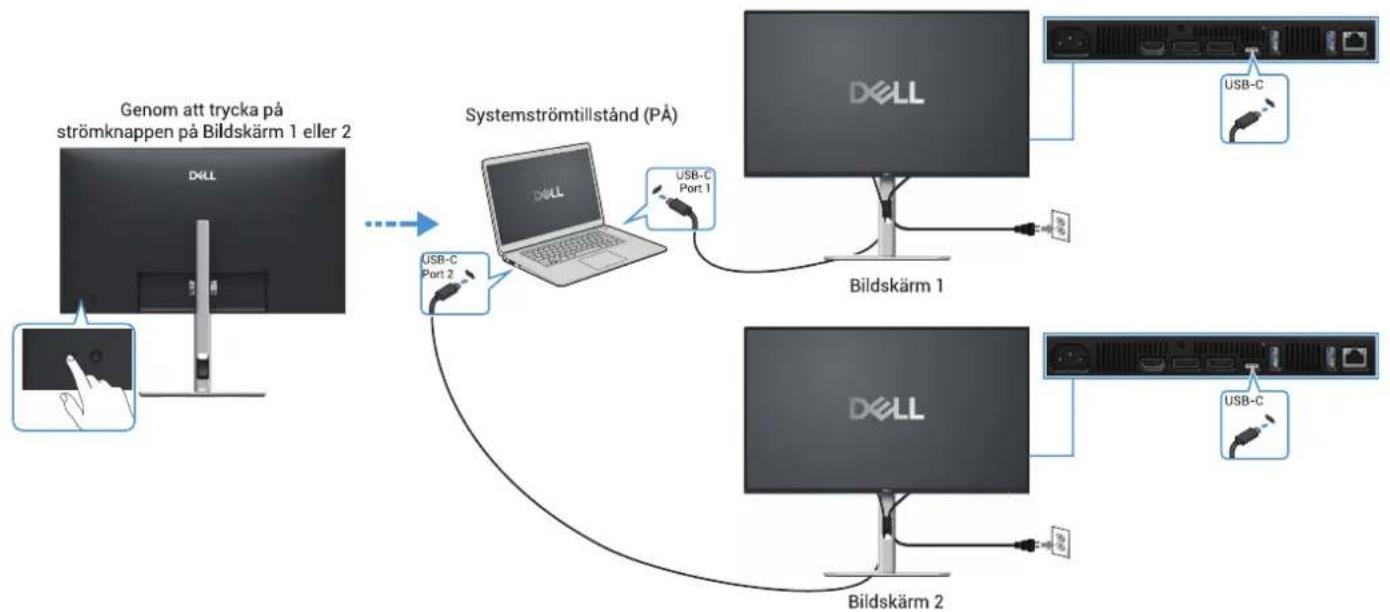
En persondator är ansluten till två bildskärmar i ett initialt AV-läge, och persondators strömtillständ är synkroniserat med strömknappen för Bildskärm 1. När du trycker på Bildskärm 1 eller datorns strömknapp slås både Bildskärm 1 och persondator på. Samtidigt förblir Bildskärm 2 avstängd. Du måste trycka på strömknappen på Bildskärm 2 manuellt för att slå på den.
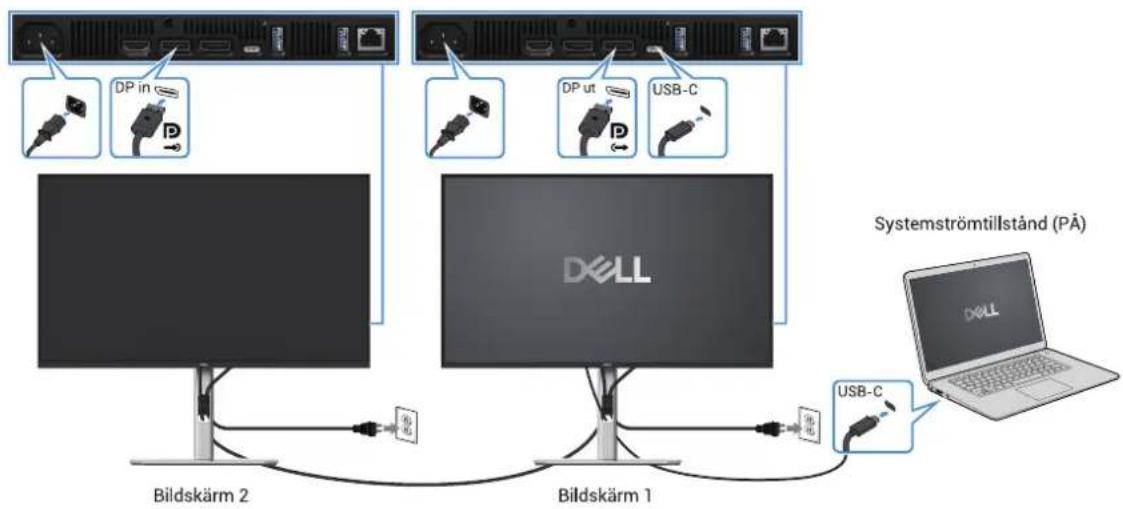
flowchart
graph TD
    A["Bildskärm 2"] -->|DC| B["Bildskärm 1"]
    B -->|USB-C| C["Systemströmtillständ (PÅ)"]
    D["DP in"] --> E["DC with USB-C plug"]
    F["DP ut"] --> G["DC with USB-C plug"]
    H["USB-C"] --> I["DC with USB-C plug"]
    style A fill:#000,stroke:#fff,color:#fff
    style B fill:#000,stroke:#fff,color:#fff
    style C fill:#000,stroke:#fff,color:#fff
    style D fill:#000,stroke:#fff,color:#fff
    style E fill:#000,stroke:#fff,color:#fff
    style F fill:#000,stroke:#fff,color:#fff
    style G fill:#000,stroke:#fff,color:#fff
    style H fill:#000,stroke:#fff,color:#fff
    style I fill:#000,stroke:#fff,color:#fff
Bild 46. Anslutning av bildskärmen för USB-C MST-funktionen
På liknande sätt är en personator ansluten till två bildskärmar i ett initialt strömtillständ PÅ, och strömtillståndet för persondatorn är synkroniserat med strömknappen för Bildskärm 1. När du trycker på Bildskärm 1 eller datorns strömknapp slås både Bildskärm 1 och persondator på. Samtidigt är bildskärm 2 i standby-läge. Du måste trycka på strömknappen på Bildskärm 2 manuellt för att slå av den.
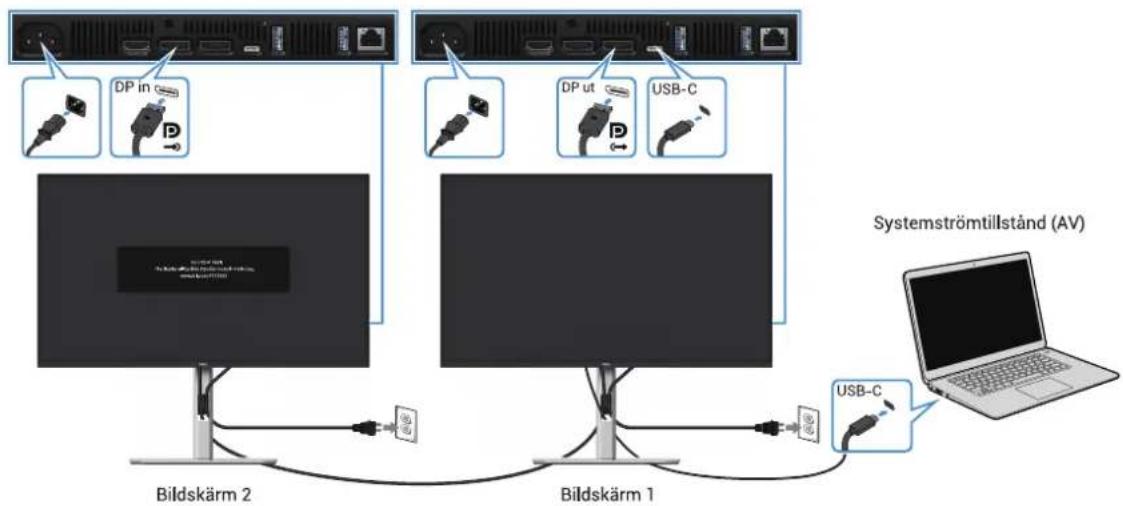
flowchart
graph TD
    A["User Interface"] --> B["Bildskärm 1"]
    A --> C["Bildskärm 2"]
    A --> D["User Interface"]
    A --> E["User Interface"]
    B --> F["USB-C"]
    C --> G["USB-C"]
    D --> H["DP ut"]
    E --> I["DP in"]
Bild 47. Persondatorn är ansluten till två bildskärmar i ett initialt PÅ-läge
Anslutning av bildskärmen för USB-C
Dell personator* Ultra-plattformen har två USB-C-portar, så både bildskärm 1 och bildskärm 2 kan synkroniseras med personatorn.
När personatorn och två bildskärmar är i ett initialt PÅ-läge, kommer ett tryck på strömknappen på bildskärm 1 eller bildskärm 2 att stänga AV personatorn, bildskärm 1 och bildskärm 2.
*Se till att kontrollera Dells persondator för DPBS-stöd.
i OBS!: DPBS stöder endast USB-C uppströmsporten.

flowchart
graph TD
    A["User"] -->|USB-C Port 2| B["Laptop"]
    B --> C["USB-C Port 1"]
    C --> D["Bildskärm 1"]
    D --> E["USB-C"]
    D --> F["Bildskärm 2"]
    F --> G["USB-C"]
    style A fill:#f9f,stroke:#333
    style B fill:#ccf,stroke:#333
    style C fill:#cfc,stroke:#333
    style D fill:#fcc,stroke:#333
    style E fill:#cff,stroke:#333
    style F fill:#ffc,stroke:#333
    style G fill:#fcf,stroke:#333
Bild 48. Strömtillständen för Bildskärm 1 och Bildskärm 2 kan synkroniseras med personatorn
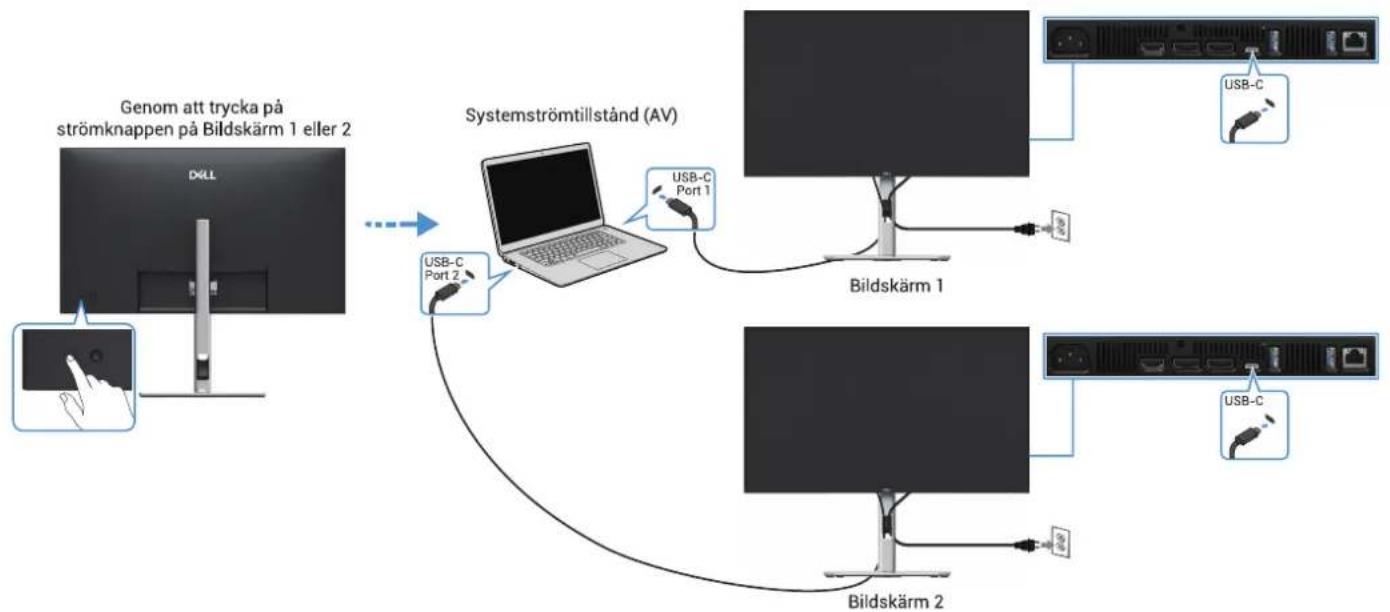
flowchart
graph TD
    A["Genom att trycka på strömknappen på Bildskärm 1 eller 2"] --> B["Systemströmtillständ (AV)"]
    B --> C["Bildskärm 1"]
    B --> D["Bildskärm 2"]
    C --> E["USB-C Port 1"]
    D --> F["USB-C Port 2"]
    E --> G["USB-C Port 1"]
    F --> H["USB-C Port 2"]
Bild 49. Om du trycker på strömknappen på bildskärm 1 eller bildskärm 2 stänger du av datorn
Se till att ställa in USB-C Laddningg 90W till På i Av-läge. När personatorn och två bildskärmar är i ett initialt AV-läge, kommer ett tryck på strömknappen på bildskärm 1 eller bildskärm 2 att stänga PÅ personatorn, bildskärm 1 och bildskärm 2.
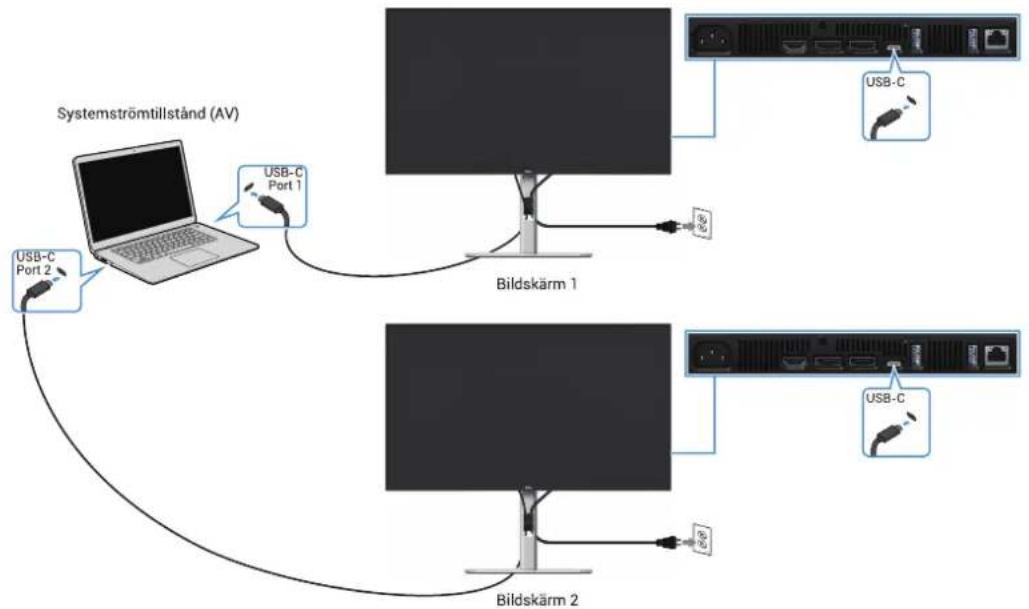
flowchart
graph TD
    A["Systemströmtillständ (AV)"] --> B["User Interface"]
    B --> C["USB-C Port 1"]
    C --> D["Bildskärm 1"]
    D --> E["USB-C"]
    D --> F["Bildskärm 2"]
    F --> G["USB-C"]
    style A fill:#f9f,stroke:#333
    style B fill:#ccf,stroke:#333
    style C fill:#cfc,stroke:#333
    style D fill:#fcc,stroke:#333
    style E fill:#ffc,stroke:#333
    style F fill:#fcc,stroke:#333
    style G fill:#ffc,stroke:#333
Bild 50. USB-C-laddning 90W till På i Av-läge
flowchart
graph TD
    A["Genom att trycka på strömknappen på Bildskärm 1 eller 2"] --> B["Systemströmtillständ (PÅ)"]
    B --> C["DBLL Port 1"]
    B --> D["DBLL Port 2"]
    C --> E["Bildskärm 1"]
    D --> F["Bildskärm 2"]
    E --> G["USB-C"]
    F --> H["USB-C"]
Bild 51. Om du trycker på strömknappen på bildskärm 1 eller bildskärm 2 slår du på datorn
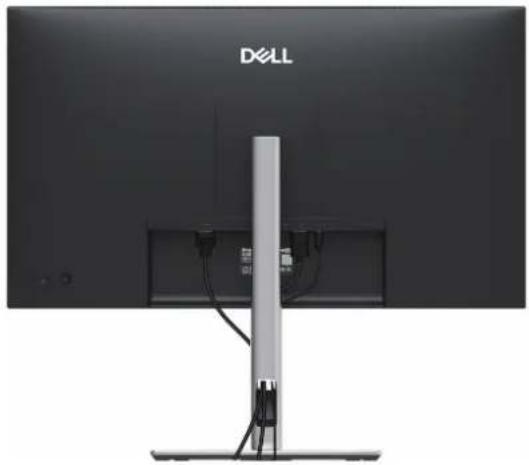
Organisera kablar
När du har anslutit alla nödvändiga kablar till din bildskärm och dator (se Ansluta bildskärmen för kabelanslutning) organiserar du alla kablar som visas ovan.
Säkerhetslåset finns längst ner på bildskärmen (se Spår för säkerhetslås). Fäst bildskärmen vid ett bord med Kensington säkerhetslås.
För mer information om hur du använder Kensington-låset (säljs separat), se dokumentationen som levereras med låset.
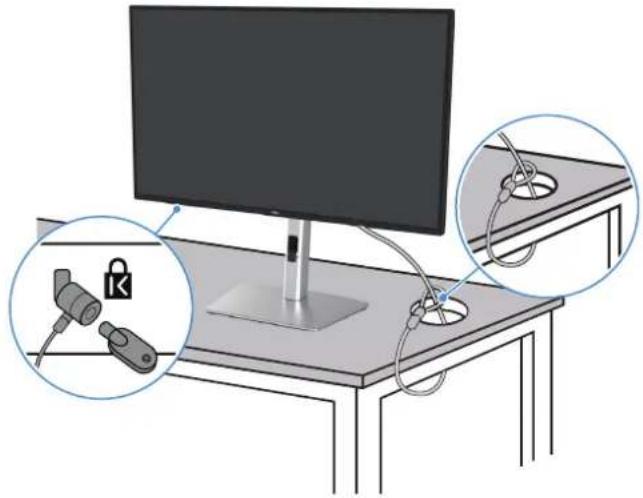
Bild 53. Använda Kensington-lås
i OBS!: Bilden är endast av illustrationssyfte. Utseendet på låset kan variera.
Ta av stativet
OBSI: För att förhindra repor på LCD-skärmen när du tar bort stativet, se till att monitorn placeras på en mjuk yta och hantera den försiktigt.
OBS!: Följande instruktioner gäller endast för det stativ som levererades med din bildskärm. Om du tar bort ett stativ som du köpt från någon annan källa, följ installationsanvisningarna som medföljde stativet.
i OBS!: Innan du tar bort stativet, se till att du har kopplat bort alla kablar från bildskärmen.

Bild 54. Ta av stativet
För att ta bort stativet:
- Placera bildskärmen på en mjuk trasa eller dyna.
- Tryck och håll in stativets frigöringsknapp.
- Lyft upp stativet och bort från bildskärmen.
VESA väggmontering (tillval)
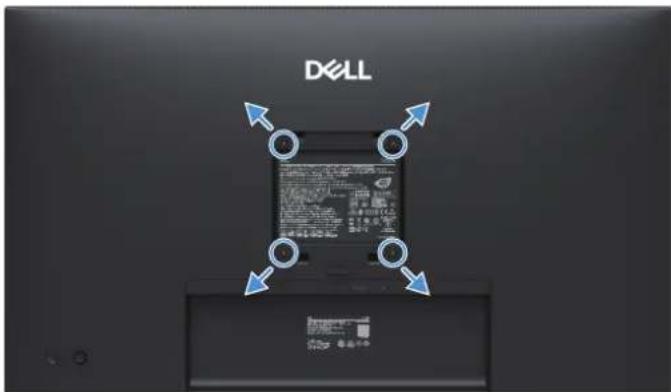
Bild 55. VESA väggmontering
OBS!: Använd M4 x 10 mm skruvar för att ansluta bildskärmen till väggmonteringssatsen.
Se instruktionerna som medföljer den VESA-kompatibla fotmonteringssatsen.
- Placera bildskärmspanelen på ett mjukt tyg eller dyna på ett stabilt plant bord.
- Ta av stativet. För mer information, se Ta av stativet.
- Använd en skruvmejsel för att ta bort de fyra skruvarna som håller plastskalet.
-
Sätt fast monteringsfästet från väggmonteringssatsen på bildskärmen.
-
Montera bildskärmen på väggen. För mer information, se dokumentationen som levereras med väggmonteringssatsen.
OBS!: Endast för användning med UL eller CSA eller GS-listat väggmonteringsfäste med minsta vikt/lastbärande kapacitet på 19,2 kg (42,33 lb) för P2725D, 20,6 kg (45,42 lb) för P2725DE, 22,2 kg (48,94 lb) för P2725QE.
Användning av lutning, vridning och den vertikala förlängningen
OBS!: Följande instruktioner gäller endast för det stativ som levererades med din bildskärm. Om du ansluter ett stativ som du köpt från någon annan källa, följ installationsanvisningarna som medföljde stativet.
Lutning, vridning
Med stativet som är fäst på bildskärmen kan du luta och svänga bildskärmen för den bekvämaste betraktningsvinkeln.

Bild 56. Justering av lutning och vridning
i OBS!: Stativet är inte installerat på fabriken vid leverans.
Vertikal förlängning
i OBS!: Stativet sträcker sig vertikalt upp till 150 mm. Bilden nedan visar hur man förlänger stativet vertikalt.

Innan du roterar bildskärmen bör din bildskärm vara helt vertikalt utdragen (Vertikal förlängning) och helt lutad uppåt för att undvika att du trycker på bildskärmens underkant.
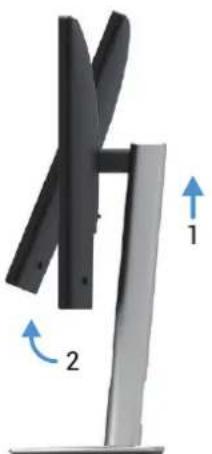
Bild 58. Helt lutad uppåt för att undvika att träffa botten
Rotera medurs

OBS!: För att kunna använda funktionen Skärmrotation (Liggande kontra stående vy) med din Dell-dator behöver du en uppdaterad grafikdrivrutin som inte medföljer den här skärmen. För att ladda ner grafikdrivrutinen, gå till https://www.dell.com/support och se avsnittet Ladda ner för videodrivrutiner för de senaste drivrutinsuppdateringarna.
i OBS!: När du är i stående läge kan du uppleva prestandaförsämring i grafikintensiva applikationer (3D-spel och så vidare.).
Justering av rotationsskärminställningarna för ditt system
När du har roterat bildskärmen måste du slutföra proceduren nedan för att justera inställningarna för rotationsskärmen på din dator.
OBS!: Om du använder bildskärmen med en icke-Dell-dator, måste du gå till grafikdrivrutinens webbplats eller din datortillverkares webbplats för information om hur du roterar "innehållet" på din skärm.
Så här justerar du skärmrotations inställningarna:
- Högerklicka på skrivbordet, och klicka på Egenskaper.
- Välj fliken Inställningar och klicka på Avancerat.
- Om du har ett ATI-grafikkort väljer du fliken Rotation och ställer in den önskade rotationen.
- Om du har ett NVIDIA-grafikkort klickar du på fliken NVIDIA väljer NVRotate i den vänstra kolumnen och väljer sedan den önskade rotationen.
- Om du har ett Intel®-grafikkort, välj Intel-grafikfliken, klicka på Grafikegenskaper, välj fliken Rotation och ställ sedan in önskad rotation.
OBS!: Om du inte ser rotationsalternativet eller om det inte fungerar korrekt, gå till https://www.dell.com/support och ladda ner den senaste drivrutinen för ditt grafikkort.
Använda bildskärmen
Starta bildskärmen
Tryck på strömknappen för att slå på bildskärmen.
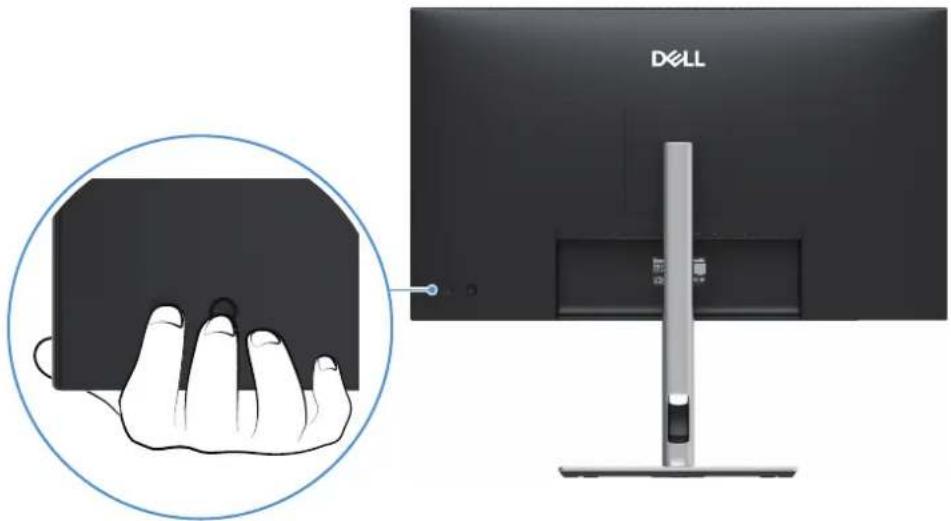
Använd joysticken på skärmens baksida för att göra justeringar på skärmen (OSD).

- Tryck på joysticken för att starta menystartaren.
- Flytta joysticken uppåt eller nedåt eller åt vänster eller höger för att växla mellan alternativen.
- Bekräfta valet genom att trycka på joysticken igen.
Tabell 32. Beskrivning av Joystickkontroll.
| Joystick Beskrivning | |
 | När det inte finns någon OSD på skärmen, tryck på joysticken för att starta menystartaren. Se Öppna menystartaren.När OSD visas, tryck på joysticken för att bekräfta valet eller spara inställningarna. |
 | För 2-vägs (höger och vänster) navigering.Flytta åt höger för att öppna undermenyn.Flytta åt vänster till den övre menyn eller avsluta den aktuella menyn. |
 | För 2-vägs (upp och ner) navigering.Växla mellan menyalternativen.Ökar (upp) eller minskar (ner) parametrarna för det valda menyalternativet. |
Låsning av kontrollknapparna
Du kan låsa bildskärmens kontrollknappar för att förhindra åtkomst till OSD-menyn och/eller strömknappen.
- Flytta och håll joysticken uppåt eller nedåt eller åt vänster eller höger i cirka 4 sekunder tills en popup-meny visas.
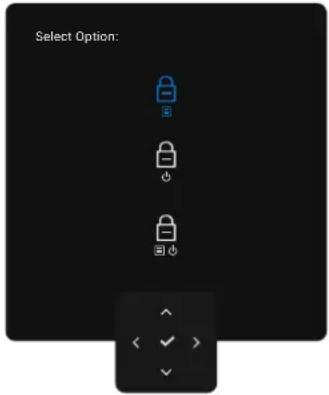
- Flytta joysticken för att välja ett av följande alternativ:
• :OSD-menyinställningarna är låsta och inte tillgängliga.

• : Strömknappen är låst.
- : OSD-menyinställningarna är inte tillgångliga och strömknappen är låst.
- Bekräfta konfigurationen genom att trycka på joysticken.
För att låsa upp, för och håll joysticken uppåt eller nedåt eller åt vänster eller höger i cirka 4 sekunder tills en meny visas och välj

sedan för att låsa upp och stänga menyn.
Använda skärmmenyn (OSD)
Öppna menystartaren
När du växlar eller trycker på joysticken visas menystartaren så att du kan komma åt OSD-huvudmenyn och genvägsfunktionerna. Flytta joysticken för att välja en funktion.

Bild 64. Öppna menystartaren
Följande tabell beskriver menystartarens funktioner:
Tabell 33. Menystartfunktioner.
| Märkning | Ikon Beskrivning | |
| 1 |  Meny Meny | För att starta huvudmenyn på skärmen (OSD). Se Öppna menysystemet. |
| 2 |      Genvägsfunktioner Genvägsfunktioner | När du flyttar joysticken åt vänster eller höger för att växla mellan genvägsfunktionerna, markeras det valda objektet och flyttas till mittläget. Tryck på joysticken för att öppna undermenyn.Bildförhållande: För att välja från en lista med bildförhållande.Ingångskälla: För att välja en ingångskälla från de listade videosignalerna.Ljusstyrka/kontrast: För att komma åt justeringsreglagen för ljusstyrka och kontrast.Förinställda lägen: Välj ett föredraget färgläge från listan över förinställda lägen.Bildskärm info: För att kontrollera bildskärmsinformation.iOBS!: Du kan ställa in dina favoritgenvägar. För mer information, se Anpassa. |
| iOBS!: När du har ändrat inställningarna, följ navigeringsknapparna för att bekräfta ändringarna innan du går vidare till en annan funktion eller avslutar. | ||
| 3 | ×Avsluta | Avsluta menystartaren. |
Använda navigeringsknapparna
När OSD-huvudmenyn är aktiv, flytta joysticken för att konfigurera inställningarna, genom att följa navigeringstangenterna som visas under OSD.
i OBS!: För att avsluta det aktuella menyalternativet och återgå till föregående meny, flytta joysticken åt vänster tills du avslutar.
Öppna menysystemet
OBS!: När du har ändrat inställningarna, tryck på joysticken för att spara ändringarna innan du avslutar eller fortsätter till en annan meny.
Tabell 34. OSD-trädlista.
| Ikon Meny och undermenyer Beskrivning | ||
| [5403] | Brightness/Contrast (Ljusstyrka/kontrast) | Justerar bildskärmens ljusstyrka och kontrast.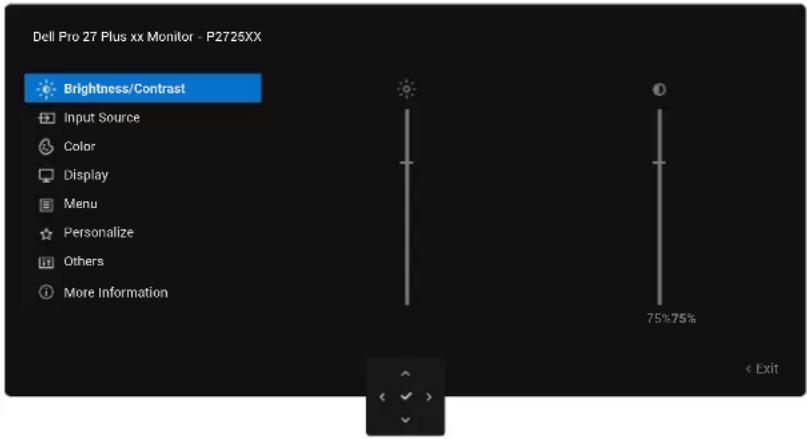 |
| Brightness (Ljusstyrka) | Ljusstyrka justerar bakgrundsbelysningens ljusstyrka.Flytta joysticken uppåt eller nedåt för att öka eller minska ljusstyrkan (min. 0/max. 100). | |
| Contrast (Kontrast) | Justera först Ljusstyrkan, och därefter Kontrasten bara vid behov av ytterligare justering.Kontrastfunktionen justerar skillnaden mellan mörker och ljus på bildskärmens skärm.Flytta joysticken uppåt eller nedåt för att öka eller minska kontrast nivån (min. 0/max. 100). | |
| → | Input Source (Ingångskälla) | Väljer mellan olika videosignaler som kan vara anslutna till din bildskärm.P2725D |
| Ikon Meny och undermenyer Beskrivning | |
P2725DE/P2725QE | |
| USB-C 90W(P2725DE/P2725QE) | Välj USB-C 90W-ingången när du använder USB-C-kontakten. Bekräfta valet genom att trycka på joysticken. |
| DP | Välj DP-ingång när du använder DisplayPort (DP)-kontakten. Bekräfta valet genom att trycka på joysticken. |
| HDMI | Välj HDMI-ingång när du använder HDMI-kontakten. Bekräfta valet genom att trycka på joysticken. |
| Brightness/Contrast Sync(Ljusstyrka/kontrast synk) | Låter dig synkronisera Ljusstyrkan/Kontrast för de två källorna som är anslutna till bildskärmen. |
| Rename Inputs(Byt namn på inputs) | Låter dig ange ett förinställt ingångsnamn för den valda ingångskällan. De förinställda alternativen är PC, PC 1, PC 2, Laptop, Laptop 1, och Laptop 2. Standardiställningen är Av. ⓘ OBS!: När du gör ett byte av namn på USB-C-ingången kvarstår wattvärdet efter det angivna alternativet, till exempel, PC 1 ⇌ 90W. ⓘ OBS!: Den är inte tillämplig för ingångsnamnen som visas i varningsmeddelandena och Bildskärmsinfo. |
| USB-C Switch when PC Sleep(USB-C Switch när PC vila)(P2725DE/P2725QE) | Tillåter att behålla din signal på USB-C medan datorn vilar utan att klippa av andra portar. |
| Auto Select(Välj Automatiskt) | Låter dig söka efter tillgängliga ingångskällor. Standard är På. |
| Ikon | Meny och undermenyer Beskrivning | |
| Options for USB-C(Alternativ för USB-C)(P2725DE/P2725QE) | Gör att du kan ställa in automatiskt val för USB-C till:Fråga efter flera ingångar:Visar alltid meddelandet "Växla till USB-C Videoingång"för dig att välja om du vill byta eller inte.Byt alltid:Byter alltid till USB-C-videoingång (utan att fråga) när USB-C (C-C)-kabelnär ansluten.Av:Byter aldrig automatiskt till USB-C-videoingång när USB-C (C-C)-kabeln äransluten.Bekräfta valet genom att trycka på joysticken.1OBS!:Alternativet är endast tillgängligt närautomatiskt valär På. | |
| Options for DP/HDMI(Alternativ för DP/HDMI) | Gör att du kan ställa in automatiskt val för DP/HDMI till:Fråga efter flera ingångar:Visar alltid meddelandet "Växla till DP/HDMIVideoingång" för dig att välja om du vill byta eller inte.Växla alltid:Växlar automatiskt till DP/HDMI-videoingång (utan uppmaning) närDP/HDMI-kabeln är ansluten.Av:Växlar aldrig automatiskt till DP/HDMI-videoingång när DisplayPort- eller DP/HDMI-kabeln är ansluten.Bekräfta valet genom att trycka på joysticken.1OBS!:Alternativet är endast tillgängligt närautomatiskt valär På. | |
| Reset Input Source(Återställ Ingångskälla) | Återställer inställningarna för din bildskärmsingång till fabriksinställningarna. | |
| Color (Färg) Justerar läget för färginställning. |  |
| Ikon Meny och undermenyer Beskrivning | |
Preset Modes(Förinställningsläge)Låter dig välja från en lista med förinställda färglägen. Bekräfta valet genom att trycka på joysticken.Standard:Detta är standardinställningen. Med hjälp av en panel med lågt blått ljus är denna monitor certifierad av TÜV för att minska blått ljus och skapa mer avslappnande och mindre stimulerande bilder.Film:Mängder av färginställningar är idealiska för filmer.Spel:Mängder av färginställningar är idealiska för de flesta spelapplikationer.Varm:Ökar färgtemperaturen. Skärmen blir varmare med en röd/gul ton.Kall:Presenterar färger vid högre färgtemperatur. Skärmen blir kallare med en blå ton.Anpassad färg:Låter dig justera färginställningarna manuellt (R/G/B) och skapa ditteget förinställda färgläge.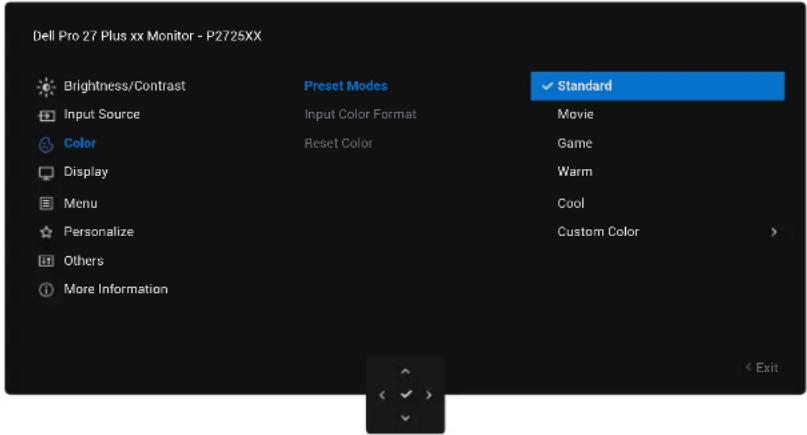 | |
Input Color Format(Ingångsfärgformat)Tillåter dig att ställa in videoingångsläget till:RGB:Välj det här alternativet om din bildskärm är ansluten till en dator eller en mediaspelare som har stöd för RGB-utgång.YCbCr:Välj det här alternativet om din mediaspelare enbart stöder YCbCr-utdata. Bekräfta valet genom att trycka på joysticken.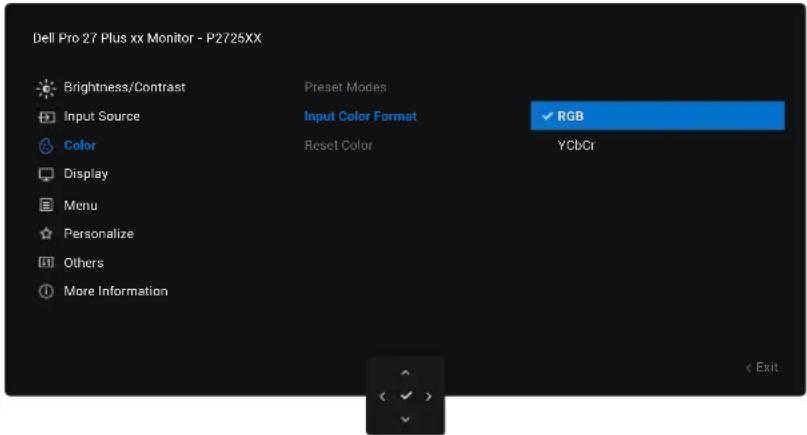 |
| Ikon Meny och undermenyer Beskrivning | ||
| Hue (Färgton) | Den här funktionen kan ändra färgen på videobilden till grönt eller lila. Denna används för att justera den önskade hudtonsfärgen. Flytta joysticken för att justera färgtonsnivån från "0" till "100".iOBS!: Funktionen är endast tillgänglig när du väljer förinställt läge förFilmellerSpel. | |
| Saturation (Mättnad) | Denna funktion kan justera videobildens färgmättnad. Flytta joysticken för att justera mättnadsnivån från "0" till "100".iOBS!: Funktionen är endast tillgänglig när du väljer förinställt läge förFilmellerSpel. | |
| Reset Color (Återställ färg) Återställer färginställningarna till standardinställningarna. | ||
 | Display (Bildskärm) Använd Bildskärm för att justera bilden.P2725DP2725DE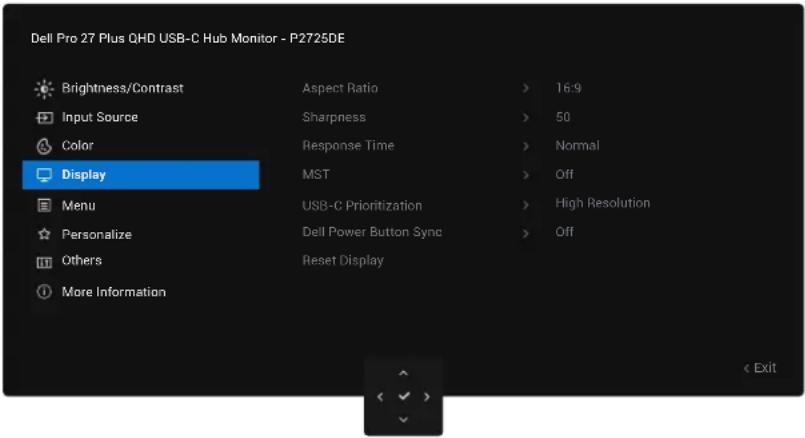 | |
P2725QE | ||
| Aspect Ratio (Bildförhållande) | Justerar bildförhållandet till 16:9, 4:3 eller 5:4. | |
| Sharpness (Skärpa) | Den här funktionen kan göra att bilden ser skarpare eller mjukare ut. Flytta joysticken för att justera skärpenivån från "0" till "100". | |
| Response Time (Svarstid) | Låter dig ställa in svarstiden på Normal eller Snabb. | |
| MST(P2725DE) | DisplayPort Multi-Stream Transport. Standardiställningen är Av. För att aktivera MST(DP ut), välj På. ⓘOBS!: När DisplayPort/USB-C-kabeln och DP-nedströmskabeln är anslutna ställer OSD-skärmen in MST till På automatiskt. Den här åtgården kommer endast att utföras en gång efter att Fabriksåterställning eller Återställ bildskärm har valts. | |
| USB-C Prioritization(USB-C-prioritering)(P2725DE/P2725QE) | Låter dig ange prioritet för att överföra data med hög upplösning (Hög upplösning) eller hög hastighet (Hög datahastighet) när du använder USB-C-porten/DisplayPort. | |
| Dell Power Button Sync(Dell Synk av strömknapp)(P2725DE/P2725QE) | Låter dig styra datorns strömtillstånd från skärmens strömknapp.Låter dig slå på eller av Dell Power Button Sync-funktion. ⓘOBS!: Denna funktion stöds endast med Dell-plattformen som har inbyggd DPBS-funktion och stöds endast via USB-C-gränssnitt. | |
| Reset Display (Återställ Skärm) | Återställer alla skärminställningar till fabriksinställda värden. | |
| Ikon Meny och undermenyer Beskrivning | ||
| 目 | Menu (Meny) | Justerar inställningarna för OSD, såsom språken för OSD, hur lång tid menyn förblir på skärmen och så vidare.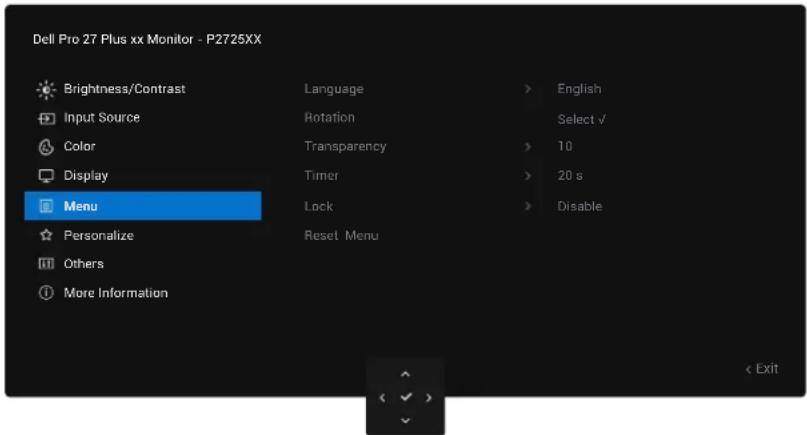 |
| Language (Språk) | Ställer in OSD-visningen på ett av de åtta språken (engelska, spanska, franska, tyska, brasiliansk portugisiska, ryska, förenklad kinesiska eller japanska). | |
| Rotation Tryck på joysticken för att | rotera OSD med 0/90/270 grader.Du kan justera menyn efter hur du roterar skärmen. | |
| Transparency (Genomskinlighet) | Välj för att ändra menyns genomskinlighet genom att flytta joysticken (min. 0/max. 100). | |
| Timer Ställer in hur länge OSD ska vara aktiv efter din senaste användning med joysticken.Flytta joysticken för att justera skjutreglaget i steg om 1 sekund, från 5–60 sekunder. | ||
Lock (Lås) Med kontrollknapparna på bildskärmen låsta kan du förhindra att andra kommer åt kontrollerna. | ||
| Reset Menu (Återställ Meny) Återställer alla OSD-inställningar till fabriksinställda värden. | ||
Ikon Meny och undermenyer Beskrivning

Personalize (Anpassa) P2725D/P2725DE/P2725QE
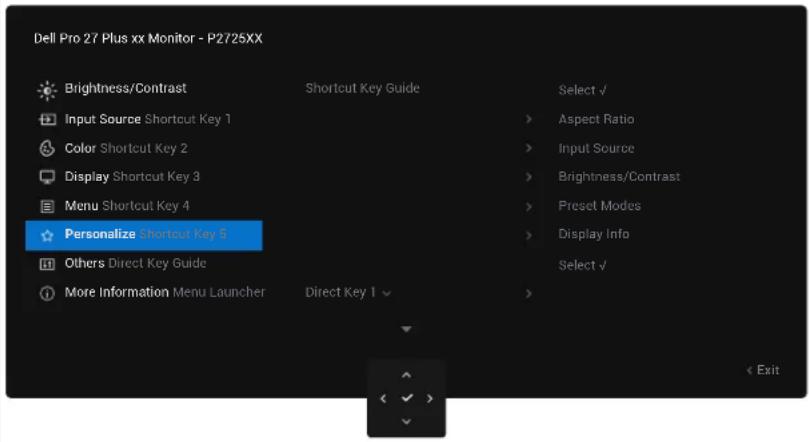
P2725D

| Ikon Meny och undermenyer Beskrivning | |
| Shortcut Key Guide(Genvägsknapp guide) | |
| Shortcut Key 1(Genvägsknapp 1) | |
| Shortcut Key 2(Genvägsknapp 2) | |
| Shortcut Key 3(Genvägsknapp 3) | |
| Shortcut Key 4(Genvägsknapp 4) | |
| Shortcut Key 5(Genvägsknapp 5) | |
| Direct Key Guide(Guide för direktknapp) | |
| Direct Key 1 (Direktknapp 1) √ | |
| Direct Key 2 (Direktknapp 2) > | |
| Direct Key 3 (Direktknapp 3) ∧ | |
| Direct Key 4 (Direktknapp 4) < | |
| Power LED (Ström LED) Gör att du kan ställa in strömlampans status för att spara energi. | |
| USB-C Chargin (USB-C laddning) ➔ 90W(P2725DE/P2725QE) | |
| Other USB Charge(Annan USB-laddning) | |
| Fast Wakeup(Snabb väckning) | |
| Reset Personalization(Återställ Anpassning) | |
| L† Others (Övrigt) | Justerar OSD-inställningarna, såsom DDC/CI, LCD-konditionering, Självdiagnostik och så vidare. |
DDC/CI DDC/CI (Visa datakanal/kommandogränssnitt) låter dig justerabildskärmsinställningarna med hjälp av programvaran på din dator. Aktivera den här funktionen för bästa användarupplevelse och optimal prestanda för din bildskärm. Du kan inaktivera den här funktionen genom att väljaAv. | |
| LCD Conditioning(LCD-konditionering) | Hjälper till att minska mindre fall av bildretention. Beroende på graden av bildretention kan det ta lite tid att köra programmet. Du kan aktivera den här funktionen genom att väljaPå.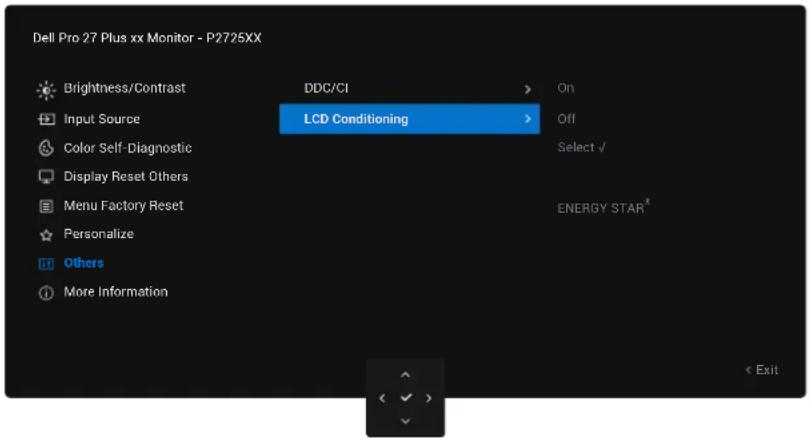 |
| Ikon Meny och undermenyer Beskrivning | ||
| Self-Diagnostic (Självdiagnostik) | Använd denna funktion för att kör den inbyggda diagnostiken, seInbyggd Diagnostik. | |
| Reset Others (Återställ Övrigt) | Återställer alla inställningar under menynAnnattill de fabriksinställda värdena. | |
| Factory Reset(Fabriksåterställning) | Återställ alla förinställda värden till fabriksinställningarna. Det här är äveninställningarna för ENERGY STAR® tester.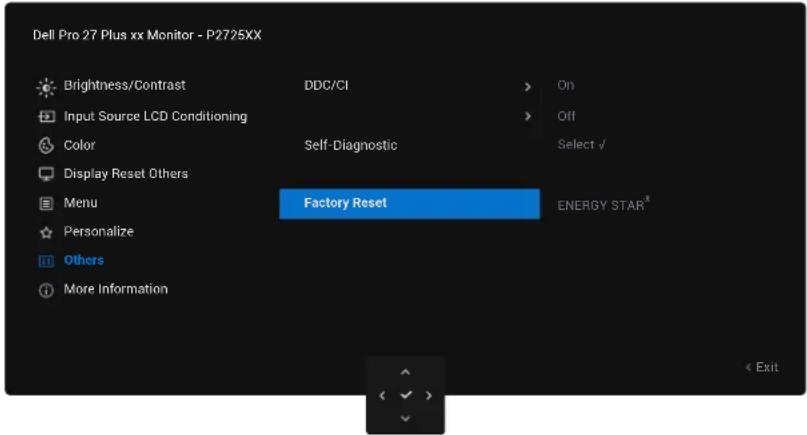 | |
| i | More Information(Mer information) | Använd menyn för att se bildskärmens information eller söka mer bildskärmssupport.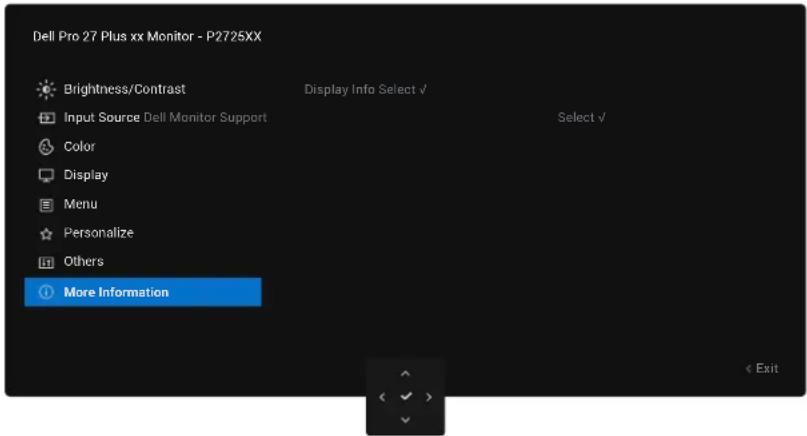 |
| Display Info (Visa information) | Välj för att visa de aktuella inställningarna, firmwareversionen och serviceetiketten fördin bildskärm.P2725D | |
P2725DE P2725QE P2725QE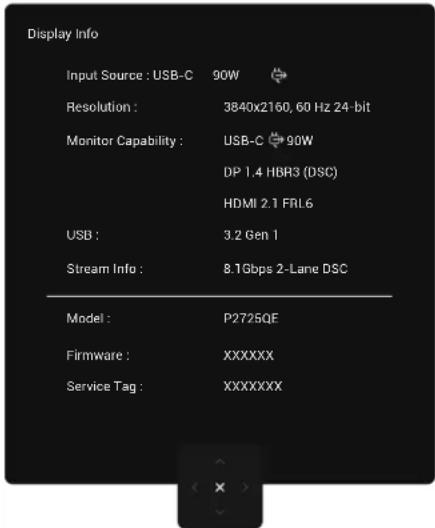 i OBS!: Bilden som visas ovan är endast för illustration. Informationen kan variera beroende på modell och aktuella inställningar. i OBS!: Bilden som visas ovan är endast för illustration. Informationen kan variera beroende på modell och aktuella inställningar. | ||
| Dell Monitor Support(Support för Dells bildskärmar)Använd din smartphone för att skanna QR-koden för att komma åt det allmänna stödmaterialet för bildskärmen. | ||
OSD-meddelanden
När Fabriksåterställning har valts, visas följande meddelande:

Bild 66. Varningsmeddelande för fabriksåterställning
Om du väljer Ja för att återställa standardinställningarna, visas följande meddelande:

Bild 67. Välj Ja för att återställa varningsmeddelandet
OSD varningsmeddelanden
När bildskärmen inte har stöd för ett visst upplösningsläge, kommer du att se följande meddelande:
P2725D/P2725DE
Bild 68. Varningsmeddelande för upplösningsläge
P2725QE
Bild 69. Varningsmeddelande för upplösningsläge
Det betyder att bildskärmen inte kan synkroniseras med signalen som den tar emot från datorn. Se Bildskärmsspecifikationer för de horisontella och vertikala frekvensområdena som kan adresseras av den här bildskärmen. Rekommenderat läge är 2560×1440 (P2725D/P2725DE)/3840×2160 (P2725QE).
När du justerar nivån för Ljusstyrka över standardnivån för första gången visas följande meddelande:

i OBS!: Om du väljer Ja, visas inte meddelandet nästa gång du ändrar inställningen för ljusstyrka.
Du ser att följande meddelande innan Låsfunktionen aktiveras:
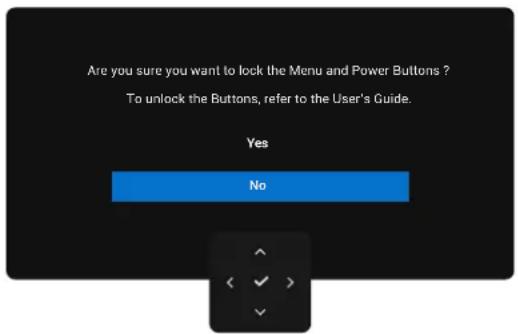
i OBS!: Meddelandet kan skilja sig något beroende på de valda inställningarna.
När du ändrar standardinställningen för USB-laddning för första gången, visas följande meddelande:
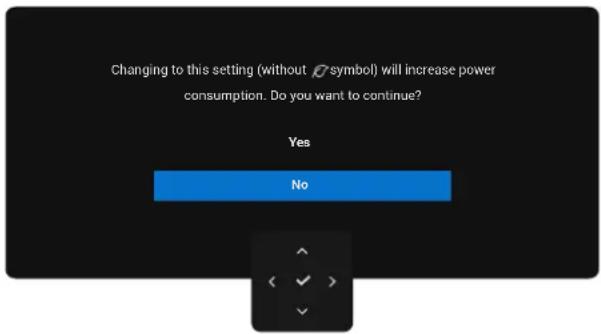
Bild 72. Varningsmeddelande för USB-laddningsinställning
OBS!: Om du väljer Ja, kommer meddelandet inte att visas nästa gång du ändrar USB-laddningsinställningen. När du gör en Fabriksåterställning (se Fabriksåterställning), visas meddelandet igen.
Du ser att följande meddelande innan DDC/CI funktionen aktiveras:

När bildskärmen går in i Standbyläge visas följande meddelande:

Aktivera datorn och väck bildskärmen för att komma åt OSD.
OSD-menyn fungerar endast i normalt driftläge. Om du trycker på joysticken i Standby-läget visas följande meddelande beroende på vald ingång:

Bild 75. Varningsmeddelande för normalt driftläge
Aktivera datorn och bildskärmen för att komma åt OSD.
i OBS!: Meddelandet kan skilja sig något beroende på den anslutna insignalen.
Om DisplayPort, HDMI eller USB-ingång väljs och motsvarande kabel inte är ansluten, visas följande meddelande:
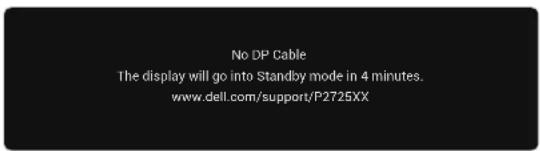
i OBS!: Meddelandet kan skilja sig något beroende på den anslutna insignalen.
För mer information, se Felsökning.
Inställning av maximal upplösning
i OBS!: Stegen kan variera något beroende på vilken version av Windows du har.
För att ställa in den maximala upplösningen för bildskärmen:
I Windows 10 eller Windows 11:
- Högerklicka på skrivbordet, och klicka på Skärminställningar.
- Om du har mer än en bildskärm ansluten, se till att du väljer P2725D/P2725DE/P2725QE.
- Klicka på rullgardinsmenyn Bildskärmsinställningar och välj2560×1440 (P2725D/P2725DE)/3840×2160 (P2725QE).
- Klicka på Behåll ändringar.
Om du inte ser 2560×1440 (P2725D/P2725DE)/3840×2160 (P2725QE) som ett alternativ måste du uppdatera grafikdrivrutinen till den senaste versionen. Beroende på din dator, utför någon av följande procedurer:
Om du har en stationär eller bärbar dator från Dell:
- Gå till www.dell.com/support, ange din serviceetikett och ladda ner den senaste drivrutinen för ditt grafikkort.
Om du använder en dator som inte kommer från Dell (bärbar eller stationär): - Gå till supportsidan för din icke-Dell-dator och ladda ner de senaste drivrutinerna för grafikkortet.
- Gå till grafikkortets webbplats och ladda ner de senaste grafikkortsdrivrutinerna.
Felsökning
⚠️ WARNING: Innan du påbörjar någon av procedurerna i detta avsnitt, följ Säkerhetsanvisningar.
Självtest
Din bildskärm har en självtestfunktion som gör att du kan kontrollera om din bildskärm fungerar korrekt. Om din bildskärm och dator är korrekt anslutna men skärmen förblir mörk, kör självtestet för bildskärmen genom att utföra följande steg:
- Stäng av både datorn och bildskärmen.
- Koppla ifrån alla videokablar från bildskärmen. För att säkerställa korrekt självtestfunktion, ta bort alla digitala kablar från baksidan av datorn.
- Starta bildskärmen.
i OBS!: Meddelandet kan skilja sig något beroende på den anslutna insignalen.
i OBS!: En dialogruta bör visas på skärmen (mot svart bakgrund) om bildskärmen inte kan känna av en videosignal och fungerar korrekt. I självtestläge förblir strömindikatorn vit.
Om bildskärmen inte kan känna av en videosignal och fungerar korrekt, visas följande meddelande:
i OBS!: Detta meddelande visas också under normal drift, om videokabeln är frånkopplad eller skadad.
4. Stäng av bildskärmen och anslut videokabeln igen, starta därefter datorn och bildskärmen.
Om bildskärmen förblir svart efter att du utfört föregående procedur, kontrollera din videokontroll och din dator, eftersom din bildskärm fungerar som den ska.
Inbyggd Diagnostik
Din bildskärm har ett inbyggt diagnostiskt verktyg som hjälper dig att avgöra om någon skärmavvikelse du upplever är ett inneboende problem med din bildskärm eller med din dator och ditt grafikkort.
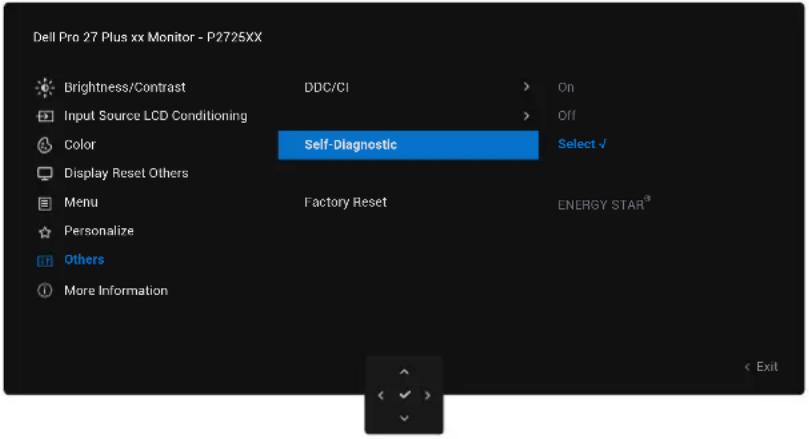
För att köra den inbyggda diagnostiken:
- Se till att bildskärmen är ren (inga dammpartiklar på ytan av bildskärmen).
- Flytta eller tryck på joysticken för att starta menystartaren.
- Flytta joysticken uppåt för att välja och öppna huvudmenyn.
- Flytta joysticken för att navigera och välj Annat och sedan Självdiagnostik.
- Tryck på joysticken för att initiera den inbyggda diagnostiken. En grå skärm visas.
- Observera om skärmen har några defekter eller onormala egenskaper.
- Byt styrspaken igen tills en röd skärm visas.
- Observera om skärmen har några defekter eller onormala egenskaper.
- Upprepa steg 7 och 8 tills skärmen visar gröna, blå, svarta och vita färger. Notera eventuella avvikelser eller defekter.
Testet är klart när en textskärm visas. För att avsluta, byt joysticken igen.
Om du inte upptäcker några avvikelser på skärmen när du använder det inbyggda diagnostikverktyget, fungerar bildskärmen korrekt. Kontrollera grafikkortet och datorn.
Vanliga problem
Följande tabell innehåller allmän information om vanliga bildskärmsproblem som du kan stöta på och möjliga lösningar:
Tabell 35. Vanliga problem och lösningar.
| Vanliga symptom Vad du upplever Möjliga lösningar | ||
| Ingen video-/ strömindikator släckt | Ingen bild | Kontrollera att videokabeln mellan bildskärmen och datorn är riktigt anslutna och sitter stadigt.Verifiera att strömutgången fungerar som den ska med någon annan elektrisk utrustning.Se till att strömbrytren är intryckt ordentligt.Kontrollera att rätt ingångskälla har valts viaIngångskälla-menyn. |
| Ingen video-/ strömindikator tänd | Ingen bild eller ingen ljusstyrka | Ökning av ljusstyrka och kontrast styrs via OSD.Otför bildskärmens självtestfunktion.Kontrollera om poler är brutna eller böjda i videokabelns kontakt.Kör den inbyggda diagnostiken. För mer information, seInbyggd Diagnostik.Kontrollera att rätt ingångskälla har valts viaIngångskälla-menyn. |
| Dålig fokus Bilden är otydlig, suddig eller visar en skugga | Koppla bort videoförlängningskablar.Äterställ bildskärmen till Fabriksinställningar (Fabriksäterställning).Ändra videouplösningen för att korrigera bildförhållandet. | |
| Skakig/Instabil video Vågig bild eller finrörelse | Äterställ bildskärmen till Fabriksinställningar (Fabriksäterställning).Kontrollera miljöförhållanden.Flytta bildskärmen och testa i ett annat rum. | |
| Pixlar saknas LCD-skärmen har fläckar | Slå på och av strömmen.Pixel som är permanent av är en naturlig defekt som kan inträffa i LCD-teknik.För mer information om Dells bildskärmskvalitet och pixelpolicy, se Dells supportwebplats på:https://www.dell.com/pixelguidelines. | |
| Fastnade pixlar LCD-skärmen har ljusa fläckar | Slå på och av strömmen.Pixel som är permanent av är en naturlig defekt som kan inträffa i LCD-teknik.För mer information om Dells bildskärmskvalitet och pixelpolicy, se Dells supportwebplats på:https://www.dell.com/pixelguidelines. | |
| Problem med ljusstyrka Bilden är för mörk eller för ljus | Äterställ bildskärmen till Fabriksinställningar (Fabriksäterställning).Kontroller för att justera ljusstyrka och kontrast via OSD. | |
| Horisontella/vertikala linjer Skärmen har en eller flera linjer | Äterställ bildskärmen till Fabriksinställningar (Fabriksäterställning).Utför bildskärmens självtestfunktion och bestäm om linjerna också är i självtestläget.Kontrollera om poler är brutna eller böjda i videokabelns kontakt.Kör denInbyggd Diagnostik. | |
| Synkroniseringsproblem Skärmen är förvrängd eller verkar trasig | Äterställ bildskärmen till Fabriksinställningar (Fabriksäterställning).Utför bildskärmens självtestfunktion för att bestämma om störningarna på skärmen visas i självtestläget.Kontrollera om poler är brutna eller böjda i videokabelns kontakt.Starta om datorn i säkert läge. | |
| Säkerhetsrelaterade problem | Synliga tecken på rök eller gnistor | Utför inte några felsökningssteg.Kontakta Dell. |
| Återkommande problem Bildskärm felfunktioner på och av | Kontrollera att videokabeln mellan bildskärmen och datorn är riktigt anslutna och sitter stadigt.Återställ bildskärmen till Fabriksinställningar (Fabriksåterställning).Utför kontroll av bildskärmens självtestfunktion för att avgöra om det återkommande problemet uppstår i självtestläge. | |
| Saknar färg Bild saknar färg | Utför bildskärmens självtestfunktion.Kontrollera att videokabeln mellan bildskärmen och datorn är riktigt anslutna och sitter stadigt.Kontrollera om poler är brutna eller böjda i videokabelns kontakt. | |
| Fel färg Färgen på bilden är inte bra | Prova olikaFörinställningslägeni OSD inställningFärg. Justera R/G/B-värdet i Anpassa Färgi OSD inställningFärg.ÄndraIngångsfärgformattillRGBeller YCbCri OSD inställningFärg.Kör denInbyggd Diagnostik. | |
| Bildkvarhållning från en statisk bild blir kvar på bildskärmen under lång tid | Svag skugga från den statiska bilden som visas på skärmen | Ställ in skärmen så den stängs av när skärmen har varit overksam några minuter.De kan justeras iWindows Inställningar för Energialternativeller Mac Energisparare.Använd alternativt en dynamiskt föränderlig skärmsläckare |
| Videoavbildning eller översvångning | Videospökbilder, skuggor eller färgsmuts när du rullar | ÄndraSvarstidi OSD VisatillSnabbeller Normalberoende på din tillämpning och användning. |
Produktspecifika problem
Tabell 36. Produktspecifika problem och lösningar.
| Specifika symptom Specifika symptom Möjliga lösningar | ||
| Skärmbilden är för liten Bilden är centrerad på skärmen, men fyller inte hela visningsområdet | Kontrollera inställningen förBildförhållandeis skärminställningarna förBildskärmsinställningar.Äterställ bildskärmen till Fabriksinställningar (Fabriksäterställning). | |
| Det går inte att justera bildskärmen med joysticken | OSD visas inte på skärmen | Stäng av bildskärmen, koppla ur strömkabeln, anslut den igen och slå sedan på bildskärmen.Kontrollera om OSD-menyn är låst. Om ja, flytta och håll joysticken upp/ned/vänster/höger i 4 sekunder för att låsa upp (för mer information, seLäsningavkontrollknapparna). |
| Ingen insignal när användarkontrollerna trycks in | Ingen bild, LED-lampanär vit | Kontrollera signalkällan. Se till att datorn inte är i standbyläge genom att flytta musen eller trycka på valfri tangent på tangentbordet.Kontrollera att videokabeln är ordentligt ansluten. Koppla ur och återanslut videokabeln om det behövs.Äterställ datorn eller videospelaren. |
| Bilden fyller inte upp hela skärmen | Bilden kan inte fylla skärmens höjd eller bredd | På grund av olika videoformat (bildförhållande) för DVD-skivor kan bildskärmen visas i helskärm.Kör den inbyggda diagnostiken. |
| Ingen video vid HDMI/DisplayPort/USB-C-porten | När du är ansluten till någon dongel/ dockningsenhet vid porten, finns det ingen video när du kopplar ur/ansluter kabeln från den bärbara datorn | Koppla ur HDMI/DisplayPort/USB-C-kabeln från dongeln/ dockningsenheten och anslut sedan den dockande HDMI/ DisplayPort/USB-C-kabeln till notebook-datorn. |
| När en PS-konsol är ansluten är bildskärmen inte kompatibel med 1080i (interlaced) videotidtagning | Ett meddelande visas för att meddela dig att bildskärmen inte stöder den aktuella inmatningstiden. | Ändra PS-konsolens upplösning i felsäkert läge. För information om hur du ställer in upplösningen, gå till den officiella webbplatsen för PlayStation. |
| Ingen nätverksanslutning Nätverket avbröts eller intermittent | Stäng inte av bildskärmen under en nätverksanslutning. | |
| LAN-porten fungerar inte Operativsystemsinställning eller problem med kabelanslutningen | Se till att den senaste BIOS-en och drivrutinerna för din dator är installerade på din dator.Se till att RealTek Gigabit Ethernet Controller är installerad i Enhetshanteraren i Windows.Om din BIOS Setup har ett LAN/GBE Enabled/Disabled alternativ, se till att det är inställt på Enabled.Se till att Ethernet-kabeln är ordentligt ansluten till bildskärmen och hubben/routern/brandväggen.Kontrollera Ethernet-kabelns statuslysdiod för att bekräfta anslutningen. Anslut Ethernet-kabelns båda ändar igen om lysdioden inte lyser.Stäng först av datorn och koppla ur USB-C-kabeln och strömkabeln från bildskärmen. Slå sedan på datorn och anslut strömkabeln och USB-C-kabeln till bildskärmen. | |
| Ingen bild när du använder USB-C-anslutning till dator, bärbar dator och så vidare | Svart skärm | Kontrollera om USB-C-gränssnittet på enheten kan stödja DP Alternate-läge.Verifiera om enheten kräver mer än 90 W strömladdning.USB-C-gränssnittet på enheten kan inte stödja DP Alternate-läge.Ställ in Windows på projektionsläge.Se till att USB-C-kabeln inte är skadad. |
| Specifika symptom Specifika symptom Möjliga lösningar | ||
| Ingen laddning när du använder USB-C-anslutning till dator, bärbar dator och så vidare | Ingen laddning | Kontrollera om enheten kan stödja någon av 5 V/9 V/15 V/20 V-laddningsprofilerna.Kontrollera om den bärbara datorn kräver en > 90 W strömadapter.Om den bärbara datorn kräver en > 90 W strömadapter kanske den inte laddas med USB-C-anslutningen.Se till att du endast använder en adapter som är godkänd av Dell eller den adapter som medföljer produkten.Se till att USB-C-kabeln inte är skadad. |
| Intermittent laddning vid användning av USB-C-anslutning till dator, bärbar dator och så vidare | Periodisk laddning | Kontrollera om enhetens maximala strömförbrukning är över 90 W.Se till att du endast använder en adapter som är godkänd av Dell eller den adapter som medföljer produkten.Se till att USB-C-kabeln inte är skadad. |
| Ingen bild vid användning av DP-anslutning till en persondator. | Svart skärm | Kontrollera vilken DP-standard (DP 1.1a eller DP 1.2 eller DP 1.4) som ditt grafikkort är certifierat för. Ladda ner och installera den senaste drivrutinen för grafikkortet.Vissa DP 1.1a-grafikkort stöder inte DP 1.4-skärmar. Gå till OSD-menyn, under Val av ingångskälla, tryck och håll ned DP-val knappen i 8 sekunder för att ändra bildskärmsinställningen från DP 1.4 till DP 1.1a. |
| När den första bildskärmen är ansluten till din PC eller bärbara dator med USB-C-anslutningen kanske du inte kan välja den optimala upplösningen* för den 3:e (eller fler) skärmen i Daisy chain-läge i DP1.4. | När MST är På och USB-C-prioritering är inställd påHög datahastighet, har de visade bilderna på den tredje (eller fler) seriekopplade monitor inte den optimala upplösningen* | Byt USB-C-prioritering frånHög datahastighet tillHög upplösning (USB-hastighet reducerad till 2.0). |
| Ingen bild när du använder DP ut-anslutning på den första bildskärmen | Svart skärm i sekundär bildskärm, men första bildskärm är normal | Slå påMST Påförsta bildskärmen. |
*Den optimala upplösningen för P2725D/P2725DE är 2560×1440 vid 60 Hz; den optimala upplösningen för P2725QE är 3840×2160 vid 60 Hz.
Specifika problem med Universal Serial Bus (USB)
Tabell 37. Universal Serial Bus (USB) specifika problem och lösningar.
| Specifika symptom Specifika symptom Möjliga lösningar | ||
| USB-gränssnittet fungerar inte | USB-tillbehör fungerar inte | Kontrollera att din bildskärm är påslagen.Äteranslut uppströmskabeln till din dator.Äteranslut USB-kringutrustningen (nedströmskontakt).Kör på/av i cykler.Starta om datorn.Vissa USB-enheter såsom bärbar hårddisk kräver en högre strömkälla; anslut enheten direkt till datorn. |
| USB-C-porten levererar inte ström | USB-tillbehör kan inte laddas | Kontrollera att den anslutna enheten är kompatibel med USB-C specifikationen. USB-C-porten stöder USB 5Gbps och en uteffekt på 90 W.Kontrollera att du använder USB-C-kabeln som medföljer din bildskärm. |
| USB 5Gbps gränssnitt är långsamt | USB 5Gbps kringutrustning fungerar långsamt eller inte alls | Kontrollera att din dator är USB 5Gbps-kompatibel.Vissa datorer har USB 5Gbps, USB 10Gbps, USB 2.0 och USB 1.1-portar. Kontrollera att rätt USB-port används.Äteranslut uppströmskabeln till din dator.Äteranslut USB-kringutrustningen (nedströmskontakt).Starta om datorn. |
| Trådlös USB-kringutrustning slutar fungera när en USB 5Gbps, USB 10Gbps-enhet är ansluten | Trådlös USB-kringutrustning svarar långsamt eller bara fungerar när avständet mellan sig själv och dess mottagare minskar | Öka avståndet mellan USB 5Gbps, USB 10Gbps kringutrustningen och den trådlösa USB-mottagaren.Placera din trådlösa USB-mottagare så nära den trådlösa USB-tillbehören som möjligt.Använd en USB-förlängningskabel för att placera den trådlösa USB-mottagaren så långt bort som möjligt från USB 5Gbps, USB 10Gbps porten. |
| Trådlös USB-mus fungerar inte korrekt | När den är ansluten till en av USB-portarna på baksidan av monitor, släpar eller fryser den trådlösa USB-musen under användning | Koppla ur mottagaren för den trådlösa USB-musen och anslut den igen till en av USB-portarna för snabbåtkomst längst ner på bildskärmen. |
Information om föreskrifter
TCO-certifierad
Alla Dell-produkter som bär en TCO-märkning har certifierats enligt en frivillig TCO-miljöcertifiering. TCO-certifieringskraven fokuserar på egenskaper som bidrar till en hälsosam arbetsmiljö, såsom återvinningsbar design, energieffektivitet, ergonomi, utsläpp, undvikande av farliga ämnen och återtagande av produkter.
Mer information om din Dell-produkt och TCO-certifieringen finns på:
För mer information om TCO:s miljöcertifieringar, besök:
tcocertified.com
FCC-meddelanden (endast USA) och annan regulatorisk information
För FCC-meddelanden och andra gällande föreskrifter, se webbplatsen för regelefterlevnad på www.dell.com/regulatory_compliance
EU-produktdatabas för energimärkning och produktinformationsblad
P2725D: https://eprel.ec.europa.eu/qr/2173550
P2725DE: https://eprel.ec.europa.eu/qr/2173563
P2725QE: https://eprel.ec.europa.eu/qr/2173572
Kontakta Dell
För att kontakta Dell för försäljning, teknisk support eller kundtjänstfrågor, se https://www.dell.com/contactdell.
i OBS!: Tillgängligheten varierar beroende på land och produkt, och vissa tjänster är kanske inte tillgångliga i ditt land.
OBS!: Har du inte en aktiv Internetanslutning, kan du hitta kontaktinformation på ditt inköpskvitto, följesedel, faktura eller Dells produktkatalog.



- Anmärkningar, försiktighetsmaningar och varningar
- Innehåll
- Dell Display and Peripheral Manager (DDPM) för Windows....18
- Stifttilldelningar 26
- Installera bildskärmen 38
- Ansluta bildskärmen....41
- Organisera kablar 53
- Säkra din bildskärm med Kensington-lås (tillval) 53
- VESA väggmontering (tillval) 55
- Användning av lutning, vridning och den vertikala förlängningen....56
- Använda bildskärmen 59
- Använda joysticken....59
- Låsning av kontrollknapparna 60
- Använda skärmmenyn (OSD) 61
- OSD-meddelanden 74
- Inställning av maximal upplösning 78
- Felsökning 79
- Inbyggd Diagnostik....80
- Information om föreskrifter....86
- Kontakta Dell 87
- Om bildskärmen
- Förpackningens innehåll
- Produktegenskaper
- Blått ljusförhållande:
- Om TÜV Rheinland Eye Comfort 3.0
- Kompatibilitet med operativsystem
- Identifiera delar och kontroller
- Sedd från sidan
- Sedd bakifrån och nedifrån
- Dell Display and Peripheral Manager (DDPM) för Windows
- Videolägen som stöds
- DP Multi-Stream Transport (MST) lägen
- P2725DE
- Förinställt visningsläge
- Elektriska specifikationer
- Fysiska egenskaper
- Miljöegenskaper
- Stifttilldelningar
- DisplayPort (in)
- DisplayPort (ut)
- USB-gränssnitt (Universal Serial Bus)
- USB 5Gbps
- USB-C
- USB 5Gbps Typ-B uppströmsport
- USB portar
- P2725D
- P2725DE/P2725QE
- Plug and play-kapacitet
- Kvalitet och pixelpolicy för LCD-bildskärm
- Ergonomi
- Hantera och flytta bildskärmen
- Riktlinjer för underhåll
- Rengöra bildskärmen
- Installera bildskärmen
- Montera stativet
- Använda snabbåtkomstportar
- Ansluta bildskärmen
- Ansluta HDMI-kabel (tillval)
- Anslutning av DisplayPort (DisplayPort till DisplayPort) kabel
- Anslutning av DisplayPort och USB-kabel
- Anslutning av USB-C till C-kabel
- Anslutning av USB Typ-C till Typ-A-kabel
- Anslutning av RJ45-kabel (tillval)
- Anslutning av bildskärmen för DP Multi-Stream Transport (MST) funktionen P2725DE
- Anslutning av bildskärmen för USB-C Multi-Stream Transport (MST)-funktion
- Gå till Kontrollpanelen.
- Välj Hårdvara och ljud > Strömalternativ.
- Gå till Systeminställningar.
- I rullgardinsmenyn för När jag trycker på strömknappen finns det några alternativ för val, nämligen Gör ingenting/Sova/Vila/Stäng av.
- Anslutning av bildskärmen för DPBS för första gången
- Använda DPBS funktion
- Väcker med USB-C-kabeln
- Anslutning av bildskärmen för USB-C
- Organisera kablar
- Ta av stativet
- VESA väggmontering (tillval)
- Användning av lutning, vridning och den vertikala förlängningen
- Lutning, vridning
- Vertikal förlängning
- Rotera medurs
- Justering av rotationsskärminställningarna för ditt system
- Använda bildskärmen
- Starta bildskärmen
- Låsning av kontrollknapparna
- Använda skärmmenyn (OSD)
- Öppna menystartaren
- Använda navigeringsknapparna
- Öppna menysystemet
- Ikon Meny och undermenyer Beskrivning
- Personalize (Anpassa) P2725D/P2725DE/P2725QE
- OSD-meddelanden
- OSD varningsmeddelanden
- Bild 68. Varningsmeddelande för upplösningsläge
- Bild 69. Varningsmeddelande för upplösningsläge
- Inställning av maximal upplösning
- Felsökning
- Självtest
- Inbyggd Diagnostik
- Vanliga problem
- Produktspecifika problem
- Specifika problem med Universal Serial Bus (USB)
- Information om föreskrifter
- TCO-certifierad
- FCC-meddelanden (endast USA) och annan regulatorisk information
- EU-produktdatabas för energimärkning och produktinformationsblad
- Kontakta Dell
Märke : DELL
Modell : P2725DE
Kategori : Skärm