
P3425WE - Skärm DELL - Gratis bruksanvisning och manual
Hitta enhetens manual gratis P3425WE DELL i PDF-format.


Användarfrågor om P3425WE DELL
0 fråga om denna apparat. Svara på dem du kan eller ställ din egen.
Ställ en ny fråga om denna apparat
Ladda ner instruktionerna för din Skärm i PDF-format gratis! Hitta din manual P3425WE - DELL och ta tillbaka ditt elektroniska enhet i hand. På denna sida publiceras alla dokument som behövs för att använda din enhet. P3425WE av märket DELL.
BRUKSANVISNING P3425WE DELL
Dell Pro 34 Plus USB-C navbildskärm
P3425WE
Bruksanvisning
Anmärkningar, försiktighetsanvisningar och varningar
ANMÄRKNING: En ANMÄRKNING innebär viktig information som hjälper dig att använda din produkt på bästa sätt.
FÖRSIKTIGHETSANVISNING: En FÖRSIKTIGHETSANVISNING innebär risk för skada på maskinvara eller dataförlust och instruerar dig om hur du undviker problemet.
⚠️ WARNING: En WARNING innebär risk för materiella skador, personskador eller livsfara.
Innehåll
Kartongens innehåll 6
Kompatibilitet för operativsystem....10
Identifiering av delar och kontroller....10
Vy framifrån 10
Vy bakifrån 11
Vy underifrån 12
Upplösningsspecifikationer 15
Videolägen som stöds 15
Förinställda bildvisningslägen. 15
Elspecifikationer 16
Fysiska egenskaper.... 17
Miljöegenskaper 17
Stift-tilldelning 18
DisplayPort-kontakt....18
HDMI-kontakt 19
USB-gränssnitt (universell seriebuss) 19
RJ45-kontaktdon 22
Plug and Play-kompatibilitet 23
Kvalitets- och pixelpolicy för LCD-skärmar....23
Ergonomi....24
Hantera och flytta bildskärmen 25
Riktlinjer för underhåll 26
Rengöring av bildskärmen 26
Installera bildskärmen 27
Fästa bildskärmsstativet 27
Använda snabbåtkomstportarna 29
Ansluta bildskärmen....30
Ansluta DisplayPort-kabeln (DisplayPort till DisplayPort) 31
Ansluta HDMI-kabeln 31
Ansluta USB typ A till typ B-kabeln 31
Ansluta USB-C till C-kabeln 32
Ansluta bildskärmen till RJ45-kabel (tillval) 32
Dell Power Button Sync (DPBS) 33
Ansluta bildskärmen till DPBS för första gången 36
Använda DPBS-funktionen....37
Ansluta bildskärmen för USB-C i DPBS-läge 39
Arrangera dina kablar 41
Säkra bildskärmen med ett Kensingtonlås (tillval)....41
Ta bort bildskärmens stativ 42
VESA-väggmontering (tillval). 43
Användning av bildskärmen 44
Sätt på strömmen till bildskärmen....44
Med hjälp av joystick-styrenheten. 44
Använda menyn på skärmen (OSD-menyn). 45
Öppna Menystartaren 45
Använda navigationsknapparna 46
Öppna menysystemet 47
OSD-meddelanden 60
Inledande inställningar 60
OSD-varningsmeddelande 62
Låsa kontrollknapparna 65
Ställa in KVM-växlaren 66
Ställer in Auto KVM. 67
Ställa in högsta möjliga upplösning. 69
Använda lutning, svängning, vertikal förlängning och justera lutningsvinkel....69
Lutning, svängning 69
Vertikal förlängning....69
Justera lutningsvinkel....70
Felsökning 71
Självtest....71
Inbyggd diagnostik....71
Vanliga problem 72
Produktspecifika problem 73
Specifika problem med USB (universell seriebuss) 74
Regelverksinformation. 75
TCO Certified....75
FCC-meddelanden (endast USA) och övrig regelverksinformation....75
EU:s produktdatabas för energimärkning och produktinformationsblad 75
Kontakta Dell 76
Använd följande säkerhetsriktlinjer för att skydda bildskärmen från potentiell skada och för att värna om din personliga säkerhet. Om inget annat sägs förutsätter varje procedur som ingår i detta dokument att du har läst säkerhetsinformationen som medföljer bildskärmen vid leverans.
ANMÄRKNING: Innan du använder bildskärmen ska du läsa säkerhetsinformationen som levereras med bildskärmen och finns märkt på produkten. Behåll dokumentationen på ett säkert ställe för framtida referens.
⚠️ VARNING: Att använda styrenheter, justeringar eller procedurer som skiljer sig från de som anges i detta dokument kan medföra risk för elektriska stötar, elektrisk fara, och/eller mekanisk fara.
FÖRSIKTIGHETSANVISNING: Att lyssna på ljud vid hög volym genom hörlurar (på bildskärmar som stöder detta) kan på lång sikt skada din hörsel.
- Placera bildskärmen på en solid yta och hantera den varsamt.
- Skärmen är ömtålig och kan skadas om den tappas eller utsätts för vassa föremål.
- Försäkra dig alltid om att bildskärmens elektriska specifikationer uppfyller de elektriska specifikationerna för eluttagen den ansluts till där den används.
- Förvara bildskärmen i rumstemperatur. Alltför kalla eller varma miljöer kan inverka negativt på de flytande kristallerna i skärmen.
-
Anslut strömkablarna från bildskärmen till ett lättåtkomligt vägguttag i närheten. Se Ansluta bildskärmen.
-
Placera inte och använd inte bildskärmen på ett vått underlag eller nära vatten.
- Utsätt inte bildskärmen för kraftiga vibrationer eller kraftiga stötar. Placera till exempel inte bildskärmen inuti bagageutrymmet på en bil.
- Koppla bort bildskärmens strömkabel från eluttaget när den ska stå oanvänd en längre period.
- För att undvika elektriska stötar ska du inte försöka att avlägsna några paneler i chassiet eller bildskärmens insida.
- Läs noga dessa anvisningar. Behåll det här dokumentet för framtida referens. Följ samtliga varningar och anvisningar som är märkta på produkten.
- Vissa bildskärmar kan väggmonteras med hjälp av VESA-fästet som säljs separat. Försäkra dig om att du använder de korrekta VESA-specifikationerna som anges i väggmonteringsavsnittet i Bruksanvisning.
För mer information om säkerhetsanvisningar, se dokumentet Information om säkerhet, miljö och föreskrifter (SERI) som medföljer din bildskärm.
Om din bildskärm
Kartongens innehåll
I tabellen nedan finns en lista över de komponenter som levereras med din bildskärm. Om någon komponent saknas ska du kontakta Dell. För ytterligare information, se Kontakta Dell.
ANMÄRKNING: Vissa saker kan vara tillval och medföljer därför inte bildskärmen. Vissa funktioner kanske inte är tillgängliga i vissa länder.
Tabell 1. Bildskärm och tillbehör inuti kartongen.
| Bild av komponent | Beskrivning av komponent | |
 | Bildvisning | |
 | Stativarm | |
 | Stativfot | |
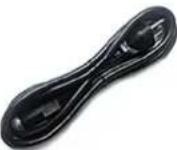 | Strömkabel (varierar beroende på land eller region) | |
 | DisplayPort 1.4-kabel (DisplayPort till DisplayPort) (1,80 m) | |
 | HDMI-kabel (1,80 m) (endast i vissa länder eller region)* | |
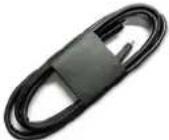 | USB-C till C 5 Gbit/s 100 W-kabel (1,80 m) | |
| Bild av komponent Beskrivning av komponent | ||
 | USB typ A till typ B 5 Gbit/s-kabel (1,80 m) | |
 | Buntband | |
 |  | • QR-kodkort• Information om säkerhet, miljö och föreskrifter |
*Kontrollera med återförsäljaren för respektive land eller region.
Denna Dell P3425WE-bildskärm har en aktiv matris, tunnfilmstransistorer (TFT), flytande kristaller (LCD) och LED-bakgrundsbelysning. Bildskärmens egenskaper inbegriper:
• 867,1 cm (34,1 tum) visningsbart område (diagonalt).
3440 x 1440 (21:9)-upplösning med stöd för helskärmsläge för lägre upplösningar.
- Vid tittvinkel som möjliggör tittande från både sittande och stående.
• Färgomfång på 99% sRGB.
- Digitalt anslutningsbar med DisplayPort, USB-C- och HDMI-port (HDCP 1.4) (stöder upp till WQHD 3440 x 1440 100 Hz, TMDS enligt specifikation i HDMI 2.1).
- En enda USB-C för strömförsörjning (PD 90 W) till en kompatibel bärbar dator under mottagning av bild och datasignal.
- Stöder lutning, svängning samt justering av höjd och vinkel.
- Ultratunn frontram för att minimera ramglappet vid användning av flera bildskärmar och möjliggöra enklare konfigurering med en elegant visningsupplevelse.
- Löstagbart stativ och 100 mm Video Electronics Standards Association (VESA) monteringshål för flexibla monteringsmöjligheter.
- Utrustad med:
• En USB-C uppströmsport
• En USB typ B uppströmsport
• En USB-C nedströmsport
• Tre USB typ A nedströmsportar
• USB-C och RJ45-portar levererar nätverksanslutning via en enda kabel.
- Stöder Plug-and-play om detta stöds av ditt operativsystem.
- Justering via OSD-menyer (On-Screen Display) gör det enkelt att konfigurera och optimera skärmen.
• Stöder val av lägena PBP (bild bredvid bild) och PIP (bild i bilden).
- Den inbyggda KVM-växlaren låter dig styra upp till 2 datorer från en enda uppsättning tangentbord och mus anslutna till bildskärmen.
- Stöder Auto KVM för konfiguration av flera ingångar.
- Strömknapp och OSD-menylås.
- Plats för säkerhetslås.
- Stativlås.
- ≤ 0,3 W i Vänteläge.
- Stöder Wake on LAN (WoL) med mindre än 0,7 W strömförbrukning i vänteläge.
- Dell ComfortView Plus är en integrerad skärmfunktion som förbättrar ögonkomforten genom att reducera potentiellt skadligt blått ljus utan försämrade färger. Genom ComfortView Plus-tekniken har Dell reducerat skadligt blått ljus från <50% till <35%. Denna bildskärm är certifierad med TÜV Rheinland Eye Comfort 3.0 med en 4-stjärnig klassning. Den inkluderar betydande tekniker som även ger flimmerfri skärm, upp till 100 Hz uppdateringsfrekvens och ett färgomfång på minst 95% sRGB. Dell ComfortView Plus-funktionen är som standard aktiverad för din bildskärm.
- Denna bildskärm använder en panel med låg nivå av blått ljus. När bildskärmen återställs till fabriksinställningarna eller standardinställningarna uppfyller den TÜV Rheinlands maskinvarukrav för svagt blått ljus.
Blått ljus-förhållande:
Den procentuella andelen ljus i området 415 nm-455 nm jämfört med 400 nm-500 nm ska vara lägre än 35%.
Tabell 2. Blått ljus-förhållande
| Kategori | Blått ljus-förhållande |
| 1 ≤ 20% | |
| 2 20% < R ≤ 35% | |
| 3 35% < R ≤ 50% |
- Denna bildskärm är utrustad med Dell ComfortView Plus. Dell ComfortView Plus är en inbyggd och ständigt aktiv skärmfunktion som förbättrar ögonkomforten genom att reducera potentiellt skadligt blått ljus utan försämrade färger.
- Genom ComfortView Plus-tekniken har Dell reducerat skadligt blått ljus från ≤50% till ≤35%. Genom att inkludera betydande tekniker som också ger flimmerfri skärm, 100 Hz uppdateringsfrekvens, färgomfång med minst 95% sRGB har den här bildskärmen erhållit TÜV Rheinland Eye Comfort 3.0-certifiering med en 4-stjärnig klassning.
Om TÜV Rheinland Eye Comfort 3.0
TÜV Rheinland Eye Comfort 3.0-certifieringsprogrammet erbjuder ett konsumentvänligt stjärnklassningssystem för bildskärmsbranschen som främjar ögonkomfort från säkerhet till ögonvård. Jämfört med befintliga certifieringar tillför detta 5-stjärniga klassningsprogram strikta testkrav för övergripande ögonskyddande attribut såsom låg nivå blått ljus, flimmerfrihet, uppdateringsfrekvens, färgomfång, verklighetstrogen färgåtergivning och prestanda för omgivningsljussensorn. Det anger kravmått och klassar produktens prestanda på fem nivåer, och den sofistikerade tekniska utvärderingsprocessen förser konsumenter och köpare med indikatorer som är lätta att bedöma.
Bedömningen av ögonkomfortfaktorerna är konstant, men standarderna för de olika stjärnklassningarna varierar. Ju högre stjärnklassning, desto striktare standarder. Tabellen nedan listar de viktigaste ögonkomfortkrav som gäller utöver de grundläggande ögonkomfortkraven (såsom pixeldensitet, enhetlighet för luminans och färg samt rörelsefrihet).
För mer information om TÜV Eye Comfort-certifiering, se:
Tabell 3. Kraven för Eye Comfort 3.0 och stjärnklassningssystemet för bildskärmar.
| Kraven för Eye Comfort 3.0 och stjärnklassningssystemet för bildskärmar | ||||
| Kategori Testobjekt | Stjärnklassningssystem | |||
| 3 stjärnor 4 stjärnor 5 stjärnor | ||||
| Ögonvård Låg nivå blått ljus TÜV Hardware LBLkategori III (≤50%) eller Software LBL-lösning1 | TÜV Hardware LBLkategori II (≤35%) eller kategori I (≤20%) | TÜV Hardware LBLkategori II (≤35%) eller kategori I (≤20%) | ||
| Flimmerfri TÜV flimmerreduceradeller TÜV flimmerfri | TÜV flimmerreduceradeller TÜV flimmerfri | Flimmerfri | ||
| Hantering av omgivningsljus | Sensorprestanda för omgivningsljus | Ingen sensor Ingen sensor Sensor för omgivningsljus | ||
| Intelligent CCT-kontroll Nej Nej Ja | ||||
| Intelligent luminanskontroll | Nej Nej Ja | |||
| Bildkvalitet Uppdateringsfrekvens ≥60 Hz ≥75 Hz ≥120 Hz | ||||
Kompatibilitet för operativsystem
- Windows 10 och senare*
• macOS 12* och macOS 13*
*Kompatibilitet för operativsystem på Dell- och Alienware-märkta bildskärmar kan variera baserat på faktorer såsom:
- Specifika utgivningsdatum då operativsystemsversioner, patchar eller uppdateringar är tillgängliga.
- Specifika utgivningsdatum då Dell- och Alienware-märkt fast bildskärmsprogramvara, programvaruapplikation eller drivrutinsuppdateringarär tillgängliga på Dells supportwebbplats.
Identifiering av delar och kontroller
Vy framifrån

Bild 1. Vy framifrån med bildskärmsstativ
Tabell 4. Komponenter med beskrivningar.
| Nummer | Beskrivning Användning | |
| 1 Strömindikator | (LED) Fast vitt sken anger att bildskärmen | är påslagen och fungerar normalt.Blinkande vitt sken anger att bildskärmen befinner sig i Vänteläge. |
| 2 USB-port för snabbåtkomst: USBtyp A 5 Gbit/s nedströmsport | Anslut din USB-enhet för att överföra data. i ANMÄRKNING: För att använda denna port för USB-dataöverföring måste du ansluta en av de följande kablarna från din dator till bildskärmen:USB-C till C-kabel (USB-C uppströmsport på baksidan)USB typ A till typ B-kabel (USB typ B uppströmsport) | |
| 3 USB-port för snabbåtkomst: USB-C-nedströmsport (5 Gbit/s) | Anslut din USB-enhet för att överföra data eller ladda.Laddningskapacitet upp till 5 V / 3 A. i ANMÄRKNING: För att använda denna port för USB-dataöverföring måste du ansluta en av de följande kablarna från din dator till bildskärmen:USB-C till C-kabel (USB-C uppströmsport på baksidan)USB typ A till typ B-kabel (USB typ B uppströmsport) | |
Vy bakifrån

Bild 2. Vy bakifrån med bildskärmsstativ
Tabell 5. Komponenter med beskrivningar.
| Nummer | Beskrivning Användning | |
| 1 VESA-monteringshål (100 mm x 100 mm - bakom fastsatt VESA-skydd) | Väggmontera bildskärmen med en VESA-kompatibel väggmonteringssats. | |
| 2 Regelverksetikett Förteckning över regelverksmässiga godkännanden. | ||
| 3 Stativlossningsknapp Lossar stativet från bildskärmen. | ||
| 4 Streckkodsetikett, serienummer och etikett med servicemärke | Använd numret på etiketten om du behöver kontakta Dell för teknisk support. | |
| 5 Av/på-knapp/Strömbrytare För att slå av och på bildskärmen. | ||
| 6 Joystick Används för att styra OSD-menyn. (För mer information, se bildskärmen) | Användning av | |
| 7 Hål för kabelhantering Används för att organisera kablarna genom att dra dem genom hålet. | ||
Vy underifrån

Bild 3. Vy underifrån utan bildskärmsstativ
Tabell 6. Komponenter med beskrivningar.
| Nummer | Beskrivning Användning | |
| 1 Urtag för ljudpanel Fäst din externa ljudpanel (säljs separat) till bildskärmen genomatt anbringa de magnetiska flikarna på ljudpanelen till urtagen på bildskärmen. | ||
| 2 Plats för säkerhetslås(baserat på Kensington Security Slot) | Säkrar bildskärmen med säkerhetslås (säkerhetslås ingår ej). | |
| 3 Anslutning för strömkabel Anslut strömkabeln (medföljer bildskärmen). | ||
| 4 HDMI-port Ansluts till datorn via HDMI-kabeln. | ||
| 5 Stativlås För att låsa stativet i bildskärmen använder du en M3 x 6 mm skruv(skruv ingår ej). | ||
| 6 DisplayPort 1.4 Ansluts till datorn via DisplayPort-kabeln (medföljer bildskärmen). | ||
| 7 USB-C 5 Gbit/s uppströmsport(DisplayPort 1.4 Alternativt läge, strömförsörjning upp till 90 W) | Anslut USB-C till C-kabeln som medföljde bildskärmen till datorn eller den mobila enheten. Porten stöder USB-strömförsörjning (upp till 90 W), data och DisplayPort-bildsignal.Denna port stöder DisplayPort 1.4 Alternativt läge med en maximal upplösning på 3440 x 1440 vid 100 Hz, PD 20 V/4,5 A, 15 V/3 A, 9 V/3 A, 5 V/3 AiANMÄRKNING:USB-C stöds inte av de Windowsversioner som föregick Windows 10. | |
| 8 USB typ B 5 Gbit/s uppströmsport(endast data) | Anslut USB typ A till typ B-kabeln som medföljde bildskärmen till datorn. Denna port stöder USB-dataöverföring i 5 Gbit/s. När den här kabeln är ansluten kan du använda USB-kontakterna på bildskärmen. | |
| 9 USB typ A 5 Gbit/snedströmsportar (2) | För anslutning av en USB-enhet.*iANMÄRKNING:För att använda denna port för USB-dataöverföring måste du ansluta en av de följande kablarna från din dator till bildskärmen:USB-C till C-kabel (USB-C uppströmsport på baksidan)USB typ A till typ B-kabel (USB typ B uppströmsport) | |
| Nummer Beskrivning Användning | ||
| 10 RJ45-port Stöder Ethernetanslutning 10/100/1000 Mbit/s. | Ansluter till internet. Du kan bara surfa på internet via RJ45 efter att du har anslutit någon av de följande kablarna från din dator till uppströmsporten på bildskärmen:USB-C till C-kabel (USB-C uppströmsport på baksidan)USB typ A till typ B-kabel (USB typ B uppströmsport) | |
*För att undvika signalstörningar rekommenderas du INTE ansluta några andra USB-enheter till en eller flera av de närliggande portarna, när en trådlös USB-enhet har anslutits till en USB nedströmsport.
| Beskrivning | Värde |
| Skärmtyp Aktiv matris - TFT LCD | |
| Panelteknik IPS-teknik (In-Plane Switching) | |
| Bildförhållande 21:9 | |
| Tittbara bilddimensioner | |
| Diagonalt 867,1 mm (34,1 tum) | |
| Aktivt område | |
| Horisontell 799,80 mm (31,49 tum) | |
| Vertikal 334,80 mm (13,18 tum) | |
| Område 267773,04 mm | ^2 (415,04 tum^2 ) |
| Pixelavstånd | |
| Horisontell 0,2325 mm | |
| Vertikal 0,2325 mm | |
| PPI (pixel per inch, bildpunkter per tum) | 110 |
| Tittvinkel | |
| Horisontell 178° (typvärde) | |
| Vertikal 178° (typvärde) | |
| Brightness (Ljusstyrka) 350 cd/m^2 (typvärde) | |
| Kontrastförhållande | 1500:1 (typvärde) |
| Skärmbeläggning | Antireflexbehandling med hårdhetsbeläggning 3H |
| Bakgrundsbelysning | LED-kantbelyst system |
| Svarstid | 8 ms (Normal)5 ms (Snabb) |
| Krökning | 3800R |
| Färgdjup | 1,07 miljarder färger |
| ANMÄRKNING: Det här är det maximala färgdjupet som panelen kan visa. Det faktiska beror på grafikkortets kapacitet och upplösningsinställning. Se sidan 21 för mer information. | |
| Färgomfång | sRGB 99% (CIE 1931) (typvärde) |
| Anslutningar | En DisplayPort 1.4 port (HDCP 1.4) (Stöder upp till 3440 x 1440 100 Hz)En HDMI-port (HDCP 1.4) (stöder upp till WQHD 3440 x 1440 100 Hz, TMDS, enligt specifikationen i HDMI 2.1)En USB-C 5 Gbit/s uppströmsport (DisplayPort 1.4 Alternativt läge, strömförsörjning upp till 90 W)En USB 5 Gbit/s typ B uppströmsportTvå USB typ A 5 Gbit/s nedströmsportarEn RJ45-port (1,0 GbESnabbåtkomstEn USB typ A 5 Gbit/s nedströmsportEn USB-C 5 Gbit/s nedströmsport (strömförsörjning upp till 15 W) |
| Kantbredd (bildskärmens kant till aktivt område) | 8,85 mm (överkant)8,85 mm (vänster/höger)14,35 mm (längst ned) |
| Justerbarhet | |
| Stativ för höjdjusteringVinklaSvängJustera lutningsvinkel | 150 mm-5° till 21°-30° till 30°-4° till 4° |
| ANMÄRKNING: Bildskärmen får inte monteras eller användas i stående läge (vertikalt) eller upp och ner-vänt (180°) liggande läge eftersom det kan skada bildskärmen. | |
| Beskrivning Värde | |
| Kabelhantering Ja | |
| Kompatibilitet med Dell Display and Peripheral Manager | Snabbarrangera och andra nyckelfunktioner |
| Säkerhet Plats för säkerhetslås (kabellås säljs separat) | |
Dell Display and Peripheral Manager (DDPM) för Windows
DDPM är ett program som assisterar vid konfigurationen och installationen av Dell-bildskärmar och kringutrustning. Några exempel på programfunktioner:
- Justering av OSD-inställningar för bildskärmen, t.ex. ljuststyrka, kontrast och upplösning utan behov av att använda joysticken på bildskärmen.
- Arrangera flera appar på skärmen genom att placera dem i önskad mall, med hjälp av Easy Arrange (Snabbarrangera).
- Tilldela appar eller filer till avdelningarna i Easy Arrange (Snabbarrangera), spara layouten som en profil och återställ profilen automatiskt med Easy Arrange Memory (Snabbarrangera minne) vid behov.
- Anslut Dell-bildskärmen till flera ingångskällor och hantera dem med hjälp av funktionen Input Source (Ingångskälla).
- Anpassa varje app med ett eget distinkt färgläge, med hjälp av funktionen Color Preset (Färgförval).
- Kopiera programvaruinställningar från en bildskärm till en annan identisk bildskärm med hjälp av funktionen Import (Importera)/Export (Exportera) appinställningar.
- Ta emot aviseringar och uppdatera det fasta programmet och programvaran.
- Om bildskärmen stöder funktionen Keyboard Video Mouse (KVM) kan du konfigurera och dela tangentbordet och musen mellan anslutna datorer med alternativet USB KVM.
- Om bildskärmen dessutom stöder funktionen Network KVM kan du dela tangentbordet och musen mellan datorer i samma nätverk och föra över filer mellan dem.
- För bildskärmar med inbyggd webbkamera erbjuder programvaran funktioner för anpassning av webbkamerainställningar.
- Det finns även en version av DDPM för MacOS tillgänglig för bildskärmen. En förteckning över bildskärmar som stöder MacOS-versionen av DDPM finns i artikel 000201067 av kunskapsbasen på https://www.dell.com/support.
ANMÄRKNING: Vissa funktioner av DDPM som beskrivs ovan är bara tillgängliga för vissa bildskärmsmodeller. För mer information om DDPM och vilken datorkonfiguration som rekommenderas för att installera det, se https://www.dell.com/support/ddpm.
Upplösningsspecifikationer
Tabell 8. Upplösningsspecifikationer.
| Beskrivning | Värde |
| Horisontellt svepområde 28 kHz till 151 kHz (automatiskt) | |
| Vertikalt svepområde | 30 Hz till 100 Hz (automatiskt) |
| Högsta förvalsupplösning 3440 x 1440 vid 100 Hz | |
Videolägen som stöds
Tabell 9. Videolägen som stöds.
| Beskrivning | Värde |
| Videovisningskapacitet (HDMI & DisplayPort & USB-C alternativt läge) | 480p, 576p, 720p, 1080p |
Förinställda bildvisningslägen
Tabell 10. Förinställda bildvisningslägen.
| Bildvisningsläge | Horisontell frekvens(kHz) | Vertikal frekvens(Hz) | Pixelklocka(MHz) | Synkroniseringspolaritet (horisontell/vertikal) |
| VESA, 640 x 480 31,5 59,9 25,2 -/- | ||||
| VESA, 640 x 480 37,5 75,0 31,5 -/- | ||||
| VESA, 720 x 400 31,5 70,1 28,3 -/+ | ||||
| VESA, 800 x 600 37,9 60,3 40,0 +/+ | ||||
| VESA, 800 x 600 46,9 75,0 49,5 +/+ | ||||
| VESA, 1024 x 768 48,4 60,0 65,0 -/- | ||||
| VESA, 1024 x 768 60,0 75,0 78,8 +/+ | ||||
| VESA, 1152 x 864 67,5 75,0 108,0 +/+ | ||||
| VESA, 1280 x 800 - R 49,3 59,9 71,0 +/- | ||||
| VESA, 1280 x 1024 64,0 60,0 108,0 +/+ | ||||
| VESA, 1280 x 1024 80,0 75,0 135,0 +/+ | ||||
| VESA, 1600 x 1200 75,0 60,0 162,0 +/+ | ||||
| VESA, 1920 x 1080 67,5 60,0 148,5 +/+ | ||||
| VESA, 2560 x 1440 88,8 60,0 241,5 +/- | ||||
| VESA, 3440 x 1440* 88,8 60,0 319,8 +/- | ||||
| 3440 x 1440 43,8 30,0 157,8 +/- | ||||
| 3440 x 1440* 151,0 100,0 | 543,5 +/- |
*Se Videobandbredd för bildskärmsinställningar och -krav.
i ANMÄRKNING: När bildskärmen befinner sig i PIP-läge stöder inte PIP huvudingång 100 Hz uppdateringsfrekvens.
Elspecifikationer
Tabell 11. Elspecifikationer.
| Beskrivning | Värde |
| Signaler för videoinmatning | HDMI*/DisplayPort 1.4**, 600 millivolt för varje differentiallinje, 100 ohm inimpedans per differentialparStöder inmatning av USB-C-signal (med DisplayPort 1.4 Alternativt läge) |
| AC-inspänning/infrekvens/inströmstyrka | 100 V AC till 240 V AC / 50 Hz eller 60 Hz ± 3 Hz / 3 A (typvärde) |
| Inkopplingsström• 120 V: 40 A (Max.) vid 0°C (kallstart) | 240 V: 80 A (Max.) vid 0°C (kallstart) |
| Strömförbrukning• 0,3 W (Avstängt läge) | 10,3 W (Vänteläge)0,7 W (Nätverksvänteläge)28,7 W (Påslaget läge)200,0 W (Max.)27,6 W ( P_on ) ^3 88,0 kWh (TEC) |
**Stöder upp till WQHD 3440 x 1440 100 Hz, TMDS, enligt specifikationerna i HDMI 2.1.
**HBR3/DisplayPort 1.4/DisplayPort-ljud stöds.
^1 Enligt definitionen i EU 2019/2021 och EU 2019/2013.
^2 Maximal ljusstyrka och kontrastinställning med maximal kraftbelastning på samtliga USB-portar.
^3 P _on : Strömförbrukningen i påslaget läge (On) enligt definitionen i Energy Star version 8.0.
TEC: Total energiförbrukning i kilowattimmar enligt definitionen i Energy Star version 8.0.
Detta dokument är endast avsett i informationssyfte och återger prestanda vid laboratorieförhållanden. Din produkts prestanda kan skilja sig beroende på programvara, komponenter och kringutrustning du beställt, och det är inte obligatoriskt att uppdatera sådan information.
Av denna anledning ska kunden inte förlita sig på denna information för att ta beslut om elektrisk tolerans eller liknande. Ingen uttrycklig eller underförstådd garanti ges avseende riktighet eller fullständighet.
i ANMÄRKNING: Denna bildskärm är ENERGY STAR-certifierad. Denna produkt uppfyller kraven i ENERGY STAR i standardinställningarna från fabriken, som kan återställas med funktionen "Factory Reset" (Fabriksåterställning) i OSD-menyn. När standardinställningarna från fabriken ändras eller andra funktioner aktiveras kan det medföra en ökning av energiförbrukningen som då kan överstiga de angivna gränsvärdena i ENERGY STAR.

Fysiska egenskaper
Tabell 12. Fysiska egenskaper.
| Beskrivning | Värde |
| Typ av signalkabel | Digital: DisplayPort, 20-stiftsDigital: HDMI, 19-stiftsUniversell seriebuss: USB-C, 24-stiftsUniversell seriebuss: USB, 9-stifts |
| ANMÄRKNING:Dellbildskärmar är utformade för att fungera optimalt med de videokablar som medföljer bildskärmen.Eftersom Dell inte har någon kontroll över de olika kabeltillverkarna på marknaden eller deras kablars material, anslutningsdoneller tillverkningsprocess, lämnar Dell inga garantier avseende bildkvaliteten när kablar som inte medföljde Dell-bildskärmenanvänds. | |
| Mått (inklusive stativ) | |
| Höjd (utdragen) 541,25 mm (21,31 tum) | |
| Höjd (infälld) 391,25 mm (15,40 tum) | |
| Bredd 815,95 mm (32,12 tum) | |
| Djup 229,42 mm (9,03 tum) | |
| Mått (utan stativ) | |
| Höjd 358,00 mm (14,09 tum) | |
| Bredd 815,95 mm (32,12 tum) | |
| Djup 82,98 mm (3,27 tum) | |
| Stativets mått | |
| Höjd (utdragen) 433,30 mm (17,06 tum) | |
| Höjd (infälld) 386,50 mm (15,22 tum) | |
| Bredd 343,20 mm (13,51 tum) | |
| Djup 229,42 mm (9,03 tum) | |
| Fot 343,20 mm (13,51 tum) x 228,80 mm (9,01 tum) | |
| Vikt | |
| Vikt inklusive förpackning 14,36 kg (31,66 lb) | |
| Vikt inklusive stativmodul och kablar 9,91 kg (21,85 lb) | |
| Vikt utan stativmodul (anges för väggmonteringeller VESA-monteringsändamål - inga kablar) | 6,90 kg (15,21 lb) |
| Stativmodulens vikt 2,48 kg (5,47 lb) | |
Miljöegenskaper
Tabell 13. Miljöegenskaper.
| Beskrivning | Värde |
| Efterlevda standarder | |
| ENERGY STAR-certifierad bildskärmEPEAT-registrerad på tillämpliga platser. EPEAT-registrering varierar från land till land. Sewww.epeat.netför landsbaserad registreringsstatus.Uppfyller RoHS-kravenTCO Certified och TCO Certified EdgeBFR/PVC-fri bildskärm (undantaget externa kablar)Arsenikfritt glas och kvicksilverfri endast med avseende på panelen | |
| Temperatur | |
| Drift 0°C till 40°C (32°F till 104°F) | |
| Ur drift • Lagring: -20°C till 60°C (-4°F till 140°F) | • Frakt: -20°C till 60°C (-4°F till 140°F) |
| Luftfuktighet | |
| Drift 10% till 80% (icke-kondenserande) | |
| Ur drift • Lagring: 5% till 90% (icke-kondenserande) | • Frakt: 5% till 90% (icke-kondenserande) |
| Höjd | |
| Drift 5000 m (16404 fot) (maxvärde) | |
| Ur drift 12192 m (40000 fot) (maxvärde) | |
| Värmeavledning | • 682,40 BTU/timme (Maxvärde)• 94,17 BTU/timme (Påslaget läge) |
Stift-tilldelning
DisplayPort-kontakt
Tabell 14. DisplayPort-stift och tilldelningar.
| Stiftets nummer | 20-stiftssidan på den anslutna signalkabeln |
| 1 ML3 (n) | |
| 2 GND | |
| 3 ML3 (p) | |
| 4 ML2 (n) | |
| 5 GND | |
| 6 ML2 (p) | |
| 7 ML1 (n) | |
| 8 GND | |
| 9 ML1 (p) | |
| 10 ML0 (n) | |
| 11 GND | |
| 12 ML0 (p) | |
| 13 GND | |
| 14 GND | |
| 15 AUX (p) | |
| 16 GND | |
| 17 AUX (n) | |
| 18 Detektera direktanslutn | |
| 19 Re-PWR | |
| 20 +3,3 V DP_PWR | |
Tabell 15. HDMI-stift och tilldelningar.
| Stiftets nummer | 19-stiftssidan på den anslutna signalkabeln |
| 1 TMDS DATA 2+ | |
| 2 TMDS DATA 2 SKÄRMNING | |
| 3 TMDS DATA 2- | |
| 4 TMDS DATA 1+ | |
| 5 TMDS DATA 1 SKÄRMNING | |
| 6 TMDS DATA 1- | |
| 7 TMDS DATA 0+ | |
| 8 TMDS DATA 0 SKÄRMNING | |
| 9 TMDS DATA 0- | |
| 10 TMDS CLOCK+ | |
| 11 TMDS CLOCK SKÄRMNING | |
| 12 TMDS CLOCK- | |
| 13 CEC | |
| 14 Reserverad (normalt sluten på enheten) | |
| 15 DDC CLOCK (SCL) | |
| 16 DDC DATA (SDA) | |
| 17 DDC/CEC Jord | |
| 18 +5 V STRÖMFÖRSÖRJNING | |
| 19 DETEKTERA DIREKTANSLUTN | |
USB-gränssnitt (universell seriebuss)
Det här avsnittet innehåller information om USB-portarna som är tillgängliga på bildskärmen.
USB 5 Gbit/s
Tabell 16. Bildskärm USB typ A-specifikatikoner.
| Överföringshastighet | Datahastighet Maxeffekt som stöds* |
| USB 5 Gbit/s 5 Gbit/s 4,5 W | |
| USB 2.0 480 Mbit/s 4,5 W | |
| USB 1.0 12 Mbit/s 4,5 W |
① ANMÄRKNING: Bildskärmen är USB 5 Gbit/s-kompatibel.
USB-C
| USB-C | Beskrivning |
| Video DisplayPort 1.4* | |
| Data USB 5 Gbit/s | |
| Strömförsörjning (PD) Upp till 90 W | (USB-C-uppströmsporten på baksidan)Upp till 15 W (USB-C-nedströmsporten för snabbåtkomst) |
*HBR3/DisplayPort 1.4 stöds.
i ANMÄRKNING: Endast USB-C-uppströmsporten stöder DisplayPort 1.4 Alternativt läge, strömförsörjning upp till 90 W.
USB typ A nedströmsanslutning

Tabell 18. USB typ A stift och tilldelningar.
| Stiftets nummer | Signalnamn Stiftets nummer Signalnamn | ||
| 1 VBUS 6 StdA_SSRX+ | |||
| 2 D- 7 GND_DRAIN | |||
| 3 D+ 8 StdA_SSTX- | |||
| 4 GND 9 StdA_SSTX+ | |||
| 5 StdA_SSRX- Shell Shield |
USB-C-anslutning
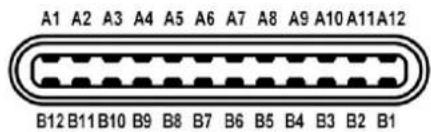
Bild 8. USB-C-anslutning
Tabell 19. USB-C-stift och tilldelningar.
| Stiftets nummer | Signalnamn Stiftets nummer Signalnamn | ||
| A1 GND B1 GND | |||
| A2 TX1+ B2 TX2+ | |||
| A3 TX1- B3 TX2- | |||
| A4 VBUS B4 VBUS | |||
| A5 CC1 B5 CC2 | |||
| A6 D+ B6 D+ | |||
| A7 D- B7 D- | |||
| A8 SBU1 B8 SBU2 | |||
| A9 VBUS B9 VBUS | |||
| A10 RX2- | B10 RX1- | ||
| A11 RX2+ | B11 RX1+ | ||
| A12 GND B12 GND |
USB-portar
- En USB-C 5 Gbit/s uppströmsport - på baksidan
• En USB-C 5 Gbit/s nedströmsport - Snabbåtkomst
- Tre USB 5 Gbit/s typ A nedströmsportar - på baksidan (2) och Snabbåtkomst (1)
i ANMÄRKNING: För USB 5 Gbit/s-funktionalitet krävs en dator som stöder USB 5 Gbit/s.
i ANMÄRKNING: USB-portarna på bildskärmen fungerar bara när bildskärmen är påslagen eller i Vänteläge. Om du stänger av bildskärmen och sedan sätter på den igen kan det ta några sekunder innan ansluten kringutrustning kan användas normalt igen.
Videobandbredd
| Värd | Videokabel USB-C-prioritering Färgdjup i | RGB444 | Upplösning vid uppdateringsfrekvens | |
| USB-C (DP1.4 Alternativt läge) | USB-C till C 5 Gbit/s-kabel | Hög datahastighet 10 bitar | 3440 x 1440 vid 60 Hz | |
| Hög datahastighet (med DSC-video) | 10 bitar 3440 x 1440 | vid 100 Hz | ||
| Högupplösning 10 bitar 3440 x 1440 | vid 100 Hz | |||
| USB-C (DP1.2 Alternativt läge) | USB-C till C 5 Gbit/s-kabel | Hög datahastighet 8 bitar 3440 x 1440 | vid 60 Hz | |
| Högupplösning 10 bitar 3440 x 1440 | vid 100 Hz | |||
| HDMI* HDMI-kabel** Ej tillämpl. 8 bitar 3440 x 1440 | vid 100 Hz | |||
| 10 bitar 3440 x 1440 | vid 60 Hz | |||
| HDMI 1.4 HDMI-kabel** Ej tillämpl. 8 bitar 3440 x 1440 | vid 60 Hz | |||
| 10 bitar 3440 x 1440 | vid 30 Hz | |||
| DisplayPort 1.4 DisplayPort-kabel** Ej tillämpl. 10 bitar 3440 x 1440 vid 100 Hz | ||||
| DisplayPort 1.2 DisplayPort-kabel** Ej tillämpl. 10 bitar 3440 x 1440 vid 100 Hz | ||||
*Stöder upp till WQHD 3440 x 1440 100 Hz, TMDS, enligt specifikationerna i HDMI 2.1.
** För att aktivera USB-dataöverföring, anslut datorn till bildskärmens uppströmsport med en USB-C till C eller en USB typ A till typ B-kabel.
i ANMÄRKNING: Färgomfång och upplösning kan ändras beroende på värdens beteende.
USB hastighetsbandbredd
Tabell 21. Bildskärmens USB-hastighetsbandbredd
| Värd | USB uppströms-kabel | USB-C-prioritering | USB-enhet ansluten till USB-A eller C nedströms |
| USB-C (DisplayPort 1.4 Alternativt läge) | USB-C till C 5 Gbit/s-kabel | Hög datahastighet | Stöds, USB 2.0 (480 Mbit/s) / USB 5 Gbit/s |
| Högupplösning | Stöds, USB 2.0 (480 Mbit/s) | ||
| USB 5 Gbit/s Typ A | USB 5 Gbit/s typ A till typ B-kabel | Ej tillämpl. | Stöds, USB 2.0 (480 Mbit/s) / USB 5 Gbit/s |
| USB-C 5 Gbit/s | USB-C till C 5 Gbit/s-kabel | Ej tillämpl. | Stöds, USB 2.0 (480 Mbit/s) / USB 5 Gbit/s |
i ANMÄRKNING: Se USB-C Prioritization (USB-C-prioritering) för USB-C-prioriteringsinställningar.
RJ45-kontaktdon

Tabell 22. RJ45-stift och tilldelningar.
| Stiftets nummer | Signal | |
| 1 MDI0+ | ||
| 2 MDI0- | ||
| 3 MDI1+ | ||
| 4 MDI1- | ||
| 5 CT | ||
| 6 CT | ||
| 7 MDI2+ | ||
| 8 MDI2- | ||
| 9 MDI3+ | ||
| 10 MDI3- | ||
| Stiftets nummer Orange Grön | ||
| 11 - + | ||
| 12 + - | ||
| 13 Ej tillämpl. + | ||
| 14 Ej tillämpl. - | ||
Installera drivrutinen Realtek USB GBE Ethernet Controller som finns tillgänglig för ditt operativsystem. Denna finns tillgänglig för hämtning på www.dell.com/support under avsnittet "Drivrutiner och hämtning".
Nätverks- (RJ45) datahastighet över USB-C/USB typ B maxhastighet är 1000 Mbit/s.
Wake-on-LAN-beteende
Tabell 23. Wake-on-LAN-beteende.
| Datorns energisparläge | Systemets beteende efter mottaget Wake-on-LAN (WOL)-kommando |
| Modernt vänteläge (S0ix) Datorn och bildskärmen förblir i Vänteläge men nätverkskommunikation är aktiverad. | |
| Vänteläge/Strömsparläge (S3) Både datorn och bildskärmen är PÅ. | |
| Viloläge (S4) Både datorn och bildskärmen är PÅ. | |
Datorns energisparläge Systemets beteende efter mottaget Wake-on-LAN (WOL)-kommando
AV/Stäng av (S5) Både datorn och bildskärmen är PÅ.
i ANMÄRKNING: Datorns BIOS måste konfigureras först för att aktivera WOL-funktionen.
ANMÄRKNING: Denna LAN-port är 1000Base-T IEEE 802.3az-kompatibel och stöder macadress (finns på modelletiketten)-förbipassering (MAPT), Wake-on-LAN (WOL) från vänteläge (S3) och UEFI* PXE-bootfunktion [UEFI PXE-boot stöds inte på Dell stationära datorer (förutom OptiPlex 7090/3090 Ultra Desktop)]. Dessa tre funktioner beror på BIOS-inställningarna och versionen av operativsystemet. Funktionaliteten kan variera med datorer från andra tillverkare än Dell.
*UEFI står för Unified Extensible Firmware Interface.
ANMÄRKNING: WOL S4 och WOL S5 är endast kompatibla med Dell-system som stöder DPBS och har USB-C (MFDP)-gränssnittsanslutning.
ANMÄRKNING: Vid problem med WOL ska användare felsöka datorn utan bildskärmen. När problemet har lösts ska bildskärmen anslutas igen.
LED-status för RJ45-anslutningsdonet
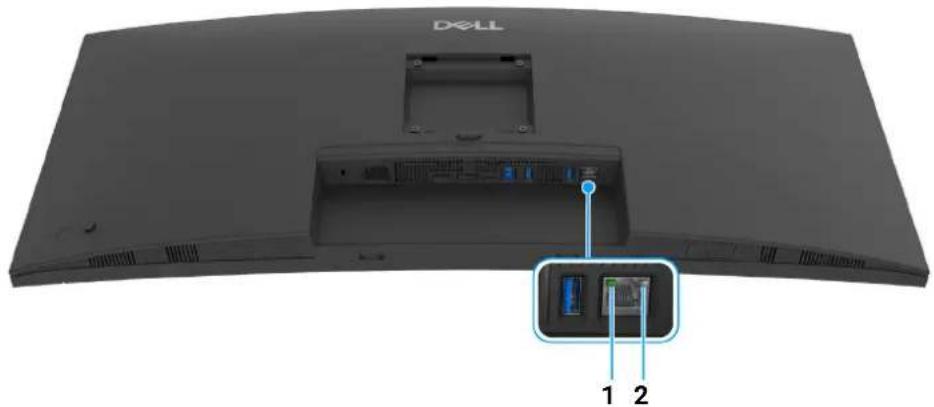
Bild 10. Vy bakifrån utan bildskärmsstativ
Tabell 24. RJ45 LED-färgstatus och beskrivningar.
| Nummer | Led-färg Beskrivning | |
| 1 Grön Länk/aktivitetsindikator: | Blinkar - Aktivitet vid porten.Grönt På - Länken upprättas.Av - Länken har inte upprättats. | |
| 2 Orange eller grön Hastighetsindikator: | Orange På - 1000 Mbit/sGrön På - 100 Mbit/sAv - 10 Mbit/s | |
ANMÄRKNING: RJ45-kabeln är inte ett standardtillbehör som medföljer i kartongen.
Plug and Play-kompatibilitet
Du kan ansluta bildskärmen till vilken Plug-and-Play-kompatibel dator som helst. Bildskärmen tillhandahåller sin EDID (utökad information för bildskärmsidentifiering) till datorn över DDC-protokollen, så att datorn kan utföra nödvändig konfigurering och optimera bildskärmsinställningarna. De flesta bildskärmsinstallationer sker automatiskt; du kan välja olika inställningar efter behov. För mer information om att ändra bildskärmsinställningar, se Användning av bildskärmen.
Kvalitets- och pixelpolicy för LCD-skärmar
Under LCD-tillverkningsprocessen är det inte ovanligt att en eller flera pixlar fixeras i ett oföränderligt tillständ. De är svåra att upptäcka och påverkar inte skärmens kvalitet eller användbarhet. För mer information om Dells kvalitets- och pixelpolicy för bildskärmar www.dell.com/pixelguidelines.
Ergonomi
FÖRSIKTIGHETSANVISNING: Felaktig eller utdragen användning av tangentbordet kan leda till skador.
FÖRSIKTIGHETSANVISNING: Att titta på bildskärmen under längre perioder kan leda till ansträngda ögon.
Av bekvämlighets- och effektivitetsskäl, observera följande riktlinjer när du konfigurerar och använder din arbetsstation med dator:
- Placera datorn så att bildskärmen och tangentbordet befinner sig direkt framför dig när du arbetar. Särskilda hyllor finns tillgångliga till försäljning för att hjälpa dig placera tangentbordet korrekt.
-
För att minska risken för ansträngda ögon och smärta i nacke, armar, rygg och axlar från lång kontinuerlig användning av bildskärmen rekommenderar vi att du:
-
Ställer in ett avstånd till skärmen på mellan 50 och 70 cm (20-28 tum) från dina ögon.
- Blinka ofta för att fukta ögonen eller vät ögonen med vatten när du har använt bildskärmen under lång tid.
- Ta regelbundna pauser på 20 minuter varannan timme.
- Titta bort från bildskärmen och fäst blicken på en avlägsen punkt på cirka 6 meters (20 fots) avständ i minst 20 sekunder under pauserna.
-
Stretcha olika delar av kroppen när du tar en paus, för att minska spänningar i nacke, armar, rygg och axlar.
-
Försäkra dig om att bildskärmen är i nivå med ögonen eller något lägre när du sitter framför bildskärmen.
- Justera bildskärmens lutning och inställningarna för kontrast och ljusstyrka.
- Justera belysningen i din omgivning (som taklampor, skrivbordslampor och gardiner eller persienner på fönster i närheten) för att minska reflektioner och reflexer i bildskärmen.
- Använd en stol med ordentligt stöd för ländryggen.
- Håll underarmarna horisontella med handlederna i en neutral och bekväm ställning medan du använder tangentbordet eller musen.
- Lämna alltid utrymme för att vila händerna medan du använder tangentbordet eller musen.
- Låt överarmarna vila naturligt på båda sidor.
- Försäkra dig om att fötterna vilar platt på golvet.
- När du sitter, försäkra dig om att vikten av dina ben vilar på fötterna och inte på främre delen av stolen. Justera stolshöjden eller använd fotstöd vid behov för att uppnå korrekt hållning.
- Variera dina arbetsuppgifter. Försök att organisera ditt arbete så att du inte behöver sitta och arbeta under långa tidsperioder. Försök att stå upp eller res dig och gå omkring en stund med jämna mellanrum.
- Sörj för att området under skrivbordet är fritt från hinder och kablar eller strömsladdar som kan inverka negativt på hur bekvämt du sitter eller utgör en snubbelrisk.

Bild 11. Korrekt sitthållning vid användning av bildskärmen
Hantera och flytta bildskärmen
För att tillse att bildskärmen hanteras på ett säkert sätt när den lyfts eller flyttas, följ dessa riktlinjer:
- Stäng av datorn och bildskärmen innan du flyttar eller lyfter bildskärmen.
- Dra ur samtliga kablar från bildskärmen.
- Placera bildskärmen i originalkartongen tillsammans med originalförpackningsmaterialen.
- Håll ett fast tag i nederkanten och sidan av bildskärmen utan att anlägga överdrivet tryck när du lyfter eller flyttar bildskärmen.
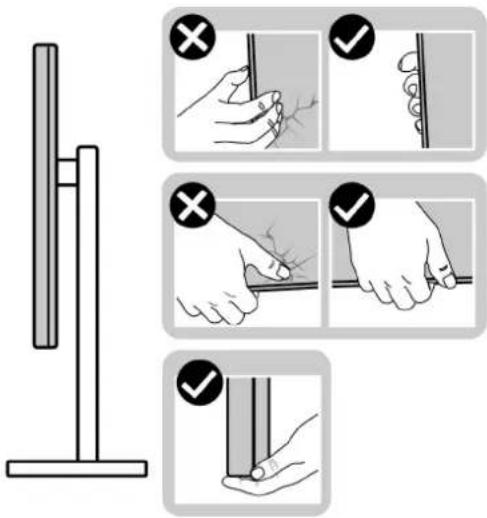
Bild 12. Korrekt tillvägagångssätt vid hantering och flytt av bildskärmen
- När du lyfter eller flyttar bildskärmen ska du se till att skärmen är vänd bort från dig, och tryck inte på själva skärmen, för att undvika att den repas eller skadas.
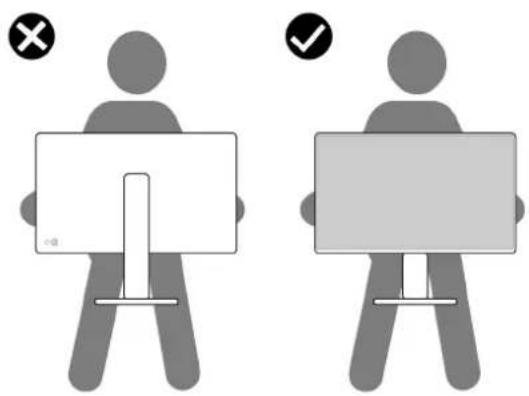
Bild 13. Korrekt sätt att lyfta bildskärmen på
- Vid transport av bildskärmen ska du undvika plötsliga stötar eller vibrationer.
- När du lyfter eller flyttar bildskärmen ska du inte vända bildskärmen upp och ned när du håller i stativets fot eller arm. Det kan leda till att du råkar skada bildskärmen eller förorsakar en personskada.
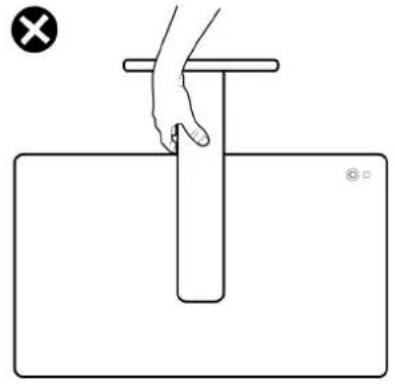
Bild 14. Felaktigt sätt att lyfta eller flytta bildskärmen på
Riktlinjer för underhåll
FÖRSIKTIGHETSANVISNING: Läs och följ Säkerhetsanvisningar innan du rengör bildskärmen.
⚠️ WARNING: Koppla ur bildskärmens strömkabel från eluttaget innan du börjar rengöra bildskärmen.
För bästa resultat, följ anvisningarna i listan nedan när du packar upp, rengör och hanterar bildskärmen:
- Använd en ren och lätt vattenfuktad tygtrasa för att rengöra stativmodulen, skärmen och chassiet på din Dell-bildskärm. Om tillgänglig använder du en skärmrengörande våtservett eller lösning som är lämplig för rengöring av Dell-bildskärmar.
- När du har rengjort bordsytan ska du säkerställa att den är helt torr och fri från fukt eller rengöringsmedel innan du placerar Dellbildskärmen på den.
FÖRSIKTIGHETSANVISNING: Använd inte detergenta rengöringsmedel eller andra kemikalier som bensin, thinner, ammoniak, rengöringsmedel med slipverkan, alkohol eller tryckluft.
FÖRSIKTIGHETSANVISNING: Vid användning av kemiska rengöringsmedel kan bildskärmens utseende förändras, t.ex. kan den deformeras, ytskiktet kan börja flaga av, färgerna kan blekas, oregelbundna mörka partier uppstå, eller en mjölkvit film bildas på bildskärmen.
⚠️ WARNING: Spruta inte på rengöringslösning eller ens vatten direkt på bildskärmens yta. Det gör att vätska kan ansamlas längst ner på bildskärmens panel, som gör att elektroniken korroderar och medför permanent skada. Applicera i stället rengöringslösningen eller vattnet på en mjuk tygtrasa och rengör sedan bildskärmen.
ANMÄRKNING: Skada på bildskärmen till följd av felaktiga rengöringsmetoder, och användning av någon form av bensin, thinner, ammoniak, rengöringsmedel med frätande verkan, alkohol, tryckluft eller detergenta rengöringsmedel medför vad som kallas kundorsakad skada (CID=Customer Induced Damage). Sådan CID omfattas inte av Dells standardgaranti.
- Om du ser rester av ett vitt pulver medan du packar upp din bildskärm ska du torka bort det med en tygtrasa.
- Hantera din bildskärm aktsamt eftersom en mörkfärgad bildskärm kan repas och få vita skrapmärken mer än en bildskärm i ljusare färg.
- För att bidra till att bibehålla bästa bildkvalitet på din bildskärm rekommenderas du använda en dynamiskt föränderlig skärmsläckare och att stänga av bildskärmen när den inte används.
Installera bildskärmen
Fästa bildskärmsstativet
i ANMÄRKNING: Stativmodulen är inte förmonterad när bildskärmen levereras från fabriken.
ANMÄRKNING: Följande anvisningar gäller endast för stativet som medföljde bildskärmen. Om du ansluter ett stativ från någon annan tillverkare ska du följa installationsanvisningarna som medföljde det stativet.
Så här ansluter du bildskärmsstativet:
- Avlägsna stativhissen och stativfoten från förpackningskudden.

Bild 15. Avlägsna stativhissen och stativfoten
i ANMÄRKNING: Bilden används endast i illustrationssyfte. Förpackningskuddens faktiska utseende kan variera.
- Passa ihop stativarmen med stativets fot.
- Lyft skruvhandtaget och vrid skruven medurs.
- När skruven är åtdragen viker du in skruvhandtaget så att det ligger platt i urgröpningen.

- Lyft upp skyddsomslaget som på bilden för att blottlägga VESA-området för montering av stativet.

Bild 17. Lyft upp skyddsomslaget
i ANMÄRKNING: Innan du fäster stativmodulen i bildskärmen måste du försäkra dig om att fliken på frontplattan är öppen så att det finns utrymme för montering.
- Sätt fast stativmodulen på bildskärmen.
a. För in de två flikarna överst på stativet i skåran på bildskärmens baksida.
b. Tryck ned stativet tills det snäpper på plats.

- Fatta tag i stativarmen och lyft bildskärmen försiktigt. Placera den sedan på ett plant underlag.

Bild 19. Lyft upp bildskärmen ur förpackningen
i ANMÄRKNING: Var försiktig när du lyfter bildskärmen för att undvika att den glider ur händerna eller faller.
8. Ta bort skyddsomslaget från bildskärmen.

Bild 20. Ta bort skyddsomslaget
Använda snabbåtkomstportarna
När du vill använda bildskärmens inbyggda USB-portar för snabbåtkomst trycker du på snabbåtkomstmodulen och släpper den sedan. Snabbåtkomstportmodulen glider ned.

Bild 21. Använda snabbåtkomstportarna
Ansluta bildskärmen
⚠️ WARNING: Följ Säkerhetsanvisningar innan du sätter igång med någon av procedurerna i det här avsnittet.
ANMÄRKNING: Dell bildskärmar är framtagna för att fungera optimalt med kablarna från Dell som medföljer i kartongen. Dell garanterar inte bildkvaliteten eller prestanda om andra kablar än Dells kablar används.
i ANMÄRKNING: Dra kablarna genom kabelhanteringshålet innan du ansluter dem.
i ANMÄRKNING: Anslut inte alla kablar till datorn på samma gång.
ANMÄRKNING: Bilderna används endast i illustrationssyfte. Datorns utseende kan variera.
Så här ansluter du bildskärmen till datorn:
-
Stäng av datorn och koppla ur strömkabeln.
-
Anslut en DisplayPort, HDMI- eller USB-C till C-kabel från bildskärmen till datorn.
FÖRSIKTIGHETSANVISNING: För att undvika att böja anslutningarna på USB-C till C-kabeln, håll varsamt på båda sidor av anslutningen, och sätt därefter in den/dra ut den vertikalt från USB-C-porten på bildskärmen.

Bild 22. Korrekt sätt att ansluta/koppla från USB-C till C-kabeln
- Koppla strömkablarna till datorn och bildskärmen till ett närliggande eluttag.
FÖRSIKTIGHETSANVISNING: Innan du använder bildskärmen rekommenderas du fästa stativhissen vid en vägg med hjälp av buntband eller lina/snöre starkt nog att bära bildskärmens vikt för att förebygga att bildskärmen faller.
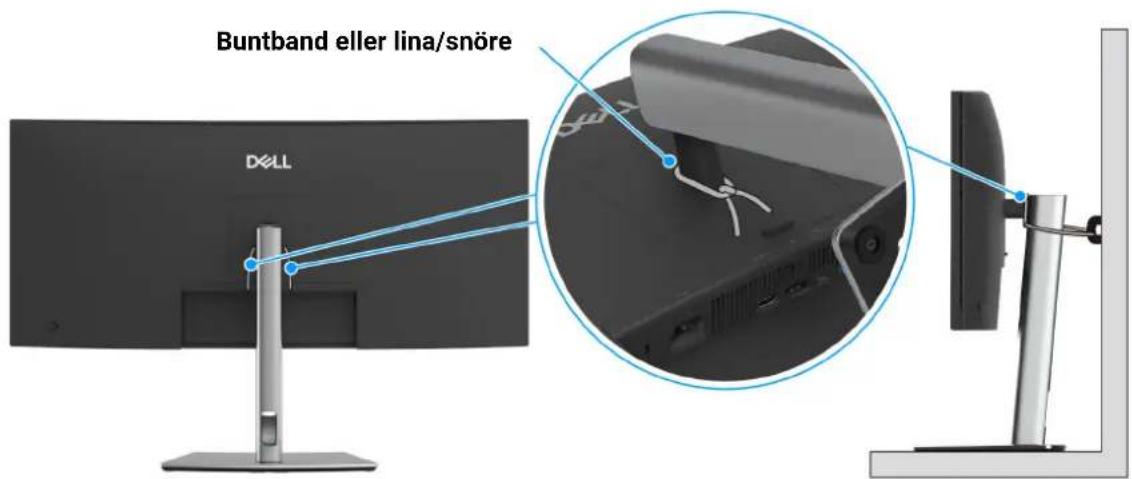
Bild 23. Fäst stativhissen vid en vägg för att förhindra att bildskärmen faller
- Sätt på bildskärmen och datorn.
Om det visas en bild på bildskärmen är installationen färdig. Om ingen bild visas, se Vanliga problem.
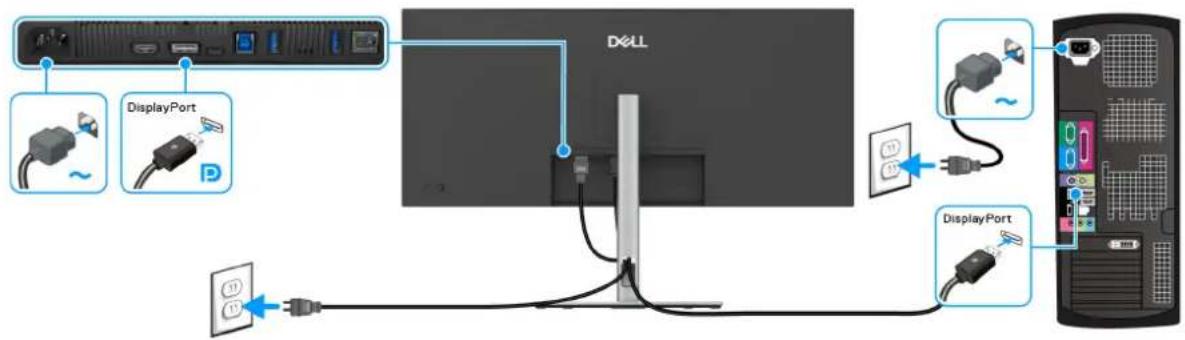
Ansluta DisplayPort-kabeln (DisplayPort till DisplayPort)
Ansluta USB typ A till typ B-kabeln

i ANMÄRKNING: Använd endast den USB typ A- till typ B-kabel som levereras med bildskärmen.
Ansluta USB-C till C-kabeln
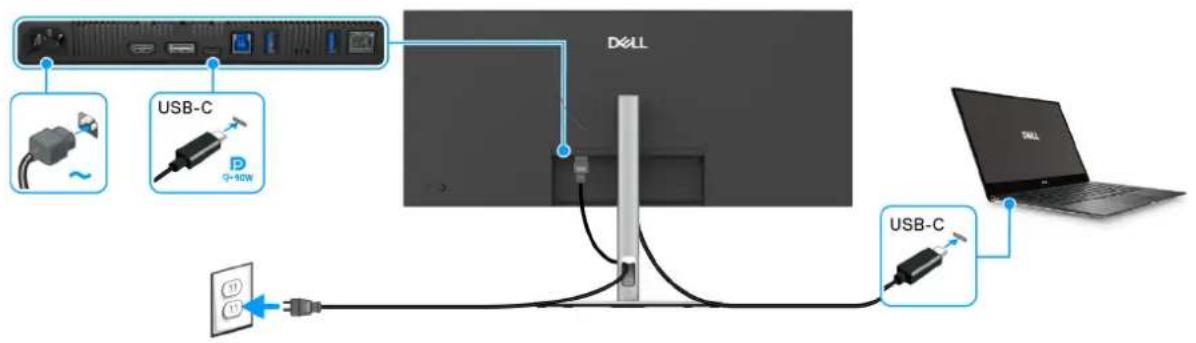
i ANMÄRKNING: Använd endast den USB-C till C-kabel som levereras med bildskärmen.
• Denna port stöder DisplayPort Alternativt läge (endast DP1.4-standarden).
• USB-C strömförsörjningskompatibel port (PD Version 3.0) levererar upp till 90 W uteffekt.
- Om din bärbara dator kräver mer än 90 W för att kunna användas och batteriet är urladdat går den inte att starta eller ladda via USB PD-porten på denna bildskärm.
• USB-C stöds inte av de Windowsversioner som föregick Windows 10.
Ansluta bildskärmen till RJ45-kabel (tillval)
i ANMÄRKNING: RJ45-kabeln är inte ett tillbehör som medföljer i kartongen.

Bild 28. Ansluta RJ45-kabeln och USB typ A till typ B-kabeln eller

Bild 29. Ansluta RJ-45-kabeln och USB-C till C-kabeln
Dell Power Button Sync (DPBS)
Din bildskärm är utrustad med funktionen Dell Power Button Sync (DPBS) som låter dig styra datorsystemets energiförbrukningsläge från bildskärmens av/på-knapp. Denna funktion stöds bara av Dell-plattformen som har inbyggd DPBS-funktion, och stöds enbart över USB-C-gränssnittet.
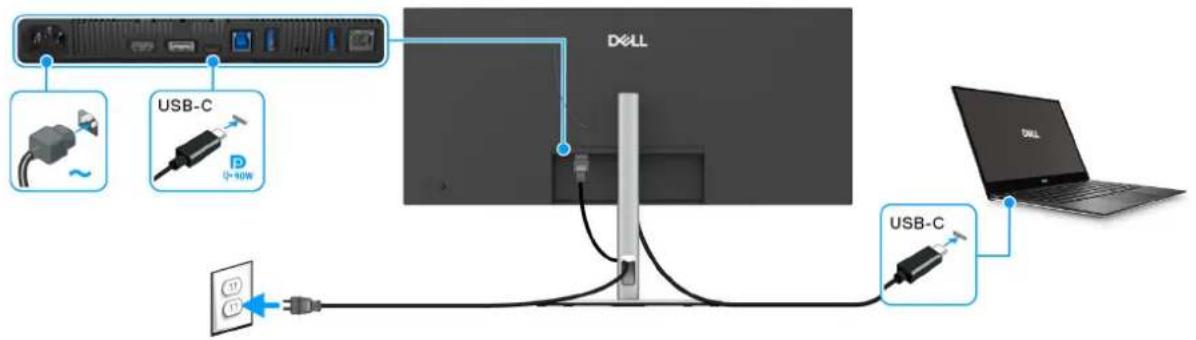
Bild 30. Ansluta USB-C till C-kabeln för DPBS
För att försäkra dig om att DPBS-funktionen fungerar första gången utför du först följande steg på den DPBS-stödda plattformen i Kontrollpanelen.
ANMÄRKNING: DPBS stöder endast USB-C-uppströmsporten med -konen.
- Gå till Kontrollpanelen.
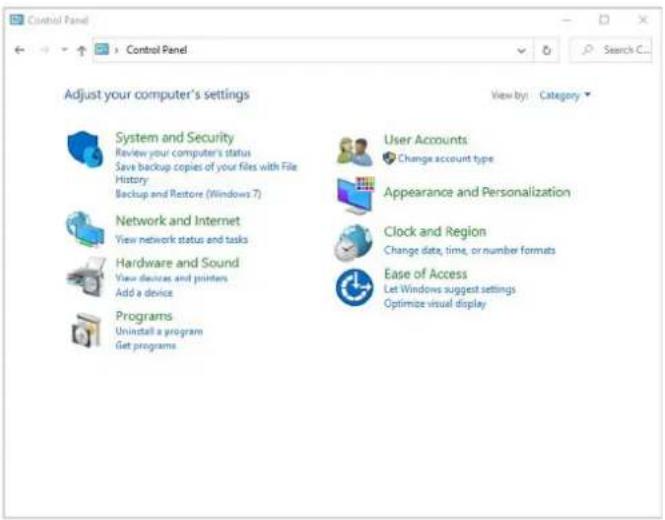
2. Välj Maskinvara och ljud > Energialternativ.

Bild 32. Maskinvara och ljud i datorn
3. Gå till Systeminställningar.

Bild 33. Systeminställningar i datorn
- I rullgardinsmenyn När jag trycker på strömbrytaren finns ett antal valbara alternativ, nämligen Gör ingenting/Strömsparläge/Viloläge/Stäng av. Du kan välja Strömsparläge/Viloläge/Stäng av.
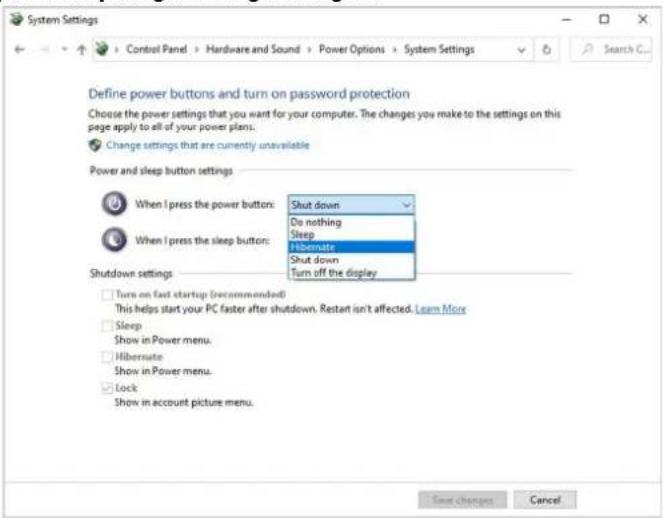
Bild 34. Systeminställningar i datorn: När du trycker på av/på-knappen
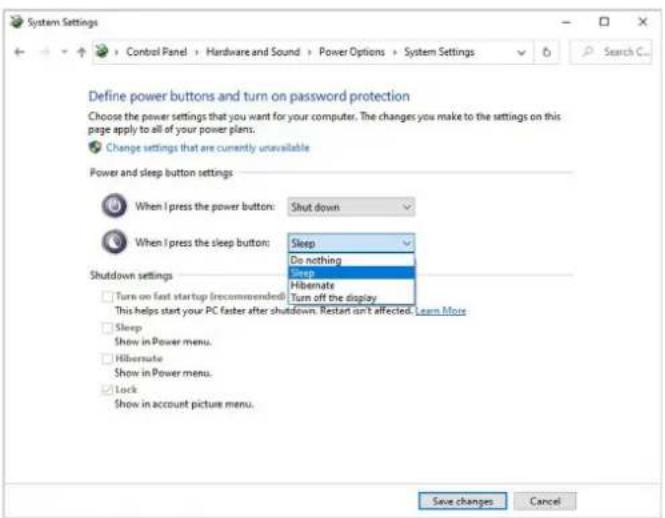
Bild 35. Systeminställningar i datorn: När du trycker på vilolägesknappen
ANMÄRKNING: Välj inte "Gör ingenting", annars kan inte bildskärmens av/på-knapp synkronisera med datorns energisparinställning.
Ansluta bildskärmen till DPBS för första gången
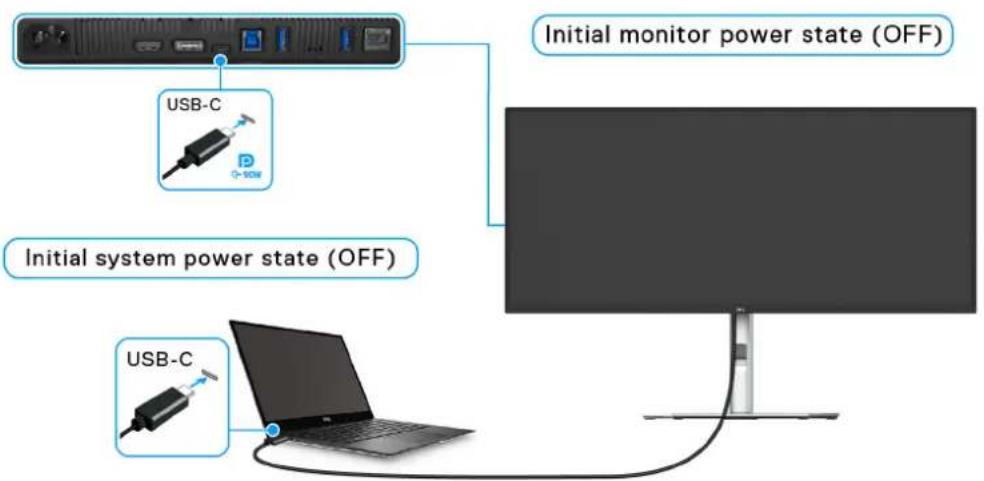
Gör så här för att konfigurera DPBS-funktionen första gången:
- Säkerställ att både datorn och bildskärmen är avstängda.
- Tryck på bildskärmens av/på-knapp för att slå på bildskärmen.
- Anslut USB-C till C-kabeln (medföljer bildskärmen) från datorn till bildskärmen.
- Både bildskärmen och datorn slås på normalt. Om inte, tryck på strömknappen antingen på bildskärmen eller på datorn för att starta upp systemet.
i ANMÄRKNING: Försäkra dig om att Dell Power Button Sync är inställd till On (På). Se Dell Power Button Sync.
Använda DPBS-funktionen
Vakna vid USB-C-kabel
När du ansluter USB-C till C-kabeln är bildskärmens/datorns status som följer:
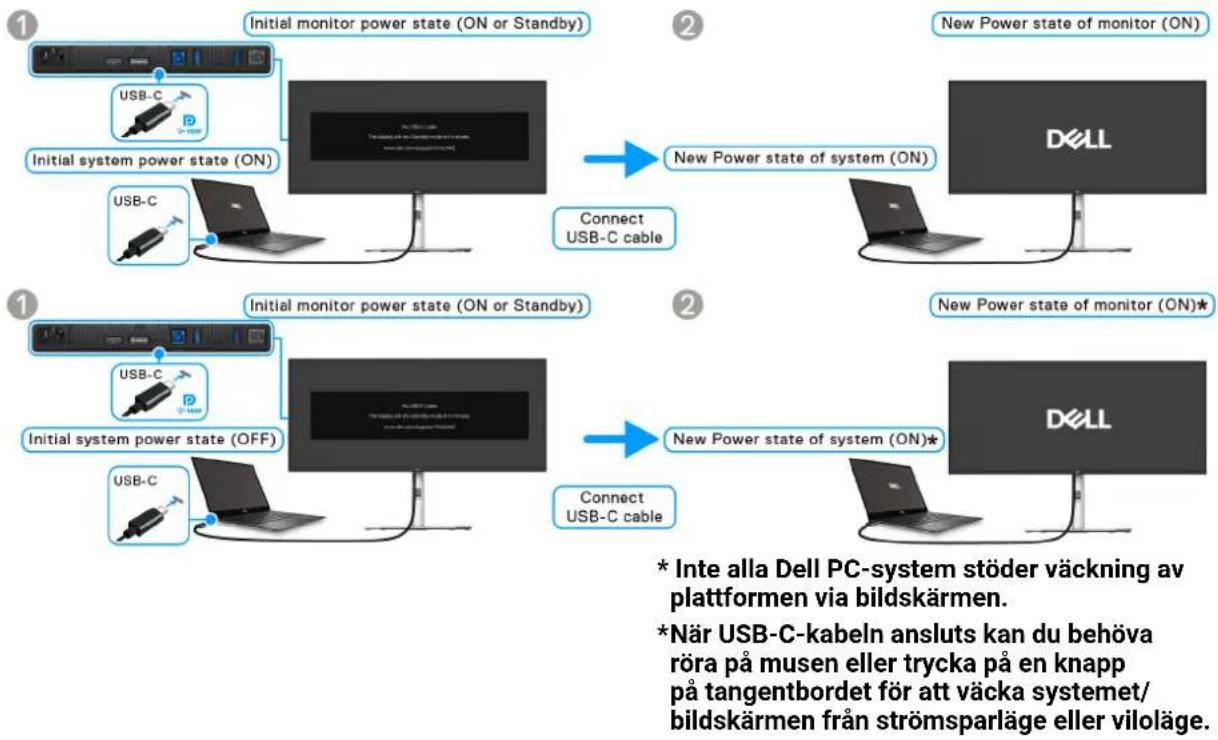
Bild 37. Ansluta USB-C till DPBS för första gången
När du trycker på strömknappen på bildskärmen eller datorn är bildskärmens/datorns status som följer:
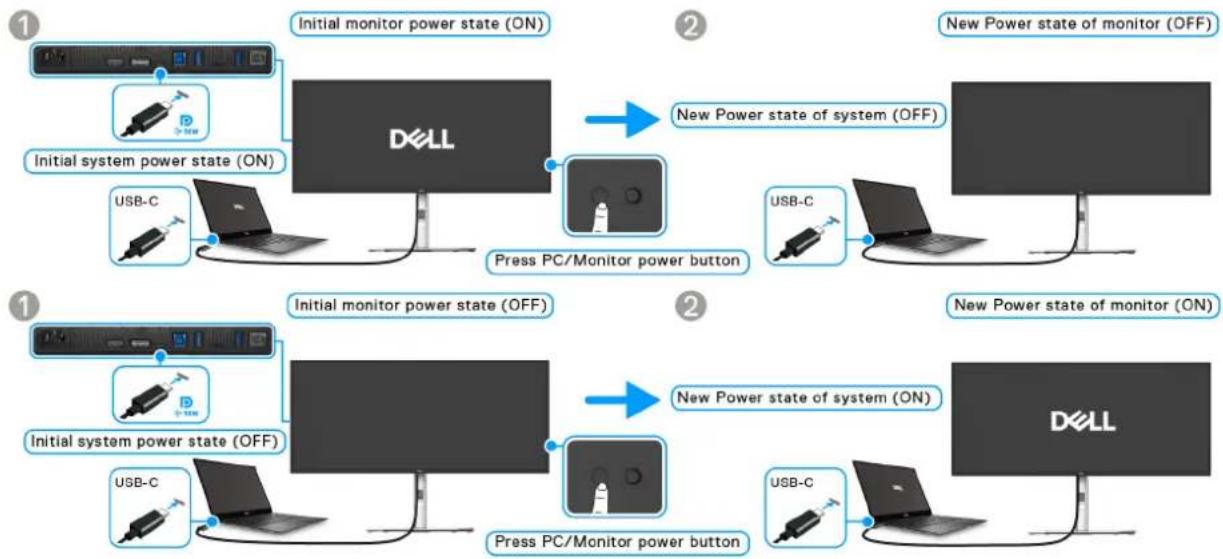
Bild 38. Tryck på bildskärmen eller datorns av/på-knapp
i ANMÄRKNING: Du kan aktivera eller inaktivera funktionen Dell Power Button Sync med hjälp av OSD-menyn.
- När bildskärmens och datorns energiläge båda är på, trycker du och håller in bildskärmens av/på-knapp i 4 sekunder så dyker en frågeruta upp och frågar om du vill stänga av datorn.
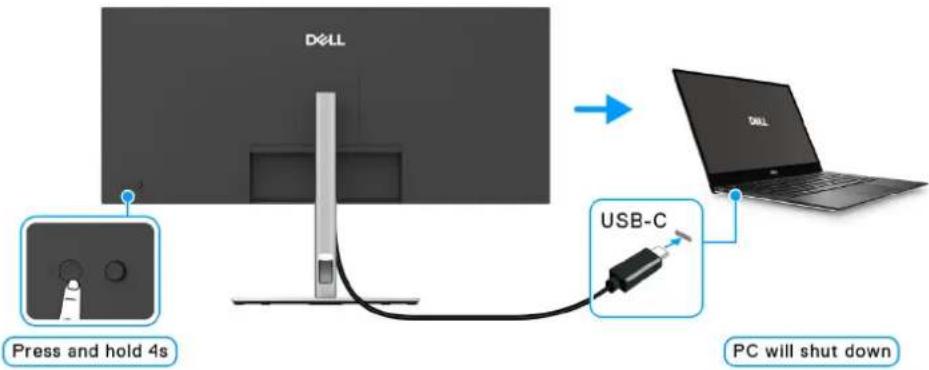
Bild 39. Tryck och håll ner bildskärmens av/på-knapp i 4 sekunder

Bild 40. Skärmen meddelar om att bildskärmen och datorn stängs av
- När det är nödvändigt att tvinga fram nedstängning av systemet, trycker du och håller in bildskärmens av/på-knapp i 10 sekunder.
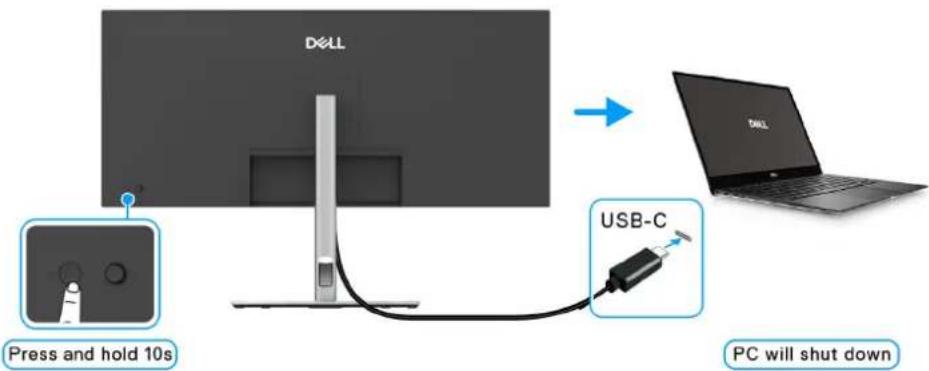
Bild 41. Tryck och håll ner bildskärmens av/på-knapp i 10 sekunder. Datorn stängs av
Ansluta bildskärmen för USB-C i DPBS-läge
Om din Dell PC* har fler än två USB-C-portar synkroniseras strömstatus för varje ansluten bildskärm med datorn.
Exempel: När datorn och två bildskärmar till en början är i påslaget läge resulterar en knapptryckning på av/på-knappen på Bildskärm 1 eller Bildskärm 2 att datorn, Bildskärm 1 och Bildskärm 2 stängs av.
*Kontrollera noga om din Dell PC stöder DPBS.
i ANMÄRKNING: DPBS stöder endast USB-C-uppströmsporten med -konen.
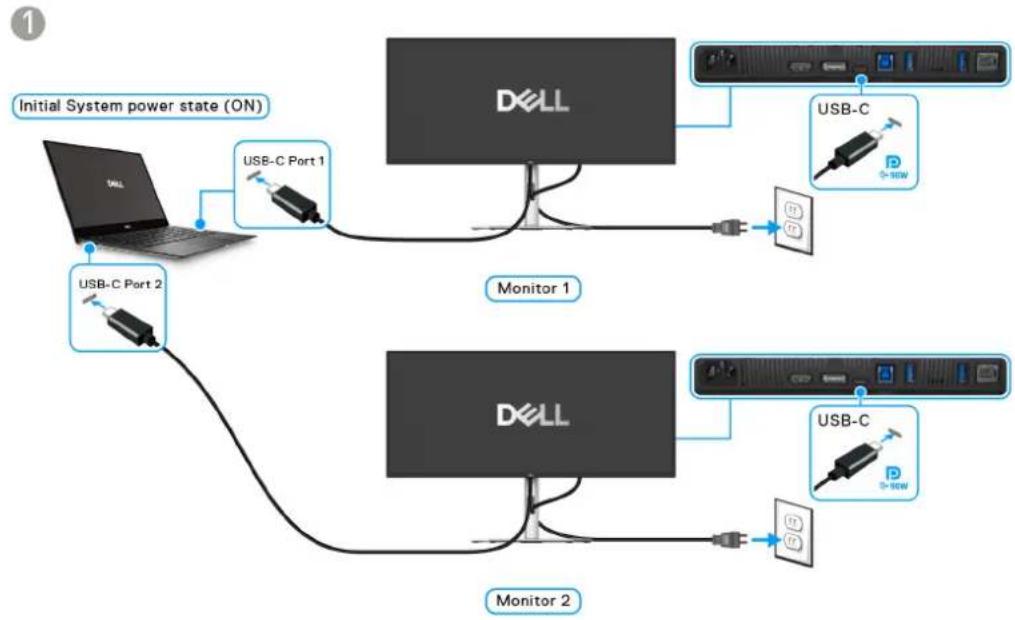
Bild 42. DPBS-anslutning med två bildskärmar

Bild 43. Tryck på av/på-knappen på Bildskärm 1 eller 2 så stängs datorn av
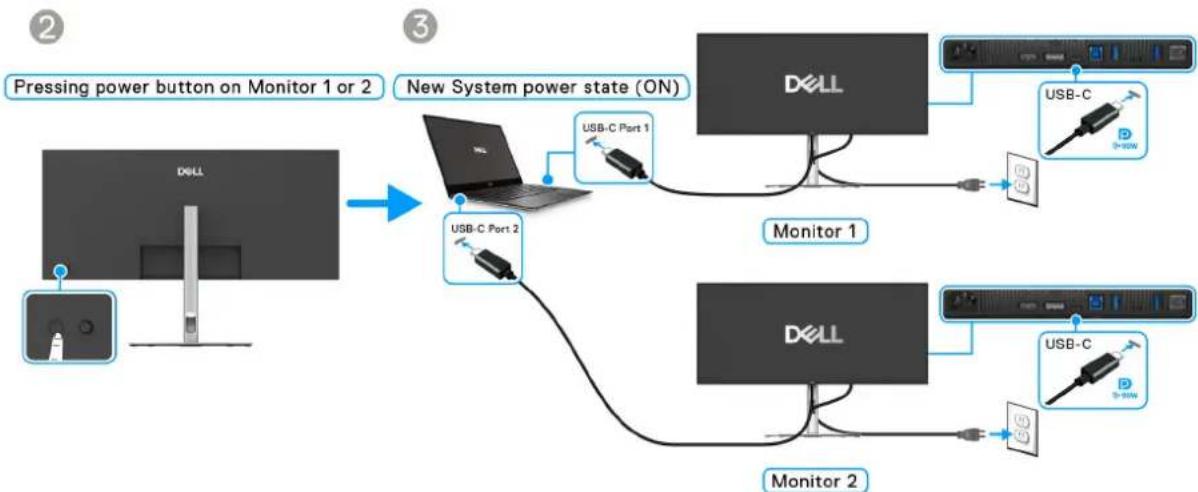
Försäkra dig om att Dell Power Button Sync är inställd till On (På) (se Dell Power Button Sync). När datorn och två bildskärmar till en början är i avslaget läge resulterar en knapptryckning på av/på-knappen på Bildskärm 1 eller Bildskärm 2 att datorn, Bildskärm 1 och Bildskärm 2 slås på.

Bild 44. Datorn, Bildskärm 1 och Bildskärm 2 är samtliga avstängda
flowchart
graph TD
    A["Pressor Pressing Button on Monitor 1 or 2"] --> B["New System Power State (ON)"]
    B --> C["Monitor 1"]
    B --> D["Monitor 2"]
    C --> E["DALL"]
    D --> F["DALL"]
    E --> G["USB-C Port 1"]
    F --> H["USB-C Port 2"]
    G --> I["USB-C"]
    H --> J["USB-C"]
    style A fill:#f9f,stroke:#333
    style B fill:#ccf,stroke:#333
    style C fill:#cfc,stroke:#333
    style D fill:#fcc,stroke:#333
Bild 45. Om du sätter på Bildskärm 1 eller 2 startas även datorn och Bildskärmen 2 eller 1
Arrangera dina kablar
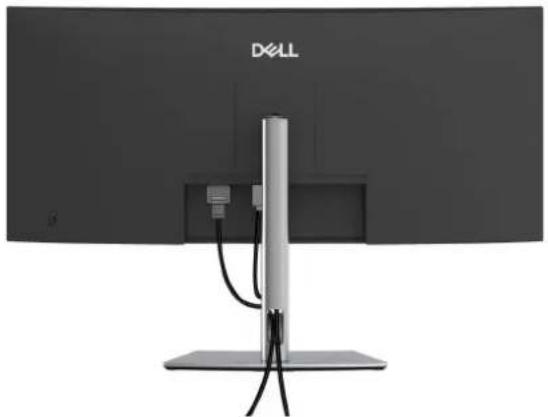
Vid anslutning av de nödvändiga kablarna (se Ansluta bildskärmen för kabelanslutning), organisera alla kablar enligt det som visas ovan.
Säkra bildskärmen med ett Kensingtonlås (tillval)
Skåran för säkerhetslåset sitter längst ned på bildskärmen (se Ta bort bildskärmens stativ). Fäst bildskärmen säkert vid ett bord med hjälp av Kensington-säkerhetslåset.
För mer information om hur Kensingtonlåset används (säljs separat), se dokumentationen som medföljer låset.
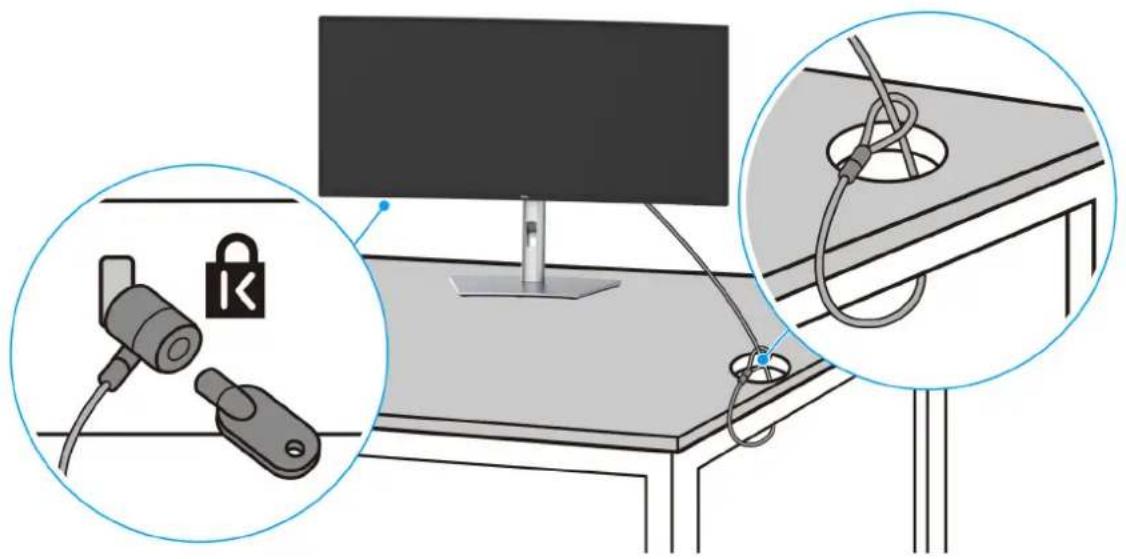
Bild 47. Säkra bildskärmen med ett Kensingtonlås
i ANMÄRKNING: Bilden används endast i illustrationssyfte. Låsets utseende kan variera.
Ta bort bildskärmens stativ
ANMÄRKNING: För att förhindra att LCD-skärmen repas medan du tar bort stativet ska du försäkra dig om att bildskärmen är placerad på en mjuk yta och hantera den varsamt.
ANMÄRKNING: Följande steg är specifikt avsedda för att ta bort stativet som medföljer bildskärmen. Om du tar bort ett stativ som du köpt från någon annan källa ska du följa installationsanvisningarna som medföljer det stativet.
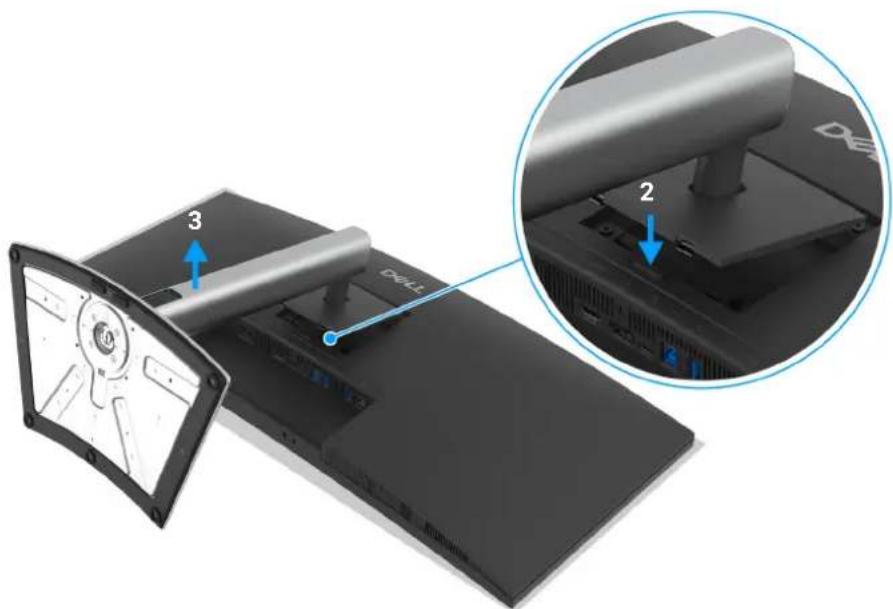
Ta bort stativet:
- Placera bildskärmen på ett mjukt tyg eller en kudde.
- Tryck och håll in lossningsknappen för stativet på bildskärmens baksida.
- Lyft stativmodulen uppåt och bort från bildskärmen.
VESA-väggmontering (tillval)
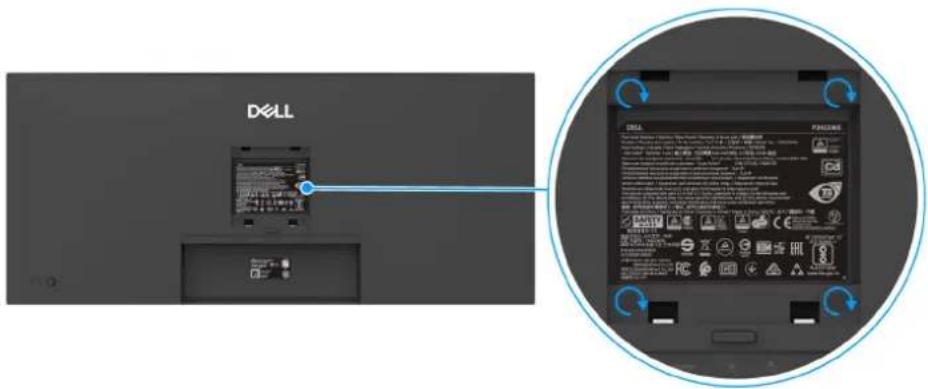
Bild 49. VESA-väggmontering
(Skruvdimensioner: M4 x 10 mm).
Se anvisningarna till den VESA-kompatibla väggmonteringssatsen.
-
Placera bildskärmspanelen ovanpå ett mjukt tyg eller en kudde på ett stabilt, platt bord.
-
Ta bort stativet (se Ta bort bildskärmens stativ).
-
Skruva ur de fyra skruvarna som håller plastskyddet på plats med en stjärnskruvmejsel.
-
Fäst monteringskonsolen från väggmonteringssatsen vid bildskärmen.
-
Montera bildskärmen på väggen. För mer information, se dokumentationen som medföljde väggmonteringssatsen.
ANMÄRKNING: Endast för användning med UL eller CSA eller GS-listad väggmonteringskonsol med en minsta viktbärande/lastbärande kapacitet på 27,60 kg.
Användning av bildskärmen Sätt på strömmen till bildskärmen
Tryck på av/på-knappen för att sätta på bildskärmen.

Med hjälp av joystick-styrenheten
Använd joystick-styrenheten baktill på bildskärmen för att utföra justeringar i menyn på skärmen (OSD-menyn).

Bild 51. Joystickstyrning av bildskärmen
- Tryck på joysticken för att starta Menystartaren.
- Rör joysticken uppåt eller nedåt eller åt vänster eller åt höger för att bläddra genom alternativen.
- Tryck på joysticken igen för att bekräfta valet.
| Joystick | Beskrivning |
 | När det inte finns någon OSD-meny på skärmen trycker du på joysticken för att starta Menystartaren. Se Öppna Menystartaren.När OSD-menyn visas trycker du på joysticken för att bekräfta valet eller spara inställningarna. |
 | För navigering i två riktningar (höger och vänster).Flytta åt höger för att gå in i undermenyn.Flytta åt vänster till den övre menyn eller avsluta den aktuella menyn. |
 | För navigering i två riktningar (uppåt och nedåt).Bläddrar i menyalternativen.Ökar (uppåt) eller minskar (nedåt) värdet för det menyalternativ som är markerat. |
Använda menyn på skärmen (OSD-menyn)
Öppna Menystartaren
När du rör på eller trycker på joysticken visas Menystartaren så att du kan komma åt OSD-huvudmenyn och genvägsfunktionerna. När du vill välja en funktion flyttar du joysticken åt det hållet.

Följande tabell beskriver funktionerna i Menystartaren:
Tabell 26. Funktioner i Menystartaren
| Nummer | Ikon Beskrivning | |
| 1 |  Meny Meny | Aktiverar menyn på skärmen (OSD-menyn)-huvudmenyn. Se Öppna menysystemet. |
| 2 |  | När du flyttar joysticken åt vänster eller höger för att växla genom genvägsfunktionerna blir det valda objektet markerat och hamnar i mittpositionen. Tryck på joysticken för att öppna dess undermeny. |
 | USB Switch (USB-växling): Välj för att växla mellan USB-uppströmskällor i PIP/PBP-läge.Input Source (Ingångskälla): Väljer en ingångskälla från listan över videosignaler som kan vara anslutna till bildskärmen.Brightness (Ljusstyrka)/Contrast (Kontrast): Tar fram skjutreglagen för justering av ljusstyrka och kontrast.Preset Modes (Förvalslägen): Väljer ett önskat färgläge från listan av förvalslägen.PIP/PBP Mode (PIP/PBP-läge): För att välja ett PIP/PBP-underfönsterarrangemang från en lista med alternativi ANMÄRKNING: Du kan ställa in önskade genvägsknappar. För ytterligare information, se Personalize (Anpassa). | |
 | ||
 | ||
 | ||
| Genvägsfunktioner | ||
| i ANMÄRKNING: När du har ändrat inställningarna följer du navigeringsknapparna för att bekräfta ändringarna innan du går vidare till en annan funktion eller avslutar. | ||
| 3 | Stäng | Stänger Menystartaren. |
Använda navigationsknapparna
När OSD-huvudmenyn är aktiv rör du på joysticken för att konfigurera inställningar i de riktningar som visas på navigationsknapparna under OSD-menyn.
ANMÄRKNING: För att stänga aktuellt menyobjekt och återgå till föregående meny flyttar du joysticken åt vänster tills det har stängts.
Öppna menysystemet
① ANMÄRKNING: När du har ändrat inställningarna trycker du på joysticken för att spara ändringarna innan du avslutar eller går till en annan meny.
Tabell 27. Öppna menysystemet
| Ikon | Meny och undermeny Beskrivning | |
| Brightness (Ljusstyrka)/Contrast (Kontrast) | Använd den här menyn för att aktivera justering av Brightness (Ljusstyrka)/Contrast (Kontrast).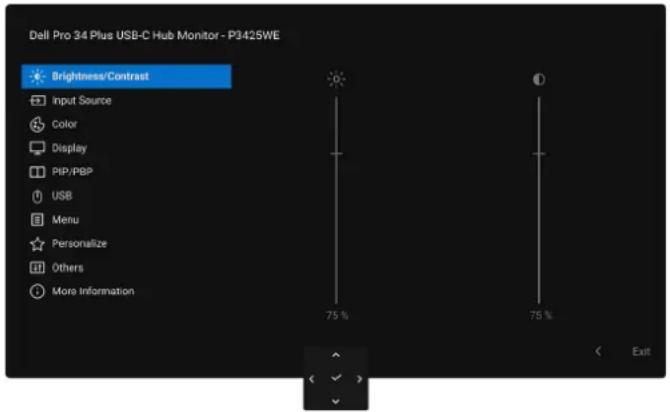 Bild 54. Brightness/Contrast (Ljusstyrka/Kontrast)-meny Bild 54. Brightness/Contrast (Ljusstyrka/Kontrast)-meny | |
| Brightness (Ljusstyrka) | Funktionen Brightness (Ljusstyrka) justerar luminansen hos bakgrundsbelysningen.Flytta joysticken uppåt eller nedåt för att öka eller minska ljusstyrkenivån (min. 0/max. 100). | |
| Contrast (Kontrast) | Funktionen Contrast (Kontrast) justerar graden av skillnad mellan mörker och ljus i bilden som visas på bildskärmen.Flytta joysticken uppåt eller nedåt för att öka eller minska kontrastnivån (min. 0/max. 100). | |
| Input Source (Ingångskälla) | Välj bland de olika videosignalerna som kan vara anslutna till skärmen.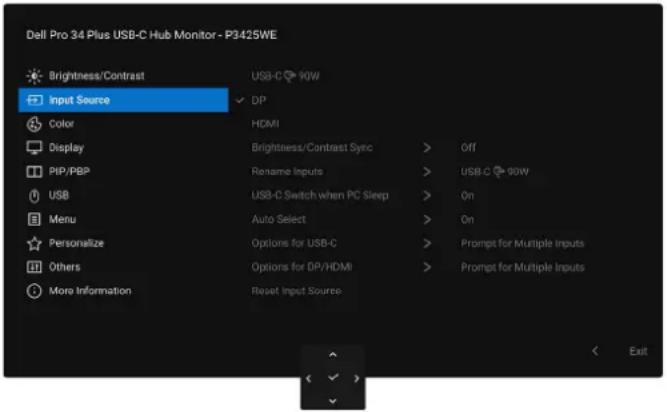 Bild 55. Menyn Input Source (Ingångskälla) Bild 55. Menyn Input Source (Ingångskälla) | |
| USB-C 90W | Välj USB-C 90Wnär du använder USB-C-uppströmsporten. Tryck på joysticken för att bekräfta valet. | |
| DP | Välj DPnär du använder DisplayPort-anslutningen (DP). Tryck på joysticken för att bekräfta valet. | |
| HDMI | Välj HDMInär du använder HDMI-anslutningen. Tryck på joysticken för att bekräfta valet. | |
| Brightness/Contrast Sync (Synkronisera Ljusstyrka/Kontrast) | Välj On (På)för att använda uniform ljusstyrka och kontrast på samtliga ingångskällor. Välj Off (Av)om du vill ha separata inställningar för ljusstyrka och kontrast. | |
| Ikon | Meny och undermeny Beskrivning | |
| Rename Inputs(Byt namn påingångskällor) | Låter dig ange ett förvalt ingångsnamn för den valda ingångskällan. Förvalsalternativenär PC, PC 1, PC 2, Laptop (Bärbar), Laptop 1 (Bärbar 1) och Laptop 2 (Bärbar 2).Standardinställningen är Off (Av).iANMÄRKNING:När du döper om USB-C 90W-inmatningen, kvarstår wattvärdet efter det specificerade alternativet, t.ex. PC 1 90W.iANMÄRKNING:Det är inte tillämpligt för de ingångsnamn som visas i varningsmeddelanden och Display Info (Visningsinformation). | |
| USB-C Switch whenPC Sleep (USB-C-växling när datorn är iviloläge) | Låter dig ställa in bildskärmens beteende när datorn går in i viloläge.On (På): Bildskärmen växlar till annan tillgänglig videoingång.Off (Av): Bildskärmen går in i viloläge.iANMÄRKNING:Detta gäller datorer som erbjuder videokälla via USB-C-porten. | |
| Auto Select (Väljautomatiskt) | Söker automatiskt efter tillgängliga ingångskällor. Standard är On (På). Tryck på joysticken för att bekräfta valet. | |
| Options for USB-C(Alternativ för USB-C) | Låter dig ställa in denna funktion på:Prompt for Multiple Inputs (Fråga vid flera ingångskällor): Visar alltid meddelandet "Switch to USB-C Video Input" (Växla till USB-C videoinmatning)så du kan välja om du vill växla eller inte.Always Switch (Växla alltid): Växlar alltid till USB-C-videoinmatning (utan att fråga) när USB-C till C-kabeln ansluts.Off (Av): Växlar aldrig automatiskt till USB-C-videoinmatning när USB-C till C-kabeln ansluts.Tryck på joysticken för att bekräfta valet.iANMÄRKNING:När Auto Select (Välj automatiskt)är inställt på Off (Av)är denna funktion inte tillgänglig. | |
| Options for DP/HDMI(Alternativ för DP/HDMI) | Låter dig ställa in denna funktion på:Prompt for Multiple Inputs (Fråga vid flera ingångskällor): Visar alltid meddelandet "Switch to DP/HDMI Video Input" (Växla till DP-/HDMI-videoinmatning)så du kan välja om du vill växla eller inte.Always Switch (Växla alltid): Växlar alltid till DisplayPort/HDMI-videoinmatning (utan att fråga) när DisplayPort- eller HDMI-kabeln ansluts.Off (Av): Växlar aldrig automatiskt till DisplayPort/HDMI-videoinmatning när DisplayPort- eller HDMI-kabeln är ansluten.Tryck på joysticken för att bekräfta valet.iANMÄRKNING:När Auto Select (Välj automatiskt)är inställt på Off (Av)är denna funktion inte tillgänglig. | |
| Reset InputSource (Återställingångskälla) | Återställer bildskärmens inmatade inställningar till fabriksinställningarna. | |
| Ikon | Meny och undermeny Beskrivning | |||
| [XHYS] | Color (Färg) Justerar färginställningsläget. | 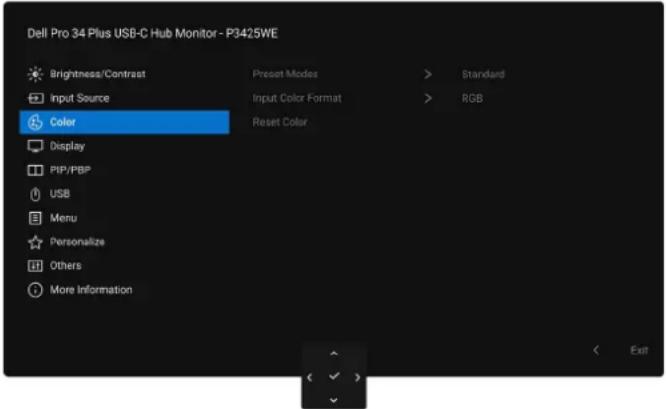 Bild 56. Menyn Color (Färg) Bild 56. Menyn Color (Färg) | ||
| Preset Modes(Förvalslägen)Input Color Format (Inmatat färgformat) | Låter dig välja från en lista med förval för färglägen. Tryck på joysticken för att bekräfta valet. Bild 57. Menyn Preset Modes (Förvalslägen)Standard: Detta är standardinställningen. Denna bildskärm använder en panel med låg nivå av blått ljus och är TÜV-certifierad för att den minskar utstrålning av blått ljus och skapar mer avslappnande och mindre stimulerande bilder.Movie (Film): Läser in färginställningar som är idealiska för långfilmer.Game (Spel): Läser in färginställningar som är idealiska för de flesta speltillämpningar.Warm (Varm): Presenterar färger vid lägre färgtemperaturer. Skärmen verkar varmare med en röd/gul färgnyans.Cool (Kall): Presenterar färger vid högre färgtemperaturer. Skärmen ser kallare ut, med en anstrykning av blått.Custom Color (Anpassad färg): Låter dig manuellt justera R/G/B-färgvärdena och skapa ditt eget färglägesförval.Låter dig ställa in videoinmatningsläge till:RGB: Välj detta alternativ om din bildskärm är ansluten till en dator eller mediespelare som stöder RGB-utmatning.YCbCr: Välj detta alternativ om din mediaspelare bara stöder YCbCr-utmatning.Tryck på joysticken för att bekräfta valet. Bild 57. Menyn Preset Modes (Förvalslägen)Standard: Detta är standardinställningen. Denna bildskärm använder en panel med låg nivå av blått ljus och är TÜV-certifierad för att den minskar utstrålning av blått ljus och skapar mer avslappnande och mindre stimulerande bilder.Movie (Film): Läser in färginställningar som är idealiska för långfilmer.Game (Spel): Läser in färginställningar som är idealiska för de flesta speltillämpningar.Warm (Varm): Presenterar färger vid lägre färgtemperaturer. Skärmen verkar varmare med en röd/gul färgnyans.Cool (Kall): Presenterar färger vid högre färgtemperaturer. Skärmen ser kallare ut, med en anstrykning av blått.Custom Color (Anpassad färg): Låter dig manuellt justera R/G/B-färgvärdena och skapa ditt eget färglägesförval.Låter dig ställa in videoinmatningsläge till:RGB: Välj detta alternativ om din bildskärm är ansluten till en dator eller mediespelare som stöder RGB-utmatning.YCbCr: Välj detta alternativ om din mediaspelare bara stöder YCbCr-utmatning.Tryck på joysticken för att bekräfta valet.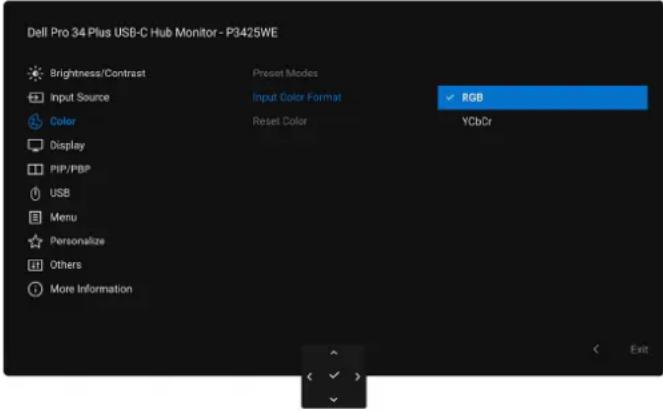 Bild 58. Menyn Input Color Format (Inmatat färgformat) Bild 58. Menyn Input Color Format (Inmatat färgformat) | |||
| Hue (Färgton) | Denna funktion kan ändra bildens färgton i riktning mot grönt eller lila. Det här används för att justera önskad hudton. Flytta joysticken för att justera färgtonsnivån från '0' till '100'.i ANMÄRKNING: Funktionen är endast tillgänglig när du väljer Movie (Film) eller Game (Spel) förvalt läge. | |||
| Saturation (Färgmättnad) | Denna funktion kan justera färgmättnaden i videobilden. Rör på joysticken för att justera färgmättnadsnivån från '0' till '100'.i ANMÄRKNING: Funktionen är endast tillgänglig när du väljer Movie (Film) eller Game (Spel) förvalt läge. | |||
| Reset Color (Återställ färg) | Återställer bildskärmens färginställningar till fabriksinställningarna. | |||
 | Display (Visning) Använd | Display (Visning) för att justera bilderna. | ||
 Bild 59. Menyn Display (Visning) Bild 59. Menyn Display (Visning) | ||||
| Aspect Ratio(Bildförhållande) | Justerar bildförhållandet till 21:9, 16:9, 4:3 eller 5:4. | |||
| Sharpness (Skärpa) | Denna funktion kan göra att bilden blir skarpare eller mjukare. Rör på joysticken för att justera skärpenivån från '0' till '100'. | |||
| Response Time(Svarstid) | Låter dig ställa in svarstiden till Normal eller Fast (Snabb). | |||
| USB-C Prioritization(USB-C-prioritering) | Låter dig specificera prioriteten för att överföra data med hög upplösning (High Resolution (Högupplösning)) eller hög hastighet (High Data Speed (Hög datahastighet)) vid användning av USB-C-enheter. Om den aktuella plattformen är DisplayPort 1.4 (HBR3) använder du High Data Speed (Hög datahastighet) för att utnyttja fullständig videoprestanda med hög datahastighet. Om den aktuella plattformen är DisplayPort 1.2 (HBR2) eller lägre väljer du High Resolution (Högupplösning) för fullständig videoprestanda med minskad data- och nätverkshastighet. | |||
 Bild 60. Menyn USB-C Prioritization (USB-C-prioritering) Bild 60. Menyn USB-C Prioritization (USB-C-prioritering) | ||||
| Dell Power ButtonSync | Låter dig styra energisparläget för datorns operativsystem från bildskärmens av/på-knapp.1 ANMÄRKNING: När Off (Av) är valt förblir funktionen Vakna vid anslutning aktiv. När USB-C-anslutningen upptäcks slås datorn på.1 ANMÄRKNING: Denna funktion stöds bara av Dell-plattformen som har inbyggd DPBS-funktion, och stöds enbart över USB-C-gränssnittet. | |||
| Reset Display(Återställ visning) | Återställer alla visningsinställningar till de fabriksinställda värdena. | |||
| PIP/PBP | Denna funktion lägger till ett fönster som visar bilden från en annan ingångskälla. Tryck på joysticken för att bekräfta valet. Bild 61. Menyn PIP/PBPTabell 28. Bild 61. Menyn PIP/PBPTabell 28. | |||
| Huvudfönster | Underfönster | |||
| USB-C Display | Port HDMI | |||
| USB-C - | √ | |||
| DisplayPort √ - √ | ||||
| HDMI √ √ - | ||||
| i ANMÄRKNING: Bilderna under PBP-läge visas i mitten av de delade fönstren. | ||||
| PIP/PBP Mode (PIP/ PBP-läge) | Låter dig välja ett PBP- eller PIP-läge från förvalslistan, som ger underfönstren olika storlekar och placering. Alternativen visas visuellt för att ge snabb inblick i vad de olika arrangemangsinställningarna innebär. Standardinställningen är Off (Av).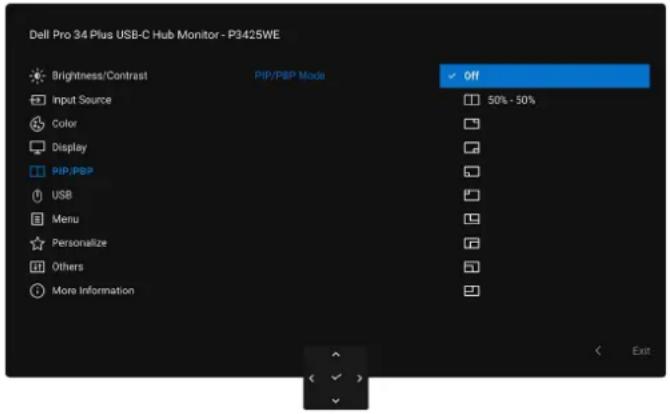 Bild 62. Menyn PIP/PBP-läge Bild 62. Menyn PIP/PBP-läge | |||
| PIP/PBP (Sub) (PIP/ PBP (Under)) | Väljer en videosignal som kan vara ansluten till bildskärmen för PIP/PBP-underfönstret. Tryck på joysticken för att bekräfta valet.i ANMÄRKNING: Denna funktion är bara tillgänglig när PIP/PBP-läge är aktiverat. | |||
| USB Switch (USB- växling) | Välj för att växla mellan USB-uppströmskällorna i PIP/PBP-läge.i ANMÄRKNING: Denna funktion är bara tillgänglig när PIP/PBP-läge är aktiverat. | |||
| Video Swap (Videobyte) | Välj detta för att byta mellan huvudfönstret och underfönstret i PIP/PBP-läge. Tryck på joysticken för att bekräfta valet.i ANMÄRKNING: Denna funktion är bara tillgänglig när PIP/PBP-läge är aktiverat. | |||
| Contrast (Sub)(Kontrast (Under)) | Justera kontrasten på bilden i PIP/PBP-läget. Rör på joysticken för att justera kontrastnivån från '0' till '100'.iANMÄRKNING:Denna funktion är bara tillgänglig när PIP/PBP-läge är aktiverat. | |||
 | USB |  Bild 63. Menyn USB Bild 63. Menyn USB | ||
| DP assign to (DP tilldela) | Låter dig ställa in USB-uppströmsportarna för ingångssignaler (DPoch HDMI) så att bildskärmens USB-nedströmsport (t.ex. tangentbord och mus) kan användas av de aktuella ingångssignalerna när du ansluter en dator till någon av uppströmsportarna. Se även Ställain KVM-växlarenför mer information.Tryck på joysticken för att bekräfta valet. | |||
| HDMI assign to (HDMItilldela) | När du använder bara en uppströmsport är den anslutna uppströmsporten aktiv.iANMÄRKNING:Innan du kopplar från USB-uppströmsporten, för att förebygga skada eller förlust av data, försäkra dig om att INGA USB-lagringsenheter används av datorn som är anslutna till bildskärmens USB nedströmsport. | |||
| Show KVM SetupGuide (Visa KVM-konfigurationsguide) | Visar den stegvisa KVM-installationsguiden. Följ de här stegen om du vill ansluta flera datorer till bildskärmen och använda en konfiguration med tangentbord och mus. | |||
| Reset USB (ÅterställUSB) | Återställer alla USB-inställningar till de fabriksinställda värdena. | |||
| [S24D] | Menu (Meny)Language (Språk) | Justerar inställningarna för OSD-menyn som t.ex. språken i OSD-menyn, hur lång tid menyn ska visas på skärmen, osv. Bild 64. Menyn Menu (Meny)Ställer in OSD-menyn på ett av de åtta språk (engelska, spanska, franska, tyska, brasiliansk portugisiska, ryska, förenklad kinesiska eller japanska). Bild 64. Menyn Menu (Meny)Ställer in OSD-menyn på ett av de åtta språk (engelska, spanska, franska, tyska, brasiliansk portugisiska, ryska, förenklad kinesiska eller japanska). | ||
| Transparency (Genomsynlighet) | Välj för att ändra menyns genomsynlighet genom att flytta joysticken (min. 0 / max. 100). | |||
| Timer (Visningstid) | Anger hur lång tid OSD-menyn ska fortsätta att visas efter sista gången du använde joysticken.Rör på joysticken för att justera skjutreglaget i steg om 1 sekund, från 5 till 60 sekunder. | |||
| Lock (Lås) | Genom att låsa kontrollknapparna på bildskärmen kan du förhindra att någon kommer åt kontrollerna.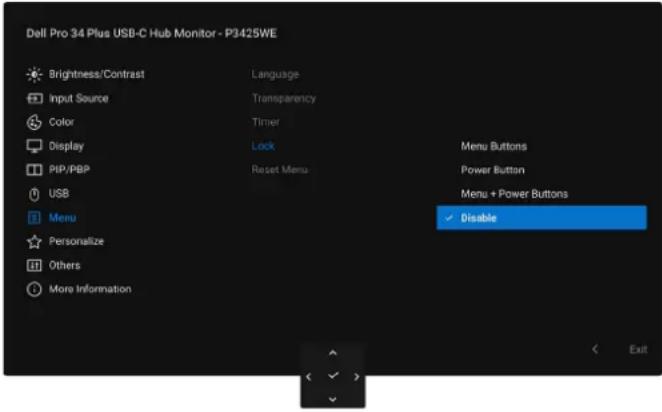 Bild 65. Menyn Lock (Lås)Menu Buttons (Menyknappar): Alla joystickfunktioner är låsta och kan inte kommas åt av användaren.Power Button (Av/på-knapp): Endast av/på-knappen är låst och kan inte kommas åt av användaren.Menu + Power Buttons (Meny + Av/på-knappen): Både joysticken och av/på-knappen är låsta och kan inte kommas åt av användaren.Standardinställningen är Disable (Inaktivera).Alternativ låsningsmetod: Du kan röra på och hålla kvar joysticken uppåt eller nedåt eller åt vänster eller åt höger i 4 sekunder för att ställa in låsalternativen med hjälp av popup-menyn, och sedan trycka på joysticken för att bekräfta konfigurationen.iANMÄRKNING:För att låsa upp rör du på och håller kvar joysticken uppåt eller nedåt eller åt vänster eller åt höger i 4 sekunder och trycker sedan på joysticken för att bekräfta ändringarna och stänga popup-menyn. Bild 65. Menyn Lock (Lås)Menu Buttons (Menyknappar): Alla joystickfunktioner är låsta och kan inte kommas åt av användaren.Power Button (Av/på-knapp): Endast av/på-knappen är låst och kan inte kommas åt av användaren.Menu + Power Buttons (Meny + Av/på-knappen): Både joysticken och av/på-knappen är låsta och kan inte kommas åt av användaren.Standardinställningen är Disable (Inaktivera).Alternativ låsningsmetod: Du kan röra på och hålla kvar joysticken uppåt eller nedåt eller åt vänster eller åt höger i 4 sekunder för att ställa in låsalternativen med hjälp av popup-menyn, och sedan trycka på joysticken för att bekräfta konfigurationen.iANMÄRKNING:För att låsa upp rör du på och håller kvar joysticken uppåt eller nedåt eller åt vänster eller åt höger i 4 sekunder och trycker sedan på joysticken för att bekräfta ändringarna och stänga popup-menyn. | |||
| Reset Menu (Återställ meny) | Återställer alla OSD-menyinställningar till fabriksinställningarna. | |||
 | Personalize (Anpassa) | 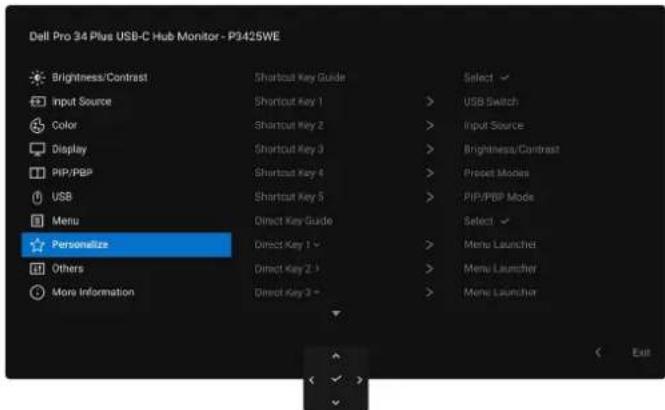 Bild 66. Menyn Personalize (Anpassa) 1 Bild 66. Menyn Personalize (Anpassa) 1 Bild 67. Menyn Personalize (Anpassa) 2 Bild 67. Menyn Personalize (Anpassa) 2 | ||
| Shortcut Key Guide(Vägledning för Genvägsknappar) | Visar vägledningen för inställning av genvägsknappar i Menu Launcher (Menystartaren). | |||
| Shortcut Key 1(Genvägsknapp 1) | Välj en funktion från Preset Modes (Förvalslägen), Brightness (Ljusstyrka)/Contrast (Kontrast), Input Source (Ingångskälla), Aspect Ratio (Bildförhållande),PIP/PBP Mode (PIP/PBP-läge), USB Switch (USB-växling), Video Swap (Videobyte) eller Display Info (Visningsinformation) och ställ in det som genvägsknapp. | |||
| Shortcut Key 2(Genvägsknapp 2) | ||||
| Shortcut Key 3(Genvägsknapp 3) | ||||
| Shortcut Key 4(Genvägsknapp 4) | ||||
| Shortcut Key 5(Genvägsknapp 5) | ||||
| Direct Key Guide (Vägledning för Direkt-knapp) | Visar vägledningen för direktknapp för konfigurering av direktknapp. Standard för alla fyra direktknappar är Menu Launcher (Menystartaren). | |||
| Direct Key 1 √ (Direkt-knapp 1 √) | Välj en funktion från Off (Av), Menu Launcher (Menystartaren), Preset Modes (Förvalslägen), Brightness (Ljusstyrka), Contrast (Kontrast), Input Source (Ingångskälla), Aspect Ratio (Bildförhållande), Display Info (Visningsinformation), PIP/PBP Mode (PIP/PBP-läge), USB Switch (USB-växling) eller Video Swap (Videobyte) och ställ in den som en direktknapp. | |||
| Direct Key 2 > (Direkt-knapp 2 >) | ||||
| Direct Key 3 ^ (Direkt-knapp 3 ^) | ||||
| Direct Key 4 < (Direkt-knapp 4 <) | ||||
| Power LED (Strömindikatorlampa) | Låter dig ställa in strömindikatorlampans läge för att spara energi. | |||
| USB-C Charging ⇌ 90W (USB-C-laddning ⇌ 90 W) | Låter dig aktivera eller inaktivera funktionen USB-C Charging ⇌ 90W (USB-C-laddning ⇌ 90 W) när bildskärmen är i avstängt läge. Om On in Off Mode (På i avstängt läge) är valt kan du ladda den bärbara datorn eller mobila enheter genom USB-C till C-kabeln även när bildskärmen är avstängd. i ANMÄRKNING: Funktionen är inte valbar och kommer som standard att vara On in Off Mode (På i avstängt läge) om bildskärmen är ansluten till Dell Latitude och Precision bärbara datorer som stöder Dell Power Button Sync via USB-C. Under denna konfiguration är bildskärmens USB-C-laddningsfunktion alltid tillgänglig i avstängt läge. | |||
| Other USB Charging (Annan USB-laddning) | Låter dig aktivera eller inaktivera laddningsfunktionen hos USB typ A och USB-C-nedströmsportarna när bildskärmen är i vänteläge. När funktionen är aktiverad kan du ladda mobila enheter genom USB typ A och USB-C-nedströmsportarna även när bildskärmen är avstängd. i ANMÄRKNING: Denna funktion är tillgänglig när USB-C till C-kabeln är bortkopplad från USB-C-uppströmsporten. Om USB-C till C-kabeln är ansluten följer Other USB Charging (Annan USB-laddning) USB-värdens strömstatus och funktionen är inte tillgänglig. | |||
| Fast Wakeup (Vakna snabbt) | Standardinställningen är Off (Av). Att välja On (På) kan förhindra att bildskärmen går in i Vänteläge. Om du trycker på joysticken kan det dessutom väcka bildskärmen efter att den gått in i Vänteläge. | |||
| Reset Personalization (Återställ anpassning) | Återställer alla inställningar under menyn Personalize (Anpassa) till fabriksinställningarna. | |||
 | Others (Övriga) | Justerar OSD-inställningar såsom DDC/CI, LCD Conditioning (LCD-bearbetning),Self-Diagnostic (Självdiagnostik) och så vidare. Bild 68. Menyn Others (Övriga) Bild 68. Menyn Others (Övriga) | ||
| DDC/CI DDC/CI (Display | Data Channel/Command Interface) låter dig justerabildskärmsinställningarna med hjälp av programvara i din dator. Aktivera denna funktion förbästa möjliga användarupplevelse och optimal prestanda i din bildskärm. Du kan inaktiveradenna funktion genom att välja Off (Av).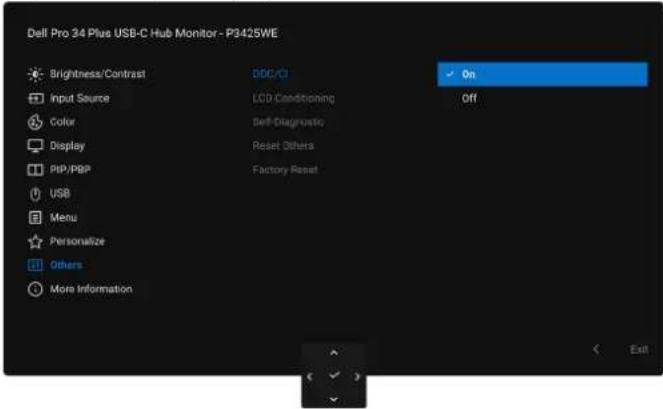 Bild 69. Menyn DDC/CI Bild 69. Menyn DDC/CI | |||
| Ikon | Meny och undermeny Beskrivning | |||
| LCD Conditioning (LCD-bearbetning) | Bidrar till att mildra mindre allvarliga fall av kvardröjande bild. Programmet kan ta olika lång tid på sig att köras beroende på hur kraftigt kvardröjande bild det rör sig om. Du kan aktivera denna funktion genom att välja On (På).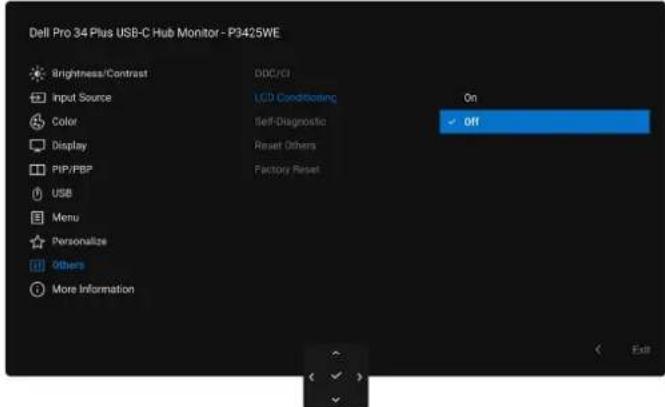 Bild 70. Menyn LCD Conditioning (LCD-bearbetning) Bild 70. Menyn LCD Conditioning (LCD-bearbetning) | |||
| Self-Diagnostic (Självdiagnostik) | Välj denna funktion för att köra den inbyggda diagnostiken, se Inbyggd diagnostik. | |||
| Reset Others (Återställ övriga) | Återställer alla inställningar under menyn Others (Övriga) till fabriksinställningarna. | |||
| Factory Reset (Fabriksåterställning) | Återställer alla förvalsvärden till fabriksinställningarna. Detta är även inställningarna för ENERGY STAR-testerna. ____Bild 71. Menyn Factory Reset (Fabriksåterställning) ____Bild 71. Menyn Factory Reset (Fabriksåterställning) | |||
| Ikon | Meny och undermeny Beskrivning | |||
| More Information (Mer information) | Använd menyn för att visa bildskärmsinformation eller söka efter mer bildskärmsstöd.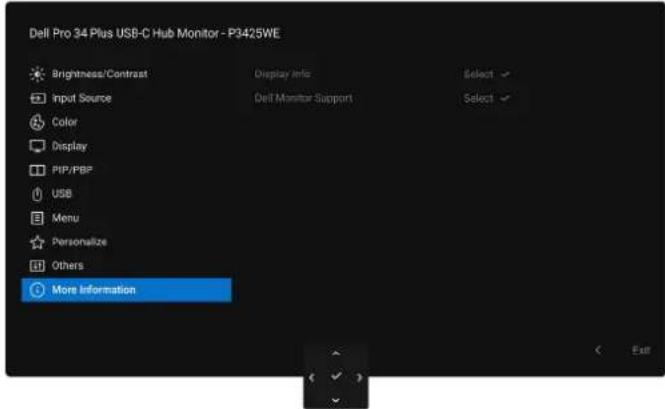 Bild 72. Menyn More Information (Mer information) Bild 72. Menyn More Information (Mer information) | |||
| Display Info(Visningsinformation) | Välj detta för att visa nuvarande inställningar, firmware-version och servicetagg för din bildskärm. Bild 73. Menyn Display Info (Visningsinformation) Bild 73. Menyn Display Info (Visningsinformation) | |||
| Dell Monitor Support(Stöd för Dell-bildskärm) | För att få åtkomst till de allmänna bildskärmsstödmaterialen för din bildskärm, använd din smartphone för att skanna QR-koden. | |||
OSD-meddelanden
Inledande inställningar
När Factory Reset (Fabriksåterställning) är valt visas följande meddelande:
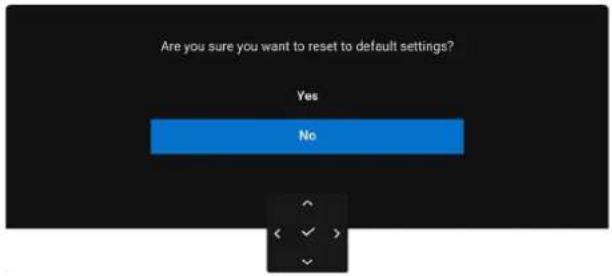
Bild 74. Meddelande om fabriksåterställning
Om du väljer Yes (Ja) för att återställa standardinställningarna visas följande meddelande:

När du trycker på navigationsknappen visas följande meddelande:
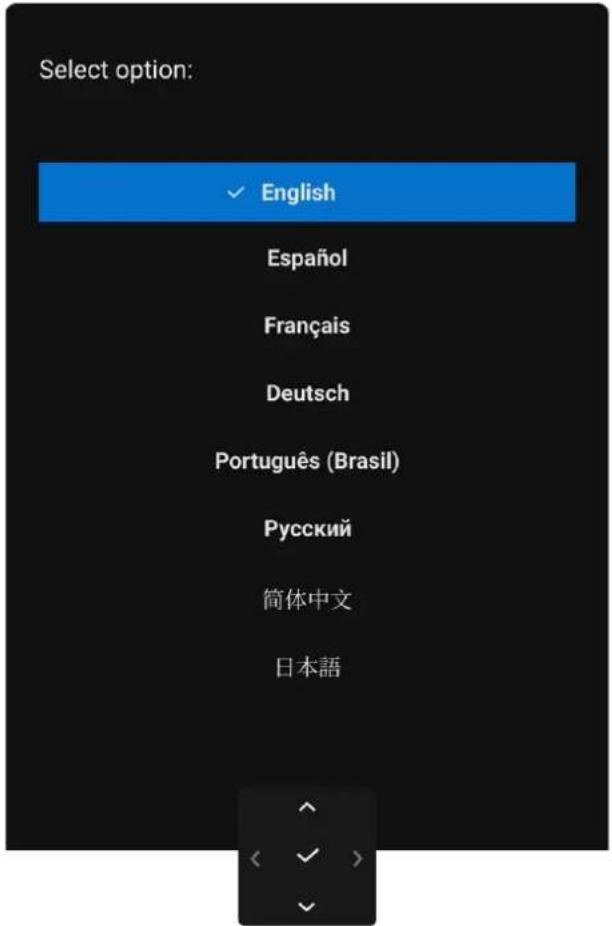
Bild 76. Välj språk
Välj önskat språk så visas följande meddelande:

Bild 77. USB-C och Annan USB-laddning-funktioner
Om du väljer No (Nej) (standardalternativet), visas följande meddelande:
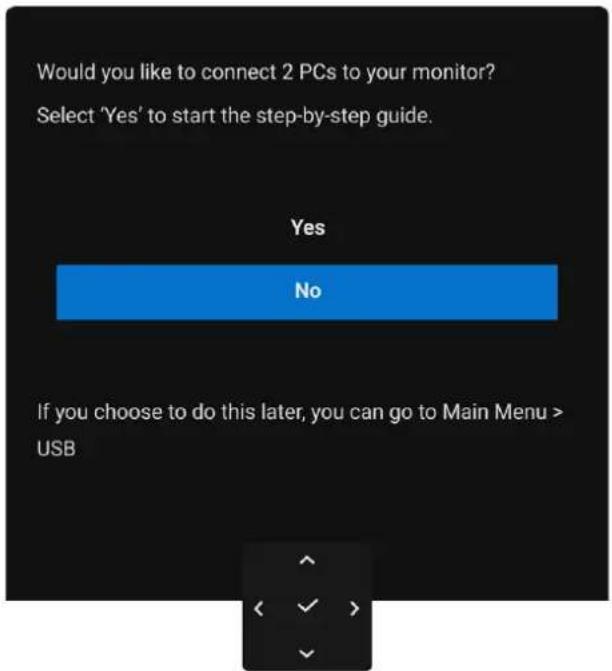
Bild 78. Anslutningsvägledning för flera stationära datorer
OSD-varningsmeddelande
När bildskärmen inte stöder ett visst upplösningsläge visas följande meddelande:

Det innebär att bildskärmen inte kan synkroniseras med signalen den tar emot från datorn. Se Bildskärmens specifikationer för information om vilka horisontella och vertikala frekvensområden som denna bildskärm kan hantera. Det rekommenderade läget är 3440 x 1440.
Följande meddelande visas innan DDC/CI-funktionen inaktiveras:
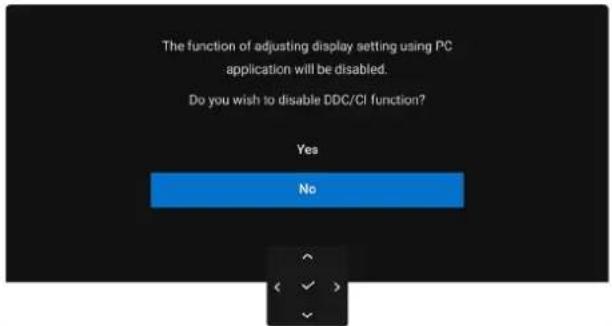
När du justerar nivån för Brightness (Ljusstyrka) över standardnivån första gången visas följande meddelande:

ANMÄRKNING: Om du väljer Yes (Ja), visas inte meddelandet nästa gång du ändrar inställningen för Brightness (Ljusstyrka). När du ändrar standardinställningen för energisparfunktionerna för första gången, som t.ex. USB-C Charging 90W (USB-C-laddning 90 W), Other USB Charging (Annan USB-laddning) eller Fast Wakeup (Vakna snabbt) visas följande meddelande:
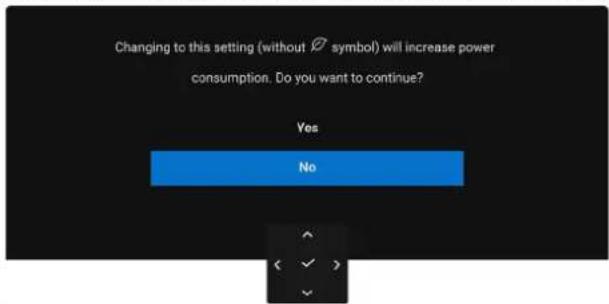
ANMÄRKNING: Om du väljer Yes (Ja) för någon av funktionerna som nämns ovan visas meddelandet inte nästa gång du ändrar inställningarna för dessa funktioner. När du utför en fabriksåterställning visas meddelandet igen.
Följande meddelande visas innan funktionen Lock (Lås) aktiveras:

Bild 83. Meddelande om lås för meny och av/på-knapp
i ANMÄRKNING: Meddelandet kan se något olika ut beroende på vilka inställningar som är valda.
När bildskärmen använder DisplayPort/HDMI-inmatning och en USB-C till C-kabel ansluts till en bärbar dator som stöder DisplayPort Alternativt läge, och om Options for USB-C (Alternativ för USB-C) är inställt på Prompt for Multiple Inputs (Fråga vid flera ingångskällor), visas följande meddelande:

Bild 84. Meddelande om automatisk anslutning av USB-C
När bildskärmen går in i Vänteläge visas följande meddelande:

Aktivera datorn och bildskärmen för åtkomst till OSD-menyn.
OSD-menyn fungerar enbart i normalt driftläge. Om du trycker på joysticken under Vänteläge visas följande meddelande beroende på vilken ingång som är vald:

Aktivera datorn och bildskärmen för åtkomst till OSD-menyn.
i ANMÄRKNING: Meddelandet kan se något olika ut beroende på vilken insignal som är ansluten.
Om USB-C-, DisplayPort- eller HDMI-ingången är vald och motsvarande kabel inte är ansluten visas följande meddelande:
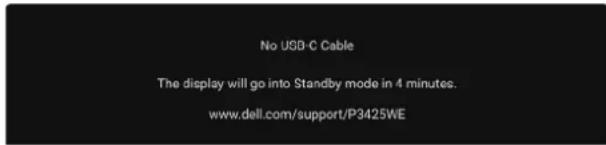
i ANMÄRKNING: Meddelandet kan se något olika ut beroende på vilken insignal som är vald.
Se Felsökning för mer information.
Låsa kontrollknapparna
Du kan låsa kontrollknapparna på bildskärmen för att förhindra åtkomst till OSD-menyn och/eller av/på-knappen.
- Rör på joysticken uppåt eller nedåt eller åt vänster eller åt höger i cirka 4 sekunder tills en popup-meny visas.
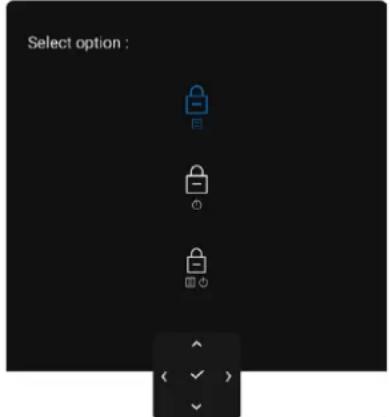
Bild 88. Lås för menyknapp och av/på-knapp
- Flytta joysticken för att välja ett av följande alternativ:
- : OSD-menyinställningarna är låsta och inte tillgängliga.
• : Av/på-knappen är låst.
- : OSD-menyinställningarna är inte tillgängliga och av/på-knappen är låst.
- Tryck på joysticken för att bekräfta konfigurationen.
För att låsa upp rör du på och håller kvar joysticken nedåt eller uppåt eller åt vänster eller åt höger i cirka 4 sekunder tills en meny visas på skärmen och väljer sedan för att låsa upp och stänga popup-menyn.
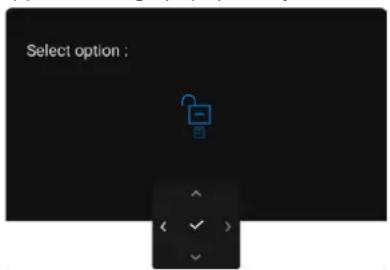
Bild 89. Lås upp meny och av/på-knapp
i ANMÄRKNING: Meddelandet kan se något olika ut beroende på vilka inställningar som är valda.
Ställa in KVM-växlaren
Den inbyggda KVM-växlaren låter dig styra upp till 2 datorer från en enda uppsättning tangentbord och mus anslutna till bildskärmen.
a. Vid anslutning av DisplayPort + USB typ A till typ B-kablar till dator 1 och HDMI + USB-C till C-kablar till dator 2:
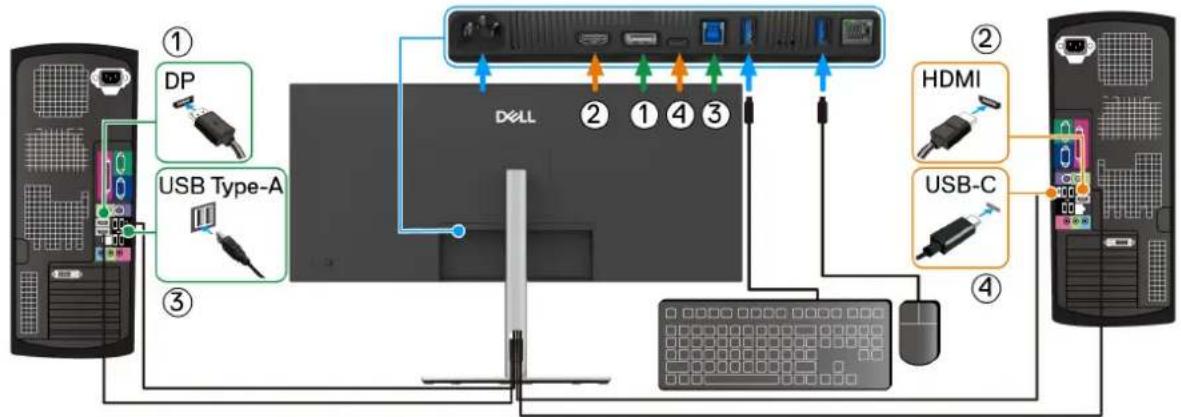
flowchart
graph TD
    A["① DSP"] --> B["② USB Type-A"]
    B --> C["③ USB Type-A"]
    C --> D["④ USB-C"]
    D --> E["② HDMI"]
    E --> F["④ USB-C"]
    style A fill:#f9f,stroke:#333
    style B fill:#ccf,stroke:#333
    style C fill:#cfc,stroke:#333
    style D fill:#fcc,stroke:#333
    style E fill:#cff,stroke:#333
    style F fill:#ffc,stroke:#333
Bild 90. KVM-anslutning med DisplayPort och HDMI
i ANMÄRKNING: USB-C-anslutningen stöder för närvarande endast dataöverföring.
Försäkra dig om att USB för DP är inställt på USB-B och HDMI är tilldelat USB-C 90W.
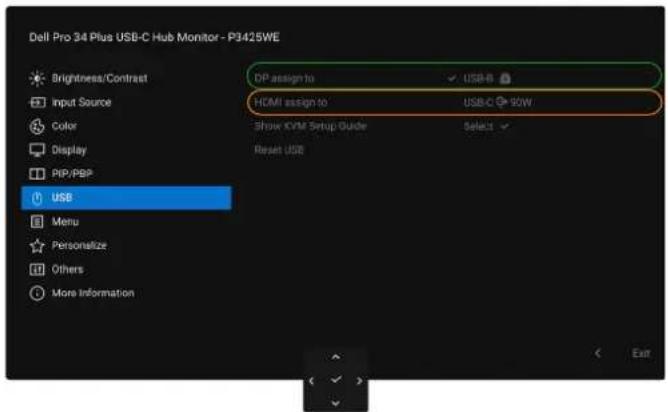
Bild 91. USB-parkoppling i OSD-menyn för DisplayPort och HDMI
b. Vid anslutning av DisplayPort + USB typ A till typ B-kablar till dator 1 och USB-C till C-kablar till dator 2:
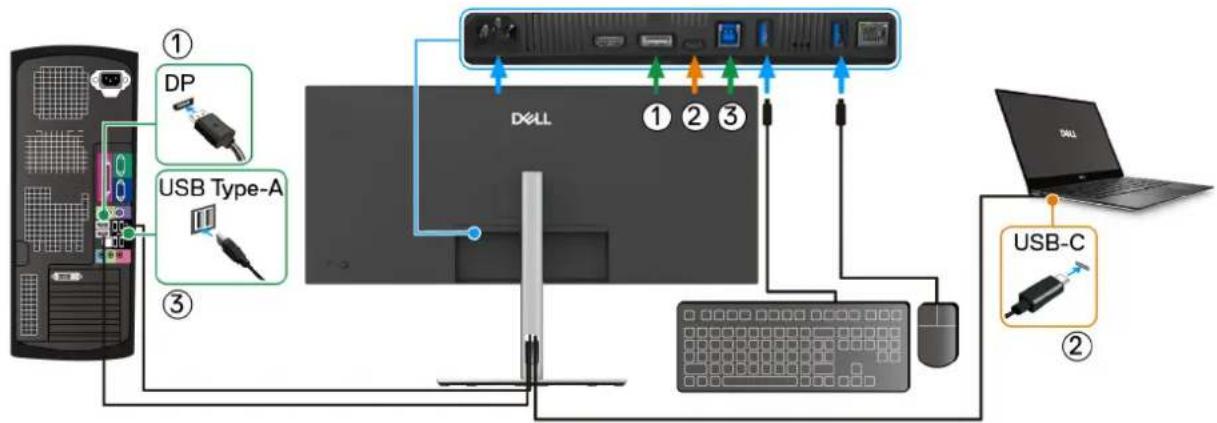
Bild 92. KVM-anslutning med DisplayPort och USB-C
Säkerställ att USB för DP är tilldelat till USB-B 📄.

ANMÄRKNING: Eftersom USB-C-uppströmsporten stöder DisplayPort Alternativt läge finns inget behov av att ställa in USB för USB-C €90W.
i ANMÄRKNING: När du ansluter till andra videoingångskällor som inte visas ovan följer du samma metod för att välja korrekt inställningar för parkoppling av portar i USB.
Ställer in Auto KVM
Auto KVM-funktionen gör att bildskärmen problemfritt kan identifiera en ny anslutning och smidigt göra att styrningen kan överlåtas till den nyligen anslutna datorn. Den här mekanismen för automatisk identifiering och sömlös växling gör det möjligt att bekymmersfritt växla mellan olika datorer.
Du kan följa instruktionerna nedan för att installera Auto KVM i din bildskärm:
- Gå till PIP/PBP > PIP/PBP Mode (PIP/PBP-läge) och välj Off (Av)

Bild 94. PIP/PBP-läge Av för Auto KVM
- Gå till Input Source (Ingångskälla) och ställ in Options for DP/HDMI (Alternativ för DP/HDMI) och Options for USB-C (Alternativ för USB-C) till Prompt for Multiple Inputs (Fråga vid flera ingångskällor) eller Always Switch (Växla alltid).
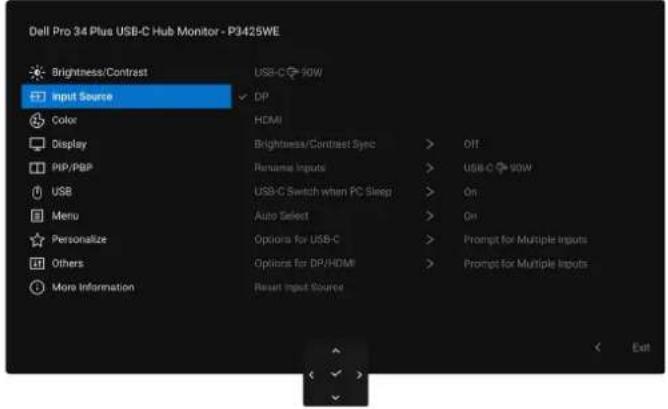
Bild 95. Alternativ för DP/HDMI och alternativ för USB-C-inställningar
- Gå till USB, försäkra dig om att USB-portarna och videoingångarna är korrekt parkopplade.
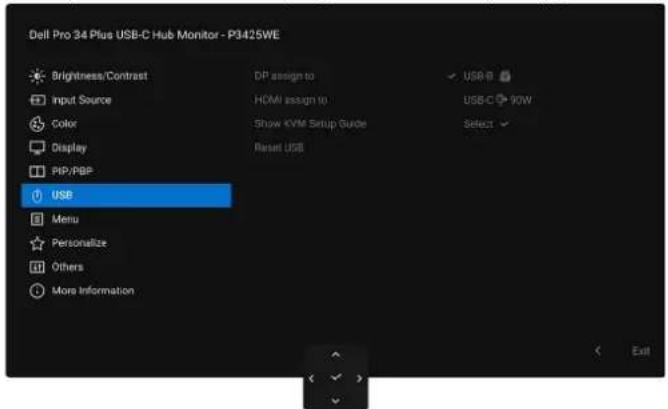
Bild 96. USB-parkoppling för Auto KVM
i ANMÄRKNING: För anslutning av USB-C krävs inga fler inställningar.
Ställa in högsta möjliga upplösning
i ANMÄRKNING: Stegen kan variera något beroende på vilken version av Windows du har.
Så här ställer du in högsta möjliga upplösning för bildskärmen i Windows 10 och Windows 11:
- Högerklicka på skrivbordet och klicka på Bildskärmsinställningar.
- Om du har fler än en bildskärm anslutna väljer du P3425WE.
- Klicka på listrutan Skärmupplösning och välj 3440 x 1440.
- Klicka på Behåll ändringar.
Om du inte ser alternativet 3440 x 1440 måste du uppdatera drivrutinen till ditt grafikkort till den senaste versionen. Utför en av följande procedurer beroende på vilken dator du har:
Om du har en stationär eller bärbar Dell-dator:
• Gå till www.dell.com/support, ange ditt servicemärke och ladda ner de senaste drivrutinerna till ditt grafikkort.
Om du använder en dator (bärbar eller stationär) av annat märke än Dell:
- Gå till supportwebbplatsen för din icke-Dell-dator och ladda ner de senaste drivrutinerna för grafikkortet.
- Gå till webbplatsen för grafikkortet och ladda ner de senaste drivrutinerna för grafikkortet.
Använda lutning, svängning, vertikal förlängning och justera lutningsvinkel
i ANMÄRKNING: Följande anvisningar gäller endast för att fästa stativet som medföljde bildskärmen. Om du ansluter ett stativ från någon annan tillverkare ska du följa installationsanvisningarna som medföljde det stativet.
Lutning, svängning
Med stativet fäst vid bildskärmen kan du luta och svänga bildskärmen till bekvämaste möjliga tittvinkel.
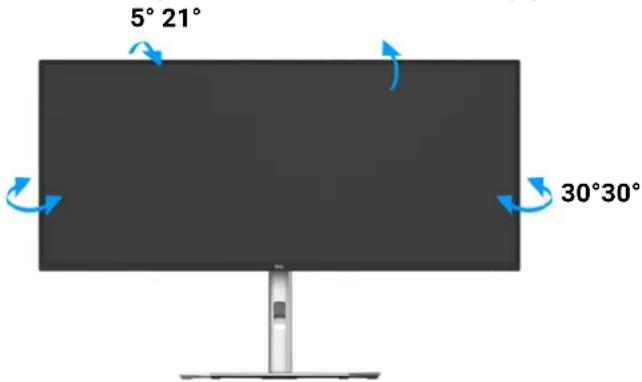
Bild 97. Lutnings- och svängningsjustering för bildskärmen
i ANMÄRKNING: Stativmodulen är inte förmonterad när bildskärmen levereras från fabriken.
Vertikal förlängning
ANMÄRKNING: Stativet kan förlängas vertikalt upp till 150 mm. På bilden nedan visas hur du gör för att förlänga stativet vertikalt.

Bild 98. Höjdjustering för bildskärmen
Justera lutningsvinkel
Med stativet fäst vid bildskärmen kan du justera bildskärmen till önskad vinkel med funktionen justera horisontell vinkel.
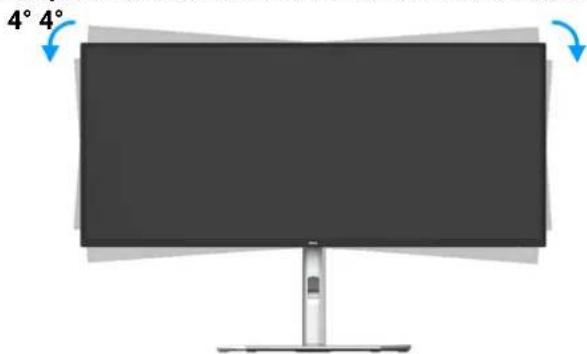
Bild 99. Justering av horisontell vinkel för bildskärmen
Felsökning
⚠️ WARNING: Följ Säkerhetsanvisningar innan du sätter igång med någon av procedurerna i det här avsnittet.
Självtest
Bildskärmen har en självtestfunktion som gör det möjligt att kontrollera om den fungerar korrekt. Om bildskärmen och datorn är korrekt anslutna till varandra men skärmen trots det förblir mörk ska du köra bildskärmens självtest enligt följande anvisningar:
- Stäng av både datorn och bildskärmen.
- Dra ur bildkabeln från datorn.
- Sätt på strömmen till bildskärmen.
Om bildskärmen inte känner av någon bildsignal och fungerar korrekt visas följande meddelande:

i ANMÄRKNING: Meddelandet kan se något olika ut beroende på vilken insignal som är ansluten.
i ANMÄRKNING: I självtestläget fortsätter strömindikatorlampan att lysa vitt.
- Den här rutan visas även vid normal drift av systemet om videokabeln kopplas från eller skadas.
- Stäng av bildskärmen och koppla in bildkabeln igen. Sätt sedan på både datorn och bildskärmen.
Om det fortfarande inte visas någon bild på skärmen efter föregående procedur ska du kontrollera videostyrenheten och datorn, eftersom bildskärmen fungerar korrekt.
Inbyggd diagnostik
Bildskärmen har ett inbyggt diagnostikverktyg som hjälper dig avgöra om skärmavvikelsen som du upplever beror på ett problem med själva bildskärmen eller med datorn och grafikkortet.
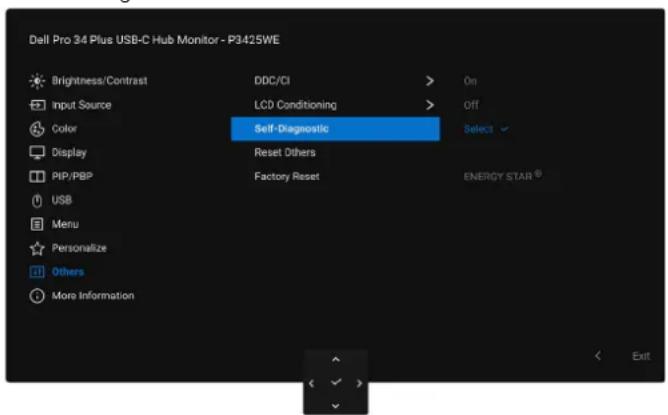
Bild 101. Självdiagnostik i OSD-menyn
Så här kör du det inbyggda diagnostikverktyget:
- Försäkra dig om att skärmen är ren (inga dammpartiklar på skärmytan).
- Flytta eller tryck på joysticken för att starta Menystartaren.
- Flytta joysticken uppåt för att välja och öppna huvudmenyn.
- Navigera med joysticken i OSD-menyn och välj Others (Övriga) > Self-Diagnostic (Självdiagnostik).
- Tryck på joystickknappen för att starta diagnosticeringen. En grå skärm visas.
- Observera om skärmen har några defekter eller avvikelser.
- Flytta joysticken igen tills en röd skärm visas.
- Observera om skärmen har några defekter eller avvikelser.
- Upprepa steg 7 och 8 tills skärmen visar färgerna grönt, blått, svart, och vitt. Observera eventuella defekter eller avvikelser.
Testet är färdigt när en textskärm visas. För att avsluta flyttar du joystick-styrenheten en gång till.
Om du inte upptäcker några avvikelser hos skärmen när du använder det inbyggda diagnostikverktyget fungerar bildskärmen korrekt. Kontrollera grafikkortet och datorn.
Vanliga problem
Följande tabell innehåller allmän information om vanliga bildskärmsproblem du kan stöta på och möjliga lösningar:
Tabell 29. Vanliga felsökningsproblem
| Vanliga symtom | Vad du upplever Möjliga lösningar | |
| Ingen bild/strömindikatorlampan lyser inte | Ingen bild | Försäkra dig om att bildkabeln mellan bildskärmen och datorn är korrekt ansluten och sitter säkert.Bekräfta att eluttaget fungerar genom att ansluta någon annan elektrisk apparat till det.Försäkra dig om att av/på-knappen har tryckts hela vägen in.Försäkra dig om att korrekt ingångskälla har valts i menyn Input Source (Ingångskälla). |
| Ingen bild/strömindikatorlampan lyser | Ingen bild eller ingen ljusstyrka | Öka reglagen för ljusstyrka och kontrast med hjälp av OSD-menyn.Utför funktionskontrollen i bildskärmens självtest.Kontrollera om det finns böjda eller trasiga stift i bildkabelns kontaktdon.Kör det inbyggda diagnostikverktyget. För ytterligare information, se Inbyggd diagnostik.Försäkra dig om att korrekt ingångskälla har valts i menyn Input Source (Ingångskälla). |
| Bristande fokus Hackig eller suddig bild, eller spökbild | Ta bort eventuella förlängningskablar för bildskärmskabeln.Äterställ bildskärmen till fabriksinställningarna.Ändra videoupplösningen till det korrekta bildförhållandet. | |
| Skakig/darrig videobild Vågig bild eller fina rörelser | Äterställ bildskärmen till fabriksinställningarna.Kontrollera faktorer i omgivningen.Placera bildskärmen på ett annat ställe och testa i ett annat rum. | |
| Bildpunkter som saknas | Fläckar på lcd-skärmen | Stäng av skärmen och sätt på den igen.En permanent avstängd bildpunkt är en naturlig defekt som kan uppstå i skärmar med lcd-teknik.För mer information om Dells kvalitets- och pixelpolicy för bildskärmar, se Dells supportwebbplats på:https://www.dell.com/pixelguidelines. |
| Ljusa delpixlar Ljusa punkter på LCD-skärmen | Stäng av skärmen och sätt på den igen.En permanent avstängd bildpunkt är en naturlig defekt som kan uppstå i skärmar med lcd-teknik.För mer information om Dells kvalitets- och pixelpolicy för bildskärmar, se Dells supportwebbplats på:https://www.dell.com/pixelguidelines. | |
| Problem med ljusstyrkan Ljuset i bilden är för svagt eller starkt | Äterställ bildskärmen till fabriksinställningarna.Justera reglagen för ljusstyrka och kontrast med hjälp av OSD-menyn. | |
| Geometrisk förvrängning Skärmen är felaktigt centrerad | Äterställ bildskärmen till fabriksinställningarna. | |
| Horisontella/vertikala linjer | Det finns en eller flera linjer på skärmen | Äterställ bildskärmen till fabriksinställningarna.Utför bildskärmens självtest med funktionskontroll, och kontrollera om linjerna finns kvar vid självtestläge.Kontrollera om det finns böjda eller trasiga stift i bildkabelns kontaktdon.Kör det inbyggda diagnostikverktyget. För ytterligare information, se Inbyggd diagnostik. |
| Synkroniseringsproblem Skärmen är i oordning eller verkar ha revor | Äterställ bildskärmen till fabriksinställningarna.Utför bildskärmens självtest med funktionskontroll, och kontrollera om skärmen fortfarande ser oordnad ut vid självtestläge.Kontrollera om det finns böjda eller trasiga stift i bildkabelns kontaktdon.Starta om datorn i felsäkert läge. | |
| Säkerhetsproblem Synlig rök eller gnistor • Påbörja inte felsökning. | ||
| Periodiskt återkommande problem | Bildskärmen slås av och på vid fel tillfällen | • Försäkra dig om att bildskärmskabeln mellan bildskärmen och datorn är korrekt ansluten och sitter säkert.• Återställ bildskärmen till fabriksinställningarna.• Utför bildskärmens självtest med funktionskontroll, och kontrollera om det periodiskt förekommande problemet kvarstår vid självtestläge. |
| En färg saknas | Färg saknas i bilden | • Utför funktionskontrollen i bildskärmens självtest.• Försäkra dig om att bildskärmskabeln mellan bildskärmen och datorn är korrekt ansluten och sitter säkert.• Kontrollera om det finns böjda eller trasiga stift i bildkabelns kontaktdon. |
| Fel färg | Bildens färg är felaktig | • Ändra inställningarna för Preset Modes (Förvalslägen) i OSD-menyn Color (Färg) beroende på program.• Justera värdena för Gain (Förstärkning)/Offset (Förskjutning)/Hue (Färgton)/Saturation (Fargmattnad) under Custom Color (Anpassad färg) i OSD-menyn Color (Färg).• Ändra Input Color Format (Inmatat färgformat) till RGB eller YCbCr/YPbPr i OSD-inställningarna Color (Färg).• Kör det inbyggda diagnostikverktyget. För ytterligare information, se Inbyggd diagnostik. |
| Kvardröjande bild från en stillbild som visats på bildskärmen under en längre tidsperiod | En svag skugga från stillbilden visas på bildskärmen | • Ställ in skärmen på att stänga av sig själv efter några minuter inaktiv tid. Dessa kan justeras i Windows energialternativ eller Macs energisparinställning.• Alternativt kan du använda en dynamiskt föränderlig skärmsläckare. |
| Spökbild (Ghosting) Snabba rörelser i bilden lämnar ett spår av skuggbilder | Ändra Response Time (Svarstid) i OSD-menyn Display (Visning). | |
| Bildkvalitet (Uppdateringsfrekvensen för den inbyggda upplösningen ändras från 60 Hz till 30 Hz) | Problem med felaktig uppdateringsfrekvens | • Kontrollera upplösningsinställningarna för ditt grafikkort.• För HDMI-anslutning, försäkra dig om att du använder HDMI 2.1-kabeln.• För HDMI-anslutningen, försäkra dig om att datorn stöder upp till HDMI 2.1. |
Produktspecifika problem
Tabell 30. Produktspecifika felsökningsproblem
| Specifika symtom | Vad du upplever Möjliga lösningar | |
| Skärmbilden är för liten Bilden är centrerad på skärmen men fyller inte hela visningsområdet | Kontrollera inställningen Aspect Ratio (Bildförhållande) i OSD-menyn Display (Visning).Återställ bildskärmen till fabriksinställningarna. | |
| Det går inte att justera bildskärmen med joysticken | OSD-menyn visas inte på skärmen | Stäng av bildskärmen, koppla ur strömkabeln, koppla in den igen och sätt sedan på bildskärmen.Kontrollera om OSD-menyn är låst. Om den är det flyttar du och håller ned joysticken uppåt/nedåt/åt vänster/åt höger intryckt i 4 sekunder för att låsa upp (se Lock (Lås) och Låsa kontrollknapparna). |
| Ingen ingångssignal när användarkontrollerna trycks ned | Ingen bild, led-indikatorn är vit | Kontrollera signalkällan. Försäkra dig om att datorn inte befinner sig i strömsparläge genom att röra på musen eller trycka på en tangent på tangentbordet.Kontrollera att signalkabeln är korrekt ansluten. Koppla in signalkabeln igen vid behov.Återställ datorn eller videospelaren. |
| Bilden fyller inte hela skärmen | Bilden fyller inte upp skärmens hela höjd eller bredd | På grund av olika videoformat (bildförhållanden) hos DVD-filmer kanske bildskärmen visar i helskärmsläge.Kör det inbyggda diagnostikverktyget. För ytterligare information, se Inbyggd diagnostik. |
| Ingen video vid HDMI/DisplayPort/USB-C-porten | När en dongel eller dockningsenhet är ansluten till porten visas ingen bild när kabeln dras ur/ansluts till den bärbara datorn | Dra ur HDMI/DisplayPort/USB-C till C-kabeln från dongeln/ dockningsenheten, och anslut sedan HDMI/DisplayPort/USB-C till C-kabeln till den bärbara datorn. |
| Ingen nätverksanslutning | Nätverksanslutningen försvinner eller kommer och går | Försäkra dig om att RJ45-kabeln är ordentligt ansluten mellan bildskärmen och datorn.Stäng inte av bildskärmen när nätverket är anslutet. |
Specifika problem med USB (universell seriebuss)
Tabell 31. USB-specifika felsökningsproblem
| Specifika symtom | Vad du upplever Möjliga lösningar | |
| USB-gränssnittet fungerar inte | USB-kringutrustning fungerar inte | Kontrollera att bildskärmen är på.Koppla bort uppströmskabeln från datorn och anslut den igen.Koppla bort och anslut USB-kringenheterna igen (nedströmskontaktdonet).Stäng av bildskärmen och sätt sedan på den igen.Starta om datorn.Vissa USB-enheter, t.ex. externa bärbara hårddiskar, kräver mer ström. Anslut enheten direkt till datorn. |
| USB-C-porten levererar ingen strömförsörjning | USB-kringutrustningen går inte att ladda | Kontrollera att den anslutna enheten uppfyller kraven i USB-C-specifikationen. USB-C-uppströmsporten (video och data) med ikonen stöder USB 5 Gbit/s och en uteffekt på 90 W.Kontrollera att du använder den USB-C till C-kabel som medföljde bildskärmen. |
| USB 5 Gbit/s-gränssnittet är långsamt | USB 5 Gbit/s kringutrustningen är långsam eller fungerar inte alls | Kontrollera att datorn är USB 5 Gbit/s-kompatibel.Vissa datorer har såväl USB 5 Gbit/s och USB 2.0 som USB 1.1-portar. Försäkra dig om att korrekt USB-port används.Koppla bort uppströmskabeln från datorn och anslut den igen.Koppla bort och anslut USB-kringenheterna igen (nedströmskontaktdonet).Starta om datorn. |
| Trådlösa USB-kringenheter slutar fungera när en USB 5 Gbit/s-enhet ansluts | Trådlösa USB-kringenheter svarar långsamt eller fungerar bara när avståndet mellan dem och mottagaren minskas | Öka avståndet mellan USB 5 Gbit/s-kringenheterna och den trådlösa USB-mottagaren.Placera den trådlösa USB-mottagaren så nära de trådlösa USB-kringenheterna som möjligt.Använd en USB-förlängningskabel för att placera den trådlösa USB-mottagaren så långt bort som möjligt från USB 5 Gbit/s-porten. |
Regelverksinformation
TCO Certified
Samtliga TCO-märkta Dell-produkter har certifierats enligt TCO:s frivilliga miljöcertifiering. Kraven för TCO-certifiering betonar funktioner som bidrar till en hälsosam arbetsmiljö, t.ex. återanvändningsinriktad produktutveckling, lösningar för energisparande och ergonomi, utsläppsnivåer, undvikande av hälsofarliga ämnen och produktåtertagande.
För mer information om din Dell-produkt och TCO-certifieringen, besök:
För mer information om TCO:s miljöcertifieringar, besök:
tcocertified.com
FCC-meddelanden (endast USA) och övrig regelverksinformation
För FCC-meddelanden och annan information om efterlevnad av regelverk, se webbplatsen för efterlevnad av regelverk på www.dell.com/regulatory_compliance.
EU:s produktdatabas för energimärkning och produktinformationsblad
P3425WE https://eprel.ec.europa.eu/qr/2141837
Kontakta Dell
Om du behöver kontakta Dell angående försäljning, teknisk support eller kundtjänstärenden, se www.dell.com/contactdell.
i ANMÄRKNING: Tillgängligheten varierar beroende på land och produkt, och vissa tjänster kanske inte finns i ditt land.
i ANMÄRKNING: Om du inte har en aktiv internetanslutning kan du hitta kontaktinformationen på ditt inköpskvitto, packsedel, faktura eller i Dells produktkatalog.



- Dell Pro 34 Plus USB-C navbildskärm
- P3425WE
- Bruksanvisning
- Anmärkningar, försiktighetsanvisningar och varningar
- Innehåll
- Installera bildskärmen 27
- Användning av bildskärmen 44
- Felsökning 71
- Regelverksinformation. 75
- Kontakta Dell 76
- Om din bildskärm
- Kartongens innehåll
- Blått ljus-förhållande:
- Om TÜV Rheinland Eye Comfort 3.0
- Kompatibilitet för operativsystem
- Identifiering av delar och kontroller
- Vy framifrån
- Vy underifrån
- Dell Display and Peripheral Manager (DDPM) för Windows
- Upplösningsspecifikationer
- Videolägen som stöds
- Förinställda bildvisningslägen
- Elspecifikationer
- Fysiska egenskaper
- Miljöegenskaper
- Stift-tilldelning
- DisplayPort-kontakt
- USB-gränssnitt (universell seriebuss)
- USB 5 Gbit/s
- USB-C
- USB-portar
- Videobandbredd
- USB hastighetsbandbredd
- RJ45-kontaktdon
- Wake-on-LAN-beteende
- Datorns energisparläge Systemets beteende efter mottaget Wake-on-LAN (WOL)-kommando
- LED-status för RJ45-anslutningsdonet
- Plug and Play-kompatibilitet
- Kvalitets- och pixelpolicy för LCD-skärmar
- Ergonomi
- Hantera och flytta bildskärmen
- Riktlinjer för underhåll
- Installera bildskärmen
- Fästa bildskärmsstativet
- Använda snabbåtkomstportarna
- Ansluta bildskärmen
- Ansluta DisplayPort-kabeln (DisplayPort till DisplayPort)
- Ansluta USB typ A till typ B-kabeln
- Ansluta USB-C till C-kabeln
- Ansluta bildskärmen till RJ45-kabel (tillval)
- Dell Power Button Sync (DPBS)
- Välj Maskinvara och ljud > Energialternativ.
- Gå till Systeminställningar.
- Ansluta bildskärmen till DPBS för första gången
- Använda DPBS-funktionen
- Vakna vid USB-C-kabel
- Ansluta bildskärmen för USB-C i DPBS-läge
- Arrangera dina kablar
- Säkra bildskärmen med ett Kensingtonlås (tillval)
- Ta bort bildskärmens stativ
- Ta bort stativet:
- VESA-väggmontering (tillval)
- Användning av bildskärmen Sätt på strömmen till bildskärmen
- Med hjälp av joystick-styrenheten
- Använda menyn på skärmen (OSD-menyn)
- Öppna Menystartaren
- Använda navigationsknapparna
- Öppna menysystemet
- OSD-meddelanden
- Inledande inställningar
- OSD-varningsmeddelande
- Låsa kontrollknapparna
- Ställa in KVM-växlaren
- Ställer in Auto KVM
- Ställa in högsta möjliga upplösning
- Använda lutning, svängning, vertikal förlängning och justera lutningsvinkel
- Lutning, svängning
- Vertikal förlängning
- Justera lutningsvinkel
- Felsökning
- Självtest
- Inbyggd diagnostik
- Vanliga problem
- Produktspecifika problem
- Specifika problem med USB (universell seriebuss)
- Regelverksinformation
- TCO Certified
- FCC-meddelanden (endast USA) och övrig regelverksinformation
- EU:s produktdatabas för energimärkning och produktinformationsblad
- Kontakta Dell
Märke : DELL
Modell : P3425WE
Kategori : Skärm