Gateway - Strömbrytare Nexa - Gratis bruksanvisning och manual
Hitta enhetens manual gratis Gateway Nexa i PDF-format.


Användarfrågor om Gateway Nexa
0 fråga om denna apparat. Svara på dem du kan eller ställ din egen.
Ställ en ny fråga om denna apparat
Ladda ner instruktionerna för din Strömbrytare i PDF-format gratis! Hitta din manual Gateway - Nexa och ta tillbaka ditt elektroniska enhet i hand. På denna sida publiceras alla dokument som behövs för att använda din enhet. Gateway av märket Nexa.
BRUKSANVISNING Gateway Nexa
Grattis till ditt köp av Nexa Gateway, den centrala punkten i ditt intelligenta hem. Nexa Gateway låter dig automatisera belysning och annat i ditt hem, på kontoret eller annan plats. Det ger dig också möjlighet att styra ditt hem via din smartphone eller surfplatta med iOS eller Android. Våra appar laddas ner kostnadsfritt från App Store och Google Play. Installationen är enkel och allt som behövs är en router kopplad till internet.
Nexa Gateway är kompatibel med alla självlärande mottagare från Nexa ( ej Nexa Pro ) och nya produkter tillkommer hela tiden.
Installation
Anslut din Nexa Gateway till den medföljande strömkabeln och sätt in i vägguttaget. Anslut den medföljande nätverkskabeln (RJ45) till din router och andra änden i din Nexa Gateway. Din Gateway kommer nu söka efter vår server och automatiskt koppla upp sig, detta tar endast sekunder och sen är du redo att gå vidare i installationen och skapa rum, lägga till mottagare och automatisera ditt hem med sekvenser och tidsinställningar.
Du kan göra installationen med din smartphone, surfplatta eller dator, enklast är att använda telefon eller surfplatta då du kan behöva röra dig runt i ditt hem för att para dina mottagare.
Gå vidare till instruktionerna för önskad plattform.
Innehållsförteckning
| Inledning | 1 |
| iOS | 2 |
| Android | 13 |
| Web Manager | 24 |
| Menyn i Nexa Gateway | 29 |
| Felsökning / Vanliga frågor | 30 |
iOS
Skapa ett konto 2
Skapa rum och lägg till mottagare 3
Skapa rum 3
Lägg till mottagare 4
Sekvenser 6
Fördröjningar 7
Starta sekvenser 9
Timers 10
Inställningar 11
Android 13
Innehållsförteckning Android 13
Skapa ett konto
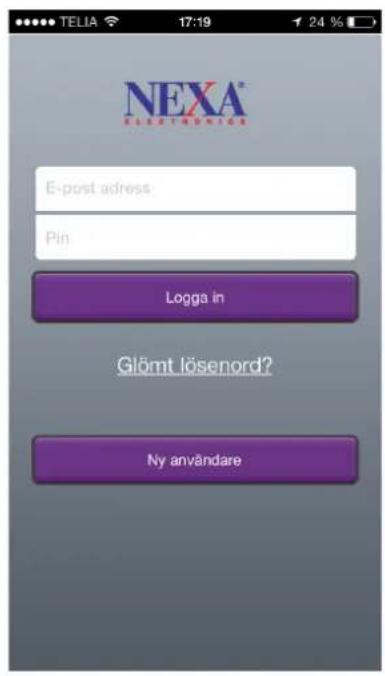
- Tryck på knappen Ny användare.
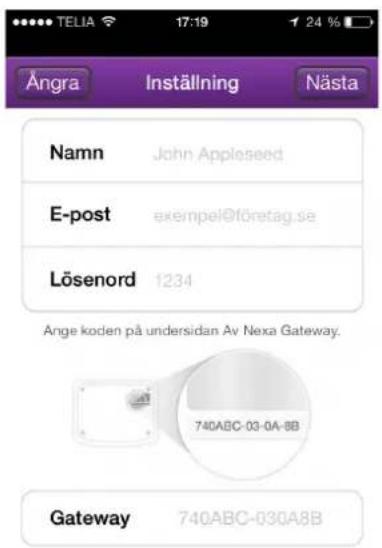
- Fyll i namn, E-postadress och ett fyrsiffrigt lösenord. Knappa även in din Gateways MAC-adress som du hittar på undersidan av din Gateway.
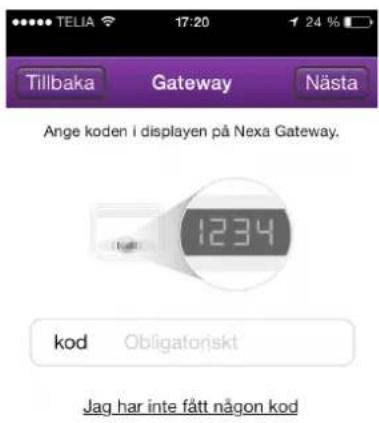
- När du knappat in din MAC-adress visas fyra siffror på displayen till din Gateway, ange nu dessa i fältet kod i din app.
Om du redan har ett konto så är det bara att logga in.
Skapa rum och lägg till mottagare
Skapa rum
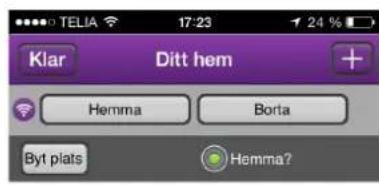
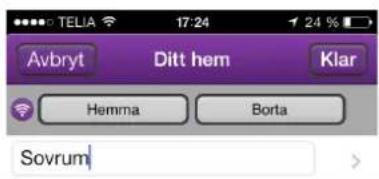
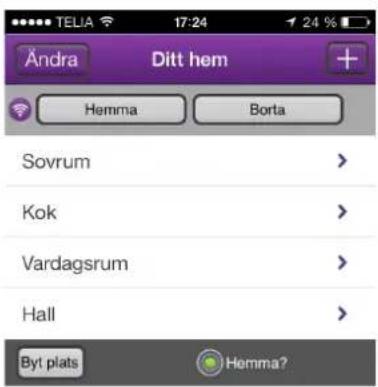
- På henskärmen trycker du på + längst uppe till höger för att skapa ett nytt rum.
- Ange ett namn och tryck på klar.
- Upprepa för de rum som representerar ditt hem.
I varje rum skapas automatiskt en knapp för Allt av som kan användas för att stänga av alla mottagarna som har lagts till i rummet.


Lägg till mottagare
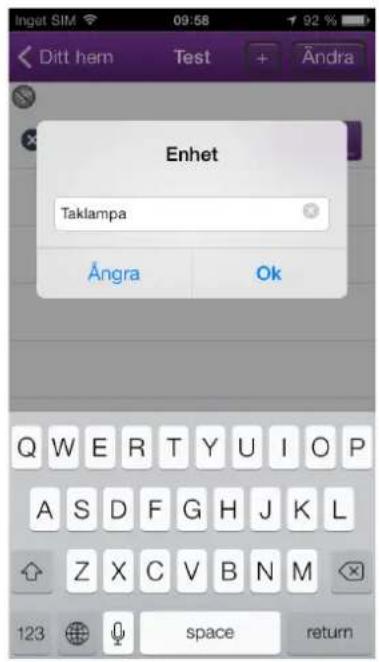
Gå in i rummet du just skapade och tryck på + längst upp till höger.
- Ange ett namn och tryck på Ok, ångrar du dig kan du trycka på Ångra för att komma tillbaka.
- Välj vilken typ av mottagare som du använder.
- Så här ska det se ut när enheten är tillagd.
| Dimmer |
| På/Av |
| Öppna/Stäng |
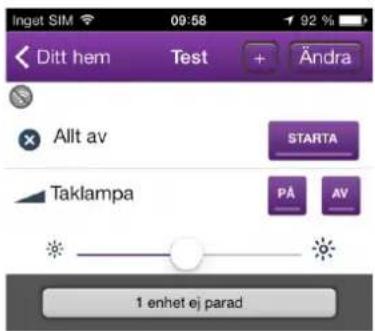

Nu är mottagaren skapad i appen men den har ännu ingen funktion kopplad till sig och vi har ett par steg kvar innan vi kan styra mottagaren.
Gå vidare till nästa sida.
Nu är det dags att koppla ihop mottagaren till appen och få den att fungera.
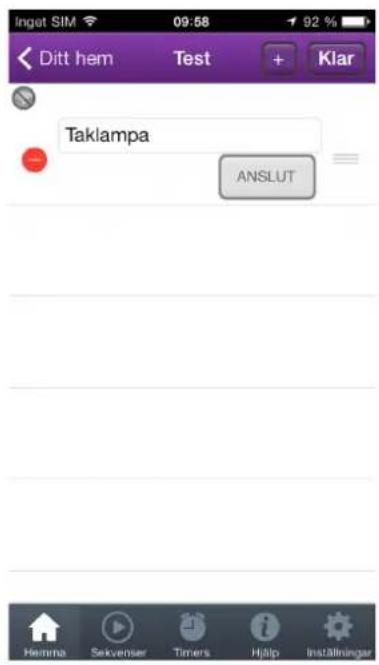
- Tryck på knappen 1 enhet ej parad så får du fram knappen Anslut.
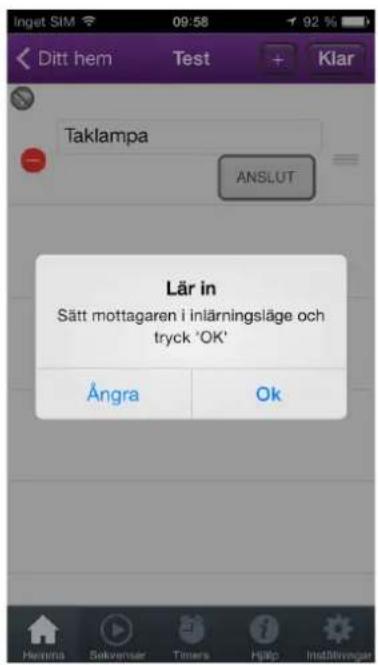
- Sätt mottagaren i inlärningsläge (se mottagarens manual). Under tiden som dioden på mottagaren blinkar trycker du nu på Anslut i appen följt av ok.
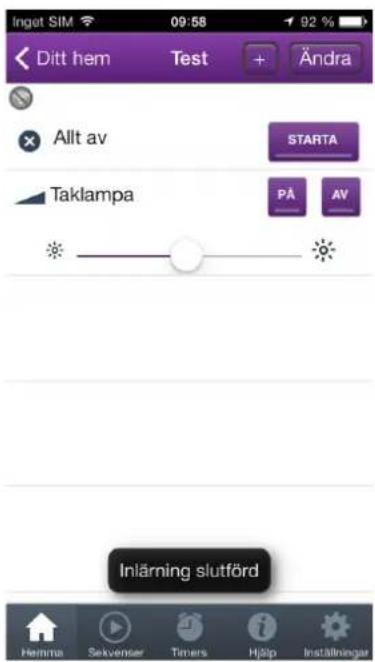
- Klart! Nu kan du styra mottagaren med din telefon.
Upprepa ovanstående för varje mottagare som du vill lägga till.
1
2
3
Ändra
När du är i ett av dina rum kan du ändra ordning samt byta namn på mottagarna och även radera mottagare som du inte längre använder. Detta gör du genom att trycka på Ändra uppe till höger. Tryck på klar för att återgå.
Sekvenser
Här kan man skapa sekvenser för att automatisera sitt hem. Sekvenserna Hemma och Borta är redan skapade och det går inte att byta namn på dessa. Tanken med dessa är att snabbt kunna slå på belysningen när du kommer hem och slå av den när du går hemifrån.
Skapa ny sekvens
- Tryck på + längst upp till höger och namnge din nya sekvens. Tryck sedan på Fortsätt.
- Välj nu vilka mottagare som ska ingå i sekvensen och vad de ska göra. Tryck sedan på Klar.
- Dina valda enheter presenteras och du har chansen att göra ändringar. Genom att trycka på ändra kan du radera enheter och/eller ändra ordning på dem.
Exempel:
Sekvens morgon:
Sänglampa 50%
Golvlampa vardagsrum På
Fönsterlampa kök på
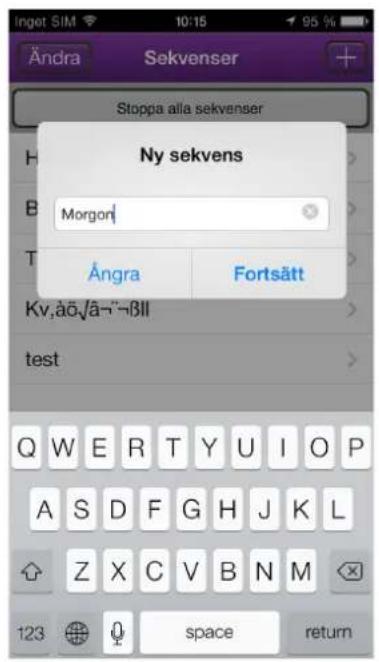
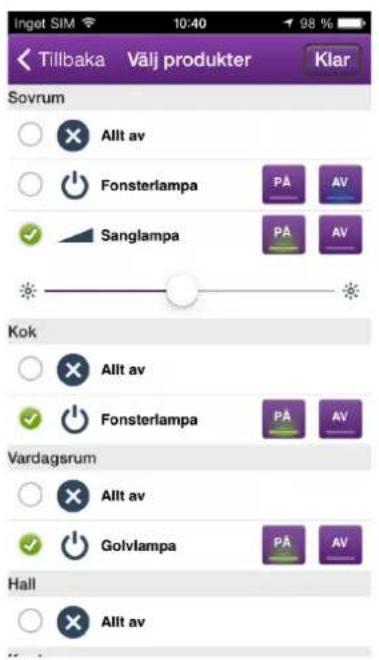
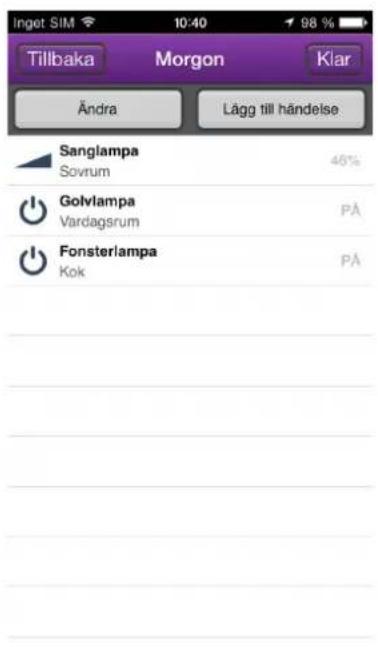
Fördröjningar
Ibland vill man kanske inte att allt ska utföras samtidigt, till exempel kan man skapa en sekvens som långsamt ökar ljusstyrkan på sänglampan så att man får en behaglig start på dagen.
Exempel:
Sekvens Vakna ska se ut så här:
Sänglampa 25%
Vänta 5 minuter
Sänglampa 50%
Vänta 5 minuter
Sänglampa 75%
Vänta 5 minuter
Sänglampa 100%
- Skapa en ny sekvens och ge den ett namn. Lägg till Sänglampan och sätt den till 25%.
- Tryck på Lägg till händelse och välj samma lampa men sätt den till 50%, upprepa för 75% och 100% så att det ser ut som på bild 2.
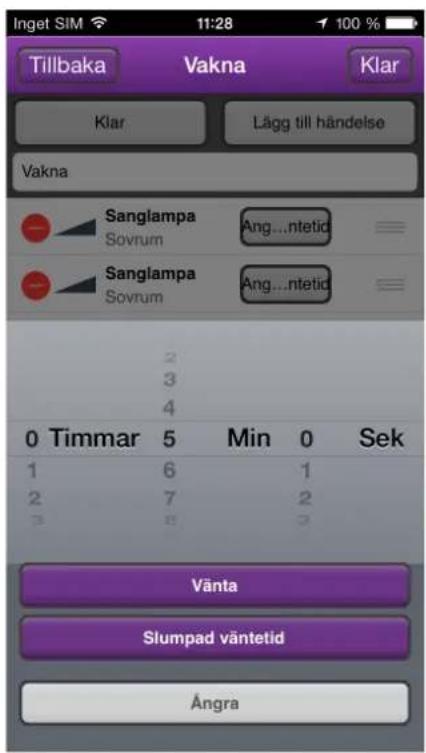
- Tryck nu på ändra och tryck på knappen Ange väntetid.
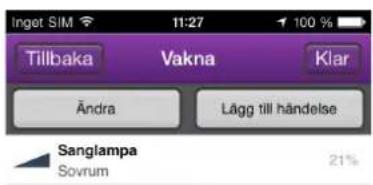
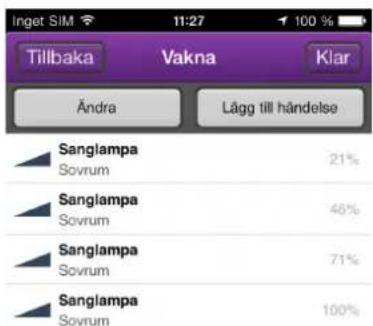
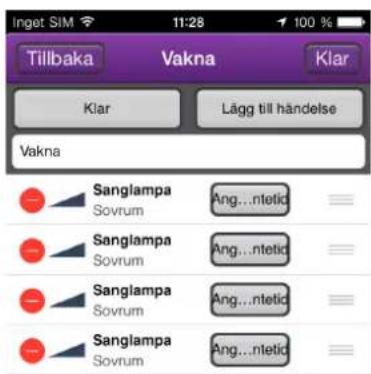
1 2 3
- Ange hur lång tid det ska gå från det att steg 1 utförts till steg 2 utförs och så vidare. I vårt exempel 5 minuter.
- Bild 5 visar den färdiga sekvensen. Den sista lampan behöver ingen fördröjning i och med att ingenting ska hända därefter.
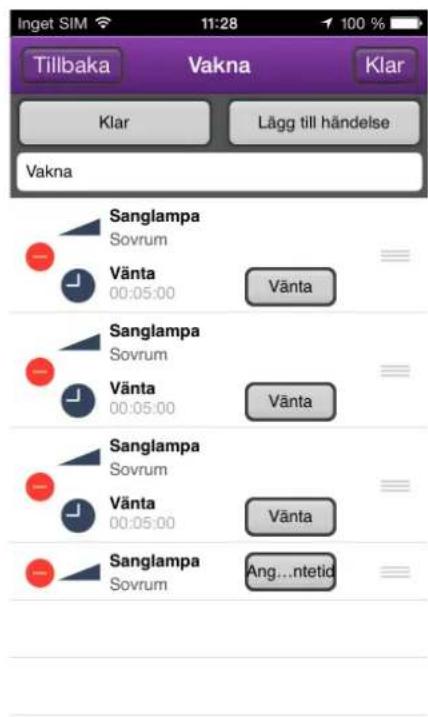
45
Slumpad väntetid kan användas för att skapa ett scenario som tänder lampor slumpvis, vilket kan avskräcka eventuella inbrottstjuvar när man är på semester eller liknande.
Starta sekvenser
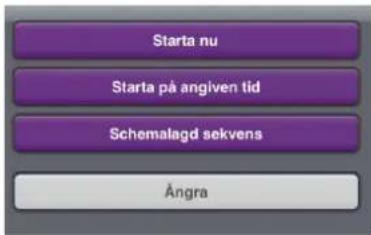
Du har tre olika alternativ för att starta din sekvens.
- Starta nu
- Starta på angiven tid
• Schemalagd sekvens
Starta nu
Aktiverar sekvensen direkt en gång.
Starta på angiven tid
Startar på angiven tid och veckodag och kör sekvensen en gång.
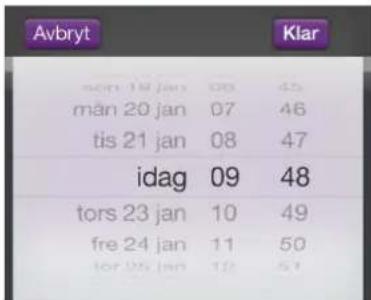
Starta på angiven tid
Schemalägg sekvens
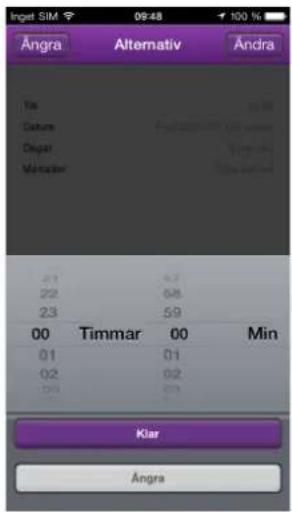
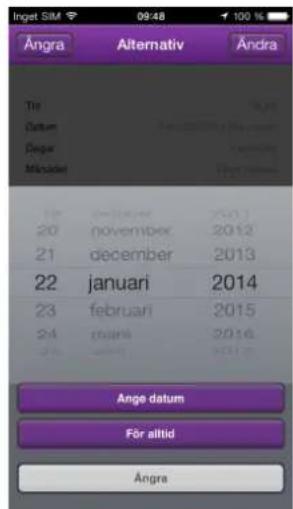
Låter dig ställa in upprepande aktivering av sekvensen med följande val.
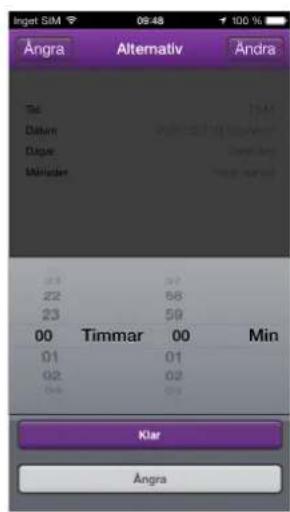
- Starttid - Kan vara antingen ett klockslag eller skymning/Gryning eller ex. 1 timme före gryning etc.
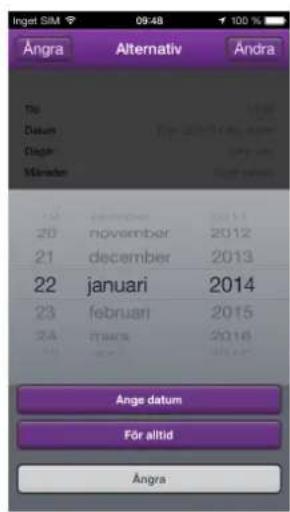
- Startdatum - Den första dagen som sekvensek ska köras.
- Slutdatum - Sista dagen sekvensen ska köras. Mna kan även välja tills vidare vilket kör sekvensen tills den dag du manuellt går in och stoppar den.
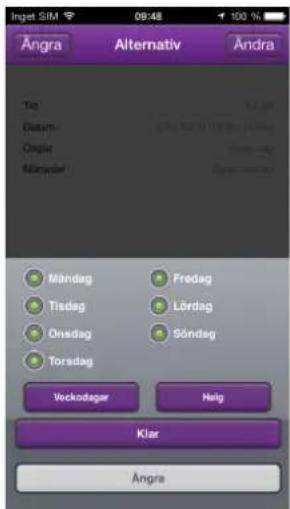
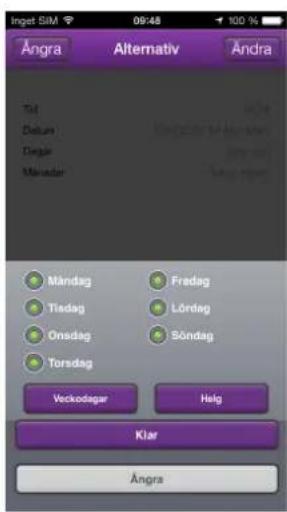
- Dagar - Vilka dagar i veckan ska den köras? Varje måndag eller kanske vardagar eller bar helger? Här kan du välja fritt.
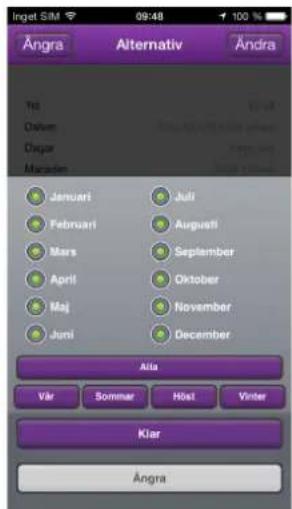
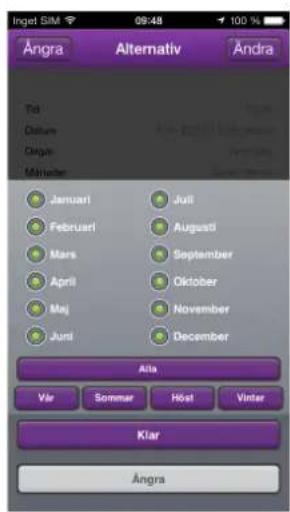
- Månader- Här kan du välja vilka månader sekvensen ska gå igång, till exempel om sekvensen för utebelysningen ska aktiverats automatiskt i Oktober och köra fram till Mars.
När du är nöjd med dina inställningar trycker du på klar.
Du kan även pausa en sekvens som du vill ha kvar men inte köra just nu, exempelvis om du ska på semester eller liknande. När du vill använda din sekvens trycker du på aktivera.
1
2
3
4
Sida av 9 31
Timers
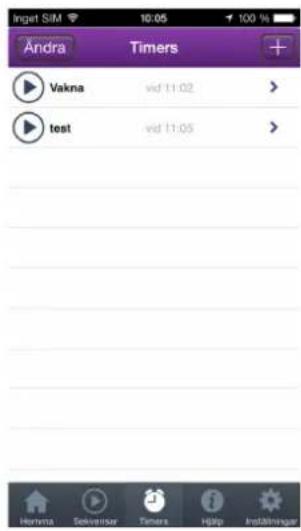
Med timers kan man antingen schemalägga en redan skapad sekvens eller enstaka mottagare.
-
Klicka på + högst upp till höger på skärmen.
-
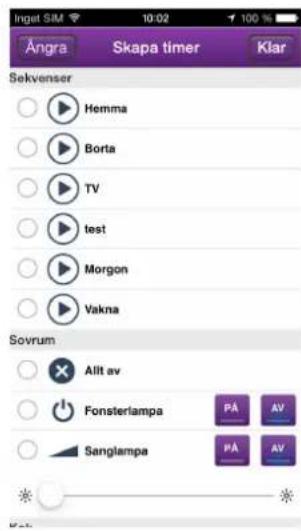
I menyn som öppnar sig väljer du nu den sekvens eller mottagare som du vill styra och tryck på klar.
1
Du får nu följande val för att ställa in när din mottagare ska starta.:
- Starttid - Kan vara antingen ett klockslag eller skymning/Gryning eller ex. 1 timme före gryning etc.
- Startdatum - Den första dagen som sekvensek ska köras.
- Slutdatum - Sista dagen sekvensen ska köras. Mna kan även välja tills vidare vilket kör sekvensen tills den dag du manuellt går in och stoppar den.
- Dagar - Vilka dagar i veckan ska den köras? Varje måndag eller kanske vardagar eller bar helger? Här kan du välja fritt.
- Månader- Här kan du välja vilka månader sekvensen ska gå igång, till exempel om sekvensen för utebelysningen ska aktiverats automatiskt i Oktober och köra fram till Mars.
När du är nöjd med dina inställningar så trycker du på klar.
1
2
3
4
Inställningar
Namn:
Här kan du välja namn på den plats där din gateway finns, smidigt när man använder flera Gateways på olika platser. Till exempel. Hemma, Kontoret, Sommarstugan eller annat.
E-post: Den e-post adress som du är inloggad med.
Gateway: MAC-adressen på den Gateway som används.
Hämta inställningar från servern:
Om inställningar har gjort på en annan enhet eller via Web managern så kan dessa inställningar hämtas hem här.
Spara inställningarna till servern:
När du gör inställningar och ändringar kan du ladda upp dessa till servern. Detta ger dig en backup och även tillgång till samma inställningar via andra enheter.
Synkronisera sekvenser/timers med Gateway:
Säkerställer att det är samma sekvenser och timers på Gatewayen, serven och din enhet. Knappen raderar alla inställningar på servern och ersätter med de från din enhet.
Registrera Gateway:
Används för att registrera din telefon mot din Gateway. Frågan kommer upp automatisk vid installation men kan även tvingas fram här vid behov.
Plats för Gateway:
Nuvarande Wifi: Talar om vilket nätverk som används just nu Kontots Wifi: Talar om vilket nätverk din Gateway är ansluten till.
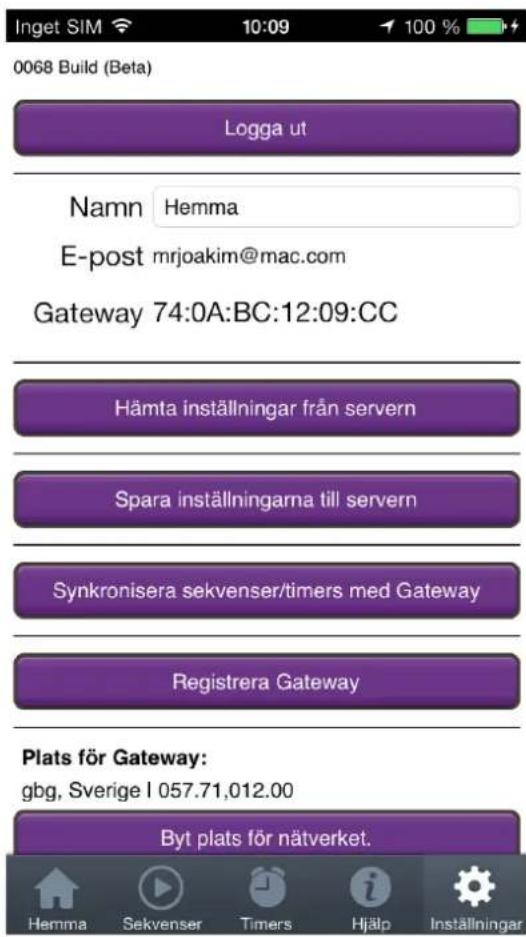
Byt plats för nätverket:
Visar platsen för din Nexa Gateway, genom att trycka på knappen använder appen positioneringstjänsterna i din enhet för att bestämma platsen.
Ange tidszon för Gateway:
Nuvarande tidszon anger vilken tidszon som din Gateway befinner sig i.
Tidszon för kontot anger vilken tidszon som är inställd för det aktuella kontot.
Tryck på knappen för ändra tidszon till till den du befinner dig i.
Använd Wifinamn för att kontrollera plats:
Med detta alternativ aktiverat kommer din telefon känna av när du är Hemma och automatisk växla från 3G till Wifi.
Endast fjärrstyrning:
Alla kommandon går via 3G/4G.
Logga in automatiskt:
Med denna aktiverad slipper du ange mail och lösenord varje gång du ska använda appen (rekommenderas)
Meddelar på skärmen när enheten växlar mellan 3G och Wifi. Detta sköts automatiskt, när Wifi är tillgängligt används detta.
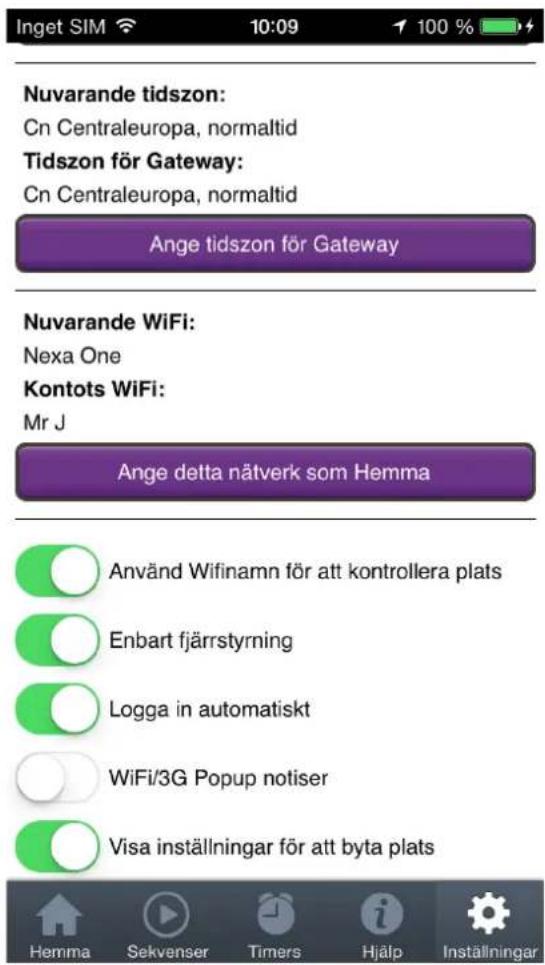
Visa inställningar för att byta plats:
Detta behöver bara vara aktiverat när du använder två eller flera Gateways exempelvis en hemma och en i sommarstugan eller på kontoret.
Android
Innehållsförteckning Android
Skapa ett konto 13
Skapa rum och lägg till mottagare 14
Skapa rum 14
Lägg till mottagare 15
Sekvenser 17
Fördröjningar 18
Starta sekvenser 20
Timers 21
Inställningar 22
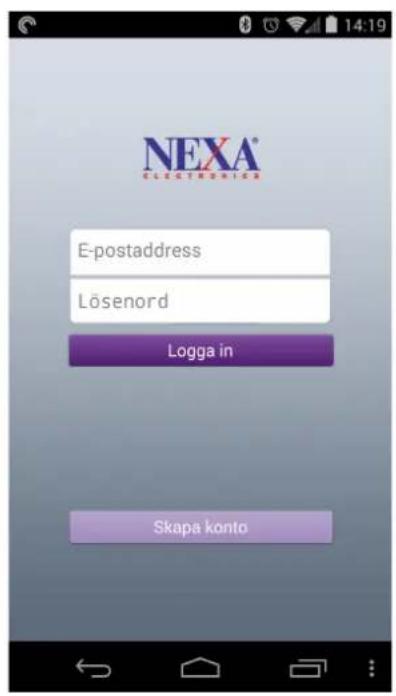
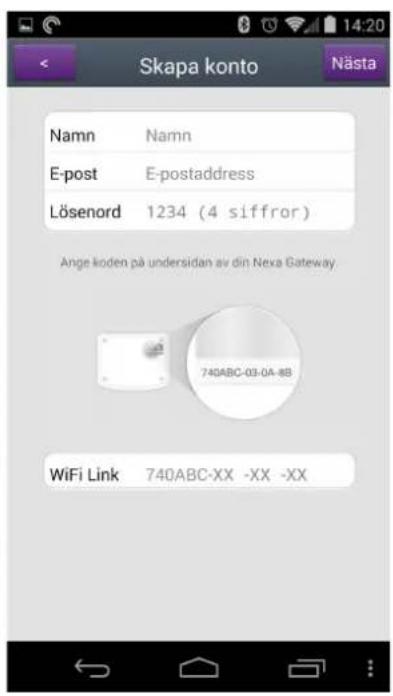
Skapa ett konto
- Tryck på knappen Skapa konto.
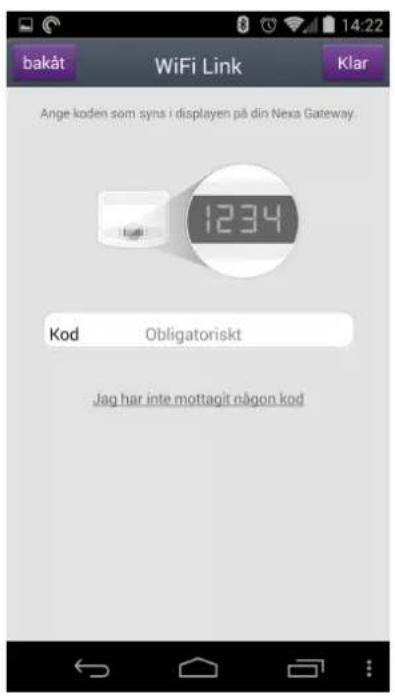
- Fyll i namn, E-post och ett fyrsiffrigt lösenord. Knappa även in din Gateways MAC-adress som du hittar på undersidan av din Gateway.
- När du knappat in din MAC-adress visas fyra siffror på displayen till din Gateway, ange nu dessa i fältet kod i din app.
Om du redan har ett konto så är det bara att logga in.
Skapa rum och lägg till mottagare
Skapa rum
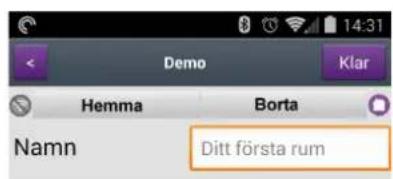
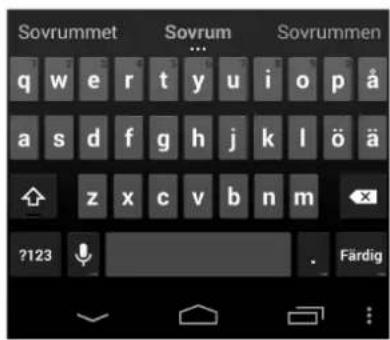
- På henskärmen trycker du på + längst uppe till höger för att skapa ett nytt rum.
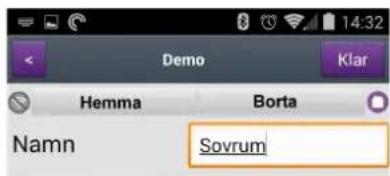
- Ange ett namn och tryck på klar.
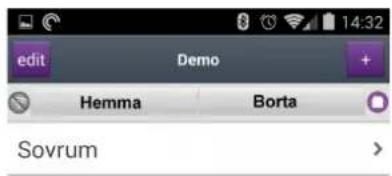
- Upprepa för de rum som representerar ditt hem.
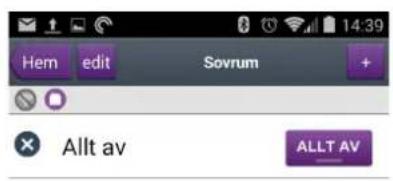
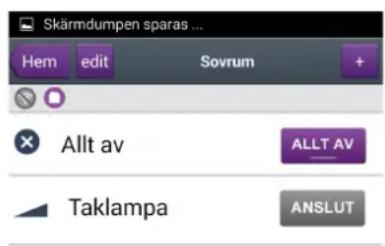
I varje rum skapas automatiskt en knapp för Allt av som kan användas för att stänga av alla mottagarna som har lagts till i rummet.
1
2
3
Lägg till mottagare
- Gå in i rummet du just skapade och tryck på + längst upp till höger.
- Ange ett namn och tryck på Ok, ångrar du dig kan du trycka på < för att komma tillbaka.
- Välj vilken typ av mottagare som du använder.
1 2 3
Nu är mottagaren skapad i appen men den har ännu ingen funktion kopplad till sig och vi har ett par steg kvar innan vi kan styra mottagaren.
Gå vidare till nästa sida.
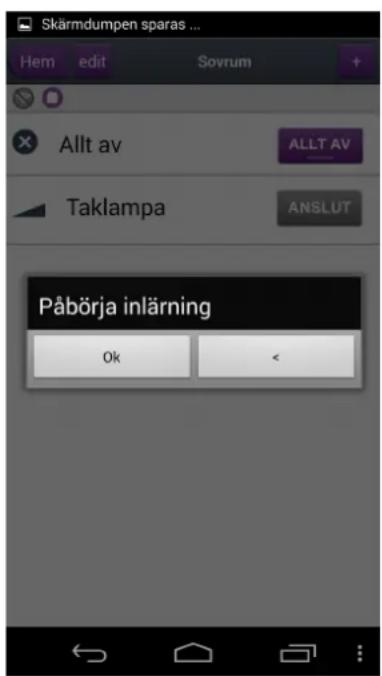
Nu är det dags att koppla ihop mottagaren till appen och få den att fungera.
- Tryck på knappen Anslut.
- Sätt mottagaren i inlärningsläge (se mottagarens manual). Under tiden som dioden på mottagaren blinkar trycker du nu på OK i appen.
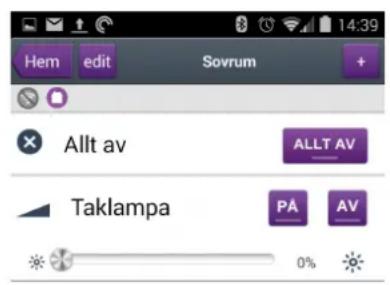
- Klart! Nu kan du styra mottagaren med din telefon.
Upprepa ovanstående för varje mottagare som du vill lägga till.

4
5

6
Ändra
När du är i ett av dina rum kan du ändra ordning samt byta namn på mottagarna och även radera mottagare som du inte längre använder. Detta gör du genom att trycka på Edit uppe till höger. Tryck på klar för att återgå.
Sekvenser
Här kan man skapa sekvenser för att automatisera sitt hem. Sekvenserna Hemma och Borta är redan skapade och det går inte att byta namn på dessa. Tanken med dessa är att snabbt kunna slå på belysningen när du kommer hem och slå av den när du går hemifrån.
Skapa ny sekvens
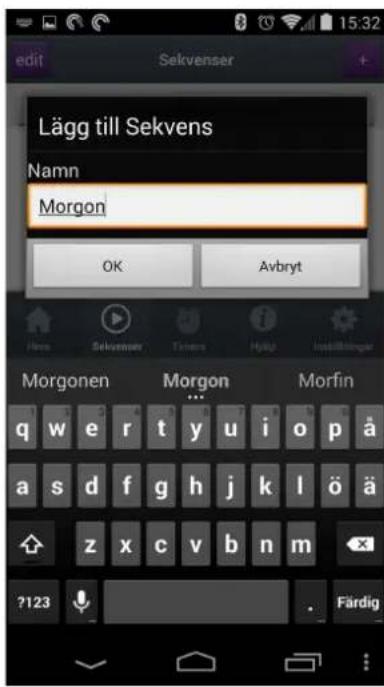
- Tryck på + längst upp till höger och namnge din nya sekvens. Tryck sedan på Fortsätt.
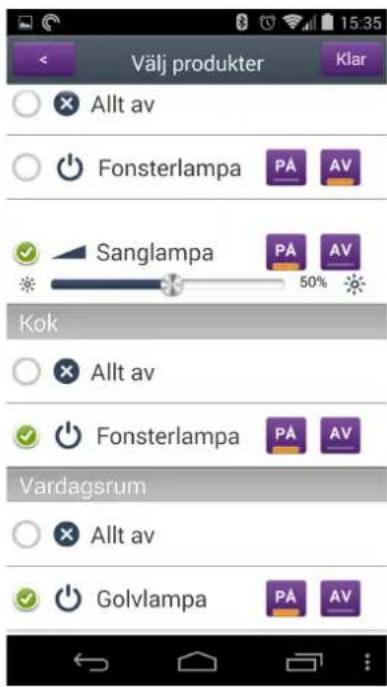
- Välj nu vilka mottagare som ska ingå i sekvensen och vad de ska göra. Tryck sedan på Klar.
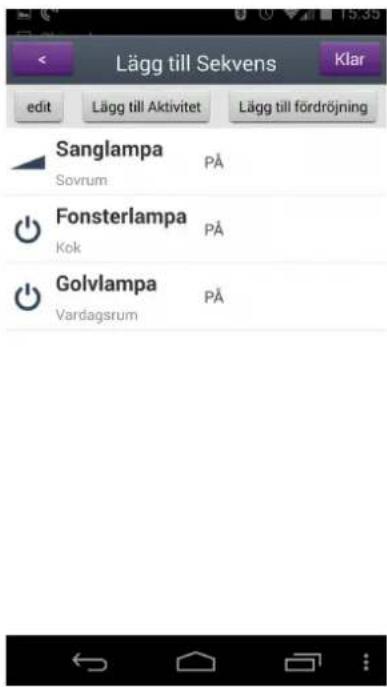
- Dina valda enheter presenteras och du har chansen att göra ändringar. Genom att trycka på edit kan du radera enheter och/eller ändra ordning på dem.
Exempel:
Sekvens morgon:
Sänglampa 50%
Golvlampa vardagsrum På
Fönsterlampa kök på
Fördröjningar
Ibland vill man kanske inte att allt ska utföras samtidigt, till exempel kan man skapa en sekvens som långsamt ökar ljusstyrkan på sänglampan så att man får en behaglig start på dagen.
Exempel:
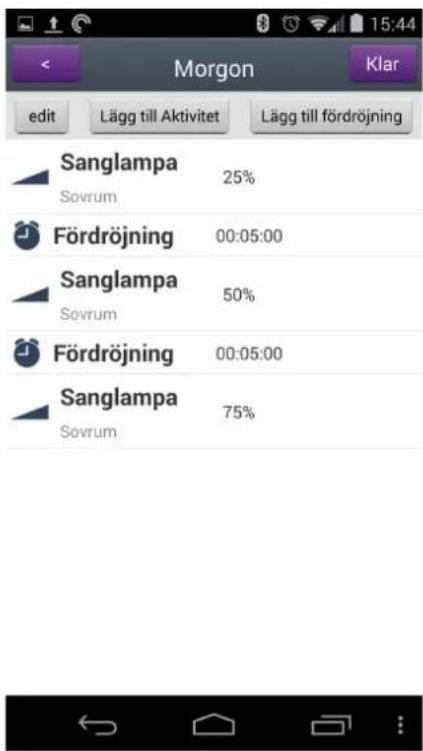
Sekvens Vakna ska se ut så här:
Sänglampa 25%
Vänta 5 minuter
Sänglampa 50%
Vänta 5 minuter
Sänglampa 75%
Vänta 5 minuter
Sänglampa 100%
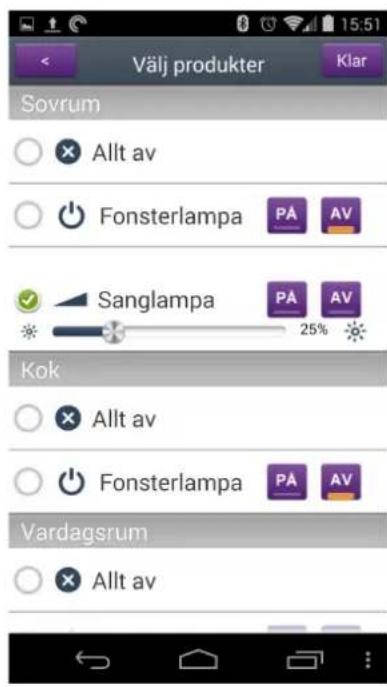
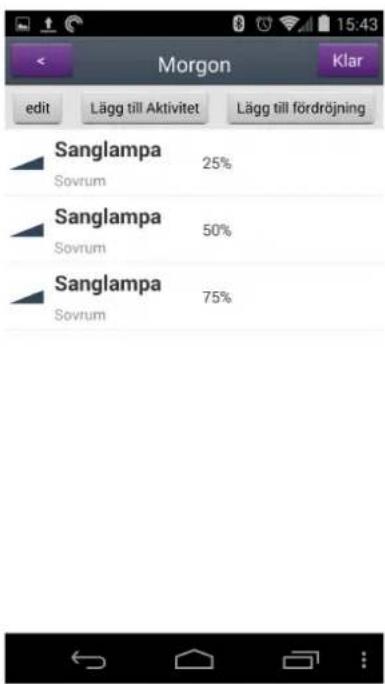
- Skapa en ny sekvens och ge den ett namn. Lägg till Sänglampan och sätt den till 25%.
- Tryck på Lägg till händelse och välj samma lampa men sätt den till 50%, upprepa för 75% och 100% så att det ser ut som på bild 2.
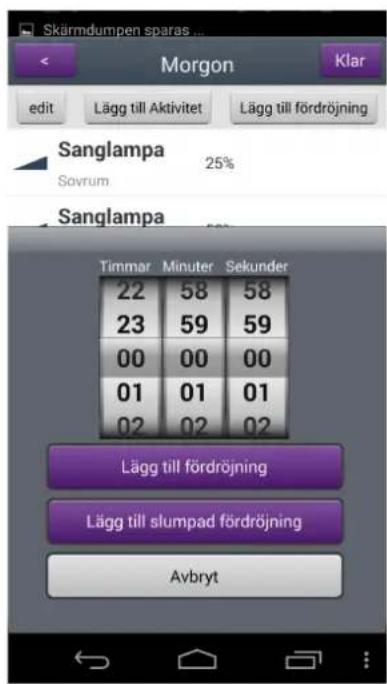
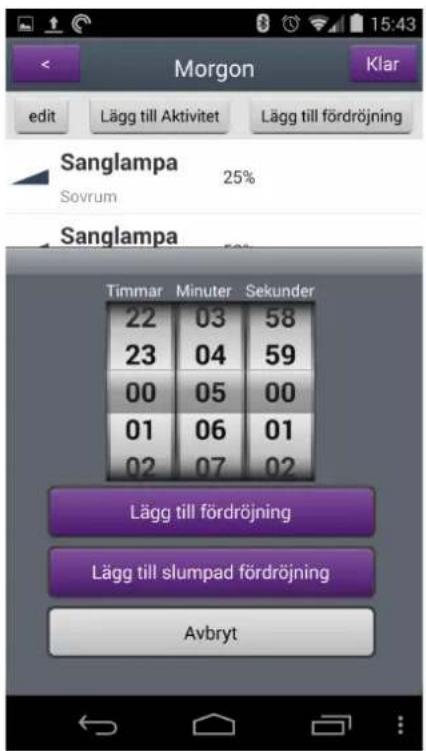
- Tryck på Lägg till fördröjning och välj önskad tid.
1 2 3
- Ange hur lång tid det ska gå från det att steg 1 utförts till steg 2 utförs och så vidare. I vårt exempel 5 minuter.
- Bild 5 visar den färdiga sekvensen. Den sista lampan behöver ingen fördröjning i och med att ingenting ska hända därefter.
Slumpad väntetid kan användas för att skapa ett scenario som tänder lampor slumpvis, vilket kan avskräcka eventuella inbrottstjuvar när man är på semester eller liknande.
Starta sekvenser
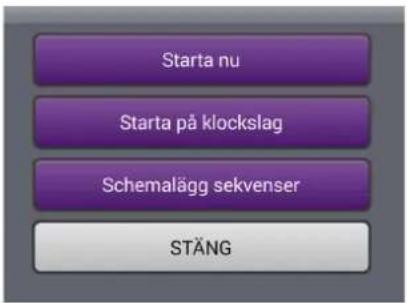
Du har tre olika alternativ för att starta din sekvens.
- Starta nu
- Starta på angiven tid
• Schemalagd sekvens
Starta nu
Aktiverar sekvensen direkt en gång.
Starta på angiven tid
Startar på angiven tid och veckodag och kör sekvensen en gång.
Schemalägg sekvens
Låter dig ställa in upprepande aktivering av sekvensen med följande val.
Starta på angiven tid
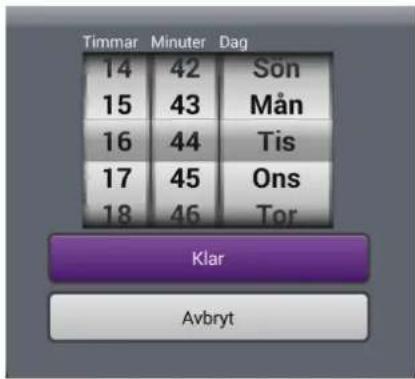
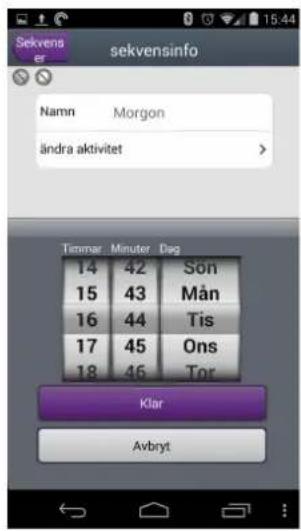
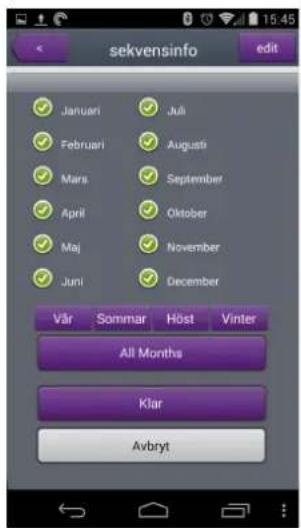
- Starttid - Kan vara antingen ett klockslag eller skymning/Gryning eller ex. 1 timme före gryning etc.
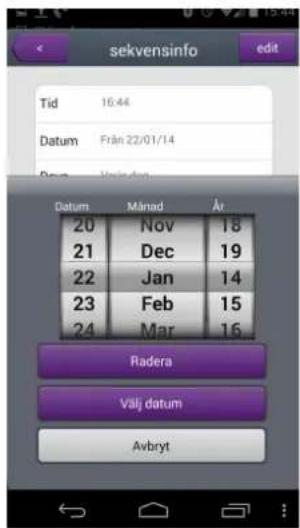
- Startdatum - Den första dagen som sekvensek ska köras.
- Slutdatum - Sista dagen sekvensen ska köras. Mna kan även välja tills vidare vilket kör sekvensen tills den dag du manuellt går in och stoppar den.
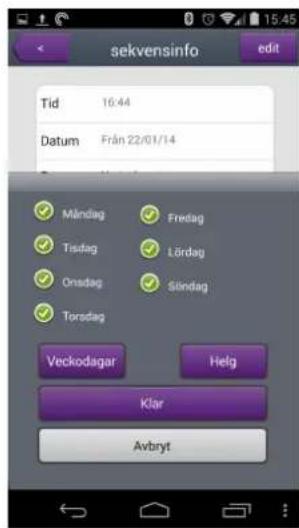
- Dagar - Vilka dagar i veckan ska den köras? Varje måndag eller kanske vardagar eller bar helger? Här kan du välja fritt.
- Månader- Här kan du välja vilka månader sekvensen ska gå igång, till exempel om sekvensen för utebelysningen ska aktiverats automatiskt i Oktober och köra fram till Mars.
När du är nöjd med dina inställningar trycker du på klar.
Du kan även pausa en sekvens som du vill ha kvar men inte köra just nu, exempelvis om du ska på semester eller liknande. När du vill använda din sekvens trycker du på aktivera.
1
2
3
4
Sida av 20 31
Timers
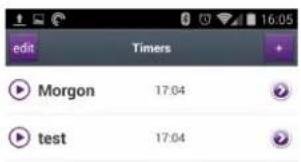
Med timers kan man antingen schemalägga en redan skapad sekvens eller enstaka mottagare.
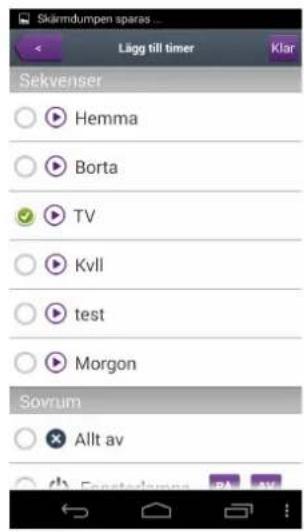
- Klicka på + högst upp till höger på skärmen.
- I menyn som öppnar sig väljer du nu den sekvens eller mottagare som du vill styra och tryck på klar.
- Klicka på + högst upp till höger på skärmen.
- I menyn som öppnar sig väljer du nu den sekvens eller mottagare som du vill styra och tryck på klar.
1
Du får nu följande val för att ställa in när din mottagare ska starta.:
- Starttid - Kan vara antingen ett klockslag eller skymning/Gryning eller ex. 1 timme före gryning etc.
- Startdatum - Den första dagen som sekvensek ska köras.
- Slutdatum - Sista dagen sekvensen ska köras. Mna kan även välja tills vidare vilket kör sekvensen tills den dag du manuellt går in och stoppar den.
- Dagar - Vilka dagar i veckan ska den köras? Varje måndag eller kanske vardagar eller bar helger? Här kan du välja fritt.
- Månader- Här kan du välja vilka månader sekvensen ska gå igång, till exempel om sekvensen för utebelysningen ska aktiverats automatiskt i Oktober och köra fram till Mars.
När du är nöjd med dina inställningar så trycker du på klar.
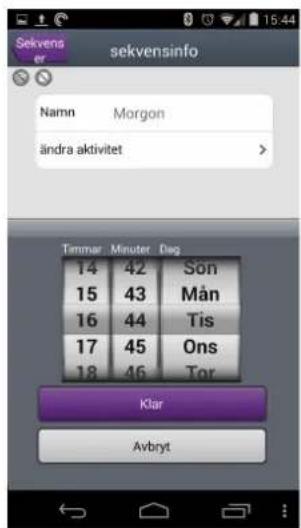
1
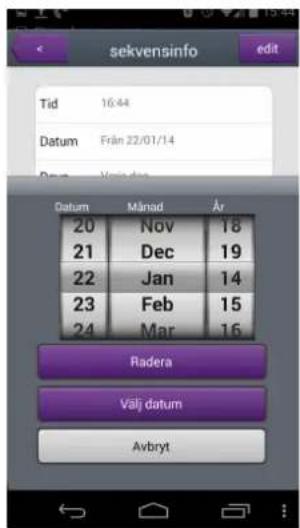
2
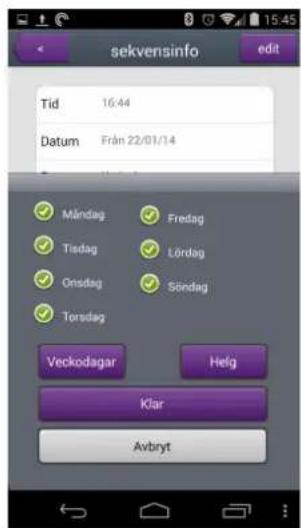
3
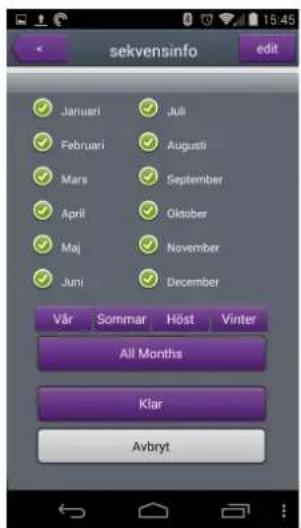
4
Inställningar
På sista fliken i appen hittar vi en del inställningar som kan vara bra att känna till, vissa används med jämna mellanrum medan vissa kanske bara används en gång eller inte alls.
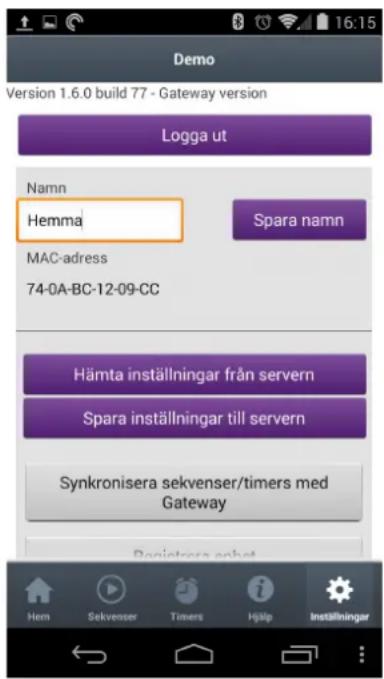
Namn:
Här kan du välja namn på den plats där din gateway finns, smidigt när man använder flera Gateways på olika platser. Till exempel. Hemma, Kontoret, Sommarstugan eller annat.
E-post: Den e-post adress som du är inloggad med.
Gateway: MAC-adressen på den Gateway som används.
Hämta inställningar från servern:
Om inställningar har gjort på en annan enhet eller via Web managern så kan dessa inställningar hämtas hem här.
Spara inställningarna till servern:
När du gör inställningar och ändringar kan du ladda upp dessa till servern. Detta ger dig en backup och även tillgång till samma inställningar via andra enheter.
Synkronisera sekvenser/timers med Gateway:
Säkerställer att det är samma sekvenser och timers på Gatewayen, serven och din enhet. Knappen raderar alla inställningar på servern och ersätter med de från din enhet.
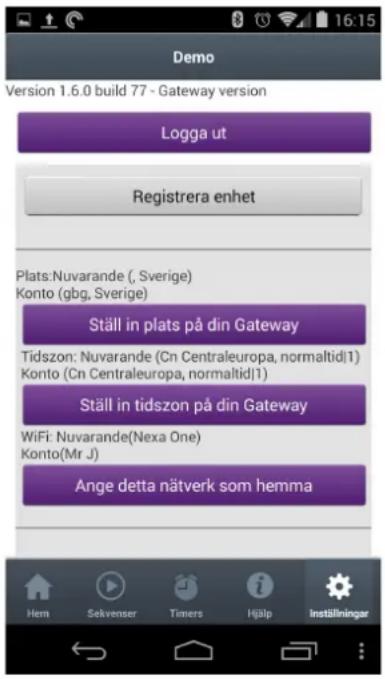
Registrera Enhet:
Används för att registrera din telefon mot din Gateway. Frågan kommer upp automatisk vid installation men kan även tvingas fram här vid behov.
Ställ in plats på din Gateway
Nuvarande Wifi: Talar om vilket nätverk som används just nu Kontots Wifi: Talar om vilket nätverk din Gateway är ansluten till.
Genom att trycka på knappen använder appen positioneringstjänsterna i din enhet för att bestämma platsen.
Ange tidszon för Gateway:
Nuvarande tidszon anger vilken tidszon som din Gateway befinner sig i. Tidszon för kontot anger vilken tidszon som är inställd för det aktuella kontot.
Tryck på knappen för ändra tidszon till till den du befinner dig i.
Ange detta nätverk som hemma:
Ange vilket nätverk som är ditt hemmanätverk.
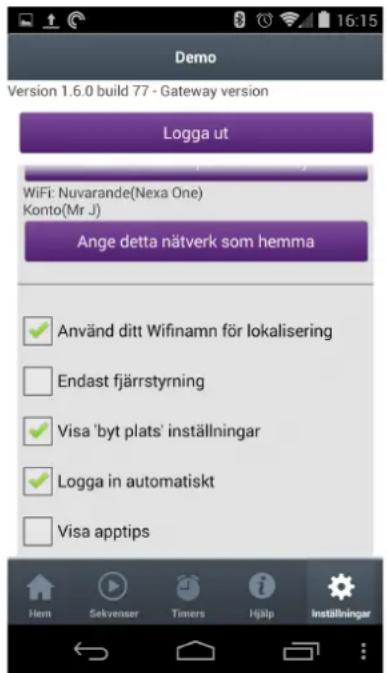
Använd Wifinamn för att kontrollera plats:
Med detta alternativ aktiverat kommer din telefon känna av när du är Hemma och automatisk växla från 3G till Wifi.
Endast fjärrstyrning:
Alla kommandon går via 3G/4G.
Logga in automatiskt:
Med denna aktiverad slipper du ange mail och lösenord varje gång du ska använda appen (rekommenderas)
Meddelar på skärmen när enheten växlar mellan 3G och Wifi. Detta sköts automatiskt, när Wifi är tillgängligt används detta.
Visa inställningar för att byta plats:
Detta behöver bara vara aktiverat när du använder två eller flera Gateways exempelvis en hemma och en i sommarstugan eller på kontoret.
Web Manager 24
Skapa konto 24
Skapa Rum. 26
Lägg till mottagare 26
Automatisera ditt hem 27
Menyn i Nexa Gateway 29
Felsökning / Vanliga frågor 30
Web Manager
Skapa konto
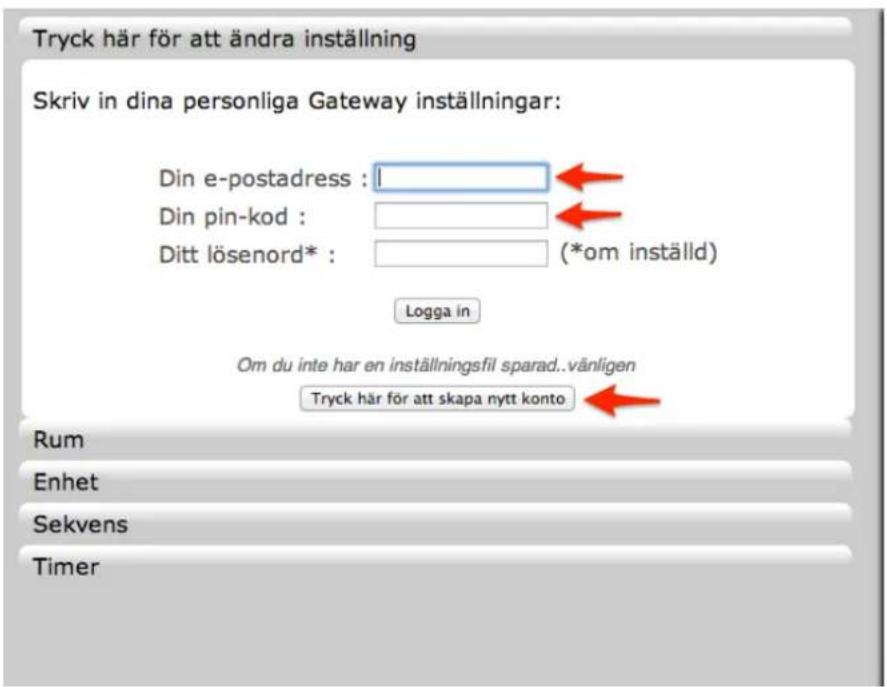
Öppna din webbläsare och gå till webmanager.nexa.se. Har du redan skapat ett konto via iOS eller Android så använder du samma E-post och samma pinkkod här och trycker på Logga in.
Har du inget konto sedan tidigare så börjar du här:
- Ange en e-postadress och en pinkod (4 siffror)
- Klicka sedan på Skapa nytt konto.
E-postadressen blir ditt användarnamn och dina inställningar följer med denna.
Viktigt:
Man kan bara använda en e-postadress per plats (hus, lokat osv.) Är det flera användare så måste samma e-postadress och pinkod användas av samtliga. Maximalt 6 användare.
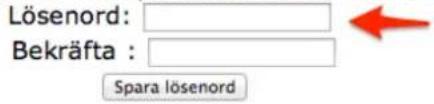
Skapa ett lösenord.
Detta är inte obligatoriskt men ger en extra säkerhet. Detta kan användas för att begränsa åtkomsten av kontot. En användare med e-post och pinkod kan styra enheter men för att ändra inställningar krävs ett lösenord.
Tryck här för att ändra inställning
Du är inloggad som.. : nexa.se och din pin-kod är :
Du har inte skapat ett "manager" lösenord, detta kan användas för begränsa åtkomst till denna hemsida men tillåter användare med pinkod att kontrollera ditt system med den mobila appen
Din Gateway är inte konfigurerad : SETUP GATEWAY
Rum
Koppla ihop ditt konto med din Nexa Gateway
- Klicka på Setup Gateway.
- Ange Mac adressen som står angiven på undersidan av din Nexa gateway, tryck på Skicka kod.
- En kod visas nu i displayen på din Nexa gateway, ange den i rutan längs ner och tryck på bekräfta.
Din Gateway är nu konfigurerad och det är dags att skapa rum.
Nexa Web Manager
Tryck här för att ändra inställning
Du är inloggad som.. : nexa.se och din pin-kod är :
Du har inte skapat ett "manager" lösenord, detta kan användas för begränsa åtkomst till denna hemsida men tillåter användare med pinkod att kontrollera ditt system med den mobila appen
Din Gateway är inte konfigurerad : SETUP GATEWAY
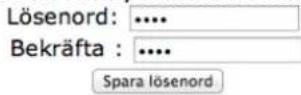
När du anslutit din Gateway och har upprättat en internetanslutning, anger du MAC-koden nedanför (Ex 74:0A:BC:??:??:?? - den är tryck på undersidan av Gateway, tryck sedan SKICKA MAC KOD knappen
Vänta några sekunder tills en 4-siffrig kod visas på skärmen av din Gateway Skriv siffrorna i lösenordsrutan nedan och klicka BEKRÄFTA, din Gateway är nu klar att användas
Ange kod som visas på Gateway skärmen : BEKRÄFTA

Skapa Rum.
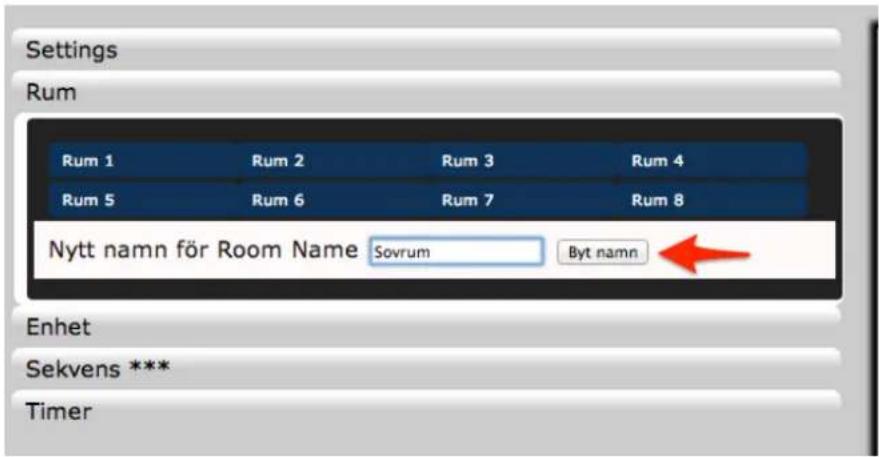
- Tryck på fliken Rum
- Ange namn på ditt första rum och tryck på byt namn.
Upprepa ovanstående för att skapa de olika rum som motsvarar den lokal som Nexa Gateway används i.
Lägg till mottagare
Nu är det dags att lägga till de mottagare som ska användas i respektive rum.
- Klicka på fliken Enhet.
- Ange namn på enheten och välj om det är en dimmermottagare eller en mottagare med på/av-funktion.
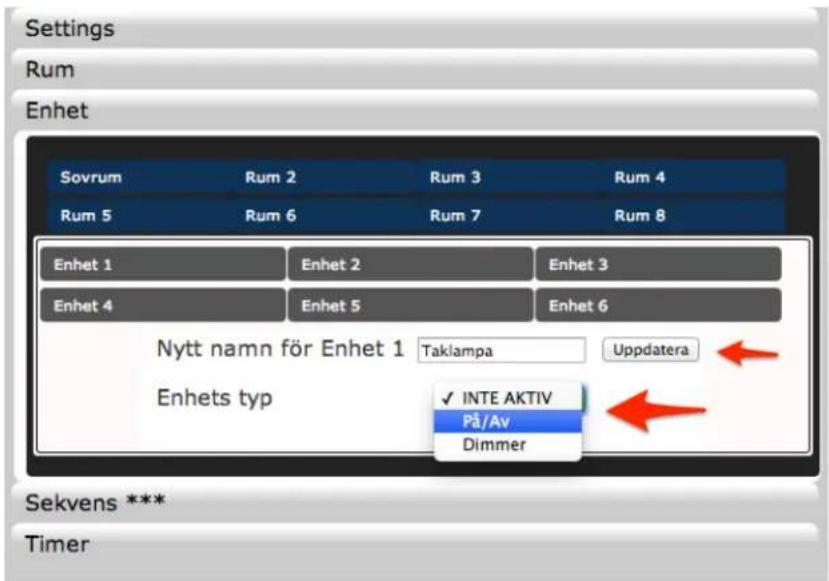
- Para ihop mottagare genom att i rutan till höger gå in i det rum där mottagaren finns och välj den aktuella mottagaren.
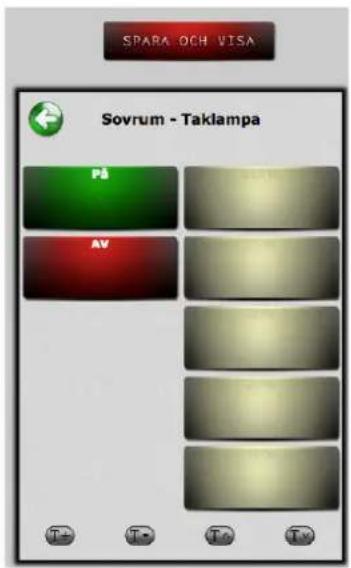
- Sätt mottagaren i inlärningsläge enligt dess manual och tryck på den gröna knappen På.
Den anslutna lampan blinkar två gånger som bekräftelse på att allt har gått bra.
Mottagaren är nu konfigurerad och kan styras med appen. Upprepa ovanstående för samtliga mottagare.
Glöm inte att trycka på "Spara och Visa" med jämna mellanrum för att inte riskera att förlora ditt arbete.
Automatisera ditt hem
Sekvenser och timer-inställningar låter dig automatisera händelser i ditt hem.
Exempel:
Varje dag i god tid före skymning vill du att utebelysningen samt lamporna i fönstret tänds. När skymningen sedan infaller vill du tända flera lampor i huset. Du vill inte att utebelysningen ska vara tänd hela natten utan du skapar en timer som varje vardag släcker lamporna ute kl 00.00. På helgerna får de lysa till kl 02.00.
Det här och andra scenarion kan du skapa med hjälp av Sekvenser och timers.
Sekvenser
-
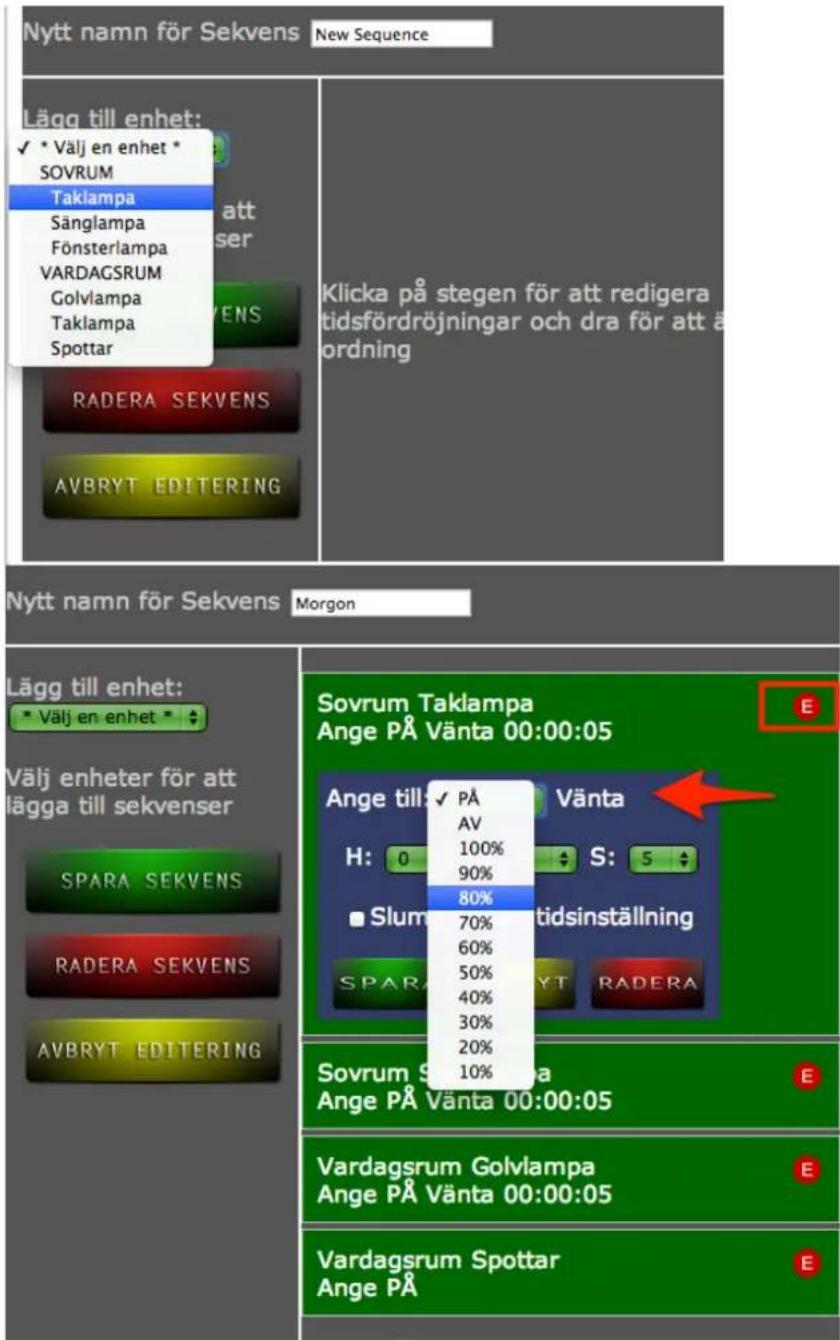
Tryck på fliken Sekvenser och ange ett namn för din sekvens.
-
Välj i listan till vänster vilka enheter som ska vara med i sekvensen, genom att välja ett rum kan du styra samtliga mottagare i rummet med samma kommando.
-
När du har lagt till de mottagare som du vill ska ingå i sekvensen så kan du genom att klicka på knappen E få fram fler alternativ för den specifika mottagaren.
Du kan välja om mottagaren ska slå PÅ eller AV eller om det är en dimmer vilken nivå den ska vara på.
Man kan också ange en fördröjning innan nästa kommando i sekvensen utförs.
Slumpmässig tidsinställning kan till exempel användas under semestern för att avskräcka eventuella inbrottstjuvar.
Exempel: Första kommandot tänder Taklampan i sovrummet.
Med en fördröjning på 10 minuter tänder sedan sänglampan 10 minuter senare. Man kan också använda detta för till och frånslag av belysning. Första kommandot tänder lampa 1 och efter 5 timmar släcker kommando två samma lampa.
Timer
En timer kan användas för att antingen starta en sekvens eller för att styra en enskild mottagare.
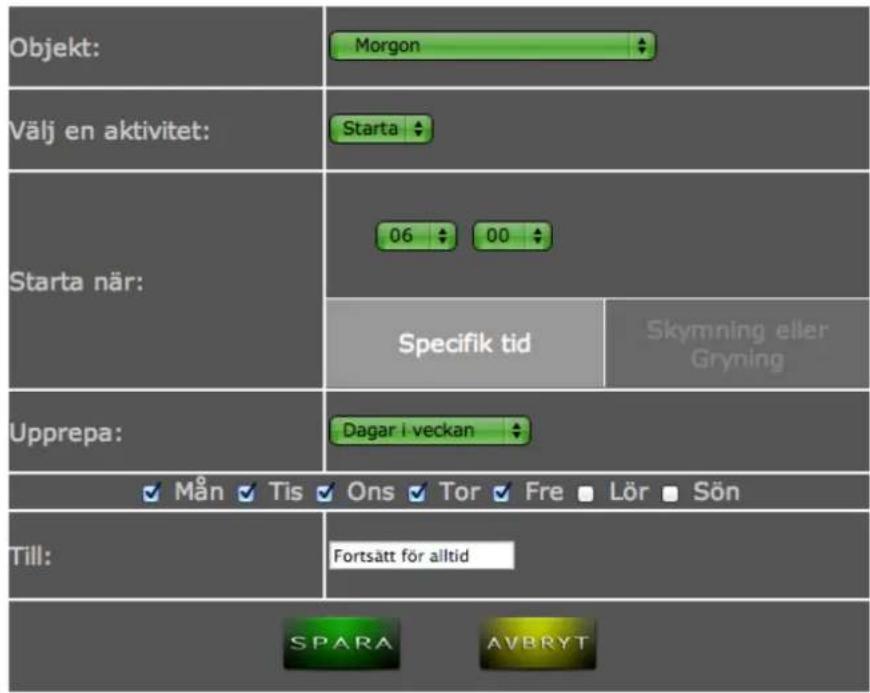
Tryck på fliken Timer och Skapa en ny tidsinställning.
Objekt: Välj en Sekvens, ett rum eller en specifik enhet.
Välj en aktivitet: Välj vad som ska hända när timern startar, en sekvens kan bara aktiveras men om du väljer enstaka mottagare så kan man välja PÅ, Av eller ett dimmervärde.
Starta när: När ska timern starta och här finns två alternativ
- Ange en tid och datum
- Ange gryning eller skymning. Här kan man också tidigare- eller senarelägga starten med 30, 60, 90 eller 120 minuter.
Timer
Du kan ställa in en tidsinställning så att den startar någon av dina sekvenser eller kontrollerar en enskild enhet regelbundet, endast en gång eller när som helst på dagen.
Upprepa:
Ska timern utföras:
- Endast en gång
- Varje dag
- Dagar i veckan (Exempel: Vardagar, Helger eller angivna dagar)
- Dagar i månaden. (Exempel: 1:a varje månad)
Spara
När du är klar med din timer trycker du på spara.
Din timer är nu skapad, tryck på Spara och visa för att spara inställningarna till servern så att du sedan kan nå dessa från din iOS eller Android-enhet.
I rutan till höger, den vi kallar för kontrollpanelen kan man med hjälp av symbolerna T+ och T- öka och minska storleken på texten på kontrollpanelen.
Menyn i Nexa Gateway
Det är sällan man behöver då in i menyn på Nexa Gateway men samtidigt är det bra att känna till hur det fungerar och vilka val du som användare har.
Du kommer åt menyn genom att trycka på någon av de fyra knapparna som omger displayen på din Gateway. Du bläddrar sedan med de övre knapparna.
Energy Monitor
Installera - Detta alternativ är inte i drift i dagsläget.
Set Timezone
+ en timme
- en timme
Välj tidszon som sedan används för att tända och släcka vi gryning/skymning
Set Summer Time
Av
Auto
Auto är det alternativ som är förvalt och som rekommenderas, med detta alternativ anpassar sig din Gateway automatisk vid övergång från vinter till sommartid etc.
System
Info - Här visas tre olika värden
R = Antal sekvenser och timers som just nu hanteras av Gateway
Mac/IP - Visar information om enhetens Mac adress och IP-nummer
Den här informationen kan vara värdefull vid felsökning, exempelvis om lamporna tänds vid en tid du inte har programmerat, du kan till exempel jämföra antalet timers lagrade i din Gateway med antalet i din telefon. Om du antalet inte stämmer så kan du via din telefon välja alternativet Synkronisera med Gateway.
Reset
Dereg - Används för att avregistrerar anslutna mobiltelefoner.
Reset - Återställer Gateway och raderar samtliga sekvenser och timers.
Eco Mode
Av
På
Med Eco Mode påslaget så minskar ljusstyrkan på skärmen samtidigt som den blåa dioden på framsidan av Nexa Gateway släcks.
Cloud Server
Av
På
Med Servern avständ stoppas all fjärrstyrning och den enda trafiken som skickas genom servern är för att hålla ordning på tiden.
Felsökning / Vanliga frågor
Vad betyder det när det står "Not yet registered see wifilink" på telefonen?
Svar: Telefonen är ännu ett parkopplad med Nexa Gateway, titta på displayen på din Gateway så står det "Register device". Tryck på Yes.
Vad betyder "Server No Reply"?
Svar: Nexa Gateway kan inte kommunicera med servern, våra tekniker får genast ett larm om detta och åtgärdar problemet snarast. Försök igen om en liten stund.
Det står "Check cable" i displayen på Nexa Gateway, vad ska jag göra?
Svar: Dubbelkolla att nätverkskabeln sitter i ordentligt i både router och Nexa Gateway. Se också till att kabeln inte är skadad. Om problemen kvarstår, prova att byta ut nätverkskabeln.
Hur många telefoner kan jag använda till min Gateway?
Maximalt antal enheter (telefoner, surfplattor) är sex.
Hur raderar jag en telefon som jag inte längre använder?
Gå in i menyn på din Nexa Gateway och bläddra fram till System. Välj Dereg. Detta raderar samtliga anslutna enheter.
Kan jag skapa hur många rum som helst?
Nej, idag är det begränsat till 8 rum och totalt 48 mottagare.
Du kan skapa 10 sekvenser med 10 steg i varje sekvens.
Dessa begränsningar kan komma att försvinna i framtida uppdateringar.
Den blå lampan på min Gateway lyser väldigt starkt, kan man släcka den?
Ja, öppna menyn på din Gateway och bläddra fram till Eco Mode och välj ON. Detta stänger av den blå dioden samt dimmar ner displayen.
Lamporna tänds och släcks efter gammalt mönster.
Detta kan bero på att Nexa gateway har sparat tidigare sekvenser som är raderade från telefonen.
Detta kan enkelt kontrolleras.
Bläddra fram menyn System i Nexa Gateway och klicka på info.
Detta ger tre värden:
T = Antalet timers som är lagrade på Gateway.
R = Antalet sekvenser och timers som hanteras av Gateway just nu.
Om antalet inte stämmer överens med antalet i din telefon så öppnar du appen, går till inställningar och väljer Återställ Gateways databas.
Detta raderar alla sekvenser och timers från Gateway och ersätter dessa med de från telefonen.
Finns det någon begränsning för hur många rum och mottagare jag kan lägga till?
Ja, dagsläget är du begränsad till 8 rum med maximalt 10 mottagare i varje rum. Detta kan komma att utökas i framtida uppdateringar.
Vad betyder följande felmeddelande?
Check cable:
Nätverkskabeln till din Gateway är antingen inte ansluten eller så kan den vara skadad, kontrollera att den sitter i ordentligt och prova att byta kabel om det inte fungerar.
Server. No Reply:
Din Gateway har för närvarande inte någon kontakt med servern. Kontrollera din internetuppkoppling, starta om din Gateway genom att dra ur strömkabeln en liten stund. Om problemet kvarstår kontakta oss på support@nexa.se. Du kan också gå till nexa.se där vi lägger upp information om driftstörningar på första sidan.
Jag har glömt mitt lösenord, hur får jag ett nytt?
Kontakta oss på support@nexa.se och skriv nytt lösenord i ämnesraden.
Kan jag koppla ett skymningsrelä till min Gateway?
Nej det går inte. Däremot har vår Gateway en inbyggd funktion för skymning och gryning där tiderna hämtas hem från vår server baserat på den plats och tidszon som anges i appen.