
Alpha NEX-5C - Kamera SONY - Gratis bruksanvisning och manual
Hitta enhetens manual gratis Alpha NEX-5C SONY i PDF-format.


Användarfrågor om Alpha NEX-5C SONY
0 fråga om denna apparat. Svara på dem du kan eller ställ din egen.
Ställ en ny fråga om denna apparat
Ladda ner instruktionerna för din Kamera i PDF-format gratis! Hitta din manual Alpha NEX-5C - SONY och ta tillbaka ditt elektroniska enhet i hand. På denna sida publiceras alla dokument som behövs för att använda din enhet. Alpha NEX-5C av märket SONY.
BRUKSANVISNING Alpha NEX-5C SONY
Bruksanvisning till α
Innehållsförteckning
Sökning av exempelfoton
Meny-sökning
Index
Klicka på en knapp uppe till höger på omslaget och på varje sida för att hoppa till motsvarande sida.
Detta är praktiskt när man söker efter en funktion som man vill använda.
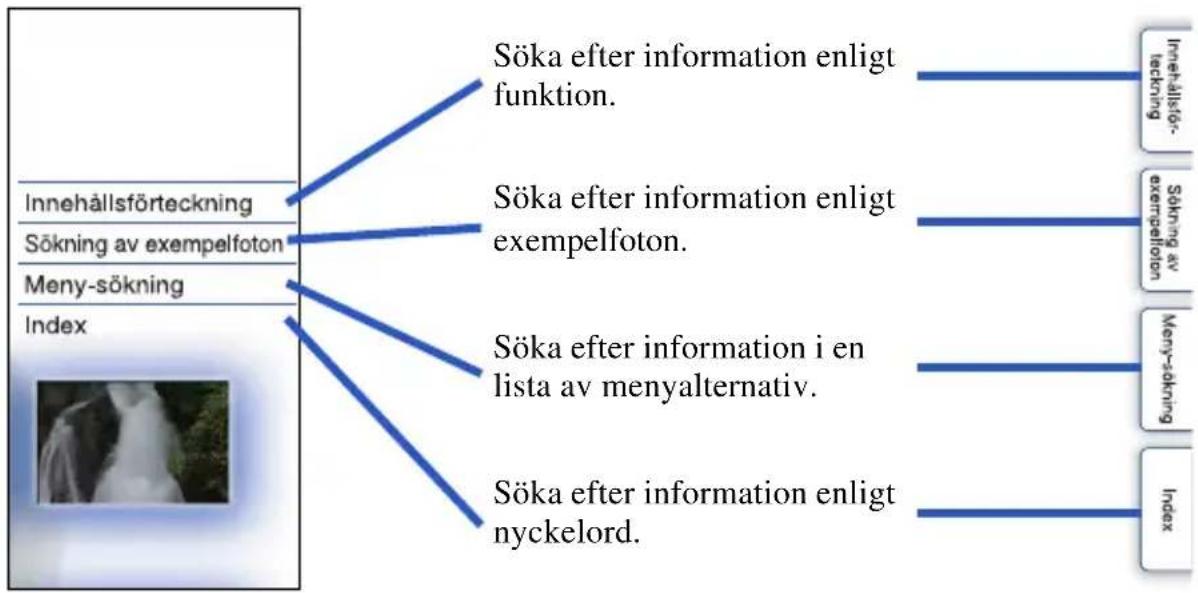
flowchart
graph TD
    A["Innehållsförteckning"] --> B["Söka efter information enligt funktion."]
    C["Sökning av exempelfoton"] --> D["Söka efter information enligt exempelfoton."]
    E["Meny-sökning"] --> F["Söka efter information i en lista av menyalternativ."]
    G["Index"] --> H["Söka efter information enligt nyckelord."]
Du kan hoppa till sidorna genom att klicka på sidnumren som nämns i boken.
Markeringar och noteringar som används i denna handbok

Innehållsförteckning
Anmärkningar om användningen av kameran
Använda handboken 2
Sökning av exempelfoton 5
Identifiera delar....11
Lista över ikoner på skärmen 15
Grundläggande funktioner
Använda kontrollratten och programknapparna… 17
Meny-sökning 19
Bildtagning....23
Uppspelning av bilder....26
Radera bilder....28
Använda funktioner med kontrollratten
DISP (Visa innehåll) 29
§ (Blixtläge)....31
(Z) (Exponeringskompensation) 32
/ (Matningsläge) 33
(Indexvisning)....40
Använda funktionerna i menyn
Fotoläge 19
Kamera....20
Bildstorlek....20
Ljusstyrka/färg 20
Uppspelning 21
Installation 21
Ansluta med annan utrustning
Visning av bilder på en TV 123
Använda med din dator 125
Användning av programvara 127
Anslutning av kameran till datorn 130
Skapa en filmskiva (NEX-5/5C)....132
Skriva ut stillbilder 136
Felsökning
Felsökning 137
Varningsmeddelanden 143
Övrigt
Använda kameran utomlands....146
Minneskort....147
"InfoLITHIUM"-batteripaket......149
Batteriladdare 150
Objektivadapter 151
Sökning av exempelfoton
"Detta är scenen som jag vill ta en bild av, men hur kan jag göra det?"
Du kan hitta svaret genom att gå igenom listan med exempelfoton nedan. Klicka på önskat exempelfoto.
Ta bilder av människor (sida 6)
Ta makrobilder (sida 7)
Ta bilder av solnedgångar/nattvyer (sida 9)
Om du klickar på ett foto hoppar visningen till sidan som beskriver funktionen som rekommenderas för att ta den typen av foto.
Se dessa beskrivningar i tillägg till de fotograferingstips som visas på kamerans skärm.
Ett glatt leende (59)
Leendeavkänning
När kameraar känner av ett leende, tas bilden automatiskt.
1 [Mery] → [Kamera] → [Leendeavkänning]
→ [På].
2. Vänta på att ett leende ska utkösa slutaren.
När konskönörn översjörer - penkin på indikation, tar konsra bildet automatiski.
Ons du tryckar på intryckaren under tagning med konsteavkänning för konsna bildes och änergår dånter till konsteavkänning.
3 Avsluta leendeavkänningsläget [Meny] → [Kamera] → [Leendeavkänning] → [Av].
Obel
• Du kan inte anvénia (Localzackiewing) wett (Hydmic funktioner)
- [Manach nared] : [Sauvul]
- [A## rischendorf]
- [Financing]
- [Moracifi Khan]
- [Prestale 28,2008]
- The number of at least, there and outside the non-employee
• Tarmes real levendskilling eriktas automatistik als närmeljärst bilch.
- Leenden korsike (m. kiersing korsek) betoensle pi Erbällandem.
- Maringsligt skills automiska in p#1 (Erbörsarning) eller (Flankersoll)

Tips för att kameran lättare ska känna av leenden

- Sutassen utroses när kameran kölser av att en personi kr.
- Om inget leorske küros av stiller du is [Lieredefinckaring] v soeryn
59
Ta bilder av människor
Endast huvudmotivet är skarpt och bakgrunden är suddig (24)

Samma scen med olika ljusstyrka (38)

En person framför en nattvy (72) En person som förflyttar sig (68)

Göra bakgrunden suddig (24) Justering av färgen för inomhusljus (69)

Blommor (43) Minska mängden blixtljus (72)

Ställa in skärpan manuellt (53) I bättre ljusstyrka (32)

Förhindra kameraskakningar för inomhusbilder (68)
Få mat att se tilltalande ut (32)
Himlen i levande färger (32) Rinnande vatten (50)

Levande, gröna färger (75) Färgade löv (75)
Landskap med ett stort omfång av ljusstyrkor (73)

Ljusa utomhusmotiv tagna från ett mörkt rum inomhus (73)
Göra bakgrunden suddig (24) Hålla dina bilder vågräta (90)
Ta bilder av solnedgångar/nattvyer

Hålla kameran i handen (43) Spår av ljus (31)

Fyrverkerier (49) Göra bakgrunden suddig (24)

Samma scen med olika ljusstyrkor (38)
Förhindra kameraskakningar (36)

Att fånga de röda tonerna i en solnedgång på ett vackert sätt (43)
Följa ett rörligt motiv (56) Uttrycka kraftfull handling (50)
När motivet närmar sig kameran (53) Fånga ögonblicket (35)
Identifiera delar
NEX-5/5C

När objektivet är avtaget (NEX-5/5C/3)
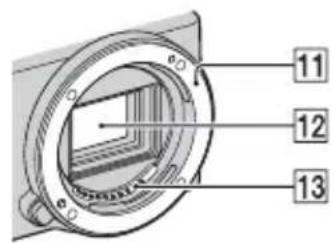
Se sidorna inom parentes för närmare detaljer om hur de olika funktionerna används.
1 (appspelning)-knapp (26)
2ON/OFF (strömbrytare)-omkopplare
3 Avtryckare (23)
4 Fjärrsensor (39)
5 AF-belysning/Självutlösarlampa/Leendeavkänningslampa
6 Högtalare
7 Mikrofon*
8Smart tillbehörsterminal
9 Objektiv
10 Objektivfrigöringsknapp
11Fattning
12Bildsensor**
13 Objektivkontakter**
* Täck inte över denna del under filminspelning.
** Rör inte direkt vid denna del.
NEX-5/5C

1 Batteri-/minneskortsskydd
2 Stativfäste
- Använd ett stativ med en skruvlängd på högst 5,5 mm. Det går inte att fästa kameran ordentligt på stativ med längre skruv än 5,5 mm, och det finns även risk för skador på kameran.
3 Markering för bildsensorposition (53)
4 Skydd för anslutningsplatta
Använd detta när du använder en AC-PW20-nätadapter (säljs separat). Sätt in anslutningsplattan i batterifacket och dra därefter kabeln genom skyddet till anslutningsplattan enligt vad som visas nedan.
NEX-5/5C NEX-3

- Kontrollera att kabeln inte kläms när du stänger skyddet.
5Läsnings/skrivningslampa
6 Minneskortsfack
7 Batterifack
Blixt
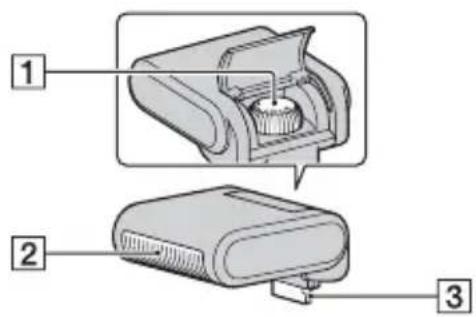
* Rör inte direkt vid denna del.
Objektiv
Se bruksanvisningen för E18 – 200 mm objektiv (medföljer) för mer information.
E18 – 55 mm F3.5-5.6 OSS (medföljer NEX-5D/5CD/5K/5CK/3D/3K)


1 Märke för motljusskydd
2 Fokusring
3Zoomningsring
4 Brännviddsskala
5 Brännviddsindex
6Objektivets kontakter*
7Monteringsmärke
* Rör inte direkt vid denna del.
E16 mm F2.8 (medföljer NEX-5A/5CA/3A)

1 Märke för konverter*
2 Fokusring
3Objektivets kontakter**
4Monteringsmärke
* Konverter säljs separat.
** Rör inte direkt vid denna del.
Lista över ikoner på skärmen
Ikoner visas på skärmen för att indikera kamerastatus.
Du kan ändra skärmvisning med hjälp av DISP (Visa innehåll) på kontrollratten (sidan 29).
Standby för tagning
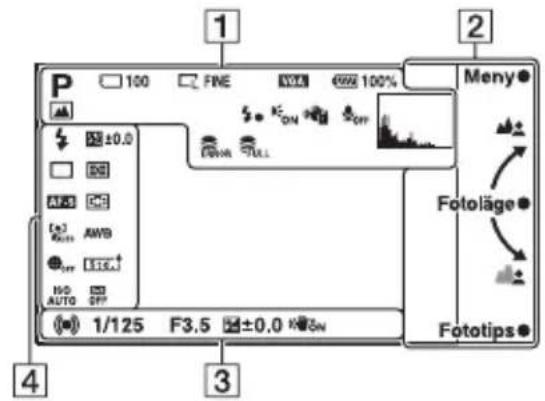
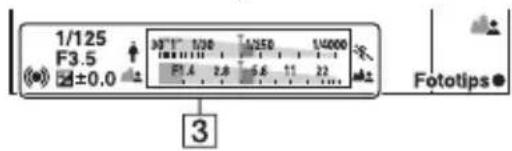
Grafisk visning
Filminspelning

flowchart
graph TD
    A["1"] --> B["123 Min"]
    B --> C["100%"]
    C --> D["INSP 0:12"]
    D --> E["±0.0"]
    E --> F["3"]
Uppspelning

1
| Indikator Betydelse | |
| iP A S M | Fotoläge |
| Scenval | |
| L M S L M S WIDE STD | Bildstorlek/Aspekt för stillbilder |
| RAW RAW+J FINE STD | Bildkvalitet för stillbilder |
| 100 | Antal stillbilder som kan spelas in |
| FH 1080 VGA 720 FINE 720 STD | Bildstorlek för filmer |
| Minneskort/Överföring | |
| 123Min | Inspelningsbar tid för filmer |
| 100% | Återstående batteritid |
| Ikoner för scenigenkänning | |
| Blixtladdning pågår | |
| AF-belysning | |
| Spelar inte in ljud under filminspelning | |
| Varning för skakningsoskärpa | |
| Varning omöverhettning | |
| Databasfilen är full/Fel idatabasfil | |
| Histogram | |
| 101-0012 | Uppspelningsmapp –Filnummer |
| Skydda | |
| DPOF 1 | Utskriftsbeställning ochantal kopior |
2
| Indikator Betydelse | |
| Meny ●Fotoläge ●Fototips ● | Programknappar |
3
| Indikator Betydelse | |
| ● (○) (○) | Skärpeinställningsstatus |
| 1/125 | Slutartid |
| F3.5 | Bländarvärde |
| ISO400 | ISO-känslighet |
| ±0.0 | Uppmätt manuellt läge |
| ±0.0 | Exponeringskompensati on |
| Slutartidindikator | |
| Bländarindikator | |
| INSP 0:12 | Filmens inspelningstid (m:s) |
| 2010-1-1 9:30AM | Inspelat datum/tid för bilden |
| 12/12 | Bildnummer/Antal bilder inspelade i datumet eller den valda mappen |
| SteadyShot | |
| Visas när HDR inte fungerade på bilden. | |
4
| Indikator Betydelse | |
| Blixtläge/Rödögereducering | |
| Matningsläge | |
| Skärpeinställningsläge | |
| ±0.0 | Blixtkompensation |
| Mätmetod | |
| Fokusområdesläge | |
| Ansiktsavkänning | |
| Leendeavkänning | |
| ISO AUTO | ISO |
| AWB 7500K G9 | Vitbalans |
| Kreativa inställningar | |
| DRO/Auto HDR | |
| Indikator för leendeavkänningskänslighet | |
Använda kontrollratten och programknapparna
Med kontrollratten och programknapparna kan du använda kamerans olika funktioner.

Funktionerna DISP (Visa innehåll), (Blixtläge), (Expon.kompens.) och
/ (Matningsläge) tilldelas kontrollratten vid tagning. Vid uppspelning tilldelas funktionerna DISP (Visa innehåll) och Indexvisning) kontrollratten.
När du vrider eller trycker på den högra/vänstra/övre/nedre delen av kontrollratten enligt skärmvisningen kan du välja inställningsalternativ. Ditt val bekräftas när du trycker på mitten av kontrollratten.

Pilen betyder att du kan vrida kontrollratten.
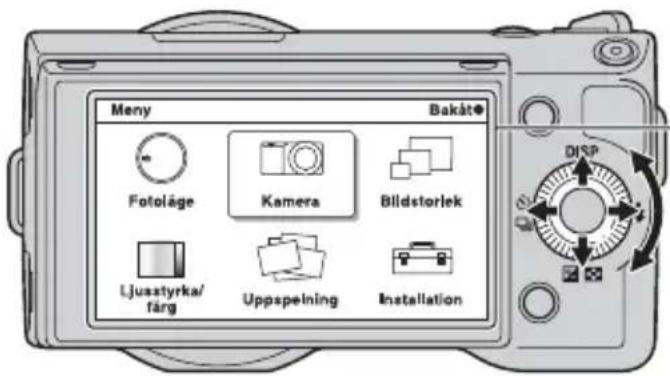
När alternativ visas på skärmen kan du bläddra genom dem genom att vrida eller trycka på den övre/nedre/vänstra/högra delen av kontrollratten. Tryck på mitten för att bekräfta ditt val.
Programknappar
Programknapparna har olika funktioner beroende på i vilket sammanhang de används. Den tilldelade funktionen för varje programknapp visas på skärmen.
Tryck på programknapp A för att använda funktionen som visas i skärmens övre, högra hörn. Tryck på programknapp B för att använda funktionen som visas i skärmens nedre, högra hörn. Tryck på mitten av kontrollratten (programknapp C) för att använda funktionen som visas i mitten av skärmen.
I denna handbok indikeras programknapparna av ikonen eller funktionen som visas på skärmen.

I detta fall fungerar programknapp A som [Meny]-knapp och programknapp B som [Fototips]-knapp. Programknapp C fungerar som [Fotoläge]-knapp.
Meny-sökning
Du kan ställa in grundläggande inställningar för hela kameran eller verkställa funktioner såsom fotografering, visning eller andra åtgärder.

1Tryck på [Meny].
2Välj önskat alternativ genom att trycka på den övre/nedre/vänstra/högra delen av kontrollratten och tryck därefter på mitten.
3Följ anvisningarna på skärmen, välj önskat alternativ och tryck på mitten av kontrollratten för att göra ditt val.
![[Meny] Kontrollratt](/content/2026/06/1181069/images/6652acae3f5b2c42bdc3362c13b42770187aa571879f117b173fcaddd814ee54.jpg)
Fotoläge
Används till att välja tagningsläge, t ex exponeringsläge, panorama eller, Scenval.
| Intelligent auto Kameran utvärderar motivet och gör lämpliga inställningar.Du kan använda automatisk tagning med lämpliga inställningar. |
| Scenval Tar bilder med föreställda inställningar enligt motivet eller förhållandena. |
| Anti-rörelseoskärpa Minskar kameraskakningarna när man tar bilder av en inomhusscen som är en aning mörk eller ett telefoto. |
| Panorering Tar bilder i panorama format. |
| Manuell exponering Justerar bländaren och slutarhastigheten. |
| Slutarprioritet Justerar slutartiden för att visa motivets rörelse. |
| Bländarprioritet Justerar fokusomfånget eller gör bakgrunden suddig. |
| Autoprogram Automatisk tagning som låter dig anpassa inställningarna, förutom exponeringen (slutartid och bländare). |
Kamera
Används till att ställa in fotograferingsfunktioner, t ex kontinuerlig tagning, självutlösare och blixt.
| Matningsläge Väljer matningsläge, t ex kontinuerlig tagning,själv-utlösare eller gafflingstagning. |
| Blixtläge Väljer metoden som används för att utlösa blixten. |
| AF/MF-val Väljer automatisk skärpeinställning eller manuellskärpeinställning. |
| Autofokusområde Väljer skärpeinställningsområde. |
| Autofokusläge Väljer autofokusmetod. |
| Precision dig.zoom Ställer in digital zoom när ett objektiv med fast brännvidd används. |
| Ansiktsavkänning Känner av människors ansikten automatiskt och justerarskärpa och exponering så som är lämpligt för ansiktena. |
| Leendeavkänning Varje gång kameran känner av ett leende tas en bildautomatiskt. |
| Leendedetektering Ställer in känsligheten för Leendeavkänning-funktionen. |
| Panoramariktning Väljer riktning att panorera kameran när man tarpanoramabilder. |
| Fotograferingstips Används till att visa alla fotograferingstips. |
| Visa innehåll Växlar informationen som ska visas på tagningsskärmen. |
Bildstorlek
Används till att ställa in bildstorlek och aspekt.
| Stillbilder | |
| Bildstorlek Väljer bildstorlek. | |
| Aspekt Väljer aspekt. | |
| Kvalitet Väljer komprimeringsformat. | |
| Panorama | |
| Bildstorlek Väljer bildstorlek. | |
| Film | |
| Filformat (NEX-5/5C) | Väljer filminspelningsformat, AVCHD eller MP4. |
| Bildstorlek Väljer bildstorlek. | |
Ljusstyrka/färg
Används till att ställa in ljusstyrkeinställningar som mätning och färginställningar som vitbalans.
| Expon.kompens. | Kompenserar för ljusstyrkan över hela bilden. |
| ISO | Ställer in ISO-känsligheten. |
| Vitbalans Justerar färgtonerna enligt ljusförhållandena i omgivningen. |
| Mätmetod Väljer metoden som används för att mäta ljusstyrkan. |
| Blixtkompensering Justerar mängden blixtljus. |
| DRO/Auto HDR Korrigerar ljusstyrkan eller kontrasten automatiskt. |
| Kreativa inst. Väljer bildbehandlingsmetod. |
Uppspelning
Används till att ställa in visningsfunktioner.
| Radera Raderar bilder. | |
| Bildspel Spela upp bilder automatiskt. | |
| Stillbilds-/filmval Väljer en stillbild eller film att spela upp. | |
| Indexvisning Väljer antalet bilder som ska visas på indexskärmen. | |
| Välj mapp Väljer mappen för stillbilder att spela upp. | |
| Välj datum Väljer datumet för filmer att spela upp. | |
| Vrid Roterar bilden. | |
| Skydda Skyddar bilder eller annullerar skyddet. | |
| ⊕ Förstora Förstorar bilder. | |
| Volyminställning | Ställer in ljudvolymen för filmer. |
| Markera utskrift | Väljer bilder att skriva ut eller göra utskriftsinställningar. |
| Visa innehåll Växlar informationen som ska visas på uppspelningsskärmen. | |
Installation
Används till att göra mer detaljerade tagningsinställningar eller ändra kamerainställningarna.
| Tagningsinställningar | |
| AF-belysning | Ställer in AF-belysningen för att underlätta autofokus på mörka platser. |
| Rödögereducering | Avger förblixt före tagning vid användning av blixten för att förhindra att ögonen blir röda på bilden. |
| Snabbgranskning | Ställer in bildens visningstid genast efter tagning. |
| Rutnät | Aktiverar hjälplinjer som underlättar komponeringen av bilder. |
| Histogram | Visar histogrammet med luminansdistributionen. |
| MF-hjälp | Visar en förstorad bild vid manuell skärpeinställning. |
| Färgrymd | Ändrar intervallet för färgåtergivning. |
| SteadyShot | Ställer in kompensationen för kameraskakningar. |
| Utl.utan obj. | Ställer in om slutaren ska utlösas eller inte när det inte finns något objektiv. |
| Långexp.brusred Aktiverar brus | reduceringen vid tagning med lång exponeringstid. |
| Hög-ISO brusred Aktiverar brus | reduceringen vid tagning med hög ISO-känslighet. |
| Insp. filmljud Ställer in ljudet för | filminspelning. |
| Huvudinställningar | |
| Pip Ställer in vilket ljud som avges när du använder kameran. | |
| Språk Väljer språk som används på skärmen. | |
| Datum/klockinst Ställ in datum och tid. | |
| Områdesinställning Väljer området där du använder kameran. | |
| Visn. Hjälpguide Slår på eller stänger av hjälpguiden. | |
| Strömbesparing Ställer in tiden det tar innan kameran går över till strömbesparingsläget. | |
| LCD-ljusstyrka Ställer in LCD-skärmens ljusstyrka. | |
| Visningsfärg Väljer färgen på LCD-skärmen. | |
| Bred bild | Väljer en metod för att visa breda bilder. |
| Uppspelningsskärm | Väljer metoden som används för att visa porträttbilder. |
| KONTR. FÖR HDMI | Ställer in om kameran ska kunna styras med en "BRAVIA" Sync-kompatibel TV:s fjärrkontroll eller inte. |
| USB-anslutning | Väljer metoden som används för USB-anslutning. |
| Rengöringsläge | Används för att rengöra bildsensorn. |
| Version | Visar kamerans och objektivets version. |
| Demoläge | Ställer in om demonstrationsfilmerna ska visas eller inte. |
| Fabriksinställningar | Återställer kameran till fabriksinställningarna. |
| Minneskortverktyg | |
| Formatera | Formaterar minneskortet. |
| Filnummer | Används för att ställa in hur bildfilerna ska numeras. |
| Mappnamnsformat | Väljer mappnamnsformat. |
| Välj fotomapp | Väljer lagringsmapp. |
| Ny mapp | Skapar en ny mapp. |
| Återställ bilddatabas | Reparerar bilddatabasfilen för filmer när inkonsekvenser hittas. |
| Visa kortutrymme* Visar återstående inspelningstid för filmer och det återstående antalet stillbilder som kan lagras på minneskortet. | |
| Eye-Fi-installation** | |
| Överföringsinställn. | Ställer in kamerans överföringsfunktion när ett Eye-Fi-kort används. |
* Visas när ett minneskort (säljs separat) är isatt i kameran.
** Visas när det sitter ett Eye-Fi-kort (säljs separat) i kameran. NEX-5C har inte denna funktion.
Bildtagning
Här förklaras tagning med inställningarna från inköpstillfället. Kameran justerar inställningarna enligt situationen.
1Justera LCD-skärmens vinkel och håll kameran.
Scenigenkänningsfunktionen börjar arbeta.
2Ta stillbilder genom att trycka ner avtryckaren.
Spela in filmer genom att trycka ner MOVIE-knappen för att starta inspelningen.
Tryck ner MOVIE-knappen en gång till för stoppa inspelningen.
Obs!
- Bildvinkeln för filmer är smalare än för stillbilder. Efter att du tryckt på MOVIE-knappen visar kameran det faktiska omfånget som spelas in genom att visa en tom ram på skärmen. Du kan kontrollera ramen för filmer genom att välja [Meny] → [Installation] → [Rutnät] → [På].
- Du kan göra kontinuerlig inspelning av en film med formatet AVCHD i högst 29 minuter (endast NEX-5/5C), och en film med formatet MP4 i högst 29 minuter eller 2 GB. Inspelningstiden kan variera beroende på omgivande temperatur eller inspelningsförhållanden.

Om scenigenkänning
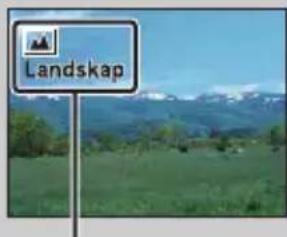
Med funktionen Scenigenkänning kan kameran automatiskt känna igen tagningsförhållandena och låter dig ta bilden med lämpliga inställningar.
Ikon och guide för scenigenkänning
- Kameran känner igen (Nattvy), (Sativ nattvy), (Nattrorträtt), (Motljus), (Motljusporträtt), (Porträtt), (Landskap), eller (Makr) och visar motsvarande ikon och guide på LCD-skärmen när scenen känns igen.

När du tar en stillbild av ett motiv som är svårt att ställa in skärpan på
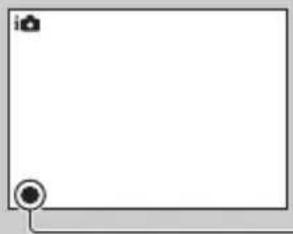
När kameran inte kan ställa in skärpan på motivet automatiskt blinkar skärpeindikatorn. Komponera antingen om bilden eller ändra skärpeinställningen.
Skärpeindikator
| Skärpeindikator Tillstånd | |
| ● tänd Skärpan låst. | |
| (○) tänd Skärpan bekräftad. Skärpeinställningspunkten följer ett rörligt motiv. | |
| (○) tänd Skärpeinställningen pågår fortfarande. | |
| ● blinkar Det går inte att ställa in skärpan. | |
- Skärpeinställning kan vara svår i följande situationer:
– Det är mörkt och motivet är långt bort.
- Kontrasten mellan motivet och bakgrunden är svag.
– Motivet finns bakom glas.
– Motivet rör sig snabbt.
- Motivet reflekterar ljus, t ex en spegel, eller har blanka ytor.
- Motivet blinkar.
- Motivet är i motljus.
Suddig bakgrund
Med i (Intelligent auto) kan du få bakgrunden suddig för att få motivet att framträda. Du kan kontrollera oskärpan på LCD-skärmen.

1Tryck mitt på kontrollratten.
2Få bakgrunden suddig genom att vrida kontrollratten.

: Justera upp skärpan

: Justera ner till oskärpa
Tryck på [Bakåt] för att återställa till originalstatusen.
Obs!
- När funktionen scenigenkänning är aktiverad analyserar kameran scenen när du trycker mitt på kontrollratten och använder den som igenkänd scen.
- Det tillgängliga omfånget för oskärpan är beroende av objektivet som används.
- Oskärpeeffekten kanske inte är synlig bereoende på avståndet från motivet eller objektivet som används.
- Funktionen Suddig bakgrund fungerar inte när ett objektiv med A-fattning är monterat.

För bättre resultat med Bakgrundsdefokus
• Flytta dig närmare motivet.
- Utöka avståndet mellan motivet och bakgrunden.
Uppspelning av bilder
Spelar upp inspelade bilder. Stillbilder och filmer visas på separata skärmar. Du kan inte visa stillbilder och filmer på samma skärm.
1Tryck på (uppspelning)-knappen.
2Välj bilden med kontrollratten.
3För att spela upp panoramabilder eller filmer trycker du på mitten av kontrollratten.
| Under filmuppspelning Användning av kontrollratt | |
| För att pausa/återuppta Tryck på mitten. | |
| För att snabbspola framåt Tryck på den högra | delen eller vrid den åt höger. |
| För att snabbspola bakåt Tryck på den vänstra | delen eller vrid den åt vänster. |
| För att spola långsamt framåt (endast NEX-5/5C) | Vrid den åter höger under paus. |
| För att spola långsamt bakåt (endast NEX-5/5C) | Vrid den åt vänster under paus. |
| För att justera ljudvolymen | Tryck på den nedre delen → övre/nedre. |
Obs!
- Panoramabilder som tagits med andra kameror kanske inte kan spelas upp som de ska.

Växla mellan stillbilden och film

På bildindexskärmen kan du växla bildtypen genom att välja (stillbild) eller (film på den vänstra skärmen följt av tryckning på mitten av kontrollratten.
Förstorad uppspelning
En del av en stillbild kan förstoras för att granskas närmare under uppspelning. Detta är praktiskt när du vill kontrollera skärpan för en tagen stillbild. Du kan förstora uppspelningsbilder från menyn (sidan 84).
1 Visa bilden som du vill förstora och tryck därefter på mitten av kontrollratten för att bekräfta [Förstora].
2Justera skalan genom att vrida kontrollratten.
3Välj delen som du vill förstora genom att trycka på den övre/nedre/högra/vänstra delen av kontrollratten.
4För att avbryta den förstorade vsiningen trycker du på [Avsluta].
Obs!
- Du kan inte använda funktionen för förstorad visning med filmer.
- För att förstora panormabilder pausar du först uppspelningen och trycker därefter på [Förstora].

Förstoringsområde
Förstoringsskalan är följande.
| Bildstorlek Förstoringsområde | |
| L Cirka ×1,1 – ×13 | |
| M Cirka ×1,1 – ×10 | |
| S Cirka ×1,1 – ×6,7 | |
Radera bilder
Du kan radera den visade bilden.
1Visa bilden som du vill radera och tryck på [Radera].
2Tryck mitt på kontrollratten för att bekräfta [OK].
Tryck på [Avbryt] för att avsluta åtgärden.
![[Avbryt] [OK] [Radera]](/content/2026/06/1181069/images/b53e6a8372b1750024e2f2df14118ed78d1a32d5f085c121ab5694d96ba66864.jpg)
Obs!
• Du kan inte radera skyddade bilder.

För att radera flera bilder
Välj [Meny] → [Uppspelning] → [Radera] för att välja och radera specifika bilder samtidigt.
DISP (Visa innehåll)
Använda kontrollratten:
1Tryck på DISP (Visa innehåll) på kontrollratten upprepade gånger för att välja önskat läge.
Använda menyn:
1 Under tagning, [Meny] → [Kamera] → [Visa innehåll].
Under uppspelning, [Meny] → [Uppspelning] → [Visa innehåll].
2Välj önskat läge genom att vrida kontrollratten.
Under tagning
| Visa grundinfo. Visar grundläggande tagningsinformation.Visar slutartid och bländarvärde grafiskt förutom när [Fotoläge] är inställt på [Intelligent auto] eller [Panorering]. |  | |
| Visa info. Visar inspelningsinformation. |  | |
| Visa ingen info. Visar inte inspelningsinformation. |  |
Under uppspelning
| Visa info. Visar inspelningsinformation. |  | |
| Histogram Visar luminansdistributionen grafiskt utöver inspelningsinformationen. |  | |
| Visa ingen info. Visar inte inspelningsinformation. |  |
Obs!
- Histogram visas inte i följande uppspelningslägen.
- Film
- Panorama
-Bildspel
Vad är histogram ?
Histogrammet visar luminansdistributionen, det vill säga hur många bildpunkter med en viss ljusstyrka det finns i bilden. Ljusare bild gör att hela histogrammet flyttar till höger och mörkare bild gör att det flyttar till vänster.
Blixt R (röd) Luminans

G (grön) B (blå)
- Om en bild innehåller ett väldigt ljust eller väldigt mörkt område, blinkar motsvarande del i histogrammet (luminansgränsvarning).
Blixtläge
Använder du blixten vid tagning på ett mörkt ställe kan du ta ljusa bilder av motivet och det bidrar också till att förhindra kameraskakning. När du tar bilder mot solen kan du använda blixten för att ta en klar bild av ett motiv i motljus.

2 ♣ (Blixtläge) på kontrollratten → önskat läge.
Eller, [Meny] → [Kamera] → [Blixtläge] → önskat läge.
3Fäll upp blixten när den används.
| (Blixt av) Utlöses | inte fastän blixten är uppfälld. |
| (Autoblixt) Blixten | utlöses när det är mörkt eller vid tagning i motljus. |
| (Fyllnadsblixt) Avfyras varje gång som slutaren utlöses. | |
| (Långsam synkron.) | Avfyras varje gång som slutaren utlöses. Vid tagning med långsam synkronisering kan du ta en klar bild både av motivet och av bakgrunden eftersom slutartiden blir längre. |
| (2:a ridån) Avfyras direkt innan exponeringen är klar varje gång du trycker på avtryckaren. Du kan använda 2:a ridån för att ta en naturlig bild som fångar spåret av ett rörligt motiv, som t.ex. en cykel som rör på sig eller en gående människa. | |
Obs!
- Standardinställningen är beroende av fotograferingsläget.
- Tillgängliga blixtlägen är beroende av fotograferingsläget.
- Du kan inte använda blixten när du spelar in filmer.

Tips om tagning med blixten
- Objektivkåpan kan blockera ljuset från blixten. Ta av objektivkåpan när du använder blixten.
- När du använder blixten, fotografera motivet på ett avständ av 1 m eller mer.
- Välj [Fyllnadsblixt] när du tar bilder av ett motiv i motljus. Blixten fungerar även i dagsljus och gör att ansikten blir ljusare.
Expon.kompens.
Du kan justera exponeringen i steg om 1/3 EV inom intervallet -2,0 EV till +2,0 EV.
1 (Expon.kompens.) på kontrollratten → önskat värde.
Eller [Meny] → [Ljusstyrka/färg] → [Expon.kompens.] → önskat värde.
Obs!
- Du kan inte använda [Expon.kompens.] när du använder följande funktioner:
- [Intelligent auto]
- [ Scenval ]
- [Manuell exponering]
- Om du tar bilder av ett motiv i extremt ljusa eller mörka förhållanden, eller när du använder blixten, kanske du inte får önskade effekter.

Justera exponeringen för bilder som ser bättre ut
Överexponering = för mycket ljus Vitaktig bild

Ställ in [Expon.kompens.] mot –.

Underexponering = för lite ljus Mörkare bild
- För att ta bilder av motiv med ljusare toner, ställer du exponeringskompensationen mot +sidan.
För att få bilder av mat att se mer tilltalande ut, ska man ta bilderna lite ljusare än vanligt och prova att använda en vit bakgrund.
- Genom att ställa in exponeringskompensationen mot --sidan kan man ta bilder av en blå himmel med levande färger.
Matningsläge
Du kan ställa in matningsläge, t ex kontinuerlig tagning, självutlösare eller gafflingstagning.
1 📋/☐ (Matningsläge) på kontrollratten → önskat läge.
Eller, [Meny] → [Kamera] → [Matningsläge] → önskat läge.
| (Enbildsmatning) | Tar en stillbild. Normalt tagningsläge. | |
| (Kontin. matning) | Tar bilder kontinuerligt när man trycker ner och håller avtryckaren nertryckt (sidan 34). | |
| (Kont. matn.s.tidpri.) | Tar bilder kontinuerligt med hög hastighet när man trycker ner och håller avtryckaren nertryckt (sidan 35).Inställningarna för skärpeinställning och ljusstyrka från den första bilden används för följande bilder. | |
| (Självutlösare) | Tar en bild efter tio eller två sekunder (sidan 36). | |
| (Självutlös.(kont)) | Tar bilder kontinuerligt efter tio sekunder (sidan 37). | |
| (Gaffling:Kont.) | Tar tre bilder, var och en med olika grader av exponering (sidan 38). | |
| (Fjärrkontroll)(NEX-5/5C) | Med denna inställning kan du använda den trådlösa fjärrkontrollen RMT-DSLR1 (säljs separat) (sidan 39). |
Obs!
- Du kan inte ändra inställningen när du använder följande funktioner:
- [Handskymning] i [Scenval]
- [Anti-rörelseoskärpa]
- [Panorering]
- [Auto HDR]
Kontin. matning
Tar bilder kontinuerligt när man trycker ner och håller avtryckaren nertryckt.
- Du kan inte använda [Kontin. matning] med följande funktioner:
- [Anti-rörelseoskärpa]
- [Panorering]
- [Leendeavkänning]
- [Auto HDR]
– [Scenval], förutom [Sport & action]
Kont. matn. s.tidpri.
Tar bilder kontinuerligt när man trycker ner och håller avtryckaren nertryckt, med högre hastighet än för [Kontin. matning].
1 📋/☐ (Matningsläge) på kontrollratten → [Kont. matn. s.tidpri.].
Eller, [Meny] → [Kamera] → [Matningsläge] → [Kont. matn. s.tidpri.].
Obs!
- Du kan inte använda [Kont. matn. s.tidpri.] med följande funktioner.
– [Scenval], förutom [Sport & action] - [Anti-rörelseoskärpa]
- [Panorering]
- [Leendeavkänning]
- [Auto HDR]
- Inställningarna för skärpeinställning och ljusstyrka från den första bilden används för följande bilder.
Självutlösare
1 📋/☐ (Matningsläge) på kontrollratten → [Självutlösare].
Eller, [Meny] → [Kamera] → [Matningsläge] → [Självutlösare].
2[Alternativ] → önskat läge.
| _10 (Självutlösare: 10 sek) | Aktiverar 10-sekunderssjälvutlösaren.När du trycker ner avtryckaren blinkar självutlösarlampan och ljudsignalen ljuder tills slutaren utlöses.Om du vill avbryta självutlösaren trycker du på _10 / _10 (Självutlösare) på kontrollratten. | |
| _2 (Självutlösare: 2 sek) | Aktiverar 2-sekunderssjälvutlösaren.Detta reducerar kameraskakningar som orsakas av att man trycker ner avtryckaren. |
Obs!
- Du kan inte använda [Självutlösare] med följande funktioner:
- [Handskymning] i [Scenval]
- [Anti-rörelseoskärpa]
- [Panorering]
- [Leendeavkänning]
- [Auto HDR]
Självutlös. (kont)
Tar kontinuerligt antalet bilder som du har ställt in efter 10 sekunder. Du kan välja den bästa bilden från flera tagna bilder.
1 🚙/☐ (Matningsläge) på kontrollratten → [Självutlös. (kont)].
Eller, [Meny] → [Kamera] → [Matningsläge] → [Självutlös. (kont)].
2[Alternativ] → önskat läge.
| _3 (Självutlös. (kont): 10 sek. 3 bilder) | Tar tre eller fem stillbilder kontinuerligt efter tio sekunder.När du trycker ner avtryckaren blinkar självutlösarlampan och ljudsignalen ljuder tills slutaren utlöses.Om du vill avbryta självutlösaren trycker du på / (Självutlösare) på kontrollratten. | |
| _5 (Självutlös. (kont): 10 sek. 5 bilder) |
Obs!
- Du kan inte använda [Självutlös. (kont)] med följande funktioner:
– [Handskymning] i [Scenval]
- [Anti-rörelseoskärpa]
- [Panorering]
- [Leendeavkänning]
- [Auto HDR]
Gaffling: Kont.
Tar automatiskt tre bilder medan exponeringen skiftar från grundinställningen till mörkare och därefter till ljusare. Tryck och håll ner avtryckaren tills hela gafflingstagningen är färdig.
Du kan välja en bild som uppfyller dina önskemål efter inspelningen.

| (0.3EV)Gaffling:Kontinuerlig: 0,3 EV) | Bilder tas med det inställda avvikelsevärdet (steg) från basexponeringen. | |
| (0.7EV)Gaffling:Kontinuerlig: 0,7 EV) |
Obs!
- Du kan inte använda [Gaffling: Kont.] med följande funktioner:
- [Handskymning] i [Scenval]
- [Anti-rörelseoskärpa]
- [Panorering]
- [Leendeavkänning]
-
[Auto HDR]
-
Den senaste bilden visas på snabbgranskningen.
- I [Manuell exponering] skiftas exponeringen genom en justering av slutartiden.
- När du justerar exponeringen flyttas exponeringen utgående från det kompenserade värdet.
Fjärrkontroll (NEX-5/5C)
Du kan ta bilder med hjälp av knapparna SHUTTER och 2SEC (slutaren utlöses efter två sekunder) på den trådlösa fjärrkontrollen RMT-DSLR1 (säljs separat). Se även bruksanvisningen som medföljde den trådlösa fjärrkontrollen.
1 📋/☐ (Matningsläge) på kontrollratten → [Fjärrkontroll].
Eller, [Meny] → [Kamera] → [Matningsläge] → [Fjärrkontroll].
2Ställ in skärpan på motivet, rikta den trådlösa fjärrkontrollens sändare mot fjärrsensorn och ta bilden.
Obs!
- Du kan inte använda [Fjärrkontroll] med följande funktioner:
– Filminspelning
- [Handskymning] i [Scenval]
- [Anti-rörelseoskärpa]
- [Panorering]
- [Auto HDR]
- Ett objektiv eller en objektivkåpa kan täcka fjärrsensorn och förhindra att sensorn tar emot ljus från fjärrkontrollen. Använd fjärrkontrollen från platser där ljuset till fjärrsensorn inte hindras.
Indexvisning
Visar flera bilder samtidigt.
1Tryck på (upspelning)-knappen för att växla till uppspelningsläge.
Du kan växla till 12-bildersindex; [Meny] → [Uppspelning] → [Indexvisning].
3Om du vill återgå till enbildsskärmen väljer du önskad bild och trycker på mitten av kontrollratten.

Växla mellan stillbilden och film

På bildindexskärmen kan du växla bildtypen genom att välja (stillbild) eller (film) på den vänstra skärmen följt av tryckning på mitten av kontrollratten. Stillbilder och filmer kan visas på samma index.
Intelligent auto
Kameran analyserar motivet och låter dig ta bilder med lämpliga inställningar.
1 [Meny] → [Fotoläge] → [Intelligent auto].
2Rikta kameran mot motivet.
När kameran känner igen scenen visas ikonen och guiden för scenigenkänning.
Kameran känner igen Nattvy), (Stativ nattvy),

(Nattporträtt)

(Motljus),

(Motljusporträtt),

(Porträtt), 📁 (Landskap)

(Makro).

Ikon och guide för scenigenkänning
Obs!
- [Blixtläge] är inställd på [Autoblixt] eller [Blixt av].
- Du kan ta bilder även om kameran inte har känt igen scenen.
- När [Ansiktsavkänning] är inställd på [Av], känns scenerna [Porträtt], [Motljusporträtt] och [Nattporträtt] inte igen.

Enkelt göra bakgrunden suddig

Under intelligent automatisk inspelning kan du göra bakgrunden suddig. Tryck mitt på kontrollratten och vrid kontrollratten.
När funktionen scenigenkänning är aktiverad analyserar kameran scenen när du trycker mitt på kontrollratten och använder den som igenkänd scen.

När du tar en stillbild av ett motiv som är svårt att ställa in skärpan på

När kameran inte kan ställa in skärpan på motivet automatiskt blinkar skärpeindikatorn. Komponera antingen om bilden eller ändra skärpeinställningen.
Skärpeindikator
| Skärpeindikator Tillstånd | |
| ● tänd Skärpan låst. | |
| (○) tänd Skärpan bekräftad. Skärpeinställningspunkten följer ett rörligt motiv. | |
| (○) tänd Skärpeinställningen pågår fortfarande. | |
| ● blinkar Det går inte att ställa in skärpan. | |
- Skärpeinställning kan vara svår i följande situationer:
– Det är mörkt och motivet är långt bort.
- Kontrasten mellan motivet och bakgrunden är svag.
- Motivet finns bakom glas.
– Motivet rör sig snabbt.
- Motivet reflekterar ljus, t ex en spegel, eller har blanka ytor.
- Motivet blinkar.
– Motivet är i motljus.
Scenval
Används till att ta bilder med förinställda inställningar enligt scenen.
1 [Meny] → [Fotoläge] → [Scenval] → önskat läge.
| (Porträtt) Gör bakgrunden suddig och motivet skarpt.Mjuk återgivning av hudtoner. |  |
| (Landskap) Tagning av bilder som fångar in hela landskapet med skärpa i levande färger. |  |
| (Makro) Tagning av närbilder på motiv som blommor, insekter, maträtter eller små föremål. |  |
| (Sport & action) Tagning av ett rörligt motiv med en kort slutartid så att det ser ut som att motivet står stilla. Kameran fortsätter att ta bilder kontinuerligt så länge man håller avtryckaren nedtryckt. |  |
| (Solnedgång) Fångar de röda tonerna i en solnedgång på ett vackert sätt. |  |
| (Nattporträtt) Tagning av porträttbilder när det är mörkt.Montera och avfyra blixten. |  |
| (Nattvy) Tagning av nattscener utan att förlora den mörka atmosfären. |  |
| (Handskymning) | Tagning av nattscener med mindre brus och suddighet utan användning av stativ. En serie bilder tas och bildbehandling används för att minska motivets suddighet, kameraskakning och brus. |  |
Obs!
- I lägena [Nattvy] och [Nattporträtt] blir slutartiden lång, så vi rekommenderar att du använder stativ för att förhindra att bilden blir suddig.
- I [Handskymning]-läget klickar slutaren sex gånger och en bild spelas in.
- Om du väljer [Handskymning] med [RAW] eller [RAW & JPEG] blir bildkvaliteten tillfälligt [Fin].
-
Minskningen av brus blir mindre effektiv även i [Handskymning] vid tagning av:
-
Motiv med ojämna rörelser
– Motiv som är för nära kameran - Motiv med upprepande mönster som tegelplattor och motiv med lite kontrast som himmel, sandstrand eller gräsmatta
-
Motiv med konstanta förändringar såsom vågor eller vattenfall
-
I fallet med [Handskymning], kan digitalt bildbrus inträffa när du använder en ljuskälla som blinkar, t ex lysrörsljus.
- Den kortaste brännvidden ändras inte även om du väljer [Makro].
Anti-rörelseoskärpa
Detta läge är lämpligt för inomhusbilder som tas utan blixt för att minska oskärpa för motivet.
1 [Meny] → [Fotoläge] → [Anti-rörelseoskärpa].
2Ta bilden med avtryckaren.
Kameran kombinerar sex bilder med hög känslighet till en stillbild, så att kameraskakningar reduceras medan brus förhindras.
Obs!
- Om du väljer [Anti-rörelseoskärpa] med [RAW] eller [RAW & JPEG] blir bildkvaliteten tillfälligt [Fin].
- Slutaren klickar slutaren sex gånger och en bild spelas in.
- Minskningen av brus blir mindre effektiv vid tagning av:
- Motiv med ojämna rörelser.
- Motiv som är för nära kameran.
- Motiv med upprepande mönster som tegelplattor och motiv med lite kontrast som himmel, sandstrand eller gräsmatta.
- Motiv med konstanta förändringar såsom vågor eller vattenfall.
- När man använder en ljuskälla som blinkar, t ex lysrörsljus, kan det uppstå digitalt bildbrus.
Panorering
Används för att skapa panormabilder från komponerade bilder.

2Rikta kameran mot motivets kant och tryck därefter ner avtryckaren helt.
3Panorera kameran till slutet enligt guiden på LCD-skärmen.

- Om du inte kan panorera kameran över hela motivet inom den givna tiden visas ett grått område i den komponerade bilden. Om detta inträffar ska du flytta kameran snabbt för att spela in en komplett panoramabild.
- Kameran fortsätter ta bilder under [Panorering]-inspelning och slutaren fortsätter att klicka tills slutet på tagningen.
- Eftersom flera bilder sys samman spelas inte den sammansydda delen in jämnt.
- Under förhållanden med dålig belysning kan panoramabilder bli suddiga.
- Vid belysning som blinkar, t ex lysrörsljus, är ljuststyrkan eller färgen för den kombinerade bilden inte alltid samma.
- När hela vinkeln för panoramatagning och vinkeln i vilken du har låst fokus och exponering med AE/AF-lås är extremt olika när det gäller ljuststyrka, färg och fokus, kommer tagningen inte att lyckas. Om detta inträffar ändrar du läsningsvinkeln och tar bilden på nytt.
• [Panorering] är inte lämplig vid tagning av:
– Motiv som rör sig.
– Motiv som är för nära kameran. - Motiv med upprepande mönster som tegelplattor och motiv med lite kontrast som himmel, sandstrand eller gräsmatta.
– Motiv med konstanta förändringar såsom vägor eller vattenfall. - Motiv med sol eller elektriska ljus etc som är mycket ljusare än omgivningen.
• [Panorering] inspelningen kan avbrytas i följande situationer:
– Du panorerar kameran för snabbt eller för långsamt.
– Det förekommer för mycket kameraskakningar.

Tips för att ta en panoramabild
Panorera kameran i en både med konstant hastighet och i samma riktning som indikeringen på LCD-skärmen. [Panorering] är mer lämpat för stillbilder än för rörliga bilder.
Vertikal riktning

flowchart
graph TD
    A["Container 1"] --> B["Container 2"]
    C["Container 3"] --> D["Container 4"]
    E["Container 5"] --> F["Container 6"]
    G["Container 7"] --> H["Container 8"]
    I["Så kort radie som möjligt"] --> J["Joint Component 1"]
    J --> K["Joint Component 2"]
    J --> L["Joint Component 3"]
    J --> M["Joint Component 4"]
    J --> N["Joint Component 5"]
- Om du använder ett zoomobjektiv rekommenderas du att använda det med W-sidan.
- Fastställ scenen och tryck ner avtryckaren halvvägs så att du kan låsa fokus, exponering och vitbalans.
- Om ett avsnitt med mycket varierade former och landskap finns koncentrerade runt skärmkanten, kan bildkomponeringen misslyckas. Om detta inträffar justerar du bildkompositionen så att sektionen är i mitten av bilden och tar därefter bilden igen.
- Du kan välja riktningen med [Meny] → [Kamera] → [Panoramariktning] och bildstorleken med [Meny] → [Bildstorlek] → [Bildstorlek].

Uppspelning och rullning av panormabilder
Du kan rulla panormabilder från början till slutet genom att trycka på mitten av kontrollratten medan panormabilder visas. Tryck igen för att pausa.

Indikerar det visade området av hela panoramabilden.
- Panoramabilder spelas upp med den medföljande programvaran "PMB".
- Panoramabilder som tagits med andra kameror kanske inte visas eller rullas korrekt.
Manuell exponering
Du kan ta bilder med önskad exponeringsinställning genom att justera både slutartiden och bländaren.
1 [Meny] → [Fotoläge] → [Manuell exponering].
2Tryck på nedre delen av kontrollratten upprepade gånger för att välja hastighet eller bländare.
Skärmarna för justering av slutartid och bländare visas alternerande.
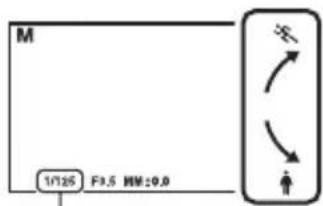
Slutartid

Bländare (F-värde)
3Vrid kontrollratten för att välja önskat värde.
Kontrollera exponeringsvärdet vid "MM" (uppmätt manuellt läge).
Mot +: Bilderna blir ljusare.
0: Lämplig exponering enligt kamerans analys

Uppmätt manuellt läge
4 Justera skärpan och ta bilden.
Obs!
- Det går inte att välja [Blixt av] och [Autoblixt] i [Blixtläge].
- Indikatorn (Warning för kameraskakning) tänds inte i det manuella exponeringsläget.
- ISO-inställningen [ISO AUTO] är inställd på [ISO 200] i manuellt exponeringsläge. Ställ ISO-känsligheten efter behov.
- Ljusstyrkan för bilden på LCD-skärmen kan variera i förhållande till bilden som faktiskt tas.
BULB
I detta läge går det att ta bilder på ljusspår med lång exponering. BULB är lämpligt för att ta bilder av ljusspår t.ex. fyrverkerier.
2Tryck på nedre delen av kontrollratten för att välja slutartid.
3Vrid kontrollratten åt vänster tills [BULB] visas på skärmen.

4Tryck ner avtryckaren halvvägs för att justera skärpan.
5Tryck ner avtryckaren och håll den nedtryckt under hela tagningen.
Slutaren förblir öppen så länge man håller avtryckaren nedtryckt.
Obs!
- Eftersom slutartiden blir lång kan kameraskakningar uppstå lättare och du rekommenderas att använda ett stativ.
- Ju längre exponeringstid, desto mer synligt brus på bilden.
- Efter tagningen utförs brusreducing (Långexp.brusred) under lika lång tid som slutaren var öppen. Det går inte att ta fler bilder medan den proceduren pågår.
- När [Leendeavkänning] eller [Auto HDR]-funktionen är aktiverad, kan du inte ställa in slutartiden på [BULB].
- Om [Leendeavkänning] eller [Auto HDR]-funktionen används när slutartiden är inställd på [BULB], ställs slutartiden tillfälligt in på 30 sekunder.

Använda fjärrkontrollen (NEX-5/5C)
Att trycka på SHUTTER-knappen på den trådlösa fjärrkontrollen triggar BULB-tagning och att trycka på den igen avbryter BULB-tagning. Du behöver inte trycka på och hålla SHUTTER-knappen på den trådlösa fjärrkontrollen.
Om du vill använda den trådlösa fjärrkontrollen trycker du på (Matningsläge) på kontrollratten och väljer [Fjärrkontroll] → [På].
Slutarprioritet
Du kan uttrycka rörelsen för ett rörligt motiv på olika sätt genom att justera slutartiden, t.ex. snabba slutartider för en ögonblicksbild eller långa slutartider för bilder med spår av rörelse.
1 [Meny] → [Fotoläge] → [Slutarprioritet] → önskat läge.
2Justera skärpan och ta bilden.
Bländaren justeras automatiskt för lämplig exponering.

Obs!
- Det går inte att välja [Blixt av] och [Autoblixt] i [Blixtläge].
- Indikatorn (warning för kameraskakning) tänds inte i slutartidsprioritetsläget.
- Om slutartiden är en sekund eller däröver utförs brusreducing (Långexp.brusred) efter tagningen. Det går inte att ta fler bilder medan den proceduren pågår.
- Om korrekt exponering inte kan erhållas efter inställningen, blinkar bländarvärdet när du trycker ner avtryckaren halvvägs. Även om du kan ta bilden som den är rekommenderas återställning.
- Ljusstyrkan för bilden på LCD-skärmen kan variera i förhållande till bilden som faktiskt tas.

Slutartid
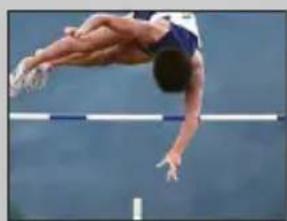
När man använder en kortare slutartid visas ett rörligt motiv, t.ex. en springande person, bilar och vattenstänk från havet som om de stoppats.

Om man använder en längre slutartid visar bilden rörelsespår så att bilden blir naturligare och mer dynamisk.
Bländarprioritet
Gör föremål framför eller bakom motivet suddiga.
1 [Meny] → [Fotoläge] → [Bländarprioritet] → önskat läge.
- Mindre F-värde: Motivet är i fokus men föremål framför och bakom motivet är suddiga.
- Större F-värde: Motivet och dess förgrund och bakgrund är i skärpa.
2Justera skärpan och ta bilden.
Slutartiden justeras automatiskt för riktig exponering.

Bländare (F-tal)
Obs!
- Det går inte att välja [Blixt av] och [Autoblixt] i [Blixtläge].
- Om riktig exponering inte kan erhållas efter inställningen, blinkar slutartiden när du trycker ner avtryckaren halvvägs. Även om du kan ta bilden som den är rekommenderas återställning.
- Ljusstyrkan för bilden på LCD-skärmen kan variera i förhållande till bilden som faktiskt tas.

Bländare
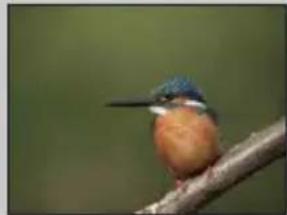
Mindre F-värde (bländaren öppnas) gör området som är i fokus grundare. Därmed kan du få motivet skarpt och allting framför och bakom motivet blir suddigt. (Skärpedjupet minskar.)

Större F-värde (bländaren görs mindre) gör området som är i fokus djupare. Därmed kan du fånga djupet i landskapet. (Skärpedjupet ökar.)
Autoprogram
Medan exponeringen justeras automatiskt av kameran kan du ställa in tagningsfunktioner som ISO-känslighet, Kreativa inst. och D-Range optimizer.
1 [Meny] → [Fotoläge] → [Autoprogram].
2Ställ in de önskade inställningarna för tagningsfunktionerna.
3Justera skärpan och ta bilden.
Obs!
- Det går inte att välja [Blixt av] och [Autoblixt] i [Blixtläge].
AF/MF-val
Väljer automatisk skärpeinställning eller manuell skärpeinställning.
1 [Meny] → [Kamera] → [AF/MF-val] → önskat läge.
| √ | AF (Autofokus) Ställer in skärpan automatiskt. | |
| DMF (Dir man. fokus) | Efter att ha ställt in skärpan automatiskt gör du fininställningar av skärpa manuellt (Direkt manuell skärpeinställning). | |
| MF (Manuellt fokus) | Justerar fokus manuellt. Vrid skärpeinställningsringen åt höger eller vänster för att få motivet att bli tydligare. | |
Obs!
- Om du vrider skärpeinställningsringen när [Manuellt fokus] eller [Dir man. fokus] är valt, förstoras bilden automatiskt för att göra det lättare för dig att kontrollera skärpeinställningen. Du kan förhindra att bilden förstoras genom att välja [Meny] → [Installation] → [MF-hjälp] → [Av].

Använda manuell skärpeinställning effektivt
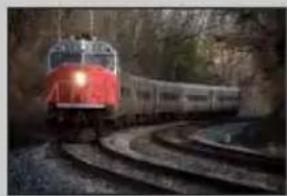
"Fokusfixering" är praktiskt när du kan bedöma avståndet till motivet. Med "Fokusfixering", kan du i förväg låsa skärpeinställningen till det avstånd där motivet ska passera.

För att mäta det exakta avståndet till motivet
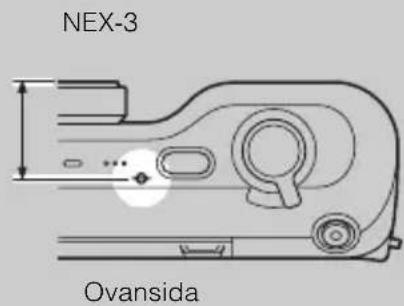
- -markeringen visar bildsensorns* plats. Använd den vågräta linjen som riktmärke för att mäta upp det exakta avståndet mellan kameran och motivet. Avståndet från objektivets främre yta till bildsensorn är cirka 18 mm.
* Bildsensorn är den del i kameran som fungerar som film.
- Om motivet är närmare än näravståndet för det använda objektivet går det inte att bekräfta skärpeinställningen. Kontrollera att motivet är tillräckligt längt bort från kameran.

Dir man. fokus (Direkt manuell skärpeinställning)
1 [Meny] → [Kamera] → [AF/MF-val] → [Dir man. fokus].
2Tryck ner avtryckaren halvvägs för att ställa in skärpan automatiskt.
3Håll avtryckaren halvvägs nertryckt och vrid på objektivets skärpeinställningsring så att motivet blir så skarpt som möjligt.
Obs!
• [Autofokusläge] är låst på [Enbilds-AF].
Autofokusområde
Väljer skärpeinställningsområde. Använd denna funktion när det är svårt att få riktig skärpeinställning i autofokusläge.
1 [Meny] → [Kamera] → [Autofokusområde] → önskat läge.
| (Multi) Kameran | bestämmer vilket av de 25 AF-områdena som ska användas för att ställa in skärpan.När du trycker ner avtryckaren halvvägs i läget för tagning av stillbilder, visas en grön ram runt området som skärpan är inställd på.När ansiktsavkänningsfunktionen är aktiv har AF prioritet på ansikten. |  AF-sökarens ram AF-sökarens ram | |
| (Centrumvägd) | Kameran använder enbart AF-området i mittområdet. | AF-sökarens ram | |
| (Flexibel punkt) | Flyttar skärpeinställningsområdet så skärpan ställs in på ett litet motiv eller smalt område genom att trycka på den övre/nedre/högra/vänstra delen av kontrollratten. | AF-sökarens ram |
Obs!
-
När denna funktion är inställd på något annat än [Multi] kan du inte använda [Ansiktsavkänning]-funktionen.
• [Multi] väljs när du använder följande funktioner: -
Filminspelning
- [Intelligent auto]
- [ Scenval ]
- [Anti-rörelseoskärpa]
- [Panorering]
- [Leendeavkänning]
Autofokusläge
Val av skärpeinställningsmetod efter motivets rörelse.
1 [Meny] → [Kamera] → [Autofokusläge] → önskat läge.
| √ | AF-S (Enbilds-AF) K | Kameran ställer in skärpan och skärpan låses när du trycker ner avtryckaren halvvägs. Använd detta läge när motivet är stillastående. |
| AF-C (Kontinuerlig AF) | Kameran fortsätter att ställa in skärpan så länge man håller avtryckaren halvvägs nedtryckt. Använd detta läge när motivet rör sig. |
Obs!
- [Enbilds-AF] väljs när du använder följande funktioner:
- [Intelligent auto]
- [Självutlösare]
- [Fjärrkontroll]
– [Scenval], förutom [Sport & action] - [Anti-rörelseoskärpa]
- [Panorering]
-
[Leendeavkänning]
-
[Kontinuerlig AF] väljs när exponeringsläget ställs in på [Sport & action] i [Scenval].
- I [Kontinuerlig AF]-läget hörs inga ljudsignaler när skärpan är inställd på motivet.
Precision dig.zoom
När ett objektiv med fast brännvidd används kan du ta stillbilder medan du zoomar in på mittendelen.
1Montera ett objektiv med fast brännvidd.
2 [Meny] → [Kamera] → [Precision dig.zoom].
3Vrid kontrollratten och besluta om zoomhastigheten.
Du kan zooma in upp till tio gånger.
4För att avbryta zoomningen trycker du på [Avsluta].
Obs!
- Du kan endast använda detta alternativ om ett objektiv med fast brännvidd är monterat.
-
Du kan inte använda detta alternativ när du använder följande funktioner:
-
[Handskymning] i [Scenval]
- [Anti-rörelseoskärpa]
- [Panorering]
- [Leendeavkänning]
-
[RAW] eller [RAW & JPEG] i [Kvalitet]
-
Om du trycker på MOVIE-knappen när [Precision dig.zoom] arbetar, avbryts zoomningen, bilden på skärmen återgår till normal storlek och filminspelningen startar.
- Eftersom bilden zoomas med digital bearbetning, försämras bildkvalitén jämfört med innan zoomningen användes.
Ansiktsavkänning
Kameran känner av motivens ansikten och justerar fokus, blixt, exponering och vitbalansinställningar automatiskt. Du kan välja vilket ansikte som skärpan i första hand ska ställas in på.

Ansiktsavkänningsram (orange)
När kameran känner av mer än ett motiv bedömer den vilket som är huvudmotivet och ställer in skärpan baserat på prioritet. Ansiktsavkänningsramen för huvudmotivet blir orange. Ramen för vilken skärpan har ställts in blir grön när du trycker ner avtryckaren halvvägs.
Ansiktsavkänningsram (vit)
1 [Meny] → [Kamera] → [Ansiktsavkänning] → önskat läge.
| (Av) Ansiktsavkärningsfunktionen används inte. | ||
| √ | (Auto) Väljer ansiktet som kameran automatiskt ställer in skärpan på. | |
| (Barnprioritet) | Känner av och tar bilder med prioritet på barns ansikten. | |
| (Vuxenprioritet) | Känner av och tar bilder med prioritet på vuxnas ansikten. | |
Obs!
- Du kan inte använda [Ansiktsavkänning] med följande funktioner:
– Filminspelning
- [Panorering]
- [Manuellt fokus]
- [Precision dig.zoom].
- Du kan endast välja [Ansiktsavkänning] när [Autofokusområde] är inställd på [Multi] och [Mätmetod] också är inställd på [Multi].
- Kameran kan känna av upp till åtta ansikten.
• Vuxna och barn kanske inte känns av korrekt beroende på förhållandena. - Under [Leendeavkänning]-tagning ställs [Ansiktsavkänning] automatiskt in på [Auto] även om funktionen är inställd på [Av].
Leendeavkänning
När kameran känner av ett leende, tas bilden automatiskt.
1 [Meny] → [Kamera] → [Leendeavkänning] → [På].
2Vänta på att ett leende ska utlösa slutaren.
När leendenivån överstiger ◀-punkten på indikatorn, tar kameran bilder automatiskt.
Om du trycker på avtryckaren under tagning med leendeavkänning tar kameran bilden och återgår därefter till leendeavkänning.
3 Avsluta leendeavkänningsläget [Meny] → [Kamera] → [Leendeavkänning] → [Av].

- Du kan inte använda [Leendeavkänning] med följande funktioner:
- [Handskymning] i [Scenval]
- [Anti-rörelseoskärpa]
- [Panorering]
- [Manuellt fokus]
- [Precision dig.zoom]
- Om motivet inte är i fokus, utlöses inte slutaren även om leendenivån går förbi ◀ -punkten. Justera kompositionen eller ljuststyrkan för att kameran ska kunna fokusera lätt.
- Tagning med leendeavkänning avslutas automatiskt när minneskortet blir fullt.
- Leenden kanske inte känns av korrekt beroende på förhållandena.
- Matningsläget ställs automatiskt in på [Enbildsmatning] eller [Fjärrkontroll].
Tips för att kameran lättare ska känna av leenden

①Låt inte luggen täcka ögonen.
Dölj inte ansiktet med en hatt, en mask, solglasögon, etc.
②Försök att få huvudet rakt framför kameran och håll det så rakt som möjligt.
Håll ögonen smala.
③Ge ett tydligt leende med en öppen mun.
Leenden detekteras lättare om tänderna visas.
- Slutaren utlöses när kameran känner av att en person ler.
- Om inget leende känns av ställer du in [Leendedetektering] i menyn.
Leendedetektering
Ställer in känsligheten för Leendeavkänning-funktionen.
1 [Meny] → [Kamera] → [Leendedetektering] → önskat läge.
| ( Brett leende) Känner av ett stort leende. | ||
| √ | (Vanligt leende) | Känner av ett normalt leende. |
| (Småleende) Känner av även ett litet leende. | ||
Obs!
- Du kan inte ändra [Leendedetektering] när du använder följande funktioner:
- [Handskymning] i [Scenval]
- [Anti-rörelseoskärpa]
- [Panorering]
- [Manuellt fokus]
- Leenden kanske inte känns av korrekt beroende på förhållandena.
Panoramariktning
Ställer in riktningen att panorera kameran när man tar panoramabilder.
1 [Meny] → [Kamera] → [Panoramariktning] → önskat läge.
| √ | (Höger) Panorera | kameran i den riktning du ställer in. |
| (Vänster) | ||
| (Uppåt) | ||
| (Nedåt) |
Fotograferingstips
Används till att söka igenom alla fotograferingstips i kameran.
Använd detta alternativ om du vill titta på fotograferingstips som du har sett tidigare.

1 [Meny] → [Kamera] → [Fotograferingstips].
2Tryck till vänster eller höger på kontrollratten och sök efter önskat fotograferingstips.
Vrid kontrollratten för att bläddra texten upp eller ned.
Bildstorlek
Bildstorleken fastställer storleken på bildfilen som spelas in när du spelar in en bild. Ju större bildstorlek desto mer detaljer återges när bilden skrivs ut på papper i stora format. Ju mindre bildstorlek desto fler bilder kan spelas in.
1 [Meny] → [Bildstorlek] → [Bildstorlek] → önskat läge.
Stillbilder
| Upplösning när [Aspekt] är 3:2 Användarriktlinjer | |||
| √ | ☐L (L: 14M) | 4592 × 3056 bildpunkter | För utskrifter upp till storleken A3+ |
| ☐M (M: 7,4M) | 3344 × 2224 bildpunkter | För utskrifter upp till storleken A4 | |
| ☐S (S: 3,5M) 2288 | × 1520 bildpunkter För utskrifter i storleken L/2L | ||
| Upplösning när [Aspekt] är 16:9 Användarriktlinjer | |||
| √ | ☐L (L: 12M) 4592 | × 2576 bildpunkter Avsedda | för visning på en HD TV |
| ☐M (M: 6,3M) 3344 | × 1872 bildpunkter | ||
| ☐S (S: 2,9M) 2288 | × 1280 bildpunkter | ||
Obs!
- När du skriver ut stillbilder som spelats in med aspekten 16:9 kan båda kanterna klippas av.
- Om du väljer en RAW-bild med [Kvalitet] motsvarar bildstorleken L.
Panorama
Upplösningen varierar beroende på [Panoramariktning]-inställningen.
| √ | (Standard) Tar bilder i standardformat. Vertikal: 2160 × 3872 Horisontell: 8192 × 1856 |
| (Brett) Bilden tas i brett format. Vertikal: 2160 × 5536 Horisontell: 12416 × 1856 |
Obs!
- När du skriver ut panoramabilder kan båda kanterna klippas av.
Film
Ju större bildstorlek, desto högre bildkvalitet.
NEX-5/5C
| Upplösning i [AVCHD]-läge | Genomsnittlig bithastighet | Användarriktlinjer | |
| FH: (1920 × 1080) 17 Mbit/s | Spelar in med högsta bildkvalitet för visning på en HD TV. | ||
| Upplösning i [MP4]-läge Genomsnittlig bithastighet | Användarriktlinjer | ||
| √ | 1080: (1440 × 1080) 12 Mbit/s Spelar in med hög bildkvalitet för visning på en HD TV. | ||
| VGA: (VGA) (640 × 480) | 3 Mbit/s Spelar in med lämplig storlek för uppladdningar på webben. | ||
NEX-3
| Upplösning Genomsnittlig | bithastighet | Användarriktlinjer | |
| √ | 1280 × 720 (Fin) 9 Mbit/s | Spelar in med hög | bildkvalitet förvisning på en HD TV. |
| 1280 × 720 (Standard) 6 | Mbit/s | ||
| VGA (640 × 480) 3 Mbit/s | Spelar in med lämplig storlek föruppladdningar på webben. | ||
Obs!
- Resultatet blir en bild i teleläge förutom när bildstorleken [VGA] är vald för filmer.
Aspekt
Ställer in aspekten för stillbilder.
1 [Meny] → [Bildstorlek] → [Aspekt] → önskat läge.
| √ | 3:2 Standard aspekt. Lämplig för utskrifter. |
| 16:9 Avsedda för visning på en HD TV. |
Obs!
- Du kan inte välja [Aspekt] vid användning av [Panorering].
Kvalitet
Väljer komprimeringsformatet för stillbilder.
1 [Meny] → [Bildstorlek] → [Kvalitet] → önskat läge.
| RAW (RAW) Filformat: RAW (Tar bilder med hjälp av komprimeringsformatet RAW.)Med detta format kan du inte utföra någon digital bearbetning av bilderna. Välj detta format när bilder skall bearbetas på en dator för professionella ändamål.Bildstorleken är fast inställd på den högsta upplösningen.Bildstorleken visas inte på LCD-skärmen. | |
| RAW+J (RAW & JPEG)Filformat: RAW (Tar bilder med hjälp av komprimeringsformatet RAW.) + JPEGEn RAW-bild och en JPEG-bild skapas samtidigt. Detta läge är lämpligt när man behöver två bildfiler, en JPEG-fil att titta på och en RAW-fil för redigering.Bildkvaliteten är fastställd till [Fin] och bildstorleken är fastställd till [L]. | |
| √ | FINE (Fin) Filformat:JPEGBilden komprimeras till JPEG-format när den lagras. Eftersom kompressionsgraden för [Standard] är högre än för [Fin] är filstorleken för [Standard] mindre än för [Fin]. Det gör det möjligt att lagra fler filer på ett minneskort, men samtidigt sjunker bildkvaliteten. |
| STD (Standard) |
Obs!
- Du kan inte välja bildkvalitet vid användning av [Panorering].
- Det går inte att lägga till DPOF-registrering (utskriftsbeställning) för bilder i RAW-format.
- Det går inte att använda [Auto HDR] med [RAW]- och [RAW & JPEG]-bilder.

RAW-bilder
En fil i RAW-format innehåller rådata som ännu inte genomgått någon form av digital behandling. En RAW-fil skiljer sig från vanliga filformat som JPEG på det sättet att den innehåller råmaterial som ska användas för professionella syften. För att kunna öppna en RAW-bild som lagrats med den här kameran krävs programmet "Image Data Converter SR" som finns på CD-ROM-skivan (medföljer). Med det programmet går det att öppna en RAW-bild och omvandla den till ett vanligt format som JPEG eller TIFF och det går även att justera om vitbalansen, färgmättnaden, kontrasten osv.
| √ | AVCHD Detta filformat | är lämpligt för att visa jämna videobilder på en HD TV.Filmer som spelats in med den här kameran spelas in i AVCHD-format, cirka 60 fält/sekund (1080 60i-kompatibla enheter) eller 50 fält/sekund (1080 50i-kompatibla enheter), i interlaceläge, med Dolby Digital-ljud i AVCHD-format. |
| MP4 Detta filformat är | lämpligt för uppladdningar på webben, e-postbilagor eller uppspelning på datorer.Filmer som spelats in med den här kameran spelas in i MPEG-4-format med cirka 30 bildrutor/sekund (1080 60i-kompatibla enheter) eller cirka 25 bildrutor/sekund (1080 50i-kompatibla enheter), i progressivt läge med AAC-ljud i mp4-format. |

Kontrollera 60i eller 50i
För att kontrollera om kameran är en 1080 60i-kompatibel enhet eller en 1080 50i-kompatibel enhet ska du titta efter följande markeringar på kamerans undersida. 1080 60i-kompatibel enhet: 60i 1080 50i-kompatibel enhet: 50i

Spela upp filmer på andra enheter
Denna kamera använder MPEG-4 AVC/H.264 High Profile för inspelning i AVCHD-format.
Filmer inspelade i AVCHD-format med denna kamera kan inte spelas upp på följande enheter.
- Enheter som är kompatibla med andra AVCHD-format som inte är kompatibla med High Profile
- Enheter som inte är kompatibla med AVCHD-format
Denna kamera använder även MPEG-4 AVC/H.264 Main Profile för inspelning i MP4-format.
Av denna anledning kan filer som spelats in i MP4-format med denna kamera inte spelas upp på enheter som inte stöder MPEG-4 AVC/H.264.
ISO
Ställer in ljuskänsligheten.
1 [Meny] → [Ljusstyrka/färg] → [ISO] → önskat läge.
| √ | ISO AUTO (ISO AUTO) Ställer in ISO-känsligheten automatiskt. | |
| 200/400/800/1600/3200/6400/12800 | Du kan ställa in kortare slutartid och minska bildoskärpan på mörka platser eller för rörliga motiv genom att öka ISO-känsligheten (välja ett större nummer). | |
Obs!
• [ISO AUTO] väljs när du använder följande funktioner:
- [Intelligent auto]
- [ Scenval ]
- [Anti-rörelseoskärpa]
-
[Panorering]
-
Ju större nummer, desto högre brusnivå.
- När exponeringsläget är inställt på [Autoprogram], [Bländarprioritet], [Slutarprioritet], och [ISO] är inställt på [ISO AUTO], ställs ISO automatiskt mellan ISO 200 och 1600.
- [ISO AUTO]-inställningen är inte tillgänglig i [Manuell exponering]. Om du ändrar exponeringsläget till [Manuell exponering] med [ISO AUTO]-inställningen, ändras den till 200. Ställ in ISO så att den är i enlighet med tagningsförhållandena.

Justera ISO-känsligheten (Rekommenderat exponeringsindex)
ISO-inställningen (hastighet) är ljuskänsligheten för inspelningsmedia som innefattar en bildsensor som tar emot ljus. Även när exponeringen är samma kan bilder variera beroende på ISO-inställningen.

Med hög ISO-känslighet kan bilder tas med lämplig ljuststyrka även vid otillräcklig exponering. Om man ökar ISO-känsligheten blir emellertid bilden brusig.

Du kan spela in mjuka bilder. Kompensation för låg ISO-känslighet görs emellertid genom att slutartiden blir längsammare. Du bör även ta hänsyn till kameraskakning eller motivets rörelse.
Vitbalans
Justerar färgtonerna enligt ljusförhållandena i omgivningen.
Använd denna funktion när bildens färgton inte motsvarar det som du förväntade eller när du avsiktligt vill ändra färgtonen för fotografiskt uttryck.
1 [Meny] → [Ljusstyrka/färg] → [Vitbalans] → önskat läge.
Justera vitbalansen så den lämpar sig för en specifik ljuskälla, se förklaringen för varje läge.
| ✓ | AWB (Autom.vitbal.) Kam | eran upptäcker automatiskt en ljuskälla och justerar samtidigt färgtonerna. |
| (Dagsljus) Om du väljer | att ett alternativ är lämpligt för en specifik ljuskälla så justeras färgtonerna för den ljuskällan (förinställd vitbalans). | |
| (Skugga) | ||
| (Molnigt) | ||
| (Glödlampa) | ||
| (Lysrör) | ||
| (Blixt) | ||
| (F.temp./filter) Justerar | vitbalansen beroende på ljuskällan (färgtemperaturen). Uppnår effekten av CC (Color Compensation)-filter för fotografering. | |
| (Special) För att använda | vitbalansinställningar som sparats under [Lagra spec.inst.]. | |
| (Lagra spec.inst.) | Lagrar den grundläggande vita färgen (anpassad vitbalans). |
Obs!
- [Autom.vitbal.] väljs när du använder följande funktioner:
- [Intelligent auto]
- [ Scenval ]

Effekter av belysningsförhållanden
Den synbara färgen för motivet påverkas av belysningsförhållandena.
Färgtonerna justeras automatiskt men du kan justera färgtonerna manuellt med hjälp av [Vitbalans]-funktionen.
| Väder/belysning | Dagsljus Molnigt Lysrör Glödlampa | |||
| Ljusets egenskaper | Vit (standard)  | Blåaktigt 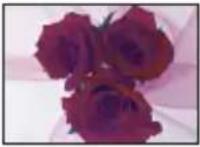 | Gröntonat  | Rödaktigt  |
Förinställd vitbalans (
1 [Meny] → [Ljusstyrka/färg] → [Vitbalans] → önskat läge.
2 Vid behov, [Alternativ] → justera färgtonen.
Justerar du den mot + blir bilden rödaktig och justerar du den mot – blir bilden blåaktig.
F.temp./filter
1 [Meny] → [Ljusstyrka/färg] → [Vitbalans] → [F.temp./filter].
2[Alternativ] → önskat värde.
| Färgtemperatur Ju högre | nummer, desto mer rödaktig bild och ju lägre nummer,desto mer blåaktig bild. (Standardinställningen är 5500 K.) |
| Färgfilter Med utgångspunkt i den inställda färgtemperaturen går det att kompensera färgen till G (Grön) eller till M (Magenta). Ju högre nummer desto mer färg kompenseras. (Standardinställningen är 0.) | |
Anpassa vitbalans
1 [Meny] → [Ljusstyrka/färg] → [Vitbalans] → [Lagra spec.inst.].
2Håll kameran så att det vita området täcker hela AF-området i mitten och tryck därefter ner avtryckaren.
Slutaren klickar och de kalibrerade värdena (färgtemperatur och färgfilter) visas.
3 För att använda den specialinställda vitbalansinställningen, [Meny] → [Ljusstyrka/färg] → [Vitbalans] → [Special].
Obs!
- Om blixten används när man trycker ner avtryckaren, lagras en specialinställd vitbalansinställning med blixten inräknad. Använd i så fall blixten för att ta bilder även i fortsättningen.
Mätmetod
Väljer mätmetoden som avgör vilken del av motivet som ska mätas för att fastställa exponeringen.
1 [Meny] → [Ljusstyrka/färg] → [Mätmetod] → önskat läge.
| (Multi) Mäter ljuSET i varje område efter att hela området delats in i flera områden och bestämmer sedan den rätta exponeringen för hela skärmen (multimönstermätning). | ||
| (Centrumvägd) | Mäter den genomsnittliga ljusstyrkan för hela skärmen, med tonvikt på området i mitten av skärmen (centrumvägd mätning). | |
| (Spot) Mäter endast området i mitten (spotmätning). Denna funktion är användbar när motivet är bakgrundsbelyst eller när det är en stark kontrast mellan motivet och bakgrunden. |  Spotmätningens korshårsposition på motivet. Spotmätningens korshårsposition på motivet. | |
Obs!
- Om du ställer in [Mätmetod] på något annat än [Multi], kan [Ansiktsavkänning]-funktionen inte användas.
• [Multi] väljs när du använder följande funktioner:
– Filminspelning - [Intelligent auto]
- [ Sc en val ]
- [Precision dig.zoom]
- [Leendeavkänning]
Blixtkompensering
Justerar mängden blixtljus i steg om 1/3 EV inom intervallet -2,0 EV till +2,0 EV. Blixtkompenseringen ändrar endast mängden blixtljus. Exponeringskompensation ändrar mängden blixtljus tillsammans med ändringen av slutartid och bländare.
1 [Meny] → [Ljusstyrka/färg] → [Blixtkompensering] → önskat läge.
Att välja högre värden (+ plussidan) gör blixtnivån högre och bilder ljusare. Att välja lägre värden (− minussidan) gör blixtnivån lägre och bilder mörkare.
Obs!
- Du kan inte använda [Blixtkompensering] med följande funktioner:
- [Intelligent auto]
- [ Sc en val ]
- [Anti-rörelseoskärpa]
- [Panorering]
– när ingen blixt är monterad
- Det kan hända att den högre blixteffekten inte har någon synlig inverkan p.g.a. den begränsade mängden blixtljus, om motivet är utanför blixtens maximala räckvidd. Om motivet är väldigt nära kan det hända att den lägre blixteffekten inte har någon synlig inverkan.

Tips beträffande justering av ljusstyrkan när man tar bilder av människor

- Det är viktigt att balansera ljusstyrkan för människor mot mörka bakgrunder i nattporträtt. Du kan justera ljusstyrkan för människor nära kameran genom att ändra blixtljusets intensitet.
- Om motivet är för långt borta för blixten och fortfarande för mörkt efter justering, ska du flytta dig närmare motivet.
DRO/Auto HDR
Korrigerar ljusstyrkan eller kontrasten.
1 [Meny] → [Ljusstyrka/färg] → [DRO/Auto HDR] → önskat läge.
| (Av) Använder inte | [DRO/Auto HDR]. | |
| √ | (DRO(Opt.dyn.omr) | Genom att dela in bilden i små områden analyserar kameran kontrasten mellan ljus och skugga mellan motivet och bakgrunden och skapar därmed en bild med optimal ljuststyrka och tonskala. |
| (Auto HDR) Tar | tre bilder med olika exponeringar och överlagrar därefter det ljusa området på den underexponerade bilden med det mörka området på den överexponerade bilden för att skapa en bild med en rik tonskala. En bild med riktig exponering och en överlagrad bild spelas in. |
Obs!
- Du kan endast välja [DRO/Auto HDR] i följande lägen:
– [Manuell exponering]
- [Slutarprioritet]
- [Bländarprioritet]
- [Autoprogram]
Opt.dyn.omr
Korrigerar bildens ljusstyrka (DRO: Dynamic Range Optimizer).
1 [Meny] → [Ljusstyrka/färg] → [DRO/Auto HDR] → [Opt.dyn.omr].
2[Alternativ] → önskat värde.
| √ | AUTO (Auto) Korrigerar | automatiskt ljusstyrkan. |
| Lv1 – Lv5 Optimerar to | onskalorna för en inspelad bild i varje del av bilden.Välj optimal nivå mellan Lv1 (svag) och Lv5 (stark). |
Obs!
• [Auto] väljs när du använder följande funktioner:
- [Intelligent auto]
- [Porträtt], [Landskap], [Makro], [Sport & action] i [Scenval]
- Vid tagning med optimering av dynamikomfånget kan bilden innehålla brus. Välj rätt nivå genom att kontrollera den tagna bilden, särskilt om du förstärker effekten.
Auto HDR
Breddar omfånget (graderingar) så att du kan spela in från ljusa delar till mörka delar med korrekt ljusstyrka (Auto High Dynamic Range). En bild med riktig exponering och en överlagrad bild spelas in.
1 [Meny] → [Ljusstyrka/färg] → [DRO/Auto HDR] → [Auto HDR].
2[Alternativ] → önskat värde.
| √ | AUTO(Auto.expo.skillnad) | Korrigerar automatiskt exponeringsskillnaden. |
| 1,0 EV – 6,0 EV Ställer | in exponeringsskillnaden baserat på motivets kontrast.Välj optimal nivå mellan 1,0 EV (svag) och 6,0 EV (stark). |
Obs!
- Det går inte att ta nästa bild förrän denna process är klar för den föregående bilden.
- Det går inte att använda den här funktionen med [RAW]- och [RAW & JPEG]-bilder.
- Du kan inte välja [Auto HDR] under [Leendeavkänning]. Om du aktiverar funktionen [Leendeavkänning] när [Auto HDR] är vald, använder kameran tillfälligt DRO-inställningen.
- Eftersom slutaren öppnas tre gånger för en tagning, ska man noga med följande:
– Använd den här funktionen när motivet är stillastående och inte blinkar. - Ändra inte bildens komposition.
- Du kanske inte får önskad effekt beroende på luminansskillnaden mellan ett motiv och fotograferingsförhållandena.
- Den här funktionen har liten effekt när blixten används.
- När scenens kontrast är låg eller när kameran skakar avsevärt eller motivet är suddigt, kanske du inte får bra HDR-bilder. Om kameran detekterar en sådan situation, indikeras hårdt tagna bilden för att informera dig om den här situationen. Ta en ny bild, komponera om eller var uppmärksam på suddigheten beroende på vad som krävs.
Kreativa inst.
Används till att välja önskad bildbehandling.
Du kan justera exponeringen (slutartid och bländare) som du vill med [Kreativa inst.], till skillnad från med [Scenval] där kameran justerar exponeringen.
1 [Meny] → [Ljusstyrka/färg] → [Kreativa inst.] → önskat läge.
2 När du vill justera kontrast, mättnad eller skärpa, [Alternativ] → önskad inställning.
| √ | Std.†(Standard) Förfotografering av scener med en rik tonskala och vackra färger. |
| Vivid†(Levande) Mättnaden och kontrasten är förhöjd för tagning av effektfulla bilder med färgscener och motiv som t.ex. blommor, värgrönska, blå himmel eller havsvyer. | |
| Port.†(Porträtt) För fotografering av hudfärg i en mjuk färgton, idealisk för porträttfotografering. | |
| Land.†(Landskap) Mättnaden, kontrasten och bildskärpan förhöjs för tagning av livliga och klara landskapsbilder. Landskap längre bort framträder bättre. | |
| Sunset†(Solnedgång) För fotografering av vackra, röda solnedgångar. | |
| B/W†(Svartvitt) För fotografering av svartvita bilder. |
(Kontrast), Mättnad), och (Skärpa) kan justeras för varje alternativ i kreativa inställningar.
| ❶ (Kontrast) Ju högre värde som väljs desto större blir skillnaden mellan ljus och skugga och ger därmed en effekt på en bild. | |
| ❷ (Mättnad) | Ju högre värde som väljs desto intensivare blir färgen. När ett lägre värde väljs blir färgen i bilden återhållsam och dämpad. |
| ❸ (Skärpa) | Justera skärpan. Ju högre värde som väljs desto mera framhävs konturerna och med lägre värde blir konturerna mjukare. |
Obs!
- När [Svartvitt] är valt kan du inte justera mättnaden.
• [Standard] väljs när du använder följande funktioner:
- [Intelligent auto]
- [ Scenval ]
Radera
Används till att välja oönskade bilder för radering.
1 [Meny] → [Uppspelning] → [Radera] → önskat läge.
| √ | Flera bilder Raderar valda bilder. Tryck på mitten för att bekräfta [Välj] och [OK]. |
| Alla i mappen Raderar alla stillbilder i mappen. Detta visas endast under uppspelning av stillbilder. | |
| Alla på datumet Raderar alla filmer för det datumet. Detta visas endast under filmuppspelning. |
Obs!
- Du kan välja upp till 100 bilder.

Radera en bild
Det är enklare att radera en bild som visas på skärmen genom att välja [Radera] (sidan 28).
Bildspel
Spela upp bilder automatiskt.
1 [Meny] → [Uppspelning] → [Bildspel] → önskat läge → [OK].
| Intervall | ||
| ✓ | 1 s Ställer in visningsintervallet för bilder. | |
| 3 s | Visas endast när man spelar upp stillbilder. | |
| 5 s | ||
| 10 s | ||
| 30 s | ||
| Filmtyp | ||
| ✓ | Alla Väljer filmtypen att spela upp. | |
| AVCHD | Visas endast när man spelar upp filmer. | |
| MP4 | ||
| Upprepa | ||
| På Spelar upp bilder i en kontinuerlig slinga. | ||
| ✓ | Av När alla bilder har spelats upp avslutas bildspelet. | |
Obs!
- Du kan inte pausa bildspelet. För att stoppa bildspelet trycker du mitt på kontrollratten.
- Du kan inte spela upp stillbilder och filmer tillsammans. Välj en typ av bild med [Stillbilds-/filmval].
- En panoramabild visas över hela skärmen. För att rulla i en panoramabild stoppar du först bildspelet genom att trycka på mitten av kontrollratten när bilden visas och därefter trycker du på mitten igen.
Stillbilds-/filmval
Väljer stillbilder eller filmer att spela upp.
1 [Meny] → [Uppspelning] → [Stillbilds-/filmval] → önskat läge.
| √ | Stillbilder | Visar stillbilden. |
| Film | Visar filmen. |
Obs!
- Du kan inte visa stillbilder och filmer på samma skärm.

Växla mellan stillbilden och filmen

Du kan enkelt växla bildtypen på bildindex.
Välj (stillbild) eller (film) på den vänstra delen av skärmen.
Indexvisning
Väljer antalet bilder som ska visas på indexet.
1 [Meny] → [Uppspelning] → [Indexvisning] → önskat läge.
| √ | 6bilderVisar sex bilder. |  |
| 12bilderVisar 12 bilder. |  |

Växla mellan stillbilden och filmen

Du kan enkelt växla bildtypen på bildindex.
Välj (stillbild) eller (film) på den vänstra delen av skärmen.
Du kan inte visa stillbilder och filmer på samma skärm.
Välj mapp
När flera mappar skapas i ett minneskort, väljer detta mappen som innehåller stillbilden som du vill spela upp.
1 [Meny] → [Uppspelning] → [Stillbilds-/filmval] → [Stillbilder].
2 [Meny] → [Uppspelning] → [Välj mapp] → önskad mapp.

- Du kan inte välja detta alternativ under filmuppspelning.
Välj datum
Filmer lagras enligt datum. Du kan välja datumet för filmer att spela upp.
1 [Meny] → [Uppspelning] → [Stillbilds-/filmval] → [Film].
2 [Meny] → [Uppspelning] → [Välj datum] → önskat datum.
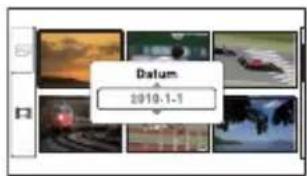
Obs!
- Du kan inte välja detta alternativ under stillbildsuppspelning.
Vrid
Roterar en stillbild moturs. Använd detta för att visa en horisontellt orienterad bild i vertikal orientering. När man väl har vridit runt en bild visas bilden i roterat läge, även om man stänger av kameran.

Bilden roterar moturs. Bilden roterar när du trycker på mitten.
Obs!
- Du kan inte rotera filmer eller skyddade bilder.
- Du kan inte rotera bilder som tagits med andra kameror.
- När du visar bilder på en dator kanske inte bildrotationsinformationen återspeglas beroende på programvaran.
Skydda
Skyddar inspelade bilder från att bli raderade av misstag.
- -markeringen visas för registrerade bilder.
1 [Meny] → [Uppspelning] → [Skydda] → önskat läge.
| √ | Flera bilder Tillämpar eller avbryter skyddet för de visade bilderna. Tryck på mitten för att bekräfta [Välj] och [OK]. |
| Avbryt alla bilder Avbryter skyddet för alla stillbilder. | |
| Avbryt alla filmer Avbryter skyddet för alla filmer. |
Obs!
- Du kan skydda upp till 100 bilder åt gången.

Förstora
Det går att kontrollera skärpan genom att förstora en del av uppspelningsbilden.
1 [Meny] → [Uppspelning] → [⊕ Förstora].
2Justera skalan genom att vrida kontrollratten.
3Välj delen som du vill förstora genom att trycka på den övre/nedre/högra/vänstra delen av kontrollratten.
4För att avbryta åtgärden trycker du på [Avsluta].
Obs!
- Det går inte att förstora filmer.
- Under uppspelning av panoramabilder pausar du först och därefter förstorar du bilden.

Förstoringsområde
Förstoringsområdet är beroende av bildstorleken.
| Bildstorlek Förstoringsområde | |
| L Cirka ×1,1 – ×13 | |
| M Cirka ×1,1 – ×10 | |
| S Cirka ×1,1 – ×6,7 | |
Volyminställning
Ställer in ljudvolymen för filmer i åtta steg. Detta alternativ visas endast under filmuppspelning.
1 [Meny] → [Uppspelning] → [Volyminställning] → önskat läge.

Justerar volymen under uppspelning
[Volyminställning]-skärmen visas när du trycker på den nedre delen av kontrollratten medan du spelar upp filmer.
Du kan justera volymen medan du lyssnar på det faktiska ljudet.
Markera utskrift
Du kan specificera vilka och hur många kopior av stillbilder som du sparat på minneskortet som du vill skriva ut senare.
DPOF (utskriftsbeställning)-markeringen visas för registrerade bilder (DPOF: Digital Print Order Format).
1 [Meny] → [Uppspelning] → [Markera utskrift] → önskat läge.
| DPOF | ||
| ✓ | Flera bilder Väljer bilder för utskriftsbeställning.1Tryck på mitten för att välja antalet ark. Avbryt DPOF genom att hålla ned mitten tills markeringen DPOF stängs av.2Upprepa åtgärden på alla bilder du vill skriva ut. | |
| Avbryt alla Raderar alla DPOF-markeringar. | ||
| Datumpålägg | ||
| På Ställer in om DPOF-markerade bilder ska skrivas ut med datum. | ||
| ✓ | Av | |
Obs!
- Du kan inte lägga till DPOF-markeringar till filmer.
- Du kan lägga till DPOF-markeringar till upp till 998 bilder.
- DPOF-registreringen rensas inte efter utskriften. Därför rekommenderar vi att du raderar DPOF-markeringarna efter att du skrivit ut stillbilderna.
AF-belysning
AF-belysningen ger fyllnadsljus för att lättare ställa in skärpan på ett motiv i mörka omgivningar.
Med den röda AF-belysningen ställer kameran lättare in skärpan när avtryckaren trycks ner halvvägs, tills fokus har lästs.
1 [Meny] → [Installation] → [AF-belysning] → önskad inställning.
| √ | Auto Använder AF-belysningen. |
| Av Använder inte AF-belysningen. |
Obs!
- Du kan inte använda AF-belysningen när:
– [Autofokusläge] är inställd på [Kontinuerlig AF].
– [Landskap], [Nattvy], [Handskymning] eller [Sport & action] i [Scenval] har valts.
- [Panorering] har valts.
- du spelar in filmer.
– du använder objektiv med A-fattning
- När du använder AF-belysningen inaktiveras den normala AF-sökarens ram och en ny ram för AF-sökaren visas med en prickad linje. AF arbetar med prioritet på motiv som är placerade nära mitten av ramen.
Rödögereducering
Blixten utlöses två eller fler gånger före tagning för att minska röda ögon när man använder blixten.
1 [Meny] → [Installation] → [Rödögereducering] → önskad inställning.
| På Blixten utlöses alltid för att minska röda ögon. | |
| √ | Av Använder inte rödögereducering. |
Obs!
- Fäst och fäll upp blixten för att använda rödögereducering.
- Du kan inte använda [Rödögereducering] med [Leendeavkänning].
- Rödögereducering kanske inte ger de önskade effekterna. Det beror på individuella skillnader och förhållanden, t.ex. avständet till motivet, eller om motivet tittade bort från förblixten.

Vad orsaker röda ögon-fenomenet?
Pupiler utvidgas i mörka miljöer. Blixtljuset reflekteras från blodkärlen i den bakre delen ögat (retina) och orsakar "röda ögon"-fenomenet.

Snabbgranskning
Du kan kontrollera den tagna bilden på LCD-skärmen genast efter tagningen. Du kan ändra tiden för hur länge den visas.
1 [Meny] → [Installation] → [Snabbgranskning] → önskad inställning.
| 10 s Visas under den inställda tiden. | |
| 5 s | |
| 2 s | |
| √ | Av Ingen visning. |
Obs!
- Under snabbgranskning visas inte bilden i vertikalt läge även om [Uppspelningsskärm] är inställd på [Auto-rotering].
- Även om [Rutnät] är inställd på [På] vid inspelning av [Panorering]-bilder, visas inte rutnätet i snabbgranskningen.
Rutnät
Ställer in om rutnätet visas eller inte. Rutnätet underlättar komponeringen av bilder.
1 [Meny] → [Installation] → [Rutnät] → önskad inställning.
| På Visar rutnätet. | ||
| √ | Av Visar inte rutnätet. |

Kontrollera ramen för filminspelning

Ramen som visas när [Rutnät] är inställd på [På] visar i vilken utsträckning motivet är inkluderat i ramen. Med detta kan du justera kompositionen genom att flytta dig närmare eller längre bort från motivet.
Histogram
Ställer in om histogrammet visas eller inte. Histogrammet visar luminansdistributionen, det vill säga hur många bildpunkter med en viss ljusstyrka det finns i bilden.
1 [Meny] → [Installation] → [Histogram] → önskad inställning.
| På Histogrammet visas. | ||
| √ | Av Histogrammet visas inte. | |
Obs!
- Det går inte att visa histogrammet i följande lägen:
– Filminspelning
- [Panorering]
Vad är histogram
Histogrammet visar luminansdistributionen, det vill säga hur många bildpunkter med en viss ljusstyrka det finns i bilden. Ljusare bild gör att hela histogrammet flyttar till höger och mörkare bild gör att det flyttar till vänster.
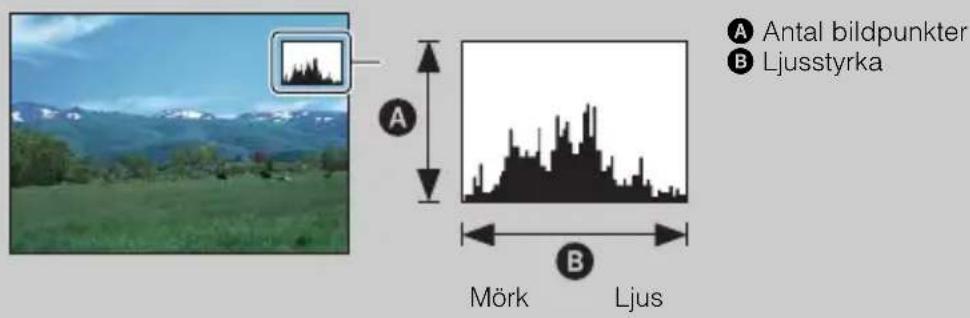
MF-hjälp
Förstorar bilden på skärmen automatiskt för att göra det enklare att fokusera manuellt. Detta fungerar i lägena [Manuellt fokus] eller [Dir man. fokus].
2Vrid skärpeinställningsringen för att justera skärpan.
Bilden förstoras 7 gånger. Du kan även förstora bilden 14 gånger.
| √ | På Förstorar bilder. | |
| Av Förstorar inte bilden. |
Obs!
- Du kan inte använda [MF-hjälp] med följande funktioner:
– Filminspelning
- [Precision dig.zoom]
- När ett objektiv med A-fattning (säljs separat) är monterat, förstoras bilden när du trycker på [MF-hjälp] (programknappen).
Färgrymd
Hur färger visas med nummerkombinationer eller färgåtergivningsområde kallas för "färgrymd". Det går att ändra färgrymden beroende på användning.
1 [Meny] → [Installation] → [Färgrymd] → önskad inställning.
| √ | sRGB Detta är digitalkamerans standardfärgrymd. Använd sRGB vid normal tagning som till exempel när du vill skriva ut bilden utan några modifieringar. |
| AdobeRGB Detta har ett brett färgåtergivningsområde. Om en stor del av motivet är intensivt grönt eller rött är Adobe RGB effektiv. Bildens filnamn börjar med ”_DSC”. |
Obs!
- Adobe RGB är för program eller skrivare som stöder färghantering och den extra kulörrymden DCF2.0. Om man använder program och skrivare som inte stöder dessa kan det ge utskriftsbilder som inte återger färgerna på ett naturtroget sätt.
- När man visar bilder som lagrats med Adobe RGB på kameran eller på icke-Adobe RGB-kompatibla enheter, visas bilderna med låg mättnad.
SteadyShot
Ställer in om du använder objektivets SteadyShot-funktion.
1 [Meny] → [Installation] → [SteadyShot] → önskad inställning.
| √ | På Använder SteadyShot. |
| Av Använder inte SteadyShot. Denna inställning rekommenderasnär du använder stativ. |
Obs!
• [På] väljs när du använder följande funktioner:
- [Handskymning] i [Scenval]
- [Anti-rörelseoskärpa]
- Du kan inte ställa in [SteadyShot] när ett E16 mm F2.8 eller objektiv med A-fattning (säljs separat) är monterat.
Utl.utan obj.
Ställer in om slutaren kan utlösas när det inte finns något objektiv monterat.
1 [Meny] → [Installation] → [Utl.utan obj.] → önskad inställning.
| Möjlig Utlöser slutaren | när inget objektiv är monterat. Välj detta när du monterar kameran på ett astronomiskt teleskop etc. | |
| √ | Ej möjlig Utlöser endast slutaren när ett objektiv är monterat. | |
Långexp.brusred
När du ställer slutartiden på en sekund eller däröver (tagning med lång exponeringstid) slås brusreduceringen på för lika lång tid som slutaren är öppen. Detta görs för att minska de korniga störningar som ofta uppträder vid långa exponeringar.
1 [Meny] → [Installation] → [Långexp.brusred] → önskad inställning.
| På Aktiverar brusreduceringen under samma tid som slutaren är öppen. När brusreduceringsprocessen är igång visas ett meddelande och det går inte att ta fler bilder då. Välj detta för att prioritera bildkvaliteten. | |
| Av Aktiverar inte brusreduceringen. Välj detta för att prioritera tagningens timing. |
Obs!
- Brusreducing utförs inte när man använder följande funktioner även om den är inställd på [På]:
- [Kontin. matning]
- [Kont. matn. s.tidpri.]
- [Gaffling: Kont.]
- [Handskymning] i [Scenval]
- [Anti-rörelseoskärpa]
- [Panorering]
- Du kan inte ändra [Långexp.brusred] när du använder följande funktioner:
- [Intelligent auto]
- [ S c en val ]
- [Anti-rörelseoskärpa]
- [Panorering]
Hög-ISO brusred
Vid tagning med högt ISO-värde reducerar kameran bruset som blir mer påfallande när kamerakänsligheten är hög.
1 [Meny] → [Installation] → [Hög-ISO brusred] → önskad inställning.
| √ | Auto Aktiverar brusreducing för hög ISO-känslighet automatiskt. |
| Svag Aktiverar måttlig brusreducing för hög ISO-känslighet. |
Obs!
- Det går inte att ställa in [Hög-ISO brusred] när [Panorering] används.
Insp. filmljud
Ställer in om ljud ska spelas in eller inte under filminspelning.
1 [Meny] → [Installation] → [Insp. filmljud] → önskad inställning.
| √ | På Spelar in ljud (stereo). |
| Av Spelar inte in ljud. |
Obs!
- Ljudet från objektivet och kamerans funktioner spelas också in när [På] har valts.
Pip
Ställer in vilket ljud som avges när du använder kameran.
1 [Meny] → [Installation] → [Pip] → önskad inställning.
| AF-ljud Ljudsignalerna | hörs endast när skärpan har ställts in och undersjälvutlösarens nerräkning. | |
| √ | Hög Aktiverar ljudsignaler | när du trycker på kontrollratten ellerprogramknappar.Om du vill sänka volymen, väljer du [Låg]. |
| Låg | ||
| Av Stänger av ljudsignalen. | ||
Språk
Väljer vilket språk som ska användas för menypunkter, varningar och meddelanden.
Används för att ställa in datumet och klockan igen.
1 [Meny] → [Installation] → [Datum/klockinst].
2Ställ in datumet, klockan etc.
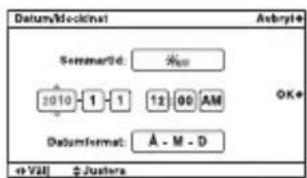
| Sommartid Väljer [ON] eller [OFF]. |
| Datumformat Väljer visningsformatet för datum och tid. |
Obs!
- Kameran har ingen funktion för att överlagra datum på bilder. Genom att använda "PMB" i CD-ROM-skivan (medföljer), du kan skriva ut eller spara bilder med datumet.
Områdesinställning
Väljer området där du använder kameran. Med denna inställning kan ställa in det lokala området när du använder kameran utomlands.
1 [Meny] → [Installation] → [Områdesinställning] → önskad inställning.
2Tryck till höger eller vänster på kontrollratten när du väljer ett område.
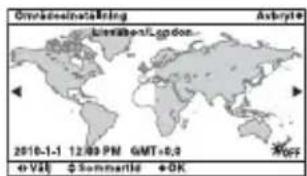
Visn. Hjälpguide
Du kan välja om hjälpguiden ska visas eller inte när du använder kameran.
1 [Meny] → [Installation] → [Visn. Hjälpguide] → önskad inställning.
| √ | På Visar hjälpguiden. | |
| Av Visar inte hjälpguiden. Detta är praktiskt om du vill utföra nästa funktion snabbt. | ||
Strömbesparing
Du kan ställa in tidsintervall innan kameran växlar till strömsparläge. När man trycker ned avtryckaren halvvägs återgår kameran till tagningsläget.
1 [Meny] → [Installation] → [Strömbesparing] → önskad inställning.
| ✓ | 1 min Växlar till strömsparläge efter den inställda tiden. |
| 5 min | |
| 10 min | |
| 30 min |
Obs!
- Oavsett inställningarna som gjorts här, går kameran över i strömbesparingsläge efter 30 minuter om den är ansluten till en TV eller om matningsläget är inställt på [Fjärrkontroll].
- Stäng av kameran om du inte ska använda den under en längre tid.
LCD-ljusstyrka
LCD-skärmens ljusstyrka justeras automatiskt enligt omgivningens ljusförhållande med hjälp av ljussensorn (sida 12). Det går att ställa in LCD-skärmens ljusstyrka manuellt.
1 [Meny] → [Installation] → [LCD-ljusstyrka] → önskad inställning.
| √ | Auto Justerar ljusstyrkan automatiskt. |
| Manuell Används för att justera ljustyrkan inom området -2 till +2. | |
| Soligt väder Justerar automatiskt ljusstyrkan på lämpligt sätt för att ta bilder utomhus. |
Obs!
- När funktionen är inställd på [Auto] ska man inte täcka över ljussensorn med handen eller liknande.
- När du använder kameran med nätadaptern AC-PW20 (säljs separat), ställs LCD-skärmens ljusstyrka alltid in så ljust som +2 även om du väljer [Auto].
Visningsfärg
Väljer färgen på LCD-skärmen.
1 [Meny] → [Installation] → [Visningsfärg] → önskad inställning.
| Svart Ändras till den valda färgen. | |
| ✓ | Vitt |
| Blått | |
| Rosa |
Bred bild
Väljer metoden som används för att visa breda bilder.
1 [Meny] → [Installation] → [Bred bild] → önskad inställning.
| Helskärm Visar breda bilder på hela skärmen. |  | |
| √ | Normal Visar breda bilder ochanvändningsinformation på skärmen. |  |
Uppspelningsskärm
Väljer bildriktning vid uppspelning av stillbilder som spelats in i porträttläge.
1 [Meny] → [Installation] → [Uppspelningsskärm] → önskad inställning.
| √ | Auto-rotering Visar bilderna stående. |
| Man.rotering Visar bilderna liggande. |
Obs!
- Om du spelar upp bilden på en TV eller en dator, visas bilden stående även om [Man.rotering] väljs.
KONTR. FÖR HDMI
Om du ansluter kameran till en TV som är kompatibel med "BRAVIA" Sync med en HDMI-kabel (säljs separat), kan du spela upp bilder på kameran med TV:ns fjärrkontroll riktad mot TV:n. Se sidan 124 om "BRAVIA" Sync.
1 [Meny] → [Installation] → [KONTR. FÖR HDMI] → önskad inställning.
| √ | På Kameran kan styras med TV:ns fjärrkontroll. |
| Av Kameran kan inte styras med TV:ns fjärrkontroll. |
Obs!
- Du kan aktivera kamerans funktioner med TV:ns fjärrkontroll om du ansluter kameran till en TV som är kompatibel med "BRAVIA" Sync.
USB-anslutning
Väljer metoden som används för USB-anslutning.
1 [Meny] → [Installation] → [USB-anslutning] → önskad inställning.
| √ | Massminne Upprättar | en anslutning för masslagring mellan en kamera, endator och övriga USB-enheter. Standardläge. |
| PTP När du ansluter kameran till en dator visas AutoPlay-guiden ochstillbilderna i kamerans inspelningsmapp importeras till datorn(med Windows 7/Vista/XP, Mac OS X). | ||
Obs!
- Du kan inte importera filmer och RAW-bilder med [PTP].
Rengöringsläge
Används för att rengöra bildsensorn.
1 [Meny] → [Installation] → [Rengöringsläge] → [OK].
Meddelandet "Stäng av kameran efter rengöringen. Fortsätt?" visas.
2Bekräfta [OK].
Dammskyddsfunktionen aktiveras automatiskt.
3Stäng av kameran.
4Ta av objektivet.
5Blås bort allt damm från bildsensorns yta och området runtomkring med en blåsare.
6Sätt fast objektivet.

- Rengöringen går bara att utföra när batterinivån är (teåterstående laddningssymboler) eller mer. Vi rekommenderar att du använder en AC-PW20-nätadapter (säljs separat).
- Använd inte en sprejblåsare eftersom det då kan spridas vattendroppar inuti kamerahuset.
- För inte in blåsarens spets i utrymmet innanför fattningen eftersom det finns risk att spetsen vidrör bildsensorn.
- Håll kameran vänd nedåt för att förhindra att dammet kommer in i kameran igen.
- Utsätt inte kameran för mekaniska stötar under rengöring.
Version
Visar version för kameran och objektivet. Kontrollera versionen när en uppdatering av den fasta programvaran släpps.
- En uppdatering går bara att utföra när batterinivån är (tPåterstående laddningssymboler) eller mer. Vi rekommenderar att du använder ett tillräckligt laddat batteri eller nätadaptern AC-PW20 (säljs separat).
Demoläge
Funktionen [Demoläge] visar filmer som spelats in på minneskortet automatiskt (demonstration), när kameran inte har använts under en viss tid.
Normalt väljer du [Av].
1 [Meny] → [Installation] → [Demoläge] → önskad inställning.
| På Demonstrationen börjar automatiskt om kameran inte används under cirka en minut. | |
| √ | Av Demonstrationen visas inte. |
Obs!
- Även om [På] har valts, startar inte kameran en demonstration om det inte finns några filmer inspelade på minneskortet.
- När [På] är valt övergår inte kameran till strömsparläge
Fabriksinställningar
Återställer inställningen till standardinställningen.
Även om du aktiverar [Fabriksinställningar] sparas bilderna.
1 [Meny] → [Installation] → [Fabriksinställningar] → [OK].
Obs!
- Stäng inte av kameran under återställningen.
- Inställningarna för [Datum/klockinst] och [Områdesinställning] återställs inte.
Formatera
Formaterar minneskortet. När du använder ett minneskort med kameran första gången rekommenderas att du formaterar kortet med kameran före tagning för att få stabila prestanda från minneskortet. Observera att all data på minneskortet försvinner för gott när man formaterar det. Spara värdefulla data på en dator, etc.
1 [Meny] → [Installation] → [Formatera] → [OK].
Obs!
- Formatering raderar permanent alla data inklusive skyddade bilder.
- Medan formateringen pågår lyser läsnings/skrivningslampan. Mata aldrig ut minneskortet medan lampan lyser.
- Formatera minneskortet i kameran. Om man formaterar minneskortet på en dator kan det hända att det inte går att använda i den här kameran, beroende på vilken sorts format som används.
Filnummer
Väljer metod för tilldelning av filnummer till bilderna.
1 [Meny] → [Installation] → [Filnummer] → önskad inställning.
| √ | Serie Kameran nollställer inte numren och tilldelar nummer åt filerna i ordning tills numret "9999" nås. |
| Nollställ Kameran nollställer numren i följande fall och tilldelar nummer åt filerna från "0001". Om lagringsmappen redan innehåller filer får den nya filen ett filnummer ett steg högre än det högsta filnumret.När mappformatet ändras.När alla bilder i mappen raderas.När minneskortet byts ut.När minneskortet formateras. |
Mappnamnsformat
Stillbilder som du tar sparas i en mapp som skapas automatiskt under DCIM-mappen på minneskortet. Du kan ändra mappnamnets format.
1 [Meny] → [Installation] → [Mappnamnsformat] → önskad inställning.
| √ | Standardformat Mappnamnsformatet bildas enligt följande: mappnummer +MSDCF.Exempel: 100MSDCF |
| Datum format Mappnamnsformatet bildas enligt följande: mappnummer + Å(sista siffran i årtalet)/MM/DD.Exempel: 10000405 (Mappnamn: 100, datum: 04/05/2010) |
Obs!
- Formatet för MP4-mappnamnet är låst som "mappnummer + ANV01" (NEX-5/5C) eller "mappnummer + MNV01" (NEX-3). Du kan inte ändra detta namn.
Välj fotomapp
När standardformatet för mappar är valt och det finns två eller flera mappar, går det att välja vilken mapp som ska användas för att lagra stillbilder.
1 [Meny] → [Installation] → [Välj fotomapp] → önskad mapp.
Obs!
- Det går inte att välja mapp när du väljer inställningen [Datumformat].
- Filmfiler (MP4) spelas in i en mapp för filmer som har samma nummer som den valda mappen för stillbilder.
Ny mapp
Skapar en mapp på minneskortet för att lagra bilder.
Bilder lagras endast i den nya mappen tills du skapar en annan mapp eller väljer en annan inspelningsmapp.
1 [Meny] → [Installation] → [Ny mapp] → [OK].
En ny mapp skapas med ett nummer som är ett steg högre än det högsta numret som används.
Obs!
- En mapp för stillbilder och en mapp för filmer som har samma nummer har skapats samtidigt.
- När du sätter i ett minneskort som har använts med annan utrustning i kameran och tar bilder, skapas automatiskt en ny mapp.
- Upp till totalt 4 000 bilder kan lagras i mapparna för stillbilder respektive filmer, med samma nummer. När mappens kapacitet har överstigits skapas en ny mapp automatiskt.
Återställ bilddatabas
Om kameran hittar inkonsekvenser i bilddatabasen för filmer, som orsakats av att bilderna behandlats på en dator etc. spelas inte filmer på minneskortet upp i denna form. Om detta inträffar reparerar kameran filen.
1 [Meny] → [Installation] → [Äterställ bilddatabas] → [OK].
[Återställ bilddatabas]-skärmen visas och kameran reparerar filen.
Vänta tills reparationen är klar.
Obs!
- Använd ett tillräckligt laddat batteri. Om batteriet är för svagt under reparationen kan detta orsaka skada på data.
Visa kortutrymme
Visar återstående inspelningstid för filmer på minneskortet. Även antalet stillbilder som kan spelas in visas.
1 [Meny] → [Installation] → [Visa kortutrymme] → [OK].
Överföringsinställn.
Ställer in om uppladdningsfunktionen ska användas eller inte när ett Eye-Fi-kort används (finns att köpa i handeln). Detta alternativ visas när ett Eye-Fi-kort sätts in i kameran. NEX-5C har inte denna funktion.
1 [Meny] → [Installation] → [Överföringsinställn.] → önskad inställning.
| På Aktiverar överföringsfunktionen. Ikonen på skärmen ändras enligt kamerans kommunikationsstatus.Standby. Inga bilder skickas.A NSluter.Överföringsstandby.Överföring.Fel | |
| Av Inaktiverar överföringsfunktionen. |
Obs!
- Eye-Fi-kort kan endast användas i de länder/regioner där de köpts. Använd Eye-Fi-kort enligt lagarna i de länder/regioner där du har köpt kortet.
- Använd inte ett Eye-Fi-kort i kameran på ett flygplan. Om det finns ett Eye-Fi-kort i kameran, ställ in [Överföringsinställn.] på [Av]. Visas på skärmen när [Överföringsinställn.] är inställd på [Av].
Överföra bilder med hjälp av ett Eye-Fi-kort
1Ställ in ditt Wi-Fi-nätverk eller destination på Eye-Fi-kortet.
Mer information finns i bruksanvisningen som medföljer Eye-Fi-kortet.
2Sätt in Eye-Fi-kortet som du har ställt in i kameran och ta stillbilder.
Bilderna överförs automatiskt till din dator via Wi-Fi-nätverket.
Obs!
- När du använder ett helt nytt Eye-Fi-kort första gången, ska du kopiera installationssfilen för Eye-Fi manager, som är inspelad på kortet, till din dator innan du formaterar kortet.
- Använd ett Eye-Fi-kort efter att du uppdatera den fasta programvaran med den senaste versionen. Mer information finns i bruksanvisningen som medföljer Eye-Fi-kortet.
- Kamerans strömsparfunktion fungerar inte medan den överför bilder.
- Om 📖 VIS visas, ska du ta ur minneskortet och sätta i det ingen, eller stänga av och därefter slå på strömmen igen. Om 📖 VISas igen, kan Eye-Fi-kortet vara skadat.
- Wi-Fi-nätverkskommunikationen kan påverkas av andra kommunikationsenheter. Om kommunikationsstatusen är dålig ska du flytta dig närmare Wi-Fi-nätverks accesspunkt.
- Det går inte överföra filmer.
Visning av bilder på en TV
För att visa bilder inspelade på kameran på en TV-apparat, krävs en HDMI-kabel (säljs separat) och en HD TV utrustad med en HDMI-kontakt. Se även TV:ns bruksanvisning för närmare detaljer.
1Slå av både kameran och TV:n.
2Anslut kameran till TV:n med en HDMI-kabel (säljs separat).
3Sätt på TV:n och växla ingången.
4Sätt på kameran.
Bilderna som är tagna med kameran visas på TV-skärmen.
Välj den önskade bilden med kontrollratten.

Obs!
• Vissa apparater kanske inte fungerar som de ska.
- Använd en HDMI-kabel med HDMI-logotypen.
- Använd en HDMI-minikontakt i ena änden (för kameran) och en kontakt som är lämplig för anslutning till din TV i den andra änden.
- Om du spelar in filmer när kameran är ansluten till en TV med en HDMI-kabel, stoppas inspelningen automatiskt efter ett tag för att skydda enheterna.
- Anslut inte apparatens utkontakt till HDMI-kontakten på kameran. Detta kan orsaka felfunktion.

Om "PhotoTV HD"
Denna kamera är kompatibel med "PhotoTV HD"-standarden.
Genom att ansluta Sonys PhotoTV HD-kompatibla apparater med hjälp av en HDMI-kabel (säljs separat) kan helt nya världar med foton avnjutas i hisnande Full HD-kvalitet.
"PhotoTV HD" ger en mycket detaljerad fotoliknande återgivning av subtila strukturer och färger. Se bruksanvisningen som medföljde TV:n för mer information.
Använda "BRAVIA" Sync
Genom att ansluta kameran till en TV som stödjer "BRAVIA" Sync med hjälp av en HDMI-kabel (säljs separat), kan du styra kameran med TV:ns fjärrkontroll.
1Anslut en TV som stödjer "BRAVIA" Sync till kameran.
Ingången växlas automatiskt och bilderna som har tagits med kameran visas på TV-skärmen.
2Tryck på SYNC Menu-knappen på TV:ns fjärrkontroll.
3Styr med knapparna på TV:ns fjärrkontroll.
| Alternativ Funktion | |
| Bildspel Spelar upp bilder automatiskt | |
| Visa 1 bild Återgår till enbildsskärmen. | |
| Stillbilds-/filmval Väljer stillbild eller film att spela upp. | |
| Indexvisning Växlar till indexvisning. | |
| Välj mapp Väljer mappen med bilder att spela upp. | |
| Välj datum Väljer datumet för filmer att spela upp. | |
| Radera Raderar bilden. | |
Obs!
- Tillgängliga funktioner är begränsade när kameran är ansluten till en TV med hjälp av en HDMI-kabel.
- Endast TV-apparater som stödjer "BRAVIA" Sync kan tillhandahålla SYNC Menu-funktioner. SYNC Menu-funktioner varierar beroende på den anslutna TV-apparaten. Se bruksanvisningen som medföljde TV:n för mer information.
- Om kameran utför onödiga åtgärder vid styrning från TV:ns fjärrkontroll när kameran är ansluten till en annan tillverkares TV:n med hjälp av HDMI-anslutning, väljer du [Meny] → [Installation] → [KONTR. FÖR HDMI] → [Av].
Använda med din dator
Följande program finns på CD-ROM-skivan (medföljer) och ger mer mångsidig användning av bilderna du tar med kameran.
- "PMB" är inte kompatibel med Macintosh-datorer.
Rekommenderad datormiljö (Windows)
Följande datormiljö rekommenderas när man använder den medföljande programvaran och importerar bilder via en USB-anslutning.
| Operativsystem(förinstallerat) | Microsoft Windows XP*1 SP3/Windows Vista*2 SP2/Windows 7 |
| "PMB" CPU: Intel Pentium | III 800 MHz eller snabbare(NEX-5/5C: För att spela/redigera HD-filmer: Intel Core Duo 1,66 GHz eller snabbare/Intel Core 2 Duo 1,66 GHz eller snabbareNEX-3: För att spela/redigera filmer: Intel Core Duo 1,66 GHz eller snabbare/Intel Core 2 Duo 1,20 GHz eller snabbare)Minne: 512 MB eller mer (För att spela/redigera HD-filmer: 1 GB eller mer)Hårddisk: Ledigt skivutrymme för installationen—cirka 500 MBBildskärm: Skärmupplösning—1024 × 768 punkter eller mer |
| "Image Data Converter SR Ver.3""Image Data Lightbox SR" | CPU/Minne: Pentium 4 eller snabbare/1 GB eller merBildskärm: 1024 × 768 punkter eller mer |
^1 64-bitars versioner och Starter (Edition) stöds inte. Windows Image Mastering API (IMAPI) Ver.2.0 eller senare krävs för att använda funktionen för att skapa skivor.
^2 Starter (Edition) stöds inte.
Rekommenderad datormiljö (Macintosh)
Följande datormiljö rekommenderas när man använder den medföljande programvaran och importerar bilder via en USB-anslutning.
| Operativsystem(förinstallerat) | USB-anslutning: Mac OS X (v10.3 till v10.6)"Image Data Converter SR Ver.3"/"Image Data Lightbox SR": Mac OS X v10.4/Mac OS X v10.5/Mac OS X v10.6 (Snow Leopard) |
| "Image Data Converter SR Ver.3""Image Data Lightbox SR" | CPU: Power PC G4/G5-serien (1,0 GHz eller snabbare rekommenderas)/Intel Core Solo/Core Duo/Core 2 Duo eller snabbareMinne: 1 GB eller mer rekommenderas.Bildskärm: 1024 × 768 punkter eller mer |
Obs!
- Vi kan inte säkerställa att allt fungerar i en miljö där operativsystemet uppgraderats till något av ovanstående operativsystem eller i multi-boot-miljöer.
- Om man ansluter två eller flera USB-enheter till en dator samtidigt kan det hända att vissa apparater, inklusive den här kameran, inte fungerar ordentligt, beroende på vilka sorters USB-enheter som används.
- Om kameran ansluts via ett USB-gränssnitt som är kompatibelt med Hi-Speed USB (USB 2.0) går det att överföra filer med hög hastighet eftersom även den här kameran är kompatibel med Hi-Speed USB (USB 2.0).
- När datorn fortsätter från vänteläget eller viloläget kan det hända att kommunikationen mellan kameran och datorn inte återupptas samtidigt.
Användning av programvara
Installation av mjukvaran (Windows)
Logga på som administratör.
1Slå på datorn och lägg i CD-ROM-skivan (medföljer) i CD-ROM-enheten.
Installationsmenyskärmen visas.
- Om den inte visas, dubbelklickar du på [Dator] (för Windows XP: [Den här datorn]) → (SONYPMB) → [Install.exe].
- Om AutoPlay-skärmen visas, välj "Kör Install.exe" och följ anvisningarna som visas på skärmen för att fortsätta med installationen.
2Klicka på [Installera].
Kontrollera att både "Sony Image Data Suite" och "PMB" är markerade och följ anvisningarna på skärmen.
- Anslut kameran till datorn med hjälp av anvisningarna på skärmen (sidan 130).
- När det visas ett meddelande om att datorn behöver startas om så starta om datorn enligt anvisningarna på skärmen.
- DirectX kan installeras beroende på datorns systemmiljö.
3Ta ut CD-ROM-skivan när installationen är klar.
Följande mjukvaror installeras och genvägsikoner visas på skrivbordet. "Image Data Converter SR"
- Om "PMB" redan har installerats på datorn och versionsnumret för den tidigare installerade "PMB" är lägre än för "PMB" på CD-ROM-skivan (medföljer), ska du även installera "PMB" från CD-ROM-skivan (medföljer).
- Om "PMB" med lägre versionnummer än 5.0.00 har installerats på datorn kanske du inte kan använda vissa funktioner för dessa "PMB" när du installerar "PMB" från den medföljande CD-ROM-skivan. "PMB Launcher" installeras dessutom från den medföljande CD-ROM-skivan och du kan starta "PMB" eller annan programvara genom att använda "PMB Launcher". Dubbelklicka på genvägsikonen "PMB Launcher" på datorskärmen för att starta "PMB Launcher".
Installation av mjukvaran (Macintosh)
Logga på som administratör.
1SIå på Macintosh-datorn och lägg i CD-ROM-skivan (medföljer) i CD-ROM-enheten.
2 Dubbelklicka på CD-ROM-ikonen.
3Kopiera filen [IDS_INST.pkg] i [MAC]-mappen till hårddiskikonen.
4Dubbelklicka på filen [IDS_INST.pkg] i mappen med de kopierade filerna.
Följ anvisningarna på skärmen för att göra klart installationen.
Användning av "Image Data Converter SR"
Med "Image Data Converter SR" kan du göra följande etc.:
- Redigera bilder som är lagrade i RAW-format och göra olika korrigeringar för t.ex. tonkurvan och skärpan.
- Justera bilders vitbalans, exponering och kreativa inställningar etc.
- Spara bilderna som visas och redigera dem på en dator.
Du kan antingen lagra bilden i RAW-format eller lagra den i generellt filformat.
Att använda "Image Data Converter SR"
Se Hjälp.
Klicka på [Start] → [Alla program] → [Sony Image Data Suite] → [Hjälp] → [Image Data Converter SR Ver.3].
"Image Data Converter SR"-supportsida (endast engelska) http://www.sony.co.jp/ids-se/
Användning av "Image Data Lightbox SR"
Med "Image Data Lightbox SR" kan du göra följande etc.:
- Visa och jämföra RAW/JPEG-bilder som lagrats med denna kamera.
- Rangordna bilderna på en femgradig skala.
- Ställa in färgetiketter och så vidare.
- Visa en bild med "Image Data Converter SR" och göra justeringar på den.
Att använda "Image Data Lightbox SR"
Se Hjälp.
Klicka på [Start] → [Alla program] → [Sony Image Data Suite] → [Hjälp] → [Image Data Lightbox SR].
"Image Data Lightbox SR"-supportsida (endast engelska) http://www.sony.co.jp/ids-se/
Användning av "PMB"
Med "PMB" kan du göra följande etc.:
- Importera bilder som tagits med kameran och titta på dem på datorn.
- Organisera bilderna i en kalender på datorn efter tagningsdatumet.
- Retuschera (korrigering av röda ögon m.m.), skriva ut och skicka stillbilder som bilagor till e-post, ändra tagningsdata m.m.
- Skriva ut eller spara stillbilder med datumet.
- Skapa Blu-ray-skivor, skivor i AVCHD-format eller DVD-skivor från filmer i AVCHD-format som importerats till en dator. (Det krävs en Internet-anslutning när en Blu-ray-skiva/DVD-skiva skapas för första gången.) (endast NEX-5/5C)
Obs!
- "PMB" är inte kompatibel med Macintosh-datorer.
Att använda "PMB"
Se "PMB-hjälp".
Dubbelklicka på genvägen för (PMB Hjälp) på skrivbordet. Eller klicka på [Start] → [Alla program] → [PMB] → [PMB-hjälp].
"PMB"-supportsida (endast engelska)
http://www.sony.co.jp/pmb-se/
Anslutning av kameran till datorn
1Sätt i ett tillräckligt uppladdat batteripaket i kameran, eller anslut kameran till ett vägguttag med hjälp av en AC-PW20-nätadapter (säljs separat).
2Slå på datorn och tryck på (uppspelning)-knappen.
3Anslut kameran till datorn.
När en USB-anslutning upprättas första gången kör datorn automatiskt ett program för att känna igen kameran. Vänta ett tag.
① Till en USB-port på datorn

②Till USB-uttaget
Importera bilder till datorn (Windows)
"PMB" ger möjlighet att enkelt importera bilder. Mer information om "PMB"-funktioner finns i "PMB-hjälp".
Importera bilder till datorn utan att använda "PMB"
När AutoPlay Wizard visas efter att en USB-anslutning mellan kameran och en dator har upprättats, klicka på [Öppna mappen för att visa filerna] → [OK] → [DCIM] eller [MP_ROOT] → kopiera de önskade bilderna till datorn.
Obs!
- För åtgårder som att importera AVCHD-filmer till datorn, använd "PMB" (endast NEX-5/5C).
- När kameran är ansluten till datorn, om du använder filmer i AVCHD-format eller mappar från den anslutna datorn, kan bilder skadas eller inte spelas upp. Radera eller kopiera inte filmer i AVCHD-format på minneskortet från datorn. Sony är inte ansvarsskyldigt för konsekvenser som är resultatet av sådana åtgärder via datorn (endast NEX-5/5C).
Importera bilder till datorn (Macintosh)
1Anslut först kameran till din Macintosh-dator. Dubbelklicka på den nyligen skapade ikonen på skrivbordet → mappen där de bilder som du vill importera finns lagrade.
2Dra bildfilerna till hårddiskikonen.
Bildfilerna kopieras till hårddisken.
3 Dubbelklicka på hårddiskikonen → den önskade bildfilen i mappen som innehåller de kopierade filerna.
Bilden visas.
Avbryt USB-anslutningen
Utför procedurerna från steg 1 till 3 nedan innan du:
• Kopplar loss USB-kabeln.
• Tar bort minneskortet.
- Stänger av kameran.
1 Dubbelklicka på bortkopplingsikonen i aktivetsfältet.
2 Klicka på ⚙ (USB-masslagringsenhet) → [Stoppa].
3Bekräfta enheten i bekräftelsefönstret och klicka sedan på [OK].

Koppla bort ikonen
Obs!
- Dra ikonen för minneskortet eller enhetsikonen till "Papperskorg"-ikonen i förväg när du använder en Macintosh-dator så kopplas kameran bort från datorn.
Skapa en filmskiva (NEX-5/5C)
Du kan skapa en skiva från filmer i AVCHD-format inspelade på kameran.
Välja metoden för att skapa en skiva
Välj metoden som bäst passar din skivspelare.
Se "PMB-hjälp" för detaljer om att skapa en skiva med hjälp av "PMB".
För att importera filmer, se sidan 130.
| Spelare Metod Skivtyp | ||
| Enheter för uppspelning av Blu-ray-skivor (Blu-ray-skivspelare, PlayStation®3, etc.) | Skapa en Blu-ray-skiva eller filmer och foton importerade till en dator med hjälp av "PMB". |  |
| Enheter för uppspelning av AVCHD-format (Sony Blu-ray-skivspelare, PlayStation®3, etc.) | Skapa en skiva i AVCHD-format med filmer och foton importerade till en dator med hjälp av "PMB". |  |
| Skapa en skiva i AVCHD-format med en annan DVD-brännare/-inspelare än DVDirect Express. | ||
| Ordinarie DVD-uppspelningsenheter (DVD-spelare, dator som kan spela DVD-skivor, etc.) | Skapa en skiva med standardupplösning (STD) av filmer och foton importerade till en dator med hjälp av "PMB". |  |
Obs!
- Om du använder en Sony DVDirect (DVD-brännare), kan du överföra data genom att sätta i ett minneskort i minneskortplatsen på DVD-skrivaren, eller ansluta kameran till DVD-skrivaren med en USB-kabel.
- När du använder Sony DVDirect (DVD-brännare), ska du kontrollera att versionen av DVD-brännarens fasta programvara är den senaste.

Egenskaper för varje typ av skiva

Med en Blu-ray-skiva kan du spela in filmer i high definition kvalitet (HD) med längre inspelningstid än DVD-skivor.

Filmer med High definition-bildkvalitet (HD) kan spelas in på DVD-media, t.ex. DVD-R-skivor, och en skiva med high definition bildkvalitet (HD) skapas.
- Du kan spela en skiva i high definition (HD)-format på uppspelningsenheter i AVCHD-format, t.ex. en Sony Blu-ray-skivspelare och en PlayStation®3. Du kan inte spela skivan på ordinarie DVD-spelare.

Film med standard definition (STD) bildkvalitet omvandlade från high definition (HD)-film kan spelas i på DVD-media, t.ex. DVD-R-skivor och en skiva i standard bildkvalitet (STD) skapas.

Skivor du kan använda med "PMB"
Du kan använda 12 cm skivor av följande typ med "PMB". För Blu-ray-skivor, se sidan 134.
| Skivtyp Egenskaper | |
| DVD-R/DVD+R/DVD+R DL Ej återskrivbar | |
| DVD-RW/DVD+RW Återskrivbar | |
- Se till att din PlayStation®3 alltid har den senaste versionen av PlayStation®3-systems programvara.
- PlayStation®3 är kanske inte tillgängligt i vissa länder/regioner.
Skapa en skiva i AVCHD-format
Du kan skapa en skiva i high definition (HD) AVCHD-format från filmer i AVCHD-format importerade till en dator med den medföljande programvaran "PMB".
1Slå på datorn och placera en tom skiva på DVD-enheten.
2Starta "PMB".
3Välj de filmer i AVCHD-format som du vill skriva.
4Klicka på (Skapa disk) för att välja [Skapa AVCHD-skivor(HD)].
5Följ anvisningarna på skärmen för att skapa en skiva.
Obs!
- Installera "PMB" i förväg.
- Stillbilder och MP4-filmfiler kan inte spelas in på skivor i AVCHD-format.
- Det kan ta lång tid att skapa en skiva.
Spela en skiva i AVCHD-format på en dator
Du kan spela upp skivor i AVCHD-format med hjälp av "Player for AVCHD" som är installerad tillsammans med "PMB".
För att starta programvaran klickar du på [Start] → [Alla program] → [PMB] → [PMB Launcher] → [Visa] → [Player for AVCHD].
Mer information om användning finns under Hjälp för "Player for AVCHD".
- Filmer kanske inte kan spelas upp jämnt beroende på datormiljön.
Skapa en Blu-ray-skiva
Du kan skapa en Blu-ray-skiva med AVCHD-filmer som tidigare importerats till en dator. Din dator måste stödja skapandet av Blu-ray-skivor.
BD-R (ej återskrivningsbara) och BD-RE (återskrivningsbara) media kan användas för att skapa Blu-ray-skivor. Du kan inte lägga till innehåll till skivor när de väl har skapats, oavsett typ.
Klicka på [BD illäggsprogram] på installationsskärmen i "PMB" och installera detta tilläggsprogram enligt instruktionerna på skärmen.
Anslut din dator till Internet när du installerar [BD illäggsprogram].
Se "PMB-hjälp" för mer information.
Skapa en skiva med standard definition (STD) bildkvalitet
Du kan skapa en skiva med standard definition (STD) bildkvalitet från filmer i AVCHD-format importerade till en dator med den medföljande programvaran "PMB".
1Slå på datorn och placera en tom skiva på DVD-enheten.
- Stäng all annan programvara än "PMB".
2Starta "PMB".
3Välj de filmer du vill skriva.
4Klicka på (Skapa disk) för att välja [Skapa DVD-Video-skivor (STD)].
5Följ anvisningarna på skärmen för att skapa en skiva.
Obs!
- Installera "PMB" i förväg.
- MP4-filmfiler kan inte spelas in på skivor.
- Det tar längre tid att skapa en skiva eftersom filmer i AVCHD-format omvandlas till filmer med standard definition (STD) bildkvalitet.
- Det krävs en Internet-anslutning när man skapar en DVD-Video-skiva (STD) för första gången.
Skriva ut stillbilder
Du kan skriva ut stillbilder med följande metoder.
- Skriva ut direkt med hjälp av en skrivare som stödjer din minneskortstyp.
Se bruksanvisningen som medföljde skrivaren för mer information.
- Skriva ut med hjälp av en dator.
Du kan importera bilder till en dator med den medföljande "PMB"-programvaran och skriva ut bilderna. Du kan lägga in datum på bilden och skriva ut den. Mer information finns i "PMB-hjälp".
- Skriva ut i en affär.
Du kan ta ett minneskort som innehåller bilder som tagits med kameran till en affär som skriver ut foton. Om affärens utrustning stödjer fotoutskrifter enligt DPOF, kan du göra en DPOFskriftsbeställning)-markering på bilder i uppspeinningsläge så du inte behöver välja dem på nytt när du skriver ut dem i affären.
Obs!
- Det går inte att skriva ut RAW-bilder.
- När du skriver ut bilder som tagits i [16:9]-läget kan båda kanterna klippas av.
- Du kan inte skriva ut panoramabilder beroende på skrivaren.
- Observera följande när du skriver ut i en affär.
– Affären där du ska skriva ut kan ge dig information beträffande vilken typ av minneskort de kan hantera.
- Det kan krävas en minneskortsadapter (säljs separat). Rådfråga affären där du skriver ut bilder.
– Innan du tar bilddata till en affär ska du kopiera (säkerhetskopiera) data till en skiva.
– Du kan inte ställa in antalet utskrifter.
- Om du vill överlagra data på bilder, ska du rådfråga affären där du ska skriva ut foto.
Felsökning
Om det skulle uppstå något problem med kameran så prova följande motåtgärder.
①Kontrollera inställningarna på sidorna 137 till 142.
②Ta ut batteripaketet, vänta cirka en minut, sätt i det igen och slå på kameran.
③Återställ inställningarna (sidan 114).
④ Fråga din Sony-handlare eller närmaste auktoriserade Sony-serviceverkstad.
Batteripaket och strömförsörjning
Batteripaketet går inte att sätta i.
- Skjut undan spärren med kanten på batteripaketet när du sätter i det.
- Du kan endast använda ett NP-FW50-batteripaket. Kontrollera att batteriet är av typen NP-FW50.
Indikatorn för återstående batteriladdning visar fel, eller batteriladdningen tar snabbt slut trots att indikatorn visar att det finns tillräckligt med laddning.
- Detta kan inträffa när kameran används på väldigt varma eller kalla ställen.
- Batteripaketet är urladdat. Sätt i ett uppladdat batteripaket.
- Batteripaketet är utslitet. Byt ut det mot ett nytt.
Det går inte att slå på kameran.
- Sätt i batteripaketet på rätt sätt.
- Batteripaketet är urladdat. Sätt i ett uppladdat batteripaket.
- Batteripaketet är utslitet. Byt ut det mot ett nytt.
Kameran stängs plötsligt av.
- När kameran eller batteripaketet är för varmt, visar kameran ett varningsmeddelande och slår av kameran automatiskt för att skydda den.
- Om kameran inte används under en viss tid går den över i strömbesparingsläget. För att lämna strömbesparingsläget räcker det med att göra något med kameran, t.ex. trycka ner avtryckaren halvvägs (sidan 104).
CHARGE-lampan blinkar när batteripaketet laddas.
- Du kan endast använda ett NP-FW50-batteripaket. Kontrollera att batteriet är av typen NP-FW50.
- Om du laddar ett batteripaket som inte har använts under en lång tid kan CHARGE-lampan blinka.
- CHARGE-lampan blinkar på två sätt, snabbt (cirka 0,15-sekunders intervall) och långsamt (cirka 1,5-sekunders intervall). Om den blinkar snabbt, ska du tar bort batteripaketet och sätta tillbaka samma batteripaket ordentligt. Om CHARGE-lampan blinkar snabbt igen, betyder det att det är
någonting fel med batteripaketet. Långsam blinkning indikerar att laddning tillfälligt avbryts eftersom omgivningstemperaturen ligger utanför ett lämpligt intervall för att ladda batteripaketet. Laddningen återupptas och CHARGE-lampan tänds när omgivningstemperaturen återgår till en temperatur inom det lämpliga intervallet.
- Ladda batteripaketet i en omgivning där temperaturen är mellan 10 °C och 30 °C.
Bildtagning
Ingenting visas på LCD-skärmen när kameran slås på.
- Om kameran inte används under en viss tid går den över i strömbesparingsläget. För att lämna strömbesparingsläget räcker det med att göra något med kameran, t.ex. trycka ner avtryckaren halvvägs (sidan 104).
Slutaren utlöses inte.
- Minneskortet som används har en skrivskyddsomkopplare som är ställd på LOCK. Ställ in skrivskyddsomkopplaren på lagringsläget.
- Kontrollera det lediga utrymmet på minneskortet.
- Det går inte att lagra bilder medan den inbyggda blixten laddas upp.
- Objektivet är inte rätt påsatt. Sätt på objektivet på rätt sätt.
Lagringen tar väldigt lång tid.
- Brusreduceringsfunktionen har aktiverats (sidorna 96, 97). Detta är inte ett fel.
- Du tar bilder i RAW-läge (sidan 66). Eftersom RAW-datafiler är stora kan tagning i RAW-läget ta längre tid.
• Auto HDR behandlar en bild (sidan 74).
Bilden är oskarp.
- Motivet är för nära. Kontrollera objektivets kortaste brännvidd.
- Du tar bilder i läget för manuell skärpeinställning. Ställ in [AF/MF-val] på [Autofokus] (sidan 53).
- Belysningen i omgivningen är inte tillräcklig.
- Motiv som det kan vara svårt att ställa in skärpan för automatiskt. Använd [Flexibel punkt] (sidan 55) eller manuell skärpeinställning (sidan 53).
Blixten fungerar inte.
• Höj blixten.
- Blixten är inte monterad på rätt sätt. Montera blixten ordentligt.
- Du kan inte använda blixten med följande inspelningsläge:
- [Gaffling: Kont.]
- [Panorering]
– [Nattvy] och [Handskymning] i [Scenval]
- [Anti-rörelseoskärpa]
– Filminspelning
Det kan uppstå suddiga, vita, runda fläckar på bilder som är tagna med blixten.
- Partiklar (damm, pollen, etc) i luften har reflekterat blixtljustet och kommit med i bilden. Detta är inte ett fel.
Blixten tar ovanligt lång tid att laddas upp.
- Blixten har avfyrats flera gånger i följd under kort tid. När blixten har avfyrats flera gånger i följd kan det hända att återuppladdningen tar längre tid än vanligt för att undvika att kameran överhettas.
En bild som tagits med blixten är för mörk.
- Om motivet är utanför blixtområdet (det avständ som blixtljustet kan nå fram till) kommer bilden att bli mörk eftersom blixtljustet inte när fram till motivet. Om ISO-inställningen ändras, ändras även blixtområdet.
Datumet och klockan blir inte rätt inspelade.
- Ställ in datumet och klockan (sidan 101).
- Området som valts med [Områdesinställning] skiljer sig från det faktiska området. Ställ in det faktiska området genom att välja [Meny] → [Installation] → [Områdesinställning].
Bländarvärdet och/eller slutartiden blinkar när avtryckaren trycks ned halvvägs.
- Motivet är för mörkt eller för ljust och är därför utanför det inställbara området för kameran. Gör om inställningarna.
Bilden är vitaktig (Ijusfläck).
Det förekommer onödigt ljus i bilden (spökbild).
- Bilden är tagen under en stark ljuskälla, och för mycket ljus har kommit in i objektivet. Sätt fast en objektivkåpa när du använder zoomobjektivet.
Bildens hörn är för mörka.
- Om du använde ett filter eller en käpa så prova att ta av det/den och ta om bilden. Beroende på filtrets tjocklek eller felaktig montering av en käpa kan det hända att filtret eller käpan delvis kommer med i bilden. De optiska egenskaperna för somliga objektiv gör att bildens kanter blir för mörka (på grund av för lite ljus).
Röda ögon i bilden.
- Aktivera rödögerederingsfunktionen (sidan 88).
- Flytta dig närmare motivet och ta bilden med blixt inom blixtområdet.
Det förekommer konstiga prickar på LCD-skärmen.
- Detta är inte ett fel. Prickarna blir inte inspelade.
Bilden är suddig.
- Bilden är tagen på ett mörkt ställe utan blixt, vilket har lett till kameraskakning. Vi rekommenderar att du använder stativ eller blixten (sidan 31). [Handskymning] i [Scenval] (sidan 43) och [Anti-rörelseoskärpa] (sidan 45) är också effektiva när det gäller att minska oskärpa.
Exponeringsvärdet blinkar på LCD-skärmen.
- Motivet är för ljust eller för mörkt för kamerans mätområde.
Visa bilder
Bilder kan inte spelas upp.
- Mapp/filnamnet har ändrats på datorn.
- Vi kan inte garantera att det går att spela upp bilder på kameran om bildfilen har bearbetats på en dator eller om bilden är tagen med en annan kameramodell.
- Kameran är i USB-läge. Ta bort USB-anslutningen (sidan 131).
- Använd "PMB" för att spela upp bilder på en dator med denna kamera.
Bilden går inte att radera.
• Ta bort skyddet (sidan 83).
Bilden togs bort av misstag.
- När man väl har raderat en bild går den inte att återställa. Vi rekommenderar att du skyddar bilder som du inte vill ska raderas (sidan 83).
Det går inte att placera en DPOF-markering.
- Du kan inte markera DPOF-markeringar på RAW-bilder.
Datorer
Du vet inte om datorns operativsystem är kompatibelt med den här kameran.
- Kontrollera "Rekommenderad datormiljö" (sidan 125).
Datorn kan inte upptäcka kameran.
- Kontrollera att kameran är på.
- Om batteriet är svagt skall du sätta i ett uppladdat batteripaket eller använda en nätadapter (säljs separat).
- Använd USB-kabeln (medföljer) för anslutning.
- Koppla loss USB-kabeln och sätt i den ordentligt igen.
- Ställ in [USB-anslutning] på [Massminne] (sidan 110).
- Koppla loss all övrig utrustning utom kameran, tangentbordet och musen från datorns USB-kontakt.
- Anslut kameran direkt till datorn, och inte via en USB-hubb eller någon annan enhet.
Det går inte att kopiera bilder.
- Anslut kameran på rätt sätt till datorn via USB-anslutningen (sidan 130).
- Följ kopieringsproceduren för ditt operativsystem.
- Om man lagrar bilder på ett minneskort som formaterats i en dator, kan det hända att det inte går att kopiera bilderna till datorn. Lagra därför bilderna på ett minneskort som formaterats i den här kameran.
Det går inte att spela upp bilder på en datorn.
- Om du använder "PMB", se "PMB-hjälp".
- Kontakta datorns eller programmets tillverkare.
Bilden och ljud avbryts av brus när man tittar på en film på en dator.
- Du spelar upp filmen direkt från minneskortet. Importera filmen till datorn med hjälp av "PMB" och spela upp den.
"PMB" startar inte automatiskt efter USB-anslutning.
- Slå på datorn innan du utför USB-anslutningen (sidan 130).
Minneskort
Det går inte att sätta i ett minneskort.
- Du försöker sätta i minneskortet åt fel håll. Vänd det åt rätt håll och sätt i det.
Det går inte att lagra på ett minneskort.
- Minneskortet är fullt. Radera onödiga bilder (sidan 28, 76).
- Ett oanvändbart minneskort är isatt.
- Alla data på minneskortet raderas vid formatering. De går inte att återställa.
Utskrift
Det går inte att skriva ut bilder.
- RAW-bilder kan inte skrivas ut. För att skriva ut RAW-bilder ska man först omvandla dem till JPEG-bilder med hjälp av "Image Data Converter SR" på den medföljande CD-ROM-skivan.
Färgerna i bilden är konstiga.
- När bilder som är lagrade i Adobe RGB-format skrivs ut på en sRGB-skrivare som inte är kompatibel med Adobe RGB (DCF2.0/Exif2.21 eller senare), skrivs de ut med lägre mättnad.
Bilder skrivs ut med båda sidorna avskurna.
- Beroende på skrivaren kan kanterna på bilden bli avskurna. Speciellt om du skriver ut en bild som tagits med aspekt [16:9], kan sidorna bli avskurna.
- Om du skriver ut bilder med en egen skrivare, avbryter du inställningar för bortskurna kanter eller kantfria bilder. Hör efter hos skrivarens tillverkare om de funktionerna finns på skrivaren eller ej.
- Om du får bilderna utskrivna i en fotoaffär eller dylikt frågar du om de kan skriva ut bilderna utan att ta bort de båda kanterna.
Det går inte att skriva ut bilder med datumet.
- Med "PMB" kan du skriva ut bilder med datum.
- Kameran har ingen funktion för att överlagra datum på bilder. Eftersom bilder som tas med kameran innehåller information om datum då de tas kan du emellertid skriva ut bilder med datumet överlagrat om skrivaren eller programmet kan läsa Exif-information. Kontakta tillverkaren av skrivaren eller programmet för information om kompatibilitet med Exif.
- Om du skriver ut bilder i en affär, kan de skrivas ut med datum om du ber om det.
Övrigt
Objektivet är igenimmat.
- Kondens har uppstått. Stäng av kameran och låt den ligga i ungefär en timme innan du använder den.
Meddelandet "Ställ in omrade/datum/tid." visas när du slår på kameran.
- Kameran har legat oanvänd ett tag med svagt batteripaket eller inget batteripaket alls. Ladda upp batteripaketet och ställ in datumet igen (sidorna 101). Om meddelandet visas varje gång du laddar batteripaketet, kan det inbyggda laddningsbara batteriet vara helt urladdat. Fråga din Sony-handlare eller närmaste auktoriserade Sony-serviceverkstad.
Antalet lagringsbara bilder sjunker inte alls, eller sjunker med två bilder i taget.
- Detta beror på att kompressionsgraden och bildstorleken efter kompressionen ändras olika mycket för olika JPEG-bilder.
Inställningarna har återställts trots att du inte utfört någon återställningsmanöver.
- Batteripaketet har tagits ut medan strömbrytaren var inställd på ON. Kontrollera alltid att kameran är avstängd och att läsnings/skrivningslampan inte lyser när du tar ut batteripaketet.
Kameran fungerar inte som den ska.
- Stäng av kameran. Ta ut batteripaketet och sätt i det igen. Om kameran är varm ska du ta ur batteripaketet och låta den svalna innan du provar dessa åtgärder.
- Om du använder en nätadapter (säljs separat) så koppla loss nätkabeln. Anslut nätkabeln och slå på kameran igen. Om kameran inte fungerar efter dessa åtgärder skall du kontakta din Sony-handlare eller närmaste auktoriserade Sony-serviceverkstad.
"--E-" visas på skärmen.
- Ta ut minneskortet och sätt i det igen. Om detta inte släcker indikeringen formaterar du minneskortet (sidan 115).
Varningsmeddelanden
Om något av följande meddelanden tänds följer du anvisningarna nedan.
Fel sorts batteri. Använd rätt modell.
- Fel sorts batteripaket är isatt.
Ställ in omrade/datum/tid.
- Ställ in datumet och klockan. Om du inte har använt kameran under en längre period laddar du upp det inbyggda uppladdningsbara batteriet.
Batteriladdningen för låg.
- Du försökte rengöra bildsensorn (Rengöringsläge) när batterinivån är otillräcklig. Ladda upp batteripaketet eller använd en nätadapter (säljs separat).
Kan inte använda minneskortet. Formatera?
- Minneskortet formaterades på en dator och filformatet har ändrats. Välj [OK] och formatera minneskortet. Därefter går det att använda minneskortet igen, men alla tidigare data på det raderas. Det kan ta en stund att göra klart formateringen. Om meddelandet visas igen så byt minneskortet.
Minneskortsfel
- Ett minneskort som inte är kompatibelt är isatt eller så misslyckades formateringen.
Sätt i minnekortet igen.
- Minneskortet som är isatt kan inte användas i kameran.
- Minneskortet är skadat.
- Kontakterna på minneskortet är smutsiga.
Detta minneskort kanske inte kan spela in/upp på normalt sätt.
- Minneskortet som är isatt kan inte användas i kameran.
Bearbetar...
- Lång brusreducing för exponering utförs under lika lång tid som slutaren var öppen. Det går inte att ta fler bilder medan den proceduren pågår. Du kan inaktivera brusreduceringsfunktionen för lång exponering.
Kan inte visa.
- Det kan hända att bilder som är tagna med andra kameror eller har bearbetats på en dator inte går att visa.
Känner inte av objektivet. Montera det pa rätt sätt.
- Objektivet är inte ordentligt monterat eller inte monterat överhuvudtaget. Om meddelandet visas när ett objektiv är monterat, ska du ta av och montera objektivet på nytt. Om meddelandet visas ofta ska du kontrollera om kontakterna på objektivet och kameran är rena eller inte.
- Om kameran monteras på en stjärnkikare eller liknande skall du ställa [Utl.utan obj.] på [Möjlig] (sidan 95).
Inga bilder
- Det finns inga bilder på minneskortet.
Bilden skyddad
- Du har försökt radera skyddade bilder.
Kan inte skriva ut.
- Du har försökt markera RAW-bilder med en DPOF-markering.
Kameran är överhettad. Låt den svalna.
- Kameran har blivit överhettad efter att ha använts länge i ett sträck. Stäng av kameran. Vänta tills kameran har svalnat och går att använda igen.
[1]
- Eftersom du har spelat in filmer under lång tid har kamerans temperatur stigit. Slutar spela in filmer.
(€)ERROR
- SteadyShot-funktionen fungerar inte. Det går att fortsätta att ta bilder men SteadyShot-funktionen kommer inte att fungera. Stäng av kameran och slå på den igen. Om denna ikon inte försvinner kontaktar du din Sony-handlare eller närmaste auktoriserade Sony-serviceverkstad.
FULL
- Antalet bilder överstiger det som datumhanteraren i en databasfil för kameran kan hantera.
ERROR
- Kan inte registrera till databasfilen. Importera alla bilder till en dator med hjälp av "PMB" och återställ minneskortet.
Kamerafel
Systemfel
- Stäng av kameran, ta ut batteripaketet och sätt i det igen. Om detta meddelande visas ofta så kontakta din Sony-handlare eller närmaste auktoriserade Sony-serviceverkstad.
Bilddatabasfilfel.
- Något fel har uppstått i bilddatabasfilen. Välj [Installation] → [Återställ bilddatabas] → [OK].
Fel i bilddatabasfil. Aterställa?
- Du kan inte spela in eller spela upp filmer i AVCHD-format eftersom bilddatabasfilen är skadad. Följ anvisningarna på skärmen för att återställa data.
Det går inte att spela in i detta filmformat.
- Ställ in [Filformat] på [MP4].
Förstoring ej möjlig.
Bilden kan inte roteras.
- Bilder som tagits med andra kameror kan eventuellt inte förstoras eller roteras.
Inga bilder valda.
- Du försökte skriva ut utan att ange bilder.
Inga bilder ändrade.
- Du försökte verkställa DPOF utan att specificera bilder.
- Det finns en mapp på minneskortet vars namn börjar med "999". I detta fall går det inte att skapa en mapp.
Använda kameran utomlands
Det går att använda batteriladdaren (medföljer) och nätadaptern AC-PW20 (säljs separat) i alla länder och områden med en nätspänning på 100 V–240 V växelström, 50 Hz/60 Hz.
Obs!
- Använd ingen eltransformator (resetransformator) eftersom det kan leda till fel på kameran.
Angående TV-färgsystem
NEX-5/5C
För att visa filmer som spelats in med denna kamera på en TV, måste kameran och TV:n använda samma färg-TV-system.
NEX-3
Kameran känner automatiskt av färgsystemet och matchar den anslutna videoenheten.
NTSC-system (1080 60i)
Bahamas, Bolivia, Kanada, Centralamerica, Chile, Colombia, Ecuador, Filippinerna, Jamaica, Japan, Korea, Mexico, Peru, Surinam, Taiwan, USA, Venezuela, m.fl.
PAL-system (1080 50i)
Australien, Belgien, Danmark, Finland, Holland, Hong Kong, Indonesien, Italien, Kina, Kroatien, Kuwait, Malaysia, Norge, Nya Zeeland, Polen, Portugal, Rumänien, Schweiz, Singapore, Slovakien, Spanien, Storbritannien, Sverige, Thailand, Tjeckien, Turkiet, Tyskland, Ungern, Vietnam, Österrike, m.fl.
PAL-M-system (1080 50i)
Brasilien
PAL-N-system (1080 50i)
Argentina, Paraguay, Uruguay
SECAM-system (1080 50i)
Bulgarien, Frankrike, Grekland, Guyana, Iran, Irak, Monaco, Ryssland, Ukraina, m.fl.
Minneskort
Du kan använda följande minneskort med den här kameran: "Memory Stick PRO Duo", "Memory Stick PRO-HG Duo", SD-minneskort, SDHC-minneskort och SDXC-minneskort. Du kan inte använda ett MultiMedia-kort.
Obs!
- Vi kan inte garantera att det går att använda minneskort som är formaterade på en dator i den här kameran.
- Hastigheten för läsning/skrivning av data varierar beroende på vilken kombination av minneskort och övrig utrustning som används.
- Ta aldrig ut minneskortet medan data läses eller skrives.
• Data kan bli korrupta i följande fall:
– När minneskortet tas bort eller kameran stängs av under en läs- eller skrivoperation.
– När minneskortet används på platser som utsätts för statisk elektricitet eller elektriskt brus.
- Vi rekommenderar att du tar en backup-kopia av viktiga data, t.ex. till datorns hårdskiva.
- Sätt inte fast en etikett på själya minneskortet eller på en minneskortadapter.
- Rör inte vid kontaktdelen på minneskortet med fingrarna eller några metallföremål.
- Undvik att stöta till, böja eller tappa minneskortet.
- Försök inte ta isär eller modifiera minneskortet.
- Utsätt inte minneskortet för vatten.
• Lämna inte minneskorten inom räckhåll för små barn. De kan råka svälja minneskortet. - Det kan hända att minneskortet är varmt precis efter att det har använts en längre tid. Var försiktig när du tar i det.
- Undvik att använda eller förvara minneskortet på följande platser:
- Platser med hög temperatur som t.ex. i en bil som står parkerad rakt i solen.
- Platser med direkt solljus.
– På fuktiga ställen eller där det förekommer frätande ämnen
- Bilder som spelats in på ett SDXC-minneskort kan inte importeras till eller spelas upp på en dator eller AV-enhet som inte har stöd för exFAT. Kontrollera att enheten har stöd för exFAT innan du ansluter den till kameran. Om du ansluter kameran till en enhet som inte har stöd för exFAT kan du uppmanas att formatera kortet. Formatera aldrig kortet när detta sker eftersom du i så fall raderar all data på kortet. (exFAT är det filsystem som används på SDXC-minneskort.)
"Memory Stick"
Typerna av "Memory Stick" som kan användas med denna kamera anges i tabellen nedan. Korrekt funktion kan emellertid inte garanteras för alla "Memory Stick"-funktioner.
| "Memory Stick PRO Duo"*1*2*3 | Kan användas med din kamera |  |
| "Memory Stick PRO-HG Duo"*1*2 | ||
| "Memory Stick Duo" Kan inte användas med din kamera |  | |
| "Memory Stick" och "Memory Stick PRO" | Kan inte användas med din kamera |  |
*1 Detta kort är utrustat med MagicGate-funktion. MagicGate är en copyrightskyddsteknik som använder krypteringsteknik. Datainspelning/-uppspelning som kräver MagicGate-funktioner kan inte utföras med denna kamera.
*2 Stöder höghastighetsöverföring av data med hjälp av ett parallellgränssnitt.
*3 När man använder "Memory Stick PRO Duo" för att spela filmer kan endast de som är markerade med Mark2 användas.
Om användning av "Memory Stick Micro" (säljs separat)
- Denna produkt är kompatibel med "Memory Stick Micro" ("M2"). "M2" är en förkortning för "Memory Stick Micro".
- Om du vill använda ett "Memory Stick Micro" med kameran ska du se till att sätta i "Memory Stick Micro" i en "M2"-adapter som har Duo-storlek. Om du sätter i ett "Memory Stick Micro" i kameran utan en "M2"-adapter i Duo-storlek, kan du eventuellt inte ta ur det från kameran.
- Lämna inte "Memory Stick Micro" inom räckhåll för små barn. De kan råka svälja minneskortet.
"InfoLITHIUM"-batteripaket
Din kamera fungerar endast med ett "InfoLITHIUM"-batteripaket NP-FW50. Du kan inte använda andra batteripaket. "InfoLITHIUM" W-seriens batteripaket har markeringen.
Ett "InfoLITHIUM"-batteripaket är ett litiumjonbatteripaket som har funktioner för att kommunicera information gällande kamerans användningsförhållanden.
"InfoLITHIUM"-batteripaketet beräknar strömförbrukningen baserat på kamerans användningsförhållanden och visar återstående batteritid i procent.
Om uppladdning av batteripaketet
Vi rekommenderar laddning av batteripaketet i en omgivningstemperatur på mellan 10 °C till 30 °C. Batteriepaketet kanske inte laddas effektivt i temperaturer utanför detta område.
Effektiv användning av batteripaketet
- Batteriets prestanda sjunker vid låga temperaturer. Det betyder att batteripaketet inte går att använda lika länge på kalla platser. Du kan uppnå längre batteritider genom att lägga batteripaketet i en ficka nära kroppen för att värma upp det, och vänta med att sätta i det i kameran tills precis innan tagningen.
- Om blixten används ofta eller om du spelar in filmer ofta tar batteripaketet slut snabbt.
- Vi rekommenderar att du har reservbatterier till hands eller gör provtagningar innan du tar de faktiska bilderna.
- Utsätt inte batteripaketet för vatten. Batteripaketet är inte vattentätt.
- Lämna inte batteripaketet på alltför varma ställen, som t.ex. i en bil eller under direkt solljus.
Om indikatorn för återstående batteritid
När kameran stängs av även om indikatorn för återstående batteriladdning visar att batteripaketet har tillräcklig laddning för att fungera, ska du ladda upp batteripaketet igen. Återstående batteritid indikeras korrekt. Observera emellertid att batteriindikeringen inte återställs om kameran används under höga temperaturer under en lång tid, eller om den lämnas i ett uppladdat tillstånd, eller när batteripaketet används ofta. Använd indikatorn för återstående batterikapacitet endast som en grov riktlinje.
Förvaring av batteripaketet
- Ladda ur batteriet helt innan du lagrar det och förvarar det på en sval, torr plats. För att upprätthålla batteripaketets funktion, ska du ladda upp det och sedan fullständigt ladda ur det med kameran åtminstone en gång om året.
- Man kan ladda ur batteripaketet helt genom att lämna kameran i bildsspelsläget till strömmen stängs av.
- För att undvika att fläcka kontakten, kortsluta den etc. ska man använda en platspåse för att hålla batteriet borta från metallmaterial när man bär eller lagrar batteripaketet.
Om batteriets livslängd
- Batteripaketets livslängd är begränsad. Batterikapaciteten minskar över tiden och genom upprepad användning. Om användningstiden förkortas avsevärt mellan laddningar är det troligtvis dags att byta ut batteriet mot ett annat.
- Batteripaketets livslängd beror på förvarings- och användningsförhållandena för respektive batteripaket.
Batteriladdare
- Endast batteripaket av typen NP-FW (och inga andra) kan laddas i batteriladdaren (medföljer). Andra sorters batterier än de av föreskriven typ kan börja läcka, bli överhettade eller explodera om man försöker ladda upp dem, vilket kan leda till elstötar eller brännskador.
- Ta bort det laddade batteripaketet från batteriladdaren. Om du lämnar kvar batteripaketet fullt uppladdat i laddaren kan dess brukstid förkortas.
- CHARGE-lampan på den medföljande batteriladdaren blinkar på något av följande sätt:
Snabb blinkning: Sätter på och stänger av lampan med intervall på 0,15 sekunder. Långsam blinkning: Sätter på och stänger av lampan med intervall på 1,5 sekunder.
- När CHARGE-lampan blinkar snabbt, ta ur batteriet som laddas, och sätt därefter in samma batteri i batteriladdaren igen. Om CHARGE-lampan blinkar snabbt igen, kan det betyda att det är fel på batteripaketet eller att fel sorts batteripaket är isatt. Kontrollera att batteripaketet är av specificerad typ. Om batteripaketet är av specificerad typ så ta av det, byt ut det mot ett nytt eller annat batteripaket och kontrollera om batteriladdaren nu fungerar som den ska. Om batteriladdaren fungerar som den ska var det förmodligen fel på batteripaketet.
- När CHARGE-lampan blinkar långsamt, indikerar det att batteriladdaren slutar ladda tillfälligt vid standby. Batteriladdaren slutar ladda och går automatiskt in i standbystatus när temperaturen ligger utanför den rekommenderade användningstemperaturen. När temperaturen återgår till lämpligt område, återupptar batteriladdaren laddningen och CHARGE-lampan tänds igen. Vi rekommenderar laddning av batteripaketet i en omgivningstemperatur på mellan 10 °C till 30 °C.
- Om batteriladdaren är smutsig kan det hända att det inte går att ladda upp batterier ordentligt. Rengör batteriladdaren med en torr duk eller dylikt.
Objektivadapter
Genom att använda objektivadaptern LA-EA1 (säljs separat), kan du montera ett objektiv med A-fattning på kameran. Se bruksanvisningen som medföljde objektivadaptern för detaljer.
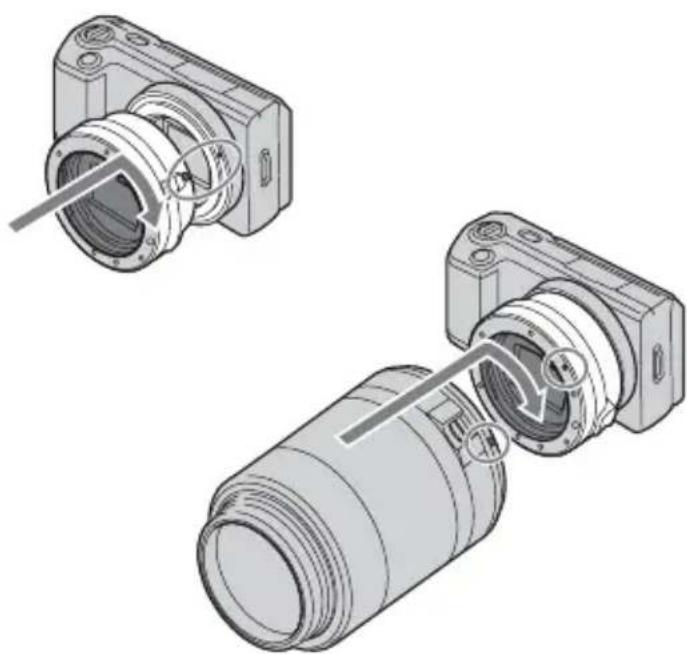
- Du kan eventuellt inte använda objektivadaptern med en del objektiv. Rådfråga din Sony-handlare eller närmaste auktoriserade Sony-serviceverkstad om vilka objektiv som kan användas.
- Hatigheten för kontinuerlig tagning är långsammare.
AVCHD-formatet är ett digitalt high definition videokameraformat som används för att spela in en high definition (HD)-signal för antingen 1080i-specifikationen *1 eller 720p-specifikationen *2 med effektiv datakomprimeringsteknik. MPEG-4 AVC/H.264-formatet används för att komprimera videodata och Dolby Digital- eller Linear PCM-systemet används för att komprimera ljuddata.
MPEG-4 AVC/H.264-formatet kan komprimera bilder med högre effektivitet än konventionella bildkomprimeringsformat. Med MPEG-4 AVC/H.264-formatet kan en high definition videosignal som tagits med en digital videokamera spelas in på 8 cm DVD-skivor, hårddiskenheter, flashminnesenheter, minneskort, etc.
Inspelning och uppspelning på kameran
Baserat på AVCHD-formatet, spelar kameran in bilder med high definition bildkvalitet (HD) enligt nedan.
Video signal ^*3 : 1080 60i-kompatibel enhet
En high definition-specifikation som utnyttjar 1 080 effektiva avsökningslinjer och interlacesystemet.
*2 720p-specifikation
En high definition-specifikation som utnyttjar 720 effektiva avsökningslinjer och interlacesystemet.
*3 Data inspelade i annat AVCHD-format än de ovan nämnda kan inte spelas på din kamera.
Rengöring
Rengöring av kamerahuset
- Rör aldrig vid några delar inuti kameran, t ex objektivkontakterna. Blås bort damm från insidan av adaptern med en blåsare* som finns att köpa i handeln. Mer information om rengöring av bildsensorn, finns på sidan 111.
* Använd inte en sprutborste. Det kan leda till fel på kameran. - Rengör kamerans yta med en mjuk duk som fuktats med vatten, och torka sedan av den med en torr duk. Använd inte följande ämnen eftersom de kan orsaka skador eller fläckar på ytfinishen eller höljet.
- Kemikalier som thinner, bensin, sprit, engångsdukar, insektsmedel, solskyddsmedel osv.
– Rör inte vid kameran om du har något av ovanstående på händerna.
– Låt inte kameran ha kontakt med gummi eller vinyl under längre tid.
- Använd inga rengöringslösningar som innehåller organiska lösningsmedel som thinner eller bensin.
- Använd en blåsare för att avlägsna damm från linsytan. Om smutsen är svår att få bort så torka av den med en mjuk duk eller en pappersnäsduk som fuktats med linsrengöringsvätska. Torka i ett spiralmönster från mitten och ut mot kanten. Spruta inte linsrengöringsvätska direkt på linsytan.
Index
Numerics
2:a ridàn 31
A
AdobeRGB 93
AF/MF-val 53
AF-belysning 87
Ansiktsavkänning 58
Anslutning Dator .... 130 TV .... 123
Anti-rörelseoskärpa 45
Aspekt 65
Återställ bilddatabas 120
Auto HDR 74
Autoblixt 31
Autofokus 53
Autofokusläge 56
Autofokusområde 55
Autoprogram 52
AVCHD 67,152
B
Bildspel 77
Bildstorlek 63
Bildtagning 23
Bländare 51
Bländarprioritet 51
Blixt 31
Blixt av 31
Blixtkompensering 72
Blixtläge 31
"BRAVIA" Sync 124
Bred bild 107
BULB 49
C
Centrumvägd 55,71
D
Dator 125
Rekommenderad miljö 125
Datum/klockinst 101
Datumformat ....101
Demoläge 113
Dir man.fokus ....53
DISP 29
DMF 53
DRO/Auto HDR 73
E
Enbilds-AF 56
Expon.kompens. 32
Eye-Fi-kort 122
F
Fabriksinställningar ....114
Färgfilter 70
Färgrymd 93
Färgtemperatur 70
Felsökning 137
Filformat 67
Filnummer 116
Fjärrkontroll 39
Flexibel punkt 55
Förinställd vitbalans 70
Formatera 115
Förstora 84
Förstorad uppspelning 26
Fotograferingstips 62
Fyllnadsblixt 31
G
Gaffling: Kont. 38
Göra bakgrunden suddig 24
H
Handskymning 44
Histogram 91
Hög-ISO brusred 97
|
Identifiera delar ....11
Ikoner 15
Områdesinställning 102
Opt.dyn.omr 73
Överföringsinställn. 122
P
Panoramariktning 61
Panorering 46
Pip 99
PMB 129
PMB Launcher 127
Porträtt 43
Precision dig.zoom 57
Programknappar ....18
R
Radera 28,76
RAW 66
Rengöringsläge 111
Rödögereducering 88
Rulla uppspelning ....47
Rutnät 90
S
Scenigenkänning 23, 41
Scenval 43
Självutl. (kont) 37
Självutlösare ....36
Skapa skiva ....132
Skärpa 75
Skriv ut ....136
Skydda 83
Slutarprioritet ....50
Slutartid 50
Snabbgranskning 89
Solnedgång 43
Sommartid 101
Specialinställd vitbalans 70
Sport & action 43
Spot 71
Språk 100
sRGB 93
SteadyShot 94
Stillbilds-/filmval 78
Strömbesparing 104
U
Uppspelning 26
Uppspelning på TV 123
Uppspelningsskärm 108
Uppspelningszoom 26
USB-anslutning 110
Utl.utan obj. 95
V
Välj datum 81
Välj fotomapp 118
Välj mapp 80
Varningsmeddelanden 143
Version 112
Visa innehåll 29
Visa kortutrymme 121
Visn. Hjälpguide 103
Visningsfärg 106
Vitbalans 69
Volyminställning 85
Vrid 82
W
Windows 127
Att observera beträffande licensen
Programvaran "C Library", "Expat", "zlib", "dtoa", "pcre" och "libjpeg" finns i kameran. Vi tillhandahåller denna programvara grundat på licensavtal med dess copyrightägare. Baserat på begäran från copyrightägarna för dessa programvaror har vi en skyldighet att informera dig om följande. Vänligen läs följande avsnitt. Läs "license1.pdf" i "License"-mappen på CD-ROM-skivan. Det finns licenser (på engelska) för mjukvarorna "C Library", "Expat", "zlib", "dtoa", "pcre" och "libjpeg".
NEX-5/5C ÄR LICENSIERAD UNDER AVC-PATENTPORTFÖLJLICENSEN FÖR PERSONLIG OCH ICKE-KOMMERSIELL ANVÄNDNING AV EN KONSUMENT FÖR ATT
(i) KODA VIDEO I ENLIGHET MED AVC-STANDARDEN ("AVC-VIDEO")
OCH/ELLER
(ii) AVKODA AVC-VIDEO SOM HAR KODATS AV EN KONSUMENT SOM ÄGNAR SIG ÅT EN PERSONLIG OCH ICKE-KOMMERSIELL AKTIVITET OCH/ELLER SOM ERHÖLLS FRÅN EN VIDEOLEVERANTÖR SOM ÄR LICENSIERAD ATT TILLHANDAHÅLLA AVC-VIDEO.
INGEN LICENS SKA GES ELLER ANTYDAS FÖR NÅGON ANNAN ANVÄNDNING.
YTTERLIGARE INFORMATION KAN ERHÅLLAS FRÅN MPEG LA, L.L.C. SE
HTTP://WWW.MPEGLA.COM
NEX-3 ÄR LICENSIERAD UNDER MPEG-4 VISUAL- PATENTPORTFÖLJLICENSEN FÖR PERSONLIG OCH ICKE-KOMMERSIELL ANVÄNDNING AV EN KONSUMENT FÖR ATT
(i) KODA VIDEO I ENLIGHET MED MPEG-4 VISUAL-STANDARDEN ("MPEG-4 VIDEO")
OCH/ELLER
(ii) AVKODNING AV MPEG-4-VIDEO SOM HAR KODATS AV EN KONSUMENT SOM ÄGNAR SIG ÅT EN PERSONLIG OCH ICKE-KOMMERSIELL AKTIVITET OCH/ELLER SOM ERHÖLLS FRÅN EN VIDEOLEVERANTÖR SOM ÄR LICENSIERAD ATT TILLHANDAHÅLLA MPEG-4-VIDEO.
Programvaran som är berättigad för följande GNU General Public License (härefter benämnd "GPL") eller GNU Lesser General Public License (härefter benämnd "LGPL") medföljer i kameran.
Detta informerar dig att du har rättighet att komma åt, modifiera och återdistribuera källkod för dessa program enligt villkoren i den medföljande GPL/LGPL.
Källkoden tillhandahålles på webben. Använd följande URL för att ladda ner den. http://www.sony.net/Products/Linux/
Vi föredrar om ni inte kontaktar oss beträffande innehållet i källkoden.
Läs "license2.pdf" i "License"-mappen på CD-ROM-skivan. Det finns licenser (på engelska) för programvaran "GPL" och "LGPL".
För att visa PDF-filen krävs Adobe Reader. Om detta program inte finns på datorn kan du ladda ner det från webbplatsen för Adobe Systems:
http://www.adobe.com/


- Markeringar och noteringar som används i denna handbok
- Innehållsförteckning
- Anmärkningar om användningen av kameran
- Grundläggande funktioner
- Använda funktioner med kontrollratten
- Använda funktionerna i menyn
- Ansluta med annan utrustning
- Felsökning
- Övrigt
- Sökning av exempelfoton
- Leendeavkänning
- Obel
- Ta bilder av människor
- Ta bilder av solnedgångar/nattvyer
- Identifiera delar
- Objektiv
- E18 – 55 mm F3.5-5.6 OSS (medföljer NEX-5D/5CD/5K/5CK/3D/3K)
- E16 mm F2.8 (medföljer NEX-5A/5CA/3A)
- Lista över ikoner på skärmen
- Använda kontrollratten och programknapparna
- Programknappar
- Meny-sökning
- Fotoläge
- Kamera
- Bildstorlek
- Ljusstyrka/färg
- Uppspelning
- Installation
- Bildtagning
- Obs!
- Om scenigenkänning
- När du tar en stillbild av ett motiv som är svårt att ställa in skärpan på
- Suddig bakgrund
- För bättre resultat med Bakgrundsdefokus
- Uppspelning av bilder
- Växla mellan stillbilden och film
- Förstorad uppspelning
- Förstoringsområde
- Radera bilder
- DISP (Visa innehåll)
- Använda kontrollratten:
- Använda menyn:
- Under uppspelning
- Vad är histogram ?
- Blixtläge
- Tips om tagning med blixten
- Expon.kompens.
- Justera exponeringen för bilder som ser bättre ut
- Matningsläge
- Kontin. matning
- Kont. matn. s.tidpri.
- Självutlösare
- Självutlös. (kont)
- Gaffling: Kont.
- Fjärrkontroll (NEX-5/5C)
- Indexvisning
- Intelligent auto
- Enkelt göra bakgrunden suddig
- Scenval
- Anti-rörelseoskärpa
- Panorering
- Tips för att ta en panoramabild
- Uppspelning och rullning av panormabilder
- Manuell exponering
- BULB
- Använda fjärrkontrollen (NEX-5/5C)
- Slutarprioritet
- Slutartid
- Bländarprioritet
- Bländare
- Autoprogram
- AF/MF-val
- Använda manuell skärpeinställning effektivt
- För att mäta det exakta avståndet till motivet
- Dir man. fokus (Direkt manuell skärpeinställning)
- Autofokusområde
- Autofokusläge
- Precision dig.zoom
- Ansiktsavkänning
- Ansiktsavkänningsram (orange)
- Ansiktsavkänningsram (vit)
- Tips för att kameran lättare ska känna av leenden
- Leendedetektering
- Panoramariktning
- Fotograferingstips
- Panorama
- Film
- Aspekt
- Kvalitet
- RAW-bilder
- Kontrollera 60i eller 50i
- Spela upp filmer på andra enheter
- ISO
- Justera ISO-känsligheten (Rekommenderat exponeringsindex)
- Vitbalans
- Effekter av belysningsförhållanden
- Förinställd vitbalans (
- F.temp./filter
- Anpassa vitbalans
- Mätmetod
- Blixtkompensering
- Tips beträffande justering av ljusstyrkan när man tar bilder av människor
- DRO/Auto HDR
- Opt.dyn.omr
- Auto HDR
- Kreativa inst.
- Radera
- Bildspel
- Stillbilds-/filmval
- Växla mellan stillbilden och filmen
- Välj mapp
- Välj datum
- Vrid
- Skydda
- Förstora
- Volyminställning
- Justerar volymen under uppspelning
- Markera utskrift
- AF-belysning
- Rödögereducering
- Vad orsaker röda ögon-fenomenet?
- Snabbgranskning
- Rutnät
- Kontrollera ramen för filminspelning
- Histogram
- Vad är histogram
- MF-hjälp
- Färgrymd
- SteadyShot
- Utl.utan obj.
- Långexp.brusred
- Hög-ISO brusred
- Insp. filmljud
- Pip
- Språk
- Områdesinställning
- Visn. Hjälpguide
- Strömbesparing
- LCD-ljusstyrka
- Visningsfärg
- Bred bild
- Uppspelningsskärm
- KONTR. FÖR HDMI
- USB-anslutning
- Rengöringsläge
- Version
- Demoläge
- Fabriksinställningar
- Formatera
- Filnummer
- Mappnamnsformat
- Välj fotomapp
- Ny mapp
- Återställ bilddatabas
- Visa kortutrymme
- Överföringsinställn.
- Överföra bilder med hjälp av ett Eye-Fi-kort
- Visning av bilder på en TV
- Om "PhotoTV HD"
- Använda "BRAVIA" Sync
- Använda med din dator
- Rekommenderad datormiljö (Windows)
- Rekommenderad datormiljö (Macintosh)
- Användning av programvara
- Installation av mjukvaran (Windows)
- Installation av mjukvaran (Macintosh)
- Användning av "Image Data Converter SR"
- Att använda "Image Data Converter SR"
- Användning av "Image Data Lightbox SR"
- Att använda "Image Data Lightbox SR"
- Användning av "PMB"
- Att använda "PMB"
- Anslutning av kameran till datorn
- Importera bilder till datorn (Windows)
- Importera bilder till datorn utan att använda "PMB"
- Importera bilder till datorn (Macintosh)
- Avbryt USB-anslutningen
- Skapa en filmskiva (NEX-5/5C)
- Välja metoden för att skapa en skiva
- Egenskaper för varje typ av skiva
- Skivor du kan använda med "PMB"
- Skapa en skiva i AVCHD-format
- Spela en skiva i AVCHD-format på en dator
- Skapa en Blu-ray-skiva
- Skapa en skiva med standard definition (STD) bildkvalitet
- Skriva ut stillbilder
- Batteripaket och strömförsörjning
- Batteripaketet går inte att sätta i.
- Indikatorn för återstående batteriladdning visar fel, eller batteriladdningen tar snabbt slut trots att indikatorn visar att det finns tillräckligt med laddning.
- Det går inte att slå på kameran.
- Kameran stängs plötsligt av.
- CHARGE-lampan blinkar när batteripaketet laddas.
- Ingenting visas på LCD-skärmen när kameran slås på.
- Slutaren utlöses inte.
- Lagringen tar väldigt lång tid.
- Bilden är oskarp.
- Blixten fungerar inte.
- Det kan uppstå suddiga, vita, runda fläckar på bilder som är tagna med blixten.
- Blixten tar ovanligt lång tid att laddas upp.
- En bild som tagits med blixten är för mörk.
- Datumet och klockan blir inte rätt inspelade.
- Bländarvärdet och/eller slutartiden blinkar när avtryckaren trycks ned halvvägs.
- Bilden är vitaktig (Ijusfläck).
- Det förekommer onödigt ljus i bilden (spökbild).
- Bildens hörn är för mörka.
- Röda ögon i bilden.
- Det förekommer konstiga prickar på LCD-skärmen.
- Bilden är suddig.
- Exponeringsvärdet blinkar på LCD-skärmen.
- Visa bilder
- Bilder kan inte spelas upp.
- Bilden går inte att radera.
- Bilden togs bort av misstag.
- Det går inte att placera en DPOF-markering.
- Datorer
- Du vet inte om datorns operativsystem är kompatibelt med den här kameran.
- Datorn kan inte upptäcka kameran.
- Det går inte att kopiera bilder.
- Det går inte att spela upp bilder på en datorn.
- Bilden och ljud avbryts av brus när man tittar på en film på en dator.
- "PMB" startar inte automatiskt efter USB-anslutning.
- Minneskort
- Det går inte att sätta i ett minneskort.
- Det går inte att lagra på ett minneskort.
- Utskrift
- Det går inte att skriva ut bilder.
- Färgerna i bilden är konstiga.
- Bilder skrivs ut med båda sidorna avskurna.
- Det går inte att skriva ut bilder med datumet.
- Objektivet är igenimmat.
- Meddelandet "Ställ in omrade/datum/tid." visas när du slår på kameran.
- Antalet lagringsbara bilder sjunker inte alls, eller sjunker med två bilder i taget.
- Inställningarna har återställts trots att du inte utfört någon återställningsmanöver.
- Kameran fungerar inte som den ska.
- "--E-" visas på skärmen.
- Varningsmeddelanden
- Fel sorts batteri. Använd rätt modell.
- Ställ in omrade/datum/tid.
- Batteriladdningen för låg.
- Kan inte använda minneskortet. Formatera?
- Minneskortsfel
- Sätt i minnekortet igen.
- Detta minneskort kanske inte kan spela in/upp på normalt sätt.
- Bearbetar...
- Kan inte visa.
- Känner inte av objektivet. Montera det pa rätt sätt.
- Inga bilder
- Bilden skyddad
- Kan inte skriva ut.
- Kameran är överhettad. Låt den svalna.
- [1]
- (€)ERROR
- FULL
- ERROR
- Kamerafel
- Systemfel
- Bilddatabasfilfel.
- Fel i bilddatabasfil. Aterställa?
- Det går inte att spela in i detta filmformat.
- Förstoring ej möjlig.
- Bilden kan inte roteras.
- Inga bilder valda.
- Inga bilder ändrade.
- Använda kameran utomlands
- Angående TV-färgsystem
- NEX-5/5C
- NEX-3
- NTSC-system (1080 60i)
- PAL-system (1080 50i)
- PAL-M-system (1080 50i)
- PAL-N-system (1080 50i)
- SECAM-system (1080 50i)
- "Memory Stick"
- Om användning av "Memory Stick Micro" (säljs separat)
- "InfoLITHIUM"-batteripaket
- Om uppladdning av batteripaketet
- Effektiv användning av batteripaketet
- Om indikatorn för återstående batteritid
- Förvaring av batteripaketet
- Om batteriets livslängd
- Batteriladdare
- Objektivadapter
- Inspelning och uppspelning på kameran
- Rengöring
- Rengöring av kamerahuset
- Index
- Numerics
- A
- B
- C
- D
- E
- F
- G
- H
- |
- P
- R
- S
- U
- V
- W
- Att observera beträffande licensen
Märke : SONY
Modell : Alpha NEX-5C
Kategori : Kamera