HS 150 - Högtalare HARMAN KARDON - Gratis bruksanvisning och manual
Hitta enhetens manual gratis HS 150 HARMAN KARDON i PDF-format.


Användarfrågor om HS 150 HARMAN KARDON
0 fråga om denna apparat. Svara på dem du kan eller ställ din egen.
Ställ en ny fråga om denna apparat
Ladda ner instruktionerna för din Högtalare i PDF-format gratis! Hitta din manual HS 150 - HARMAN KARDON och ta tillbaka ditt elektroniska enhet i hand. På denna sida publiceras alla dokument som behövs för att använda din enhet. HS 150 av märket HARMAN KARDON.
BRUKSANVISNING HS 150 HARMAN KARDON
14 Inställning och anslutning
14 Ljudanslutningar
14 Videoanslutningar
15 Yttre Audioanslutningar
15 Högtalarplaceringar
16 Koppla in ström
16 Första gången du slår på systemet
Avspelning
16 Grundläggande avspelning
16 Avspelning av en skiva
16 Flytta till nästa spår eller titel/kapitel
16 Snabbsökning med bild
16 Stillbild och bild
17 Långsam avspelning (endast DVD)
17 Om DivX-filmfiler
17 Surroundlägen
System Inställning
18 Grundinställningar
18 Setupmenyn
18 Systeminställning
18 Displayspråk
18 Förval av textremsa
18 Displayens indikeringstid
18 Statusindikatorns indikeringstid
18 Sensur kontoll
19 Disc Recognition
19 PBC –för VCD skivor
19 Skärmsläckare
19 Indikering av kameravinklar
19 Ljudinställningar
19 Förval av ljudspår
19 Dynamikinställning
19 Tonkontroller
19 Basnivå
19 Diskatnivå
19 DVD ljudläge
19 Ljudjusteringar
19 Utnivä
20 Videoinställningar
20 Bildstorlek
20 TV standard
20 Scan Type
20 Video utgång
20 Scart Output
20 Video Mode
20 Video Resolution
20 SCART utgång
Testbild
21 Testbild
21 Justering av TV bilden med testbilden
OSD menyn
22 Användning av statusmenyn
22 Avspelningsmenyn
22 Informationsdisplayen
22 Programmerad avspelning
Radio menyn
23 Byta plats på stationslistan
23 Val av snabbval
23 Raddera snabbval
23 Automatisk Stationssökning
24 RDS stationer ID
24 Surroundläge för radion
TV menyn, Aux menyn, Digital In menyn
24 TV Meny
24 Aux menyn
24 Digital menyn
25 Surroundläges tabell
USB Menu
25 USB-menyn
Fjärrkontroll
26 Lära in koder från en fjärrkontroll
26 Radera inlärda koder
26 Makroprogrammering
Språkkoder för DVD
27 Språkkoder
Felsökning
28 Felsökning
Ordlista
30 Ordlista
Specifikationer
31 Specifikationer
Försäkran om överensstämmelse

förklarar härmed att den produkt som beskrivs i denna bruksanvisning överensstämmer med följande tekniska normer:
EN 55013:2001 + A1:2003
EN 55020:2002 + A1:2003
EN 61000-3-2:2000
EN 61000-3-3:1995 + A1:2001
EN 60065:2002

Jurjen Amsterdam
För att hjälpa dig att använda denna handbok för fjärrkontroll, reglage på framsidan och anslutningar på baksidan har vissa konventioner använts.
EXEMPEL (fetstil) anger en knapp på fjärrkontrollen eller framsidan eller en anslutning på baksidan.
EXEMPEL (teckensnitt för optisk läsning) anger ett meddelande som är synligt på informationsdisplayen på framsidan.
1 - (en siffra i en kvadrat) anger ett reglage på framsidan.
1 - (en siffra i en oval) anger en knapp eller indikator på fjärrkontrollen.
① - (en siffra i en cirkel) anger en anslutning på baksidan.
A— (en bokstav i en kvadrat) anger en indikator på framsidans display.
Texten eller markören i receiverns OSD meny kan ibland skilja sig från hur det ser ut i bruksanvisningens figurer. Även om typsnitt och bokstäver inte alltid stämmer överrens med figurerna, så är funktionerna densamma.
Tack för att du har valt Harman Kardon! HS 150 är en produkt som kan återge alla de detaljer som finns på ljudspåret på en DVD film och samtidigt kunna återge alla de nyanser som finns i musiken från en CD skiva. Återgivningen sker över ett par högtalare och en subwoofer, HS 150 är verkligen ett system i tiden.
Konstruerad för att återge alla de detaljer och den kraft som finns i en film eller i den musik du spelar, en musikanläggning för det nya seklet. Produktens konstruktion bygger på den nya digitala tekniken och dess stora fördelear. För att få ut det maximala av anläggningen, rekomenderar vi att du läser denna manual. Dessa minuterna kan vara mycket värdefulla för att du skall förstå hur produktens kontoller fungerar så att du kan ställa in och anpassa den efter de krav du har.
Om du har frågor kring produkten, skall du vända dig till din handlare, han kan bäst visa och förklara hur produkten fungerar.
Beskrivning och funktioner
HS 150 är en mycket flexibel produkt, som har en Audio/Video kontoll, en DVD spelare samt ett komplett 2.1 högtalarsystem. Dolby Virtual Speaker surround-system för matrix-kodade eller stereo inspelningar, finns för signalkällorna CD, VCR, TV sändning och FM radio.
För att du ska kunna få ut högsta möjliga kvalité från DVD, är HS utrustad med den senaste tekniken, inklusive avancerad 10-bit video digital till analog konvertrar (DAC) och Video (komposit), S-Video och RGB video (RGB via SCART) ut - gångar, för att försäkra att du får all den kvalité som ingår i dagens DVD medium. För optimal avspelning av NTSC och PAL DVD med kompatibel hög-definitions display apparat, HS 150 är utrustad med en HDMI-utgång och utgångar för komponentvideo och progressiv skanning.
HS 150 är kompatibel med vanliga Video- och CD-ljudskivor, och med MP3, CD-R och CD-RW samt DivX®- och VCD-skivor.
OBS! Denna spelaren är konstruerad och till - verkad för att vara kompatibel med den regioninformation som finns kodad på de flesta DVD-skivor. Spelaren är endast avsedd för
Bärbara USB-enheter blir allt vanligare och Harman Kardons HS 150 är bland de första integrerade hemmabiosystemen som har två USB On-The-Go-anslutningar så att du kan spela upp musik- och bildfiler från bärbara enheter.
Ett stortantal programmerings möjligheter finns. När du spelar DVD-skivor kan du lätt byta språk, ljudspår, undertext eller bildformat med hjälp av enkla bildskärmsmenyer och symboler. Barnlåset gör att du kan styra vilka skivor som ska kunna ses av familjens yngre medlemmar.
Om detta är din första DVD-spelare finns det ett antal funktioner som är nya för dig, även om många funktioner återfinns på vanliga CD-växlare eller CD spelare. För att kunna utnyttja DVD spelaren alla funktioner bör du läsa igenom denna manual. Den lilla tid du lägger ner på att läsa handboken kommer att betala sig i form av större utbyte av DVD.

avspelning av skivor med regionkod 2 eller s kivor som saknar information om regionkod. Skivor med andra regionkoder kan inte användas på DVD.
■Kan spela flera bild och ljudformat: DVD-Video, VCD, CD, CD-R/RW, DVD-R/RW, DVD-+R/RW, och MP 3 skivor.
■HDMI-utgång för inkoppling av digitalt ljud och digital video till en HD-förberedd skärm
■Högkvalitativ 10-bits video processor, Progressiv Scan och Komponent utgång.
■Lättnavigerad skärmmeny.
■Avspelning av MP 3 och Windows ^® WMA ljudskivor och JPEG bildskivor.
■Samtidig återgivning av MP 3 och JPEG filer.
■USB On-The-Go-anslutningar på sidan och bak där du kan ansluta bärbara enheter och spela upp musik- och bildfiler.
■Flera programmeringsmöjligheter.
■Lösenords system, för begränsning av tittande.
■Avspelning av DivX-komprimerade videofiler.
■Flera val för språk, ljudspår och textning.
■Möjlighet att välja bildvinkel.
■Fjärrkontroll.
■Ett flertal digitala in och utgångar.
■Flera analoga in- och utgångar
■High Definition (HD) Skärmmenyer och Display system.
■Subwoofer-aktivering som styr subwoofern
Viktig information:
När du läser denna manual bör du ha manualen till högtalarna tillgänglig. Följ de instuktioner som finns i dessa noggrant.
Du kan endast använda huvudenheten till det högtalarsystem som levereras med systemet. Fel kan uppstå om du gör någon annan typ av anslutning.
Alla inställningar är gjorda i vår fabrik för korrekt funktion av systemet. Allt som du behöver göra är att sätta in en skiva, sitta ner och njuta av en fantastisk hemmabio upplevelse.
Kanske vill du ändra någon av inställningarna. En beskrivning av alla inställningar och instruktioner för att ändra dem finns i bruksanvisningens andra del.
Systemet är konstruerat för många års säker funktion med ett minimum av skötsel och service. Varje komponent i systemet fungerade perfekt då det lämnade vår fabrik. Om det är något problem med installation eller användning av systemet, se avdelningen för felsökning i slutet av denna bruksanvisning innan du kontaktar din auktoriserade Harman Kardon handlare.
KLASS 1
LASERPRODUKT
Viktig säkerhetsinformation
Kontrollera nätspänningen innan du använder receivern
HS 150 är konstruerad för anslutning till 220-240 volts växelström. Anslutning till annan spänning kan medföra olycks- eller brandrisk och kan skada apparaten.
Om du har några frågor om vilken spänning receivern kräver eller vilken nätspänningen är där du bor, bör du kontakta den som du har köpt receivern av innan du ansluter den till ett vägg - uttag.
Använd inte förlängningssladdar
För att undvika olyckor bör du endast använda den nätsladd som är ansluten till apparaten. Vi rekommenderar inte användning av förlängnings sladdar. Som för alla elektriska apparater gäller att du inte ska placera nätsladdar under mattor eller ställa tunga föremål på dem. Skadade nätsladdar ska genast bytas ut mot sladdar av samma slag.
Hantera nätsladden försiktigt
När du drar ut nätsladden ur ett vägguttag ska du alltid dra i stickkontakten, aldrig i sladden. Om du inte tänker använda apparaten under en längre tid bör du dra ut kontakten ur väggut - taget.
Öppna inte höljet
Det finns inte några delar i denna produkt som du själv kan reparera. Att öppna höljet kan innebära risk för elchock, och varje ändring av produkten medför att garantin inte gäller. Om vatten eller något metallföremål som gem, metalltråd eller häftklammer råkar komma in i apparaten måste du omedelbart dra ut stickkontakten ur uttaget och vända dig till en auktoriserad serviceverkstad.
Placering
■För att receivern ska fungera som avsett och för att undvika olyckor bör du placera den på en fast och jämn yta. Om du placerar receivern på en hylla måste du kontrollera att hyllan och fästena klarar belastningen.
Se till att det finns tillräckligt utrymme för luft växling både ovanför och under receivern. Om den installeras i ett skåp eller annat slutet utrymme måste det finnas tillräcklig luft - växling i utrymmet. Under vissa omständig - heter kan en fläkt vara nödvändig.
■Placera inte receivern direkt på en mattklädd yta.
■Undvik att ställa receivern på extremt varma eller kalla platser eller i utrymmen som ut sätts för direkt solljus eller värme från element.
■Undvik fuktiga platser.
■Blockera inte ventilationsspringorna ovanpå receivern och placera inte föremål direkt ovanpådem.
Rengöring
Om receivern blir smutsig kan du torka av den med en ren och torr mjuk duk. Om så behövs torkar du först av den med en mjuk duk fuktad med en mild lösning av tvål och vatten och sedan med en ny duk med rent vatten. Torka sedan omedelbart torrt med en torr duk. Använd ALDRIG bensen, rengöringssprayer, thinner, alkohol eller andra flyktiga rengöringsmedel. Använd inte slipande rengöringsmedel, eftersom de kan skada metalldelarnas finish. Undvik att spraya insektsmedel i närheten av receivern.
Förflyttning av apparaten
Ta bort alla anslutningssladdar till andra apparater och dra ut stickkontakten ur vägguttaget innan du flyttar receivern.
Uppackning
Kartongen och förpackningsmaterialet är utformade så att receivern skyddas mot stötar och vibrationer under transporten. Spara gärna kartongen och förpackningsmaterialet så att du kan använda det om du skulle flytta eller om apparaten någon gång skulle behöva repareras.
För att kartongen ska ta så lite plats som möjligt kan du platta till den. Skär försiktigt upp tejpen i botten och vik sedan ihop kartongen så att den blir mindre skrymmande. Andra kartongdelar kan förvaras på samma sätt. Förpackningsmaterial som inte kan vikas ihop bör sparas tillsammans med kartongen i en plastpåse.
Om du inte vill spara kartongen och för pack -ningsmaterialet bör du tänka på att det kan återvinnas. Bidra till en bättre miljö genom att lämna materialet på närmaste återvinnings station.
Copyright
Ljud och bildmaterial kan vara copyright skyddat och får inte kopieras utan tillständ från copyright innehavaren. Följ gällande lagar beträffande copyright skydd.
Kopieringsskydd
Denna DVD spelare stöder Macrovision kopieringsskydd. Detta kopieringsskydd förhindrar normal avspelning av VCR kopior av DVD skivor med kopieringsskydd.
För optimal funktion
Controllern är ett precisioninstrument som tillverkats med mycket hög noggrannhet. Smuts och friktion kan påverka pickuplinsen eller driv - mekanismen och ge dålig bild. I sämsta fall kan inga avspelningar av bild eller ljud göras. För optimal bildkvalité bör spelaren kontrolleras (rengöring och byte av vissa delar) var 1000:e driftstimme. Tidsintervallet är beroende av den miljö (temperatur, luftfuktighet, damm) där spelarenanvänds.
Försök inte själv att rengöra pickuplinsen.

WARNING
RISK FÖR ELCHOCK ÖPPNA INTE

VARNING! AVLÄGSNA INTE HÖLJET (ELLER BAKSIDAN), EFTERSOM DET KAN MEDFÖRA RISK FÖR ELCHOCK, INGA DELAR INUTI APPARATEN KAN REPARERAS AV ANVÄNDAREN. ÖVERLÄT SERVICE ÅT UTBILDADE SERVICETEKNIKER.

Blixten med pilspetsen innanför en liksidig triangel ska varna användaren för att det finns oisolerad "farlig spänning" innanför produktens hölje som kan vara tillräckligt hög för att medföra risk för elchock hos människor.

Utropstecknet innanför en liksidig triangel ska fästa användarens uppmärksamhet på att det finns viktiga anvisningar för användning och underhåll (service) i de dokument som medföljer apparaten.
VARNING! UTSÄTT INTE DENNA APPARAT FÖR REGN ELLER FUKT, EFTERSOM DET KAN MEDFÖRA RISK BRAND ELLER ELCHOCK.
Terminologi
Eftersom DVD-spelare och CD-spelare har vissa egenskaper och viss teknik gemensamma, liknar många termer och funktionsbegrepp som används för DVD-spelare termer och begrepp som du redan känner till från CD-spelare och CD-växlare eller äldre format för videoskivor som laserdisc. Om detta är din första DVD-spelare kan dock vissa termer vara nya för dig. Följande förklaringar skingrar förhoppningsvis en del av mystiken kring DVD och hjälper dig att utnyttja alla möjligheter hos DVD-formatet och DVD.
Med DVD tekniken har lagringskapaciteten på en skiva ökat dramatiskt. På en DVD skiva upptas den största delen av dess kapacitet av MPEG 2 signalen (bilden) och det flerkanaliga ljudspåret Dolby Digital eller DTS. Denna information är komprimerad.
Bildformat: Betecknar TV-bildens bredd i förhållande till höjden. På en vanlig TV-apparat är förhållandet mellan bredd och höjd fyra till tre, och därför kallas förhållandet "4.3". Nyare bredbildsskärmar har ett förhållande mellan bredd och höjd på sexton till nio, vilket gör att de påminner mer om filmduken i en biograf. Programmaterialet på en DVD-skiva kan vara inspelat i det ena eller andra av dessa format, och dessutom kan du konfigurera DVD för avspelning i endera for matet, beroende på vilka funktioner som är inspelade på skivan.
(HDMI): HDMI har utvecklats till att bli den digitala standarden för anslutning av HD-enheter, -skärmar och -komponenter och medger vanlig överföring av digital HD-video och digitalt HD-ljud via en enda kabel. HDMI är det första och enda digitala gränssnittet avsett för hemelektronik som kan överföra okomprimerad HD-video, komprimerat eller okomprimerat flerkanalsljud och styrdata så att du får rena digitala bilder och digitalt ljud direkt från källan (precis som det var tänkt att se ut och läta).
USB On-The-Go: Tack vare sin stora spridning har USB blivit en de facto-standard för anslutning av kringutrustning till både stationära och bärbara datorer. Mycket av den nya kringutrustningen som använder USB är även bärbar. De blir allt vanligare med bärbara enheter och behovet växer av att till exempel hemelektronikprodukter ska kunna kommunicera direkt med varandra utan att en dator är inblandad. USB On-The-Go-tekniken löser detta behov av rörlig kommunikation.
Titel: En titel på en DVD-skiva definieras som en hel film eller ett helt program. Producenten kan välja att ha hur många kapitel som helst inom en titel. De flesta skivor innehåller bara en titel, men vissa kan innehålla flera.
Kapitel: En DVD skiva är indelad i kapitel eller titel. Kapitel är de inprogrammerade sektionerna som finns på en enskild titel.
Kapitel kan gemföras med spåren på en vanlig CD-skiva.
RGB Video: Detta är en relativt ny form av video signal, som eliminerar många av de brister som finns i den vanliga komposit signalen. Signalen delas upp i de tre grundfärgerna Rött, Grönt och Blått vid överföringen (via SCART kontakten) detta gör att du får en högre upplösning av bilden. För att ytnyttja RGB kvalliten måste du ha en TV som har en SCART uttag som accepterar RGB signal (kontrollera i din bruksanvisning för din TV).
Progressiv Skanning: DVD erbjuder progressiv skannings video utgång för användning med kompatibel hög upplösnings TV och projektorer. Före DVD, kunde inget konsument medium lagra, överföra eller visa video med full upplösning. För att bevara bandbredd, är analog kompression (interlacing) ut nyttjad: först är de uddanumrerade linjerna av en bild visade, följd av de jämnanumrerade linjerna. Resultatet är att endast halva av video bilden är dragen åt gången; tittarnas hjärna måste åter samla den kompletta bilden. Detta är acceptabelt, om monitorn inte är för stor och det inte är för mycket rörelse i bilden. Stora bild - skärmar och snabba rörelser i bilden avslöjar begränsningen av detta system. Tack vare DVDs enorma data kapacitet, är bilder nu lagrade hela (progressivt), så att alla linjer i varje bildruta (udda och jämna) är visade samtidigt. Men eftersom de flesta TV apparater inte kan hantera en progressiv signal, har alla nuvarande DVD spelare en analog (interlaced) utgång för kompatibilitet. Nu är, Harman Kardons DVD bland de få DVD spelarna med äkta progressiv skannings video utgång (NTSC och PAL) för användning med kompatibel TV och CRT projektor och med alla plasma, LCD och DLP apparater via komponent video utgång.
Resultatet är 40 % bättre ljus utgång än en traditionell TV och en fantastiskt detaljerad hög definitions bild, tillsammans med en nästan komplett avsaknad av synliga skanningslinjer och rörelse artefakts. Naturligtvis är traditionell Y/Pr/Pb komponent video, SCART, S-Video och komposit video utgång inkluderad för användning med konventionell TV och projektor.
Flera bildvinklar: På DVD-skivor är det möjligt att lagra tagningar av samma scen ur upp till fyra olika vinklar. Om skivan är kodad med information för flera vinklar kan du byta mellan vinklarna med hjälp av Angle-knappen. För närvarande finns det få skivor där denna möjlighet utnyttjas, och då kan det röra sig om korta sekvenser. Producenten lägger vanligtvis in en ikon eller en symbol som indikerar att möjligheten att välja bildvinkel finns.
Reading: Detta medelande är det första du ser efter det att du har stoppa i en skiva och stängt skivfacket. Meddelandet innebär att DVD-spelaren först måste undersöka om skivan är en CD-eller DVD-skiva och sedan ta fram information om materialet på skivan, till exempel språk, bildformat, undertexter och antal titlar. Det är normalt att det dröjer något medan innehållet på skivan avläses.
Resume: Stop-knappen på DVD fungerar inte på samma sätt som på CD-spelare. När du trycker in Stop-knappen på en vanlig CD-spelare avbryts helt enkelt avspelningen. När du sedan trycker in startknappen igen börjar avspelningen från början. På DVD kan du emellertid välja mellan två alternativ när du spelar av DVD-skivor. Om du trycker in Stop en gång avbryts avspelningen, men apparaten ställs i själva verket i resume-läge. Detta innebär att du avbryter avspelningen och att nästa gång du trycker in Play återupptas avspelningen från den punkt där Stop-knappen trycktes in. Detta är användbart om du tittar på en film och måste avbryta visningen men vill gå tillbaka till samma punkt. Om du trycker in Stop-knappen två gånger stoppas apparaten på traditionellt sätt. När du sedan spelar skivan igen börjar avspelningen från början.
DivX
DivX är namnet på en revolutionerande ny video-codec som baseras på komprimeringsstandarden MPEG-4 för video. Med den här DVD-spelaren kan du spela av skivor som har skapats med DivX-program. DVD-spelarens avspelningsfunktioner för DivX-videoskivor varierar beroende på vilken DivX-programversion som användes för att skapa filmerna. Mer information om de olika programversionerna för DivX finns på www.divx.com
Video Egenskaper
- High Definition Multimedia Interface (HDMI) för digital anslutning till din HD-förberedda skärm via en enda kabel.
• Avancerad 10-bitars MPEG 2 video dekoder. - Progressiv Skanning komponent video ut gångar (NTSC och PAL).
- Direkt RGB utgång via SCART (valbar) för optimal video föreställnin om du inte har HDMI- eller komponentvideoanslutningar. SCART anslutning även konfigurerbar för komposit Video utgång.
- Test signal för justering av ljus, kontrast och färg på din TV.
• Med NTSC/PAL konvertering får man PAL kvalitet med NTSC skivor. - Möjlighet att spela av skivor med dubbla skikt.
- Kan avspela skivor med JPEG bildfiler.
Digitala Ljud Egenskaper
- Högkvalitets 2.1 digitalt surroundljud från DTS- och Dolby Digital-skivor.
- DVD kan återge PCM signaler med följande format 16-24 bits och 44 - 96 kHz sampling.
- Koaxial digitalutgång.
Andra Användbara Egenskaper
- Funktionsfält för skivinformation eller information från spelaren samt för att snabbt söka till DVD 's olika funktioner.
- Miniatyrbilder gör det lätt att hitta bildfiler.
- Textremsa för olika språk.
- Valbar bildvinkel, fungerar endast när du har en skiva som innehåller flera bildvinklar.
- Valbart språk på dialogen, fungerar endast när du har en skiva som innehåller flera språk på dialogen.
- Inställningsmenyer.
- 2x/4x Zoom under avspelning och paus, rörlig över hela bilden.
• Fjärrkontroll med belysning. - Direkt RGB utgång via SCART (valbar) för framtida uppgraderingar av programvaran åtkomliga via Internet. (See information below.)
* Antalet textremsor, bestäms av vad som finns på skivan.
Spelar både CD och DVD skivor
- HS 150 spelar alla vanliga ljud-CD-skivor, inspelningsbara (CD-R) eller raderbara CD-skivor (CD-RW), MP3, WMA (v9) och DivX, VCD och DVD-Video med regionkod 0 eller 2.
Skivtyper som den här spelaren kan spela
Följande skivformat kan spelas (8cm och 12 cm storlek):
• DVD
• DVD-RW
- DVD+R
- DVD+RW
• CD
- CD-R
- CD-RW
• VCD
• S-VCD
• VMA (v9)
OBS! På grund av skillnader i format mellan olika skivor kan vissa skivor ha en blandning av egenskaper som inte är kompatibla med DVD. Även om DVD har en rad funktioner innehåller inte alla skivor alla möjligheter inom DVD-systemet. Även om DVD kan användas för skivor med flera bildvinklar är sålunda denna funktion endast tillgänglig när skivan är särskilt kodad för avspelning av flera vinklar. Vidare kan DVD användas för ljudspår i både Dolby Digital och DTS, men antal och typer av tillgängliga spår skiljer sig åt mellan olika skivor. Om du vill vara säker på att en viss funktion eller ett alternativ för ljudspår är tillgängligt bör du kontrollera på skivomslaget vilka alternativ som har utnyttjats.
■Kapaciteten att spela CD-R, CD-RW, WMA, JPEG, MP3, DivX, VCD/SVCD, DVD-R, DVD+R, DVD-RW och DVD+RW skivor kan variera beroende på kvalitén på skivan och var den är inspelad.
■HS 150 är kompatibel med de flesta skivor som spelats in med filer som är kodade i formaten MP3, Windows Media 9 och JPEG för stillbilder. Tänk på att olikheter i de kodare och codecs som används och bithastigheten på kodningen kan påverka HS 150:s förmåga att spela upp vissa skivor. Därför kan en fullständig kompatibilitet med alla kodare och versioner av codecs inte garanteras. För bästa resultat rekommenderar vi att MP3-filer kodas med en bithastighet mellan 32 kbit/s och 320 kbit/s. WMA-filer bör kodas med en bithastighet mellan 64 kbit/s och 320 kbit/s. Även om HS system kan spela upp vissa WMA9-filer stöds inte alla funktioner i version 9. JPEG-filer bör inte innehålla mer än 5 megapixlar och filstorleken bör inte över - stiga 5 MB.
Hårdvaran (firmware) som kontrollerar funktionaliteten på Harman Kardon HS system är fullt uppgraderingsbar. I händelse av framtida förbättringar på dess förfarande och egenskaper, kommer det att bli möjligt att ladda ner uppgraderingar av hårdvaran (firmware) från www.harmankardon.com/International/Allt du behöver göra är att skapa en CD-R med data och sätta in den i DVD för automatisk uppgradering.
Systemet innehåller
1 Harman Kardon HS 150 DVD-spelare/styrenhet
1 Harman Kardon HKTS 2 högtalarsystem för hemmabio
1 harman kardon HTFS 2 högtalarstativ
1 fjärrkontroll
3 AAA batterier
1 A/V kabel för analogt stereo ljud och komposit video
1 S-video kabel
1 fjärr förlängningskabel
1 bruksanvisning

text_image
HS 150 harman/kardon Volume Eject Standby 1 2 3 4 5 6 7 8 9 10 11 12 13 14 15 16 17 18 19 20 21 22 23 24 25 26 27 28 29 30 31 32 33 34 35 36 37 38 39 40 41 42 43 44 45 46 47 48 49 50 51 52 53 54 55 56 57 58 59 60 61 62 63 64 65 66 67 68 69 70 71 72 73 74 75 76 77 78 79 80 81 82 83 84 85 86 87 88 89 90 91 92 93 94 95 96 97 98 99 1001 Huvuddisplay
2 Strömbrytare On/Off (standby)
3 Eject
4 USB On-The-Go-anslutning
5 Hörlursuttag
6 Volymkontroll
7 Skivfack
1 Huvuddisplay: Displayen indikerar status och inställningar, för att lättare kunna styra produkten.
2 Strömbrytare On/Off (standby): Tryck en gång på denna knapp för att starta upp HS 150, tryck en gång till för att gå till Standby läge. När HS 150 är påslagen lyser Ström-indikatorn runt knappen med en blå färg.
3 Eject: Tryck på denna knapp för att skicka ut skivan.
4 USB On-The-Go-anslutning: Ingången kan användas för tillfällig inkoppling av en USB-enhet eller bärbar hårddisk för direkt uppspelning av ljud, bildfiler eller för ett USB-nav. USB-ingångarna är konstruerade för att driva en USB-enhet i taget. Om fler diskar ansluts via ett nav krävs fler externa kraftaggregat för att driva navet och hård - diskarna.
5 Hörlursuttag: Till detta uttag kan man koppla en hörlur med en standard 3,5 mm stereoplugg. Huvudhögtalarna kommer auto - matiskt att kopplas ifrån när en hörlur ansluts till detta uttag.
6 Volymkontoll: Vrid medurs när du vill öka volymen och moturs när du vill minska volymen. Om produkten står i läge "MUTE" och du rör på volymkontrollen avbryts "MUTE" funktionen omedelbart.
7 Skivfack: Tryck försiktigt in en CD eller DVD skiva i facket, med en tryckta sidan av skivan uppåt. Det finns alltså inte någon skivlåda. Tryck på Eject knappen 3 för att ta ut skivan.
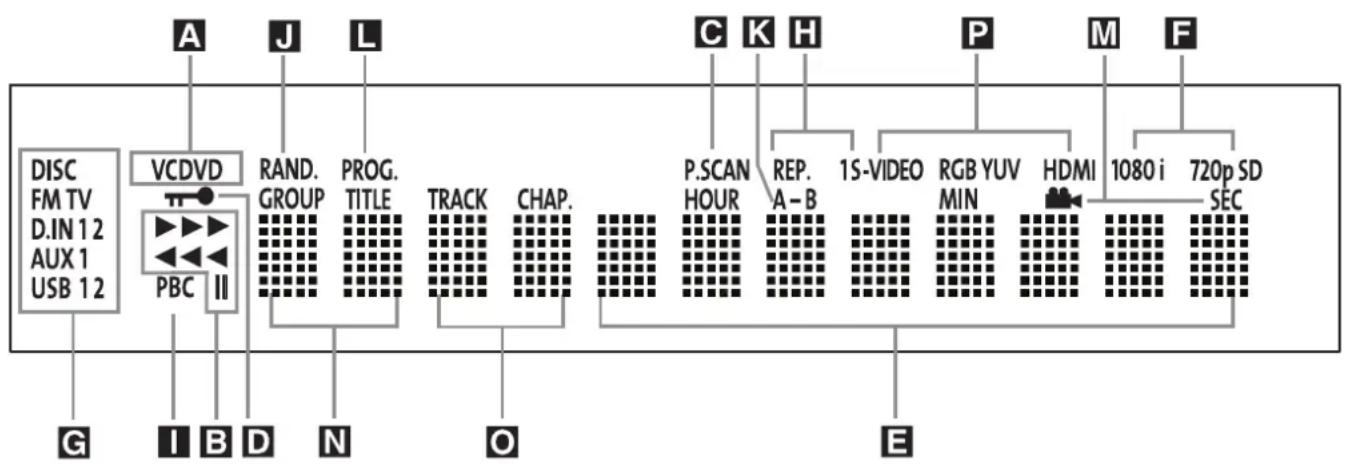
flowchart
graph TD
    A["DISC FM TV D.IN 12 AUX 1 USB 12"] --> B["VCDVD"]
    B --> C["RAND. GROUP"]
    C --> D["PROG. TITLE"]
    D --> E["TRACK"]
    E --> F["CHAP."]
    F --> G["P.SCAN HOUR"]
    G --> H["REP. A-B"]
    H --> I["1S-VIDEO"]
    I --> J["RGB YUV MIN"]
    J --> K["HDMI"]
    K --> L["1080 i"]
    L --> M["720p SD SEC"]
A Indikatorer för skivtyp
B Indikatorer för avspelningsläge
C Progressiv Scan indikator
D Indikator för barnlås
E Indikatorer för programtid
F Videoformatindikering
G Indikator för Ingångsväljaren
H Repetitionsindikatorer
VCD Avspelningsindikator
J Slumpindikator
K Indikator för A-B Repetera
Programindikator
M Indikator för Kameravinkel (Angel)
NTitelindikatorer
Indikatorer för kapitel/spår
P Videoutgångsindikering
A Indikatorer för skivtyp: CD eller DVD tänds för att visa vilken typ av skiva som spelas av för närvarande.
B Indikatorer för avspelningsläge: Dessa indikatorer tänds och visar aktuellt avspelningsläge:
▶ tänds när en skiva spelas av i normalt läge.
▶ Lyser när skivan är i Snabb Sökningsläge Framåt. På-skärmen (On-screen) baner displayen indikerar den valda hastigheten (2x, 8x, 16x, 100x).
II Tänds när skivan står i pausläge.
◀◀ Lyser när skivan är i Snabb Sökningsläge Bakåt. På-skärmen (On-screen) baner displayen indikerar den valda hastigheten (2x, 8x, 16x, 100x).
CProgressiv Scan indikator: Indikatorn lyser när DVD spelaren sänder ut en Progressive Scan signal.
D Indikator för barnlås: Denna indikator tänds när barnlåset är aktiverat och ingen kan ändra åldersgränsen utan att ange en kod.
E Indikatorer för programtid: Dessa positioner på displayen visar speltid för en DVD-skiva som spelas av. När en CD-skiva spelas visar dessa indikatorer tid för det aktuella spåret, återstående tid för det aktuella spåret eller total återstående tid på skivan.
OBS! Indikatorerna NOE för programtid visar även textmeddelanden om status för DVD, däribland Readingnär en skiva sätts i, STANDBYnär apparaten stängs av och DiscErrornär en skiva som inte kan användas i DVD läggs i avspelnings positionen.
FVideoformatindikering: Anger vilket
videoformat som just nu spelas upp.
C Indikator för Ingångsväljaren: Här indikeras vilken signalkälla som är vald.
H Repetitionsindikatorer: Dessa indikatorer tänds när någon av repetitionsfunktionerna används.
IVCD Avspelningsindikator: Denna indikatorn lyser om du spelar en VCD skiva.
J Slumpindikator: Denna indikator tänds när apparaten står i läge för slumpavspelning.
K Indikator för A-B Repetera: Denna indikator lyser när ett specifikt avsnitt för repeterad avspelning har valts.
LProgramindikator: Denna indikator tänds när programmeringsfunktionerna används.
M Indikator för Kameravinkel (Angle): Denna indikator blinkar när en alternativ betraktnings vinkel är tillgänglig på den DVD som för närvarandespelas.
NTitelindikatorer: Dessa två positioner på displayen visar aktuellt titelnummer när en DVD-skiva spelas av.
Indikatorer för kapitel/spår: När en DVD-skiva spelas av visar dessa två positioner på displayen aktuellt kapitel. När en CD-skiva spelas av visar de aktuellt spårnummer.
P Videoutgångsindikering: Anger aktiv
videoutgång.

① Videoutgång Komposit
② S-Video utgång
③ Videoutgång Komponent
4 SCART kontakt
5 Nätsladd
6 FM antenn
⑦ Audioingång
⑧ Subwoofer-utgång
⑨ Digitalingång Koaxial
10 Digitalingång Optisk
⑪ Analog audioutgång
⑫ Högtalarutgång, Front
13 Ingång för fjärrstyrning (Remote Control In)
14 TV Audio-ingång
15 Koaxialkontakt, digitalutgång
16 Utgång för subwooferaktivering
17 USB On-The-Go-ingång
18 HDMI-utgång
19 Utgång för fjärrstyrning (Remote Control Out)
① Videoutgång Komposit: Anslut detta uttag till video ingången på den TV eller projektor.
② S-Video utgång: Anslut detta uttag till en s-video ingång på en TV eller projektor.
③ Komponentvideo Utgångar: Dessa ut - gångar bär komponentvideo signalen för anslutning till display monitorer med komponentvideo ingång. För standard analoga TV eller projek torer med ingångar märkta Y/Pr/Pb eller Y/Cr/Cb, anslut dessa utgångar till motsvarande ingång. Om du har en hög-definitions TV eller projektor som är kompatibel med hög skanning grads progressiv video, anslut dessa uttag till "HD Komponent" ingångarna. Observera om du använder en progressiv skannings display apparat, att "Progressiv" måste väljas i Video inställnings menyn för att kunna ta fördel av den progressiva skannings kretsen. Se sidan 20 för mer information om progressiv skannings video.
VIKTIGT: Dessa uttag skall INTE anslutas till standard kompositvideo ingångarna.
4 Scartutgång (TV): Om det finns en scart-kontakt på TV-apparaten kan du förbinda TV-apparaten och DVD-spelaren med en scartkabel, vilket ger bättre bildkvalité. bildkvalitet. SCART uttaget innehåller både ljud och bild signal. Du kan välja Kompositvideo eller RGB video för den SCART anslutningens videotgångs signal.
⑤ Nätsladd (Input): Anslut stickkontakten på nätsladden till ett eluttag. Om uttaget regleras med en strömbrytare måste denna vara tillslagen.
⑥ FM Antenn: Anslut den med följande FM antennen.
⑦ Audio In: Anslutning av analog linjenivå signal från ljudkälla: TV, bandspelare, Minidisc, PC etc.
⑧ Subwoofer utgång: Ansluts till SUB/LFE ingången på subwoofern.
⑨ Koaxial digitalingång: Här ansluts en den digitala signalen från en DVD; HDTV, LD, MD, satellit mottagare eller en CD spelares koaxial utgång. Signalen kan vara antingen Dolby Digital, DTS eller en PCM signal. Anslut inte en RF utgång på en LD spelare till detta uttag.
10 Optisk digitalingång: Här ansluts en den digitala signalen från en DVD; HDTV, LD, MD, satellit mottagare eller en CD spelares optiska utgång. Signalen kan vara antingen Dolby Digital, DTS eller en PCM signal.
⑪ Analog audioutgång: Anslut dessa uttag till en analog ljudingång på en TV eller på ett annan yttre ljudsystem eller till audioingångarna på en analog bandspelare.
12 Front Högtalare Utgångar: Anslut dessa utgångar till passande + eller – terminaler på din vänstra och högra högtalare. I överrensstämmelse med den nya CEA färgkods specifikation, är den vita terminalen den positiva, eller "+" terminal som skall anslutas till den röda (+) terminalen på Front Vänster högtalare med den äldre färgkodningen, medan den röda terminalen är den positiva, eller "+" terminal som skall anslutas till röd (+) terminal på Front Höger högtalare. Anslut svart (−) terminal på HS till svart (−) terminal på högtalarna. Se sidan 14 för mer information om högtalare polaritet.
⑬ Ingång för fjärrstyrning (Remote
Control In): Om sensorn för infrarött ljus på framsidan av HS 150 är skymd av skåpsdörrar eller andra hinder kan en yttre sensor användas. Anslut utgången från sensorn till denna ingång.
Anslutningar på baksidan
14 TV Audio-ingång: Om du kopplat skärmen till HS:en med en HDMI-, komponent-, S-Video- eller kompositkabel ansluter du den analoga utgången från tv:n till denna ingång. Om tv:n är ansluten till HS:en med en Scart-kabel så behövs ingen ljudanslutning till tv-ingången.
OBS! Det finns ytterligare information om anslutningar för ljud och bild på följande sidor.
15 Koaxialkontakt: digitalutgång: Här ansluts motsvarande digitalingång på en digital enhet med inspelninsfunktion, till exempel för CD-R eller MiniDisc.
16 Utgång för subwooferstyrning: Anslut denna utgång till styringången på Harman Kardon-subwoofern så att denna sätts på och stängs av samtidigt som resten av systemet.
USB On-The-Go-ingång: Ingången kan användas för tillfällig inkoppling av ett USB-minne eller bärbar hårddisk för direkt uppspelning av ljud och bildfiler, en digital -kamera eller ett USB-nav.
18 HDMI-utgång: Anslut denna utgång till HDMI-ingången på en LCD-skärm, plasmaskärm eller videoprojektor med HD för att få bästa möjligabildkvalitet.
19 Utgång för fjärrstyrning (Remote Control Out): Genom denna anslutning kan fjärrsensorn på receivern användas till att styra andra fjärrstyrda apparater. Anslut denna utgång till ingången "IR IN" på utrustning från Harman Kardon eller kompatibel utrustning.
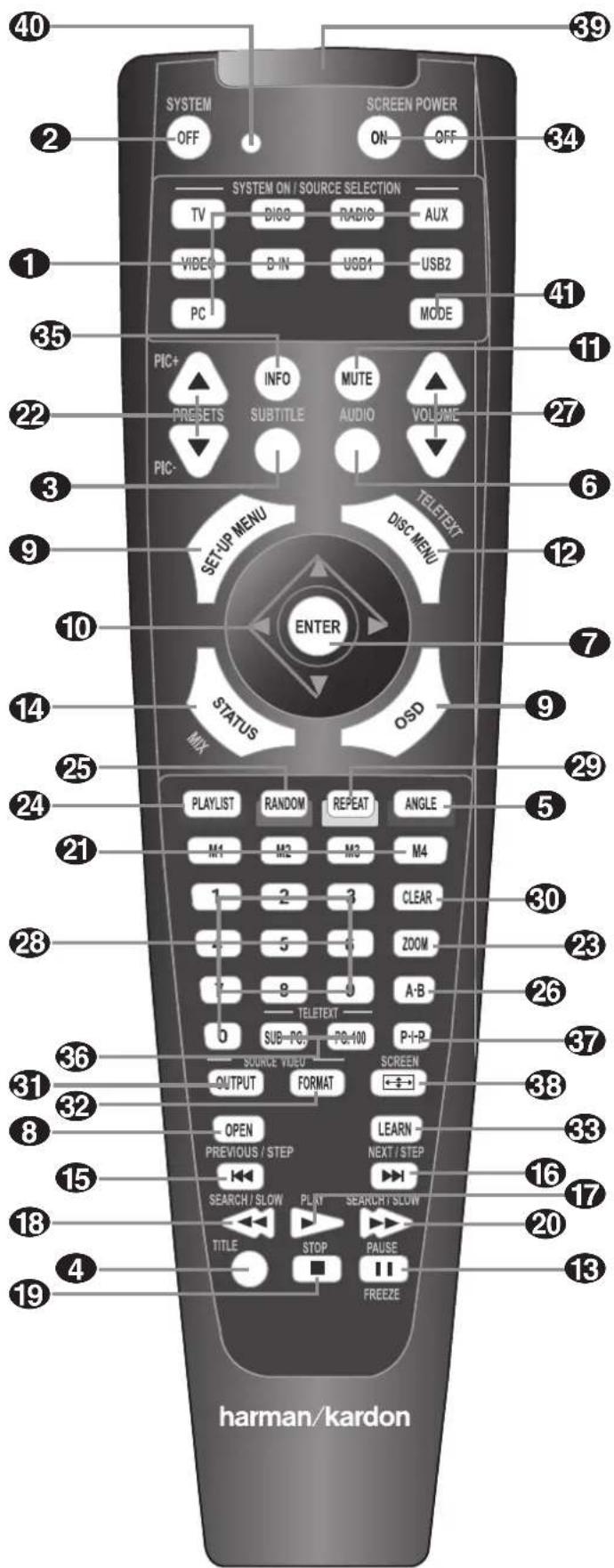
Fjärrkontroll
① Strömbrytare/val av datakälla
2 POWER OFF
3 SUBTITLE
4 TITEL
5 ANGLE
6 AUDIO
7 ENTER
8 Open knapp
9 Inställningar/OSD
10 Pilknapp
11 Mute
12 Menu
13 Paus
14 Satus
15 SKIP/STEP (Föregående)
16 SKIP/STEP (Nästa)
17 Play
18 Sökning/Långsamt bakåt
19 Stopp
20 Sökning/Långsamt framåt
21 Macro knapp
22 PIC +/PIC -
23 Zoom
24 Spellista
25 Random
26 A-B
27 Volym
28 Sifferknappar
29 Repetering
30 Clear
31 Video output knapp
32 Video format knapp
33 Learn knapp
34 Skärm till/från
35 Information
36 Text-tv
37 Bild-i-bild
38 Bildformat
39 Fönster för IR-sändare
40 Programindikator
41 Mode-knapp
text_image
40 SYSTEM OFF SCREEN POWER ON OFF 34 2 SYSTEM ON / SOURCE SELECTION TV DIOG RADIO AUX VIDEO B-IN USB1 USB2 PC MODE PIC+ PRESETS INFO MUTE VOLUME 27 PIC- SUBTITLE AUDIO TELETEXT DISC MENU 6 9 10 ENTER STATUS MIX OSD 12 25 24 PLAYLIST RANDOM REPEAT ANGLE 5 21 M1 M2 M3 M4 1 2 3 CLEAR 30 28 7 5 ZOOM 23 17 8 A-B 26 TELETEXT 0 SUB-PC- PC-100 P+P 36 SOURCE VIDEO OUTPUT FORMAT SCREEN 31 32 OPEN PREVIOUS / STEP LEARN NEXT / STEP 38 8 15 SEARCH / SLOW PLAYT SEARCH / SLOW 16 17 18 TITLE STOP PAUSE 40 harman/kardon1 Strömbrytare/val av datakälla: Om du trycker in någon av dessa knappar sker tre saker samtidigt. Om HS System inte är på slagen slås den på. Vidare väljs den källa som står på knappen som ingång. Slutligen ändras fjärr - kontrollen så att den styr den valda apparaten.
② POWER OFF: Sätter HS-systemet i standby-läge.
3 SUBTITLE: Med denna knapp väljer du vilket språk som du vill att filmen skall textas med. Man kan också stänga av textnings funktionen med denna knapp.
4 Titel: Om du trycker på denna knapp vid avspelning, kommer spelaren att återgå till att spela det första spåret på skivan.
5 Vinkel: Med denna knapp kan du välja de olika kamera-vinklar, som finns på vissa skivor. Med knappen kan du också byta JPEG bild på en skiva.
6 AUDIO: Ljudet ställs om till olika språk. (Om DVD innehåller ljud för olika språk.)
⑦ ENTER: Tryck på denna knapp för att aktivera en inställning.
⑧ Eject: Tryck på denna knapp för att skicka ut skivan.
9 Inställningar/OSD: Med denna knapp aktiverar du ON SCREEN MENY funktionen.
⑩ Pilknapp (◄ /► /▲/▼): Används för att flytta på markören när du använder OSD.
11 Mute: För tillfällig paus i återgivningen.
12 Meny: Visar den aktuella DVD menyn på TV skärmen i avspelningsläget.
Om du spelar skivor med JPEG bilder, skall du trycka på denna knapp för att komma åt "thumbnails" funktionen.
13 Paus: Med denna knapp kan man "frysa" bilden på en DVD eller VCD och pausa ljudet på en CD. Tryck igen för att starta avspelningen igen.
14 STATUS: Tryck medan en skiva spelas för att se baner displayen. Använd PIL knapparna för att flytta genom de olika egenskaperna i baner displayen. När en symbol framhävs, tryck ENTER på fjärrkontrollen för att välja den.
15 SKIP/STEP (Föregående): Tryck för att gå till början på nuvarande spår. Tryck igen snabbt för att gå till föregående spår. Om du trycker på PAUSE knappen först och sen på knapp 15 kommer bilden att återges stegvis bild för bild.
16 SKIP/STEP (Nästa): Tryck för att gå till början på nästa spår. Om du trycker på PAUSE knappen först och sen på knapp 16 kommer bilden att återges stegvis bild för bild.
17 PLAY: Avspelning av skivan börjar. (Stäng skivfacket först om det är öppet.)
18 SEARCH/SLOW (REV): Möjliggör sökning bakåt på en skiva i avspelningsläge. Varje gång du trycker på denna knapp kommer söknings-hastigheten att ändras, detta indikeras på bildskärmen. Trycker du på PAUSE knappen först och sen på knapp 18, så kommer söknings - hastigheten att minska, detta indikeras på skärmen.
19 Stopp: Avspelningen avbryts. Vid avspelning om du trycker STOP en gång och sedan PLAY kommer skivan att starta från den position där den stoppades. Om du trycker in STOP två gånger och sedan PLAY, börjar avspelningen från början.
20 SEARCH/SLOW (SEARCH): Möjliggör sökning framåt på en skiva i avspelningsläge. Varje gång du trycker på denna knapp kommer sökningshastigheten att ändras, detta indikeras på bildskärmen. Trycker du på PAUSE knappen först och sen på knapp 20, så kommer söknings - hastigheten att minska, detta indikeras på skärmen.
21 Makro Knapp: Tryck in denna knapp för att memorera eller ta fram ett Makro läge som redan har programmerats i fjärrkontrollen. (se sid. 26 för mer information om Makro funktionen).
22 PIC+/PIC-: Med dessa knappar kan man stegvis söka upp eller ned på en JPEG skiva.
23 Zoom: När du spelar en DVD eller VCD kan du trycka på denna knapp för att zooma (förstora) bilden. Det finns 4 zoom lägen, varje steg gör bilden större. För att gå ur zoom läget måste du stega igenom alla zoom lägena. Zoomen fungerar inte vid visning av HD-material.
24 Spellista (Playlist): Tryck på denna knapp för att ändra avspelningsordningen på skivan.
25 RANDOM: För slumpvis avspelning.
26 A-B: Avsnitt A-B repeteras.
27 VOLYM: Ökar/Minskar huvudvolymen.
28 Sifferknappar: För val av nummer.
29 REPEAT: Med denna knapp kommer du till repetitionsmenyn. Du kan repetera ett kapitel, spår eller en hel skiva.
30 CLEAR: Tryck på denna kanpp för att ta bort Banner menyn från skärmen.
31 VIDEOUTGÅNG: Tryck på den här knappen om du vill växla mellan HS Sysrem utgångar för S-Video, komponentvideo och SCART RGB. Utgångarna för komposit- och SCART-komposit - video på spelaren är alltid aktiva, vilket kan hjälpa dig med de första inställningarna.
32 VIDEOFORMAT: Tryck på den här knappen om du vill byta upplösning för komponent - videoutgången mellan standardformat och progressivt format (PAL interlaced och PAL progressiv, NTSC interlaced och NTSC progressiv).
38 Inlärnings knapp: Tryck in denna knapp för att starta inlärningsprocessen med att lära sig nya koder från HS System's fjärrkontroll (se sid. 26 för mer information om inlärnings funktionen).
34 till 38 Knapparna har ingen direkt funktion tillsammans med HS 150 men de kan programmeras att styra några av din tv:s funktioner, om du använder inlärningsfunktionen på fjärr - kontrollen.
39 Fönster för IR-sändare: Rikta fönstret mot HS:en när du använder knapparna på fjärr - kontrollen så att de infraröda signalerna när fram ordentligt.
40 Programindikator: Denna trefärgade indikator vägleder dig när du lägger in kommandon från fjärrkontrollen i HS:ens fjärrkodminne. (Mer information om hur du programmerar fjärrkontrollen finns på sidan 26.)
41 Mode-knapp: Med den här knappen kan du växla fjärrkontrollen till ett annat läge så att den styr en annan enhet utan att du behöver välja den som källa. Varje gång du trycker på Mode-knappen ändras fjärrkontrollens läge i följande ordning: TV, DVD, CD, RADIO, AUX, D-IN, USB 1 och USB 2, och sedan tillbaka till TV igen. Motsvarande källa börjar lysa för att indikera läget.
Om denna bruksanvisning
- Vilka funktioner som kan användas för en viss skiva är beroende av dess typ och inspelning. I vissa fall kan det förekomma avvikelser från de beskrivningar som finns i bruksanvisningen. Följ i första hand de anvisningar som visas på bildskärmen. Denna bruksanvisning täcker endast de grundläggande funktionerna.
- För vissa funktioner kan en ikon uppträda på bildskärmen, detta indikerar att funktionen inte är tillgänglig.
- Illustrationer i denna bruksanvisning är endast avsedda som förklaring. Det som visas på bildskärm och apparatens display kan avvika från bruksanvisningens illustrationer.
Skivhantering
- Vidrör inte skivans yta. Håll endast i kanten vid hantering av skivan.
- Klistra inte papper eller tejp på skivan. Om lim eller liknande finns på skivan skall den rengöras noggrant före användning.
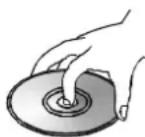
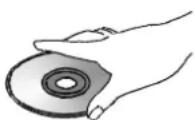
- Utsätt inte skivan för direkt solljus eller het luft, ej heller bör den lämnas i en solvarm bil.
- Efter användning, placera skivan i ett etui.
- Skriv inte på skivan.
- Tappa inte skivan och böj inte på den.
Skivrengöring
- Före spelning, torka skivan med lämplig duk. Svep från mitten och utåt.
- Använd inte lösningsmedel som bensin, thinner, kommersiella rengöringsmedel eller antistatspray avsedd för vinyl-LP.
Inläggning av skivor
- Försök inte att spela mer en en skiva åt gången.
• Välj rätt sida av skivan - Håll inte för hårt i skivan när du skall trycka in skivan. Mekaniken tar tag i skivan och tar den försiktigt in i sitt avspelningsläge.
Regional kodning
DVD spelare och skivor är konstruerade med regionala begränsningar som avgör i vilken region en skiva kan spelas. Om regionnumret på skivan som du vill spela inte stämmer med regionnumret på din HS spelare så går det inte att spela skivan. Displayen kommer att visa REGION ERR.
Regionkoden på denna spelare är noterad på baksidan och på spelarens kartong.
När du har packat upp receivern och placerat den på en fast yta som håller för tyngden kan du göra anslutningarna till din ljud- och videout - rustning.
Vi rekommenderar att du använder kablar av hög kvalitet när du gör anslutningar till källutrustning och inspelningsutrustning för att bevara signalernas kvalitet.
När du gör anslutningar till ljudkällor eller högtalare bör du dra ut stickkontakten ur vägguttaget. Då finns ingen risk för att högtalarna skadas av ljud- eller transientsignaler.
- Anslut fronthögtalarna till högtalarut - gångarna 12.
Kablar som dras inne i väggar ska ha mar kerin - gar som visar att de överensstämmer med gällande normer. Frågor om hur man drar kablar inne i väggar bör ställas till en behörig elektriker.
När anslutning av kablar till högtalarna görs, var säker på att uppmärksamma rätt polaritet.
Observera att positiv (+) terminal på varje hög -talare anslutning numera bär en specifik färgkod. Hur som helst, de flesta högtalare använder fortfarande röd terminal för den positiva (+) anslutningen. Anslut den "negativa" eller "svarta" kabeln till samma terminal på både receivern och högtalaren.
Vi rekommenderar också att båda högtalarna i ett högtalarpar ansluts med lika lång kabel. T.ex, använd samma längd på de båda kablarna till fronthögtalarna även om avständet till HS 150 är olika.
-
Anslut en subwoofer med en signalkabel från Subwoofer Output ⑧ till linjeingången SUB Input (purpur) på subwoofern. Anslut samtidigt subwooferstyrutgången ⑯ till styringången på subwoofern.
-
Anslut den medföljande FM-antennen till FM (75 ohm) ⑥. FM-antennen kan vara en yttre takantenn, en inomhusantenn med eller utan förstärkare eller en anslutning från ett kabelnät. Observera att om 300 ohms tvåtrådskabel används för antennen eller anslutningen måste du använda en adapter för 300 till 75 ohm.
Videoutrustning ansluts på samma sätt som ljudutrustning. Även här rekommenderas anslutningskablar av hög kvalitet för att bevara signalenskvalitet.
Anslutning av en TV och andra yttre signalkällor.
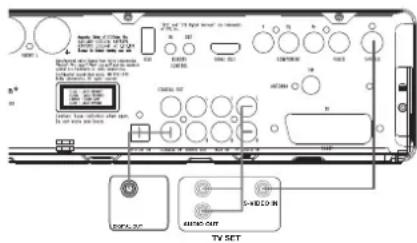
OBS: För att lyssna till TV ljudet måste du ansluta en kabel mellan TV och HS 150. Använder du en SCART kabel, behövs ingen mer kabel. SCART kabeln ansluter både bild och ljud i samma kabel. Men om du använder HDMI, komponent S-video eller komposit, måste du ansluta en kabel mellan din TV AUDIO IN på baksidan av HS 150. Om din tv har en digital ljudutgång rekommenderar vi att du använder denna i stället för den analoga utgången. Anslut den digitala utgången på tv:n till DIGITAL IN på baksidan på HS-styrenheten.
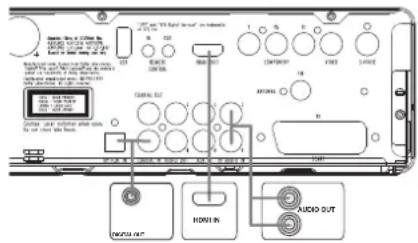
HDMI-anslutning
Om din tv har en HDMI-ingång föreslår vi att du använder HDMI-
anslutningen för att koppla samman HS-systemet och tv:n. Då kan du titta på dina DVD-skivor med bästa möjliga bildkvalitet. De flesta LCD-, plasma- och videoprojektorer har numera sådana HDMI-ingångar. Anslut HDMI-utgången till HDMI-ingången på videoon.
HDMI-kabeln överför inte ljudsignalen från tv:n till HS:en och du behöver således en särskild ljudkabel (se anmärkningen ovan).
text_image
AUTO OUT AUTO IN AUDIO OUTOm din tv saknar HDMI-ingång följer du ett av stegen nedan när du kopplar den till HS-systemet och andra videokomponenter.
TV anslutning (metod 1) med SCART kabel.
Anslut SCART kabeln mellan SCART Out 4 på HS 150 till SCART uttaget på din TV. Ljudet kopplas också i SCART kabeln (se texen ovan).

TV anslutning (metod 2) med S-Video kabel.
Anslut S-Video kabeln mellan S-Video Out ② på HS 150 till S-Video uttaget på din TV. Ljudet kopplas inte igenom S-Video kabeln, så du måste göra en separat ljudanslutning (se texen ovan).
TV anslutning (metod 3) med komposit kabel.
Anslut komposit kabeln mellan Video Out ① på HS 150 till Video In uttaget på din TV. Ljudet kopplas inte igenom komposit kabeln, så du måste göra en separat ljudanslutning (se texen ovan).
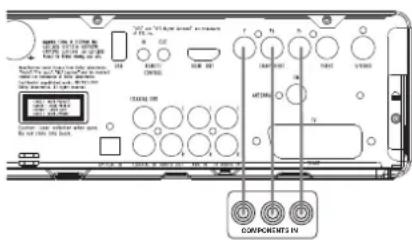
Komponentvideo Anslutning (metod 4)
Om video displayen har komponent video ingång, anslut Komponentvideo utgångarna ③ på HS 150 till motsvarande ingångs uttag på din TV. Om du använder en progressiv skannings TV eller projektor, måste du även ändra Skannings typ i DVD spelarens Video Inställnings Meny från "Interlaced" till "Progressive".
text_image
SINTEL: 100 MHz R245-100 MHz R245-100 MHz R245-100 MHz R245-100 MHz R245-100 MHz R245-100 MHz R245-100 MHz R245-100 MHz R245-100 MHz R245-100 MHz R245- R245- R245- R245- R245- R245- R245- R245- R245- R245- R245- R245- R245- R245- R245- R245- R245- R245- R245- R245- R245 R245 R245 R245 R245 R245 R245 R245 R245 R245 R245 R245 R245 R245 R245 R245 R245 R245 R245 R245 R245Anslutning av VCR och Satellitdekoder (metod 5 och 6)
Bild 5 och 6 visar möjliga sätt att ansluta. Dessa är endast avsedda att antyda sådana alternativ. På grund av skillnader i utförande kan anslutning ev. ske på annat sätt än bilderna visar. Se respektive apparats bruksanvisning för information.

text_image
TV SET VCR SATELLITE DECODERAnslutning av en Digital Satellit mot tagare (metod 7) - med hjälp av en koaxialkabel.
Om du vill lyssna på den digitala multikanalsignalen eller mixar från digitalboxar och digitala satellitmottagare kopplar du den digitala koaxial - utgången på tv:n till den digitala
koaxialingången ⑨ koaxialingången på HS-styrenheten.

text_image
Digital OUT 1200000000000000000000000000000000000000000000000000000000000000000000000000000000000000000 1254.38 1254.38 1254.38 1254.38 1254.38 1254.38 1254.38 1254.38 1254.38 1254.38 1254.38 1254.38 1254.38 1276.96 1276.96 1276.96 1276.96 1276.96 1276.96 1276.96 1276.96 1276.96 1276.96 1276.96 1276.96 1276.96 1288.96 1288.96 1288.96 1288.96 1288.96 1288.96 1288.96 1288.96 1288.96 1288.96 1288.96 1288.96 1288.96Aux Input för extern källa
Du kan ansluta en analog linjenivå stereo källa såsom: satellitmottagare, bandspelare, skiv - spelare etc. till controllers anslutning AUDIO IN Input 7 för att utnyttja fördelarna med ditt HS system med andra ljudkällor.
- VCR Ljudanslutning (kabel medföljer ej) För att lyssna till ljudet från din stereo VCR genom systemets högtalare; anslut videos ljudutgång till denna apparats AUDIO IN ljudingång ⑦.
Extra utgång för inspelning
För ljudinspelning från HS systemet med VCR eller annan inspelnings utrustning (bandspelare, MD, CDR med flera) kan Audio Out utgången anslutas till en analog ingång på respektive apparat. Den kan också anslutas till en ljudingång på din TV, så att man kan lyssna till ljudet från HS 150 igenom TV's högtalare, när förstärkaren i subwoofern är av stängd och volymkontrollen på HS 150 är nedskuvad. Om högtalarna är aktiverade skall du skruva ned volymen på på din TV helt.
Digitala in- och utgångar
Anslut den digitala utgången på någon digital källa som t.ex. CD eller DVD växlare eller spelare, video spel, digital sattelit receiver, HDTV tuner eller digital kabel TV box eller utgången från en överrensstämmande dators ljudkort till den
Optiska och Koaxial Digital Ingångarna 910.
Anslut de Coaxial Digital Output 15 på bak - sidan av receivern till motsvarande digitala ingångar på en CD-brännare eller MiniDiscspelare.
Anslutningar med en optisk kabel (extra tillbehör)
Dra försiktigt kabelpluggen genom den inbyggda slutaren som täcker den optiska, digitala ljudutgången och sätt fast kabeln ordentligt så att mönstren på kabeln och kopplingen passar ihop.
Placering av högtalarna
Placeringen av högtalarna i en 2.1 uppställning, kan påverka ljudkvaliten avsevärt.
Placera höger och vänster fronthögtalare, så att avständet mellan dem är minst detsamma som avständet som du har till din lyssningsposition.
Om möjligt bör du ställa in alla fronthögtalare så att de riktas mot dig i öronhöjd.
Detta kommer att ge dig det bästa reslutatet när du använder Dolby Digital Virtual surround.
Utgå från dessa riktlinjer och pröva dig fram till rätt placering för fronthögtalarna i just din installation. Dra dig inte för att flytta högtalarna tills anläggningen låter bra. Optimera hög - talarplaceringen så att åkningar över främre delen av rummet återges utan avbrott.
Subwoofer avger främst oriktat ljud och kan därmed placeras nästan var som helst i ett rum. Placeringen av en subwoofer påverkas i hög grad av rummets storlek. En metod att hitta den optimala placeringen för en subwoofer är att först placera den längst fram i rummet, ungefär 15 centimeter från en vägg eller i ett hörn. En annan metod är att tillfälligt placera subwoofern på den plats där du normalt sitter och sedan gå runt i rummet tills du hittar den plats där subwoofern låter bäst. Placera subwoofern där.
Vänster fronthögtalare

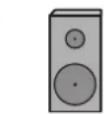
Höger
fronthögtalare
A. Uppställning av högtalare för främre kanaler med vanlig TV-apparat eller bak projektions - bildskärm

text_image
TV-apparat eller projektionsbildskärm Vänster front- högtalare Höger front - högtalareB. Avständet mellan vänster och höger högtalare ska vara detsamma som avständet från sitt - platsen till vis ningsskärmen.
Anslutning av nätström
Observera
• Avsedd för 230 volt/50 Hz
- Anslutning till annan strömkälla kan förstöra anläggningen eller ge dålig funktion.
- Innan nätanslutning sker skall hög talare och andra enheter anslutas.
- Anslut subwoofern till nätström.
- Anslut TV och ev. andra enheter till nätström.
När alla högtalare är placerade och anslutna, skall du programmera HS 150.
Första uppstarten.
Det är nu klart för att ansluta HS 150 till vägg - uttaget samt att göra de slutliga inställningarna.
- Anslut nätkabeln 5 till ett fungerade vägguttag. Notera att Power Indicatorn 2 lyser med en orange färg, vilket innebär att produkten är i läge Standby.
- Tag bort skyddsfilmen som finns på front - panelen. Denna kan annars påverka motagningen av styrsignaler från fjärrkontrollen.
- Lägg i de tre AAA batterierna i fjärrkontollen. Se efter så att polariteten blir rätt (+ och -), följ indikeringen i batteriluckan.
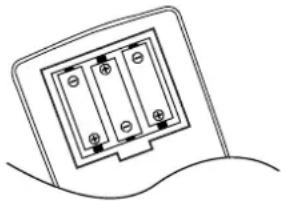
- Sätt på HS 150 genom att trycka på strömbrytaren ① eller Källväljaren på fjärrkontrollen. Power Indicatorn ② kommer nu att lysa med en blå färg, vilket innbär att produkten är påslagen samtidigt kommer Main Informations displayen ① lysa upp.
Grundläggande användning
Förberedelser
- Starta TV'n och välj den video ingång som HS Controller är ansluten till.
- När du startar upp HS 150 kommer en Harman Kardon bild att visas på skärmen. Om bilden är förvängd eller utan färg, bör du kontrollera inställningen av Video Setting Submeny så att den stämmer med din TV. Kontrollera även anslutningarna mellan HS 150 och din TV.
- Om du inte ser någon bild alls, inte ens någon Harman Kardon logo, kontrollera då att du har valt rätt ingång på din TV (på de flesta TV apparater ska man ställa in SCART kontaktens video-anslutningar i TV's meny). Om inte detta heller går, prova då med att ansluta med en annan kabel, typ S-video, istället för SCART kabeln.
- Tryck försiktigt in en skiva i skivfacket 7. Håll skivan utan att röra vid någon av ytorna, lägg den med den tryckta titelsidan uppåt och justera placeringen.
- 8-centimeterskiva
• 12-centimeterskiva - När skivan är i sitt avspelnings-läge, startar avspelningen direkt.
- På de flesta DVD skivor finns det innehålls meny som visas på TV skärmen. Här kan du välja vad du vill se med PIL knapparna 10 på fjärrkontrollen, tryck sen på ENTER 7.
Avspelningsfunktioner
Att välja spår eller Titel/Kapitel
För att välja spår framåt eller bakåt på en CD eller titel eller kapitel på en DVD, tryck in Previous/Next 15 16.
Snabbsökning (sökning med bild)
-
För att flytta framåt eller bakåt genom en DVD eller CD skiva när den spelas med snabb fart, tryck SEARCH 18 20 på fjärrkontrollen. När någon av dessa knappar trycks in, kommer snabb sökningen fortsätta tills PLAY trycks in.
Det finns fyra snabb-spelnings farter. För varje tryck på SEARCH knappen öka hastigheten i följande ökas: 2x, 4x, 16x, 100x, indikeras av en siffra i övre högra hörnet av bildskärmen. -
Du kan när som helst tycka på PLAY 17 för att återgå till normal avspelning.
Frysning av bild och förflyttning av en bild i taget (endast med DVD)
- Frys bilden under avspelning genom att trycka på PAUSE 13.
- Vid varje tryckning av STEP (FWD eller REV) 15 16 flyttas bilden ett steg framåt.
- Tryck på PLAY ^17 om du vill återgå till normal avspelning.
Slow-motion Avspelning (endast med DVD)
-
Om du pausar eller "fryser" bilden på en DVD, kan man söka långsamt framåt eller bakåt, genom att trycka på Play knappen. Det finns fyra olika hastigheter, varje tryckning gör att hastigheten ändras, detta i SEARCH knappen 18 20 på skärmbilden.
-
Tryck in PLAY 17 om du vill återgå till normal avspelning.
Observera att det inte hörs något ljud vid långsam avspelning framåt eller bakåt av DVD-skivor. Detta är normalt för en DVD, eftersom processorn inte kan avkoda ljudsignalen vid slow avspelning av en DVD. Slow play är inte möjligt på en CD skiva.
VIKTIGT: Snabbspolnings funktionerna fungerar inte under öppningsinformationen på en film. Det är skivan som är programmerad så, det är alltså inget fel på HS Controller.
Om du spelar en DVD med 96 kHz/24 bits information, kan inte Slow Play och Step Advance funktionen användas.
Beroende på vilken information som finns på VCD skivan, kan det vara så att Slow Reverse och Step Reverse inte fungerar samt även 4x/8x Fast Playback (Search).
Snabbuppspelning (sökning) fungerar inte för CD-skivor med MP3-data.
Om DivX-filmfiler
DVD-spelarens kompatibilitet med DivX-skivor begränsas av följande:
- DivX-filens tillgängliga upplösningsstorlek måste vara mindre än 720 x 576 (B x H) bildpunkter.
- Det totala antalet filer och mappar på skivan måste vara färre än 999.
- Antalet bildrutor per sekund måste vara färre än 29,97 rutor per sekund.
- Den inspelade filens bild- och ljudstruktur måste vara interleaved.
DVD-spelaren kan spela av DivX-filer med filtillägget".avi".
Den kan spela av undertextfiler med filtilläggen ".smi", ".srt", ".sub" (endast Micro-DVD-format) och ".ssa". Övriga undertextfiler visas inte. Undertextfiler måste ha samma namn som film - filen (men med något av ovanstående filtillägg) och ska finnas i samma katalog.
Spela av en DivX-filmskiva
Tänk på följande innan du spelar av en DivX-filmskiva:
- En multisession-DVD som innehåller ljudfiler från Windows Media kanske inte stöds.
- Skivor med öppen session stöds inte.
• DVD-spelaren stöder inte PC-data. -
DVD-spelaren stöder inte skivor som är "unfinalized" med en stängd session.
-
Tryck försiktigt in en skiva i skivfacket 7.
- Tryck på knappen OSD på fjärrkontrollen, och välj en mapp genom att trycka på upp- och nedknapparna. Sedan trycker du på ENTER. En lista med filerna i mappen visas. Om en fillista visas och du vill återgå till listan med mappar, använder du fjärrkontrollens upp- och nedknappar och trycker på ENTER.
- Om du vill visa en viss fil trycker du på upp- och nedknapparna för att markera filen, och trycker sedan på PLAY.
När du spelar av en DivX-film kan du använda olika avspelningsfunktioner, till exempel snabbspolning eller långsam spolning bakåt och framåt. Du kan också stega framåt och bakåt.
- Tryck på STOP om du vill stoppa avspelningen.
DVD-spelarens avspelningsfunktioner för DivX-videoskivor varierar beroende på vilken DivX-version som användes för att skapa filmerna.
Surroundläge
En av de stora fördelarna med HS 150, är dess förmåga att återge en flerkanalig ljudbild, från en digital källa, analoga enkodade signaler och från en stadard stereo signal, med endast två hög -talare och en subwoofer.
Välj surroundläge efter det programm som du spelar. T.ex. filmer eller TV program som kodade med Dolby Surround, dessa kan avspelas i Dolby Virtual läge. En CD skiva och andra stereo källor bör avspelas utan någon virtual surround process.
Surroundläge och ljudformat väljs på fjärrkontrollen. Tryck på AUDIO knappen ⑥ för att välja mellan de lägen/format som finns på DVD skivan. När du trycker på knappen, kommer surround - läget/formatet att indikeras i displayen.
Om det är en digitalsignal, kommer HS 150 att automatiskt välja rätt läge (Dolby Virtual Speaker) oavsätt vad som tidigare har varit aktiverat.
För att lyssna till DVD-program en tvåkanalig signal genom fronthögtalarna och subwoofern, skall du följa instruktionerna i kapitlet om DVD Sound Mode i Audio Settingsmenyn.
Standardinställningar av systemet
Det sista steget vid installationen är att ange standardinställningar för systemet. Du bör ägna några minuter åt att sätta dig in i dessa inställningar, eftersom de kanske behöver ändras innan du använder apparaten första gången och även senare.
Allmänt om OSD Menyn.
Alla inställningar av HS 150 görs med hjälp av On Screen menyn (OSD). OSD menyn aktivers genom att trycka på OSD knappen ⑨ på fjärrkontrollen. För att gå ur menyn skall man trycka på OSD knappen igen.
Huvudmenyn består av PLAYER och SET-UP menyn. Player menyn visar all information om skivan som du spelar just nu. USB-menyn visar all information och alla tillgängliga alternativ när du ansluter USB-minnen och portabla hårddiskar. SET-UP menyn är till för att guida och hjälpa dig med de inställningar som man normalt endast gör en gång.
Beroende på hur HS-systemet är kopplat till tv:n visas två olika bilder på skärmen. Om HS:en är inkopplad via någon av anslutningarna för standardupplösning (SCART, S-Video, kompositvideo eller standard komponentvideo) så baseras bilden på ikoner. När HS:en är inkopplad via någon av HD-anslutningarna (HDMI eller HD-komponentvideo), så är bilden textbaserad. I kapitlen som följer visas bilderna både för standardupplösning och för HD, så att det blir så enkelt som möjligt att göra grundinställningarna.
Flera av menyerna innehåller undermenyer eller textrader. Undermenyerna visas som ikoner till vänster om menyn, beroende på om du ser bilden för standardupplösning eller den för HD. Du kan flytta markören med ◀▶ ▲▼ knappen 10 och markera ikonen eller texten med en vit ruta. Markerad ikon eller text aktiveras med
ENTER-knappen 7 När du tryckt på ENTER-knappen 7 växlar färgen på ikonen eller ringen bakom texten till mörkblå och aktuella inställningar för undermenyn visas till höger om menyn. Även om vissa menyer har olika undermenyer och inställningar på höger sida. Även om varje meny har submenyer och olika inställningar, sker all navigering av samtliga menyer med hjälp av Pilknapparna (▲▼▶◀10) och Enter knappen på fjärrkontrollen.
När inställningen är markerad och du tryckt på ENTER-knappen visas ikonerna ◀ och ► intill aktuell inställning, vilket anger att den kan ändras med pilknapparna 10. Tryck på pilknapparna 10 tills önskad inställning visas och bekräfta med ENTER-knappen 7. Lägg märke till att när du bläddrar genom alternativen så bläddrar markören genom dem på undre menyraden och resten av bilden släcks ned.

A Huvudmeny Linjen
B Undermenyer
C Aktuell Inställning
D Övre Meny Linjen med kortfattad förklaring
E Lägre Meny Linjen med möjliga inställningar
Inställningsmeny
Det första steget när du kontrollerar eller ändrar standardinställningarna för systemet är att öppna Setup-menyn. Kontrollera först att HS Controller är korrekt ansluten till en TV-skärm och till ett eluttag. För denna process behöver du emellertid inte lägga i någon skiva.
Under STOP, PAUSE eller PLAY läge, om du trycker OSD på fjärrkontrollen, kommer DVD huvudenheten framträda på skärmen.
Denna Huvud Meny och alla menyer som följer kan se olika ut, lista inställningarna med olika språk, beroende på de inställningarna som redan är gjorda. Med fabriksinställningen är alla språk inställda på "engelska", därför visas alla menyer med engelsk version i bruksanvisningen.
I SET-UP menyn finns det undermenyer som kan styra eller ändra alla inställningar för både Ljud och Bild från din HS spelare.
För att gå in i SET-UP menyn trycker du på OSD knappen ⑨ och flyttar markören till höger tills SET-UP är markerad. Tryck på ENTER knappen ⑦ för att aktivera System inställning.
Systeminställning
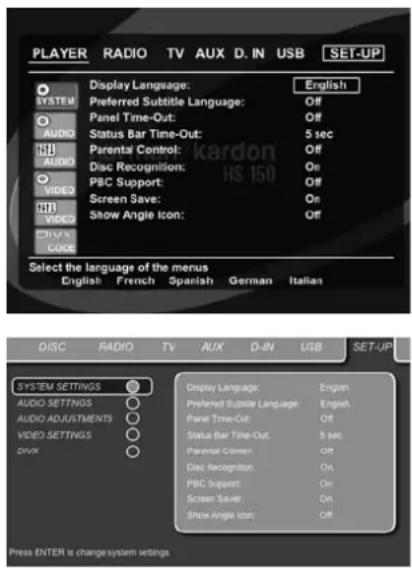
Denna undermeny innehåller följande inställningar. Följ den förklarande texten i den Övre Meny Linjen(på den nedre delen av bild - skärmen).
Display Language: Här väljer man språk på OSD –menyn.
Preferred Subtitle Language: Här kan man förvälja vilket språk på filmtexten som skall komma upp först. Varje gång du spelar en skiva som innehåller en textremsa med detta språk, kommer den att visas automatiskt. Om du inte finner ditt önskade språk i listan, kan du välja det språk du vill ha genom att välja ANNAT och sedan skriva in en fyrsiffrig kod ur listan på sidan 27. Du kan också välja läge OFF, då visas ingen text i bilden.
Panel Time-Out: Här väljer man hur länge som Frontpanelens Informations Display skall lysa. När den valda tiden har gått, släcks panelen helt.
Status Bar Time-Out: Här väljer man hur länge som Status Bar indikeringen skall visas. När den valda tiden har gått, släcks Staus Bar indikeringen.
Parental Controll: Här väljer man kodord för "begänsat tittande". Grundinställningens kodord är 8888. Efter det att du har tryckt in detta kodord, kan man välja Parental Control Settings eller att lägga in ett nytt kodord. De fem standard lägena är G (general nivå 1), PG (Parantal Guidance, nivå 3), PG 13 (Parantal Guidance och 13 år, nivå 4), R (Restricted, nivå 6) och NC 17 (från 17 år. Nivå 7). En DVD kan ha åtta olika steg, detta bestäms av producenten. Dessa steg innebär en mer kritisk uppdeling av DVD skivor. Nivå 8: Alla DVD kan spelas. Nivå 7 till 2: DVD för alla även barn. Nivå 1: DVD för barn; DVD för
vuxna är inte möjliga. Följ förklaringen på bild - skärmen för att byta kodord.
Disc Recognition: Denna funktion innebär att varje gång som du sätter i en skiva som du har spelat tidigare, kommer du att få en info. på skärmen som frågar om du vill spela skivan från början eller från det stället som du avslutade avspelningen förra gången. Minnet kan memmorera de senaste 100 spelade skivorna.
PBC Support: Aktiverar PBC (avspelnings - kontroll) för VCD skivor.
Skärmsläckare: Aktiverar en skärmsläckare för att undvika att en bild "bränns in" på skärmen. Om du använder HS Controller till en plasma - skärm eller en videoprojektor, rekommenderar vi att alltid ha denna funktion aktiverad.
Show Angel Icon: Styr om Angel ikonen skall visas på bildskärmen, när sådan finnes på en skiva.
Ljudinställning
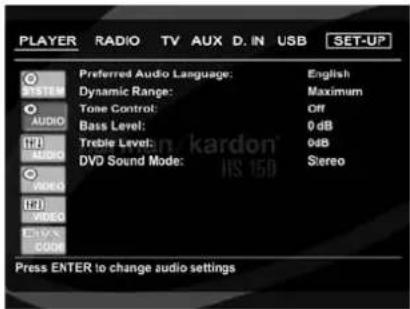
Ljudinställningens undermenyn, innehåller följande. Följ texten på den Undre Meny Linjen som finns på den nedre delen av skärmen.
Preferred Audio Language: Här kan man förvälja vilket språk på filmen som skall komma upp först. Varje gång du spelar en skiva som inne - håller detta språk, kommer detta att aktiveras automatiskt. Om du inte finner ditt önskade språk i listan, kan du välja det språk du vill ha genom att välja ANNAT och sedan skriva in en fyrsiffrig kod ur listan på sidan 27.
Dynamic Range: Den här inställningen gör att du kan utnyttja den aktuella programmeringen som finns i vissa Dolby Digital-inspelningar så att volymen sänks i högljudda avsnitt medan tydligheten bibehålls i tystare avsnitt. Det här betyder att du kan lyssna på program på en nivå som ger dig hela effekten av musiken på en lägre ljudnivå än vad du normalt skulle använda, så att du inte stör andra. HS 150 åstadkommer det här genom att komprimera ljudet mer eller mindre beroende på vilka inställningar du väljer. Det finns tre alternativ:
- MINIMUMändrar inte originaluppspel ningen och kan användas när volyminställningarna i rummet kan vara så höga du vill.
- MEDIUMgäller för måttlig komprimering så att avsnitt med hög ljudnivå blir lite tystare.
- MAXIMUMgäller för större komprimering så att avsnitt med hög ljudnivå blir mycket lägre. Pröva dig fram med de olika inställningarna. Tänk på att om mottagaren eller processorn även tillåter programmering av den dynamiska intervallinställningen ("Night Mode") behöver du inte justera HS 150 utan kan låta inställningarna stå på MINIMUM.
Tonkontroll: Aktiverar eller deaktiverar ton - kontrollerna bas och diskant. När någon av tonkontrollerna har justeras kommer automatiskt Ton Control indikeringen att växlas om till läge ON.
Diskantnivå: Justering av diskantnivån.
DVD ljudläge: Bestämmer vilket av DVD skivans format som återges (för andra källor, se Surround Mode i respektive kapitel). Om inställningen är Stereo, kommer alla format på en DVD skiva att bli konverterade till stereo. När någon av Dolby Virtual lägena blir valda, kommer alla stereo signaler på en DVD att påverka Dolby Virtual processorn att återge en virtuel surround-ljudbild med endast två högtalare.
Ljudjusteringar

text_image
PLAYER RADIO TV AUX D. IN USB SET-UP SYSTEM AUDIO 113 AUDIO VIDEO 114 VIDEO PHONE CODE Front Left 0 dB Subwoofer 0 dB Front Right: 0 dB Press ENTER to adjust audio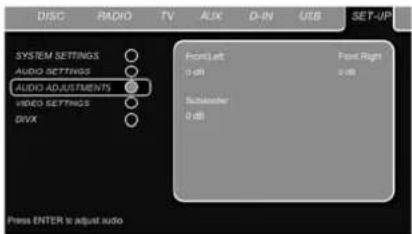
Undermenyn Audio Adjustment innehåller åtkomst till inställningarna för nivåjustering på HS 150.
Följ förklaringarna på den övre menyraden längst ned på skärmen om du vill göra justeringar.
Utnivå Justering
Justeringen av utnivån är en viktig del vid inställningen av alla surroundsystem.
Grundinställningen är 0 dB för samtliga kanaler. Om du behöver göra en justering av nivån, vi rekommenderar att du gör inställningarna med hjälp av den interna tongeneratorn.
När du flyttar markören till någon av högtalar - nivåikonerna så hörs testbruset från motsvarande högtalare. Kontrollera att högtalaren är ansluten till rätt högtalarutgång på baksidan. Du kan justera högtalarnivån om du trycker på ENTER och anger lämplig nivå på undre menyraden.
Testbruset tystnar när du tar bort markören från högtalarikonen.
Bildinställning

text_image
PLAYER RADIO TV AUX D. IN USB SET-UP SYSTEM Aspect Ratio: 16:9 TV Standard: Auto AUDIO Scan Type: Progressive Video Output: Component Hi Audio Start Output: Composite Hi Video Video Mode: Auto VIDEO Video Resolution: Standard Hi Video Divx CODE Press ENTER to change video settings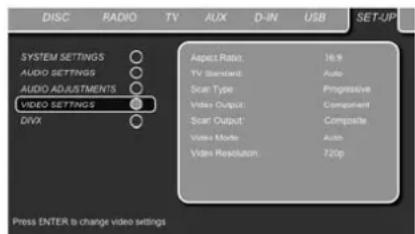
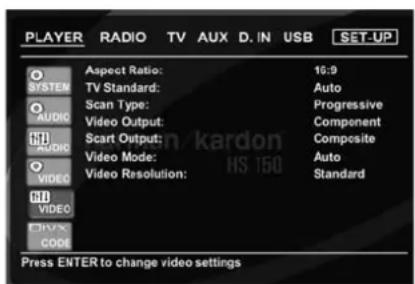
Bildinställningens undermenyn, innehåller följande inställningar. Följ texten på den Övre Meny Linjen som finns på den nedre delen av skärmen.
Aspect Ratio: Här väljer man vilken bildstorlek, som spelaren skall sända ut, vanlig TV format (4:3) eller Widescreen (16:9) valet beror på vilken TV du har. Om du har en konventionell tv med 4:3-förhållande som (automatiskt) kan växla till 16:9 bör du hellre välja 16:9 än 4:3.
TV Standard: Här väljer man vilket video format NTSC eller PAL, som spelaren sänder ut. Om du har en TV med multistandard, rekomederar vi att du ställer den i läge AUTO för bästa bildkvalitet.
Scan Type: Här väljer man vilken ut signal som componentutgången skall ha Interlace eller Progressive. Innan du skiftar till progressive scan, skall du se så att din bildskärm kan hantera en sådan bildsignal. Om du väljer progressive scan, kommer Video Output att automatiskt kopplas om till Component. Alla andra utgånger kommer fortfarande att vara i interlaced format. S-video och composit utgångarna kommer också att vara aktiverade, så att du kan ansluta en annan bildskärm.
Video Output: Här väljer man mellan Scart eller Component. Scart används till de flesta TV apparater. Component utängen används till de flesta LCD, Plasma och projektorer.
Scart utgång: Välj vilken typ av video signal som skall kopplas i SCART uttaget. RGB är den vanligaste för de flesta TV apparater, det är också den som har den bästa bildkvaliten.
Video Läge: Denna inställning gäller endast för Component utgången, inställningen styr hur signalen optimeras vid progressive scan. I de flesta fall är "auto" läget det bästa, eftersom detta läget följer skivans urprungsignal är den inspelad från en video eller från en filmremsa. I vissa fall kan det behövas kompenseras för fel som har uppstått vid överföringen från film till video. Därför finns det tre lägen:
- Auto: Detta är den vanligaste inställningen, här väljer HS 150 läge efter hur skivans signal ser ut.
- Movie: Välj detta läge om du vill optimera återgivningen av material som är ursprung ligen inspelat på film.
- Video: Välj detta läge om du vill optimera material som är inspelat direkt på video, t.ex. konserter och sportsevenemang.
Videouplösning: Väljer upplösningen för videoutgången. När HS-systemet är inkopplat till någon av komposit, S-Video eller SCART-kontakterna bör du låta standardinställningen stå kvar.
När du kopplar in HS-systemet på digital HDMI- eller komponentvideoanslutningarna bör du välja endera 720p (720 linjer med progressiv skanning) eller 1080i (1 080 linjer med radsprång).
När du väljer något av HD-formaten 720p eller 1080i inaktiveras alla analoga videoutgångar (komposit, S-Video och Scart).
Tryck på Video Output-knappen Ⓤ1 på fjärrkontrollen om du vill titta på lågupplösta format igen.
Lägg märke till att med komponentvideo skalas okrypterade filmer upp till 720p. Krypterade filmer kan inte spelas i 720p utan måste spelas upp med vanlig komponentvideo med progressiv skanning eller HDMI.
Bildjustering
text_image
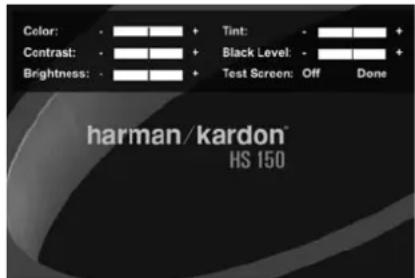
PLAYER RADIO TV AUX D. IN USB SET-UP Aspect Ratio: 16:9 TV Standard: Auto Scan Type: Progressive Video Output: Component Scart Output: Composite Video Mode: Auto Video Resolution: Standard VIDEO VIDEO CHYX CODE Press ENTER to change video settingsSubmenyn för bildjustering har en direkt koppling till Testbilds funktionen. Video justering är endast möjlig, när HS 150 är i läge Standard Definition. Justera först TV iställningen med hjälp av test - bilden, därefter kan du finjustera bilden med DVD-spelarens reglage, Color, Contrast, Brightness, Tint samt Black level. För att göra denna justering, flytta markören till + eller – ikonerna på samma rad. När någon av ikonerna är markerad, tryck på ENTER för att öka eller minska nivån, nivån visas i tidsaxeln bakom texten. För att gå ur menyn, flytta markören till DONE och tryck sen på ENTER.
text_image
Color: - - - + Tint: - - - + Contrast: - - - + Black Level: - - - + Brightness: - - - + Test Screen: Off Done harman/kardon® HS 150DivX Video On Demand
text_image
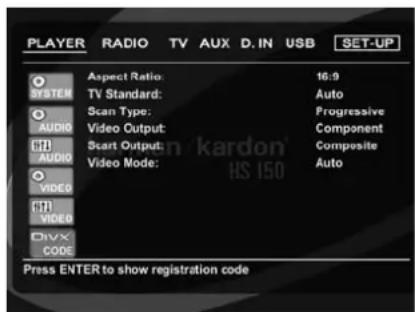
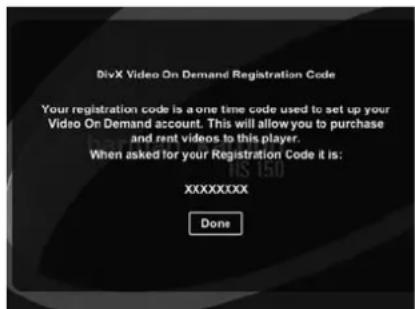
PLAYER RADIO TV AUX D. IN USB SET-UP SYSTEM Aspect Ratio: 16:9 TV Standard: Auto AUDIO Scan Type: Progressive Video Output: Component AUDIO Start Output: Composite Audio Video Mode: Auto VIDEO VIDEO DIVX CODE Press ENTER to show registration codeMed den här koden kan du hyra och köpa videor med tjänsten DivX VOD. Mer information finns på www.divx.com/vod. Följ instruktionerna och hämta videon till en skiva för att kunna spela den på den här enheten. De videor som du hämtar från DivX VOD kan bara spelas av på den här enheten.
När ikonen DivX har markerats trycker du på ENTER och får åtkomst till din personliga DivX VOD-kod.
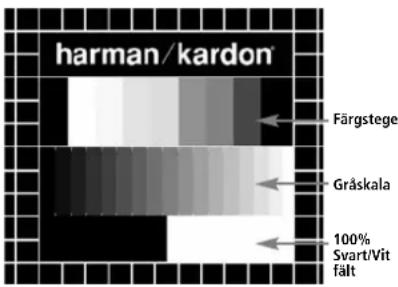
När du aktiverar Testbild funktionen via OSD menyn, blir det en stillbild, där du kan göra alla justeringar för bästa möjliga bildkvalitet från din TV. Med den verti kala färgstegen kan du justera följande.
■Rätt färg intensitet på din TV.
■Rätt färgnyans på varje färgsteg, så att du får rätt videostandard: färgerna skall vara (från vänster till höger): Svart, vit, gul, cyan (torquese), grön, rosa (purple), röd, blå.
■Bra färgskärpa, detta syns på att det är bra separation mellan de olika färgstegen, färg - separationen är också ett bra sätt att gemföra skillnaden mellan S-video, komposit och RGB.
■Kvalitén på ditt färgfilter i din TV (med komposit signlen), färgstegs ändarna skall inte visa några vertikala ojämnheter. Bäst resultat får man med S-video eller RGB.
Gråskalan och den svart/vita fälten under färgstegen, har man som hjälp för att justera ljus och kontrast i bilden, se i kapitlet och TV bilds justering.
text_image
harman/kardon Färgstege Gråskala 100% Svart/Vit fältJustering av TV bilden med hjälp av Testbilden.
Dessa justeringar kan göras nu, men du kan också göra dem efter att inställningen är slutförd.
Ljus-Justering:
- Skruva ner färgreglage på din TV, tills färg - stegen visas i svart/vit.
- Justera kontrasten till den lägsta nivån där du fortfarande kan se alla stegen tydligt, på testbildens gråskala.
- Justera nu ljuskontrollen så att alla stegen är synliga. Steget längst till vänster skall vara så svart som möjligt men skillnaden till nästa steg måste vara klart synbart. Alla stegen måste vara klart synbara och gå från svart till vit (från vänster till höger).
Kontrast-Justering:
- Justera kontrasten på din TV tills att du ser ett tydlig vitt steg i den vänstra hörnet av bilden och ett svart steg till höger. Den optimala kontrast inställningen är mycket beroende personlig smak och hur ljust det är i rummet.
- Om kraften i det vita fältet inte ökar mer när du ökar kontrasten eller om konturerna på den vita harman/kardon texten, flyter ut i det svarta fältet och tydligt försämrar skärpan på texten, då är kontrasten uppskruvad för mycket. Reducera kontrasten tills denna effekt för svinner och att bilden ser naturlig ut.
- Om du tittar på TV och har ovanligt mycket ljus i rummet, justera kontrasten så att en normal bild har samma ljus som i ditt rum. På detta sätt får ditt öga en mer vilsam bild att titta på. Detta innebär att när ljusförhållandena i rummet ändras måste du också justera kontrasten.
- Gråskalan måste ha samma tydliga skillnad mellan varje steg precis som innan kontrasten justerades. Om inte måste du gå tillbaka till ljus- justeringen och repetera steg 3 och sen göra kontrast justeringen igen.
Färg-Justering:
- När ljus och kontrast justeringen är gjord, justera då upp färg kontrollen på din TV tills du har en nivå som är acceptabel. Justera tills du har en färgnivå som är kraftig utan att bli onaturlig. Om färgnivån är för kraftig visar det sig vanligtvis på så sätt att färgstegen blir bredare eller så märker du det på att färgnivån inte kan ökas mer. Gör en justering till och i slutligen bör du testa med en signal från en DVD skiva för att se att färgen är naturlig på ansikten, blommor eller frukter eller på någon annan välkänd produkt där du kan ställa in färgnivån.
- Om din TV har ett Nyans (Tint) alternativ (med de flesta Europeiska TV-apparater är den endast tillgänglig eller effektiv med NTSC signaler, inte med PAL), använd det stora vita fältet nedanför Gråskalan för att justera värmen i bilden. Varje tittare har en skillnad i hur de föredrar att värmen av bilden ska vara. En del föredrar en lite kallare bild, en del en varmare. Nyans (Tint) funktionen på din TV och det vita fältet kan användas till att kontrollera detta. Justera Nyansen (Tint) till den nivån där du känner att den vita färgen har tonen du föredrar.
Justera skärpa
Tvärtemot från vad man kan tro så blir bilder skarpare och klarare om inställningen för skärpa inte är inställd på max. Sänk inställningen för skärpa på TV:n, och på menyn Video Adjustment om det behövs, så minskar förekomsten av vita linjer mellan staplarna i gråskaledelen av test - bilden.
Konvergens och skärpa
Rutnätet runt testbilden kan användas för att granska skärpa och konvergens i bildskärmar med fram- eller bakprojektion. Kontrollerna som används för att justera de här parametrarna är dock oftast inte tillgängliga för användarna. I vilket fall är justeringarna mycket komplicerade och kräver övning och erfarenhet för att inte situationen ska förvärras. Om du inte lyckas förbättra bilden med de kontroller som finns tillgängliga rekommenderas därför att du kontaktar bildskärmsleverantörens kundtjänst för att få hjälp.
När du har gjort alla inställningar och konfigu - reringar trycker du på navigeringsknapparna
▲▼ 10 tills "Done" markeras längst ner på undermenyn Video Adjustment. Tryck på Enter 7 för att välja "Done" och återvända till menysystemet på skärmen. Tryck därefter på knappen Setup 9 för att ta ta bort menyerna från skärmen. Enheten återvänder till normalt läge och du kan nu njuta av det allra bästa inom DVD- och CD-uppspelning!
Bildkalibrering med medföljande testskiva När du gör kalibreringen börjar du med att lägga i skivan i fack 7. Skivan börjar läsas och en huvudmeny visas på skärmen.
Välj det testmönster som krävs med ▲- eller ▼-knappen 10. När mönstret visas på skärmen trycker du på Pause-knappen 13 för att testmönstret ska bli kvar på skärmen tillräckligt länge för att göra justeringarna.
När det testmönster som krävs visas på skärmen trycker du på Mode-knappen 41 tills TV-knappen blir röd. Då ändras fjärrkontrollen till TV-läget utan att systemets källa ändras till TV. Sedan trycker du på Setup-knappen 9 och använder ▲▼▶ ◀knapparna 10 för att välja de kalibreringsinställningar som du vill ändra och följer inställningarna som nämndes tidigare för att hitta rätt inställningar.
När du har gjort den första kalibreringsinställningen trycker du på Enter-knappen 7 för att gå tillbaka till Setup-menyn. Använd ▲▼-knapparna 10 för att välja nästa kalibrerings-inställning.
När du har bekräftat alla kalibreringsinställningar för en videoingång trycker du på Mode-knappen 41 en gång så att DVD-knappen blir röd. Om du behöver göra ytterligare kalibreringsinställningar med medföljande skiva kan du välja dessa genom att trycka på Disc Menu-knappen 12 och välja nästa kalibreringsinställning som du vill ändra.
Följ anvisningarna ovan om du vill göra alla andra kalibreringsinställningar.
När du har gjort alla kalibreringsinställningar trycker du på Mode-knappen 41 tills DVD-knappen blir röd för att ändra tillbaka fjärrkontrollen så att den styr DVD-receivern.
Hur man använder Status Bar menyn
Status Bar menyn innehåller flera olika avspelnings informationer. För att se Satus Bar Menyn, trycker du på STATUS knappen 14 på fjärrkontrollen medan en skiva spelas. Använd Pilknapparna 10 för att flytta markören igenom de olika möjligheterna. När den du söker är markerad, trycker du på ENTER7 på fjärrkontrollen för att välja just den eller för att ändra den. Tryck på ENTER7 ingen för att aktivera ändringen.
Title: Siffran som visas indikerar nummret på det spår som spelas.
Chapter: Siffran som visas indikerar nummret på det kapitel som spelas.
Time: Här visas tiden i DVD läget. För att ändra Time läget, skall du flytta markören till TIME raden. Det aktiverade läget är markerat. Tryck sen på ENTER och sen på ARROW knapparna för att aktivera. Har visas tiden.
Tryck på ARROW steg efter steg för att aktivera: Title Elapsed, Title Remaining, Chapter Elapsed, Chapter Remaining, beroende på det val du har gjort visas en grafisk bild var på skivan det för tillfället spelas.
Avspelnings Meny
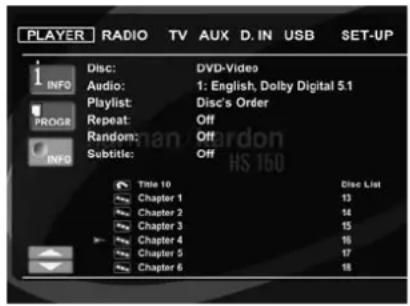
När alla inställningar är klara och att du har stoppat i en skiva i HS 150. När du satt i en skiva kan du ta fram PLAYER-menyn med OSD-knappen. Menyn har samma upplägg som SET-UP menyn och fungera på samma sätt. Undermenyerna visas på den vänstra sidan, med INFO aktiverade som grundinställning. Den inställning du vill ändra på kan markeras med ARROW knapparna 10 och sen väljas med ENTER knappen 7.
De olika valen visas i den nedre menylinjen.
Disc: Visar skivtypen.
Audio: Visar det ljudspår som spelas just nu. Alternativen visas i menylinjerna på den nedre delen av bildskärmen.
Playlist: Här väljer du i vilken ordning skiv spåren skall spelas.
Repeat: Reperings funktioner.
Random: Aktiverar slumpvis avspelning.
Subtitle: Visar den textning som finns på skivan du spelar.
Om du har valt något av de HD-bildformaten kan du använda miniatyrbildfunktionen för att snabbt och enkelt hitta bildfiler. JPEG-bildfiler som skapats i datorn med miniatybild inkluderad, visas längst upp till höger på skärmen när du bläddrar i innehållslistan.
I PLAYER menyn, markeras kapitel, spår eller bild på den som spelas med en pilsymbol framför Chapter (DVD), Track (CD,MP 3, WMA) eller Picture (JPEG). Kapitel, spår och bild kan alltid väljas från listan, genom att flytta markören till det önskade kapitelt eller spåret och sen trycka på ENTER 7 för att aktivera valet.
Den övre delen av bilden kan avaktiveras för att kunna visa den kompletta Spellistan. För att avaktivera, flytta markören till den övre under - menyn INFO (eller i INFO) på den vänstra sidan av bildskärmen. Tryck på ENTER knappen ⑦ tills ikonen är markerad i en ljusblå färg och att den kompletta spellistan visas på bildskärmen. På samma sätt kan skivlistan tas bort från skärmen genom att avaktivera PROGRAM's undermeny.
När HS 150 är i play läge och du trycker på play knappen igen, visas spårnummret som spelas just då.
Informations Display

text_image
PLAYER RADIO TV AUX D. IN USB SET-UP DISC: DVD-Video DISC ID: SAMPLER Disc Player Aspect Ratio: 4:3 16:9 Video Standard: NTSC Auto Scan Type: Progressive Progressive Audio Resolution: 24 bit/ 48 kHz Audio Format: English, Dolby Digital 5.1 Video Bit Rate: 0 10 Mbps Audio Bit Rate: 0 5 Mbps Press ENTER to view main screen
Om du i DVD och MP 3 läge aktiverar DISC INFO's undermeny (DVD) eller ID3 INFO (MP3), kommer du att få information om spelaren och den skiva som spelas. De första raderna anger skivtyp och skiv-ID. På de följande raderna kan man gemföra det som finns på skivan av Aspect Ratio, Video standard, och Scan typ med den signal som skickas ut från spelaren, är det en MP 3 fil kan du se ID 3 info.
På den nedre delen av bilden visas vilken digital form samt vilket ljudformat och längst ned kan du se en grafisk presentation av bildenoch (DVD endast) ljudets Bitstorlek.
Programmerad Avspelning
I STOP läge kan Skivlistan användas för att skapa en programmlista för DVD, CD, MP 3, WMA eller JPEG. Flytta markören till den högra sidan av menyn-till spellistan. Om skivlistan inte är aktiverad, flytta markören till PROGRAM ikonen på vänstra sidan för att aktivera. Flytta sen markören till Disc List och välj Clear Program så att listan töms. När nu listan är raderad, skall du flytta markören upp eller ned till det första spåret som du vill programmera, tryck sen på ENTER knappen 7. Flytta sen markören till nästa spår som du vill programmera, försätt sen på samma sätt tills listan är klar. När den är klar flyttar du markören till Playlist setting. Välj Programmed order och tryck på PLAY för att starta avspelningen. Tryck på PLAY på fjärrkontrollen eller flytta upp markören till Playlist-inställningen, välj alternativet Programmed order och tryck på PLAY så att uppspelningen startar.
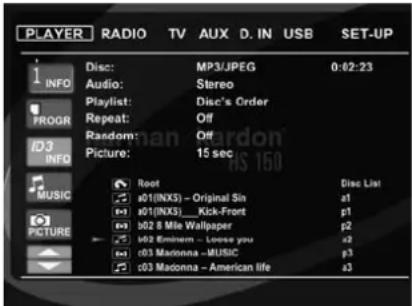
text_image
PLAYER RADIO TV AUX D. IN USB SET-UP INFO Disc: MP3/JPEG 0:62:23 Audio: Stereo Playlist: Disc's Order FROGR Repeat: Off Random: Off Picture: 15 sec MUSIC Root Disc List #01(NXS) - Original Sin af #01(NXS)_ Kick-Front p1 #02 Mile Wallpaper p2 #02 Emitter - Love you a2 #03 Madonna -MUSIC p3 #03 Madonna - American life a3
Om du har en skiva som innehåller bådeMP3 filer och JPEG bilder, kan du välja att spela dessa samtidigt, alltså mixa MP 3 ljud med dina bilder. Tidsintervallen kan bestämmas i Pictures Setting.
Det finns också möjlighet för att att bilderna kan följa ljudsignalen: vid varje slut på ljudspåret kommer nästa bild att visas.
Med en sådan skiva kan du också lyssna till antingen MP 3 filer eller titta på JPEG bilder. För att göra detta gör följande, i läge stopp markera AUDIO eller PICTURE ikonerna på den vänstra sidan av bilden för att välja önskat format. När detta är gjort visas endast MP 3 eller JPEG bilder.
Radio Menyn
Radio delen i HS 150 är en FM radio. Den enklaste sättet att göra en inställning av dina favoritstationer är att använda OSD menyn.
-
Tryck på Radio-knappen 1 på fjärrkontrollen och sätt på DVD-mottagaren med radio som källa. Kontollera så att din bildskärm är ansluten och är igång.
-
Bilden kommer att visa RADIO menyn, se bilden. Man kan också välja RADIO meny med ARROW knapparna 10 på fjärrkontrollen. När en RADIO tab markeras tryck på ENTER
7 för att gå till RADIO menyn.
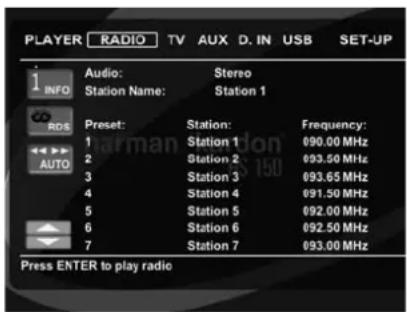
RADIO menyn visar det valda Audio läget, namnet på stationen (om det är en RDS station) och stationslistan med 30 snabbvalsnummer, stationernas namn och frekvens.
OBS! Stationerna kan ställas in manuellt eller automatiskt. Den manuella inställningen beskrivs först. Automatisk förinställning beskrivs längre fram i handboken.
- RDS och AUTO Tune funktionerna är start - inställingen, detta visas med en mörkblå ikon, för att göra snabbinställingen så enkel som möjligt. Flytta markören till slutet av av första stationsraden. Frekvensen visas och en snabb förklaring visas på den övre meny raden, på den nedre delen av menyn.
OBS! Både RDS och AUTO Tune funktionerna kan stängas av, genom att flytta markören till ikonen på vänstra sidan av menyn och sen trycka på ENTER knappen på fjärrkontrollen så att den lyser med en blå färg.
- Genom att trycka på search knapparna ◀◀ / ▶▶ 18 20, startar sökningen av FM bandet. Sökningen kommer att stoppa vid varje station som är tillräckligt stark. Sökningen kommer att avslutas när en station "hittas" och namnet på stationen visas i displayen (om stationen sänder RDS info.) Stationen kommer att memoreras automatiskt på den snabbvals plats som är aktiverad.
Om känner till stationes frekvens, kan man också ställa in den direkt med sifferknapparna på fjärrkontrollen. Flytta markören till slutet av stationsraden, tryck frekvens siffrorna med knapparn. Tryck sen på ENTER ^7 två gånger för att memorera stationen.
- Flytta markören till nästa stationsrad. Gör sen som i steg 3. I den övre menyraden kan du memorera de stationer du önskar.
Byta plats i Stationslistan.
När alla stationer är memorerade, kan du byta plats på dem och få dem i den ordning som du önskar.
- Flytta markören till den yttersta kolumen på den vänstra sidan på stationslistan, till den station om du vill ha först på listan.
- Tryck sen på ENTER 7 för att aktivera den valda stationen. Markören kommer då att flytta sig till den Nedre menyraden.
- Välj här den önskade stationen i listan genom att flytta markören till höger eller vänster. Tryck på ENTER 7 för att aktivera flytten. Markören kommer att flytta tillbaka till New Stations raden.
- Upprepa steg 3 tills alla stationer är på rätt plats.
Val av förinställda stationer.
När alla byten är gjorda, kan du välja stationerna med sifferknapparn på fjärrkontrollen. Om det är en RDS station kommer dess namn att visas i displayen.
15 16 för att välja nästa station i listan.
Förvalen kan också göras i Radio menyn. Flytta markören till den station som du vill lyssna till, tryck sen på Enter knappen 7 för att aktivera. En pil i frontpanelns display visar viken station som är aktiverad. Markören kan flyttas runt i menyn utan att du ändrar något på den station som är igång. Genom att trycka på Previous/Next / knappen 15 16 , oavsätt läge, väljer du alltid nästa station t.ex. från 3 till 4 även om markören markerar nummer 11. Om du trycker på Play knappen kommer markören att alltid gå tillbaka till den station som du spelar just då, oavsätt var den var tidigare (även om en annan meny är uppe).
Raddera snabbval
Om du vill ta bort någon station, gör följande.
- Flytta markören till den yttersta kolumen på den vänstra sidan på stationslistan, till den första station som du vill ta bort.
- Tryck sen på ENTER 7 för att aktivera den valda stationen. Markören kommer då att flytta sig till den Nedre menyraden.
- Välj här Remove i listan. Tryck sen på ENTER 7. Markören kommer sen att återgå till stationslistanigen.
- Upprepa steg 3 tills de stationer som skall raderad är borta.
Automatisk Stationssökning.
Du kan aktivera funktionen automatisk förinställning om du flyttar markören till " #"-symbolen ovanför de förinställda numren, radera hela frekvenslistan samt återställa alla grund -frekvenserna som finns inställda från fabriken.
Den automatiska sökningen innebär att hela FM bandet söks av samt att man memorerar alla stationer som har tillräcklig nivå på mottagningen för att kunna memorera dessa i snabbvals - minnet. Frekvensen som avsöks kommer att visas på den nedre vänstra sidan av menyn och frekvensen på de stationer som blir memorerade visas på den högra sidan av listan. När hela FM bandet är avsökt eller när samtliga snabbvals - nummerna (30) är okuperade avbryts avsökningen.
Du kan också avbryta sökningen genom att trycka på STOP knappen 19. Stationerna kan byta plats inbördes, se instruktionerna i kapitlet om Byta plats på Stationslistan se sid. 23.
RDS Station ID
RDS funktionen innebär bland annat att namnet på den station som du lyssnar till indikeras, precis som alla andra i stationslistan.
RDS funktionen är aktiverad som grundiställning, detta visas med en mörkblå färg på den vänstra sidan av menyn. I detta läge kommer alla stationer att kunna visas på OSD menyn eller på frontpanelens display.
Om RDS funktionen på den vänstra sidan av menyn är inaktiv (ljusblå färg), kommer du i menyn och displayen endast att se frekvensen på den station som är aktiv. Stationsnamn raden överst på menyn kommer att försvinna, men namnen på alla andra stationer kommer att finnas kvar på listan.
Om du trycker på STATUS knappen 14 på fjärrkontrollen kommer frontpanelens display att byta indikering från frekvens till nament på RDS stationen eller tvärt om och RDS-indikeringen på skärmen slås samtidigt på eller av.
Surroundläge för Radion
Man kan givetvis välja ett surroundläge även för dina radiostationer. Det aktiverade läget visas på den första raden i Tuner menyn. Gör följande om du vill ändra surroundläge.
- Flytta markören till AUDIO raden överst på Tuner manyn. Aktiverat surroundläget är markerat. Tryck på ENTER 7 för at se vilka surroundlägen som är möjliga. Dessa kommer att visas på den nedre raden i menyn.
- Flytta markören till vänster eller höger, tills önskat surroundläge markeras.
- Tryck på ENTER 7 för att aktivera ändringen. Denna inställning kommer att gälla alla radiostationer.
OBS! Man kan när som helst byta läge på HS 150 mode inställningen, tryck på AUDIO knappen ⑥ på fjärrkontrollen flera gånger tills önskat surroundläge visas på OSD menyn första rad.
TV MENU
Eftersom en SCART kabel innehåller både bild och ljudsignal, kan SCART kabeln mellan TV och DVD Receivern överföra ljudsignalen från TV'n. Detta innebär att du kan lyssna till TV ljudet i ditt ljudsystem.
OBS! Kontrollera så att SCART kabeln har alla stiften i kontakten, Om inte kan det inträffa att kommer bara bildsignalen att överföras från DVD till TV'n.
- Tryck på TV-knappen ① på fjärrkontrollen och sätt på DVD-mottagaren med tv som källa. Kontrollera så att din bildkälla också är igång och att den är ansluten till HS 150.
- Din bildkälla kommer att visa TV menyn, se nedan. Du kan också välja TV menyn med ARROW knapparna 10 på fjärrkontrollen. När TV markeras trycker du på ENTER 7 för att gå in i menyn.
Om HS 150 är i Standby läge, kan du starta enheten med TV knappen på fjärrkontrollen.

TV menyn innhåller följande inställningar. Följ instuktionerna på den Övre menyraden nederst på bilden för att ändra inställningarna.
Audio: Välj vilket surroundläge du vill ha när du lyssnar till ljudet från en TV eller någon annan video källa som är ansluten via Scart kontakten.
Level adjustment: Här kan du justera innivån från TV ljudet, så att den får samma nivå som övriga signalkällor som finns anslutna till HS 150.
AUX MENYN
Förutom de inbyggda signalkällorna kan man ansluta en ytterligare analog signalkälla. Denn ansluts till AUDIO IN ⑦ kontakterna på baksidan.
- Tryck på AUX-knappen ① på fjärrkon -trollen och sätt på DVD-mottagaren med extraingången som källa. Kontrollera så att din bildkälla också är igång och att den är ansluten till HS 150.
- Din bildkälla kommer att visa AUX menyn, se nedan. Du kan också välja AUX menyn med ARROW knapparna 10 på fjärrkontrollen. När AUX markeras trycker du på ENTER 7 för att gå in i menyn.
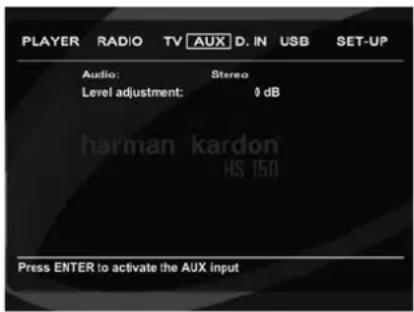
AUX menyn innhåller följande inställningar. Följ instuktionerna på den Övre menyraden nederst på bilden för att ändra inställningarna.
Audio: Välj vilket surroundläge du vill ha när du lyssnar till ljudet från en signalkälla som är ansluten till AUX ingången.
Level adjustment: Här kan du justera innivån från AUX ingångens signlkälla, så att den får samma nivå som övriga signalkällor som finns anslutna till HS 150.
DIGITAL IN MENYN
Förutom de analoga signalkällorna finns det två digital ingångar på HS 150. T.ex. en digitalsatellit mottagare. Anslut dessa digitala signalkällor till de optiska eller koaxiala ingångarna på bak - sidan.
- Tryck på D IN-knappen ① på fjärrkontrollen och sätt på DVD-mottagaren med digitalingången som källa. Kontrollera så att din bildkälla också är igång och att den är ansluten till HS 150.
- Din bildkälla kommer att visa D. IN menyn, se nedan. Du kan också välja D. IN menyn med ARROW knapparna 10 på fjärrkontrollen. När D. IN markeras trycker du på ENTER7 för att gå in i menyn.
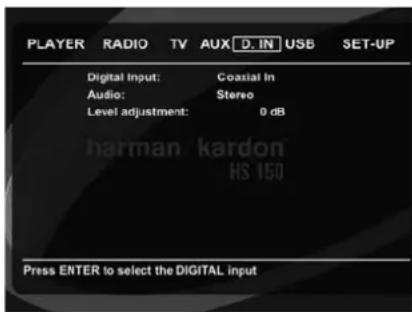
DIGITAL IN menyn innhåller följande inställningar. Följ instuktionerna på den Övre menyraden nederst på bilden för att ändra inställningarna.
Digital Input: Här väljer man vilken digital ingång (koaxial eller optisk) som man vill lyssna till.
Audio: Välj vilket surroundläge du vill ha när du lyssnar till ljudet från någon av de digitala signalkällorna.
Level adjustment: Här kan du justera innivån från de produkter som är anslutna till de digitala ingångarna, så att de får samma nivå som övriga signalkällor som finns anslutna till HS 150.
Surround Läge Tabell
Dolby Digital: Finns på digitala signalkällor som är enkoade med Dolby Digital.Upp till fem separata kanaler och en dedikerad baskanal (LFE).
Dolby Digital signaler, kommer att mixas ned till 2 kanalig stereo eller kommer att bli behandlade av Dolby Virtual processorn, så att det blir möjligt att avspelas över ett 2.1 system.
DTS: Finns på digitala signalkällor som är en - koade med DTS. Finns på DVD, LD och speciela DTS ljudskivor. Upp till fem separata kanaler och en dedikerad baskanal (LFE).
DTS signaler, kommer att mixas ned till 2 kanalig stereo eller kommer att bli behandlade av Dolby Virtual processorn, så att det blir möjligt att avspelas över ett 2.1 system.
Dolby Virtual Speaker: Denna teknologi använder en avancerad algoritm för att återge den dynamik och surroundeffekter som finns i en 5.1 signal, när man endast har ett 2.1 system. I reference läget är ljudbildens storlek beroende på hur avständet mellan dina högtalare är. I Wide läget, får man en större bred på ljudbilden, även om avständet mellan högtalarne är mindre.
USB-menyn
HS-systemen är bland de första som medger direkt uppspelning av filer från bärbara USB-enheter. De finns två USB On-The-Go-ingångar, en på höger sida och en bak.
Anslut USB-minnet eller bärbara härddisken till
USB-ingångarna 47 på sidan eller bak. Om du kopplar in fler än två enheter samtidigt kan du använda ett standard USB-nav med extern kraftförsörjning och ansluta upp till 16 bärbara USB-enheter.
- Tryck på USB 1- eller USB 2-knappen på fjärrkontrollen så att DVD-mottagaren sätts på. Kontrollera att videoskärmen som är ansluten till HS 150 är påslagen.
- Bilden nedan visas på tv-skärmen och du kan välja vilka typer av filer som finns på enheten för visning och uppspelning. Du kan visa olika filtyper samtidigt, till exempel MP3 och JPG.
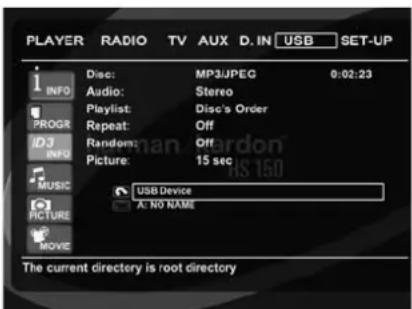
text_image
PLAYER RADIO TV AUX D. IN USB SET-UP 1 INFO Audio: MP3JPEG 0:02:23 PROGR Playlist: Stereo Repeat: Off ID:3 Random: Off Picture: 15 sec MUSIC USB Device A: NO NAME PICTURE MOVIE The current directory is root directory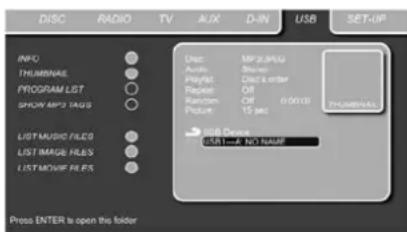
text_image
DISC RADIO TV AUX D-IN USB SET-OP INFO THUNDERWAL PROGRAM LIST SHOW MP3 TAGS LIST/MUSIC FILED LIST IMAGE FILES LIST/MOVE FILES Unit: MP3/IMAGE Audio: Show Playlist: Record order Project: Off Random: Off (000.00) Picture: 15 sec USB Deams <181-A No Name? Press ENTER is open the folder- Flytta markören till knapparna på den nedre vänstra sedan av skärmbilden, tryck sen på ENTER för att välja eller tabort de önskade filerna.
Om flera USB-enheter är anslutna visas alla på samma USB-meny. För att särskilja enheterna visas de som 1 och 2. USB-enheter kan ha flera partitioner, dessa visas i så fall som 1a, 1b, 1c osv.
USB-menyn innehåller följande inställningar. Följ anvisningarna på den övre menyraden längst ned på skärmen om du vill ändra inställningarna.
Disc: Visar skivtypen.
Audio: Visar vilket ljudspår som för tillfället spelas upp. Alternativen visas på de båda menyraderna längst ned på skärmen.
Playlist: Anger ordningen för hur aktuell skiva spelas upp.
Random: Aktiverar slumpvis uppspelning när sådan är möjlig.
Picture: Väljer intervall mellan aktuell bild som visas på skärmen och nästa.
På USB-menyn markeras kapitlet, spåret eller bilden med en pil framför spåret (MP3, WMA) eller bilden (JPG). Du kan när som helst välja spår och bilder i listan genom att flytta markören till önskat spår eller fil och sedan bekräfta med
ENTER 7
Övre delen av denna bild kan inaktiveras så att hela spårlistan visas på skärmen. Om du vill inaktivera flyttar du markören till den övre undermenyn INFO (eller i INFO) till vänster på skärmen. Tryck på ENTER ⑦ tills ikonen blir ljusblå och hela spårlistan visas på skärmen. På samma sätt kan skivlistan tas bort från skärmen genom att du inaktiverar undermenyn PROGRAM.
När HS 150 är i upspelningsläge markeras det spår som spelas om du trycker på PLAY-knappen på fjärrkontrollen.
Om du har en USB-enhet som innehåller både musikfiler (MP3, WMA) och JPEG-bilder kan du välja att spela upp dem samtidigt och mixa MP3- och WMA-ljud till dina egna bilder. Tidsintervallet kan väljas i Picture Setting.
Med sådana enheter kan du också välja att enbart lyssna på MP3- eller WMA-ljud eller titta på JPEG-bildfiler. För att välja detta klickar du i stoppat läge på MUSIC-, PICTURE- och MOVIE-ikonerna till vänster på skärmen och markerar och avmarkerar önskat format.
Viktigt: HS 150 kan inte spela följande format SVCD/VCD, MPEG 1 (Video), MPEG 2 (Video) och CD spår (CDDA) som är Igrade på en yttre hårddisc.
Du bhöver en FAT 32 för-formaterad yttre hårddisc med USB anslutning. Om din disc är formaterad med ett annat file system (som NTFS) måste du omformatera denna. Tala med din dataleverantör för mer information.
Vi rekommenderar att skapa folders och sortera filerna efter filetyp (film, stillbilder eller musik). Detta kommer att hjälpa dig att snabbt hitta den fil du söker.
Överföring av koder från en fjärrkontroll
Fjärrkontrollen till HS 150 kan "lära" sig koder från andra fjärrkontroller som du har, till exempel den som hör till din tv. Gör så här för att lära in eller överföra koder från en IR-fjärrkontroll till HS:ens fjärrkontroll:
- Lägg främre delen av den fjärrkontroll som ska skicka koden mot IR-sändarfönstret 39 på fjärrkontrollen till HS. Avständet mellan fjärrkontrollerna ska vara 2-4 cm.
- Välj en knapp på fjärrkontrollen som ska fungera som väljare för de koder du ska läggas in. Detta måste vara någon av Ingångs - väljarna 1
- Tryck och håll inne Ingångsväljare 1 för den produkt som du vill programmera in och Mute knappen 33 samtidigt. När Program/ Indikator 40 lyser grön och börjar att blinka, släpper du knapparna. Det är viktigt att du gör nästa steg inom 20 sekunder.
- Tryck in den knapp på fjärrkontrollen till HS som du vill programmera. Notera att Program/Indikatorn 40 slutar blinka.
Viktigt! Alla knappar på fjärrkontrollerna kan inte lära in koder. För dessa fortsätter program - indikatorn att blinka när du släpper knappen.
- Så länge Program/Indikatorn 40 är stabil (i fem sekunder), tryck och håll in knappen på original fjärrkontrollen som du vill "lära" till HSs fjärrkontroll. Om du tryckte på knappen försent eller inget befallning togs emot inom fem sekunder, kommer Program/Indikatorn 40 blinka röd tre gånger och sedan ljusbrun, upprepa sedan steg fyra. När Program/ Indikatorn 40 blir grön, släpp knappen på original fjärrkontrollen. Observera att Program Indikatorn kommer då att börja blinka ljusbrun igen.
OBS: Om Program/ Indikatorn 40 blir ständigt röd under steg 5, blev inte program -meringen OK. Repetera alla stegen igen och se om programmeringen fungera då. Om indikatorn fortsätter att blinka rött i steg 5, kan den inte lära sig denna kod.
-
Upprepa åtgård 4 t.o.m. 5 för varje knapp på den ursprungliga fjärrkontrollen som du vill överföra till fjärrkontrollen för HS.
-
När alla koder har överförts från originalet till receiverns fjärrkontroll, trycker du på Learn (Lär) knappen ⚪. Detta gör att du avlutar inlärnings funktionen.
-
Upprepa åtgård 1 t.o.m. 7 för alla ytterligare fjärrkontroller som du vill "överföra" till fjärrkontrollen för HS.
Radering av Inlärda Koder
Du kan radera alla lärda koder, på en ensam knapp eller en hel fjärrkontroll.
För att radera en enskild lärd kod från en annan fjärrkontroll, gör följande.
- Håll inne någon av Ingångsväljare ① under vilket den enskilda knappen som skall raderas har programmerats och Learn knappen ③.
- När den röda LED under Input Selector blir röd och Program/Indikatorn 40 blinkar ljusbrun, släpper du knappen.
- Tryck på och släpp Input Selector 1 igen för den produkt under vilket den enskilda knappen som skall raderas har programmerats.
- Tryck på 7 knappen 28 tre gånger.
- Tryck in och släpp den enskilda knapp där du skall radera en kod. Program/ Indikatorn 40 blinkar grönt två gånger och sen återgår till ljusbrun färg.
- För att radera andra knappar på samma produkt, tryck på samma sätt som i steg 5.
- När alla raderingar är klara, trycker du på Learn (Lär) knappen 33, för att avsluta processen.
För att radera alla koder för en hel produkt, gör följande.
-
Håll inne någon av Ingångsväljare ① knapparna under vilket den som skall raderas har programmerats och Learn (Lär) knappen ③3.
-
När den röda LED under Ingångsväljaren blir röd och Program/ Indikatorn 40 blinkar ljusbrun, släpper du knappen.
-
Tryck på och släpp Ingångsväljare ① igen för den produkt som skall raderas har programmerats.
-
Tryck på 8 knappen 28 tre gånger.
-
Program/SPL Indikatorn 40 kommer att stängas av, den röda lampan under Ingångs - väljaren kommer blinka av och på en gång och Program/SPL Indikatorn kommer att blinka grön tre gånger för att indikera att koderna har blivit raderade.
För att radera alla koder för alla produkter som har programmerats in i fjärrkontrollen.
- Tryck på någon av Ingångsväljare ① och Learn (Lär) knappen ③.
- När den röda LED under Ingångsväljarn blir röd och Program/SPL Indikatorn 40 blinkar gult, släpper du knappen.
- Tryck och släpp Ingångsväljaren Selector ① igen för den produkt som skall raderas.
-
Tryck på 9 knappen 28 tre gånger.
-
Program/SPL Indikatorn 40 kommer att stängas av, den röda lampan under Ingångs - väljaren kommer blinka av och på en gång och Program/SPL Indikatorn 40 kommer att blinka grön tre gånger för att indikera att koderna har blivit raderade.
Macro Programming
Makro är en funktion som gör det möjligt att programmera kombinationer som du använder ofta och att du kan aktivera dessa med en enkel tryckning på en knapp. Ett Makro kan innehålla upp till 19 olika kommandon i en förutbestämd ordning. HS:ens fjärrkontroll kan lagra upp till fyra separata makrokommandosekvenser som du använder med makroknapparna 21.
- När du vill programmera ett makro trycker du samtidigt på Mute-knappen 📄 och den makroknapp 21 som du vill programmera. Notera att den senaste valda Input Selector lyser röd och att Program/Indicator 40 blinkar i ljusbrun.
- Ange de makro steg du önskar genom att trycka på den knapp som motsvarar den funktion du önskar styra. Makro funktionen kan lagra upp till 19 olika steg, varje gång du trycker in en knapp räknas det som ett steg. Program/Indikatorn 40 kommer att blinka grön två gånger för att bekräfta varje knapp tryck du gör.
OBS! När du lägger in kommandon för Power On funktion på någon produkt under en Makro sekvens, trycker du på Mute knappen 11. tryck INTE på Power-On knappen 1.
- Kom ihåg att trycka på rätt Ingångsväljare ① innan byter till en annan produkt.
- När alla steg har memorerats, trycker du på ◀▶ ▲▼ knappen 10 för att lagra alla kommandon. Det röda lyset under Ingångs - väljaren 1 kommer blinka och sedan stängas av och Program/Indikatorn 40 kommer blinka grön två gånger för att bekräfta macro att bli programmerad.
Exampel: För att programmera Macro 1 knappen 21, så att den startar HS 150 och tv:n, och en satelitmottagare, göt följande steg:
- Tryck in Macro 1 knappen 2 och Mute 11 på samma gång och släpp den sedan.
- Notera att Program/Indikatorn blinkar med en gul färg.
- Tryck in TV Selector 1.
- Tryck på Mute 📄 knappen för att memorera "TV Power On" kommandot.
- Tryck in Screen Power On-knappen 34 knappen för att memorera HS Power On kommandot.
- Tryck på ◀▶ ▲▼ Kanal Upp knappen Ⓛ för att avsluta makro programmeringen.
När du nu trycker på Macro 1 knappen 21 kommer alla produkterna att starta samtidigt.
Radering av Makro Kommandon.
För att ta bort de kommandon som finns inlagda på någon av makro knapparna, gör på följande sätt:
-
Tryck in Mute knappen ⑪ och den Macro knappen ②, som har de kommandon som du vill radera.
-
Observer att Program/Indikatorn 40 kommer att blinka ljusbrun, och den röda LED under Ingångsväljaren 1 som senast användes kommer att sättas på.
-
Inom 10 sekunder tryck på Mute knappen 11.
-
Den röda LED under Väljaren släcks och Program/Indikator 40 lyser grönt denna blinkar tre gånger innan den släcks.
-
När Program/Indikator 40 släcks har makrot raderats.
Språkkoder för DVD
Vilka språk som huvudspåret eller undertexterna finns på beror på skivans producent. Du bör alltid se efter på omslaget vilka språk som förekommer på skivan. För vissa språk måste du ange en kod från listan nedan för att få tillgång till språket.
Om du får någon av följade svårig heter när du använder systemet; använd guiden för felsökning för att avhjälpa problemet. Kontakta din auktoriserade Harman Kardon handlare om något problem kvarstår.
Ingen ström.
- Är nätkontakten riktigt intryckt i uttaget?
- Något säkerhetssystem kan vara aktiverat. Koppla ur nätanslutningen under någon minut och försök att koppla in den igen.
Ingen bild.
- Kontrollera att systemet är riktigt och säkert hopkopplat.
- Videokabeln kan vara skadad. Byt ut den om så behövs.
- Kontrollera att systemet är anslutet till video ingången på TV apparaten (se sid 14).
- Kontrollera att TV apparaten är påslagen.
- Kontrollera att TV apparaten är ansluten till rätt videoingång.
Bildstörningar.
• Rengör skivan.
- Om videosignalen måste gå genom en VCR till din TV kan kopieringsskyddet på vissa DVD försämra bildkvaliteten. Kontrollera alla anslutningskablar och om problemet kvarstår, försök att koppla direkt till TV om det är möjligt (se sid 14).
Bilden är förvängd (vertikal expansion) när du spelar bredbild trots att du ställt in "TV DISPLAY" i SETUP menyn som "16:9".
- Om du använder SCART kabel, prova anslutning direkt till TV. I annat fall fungerar ej autoomkopplings funktionen för bildförhållande.
- Om din TV inte är ansluten till HS 150 med en SCART kabel eller om automatik-omkopplingen inte fungerar, skall du ställa din TV i läge 16:9 omdet är möjligt på din TV.
- Vissa TV apparater kan ej skifta bildförhållande. Om TV inte kan ställas in till 16:9, välj inte "16:9" i "TV Display". Då behövs inte någon ändring av bildförhållande.
Inget eller svagt ljud.
- Kontrollera att högtalarna är riktigt och säkert inkopplade.
- Försäkra dig om att rätt källa är vald.
- Kontrollera att högtalarna och de inkopplade produkterna är rätt anslutna.
- Tryck MUTE på fjärrkontrollen. Tryck MUTE på fjärrkontrollen, hvis MUTE ON blinker i displayet.
- Skyddskretsar har aktiverats på grund av kortslutning.
Stäng av strömmen, åtgärda problemet och slå på igen.
- Ljudanslutningen är trasig. Byt om så behövs.
- Systemet är i pausläge eller i "slow motion", eller snabbspolning framåt eller bakåt Tryck▶ för normal avspelning.
- Kontrollera högtalarinställningarna (se sid 19).
Vänster och höger ljud är obalanserat eller skiftat.
- Kontrollera att högtalarna är riktigt och säkert inkopplade.
Hum och störningar hörs.
- Kontrollera att högtalarna är riktigt och säkert inkopplade.
- Kontrollera att anslutningskablarna inte är i närheten av en transformator eller motor och minst tre meter från ljusrör.
• Flytta TV apparaten ifrån ljud enheter. - Anslutningarna är oxiderade. Rengör med en trasa med sprit.
• Rengör skivan.
Volymen sänks automatiskt och kan inte höjas.
- Temperaturen inuti är för hög. Vänta i cirka en minut så att förstärkaren återfår normal arbetstemperatur.
Radiostationer kan inte ställas in.
- Kontrollera att antennen är rätt ansluten. Justera eventuellt antennen eller välj en yttre antenn om det behövs.
- Radiostationens signal kan vara för svag för automatisk inställning. Ställ in manuellt.
- Inga radiostationer är lagrade.
- Tuner läge är inte valt. Välj Radio läge.
Fjärrkontrollen fungerar ej.
- Det får inte vara något hinder mellan fjärr - kontrollen och systemet (IR mottagaren).
• Gå närmare med fjärrkontrollen. - Peka med fjärrkontrollen mot systemet.
- Sätt in nya batterier om de gamla är svaga.
- Kontrollera att batterierna är riktigt insatta.
Skivan spelar inte.
- Ingen skiva är insatt. ("NO DISC" visas på frontpanelens display och TV bild.) Sätt i skiva
- Sätt i skivan korrekt med den inspelade sidan nedåt på skivsläden.
• Rengör skivan. - Systemet kan inte spela CD-ROM etc. (se sid 3).
• DVD med fel regionkod (se sid 13).
Systemet startar automatiskt att spela en DVD.
• DVD har automatisk avspelningsfunktion.
Avspelningen stoppar automatiskt.
- Vissa skivor är programmerade med autopaus signal. Vid avspelning av sådan skiva stoppar den vid signalen.
Hoppa över spår eller direktval med siffertangenter, Sökning, Slowmotion, Repetition eller Programavspelning etc. fungerar inte.
- Vissa DVD:n eller VCD:n saknar några av ovannämnda funktioner (avspelningskontroll).
Meddelande visas inte i det språk som du vill.
- Välj språk för Display och Preferred Subtitle på SETUP-menyn (se sidan 18). För alla meddelanden från DVD (meny och textning) måste språket som du valt finnas med på skivan, annars visas ett annat språk. Talat språk kan inte bytas på DVD.
- Flera språk är inte inspelade på DVDn.
- Du kan inte ändra språk för ljudet med Audioknappen på fjärrkontrollen eller på Audio-raden på Player-menyn på DVD:n. I dessa fall måste du välja ljudspråk på huvudmenyn på DVD:n.
- Byte av språk är inte möjligt på viss DVD.
Textningens språk kan inte bytas på DVD.
- Flera textningsspråk är inte inspelade på DVDn.
- Du kan inte ändra språk på textningen med Subtitle-knappen på fjärrkontrollen eller Subtitle-raden i Player-menyn på DVD:n. I dessa fall måste du välja textningsspråk på huvudmenyn på DVD:n.
Textningen kan inte stängas av när du spelar en DVD.
- På vissa DVD skivor kan textningen inte stängasav.
Kameravinklar kan inte ändras när du spelar en DVD.
- Flera vinklar är inte inspelade, gäller de flesta DVD.
- Ändra vinkeln när vinkelikonen syns på TV bilden.
- Byte av vinkel hindras på vissa DVD.
Systemet fungerar inte som det skall.
- Statisk elektricitet etc. kan påverka funktionen. Stäng av och koppla ur nätsladden, därefter koppla in den igen.
Se också felsökningssidorna i högtalarnas bruksanvisning.
Viktiga säkerhets Instruktioner
- Läs igenom instruktionerna.
- Behåll instruktionerna.
- Uppmärksamma alla varningar.
- Följ instruktionerna.
- Använd inte enheten nära vatten.
- Rengör endast med torr trasa.
- Blockera inga ventilationsöppningar. Installera enligt tillverkarens instruktioner.
- Installeras inte i närheten av värmekällor som radiatorer, värmeelement, ugnar eller andra enheter (inklusive förstärkare) som avger värme.
- Glöm inte att det finns en fördel med en jordad anslutning om produkten har en jordad kontakt. En vanlig kontakt hat två stift, en jordad har en tredje kontakt yta, denna kontaktyta är för att ansluta en jordförbindelse mellan produkten och ditt vägguttag. Om den medföljande kontakten inte passar i ditt uttag, rådgör med en elektriker för att ersätta det felaktiga uttaget.
- Se till så att nätkabeln är placerad så att man inte kan trampa på eller klämma den. Detta gäller speciellt vid kontakter och uttag där nätsladden ansluts.
- Använd bara tillbehör enligt tillverkarens specifikationer.
- Använd bara fästen och stativ som tillverkaren rekomonderar. Om du använder en vagn var försiktig vid flyttning av densamma, så att inga skador uppstår på grund av att produkten välter.

- Koppla ur enheten vid åskväder eller om den inte ska användas under lång tid.
- Låt all service utföras av kvalificerad servicetekniker. Service krävs då enheten skadats på något sätt, t ex strömkabeln eller kontakten är skadad, vätska har spillts ut över enheten, enheten har exponerats för regn eller fukt, enheten inte fungerar som den ska eller har tappats i golvet.
- Undvik att placera produkten så att den kommer nära fukt eller vätska. Se till så att inga föremål fyllda med vätska, t ex vaser, är placerade på enheten.
- Om du vill koppla ifrån produkten helt från nätanslutningen, ta ur nätkabeln från enheten.
- Nätkabeln kan vara kvar ansluten till vägguttaget.
- Exponera inte batterier för hög värme som direkt solljus, eld eller liknande.

Blixtsymbolen med en pil i änden, i en liksidig triangel, är för att varna användare för icke isolerad "farlig spänning" på enhetens hölje som kan vara av sådan kraft att det innebär en risk för elektrisk stöt.

Utropstecknet inom en liksidig triangel är för att uppmärksamma användare på viktiga drift och underhålls-instruktioner som finns i de dokument som medföljer produkten.
VARNING: För att minska risken för eldsvåda eller elektriska stötar, utsätt aldrig enheten för regn eller fukt.
Användaranvisningar för borttagning och avfallshantering av uttjänta batterier. Specifikation av batterityper.
Dessa symboler (se ovan) betyder när de visas på en produkt, en förpackning, ett separat informationsblad eller i en bruksanvisning att den enskilda produkten samt de batterier som medföljer eller finns inbyggda i produkten aldrig får slängas som osorterat hushållsavfall. De måste lämnas till därför avsedd återvinningsplats där de hanteras och återvinns på korrekt sätt i enlighet med lokala eller nationella lagar eller EU-direktiven 2002/96/EG och 2006/66/EG.
Genom att avfallshantera produkter och batterier på rätt sätt sparar man resurser och förhindrar eventuella negativa effekter på miljön och/eller människors hälsa.
De batterier som medföljer din apparat kan vara alkaliska, kolzink-/mangan eller litium (knappcellsbatterier). Alla dessa typer måste avfallshanteras enligt anvisning ovan.
För att ta ur batterierna ur din apparat eller fjärrkontroll, följ anvisningarna för att sätta i batterier enligt bruksanvisningen, fast i omvänd ordning.
På produkter med ett inbyggt batteri som räcker hela produktens livslängd är det inte alltid möjligt för användaren att ta ur batteriet. I sådana fall monteras produkten isär på insamlings-/återvinningsplatsen och batteriet tas bort. Om ett inbyggt batteri av något skäl måste bytas ut måste detta göras av en medarbetare på ett behörigt servicecenter.
Ordförklaringar
Bit rate
Anger mängden av videodata som komprimerats i en DVD per sekund. Enheten är Mbps (megabits per sekund), 1 Mbps anger att mängden data per sekund är 1.000.000 bits. Ju högre värde desto större är mängden data. Dock betyder det inte alltid högre bildkvalitet.
Chapter (kapitel)
Avsnitt av en film eller musikstycke på en DVD som är mindre än en titel. En titel kan bestå av ett eller flera kapitel. Varje kapitel är numrerat (chapter number) för att du skall kunna finna önskat kapitel.
Dolby Digital ("5.1", "AC-3")
Detta ljudformat för bio är mer avancerat än Dolby Pro Logic Surround. Det har en individuell försörjning av subwooferns bas och de bakre högtalarna. Formatet betecknas också "5.1" eftersom subwooferkanalen räknas som 0.1 (fungerar endast när djup baseffekt behövs). Alla sex kanalerna är inspelade separat för överlägsen kanalseparation. Dessutom är all signal behandling digital utan kvalitetsförluster. Beteckningen "AC-3" kommer från det faktum att detta är den tredje ljudkodningsmetoden som utvecklatsav Dolby Laboratories Licensing Corporation. Tillverkade under licens från Dolby Laboratories. "Dolby", "AC-3", "Pro Logic" och Dolby-D symbolen är varumärken tillhöriga Dolby Laboratories. Confidential Unpublished Works. © 1992. 1997 Dolby Laboratories, Inc. Reservation för alla rättigheter.
Dolby Pro Logic II Surround
Detta är en metod att avkoda stereo or surround -inspelningar som ger fem kanaler från tvåkanals ljud. Jämfört med tidigare Dolby Surround system så återger Dolby Pro Logic II Surround panorering från vänster till höger mer naturligt och lokaliserar ljuden mer exakt. För att dra fördel av Dolby Pro Logic II Surround skall du ha ett par bakre högtalare och en centerhög talare. De bakre kanalerna har en stereo-information.
DTS
Teknologi för digital ljudkompression utvecklat av Digital Theater Systems, Inc. Denna teknologi överensstämmer med 5.1-kanals surroundljud. De bakre kanalerna är stereo och man har en diskret subwoofer i detta format. DTS ger 5.1 separerade kanaler med högkvalitets digitalt ljud. Bra kanalseparation uppnås genom separat inspelning av alla kanaler och digital signal - behandling. Tillverkad under licens från Digital Theater Systems, Inc. US Pat. Nr 5,451,942 och andra över världen sökta och beviljade patent. "DTS" och "DTS Digital Surround" är varumärken tillhöriga Digital Theater Systems, Inc. © 1996 Digital Theater Systems, Inc. Reservation för alla rättigheter.
MPEG AUDIO
Internationellt standard kodnings system för att komprimera digitala ljudsignaler auktoriserat av ISO/IEC. MPEG 1 lämpar sig för upp till 2-kanals stereo och används på vissa DVD som alternativt (andra språk) spår.
DVD
En skiva som innehåller upp till åtta timmars filmbilder trots att diametern är samma som en CD. Data kapa citeten för ett enkellager och enkel - sidig DVD är 4,7 GB (Giga Byte), 7 gånger mer än en CD. Dubbellager och enkelsidig DVD har 8,5 GB, och en enkellager och dubbelsidig DVD har 9,4 GB. På en dubbellager och dubbelsidig DVD ryms 17 GB. Bilder lagras i MPEG 2 format som är en världsvid standard för digital kom pri - meringsteknologi. Bilddata komprimeras till 1/40-del av sin ursprungs storlek. DVD använder också en teknologi för varierande grad av data- förändring som anpassas till bildens egenskaper. Ljuddata spelas in som Dolby Digital, DTS och/ eller PCM som ger en mer naturlig ljudnärvaro. Därtill kan olika avancerade funktioner såsom multivinkel, flera språk och textning finnas på en DVD.
Multi-angle function (multivinkel)
Varierande kameravinklar eller positioner för kameran är inspelade på vissa DVD.
Multilingual function (multispråk)
Flera språk för ljud eller textning av en film är inspelade på vissa DVD.
Parenteral Control (föräldrakontroll)
En funktion i vissa DVD (främst i USA) som hindrar avspelning beroende på användarens ålder. Begränsningen varierar från skiva till skiva. När funktionen är aktiv kan avspelningen vara helt stoppad, våldsscener kan vara överhoppade eller utbytta osv.
Title
Det längsta avsnittet av en film eller ett musikstycke på en DVD. En film etc. som bildstycke på en video eller ett album etc. som ett ljudstycke på en musikskiva. Varje titel har ett titelnummer för att kunna lokaliseras.
Track (spår)
Musikavsnitt på en CD. Varje spår har ett spår-nummer för att du skall kunna finna önskat spår.
PCM
Pulse code modulation, okomprimerat dataformat.
NTSC
National TV Systems Committee, en videostandard som används i USA.
PAL
Phase Alternation Line, en video standard som används i många europeiska länder.
DVD Spelare
| Pickup: Semiconductor laser, wavelength 650nm |
| Bild Signal NTSC / PAL |
| Horisontell bildupplösning: Mer än 480 linjer (DVD) |
| Video Signal-till-brusförhållande: Mer än 60 dB (DVD) |
| Ljudfrekvensomfång: DVD (PCM): 20 Hz ~ 22kHz (+/- 1.0 dB)(stereo) CD (PCM): 20 Hz ~ 20kHz (+/- 1.0 dB) |
| Ljud Signal-till-brusförhållande: Mer än 80 dB (PCM) |
| Total harmonic distortion:: Less than 0.01% (PCM) |
| Dynamisktområde: DVD (PCM): Mer än 85 dB (EIAJ, 2 kHz)CD: Mer än 85 dB (EIJA) |
FM Tuner
| System: PLL quartz-locked digital synthesizer system |
| Frekvensområde: 87.50 ~ 108.00 MHz |
| Antenn Terminal: 75 Ohm, obalanserad |
| Mellanfrekvens: 10.7 MHz |
Video Utgång HDMI:
| Komponent Video Utgång: Y: 1 Vp-p/75 Ohms, synk. Negativ polaritet | |
| Cr: 0.7 Vp-p/75 Ohms | |
| Cb: 0.7 Vp-p/75 Ohms | |
| CVBS Video: | 1 Vp-p 75 Ohm |
| S-video: | Y: 1 Vp-p 75 Ohm |
| C: PAL 0.3 Vp-p 75 Ohm / NTSC 0.286 Vp-p 75 Ohm | |
Ljudsignal Ingång
| Audio L/R: | 2 Vrms, 1 kilohm |
| Nätspänning: | AC 230 V, 50 Hz |
| Max Strömkonsumtion: | 300 W |
| Idle Strömkonsumtion: | mindre end 2 W |
| Dimensioner (BxHxD): | 350 mm x 84 mm x 250 mm |
| Vikt: | 3.8 kg |
* Alla funktioner och specifikationer kan ändras utan föregående meddelande.
Djupmättet innefattar rattar, knappar och anslutningar. Höjdmättet innefattar fötter och chassi. Alla funktioner och specifikationer kan ändras utan föregående meddelande. Harman Kardon är ett varumärke som tillhör Harman International Industries, Incorporated. Dolby, Pro Logic and the double-D symbol are trademarks of Dolby Laboratories, registered in the United States and/or other countries. All rights reserved. DTS is a trademark of Digital Theater Systems, Inc. Windows Media® Audio (WMA) is a proprietary file format developed by Microsoft. DivX är ett registrerat varumärke som tillhör DivX, Inc. HDMI, HDMI-logotypen och High-Definition Multimedia Interface är varumärken eller registerade varumärken som tillhör HDMI Licensing LLC.
harman/kardon®
H Harman International