Design Ruby Royale - Symaskin Husqvarna-Viking - Gratis bruksanvisning och manual
Hitta enhetens manual gratis Design Ruby Royale Husqvarna-Viking i PDF-format.


Användarfrågor om Design Ruby Royale Husqvarna-Viking
0 fråga om denna apparat. Svara på dem du kan eller ställ din egen.
Ställ en ny fråga om denna apparat
Ladda ner instruktionerna för din Symaskin i PDF-format gratis! Hitta din manual Design Ruby Royale - Husqvarna-Viking och ta tillbaka ditt elektroniska enhet i hand. På denna sida publiceras alla dokument som behövs för att använda din enhet. Design Ruby Royale av märket Husqvarna-Viking.
BRUKSANVISNING Design Ruby Royale Husqvarna-Viking
Den här symaskinen för hemmabruk är konstruerad enligt standarden IEC/EN 60335-2-28 och UL1594.
VIKTIGA SÄKERHETSFÖRESKRIFTER
När du använder elektriska apparater är det viktigt att du alltid vidtar nödvändiga säkerhetsåtgärder, bland annat följande:
Läs igenom alla instruktioner innan du börjar använda symaskinen. Förvara instruktionerna på ett lämpligt ställe nära maskinen. Överlämna instruktionerna om maskinen övergår i någon annans ägo.
FARA – Så här minskar du risken för elstötar:
- Symaskinen får aldrig lämnas utan uppsikt när den är inkopplad. Dra alltid ur sladden ur eluttaget så snart du har sytt färdigt eller om du ska rengöra maskinen eller när du öppnar någon lucka, smörjer och underhåller maskinen så som anges i bruksanvisningen.
WARNING— Så här minskar du risken för brännskador, brand, elstötar och andra personskador:
- Symaskinen får aldrig användas som leksak. Var extra uppmärksam när maskinen används av eller i närheten av barn.
- Använd symaskinen endast på det sätt som beskrivs i den här bruksanvisningen. Använd endast tillbehör som rekommenderas av tillverkaren och som anges i den här bruksanvisningen.
- Använd aldrig symaskinen om sladden eller stickproppen skadats, om den inte fungerar ordentligt, om du har tappat den eller skadat den eller om du har tappat den i vatten. Lämna in symaskinen hos närmaste auktoriserade återförsäljare eller servicecenter för genomgång, reparation och elektriska eller mekaniska justeringar.
- Använd aldrig symaskinen om något av luftintagen är blockerat. Symaskinens och fotpedalens ventilationsöppningar måste hållas fria från ludd, damm och lösa tygbitar.
- Håll fingrarna borta från rörliga delar. Var extra försiktig i området runt symaskinsnålen.
- Använd alltid rätt stygnplåt. Fel stygnplåt kan medföra att nälen bryts.
- Använd aldrig böjda nälar.
- Dra aldrig tyget framåt eller bakåt när du syr, eftersom nälen då kan böjas så mycket att den går av.
- Använd skyddsglasögon.
- Stäng av symaskinen ("0") varje gång du ska göra något i området runt nålen, till exempel trä nålen, byta nål, byta undertråd eller byta pressarfot.
- Släpp aldrig ner eller för in något föremål i någon öppning.
- Använd inte symaskinen utomhus.
- Använd aldrig symaskinen i utrymmen där aerosolprodukter (spray) används eller där syrgas hanteras.
- När du ska stänga av maskinen vrider du alla reglage till avstängt läge ("0") och drar sedan ur stickproppen ur vägguttaget.
- Håll aldrig i sladden när du ska dra ur stickkontakten, utan håll och dra alltid i själva stickkontakten.
- Maskinen manövreras med hjälp av fotpedalen. Placera inga andra föremål på fotpedalen.
- Symaskinen får inte användas om den har blivit blöt.
-
Om LED-lampan skadas eller går sönder måste den bytas hos närmaste auktoriserade återförsäljare eller servicecenter, eller annan auktoriserad reparatör.
-
Om fotpedalens elsladd skadas måste den bytas hos närmaste auktoriserade återförsäljare eller servicecenter, eller annan auktoriserad reparatör.
- Symaskinen har dubbel isolering. Använd enbart identiska reservdelar. Se instruktionerna för Underhåll av dubbelisolerade maskiner.
SPARA DE HÄR INSTRUKTIONERNA
ENDAST FÖR EUROPA:
Symaskinen får användas av barn på 8 år och uppåt, personer med nedsatt fysisk, sensorisk eller psykisk funktion, och personer utan erfarenhet och kunskap förutsatt att de har fått instruktioner om hur man använder symaskinen och är väl inbegripna med eventuella risker. Barn får inte leka med symaskinen. Rengöring och underhåll av maskinen får inte utföras av barn utan överinseende. Ljudtrycksnivån är under normal användning mindre än 75dB(A).
Till denna symaskin får endast fotpedal av modell FR5 (tillverkad av Shanghai Bioao Precision Mould Co., Ltd) användas.
Denna symaskin får inte användas av personer (däribland barn) med nedsatt fysisk, sensorisk eller psykisk förmåga, eller av personer utan erfarenhet och kunskap, såvida de inte fått instruktioner om hur man använder symaskinen av en person som ansvarar för deras säkerhet. Barn ska vara under tillsyn så att de ej får tillfälle att leka med symaskinen.
Ljudtrycksnivån är under normal användning mindre än 75dB(A).
Till denna symaskin får endast fotpedal av modell FR5 (tillverkat av Shanghai Bioao Precision Mould Co., Ltd) användas.
UNDERHÅLL AV DUBBELISOLERADE PRODUKTER
En dubbelisolerad produkt innehåller två isoleringssystem istället för jordning. Inga jordade detaljer ingår i en dubbelisolerad produkt och sådana ska inte heller läggas till produkten. Underhåll av en dubbelisolerad produkt kräver mycket stor noggrannhet och kunskap om systemet, och ska därför endast utföras av behörig servicepersonal. Reservdelarna till en dubbelisolerad produkt måste vara identiska med produktens originaldelar. En dubbelisolerad produkt är märkt med texten "DUBBEL ISOLERING" eller "DUBBELISOLERAD".
Brodérenhetens delar 1:9
TILLBEHÖR 1:9
Tillbehör som ingår 1:9
Brodérbågar som ingår 1:9
Tillbehör som ingår - men inte visas på bild ......1:10
Pressarfötter....1:10
SÖMMAR 1:12

INSTÄLLNINGAR 2:1
PACKA UPP MASKINEN 2:2
Ansluta nätsladden och fotpedalen 2:2
Packa ihop efter sömnad 2:2
FRIARM 2:3
TRÄDRULLEHÄLLARE 2:3
Horisontellt läge 2:3
Vertikalt läge 2:3
Extra trådrullehållare 2:3
TRÄDNING AV ÖVERTRÅD 2:4
Nälträdare 2:4
Trädning för tvillingnål 2:5
TRÅDKLIPP 2:5
SPOLA UNDERTRÅD 2:6
Spola undertråd vid broderi eller sömnad ......2:7
TRÅDSENSOR 2:7
SÄTTA I SPOLEN 2:8
BYTA PRESSARFOT 2:8
SÄTTA FAST SENSORFOT Q 2:8
BYTA NÅL 2:9
NÄLAR 2:9
TRÅDAR 2:10
MELLANLÄGG 2:10
PICTOGRAM™-PENNA 2:10
USB-PORTAR 2:11
Ansluta till och koppla
från en USB-port 2:11
Använd USB Embroidery stick....2:11
KOMPLETTERANDE MJUKVARA (PC) 2:12
SÅ HÄR UPPDATERAR DU MASKINEN 2:12
Uppdatcra maskincn 2:12

INSTÄLLNINGAR OCH FUNKTIONER 3:1
Välj ett teckensnitt 3:3
BRODÉRMENY 3:4
Välja broderi 3:4
FILE MANAGER 3:4
EMBROIDERY ADVISOR™ 3:4
INSTÄLLNINGSMENY 3:5
Söminställningar 3:5
Sömnadsinställningar....3:6
Maskininställningar 3:8
Skärminställningar....3:11
I. judinställningar....3:11
INFORMATIONSMENY 3:12
FUNKTIONSKNAPPAR 3:13
Hastighet - och + 3:13
STOP (monokrom) 3:13
FIX (träckla) 3:13
Start/stopp....3:13
Backmatning....3:13
Trådklipp 3:14
Nålstopp upp/ncr (trådklippningsläge) ......3:14
Automatiskt pressarfotslyft och extra lyft ......3:14
Automatiskt pressarfot ner och vändläge ....3:14
EXCLUSIVE SENSOR SYSTEM™ 3:14

SÖMNAD
4:1
SÖMNADSLÄGE – ÖVERSIKT ÖVER IKONERNA 4:2
SEWING ADVISOR™ 4:3
Materialval 4:3
Sömnadstekniker 4:4
Utökad SEWING ADVISOR™ 4:4
VÄLJA SÖM 4:4
SÖMINSTÄLLNINGAR 4:5
Söminställningar i inställningsmenyn 4:6
Frihandssömnad 4:7
HÖJA OCH SÄNKA PRESSARFOTEN 4:8
deLuxe™ STITCH SYSTEM 4:9
SÖMNADSTEKNIKER 4:10
Sy ihop 4:10
Överkasta....4:11
Sy ihop och överkasta 4:12
Sy ihop/överkasta för muddar 4:12
Träckla 4:13
Osynlig fällsöm 4:13
Fälla 4:14
Perfekt balanserade knapphål 4:15
Manuellt knapphål 4:16
Broderat knapphål 4:16
Programmerbar knappsömnad ....4:16
Tränsar 4:17
Manuell träns 4:17
4-vägssömmar – Meny S ....4:18
8-vägssömmar – Mcny T 4:19
Spara i Mina sömmar 4:20
Särskilda sömnadstekniker 4:21
Satinsöm mcd avsmalnande spets (tapcring) ......4:21
Dekorativa taperingsömmar 4:21
Dimensionssömmar – Meny Y 4:22
POP-UP-MEDDELANDEN OM SÖMNADEN 4:23

PROGRAMMERING
5:1
PROGRAMMERING – ÖVERSIKT ÖVER IKONERNA 5:2
PROGRAMMERING I SÖMNADSLÄGET 5:3
PROGRAMMERING | REDIGERA BRODERI 5:3
REDIGERA SÖM- ELLER BOKSTAVSPROGRAM 5:4
Justera hcla programmet 5:5
Kommandon för sömprogrammet 5:5
SY ETT SÖMPROGRAM 5:5
SPARA ETT SÖMPROGRAM 5:6
Spara i Mina sömmar 5:6
Spara programmet i Mina filer 5:7
VIKTIG INFORMATION OM PROGRAMMERING 5:7
LADDA NER ETT SÖMPROGRAM PÅ NYTT 5:7
POP-UP-MEDDELANDEN | PROGRAMMERINGEN 5:8

BRODÉRINSTÄLLNINGAR
6:1
ÖVERSIKT ÖVER BRODÉRENHETEN 6:2
ÖVERSIKT ÖVER BRODÉRBÅGE 6:2
ANSLUT BRODÉRENHETEN 6:3
TA AV BRODÉRENHETEN 6:3
SKJUTA PÅ/TA BORT BRODÉRBÅGEN 6:3
SPÄNNA FAST TYGET I BRODÉRBÅGEN 6:4
SYMASKINENS BRODERIER 6:4
DESIGNER RUBY Royale™ Sampler Book ......6:4
Classic Collection 6:4
KOMMA IGÄNG MED BRODERI 6:5

REDIGERA BRODERI
7:1
REDIGERA BRODERI – ÖVERSIKT ÖVER IKONERNA 7:2
HUVUDFUNKTIONER I VERKTYGSFÄLTET
REDIGERA BRODERI 7:3
Hämta ett broderi 7:3
Hämta en söm 7:3
Hämta ett teckensnitt 7:3
File Manager....7:3
Ruby-meny 7:4
Inställningsmeny....7:4
Exklusiv EMBROIDERY ADVISORTM 7:4
Informationsmeny 7:4
UTÖKATVERKTYGSFÄLT 7:5
VAL AV BRODERIER 7:5
Avancerat val 7:6
DUBBLERA 7:7
Programmering av brodérteckensnitt ....7:15
- Lock
- Förtrådspänning
- Trådspänningsbrickor
- Trådtilldragare
- Trådskåror
- Trådspänningsskiva för undertrådsspolning
- Trådkniv
- LED (lysdioder)
- Stygnplåt
- Lucka till spolkorgen
- Knapplinjal och inbyggt måttband
- Bottenplatta
- Panel med funktionsknappar
- Fast trådrullehållare
- Trådledare för spolning
- Extra trådrullehållare
- Undertrådsspolning
- Trådkniv för undertråd
- Spolreglage
- Handhjul
- Stor, interaktiv skärm
- Inbyggda USB-portar
- Hållare för styluspenna
- Strömbrytarc, anslutningar för nätsladd och fotpedal
BAKSIDAN
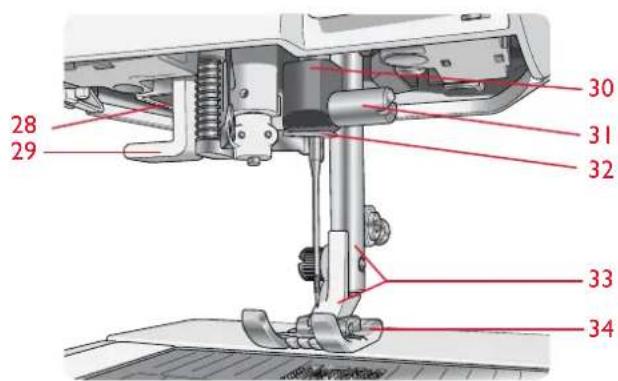
- Uttag för automatisk knapphålsmätare
- Inbyggd nälträdare
- Nålstång
- Nålhållare
- Trådlcdarc
- Pressarfotsstång och pressarfotsfäste
- Pressarfot
TILLBEHÖRSLÅDA
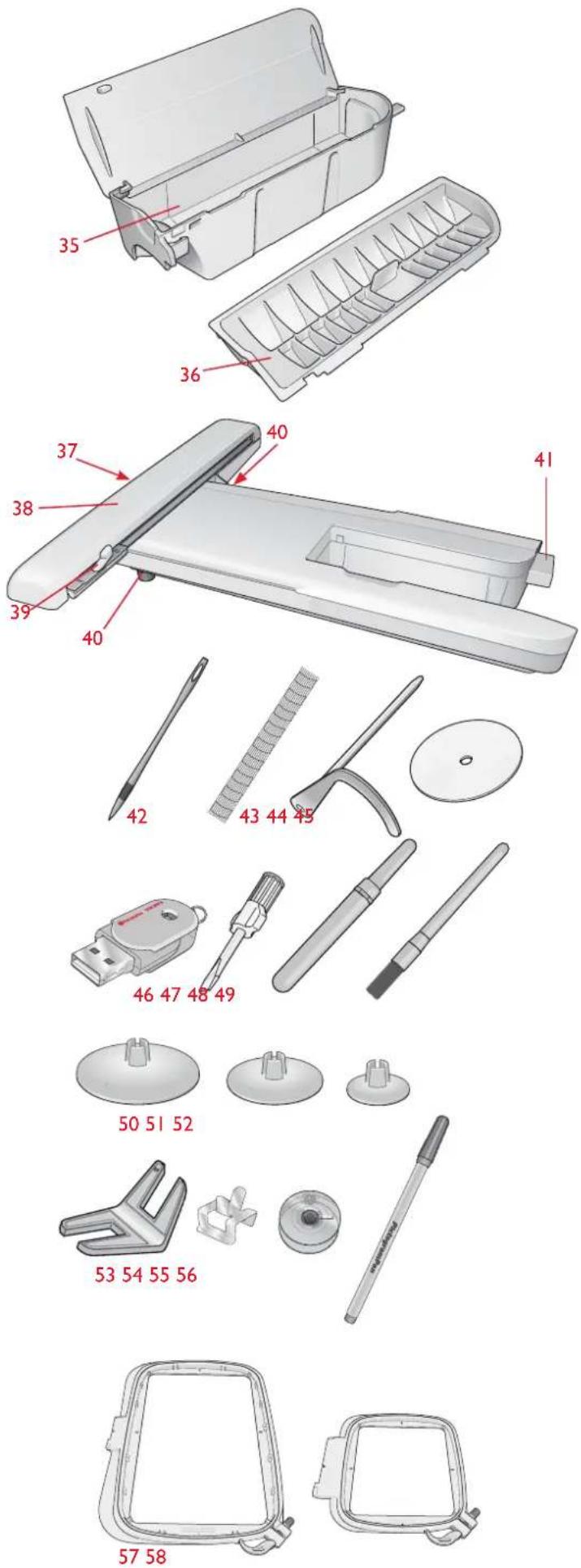
Tillbehörslådan har specialutrymmen för pressarfötter och spolar samt plats för nålar och andra tillbehör. Förvara tillbehören i tillbehörslådan så att de är lätt tillgängliga.
- Fack för tillbehör
- Löstagbart förvaringsfack för pressarfötter och spolar
BRODÉRENHETENS DELAR
(typ BE 18)
- Frikopplingsknapp för brodérenheten (på undersidan)
- Brodérarm
- Brodérbågsfäste
- Justeringsfötter
- Brodérenhetsuttag
TILLBEHÖR
TILLBEHÖR SOM INGÅR
- Styluspenna
- Trådnät
- Kant-/quiltlinjal
- Filtbricka (2)
- USB Embroidery stick (1 GB)
- Skruvmejsel
- Sprättare
- Borste
- Två stora trådbrickor (en sitter på maskinen vid leverans)
- Medelstor trådbricka (sitter på maskinen vid leverans)
- Liten trådbricka
- Universalverktyg/lyftbricka
- Klämmor (16)
- 11 spolar (en i maskinen vid leverans)
- PICTOGRAM ^™ -penna
BRODÉRBÅGAR SOM INGÅR
- DESIGNER™ Royal Hoop (360 x 200 mm)
- DESIGNER ^™ Splendid Square Hoop (120 x 120 mm)
TILLBEHÖR SOM INGÅR - men inte visas på bild
- Kompletterande programvara (pc) för neddladdning
• Classic Collection för nedladdning - Hårdhuv (sitter på maskinen vid leverans)
- Sax
- Fotpedal
- Nätsladd
- USB-kabel till pc
• Nâlar
• Brodértrád
• Tyg och mellanlägg
• DESIGNER RUBY ^TM Sampler Book
• Användarhandbok - Mikrofiberduk
PRESSARFÖTTER
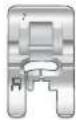
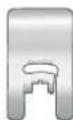
Standardfot A
Sitter på maskinen vid leverans. Den här pressarfoten används framför allt för raksöm och sicksack med stygnlängd över 1,0.
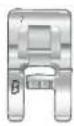
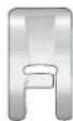
Dekorsömsfot B
Använd den här pressarfoten när du syr tät sicksack (satinsöm) med en stygnlängd under 1,0 mm, och andra nyttosömmar eller dekorsömmar. Spåret på undersidan av pressarfoten är konstrucrat för att pressarfoten ska glida smidigt över sömmarna.
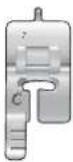
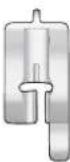
Knapphålsfot C
För manuella knapphål. Den här pressarfoten har en mätskala så att du kan avgöra längden på knapphålet. Mittlinjen är 15mm från tygkanten. De två spåren på undersidan gör att pressarfoten glider smidigt över knapphålsstolparna. Fingret på pressarfotens baksida håller iläggstråden, om sådan används till knapphålen.
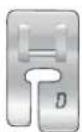
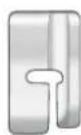
Blindsömsfot D
Den här pressarfoten används för osynlig fällsöm. Innerkanten på foten leder tyget. Pressarfotens högertå är utformad för att löpa längs fällkanten.
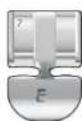
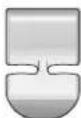
Blixtlåsfot E
Den här pressarfoten kan snäppas fast till höger eller vänster om nålen. På så sätt går det lätt att sy längs båda sidorna av blixtlåset. Ändra nålpositionen till höger eller vänster för att sy närmare blixtläständerna eller för att täcka större snoddar.
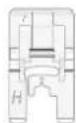
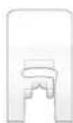
Glidfot H
Den här pressarfoten, med non-stick-beläggning, används vid sömnad i skum, vinyl, plast eller skinn så att materialen inte fastnar under pressarfoten.
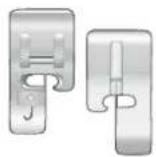
Kantsömsfot J
Den här pressarfoten används för att överkasta och sy ihop/överkasta, t.ex. för sömmar med en stygnbredd på minst 5,0mm. Stygnen bildas ovanför stiftet vilket motverkar att tyget drar ihop sig i kanten.
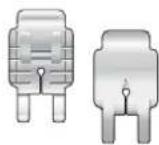
Den här pressarfoten används för hopfogning av quiltblock. Pressarfoten har avständsmarkeringar 6 respektive 3 mm från nålen.
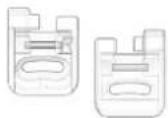
Brodérfot R
Den här pressarfoten används för frihandsbrodering/-quiltning/-sömnad och broderier för båge.
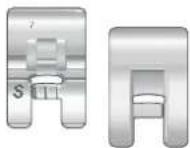
Pressarfot S
Den här pressarfoten används för sidmatnings-/omnigramsömmar.
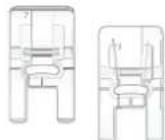
Dekorsömsfot B
Med en transparent pressarfot går det enkelt att sy dekorsömmarna på rätt ställe. Den har ett likadant urtag på undersidan som pressarfot B.
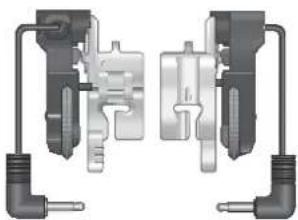
Automatisk knapphålsmätare
Anslut till maskinen och ange önskad knapphåslängd för att sy likadana knapphål i ett moment. Mittmarkeringen är 15mm från tygkanten.
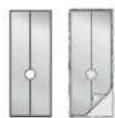
Självhäftande glidplattor
Används med pressarfot C/den automatiska knapphålsmätaren vid sömnad av knapphål på plastbelagt tyg, skinn etc.
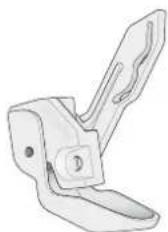
Sensorfot Q
Sensorfot Q rekommenderas alltid för broderi.
Den här foten används också för frihandssömnad, quiltning och broderi på särskilt tjocka eller vadderade tyger. Välj fjädrande frihandssömnad i pop-up-fönstret för frihandsteknik i sömnadslåget när du använder sensorfot Q för frihandssömnad.
SÖMMAR
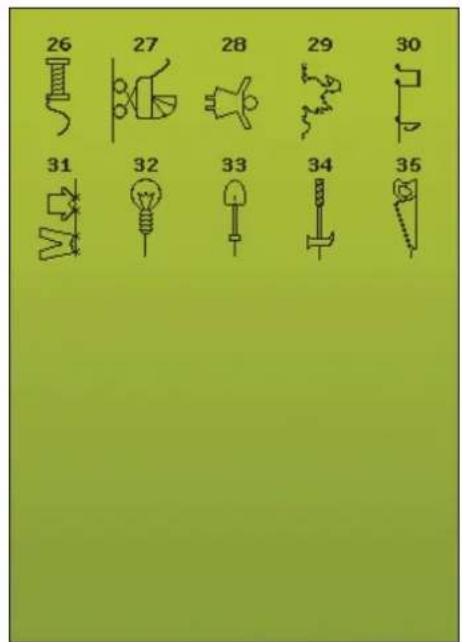
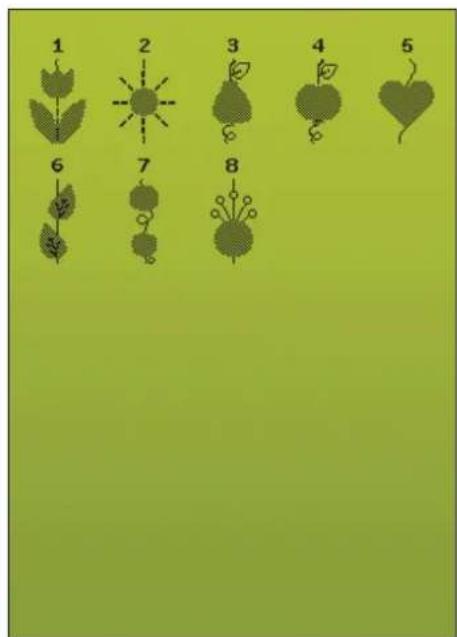
A – Nyttosömmar
Sömmar för klädsömnad och lagning.
Söm Sömbeskrivning Pressarfol
| A1, A2, A3 – Raksöm, nälen i vänster-, mitt- och högerlägeFör alla typer av sömnad. Tryck på stygnbredd och sidledes spegelvändning för att välja mellan 29 olika nälpositioner. | A | |
| A4, A5, A6 – Elastisk söm, nälen i vänster-, mitt- och högerlägeFör sömmar i trikå och elastiska tyger. | A | |
| A7, A8, A9 – Förstärkt raksöm, nälen i vänster-, mitt- och högerlägeFörstärkta och elastiska sömmar. Öka stygnlängden vid kantstickning. 29 olika nälpositioner. | A | |
| A10, A11, A12 – Sicksack, nälen i vänster-, mitt- och högerlägeFör sömnad på spetsar, band och applikationer. | A | |
| A13 – TrestegssicksackFör överkastning, lagning, lappning och sömnad på resår. Passar för tunna till medeltjocka tyger. | A | |
| A14 – Slingrande sömFör lagning och applikationer i elastiska material. | A | |
| A15 – FyrstegssicksackFör överkastning, lagning, lappning och sömnad på resår på glesvävda tyger. | A | |
| A16 – ÖverkastningssömSy ihop och överkasta längs kanten i ett moment eller klipp rent i efterhand. För tunna elastiska och oelastiska tyger. | J | |
| A17 – Elastisk överkastningssömSy ihop och överkasta längs kanten i ett moment eller klipp rent i efterhand. För medeltjocka till kraftiga elastiska tyger. | B | |
| A18 – Dubbel overlocksömSy ihop och överkasta längs kanten i ett moment eller klipp rent i efterhand. För kraftiga elastiska och kraftiga vävda tyger. | B | |
| A19 – OverlocksömSy ihop och överkasta längs kanten i ett moment eller klipp rent i efterhand. För medeltjocka elastiska tyger. | B | |
| A20 – FlatlocksömDekorativa fällar och överlappande sömmar, skärp och band. För medeltjocka/kraftiga elastiska tyger. | B | |
| A21 – Elastisk fogsömFör överlappande sömmar i trikå. För tygkanal över smal resår. | B | |
| A22 – Förstärkt sicksackFör hopfogning av tygstycken kant i kant eller överlappning av skinn. För dekorsömnad. | B | |
| A23 – TråckelsömFör hopfogning av två tygstycken med lång stygnlängd och minskad trådspänning. | A | |
| A24 – Elastisk osynlig fällsömFör osynliga fällar på medeltjocka till kraftiga elastiska tyger. | D |
Söm Sömbeskrivning Pressarfot
A25 – Ej elastisk osynlig fällsöm För osynliga fällar på medeltjocka till kraftiga elastiska tyger.
A26 – Musselsöm För kantning, sy över kanten på tunna elastiska tyger och på skrå på vävda tyger.
A27 – Elastisk söm eller smocksöm Sy över två rader resårband för att rynka.
A28 – Fagottsöm För hopfogning av två tygstycken med avslutade kanter samt elastisk rynkning.
A29 – Tränssöm Förstärk fickor, skjortöppningar, skärphällor och nederdelen av blixtlås.
A30 – Lagningssöm (framåt och bakåt) Laga och stoppa småhål på arbetskläder, jeans, dukar och linnehanddukar. Sy över hålet och tryck sedan på backmatning för att sy flera lagningssömmar och sedan stanna automatiskt.
A31 – Lagningssöm (sida till sida) För lagning av små revor.
A32 – Förstärkt lagningssöm Laga och stoppa arbetskläder, jeans, dukar och linnchanddukar. Sy över hålet och tryck sedan på backmatning för att sy flera lagningssömmar och sedan stanna automatiskt.
A33 – Träns, manuell Förstärk fickor, skjortöppningar, skärphällor och nederdelen av blixtlås.
A34 – Rynksöm För rynkning.
A35 – Skärphällsöm För fastsättning av skärphällor.
A36 – Trestegssicksack För överkastning, lagning, lappning och sömnad på resår. Passar för tunna till medeltjocka tyger.
A37 – Tvåstegssicksack För hopfogning av två tygstycken med avslutade kanter samt elastisk rynkning.
A38 – Raksöm med FIX Börjar och slutar med sömmar framåt och bakåt.
A39 – Rak träckelsöm Använd fotpedalen när du träcklar ihop tygbitar. Mata fram tyget genom att flytta det till nästa träckelläge när pressarfoten höjs. Matartänderna sänks automatiskt.
7 A40 – Sicksacktråckling Använd fotpedalen när du träcklar ihop tyglager. Flytta till nästa träckelläge när pressarfoten höjs.
Obs! Skötselrådssömmar (A41–A49). Tryck på snabbhjälp och tryck på sömmen för att identifiera sömmens namn. Sy etiketter till dina klädesplagg.
B – Knapphålssömmar
Olika typer av knapphål, snörhål och knappsömnad.
Söm Sömbeskrivning Pressarfot
| B1 – Knapphål med bred tränsFör medeltjocka till kraftiga tyger med extra klippmån. | Automatiskknapphålsmätare/pressarfot C | |
| B2 – Tränsat knapphålFör de flesta tygtjocklekar. | Automatiskknapphålsmätare/pressarfot C | |
| B3 – Knapphål med rundat slutFör blusar och barnkläder. | Automatiskknapphålsmätare/pressarfot C | |
| B4 – Dekorativa modeknapphålFör de flesta tygtjocklekar. | Automatiskknapphålsmätare/pressarfot C | |
| B5 – Förstärkt knapphål på medeltjockt tygFör medeltjocka tyger. | C | |
| B6 – SekelskiftesknapphålFör handsytt utseende på tunna, ömtåliga tyger.Tips! Öka längden och bredden när du syr knapphål på jeans. Använd tjockare tråd. | Automatiskknapphålsmätare/pressarfot C | |
| B7– Sekelskiftesknapphål med rundat slutFör handsytt utseende på tunna, ömtåliga tyger. | Automatiskknapphålsmätare/pressarfot C | |
| B8 – SkräddarknapphålKvadratiskt slut för skräddarsydda kavajer, rockar etc. | Automatiskknapphålsmätare/pressarfot C | |
| B9 – Knapphål på kraftigt tygMed förstärkta tränsar. | Automatiskknapphålsmätare/pressarfot C | |
| B10 – Knapphål för skinn (raksöm)För skinn och mocka. | A | |
| B11 – Knapphål med passpoal (raksöm)Med extra klippmån för knapphål med passpoal. | A | |
| B12 – Automatisk knappsömnadFör knappsömnad | - | |
| B13 – Runt snörhålFör skärp, snoddar etc. | B | |
| B14 – Droppformat snörhålFör spetsar och dekorationer. | B |
C – Pictogramsömmar
Pictogram med satindctaljer för programmering av egna originalmönster med satinsömmar.
D – Sekelskiftessömmar
För hälsöm, smocksöm och sömnad på spetsar och band.
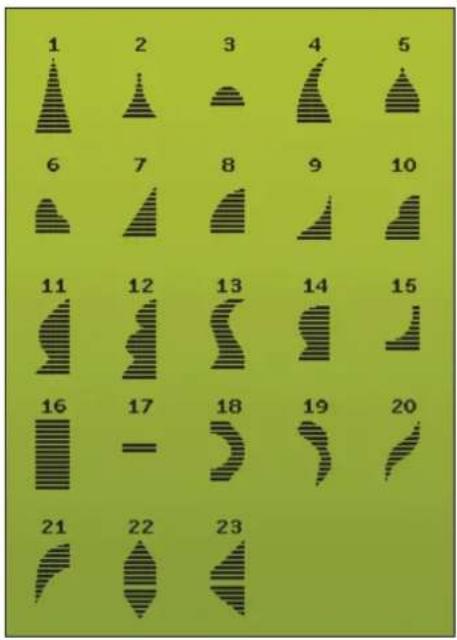
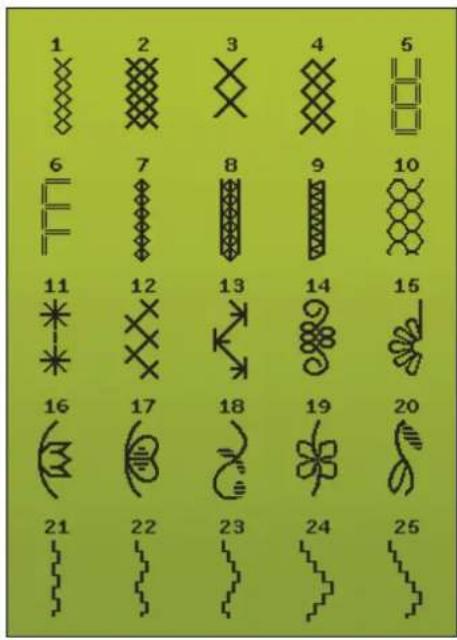
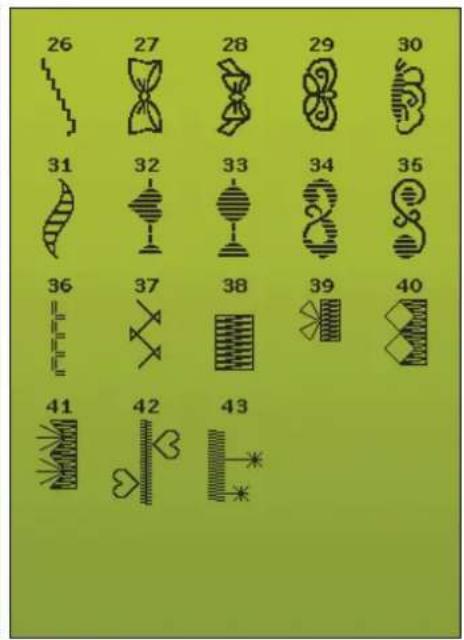
E – Quiltsömmar
Sömmar för alla typer av quilttekniker.
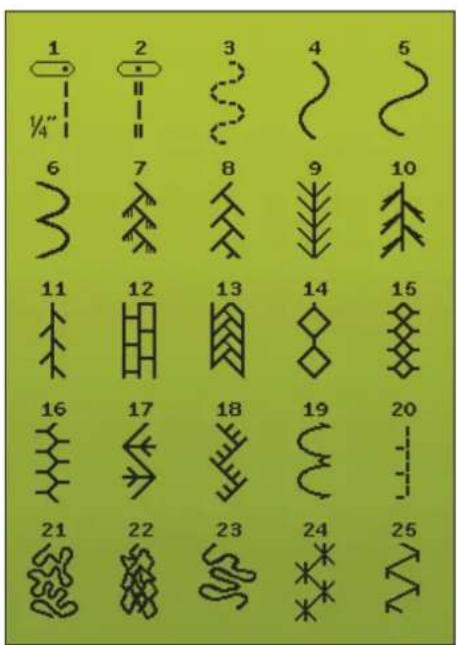
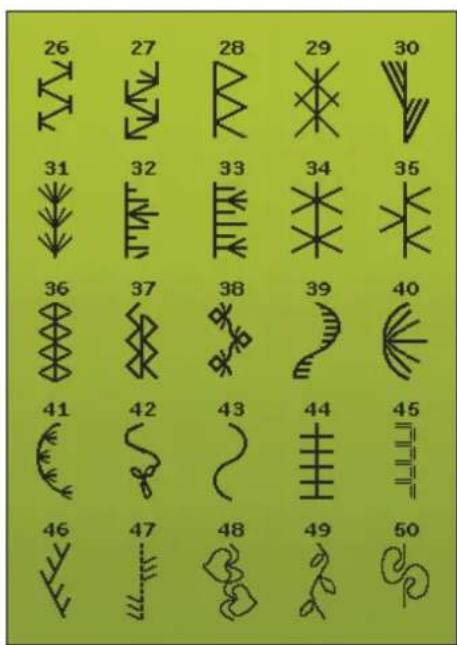
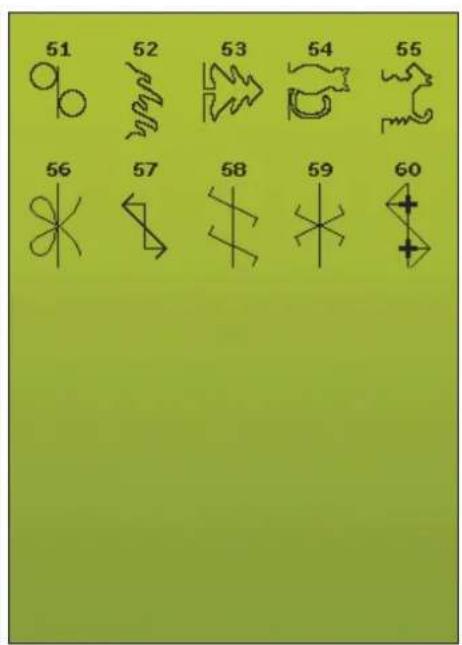
F – Applikationssömmar
För applikationssömnad med olika effekter.
G – Barnsömmar
Sömmar som passar till barnkläder och andra sömnadsarbeten för barn.
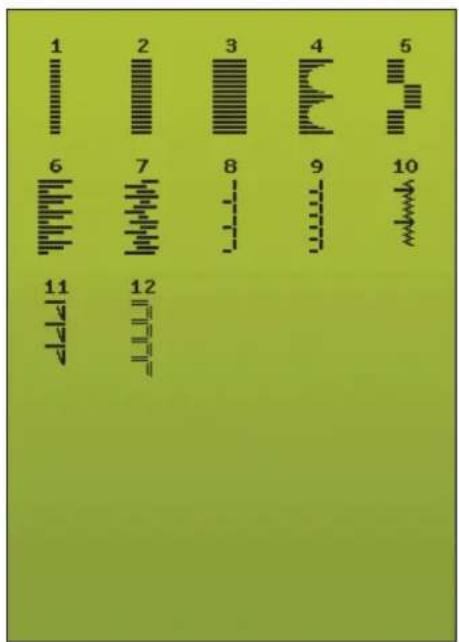
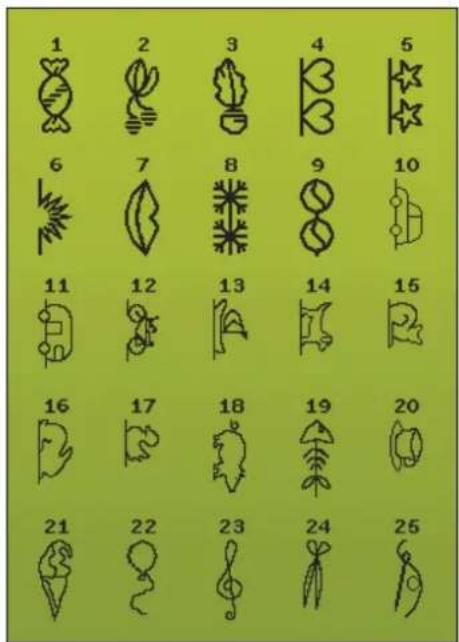
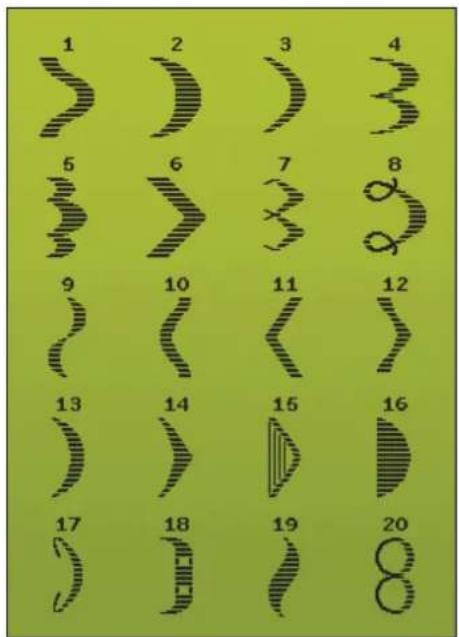
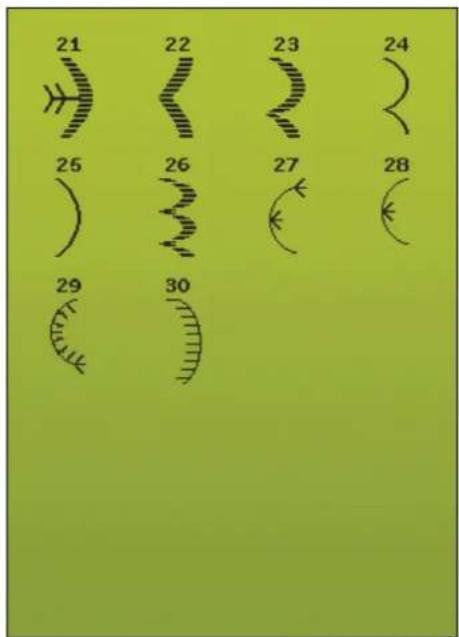
H – Langettsömmar
Skapa langettdetaljer och avsluta kanter med vackra langettsömmar.
J – Vintage-sömmar
Ett urval av quiltsömmar som passar för crazy patch-quiltning och dekorsömnad.
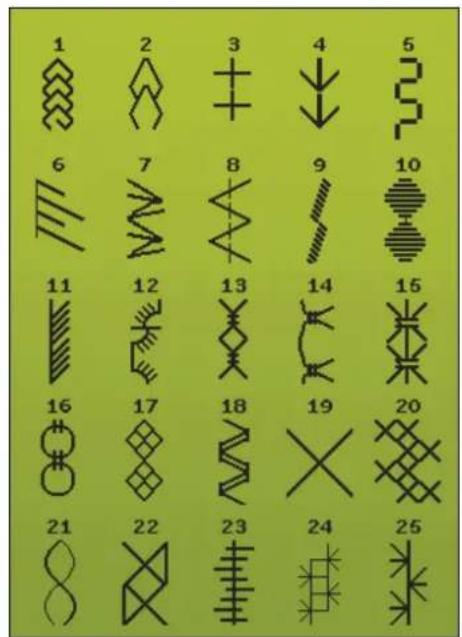
K – Omnigramsömmar
Programmera sömmarna i ett obcgränsat antal kombinationer. Sömmarna formas genom sidmatning. Stygnbredden kan ökas till 40 mm eller mcr.
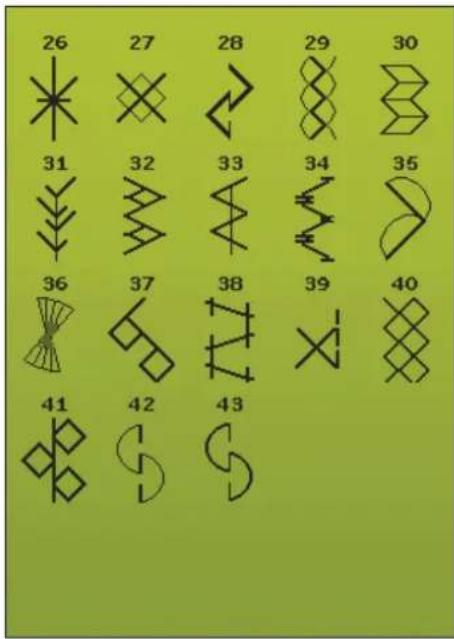
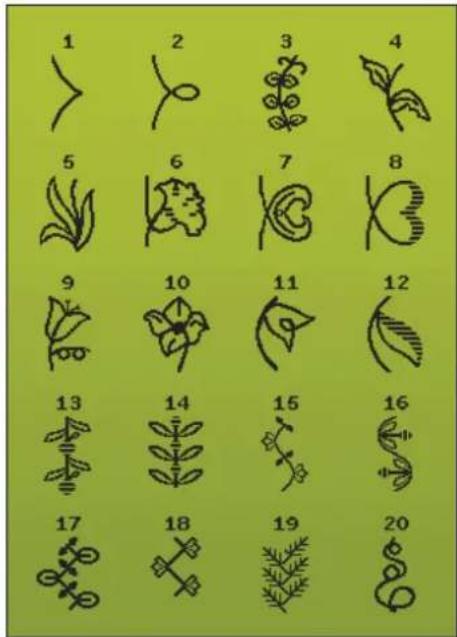
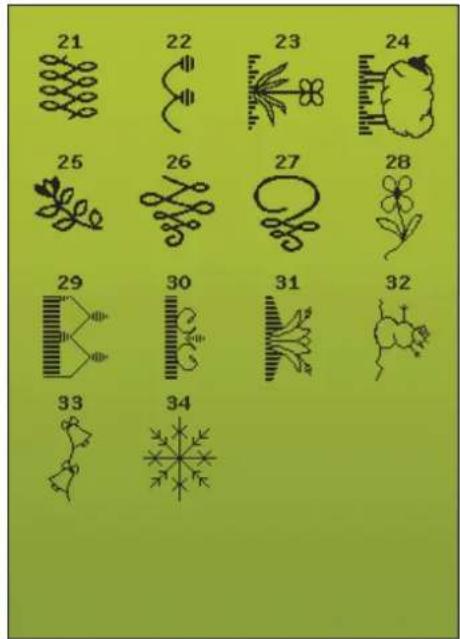
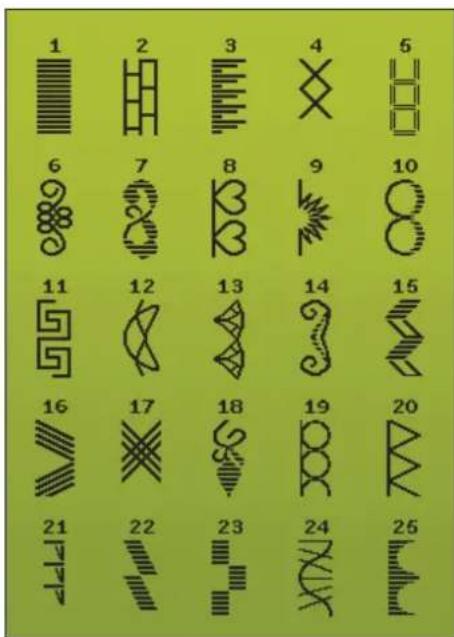
L – Dekorsömmar
För dekorsömnad.
M – Hobbysömmar
För dekorsömmar som utsmyckning av handarbeten.
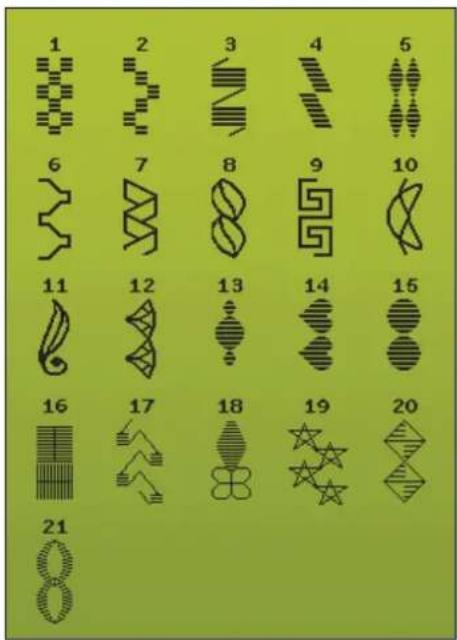
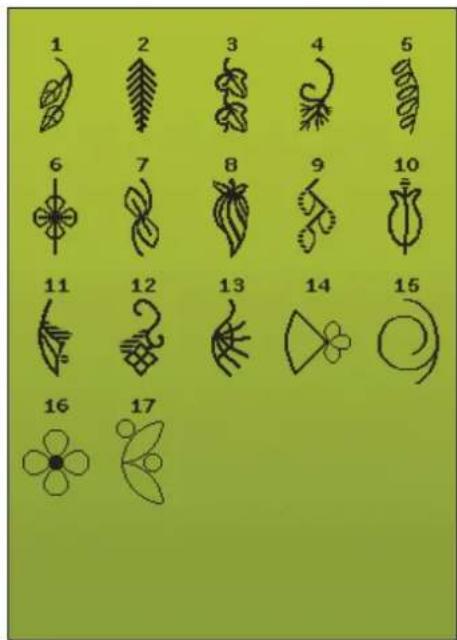
N - Modesömmar
Modesömmar för dekoration av klädesplagg och accessoarer.
S - 4-vägssömmar
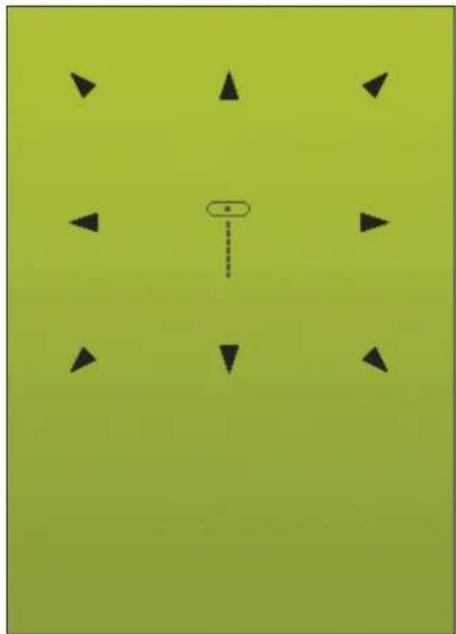
För sömnad i olika riktningar och lappsömnad med hjälp av friarmen.
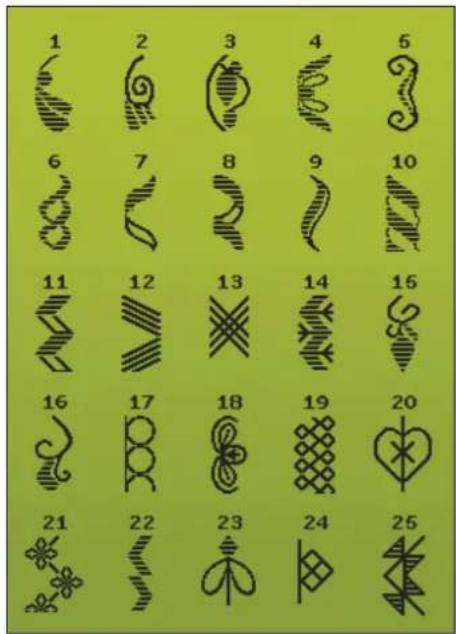
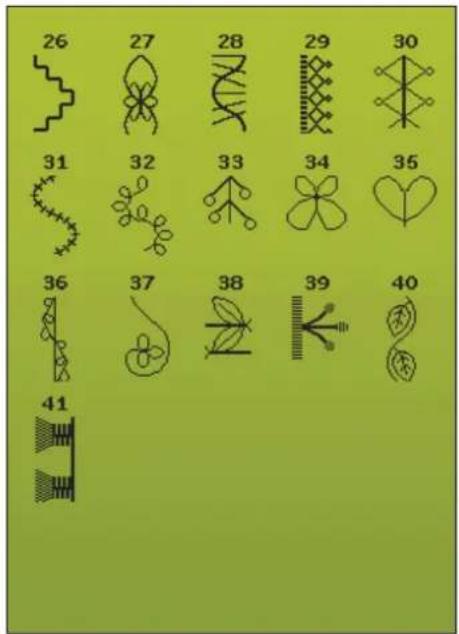
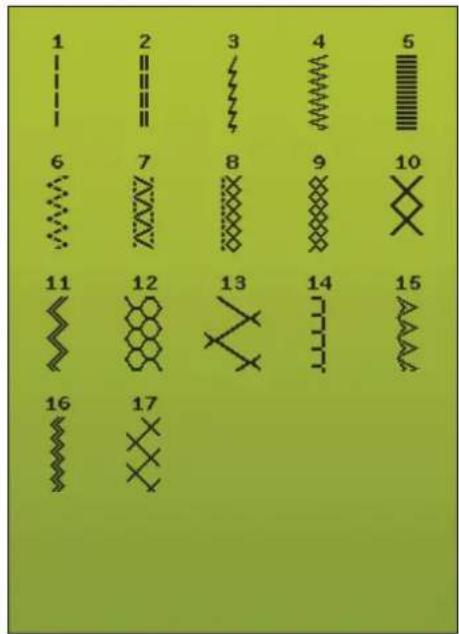
T – 8-vägssömmar
Sy raksöm och förstärkt raksöm i åtta olika riktningar utan att vrida tyget.
U – Mina sömmar
Spara dina personligt justerade sömmar, favoritsömmar och sömprogram.
Sy specialtekniker, bland annat knutsömmar och kantsömmar. Extra tillbehör kan behövas.
Använd snabbhjälpen för detaljcrad information.
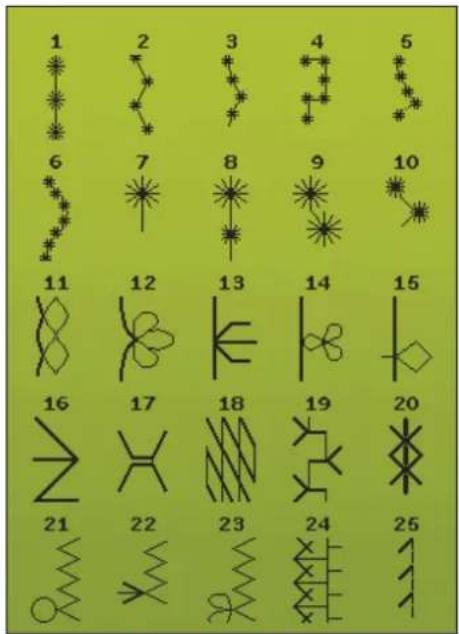
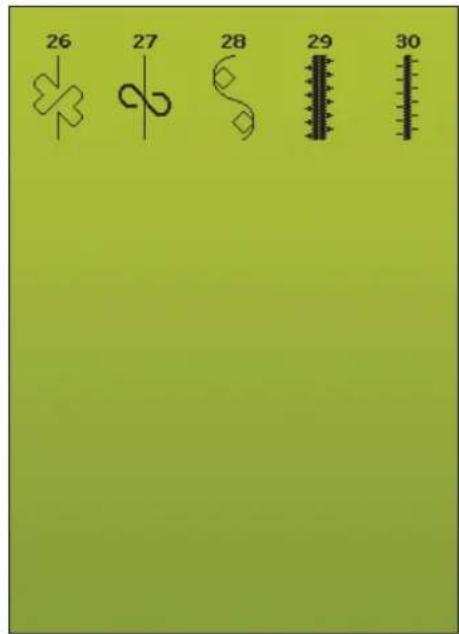
Y – Dimensionssömmar
Dekorativa applikationssömmar.
Z – Dekorativa taperingsömmar
Dekorsömmar med tapering.
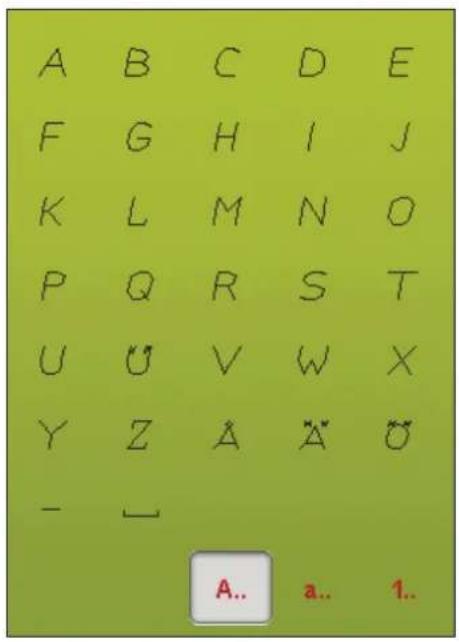
Block (teckensnitt) Outline Block (teckensnitt)
Brush Line (teckensnitt)
-
Ställ kartongen på ett stadigt, plant underlag. Ta av maskinens hårdhuv. Lyft ut maskinen ur lådan och ta bort det yttre cmballagct.
-
Ta bort övrigt förpackningsmaterial och plastpåsen.
Obs! Sy- och brodérmaskinen DESIGNER RUBY Royale™ är inställd för att ge bäst sömnadsresultat vid normal rumstemperatur. Extremt höga och låga temperaturer kan påverka sömnadsresultatet.
ANSLUTA NÄTSLADDEN OCH FOTPEDALEN
Nätsladden och fotpedalen finner du bland tillbehören.
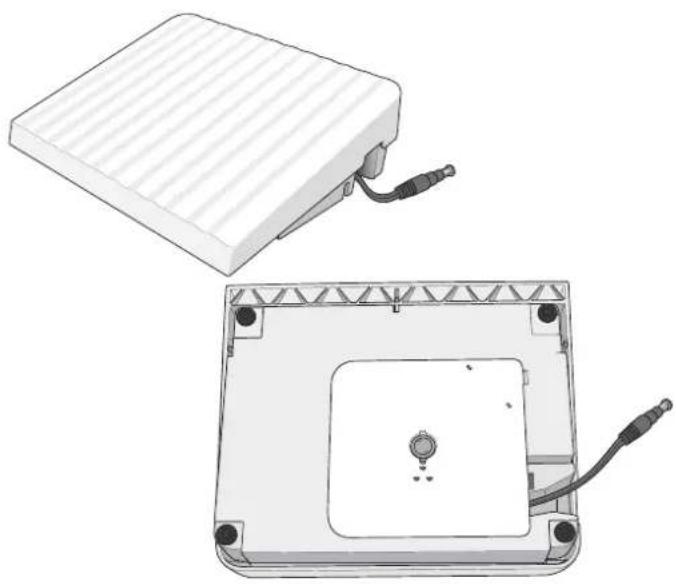
Obs! Innan fotpedalen ansluts ska du kontrollera att det är av typ FR5 (se fotpedalens undersida).
-
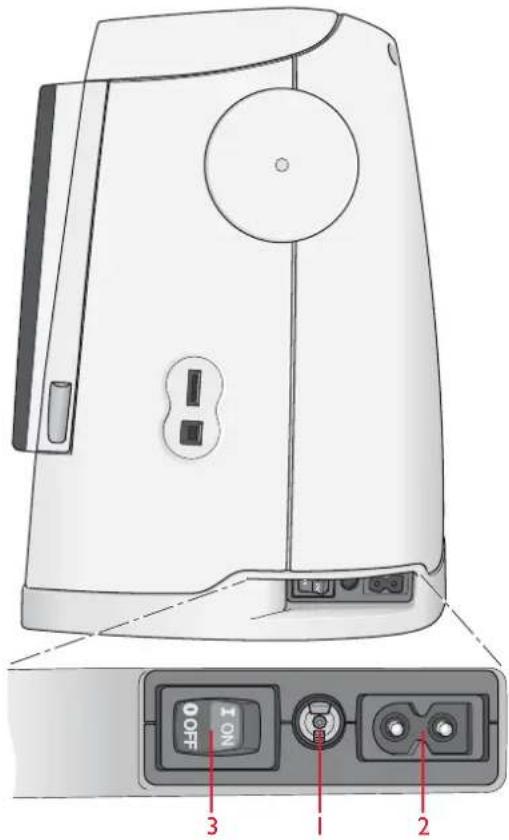
Dra ut sladden ur fotpedalens sladdvinda. Anslut fotpedalens sladd till det främre uttaget längst ner till höger på maskinen (1).
-
Anslut nätsladden till det bakre uttaget längst ner till höger på maskinen (2).
-
Tryck strömbrytaren ON/OFF till I för att sätta på strömmen och belysningen (3).
-
Tryck strömbrytaren ON/OFF (3) till "O".
-
Dra ut sladden ur vägguttaget och därefter ur maskinen (2).
-
Dra ut fotpedalcns sladd ur maskinen (1). Dra lätt i sladden och släpp. Sladden vindas in i fotpedalen.
-
Lägg alla tillbehör i tillbehörsasken. Skjut fast lådan på friarmens baksida på maskinen.
-
Placera fotpedalen i utrymmet ovanför friarmen.
-
Sätt hårdhuven över maskinen.
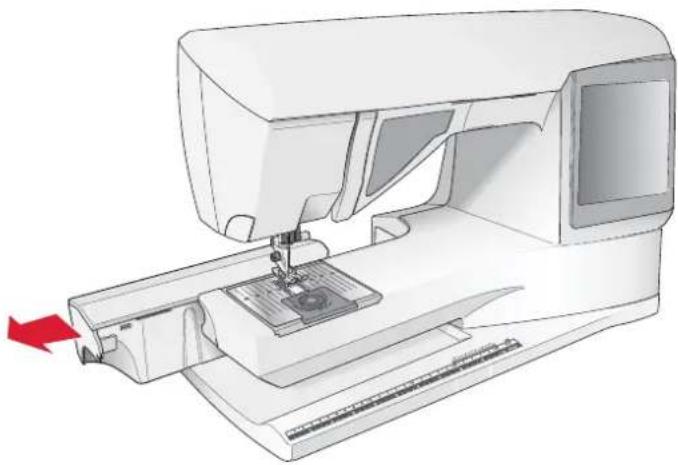
När du vill använda friarmen tar du bort tillbehörslådan genom att skjuta den åt vänster. Friarmen gör det lättare att sy byxben och ärmfällar. När du vill sätta tillbaka tillbehörslådan skjuter du på den så att den klickar på plats.
TRÅDRULLEHÅLLARE
Maskinen har två trådrullehållare, en fast och en extra. Trådrullehållarna passar för alla typer av trådar. Den fasta trådrullehållaren är justerbar och kan ställas in både horisontellt (tråden hasplas av från trådrullen) och vertikalt (trådrullen roterar). Använd det horisontella läget till vanlig sytråd och det vertikala till specialtråd.
HORISONTELLT LÄGE
Sätt en trådskiva och trådrulle på trådrullechällaren. Se till att tråden hasplas av trådrullen motsols och sätt på en andra trådbricka.
Obs! Alla trådrullar är inte konstruerade på samma sätt. Om du bar problem med tråden vänder du den åt motsatt håll eller använder det vertikala läget.
Använd en trådskiva som är något större än trådrullen. Sätt en liten trådskiva framför smala trådrullar. Sätt en stor trådskiva framför breda trådrullar.
Placera trådskivan så att den platta sidan pressas mot trådrullen. Det ska inte finnas något utrymme mellan trådskivan och trådrullen.
VERTIKALT LÄGE
Lyft trådhållaren uppåt och för den åt höger så långt det går. Lås trådhållaren i vertikalt läge genom att försiktigt trycka ner den. Sätt på den stora trådbrickan. För trådrullar som är mindre än den medelstora trådbrickan och när du använder specialtrådar kan du placera en filtbricka under trådrullen så att tråden inte hasplas av för fort. Till större spolar behövs ingen filtbricka.
Sätt inte någon trädbricka överst på trädrullechållaren i vertikalt läge eftersom den kan hindra trädrullen att rotera.
Obs! När trådrullehällaren används i vertikalt läge kan trådspänningen behöva justeras manuellt.
EXTRA TRÅDRULLEHÅLLARE
Den extra trådrullehållaren används vid spolning av undertråd från en annan trådrulle eller vid sömnad med tvillingnål.
Lyft den extra trådrullchällaren uppåt och åt vänster. Sätt på den stora trådbrickan. När du använder trådrullar som är mindre än den medelstora trådbrickan kan du placera en filtbricka under trådrullen så att träden inte hasplas av för fort. Till större spolar behövs ingen filtbricka.
Obs! När du syr med två nältrådar ska du inaktivera deLuxc™ Stitch System-knappen under maskininställningar.
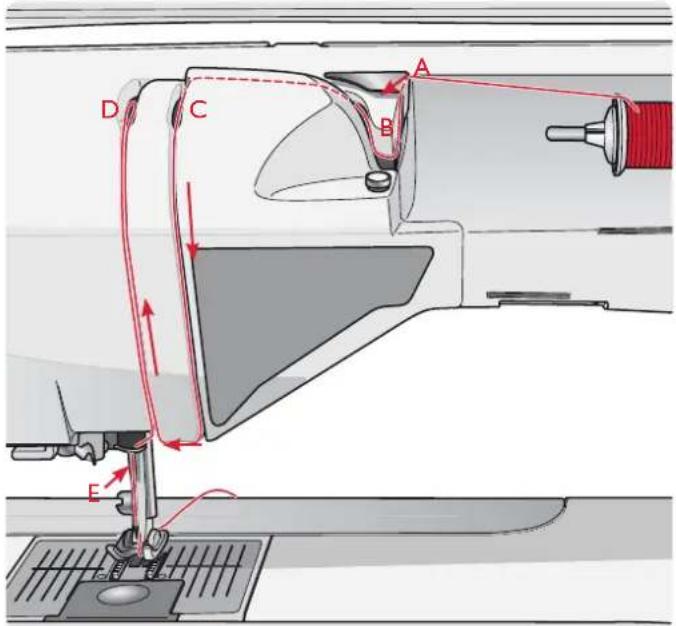
Kontrollera att pressarfoten är upplyft och att nälen är i sitt högsta läge.
- Placera trådrullen på hållaren och sätt på en trådbricka enligt beskrivningen på sidan 2:3.
- Trådrullehållaren i horisontellt läge: För träden upp över och bakom förtrådspänningen (A) samt under trådledaren (B).
Trådrullehållaren i vertikalt läge:
Istället för att dra träden genom förtrådspänningen (A), drar du den direkt under trådledaren (B).
-
För ner träden mellan trädspänningsskivorna (C).
-
Fortsätt att trä i pilarnas riktning. För tråden från höger ner i skåran på trådtilldragaren (D).
-
Dra ner tråden bakom den sista trådledaren precis ovanför nålen (E).
NÅLTRÄDARE
Med nälträdaren träds nälen automatiskt. Nälen måste vara i det övre läget när den inbyggda nälträdaren ska användas. Vi rekommenderar även att du sänker pressarfoten.
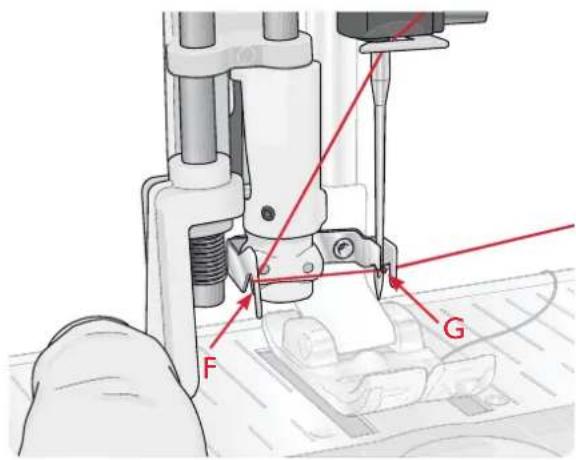
- Använd handtaget och dra nälträdaren så långt ner det går. Nälträdarens hake (G) går in genom nälsögat.
- Lägg tråden över haken (F) bakifrån och sedan under nälträdarhaken (G).
- Låt nälträdaren svänga tillbaka mjukt. Kroken drar tråden genom nälsögat och bildar en ögla bakom nälen. Dra ut trådöglan bakom nälen.
Obs! Nälträdaren är konstruerad för nälar i storlek 70–120. Den kan inte användas för nr 60 eller mindre nälar, vingnål, tvillingnål, trillingnål eller när du bar kopplat in den automatiska knapphålsmätaren. Det finns även vissa extra tillbehör som kräver manuell trädning av nälen.
Nålen ska trädas framifrån och bak när du trär maskinen manuellt. Luckan till spolkorgen kan användas som förstoringsglas och underlätta trädningen.
Byt ut nälen mot en tvillingnål. Kontrollera att pressarfoten är upplyft och att nälen står i det högsta läget.
- Lyft trådhållaren uppåt och för den åt höger så längt det går. Lås trådhållaren i vertikalt läge genom att försiktigt trycka ner den. Sätt på den stora trådbrickan. Om du använder trädrullar som är mindre än den medelstora trådbrickan kan du placera en filtbricka under trädrullen.
- Placera den första trådrullen på trådhållaren. Trådrullen ska rotera medsols när träden hasplas av.
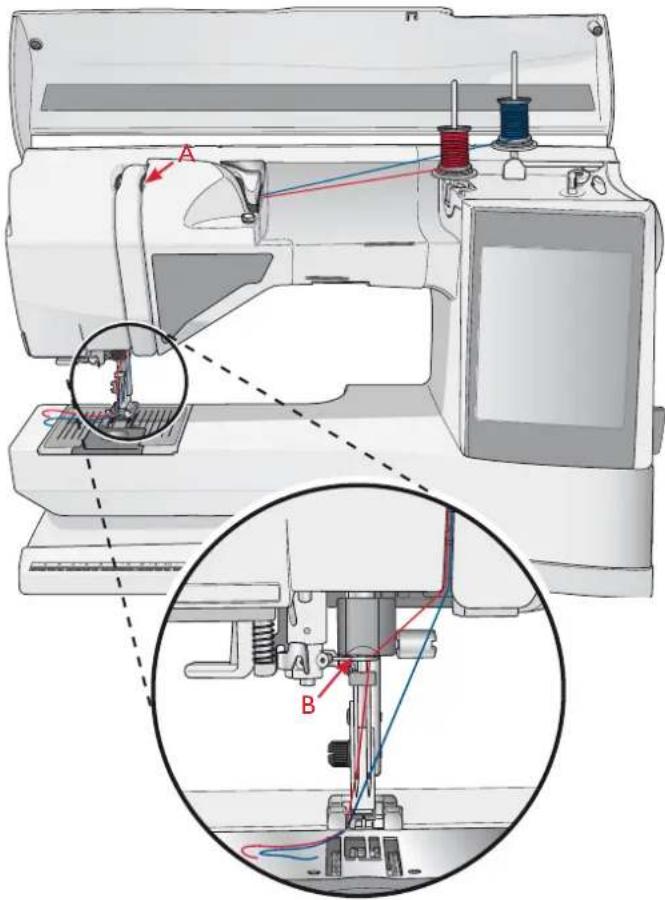
- VÄNSTER NÅL: Trä maskinen enligt beskrivningen på sidan 2:4. Kontrollera att tråden löper mellan de vänstra trådspänningsskivorna (A). Trä den vänstra nålen för hand.
- Dra ut den extra trådhållaren och sätt på den stora trådbrickan. Om du använder trådrullar som är mindre än den medelstora trådbrickan kan du placera en filtbricka under trådrullen.
- Sätt den andra trådrullen på trådhållaren. Den andra trådrullen ska rotera motsols när träden hasplas av.
- HÖGER NÅL: Trä maskinen som förut med skillnaden att den här tråden ska löpa mellan de högra trådspänningsskivorna (A) och utanför övertrådsledaren (B). Trä den högra nälen för hand.
Obs! Aktivera stygnbreddsbegränsning i sömnadsinställningar i inställningsmenyn för att förhindra att nälen eller pressarfoten skadas.
Obs! Tjockleken och den oregelbundna ytan på specialtrådar som metallträd ökar friktionen på träden. Genom att minska trädspänningen förbindrar du att nälen och träden går av.
TRÅDKLIPP
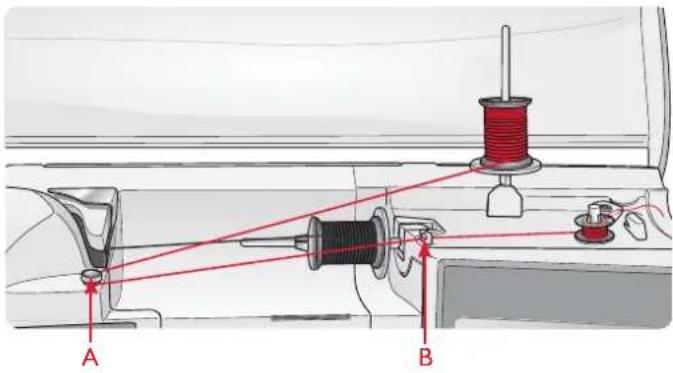
Det finns tre trådknivar på maskinen. Den första sitter nära spolaxeln (A), så att man kan skära av träden före och efter spolning av undertråd. Den andra sitter intill spolområdet (B), så att man kan skära av undertråden när spolen har placerats i maskinen. Den tredje finns till vänster på maskinen (C), så att man kan skära av över- och undertråden manuellt. Ta tag i båda trådarna och dra snabbt ner över trådkniven, bakifrån och framåt.
Se till att pressarfoten och nälen är i det övre läget.
- Placera en tom spole på spolaxeln på maskinens ovansida. Den kan bara placeras på ett sätt; med logotypen vänd uppåt. Använd bara originalspolar från HUSQVARNA VIKING®.
- Trä maskinen med den fasta trådrullehållaren i horisontalläge.
Obs! Om trådrullen är för stor för att få plats i horisontalläge, följer du anvisningarna under Spola specialträd nedan.
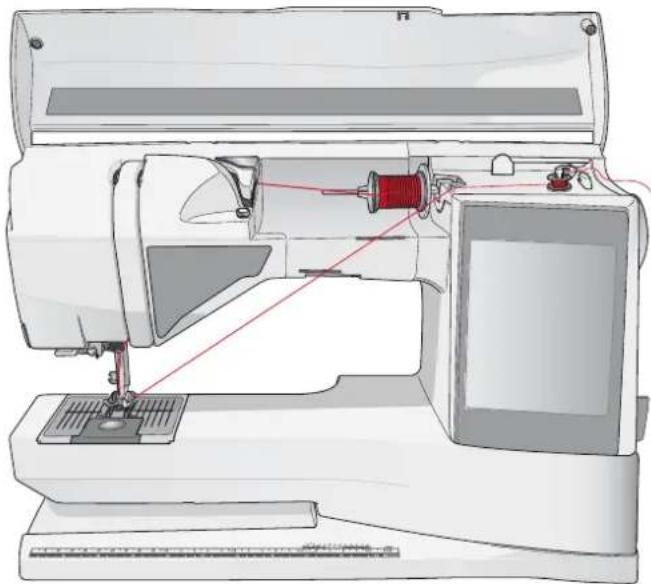
- Dra tråden från nälen, under pressarfoten och upp till höger via trådlcdarcn (A).
Obs! Pressarfoten måste vara av melall om du ska spola underträd från nälen.
- Trä tråden inifrån och ut genom hålet i spolen.
- Tryck spolreglaget mot den tomma spolen. Ett pop-up-meddelande öppnas på skärmen. Ställ in spolhastigheten genom att dra i pilen på skjutreglaget med pekpinnen. Stanna och starta spolningen av undertråd med hjälp av knapparna på skärmen. Håll ett fast tag i trädändan när du börjar spola träden. Klipp av den utstickande trädändan när spolningen har börjat.
Obs! Det är viktigt att du klipper av trädänden intill spolen.
Spolaxelspaken slår ifrån och spolningen avslutas automatiskt när spolen är full. Pop-up-fönstret stängs. Ta bort spolen och skär av tråden med undertrådskniven.
Obs! Om du använder en äldre version av HUSQVARNA VIKING®-spolar, som saknar hål, kan du börja med att vira flera varv träd runt spolen.
SPOLA SPECIALTRÅD
Vi rekommenderar att du inte spolar specialtråd, så som transparent tråd eller andra elastiska trådar, metalltråd eller platta metalltrådar, via nålen.
Sådana trådar ska alltid spolas mcd lägsta hastighet.
- Sätt en tom spole på spolaxeln på maskincens ovansida. Den kan bara placeras på ett sätt; med logotypen vänd uppåt. Använd bara originalspolar från HUSQVARNA VIKING ^ .
- Placera den stora trådbrickan och en filtbricka under trådrullen på huvudtrådhållaren i vertikalt läge.
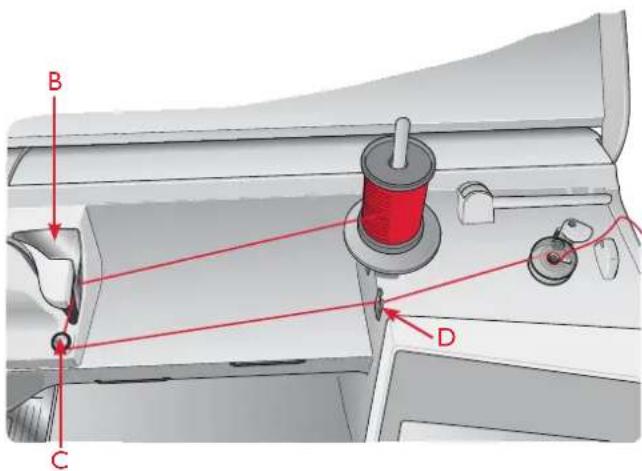
- För tråden över förtrådspänningen (B) och ner runt trådspänningsbrickan (C). För den därefter genom trådledaren (D) enligt illustrationen.
- Se Spola underträd via nälen, steg 4–5.
SPOLA UNDERTRÅD VID BRODERI ELLER SÖMNAD
-
Fäll upp den extra trådrullehållaren. Placera den stora trådskivan, en filtbricka och trådrulle på trådrullehållaren.
-
För underträden runt trådspänningsbrickan (A) och genom trådledaren (B) enligt illustrationen.
-
Trä träden inifrån och ut genom hålet i spolen.
-
Tryck spolreglaget mot den tomma spolen. Ett pop-up-meddelande öppnas på skärmen. Ställ in spolhastigheten genom att dra i pilen på skjutreglaget med pekpinnen. Stanna och starta spolningen av undertråd med hjälp av knapparna på skärmen. Håll ett fast tag i trådändan när du börjar spola tråden.
Spolaxelspaken slår ifrån och spolningen avslutas automatiskt när spolen är full. Pop-up-fönstret stängs. Ta bort spolen och skär av träden med undertrådskniven.
Obs! Se till att tråden inte kommer åt trådskivan på den horisontella trådrullepinnen vid spolningen. Om den gör det, placera trådskivan och trådrullen högre upp på den vertikala trådrullehällaren.
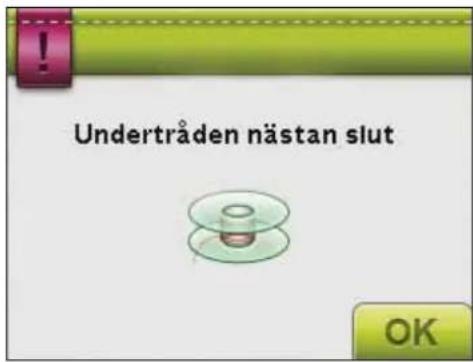
Om överträden går av eller underträden håller på att ta slut stannar maskincen och ett pop-up-meddelande visas på skärmen.
Om övertråden går av: Trä om maskinen och tryck på OK i pop-up-fönstret. Om undertråden håller på att ta slut: Du kan fortsätta sy utan att stänga pop-up-fönstret innan undertråden är helt slut. Därmed kan du planera när du vill byta spole. När spolen är utbytt mot en full spole trycker du OK i pop-up-fönstret.
SÄTTA I SPOLEN
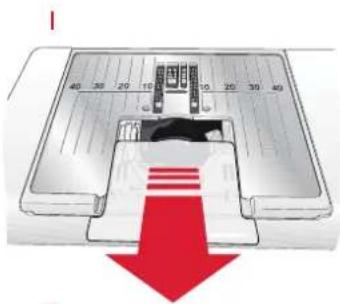
- Ta av locket genom att dra det mot dig.
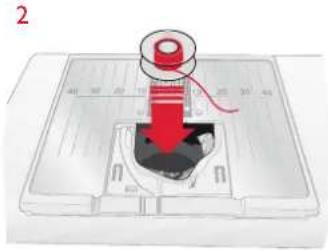
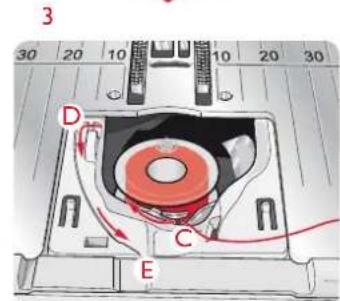
- Placera spolen i spolkorgen. Den kan bara placeras på ett sätt; med logotypen vänd uppåt. Tråden ska hasplas av från vänster på spolen. Spolen kommer då att rotera motsols när du drar i tråden.
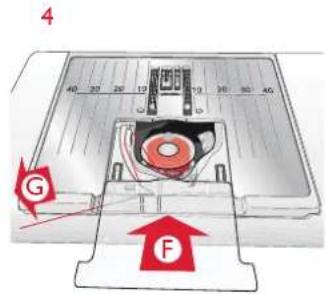
- Sätt fingret på spolen så att den inte kan rotera. Dra samtidigt i tråden åt höger och sedan åt vänster in i trädspänningsbrickan (C), så att tråden "klickar" på plats.
- Fortsätt att trä runt om (D) och till höger om trådkniven (E). Sätt på luckan till spolkapseln (F). Dra tråden åt vänster för att skära av den (G).
BYTA PRESSARFOT
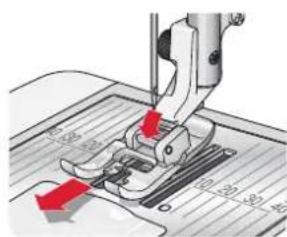
- Kontrollera att nälen är i sitt högsta läge. Dra pressarfoten nedåt och mot dig.
- Passa in det tvärgående stiftet på pressarfoten i hålet på pressarfotsfästet.
- Tryck in pressarfoten i klämman tills den fastnar.
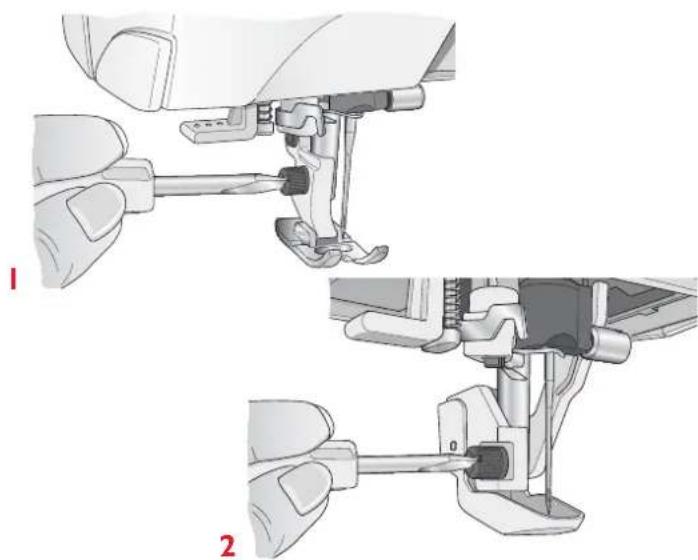
- Lossa pressarfotsfästet med hjälp av en skruvmejsel.
- Sätt fast Sensorfot Q bakifrån och sänk ned nälen i pressarfotens öppning genom att vrida handhjulet mot dig. Placera pressarfoten på pressarfotsstängen så att hålet på foten är i linje med hålet på pressarfotsstängen. Pressarfotens arm ska ligga mot nälskruvens ovansida. Sätt i skruven och dra åt den med en skruvmejsel.
- Använd hålet i universalverktyget för att hålla i nälen.
- Lossa nälskruven.
- Ta bort nålen.
- Sätt i den nya nälen med hjälp av universalverktyget. För in den nya nälen med den platta sidan bakåt så långt upp det går.
- Dra åt nälsktruyen.
NÅLAR
Symaskinsnålen spelar en viktig roll för ett bra resultat. Använd enbart kvalitetsnålar. Vi rekommenderar nälar från system 130/705H. Nålpaketet som medföljer maskinen innchåller nälar i de vanligaste använda storlckarna.
Universalnål (A)
Universalnålarna har en något rundad spets och finns i flera grovlekar. Används för vanlig sömnad till en mängd olika tygkvaliteter.
Stretchnål (B)
Stretchnålar har en speciell utformning som förhindrar hoppstygn i elastiska material. Används till stickade material, badkläder, fleece, mocka- och skinnimitationer.
Brodérnål (C)
Brodérnålar har en speciell utformning: en något rundad spets och en aning större nälsöga för att inte trådar och material ska skadas. Används till metall- och andra specialtrådar för brodéring och dekorativ sömnad.
Jeansnål (D)
Jeansnålar har en vass spets som går igenom tätvävda tyger utan att nälen böjs. För canvas, denim och mikrofiber.
Vingnålar (E)
Vingnålen har breda vingar på båda sidor, som gör små håll i tyget vid sömnad av olika hålsömmar på naturmaterial.
Obs! Byt näl ofla. Använd alltid en rak näl med vass spets (F).
En skadad näl (G) kan orsaka överboppade stygn, bruten näl eller avsliten träd. En skadad näl kan också förstöra stygnplåten.
Använd inte asymmetriska tvillingnålar (H), för de kan skada symaskinen.
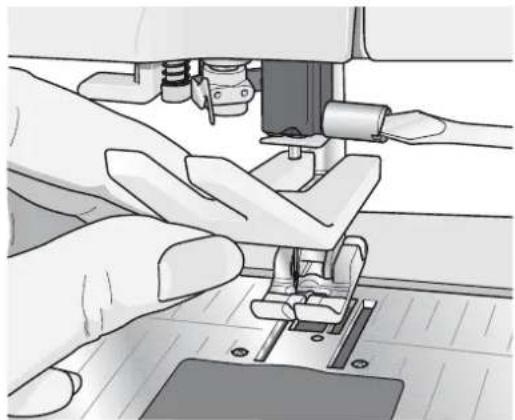
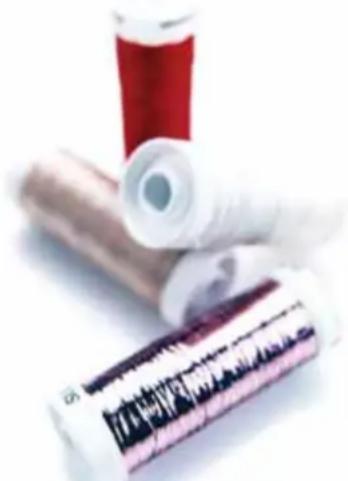
Det finns många trådvarianter på marknaden, utvecklade för olika ändamål.
Universaltråd
Universalträdar tillverkas av syntetmaterial, bomull eller bomullsomspunnen polyester. Den här trådtypen används för sömnad av klädesplagg och andra projekt.
Brodértråd
Brodértrådar tillverkas av olika fibrer: rayon, polyester, akryl eller metall. Trådarna ger ett mjukt, glansigt resultat åt broderier och annan dekorativ sömnad.
Använd brodérundertråd vid brodcring – den är tunn och höjer inte upp tyget under broderiet.
Obs! Vid brodering med metalltråd eller platt glansig dekortråd kan du behöva använda en nål med större nälsöga samt sy med lägre hastighet. Trä symaskinen med trädrullen i vertikalt läge.
Transparent tråd
Transparent tråd, även kallad monofilament, är en genomskinlig syntettråd. Den används för quiltning och annan dekorativ sömnad. Trä symaskincen med trädrullen i vertikalt läge. Spola undertråd på låg hastighet och stanna när spolen är halvfull.
Obs! Vissa tyger har mycket överskottsfärg som kan färga av sig på andra tyger och även på symaskinen. Denna missfärgning kan vara mycket svår eller omöjlig att få bort.
Fleece och denim, särskilt i rött och blått, innebåller ofta överskottsfärg.
Om du misstänker att tyget/plagget innehåller mycket överskottsfärg ska du tvätta det innan du börjar sy/brodera för att undvika missfärgning av maskinen.
Rivbara mellanlägg används till vävda tyger med stadga. Lägg mellanlägget under tyget när du syr dekorsömmar eller spänn fast det med tyget i brodérbågen för brodering. Dra bort överflödigt mellanlägg när du har sytt klart.
Påpressbart rivbart mellanlägg
Påpressbart, rivbart mellanlägg är ett stabilt mellanlägg med en glansig sida som kan pressas fast på tygct. Det rekommenderas för alla stickade tyger och tyger utan stadga. Pressa fast det på tygets avigsida innan du syr dekorsömmar eller spänner fast det i en brodérbåge. Dra bort överflödigt mellanlägg när du har sytt klart.
Rivbart mellanlägg
Klippbart mellanlägg går inte att riva, så det måste klippas bort. Det rekommenderas för alla stickade tyger och tyger utan stadga, särskilt vid brodring i båge.
Vattenlösligt mellanlägg
Vattenlösligt mellanlägg placeras ovanpå tyget vid dekorering/brodering på tyger med lugg eller öglor, till exempel frotté. Vid hålsömsbrodering, däremot, placeras det under tyget. Lägg i vatten för att lösa upp mellanläggct. Det finns i olika tjocklekar.
Mellanlägg som löses upp av värme
Mellanlägg som löses upp av värme är ett stadigt, glesvävt material som används för tekniker som hålsöm och spetssömnad utanför tygkanten. Värm för att lösa upp mellanlägget.
Mellanlägg med klistrande yta
Mellanlägg med klistrande yta används för brodering i båge när tyget är för ömtåligt eller för litet för att spännas fast. Spänn fast det klistrande mellanlägget i brodérbågen med skyddspappret uppåt. Dra av pappret och fäst tyget på den klistrande ytan. Riv bort mellanlägget när du har sytt klart.
PICTOGRAM™-PENNA
Använd en luft- eller vattenlöslig markeringspenna för brodcricr och pictogram på alla typer av tyg. Färgen försvinner efter några timmar. Kallt vatten kan också användas för att helt ta bort markeringarna. Se till att alla markeringar är borta innan tyget stryks eller tvättas med tvål eller tvättmedel.
USB-PORTAR
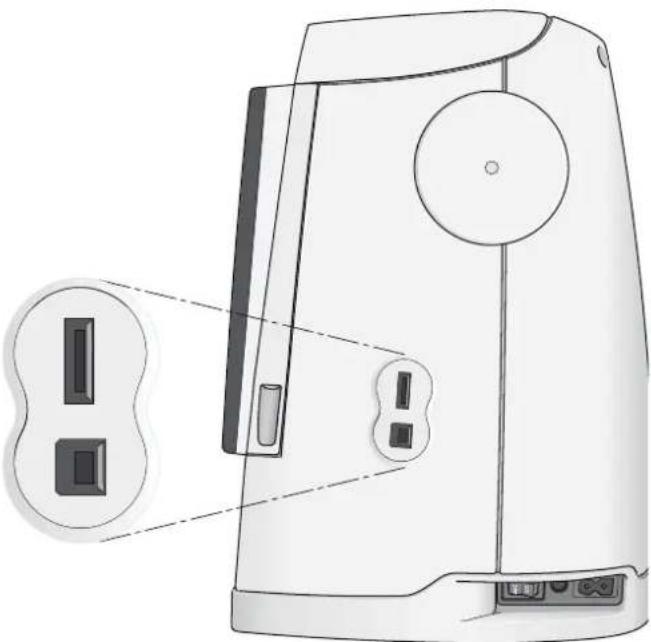
Maskinen har två USB-portar: en för att ansluta symaskinen till datorn och en där du kan ansluta USB Embroidery stick, en USB-hubb eller en mus.
Obs! Försäkra dig om att USB-stickan du använder bar formatet FAT32.
USB EMBROIDERY STICK
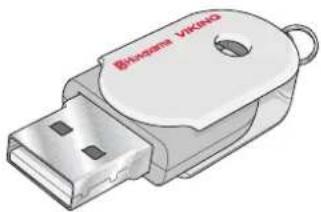
Maskinen levereras med ett USB Embroidery stick. Använd USB-minnet för att spara broderier och andra filer eller för att flytta filer mellan datorn och symaskinen.
ANSLUTA TILL OCH KOPPLA FRÅN EN USB-PORT
Sätt in USB Embroidery stick eller andra enheter i den övre porten. USB-kontakterna kan bara sättas in på ett sätt – pressa inte in dem i portarna!
USB-kabeln för pc som följer med maskinen (P/N:412 62 59-04) ska sättas in i den nedre porten. Anslut inga andra kablar till den porten. Anslut den andra änden av kabeln till pc:n.
Obs! Installera den kompletterande programvaran innan du ansluter maskinen till datorn. Se sidan 02:12.
Dra USB Embroidery stick eller USB-kontakten försiktigt rakt ut ur porten när du vill koppla bort den.
ANVÄND USB EMBROIDERY STICK
Ikonen för externa enheter i File Manager är bara aktiverad när en enhet är ansluten till USB-porten. När du hämtar eller sparar filer från/på USB Embroidery stick visas ett timglas på skärmen.
Obs! Dra inte ur USB Embroidery stick när timglaset eller File Manager visas på skärmen. Då kan filerna på USB Embroidery stick skadas.
Obs! USB embroidery stick som medföljer maskinen kan sitta kvar i maskinen när du sätter på buven. Se till att skyddet på USB embroidery stick är vänt nedåt.
Ikon för externa enheter
Ett programvarupaket för pc finns till din HUSQVARNA VIKING® DESIGNER RUBY Royale™ sy- och brodérmaskin. Dct innehåller följande funktioner:
- Kommunikationsmodul som gör att du kan ansluta maskinen till din dator. Krävs för att funktionen Skicka till i en Embroidery System-modul ska kunna användas.
- QuickFont-program för att skapa ett obegränsat antal brodérteckensnitt från de flesta TrueType®- och OpenType® -teckensnitt i din dator.
- Anslut maskinen till datorn så att du kan hantera dina brodcricr i Windows Explorer: vy med miniatyrbildcr av broderierna, läsning av olika broderifilformat, tillägg av klippkommandon m.m.
Programvaran ska installeras innan maskinen ansluts till datorn första gången. På HUSQVARNA VIKING®:s wcbbplats, www.husqvarnaviking.com, kan du få support, välja maskinmodell och ladda ner programvara. När du installerar programvaran måste du uppge installationskoden. Ange koden:
9200
Mer information och detaljerade instruktioner för installation finns på nedladdningssidan.
SÅ HÄR UPPDATERAR DU MASKINEN
Du kan uppdatcra maskinen med USB Embroidery stick eller via USB-kabeln som medföljer maskinen (P/N:412 62 59-04).
Besök vår hemsida www.husqvarnaviking.com och/eller din lokala HUSQVARNA VIKING®-återförsäljare för att få uppdatcringar och uppgradcringar till maskincen och användarhandboken.
UPPDATERA MASKINEN
Gå till webbplatsen för HUSQVARNA VIKING® på www.husqvarnaviking.com och sök rätt på din symaskin. Här hittar du alla tillgängliga uppdateringar till din maskin.
- Ladda ner programuppdateringarna till din USB Embroidery stick. Kontrollera att maskinen är avstängd. Anslut USB embroidery stick med den nya programversionen till maskinens USB-port.
- Häll ned knapparna för nälstopp uppc/ncre och automatiskt trådklipp tills maskinen startar.
- Följ anvisningarna på den stora, interaktiva skärmen.
- När uppdatcringen är klar startas maskincn automatiskt om. Kontrollera programvarans versionsnummer under Min info.
INSTÄLLNINGAR OCH FUNKTIONER
3
Designer Ruby Royale
EXCLUSIVE SENSOR SYSTEM
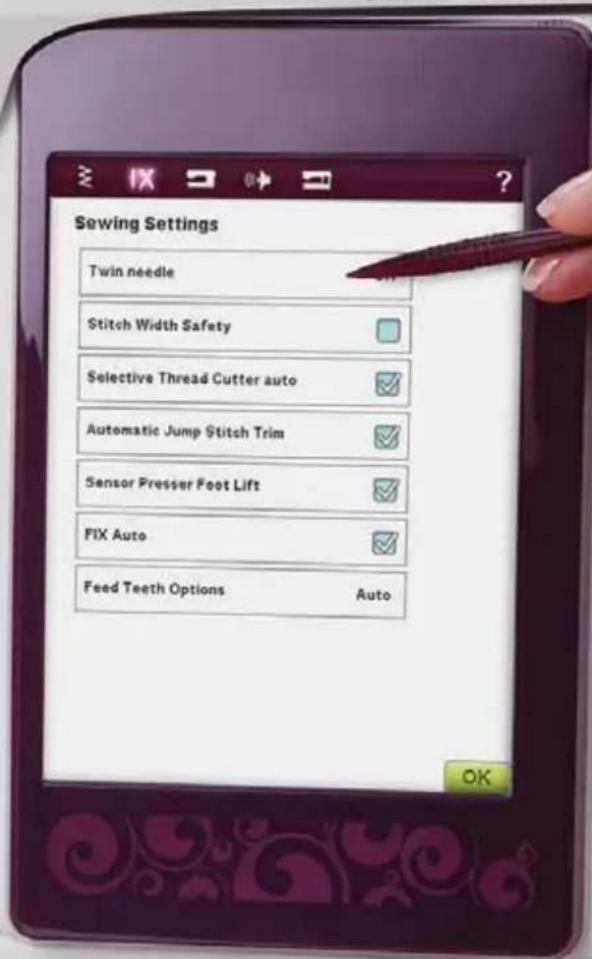
I det här avsnittel av användarhandboken får du hjälp med din maskins grundläggande inställningar och funktioner. Lär dig hur du navigerar genom funktioner och inställningar på den stora, interaktiva skärmen och hur du använder funktionsknapparna på maskinens syhuvud.
Detaljerade beskrivningar av de ikoner och funktioner som finns på den stora, interaktiva skärmen i sömnadsläge, i brodérläge och i File Manager beskrivs i separata kapitel.
STOR, INTERAKTIV SKÄRM
Skärmen är mycket enkel att använda – tryck på den med styluspennan för att göra dina val.
VANLIGA IKONER/FUNKTIONER
Följande ikoner och funktioner på skärmen används ofta.
OK
Bekräftar inställningar eller ändringar och återgår till föregående fönster.
AVBRYT
Avbryter inställningar och ändringar och återgår till föregående fönster.
TRYCK OCH HÅLL NEDTRYCKT
Vissa ikoner har extra funktioner, markerade med en pil i nedre högra hörnet. Tryck på ikonen och håll nedtryckt i några sekunder för att komma åt extrafunktionen.
VERKTYGSFÄLT
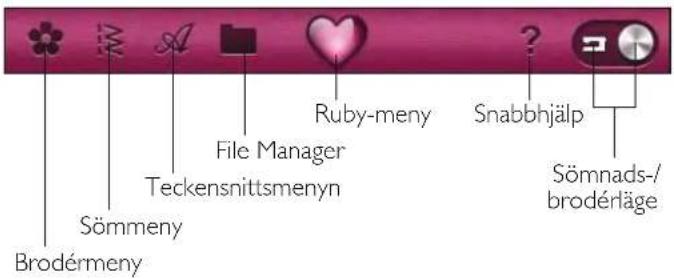
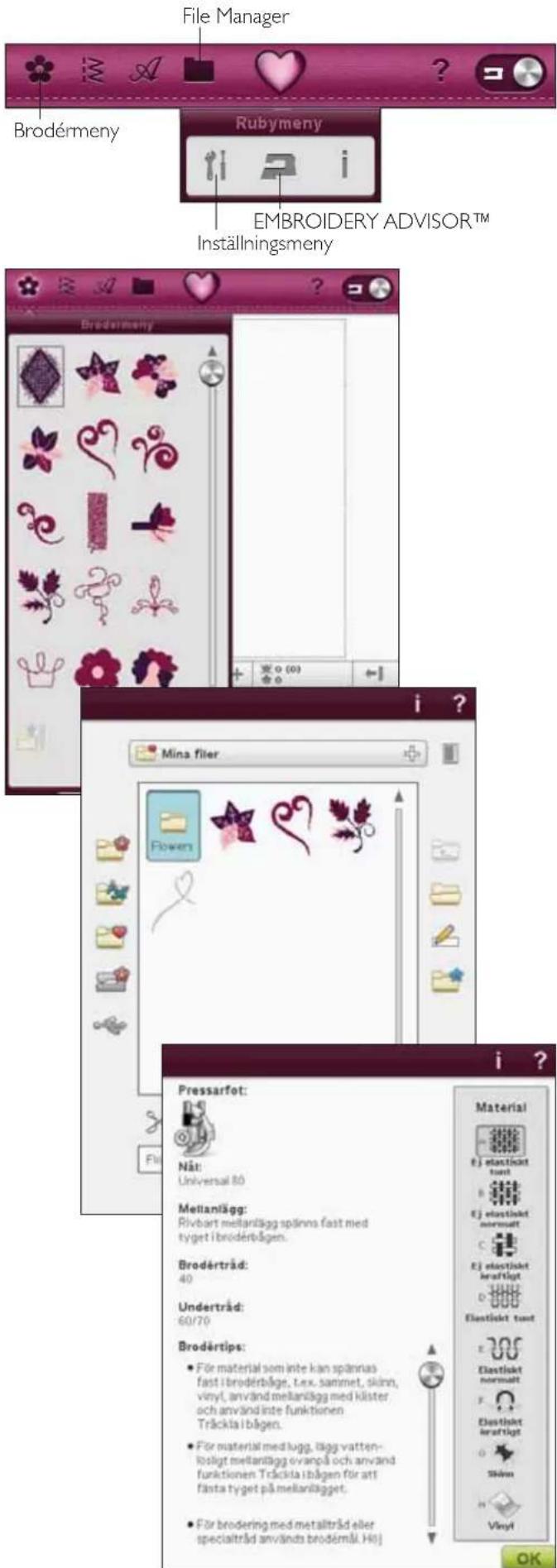
I det här verktygsfältet finns ikonerna för följande funktioner: Brodérmenyn, sömnadsmenyn, teckensnittsmenyn, File Manager, Ruby-menyn, snabbhjälpen och växling mellan sömnads-/brodérläget.
SÖMNADS-/BRODÉRLÄGE
Växla mellan sömnadsläget och brodérläget genom att trycka på ikonen för sömnads-/brodérläge.
Sömnadsläget används vid vanlig sömnad (se kapitel 4 och 5) och brodérläget vid broderi. När du öppnar brodérläget aktiveras Redigera broderi. Här kan du ändra broderiets utsecende (se kapitel 7). För att sy broderict, växla från Redigera broderi till Sy broderi genom att trycka på GO!-ikonen i nedre högra hörnet av den stora, interaktiva skärmen (se kapitel 8).
Sömnadsläget Brodérläget
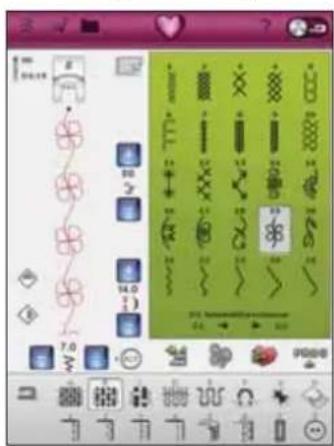
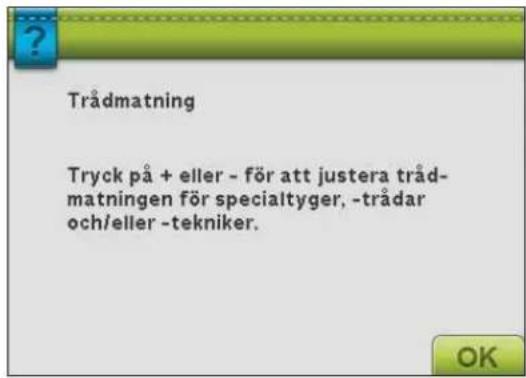
Tryck på ikonen för snabbhjälp i övre högra hörnet av skärmen. Den börjar blinka för att visa att snabbhjälpen är aktivcrad. Tryck på den ikon och den del av skärmen som du vill ha information om. Ett pop-up-meddelande ger en kortfattad beskrivning. Tryck på OK för att stänga pop-up-fönstret och gå ur snabbhjälpen.
Om du har anslutit en USB-mus är det ännu enklare att använda den inbyggda snabbhjälpen. Placcra markören på den ikon som du vill veta mer om och högerklicka med musen. Snabbhjälpen öppnas omedelbart.
RUBY-MENY
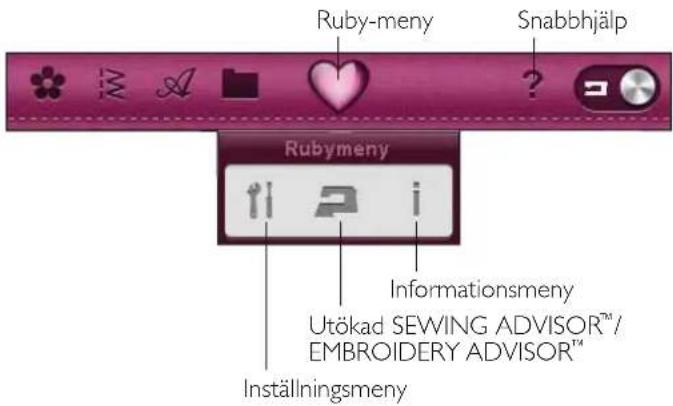
Tryck på ikonen för Ruby-menyn för att öppna det utökade verktygsfältet. Innehållet i det utökade verktygsfältet ändras beroende på vilket läge du befinner dig i. Här finns inställningsmenyn, de utökade funktionerna SEWING ADVISOR™/EMBROIDERY ADVISOR™ och informationsmenyn. Tryck på den funktion du vill aktivera.
SÖMMENY
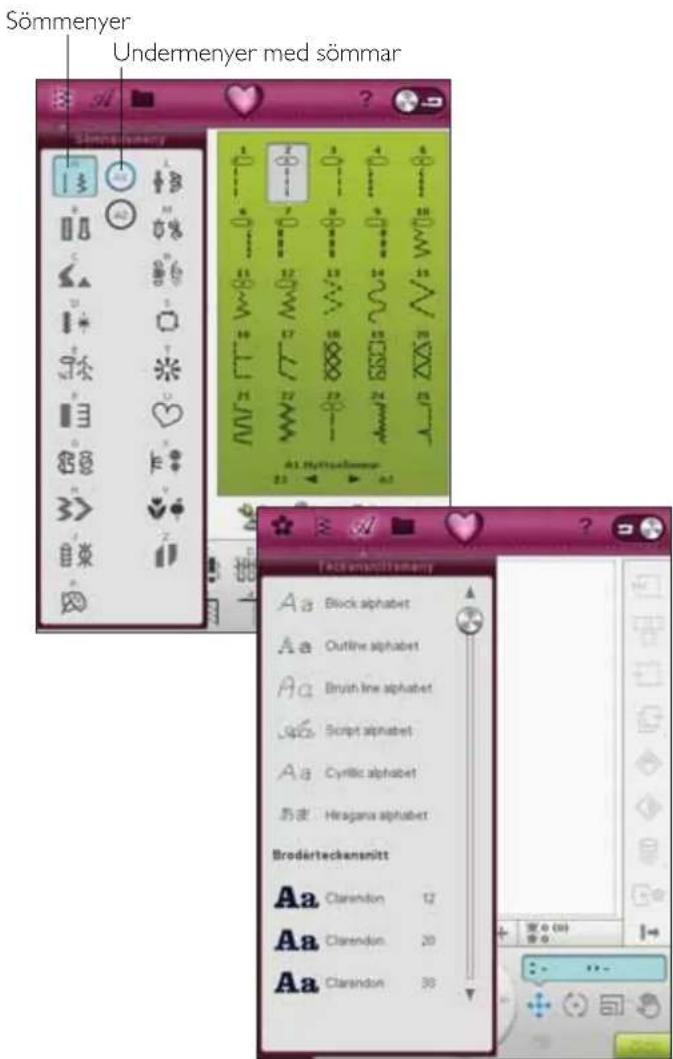
I den här menyn finner du flera olika sömmenyer i rullgardinsmcnyn (sc kapitel 1 för sömbeskrivningar).
VÄLJA SÖM
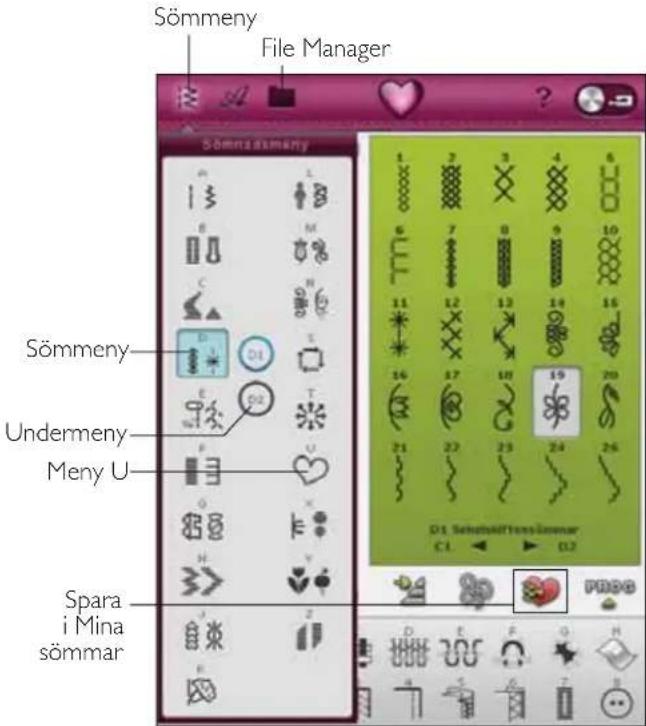
Välj först en sömmeny när du ska välja söm. För varje meny finns det en eller flera undermenyer. För varje undermeny visas en förteckning med sömmar. Välj en söm genom att trycka på den.
TECKENSNITTSMENY
VÄLJ ETT TECKENSNITT
Tryck på ikonen för teckensnittsmenyn, så visas aktuell rullgardinsmeny. Både sömteckensnitt och brodérteckensnitt visas i brodérläget. Välj ett teckensnitt genom att trycka på det. Använd rullningslisten för att se ytterligare teckensnitt.
När ett brodérteckensnitt har valts öppnas Embroidery Text Editor automatiskt. Varje teckensnitt kan väljas i olika storlckar.
När ett sömteckensnitt väljs öppnas programmcringsläget automatiskt.
Obs! Brodérteckensnitt visas bara om brodérläget är aktiverat.
BRODÉRMENY
(Endast aktiv i brodérläget)
VÄLJA BRODERI
Öppna brodérmcnyn genom att trycka på ikonen med blomman i verktygsfältet. Välj ett broderi genom att trycka på det. Använd rullningslisten för att se ytterligare broderier.
Obs! När ett broderi är valt växlar maskinen automatiskt till brodérläget och broderiet laddas ner i Redigera broderi.
FILE MANAGER
File Manager används för att öppna, organisera, lägga till, flytta, ta bort och kopiera dina broderier, teckensnitt och sömmar. Använd antingen det inbyggda minnet eller en extern enhet som är ansluten till maskinen för att spara broderier och filer.
Du kan välja flera broderier samtidigt. Tryck på de broderier som du vill öppna och tryck sedan och håll nedtryckt (se sidan 3:2) på det senast valda broderiet. Samtliga brodcrer som du har valt öppnas i Redigera broderi.
Lär dig mer om File Manager i kapitel 9.
EMBROIDERY ADVISOR™
(Endast aktiv i brodérläget)
Funktionen EMBROIDERY ADVISOR™ rekommenderar bästa nål, mellanlägg och tråd för tyget. Ange material och tygtjocklek som du vill använda för brodriet och följ rkrommendationcrna. EMBROIDERY ADVISOR™ ger även tips för broderi på specialtyger eller med specialtrådar. Tryck på OK för att stänga EMBROIDERY ADVISOR™.
INSTÄLLNINGSMENY
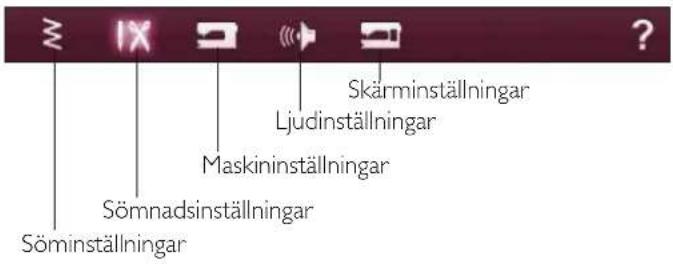
I inställningsmenyn kan du ändra de automatiska inställningarna och göra personliga ändringar av söm-, sömnads-, maskin-, ljud- samt skärm- och ljusinställningarna.
Tryck på ikonerna för att aktivera en funktion eller öppna en lista med alternativ. När du ändrar inställningarna för sömnad, maskin, ljud eller skärm sparas inställningarna efter det att du stängt av maskincen, med undantag av Alternativ för matartänder i sömnadsinställningar som alltid ställs in på Auto när maskinen startas (se Alternativ för matartänder, sidan 3:7). Ändringar i söminställningarna sparas inte när maskincen stängs av.
SÖMINSTÄLLNINGAR
(endast aktiv i sömnadsläge)
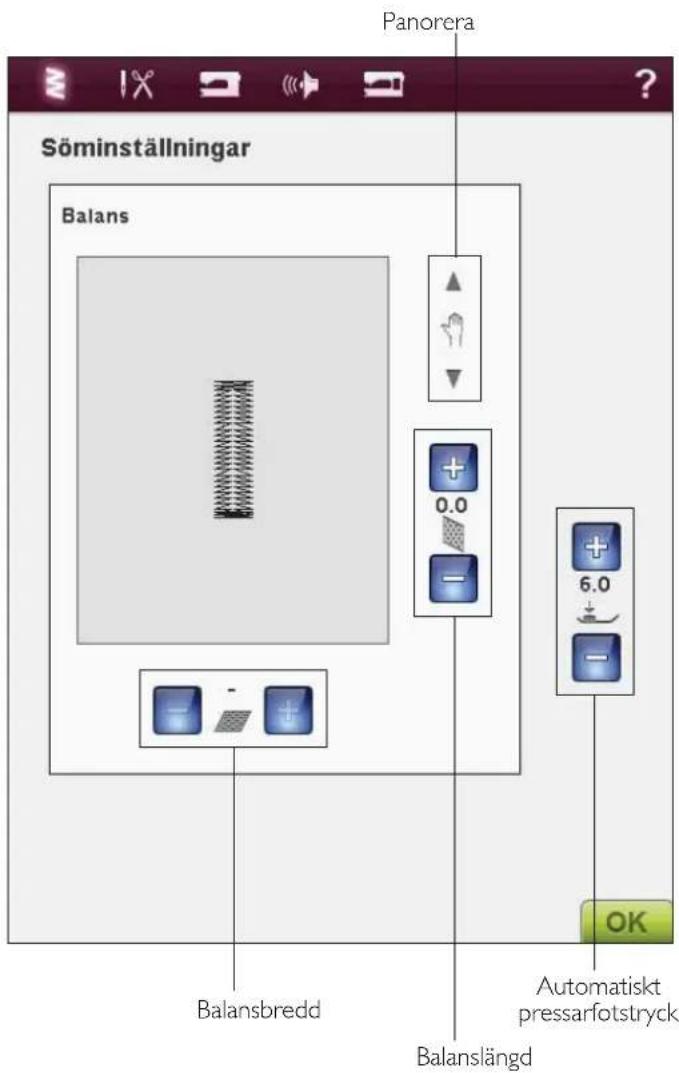
I fönstret för söminställningar kan du ställa in pressarfotstrycket, samt balansera en söm eller ett knapphål. Inställningarna gäller bara för den aktuella sömmen.
Om en annan söm väljs eller om samma söm väljs igen återgår inställningarna till ursprungsläget. Det förinställda numret är svart.
Funktionen EXCLUSIVE SENSOR SYSTEM™ – automatiskt pressarfotstryck
Tack vare det automatiska pressarfotstrycket känner maskinen av tjockleken på tyget, broderiet eller sömmen, så att du kan sy smidigt och jämnt med perfekt tygmatning.
Tryck + för att öka eller - för att minska pressarfotstrycket på tyget.
Balansinställningar
När du syr på specialtyger eller använder en specialteknik kan balansen i sömmen behöva justeras.
Sy först på en stuvbit med mellanlägg under. Välj söminställningar i SET Menu. Ändra bilden av sömmen på skärmen med + och –, så att den stämmer överens med din sydda provlapp. Justera sömmen på skärmen så att den ser ut som ditt obalanscrade sydda exempel.
När du syr på nytt på samma tyg korrigeras balansen. Maskinen balanserar sömmen åt dig.
Obs! Använd ikonerna för panorering. Med panorera kan du se bela sömmen.
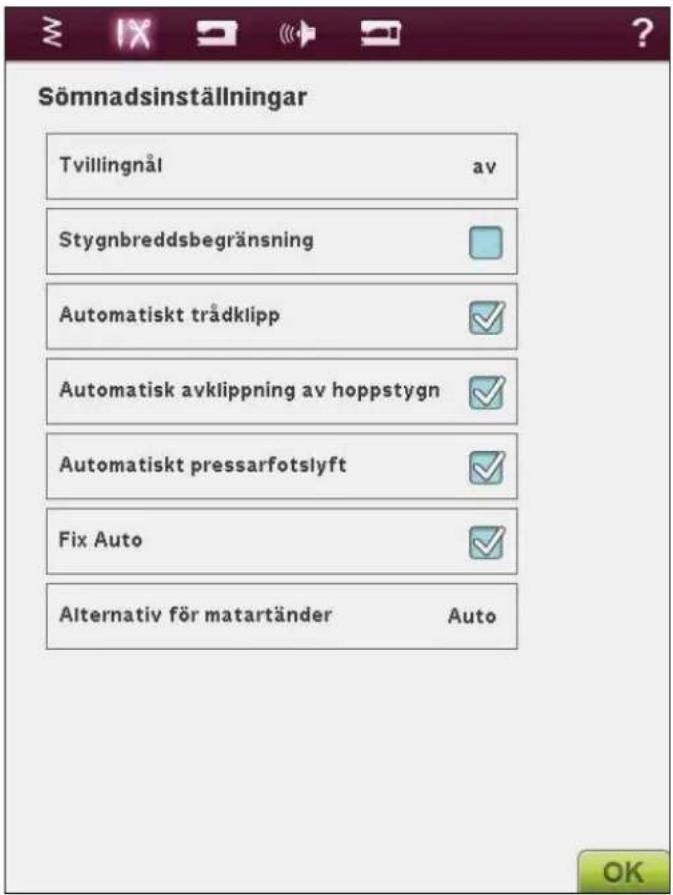
SÖMNADSINSTÄLLNINGAR
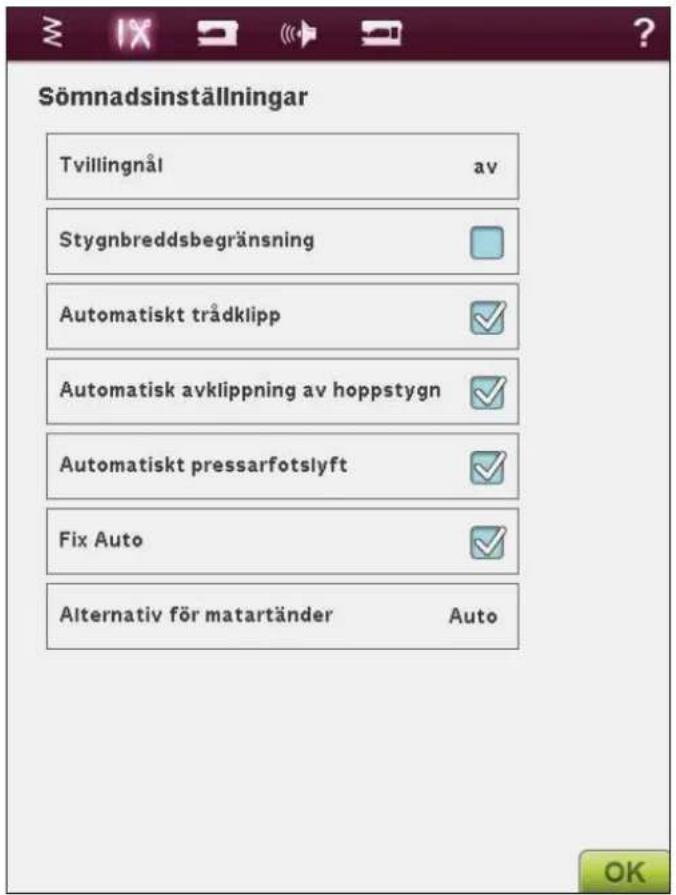
Tvillingnål
Tryck på ikonen för tvillingnål för att öppna en lista där du kan välja bredd på tvillingnålen. När du har valt storlek på tvillingnålen begränsas stygnbredden för vald nälstorlek för att förhindra nälbrott. Inställningen finns kvar tills du väljer bort tvillingnålsbredd.
När en tvillingnålsstorlek har valts visas ett pop-up-meddelande när du sätter på maskinen. Ett varningsmeddelande visas också om du väljer en söm som är för bred för den valda tvillingnålsstorleken. Stygnbredden på sömmarna justeras automatiskt så att den passar tvillingnålen. Välj bort tvillingnål för att återgå till normal sömnad.
Stygnbreddsbegränsning
Välj stygnbreddsbegränsning vid användning av stygnplåt eller pressarfot för raksöm. Nålpositionen läses till mittläget för alla sömmar, för att motverka att nälen, pressarfoten och stygnplåten skadas.
När du startar maskinen, med den här inställningen aktiverad, och vid val av sömmar som inte är raksöm, visas ett pop-up-meddelande som upplyser om att maskinen är inställd på raksöm. Välj bort stygnbreddsbegränsning för att återgå till normal sömnad.
Obs! Tvillingnålssäkerhet och stygnbreddsbegränsning kan inte användas samtidigt.
Automatiskt trådklipp
Välj automatiskt trådklipp i sömnadsinställningarna för att aktivera funktionen. Trådarna klipps av automatiskt och pressarfoten höjs vid färgbyten eller när ett broderi eller knapphål är färdigsytt. När den är bortvald utförs inga trådklipp automatiskt.
Automatisk avklippning av hoppstygn
Maskincen har funktionen automatiskt trådklipp av hoppstygn. Tack vare den sparar du tid och behöver inte klippa bort trådar när broderict är färdigsytt. Funktionen är aktiverad som standard. När du broderar klipps tråden till hoppstygnet på ovansidan av automatiskt och trådänden dras ner till tygets baksida.
Obs! Maskinen klipper även av träden efter trädbyte till ny färg. Häll i trädänden när du börjar brodera igen, så att du enkelt kan ta bort den när den har skurits av.
Alla broderier är inte programmerade för automatisk avklippning av hoppstygn. Kommandon för avklippning av hoppstygn kan läggas till i alla broderier med hjälp av kompletterande pc-programvara. Sc sidan 2:12.

Broderier som är markerade med den här symbolen är programmerade för automatisk avklippning av hoppstygn.
Obs! Om både fram- och baksidan av broderiet ska vara synliga är det bättre att stänga av det automatiska trådklippet och klippa av trädarna för hand.
Automatiskt pressarfotslyft
När denna är vald är automatiskt pressarfotslyft aktiverat. Pressarfoten höjs till vridläge, till exempel vid sömnad med nälen i det nedre läget. När den är bortvald förblir pressarfoten nedsänkt, även när maskincen stannar med nälen i det nedre läget eller efter trådklipp.
Fix Auto
När Fix Auto är aktiverad syr maskinen fäststygn i början av sömmen. Om funktionen inte är aktiverad används FIXknappen på maskinens framsida för att fästa sömmen eller stänga av FIX i början av en söm.
Alternativ för matartänder
Tryck för att öppna ett pop-up-fönster med tre alternativ.
Standardinställningen är Auto (rekommenderas). Auto väljs alltid när maskinen startas. Maskinen höjer och sänker matartänderna automatiskt beroende på vilken söm du har valt. Till exempel sänks matartänderna vid knappsömnad, frihandssömnad och broderi. Matartänderna sänks även automatiskt vid användning av extra pressarfotslyft. När du väljer en ny söm höjs matartänderna automatiskt igen när du börjar sy.
Välj Upp för att ställa in matartänderna så att de är höjda under all sömnad.
Välj Ner för att ställa in matartänderna så att de är sänkta under all sömnad.
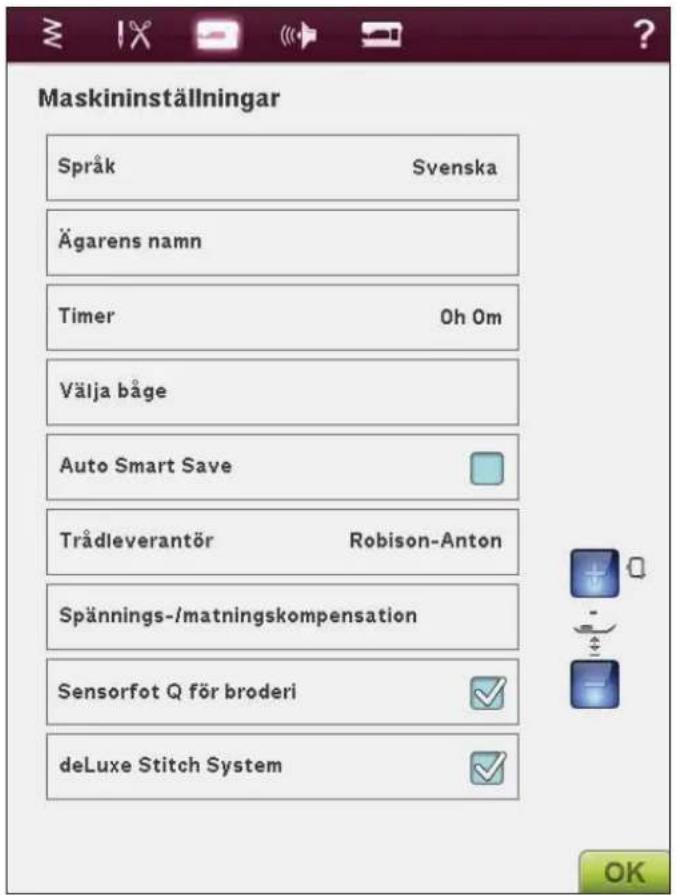
MASKININSTÄLLNINGAR
Inställningarna som görs på skärmen sparas när maskinen stängs av.
Språk
Tryck på ikonen för språk för att se de olika språken. Välj önskat språk genom att trycka på det.
Ägarens namn
Tryck på ikonen för ägarens namn för att öppna ett fönster där du kan skriva in ditt namn.
Timer
Timern visar total sy- och brodértid för maskinen. Tryck på ikonen för att återställa timern.
Välja bäge
Tryck på ikonen välja båge och välj bland de brodérbågar du har. När du laddar ner ett broderi för första gången väljer maskinen den mest lämpliga brodérbågen bland dem som du har angivit under välja båge.
Auto Smart Save
När Auto Smart Save har valts utför maskinen en Smart Save med jämna mellanrum under broderingen samt även när broderiet är klart.
Obs! När Auto Smart Save är aktiverat tar det längre tid att öppna Sy broderi.
Trådleverantör
Tryck för att välja önskad trådleverantör. Du kan välja mellan Gütermann Sulky och Robison-Anton. Färgkoder från önskad leverantör används när man byter färger i ett broderi, eller när man skapar ctt nytt mönster utifrån maskinens sömmar eller teckensnitt.
Obs! Att byta inställning för trädleverantör omvandlar inte automatiskt färgerna i befintliga broderier från en trädleverantör till en annan.
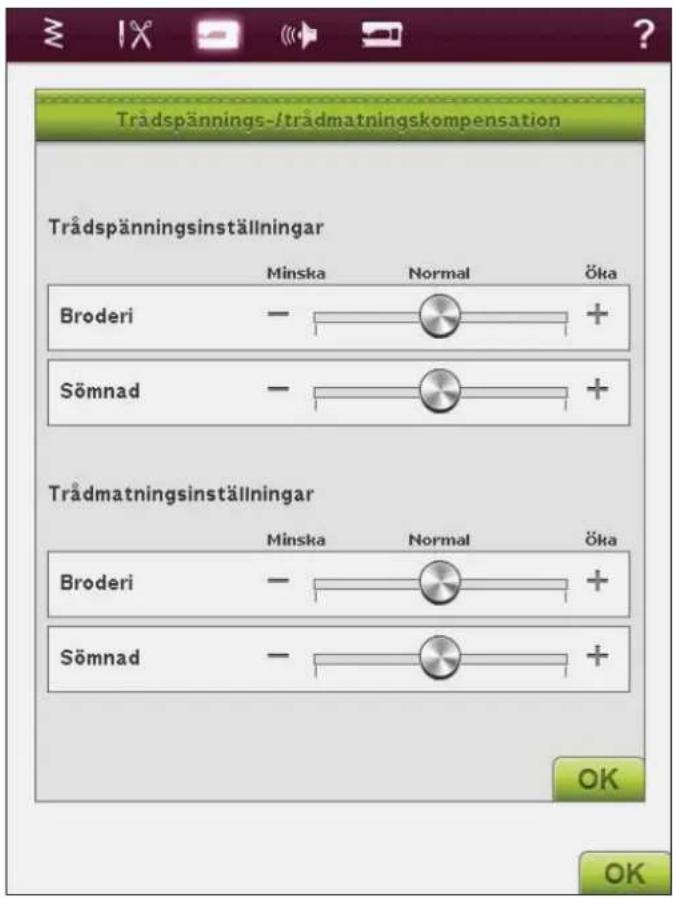
Om du tycker att trådspänningen/trådmatningen behöver ökas eller minskas för de flesta sömmar eller broderier kan du ändra de generella inställningarna för broderi- och/eller sömnad. Du kan behöva justera trådspännings-/trådmatningsinställningarna om du regelbundet syr eller broderar på specialtyger eller använder specialtråd.
Tryck på trådspännings-/trådmatningskompensation. Justera skjutreglagen så att trådspänningen/trådmatningen ökar eller minskar gencrellt för alla sömmar och/eller broderier. Standardinställningen är Normal.
När du har ökat eller minskat värdena på inställningsmenyn ändrar trådspänningsikonen och trådmatningsikonen färg till rött.
Obs! Kontakta din auktoriserade HUSQVARNA VTKING®-återförsäljare om du har problem med trådspänningen/trådmatningen som inte går att avbjälpa med trådspännings-/trådmatningskompensation.
Sensorfot Q för broderi
Sensorfot Q för broderi är aktivercad som standard när maskinen startas. Kontrollera att "Sensorfot Q för broderi" är markerad när du broderar med sensorfot Q.
När du använder andra pressarfötter, t.ex. R-foten, ska Sensorfot Q för broderi inaktiveras. Då använder de Luxe™ Stitch System trådspänning istället för trådmating.
deLuxe™ Stitch System
deLuxe™ Stitch System reglerar överträden på två olika sätt: trådspänning och trådmating. När maskincen startas använder den automatiskt trådmating, om det är möjligt. Berende på övriga inställningar använder maskinen automatiskt trådspänning i vissa fall, t.ex. när frihandssömnad är aktivcrat.
Vissa extra tillbehör eller specialtekniker kan kräva att trådspänningsfunktionen används för att resultatet ska bli så bra som möjligt. Avmarkera deLuxe™ Stitch System-ikoncen om du vill gå över till trådspänning.
Läs mer om deLuxe™ Stitch System på sidan 4:9.
Pressarfotshöjd vid broderi
Justera pressarfotshöjden i läget Sy broderi.
Vissa broderier har mycket stygn som bygger upp under pressarfoten. Om det inte finns tillräckligt med utrymme mellan pressarfoten och broderiet kan övertråden bilda öglor på undersidan av broderiet. Öka då pressarfotshöjden stegvis tills broderiet kan löpa smidigt under pressarfoten.
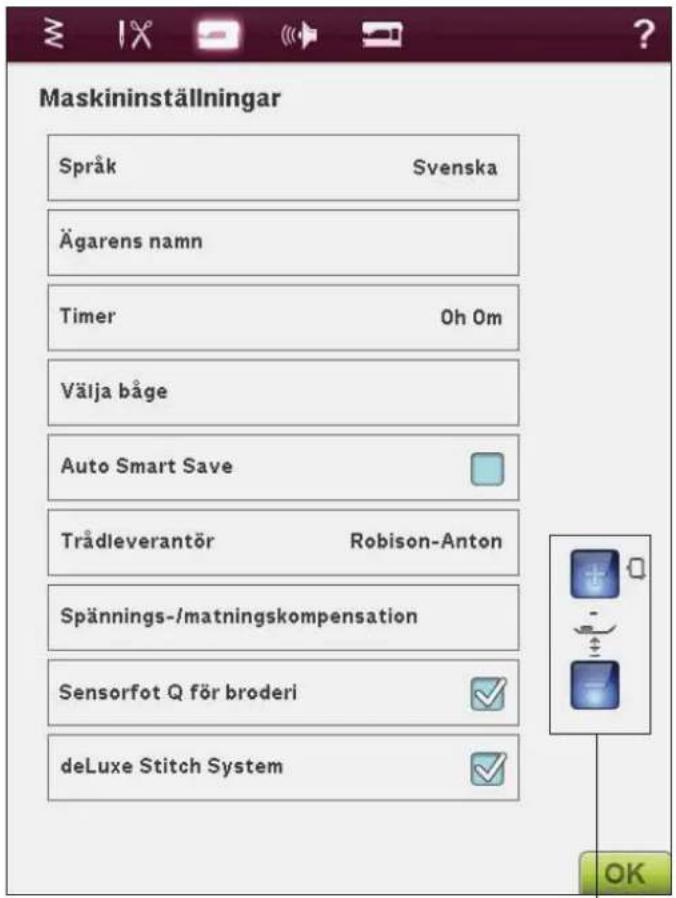
Pressarfotshöjd vid brodering
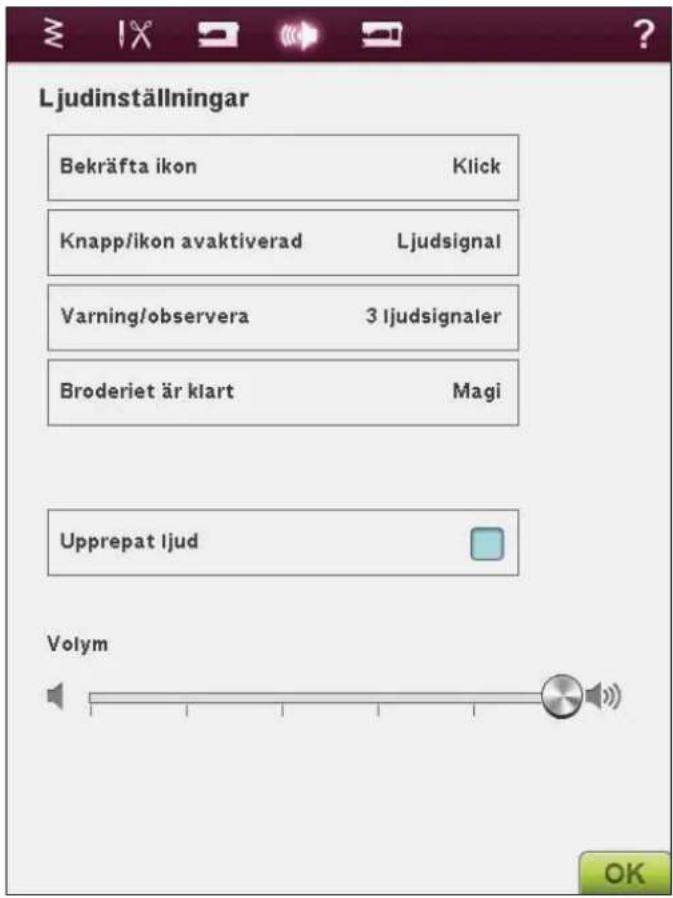
LJUDINSTÄLLNINGAR
Du kan ändra ljudinställningarna på maskincen så att den varnar i olika situationer. Välj vilken ljudfunktion du vill ändra. Välj sedan det ljud som du vill spcla upp genom att trycka på ikonen. Du hör ljudet när du trycker på ljudknappen. Varje typ av varning kan ha ett eget ljud. Stäng pop-up-fönstret genom att trycka på OK.
Repetera ljud
När funktionen är aktiverad, så upprepas signalen för vissa varnings- och uppmärksamhetsmeddelanden med jämna mellanrum tills den stängs av.
Volym
Du kan ändra volymen med skjutreglaget. Alla ljudinställningar påverkas om volymen ändras.
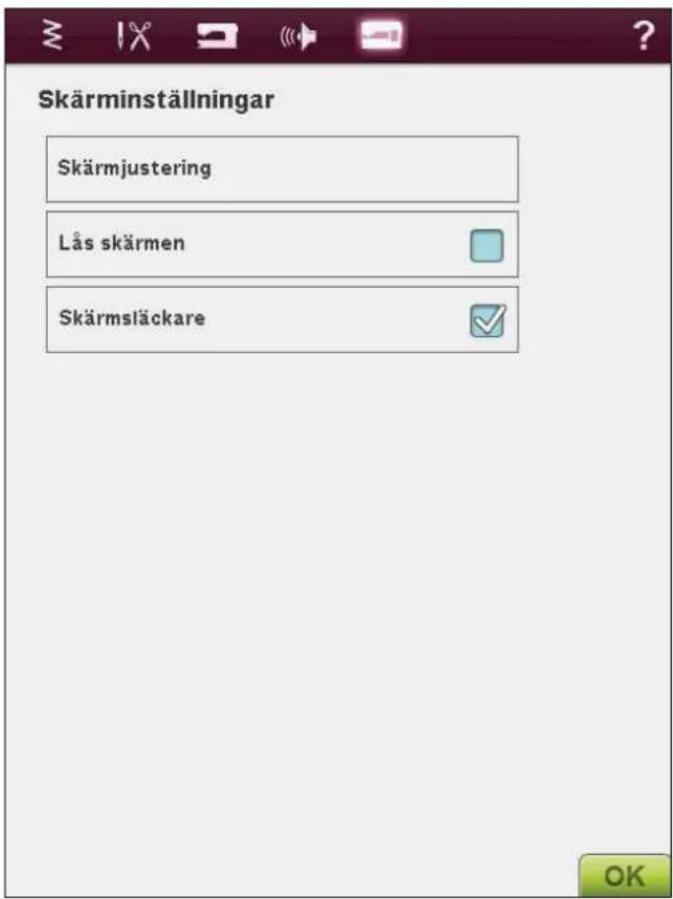
SKÄRMINSTÄLLNINGAR
Pekskärmjustering
När man trycker på ikonerna på skärmen kan den behöva kalibreras för eventuella justeringar.
Tryck så öppnas ett fönster där du kan kalibrera pekskärmen.
Följ anvisningarna på skärmen för att kalibrera.
Lås skärmen
Om det finns risk att du stöter till den stora, interaktiva skärmen medan du syr, så att sömmen eller inställningarna ändras kan du cnkelt låsa skärmen.
När läset är aktiverat läser sig skärmen automatiskt om den inte används inom tio sekunder. Ett pop-up-fönster visas på skärmen. Det förblir läst tills du trycker på OK.
Skärmsläckare
När det aktiveras visas startskärmen i tio minuter efter den sista knapptryckningen. Tryck på skärmen eller på valfri knapp för att aktivera skärmen igen.
INFORMATIONSMENY
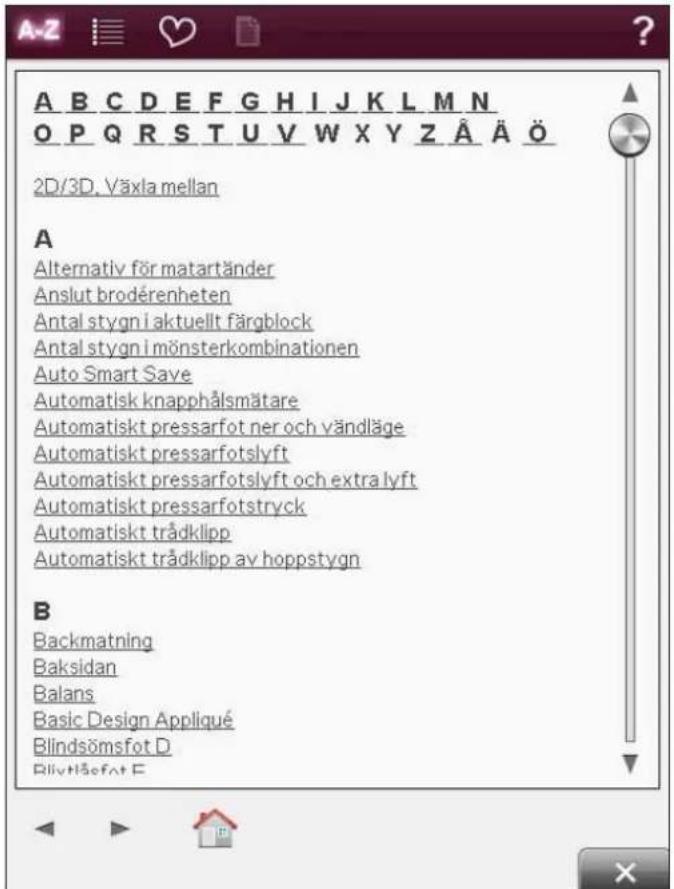
Använd informationsmenyn för att enkelt se hjälpavsnitten och få information. Informationsmenyn är en inbyggd nerkortad version av användarhandboken.
När du trycker på ikonen för informationsmenyn i det utökade vkrktygsfältet kan du välja mellan fyra alternativ: index, kategori, min info och text.
Bläddra igenom ämnena med hjälp av pekpinnen på skjutreglaget till höger på skärmen. Den vänstra pilen i det nedre vänstra hörnet av skärmen öppnar föregående sida. Om du klickar på den högra pilen kommer du till nästa sida (om det finns någon). Om du trycker på hemikonen kommer du tillbaka till startsidan.
Index
Index visar hjälpavsnitten i alfabetisk ordning.

Kategori
Kategori visar hjälpavsnitten indelade i samma kategorier som i användarhandbokens innehållsförteckning.
Min info
Under Min info anges ägarens namn samt information om maskincens programvara, scrienummer och tillgängligt/totalt maskinminne.
Text
Du kan öppna och läsa text- och html-filer på maskinen. Gå in på File Manager och tryck på Mina filer för att öppna en text- eller html-fil. Tryck på den fil du vill öppna och håll nedtryckt. Filen öppnas i ett textfönster. Där kommer den att ligga så länge maskinen är påslagen.

FUNKTIONSKNAPPAR (funktioner i brodérläget står inom parentes)
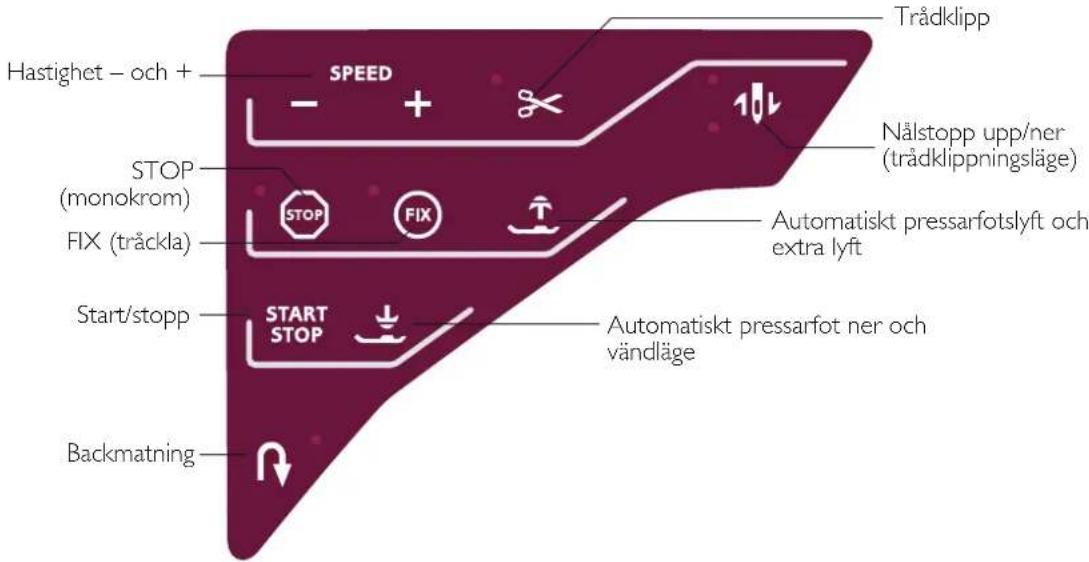
HASTIGHET - OCH +
Alla sömmar i maskinen och varje brodérbågsstorlek har en förinställd, rekommenderad sömnads-/brodérhastighet.
Tryck på hastighet + eller – för att öka eller minska högsta tillåtna sömnads-/brodérhastighet. Trycker du på hastighet när du inte syr/broderar så anger ctt pop-up-mcddclande den aktuella hastighetsinställningen. Hastigheten kan ställas in med hjälp av skjutreglaget i pop-up-fönstret. Om du ändrar hastigheten medan du syr/broderar visas inget pop-up-mcddclande.
Sänk hastigheten vid sömnad med metalltråd eller i ömtåliga tyger för bästa resultat.
STOP (MONOKROM)
Sömnadsläget
STOP används för att avsluta en söm. Maskincen fäster tråden och stannar automatiskt när en söm eller ett sömprogram är färdigsytt. När STOP har valts visas bara en söm på den stora, interaktiva skärmen. STOP-knappen tänds när du trycker på den. Tryck på STOP en gång till för att avaktivera funktionen eller välj en ny söm. STOP-knappen släcks. ST'OP-funktionen kan programmeras, se kapitlet Programmering. STOP-funktionen stängs av när sömmen är klar.
Sy broderi
Välj STOP för att ta bort stopp mellan färgbyten och skapa monokroma (enfärgade) broderier, se kapitlet Sy broderi.
FIX (TRÅCKLA)
Sömnadsläget
FIX används för att fästa en söm. FIX aktivcras automatiskt när du väljer en söm eller använder trädklippet, mönsteromstart eller STOP. Du kan även aktivera funktionen genom att trycka på FIX medan du syr. I början syr maskincen några fäststygn och fortsätter sedan med
den valda sömmen. Tryck på FIX medan du syr så gör maskinen direkt några fäststygn och stannar automatiskt. FIX-knappen tänds när funktionen aktiveras. Tryck på FIX-knappen om du vill stänga av funktionen. FIX-funktionen kan programmeras, se kapitlet Programmering.
Obs! Fix Auto kan avaktiveras i inställningsmenyn, under sömnadsinställningar (se sidan 3:7). Om du inte trycker på FIX-knappen syr maskinen inga fäststygn.
Sy broderi
Tryck på FIX för att träckla en ram runt brodérområdet eller för att träckla fast tyget på mellanlägget.
START/STOPP
Tryck på knappen för att starta och stanna när du syr eller broderar, utan att använda fotpedalen. Tryck på START/STOP när du vill börja och tryck en gång till när du vill stanna.
BACKMATNING
Tryck på backmatningsknappen innan du börjar sy för läst backmatning. Backmatningsindikatorn tänds och maskinen syr bakåt tills du trycker på knappen igen för att avbryta. Om du trycker in backmatningsknappen medan du syr, syr maskinen bakåt så länge du håller knappen intryckt. Backmatningsindikatorn är tänd när backmatningsknappen är intryckt.
Backmatning används även vid sömnad av knapphål, lagningssömmar och avsmalnande sömmar för att stega mellan de olika momenten i sömmen.
Backmatning fungerar inte i brodérläget.
TRÅDKLIPP
Sömnadsläget
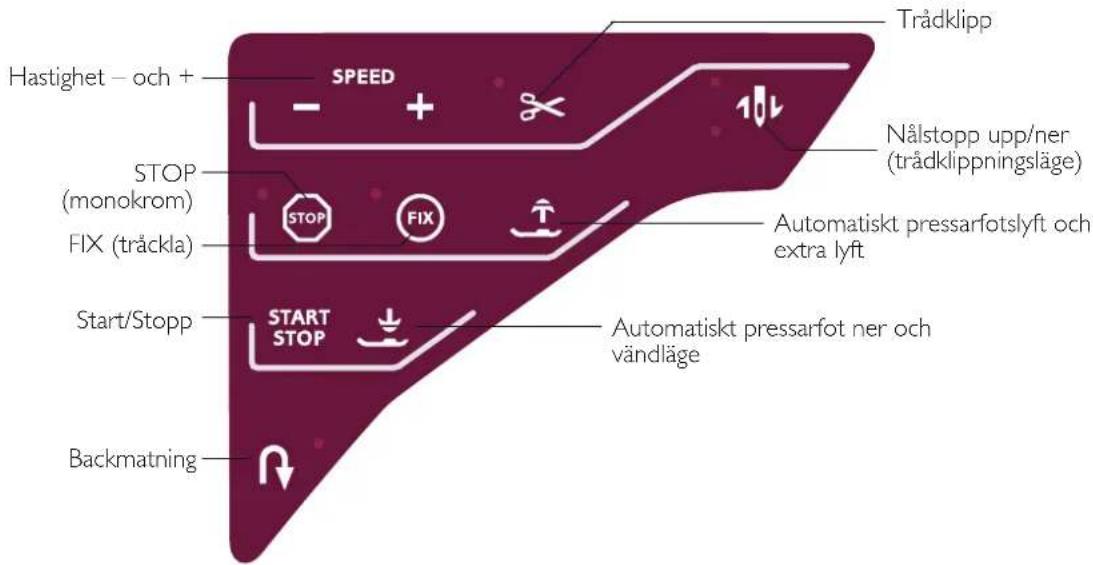
Tryck på knappen för trådklipp så skär maskinen av över- och underträden, höjer pressarfoten och nålen samt aktiverar FIX-funktionen för nästa söm. Tryck på det automatiska trådklippet medan du syr om du vill klippa av trådarna i slutet av en söm eller ett sömprogram. Knappen börjar blinka för att tala om att trådklipp är aktiverad. När sömmen eller sömprogrammet är klart skärs över- och underträden av. Trådklippningsfunktionen kan programmeras, se kapitlet Programmering.
Obs! Maskinen skär av trädarna automatiskt efter vissa sömmar, som exempelvis knappbål i ett steg. Det automatiska trädklippet kan avaktiveras i inställningsmenyn, se sidan 3:6.
Sy broderi
Trådklippet skär av trädarna automatiskt och höjer pressarfoten. I slutet av ett färgblock klipps enbart överträden av. När broderiet är klart skärs både över- och undertråd av automatiskt.
NÅLSTOPP UPP/NER (TRÅDKLIPPNINGSLÄGE)
Sömnadsläget
Tryck på nälstoppläge uppc/nere för att ta nälen uppåt eller nedåt. Samtidigt ändras det inställda nälstoppläget. Den här funktionen ställer även in nälläge uppc eller nere när du slutar sy. Du kan även trampa lätt på fotpedalen för att höja eller sänka nälen när du har slutat sy.
Sy broderi
Maskinen flyttar bågen framåt mot dig, så att du enkelt kan klippa av trådar.
AUTOMATISKT PRESSARFOTSLYFT OCH EXTRA LYFT
Sömnadsläget
Tryck på knappen för automatiskt pressarfotslyft för att höja pressarfoten. Tryck på knappen igen så höjs pressarfoten till det extra lyft-läget och matartänderna sänks automatiskt så att det går lättare att föra in tjockt tyg under pressarfoten.
Brodérläget
Tryck på automatiskt pressarfotslyft och extra lyft för att höja pressarfoten till det övre läget. Tryck en gång till för att höja pressarfoten till extra lyft-läget, så att det går lättare att sätta fast eller ta bort brodérbågen.
AUTOMATISKT PRESSARFOT NER OCH VÄNDLÄGE
Pressarfoten sänks automatiskt när du börjar sy/brodera.
Sömnadsläget
Tryck på knappen för automatiskt pressarfot ner och vändläge, så sänks pressarfoten helt. Tyget hålls ordentligt på plats under pressarfoten. Tryck på knappen en gång till för att komma till vändläget.
Brodérläget
Tryck på automatiskt pressarfot ner för att sänka pressarfoten precis så mycket att den kan glida över materialet.
EXCLUSIVE SENSOR SYSTEM™
Tack varc funktionen EXCLUSIVE SENSORSYSTEMET ^TM känner pressarfoten kontinuerligt av tjockleken på tyget, broderiet eller sömmen, så att du kan sy smidigt och jämnt med perfekt tygmatning.
Gå in på sömnadsinställningarna under inställningsmenyn för att se de aktuella inställningarna för pressarfotstrycket för det valda tyget och göra justeringar.
Sömnadsläge
I sömnadsläget kan du välja sömmar, justera och sy dem. Den valda sömmen visas i naturlig storlek i stygnfältet. Rekommendationer och maskininställningar visas överst. Du kan även gå in i programmeringsläget och skapa egna sömprogram. Läs mer om hur man programmerar sömmar i kapitlet Programmering.
SÖMNADSLÄGE – ÖVERSIKT ÖVER IKONERNA
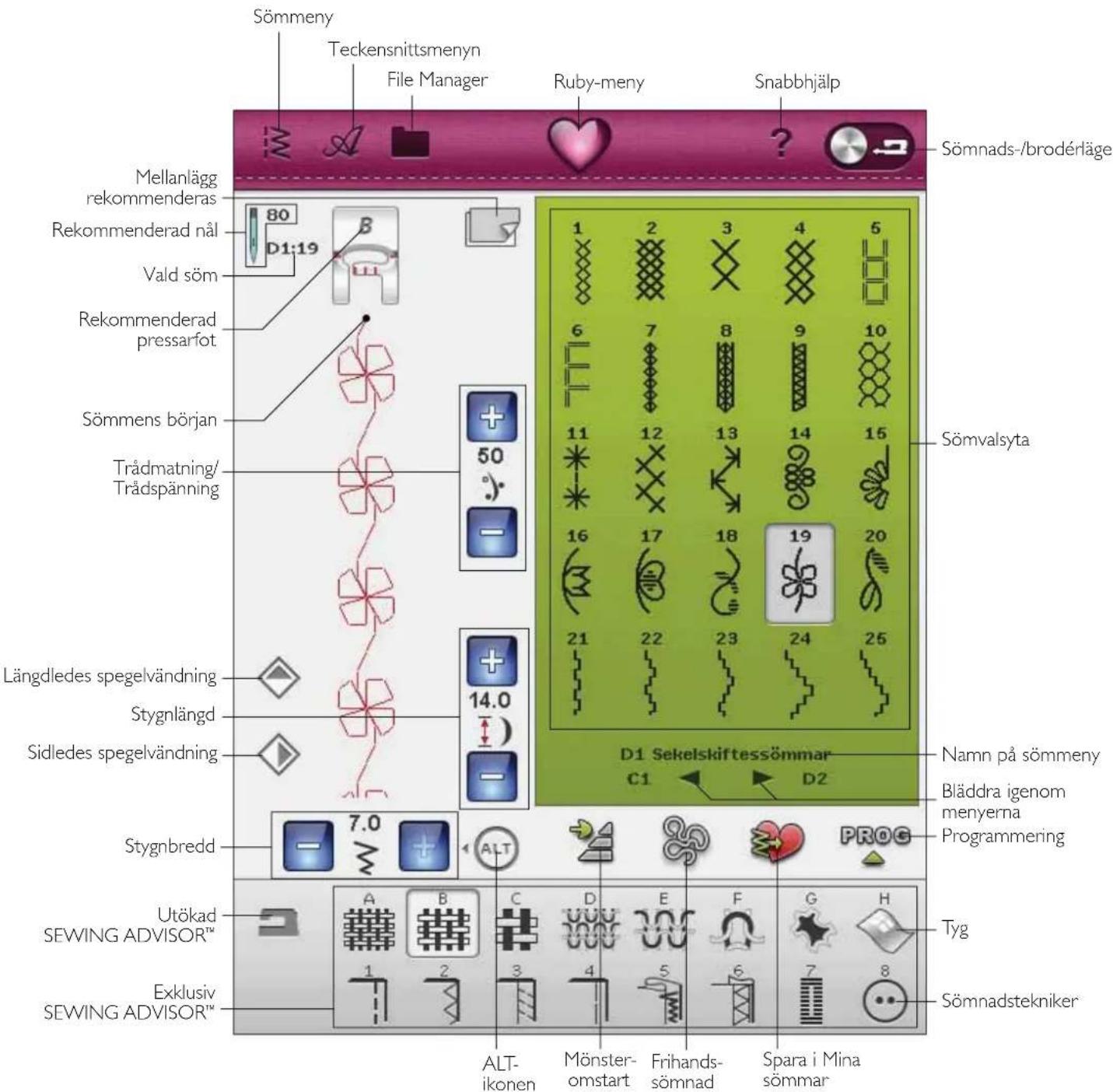
SEWING ADVISOR™
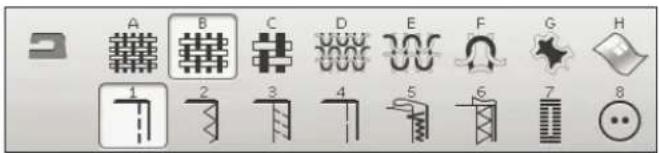
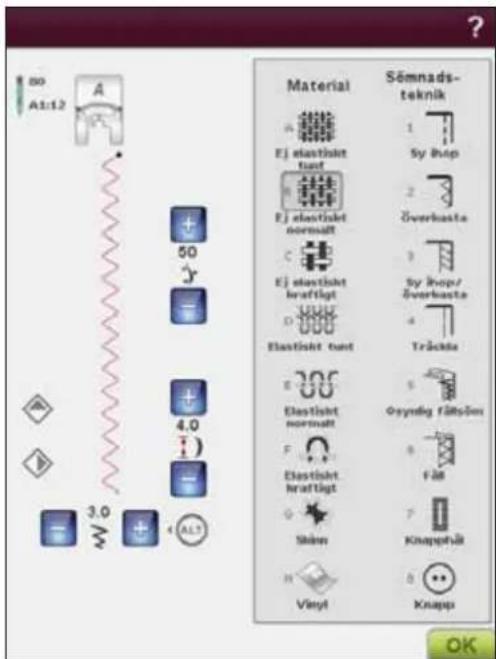
Symaskinen har den exklusiva funktionen SEWING ADVISOR™ från HUSQVARNA VIKING®. Den finns längst ner på den stora, interaktiva skärmen och är alltid aktiverad. Innan du börjar sy, tryck på typ av material och tygtjocklek och därefter på den sömnadsteknik som du vill använda.
Den exklusiva funktionen SEWING ADVISOR™ ställer in bästa söm, stygnlängd, stygnbredd, sömnadshastighet, trådspänning och pressarfotstryck för sömnadsprojektet. Sömmen visas på skärmen tillsammans med rekommenderad pressarfot och nål.
Det finns även en utökad SEWING ADVISOR™ med text. Tryck på symaskinsikonen för att öppna den utökade SEWING ADVISOR™.
MATERIALVAL
Vävt eller stickat
Skillnaden mellan vävda och stickade tyger är sättet på vilket trådarna är sammanfogadc. Vävda tyger är sammansatta av två trådsystem, varp på längden och väft på tvären, som korsar varandra i räta vinklar. Ett stickat tyg består av ett enda trådsystem som binds ihop i maskor. Stickade tyger har oftast stretch.
Som regel anges ej clastiskt för vävda material utan stretch, och elastiskt för töjbara material.
Förslag på material
A EJ ELASTISKT TUNT: chiffong, organza, batist, siden, ylle osv.
B EJ ELASTISKT NORMALT: kalikå, quilttyger, yllekräpp, poplin etc.
C EJ ELASTISKT KRAFTIGT: denim, kostymtyg och kapptyg av ylle, kanvas, frotté etc.
D ELASTISKT TUNT: charmeuse, nylon, trikå, slätstickad jersey etc.
E ELASTISKT NORMALT: jersey, velour, badkläder etc.
F ELASTISKT KRAFTIGT: collegetyger, fleccc etc.
Skinn och vinyl
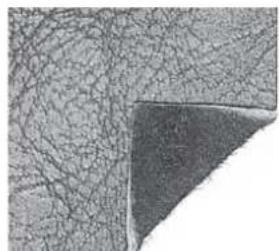
Skinn är djurhud med pälsen borttagen. Skinn kan vara slätt läder eller mocka och är något töjbart.
G SKINN: för mocka och skinn.
Vinyl är ett syntetiskt material, ofta med en väv på avigsidan. Vinyl kan vara slätt eller mönstrat och vissa vinylkvaliteter är elastiska.
H VINYL: för vinyl samt skinn- och mockaimitation.

Vävt tyg (ej elastiskt)
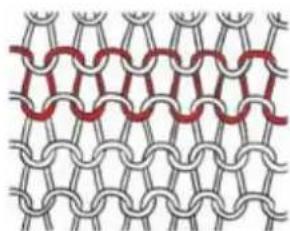
Stickat tyg (elastiskt)
I SY IHOP: syr ihop två tygstycken.
2 ÖVERKASTA: överkastar tygkanten för att förhindra att tyget fransar sig – ger släta kanter.
3 SY IHOP/ÖVERKASTA: syr sömmen och överkastar kanten i ett moment.
4 TRÄCKLA: en tillfällig söm för provning av kläder, rynkning och markering.
5 FÄLLA OSYNLIGT: skapar en osynlig fäll på klädesplagg. Rekommenderas inte för tunna tyger eller skinn/vinyl. Maskinen väljer bästa möjliga söm för tyget du valt.
6 FÄLLA: väljer bästa synliga fäll eller kantstickning för materialet och tygtjocklecken.
7 KNAPPHÅL: den exklusiva funktionen SEWING ADVISOR™ väljer det knapphål som passar bäst till tyget.
8 KNAPP: för knappsömnad.
Obs! Om en olämplig kombination väljs (till exempel ej elastiskt tunt och fälla osynligt) avger maskinen en ljudsignal och teknikerna väljs inte. Sömmen kan sys även om maskinen inte rekommenderar det.
UTÖKAD SEWING ADVISOR™
Den utökade SEWING ADVISOR™ beskriver varje ikon i text. Öppna den genom att trycka på ikonen för den utökade SEWING ADVISOR™. Ange det tyg och den sömnadsteknik du vill ha genom att trycka på knapparna. Sömmen som har valts av den cxklusiva SEWING ADVISOR™ och inställningarna visas till vänster. Du kan justera stygnbredd, stygnlängd och spegelyända sömmen med hjälp av knapparna. Tryck på OK för att återgå till sömnadsläget.
VÄLJA SÖM
För att välja en söm, tryck på den aktuella sömmen i sömvalsytan. Du kan bläddra genom alla sömmarna med hjälp av pilarna under sömmarna. Namn och nummer på aktuell undermeny visas längst ncr på sömvalsytan.
För att öppna en viss meny trycker du på ikonen för sömmenyn på verktygsfältet. En meny öppnas där du kan välja bland de olika menycerna. Vissa av menycerna har undermenyer. Tryck på en knapp för meny/undermeny för att visa sömmarna i sömvalsytan.
Mina sömmar – Meny U
I meny U hittar du dina egna sömmar och sömprogram. Se kapitel 5 om hur du sparar ett program eller en justerad söm i Mina sömmar.
Ladda in en söm från annan plats
Ladda ner sömmar som du har sparat i File Manager eller på andra ställen. Tryck på ikonen för File Manager i verktygsfältet. File Manager-fönstret öppnas. Tryck på sömmen och håll nedtryckt eller tryck på OK för att ladda ner den.

SÖMINSTÄLLNINGAR
Maskinen gör bästa möjliga inställningar för varje vald söm. Du kan göra egna ändringar i den valda sömmen.
Ändringarna påverkar bara den aktuella sömmen. De ändrade inställningarna återställs till standard när du väljer en annan söm. De ändrade inställningarna sparas inte automatiskt när maskinen stängs av. Den justerade sömmen kan sparas i Mina sömmar (se kapitel 5, Programmering).
Vad är en söm?
En söm består antingen av en enkelsöm, t.ex. raksöm, eller av två enskilda sömmar, t.ex. sicksack.
En söm är även sammansättningen av alla cnskilda stygn i sömmen, till exempel trestegssicksack eller dekorsöm.
ALT
Kontrollerna på skärmen kan förändras beroende på vilken söm du har valt. Vissa sömmar har fler än två kontroller och i sådana fall visas ALT. När du trycker på ALT (blåmarkerad) ändras den ena eller båda kontrollerna. Pilarna intill ALT anger vilken. Tryck på ALT en gång till för att ändra tillbaka till de ursprungliga kontrollerna. Nedan finns en beskrivning av de olika kontroller som kan visas när man väljer en söm.
Mönsteromstart
När du stannar mitt i en söm kan du trycka på mönstromstart för att börja sy från början av sömmen igen. Alla specialinställningar som du har gjort finns med i nästa söm eller sömprogram.
Sömplacering
För vissa sömmar, till exempel raksöm, blir stygnbreddsikonen en sömplaccringsikon. Använd + för att flytta sömmen åt höger och – för att flytta sömmen åt vänster när du syr raksöm. Maskinen har maximalt 29 nälpositioner (för raksöm).
När ALT har valts för en söm med stygnbredd kan kantlägcna för sömmen flyttas från höger till vänster. Sömplaceringen kan endast ändras inom maximal stygnbredd. En ändring av sömmens placering begränsar även stygnbreddsinställningen.
Stygnbredd
Öka eller minska stygnbredden med hjälp av + och -. Standardinställningarna visas med svarta siffror, justerade inställningar med röda.
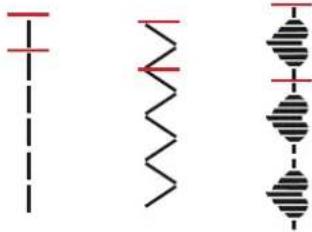
Öka eller minska stygnlängden med hjälp av + och -. Om du förlänger en sicksacksöm eller dekorsöm förlängs hela sömmen. Om du förlänger en satinsöm med justerbar stygntäthet, blir hela sömmen längre men med bibehållen stygntäthet.
Obs! Den inställda stygnbredden och stygnlängden visas mellan + och -. En varningssignal ljuder om du försöker överskrida lägsta och högsta möjliga inställning för bredd och längd.
Standardinställningen visas i svart. Ändrade inställningar visas i rött.
Knappstorlek
När du ska sy knapphål med den automatiska knapphålsmätaren kan du ställa in knappens storlek. Mät knappen och ange storlecken i fältet för knappstorlek.
Knappsömnad
När du syr i en knapp kan du ställa in antalet stygn. Tryck på + eller – för att öka eller minska antalet stygn (se 4:16).
Stygntäthet
Stygntäthetskontrollen ställer in stygntätheten (det avständ mellan satinstygnen som bygger upp sömmen). Tätheten påverkar inte längden på sömmen som helhet.
Tryck på + för att öka värdet. Tryck på – för att minska värdet.
Obs! Detta används ofta när man syr med specialtrådar och önskar en mindre tät satinsöm.
Spegelvändning
Tryck på ikonen för sidledes spegelvändning för att spegelvända sömmar eller sömprogram sidledes. Tryck på ikonen för längdledes spegelvändning för att spegelvända sömmar eller sömprogram längdledes.
Obs! Knapphål kan inte spegelvändas.
Stygnlängd

Stygnlängd +


Stygntäthet – Stygntäthet
Längdledes spegelvändning
Sidledes spegelvändning
SÖMINSTÄLLNINGAR I INSTÄLLNINGSMENYN
Balans och pressarfotstryck ställs in i inställningsmenyn, se sidan 3:5.
FRIHANDSSÖMNAD
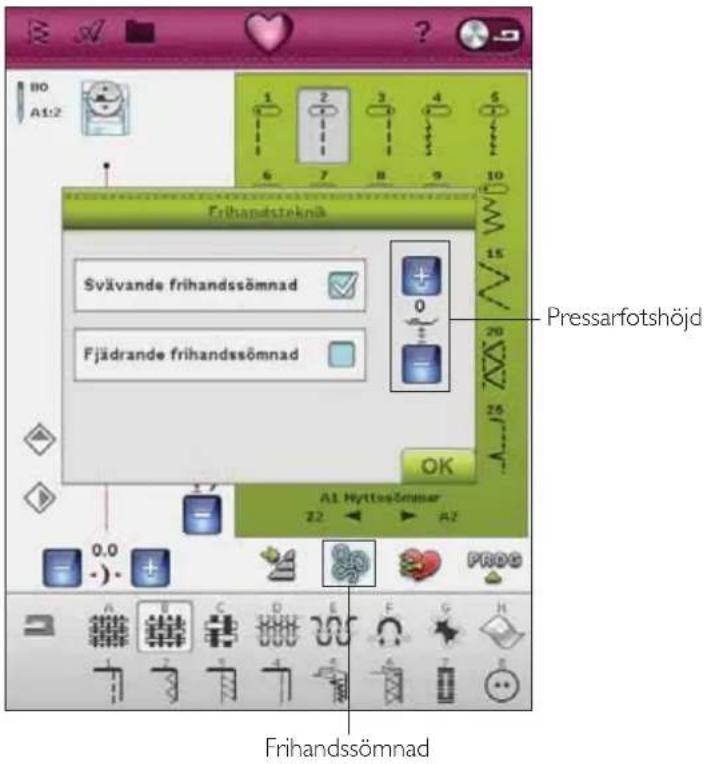
När du trycker på ikonen för frihandssömnad visas ett pop-up-fönster där du kan välja mellan två alternativ: Svävande frihandssömnad och fjädrande frihandssömnad.
Svävande frihandssömnad
Aktivera om du vill ställa in maskinen för svävande frihandssömnad med pressarfot R, eller med någon av pressarfötterna för frihandssömnad som finns som tillval. Matartänderna sänks automatiskt.
När du syr frihandssömnad med låg hastighet höjs och sänks pressarfoten för varje stygn för att hålla fast tyget på stygnplåten medan stygnet formas. Vid högre hastighet svävar pressarfoten över tyget medan du syr. Tyget måste matas manuellt.
Vissa stygn kan hoppas över om tyget flyttas upp och ned med nälen när du syr. Om du sänker pressarfotshöjden minskar avständet mellan pressarfoten och tyget. Då förhindrar du att stygn hoppas över.
Obs! Minska inte pressarfotshöjden för mycket. Tyget måste kunna löpa smidigt under pressarfoten.
Om du vill ändra pressarfotshöjden vid svävande frihandssömnad trycker du på Kontroll av pressarfotshöjd och justerar.
Fjädrande frihandssömnad
Om du väljer fjädrande frihandssömnad sänks matartänderna automatiskt. Den fjädrande pressarfoten höjs och sänks för varje stygn så att tyget hålls fast mot stygnplåten medan stygnet formas. Aktivera fjädrande frihandssömnad när du använder sensorfot Q eller någon av tillbehörspressarfötterna för frihandssömnad.
När du syr måste du flytta tyget manuellt.
Obs! Om svävande frihandssömnad är aktiverad ska du inte använda en fjädrande pressarfot eftersom denna då kan skadas. Om pressarfoten kräver det ska stygnbreddsbegränsningen aktiveras.
Obs! Den fjädrande öppna pressarfoten för fribandsquiltning och den fjädrande stängda fribandsfoten kan köpas som extra tillbehör hos din lokala auktoriserade symaskinsåterförsäljare.
HÖJA OCH SÄNKA PRESSARFOTEN
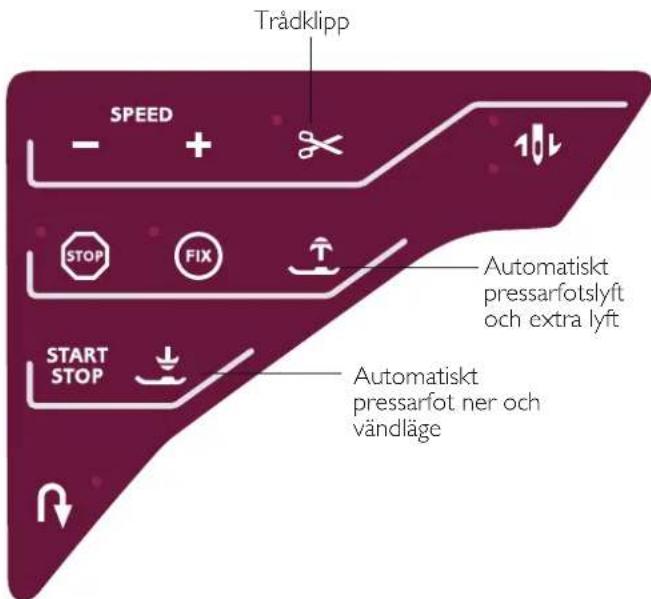
Med automatiskt pressarfotslyft och extra lyft höjs pressarfoten. Med automatiskt pressarfot ner och vändläge sänks pressarfoten.
För att sänka pressarfoten, lägg in tyget under pressarfoten och tryck på knappen för automatiskt pressarfot ner och vändläge eller trampa på fotpedalen. Tryck på automatiskt pressarfotslyft och extra lyft för att höja pressarfoten eller tryck på knappen för trädklipp för att klippa av över- och undertråden och höja pressarfoten. När du stannar med nälen i det nedre lägct höjs pressarfoten till vändläge (pivot).
Du kan även sänka pressarfoten och nälen genom att trampa på fotpedalen. Om du trampar en gång på fotpedalen sänks pressarfoten. Om du trampar två gånger på fotpedalen sänks nälen ner i tyget.
Obs! Om du bar valt nälstopp ner och slutar sy samt trycker på pressarfotslyftet höjs pressarfoten samtidigt som nälen är kvar i tyget. Tryck på knappen för automatiskt pressarfotslyft en gång till för att höja nälen.
deLuxe™ STITCH SYSTEM
deLuxe™ Stitch System reglerar överträden på två olika sätt: trådspänning och trådmatning. deLuxe™ Stitch System förbättrar balansen mellan över- och underträden. För bästa resultat används automatiskt trådmatning i de fall det är möjligt.
Trådmatningsfunktionen känner automatiskt och kontinuerligt av tygtjockleken och matar ut rätt trädmängd för den valda sömmen. När du använder trådspänningsfunktionen ser spänningsskivorna till att övertråden har rätt spänning.
Vissa extra tillbehör eller specialtekniker kan kräva att trådspänningsfunktionen används för att resultatet ska bli så bra som möjligt. Avmarkera del uxe™ Stitch Systemikonen på menyn Maskininställningar om du vill gå över till trådspänning.
Beroende på vilken funktion som är aktiverad under Maskininställningar ändras den synliga kontrollen i sömnads-/brodérläget. Använd kontrollerna för att justera balansen mellan över- och underträden, t.ex. när du använder specialtråd.
För att stygnen ska bli så snygga och hållbara som möjligt ska du kontrollera att trådarna möts jämnt mellan de två tyglagren.
Om underträden syns på tygets ovansida är trådspänningen/trådmatningen för hård. Minska trådspänningen/trådmatningen.
Om överträden syns på tygets undersida är trädspänningen/trädmatningen för lös. Öka trädspänningen/trädmatningen.
När du syr dekorsömmar och knapphål ska överträden synas på tygets undersida.
Om du tycker att överträden generellt är för spänd eller för lös trycker du på ikoncen för trådspännings-/trådmatningskompensation på menyn Maskininställningar och justerar inställningarna med skjutreglagen. Se sidan 3:9.
Obs! Om den generella trådspänningen/ trådmatningen för alla sömmar har ändrats i trådspännings-/ trådmatningskompensation i inställningsmenyn så kommer symbolen i trådspännings-/ trådmatningskontrollen att vara röd istället för svart. Läs mer om trådspännings-/ trådmatningskompensation på sidan 3:9.
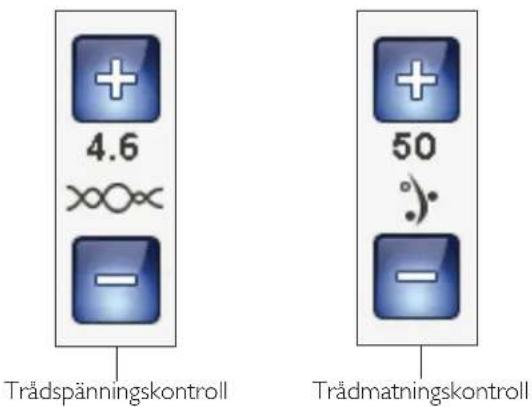
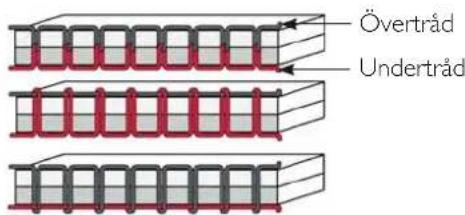
SÖMNADSTEKNIKER
SY IHOP
En söm sammanfogar två tygstycken med en sömsmån, som vanligtvis pressas isär. I de flesta fall avslutas sömsmånens kanter med en överkastningssöm innan sömmen sys.
Sömmar på elastiska tyger måste vara töjbara. Den elastiska sömmen ger en töjbar söm som passar för att sy ihop stycken i tunt elastiskt tyg.
MATERIAL: Ej elastiskt normalt, klippt i två delar.
VÄLJ: Ej elastiskt normalt och sy ihop. (Exklusiva SEWING ADVISOR™-funktionen väljer en raksöm.)
ANVÄND: Pressarfot A och näl nr 80 som rekommenderas för tyget.
SY:
- Lägg ihop tygstyckena räta mot räta. Lägg in tygct under pressarfoten. Lägg tygkanten längs 15 mm-markeringen på stygnplåten.
- Trampa på fotpedalen. Pressarfoten sänks automatiskt.
- Sy en söm. Tryck på knappen för trådklipp när du är klar. Trådklippet klipper av över- och undcrträden och pressarfoten höjs så att du kan ta bort tyget.
MATERIAL: Elastiskt tunt, klippt i två dclar.
välj: Elastiskt tunt och sy ihop. (Exklusiva SEWING ADVISOR™ väljer en stretchsöm.)
ANVÄND: Pressarfot A och strechnål nr 75 som rekommenderas för tyget.
SY:
- Placcra tygstyckena räta mot räta. Lägg in tyget under pressarfoten. Lägg tygkanten längs 10 mm-markeringen på stygnplåten för att sy med 15 mm sömsmån.
- Trampa på fotpedalen. Pressarfoten sänks automatiskt.
- Sy en söm. Tryck på knappen för trådklipp när du är klar. Trådklippet klipper av över- och underträden och pressarfoten höjs så att du kan ta bort tyget.
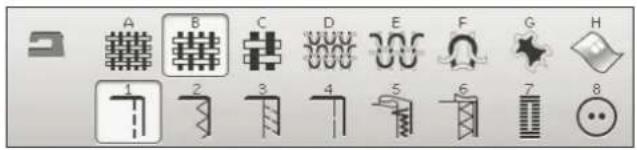
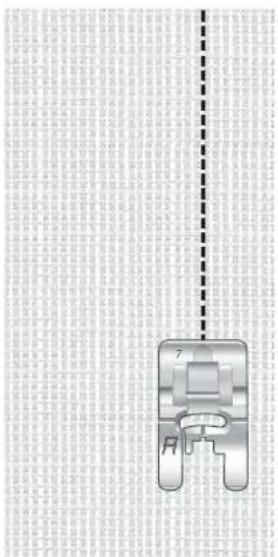
Raksöm kan även användas för kantstickning. För en synligare kantstickning kan du välja längre stygnlängd och använda grövre tråd och en större nål.
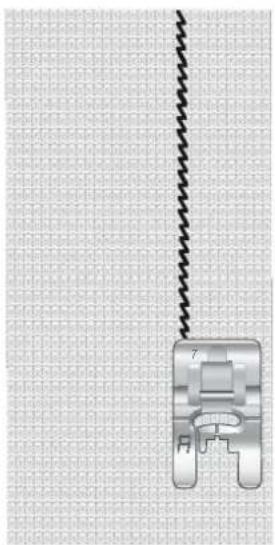
Överkastar tygkanten för att förhindra att tyget fransar sig – ger släta kanter. Det är enklare att överkasta tyget innan delarna till plagget sys ihop. Pressarfot J rekommenderas för tunna till medeltjocka tyger, för att förhindra att tyget drar ihop sig längs kanten. Pressarfot B används för kraftiga tyger. Den exklusiva SEWING ADVISOR™ ställer in bästa stygnlängd och stygnbredd för tyget och rekommendrar lämplig pressarfot och nål.
MATERIAL: Ej elastiskt normalt.
VÄU: Ej elastiskt normalt och överkasta. (Exklusiva SEWING ADVISOR™ väljer en trestegssicksack.)
ANVÄND: Pressarfot J och näl nr 80 som rekommenderas för tygct.
Lägg kanten av ett lager tyg under pressarfoten, med kantlinjalen längs tygkanten. Trestegssicksacken syr över metallstiftet, för att tygkanten ska förbli slät.
SY:
- Trampa på fotpedalen. Pressarfoten sänks automatiskt.
- Överkasta längs tygkanten.
- Tryck på knappen för trådklipp.
Obs! Skinn och vinyl behöver inte överkastas eftersom de inte fransar sig. Exklusiva SEWING ADVISOR™ tillåter dock överkastning av dessa material. Välj skinn/vinyl och överkasta i exklusiva SEWING ADVISOR™. (Exklusiva SEWING ADVISOR™ väljer en sicksacksöm.)
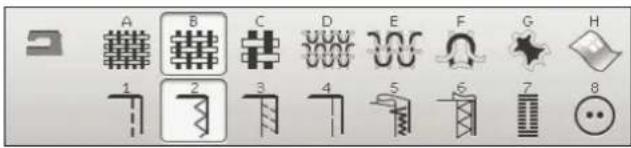
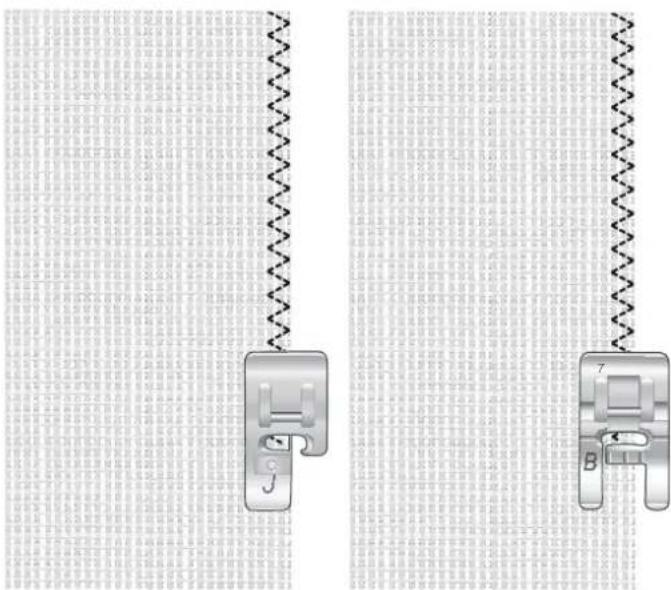
Sy ihop/överkasta syr sömmen och överkastar kanten i ett moment. Det finns flera olika sömmar för sy ihop/överkasta på maskinen. Den exklusiva SEWING ADVISOR™ väljer det som är bäst för materialet och justerar automatiskt.
MATERIAL: Elastiskt tunt, klippt i två dclar.
VÄLJ: Elastiskt tunt och sy ihop/överkasta i exklusiva SEWING ADVISOR™.
ANVÄND: Pressarfot J och strechnål nr 75 som rekommenderas för tyget.
SY:
- Placcra tygstyckena räta mot räta. Lägg in tygct under pressarfoten, med kantlinjalen längs tygkanten.
- Trampa på fotpedalen. Pressarfoten sänks automatiskt.
- Sy ihop/överkasta längs ena kanten.
- Tryck på knappen för trådklipp.
Använd samma teknik när du ska sy ihop/överkasta på elastiskt kraftigt tyg och ej elastiskt kraftigt tyg. Den exklusiva SEWING ADVISOR™ ställer in bästa söm, stygnlängd, stygnbredd, trådspänning, pressarfotstryck och sömnadshastighet för de olika materialen. Följ övriga rekommendationer som anges på den stora, interaktiva skärmen.
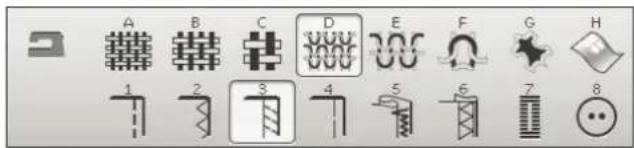
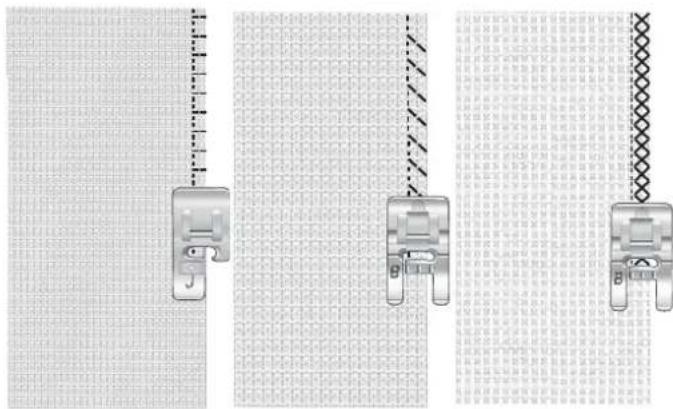
Sy ihop/överkasta passar perfekt för ribbade halsringningar och muddar.
MATERIAL: Collegetyg och mudd.
välj: Elastiskt normalt och sy ihop/överkasta.
ANVÄND: Pressarfot B och strechnål nr 90 som rekommenderas för tyget.
Klipp till en halsringning i elastiskt tyg. Vik mudden dubbel. Lägg collegetyget och mudden räta mot räta. Sy fast mudden på tyget med 6 mm sömsmån. Sträck mudden medan du syr.
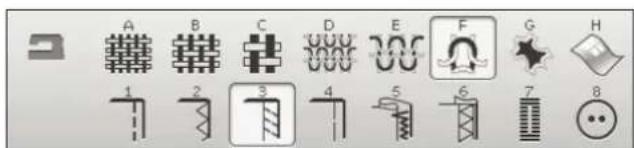
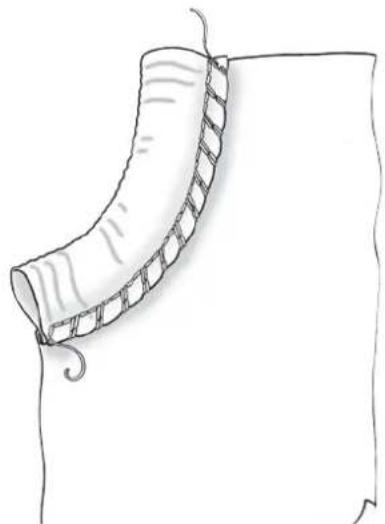
Träckelsöm är en tillfällig söm för provning av kläder, rynkning och/eller markering.
SEWING ADVISOR™ ställer automatiskt in lång stygnlängd och minskar trådspänningen så att trådarna går lätt att sprätta bort eller dra ihop vid rynkning.
MATERIAL: Ej elastiskt normalt, klippt i två delar.
välj: Ej clastiskt normalt och träckla.
ANVÄND: Pressarfot A och näl nr 80 som rekommenderas för tyget.
Lägg ihop tygstyckena räta mot räta. Lägg in tyget under pressarfoten.
SÖMSMÅN: 15 mm.
SY:
- Trampa på fotpedalen. Pressarfoten sänks automatiskt.
• Sy längs sömlinjen. - Tryck på knappen för trådklipp.
- Dra i underträden för att ta bort sömmen.
OSYNLIG FÄLLSÖM
Med fälla osynligt skapas cn osynlig fåll på klädesplagg. Det finns två olika typer av osynlig fällsöm; den ena rekommenderas för medelkraftiga till kraftiga vävda (cj elastiska) tyger och den andra för elastiska tyger.
Fälla osynligt rekommenderas inte för tunna tyger, men exklusiva SEWING ADVISOR™ väljer bästa möjliga söm.
MATERIAL: Ylle ellcr annat mcdeltjockt material.
VÄLJ: Ej elastiskt normalt och fälla osynligt.
ANVÄND: Pressarfot D och näl nr 80 som rekommenderas för tygct.
Vik tyget som bilden visar. Se till att den vikta kanten på tyget följer insidan av den högra tån på pressarfot D.
Trampa på fotpedalen. Pressarfoten sänks automatiskt.
Det vänstra sicksackstygnet ska bara precis fånga den vikta tygkanten. Justera stygnbredden om det behövs, med hjälp av + och – på breddjusteringsikonen på den stora, interaktiva skärmen, så att sömmen bara precis fångar tygvecket. Tryck på knappen för trådklipp när du har sytt färdigt sömmen.
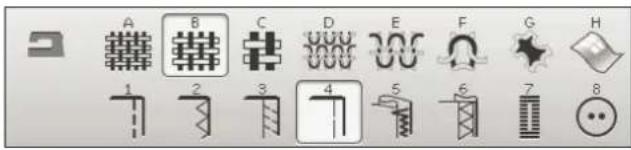
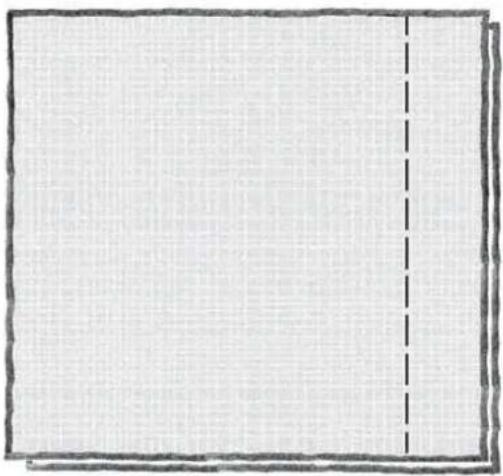
När du ska fälla väljer exklusiva SEWING ADVISOR™ den synliga fäll eller kantstickningsfäll som passar bäst för materialcts tjocklek och typ. För vävt (cj elastiskt) tyg, skinn och vinyl väljs raksöm. För elastiska tyger väljs sömmar med stretch.
Jeansfäll
När du syr över sömsmåner i extra kraftigt tyg eller en jeansfäll kan pressarfoten tippa när du syr över sömmen. Nålen kan gå emot den tippade foten och gå av. Använd universalverktyget för att balansera fällens höjd medan du syr.
MATERIAL: Denim.
välj: Ej clastiskt kraftigt och fälla.
ANVÄND: Pressarfot B som rekommenderas för tyget och jeansnål nr 80.
Tryck på nälstopp upp/ner för att ställa in nälen i lägsta läget. Börja sy fällen längs nederkanten mitt bak eller i närheten. Stanna när du närmar dig sidsömmen. Maskinen stannar med nälen i tyget och höjer pressarfoten. För in universalverktyget från baksidan.
Båda sidorna av universalverktyget är upplyfta. Använd den sida som bäst motsvarar sömmens tjocklek. Trampa ner fotpedalen så att pressarfoten sänks och fortsätt sy sakta över den tjocka sömmen.
Stanna strax före sömmen (lägg märke till hur nälen stannar i tyget). Ta bort universalverktyget och för in det framifrån under pressarfoten.
Sy några stygn tills hela pressarfoten har passerat sömmen och vilar på universalverktyget. Stanna på nytt. Nålen stannar i tyget och pressarfoten höjs. Ta bort universalverktyget. Fortsätt sy fällen.
Elastisk fäll
Välj elastiskt normalt, så väljer den exklusiva SEWING ADVISOR™ en flatlock. Följ övriga rekommendationer som anges på den stora, interaktiva skärmen.
Vik en fäll mot avigsidan och sy med flatlock från rätsidan. Klipp bort överflödigt tyg. Tekniken kan även användas för skärphällor.
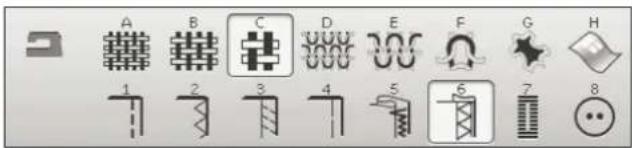
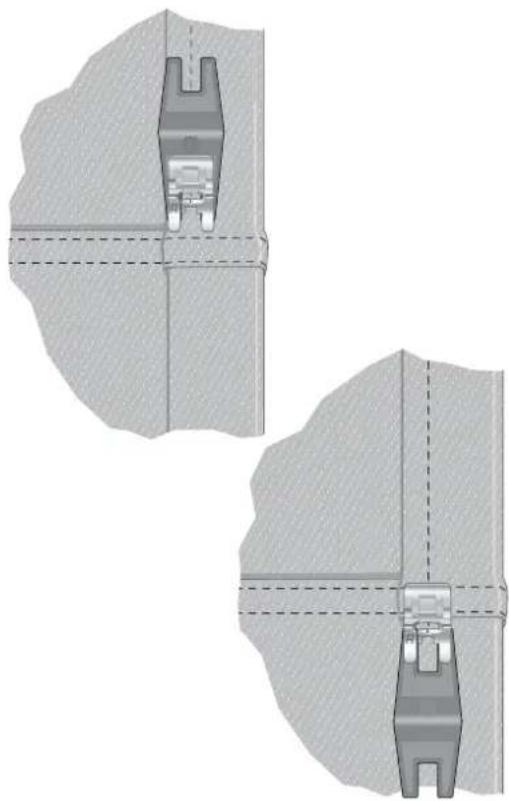
Flatlock. för fällning av elastiska tyger och skärphällor
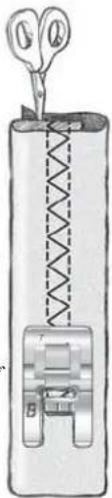
Exklusiva SEWING ADVISOR™ väljer det knapphål och de inställningar som passar bäst till tyget du har valt. Lägg mellanlägg under tyget och/eller förstärk tyget där knapphålen ska sys.
Du kan även välja knapphål direkt från knapphålsmeny B.
MATERIAL: Ej elastiskt normalt med mellanlägg.
VÄLJ: Ej elastiskt normalt och sy knapphål.
ANVÄND: Nål nr 80 som rekommenderas för tyget.
- Snäpp fast den automatiska knapphålsmätaren.
-
Stick in kontakten i uttaget (A) till vänster ovanför nålområdet.
-
Lägg knappen på knapplinjalen på basplattan.
-
Ställ in knappstorleken i mm på skärmen.
Ställ, innan du syr, in det vita fältet på mäthjulets sida mot den vita markeringslinjen på foten.
När du syr får knapphålet automatiskt rätt längd för vald knappstorlek.
Knapphålsstorleken varierar med tygtjockleken och typ av knapphål. Börja alltid med att sy ett knapphål på en restbit.
Obs! För ej elastiskt kraftigt och skinn väljer den exklusiva SEWING ADVISOR™ knappbål som inte bör sys med den automatiska knapphålsmätaren.
Sy knapphålet:
- Vik tyget dubbelt och lägg mellanlägg under. Markera var knapphålen ska sys på tyget med en PICTOGRAM™-penna. Ställ in knapphålets längd.
- Placera tyget under den automatiska knapphålsmätaren. Mäthjulet kan höjas så att tyget lättare går in under pressarfoten.
Obs! Använd markeringarna på knapphålsmätarens vänstra tå för placeringen av plaggets kant. Lägg plaggets kant vid mittmarkeringen om du vill sy knapphålet 15 mm från tygkanten.
- Trampa på fotpedalen. Knapphålsmätaren sänks automatiskt. En raksöm som stabiliserar vänster knapphålsstolpe sys i riktning från dig. Därefter sys satinsömsstolpen mot dig. Samma sak upprepas för den högra stolpen. Tränsarna sys automatiskt (sc bild 1). Håll fotpedalen nedtryckt tills trädklippet har klippt av trädarna och den automatiska knapphålsmätaren har höjts.
Vid sömnad av knapphål utan satinsömmar eller med pressarfot C, är sy-momenten annorlunda (det är inga moment med raksöm). Sc bild 2.
Obs! Om du syr knapphål i ett mycket snävt område, snäpp fast pressarfot C och sy knapphålet enligt instruktionerna nedan.
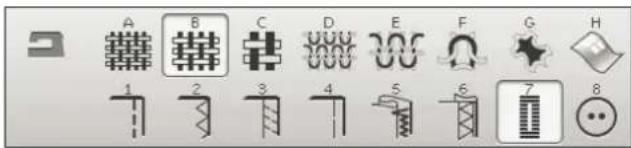
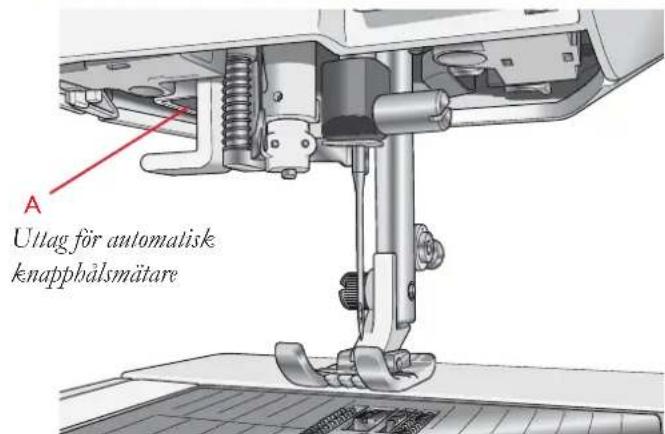
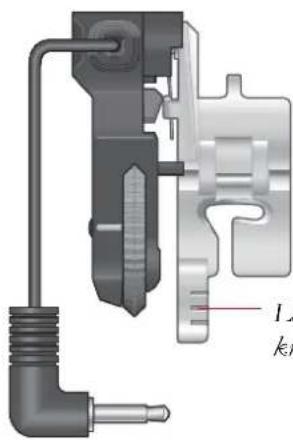
I lägg tygkanten här för att placera knappbålet 15 mm från kanten
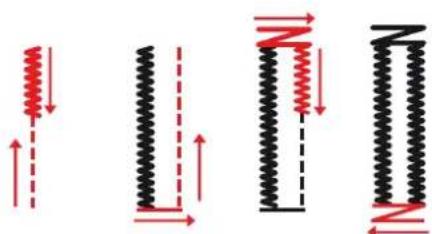
- Sömnadsriktning för knapphål med satinsöm sydda med den automatiska knapphälsmätaren
MANUELLT KNAPPHÅL
Använd knapphålsmätare C för att sy ett manuellt knapphål.
- Sy första stolpen så lång som du vill att knapphålet ska vara.
- Tryck på backmatningsknappen. Maskinen syr tränsen och den andra stolpen.
- När stolparna är lika långa trycker du på backmatningsknappen för att sy den andra tränsen.
BRODERAT KNAPPHÅL
Knapphål kan också sys i en brodérbåge. Se sidan 7:3.
PROGRAMMERBAR KNAPPSÖMNAD
Sy snabbt i knappar, tryckknappar, hyskor och hakar på maskinen.
MATERIAL: Ej elastiskt normalt.
VÄLJ: Ej elastiskt normalt och Sy i knapp i den exklusiva SEWING ADVISOR™. Matartänderna sänks automatiskt.
ANVÄND: Nål nr 80 och universalverktyget för att skapa en knapphals enligt rekommendationen. Ta av pressarfoten.
SY:
- Placera tyget, universalverktyget och knappen under pressarfotsfästet, med knappens hål i linje med nälens sidorörelser. Kontrollera nälens sidorörelser med knappen för sidledes spegelvändning så att nälen inte stöter i knappen. Justera stygnbredden om det behövs. Ställ nälen i ctt av knappens hål.
Ange hur många stygn som ska sys i knappen (sc sidan 4:6). Sex till åtta sömmar brukar räcka.
- Maskinen syr fast knappen och fäster automatiskt.
Obs! Placera den tunna delen av universalverktyget under knappen vid sömnad i tunna tyger. Använd den tjockare delen för kraftigare tyger. Håll tyget på plats med genomskinlig tejp.
Obs! Rekommenderad stygnbredd är 3,0 mm för de flesta knappar. Om du syr på en liten knapp eller en riktigt stor kappknapp måste du minska (−) eller öka (+) stygnbredden tills nälen går ner i knappens eller tryckknappens hål.
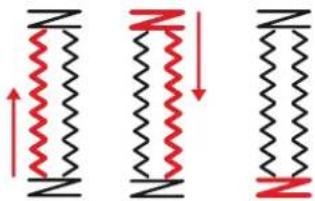
- Sömnadsriktning för knapphål med eller utan satinsöm sydda med pressarfot C
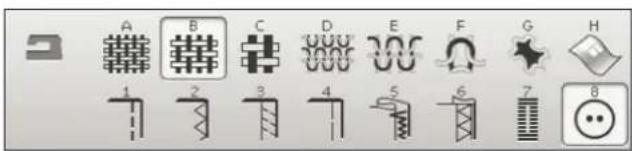
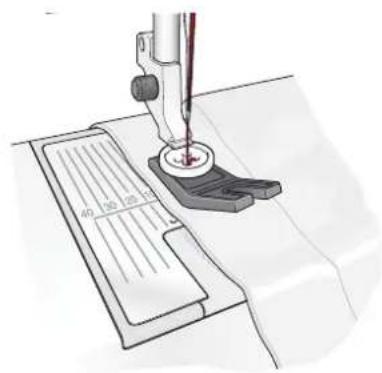
Fäster resårbandsändar, draperingsveck, skärphällor och fickhörn med samma utseende som på konfektionsplagg.
MATERIAL: Ej elastiskt kraftigt.
VÄLJ: Ej elastiskt kraftigt och söm A2:29.
ANVÄND: Pressarfot B och näl nr 90 som rekommenderas för tyget.
SY:
• Lägg in tyget under pressarfoten.
- Trampa ner fotpedalen för att sänka pressarfoten och börja sy.
- Maskinen stannar automatiskt när tränsen är färdigsydd.
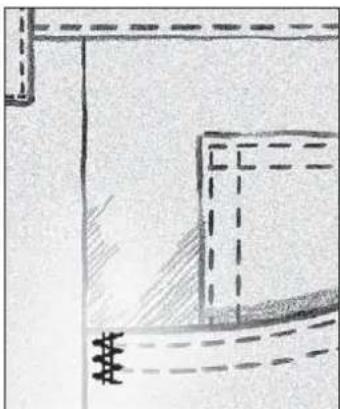
Bestäm längden på tränsen manuellt med söm A2:33.
SY:
Lägg in tyget under pressarfoten. Tryck två gånger på knappen för automatiskt pressarfoten och vändläge. Justera tyget om det behövs. Trampa ner fotpedalen, så sänks pressarfoten automatiskt och maskinen börjar sy.
- Maskinen syr raksöm tills du trycker på backmatning.
- Maskinen syr sedan bakåt tills du trycker på backmatning på nytt.
- Maskinen syr därefter sicksack som täcker raksömmen.
- Tryck på backmatning för att fästa och klippa av trådarna automatiskt.
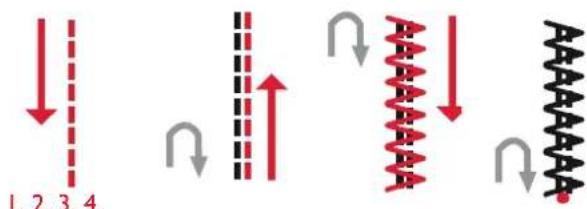
Med 4-vägssöm för lagning sys flera slitstarka sömmar i fyra olika riktningar. Det finns 17 olika 4-vägssömmar att välja bland. Välj cn som passar perfekt för det material och den tygtjocklek du vill använda. De är särskilt praktiska vid lagning av byxben på friarmen. 4-vägssömmarna är programmerade för en fast längd och stygnbredd.
MATERIAL: Ej elastiskt kraftigt, två tygstycken varav den ena en lagningslapp.
VÄUJ: Ej clastiskt kraftigt i den exklusiva SEWING ADVISOR™, meny S - 4-vägssömmar, söm S1:8.
ANVÄND: Pressarfot S och näl nr 80 som rekommenderas för tyget.
SY:
- Lägg det större tyget, med lagningslappen ovanpå, under pressarfoten. Symaskinen börjar sy tvärs över lagningslappen, från det översta vänstra hörnet, vilket visas på skärmen.
- Tryck på backmatning eller ikonen för 4-vägssömnad. Justera tyget om det behövs. Trampa på fotpedalen. Pressarfoten sänks automatiskt.
- Sy tvärs över lagningslappen och tryck på ikonen för 4-vägssömnad eller backmatningsknappen för att ändra sömnadsriktning. Sömmens riktning på skärmen ändras.
- Sy längs sidan av lagningslappen. Fortsätt sy runt om lagningslappen. Tryck på ikonen för 4-vägssömnad eller backmatningsknappen för att ändra sömnadsriktning.
- Tryck på knappen för trådklipp.
Obs! Beroende på vilken söm du använder kan börnen bli oregelbundna om du ändrar sömnadsriktning utan att först sy klart sömrapporten. 1'ör vackra börn med 4-vägssömmar, tryck på STOP innan du byter sömnadsriktning. Då sys bela sömrapporten klart innan du byter riktning.
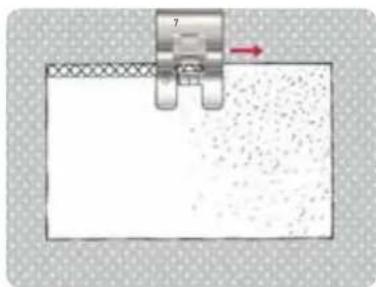
Det finns två olika sömmar, raksöm och förstärkt raksöm, i meny T. Tryck på pilarna för att välja en av de förinställda sömnadsriktningarna. Finjustera sömmarnas riktning med hjälp av stygnbredds- och stygnlängdsikonerna.
Obs! Stygnlängds- och stygnbreddsikonerna används inte för stygnlängd och stygnbredd för de här sömmarna. I meny T ändrar dessa ikoner istället sömnadsriktningen.
Programmera sömmarna separat eller tillsammans med dckorsömmar från andra menyer för att skapa unika sömmar och bårder.
MATERIAL: Ej elastiskt normalt med mellanlägg.
välj: Ej clastiskt normalt i den exklusiva SEWING ADVISOR™, meny T - 8-vägssömmar.
ANVÄND: Trä med brodértråd som övertråd och med undcrtråd i spolcn. Använd pressarfot B och näl nr 80 som rekommenderas för tyget.
SY:
- Tryck på programmeringsikonen.
• Välj söm G1:4. - Välj T1 och klicka tre gånger på raksömmen till höger.
• Välj söm G1:4. - Välj T1 och klicka tre gånger på raksömmen till höger.
• Välj söm G1:4. - Välj T1 och klicka tre gånger på raksömmen till vänster.
• Välj söm G1:4. - Välj T1 och klicka tre gånger på raksömmen till vänster.
- Tryck på OK.
- Lägg in tyg och mellanlägg under pressarfoten. Trampa ner fotpedalen för att sänka pressarfoten och börja sy den programmerade sömmen.
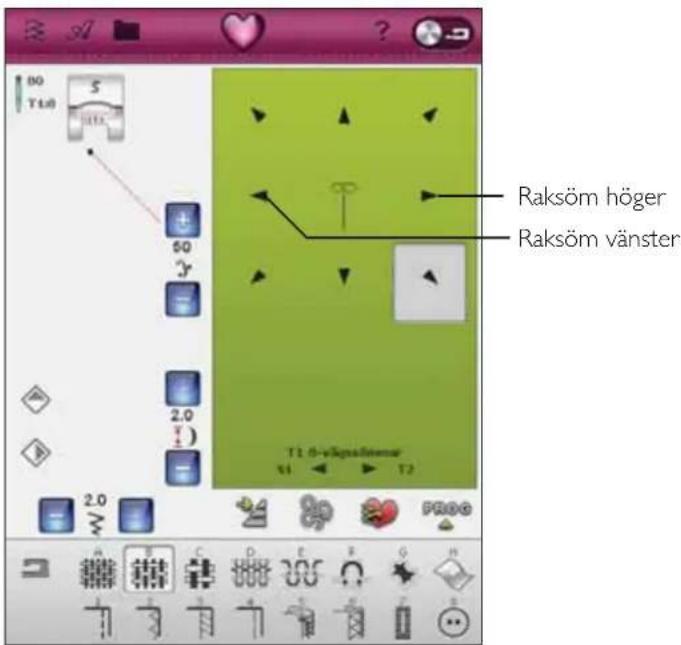
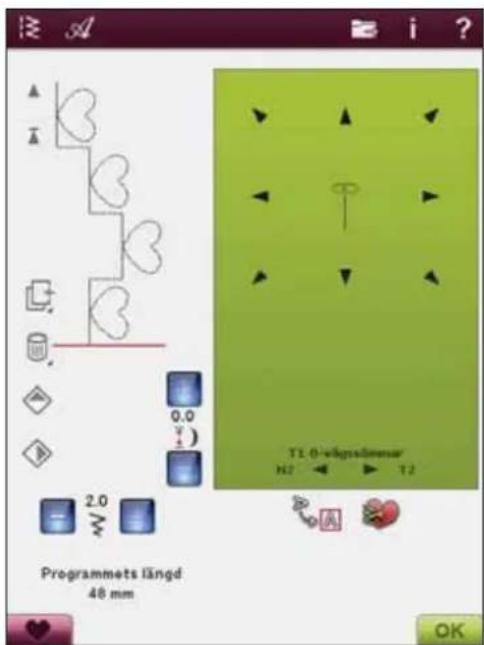
SPARA I MINA SÖMMAR
Tryck på Spara i Mina sömmar om du har ändrat en söm och vill spara ändringarna. Ett fönster öppnas i U-menyn, med tolv olika utrymmen på varje sida där du kan spara justerade sömmar. Tryck på ett utrymme nedanför en siffra där du vill att sömmen ska sparas. Alla dina tidigare sparade sömmar visas.
Du kan bläddra igenom de olika menyerna, för att hitta en ledig plats, med hjälp av pilarna längst ner. Alla rutor utan sömmar är lediga och kan användas för att spara nya sömmar. Tryck på önskad plats så sparas sömmen där.
Alla rutor med en söm är upptagna. Du kan skriva över en tidigare sparad söm. Tryck på den söm du vill skriva över. Ett pop-up-mcddclande ber dig bekräfta att du vill skriva över den tidigare sparade sömmen. Avbryt sparandcprocessen genom att trycka på ikonen avbryt. Fönstret för att spara stängs och du återgår till föregående skärmbild.
Vill du ta bort en sparad söm eller ett sömprogram, tryck på ikonen ta bort. Ikonen ta bort är aktiverad tills du väljer och tar bort en söm eller tills du trycker på ta bort-knappen igen. Ett pop-up-meddelande uppmanar dig att bekräfta borttagandet.
Tryck på ikonen ta bort och håll den nedtryekt för att radera alla sömmar som finns sparade i Mina sömmar. Ett pop-up-meddclande uppmanar dig att bekräfta borttagandet.
Se sidan 5:5 för att läsa mer om hur man sparar i Mina sömmar.
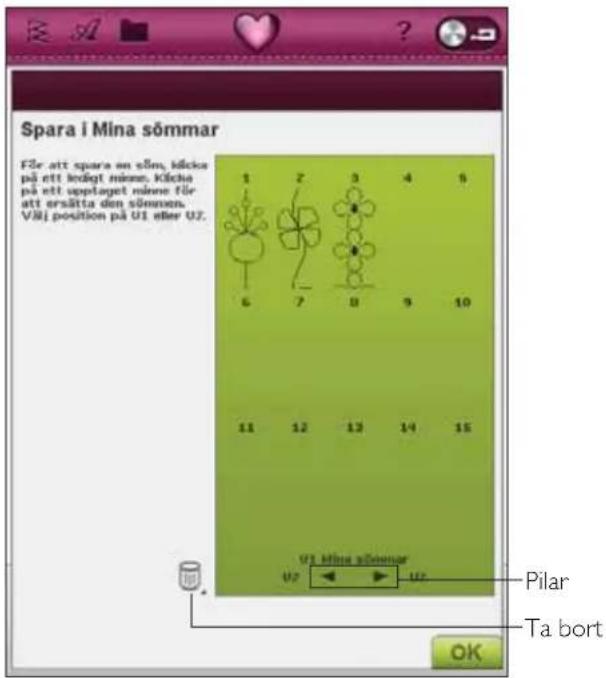
SÄRSKILDA SÖMNADSTEKNIKER
Sömmeny X – specialsömmar, innchåller specialsömmar som knutsömmar och kantsömmar. Dessa tekniker kan kräva vissa specialpressarfötter och -tillbchör. Detta anges genom ikonen för tillbehörspressarfot.
Obs! Använd snabbhjälpen för att få detaljerad information om varje söm.
SATINSÖM MED AVSMALNANDE SPETS (TAPERING)
Med taperingsfunktionen kan du sy så att sömmens bredd automatiskt ökar eller smalnar av i hörn eller spets. Kan användas för att sy bokstäver med satinsömmen. Sy en romb i avsmalnande satinsöm på tyg med mellanlägg under.
VÄLJ: Meny C, Pictogramsömmar, välj söm C1:22
ANVÄND:Pressarfot B som rekommenderas för tyget.
SY: Sömmen börjar sy från den valda vinkeln och breddas successivt till den 6 mm breda satinsöm.
- Tryck på taperingsikonen för att ändra till en annan vinkel. Välj vilken typ av början och slut du vill ha på sömmen.
Obs! Justera stygnbredden om du vill ha en smalare satinsöm. - Börja sy. Maskinen kommer att börja sy från en punkt och öka till sömmens inställda bredd. Tryck på backmatningsknappen när satinsömmen är så lång som du vill ha den. Då smalnar sömmen av innan den avslutas.
- Tryck på knappen för trådklipp när sömmen är färdigsydd.
- Tryck på STOP-knappen för att automatiskt sy en likadan ökande/avsmalnande satinsöm till.
DEKORATIVA TAPERINGSÖMMAR
Meny Z innehåller dekorsömmar som kan användas med taperingfunktionen. Tryck på taperingsikonen för att ändra vinkel. Maskinen börjar sy smalt i början och bygger på till fullbredd för den valda sömmen. Tryck på backmatningsknappen när önskad längd har sytts. Sömmen sys avsmalnande till slutet.
Stänga av tapering
Välj Taper "av" om du inte vill att taperingsfunktionen ska vara aktiv i början eller slutet av sömmen. Om du väljer Taper "av" i både början och slutet av sömmen sys en vanlig söm utan tapering.
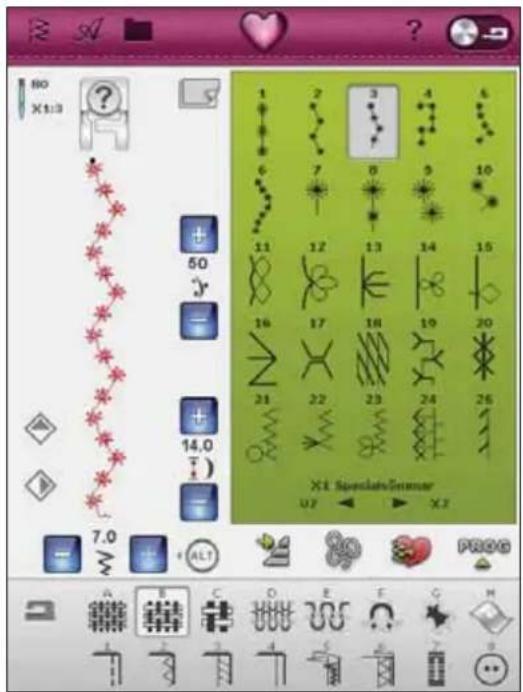
Taperingsikon
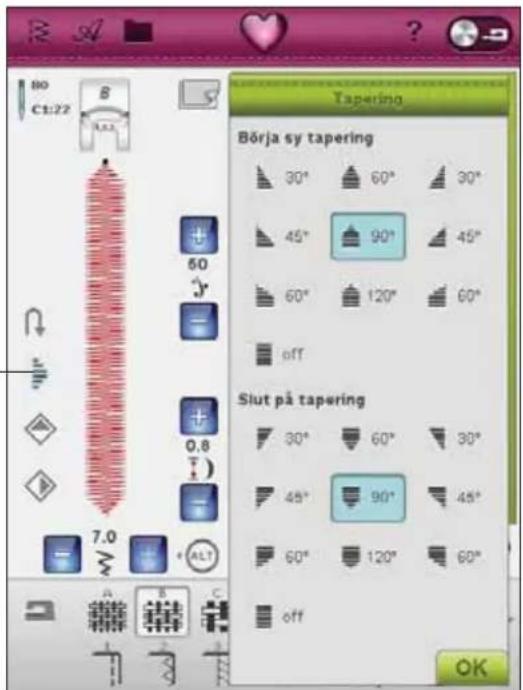
DIMENSIONSSÖMMAR – MENY Y
Sy vackra sömmar med applikationssömmar i meny Y – Dimensionssömmar Eftersom varje söm är unik ger dessa sömmar olika dekorativa effekter beroende på vilken söm och vilken typ av tyg som väljs.
Applikationssömmar
Använd: tyg, mellanlägg och applikationstyg klippt i små stycken (3,5 x 3,5 cm). Välj ett tyg som inte fransar sig så lätt.
- Välj söm Y1:8. Sätt fast den rekommenderade pressarfoten.
- För in tyget under pressarfoten och aktivera Nålstopp uppc/ncre för att nälen ska stanna nere i tyget.
- Trampa på fotpedalen och börja sy samtidigt som du försiktigt styr tyget. Maskincen börjar sy och stannar sedan automatiskt och pressarfoten höjs till vridläget.
- Lägg ett litet stycke applikationstyg under pressarfoten, precis bakom nälen.
- Fortsätt sy tills maskinen stannar automatiskt igen (se bild 1).
-
Upprepa steg 3–5 tills önskad sömlängd har nätts.
-
Klipp bort allt överflödigt applikationstyg (se bild 2). Obs! Dimensionssömmar kan inte spegelvändas. Om du inte får en perfekt söm kan du ändra balansinställningarna i inställningsmenyn/sömmenyn (läs mer på sidan 3:5).
Tips! Du kan göra dina sömmar stadigare gnom att lägga till en bit vliesofix med pappersbaksida klippt i samma storlek som applikationstyget (pappersdelen ska naturligtvis tas bort först). Efter att sömmen har sytts klipper du bort allt överflödigt applikationstyg. När allt har klippts bort kan du pressa sömmarna.
1.
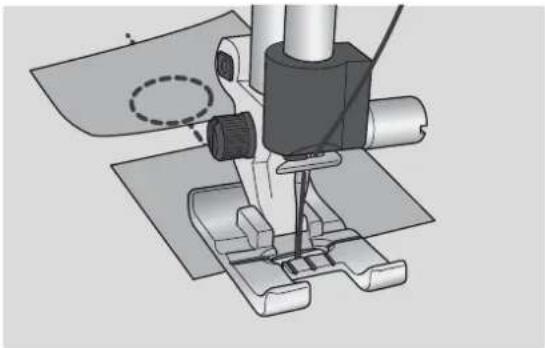
Ett ümglas visas när maskinen laddar ner, sparar eller flyttar filer, och vid andra tidskrävande moment.
Underträden håller på att ta slut
När undertråden håller på att ta slut visas ett pop-up-meddelande som i förväg anger att spolen snart behöver bytas. Därmed kan du planera när du vill byta spole. Om du vill fortsätta sy utan att byta spole trampar du ner fotpedalen men stänger inte pop-up-meddelandet.
Kontrollera överträden
Maskinen stannar automatiskt om träden tar slut eller går av. Trä om överträden, stäng pop-up-fönstret och börja sy igen.
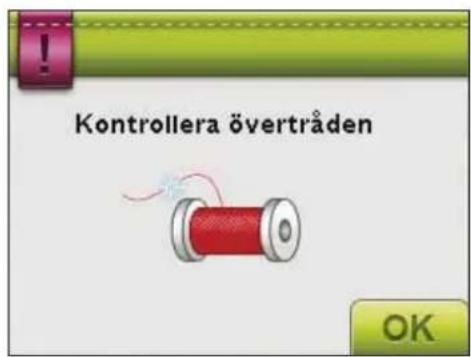
Ta av den automatiska knapphålsmätaren
Den automatiska knapphålsmätaren används bara för knapphål. Ett pop-up-meddelande rekommenderar att du tar bort den för all övrig sömnad.
Tvillingnål
Följande pop-up-meddelande visas när du sätter på maskinen och väljer en söm som inte är lämplig för tvillingnål eller om tvillingnälssömnad aktiverades innan maskinen stängdes av.
Stygnbreddsbegränsning
Om stygnbreddsbegränsning aktiveras eller om du väljer en söm som inte är lämplig för stygnbreddsbegränsning visas följande pop-up-meddelande när du sätter på maskinen.
Maskinen behöver vila
Om maskinen stannar och det här pop-up-fönstret visas på skärmen behöver maskinen vila. När OK-ikonen visar att maskinen är OK kan du fortsätta sy/brodera. Sömnads-/brodérresultatet kommer inte att påverkas.
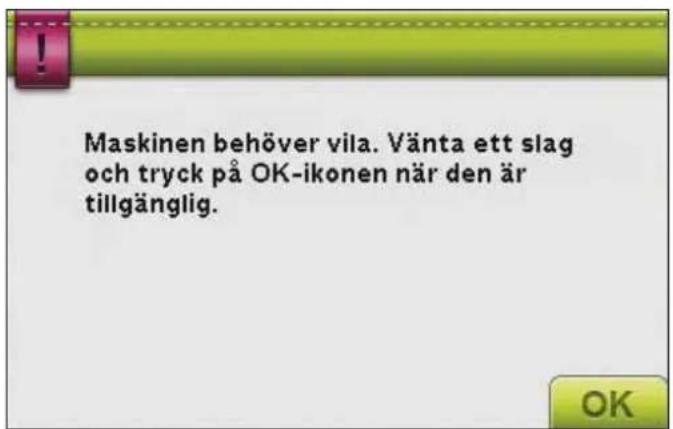
PROGRAMMERING
5
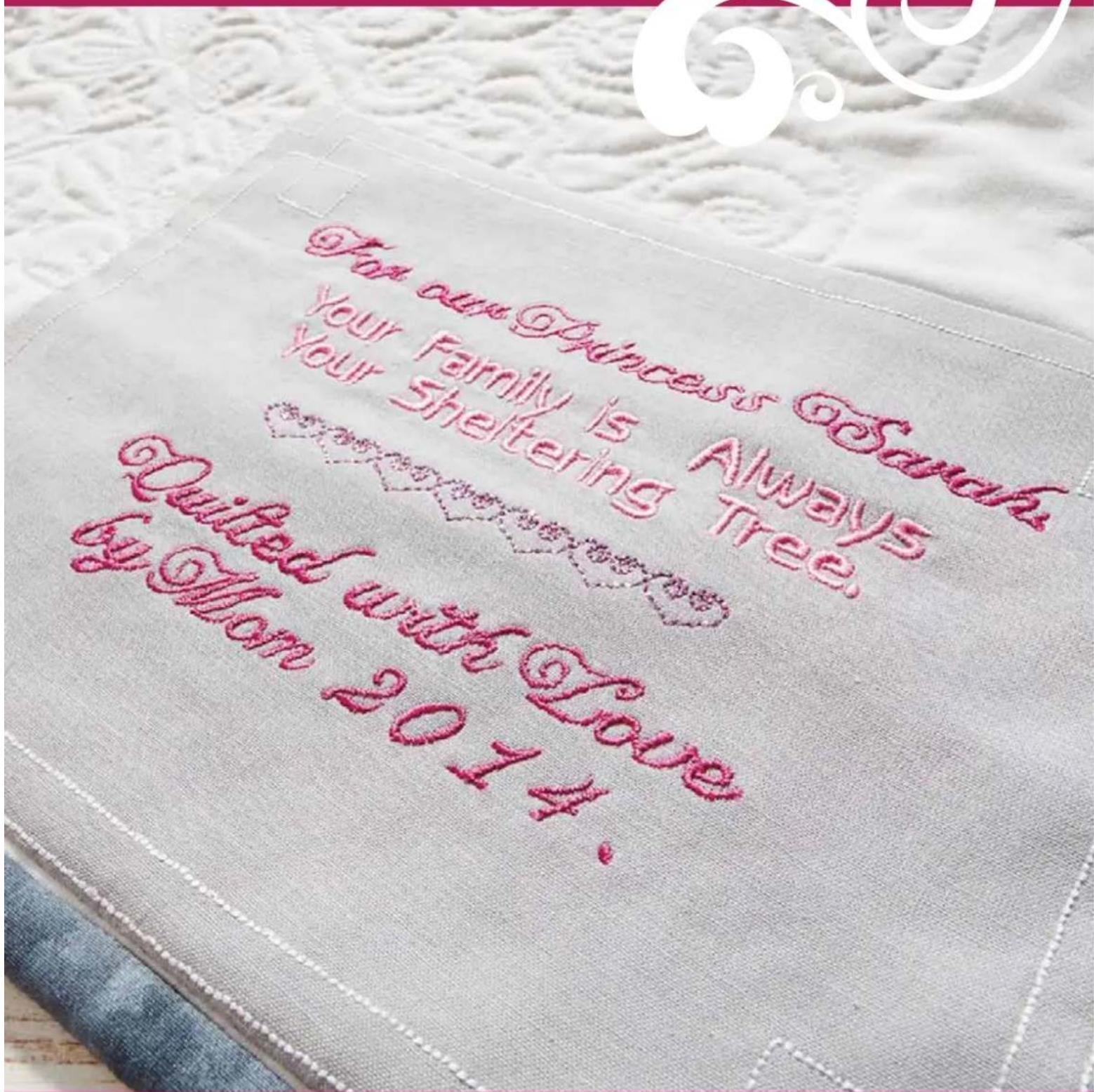
Du kan kombinera sömmar och/eller bokstäver och siffror för att skapa sömprogram. Kombinera olika dekorsömmar och sömteckensnitt från maskincen eller från en extern enhet.
Du kan programmera sömmar som är upp till 500 mm långa. Du ser hur långt det aktuella sömprogrammet är i nederkanten av fönstret.
Du kan programmera både sy och redigera broderi.
Obs! Om sömnadsläget är aktiverat och sömprogrammet är färdigt att sys kan du även stänga av den aktiva funktionen genom all trampa på fotpedalen eller trycka på Start/Stop-knappen. Alla sömmar går inte att programmera. Ett pop-up-meddelande informerar om du försöker välja en söm som inte är möjlig.
Obs! En rak linje vid ikonen för bläddring uppåt eller nedät visar bläddring till början eller slutet.
PROGRAMMERING – ÖVERSIKT ÖVER IKONERNA
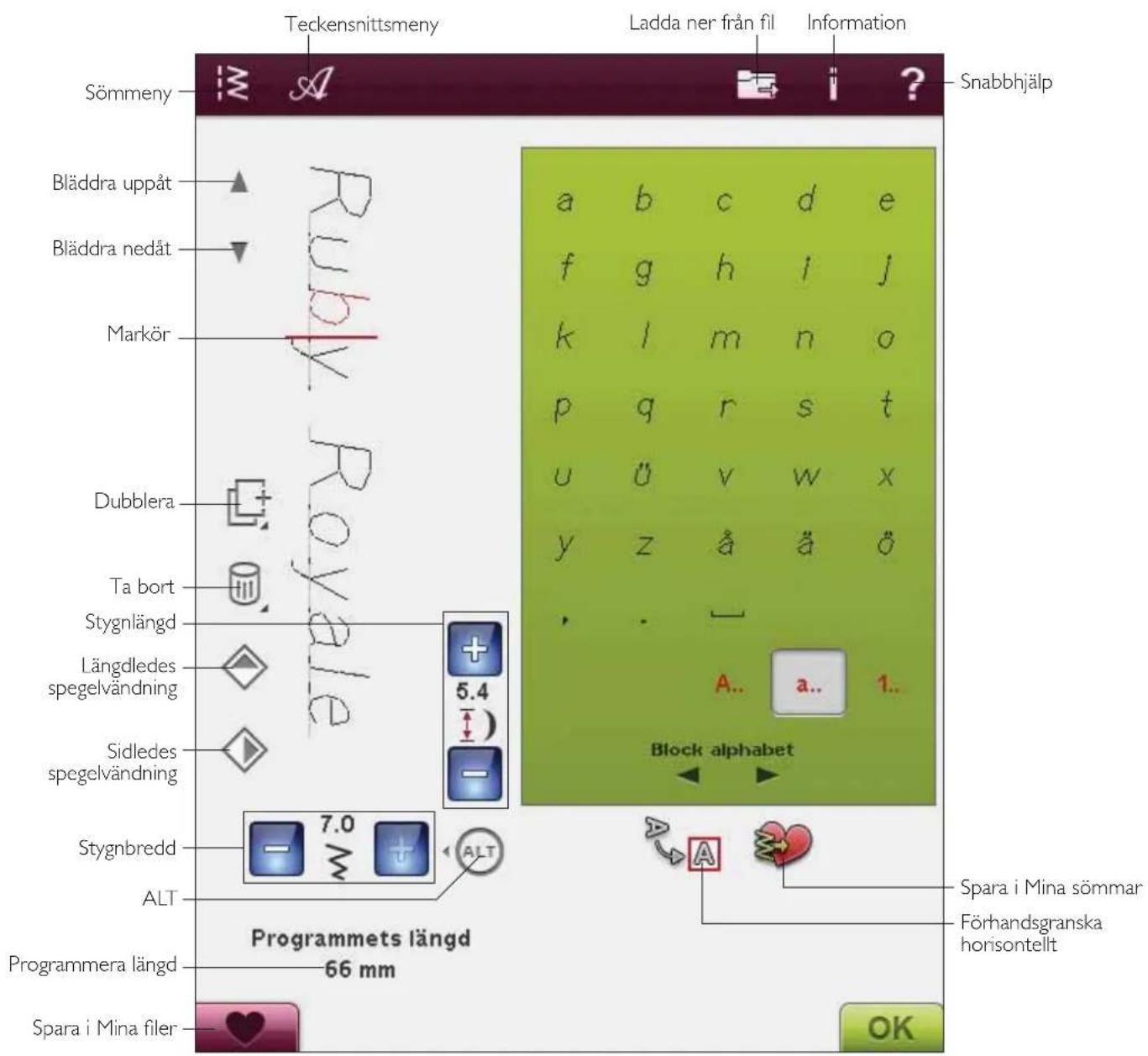
PROGRAMMERING I SÖMNADSLÄGET
- Öppna programmeringsfönstret genom att trycka på PROG-ikonen.
- Tryck på sömmenyn eller teckensnittsmenyn för att öppna den söm eller det teckensnitt som du vill använda.
- Den aktiva positionen markeras med en markör och den valda sömmen eller bokstaven rödmarkeras. De infogade sömmarna läggs in vid markören. Endast den valda sömmen kan justeras. Flytta markören genom sömprogrammet med hjälp av pilarna.
- Tryck på OK eller trampa ner fotpedalen för att stänga programmeringsfönstret och sy den programmerade sömmen.
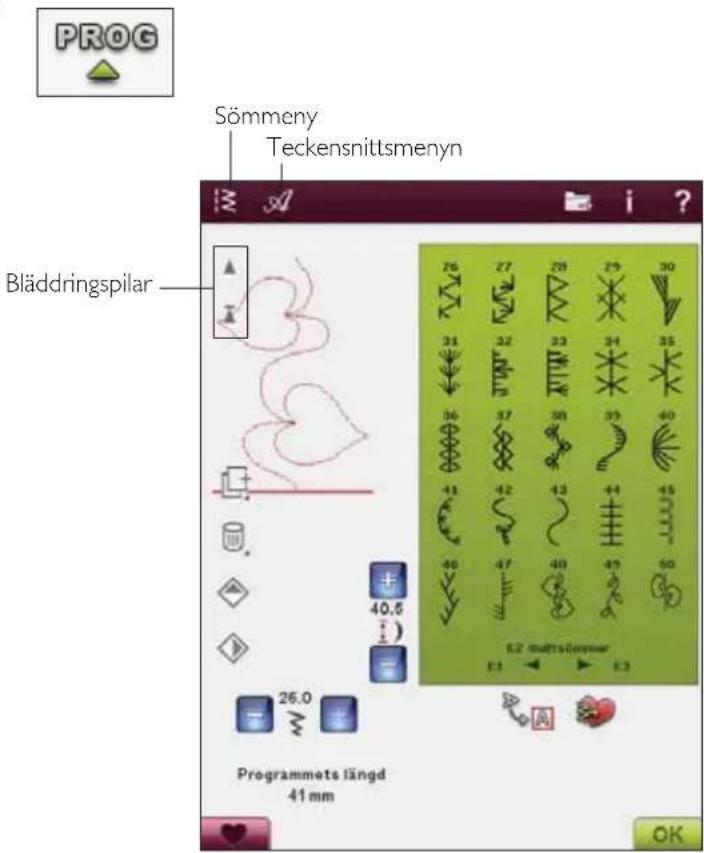
PROGRAMMERING I REDIGERA BRODERI
- Om du vill aktivera programläget i Redigera broderi trycker du på sömmenyn eller teckensnittsmenyn för att välja cn söm eller ett teckensnitt.
- Den aktiva positionen markeras med en markör och den valda sömmen eller bokstaven rödmarkeras. De infogade sömmarna läggs in vid markören. Endast den valda sömmen kan justeras. Flytta markören genom sömprogrammet med hjälp av pilarna.
- Tryck på OK för att stänga programmeringsfönstret och sy sömprogrammet.
Redigera en programmerad söm i redigera broderi
Om du vill redigera en söm som redan har programmerats, välj då sömmen och tryck på ikonen för redigera sömprogram, så öppnas programmeringsfönstret på nytt.
Obs! Om du bar valt tapering i sömprogrammet kommer denna att konverteras till ett broderi när den laddas ner till redigera broderi, och kan inte öppnas för redigering igen.
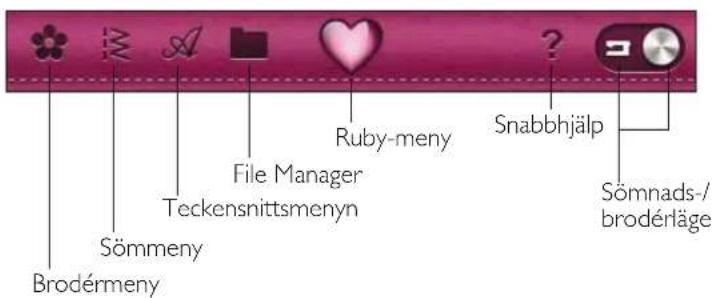
Redigera sömprogram
REDIGERA SÖM- ELLER BOKSTAVSPROGRAM
Infoga en söm eller en bokstav
Flytta markören till det ställe där du vill infoga en söm eller en bokstav. Välj den söm du vill infoga. Den kommer att läggas in vid markören.
Justera text och sömmar
Du kan spegelvända, justera längd och bredd samt ändra stygntäthcten för den valda sömmen på samma sätt som i sömnadsläget.
Ta bort en söm eller en bokstav
Flytta markören till sömmen du vill ta bort (den valda sömmen blir röd) och tryck på ikonen ta bort för att radera den. Tryck och håll nedtryckt för att ta bort hela sömprogrammet.
Dubblera en söm eller en bokstav
Flytta markören till den söm du vill dubblera (den valda sömmen blir röd). Tryck på ikonen dubblera för att kopiera den valda sömmen.
Obs! Justera sömmen innan du dubblerar, så kommer alla ändringar med på den kopierade sömmen.
Tryck och håll nedtryckt så öppnas ett pop-up-meddelande där du kan ange det exakta antalet kopior som du vill infoga.
Byt ut en söm eller en bokstav
Välj den söm du vill ersätta (med hjälp av pilarna) och tryck på ta bort. Infoga den nya sömmen. Den kommer att läggas in vid markören.
Zooma alla
Om sömmen eller sömprogrammet är bredare än vad som kan visas på skärmen kan du använda ikonen Zooma alla för att se hela bredden av sömprogrammet.
Obs! Zooma alla visas bara om sömmen eller sömprogrammet är bredare än stygnfältet.
Förhandsgranska
Se sömprogrammet horisontellt genom att trycka på ikonen för förhandsgranskning. Ett pop-up-fönster visar sömprogrammet i naturlig storlek. Bläddra igenom programmet med pilarna om sömprogrammet är för långt för att visas i sin helhet. Tryck på zooma alla för att se hela sömprogrammet. Tryck på OK för att stänga fönstret.
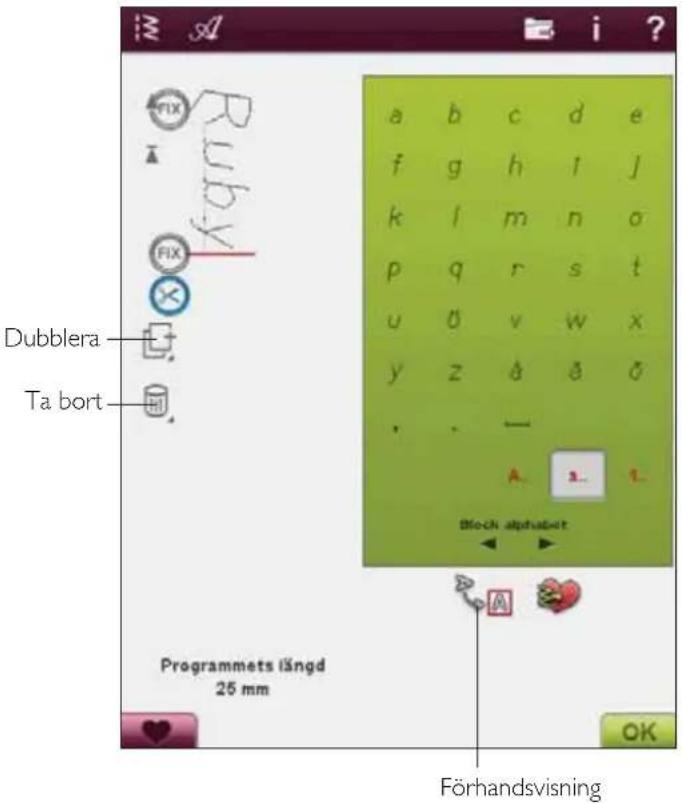

JUSTERA HELA PROGRAMMET
För att ändra hela sömprogrammct åtcrgår du till sömnadslåget genom att trycka på OK. Justeringarna som görs här påverkar hela sömprogrammct.
KOMMANDON FÖR SÖMPROGRAMMET
Du kan infoga kommandon för FIX, STOP och trådklipp i sömprogrammet. Dessa kommandon kommer att ingå i sömprogrammet och utföras varje gång du syr det.
Obs! Om du skapar ett sömprogram i brodérläget läggs trådfästning in automatiskt i början och slutet, med möjlighet att skapa ett sömprogram däremellan. Kommandona kan tas bort.
Lägg in ett STOP genom att trycka på STOP-knappen på maskinen om du vill att maskinen ska stanna på en viss plats i den programmerade sömmen. Detta är användbart exempelvis i slutet av sömprogrammet, om du bara vill sy den en gång eller skapa sömprogram i flera rader.
Lägg in trådklipp om du vill att maskinen ska fästa, klippa av trådarna och höja pressarfoten.
Flytta markören till det ställe där du vill infoga ett kommando. Tryck på knappen, så läggs en ikon till i den programmerade sömmen. Den bekräftar att kommandot har infogats och visar var kommandot kommer att utföras i sömprogrammct.
Obs! Kommandona kommer att visas på skärmen i den ordning du bar programmerat dem.
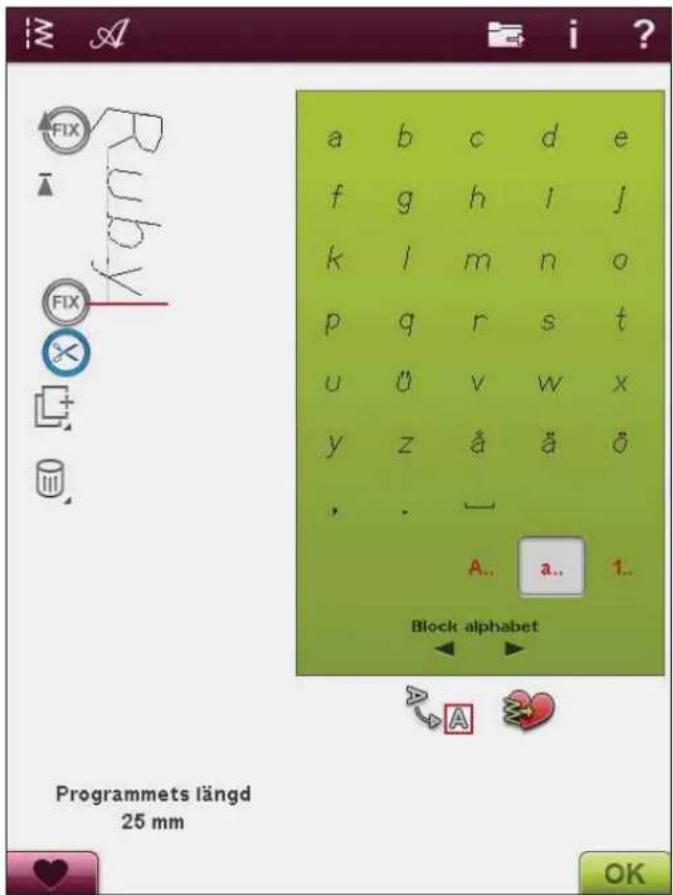
SY ETT SÖMPROGRAM
Återgå till sömnadsläget eller redigera broderi för att sy sömprogrammet. Tryck på OK för att stänga programmeringsläget.
Justeringar som görs i sömnadsläget eller brodérläget påverkar hela den programmerade sömmen. Ändringarna sparas dock inte om du återgår till programmeringsläget.
Om du gör ändringar i redigera broderi och sparar dem kommer ändringarna att sparas som ett broderi och kan endast redigeras på nytt i redigera broderi.
Du kan dock alltid öppna ctt sömprogram skapat i sömnadsläget i brodérläget.
SPARA ETT SÖMPROGRAM
Om sömnadsläge är aktiverat kan du spara ett sömprogram i Mina filer. Om brodérläge är aktiverat laddas sömprogrammet i redigera broderi och kan därefter sparas som ett broderi. Ett sömprogram skapat i sömnadsläge kan laddas ner manuellt i redigera broderi.
SPARA I MINA SÖMMAR
Tryck på ikonen för Spara i Mina sömmar för att öppna dialogrutan för att spara ett sömprogram eller en justerad söm i Mina sömmar under U-mcnyn. Det finns två U-menyer som du kan bläddra mellan med pilarna längst ncr på skärmen.
Spara på ledig plats
Tidigare sparade sömmar och sömprogram visas i U-menyn. Den nya sömmen eller sömprogrammet kan sparas på valfri ledig plats. Tryck bara på en ledig plats, så sparas sömmen eller sömprogrammet där.
Spara på upptagen plats
Tryck på en upptagen plats, så öppnas ett pop-up-meddelande där du ombeds bekräfta att den gamla sömmen ska skrivas över. Tryck på OK för att crsätta den gamla sömmen med den nya. Tryck på avbryt för att stänga pop-up-meddelandet och spara någon annanstans.
Avbryta spara
Stäng fönstret genom att trycka på OK istället för att trycka på en plats att spara, för att avbryta sparprocessen. Sparfönstret stängs och föregåcnde skärmbild öppnas igen.
Ta bort sparade sömmar och program
Tryck på ikonen ta bort för att ta bort en sparad söm eller ctt sömprogram. Ta bort-ikonen är aktiverad tills ctt sömprogram väljs och tas bort, eller ikonen trycks på nytt. När du väljer en söm som ska tas bort öppnas ett pop-upmeddelande där du ombeds bekräfta borttagandet.
Obs! Om du trycker på ta bort-ikonen och håller den nedtryckt tas alla sömmar under Mina sömmar bort.

Spara i Mina sömmar
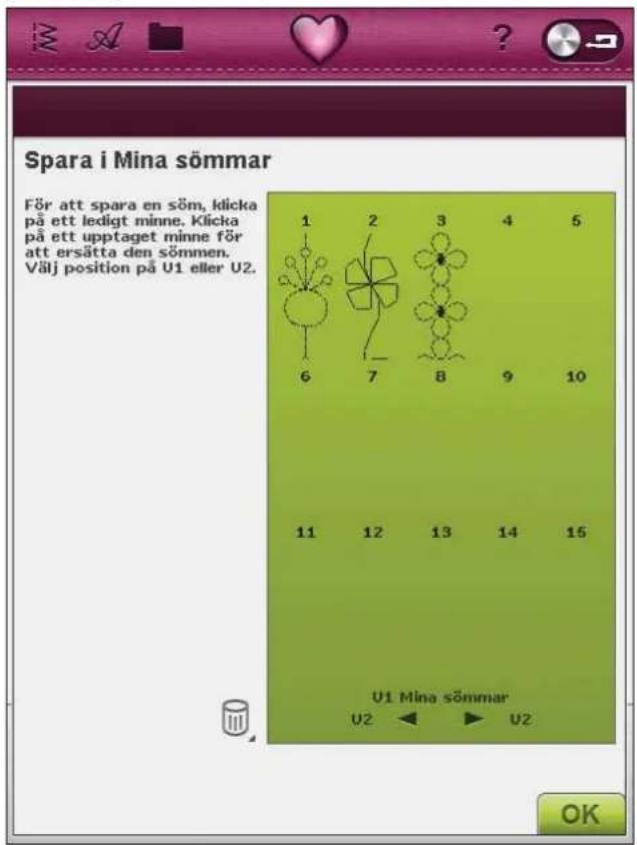
SPARA PROGRAMMET I MINA FILER
Du kan även spara sömprogrammct som en sömfil i mappen Mina filer eller på ett USB-minne.
Tryck på ikonen Spara i Mina filer i programmeringsläget, för att öppna sparfönstret. Maskinen föreslår ett namn. Tryck på ikonen byt namn om du vill byta namn.
Välj vilken mapp du vill spara i genom att trycka på den och hålla nedtryckt. Tryck på OK, så sparas filen där (se File Manager, kapitel 9).
VIKTIG INFORMATION OM PROGRAMMERING
Sömprogram kan användas antingen i sömnadsläge eller i broderläge. Ett sömprogram som har skapats i broderläge blir ett brodermönster när det sparas och kan inte sys som en söm i sömnadsläget.
Ett sömprogram som skapas när sömnadsläget är aktiverat blir inte tillgångligt när programmeringsläget öppnas efter aktivering av broderläget och vice versa. Det skapade sömprogrammet överförs inte till det andra läget.
Spara i Mina filer
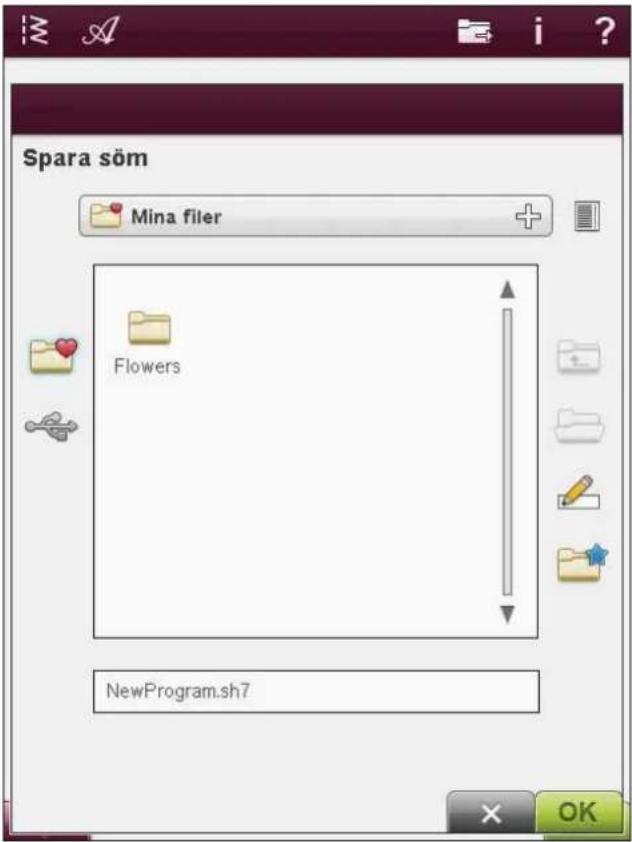
LADDA NER ETT SÖMPROGRAM PÅ NYTT
Om sömnadsläget är aktiverat när du stänger programmeringsläget, laddas sömprogrammet ner i sömnadsläget och är klart att sys. Om du väljer en annan söm i sömnadsläget och därefter öppnar den i programmeringsläget kommer sömprogrammet att förbli oförändrat. Varjc gång programmeringsläget stängs laddas sömprogrammet ner till sömnadsläget.
Om brodérläget är aktiverat laddas sömprogrammet ner till redigera brodcri i form av ett brodcri. Om du vill redigera sömmen trycker du på ikonen redigera söm.
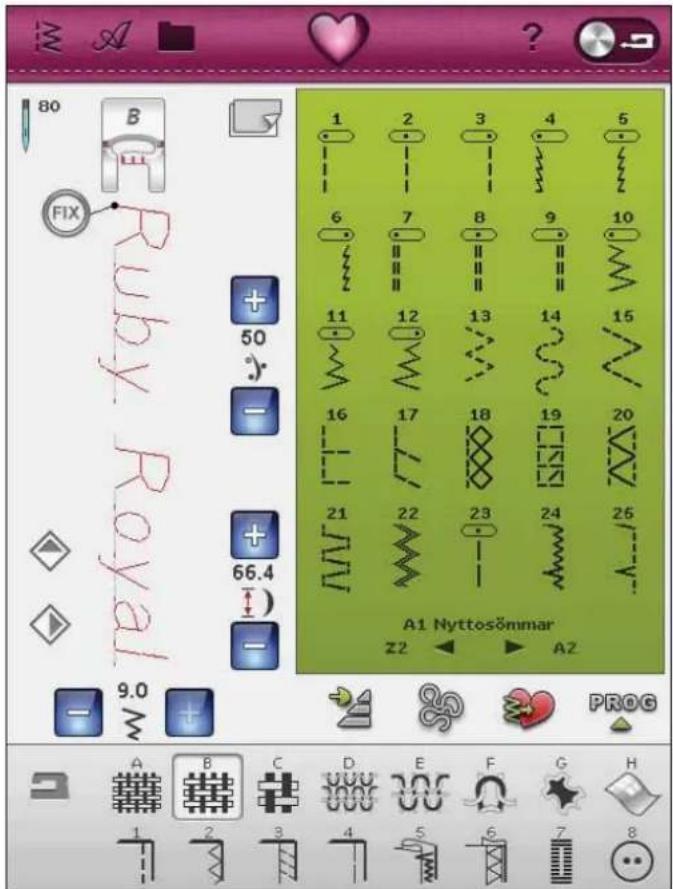
POP-UP-MEDDELANDEN I PROGRAMMERINGEN
Ej programmerbar söm
Vissa sömmar kan inte infogas i ett sömprogram, exempelvis knapphål och sömmar i fyra riktningar.
Sömprogrammet hamnar utanför
Sömmen du försöker infoga kommer att göra sömprogrammet för långt.
Programmerade sömmar kan vara upp till ca 500 mm långa och innehålla upp till 99 stygn. Om sömprogrammet överskrider den maximala längden meddelas detta i pop-up-meddelandet.
BRODÉRINSTÄLLNINGAR
- Frikopplingsknapp för brodérenheten (på undersidan)
- Brodérarm
- Brodérbågsfäste
- Justeringsfötter
- Brodérenhetsuttag
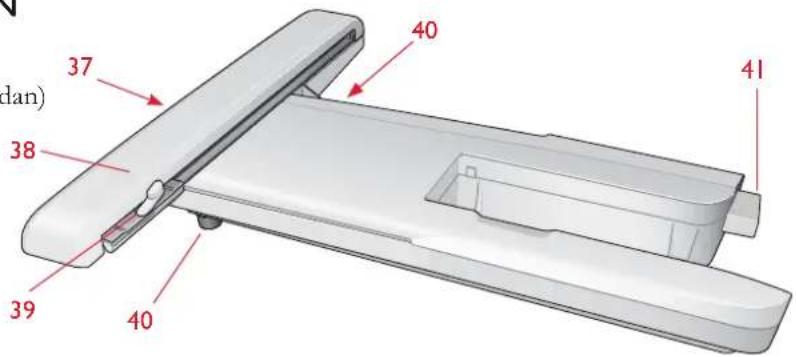
ÖVERSIKT ÖVER BRODÉRBÅGE
A Brodérbågens kontakt
B Ytterbåge
C Innerbåge
D Quick release
E Ätdragningsskruv
F Uttag för klämmorna
G Mittenmarkering
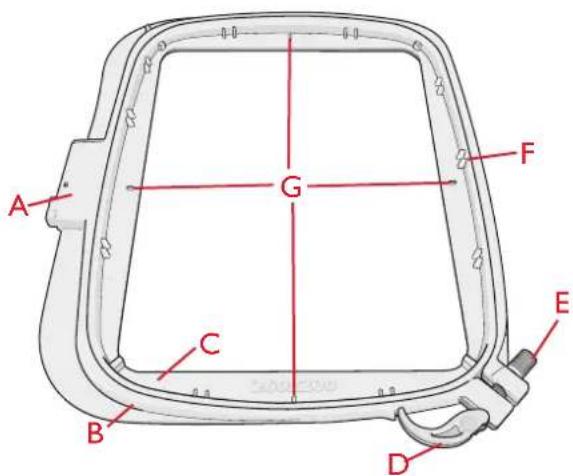
Se till att ta ur transportsäkringen på brodérenhetens undersida när du packar upp den ur lådan för första gången. Spara den för framtida transporter.
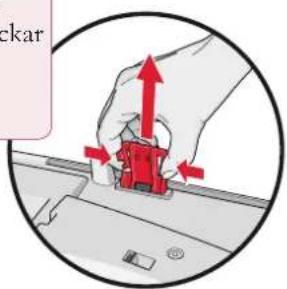
Sensorfot Q
Sensorfot Q rekommenderas alltid för broderi. Den här foten används också för frihandssömnad, quiltning och broderi på särskilt tjocka eller vadderade tyger.
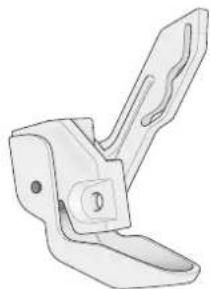
- Ta bort tillbehörslådan.
- Det finns ett täckt uttag på maskinens baksida. Vrid locket åt höger för att öppna det. Anslut brodérenheten i uttaget.
- Skjut på brodérenheten på maskinens friarm tills den ansluts ordentligt i uttagct. Använd justeringsfötterna, om det behövs, så att maskinen och brodérenheten hamnar på samma nivå. Om maskinen är avstängd, starta den.
- Ett pop-up-meddelande uppmanar dig att frigöra brodérarmen och ta bort brodérbågen för positionering. Tryck på OK. Maskinen kalibrerar och brodérarmen flyttas till den färdiga positionen.
Obs! KALIBRERA INTE maskinen med brodérbågen fastsatt, estersom det kan skada nälen, pressarfoten, brodérbågen och/eller brodérenbeten. Se till att rensa bort allt som ligger runt maskinen innan du kalibrerar så att brodérarmen inte stöter i något.
TA AV BRODÉRENHETEN
- Flytta brodérarmen till parkeringsläget genom att välja det på skärmen i antingen Redigera broderi eller Sy broderi, när du vill packa ner brodérenheten i brodérväskan.
- Tryck på knappen till vänster på brodérenhetens undersida (A) och dra enheten åt vänster för att ta bort den.
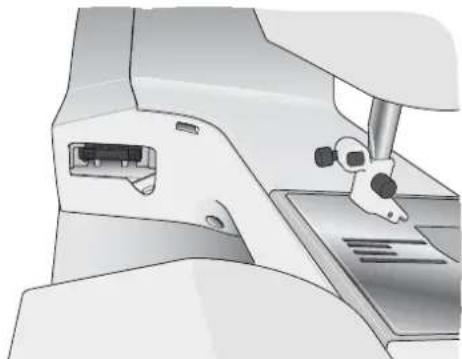
Sätt fast brodérbågens sidofäste i brodérbågsfästet (C), framifrån och bakåt, tills den klickar fast. Tryck inte ner den grå knappen (D) när brodérbågen ansluts.
Tryck på den grå knappen (D) på brodérbågsfästet och dra bågen mot dig för att ta bort den från brodérarmen.
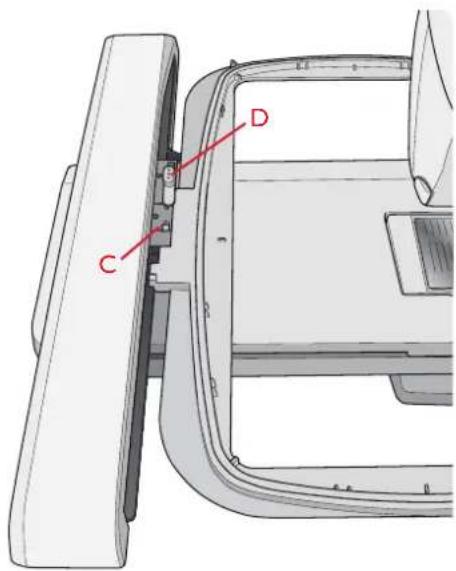
För bästa resultat, lägg ctt lager mellanlägg under tyget. Se till att tyget och mellanlägget sitter jämnt och stadigt i brodérbågen.
- Öppna Quick Release (B) på ytterbågen och lossa skruven (C). Ta bort innerbågen. Placcra ytterbågen på ett stabilt, plant underlag med skruven nere till höger. Det är en liten pil i mitten längs bågens nederkant, som ska hamna mitt för en liten pil på innerbågen.
- Lägg mellanlägget och tyget, med rätsidan uppåt, över ytterbågen. Lägg innerbågen på tyget, med den lilla pilen vid nederkanten.
- Tryck in den inre bågen ordentligt i den vttre.
- Stäng Quick Release (B). Justera trycket i ytterbågen genom att vrida på åtdragningsskruven (C). För bästa resultat ska tyget vara spänt i brodérbågen.
Obs! När du broderar ytterligare motiv på samma tyg, öppna "quick release", flytta brodérbågen till det nya området på tyget och stäng "quick release". När du ändrar typ av tyg kan du behöva justera trycket med hjälp av åtdragningsskruven. Pressa inte "quick release" för härt.
SYMASKINENS BRODERIER
Maskinens minne innehåller mer än 180 brodcter. Dessa broderier visas i DESIGNER RUBY Royale™ Sampler Book. I exempelhäftet hittar du även 175 broderier från Classic Collection.
DESIGNER RUBY Royale™ SAMPLER BOOK
Bläddra igenom DESIGNER RUBY Royale™ Sampler Book för broderer och teckensnitt.
Brodericts nummer, stygnantal (antalet stygn i broderict) och mått anges bredvid varje broderi. Föreslagen trådfärg för varje färgblock visas.
CLASSIC COLLECTION
Classic Collection-broderierna kan du ladda ned från HUSQVARNA VIKING ^ s webbplats. Gå till Support och uppdateringar/Designer Ruby Royale/Uppdateringar på www.husqvarnaviking.com och välj Nedladdning. Klicka på Classic Collection för att ladda ned filen. Välj Unzip och välj var på datorn eller USB-minnet du vill spara den. När du väljer Unzip måste du ange ett lösenord. Skriv i "D13CC10" and klicka på Fortsätt. Broderierna packas upp och är färdiga att användas.
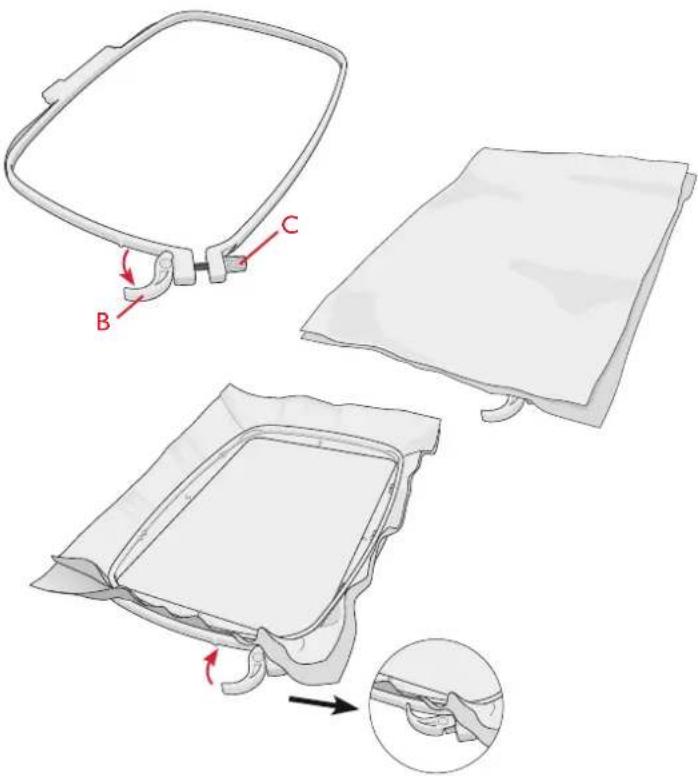
- Sätt alltid på sensorfot Q för bästa resultat. Läs mer om hur du sätter på pressarfötter på sidan 2:8. Sätt i en spole med undertråd efter att du har satt fast brodérenheten och brodérfoten.
-
Tryck på Brodérmenyn i verktygsfältet för att öppna brodericerna. Tryck på önskat broderi, så laddas det ner till Redigera broderi.
-
Spänn fast en bit tyg i brodérbågen och sätt fast den på brodérarmen.
- Växla från Redigera broderi till Sy broderi, när du är redo att börja brodera, genom att trycka på GO!ikonen i verktygsfältet.
- Trä maskinen med den första trådfärgen i färgblocksförteckningen.
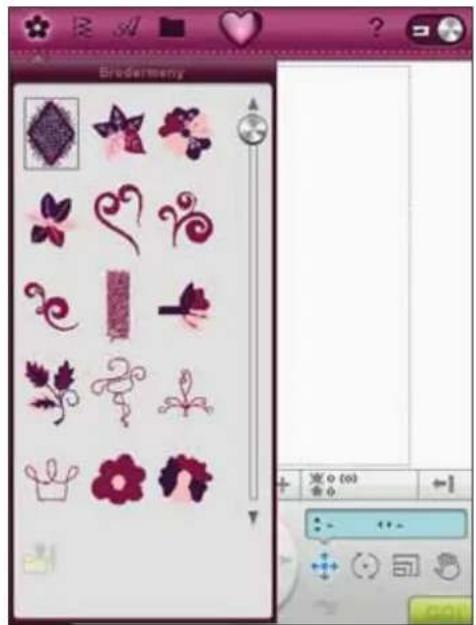
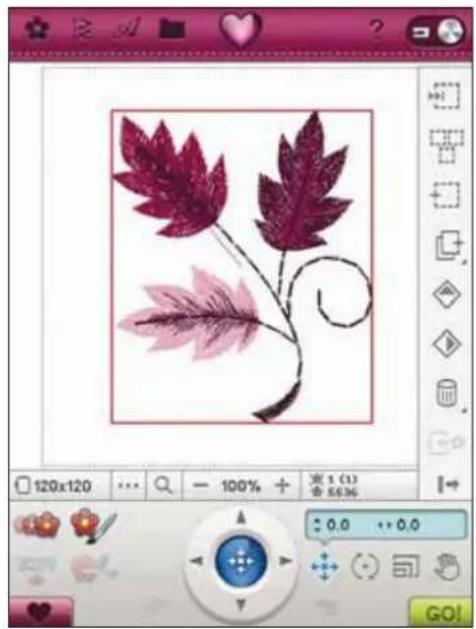
- Frigör ett tillräckligt stort utrymme runt maskinen för att brodérarmen och bågen ska kunna röra sig. Håll i överträden och tryck på Start/stopp-knappen eller på fotpedalen. Maskinen börjar brodera.
Obs! Maskinen har funktionen automatiskt trädklipp av hoppstygn. När den är aktiverad klipps tråden till hoppstygnet på ovansidan av automatiskt och trädändarna dras ner till tygels baksida. Funktionen är aktiverad som standard. Gå in på sömmadsinställningar under SET Menu och avaktivera det automatiska trädklippet för att stänga av funktionen. Läs mer om automatiskt trädklipp av hoppstygn i kapitel 3.
Om automatiskt trädklipp av hoppstygn inte är aktiverad stannar maskinen efter några få stygn. Ett pop-up-meddelande uppmanar dig att klippa av tråden. Klipp av tråden och tryck på Start/Stopp för att fortsätta brodera.
- När den första färgen är färdigsydd klipper maskinen av tråden och stannar. Ett pop-up-meddelande uppmanar dig att byta trädfärg. Trä med nästa färg och tryck på Start/Stopp för att fortsätta brodera. Håll i trådänden. Maskinen klipper av övertråden och drar ner trädänden till tygets undersida.
I slutet av varjc färgblock fästs träden och överträden klipps av.
- När broderiet är färdigsytt klipper maskinen av över- och undertråd och stannar. Nålen och pressarfoten höjs automatiskt, så att det går lätt att ta loss brodérbågen.
Ett pop-up-meddelande öppnas och en ljudsignal hörs för att upplysa om att broderiet är färdigt. Tryck på OK för att behålla samma broderi och fortsätta i lägct Sy broderi.
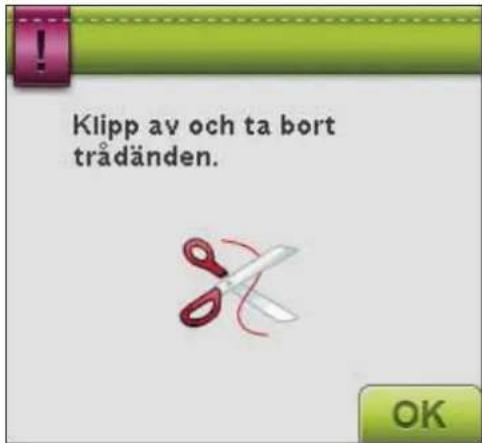
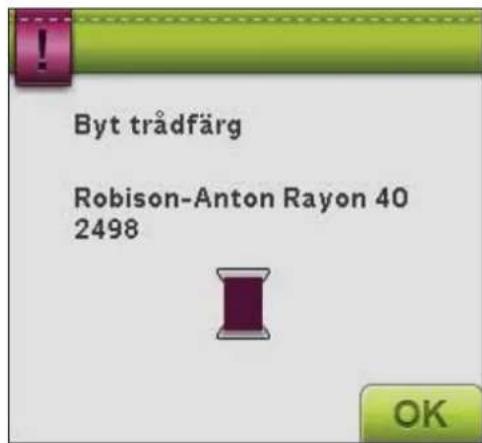
REDIGERA BRODERI
7
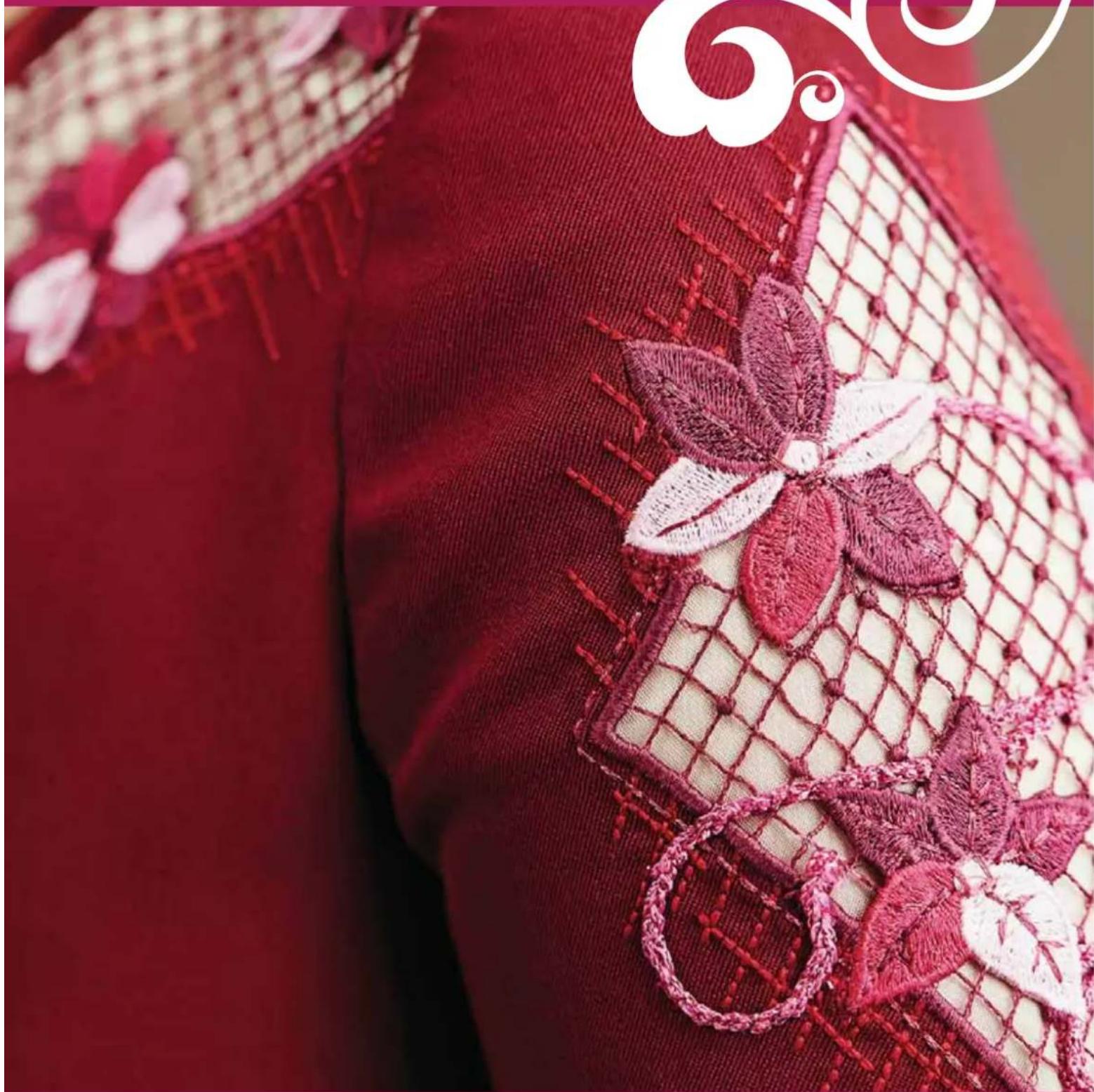
När du växlar mellan sömnads- och brodérläget i verktygsfältet för aktivering av brodérläget öppnas Redigera broderi. Redigera broderi öppnas också när sätter på maskinen med brodérenheten fastsatt. I redigera broderi kan du justera, kombincra, spara och ta bort broderier. Du behöver inte ha brodérenheten ansluten till maskinen för att redigera broderier. Det nedladdade broderiet/broderierna visas i brodérfältet.
REDIGERA BRODERI – ÖVERSIKT ÖVER IKONERNA
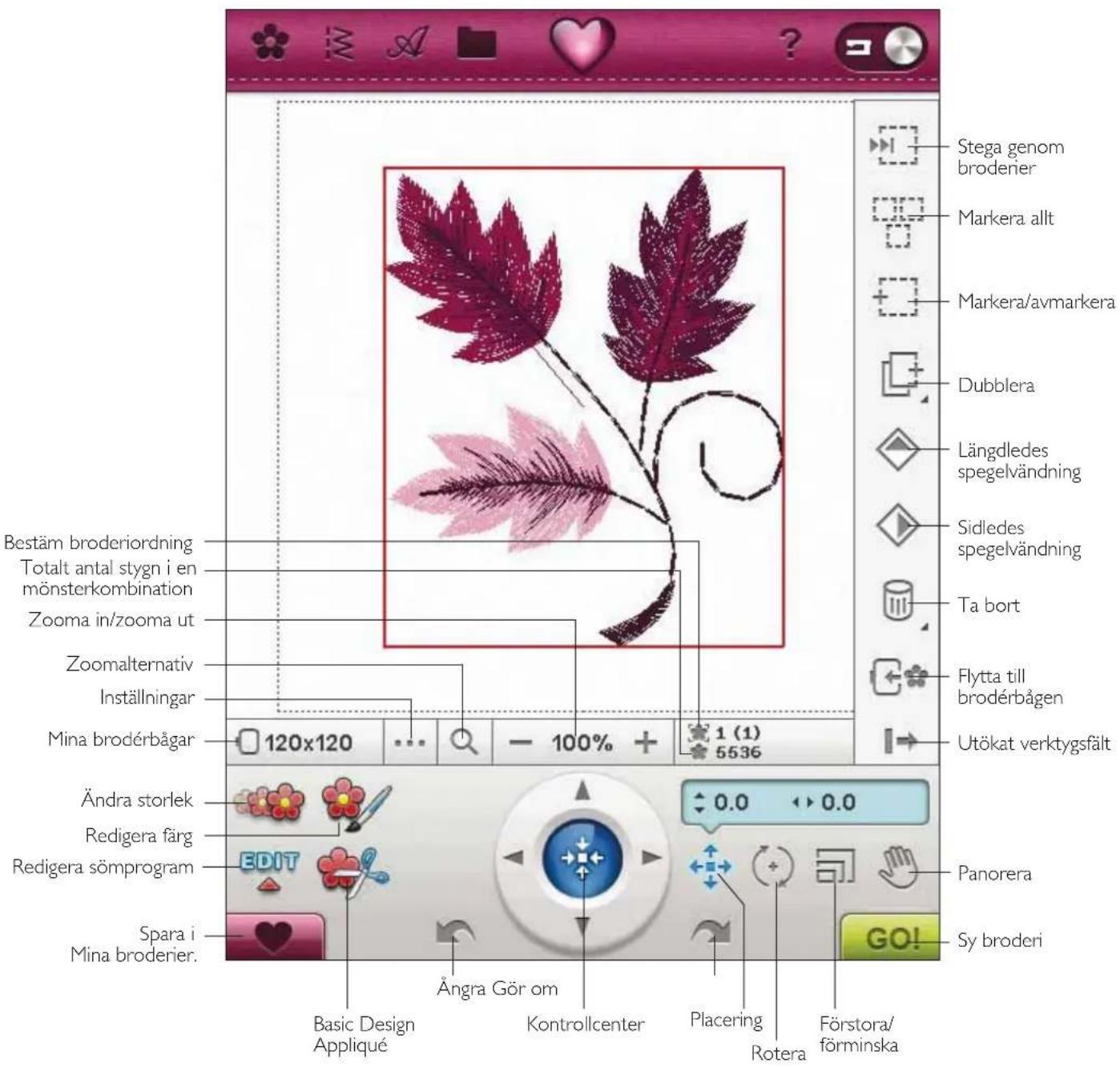
HUVUDFUNKTIONER I VERKTYGSFÄLTET REDIGERA BRODERI
Tryck på den funktion du vill aktivera. Tryck på ikonen för Ruby-menyn för att öppna det utökade verktygsfältet.
HÄMTA ETT BRODERI
Tryck på ikonen för brodérmenyn för att automatiskt öppna rullgardinsmenyn och hämta ett broderi. Välj bland broderierna i rullgardinsmenyn. Dina personliga broderier visas i menyn. För att hämta ett broderi är det bara att trycka på broderiet på skärmen. Då laddas det ner till redigera broderi.
Obs! Du kan även hämta broderier, teckensnitt och sömmar från File Manager.
HÄMTA EN SÖM
Tryck på ikonen för sömmenyn i verktygsfältet för att hämta en söm. När du väljer en meny öppnas programmeringsfönstret. Tryck på önskad söm/ sömprogram och tryck på OK för att hämta till redigera broderi. Läs mer om hur man gör ett sömprogram i kapitel 5.
Hämta ett knapphål
Knapphål kan broderas i en bäge. Tryck på ikonen för sömmenyn i verktygsfältet och välj meny B. Välj önskat knapphål i fönstret som öppnas och ställ in knapphålets stygnlängd, -bredd och -täthet. Tryck OK för att ladda in knapphålet till brodérområdet.
HÄMTA ETT TECKENSNITT
Text kan skapas både med brodérteckensnitt och sömteckensnitt. Ladda in ett teckensnitt genom att välja teckensnittsmenyn i verktygsfältet och trycka på önskat teckensnitt på skärmen.
Brodérteckensnitten laddas ner till redigera brodérteckensnitt. Sömteckensnitten laddas ner till programmering. Texten som skapas laddas sedan ner i redigera broderi.
FILE MANAGER
I File Manager kan du enkelt lägga till, flytta, ta bort och kopiera broderier, teckensnitt och stygnfiler. Tryck på ikonen för File Manager för att öppna File Manager, där du kan spara i symaskinens minne eller i de externa enheter som är anslutna till USB-portarna, till exempel datorn eller HUSQVARNA VIKING® USB Embroidery stick. Välj platsen där du vill spara broderiet. Tryck på en mapp för att välja den och håll nedtryckt för att öppna den. Läs mer om File Manager i kapitel 9.
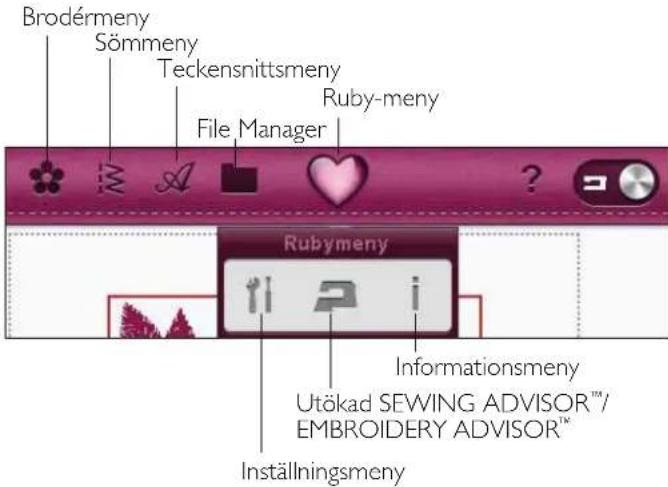
RUBY-MENY
Tryck på ikonen för Ruby-menyn för att öppna det utökade verktygsfältet. Innehållet i det utökade verktygsfältet ändras beroende på vilket läge du befinner dig i. Här finns inställningsmenyn, de utökade funktionerna SEWING ADVISOR™/EMBROIDERY ADVISOR™ och informationsmenyn. Tryck på den funktion som du vill aktivera.
INSTÄLLNINGSMENY
I inställningsmenyn kan du ändra de automatiska inställningarna och göra manuella ändringar av sömnads-, maskin-, ljud- och skärminställningarna.
Tryck på ikonerna för att aktivera en funktion eller öppna en lista med alternativ. Läs mer om SET Menu i kapitel 3.
EXKLUSIV EMBROIDERY ADVISOR™
Den exklusiva EMBROIDERY ADVISOR™ rekommenderar bästa näl, mellanlägg och träd för tyget. Ange det material som du vill använda för broderiet och följ rekommendationerna. Tryck på OK för att stänga EMBROIDERY ADVISOR™.
INFORMATIONSMENY
Använd informationsmenyn för att enkelt se hjälpavsnitten och få information. Informationsmenyn är en inbyggd nerkortad version av användarhandboken. Läs mer om informationsmenyn på sidan 3:12.
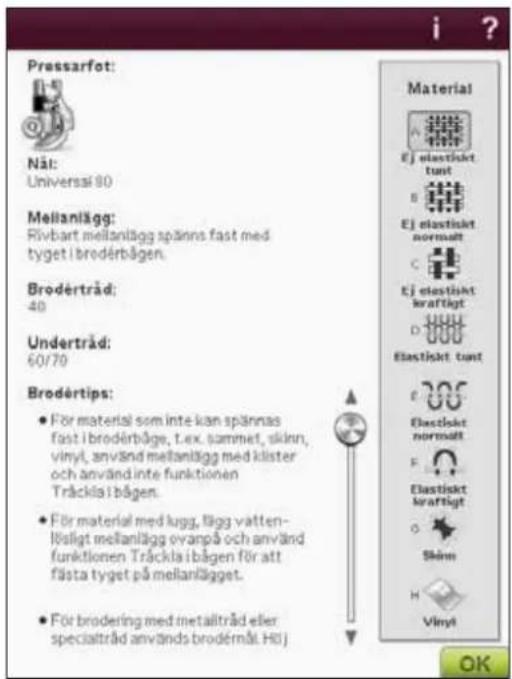
UTÖKATVERKTYGSFÄLT
I brodérläget återfinns flera funktioner i det utökade verktygsfältet. Om du vill dölja funktionerna trycker du på ikonen för det utökade verktygsfältet längst ner till höger. Det utökade verktygsfältet är utfällt som standard.
VAL AV BRODERIER
När du laddar ner broderier i redigera broderi väljs det senast nedladdade broderiet som standard.
Välj ett broderi
För att välja ett broderi kan du antingen trycka på broderiet på skärmen eller på ikonen stega genom broderier. Med stega genom broderier kan du välja ett broderi på skärmen som du vill justera. Varje gång du trycker på stega genom broderier väljs nästa broderi i den ordning som de laddades ner.
- Tryck på brodérmenyn i redigera broderi.
- Välj ett broderi genom att trycka på det i rullgardinsmenyn.
- Tryck på ikonen dubblera tre gånger. Det senaste broderiet är inramat med en röd ruta, vilket betyder att det är valt.
- Tryck på ikonen stega genom broderier för att välja det första infogade broderiet. Varje gång du trycker på den ikonen väljs nästa broderi i den ordning som de laddades ner.
- När du har valt broderiet som du vill ha kan du ta bort, dubblera, placera, förstora/förminska, spegelvända, ändra storlek med resize och/eller rotera. Det är bara det valda broderiet som påverkas av ändringarna.
Markera allt
- Tryck på ikonen markera allt för att välja alla broderier. Då väljs alla broderier på skärmen. Nu kan du flytta, ta bort, dubblera, placera, förstora/förminska, spegelvända, ändra storlek och/eller rotera dem.
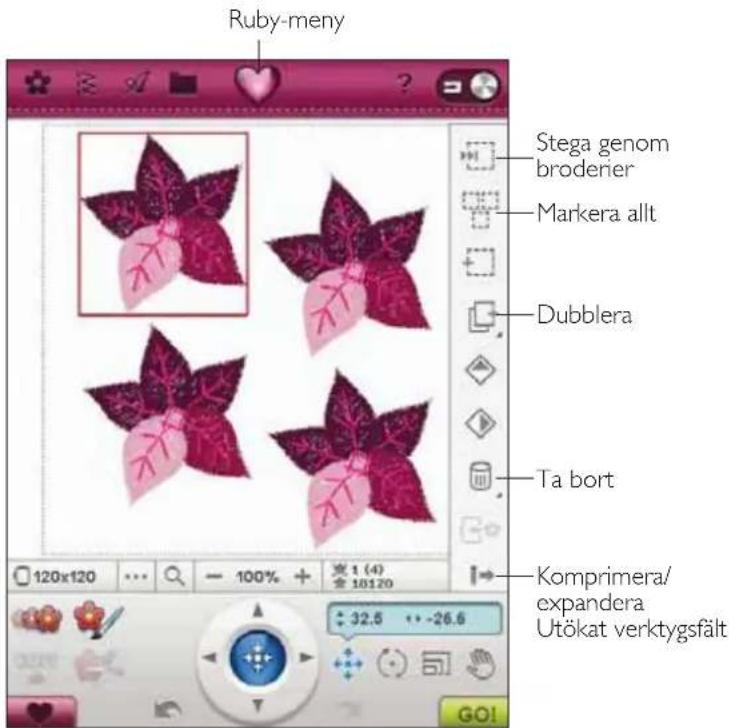
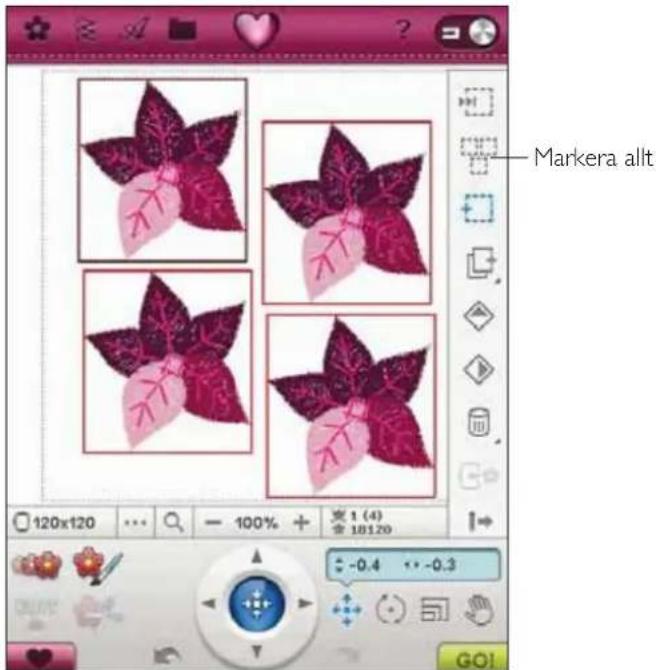
AVANCERAT VAL
Vallägen
Det finns tre olika sätt att välja ett broderi på skärmen. Då får du möjlighet att välja en del av de nedladdade broderierna och göra förändringar enbart på dessa.
- Valt broderi (1) – Broderiet är markerat med en heldragen röd linje. Du kan göra ändringar i broderiet/broderierna. Du kan förstora/förminska, rotera, ändra storlek och redigera valt broderi.
- Markerad och vald (2) – Broderiet är markerat med en streckad röd linje. Du kan justera det markerade och valda broderiet. Om du trycker på ikonen markera/avmarkera tas broderiet bort från de valda broderierna.
- Markerat broderi (3) – När du har två eller fler broderier på skärmen kan du markera ett broderi. Det markerade broderiet omges av en streckad svart linje.
Det påverkas inte av ändringar som förstora/förminska och rotera. När du väljer ikonen markera/avmarkera blir den svarta streckade rutan röd. Broderiet är nu markerat och valt.
- Valda broderier omges av en röd ruta.
- Markerade och valda broderier omges av en röd streckad ruta.
- En svart streckad ruta runt ett broderi betyder att det är markerat och inte aktiverat.
Markera/avmarkera
Om du har laddat ner flera broderier och bara vill ändra ett fåtal av dem kan du använda funktionen markera/avmarkera. Tryck på ikonen markera/avmarkera för att aktivera funktionen. Markera och välj broderier genom att trycka på dem.
Du kan även använda den här funktionen efter markera alla, för att ta bort ett eller flera broderier från en grupp. Markera broderierna som du vill ta bort och klicka på markera/avmarkera för att välja bort dem.
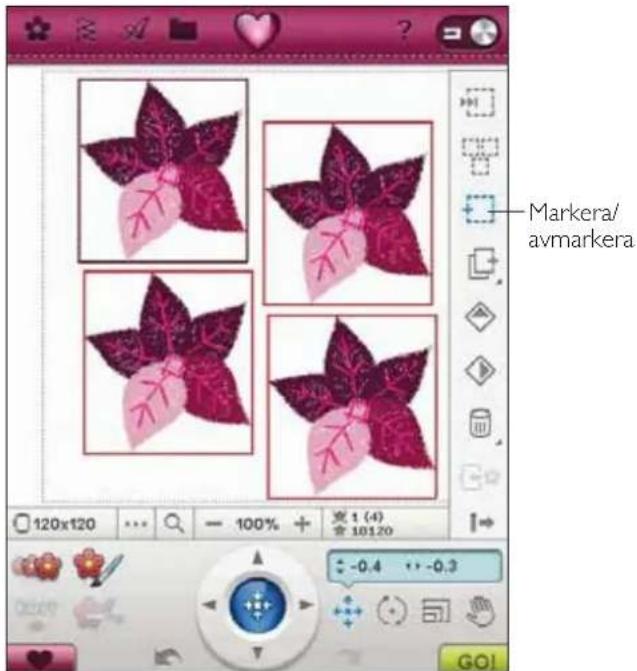
DUBBLERA
Tryck på ikonen dubblera för att göra en kopia av det valda broderiet/broderierna.
Om du vill ha fler än en kopia håller du ikonen nedtryckt, så öppnas ett pop-up-fönster där du kan ange önskat antal kopior.
Se sidan 7:5–7:6 för information om hur man väljer och väljer bort broderier.
Spegelvänd ett broderi horisontellt genom att trycka på ikonen spegelvänd längdledes. Spegelvänd vertikalt genom att trycka på ikonen spegelvänd sidledes.
TA BORT
När du trycker på ikonen ta bort raderas det valda broderiet/broderierna från brodérfältet. Om fler än ett broderi väljs öppnas ett pop-up-meddelande där du ombeds bekräfta borttagandet.
Tryck på ikonen ta bort och håll den nedtryckt för att ta bort alla broderier i brodérfältet. Ett pop-up-meddelande öppnas där du ombeds bekräfta borttagandet av alla broderier.
FLYTTA TILL BRODÉRBÅGEN
Tryck på flytta till brodérbågen för att flytta ett broderi som är utanför bågen in i brodérområdet. Broderiet placeras så nära bågens innerkant som möjligt.
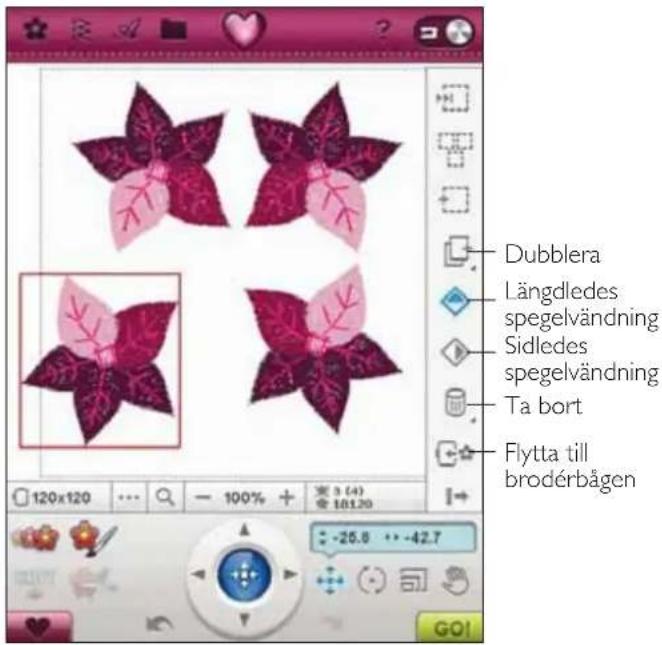
MINA BRODÉRBÅGAR
Tryck på ikonen Mina brodérbågar för att välja rätt bågstorlek. Ett pop-up-fönster öppnas där du kan välja olika brodérbågar, bl.a. brodérbågar som finns att köpa hos din auktoriserade HUSQVARNA VIKING®-återförsäljare.
Efter att du har valt brodérbåge stängs pop-up-fönstret automatiskt.
Obs! Endast de brodérbågar du har valt visas under My Hoops (mina brodérbågar). Du kan justera brodérbågsförteckningen genom att välja önskade bägar under Välja båge på menyn för maskininställningar. Läs mer om att välja brodérbågar på sidan 3:8.
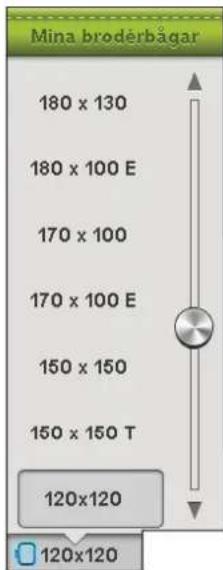
INSTÄLLNINGAR
Rutnät
Tryck på inställningsikonen och sedan på ikonen rutnät om du vill aktivera/inaktivera rutnätet i brodérfältet. Rutnätet används som stöd vid kombinationer eller placering av broderier. Avständet mellan rutnätets linjer motsvarar maximalt 20 mm. Om du zoomar in brodérfältet minskar avständet mellan linjerna till 10 mm respektive 5 mm, vilket anges med tunnare linjer.
Växla mellan 2-dimensionell/3-dimensionell
I den 2-dimensionella vyn laddas broderierna ner snabbare på skärmen och det är lättare att se färgblocken i broderiet. 3D-läget ger en mer verklighetstrogen bild av broderierna, med skuggor och djup.
Tryck på inställningsikonen och sedan på 3D-ikonen om du vill växla till tredimensionellt läge. Ikonen markeras. Tryck på ikonen igen när du vill avmarkera den och återgå till 2-dimensionellt läge.
Helskärm
För att se broderiet i så stor visning som möjligt används helskärmsfunktionen. Broderiet täcker då hela skärmen. Tryck varsomhelst på skärmen om du vill avsluta.
Parkeringsläge
Tryck på ikonen för parkeringsläget så att brodérarmen flyttas till parkeringsläget för förvaring av brodérenheten.
Obs! För att förbindra skador måste brodérbågen tas bort innan parkeringsläget aktiveras.
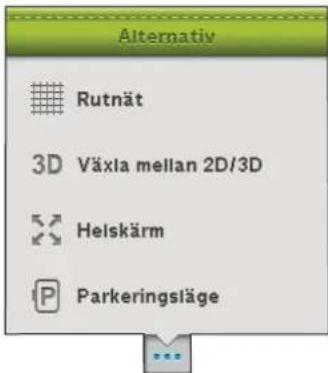
ZOOMALTERNATIV
Zooma in eller ut brodérfältet. Använd zooma in (+) för att få en närbild av en del i broderiet. Zooma ut med (-).
Om du trycker på ikonen zoomalternativ öppnas ett pop-up-fönster där du kan välja att zooma alla, zooma brodérbågen eller zooma rutan.
Zooma allt
Med zooma allt visas hela broderiet/broderierna i brodérkombinationen.
Zooma brodérbågen
Med zooma brodérbågen justeras brodérfältet så att det passar den valda brodérbågen.
Zooma ruta
Tryck och dra med pekpinne i brodérfältet på skärmen och rita en ruta. Då zoomas just det området in på skärmen.
Obs! När du zoomar in blir broderiet väldigt förstorat. Tryck på panorera för att se en specifik del av broderiet. Tryck och dra på skärmen eller använd pilarna i kontrollen för att bitta den del du vill arbeta med.
BESTÄM BRODERIORDNING
Broderierna sys i den ordning som de laddas in till Redigera broderi. När man arbetar med flera broderier åt gången kan det vara praktiskt att veta i vilken ordning de kommer att sys. Välj ett broderi genom att trycka på det och se vilket nummer i broderiordningen det har. 1 (4) betyder t.ex. att det valda broderiet är det första av fyra broderier som ska sys.
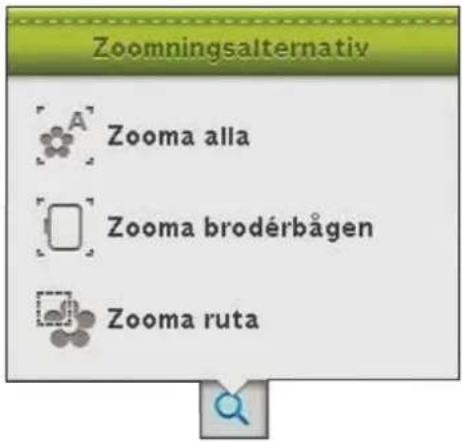
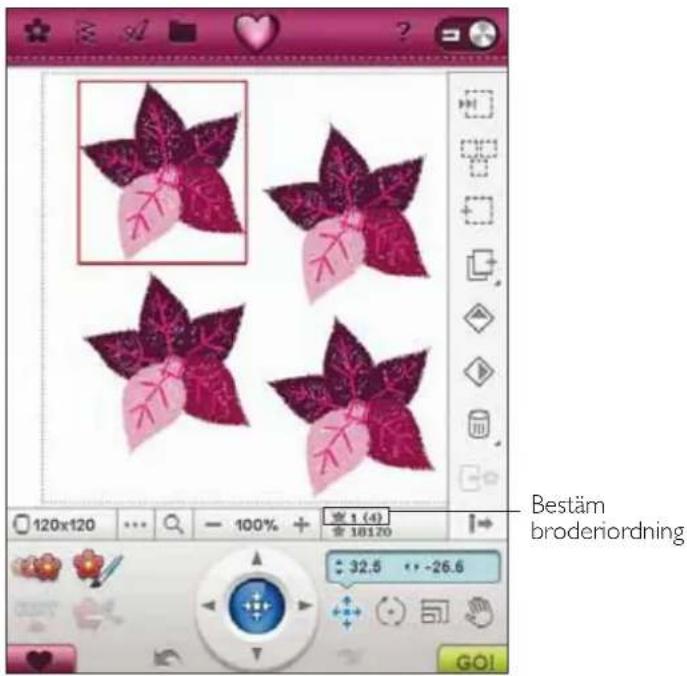
FUNKTIONSKNAPPAR
Broderiet som du har valt omges av en röd ruta. Vald text med brodérteckensnitt har en blå ruta kring sig. Tryck på ett broderi på skärmen för att välja det. Du kan använda pekpinnen för att göra justeringar direkt på skärmen, genom att trycka och dra i brodérfältet. Du kan panorera, placera, rotera och förstora/förminska, beroende på vilken funktionsknapp som aktiveras. Du kan även använda pilarna i kontrollen för finjusteringar.
Placering
När placering är aktiverad kan du flytta valda broderi(er) vart som helst i brodérfältet. Siffrorna bredvid kontrollen visar broderiets horisontella och vertikala avständ, i millimeter, från brodérbågens mitt.
Tryck på ikonen kontrollcenter så flyttas broderiet/broderierna till brodérbågens mitt.
Rotera
När rotera är aktiverat vrids det valda broderiet/broderierna runt mittpunkten av det valda broderiet/broderierna.
Använd pilarna i kontrollen för att rotera broderiet/broderierna i steg om en grad. Varje gång du trycker på kontrollcenterikonen vrids broderiet/broderierna 90 grader medsols.
Bredvid kontrollen kan du se antalet grader som broderiet/broderierna har roterats från den ursprungliga positionen.
Förstora/förminska
När förstora/förminska är aktiverat kan du förstora eller förminska det valda broderiet eller en grupp broderier med 20 %. Som standard är proportionerna lästa. Detta visas med ett låst hänglås i kontrollcenterikonen. Lås upp genom att trycka på hängläset. Höjd och bredd kan då ändras individuellt.
Om du flyttar styluspennan över skärmen mot mitten av det valda broderiet/broderierna minskar storleken. Om du flyttar styluspennan från mitten och utåt av det valda broderiet/broderierna ökar storleken. Använd kontrollen för att göra finjusteringar.
Obs! För att förstora eller förminska ett broderi mer än 20 % används funktionen resize.
Panorera
När panorera är aktiverat kan du panorera brodérfältet i den zoomade bilden. Tryck på ikonen för kontrollcenter för att centrera visningen över bågen.
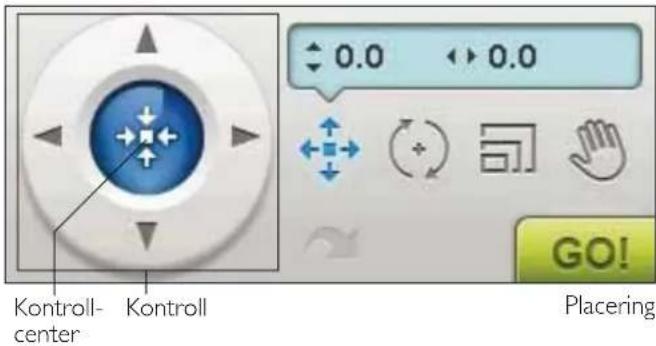
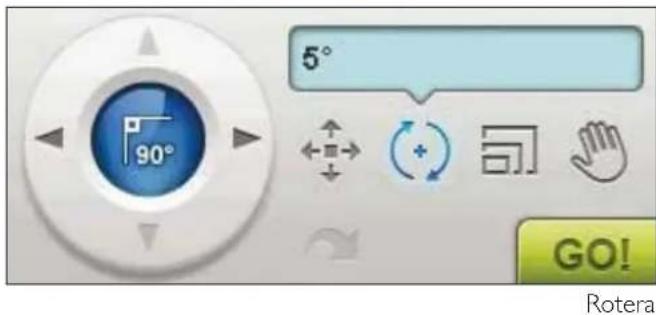
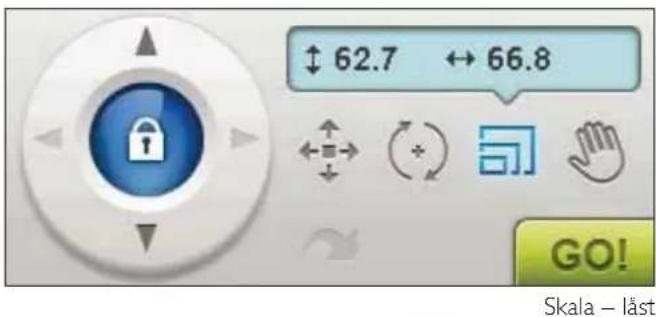
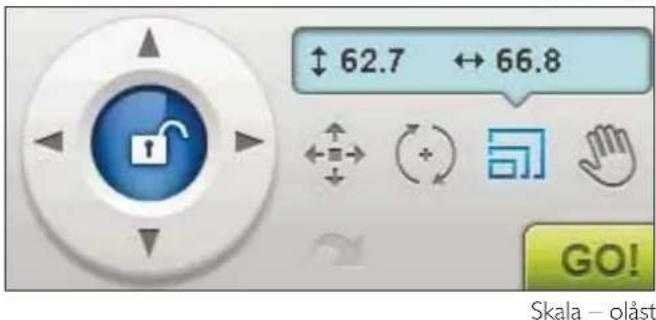
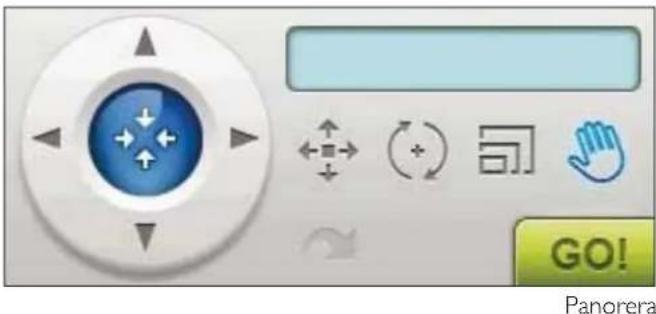
Tryck på ikonen Spara i Mina broderier för att spara ditt redigerade broderi/mönster eller din mönsterkombination. I det fönster som öppnas väljer du var du vill spara ditt broderi. Välj Mina broderier, Mina filer eller en extern enhet. Broderier som sparas i Mina broderier när du genom brodérmenyn i verktygsfältet.
ÅNGRA
Tryck på vänsterpilen om du vill ångra din senaste justering. Tryck flera gånger om du vill ångra flera steg.
Obs! Alla justeringar kan inte ångras. Pilarna visas som gråa om ångrafunktionen inte kan användas.
GÖR OM
Gör om-funktionen aktiveras när du trycker på ångraknappen. Det innebär att du kan gå fram och tillbaka genom dina justeringar.
GO!
I det nedre högra hörnet finns GO!-ikonen. Tryck på ikonen för att öppna Sy broderi.
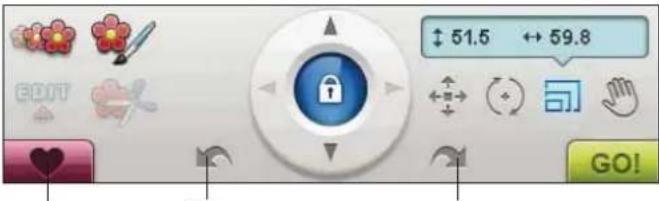
Ångra Gör omSpara
i Mina
broderier
ÄNDRA STORLEK
Resize kan förminska ett broderi så att det kan bli ner till fem gånger mindre än originalmotivet och förstora det så att det kan bli upp till åtta gånger större.
Maskinen räknar om antalet stygn i broderiet så att den ursprungliga stygntätheten bevaras.
Obs! För att förminska eller förstora broderiet mindre än 20% används funktionen Skala. Funktionen Skala ändrar inte stygnantalet.
Ändra storlek
Välj det broderi som du vill förstora/förminska. Öppna resize-fönstret. Ändra broderiets storlek genom att trycka och dra på skärmen eller genom att använda kontrollen. Broderiets storlek anges i millimeter ovanför kontrollen. Tryck på kontrollcenterikonen för att återgå till ursprunglig storlek. Justera broderiets placering i brodérbågen med hjälp av placera och rotera.
Bibehåll typ av fyllyta
Samtliga fyllytor i ett broderi är gjorda i en speciell typ för bästa effekt. Vid förstoring eller förminskning av broderier påverkas sömmarna i fyllytan.
Det finns två sätt att hantera fyllyta och stil i broderiet som ska förstoras eller förminskas.
-
Standardinställningen bibchåller inte fyllytorna. Detta är det snabbaste sättet att ändra storlek på ett broderi. Fyllytorna i broderiet kan dock få ett annat utseende än i originalet.
-
När Bibehåll typ av fyllyta har valts tar det längre tid att ändra storlek, men processen bibehåller fyllyta och stil inom brodérområdena. Om du gör en stor förstoring av ett broderi rekommenderas Bibehåll typ av fyllyta för bästa resultat.
Börja förstora eller förminska
När du är nöjd med broderiets storlek och placering, tryck på OK för att stänga fönstret och starta resize. Ett timglas på skärmen visar att processen är igång. När processen är klar stängs resize-fönstret.
Tryck på avbryt för att återgå till redigera broderi utan att ändra storleken.
Obs! Sömmar och sömprogram kan inte förstoras eller förminskas.
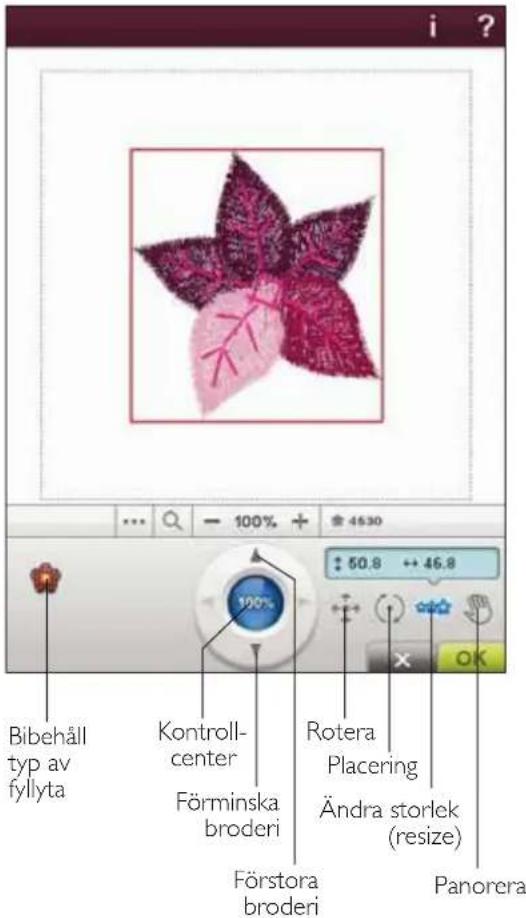
VIKTIG INFORMATION OM ÄNDRA STORLEK
Eftersom broderier är digitaliserade för en specifik brodérstorlek är det viktigt att beakta följande information om resize. Sy alltid det justerade broderiet på en provlapp innan du syr på projektet.
- Storleken ändras alltid proportionellt. Om du förminskar ett broderi med 30 % blir det 30 % mindre både på längden och bredden. Om broderiet har många detaljer kan vissa förloras eller förvanskas och/eller så kan de hamna väldigt tätt. Vissa broderier bör inte förminskas med mer än 25 % om de är mycket detaljerade.
- Broderier kan förstoras så att de blir större än bågen, så se till att broderiet ryms. Om broderiet är större än brodérbågen kan maskinen inte sy det.
- Om ett broderi förstoras för mycket kan oregelbundenheter uppstå. Tryck då på kontrollcenter för att börja om på 100 % och ändra med ett lägre procenttal för bättre resultat. Beroende på hur mycket minne som finns kvar i maskinen kan vissa broderier vara alltför komplexa för att förstora eller förminska på maskinen. Med den brodérprogramvaran för pc kan du ändra storlek på mycket stora och komplexa broderier. Programmet finns att köpa hos din lokala auktoriserade återförsäljare.
- Börja alltid med det ursprungliga broderiet när du ska ändra storlek. Detta är för att säkerställa bästa möjliga stygnkvalitet. Om ett förstorat eller förminskat broderi sparas och sedan förstoras eller förminskas igen kan det bli oregelbundet. Börja alltid med ett broderi i ursprunglig storlek för bästa resultat vid resize.
- Tiden det tar för att ändra storlek varierar beroende på hur mycket du förstorar eller förminskar ett broderi och hur många stygn det innehåller. Det kan ta några minuter att ändra storlek på ett stort, komplext broderi. När du har tryckt på OK går det inte att avbryta. Då måste du vänta på att processen avslutas.
- Det spelar ingen roll i vilken ordning du väljer funktionerna för att ändra storlek, rotera, spegelvända etc. När du trycker på OK börjar maskinen alltid med att ändra storlek och lägger därefter till rotering, spegelvändning etc.
- Vi rekommenderar att du använder funktionen Skala istället för att förstora/förminska (resize) ändrar storlek om broderiet ska ändras mindre än 20 % och för broderier som är digitaliserade med enkla eller tredubbla stygn, som till exempel korsstygnsbroderier. I det här fallet vill du inte lägga till stygn i broderiet – du vill bara göra det större eller mindre genom att ändra storlek på de ursprungliga stygnen.
REDIGERA FÄRG
Tryck på ikonen för att öppna redigera färg.
BYT TRÅDFÄRG
I byt trädfärg kan du redigera färgerna i broderiet. Varje färgblock beskrivs i färgblocksförteckningen till höger på skärmen.
Exempel: 1:2, 2504 RaRa 40 betyder att den andra trådfärgen i det först laddade broderiet är trådnummer 2504 i Robison Anton 40.
Tryck på det färgblock du vill ändra i färgblocksförteckningen. Tryck på ikonen för byt trådfärg. Ett fönster med 64 olika färgval öppnas. Välj en ny färg genom att trycka på den och sedan på OK. Fönstret stängs och den nya färgen anges i färgblocksförteckningen samt på broderiet.
Markera mer än ett färgblock
Om du vill ändra mer än ett färgblock åt gången trycker du på ikonen för att markera/avmarkera färgval och sedan på de färgblock du vill markera/avmarkera.
Tryck på ikonen markera allt om du vill ändra alla färgblocken på samma gång. Markera/avmarkera färgval aktiveras automatiskt. När du vill avmarkera ett färgblock trycker du på det i listan. Tryck på ikonen om du vill avaktivera funktionen Markera/avmarkera och avmarkera alla färgblock.
Använd markera samma om du vill ändra alla färgblock i samma färg på samma gång. Tryck först på det färgblock du vill ändra och sedan på markera samma. Då markeras alla färgblock i just den färgen i färgblocksförteckningen. Markera/avmarkera färgval aktiveras automatiskt. Om du trycker på markera samma när minst två olika färgblock är markerade, markeras alla färgblock med de valda färgerna.
Visning på skärmen av markerade och icke- markerade färgblock
Markerade färgblock visas i 2D eller 3D. Färgblock som inte är markerade visas som färgade punkter på skärmen. På så sätt är det lätt att se vilka färgområden i broderiet som kommer att ändras.
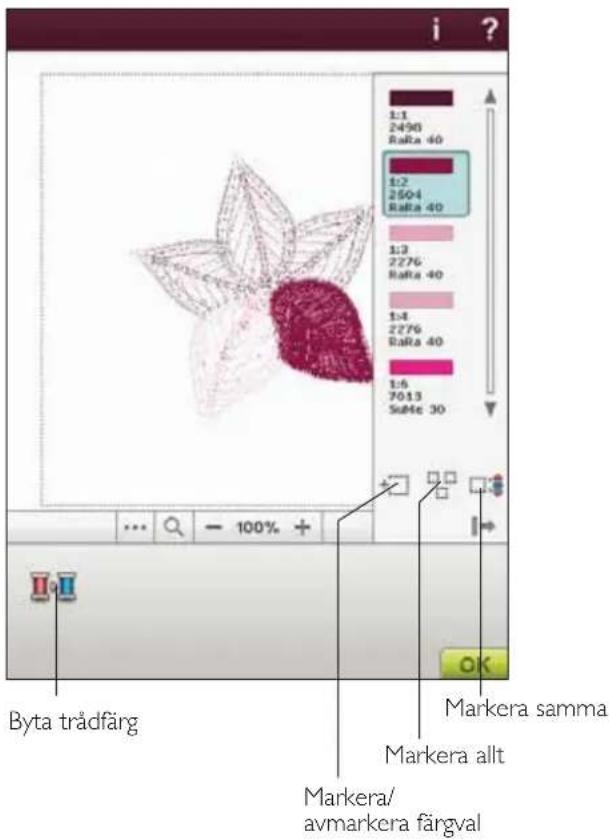
REDIGERA SÖMPROGRAM
Om du vill redigera ett sömprogram som du har skapat och öppnat i redigera broderi trycker du på ikonen för att redigera sömprogram. Programfönstret, där du kan göra ändringar, öppnas. Du kan lägga till eller ta bort sömmar. Om du har programmerat sömmar i brodérläget kan du spara sömmarna som en del av ett broderi. Dessa kan bara sys i brodérläget.
Spara ett sömprogram i brodérläget
Tryck på sömmenyn. Programmera sömmen och tryck på OK i nedre, högra hörnet av skärmen. Nu kan du öppna din text i redigera broderi. Tryck på ikonen Spara i Mina broderier för att spara sömprogrammet i Mina broderier. Ett sömprogram som har skapats i brodérläget kan inte öppnas i sömnadsläget. Läs mer om hur man programmerar en söm i kapitel 5.
PROGRAMMERING AV BRODÉRTECKENSNITT
Om du vill öppna ett brodérteckensnitt går du till Redigera broderi och trycker på teckensnittsmenyn. Välj ett brodérteckensnitt i listan. Brodérteckensnitten finns nedanför sömteckensnitten.
När ett brodérteckensnitt har valts i listan öppnas programmering av brodérteckensnitt automatiskt. Du kan även öppna detta fönster för att justera en befintlig text som redan finns i redigera broderi. Välj då text och tryck på ikonen redigera stygn.
Obs! Om texten har skapats av sömteckensnitt öppnas programmeringsfönstret istället.
Använda redigeraren
Använd styluspennan och tryck på de bokstäver du vill lägga till i texten. Texten visas i textområdet med markören på den aktiva bokstaven. Använd pilarna för att stega framåt och bakåt.
Du kan ändra teckensnitt och storlek på hela texten genom att trycka på ikonen byt teckensnitt. Välj ett annat teckensnitt eller en annan storlek, så ändras hela texten du har skrivit. En förhandsgranskning av det valda teckensnittet visas i området för förhandsgranskning av teckensnitt.
Lägga till en bokstav i en text
Använd pilarna för att flytta markören till det ställe där du vill infoga en bokstav. Tryck på bokstaven, så läggs den in där markören är.
Ta bort en bokstav
Ta bort en bokstav genom att placera markören efter den bokstav som du vill radera. Tryck på ikonen ta bort. Tryck på ikonen ta bort och håll den nedtryckt för att ta bort all text som du har skrivit. Ett pop-up-meddelande uppmanar dig att bekräfta borttagandet.
Redigera
sömprogram
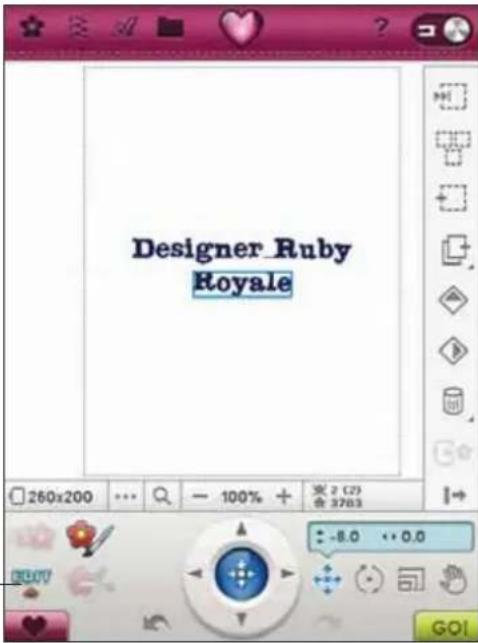
I läget för Redigera broderi, tryck på funktionen Basic Design Appliqué för att öppna och skapa en applikation.
I rullistan till höger finns olika figurer att välja bland när du skapar applikationer.
Det finns tre olika dekorsömmar att välja mellan som ger applikationen en dekorativ effekt:
- Satinsöm (smal) – en smal satinsöm sys runt applikationen.
- Satinsöm (bred) – en bred satinsöm sys runt applikationen.
- Knutsöm (bred) – en bred knutsöm sys runt applikationen.
Dekorsömmarna täcker applikationens råa kanter. I det första färgblocket sys en raksömskontur på underlagstyget som visar var applikationen ska placeras. Lägg applikationstyget ovanpå den sydda konturen. I det andra färgblocket sys ytterligare en raksöm som faster applikationstyget på underlagstyget. Klipp bort överflödigt applikationstyg så nära sömlinjen som möjligt. Färgblock tre påbörjar den söm som kommer att täcka kanterna.
När du trycker på OK stängs dialogrutan Basic Design Appliqué och applikationssömmarna visas i Redigera broderi.
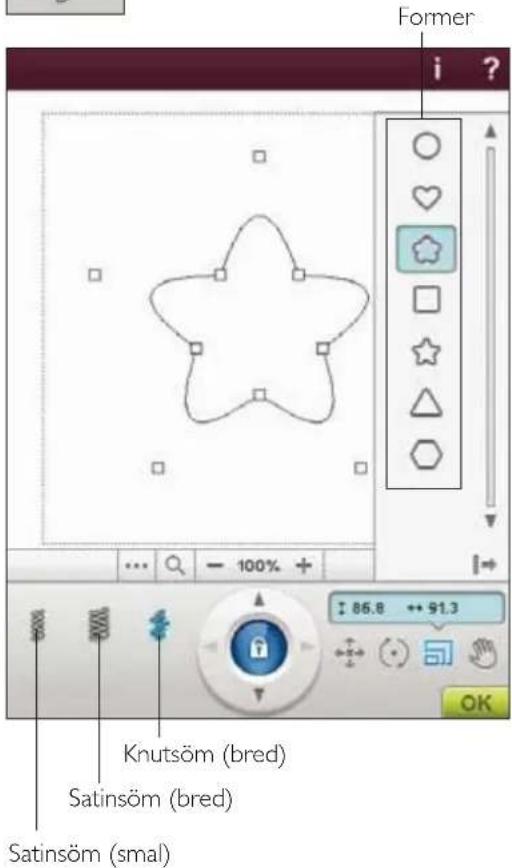
Maximalt antal stygn har överskridits
Mönsterkombinationen du försöker skapa innehåller för många stygn. Broderikombinationen får innehålla högst 500 000 stygn.
Brodérkombinationen är för komplicerad
Det här meddelandet visas för ett av följande skäl:
- Broderikombinationen innehåller för många färgblock.
- Det är för många broderier i kombinationen.
För att sy dina broderier, tryck på GO-ikonen i nedre högra hörnet när du är i läge redigera broderi. Då kommer du till läge sy broderi. Brodérenheten måste vara ansluten och rätt brodérbåge fastsatt när maskincen ställs om till sy broderi.
SY BRODERI – ÖVERSIKT ÖVER IKONERNA
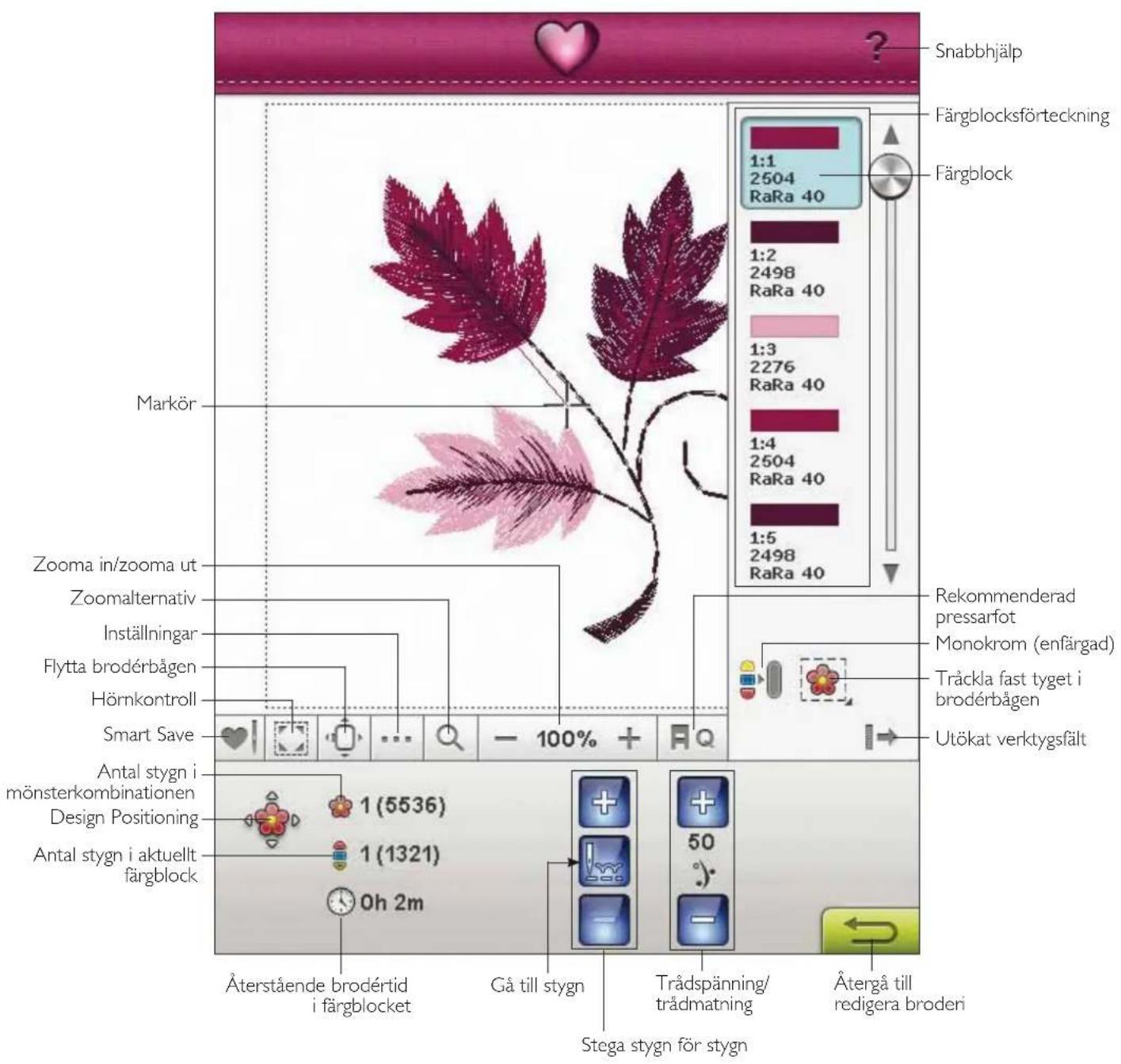
SMART SAVE
Tryck på Start/Stop för att stanna broderingen om du samtidigt vill spara det aktuella läget. Tryck sedan på ikonen Smart Save för spara aktuellt läge. Nu kan du stänga av maskinen.
Smart Save registrerar och sparar alla justeringar i broderiet och du kan fortsätta att brodera senarc. Gå in i Brodérmenyn och tryck på ikonen Ladda Smart Save.
Ett broderi som sparas med Smart Save finns kvar i minnet tills det ersätts.
Obs! Om du bar valt Auto Smart Save i inställningsmenyn avaktiveras Smart Save-ikonen. Informationen om broderiet sparas med jämna mellanrum medan du broderar. Om maskinen stängs av eller det blir strömavbrott går det lätt att hämta broderiet igen för sömnad från samma läge. Gå in i Brodermenyn längst ner på broderiet och tryck på ikonen Ladda Smart Save.
HÖRNKONTROLL
Hörnkontroll kan användas för att markera de fyra hörnen av broderiet, så att du kan se var det kommer att placeras på tyget. Tryck på ikonen för hörnkontroll. Varje gång du trycker på ikonen flyttas brodérbågen i följande ordning: överst till vänster, överst till höger, nederst till höger, nederst till vänster och sedan tillbaka till aktuellt stygnläge.
FLYTTA BRODÉRBÅGEN
Använd funktionerna flytta brodérbågen, för att flytta brodérarmen till olika positioner.
Aktuellt stygnläge
Tryck på ikonen aktuellt stygnläge för att återgå till aktuellt stygnläge och fortsätta brodera där broderingen avbröts. Du kan även trycka på Start/stopp-knappen en gång för att återgå till aktuellt stygnläge och börja brodera.
Parkeringsläge
Ta av brodérbågen och välj parkeringsläge när du har sytt klart broderiet. Brodérarmen sätts i rätt läge för förvaring.
Använd parkeringsläget när du vill flytta brodérarmen så att den inte är i vägen för sömnaden.
Obs! Det är viktigt att brodérbågen tas bort innan du väljer parkeringsläget så att den inte skadas.
Spolens läge
Tryck på spolens läge för att underlätta när du byter undertråd. Brodérbågen flyttas i riktning från dig så att du kan öppna spolluckan och byta spole.

Smart Save

Starta Smart Save
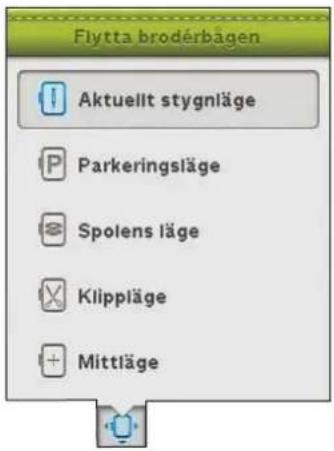
Trådklippningsläge
Trädklippningsläget flyttar brodérbågen mot dig så att du lättare kan klippa av hoppstygn och jämna till tyget för sömnad med specialtechniker.
Obs! Du kan även trycka på knappen för nälstopp uppe/ nere för all flytta brodérbågen till trädklippningslägel.
Mittläge
Använd mittläget för att kontrollera var broderiets mittpunkt hamnar på tyget.
INSTÄLLNINGAR
Rutnät
Tryck på ikonen för rutnät för att aktivera/avaktivera rutnätet i brodérfältet. Rutnätet används som stöd vid kombinationer eller placring av brodericr. Avståndet mellan rutnätets linjer motsvarar maximalt 20 mm. Om du zoomar in brodérfältet minskar avståndet mellan linjerna till 10 mm respektive 5 mm, vilket anges med tunnare linjer.
Växla mellan 2-dimensionell/3-dimensionell vy
I den 2-dimensionella vyn laddas broderierna ner snabbare på skärmen och det är lättare att se färgblocken i broderiet. 3D-läget ger en mer verklighetstrogen bild av broderierna, med skuggor och djup.
Tryck på 3D-ikonen för att växla till 3-dimensionell vy. Ikonen markeras. Tryck på ikonen igen när du vill avmarkera den och återgå till 2-dimensionellt läge.
Helskärm
För att se broderiet i så stor visning som möjligt används helskärmsfunktionen. Broderiet täcker då hela skärmen. Tryck varsomhelst på skärmen om du vill avsluta.
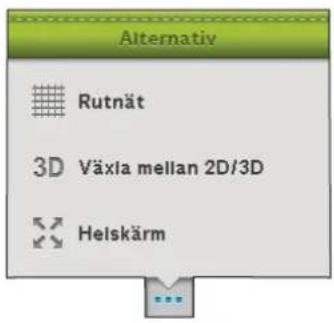
ZOOMALTERNATIV
Zooma in eller ut brodérfältet. Använd zooma in (+) för att få en närbild av en del i broderiet. Zooma ut med (-).
Om du trycker på ikonen zoomalternativ öppnas ett pop-up-fönster där du kan välja att zooma alla, zooma brodérbågen eller zooma rutan.
Zooma allt
Mcd zooma allt visas hela brodcret/brodericerna i brodérkombinationen.
Zooma brodérbågen
Med zooma brodérbågen justeras brodérfältet så att det passar den valda brodérbågen
Zooma ruta
Tryck och dra med pekpinne i brodérfältet på skärmen och rita en ruta. Då zoomas just det området in på skärmen.
Obs! När du zoomar in blir broderiet väldigt förstorat. Tryck på panorera för att se en specifik del av broderiet. Tryck och dra på skärmen eller använd pilarna i kontrollen för att hitta den del du vill arbeta med.
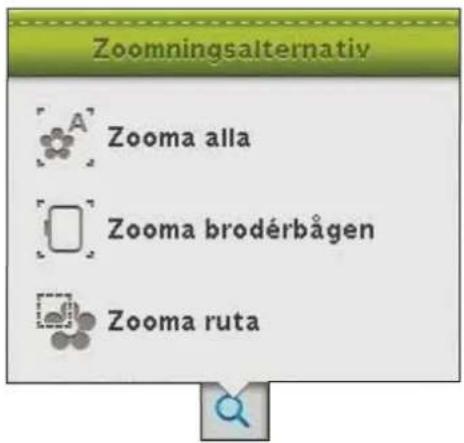
UTÖKATVERKTYGSFÄLT
På det utökade verktygsfältet under Sy broderi hittar du färgblocksförteckningen, enfärgsläge (monokrom) och funktionen för att träckla fast tyget i brodérbågen. Tryck på ikonen för det utökade verktygsfältet längst ner till höger om du vill komma åt dessa funktioner. Om du vill dölja funktionerna trycker du på ikonen för det utökade verktygsfältet en gång till. Det utökade verktygsfältet är utfällt som standard.
FÄRGBLOCKSFÖRTECKNING
Alla färger i de laddade broderierna visas i den ordning de kommer att sys. För varje angiven färg visas färgordningen och motivets nummer. Trådtillverkare, tjocklek och färgnummer visas också. Använd rullningslisten för att se alla färger i förteckningen. Om du vill gå till ett annat färgblock trycker du på blocket i färgblocksförteckningen.
Trådtillverkare och trådnummer visas för broderier i .VP3- och .VIP-format. Vid byte av trådfärg kan viss trädinformation gå förlorad.
Exempel: 1:2, 2498 RaRa 40 betyder att den andra trädfärgen i det först laddade broderiet är trädnummer 2498 i Robison Anton 40.
Återgå till redigera broderi för att ändra i färgblocksförteckningen.
MONOKROM (ENFÄRGAD)
Tryck på ikonen för att aktivera monokromt broderi. Samtliga broderier visas i grå färg och maskinen stannar inte för färgblocksbyten. När du vill avaktivera monokromt broderi trycker du på ikonen igen.
Obs! Om funktionen automatisk avklippning av hoppstyn bar valts i inställningsmenyn kommer den även att vara aktiverad mellan färgblocken.
Obs! Du kan också trycka på STOP-knappen för att sy broderiet i en färg.
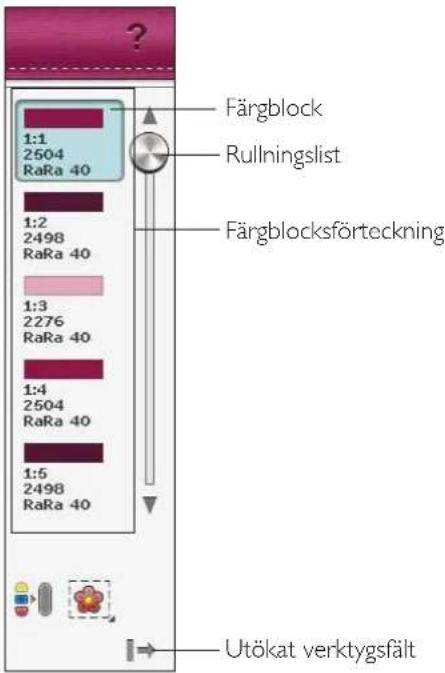

TRÅCKLA FAST TYGET I BRODÉRBÅGEN
Träckelsömmen träcklar fast tyget på det mellanlägg som är spänt i brodérbågen. Detta är extra användbart vid brodering på tyg som inte går att spänna fast i brodérbågen. Träckelsömmen ger även stöd åt elastiska tyger.
Tryck på träckla fast i bägen när du vill sy med träcklingsstygn runt broderiet. Tryck och håll knappen intryckt när du vill öppna fönstret träckla broderi.
Träckla runt broderi
Välj träckla runt broderi om du vill sy träcklingsstygn runt broderiet, som en kontur runt det område där broderiet ska placeras på tyget.
Tråckla runt brodérbågsområdet
Välj träckla runt brodérbågsområdet om du vill träckla en söm runt bågens inre kant.
Om du vill fästa ett tyg extra mycket eller om du ska sy med någon speciell teknik, kan du välja båda träcklingsalternativen.
Obs! Träcklingsstygnen läggs till i färgblocksförteckningen, med möjligheten att stega stygn för stygn och stega in och ut ur träcklingsfärgblocken. Träcklingsfärgblocken tas bort från färgblocksförteckningen när de har sytts.
Obs! Du kan bara välja träckelfunktionen när du är på första stygnet i broderiet.
Obs! Tryck på FIX-knappen på maskinen när du vill aktivera eller avaktivera de valda träcklingsmetoderna.
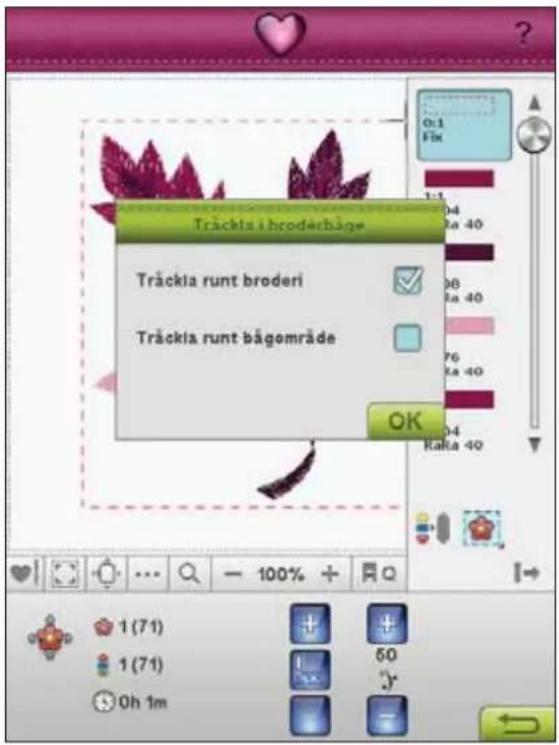
DESIGN POSITIONING
Tryck på ikonen för Precise Positioning när du vill öppna fönstret Precise Positioning. Med Precise Positioning kan du placcra ett broderi på cn cxakt punkt på tyget. När du lägger till ett broderi till ett tidigare sytt broderi, eller när du ska passa in ett broderi på ett mönstrat tyg, är Design Positioning mycket användbart.
Obs! Om du vill flytta broderiet i sy broderi, öppna Design Positioning-fönstret och flytta broderiet med kontrollen eller pekpinnen.
Använd zooma och panorera för att säkerställa att broderiet placcras exakt där du vill ha det. Finjustera med hjälp av pilarna i kontrollen.
Zooma till markör
Med zooma markören maximeras zoomningen och brodérområdet panoreras så att markörens position hamnar mitt på skärmen.
Ställ in markörpunkt
Flytta markörpunkten till ett av de valda hörnen eller till mitten av broderiet. Ställ in markörpunkt kan användas för att sc broderiets storlek genom att du trycker på vart och ett av de fyra hörnen.
Ikoner för Ställ in markörpunkt
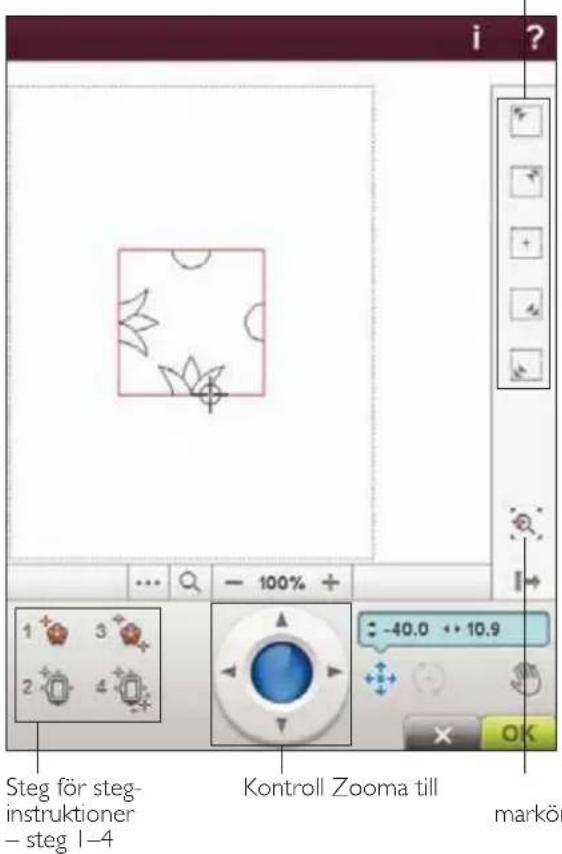
ANVÄNDA DESIGN POSITIONING
Sy broderi RR_089.vp3 i en stor brodérbåge. Tryck på ikonen Design Positioning, för att placera nästa broderi.
Design Positioning Wizard
Tryck på den numrerade ikonen Design Positioning för att steg för steg placera ditt broderi. För information om ett steg trycker du på snabbhjälp och den numrerade ikonen.
I. Välja läsningspunkt på skärmen
Tryck på nummer 1 för att välja en läsningspunkt. Placera den röda markören där du vill ha läsningspunkten i broderiet.
2. Flytta låsningspunkten på tyget
Tryck på nummer 2. Den röda markören läses på skärmen. Den ändrar färg från röd till grå, med en ring runt läsningspunktens mitt. Nu kan du placera broderiet exakt där du vill ha det på tyget, med hjälp av pekpinnen eller kontrollen. Titta på broderiet i bågen och se hur den flyttar sig när du använder pilarna för att placera broderiet precis där du vill ha det. Nålens position visar var läsningspunkten placeras på tyget. Använd kontrollen för att göra finjusteringar.
Obs! Tryck på OK i nedre högra börnet när du är nöjd med broderiets placering. Fortsätt med steg 3 om du behöver justera broderiets vinkel.
3. Ställa in matchningspunkt på skärmen
Tryck på nummer 3 för att aktivera matchningspunkten. Du kan ange en andra position inom broderiet för att se till att broderiet ligger rätt och sedan göra ytterligare justeringar om det behövs.
Titta på markören på skärmen för att välja matchningspunkt. Placera den röda markören där du vill ha matchningspunkten i broderiet.
4. Rotera broderiet på tyget
Tryck på nummer 4. Funktionen rotera väljs automatiskt. Använd pekpinnen eller kontrollen för att rotera broderiet runt låsningspunkten. Se på tyget i bågen och rotera broderiet tills nälen är exakt där du vill ha matchningspunkten. Tryck på OK.
DESIGN POSITIONING-ÖVNING
- Välj broderi RR_089.vp3 och brodera i övre vänstra hörnet av brodérbågen. Tryck på nummer 1. Använd pckpinnen eller kontrollpilarna för att flytta markören till det övre vänstra hörnet av broderiet. Tryck på Zooma till markör för att zooma in så mycket som behövs för att du ska kunna placera markören exakt där du vill ha den i brodcret. Välj Panorcra för att flytta broderiet på skärmen utan att flytta markören. Välj placring igen för att flytta markören.
- Tryck på nummer 2. Nu är markören låst. Flytta läsningspunkten till det övre vänstra hörnet av broderiet. Använd placeringsfunktionen och kontrollen för att flytta markören. Se brodérbågen flytta sig tills nålen hamnar exakt ovanför den punkt där du vill att broderierna ska sammanfogas. När du är nöjd trycker du på OK för att stänga Design Positioning-fönstrct och börja brodera.
- Om du vill placera broderiet intill det tidigare sydda broderiet kan du välja en till matchningspunkt. Tryck på nummer 3 och flytta den röda markören till den punkt där du vill placera den andra matchningspunkten. Titta på skärmen och zooma in så mycket som behövs för att du ska kunna placera markören exakt där du vill ha den.
- Tryck på nummer 4 för att rotera broderiet så att det hamnar intill det tidigarc sydda broderict. Kontrollcra att nälen är i exakt rätt position på tyget.
- Tryck på OK för att stänga Design Positioning och börja brodera.

ANTAL STYGN I BRODERIKOMBINATIONEN
Aktuellt stygnläge i broderiet eller kombinationen visas intill blomman. Siffran inom parentes visar det totala antalet stygn i broderiet eller kombinationen.
ANTAL STYGN I AKTUELLT FÄRGBLOCK
Aktuellt stygnläge i aktuellt färgblock visas intill bilden av färgblocket. Siffran inom parentes visar det totala antalct stygn i det aktuella färgblocket.
ÅTERSTÅENDE BRODÉRTID FÖR VARJE FÄRG
Beräknad återstående broderingstid för aktuellt färgblock visas i timmar och minuter i nedre vänstra hörnet av skärmen. Om monokrom är aktiverad visas den uppskattade återstående brodértiden för hela broderiet.
STEGA STYGN FÖR STYGN-KONTROLL
Tryck på + för att stega framåt och – för att stega bakåt stygn för stygn. Använd minusikonen för att backa några steg om överträden går av eller tar slut. Tryck och håll nedtryckt för att stega snabbare genom stygnen. Markören på skärmen följer stygnen i brodérfältet.
GÅ TILL STYGN
För att gå till ett speciellt stygn i ctt färgblock är det bara att trycka i mitten av stega stygn för stygn-kontrollen. Ett pop-up-meddelande öppnas där du kan ange ett stygnummer. Stega stygn för stygn-kontrollen flyttas då till det stygnumret. Om den angivna siffran är för hög flyttar maskinen till det sista stygnet i färgblocket.
Tips! Tryck på ett färgblock i färgblocksförteckningen för att göra det aktuella stygnet till del första stygnet i del färgblocket.
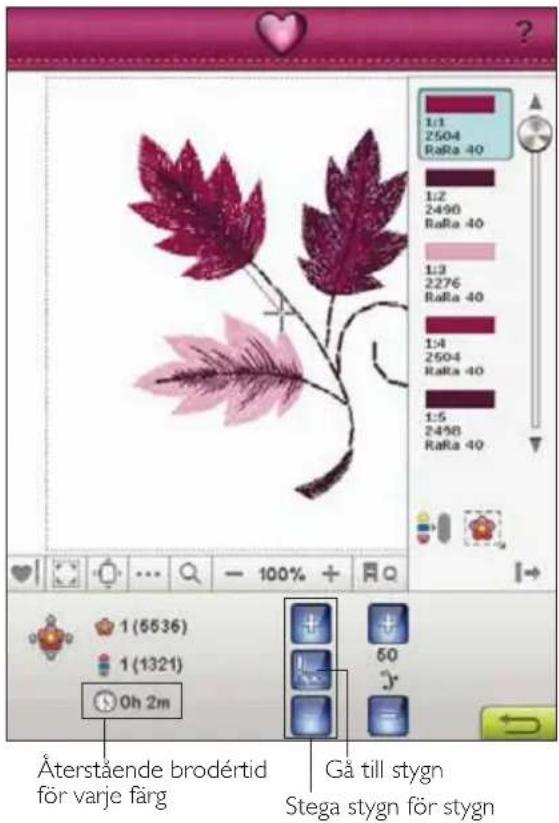
deLuxe™ STITCH SYSTEM
deLuxe™ Stitch System reglerar överträden på två olika sätt: trådspänning och trådmatning. deLuxe™ Stitch System förbättrar balansen mellan över- och underträden. För bästa resultat används automatiskt trådmatning i de fall det är möjligt.
Trådmatningsfunktionen känner automatiskt och kontinuerligt av tygtjockleken och matar ut rätt trådmängd för broderiet. När du använder trådspänningsfunktionen ser trådspänningsskivorna till att överträden har rätt spänning.
Sensorfot Q rekommenderas alltid för broderi. Vissa extra tillbehör cller specialtechniker kan kräva att trådspänningsfunktionen används för att resultatet ska bli så bra som möjligt. Avmarkera deluxë™ Stitch Systemikonen på menyn Maskininställningar om du vill gå över till trådspänning.
Obs! Om du broderar med pressarfotskitet för garndekorationer ska du avaktivera del Luxe™ Stitch System-ikonen på menyn.
Beroende på vilken funktion som är aktiverad under Maskininställningar ändras den synliga kontrollen i sömnads-/brodérläget. Använd kontrollerna för att justera balansen mellan över- och underträden, t.ex. när du använder specialtråd.
ÅTERGÅ TILL REDIGERA BRODERI
Tryck på den här ikonen för att återgå till redigera broderi och göra justeringar i brodcriet/brodericerna före broderingen. Ett pop-up-meddelande öppnas med frågan om du vill återgå till Redigera broderi eftersom ändringar du gör i Sy broderi kommer att förloras.
HASTIGHET - OCH +
Alla sömmar i maskinen och varjc brodérbågsstorlek har en förinställd, rekommenderad sömnads-/brodérhastighet.
Tryck på hastighet + eller – för att öka eller minska högsta tillåtna sömnads-/brodérhastighet. Trycker du på hastighet när du inte syr/broderar så anger ett pop-up-meddelande den aktuella hastighetsinställningen. Hastigheten kan ställas in med hjälp av skjutreglaget i pop-up-fönstret. Om du ändrar hastigheten medan du syr/broderar visas inget pop-up-meddelande.
Sänk hastigheten vid sömnad med metalltråd eller i ömtåliga tyger för bästa resultat.
STOP (MONOKROM)
Tryck på STOP för att ta bort stopp för färgbyte, för att sy monokroma (enfärgade) broderier.
FIX (TRÅCKLA)
Tryck på FIX för att träckla en ram runt brodérområdet för att fästa tyget på mellanlägget.
START/STOPP
Tryck på knappen för att starta och stanna när du syr eller broderar, utan att använda fotpedalen. Tryck på START/STOP när du vill börja och tryck en gång till när du vill stanna.
BAKÅT
Backmatning fungerar inte i brodérläget.
TRÅDKLIPP
Trådklippet skär av trådarna automatiskt och höjer pressarfoten. I slutet av ett färgblock klipps enbart övertråden av. När broderiet är klart klipps både över- och undertråd av automatiskt.
NÅLSTOPP UPPE/NERE (TRÅDKLIPPNINGSLÄGE)
Maskinen flyttar bågen framåt, mot dig, för enkel avklippning av trådar.
AUTOMATISKT PRESSARFOTSLYFT OCH EXTRA LYFT
Tryck på automatiskt pressarfotslyft och extra lyft för att höja pressarfoten till det övre lägct. Tryck en gång till för att höja pressarfoten till extra lyft-lägct, så att det går lättare att sätta fast eller ta bort brodérbågen.
AUTOMATISKT PRESSARFOT NER OCH VÄNDLÄGE (PIVOT)
Pressarfoten sänks automatiskt när du börjar sy/brodera.
Tryck på automatiskt pressarfot ner för att sänka pressarfoten precis så mycket att den kan glida över materialct.
POP-UP-MEDDELANDEN OM SY BRODERI
Kalibrering av brodérenheten
När brodérenheten är fastsatt öppnas ett pop-up- meddelande där du ombeds att ta av brodérbågen och frigöra yta runt maskinen för kalibrering av brodérarmen. Du påminns också om att sätta fast sensorfot Q.
Obs! Det är mycket viktigt att du tar loss brodérbågen, annars kan bågen eller brodérenheten skadas vid kalibreringen.
Sätta fast rätt brodérbåge
Om storleken på bågen som är fastsatt på maskinen inte stämmer med storlecken som anges på skärmen kommer maskinen inte att brodera. Du måste byta båge till den storlek som anges eller ändra brodérbågsinställningen så att den stämmer med den fastsatta bågen.
Bågen måste sättas fast på rätt sätt om maskinen ska känna av den. Sätt fast brodérbågens sidofäste i brodérbågsfästet, framifrån och bakåt, tills den klickar fast.
Du kan inte gå vidare till sy broderi utan att sätta fast den valda brodérbågen ordentligt.
Byta trådfärg
När det är dags att byta övertråd stannar maskinen och överträden klipps av. Byt spole och trä om maskinen. Nästa rekommenderade färgnummer visas i pop-up-fönstret.
Klippa av trådänden
Efter att du har bytt tråd syr maskinen några stygn och stannar sedan så att du kan klippa av träden.
Obs! När automatiskt trädklipp av boppstygn väljs i inställningsmenyn klipps trädänden av automatiskt. Ta bort trädänden som har klippts av.
Nästan tom spole – flytta till spolens läge?
När undertråden håller på att ta slut visas ett pop-up-meddelande som i förväg anger att spolen snart behöver bytas. Det här ger dig en möjlighet att planera när du vill byta spole. Om du vill fortsätta brodera trycker du bara på Start/stopp-knappen eller fotpedalen utan att trycka på OK i pop-up-fönstrct.
Det går att brodera tills tråden har tagit helt slut. Tryck på start/stopp för att fortsätta brodera utan att stänga pop-up-fönstret för nästan tom spole. Tryck på avbryt om du vill stanna i det aktuella stygnläget. Tryck på OK om du vill flytta brodérbågen till spolens läge. Pop-up-fönstret brodérbågens position öppnas. Byt den tomma spolen mot en spole med tråd. Tryck på ikoncn aktuellt läge och dra överflödig övertråd bakåt. Tryck på start/stopp eller trampa ner fotpedalen om du vill fortsätta brodera.
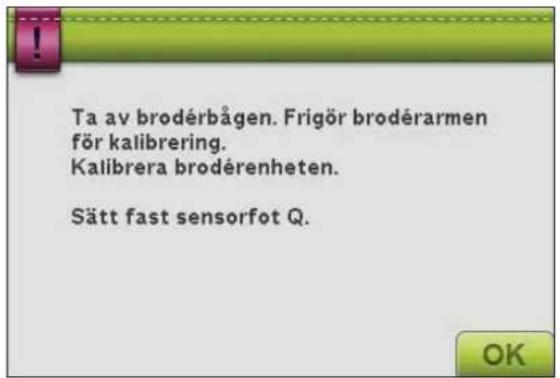
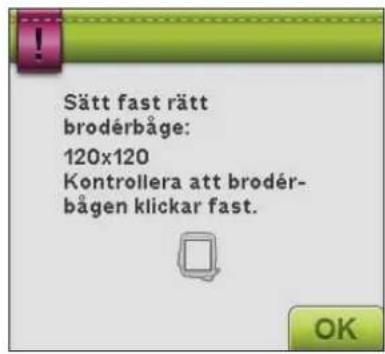
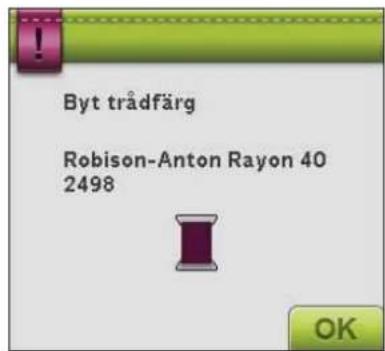
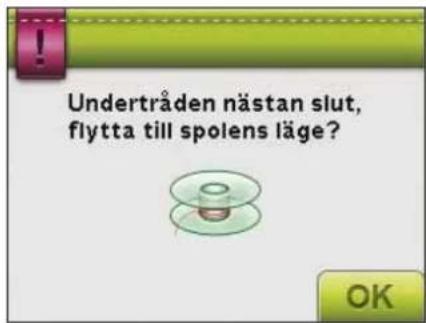
Kontrollera överträden
Maskinen stannar automatiskt om träden tar slut eller går av. Trä om övertråden, stäng pop-up-fönstret, gå tillbaka några stygn med hjälp av stega stygn för stygn-kontrollen och börja brodera igen.
Broderiet är färdigsytt
När broderiet är färdigt visas ett pop-up-meddelande. Klicka på OK för att gå tillbaka till broderiet och fortsätta i läget sy brodcri.
Byt till skärnål för cutwork (extra tillbehör)
Vissa cutworkmotiv kan sys med hjälp av det extra tillbehöret HUSQVARNA VIKING® skärnåls-kit för cutworkbroderi, (Artnr 920268-096). Dessa motiv är märkta med en cutworksymbol i DESIGNER RUBY Royale™ Sampler Book. När maskinen stannar och det här pop-up-meddelandet visas sätter du i motsvarande skärnål. Tryck OK sedan start/stopp för att fortsätta.
Obs! De här cutworkmotiven kan även sys utan skärnälar, men måste då klippas/ skäras manuellt.
Maskinen behöver vila
Om maskinen stannar och det här pop-up-fönstrct visas på skärmen behöver maskinen vila. När OK-ikonen visar att maskinen är OK kan du fortsätta brodera. Brodérresultatet kommer inte att påverkas.
Höja nälen
Om du sänker nälen med handhjulet för att kontrollera nålpositionen på tyget, visas ett pop-up-meddelande om du försöker justera brodérbågens position. Markera rutan om du vill kunna finjustera brodérbågens position med nälen sänkt.
Obs! Kontrollera all nålen befinner sig ovanför tyget så all nålen och tyget inte skadas.
Obs! Varningen kan inte avaktiveras när nälen befinner sig under stygnpläten.
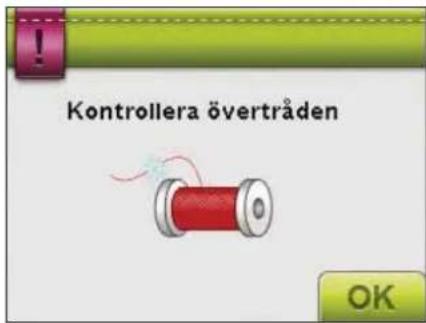
FILE MANAGER
9
File Manager används för att öppna, organiscra, lägga till, flytta, ta bort och kopicra dina broderier, teckensnitt och sömmar. Använd antingen det inbyggda minnet eller en extern enhet som är ansluten till maskinen för att spara broderier och filer.
FILE MANAGER – ÖVERSIKT ÖVER IKONERNA
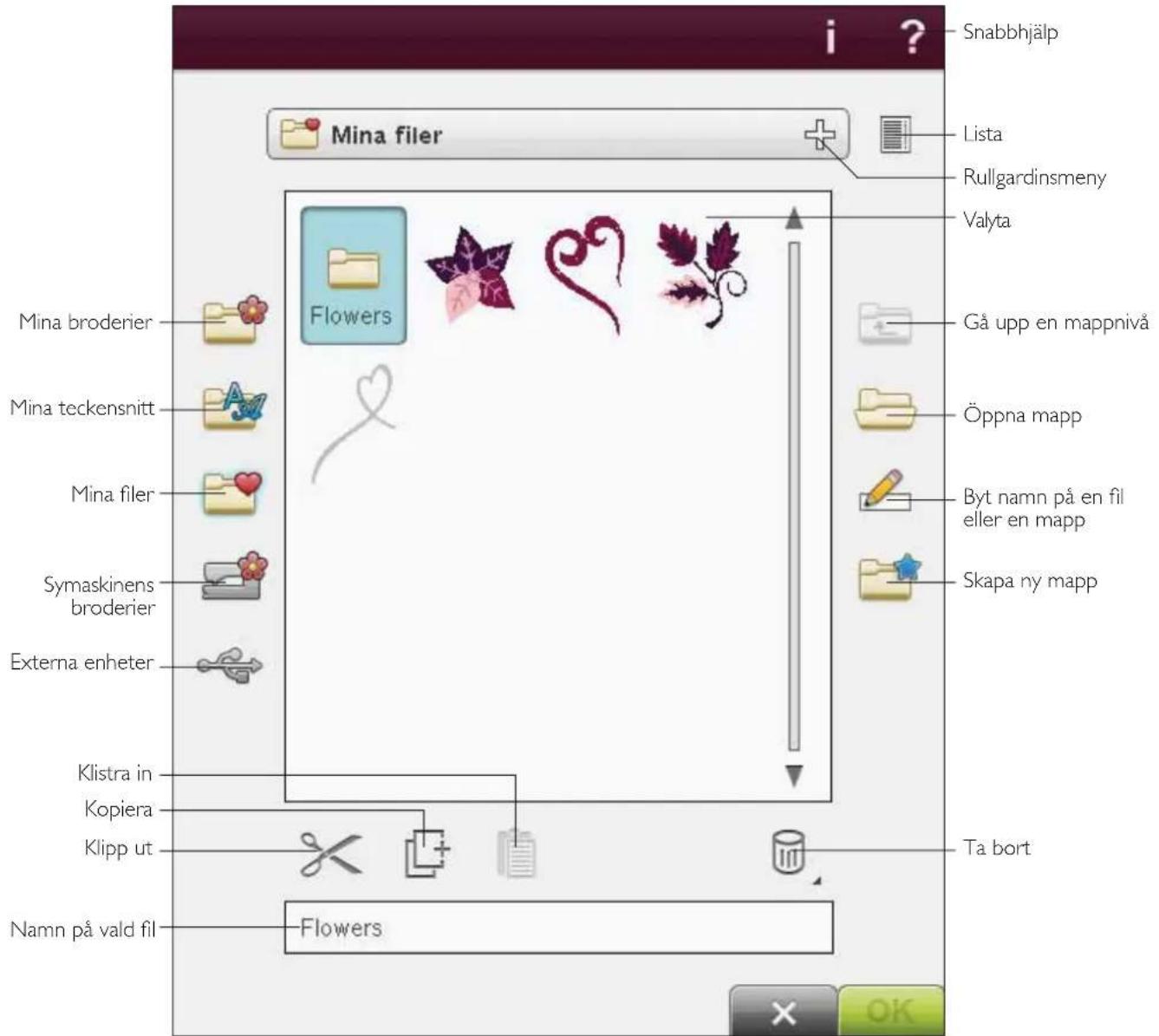
TILLGÄNGLIGT MINNE
I det inbyggda minnet kan du spara broderier, teckensnitt, sömmar och andra filer. Öppna File Manager och tryck på snabbhjälp och sedan på antingen Mina broderier, Mina teckensnitt eller Mina filer för att kontrollera hur mycket plats som finns kvar i det inbyggda minnet. Ett pop-up-meddelande visar hur mycket minne som finns ledigt.
FILFORMAT
Maskinen kan ladda ner följande filformat:
- .SHV, .DHV, .VP3, .VIP, .HUS, .PEC, .PES, .PCS, .XXX, .SEW, .JEF, .EXP, .10* och .DST (brodérfiler)
• .SI17 (stygnfiler)
• .VF3 (brodérteckensnittsfiler)
• .TXT- och .HTM/HTML-filer
Obs! Om filtypen eller filversionen inte stöds av din maskin, eller om filen är skadad, visas detta i urvalsfältet som en okänd fil.
BLÄDDRA I FILE MANAGER
När du vill öppna File Manager trycker du på ikonen i verktygsfältet.
Det finns fyra mappar i det inbyggda minnet: Mina broderier, Mina teckensnitt, Mina filer och Inbyggda broderier. Du kan även utforska externa enheter som är anslutna till USB-portarna. Ikonen för extern enhet är bara tillgänglig när en enhet är ansluten till maskinen.
Tryck på någon av ikonerna när du vill visa innehålet i det valda området. Sökvägen till den öppna mappen finns i rullgardinsmenyn. Brodérfiler, brodérteckensnittsfiler och sömteckensnittsfiler visas som miniatyrbilder eller ikoner.
Lista
Tryck på ikonen lista när du vill visa filerna i den aktuella mappen i alfabetisk ordning. Filnamnet och filtypen visas för varje fil. Tryck på lista en gång till om du vill gå tillbaka till miniatyrer/ikoner.
Mina broderier
Spara brodérfiler i Mina broderier. Du kan inte skapa mappar i Mina broderier. Du kommer åt brodérmenyn via verktygsfältet och via Mina brodcricr i File Manager.
Om du vill öppna flera broderier samtidigt klickar du på dem du vill öppna. Tryck och håll kvar på det sista valda broderict. Samtliga brodcrer som du har valt öppnas i redigera broderi.
Mina teckensnitt
Spara teckensnittsbrodérfiler i Mina teckensnitt. Du kommer åt teckensnitten via verktygsfältet och via Mina teckensnitt i File Manager. Du kan inte skapa mappar i Mina teckensnitt.
Mina filer
Fyll Mina filer med broderier, teckensnitt, egna anpassade broderier, sömprogram, textfiler eller andra filer som du vill spara. Skapa mappar för att organisera dina filer.
I det här kapitlet visar vi hur du kan arrangera Mina filer så att du enkelt hittar dina favoriter.
Symaskinens broderier
Den här mappen innehåller de broderier som är lagrade i det pcrmancnta symaskinsminnet. Det går inte att lägga till eller ta bort filer från den här mappen, men de kan kopicras och klistras in i en annan mapp. Du kommer åt Inbyggda broderier via brodérmenyn på verktygsfältet och via Inbyggda broderier i File Manager.
Om du vill öppna flera broderier samtidigt klickar du på dem du vill öppna. Tryck och håll kvar på det sista valda broderiet. Samtliga broderier som du har valt öppnas i Redigera broderi.

Extern enhet
Ikonen för extern enhet är bara aktiverad när en enhet är ansluten till USB-porten. Tryck på extern enhet för att visa alla anslutna enheter. Du kan ha datorn och en annan extern enhet, som till exempel USB Embroidery stick, anslutna samtidigt. Använd en USB-hubb för att ansluta flera enheter samtidigt. Tryck på enheterna för att se innehållet.
Öppna en mapp
För att öppna en mapp väljer du den och trycker sedan på ikoncn öppna mapp, alternativt trycker på mappen och håller nedtryckt. Innehållet i mappen visas i valytan.
| USBEmbroiderystick | Används för att spara fileroch/eller flytta filer till ochfrån datorn. | |
| Dator | Ladda ner broderier ellerandra filer direkt fråndatorn. Alla typer av filerkan sparas här. | |
| Cd-enhet | Ladda ner eller kopiera filerfrån cn extern cd-enhet. |
Öppna en fil
För att öppna en fil, klicka på filen med styluspennan och tryck på OK. Du kan också trycka på en fil och hålla den nedtryckt för att öppna den.
Gå upp en mappnivå
Använd ikonen gå upp en mappnivå för att gå upp genom nivåerna i mappen. Du kan gå upp ända till första nivån. I valytan ser du filer och mappar för varje nivå som du passerar.
Mappstruktur
Tryck på området i rullgardinsmenyn för att öppna ett rullgardinsfönster som visar mappnivåerna ner till den aktuella mappen. Gå tillbaka genom nivåerna genom att trycka på en mapp på en annan nivå.
Använd ikonen för extern enhet för att växla mellan externa enheter, som till exempel datorn och en USB Embroidery stick.
ORGANISERA
Skapa en ny mapp
Tryck på ikonen skapa ny mapp för att skapa en ny mapp. Ett pop-up-meddelande öppnas där namnet kan anges för den nya mappen.
Byt namn på en fil eller en mapp
För att ändra namn på en mapp trycker du på mappen och därefter på ikonen byt namn på en fil eller en mapp. Ett pop-up-meddelande öppnas där det nya namnet kan anges för filen eller mappen.
Flytta en fil eller en mapp
Använd klipp ut och klistra in för att flytta en fil eller mapp till en annan plats.
Välj en fil eller mapp och tryck på klipp ut. Öppna den mapp där du vill placca filen eller mappen. Tryck på klistra in. Filen eller mappen sparas nu på en ny plats och är borttagen från den tidigare mappen.
Använd kopiera och klistra in för att kopiera en fil eller mapp till en annan plats.
Välj en fil eller mapp och tryck på kopiera. Öppna den mapp där du vill placera filen eller mappen. Tryck på klistra in. Filen eller mappen finns nu på en ny plats och den ursprungliga filen eller mappen finns fortfarande kvar i den mapp som den kopierades från.
Ta bort en fil eller en mapp
För att ta bort en fil eller cn mapp markerar du den och trycker sedan på ta bort. Ett pop-up-meddelande uppmanar dig att bekräfta borttagandet. Om en mapp tas bort radcras alla filer i mappen. För att ta bort alla filer eller mappar, tryck på och håll ikonen ta bort nedtryckt i ett par sekunder.
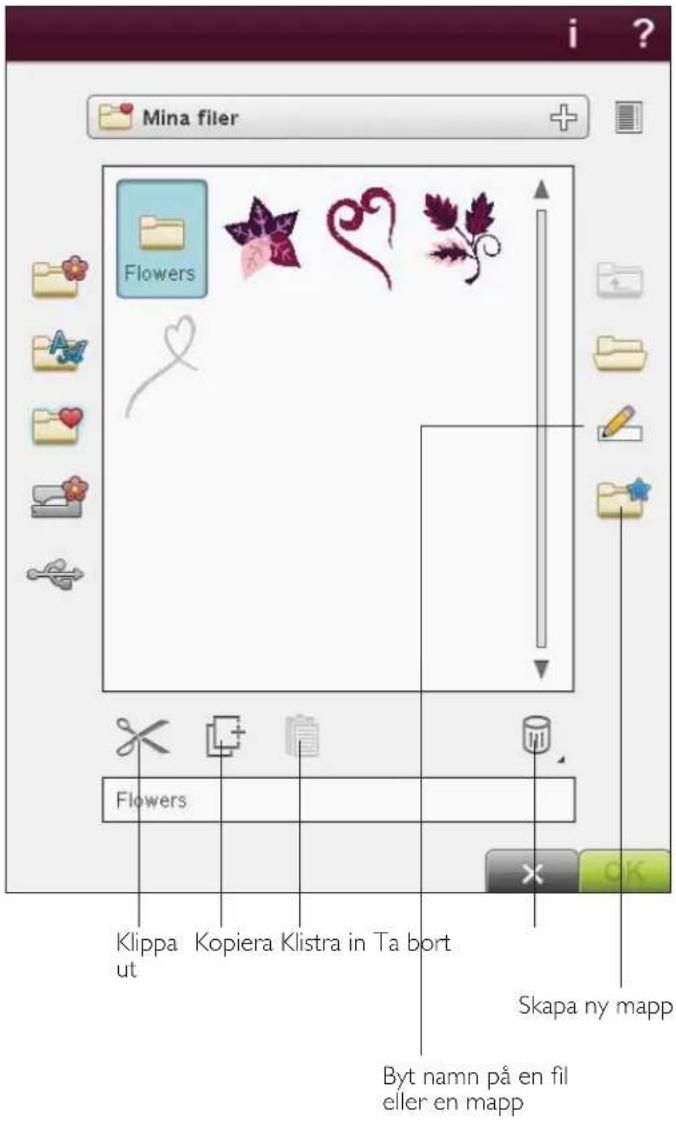
POP-UP-MEDDELANDEN OM FILE MANAGER
Ta bort en fil eller en mapp
Maskinen uppmanar dig att bekräfta när du har valt att ta bort en fil eller en mapp. Detta motverkar att något tas bort av misstag.
Mappen finns redan
Du kan inte skapa en ny mapp med samma namn som en annan mapp på samma nivå. Skapa mappen på en annan nivå eller ange ett annat namn för mappen.
Lite tillgängligt minne
Maskinen kan spara filer i det inbyggda minnet. När minnet är fullt kan du flytta filerna till en extern enhet med hjälp av funktionerna klipp ut och klistra in.
När endast en liten del av minnet är ledigt varnar maskinen en gång. Om du fortsätter att fylla minnet kommer du inte att påminnas någon mer gång förrän minnet är helt fullt.
Systemet upptaget
När maskinen laddar ner, sparar eller flyttar filer eller utför en tidskrävande funktion visas ctt timglas.
Ogiltig filtyp för den här mappen
Endast broderier kan sparas i Mina broderier och endast teckensnittsfiler i Mina teckensnitt. Välj rätt mapp för de olika filtyperna.
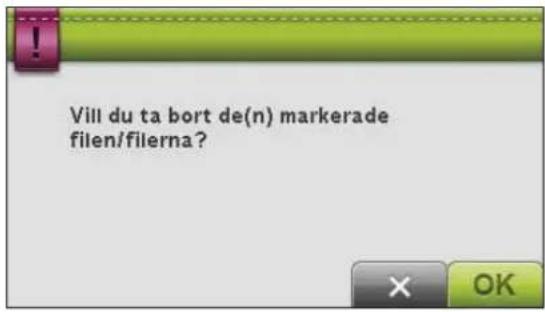
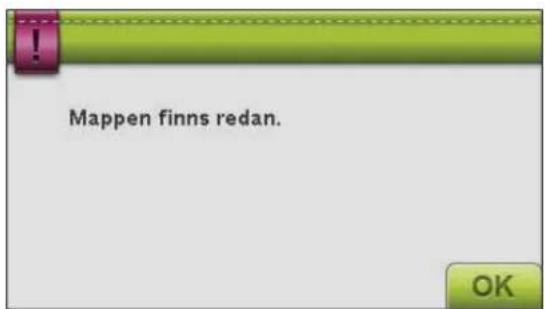
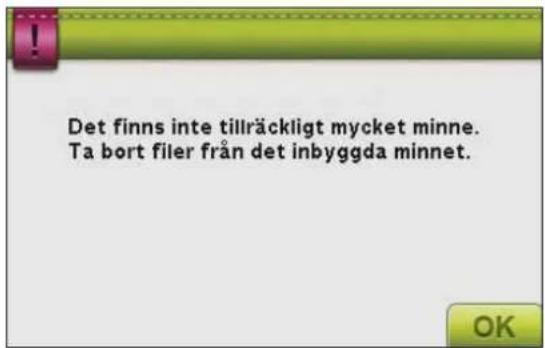
RENGÖRA MASKINEN
För att din symaskin ska fungera väl bör du rengöra den ofta. Den behöver inte smörjas (oljas).
Torka av maskinens utsida med en mjuk trasa för att rengöra den från damm och ludd.
Torka av skärmen med en ren, mjuk och fuktig trasa.
Rengöra spolområdet

Sänk matartänderna genom att trycka på pressarfot upp och extra lyft. Stäng av maskinen.
Ta bort pressarfoten och luckan till spolkorgen. Placera skruvmejseln under stygnplåten som på bilden och vrid den försiktigt för att lossa stygnplåten. Rengör matartänderna med borsten som finns bland tillbehören.
Rengöra runt spolområdet
Området under spolkorgen måste rengöras när du har sytt flera sömnadsprojekt eller när du märker att ludd har samlats runt spolkorgen.
Ta bort spolhållaren (A), som täcker den främre delen av spolkorgen, genom att lyfta upp den. Lyft upp spolkorgen (B) ur maskinen. Rengör med borsten.

Obs! Var försiktig när du rengör runt trådkniven (C). Sätt tillbaka spolkorgen och spolhållaren.
Obs! Blås inte i eller runt spolkorgen. Damm och ludd åker då längre in i maskinen.
Obs! När du använder de extra tillbehören HUSQVARNA VIKING® skärnålar för cutworkbroderi ska du alltid rengöra spolområdet efter varje broderiprojekt.
Sätta tillbaka stygnplåten
Med matartänderna sänkta placcras stygnplåten så att den passar in i skåran på baksidan (D). Tryck ner stygnplåten tills den klickar på plats. Sätt på luckan till spolkorgen.
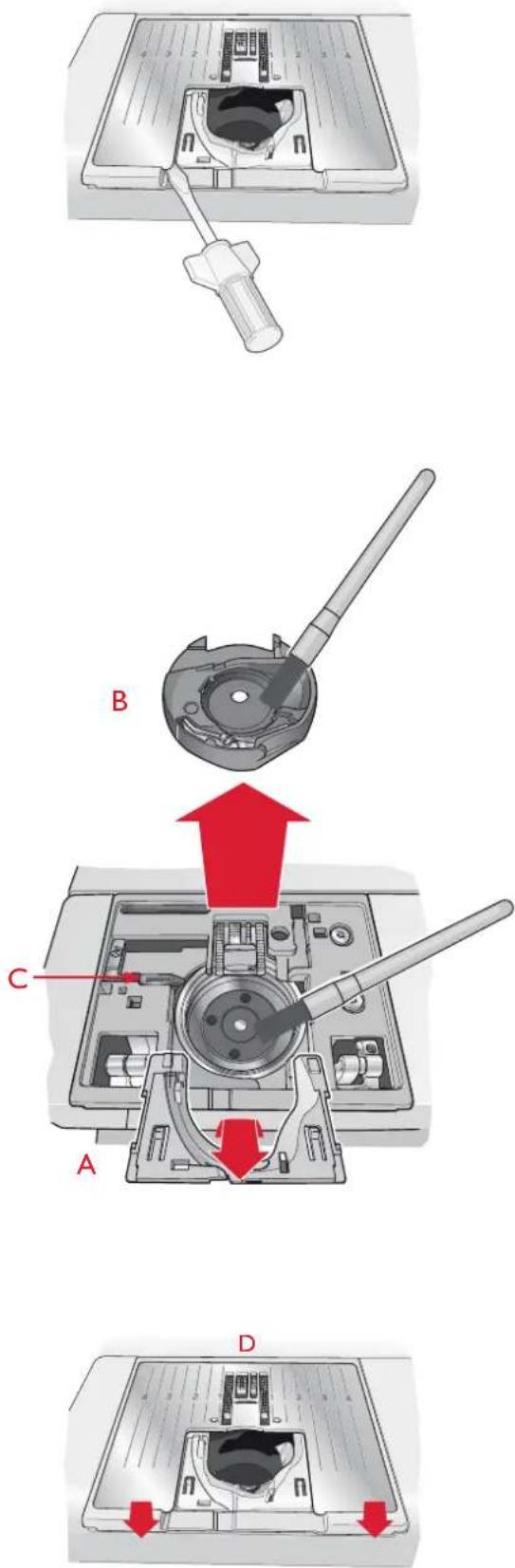
I felsökningsguiden finns lösningar på eventuella problem som du kan ha med maskinen. För ytterligare information, kontakta din lokala auktoriserade HUSQVARNA VIKING®-återförsäljare som gärna hjälper till.
Lämna in symaskinen för service regelbundet hos din lokala auktoriserade återförsäljare!
Om du har följt felsökningsanvisningarna och fortfarande har problem bör du ta med dig symaskinen till din återförsäljare. Vid specifika problem kan det vara till stor hjälp om du provsyr med tråden på en restbit av tyget du använder och tar med det till din återförsäljare. En provlapp ger ofta bättre information än ord.
Generella problem
| Undertrådsvarningen fungerar inte? Ta bort ludd från spolområdet och använd endast originalspolarfrån HUSQVARNA VIKING® som är godkända för den härsymaskinsmodellen. | |
| Trädklippet fungerar inte? Ta bort stygnplåten och borsta bort ludd från spolområdet.Aktivera automatiskt trädklipp i inställningsmenyn. | |
| Tyget matas inte? Kontrollera att maskinen inte är inställd för frihandssömnad. Kontrolleraatt matartänderna inte är inställda på Ncr (sänkta) i inställningsmcnyn. | |
| Felaktiga, oregelbundna eller täta stygn? | Avaktivera sömnadsinställningarna för tvillingnålssäkerhet och stygnbreddsbegränsning iinställningsmenyn. |
| Nålen går av? Sätt i nälen rätt, cnligt beskrivningen i kapitel 2. | |
| Maskinen syr inte? Kontrollera att alla kontakter sitter i ordentligt både i maskinen och i vägguttaget. | |
| Startskärmen visas? Tryck på skärmen för att aktivera den.Stäng av skärmsläckaren i inställningsmcnyn. | |
| Ikonerna på skärmen aktiveras inte när man trycker på dem? | Kalibrera skärmen. Kalibrering görs från SET Menu. |
| Sy-/brodérmaskinens skärm och/eller funktionsknappar reagerar inte vid tryckning? | Maskinens uttag och funktionsknappar kan vara känsliga för statiskelcktricitet. Om skärmen inte reagerar när du trycker på den kan du prövaatt stänga av och sätta på maskinen igen. Kontakta din auktoriseradeHUSQVARNA VIKING-återförsäljare om problemet kvarstår. |
Överträden går av
| Har du satt i nälen korrekt? Sätt i nälen rätt, enligt beskrivningen i kapitel 2. | |
| Har du satt i en felaktig näl? Använd nälsystem 130/705 H. | |
| Är nälen böjd eller trubbig? Sätt i en ny näl. | |
| Är nälen för liten för träden? Byt näl till rätt storlek för träden. | |
| Är stygnplåtens hål skadat? | Byt stygnplåt. |
| Har du trätt maskinen på rätt sätt? | Kontrollera trädningen. Trä om maskinen om det behövs. |
| Använder du en träd av dålig kvalitet med knutar eller träd som har blivit uttorkad? | Byt till en ny kvalitetsträd, köpt hos en auktoriscrad återförsäljare av HUSQVARNA VIKING®. |
| Används rätt trådbricka? | Sätt på en trådbricka i rätt storlek för den aktuella trådrullen (se kapitel 2). |
| Är trådrullehållaren inställd i bästa läge? | Pröva att ställa in trådrullehållaren i ett annat läge (vertikalt eller horisontellt). |
Underträden går av
| Har du satt i spolen korrekt? | Kontrollera undertråden. |
| Är stygnplåtens hål skadat? | Byt stygnplåt. |
Är det mycket ludd i spolområdet? Ta bort ludd från spolområdet och använd endast originalspolar som är godkända för den här symaskinsmodellen.
Har underträden spolats på rätt sätt? Spola en ny spole med underträd.
Maskinen hoppar över stygn
Har du satt i nälen korrekt? Sätt i nälen rätt, enligt beskrivningen i kapitel 2.
Har du satt i en felaktig näl? Använd nälsystem 130/705 II.
Är nälen böjd eller trubbig? Sätt i en ny näl.
Har du trätt maskinen på rätt sätt? Kontrollera trädningen. Trä om maskinen om det behövs.
Används rätt pressarfot? Sätt fast rätt pressarfot.
Är nälen för liten för träden? Byt näl.
Flyttar sig tyget upp och ner med nälen när Sätt fast sensorfot Q. du syr frihandssömnad eller broderar?
Sömmen har ojämna stygn.
Är trådspänningen rätt inställd? Kontrollera övertrådsspänningen och trädningen.
Använder du för tjock eller ojämnt spunnen tråd? Byt tråd.
Är undcrtråden jämnt spolad? Kontrollera spolningen av undcrtråd.
Använder du rätt typ av näl? Sätt i en lämplig näl på rätt sätt, enligt beskrivningen i kapitel 2.
Maskinen matar inte eller matar ojämnt.
Har du trätt maskinen på rätt sätt? Kontrollera trädningen. Trä om maskinen om det behövs.
Har det samlats ludd mellan matartänderna? Ta bort stygnplåten och rengör matartänderna med en borste.
Är frihandssömnad aktiverad? Stäng av frihandssömnad i sömnadsläget.
Används rätt pressarfot? Sätt fast rätt pressarfot.
Trådöglor formas på broderiets undersida
Har broderiet blivit så tjockt att det inte kan röra sig fritt under pressarfoten? Sätt fast sensorfot Q. Om du använder R-foten ökar du pressarfotshöjden under maskininställningar i inställningsmenyn i små steg tills problemet är löst.
Broderiet är förvrängt
Har tyget spänts fast ordentligt i brodérbågen?Tyget ska sitta stramt i bågen.
Sitter den inre brodérbågen ordentligt fast i den yttre Spänn fast tyget så att den inre brodérbågen är helt inskjuten i den yttre brodérbågen. brodérbågen?
Är det gott om utrymme runt friarmen? Rensa området runt brodérenheten.
Broderiet har veckat sig
Använde du ett tillräckligt stabilt mellanlägg under tyget? Se till att använda rätt typ av mellanlägg för sömnadstekniken och materialet.
Maskinen broderar inte
Är brodérenheten fastsatt? Kontrollera att brodérenheten är ordentligt fastsatt i urtaget. Används fel brodérbåge? Skjut fast rätt brodérbåge.
Delar och tillbehör som inte är original
Garantin täcker inte fel och skador som orsakas av att annat än originaldelar och -tillbehör har använts.
INDEX
4-vägssömmar....1:18, 4:18
8-vägssömmar....1:18,4:19
A
Ägarens namn 3:8
Aktuellt stygnläge 8:3
ALT 4:2, 4:5, 5:2
Alternativ för matartänder 3:7
Ändra storlek 7:12
Ansluta brodérenheten 6:3
Ansluta fotpedalen 2:2
Ansluta nätsladden 2:2
Ansluta till USB-port 2:11
Antal stygn i aktuellt färgblock 8:10
Antal stygn i broderikombinationen ....8:2
Använda rcdigcraren 7:15
Applikationssömmar....1:16
Åtdragningsskruv....6:2
Återgå till redigera broderi 8:2, 8:11
Återstående brodértid i färgblocket 8:2
Automatisk knapphålsmätarc 1:11, 2:4, 4:6, 4:15
Automatiskt pressarfot ner och vändläge ...... 3:14, 4:8
Automatiskt pressarfot ner och vändläge (pivot) ......8:12
Automatiskt pressarfotslyft....3:7
Automatiskt pressarfotslyft och extra lyft .....3:14, 4:8, 8:12
Automatiskt pressarfotstryck 3:5
Automatiskt trädklipp 3:6
Automatiskt trådklipp av hoppstygn 6:6, 8:5
Auto Smart Save 3:8, 8:3
Avancerat val 7:15
Avbryt 3:2
Avklippning av hoppstygn 3:7
B
Backmatning 3:13, 8:12
Balansinställningar 3:5
Barnsömmar 1:16
Basic Design Appliqué 7:16
Basplatta 1:8
Bibehåll typ av fyllyta 7:12
Bläddra i File Manager 9:3
Bläddra igenom menyerna 4:2
Bläddra ncdåt 5:2
Bläddra uppåt 5:2
Blindsömsfot D 1:10
Blixtlåsfot E 1:10
Block (teckensnitt) 1:20
Borste....1:9
Brodérarm....1:9, 6:2
Broderat knapphål 4:16
Brodérbågar som ingår 1:9
Brodérbåge Skjuta på 6:3
Brodérbågens anslutning 6:2
Brodérbågsfäste....1:9, 6:2
Brodérenhet 1:9
Anslut 6:3
Ta bort 6:3
Brodérenhetsuttag....1:9,6:2
Brodérfot R 1:11
Broderi Läsa in....7:3
Broderier....7:5
Brodérläget....3:2
Brodérmeny 6:5, 7:3, 7:4, 9:3
Brodérnål....2:9
Brodérteckcensnitt....3:3, 7:15
Brodértråd....1:10, 2:10
Byt namn på en fil eller en mapp....9:5
Byt teckensnitt 7:15
Byt till skärnål för cutwork 8:14
Byt trådfärg 8:13
C
Cd-enhet....9:4
Cyrillic (teckensnitt) 1:20
D
Dator....9:4
Dekorativa taperingsömmar 1:19, 4:21
Dekorsömmar....1:17
Dckorsömsfot B 1:10
Dekorsömsfot B, transparent 1:11
Delar och tillbehör som inte är original 10:4
Dubblera en söm eller en bokstav 5:4
E
Editor....7:15
Ej clastiskt 4:3
Ej elastiskt kraftigt 4:3
Ej clastiskt normalt 4:3
Ej elastiskt tunt 4:3
Ej programmerbar söm 5:8
Elastiska tyger 8:6
Elastisk fäll 4:14
Elastiskt kraftigt 4:3
Elastiskt normalt 4:3
Elastiskt tunt 4:3
EMBROIDERY ADVISOR™ 3:4, 7:4
Embroidery Text Editor 3:3
Ersätt en söm eller en bokstav 5:4
Ersätt stygnplåten 10:2
EXCLUSIVE SENSOR SYSTEM™ 3:5, 3:14
Extra trådhållare 1:8
Extra trådrullchållarc 2:3, 2:5, 2:7
F
Fålla 4:4, 4:14
Färgblock....8:2, 8:5
Färgblocksförteckning 6:5, 7:14, 8:2, 8:5
Fast trädrullehällare 1:8, 2:3, 2:6
Felsökning....10:3
File Manager 3:4, 3:12, 4:4, 7:3
Filformat....9:2
Flytta brodérbågen 8:2
Flytta en fil eller en mapp 9:5
Flytta till brodérbågen 7:2, 7:7
Flytta till spolens läge 8:13
Förhandsgranska horisontellt 5:2
Förhandsgranskning av teckensnitt 7:15
Förhandsvisning....5:2, 5:4
Förtrådspänning 1:8, 2:4, 2:6
Förvaringsfack för pressarfötter och spolar ......1:9
Frikopplingsknapp för brodérenheten 1:9, 6:2
Gå till stygn 8:2, 8:10
Gå upp en mappnivå 9:2, 9:4
Glidfot H 1:10
Glidplattor....1:11
GO! 7:11
Gör om 7:11
H
Hållare för styluspenna 1:8
Handhjul....1:8
Handtag....1:8
Hårdhuv....2:2
Hastighet....3:13,8:12
Hclskärm 7:8, 8:4
Hiragana (teckensnitt)....1:20
Hobbysömmar....1:17
Höja nälen 8:14
Höja och sänka pressarfoten 4:8
Horisontellt läge 2:6
Horisontell trådrullehållare 2:3, 2:4
Hörnkontroll....8:2,8:3
HTML-filer 3:12
Huvudströmbrytare 1:8,2:2
I
Immateriell egendom 10:11
Inbyggd nälträdare 1:8, 2:4
Index 3:12
Infoga en söm eller en bokstav 5:4
Informationsmeny 7:4
Innerbåge....6:2
Inställningar 7:8, 8:2, 8:4
Inställningsmeny....7:4
Inställningsmenyn 3:4, 3:5, 3:13, 4:9,
Justeringsfötter 1:9,6:2
K
Kalibrering av brodérenheten 8:13
Kantlinjal....1:9
Kant/quiltlinjal....1:9
Kantsömsfot J....1:11
Kategori....3:12
Klämmor....1:9
Klippa av trådänden 8:13
Klippa ut 9:2, 9:5
Klistra in 9:2, 9:5
Knapp 4:4
Knapphål 4:4, 4:15
Broderat 4:16
Läsa in.... 7:3
Manucllt....4:16
Knapphålsfot /C 1:10
Knapphålsmätare, automatisk ....1:11
Knapphålssömmar....1:14
Knapplinjal....1:8
Knappsömnad 4:6, 4:16
Knappstorlek 4:6
Komma igång med broderi 6:5
Kommando för trådklipp....5:5
Kommandon för sömprogrammet 5:5
Kontakt till fotpedalen 1:8
Kontakt till nätsladd 1:8
Kontroll av pressarfotshöjd 4:7
Kontrollcenter 7:2, 7:10, 7:12
Kontrollera övertråden 4:23, 8:14
Kopicra 9:2, 9:5
Koppla från en USB-port 2:11
L
Ladda in en söm 7:3
Ladda in en söm från annan plats....4:4
Ladda in ett broderi 7:3
Ladda in ett sömprogram på nytt 5:7
Lägga till en bokstav i en text 7:15
Lagningsfot R 1:11
Längdledes spegelvändning 4:2, 4:6, 5:2, 7:2, 7:7
Langettsömmar....1:16
Lite tillgängligt minne 9:6
Ljudinställningar....3:5, 3:10
Lock....1:8
Manuellt knapphål 4:16
Mappen finns redan....9:6
Mappstruktur....9:4
Märkbokstäver 1:20
Markera allt 7:2, 7:5
Markera/avmarkera 7:2, 7:6
Markera mer än ett färgblock 7:14
Markör 8:10
Maskincn behöver vila 4:24, 8:14
Maskininställningar 3:5
Maskinöversikt....1:8
Matchningspunkt....8:8
Matrialval 4:3
Måttband 1:8
Mellanlägg 1:10, 2:10
Mellanlägg med klistrande yta 2:10
Mellanlägg som löses upp av värme 2:10
Mina brodérbågar 7:8
Mina broderier 7:11, 9:2, 9:3
Nälträdarc....1:8,2:4
Nälträdarhake....2:4
Namn på sömmeny 4:2
Namn på vald fil....9:2
Nästan tom spole - flytta till spolens läge?......8:13
Nätsladd....1:10,2:2
Nyttosömmar....1:12
O
Ogiltig filtyp för den här mappen....9:6
OK....3:2
Okänd fil....9:2
Omnigramsömmar....1:17
Öppna cn fil....9:4
Öppna en mapp 9:2, 9:4
Optimala interaktiva skärmen 1:8, 3:2
Organisera 9:5
Osynlig fällsöm 4:4, 4:13
Övcrkasta....4:4,4:11
Översikt
Brodérbåge 6:2
Brodérenhet....6:2
File Manager 9:2
Maskin 1:8
Programmering 5:2
Redigera broderi 7:2
Sömnadsläget....4:2
Sy broderi 8:2
Översikt brodérbåge 6:2
Översikt över brodérenheten 6:2
P
Packa ihop 2:2
Packa upp maskinen 2:2
Påpressbart rivbart mcllanlägg 2:10
Parkeringsläge 6:3, 7:8, 8:3
Pekskärmjustering....3:11
Perfekt balanserade knapphål 4:15
Pictogramsömmar....1:15
Pressarfotshöjd vid brodcring 3:10
Pressarfotsstång....1:8
Pressarfötter....1:10
Programmera längd....5:2
Programmering av brodérteckensnitt ....7:15
Programmering i redigera broderi 5:3
Programmering i sömnadsläget 5:3
Programmeringsläget....3:3
Q
Quick release 6:2
Redigera söm- eller bokstavsprogram 5:4
Redigera sömprogram 7:15
Rekommenderad näl 4:2
Rekommenderad pressarfot 4:2
Rckommendcrat mellanlägg 4:2
Rengöra maskinen 10:2
Rengöra spolområdet 10:2
Rcngöra under spolområdet 10:2
Repetera ljud 3:11
Rivbara mellanlägg 2:10
Rivbart mellanlägg 2:10
Rotcra....7:12
Rotera broderi 8:8
Ruby-mcny 3:3,7:4
Rullgardinsmeny....9:2, 9:4
Rullningslist....8:5
Rutnät....7:8,8:4
S
Så här uppdaterar du maskinen 2:12
Sänka pressarfoten 4:8
Satinsöm med avsmalnande spets 4:21
Sätta fast rätt brodérbåge 8:13
Sätta fast sensorfot Q 2:8
Sätta i spolen 2:8
Sax 1:10
Script (teckensnitt) 1:20
Sekelskiftessömmar....1:15
Scnsorfot Q 2:8, 6:2
Sidledes spegelvändning 4:2, 4:6, 5:2, 7:2, 7:7
Självhäftande glidplattor 1:11
Skala 7:10
Skapa cn ny mapp 9:2, 9:5
Skärminställningar....3:5,3:11
Skärmsläckare 3:11
Skärnålar för cutwork 8:14
Skinn 4:3
Skjuta på brodérbågen 6:4
Skruvmejsel....1:9
Sladd till fotpedal 2:2
Snabbhjälp 3:3, 4:2, 8:2, 9:2
Söm
Läsa in....7:3
Söminställningar 3:5, 4:5, 4:9
Sömnadsinställningar....3:5, 3:6
Sömnadsläget 3:2, 3:13, 3:14, 4:2
Sömnadstekniker 4:4, 4:10
Sömöversikt....1:12
Sömprogrammet hamnar utanför 5:8
Sömstart....4:2
Sömteckensnitt 3:3
Sömvalsyta....4:2
Spänna fast tyget i brodérbågen 6:4
Spara ctt sömprogram 5:6, 7:15
Spara ett sömprogram i brodérläget 7:15
Spara i Mina broderier. 7:2, 7:11
Spara i Mina filer 5:2
Spara i Mina sömmar 4:2, 4:20, 5:2, 5:6
Spara programmet i Mina filer....5:7
Specialsömmar....1:19
Specialtråd 2:3
Spegelvändning....4:6
Spolar....1:9
Spola specialtråd 2:6
Spola undcrträd 2:6
Genom nälen 2:6
Specialtrådar 2:6
Vid broderi eller sömnad 2:7
Spolaxcl....2:6
Spolens läge 8:3
Spolreglage 1:8, 2:6, 2:7
Språk 3:8
Sprättarc....1:9
Standardfot A 1:10
Stänga av tapering 4:21
Startmcny....6:5
Start/stopp 3:14, 6:6, 8:12
Stcga genom broderier 7:2, 7:5
Stega stygn för stygn 8:2
Stickat material 4:3
Stygnbreddsbegränsning 3:6, 4:24
Stygnlängd 4:2, 5:2
Stygntäthet....4:6
Styluspenna 1:9
Sy broderi 3:2, 3:13, 3:14, 6:5
Sy ctt sömprogram 5:5
Sy ihop 4:4, 4:10
Sy ihop och överkasta 4:4, 4:12
Sy ihop/överkasta för muddar 4:12
Symaskinens broderier 9:2, 9:3
Systemet upptaget 9:6
Sytråd 2:10
T
Ta av brodércnhcten 6:3
Ta av den automatiska knapphålsmätaren ....4:23
Ta bort 4:20, 5:2, 7:2, 7:5, 7:7, 9:2, 9:5
Ta bort en bokstav 7:15
Ta bort en fil eller en mapp....9:5
Ta bort en söm eller en bokstav 5:4
Tillgängligt minne 9:2
Timer....3:8
Tom spole 4:23
Totalt antal stygn i en mönsterkombination ....7:2
Träckla 3:13, 4:4, 4:13, 8:12
Tråckla fast tyget i brodérbågen 8:2, 8:6
Träckla runt brodérbågsområdet 8:6
Träckla runt brodcri 8:6
Tråd 2:10
Trådklipp 1:8, 2:5, 3:14, 4:8, 8:12
Trådklippningsläge 3:14, 8:3, 8:12
Trådkniv för undertråd 1:8
Trådledare 1:8, 2:4, 2:6, 2:7
Trådledare för spolning 1:8
Trådleverantör 3:8
Trädmatningskontroll....4:9, 8:11
Trådnät....1:9
Trädning
Nål....2:4
Överträd....2:4
T'villingnål 2:5
Trådrullechållare....2:3,2:7
Trådsensor....2:7
Trådskåror....1:8
Trådskiva....2:3
Trådspänning 4:2, 4:9, 8:2
Trådspänningsbricka 2:8
Trådspänningsbrickor 1:8, 2:4, 2:5, 2:6, 2:7
Trädspänningskontroll....8:11
Trådspänningsskiva för undertrådsspolning ......1:8
Trådspännings-/trådmatningskompensation....3:9,4:9
Trådtilldragarc....1:8,2:4
Trä nälen
Manuellt....2:4
Tränsar 4:17
Transparent tråd 2:10
Transportsäkring....6:2
Trippelnål....2:4
Tryck och håll nedtryckt 3:2
Tvillingnål 2:4, 2:9, 3:6, 4:23
Tvillingnål, trädning 2:5
Tyg....1:10, 4:2
Typsnitt
Läsa in....7:3
U
Undermenyer 3:3, 4:4
Undermenyer med sömmar 3:3
Undertråden håller på att ta slut 8:13
Universalnål....2:9
Universalverktyg 1:9, 2:9, 4:14, 4:16
Uppdatera symaskinen 2:12
Uppdatering av instruktioner 2:12
Utökat verktygsfält för redigera broderi 7:3
Uttag för automatisk knapphålsmätare 1:8
Uttag för brodérenhet 1:8
Uttag för klämmorna 6:2
Uttag till knapphålsfot C 1:8
V
Välj ett broderi 3:4
Välj ett teckensnitt....3:3
Välj stygn 3:3, 4:4
Vallägen....7:6
Valyta....9:2
Väska för brodérenhet 1:10, 2:2
Vattenlösligt mellanlägg 2:10
Växla mellan 2-dimensioncll/3-dimensioncll vy ..... 7:8, 8:4
Verktygsfält....3:2
Verktygsfältet för redigera broderi 7:3
Verktygsfält med underfunktioner 7:2
Vertikal trädrullchållarc 2:3, 2:4, 2:5
Vingnålar 2:4, 2:9
Vintage-sömmar....1:16
Vinyl 4:3
Volym....3:11
Y
Ytterbåge 6:2
Z
Zooma alla 5:4, 7:9, 8:4
Zooma brodérbågen 7:9, 8:4
Zooma in 7:2, 7:9, 8:2, 8:4
Zoomalternativ 7:2, 7:9, 8:2, 8:4
Zooma ruta 7:9, 8:4
Zooma till markör 8:7
Zooma ut 7:2, 7:9, 8:4
Du har köpt en modern, uppdaterbar sy- och brodérmaskin. Eftersom vi släpper nya programvaruuppdateringar med jämna mellanrum kan det finnas skillnader mellan maskincs programvara och programvarubeskrivningarna i instruktionsboken. Fråga närmaste auktoriserade HUSQVARNA VIKING®-återförsäljare och bcsök vår webbplats www.husqvarnaviking.com. Där finns de senaste versionerna av programvaran och instruktionsboken.
Vi förbehåller oss rätten att utan föregåcnde meddelande göra ändringar i symaskinsutrustningen och tillbehörssortimentet samt att ändra prestanda eller design. Sådana ändringar är dock alltid till fördel för kunden och produkten.
IMMATERIELL EGENDOM
Patenten som skyddar denna produkt finns angivna på en etikett på symaskincens undersida.
VIKING, DESIGNER, DESIGNER RUBY ROYALE, DELUXE, PICTOGRAM, EMBROIDERY ADVISOR, KEEPING THE WORLD SEWING & Design, SEWING ADVISOR och EXCLUSIVE SENSOR SYSTEM är varumärken tillhörande KSIN Luxembourg II, S.ar.l.
HUSQVARNA och H-logotypen med kronan är varumärken tillhörande Husqvarna AB. Alla varumärken används på licens av VSM Group AB.

Observera att denna produkt vid kassering måste lämnas för säker återvinning i enlighet med gällande nationell lagstiftning för elektriska/ elektroniska produkter. Elartiklar får ej slängas bland osorterat hushållsavfall. Elartiklar källsorteras separat. Kontakta din kommun för mer information gällande olika återvinningsalternativ. Vid byte av gamla maskiner mot nya kan återförsäljaren enligt lag vara skyldig att ta emot din gamla maskin för kassering utan kostnad.
Elartiklar som slängs på soptipp kan avgc hälsofarliga ämnen som sprider sig till grundvattnet och vidare till olika livsmedel.