DCH-700 - Mottagare Dilog - Gratis bruksanvisning och manual
Hitta enhetens manual gratis DCH-700 Dilog i PDF-format.


Användarfrågor om DCH-700 Dilog
0 fråga om denna apparat. Svara på dem du kan eller ställ din egen.
Ställ en ny fråga om denna apparat
Ladda ner instruktionerna för din Mottagare i PDF-format gratis! Hitta din manual DCH-700 - Dilog och ta tillbaka ditt elektroniska enhet i hand. På denna sida publiceras alla dokument som behövs för att använda din enhet. DCH-700 av märket Dilog.
BRUKSANVISNING DCH-700 Dilog
Läs igenom manualen innan du startar mottagaren.
DILOG
DCH-700PVR
Version 2011-11-25, IPTV
Innehållsförteckning
- Säkerhetsföreskrifter 3
- Förpackningens innehåll 4
- DCH-700 PVR - Frontpanel 5
- DCH-700 PVR - Baksida 6
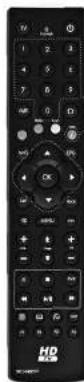
- Fjärrkontroll 7
Programming 8 - Anslutning till TV 9 Anslut en analog och digital TV med HDMI 10 Anslut en TV med Scart 12 Anslut en TV via Komponent utgång 12
- Anslutning av kringutrustning 13
- Installation/Uppstart 14
Kanalinstallation 14
Automatiska programuppdateringar 15 - Mottagarens funktioner 16
Pågående program 16
Utokad information 17
volymkontroll 18
Mute 18
Textningsspråk/Ljudspår 19
Text-TV 19
-
Huvudmeny 20
Favorite 21
Konfiguration 22
Sprák 23
Anvandargransshitt 24
Systeminstaliningar 25
systeminformation 25
Elektronisk programguide 20 Föräldrakontroll 27 -
Inspelningsfunktion 28
Standardinspelning/direktinspelning 28
Chaseplay 29
Tidsfördröjning (Timeshift) 29
Uppspelning av inspelat material från PVR 30
PVR Meny 31 -
FAQ. Vanliga frågor och svar 33
-
Teknisk specification 35
1. Säkerhetsföreskrifter
Vänllgen läs noga igenom den här manualen innan du ansluter din mottagare. Spara manualen för senare bruk. Placera alltid mottagaren på ett platt, rent och torrt underlag. Om mottagaren på något sätt skadas bör den alltid undersökas av en verkstad innan den tas i bruk igen. Tag för vana att alltid dra ur strömmen till mottagaren om du skall resa bort eller om det är risk för åska. Eventuell rengöring görs med lätt fuktad trasa och mild tvällösning.
Varning!
Öppna aldrig mottagarens käpor då du kan skada dels dig själv och dels elektroniken. Sakerställ att det finns gott om plats runt om mottagaren där den placerats så att god ventilation kan uppnås. Blockera inte heller mottagarens ventilations hål på något sätt. Placera inte mottagaren i ett tätt skåp eller ovan på någun annan utrustning som alstrar värme.
Miljö
Denna produkt är tillverkad med hänsyn till vär miljö. Den är utvecklad för att ha låg energiförbrukning, reducera användning av miljö och hälsofarliga ämnen, ökad möjlighet till återanvändning av material samt enkel hantering vid återvinning. Följaktigen skall mottagaren lämnas på återvinningsstation som hanterar elektronikskrot då den anses förbrukad.
Strömkälla
Denna digitalbox är konstruerad för att drivas från ett vägg uttag med markspänning 230V 50Hz. Ta aldrig av höljet själv då boxen har spänningsförande delar som kan orsaka alivarliga personskador. All service / reparation skall utföras av Dilog Nordic AB
Vätskor
Mottagaren får inte utsättas för fukt eller vatten, ställ aldrig någon typ av vätska på eller bredvid boxen. Skulle mottagaren utsättas för vätska, drag omedelbart ut strömkontakten och kontakta verkstad.
Forsättning på nästa sida >>
Forsättning från föregående side
- Lärma inte din mottagare eller fjärrkontroll på en plats som utsätts för direkt solljus.
- Mottagaren skall placeras på ett plant och stabilt underlag. - Mottagaren bör inte installeras på platser med hög luftfuktighet.
- Placera mottagaren på en plats med god luftväxling, mottagaren bör inte placeras i slutna skåp, på eller under andra apparater.
- Anslut först kablar till andra enheter, koppla sedan in strömmen till mottagaren.
- Byt ut urladdade batterier till fjärkontrollen omedelbart efter att de tagit slut och tag ur batterierna om ni inte tänker använda mottagaren under en tid. Fjärkontrollen kan annars skadas på grund av lackage från gamla batterier.
- Om du flyttar enheten från en miljö med låg temperatur, vänta med att koppla in den tills den uppnått rumstemperatur.
2. Förpackningens innehåll
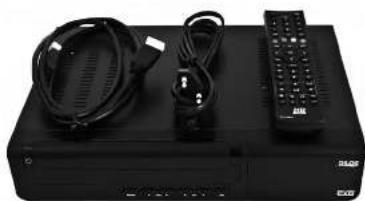
• DILOG DCH-700 /HD-PVR mottagare
• Fjärrkontroll
• Batterier
• HDMI-kabel
• Nätsladd för 230V
• Bruksanvisning
① PÂ/AV
② NAVIGERINGSKNAPPAR
CH +/ - kanalbyte upp/ned
VOL +/ - volym upp/ned
③ OK - BEKRÄFTA VAL
④ MENY - MENY-LÄGE
⑤ DISPLAY
Visar numret/namn på den för närvarande valda kanalen, I standbylage visas aktuell tid.
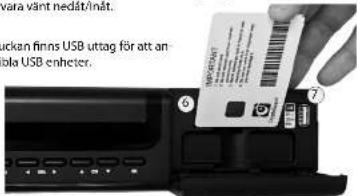
⑥ PROGRAMKORTSLÄSARE
Bakom frontluckan finns kortläsare avsedd för ditt programkort. Chippet skall vara vänt nedåt/inåt.
7 USB-PORT
Bakom frontluckan finns USB uttag för att an sluta kompatibla USB enheter.
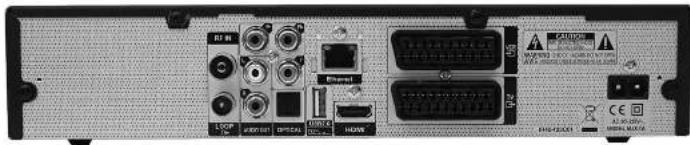
- DCH-700 PVR - Baksida
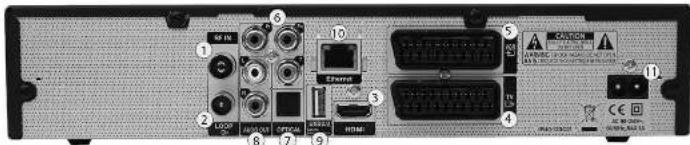
① RF IN
Används ej för IPTV.
② LOOP
Används ej för IPTV.
③ HDMI
Ansluts till HDMI ingången på din TV. HDMI anslutningen är att föredra då den ger bäst bild.
④ TV-SCART
EURO-utgång (SCART), avsedd för att ansluta mottagaren till TV som saknar HDMI ingång.
⑤ VCR-SCART
EURO-utgång (SCART), avsedd för att ansluta mottagaren till t. ex DVD-R eller VHS.
⑥ KOMPONENT Y-Pb-Pr
Analog komponentutgång (Komponentviden), avsedd för att ansluta mottagaren till TV.
⑦ OPTICAL
Optisk digital ljudutgång, avsedd för anslutning till HI-FI eller hemmabio förstärkare.
8 L/R
Analoga L/R stereo uttag, avsedd för anslutning till HI-FI stereo.
9 USB
Uttag för att ansluta kompatibla USB tillbehör.
10 ETHI
Anslutning till natverk.
⑪ STRÖMUTTAG
Ansluts till strömuttag 230V, 50/60Hz
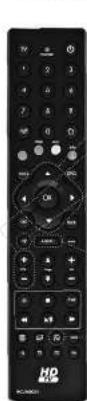
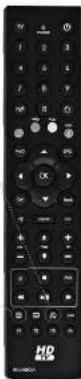
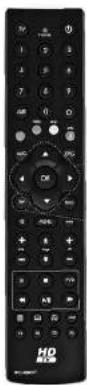
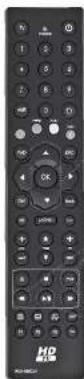
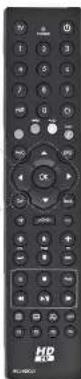
- Fjärrkontroll
Forsättning från föregående side
Programmering
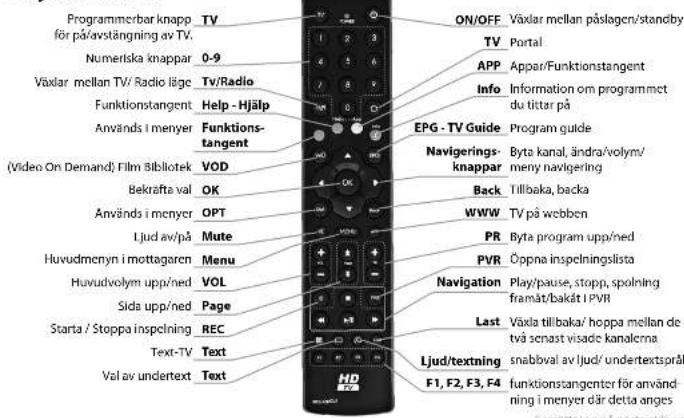
TV-knappen på fiärrkontrollen kan programmeras för att styra t.ex din TV-apparat på/av.
Följ instruktionen nedan för att programmera din fjärrkontroll.
TV-knappen på DCH-700 fjärren kan enbart programmeras för att styra en funktion på EN annan enhet
(t. ex on/off), ny programmering skriver över den nuvarande.
① Förbered genom att ta fram den fjärr du vill kopiera funktion ifrån (T.ex. din TV fjärrkontroll).
② På fjärrkontrollen till DILOG DCH-700, tryck ned och håll in knapparna "TV" och "OK" samtidigt tills den röda lysdioden på fjärrkontrollen lyser konstant.
③ Tryck på knappen TV igen, lysdioden börjar nu blinka vilket indikerar att den är klar för programmering/mottagning.
④ Rikta din TV fjärrkontroll och fjärrkontrollen till DCH-700 mot varandra och håll in avstängningsknappen på din TV fjärrontroll.
⑤ Dioden på fjärrkontrollen till DCH-700 slutar blinka när programmeringen är slutförd.

Anslut först samtliga signalkablar, koppla först därefter in mottagaren till einätet.
Forsättning på nasta sida >>
Forsättning från föregående sida
Anslut en mottagare till TV
Mottagaren kan anslutas till en TV på tre sätt. Mottagaren kan anslutas via HDMI, Komponent eller SCART-kontakt beroende på vilka anslutningsmöjligheter din TV har.
Anslutning med HDMI är alltid att föredra då det ger bästa möjliga kvalitet på bild och ljud.
Saknar din TV HDMI ingång rekommenderas Komponentanslutning framför SCART.
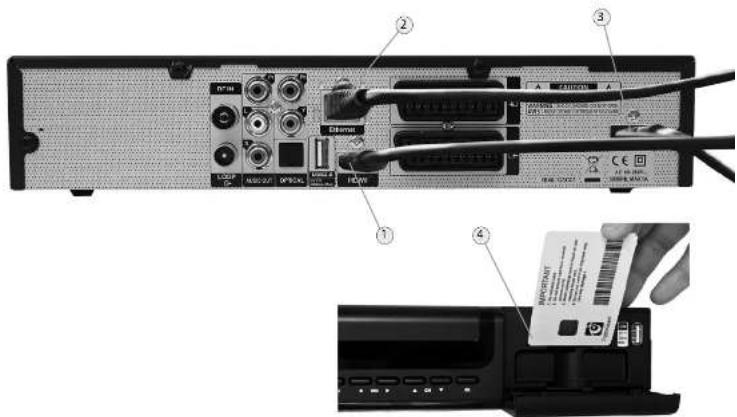
Anslut en analog och digital TV med HDMI
För att kunna ta emot både digital och analog kabel-tv behöver du koppla enligt följande:
① Anslut en HDMI kabel från boxens digitala utgång markt HDMI till motsvarande ingång på dln TV.
② Anslut en nätverkskabel.
③ Anslut ström till mottagaren med strömkabeln.
④ Montera ev. programkort med kortets kontaktyto nedåt/inåt.
Forsättning på nasta sida >>
Forsättning från föregående sida
Anslut en TV med SCART
① Anslut en scartkabel mellan boxens scart-uttag markt "TV" och din TV:s scartingång.
② Anslut ström till mottagaren med strömkabeln/källan.
③ Montera ev. programkort med kortets kontaktyta nedåt/inåt.
Anslut en TV via Komponent utgång
① Anslut en komponentikabel mellan boxens uttag märkt med Pr, Pb, Y och din tvs komponentingång. Matcha färgerna på kabels anslutningar med färgen på boxens anslutningar så att du sätter grön till grön, blå till blå och röd till röd. Notera att komponentstandarden enbart innehåller bildinformation och ljudet måste därför anslutas via Audio out L/R på mot tagarens baksida.
② Anslut ström till mottagaren med strömkabeln.
③ Montera ev. programkort med kortets kontaktyta nedát/inát.
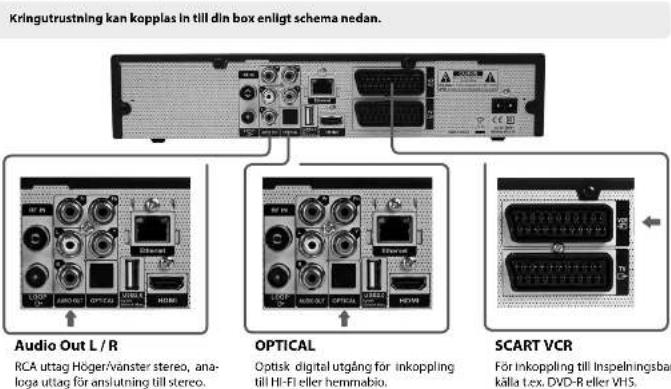
8. Anslutning av kringutrustning
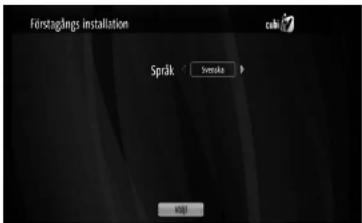
När du startar din box för första gången visas installationsguiden.
Välj språk och tryck sedan på OK knappen på fjärrkontrollen.
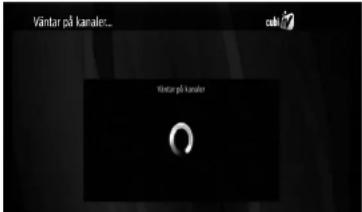
Mottagaren kommer nu att söka efter tillgångliga program, detta tar någon minut och en indikator på din skärm visar att sökningen pågår.
När sökningen är avslutad går boxen ut till TV-läge och visar pågående TV-sändning. Under installationen kan ny programvara för boxen hittas, mottagaren kommer så fall att automatiskt installera den senare mjukvaran.
STÄNG INTE AV MOTTAGAREN ELLER BRYT STRÖM- MEN UNDER UPPDATERINGENI
Mer information om programvaruuppdatering finner du på nästa sida i manualen.
Automatiska programuppdateringar
Dilog DCH-700 hittar och installerar senaste programvara automatiskt från nåtet.
Om mottagaren under förstagångsinstallationen hittar en nyare programvara kommer programvaran att installeras automatiskt. Detsamma gäller förändringar i programutbudet.
STÄNG INTE AV MOTTAGAREN ELLER BRYT STRÖMMEN UNDER UPPDATERINGEN!
Uppdateringsprocessen kan ta flera minuter.
För att kontrollera aktuell programvaruversion tryck: Meny> konfiguration > systeminformation > programvara: läs av firmware version.
Om du får ett meddelande "Installationen misslyckades" gör enligt följande:
① Tryck: Meny> konfiguration > systeminformation > programvaruuppgradering
eller tryck:
② On/Off för att sätta mottagaren i standby-läge.
③ Vänta i 15 minuter.
④ Starta mottagaren.

Kontrollera även att nätverkskabel samt strömkabel sitter korrekt monterat.
10. Mottagarens funktioner

Pägäende program
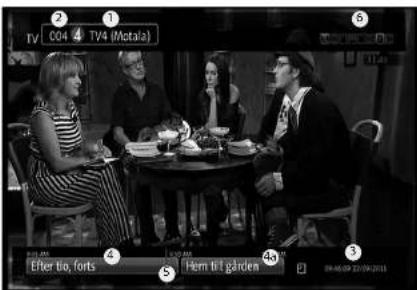
Varje gång du byter kanal eller när du trycker på Info-knappen på fjärrkontrollen, kommer information om kanalen/programmet du valt att visas på skärmen.
Information om programmet:
① Kanalnamn
② Programmets kanalnummer
③ Aktuell tid, datum
④ Titel, pågående program
4a Titel, kommande program
⑤ Tidsförlopp pågående program med angiven tid början och slut
⑥ Ytterligare information om programmet *
* Ytterligare information - ikoner som visar inställningar/utsändningsparametrar som tex HD, ljud 1 Dolby Digital, kanal-läs, film, åldersgråns, text-TV är tillgänglig.
Utökad information

Programinformation
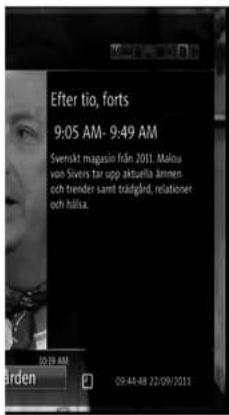
Genom att trycka på Info-knappen två gånger kan du få ytterligare information om programmet om detta finns tillgängligt.
Kanalbyte
Byte av kanal kan dels ske direkt med de numeriska knapparna (0-9), dels genom att trycka "OK" för att öppna kanallistan.
I kanallistan kan du gå upp- ned/ högervänster med pilarna och även gå sida upp ned med page up/ page down. För att välja markerad kanal, tryck Ok.
Forsättning på nasta sida >>
»» Forsättning från föregående sida

eller
Volymkontroll
Ljudnivån styrs via vol 1/- knapparna eller pilknapparna höger/ vänster. När volymen justeras visas en indikator uppe i boxens högra hörn. Indikatorn försvinner automatiskt efter några sekunder.

Mute
Vill du stänga av ljudet helt och hålllet trycker du på "Mute" knappen, för att få ljudet åter tryck "Mute" på nytt.
Ljudspår/Textningsspråk
Om du ser på en kanal med flera tillgångliga textningspråk eller ljudspår kan du växla mellan de tillgångliga text och ljudspåren genom att trycka på snabväxlingsknappen med hör lurssymbolen på din fjärkontroll. Denna ändring sparas enbart temporårt.
Vill du justera det förvalda standard textningsspråket eller ljudspår gör du istället det i huvudmenyn:
Meny>Konfiguration>Språk
I denna meny kan du ändra det förvalda ljud och textningsspråket och spara dina standardval.
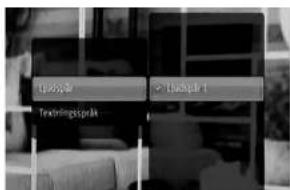
Textningsspråk/Ljudspår
Snabbknapp för att slå på/ av undertexter och lista tillgängliga textningsspråk om detta finns iutsändningen. Förändringen lagras enbart temporärt och justerar inte det förvalda textspråket.
Permanent justering av språk och ljud gürs I menyn:
Meny>Konfiguration>Sprdk
Text-TV
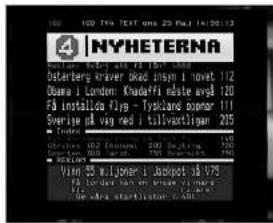
Text-TV knappen aktiverar och stänger av text-TV funktionen.
Tryck in det sidnummer du önskar visa med hjälp av de numeriska knapparna. Automatiskt skifte av undersidor på flersidiga text-tv sidor är aktiverat om sidan innehåller undersidor. Det är även möjligt att hoppa manuellt mellan undersidor, detta görs med höger/ vänsterpil. Observera att det kan dröja upp till 30 sekunder innan detta blir möjligt då undersidoma inte läses in fornän du står på den aktuella huvud sidan.


11. Huvudmeny
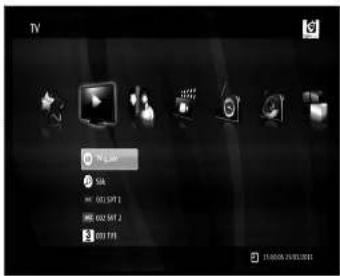
Genom att trycka på MENY knappen kommer du in l mottagarens huvudmeny.
Huvudmenyn är uppdelad i:
Favoriter – Favoritlistor som du själv skapar. (Skapa favoritlistor se sid 21)
Konfiguration - Bild och ljudinställningar, språk, användar-gränssnitt, systeminställningar, systeminformation. (sid 22-25)
TV - TV Guide, sök, lista över kanaler. (sid 26)
Föräldrakontroll – konfiguration av lås, andra pinkod, blockera kanaler. (sld 27)
PVR - aktivera inspelning, se tidigare inspelat material.
VOD - Hyr och se filmer från filmleverantör.*
Radio - radiokanaler från din TV-tjänstleverantör.
Internet Radio – Radio via webben.*
Portal TV - Väder, valutakurser, lotterl, horoskop, kampanjer*
WEB TV - Ekonomi, nyheter, väder.*
CA – CA information, uppgifter om ditt programkort.
* innehåll varierar beroende på leverantör.


Favoriter
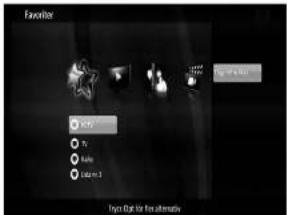
Efter den automatiska sökningen av kanaler kan du skapa en el- ler flera egna favoritlistor där du sorterar ut och lägger de kanaler du tittar på mest i den ordning du själv bestämmer.
Ställ dig i listan favoriter > tryck på OPT-knappen > välj lägg till ny lista.
En ny lista har ny lagt till i menyn. Ställ dig på din nya lista och tryck på OPT-knappen för att lägga till, radera, eller byta namn på kanaler.
Denna meny innehåller verktyg där du kan göra personliga Installningar. Du kan ändra bildformatet, språk, funktionssätt och uppdatera mottagarens mjukvara.
Inställningar av utgångar
TV skärmformat
Välj mellan 16:9, 4:3 eller automatisk.
Display format (SCART)
Välj hur du vill att bilden skall skickas ut på scart utgången. (helskärm, letterbox, sträckt).
Display format (HDMI)
Välj hur du vill att bilden skall skickas ut på HDMI utgången. (helskärm, letterbox, sträckt).
Digitalt ljud
Välj hur du vill att ditt digitala ljud skall skickas ut på den digitala utgången (multikanal, stereo).
S/PDIF A/V Synk
Välj ljudfördröjning i ms, tryck OK för att spara ditt val.
Primärt liudspår
Välj mellan normal, hörselskadade, synskadade.
SCART signaltyp
Välj vilken typ av videosignal du vill skicka ut via SCART CVBS eller RGB.
HDMI Videoformat
Välj upplösning mellan automatisk, 576p, 720p, 1080i eller ursprungliga originalformat (ingen skalning sker utan bilden visas i den upplösning programmet sänds ut i).
Inställning av utgångar

TV skärmformat
Display Format (SCART)
Display Format (HDMI)
Digitalt ljud
S/PDF AV SynL
Primärt ljudspråk
SCART Signaltyp
HDMI Videoformat
Språk


Menyspråk
Primärt ljudspråk
Selundär futspräke
Primärt textningsspråk
Sekundärt textningsspråk
Textnings för hörselskadade
Språk
I språk menyn kan du justera meny-, textnings- och ljud språk.
Menysprák
Välj mellan Engelska, Polska, Finska eller Svenskt meny språk.
Primärt ljudspråk
Välj det ljudspråk du önskar ha som standard.
Sekundärt ljudspråk
Välj det språk du vill skall komma i andra hand ifall det språk du primårt valt inte sänds ut.
Primärt textningsspråk
Välj det språk du önskar ha undertextningen på som standard.
Sekundärt textningsspråk
Välj det språk du vill skall komma i andra hand ifall det textningsspråk du valt primärt inte finns tillgängligt.
Textning för hörselskadade
Välj att aktivera eller stänga av funktionen. När funktionen är aktiverad visas textning för hörselskadade per automatik då detta finns tillgångligt i utsändningen.
Användargränssnitt
Automatisk Timeshift
Välj mellan på eller av. Om du väljer alternativet "på" kommer mottagaren hela tiden att automatiskt buffra det du tittar på.
Frontpanelens klocka i standby
Välj om du vill att mottagaren skall visa aktuell tid i displayen då den är i standbyläge.
PVR tidsförskjutning
Välj om du vill addera tid innan och efter program vid timer inspelning. Du kan ställa 1-10 minuter.
Ta bort äldsta inspelningarna
När din härdisk nämar sig maxkvoten kan du välja att mottagaren automatiskt tar bort de äldsta inspelningarna.
Standard PVR kvot
Välj hur stor del av din tillkopplade hårddisk du vill reservera till PVR funktionerna.
Timeout för skärmsläckare
Välj timeout tid för skärmsläckaren. Välj mellan 5, 10 eller 15 minuter.
OSD/Visningstid för info
Välj hur länge du vill att Informationsrutor som t. ex vid kanalbyte ligger kvar och visas i bilden. Välj mellan 2, 5, 10 eller 15 sekunder.
Användargränssnitt
(
(

(
(
Frontpanelens klocka i Standby
PVR Tidsförskjutning
Ta bort äldsta inspelningarna
Standard PVR Kvot
Systeminställningar
(
C

C
(

starta om boxen
2
Återställ till fabriksinställningar
F
Formatera Hårdisk
(
äätverksinställningar
Systeminställningar
Starta om boxen
Välj för att starta om boxen.
Återställ till fabriksinställningar
Välj för att återställa boxen till fabriksinställningar. Observera
att favoritlistor, kommande timerinspelningar, kanaler o.s.v. raderas.
Formatera Hårddisk
Välj för att formatera om din härddisk. Observera att allt innehålla på disken raderas!
Nätverksinställninga
Välj för att kontrollera aktuella nätverksegenskaper som till exempel IP adress, nätmask o.s.v.
Systeminformation
Välj för att kontrollera IP nätverk, programvara och chip id för din box.

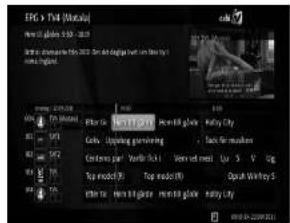
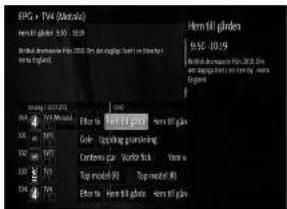
Elektronisk programguide
För att öppna den elektroniska programgulden, tryck på knappen 'EPG' på fjärrkontrollen.
EPG informationen visar vilka program som pågår och vad som kommer att visas framöver på respektive kanal. Programmen visas med med start och sluttid samt en beskrivning om innehålet.
Du kan från EPG-fönstret markera program för inspelning genom att ställa dig på valt program och trycka på inspelningsknappen.
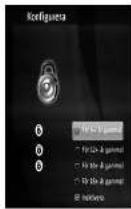
Välj for att konfigurera åldersgråns för program. Välj mellan 6.12,16 eller 18 års ålder eller inaktivera.
Standardkod för läsmenyn är: 1111
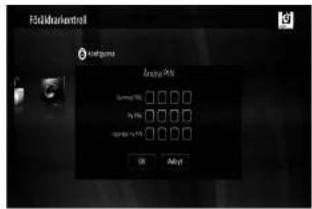
Andra Pin
Välj för att ändra den förinställda pinkoden från "1111" till en ny personlig kod. Skriv ned din nya personliga kod och förvara den så att du kan ta fram den I det fall du inte minns den.
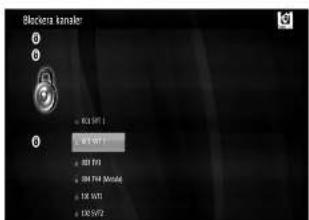
Blockera kanaler
Välj för att ställa in kanaler där behörighetskod måste användas för att kanalen skall kunna visas. De kanaler som väljs för blockering visas med en lås-symbol i kanallistan.
12. Inspelningfunktion
Dilog DCH-700 har möjlighet att spela in två program samtidigt som du Timeshiftar ett tredje. Om kanalerna är krypterade eller inte spelar ingen roll.
Inspelning kan ske på två olika vis, antingen genom standardinspening eller genom så kallad "tidsfördröjning" även kallad "Timeshift".
Standardinspelning/direktinspelning
För att starta en direktinspelning av det program som just börjar eller pågår för närvarande trycker ni på inspelningsknappen.
Boxen visar nu med en röd prick 1 bildens överkant att inspelning är påbörjad och startar en inspelning av det pågående programmet.
Vill du avsluta págående inspelning så trycker du på stoppknappen
Boxen visar då de inspelningar som är pågå ende, välj vilken du vill stoppa, tryck på ok knappen och bekräfta att du vill stoppa genom att välja stopp och tryck OK knappen.
Chaseplay
Chaseplay funktionen ger dig möjlighet att börja titta på en pågående inspelning, innan inspelningen slutförts.
For att utnyttja denna funktion, tryck på PVR knappen välj pågående inspelningar i listan och tryck på "OK", välj vilken inspelning du vill starta och tryck sedan på OK knappen för att starta uppspelning. I detta läge finns möjlighet att spola fram och tillbaka i materialet, t.ex för att hoppa över reklampauser m.m.
Tidsfördröjning (Timeshift)
Då du ser på tv kan du när som helst pausa sändningen genom att trycka på paus-knappen. En paus symbol som indikerar att tidsfördröjning är aktiverad visas nere i vänstra hömet av bilden.
Bild och ljud stannar och du kan hämta kaffe, gå ut med hunden eller annat för att återupp-ta ditt tv-tittande när du önskar genom att trycka på play-knappen.



Uppspelning av inspelat material från PVR
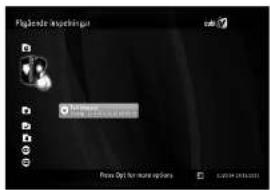
Genom att trycka på PVR knappen öppnar du menyn Klara inspelningar. Tryck "OK" för att visa listan över inspelade program.
Programmen presenteras med de namn som tilldelats dem via programguiden.
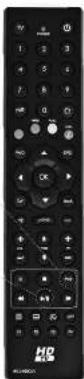
För att starta uppspelning väljer ni program i listan med "", eller "", tryck sedan på "OK" knappen. När mottagaren är i uppspeinningsläge (play) kan ni enkelt spola fram och tillbaka i materialet med och knapparna.
För att återgå till uppspelning tryck på Play-knappen. 📂ch 📋er 8x,16x,32x,64x,128x normalhastighet snabbspolning bakåt respektive framåt beroende på antal tryck. För att återgå till uppspelning tryck på Play-knappen.
PVR Meny
Schemalagda inspelningar
I denna meny man du schemalägga manuella inspelningar och redigera dem.
Lägga till ny inspelning
Ställ dig på Schemalagda Inspelningar > tryck på "OPT" knappen på fjärkontrollen > välj schema manuell inspelning, tryck "OK"> välj kanal, datum, starttid och sluttid samt eventuell upprepningsintervall >välj spara.
Redigera tidigare manuell inspelning
Stall dig på Schemalagda inspelningar > tryck på "OK" knappen på fjärkontrollen > välj den inspelning du vill redigera > tryck "OPT" på fjärkontrollen > välj från menyn om du vill redigera, låsa, flytta eller radera den aktuella inspelningen.
1. Pågående inspelningar
I denna meny visas de inspelningar som är pågående just för tillfället. Du kan välja att börja titta på en pågående inspelning, redi gera den, lása eller flytta inspelningen.
Titta på pågående inspelning:
Ställ dig på den aktuella inspelningen och tryck på "OK" knappen på fjärrkontrollen. För att stoppa, redigera, låsa, flytta eller ra- dera, tryck på "OPT" knappen för att öppna menyn.


Forsättning på nasta sida >>
»» Forsättning från föregående sida
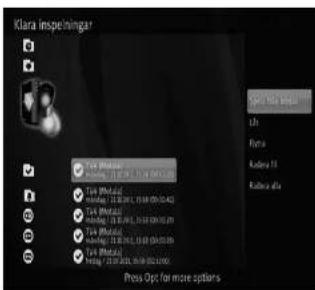
2. Klara inspelningar
I denna meny visas det material och program du tidigare spelat in. Du kan spela upp, fortsätta titta från den punkt du stängt av vid tidigare tillfälle, flytta och radera program.
Spela från början:
Markera det program du vill titta på, tryck på "OK" knappen på fjärkontrollen
Återuppta uppspelning från tidigare uppspelning:
Markera det program du vill titta på > tryck på "OPT" knappen
välj "fortsätt"
Observera att detta alternativ enbart finns i menyn om du tidigare startat en uppspelning av programmet som du avslutat innan programmets slut.
För att låsa, flytta, radera, tryck på "OPT" knappen för att öppna menyn.
Schema manuell inspelning
I denna meny kan du skapa manuella inspelningar. Ställ in kanal, datum, starttid, stopptid och eventuell upprepning.
Schema sökordsinspelning
I denna meny kan du ställa in så att mottageren spelar in samtliga program som innehåller valt sökord i sin programbeskrivning (EPG). Du kan tex, välja sökordet "mat" och mottagaren kommer att leta efter ordet "mat" i EPG:n och spela in samtliga program som handlar om mat.
13. FAQ. Vanliga frågor och svar
Vänligen läs igenom detta avsnitt innan du tar kontakt med din återförsäljare för support.
Många av de problem som uppstår är relaterade til mottagarens anslutningar.
Börja alltid med att kontrollera att alla kablar sitter monterade enligt installationsanvisningarna. Tag gärna ut och sätt tillbaka alla kontakter och kablar och se
till att de sitter monterade för korrekt drift av mottagaren. Kontrollera också att din Tv står inställd att visa den ingång du kopplat boxen till.
Har du problem med att du inte kan se alla kanaler du abonnerar på är det lämpligt att du tar ut och trycker tillbaka programkortet ett par gånger. Kontrollera att kortet är monterat med chippet nedåt/inåt.
Fräga
Hur skall programkortet vändas/ monteras?
Svar
Ditt programkort skall monteras bakom luckan som sitter till höger på boxens framsida.
Kortets kontaktyta/ chip skall vara vänt nedät/ inät.
Hur kontrollerar jag att min box har kontakt med nätverket?
Gå in i Huvudmenyn > gå till konfiguration > gå till System-Information > gå till IP nätverk > gå till Eth0 > kontrollera att boxen har en IP adress, Nätmask och Gateway
Vad är det för behörighets kod till apparaten från fabrik?
Behörighetskoden står som standard till 1111 på alla boxar och i alla menyer.
Forsättning på nasta sida >>
Forsättning från föregående sida
Fråga
| Hur gör jag en omininstallation/fabriksinställning? | Gå in I Huvudmenyn > gå till Konfiguration > välj SystemInställningar > välj Återställ till fabriksinställningar > skriv in pinkod (1111 som standard) > välj sedan OK |
| Hur gör jag för att kontrollera mitt programkort | Gå in I Huvudmenyn > gå till CA > du kan nu välja att kontrollera CA Info eller Subscription status (abonnemangsinformation) |
| Hur gör jag för att skapa en favoritlista? | Gå in I Huvudmenyn > gå till Favoriter > tryck OPT > välj Lägg till ny lista > gå ned till Lista nr.1 > tryck Opt > välj Lägg till/tag bort kanaler > välj de kanaler som önskas med ok > tryck pil vänster och välj spara för att spara din nya lista. |
| Kan jag skicka ut signal samtidigt via HDMI och Scart? | Ja, mottagaren skickar simultant ut signal via båda utgångarna. |
För senaste version av FAQ, besök www.dilog.se
Forsättning på nästa slda >>
Forsättning från föregående sida
A/V & Data In/Out
TV SCART CVBS, RGB, Audio L/R