DC-660 - Mottagare Dilog - Gratis bruksanvisning och manual
Hitta enhetens manual gratis DC-660 Dilog i PDF-format.


Användarfrågor om DC-660 Dilog
0 fråga om denna apparat. Svara på dem du kan eller ställ din egen.
Ställ en ny fråga om denna apparat
Ladda ner instruktionerna för din Mottagare i PDF-format gratis! Hitta din manual DC-660 - Dilog och ta tillbaka ditt elektroniska enhet i hand. På denna sida publiceras alla dokument som behövs för att använda din enhet. DC-660 av märket Dilog.
BRUKSANVISNING DC-660 Dilog
Användarmanual

Läs igenom manualen innan du startar mottagaren.
Innehållsförteckning
- Säkerhetsföreskrifter
- Förpackningens innehåll 4
- Anslut mottagaren
- Första installation
- Fjärrkontrollens basfunktioner
6.Text-TV 8 - Kanaler 9
- Programinformation
- Elektronisk Program Guide - EPG 11
- Inspelningsfunktion 15
- Timer, manuella inställningar
-
Frigöra SCART 18
-
Huvudmeny 18
13.1 Kanallistor 18
5 13.2 Timer ____ 18
6 13.3 Installation & Inställningar ____19
8 13.3.1 Användarinställningar ____ 19
13.3.2 Inställning av utgångar 19
13.3.3 Regionala inställningar 20
10 13.3.4 Behörighetsinställningar 21
13.3.5 Kanalsökning 22
13.3.6 Underhåll 22
17 13:3:7 Programkortsinformation 23
13.4 Systeminformation 23
13:5 Inspelningshanterare 23 - Fjärrkontrollens knappar, översikt 24
- FAQ (vanliga frågor & svar) 26
- Licenser 33
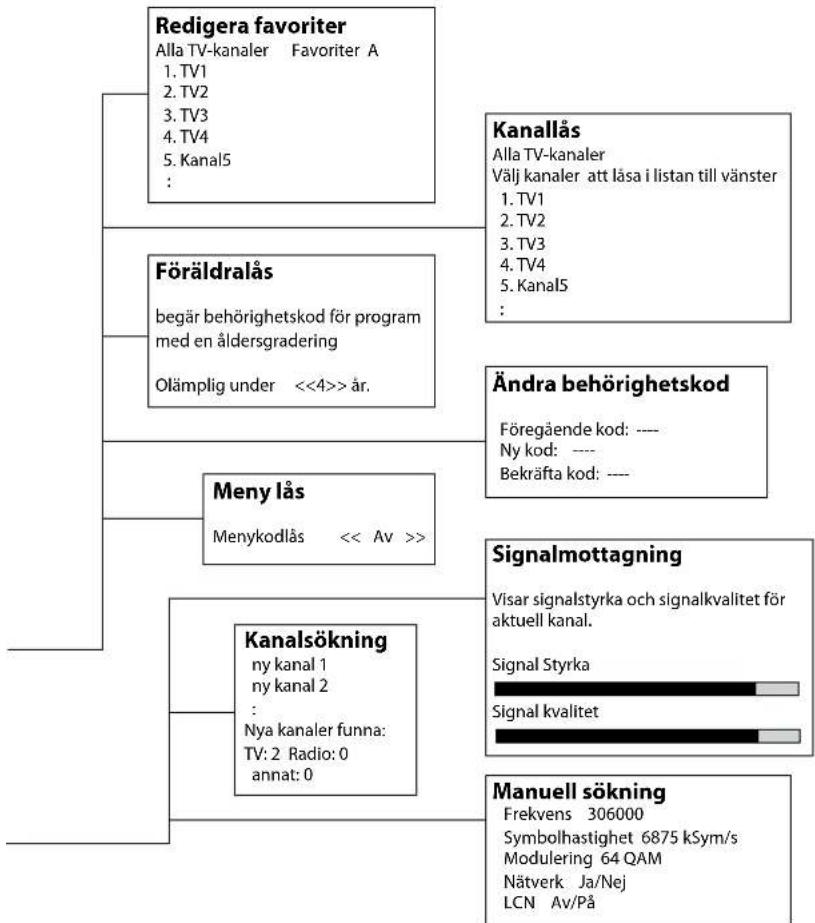
- Menyträd 34
- Teknisk specification 36
1. Säkerhetsföreskrifter
Var vänlig och läs den här manualen noggrant innan du ansluter din mottagare. Spara manualen för senare bruk.
Placera alltid mottagaren på ett platt, rent och torrt underlag. Om mottagaren på något sätt skadas bör den alltid undersökas av verkstad innan den tas i bruk igen. Tag för vana att alltid dra ur strömadaptern till mottagaren om du skall resa bort eller om det är risk för åska. Eventuell rengöring görs med lätt fuktad trasa och mild tvållösning.
Varning!
Öppna aldrig mottagarens käpor då du kan skada dels dig själv och dels elektroniken.
Säkerställ att det finns gott om plats runt om mottagaren där den placerats så att god ventilation kan uppnås. Blockera inte heller mottagarens ventilations hål på något sätt. Placera inte mottagaren i ett tätt skåp eller ovanpå någon annan utrustning som alstrar värme.
EU Deklaration
Produkten uppfyller den Europeiska standarden: EN 550022 och EN 55024.
Miljö
Produkten är framtagen för att stimulera utveckling av apparater med
låg energiförbrukning, reducerad användning av miljö- och hälsoskadliga ämnen, ökad möjlighet
till återanvändning av material samt enkel hantering vid återvinning.
Följaktligen ska mottagaren lämnas på en återvinningsstation som hanterar elektronikskrot.
Strömförbrukningen är låg vid drift (långt under högsta tillåtna 18W) och är endast någon W vid s.k. standby läge. Skall du inte använda apparaten under en period rekommenderas ändå att göra mottagaren helt strömlös genom att dra ur strömadaptern från vägguttaget för att reducera förbrukningen helt.
Fjärrkontrollens batterier sorteras som "farligt avfall" och skall därför lämnas till närmsta återvinningsstation.
2. Förpackningens innehåll
Förpackningen innehåller:
• DILOG DC-660
• Fjärrkontroll
- Batterier
• Nätadapter 12V DC
- Manual
• Borrmall för väggmontering
- HDMI Kabel
Tillbehör som inte ingår:
• Programkort från operatören
• Hårddisk inkl. Nätadapter 12V DC
- Skruvar för väggmontering
* Tillval
3. Anslut mottagaren
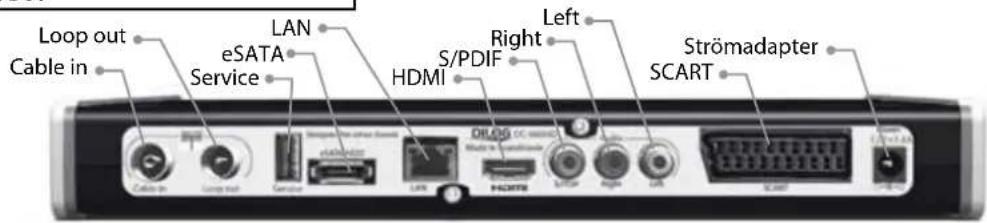
När du ska ansluta din DILOG DC-660 till din TV bör du i första hand använda en HDMI kabel eller i andra hand en SCART-kabel. Om din TV har HDMI ingång så är den anslutningen att rekommendera eftersom den ger dig en betydligt bättre bildupplevelse.
- Anslut mottagaren till ditt kabel-TV uttag. OBS! Mottagaren är enbart avsedd för DVB-C (kabel-TV nät).
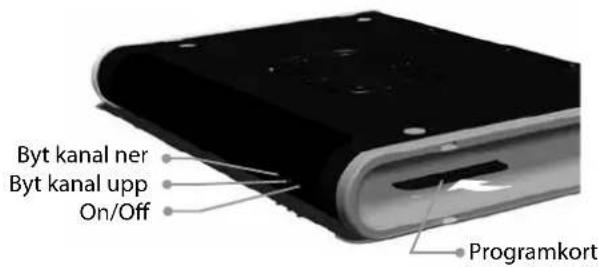
- Stoppa in eventuellt programkort som du fått av din operatör med det blanka chipet på kortet vänt nedåt och inåt.
- Anslut först strömadaptern i boxen, sedan i vägguttaget.
Koppla in Hårddisk\*
Koppla in en hårddiskkabel mellan boxens uttag märkt E-SATA och hårddiskens uttag märkt E-SATA. Koppla in strömadaptern till hårddisken.
OBS! USB porten på digitalboxens baksida är INTE avsedd för inkoppling av hårddisk OBS!
HemmaBio / stereosystem
Vill du använda extern förstärkare finns det utgångar för detta på baksidan av mottagaren.
- Röd (R) och vit (L) ger analogt stereoljud till stereoförstärkare.
- Orange (S/PDIF) ger digitalt flerkanalsljud avsett för t.ex surroundsystem.
DILOG DC-660 är nu färdig att starta.
4. Första installation
När mottagaren ansluts för första gången kommer följande meny att visas:
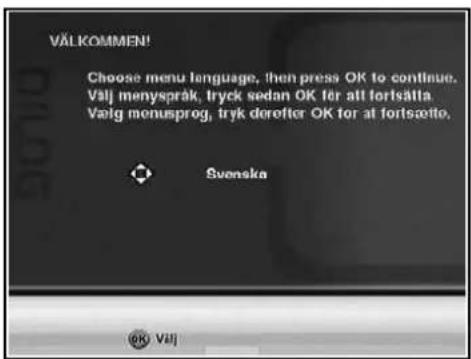
Välj först önskat språk med pilarna < eller >, tryck sedan "OK" för att bekräfta.
Följande meny visas:
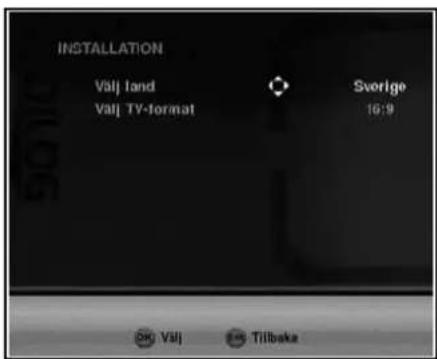
Välj land och TV-format. Tryck "OK" för att bekräfta dina val.
Följande meny visas:
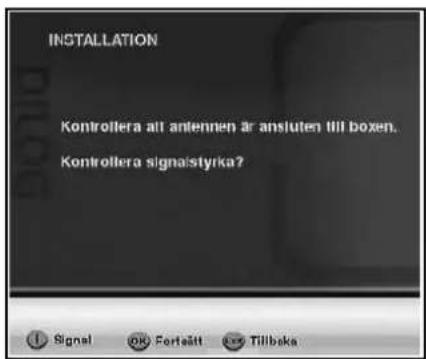
Tryck "OK" för att söka in tv kanaler. Vill du kontrollera din antennsignal, se avsnitt "Kontrollera signalen" på nästa sida.
När den automatiska sökningen är klar visas sökresultatet enligt menyn nedan.
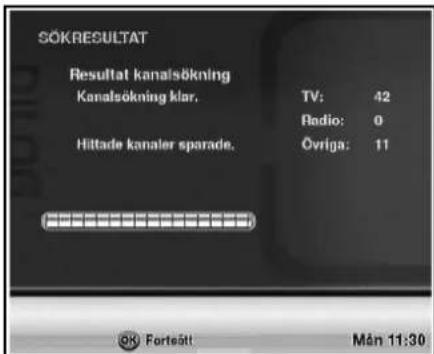
Tryck "OK" för att fortsätta, tryck sedan "OK" igen för att börja titta på TV.
Kontrollera signalen
(hoppa över detta steg om det ej är nödvändigt)
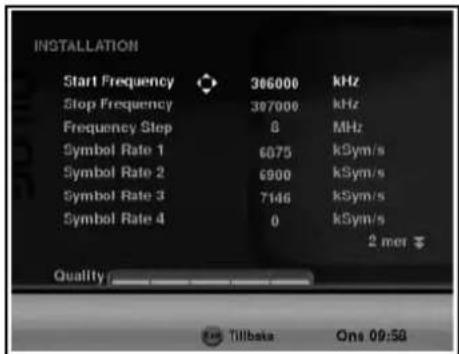
- Tryck på "INFO" knappen.
- Knappa in den frekvens som gäller i ditt område. Aktuella frekvenser för ditt område finner du på kabel TV-nätleverantörens hemsida.
- När du ställt in rätt frekvens kommer din signalstyrka och signalkvalitet att visas på staplarna enligt bilden till höger inom några sekunder.
Får du inte tillfredställande nivåer bör du kontrollera att antennkabeln sitter korrekt monterad och är i gott skick.
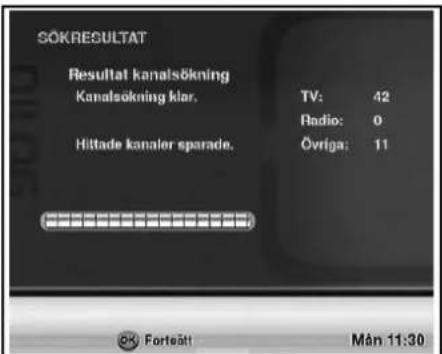
Tryck "EXIT" för att gå tillbaka till installations menyn, tryck sedan "OK" för att söka kanaler.
DILOG DC-660 kommer nu att söka in alla tillgängliga kanaler genom en automatisk kanalsökning. Vänligen vänta.
När kanalsökningen är klar visas bilden ovan.
Tryck "OK" för att fortsätta, tryck sedan "OK" igen för att börja titta på TV.
5. Fjärrkontrollens basfunktioner
Guide om fjärrkontrollens övriga funktioner hittar du på sidan 24.
Kanalbyte
För att byta kanal kan du antingen använda CH-knapparna upp/ ned, P+ och P- knapparna eller med hjälp av de numeriska knapparna trycka det kanalnummer du önskar.
Vänster och Höger
För att flytta mellan vänster och höger fält i menyer använder
du dig av


knapparna.
OK
För att ta upp kanallistan eller bekräfta val i menyer.
Volym
Ändra volym genom att använda dig av Vol+ och Vol-. För att tysta och ta fram ljudet igen använder du dig av "MUTE" knappen längst upp till höger på din fjärrkontroll.
Dina val
Bekräfta dina val genom att trycka på "OK"-knappen.
Exit
Du kan alltid gå ur menyer och återvända till TV programmen genom att trycka på EXIT-knappen.
6. Text-TV

-knappen aktiverar och stänger av Text-TV funktionen.
Tryck in numret på sidan du önskar se med hjälp de numeriska knapparna.
Automatiskt skifte av sidor är aktiverat om sidan innehåller s.k. undersidor. Om du önskar att "pausa" sidan trycker du på "OK"- knappen, " = " visas nu längst uppe i vänstra hörnet. Ta bort paus funktionen genom att trycka på "OK"- knappen på nytt. Det är även möjligt att manuellt hoppa mellan undersidor, detta görs med pil höger, pil vänster knapparna. Observera att det kan ta upp till 20 sekunder innan detta är möjligt då undersidorna inte läses in förrän du står på den aktuella sidan.
Minne, senaste sidan
Om du tillfälligt lämnar Text-TV läge och sedan återgår till Text-TV läge igen kommer den senaste besökta sidan att visas. För att förflytta dig bakåt och framåt i Text-TV sidorna som du har läst in så trycker du på knapparna < / >.
7. Kanaler
Favoritlista
Du har möjlighet att skapa en eller flera favoritlistor som innehåller dina favoritkanaler. Detta ger dig en bättre och personligare överblick över programmen i just dina favoritkanaler. Du kan skapa upp till sex stycken olika listor (A-F), exempelvis en för varje familjemedlem.
För att skapa favoritlistor:
- Tryck "MENY".
- Tryck "OK" på kanallistor.
- Välj exempelvis Favoriter "A", tryck sedan "BLÅ" knapp för att ändra.
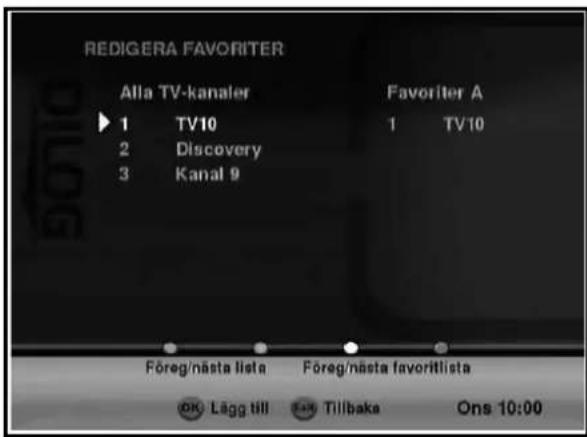
I fönstret visas två kolumner.
Den vänstra kolumnen visar alla kanaler som finns tillgängliga i boxen.
Den högra kolumnen visar vald favoritlista.
Välj kanaler som du vill överföra till din favoritlista från det vänstra fönstret.
Ställ dig på önskad kanal med markören och tryck på "OK". Nu kan du se den valda kanalen även i det högra fönstret.
Välj på detta sätt de kanaler du vill flytta till din favoritlista.
När du är klar, tryck "EXIT" för att spara.
Flytta markören i sidled genom att trycka på < eller > knapparna.
Radera en kanal i din favoritlista genom att ställa dig på den kanal du vill radera och sedan trycka "RÖD" knapp.
Om du vill byta plats på kanalen i listan så ställer du dig först på den kanal som skall flyttas, tryck sedan "OK"-knappen, flytta kanalen upp eller ned till önskad plats, tryck "OK"-knappen igen för att spara.
8. Programinformation
Snabb info tryck "INFO"
"INFO"- knappen ger information om det program du för tillfället tittar på och vilket som är nästa program.
Vid första trycket på "INFO"
Kanalens namn visas. När programmet startade och när det slutar. Klockan visas i informationsfönstrets nedre högra hörn.
Vid andra trycket på "INFO"
Ett extra informationsfönster öppnas i vilket du kan läsa mer information om det program du för tillfället tittar på. Om text-massan är för stor för fönstret visas en pil nere i rutans högra hörn, för att se resten av informationen tryck "V".
För att få information om nästkommande program, tryck på >.
För att återgå till TV programmet tryck på "INFO" knappen en gång till, eller "EXIT"-knappen.
9. Elektronisk Program Guide – EPG
EPG (Elektronisk Program Guide) är en inbyggd TV-tablå där du enkelt kan se vilka program som sänds, när de sänds och på vilken kanal.
EPG:n förenklar ditt DVR användande genom utökad information och funktionalitet. Boxen kan ta emot EPG information för upp till sju dagar, om kabel-TV nätet stödjer detta, söka program, filtrera och spela in ett eller flera program direkt från EPG:n eller från resultatet av Er sökning.
För att starta, tryck "EPG"-knappen på Er fjärrkontroll.
Tryck på "EPG"-knappen för att öppna den Elektroniska Program Guiden där du får bra överblick av TV-tablån.
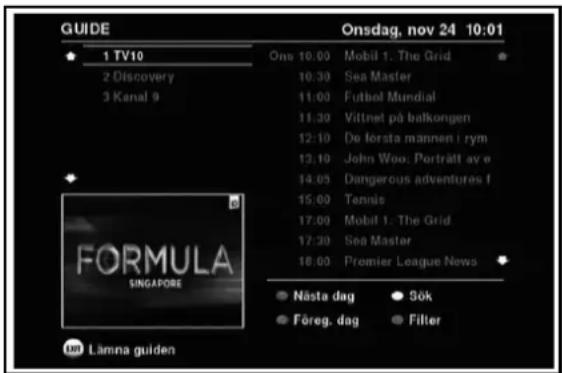
Den här menyn visas då på bildskärmen:
Ramen markerar vilken kanal som är vald. I högra delen av fönstret visas tablån för den valda kanalen.
För att byta kanal, använd pil ∧ / ∨. För att få mer information om ett program, tryck > för att välja program ur tablån, tryck sedan på "INFO"-knappen för att visa utökad information.
Dagens program på den aktuella kanalen är listade i fönstret till höger.
För att byta dag, använd "GRÖN" knapp för att gå framåt och "RÖD" knapp för att gå bakåt.
Forsättning på nästa sida >>
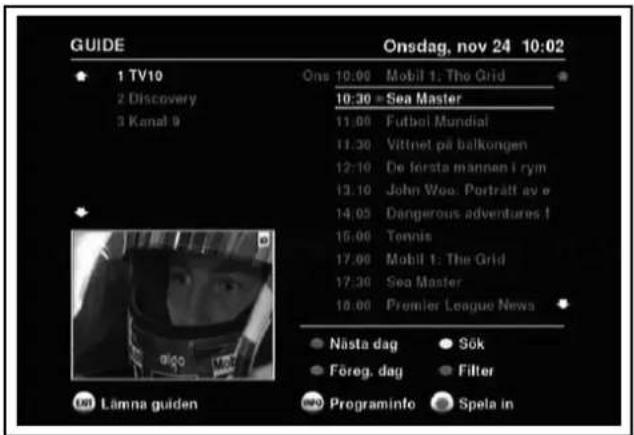
För att ställa in en timerinspelning markerar du först det program du önskar spela in, tryck sedan på inspelningsknappen ,programmet du valt att spela in markeras med röd prick enligt bilden nedan .
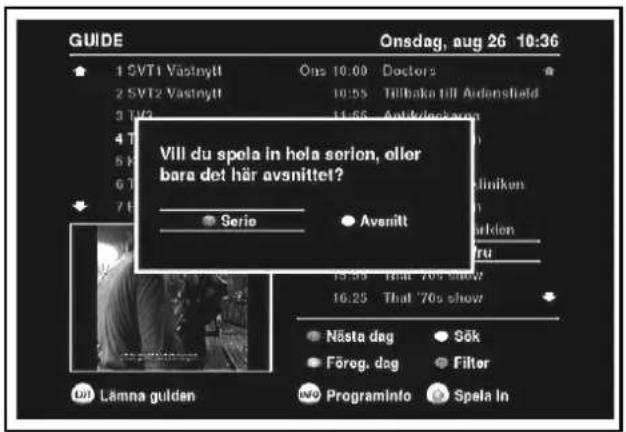
Tillhör programmet en serie och information om detta finns i nätet frågar boxen om du vill spela in hela serien.
Välj det alternativ som önskas och tryck "OK".
Boxen ställer automatiskt rätt kanal, datum, start- och stopptid.
Om boxen är i standbyläge kommer den nu att starta, byta till rätt kanal, spela in och stänga av sig automatiskt vid den/de valda tidpunkterna.
Grundläggande funktioner i EPG-läge
[GröN] Ändrar datum till nästkommande dag.
[röD] Ändrar datum till föregående dag.

era kanal upp/ned. Navigera upp/ned i listan ommande program på den valda kanalen som ill höger.
Tid
• Välj sökningsmenyn.
• Ställ start-/sluttid med sifferknapparna.
- Starta sökningen genom att trycka på "GröN" knapp [Starta Sökning].
• Sökresultat visas i rutan.

Navigera mellan kanallista och programtablå för den aktiella kanalen.
Tit opå markerad kanal eller bekräfta val.
Markerar eller avmarkerar inspelning.
Visi frutökad information om markerat program.
Lämmar guiden.
Veckodag
• Använd
• Ställ tiden med sifferknapparna.
- Starta sökningen genom att trycka på "GröN" knapp [Starta Sökning].
• Sökresultat visas i rutan.


Kategori
- Använd
- Starta sökningen genom att trycka på "GröN" knapp [Starta Sökning].
• Sökresultat visas i rutan.


Forsättning på nästa sida >>
Titel
• Välj Titel i sökmenyn
- Skriv namnet med bokstavs-/siffertangenterna.
- Starta sökning genom att trycka på "GRÖN" knapp [Starta Sökning] i sökrutan.
• Sökresultat visas i rutan.
- Även om Ni bara skriver en del av titelns namn kommer hela titelns namn i sökresultatet.
Nyckelord
• Välj Nyckelord i sökmenyn.
- Skriv nyckelordet med bokstavs-/siffertangenterna.
Observera att flera val från olika kategorier kan användas samtidigt under en sökning. Du kan t.ex. ställa in söktid mellan 17:00-23:00 en måndag och söka på nyckelord "nyheter". Boxen kommer då att presentera eventuella nyhetsprogram som sänds på måndag mellan 17:00 och 23:00 i sökresultatet.
Sökresultat
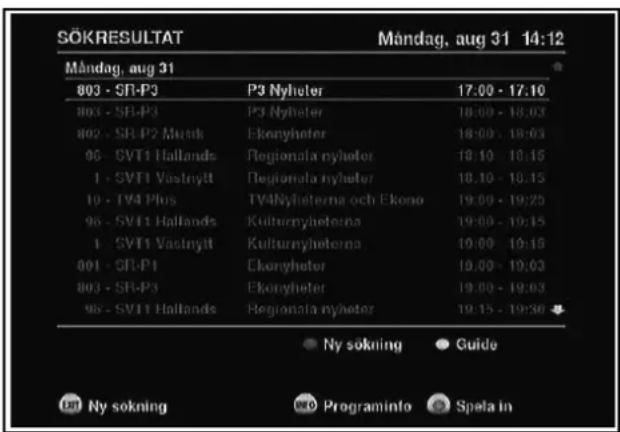
Från de träffar som visas i sökresultatet kan du välja olika alternativ.
- Genom att tryck på "INFO" knappen kan du läsa mer om programmet och t.ex. få information om säsong, vilket avsnitt det är och vilket år programmet spelades in o.s.v. om denna information finns tillgänglig i utsändningen.
- Genom att trycka på inspelningsknappen kan du direkt från sökresultatet välja att spela in ett eller flera program. Är programmet en del av en serie kommer boxen att meddela detta och fråga om du vill spela in det specifika programmet eller om du vill spela in hela serien. Välj med pilknapparna och tryck "OK" för att bekräfta ditt val.
Reservera inspelning
Ni kan reservera inspelningar direkt i EPG fönstret.
En markering med streck ovan och under kanal eller program visar var i menyn ni är.
För att spela in ett program, välj kanal och gå sedan över till programtablån till höger.
Reservera inspelning genom att trycka på inspelnings knappen .
En röd prick framför programmet visar att en inspelning är reserverad.
Ni kan se en lista över reserverade program genom att trycka: "Meny" > välj "timer"
Redigera en inspelning
Markera programmet som skall ändras →tryck "OK" gör de ändringar ni önskar →tryck "OK".
Radera reserverad inspelning
För att radera en reserverad inspelning, tryck "REC" knappen igen då ni står på det aktuella programmet.
10. Inspelningsfunktion
DILOG DC-660 har dubbla tuners vilket betyder att du kan spela in en kanal medan du tittar på en annan. Om kanalerna är krypterade (kodade) eller inte spelar ingen roll.
Inspelning kan ske på två olika vis, antingen genom standardinspelning eller genom så kallad "tidsfördröjning" även kallad Timeshift.
Standardinspelning/direktinspelning:
För att starta en direktinspelning av det program som just börjar eller pågår för närvarande trycker ni på inspelningsknappen 📄. En röd prick som indikerar att inspelning startar visas uppe i vänstra hörnet tillsammans med en siffra som visar hur många procent av er hårddiskkapacitet som
finns tillgänglig.
Boxen startar nu en inspelning av det pågående programmet. Vill ni förlänga denna tid trycker ni på inspelningsknappen på nytt. Boxen kommer då att vid varje tryck på inspelningsknappen att förlänga inspelningen stegvis upp till 8 timmar, det valda värdet visas uppe till vänster.
Vill du avsluta pågående inspelning så trycker du på stoppknappen. Boxen ber dig då bekräfta att du vill stoppa, tryck stopp på nytt för att avsluta.
Chaseplay
Chaseplay funktionen ger dig möjlighet att börja titta på en pågående inspelning innan inspelningen slutförts.
För att utnyttja denna funktion, tryck på DVR knappen → välj den pågående inspelningen i listan och tryck på "OK"
för att starta uppspelning. I detta läge finns möjlighet att
Forsättning på nästa sida >>
spola fram och tillbaka i materialet, t.ex. för att hoppa över reklampauser m.m.
Tidsfördröjning (Timeshift)
Då du ser på tv kan du när som helst pausa sändningen genom att trycka på paus-knappen 📄. En paussymbol som indikerar att tidsfördröjning är aktiverad visas i vänstra hörnet av bilden tillsammans med en siffra som visar hur många procent av er härddiskkapacitet som finns tillgänglig. Bild och ljud stannar och du kan hämta kaffe, gå ut med hunden eller annat för att återuppta ditt tv-tittande när du önskar genom att trycka på play-knappen 🎨.
Uppspelning av inspelat material från DVR
Genom att trycka på DVR knappen öppnar du listan över inspelade program. Programmen presenteras med de namn som tilldelats dem via programguiden. För att starta uppspelning väljer ni program i listan med "∧" eller "∨" tryck sedan på "OK" knappen. När mottagaren är i uppspelningsläge (play) kan ni enkelt spola fram och till-
baka i materialet på flera olika sätt. Numeriska knapparna 1-9 ger hopp framåt minutvis ex. siffran 1 hoppar en minut framåt, siffran 2 hoppar två minuter framåt o.s.v.
(GRÖN knapp) ger 2x,4x,8x,16x,32x snabbspolning framåt beroende på antal tryck. För att återgå till uppspelning tryck på Play-knappen.
(RÖD knapp) ger 2x,4x,8x,16x,32x snabbspolning bakåt beroende på antal tryck. För att återgå till uppspelning tryck på Play-knappen.
"GUL" och "BLÅ" knapp ger slow motion framåt respektive bakåt. . För att återgå till uppspelning tryck på Play-knappen. Jump-knapparna 🏠️ 🏠️ ger 30 sekunders hopp framåt respektive bakåt.
Återuppta uppspelning
Om du tidigare har tittat på en del av ett inspelat program och avbrutit uppspelningen innan programmet var slut kommer boxen automatiskt fråga dig om du vill återuppta uppspelningen där du stängde av senast eller om du vill titta från början av programmet igen. Välj önskat alternativ och tryck sedan på "OK".
Formatering
En formatering av hårddisken raderar allt inspelat material.
Vill du formatera din hårddisk, tryck "RÖD" knapp, bekräfta ditt val med "OK", bekräfta på nytt med "OK".
Timer
Tryck på "GRÖN" knapp för att komma in i timerlistan, se inställningar kapitel 11 manuella timerinställningar.
Radera
Vill du radera ett program från inspel- ningslistan trycker du på "GUL" knapp. Programmets namn visas tillsammans med en fråga om du vill radera. Vill du ra- dera programmet, tryck på "OK" knappen.
Sortera
Ni kan välja att sortera era inspelningar på 3 olika sätt:
- Sortering på kanal: sorterar era inspelningar efter den kanal de är inspelade ifrån.
- Sortering på datum: sorterar era inspelningar efter det datum inspelningen gjordes.
- Sortering på namn: sorterar era inspelningar efter det tilldelade namnet.
11. Timer, manuella inställningar
En manuell timer inställning är mycket enkelt att göra och kan dessutom göras på flera olika sätt. Du kan öppna timern genom att trycka på "DVR" knappen och sedan Grön knapp på fjärrkontrollen eller genom att trycka Meny ➔timer. Nedan meny visas, tryck "OK" för att ändra.
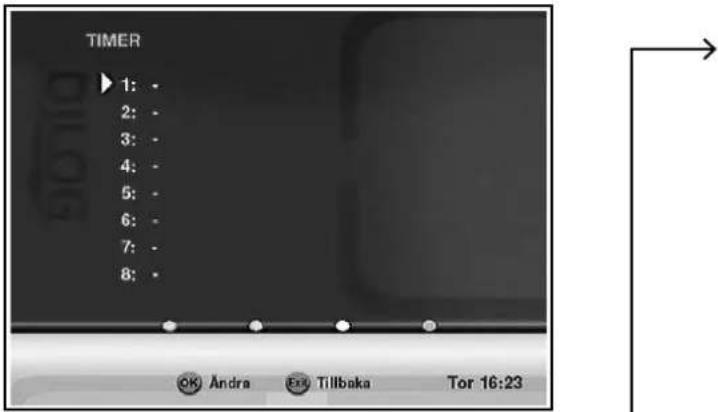
Menyn till höger visas.
Navigera med pilarna
Välj kanal
Välj datum
Välj starttid och sluttid med de numeriska knapparna
När du är klar trycker du "OK" för att lagra.
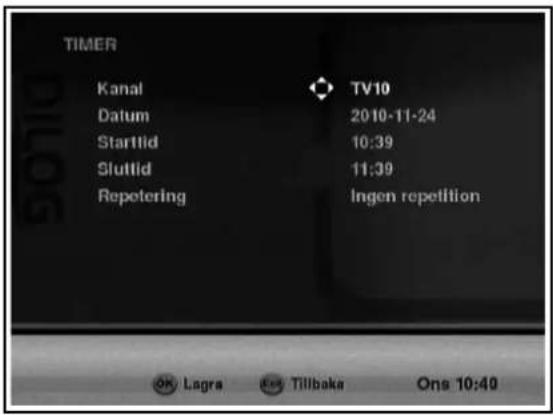
Om du vill justera dina inställningar, markera den timer du vill justera, tryck "OK".
Gör ändringar, lagra sedan med "OK" -knappen.
Om du vill avbryta timern trycker du på "STOP"-knappen och bekräftar att du vill avsluta inspelningen med "STOP"- knappen igen så går mottagaren tillbaka till sitt normalläge.
12. Frigöra SCART

Sourceknappen "SRC" ger dig möjlighet att manuellt frigöra boxens SCART-kontakt, det betyder att boxen talar om för att SCARTen från boxen inte skall vara den prioriterade ingångskällan i TV:n.
Ett exempel på när detta är användbart är då man vill släppa igenom annan signal till TV:n från en DVD-spelare, TV-spel eller annat. Om du av misstag kommit åt Sourceknappen, kan du trycka en gång till för att återansluta SCART.
13. HUVUDMENY
"MENU"-knappen ger dig access till boxens huvudmeny. Huvudmenyn är uppdelad i fem stycken kategorier:
13:1 Kanallistor
I kanallistan visas:
- Alla TV-kanaler, denna lista visar alla kanaler som boxen sökt in, både kodade och okodade. En del av kanalerna i denna lista kräver abonnemang och programkort.
- Favoritlistor A-F, dessa 6 listor är redigerbara, här kan du själv komponera listor över de kanaler du har som favoriter. Se avsnittet favoritlista.
13:2 Timer
I timerinställningar har du möjlighet att programmera in timerinställningar då boxen skall slås på och stängas av, boxen byter även till programmerad kanal och du kan även välja att repetera timern varje dag eller varje vecka. Se avsnittet "Timer" på sid 17.
13:3 Installation & Inställningar
Menyn Installation & Inställningar är uppdelad i sju kategorier:
- Användarinställningar
• Behörighetsinställningar
- CryptoGuard
- Inställning av utgångar
- Kanalsökning
• Regionala inställningar
- Underhåll
13:3:1 Användarinställningar
Visningstid för info.
När du byter kanal så kommer informationen om programmet visas under ett kort ögonblick. Du kan ändra visningstiden av "inforutan" med spannet 1-10 sekunder:
Skifta mellan valen med < och > knapparna.
13:3:2 Inställning av utgångar
HDMI utmatning
Välj mellan upplösning 576i, 576p, 720p,
Välj mellan 4:3 eller 16:9 skärmformat utifrån formatet på den TV boxen är kopplad till.
Ljudfördröjning
Välj mellan 0 ms-250 ms, funktionen används i de fall boxen t.ex. kopplas genom en extern reciever med egen skalning vilket kan ge osynk mellan bild och ljud.
Skalning
Välj önskat format.
Digitalt ljud
Välj mellan stereo eller flerkanalsljud.
13:3:3 Regionala Inställningar
Menyspråk
Välj det språk du vill använda i menyer.
Land
Välj land.
Textningsspråk-primärt
Välj det språk du i första hand skall visas om det finns tillgängligt.
Textningsspråk-sekundärt
Välj det språk du i andra hand vill skall visas om det primära valet ej finns tillgängligt.
Textning
Välj mellan normal eller nedsatt hörsel.
Ljudspråk-primärt
Välj det ljudspråk du i första hand föredrar om det finns tillgängligt.
Ljudspråk-sekundärt
Välj det ljudspråk du i andra hand föredrar om det primära valet inte finns tillgängligt.
13:3:4 Behörighetsinställningar
Kanallås
Du kan låsa en eller flera kanaler för obehörigt tittande, när man försöker öppna kanalen kommer då mottagaren att begära en kod för att få åtkomst till den låsta kanalen.
För att låsa en eller flera kanaler gör du på följande sätt: Tryck "OK"
Den aktuella kanallistan visas till vänster på bildskärmen. Du kan flytta dig upp/ned med pilknapparna. Välj en kanal och bekräfta valet att låsa kanalen genom att trycka på "OK"-knappen. En bock visas nu efter kanalen som visar att du valt att låsa den.
När du är klar, tryck "EXIT" för att spara och lämna menyn.
Föräldralås
Du kan aktivera föräldralås vilket betyder att boxen själv via programinformationen (t.ex. "denna film är inte lämplig för barn under 11år") kan avgöra om en film är lämplig eller inte. Är filmen inte lämplig kommer mottagaren att kräva pinkod för att öppna kanalen.
Välj mellan alternativen 4-18 år eller alternativet "aldrig" som betyder att boxen ignorerar inställningen helt.
Tryck "EXIT" för att spara och lämna menyn.
Ändra behörighetskod
Du kan ändra till en personlig kod som bara du känner till.
-Slä in föregående kod (standard "0000")
-Slå in din egna, nya kod
-Bekräfta med din egna, nya kod
Tryck "EXIT" för att spara och lämna menyn.
Menylås
Du kan låsa menyerna i mottagaren för obehörig åtkomst, den kommer då att begära en kod för att man skall få åtkomst till mottagarens meny.
Välj mellan alternativen av/på.
13:3:5 Kanalsökning
Signalmottagning
Under signalmottagning finns det möjlighet att manuellt kontrollera signalstyrka och signalkvalitet mot den frekvens man har för avsikt att ta emot signalen från.
Se avsnitt "kontrollera signalen" på sidan 7.
Detta alternativ startar en automatisk kanalsökning, då sökningen är klar presenteras resultatet, tryck "OK" för att se på tv.
Manuell kanalsökning
Med detta alternativ kan du manuellt söka mot de frekvenser du önskar.
-Slå in frekvensen med de numeriska knapparna, tag först bort aktuellt värde med Vol- knappen.
-Välj rätt symbolhastighet, modulering och om du vill ha nätverkssökning och LCN på eller av.
Dessa detaljer finner du i din Kabel-TV leverantörs information.
13:3:6 Underhåll
Programuppdatering
Du kan manuellt söka efter nya uppdateringar till boxen, i normala fall kommer dock boxen att presentera eventuella nya mjukvaror automatiskt för dig.
För att söka efter ny mjukvara manuellt, tryck på "OK"
Boxen söker efter nya uppdateringar och presenterar resultatet på skärmen.
Observera att det inte alltid ligger ny mjukvara i "Nätet", boxen ger då meddelandet: "hittade inga programvaruuppdateringar"
Fabriksinställningar
Du kan genom att välja detta alternativ återställa alla inställningar till fabriksinställning. Observera att detta raderar alla personliga inställningar t.ex favoritlistor och insökta kanaler. Tryck "OK" på "fabriksinställning", välj "ja", tryck "OK" för att bekräfta. Boxen startar nu om och välkomstmenyn visas.
13:3:7 Programkortsinformation
Kontrollera statusen på ditt programkort
Menu Installation & inställningar CryptoGuard
Information från programkortet:
• Abonnemangs-information
- PPV-information
- CryptoQAM CA
13:4 Systeminformation
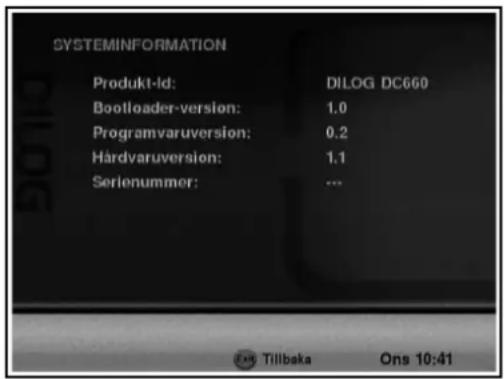
Här hittar du boxens systeminformation:
Systeminformationen kan till exempel se ut enligt bilden till höger:
Systeminformationen är av teknisk karaktär, informationen kan vara nödvändig att ta fram om du av någon anledning skulle behöva kontakta den tekniska supporten.
13:5 Inspelningshanterare
Se kapitel 10 Inspelningsfunktion, sidan 15.
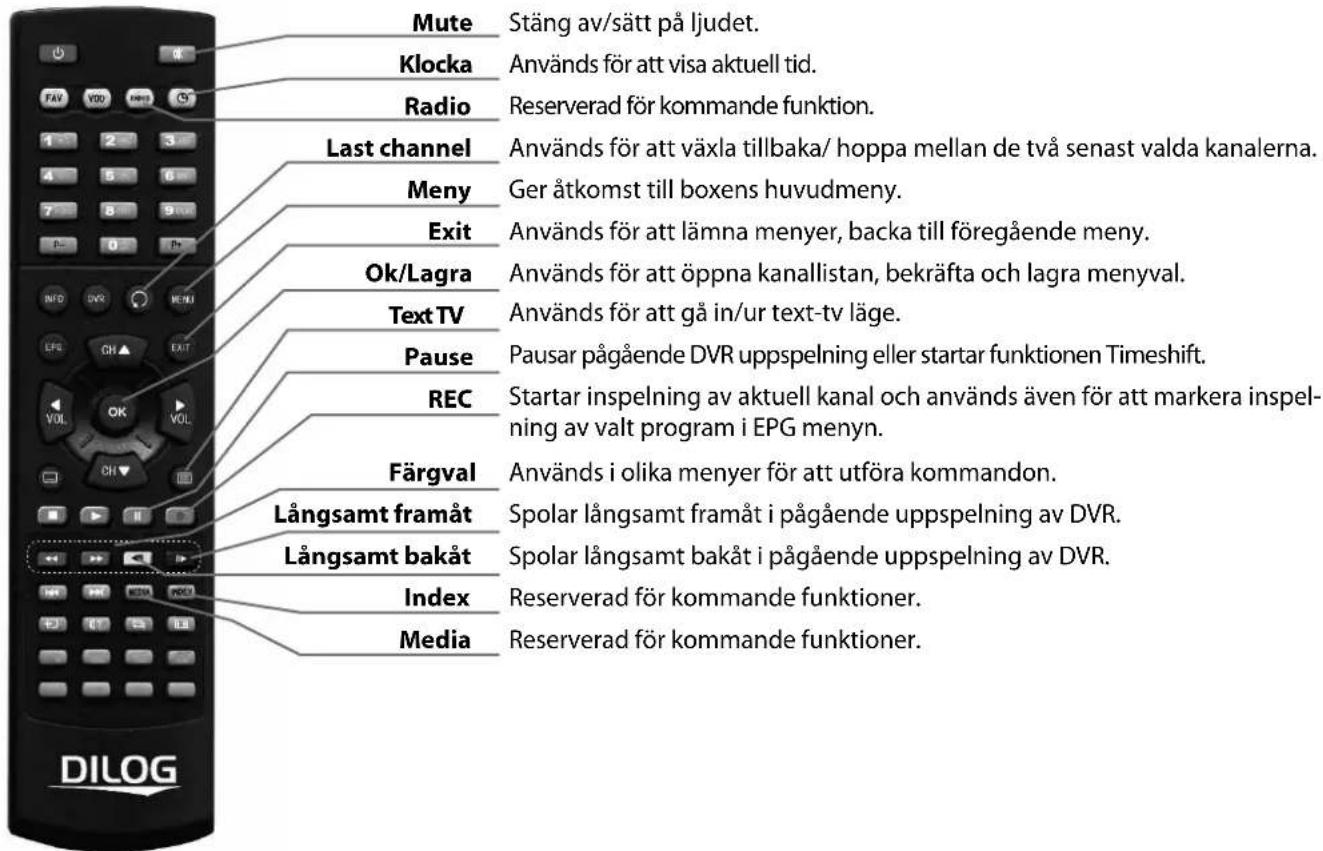
14 Fjärrkontrollens knappar, översikt
| Starta/stäng av boxen. | On/Off |
| Öppnar menyn över kanallistor. | FAV |
| Reserverad för kommande funktion. | VOD |
| Används vid kanalbyte. | Numeriska knappar |
| Används för att växla kanal. | P+/ P- |
| Visar listan över inspelade program | DVR |
| Används för att få fram information om det program du ser på. | Info |
| Ger åtkomst till boxens Elektroniska Program Guide. | EPG |
| Används för att växla kanal upp/ ned och för att navigera i menyer upp/ ned. | CH +/- |
| Används för att höja/ sänka volym och för att navigera i menyer höger/ vänster. | Vol +/- |
| Visar /växlar mellan tillgängliga undertexter (i de fall textning finns tillgänglig på flera språk). | Undertext |
| Stannar pågående DVR in/upspelning. | Stop |
| Startar/ återupptar inspelning/ paus från DVR listan eller timeshift. | Play |
| Spolar bakåt i pågående upspelning av DVR (2x/4x/8x/16x/32x). | Snabbspolning bakåt |
| Spolar framåt i pågående upspelning av DVR (2x/4x/8x/16x/32x). | Snabbspolning framåt |
| Hoppar 30 sekunder bakåt i pågående upspelning av DVR. | Hoppa över bakåt |
| Hoppar 30 sekunder framåt i i pågående upspelning av DVR. | Hoppa över framåt |
| Används för att frigöra scart, förhindra att boxen skickar ut signal som talar om att boxen skall vara den primära bildkällan. | SRC (source) |
| Används för att växla mellan olika ljudformat. | Ljudformat |
15. FAQ (Vanliga frågor och svar)
| Hur skall programkortet vändas/ monteras? | Programkortet skall monteras i kortplatsen på apparatens högra sida. Chipet på programkortet skall vara vänt nedåt och inåt. |
| Vad är det för behörighetskod till apparaten från fabrik? | Behörighetskoden är som standard satt till 0000. |
| Hur gör jag en ny kanalsökning? | 1. Tryck Meny på fjärrkontrollen.2. Välj Installation & Inställningar med piltangenterna. Tryck OK på fjärrkontrollen.3. Välj Kanalsökning. Tryck OK på fjärrkontrollen.4. Välj manuell kanalsökning, ställ in parametrar för ditt nät. Tryck OK på fjärrkontrollen. |
| Hur gör jag en ominstallation/fabriksinställning? | 1. Tryck Meny på fjärrkontrollen.2. Välj Installation & Inställningar med piltangenterna. Tryck OK på fjärrkontrollen.3. Välj Underhåll. Tryck på OK på fjärrkontrollen.4. Välj Fabriksinställningar. Tryck på OK på fjärrkontrollen.5. Välj "Ja". Tryck OK på fjärrkontrollen |
| Hur gör jag för att kontrollera signalstyrka/kvalitet? | 1. Tryck Meny på fjärrkontrollen.2. Välj Installation & Inställningar med piltangenterna. Tryck OK på fjärrkontrollen.3. Välj Kanalsökning. Tryck OK på fjärrkontrollen.4. Välj Signalmottagning. Tryck på OK på fjärrkontrollen.5. Signalkvalitet & styrka för den kanal du står på visas på staplarna.6. Signalkvalitén & styrka skall fylla större delen av staplarna. |
| Hur gör jag för att kontrollera mitt programkort? | 1. Tryck Meny på fjärrkontrollen.2. Välj Installation & Inställningar med piltangenterna. Tryck OK på fjärrkontrollen.3. Välj CryptoGuard. Tryck OK på fjärrkontrollen.4. Välj CryptoQAM CA. Tryck OK på fjärrkontrollen. I fönstret skall nu visas kortets id nummer, om inte, vänligen kontakta programleverantörens kundtjänst för felsökning. |
| Hur gör jag för att skapa en favoritlista? | 1. Tryck Meny på fjärrkontrollen.2. Välj Kanallistor. Tryck OK på fjärrkontrollen.3. Välj t.ex Favoriter A. Tryck Blå knapp på fjärrkontrollen för att Ändra.4. Tillgängliga kanaler visas nu till vänster i fönstret, välj kanal och tryck OK för att flytta den till din favoritlista. Fortsätt på samma vis med samtliga kanaler som önskas i listan.5. Tryck Exit på fjärrkontrollen för att spara.6. För att välja din favoritlista tryck Meny> kanallistor> ställ dig på önskad lista> tryck OK |
| Kan jag skicka ut signal samtidigt via HDMI och Scart? | Ja, både HDMI utgången och scart utgången skickar simultant ut signal när mottagaren är på. I scarten skickas ut RGB signal och komposite signal. |
| Vid första uppstart efter inkoppling startar inte boxen ordentligt, den står och "pumpar" i bilden och startar inte upp riktigt. | Kontrollera så att du monterat rätt strömadapter till box respektive hårddisk, adaptrarna har olika styrka. Hårddiskens adapter har en "flagga" uppe vid kontakten där det står: "Obs! används endast till hårddisken". |
| Min box spelar ibland inte in de första/sista minuterna av det jag programmerat för inspelning via EPG. | Detta beror inte på din box funktion.Boxen har en inbyggd funktion som söker efter förändringar i EPG/Tv-tablån med täta intervall och korrigerar eventuella förändringar. Om det till exempel skulle aviseras att ett program flyttats från starttid 19:00 till starttid 20:00 hade boxen justerat detta automatiskt om den bara fått informationen.I nätet byts EPG informationen inte ut med det intervall man skulle önska. Förändringar eller förskjutningar av tablån som kan uppstå när de kommersiella kanalerna lägger in extra reklam till exempel skickas aldrig ut i luften. Följden av detta kan bli att ett program som skulle visats mellan 19:00 och 20:00 i själva verket kanske startar 20:05 och slutar 21:05.Problemet ligger alltså i utsändningen, inte i boxens funktion. |
| Hur gör jag backup på inspelat material om jag vill spara program på annat ställe än mottagarens hårddisk? | Det material du spelar in till hårddisken är helt digitalt. Det är inte tillåtet att kopiera digitalt upphovsrättsskyddat material. Filerna ligger därför sparade på hårddisken krypterade.Det alternativ som finns är att koppla t.ex en DVD inspelare till mottagarens Scartutgång och spela in till denna.Vill du kopiera en film startar du helt enkelt uppspelning av filmen i boxen och startar inspel- ning på din DVD inspelare. |
| Har DILOG DC-660 uppskalningsfunktion? | Ja, många av de tv sändningar som finns tillgängliga idag sänds i upplösningen 576i, i boxen finns möjlighet att skala upp bilden till någon av de s.k HD upplösningarna 720P eller 1080i vilket ger i snitt 30% bättre bild. |
| Hur fungerar timeshiftfunktionen på DILOG DC-660? | Vi har valt att inte ha automatisk buffring i boxen. Vill du starta en buffring/pausa så trycker du först på pause knappen, när du vill fortsätta titta trycker du play. Det finns ingen tidsgräns för hur länge du kan buffra ett program. |
| Kan jag koppla till vilken e-sata disk som helst till boxen? | Ja, i princip. Boxen har stöd för diskar upp till 2TB, e-sata porten i boxen följer e-sata standard. DILOG NORDIC AB tar inget ansvar för in kompabilitet med andra diskar än originaldiskar som levererats med apparaten från DILOG NORDIC AB. |
| Kan jag koppla in boxens hårddisk till min dator och kopiera inspelningarna till datorn? | Nej, dels är det inte samma filsystem som i din dator och dels ligger filerna krypterade så det går inte. |
| Jag tycker att min box/hårddisk låter mycket, är det normalt? | Boxen låter ingenting då den är helt fläktlös, det finns heller ingenting annat i själva boxen som kan låta. Hårddisken låter som en "vanlig" hårddisk, det vill säga ett svagt surrande/knattrande. Detta är helt normalt. Upplever man att det låter för mycket kan man montera de medföljande gummitassarna på hårddiskchassiets undersida och se till att hårddisken och boxen står på ett stabilt underlag så att inte resonansljud skapas.Lägg handen på hårddiskens chassi, tystnar det då så beror ljudet på att underlaget ger resonans. |
| Det sitter en TP/RJ45 nätverksport på baksidan av boxen, vad kan jag använda denna till? | Porten är enbart elektriskt inkopplad och verifierad. Det finns inget stöd i mjukvaran för denna port i nuläget. |
| Jag har ingen scart eller HDMI ingång på min tv, kan jag ta ut bilden från boxen via RF utgången? | Nej,. för detta krävs en RF modulator vilket boxen i likhet med de flesta moderna apparater inte har eftersom RF inte ger den bildkvalitet man eftersträvar på moderna apparater. RF out är enbart en loop through som "släpper" signalen vidare till t.ex en annan digitalbox. |
Forsättning på nästa sida >>
| Är DILOG DC-660 ett bra val ur miljösynpunkt? | DILOG DC-660 är designad för att ha låg energiförbrukning och minsta möjliga användning av miljö- och hälsoskadliga ämnen. Strömförbrukningen är låg vid drift (långt under högsta till-låtna 18W) och är endast någon W vid s.k. standby läge. |
| Vilket operativsystem har boxen och vilket filsystem har disken? | Operativsystemet är OS21, filsystemet på disken är E2FS |
| Vad kan jag använda mottagarens USB port till? | USB porten är enbart elektriskt inkopplad och verifierad och är i nuläget enbart för service/uppgradering. |
| Hur lagras inspelningar på hårddisken? | Inspelningarna sparas krypterade på hårddisken. För att spela upp tidigare inspelat material behövs därför kort med behörighet vara monterat i mottagaren. |
| Jag har tappat bort manualen till min mottaga-re, hur får jag tag i en ny? | Manual finns att tillgå elektroniskt och kan laddas ned från vår hemsida, www.dilog.se, under service/ support →Download. |
| Min fjärr kontroll har för-svunnit/blivit uppäten av en hund/tappats i golvet. Var kan jag köpa en ny? | Fjärrkontroller till alla Dilog apparater kan beställas direkt på webben från oss. Du hittar beställningsformuläret i huvudmenyn på vår hemsida. |
| Kan jag använda boxen utan att ha hårddisk inkopplad? | Ja, boxen fungerar lika bra utan hårddisk inkopplad, inspelningsfunktionen fungerar dock inte i detta läge. |
| Hur gör jag för att montera min box på väggen? | I boxens förpackning finns i kartongen en borrmall för att få rätt avständ mellan de 2 hål som behövs. Använd ett vattenpass för att få hålen i våg innan du borrar/skruvar. |
| Har DILOG DC-660 komponentutgång? | Nej, de utsignaler som finns att tillgå är i kvalitetsordning: HDMI, RGB, Komposite. |
| Hur gör jag för att uppgradera mjukvaran i min box? | Mjukvaruuppdateringar kommer, när det finns tillgängliga att levereras via luften.Mottagaren kommer att göra dig uppmärksam på att ny mjukvara finns tillgänglig och fråga dig om du vill installera den. |
| Hur vet jag om jag har en fullgod signal när jag gör en test av signalmottagning i boxen? | En "normal god" signal visar:- På den övre röda stapeln (signalnivå) cirka 4 till 4,5 av 5 fält.- På den nedre gröna stapeln (signalkvalitet) 4,5 till 5 av 5 fält.[Y5 HW] |
| Min mottagare levererar inte flerkanalsljud på kanaler som sänder med ljudkodningen HEAAC. | Det finns i nuläget inget stöd i boxen för att konvertera HE-AAC flerkanalsljud till Dolby flerkanalsljud. Detta kan komma som tillägg i senare mjukvaruuppdateringar. |
| Jag har gjort ett antal inspelningar från kodade kanaler utan att ha programkortet monterat.Samtliga av dessa inspelningar är det ingen bild på när jag försöker starta dem. | För att kunna spela in en kodad kanal måste programkortet vara monterat och access till den aktuella kanalen finnas på kortet. |
Forsättning på nästa sida >>
| Trots att jag har stängt av boxen till "standby" så kan jag ibland höra att hårddisken står igång och går, skall det vara så? | Boxens EPG information (programguiden) sparas på härddisken. Denna uppdateras automatiskt med jämna mellanrum trots att boxen är avslagen, serieinspelningar skulle annars inte fungera korrekt om du t.ex reser bort för en tid. Boxen är vi dessa tillfällen i "active stanby-mode" och dioden på boxens framsida lyser rött. Detta är alltså helt normalt och en av boxens funktioner. |
| Min gamla box fyllde ut bil-den helt på min stora platt tv, på min nya box får jag svarta kanter på sidorna på vissa program. | DC-660 skickar ut det bildformat som det aktuella programmet sänds ut i. 4:3 sändning visas i 4:3 & 16:9 visas i 16:9. Ändrar du på detta förhållande får du en förvrängd bild där objekt som t.ex skall vara runda istället kan se tillplattade ut.Önskar du en sådan bild gör du enligt följande:Under "inställning av utgångar" ställer du "HDMI utmatning" till "automatisk" och "skalning" till "automatisk". Ställ sedan din tv i läget "wide" så fylls bilden ut helt oberoende av vilket bildfor-mat som utsänds. |
För uppdaterad version av FAQ samt manual se www.dilog.se
16. Licenser
Installation & inställningar
Systeminformation
Inspelningshanterare
Alla kanallistor
-
Alla TV-kanaler 49 kanaler
-
Favoriter A 3 kanaler
-
Favoriter B 0 kanaler
-
Favoriter C 8 kanaler
Ändra Välj Tillbaka
Timer
1.
2.
3.
4.
5.
Alla kanallistor
-
TV1 9. SVT24
-
TV2 10. Disney
3.TV3 11.MTV
4.TV4 12.ZTV
-
Kanal5 13. Barnkanalen
-
TV6 14. SVT1 Text
-
TV7 15. SVT2 Text
-
TV8 16. SVT1 Tvärs
Användarval
Visningstid för info << 3 sekunder >>
Timer
Kanal << TV1 >>
Datum 2011-01-01
Starttid 20:00
Sluttid 21:15
Repetering
Installation & inställningar
Användarinställningar
Inställning av utgångar
Regionala inställningar
Behörighetsinställningar
Kanalsökning
Underhäll
CryptoGuard
Systeminformation
Produkt ID: Dilog DC-660
Bootloader version: nn.nn
Programvaruversion: nn.nn
Härdvaruversion: nn.nn
Serienummer: nxnnnnnnnn
Regionala inställningar
Meny-språk
Land
Textspråk 1
Textspråk 2
Textning
Ljudspråk 1
Ljudspråk 2
Inställning av utgångar
HDMI utmatning << Auto >>
Skärmformat << 16:9 >>
Skalning << Svart kant >>
Ljudfördröjning << 0 ms >>
Digitalt ljud << Stereo >>
Inspelningshanterare
PVR:
Formatera Titel
Timer Tid
Radera Kanal
Sortera Datum
CryptoGuard
Abonnemangsinformation
PPV-information
Crypto QAM CA
Kanalsökning
Manuell kanalsökning
Fabriksinställningar
Behörighetsinställningar
Kanalläs
Föräldralås
Ändra behörighetskod
Menylås
flowchart
graph TD
    A["Redigera favoriter\nAlla TV-kanaler Favoriter A\n1. TV1\n2. TV2\n3. TV3\n4. TV4\n5. Kanal5 :\n"] --> B["Föräldralås\nbegär behörighetskod för program med en åldersgradering\nOlämplig under <<4>> år.\n"]
    B --> C["Meny lås\nMenykodlås << Av >>"]
    C --> D["Kanalsökning\nny kanal 1\nny kanal 2 :\nNya kanaler funna:\nTV: 2 Radio: 0\nannat: 0\n"]
    D --> E[Manuell sökning\nFrekvens 306000\nSymbolhastighet 6875 kSym/s\nModulering 64 QAM\nNätverk Ja/Nej\nLCN Av/På\nSignalmottagning\nVisar signalstyrka och signalkvalitet för aktuell kanal.\nSignal Styrka\nSignal kvalitet\nSignallås\nAlla TV-kanaler Välj kanaler att läsa i listan till vänster\n1. TV1\n2. TV2\n3. TV3\n4. TV4\n5. Kanal5 :\nÄndra behörighetskod\nFöregående kod: ----\nNy kod: ----\nBekräfta kod: ----\nSignalmottagning\nSignal Styrka\nSignal kvalitet\nManuell sökning\nFrekvens 306000\nSymbolhastighet 6875 kSym/s\nModulering 64 QAM\nNätverk Ja/Nej\nLCN Av/På\nSignallås\nAlla TV-kanaler Välj kanaler att läsa i listan till vänster\n1. TV1\n2. TV2\n3. TV3\n4. TV4\n5. Kanal5 :\nÄndra behörighetskod\nFöregående kod: ----\nNy kod: ----\nBekräfta kod: ----\nSignalmottagning\nVisar signalstyrka och signalkvalitet för aktuell kanal.\nSignal Styrka\nSignal kvalitet\nManuell sökning\nFrekvens 306000\nSymbolhastighet 6875 kSym/s\nModulering 64 QAM\nNätverk Ja/Nej\nLCN Av/På\nSignallås\nAlla TV-kanaler Välj kanaler att läsa i listan till vänster\n1. TV1\n2. TV1\n3. TV2\n3. TV3\n4. TV4\n5. Kanal5 :\nÄndra behörighetskod\nFöregående kod: ----\nNy kod: ----\nBekräfta kod: ----\nSignalmottagning\nVisar signalstyrka och signalkvalitet för aktuell kanal.\nSignal Styrka\nSignal kvalitet\nManuell sökning\nFrekvens306000\nSymbolhastighet 6875 kSym/s\nModulering 64 QAM\nNätverk Ja/Nej\nLCN Av/På\nSignallås\nAlla TV-kanaler Välj kanaler att läsa i listan till vänster\n1. TV1\n2. TV1\n3. TV2\n3. TV3\n4. TV4\n5. KanAL5 :\nÄndra behörighetskod\nFöregående kod: ----\nNy kod: ----\nBekräfta kod: ----\nSignalmottagning\nVisar signalstyrka och signalkvalitet för aktuell kanal.\nSignal Styrka\nSignal kvalitet\nManuell sökning\nFrekvens 306000\nSymbolhastighet 6875 kSyn/s\nModulering 64 QAM\nNätverk Ja/Nej\nLCN Av/På\nSignallås\nAlla TV-kanaler Välj kanaler att läsa i listan till vänster\n1. TV1\n2. TV1\n3. TV2\n3. TV3\n4. TV4\n5. KanAL5 :\nÄndra behörighetskod\nFöregående Kod: ----\nNy kod: ----\nBekräfta Kod: ----\nSignalmottagning\nVisar signalstyrka och signalkvalitet för aktuell kanal.\nSignal Styrka\nSignal kvalitet<nl>
USB: Enbart för service och uppgradering, EJ för inkoppling av HDD eller USB-minne
eSATA: För inkoppling av Hårddisk, 2TB support
RJ 45: Elektriskt verifierad, för kommande bruk
Video: HDMI, TV SCART (RGB, CVBS)
Krypteringssystem: Cryptoguard Inbyggd läsare
Drifttemperatur: 5-40 °C
Strömförsörjning: In 240 VAC / Ut 12 V DC 1,4 A via extern adapter
Strömförbrukning: Passive Standby: 0,9 W
Active Standby: 7,8 W