5094 - Kamera Aosta - Gratis bruksanvisning och manual
Hitta enhetens manual gratis 5094 Aosta i PDF-format.


Användarfrågor om 5094 Aosta
0 fråga om denna apparat. Svara på dem du kan eller ställ din egen.
Ställ en ny fråga om denna apparat
Ladda ner instruktionerna för din Kamera i PDF-format gratis! Hitta din manual 5094 - Aosta och ta tillbaka ditt elektroniska enhet i hand. På denna sida publiceras alla dokument som behövs för att använda din enhet. 5094 av märket Aosta.
BRUKSANVISNING 5094 Aosta
OBS! Ändringar och modifieringar som inte är godkända av Teknikmagasinet resulterar i att garantin upphör. Om det skulle uppstå ett fel, ta med dig produkten och kvitto till närmaste butik. Om det inte finns någon butik i närheten, kontakta kundtjänst på 08-445 1030.
- Plocka inte isär/reparera produkten själv.
- Om produkten utsätts för statisk elektricitet, elektrisk stöt, kan enheten skadas.
- Håll produkten på avständ från vatten och hög fuktighet.
INTRODUKTION
Gratulerar till ditt köp av Aosta DA5094, vi är övertygade om att du kommer få största möjliga glädje utav denna produkt. För att snabbt få koll på alla funktioner och för att kunna få maximal användning av din kamera, rekommenderar vi att du noga läser igenom denna manual.
SPECIFICATIONER:
| 5.2 Megapixel | En högupplöst CCD-sensor garanterar upp till 5.2-megapixel i upplösning (2560x1920 pixlar). |
| Autoflash | En automatisk blixtsensor mäter ljusförhållandet och avgör om blixt ska användas eller ej. |
| 2.5" LPTS färg LCD-sensor | Med den skarpa och mycket stora displayen förenklar du fotohanteringen av din 5094. |
| Optisk zoom 3x | |
| Digital zoom | 4x, i kombination med optisk zoom: 12x (i bildvisningsläge 8x) |
| 9MB inbyggt minne | Du behöver inget minneskort för att börja ta bilder med din kamera. |
| SD-kortplats | Aosta har stöd för SD-minneskort. |
| Videokamera, Webcam och Röstinspelning | |
| USB 2.0 | Bilder, filmer och röstinspelningar kan lätt laddas till din PC med hjälp av den medföljande USB-dockan. |
| DPOF standard | DPOF kompabilitet medför att du i vissa skrivare kan skriva ut dina bilder direkt utan att använda en dator. |
| PictBridge stöd | PictBridge kompabilitet medför att du i vissa skrivare kan skriva ut dina bilder direkt utan att använda en dator. |
| Photo Explorer / Photo Express | Förbättra dina bilder med den medföljande mjukvaran |
- AOSTA DA5094
• Användarhandbok - USB-kabel
• Mjuvara CD-ROM - AV-kabel
- USB-sladd/adapter
- Handlovsrem
- Kameraväska
• AC-adapter/Batteriladdare
• 1 Lithium-Ion uppladdningsbart batteri (650 mAh) - Batteriet håller omkring 65bilder beroende på ljusomständigheter, temperatur, och användandet av skärm.
KOMPONENTER OCH DELAR
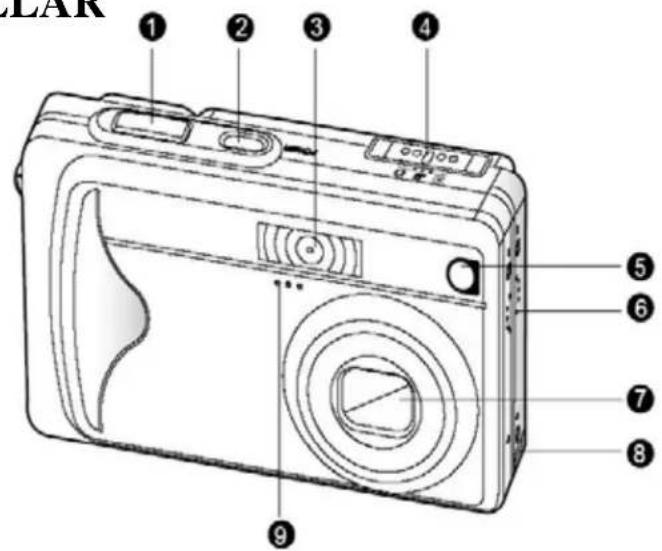
FRAMSIDA
- Slutare
- På/Av-knapp
- Blixt
- Läge (Kamera/Film/Bildvisning)
- Timerljus, indikator
- Högtalare
- Lins
- USB-adapteringång.
- Mikrofon
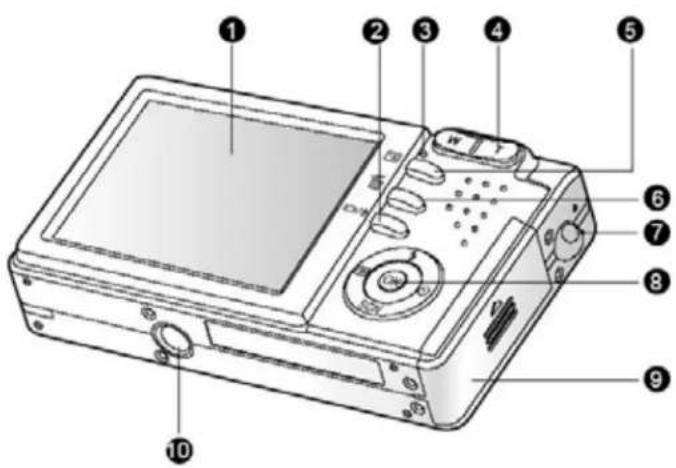
BAKSIDA
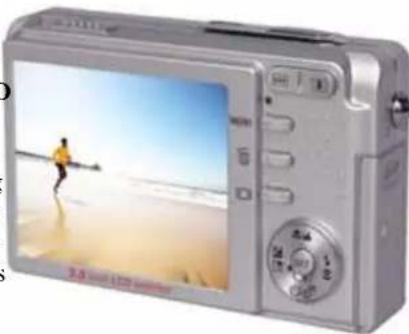
- LCD-skärm
- Displayvisning/Audioläge
- LED-indikator
- T/(+) Zooma in, W/(-) Zooma ut
- Menyknapp
- Ta bort /Papperskorg
- Handlovsfäste
- Kontrollknappar
- Batteri/SD-lucka
- Stativfäste
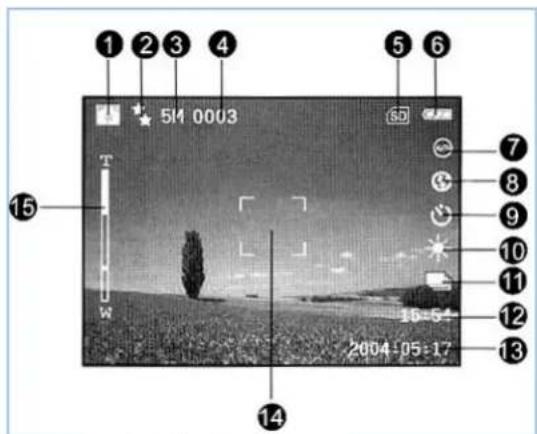
LCD-Display Information
- Kameraläge
- Bildkvalitet
[★] Super fin

Hög

Standard
- Bildstorlek
[SM] 2560 x 1920
[3M] 2048 x 1536
[M] 1280 x 960
[M] 640 x 480
[TIFF] TIFF Bild
- Antal bilder kvar
- Minneskortsindikator
- Batteristatus
- Lägesval
[Autoläge]
[ ] Landskap
[ ] Makro
[∅] Nattläge
[∅] Porträtt
[∅] Sportläge
- Blixtlägen
[鑑] Röda Ögon reducing
[⑤] Ej blixt
[5] Autoflash
[ ] Alltid blixt
9.
C1014
[O_3] 3 sekunders fördröjning
[Q_10] 10 sekunders fördröjning
Ingen fördröjning
- Vitbalans
[AUTO] Auto

Dagsljus
Molnigt Solnedgång

Innomhusbelysnin

g

Innomhus lysrör
11.
Fotograferingsläge
[IS] 1 Bild

AED
-
Tid
-
Datum
-
Fokusområde
15.
Exponeringsvärde (visas ej om 0EV)
- Zoom status
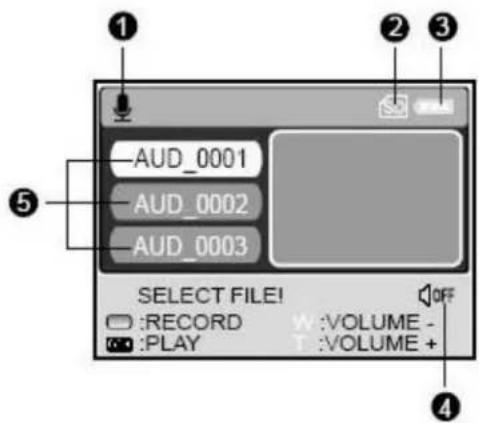
■ Röstläge/Audio
- Röstläge
- SD-minne indikator
- Batteri-indikator
- Volym
- Filnamn
SD-MINNESKORT
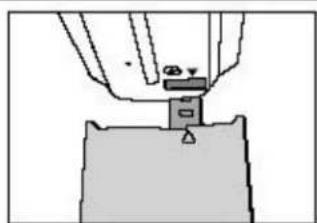
Aosta DA5094 är fullt kompatibel med SD-standardkort. Öppna kamerans batterilucka, i anslutning till batteriet ligger en SD-kortplats. Skjut försiktigt in ditt SD-kort i kortplatsen tills du hör ett klick. Stäng därefter batteriluckan. Nu är SD-kortet installerat och redo att användas med kameran.
LADDNING AV BATTERI
För att få ut maximalt av kameran och dess batteri rekommenderas du att ladda upp ditt batteri extra mycket första laddningen, och därefter laddar ur den maximalt (genom normalt användande). Detta för att förlänga den totala livslängden av ditt kamerabatteri. Önskar du ytterligare batterier kan du med fördel köpa dessa på Teknikmagasinet.
Gör följande för att ladda batteriet:
-
Sätt in USB-adaptern i kamerans terminal som visas i illustrationen till höger.
-
Koppla in AC-adaptern till USB-adaptern som visas i illustrationen till höger.
-
Koppla sedan in AC-adapterns andra ände till ett vägguttag.
- För att starta upp kameran spaken till uppspelningsläg
- Om du inte automatiskt ko SETUP/Inställningar. Anv val. Nu kan du ställa in öns spara.
ovansidan (markeras med "POWER"). Skjut lägesvals- appen. Tryck sedan på Höger-knappen för att komma till TE"-ikonen, tryck på OK-knappen för att aktivera ditt rna. När du ställt in rätt datum och tid tryck på OK för att
INSTÄLLNING AV SPRÅK
- Tryck på Menyknappen i uppspelningsläge. Tryck sedan på Höger-knappen för att komma till SETUP/Inställningar. Använd funktionsknapparna för att välja ” -ikonen, tryck på OK-knappen för att aktivera ditt val.
- Nu kan du ställa in önskat språk med hjälp av funktionsknapparna. När du har valt rätt språk tryck på OK för att spara.
ÖVRIGA INSTÄLLNINGAR
- Tryck på Menyknappen i uppspelningsläge.
- I huvudmenyn kan du välja mellan "PLAY" eller "SETUP". Under respektive undermeny finns ett antal val du kan göra för att få rätt inställningar till din kamera.
- PLAY:
oVälj SLIDE SHOW för att ställa in hur länge en bild ska visas i bildspelsläge.
Välj PROTECT för att göra en eller flera bilder skrivskyddade, detta förhindrar att du av misstag tar bort någon/några bilder.
- För att ta bort alla bilder, välj Papperskorgssymbolen.
oVälj COPY för att kopiera bilder från det inbyggda minnet till ett SD-minneskort.
o Välj INDEX för att välja hur många bilder du vill se samtidigt då du bläddrar bland tagna bilder.
oVälj R för att ändra storlek på en bild.
oVälj LOGO för att byta uppstartsbild.
oVälj DPOF för att koppla in kameran direkt till en skrivare.
- SETUP:
oVälj "Y/M/D" för att ställa in vilket datumformat du önskar.
oVälj "DATE" för att ställa in tid och datum.
Välj -symbolen för att välja aktuellt språk (Engelska, Spanska, Franska, Italienska och Tyska finns representerade som västerländska språk).
o Välj NTSC/PAL för att välja mellan NTSC eller PAL som TV-teknik. PAL är den standard som används i europa.
- Välj -ikonen för att se vilken firmwareversion kameran har, detta kan vara av vikt om eventuell firmwareuppgradering.
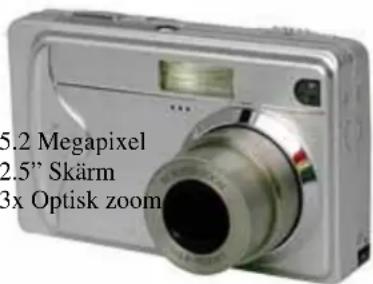
Aosta 5094
- 5.2 Megapixel
• 2.5" Skärm
• 3x Optisk zoom
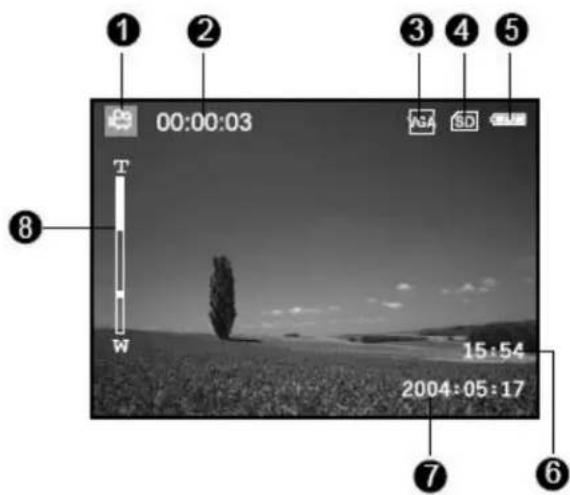
■ Filmläge
- Filmläge
- Möjlig inspelningstid
- Videokvalitet 640x480 eller 320x240
- SD-minne indikator (om isatt)
- Batteri-indikator
- Tid
- Datum
- Zoomstatus
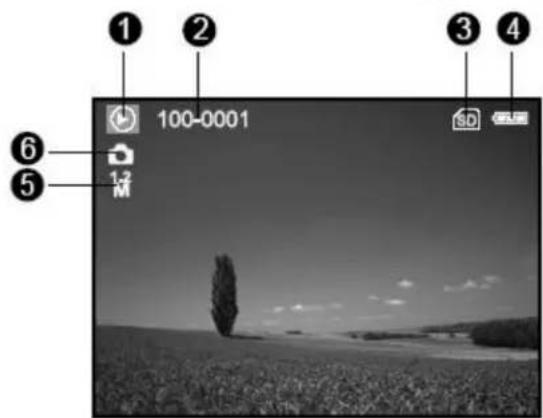
■ Uppspelningsläge
- Uppspelningsläge
- Bildnummer
- SD-minne indikator (om isatt)
- Batteri-indikator
- Bildkvalitet (upplösning)
- Kameraläge
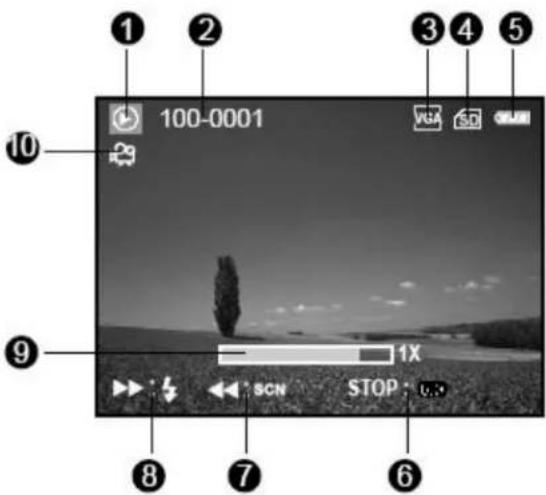
■ Uppspelningsläge - Video
- Uppspelningsläge
- Bild/filmnummer
- Videostorlek
- SD-minne indikator (om isatt)
- Batteri-indikator
- Stopp-indikator
- Snabbspolning bakåt
- Snabbspolning framåt
- Videostatus
- Videoläge
FILMLÄGE/VIDEOINSPELNING
FILMINSPELNING
- För att sätta kameran i filmläge, skjut läges-spaken till mittenläget som markeras av en videokamerasymbol.
- Ställ in det zoomläge som du önskar filma med (du kan inte zooma ut/in under själva filminspelningen).
- Tryck på slutarknappen för att påbörja en inspelning.
- Tryck på slutarknappen för att avsluta aktuell inspelning.
UPPSPELNING AV SPARADE FILMINSPELNINGAR
• Gå till uppspelningsläge.
- Bläddra igenom bilder och filmklipp tills du kommit till önskad film.
- Tryck på slutarknappen för att påbörja uppspelning av filmklippet.
- För att pausa eller återuppta uppspelning, tryck på slutarknappen.
- För att stoppa uppspelning, tryck på "OK"-funktionsknappen.
- Använd funktionsknapparna upp eller ner för att snabbspola framåt eller bakåt.
RÖSTINSPELNING/AUDIOLÄGE
Aosta 5094 tillåter röstinspelning med hjälp av den inbyggda mikrofonen.
RÖSTINSPELNING
- För att göra en röstinspelning. Skjut på lägesvalsspaken till mittenläget (FILM) och tryck på "Displayvisning/Audiolägesknappen" (IOI).
- För att påbörja en inspelning tryck på slutarknappen
- En inspelningsindikator kommer att blinka ("•") så länge inspelningen pågår.
- Tryck på slutarknappen för att avsluta inspelningen.
UPPSPELNING AV SPARADE RÖSTINSPELNINGAR
• Gå in i "AUDIO"-läge.
- Välj aktuell inspelning med hjälp av Upp/Ner-knappen, tryck på "OK" för uppspelning.
- Tryck på "OK" för att stoppa uppspelning.
Justera volymstyrkan genom att använda dig av Zoom-knapparna.
TA BORT INSPELADE FILER
• Gå in i "AUDIO"-läge.
- Välj aktuell inspelning med hjälp av Upp/Ner-knappen, tryck på "Ta Bort"-knappen.
- Kameran kommer nu att fråga om du verkligen vill ta bort filen; välj "YES/JA" tryck sedan på "OK"-knappen.
- Välj "NO/NEJ" för att ångra borttagning.
VISNING/BILDINSTÄLLNINGAR
Skjut lägesspaken till kameraläge, tryck sedan på menyknappen, här finns ett antal val för att justera olika bildlägen eller bildkvalitet.
PICTURE
- Välj ” för att öka eller sänka upplösningen på dina bilder.
- Välj "RGB"-ikonen för att välja färgläge mellan normalt, retro och svartvitt.
- Välj "Q"-ikonen för att välja mellan superfin, hög och standard.
- Välj ” -ikonen för att välja skärpa mellan hög, normal och låg.
- Välj ” “ för att ställa in olika vitbalanslägen, välj den högra ikonen om du vill ställa in
- vitbalansen manuellt. Vitbalansfunktionen möjliggör att du kan kompensera olika ljustyper, t.ex. innomhusbelysning, lysrör, molnigt etc.
FUNCTION
- Välj ” [icon] ” för att ställa in bildsekvensläge. Välj mellan enkel, bildserie och AEB. I AEB-serie ändrar kameran automatiskt exponering för att snabbt få fram en bild som har rätt exponering.
- Välj " [icon] " för att ändra på LCD-displayens ljuststyrka. Du kan ställa in ljuststyrkan från -5 till +5.
- Välj "DIGITAL"-ikonen om du vill aktivera digital zoom. Om funktionen är avstängd kommer endast optisk zoom att fungera.
- Välj "QUICK VIEW"-ikonen för att aktivera eller avaktivera snabbtittsläget. Detta läge gör att när du precis har tagit en bild genast ser resultatet i displayen (i ungefär 2 sekunder.
- Välj "EV"-ikonen för att ändra exponering. Du kan ställa in exponeringen manuellt då det automatiska läget tenderar att bli över- eller underexponerat, dvs när kontrasten mellan objekt och bakgrund är extrem. Du kan ställa in exponeringsläge läge mellan -2.0 till +2.0.
- Välj "ISO"-ikonen för att manuellt ställa in exponeringstid. Du kan välja mellan AUTO, 50, 100 och 200.
SETUP
- Välj " [IMAGE]" för att sätta på eller stänga av menypip.
- Välj "FORMAT" för att formattera SD-minnet. OBS! Allt som har sparats på minnet kommer att raderas (inkluderar alla bilder, filmer och ljud).
- Välj "AUTO" för att ställa in antal sekunder skärmen ska vara på innan den batterisparläge.
- Välj " [icon] " för att återställa alla inställningar till de grundinställningar som fanns när kameran levererades.
- Välj "70" för att ställa in antal minuter innan kameran automatiskt stängs av (efter senast knapptryckning).
- Välj "DATE" för att tid och datum ska visas på den tagna bilden.
För att välja mellan olika fotografimiljöer och scenval i kameraläge tryck på "SCN"-funktionsknapp (nedåtpil), välj sedan mellan följande:

Välj "AUTO" när du inte har några speciella önskemål. Detta läge används med fördel i de flesta vardagliga lägen.

LANDSKAP" då du vill ta landskapsbilder.

MAKRO" då objektet är från 6cm till 1m avständ.

Välj "NATTLÄGE" då tas i skymning eller natt.

Välj "PORTRÄTT" då du vill ha markerat fokus på objektet, bakgrunden kommer att vara utanför fokus

Välj "SPORT" då du vill fotografera objekt i snabb rörelse.
ZOOM
För att använda dig av zoomfunktionen (både optisk och digital), använd dig av W för att zooma ut och T för att zomma in, dessa knappar ligger belägna i kamerans övre högra hörn.
För att se senast tagna bild, tryck på vänster funktionsknapp. Du kan endast se den senaste tagna bilden med denna funktion. För att återgå till kameraläge, tryck ytterligare en gång på "p.31"-knappen (vänsterpil).
BLIXT
Tryck in funktionsknappen som markeras av en blixt (uppåtpil) för att växla mellan de olika blixtlägen som finns, du kan välja mellan:

Välj "Röda Ögon reducering" då du vill få bort det ljusfenomen som inträffar i mörker då normal blixt används.

Välj "Ej blixt" då du absolut vill fotografera helt utan blixt.

Välj "Auto flash" då du vill låta kameran bestämma om blixt ska användas eller ej.

Välj "Alltid blixt" då blixten alltid ska användas vid fotografering.
För att själv välja bort information som visas på skärmen, tryck på "IOl"-knappen belägen i nedre vänstra hörnet.
SJÄLVTIMER
För att aktivera självtimern, tryck på höger funktionsknapp när du är i kameraläge.
Använd dig av självtimer då du vill ta bild på dig själv, du kan välja mellan 3 sekunders väntan, 10 sekunders väntan eller avstängd.
För att aktivera självtimer, tryck in "Självtimerknappen p.35" (högerpil), tryck in knappen ytterligare för att byta läge.
UPPSPELNING IN VISNINGSLÄGE
I (▶) visningsläge kan du titta, förstora, ta bort bilder eller spela upp videoklipp. Du kan även aktivera bildspel samt förhandsgranska bilder & filmklipp.
SE TAGNA BILDER
- Skjut lägesspaken till uppspelningsläge.
- Välj att bläddra till nästa bild eller föregående bild genom att använda höger/vänster-funktionsknappar.
- Använd zoomknapparna för att zooma in eller ut i den befintliga bilden (du kan zoom upp till 8x).
• Vandra runt i förstorad bild med hjälp av funktionsknapparna.
- Om du vill se en bildkarta med fyra eller nio bilder samtidigt, tryck in utzoomningsknappen en eller två gånger.
- Du navigerar enkelt i bildkartsläget genom att använda dig av funktionsknapparna. Välj en bild för att visa denna i normalläge.
- För att se ett filmklipp i visningsläge trycker du på slutarknappen när du har valt det aktuella filmklippet.
BILDSPEL
Bildspelsfunktionen gör det möjligt att automatiskt spela upp dina bilder i valt intervall. Detta är en hjälpfull och underhållande funktion då du vill visa upp dina bilder under t.ex. presentationer, speciellt då TV-out är aktiverat.
I uppspelningsläge, tryck på menyknappen. Välj "SLIDESHOW", bläddra sedan till det intervall du anser vara lämpligt. Om bildspelet innehåller videoklipp kommer endast den första bilden i videoklippet att visas.
UPPSPELNING PÅ TV
Du kan välja att spela upp dina bilder/filmsekvenser på en TV. Innan du kopplar in kameran till TV'n, se till att du har valt rätt TV-standard. Välj mellan NTSC eller PAL som TV-teknik. PAL är den standard som används i europa. Se sida 6 i denna manual för att se var inställningarna görs (längst ner på sid 6).
-
Koppla in kameran till USB-adaptern, koppla därefter in A/V-kabeln till USB-adaptern.
-
Koppla in andra änden av A/V-kabeln till TV'n.
-
Sätt på TV'n och digitalkameran.
-
Gå till uppspelningsläge i kameran och påbörja visning av dina bilder.
OBS! Ytterligare inställningar kan behövas göras på TV-apparaten beroende på märke och typ. De flesta TV-apparater behöver ställas in på AV1, AV2 eller AV3.
ROTATION AV BILDER
För att vända en bild i uppspeinningsläge, tryck på upp eller ner-knappen tills dess du har fått bilden rättvänd.
• Gå till uppspelningsläge.
• Välj aktuell bild med hjälp av Höger eller Vänster-knappen.
- Tryck på "Ta Bort"-knappen för att ta bort bilden.
- Kameran kommer nu att fråga om du verkligen vill ta bort bilden; välj "YES/JA" tryck sedan på "OK"-knappen.
- Välj "NO/NEJ" för att ångra borttagning.
• Gå till uppspelningsläge.
- Tryck på Menyknappen (till vänster om "Mode"-knappen) för att gå in i inställningsmenyn, välj sedan "soptunnan"/"DELETE ALL"-ikonen och tryck på OK.
- Kameran kommer nu att fråga om du verkligen vill ta bort alla bilder/filmklipp; välj "YES/JA" tryck sedan på "OK"-knappe.
- "NO PICTURE" kommer att visas på displayen.
- Välj "NO/NEJ" för att ångra borttagning.
INSTÄLLNINGAR AV DPOF (OBS! Engelsk manual krävs för fullständig beskrivning)
Denna kamera är DPOF kompatibel (Digital Printer Order Format). Genom att använda dig av DPOF, kan du välja en bild för utskrift, välja hur många kopior du vill skriva ut av den och dessutom bestämma andra utskriftsformat. Om din skrivare är DPOF kompatibel kommer den att läsa av den inbyggda informationen i bilden och göra utskrift enligt önskemäl.
För att redigera DPOF-inställningar gå in i uppspelningsläge. Tryck på Menyknappen (till vänster om "Mode"-knappen) för att gå in i inställningsmenyn, välj sedan "DPOF" för inställningar. Från denna meny görs alla DPOF-inställningar.
För att göra DPOF-inställningar hänvisar vi till den medföljande engelska manualen (Sid 51-54).
INSTÄLLNINGAR AV PICTBRIDGE (OBS! Engelsk manual krävs för fullständig beskrivning)
Du behöver inte alltid en dator för att göra en utskrift på en skrivare, du kan koppla kameran direkt till skrivare om den är PictBridge-kompatibel.
Koppla in kameran till skrivaren på samma sätt du kopplar in kameran till en PC. Kameran kommer nu automatiskt att slås på och du kommer att få välja mellan "PC, PRINTER" eller "PC CAM", välj PRINTER.
För att göra PictBridge-inställningar och utskrifter hänvisar vi till den medföljande engelska manualen (Sid 58).
UPPSTARTSBILD
Denna inställning tillåter dig att ha en egen bild som uppstartsbild på din kamera.
- Tryck på Menyknappen i uppspehningsläge (till vänster om "Mode"-knappen) för att gå in i inställningsmenyn.
- Välj därefter "CHANGE LOGO"-ikonen med hjälp av piltangeterna, tryck sedan OK.
- Välj sedan den bild som du vill ha som uppstartsbild med hjälp av Vänster/Höger-knappen.
- När du har valt bild, tryck på Execute med hjälp av Upp/Ner-knappen och sedan "OK".
- Den nya uppstartsbilden kommer nu att visas från och med nästa gång du startar upp kameran.
Aosta 5094
• 5.2 Megapixel
• 2.5" Skärm
• 3x Optisk zoom
ÖVERFÖRING AV FILER TILL PC
För att kunna koppla ihop Aosta 5094 till en PC/MAC, behöver datorn klara av vissa grundkrav vilka är följande:
DATORSPECIFIKATIONER
• Pentium 166MHz, Power PC G3/G4
- Operativsystem: Windows 98SE (Andra utgåvan), Windows XP/ME/2000,OS 9.0 eller senare
• RAM Minne: 64MB (Minst 128MB rekommenderas)
• CD-läsare samt USB-port
WINDOWS 98SE
STEG 1. INSTALLATION AV USB DRIVRUTINER (Om du har Windows XP/2000, hoppa till steg 2)
USB-drivrutinerna på den medföljande CD-skivan är enbart för Windows 98SE och Windows ME. Om du använder Windows XP/2000 behöver du inte installera några drivrutiner.
- Sätt in den medföljande CD-skivan i datorn, när välkomsfönstret (på engelska) visas, klicka på "Install USB/PC-Cam driver".
- Följ sedan anvisningarna på skärmen för att slutföra din installation.
- När du har slutfört installationen, starta om datorn och gå till steg 2.
Om du använder Mac OS 9.0 eller senare kommer datorn att automatiskt hitta kamerans drivrutiner och installera dessa.
STEG 2. INKOPPLING AV AOSTA 5094 MED PC
- Sätt kameran i USB-adaptern, koppla sedan in USB-kabeln till adaptern.
- Koppla in andra änden av USB-kabeln till en ledig USB-port i din dator.
- Sätt på kameran, "[USB Mode]" kommer nu att visas.
- Tryck på Upp/Ner-knappen för att välja PC, aktivera ditt val genom att trycka på "OK".
- Nu kommer "Flyttbar disk" att visas i "Den här datorn", nu kan du kopiera över alla filer från kameraminnet till din dator genom standard Windows tillvägagångssätt.
Om du använder Mac, dubbelklicka på [Untitled/Okänd enhet] disk som ligger på skrivbordet.
STEG 3. KOPIERA FILER
När Aosta 5094 är installerad som "flyttbar disk" agerar den exakt som en extra hårddisk/USB-minne. Du kan enkel klippa ut, klistra in, kopiera och dra över filer till och från kameraenheten till från din dator.
MEDFÖLJANDE MJUKVARA
När du sätter in den medföljande CD-skivan har du tre val, två av dessa är program som kan hjälpa dig med bildredigering och organisering av dina mediafiler. De meföljande applikationerna heter "Ulead Photo Explorer" och "Ulead Photo Express". Inget av dessa program finns tillgängliga på Svenska.
För installation av dessa program:
- Sätt in den medföljande CD-skivan i datorn, när välkomsfönstret (på engelska) visas, klicka på "Install Ulead Photo Express" respektive "Install Ulead Photo Explorer.
- Följ sedan anvisningarna på skärmen för att slutföra din installation.
- När du har slutfört installationen, starta om datorn.
Om du vill ha vägledning angående applikationernas funktioner, se programmens internetmanualer. Dessa två applikationer finns inte tillgängliga då du använder Mac OS, "iPhoto" eller "iPhoto2" rekommenderas i detta fall.
Aosta 5094 kan användas som webkamera, vilket tillåter videokonferenser, eller live videosamtal med släkt och vänner. Du behöver följande datorkomponenter för att kunna använda webkamera på ett tillfredställande sätt:
- Mikrofon
• Ljudkort
• Hörlurar eller Högtalare - Tillgång till Internet (Bredband rekommenderas)
För att komma igång med webkameran till Windows 98SE/ME måste du först installera drivrutiner till datorn (se föregående sida).
• Sätt kameran i dockningstationen.
- Koppla in USB-kabeln till dockningstationen och en ledig USB-port i din dator.
- Sätt på kameran, "[USB Mode]" kommer nu att visas.
- Tryck på Upp/Ner-knappen för att välja "PC CAM", aktivera ditt val genom att trycka på "OK".
- Nu är kameran redo att användas som webkamera. Om du använder Windows 98SE/ME, starta om datorn.
OBS! Det medföljer ingen applikation som stödjer webkamerafunktionen, vi hänvisar till de standardprogram som kan laddas ner gratis t.ex. MSN Messenger.