DA8090 - Kamera Aosta - Gratis bruksanvisning och manual
Hitta enhetens manual gratis DA8090 Aosta i PDF-format.


Användarfrågor om DA8090 Aosta
0 fråga om denna apparat. Svara på dem du kan eller ställ din egen.
Ställ en ny fråga om denna apparat
Ladda ner instruktionerna för din Kamera i PDF-format gratis! Hitta din manual DA8090 - Aosta och ta tillbaka ditt elektroniska enhet i hand. På denna sida publiceras alla dokument som behövs för att använda din enhet. DA8090 av märket Aosta.
BRUKSANVISNING DA8090 Aosta
OBS! Ändringar och modifieringar som inte är godkända av Teknikmagasinet resulterar i att garantin upphör. Om det skulle uppstå ett fel, ta med dig produkten och kvitto till närmaste butik. Om det inte finns någon butik i närheten, kontakta kundtjänst på kundtjanst@teknikmagasinet.se eller gå till www.teknikmagasinet.se för instruktioner om hur du skickar in din felaktiga produkt.
- Plocka inte isär/reparera produkten själv.
- Om produkten utsätts för statisk elektricitet, elektrisk stöt, kan enheten skadas.
- Undvik att använda produkten i närheten av fukt, damm, sand och starka magnetfält. (Fuktskador täcks ej av garantin).
- Lämna ej produkten där temperaturen kan stiga väsentligt t.ex. bilar.
- Se till att polariteten (+ eller -) på batteriet är rätt då du sätter in det i batterifacket.
- Svep inte in kameran i filt eller tyg. Temperaturen kan stiga väsentligt och på detta sätt skada kameran.
Vid fotograferingsläge: 8
FILMLÄGE 8
UPPSPELNINGSLÄGE (Video)......8
KOM IGÅNG....9
Sätt fast handlovsremmen i kameran 9
Att sätta in batteri & SD-kort....9
FORMATERA ETT SD-KORT 10
LADDA BATTERIET 10
INSTALLNING AV DATUM &TID....10
VÄLJ DISPLAYSPRÅK 11
EXPONERING & BAKGRUNDSLJUSKORRIGERING....15
[P] PROGRAM FOTOLÄGE....16
[Tv] SLUTARPROGRAM FOTOLÄGE 16
[Av] BLÄNDARPROGRAM FOTOLÄGE....16
[M] MANUELLT FOTOLÄGE 16
SCENVAL FOTOLÄGEN 17
FILMLÄGE....17
UPPSPELNINGSLÄGE....18
UPPSPELNING AV STILLBILDER 18
SPELA UPP VIDEOKLIPP....18
UPPSPELNING PÅ TV....18
RÖSTMEMO 19
Grattis till ditt köp av Aosta DA8090. Att snabbt ta bilder med hög kvalitet har aldrig varit lättare. Utrustad med en 8,1 Megapixels CCD-krets är kameran kapabel att ta bilder med en upplösning upp till 3264 x 2448 pixlar. Vi är övertygade om att du kommer få största möjliga glädje utav denna produkt. För att snabbt få koll på alla funktioner och för att kunna få maximal användning av din kamera, rekommenderar vi att du noga läser igenom denna manual.
Överblick
| 8.1 Megapixel | En högupplöst CCD-sensor garanterar upp till 8.1-megapixel i upplösning (3264x2448 pixlar).En automatisk blixtsensor mäter ljusförhållandet och avgör om blixt ska användas eller ej. |
| Autoflash | |
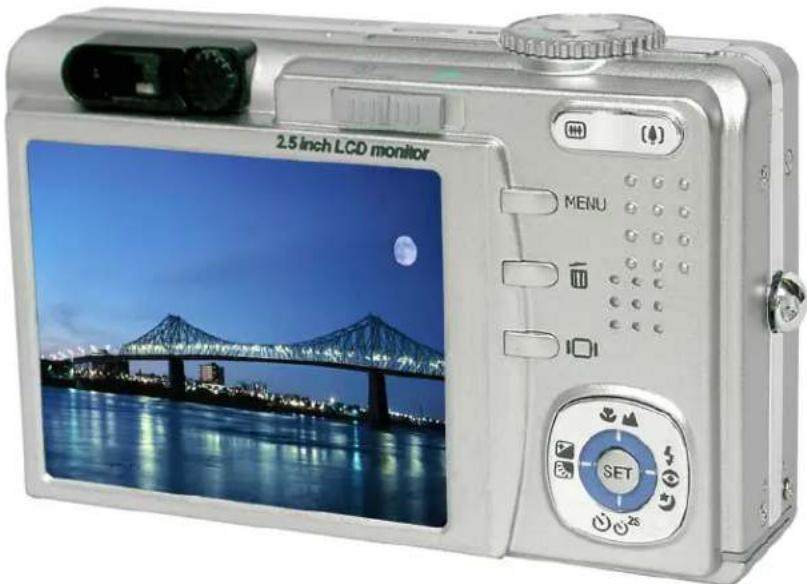
| 2.5” LPTS färg LCD-sensor | Med den skarpa och mycket stora displayen förenklar du fotohanteringen av din 8090. |
| Optisk zoom | 3x, den optiska linsen tillåter dig att ta telefoto och vidvinkelsbilder. |
| Digital zoom | 5.1x, i kombination med optisk zoom: 15x (i bildvisningsläge 4x)Du kan enkelt ändra blixtens styrka/egenskaper beroende på omgivningens bakgrundsbelysning. Du behöver inget minneskort för att börja ta bilder med din kamera. |
| Blixt | |
| SD-kortplats | Aosta DA8090 använder sig av SD-minneskort (upp till 1GB). |
| Videokamera och Röstinspelning | Du kan lätt spela in filmklipp med ljud på din Aosta DA8090 |
| USB | Bilder, filmer och röstinspelningar kan lätt laddas till din PC med hjälp av den medföljande USB-sladden. |
| DPOF standard | DPOF kompabilitet medför att du i vissa skrivare kan skriva ut dina bilder direkt utan att använda en dator. |
| PictBridge stöd | PictBridge kompabilitet medför att du i vissa skrivare kan skriva ut dina bilder direkt utan att använda en dator. |
| TV-out | Du kan snabbt och smidigt visa dina bilder på en TV med hjälp av den medföljande TV-sladden. |
- AOSTA DA8090
- Användarhandbok
- USB-kabel
- Mjuvara CD-ROM
- AV-kabel
- USB-sladd/adapter
- Handlovsrem
- Kameraväska (tillval)
• AC-adapter/Batteriladdare
• 1 Lithium-Ion uppladdningsbart batteri (1050 mAh)
- Batteriet håller omkring 76bilder (74minuters användande beroende på ljusomständigheter, temperatur, och användandet av skärm.
• SD-minneskort 64MB
• AC-strömadapter/laddare
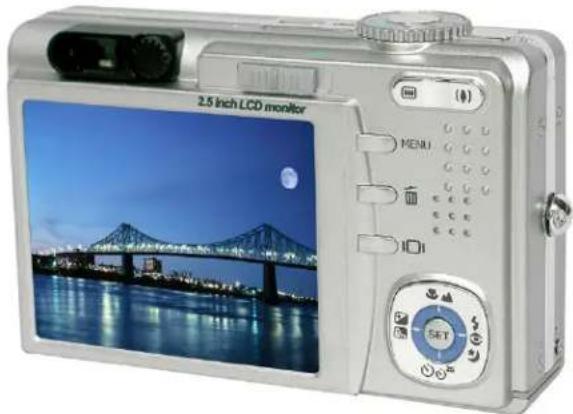
KOMPONENTER & DELAR
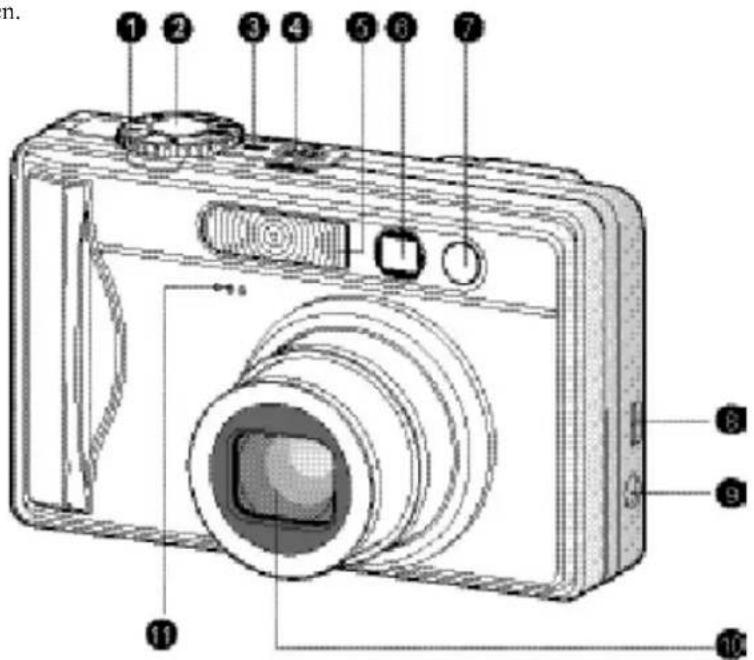
FRAMSIDA
- Lägeshjul: Väljer kamerafunktion.
- Slutare: Fokuserar då knappen är halvvägs nedtryckt. Tar bild, påbörjar inspelning då slutaren helt trycks in.
- Indikator: Lyser då kameran är påslagen.
- På/Av-knapp
- Blixt
- Sökare
- Självtimer, indikator
- USB & A/V-ut
- DC-in 5V
- Lins
- Mikrofon
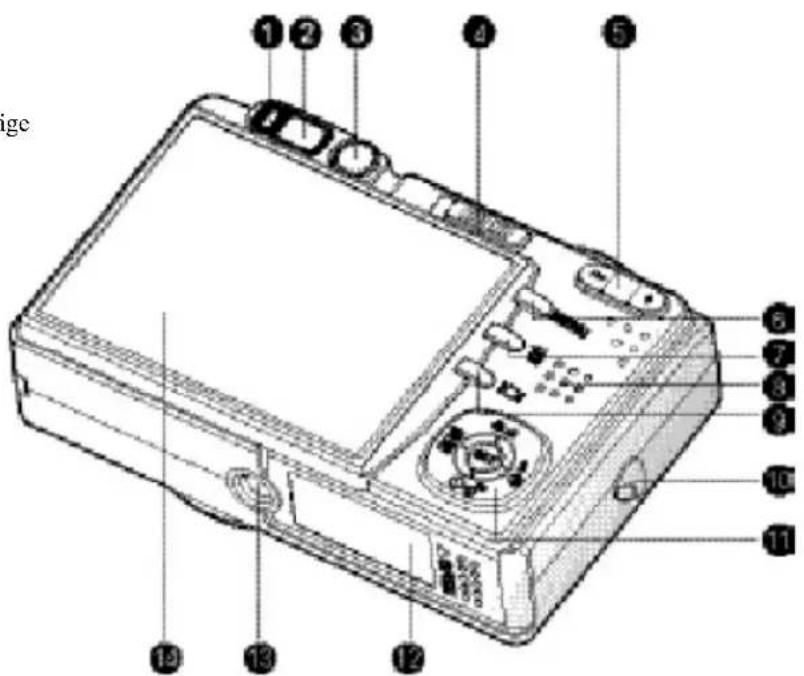
- Status indikator
- Optisk Sökare
- Fokuseringshjul för sökaren
- Lägesreglage: Fotoläge/Visningsläge
- Zoomknappar
- Mcnyknapp
- Papperskorg: Ta bort fil/filer
- Högtalare
- Displayknapp (Aktiverar eller Avaktiverar LCD-displayen)
- Handlovsfäste
- Kontrollknappar
- Batteri/SD-kortlucka
- Stativfäste
- LCD-display
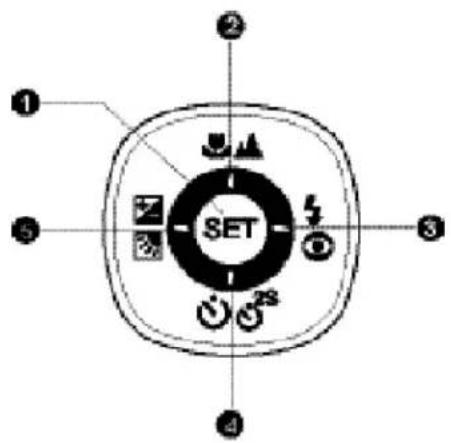
KONTROLLKNAPPAR
- Välj
- Upp/Fokusområde
- Höger/Blixtval
- Ner/Självtimer
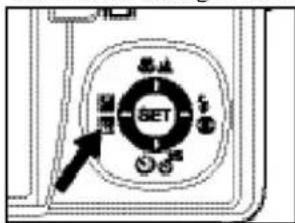
- Vänster/Val av exponering & vitbalans
- Autoläge: Autofokus/exponering/vitbalans & bländare
- Program: Automatisk slutartid & bändare, manuell vitbalans & exponering
- Tv: Manuell slutartid, automatisk bländare
- Av: Manuell bländare, automatisk slutartid
- M: Fullt manuella inställningar
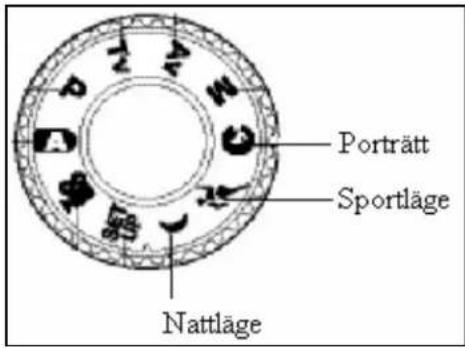
- Porträtt: Fokuserar på porträttet, avfokuserar bakgrunden
- Sporter: Vid fotografering av snabbt förflyttande objekt
- Nattprogram: Vid fotografering i mörka förhållanden
- Setup: Ställ in kamerans fotoinställningar
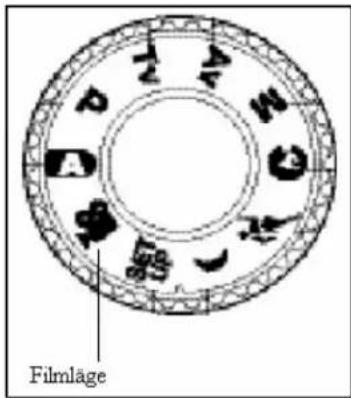
- Filmläge: För inspelning av videoklipp med ljud
Indikatorn visar på ett snabbt och smidigt sätt vilka processer som pågår i kameran. Statusindikatorn indikerar statusen på det operativa läge som kameran är försatt i. LED-indikatorns betydelse varierar beroende på vad kameran gör. Nedan visas en enkel guide på vad statusindikatorn visar.
| Färg | Läge | Vid avstängt läge | Vid fotografering | När ihopkopplad med PC |
| Grön | På | Batteriet full laddå slutaren är halvvägs nedtryckt | AE/AF är inställt och låst | - |
| Blinkar | Batteriet laddas | - | - | |
| Röd | På | Fel vid laddning av batteri | Bilden behandlas och lagras till minnet | |
| Blinkar - | Bilden är ofokuserad Vid kopiering till/från PC | |||
| Orange | På | - | Blixten laddas upp | - |
| Blinkar - | Hårdyarufel | SD-kort är ej insatt | ||
DISPLAYIKONER
För fotograferingslägen: [T.V] [O] [P] [C]
- Kameraläge
- Zoom
- Röstmemo
- Batteriindikator
- Blixtlägen:
-
Fokuserat område
-
Fotograferingsläge
[ ] Enstaka bilder
[ ] Bildserie
[AEB] AEB
- Bildupplösning:
3220 x 2448
2560 x 1920
1600 x 1200
640 x 480
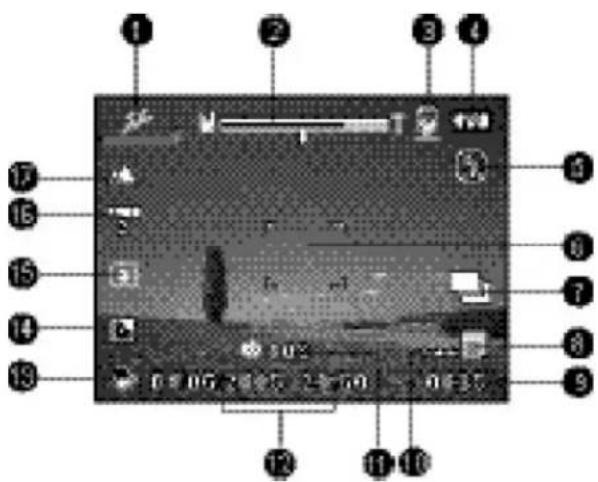
- Tid & Datum
- Varning för lång exponeringstid (risk för suddig bild)
- Bakgrundsljuskorrigering
- Fokuseringspunkter:

Multi

Punktfokus
- Vitbalans
[ ] Auto
[ ] Inomhusbelysning
[Lysrörsbelysning 1]
[Lysrörsbelysning 2]
[●] Dagsljus
[ ] Molnigt
[Manuell inställning
- Fokusering:

Makro

Oändligt
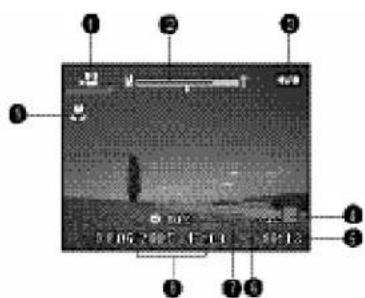
Vid fotograferingsläge: [P] [Tv] [Av] [M]
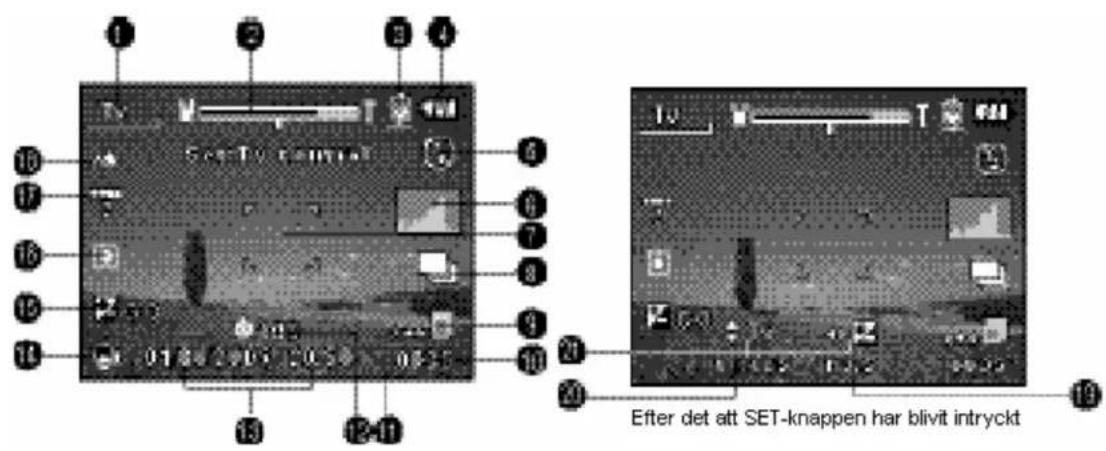
- Lägesindikator
- Zoom
- Röstmemo
- Batteriindikator
- Blixt
- Histogram
- Fokuserat område
- Fotograferingsläge
- Bildupplösning
- Antal bilder kvar
- Bildkvalitet
-
Självtimer
-
Tid och Datum
- Varning för lång exponeringstid (risk för suddig bild)
- Kompensation för Exponering & Bakgrundsbelysning
- Fokustyp
- Vitbalans
- Fokusinställning
- Bländare
- Slutarhastighet
- Slutarhastighet/Bländare/EV-kontrollindikatorer
Tryck på Displayknappen för att ändra displayens läge mellan påslagen med ikoner, påslagen utan ikoner, påslagen med ikoner och histogram, samt avstängd.
FILMLÄGE
- Lägesindikator
2 Zoom - Batteriindikator
- Videoupplösning
- Möjlig inspelningstid
- Videokvalitet
- Självtimer
- Tid & Datum
- Fokusinställning
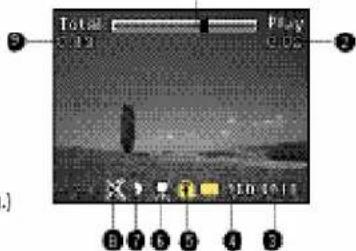
- Videolägesindikator
- Uppspelad tid
- Filnummer
- Katalognummer
- Skyddad fil
- Lägesindikator
- Uppspelningsindikator
- Tyst läge (när [▲]- knappen tryckts in under uppspelning.)
- Total tid
UPPSPELNINGSLÄGE (Stillbilder)
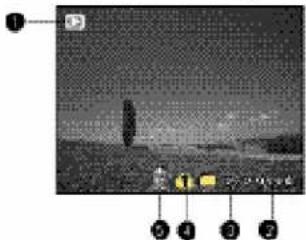
- Lägesindikator
- Filnummer
- Katalognummer
- Skyddad fil
- Röstmemo
- DPOF-ikon
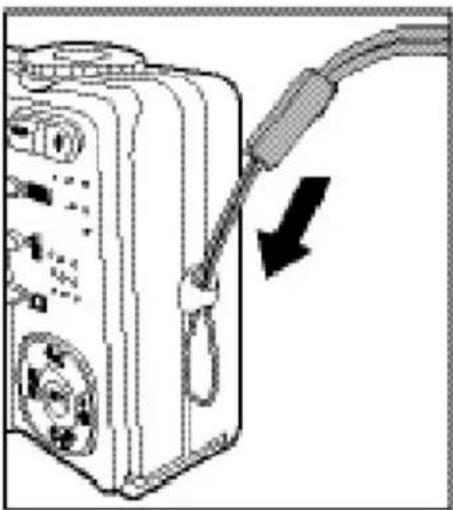
Sätt fast handlovsremmen i kameran
Sätt fast handlovsremmen enligt den illustration som visas nedan.
Att sätta in batteri & SD-kort
Sätt in batteri & SD-kort.
-
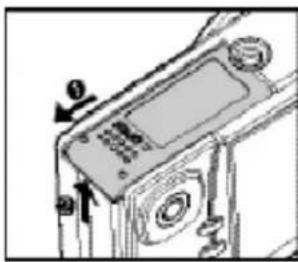
Öppna batteriluckan genom att skjuta luckan utåt mot kamerans kant.
-
Se till att batteriets poler motsvarar batterifackets poler. Skjut sedan in batteriet i batterifacket tills dess att batteriet läses fast. Skjut sedan in ditt SD-kort tills du hör ett klickljud (se figur längst till höger).
-
Stäng batteriluckan
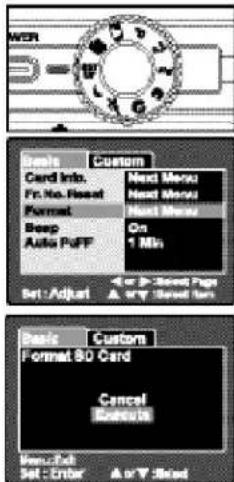
När du formaterar ett SD-kort kommer alla information att tas bort, dvs alla bilder, alla filmklipp kommer att försvinna. Formatering av ett SD-kort kommer inte att kunna ske om SD-kortet är låst.
- För att starta upp kameran trycker du på På/Av knappen belägen på ovansidan (markeras med "POWER"). Rulla lägesvalshjulet till SETUP-ikonen och skjut lägesreglaget till visningsläge. "BASIC"-menyn kommer nu att visas.
- Navigera till "Format" med hjälp av kontrollknapparna, välj "Format" genom att trycka på SET-knappen.
- Bläddra till "Execute" med hjälp av upp/ner-knapparna och tryck sedan på SET-knappen. Välj "Cancel" om du inte vill formatera SD-kortet.
LADDA BATTERIET
Med den medföljande AC-adaptern laddar du kamerans batteri samt använder adaptern som strömkälla. Se till att kameran är avstängd då du kopplar in AC-adaptern.
- Koppla in AC-adaptern i ett strömuttag och sedan in i kamerans DC IN 5V-ingång belägen i kamerans nedre högra hörn.
- Indikatorlampan blinkar grönt då laddning pågår, lyser grönt då batteriet är fulladdat och lyser rött om något laddfel har inträffat.
-
Vi rekommenderar att batteriet är helt urladdat då du påbörjar en ny laddning, detta gör att batteriets livslängd maximeras.
o Laddningstid varierar beroende på omgivningens temperatur och batteriets status. -
Denna kamera bör användas med den medföljande AC-adaptern. Skada som uppstår vid användande av annan adapter täcks inte av garantin.
- Se till att kameran är avstängd då du tar ur batteriet.
- Batteriet kan vara hett eller mycket varmt efter den nyligen har blivit laddad eller använd, detta är ett normalt fenomen och är inget att oroa sig för.
- Vid användning i kalla omgivningar, håll kameran varm genom att t.ex. ha den i en varm ficka då den inte används.
- Om du öppnar batteriluckan utan att ta ur batteriet kommer inte kameran att stängas av.
- Om du tar ur batteriet bör du sätta in det inom två timmar för att slippa ställa in tid och datum.
- Då du inte kommer att använda kameran under en längre period, ta ut batteriet ur kameran.
INSTÄLLNING AV DATUM &TID
- För att starta upp kameran trycker du på På/Av knappen belägen på ovansidan (markeras med "POWER"). Rulla lägesvalshjulet till SETUP-ikonen och skjut lägesreglaget till visningsläge.
- Navigera till "Custom"-menyn med hjälp av kontrollknapparna. Välj "DATE/TIME" genom att trycka på SET-knappen. Nu kan du ställa in önskat datum och tid med hjälp av funktionsknapparna. Höj och sänk aktuella siffror med hjälp av upp/ner-knapparna. För att hoppa till nästa eller föregående fält använd höger/vänster-knapparna. När du ställt in rätt datum och tid tryck på SET-knappen för att spara.
VÄLJ DISPLAYSPRÅK
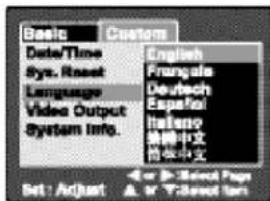
Denna stycke visar hur du väljer det menyspråk som ska visas i displayen. Du kan välja mellan Engelska, Franska, Tyska, Spanska, Italienska, Kinesiska och Japanska.
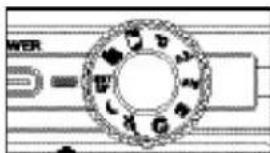
- För att starta upp kameran trycker du på På/Av knappen belägen på ovansidan (markeras med "POWER"). Rulla lägesvalshjulet till SETUP-ikonen och skjut lägesreglaget till fotografiläge.
- Navigera till "Custom"-menyn med hjälp av kontrollknapparna. Välj "Language" genom att trycka på SET-knappen. Nu kan du ställa in önskat språk med hjälp av funktionsknapparna. När du ställt in rätt språk tryck på SET-knappen för att spara.
Upplösning och kvalitetsinställningar avgör vilken dimension, storlek och kompression dina bilder kommer att få. Dessa inställningar kommer att påverka hur många bilder som får plats på ett minneskort. När du lär dig känna kameran bättre rekommenderar vi att du testar olika upplösningar och kvalitetsinställningar för att se vilken effekt dessa inställningar kommer att få på dina bilder.
Ju högre kvalitet och upplösning dina bilder har ju bättre fotoresultat kommer resulteras, men detta kommer även att resultera i att varje bild tar större utrymme.
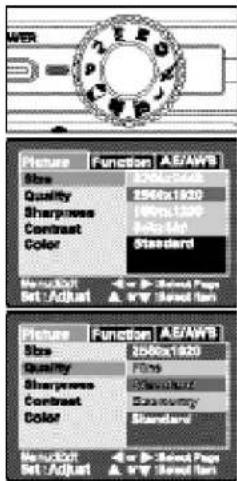
För ändra på upplösning eller bildkvalitet följ nedanstående steg:
-
Starta upp kameran genom att trycka på På/Av knappen belägen på ovansidan av kameran (markeras med "POWER"). Rulla lägesvalshjulet till en av fotografi-ikonerna och skjut lägesreglaget till fotografiläge.
-
Klicka på Menyknappen. Navigera till "Sizc" under "Picture"-menyn, klicka på SET-knappen.
-
Välj upplösning med hjälp av upp eller ner-knappen, tryck på SET för att spara inställningen.
-
Navigera sedan till "Quality" för att ställa in bildkvalitet, tryck på SET-knappen.
-
Välj kvalitet med hjälp av upp eller ner-knappen, tryck på SET för att spara inställningen.
JÄMFÖRELSELISTA ANTAL BILDER, UPPLÖSNING, BILDSTORLEK
| Upplösning | Kvalitet | SD-kort kapacitet | |||||
| 32MB | 64MB | 128MB | 256MB | 512MB | 1GB | ||
| (8M)3264 x 2448 | Fine | 7 | 14 | 28 | 57 | 115 | 223 |
| Standard | 13 | 28 | 57 | 113 | 229 | 441 | |
| Economy | 27 | 55 | 111 | 222 | 448 | 863 | |
| TIFF TIFF | 1 | 3 | 8 | 15 | 32 | 61 | |
| (5M)2560 x 1920 | Fine | 11 | 23 | 46 | 93 | 188 | 362 |
| Standard | 22 | 45 | 92 | 183 | 369 | 711 | |
| Economy | 43 | 88 | 178 | 354 | 714 | 1,374 | |
| (2M)1600 x1200 | Fine | 28 | 57 | 116 | 232 | 468 | 902 |
| Standard | 54 | 110 | 223 | 445 | 897 | 1,727 | |
| Economy | 99 | 204 | 412 | 821 | 1,653 | 3,182 | |
| (VGA)640x 480 | Fine | 145 | 298 | 602 | 1,200 | 2,417 | 4,650 |
| Standard | 237 | 484 | 979 | 1,951 | 3,927 | 7,557 | |
| Economy | 379 | 775 | 1,566 | 3,121 | 6,284 | 12,092 | |
Möjlig inspelningstid:
| Upplösning | Kvalitet | SD-kort kapacitet | |||||
| 32MB | 64MB | 128MB | 256MB | 512MB | 1GB | ||
| 640 x 480 | Fine | 0:20 | 0:41 | 1:23 | 2:46 | 5:23 | 10:46 |
| Standard | 0:27 | 0:55 | 1:52 | 3:45 | 7:15 | 14:31 | |
| Economy | 0:54 | 1:51 | 3:44 | 7:27 | 14:25 | 28:51 | |
AOSTA DA8090
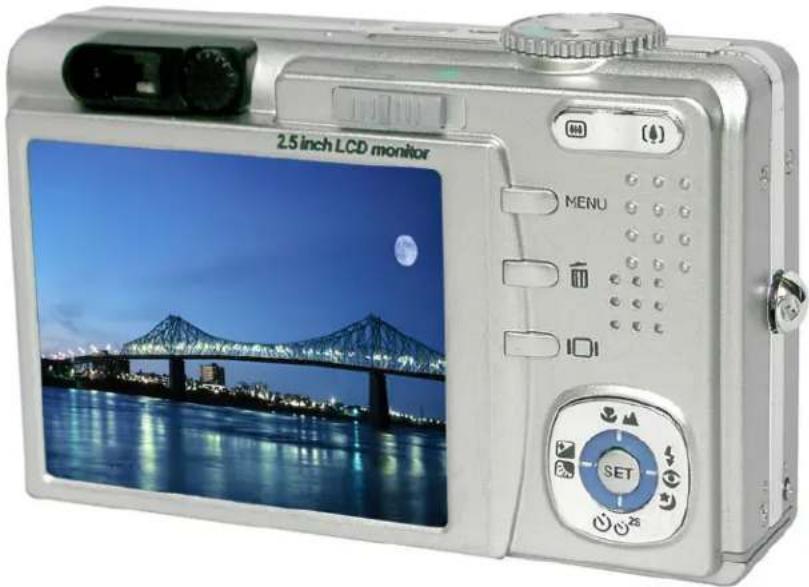
Automatiskt fotoläge är det vanligaste fotografiläget. Bilder tas lätt tack vare att alla inställningar sköts automatiskt. Du kan antingen använda dig av den optiska sökaren eller av den 2.5" stora LCD-displayen. Genom att använda dig av den optiska sökaren utökar du batterikapaciteten. För bästa resultat rekommenderas du att alltid använda LCD-displayen när du tar närbilder i makroläge.
OPTISK SÖKARE:
- För att stänga av LCD-displayen under fotografering, tryck på displayknappen "101" belägen snett över kontrollknapparna.
- För att ställa in rätt fokus i den optiska sökaren, skruva på fokuseringshjulet till höger om sökaren.
Fokus och fotografering:
- Tryck ner slutaren halvvägs för fokus och exponering av objektet.
- Fokuseringsområdet byter färg till blå och statusindikatorn lyser grönt då fokusering och exponering är inställd.
- Om fokusering eller exponering inte kan ställas in korrekt byter fokuseringsområdets färg till blå och statusindikatorn kommer att blinka rött.
- Tryck ner slutaren helt för att ta en bild av objektet.
- Om förhandsvisning är påslagen kommer bilden att visas i displayen medans den sparas på minneskortet.
- Om röstmemo är påslaget kommer "VOICE RECORDING" att visas i displayen samt att röstinspelning har påbörjats, för att avsluta röstinspelning, tryck återigen på slutaren, "VOICE RECORDING END" kommer att visas i displayen och inspelningen har sparats till den aktuella bilden. En röstinspelning varar max 30 sekunder per bild.
LCD-DISPLAY:
LCD-displayen kommer att automatiskt att vara aktiverad i fotograferingsläget. Se till att batteri och minneskort är isatta innan du påbörjar fotografering.
- Tryck ner slutaren halvvägs för fokus och exponering av objektet.
- Fokuseringsområdet byter färg till blå och statusindikatorn lyser grönt då fokusering och exponering är inställd.
- Om fokusering eller exponering inte kan ställas in korrekt byter fokuseringsområdets färg till blå och statusindikatorn kommer att blinka rött.
- Tryck ner slutaren helt för att ta en bild av objektet.
- Om förhandsvisning är påslagen kommer bilden att visas i displayen medans den sparas på minneskortet.
- Om röstmemo är påslaget kommer "VOICE RECORDING" att visas i displayen samt att röstinspelning har påbörjats, för att avsluta röstinspelning, tryck återigen på slutaren, "VOICE RECORDING END" kommer att visas i displayen och inspelningen har sparats till den aktuella bilden. En röstinspelning varar max 30 sekunder per bild.
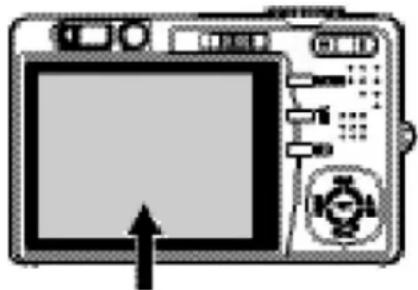
Du kan använda dig av den optiska zoomen för att förstora ett objekt upp till 3-gänger eller ta ett vidvinkelsfotografi beroende på val av objekt. Du kan även zooma in bilden ytterligare med hjälp av den digitala zoomen (se nästa stycke).
- Ställ in kameran till ett av fotolägena.
- Ställ in rätt zoom med hjälp av zoomknapparna.
- Tryck ner slutaren halvvägs för fokus och exponering av objektet.
- Fokuseringsområdet byter färg till blå och statusindikatorn lyser grönt då fokusering och exponering är inställd.
- Om fokusering eller exponering inte kan ställas in korrekt byter fokuseringsområdets färg till blå och statusindikatorn kommer att blinka rött.
- Tryck ner slutaren helt för att ta en bild av objektet.
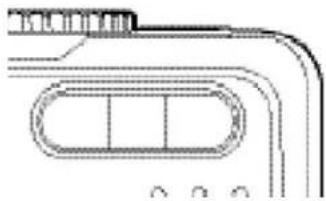
Genom att kombinera den optiska 3.0 zoomen och den digitala 5.1 zoomen kan en maximal zoom på 15.3 ggr uppnås. Digital zoom är ett användbart verktyg för maximerad effekt, dock måste påpekas att ju mer digital zoom används, ju mer förstoras pixlarna i bilden. Detta medför att bilden kan bli grynig.
- Ställ in kameran till ett av fotolägena.
- Om du endast har optisk sökare, tryck på displayknappen "IOI".
- Om digital zoom inte är inställd, gör följande:
- Tryck på menyknappen, välj "Function" med hjälp av kontrollknapparna.
o Välj "Digital Zoom" med hjälp av kontrollknapparna, tryck på SET-knappen.
o Välj "ON", tryck på SET-knappen, nu är digital zoom aktiverad. Tryck på menyknappen för att lämna menyläget.
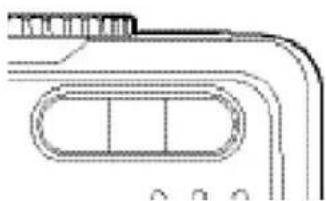
- För att zooma in med den digitala zoomen, zoomar du först in maximalt med den optiska zoomen, efter ett kort avbrott kommer sedan kameran att fortsätta att zooma in med den digitala zoomen.
- LCD-displayens zoomindikator markerar med det röda fältet den del då den digitala zoomen tar vid (se figur nedan).

Optisk Zoom Digital Zoom
BLIXTLÄGE:
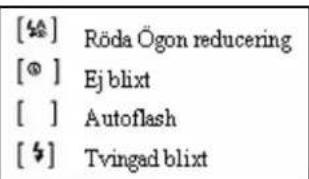
Ställ in blixtläge beroende på behov. Blixtlägen kan med fördel ställas in så att de passar in med önskad ljusbild. Vissa blixtlägen kommer inte att vara möjliga beroende på valt fotoläge, scenval och bildtypsval.
• Ställ in kameran till ett av fotolägena.
- Klicka på den högra kontrollknappen tills dess du kommer till önskat blixtläge. Se symbolerna till höger som visar valt blixtläge.
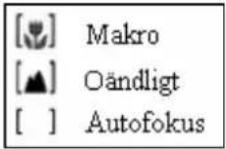
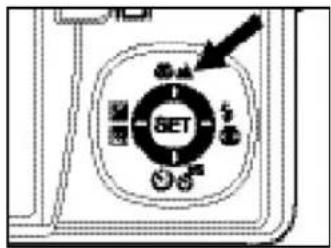
Bilder kan tas oftast med automatisk fokusering så kallad autofokus. Du kan dock ställa in fokusläge då speciella omständigheter råder. Ställ in " [ ] /Macro" makrofokus då du tar närbilder (<1m), eller "Infinity/ [ ]" för oändligt fokus. Vissa fokuslägen kommer inte att vara möjliga beroende på valt fotoläge, scenval och bildtypsval.
- Ställ in kameran till ett av fotolägena.
- Klicka på uppåtknappen tills dess du kommer till önskat fokus (se figur).
SJÄLVTIMER:
Dessa inställningar hjälper dig att ställa in kamerans självtimerlägen.
- Ställ in kameran till ett av fotolägena.
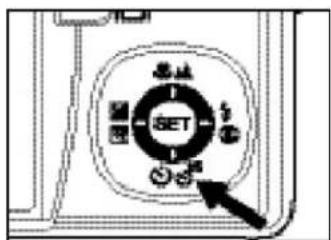
- Klicka på nedåtknappen tills dess du kommer till önskat självtimerläge (sc figur nedan).
• Ta bilden på vanligt vis, dvs håll in sökaren halvvägs för att fokusera. - Tryck därefter in sökaren helt, nu kommer indikatorlampan att blinka tills dess att bilden tas.
- Nedräkning kommer att visas på displayen. Tryck på SET-knappen för att avbryta nedräkningen.
- Självtimerfunktionen stängs automatiskt av efter varje bild.
- Använd gärna 2s-läget (i kombination med ett stativ) vid fotografering med långa exponeringstider, denna inställning gör det enklare att reducera eventuell oskärpa.
![[Ø10S ] 10 Sekunder [Ø2S ] 2 Sekunder [Ø10+2] 10+2 Sekunder [ ] Avstängd timer](/content/2026/05/1138647/images/93192a768384b4bdbd7364f8b8504288d6c361775081f038a705f54fae8f7738.jpg)
EXPONERING & BAKGRUNDSLJUSKORRIGERING
Bilder kan automatiskt bli ljusare eller mörkare tack vare bakgrundsljuskorrigeringen. Dessa inställningar passar bra då ljusbilden (exponeringen) inte kan fås tillfredsställande p.g.a. ljusskillnader mellan bakgrund och förgrund (stor kontrast), eller när objektet i bilden är förhållandevis liten. Exponeringen kan ställas in från -2.0 till +2.0. I vissa fotolägen kommer
inte korrigering att vara möjlig beroende på valt fotoläge, scenval och bildtypsval (endast [P], [TV] och [AV]).
• Ställ in kameran till ett av fotolägena: [P], [TV] eller [AV].
- Klicka på den vänstra kontrollknappen tills dess du ser +/- symbolen.
- Använd kontrollknapparna (upp/ner) för att korrigera ljusbilden).
[P] PROGRAM FOTOLÄGE
I detta läge väljer kameran slutartid och bländare så att objektet får en passande ljusbild.
- Ställ in kameran till fotoläget [P].
- Tryck ner slutaren halvvägs för fokus och exponering av objektet.
- Fokuseringsområdet byter färg till blå och statusindikatorn lyser grönt då fokusering och exponering är inställd.
- Om fokusering eller exponcring inte kan ställas in korrekt byter fokuseringsområdets färg till blå och statusindikatorn kommer att blinka rött.
- Tryck ner slutaren helt för att ta en bild av objektet.
![Aosta DA8090 - [P] PROGRAM FOTOLÄGE - 1](/content/2026/05/1138647/images/73e464eac584e1ad5dd4e106ea595a73df81a91c576d04e440a17e543a75430e.jpg)
I detta läge prioriteras slutartiden. Bländaren ställs in med hänsyn till slutartiden. Om du ställer in en snabb slutartid kan du effektivt ta skarpa bilder på rörliga objekt (t.ex. sportbilder). Ställer du in en långsam slutartid förstärks motivens intrycket av rörelser (t.ex. vattenfall).
- Ställ in kameran till fotoläget [Tv].
- Välj aktuell slutartid genom att trycka på SET-knappen, bläddra sedan till önskat värde med hjälp av kontrollknapparna upp/ncr.
- Tryck ner slutaren halvvägs för fokus och exponering av objektet.
- Tryck ner slutaren helt för att ta en bild av objektet.
[Av] BLÄNDARPROGRAM FOTOLÄGE
I detta läge prioriteras bländaren. Slutartiden ställs in med hänsyn till bländaren. Med manuell bländare kan du effektivt påverka djupet i bilden. En liten bländare (högt F-värde) medför vassa fokuserade porträtt med ofokuserad bakgrund. Med stor bländare (lägt F-värde) kommer både förgrund och bakgrund vara i fokus.
• Ställ in kameran till fotoläget [Av].
- Välj aktuell bländare genom att trycka på SET-knappen, bläddra sedan till önskat värde med hjälp av kontrollknapparna upp/ner.
- Tryck ner slutaren halvvägs för fokus och exponering av objektet.
- Tryck ner slutaren helt för att ta en bild av objektet.
[M] MANUELLT FOTOLÄGE
I manuellt fotoläge ställer du helt själv in bländare och slutartid.
• Ställ in kameran till fotoläget [M].
- Välj aktuell slutartid och bländare genom att trycka på SET-knappen, bläddra sedan till önskad slutartid med hjälp av kontrollknapparna upp/ner. Bläddra till önskad bländarvärde med hjälp av kontrollknapparna höger/vänster.
- Tryck ner slutaren halvvägs för fokus och exponering av objektet.
- Tryck ner slutaren helt för att ta en bild av objektet.
SCENVAL FOTOLÄGEN
Här kan du välja mellan porträtt, sportläge eller nattläge beroende på passande omständigheter. Välj ett av dessa lägen för ökat djup, snabba rörelser eller vid mörka omgivningar.
- Ställ in kameran till ett av de passande lägena.
- Tryck ner slutaren halvvägs för fokus och exponering av objektet.
- Tryck ner slutaren helt för att ta en bild av objektet.
FILMLÄGE
I detta läge kan du filma videosekvenser med ljud i upplösningen 640 x 480 pixlar. Tidsbegränsningen på inspelningen begränsas endast av minneskortets storlek.
- Skruva lägeshjulet till filmläget (se figur).
- Se till att ställa in önskad optisk zoomnivå innan du börjar filma, då zoomfunktionen är inaktiverad under själva inspelningen.
• Tryck in slutaren, inspelningen startar. - Tryck på slutaren för att avsluta inspelningen, videoklippet sparas till minneskortet.
• Digital Zoom kan inte användas under inspelning.
- I filmläge kan inte LCD-displayen stängas av.
- Blixt kan ej användas i filmläge.
- Om ditt minneskort är för långsamt (lång accesstid) kommer en varningsikon att blinka samt att inspelningen kommer att avslutas. För att snabbt lösa problemet, välj en lägre inspelningskvalitet. Om du vill fortsätta att spela in med hög kvalitet, införskaffa dig ett snabbare minneskort.
UPPSPELNINGSLÄGE
UPPSPELNING AV STILLBILDER
Du kan smidigt och enkelt visa tagna bilder på LCD-displayen.
- Flytta lägesreglaget till visningsläge "►". Den senast tagna bilden kommer att visas på skärmen.
- Bläddra framåt eller bakåt i bildlistan med hjälp av kontrollknapparna ▲/▼.
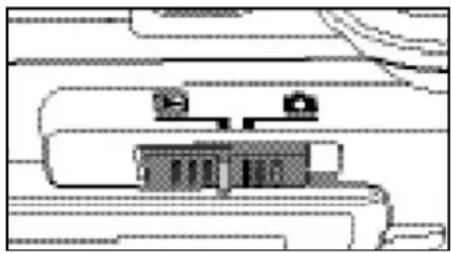
Du kan välja mellan att endast visa själva bilden, visa basininformation eller om du vill ha detaljerad information om bilden du ser på. Du bläddrar genom de olika displaylägena genom att trycka på displayknappen "IOI".
- Använd kontrollknapparna ◀/► för att rotera bilden 90°.
- Om filen som visas har en filmkameraikon innebär det att filen är ett filmklipp.
- Om en mikrofonikon visas, så har bilden ett bifogat röstmemo.
- Tryck på SET-knappen för att spela upp ljudklippet.
SPELA UPP VIDEOKLIPP
Du kan välja att spela upp inspelade videoklipp och röstinspelningar på kameran.
- Flytta lägesreglaget till visningsläge "►". Den senast tagna bilden kommer att visas på skärmen.
- Bläddra till önskat videoklipp med hjälp av kontrollknapparna ▲/▼.
- Tryck på SET-knappen för att spela upp filen.
- Använd kontrollknapparna ◀/▶ under uppspelning för att snabbspola framåt eller bakåt.
- Använd kontrollknappen ▲ för att stänga av eller sätta på ljud under uppspelning.
- Använd kontrollknappen ▼ för att stoppa uppspelning och återgå till början av videoklippet.
UPPSPELNING PÅ TV
Du kan spela upp dina videoklipp/bilder på en TV med hjälp av den medföljande A/V-kabeln. Se till att uppspeinningsläget är rätt inställt (PAL i Europa, NTSC i USA). Vi rekommenderar dig att använda kamerans AC-adapter för att undvika at batterierna tar slut.
- Koppla in A/V-kabeln till kameran och TVn's A/V-ingång.
- Sätt igång kameran, flytta lägesreglaget till visningsläge "►". Den senast tagna bilden kommer att visas på skärmen.
- Kamerans uppspelningsfunktioner fungerar precis som vanligt, nu kommer kameradisplayens bild även att visas på TV-skärmen.
- I PAL-system kommer en svart ram ligga runt bilden.
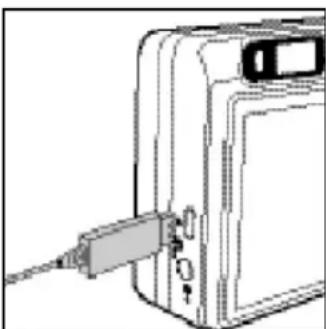
Ett ljudklipp på max 30 sekunder kan läggas till på en tagen bild. Ett röstmemo kan endast spelas in en gång till en bild.
- Flytta lägesreglaget till visningsläge "►". Den senast tagna bilden kommer att visas på skärmen.
- Bläddra fram till den bild som du vill lägga till ett röstmemo.
- Tryck på slutaren för att påbörja inspelning, för att avsluta tryck återigen på slutaren.
Om du vill spela upp en bild med ett inspelat röstmemo, tryck på SET-knappen.
Denna funktion ger dig bättre överblick över de bilder som du har tagit genom att visa 9 bilder samtidigt.
- Flytta lägesreglaget till visningsläge "►". Den senast tagna bilden kommer att visas på skärmen.
- Tryck på utzoomningsknappen för att gå till förhandsvisning.
- Bläddra med hjälp av kontrollknapparna till den bild du vill öppna, tryck sedan på SET-knappen eller inzoomningsknappen.
ZOOM (VISNING)
Bilder som visas kan förstoras upp till 4 gånger. Detta gör det möjligt att studera detaljer på bilden.
- Flytta lägesreglaget till visningsläge "►". Den senast tagna bilden kommer att visas på skärmen.
- Tryck på inzoomningsknappen för att zooma in i bilden.
- Vandra runt i bilden med hjälp av kontrollknapparna, tryck på utzoomningsknappen för att gå ut till grundläget.
BILDSPEL
Bildspelet gör det möjligt att automatiskt bläddra igenom dina bilder i en bildsekvens. Funktionen är väldigt underhållande och användbar vid t.ex. presentationer.
- Flytta lägesreglaget till visningsläge "►".
- Tryck på menyknappen, bläddra till "Slide Show" och tryck på SET-knappen.
-
För att stoppa bildspelet, tryck på SET-knappen.
-
Vid bildspel är Automatisk avstängning avaktiverad.
- Alla stillbilder kommer att visas i bildspelet.
SKRIVSKYDDA BILDER
Du kan skydda en bild från att tas bort genom att sätta dit ett skrivskydd.
- Flytta lägesreglaget till visningsläge "►".
• Välj den bild som du ska skydda med hjälp av kontrollknapparna. - Tryck på menyknappen. Bläddra till till "Protect" och tryck på SET-knappen.
- Välj mellan "Single"/aktuell bild eller "All"/alla bilder tryck på SET-knappen.
- Välj "Set" för att spara eller välj "Cancel" för att ångra dig, tryck på SET-knappen.
- Bilden/bilderna är nu skyddade och kameran återgår till normalt läge.
- Låsikonen kommer nu att visas på den/de bilder som är skyddade.
LÅS UPP SKYDDADE FILER
För att ta bort skrivskyddet på en bild följ nedanstående anvisning.
- Flytta lägesreglaget till visningsläge "►".
- Välj den bild som du ska ta bort skrivskyddet från.
- Tryck på menyknappen. Bläddra till till "Protect" och tryck på SET-knappen.
- Välj mellan "Single"/aktuell bild eller "All"/alla bilder tryck på SET-knappen.
- Välj "Cancel Protect" för att ta bort skrivskyddet, tryck på SET-knappen.
- Bilden/bilderna är nu återställd och kameran återgår till normalt läge.
TA BORT BILDER
SNABB BORTTAGNING
Snabb borttagning gör det möjligt att omedelbart ta bort en bild.
- Flytta lägesreglaget till kameraläge och lägeshjulet till ett fotoläge.
- Tryck på papperskorgen (ikon som föreställer en softunna).
- Tryck på papperskorgen igen för att ta bort bilden, välj annars "Cancel" för att inte ta bort bilden.
BORTTAGNING I UPPSPELNINGSLÄGE
Ta bort en eller flera bilder.
- Flytta lägesreglaget till visningsläge "►".
• Välj den bild du vill ta bort med hjälp av kontrollknapparna. - Tryck på papperskorgen.
- Välj mellan "Single"/aktuell bild, "Select/markerade" eller "All"/alla bilder tryck på SET-knappen.
- Tryck återigen på SET-knappen.
- Om du har valt "Single" eller "All" har du tagit bort bilden/alla bilder och kommer du nu att återgå till grundläget.
- Har du valt "Select" kommer du få välja vilken bild du ska ta bort genom att bläddra (med hjälp av kontrollknapparna) i översiktsläget. Tryck på SET-knappen för att ta bort vald bild.
DPOF/PICTBRIDGE – DIREKTUTSKRIFT
Aosta DA8090 är försedd med DPOF (Direct Print Order Format) och PictBridge, tack vare denna funktionalitet kan du koppla in kameran direkt till en DPOF/PictBridge-kompatibel skrivare. För att se fullständigt tillvägagångssätt hänvisar vi dig till den Engelska manualen. För att sätta igång PictBridge gör du följande: Koppla in kameran med skrivaren, välj sedan "PRINTER". För att komma in i DPOF-menyn gör följande:
- Flytta lägesreglaget till visningsläge "►".
- Tryck på menyknappen, bläddra till DPOF och tryck på SET-knappen.
I denna meny kan du göra grundläggande inställningar för bästa bildresultat. Inställningarna du gör i denna meny kommer att sparas även efter avstängning. (För att komma in i fotomenyn, sätt kameran i fotoläge och tryck sedan på menyknappen).
Följande inställningar finns i fotmenyn (picture fliken) :
- Size/Upplösning: Låter dig ställa in bildupplösning.
• Quality/Kvalitet: Låter dig ställa in kompression på bilderna (Finare kvalitet resulterar i större filstorlek). - Sharpness/Skärpa: Låter dig välja mellan normal, hård eller mjuk skärpa.
- Contrast/Kontrast: Låter dig välja mellan normal, hård eller mjuk kontrast.
• Color/Färgläge: Låter dig välja mellan olika färgsättningar t.ex. svartvit, sephia etc.
FOTOMENY (FUNCTION FLIK)
- CaptureMode/Bildtagningsteknik: Låter dig välja mellan Single/cnkel, Continuous/bildsekvens eller AEB/Autoexponeringssekvens. Vid bildsekvensen kommer kameran att ta 3 bilder med ett intervall av 0.7 sekunder. Vid AEB-läget kommer kameran att ta tre bilder med olika exponering så att du senare själv kan välja den bild som har bäst exponering (eV +0.67, eV 0 och eV -0.67).
- Voice memo/Röstmemo: Låter dig bestämma om du automatiskt vill spela in ett röstmemo direkt efter att du har tagit en bild. Se avsnittet Röstmemo för ingående detaljer. On=Röstmemo aktiverad/ OFF=Röstmemo avaktiverad.
• LCD Bright/Ljusstyrka LCD-display: Låter dig välja ljusstyrka på LCD-displayen. - Digital Zoom: Låter dig aktivera eller avaktivera digital zoomning. Se Zoomkapitlet för ingående detaljer.
- Preview/Förhandsvisning: Låter dig bestämma om den tagna bilden ska visas i displayen medans den sparas på minneskortet.
- Date Print/Datum visning: Låter dig bestämma om datumet ska visas på bilden. Funktionen måste vara aktiverad innan du tar en bild som ska innehålla aktuellt datum.
- White Balance/Vitbalans: Låter dig bestämma vilken vitbalans som ska användas. Välj mellan: Auto, Incandescent/innomhusbelysning, Fluorescent 1/Lysrörsbelysning 1 (blåaktigt sken), Fluorescent 2/Lysrörsbelysning 2 (rödaktigt sken), Day light/dagsljus, Cloudy/Molnigt, Manual/Manuell vitbalans.
- Metering/Exponeringsteknik: Låter dig välja mellan punktmätning av exponeringen (spot) eller exponeringsmätning av hela bildområdet (multi).
• ISO: Låter dig välja ljuskänslighet mellan ISO 50, 100 eller 200. Välj "Auto" för automatisk ljuskänslighet. - Manual WB/Manuell Vitbalans: Låter dig välja vitbalans då förvalen inte ger tillräckligt gott resultat. Välj "Execute" för att aktivera manuell vitbalans, välj "Cancel" för att avaktivera vitbalansen.
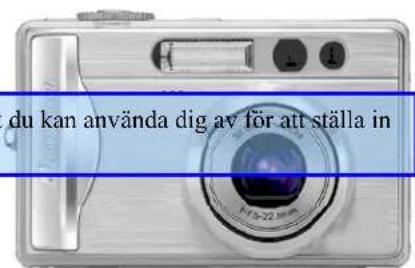
Tips: Innan du aktiverar vitbalansen, ta gärna ett vitt objekt t.ex. ett papper vilket du kan använda dig av för att ställa in en bra vitbalans.
UPPSPELNINGSMENY (PLAY)
I denna meny kan du göra grundläggande inställningar för uppspelning. Inställningarna du gör i denna meny kommer att sparas även efter avstängning. (För att komma in i uppspelningsmenyn, sätt kameran i visningsläge och tryck sedan på menyknappen).
Följande inställningar finns i uppspelningsmenyn (Play):
- Slide Show/Bildspel: Automatisk uppspelning av bildspel, se Bildspelsstycket för detaljer.
- DPOF: Låter dig skriva ut bilder med skrivare utan att du kopplar in en dator, dvs kameran direkt inkopplad med en DPOF-kompatibel skrivare.
- Protect/Skydda filer: Låter dig skydda filer för att undvika oavsiktlig borttagning. Se stycket "Skrivskydda bilder" för ingående detaljer.
• LCD Bright/Ljusstyrka LCD-display: Låter dig välja ljusstyrka på LCD-displayen.
SETUPMENY (BASIC FLIK)
I denna meny ställer du in grundinställningar som t.ex. tid & datum, menyspråk etc. För att komma in i menyn: Rulla lägcsvalshjulet till SETUP-ikonen och skjut lägesreglaget till visningsläge. "BASIC"-menyn kommer nu att visas.
- Date & Time/Tid & Datum: Låter dig ställa in rätt tid och datum. Se "Inställning av datum & tid" för ingående detaljer.
- Sys. Reset/Total återställning: Återställer alla inställningar till sitt fabriksläge. Alla inställningar återställs förutom tid & datum. Välj Execute, tryck sedan på SET-knappen. Om du inte vill göra en återställning, välj Cancel tryck sedan på SET-knappen.
- Language/Språk: Låter dig välja menyspråk. Se "Välj displayspråk" för ingående detaljer.
- Video Output/Videoformat: För uppspelning av videoklipp/bilder på en TV behöver videoformatet vara rätt inställt (välj PAL för Europa, NTSC för USA).
- System info: Visar programmvaruversionen av kameran.
ÖVERFÖRING AV FILER TILL DATOR
För att överföra bilder/filmklipp till din dator följ följande steg:
- Installera USB-drivrutin (Endast om du använder Windows 98 eller Mac OS 8.6).
- Koppla in kameran till din dator.
- Ladda upp bilder och filmklipp.
STEG 1: INSTALLATION AV USB-DRIVRUTINER
Windows 98
USB-drivrutinen på den medföljande CD-skivan är endast till för datorer med Microsoft Windows 98. Installation för Windows 2000/ME/XP är inte nödvändig.
- Sätt in den medföljande CD-skivan i datorn. En ruta kommer att dyka upp.
- Klicka på "INSTALL USB DRIVER". Följ sedan steg för steg instruktionerna på skärmen. Efter att USB-drivrutinerna är installerade, starta om datorn.
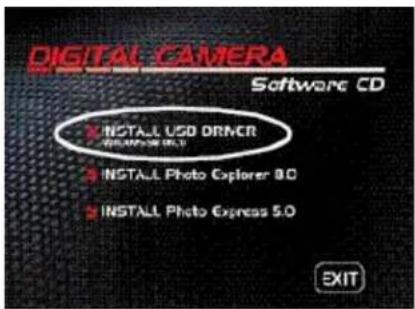
Macintosh OS 8.6
USB-drivrutinen på den medföljande CD-skivan är endast till för datorer med Mac OS 8.6. Installation för senare operativsystem är inte nödvändig då datorn automatiskt laddar sina egna drivrutiner.
- Sätt in den medföljande CD-skivan i datorn. En ruta kommer att dyka upp.
- Välj och klicka på "Digital Camera Driver Installer".
- Välj "Install Location" och klicka "Install".
- Följ sedan steg för steg instruktionerna på skärmen. Efter att USB-drivrutincerna är installerade, starta om datorn.
- Koppla ihop kameran till datorn med hjälp av den medföljande USB-kabeln.
- Sätt igång kameran.
- AOSTA DA8090: Välj "PC" med hjälp av ▲/▼-knapparna, tryck på SET-knappen.
- PC med Windows: Klicka på "Den här Datorn", "Flyttbar disk" bör nu finnas i fönstret.
- "Flyttbar Disk" är kamerans minneskort som nu infinner sig under "Den här Datorn".
- Öppna den flyttbara disken, öppna sedan "DCIM"-katalogen.
- Under DCIM-katalogen finns de kataloger som innehåller dina bilder & filmklipp.
- Nu är du redo att enkelt kopiera samt klipp & klistra dina filer.
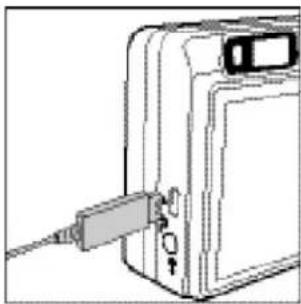
MAC användare: Dubbelklicka på "okänd" eller "untitled"-ikonen på skrivbordet. iPhoto kan komma att starta upp.
Informationen på SD-kortet kan skadas om kameran stängs av under kopiering. Vi rekommenderar att du alltid använder AC-adaptern när kameran är ihopkopplad med din dator.
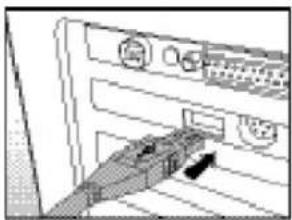
När kameran är påslagen och ihopkopplad med din dator räknas den som en diskenhet, likt en CD-skiva eller en Floppy-disk. Du kan ladda upp bilder genom att kopiera dem från den flyttbara disken till din hårddisk.
Windows
Öppna den flyttbara disken, öppna sedan DCIM och eventuellt ytterligare kataloger på den flyttbara disken. Välj de filer som ska kopieras, välj sedan "Kopiera" under "Redigera"-menyn. Öppna destinationskatalogen och välj "Klistra in" under "Redigera"-menyn. Du kan även dra filerna till destinationskatalogen med hjälp av musen.
Macintosh
Öppna "Okänd enhet/Untitled" samt destinationskatalogen på din dator. Dra filerna till destinationskatalogen med hjälp av musen.
Den medföljande CD-skivan innehåller ett program som heter Photo Explorer 8.0 samt ett som heter Ulead Photo Express. Dessa program installerar du lättast när du sätter in CD-skivan i datorn. Välj "Install Photo Explorer 8.0" eller "Install Photo Express 5.0" för att installera programmen. Vi hänvisar till programmens egna dokumentation för tips och hjälp då mjukvaran endast finns tillgänglig på engelska.

meningen med livet