Galaxy Wonder GT-I8150 - Smartphone SAMSUNG - Gratis bruksanvisning och manual
Hitta enhetens manual gratis Galaxy Wonder GT-I8150 SAMSUNG i PDF-format.


Användarfrågor om Galaxy Wonder GT-I8150 SAMSUNG
0 fråga om denna apparat. Svara på dem du kan eller ställ din egen.
Ställ en ny fråga om denna apparat
Ladda ner instruktionerna för din Smartphone i PDF-format gratis! Hitta din manual Galaxy Wonder GT-I8150 - SAMSUNG och ta tillbaka ditt elektroniska enhet i hand. På denna sida publiceras alla dokument som behövs för att använda din enhet. Galaxy Wonder GT-I8150 av märket SAMSUNG.
BRUKSANVISNING Galaxy Wonder GT-I8150 SAMSUNG
Tack för att du har köpt den här mobila enheten från Samsung. Den kommer att förse dig med kommunikation och nöje av hög kvalitet som grundar sig på Samsungs exceptionella teknik och höga standard.
Handboken är ett hjälpmedel för att visa dig hur du använder enhetens olika funktioner.
Läs här först
- Läs alla säkerhetsföreskrifter och den här handboken noga innan du använder enheten så att du använder den på ett säkert och riktigt sätt.
- Beskrivningarna i handboken grundar sig på enhetens standardinställningar.
Bilder och skärmbilder som används i den här handboken kan skilja sig från den verkliga produkten. - Innehållet i handboken kan skilja sig från produkten eller från medföljande program och kan ändras utan föregående varning. Gå till www.samsung.com för den senaste versionen av den här handboken.
- Tillgängliga funktioner och extra tjänster kan variera enligt telefon, program eller operatör.
-
Formatering och leverans av den här handboken är baserad på Google Androids operativsystem och kan skilja sig beroende på användarens operativsystem.
Program och funktioner kan variera beroende på land, region eller hårdvaruspecifikationer. Samsung är inte ansvarigt för prestandaproblem som orsakats av program från tredje part.
Samsung är inte ansvarigt för prestandaproblem eller inkompatibilitet som orsakats av att användaren redigerar registerinställningar. -
Eventuella uppdateringar till den mobila enhetens program, hittar du på www.samsung.com.
- Program, ljudkällor, bakgrundsbilder, bilder och annat innehåll som finns i enheten är licensierade för begränsad användning mellan Samsung och deras respektive ägare. Att hämta och använda detta material kommersiellt eller för andra syften är ett brott mot upphovsrättslagar. Samsung är inte ansvarigt för sådana överträdelser av upphovsrätten, av användaren.
- Spara handboken för framtida referenser.
Instruktionsikoner
Innan du börjar bör du bekanta dig med följande instruktionsikoner:

Varning- Situationer som kan leda till personskador för dig eller någon annan

Var försiktig- Situationer som kan leda till skador på enheten eller annan utrustning

Obs- Kommentarer, användningstips eller tilläggsinformation
Se- Sidor med mer information, till exempel: ▶ sid. 12 (innebär "se sidan 12")
→ Följt av- Anger i vilken ordning du ska välja alternativ eller menyer för att genomföra ett steg, till exempel: I viloläge öppnar du programlistan och väljer Inställningar → Om telefonen (representerar Inställningar, följt av Om telefonen)
[ ] Hakparenteser- Enhetstangenter, exempelvis: [ =] (representerar menyknappen)
Copyright
Den här handboken skyddas av internationella upphovsrättslagar.
Ingen del av den här handboken får reproduceras, distribueras, översättas eller överföras i någon form eller på något sätt, elektroniskt eller mekaniskt, inklusive fotokopiering, inspelning eller lagring i något informations- och återhämtningssystem, utan föregående skriftligt godkännande av Samsung Electronics.
Varumärken
- SAMSUNG, och SAMSUNG-logotypen är registrerade varumärken för Samsung Electronics.
- Logotyperna för Android, Google Search™, Google Maps™, Google Mail™, YouTube™, Android Market™ och Google Talk™ är varumärken som tillhör Google, Inc.
- Bluetooth® är ett registrerat varumärke som tillhör Bluetooth SIG, Inc. över hela världen.
Oracle och Java är registrerade varumärken som tillhör Oracle och/eller dess dotterbolag. Andra namn kan vara varumärken för respektive ägare. - Windows Media Player® är ett registrerat varumärke som tillhör Microsoft Corporation.
srs och srs och varumärken som tillhör SRS Labs, Inc.
Teknikerna CS Headphone och WOW HD används med tillständ från SRS Labs, Inc.
Wi-Fi ^® , Wi-Fi CERTIFIED-logotypen och Wi-Fi-logotypen är registrerade varumärken som tillhör Wi-Fi Alliance.
- DivX ^ , DivX Certified ^ och associerade logotyper är registrerade varumärken som tillhör DivX, Inc. och används på licens.

- Alla andra varumärken och copyrights är respektive ägares egendom.

dlna®
CERTIFIED
C€0168①
INFORMATION OM DIVX VIDEO
DivX® är ett digitalt videoformat som har skapats av DivX, LLC, ett dotterbolag till Rovi Corporation. Detta är en officiell DivX Certified®-enhet som spelar upp DivX-video. Besök www.divx.com för mer information och programvaruverktyg för att konvertera filerna till DivX-video.
DivX Certified ^® för att spela upp DivX ^® -video med upp till 720p HD, inklusive premiumnehåll
INFORMATION OM DIVX VIDEO-ON-DEMAND
Denna DivX Certified®-enhet måste registreras för att du ska kunna spela upp DivX Video-on-Demand-filmer (VOD). Information om hur du skapar en registreringskod finns i avsnittet om DivX VOD i enhetens inställningsmeny. Gå till vod.divx.com för mer information om hur du fullföljer din registrering.
Innehåll
Montering 10
Packa upp 10
Sätta i SIM- eller USIM-kortet och batteriet ...... 10
Ladda batteriet 12
Sätta i ett minneskort (tillval) 15
Komma igång 18
Sätta på och stänga av enheten 18
Enhetens delar 19
Använda pekskärmen 23
Låsa eller låsa upp pekskärmen och knapparna ...... 24
Lära känna viloskärmen 24
Öppna program 27
Anpassa enheten 29
Skriva text 34
Hämta program från Android Market 39
Hämta filer från Internet 40
Synkronisera data 40
Kommunikation 42
Samtal 42
Meddelandehantering 48
Google Mail 51
E-post 53
Samtal 55
Social Hub 56
Underhållning 57
Kamera 57
Videoklipp 67
Galleri 68
Fotoredigerare 70
Musik 71
Music Hub 74
FM-radio 74
Game Hub 78
Personlig information 79
Kontakter 79
Kalender 83
Uppgift 85
Memo 86
Röstmemo 87
Internet 88
Internet 88
Maps 92
Latitude 93
Places 94
Navigation 95
YouTube 96
Samsung Apps 97
Market 97
Nyheter och väder 98
Anslutningar 99
Bluetooth 99
Wi-Fi 101
AllShare 103
Mobil nätverksdelning 106
GPS 107
Datoranslutningar 108
VPN-anslutningar 111
Verktyg 113
Klocka 113
Kalkylator 116
Nedladdningar 117
Sök 117
Kies air 117
Minidagbok 119
Mina filer 120
Polaris Office 120
SIM Toolkit 122
Uppgiftshanteraren 123
Röstsökning 123
Inställningar 124
Öppna menyn Inställningar 124
Trådlöst och nätverk 124
Samtal 126
Ljud 128
Display 128
Energisparläge 129
Plats och säkerhet 130
Program 131
Konton och synkning 132
Rörelse 132
Privat 133
Lagring 133
Språk och tangentbord 133
Röstindata och -utdata 136
Tillgänglighet 137
Datum & tid 137
Om telefonen 137
Felsökning 138
Säkerhetsföreskrifter 144
Index 155
Montering
Packa upp
Kontrollera att förpackningen innehåller följande föremål:
•Mobil enhet
•Batteri
• Snabbstartguide

Använd endast program som är godkända av Samsung. Piratprogram eller olagliga program kan orsaka skada eller felaktiga funktioner som inte omfattas av tillverkarens garanti.

- Beroende på programvara och tillbehör tillgängligt i aktuellt land eller från din operatör, kan olika saker medfölja enheten.
- Du kan inhandla ytterligare tillbehör hos din lokala Samsung-återförsäljare.
- De tillbehör som medföljer fungerar bäst med enheten.
- Det är inte säkert att andra tillbehör än de som medföljer är kompatibla med enheten.
Sätta i SIM- eller USIM-kortet och batteriet
Som abonnent hos en mobiltelefonoperatör får du ett SIM-kort (Subscriber Identity Module) med abonnentuppgifter, till exempel din PIN-kod och tilläggstjänster. För UMTS- eller HSDPA-tjänster kan du köpa ett USIM-kort (Universal Subscriber Identity Module).
Sätt i SIM- eller USIM-kortet och batteriet så här:
1 Om enheten är på ska du trycka på och hålla in [①] och välja Stäng av → OK för att stänga av.
2 Ta av locket på baksidan.
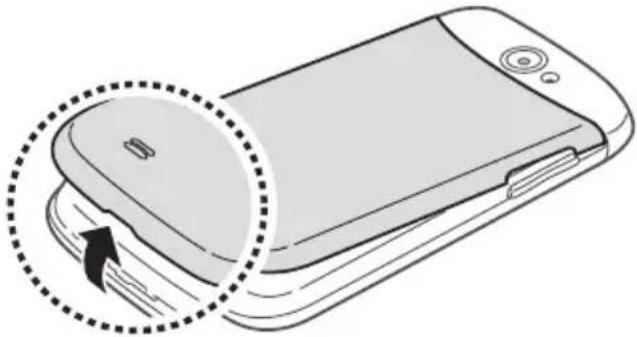
Var försiktig så att du inte skadar naglarna när du tar av locket.
3 Sätt in SIM- eller USIM-kortet med de guldfärgade kontakterna vända neråt.
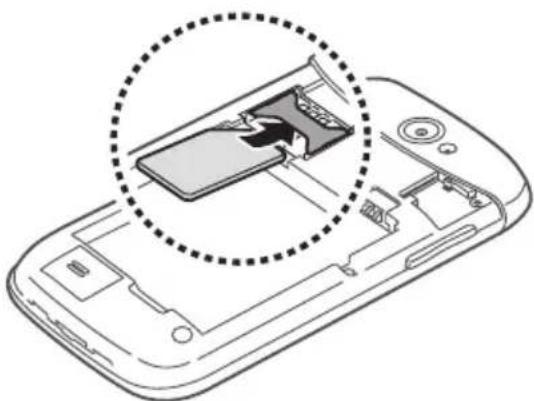
Antennen är belägen under minneskortsfacket. Ta inte bort skyddsremsan som täcker antennen eftersom detta kan skada antennen.
4 Sätt i batteriet.
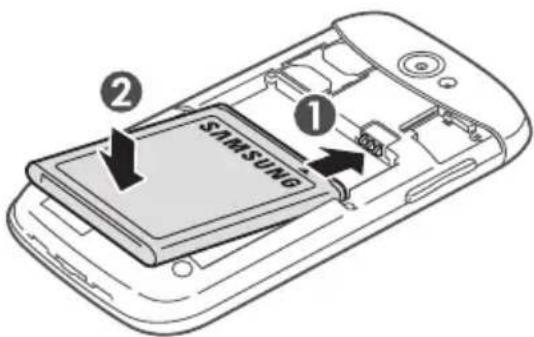
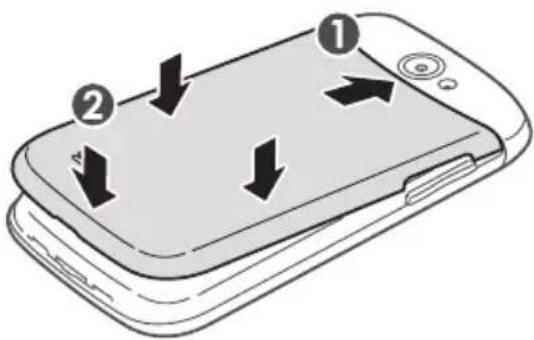
5 Sätt tillbaka locket.
Innan du börjar använda enheten måste batteriet laddas. Du kan ladda enheten med en reseadapter eller genom a ansluta enheten till en dator med en USB-kabel.

Du ska bara använda laddare och kablar som godkänts av Samsung. Om du använder andra laddare eller kablar kan batterierna explodera eller enheten skadas.

•När batteriet är svagt larmar enheten med en varningssignal och ett meddelande om svagt batteri visas. Batterisymbolen är också tom. Om batteriet blir alltför svagt stängs enheten av automatiskt. Du måste ladda batteriet innan du kan använda enheten igen.
- Om batteriet laddas ur helt kan du inte slå på enheten, även med reseadaptern inkopplad. Låt ett helt urladdat batteri ladda några minuter innan du försöker slå på enheten.
Om reseadaptern ansluts på fel sätt kan allvarliga skador orsakas på enheten. Skador som orsakas av felaktig användning omfattas inte av garantin.
3 Anslut reseadapterns större kontakt till vägguttaget.

- Du kan använda enheten medan den laddas, men då kan det dröja längre innan batteriet är fulladdat.
- När enheten laddas är det inte säkert att pekskärmen fungerar på grund av osäker strömförsörjning. Koppla bort reseadaptern från telefonen, om det händer.
- Enheten kan bli varm när den laddas. Detta är normalt och påverkar inte enhetens livslängd eller prestanda.
•Ta med enheten och laddaren till ett av Samsungs servicecenter om den inte laddas korrekt.
4 Koppla bort reseadaptern från enheten och sedan från vägguttaget när batteriet är fulladdat (när batteriikonen inte rör sig längre).

Ta inte ut batteriet innan du kopplar bort reseadaptern. Annars kan enheten skadas.

Spara energi genom att koppla ur reseadaptern när den inte används. Reseadaptern har inte någon strömknapp, så du måste koppla ur den från strömuttaget, för att stänga av den. Reseadaptern bör vara nära urtaget när den används.
Ladda med en USB-kabel
Kontrollera att datorn är på innan du börjar ladda.
1 Öppna locket över multifunktionsuttaget.
2 Anslut USB-kabelns ena ände (micro-USB) till multifunktionsuttaget.
3 Anslut USB-kabelns andra ände till en USB-port på datorn.

Beroende på vad du använder för USB-kabel kan det ta en stund innan enheten börjar laddas.
4 Koppla bort USB-kabeln från enheten och sedan från datorn när batteriet är fulladdat (när batteriikonen inte rör sig längre).
Sätta i ett minneskort (tillval)
För att spara ytterligare multimediefiler måste du sätta i ett minneskort. Din enhet stöder microSD™- och microSDHC™-minneskort med maximal kapacitet på 32 GB (beroende på minneskortstillverkare och typ).

Samsung använder godkända branschstandarder för minneskort, men vissa märken är eventuellt inte helt kompatibla med enheten. Om du använder ett inkompatibelt minneskort kan enheten, minneskortet eller datan på kortet skadas.

- Enheten stöder bara FAT-filstrukturen för minneskort. Om du sätter i ett kort som formaterats med en annan filstruktur uppmanas du att formatera om minneskortet.
- Om du ofta skriver och raderar data på kortet förkortas kortets livslängd.
•När du sätter in ett minneskort i enheten, visas katalogen på minneskortet i sdcard/external_sd-mappen under det inbyggda minnet.
2 Sätt i ett minneskort med de guldfärgade kontakterna vända nedåt.
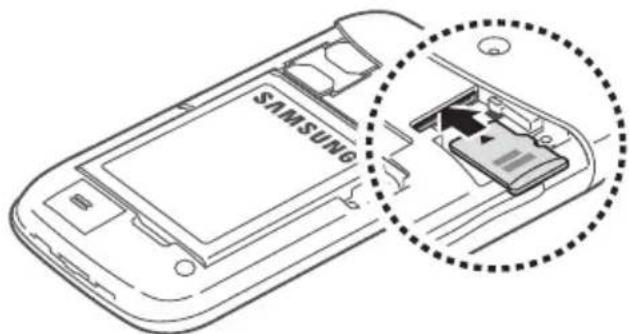
3 Sätt tillbaka locket.
Innan du tar ut minneskortet ska du demontera det så att det kan tas ut säkert.
1 I viloläge väljer du Program → Inställningar → Lagring → Avinstallera SD-kort → OK.
2 Ta av locket på baksidan.
3 Ta ut minneskortet.
4 Sätt tillbaka locket.

Ta inte ut minneskortet medan enheten överför eller använder information eftersom det kan innebära att minneskortet, enheten eller data skadas.
> Formatera minneskortet
Om du formaterar minneskortet på en dator kan detta orsaka inkompatibilitet med enheten. Du bör endast formatera minneskortet i enheten.
I viloläge väljer du Program → Inställningar → Lagring → Avinstallera SD-kort → OK → Formatera SD-kort → Formatera SD-kort → Radera allt.

Tänk på att säkerhetskopiera viktiga data på enheten innan du formaterar minneskortet. Tillverkarens garanti omfattar inte dataförlust till följd av användarens egna åtgärder.
Komma igång
Sätta på och stänga av enheten
Slå på enheten så här:
1 Håll [①] nedtryckt.
2 Om du sätter på enheten för första gången ska du ställa in enheten genom att följa anvisningarna på skärmen.
För att stänga av enheten trycker du och håller ned [①] och sedan väljer du Stäng av → OK.

- Följ alla anslagna varningar och anvisningar från personal när du befinner dig inom områden där trådlösa enheter inte får användas, till exempel flygplan och sjukhus.
•Växla till profilen Flygläge om du endast vill använda enhetens icke nätverksbundna tjänster. Tryck och håll ned [☐och välj Flygläge.
Enhetens delar
Enhetens utseende
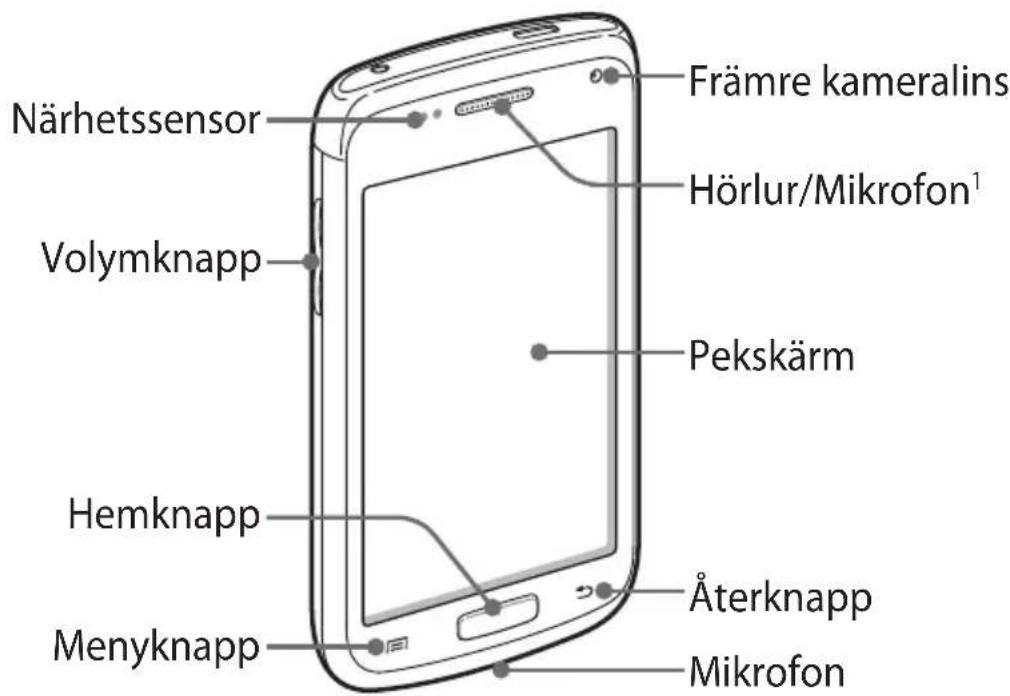

- Endast aktiv när du använder funktionen högtalartelefon eller spelar in videor.
- Rör inte vid eller täck över antennområdet med händerna eller andra objekt medan du använder relaterade funktioner.
Knappar
| Knapp Funktion | ||
 | Ström/Omstart1/Lås | Sätta på enheten (håll nedtryckt);Öppna snabbmenyerna (hållnedtryckt); Återställ enheten (tryckoch håll ned knappen i 15-17sekunder); Låsa pekskärmen. |
 | Meny | Öppna en lista med alternativpå den aktuella skärmen; Öppnasnabbsökningsfältet (hållnedtryckt). |
 | Hem | Gå tillbaka till viloskärmen; Öppnalistan med de senaste programmen(håll nedtryckt). |
 | Åter Gå tillbaka | till föregående skärm. |
| [HSCT] | Volym Ställa in | enhetens volym. |
- Om enheten har allvarliga fel, bryter anslutningen, eller fryser kan du behöva återställa enheten för att få full funktion.
> Indikatorikoner

De ikoner som visas på skärmen kan variera mellan olika regioner och operatörer.
| Ikon Definition | |
 | Ingen signal |
 | Signalstyrka |
 | GPRS-nätet anslutet |
 | EDGE-nätet anslutet |
 | UMTS-nätet anslutet |
 | Öppna nätverk tillgängliga |
 | Nätverk anslutet |
 | AllShare under bearbetning |
| [STS2] | Bluetooth är aktiverat |
 | Bluetooth-headset är anslutet |
| [7A44] | GPS aktiverat |
 | Samtal pågår |
| [H8AA] | Samtal parkerat |
| [3XXS] | Högtalartelefon aktiverad |
 | Missat samtal |
| [2ZW4] | Synkroniserad med Internet |
| [SWX3] | Överföra data |
| [KYHB] | Ladda ned data |
 | Vidarekoppling aktiverad |
 | Ansluten till dator |
 | USB-Internetdelning aktiverad |
 | Wi-Fi-delning aktiverad |
| [4AAC0] | Inget SIM- eller USIM-kort |
[3YAY] | Nytt text- eller bildmeddelandeNytt e-postmeddelande |
 | Nytt röstmeddelande |
 | Alarm är aktiverat |
 | Händelsemeddelanden |
 | Roaming (utanför det vanliga nätets täckningsområde) |
 | Tyst läge aktiverat |
 | Vibration aktiverad |
 | Flygläge aktiverat |
 | Uppspelning av musik pågår |
 | Uppspelning av musik pausad |
 | FM-radio spelar i bakgrunden |
 | Fel inträffade eller åtgård krävs |
| [HCSW] | Batteriets laddningsnivå |
| 10:00 | Aktuell tid |
Använda pekskärmen
Med enhetens pekskärm kan du enkelt välja objekt och utföra funktioner. Lär dig använda pekskärmens standardfunktioner.

- Använd inga vassa verktyg, pekskärmen kan repas.
- Låt inte pekskärmen komma i kontakt med andra elektriska enheter. Elektrostatiska urladdningar kan göra att pekskärmen inte fungerar.
- Låt inte pekskärmen komma i kontakt med vatten. Pekskärmen kan sluta fungera när det är fuktigt eller om den utsätts för vatten.

- För att kunna använda pekskärmen på bästa sätt bör du ta bort skyddsfilmen från skärmen innan du använder enheten.
- Pekskärmen har ett lager som upptäcker små elektriska laddningar som kroppen sänder ut. För bästa prestanda, tryck på pekskärmen med fingertoppen. Pekskärmen reagerar inte när man rör med vassa verktyg, till exempel blyertspenna eller bläckpenna.
Använd pekskärmen på följande sätt:
- Trycka: Rör med fingret en gång för att välja eller öppna en meny, ett alternativ eller program.
Hålla nedtryckt: Tryck på ett objekt och håll det nedtryckt i över två sekunder, så öppnas en alternativlista. - Dra: Tryck och dra fingret uppåt, nedåt, åt vänster eller höger för att flytta objekt på listor.
- Dra och släpp: Tryck och håll fingret på ett objekt, och dra sedan fingret för att flytta objektet.
- Dubbeltryck: Tryck två gånger snabbt med fingret för att zooma in eller ut medan du visar foton eller webbsidor.

- Pekskärmen stängs av när du inte använder enheten under en viss period. Sätt på skärmen genom att trycka på [ðeller hemknappen.
- Du kan även ställa in bakgrundsbelysningen. I viloläge öppnar du applikationslistan och väljer Inställningar → Display → Skärmtimeout.
Låsa eller låsa upp pekskärmen och knapparna
Du kan låsa pekskärmen och knapparna för att förhindra att en funktion startas oavsiktligt.
Lås genom att trycka på [☐]. För att låsa upp sätter du på skärmen genom att trycka på [☐] eller hemknappen och dra sedan fingret över fönstret med fingret.

Du kan aktivera skärmlåsfunktionen för att förhindra att andra kan komma åt och använda dina personliga data och information som är lagrad på din enhet. ▶ sid. 31
Lära känna viloskärmen
När viloläge används visas viloskärmen på enheten. På viloskärmen kan du se enhetens status och starta program.
Viloskärmen har flera paneler. Bläddra till höger eller vänster till en panel på viloskärmen. Du kan även markera en punkt längst ned på skärmen för att gå direkt till motsvarande panel på viloskärmen.
Lägga till objekt på viloskärmen
Du kan anpassa viloskärmen genom att lägga till genvägar till program eller objekt i program, widgets eller mappar. Lägg till objekt på viloskärmen så här:
1 Tryck på [≡] → Lägg till eller tryck och håll det tomma området på viloskärmen nedtryckt.
2 Välj alternativkategori → ett alternativ:
- Widgets: Lägga till widgets på viloskärmen.
- Genvägar: Lägga till genvägar, t.ex. program, bokmärken och kontakter.
- Mappar: Skapa en ny mapp eller lägg till mappar för dina kontakter.
•Bakgrunder: Ställ in en bakgrundsbild.
> Flytta objekt till viloskärmen
1 Tryck och håll på ett objekt som du vill flytta.
2 Dra objektet till platsen du önskar.
> Ta bort objekt från viloskärmen
1 Tryck och håll på ett objekt som du vill ta bort. Papperskorgen visas längst ner på viloskärmen.
2 Dra objektet till papperskorgen.
3 Släpp objektet, när det blir rött.
> Använda genvägspanelen
I viloläge läge eller när ett program används: Tryck på området för indikatorikoner och dra fingret nedåt för att öppna genvägspanelen. Du kan aktivera eller avaktivera trådlösa anslutningsfunktioner och öppna en lista med notifieringar, som meddelanden, samtal, händelser eller processtatus. Dölj listan genom att dra den nedre delen av listan uppåt.
På genvägspanelen kan du välja följande alternativ:
WiFi: Aktivera eller avaktivera WLAN-funktionen. ▶ sid. 102
Bluetooth: Aktivera eller avaktivera trådlös anslutningsfunktion för Bluetooth. ▶ sid. 99
•GPS: Aktivera eller avaktivera GPS-funktionen.
•Ljud/Vibration: Aktivera eller avaktivera vibrationsläge.
•Auto rotering: Aktivera eller avaktivera auto-rotering.

Tillgängliga alternativ kan variera beroende på utbudet i det aktuella landet eller hos din operatör.
Lägga till eller ta bort paneler på viloskärmen
Du kan lägga till eller ta bort paneler på viloskärmen för att organisera widgets enligt önskemål.
1 I viloläge trycka på [≡] → Redigera.
2 Lägg till eller ta bort paneler med följande funktioner:
•Ta bort en panel genom att hålla miniatyrbilden av en panel nedtryckt och dra den till papperskorgen längst ner på skärmen.
- Välj + för att lägga till en ny panel.
- Ändra på panelordningen genom att hålla miniatyrbilden av en panel nedtryckt och dra den till platsen du önskar.
3 När du är klar trycker du på [→].
Öppna program
Öppna enhetens program så här:
1 I viloläge väljer du Program för att öppna programlistan.
2 Bläddra åt höger eller vänster till en annan programskärm. Du kan även välja en punkt längst ner på skärmen för att gå direkt till motsvarande huvudmenyskärm.
3 Välj ett program.

- Om du vill använda program som tillhandahålls av Google måste du ha ett Google-konto. Om du inte har ett Google-konto, anmäl dig för ett Google-konto.
- Du kan lägga till en genväg för ett program genom att hålla programikonen nedtryckt från programlistan. Du kan flytta ikonen till platsen där du vill ha den på viloskärmen.
4 Tryck på [→] för att gå tillbaka till föregående skärm; Tryck på hemknappen för att återgå till viloläge.

Om du roterar enheten när du använder vissa funktioner, kommer gränssnittet automatiskt att roteras. För att förhindra gränssnittet från att roteras öppnar du genvägspanelen och väljer Auto-rotering.
Organisera program
Du kan omorganisera programmen i programlistan genom att ändra ordning eller dela in dem i kategorier som passar dina önskemål och behov.
1 I programlistan ska du trycka på [≡] → Redigera → OK.
2 Håll fingret nedtryckt på ett program.
3 Dra en programikon till önskad plats.
Du kan flytta en programikon till en annan huvudmenyskärm. Du kan också flytta mest använda program bredvid Hem.
4 Tryck på [≡] → Spara.
För att lägga till en mapp eller panel till menyskärmen,
1 I programlistan ska du trycka på [≡] → Redigera.
2 Håll fingret nedtryckt på ett program.
3 Dra applikationsikonen till Lägg till mapp eller Lägg till sida längst ned på skärmen.
4 Upprepa steg 2-3 för att lägga till fler applikationen.
5 Dra Lägg till mapp eller Lägg till sida till menyskärmen. En ny mapp eller panel som innehåller applikationerna läggs till menyskärmen.
6 Om du har lagt till en mapp anger du ett namn och väljer Ja.
7 Tryck på [≡] → Spara.
Öppna program som använts nyligen
1 Håll Hem-knappen nedtryckt, så öppnas en lista över program som du har använt nyligen.
2 Välj ett program som du vill öppna.
> Använda uppgiftshanteraren
Enheten kan utföra flera uppgifter och köra flera program samtidigt. Att göra detta kan emellertid resultera i att enheten hänger sig, minnesproblem uppstår eller att strömförbrukningen ökar. För att undvika dessa typer av problem kan du använda uppgiftshanteraren och avsluta program som inte är nödvändiga.
1 I viloläge öppnar du programlistan och väljer Uppgiftshanteraren → Aktiva program.
En lista visas med alla program som för tillfället används på enheten.
2 Stäng ett program genom att välja Avsluta.
Stäng alla aktiva program genom att välja Avsluta alla.
Anpassa enheten
Få ut mer av enheten genom att anpassa den efter eget önskemål.
Ställa in tid och datum
1 I viloläge öppnar du programlistan och väljer Inställningar → Datum & tid.
2 Ställ in tid och datum och ändra andra alternativ.
> Slå på eller av knappljud
I viloläge öppnar du programlistan och väljer Inställningar → Ljud → Ljud vid val.
> Ställa in volymen på ringsignalen
Tryck volymknappen uppåt eller nedåt för att ändra ringsignalsvolym.
> Byta till tyst läge
För att stänga av eller sätta på ljudet på enheten, gör följande:
- viloläge öppnar du programlistan och väljer Telefon →
Knappsats och håller # nedtryckt.
- Tryck och håll in [①] och välj Tyst läge.

Du kan ställa in enheten för att informera om olika händelser i tyst läge. I viloläge öppnar du programlistan och väljer Inställningar → Ljud → Vibration → Alltid eller Endast i Tyst läge. När du växlar till tyst läge visas i stället för
> Byta ringsignal
1 I viloläge öppnar du programlistan och väljer Inställningar → Ljud → Telefonens ringsignal.
2 Välj en ringsignal i listan och välj OK.
> Aktivera animering vid fönsterbyte
I viloläge öppnar du programlistan och väljer Inställningar → Display → Animation → Vissa animeringar eller Alla animeringar.
Välja bakgrundsbild för viloskärmen
1 I viloläge trycker du på [≡] → Bakgrundsbild → ett alternativ.
2 Välj en bild.
3 Välj Spara eller Ange bakgrund.

Samsung är inte ansvarigt för någon användning av standardbilder eller bakgrund som finns på enheten.
Justera skärmens ljusstyrka
1 I viloläge öppnar du programlistan och väljer Inställningar → Display → Ljusstyrka.
2 Dra skjutreglaget för att justera ljustyrkan.
3 Välj OK.

Skärmens ljusstyrka påverkar hur snabbt enheten förbrukar batteriet.
Ange ett skärmlås
Du kan låsa pekskrämen genom att aktivera skärmens låsfunktion. Din enhet kräver upplåsningskoden varje gång du slår på enheten eller läser upp pekskärmen.

- Om du glömmer PIN-koden ska du ta enheten till ett Samsung servicecenter för att återställa den.
- Samsung är inte ansvarigt för någon förlust av säkerhetskoder eller privat information eller andra skador som orsakats av olagliga program.
Ställa in ett upplåsningsmönster
1 I viloläge öppnar du programlistan och väljer Inställningar → Plats och säkerhet → Ange skärmlås → Mönster.
2 Se exempelmönstren och anvisningarna på skärmen, och välj Nästa.
3 Rita ett mönster genom att dra fingret mellan minst fyra punkter.
4 Välj Fortsätt.
5 Bekräfta genom att rita mönstret igen.
6 Välj Bekräfta.
Ställa in en upplåsnings-PIN-kod
1 I viloläge öppnar du programlistan och väljer Inställningar → Plats och säkerhet → Ange skärmlås → PIN.
2 Ange en ny PIN-kod (siffror) och välj Fortsätt.
3 Ange PIN-koden igen och välj OK.
Ställa in ett upplåsningslösenord
1 I viloläge öppnar du programlistan och väljer Inställningar → Plats och säkerhet → Ange skärmlås → Lösenord.
2 Ange ett nytt lösenord (alfanumerisk) och välj Fortsätt.
3 Ange lösenordet igen och välj OK.
Låsa SIM- eller USIM-kortet
Du kan låsa enheten genom att aktivera den PIN-kod som medföljer SIM- eller USIM-kortet.
1 I viloläge öppnar du programlistan och väljer Inställningar → Plats och säkerhet → Ställ in SIM-kortslås → Lås SIM-kort.
2 Ange PIN-koden och välj OK.
När PIN-låset har aktiverats måste du ange PIN-koden varje gång du slår på enheten.

- Om du anger fel PIN-kod för många gånger blockeras SIM- eller USIM-kortet. Du måste ange en PUK-kod (upplåsningskod) för att låsa upp SIM- eller USIM-kortet.
- Om du blockerar SIM- eller USIM-kortet genom att ange fel PUK-kod måste du kontakta operatören för att låsa upp det.
Aktivera stöldspårning
Om någon sätter i ett nytt SIM- eller USIM-kort i din telefon, skickar stöldspårningsfunktionen automatiskt kontaktnumret till specificerade mottagare för att hjälpa dig att hitta och återfå din telefon.
För att använda den här funktionen behöver du ett Samsung-konto för att fjärrstyra enheten från Internet.
1 I viloläge öppnar du programlistan och väljer Inställningar → Plats och säkerhet → Varning för SIM-kortsänd.
2 Läs villkoren och välj Acceptera.
3 Ange din e-postadress och lösenord för ditt Samsung-konto och välj Logga in.
För att skapa ett Samsung-konto väljer du Registr. dig.
4 Välj Mottagare för med.varning.
5 Ange lösenordet för Samsung-kontot igen och välj OK.
6 Ange ett telefonnummer inklusive landskod (med +).
7 Skriv ett textmeddelande som ska skickas till mottagarna.
8 Välj Klar.
Skriva text
Du kan skriva in text genom att välja tecken på det virtuella tangentbordet eller genom att mata in handskrift på skärmen.

Det går inte att skriva på vissa språk. Du bör ändra skriftspråket till ett av de språk som stöds för att skriva text. ▶ sid. 133
> Ändra tangentbordstyp
Du kan ändra tangentbordstyp så här: Tryck på och håll in textinmatningsfältet och välj Inmatningsmetod → en tangentbordstyp (Swype eller Samsung som knappsats).
> Ange text med Swype tangentbord
1 Välj första tecknet i ett ord och dra fingret till det andra tecknet utan att ta bort fingret från skärmen.
2 Fortsätt tills du är klar med ordet.
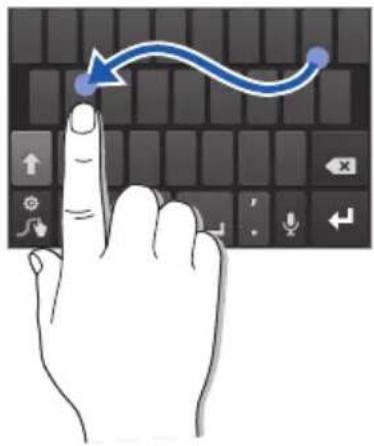
3 Ta bort fingret på det sista tecknet.
4 Välj när rätt ord visas för att infoga ett blanksteg. Om rätt ord inte visas väljer du ett alternativt ord från den lista som öppnas.
5 Upprepa steg 1-4 för att avsluta texten.

•Du kan också trycka på tangenterna för att skriva text.
- Du kan hålla en tangent nedtryckt för att använda tecken på den övre hälften av tangenten. När du håller en tangent nedtryckt tills teckenlistan visas, kan du ange specialtecken eller symboler.
Du kan även använda följande knappar:
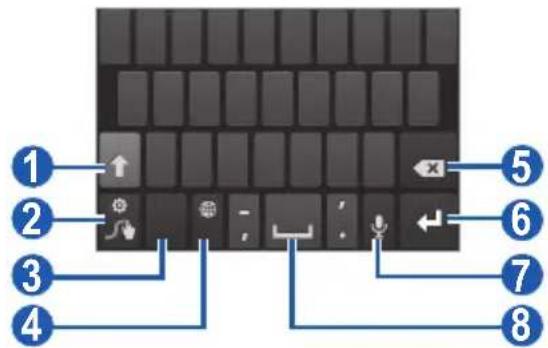
| Nummer Funktion | |
| 1 | Ändra skiftläge. |
| 2 | Åtkomst till knappsatsinställningar. Ändra tangentbordstyp (tryck och håll). |
| 3 | Växla mellan läget Symbol/Nummer och ABC/Nummer. |
| 4 | Ändra inmatningsspråk (tryck och håll). |
| 5 | Radera inmatningen. |
| 6 | Börja på ny rad. |
| 7 | Ange text med rösten. Den här funktionen kanske inte är tillgänglig beroende på valt inmatningsspråk. Den här funktionen kanske inte är tillgänglig beroende på valt inmatningsspråk. |
| 8 | Infoga ett blanksteg. |
> Ange text med Samsung-knappsatsen
1 Välj ⚙ → Knappsatstyper i stående läge och välj en textinmatningsmetod.
Du kan välja en av inmatningsmetoderna för knapparna (QWERTY eller traditionell knappsats) eller inmatningsmetod för handskrift.
2 Skriv text genom att välja alfanumeriska knappar eller genom att skriva på skärmen.
Du kan även använda följande knappar:
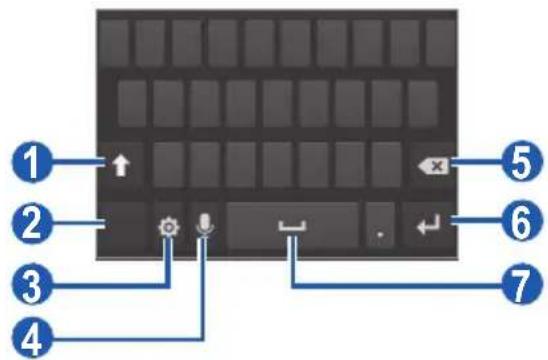
| Nummer Funktion | |
| 1 | Ändra skiftläge. |
| 2 | Växla mellan läget Nummer/Symbol och ABC. |
| 3 | Öppna knappsatsinställningar; Ändra tangentbordstyp (tryck och håll). |
| 4 | Ange text med rösten; Ikonen är endast tillgänglig när du aktiverar röstinmatningsfunktionen för Samsungknappsatsen. Den här funktionen kanske inte är tillgänglig beroende på valt inmatningsspråk. Den här funktionen kanske inte är tillgänglig beroende på valt inmatningsspråk. |
| 5 | Radera inmatningen. |
| 6 | Börja på ny rad. |
| 7 | Infoga ett blanksteg; Infoga ett fullständigt stopp (tryck två gånger); Ändra inmatningsspråk (håll nedtryckt och bläddra sedan åt vänster eller höger). Funktioner på den här knappen kan variera mellan olika nätoperatörer. Funktioner på den här knappen kan variera mellan olika nätoperatörer. |
> Kopiera och klistra in text
När du skriver text kan du använda texten i andra program med hjälp av funktionen för att kopiera och klistra in.
1 Placera markören över texten du vill kopiera.
2 Välj.
3 Välj Välj ord eller Välj alla för att markera den text du vill.
4 Dra eller för att välja önskad text.
5 Välj Kopiera för att kopiera och Klipp ut för att klippa ut texten till urklipp.
6 I en annan applikation, placera markören där du vill klistra in texten.
7 Välj ⬆ → Klistra in för att infoga texten från urklipp i textfältet.
Hämta program från Android Market
Enheten är baserad på Android-plattformen och du kan utöka funktionerna genom att installera fler program.
På Android Market kan du snabbt och lätt köpa spel och program för mobiltelefoner.

- Den här funktionen finns inte i alla länder eller hos alla operatörer.
- Användarfiler från hämtade program sparas i enhetens interna minne. Du kan spara filerna på minneskortet genom att ansluta enheten till en dator och kopiera dem från internminnet till minneskortet.
> Installera ett program
1 I viloläge öppnar du programlistan och väljer Market.
2 Välj Jag godkänner när villkoren visas.
3 Sök efter en fil eller ett program och hämta det.
> Avinstallera ett program
1 Från startsidan för Android Market väljer du Mina appar.
2 Välj det objekt som du vill ta bort.
3 Välj Avinstallera → OK.
Hämta filer från Internet

Filer som du hämtar från Internet kan innehålla virus som kan skada telefonen. Minska risken genom att endast hämta filer från sidor som du litar på.

Vissa mediefiler innehåller Digital Rights Management för att skydda upphovsrätten. Det här skyddet kan hindra dig från att hämta, kopiera, ändra eller överföra vissa filer.
Hämta filer från Internet:
1 I viloläge öppnar du programlistan och väljer Internet.
2 Sök efter en fil eller ett program och hämta det.
Om du vill installera program som har hämtats från andra webbplatser än Android Market, måste du välja Inställningar → Program → Okända källor → OK.
Synkronisera data
Du kan synkronisera data med olika webbservrar och säkerhetskopiera eller återställa data.
När synkroniseringen är klar är telefonen fortfarande ansluten till webben. Om du ändrar något på webben visas den uppdaterade informationen på enheten och synkroniseringen påbörjas automatiskt, och tvärtom.

Den här funktionen finns inte i alla länder eller hos alla operatörer.
Ställa in ett serverkonto
1 I viloläge öppnar du programlistan och väljer Inställningar → Konton och synkning.
2 Välj Lägg till konto → en kontotyp.
3 Följ anvisningarna på skärmen för att avsluta kontoinställningen.
> Aktivera automatisk synkronisering
1 I viloläge öppnar du programlistan och väljer Inställningar → Konton och synkning.
2 Välj Autosynkning.
3 Välj konto.
4 Välj de program du vill synkronisera.
Du kan undanta program från automatisk synkronisering genom att avmarkera kryssrutan bredvid önskat program.
> Synkronisera data manuellt
1 I viloläge öppnar du programlistan och väljer Inställningar → Konton och synkning.
2 Välj konto.
3 Välj Synkronisera nu. De data du har ställt in för synkronisering börjar synkroniseras på enheten.
Kommunikation
Samtal
Lär dig använda samtalsfunktioner, till exempel att ringa och besvara samtal, med alternativ som är tillgängliga under samtal, samt anpassa och använda samtalsrelaterade funktioner.
> Ringa och besvara ett samtal
Du kan använda knapparna eller pekskärmen när du ringer, tar emot, avslutar eller avvisar samtal.

- När du sätter på närhetssensorn slås enheten automatiskt av och låser pekskärmen för att förhindra oavsiktliga inmatningar när du håller enheten nära ansiktet. ▶ sid. 126
- Statisk elektricitet som laddas ur från kroppen eller kläder kan störa närhetssensorn under ett samtal.
Ringa upp
1 I viloläge öppnar du programlistan och väljer Telefon → Knappsats, och ange riktnummer och telefonnummer.
2 Välj för att ringa ett röstsamtal.
Välj om du vill ringa ett videosamtal.
3 Avsluta samtalet genom att att välja Avsl. samtal.

- Du kan spara nummer du ringer ofta i telefonboken. ▶ sid. 79
- Du kan snabbt gå till samtalslistan och ringa nummer du ringt nyligen genom att välja Telefon → Loggar.
Besvara ett samtal
1 Dra at höger vid inkommande samtal.

När telefonen ringer, tryck på volymknappen för att tysta ringsignalen.
2 Avsluta samtalet genom att att välja Avsl. samtal.
Avvisa ett samtal
Dra åt vänster vid inkommande samtal.
Välj Avvisa samtal med meddelande för att skicka ett meddelande när du avvisar ett inkommande samtal.

Ange först ett textmeddelande att skickas till de inringande. I viloläge öppnar du programlistan och väljer Inställningar → Samtal → Ange avvisningsmed.
Ringa utlandssamtal
1 I viloläge öppnar du programlistan och väljer Telefon → Knappsats, och tryck och håll 0 nedtryckt för att infoga +-tecknet.
2 Ange hela telefonnumret (landskod, riktnummer och telefonnummer) och tryck sedan på för att slå numret.
> Använda headset
Om du ansluter ett headset till enheten kan du besvara och kontrollera samtal handsfree så här:
- Besvara ett samtal genom att trycka på headsetknappen.
Håll headsetknappen nedtryckt för att avvisa ett samtal. - Parkera ett samtal eller återta ett parkerat samtal genom att hålla headset-knappen nedtryckt.
- Avsluta ett samtal genom att trycka på headset-knappen.
> Använda alternativ under ett röstsamtal
Du kan använda följande alternativ medan ett röstsamtal pågår:
- Ställ in röstvolymen genom att trycka volymknappen uppåt eller nedåt.
- Parkera ett samtal genom att välja 📄. Hämta ett parkerat samtal genom att välja ▶
Om du vill ringa upp ett andra samtal väljer du L t samtal och slår sedan ett nytt nummer.
- För att besvara ett andra samtal drar du 📞 åt höger när du hör signaler för samtal väntar. Telefonen frågar om du ska avsluta eller parkera det första samtalet. Du måste abonnera på samtal väntar-tjänsten för att använda den här funktionen.
- För att öppna uppringningsskärmen väljer du Knappsats.
- Aktivera högtalarfunktionen genom att välja Högt.

I bullrig miljö kan det ibland vara svårt att höra motparten när högtalarfunktionen används. Du hör bättre om du använder normalt telefonläge.
- Stäng av mikrofonen så att motparten inte kan höra dig genom att välja Ljud av.
- Lyssna och prata med motparten via Bluetooth-headset genom att välja Headset.
•För att öppna telefonboken trycker du på [≡] → Kontakter.
• För att lägga till ett memo trycker du på [≡] → Memo.
Växla mellan de två samtalen genom att välja Växla.
- Upprätta ett gruppsamtal (konferenssamtal) genom att ringa eller besvara ett andra samtal och välja Sammanfoga när du är ansluten till den andra deltagaren. Upprepa för att lägga till fler parter. Du måste abonnera på gruppsamtalstjänsten för att använda den här funktionen.
> Använda alternativ under ett videosamtal
Du kan använda följande alternativ medan ett videosamtal pågår:
- Växla mellan främre och bakre kameraobjektivet genom att välja Byt kamera.
- Stäng av mikrofonen så att motparten inte kan höra dig genom att välja Ljud av.
- Dölj din bild för motparten genom att trycka på [≡] → Dölj mig.
- Välj en annan bild som ska visas för motparten genom att trycka på [→] → Utgående bild.
- För att öppna uppringningsskärmen trycker du på [≡] → Knappsats.
- Lyssna och prata med motparten via Bluetooth-headsetet genom att trycka på [→ Växla till headset.
- Aktivera högtalarfunktionen genom att trycka på [≡]→ Högt.
- För att använda den andra partens bild håller du den andra bilden nedtryckt. Du kan ta en bild av skärmen eller spela in videosamtalet.
> Visa och ringa upp missade samtal
Samtal som du har missat visas på skärmen. Öppna genvägspanelen och välj meddelandet om missade samtal, för att ringa upp det missade samtalet.
> Använda extrafunktioner
Du kan använda flera andra samtalsfunktioner, till exempel automatisk blockering, FDN-läge (Fixed Dialling Number), vidarekoppling och samtalsspärrar.
Ställa in automatisk blockering
Med automatisk avvisning kan du avvisa samtal från vissa nummer automatiskt. För att aktivera autoavvisning och skapa autoavvisningslistor:
1 I viloläge öppnar du programlistan och väljer Inställningar → Samtal → Samtalsavvisning.
2 Välj Läge för automatisk avvisning → ett alternativ.
| Alternativ Funktion | |
| Alla nummer Avvisa alla samtal. | |
| Endast svart lista | Avvisa samtal från telefonnummer på den automatiska avvisningslistan. |
3 Välj Svart lista.
4 Välj Lägg till och ange ett telefonnummer.
5 Välj ett alternativ under Uppfyller kriterier → ett alternativ (om det behövs).
6 Välj Spara.
7 Upprepa steg 4-6 om du vill lägga till fler nummer.
Använda FDN-läge (förprogrammerade nummer)
I FDN-läge, begränsar telefonen utgående samtal, utom de nummer som lagrats i FDN-listan. Aktivera FDN-läge så här:
1 I viloläge öppnar du programlistan och väljer Inställningar → Samtal → Extra inställningar → Förprogrammerade nummer → Aktivera FDN.
2 Ange PIN2 som följde med SIM- eller USIM-kortet och välj OK.
3 Välj FDN-lista och lägg till kontakter som ska användas i FDN-läge.
Med nätverksfunktionen vidarekoppling kan inkommande samtal skickas till ett annat nummer som du har angett. Du kan använda funktionen separat för olika tillfällen när du inte kan ta emot samtal, till exempel under ett pågående samtal eller när du befinner dig utanför ditt täckningsområde.
1 I viloläge öppnar du programlistan och väljer Inställningar → Samtal → Vidarebefordran av samtal → en samtalstyp.
2 Välj en inställning.
3 Ange ett nummer som samtal ska vidarebefordras till och välj Aktivera.
Inställningen skickas till nätverket.
Ställa in samtalsspärrar
Med nätverksfunktionen samtalsspärrar kan vissa samtalstyper begränsas. Du kan även förhindra att andra personer ringer med din enhet.
1 I viloläge öppnar du programlistan och väljer Inställningar → Samtal → Extra inställningar → Samtalsspärrar → en samtalstyp.
2 Välj ett alternativ för samtalsspärr.
3 Ange ett lösenord för samtalsspärrar och välj OK. Inställningen skickas till nätverket.
Ställa in samtal väntar
Med nätverksfunktionen samtal väntar hörs en signal vid inkommande samtal när ett tidigare samtal redan pågår. Funktionen kan bara användas vid röstsamtal.
I viloläge öppnar du programlistan och väljer Inställningar → Samtal → Extra inställningar → Samtal väntar. Inställningen skickas till nätverket.
> Visa samtalsloggar
Du kan visa loggar över dina samtal och meddelanden som filtrerats efter typ.
1 I viloläge öppnar du programlistan och väljer Telefon → Loggar.
2 Tryck på [≡] → Vy → ett alternativ för att sortera samtalsloggar.

Från samtalsloggarna kan du ringa ett samtal eller skicka ett meddelande direkt till en kontakt genom att dra kontakten åt höger eller vänster.
3 Välj en logg som du vill visa information om.

Från informationsvyn kan du slå numret, skicka ett meddelande till numret eller lägga till numret i telefonboken eller spärrlistan.
Meddelandehantering
Lär dig skapa och skicka textmeddelanden (SMS), bildmeddelanden (MMS) och visa och hantera meddelanden du har skickat eller tagit emot.

Du kan bli debiterad för att skicka och ta emot meddelanden när du befinner dig utanför din operatörs täckningsområde. Kontakta din operatör om du vill ha mer information.
> Skicka ett textmeddelande
1 I viloläge öppnar du programlistan och väljer Meddelandehantering.
2 Välj.
3 Lägg till mottagare för ditt meddelande.
- Ange telefonnummer manuellt och separera dem med ett semikolon eller ett komma.
- Välj telefonnummer från listorna genom att välja
4 Välj Tryck och ange meddelande och ange meddelandetexten.
Infoga känsloikoner genom att trycka på [≡] → Infoga smiley.
5 Välj Sänd för att skicka meddelandet.
> Skicka ett MMS
1 I viloläge öppnar du programlistan och väljer Meddelandehantering.
2 Välj.
3 Lägg till mottagare för ditt meddelande.
- Ange telefonnummer eller e-postadresser manuellt och separera dem med ett semikolon eller ett komma.
- Välj telefonnummer eller e-postadresser från listorna genom att välja

När du anger en e-postadress, kommer telefonen att omvandla meddelandet till ett multimediameddelande.
4 Tryck på [≡] → Lägg till rubrik och lägg till ett ämne för meddelandet.
5 Välj Tryck och ange meddelande och ange meddelandetexten.
Infoga känsoikoner genom att trycka på [≡] → Infoga smiley.
6 Välj och lägg till en post.
Du kan välja en fil i fillistan eller skapa ett nytt foto, videoklipp eller ljudklipp.
7 Välj Sänd för att skicka meddelandet.
> Visa ett text- eller multimediameddelande
1 I viloläge öppnar du programlistan och väljer Meddelandehantering.
Dina meddelanden är grupperade i meddelandetrådar efter kontakt, som i t ex Messenger.
2 Välj en kontakt.
3 Välj ett meddelande för att visa detaljerna för ett multimediameddelande.
> Lyssna på röstmeddelanden
Om du har angett att missade samtal ska vidarekopplas till röstbrevlådan kan de som ringer dig lämna röstmeddelanden när du inte svarar på inkommande samtal. Gå till röstbrevlådan och lyssna på röstmeddelanden så här:
1 I viloläge öppnar du programlistan och väljer Telefon → Knappsats och håller sedan 1 nedtryckt.
2 Följ anvisningarna från röstbrevlådan.

Du måste spara numret till röstbrevlådan innan du använder tjänsten. Du får numret från din operatör.
Google Mail
Du kan hämta nya e-postmeddelanden från Google Mail ^TM till inkorgen. När du går till det här programmet, visas inkorgsskärmen. Antalet olästa meddelanden visas på namnlisten och olästa meddelanden visas i fetstil. Om du har märkt ett meddelande med en etikett visas den i en färgad rektangel på meddelandet.

- Den här funktionen finns inte i alla länder eller hos alla operatörer.
- Google Mail-menyn kan ha andra beteckningar beroende på din operatör.
> Skicka ett e-postmeddelande
1 I viloläge öppnar du programlistan och väljer Google Mail.
2 Välj OK om du startar programmet för första gången.
3 Tryck på [≡] → Skriv.
4 Ange ett namn eller en adress i mottagarfältet.
För att lägga till fler mottagare trycker du på [→ Kopia/hemlig kopia.
5 Skriv en rubrik och ett meddelande.
6 Bifoga en bildfil genom att trycka på [≡] → Bifoga → en fil.
7 Välj för att skicka meddelandet.
> Visa e-postmeddelanden
1 I viloläge öppnar du programlistan och väljer Google Mail.
2 Välj ett e-postmeddelande.
Använd följande alternativ i meddelandevyn:
- Svara på meddelandet genom att välja
- Svara på meddelandet inklusive alla mottagare genom att välja → Svara alla.
- Vidarebefordra meddelandet till andra genom att välja - Vidarebefordra.
- Om du vill lägga till en stjärna till meddelandet väljer du ★.
- Visa en bilaga genom att välja Förhandsgranskn. Om du vill spara på enheten väljer du Hämta.
- Arkivera meddelandet genom att välja Arkivera.
•Radera meddelandet genom att välja Ta bort.
Flytta till föregående eller nästa meddelande genom att välja < eller .>
Organisera e-post efter etiketter
Du kan organisera dina e-postmeddelanden genom att sätta etiketter på dem eller märka viktiga meddelanden med stjärnor. Du kan sortera meddelanden efter etikettsfilter.
Sätta en etikett på ett meddelande
1 Håll ett meddelande nedtryckt på inkorgsskärmen.
2 Välj Ändra etiketter.
3 Välj en etikett och välj OK.
Filtrera meddelanden
1 På skärmen för inkorgen trycker du på [≡] → Öppna etiketter.
2 Välj etiketten för de meddelanden som du vill se.
E-post
Lär dig att skicka och visa e-postmeddelanden via ditt personliga e-postkonto eller företagets e-postkonto.
> Skapa ett e-postkonto
1 I viloläge öppnar du programlistan och väljer E-post.
2 Ange e-postadress och lösenord.
3 Välj Nästa (för e-postkonton som Google Mail och Yahoo) eller Manuell inst. (för andra e-postkonton för företag).
4 Följ anvisningarna på skärmen.
När du är klar med inställningen för e-postkontot, laddas e-postmeddelandena ner till enheten. Om du har skapat fler än två konton kan du växla mellan e-postkonton; Välj ett kontonamn uppe till vänster på skärmen och välj ett konto du vill hämta meddelanden från.
> Skicka ett e-postmeddelande
1 I viloläge öppnar du programlistan och väljer E-post.
2 Välj.
3 Lägg till mottagare för ditt meddelande.
- Ange e-postadresser manuellt och separera dem med ett semikolon.
- Välj e-postadresser från listorna genom att välja
- Tryck på [≡] → Lägg till kopia/hemlig kopia för att lägga till fler mottagare.
4 Markera rubrikfältet och skriv en rubrik.
5 Markera textfältet och skriv e-posttexten.
6 Välj Bifoga och bifoga en fil.
Du kan välja en fil i fillistan eller skapa ett nytt foto, videoklipp eller ljudklipp.

Du kan inte lägga till DRM(Digital Rights Management)-skyddade filer.
7 Välj Sänd för att skicka meddelandet.

Om du inte är uppkopplad mot nätet, eller är utanför operatörens täckningsområde, sparas meddelandet i utlådan tills du återigen är uppkopplad eller inom täckningsområdet.
> Visa ett e-postmeddelande
När du öppnar ett e-postkonto kan du visa tidigare mottagna meddelanden offline eller ansluta till e-postservern för att visa nya meddelanden. E-postmeddelanden som du har hämtat kan visas offline.
1 I viloläge öppnar du programlistan och väljer E-post→ ett e-postkonto.
2 Tryck på [≡] → Uppdatera för att uppdatera meddelandelistan.
3 Välj ett e-postmeddelande.
Använd följande alternativ i meddelandevyn:
Flytta till föregående eller nästa meddelande genom att välja eller
- Om du vill flytta meddelandet till en annan mapp väljer du
•Radera meddelandet genom att välja
Svara på meddelandet genom att välja → Svara.
- Vidarebefordra meddelandet till andra människor genom att välja → Skicka vidare.
- För att visa en bilaga väljer du √ intill bilagefältet och sedan väljer du en fil. Spara på enheten genom att välja 📋.
Samtal
Så här chattar du med vänner och familj via Google Talk™.

Den här funktionen finns inte i alla länder eller hos alla operatörer.
Lägga till kompisar i kompislistan
1 I viloläge öppnar du programlistan och väljer Talk.
Kompislistan visar alla Google Talk-kontakter på en gång.
2 Tryck på [≡] → Lägg till kompis.
3 Skriv en e-postadress för kompisen och välj Skicka inbjudan.
När kompisen accepterar inbjudan, läggs han/hon till din kompislista.
Börja chatta
1 I viloläge öppnar du programlistan och väljer Talk.
2 Välj en kompis i kompislistan. Chattskärmen öppnas.
3 Skriv meddelandet och välj Skicka.
Infoga känsloikoner genom att trycka på [≡] → Mer → Infoga känsloikon.
4 Växla mellan aktiva chattar genom att trycka på [≡] → Byt chatt.
5 Avsluta chatten genom att trycka på [≡] → Avsluta chatt.
Social Hub
Lär dig hur du använder Social Hub™, programmet för integrerad kommunikation för Social Network Service (SNS), e-post, meddelanden, direktmeddelanden (IM), kontakter eller kalenderinformation. Gå till socialhub.samsungapps.com om du vill veta mer.
1 I viloläge öppnar du programlistan och väljer Social Hub.
2 Kontrollera och använd innehåll som levereras via Social Hub.
Underhållning
Kamera
Lär dig ta foton, spela in videoklipp och visa dem. Du kan ta foton med upplösningar upp till 2560 x 1920 pixlar (5 megapixlar) och videoklipp med upplösningar upp till 1280 x 720 pixlar.

- Kameran slås av automatiskt om du inte använder den under en viss period.
- Minneskapaciteten kan variera beroende på motivet och fotograferingsförhållandena.
> Ta ett foto
1 I viloläge öppnar du programlistan och väljer Kamera för att slå på kameran.
2 Rikta objektivet mot motivet och välj nödvändiga inställningar.
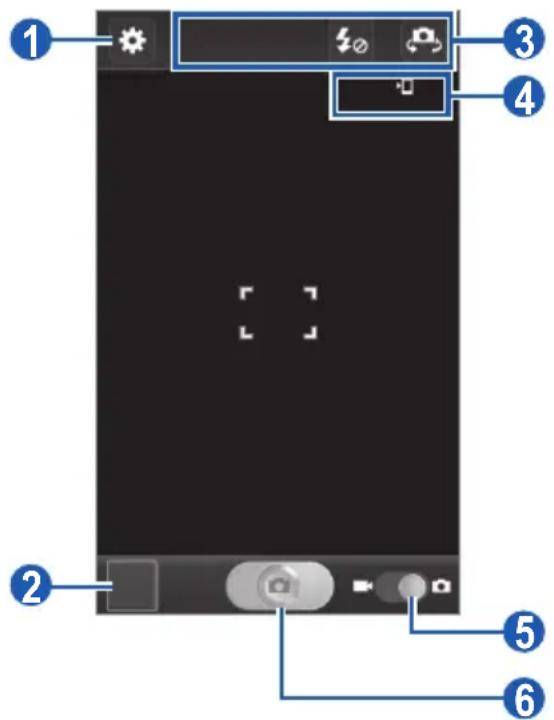
| Nummer Funktion | |
| 1 | Ändra kamerainställningarna. |
| 2 | Öppna bildvisaren för att visa foton du tagit. |
| 3 | Använda genvägar för kamera. #: Ändra inställning för blixt. #: Växla mellan det främre och det bakre kameraobjektivet.Du kan lägga till eller ta bort genvägar till ofta använda alternativ. ▶ sid. 67 |
| 4 | Visa standardplatsen för lagring. |
| 5 | Växla till videokamera. |
| 6 | Ta ett foto. |
3 Tryck på volymknappen om du vill zooma in eller ut.
Du kan också trycka på skärmen med två fingrar och sära på dem (för fingrarna närmare för att zooma ut).

Zoomfunktionen kan vara otillgänglig när du fotograferar i högsta upplösning.
4 Tryck där du vill fokusera på förgranskningsskärmen.
Fokusramen flyttar till den platsen du trycker på och blir grön när motivet är i fokus.
5 Välj när du vill ta fotot.
Fotot sparas automatiskt.
När du har tagit fotona kan du se dem genom att välja bildvisarikonen.
- För att visa fler foton, bläddra åt vänster eller höger.
- Om du vill zooma in eller ut placerar du två fingrar på skärmen och för dem isär (flytta fingrarna närmare för att zooma ut) och tryck lätt två gånger på skärmen.
•Välj Dela för att skicka ett foto till andra.
•Välj Radera för att radera fotot. - Om du vill använda ytterligare funktioner med ett foto väljer du Mer och använder följande alternativ:
- Använd som: Välj ett foto som bakgrundsbild eller en ID-bild för en kontakt.
Byt namn - : Döp om en fotofil.
> Ta ett foto med förinställda alternativ för olika motiv
Det finns förinställda inställningar för olika motiv i kameran. Du kan välja rätt läge enligt fotograferingsförhållanden och motiv. När du tar foton på natten kan du till exempel välja nattläge där längre exponeringstid används.
1 I viloläge öppnar du programlistan och väljer Kamera för att slå på kameran.
2 Välj → Fotoprogram → ett motiv.
3 Gör nödvändiga inställningar.
4 Välj när du vill ta fotot.
> Ta ett foto i läget självporträtt
Du kan lätt fotografera dig själv med det främre kameraobjektivet.
1 I viloläge öppnar du programlistan och väljer Kamera för att slå på kameran.
2 Välj → Självporträtt.
3 Gör nödvändiga inställningar.
4 Välj när du vill ta fotot.
> Ta ett foto i läget för leendeavkänning
Kameran kan känna igen personers ansikten och hjälpa dig att fotografera dem när de ler.
1 I viloläge öppnar du programlistan och väljer Kamera för att slå på kameran.
2 Välj → Fotoläge → Leendebild.
3 Gör nödvändiga inställningar.
4 Välj
5 Rikta kameraobjektivet mot motivet.
Enheten känner igen personer i en bild och känner av deras leenden. När motivet ler tas ett foto automatiskt.
> Ta en panoramabild
Du kan ta breda panoramabilder med fotograferingsläget panorama. Det är ett praktiskt läge för att fotografera landskap.
1 I viloläge öppnar du programlistan och väljer Kamera för att slå på kameran.
2 Välj → Fotoläge → Panorama.
3 Gör nödvändiga inställningar.
4 Välj för att ta första fotot.
5 Rör enheten långsamt i den riktning du valde och anpassa den gröna ramen efter sökaren.
När den gröna ramen och sökaren passar ihop tar kameran automatiskt nästa bild.
6 Slutför panoramafotot genom att upprepa steg 5.
Ta ett action-foto
Du kan ta bilder av ett rörligt motiv och kombinera dessa till ett enda foto som visar händelsen.
1 I viloläge öppnar du programlistan och väljer Kamera för att slå på kameran.
2 Välj → Fotoläge → Action-bild.
3 Gör nödvändiga inställningar.
4 Välj för att ta första fotot.
5 Flytta enheten för att följa det rörliga motivet.
Enheten tar automatiskt följande foton.
6 Fortsätt att följa motivet tills enheten har tagit alla bilder som behövs för action-fotot.
Ta ett foto i läget Teckning
Du kan ta foton med teckningseffekter.
1 I viloläge öppnar du programlistan och väljer Kamera för att slå på kameran.
2 Välj → Fotoläge → Cartoon.
3 Gör nödvändiga inställningar.
4 Välj när du vill ta fotot.
> Anpassa kamerans inställningar
Innan du tar en bild ska du välja 📋 or att få tillgång till följande alternativ:
| Alternativ Funktion | |
| Redigera genvägar | Redigera genvägar till ofta använda alternativ. |
| Självporträtt | Växla mellan det främre och det bakre kameraobjektivet. |
| Fotolampa | Ändra inställning för blixt; Du kan sätta på och stänga av fotolampan manuellt eller ange att den ska användas automatiskt när det behövs. |
| Fotoläge Ändra fotograferingsläge. | |
| Fotoprogram Ändra motivläge. | |
| Exponeringsvärde Ställ in exponeringsvärdet. | |
| Fokusläge | Ta närbilder eller ställ in kameran på att fokusera på motivet. |
| Timer | Välj längden på tidsfördröjningen innan fotot tas. |
| Effekter | Använda en specialeffekt, till exempel sepia eller svartvita toner. |
| Upplösning Ändra upplösning. | |
| Vitbalans | Justera färgbalansen enligt ljusförhållandena. |
| ISO | Ställ in känsligheten för kamerans bildsensor. |
| Mätning Välj typ av exponeringsmätning. | |
| Automatisk kontrast | Justera kontrasten mellan motiv och bakgrund automatiskt. |
| GPS-tagg | Ange att platsinformation ska visas för dina foton.För att förbättra GPS-signalerna bör du undvika att fotografera på platser där signalen kan blockeras, till exempel mellan byggnader eller på låglänta områden, eller i dåligt väder. |
| Spara som roterad | Ställ in kameran på att vända bilden automatiskt när du tar ett foto med främre kameralinsen. |
| Lagring | Ange en minnesplats där foton ska lagras. |
| Nollställ Återställa menyer och fotoalternativ. | |
> Spela in en video
1 I viloläge öppnar du programlistan och väljer Kamera för att slå på kameran.
2 Dra reglaget till videokameran för att slå på videokameran.
3 Rikta objektivet mot motivet och välj nödvändiga inställningar.
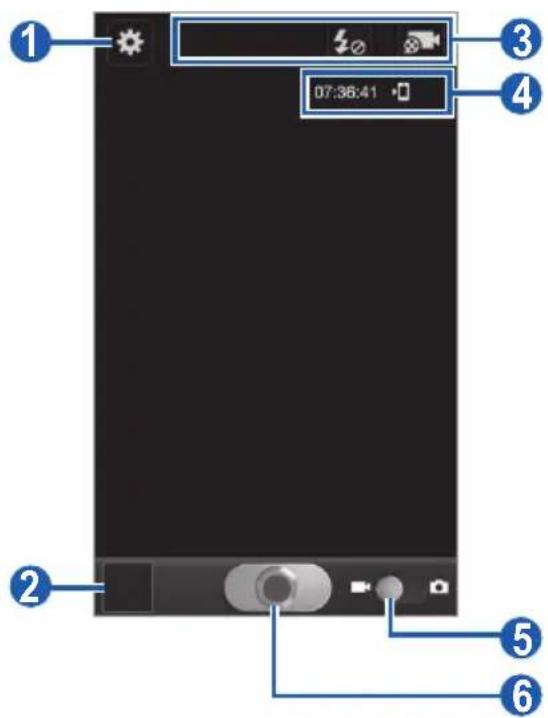
| Nummer Funktion | |
| 1 | Ändra inställningar för videokameran. |
| 2 | Öppna bildvisaren för att visa videoklipp du spelat in. |
| 3 | Använda genvägar för videokamera.☎: Ändra inställningar för blixt.☎: Ändra inspelningsläge eller växla mellan främre och bakre kameralinsen.Du kan lägga till eller ta bort genvägar till ofta använda alternativ. ▶ sid. 67 |
| 4 | Kontrollera videokamerans status.☎07:36:41: Hur länge ett videoklipp kan spelas in (beroende på tillgängligt minne)☎: Standardplats för lagring |
| 5 | Växla till kameran. |
| 6 | Spela in ett videoklipp. |
4 Tryck på volymknappen om du vill zooma in eller ut.
Du kan också trycka på skärmen med två fingrar och sära på dem (för fingrarna närmare för att zooma ut).

Zoomfunktionen kan vara otillgänglig när du spelar in i högsta upplösning.
5 Välj för att starta inspelningen.
6 Välj när du vill avsluta inspelningen.
Videoklippet sparas automatiskt.

Det går eventuellt inte att spela in videoklipp korrekt på minneskort med låg överföringshastighet.
Välj bildvisningsikonen efter att ett videoklipp spelats in, för att visa de inspelade videoklippen.
- För att visa fler videoklipp, bläddra åt vänster eller höger.
- Välj för att spela upp en video.
•Välj Dela för att skicka en video till andra.
•Välj Radera för att radera videon.
- Om du vill använda ytterligare funktioner med en video väljer du Mer och använder följande alternativ:
Starta - : Spela upp ett videoklipp.
Byt namn - : Döp om en videofil.
> Anpassa inställningarna för videokameran
Innan du spelar in en video väljer du 📄r att få tillgång till följande alternativ:
| Alternativ Funktion | |
| Redigera genvägar | Redigera genvägar till ofta använda alternativ. |
| Fotolampa | Ändra blixtinställning; Du kan manuellt slå på eller av blixten. |
| Inspelningsläge Ändra inspelningsläge. | |
| Exponeringsvärde Ställ in exponeringsvärdet. | |
| Timer | Välj längden på tidsfördröjningen innan ett videoklipp börjar spelas in. |
| Effekter | Använda en specialeffekt, till exempel sepia eller svartvita toner. |
| Upplösning Ändra upplösning. | |
| Vitbalans | Justera färgbalansen enligt ljusförhållandena. |
| Spara som roterad | Ställ in kameran på att vända bilden automatiskt när du spelar in ett videoklipp med främre kameralinsen. |
| Lagring | Ange en minnesplats där videoklipp ska lagras. |
| Nollställ Återställa menyer och fotoalternativ. | |
> Redigera genvägsikoner
Du kan lägga till eller ta bort genvägar till ofta använda alternativ.
1 På skärmen för förhandsgranskning väljer du ⚙ → Redigera genvägar eller trycker på [≡] → Redigera genvägar.
2 Tryck på och håll in en ikon från alternativlistan och dra den till genvägsområdet.
Om du vill ta bort genvägar ska du trycka och hålla in ikonen och dra den till alternativlistan.
3 Tryck på [→] när du vill återgå till förhandsgranskningsskärmen.
Videoklipp
Lär dig spela upp olika slags videoklipp med videospelaren. Följande filformat kan spelas upp med videospelaren: 3gp, mp4, avi, wmv, flv, mkv (Video-codec: MPEG4, H.263, H.264, WMV7/8/9, DivX ^® , Audio-codec: AAC LC, AAC+, eAAC+, MP3, AC3, AMR-NB/WB, WMA9).

- Enheten stöder videoupplösningar på upp till 1280 x 720 pixlar, beroende på filformat.
- Vissa filformat stöds ej beroende på enhetens programvara.
- Om filerna överskrider det befintliga minnet, kan ett fel uppstå när du öppnar filerna.
1 I viloläge öppnar du programlistan och väljer Videoklipp.
2 Välj ett videoklipp som du vill spela upp.
3 Vrid enheten till liggande vy.
4 Under uppspelningen kan du använda följande ikoner:
| Ikon Funktion | |
 | Ändra videoskärmens bildförhållande. |
 | Starta om uppspelningen; Hoppa bakåt (tryck inom 2 sekunder); Söka bakåt i en fil (tryck och håll nedtryckt). |
 | Pausa uppspelning genom att välja för att återuppta uppspelning. |
 | Hoppa framåt; Sök framåt i en fil (håll nedtryckt). |
 | Aktivera 5.1-kanals surroundljud när ett headset är anslutet. |
 | Ställ in volymen. |
Galleri
Lär dig visa foton och spela upp videoklipp som sparats i enhetens minne och på minneskort.
Filformat som stöds
| Typ Format | |
| Bild bmp, gif, jpg, png | |
| Video | 3gp, mp4, avi, wmv, flv, mkv (Video-codec: MPEG4, H.263, H.264, WMV7/8/9, DivX®, Audio-codec: AAC LC, AAC+, eAAC+, MP3, AC3, AMR-NB/WB, WMA9) |

- Enheten stöder videouplösningar på upp till 1280 x 720 pixlar, beroende på filformat.
- Undvik att låsa enhetens skärm när du spelar upp en DivX Video-On-Demand. Varje gång du låser skärmen när du spelar upp en DivX Video-On-demand, kommer nedräkningen att påverkas.
- Vissa filformat stöds ej beroende på enhetens programvara.
- Om filerna överskrider det befintliga minnet, kan ett fel uppstå när du öppnar filerna.
> Titta på ett foto
1 I viloläge öppnar du programlistan och väljer Galleri.
2 Välj en mapp.
3 Om du vill ändra visningsläge ska du välja eller längst upp till höger på skärmen.
4 Välj ett foto (utan ikon) som du vill visa.
Medan du tittar på ett foto kan du använda följande alternativ:
- För att visa fler foton, bläddra åt vänster eller höger.
- För att zooma in eller ut kan du också trycka på skärmen med två fingrar och sära på dem (för fingrarna närmare för att zooma ut).
- Välj Skicka via för att skicka ett foto till andra.
•Radera meddelandet genom att välja Radera. - Om du vill dela ett foto med andra via AllShare eller allmänna webbplatser trycker du på [≡] → Dela via.
- Trycker du på [≡] → Använd som för att ange fotot som bakgrundsbild eller ID-bild för en kontakt.
- Om du vill använda ytterligare funktioner med ett foto trycker du på [ɪʃn] → Mer och använder följande alternativ:
Kopiera - : Kopiera en fotofil.
- Skriv ut: Skriv ut ett foto med en WLAN-anslutning. Enheten är endast kompatibel med vissa Samsung-skrivare.
Redigera - : Redigera ett fot▶. sid. 70
- Beskär: Beskär en bild från ett foto.
- Rotera moturs: Rotera en bild moturs.
- Rotera medurs: Rotera en bild medurs.
- Bildspel: Starta ett bildspel i den valda mappen.
- Byt namn: Döp om en fotofil.
- Information: Visa fotodetaljer.
> Spela upp ett videoklipp
1 I viloläge öppnar du programlistan och väljer Galleri.
2 Välj en video (med ikonen ▶) som du vill spela upp.
3 Vrid enheten till liggande vy.
4 Under uppspelningen kan du använda de virtuella knapparna. ▶ sid. 67
Fotoredigerare
Du kan redigera foton och använd olika effekter.
1 I viloläge öppnar du programlistan och väljer Fotoredigerare.
2 Välj Välj bild → en bild.
För att ta en ny bild väljer du Ta en bild.
3 Välj → Ny marking → OK.
För att lägga till eller dra ifrån väljer du → Lägg till marking eller Ta bort från marking.
- Om du vill ändra tillbaka markeringen väljer du → Omvänd marking.
• För att ändra valets storlek väljer du
- Om du vill rotera eller vända bilden väljer du 📋.
- Om du vill ångra eller göra om den senaste åtgården väljer du eller.
4 Dra fingret över det område du vill markera.
5 Välj för att använda en färgeffekt, eller välj för att använda en filtereffekt.
För att använda fler verktyg, såsom kopiering och beskärning, väljer du 📁.
6 Välj en variation av effekten som ska tillämpas.
7 Justera bilderna efter önskemål (vid behov) och välj Klar.
8 När du är klar trycker du på [≡] → Spara.
9 Skriv ett namn på bilden och tryck på OK.
Musik
Lär dig lyssna på din favoritmusik med musikspelaren. Följande filformat kan spelas upp med musikspelaren: mp3, m4a, mp4, 3gp, 3ga, wma, ogg, oga, aac, flac.

- Vissa filformat stöds ej beroende på enhetens programvara.
- Om filerna överskrider det befintliga minnet, kan ett fel uppstå när du öppnar filerna.
Lägga till musikfiler i enheten
Börja med att överföra filer till enheten eller minneskortet så här:
- Hämta via trådlöst Internet. ▶ sid. 88
- Hämta från en dator med Samsung Kies. ▶ sid. 109
•Ta emot via Bluetooth. ▶ sid. 101
• Kopiera till minneskortet. ▶ sid. 110
•Synkronisera med Windows Media Player 11. ▶ sid. 109
> Spela musik
När du har fört över musikfilerna till enheten eller minneskortet gör du så här:
1 I viloläge öppnar du programlistan och väljer Musik.
2 Välj en musikkategori → en musikfil.
3 Under uppspelningen kan du använda följande ikoner:
| Ikon Funktion | |
| Ställ in volymen. | |
| Aktivera 5.1-kanals surroundljud när ett headset är anslutet. | |
| Aktivera läget Blanda. | |
| Ändra upprepningsläge (av, upprepa en fil eller upprepa alla filer). | |
| Starta om upspelningen; Hoppa bakåt (tryck inom 2 sekunder); Söka bakåt i en fil (tryck och håll nedtryckt). | |
| Pausa upspelning genom att välja r att återuppta upspelning. | |
| Hoppa framåt; Sök framåt i en fil (håll nedtryckt). |

- Du kan kontrollera spelaren med ett headset. Du kan också trycka och hålla ned headset-knappen för att starta musikspelaren. Tryck på headset-knappen för att spela upp eller pausa uppspelning.
- Med tekniken SRS CS Headphone™ får man 5.1-surroundljud i vanliga hörlurar och öronsnäckor när man lyssnar på innehåll över flera kanaler, till exempel DVD-filmer.
- WOW HD™ ger en påtaglig förbättring av ljudets uppspelningskvalitet, med en dynamisk 3D-upplevelse med djup, rik bas och mycket tydliga detaljer.
> Skapa en spellista
1 I viloläge öppnar du programlistan och väljer Musik.
2 Välj Spellistor.
3 Tryck på [≡] → Skapa.
4 Ange en rubrik för den nya spellistan och välj Spara.
5 Välj Lägg till musik.
6 Välj de filer du vill ha med och välj Lägg till.
När du spelar upp kan du lägga till filer till en spellista genom att trycka på [≡] → Lägg till spellista.
Lägga till en låt i snabblistan
Du kan lägga till en låt i snabblistan och spara dem som en spellista. Under uppspelning trycker du på [≡] → Lägg till snabblista för att lägga till den nuvarande låten i snabblistan.
För att få tag i snabblistan från musikspelarens huvudskärm väljer du Spellistor → Snabblista. Spara snabblistan som en spellista genom att trycka på [≡] → Spara som spellista.
> Ändra musikspelarens inställningar
1 I viloläge öppnar du programlistan och väljer Musik.
2 Tryck på [≡] → Inställningar.
3 Justera följande inställningar för att anpassa musikspelaren:
| Alternativ Funktion | |
| Equalizer Välj en | standardequalizer. |
| Ljudeffekter Välj | ljudeffekt. |
| Musikmeny | Välj musikkategorier som ska visas på skärmen för musikbiblioteket. |
| Animering Visa en | animering under uppspelningen. |
Music Hub
Du kan öppna online-musiklagringen och söka efter och köpa dina favoritlåtar.

Den här funktionen finns inte i alla länder eller hos alla operatörer.
1 I viloläge öppnar du programlistan och väljer Music Hub.
2 Om du startar den här applikationen för första gången markerar du kryssrutan intill Visa inte på 90 dagar och väljer Bekräfta.
3 Sök efter spår och förhandsgranska eller köp dina favoritlåtar.
FM-radio
Lär dig lyssna på musik och nyheter på FM-radion. Du måste ansluta ett headset för att lyssna på FM-radion, för det fungerar även som antenn.
> Lyssna på FM-radion
1 Sätt i ett headset i enheten.
2 I viloläge öppnar du programlistan och väljer FM-radio. FM-radion söker efter och sparar tillgängliga stationer automatiskt.

Första gången du öppnar FM-radion ombeds du starta en automatisk kanalsökning.
3 Välj den radiostation som du vill ha från listan över alla stationer och tryck på [ ] för att återgå till FM-radioskärmen.
4 När du lyssnar på FM-radion kan du använda följande knappar:
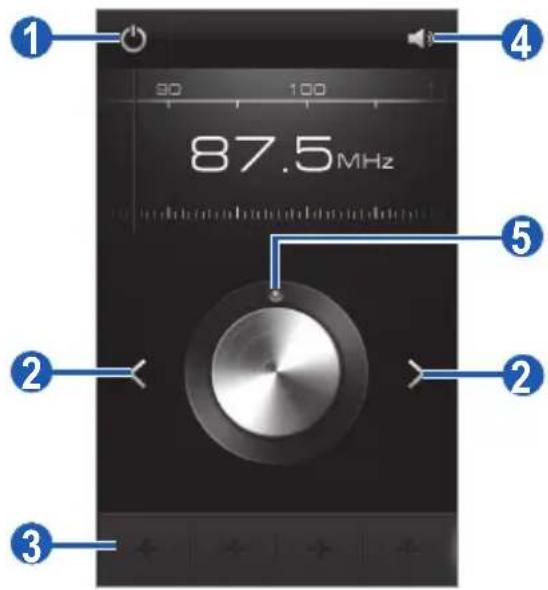
| Nummer Funktion | |
| 1 | Slå av eller på FM-radion. |
| 2 | Sök efter en tillgänglig radiostation. |
| 3 | Lägg till aktuell radiostation i din favoritlista. |
| 4 | Ställ in volymen. |
| 5 | Fininställ frekvensen. |
> Spara en radiostation automatiskt
1 Sätt i ett headset i enheten.
2 I viloläge öppnar du programlistan och väljer FM-radio.
3 Tryck på [≡] → Skanna → ett sökalternativ.
FM-radion söker efter och sparar tillgängliga stationer automatiskt.
4 Välj den radiostation som du vill ha från listan över alla stationer och tryck på [ ] för att återgå till FM-radioskärmen.
Lägga till en radiostation i din favoritlista
1 Sätt i ett headset i enheten.
2 I viloläge öppnar du programlistan och väljer FM-radio.
3 Välj för att slå på FM-radion.
4 Bläddra till önskad radiostation.
5 Välj + för att lägga till den i favoritlistan.
> Anpassa FM-radions inställningar
1 I viloläge öppnar du programlistan och väljer FM-radio.
2 Tryck på [≡] → Inställningar.
3 Justera följande inställningar för att anpassa FM-radion:
| Alternativ Funktion | |
| Region Ange region. | |
| Uppspelning i bakgrund | Ange om du vill att FM-radion ska vara på i bakgrunden när du använder andra program. Om den här funktionen är på, kan du kontrollera FM-radion från genvägspanelen. |
| Visa Station-ID | Ange om stationens ID ska visas på FM-radioskärmen. ID kan bara visas för de radiostationer som tillhandahåller sådan information. |
| Alternativ frekvens | Ange om FM-radion ska söka efter en radiostation på nytt när signalen är svag. |
| FM auto av | Ange om FM-radion ska stängas av automatiskt efter en viss tidsperiod. |
Game Hub
Lär dig spela sociala spel och premiumspel.
1 I viloläge öppnar du programlistan och väljer Game Hub.
2 Om du startar det här programmet för första gången ska du markera kryssrutan intill Visa inte på 90 dagar och välja Bekräfta.
3 Välj och installera ett spel.
4 Följ anvisningarna på skärmen.

- Tillgängliga spel kan variera beroende på utbudet i din region eller hos din operatör.
- Kontroller och alternativ för spel kan variera.
Personlig information
Kontakter
Lär dig skapa och sköta en lista över personliga kontakter och affärskontakter. Du kan spara namn, mobiltelefonnummer, hemtelefonnummer, e-postadresser, födelsedagar med mera för dina kontakter.
> Skapa en kontakt
1 I viloläge öppnar du programlistan och väljer Kontakter.
2 Välj +.
3 Välj en minnesplats.
Välj ett konto där du vill lägga till kontot, om du har mer än ett konto.
4 Ange information om kontakten.
5 Välj Spara för att lägga till kontakten i minnet.
Du kan även skapa en kontakt från uppringningsskärmen.
1 I viloläge öppnar du programlistan och väljer Telefon → Knappsats.
2 Ange telefonnummer.
3 Välj Lägg till i Kontakter → Skapa kontakt.
4 Välj en minnesplats.
Välj ett konto där du vill lägga till kontot, om du har mer än ett konto.
5 Ange information om kontakten.
6 Välj Spara för att lägga till kontakten i minnet.
> Söka efter en kontakt
1 I viloläge öppnar du programlistan och väljer Kontakter.
2 Bläddra upp eller ner på kontaktlistan.
Du kan även dra med fingret längs med index på höger sida för att snabbt bläddra genom listan.
3 Välj ett kontaktnamn.
När du hittar en kontakt kan du:
• För att ringa kontakten väljer du 📞 eller 📞
- Skicka meddelandet genom att välja 📧.
•För att ange kontakten som en favorit väljer du ★.
- Redigera kontaktinformationen genom att trycka på [≡] → Redigera.
> Tilldela ett kortnummer
1 I viloläge öppnar du programlistan och väljer Kontakter.
2 Tryck på [≡] → Mer → Kortnummerinställning.
3 Välj ett platsnummer → en kontakt.
4 Välj ett telefonnummer (vid behov).

Du kan ringa detta nummer snabbt genom att hålla platsnumret på uppringningsskärmen nedtryckt.
> Skapa ett visitkort
1 I viloläge öppnar du programlistan och väljer Kontakter.
2 Tryck på [≡] → Min profil.
3 Tryck på [≡] → Redigera.
4 Ange dina personuppgifter.
5 Välj Spara.

Du kan skicka ditt visitkort genom att bifoga det till meddelanden eller e-post, eller överföra det trådlöst via Bluetooth.
Hämta kontakter från dina sociala medier
Du kan visa listan med konton över sociala medier och välja ett konto för att lägga till en kontakt från webbplatsen till dina telefonkontakter.
1 I viloläge öppnar du programlistan och väljer Kontakter.
2 Tryck på [≡] → Mer → Visa vänner.
3 Välj konto.
4 Välj kontakter och välj Lägg till.
Du kan lägga till kommentarer till meddelanden som har överförts av dina kontakter och visa deras delade bilder. I viloläge öppnar du programlistan och väljer Kontakter → en kontakt → Aktivitieter eller Media.
> Skapa en kontaktgrupp
Genom att skapa kontaktgrupper kan du hantera flera kontakter och skicka meddelanden och e-post till hela gruppen. Börja med att skapa en grupp så här:
1 I viloläge öppnar du programlistan och väljer Kontakter.
2 Bläddra åt vänster eller höger till Grupper.
3 Tryck på [≡] → Skapa.
4 Ange ett namn och välj en ringsignal för gruppen.
5 Välj Lägg till medlem, välj kontakter för att lägga till gruppen och välj Lägg till.
6 Välj Spara.
> Kopiera kontakter
Gör så här för att kopiera från SIM- eller USIM-kortet till enheten:
1 I viloläge öppnar du programlistan och väljer Kontakter.
2 Tryck på [≡] → Import/Export → Import från SIM-kort.
3 Välj en minnesplats.
Välj ett konto där du vill lägga till kontakten, om du har mer än ett konto.
4 Välj kontakter att kopiera och välj Importera.
Gör så här för att kopiera från enheten till SIM- eller USIM-kortet:
1 I viloläge öppnar du programlistan och väljer Kontakter.
2 Tryck på [≡] → Import/Export → Exportera till SIM-kort.
3 Välj kontakter att kopiera och välj Export → OK.
> Importera eller exportera kontakter
Gör så här om du vill importera kontaktfiler (i vcf-format) från ett minneskort till din enhet:
1 I viloläge öppnar du programlistan och väljer Kontakter.
2 Tryck på [≡] → Import/Export → Import från SD-kort.
3 Välj en minnesplats.
Välj ett konto där du vill lägga till kontakten, om du har mer än ett konto.
4 Välj ett alternativ för att importera en enstaka kontaktfil, flera kontaktfiler eller alla kontaktfiler, och välj OK.
5 Välj kontaktfiler som du vill importera och välj OK.
Gör så här för att exportera kontakter från enheten till ett minneskort:
1 I viloläge öppnar du programlistan och väljer Kontakter.
2 Tryck på [≡] → Import/Export → Export till SD-kort.
3 Välj OK för att bekräfta.
Kalender
Lär dig skapa och hantera händelser per dag, vecka eller månad, och ställa in alarm som kan påminna dig om viktiga händelser.
> Skapa en händelse
1 I viloläge öppnar du programlistan och väljer Kalender.
2 Välj Tryck för att skapa händelse eller tryck på [ ] → Skapa.
3 Om ett varningsmeddelande om kalendersynkning visas väljer du OK.
4 Ange nödvändig information om händelsen.
5 Välj Spara.
> Visa händelser
Ändra kalendervyn så här:
1 I viloläge öppnar du programlistan och väljer Kalender.
2 Välj ett visningsläge på den översta raden i kalendern.
Visa händelser för ett visst datum så här:
1 I viloläge öppnar du programlistan och väljer Kalender.
2 Välj datum i kalendern. I månadsvy visas en liten triangel för dagar med schemalagda kvadraten.
- Du kan gå till en viss dag genom att ange datumet manuellt och trycka på [≡] → Gå till, ange datum genom att välja + eller -, och välja Ange.
Välj dagens datum genom att trycka på [≡] → Idag.
3 Välj en händelse som du vill visa information om.

Du kan skicka händelsen till andra personer genom att trycka på [→ Skicka via → ett alternativ.
> Stänga av ett alarm för en händelse
När du har ställt in ett alarm för en kalenderhändelse visas en alarmikon vid det angivna klockslaget.
1 Öppna genvägspanelen högst upp på skärmen.
2 Välj en påminnelse för att visa mer information om händelsen.
3 För att snooza eller avaktivera påminnelsen, markerar du kryssrutan intill händelserna du vill markera och väljer Snooze eller Stäng.
Uppgift
Lär dig skapa en uppgiftslista och ställ in alarm för att påminna dig själv om viktiga uppgifter eller ange prioritet.
> Skapa en uppgift
1 I viloläge öppnar du programlistan och väljer Uppgift.
2 Välj Skapa uppgift.
3 Ange detaljer för uppgiften.
4 Välj Spara.
> Visa en uppgift
1 I viloläge öppnar du programlistan och väljer Uppgift.
2 Tryck på [≡] → Sortera efter → ett alternativ för att sortera uppgifterna.
3 Välj en uppgift som du vill visa information om.
För slutförda uppgifter med utgången deadline kan du ställa in statusen till slutförd genom att markera kryssrutan.

Du kan skicka uppgiften till andra genom att trycka på [F] → Dela → ett alternativ.
Memo
Lär dig registrera och spara viktig information, och visa den senare.
> Skapa ett memo
1 I viloläge öppnar du programlistan och väljer Memo.
2 Om det finns ett memo sparat väljer du Skapa memo.
3 Ange din memo-text och välj Spara.
> Visa memon
1 I viloläge öppnar du programlistan och väljer Memo.
2 Tryck på [≡] → Sök för att söka efter ett memo (om det behövs).
3 Välj ett memo som du vill se information om.
- Välj för att redigera ett memo.
- För att använda fler funktioner med ett memo, väljer du
| Verktyg Funktion | |
| Radera memot. | |
| Ändra bakgrundsfärg för memot. | |
| Lås memot. | |
| Skriv ut ett memo med en WLAN-anslutning.Enheten är endast kompatibel med vissaSamsung-skrivare. | |

Du kan skicka memot till andra genom att trycka på [☐] → Skicka → ett alternativ.
Röstmemo
Lär dig använda enhetens röstspelare.
> Spela in ett röstmemo
1 I viloläge öppnar du programlistan och väljer Röstmemo.
2 Välj Insp. när du vill starta inspelningen.
3 Tala i mikrofonen.
4 När du är klar väljer du Stopp.
Memot sparas automatiskt.
5 Välj Insp. igen för att spela in fler röstmemon.
> Spela upp ett röstmemo
1 I viloläge öppnar du programlistan och väljer Röstmemo.
2 Välj Lista.
3 Välj ett röstmemo som ska spelas upp.

Du kan skicka röstmemot till andra genom att trycka på [→ Dela → ett alternativ.
Internet
Internettjänster kräver en dataanslutning. Kontakta din operatör för att välja den bästa dataplanen.
Internet
Lär dig öppna dina favoritsidor på Internet och ange bokmärken för dem.

- Du kan komma att debiteras för uppkoppling mot Internet och hämtning av data. Kontakta din operatör om du vill ha mer information.
- Tillgängliga ikoner kan variera beroende på utbudet i det aktuella landet eller hos din operatör.
> Hantera webbsidor
1 I viloläge öppnar du programlistan och väljer Internet för att starta en specifik hemsida.
Du går till en viss webbsida genom att välja URL-inmatningsfältet, ange webbsidans webbadress (URL) och välja →.
2 Navigera genom webbsidorna med följande knappar:
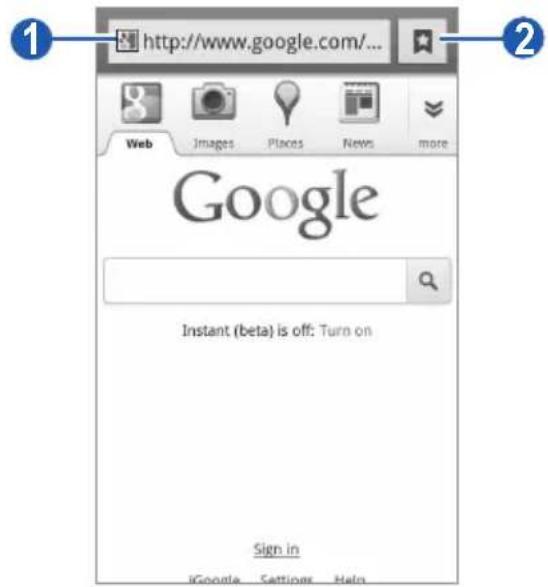
Skärmen kan variera beroende på din operatör eller aktuell region.
| Nummer Funktion | |
| 1 | Ange en webbadress till sidan för att öppna den. |
| 2 | Öppna en lista med sparade bokmärken, sidor du besöker ofta samt den senaste Internethistoriken. |
När du surfar på webben kan du använda följande alternativ:
- För att zooma in eller ut kan du också trycka på skärmen med två fingrar och sära på dem (för fingrarna närmare för att zooma ut).
- Om du vill öppna ett nytt fönster trycker du på [≡] → Nytt fönster.
- För att se de fönster som är aktiva nu trycker du på [≡] → Fönster. Du kan öppna flera sidor och växla mellan dem.
• För att justera ljusstyrkan på skärmen trycker du på [≡] → Ljusst. för webbl. Vissa tjänster finns inte i alla länder.
- Om du vill ladda om den aktuella webbplatsen trycker du på [→ Uppdatera.
Gå vidare till nästa sida i historiken genom att trycka på [≡] → Nästa.
- För att ange den nuvarande webbsidan som bokmärke trycker du på [→Mer→Lägg till bokmärke.
• För att lägga till en genväg för den nuvarande webbsidan till viloskärmen, tryck på [→ Mer → Lägg till genväg i Hem.
- Om du vill söka efter text på webbsidan trycker du på [≡] → Mer → Sök på sidan.
• För att visa uppgifter från webbsidan trycker du på [≡] → Mer → Sidinfo.
• För att skicka en webbadress (URL) av webbsidan till andra trycker du på [→ Mer → Dela sida.
• För att visa nedladdningshistorik trycker du på [≡] → Mer → Nedladdningar.
- För att anpassa webbläsarinställningarna trycker du på [≡] → Mer → Inställningar.
- För att skriva ut den aktuella webbsidan eller skärmen via en ansluten skrivare trycker du på [→ Mer → Skriv ut. Enheten är endast kompatibel med vissa Samsung-skrivare.
Sök information enligt röst

Den här funktionen finns inte i alla länder eller hos alla operatörer.
1 I viloläge öppnar du programlistan och väljer Internet.
2 Välj fältet för URL-inmatning.
3 Välj.
4 Väljer Ja (vid behov).
5 Sät ett nyckelord i enhetens mikrofon.
Enheten söker efter information och webbsidor relaterade till nyckelordet.
> Ange bokmärken för dina favoritsidor
Om du känner till webbsidans adress kan du lägga till ett bokmärke manuellt. Lägg till ett bokmärke så här:
1 I viloläge öppnar du programlistan och väljer Internet.
2 Välj → Bokmärken.
3 Välj Lägg till.
Hoppa till steg 5, för att bokmärka den webbsida du såg på.
4 Ange sidans namn och webbadress (URL).
5 Välj OK.
Håll ett bokmärke nedtryckt från bokmärkeslistan och använd följande alternativ:
- Öppna webbsidan i det nuvarande fönstret genom att välja
- Öppna.
- Öppna webbsidan i ett nytt fönster genom att välja Öppna i nytt fönster.
För att redigera bokmärkesuppgifterna väljer du Redigera bokmärke. - Om du vill lägga till bokmärkesgenvägen till viloskärmen väljer du Lägg till genväg i Hem.
- För att skicka en webbadress (URL) av webbsidan till andra väljer du Dela länk.
- För att kopiera en webbadress (URL) av webbsidan väljer du Kopiera URL-länk.
- För att radera bokmärket väljer du Radera bokmärke.
- För att använda webbsidan som startsida för webbläsaren väljer du Ange som startsida.
Öppna de sidor som ofta besökts eller senaste historiken
1 I viloläge öppnar du programlistan och väljer Internet.
2 Välj → Mest besökt eller Tidigare.
3 Välj en webbsida som ska öppnas.

Du kan lägga till en webbsida till bokmärkeslistan genom
att välja

Maps
Lär dig använda Google Maps™, för att hitta din plats, söka efter gator, städer och länder på onlinekartor, och få väganvisningar.

Den här funktionen finns inte i alla länder eller hos alla operatörer.
Söka efter en viss plats
1 I viloläge öppnar du programlistan och väljer Maps. Kartan visar din nuvarande plats.
2 Tryck på [≡] → Sök.
3 Skriv ett nyckelord för platsen och välj 🔒.
Välj för att söka efter en plats med rösten.
- Välj för att visa en lista med alla sökresultat.
- Välj eller för att zooma in eller ut.
• För att söka en plats runt dig väljer du ♣.
- Lägg till lager i kartan genom att välja
Välj för att visa din aktuella plats.
Få väganvisningar till en angiven plats
1 I viloläge öppnar du programlistan och väljer Maps.
2 Tryck på [≡] → Vägbeskrivning.
3 Ange start- och måladresser.
För att ange en adress från kontaktlistan eller kartans punkt väljer du 📄 → Kontakter eller Punkt markerad på kartan.
4 Välj ett resesätt (bil, buss eller promenera) och välj Hämta vägbesk.
5 Välj en resväg om du vill visa information om resan (om det behövs).
6 Välj.
Rutten visas på kartan. Om du bara vill se en del av rutten väljer du ← eller .→
7 När du är klar trycker du på [≡] → Rensa karta.
Latitude
Lär dig dela din plats med dina vänner och visa vänners plats via Google Latitude ^TM .

Den här funktionen finns inte i alla länder eller hos alla operatörer.
1 I viloläge öppnar du programlistan och väljer Latitude. Enheten kopplar automatiskt ihop Latitude.
2 Välj → Välj från kontakter eller Lägg till via e-postadress.
3 Välj den vän du vill lägga till, eller ange en e-postadress och välj Lägg till vänner.
4 Väljer Ja.
När din vän accepterar din inbjudan, kan ni dela platser.
5 Tryck på [≡] → Se karta.
Dina vänners plats markeras med deras foton på kartan.
Places
Lär dig hur du söker efter en plats nära dig.

Den här funktionen finns inte i alla länder eller hos alla operatörer.
1 I viloläge öppnar du programlistan och väljer Places.
2 Välj kategori.
Enheten söker efter platser omkring din nuvarande plats som hör till kategorin.
3 Välj ett namn på en plats för att visa information om den.
4 För att visa platsen på kartan väljer du 📄.
Välj ♦ för att visa vägen till platsen.
Välj för att visa platsens telefonnummer.
Navigation
Lär dig använda GPS-systemet för att hitta och visa destinationen med röstanvisningar.

- Navigeringskartor, din aktuella position och andra navigeringsdata kan skilja sig åt från den faktiska positionsinformationen. Du ska alltid ta hänsyn till vägförhållanden, trafiksituation och andra faktorer som kan påverka körningen, samt följa alla säkerhetsvarningar och trafikregler när du kör.
- Den här funktionen finns inte i alla länder eller hos alla operatörer.
1 I viloläge öppnar du programlistan och väljer Navigation.
2 Välj Godkänn, om du startar programmet för första gången.
3 Ange destination genom att använda en av följande metoder:
- Säg destinationen: Säg din destination, till exempel "Navigera till destination".
- Skriv destination: Ange destination med den virtuella knappsatsen.
- Kontakter: Välj destination från dina kontaktadresser.
Stjärnmärkta platser: Välj destination från listan med stjärnförsedda platser.
YouTube
YouTube är en kostnadsfri onlinetjänst för direktuppspelning av videoklipp. Lär dig visa och dela videoklipp via YouTube.

Den här funktionen finns inte i alla länder eller hos alla operatörer.
> Titta på videoklipp
1 I viloläge öppnar du programlistan och väljer YouTube.
2 Välj Godkänn, om du startar programmet för första gången.
3 Välj ett videoklipp i listan.
4 Vrid enheten till liggande vy.
5 Kontrollera uppspelningen med ikonerna på skärmen.
> Dela videoklipp
1 I viloläge öppnar du programlistan och väljer YouTube.
2 Välj en video.
3 Välj Mer → Dela → ett alternativ.
>Överföra videoklipp
1 I viloläge öppnar du programlistan och väljer YouTube.
2 Tryck på [≡] → Överför och välj en video. Hoppa till 7. Om du vill överföra nya videoklipp väljer du 📄 för att slå på kameran.
3 Rikta objektivet mot motivet och välj lämpliga inställningar.
4 Välj för att starta inspelningen.
5 Välj när du vill avsluta inspelningen.
6 Välj Spara för att överföra videoklippet du spelat in.
7 Skriv användarnamn och lösenord och välj Logga in.
8 Ange information om överföringen och välj Överför.
Samsung Apps
Med Samsung Apps kan du enkelt hämta en mängd program direkt till enheten. Med en uppsjö av spel, nyheter, referensmaterial, sociala nätverk, navigering, hälsoprogram med mera får du via Samsung Apps direktåtkomst till ett enormt urval av mobila upplevelser.
Enheten blir smartare tack vare fullständigt optimerade program från Samsung Apps. Utforska fantastiska program och gör ditt mobila liv ännu bättre.

- Den här funktionen finns inte i alla länder eller hos alla operatörer.
- Mer information finns på www.samsungapps.com.
1 I viloläge öppnar du programlistan och väljer Samsung Apps.
2 Välj Acceptera och läs reglerna och villkoren om du startar programmet för första gången.
3 Sök efter och hämta program enligt behov.
Market
Du kan hämta spel, ringsignaler eller andra program från Android Market.

Den här funktionen finns inte i alla länder eller hos alla operatörer.
1 I viloläge öppnar du programlistan och väljer Market.
2 Välj Jag godkänner, om du startar programmet för första gången.
3 Sök efter en fil och hämta den till din enhet. ▶ sid. 39
Nyheter och väder
Lär dig visa väderinformation och läsa viktiga nyheter och andra nyheter.
> Visa väderinformationen
1 I viloläge öppnar du programlistan och väljer Nyheter och väder.
2 Välj Väder högst upp till höger på skärmen. Enheten söker efter din nuvarande plats och visar väderinformation.

Du kan ändra plats för att visa väderinformation i en annan region. Tryck på [→] → Inställningar → Väderinställningar och rensa kryssrutan intill Använd Min plats. Välj sedan en plats i Ange plats.
Läsa nyheter
1 I viloläge öppnar du programlistan och väljer Nyheter och väder.
2 Välj ett nyhetsämne högst upp på skärmen.
3 Välj en artikel som ska öppnas.

Om du vill lägga till nya ämnen trycker du på [→] Inställningar → Nyhetsinställningar → Välj ämnen.
Anslutningar
Bluetooth
Bluetooth är en trådlös kommunikationsteknik på kort avständ, där man kan utbyta information på cirka 10 meter, utan fysisk anslutning.
Du behöver inte rikta in enheterna för att kunna skicka information med Bluetooth. Om enheterna befinner sig inom varandras räckvidd kan du utbyta information mellan dem även om de finns i olika rum.

- Samsung ansvarar inte om data som skickas eller tas emot trådlöst via Bluetooth förloras, avlyssnas eller missbrukas.
- Se alltid till att du delar och tar emot data från enheter som du litar på och som är säkra. Om det finns hinder mellan enheterna kan räckvidden reduceras.
- Vissa enheter, i synnerhet sådana som inte testats eller godkänts av Bluetooth SIG, kan vara inkompatibla med enheten.
1 I viloläge öppnar du programlistan och väljer Inställningar → Trådlöst och nätverk → Bluetooth-inställningar.
2 Välj Bluetooth för att aktivera Bluetooth.
Söka efter och sammankoppla dig med andra Bluetooth-enheter
1 I viloläge öppnar du programlistan och väljer Inställningar → Trådlöst och nätverk → Bluetooth-inställningar → Sök efter enheter.
2 Välj enhet.
3 Ange PIN-koden för Bluetooth, eller den andra enhetens Bluetooth-PIN, om sådan finns, och välj OK. Du kan även välja Acceptera för att matcha PIN-koden mellan din enhet och den andra enheten.
När ägaren till den andra enheten anger samma PIN-kod eller accepterar anslutningen är sammankopplingen klar. Om sammankopplingen fungerar söker enheten automatiskt efter tillgängliga tjänster.

Vissa enheter, särskilt headsets och handsfreesatser för bilar, kan ha en fast PIN-kod för Bluetooth, till exempel 0000. Om den andra enheten har en PIN-kod måste du ange den.
Skicka data trådlöst via Bluetooth
1 Välj en fil eller ett objekt, till exempel en kontakt, kalenderhändelse, memo, eller mediefil, från ett lämpligt program eller Mina filer.
2 Välj ett alternativ för att skicka data via Bluetooth.

Metoderna för att välja ett alternativ kan variera beroende på datatyp.
3 Söka efter och koppla ihop med en annan Bluetooth-enhet.
> Ta emot data trådlöst via Bluetooth
1 I viloläge öppnar du programlistan och väljer Inställningar → Trådlöst och nätverk → Bluetooth-inställningar → Synlig.
Telefonen är synlig för andra Bluetooth-enheter i 120 sekunder.
2 Vid uppmaning, ange PIN-koden för Bluetooth och välj OK (om det behövs).
3 Välj Acceptera för att bekräfta att du vill ta emot data från den andra enheten.
Data som tas emot sparas i bluetooth-mappen. Om du får en kontakt sparas den automatiskt i telefonboken.
Wi-Fi
Lär dig använda enhetens trådlösa nätverksfunktioner för att aktivera och ansluta till ett trådlöst nätverk (WLAN) som är kompatibelt med standarderna IEEE 802.11 b/g/n.
Du kan ansluta till Internet eller andra nätverksenheter där det finns en tillgänglig åtkomstpunkt eller trådlös hotspot.

Enheten använder en icke-harmoniserad frekvens och är avsedd för alla europeiska länder. WLAN-funktionen kan användas i EU utan restriktioner inomhus, men inte utomhus i Frankrike.
I viloläge öppnar du programlistan och väljer Inställningar → Trådlöst och nätverk → Wi-Fi-inställningar → Wi-Fi.

Ett aktivt WLAN som aktiverats i bakgrunden förbrukar batteriet. Aktivera bara WLAN-funktionen när det behövs, för att spara på batteriet.
> Söka efter och ansluta till ett WLAN
1 I viloläge öppnar du programlistan och väljer Inställningar → Trådlöst och nätverk → Wi-Fi-inställningar.
Enheten söker automatiskt efter tillgängliga WLAN.
2 Välj ett nätverk under Wi-Fi-nätverk.
3 Ange ett lösenord för nätverket (om det behövs).
4 Välj Anslut.
Lägga till ett WLAN manuellt
1 I viloläge öppnar du programlistan och väljer Inställningar → Trådlöst och nätverk → Wi-Fi-inställningar → Lägg till Wi-Fi-nätverk.
2 Ange SSID för nätverket och välj säkerhetstyp.
3 Ställ in säkerhetsinställningarna beroende på den valda säkerhetstypen.
4 Välj Spara.
> Ansluta till ett WLAN med WPS (Wi-Fi Protected Setup)
Med WPS kan du ansluta till ett säkert nätverk.
Så här ansluter du till ett WLAN med en WPS-knapp:
1 I viloläge öppnar du programlistan och väljer Inställningar → Trådlöst och nätverk → Wi-Fi-inställningar.
2 Välj WPS-knappsanslutning.
3 Tryck på en WPS-knapp på åtkomstpunkten inom två minuter.
Ansluta till ett WLAN med en WPS PIN:
1 I viloläge öppnar du programlistan och väljer Inställningar → Trådlöst och nätverk → Wi-Fi-inställningar.
2 Välj ett nätverk enligt WPS-ikonen och välj WPS PIN.
3 Skriv PIN-koden vid åtkomstpunkten och tryck på startknappen.
AllShare
Lär dig använda tjänsten DLNA (Digital Living Network Alliance) så att du kan dela mediefiler mellan DLNA-enheter hemma via ett WLAN.
Du måste först aktivera WLAN-funktionen och lägga till en WLAN-profil. ▶ sid. 102

- Filformat som stöds kan variera beroende på enhetens programvara.
- Vissa filer kanske inte kan spelas upp på DLNA-aktiverade enheter, beroende på enheten.
> Anpassa DLNA-inställningar för att dela mediefiler
Om du vill att andra DLNA-enheter ska kunna komma åt mediefiler på enheten måste du aktivera mediedelning.
1 I viloläge öppnar du programlistan och väljer AllShare.
2 Tryck på [≡] → Inställningar.
3 Anpassa DLNA-funktionen genom att ändra följande inställningar:
| Alternativ Funktion | |
| Enhetsnamn | Ange ett namn på enheten som medieserver. |
| Dela video | Slå på videodelning med andra DLNA-aktiverade enheter. |
| Dela bilder | Slå på bilddelning med andra DLNA-aktiverade enheter. |
| Dela ljud | Slå på musikdelning med andra DLNA-aktiverade enheter. |
| Överför från andra enheter | Ange om du ska acceptera överföringen från andra enheter. |
| Standardminne | Välj en standardminnesplats där hämtade mediefiler ska sparas. |
| Textning | Ställ in alternativet för att visa undertexter. |
> Spela upp filer på en annan DLNA-enhet
1 I viloläge öppnar du programlistan och väljer AllShare.
2 Välj Min enhet.
3 Välj en mediekategori och en fil.
4 Välj en spelare – den som ska spela upp mediefilen. Uppspelningen börjar på den valda spelaren.
5 Kontrollera uppspelningen med hjälp av ikonerna på din enhet.

Uppspelningen kan eventuellt buffras beroende på nätverksanslutningen och den anslutna servern.
> Spela upp filer som finns på en enhet på den andra enheten
1 I viloläge öppnar du programlistan och väljer AllShare.
2 Välj Fjärrenhet.
Enheten söker automatiskt efter DLNA-enheter.
3 Välj en enhet som medieserver – den som innehåller mediefilerna.
4 Välj en mediekategori och en fil.
5 Välj en spelare – den som ska spela upp mediefilen. Uppspelningen börjar på den valda spelaren.
6 Kontrollera uppspelningen med hjälp av ikonerna på din enhet.
Mobil nätverksdelning
Lär dig ställa in enheten som ett trådlöst modem eller trådlås åtkomstpunkt för datorer eller andra enheter och dela enhetens mobila nätverksanslutning.
Dela enhetens mobila nätverk via WLAN
1 I viloläge öppnar du programlistan och väljer Inställningar → Trådlöst och nätverk → Internetdel. och port. hotspot.
2 Välj Ins. för portabel Wi-Fi-hotspot → OK.
3 Välj Portabel Wi-Fi-hotspot → Ja för att aktivera WLAN hotspot.
4 Välj Konfig. portabel Wi-Fi-hotspot för att konfigurera nätverksinställningarna för att använda enheten som åtkomstpunkt:
| Alternativ Funktion | |
| Nätverks-SSID | Visa och redigera det enhetsnamn som visas för externa enheter. |
| Säkerhet Välj säkerhetstyp. | |
5 När du är klar väljer du Spara.
6 Lokalisera din enhets namn, från en annan enhet, i den tillgängliga anslutningslistan och anslut till nätverket. Enheten kommer att dela den mobila nätverksanslutningen på en annan enhet.
> Dela enhetens mobila nätverk via USB
1 Anslut enhetens multifunktionsuttag till en dator med en USB-kabel.
2 I viloläge öppnar du programlistan och väljer Inställningar → Trådlöst och nätverk → Internetdel. och port. hotspot.
3 Välj USB-internetdelning för att aktivera USB-delningsfunktionen.
Enheten kommer att dela den mobila nätverksanslutningen på datorn.
Avsluta delningen av nätverksanslutningen genom att avmarkera kryssrutan intill USB-internetdelning.

Delningsmetoden för nätverksanslutningen kan variera beroende på datorns operativsystem.
GPS
Din enhet är utrustad med en GPS-mottagare (global positioning system). Lär dig hur du aktiverar platstjänster.
För att få bättre GPS-signaler, undvik att använda enheten under följande omständigheter:
- mellan byggnader, i tunnlar eller passager under marken eller inne i byggnader
- dåligt väder
- där det finns hög spänning eller elektromagnetiska fält
- en bild med solskyddsfilm

Rör inte vid det inre antennområdet eller täck området med händerna eller andra föremål när du använder GPS-funktionen.

Den här funktionen finns inte i alla länder eller hos alla operatörer.
Aktivera platstjänster
Du måste aktivera platstjänster för att ta emot platsinformation och söka på kartan.
1 I viloläge öppnar du programlistan och väljer Inställningar → Plats och säkerhet.
2 Justera följande inställningar för att aktivera platstjänster:
| Alternativ Funktion | |
| Använd trådlösa nätverk | Ställ in för att använda WLAN och/eller mobila nätverk för att hitta din plats. |
| Använd GPS-satelliter | Ställ in för att använda GPS-satellit för att hitta din plats. |
| Använd sensorhjälp | Ställ in så att sensorer används för att öka lokaliseringen av fotgångare när GPS-signalen inte går fram. Det kan skilja sig mellan sensoruppskattningen och din verkliga position. |
Datoranslutningar
Lär dig ansluta enheten till en dator med en USB-kabel i olika USB-anslutningslägen. Genom att ansluta enheten till en dator, kan du synkronisera filer med Windows Media Player, överföra data till och från enheten direkt, och använda Samsung Kiesprogrammet.
För att använda PC-anslutningar måste du avaktivera USB-felsökningsläget. I viloläget öppnar du programlistan och väljer Inställningar → Program → Utveckling och avmarkera kryssrutan bredvid USB-felsökning.
> Ansluta till Samsung Kies
Kontrollera att Samsung Kies har installerats på datorn. Du kan hämta programmet från Samsungs webbplats (www.samsung.com/kies).

Samsung Kies fungerar både på Windows- och Macintosh-datorer.
1 Anslut enhetens multifunktionsuttag till en dator med en USB-kabel.
Samsung Kies startar automatiskt.
Om Samsung Kies inte startar automatiskt ska du dubbelklicka på ikonen för Samsung Kies på datorn.
2 Kopiera filerna från datorn till enheten.
Mer information finns i hjälpen till Samsung Kies.
> Synkronisera med Windows Media Player
Kontrollera att Windows Media Player har installerats på datorn.
1 Använd en USB-kabel och anslut den till enhetens multifunktionsuttag och en dator med Windows Media Player installerat.
När anslutningen är klar visas ett popup-fönster på datorn.
2 Öppna Windows Media Player för att synkronisera musikfilerna.
3 Ändra eller ange enhetens namn i popup-fönstret (om det behövs).
4 Markera och dra önskade musikfiler till synkroniseringslistan.
5 Starta synkroniseringen.
Du kan ansluta enheten till en dator som flyttbar disk och öppna filkatalogen. Om du sätter i ett minneskort i enheten kan du även öppna filkatalogen på minneskortet genom att använda enheten som minneskortsläsare.

Filkatalogen på minneskortet visar sig som en flyttbar disk, skild från det interna minnet.
1 Sätt i ett minneskort i enheten om du vill överföra filer till eller från ett minneskort.
2 I viloläge öppnar du programlistan och väljer Inställningar → Trådlöst och nätverk → USB-funktioner → Anslut lagring till dator.
3 Anslut enhetens multifunktionsuttag till en dator med en USB-kabel.
4 Välj Anslut USB-lagring.
5 Öppna mappen och visa filerna.
6 Kopiera filer från datorn till minneskortet.
7 När du är klar väljer du Koppla från lagring från datorn.

Koppla bort enheten från datorn genom att klicka på USB-enhetsikonen i aktivitetsfältet i Windows och klicka på alternativet för att säkert ta bort masslagringsenheten. Koppla sedan bort datakabeln från datorn. Annars kan du förlora data som finns på minneskortet eller skada minneskortet.
VPN-anslutningar
Du kan skapa ett virtuellt privat nätverk (virtual private networks – VPN) och ansluta till ditt privata nätverk säkert, genom ett allmänt nätverk, till exempel Internet.

Telefonen är redan klar för anslutning till Internet. Om du får problem med anslutningen till Internet kan du behöva ändra anslutningarna. Om du inte är säker på vilken anslutningsinformation du ska ange frågar du din operatör.
Ställa in VPN-anslutningar
1 I viloläge öppnar du programlistan och väljer Inställningar → Trådlöst och nätverk → VPN-inställningar → Lägg till VPN.
2 Välj en VPN-typ.
3 Anpassa anslutningsinformationen.

Tillgängliga alternativ kan variera beroende på VPN-typ.
| Alternativ Funktion | |
| VPN-namn Ge VPN-servern ett namn. | |
| Ange VPN-server Ange IP-adressen till VPN-servern. | |
| Aktivera Kryptering Ställ in VPN-servern för kryptering. | |
| Ange i förväg delad nyckel för IPSec | Ange en i förväg delad nyckel. |
| Aktivera L2TP-hemlighet | Ställ in så att L2TP hemligt lösenord används. |
| Ange L2TP-hemlighet | Ange hemligt lösenord för L2TP. |
| Ange användarcertifikat | Välj ett användarcertifikat som VPN-servern använder för att identifiera dig. Du kan importera certifikat från VPN-servern eller hämta från webben. |
| Ange CA-certifikat | Välj en certifikatutfärdare (certificate authority – CA) som VPN-servern använder för att identifiera dig. Du kan importera certifikat från VPN-servern eller hämta från webben. |
| DNS-sökdomäner | Ange DNS-adress (Domain Name Server). |
4 När du är klar trycker du på [≡] → Spara.
Ansluta till ett privat nätverk
1 I viloläge öppnar du programlistan och väljer Inställningar → Trådlöst och nätverk → VPN-inställningar.
2 Välj ett privat nätverk som ska anslutas.
3 Ange ditt användarnamn och lösenord och välj Anslut.
Verktyg
Klocka
Lär dig ställa in och kontrollera larm och världstider. Du kan även använda stoppur och skrivbordsklocka.
> Ställa in ett nytt alarm
1 I viloläge öppnar du programlistan och väljer Klocka → Alarm.
2 Välj Skapa alarm.
3 Ange information om alarmet.
Markera kryssrutan intill Smart larm för att aktivera simulerade ljud från naturen med alarmskärmen före huvudalarmet.
4 När du är klar väljer du Spara.
> Stänga av ett alarm
Gör så här när alarmet ljuder:
- För att stoppa alarmet drar du ✕ åt höger.
- För att upprepa alarmet efter angiven tidslängd drar du 📄 åt vänster.
> Ta bort ett alarm
1 I viloläge öppnar du programlistan och väljer Klocka → Alarm.
2 Tryck på [≡] → Radera.
3 Välj alarm som ska tas bort.
4 Välj Radera.
> Skapa världstider
1 I viloläge öppnar du programlistan och väljer Klocka → Världstid.
2 Välj Lägg till stad.
3 Skriv namnet på en stad eller välj en från stadslistan.
Välj en stad på världskartan genom att välja
4 Upprepa steg 2-3 om du vill lägga till fler världstider.

Ställ in sommartid för klockorna genom att hålla en klocka nedtryckt och välja DST-inställningar.
> Använda stoppuret
1 I viloläge öppnar du programlistan och väljer Klocka → Stoppur.
2 Välj Starta för att starta stoppuret.
3 Välj Varv för att spara mellantider.
4 När du är klar väljer du Stopp.
5 Välj Nollställ för att radera sparade tider.
> Använda självutlösare
1 I viloläge öppnar du programlistan och väljer Klocka → Timer.
2 Ange tidsperioden för nedräkningen.
3 Välj Starta för att starta nedräkningen.
4 När timern utlöses drar du ✗ åt höger.
> Använda skrivbordsklockan
Klockan visar aktuell tid och datum, samt väder.
1 I viloläge öppnar du programlistan och väljer Klocka → Skrivbordsklocka.
2 Välj för att ställa in en viloklocka.
3 Tryck på [≡] → Inställningar.
4 Ändra följande alternativ:
| Alternativ Funktion | |
| Dölj statusfältet | Ange om du vill visa statusfältet längst upp på skärmen. |
| Bakgrundsbild | Välj en bakgrundsbild för viloklockan. |
| Visn. av tid och kalender | Ange om du ska visa klocka eller kalender. |
| AccuWeather | Ange om du vill visa vädret för den plats där du befinner dig. Du kan också ställa in skrivbordsklockan på att automatiskt uppdateras med den senaste informationen och välja en temperaturenhet. |
| Ljusstyrka Ställ in skärmens ljusstyrka. | |
| Återställ till standard | Återställ inställningarna för skrivbordsklockan till fabriksinställningarna. |
| Dockningsinställningar | Ställ in för att använda den anslutna dockningsenhetens högtalare när enheten är ansluten till en bil eller en stationär dockningsenhet. |
Kalkylator
Lär dig göra matematiska beräkningar direkt på enheten, som fungerar som en typisk miniräknare.
Göra uträkningar
1 I viloläge öppnar du programlistan och väljer Kalkylator.
2 Med de knappar som visas på kalkylatorskärmen kan du använda de vanliga räknesätten.

Rotera enheten till liggande vy om du vill använda kalkylatorn. Om du inaktiverar knappen för auto-orientering, tryck på [→ Vetenskaplig kalkylator.
> Visa beräkningshistorik
1 I viloläge öppnar du programlistan och väljer Kalkylator.
2 Gör uträkningen.
3 Välj för att stänga kalkylatorknappsatsen. Beräkningshistoriken visas.
4 Radera historiken genom att trycka på [≡] → Rensa historik.
Nedladdningar
Lär dig hur du hanterar loggar av filerdu har hämtat från webben.
1 I viloläge öppnar du programlistan och väljer Nedladdningar.
2 Välj en hämtningsmapp.
3 För att öppna en hämtad fil, markerar du loggen.
För att radera en logg markerar du kryssrutan och väljer sedan Radera.
Sök
Du kan söka efter data som har sparats på enheten eller på webben.
1 I viloläge öppnar du programlistan och väljer Sök.
2 Om du startar programmet för första gången ska du ange om du vill visa sökhistorik för ditt Google-konto eller inte.
3 Skriv en bokstav eller ett ord som ingår i de data du söker efter.
4 Välj namn på objektet du vill öppna.
Kies air
Med Kies air kan du ansluta en dator till enheten via ett nätverk. Från webbläsaren i datorn kan du visa och kontrollera mediefiler, kontakter, meddelanden och annan data som sparats på enheten.
> Anpassa Kies air-inställningar
1 I viloläge öppnar du programlistan och väljer Kies air.
2 Tryck på [≡] → Inställningar.
3 Ändra följande alternativ:
| Alternativ Funktion | |
| Åtkomstbegäran | Ställ in för att ta emot auktoriseringsbegäran från andra enheter när enheten är ansluten till en dator. |
| Aktivera synlighet | Ställ in enheten på att vara synlig för en dator. |
| Tidsgräns | Välj hur länge enheten ska vänta innan anslutningen bryts. |
| Lås innehåll | Välj datumtyper som inte ska visas i webbklienten. |
| Återställ inställningar | Återställ inställningarna till fabriksstandard. |
Anslut en dator till enheten via ett nätverk
1 I viloläge öppnar du programlistan och väljer Kies air → Starta.
2 Ange webbadressen som visas av Kies air i webbläsaren på datorn.
När du är uppkopplad ser du till att dina enhetsdata på datorns webbläsare.
3 Avsluta anslutningen genom att trycka på Stopp.
Minidagbok
Lär dig sköta en fotodagbok.
> Skapa en minidagbok
1 I viloläge öppnar du programlistan och väljer Minidagbok.
2 Välj Ja, om du startar programmet för första gången.
3 Om det finns en dagbok som sparats, välj Skapa dagbok för att skapa en ny anteckning.
4 Ändra dagens datum och ange vädret (om det behövs).
5 Välj Tryck f nytt foto och lägg till en bild eller ta ett foto. För att lägga till en kort beskrivning av det bifogade fotot väljer du Lägg till plats.
6 Välj Tryck för att lägga till text, ange text och välj Klar.
7 Välj Spara.
> Visa en minidagbok
1 I viloläge öppnar du programlistan och väljer Minidagbok.
2 Välj en dagbok.

- Om du vill överföra en minidagbok till sociala medier, trycker du på [→ Mer → Publicera.
•För att skicka en minidagbok till andra trycker du på [→ Mer → Skicka via.
Mina filer
Lär dig att snabbt och lätt komma åt alla dina bilder, videoklipp, låtar, ljudklipp och andra sorters filer som finns lagrade i enheten och på minneskortet.
1 I viloläge öppnar du programlistan och väljer Mina filer.
2 Välj en mapp.
Gå upp en nivå i filkatalogen genom att välja Upp.
- Om du vil återgå till menyläget väljer du Hem.
3 Välj en fil som ska öppnas.
I en mapp ska du trycka på [ ] för att använda följande alternativ:
- Välj Dela för att skicka en fil till andra.
- Om du vill skapa en ny mapp väljer du Skapa mapp.
•Radera filer eller mappar genom att välja Radera.
För att ändra visningsläge, väljer du på Vy. - För att radera filer eller mappar väljer du Sortera efter.
- Välj Mer för att använda fler funktioner för en fil, t.ex. flytta, kopiera eller ge ett nytt namn.
Polaris Office
Lär dig hur du skapar och visar dokument för Polaris Office på din enhet och minneskort.
> Skapa ett dokument
1 I viloläge öppnar du programlistan och väljer Polaris Office.
2 Om du startar programmet för första gången registrerar du dig som online-användare eller hoppar över registreringen.
3 Välj → en dokumenttyp.
4 Ange innehåll i dokumentet.
5 När du är klar trycker du på [≡] → Spara.
6 Skriv ett namn på dokumentet och välj platsen för sparande.
7 Välj Spara.
> Öppna ett dokument
1 I viloläge öppnar du programlistan och väljer Polaris Office.
2 Välj en mapp under Mina filer eller Senaste dokument → en dokumentfil.
3 Visa dokumentet efter önskemål.
- För att zooma in eller ut kan du också trycka på skärmen med två fingrar och sära på dem (för fingrarna närmare för att zooma ut). Du kan även trycka på [≡] → Zoom → ett alternativ.
- För att öppna verktygsfältet för att redigera dokument (word, text, eller excel-fil): Tryck på [→] Redigeringsläge.
- Sök efter text i dokumentet genom att trycka på [≡] → Sök.
- För att bokmärka den aktuella sidan trycker du på [≡] → Bookclip.
- För att justera dokumentet för att passa skärmen trycker du på [→ Omkalkulera.
• För att skicka en fil till andra trycker du på [≡] → Mer → Skicka fil.
- För att skriva ut filen trycker du på [≡] → Mer → Skriv ut. Enheten är endast kompatibel med vissa Samsungskrivare.
- För att läsa dokumentet via text-till-tal-funktionen trycker du på [→ Mer → Text till tal.
- För att anpassa inställningarna för att visa eller hantera dokument trycker du på [→ Mer → Inställningar.
> Hantera dokument online
1 I viloläge öppnar du programlistan och väljer Polaris Office.
2 Välj Webbfiler → en tjänst.
3 Skriv e-postadress och lösenord för att öppna kontot, och välj sedan Lägg till.
4 Visa och hantera dina dokument på servern som du vill.
SIM Toolkit
Använd olika tilläggstjänster som erbjuds av din operatör. Den här menyn kan ha ett annat namn beroende på SIM- eller USIM-kort.
I viloläge öppnar du programlistan och väljer SIM Toolkit.
Uppgiftshanteraren
Med uppgiftshanteraren kan du visa program som körs och minnesinformation.
1 I viloläge öppnar du programlistan och väljer Uppgiftshanteraren.
2 Använd följande alternativ:
- Aktiva program: Visa listan med alla program som för tillfället används på enheten.
Hämtat: Visa mängden totalt minne som används för program som är installerade på din enhet.
•RAM: Kontrollera och hantera RAM-minnet för enheten. - Lagring: Visa använt och tillgängligt minnesutrymme i enheten och på minneskortet.
Hjälp: Visa hjälpinformation om att öka batteriets livslängd.
Röstsökning
Lär dig använda röstkommandofunktionen för att ringa ett nummer, skicka ett meddelande eller söka platser och information enligt röst.

Den här funktionen finns inte i alla länder eller hos alla operatörer.
1 I viloläge öppnar du programlistan och väljer Röstsökning.
2 Välj Tala nu (vid behov).
3 Säg ett kommando i mikrofonen.
4 Välj ett objekt som du vill använda (vid behov).
Inställningar
Öppna menyn Inställningar
1 I viloläge öppnar du programlistan och väljer Inställningar.
2 Välj en inställningskategori och ett alternativ.
Trådlöst och nätverk
Ändra inställningarna för trådlösa nätverksanslutningar.
> Flygläge
Inaktivera enhetens alla trådlösa funktioner. Du kan bara använda icke nätverksbundna tjänster.
> Wi-Fi-inställningar
Wi-Fi: Slå på eller av funktionen för WLAN. ▶ sid. 102
Nätverksmeddelande: Ange att du ska meddelas när ett öppet nätverk är tillgängligt.
WPS-knappsanslutning: Ansluta till ett WLAN med WPS (Wi-Fi Protected Setup) -knapp.
•Lägg till Wi-Fi-nätverk: Lägg till WLAN APs manuellt.
Kies via Wi-Fi
Anslut din enhet till Samsung Kies via ett nätverk.
Bluetooth-inställningar
Bluetooth: Aktivera eller avaktivera Bluetooth-funktionen.
▶ sid. 99
•Enhetsnamn: Ge din telefon ett Bluetooth-namn.
Synlig: Ange att telefonen ska vara synlig för andra Bluetooth-enheter.
- Sök efter enheter: Sök efter tillgängliga Bluetooth-enheter.
> USB-funktioner
Anslut din enhet till en dator som en masslagringsenhet.
▶ sid. 110
> Internetdel. och port. hotspot
•USB-internetdelning: Aktivera USB-
Internetdelningsfunktionen för att dela enhetens mobila nätverksanslutning med datorer via USB. När du är ansluten till en dator, används enheten som ett trådlöst modem för en dator. ▶ sid. 107
-Ins. för portabel Wi-Fi-hotspot
- Portabel Wi-Fi-hotspot: Aktivera den funktionen för Wi-Fi-delning för att dela enhetens mobila nätverksanslutning med datorer eller andra enheter genom WLAN-funktionen. ▶ sid. 106
- Konfig. portabel Wi-Fi-hotspot: Konfigurera nätverksinställningarna för att använda enheten som en åtkomstpunkt.
Hjälp: Läs mer om USB och nätverksdelning.
VPN-inställningar
Ställ in och anslut till Virtual Private Networks (VPNs). ▶ sid. 111
> Mobila nätverk
- Använd paketdata: Ange om paketkopplat datanätverk kan ta emot nätverkstjänster.
- Dataroaming: Ange att telefonen ska anslutas till ett annat nätverk vid roaming eller när ditt hemnätverk inte är tillgängligt.
- Åtkomstpunktsnamn: Ange namn på åtkomstpunkter.
•Nätläge: Välja nätverkstyp.
- Nätverksoperatörer. Sök efter tillgängliga nätverk och välj ett nätverk för roaming.
Samtal
Anpassa inställningarna för samtalsfunktioner.
- Samtalsavvisning: Ange om du vill avvisa samtal från specificerade nummer automatiskt. Du kan lägga till telefonnummer till avvisningslistan. ▶ sid. 46
- Ange avvisningsmed.: Lägg till eller redigera meddelandet som ska skickas när du avvisar ett samtal.
Ringsignal:
- Vibration för utgående samtal: Ställ in enheten så den vibrerar när den andra parten svarar.
- Samtalsstatussignaler: Aktivera eller avaktivera signaler för anslutning, minutpåminnelse eller frånkoppling av samtal.
- Notifiering i samtal: Välj hur enheten ska varna dig under ett samtal.
- Svarsknapp: Ställ in enheten på att besvara samtal genom att trycka på hemknappen.
- Automatiskt svar: Ställ in för att svara automatiskt efter en angiven tid (endast tillgängligt när ett headset ansluts).
- Strömknapp avslut. samtal: Ställ in enheten att avsluta ett samtal när du trycker på [①].
- Slå på närliggandesensor: Ställ in detta för att slå på närliggandesensorn under ett samtal.
•Vidarebefordran av samtal: Koppla inkommande samtal vidare till ett annat nummer.
Extra inställningar:
- Foto-ID: Visa ditt foto-ID för andra deltagare i utgående samtal.
- Samtalsspärrar: Blockera inkommande eller utgående samtal.
- Samtal väntar: Tillåt signaler för inkommande samtal under ett pågående samtal.
- Återuppringning: Aktivera automatisk återuppringning av samtal som inte kom fram eller stängdes av under samtal.
- Förprogrammerade nummer: Aktivera eller avaktivera FDN-läge för att begränsa samtal till nummer i FDN-listan. Du måste ange PIN2-koden som följde med SIM- eller USIM-kortet och starta om enheten.
•Bild för videosamtal: Välj en bild som ska visas för motparten.
•Egen video i mottaget samtal: Ange om motparten ska se en rörlig direktbild av dig eller en förinställd bild.
•Använd alternativ för misslyckade samtal: Ange om ett röstsamtal ska inledas när ett videosamtal inte kan kopplas fram.
Röstbrevlådetjänst: Välj din operatör eller ange en annan operatör som ska ta emot post i röstbrevlådan.
Röstbrevlåda: Skriv numret för att öppna röstbrevlådan. Detta nummer får du från nätverksoperatören.
Ljud
Ändra inställningar för olika ljud på enheten.
•Tyst läge: Aktivera tyst läge för att stänga av alla ljud utom medieljud och larmsignaler.
•Vibration: Ange när enheten ska vibrera för olika händelser.
- Volym: Justera volymnivån för ringsignaler, musik och videoklipp, ljud i enhetssystemet och ringsignaler för meddelanden.
- Telefonens ringsignal: Välj en ringsignal för inkommande samtal.
- Meddelandesignal: Välj en ringsignal för händelser som inkommande meddelanden och missade samtal.
Knappljud: Ange att ett ljud ska höras när du trycker på knapparna på uppringningsskärmen.
•Ljud vid val: Ange att ett ljud ska höras när du väljer ett program eller ett alternativ på pekskärmen.
Ljud för skärmlås: Ställ in enheten så den låter när du låser eller läser upp eller rör pekskärmen.
Display
Ändra skärmens inställningar.
Skärmvisning:
- Teckenstil: Ändra teckensnitt för skärmtexten. Du kan hämta teckensnitt från Android Market genom att välja Hämta teckensnitt online.
- Bakgrundsbild: Välj en bakgrundsbild för viloskärmen.
- Bakgrundsbild: Välj en bild att visa när skärmen är låst.
- Klockans position: Välj plats för klockan på den lästa skärmen.
•Ljusstyrka: Ställ in skärmens ljusstyrka.
- Rotera skärm automatiskt: Ange om innehållet ska roteras automatiskt när enheten roteras.
•Animation: Ange att en animering ska visas på telefonen när du växlar mellan två fönster.
- Skärmtimeout: Ange hur lång tid det ska gå innan skärmens bakgrundsbelysning stängs av.
Belysningstid för touchknappar: Ställ in längden för tangentljustet.
- Horisontell kalibrering: Kalibrera accelerometern för att ändra den horisontella axeln på enheten, för bättre rörelseidentifiering.
Energisparläge
- Använd energisparläge: Aktivera automatiskt energisparläget när batteriet är svagt.
- Energisparläge på vid: Välj en effektnivå för energisparläget.
Stäng av Wi-Fi: Avaktivera WLAN-funktionen när enheten inte är ansluten med en WLAN AP.
Stäng av Bluetooth: Avaktivera Bluetooth-funktionen när den inte används.
Stäng av GPS: Avaktivera GPS-funktionen när den inte används.
•Stäng av synkronisering: Stäng av synk när enheten inte synkroniseras med en webbserver.
•Ljusstyrka: Aktivera ljusstyrkeinställningen för energisparläget.
•Ljusstyrka: Ställ in skärmens ljusstyrka.
- Skärntimeout: Ange hur lång tid det ska gå innan skärmens bakgrundsbelysning stängs av.
- Energispartips: Lär dig hur du reducerar batteriförbrukningen.
Plats och säkerhet
Ändra inställningarna för att säkra telefonen och SIM- eller USIM-kortet och GPS-funktionen.
•Använd trådlösa nätverk: Ställ in för att använda WLAN och/eller mobila nätverk för att hitta din plats.
•Använd GPS-satelliter: Ställ in för att använda GPS-satellit för att hitta din plats.
- Använd sensorhjälp: Ställ in så att sensorer används för att öka lokaliseringen av fotgångare när GPS-signalen inte går fram. Det kan skilja sig mellan sensoruppskattningen och din verkliga position.
- Ange skärmlås: Ställ in säkerhetskoden för att låsa upp. När du angett säkerhetskod, så ändras detta alternativ till Ändra skärmlås.
Ingen - : Avaktivera skärmlåset.
- Mönster: Ange ett upplåsningsmönster för att låsa upp skärmen.
- PIN: Ange en PIN-kod (siffror) för att låsa upp skärmen.
- Lösenord: Ange ett lösenord (alfanumeriskt) för att låsa upp skärmen.
Ställ in SIM-kortslås:
- Lås SIM-kort: Aktivera eller avaktivera PIN-låsfunktionen som innebär att du måste ange PIN-koden innan enheten kan användas.
- Byt PIN-kod: Ändra den PIN-kod som används för att få åtkomst till SIM- eller USIM-data.
- Warning för SIM-kortsänd.: Aktivera eller avaktivera stöldspårningsfunktionen som lokaliserar enheten om du tappar den eller om den blir stulen. ▶ sid. 33
Mottagare för med.varning: Lägg till eller redigera mottagare för larmmeddelande.
Fjärrkontroller: Ange för att fjärrkontrollera en borttappad enhet via Internet.
Synliga lösenord: Av säkerhetsskäl visas lösenordet som • på telefonen som standard. Ange att lösenordet ska visas på telefonen när du anger det.
- Välj enhetsadministratörer: Visa enhetsadministratörer som installerats på enheten. Du kan aktivera enhetsadministratörer för att införa nya regler för enheten.
•Använd säkra uppgifter: Använd certifikat och identitetsuppgifter för säker användning av olika program.
•Install. från USB-lagring: Installera krypterade certifikat som är lagrade på USB-enheten.
- Ange lösenord: Skapa och bekräfta ett lösenord för åtkomst av ID-uppgifterna.
•Rensa lagring: Utplåna ID-uppgifterna från telefonen och återställ lösenordet.
Program
Ändra inställningarna för att hantera installerade program.
- Okända källor: Välj att hämta program från en valfri källa. Om du inte väljer det här alternativet kan du bara hämta program från Android Market.
- Hantera program: Öppna listan med program som installerats på telefonen och kontrollera programinformationen.
•Tjänster som körs: Visa de tjänster du använder och öppna dem.
- Minnesanvändning: Visa använt och tillgängligt minnesutrymme på enheten.
- Batterianvändning: Visa förbrukat batteri enligt öppna program.
•Utveckling:
- USB-felsökning: Detta sker i programutvecklingssyfte.
- Tillåt falska platser: Tillåt att falska platser och serviceinformation skickas till Location Manager-tjänsten i testsyfte. Detta sker i programutvecklingssyfte.
Samsung Apps: Välj en nätverksanslutning (Wi-Fi eller paketkopplat datanätverk) för att få meddelanden om nya program från Samsung Apps.

Den här funktionen finns inte i alla länder eller hos alla operatörer.
Konton och synkning
Ändra inställning för funktionen automatisk synkronisering eller hantera konton för synkronisering.
- Bakgrundsdata: Välj den här inställningen för den automatiska synkroniseringsfunktionen. Automatisk synkronisering kommer att köras i bakgrunden utan att öppna program och synkronisera data.
- Autosynkning: Ställ in telefonen för att synkronisera kontakt-, kalender- och e-postdata automatiskt.
Rörelse
Ändra inställningarna som kontrollerar rörelseidentifieringen på enheten.
- Slå på rörelse: Ange om du ska använda rörelseidentifiering.
•Vänd: Ställ in för att tysta inkommande samtal, alarm, musik och FM-radio genom att placera enheten med framsidan nedåt.
- Självstudie: Lär dig hur du kontrollerar rörelser.
Privat
Ändra inställningarna för att hantera dina inställningar och data.
- Säkerhetskopiera data: Ange om du vill säkerhetskopiera inställningar och programdata till Google server.
- Automatisk återställning: Ange om du vill återställa inställningarna och programdata när programmen installeras om på enheten.
- Återställning till fabriksdata: Återställ inställningarna till fabriksstandard och radera alla data.
Lagring
Visa minnesinformationen för enheten och minneskortet. Du kan också formatera minneskortet.

Om du formaterar ett minneskort raderas alla data permanent från minneskortet.
Språk och tangentbord
Ändra inställningarna för textinmatning.
Välj språk
Ange ett displayspråk för alla menyer och program.
Välj inmatningsmetod
Välj typ av standardtangentbord för textinmatning.
> Swype
- Språk: Välj språk för textinmatning.

Det går inte att skriva på vissa språk. Du bör ändra skriftspråket till ett av de språk som stöds för att skriva text.
•Ljud-feedback: Ställ in så att du får en varning när det inte finns några alternativa ord för din inmatning om du dubbeltrycker på ett ord.
- Visa tips: Ställ in enheten att automatiskt visa tips, när de finns tillgängliga, för dina åtgärder.
- Ordförslag: Ange att ord förutsägs enligt din inmatning och visa ordförslag.
•Autom. blanksteg: Ställ in enheten för att automatiskt infoga ett blanksteg mellan ord.
• Automatisk versal: Ange att stor bokstav automatiskt ska användas efter skiljetecken som används i slutet av en mening, till exempel punkt, frågetecken och utropstecken.
- Visa fullst. glidväg: Ange hur länge spåret när du drar ska synas på tangentbordet.
Snabbhet/noggrannhet: Ange balansen för hastighet och noggrannhet.
Personliga ordlista: Ställ in din egen ordbok. Orden i din ordbok kommer att visas som förslag till dina textinmatningar.
- Återställ Swypes ordlista: Radera orden som du har lagt till i ordboken.
- Swype-hjälp: Skaffa hjälpinformation om hur man använder Swype-tangentbordet.
Inl.progr.: Lär dig skriva text snabbare med Swypetangentbordet.
• Knappsatstyper i stående läge: Välj
standardinmatningsmetoden, t.ex. QWERTY-tangentbordet, vanlig knappsats eller skärm att skriva på.
•Inmatningsspråk: Välj språk för textinmatning.

Det går inte att skriva på vissa språk. Du bör ändra skriftspråket till ett av de språk som stöds för att skriva text.
- XT9: Aktivera XT9-läge för att skriva text med ordgissningsläget.
- XT9, avancerade inställningar: Aktivera den avancerade funktionen i XT9-läge, som auto-ifyllning, auto-korrigering, eller auto-ersättning, och ordna din egen ordlista.
Knappsatssvepning: Aktivera eller avaktivera knappsatssvepningsfunktionen för textinmatningsläget. Du kan växla mellan inmatningslägen genom att bläddra åt vänster eller höger på knappsatsen.
Förhandsgranska tecken: Ställ in enheten så den visar förhandsgranskning av ett tecken du valt.
- Automatisk versal: Ange att stor bokstav automatiskt ska användas efter skiljetecken som används i slutet av en mening, till exempel punkt, frågetecken och utropstecken.
Inställningar för handskrift: Anpassa igenkänningstiden i läget Handskrift.
Röstindata: Aktivera röstinmatningsfunktionen för att ange text med rösten på Samsung-knappsatsen.
• Automatiskt skiljetecken: Ställ in enheten att infoga en punkt när du trycker två gånger på blanksteget.
- Självstudie: Lär dig skriva text med Samsung-knappsatsen.
Röstindata och -utdata
Ändra inställningarna för röstigenkännaren och text-till-tal-funktionen.
> Inställningar för röstigenkänning
- Språk: Välj språk för röstigenkänning.
- SafeSearch: Ställ in enheten för att filtrera bestämda text och/eller bilder från röstsökningen.
-Blockera stötande ord: Dölj stötande ord som enheten kände igen från röstsökningen.
> Inställningar av text-till-tal
- Lyssna på ett exempel: Lyssna på den talade texten som ett exempel. Installera röstdata för att använda funktionen texttill-tal.
Bil-läge: Aktivera körläge för att ställa in enheten på att läsa upp innehåll högt.
- Inställningar för Billäge: Specificera när programmet ska användas i körläge.
•Använd alltid mina inställningar: Ange om du vill använda talhastighet och språkinställningar som du specificierar bland sparade inställningar i program.
Standardmotor: Ställ in talsyntesmotorn så den används för talad text.
- Installera röstdata: Hämta och installera röstdata för att använda funktionen text-till-tal.
•Talhastighet: Välj en hastighet för funktionen text-till-tal.
- Språk: Välj ett språk för funktionen text-till-tal.
- Motorer: Visa text-till-tal-motorerna som hämtats från Android Market.
Tillgänglighet
- Tillgänglighet: Öppna ett tillgänglighetsprogram som du hämtat, t.ex. Talkback eller Kickback, som ger röst- melodi- eller vibrationsfeedback.
- Tillgänglighetstjänster: Välj ett tillgänglighetsprogram som ska användas.
-Strömknapp avslut. samtal: Ställ in enheten att avsluta ett samtal när du trycker på [1].
Datum & tid
Med hjälp av följande inställningar kan du kontrollera hur tid och datum visas på enheten:

Om batteriet ligger kvar helt urladdat eller tas bort från enheten återställs datum och tid.
•Automatisk: Uppdatera tiden automatiskt när du åker till en annan tidszon.
Ställ in datum: Ange dagens datum manuellt.
Välj tidszon: Ange din egen tidszon.
Ställ in tid: Ange aktuell tid manuellt.
•Använd 24-timmarsformat: Ange att tiden visas i 24-timmarsformat.
•Välj datumformat: Välj datumformat.
Om telefonen
Läs information om enheten, kontrollera enhetens status och lär dig att använda enheten.
Felsökning
När du sätter på enheten eller medan du använder den uppmanas du att ange en av följande koder:
| Kod Försök | med följande åtgärd: |
| Lösenord | När enhetslåset är aktiverat måste du skriva in det lösenord du angett för enheten. |
| PIN | När du använder enheten för första gången eller när PIN-kodsfunktionen är aktiverad måste du ange PIN-koden för SIM- eller USIM-kortet. Du kan avaktivera funktionen i menyn Lås SIM-kort. |
| PUK | SIM- eller USIM-kortet är spärrat, vanligtvis på grund av att fel PIN-kod har angetts flera gånger. Du måste ange den PUK-kod du fått av din operatör. |
| PIN2 | När du öppnar en meny som kräver PIN2- kod måste du ange den PIN2-kod som medföljde SIM- eller USIM-kortet. Kontakta din operatör om du vill ha mer information. |
Din enhet visar nätverks- eller tjänstefelmeddelanden
- Om du befinner dig i ett område med svag signal eller dålig mottagning kan du förlora kontakten. Gå till en annan plats och försök igen.
Vissa alternativ kan inte öppnas utan abonnemang. Kontakta din operatör om du vill veta mer.
Pekskärmen svarar långsamt eller på fel sätt
Om enheten har en pekskärm och pekskärmen inte svarar på rätt sätt kan du försöka med följande:
•Ta bort alla skyddshöljen från pekskärmen. Skyddshöljen kan förhindra att enheten känner igen inmatningar och rekommenderas inte för enheter med pekskärmar.
Se till att händerna är rena och torra när du trycker på pekskärmen.
- Starta om enheten för att radera tillfälliga programfel.
Se till att enhetens program är uppgraderat till den senaste versionen.
- Om pekskärmen är repad eller skadad ska du ta med den till ett av Samsungs servicecenter.
Enheten hänger sig eller drabbas av allvarliga fel
Om enheten hänger sig kan du behöva stänga program eller nollställa enheten för att fortsätta använda den. Om din enhet hänger sig eller inte svarar, tryck och håll in [Ø 15-17 sekunder. Enheten startar om automatiskt.
Om det inte löser problemet, gör en återställning till fabriksdata. I viloläge öppnar du programlistan och väljer Inställningar → Privat → Återställning till fabriksdata → Återställ telefon → Radera allt.
Samtal bryts
Om du befinner dig i ett område med svag signal eller dålig mottagning kan du förlora kontakten till nätverket. Gå till en annan plats och försök igen.
Utgående samtal kopplas inte fram
- Kontrollera att du trycker på uppringningsknappen.
- Kontrollera att du är uppkopplad mot rätt nät.
- Kontrollera att telefonnumret inte är samtalsspärrat.
Inkommande samtal kopplas inte fram
- Kontrollera att enheten är på.
- Kontrollera att du är uppkopplad mot rätt nät.
- Kontrollera att telefonnumret inte är samtalsspärrat.
Andra hör inte när du pratar vid ett samtal
- Kontrollera att den inbyggda mikrofonen inte är blockerad.
- Kontrollera att du håller mikrofonen nära munnen.
- Kontrollera att headsetet är rätt anslutet, om du använder ett sådant.
Dålig ljudkvalitet
- Kontrollera att enhetens inbyggda antenn inte är blockerad.
- Om du befinner dig i ett område med svag signal eller dålig mottagning kan du förlora kontakten. Gå till en annan plats och försök igen.
När du ringer från kontakter kopplas inte samtalet fram
- Kontrollera att rätt nummer har sparats i kontaktlistan.
- Skriv in och spara numret igen om det behövs.
- Kontrollera att telefonnumret inte är samtalsspärrat.
Enheten piper och batteriikonen blinkar
Batteriet är svagt. Ladda eller byt ut batteriet för att kunna fortsätta att använda enheten.
Batteriet laddas inte ordentligt eller enheten stängs av
- Batteripolerna kan vara smutsiga. Torka av de båda guldfärgade kontakterna med en ren trasa och försök sedan att ladda batteriet igen.
- Om batteriet inte laddas upp helt ska det lämnas till batteriåtervinning och bytas ut mot ett nytt batteri (följ lokala föreskrifter för rätt anvisningar om bortskaffande).
Enheten är varm
När du använder program som kräver mer ström eller använder program på enheten en längre tid, kan enheten bli varm. Detta är normalt och påverkar inte enhetens livslängd eller prestanda.
Felmeddelanden visas när kameran sätts på
Din mobila enhet från Samsung måste ha tillräckligt med ledigt minne och batteriström för att kameraprogrammet ska kunna användas. Om felmeddelanden visas när du försöker sätta på kameran kan du prova följande:
- Ladda batteriet eller ersätt det med ett batteri som är fulladdat.
- Frigör minne genom att överföra filer till en dator eller ta bort filer från enheten.
- Starta om enheten. Kontakta ett av Samsungs servicecenter om du fortfarande har problem med kameraprogrammet efter att ha provat de här tipsen.
Felmeddelanden visas när FM-radion sätts på
Headsetkabeln används som antenn för FM-radion på din Samsung-enhet. Om inget headset är anslutet kan inga radiostationer tas emot. När du vill använda FM-radion måste du först se till att headsetet är anslutet. Sök sedan efter tillgängliga radiostationer och spara dem.
Om du fortfarande inte kan använda FM-radio kan du försöka ställa in önskad station med en annan radiomottagare. Om du kan höra stationen med en annan mottagare kan enheten behöva repareras. Kontakta ett av Samsungs servicecenter.
Felmeddelanden visas när du öppnar musikfiler
Vissa musikfiler kan av olika anledningar inte spelas upp på Samsung-enheten. Om felmeddelanden visas när du försöker öppna musikfiler på enheten kan du prova följande:
- Frigör minne genom att överföra filer till en dator eller ta bort filer från enheten.
- Kontrollera att musikfilen inte är DRM-skyddad (Digital Rights Management). Om filen är DRM-skyddad måste du ha relevant licens eller nyckel för att kunna spela upp filen.
- Kontrollera att filtypen kan användas på enheten.
Det går inte att hitta en annan Bluetooth-enhet
- Kontrollera att Bluetooth har aktiverats på enheten.
- Kontrollera att Bluetooth har aktiverats på den enhet du vill ansluta till (om det behövs).
- Kontrollera att din enhet och den andra Bluetooth-enheten befinner sig inom räckvidd för varandra (10 meter).
Kontakta ett av Samsungs servicecenter om du inte kan lösa problemet.
Ingen anslutning upprättas när du ansluter enheten till en dator
- Se till att USB-kabeln du använder är kompatibel med enheten.
- Kontrollera att rätt drivrutiner har installerats och vid behov uppdaterats på dator.
Säkerhetsföreskrifter
Läs all information som följer innan du använder enheten, för att förhindra att du skadar dig själv, andra eller enheten.
Varning: Förhindra elektrisk stöt, eld och explosion
Använd inte skadade elsladdar, kontakter eller lösa eluttag
Rör inte elsladden med våta händer, eller koppla loss laddaren genom att dra i sladden
Böj eller skada inte elsladden
Använd inte enheten när den laddas eller rör enheten med våta händer
Kortslut inte laddaren eller batteriet
Tappa eller stöt inte till laddaren eller batteriet
Ladda inte batteriet med laddare som inte godkänts av tillverkaren
Använd inte enheten under åskväder
Enheten kan sluta fungera och risken för en elektrisk stöt ökar.
Hantera inte ett litiumjonbatteri som är skadat eller läcker
Kontakta ditt närmaste auktoriserade servicecenter för säker kassering av dina litiumjonbatterier.
Hantera och deponera batterier och laddare ansvarsfullt
Använd endast batterier och laddare som är särskilt avsedda för enheten • samt godkända av Samsung. Inkompatibla batterier och laddare kan leda till allvarliga skador på människor eller utrustning.
Utsätt inte batteriet eller enheten för öppen eld. Följ gällande föreskrifter när det gäller förbrukade batterier och enheter.
Förvara aldrig batteri eller enhet på eller i varma enheter som t. ex. • mikrovågsugnar, ugnar eller element. Batterier kan explodera om de överhettas.
Kläm eller punktera aldrig batteriet. Undvik att utsätta batteriet för hårt • tryck. Det kan leda till intern kortslutning och överhettning.
Skydda enheten, batteriet och laddaren från skador
Undvik att utsätta enheten och batteriet för mycket kalla eller varma • temperaturer.
Extrema temperaturer kan göra att enheten deformeras och minska • enhetens och batteriets laddningskapacitet och livslängd.
Förhindra att batteriet kommer i kontakt med metallföremål. Det kan orsaka • kontakt mellan + och – på batteriet och leda till temporära eller permanenta skador på batteriet.
Använd aldrig en skadad laddare eller ett skadat batteri.
Varning: Följ alla varningsföreskrifter och regler när enheten används i skyddsområden
Stäng av enheten där det är förbjudet
laktta alla föreskrifter om begränsad användning av mobiltelefon/mobil enhet inom angivna områden.
Använd inte enheten nära andra elektroniska enheter
De flesta elektroniska enheter använder radiovågssignaler. Din enhet kan störa andra elektroniska enheter.
Använd inte enheten nära en pacemaker
Undvik att använda enheten inom 15 cm avständ från en pacemaker om det • är möjligt, då den kan störa pacemakern.
Om du måste använda enheten, var då på minst 15 cm avständ från • pacemakern.
För att minska eventuell störning med en pacemaker, använd enheten på • motsatt sida av kroppen från pacemakern.
Använd inte enheten på sjukhus eller nära medicinsk utrustning som kan störas av radiovågor
Om du själv använder medicinsk utrustning, kontakta tillverkaren av utrustningen för att garantera säkerheten för den med tanke på radiovågor.
Om du använder hörapparat, kontakta tillverkaren för information om radiostörning
Vissa hörapparater kan störas av din enhets radiovågor. Kontakta tillverkaren för att garantera säkerheten på din hörapparat.
Stäng av enheten i miljöer som kan vara explosiva
Stäng av enheten i miljöer som kan vara explosiva i stället för att ta bort • batteriet.
Följ alla regler, instruktioner och skyltar i miljöer som kan vara explosiva.
Använd inte enheten på bensinstationer eller i närheten av bränsle eller • kemikalier, eller i områden där sprängningar kan förekomma.
Tänk på att inte förvara eller transportera lättantändliga vätskor och gaser • eller explosiva material i samma utrymme som enheten, dess delar och tillbehör.
Stäng av enheten i flygplan
Det är förbjudet att använda enheten i flygplan. Enheten kan störa elektroniska navigeringsinstrument i planet.
Tekniska fel i elektroniska enheter i ett motorfordon kan uppstå på grund av enhetens radiovågor
Tekniska fel i elektroniska enheter i din bil kan uppstå på grund av enhetens radiovågor. Kontakta tillverkaren för mer information.
Följ alla säkerhetsföreskrifter och regler för användning av mobiltelefoner/mobila enheter när du kör ett fordon
När du kör är fordonets säkerhet ditt första ansvar. Använd aldrig din mobila enhet när du kör, om det är förbjudet enligt lag. För din och andras säkerhet, använd sunt förnuft och kom ihåg följande tips:
Använd ett handsfree-headset.
Lär känna enheten och dess olika funktioner, som t.ex. kortnummer och återuppringning. Dessa funktioner minskar tiden för dig när det gäller att ringa upp eller ta emot samtal på enheten.
Placera enheten där det är lätt att nå den. Se till att du kan använda den utan • att ta ögonen från vägen. Om du får ett samtal vid en olämplig tidpunkt, låt röstbrevlådan svara för dig.
Låt personen du talar med få veta att du kör. Avbryt samtal vid mycket trafik • eller dåliga väderförhållanden. Regn, snöblandat regn, snö, is och mycket trafik kan vara riskabelt.
Gör inga anteckningar eller slå upp telefonnummer. Att skriva meddelanden • eller bläddra genom adressboken tar bort uppmärksamheten från ditt första ansvar, att köra säkert.
Ring förnuftigt och bedöm trafiken. Ring när du står stilla eller innan du ger • dig ut i trafiken. Försök planera så du ringer när bilen står stilla. Om du måste ringa, slå numret i omgångar och kontrollera vägen och backspeglarna mellan inmatningarna.
Undvik stressiga eller emotionella samtal som stör. Se till att de du talar med • vet om att du kör och avbryt samtal som kan ta uppmärksamheten från vägen.
Använd enheten för att ringa efter hjälp. Ring ett nödnummer vid brand, • trafikolycka eller akut sjukdom.
Använd enheten för att hjälpa andra i nöd. Om du ser en olycka, ett • brott som pågår, eller allvarlig nödsituation där det är fara för liv, ring ett nödnummer.
Ring vägassistans eller ett speciellt hjälpnummer vid behov. Ring • vägassistans eller ett speciellt hjälpnummer om du ser ett fordon som är sönder men inte utgör någon fara, en trasig trafiksignal, en mindre trafikolycka där ingen verkar skadad, eller ett fordon du vet är stulet.
Ta hand om och använd enheten på rätt sätt
Håll enheten torr
Fuktighet och alla slags vätskor kan skada enhetens delar eller elektriska • kretsar.
Slå inte på enheten om den är våt. Om enheten redan är påslagen ska du • omedelbart slå av den och ta ur batteriet (om enheten inte stängs av eller om du inte kan ta ur batteriet ska du lämna den som den är). Torka sedan av enheten med en handduk och ta den till ett servicecenter.
Vätska ändrar färgen på etiketten som visar att det är en vattenskada inuti. Det är inte säkert att tillverkarens garanti gäller om enheten utsätts för väta.
Använd eller förvara inte enheten på dammiga, smutsiga platser
Damm kan göra att enheten inte fungerar.
Förvara inte enheten på lutande ytor eller föremål
Om den ramlar ner, kan den skadas.
Förvara inte enheten på varma eller kalla platser. Använd enheten mellan -20 °C och 50 °C
Enheten kan explodera om den lämnas inuti ett stängt fordon, eftersom • temperaturen där kan gå upp till 80 °C.
Utsätt inte enheten för direkt solljus under längre perioder (t.ex. på • instrumentbrädan i en bil).
Förvara batteriet mellan 0 °C och 40 °C.
Förvara inte enheten tillsammans med metallföremål som mynt, nycklar och halsband
Om batteriterminalerna kommer i kontakt med metallföremål, kan det • orsaka brand.
Förvara inte enheten nära magnetiska fält
Tekniska fel kan uppstå eller batteriet laddas ur efter att ha utsatts för • magnetiska fält.
Magnetiska remsor på kort, inklusive kreditkort, pass och boardingcard kan • skadas av magnetiska fält.
Använd inte fodral eller tillbehör med magnetiska lås och låt inte enheten • komma i kontakt med magnetiska fält under längre perioder.
Förvara inte enheten nära eller på värmealstrande apparatur, mikrougnar, varm matlagningsutrustning eller behållare med högt tryck
Batteriet kan läcka.
Enheten kan bli för varm och orsaka brand.
Tappa inte eller stöt inte till enheten
Enhetens skärm kan skadas.
Om skärmen böjs eller deformeras kan enheten skadas eller tekniska fel • uppstå.
Om enheten har kamerablixt eller -lampa ska du inte använda denna nära människors eller djurs ögon
Om fotolampa eller blixt används nära ögonen kan det orsaka temporär blindhet eller skada ögonen.
Var försiktig när du utsätts för blinkande ljus
När du använder enheten ska du se till att det finns annat ljus i rummet och • du ska inte hålla skärmen för nära ögonen.
Slaganfall och svimning kan uppstå när du utsätts för blinkande ljus om du tittar på videor eller spelar Flash-baserade spel under längre perioder. Om du känner någon typ av obehag ska du omedelbart sluta använda enheten.
Minska risken för förslitningsskador
När du utför någon rörelse upprepade gånger, t.ex. trycka på knappar, skriva tecken på en pekskärm med fingrarna eller spela spel, kan du ibland känna obehag i händerna, nacken, axlarna eller andra delar av kroppen. Om du använder enheten under längre perioder ska du hålla enheten i ett avslappnat grepp, trycka lätt på knapparna och ta täta pauser. Om obehaget fortsätter under eller efter sådan användning ska du avbryta användningen och kontakta en läkare.
Säkerställ maximal livslängd för batteri och laddare
Undvik att ladda batteriet under längre tid än en vecka eftersom • överladdning förkortar batteriets livslängd.
Med tiden laddas ett batteri som inte används ur och måste laddas upp igen • före användning.
Koppla loss laddaren från strömkällan när den inte används.
Använd batteriet endast på avsett sätt.
Använd batterier, laddare, tillbehör och utrustning som tillverkaren godkänt
Batterier eller laddare som inte godkänts av tillverkaren kan förkorta • enhetens livslängd eller resultera i tekniska fel.
Samsung är inte ansvarigt för användarens säkerhet, när tillbehör eller • utrustning används som inte är godkända av Samsung.
Bit eller sug inte på enheten eller batteriet
Om barn använder enheten, se till att de gör det på rätt sätt.
Under samtal:
Håll enheten upprätt, precis som en vanlig telefon.
Tala direkt i luren.
Undvik kontakt med enhetens inre antenn. Om antennen vidrörs kan • samtalskvaliteten försämras eller orsaka att enheten sänder mer radiovågor än nödvändigt. ▶ sid. 19 för mer info om antennens placering.
Skydda hörseln och öronen när du använder ett headset

Höga ljud kan ge hörselskador.
Höga ljud när du kör kan störa dig och orsaka en olycka.
Sänk alltid volymen innan du sätter i hörlurarna och använd • lägsta möjliga volym för att höra ett samtal eller musik.
I torra miljöer kan statisk elektricitet byggas upp i headsetet. •
Undvik att använda headset i torra miljöer eller rör vid ett metallföremål för att ladda ur den statiska elektriciteten innan du ansluter headsetet till enheten.
Var försiktig när du använder enheten när du går eller rör dig
Var alltid medveten om omgivningen för att undvika att du skadar dig själv eller andra.
Bär inte enheten i bakfickorna eller runt midjan
Du eller enheten kan skadas om du ramlar.
Ta inte isär, modifiera eller reparera enheten
Det är inte säkert att tillverkarens garanti gäller om enheten ändras eller • modifieras. För service, ta enheten till ett Samsung servicecenter eller din återförsäljare.
Ta inte isär eller punktera batteriet, då det kan explodera eller börja brinna.
Måla inte eller sätt klistermärken på din enhet
Målarfärg och klistermärken kan täppa till rörliga delar och hindra normal användning. Om du är allergisk mot målarfärg eller produktens metalldelar kan du uppleva klåda, eksem eller svullnad på huden. Om det händer ska du sluta använda enheten och uppsöka läkare.
Torka av enheten och laddaren med en handduk eller mjuk trasa.
Rengör batteriterminalerna med en bomullstuss eller en handduk.
Använd inte kemikalier eller rengöringsmedel.
Använd inte enheten om skärmen har spruckit eller gått sönder
Splittrat glas eller akryl kan orsaka skador på händer och ansikte. Ta enheten till ett Samsung servicecenter för reparation.
Använd inte enheten till något annat än det den är avsedd för
Undvik att störa andra på allmän plats med enheten
Låt inte barn använda enheten
Enheten är inte en leksak. Låt inte barn leka med den då de kan skada sig själva och andra, skada enheten eller ringa samtal som ökar dina kostnader.
Montera enhet och utrustning omsorgsfullt
Kontrollera att enheten med tillhörande utrustning i fordonet är säkert • monterade.
Undvik att placera enheten och tillbehör nära en krockkuddes • utlösningsområde. Felaktigt installerad trådlös utrustning kan orsaka allvarliga skador när en krockkudde löser ut.
Lämna endast enheten till behörig personal för service
I annat fall kan skador åsamkas enheten och garantin upphöra att gälla.
Hantera SIM-kort och minneskort försiktigt
Ta inte ur kortet medan enheten överför eller använder information • eftersom det kan innebära att data förstörs och/eller att kort eller enhet skadas.
Skydda kortet mot kraftiga slag och stötar, statisk urladdning och elektriska • störningar från annan utrustning.
Vidrör inte de guldfärgade kontakterna eller terminalerna med fingrarna • eller metallobjekt. Torka rent ett smutsigt kort med en mjuk trasa.
Kontrollera att nödtjänsterna fungerar
Det är inte säkert att nödsamtal kan ringas från enheten i alla områden och under alla förhållanden. Innan du färdas genom obekanta områden bör du planera för en alternativ metod för att kontakta utryckningspersonal.
Se till att dina viktiga och personliga data är säkra
Säkerhetskopiera viktiga data när du använder enheten. Samsung kan inte hållas ansvarig för förlorade data.
När du gör dig av med enheten ska du säkerhetskopiera alla data och • återställa enheten, för att förhindra att andra kan komma åt din personliga information.
Distribuera inte upphovsrättsskyddat material
Distribuera inte inspelat, upphovsrättsskyddat material till andra utan föregående samtycke från innehållsägarna. Om du gör det kan det strida mot upphovsrättslagarna. Tillverkaren ansvarar inte för några juridiska problem som orsakas av användarens olagliga användning av upphovsrättsskyddat material.
Information om SAR-värden (Specific Absorption Rate)
Telefonen uppfyller EU-standarder som behandlar gränsvärden för radiovågor (RF) emitterade av radio- och telekommunikationsutrustning. Enligt dessa standarder får mobiltelefoner som överskrider en maximal exponeringsnivå (SAR-värde) på 2,0 W/kg kroppsvikt inte säljas.
Vid testning, var det maximala SAR-värdet för den här modellen 0,517 W/kg. Under normal användning är det verkliga SAR-värdet uppskattningsvis mycket lägre eftersom telefonen endast använder så mycket RF-energi som behövs för att vara i kontakt med närmaste basstation. Genom att automatiskt sända signaler på så låg nivå som möjligt ger telefonen lägsta möjliga exponering mot RF-energi.
Enligt konformitetsdeklarationen på baksidan av denna användarhandbok uppfyller telefonen EU:s radio- och & teleterminaldirektiv (R&TTE). Mer information om SAR och relaterade EU-standarder finns på Samsungs webbplats för mobiltelefoner.
Korrekt avfallshantering av produkten
(Elektriska och elektroniska produkter)
(Gäller inom EU och andra europeiska länder med särskilda återvinningssystem)
Denna markering på produkten, tillbehören och i manualen anger att produkten och de elektroniska tillbehören (t.ex. laddare, headset, USB-kabel) inte bör sorteras tillsammans med annat hushållsavfall när de kasseras. Till förebyggande av skada på miljö och hälsa bör dessa föremål hanteras separat för ändamålsenlig
återvinning av beståndsdelarna.
Hushållsanvändare bör kontakta den återförsäljare som sålt produkten eller sin kommun för vidare information om var och hur produkten och tillbehören kan återvinnas på ett miljösäkert sätt.
Företagsanvändare bör kontakta leverantören samt verifiera angivna villkor i köpekontraktet. Produkten och de elektroniska tillbehören bör inte hanteras tillsammans med annat kommersiellt avfall.
Korrekt avfallshantering av batterierna i denna produkt
(Gäller EU och andra europeiska länder med särskild batteriåtervinning)
Denna markering på batteriet, i manualen eller på förpackningen anger att batterierna i denna produkt inte bör slängas tillsammans med annat hushållsavfall. De kemiska symbolerna Hg, Cd eller Pb visar i förekommande fall att batterierna
innehåller kvicksilver, kadmium eller bly i mängder överstigande de gränsvärden som anges i EU-direktivet 2006/66. Om batterierna inte slängs på ett ansvarsfullt sätt kan dessa substanser utgöra en fara för hälsa eller miljö.
Hjälp till att skydda naturresurser och bidra till materialåtervinning genom att sortera batterierna separat från annat avfall och lämna in dem på en återvinningsstation.
Ansvarsfriskrivning
En del innehåll och tjänster som är tillgängliga via denna enhet tillhör tredje part och skyddas genom copyright, patent, varumärken och/eller andra upphovsrättslagar. Sådant innehåll och sådana tjänster tillhandahålls endast för personligt, icke-kommersiellt bruk. Du får inte använda innehåll eller tjänster på ett sätt som innehållsägaren eller tjänsteleverantören inte har godkänt. Utan begränsning av föregående får du inte, förutom om innehållsägaren eller tjänsteleverantören har gett sitt uttryckliga tillständ, på något vis och via något medium ändra, kopiera, publicera om, ladda upp, anslå, överföra, översätta, sälja, skapa härledningar från, utnyttja eller distribuera något innehåll eller några tjänster som är tillgängliga via denna enhet.
"INNEHÅLL OCH TJÄNSTER FRÅN TREDJE PART TILLHANDAHÅLLS I BEFINTLIGT SKICK. SAMSUNG GER INGA GARANTIER, VARKEN UTTRYCKLIGA ELLER UNDERFÖRSTÅDDA, FÖR DETTA INNEHÅLL ELLER DESSA TJÄNSTER OAVSETT ÄNDAMÅL. SAMSUNG FRISKRIVER SIG UTTRYCKLIGEN FRÅN ALLA UNDERFÖRSTÅDDA GARANTIER, INKLUSIVE MED UTAN BEGRÄNSNING TILL GARANTIER FÖR SÄLJBARHET ELLER LÄMPLIGHET FÖR ETT SÄRSKILT ÄNDAMÅL. SAMSUNG GARANTERAR INTE ATT NÅGOT INNEHÅLL ELLER NÅGRA TJÄNSTER SOM ÄR TILLGÄNGLIGA VIA DENNA ENHET ÄR KORREKTA, GILTIGA, PUNKTLIGA, LAGLIGA ELLER FULLSTÄNDIGA. UNDER INGA OMSTÄNDIGHETER, INKLUSIVE FÖRSUMMELSE, ANSVARAR SAMSUNG FÖR NÅGRA SOM HELST DIREKTA, INDIREKTA ELLER SÄRSKILDA SKADOR ELLER FÖLJDSKADOR, JURIDISKA AVGIFTER, OMKOSTNADER ELLER ANNAT, OAVSETT OM DE BASERAS PÅ BROTT MOT KONTRAKT ELLER KRÄNKNING, SOM UPPSTÅR TILL FÖLJD AV ELLER I SAMBAND MED INFORMATION SOM INGÅR I, ELLER TILL FÖLJD AV ANVÄNDNING AV, INNEHÅLL ELLER TJÄNSTER SOM DU ELLER TREDJE PART ANVÄNDER, ÄVEN OM SAMSUNG UNDERRÄTTATS OM MÖJLIGHETEN TILL SÅDANA SKADOR."
Tredjepartstjänster kan när som helst avslutas eller avbrytas, och Samsung garanterar inte att något innehåll eller någon tjänst kommer att finnas tillgänglig under en viss tid. Innehåll och tjänster överförs av tredje part via nätverk och överföringsresurser som Samsung inte har någon kontroll över. Utan begränsning av denna allmänna ansvarsfriskrivning friskriver Samsung sig uttryckligen från allt ansvar för eventuella avbrott eller tillfälliga avstängningar av innehåll eller tjänster som är tillgängliga via denna enhet.
Samsung ansvarar inte heller för kundtjänst i samband med innehållet och tjänsterna. Alla frågor eller begäran om service i samband med innehållet eller tjänsterna skall riktas direkt till respektive innehålls- eller tjänsteleverantör.
Index
access-koder 138
alarm
avaktivera 113
skapa 113
stoppar 113
AllShare 104
anslutningar
Bluetooth 99
DLNA 103
PC 108
VPN 111
WLAN 101
automatisk blockering 46
batteri
installera 10
laddning 12
Bluetooth
aktivering 99
skicka data 100
söka och para ihop med
enheter 100
ta emot data 101
Datoranslutningar
masslagring 110
Samsung Kies 109
Windows Media Player 109
DLNA
se AllShare
enhet
anpassa 29
genvägspanel 26
indikatorikoner 20
inställningar 124
knappar 20
layout 19
slå på eller av 18
e-post
ställa in konton 53
visa 54
fast uppringningsläge för
nummer 46
filhanteraren 120
flygläge 18
FM-radio
lyssna på 75
spara kanaler 76
foton
lagra rörelse 61
lagra scenen 59
ta bilder 57
ta en leendebild 60
ta ett foto i läget
teckning 62
ta panoramabilder 61
ta självporträtt 60
visa 69
fotoredigerare 70
galleri
filformat 68
spela upp videor 70
visa bilder 69
game hub 78
Google Mail 51
Google Maps 92
Google Search 117
Google Talk 55
hämtningar
filer 40
program 39
inställningar
datum och tid 137
display 128
energisparläge 129
konton och synkning 132
ljud 128
om telefonen 137
plats och säkerhet 130
program 131
röstindata och -utdata 136
samtalsinställningar 126
SD-kort och
telefonminne 133
sekretess 133
språk och tangentbord 133
tillgänglighet 137
trådlöst och nätverk 124
internet
se webbläsare
kalender
skapa händelser 83
visa händelser 84
kalkylator 116
kamera
anpassa kameran 62
anpassa videokameran 66
ta bilder 57
videofilma 64
Kies air 117
kontakter
importera eller
exportera 83
kopiera 82
skapa 79
söka 80
ställa in
snabbuppringning 80
ljustyrka, display 31
meddelanden
öppna röstmeddelande 50
skicka e-post 53
skicka multimedia 49
skicka text 49
ställa in e-postkonton 53
memon
skapa 86
visa 86
menyskärm
lägga till mappar eller
paneler 28
öppna 27
använda alternativ 44
besvara 43
ringa 42
röstsökning 123
Samsung Apps 97
Samsung Kies 109
samtal
använda alternativ vid
röstsamtal 44
använda headset 43
avvisa 43
besvara 43
grupp 44
internationella nummer 43
spärrar 47
väntar 48
vidarekoppling 47
visa missade 45
samtalslogg 48
samtalsspärrar 47
samtal väntar 48
SIM-kort
installera 10
låsa 33
Social Hub 56
stöldspårning 33
stoppur 114
synkronisering
med webbkonton 40
med Windows Media
Player 109
telefonbok
skapa ett visitkort 81
skapa grupper 82
skapa kontakter 79
söka kontakter 80
textinmatning 34
textmeddelanden
skickar 49
visa 50
textmemon 86
tid och datum,
inställning 29
tyst läge 30
uppgifter
skapa 85
visa 85
uppgiftshanterare 123
USIM-kort
installera 10
låsa 33
världstid 114
vidarekoppling av
samtal 47
videor
spela 67,70
spela in 64
videosamtal
använda alternativ 45
besvara 43
ringa 42
videospelare 67, 70
viloskärm
lägga till alternativ 25
lägga till paneler 26
visningsspråk 133
VPN-anslutningar
ansluta till 112
skapa 111
webbläsare
hantera webbsidor 88
lägga till bokmärken 91
Windows Media Player 109
WLAN
aktivering 102
använda WPS 103
söka och ansluta till
nätverk 102
YouTube
överföra videoklipp 96
titta på videoklipp 96
Konformitetsdeklaration (R&TTE)
Vi, Samsung Electronics
försäkrar under vårt fulla ansvar att denna produkt
GSM-, WCDMA- och Wi-Fi -mobiltelefon : GT-I8150
för vilken denna deklaration gäller, överensstämmer med följande standarder och/eller normgivande dokument.
SÄKERHET EN 60950-1:2006+A11:2009
SAR EN 50360:2001/AC 2006
EN 62209-1:2006
EMC EN 301 489-01 V1.8.1 (04-2008)
EN 301 489-07 V1.3.1 (11-2005)
Vi intygar härmed att [alla väsentliga radiotester har genomförts och att] den ovan nämnda produkten i allt väsentligt uppfyller kraven i EU-direktivet 1999/5/EC.
Proceduren för fastställande av konformitet som omnämns i artikel 10 och beskrivs i bilaga [IV] i EU-direktivet 1999/5/EC har genomförts i samarbete med nedanstående oberoende certifieringsorgan:
BABT, Forsyth House, Churchfield Road, Walton-on-Thames, Surrey, KT12 2TD, UK* ID-märkning: 0168
C€0168①
Den tekniska dokumentationen förvaras hos:
Samsung Electronics QA Lab.
och kan erhållas på begäran.
(Gäller inom EU)
Samsung Electronics Euro QA Lab. Blackbushe Business Park, Saxony Way, Yateley, Hampshire, GU46 6GG, UK* 2011.08.02 Joong-Hoon Choi / Lab Manager

(utgivningsdatum och ort) (namn och underskrift av ansvarig person)
* Detta är inte adressen till Samsung Service Center. För adress eller telefonnummer till Samsung Service Center, se bifogat "Warranty Card" eller kontakta återförsäljaren av din produkt.
Delar av innehållet i den här handboken kan skilja sig från enheten beroende på enhetens programvara eller din operatör.
Installera Kies (PC Sync) Ki Kies
Ladda ner den senaste versionen av Kies från 1.
Samsungs webplats (www.samsung.com/kies)
och installera det på din PC.
Anslut enheten till din dator med en USB-kabel. 2.
Samsung Kies startar automatiskt.
Gå till hjälpavsnittet i Kies för mer information.
Behöver du hjälp eller har frågor, hänvisar vi till http://www.samsung.se.
Klicka in på "Support" => "Vanliga frågor" och välj sedan produktgrupp och produkttyp
Alternativt ring vår kundsupport tfn: