TG789 vac - Router Technicolor - Gratis bruksanvisning och manual
Hitta enhetens manual gratis TG789 vac Technicolor i PDF-format.


Användarfrågor om TG789 vac Technicolor
0 fråga om denna apparat. Svara på dem du kan eller ställ din egen.
Ställ en ny fråga om denna apparat
Ladda ner instruktionerna för din Router i PDF-format gratis! Hitta din manual TG789 vac - Technicolor och ta tillbaka ditt elektroniska enhet i hand. På denna sida publiceras alla dokument som behövs för att använda din enhet. TG789 vac av märket Technicolor.
BRUKSANVISNING TG789 vac Technicolor
Kom-igång med routern
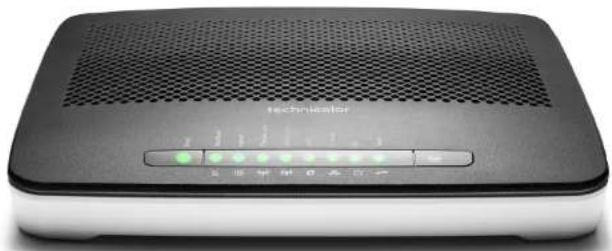
Technicolor TG789 vac
Startboxen innehåller
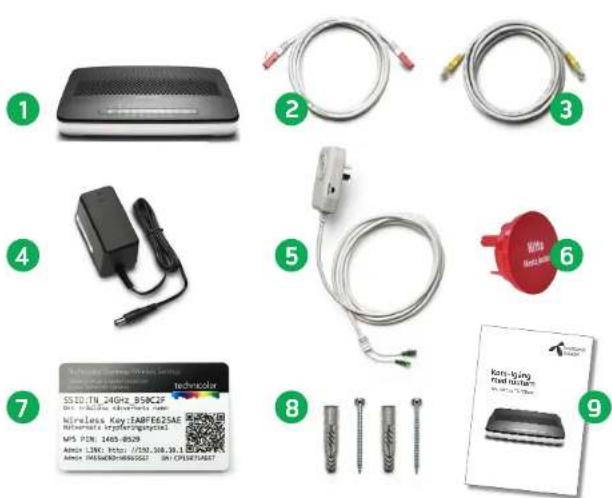
1 Router
2 Nätverkskabel med röda kontakter
3 Nätverkskabel med gula kontakter
4 Strömadapter
5 Splitter, med grön och grå kontakt
6 Testplugg
7 Infokort för trådlöst internet
8 Väggfäste
9 Kom igång guide
Vad har du för uttag?

Via bredbandsuttaget
Om du har bredband via bredbandsuttaget betyder det att det finns ett separat fibernåt för internet i ditt hus. Oftast sitter bredbandsuttaget i väggen, men ibland finns en medie om vandlare installerad i lägenheten eller huset. Du kan alltid fråga fastighetsägaren om du är osäker.
Gå till sidan 4

Via telejacket
Har du bredband via telejacket har du säkert hört termer som ADSL, VDSL och DSL. Det är tekniker som erbjuder bredband via telejacket. Det är viktigt att mellanproppen (splittern) kopplas i det första jacket i bostadens telefonslinga, annars kan kvaliteten försämras – eller inte fungera alls – på både bredbandstjänsten och vanlig telefoni, I en lägenhet brukar det första jacket sitta närmaslytterdörren, I en villa sitter det oftast på bottenväningen, såvida inte telefonledningen går via luftledningen. Då kan första jacket finnas på ovanyningen.
Gå till sidan 5

Via antennuttaget
Om du har bredband via antennuttaget så utnyttjas fastighetens kabel-1v nät. Du behöver koppla ett separat kabelmodem till multimediauttaget, som oftast finns i vardagsrummet (tre eller två hål i väggen). Routern som följer med detta utskick kopplas till kabel-modemet för att till exempel koppla in flera datorer, ansluta trådlöst eller använda IP-telefoni.
Gå till sidan 6
Via bredbandsuttaget
- Koppla nätverkskabeln med röda kontakter 1 mellan routern och bredbandsuttaget i väggen.
- Koppla strömadaptern mellan routern och eluttaget.
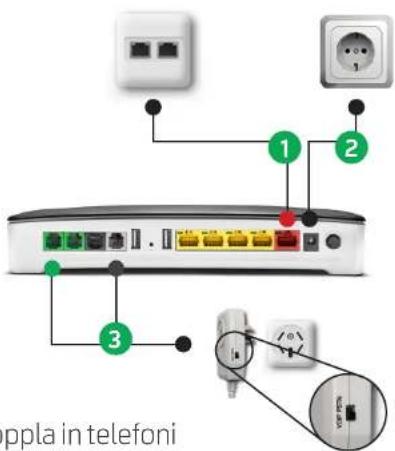
Steg 2 Koppla in telefoni
- Om du har telefoni från Bredbandsbolaget, koppla splittern 3 mellan routern och ditt första telefonjack. Den grå kabeln ska sitta i uttaget märkt DSL och den gröna kabeln i uttaget märkt (Du kan också välja att koppla din telefon direkt i det gröna uttaget märkt med)
- Se till så att knappen på splittern står i läget "VOIP". (Om du bara behöver en telefon så kan du koppla in den direkt i uttaget markt och behöver då inte koppla in splittern alls.)
Via telejacket
- För att hitta första jacket, se avsnittet "Hitta första jacket" i Bredbandsbolagets telefonihandbok. Dessutom finns guiden "Telefonjack" på bredbandsbolaget.se/kundservice.
- Koppla splittern 1 mellan routern och ditt första telefonjack. Den gråa kabeln ska sitta i del gråa uttagel märkt med "DSL",
- Koppla strömadaptern mellan routern och eluttag.
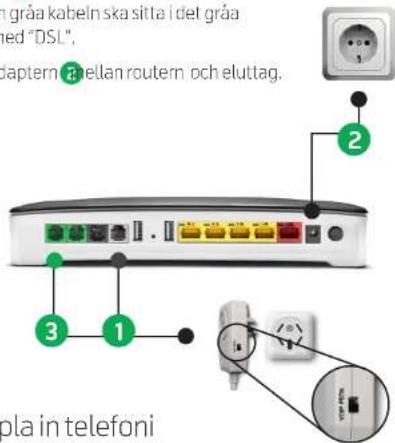
Steg 2 Koppla in telefoni
- Koppla den gröna kabeln 3 från splittern till uttaget märkt 1.
- Om du har telefoni från Bredbandsbolaget, se till så att knappen på splittern står i läget "VOIP". Om du har telefoni från annan leverantör så ska knappen stå i läget "PSTN".
Via antennuttaget
- Koppla nätverkskabeln med röda kontakler 1 mellan routern och ditt modem (se punkt 6 i modemets manual).
- Koppla strömadaptern 📄 mellan routern och eluttaget.
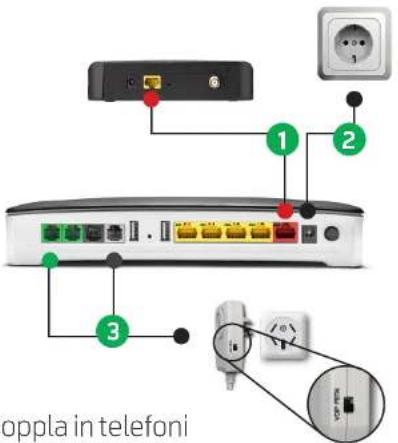
Steg 2 Koppla in telefoni
- Om du har telefoni från Bredbandsbolaget, koppla splittern 3 mellan routern och ditt första telefonjack. Den gråa kabeln ska sitta i uttaget märkt DSL och den gröna kabeln i uttaget märkt
- Se till så att knappen på splittern står i läget "VOIP". (Om du bara behöver en telefon så kan du koppla in den direkt i uttaget märkt noch behöver då inte koppla in splittern alls.)
Steg 3 Anslut ditt bredband via kabel
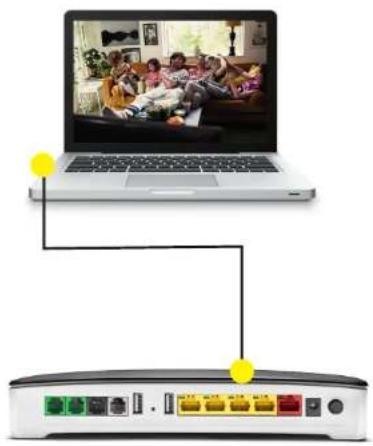
Nu är det dags att aktivera din bredbandstjänst. Du kan antingen ansluta trådlöst eller via kabel. Om du använder kabel, koppla nätverkskabeln med gula kontakter mellan routern och din dator.
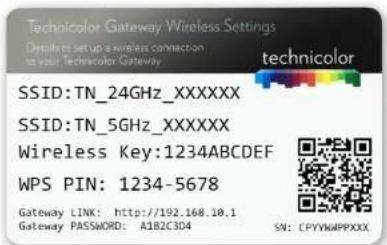
Det trådlösa nätverksnamnet finner du på undersidan av routern med benämningen "SSID" och lösenordet till ditt nätverk benäms med "Wireless Key".
Hur du ska göra med just din enhet, framgår av Steg 5 på sidorna 10 och 11.
Du kan också hitta uppgifter om ditt trådlösa nätverk på det kort som följer med din nya box. Därför är det bra om du sparar kortet som följer med startboxen.
Denna router tillåter dig dela upp nätverkstrafiken genom att dela ut två nätverk, TN_24GHz_XXXXXX och TN_5GHz_XXXXXX, där XXXXXX är routerns unika namn. Med 5GHz-bandet kommer du oftast upp i högre hastigheter.
Läs mer om trådlöst bredband på bredbandsbolaget.se/kundservice
Surfa in på aktivering.bredbandsbolaget.se och följ anvisningarna för att slutföra installationen.
Ansluta till det trådlösa nätverket
Iphone och iPad
- Tryck på "inställningar", välj sedan "WiFi" och aktivera Wi-Fi.
Android
- Tryck på "inställningar", välj sedan "Trådlöst och nätverk" och sedan "Wi-Fi" där du aktiverar WiFi genom att dra i ett reglage eller bocka i en ruta.
Mac OS X
- Klicka på Airport-symbolen i skärmens övre högra hörn för att visa tillgängliga trådlösa nätverk.
- Markera routerns trådlösa nätverk. TN_24GHz_XXXXXX eller TN_5GHz_XXXXXX, där XXXXXX är nätverkets unika namn. Du hittar det trådlösa nätverkets namn (SSID) på en klisterlapp på routerns undersida.
- Ange din krypteringsnyckel, den finns på samma klisterlapp som ovan, på routerns undersida.
- Windows 8
• Gå till skrivbordet.
- Klicka på ikonen för trådlös anslutning bredvid klockan, nere till höger.
- Markera routerns trådlösa nätverk. TN_24GHz_XXXXXX eller TN_5GHz_XXXXXX, där XXXXXX är nätverkets unika namn. Du hittar det trådlösa nätverkets namn (SSID) på en klisterlapp på routerns
- Ange din krypteringsnyckel, den finns på samma klisterlapp som ovan, på routerns undersida.
Windows 7
- Håll musen över ikonen för trådlösa nätverk nere vid klockan på aktivitetsfältet.
- En ruta poppar upp där alla tillgångliga trådlösa nätverk är synliga.
- Markera routerns trådlösa nätverk. TN_24GHz_XXXXXX eller TN_5GHz_XXXXXX, där XXXXXX är nätverkets unika namn. Du hittar det trådlösa nätverkets namn (SSID) på en klisterlapp på routerns undersida.
- Ange din krypteringsnyckel, den finns på samma klisterlapp som ovan, på routerns undersida.
Windows XP och Windows Vista
- Håll musen över ikonen för trådlösa nätverk nere vid klockan på aktivitetsfältet.
- En ruta poppar upp där alla tillgångliga trådlösa nätverk är synliga.
- Markera routerns trådlösa nätverk. TN_24GHz_XXXXXX eller TN_5GHz_XXXXXX, där XXXXXX är nätverkets unika namn. Du hittar det trådlösa nätverkets namn (SSID) på en klisterlapp på routerns undersida.
- Ange din krypteringsnyckel, den finns på samma klisterlapp som ovan, på routerns undersida.