TG799vn v2 - Router Technicolor - Gratis bruksanvisning och manual
Hitta enhetens manual gratis TG799vn v2 Technicolor i PDF-format.


Användarfrågor om TG799vn v2 Technicolor
0 fråga om denna apparat. Svara på dem du kan eller ställ din egen.
Ställ en ny fråga om denna apparat
Ladda ner instruktionerna för din Router i PDF-format gratis! Hitta din manual TG799vn v2 - Technicolor och ta tillbaka ditt elektroniska enhet i hand. På denna sida publiceras alla dokument som behövs för att använda din enhet. TG799vn v2 av märket Technicolor.
BRUKSANVISNING TG799vn v2 Technicolor
Snabbguide Trådlös router
Technicolor TG799vn v2
Allt du behöver veta
för att koppla in din
trådlösa router!
Grattis till ett bra val!
Det här är en enkel steg-för-steg-beskrivning av hur du kommer igång och kan använda din nya trådlösa router. Utöver den här snabbguiden finns en mer utförlig användarmanual att hämta på comhem.se/kundservice med instruktioner om hur du ändrar inställningar i utrustningen.
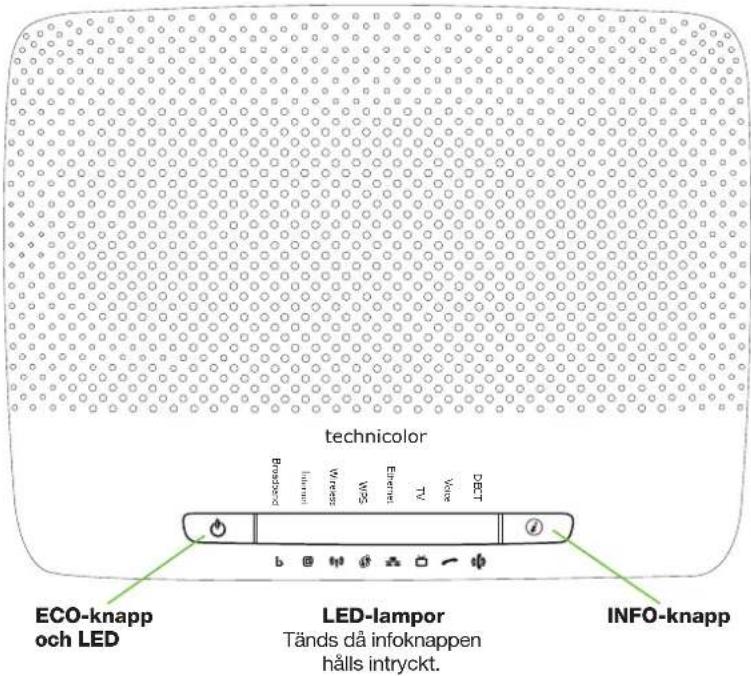
Ovansida
ECO-knapp och LED ger en översikt över routerns status.
Grönt sken betyder att alla tjänster är aktiva och trådlösa funktioner är aktiverade.
Blått sken betyder att alla tjänster är aktiva och trådlösa funktioner är inaktiva.
Rött sken betyder att en eller flera tjänster är inaktiva – samtidigt tänds övriga LED-lampor. Rött blinkande sken betyder att routern startas.
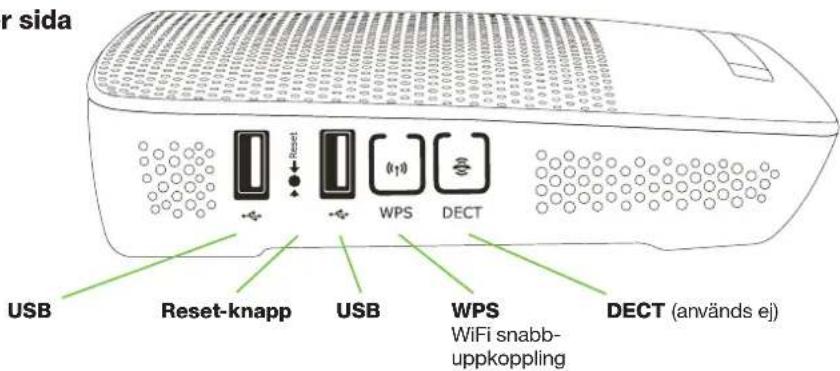
Vänster sida
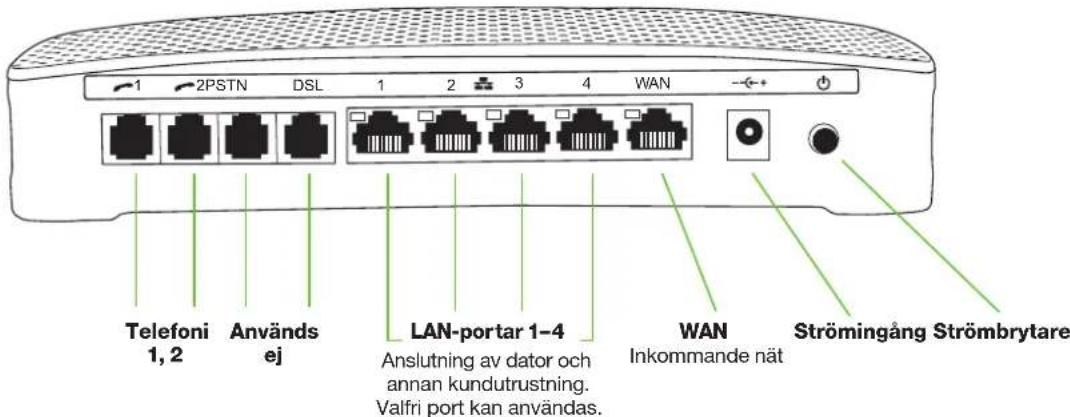
Baksida
Trådlös router
Nätverkskabel med gula ändar Nätverkskabel med röda ändar
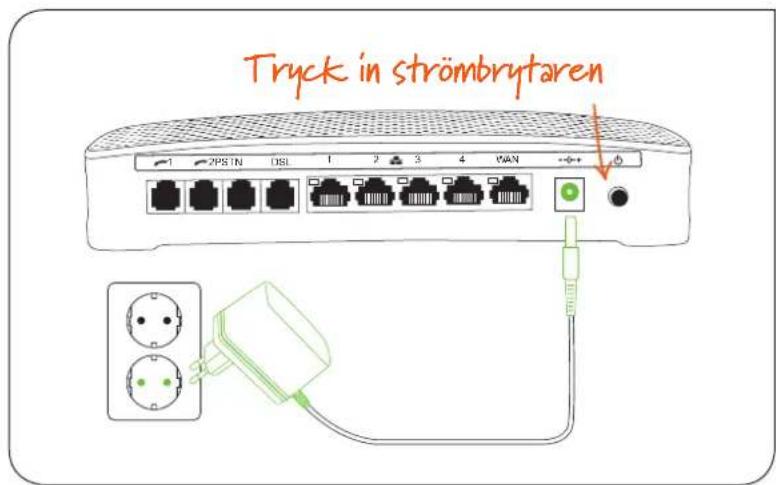
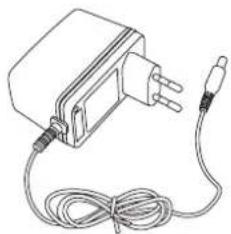
- Sätt på strömmen. Anslut strömkabeln till strömingången. Tryck in strömbrytaren.
OBS: Första gången du startar upp routern kan det dröja upp till 3 minuter innan din tjänst har blivit aktiv. Det beror på att routern i vissa lägen laddar ner en ny mjukvarukonfiguration anpassad för den tjänst du beställt. ECO-knappen ger ett rött blinkande sken under uppstartsfasen.
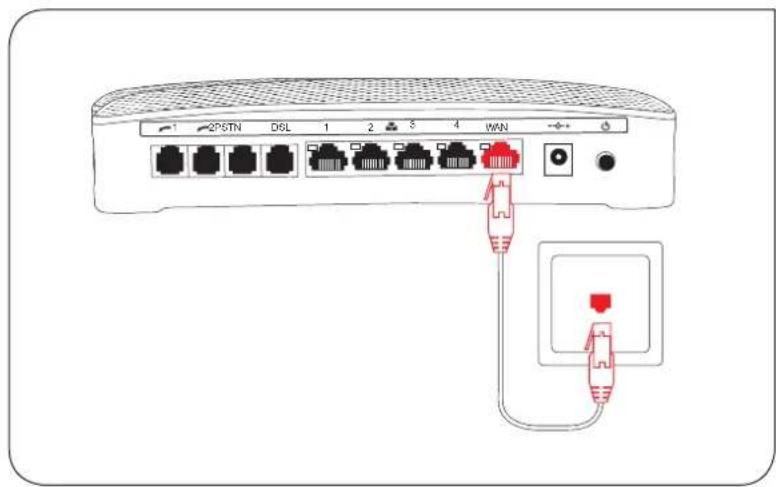
- Anslut routern till ditt bredbandsuttag. Använd nätverkskabeln med röda kontakter. Anslut kabelns ena kontakt till den röda porten märkt WAN på routern. Anslut den andra änden på kabeln till bostadens bredbandsuttag. Uttaget kan se lite olika ut beroende på vilken typ av bredbandsnät som finns i din fastighet. Se även sid 7 för exempel på olika typer av bredbandsuttag.
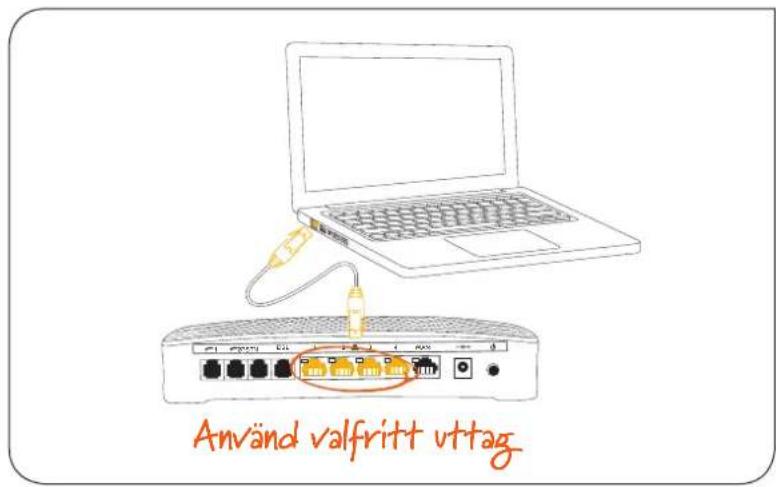
- Anslut dator med kabel. Vi rekommenderar att du ansluter din dator med en kabel till routern den första gången du startar upp, men vill du ansluta din dator direkt med routerns trådlösa funktion går du vidare till nästa sida. Använd nätverkskabeln med gula kontakter. Anslut kabelns ena kontakt till någon av de gula portarna märkta 1, 2, 3 eller 4 på routerns baksida. Anslut den andra till datorns nätverksuttag.
Aktivera och anslut den trådlösa funktionen för bredband
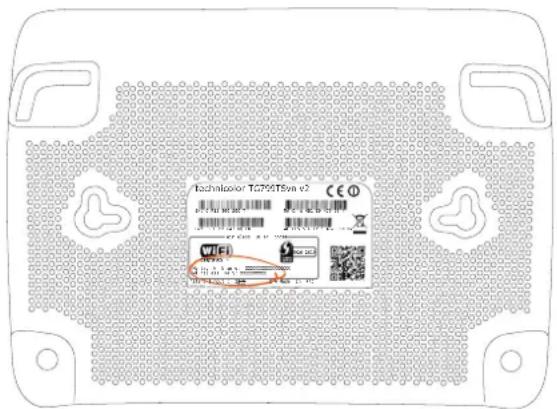
Grunduppgifter för inställning av trådlöst nät
Den trådlösa funktionen i routern är aktiverad vid leverans. För att kunna surfa trådlöst måste du även aktivera och ställa in din dators, surfplattas eller smartphones trådlösa anslutning.
Nedan följer de uppgifter som behöver ställas in för att ansluta din dator, surfplatta, smartphone eller annan trädlös enhet.
Uppgifter om namnet på det trådlösa nätverket (Network name SSID) och dess lösenord (Wireless key) finns angivet på undersidan av routern.
Specifika anvisningar för olika enheter
Windows XP och Windows Vista
- Klicka på Start knappen, välj "Anslut till" och klicka på "Trådlös Nätverksanslutning".
- En lista med trådlösa nätverk visas. Markera din routers trådlösa nätverk. Nätverket heter comhem-X XXXXX, där XXXXXX är din routers unika namn. Du hittar det trådlösa nätverkets namn i rutan "Network Name" på etiketten under routern. Anslut därefter genom att klicka på "Anslut".
- Ange din nätverksnyckel på de två raderna i rutan som dyker upp. Du hittar nätverksnyckeln i rutan "Wireless Key" på samma etikett som ovan.
- Du är nu ansluten och kan surfa trådlöst.
Windows 7
- Klicka på Start knappen, välj "Dator".
- Klicka på "Nätverk" och sedan på "Nätverks och delningscenter" i den övre listen.
- Klicka på "Anslut till ett nätverk".
- En lista med trådlösa nätverk visas. Markera din routers trådlösa nätverk. Nätverket heter comhem-XXXXXX, där XXXXXX är din routers unika namn. Du hittar det trådlösa nätverkets namn i rutan "Network Name" på etiketten under routern. Anslut därefter genom att klicka på "Anslut".
- Ange din nätverksnyckel i rutan som dyker upp. Du hittar nätverksnyckeln i rutan "Wireless Key" på samma etikett som ovan.
- Du är nu ansluten och kan surfa trådlöst.
Windows 8
- Öppna upp skrivbordet från startskärmen.
- Klicka på den trådlösa ikonen nere till höger vid klockan.
- En lista med trådlösa nätverk visas. Markera din routers trådlösa nätverk. Nätverket heter ComHemXXXXX, där XXXXXX är din routers unika namn. Du hittar det trådlösa nätverkets namn i rutan på etiketten under routern. Klicka på "Anslut".
- Ange din nätverksnyckel i rutan som dyker upp. Du hittar nätverksnyckeln i rutan "WPA Key" på samma etikett som ovan. Klicka på Nästa.
- Du är nu ansluten och kan surfa trådlöst.
Mac OSX
- Klicka på Airport symbolen i skärmens övre högra hörn för att visa tillgängliga trådlösa nätverk.
- Markera din routers trådlösa nätverk. Nätverket heter comhem-XXXXXX, där XXXXXX är din routers unika namn. Du hittar det trådlösa nätverkets namn i rutan "Wireless Name" på etiketten under routern. Anslut genom att klicka.
- Ange din nätverksnyckel i rutan som dyker upp. Du hittar nät-verksnyckeln i rutan "Wireless Key" på samma etikett som ovan.
- Du är nu ansluten och kan surfa trådlöst.
iPhone och iPad
- Tryck på "Inställningar", välj sedan "WiFi" och aktivera WiFi genom att dra reglaget till läge "1".
- En lista med trådlösa nätverk visas. Markera din routers trådlösa nätverk. Nätverket heter comhem-XXXXX, där XXXXXX är din routers unika namn. Du hittar det trådlösa nätverkets namn i rutan "Wireless Name" på etiketten under routern. Anslut genom att klicka på nätverket.
- Ange din nätverksnyckel i rutan som dyker upp. Du hittar nät verksnyckeln i rutan "Wireless Name" på samma etikett som ovan.
- Du är nu ansluten och kan surfa trådlöst.
Android
- Tryck på "Inställningar", välj sedan "Trådlöst och nätverk" och sedan "WiFi" där du aktiverar WiFi genom att dra i ett reglage eller bocka i en ruta.
- En lista med trådlösa nätverk visas. Markera din routers trådlösa nätverk. Nätverket heter comhem-XXXXXX, där XXXXXX är din routers unika namn. Du hittar det trådlösa nätverkets namn i rutan "Network Name" på etiketten under routern. Anslut genom att klicka på nätverket.
- Ange din nätverksnyckel i rutan som dyker upp. Du hittar nätverksnyckeln i rutan "Wireless Key" på samma etikett som ovan.
- Du är nu ansluten och kan surfa trådlöst.
Telefoni
Du är alltid välkommen in på www.comhem.se om det inte funkbar riktigt som du tänkt dig.
Sladdstrvl?
Koppla in telefoni
- Eftersom du ringer via din router behöver du koppla telefonen till routern. Det gör du genom att koppla loss telefonuttaget från sladden som på bilden.
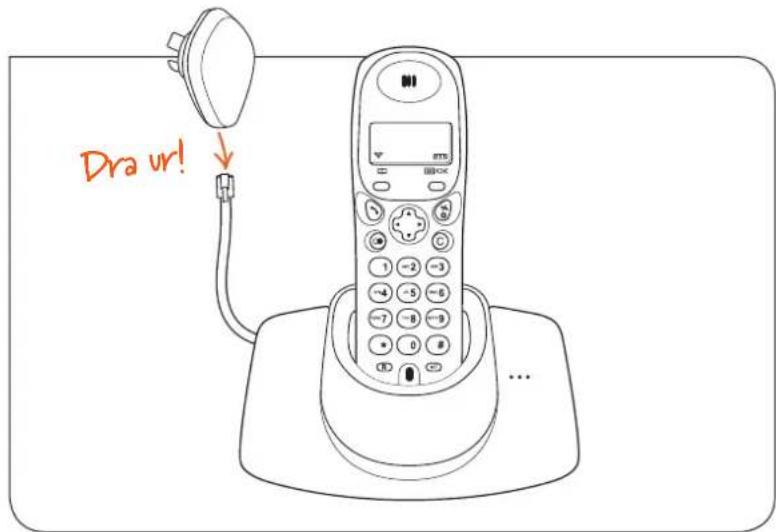
- Telefonens sladd ansluter du till routerns telefoniuttag nr 1.
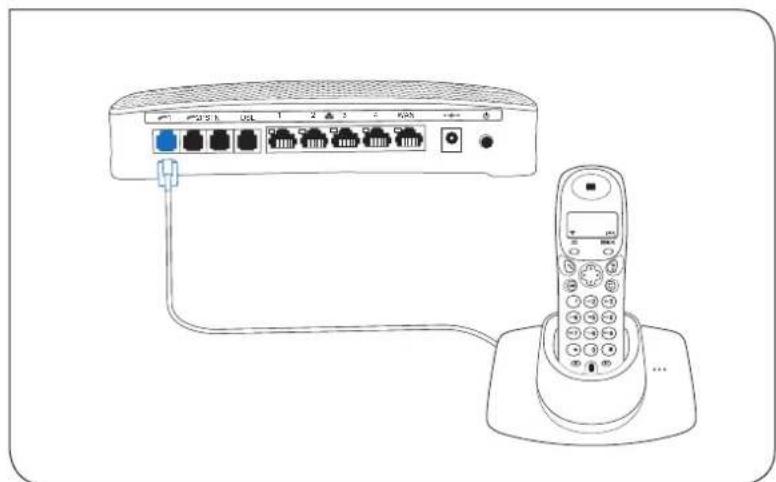
- Lyft luren och kontrollera att du hör en kopplingston. Du är nu klar och kan börja ringa!
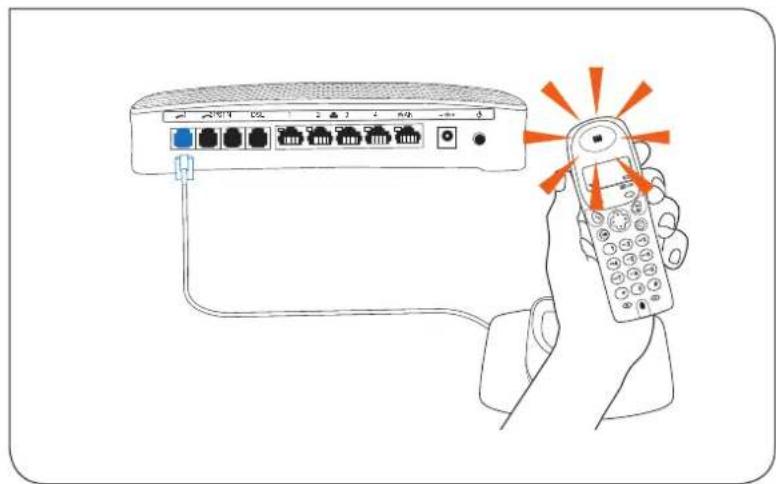
Alternativa nätanslutningar
Beroende på vilken typ av fastighetsnät som finns installerat på din bostads-adress så kan den inkommande nätanslutningen se olika ut. Ofta finns enbart ett enkelt datauttag (RJ45) i anslutning till hallen i bostaden, men det är också vanligt att en så kallad mediaomvandlare eller lägenhetsswitch ingår i fastighets nätet. Denna kan vara placerad i ett särskilt mediaskåp, eller vara direkt monterad på en vägg i bostaden. Nedan följer en beskrivning av hur routern kopplas in vid några vanliga varianter av nätanslutning med media-omvandlare. Om du har en anslutning som inte ser ut som någon av dessa och är tveksam till hur din router ska kopplas in är du alltid välkommen att kontakta Com Hem Fiberlinjen 0775-17 17 15.
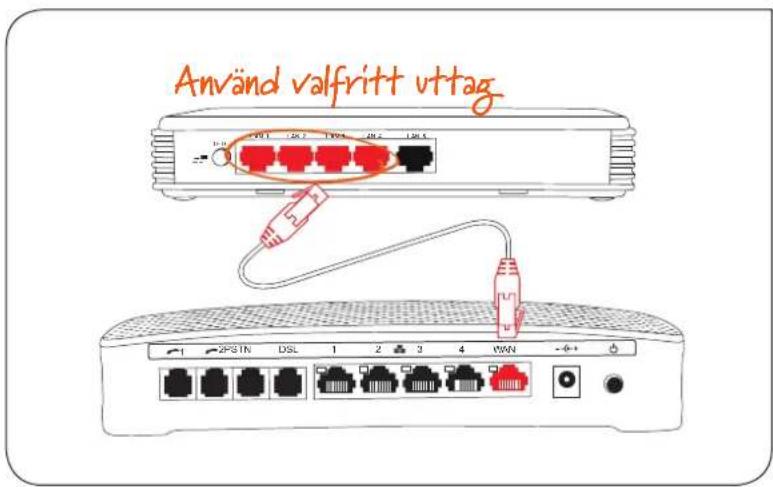
Alternativ 1 - Mediaomvandlare
Om din inkommande nätanslutning har flera uttag (men saknar markering för olika tjänster) så ansluter du routem i valfritt LAN-uttag på mediaomvandlaren.
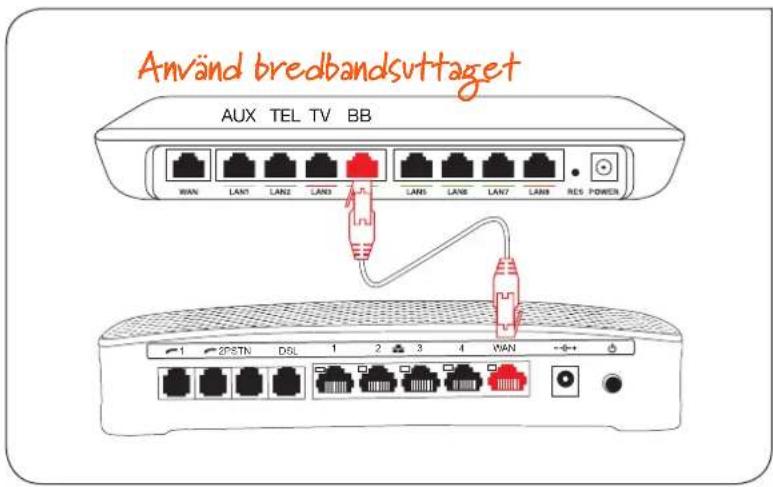
Alternativ 2 – Mediaomvandlare med tjänsteuttag
Om din inkommande nätanslutning har flera uttag med markering för olika tjänster t ex telefoni, tv och bredband så ansluter du routern i bredbandsuttaget.
Nu är allt klart och dv är redo använda din trådlösa router!
Com Hem Fiberlinjen 0775-17 17 15
comhem.se/fiber