
Q2577PQU - Skärm AOC - Gratis bruksanvisning och manual
Hitta enhetens manual gratis Q2577PQU AOC i PDF-format.


Användarfrågor om Q2577PQU AOC
0 fråga om denna apparat. Svara på dem du kan eller ställ din egen.
Ställ en ny fråga om denna apparat
Ladda ner instruktionerna för din Skärm i PDF-format gratis! Hitta din manual Q2577PQU - AOC och ta tillbaka ditt elektroniska enhet i hand. På denna sida publiceras alla dokument som behövs för att använda din enhet. Q2577PQU av märket AOC.
BRUKSANVISNING Q2577PQU AOC
Bruksanvisning för LCD-skärm
Q2577FQ/Q2577PQU/U3477PQU LED-bakbelysning
Förpackningens innehåll 9
Montera stativ 10
Väggmontering 12
Justera visningsvinkeln 13
Använda "MHL (Mobile High-Definition Link/mobil högdefinitionslänk)" 14
Ansluta bildskärmen 15
Inställning 19
Inställning av optimal upplösning.... 19
Windows 8....19
Windows 7 21
Windows Vista.... 23
Windows XP.... 25
Windows ME/2000.... 26
Snabbtangenter 27
OSD Setting (Bildskärmsinställning).... 29
Luminance (Luminans) 30
Image Setup (Bildinställning).... 31
Color Setup (Färginställning) 32
Picture Boost (Bildförbättring) 33
OSD Setup (Bildskärmsinställning).... 34
PIP Setting (PIP-inställning).... 35
Extra 36
Exit (Avsluta) 37
LED-indikation....38
Drivrutin 39
Bildskärmsdrivrutin.... 39
Windows 8....39
Windows 7 43
Windows Vista....47
Windows XP.... 49
Windows 2000.... 52
Windows ME.... 52
i-Menu 53
e-Saver....54
Screen ^+ 55
Felsökning....56
Specifikationer 58
Allmänna specifikationer 58
Förinställda visningslägen 60
Stifttilldelningar....62
Plug and Play 64
Bestämmelser 65
FCC-meddelande 65
WEEE-deklaration 66
WEEE-deklaration för Indien 66
EPA Energy Star.... 66
EPEAT-deklaration 67
Service 68
Garantibevis för Europa.... 68
Garantivillkor för Mellanöstern och Afrika (MEA).... 70
Garantivillkor för Nord- och Sydamerika (exklusive Brasilien).... 73
EASE PROGRAME 75
TCO-DOKUMENT.... 76
Säkerhet
Nationella konventioner
Följande underavsnitt beskriver de vedertagna benämningar som används i detta dokument.
Anmärkningar, försiktighetsåtgärder och varningar
I denna bruksanvisning kan textavsnitt åtföljas av en ikon och tryckt i fet eller kursiv stil. Dessa textavsnitt är anmärkningar, försiktighetsåtgärder och varningar enligt följande:

OBS! OBS! indikerar viktig information som hjälper dig att använda systemet på ett bättre sätt.

FÖRSIKTIGT: FÖRSIKTIGT indikerar antingen potentiell skada på maskinvara eller dataförlust och beskriver hur du undviker problemet.

VARNING: WARNING indikerar risk för kroppsskada och beskriver hur du undviker problemet. En del varningar kan visas i andra format och kanske inte åtföljs av en ikon. I sådana fall visas varningen på grund av nationella föreskrifter.
Ström
⚠️ Skärmen ska bara användas från den typ av strömkälla som anges på etiketten. Är du osäker på vilken typ av ström du har i hemmet, kontakta en lokal försäljare eller elleverantör.
Skärmen är utrustad med en jordad trestiftskontakt, en kontakt med ett tredje (jordat) stift. Kontakten passar bara i jordade vägguttag som en säkerhetsfunktion. Om uttaget inte kan ta en kontakt med tre ledningar, måste en elektriker installera ett passande uttag, eller använd en adapter för att jorda produkter riktigt. Motarbeta inte syftet med den jordade kontakten.
Dra ut kontakten vid åskväder eller när den inte ska användas under en längre tid. Det skyddar skärmen från skador under spänningssprång.
Överbelasta inte eluttagslister och förlängningssladdar. Överbelastning kan resultera i brand eller elektriska stötar.
Eluttaget ska installeras intill utrustningen och vara lättåtkomligt.
Tillverkare:
Q2577PQU
SHENZHEN HONOR ELECTRONIC CO.,LTD. Model: ADS-110DL-19-1 190090G
Q2577FQ
TPV ELECTRONICS(FUJIAN) CO., LTD Model: ADPC1965
SHENZHEN HONOR ELECTRONIC CO.,LTD. Model: ADS-65LSI-19-1 19065G
Installation
Placera inte bildskärmen på instabila vagnar, stativ, fästen eller bord. Faller bildskärmen kan den skada en person och orsaka allvarlig skada på produkten. Använd endast vagnar, stativ, fästen eller bord som rekommenderas av tillverkaren eller säljs tillsammans med denna produkt. Följ tillverkarens anvisningar vid installation och använd monteringstillbehör som rekommenderas av tillverkaren. Står produkten på en vagn ska dessa flyttas försiktigt.
För aldrig in föremål i spåret i bildskärmens hölje. Det kan skada kretsarna och orsaka brand eller elektriska stötar. Spill aldrig vätska på bildskärmen.
! Placera aldrig produktens framsida på golvet.
Om skärmen monteras på en vägg eller hylla, använd en monteringssats som godkänts av tillverkaren och följ anvisningarna på satsen.
Lämna plats runt bildskärmen enligt nedan. Annars är ventilationen otillräcklig och överhettning kan därför orsaka brand eller skada på bildskärmen.
Nedan visas det rekommenderade ventilationsområdet runt bildskärmen när den installerats på vägg eller på stativet:
Installation på väggen
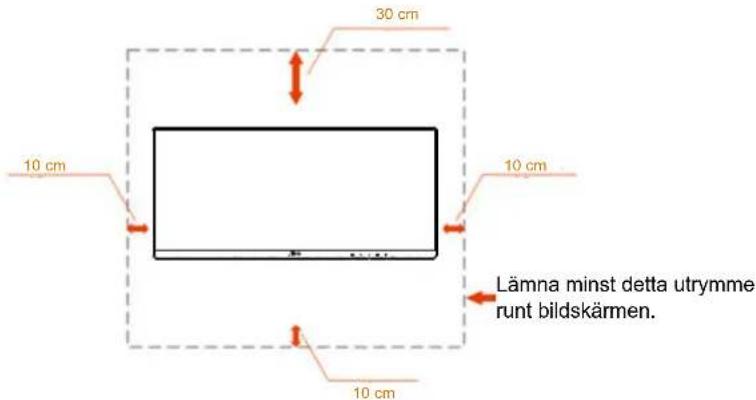
Installation med stativ

Rengöring
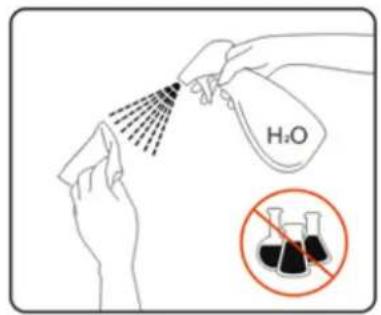
Rengör höljet regelbundet med en trasa. Använd ett milt rengöringsmedel på fläckar i stället för starka rengöringsmedel som fräter på produktens hölje.
Var försiktig när du rengör så att inte rengöringsmedel kommer in i produkten. Rengöringstrasan får inte vara grov så att den repar skärmens yta.
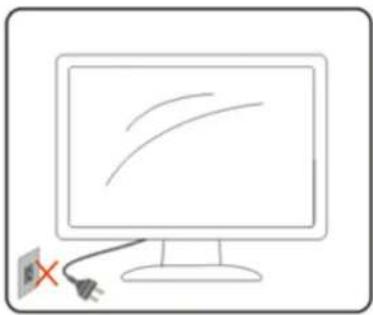
! Dra ut elsladden innan produkten rengörs.
Om produkten avger en stark lukt, ljud eller rök, ta OMEDELBART ut nätkabeln ur vägguttaget och kontakta ett servicecenter.
! Kontrollera att ventilationsöppningarna inte blockeras av ett bord eller en gardin.
⚠️ Utsätt inte LCD-skärmen för kraftiga vibrationer eller slag under drift.
! Slå inte på och tappa inte bildskärmen under drift eller transport.
För visning med glansig infattning ska användaren överväga hur displayen placeras, eftersom infattningen kan orsaka störande reflektioner från omgivande belysning och ljusa ytor.
Installation
Förpackningens innehåll

Inte alla signalkablar (ljud-, dubbellänk-DVI-, analog-, DP-, HDMI-, MHL och USB-kablar) medföljer i alla länder och regioner. Kontrollera med den lokala försäljaren eller AOC:s avdelningskontor för bekräftelse.
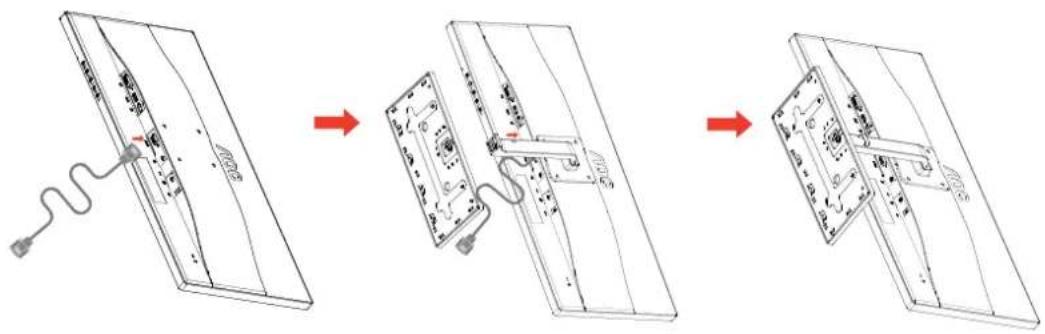
Montera stativ
Montera eller ta bort stativet enligt stegen nedan.
Placera bildskärmen på ett mjukt och plant underlag för att förhindra repor.
Q2577PQU/U3477PQU
Installera:
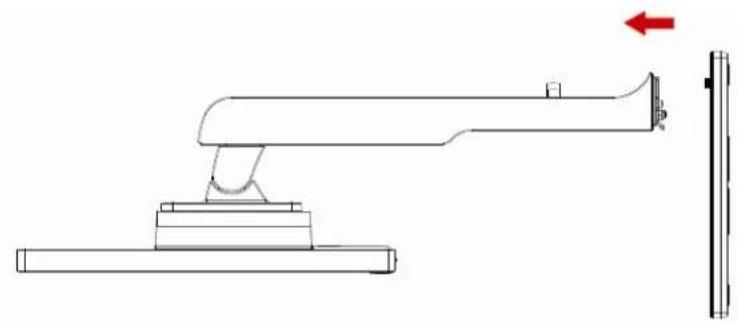
Montera eller ta bort stativet enligt stegen nedan.
Placera bildskärmen på ett mjukt och plant underlag för att förhindra repor.
Q2577FQ
Installera:
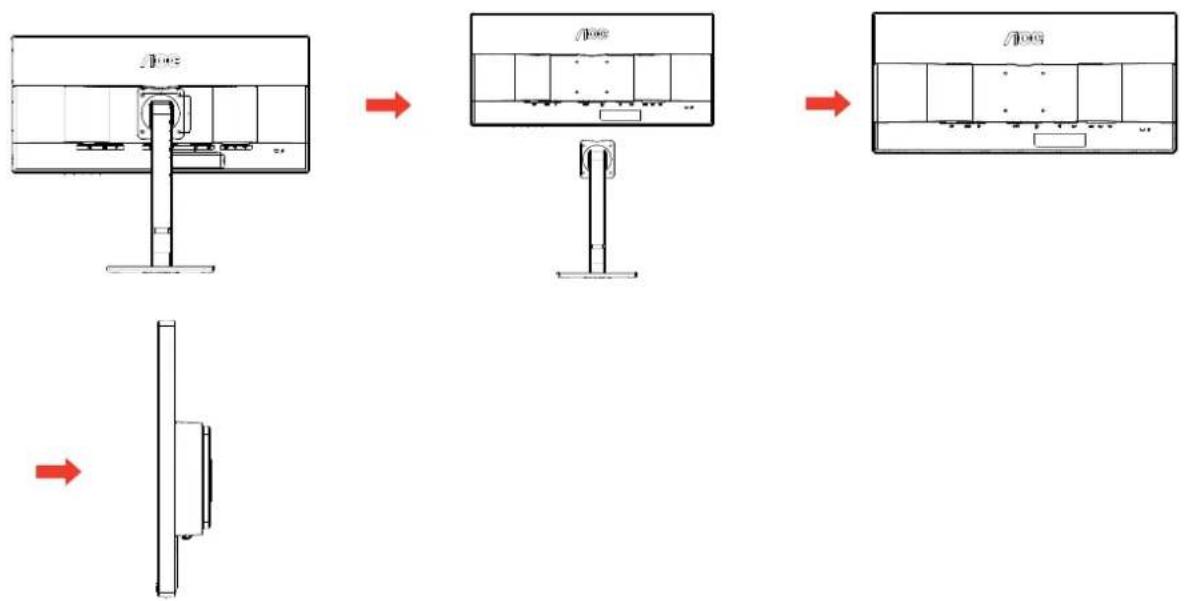
Förbereda montering på en valfri väggmonteringsarm.
Q2577PQU/U3477PQU
flowchart
graph TD
    A["Base Station"] --> B["Internal Structure"]
    B --> C["Vertical Panel"]
    style A fill:#f9f,stroke:#333
    style B fill:#ccf,stroke:#333
    style C fill:#cfc,stroke:#333
Q2577FQ
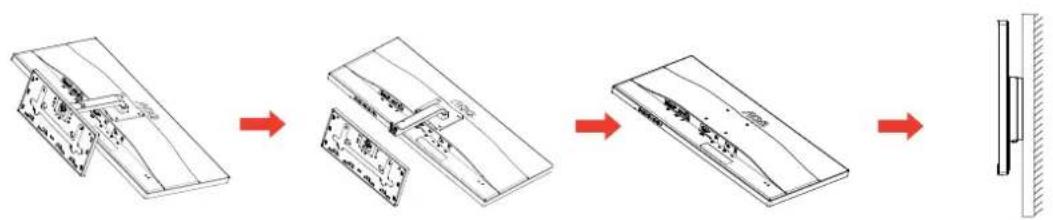
Denna bildskärm kan fästas på en väggmonteringsarm som du köper separat. Slå ifrån strömmen innan du börjar. Följ dessa steg:
- Ta bort foten.
- Följ tillverkarens instruktioner för att montera väggmonteringsarmen.
- Placera väggmonteringsarmen på baksidan av bildskärmen. Rikta in hålen på armen med hålen på baksidan av bildskärmen.
- Sätt in de fyra skruvarna i hålen och dra åt dem.
- Anslut elkablarna igen. Se bruksanvisningen som kom med den valfria väggmonteringsarmen, för instruktioner om hur den ska fästas på väggen.
OBS! Skruvhål för VESA-montering finns inte för alla modeller. Kontrollera med återförsäljaren eller AOC:s officiella avdelning.
Justera visningsvinkeln
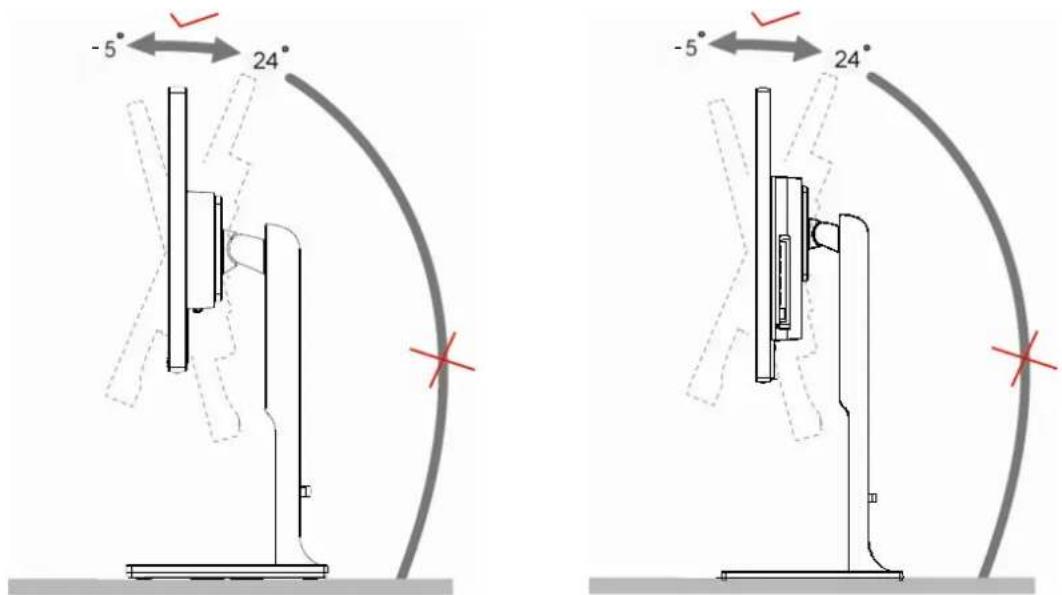
För bästa bild rekommenderar vi att du tittar på hela bildskärmen rakt framifrån och sedan justerar skärmens vinkel efter egen smak.
Håll stativet så att bildskärmen inte välter när du ändrar vinkeln.
Q2577PQU/U3477PQU
Det går att justera bildskärmens vinkel från -5° to 24°.
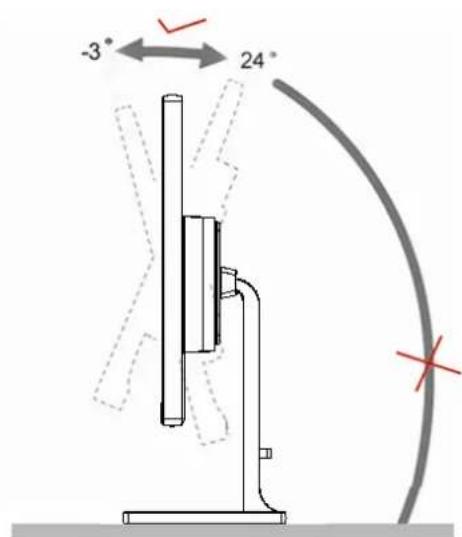
Q2577FQ
Det går att justera bildskärmens vinkel från -3° to 24°.

OBS!
Justera inte betraktningsvinkeln över 24 grader eftersom det kan innebära skada.
Använda "MHL (Mobile High-Definition Link/mobil högdefinitionslänk)"
1. "MHL" (Mobile High-Definition Link/mobil högdefinitionslänk)
Denna funktion läter dig njuta av videos och bilder (importerad från en ansluten mobil enhet som stöder MHL) på produktens skärm.
- För att använda MHL-funktionen behöver du en MHL-certifierad mobil enhet. Du kan kontrollera om din mobila enhet är MHL-certifierad på enhetens tillverkares webbsida. För att hitta en lista med MHL-certifierade enheter besök den officiella MHL-webbsidan (http://www.mhlconsortium.org).
- För att använda MHL-funktionen måste den senaste versionen av programmet vara installerat på den mobila enheten.
- På vissa mobila enheter kanske inte MHL-funktionen är tillgänglig beroende på enhetens prestanda eller funktionalitet.
- Eftersom displaystorleken hos produkten är större än den på mobila enheter kan bildkvaliteten vara försämrad.
- Denna produkt är officiellt MHL-certifierad. Om du upplever något problem när MHL-funktionen används kontakta tillverkaren av den mobila enheten.
- Bildkvaliteten kan försämras när innehåll (importerat från den mobila enheten) med låg upplösning visas på produkten.
Använda "MHL"
- När MHL-kabeln används är [HDMI / MHL] de enda portar på denna monitor som stöder MHL-funktionen.
- Mobil enhet måste köpas separat.
-
Anslut nätsladden till produkten och till ett eluttag.
-
Tryck på knappen source (källa) och växla till HDMI/MHL för att aktivera MHL-läge.
-
Efter ungefär 3 sekunder kommer MHL-skärmen att visas om MHL-läge är aktivt.
Anmärkning : Den indikerade tiden "3 sek senare" kan variera beroende på den mobila enheten.
När den mobila enheten inte är ansluten eller inte stöder MHL
- Om MHL-läget inte är aktiverat, även om den mobila enheten stöder MHL, kontrollera att den mobila enhetens MHL-port är en MHL-standardport. Annars krävs det en extra MHL-aktiverad adapter.
Ansluta bildskärmen
Q2577PQU
Kabelanslutningar på bildskärmens och datorns baksida:
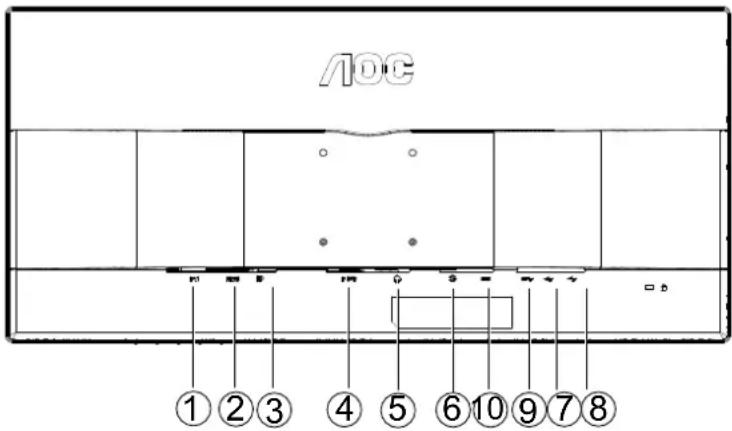
1 DVI
2 MHL-HDMI
3 DisplayPort
4 Analog (D-Sub 15-stifts VGA-kabel)
5 Hörlur ut
6 AUDIO IN (LJUD IN)
7 USB 3.0+ snabbladdande
8 USB 3.0
9 USB-ingång
10 Ström
För att skydda utrustningen ska datorn och LCD-skärmen alltid stängas av före anslutningn.
1 Sätt i elkabeln i växelströmsuttaget på bildskärmens baksida.
2 Sätt en ände av D-Sub-kabeln med 15 stift på bildskärmens baksida och den andra änden i datorns D-Sub-port.
3 Tillval – (Kräver ett videokort med DVI-port) – Anslut en ände av DVI-kabeln på bildskärmens baksida och den andra änden i datorns DVI-port.
4 Tillval – (Kräver ett videokort med HDMI-port) – Anslut en ände av HDMI-kabeln på bildskärmens baksida och den andra änden i datorns HDMI-port.
5 Tillval – (Kräver ett videokort med DP-port) – Anslut en ände av DP-kabeln på bildskärmens baksida och den andra änden i datorns DP-port.
6 Sätt på bildskärmen och datorn.
7 Upplöning som stödjer videoinnehåll:
(1) VGA: 256080/60Hz (Maximalt)
(2) DVI Dual-Link: 2560 x 1080/60Hz (Maximalt)
(3) HDMI: 2560 x 1080/60Hz (Maximalt)
(4) DP: 2560 x 1080/60Hz (Maximalt)
Om bildskärmen visar en bild, är installationen klar. Visas ingen bild, se felsökningen.
Ansluta bildskärmen
Q2577FQ
Kabelanslutningar på bildskärmens och datorns baksida:
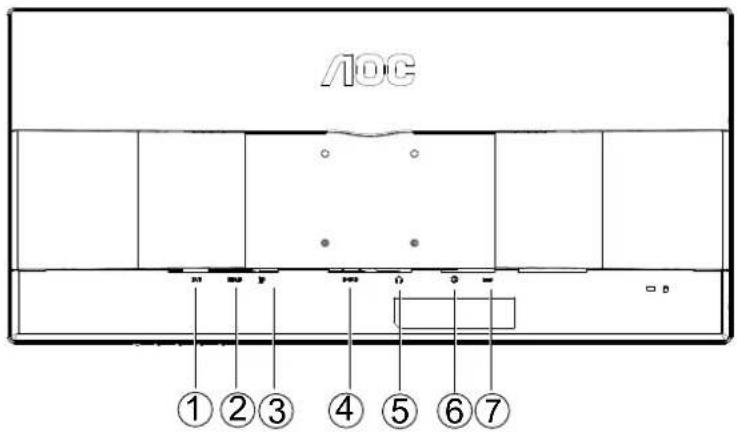
För att skydda utrustningen ska datorn och LCD-skärmen alltid stängas av före anslutningn.
1 Sätt i elkabeln i växelströmsuttaget på bildskärmens baksida.
2 Sätt en ände av D-Sub-kabeln med 15 stift på bildskärmens baksida och den andra änden i datorns D-Sub-port.
3 Tillval – (Kräver ett videokort med DVI-port) – Anslut en ände av DVI-kabeln på bildskärmens baksida och den andra änden i datorns DVI-port.
4 Tillval – (Kräver ett videokort med HDMI-port) – Anslut en ände av HDMI-kabeln på bildskärmens baksida och den andra änden i datorns HDMI-port.
5 Tillval – (Kräver ett videokort med DP-port) – Anslut en ände av DP-kabeln på bildskärmens baksida och den andra änden i datorns DP-port.
6 Sätt på bildskärmen och datorn.
7 Upplöning som stödjer videoinnehåll:
(1) VGA: 256080/60Hz (Maximalt)
(2) DVI Dual-Link: 2560 x 1080/60Hz (Maximalt)
(3) HDMI: 2560 x 1080/60Hz (Maximalt)
(4) DP: 2560 x 1080/60Hz (Maximalt)
Om bildskärmen visar en bild, är installationen klar. Visas ingen bild, se felsökningen.
Ansluta bildskärmen
U3477PQU
Kabelanslutningar på bildskärmens och datorns baksida:
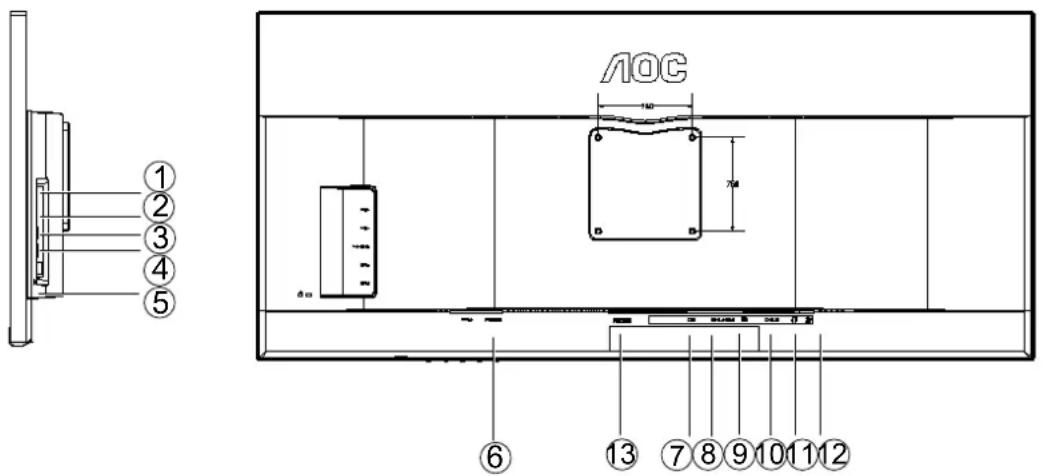
För att skydda utrustningen ska datorn och LCD-skärmen alltid stängas av före anslutningn.
1 Sätt i elkabeln i växelströmsuttaget på bildskärmens baksida.
2 Sätt en ände av D-Sub-kabeln med 15 stift på bildskärmens baksida och den andra änden i datorns D-Sub-port.
3 Tillval – (Kräver ett videokort med DVI-port) – Anslut en ände av DVI-kabeln på bildskärmens baksida och den andra änden i datorns DVI-port.
4 Tillval – (Kräver ett videokort med HDMI-port) – Anslut en ände av HDMI-kabeln på bildskärmens baksida och den andra änden i datorns HDMI-port.
5 Tillval – (Kräver ett videokort med DP-port) – Anslut en ände av DP-kabeln på bildskärmens baksida och den andra änden i datorns DP-port.
6 Sätt på bildskärmen och datorn.
7 Upplöning som stödjer videoinnehåll:
(1) VGA: 2560 x 1080/60Hz (Maximalt)
(2) DVI Dual-Link: 3440 x 1440/30Hz (Maximalt)
(3) HDMI: 3440 x 1440/30Hz (Maximalt)
(4) DP: 3440 x 1440/60Hz (Maximalt)
Om bildskärmen visar en bild, är installationen klar. Visas ingen bild, se felsökningen.
Justera
Ställa in Optimal Upplösning
Windows 8
För Windows 8:
- Högerklicka och klicka på Alla appar längst ner till höger på skärmen.
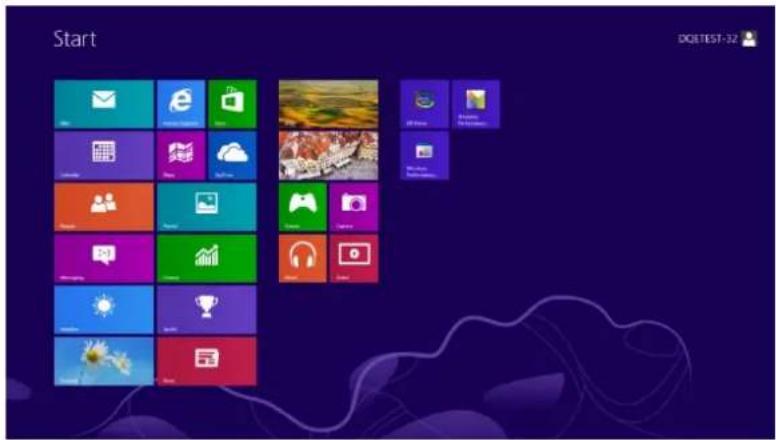
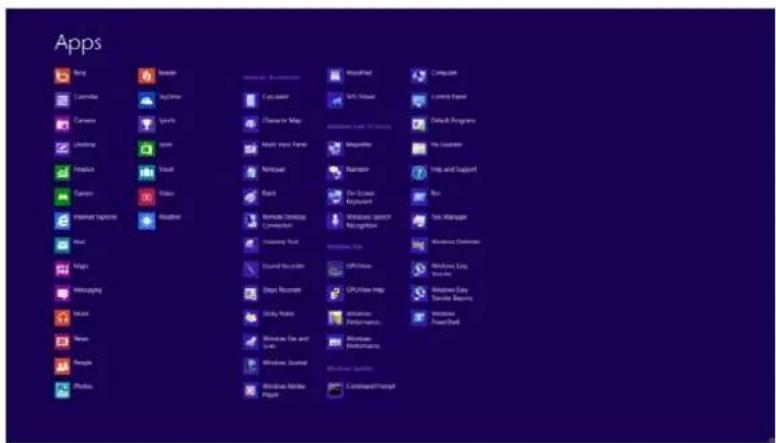
- Ställ in "Visa efter" till "Kategori".
- Klicka på Utseende och anpassning.
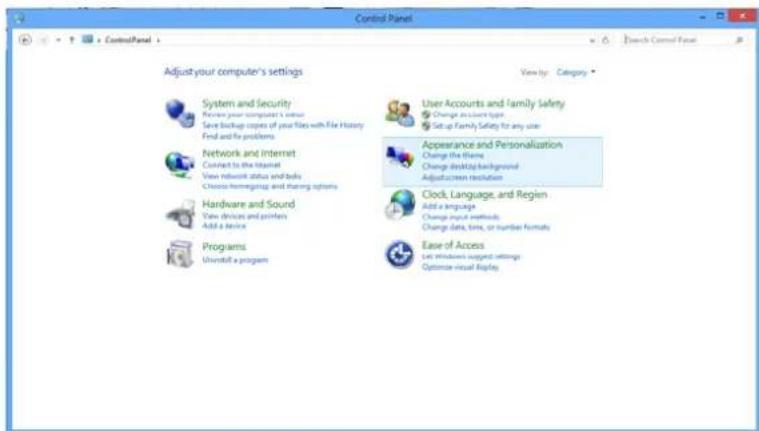
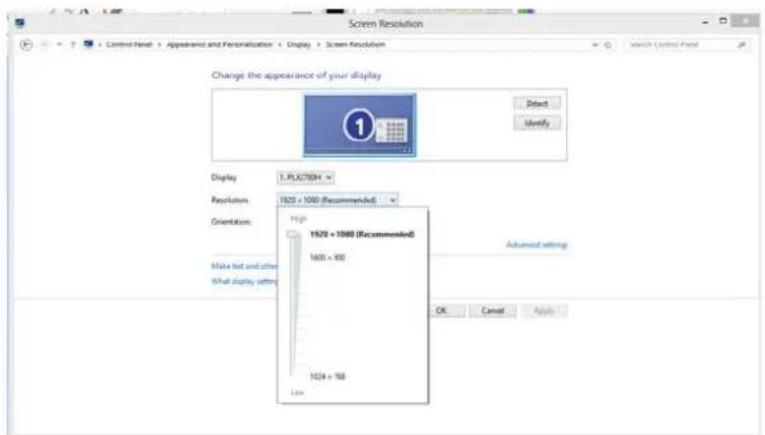
5. Ställ in upplösningens SKJUTREGLAGE till Optimal förinställd upplösning.
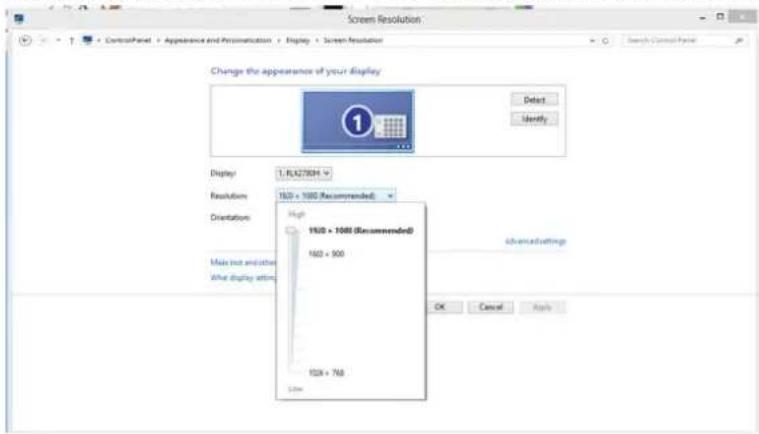
2 Klicka på Kontrollpanelen.
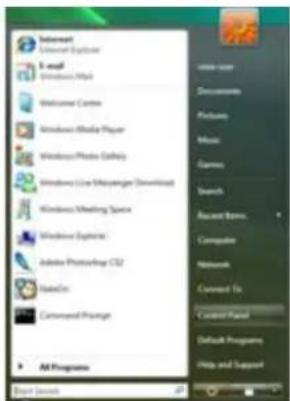
3 Klicka på Utseende och personlig anpassning.
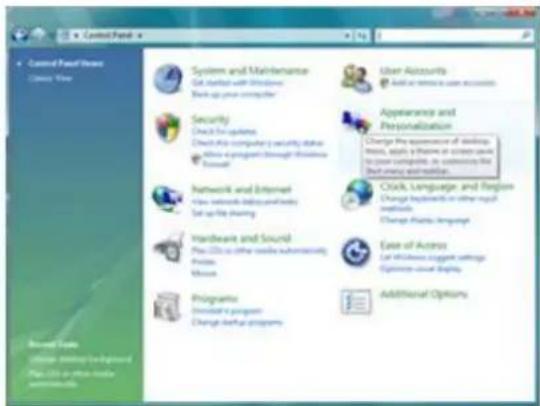
5. Ställ in upplösningen med SKJUTREGLAGET till Optimal förinställd upplösning.
2 Klicka på Kontrollpanelen.
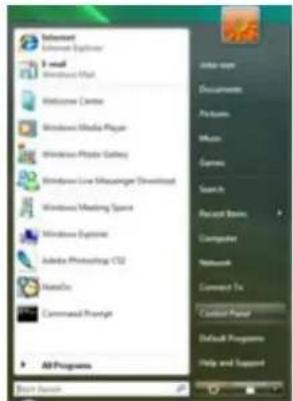
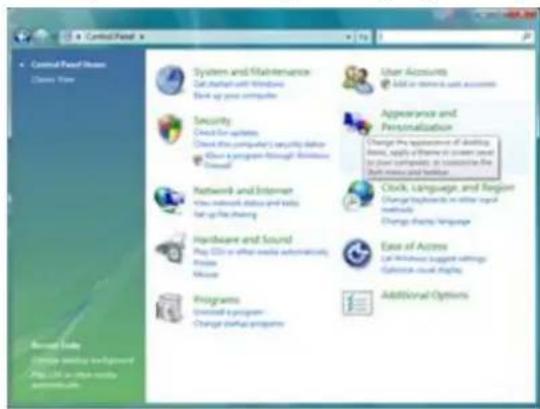
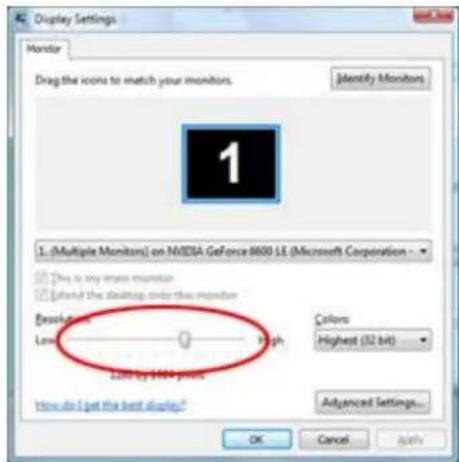
3 Klicka på Utseende och personlig anpassning.
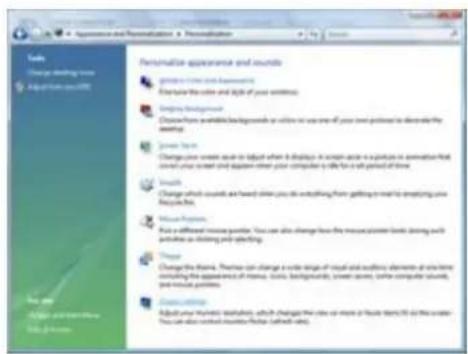
5 Klicka på Bildskärmsinställningar.
6 Ställ in upplösningen med SKJUTREGLAGET till Optimal förinställd upplösning.
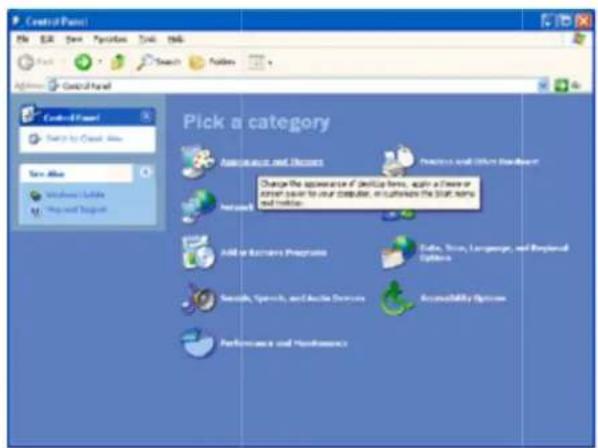
2 Klicka på Inställningar.
3 Klicka på Kontrollpanelen.
4 Klicka på Utseende och teman.
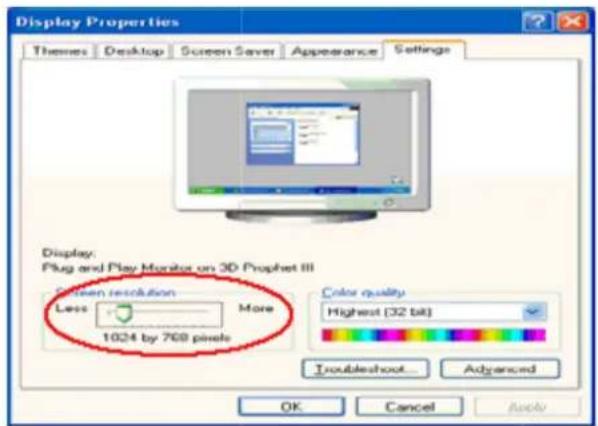
6 Klicka på Inställningar.
7 Ställ in SKJUTREGLAGET för upplösningen till. Optimal förinställd upplösning.
För Windows ME/2000:
1 Klicka på START.
2 Klicka på Inställningar.
3 Klicka på Kontrollpanelen.
4 Dubbelklicka på BILDSKÄRM.
5 Klicka på Inställningar.
6 Ställ in upplösningen med SKJUTREGLAGET till Optimal förinställd upplösning.
Snabbtangenter
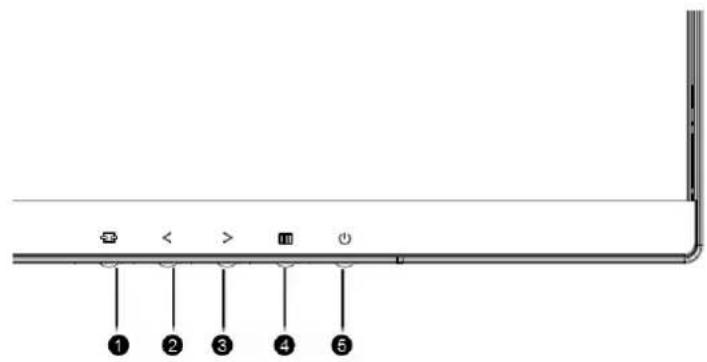
Q2577PQU/Q2577FQ/U3477PQU
| 1 Källa/Auto/Avsluta | |
| 2 | Clear Vision (Klar visning)/< |
| 3 | Volume/> |
| 4 | Meny/Enter |
| 5 | Ström |
Ström
Tryck på Ström-knappen för att sätta på/stänga av bildskärmen.
Meny/Enter
Tryck för att visa menyn eller bekräfta valet.
Volume / >
Om ingen OSD-meny visas, tryck på Auto/Source (Källa)-knappen kontinuerligt i ca 2 sekunder för att konfigurera automatiskt. När OSD-menyn är stängd fungerar knappen Source (Källa) som snabbknapp för funktionen Källa. Tryck på knappen Source (Källa) kontinuerligt för att välja ingångskälla som visas i meddelandefältet. Tryck på knappen Menu (Meny)/enter för att ändra den valda källan.
Klar visning
- När ingen skärmmeny visas, tryck på "<"-knappen för att aktivera Klar visning.
- Använd knapparna "<" eller ">" för att välja mellan inställningarna weak (svag), medium, strong (stark) eller off (av). Standardinställningen är alltid "off" (av).
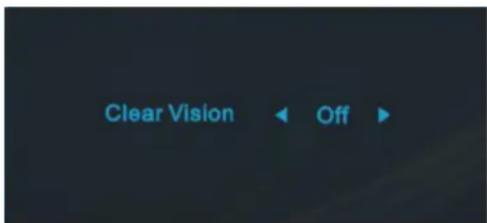
- Håll ner "<"-knappen i fem sekunder för att aktivera Klar visning demo, meddelandet "Clear Vision Demo: on" (Klar visning demo: på) visas på skärmen i fem sekunder. Tryck på Menu- eller Exit-knappen, meddelandet försvinner. Tryck och håll ned "<"-knappen i 5 sekunder igen så stängs Klar visning-demo av.
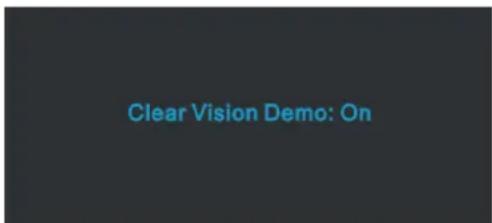
Klar visning-funktionen ger den bästa bildupplevelsen genom att konvertera suddiga bilder med låg upplösning till klara och levande bilder.
OSD Setting (Bildskärmsinställning)
Grundläggande och enkel instruktion om kontrollknapparna.
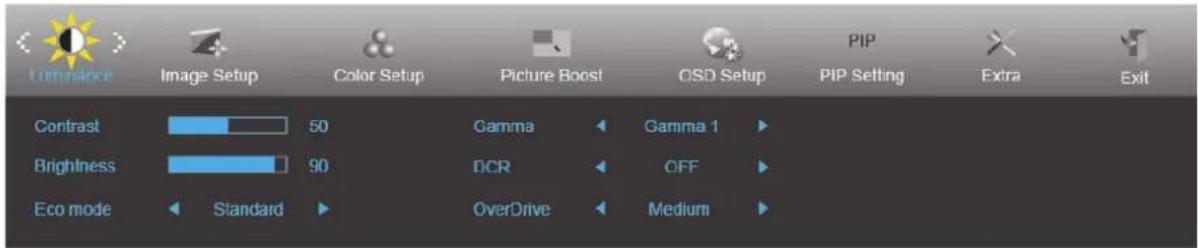
- Tryck på 📄 MENU (MENY)-knappen för att aktivera OSD-fönstret.
- Tryck på < eller > för att navigera igenom funktionerna. När önskad funktion har markerats, tryck på MENU (MENY)-knappen för att aktivera den. Tryck på < eller > om det finns en undermeny, för att navigera igenom funktionerna på undermenyn.
- Tryck på < eller > för att ändra inställningarna för den valda funktionen. Tryck på AUTO för att avsluta. Om du vill justera någon annan funktion, upprepa steg 2-3.
- Låsfunktion för bildskärmsinställning: För att låsa bildskärmsinställningen, håll ☐ MENU (MENY)-knappen intryckt medan bildskärmen är avstängd och tryck därefter på ☐ strömbrytaren för att sätta på bildskärmen. För att läsa upp bildskärmsinställningen - håll ☐ MENU (MENY)-knappen intryckt medan bildskärmen är avstängd och tryck därefter på ☐ strömbrytaren för att sätta på bildskärmen.
OBS!
- Om produkten enbart har en signalingång, är objektet "Val av ingång" avaktiverat.
- Om produktens skärmstorlek är 4:3 eller ingångssignalens upplösning är äkta, är objektet "Bildfrekvens" avaktiverat.
- En av funktionerna Klar visning, DCR, Färgförstärkning och Bildförbättring är aktiverad. övriga tre funktioner stängs därmed av.
Luminance (Luminans)
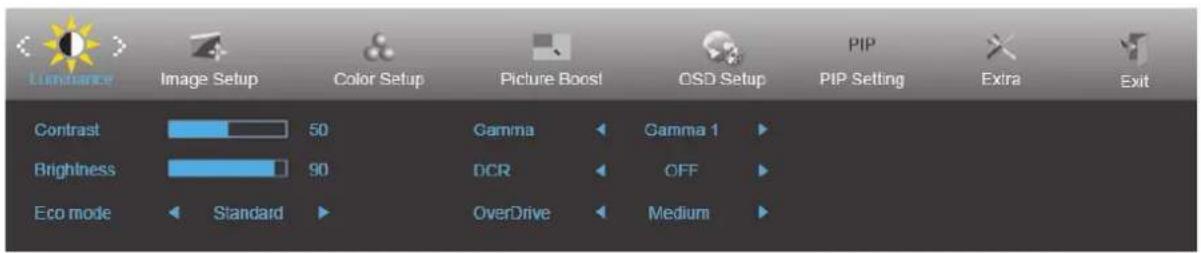
-
Tryck på MENU (MENY) för att visa menyn.
-
Tryck på < eller > för att välja (Luminance (Luminans)) och tryck på MENU (MENY) för att öppna.
- Tryck på < eller > för att välja undermeny.
- Tryck på < eller > för att justera.
- Tryck på AUTO för att avsluta.
 | Contrast (Kontrast) | 0-100 | Kontrast från digitalt register. | |
| Brightness (Ljusstyrka) | 0-100 | Justering av bakgrundsbelysning | ||
| Eco mode (Sparläge) | Standard |  | Standardläge | |
| Text |  | Textläge | ||
| Internet |  | Internetläge | ||
| Game (Spel) |  | Spelläge | ||
| Movie (Film) |  | Filmläge | ||
| Sports (Sport) |  | Sportläge | ||
| Gamma | Gamma1 Justera till Gamma 1 | |||
| Gamma2 Justera till Gamma 2 | ||||
| Gamma3 Justera till Gamma 3 | ||||
| DCR | Off (Av) | Avaktivera dynamiskt kontrastförhållande | ||
| On (På) |  | Aktivera dynamiskt kontrastförhållande | ||
| OverDrive | Weak (Svag) | Justera svarstiden. | ||
| Medium (Medel) | ||||
| Strong (Stark) | ||||
| Off (Av) | ||||

Image Setup (Bildinställning)
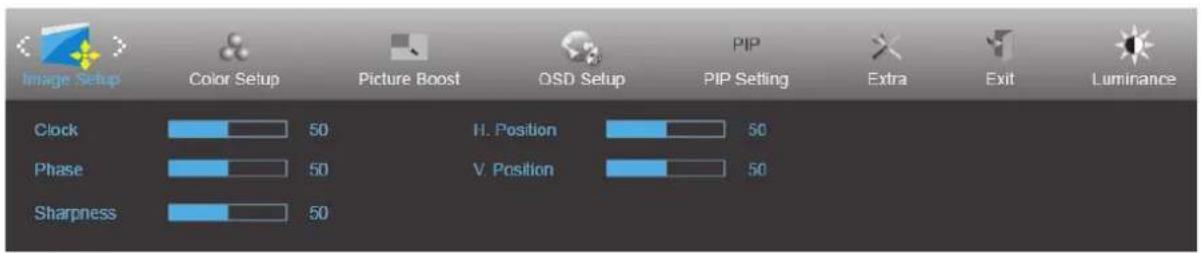
- Tryck på MENU (MENY) för att visa menyn.
- Tryck på < eller > för att välja (Image Setup (Bildinställning)) och tryck på MENU (MENY) för att öppna.
- Tryck på < eller > för att välja undermeny.
- Tryck på < eller > för att justera.
- Tryck på AUTO för att avsluta.
 | Clock (Klocka) | 0-100 | Justera bildklockan för att minska störning med vertikala linjer. |
| Phase (Fokus) | 0-100 | Justera bildfokus för att minska störning med horisontella linjer. | |
| Sharpness (Skärpa) | 0-100 Justera bildens skärpa. | ||
| H. Position (Position-H) | 0-100 | Justera bildens horisontella läge. | |
| V. Position (Position-V) | 0-100 | Justera bildens vertikala läge. | |
Color Setup (Färginställning)
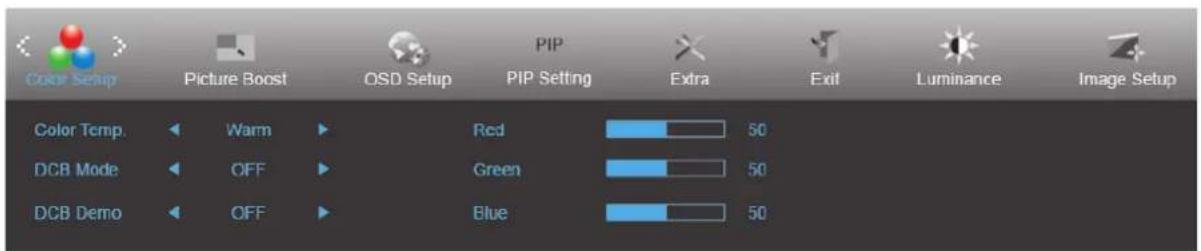
- Tryck på MENU (MENY) för att visa menyn.
- Tryck på < eller > för att välja (Color Setup (Färginställning)) och tryck på MENU (MENY) för att öppna.
- Tryck på < eller > för att välja undermeny.
- Tryck på < eller > för att justera.
- Tryck på AUTO för att avsluta.
 | Color Temp.(Färgtemperatur) | Warm (Varm) Återkalla varm färg från EEPROM. | ||
| Normal Återkalla normal färg från EEPROM. | ||||
| Cool (Kall) Återkalla kall färg från EEPROM. | ||||
| sRGB | Återkalla SRGB-färg från EEPROM. | |||
| User (Användare) | Återkalla användares färgtemperatur från EEPROM | |||
| DCB Mode(DCB-läge) | Full Enhance (Full förhöjning) | ON (PÅ)/OFF (AV) | Röd/Grön/Blå förstärkning | |
| Nature Skin(Naturlig hud) | ON (PÅ)/OFF (AV) | Röd förstärkning från Digital-register. | ||
| Green Field(Gröna fält) | ON (PÅ)/OFF (AV) | Grön förstärkning från Digital-register. | ||
| Sky-blue(Himmelsblå) | ON (PÅ)/OFF (AV) | Blå förstärkning från Digital-register. | ||
| AutoDetect(Autoavkänning) | ON (PÅ)/OFF (AV) | Automatisk förstärkning för ingående signal | ||
| DCB Demo | ON (PÅ)/OFF (AV) | Förbättra område i halv bild | ||
| Red (Röd) | 0-100 | Röd förstärkning från Digital-register. | ||
| Green (Grön) | 0-100 | Grön förstärkning från Digital-register. | ||
| Blue (Blå) | 0-100 | Blå förstärkning från Digital-register. | ||
Picture Boost (Bildförbättring)
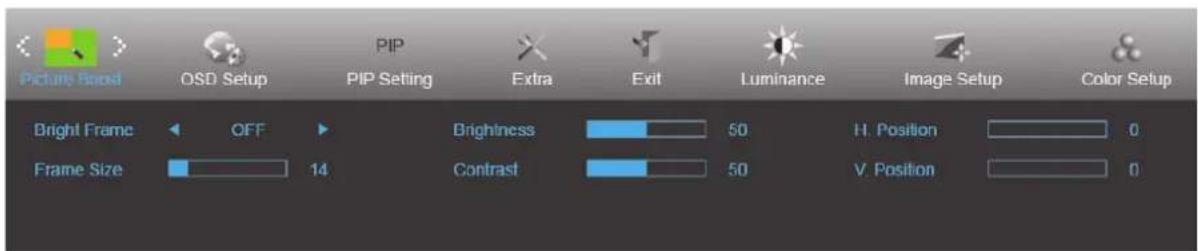
- Tryck på MENU (MENY) för att visa menyn.
- Tryck på < eller > för att välja (Picture Boost (Bildförbättring)) och tryck på MENU (MENY) för att öppna.
- Tryck på < eller > för att välja undermeny.
- Tryck på < eller > för att justera.
- Tryck på AUTO för att avsluta.
 | Bright Frame (Ljus ram) | ON (PÅ)/OFF (AV) Aktivera/ava aktivera Bright Frame (Ljus ram) |
| Frame Size (Bildstorlek) | 14-100 Justera ramens storlek | |
| Brightness (Ljusstyrka) | 0-100 Justering av ljusstyrka för förbättrat område | |
| Contrast (Kontrast) | 0-100 Justering av kontrast för förbättrat område | |
| H. Position (Position-H) | 0-100 Justera ramens horisontella läge | |
| V. Position (Position-V) | 0-100 Justera ramens vertikala läge |
OBS!
Justera ljusstyrka, kontrast och läge för Ljus ram, för ett bättre visning.
OSD Setup (Bildskärmsinställning)
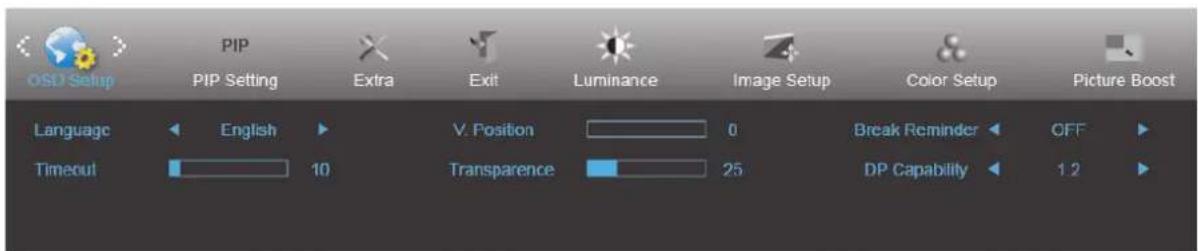
- Tryck på MENU (MENY) för att visa menyn.
- Tryck på < eller > för att välja (OSD Setup (OSD-inställning)) och tryck på MENU (MENY) för att öppna.
- Tryck på < eller > för att välja undermeny.
- Tryck på < eller > för att justera.
- Tryck på AUTO för att avsluta.
 | Language (Språk) | Engelska, Franska, Spanska, Portugisiska, Tyska, Italienska, Holländska, Svenska, Finska, Polska, Tjeckiska, Ryska), Kreanska, T Kinesiska, F. Kinesiska, Japanska). | Välj bildskärmsspråk |
| Timeout | 5-120 | Justera OSD:ns timeout. | |
| V. Position (Position-V) | 0-100 Justera OSD:ns vertikala läge. | ||
| Transparence (Transparens) | 0-100 Justera OSD:n | ||
| Break Reminder (Påminnelse om rast) | ON (PÅ)/OFF (AV) | Påminnelse om paus om användaren arbetar kontinuerligt i längre än 1 timme | |
| DP Capability (DP-kapacitet) | 1.1/1.2 | 1. I DP 1.1-läge matar DP-utgången ut hela bilden från DP-in om DP-in tar emot bilddata.2. I DP 1.2-läge(A) DP-ut matar ut hela bilden från DP-in om DP-grafikkort matar ut bildskärmsdata från en skärmbild.(B) DP-ut matar ut 1 eller 2 skärmbild(er) om DP-grafikkort matar ut 2 eller 3 skärmbilder genom seriekoppling. |
PIP Setting (PIP-inställning)
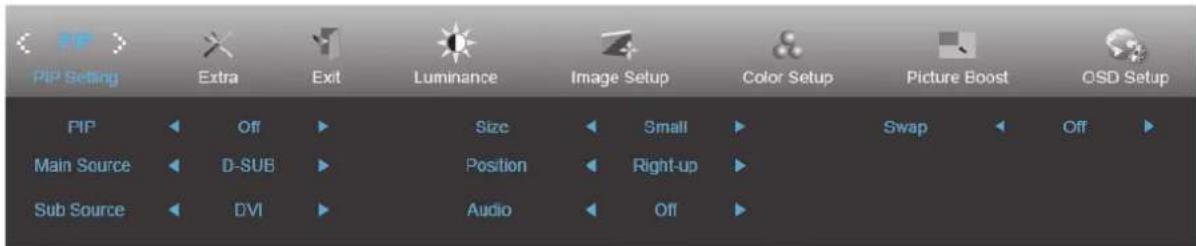
- Tryck på MENU (MENY) för att visa menyn.
- Tryck på < eller > för att välja PIP och tryck på MENU (MENY) för att öppna.
- Tryck på < eller > för att välja undermeny.
- Tryck på < eller > för att justera.
- Tryck på AUTO för att avsluta.
| PIP | PIP | OFF (AV)/PIP/PBP | Avaktivera eller aktivera PIP eller PBP. |
| Main Source (Huvudkälla) | D-SUB/DVI/HDMI/MHL/DP | Välj huvudkälla för skärmen. | |
| Sub Source (Underkälla) | D-SUB/DVI/HDMI/MHL/DP | Välj underkälla för skärmen. | |
| Size (Storlek) | Small (Liten)/Middle (Mellan)/Large (Stor) | Välj skärmstorlek. | |
| Position | Right-up (Höger-upp) | Ställ in skärmens placering. | |
| Right-down (Höger-ner) | |||
| Audio (Ljud) | On (På): PIP-ljud | Avaktivera eller aktivera Ljudinställning. | |
| Off (Av): Huvudljud | |||
| Swap (Byt) | On (På): Byt | Byt skärmkälla. | |
| Off (Av): ingen åtgård |
Se nedanstående tabell för kompatibilitet mellan huvud-/underingångskälla.
| PIP | Main Source (Huvudkälla) | ||||
| D-Sub | DVI | HDMI/MHL | DP | ||
| SUB Source(Underkälla) | D-Sub | V | V | V | |
| DVI | V | V | V | ||
| HDMI/MHL | V | V | V | ||
| DP | V | V | V | ||
| PBP | Main Source (Huvudkälla) | ||||
| D-Sub | DVI | HDMI/MHL | DP | ||
| SUB Source(Underkälla) | D-Sub | V V | V | ||
| DVI | V | V | V | ||
| HDMI/MHL | V | V | V | ||
| DP | V | V | V | ||
Extra
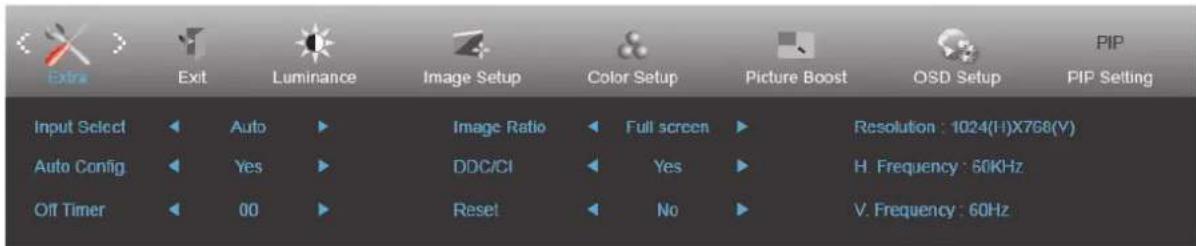
-
Tryck på MENU (MENY) för att visa menyn.
-
Tryck på < eller > för att välja (Extra) och tryck på MENU (MENY) för att öppna.
- Tryck på < eller > för att välja undermeny.
- Tryck på < eller > för att justera.
- Tryck på AUTO för att avsluta.
 | Input Select(Välj Inmatning) | Auto Upptäck ingående signal automatiskt | |
| D-Sub | Välj D-SUB-signalkälla som ingång | ||
| DVI | Välj DVI-signalkälla som ingång | ||
| HDMI1/MHL | Välj HDMI-signalkälla som ingång | ||
| DP | Välj DP-signalkälla som ingång | ||
| Auto Config.(Auto Konfig.) | Yes (Ja)/No (Nej) | Autojustera bilden till standard. | |
| Off Timer(Avstängningstimer) | 0-24 tim. | Välj av avstängningstid för DC. | |
| Image Ratio(Bildförhållande) | Full | Fullskärm | |
| Vidvinkel | 16:9 eller 16:10 | ||
| Kvadrat | 4:3 eller 5:4 | ||
| Film1 | Overscan: Överst 9 % ; Nederst 9 %. | ||
| Film2 | Overscan: Överst 9 % ; Nederst 17%. | ||
| 1:1 | Naturlig upplösning | ||
| DDC/CI | Yes (Ja)/No (Nej) | Sätt på eller stäng av DDC/CI-stöd. | |
| Reset (Återställ) | Yes (Ja)/No (Nej) | Återställ menyn till standard. | |
OBS!
- Om DP videoinnehållet stöder DP1.2, välj DP1.2 för DP-möjlighet; i annat fall välj DP1.1.
- Film1 och Film2 stöder endast digital källa.
- Bildförhållande och PTP/PBP kan endast vara en.
- Film1 och Film2 stöder endast Videotiming (exempel:480I,480P,576I,576P,720P,1080i,1080P)
Exit (Avsluta)
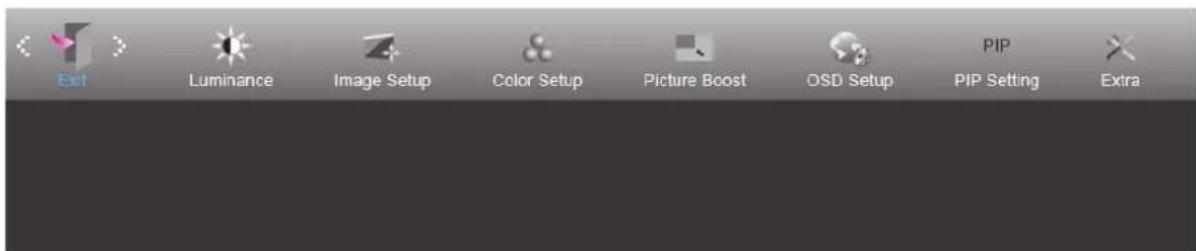
- Tryck på MENU (MENY) för att visa menyn.
- Tryck på < eller > för att välja (Exit (Avsluta)) och tryck på MENU (MENY) för att öppna.
- Tryck på AUTO för att avsluta.
(Exit (Avsluta)) och tryck på MENU (MENY) för att öppna.

LED-indikation
| Status LED-lampans färg | |
| Fullt strömläge Blue (Blå) | |
| Energisparläge | Röd |
Drivrutin
Bildskärmsdrivrutin
Windows 8
- Starta Windows® 8
- Högerklicka och klicka på Alla appar längst ner till höger på skärmen.
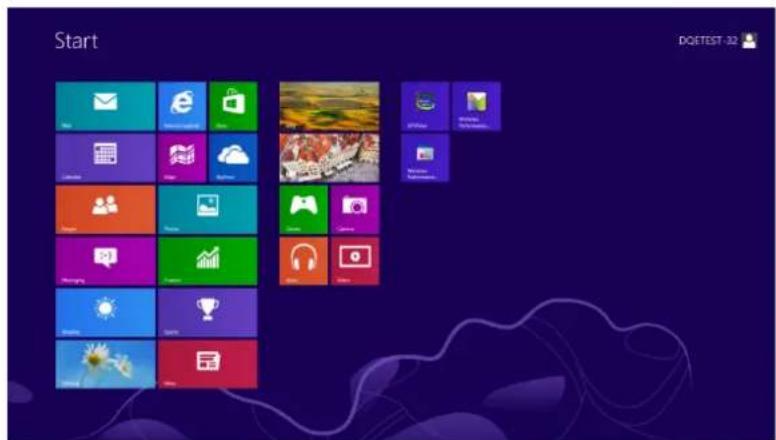
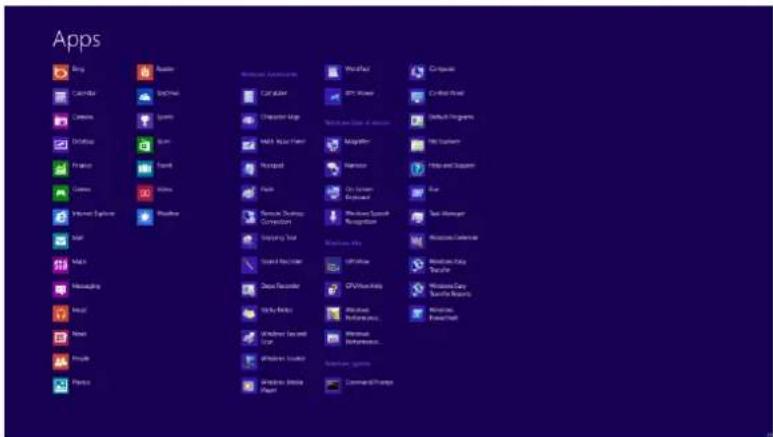
- Klicka på ikonen "Kontrollpanelen"
- Ställ in "Visa efter" på "Stora ikoner" eller "Små ikoner".
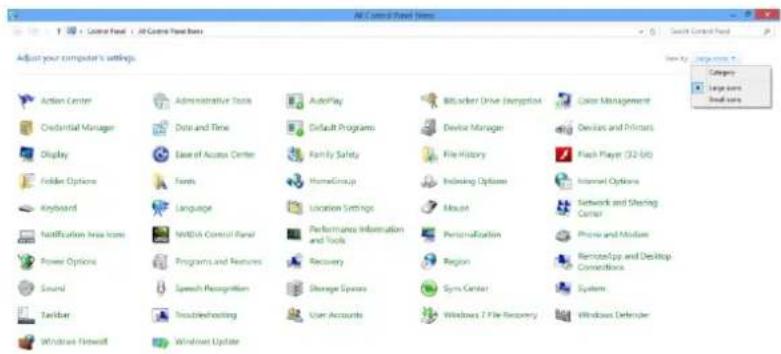
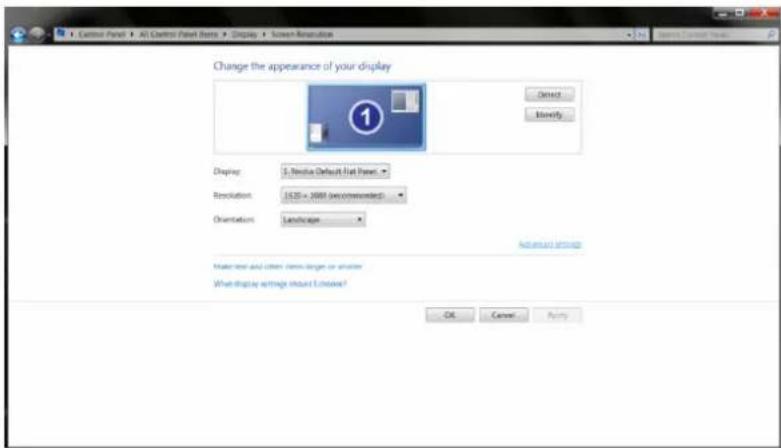
6. Klicka på "Ändra bildskärmsinställningar"-knappen.
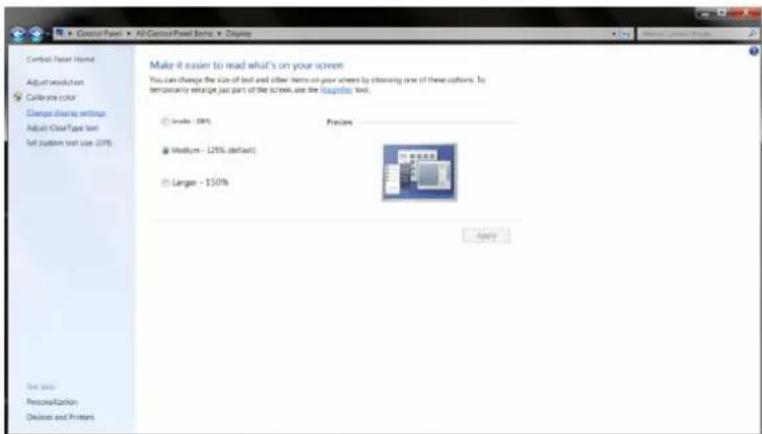
7. Klicka på "Avancerade inställningar"-knappen.
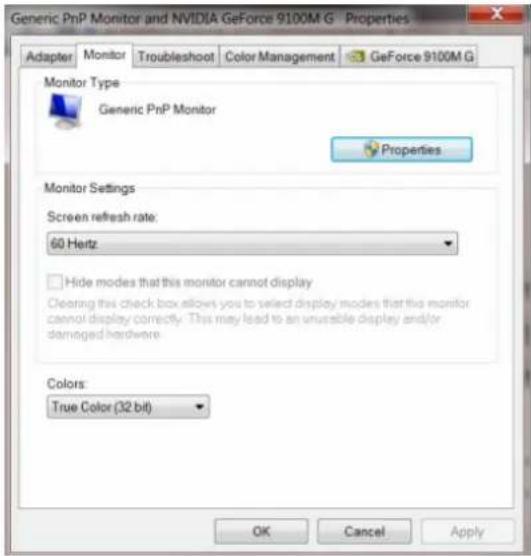
- Klicka på fliken "Bildskärm" och klicka därefter på knappen "Egenskaper".
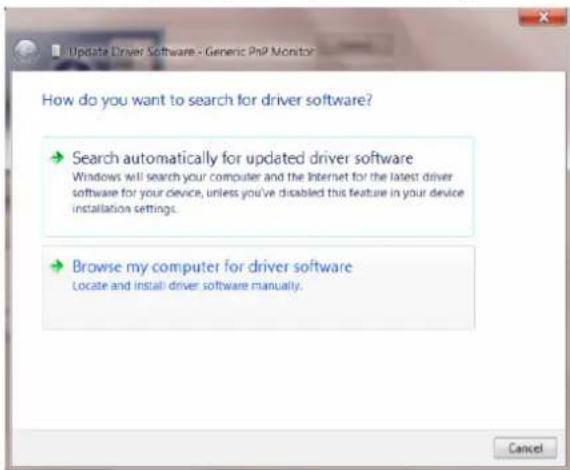
- Öppna fönstret "Uppdatera drivrutin-Allmän PnP-bildskärm" genom att klicka på "Uppdatera drivrutin..." och klicka därefter på knappen "Välj drivrutinsprogramvara som redan finns på datorn".
- Välj "Låt mig välja från en lista över drivrutiner som finns på datorn".
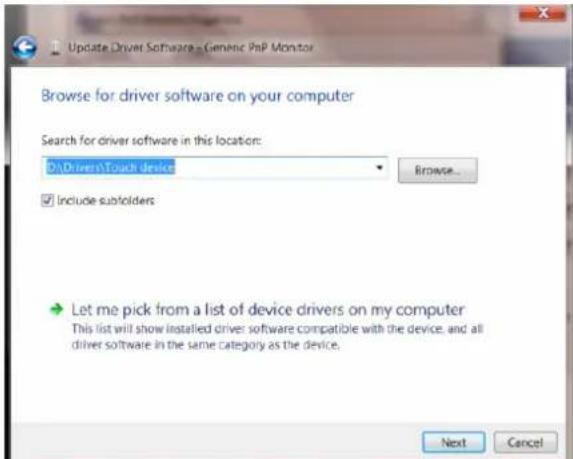
- Klicka på "Har disk"-knappen. Klicka på knappen "Bläddra" och navigera till följande arkiv: X:\Driver\module name (där X står för bokstaven som tilldelats drivrutinen för CD-ROM-enheten).
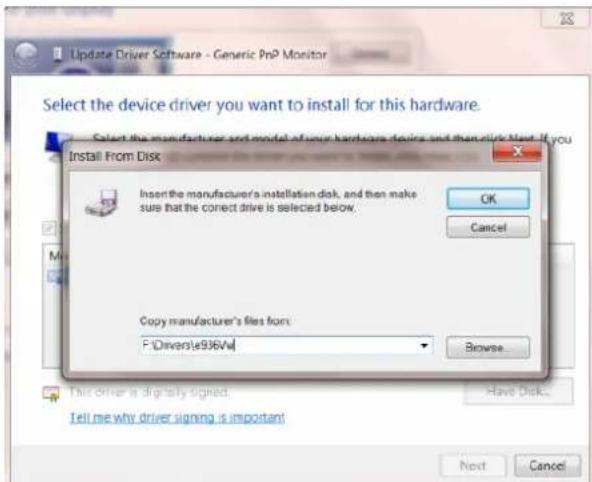
- Välj filen "xxx.inf" och klicka därefter på knappen "Öppna". Klicka på "OK"-knappen.
- Välj din bildskärmsmodell och klicka på knappen "Nästa". Filerna kopieras från CD:n till din hårddiskenhet.
- Stäng alla fönster och ta bort CD:n.
- Starta om systemet. Systemet väljer automatiskt den maximala uppdateringsfrekvensen och motsvarande färgmatchningsprofiler.
Windows 7
- Starta Windows® 7
- Klicka på knappen "Start" och klicka därefter på "Kontrollpanel".
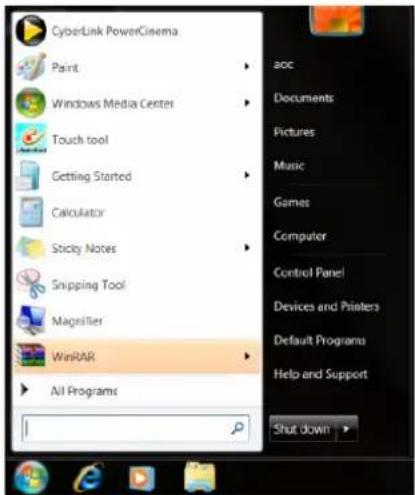
- Klicka på "Ändra bildskärmsinställningar"-knappen.
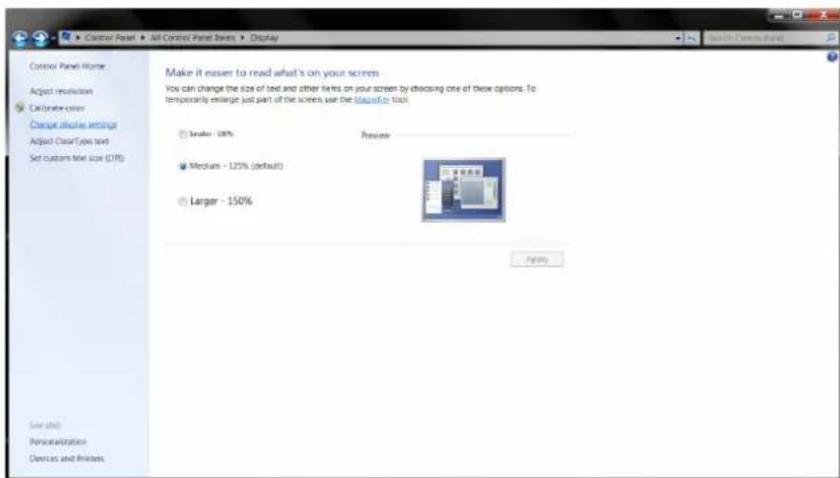
5. Klicka på "Avancerade inställningar"-knappen.
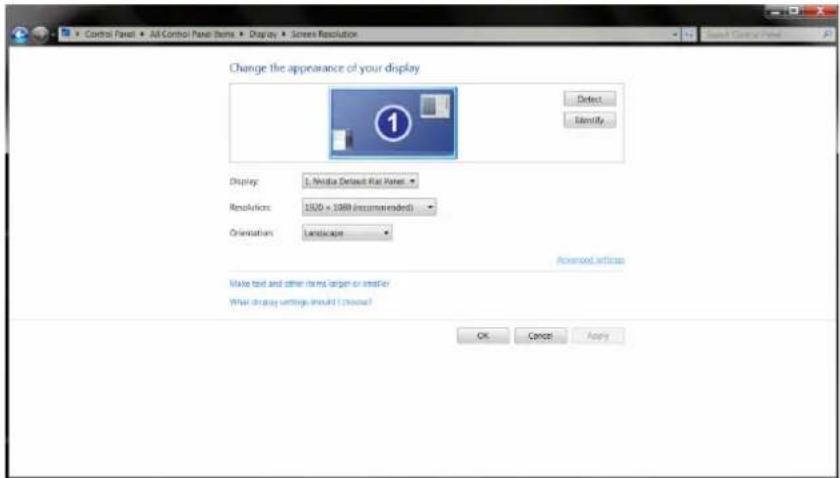
6. Klicka på fliken "Bildskärm" och klicka därefter på knappen "Egenskaper".
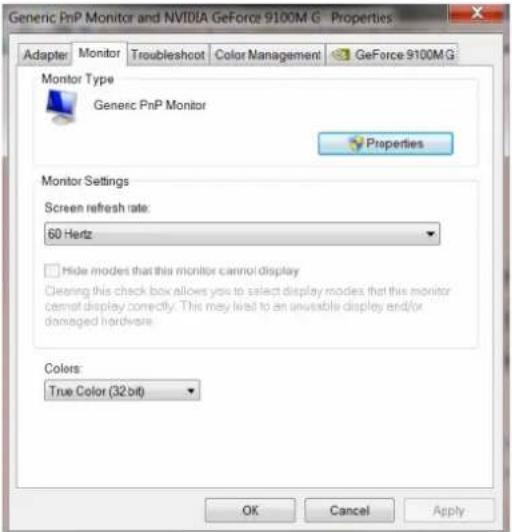
- Öppna fönstret "Uppdatera drivrutin-Allmän PnP-bildskärm" genom att klicka på "Uppdatera drivrutin..." och klicka därefter på knappen "Välj drivrutinsprogramvara som redan finns på datorn".
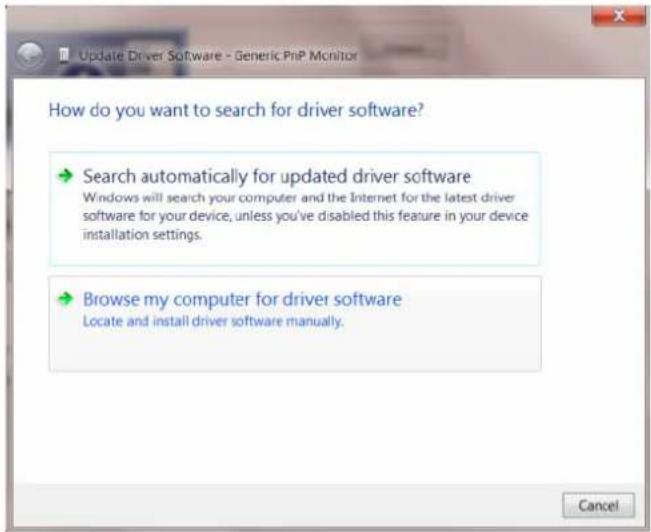
- Välj "Låt mig välja från en lista över drivrutiner som finns på datorn".
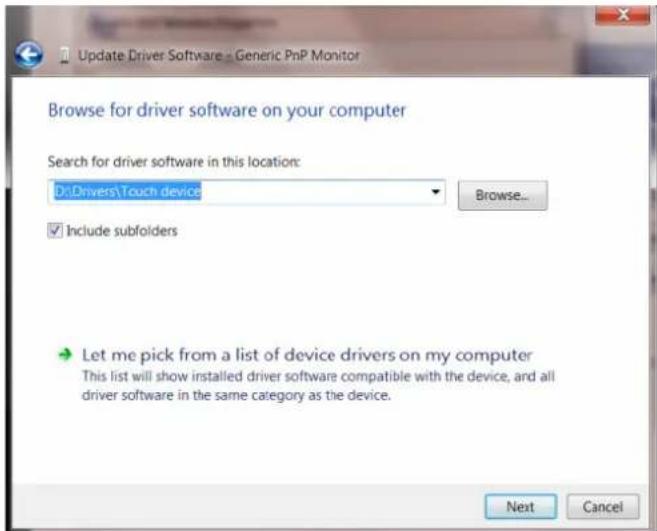
- Klicka på "Har disk"-knappen. Klicka på knappen "Bläddra" och navigera till följande arkiv: X:\Driver\module name (där X står för bokstaven som tilldelats drivrutinen för CD-ROM-enheten).
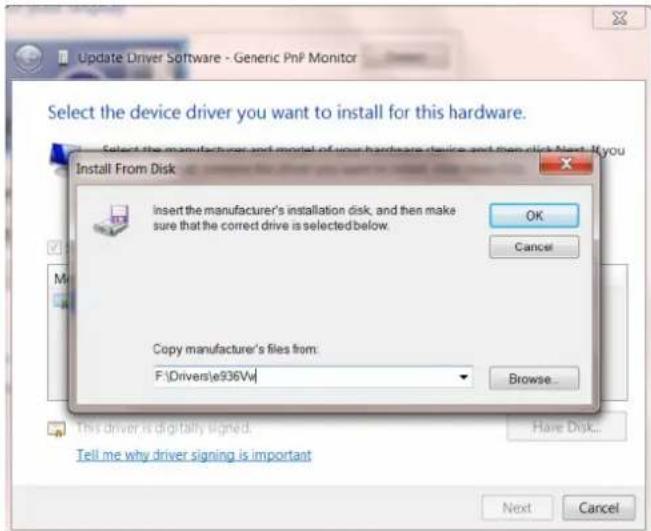
- Välj filen "xxx.inf" och klicka därefter på knappen "Öppna". Klicka på "OK"-knappen.
- Välj din bildskärmsmodell och klicka på knappen "Nästa". Filerna kopieras från CD:n till din hårddiskenhet.
- Stäng alla fönster och ta bort CD:n.
- Starta om systemet. Systemet väljer automatiskt den maximala uppdateringsfrekvensen och motsvarande färgmatchningsprofiler.
Windows Vista
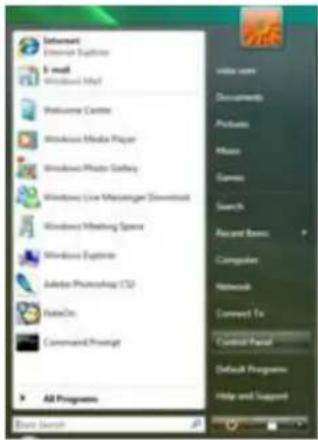
- Klicka på "Start" och "Kontrollpanel". Klicka därefter på "Utsecende och anpassning".
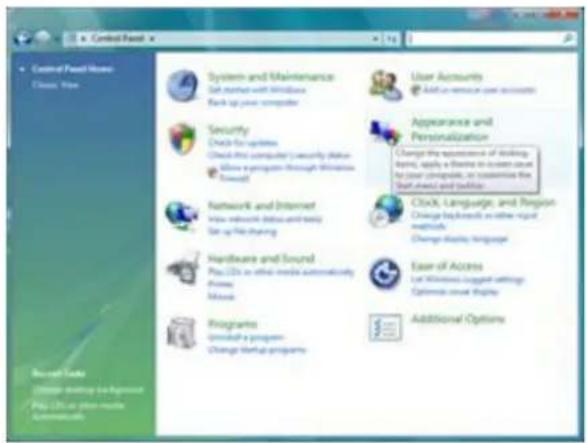
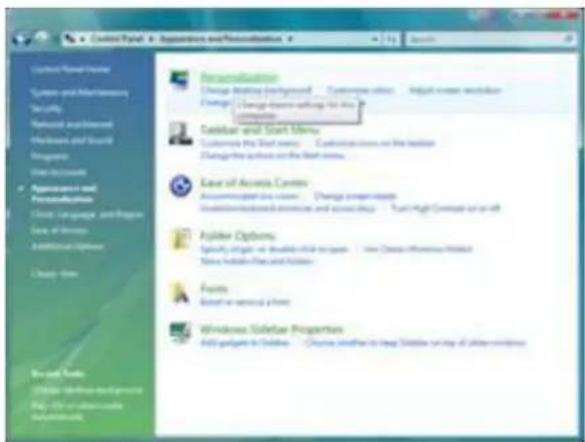
- Klicka på "Anpassning" och därefter "Bildskärmsinställningar".
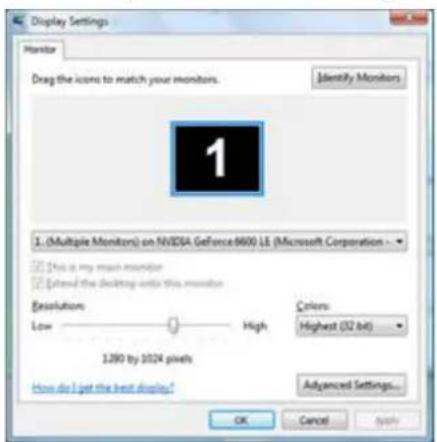
- Klicka på "Avancerade inställningar...".
- Klicka på "Egenskaper" i fliken "Bildskärm". Om knappen "Egenskaper" innebär det att konfigurationen för din bildskärm är klar. Bildskärmen kan användas som den är.
Om meddelandet "Windows behöver..." visas, som på bilden nedan, klicka på "Fortsätt".

- Markera kryssrutan "Välj drivrutinsprogramvara som redan finns på datorn" och klicka på "Låt mig välja från en lista över drivrutiner som finns på datorn".
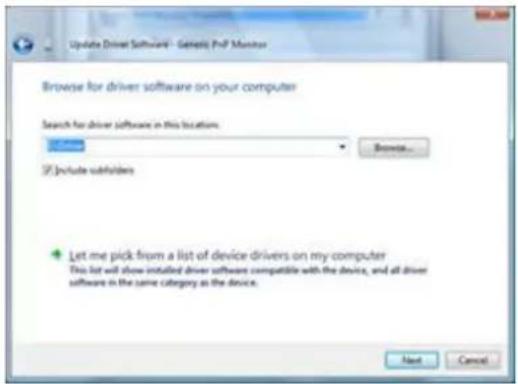
- Klicka på knappen "Har disk...", och klicka därefter på knappen "Bläddra..." och välj drivrutin F:\Driver (CD-ROM-enhet).
- Välj din bildskärmsmodell och klicka på knappen "Nästa".
- Klicka på "Stäng" → "Stäng" → "OK" → "OK" på följande skärmar som visas efter varandra.
Windows XP
- Starta Windows® XP .
- Klicka på 'Start' - knappen och sedan på 'Kontrdpanelen'.
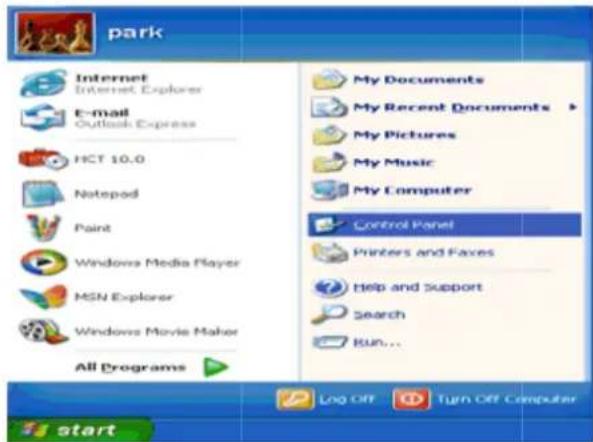
- Välj och klicka på kategorin 'Utseende och teman'.
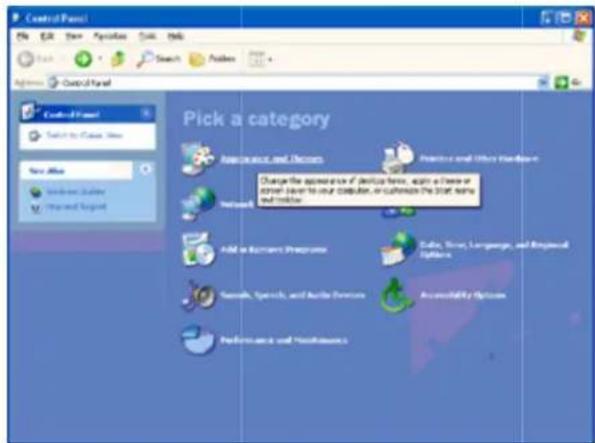
- Klicka på 'Bildskäm'.
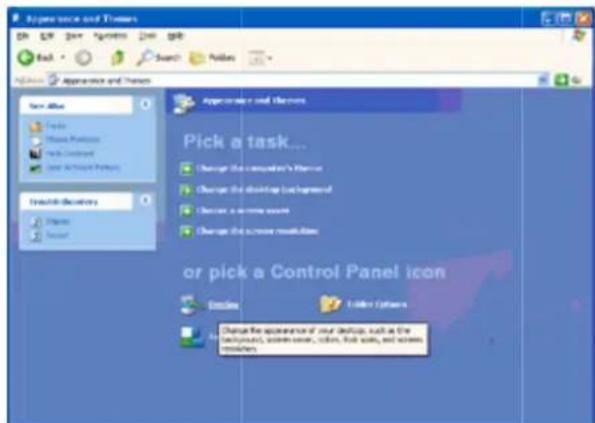
- Välj fik en 'Inställningar' och klicka sedan på knappen 'Avancerat'.
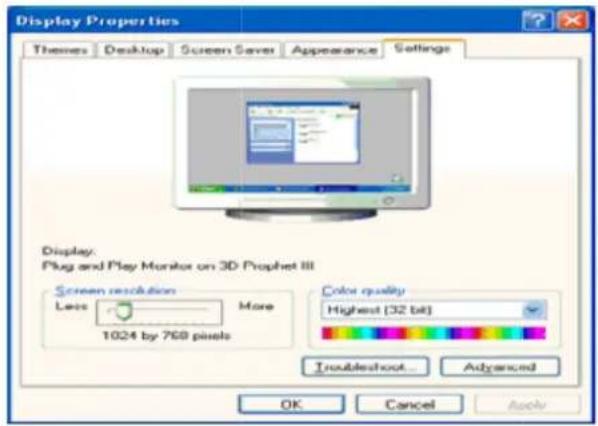
- Om kna ppen 'Egenskaper' ä inaktiv ärbildskä rmen korrekt inställd. Avbryt i installationen.
- Om knappen 'Egenskaper' ä aktiv,klicka på den.
Fö lj stegen nedan.
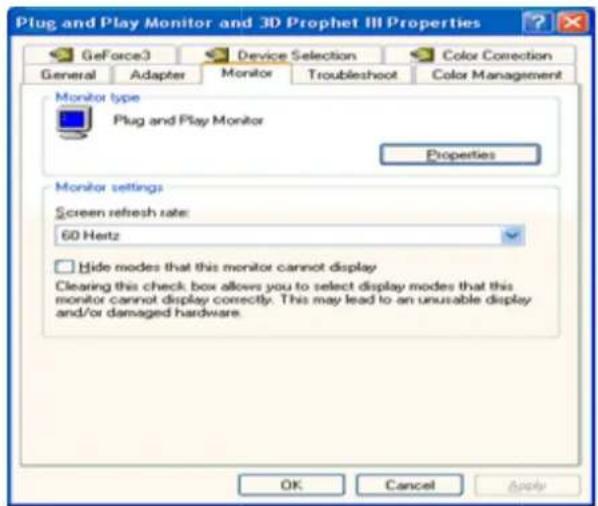
- Klicka på fliken 'Drivutin' och klicka sedan på kn appen 'Uppdatera drivrutin...'.
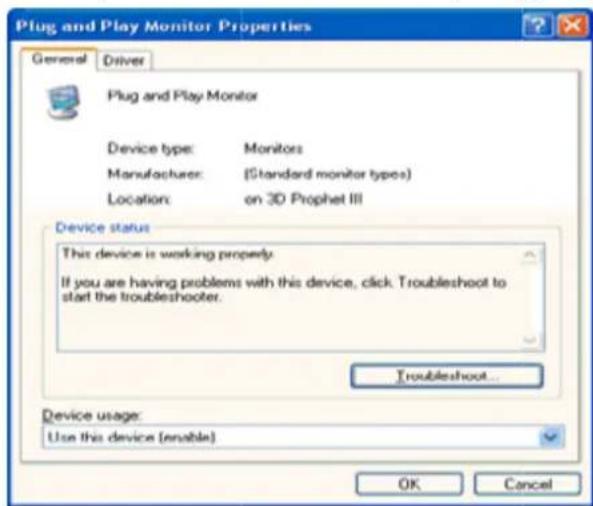
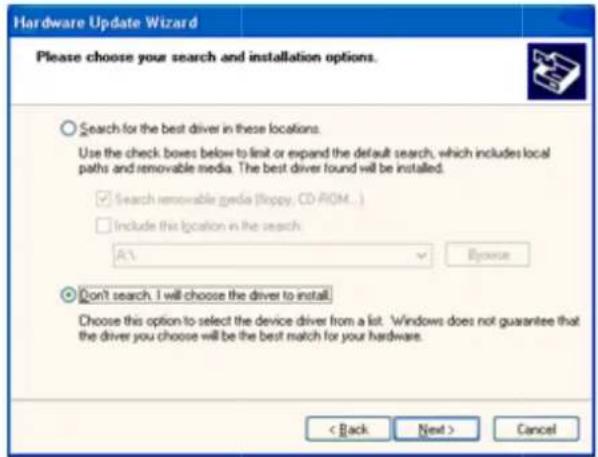
- Välj alternativknappen 'Installera från en lista eller angiven plats [avancerat] och klicka s cdan på 'N säta.'
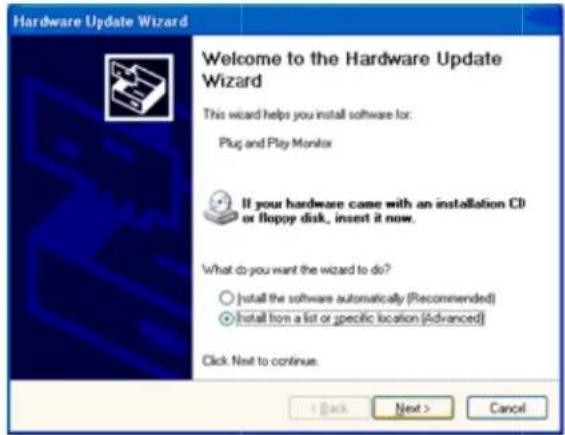
- Välj alternativknappen 'Sök inte. Jag väljer själv vilken drivrut in som ska ins talleras. Klicka sedan på 'Nästa'.
- Klicka på knappen'Har diskett...', sedan på 'Uforska...'knappen, och välj sedan aktuell enhetsbokstav för CD-ROM-enheten (t.e x. F:).
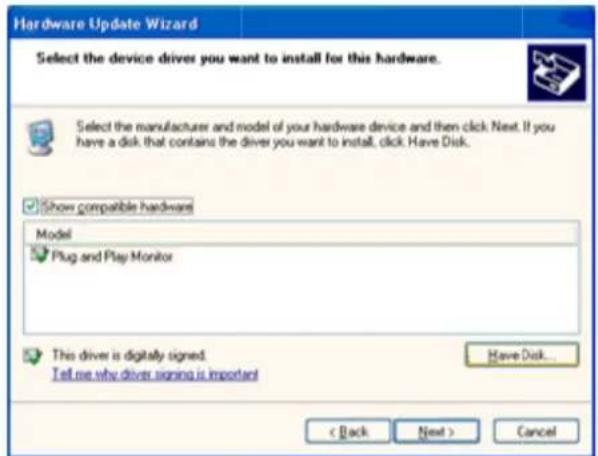
- Klicka på öppna' -knappen, och s edan på 'OK'.
-
Välj monitormodell och klicka på 'Nästa' -knappen.
-
Om meddelandet 'Ha r inte klarat Windows® Logo-test för verfiering av dess kompatibilite t med Windows® XP', klicka se dan på knappen ' Fortsä tt alla fall'.
- Klicka på 'Avsluta' knappen och sedan på 'Stäng'.
- Klicka på 'OK'-kn appen, och seda n en gång till på 'OK' - knapen föratt st änga dialogboxen 'Displaye genskaper'.
Windows 2000
- Starta Windows® 2000.
- Klicka på knappen "Start" och klicka därefter på "Inställningar", och klicka därefter på "Kontrollpanel".
- Dubbelklicka på "Bildskärm"-ikonen.
- Välj fliken "Inställningar" och klicka på "Avancerade...".
- Välj "Bildskärm"
- Om inte knappen "Egenskaper" är aktiv, betyder det att bildskärmen är rätt konfigurerad. Stoppa installationen.
- Om knappen "Egenskaper" är aktiv. Klicka på knappen "Egenskaper". Följ nedanstående steg.
- Klicka "Drivrutin" och därefter på "Uppdatera drivrutin..." och därefter på knappen "Nästa".
- Välj "Visa en lista över kända drivrutiner för enheten så att jag kan välja en specifik drivrutin", klicka därefter på "Nästa" och klicka på "Har disk...".
- Klicka på knappen "Bläddra..." och välj sedan enhet F: (CD-ROM-enhet).
- Klicka på knappen "Öppna", klicka därefter på knappen "OK".
- Välj din bildskärmsmodell och klicka på knappen "Nästa".
- Klicka på knappen "Avsluta" och ärefter på knappen "Stäng". Om du kan se fönstret "Kunde inte hitta digital signatur" klickar du på knappen "Ja".
Windows ME
- StartaWindows® Me
- Klicka på knappen "Start" och klicka därefter på "Inställningar", och klicka därefter på "Kontrollpanel".
- Dubbelklicka på "Bildskärm"-ikonen.
- Välj fliken "Inställningar" och klicka på "Avancerade...".
- Välj knappen "Bildskärm" och klicka på knappen "Ändra...".
- Välj "Välj plats för drivrutinen (Avancerad)" och klicka på knappen "Nästa".
- Välj "Visa alla drivrutiner på en specifik plats, så att du kan välja önskad drivrutin", klicka därefter på "Nästa" och klicka på "Har disk...".
- Klicka på knappen "Bläddra..." och välj enhet F: (CD-ROM-enhet) och klicka på "OK"-knappen.
- Klicka på knappen "OK", välj därefter din bildskärmsmodell och klicka på knappen "Nästa".
- Klicka på knappen "Avsluta" och ärefter på knappen "Stäng".
i-Menu

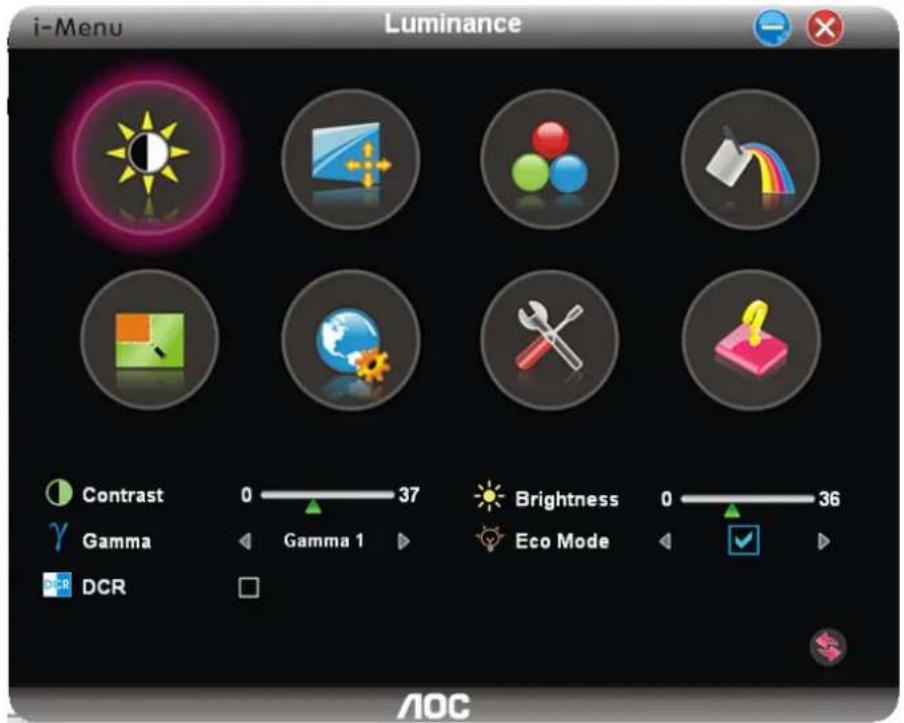
Välkommen till "i-Menu"-programvaran från AOC. i-Menu gör det enkelt att ställa in bildskärminställningarna på skärmen, genom att använda bildskärmsmenyer istället för bildskärmsknappen på skärmen. Använd följande installationsguide för att slutföra installationen.
e-Saver

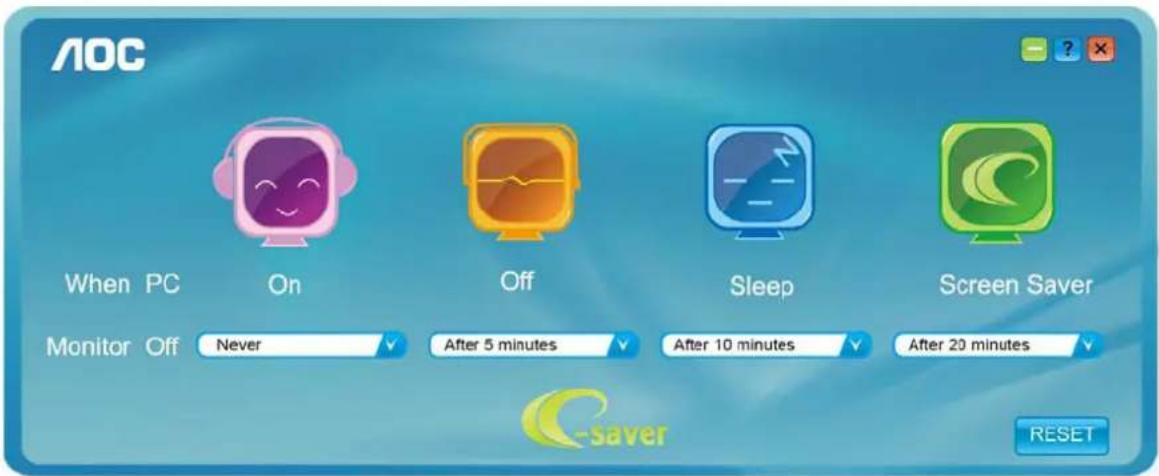
Välkommen att använda AOC:s energihanteringsprogramvara e-Saver för skärmen. AOC:s e-Saver har smarta avstängningsfunktioner för dina bildskärmar, som ger skärmen en möjlighet att göra en läglig avstängning när datorn är i något läge (On(På), Off(Av), Sleep(Energisparläge) eller Screen Saver(Skärmsläckare)). den verkliga avstängningstiden beror på dina önskemål (se exempel nedan).
Klicka på "driver/e-Saver/setup.exe" för att starta installationen av e-Saverprogramvaran, följ installationsguiden för att slutföra installationen av programvaran.
Under var och en av de fyra datorstatusarna kan du välja önskad tid (i minuter) från rullgardinsmenyn för att din bildskärm ska stängas av automatiskt. Exemplet nedan illustrerar:
1) Bildskärmen stängs aldrig av när datorn är på.
2) Bildskärmen stängs automatiskt av 5 minuter efter att datorn stängts av.
3) Bildskärmen stängs automatiskt av 10 minuter efter att datorn gått in i energisparläge/standby-läge.
4) Bildskärmen stängs automatiskt av 20 minuter efter att skärmsläckaren dyker upp.
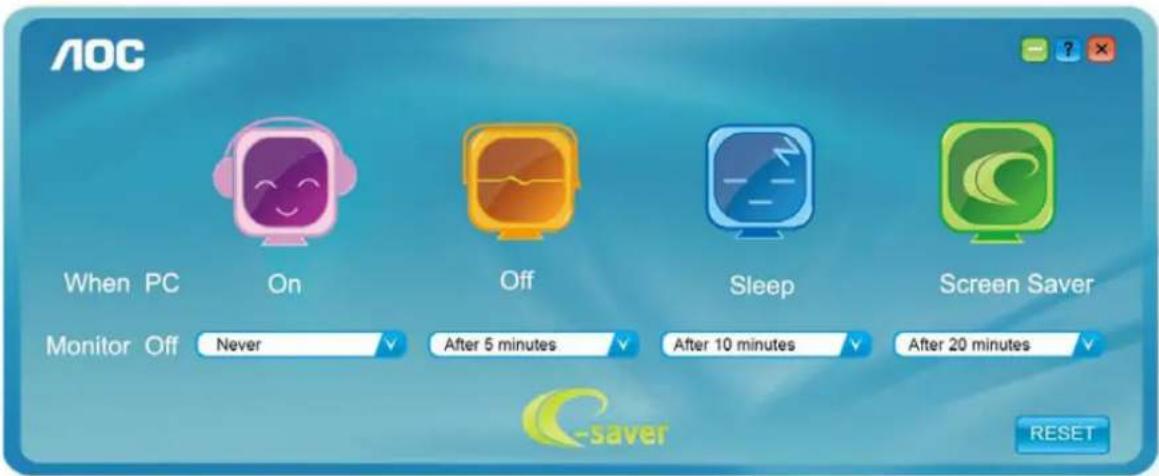
Du kan klicka på "Reset"(ÄTERSTÄLL) för att ställa in e-Savers standardinställning, som nedan.
Välkommen till programvaran "Screen" från AOC. Screen' är ett skärmdelningsverktyg för skrivbordet. Det delar skrivbordet i olika paneler, och varje panel visar olika fönster. Du behöver bara dra fönstret till en passande panel när du vill öppna det. Det stödjer flerskärmsvisning för att underlätta ditt arbete. Följ installationsprogramvaran för att installera det.

Felsökning
| Problem och fråga | Möjliga lösningar |
| Ström-LED är inte PÅ | Kontrollera att strömbrytaren är PÅ och att elsladden är rätt isatt i ett jordat uttag och i bildskärmen. |
| Inga bilder på skärmen | Är elsladden rätt isatt?Kontrollera att elsladdens anslutning och strömtillförseln.Är kabeln riktigt isatt?(Ansluten med D-sub-kabeln)Kontrollera DB-15-kabelanslutningen.(Ansluten med DVI-kabeln)Kontrollera DVI-kabelns anslutning.* DVI-ingång finns inte på alla modeller.Om strömmen är på, starta om datorn för att se startskärmen(inloggningsskärmen), som kan ses.Om startskärmen (inloggningsskärmen) visas, starta om datorn i tillämpligt läge(säkert läge för Windows ME/2000) och ändra videokortets frekvens.(Se Inställning av optimal upplösning)Om startskärmen (inloggningsskärmen) inte visas, kontakta servicecentret eller din återförsäljare.Kan du se "Inmatning stöds inte" på skärmen?Du kan se bilden när signalen från videokortet överskrider den maximala upplösningen och frekvensen som bildskärmen kan hantera riktigt.Justera den maximala upplösningen och frekvensen som bildskärmen kan hantera riktigt.Kontrollera att AOC:s bildskärmsenheter är installerade. |
| Suddig bild och problem med skuggbilder | Ställ in kontrast- och ljusstyrkekontrollerna.Tryck på autojustera.Kontrollera att du inte använder en förlängningssladd eller kopplingsdosa. Vi rekommenderar att du ansluter bildskärmen direkt till videokortets utgångskontakt på baksidan. |
| Bilden studsar, flimrar eller vågmönster uppträder på bilden | Flytta elektriska apparater som kan orsaka elektriska störningar så långt bort från bildskärmen som möjligt.Använd den högsta uppdateringsintervall din bildskärm klarar med den upplösning du använder. |
| Bildskärmen har fastnat i aktivt Av-läge" | Datorns strömbrytare kan inte sättas i PÅ-läge.Datorns videokort ska passa exakt i öppningen.Kontrollera att bildskärmens vidcokortkabel sitter ordentligt i datorn.Kontrollera bildskärmens vidokabel och se till att inga stift är böjda.Kontrollera att datorn fungerar genom att trycka på CAPS LOCK-tangenten på tangentbordet samtidigt som du tittar på LED-indikationen för CAPS LOCK.LED-indikationen ska TÄNDAS eller SLÄCKAS när du tryckt på CAPS LOCK-tangenten. |
| Någon av grundfärgerna saknas (RÖD, GRÖN eller BLÅ) | Kontrollera bildskärmens vidokabel och se till att inga stift är skadat.Kontrollera att bildskärmens videokortkabel sitter ordentligt i datorn. |
| Skärmbilden är inte centrerad eller har fel storlek | Justera Position-H och Position-V eller tryck på snabbknappen (AUTO). |
| Bilden har färgmissar (vit ser inte vit ut) | Justera RGB-färg eller välj önskad färg. |
| Horisontella eller vertikala störningar på skärmen | Använd Windows 95/98/2000/ME avstängningsläge för att justera KLOCKA och FOKUS.Tryck för att autojustera. |
Specifikationer
Allmänna specifikationer
Q2577PQU/Q2577FQ
| Panel | Modellnamn | Q2577PQU/Q2577FQ | |
| Skärmtyp TFT LCD-färgskärm | |||
| Visningsyta | 635.15 mm diagonal (21:9) | ||
| Pixeltäthet | 0,2286 (H)mm x 0,2286 (V)mm | ||
| Video | R, G, B analogt gränssnitt ,digitalt gränss nitt | ||
| Separat synk. H/V TTL | |||
| Display Color (Färgvisning) | 16,7 miljoner färger | ||
| Punktklocka | 181,25 MHz | ||
| Upplösning | Horisontell frekvens | 30kHz - 99kHz | |
| Horisontell skärmstorlek (maximal) | 585,216 mm | ||
| Vertikal frekvens | 50Hz - 76Hz | ||
| Vertikal skärmstorlek (maximal) | 246,888mm | ||
| Optimal förinställd upplösning | 2560×1080 vid 60Hz | ||
| Plug & Play | VESA DDC2B | ||
| Ingångskontakt | Q2577PQU: VGA/Dual link DVI/HDMI/DP/USB3.0 | ||
| Q2577FQ: VGA/Dual link DVI/HDMI/DP | |||
| Ingående videosignal | Analog: 0,7Vp-p(standard), 75 OHM, Positiv,TMDS | ||
| Högtalare | 3 W x 2 | ||
| Strömkälla | Q2577PQU:19Vdc, 4.74A ; Q2577FQ:19Vdc, 3.42A | ||
| Effektförbrukning | 35 W(Max) | ||
| Standby ≤0,5 W | |||
| Off timer (Avstängningstimer) | 0-24 tim. | ||
| Fysiska egenskaper | Anslutningstyp | VGA\ DVI\HDMI\DP \ Ledning in\Hörlur ut\ USB3.0 | |
| Signalkabeltyp | Borttagbar | ||
| Mätt och vikt: | Q2577PQU | Q2577FQ | |
| Höjd (med stativ) | 486,3mm | 366,0mm | |
| Bredd | 608,7 mm | 608,7 mm | |
| Djup | 199,1 mm | 139,0 mm | |
| Vikt (endast bildskärm) | 5,95 kg | 4,18 kg | |
| Miljö | Temperatur: | ||
| Drift | 0° till 40°C | ||
| Ur drift | -25° till 55°C | ||
| Luftfuktighet: | |||
| Drift | 10% till 85% (utan kondens) | ||
| Ur drift | 5% till 93% (utan kondens) | ||
| Driftshöjd: | |||
| Drift | 0 - 5000 m | ||
| Ur drift | 0 - 12192 m | ||
U3477PQU
| Panel | Modellnamn | U3477PQU |
| Skärmtyp TFT LCD-färgskärm | ||
| Visningsyta | 867.2 mm diagonal (21:9) | |
| Pixeltäthet | 0,2325 (H)mm x 0,2325 (V)mm | |
| Video | R, G, B analogt gränssnitt ,digitaltgränssnitt | |
| Separat synk. H/V TTL | ||
| Display Color (Färgvisning) | 1073 miljoner färger | |
| Punktklocka | 419,5 MHz | |
| Upplösning | Horisontell frekvens | 30kHz - 160kHz |
| Horisontell skärmstorlek (maximal) | 799,8 mm | |
| Vertikal frekvens | 23Hz - 80Hz | |
| Vertikal skärmstorlek (maximal) | 334,8mm | |
| Optimal förinställd upplösning | 3440×1440 vid 60Hz | |
| Plug & Play | VESA DDC2B | |
| Ingångskontakt | VGA/Dual link DVI/HDMI/DP/USB2.0/USB3.0 | |
| Ingående videosignal | Analog: 0,7Vp-p(standard), 75 OHIM, Positiv,TMDS | |
| Högtalare | 3 W x 2 | |
| Strömkälla | 100-240V~, 50/60Hz | |
| Effektförbrukning | 70 W(Max) | |
| Standby <0,5 W | ||
| Off timer (Avstängningstimer) | 0-24 tim. | |
| Fysiska egenskaper | Anslutningstyp | VGA\ DVI Dual link \HDMI\DP \ Ledning in\Hörlur ut\ USB2.0\ USB3.0\RS232 |
| Signalkabeltyp | Borttagbar | |
| Mått och vikt: | ||
| Höjd (med stativ) | 626mm | |
| Bredd | 827,7 mm | |
| Djup | 229 mm | |
| Vikt (endast bildskärm) | 10 kg | |
| Miljö | Temperatur: | |
| Drift | 0° till 40°C | |
| Ur drift | -25° till 55°C | |
| Luftfuktighet: | ||
| Drift | 10% till 85% (utan kondens) | |
| Ur drift | 5% till 93% (utan kondens) | |
| Driftshöjd: | ||
| Drift | 0 - 5000 m | |
| Ur drift | 0 - 12192 m |
Eftersom MHL har en funktion för laddning av mobiltelefon och delar samma anslutning som HDMI, så beror det på om MHL är inställt på On (På) eller Off (Av) eller standby-läge, för att MHL-porten även laddar den anslutna enheten. I Standby och Off-energisparfunktion för ErP kan inte MHL-laddningsfunktionen användas.
Förinställda visningslägen
Q2577PQU/Q2577FQ
| Standard | Upplösning | H-Frekvens (kHz) | V-Frekvens (Hz) | |
| VGA | 640x480vid | 60Hz | 31.469 | 59.940 |
| 640x480vid | 72Hz | 37.861 | 72.809 | |
| 640x480vid | 75Hz | 37.500 | 75.00 | |
| SVGA | 800x600vid | 56Hz | 35.156 | 56.250 |
| 800x600vid | 60Hz | 37.879 | 60.317 | |
| 800x600vid | 72Hz | 48.077 | 72.188 | |
| 800x600vid | 75Hz | 46.875 | 75.000 | |
| XGA | 1024x768vid | 60Hz | 48.363 | 60.004 |
| 1024x768vid | 70Hz | 56.476 | 70.069 | |
| 1024x768vid | 75Hz | 60.023 | 75.029 | |
| SXGA | 1280x1024vid | 60Hz | 63.981 | 60.020 |
| 1280x1024vid | 75Hz | 79.976 | 75.025 | |
| WXGA+ | 1440x900vid | 60Hz | 55.935 | 59.887 |
| WSXGA | 1680x1050vid | 60Hz | 65.290 | 59.954 |
| FHD | 1920x1080vid | 60Hz | 67.500 | 60.000 |
| HD | 1280x960vid | 60Hz | 60.000 | 60.000 |
| WQHD For DVI、HDMI、DP | 2560x1080vid60Hz | 66.636 | 59.978 | |
| IBM LÄGE DOS | 640x350vid70Hz | 31.469 | 70.087 | |
| 720x400vid70Hz | 31.469 | 70.087 | ||
| MAC LÄGE VGA | 640x480vid67Hz | 35.000 | 66.667 | |
| MAC LÄGE SVGA | 832x624vid75Hz | 49.725 | 74.551 | |
| MAC LÄGE XGA | 1024x768vid75Hz | 60.241 | 74.927 |
U3477PQU
| Standard | Upplösning | H-Frekvens (kHz) | V-Frekvens (Hz) | ||
| VGA | 640x480vid | 60Hz | 31.469 | 59.940 | |
| 640x480vid | 72Hz | 37.861 | 72.809 | ||
| 640x480vid | 75Hz | 37.500 | 75.00 | ||
| SVGA | 800x600vid | 56Hz | 35.156 | 56.250 | |
| 800x600vid | 60Hz | 37.879 | 60.317 | ||
| 800x600vid | 72Hz | 48.077 | 72.188 | ||
| 800x600vid | 75Hz | 46.875 | 75.000 | ||
| XGA | 1024x768vid | 60Hz | 48.363 | 60.004 | |
| 1024x768vid | 70Hz | 56.476 | 70.069 | ||
| 1024x768vid | 75Hz | 60.023 | 75.029 | ||
| SXGA | 1280x1024vid | 60Hz | 63.981 | 60.020 | |
| 1280x1024vid | 75Hz | 79.976 | 75.025 | ||
| WXGA+ | 1440x900vid | 60Hz | 55.935 | 59.887 | |
| WSXGA | 1680x1050vid | 60Hz | 65.290 | 59.954 | |
| FHD | 1920x1080vid | 60Hz | 67.500 | 60.000 | |
| WQHDFor DVI、HDMI、DP | 2560x1080vid | 60Hz | 66.636 | 59.978 | |
| 3440x1440vid | 30HZ | 44.742 | 29.968 | ||
| WQHDFor DP | 3440x1440vid | 60HZ | 89.484 | 59.936 | |
| *** | 1280x960vid | 60HZ | 60.000 | 60.000 | |
| IBMLÄGEDOS | 640x350vid | 70Hz | 31.469 | 70.087 | |
| 720x400vid | 70Hz | 31.469 | 70.087 | ||
| MAC LÄGE VGA | 640x480vid | 67Hz | 35.000 | 66.667 | |
| MAC LÄGESVGA | 832x624vid | 75Hz | 49.725 | 74.551 | |
Stifttilldelningar
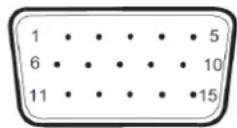
15-stift signalkabel för färgdisplay
| Stift nr. | Signalnamn | Stift nr. | Signalnamn |
| 1 Vidco-röd 9 +5V | |||
| 2 | Video-grön | 10 | Jord |
| 3 | Video-blå | 11 | N.C. |
| 4 | N.C. | 12 | DDC-seriella data |
| 5 Detektera sladd 13 H-synk | |||
| 6 GND-R 14 V-synk | |||
| 7 | GND-G | 15 | DDC-seriell klocka |
| 8 GND-B |
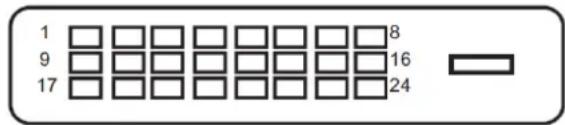
24-stift signalkabel för färgdisplay
| Stift nr. | Signalnamn | Stift nr. | Signalnamn |
| 1 | TMDS data 2— | 13 | TMDS-data 3+ |
| 2 | TMDS-data 2+ | 14 | +5V ström |
| 3 | TMDS data 2/4 skärm | 15 | Jord (för+5V) |
| 4 | TMDS data 4— | 16 | Hot Plug-detektering |
| 5 | TMDS-data 4+ | 17 | TMDS data 0— |
| 6 | DDC-klocka | 18 | TMDS-data 0+ |
| 7 | DDC Data | 19 | TMDS data 0/5 skärm |
| 8 N.C. | 20 | TMDS data 5— | |
| 9 | TMDS data 1— | 21 | TMDS-data 5+ |
| 10 | TMDS-data 1+ | 22 | TMDS klockskärm |
| 11 | TMDS data 1/3 skärm | 23 | TMDS-klocka + |
| 12 | TMDS data 3— | 24 | TMDS-klocka - |
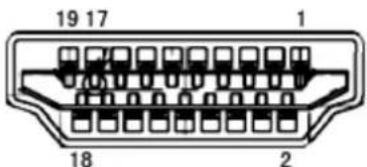
19-stift signalkabel för färgdisplay
| Stift nr. | Signalnamn | Stift nr. | Signalnamn |
| 1 | TMDS Data 2+ | 11 | TMDS klockskärm |
| 2 | TMDS Data 2 skärm | 12 | TMDS-klocka |
| 3 TMDS | Data 2 13 CEC | ||
| 4 | TMDS Data 1+ | 14 | Reserverad (N.C. på enhet) |
| 5 TMDS | Data 1 skärm 15 SCL | ||
| 6 TMDS | Data 1 16 SDA | ||
| 7 TMDS | Data 0+ 17 DDC/CEC jord | ||
| 8 | TMDS Data 0 skärm | 18 | +5V ström |
| 9 | TMDS Data 0 | 19 | Hot Plug-detektering |
| 10 TMDS | klocka + |
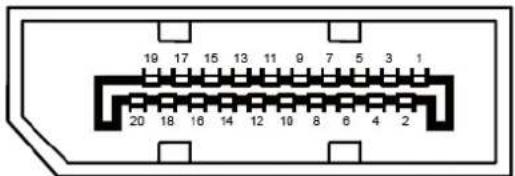
20-stift signalkabel för färgdisplay
| Stift nr. | Signalnamn | Stift nr. | Signalnamn |
| 1 | ML_Lane 3 (n) | 11 | GND |
| 2 | GND | 12 | ML_Lane 0 (p) |
| 3 | ML_Lane 3 (p) | 13 | CONFIG1 |
| 4 | ML_Lanc 2 (n) | 14 | CONFIG2 |
| 5 | GND | 15 | AUX_CH(p) |
| 6 | ML_Lanc 2 (p) | 16 | GND |
| 7 | ML_Lane 1 (n) | 17 | AUX_CH(n) |
| 8 | GND | 18 | Hot Plug-detektering |
| 9 | ML_Lane 1 (p) | 19 | Retur DP_PWR |
| 10 | ML_Lane 0 (n) | 20 | DP_PWR |
Plug and Play
Denna bildskärm har VESA DDC2B-kapacitet i enlighet med VESA DDC STANDARD. Den ger bildskärmen möjlighet att informera värdsystemet om sin identitet och, beroende på vilken DDC-nivå som används, kommunicera ytterligare information om visningsmöjligheterna.
DDC2B är en tvåvägs datakanal som baseras på I2C-protokollet. Värden kan begära EDID-information över DDC2B-kanalen.
Bestämmelser
FCC-meddelande
Anmärkning angående FCC Klass B radiofrekvensstörningar VARNING: (FÖR FCC-GODKÄNDA MODELLER)
OBS! Den här utrustningen har testats och befunnits vara anpassad till gränsvärdena för en digital enhet Klass B enligt Part 15 i FCC Rules. Dessa krav är utformade för att ge rimligt skydd mot skadliga störningar från installationer i bostadsområden. Denna utrustning genererar, använder och kan utsända radiofrekvensenergi och om den inte installeras och används enligt bruksanvisningen kan den orsaka skadliga störningar på radiokommunikationer. Det finns dock ingen garanti för att inte interferens förekommer i en enskild installation. Om utrustningen stör radio- eller tv-mottagningen måste användaren åtgärda störningen genom en eller flera av nedanstående åtgärder. Undersök om utrustningen stör mottagningen genom att stänga av och starta utrustningen enligt följande:
Rikta om eller flytta mottagarantennen.
Öka avståndet mellan utrustningen och mottagaren.
Anslut utrustningen till ett uttag på en annan krets än den som mottagaren är ansluten till.
Rådfråga din återförsäljare eller en behörig radio/TV-tekniker.
ANM.:
Ändringar eller modifikationer som inte uttryckligen godkänts av kravställaren kan upphäva användarens befogenhet att använda denna utrustning.
Skärmade kablar och nätkabel, om sådan finns, måste användas för att uppfylla gränskraven.
Tillverkaren är inte ansvarig för radio- eller TV-störningar som orsakas av otillåten modifikation av denna utrustning. Det är användarens skyldighet att rätta till sådana störningar. Det är användarens skyldighet att rätta till sådana störningar.
WEEE-deklaration
Avfallshantering för privata hushåll inom EU.

Den här symbolen på en vara eller dess förpackning visar att varan inte får kastas tillsammans med övrigt hushållsavfall. Det innebär att du är skyldig att lämna avfallet på en särskild återvinningscentral för el- och elektronikavfall. Hushållens källsortering och återvinning är en viktig del i tillvaratagandet av naturens resurser till skydd för människors hälsa och miljön. Du kan få ytterligare information om närmaste återvinningsplats från din kommun eller i butiken där du köpte varan.
WEEE-deklaration för Indien

Den här symbolen på en vara eller dess förpackning visar att varan inte får kastas tillsammans med övrigt hushållsavfall. Det innebär att du är skyldig att lämna avfallet på en särskild återvinningscentral för el- och elektronikavfall. Hushållens källsortering och återvinning är en viktig del i tillvaratagandet av naturens resurser till skydd för människors hälsa och miljön. För mer information om var du kan lämna din kasserade utrustning för återvinning i Indien, gå in på följande webblänk. www.aocindia.com/ewaste.php.
EPA Energy Star

ENERGY STAR ^® är ett registrerat märke i U.S.A. As an ENERGY STAR ^® Partner, AOC International (Europe) BV och Envision Peripherals, Inc. har fastställt att denna produkt uppfyller riktlinjerna för energieffektivitet enligt ENERGY STAR ^® . (FÖR EPA-CERTIFIERADE MODELLER)
EPEAT-deklaration

EPEAT är ett system som är avsett att hjälpa köpare inom offentlig och privat sektor att värdera, jämföra och välja stationära och bärbara datorer och bildskärmar baserat på deras miljöegenskaper. EPEAT tillhandahåller också en tydlig och konsekvent uppsättning prestandakriterier för produkternas design, och tillhandahåller tillverkarna en möjlighet att säkra marknadserkännande för ambitionen att minska deras produkters inverkan på miljön.
AOC tror på att skydda miljön. Som en viktiga fråga för att bevara naturresurser och landfyllnadsskydd, informerar AOC om starten av programmet för återvinning av förpackningarna till AOC:s bildskärmar. detta program är utformat för att hjälpa dig att avyttra din bildskärmskartong och fyllnadsmaterial på rätt sätt. Om du inte har tillgång till en lokal återvinningsstation, återvinner AOC förpackningsmaterialet (frigolityllning och kartong) åt dig. AOC:s skärmlösning återvinner enbart förpackningsmaterial till AOC:s bildskärmar. Se följande webbplatsadress:
Enbart för Nord- och Sydamerika, exklusive Brasilien:
Garantibevis för Europa
BEGRÄNSAD TRE ÅRS GARANTI\*
För AOC LCD-bildskärmar som sålts inom Europa garanterar AOC International (Europe) BV att maskinen är utan fel i material eller tillverkning under tre (3) år från konsumentens inköpsdatum. Under denna period kommer AOC International (Europe) B.V. att antingen reparera den defekta produkten med nya eller ombyggda delar, eller byta ut den mot en ny eller ombyggd produkt utan kostnad, förutom exempel som *anges nedan. Om inköpsbeviset är frånvarande startar garantin 3 månader efter det tillverkningsdatum som anges på produkten.
Om produkten verkar vara defekt, kontakta din lokala återförsäljare eller hänvisa till service och supportavdelningen på www.aoc-europe.com för garantianvisningar för ditt land. Fraktkostnaden för leverans och retur i garantin är förbetald av AOC. Se till att du skaffar ett daterat inköpsbevis tillsammans med produkten och skickar till ett AOC-certifierat eller auktoriserat servicecenter under följande villkor:
- Se till att LCD-bildskärmen är förpackad i en ordentlig kartong (AOC föredrar originalkartongen som skyddar din skärm tillräckligt under transport).
• Skriv RMA-numret på adresslappen
• Skriv RMA-numret på förpackningen
AOC International (Europe) B.V. betalar returfrakten för ett av länderna som anges på detta garantibesked. AOC International (Europe) B.V. är inte ansvarigt för kostnader i samband med transport av produkten över internationella gränser. Detta inkluderar gränser inom EU. Om LCD-bildskärmen inte är tillgänglig för avhämtning när budbäraren anländer kommer du att debiteras en insamlingsavgift.
* Denna begränsade garanti täcker inte förlust eller skada som orsakas av:
- Skador vid transport på grund av felaktig förpackning
- Felaktig installation eller underhåll, annat än i enlighet med AOC:s bruksanvisning
• Felaktig användning - Underlåtenhet
- Orsak annan än vanlig kommersiell eller industriell användning
- Ändringar utförda av icke-auktoriserade
- Reparation, ändring eller installation av tillbehör eller delar av andra än ett AOC-certifierat eller auktoriserat servicccenter
- Olämpliga miljöer med t.ex. fukt, vattenskador och damm
- Skada orsakat av våld, jordbävning och terroristattacker
- Överdriven eller otillräcklig värme eller luftkonditionering eller elektriska strömavbrott, överspänning eller andra oregelbundenheter
Denna begränsade garanti gäller inte om produktens inbyggda programvara eller maskinvara som du eller tredje part ändrat eller modifierat. Du bär hela ansvaret för sådana ändringar eller modifikationer.
Alla AOC LCD-bildskärmar är tillverkade enligt ISO 9241-307 klass 1 standard för pixelpolicy.
Om garantin har gått ut har du fortfarande tillgång till alla tillgängliga servicealternativ, men du kommer att ansvara för kostnaderna för service, inklusive reservdelar, arbete, frakt (om någon) och tillämpliga skatter. Det AOC-certifierade eller godkända servicecentret kommer att ge dig en uppskattning av kostnaderna för service innan ditt godkännande att utföra service.
ALLA UTTRYCKLIGA ELLER UNDERFÖRSTÄDDA GARANTIER FÖR DENNA PRODUKT (INKLUSIVE GARANTIER FÖR SÄLJBARHET OCH LÄMPLIGHET FÖR ETT VISST ÄNDAMÅL) ÄR BEGRÄNSADE UNDER EN PERIOD AV TRE (3) ÅR FÖR DELAR OCH ARBETE FRÅN KONSUMENTENS URSPRUNGLIGA INKÖPSDATUM. INGA GARANTIER (VARKEN UTTRYCKLIGA ELLER UNDERFÖRSTÄDDA) GÄLLER EFTER DENNA PERIOD. AOC INTERNATIONAL (EUROPE) B.V. ÅTAGANDEN OCH DIN ERSÄTTNING ÄR ENLIGT DETTA AVTAL ENBART OCH UTESLUTANDE DET SOM ANGES HÄRI. AOC INTERNATIONAL (EUROPE) B.V. ANSVAR, VARE SIG DESSA BASERAS PÅ KONTRAKT, FÖRSEELSE ELLER ANDRA JURIDISKA TEORIER, FÅR INTE ÖVERSKRIDA PRISET PÅ DEN ENSKILDA ENHETEN VARS DEFEKT ELLER SKADA LIGGER TILL GRUND FÖR DETTA ANSPRÅK. INTE UNDER NÅGRA OMSTÄNDIGHETER ÄR AOC INTERNATIONAL (EUROPE) B.V. ANSVARIGT FÖR UTEBLIVEN VINST, FÖRLUST AV ANVÄNDNING ELLER ANLÄGGNINGAR ELLER UTRUSTNING, ELLER ANDRA INDIREKTA, OAVSIKTLIGA ELLER PÅFÖLJANDE SKADOR. VISSA STATER TILLÅTER INTE UTESLUTANDE ELLER BEGRÄNSNING AV ANSVARET FÖR FÖLJDSKADOR ELLER TILLFÄLLIGA SKADOR KAN DET HÄNDA ATT OVANSTÄENDE BEGRÄNSNING INTE GÄLLER DIG. ÄVEN OM DENNA BEGRÄNSADE GARANTI GER DIG VISSA LAGLIGA RÄTTIGHETER, KAN DU HA ANDRA RÄTTIGHETER, SOM VARIERAR FRÅN LAND TILL LAND. DENNA BEGRÄNSADE GARANTI GÄLLER ENDAST FÖR PRODUKTER KÖPTA I MEDLEMSLÄNDER I EU.
Informationen i det här dokumentet kan ändras utan föregående meddelande. Mer information finns på: http://www.aoc-europe.com
Garantivillkor för Mellanöstern och Afrika (MEA)
och
Oberoende staters samvälde (OSS)
BEGRÄNSAT TILL ETT TILL TRE ÅRS GARANTI\*
För AOC LCD-skärmar som säljs i Mellanöstern och Afrika (MEA) och i Oberoende staters samvälde (OSS), garanterar AOC International (Europe) B.V. att denna produkt är fri från defekter i material och utförande under en period av ett (1) till tre (3) år från tillverkningsdatum beroende på försäljningsland. Under denna period erbjuder AOC International (Europe) B.V. en inlämningsgarantisupport (lämna in till servicecenter) på ett AOC-auktoriserat servicecenter eller återförsäljare som efter eget gottfinnande antingen reparerar den defekta produkten med nya eller ombyggda delar, eller byter ut den mot en ny eller ombyggd produkt utan kostnad, förutom exempel som *anges nedan. Som standardpolicy beräknas garantin från tillverkningsdatum identifierat från produkt-ID-serienumret, men den totala garantin kommer att vara femton (15) månader till trettionio (39) månader från tillverkningsdatum beroende på försäljningsland. Garantin kan övervägas i undantagsfall som ligger utanför garantin per produktserienummer och för sådana exceptionella fall är ursprunglig faktura/inköpsbevis obligatoriskt.
Om produkten verkar vara defekt, kontakta din AOC-auktoriserade återförsäljare eller se service- och supportdelen på AOC:s webbsida för garantianvisningar för ditt land:
• Egypten: http://aocmonitorap.com/egypt_eng
• CIS Centralasien: http://aocmonitorap.com/ciscentral
- Mellanöstern: http://aocmonitorap.com/middleeast
• Sydafrika: http://aocmonitorap.com/southafrica
• Saudiarabien: http://aocmonitorap.com/saudiarabia
Se till att du skaffar ett daterat inköpsbevis tillsammans med produkten och skickar till ett AOC-auktoriserat servicecenter eller återförsäljare under följande villkor:
- Se till att LCD-bildskärmen är förpackad i en ordentlig kartong (AOC föredrar originalkartongen som skyddar din skärm tillräckligt under transport).
• Skriv RMA-numret på adresslappen
• Skriv RMA-numret på förpackningen
* Denna begränsade garanti täcker inte förlust eller skada som orsakas av:
- Skador vid transport på grund av felaktig förpackning
- Felaktig installation eller underhåll, annat än i enlighet med AOC:s bruksanvisning
- Felaktig användning
- Underlåtenhet
- Orsak annan än vanlig kommersiell eller industriell användning
-
Ändringar utförda av icke-auktoriserade
-
Reparation, ändring eller installation av tillbehör eller delar av andra än ett AOC-certifierat eller auktoriserat servicecenter
- Olämpliga miljöer med t.ex. fukt, vattenskador och damm
- Skada orsakat av våld, jordbävningar och terroristattacker
- Överdriven eller otillräcklig värme eller luftkonditionering eller elektriska strömavbrott, överspänning eller andra oregelbundenheter
Denna begränsade garanti gäller inte om produktens inbyggda programvara eller maskinvara som du eller tredje part ändrat eller modifierat. Du bär hela ansvaret för sådana ändringar eller modifikationer.
Alla AOC LCD-bildskärmar är tillverkade enligt ISO 9241-307 klass 1 standard för pixelpolicy.
Om garantin har gått ut har du fortfarande tillgång till alla tillgängliga servicealternativ, men du kommer att ansvara för kostnaderna för service, inklusive reservdelar, arbete, frakt (om någon) och tillämpliga skatter. Det AOC-certifierade, auktoriserade servicecentret eller återförsäljaren kommer att ge dig en uppskattning av kostnaderna för service innan ditt godkännande att utföra service.
ALLA UTTRYCKLIGA ELLER UNDERFÖRSTÄDDA GARANTIER FÖR DENNA PRODUKT (INKLUSIVE GARANTIER FÖR SÄLJBARHET OCH LÄMPLIGHET FÖR ETT VISST ÄNDAMÅL) ÄR BEGRÄNSADE UNDER EN PERIOD AV ETT (1) TILL TRE (3) ÅR FÖR DELAR OCH ARBETE FRÅN KONSUMENTENS URSPRUNGLIGA INKÖPSDATUM. INGA GARANTIER (VARKEN UTTRYCKLIGA ELLER UNDERFÖRSTÄDDA) GÄLLER EFTER DENNA PERIOD. AOC INTERNATIONAL (EUROPE) B.V. ÅTAGANDEN OCH DIN ERSÄTTNING ÄR ENLIGT DETTA AVTAL ENBART OCH UTESLUTANDE DET SOM ANGES HÄRI. AOC INTERNATIONAL (EUROPE) B.V. ANSVAR, VARE SIG DESSA BASERAS PÅ KONTRAKT, FÖRSEELSE ELLER ANDRA JURIDISKA TEORIER, FÄR INTE ÖVERSKRIDA PRISET PÅ DEN ENSKILDA ENHETEN VARS DEFEKT ELLER SKADA LIGGER TILL GRUND FÖR DETTA ANSPRÅK. INTE UNDER NÅGRA OMSTÄNDIGHETER ÄR AOC INTERNATIONAL (EUROPE) B.V. ANSVARIGT FÖR UTEBLIVEN VINST, FÖRLUST AV ANVÄNDNING ELLER ANLÄGGNINGAR ELLER UTRUSTNING, ELLER ANDRA INDIREKTA, OAVSIKTLIGA ELLER PÅFÖLJANDE SKADOR. VISSA STATER TILLÅTER INTE UTESLUTANDE ELLER BEGRÄNSNING AV ANSVARET FÖR FÖLJDSKADOR ELLER TILLFÄLLIGA SKADOR KAN DET HÄNDA ATT OVANSTÄENDE BEGRÄNSNING INTE GÄLLER DIG. ÄVEN OM DENNA BEGRÄNSADE GARANTI GER DIG VISSA LAGLIGA RÄTTIGHETER, KAN DU HA ANDRA RÄTTIGHETER, SOM VARIERAR FRÅN LAND TILL LAND. DENNA BEGRÄNSADE GARANTI GÄLLER ENDAST FÖR PRODUKTER KÖPTA I MEDLEMSLÄNDER I EU.
Informationen i det här dokumentet kan ändras utan föregående meddelande. Mer information finns på: http://www.aocmonitorap.com
AOC strävar efter att leverera produkter av högsta kvalitet. Vi använder några av industrins mest avancerade tillverkningsprocesser och praktiserar en strikt kvalitetskontroll. Pixel- eller subpixeldefekter på de TFT-paneler som används på platta skärmar är dock ibland oundvikliga. Ingen tillverkare kan garantera att alla skärmar kommer att vara fria från pixeldefekter, men AOC garanterar att varje monitor med ett oacceptabelt antal defekter kommer att repareras eller bytas ut under garantipperioden. I denna pixelpolicy förklaras de olika typerna av pixeldefekter, och acceptabla defektnivåer för varje typ definieras. För att garantireparation eller -byte ska komma i fråga, måste antalet pixeldefekter på en TFT-skärm överskrida dessa acceptabla nivåer.
Definition av pixlar och subpixel
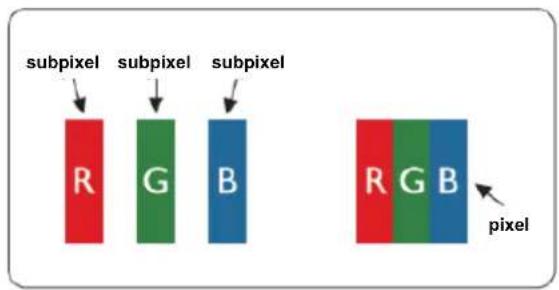
En pixel, eller ett bildelement, består av tre subpixlar i de primära färgerna röd, grön och blå. När alla subpixlar i en pixel tänds bildar de tre färgade subpixlarna tillsammans en vit pixel. När alla är släckta bildar de tre färgade subpixlarna tillsammans en svart pixel.
- Felaktigt ljusa punkter: skärmen visar ett mörkt mönster, subpixlar eller pixlar lyser alltid eller är "on" (på)
- Felaktigt svarta punkter: skärmen visar ett ljust mönster, subpixlar eller pixlar är alltid mörka eller "off" (av).
| ISO 9241-307Pixeldefektklass | Defekt typ 1Ljus pixel | Defekt typ 2Svart pixel | Defekt typ 3Ljus subpixel | Defekt typ 4Svart subpixel | |
| Klass 1 1 1 | 2 | + | 1 | ||
| 1 | + | 3 | |||
| 0 | + | 5 | |||
Garantivillkor för Nord- och Sydamerika (exklusive Brasilien)
GARANTIVILLKOR
för AOC färgbildskärmar
Inklusive de som säljs i Nordamerika som specificerat
Envision Peripherals, Inc. garanterar att den här produkten är fri från defekter i material och arbetsutförande under en period på tre (3) år foch ett (1) år för CRT-rör eller LCD-panel efter det ursprungliga inköpsdatumet. Under denna period kommer EPI (EPI är förkortning av Envision Peripherals, Inc.) att antingen reparera den defekta produkten med nya eller ombyggda delar, eller byta ut den mot en ny eller ombyggd produkt utan kostnad enligt nedan*. Delarna eller produktem som byts blir EPI:s egendom.
För att få service i USA under denna begränsade garanti, ring EPI för namnet på närmaste auktoriserade servicecenter.
Leverera produkten med förbetald frakt tillsammans med inköpskvittot till ett EPI-auktoriserat servicecenter. Om du inte kan leverera personligen:
- Förpacka produkten i dess ursprungliga förpackning (eller liknande)
- Skriv RMA-numret på adresslappen
- Skriv RMA-numret på förpackningen
- Försäkra den (eller bär risken för förlust/skada under transport)
- Betala all frakt
EPI ansvarar inte för skador på inkommande produkt som inte packats riktigt.
EPI betalar returfrakten till något av länderna som specificeras i detta garantibesked. EPI är inte ansvarigt för kostnader i samband med transport av produkten över internationella gränser. Detta inkluderar de internationella gränserna i länderna i detta garantibesked.
I USA och Kanada, kontakta din återförsäljare eller EPI:s kundtjänst, RMA-avdelning på avgiftsfritt nummer (888) 662-9888.
Du kan även begära ett RMA-nummer online på www.aoc.com/na-warranty.
* Denna begränsade garanti täcker inte förlust eller skada som orsakas av:
- Transport eller felaktig installation eller felaktigt underhåll
- Felaktig användning
- Underlätenhet
- Orsak annan än vanlig kommersiell eller industriell användning
- Ändringar utförda av icke-auktoriserade
- Reparation, ändring eller installation av tillbehör eller delar av andra än ett auktoriserat EPI-servicecenter
- Olämplig miljö
- Överdriven eller otillräcklig värme eller luftkonditionering eller elektriska strömavbrott, överspänning eller andra oregelbundenheter
Denna treåriga begränsade garanti gäller inte om produktens inbyggda programvara eller maskinvara ändrats eller modifierats av dig eller tredje part. Du är ensamt ansvarig för sådana ändringar eller modifikationer.
ALLA UTTRYCKLIGA ELLER UNDERFÖRSTÄDDA GARANTIER FÖR DENNA PRODUKT (INKLUSIVE GARANTIER FÖR SÄLJBARHET OCH LÄMPLIGHET FÖR ETT VISST ÄNDAMÅL) ÄR BEGRÄNSADE UNDER EN PERIOD AV TRE (3) ÅR FÖR DELAR OCH ARBETE OCH ETT (1) ÅR FÖR CRT-RÖR ELLER LCD-PANEL FRÅN KONSUMENTENS URSPRUNGLIGA INKÖPSDATUM. INGA GARANTIER (VARKEN UTTRYCKLIGA ELLER UNDERFÖRSTÄDDA) GÄLLER EFTER DENNA PERIOD. I USA TILLÅTER VISSA DELSTATER INGA TIDSBEGRÄNSNINGAR AV DEN UNDERFÖRSTÄDDA GARANTIN, VARFÖR OVANSTÅENDE BEGRÄNSNINGAR KANSKE INTE GÄLLER DIG.
EPI:S SKYLDIGHETER OCH DIN KOMPENSATION HÄRUNDER ÄR ENDAST OCH ENBART DE SOM ANGES HÄR. EPI:S ANSVAR, OAVSETT OM DET HAR SIN GRUND I AVTALSBROTT, SKADESTÄNDSGRUNDANDE HANDLING, GARANTI, STRIKT ANSVAR ELLER NÅGOT ANNAT, SKA INTE ÖVERSTIGA PRISET FÖR DEN ENSKILDA ENHET VARS DEFEKT ELLER SKADA LIGGER TILL GRUND FÖR ANSPRÅKET. INTE UNDER NÅGRA OMSTÄNDIGHETER ÄR ENVISION PERIPHERALS, INC. INTE ANSVARIGT FÖR UTEBLIVEN VINST, FÖRLUST AV ANVÄNDNING ELLER ANLÄGGNINGAR ELLER UTRUSTNING, ELLER ANDRA INDIREKTA, OAVSIKTLIGA ELLER PÅFÖLJANDE SKADOR. VISSA DELSTATER I USA TILLÅTER INTE UTESLUTNING ELLER BEGRÄNSNING AV ANSVARET FÖR OFÖRUTSEDDA SKADOR ELLER FÖLJDSKADOR, OCH I SÅ FALL KANSKE DU INTE OMFATTAS AV OVANSTÄENDE BEGRÄNSNING. TROTS ATT DENNA BEGRÄNSADE GARANTI GER DIG SPECIFIKA JURIDISKA RÄTTIGHETER, HAR DU KANSKE ANDRA RÄTTIGHETER SOM KAN VARIERA MELLAN OLIKA STATER.
I USA gäller denna begränsade garanti enbart för produkter som köpts i USA:s fastland, Alaska och Hawaii. Utanför USA gäller denna begränsade garanti enbart för produkter köpta i Kanada.
informationen i det här dokumentet kan ändras utan föregående meddelande. Ytterligare information finns här:
USA: http://us.aoc.com/support/find_service_center
ARGENTINA: http://ar.aoc.com/support/find_service_center
BOLIVIA: http://bo.aoc.com/support/find_service_center
CHILE: http://cl.aoc.com/support/find_service_center
COLOMBIA: http://co.aoc.com/support/find_service_center
COSTA RICA: http://cr.aoc.com/support/find_service_center
DOMINIKANSKA REPUBLIKEN: http://do.aoc.com/support/find_service_center
ECUADOR: http://ec.aoc.com/support/find_service_center
EL SALVADOR: http://sv.aoc.com/support/find_service_center
GUATEMALA: http://gt.aoc.com/support/find_service_center
HONDURAS: http://hn.aoc.com/support/find_service_center
NICARAGUA: http://ni.aoc.com/support/find_service_center
PANAMA: http://pa.aoc.com/support/find_service_center
PARAGUAY: http://py.aoc.com/support/find_service_center
PERU: http://pe.aoc.com/support/find_service_center
URUGUAY: http://pe.aoc.com/support/find_service_center
VENEZUELA: http://ve.aoc.com/support/find_service_center
OM LAND INTE ÄR LISTAT: http://latin.aoc.com/support/find_service_center
EASE PROGRAME

Endast för AOC-märkta bildskärmar som säljs inom kontinentala USA.
Alla AOC-märkta bildskärmar omfattas nu av EASE Program. Om din bildskärm inte fungerar någon gång under de första tre månaderna, kommer AOC att ge dig en ersättningsskärm inom 72 timmar efter att du har godkänts för vårt program. Om bildskärmen uppfyller kraven för EASE-programmet, kommer AOC att betala för frakten åt båda
hållen.
Steg 1: Ring vår TECH-avdelning på: 888.662.9888.
Steg 2: Fyll i och returnera EASE-formuläret för registrering via post eller fax.
Steg 3: Vi kommer att utfärda ett returnummer efter bekräftelse i programmet.
Steg 4: En bildskärm kommer att skickas iväg till dig i förväg.
Steg 5: Vi kommer att andordna en UPS-fraktsedel för att plocka upp den defekta enheten.
Steg 6: Läs igenom följande tabell för att se dina kvalifikationer för EASE-programmet.
| GARANTIPERIOD | OMFATTNING UTAN KOSTNAD | KUNDENS AVGIFTER |
| Inom de första tre månaderna efter inköpet: Omfattas av EASE | - Ny AOC-bildskärm- Fraktsedel skickas och returfraktens avgifter via UPS | - Ingen* |
| Mellan 4 månader - 1 år | - Alla delar och allt arbete, inklusive CRT Tube och LCD-panel | - UPS returfrakt till AOC |
| Mellan 1 år - 3 år: Omfattas av den begränsande standardgarantin | - Delar och arbete (exklusive CRT Tube och LCD-panel) | - UPS returfrakt till AOC |
*AOC behöver ett kreditkortsnummer om du vill få en ny AOC-bildskärm levererad till din plats, innan den defekta enheten anländer till AOC:s servicecenter. Om du inte vill ange ett kreditkortsnummer kommer AOC endast att skicka ut den nya bildskärmen när den defekta enheten har anlänt till AOC:s servicecenter.

EYES VALUE
www.aocmonitor.com
TCO-DOKUMENT
Congratulations!

- Bruksanvisning för LCD-skärm
- Q2577FQ/Q2577PQU/U3477PQU LED-bakbelysning
- Inställning 19
- Snabbtangenter 27
- LED-indikation....38
- Drivrutin 39
- i-Menu 53
- Felsökning....56
- Specifikationer 58
- Säkerhet
- Nationella konventioner
- Ström
- Installation
- Rengöring
- Förpackningens innehåll
- Montera stativ
- Justera visningsvinkeln
- Använda "MHL (Mobile High-Definition Link/mobil högdefinitionslänk)"
- "MHL" (Mobile High-Definition Link/mobil högdefinitionslänk)
- Använda "MHL"
- När den mobila enheten inte är ansluten eller inte stöder MHL
- Ansluta bildskärmen
- Q2577PQU
- Q2577FQ
- U3477PQU
- Justera
- Ställa in Optimal Upplösning
- Windows 8
- Ställ in upplösningens SKJUTREGLAGE till Optimal förinställd upplösning.
- Ställ in upplösningen med SKJUTREGLAGET till Optimal förinställd upplösning.
- Snabbtangenter
- ① ② ③ ④ ⑤
- Meny/Enter
- Volume / >
- Klar visning
- OSD Setting (Bildskärmsinställning)
- OBS!
- Luminance (Luminans)
- Image Setup (Bildinställning)
- Color Setup (Färginställning)
- Picture Boost (Bildförbättring)
- OSD Setup (Bildskärmsinställning)
- PIP Setting (PIP-inställning)
- Extra
- Exit (Avsluta)
- Drivrutin
- Bildskärmsdrivrutin
- Klicka på "Ändra bildskärmsinställningar"-knappen.
- Klicka på "Avancerade inställningar"-knappen.
- Windows 7
- Klicka på "Avancerade inställningar"-knappen.
- Klicka på fliken "Bildskärm" och klicka därefter på knappen "Egenskaper".
- Windows Vista
- Windows XP
- Windows 2000
- Windows ME
- i-Menu
- e-Saver
- Specifikationer
- Allmänna specifikationer
- Stifttilldelningar
- Plug and Play
- Bestämmelser
- FCC-meddelande
- ANM.:
- WEEE-deklaration
- WEEE-deklaration för Indien
- EPA Energy Star
- EPEAT-deklaration
- Garantibevis för Europa
- BEGRÄNSAD TRE ÅRS GARANTI\*
- Garantivillkor för Mellanöstern och Afrika (MEA)
- och
- Oberoende staters samvälde (OSS)
- BEGRÄNSAT TILL ETT TILL TRE ÅRS GARANTI\*
- Definition av pixlar och subpixel
- Garantivillkor för Nord- och Sydamerika (exklusive Brasilien)
- GARANTIVILLKOR
- för AOC färgbildskärmar
- EASE PROGRAME
- TCO-DOKUMENT
- Congratulations!
Märke : AOC
Modell : Q2577PQU
Kategori : Skärm