
42FLHD850H - TV Finlux - Gratis bruksanvisning och manual
Hitta enhetens manual gratis 42FLHD850H Finlux i PDF-format.


Användarfrågor om 42FLHD850H Finlux
0 fråga om denna apparat. Svara på dem du kan eller ställ din egen.
Ställ en ny fråga om denna apparat
Ladda ner instruktionerna för din TV i PDF-format gratis! Hitta din manual 42FLHD850H - Finlux och ta tillbaka ditt elektroniska enhet i hand. På denna sida publiceras alla dokument som behövs för att använda din enhet. 42FLHD850H av märket Finlux.
BRUKSANVISNING 42FLHD850H Finlux
Säkerhetsföreskrifter 61
Strömkälla 61
Nätsladd....61
Fukt och vatten 61
Rengöring 61
Värme och eld....62
Åskväder....62
Reservdelar 62
Service....62
Avfall 62
Information för användare inom EU....62
Information om avfallshantering av gammal
apparat och batterier....62
Koppla bort enheten 62
Volym i hörlurar....62
Installation....62
LCD-skärm....62
Licensinformation 63
Översikt över fjärrkontrollen....64
LCD TV och användningsknappar (för modeller
760 och 785)....65
LCD TV och användningsknappar (för modeller 845
och 850)....66
Överblick över anslutningarna-
Bakanslutningar (*) 67
Överblick över anslutningarna-
Sidoanslutningar (*) 69
Strömanslutning....70
Antenn / Kabel (*) anslutning....70
Använd digitala multimediaanslutningar (*)....71
Ansluta en DVD-spelare (*) (*) 73
Använda AV-anslutningarna på sidan (*)....74
Använda andra kontakter (*)....75
Ansluta annan utrustning via Scart (*)....76
Sätta in batterier i fjärrkontrollen....77
Fjärrkontrollens räckvidd 77
Slå på och slå av TV:n....77
Slä på TV:n 77
Slă av TV:n 77
Val av ingång (Input Selection)....77
Grundläggande funktioner 78
Använda tv:ns knappar....78
Volyminställning 78
Programval 78
Oppna huvudmenyn 78
AV-läge....78
Använda fjärrkontrollen....78
Volyminställning 78
Programval (föregående eller nästa program)..
78
Programval (direkt ätkomst)....78
Inledande inställningar....78
Allmän användning 80
Digital Text-tvt ( ^** för sändningar i Stor-
Britannien) 81
Widescreen 81
Digital-TV Menysystem 81
Kanallista 81
Navigera genom hela kanallistan....82
Flytta kanalerna i kanallistan 82
Radera kanalerna i kanallistan 82
Ändra namn på kanaler 83
Aktivera lås på kanaler 83
Hur du lägger till en kanal till
favoritlistan 83
Ta bort en kanal från favoritlistan ....83
Hjälp på skärmen 83
Programguide 84
Timers 84
Gemensamt gränssnitt....84
TV-inställning 84
Inställning....85
Konfiguration 85
AC3 Audio ( ^** endast EU-länder) .....85
Hörselskadade ( ^** endast EU-länder) .....85
Favourite Mode (Favoritläge) 85
Sändningstyp....85
Kanallista 85
Aktiv antenn....85
Scan Encrypted 85
Tidsinställningar (*) 87
Ljudbeskrivning (tillval) 87
Ljudbeskrivning (tillval) 87
Önskat språk (tillval) 87
Relativ volym (tillval)....87
Standby-sökning (****) 87
Språk 87
Önskad 87
Nuvarande 88
Språkinställningar....88
Installation....88
Antenninstallation 88
Automatisk kanalsökning....88
Kanalsökning 89
Frekvenssökning 89
Nätverkssökning....89
Kabelinstallation 90
Automatisk kanalsökning....90
Frekvenssökning 90
Svenska - 57 -

Nätverkssökning 90
Rensa servicelista (*)....91
Första installationen 91
MediaBrowser (*)....93
Se på JPEG-filer 93
Videospelning (*) 94
Bildshow tillval 94
Navigera i det analoga TV-menysystemet.... 94
Första installationen (*) 95
Analogt TV-menysystem.... 95
Bildmenyn 95
Läge 95
Fullpix (tillval) 95
Ljusstyrka/Kontrast/Färg/Skärpa/Färgton ..... 95
Färgtemp 95
Brusreducing 95
Filmläge 96
Spelläge (Game Mode; valfritt) 96
Bildzoom 96
Återställning 96
Lagra....96
Ljudmenyn 96
Volym 96
Ljudutjämnare 96
Balans 97
Hörlurar 97
Volym....97
Hörlurarnas ljud 97
Ljudläge 97
AVL 97
Spdif Out....97
Audio Out (*) 97
SRS TruSurr XT (tillval).... 97
Effekt....97
Lagra....97
Egenskaper-menyn (Feature Menu)....98
Movie Sense (*) 98
Anteckningar. 98
Pip-Pap (*) 98
Pip-Pap 98
Pip-storlek....98
PIP-position 98
Källa....98
Program....99
Swap....99
Insomningstimer 99
Barnlås....99
Språk 99
Standard Zoom 99
Blå bakgrund....99
Menybakgrund 99
Bakljus 99
Meny Timeout 99
Text-TV språk....99
HDMI PC Fullt läge (*) 99
Fulläge (*) 99
Ext Out....99
Installationsmenyn 100
Program 100
Band 100
Kanal....100
Färgsystem 100
Ljudsystem.... 100
Fininställning 100
Sök....100
Lagra....100
Installationsmenyn i AV-läge 100
Färgsystem....100
Lagra....100
Programtablâ 100
Namn....101
Infoga....101
Radera....101
APS (automatiskt programsystem).....101
Källmeny (*) 101
Mediabrowsermenny (*) 102
Spelning av .mp3-filer 102
Spelning av .jpg-filer 102
PC-positionsmenyn.... 103
Autoposition 103
H (Horizontal) Position 103
V (Vertical) Position 103
Fas....103
Dot Clock 103
PC Bildmeny 103
Ljudmenyn 103
Egenskaper-menyn.... 104
Källmeny 104
Mediabrowsermeny 104
Visa tv-information.... 104
"Bild i bild" (PIP) och "Bild och bild" (PAP) (*) .... 104
Val av bildläge 104
Frysa bild 104
Zoom-lägen 104
Auto 104
16:9....105
4:3....105
Panoramisk.... 105
14:9.... 105
Cinema 105
Textning 105
Zoom....105
Text-TV 105
Tips....106
Skärmvård 106
Spökbild 106
Ingen ström.... 106
Dålig bild 106
Ingen bild 106
Ljud....106
Fjärrkontroll.... 106
In-källor.... 106
Svenska - 58 -
Bilaga A: Typiska visningslägen via PC-ingång.. 107
Bilaga B: AV- och HDMI Signalkompabilitet
(Ingångssignaltyper) 108
Bilaga C: Stiftspecifikationer (*) 109
SCART-anslutningens stiftspecifikationer..... 109
HDMI-anslutningens stiftspecifikationer.... 109
Signalingang....109
PC RGB-uttag (D-sub 15-stifts anslutning). 109
S-ingångens stiftspecifikationer 109
Bilaga D: PIP/PAP lägen kombinationer (*)......110
Bilaga E: Stödda filformat för USB-läge (*)......111
Specifikationer 112
Svenska - 59 -
Funktioner
• Färg-LCD TV med fjärrkontroll.
• Fullt integrerad digital/kabel-TV (DVB-T/C) (*).
• Fullt integrerad digital-TV (DVB-T) (*).
- HDMI-anslutningar för digitala ljud- och bildsignaler. Denna anslutning är även avsedd att stöda HD-signaler (högupplöst tv, också kallat HDTV).
- USB-anslutning (*).
• 200 program från VHF, UHF. (analog)
- OSD-menysystem.
- Text-tv, Fastext, TOP-text.
- SRS TruSurround XT virtual surround-ljud. (tillval)
- Två Scart-uttag för anslutning av extern utrustning (DVD-spelare, tv-spel, ljudsystem osv.)
• Stereoljud. (German+Nicam)
- Anslutning for hörlurar.
• Audio utgång via koaxial eller SPDIF.
• Automatiskt programsystem (APS)
- Manuell inställning framåt eller bakåt.
- PLL (frekvensökning).
- Insomningstimer.
• Barnlås.
- NTSC-uppspelning.
- PIP/PAP/PAT-funktioner.
- AVL – (automatisk volymbegränsning; Automatic Volume Limiting)
- Automatisk ljudavstängning när ingen kanal tas emot.
- Automatisk övergång till standby-läge, om ingen signal upptäcks under 5 minuter.
• PC-ingång (tillval).
- Plug&Play för Windows 98, ME, 2000, XP, Vista ^1
- Spelläge (Game Mode; tillval).
• FullPIX bildkorrigering (*).
- 3D comb filter.
- 100 hz frekvenssökning (*).
• Movie Sense (*).
- Aktiv antenndrift (*)
Tillbehör

Fjärrkontroll
Bair

Tack för att du valt denna Finlux LCD TV. Instruktionsboken innehåller anvisningar om hur du ska använda TV:n. Innan du använder TV:n bör du läsa instruktionerna noga.
Denna instruktionsbok inkluderar alla Finlux LCD TV:ns funktioner. Det är möjligt att vissa funktioner inte finns tillgängliga på din TV.
Spara instruktionsboken så att du kan kolla upp saker i den i framtiden.
Förberedelse
God ventilation kräver att du lämnar minst 10 cm avständ runt tv:n. För att förhindra fel eller säkerhetsrisker bör du inte placera föremål på apparaten.
Använd denna apparat endast i rumstemperatur.

Säkerhetsföreskrifter
Läs igenom följande säkerhetsföreskrifter noga.
Strömkälla
Denna TV får endast användas vid anslutning till eluttag med växelström 220-240 V och 50 Hz. Kontrollera att du valt rätt spänningsinställning.
Nätsladd
Placera inte enheten, en möbel osv. direkt på sladden (strömkabeln) och se till att den inte blir klämd. Håll i sladdens stickpropp. Dra aldrig ur kontakten genom att dra i sladden och rör aldrig sladden med våta händer, då detta kan orsaka kortslutning eller elektriska stötar. Slå aldrig knut på sladden och knyt inte samman den med andra sladdar. Elsladdarna bör dras på så sätt att de inte riskerar att bli trampade på. En skadad elsladd kan orsaka brand eller en elektrisk stöt. När sladden är skadad och därför måste bytas, ska bytet utföras av en elektriker.
Fukt och vatten
Använd inte apparaten i våt eller fuktig omgivning (undvik badrum, köksvask, tvättmaskin och liknande). Utsätt inte apparaten för regn eller vatten, eftersom detta kan vara farligt, och ställ inga föremål fyllda med någon form av vätska, som blomvaser, ovanpå den. Undvik droppar och

Om ett fast föremål eller någon vätska skulle hamna i apparaten, stänger du av apparaten och ser till att den kontrolleras av kvalificerad personal innan du använder den igen.
Rengöring
Före rengöring bör du koppla ur TV:nfrånvägguttaget. Sivivesprey temizleyiciler kullanmayınız. Använd en mjuk och torr trasa.

Ventilation
Springorna och öppningarna på TV:n är avsedda för ventilation och för att garantera en säker användning. För att förhindra överhettning får dessa öppningar inte på något sätt blockeras eller täckas över.
Svenska - 61 -
Värme och eld
Apparaten bör inte placeras i närheten av öppna lågor eller intensiva värmekällor som ett element. Se till att inga ljus- eller värmekällor med öppna lågor, t.ex. stearinljus, står på TV:n. Batterier får inte utsättas för extrem värme från solljus, eld eller liknande.

Åskväder
För att undvika skador under storm, åskväder eller när du är bortrest ska du dra ur nätkabeln från vägguttaget.

Reservdelar
När reservdelar behövs, ska du kontrollera att serviceteknikern har använt de reservdelar som specificeras av tillverkaren eller har samma specifikationer som originaldelarna. Icke auktoriserade utbyten av delar kan resultera i brand, elektriska stötar eller annan fara.
Service
Överlåt alla servicearbeten åt kvalificerad personal. Ta inte bort höljet på egen hand, då detta kan förorsaka elstötar.

Avfall
Anvisningar för avfallshantering:
- Förpackningsmaterialet är återvinningsbart och bör återvinnas. Förpackningsmaterial som plastpåsar måste förvaras oätkomligt för barn.
- Batterier, även sådana som inte innehåller tungmetaller, ska inte kastas tillsammans med hushållsavfallet. Var god kasta förbrukade batterier på ett miljövänligt sätt. Undersök vilka bestämmelser som gäller i ditt område.
- Den fluorescerande lampan med kall katod i LCD-skärmen innehåller en liten mängd kvicksilver. Var god följ anvisningarna och bestämmelserna för sopsortering.
Information för användare inom EU
Denna symbol på apparaten eller på dess förpackning betyder att elektrisk och elektronisk utrustning ska kasseras avskilt från hushållsavfall efter dess användningstid. Inom EU används olika återvinningssystem.
Kontakta de lokala myndigheterna eller din återförsäljare för ytterligare information.
Information om avfallshantering av gammal apparat och batterier
[Endast Europeiska unionen]
Dessa symboler indikerar, att utrustning med dessa inte får kastas tillsammans med hushållsavfall. Om du ska kasta produkten eller batterier, gör det i befintliga återvinnigssystem

Obs: Märket Pb indikerar, että batterierna innehåller bly.
Koppla bort enheten
För att koppla ur TV:n helt används nätkontakten, och den ska därför alltid vara lätt åtkomlig.
Volym i hörlurar
Överdrivet ljudtryck från hörlurarna kan skada hörseln.
Installation
För att förhindra skador måste apparaten vara säkert fäst vid väggen enligt installationsanvisningarna (om detta tillval finns tillgängligt).

LCD-skärm
LCD-skärmen är en högteknologisk produkt som med cirka en miljon transistorer i en tunn film ger extremt god detaljupplösning. Ibland kan några inaktiva pixlar uppstå på skärmen och visas en fast blå, grön eller röd punkt. Observera att detta inte påverkar produktens prestanda.
Svenska - 62 -
Varning
Lämna inte TV:n i standbyläge eller påslagen när du lämnar bostaden.

TruSurround XT är ett varumärke från SRS Labs, Inc. TruSurround-teknologin är inbyggd under licens från SRS Labs, Inc.
Svenska - 63 -

Översikt över fjärrkontrollen
Standby1.
Sifferknapparna2.
Val av källa3.
Swap / Föregående program4.
Mono/Stereo - Dual I-II5.
Markör vänster6.
Markör ned7.
Meny8.
Program upp - 9. Sida ner (*) / Program ner - Sida upp (*)
- Mix (text-tv)/PIP-läge
- Förstora (i text-tv-läge)/Bildstorlek
- Visa (i text-tv-läge) / Växla mellan tv och PC
- Indexsida / Guide (*) (**)
- Uppdatera (text-tv)/PAP-läge
- Håll (text-tv) / PIP-position
- Effavonitätgeisval (*) (**) Gul / Funktion / 21.
- Volym upp/Volym ned
- Tyst läge
- TV / Digital-TV (*) / Stäng Meny
- Markör höger Markör upp26.
- Ok (lagra) / Välj (*) / Frys bild
- Info
- Val av bildläge
- Exit (*)
Aktuellt språk (*) (**)
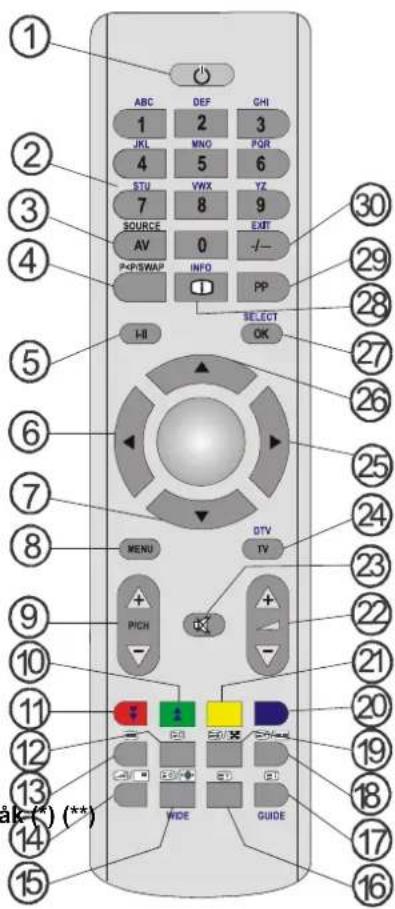
(*) Dessa funktioner tryckta i fet stil är endast tillgängliga för DIGITAL TV-modeller.
(**) Endast för kontinentaleuropeiska länder.
(***) Endast för UK.
Svenska - 64 -
LCD TV och användningsknappar (för modeller 760 och 785)
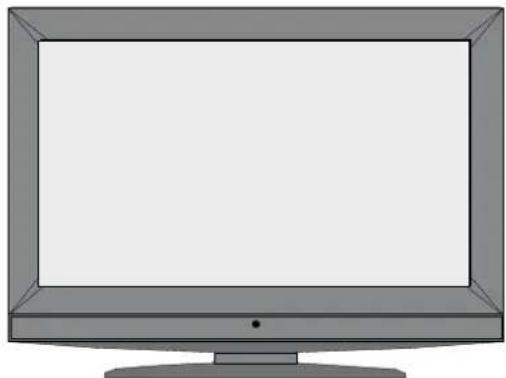
LCD TV och användningsknappar (för modeller 845 och 850)

Överblick över anslutningarna- Bakanslutningar (*)


Alla följande anslutningar kan kanske inte användas samtidigt. Vissa anslutningar är alternativa och det är möjligt att somliga anslutningar inte är tillgängliga för din.
-
S/PDIF Out skickar ut digitala ljudsignaler från den för tillfället använda källan. Använd en digital optisk kabel för att överföra ljudsignaler till en enhet som har en S/PDIF-ingång.
-
Subwoofer Out används för att ansluta en extern, aktiv subwoofer-högtalare för att få en djupare baseffekt. Använd en lämplig RCA-kabel för att ansluta till subwoofern.
-
Audio Line Outs (ljudlinjeutgångar) skickar ljudsignaler till en extern ljudenhet, t.ex. ett extra ljudsystem. För att använda externa högtalare med din tv ansluter du dem till AUDIO LINE OUTS (ljudlinjeutgångarna) på tv:n med en ljudkabel.
-
SCART 2 in- eller utgångar för externa enheter.
-
SCART 1 in- eller utgångar för externa enheter. Koppla SCART -kabeln mellan SCART -uttagen på tv:n och SCART -uttaget på den externa enheten (t.ex. digitalbox, videobandspelare eller DVD-spelare). Noterara: När en extern apparat anslutits via ett SCART -uttag växlar tv:n automatiskt till AV-läget. Om båda uttagen används samtidigt ges SCART 1 företräde framför SCART 2 om inget annat väljs manuellt. Noterara: Dekodern ska anslutas till EXT-1 om du ska se på kodade kanaler. Dekodern
Svenska - 67 -

fungerar kanske inte riktigt om den inte ansluts ^1 till Scart 1 (Ext-1) -uttaget.
- Komponentvideoingångar (YpBPr) används för att ansluta med komponentvideo. Med komponentvideo/ljud-ingångarna kan du ansluta enheter med komponentutgång. Anslut komponentvideokabeln mellan tv:ns KOMPONENTVIDEOINGÅNGAR och komponentvideoutgångarna på den andra enheten. När du ansluter måste du kontrollera att bokstäverna på din tv "Y", "Pb", "Pr" stämmer överens med kontakterna på den externa enheten.
- PC/YpbPr-ljudingångar används för att ta emot ljudsignaler från en dator eller en enhet som ansluts till tv:n via YPbPr. Anslut datorns ljudkabel till tv:ns AUDIO INPUTS (LJUDINGÅNGAR) för att ta emot ljud från datorn. Anslut den andra enhetens ljudkabel till tv:ns AUDIO INPUTS (LJUDINGÅNGAR) för att aktivera komponentljud.
- S/PDIF Koaksialutgång skickar ut digitala ljudsignaler från den för tillfället använda källan. Använd en SPDIF-koaksialkabel för att överföra ljudsignaler till en enhet som har en S/PDIF-ingång.
- RF Input ansluts med antenn eller kabel. Observera att om du använder en digitalbox eller DVD-spelare/VCR, ska du ansluta antennkabeln via denna enhet till tv:n med lämplig antennkabel enligt bilderna på följande sidor.
- PC-ingång (datoringång) för anslutning av en dator till tv:n. Anslut datorn till PC-ingången med en datorkabel (för bildskärm).
-
RS232 Service-stift.
-
HDMI-3: HDMI-ingång.
HDMI-ingångar för anslutning av enheter som har HDMI -uttag.
Din tv kan visa High Definition-bilder (HD) från t.ex. digitalboxar eller DVD-spelare, om de stödjer HD. Dessa apparater måste vara anslutna via HDMI-uttaget eller komponentuttaget. Dessa uttag kan ta emot antingen 720p, 1080i, eller 1080p (*) -signaler. Ingen separat ljudanslutning behövs för HDMI-till-HDMI-anslutningar.
HDMI 2: 13. HDMI -ingång
HDMI 1: 14. HDMI -ingång
När du använder den med LCD TV:n levererade väggmonteringssatsen, rekommenderar vi att du ansluter alla kablar på TV:n baksida innan montering på väggen.
Överblick över anslutningarna- Sidoanslutningar (\*)
Alla följande anslutningar kan kanske inte användas samtidigt..
(\*) Tillval: Denna funktion finns kanske inte i din TV.
-
Cl-uttag används för att sätta i ett Cl-kort. Ett Cl-kort gör så att du kan titta på alla de kanaler som du abonnerar på. Se avsnittet "CA" (Conditional Access) för ytterligare information.
-
USB-sidoingång.
Noterara: Koduppdatering kan inte ske via USB.
HDMI-sidoingångar för anslutning av enheter som har 3. HDMI-kontakt.
Hörlurs-uttaget används för att koppla hörlurar till systemet. 4. Koppla hörlurar till uttaget för att lyssna på ljudet från tv:n via hörlurar (tillval).
Videoingången används till att ansluta videosignaler från 5. externa enheter. Anslut videokabeln mellan TV:ns VIDEO IN och enhetens VIDEO OUT -uttag.
Ljudingångarna (Audio) används för att ta emot ljudsignaler 6. från externa enheter. Anslut ljudkabeln från AUDIO OUT-uttaget på den andra enheten till AUDIO IN-uttaget på TV:n . Noterara: Om du ansluter en enhet via VIDEO IN, bör du dessutom använda AUDIO IN (alltså ljudingångarna) för att föra över ljudet.

- S-Video in används för att ansluta en S-Videosignal (t.ex. från en videokamera eller VCR). Använda S-VIDEO IN:
anslut videokabeln från S-Video Out på den andra enheten till S-VIDEO-ingången på tv:n. Anslut ljudkabeln mellan LJUDINGÅNGARNA (markeras med nummer 6 på bilden) på tv:n och den andra enheten.
Strömanslutning
VIKTIGT!: TV: n är avsedd för drift vid 220-240V AC, 50 Hz.
- Efter uppackning ska du låta TV:n stå en stund tills den anpassats till rumstemperaturen, innan du ansluter den till nätuttaget.
- Anslut strömkabeln till elnätet.
Antenn / Kabel (\*) anslutning
- Anslut antennen eller kabeln (* tillvall) till ANTENN / KABEL-kontakt som finns på baksidan av TV:n.
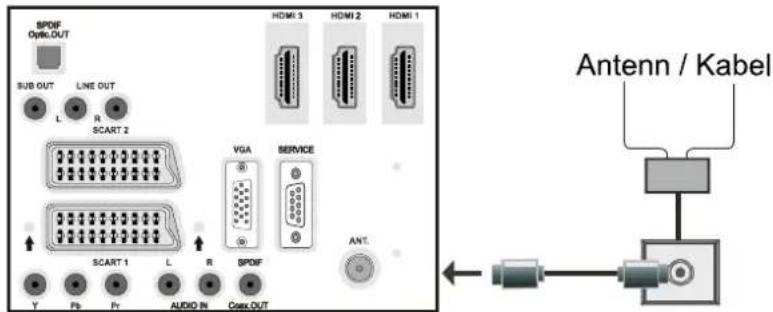
BAKSIDA
Svenska - 70 -

Använd digitala multimediaanslutningar (\*)
- Du kan ansluta USB-enheter till TV:n genom dess USB-ingångar. Med denna funktion kan du visa/spela JPG- och MP3-filer från USB-minnet.
- Vissa typer av USB-enheter (MP3-spelare) är inte kompatibla med denna TV.
- Säkerhetskopiera filerna innan anslutning til TV:n för att förhindra möjlig förlusta av data. Märk, att tillverkaren inte är ansvarig för förlorad data.
- Dra inte ut USB:n under uppspelningen av en fil.
WARNING: Att snabbpt ansluta eller dra ut USB:n är farligt. Speciellt farligt är det att ansluta och dra ut den upprepade gånger. Detta kan skada USB-spelaren och särskilt själva USB-apparaten.
SIDOVY USB-MINNE

Noterara: Vissa USB-hårddiskar kanske inte stöds av USB-minnesanslutningen. Endast USB-hårddiskar med FAT32-filsystemformat stöds, NTFS-filsystemformat stöds ej.
Noterara: Om den anslutna USB-minnet inte hittas, anslut den igen.
- Vi rekommenderar, att du ansluter USB-minnet direkt i TV:ns USB-anslutning. Vissa kompatibilitetsproblem kan uppstå, om separat anslutningkabel används.


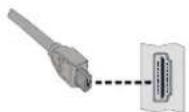
HDMI-sidoanslutning (\*)
Du kan använda HDMI-sidoanslutningen till att ansluta enhet som har HDMI-anslutning till TV:n. Använd lämplig HDMI-kabel i dylik anslutning. Noterara, att du inte ska byta till HDMI- 4 källa för att se innehåll från ansluten anhet.. Slå av både TV:n och den andra innan du gör anslutningen.
- HDMI-sidoingång stöder anslutning mellan HDMI-anheter, så som DVD-spelare. Du kan använda HDMI-sidoanslutningen till att ansluta extern enhet som har HDMI-anslutning till TV:n. Använd HDMI-kabel till att ansluta.
HDM-ENHET SIDOVY
Ansluta tv:n till en dator (\*)
Du kan ansluta en dator för att visa datorns bild på tv:n.
- Stäng av både datorn och skärmen innan anslutningen utförs.
- Använd en 15-stifts D-sub-skärmsladd för att ansluta datorn till tv:n.
- När anslutningen är klar växlar du till datorn som källa för tv:n. Se avsnittet "Val av ingång" (Input Selection).
- Ställ in upplösningen. Information om upplösning finns som en bilaga.
BAKSIDA


Svenska - 72 -

Ansluta en DVD-spelare (\*) (\*)
Om du vill ansluta en DVD-spelare till din LCD-TV kan du använda kontakterna på TV:n. DVD-spelare kan ha olika kontakter. Se DVD-spelarens instruktionsbok för ytterligare information. Stäng av strömmen på både TV:n och enheten innan du gör några anslutningar.
Notera: Kablage som visas på bilden medföljer ej.
- Om DVD-spelaren stödjer HDMI kan du ansluta den via HDMI. När du ansluter DVD-spelaren enligt bilden nedan ska du växla till HDMI-källa. Se avsnittet "Val av ingång" (Input selection).
- De flesta DVD-spelare ansluts med KOMPONENTKONTAKTER. Använd en komponentvideokabel för att ansluta till video-ingången. För att aktivera ljud använder du en komponentljudkabel enligt bilden nedan. När anslutningen är klar växlar du till YPbPr-källan. Se avsnittet "Val av ingång" (Input selection).
- Du kan även ansluta via SCART 1 eller SCART 2. Använd en SCART-kabel enligt bilden nedan.
Notera: Dessa tre metoder för anslutning ger samma effekt med olika kvalitetsnivåer. Det är inte nödvändigt att ansluta med alla tre metoder.


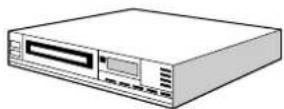
DVD-SPELARE
BAKSIDA
(*) Tillval: Denna funktion finns kanske inte i din TV..
Svenska - 73 -

Använda AV-anslutningarna på sidan (\*)
Du kan ansluta en rad olika utrustningar till din tv. Möjliga anslutningar visas nedan. Observera att kablarna inte medföljer.
- För anslutning av videokamera använder du S-VIDEO eller VIDEO IN och LJUDKONTAKTERNA. Anslut inte videokameran med S-VIDEO och VIDEO IN på samma gång, eftersom detta kan ge dålig bild. För att välja rätt källa kanske du behöver läsa under "Val av ingång" (Input selection) längre fram.
- För att lyssna på TV-ljud med hörlurarna ansluter du dem till HÖRLURSUTTAGET på din tv.

SIDOVY
(*) Tillval: Denna funktion finns kanske inte i din TV..
Svenska - 74 -
Använda andra kontakter (\*)
Du kan ansluta en rad olika utrustningar till din tv. Möjliga anslutningar visas nedan. Observera att kablarna inte medföljer.
- För att ansluta externa högtalare använder du en ljudkabel. Se till att du kopplar VÄNSTER till VÄNSTER och HÖGER till HÖGER. Slå på LCD TV:n och de externa högtalarna efter att alla anslutningar gjorts. Du hittar mer information i bruksanvisningen till dina högtalare.
- För att ansluta enhet med SPDIF-stöd, använd lämplig SPDIF-kabel för ljudanslutning.

(*) Tillval: Denna funktion finns kanske inte i din TV..
Svenska - 75 -

Ansluta annan utrustning via Scart (\*)
De flesta enheter stöjder SCART-anslutning. Med SCART-kontakterna kan du ansluta t.ex. DVD-spelare, videospelare eller digitalbox. Observera att kablarna inte medföljer.
Slå av både tv:n och enheterna innan du ansluter dem.
Se instruktionerna för ansluten enheten för ytterligare information.

flowchart
graph TD
    A["DAKSIDA"] --> B["Scart-kontakter"]
    B --> C["DVD-spelare"]
    B --> D["Videospelare"]
    B --> E["Dekoder"]
    A --> F["SCART 1"]
    A --> G["SCART 2"]
    A --> H["SCART OUT"]
    A --> I["Sub OUT"]
    A --> J["LINE OUT"]
    A --> K["Audio IN"]
    A --> L["Audio OUT"]
    A --> M["Video Out"]
    A --> N["Video Out"]
    A --> O["Video Out"]
    A --> P["Video Out"]
    A --> Q["Video Out"]
    A --> R["Video Out"]
    A --> S["Video Out"]
    A --> T["Video Out"]
    A --> U["Video Out"]
    A --> V["Video Out"]
    A --> W["Video Out"]
    A --> X["Video Out"]
    A --> Y["Video Out"]
    A --> Z["Video Out"]
    A --> AA["Video Out"]
    A --> AB["Video Out"]
    A --> AC["Video Out"]
    A --> AD["Video Out"]
    A --> AE["Video Out"]
    A --> AF["Video Out"]
    A --> AG["Video Out"]
    A --> AH["Video Out"]
    A --> AI["Video Out"]
    A --> AJ["Video Out"]
    A --> AK["Video Out"]
    A --> AL["Video Out"]
    A --> AM["Video Out"]
    A --> AN["Video Out"]
    A --> AO["Video Out"]
    A --> AP["Video Out"]
    A --> AQ["Video Out"]
    A --> AR["Video Out"]
    A --> AS["Video Out"]
    A --> AT["Video Out"]
    A --> AU["Video Out"]
    A --> AV["Video Out"]
    A --> AW["Video Out"]
    A --> AX["Video Out"]
    A --> AY["Video Out"]
    A --> AZ["Video Out"]
    A --> BA["Video Out"]
    A --> BB["Video Out"]
    A --> BC["Video Out"]
    A --> BD["Video Out"]
    A --> BE["Video Out"]
    A --> BF["Video Out"]
    A --> BG["Video Out"]
    A --> BH["Video Out"]
    A --> BI["Video Out"]
    A --> BJ["Video Out"]
    A --> BK["Video Out"]
    A --> BL["Video Out"]
    A --> BM["Video Out"]
    A --> BN["Video Out"]
    A --> BO["Video Out"]
    A --> BP["Video Out"]
    A --> BQ["Video Out"]
    A --> BR["Video Out"]
    A --> BS["Video Out"]
    A --> BT["Video Out"]
    A --> BU["Video Out"]
    A --> BV["Video Out"]
    A --> BW["Video Out"]
    A --> BX["Video Out"]
    A --> BY["Video Out"]
    A --> BZ["Video Out"]
(*) Tillval: Denna funktion finns kanske inte i din TV..
Svenska - 76 -
Sätta in batterier i fjärrkontrollen
- Ta bort batterilocket på fjärrkontrollens baksida genom att försiktigt dra det bakåt.
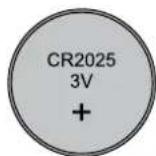
- Sätt in en CR2025 eller liknande batteri och sätt tillbaka batterilocket.
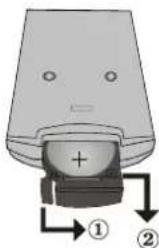
Notera: Ta bort batteriet ur fjärrkontrollen om denna inte ska användas under en längre tid. Annars kan den skadas av eventuellt batteriläckage.
Fjärrkontrollens räckvidd
- Rikta fjärrkontrollens övre del mot TV:ns fjärrkontrollssensor (dioden) samtidigt som du trycker på en knapp.

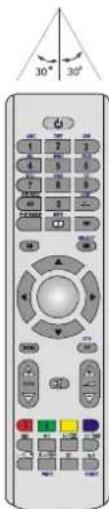
Fjärrkontrollens räckvidd är ca 7 meter/23ft.
Slå på och slå av TV:n
Slå på TV:n
- Anslut till ett El-uttag på 220-240 V AC, 50 Hz.
- Tryck på knappen STANDBY. Lampan för viloläget tänds.
- För att slå på TV:n från standby-läget kan du antingen:
- Trycka på "○"-knappen, P/CH+ eller P/CH-eller en sifferknapp på fjärrkontrollen.
- Trycka på knappen -P/CH eller P/CH+ på tv:n. Din TV slås på.
Notera: Om du slår på din tv med knapparna PROGRAM UPP/NED på fjärrkontrollen eller på tv:n, startar tv:n med den kanal som du senast tittade på.
Med samtliga metoder slås tv:n på.
Slå av TV:n
- Tryck på "○"-knappen på fjärrkontrollen eller på STANDBY-knappen, så att tv:n växlar till viloläge.
- För att stänga av tv:n helt drar du ut nätsladden.
Notera: När TV:n är i standby-läge, blinkar Standbylampan för att indikera, att funktioner som Standbysökning, laddning eller Timer är aktiverat (*).
Val av ingång (Input Selection)
När du har anslutit externa enheter till din tv kan du byta mellan olika signalkällor.
- Tryck på "AV"-knappen på fjärrkontrollen för att byta källa direkt.
eller, - Välj "Källa" på huvudmenyn med "◀" eller "▶"-knappen. Använd sedan "▼" eller "▲"-knappen för att markera en källa och tryck på "▶" för att välja.
Notera: Du kan markera alternativ för källan genom att trycka på OK-knappen. När "AV"-knappen trycks, kommer därför bara markerade källor att vara tillgängliga (utom för TV-källa).
•: Alla källor finns kanske inte i din TV.
Svenska - 77 -

Grundläggande funktioner
Tv:n kan styras både med fjärrkontrollen och med knapparna på själva tv:n.
Använda tv:ns knappar
Volyminställning
- Tryck på “-”-knappen för att minska volymen eller + för att höja volymen så att volymskalan visas på skärmen.
Programval
- Tryck på "P/CH +"-knappen för att välja nästa program eller "P/CH -"-knappen för att välja föregående program.
Öppna huvudmenyn
- Tryck på "M"-knappen för att komma till huvudmenyn. Välj undermenyn i Huvudmenyn med hjälp av "P/CH -" eller "P/CH +"-knappen och öppna undermenyn med hjälp av "-" eller "▲+"-knappen. Du kan läsa mer om menyerna i avsnittet "Menysystem".
AV-läge
- Tryck på "TV/AV"-knappen på tv:ns kontrollpanel för att byta mellan AV-lägen.
Notera: TV:ns knappar sänder ett ljud när de trycks. Denna ljud kan inte stängas av (gäller Thinluxmodeller).
Använda fjärrkontrollen
- Fjärrkontrollen kan användas för att styra samtliga funktioner för den modell du valt. Funktionerna beskrivs här utifrån tv:ns menysystem.
- Menysystemets funktioner beskrivs i följande avsnitt.
Volyminställning
- Tryck på “▲+”-knappen för att höja volymen. Tryck på “-▲-knappen för att sänka volymen. En volymskala visas på skärmen.
Programval (föregående eller nästa program)
- Tryck på "P/CH -"-knappen för att välja föregående program.
- Tryck på "P/CH +"-knappen för att välja nästa program.
Programval (direkt åtkomst)
- För att välja program mellan 0 och 9, använder du fjärrkontrollens sifferknappar. Tv:n växlar till det valda programmet. Tryck därefter i följd numret för det program du vill välja mellan 10 och 299 (för IDTV) eller 10-199 (för analog tv) (t.ex. för program 27 trycker du 2 och sedan 7). När tiden har gått ut för den andra siffrans knapptryckning, kommer programmet att visas efter den första siffra som angavs. Tidsintervallet är på tre sekunder.
- Tryck direkt på programnumret för att välja om ett program med ett ensiffrigt nummer.
Digital TV-läge
Inledande inställningar
När tv:n används för första gången, växlar TV:n till IDTV-läge först.
Eftersom det är första gången som TV: n används finns det inga kanaler lagrade i minnet.
När TV-n slås på för första gången visas menyn för språkval på skärmen. Meddelandet "Välkommen, välj ett språk!" visas på alla tillgängliga språk på skärmen
Genom att trycka på "▼" eller "▲" knapparna, markera det språk du vill ställa in och tryck på OK. Efter detta visas menyn "Första installationen" på skärmen. Genom att trycka på "◀" eller "▶" knapparna väljer du valfritt land och trycker sedan på OK-knappen.
När installationen är klar visas följande meddelande på skärmen ( ^** Endast för EU-länder)
Svenska - 78 -

Notera: Dialogrutan för landval är inte i funktion i Stor-Britannien.
Sedan visas OSD:n för val av aktiv antenn på skärmen:
Genom att trycka på knapparna "◀" eller "▶" aktiverar eller inaktiverar läget för aktiv antenn.

Om en aktiv antenn är ansluten till din TV kan du sätta detta alternativ till På. Spänning antenn skall vara "AV" (off) när en vanlig antenn används istället för en aktiv antenn. Se Konfigurationsmenyn för mer information.
Tryck på OK på fjärrkontrollen för att fortsätta och följande meddelande visas på skärmen:

För att starta processen för installering, välj "Ja", och välj "Nej" för att avbryta.
- För att välja alternativet "Ja" eller "Nej" markerar du det med knapparna "◀" eller "▶" och trycker sedan på OK-knappen.
Sedan visas följande OSD på skärmen:

Om du väljer alternativet KABEL, visas följande skärmbild:

Du kan välja frekvensområden från denna skärmbild. För att markera rader använder du knappen "▼" eller "▲". Du kan ange frekvensområde manuellt genom att använda de numeriska knapparna på fjärrkontrollen.
- Efter detta kan du ställa in Söksteg till 8000 KHz eller 1000 KHz. Om du väljer 1000 KHz, genomför TV:n sökprocessen på ett detaljerat sätt. Sökningen sker då detaljerat.
När sökningen är klar, tryck OK för att genomföra automatisk sökning. Skärmbilden för automatisk sökning visas på skärmen under processen.
Notera: Om du väljer ett större mellanrum mellan Start- och Stopp-frekvenserna tar det automatiska sökningen längre tid.
Om du väljer alternativet ANTENN från Söktypskärmbilden, söker digital-TV:n efter digitala kanaler:

IDTV söker automatiskt UHF eller VHF ( ^** endast för kontinentaleuropeiska länder) kanaler, sökningen efter digitala kanaler visar sedan namnen på de funna kanalerna. Processen tar upp till fem minuter. För att avbryta sökningen kan du trycka på "MENU" -knappen när som helst under processen.
Notera: Om TV:n efter sökningen av digitalkanaler misslyckas med att spara några kanaler, visas meddelandet "Inga kanaler tillgängliga." På skärmen.
Välj antingen alternativet ANTENN eller KABEL från söktypmenyn, detta efter att den digitala sökningen är slutförd och följande meddelande frågar efter analog sökning:

För att söka efter analoga kanaler, väljer du "Ja" (Yes). TV-n växlar till analogt läge. Följande meny visas för sökning efter analoga kanaler

Svenska - 79 -
Väij Land, Språk och Textspråk med hjälp av "◀" eller "▶" och "▼" eller "▲"-knapparna. Tryck på OK-knappen eller den RÖDA knappen för att fortsätta. För att avbryta trycker du på den BLÄ knappen.
För mer information går du till avsnittet om "Installationsmenyn".
Notera: För att text-TV:n ska fungera korrekt i DTV-läge, ska landet ställas till UK i analog AUTOMATISK PROGRAMMERING (bara Stor-Britannien).
Allmän användning
Om du trycker på "TV/DTV"-knappen när som helst när du ser på ett tv-program växlar tv:n mellan digital, markbunden sändning och normal analog sändning.
Informationsremsa
- När du byter kanal med knapparna P + eller P- eller sifferknapparna, visar din tv programmet tillsammans med en informationsremsa längst ned på skärmen (gäller bara i DTV-läge). Denna blir kvar på skärmen under ca tre sekunder. - Informationsremsan kan även visas när som helst när du tittar på tv genom att trycka på INFO-knappen på fjärrkontrollen:
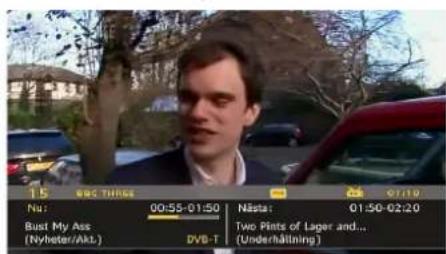
valda kanalen och programmet som sänds. Namnet på kanalen visas, tillsammans med kanallistans nummer, och information om den mottagna signalens styrka.
Tips! Alla kanaler sänder inte programinformation. Om programmets namn och tid inte är tillgängliga visas "Ingen information tillgänglig" (No Information Available) i informationsremsan.
- Symboler visas också på informationsremsan och om denna kanal är en favoritkanal, visas även symbolen för favoritkanal.
Om den valda kanalen är låst måste du ange korrekt, fyrsiffrigt lösenord för att kunna se kanalen. "Ange lösenordet" visas i detta fall i rutan:

Elektronisk programguide (EPG)
- Viss information om aktuell och nästa program visas i DTV-sändningar.
- Informationen uppdateras automatiskt. Om det inte finns några tillgängliga data för händelseinformation visas endast kanalnamnet med remsan "Ingen information tillgänglig".
- Tryck på GUIDE -knappen för att visa EPGmenyn.
- Den Elektroniska programguiden kommer fram i rutan.n. Man kan få fram information om veckans kanaler – program med 7-DAGARS-EPG. Alla kanalens program visas. Nuvarande program är markerat och kort information om kanalens program visas, som: namn, kort/utökad information, start & stoptid. Tidskalan kan ändras genom att trycka på vänster eller höger –knapparna. Om det inte finns några tillgängliga data för händelseinformation visas endast programnamnen och datum. I skärmen nedre kant; visas en inforad som innehåller alla befintliga kommandon.

RÖD knapp (Minska): förminskar inforutorna. GRÖÖN knapp (Förstora): förstorar inforutorna.
GUL knapp (Föreg. Dag): visar programmen för föregående dag.
BLÅ knapp (Nästä dag): visar programmen för nästa dag.
INFO (Detaljer): visar utökad information om programmen.
Nummerknappar (Hoppa): gå direkt till önskad kanal med nummerknapparna.
Svenska - 80 -

OK : visar val för kommande programme.
P<P : hoppar till nuvarande sändning.
- Tryck på 0 knappen för att se Guidens sökmeny. Med denna funktion kan du söka efter program i databasen enligt vald genre. Informationen söks i programeguiden och resultaten som matchar sökkriterierna visas.
Notera: Sölning kan göras efter datum eller kanal.
Visning av textning
I digitala markbundna sändningar (DVB-T) sänds vissa program med textning. Textningen kan visas när du ser på dessa program.
Notera: Du kan visa textningen genom att trycka på knappen.
Tryck på "M" -knappen för att visa huvudmenyn, markera Inställningar och sedan Språk -menyn med "▼" eller "▲" –knappen och tryck på OK -knappen för att visa "Språkinställningar" menyn.
Markera "Textning" i "Språkinställningar" menyn och välj önskad textningsspråk med ◀ eller "▶ knappen.
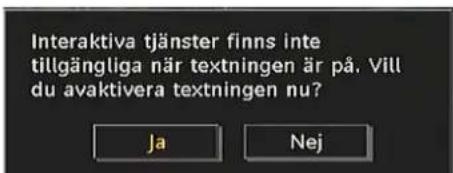
Om "Textning" är på och språket vald, visas följande vamingstext i rutan om TELETEXT (≡) knappen trycks:
Digital Text-tvt ( ^** för sändningar i Stor-Britannien)
Med digitala markbundna sändningar (DVB-T), kan du utöver bild och ljud se digital text-tv.
Digital text-tv sänds ibland samtidigt som vanlig sändning.
- Tryck på TEXT-TV (≡) knappen.
• Digital text-tv informationen visas.
- Använd de färgade knapparna, markörknapparna och OK-knappen.
Användningsmetoden varierar beroende på innehållet i den digitala text-tv: n.
Följ instruktionerna som visas på det digitala text-tv fönstret.
- När du trycker på "Tryck på SELECT" knappen eller ett liknande meddelande visas på skärmen, tryck på OK knappen.
- När du trycker på TEXT-TV (☒) knappen återgår TV: n till TV sändning.
- Med digitala markbundna sändningar (DVB-T), finns det utöver den digitala text-tv sändningen samtidigt som den vanliga sändningen även 2 kanaler med endast digital text-tv sändning.
- Bildformatet (bildens storlek) när du ser en kanal med endast digital text-tv sändning är samma format som den senaste bilden.
- När du trycker på TEXT-TV (☒) knappen igen visas det digitala text-TV fönstret.
Widescreen
Beroende på typen av sändning kan programmen visas i ett antal format. Tryck på WIDE -knappen flera gånger för att välja mellan Auto, 16:9, 4:3, Panoramisk, 14:9, Cinema, Zoom eller textning.
När du valt Auto beror formatet på den bild som sänds.
OBSERVERA: Menystorleken ändras beroende på den valda bilden.
Digital-TV Menysystem
IDTV-menyn kan endast visas vid digital markbunden sändning. Tryck på TV/DTV för att slå på IDTV när tv:n är i analogt läge.
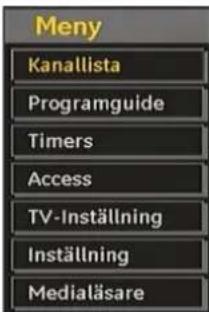
Tryck på "M"-knappen. Menyn nedan visas på skärmen:
Kanallista
Med “▼” eller “▲” knapparna på fjärrkontrollen i huvudmenyn, se till att den första rubriken, Kanallista är markerad och tryck på OKknappen för att visa Kanallistan.
Svenska -81-
Följande åtgärder kan utföras i denna meny:
• Navigera genom hela kanallistan
• Radera kanaler
- Ändra namn på kanaler
- Aktivera lås på kanaler
- Ställa in favoriter
- Flytta kanaler
Det är i kanallistan som kanalerna hanteras.

Navigera genom hela kanallistan
Tryck på "▼" eller "▲" knapparna för att välja föregående eller nästa kanal. Du kan trycka på den P+ eller P- knappen för att gå uppåt eller nedåt på sidan.
För att se en specifik kanal, markera den med hjälp av "▼" eller "▲" knapparna och tryck sedan på "OK" knappen när rubriken "Välj" i kanallistans meny är markerad genom att använda "◀" eller "▶" knapparna.
Den valda kanalens namn och nummer visas övre vänster och höger hörn i kanalrutan i skärmens högra hörn.
Flytta kanalerna i kanallistan
- Tryck på “▼” eller “▲” knapparna för att välja kanalen som ska fl yttas.
- Tryck på "◀" eller "▶" knapparna för att välja rubriken "Flytta" i kanallistans meny.
Följande ruta visas bredvid "OK" för att ett nummer ska matas med nummerknapparna i fjärrkontrollen och "OK" för att bekräfta.
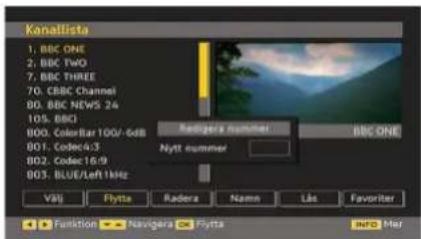

Notera: Om du anger samma programnummer för kanalen som du vill flytta visas meddelandet ".... kanaltjänsterna kommer att ersättas". "Vill du fortsätta?" En meny visas på skärmen. Tryck på OK för att bekräfta och välj "Nej" för att avbryta.
Radera kanalerna i kanallistan
Tryck på "▼" eller "▲" knapparna för att välja kanalen som ska raderas.
Tryck på "▼" eller "▲" knapparna för att välja rubriken "Radera" i kanallistans meny. I kanallistans meny visas SELECT (VÄLJ) intill Radera längst ned på skärmen för att indikera att du ska trycka på OK knappen för att radera den markerade kanalen i kanallistan.
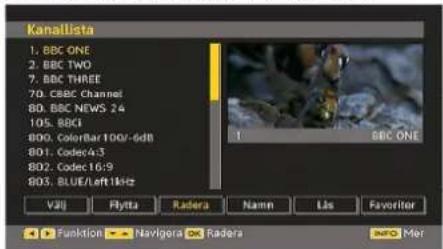
Tryck på OK-knappen för att radera den markerade kanalen från kanallistan. Meddelandet nedan visas då på skärmen:
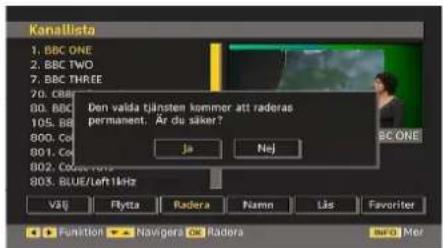
Tryck på "◀" eller "▶" knapparna för att markera det önskade alternativet. Om du trycker på OK knappen när "Ja" är markerat raderas den markerade kanalen. Om du i stället väljer "No" (Nej) avbryts raderingen.
Svenska - 82 -
Ändra namn på kanaler
För att kunna ändra namn på en kanal, måste du först markera kanalen genom att trycka på "▼" eller "▲" -knapparna. Därefter markera
Redigera namn posten genom att trycka "◀" eller "▶" knapparna. Tryck på OK -knappen för att aktivera funktionen.

Tryck sedan på “◀” eller ▶” knappna för att flytta till föregående/nästa tecken. Genom att trycka på “▼” eller ▲” knapparna ändras det aktuella tecknet, d.v.s. 'b' tecknet blir ett 'a' med “▼” och 'c' med “▲”. Trycka man på sifferknapparna '0...9' ersätts det markerade tecknet med de tecken som finns ovanför knappen, ett efter ett för varje knapptryckning.
Tryck på "M" knappen för att avbryta redigeringen eller OK knappen för att spara det nya namnet.
Aktivera lås på kanaler
Kanallåset gör det möjligt för föräldrar att lösenordsskydda åtkomsten till TV-ns kanaler. För att låsa en kanal måste du ha föräldralåsets lösenord (standardvärdet är fabriksinställt på 0000 och kan endast ändras i konfi gurationsmenyn).
Välj kanal som ska låsas genom att markera den och välja Låsfuntionen med “◀” eller “▶” knappen. När Ok trycks, visas en dialogruta där lösenordet ska matas in..
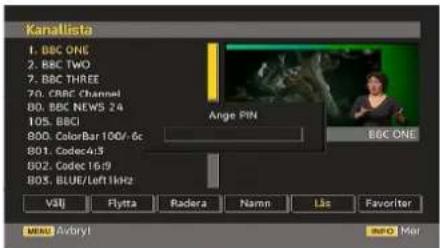
Ange lösenordet med nummerknapparna på fjärrkontrollen. Låssymbolen "s" visas bredvid vald kanal. Upprepa samma åtgård för att avaktivera låset.
Ställa in favoriter
Du kan ställa in olika kanaler som favoriter så att bara dessa visas. För att ställa in en favoritkanal måste du markera "Favoriter" längst ned i kanallistans meny.
För att ställa in en favoritkanal måste du markera "Favoriter" längst ned i kanallistans meny. Tryck sedan på OK och Redigera favoritlista visas på skärmen.
Du kan lista dina favoritkanaler i Favoritlista.
Kanallistan ser då ut så här:
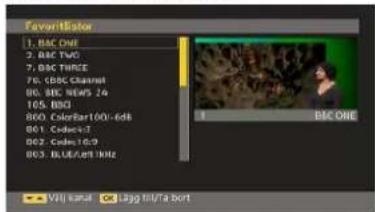
Hur du lägger till en kanal till favoritlistan
- Tryck på "▼" eller "▲" knapparna för att markera den kanal du önskar lägga till i favoritlistan.
- Genom att trycka på OK läggs den markerade kanalen till i favoritlistan.
- F-ikonen indikerar att en kanal lagts till i favoritlistan.
Ta bort en kanal från favoritlistan
- Markera kanalen du vill ta bort från favoritlistan och tryck på OK för att ta bort den. Du kan trycka på OK igen för att ångra borttagningen.
- För att aktivera Favoriter går du till Konfigurationsmenyn och väljer Favoritläge. Använd "◀" eller "▶" för att aktivera läget.
Hjälp på skärmen
För alla menyer kan du trycka på INFO-knappen för att visa hjälpinformationen om menyfunktionerna. För menyn Kanallista visas följande meddelande på skärmen:
Svenska - 83 -

Rogangüe
Instruktionerna i denna kapitel är samma som i Almmänn användning. Se kapitel elektronisk programguide (EPG) i Allmän användning.
Timers

För att visa timers-fönstret, aktivera det från huvudmenyn. Lägg till en timer genom att trycka på den GULA knappen i fjärrkontrollen. "Lägg till Timer" –fönstret visas.
Kanal: “◀” eller “▶” knapparna navigerar användaren genom TV- eller Radiolistan.
Datum: Startdatum matas med vänster/höger eller nummerknapparna.
Start: Starttid matas med vänster/höger eller nummerknapparna.
Slut: Sluttid matas med vänster/höger eller nummerknapparna.
Tid: Tiden mellan start och stoptid.
Upprepa : Du kan ställa in timern på upprepning en gång, varje dag eller vecka.
Ändra/radera: tilläter eller förbjuder ändringar för andra användare.
Du kan spara inställningarna genom att trycka på den GRÖNA knappen eller avbryta processen med den RÖDA knappen. Du kan modifiera listan via den GRÖNA knappen och radera med den RÖDA knappen.
Gemensamt gränssnitt
- Tryck på M knappen för att komma till Huvudmenyn, markera raden "Gemensamt
gränssnitt" med hjälp av "▼" eller "▲" knapparna och tryck på OK knappen:

Vissa digitala markbundna kanaler operar på pay per view –basis. Dessa kräver beställning och dekoder.
När du fått en Conditional Access Module (CAM) för åtkomst samt ett programkort från betalkanalsföretaget, ansluter du dessa i TV:n på följande sätt.
- Stäng av TV-n och koppla bort den från nätuttaget.
- Sätt i modulen för programåtkomst och sedan programkortet i uttaget vid uttagspanelen på den vänstran sida n (sett framifrån).
- CAM-modulen måste sitta i ordentligt; den går inte att sätta in ordentligt om den är vänd åt fel håll. CAM-modulen eller uttaget kan skadas om man trycker dit modulen för våldsamt.
- Anslut TV-n till nätuttaget, slå på den och vänta en stund tills kortet aktiverats.
- Vissa CAM-moduler kräver följande inställning. Ställ in CAM-modulen genom att öppna IDTV-menyn, Gemensamt gränssnitt, och sedan trycka på OK. (CAM-modulens inställningsmeny visas inte när detta inte behövs.)
- För att se avtalsinformationen: öppna IDTV; tryck på "M"knappen, markera sedan Common Interface och tryck sedan på OK knappen.
- Om ingen modul satts i visas meddelandet "Ingen Common Interface-modul upptäcktes".
- Se instruktionerna till modulen för detaljer om inställningarna.
TV-inställning
Du kan använda denna meny för att visa TV-ns funktioner.
Du kommer åt fönstret för inställningsmenyn från huvudmenyn. Tryck på "M" -knappen för att visa huvudmenyn, markera "TV-Inställningar"
Svenska - 84 -

med "▼" eller "▲" –knappen och tryck på OK -knappen för att visa "TV-inställningar" menyn.

Du hittar detaljerad information om alla menyalternativ i avsnittet "Analogt TV-menysystem".
Inställning
Justeringarna i denna menyn är följande:

Konfi guration
Du kan konfigurera inställningarna för din TV. Välj Konfiguration från Installningar-menyn och tryck OK för att visa menyn. Tryck på EXIT knappen på fjärrkontrollen för att stänga menyn.

Markera AC3 Audio i Konfigurationsmenyn genom att trycka på knapparna “▼” eller “▲”. Använd Knapparna “◀” eller “▶” för att slå på eller av AC3 Audio.
Om den kanal du tittar på stödjer AC3 Audio bör du slå på denna inställning.
Använd Knappen “▼” eller “▲” för att välja Hörselskadade (Hard of Hearing) och ange sedan med Knappen “◀” eller “▶” om inställningen ska vara På/On eller Av/Off.
Om kanalen sänder ut en specialljudsignal bör du aktivera denna funktion.
Favourite Mode (Favoritläge)
Använd denna funktion för att aktivera eller inaktivera favoritläge. Tryck “◀” eller “▶” för att aktivera eller inaktivera.
Sändningstyp
När du valt sändningstyp med knappen “◀” eller “▶” visar TV:n den relaterade kanallistan. Om den relaterade källan saknar lagrade kanaler, visas meddelandet, “Inga kanaler för denna typ hittades.” på skärmen.
Kanallista
Använd “▼” eller “▲” –knapparna för att gå till alternativet Kanallista. Använd “◀” eller “▶” –knapparna för att ändra Kanallista. Om du väljer “Bara TV”, med “◀” eller “▶” knapparna, kan du navigera bara igenom TV-kanalerna. Om du väljer “Bara Radio”, med “◀” eller “▶” knapparna, kan du navigera bara igenom Radiokanalerna. Om du väljer “Bara Text”, med “◀” eller “▶” knapparna, kan du navigera bara igenom textkanalerna. För att spara ändringarna och avsluta; tryck på “M” knappen.
Aktiv antenn
Använd knapparna "▼" eller "▲" för att markera alternativet Aktiv antenn.
När alternativet aktiv antenn är satt till På genom att du trycker på knappen "◀" eller "▶" överförs +5V till antennuttaget.
Denna funktion aktiverar användandet av aktiv antenn.
Notera: Spänning antenn skall vara "AV" (off) när en vanlig antenn används istället för en aktiv antenn.
Scan Encrypted
Scan Encrypted kanaler -funktionen är alltid PÅ efter första installationen. När denna inställning är på, letar sökningsfunktionen även efter kodade kanaler. Om den stängts manuellt, söks inte kodade kanaler automatiskt eller manuellt.
Använd Knappen “▼” eller “▲” för att välja Sök krypterad och ange sedan med Knappen “◀” eller “▶” om inställningen ska vara På/On eller Av/Off.
Svenska - 85 -
Over Air nedladdning (OAD)
För att försäkra dig att TV:n alltid är uppdaterad, använd denna inställning. Se till, att TV:n är i standby-läge. TV:n laddas automatiskt upp varje dag klockan 03:00, och letar efter ny information som eventuellt sänds och laddar automatiskt ned den till din mottagare. Denna operation tar vanligtvis ungefär 30 minuter. Om em viktig inspelning ska ske klockan 03.00, och du vill inte avbryta den, avaktivera OAD-sökning på föjande sätt:
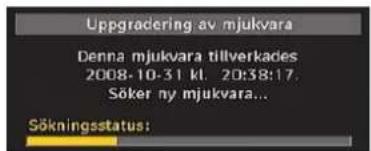
- Tryck på "M" knappen och använd "▼" eller "▲" knapparna för att välja Inställningar och tryck på OK.
- Markera Konfigurationsmenyn med "▼" eller "▲" knapparna och tryck OK.
- Använd "▼" eller "▲" knapparna för att välja "UPPGRADERING AV MOTTAGAREN" och tryck på OK knappen.

- Byt "Automatisk sökning" till avaktiverad med "◀ eller " ▶knapparna.
- Markera "Sök uppgradering" menyn med "▼" eller "▲" knapparna och tryck OK för att starta uppgraderingen.
- När sökningsprocessen är genomförd visas meddelandet "Sökning av uppgraderingen genomförd." "Ingen ny mjukvara hittades" visas om ingen ny programvara hittades.
- Glöm inte att återställa den automatiska OAD-funktionen efter att ha gjort inspelningen genom att upprepa instruktionerna ovan, men denna gång genom att välja AKTIVERA.
Föräldralås
Använd “▼” eller “▲” –knapparna för att gå till alternativet Föräldralås. Tryck på OK- knappen för att öppna menyn. En dialogruta där du ombes ange lösenordet visas. Låsets lösenord är “0000” i början. Ange lösenordet. Om det är fel, visas, "Fel Pin" i rutan. Om det är korrekt, visas Föräldralåsmenyn:
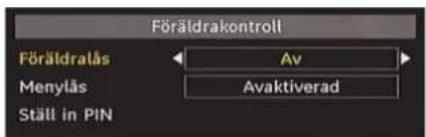
Barnlås (\*\*)
(**) Om landvalet sätts till UK i första installationen, är inte Barmlåsfunktionen synlig.
När inställningen är klar hämtar funktionen nivåinformationen om sändningen och om denna nivå har lästs visas varken bild eller ljud.
MENYLÅS
I menylås kan man låsa alla menyer eller Installationsmenyn. Om menylåset är inaktiverat innebär det fri åtkomst till menysystemet. Använd “▼” eller “▲” –knapparna för att gå till alternativet Menylås. Använd “◀” eller “▶” -knapparna för att ändra menylåsläge.
AVAKTIVERAT : Alla menyer är tillgängliga.
ALLA MENYER : Alla menyer är endast tillgänglig om rätt lösenord anges. Användaren kan då inte lägga till, radera eller ändra namn på kanaler och kan inte heller ställa in någon timer.
INSTALLATIONSMENY: Installationsmenyn är låst. Så inga kanaler kan läggas till. Ändringarna uppdateras när du går ur konfi gurationsmenyn.
Sätt PIN
Använd "▼" eller "▲" –knapparna för att gå till alternativet "Sätt PIN". Tryck OK för att visa "Sätt PIN" fönstret. Använd nummerknapparna till att ange ny pinnummer. Numret måste sedan matas in en andra gång för verifiering. Om samma fyrsiffriga lösenord angetts två gånger ändras lösenordet. Det fabriksinställda pinnumret är 0000, om du ändrar denna, se till att spara den på ett säkert ställe.

Svenska - 86 -

Tidsinställningar (\*)
(*) Denna inställning är ej tillgänglig för UK.
Markera Tidinställningar i Konfigurationsmenyn genom att trycka på Knapparna “▼” eller “▲”. Tryck på OK så visas Tidinställningarnas undermeny. Aktuell tid, Tidszoninställning och Tidszon är tillgängliga.
Använd Knapparna “▼” eller “▲” för att markera Inställningar för tidszon. Tidszonen ställs in med “◀” eller “▶”- knapparna. Den kan ställas till AUTO eller MANUELL. När AUTO väljs, kan aktuell tid och tidszon ställas in. Om MANUELL väljs som tidszon kan tidszonen ändras:
- Välj Tidszon genom att trycka på “▼” eller “▲” -knapparna. Använd “◀” eller “▶”-knapparna för att ändra Tidszonen mellan GMT-12 och GMT+12. Aktuell tid i menyn ändras enligt inställningen.
Ljudbeskrivning (tillval)
Ljudbeskrivning ät en beskrivningsljud för blinda och synskadade tittare av visuell media, inklusive tv och filmer. Beskrivningstalaren berättar presentationen, beskriver vad som händer på skärmen under avbrott i ljudet (och ibland under dialogen vid behov) Funktionen kan användas bara on sändningen stödjer det. Använd "▼" eller "▲" för att ställa in rubriken. Använd "◀" eller "▶för att ställa in.
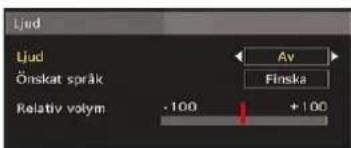
Ljudbeskrivning (tillval)
Denna funktion aktiverar eller avaktiverar ljudbeskrivningsfunktionen genom att trycka på "eller " knappen.
Önskat språk (tillval)
Genom att trycka på "◀" eller "▶" knappen byts önskad beskrivningsspråk.
Denna inställning kan användas bara om den är tillgänglig.
Relativ volym (tillval)
Med denna funktion kan Ljudbeskrivningsvolymen ökas eller sänkas i relation till den vanliga volymen.
Standby-sökning (\*\*\*\*)
(****) Denna inställning visas bara om valt land är Danmark, Sverige, Norge eller Finland.
Använd Knappen “▼” eller “▲” för att välja Standby-sökning och ange sedan med Knappen “◀” eller “▶” om inställningen ska vara På/On eller Av/Off. Om du ändrar Standby-sökning till Av, blir funktionen ej tillgänglig.
För att använda Standby-sökning, se till att du väljer Standby-sökning På.
Språk
I denna meny kan användaren ställa in önskad språk. Språket byts genom att trycka på OK knappen.

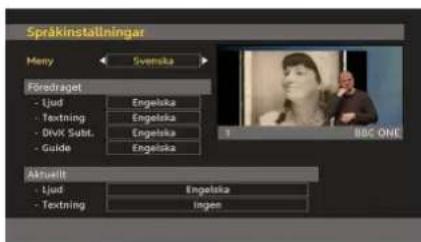
Meny: visar systemspråket
Önskad
Dessa inställningar används om de är tillgängliga. I annat fall används nuvarande inställningar.
- Ljud: byt ljudspråk med “◀” eller “▶” knapparna.
- Textning: byt textningsspråk med “◀” eller “▶” knapparna. Vald språk visas i textningen.
- DivX Undertext: För att visa undertext korrekt används denna inställning för att välja ett DivX-undertextspråk. Välj önskat språk genom att trycka "eller"
- Ljud: om ljudspråket stödsm ändra det med "◀ eller " ►knapparna
Svenska - 87 -
- Textning: om textning stöds, byt textningsspråk med “◀” eller “▶” knapparna. Vald språk visas i textningen.
Notera: Om valt land är Danmark, Sverige, Norge eller Finland, fungerar menyn för språkinställningar enligt beskrivningen nedan:
Språkinställningar

I installationsmenyn markerar du Språkinställningar genom att trycka på "▼" eller "▲". Tryck på OK så visas språkinställningarnas undermeny:
Markera alternativ med "▼" eller "▲"-knapparna och välj sedan med "◀" eller "▶knappen.
Obs!
- Systemspråket anger språket i menyerna.
- Ljudspråket används för att välja ljudspår för en kanal.
- De primära inställningarna används när sändningen medger flera alternativ. Sekundära inställningar används när de primära inte kan användas.
• DivX-undertext fungerar enligt ovan.
Installation
Installationsmenyn är framför allt avsedd att hjälpa dig att skapa en Kanaltabell på ett så effektivt sätt som möjligt. Välj Installera från konfigurationsmenyn genom att trycka på "▼" eller "▲-knappen.
Denna meny består av följande alternativ:
- Antenninstallation
- Kabelinstallation
• Rensa servicelista (*) - Första installationen
(****) För Danmark, Sverige, Norge och Finland.

Artristetton
Välj raden Antenninstallation och använd knappen för att visa menyinnehållet:

Automatisk kanalsökning
Automatisk sökning startar du genom att trycka på OK när Automatisk sökning är markerat.
Följande meddelande visas på skärmen:

Markera Ja eller Nej genom att trycka på Knapparna “◀” eller “▶” och tryck på OK för att bekräfta.
Om du väljer Ja startar den automatiska sökningen.
Genom att välja Nej avbryter du sökningen.
När sökningen är klar för de digitala kanalerna visas ett meddelande med frågan om du vill starta sökningen efter analoga kanaler:

Tryck på OK för att söka analoga kanaler. Följande meny visas på skärmen för sökning av analoga kanaler:
Svenska - 88 -
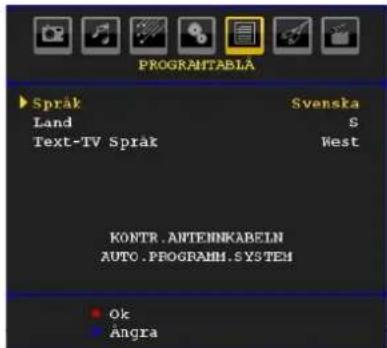
Välj Land, Språk och Textspråk med hjälp av "▼" eller "▲" och "◀" eller "►"-knapparna. Tryck på OK-knappen eller den RÖDA knappen för att fortsätta. För att avbryta trycker du på den BLÅ knappen. Följande meny kommer att visas under den automatiska sökningen:

Efter att APS slutförts visas en programtabell på skärmen. I programtabellen ser du de nummer och namn som tilldelats programmen.
Om du inte godkänner lägena och/eller programnamnen kan du ändra dem i Programtabellen.
Kanalsökning
I Manuell kanalsökning måste multiplexens nummer anges manuellt, och endast denna multiplex kan genomsökas efter kanaler. För varje giltigt kanalnummer visas signalnivå och signalkvalitet samt nätverksnamnet på skärmen.
Om du kör både manuell och automatisk sökning lagras inte redan hittade kanaler i databasen, för att undvika dubbletter.
Frekvenssökning
Ange önskad frekvens. När du är klar trycker du på knappen OK och TV:n startar frekvenssökningen.
Nätverkssökning
När du valt raden Nätverkssökning och tryckt OK, visas följande menyskärm:
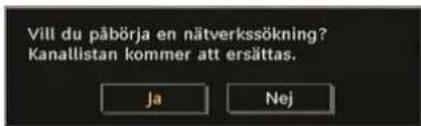
Välj JA för att fortsätta och särmen Nätverkssökning visas. Processen startar sedan.
Under Nätverkssökning, om kanaler som har nätverksinfo hittas, avslutas sökprocessen genom att lokalisera dessa kanaler.
När sökningen är slutförd visas ett meddelande på skärmen som frågar om sökning efter analoga kanaler ska genomföras:

Tryck på OK för att söka analoga kanaler. Följande meny visas på skärmen för sökning av analoga kanaler:

Välj Land, Språk och Textspråk med hjälp av "▼" eller "▲" och "◀" eller "-knapparna. Tryck på OK-knappen eller den RÖDA knappen för att fortsätta. För att avbryta trycker du på den BLÅ knappen. Följande meny kommer att visas under den automatiska sökningen:

Efter att APS slutförts visas en programtabell på skärmen. I programtabellen ser du de nummer och namn som tilldelats programmen.
Svenska - 89 -
Om du inte godkänner lägena och/eller programnamnen kan du ändra dem i Programtabellen.
Kabelinstallation
Kabelinstallationsraden i Installationsmenyn och använd OK-knappen för att visa menyinnehållet:

Automatisk kanalsökning
Automatisk sökning startar du genom att trycka på OK när Automatisk sökning är markerat.
Följande meddelande visas på skärmen:

Markera Ja eller Nej genom att trycka på Knapparna “◀” eller “▶” och tryck på OK för att bekräfta. Om du väljer Ja startar den automatiska sökningen.
Genom att välja Nej avbryter du sökningen.
Du kan välja frekvensområden från denna skärm. För att markera raderna du ser använder du knappen "▼" eller "▲". Du kan ange frekvensområde manuellt med hjälp av de numeriska knapparna på fjärrkontrollen.
- Efter detta kan du ställa in Söksteg till 8000 KHz eller 1000 KHz. Om du väljer 1000 KHz genomför TV:n en sökprocess på ett detaljerat sätt. Sökningen blir då mer noggrann. När sökningen är avslutad trycker du på OK för att starta automatisk sökning.
När du är klar trycker du på OK för att starta automatisk sökning. Skärmen för automatisk sökning visas under processen.
Notera: Om du väljer ett utökat gap mellan Start- och Stopp-frekvenserna tar sökningen längre tid.
När sökningen är klar för de digitala kanalerna visas ett meddelande med frågan om du vill starta sökningen efter analoga kanaler:

Tryck på OK för att söka analoga kanaler. Följande meny visas på skärmen för sökning av analoga kanaler:

Välj Land, Språk och Textspråk med hjälp av "▼" eller "▲" och "◀" eller "►"-knapparna. Tryck på OK-knappen eller den RÖDA knappen för att fortsätta. För att avbryta trycker du på den BLÅ knappen. Följande meny kommer att visas under den automatiska sökningen:

Efter att APS slutförts visas en programtabell på skärmen. I programtabellen ser du de nummer och namn som tilldelats programmen.
Om du inte godkänner lägena och/eller programnamnen kan du ändra dem i Programtabellen.
Frekvenssökning
Ange önskad frekvens, Modulation och symbolnummer. Modulationen kan ställas in på Auto, 16QAM, 32QAM, 64QAM, 128QAM och 256QAM.
Tryck sedan OK och TV:n startar frekvenssökningen.
Nätverkssökning
När du valt raden Nätverkssökning och tryckt på OK visas följande meny på skärmen:
Svenska - 90 -

Välj JA för att fortsätta och Nätverkssökningsskärmen visas. Ange Start- och Stopp-frekvensområdet som du vill söka inom.
- Efter detta kan du välja Söksteg som 8000 KHz eller 1000 KHz. Om du väljer 1000 KHz genomför TV:n en grundlig sökning och söktiden ökar därför. Tryck på OK när du är klar. Processen startar sedan.
Under Nätverkssökning, om kanaler som har nätverksinformation, hittas, visar TV:n automatisk frekvenserna och sökprocessen avslutas genom att kanalerna lokaliseras.
Efter att sökningen är slutförd visas ett meddelande som frågar om analoga kanaler ska sökas:

Tryck på OK för att söka analoga kanaler. Följande meny visas på skärmen för sökning av analoga kanaler:

Välj Land, Språk och Textspråk med hjälp av "▼" eller "▲" och "◀" eller "▶"-knapparna. Tryck på OK-knappen eller den RÖDA knappen för att fortsätta. För att avbryta trycker du på den BLÄ knappen. Följande meny kommer att visas under den automatiska sökningen:
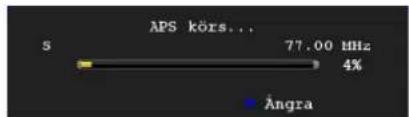
Efter att APS slutförts visas en programtabell på skärmen. I programtabellen ser du de nummer och namn som tilldelats programmen.
Om du inte godkänner lägena och/eller programnamnen kan du ändra dem i Programtabellen.
Rensa servicelista (\*)
(*) Denna inställning visas bara om valt land är Danmark, Sverige, Norge eller Finland.
Använd inställningen för att radera lagrade kanaler. Tryck på "▼" eller "▲" -knappen för att rensa servicelistan och tryck sedan på OK.
Följande visas då på skärmen:

Tryck på OK om du vill avbryta. Välj Ja med Knappen “◀” eller “▶” och tryck på OK så att alla lagrade kanaler tas bort.
Första installationen
Användaren kan använda denna funktion för att läsa in standardinställningarna som utrustningen försågs med i fabriken.
För att installera fabriksinställningarna, markerar du "Första installationen" och trycker på OK-knappen. Därefter kommer du att tillfrågas om du vill spara eller radera inställningarna. Om du väljer "Ja" genom att trycka på OK-knappen när "Ja" är markerat, raderas kanallistan.
Sedan beds du bekräfta radering av alla kanaler och inställningar:

Genom att välja Ja och trycka på OK knappen raderas kanalerna.
Efter att fabriksinställningarna laddats visas menyn "Första installationen".
Menyn för språkval visas först på skärmen.
Svenska - 91 -
Genom att trycka på “▼” eller “▲” knapparna, markera det språk du vill ställa in och tryck på OK. Efter detta visas menyn "Första installationen" på skärmen. Genom att du trycker på “◀” eller “▶” väljer du önskat land och sedan trycker du på OK (** endast för kontinentaleuropeiska länder).
Notera: Dialogrutan för landval är inte i funktion i Stor-Britannien.
Efter detta visas OSD:n för val av aktiv antenn på skärmen. Använd “◀” eller “▶” för att ställa in och välj OK för att fortsätta. Se avsnittet “Första installationen” för mer information.
Efter att läget för aktiv antenn är valt, visas följande meddelande på skärmen:

För att starta processen för installering, välj "Yes" (Ja), och välj "No" (Nej) för att avbryta.
- För att välja alternativet "Ja" (Yes) eller "Nej" (No) markerar du det med knapparna "◀" eller "◀" och trycker sedan på OK-knappen.
Sedan visas följande OSD på skärmen:

Om du väljer alternativet KABEL visas följande på skärmen:
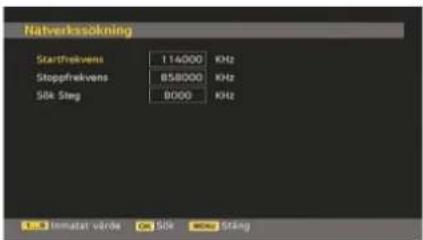
Du kan välja frekvensområden här. För att markera raderna du ser använder du knappen "▼" eller "▲". Du kan ange frekvensområde manuellt med hjälp av de numeriska knapparna på fjärrkontrollen.
- När du är färdig med detta kan du ställa in Söksteg på 8000 KHz eller 1000 KHz. Väljer du 1000 KHz genomför TV:n en grundlig sökning. Sökningen tar då längre tid. När du är klar trycker du på OK för att starta automatisk
sökning. Skärmen för automatisk sökning visas under denna process.
Notera: Om du väljer ett utökat gap mellan Start- och Stopp-frekvenserna tar den automatiska sökningen längre tid.
Om du väljer alternativet ANTENN från skärmen Söktyp söker digital-TV:n efter digitala utsändningar:

IDTV söker automatiskt UHF eller VHF ( ^** endast för kontinentaleuropeiska länder) kanaler, sökning efter digitala TV-uständningar och visar namnen på de hittade kanalerna. Processen tar upp till fem minuter. För att avbryta sökningen kan du trycka på "MENU"-knappen när som helst under processen.
Notera: Om inga kanaler hittas visas meddelandet "Inga kanaler tillgängliga." på skärmen.
Vare sig du väljer ANTENN eller KABEL från söktypmenyn, visas följande meddelande på skärmen som frågar efter sökning av analoga kanaler, efter att den digitala automatiska sökningen är slutförd:

För att söka efter analoga kanaler, väljer du "Ja" (Yes). TV-n växlar till analogt läge. Följande meny visas för sökning efter analoga kanaler:

Svenska - 92 -
Välj Land, Språk och Textspråk med hjälp av "▼" eller "▲" och "◀" eller "▶"-knapparna. Tryck på OK-knappen eller den RÖDA knappen för att fortsätta. För att avbryta trycker du på den BLÅ knappen.
För mer information går du till avsnittet om "Installationsmenyn".
Notera: För att text-TV:n ska fungera korrekt i DTV-läge, ska landet ställas till UK i analog AUTOMATISK PROGRAMMERING (bara Stor-Britannien).
MediaBrowser (\*)
(*) Denna funktion finns kanske inte i din TV.
- Visa Mediabrowser –fönstret genom att trycka på antingen "M" knappen på fjärrkontrollen och välj sedan Mediabrowser genom att trycka på "▼" eller "▲" knappen. Tryck på OK-knappen för att fortsätta. Mediabrowser –menyns innehåll (beroende på USB-diskens innehåll) visas.
- Även när en USB-enhet ansluts visas följande ruta:

Välj JA genom att trycka på “◀” eller “▶” knapp och tryck på OK-knappen. Media browsern visas i rutan.
Notera: Movie Sense och FullPIX funktionerna kan inte ställas in i Mediabrowser -lägee.

- Du kan spela MP3, video (*) och JPG filer från USB-minnet.
Notera: Om du ansluter USB-minnet i analogläge, växlar TV:n automatiskt till digital TV läge.
Notera: Vissa USB kompatibla apparater kanske inte stöds.
Notera: Om USB-minnet inte känns igen efter att strömmen slagits av/på eller Förtsta installationen,
koppla först ut USB-minnet och stang av/slä på TV:nt. Anslut USB-minnet igen.
Spelning av MP3-filer
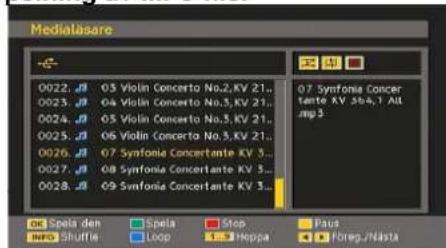
Play This (OK-knappen): Spelar upp den valda fi len.
Play (Grön knapp): Spelar all media i mappen med början på den valda.
Pause (Gul knapp) : Pausar spelningen.
Stop (Röd knapp) : Stoppar spelningen.
Previous/Next (Vänster/höger knappar) : hoppar till föregående eller nästa fil.
Shuffle (INFO-knapp) : Spelar filerna i slumpvis ordning. Om shuffle-läge är vald, hoppar föregående/nästä funktionen också till slumvis vald fi l.
Loop (Blå knapp) : Spelar vald fil om igen.
Se på JPEG-filer
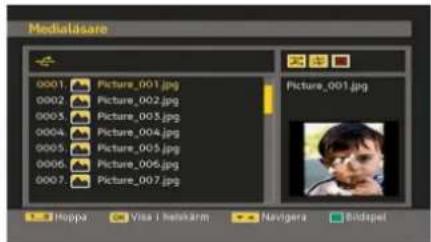
Hoppa (Nummerknappar): Hoppar till vald fil med nummerknapparna.
OK : Visar vald bild i full skärm.
Play / Bildshow (Grön knapp): Startar bildshow av alla bilder i en mapp.
Svenska - 93 -
Videospelning (\*)
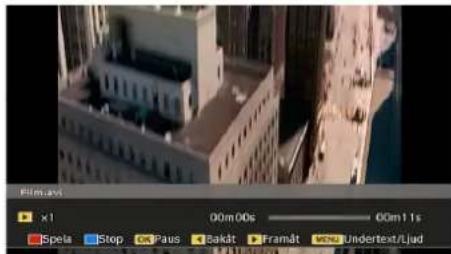
Spela (Röd knapp) : Startar videouppspelning.
Stopp (Blå knapp) : Stoppar videouppspelning.
Paus (OK knapp): Pausar videouppspelning.
Bakåt (Markör till vänster): Går bakåt.
Framåt (Markör till höger): Går framåt.
Meny (Menyknapp) : Ställer in text/Ljud
- Du kan välja textning genom att använda OKknappen innan du börjar uppspelningen eller med MENY-knappen under uppspelning
- Tryck på EXIT knappen för att gå till föregående meny.
Notera:
- Vald text visas kanske inte alltid korrekt i alla lägen.
- För att visa DivX-text korrekt ska du ställa in ett "DivX-text" språk. Se avsnittet "Divx text" i Språkinställningar för att välja Divx text-språk.
- PIP/PAP-läget är inte tillgängligt i Mediabläddrarläget.
(*) Denna funktion finns kanske inte i din TV.
Bildshow tillval

Pause (Gul knapp) : Pausar bildshow.
Continue (Grön knapp): Fortsätter bildshowen.
Previous/Next (Vänster/höger knappar): Hoppar till föregående eller nästa fil i bildshowen.
Program Upp/Ned knappar: Roterar på bilden med upp/ner-knapparna.
AVSLUTA (EXIT): Tillbaka till fillistan.
Shuffle (Röd knapp) : Visar filerna i slumpvis ordning i nyvarande mapp och 📄 symbol byter markerad symbol. Om shuffle-läge avbryts under bildshowen, väljs nästa bild slumpmässigt. (Om loop-funtionen inte ät vald, slutar bildshown när sista bilden visats). Om loop-funktionen är vald, börjar bildshowen igen från början).
Loop: Bildshowen fortsätter och symbol byter markerad symbol.
- Tryck på "M" för att visa huvudmenyn.
- Tryck "◀ eller " ▶för att välja ikon.
- Tryck "▼ eller " " knappen för att markera.
- Tryck “◀” eller “▶” knappen för att ändra inställning.
- Tryck "▶" för fler val.
- Tryck på OK för att lagra ditt val.
- Tryck på "M" för att avsluta menyn eller gå tillbaka från undermenyn.
Notera: Dessa förklaringar gäller för navigering i hela menysystemet. För att kunna välja alternativ som förklaras i följande delar, kanske du senare behöver gå tillbaka till det här avsnittet.
Svenska - 94 -
Första installationen (\*)
Följande meny visas första gången tv:n slås på.

Välj Land, Språk och Textspråk med hjälp av "▼ eller " " och " " eller " "-knapparna.
Tryck på OK-knappen eller den RÖDA knappen för att fortsätta.
För att avbryta trycker du på den BLÅ knappen.
För mer information går du till avsnittet om "Installationsmenyn".
Notera: Stäng inte av TV:n när installationen initialiseras för första gången.
(*) Bara modeller utan DT-reception.
Analogt TV-menysystem
Bildmenyn

Läge
För att bilden ska bli så bra som möjligt kan du ange läge.
Tryck på “▼” eller “▲”-knappen för att välja Läge. Tryck på “◀” eller “▶” knappen för att välja ett av dessa alternativ: Fullpix, Cinema, Dynamisk och Naturlig.
Fullpix (tillval)
Genom att aktivera Fullpix-läge kan du optimera TV: ns bildinställningar för att uppnå en bättre kvalitet. Fullpix -läget innehåller kontrast, skärpa, färgförbättring och hudtonskorrigering samt hudtonsdetektion.
'Byt till Fullpix-läge med "◀" eller "▶" knappen. Tryck på OK-knappen för att aktivera Fullpix.
Välj Demo-funktionen för att starta Fullpix demoläge. När demoläget är aktivt är skärmen delad i två delar, en som visar Fullpix -aktiviteten och en annan som visar den normala sändningen. Avsluta demo-läge genom att trycka på OK.
Notera:
Fullpix aktiveringen rekommenderas för HD eller SD innehåll med lågt brus. Optimeringen av Fullpix blir tydligare när du tittar på liknande innehåll.
Fullpix kan inte användas i PIP/PAP fönstret.
Ljusstyrka/Kontrast/Färg/Skärpa/Färgton
Tryck på “▼” eller “▲” knapparna för att välja det önskade alternativet. Tryck på “◀” eller “▶” knappen för att ställa in nivån.
Notera: Färgton (Hue) visas bara om tv:n tar emot en NTSC-signal.
Färgtemp
Tryck på "▼" eller "▲" -knappen för att välja Färgtemp. Tryck på "◀" eller "▶" för att välja ett av dessa alternativ: Kall, Normal och Varm.
Notera:
- Alternativet Sval ger vita färger en lätt blåtonad nyans.
- Alternativet Varm ger vita färger en lätt rödtonad nyans.
- För normala färger väljer du alternativet Normal.
Brusreducing
Om signalen är svag och bilden brusig kan du använda inställningen Brusreducering.
Tryck på "▼" eller "▲" -knappen för att välja Brusreducering. Tryck på "◀" eller "▶" för att välja ett av dessa alternativ: Låg, Medel, Hög eller Av.
Svenska - 95 -
Filmläge
Filmerna spelas in med olika antal bilder per sekund för vanliga tv-program.
Tryck på "▼" eller "▲" -knappen för att välja Filmläge.
Tryck på knappen “◀” eller “▶” för att slå av eller på denna funktion.
Stäng denna funktion när du tittar
på filmer för att se snabba scener tydligare.
Spelläge (Game Mode; valfritt)
Tryck på "▼" eller "▲"-knappen för att välja Spelläge. Tryck på "◀" eller "▶" -knappen för att aktivera eller avaktivera Spelläget. När spelläget är aktiverat kommer specifika inställningar för spelläget, som ger en bättre bildkvalitet, att laddas.
Dessutom är inställningarna för Bildläge, Kontrast, Ljusstyrka, Skärpa, Färg och Färgtemperatur osynliga och avaktiverade när Spelläget är aktiverat.
Notera:
Valknappen för bildläge på fjärrkontrollen kommer inte att fungera när Spelläget är aktiverat.
Om tv:n är i PIP/PAP-läge kommer inställningen för Spelläget att avaktiveras och tas bort från Bildmenyn.
Bildzoom
Välj Bildzoom genom att trycka på "▼" eller "▲"-knappen.
Använd "◀" eller "▶" -knapparna för att ändra bildzoomen till Auto, 16:9, 4:3, Panoramisk, 14:9, Cinema, Textning eller Zoom.
Återställning
Tryck på “▼” eller “▲” -knappen för att välja Återställning. Tryck på “◀” eller “▶” eller OK knappen för att återställa bildlägena till fabriksinställningarna.
Lagra
Tryck på “▼” eller “▲” -knappen för att välja Lagra. Tryck på “▶” eller OK-knappen för att lagra inställningarna. “Lagrad...” visas på skärmen.
Ljudmenyn

Volym
Tryck på "▼" eller "▲" -knappen för att välja Volym. Tryck på "◀" eller "▶" knappen för att ändra Volymnivån.
Ljudutjämnare
Tryck på "▼" eller "▲" -knappen för att välja Ljudutjämnare. Tryck på "►"-knappen för att öppna Ljudutjjämnaremeny.

Tryck på “◀” eller “▶” knappen för att ändra förinställning. I menyn som visas kan läget ändras till Musik, Film, Speech, Flat, Klassisk eller Personliga inställningar.
Välj frekvens med “▼” eller “▲” knappen och öka eller minska frekvensen med “◀” eller “▶” knappen.
Tryck på "M"-knappen för att återgå till föregående meny.
Notera: Inställningarna här kan bara ändras när Ljudutjämnar- läget är Personliga inställningar (User).
Svenska - 96 -
Balans
Denna inställning används för att justera balansen mellan vänster och höger högtalare.
Tryck på “▼” eller “▲” -knappen för att välja Balans. Tryck på “◀” eller “▶” knappen för att ändra balansnivån. Balansnivån kan ställas in mellan -32 och + 32.
Hörlurar
Tryck på "▼" eller "▲"-knappen för att välja Hörllurar. Tryck på "►"-knappen för att visa menyn för hörllurar.
Alternativen på undermenyn för hörlurar beskrivs nedan:
Volym
Tryck på “▼” eller “▲” -knappen för att välja Volym. Tryck på “▶”-knappen för att höja volymen i hörlurarna. Tryck på “◀”-knappen för att minska volymen på hörlurarna. Volymen för hörlurar kan ställas in mellan 0 och 63.
Hörlurarnas ljud
Tryck på “▼” eller “▲” -knappen för att välja Hörlurarnas ljud. Välj med “◀” eller “▶” knappen Huvud, PIP/PAP, Aktiv eller inaktiv.
Huvud : Huvudbildens ljud.
PIP/PAP : PIP/PAP bildens ljud.
Aktiv : Ljud från nuvarabde val.
Inaktiv : Ljud från inaktiv fönster.
Ljudläge
Tryck på "▼" eller "▲"-knappen för att välja Ljudläge. Du kan endast välja mellan lägena Mono, Stereo, Dual I eller Dual II med "◀" eller "▶" knappen, om den valda kanalen stödjer läget.
AVL
Funktionen AVL (automatisk volymbegränsning; Automatic Volume Limiting) justerar ljudet för att uppnå en stadig och jämn nivå mellan programmen (t.ex. tenderar ljudnivån på reklaminslag att vara högre än själva programmen).
Tryck på “▼” eller “▲” -knappen för att välja AVL. Tryck på “◀” eller “▶” knappen för att aktivera eller avaktivera AVL.
Spdif Out
Tryck på "▼" eller "▲" -knappen för att välja Spdif Out. Tryck på "◀" eller "▶" knappen för att aktivera eller avaktivera Spdif Out.
Notera: Om Spdif Out är på, avaktiveras hörlurarna. (*) Ej tillgängligt för 100Hz-modeller.
Audio Out (\*)
Tryck "▼" eller "▲" för att välja Audio Out. Tryck "◀" eller "▶" för att ställa in Audio Out som Högtalare eller LineOut/SPDIF.
Om du väljer Audio Out som LineOut/SPDIF, får du ljud via de aktiva ljudanslutningarna. I detta läge är inte ljudutgången tillgänglig via TV-högtalarna och tyst-funktionen kan inte användas.
Medan LineOut/SPDIF är aktiverad, om du trycker på volym "▼" eller "▲" eller på TYST-kknappen på fjärrkontrollen, visas Audio Out på skärmen.
Audio ut
LineOut/SPDIF
Om du väljer Auduo Out som Högtalare genom att använda knappen “◀” eller “▶” kan du få ljud genom TV-högtalarna.
(*) Endast tillgänglig för 100Hz-modeller.
SRS TruSurr XT (tillval)
Välj SRS TruSurr XT genom att trycka på “▼” eller “▲”. Aktivera eller avaktivera funktionen SRS TruSurr XT genom att trycka på “◀” eller “▶
Notera: När SRS TruSurr XT är aktiverad är funktionerna Equalizer, Effekt (Effect) och Virtual Dolby osynliga i Ljudmenyn.
Effekt
Om du ser en sändning i mono, aktiverar du Effekt för att få ett bättre ljud som är mer likt stereo. Om aktuellt ljudsystem är stereo, och du aktiverar denna effekt, ger den ljudet en känsla av "ökad rymd".
Tryck på “▼” eller “▲”-knappen för att välja Effekt. Tryck på knappen “◀” eller “▶” för att slå av eller på denna funktion.
Lagra
Tryck på "▼" eller "▲"-knappen för att välja Lagra. Tryck på "►" eller OK-knappen för att lagra inställningarna. "Lagrad..." (Stored) visas på skärmen.
Svenska - 97 -
Egenskaper-menyn (Feature Menu)
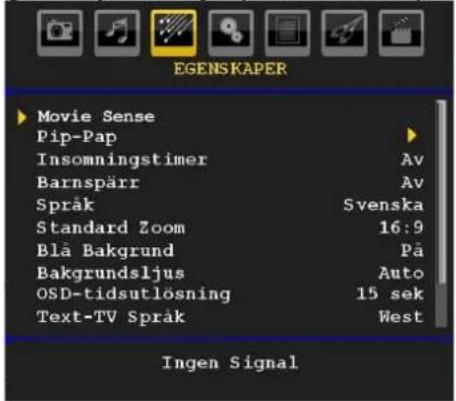
Movie Sense (\*)
Tryck på knappen “▼” eller “▲” för att välja Movie Sense. Ställ med “◀” eller “▶” knappen Movie Sense –nivån till låg, medel, hög eller av. När Movie Sense är aktivt, förbättrar det TV:ns videoinställningar för rörliga bilder så att man får en bättre kvalitet och läsbarhet.
När Movie Sense är ställt till Låg, Medel eller Hög, är Movie Sense demo tillgängligt. Om en av dessa funktioner är vald och du trycker på OK, startar demo-läget. När demoläget är aktivt är skärmen delad i två delar, en som visar Movie Sense-aktiviteten och en annan som visar TV-skärmens normala inställningar.
Anteckningar.
Movie Sense fungerar när man ser på 24-rutorssändningar.
- Movie Sense är inte tillgänglig när Spelläget är aktiverat. Om du väljer en annan källa och ställer in Movie Sense stäng Spelläget automatiskt av.
- I PC och PIP/PAP lägen stöds inte, Movie Sense och Movie Sense demo funktionerna.
Pip-Pap (\*)
Markera PIP i Egenskaper-menyn genom att trycka på "▼" eller "▲"-knapparna. Tryck på "►"-knappen för att öppna PIP-undermenyn:
(*) Tillval: Denna funktion finns kanske inte i din TV.

Med "◀" eller "▶" knappen kan du byta till PIP, PAP läge eller stänga av funktionen.
Om TV:n är i PIP eller PAP läge, ändras Pip-Pap undermenyn efter dessa och följande inställningar visas i samma menyruta.
Notera, att om du byter till PAP-läge med PiP-PaP-inställningarna, är bara källa och Swap funktionerna tillgängliga i menyinställningarna.
Pip-Pap
Denna rad kontrollerar Pip/Pap lägena. Använd "◀" eller "▶" knapparna till att byta TV:n till Pip, Pap eller Av.
Pip-storlek
Med denna inställning kan du ställa in PIP-fönstrets storlek. Tryck "▼" eller "▲" för att markera Pip-storlek symbolen. Ställ PIP-storleken med "◀" eller "▶knapparna till Liten eller Stor.
Notera: Denna inställning inaktiveras om TV:n byts till Pap-läge.
PIP-position
Den här inställningen används för att flytta den underliggande bilden.
Välj rubriken PIP Position med “▼” eller “▲” knapparna. Tryck på “◀” eller “▶” knappen för att ställa in PIP-positionen.
De tillgängliga positionerna är: Nere till höger, nere till vänster uppe till vänster och uppe till höger.
Källa
Med detta alternativ kan du välja källa för PIP-bilden.
Välj PIP-källa med hjälp av "▼" eller "▲"-knappen. Tryck på "◀" eller "▶" knappen för att ställa in PIP-källa.
Svenska - 98 -

Program
Denna inställning är inte i användning.
Swap
Välj Swap med hjälp av “▼” eller “▲”-knappen. Använd “◀” eller “▶” för att ställa in. Denna funktion gör det möjligt att växla mellan huvudbilden och PIP-bilden.
Notera: Se bilaga E för alla PIP/PAT-lägen.
Insomningstimer
Tryck på "▼" eller "▲" -knappen för att välja Insomningstimer. Tryck på "◀" eller "▶" knappen för att ställa in insomningstimern.
Timern kan programmeras mellan Av (Off) och 120 minuter i 10 minuter långa intervaller.
Om Insomningstimer är aktiverad kommer TV:n automatiskt att växla till standbyläge när den angivna tiden gått ut.
Barnlås
Tryck på "▼" eller "▲" -knappen för att välja Barnlås.
Tryck på “◀” eller “▶” knappen för att aktivera eller avaktivera barnlåset. När På har valts kan tv:n endast manövreras via fjärrkontrollen. Med andra ord kommer inte knapparna på frontpanelen att fungera (förutom STANDBY -knappen).
Om någon av knapparna trycks ned visas meddelandet Barnlås på på skärmen.
Språk
Tryck på "▼" eller "▲" -knappen för att välja Språk. Använd "◀" eller "▶" för att ställa in Språk.
Standard Zoom
När zoomläget AUTO är valt, väljs zoominställning automatiskt beroende på aktuell sändning. Om det inte finns någon annan inställning, används denna för att ställa in zoomläge. Tryck på "▼" eller "▲"-knappen för att välja Standard Zoom. Du kan ställa in Standardzoom på Panoramisk, 16:9, 4:3 eller 14:9 med ◀" eller ►-knappen.
Blå bakgrund
Om signalen är svag, eller om det inte finns någon signal alls, visas en blå bakgrund på tv:n. Du aktiverar funktionen genom att slå på Blå bakgrund.
Tryck på "▼" eller "▲" -knappen för att välja Blå bakgrund. Tryck på knappen "◀" eller "▶" för att slå av eller på blå bakgrund -funktion
Mnybokund
Tryck på "▼" eller "▲" -knappen för att välja Menybakgrund. Du kan ange nivå genom att trycka på "◀" eller "▶knappen.
(*) Ej tillgängligt för 100Hz-modeller.
Вя.б
Inställningen styr nivån på bakljuset. Välj Bakljus genom att trycka på "▼" eller "▲"-knappen. Tryck på "◀" eller "▶" -knappen för att ange Bakljus till Minimum, Medium eller Maximum.
Meny Timeout
Med denna inställning anger du hur länge menyerna visas på skärmen.
Tryck på "▼" eller "▲"-knappen för att välja Meny timeout. Tryck på "◀" eller "▶"-knappen för att ändra meny timeout till 15 sek, 30 sek eller 60 sek.
Text-TV språk
Tryck på "▼" eller "▲" -knappen för att välja Text-TV Språk. Tryck på "◀" eller "▶" -knappen för att ange West, East, Cyrillic, Turk/Gre, Cyrillic, Arabiska eller Persiska.
HDMI PC Fullt läge (\*)
Om du vill se PC-skärmen i HDMI-läge med en extern anslutning ska alternativet HDMI PC FULLÄGE vara På för att justera skämen korrekt.
Notera: Om du ansluter en HDMI-enhet och ändrar TV:n till HDMI-läge visas denna funktion (förutom för 1080i/1080P-upplösning).
Fulläge (\*)
Om du ansluter en enhet via HDMI eller YPbPrkontakter och väljer 1080i/1080P-upplösning, visas Fulläge. Du kan ställa in Fulläge som 1:1 eller Normal med hjälp av pilknapparn “◀” eller “▶”. Om du väljer 1:1, justeras skärmen korrekt. Om du väljer Normal kan skärmen expandera.
(*) Endast för Full HD-modeller.
Ext Out
Tryck på "▼" eller "▲" -knappen för att välja Ext Out. Tryck på "◀" eller "▶" knappen för att aktivera eller avaktivera Ext Out.
Notera:
För kopiering från DVD tai VCR –enhet, välj önskad källa från källmenyn och slå "På" EXT Out från funktionsmenyn.
Svenska - 99 -
Installationsmenyn

Pogam
Tryck på “▼” eller “▲” -knappen för att välja Program. Använd “◀” eller “▶” för att ställa in programnumret. Numret kan även anges med nummerknapparna på fjärrkontrollen. 200 program kan lagras mellan 0 och 199.
Band
Band kan ställas in på C eller S. Tryck på "◀" eller "▶-knappen för att välja Band.
Kanal
Du kan ändra Kanal genom att använda “◀” eller “▶”-knappen eller sifferknapparna.
Färgsystem
Tryck på "▼" eller "▲" -knappen för att välja Färgsystem. Tryck på "◀" eller "▶" -knappen för att ändra färgsystem till PAL, PAL 60, SECAM eller AUTO.
Ljudsystem
Tryck på "▼" eller "▲" -knappen för att välja Ljudsystem. Tryck på "◀" eller "▶" -knappen för att ändra ljudsystemet till BG, DK, I, L eller L'.
Fininställning
Tryck på "▼" eller "▲" -knappen för att välja Fininställning. Tryck på "◀" eller "▶" knappen för att justera inställningen.
Sök
Tryck på "▼" eller "▲" -knappen för att välja Sök. Tryck på "◀" eller "▶" -knappen för att starta programsökningen. Du kan också ange frekvens med sifferknapparna medan sökfunktionen är aktiverad.
Lagra
Tryck på "▼" eller "▲"-knappen för att välja Lagra. Tryck på "►" eller OK -knappen för att lagra inställningarna. "Lagrad..." (Stored) visas på skärmen.
Installationsmenyn i AV-läge
Följande visas på Installationsmenyn när tv:n är i ett AV-läge: Observera att alternativen är begränsade. Växla till tv-läget om du vill kunna använda samtliga alternativ på menyn..
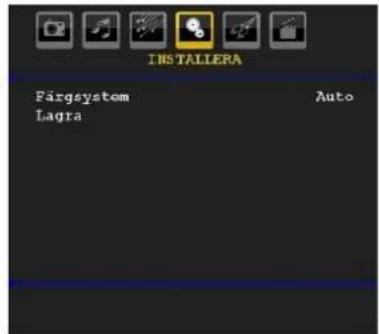
Färgsystem
Tryck på "▼" eller "▲"-knappen för att välja Färgsystem. Tryck på "◀" eller "▶"-knappen för att ändra färgsystem till PAL, SECAM, PAL 60 eller AUTO.
Lagra
Tryck på "▼" eller "▲" -knappen för att välja Lagra. Tryck på "►" eller OK-knappen för att lagra inställningarna. "Lagrad..." (Stored) visas på skärmen.
Programtablå
Välj Programlista genom att trycka på "◀" eller "-knappen.
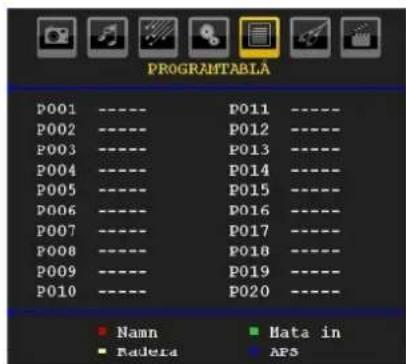
Svenska - 100 -
Med hjälp av navigeringsknapparna kan markören flyttas i fyra riktningar och du kan nå tjugo program på en och samma sida. Genom att bläddra uppåt eller nedåt med hjälp av navigeringsknapparna kan du välja samtliga program i TV-läget (förutom AV-lägena). Via markören kan programval göras automatiskt.
Namn
För att ändra namnet på ett program, markera du det och trycker på den RÖDA knappen.
Det valda namnets första bokstav markeras. Tryck på “▼” eller “▲” knappen för att ändra bokstaven och på “◀” eller “▶” knappen för att välja andra bokstäver. Genom att trycka på den RÖDA knappen lagrar du namnet.
Infoga
Välj programmet som du vill infoga med hjälp av navigeringsknapparna. Tryck på den GRÖNA knappen. Flytta det valda programmet med navigeringsknapparna till den plats du valt och tryck på den GRÖNA knappen igen.
Radera
För att radera ett program trycker du på den GULA knappen. Tryck på den GULA knappen en gång till för att radera programmet från listan, så att programmen under flyttar en rad uppåt.
APS (automatiskt programsystem)
När du trycker på den BLÄ knappen för APS, visas menyn för det automatiska programsystemet APS (Auto Programming System) på skärmen:

Lard
Tryck på "◀" eller "▶" knappen för att välja land. Om du vill avbryta APS-funktionen, trycker du på den BLÅ knappen.
När du trycker på OK-knappen eller den RÖDA knappen för APS, raderas alla lagrade program och tv:n söker efter tillgängliga kanaler. Följande meddelande visas:
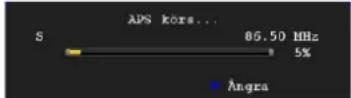
När du trycker på den BLÅ knappen, avslutas sökningen och programlistan visas på skärmen.
Om du väntar tills sökningen är klar, visas en lista med samtliga hittade program.
Källmeny (\*)
Tryck “▼” eller “▲” för att välja sjätte ikon. Tryck sedan “▶” eller OK. Källmenyn visas på skärmen:

Markera en källa i källmenyn med “▼” eller “▲” -knappen och byt till detta läge med “►”-knappen. Källorna är: TV, DTV/USB, EXT-1, EXT-2, EXT-2 S, FAV, BAV, S-VIDEO HDMI-1, HDMI-2, HDMI-3, HDMI-4 YPbPr eller PC-VGA.
Notera: När du har anslutit en extern enhet till tv:n, måste du ange den som källa för att kunna se bilder från den.
(*) Alla källor är kanse inte tillgängliga på din model.
Svenska - 101 -
Mediabrowsermenny (\*)
Om du ansluter en USB-minne TV:n, visas följande meny om den anslutna USB-enheten ät kompatibel med TV:n. Innehållet i rutan ändras efter filerna i USB-minnet.
(*) Denna meny är tillgänglig bara i TV:n som inte har IDTV-reception och som har USB-ingång..
- Du kan visa bilder (.jpg-filer) eller spela musik (.mp3-fi ler) genom Media Browsern.
Notera:
- Se kapitek, "Digitala multimedia kontakter", innan du ansluter enheten i TV:n.
- Om du öppnar Media Browser menyn utan att ha anslutit USB-enheten till TV:n, "Ingen USB-enhet" visas i menyrutan.

Notera: Okända filformat visas inte.
Du kan använda följande fjärrkontrollknappar för att bläddra mellan de lagrade filerna på USB-disken:
Upp / ner Utforskar / väljer filerna. OK visar / spelar val / öppnar mapp / startar bildshow.
Meny Bak. Röd Filtrerar JPG-filer. GRÖN Filtrerar MP3-filer.
“▼” / “▲” Väljernästa eller föregående fi I.
Spelning av .mp3-filer
Om du spelar mp3-filer, visas följande ruta under uppspelningen:

Du kan använda markörknapparna i fjärrkontrollen för att se tillgängliga funktioner.
Du kan använda markörknapparna i fjärrkontrollen för att se tillgängliga funktioner.
OK Play / Pause (Spela/Paus).
TV/DTV Lämnar mediabläddraren och återgår till TV-läge.
“▼” / “▲” Skippa nästa / föregående under uppspelning.
“◀” / “▶” Föregående / nästa fil.
- Om bara en .mp3-fil finns tillgänglig, tryck “◀” / “▶” för att spela upp/pausa den valda filen.
- Du kan ändra volym genom att använda “-” / under uppspelning.
- Tidslinje, varaktighet och frekvensinformation visas i informationsbannern under uppspelning.
Spelning av .jpg-filer
Om du spelar jpg-filer, visas följande ruta under uppspelningen:
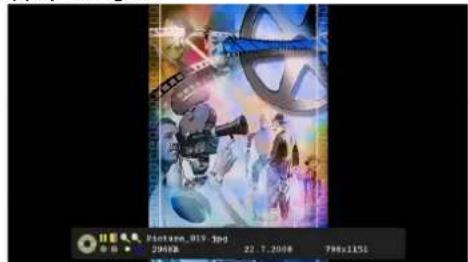
Du kan använda markörknapparna i fjärrkontrollen för att se tillgängliga funktioner.
OK Startar / avslutar bildshow / spelar upp / pausar.
TV/DTV Lämnar mediabläddraren och återgår till TV-läge.
GUL/BLÅ Zoomar in / zoomar ut. I det här fallet pausas bildshowet och du kan navigera i zoomade sektioner med hjälp av pilknapparna.
“◀” / “▶” Föregående/nästa fil.
- När du trycker på knappen M medan du tittar på en JPG-fil, visas menyn för utökad USB:
Svenska - 102 -
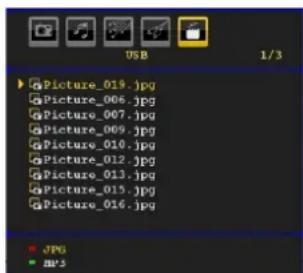
- Förhandsgranskning av bilder kan navigeras genom med knappen "▼eller " ▲
- Om du avslutar utökad USB-meny genom att använda knappen TV/DTV, Media Browsermenyn återgår till normalläge.
- Medan en bild visas, visas även datum, storlek och upplösningsinformation i infobannern.
Menysystem för datorläge
I avsnittet "Ansluta tv:n till en dator" finns information om hur du ansluter en dator.
För att byta till PC som källa trycker du på "AV" på fjärrkontrollen och väljer PC som källa. Du kan också använda "Källmenyn" och växla till datorn.
Observera att menyinställningarna för datorläge bara är tillgängliga när tv:n är i det läget.
PC-positionsmenyn
Välj först ditt symbol genom att trycka på "◀" eller ►"-knappen. PC-positionsmenyn visas på skärmen:

Autopsin
Om du ändrar bilden horisontellt eller vertikalt till fel position kan du återställa bilden automatiskt med denna funktion. Inställningen förbättrar alltså visningen automatiskt.
Välj med “▼” eller “▲”-knapparna. Tryck på OK.
Varning!: Du får bäst resultat om du använder detta alternativ i helskärmsläge.
H (Horizontal) Position
Detta objekt flyttar bilden horisontellt antingen till höger eller vänster på skärmen.
Välj H Position med hjälp av “▼” eller “▲” -knappen. Tryck på “◀” eller “▶” knappen för att ställa in värdet.
V (Vertical) Position
Denna funktion flyttar bilden vertikalt upp eller ner på skärmen.
Välj V Position med hjälp av “▼” eller “▲” -knappen. Tryck på “◀” eller “▶” knappen för att ställa in värdet.
Fas
Beroende på upplösningen och sökningsfrekvensen på tv:n kan bilden på skärmen vara otydlig eller ha brus. I så fall kan denna funktion användas för att förtydliga bilden.
Välj Fas med “▼” eller “▲” -knapparna. Tryck på “◀” eller “▶knappen för att ställa in värdet.
Dot Clock
Pixelfrekvensinställningarna korrigerar störningar som uppstår i form av vertikala band i pixel-intensiva presentationer som kalkylprogram eller text med små tecken.
Välj Dot Clock med “▼” eller “▲” -knapparna. Tryck på “◀” eller “▶” knappen för att ställa in värdet.
PC Bildmeny
Gör så här för att justera bilden från datorn:
Tryck “◀” eller “▶” för att välja andra ikonen. PC-bildmenyn visas på skärmen.
Inställningarna av Ljusstyrka, Kontrast och Färgtemperatur i denna meny är desamma som för tv:ns Bildmeny (se avsnittet om det analoga menysystemet).
Notera: Om du ställer in Färgtemperatur, kan du definiera R, G, B inställningarna manuellt.
Ljudmenyn
Alternativen i denna meny beskrivs under rubriken "Ljudmenyn" i avsnittet "Menysystem".
Svenska - 103 -
Egenskaper-menyn
Inställningarna för Egenskaper-menyn är samma som beskrivs under "Egenskapermenyn" i avsnittet "Menysystem".
Källmeny
Inställningarna för Egenskaper-menyn är samma som beskrivs under "Källmeny" i avsnittet "Menysystem".
Mediabrowsermeny
Inställningarna för Media Browser-menyn är samma som beskrivs under "Media Browsermenyn" i avsnittet "Menysystem".
Visa tv-information
Information om Programnummer, Programnamn, Ljudindikator och Zoom-läge visas på skärmen när ett nytt program anges eller "INFO" -knappen trycks in.
Tryck på "☒" för att stänga av ljudet. Symbolen för "tyst läge" visas på skärmens övre sida.
För att ångra ljudavstängningen finns två alternativ; det första är att trycka på "×" knappen och det andra att höja volymnivån.
"Bild i bild" (PIP) och "Bild och bild" (PAP) (\*)
Tryck på "■" - knappen för att växla till PIPläge.
I PIP-läge visas en liten bild (PIP-bild) i huvudbilden. Det finns 1 storlek och 4 positioner tillgångliga för PIP-fönstret (högst upp till vänster, högst upp till höger, längst ned till vänster och längst ned till höger). Använd "■" knappen till att ändra PIP-positionen. PIP-fönstrets format är inställt på 4:3.
När du byter till PIP-läge, blir det förinställda aktiva fönstret PIP-fönstret och det aktiva fönstret markeras med en röd ram. Det aktiva fönstret kan ändras genom att trycka på "◀" eller
“▶”-knappen. Statusinformationen på skärmen gäller alltid det aktiva fönstret. Statusfönstrets position är densamma för båda fönstren.
Tryck på "■" knappen för att lämna PIP-läget.
Tryck på "■■" - knappen för att växla till' PIPläge.
I PAP-läge visas två lika stora bilder på skärmen. Fönstrens format är förbestämt.
När du växlar till PAP-läge visas huvudfönstret i PIP-läge till höger på skärmen. Det aktiva fönstret kan ändras genom att trycka på "◀" eller ►"-knappen.
Tryck på "■■"-knappen igen för att lämna PAP-läget.
Val av bildläge
Genom att trycka på knappen PP kan du byta inställningar av Bildläge (Picture Mode) efter dina behov. Tillgängliga val är Dynamisk, Naturlig, Cinema och Fullpix.
Frysa bild
Du kan frysa bilden i rutan med "OK"-knappen på fjärrkontrollen. Tryck på "OK" för att frysa bilden. Tryck på OK igen för att avbryta.
Notera: Denna funktion är inte tillgänglig när du använder en PC-, YPBPr- eller HDMI-källa.
Zoom-lägen
Du kan ändra visningsläge för tv-bilden om du vill se den i olika zoomformat.
Tryck på "WIDE"-knappen för att ändra zoomläge direkt.
Tillgängliga zoomlägen visas nedan.
Notera:
I YPbPr- och HDMI- lägena är 16:9-läget bara tillgängligt i 720 x 1080-upplösning.
I PC -läge är endast lägena 4:3 och 16:9 tillgängliga.
Auto
När en WSS-signal (Wide Screen Signalling) som informerar om bildens format finns med i sändningssignalen eller signalen från en extern apparat växlar tv:n automatiskt ZOOM -läget beroende på WSS -signalen.
- När AUTO -läget inte fungerar på grund av en svag WSS -signal, eller när du vill ändra läge själv, kan du växla läge manuellt.

16:9
Detta sträcker vänster och höger sida av normalbilden (bildformat 4:3) till att täcka bredbilds-tv.

- För bildformat 16:9 som har komprimerats till normal bild (bildformat 4:3), använder du läget 16:9 för att återställa bilden till originalstorlek.
4:3
Används för att visa normal bild (bildformat 4:3) då detta är originalformat.

Detta sträcker vänster och höger sida av normalbilden (bildformat 4:3) till att täcka bredbilds-TV, utan att bilden verkar onormal.

En liten del av den övre och nedre delen av bilden klipps bort.
14:9
Zoomar upp bredbilden (bildformat 14:9) till övre och nedre delen av skärmen.

Zoomar upp bredbilden (bildformat 16:9) till fullskärm.

Zoomar upp bredbilden (bildformat 16:9) med textning till fullskärm.

Detta läge zoomar till bredbild.

Notera: Du kan byta till ruta upp eller ner genom att trycka på "▼" / "▲" knapparna när bildzoomen är ställd till panaromisk, 14:9, Cinema eller textning.
Text-TV
Text-TV-systemet sänder information som nyheter, sport och väder till din tv. Om signalen är svag kan vissa fel uppstå i texten eller så kan läget för text-tv inaktiveras.
Text-TV-funktionens knappar listas nedan:

Text-tv PÅ-AV/PAT-läge
Tryck en gång på knappen så aktiveras texttv. När du trycker på denna knapp igen delas skärmen i två fönster. I ett visas text-tv och i det andra visas den aktuella kanalen. Genom att trycka igen lämnar du text-tv-läget.
“Index
Visar innehållsförteckning.
Mix
Placerar texten över programbilden.
"Expandera
Tryck en gång för att förstora den övre delen av sidan, och tryck en gång till för att förstora den nedre delen av sidan. Tryck på knappen igen för att återgå till vanlig storlek.
"Visa
Visar dold information (spellösningar till exempel).
“
Håller (pausar) en textsida vid behov. Tryck igen för att fortsätta.

nderkodade sidor/ klocka
Väljer underkodade sidor om de finns tillgängliga när text-tv är aktiverad. När text-tv inte är aktiverad visas tidsinformation, om programmet har text-tv-sändning.
Svenska - 105 -
P+/ P- och siffror (0-9)
Tryck för att välja sida.
Notera: De flesta tv-kanalerna använder kod 100 för innehållssidan.
Färgknappar
(RÖD / GRÖN / GUL / BLÅ)
Din tv stödjer både systemen FASTEXT och TOP-text. När dessa system finns tillgängliga är sidorna uppdelade i grupper eller ämnen.
När FASTEXT -systemet finns tillgängligt färgas avsnitten på textsidan och kan väljas med färgknapparna. Tryck på en färgknapp som motsvarar dina intressen.
Det färgade avsnittet visas, och informerar om vilken färgknapp du ska använda när TOP text sänds. Tryck på P - eller P + för att visa nästa eller föregående sida.
Tips
Skärmvård
Rengör skärmen med en lätt fuktad, mjuk duk. Använd inte slip- eller lösningsmedel, då dessa kan skada skärmens ytskikt.
Av säkerhetsskäl ska du alltid dra ur strömkabeln när du rengör tv:n. Om du flyttar din tv måste du ta tag ordentligt i den undre delen.
Spökbild
En "spökbild" (som en skugga) kan uppstå när samma bild visas under lång tid. Den försvinner i regel efter ett litet tag. Testa med att stänga av tv:n en stund.
För att undvika problemet bör du inte låta skärmen vara på med samma stillbild under längre tid.
Ingen ström
Om din tv inte har ström kontrollerar du elkabeln och anslutningen till vägguttaget.
Dålig bild
Har du valt rätt TV-system? Är tv:n eller antennkabeln för nära icke-jordad ljudutrustning eller lysrör?
Höga byggnader och berg orsakar fantombilder eller dubbelbild. Ibland kan kvaliteten förbättras genom att antennen riktas om.
Är bilden dålig eller text-tv-mottagningen oläslig? Kontrollera att rätt frekvens är inlagd. Ställ in kanalerna på nytt.
Bildkvaliteten kan försämras om flera externa enheter samtidigt är kopplade till TV-n. Pröva med att koppla ur en av enheterna.
Ingen bild
Är antennkabeln rätt inkopplad? Sitter kontakterna ordentligt i antennuttaget? Är antennkabeln skadad? Används rätt kontakter för att koppla antennkabeln? Om du är osäker, rådgör med din återförsäljare.
Ingen bild betyder att TV: n inte tar emot några signaler. Har du tryckt på rätt knapp på fjärrkontrollen? Försök en gång till.
Kontrollera också att rätt bildkälla är vald.
Ljud
Inget ljud hörs. Har du möjligen råkat stänga av ljudet ❄?
Ljud från endast en högtalare. Är balansen inställd på bara ena sidan? Se Ljud-menyn.
Fjärrkontroll
TV-n reagerar inte längre på fjärrkontrollens kommandon. Kanske är batterierna slut. Om så är fallet kan knapparna på frontpanelen fortfarande användas.
In-källor
Om du inte kan välja källa kanske inga externa enheter är anslutna.
Kontrollera AV-kablar och -anslutningar om du har försökt ansluta en extern enhet till tv:n.
Svenska - 106 -
Bilaga A: Typiska visningslägen via PC-ingång
Skärmen har en maximal upplösning på 1920 x 1200. I följande tabell visas några vanliga bildskärmslägen.
Din tv kanske inte stöder alla upplösningar som är tillgängliga på datorn. Upplösningslägen som stöds visas nedan.
Om du ställer in din dator på ett läge som inte stöds, kommer en varning att visas på skärmen.
Notera: Resolution-lägen som indikeratd med (*) är inte tillgängliga i PIP/PAP -lägena.
| Index | Upplösn. | Frekvens | Standard | ||
| Hor | Ver | Ver (Hz) | Hor (KHz) | ||
| 1 | 640 | 350 | 85 | 37.9 | VESA |
| 3 | 640 | 400 | 85 | 37.9 | VESA |
| 4 | 640 | 400 | 70 | 37.9 | IBM VGA |
| 6 | 640 | 480 | 60 | 37.9 | VESA |
| 7 | 640 | 480 | 66 | 35.0 | MAC |
| 8 | 640 | 480 | 72 | 37.9 | VESA |
| 9 | 640 | 480 | 75 | 37.5 | VESA |
| 10 | 640 | 480 | 85 | 43.3 | VESA |
| 11 | 800 | 600 | 56 | 35.2 | VESA |
| 12 | 800 | 600 | 60 | 37.9 | VESA |
| 13 | 800 | 600 | 70 | 43.8 | |
| 14 | 800 | 600 | 72 | 48.1 | VESA |
| 15 | 800 | 600 | 75 | 46.9 | VESA |
| 16 | 800 | 600 | 85 | 53.7 | VESA |
| 17 | 832 | 624 | 75 | 49.7 | MAC |
| 18 | 1024 | 768 | 43 | 35.5 | VESA (interlace) |
| 19 | 1024 | 768 | 60 | 48.4 | VESA |
| 20* | 1024 | 768 | 70 | 56.5 | VESA |
| 21* | 1024 | 768 | 72 | 57.7 | |
| 22* | 1024 | 768 | 75 | 60.0 | |
| 23* | 1024 | 768 | 85 | 68.3 | |
| 24 | 1152 | 864 | 60 | 53.8 | |
| 25* | 1152 | 864 | 70 | 64.2 | VESA |
| 26* | 1152 | 864 | 75 | 67.5 | VESA |
| 27* | 1152 | 864 | 85 | 77.1 | VESA |
| 28* | 1152 | 870 | 75 | 68.9 | MAC |
| 29 | 1280 | 768 | 60 | 47.7 | VESA |
| 30 | 1360 | 768 | 60 | 47.7 | |
| 31* | 1280 | 768 | 75 | 60.2 | VESA |
| 32 | 1280 | 960 | 60 | 60.0 | VESA |
| 33* | 1280 | 960 | 75 | 75.0 | VESA |
| 34* | 1280 | 960 | 85 | 85.9 | VESA |
| 35 | 1280 | 1024 | 60 | 64.0 | VESA |
| 36* | 1280 | 1024 | 75 | 80.0 | VESA |
| 37* | 1280 | 1024 | 85 | 91.1 | VESA |
| 38 | 1400 | 1050 | 60 | 65.3 | |
| 39* | 1400 | 1050 | 75 | 82.3 | |
| 40 | 1440 | 900 | 60 | 55.9 | |
| 41* | 1440 | 900 | 75 | 70.6 | |
| 42* | |||||
| 43* | |||||
Svenska - 107 -
Bilaga B: AV- och HDMI Signalkompabilitet (Ingångssignaltyper)
| Källa | Stödda signaler | Tillgänglig |
| EXT-1(SCART 1) | PAL 50/60 O | |
| NTSC 60 O | ||
| RGB 50 O | ||
| RGB 60 O | ||
| EXT-2(SCART-2) | PAL 50/60 O | |
| NTSC 60 O | ||
| RGB 50 X | ||
| RGB 60 X | ||
| FAV | PAL 50/60 O | |
| NTSC 60 O | ||
| PAL 50/60 O | ||
| S-VIDEO | NTSC 60 O | |
| YPbPr | 480I 60Hz O | |
| 480P 60Hz O | ||
| 576I 50Hz O | ||
| 576P 50Hz O | ||
| 720P 50Hz O | ||
| 720P 60Hz O | ||
| 1080I 50Hz O | ||
| 1080I 60Hz O | ||
| 1080P 50Hz O | ||
| 1080P 60Hz O | ||
| HDMI1HDMI2HDMI3HDMI4(*) | 480I 60Hz O | |
| 480P 60Hz O | ||
| 576I 50Hz O | ||
| 576P 50Hz O | ||
| 720P 50Hz O | ||
| 720P 60Hz O | ||
| 1080I 50Hz O | ||
| 1080I 60Hz O | ||
| 1080P 50Hz O | ||
| 1080P 60Hz O | ||
| 1080P 24 Hz O |
(X: Ej tillgänglig, O : Tillgänglig)
Notera: I vissa fall kanske inte en korrekt signal visas på tv:n. Problemet kan komma från en inkonsekvens med standarder från källutrustningen (DVD, satellitbox osv.). Om du upplever detta problem, ta kontakt med din återförsäljare och tillverkaren av den sändande utrustningen.
(*): HDM-ingångar kan finnas två eller fyra beroende på TV-modell.
Svenska - 108 -
Bilaga C: Stiftspecifikationer (\*)
SCART-anslutningens stiftspecifikationer
| Stift | Ingångssignal | Stift | Ingångssignal |
| 1 | LJUDUTGÅNG (HÖGER) | 12 | Används inte |
| 2 | LJUDINGÅNG (HÖGER) | 13 | RGB-R GND |
| 3 | LJUDUTGÅNG (VÄNSTER/MONO) | 14 | GND |
| 4 LJ | JUD GND 15 | RGB-R / S.VHS KROMINANS INSIGNAL | |
| 5 RGB-B GND 16 | BLANKSIGNAL | ||
| 6 | LJUDINGÅNG (VÄNSTER/MONO) | 17 | KOMPOSITVIDEO GND |
| 7 RGB-B IN 18 | BLANKSIGNAL GND | ||
| 8 | LJUD/RGB-BRYTARE/16:9 | 19 | KOMPOSITVIDEOUTGÅNG |
| 9 | RGB-G GND | 20 | KOMPOSITVIDEO / S.VHS LUMINANSINSIGNAL |
| 10 | Används inte | 21 | TMDS klockskärn |
| 11 | RGB-G IN | ||

HDMI-anslutningens stiftspecifikationer
| Stift | Ingångssignal | Stift | Ingångssignal |
| 1 | TMDS Data2+ | 11 | TMDS klockskärm |
| 2 | TMDS Data2 skärm | 12 | TMDS klock- |
| 3 | TMDS Data 2- | 13 | CEC |
| 4 | TMDS Data 1+ | 14 | Reserveral (NC på apparat) |
| 5 | TMDS Data1 skärm | 15 | SCL |
| 6 | TMDS Data1- | 16 | SDA |
| 7 | TMDS Data0+ | 17 | DDC/CED jordning |
| 8 | TMDS Data0 skärm | 18 | +5 V ström |
| 9 | TMDS Data0- | 19 | Dotektering av varm kontakt |
| 10 | TMDS Clock+ |
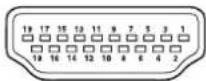
Signalingång
PC RGB-uttag (D-sub 15-stifts anslutning)
| Stift | Ingångssignal |
| 1 | R |
| 2 | G eller synk på grön |
| 3 | B |
| 4 | Ingen anslutning |
| 5 | Ingen anslutning |
| 6 | R.GND |
| 7 | G.GND |
| 8 | B.GND |
| 9 | Ingen anslutning |
| 10 | GND |
| 11 | Ingen anslutning |
| 12 | [SDA] |
| 13 | H.synk eller H/V komposit synk |
| 14 | V.synk. [V.CLK] |
| 15 | [SCL] |
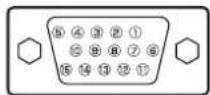
S-ingångens stiftspecifikationer
| Stift | Ingångssignal |
| 1 | Y |
| 2 | Y GND |
| 3 | C |
| 4 | C GND |
| Ram | GND |
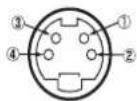
(*): Din produkt stöder kanske inte alla anslutningar.
Svenska - 109 -
Bilaga D: PIP/PAP lägen kombinationer (*)
| Huvudkälla/andra källa | TV | DTV/USB | Scart1 | Scart2 | FAV | S-VIDEO | HDMI1 | HDMI2 | HDMI3 | HDMI4 | YPbPr | PC-VGA |
| TV | x | x | (RGB) | x | x | x | √ | √ | √ | √ | √ | √ |
| DTV/ USB | x | x | √ | √ | √ | √ | √ | √ | √ | √ | √ | √ |
| Scart1 | (RGB) | √ | x | (RGB) | (RGB) | (RGB) | √ | √ | √ | √ | √ | √ |
| Scart2 | x | √ | (RGB) | x | x | x | √ | √ | √ | √ | √ | √ |
| FAV | x | √ | (RGB) | x | x | x | √ | √ | √ | √ | √ | √ |
| S-VIDEO | x | √ | (RGB) | x | x | x | √ | √ | √ | √ | √ | √ |
| HDMI1 | √ | √ | √ | √ | √ | √ | x | x | x | x | √ | √ |
| HDMI2 | √ | √ | √ | √ | √ | √ | x | x | x | x | √ | √ |
| HDMI3 | √ | √ | √ | √ | √ | √ | x | x | x | x | √ | √ |
| HDMI4 | √ | √ | √ | √ | √ | √ | x | x | x | x | √ | √ |
| YPbPr | √ | √ | √ | √ | √ | √ | √ | √ | √ | √ | x | √ |
| PC-VGA | √ | √ | √ | √ | √ | √ | √ | √ | √ | √ | √ | x |
(RGB): Indikerar att val är möjligt om Scart-1 har en RGB-signal.
Restriktioner: Scart-1 källan måste ha RGB-signal för att kunna visa PIP\PAP med källor TV, Scart-2, FAV, S-VIDEO.
Om dessa källor har satts till huvudfönster och Scart-1 har inte RGB-signal, kan Pip\Pap källan inte bytas till Scart-1 källan.
Om scart-1 har satts till huvudfönster och Scart-1 har inte RGB-signal, kan Pip\Pap källan inte bytas till TV, Scart-2, FAV och S-VIDEO källor.
(*) PIP/PAP finns inte tillgängligt på alla modeller.
Svenska - 110 -
Bilaga E: Stödda filformat för USB-läge (*)
| Media | Filextension | Format | OBS | |
| Video Ljud | (Max. resolution/Bitrate etc.) | |||
| Film (*) | .mpg/.dat/.vob | MPEG1 | MPEG Layer 1/2/3 | |
| MPEG2 MPEG2 | ||||
| XviD/ 3ivx | PCM/MP3 | XviD Version: 1.1.2 | ||
| MPEG4 P | CM/MP3 | |||
| .avi | MS ISO MPEG4 | PCM/MP3 | Stödjer SP och ASP | |
| MJPEG | PCM | 30fps@VGA | ||
| Musik | - (*) | - | PCM | Sample Rate: 8K ~ 48KHz |
| .mp3 - | MPEG 1/2Layer 1/ 2/3 (MP3) | Sample Rate: 8K ~ 48KHz, Bitrate: 32K~320Kbps | ||
| Foto | .jpg | Grund-JPEG | WxH = 14592x12288, Upp till 179 Mega-pixelStödjer format: 444/ 440/ 422/ 420/ Gråskala | |
| Progressiv JPEG | Upp till 4 mega-pixelStödjer format: 444/ 440/ 422/ 420/ Gråskala | |||
| .gif (*) | GIF | WxH = 14592x12288, Upp till 179 Mega-pixel | ||
| .bmp (*) | bit map | WxH = 14592x12288, Upp till 179 Mega-pixel | ||
| .srt (*) | ||||
| .smi (*) | ||||
| .sub (*) | ||||


(*): Din produkt stöder kanske inte denna funktion.
Svenska - 111 -
Specifikationer
TV-SÄNDNING: PAL/SECAM B/G D/K K' I/I' L/L'
KANALMOTTAGNING: VHF (BAND I/III) / UHF (BAND U) / HYPERBAND
| digitalmottagning(DVB-T)(**) | MHEG-5 APPARAT kompatibel med ISO/IEC 13522-5 UK engine Profile 1 | för UK |
| Object carousel-stöd kompatibelt med ISO/IEC 135818-6 och UK DTT-profil. | ||
| Frekvensområde: 474-850 MHz för UK modeller | ||
| 170-862 MHz för EU modeller | ||
| Sändningsstandard: DVB-T. MPEG-2 | ||
| Demodulation: COFDM med 2K/8K FFT läge. | ||
| FEC: alla DVB-lägen | ||
| Bild: MP@ML, PAL, 4:3/16:9 | ||
| Ljud: MPEG I&II 32/44.148 kHz. | ||
| digitalmottagning(DVB-C)(*) | Digital Kompetents: Standingsstandarder: DVB-C, MPEG2 |
| Demodulation: • Symbolrate: 4.0 Msymbols/s to 7.2 Msymbols/s• Modulering: 16-QAM , 32-QAM ,64-QAM, 128-QAM och 256-QAM | |
| Bild: Alla MPEG2 MP@ML-format med uppkonvertering och filtrering till CCIR601-format. CVBS, analoga utsignaler. | |
| Ljud: •Alla MPEG1 Lager 1- och 2-lägenSamplingsfrekvenserna som stöds är 32, 44,1 & 48 kHz |

ANTAL FÖRINSTÄLLBARA KANALER: 200
KANALINDIKATOR: OSD-system
RF ANTENNINGÅNG: 75 Ohm (obalanserad)
ARBETSSTRÖM: 220-240V AC, 50 Hz.
PANEL: 16:9 -skärm, 42" Skärmstorlek
MÄTT (mm)
DxLxH (Med stativ): 246 x 1010 x 688
Vikt (Kg): 18,80
DxLxH (Med stativ): 98 x 1010 x 650
Vikt (Kg): 18,00
* Endast giltiga för DVB T-C-modeller.
** Endast giltiga för DVB-T-modeller.
Svenska - 112 -
- Funktioner
- Tillbehör
- Denna instruktionsbok inkluderar alla Finlux LCD TV:ns funktioner. Det är möjligt att vissa funktioner inte finns tillgängliga på din TV.
- Förberedelse
- Säkerhetsföreskrifter
- Strömkälla
- Nätsladd
- Fukt och vatten
- Rengöring
- Ventilation
- Värme och eld
- Åskväder
- Reservdelar
- Service
- Avfall
- Information för användare inom EU
- Information om avfallshantering av gammal apparat och batterier
- Koppla bort enheten
- Volym i hörlurar
- Installation
- LCD-skärm
- Varning
- Översikt över fjärrkontrollen
- Överblick över anslutningarna- Sidoanslutningar (\*)
- (\*) Tillval: Denna funktion finns kanske inte i din TV.
- Strömanslutning
- Antenn / Kabel (\*) anslutning
- Använd digitala multimediaanslutningar (\*)
- HDMI-sidoanslutning (\*)
- Ansluta tv:n till en dator (\*)
- Ansluta en DVD-spelare (\*) (\*)
- Använda AV-anslutningarna på sidan (\*)
- Använda andra kontakter (\*)
- Ansluta annan utrustning via Scart (\*)
- Sätta in batterier i fjärrkontrollen
- Fjärrkontrollens räckvidd
- Slå på och slå av TV:n
- Slå på TV:n
- Slå av TV:n
- Val av ingång (Input Selection)
- Grundläggande funktioner
- Använda tv:ns knappar
- Volyminställning
- Programval
- Öppna huvudmenyn
- AV-läge
- Använda fjärrkontrollen
- Programval (föregående eller nästa program)
- Programval (direkt åtkomst)
- Digital TV-läge
- Inledande inställningar
- Allmän användning
- Informationsremsa
- Elektronisk programguide (EPG)
- Visning av textning
- Digital Text-tvt ( ** för sändningar i Stor-Britannien)
- Widescreen
- Digital-TV Menysystem
- Kanallista
- Navigera genom hela kanallistan
- Flytta kanalerna i kanallistan
- Radera kanalerna i kanallistan
- Ändra namn på kanaler
- Aktivera lås på kanaler
- Ställa in favoriter
- Hur du lägger till en kanal till favoritlistan
- Ta bort en kanal från favoritlistan
- Hjälp på skärmen
- Rogangüe
- Timers
- Gemensamt gränssnitt
- TV-inställning
- Inställning
- Konfi guration
- Favourite Mode (Favoritläge)
- Sändningstyp
- Aktiv antenn
- Scan Encrypted
- Over Air nedladdning (OAD)
- Föräldralås
- Barnlås (\*\*)
- MENYLÅS
- Sätt PIN
- Tidsinställningar (\*)
- Ljudbeskrivning (tillval)
- Önskat språk (tillval)
- Relativ volym (tillval)
- Standby-sökning (\*\*\*\*)
- Språk
- Meny: visar systemspråket
- Önskad
- Artristetton
- Automatisk kanalsökning
- Kanalsökning
- Frekvenssökning
- Nätverkssökning
- Kabelinstallation
- Rensa servicelista (\*)
- Första installationen
- MediaBrowser (\*)
- Spelning av MP3-filer
- Se på JPEG-filer
- Videospelning (\*)
- Bildshow tillval
- Första installationen (\*)
- Analogt TV-menysystem
- Bildmenyn
- Läge
- Fullpix (tillval)
- Notera:
- Ljusstyrka/Kontrast/Färg/Skärpa/Färgton
- Färgtemp
- Brusreducing
- Filmläge
- Spelläge (Game Mode; valfritt)
- Bildzoom
- Återställning
- Lagra
- Ljudmenyn
- Volym
- Ljudutjämnare
- Balans
- Hörlurar
- Hörlurarnas ljud
- Ljudläge
- AVL
- Spdif Out
- Audio Out (\*)
- SRS TruSurr XT (tillval)
- Effekt
- Movie Sense (\*)
- Pip-Pap (\*)
- Pip-Pap
- Pip-storlek
- PIP-position
- Källa
- Program
- Swap
- Insomningstimer
- Barnlås
- Standard Zoom
- Blå bakgrund
- Mnybokund
- Вя.б
- Meny Timeout
- Text-TV språk
- HDMI PC Fullt läge (\*)
- Fulläge (\*)
- Ext Out
- Installationsmenyn
- Pogam
- Band
- Kanal
- Färgsystem
- Ljudsystem
- Fininställning
- Sök
- Installationsmenyn i AV-läge
- Programtablå
- Namn
- Infoga
- Radera
- APS (automatiskt programsystem)
- Lard
- Källmeny (\*)
- Mediabrowsermenny (\*)
- Spelning av .mp3-filer
- Spelning av .jpg-filer
- Menysystem för datorläge
- PC-positionsmenyn
- Autopsin
- H (Horizontal) Position
- V (Vertical) Position
- Fas
- Dot Clock
- PC Bildmeny
- Egenskaper-menyn
- Källmeny
- Mediabrowsermeny
- Visa tv-information
- "Bild i bild" (PIP) och "Bild och bild" (PAP) (\*)
- Val av bildläge
- Frysa bild
- Zoom-lägen
- Auto
- 16:9
- 4:3
- 14:9
- Text-TV
- Text-tv PÅ-AV/PAT-läge
- “Index
- Mix
- "Expandera
- "Visa
- “
- nderkodade sidor/ klocka
- P+/ P- och siffror (0-9)
- Färgknappar
- (RÖD / GRÖN / GUL / BLÅ)
- Tips
- Skärmvård
- Spökbild
- Ingen ström
- Dålig bild
- Ingen bild
- Ljud
- Fjärrkontroll
- In-källor
- Bilaga A: Typiska visningslägen via PC-ingång
- Bilaga C: Stiftspecifikationer (\*)
- Signalingång
- Specifikationer
Märke : Finlux
Modell : 42FLHD850H
Kategori : TV