32FLD760-TC - TV Finlux - Gratis bruksanvisning och manual
Hitta enhetens manual gratis 32FLD760-TC Finlux i PDF-format.


Användarfrågor om 32FLD760-TC Finlux
0 fråga om denna apparat. Svara på dem du kan eller ställ din egen.
Ställ en ny fråga om denna apparat
Ladda ner instruktionerna för din TV i PDF-format gratis! Hitta din manual 32FLD760-TC - Finlux och ta tillbaka ditt elektroniska enhet i hand. På denna sida publiceras alla dokument som behövs för att använda din enhet. 32FLD760-TC av märket Finlux.
BRUKSANVISNING 32FLD760-TC Finlux
Försiktighetsåtgärder 70
Översikt över fjärrkontroll (RC1186) 72
Översikt över fjärrkontroll (RC1110) 73
xx800 LCD TV och funktionsknappar 74
Anslutningar (tillval) 74
xx760 LCD TV och funktionsknappar 75
Anslutningar (tillval) 75
xx785 LCD TV och funktionsknappar 76
Anslutningar (tillval) 76
Oversikt över anslutningar (tillval) 77
Strömanslutning 80
Sätt i batterier i fjärrkontrollen 80
Fjärrkontrollens räckvidd 80
Slå på/stänga av tv-apparaten 81
Så här gör du för att slå på din tv: 81
Så här gör du för att stänga av din tv 81
Första installationen för analog tv 81
Navigera i det analoga tv-menysystemet .... 81
Grundläggande inställningar 82
Allmän drift 83
Informationsfält 83
Elektronisk programguide (EPG) 84
Visa textning 85
Digital text-tv (*) 85
Analog text-tv 85
Trådlös hämtning 85
Menysystem för IDTV 86
Kanallista 86
Navigera i hela kanallistan 86
Flytta kanalerna i kanallistan.... 86
Radera kanalerna i kanallistan.... 86
Ändra namn på kanaler 87
Aktivera kanallås 87
Ställa in favoriter 87
Så här gör du för att lägga till en kanal i en
favoritlista 88
Radera en kanal från en favoritlista 88
Använd den BLÅ knappen för att navigera
bland favoritkanalerna (*) 88
Hjälp på skärmen 88
Installation 88
Automatisk sökning 89
Manuell sökning 89
Kanal- och frekvenssökning 89
Rensa tjänstlista (*) 89
Första installationen 90
Konfigurering 90
Favoritläge 91
Sök krypterad kanal 91
Kanallista 91
Språkinställningar 91
Systemspråk 91
Ljudspråk 92
Språk på textning 92
Guidespråk * 92
Språkinställningar 92
Föräldrainställningar 92
Nivälås 93
Menyläs 93
Ange lösenord 93
Tidsinställningar 93
DVBT-C-användarinstruktioner 96
Allmän drift 98
Informationsfält 98
Elektronisk programguide (EPG) 98
Visa textning 99
Text-tv 100
Menysystem för digital-tv 100
Kanallista 100
Navigera i hela kanallistan 100
Flytta kanalerna i kanallistan 100
Radera kanalerna i kanallistan.... 101
Ändra namn på kanaler 101
Aktivera lås på kanaler 101
Ställa in favoriter 102
Så här gör du för att lägga till en kanal i en
favoritlista 102
Radera en kanal från en favoritlista ..... 102
Använd den BLÄ knappen för att navigera
bland favoritkanalerna 102
Hjälp på skärmen 102
Installation 103
Antenninstallation 103
Automatisk sökning 103
Kanalsökning 104
Frekvenssökning 104
Nätverkssökning 104
Kabelinstallation 104
Automatisk sökning 104
Frekvenssökning 105
Nätverkssökning 105
Rensa kanallista (*) 105
Första installationen 105
Funktionen Standbysökning.... 107
Konfigurering 107
Favoritläge 107
Sök krypterad kanal 108
Kanallista 108
Sändningstyp 108
Spräkinställningar 108
Systemspråk 108
Ljudspråk 108
Språk på textning 108
Språkinställningar 108
Föräldrainställningar 109
Svenska - 67 -
Nivålås 109
Ange lösenord 109
Tidsinställningar 109
Tv-inställningar 111
CAM-moduler 11
Analogt tv-menysystem 113
Bildmeny 113
FullPIX Demo (tillval) 113
Läge 113
Kontrast/Ljusstyrka/Skärpa/Färg/Färgton . 113
Färgtemperatur 113
Filmläge (valfritt).... 113
Spelläge (tillval) 113
Lagra 114
Återställ 114
Ljudmeny 114
Volym 114
Equalizer 114
Balans 114
Hörlurar 114
Volym 114
Balans 114
Ljudläge 115
AVL 115
Effekt 115
Dynamisk bas.... 115
3D-panorama (tillval) 115
SRS TruSurr XT (tillval) 115
Subwoofer.... 115
Virtual Dolby (tillval) 115
Lagra 115
Funktionsmeny 116
Insomningstimer 116
Barnspärr 116
Språk 116
EXT-2 utgång.... 116
Standardzoom 116
Movie Sense (tillval) 116
Blå bakgrund 117
Menybakgrund 117
Menytimeout 117
Text-tv-språk 117
Installationsmeny 117
Program 117
Band 117
Kanal 118
Färgsystem 118
Ljudsystem 118
Finjustera 118
Sökning 118
Videobandspelare (VCR) 118
Lagra program 118
Programmeny.... 118
Namn 118
Lägg till.... 118
Radera 118
APS (automatisk programsökning) ..... 118
Land 119
Installationsmeny i AV-lägen 119
Färgsystem 119
Videobandspelare (VCR) 119
Lagra program 119
Menyn Källa 119
Menysystem för PC-läge 120
Ljudmeny 120
Funktionsmeny 120
PC-bildmeny 120
Meny för PC-bildposition 120
Autoposition 120
Horizontal position 120
Vertical position 120
Pixelfrekvens 120
Fas 121
Ingen signal och låg signalstyrka
(PC-läge)(tillval) 121
Visa tv-information 121
Funktionen tyst läge 121
Lägen PIP (bild i bild) och PAP (bild och bild) ..... 121
Frys bild 122
Bildlägesval (endast RC1186) 122
Zoomlägen 122
Text-tv 123
Speciella text-tv-funktioner 123
Anslut extern utrustning 124
HD-upplösning 124
Via scart 124
Via antenningång 124
Dekoder 124
Anslut en dekoder med ett antennuttag
till tv-apparaten 124
Anslut en dekoder utan ett antennuttag
till tv-apparaten 124
Tv och videospelare 124
Spela upp NTSC 124
Kamera och videokamera 124
Så här gör du för att ansluta till AV-ingång 124
Så här gör du för att ansluta till S-VHS
Input (tillval) 124
Ansluta dekodern till videokameran 124
Anslut hörlurar (tillval) 125
Ljudlinjeutgångar 125
Tips 125
Bilaga A: PC-ingång, typiska visningslägen ..... 126
Bilaga B: Anslut extern utrustning 126
Bilaga C: Huvud- och PIP/PAP-bildkombinationer
(tillval) 127
Bilaga D: Antennanslutning 127
Bilaga E: AV- och HDMI-signalkompatibel (tillval) 128
Fjärrkontroller som stöds 131
Specifikationer 132
Viktiga instruktioner (den här instruktionen är
endast tillgänglig för UK) 133
Svenska - 68 -
Funktioner
• Fjärrstyrd LCD-tv.
- Två HDMI-anslutningar för digital video och ljud för HD-signaler.
• Digital markbunden tv (tillval)
• Digital markbunden kabel-tv (tillval)
• Full HD (1920 x 1080).
- Stöder HD Ready (1080p)-ingångar till 100 Hz-modeller. (Valfritt)
- 100 program från VHF- eller UHF-bandet eller kabelkanaler kan ställas in på förhand.
• Kabelkanaljustering.
- OSD-menysystem.
- 2 scartuttag för externa enheter.
• AV-in och S-Video (tillval).
- Stereoljudsystem (SRS TruSurr XT) (tillval).
- Text-tv, fastext, TOP-text.
- Anslutning för hörlurar.
• Automatiskt programmeringssystem.
- Automatisk justering framåt eller bakåt.
- Insomningstimer.
- Barnspärr.
- Automatiskt tyst läge vid sändningsuppehåll.
• NTSC-uppspelning.
- PIP/PAP/PAT-funktioner (tillval).
• AVL (automatisk volymbegränsning).
- Automatisk standby när det inte finns en signal.
- PLL (frekvenssökning) (tillval).
- Datoringång.
- Plug and Play för Windows 98, ME, 2000, XP och Vista.
• Ljudutgång.
• CI- och smart card-platser (tillval)
Tillbehör
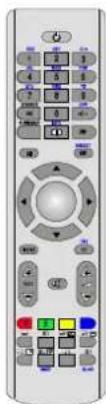
Fjärrkontrollen kan se olika ut beroende på modell.
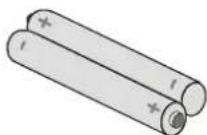
Batterier 2 x AAA (för RC1110)
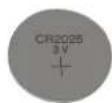
Batteri 1 x CR2025 (för RC1186)

Användarhandbok
Introduktion

Tack för att du har valt den här FINLUX-produkten. Den här handboken innehåller information om hur du använder din tv på rätt sätt. Läs den här handboken innan du börjar använda din tv.
Förvara handboken så att du i framtiden kan använda den som referens.
Förberedelser
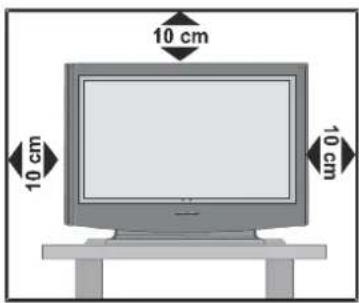
Lämna en fri yta på minst 10 cm runt tv-apparaten för att ge tillräcklig luftcirkulation. Om du vill förhindra fel och farliga situationer bör du inte placera föremål ovanpå tv-apparaten.
Enheten bör inte användas i extrema klimat.
Läs följande säkerhetsåtgärder noga för din egen säkerhets skull.
Strömkälla
Tv-apparaten får endast drivas med ström från en kontakt med 220-240 V AC, 50 Hz. Kontrollera att du väljer korrekt spänning.
Strömsladd
Kläm inte sladden, och placera inte tv-apparaten eller möbler på strömsladden. Hantera strömsladden genom att hålla i kontakten. Dra inte ur sladden genor att dra i själva sladden. Rör aldrig strömsladden med våta händer eftersom det kan leda kortslutning eller en elektrisk stöt. Slå aldrig en knut på sladden, och knyt aldrig ihop den med andra sladdar. Strömsladden bör placeras så att ingen kan trampa på den. En skadad strömsladd kan orsaka brand eller ge en elektrisk stöt. Om sladden är skadad och behöver ersättas bör det göras av en kvalificerad person.
Vatten och fukt
Använd inte enheten i våta eller fuktiga utrymmen (undvik badrum, intill diskhon i köket och nära tvättmaskinen). Utsätt inte enheten för regn eller vatten eftersom det kan innebära fara. Placera inte föremål med vatten, som till exempel en blomvas, ovanpå enheten. Undvik droppande eller stänkande vatten.
Om föremål eller vätska hamnar i tv-höljet drar du ur strömsladden och låter en kvalificerad person kontrollera tv-apparaten innan du använder den igen.
Rengöring
Dra ur strömsladden innan du börjar att rengöra tv-apparaten. Använd inte vätska eller rengöringsmedel. Använd en mjuk och torr trasa.


Ventilation
Springorna och öppningarna på tv-apparaten är till för ventilation och måste vara fria för att enheten ska fungera korrekt. Öppningarna och springorna får inte täckas över eftersom det då finns risk för överhettning.
Värme och brandfarliga objekt
Tv-apparaten får inte placeras nära öppen låga eller andra värmekällor, som till exempel ett element. Kontrollera att det aldrig placeras tända ljus ovanpå din tv. Batterier bör inte exponeras för värme från solsken, eld eller liknande.

Blixtnedslag
Vid åskväder eller när du reser bort bör du dra ur strömsladden från vägguttaget

Svenska - 70 -
Reservdelar
Kontrollera att den servicetekniker som lagar eller byter ut delar på din tv har använt sig av reservdelar som leverantören rekommenderar. Icke-auktoriserade reservdelar kan leda till brand, elektriska stötar eller annan fara.
Service
All service ska utföras av kvalificerad personal. Ta inte bort höljet själv eftersom du kan få en elektrisk stöt.

Återvinning
Instruktioner för återvinning:
- Förpackningsmaterialet går att återvinna. Förpackningsmaterial som till exempel foliepåsar får inte användas av barn.
- Batterier, inklusive de utan tungmetaller, får inte slängas i hushållssoporna. Lämna batterierna till återvinning. Ta reda på vilka regler som gäller för ditt område.
- Eftersom LCD-skärmen innehåller små mängder av kvicksilver måste den lämnas på lämplig uppsamlingsplats för återvinning.
Information för användare i EU-länder
Den här symbolen på produkten eller på förpackningen innebär att produkten inte får hanteras som hushållsavfall utan måste lämnas in för återvinning. Det finns särskilda uppsamlingssystem för återvinning inom EU. Mer information om återvinning finns hos de lokala myndigheterna eller i affären du köpte produkten. Koppla från enheten

Nätkabeln används för att koppla bort tv-apparaten från nätet och måste därför vara i gott skick.
Hörlursvolym
För hög volym i hörlurarna kan orsaka hörselskador.
Installation
Enheten måste fästas ordentligt mot väggen (om det alternativet finns tillgängligt) enligt instruktionerna för att förhindra skador.
LCD-skärm
LCD-skärmen är en teknisk produkt med cirka en miljon tunna transistorer som ger dig en mycket detaljerad bild. Ibland kan ett fåtal icke aktiva bildpunkter framträda som blå, gröna eller röda bildpunkter på skärmen. Detta påverkar inte din produkts funktion.
Varning
Lämna inte din tv påslagen eller i standbyläge när du lämnar ditt hem.
LICENSMEDDELANDE (tillval)
Tillverkad på licens från Dolby Laboratories.
VARUMÄRKESINFORMATION

Översikt över fjärrkontroll (RC1186)
1 Standby
② Sifferknappar
③ Extern källa
④ Föregående program
⑤ Mono/stereo / dual I-II
6 Vänsterknapp
⑦ Nedknapp
⑧ Meny
⑨ Program upp / Program ned
⑩ Grön knapp / Bild / Sida ned (**) /
Textning för EU-länder (**)
⑪ Röd knapp / Ljud / Kanallista (*) (**) /
Sida ned (**)
⑫ Tid / Textning för UK (**)
13 Text-tv
⑭ Mix (i TXT-läge) / PIP på-av
⑮ Bildstorlek / Expandera
⑯ Visa / Byt från tv till dator
⑰ Indexsida / Elektronisk programguide (**)
18 Uppdatera (i TXT-läge) / PAP-läge
⑲ Häll (i TXT-läge) / PIP-läge
20 Blå / Installera / Val av favoritläge (*) (**)
②1 Gul / Funktion / Aktuellt språk(*) (**)
⑳ Volym upp / Volym ned
23 Avstängning av ljudet
24 TV / Digital-tv (**)
25 Högerknapp
26 Uppknapp
27 OK (lagra) / Välj / Frys bild
28 Info (programlista)
29 Personliga preferenser
30 Ingen funktion
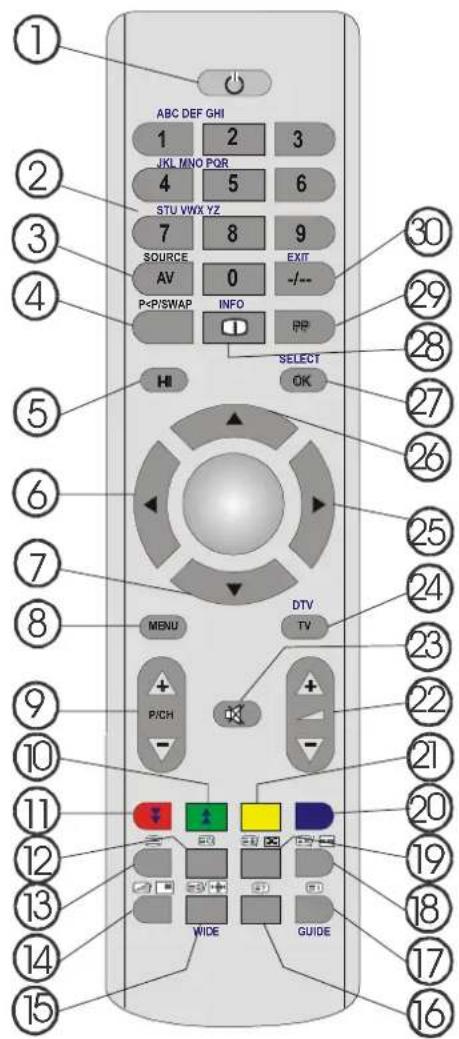
(*) Dessa knappar är genvägar till tillgängliga funktioner (utom för UK-modeller).
(**) Funktionerna i fet stil är endast tillgängliga för DIGITALA TV-modeller.
OBS! Den här fjärrkontrollen kan också användas till din tv. Om du vill veta mer om den här fjärrkontrollen kan du hitta information om knapparna på den här sidan. Vissa olikheter kan förekomma när du jämför den med den andra fjärrkontrollen.
Svenska - 72 -
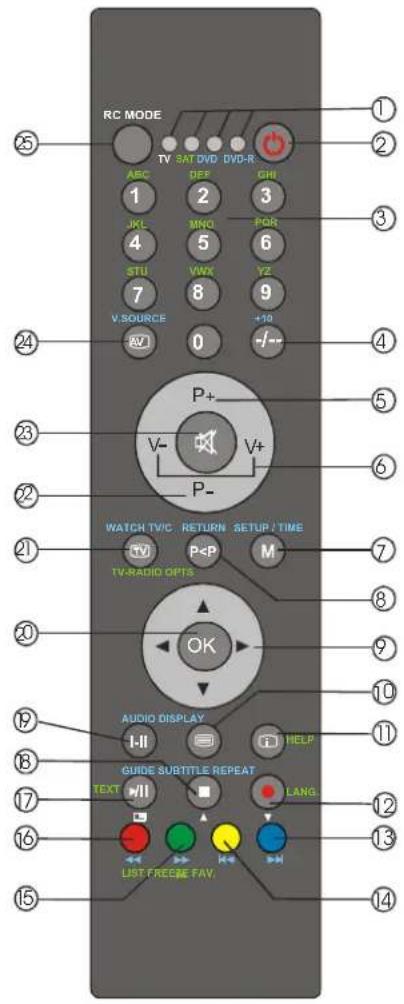
Översikt över fjärrkontroll (RC1110)
① Lägesindikatorer
② Standby
③ Sifferknappar
④ Ingen funktion
⑤ Program upp
⑥ Volym ned / Volym upp
⑦ M / Meny
⑧ Föregående program
⑨ Pilknappar
10 Text-tv / Bild och TXT
⑪ Info
13 Installera
⑰ MIX / PIP-PAP på-av
⑲ Mono/stereo / dual I-II
20 OK / Bildfrysning / Välj (*)
② TV / DTV (*)
22 Program ned
23 Avstängning av ljudet
24 Extern källa
25 RC-LÄGESVÄLJARE
⑫ Ändra bildstorlek / Expandera
⑭ Funktion / Ljudspråk på/av i DTV-läge
⑮ Bild / Textning på/av i DTV-läge (*) / Sida upp (*)
⑯ Ljud / Kanallista (*) / Sida ned (*)
18 Index / Elektronisk programguide (EPG) (*)
natural_image
Top-down architectural rendering of a modern TV with visible wall-mounted screens and sound equipment (no text or symbols)Översikt över anslutningar (tillval)
• (tillval) S-Video-ingången används för att ansluta en S-Video-signal (till exempel från en videokamera eller videobandspelare). För att använda S-VIDEO-ingängen, ansluter du videokabeln mellan S-VIDEO-ingängen på tv-apparaten och S-Video-utgången på din enhet. Anslut ljudkabeln mellan ljudingångarna (som visas med bokstaven C på bilden) på tv-apparaten och ljuduttaget på din enhet. • (GUL) Videoingången används för att ansluta videosignaler från externa enheter. Anslut videokabeln mellan VIDEO IN-uttaget på tv-apparaten och VIDEO OUT-kontakten på din enhet. • (RÖD-VIT) Ljudingångarna används för att ansluta ljudsignaler från externa enheter. Anslut ljudkabeln mellan LJUDINGÅNGARNA på tv-apparaten och AUDIO OUT på din enhet. . Hörlursuttaget används för att ansluta externa hörlurar till systemet. Anslut till HÖRLURSUTTAGET för att lyssna på din tv med hörlurar (medföljer ej). \- Datoringången används för att ansluta en dator till tv-apparaten. Anslut PC-kabeln mellan PC INPUT på tv-apparaten och videosignalutgången på din dator. • (RÖD-VIT) Datorljudingångar ansluts till ljuduttaget på din dator för att du ska kunna lyssna på ljud från datorn. Anslut ljudkabeln mellan PC AUDIO INPUT på tv-apparaten och ljudutgångarna på din dator. • (RÖD-VIT) Ljudutgångar för ljudsignaler till en extern enhet som till exempel ett annat ljudsystem. Om du vill ansluta externa högtalare till din tv kan du använda AUDIO LINE OUTS på tv-apparaten och en ljudkabel. • (RÖD-VIT) Komponentljudingångar används för att ansluta komponentljud. Svenska - 77 - Anslut ljudkabeln mellan COMPONENT AUDIO INPUTS på tv-apparaten och ljudutgångarna på din enhet. • (GRÖN, BLÅ, RÖD) Komponentvideoingångar (YpBPr) används för att ansluta komponentvideo. Du kan ansluta komponentvideo- och ljuduttagen till en enhet som har en komponentutgång. Anslut komponentvideokablarna mellan COMPONENT VIDEO INPUTS på tv-apparaten och komponentvideo-outgångarna på din enhet. När du ansluter måste du kontrollera att bokstäverna på din tv ("Y", "Pb", "Pr") stämmer överens med din enhets uttag.  HDMI-ingångar används för att ansluta en enhet som har ett HDMI-uttag. Din LCD-tv kan visa bilder med HD-upplösning från enheter som satellitmottagare (med HD-upplösning) eller DVD-spelare. Dessa enheter måste anslutas via HDMI-uttagen eller komponentuttaget. Dessa uttag kan hantera HD-videosignalerna 720p eller 1080i. Videosignaler på 1080p fungerar endast i HDMI-läge. För en anslutning från HDMI till HDMI behövs ingen särskild ljudanslutning. OBS! Om du använder en DVI-HDMI-kabel behövs även en separat ljudanslutning. För anslutningar med HDMI-1 används COMPONENT AUDIO INPUTS. Använd PC AUDIO IN-ingångarna för HDMI-2.  SCART 1-ingångar eller -utgångar för externa enheter. Anslut SCART-kabeln mellan SCART-uttaget på tv-apparaten och SCART-uttaget på din externa enhet (som till exempel en dekoder, videobandspelare eller DVD). OBS! Om en extern enhet ansluts via SCART-uttagen kommer tv-apparaten att automatiskt byta till AV-läge. Om bägge uttagen är upptagna samtidigt prioriteras SCART 1.  SCART 2-ingångar eller -utgångar för externa enheter.  RF-ingången ansluts till en antenn eller kabel. Observera att om du använder en dekoder eller en mediespelare måste du ansluta antennkabeln via enheten till tv-apparaten med lämplig antennkabel som visas på bilden nedan. \- Den här anslutningen får endast användas vid servicearbeten. Svenska - 78 -  CI-plats, Smart card-plats och SPDIF Out. Cl-platsen används för att sätt in ett Cl-kort. Med ett Cl-kort kan du se alla de kanaler som du abonnerar på. Mer information finns i avsnittet "Gemensamt gränssnitt". Smart card-platsen används för att se krypterade tv-kanaler. S/PDIF Out används för att överföra digitala ljudsignaler. Använd en RCA-kabel för att överföra ljud signaler till en enhet som har S/PDIF-ingång.  Subwoofer Out används för att ansluta en extern subwoofer för att ge systemet en djupare baseffekt. Använd en lämplig RCA-kabel för att ansluta systemet till en subwoofer.Strömanslutning
VIKTIGT! Tv-apparaten är tillverkad för 220-240 V växelström, 50 Hz. - När du har packat upp din tv bör du vänta tills tv-apparaten uppnår rumstemperatur innan du ansluter den till elnätet. - Sätt i strömsladden i strömuttaget.Sätt i batterier i fjärrkontrollen
\- Ta bort batterilocket som finns på baksidan genom att försiktigt dra det bakåt. natural_image
Diagram of a device with labeled parts and directional arrows (no readable text or symbols)Fjärrkontroll 1186
\- Sätt i ett CR2025 eller motsvarande batteri och sätt tillbaka batterilocket. Fjärrkontroll 1110
\- Sätt i två AAA/R3-batterier eller motsvarande. Placera batterierna åt rätt håll och sätt tillbaka locket. OBS! Ta ut batterierna ur fjärrkontrollen när den inte ska användas på ett tag. Annars kan den bli skadad om batterierna läcker..Fjärrkontrollens räckvidd
\- Rikta fjärrkontrollen mot tv-apparatens fjärrkontrollsensor när du trycker på en knapp.   Fjärrkontrollens räckvidd är cirka 7 meter. Svenska - 80 -Slå på/stänga av tv-apparaten
Så här gör du för att slå på din tv:
Din tv startas i två steg: 1- Anslut strömsladden till systemet. Tryck på knappen ⏻. Din tv övergår till standbyläge (valfritt). 2- Gör så här för att slå på din tv när den är i standbyläge: Tryck på en sifferknapp på fjärrkontrollen för att välja en kanal eller tryck på knapparna "-P/CH" eller "P/CH+" på din tv. Du kan också trycka på knapparna "P+" eller "P-" på fjärrkontrollen och därmed kommer det senaste läget väljas. Slå på tv-apparaten med någon av metoderna.Så här gör du för att stänga av din tv
\- Tryck på "Standby"-knappen på fjärrkontrollen eller -knappen på tv-apparaten för att byta till standbyläge. För att stänga av tv-apparaten helt måste strömsladden tas ur uttaget.Första installationen för analog tv
 Om din tv inte stöder DTV-funktionen, läs då i det här avsnittet hur du gör en automatisk sökning. Välj ditt Land, Språk och Textspråk genom att använda knapparna ▲ eller ▼and ◄/▶. Tryck på knappen OK eller knappen RÖD för att fortsätta. Avbryt genom att trycka på den BLÅ knappen.Navigera i det analoga tv- menysystemet
- Tryck på MENU för att visa huvudmenyn. - Tryck på ◀ eller ► för att välja en ikon. - Använd ▲ eller ▼ för att markera ett alternativ. - Tryck på ◀ eller ► för att ändra den markerade inställningen. \- Tryck på ► för fler alternativ. \- Tryck på OK för att lagra. \- Om du vill gå ur menyn eller undermenyn trycker du på MENU. OBS! Detta gäller för navigering i det analoga tv-menysystemet. Mer information om hur du väljer alternativ finns i avsnittet "Navigera i det analoga tv-menysystemet". OBS! Dessa förklaringar gäller för båda fjärrkontrollerna.Grundläggande inställningar
VIKTIGT: Instruktionerna fram till avsnittet "Menysystem för analog tv" gäller endast för digitala tv-modeller. Om du har en analog tv-modell, se avsnittet "Menysystem för analog tv".För UK-modeller:
När du slår på din tv för första gången är den i digitalläge. Eftersom det är första gången som din tv används finns det inga kanaler lagrade i minnet. Följande meddelande visas på skärmen:  Digital-tv:n kommer automatiskt att söka UHF-kanalerna 21 till 68 för digitala tv-sändningar och kommer att visa namnen på de kanaler som hittas. Detta tar cirka fem minuter. När din tv används för första gången slås IDTV på först. Eftersom det är första gången som IDTV används finns det inga kanaler lagrade i minnet.För övriga europeiska modeller:
När tv-apparaten slås på för första gången kommer språkmenyn att visas på skärmen. MeddelandetVälj språk visas på alla språk i menyn på skärmen. Genom att använda knapparna ▲ eller ▼ markerar du det språk du vill ställa in. Tryck sedan på OK. I dialogrutan visas Ställ in språk intill OK, vilket betyder tryck på knappen SELECT för att välja det markerade språkalternativet. Du kan få information om hur menyn används genom att trycka på knappen i. Tryck på igen för att gå ur hjälpmenyn. Sedan visas meddelandet Första installationen på skärmen. Genom att använda knapparna◀ eller ▶ markerar du det land du vill ställa in. Tryck sedan på OK.  När Första installationen är slutförd visas följande meddelande på skärmen:  Starta den automatiska sökningen genom att välja Ja, eller välj Nej för att avsluta. \- Välj Ja eller Nej genom att markera alternativet med knapparna ◀ eller ▶ och tryck sedan på knappen OK. Detta tar cirka fem minuter. För att avbryta sökningen trycker du på MENY när som helst under processen. Följande meddelande visas under automatisk sökning:  Efter att processen Automatisk sökning är slutförd visas ett meddelande som frågar efter analoga kanaler på skärmen. Tv:n byter till analogt tv-läge.  Om du vill söka efter analoga kanaler väljer du Ja. Följande meny visas för att söka efter analoga kanaler: Svenska - 82 -  Ange språk genom att trycka på knappen ◀ eller ▶ Tryck ▲ eller ▼ för att markera Land och använd sedan ◀ eller ▶ för att välja ett alternativ. Tryck sedan på ▲ eller ▼ och markera Textspråk, och tryck på ◀ eller ▶ för att ställa in. När du är klar trycker du på OK för att fortsätta. Följande meddelande visas:  När den inledande automatiska program- sökningen är slutförd kommer en programlista att visas på skärmen. I programlistan ser du de programnummer och namn som tilldelats programmen. Om du inte vill ha dessa placeringar och/eller namn på programmen kan du ändra dem i programtablån. Mer information finns i avsnittet Programtablå.Allmän drift
Om du trycker på knappen TV/DTV när du tittar på ett program innebär det att din tv kommer att byta mellan att visa digital markbunden sändning och analog sändning.Informationsfält
- När du byter kanal med knapparna P/CH + eller P/CH - (P+ eller P- för RC1110) eller sifferknapparna kommer din tv att visa kanalbilden tillsammans med ett informationsfält längst ned på skärmen. Fältet visas på skärmen i cirka 3 sekunder. - Informationsfältet kan också visas när som helst genom att du trycker på knappen i. När du trycker på i igen försvinner informationsfältet.  - Informationsfältet ger information om den kanal och det program som du tittar på. - Namnet på kanalen visas tillsammans med kanalnumret och signalstyrkan. - Information om pågående och nästa program ges tillsammans med start- och sluttid. - Aktuell information visas med kanalnamnet. - Fältet till vänster som visar programnamnet visar också det aktuella programmets förlopp. Det blåa fältet rör sig framåt efter hand som programmet spelas upp. Tips: Inte alla kanaler sänder programdata. Om namn och tider på programmet inte är tillgängligt vis as Ingen information tillgänglig i informationsfältet. OBS! Om den kanal du valt är låst, måste du ange den korrekta koden på fyra siffror för att kunna titta på kanalen. I sådana fall visas en dialogruta som frågar efter koden:  Svenska - 83 -Elektronisk programguide (EPG)
Vissa kanaler skickar information om både pågående och nästa program. Informationen uppdateras automatiskt. Om det inte finns information tillgängligt visas enbart kanalnamnet och texten Ingen information tillgänglig. - Tryck på knappen GUIDE ("för RC 1110) för att visa EPG-menyn. - Tryck på knappen ▲ eller ▼ för att navigera bland kanaler eller program. - Tryck på knappen ◀ eller ► för att navigera bland kanal- och programlistan. - I EPG-menyn kan du lätt se den utökade informationen genom att trycka på knappen| Elektronisk programguide Onsdag 31/7 09:13 | ||
| Nyheter 10:00-11.00(Nyheter/aktuell) ... | ||
| Kanaler | Pågående program | Nästa program |
| 1. BBC ONE | Panorama | Jonathan Meades: |
| 2. BBC TWO | Springwatch Night... | Expressive Arts-Mad... |
| 7. BBC THREE | Filthy Rich and ... | Gavin and Slacey |
| 70. CBBC Channel | This is CBBC! | This Is CBBC! |
| 80. BBC NEWS 24 | World Business ... | BBC News |
| 105. BBCi | BBCi | BBCi |
| 106. Prima | Detectiv Nash ... | WolffEuv revAir IV |
| Navigera Programtablå Titta på Mer | ||
| Elektronisk programguide Onsdag 31/7 09:13 | ||
| Nyheter 10:00-11.00 | ||
| (Nyheter/aktuell) ... | ||
| Kanaler | Pågående program | Nästa program |
| 1. BBC ONE | Panorama | Jonathan Meades: |
| 2. BBC TWO | Springwatch Night... | Expressive Arts-Mad... |
| 7. BBC THREE | Filthy Rich and ... | Gavin and Stacey |
| 70. CBBC Channel | This is CBBC! | This is CBBC! |
| 80. BBC NEWS 24 | World Business ... | BBC News |
| 105. BBC! | BBC! | BBC! |
| 106. Prima | Detectiv Nash ... | WolffEuv revAir IV |
| Elektronisk programguide Onsdag 21/4 10:12 | |
| Tlsdag 21/4, 20:00-22:00 BBC ONE | |
| 1. BBC ONE | 22:35 Panorama |
| 2. BBC TWO | 23:20 Holiday Weather |
| 7. BBC THREE | |
| 70. CBBC Channel | |
| 80. BBC NEWS 24 | |
| 105. BBCi | |
| Panorama 22:35-23:20 | |
| Det finns ingen information | |
Visa textning
Med digitala markbundna sändningar (DVB-T) sänds vissa program med textning. Du kan välja att visa textningen när du ser på dessa program. \- När knappen för textning trycks ned visas textvalet på skärmen. Välj mellan att visa textningen eller att dölja den. Du kan läsa mer om språkalternativen för textning i Språkinställningar i avsnittet Konfigurationsmenyn.Digital text-tv (\*)
Funktionen finns endast tillgänglig för UK-modeller.
Med digitala markbundna sändningar (DVB-T) kan du förutom bilder och ljud även se digital text-tv. Digital text-tv sänds ibland samtidigt som normala sändningar. \- Tryck på knappen 📄. • Information om digital text-tv visas. \- Navigera med de färgade knapparna, ◀/▶/ ▼ ▲ och OK. Metoden kan variera beroende på innehållet i den digitala texten. Följ instruktionerna som visas om digital text-tv. \- När meddelandet "Tryck VÄLJ" eller liknande visas trycker du på knappen OK. \- När knappen (Text) trycks ned byter du tillbaka till den vanlig sändningen. \- Med digitala markbundna sändningar (DVB-T) finns det, utöver digital text-tv-sändning samtidigt som normala sändningar, även kanaler som sänder enbart digital text-tv. \- När du tittar på en kanal som sänder enbart digital text-tv är bildkvoten (bildformatet) den samma som för den bild du tidigare tittade på. \- När du trycker på knappen (Text) igen, visas den digitala text-tv-skärmen.Analog text-tv
Du använder text-tv och dess funktioner på samma sätt som i ett analogt textsystem. Mer information finns i avsnittet Analog text-tv.Trådlös hämtning
Du kan hämta uppdaterad information till din digital-tv genom att alltid byta till standbyläge när du inte tittar på tv. Klockan 03.00 varje morgon söker din digital-tv automatiskt efter ny information som hämtas hem till din digital-tv automatiskt. Överföringen tar ungefär 30 sekunder. Om du vill göra överföringen manuellt anger du automatisk hämtning som Aktiv i mottagarens uppgraderingsinställningar.Menysystem för IDTV
IDTV-menyn kan enbart visas när du ser på digitala markbundna sändningar. Tryck på knappenTV/DTV för att byta till IDTV när du är i analogt läge. OBS! Vissa menyrubriker kan visas på olika sätt beroende på vilk et land du valde i grundi ns tällningarna vid den första installationen. \- Tryck på knappen MENY och menyn nedan visas på skärmen:| Huvudmeny |
| Kanallista |
| Installation |
| Konfiguration |
| Timrar |
| Språk |
| TV-inställning |
| Access |
Kanallista
Använd knapparna ▲ eller ▼ på fjärrkontrollen i huvudmenyn och se till att det första alternativet, kanallista, är markerat och tryck sedan på knappen OK för att visa Kanallista. I den här menyn kan du göra följande: • Navigera genom hela kanallistan - Flytta kanaler • Radera kanaler - Ändra namn på kanaler - Aktivera lås på kanaler - Ställa in favoriter - Det är i kanallistan som du hanterar kanalerna.Navigera i hela kanallistan
- Tryck på knapparna ▲ eller ▼ för att välja föregående eller nästa kanal. - Du kan trycka på knapparnaRÖD/GRÖN för att gå en sida uppåt eller nedåt. \- Om du vill titta på en kanal markerar du den med hjälp av ▲ eller ▼ och trycker sedan på OK samtidigt som det valda objektet i kanallistans meny är markerat med hjälp av knapparna ◀ eller ▶.Flytta kanalerna i kanallistan
- Tryck på knappen ▲ eller ▼ för att välja den kanal som du vill flytta. - Tryck på knappen◀ eller ▶ och markera alternativet Flytta i kanallistans meny. - Flytta står intill OK, vilket betyder att du ska trycka på OK för att flytta den markerade kanalen till önskad position i kanallistan. Meddelandet i kanallistan visas nedan:  Tryck på OK. Följande meddelande visas:  Ange ett nummer med hjälp av sifferknapparna på fjärrkontrollen och tryck sedan på OK för att bekräfta. OBS! Om du anger samma programnummer på kanalen som du vill flytta kommer meddelandet ... kanaluppgifter kommer att ersättas. Vill du fortsätta? att visas. Tryck på OK för att fortsätta eller välj Nej för att avbryta.Radera kanalerna i kanallistan
\- Tryck på ▲ eller ▼ för att välja den kanal som du vill flytta. Svenska - 86 - \- Tryck på knappen◀ eller▶ och markera alternativet Radera i kanallistans meddelandemeny. I kanallistans meny står Radera intill OK längst ned på skärmen, vilket betyder att du ska trycka på knappen OK för att radera den markerade kanalen i kanallistan.  Tryck på OK för att radera den markerade kanalen i kanallistan. Följande meddelande visas på skärmen:  - Tryck på ◀ eller ► för att markera det önskade alternativet. - Om knappen OK trycks ned samtidigt som Ja är markerat kommer den markerade kanalen att raderas. • Välj Nej för att avbryta raderingen.Ändra namn på kanaler
Om du vill ändra namn på en kanal måste du markera kanalen genom att trycka på knapparna ▲ eller ▼. Markera sedan raden Redigera namn genom att trycka på knapparna ◀ eller ▶. Tryck på knappen OK för att ändra namnet. Meddelande i menyn kanallista visas nedan:  Om du trycker på knapparna ◀ eller ► flyttar du till föregående/nästa tecken. Genom att trycka på ▲ eller ▼ ändras det aktuella tecknet, till exempel b blir a på ▼ och c på ▲. Om du trycker på sifferknapparna 0 till 9 ersätts de markerade tecknen med det tecken som finns ovanför knappen. Tryck på knappen MENY för att avbryta redigeringen eller OK för att spara det nya namnet.Aktivera kanallås
Kanallås gör det möjligt för föräldrar att skydda åtkomsten till kanaler med ett lösenord. För att låsa en kanal måste du kunna föräldralåsets lösenord (standardvärdet är fabriksinställt på 0000 och kan endast ändras i Konfigurationsmenyn). Genom att trycka på ▲ eller ▼ markerar du kanalen som ska låsas och väljer sedan alternativet Lås genom att trycka på ◀ eller ▶. Tryck sedan på knappen OK. En lösenordsruta visas: Ställa in favoriter
Du kan ställa in olika kanaler som favoriter för att sedan enbart navigera bland dina favoriter. Ange en favorit genom att markera Favoriter längst ned i kanallistans meny. Svenska - 87 - Ange en favorit genom att markera Favoriter längst ned i kanallistans meny. Tryck sedan påOK och menyn Redigera favoritlistor visas på skärmen. Du kan placera dina favoritkanaler i listor med hjälp av Lista 1, Lista 2, Lista 3, Lista 4 eller Lista 5. Med 5 olika listor kan du placera kanalerna i olika kategorier (sport, musik etc.). Genom att aktivera listnumret för favoriter i undermenyn Favoritläge i konfigurationsmenyn, aktiverar du endast de kanaler som finns i den valda listan. Meddelanden i kanallistan ser ut så här:  Funktion Välj kanal OK Lägg till/ta bort MerSå här gör du för att lägga till en kanal i en favoritlista
- Tryck på knapparna ▲ / ▼ för att markera den kanal som du vill lägga till din favoritlista. - Välj en lista genom att trycka på knapparna ◀/ ▶ - Genom att trycka på OK lägger du till den markerade kanalen till den valda listan. - För varje kanal finns en ikon som visar vilken favoritlista den tillhör (i bilden ovan visar ikonen 1 att BBC ONE finns i Lista 1.).Radera en kanal från en favoritlista
- Markera den kanal som du vill ta bort från favoritlistan. - Markera den lista från vilken kanalen ska tas bort och tryck på OK. Ikonen som visar listnumret försvinner från menyn. OBS! Samma kanal kan läggas till i flera favoritlistor. \- Aktivera Favoriter genom att gå till konfigurationsmenyn och välja det listnummer i Favoritläge som du vill aktivera genom att trycka på ◀ eller ▶. Avbryt Favoriter genom att ställa in Favoritläge på AV.Använd den BLÅ knappen för att navigera bland favoritkanalerna (\*)
Du kan navigera bland favoritkanallistorna med den BLÄ knappen. För varje tryck på BLÄ kan du navigera bland favoritkanalerna som står längst upp i varje lista. När en kanallista är vald kan du navigera bland favoritkanalerna i listan genom att trycka på knapparna P/CH+ eller P/CH-. OBS! (\*) Den här funktionen finns tillgänglig för alla länder utom UK.Hjälp på skärmen
Tryck på knappen för att visa information om menyfunktionerna (gäller samtliga menyer). För menyn Kanallista visas följande meddelande på skärmen: Tryck på VÄLJ-knappen på fjämkontrollen för att byta till den markerade kanalen.MENY för att avbryta Tips: Genom att trycka på i kan du få hjälp med att visa information i IDTV.Installation
Installationsmenyn är till för att du ska kunna skapa en Kanaltablå på det mest effektiva sättet. Välj Installation från huvudmenyn genom att trycka på ▲ eller ▼ som visas nedan: Svenska - 88 -Huvudmeny
Kanallista Installation Konfiguration Timrar Språk TV-inställning Access I den här menyn ingår följande funktioner: \- Automatisk sökning \- Manuell sökning • Rensa tjänstlista \- Första installationenInstallation
Automatisk sökning Manuell sökning Radera tjänstlista Första installationenAutomatisk sökning
Du startar automatisk sökning genom att trycka på OK samtidigt som rubriken Automatisk sökning är markerad. Följande meddelande visas på skärmen:  Markera Ja eller Nej genom att använda knappen ◀ eller ▶ och tryck på OK för att bekräfta. Om du väljer Ja startar den automatiska sökningen. • Välj Nej för att avbryta den automatiska sökningen. När sökningen är slutförd för de digitala kanalerna, visas en text på skärmen som frågar om sökning efter analoga kanaler:  Markera Ja och tryck på OK för att söka efter analoga kanaler. Följande meny visas på skärmen vid analog kanalsökning:  Ange Språk genom att trycka på knapparna ◀ eller ▶. Tryck ▲ eller ▼ för att markera Land och använd sedan ◀ eller ▶ för att välja ett alternativ.. Tryck sedan på knappen ▲ eller ▼ och markera Textspråk, och tryck på ◀ eller ► för att ställa in. När du är klar trycker du på knappenOK för att fortsätta.Manuell sökning
Kanal- och frekvenssökning
Vid manuell sökning anges multiplexnumren eller multiplexfrekvenserna manuellt och det är enbart denna multiplex som kan sökas för kanalerna. För varje giltigt kanal- eller frekvensnummer visas signalnivå och signalkvalitet längst ned på skärmen. Vid både manuell och automatisk sökning lagras inte en befintlig kanal en gång till. Detta för att undvika onödiga kopior.Rensa tjänstlista (\*)
(\*) Den här inställningen visas endast om landalternativet är inställt på Danmark, Sverige, Norge eller Finland. Svenska - 89 - Använd den här inställningen för att ta bort lagrade kanaler. Tryck på knapparna ▲ eller ▼ för att välja Rensa tjänstlista och tryck på OK. Följande meddelande visas på skärmen:  Tryck OK för att avbryta. Välj Ja genom att trycka på ◀ eller ▶ och tryck på OK för att radera alla kanaler.Första installationen
Användaren kan använda denna funktion för att hämta standardinställningarna som gjordes i fabriken. Om du vill installera fabriksinställningar markerar du menyn Första installation och trycker på knappen OK. Därefter ombeds du att bekräfta raderingen av alla kanaler och inställningar. Välj Ja genom att trycka på OK när Ja är markerat för att radera den befintliga kanaltablån.  När fabriksinställningarna har hämtats visas menyn Första installationen. Menyn språkalternativ visas på skärmen. Välj önskat språk genom att använda knapparna ▲ eller ▼ och tryck på knappen OK för att aktivera. Sedan visas meddelandet Första installationen på skärmen. Genom att använda knapparna! eller ▶ markerar du det land du vill ställa in. Tryck sedan på knappen OK.  När Första installationen är slutförd visas följande meddelande på skärmen:  Markera "Ja" genom att trycka på ◀ eller ▶ och tryck sedan på OK för att starta installationen. När sökningen är slutförd för de digitala kanalerna, visas en text på skärmen som frågar om sökning efter analoga kanaler:  Markera Ja genom att trycka på ◀ eller ▶ och tryck på OK för att söka efter analoga kanaler. Följande meny visas på skärmen vid analog kanalsökning:  Ange Språk genom att trycka på knapparna ◀ eller ▶. Tryck ▲ eller ▼ för att markera Land och använd sedan ◀ eller ▶ för att välja ett alternativ. Tryck sedan på knappen ▲ eller ▼ och markera Textspråk, och tryck på ◀ eller ▶ för att ställa in. När du är klar trycker du på knappenOK för att fortsätta.Konfigurering
Tryck på knappen MENY för att visa huvudmenyn och tryck sedan på ▼ två gånger för att markera konfiguration. Tryck på knappen OK för att visa konfigurationsmenyn. Tryck på knappen MENY för att gå ur menyn. Svenska - 90 -Huvudmeny
Kanallista Installation Konfiguration Timrar Språk TV-inställning Access De olika konfigurationsfunktionerna visas i en lista tillsammans med en liten bild av den kanal som valts. Du kan välja en funktion genom att markera motsvarande menyrad med knapparna ▲ eller ▼. Konfigurationsmenyn ser ut så här: Konfiguration| Favoritläge | Av ▶ |
| Sök krypterad kanal | På |
| Kanallista | Endast TV |
| Språkinställningar | |
| Barnåsinställningar | |
| Tidinställningar | |
| Uppgrad, receiver V.0.11 (EU) | |
| Hörselskadade | Av |
| AC3 Ljud | Av |
Favoritläge
Den här funktionen aktiverar eller inaktiverar läget för favoritkanallistan. Använd knappen ◀ eller ► för att ställa in favoritläge till Lista 1, Lista 2 ... (upp till Lista 5) eller Av. Av inaktiverar läget för favoritkanallistan. Om Favoritläge ställts in genom att välja ett kanallistenummer i vanligt funktionsläge, och om du använder knapparna P/CH+ och P/CH- går det enbart att navigera genom kanalerna som tidigare har bestämts som favoriter i den valda kanallistan.Sök krypterad kanal
Funktionen för att söka efter en krypterad kanal är alltid PÅ när den första installationen har slutförts. När inställningen är på, hittar sökprocessen även krypterade kanaler. Om den manuellt ställs in som AV kommer inte krypterade kanaler att hittas under automatiska eller manuella sökningar. Använd ▲ eller ▼ för att välja sökning efter krypterad kanal och tryck på knapparna ◀ eller ▶ för att sätta på eller stänga av den här inställningen.Kanallista
\*Den här funktionen är inte tillgänglig för UK. I konfigurationsmenyn markerar du Kanallista genom att trycka på ▲ eller ▼. Använd knapparna ◀ eller ► för att ställa in Kanallista till Endast tv, Endast radio eller Endast text. Med den här funktionen går det bara att navigera bland den valda typen av kanallista. Om Endast radio väljs kan du bara navigera genom radiokanalerna i kanallistan genom att använda knapparna P + eller P -. Om Endast text väljs kan du bara navigera genom textkanalerna i kanallistan genom att använda knapparna P + eller P -.Språkinställningar
I konfigurationsmenyn markerar du Språkinställningar genom att trycka på ▲ eller ▼. Tryck på OK och spräkinställningens undermeny visas på skärmen:| Språk för system | Svenska ▶ |
| Språk för ljud | Svenska |
| Språk för undertexter | Svenska |
| Menyspråk | Svenska |
Systemspråk
Systemspråk bestämmer menyspråket på skärmen. Använd knappen ◀ eller ► för att ange Systemspråk.Ljudspråk
Digitala markbundna tv-kanaler kan sända flera programljud på fler än ett språk samtidigt. Den här funktionen väljer på vilket språk programljudet kommer att vara när du byter till en kanalsändning med flera programljud. Använd knappen ◀ eller ► för att bläddra genom språkalternativen.Språk på textning
Digitala markbundna sändningar kan sända textning som visas på skärmen för användare med nedsatt hörsel. Den här funktionen väljer önskat språk på undertexter och gör det möjligt att visa textningen automatiskt om den informationen finns med i signaler Använd knappen ◀ eller ► för att bläddra mellan Av och de olika språkalternativen.Guidespråk \*
(Det här alternativet är endast tillgängligt för UK.)
Det är möjligt att vissa digitala sändningar stödjer funktionen elektronisk programguide (EPG) på andra språk. I sådana fall kan du ändra språkinställningen med hjälp av alternativet för guidespråk. Observera att funktionen endast fungerar om den stöds av sändningen. OBS! Om landalternativet är inställt på Danmark, Sverige, Norge eller Finland, fungerar språkinställningsmenyn enligt beskrivningen nedan:Språkinställningar
I konfigurationsmenyn markerar du Språkinställningar genom att trycka på ▲ eller ▼. Tryck på OK och språkinställningens undermeny visas på skärmen:| Språk för system | Svenska |
| Primary Audio Language | Svenska |
| Secondary Audio Language | Svenska |
| Primary Subtitle Language | Svenska |
| Secondary Subtitle Language | Svenska |
| Primary Teletext Language | Svenska |
| Secondary Teletext Language | Svenska |
Föräldrainställningar
Vissa kanaler sänder material som du inte vill att barnen ska titta på. Vilken kanal som helst kan låsas, och för att titta på en låst en kanal måste du ange en fyrsiffrig PIN-kod. På så sätt kan kanaler som inte passar för barn skyddas. Den här funktionen aktiverar eller inaktiverar menyskyddssystemet och här kan du ändra PIN-koden. Använd knapparna ▲ eller ▼ för att markera Föräldrainställningar. Tryck på OK för att öppna menyn Föräldrainställningar. En dialogruta visas där du måste ange ett lösenord:  Svenska - 92 - Det finns bara ett lösenord och det är förinställt på "0000". Ange lösenordet. Om fel lösenord anges visas följande meddelande på skärmen och du kommer inte in i menyn.Fel láskod
Om lösenordet är korrekt visas menyn Föräldrainställningar på skärmen.| Barnlås | Av | ▶ |
| Menylås | Av | |
| Ställa in låskod | ||
Niválás
\*Nivälåset är inte tillgängligt för UK. Använd ◀ eller ► för att ställa in Nivålåset.Menylås
Använd ◀ eller ► för att ställa in Menylåset. Här kan du ställa in/återställa låset för att begränsa åtkomsten till huvudmenyn eller installationsmenyn. Om menylåset inte är aktivt innebär det fri åtkomst till menysystemet. Av: Alla menyer är tillgängliga. Huvudmeny: Huvudmenyn är endast tillgänglig om rätt lösenord anges. Användaren kan inte lägga till, radera, ändra namn, flytta kanaler eller ställa in en timer. Installation: Installationsmenyn är låst och användaren kan inte lägga till kanaler. Ändringarna uppdateras när du går ur konfigurationsmenyn.Ange lösenord
I den här menyn kan du även ändra lösenordet och ställa in/ändra läget föräldralås.Tidsinställningar
\*Den här funktionen är inte tillgänglig för UK. I konfigurationsmenyn markerar du Tidsinställning genom att trycka på ▲ eller ▼. Tryck OK och tidsinställningens undermeny visas på skärmen:| Aktuell tid | 14:26 |
| Tidzonsinställning | Auto |
| Tidzon | GMT +0 |
Uppgradering av mottagare
Din IDTV kan uppgraderas via konfigurationsmenyn som du kommer åt via huvudmenyn. Välj Uppgradering av mottagare genom att trycka på knappen ▲ eller ▼: Konfiguration| Favoritläge | Av ▶ |
| Sök krypterad kanal | På |
| Kanallista | Endast TV |
| Sprakinställningar | |
| Barnilsinställningar | |
| Tidinställningar | |
| Uppgrad. receiver V.0.11 (EU) | |
| Hörnselskadade | Av |
| AC3 Ljud | Av |
| Land: Finland | |
| Sök after uppgradering | Mer |
Uppgradering programvara
Letar efter uppgradering. Var vänlig vänta, eller tryck MENY för att avbryta. Sökning förlopp: När sökprocessen är slutförd visas meddelandet Sökning av uppgraderingen slutförd. Ingen ny programvara hittades på skärmen om ingen ny programvara hittades.Nedsatt hörsel (\*)
(\*) Den här inställningen visas endast om landalternativet är inställt på Danmark, Sverige, Norge eller Finland. Använd ▲ eller ▼ för att välja Nedsatt hörsel och tryck på knappen ◀ eller ▶ för att sätta På eller stänga Av den här inställningen. Om sändningen tillåter speciella signaler för ljud kan du ställa in den här inställningen som På för att ta emot signalerna.AC3-ljud (\*)
(\*) Den här inställningen visas endast om landalternativet är inställt på Danmark, Sverige, Norge eller Finland. I konfigurationsmenyn markerar du AC3-ljud genom att trycka på knapparna ▲ eller ▼. Tryck på knapparna ◀ eller ▶ för att ställa in AC3-ljud till av eller på. Om kanalen som du tittar på stöder AC3-ljud, kan du sätta på den här funktionen.Timers
Tryck på knappen MENY för att visa huvudmenyn. Markera raden Timers genom att trycka på knapparna ▲ eller ▼ och tryck sedan på knappen OK och timermenyn visas.Huvudmeny
Kanallista Installation Konfiguration Timrar Språk TV-inställning Access Du kan ställa in upp till fem separata timers och alla visas på skärmen Programtimer. Där visas kanalen som har valts, starttid, sluttid, datum och läge – och om den är aktiv (eller ska aktiveras) eller inte.| Programtimrar | |||||
| Nej | Kanalnamn | Start | Slut | Datum | Läge |
| 1. | ITV 1 | 20:00 | 21:00 | 12/05/2005 | Active |
| 2. | BBC ONE | 00:00 | 00:00 | 01/01/2005 | Inactive |
| 3. | BBC ONE | 00:00 | 00:00 | 01/01/2005 | Inactive |
| 4. | BBC ONE | 00:00 | 00:00 | 01/01/2005 | Inactive |
| 5. | BBC ONE | 00:00 | 00:00 | 01/01/2005 | Inactive |
| Flytta/ändra | MENU | Avsluta | Inställning timer | i | Mer |
| Typ: | TV |
| Namn: | 3. ITV |
| Start: | 00:00 |
| Slut: | 00:00 |
| Datum: | 03/06/2007 |
| Läge: | En gång |
Språk
Tryck på knappen MENY för att visa huvudmenyn och tryck sedan på ▼ för att markera Språk. Tryck sedan på OK för att visa menyn Aktuellt språk. Tryck på knappen MENY för att gå ur menyn. I menyn Aktuellt språk kan du välja önskat språk för ljud och textning med hjälp av knapparna ▲ / ▼.Huvudmeny
Kanallista Installation Konfiguration Timrar Språk TV-inställning AccessTv-inställningar
Du kan använda den här funktionen för att visa tv-funktionerna. Du kommer åt fönstret för tv-apparatens inställningsmeny från huvudmenyn. Tryck på knappen MENY för att visa huvudmenyn och använd knappen ▲ eller ▼ för att markera Tv-inställning. Tryck på OK för att visa menyfönstret för tv-inställning.Huvudmeny
Kanallista Installation Konfiguration Timrar Språk TV-inställning Access Detaljerad information för alla menyrubriker finns i avsnittet Menysystem för analog tv.CAM-moduler
Tryck på knappen MENY för att öppna huvudmenyn. Markera raden CAM-modul och tryck på OK.Huvudmeny
Kanallista Installation Konfiguration Timrar Språk TV-inställning Access Du måste vara abonnent hos ett betalkanalföretag för att se betalkanalerna från digital markbunden sändning. När du fått en CAM-modul (Conditional Access Module) för åtkomst samt ett programkort från betalkanalföretaget sätter du in dem i din tv på följande sätt. - Stäng av tv:n och koppla bort den från nätet. - Sätt i modulen för programåtkomst (CAM) och sedan programkortet i uttaget. - Modulen (CAM) bör sitta i ordentligt. Den går inte att sätta i åt fel håll. Modulen eller tv-uttaget kan skadas om modulen tvingas på plats. - Anslut din tv till nätuttaget, slå på den och vänta Svenska - 95 - en stund tills dess att kortet har aktiverats. - Vissa CAM-moduler kräver följande inställningar. Ställ in CAM-modulen genom att öppna IDTV-menyn CAM-modul och tryck sedan på OK. (CAM-modulens meny visas inte när det inte krävs.) - Så här gör du för att se visningens kontrakt-information: - Ange IDTV och tryck på knappen MENY. Markera sedan CAM-modul och tryck på OK. - När modulen inte är insatt visas meddelandet "Ingen modul för gemensamt gränssnitt hittades" på skärmen. - Mer information om inställningar finns i handboken för modulen. OBS! Sätt in eller ta bort CI-modulen endast när din tv är i STANDBY-läge eller AVSTÄNGD.DVBT-C-användarinstruktioner
OBS! Följande information gäller endast för DVBT-C-modeller. När din tv används för första gången måste den slås på först. Eftersom det är första gången som din tv används finns det inga kanaler lagrade i minnet. När tv-apparaten slås på för första gången kommer språkmenyn att visas på skärmen. MeddelandetVälj språk visas på alla språk i menyn på skärmen. Genom att använda knapparna ▲ eller ▼markerar du det språk du vill ställa in. Tryck sedan på OK. I dialogrutan visas Ställ in språk intill OK, vilket betyder Tryck på SELECT-knappen för att välja det markerade språkalternativet. Du kan få information om hur menyn används genom att trycka på i-knappen. Tryck på knappen igen för att gå ur hjälpmenyn. Sedan visas meddelandet Första installationen på skärmen. Genom att använda knapparna eller ▶ markerar du det land du vill ställa in. Tryck sedan på OK-knappen.  Inställningen för LCN-läge kan bli synlig när du anger landsinställning, beroende på vilket land du har valt. Om detta sker bör du välja att antingen aktivera eller inaktivera LCN-läget.  När Första installationen är slutförd visas följande meddelande på skärmen:  Svenska - 96 - - Starta den automatiska sökningen genom att välja Ja, eller välj Nej för att avsluta. - Välj Ja eller Nej genom att markera alternativet med knapparna ◀ eller ▶och tryck sedan på OK-knappen. Om du väljer JA, kommer följande meddelande att visas:  Om du väljer alternativet KABEL kommer följande meddelande att visas:  Du kan välja frekvensområde från den här skärmen. Markera raderna med hjälp av knapparna ▲ eller ▼. Du kan ange frekvensområdet manuellt genom att använda sifferknapparna på fjärrkontrollen. När du är klar trycker du på knappen OK för att starta den automatiska sökningen. Den automatiska sökningsskärmen visas under hela processen. OBS! Om du väljer ett ökat avständ på frekvenshastigheten mellan start och stopp, kommer den automatiska sökningen att ta längre tid. Om du väljer alternativet ANTENN från söktypskärmen, kommer din tv att söka efter digital markbunden tv-sändning och visa namnen på de kanaler som hittas. Detta tar cirka fem minuter. För att avbryta sökningen trycker du på MENY-knappen när som helst under processen. Följande meddelande visas under automatisk sökning:  OBS! Om din digital-tv inte lagrar några kanaler, vi sas meddelandet Inga kanaler tillgängliga på skärmen. Antingen väljer du alternativet ANTENN eller KABEL från söktypmenyn efter att den digitala sökningen är slutförd. Följande meddelande som frågar efter en analog kanalsökning visas på skärmen. Tv-apparaten byter till analogt tv-läge:  Om du vill söka efter analoga kanaler väljer du Ja. Följande meny visas för att söka efter analoga kanaler:  Ange språk genom att trycka på knappen ◀ eller ▶. Tryck ▲ eller ▼ för att markera Land och använd sedan ◀ eller ▶ för att välja ett alternativ. Tryck sedan på ▲ eller ▼ och markera Textspråk, och tryck på ◀ eller ▶ för att ställa in. När du är klar Svenska - 97 - trycker du på OK för att fortsätta. Följande meddelande visas:  När den inledande automatiska program- sökningen är slutförd kommer en programlista att visas på skärmen. I programlistan ser du de programnummer och namn som tilldelats programmen. Om du inte vill ha dessa placeringar och/eller namn på programmen kan du ändra dem i programtablån. Mer information finns i avsnittet Programtablå.Allmän drift
Om du trycker på knappen TV/DTV när du tittar på ett program innebär det att din tv kommer att byta mellan att visa digital (DVB-T/C) sändning och analog sändning.Informationsfält
- När du byter kanal med knapparna P/CH + eller P/CH - eller sifferknapparna kommer din tv att visa kanalbilden tillsammans med ett informationsfält längst ned på skärmen. Fältet visas på skärmen i cirka 3 sekunder. - Informationsfältet kan också visas när som helst genom att du trycker på knappen i. När du trycker på i-knappen igen försvinner informationsfältet.| 9 YLE Teema CH 45 DVB-T 17:06 | |||
| Nu: 17:00-18:43 | Nästa: 18:45-19:14 | ||
| Kino Klassikko: Nainen ilman omaat... | : Kausikortti BONUS (Musik/dans) | ||
Mata in låskoden
Elektronisk programguide (EPG)
Vissa kanaler skickar information om både pågående och nästa program. Informationen uppdateras automatiskt. Om det inte finns information tillgängligt visas enbart kanalnamnet och texten Ingen information tillgänglig. - Tryck på knappen GUIDE för att visa EPG-menyn. - Tryck på knappen ▲ eller Vör att navigera bland kanaler eller program. - Tryck på knappen ◀ eller ▶ för att navigera bland kanal- och programlistan. - I EPG-menyn kan du lätt se den utökade informationen genom att trycka på i-knappen.| Elektronisk programguide Onsdag 31/7 09:13 | ||
| Nyheter 10:00-11.00 | ||
| (Nyheter/aktuell) ... | ||
| Kanaler | Pågående program | Nästa program |
| 1. BBC ONE | Panorama | Jonathan Meades: |
| 2. BBC TWO | Springwatch Night... | Expressive Arts-Mad... |
| 7. BBC THREE | Filthy Rich and ... | Gavin and Slacey |
| 70. CBBC Channel | This is CBBC! | This Is CBBC! |
| 80. BBC NEWS 24 | World Business ... | BBC News |
| 105. BBCi | BBCi | BBCi |
| 106. Prima | Detectiv Nash ... | WolffEuv revAir IV |
| Elektronisk programguide Onsdag 31/7 09:13 | ||
| Nyheter 10:00-11.00 | ||
| (Nyheter/aktuell) ... | ||
| Kanaler | Pågående program | Nästa program |
| 1. BBC ONE | Panorama | Jonathan Meades; |
| 2. BBC TWO | Springwatch.Night... | Expressive Arts-Mad... |
| 7. BBC THREE | Filthy Rich and ... | Gavin and Stacey |
| 70. CBBC Channel | This is CBBC! | This is CBBC! |
| 80. BBC NEWS 24 | World Business ... | BBC News |
| 105. BBC! | BBC! | BBC! |
| 106. Prima | Detectiv Nash ... | WolffEuv revAir IV |
Visa textning
Vid digital markbunden sändning och kabelsändning visas vissa program med textning. Du kan välja att visa textningen när du ser på dessa program. - När knappen GRÖN trycks ned visas ett meddelande med textningsalternativ på skärmen. Välj mellan att visa textningen eller att dölja den. Du kan läsa mer om språkalternativen för textning i Språkinställningar i avsnittet Konfigurationsmenyn. - När knappen GUL trycks ned visas menyn "Aktuellt språk" på skärmen.  - Använd pilknapparna för att navigera genom inställningarna. - Ljudinställningarna i den här menyn visar aktuella tillgängliga alternativ. Dessa kan skilja sig åt i enlighet med sändningssignalerna. Du kan ställa in tillgängliga ljudspråkalternativ från den här Svenska - 99 - menyskärm en (om den är tillgänglig i sändningssignalen). \- Textningsinställningar i den här menyn gör att du kan välja från tillgängliga språk för textning (om det finns tillgängligt i sändningssignalen).Text-tv
Du använder text-tv och dess funktioner på samma sätt som i ett analogt textsystem. Mer information finns i avsnittet Analog text-tv.Menysystem för digital-tv
Den digitala tv-menyn kan enbart visas när du ser på digitala sändningar. Tryck på knappen TV/DTV för att byta till digitalt format när du är i analogt läge. \- Tryck på MENY-knappen och menyn nedan visas på skärmen:| Huvudmeny |
| Kanallista |
| Installation |
| Konfiguration |
| Timrar |
| Språk |
| TV-inställning |
| Access |
Kanallista
Använd ▲ller -kNapparna på fjärrkontrollen i huvudmenyn och se till att det första alternativet, Kanallista, är markerat och tryck på OK-knappen för att visa Kanallista. I den här menyn kan du göra följande: • Navigera genom hela kanallistan • Välja kanaler • Flytta kanaler • Radera kanaler - Ändra namn på kanaler - Aktivera lås på kanaler - Ställa in favoriter - Det är i kanallistan som du hanterar kanalerna. - Tryck på knapparna eller för att välja föregående eller nästa kanal. - Du kan trycka på knapparna eller för att gå en sida uppåt eller nedåt.Navigera i hela kanallistan
- Om du vill titta på en kanal markerar du den med hjälp av ▲ eller ▼ och trycker sedan på OKknappen samtidigt som det valda objektet i kanallistans meny är markerat med hjälp av knapparna ◀ eller ▶Flytta kanalerna i kanallistan
- Tryck på knappen ▲eller ∇ör att välja den kanal som du vill flytta. - Tryck på knappen ◀ eller ▶ch markera alternativet Flytta i kanallistans meny. - Flytta står intill OK, vilket betyder att du ska trycka på OK för att flytta den markerade kanalen till önskad position i kanallistan. Meddelandet i kanallistan visas nedan:  Tryck på OK. Följande meddelande visas:  Ange ett nummer med hjälp av sifferknapparna på fjärrkontrollen och tryck sedan på OK för att bekräfta. Svenska - 100 - OBS! Om du anger samma programnummer på kanalen som du vi ll flyt ta kommer meddelandet ... kanaluppgifter kommer att ersättas. Vill du fortsätta? att visas. Tryck på OK för att fortsätta eller välj Nej för att avbryta.Radera kanalerna i kanallistan
\- Tryck på ▲eller för att välja den kanal som du vill flytta. \- Tryck på knappen ◀ eller ▶ch markera alternativet Radera i kanallistans meddelandemeny. I kanallistans meny står Radera intill OK längst ned på skärmen, vilket betyder att du ska trycka på OKknappen för att radera den markerade kanalen i kanallistan.   Tryck på OK-knappen för att radera den markerade kanalen i kanallistan. Följande meddelande visas på skärmen:  \- Tryck på ◀ eller ►för att markera det önskade alternativet. \- Om knappen OK trycks ned samtidigt som Ja är markerat kommer den markerade kanalen att raderas. • Välj Nej för att avbryta raderingen.Ändra namn på kanaler
Om du vill ändra namn på en kanal måste du markera kanalen genom att trycka på knapparna ▲ eller ▼ Markera sedan raden Redigera namn genom att trycka på knapparna ◀ eller ▶. Tryck på knappen OK för att ändra namnet. Meddelande i menyn kanallista visas nedan:   Om du trycker på ◀ller ▶-knapparna flyttar du till föregående/nästa tecken. Genom att trycka på ▲ eller ▼ ändras det aktuella tecknet, till exempel b blir a på ▼ och c på ▲. Om du trycker på sifferknapparna 0 till 9 ersätts de markerade tecknen med det tecken som finns ovanför knappen. Tryck på knappen MENY för att avbryta redigeringen eller OK-knappen för att spara det nya namnet.Aktivera lås på kanaler
Kanallås gör det möjligt för föräldrar att skydda åtkomsten till kanaler med ett lösenord. För att läsa en kanal måste du kunna föräldralåsets lösenord (standardvärdet är fabriksinställt på 0000 och kan endast ändras i Konfigurationsmenyn). Genom att trycka på ▲ eller ▼ -knappen markerar du kanalen som ska låsas och väljer sedan alternativet Lås genom att trycka på ◀ eller ▶ -knapparna. Tryck sedan på OK-knappen. En lösenordsruta visas: Ställa in favoriter
Du kan ställa in olika kanaler som favoriter för att sedan enbart navigera bland dina favoriter. Ange en favorit genom att markera Favoriter längst ned i kanallistans meny. Ange en favorit genom att markera Favoriter längst ned i kanallistans meny. Tryck sedan på OK-knappen och menyn Redigera favoritlistor visas på skärmen. Du kan placera dina favoritkanaler i listor med hjälp av Lista 1, Lista 2, Lista 3, Lista 4 eller Lista 5. Med 5 olika listor kan du placera kanalerna i olika kategorier (sport, musik etc.). Genom att aktivera listnumret för favoriter i undermenyn Favoritläge i Konfigurationsmenyn, aktiverar du endast de kanaler som finns i den valda listan. Meddelanden i kanallistan ser ut så här: Så här gör du för att lägga till en kanal i en favoritlista
- Tryck på knapparna ▲ fört att markera den kanal som du vill lägga till din favoritlista. • Välj en lista genom att trycka på knapparna ◀ / ▶ - Genom att trycka på OK-knappen lägger dutill den markerade kanalen till den valda listan. - För varje kanal finns en ikon som visar vilken favoritlista den tillhör (i bilden ovan visar ikonen +1 att BBC ONE finns i Lista 5.)Radera en kanal från en favoritlista
- Markera den kanal som du vill ta bort från favoritlistan. - Markera den lista från vilken kanalen ska tas bort från och tryck på OK-knappen. Ikonen som visar listnumret försvinner från menyn. OBS! Samma kanal kan läggas till i flera favoritlistor. \- Aktivera Favoriter genom att gå till konfigurationsmenyn och välj det listnummer i Favoritläge som du vill aktivera genom att trycka på ◀ eller ▶. Avbryt Favoriter genom att ställa in Favoritläge på AV.Använd den BLÅ knappen för att navigera bland favoritkanalerna
Du kan navigera bland favoritkanallistorna med den BLÅ knappen. För varje tryck på BLÅ kan du navigera bland favoritkanalerna som står längst upp i varje lista. När en kanallista är vald kan du navigera bland favoritkanalerna i listan genom att trycka på knapparna P/CH+ eller P/CH-. OBS! Om inga favoritkanaler har angetts, visas meddelandet Alla favoritlistor är tomma. Gå till kanallistan för att ange favoriter. på skärmen.Hjälp på skärmen
För alla menyer gäller att man trycker på i knappen för att visa hjälpinformation om menyfunktionerna. För menyn Kanallista visas följande meddelande på skärmen: Tryck på VÄLJ-knappen på fjärrkontrollen för att byta till den markerade kanalen,MENY för att avbryta Tips: Tryck på knappen i om du vill se information på din tv.Installation
Installationsmenyn är till för att du ska kunna skapa en Kanaltablå på det effektivaste sättet. Välj Installation från huvudmenyn genom att trycka på ▲ eller ▼ som visas nedan:Huvudmeny
Kanallista Installation Konfiguration Timrar Språk TV-inställning Access I den här menyn ingår följande funktioner: \- Antenninstallation \- Kabelinstallation \- Rensa kanallista \- Första installationenInstallation
Antenninstallation Kabelinstallation Rensa kanallista Första installationenAntenninstallation
Välj Antenninstallation och tryck på OK-knappen för att se menyinnehållet:Antenninstallation
Automatisk sökning Kanaler Sökning Kanalsökning NätverkssökningAutomatisk sökning
Om du väljer Automatisk sökning och trycker på OK-knappen visas följande meddelande på skärmen.  Markera Ja eller Nej genom att använda /◀▶ knappen och tryck på OK-knappen för att bekräfta. Om du väljerJa startar den automatiska sökningen. \- VäljNeJ för att avbryta den automatiska sökningen. När sökningen är slutförd för de digitala kanalerna, visas en text på skärmen som frågar om sökning efter analoga kanaler:  Markera Ja och tryck på OK-knappen för att söka efter analoga kanaler. Följande meny visas på skärmen vid analog kanalsökning:  Genom att trycka på ◀ eller ▶ justerar du Land och tryck sedan på ▼ för att markera raden Språk. Använd knapparna ◀ / ► för att ställa in Språk. Använd knapparna ▲ / för att välja TXT-språk och ställ in genom att använda knapparna◀ eller▶. När du är klar trycker du på OK för att fortsätta. Svenska - 103 -Kanalsökning
Vid kanalsökning anges multiplex-numren manuellt och det är enbart denna multiplex som kan sökas för kanalerna. För varje giltigt kanalnummer visas signalnivå och signalkvalitet längst ned på skärmen. I både manuell och automatisk sökning lagras inte en befintlig kanal en gång till. Detta för att undvika onödiga kopior.Frekvenssökning
Om du anger en frekvens manuellt med hjälp av siffertangenterna på fjärrkontrollen och trycker på OK-knappen startar frekvenssökningen.Nätverkssökning
När du väljer Nätverkssökning och trycker på OKknappen visas följande meny på skärmen:  Välj JA för att fortsätta. Vid automatisk nätverksökning kommer även andra frekvenser som har samma nätverks-ID att läggas till i kanallistan. Därmed minskar söktiden.Kabelinstallation
Välj Kabelinstallation och tryck på OK-knappen för att se menyinnehålet: Automatisk sökning
Om du väljer Automatisk sökning och trycker på OK-knappen visas följande meddelande på skärmen:  Markera Ja eller Nej genom att använda ◀ eller ▶knappen och tryck på OK-knappen för att bekräfta. Följande skärm visas:  Du kan välja frekvensområde från den här skärmen. Markera raderna med hjälp av knapparna ◀ eller ▶. Du kan ange frekvensområdet manuellt genom att använda sifferknapparna på fjärrkontrollen. När du är klar trycker du på knappenOK för att starta den automatiska sökningen. Den automatiska sökningsskärmen visas under hela processen. OBSI Om du väljer ett ökat avständ på frekvenshastigheten mellan start och stopp, kommer den automatiska sökningen att ta längre tid. Efter att processen Automatisk sökning är slutförd visas ett meddelande som frågar efter analoga kanaler på skärmen. Tv-apparaten byter till analogt tv-läge:  Om du vill söka efter analoga kanaler väljer du Ja. Följande meny visas för att söka efter analoga kanaler:  Genom att trycka på eller juster du Land och tryck sedan på förtatt markera raden Språk. Använd knapparna ▶ / ▶ för att ställa in Språk. Använd knapparna ▶ / ▶ för att välja TXT-språk och ställ in genom att använda knapparna eller. När du är klar trycker du på OK för att fortsätta.Frekvenssökning
Ange önskad frekvens, symbolhastighet och sedan Anpassa. Inställningen Anpassa kan anges till Auto, 16QAM, 32QAM, 64QAM, 128QAM och 256QAM. När du har gjort inställningen trycker du på knappen för att starta frekvenssökningen.Nätverkssökning
När du väljer Nätverkssökning och trycker på OK-knappen visas följande meny på skärmen:  Välj JA för att fortsätta och skärmen Nätverksökning visas. Ange början och slutet för det frekvensområde som du vill söka inom och tryck sedan på OK-knappen för att fortsätta. Processen startar. När nätverksökningen pågår och kanaler som har nätverksinformation hittas, kommer din tv att automatiskt visa frekvenser för de kanalerna och den automatiska sökningsprocessen avslutas i och med att kanalerna hittats.Rensa kanallista (\*)
(\*) Den här inställningen är synlig enbart om landalternativet är inställt på Danmark, Sverige, Norge eller Finland. Använd den här inställningen för att ta bort lagrade kanaler. Tryck på knapparna ▲ eller ▼ för att välja Rensa tjänstelista och tryck på OK. Följande meddelande visas på skärmen:  Tryck OK för att avbryta. Välj Ja genom att trycka på ◀ eller ▶ och tryck på OK för att radera alla kanaler.Första installationen
Användaren kan använda denna funktion för att hämta standardinställningarna som gjordes i fabriken. Om du vill installera fabriksinställningar markerar du menyn Första installation och trycker på OK-knappen. Därefter ombes du att bekräfta raderingen av alla kanaler och inställningar. Välj Ja genom att trycka på OK-knappen när Ja är markerat för att radera den befintliga kanaltablån.  När fabriksinställningarna har hämtats visas menyn Första installationen. Menyn språkalternativ visas på skärmen. Välj önskat språk genom att använda knapparna ▲ eller ▼ och tryck på OK-knappen för att aktivera. När du har valt språk, visas en dialogrutan där du Svenska - 105 - tillfrågas om att välja land. Välj land och tryck på OK-knappen för att fortsätta. Efter landet har valts visas ett meddelande på skärmen som frågar om du vill starta den automatiska sökningen:  Markera Ja genom att trycka på knapparna eller och tryck på OK-knappen.  Om du väljer alternativet KABEL kommer följande meddelande visas:  Du kan välja frekvensområde från den här skärmen. Markera raderna med hjälp av knapparna ▲ eller ▼. Du kan ange frekvensområdet manuellt genom att använda sifferknapparna på fjärrkontrollen. När du är klar trycker du på knappen OK för att starta den automatiska sökningen. Den automatiska sökningsskärmen visas under hela processen. OBS! Om du väljer ett ökat avständ på frekvenshastigheten mellan start och stopp, kommer den automatiska sökningen att ta längre tid. Om du väljer alternativet ANTENN från söktypskärmen, kommer din tv att söka efter digitalt markbunden tv-sändning och visa namnen på de kanaler som hittas. Detta tar cirka fem minuter. Avbryt genom att trycka på MENY-knappen när som helst under processen. Följande meddelande visas under automatisk sökning:  OBS! Om din digital-tv inte lagrar några kanaler, vi sas meddelandet Inga kanaler tillgängliga på skärmen. Antingen väljer du alternativet ANTENN eller KABEL från Söktypmenyn när den digitala sökningen är slutförd. Följande meddelande som frågar efter en analog kanalsökning visas på skärmen. Tv-apparaten byter till analogt tv-läge:  Om du vill söka efter analoga kanaler väljer du Ja. Följande meny visas för sökning efter analoga kanaler:  Genom att trycka på ◀ eller ► justerar du Land och tryck sedan på ▼ för att markera raden Språk. Svenska - 106 - Använd knapparna ✦ för att ställa in Språk. Använd knapparna ▲ / ∅r att välja TXT-språk och ställ in genom att använda knapparna◀ eller ▶ När du är klar trycker du på OK för att fortsätta.Funktionen Standbysökning
Varje gång enheten byter till standbyläge, kommer den automatiskt att söka på hela frekvensbandet. När sökningen är slutförd kommer kanaler som inte finns i kanallistan (förutom kanaler som är manuellt raderade) att läggas till. Vid kanalsökningar i standbyläge kommer kanaler som inte är tillgängliga (eller kanaler som inte längre sänds) att räknas upp i följande fönster. Om du väljer Ja raderas uppräknade kanaler. Välj Nej om du inte vill radera.  OBS! När en kanalsökning i standbyläge är slutförd eller om mottagaren varit i standbyläge länge kommer din tv att börja visa den kanal med första kanalnumret som har sparats kanallistan.Konfigurering
Tryck på knappen MENY för att visa huvudmenyn och tryck sedan på ▼-knappen två gånger för att markera konfiguration. Tryck på OK-knappen för att visa Konfigurationsmenyn. Tryck på MENY-knappen för att gå ur menyn.  De olika konfigurationsfunktionerna visas i en lista tillsammans med en liten bild av den kanal som valts. Du kan välja en funktion genom att markera motsvarande menyrad med knapparna ▲ eller ▼ Konfigurationsmenyn ser ut så här: Favoritläge
Den här funktionen aktiverar eller inaktiverar läget för favoritkanallistan. Använd ◀ eller ★napparna för att ställa in favoritläge till Lista 1, Lista 2... (upp till Lista 5) eller Av. Av inaktiverar läget för favoritkanallistan. Om Favoritläge ställts in genom att välja ett kanallistenummer i vanligt funktionsläge, och om du använder knapparna P/CH+ och P/CH- går det enbart att navigera genom kanalerna som tidigare har bestämts som favoriter i den valda kanallistan.Sök krypterad kanal
Funktionen för att söka efter en krypterad kanal är alltid PÅ när den första installationen har slutförts. När inställningen är på, hittar sökprocessen även krypterade kanaler. Om den manuellt ställs in som AV kommer inte krypterade kanaler att hittas under automatiska eller manuella sökningar. Använd ▲ eller för att välja sökning efter krypterad kanal och tryck på knapparna ◀ eller ► för att sätta på eller stänga av den här inställningen.Kanallista
I konfigurationsmenyn markerar du Kanallista genom att trycka på knapparna ▲ller . ▼ Använd knapparna ◀ eller ⚠ för att ställa in Kanallista till Endast tv eller Endast radio. Med den här funktionen går det bara att navigera bland den valda typen av kanallista. Om Endast radio väljs kan du bara navigera genom radiokanalerna i kanallistan genom att använda knapparna P + eller P - .Sändningstyp
När du anger önskat sändningstyp kommer din tv att visa motsvarande kanallista. Om motsvarande källa inte har några lagrade kanaler visas Inga kanaler för den här typen har hittats på skärmen.Språkinställningar
I konfigurationsm enyn markerar du Språkinställningar genom att trycka på ▲ eller ▼Tryck OK och språkinställningarnas undermeny visas på skärmen:| Språk för system | Svenska ▶ |
| Språk för ljud | Svenska |
| Språk för undertexter | Svenska |
Systemspråk
Systemspråk bestämmer menyspråket på skärmen. Använd ◀ eller -lnapparna för att ange Systemspråk.Ljudspråk
Digitala markbundna tv-kanaler kan sända flera programljud på fler än ett språk samtidigt. Den här funktionen väljer på vilket språk programljudet kommer att vara när du byter till en kanalsändning med flera programljud. Använd ◀ eller ▶ -knapparna för att bläddra genom språkalternativen.Språk på textning
Digitala markbundna sändningar kan sända textning som visas på skärmen för dem med nedsatt hörsel. Den här funktionen väljer önskat språk på undertexter och gör det möjligt att visa textningen automatiskt om den informationen finns med i signalen. Använd ◀ eller ▶ -knapparna för att bläddra mellan Av och de olika språkalternativen. OBS! Om landalternativet är inställt på Danmark, Sverige, Norge eller Finland, fungerar Språkinställningsmenyn som beskrivs nedan:Språkinställningar
I konfigurationsm enyn markerar du Språkinställningar genom att trycka på ▲ eller .▼Tryck OK och Språkinställningens undermeny visas på skärmen:| Språk för system | Svenska ▶ |
| Primary Audio Language | Svenska |
| Secondary Audio Language | Svenska |
| Primary Subtitle Language | Svenska |
| Secondary Subtitle Language | Svenska |
| Primary Teletext Language | Svenska |
| Secondary Teletext Language | Svenska |
Föräldrainställningar
Vissa kanaler sänder material som du inte vill att barnen ska titta på. Vilken kanal som helst kan låsas och för att titta på en låst en kanal måste du ange PIN-koden på 4 siffror. På så sätt kan kanaler som inte passar för barn skyddas. Den här funktionen aktiverar eller inaktiverar menyskyddssystemet och här kan du ändra PIN-koden. Använd knapparna ▲ eller ∅r att markera Föräldrainställningar. Tryck på OK för att öppna menyn Föräldrainställningar. En dialogruta visas där du måste ange ett lösenord:  Det finns bara ett lösenord och det är förinställt på "0000". Ange lösenordet. Om fel lösenord anges visas följande meddelande på skärmen och du kommer inte in i menyn.  Om lösenordet är korrekt visas menyn Föräldrainställningar på skärmen:| Barnlås | Av | ▶ |
| Menylås | Av | |
| Ställa in låskod | ||
Nivålås
Använd eller -kapparna för att ställa in Nivålåset. Här kan du ställa in/återställa låset för att begränsa åtkomsten till Huvudmenyn eller Installationsmenyn. Om menylåset inte är aktivt innebär det fri åtkomst till menysystemet. Av: Alla menyer är tillgängliga. Huvudmeny: Huvudmenyn är endast tillgänglig om rätt lösenord anges. Användaren kan inte lägga till, radera, ändra namn, flytta kanaler eller ställa in en timer. Installation: Installationsmenyn är låst och användaren kan inte lägga till kanaler. Ändringarna uppdateras när du går ur Konfigurationsmenyn.Ange lösenord
I den här menyn kan du även ändra lösenordet och ställa in/ändra läget föräldralås.Tidsinställningar
I konfigurationsmenyn markerar du Tidsinställning genom att trycka på ▲ eller .▼Tryck OK och Tidsinställningens undermeny visas på skärmen:| Aktuell tid | 14:26 |
| Tidzonsinställning | Auto |
| Tidzon | GMT +0 |
Uppgradering av mottagare
Din digital-tv kan uppgraderas via konfigurationsmenyn som du kommer åt via huvudmenyn. Välj Uppgradering av mottagare genom att trycka på knapparna ▲ eller ▼  I konfigurationsmenyn markerar du Uppgradering av mottagare genom att trycka på knapparna eller och tryck sedan på OK-knappen för att starta uppgraderingsprocessen. Följande meny visas på skärmen.  När sökningsprocessen är slutförd visas meddelandet Sökning av uppgraderingen slutförd. Ingen ny programvara hittades på skärmen om ingen ny programvara hittades.Nedsatt hörsel (\*)
(\*) Den här inställningen visas endast om landalternativet är inställt på Danmark, Sverige, Norge eller Finland. Använd ▲ eller Vör att välja Nedsatt hörsel och tryck på knapparna ◀ eller ►för att sätta På eller stänga Av den här inställningen. Om sändningen tillåter speciella signaler för ljud kan du ställa in den här inställningen som På för att ta emot signalerna.AC3-ljud (\*)
(\*) Den här inställningen visas endast om landalternativet är inställt på Danmark, Sverige, Norge eller Finland. I konfigurationsmenyn markerar du AC3-ljud genom att trycka på knapparna ▲ller ▼Tryck på knapparna ◀ eller ▶för att ställa in AC3-ljud till Av eller På. Om kanalen som du tittar på stöder AC3-ljud, kan du sätta på den här funktionen.Timers
Tryck på MENY-knappen för att visa huvudmenyn. Markera raden Timers genom att trycka på knapparna ▲ eller ▼ och tryck sedan på OK - knappen och Timermenyn visas.  Du kan ställa in upp till fem separata timers och alla visas på skärmen Programtimer. Där visas kanalen som har valts, starttid, sluttid, datum och läge – och om den är aktiv (eller ska aktiveras) eller inte.| Programtimrar | |||||
| Nej | Kanalnamn | Start | Slut | Datum | Läge |
| 1. | ITV 1 | 20:00 | 21:00 | 12/05/2005 | Active |
| 2. | BBC ONE | 00:00 | 00:00 | 01/01/2005 | Inactive |
| 3. | BBC ONE | 00:00 | 00:00 | 01/01/2005 | Inactive |
| 4. | BBC ONE | 00:00 | 00:00 | 01/01/2005 | Inactive |
| 5. | BBC ONE | 00:00 | 00:00 | 01/01/2005 | Inactive |
| Flytta/ändra | MENU | Avsluta | OK | Inställning timer | i | Mer |
| Typ: | TV |
| Typ: | Antenn |
| Namn: | 3. ITV |
| Start: | 00:00 |
| Slut: | 00:00 |
| Datum: | 03/06/2007 |
| Läge: | En gång |
Tv-inställningar
Du kan använda den här funktionen för att visa tv-funktionerna. Du kommer åt fönstret för tv-apparatens inställningsmeny från Huvudmenyn. Tryck på MENY-knappen för att visa Huvudmenyn och använd knapparna ▲ eller ⚠ör att markera Tv-inställning . Tryck på OK-knappen för att visa menyfönstret för Tv-inställning.| Huvudmeny |
| Kanallista |
| Installation |
| Konfiguration |
| Timrar |
| Språk |
| TV-inställning |
| Access |
CAM-moduler
Tryck på MENY-knappen för att öppna Huvudmenyn. Använd knapparna ▲ eller för att markera raden CAM-modul och tryck på OK.| Huvudmeny |
| Kanallista |
| Installation |
| Konfiguration |
| Timrar |
| Språk |
| TV-inställning |
| Access |
| Conax access |
| Fel kort |
Analogt tv-menysystem
Bildmeny FullPIX Demo (tillval)
Den här funktionen är aktiv när bildläget är FullPIX i bildmenyn (den är alltid inaktiv när PIP/PAP är öppen) När användaren trycker på OK-knappen startar demonstrationen Full PIX. FullPIX-demonstrationen delar in skärmen i två delar med en vertikal linje i mitten. FullPIX är aktiv i den högra delen och inaktiv i den vänstra delen. I högra delen aktiveras demo-lägen för vertikal skärpa, LCD-overdrive, kantinterpolering etc. Användaren kan går ur den här menyn med knapparna MENU eller CANCEL.  OBS! FullPIX-funktionen stöds inte av alla modeller. Därför är det möjligt att just den här funktionen kanske inte visas på din bildmenyskärm.Läge
Beroende på vilket program du tittar på kan du välja mellan flera olika lägesalternativ. Tryck på ▲ eller ▼ för att välja Läge. Tryck på eller ► för att välja ett av alternativen: Film, Dynamisk och Naturlig.Kontrast/Ljusstyrka/Skärpa/Färg/Färgton
Tryck på ▲ eller ▼ för att välja önskat alternativ. Tryck på ◀ / ▶ för att ställa in nivån. OBS! Alternativet Färgton är endast synligt om din tv tar emot en NTSC-signal.Färgtemperatur
Tryck på ▲ eller ▼ för att välja en Färgtemperatur. Tryck på ◀ / ▶ för att välja ett av alternativen: Kall, Normal och Varm.OBS!
- Om du väljer alternativet Kall får de vita färgerna en lätt blå ton. - Om du väljer alternativet Varm får de vita färgerna en lätt röd ton. - Om du vill ha normala färger väljer du alternativet Normal.Brusreduktion
Om signalstyrkan är låg och bilden brusar, kan du använda funktionen Brusreduktion för att minska bruset. Tryck på ▲ eller ▼ för att välja Brusreduktion. Tryck på ◀ / ▶ för att välja ett av alternativen: Låg, Medium, Hög eller Av.Filmläge (valfritt)
Biofilmer har inte samma antal bilder per sekund som vanliga tv-program. Tryck på ▲ eller ∇ör att välja Filmläge. Tryck på ◀ / ▶ för att sätta På eller stänga Av den här funktionen. Använd den här funktionen när du ser på film och vill se snabba scener tydligare.Spelläge (tillval)
Välj spelläge genom att trycka på ▲ eller ▼. Använd knapparna ◀ / ▶ för att stänga av eller sätta på funktionen. När spelläget är aktiverat används inställningar som Svenska - 113 - är optimerade för bästa grafikkvalitet. Funktionerna bildläge, kontrast, ljusstyrka, skärpa, färg och färgtemperatur är inaktiva så länge din tv är i spelläge. Obs! - Bildlägesknappen på fjärrkontrollen fungerar inte när din tv är i spelläge. - Om du aktiverar spelläget är FullPIX-funktionen inte aktiv och visas inte i bildmenyn. Om FullPIX-funktionen är aktiv kommer inställningarna för spelläge att vara inaktiva och tas bort från bildmenyn - Om du byter till läge PIP/PAP, blir spelläget inaktivt och tas bort från bildmenyn. OBS! Spelläget stöds inte av alla modeller. Därför är det möjligt att just den här funktionen kanske inte visas på din bildmenyskärm.Lagra
Tryck på ▲ eller och välj Lagra. Tryck på knappen ▶ eller OK-knappen för att spara inställningarna. "Lagrad" visas på skärmen.Återställ
Tryck på ▲eller och välj Återställ. Tryck på ◀ / ▶ eller tryck på OK knappen för att återställa bildläget till standardinställningarna.Ljudmeny
Volym
Tryck på ▲ eller för att välja Volym. Tryck på knapparna ◀ / ► för att ändra volymen.Equalizer
Tryck på ▲ eller fövatt välja Equalizer. Tryck på ◀ / ▶ eller OK -knappen för att öppna equalizermenyn I equalizermenyn kan du ändra ljudläget till Personlig, Musik, Film, Tal, Rak och Konsert genom att trycka på knapparna ◀ / ▶. Välj en frekvens genom att trycka på ▲ eller ▼och öka eller minska frekvensen genom att trycka på ◀ / ▶. Tryck på M-knappen för att återgå till föregående meny. OBS! Menyinställningarna för equalizer kan enbart ändras när Equalizer är i läget Personlig.Balans
Den här funktionen används för att förstärka vänster eller höger högtalarkanal. Tryck på ▲ eller ▼ för att välja Balans. Tryck på knapparna ◀/► för att ändra balansen. Balansnivån kan justeras mellan -32 och + 32.Hörlurar
Tryck på ▲ eller ▼ för att välja Hörlurar. Tryck på knappen ▶ för att visa menyn för hörlurar. Undermenyalternativen i hörlursmenyn beskrivs nedan:Volym
Tryck på ▲ eller ▼ för att välja Volym. Tryck på ▶ för att öka volymen i hörlurarna. Tryck på ◀ för att minska volymen i hörlurarna. Volymnivån kan justeras mellan 0 och 63.Balans
Tryck på ▲ eller ▼ för att välja Balans. Tryck på ▶ för att öka balansen till höger. Tryck på ◀ för att öka balansen till vänster. Balansnivån kan justeras mellan -32 och +32. Tryck på M-knappen för att återgå till föregående meny. Svenska - 114 -Ljudläge
Tryck på ▲eller för att välja Ljudläge. Med ◀ / ►-knapparna kan du välja Mono, Stereo, Dual I eller Dual II-läge, men enbart om den valda kanalen stöder det ljudläget.AVL
Automatisk volymbegränsning (AVL) justerar ljudet och håller det på samma nivå mellan programmen (reklaminslag har ofta högre ljudnivå). Tryck på ▲ eller ▼ och för att välja AVLVL. Tryck på knapparna ◄/▶ för att ställa in AVL på Av eller På.Effekt
Om du ser på en monosändning, ställer du in Effekt på för att få en bättre ljudeffekt som liknar stereo. Om det aktuella ljudsystemet är i stereo, kommer den här effekten ge mer rumskänsla. Tryck på ▲ eller ▼för att välja Effekt. Tryck på knapparna ◄/ ▶ för att ställa in Effekt på Av eller På.Dynamisk bas
Dynamisk bas används för att öka baseffekten. Tryck på ▲ eller Vör att välja Dynamisk bas. Använd ◀ / ► för att ställa in Dynamisk bas på Låg, Hög eller Av. Du bör inte använda alternativet Hög när du lyssnar med hög volymnivå.3D-panorama (tillval)
Genom att trycka på knapparna ▲ / ▼ väljer du 3D-panorama. Tryck på knapparna ◀ / ▶ för att ställa in 3D-panorama på Av eller På. OBS! Funktionen 3D-panorama stöds inte av alla modeller. Därför är det möjligt att just den här funktionen kanske inte visas på din ljudmenyskärm.SRS TruSurr XT (tillval)
Tryck på ▲ / ▼ för att välja SRS TruSurr XT. Tryck på knapparna ◀ / ▶ för att ställa in SRS TruSurr XT på Av eller På. OBS! När SRS TruSurr XT är på, är Effekt, Dynamisk bas och Subwoofer inaktiva i ljudmenyn. OBS! SRS TruSurr XT -funktionen stöds inte av alla modeller. Därför är det möjligt att just den här funktionen kanske inte visas på din ljudmenyskärm.Subwoofer
En extern aktiv subwoofer kan anslutas för att ge systemet en djupare baseffekt. Tryck på ▲ eller ▼ för att välja Subwoofer. Subwoofer kan ställas in på Av eller På. Dynamisk bas är tillgänglig omSubwoofer är inställd till På. Ställ in Subwoofer till På när du ansluten en extern subwoofer.Virtual Dolby (tillval)
Tryck på ▲ / ▼ för att välja Virtual Dolby. Tryck på knapparna ◀/ ▶ för att ställa in Virtual Dolby på Av eller På. OBS! Funktionen Virtual Dolby stöds inte av alla modeller. Därför är det möjligt att just den här funktionen kanske inte visas på din ljudmenyskärm.Lagra
Tryck på ▲ller och välj Lagra. Tryck på OK-knappen för att spara inställningarna. "Lagra visas på skärmen.Funktionsmeny
Insomningstimer
Tryck på knapparna eller för att välja Insomningstimer. Använd ◀ / ▶ för att ställa in Insomningstimern. Timern kan ställas in mellan Av och 120 minuter i intervaller på 10 minuter. Om Insomningstimern är aktiverad kommer tv:n automatiskt att byta till standbyläge när tiden är slut.Barnspärr
Tryck på ▲ eller ▼ för att välja Barnspärr. Använd ◄ / ► för att ställa in barnspärrsfunktionen till På eller Av. När du väljer På kan din tv endast styras från fjärrkontrollen. I det här fallet fungerar inte styrpanelens knappar (förutom STANDBY-knappen). Om du försöker trycka på knapparna visas "Barnspärr på" på skärmen när inte menyskärmen visas.Språk
Tryck på ▲ eller ▼ för att välja Språk. Använd knapparna ◀ / ► för att välja Språk.EXT-2 utgång
Använd den här funktionen för att definiera signalutgången Ext-2. Tryck på ▲ eller ▼ för att välja Ext-2 Utgång Använd knapparna ◀ / ▶ för att ställa in.OBS!
- Endast ljudutgång är tillgänglig för YPbPr, PC och HDMI -källor. De andra alternativen har både ljud- och videoutgångar. - Om du ansluter en enhet till EXT-1 när du byter till en annan källa eller aktiverar funktionen PIP/PAP i DTV-läge, finns det ingen utsignal från EXT-1 Ut. - Om du vill kopiera från en DVD-enhet eller videobandspelare ställer du in önskat val förEXT-2 utgången. Om du kopplar din enhet till EXT-1 kopieras bilden som kommer från mottagaren.Standardzoom
När zoomläge ställs in på AUTO, kommer zoomläget att anpassa sig till signalen från sändningen. Om det inte finns WSS eller bildformatinformation kommer tv:n att använda den här inställningen för att anpassa läget. Tryck på ▲ eller ▼ för att välja Standardzoom. Du kan ställa in Standardzoom till Hel, panorama, 4:3 eller 14:9 zoom genom att trycka på knapparna ◀ / ►.Movie Sense-demo (tillval)
Välj Movie Sense Demo och tryck på OK-knappen. Demon startar. När demoläget är aktivt är skärmen delad i två delar, en som visar Movie Sense-aktiviteten och en annan som visar TV-skärmens normala inställningar.Movie Sense (tillval)
Tryck på knappen ▲ eller ▼ för att välja Movie Sense. När Movie Sense är aktivt, förbättrar det TV:ns videoinställningar för rörliga bilder så att man får en bättre kvalitet och läsbarhet. Obs! -Denna funktion är inte tillgänglig när TV:n är inställd på PC-källa och HD-signaler. -Inställningar för Movie Sense-funktionen lagras utefter valet av källa. Om du t.ex. ställer in så att Svenska - 116 - Movie Sense är på vid EXT-1, lagras detta tills du manuellt ändrar tillbaka till Av. -Denna funktion är tillgänglig i lägena helskärm (Full) (16:9) och zoomning 4:3. Om zoomningsläget å andra sidan är inställt till Auto, ändras skärmläget utefter den mottagna WSS-signalen. Om standardzoomningen i Egenskaper-menyn är inställd på Full eller 4:3 i ett sådant fall, kan Movie Sense-egenskapen användas. -Egenskapen Movie Sense stöder SD-signaler (480i, 576i, 480p, 576p). Den stöder inte HD-signaler (1080p, 1080i, 720p). -Movie Sense fungerar när man ser på 24-rutorssändningar.Blå bakgrund
Om signalen är svag eller om den inte finns, ändras skärmen automatiskt till blå. Aktivera den här funktionen genom att ställa in Blå bakgrund till På. Använd knapparna ▲ eller ∇ör att välja Blå bakgrund. Använd knapparna ◀ / ▶ för att välja Blå bakgrund som På eller Av.Menybakgrund
Tryck på eller för att välja Menybakgrund. Du kan ändra bakgrunden till Halvgenomskinlig eller Ogenomskinlig genom att trycka på knapparna ◀ / ►.Menytimeout
För att ställa in en specifik timeout för menyskärmar anger du ett värde. Tryck på ▲ eller ∇för att välja Meny-timeout. Använd knapparna ◀ /▶ för att ange 15 sek. 30 sek. eller 60 sek.Text-tv-språk
Tryck på ▲eller för att välja Text-tv-språk. Använd knapparna ◄ /► för att ändra Text-tv-språk till Väst, Öst, Turk/Gre, Kyrillisk eller Arabisk. Språkkombinationerna för text-tv anges nedan.| TEXT LANGUAGE | LANGUAGE | TEXT LANGUAGE | LANGUAGE |
| West | ENGLISH ENGLISHFRENCH FRENCHSWEDISH SWEDISHFINNISH FINNISHDANISHCZECHSLOVAKYAGERMAN SPANISHDUTCHSPANISHPORTUGUESEITALIANHUNGARIANICELANDIC | Turk/Gre | DANISHGERMANDUTCHPORTUGUESEITALIANHUNGARIANTURKISHGREEKICELANDIC |
| East | FRENCH ENGLISHSWEDISH CZECHFINNISH SLOVAKDANISHCZECHSLOVAKGERMAN LITHUANIDUTCHITALIANHUNGARIANPOLISHSLOVENIANCROATIANROMANIAN | Cyrillic | GERMANDUTCHRUSSIANELTISHUKRANIANESTONIAN |
| Arabic | ENGLISHFRENCHARABICHEBREW |
Installationsmeny
| Program | 1 |
| Band | S |
| Kanal | 36 |
| Färgsystem | AUTO |
| Ljudsystem | BG |
| Finjustera | 0 |
| Sökning | 423.25 |
| VCR | Av |
| Spara program |
Program
Tryck på ▲ eller ▼ för att välja Program. Använd knapparna ◀ / ▶ för att välja programnummer. Du kan också ange ett nummer med hjälp av sifferknapparna på fjärrkontrollen. Det finns 100 program lagrade mellan 0 och 99.Band
Bandet väljs antingen som C eller S. Tryck på ◄/▶ för att välja Band. Svenska - 117 -Kanal
Du ändrar kanal genom att använda knapparna /▶ eller sifferknapparna.Färgsystem
Tryck på ▲r för att välja Färgsystem. Använd knapparna ◀ / ►för att ändra färgsystemet till PAL, SECAM eller AUTO. Om ljudsystemet är inställt på I, är inte SECAM tillgänglig för färgsystemet. OBS! I AV-lägen kan du även välja NTSC 3.58, NTSC 4.43 eller PAL60.Ljudsystem
Tryck på knapparna or ▲ för att välja Ljudsystem. Använd knapparna / ◀ för att ändra ljudsystemet till BG, I, DK, L eller LP.Finjustera
Tryck på ▲r fövatt välja Finjustera. Använd knapparna ◀ / för att finjustera.Sökning
Tryck på ▲ or ▼ för att välja Sökning. Använd knapparna ◀ / ⚠ för att starta programsökningen. Du kan även ange önskad frekvens med hjälp av sifferknapparna när raden Sökning är markerad.Videobandspelare (VCR)
Den här funktionen kan ses i alla lägen utom PC, YPbPr och HDMI. Om du vill se en VCR -källa från ett av dessa lägen är det bättre att du ställer in VCR till På. För att göra det, trycker du på knapparna ◀ / ▶är funktionen är markerad och ställer in På. Om du vill titta på enDVD, måste du ställa in den här funktionen på Av.Lagra program
Tryck på ▲ or ▼ för att välja Lagra program. Tryck på OK-knappen för att spara inställningarna. "Program sparat" visas på skärmen.Programmeny
 Genom att flytta pilen i fyra riktningar kan du nå 20 program på samma sida. Du kan bläddra upp och ned på sidan genom att trycka på navigeringsknapparna och se alla program i tv-läge (förutom AV-lägen). Genom att använda pilen väljs programmen automatiskt.Namn
Välj program och tryck på RÖD knapp för att ändra namn. Den första bokstaven i namnet markeras. Tryck på ▲ eller ▼ för att ändra bokstav och ◀ / ▶-knapparna för att välja andra bokstäver. Tryck på RÖD knapp för att spara namnet.Lägg till
Lägg till önskat program med hjälp av navigeringsknapparna. Tryck på GRÖN knapp. Flytta önskat program till önskad plats med navigeringsknapparna och tryck på knappen GRÖN igen.Radera
Radera ett program genom att trycka på knappen GUL. Tryck ned knappen GUL igen och det markerade programmet raderas från programlistan.APS (automatisk programsökning)
När du trycker på den BLÅ knappen för att starta Svenska - 118 - automatisk sökning, kommer menyn Automatisk Programsökning att visas på skärmen: Land
Tryck på ▲ eller för att välja land. Om du vill gå ur APS-funktionen trycker du på den BLÅ knappen. När du trycker på OK eller RÖD för att starta automatisk finjustering kommer alla lagrade program att raderas och en ny sökning efter tillgängliga kanaler startas. Under sökningen visas följande meddelande på skärmen:  När du trycker på den BLÅ knappen stannar APSfunktionen och Programtablån visas på skärmen. Om du väntar till den automatiska programsökningen är klar, visas en programtablå med de program som hittades.Installationsmeny i AV-lägen
Följande skärm visas i installationsmenyn när tv-apparaten är i AV-lägen. Observera att det endast finns ett begränsat antal funktioner tillgängliga. Byt till tv-läge för att se hela versionen av Installationsmenyn . Färgsystem
Tryck på ▲ller fön att välja Färgsystem. Använd knapparna ◀ / för att ändra färgsystemet till PAL, SECAM, PAL 60, NTSC 4,43, NTSC 3,58 eller AUTO.Videobandspelare (VCR)
Tryck på ▲ eller för att välja VCR. Tryck på knapparna ◀ / ▶ för att ställa in VCR till Av eller På.Lagra program
Tryck på ♦ller fövatt välja Lagra program. Tryck på OK-knappen för att spara inställningarna. ""Program lagrat" visas på skärmen.Menyn Källa
Tryck på ▲ller fövatt välja den sjätte ikonen. Tryck sedan ▶ eller OK-knappen. Menyn Källa visas på skärmen: I den här menyn markerar du en källa genom att trycka på knapparna ▲ eller .▼Byt till det läget genom att trycka på ▶ eller OK-knappen. Obs! Om du har anslutit tillvalsutrustningen till din tv väljer du lämpligt uttag för att se bilden från den källan. Svenska - 119 -Menysystem för PC-läge
Se avsnittet "Anslut LCD-tv till en PC" för att ansluta en PC till tv-apparaten. Om du vill byta till PC-källa trycker du på AV - knappen på din fjärrkontroll och väljer ingånen PC. Du kan även använda menyn 'Källa" för att byta till läget PC. Observera att inställningarna för datorläge endast finns tillgängliga när din tv är inställd på källan PC.Ljudmeny
Funktionerna i den här menyn finns beskrivna i "Ljudmeny"-avsnittet som förklaras i "Den analoga inställningsmenyn".Funktionsmeny
Inställningarna för funktionsmenyn är identiska med inställningarna som förklaras i Funktionsmeny"-avsnittet "Den analoga inställningsmenyn".PC-bildmeny
Så här gör du för att justera objekten i PC-bilden: Tryck på ▲ or ⚠r att välja den andra ikonen. PC-bildmenyn visas på skärmen. Ljusstyrka, Kontrast och Färgtemperatur-inställningar i den här menyn är identiska med inställningarna som beskrivs i bildmenyn i "Den analoga inställningsmenyn".Meny för PC-bildposition
Välj den första ikonen genom att trycka på eller ▼-knappen. Tryck sedan på ▶ eller OK -knappen. PC-bildposition menyn visas på skärmen: Autoposition
Om du flyttar bilden horisontellt eller vertikalt till en oönskad position använder du den här funktionen att återställa bilden automatiskt. Den här inställningen optimerar automatiskt visningsläget. Markera raden Autoposition med hjälp av knapparna ▲ eller .▼Tryck på OK-knappen. Varning: Justering av autoposition bör göras med hel skärmbild för att få en korrekt justering.Horizontal position
Den här funktionen flyttar den horisontella bilden till höger eller vänster sida på skärmen. Välj Horisontell position genom att använda knapparna ▲ eller ▼Använd knapparna /◀fö▶ att justera värdet.Vertikal position
Den här funktionen flyttar den vertikala bilden överst eller längst ned på skärmen. Välj Vertikal position genom att använda knapparna ▲ eller ▼eller /◀knappen. Använd knapparna ◀/ För att justera värdet.Pixelfrekvens
Justering av pixelfrekvensen rättar till störningar Svenska - 120 - som kan ses som ränder i pixelintensiva bilder, som till exempel kalkylblad eller text i litet teckensnitt. Välj Pixelfrekvens genom att använda knapparna ▲ eller ▼Använd knapparna /◄föratt justera värdet.Fas
Beroende på upplösningen och avsökningsfrekvenser i tv-apparaten kan du ibland se en suddig eller brusig bild på skärmen. I sådana fall kan du använda den här funktionen för att få en klar bild. Välj Fas genom att använda knapparna ▲ller . ▼ Använd knapparna ◀ / ▶ för att justera värdet.Ingen signal och låg signalstyrka (PC-läge)(tillval)
Om tv-apparaten är i PC-läge, och om det inte finns en PC-signal till tv:n, visas följande meddelande på skärmen:Ingen PC-ingång
lägesindikatorernas ljus blir gult och PC byter till standbyläge. Tryck på sifferknapparna eller på "P+" / "P-"-knapparna för att gå ur standbyläget. Om tv:n är i PC-läge och om det finns en PC-signal till tv-apparaten, men om upplösningen och den vertikala frekvensen inte stöds, visas följande meddelande på skärmen:Låg signalstyrka
Visa tv-information
Information om Programnummer, Programnamn, Ljudindikator och Zoomläge visas på skärmen när ett nytt program väljs eller om du trycker på i.Funktionen tyst läge
Tryck på 4knappen för att stänga av ljudet. En indikator för tyst läge visas längst upp på skärmen.  Du kan avbryta tyst läge på två sätt: antingen trycker du på 📄-knappen eller så ökar du volymen.Lägen PIP (bild i bild) och PAP (bild och bild)
Tryck på knappen för att byta till PIP-läge. I PIP-läge visas en liten bild i huvudbilden. Bildformatet för PIP-fönstret är fast och 4:3. När du går in i PIP-läge är PIP-fönstret det aktiva fönstret som standard. Det aktiva fönstret indikeras med en vit ram. Det aktiva fönstret kan ändras genom att du trycker på knapparna Skärmmeddelandestatus hör till det aktiva fönstret. Placering av meddelandet är det samma för båda fönstren. OBS! (endast för 100 Hz-modeller) När PIP-fönstret väljs genom att du trycker på ◀ / ►, kommer funktionen Movie Sense bli osynlig. Om huvudfönstret väljs, kommer Movie Sense att vara aktiv i funktionsmenyn och laddas enligt den valda källan. Tryck på knappen □ igen för att ändra till PAPläge. I PAP-läge visas två lika stora bilder bredvid varandra på skärmen. Bildformatet på fönstren är fasta. När du byter till PAP-läge visas huvudfönstret i PIP-läge på höger sida av skärmen. Du kan ändra det aktiva fönstret genom att trycka på knapparna / Tryck på knappen 📄 igen för att gå ur PAP-läget. OBS! Knappen gäller inte för RC 1110. Använd knappen i PIP-läge för att byta till PAP-läge. Tryck på knappen igen för att gå ur PAP-läget. OBS!: PIP och PAP fungerar inte i alla HDMI-lägen. I YPbPr 1080i kan inte PIP användas. OBSI (endast för 100 Hz-modeller) När PAP-fönstret väljs genom att du trycker på /, kommer funktionen Movie Sense att bli osynlig. Svenska - 121 - Om huvudfönstret väljs, kommer funktionen Movie Sense att bli inaktiv. OBS! Mer information om PIP/PAP-lägen finns i bilaga B. OBS! Vissa modeller har källrestriktioner i PAP och PIP-läge. Det är inte möjligt att visa två olika kanaler från tv-mottagaren på samma gång.Frys bild
Du kan frysa bilden på skärmen. Tryck på OK - knappen för att frysa bilden. Tryck igen för att gå ur frysläget.Bildlägesval (endast RC1186)
Genom att trycka på PP-knappen kan du ändra på bildlägesinställningarna.Zoomlägen
Du kan ändra bildformatet på tv-apparaten för att se bilden i olika zoomlägen. Tryck på knappen BRED ("för RC 1110) för att ändra zoomläget direkt. Tillgängliga zoomlägen räknas upp nedan. OBS! I YPBPR- och HDMI-lägen (i upplösningen 720 och 1080) är Hel 1 och Hel 2 lägena synliga. Om din tv stöder 100 Hz, kommer helt läge att visas istället för Full 1 eller Full 2.Auto
När WSS -signalen, som visar bildformatet, är inkluderad i sändsignalen eller i signalen från en extern enhet ändrar tv-apparaten ZOOMläge efter WSS-signalen. \- När läge AUTO inte fungerar korrekt på grund av dålig WSS-signalkvalitet eller när du ändrar ZOOMläge, byter du till ett annat ZOOMläge manuellt.Hel
Denna funktion innebär att högra och vänstra sidan av en normal sida (bildformat 4:3) dras ut för att fylla ut bredbilden. natural_image
Diagram showing transformation of a square with a circle inside, resulting in a square with circles and dots (no text or symbols)4:3
Använd för att titta på en normal bild (4:3 bildformat) eftersom det är originalstorleken. natural_image
Diagram showing transformation of a square with a circle inside a larger square, both with circular holes (no text or symbols)Panorama
Denna funktion innebär att högra och vänstra sidan av en normal sida (bildformat 4:3) dras ut för att fylla ut bredbilden utan att göra bilden onaturlig. natural_image
Diagram showing transformation of a square with a circle inside a larger square, both with circular holes (no text or symbols)14:9 Zoom
Den här funktionen zoomar upp bredbilden (14:9 bildformat) till den övre och nedre gränsen på skärmen. natural_image
Diagram showing transformation of a square with four circles inside, resulting in a larger square with four circles (no text or symbols)Film
Den här funktionen zoomar upp bredbilden (16:9 bildformat) till hela skärmen. natural_image
Diagram showing transformation of a square with internal circles to a square with four surrounding circles (no text or symbols)16:9-textning
Den här funktionen zoomar upp bredbilden (16:9 bildformat) med undertexter till hela skärmen. Svenska - 122 - Text-tv
Du kan visa text-tv-information på din tv. Varje kanal som sänder text-tv sänder även en sida med information om hur du kan använda text-tv-systemet (oftast sidan 100). Beroende på tv-kanalen överförs text-tv-texten med olika system. Färgerna som används motsvarar färgerna på knapparna på din fjärrkontroll. - Säkerställ att din tv har en bra signal annars kan textfel uppstå. - När fyra färgade objekt visas längst ned på texttv-sidan kan du använda Fasttext. Fasttext gör så att du snabbt kommer till den sida du önskar, tryck bara på motsvarande färg på fjärrkontrollen.Speciella text-tv-funktioner
"För att visa en textsida. Tryck på 📄. För att återgå till normalt läge tryck på samma knapp igen. Du kan inte byta kanal förrän du går ur text-tv-läget. - Välj en sida genom att trycka på sifferknapparna eller programknapparna (P+ och P-). - Välj indexsida genom att trycka på knappen ( för RC1110) •Välj Lägg över programmet på skärmen genom att trycka på knappen ⚫. (för RC1110) - Tryck på knappen en gång för att förstora den övre halvan av sidan och tryck igen för att förstora den undre delen av sidan. Tryck igen för att återgå till normal storlek (RC1110). - För att se lösningar på frågetävlingar och spel tryck på knappen ☑? (endast RC1186). - Ibland kan det vara lägligt att kunna hålla en textsida. Tryck på Ⓔ för att hålla en textsida. Sidan kommer att finnas på skärmen tills du trycker på knappen igen. - Välj undersidor genom att trycka på Undersidor är förlängningar av långa text-tv-sidor som endast kan visas på skärmen en del i taget (endast RC1186). - Tidsinformation visas på skärmen när knappen trycks ned. Om programmet inte har text-tv-sändning kommer det inte visas någon information (endast RC1186). - När knappen 📋 trycks ned i text-tv-läge kommer skärmen att delas i två fönster, där den ena visar text-tv-texten och den andra visar det pågående programmet. Tryck på knappen 📋 eller TV/btv för att gå ur text-tv. • Gå ur genom att trycka på OBSI: De flesta tv-stationer använder kod 100 som indexsida.Färgade knappar
(RÖD/GRÖN/GUL/BLÅ)
Din tv stöder både systemet FASTEXT och TOP text. När systemen är tillgängliga är sidorna indelade i grupper eller ämnen. När systemet FASTEXT är tillgängligt är text-tvsidorna färgkodade och du kan välja sidor genom att använda de färgade knapparna. Tryck på den färgade knapp som har samma färg som den sida du önskar. En färgad text visas och talar om för dig vilken av de färgade knapparna du ska använda vid TOP text-sändning. Tryck på P - eller P + om du vill bläddra till nästa eller föregående sida.Anslut extern utrustning
HD-upplösning
Din LCD-tv kan visa bilder med HD-upplösning från enheter som satellitmottagare (med HD-kapacitet) eller en DVD-spelare. Dessa enheter måste anslutas via HDMI-uttagen eller komponentuttaget. Dessa uttag kan hantera videosignalerna 720p eller 1080i. Videosignaler på 1080p går endast med HDMI-läge. Notera (valfritt): HDMI-ingången på sidan stöder signaler upp till 1080i.Via scart
Tv-apparaten har tre 3 scartuttag. Om du vill ansluta extern utrustning (till exempel video, dekoder etc.) som har scartuttag till tv:n kan du använda tv-apparatens SCART-uttag. OBS! Om en extern enhet ansluts via scartuttagen kommer tv-apparaten att automatiskt byta till AV-läge. Om bägge uttagen är inkopplade prioriteras SCART 1.Via antenningång
Om enheten som du vill ansluta inte har ett scartuttag kan du koppla in den via antenningången på tv-apparaten. Om videobandspelaren är ansluten via en antenningång föreslår den att du använder program 0.Dekoder
Om du abonnerar på kabelkanaler levererar kabelföretaget en dekoder så att du kan ta emot de olika kanalerna. Mer information kan du få av din återförsäljare.Anslut en dekoder med ett antennuttag till tv-apparaten
\- Anslut antennsladden.Anslut en dekoder utan ett antennuttag till tv-apparaten
\- Anslut dekodern till det EXTERNA uttaget på tv-apparaten med en RCA-kabel. Genom uttaget SCART/RCA på dekodern kan du få en bättre upplösning.Tv och videospelare
\- Anslut antennkablarna. Du kan få en bättre bildkvalitet om du även ansluter en scartkabel till SCART -uttagen.Spela upp NTSC
\- Anslut NTSC videobandspelare till ett scartuttag på tv-apparaten. Tryck sedan på "AV"-knappen för att välja EXT1 eller EXT2.Kopieringsfunktion
Källval för VCR-inspelning. • Välj menyn Funktion. - Välj SCART 2 Out genom att trycka på knapparna ◀ / ▶. - Om du vill kopiera bilden som kommer från mottagaren väljer du SCART 1.Kamera och videokamera
Så här gör du för att ansluta till AV-ingång
Anslut din kamera eller videokamera till AV-ingången på tv-apparaten. \- Anslut din utrustning till din tv via ingångarna VIDEO (gul), AUDIO R (röd) och AUDIO L (vit). Du måste ansluta kontakten i ingången med samma färg.Så här gör du för att ansluta till S-VHS Input (tillval)
Anslut din kamera eller videokamera till S-VHS-ingången på tv-apparaten. \- Anslut din utrustning till din tv via S-VHS-ingången och ljudingångar via AV-ingångarna genom att använda S-VHS-kablar.Ansluta dekodern till videokameran
Vissa videokameror har ett speciellt scartuttag för dekoder. \- Anslut en scartkabel till scartuttaget på din dekoder och till scartuttaget på din videokamera. Mer information om hur du gör finns även i handboken Svenska - 124 - till din videokamera.Anslut hörlurar (tillval)
Använd stereohörlursuttaget på tv-apparaten för att ansluta hörlurarna. OBS! Kontakta din återförsäljare om du vill ansluta mer utrustning till din tv.Ljudlinjeutgångar
Använd ljudlinjeutgångarna på din tv för att ansluta externa högtalare. OBS! När du tittar på en HDMI-källa kan ljudlinjeutgångsvalet endast vara den aktuella källan.Tips
Ta hand om skärmen
Rengör skärmen med en lätt fuktad mjuk trasa. Använd inte rengöringsmedel eftersom det kan skada skärmens yttersta lager. För din egen säkerhets skull bör du dra ur strömsladden när du rengör din tv. När du flyttar på din tv bör du hålla den ordentligt.Ihållande bild
Observera att en spökbild kan förekomma vid en ihållande bild. LCD-tv:ns ihållande bild kan försvinna efter en kort stund. Försök att stänga av din tv en stund. För att undvika spökbilder är det bra om bilden på skärmen inte är fryst i längre perioder.Ingen ström
Om ditt tv-system inte har ström kan du kontrollera strömsladden och uttaget.Dålig bild
Har du valt rätt tv-system? Är din tv eller antenn placerad nära en ickejordad utrustning eller neonljus? Berg eller höga byggnader kan orsaka dubbelbilder eller spökbilder. Ibland kan du förbättra bildkvaliteten genom att byta riktning på antennen. Känner du inte igen bild eller text-tv? Kontrollera om du har ställt in rätt frekvens. Bildkvaliteten kan försämras när två antenner ansluts till din tv samtidigt. Koppla bort den ena antennen så blir bilden bättre.Ingen bild
Är antennen ansluten ordentligt? Är kontakterna ordentligt anslutna i antennuttaget? Är antennkabeln skadad? Används korrekt kontakt för att ansluta antennen? Om du är osäker kontaktar du din återförsäljare. Ingen bild innebär att din tv inte tar emot någon sändning. Har du valt korrekt knapp på fjärrkontrollen? Försök igen.Ljud
Du kan inte höra ljudet. Råkade du stänga av ljudet genom att trycka på -knappen? Ljudet kommer endast från en av högtalarna. Är balansen inställd på en? Se menyn Ljud.Fjärrkontroll
Det verkar som om fjärrkontrollen inte fungerar. Batterierna kanske är dåliga? I så fall kan du fortfarande använda knapparna på din tv.Ingångskällor
Om du inte kan välja en ingångskälla är det möjligt att enheten inte är ansluten. Kontrollera AV-kablarna och anslutningarna om du har försökt att ansluta en enhet.CI-modul (endast tillgänglig för digital-tv-modeller)
Om du har problem med CI-modulen är det möjligt att CI-modulen inte är ordentligt isatt. Ta ut CI-kortet och sätt tillbaka det. Om problemet kvarstår är det möjligt att din CI-modul inte är tillåten. Försök att sätta in en annan CI-modul.Bilaga A: PC-ingång, typiska visningslägen
Skärmen har en maximal bildupplösning på 1360 x 768, frekvens 56–85 Hz. Följande tabell visar några typiska bildvisningslägen. Din tv stöder inte alla sorters upplösningar. De upplösningar som stöds räknas upp nedan. Om du byter din PC till läge som inte stöds kommer ett varningsmeddelande visas på skärmen.| Läge | Upplösning Frekvens | |||
| Horisontellt Vertikalt Hor. (kHz) Ver. (Hz) | ||||
| 1 | 640 480 31,5 60 | |||
| 2 | 640 480 37,9 72 | |||
| 3 | 640 480 37,5 75 | |||
| 4 | 800 600 35,2 56 | |||
| 5 | 800 600 37,9 60 | |||
| 6 | 800 600 48,1 72 | |||
| 7 | 800 600 46,9 75 | |||
| 8 | 800 600 53,7 85 | |||
| 9 | 1024 768 48,4 60 | |||
| 10 | 1024 768 56,5 70 | |||
| 11 | 1024 768 60 75 | |||
| 12 | 1280 1024 | 64 60 | ||
| 13 | 1280 768 47,8 60 | |||
| 14 | 1360 768 47,7 60 | |||
Bilaga C: Huvud- och PIP/PAP-bildkombinationer (tillval)
Bildkombinationer för huvudbild och PIP/PAP| HUVUD-BILD PIP/PAP↓ | TUNER | EXT-1 EXT-CVBS RGB | EXT-2 EXT-RGB YPBPR | EXT-3 EXT-4 EX-CVBS SVHS | EXT-5 EXT-6 EXT-HDMI HDMI | EXT-7 EXT-8 HDMI | PC | ||||
| TUNER /DTV * | ↓O O O | O | O | O | O | PIP&PAP EJ TILLGÄNGLIGT OM AV-6 ÄR HUVUDBILD | PIP&PAP EJ TILLGÄNGLIGT OM AV-7 ÄR HUVUDBILD | PIP&PAP EJ TILLGÄNGLIGT OM AV-8 ÄR HUVUDBILD | O | ||
| EXT-1 OCVBS | O O X | O O | O | O | |||||||
| EXT-1 ORGB | O O O | ||||||||||
| EXT-2 ORGB | O O O | O | |||||||||
| EXT-3 XYPBPR | X X X | X X X | X | ||||||||
| EXT-4 OCVBS | O O O | O | |||||||||
| EXT-5 OSVHS | O O O | O O O | O | ||||||||
| EXT-6 XHDMI | X X X | X | X | X | |||||||
| EXT-7 X X XHDMI | X X X X | X | |||||||||
| EXT-8 X X XHDMI | X X X X | X | |||||||||
| PC RGB X X | X X X X X | X |
flowchart
graph LR
    A["Outdoor Aerial Connection"] --> B["Round 75 ohm coaxial cable"]
    B --> C["Rear of TV"]
    C --> D["VHF/LHF"]
| Källa Tillgä Bölgaler som stöds | ||
| EXT-1(SCART 1) | PAL 50/60 | O |
| NTSC 60 | O | |
| RGB 50 | O | |
| RGB 60 | O | |
| EXT-2(SCART 2) | PAL 50/60 | O |
| NTSC 60 | O | |
| S-VHS 50 | X | |
| S-VHS 60 | X | |
| EXT-3(YPbPr) | 480I 60 Hz | O |
| 480P 60 Hz | O | |
| 576I 50 Hz | O | |
| 576P 50 Hz | O | |
| 720P 50 Hz | O | |
| 720P 60 Hz | O | |
| 1080I 50 Hz | O | |
| 1080I 60 Hz | O | |
| EXT-4 (BAV) | PAL 50/60 | O |
| NTSC 60 | O | |
| EXT-5(S-Video) | PAL 50/60 | O |
| NTSC 60 | O | |
| HDMI1HDMI2 | 480I 60 Hz | O |
| 480P 60 Hz | O | |
| 576I 50 Hz | O | |
| 576P 50 Hz | O | |
| 720P 60 Hz | O | |
| 720P 50 Hz | O | |
| 1080I 50 Hz | O | |
| 1080I 60 Hz | O | |
| 1080P 50 Hz | O | |
| 1080P 60 Hz | O | |
| 1080P 24 Hz | O | |
Bilaga F: Stiftspecifikationer
Signalingång
PC RGB-uttag (D-sub 15-stifts anslutning)
| Stift Ingångssignal | |
| 1 | R |
| 2 G eller synk på grön | |
| 3 | B |
| 4 Ingen anslutning | |
| 5 Ingen anslutning | |
| 6 R.GND | |
| 7 G.GND | |
| 8 B.GND | |
| 9 Ingen anslutning | |
| 10 GND | |
| 11 Ingen anslutning | |
| 12 [SDA] | |
| 13 H.synk eller H/V kompositsynk | |
| 14 V.synk. [V.CLK] | |
| 15 [SCL] | |
| Typ av synksignal Prioritet | |
| H/V separat synk. | 1 |
| H/V kompositsynk. | 2 |
| synk. på grön * | 3 |
S-ingång, anslutningsspecifikationer (tillval)
| Stift | Ingångssignal |
| 1 | Y |
| 2 | Y-GND |
| 3 | C |
| 4 | C-GND |
| Ram | GND |
HDMI, anslutningsspecifikationer
| Stift | Ingångssignal | Stift | Ingångssignal |
| 1 | TMDS Data2+ | 11 | TMDS Clock Shield |
| 2 | TMDS Data2 Shield | 12 | TMDS Clock- |
| 3 | TMDS Data 2- | 13 | CEC |
| 4 | TMDS Data 1+ | 14 | Reserved (N.C. on device) |
| 5 | TMDS Data1 Shield | 15 | SCL |
| 6 | TMDS Data1- | 16 | SDA |
| 7 | TMDS Data0+ | 17 | DDC/CED Ground |
| 8 | TMDS Data0 Shield | 18 | +5V Power |
| 9 | TMDS Data0- | 19 | Hot Plug Detect |
| 10 | TMDS Clock+ |
SCART, anslutningsspecifikationer
| Stift | Ingångssignal | Stift | Ingångssignal |
| 1 | AUDIO UT (HOFER) | 12 | Används ej |
| 2 | AUDIO IN (VÄNSTER) | 13 | RGB-R JORD |
| 3 | AUDIO UT (VÄNSTER/MONO) | 14 JORD | |
| 4 | AUDIOJORD | 15 | RGB-R / S.VHS KROMINANS IN |
| 5 | RGB-B JORD | 16 | BLANKINGSIGNAL |
| 6 | AUDIO IN (VÄNSTER/MONO) | 17 | KOMPOSITVIDEO JORD |
| 7 | RGB-B IN | 18 | BLANKINGSIGNAL JORD |
| 8 | AUDIO / RGB SWITCH / 16:9 | 19 | KOMPOSITVIDEO UT |
| 9 | RGB-G JORD | 20 | KOMPOSITVIDEO / S.VHS LUMINANS IN |
| 10 | Amänds ej | 21 | JORD / AVSKARMNING (CHASSI) |
| 11 | RGB-G IN |
Bilaga G: RC1110
Programguide
 RC-1110 ANVÄNDAR- HANDBOKSå här kommer du igång
Den här fjärrkontrollen stöder följande fjärrkontrollenheter: 1101, 2549, 1082 eller 1110 (kontrollerna visas på följande sidor). Två nya AA-batterier behövs för att fjärrkontrollen ska fungera. En enkel programinstallation behövs för att styra din tv. Följ instruktionerna i följande avsnitt för bästa resultat. Förvara handboken så att du i framtiden kan använda den som referens-Sätta i batterierna
1. Ta bort locket på baksidan av fjärrkontrollen. 2. Sätt i två AA-batterier och placera dem i korrekt (+/-) riktning. 3. Sätt försiktigt tillbaka luckan på fjärrkontrollen. 4. Kontrollera enheten genom att trycka på en knapp. Om batterierna placerats korrekt kommer lägesindikatorerna att lysa på fjärrkontrollen. Observera att fjärrkontrollen inte fungerar när det är dags att byta batterier. Ersätt de gamla batterierna med nya och enheten och dina personliga inställningar kommer att fungera igen.Produktegenskaper och funktioner
Använd lägestangenterna på fjärrkontrollen för att styra en enhet. Fjärrkontrollen har en RC-lägesväljare och fyra lägesindikatorer. När du gör ett val med de här tangenterna bekräftar lägesindikatorerna ditt val. Om du vill utföra något annat använder du de andra tangenterna på kontrollen.Definiera enheterna och använd fjärrkontrollen
Den här fjärrkontrollen kan styra vissa specifika fjärrkontroller (bilder och koder hittar du i följande avsnitt). För att kunna använda fjärrkontrollens alla funktioner måste den programmeras.Programmeringsläge
Programmeringsläget används för att anpassa andra fjärrkontroller med den här enheten. 1. Öppna programmeringsläget genom att trycka på knapparna STANDBY och MUTE samtidigt i 3 till 5 sekunder. Lägesindikatorerna kommer att lysa samtidigt för att visa att läget har öppnats. 2. Det senast programmerade systemets lägesindikator blinkar (fabriksinställt på tv). Om du vill programmera ett annat system ändrar du läget genom att använda knappen RC MODE. 3. Koden till fjärrdefinitionen för de blinkande lägesindikatorerna måste anges inom 10 sekunder (se: fjärrkontroller som stöds). 4. När lägesindikatorerna lyser med ett fast sken bekräftar det att koden är korrekt och att den är lagrad i minnet. Om koden är fel kommer lägesindikatorerna att slockna i 2 sekunder och sedan starta blinka igen. I så fall måste koden anges igen. 5. Om du vill gå ur programmeringsläget väntar du i 10 sekunder utan att trycka på någon knapp. - Efter de här stegen är fjärrkontrollen klar att användas. Observera att dessa steg kan upprepas för olika slags enheter.Driftläge
Driftläget är det läge som används för att styra enheterna med fjärrkontrollen. - De fyra lägesindikatorerna på fjärrkontrollen visar de system som är programmerade. Om någon av lägesindikatorerna inte lyser innebär det att det systemet inte har anpassats till fjärrkontrollen. Se avsnittet programmeringsläge för att anpassa fjärrkontrollen. - När du trycker på en tangent på fjärrkontrollen blinkar lägesindikatorerna för det systemet, vilket innebär att signalen har överförts. - För att byta mellan programsystem trycker du på knappen RC MODE. \- Använd knappen RC MODE i driftläge för att välja en källa (TV, SAT, DVD eller DVD-R) i sekvens. Om du vill hoppa över en källa när du väljer med knappen RC MODE använder du koden "000" i programmeringsläget för att utelämna den källan. Om du vill programmera den utelämnade källan igen, se avsnittet "Programmeringsläge". Svenska - 130 - Fjärrkontrollknappar  ① Lägesindikatorer ② ⏻ = Standby ③ 0 - 9 = Siffertangenter ④ -/-- / +10 /= Dubbelsiffrigt ⑤ P+ = Program upp ⑥ Volym ned/Volym upp ⑦ M/Starttid/Opts=Meny ⑧ /Återgå= Byt mellan två program ⑨ Pilknappar 10 /Undertext = Text-tv ⑪ /Display/Hjälp=Info ⑫ Spela in/Upprepa/Lang//= Pip-/ PC-växling 13 Blå knapp/ /Fav ⑭ Gul knapp/ /Frys ⑮ Grön knapp/ 16 Röd knapp/ /ista ⑰ ▶/Guide/Text=PIP-PAP Av-På 18 ■/ #Undertext=Pip+/Skärmstorlek 19 I-II/Ljud= Mono/Stereo/Dual A-B 20 OK= Bekräfta 21 TV Titta på Tv-C/Tv-Radio/ 22 P-/Programned 23 = tyst läge 24 AV /V-källa / Ändra källa 25 RC-läge OBS! PIP, PAP-kanaländringar görs med hjälp av knapparna P+ och P- för LCD-tv och knapparna 12 och 18 för andra CRT-tv. Fjärrkontroller som stöds natural_image
Front view of a white remote control with black buttons and a red play button (no readable text or symbols beyond standard labels)| Modell | STROMFORBRUKNINGmax / standby (W) | LJUDUTEFFEKT(W RMS %10 THD) | BILD | Mätt (mm) / Vikt (kg) | |
| med stativ | utan stativ | ||||
| 32FLD760-TC* 180 | 1 804 × 602 × 210 / 16,1 | 804 × 560 × 120 / 14,5 | |||
| 32FLD761* 180 / 1 | 804 × 602 × 210 / 16,1 | 804 × 560 × 120 / 14,5 | |||
| 32FLD800-TC* 180 | 1 806 × 617 × 190 / 15,9 | 806 × 565 × 144 / 14,2 | |||
| 32FLM762TCH* 18 | 0.1 804 × 602 × 210 / 16,1 | 804 × 560 × 120 / 14,5 | |||
| 37FLH760* 210 / 1 | 831 × 675 × 245 / 20,3 | 931 × 637 × 126 / 17,7 | |||
| 37FLHD760* 210 / 1 | 931 × 675 × 245 / 20,3 | 931 × 637 × 126 / 17,7 | |||
| 37FLHD760-TC* 2 | 0.1 931 × 675 × 245 / 20,3 | 931 × 637 × 126 / 17,7 | |||
| 37FLH785* 210 / 1 | 830 × 675 × 245 / 21,3 | 930 × 630 × 125 / 18,2 | |||
| 37FLHD785* 210 / 1 | 930 × 675 × 245 / 21,3 | 930 × 630 × 125 / 18,2 | |||
| 42FLH760* 270 / 1 | 1036 × 737 × 284 / 25,5 | 1036 × 560 × 121 / 21,5 | |||
| 42FLHD760* 270 / 1 | 1036 × 737 × 284 / 25,5 | 1036 × 560 × 121 / 21,5 | |||
| 42FLHD760-TC* 2 | 0.1 1036 × 737 × 284 / 25,5 | 1036 × 560 × 121 / 21,5 | |||
| 42FLH785* 270 / 1 | 1037 × 737 × 284 / 24,8 | 1037 × 698 × 122 / 20,7 | |||
| 42FLHD785* 270 / 1 | 1037 × 737 × 284 / 24,8 | 1037 × 698 × 122 / 20,7 | |||
| 42FLH800* 270 / 1 | 1035 × 749 × 270 / 23,2 | 1035 × 695 × 144 / 20,4 | |||
| 42FLHD800* 270 / 1 | 1035 × 749 × 270 / 23,2 | 1035 × 695 × 144 / 20,4 | |||
| 42FLHD800-TC* 2 | 0.1 1035 × 749 × 270 / 23,2 | 1035 × 695 × 144 / 20,4 | |||
| 47FLH760* 360 / 2 | 1145 × 825 × 345 / 39 | 1145 × 769 × 126 / 32,3 | |||
| 47FLHD760* 360 / 2 | 21145 × 825 × 345 / 39 | 21145 × 769 × 126 / 32,3 | |||
| 47FLHD760-TC* 36 | 0.2 1145 × 825 × 345 / 39 | 1145 × 769 × 126 / 32,3 | |||
| 47FLH785* 360 / 2 | 1145 × 823 × 345 / 40,5 | 1145 × 769 × 126 / 32,3 | |||
| 47FLHD785* 360 / 2 | 21145 × 823 × 345 / 40,5 | 21145 × 769 × 126 / 32,3 | |||
| 52FLH785* 375 / 1 | 1282 × 906 × 345 / 42 | 1282 × 853 × 131 / 34 | |||
| 52FLH785TC* 375 | 1282 × 906 × 345 / 42 | 1282 × 853 × 131 / 34 | |||
| 52FLHD785* 375 / 1 | 1282 × 906 × 345 / 42 | 1282 × 853 × 131 / 34 | |||
| 37FLHD785L 210 / 1 | 1930 × 675 × 245 / 21,3 | 1930 × 630 × 125 / 18,2 | |||
| 42FLHD785L 270 / 1 | 1037 × 737 × 284 / 24,8 | 1037 × 698 × 122 / 20,7 | |||
| 47FLHD785L 360 / 2 | 21145 × 823 × 345 / 40,5 | 21145 × 769 × 126 / 32,3 | |||
| 52FLHD785L 375 / 2 | 1282 × 906 × 345 / 42 | 1282 × 853 × 131 / 34 | |||
| Modell | MOTTAGANDE KANALER | Antal förinställda kanaler | Kanalindikator Antemhängång (RF) | LjudsystemTV-SÄNDING | |
| 32FLD760-TC* | PAL/SECAM BIG DIX K' II" L4" | VHF (AALTOALUE VIII)UHF (AALTOALUE U)HYPERBANDKAAPELI-TV (S1-S20' S21-S41) | 100 | Kuverudunayitä (OSD) | Nicam Stereo (UK-malleissa) - GermanStereo (muunEuroopan malleissa) |
| 32FLD761* | |||||
| 32FLD800-TC* | |||||
| 32FLM762TCH* | |||||
| 37FLH760* | |||||
| 37FLHD760* | |||||
| 37FLHD760-TC* | |||||
| 37FLH785* | |||||
| 37FLHD785* | |||||
| 42FLH760* | |||||
| 42FLHD760* | |||||
| 42FLHD760-TC* | |||||
| 42FLH785* | |||||
| 42FLHD785* | |||||
| 42FLHD785* | |||||
| 42FLH785* | |||||
| 42FLH300C* | |||||
| 42FLHD800* | |||||
| 42FLHD800-TC* | |||||
| 47FLH760* | |||||
| 47FLHD760* | |||||
| 47FLHD760-TC* | |||||
| 47FLH785* | |||||
| 47FLHD785* | |||||
| 52FLH785* | |||||
| 52FLH785TC* | |||||
| 52FLHD785* | |||||
| 37FLHD785L | |||||
| 42FLHD785L | |||||
| 47FLHD785L | |||||
| 52FLHD785L |