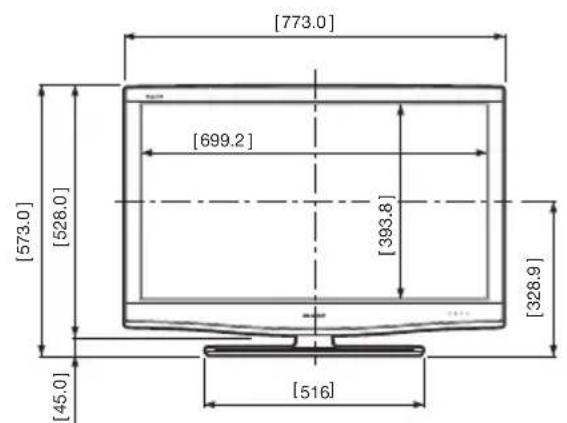
LC-42DH77S - TV SHARP - Gratis bruksanvisning och manual
Hitta enhetens manual gratis LC-42DH77S SHARP i PDF-format.


Användarfrågor om LC-42DH77S SHARP
0 fråga om denna apparat. Svara på dem du kan eller ställ din egen.
Ställ en ny fråga om denna apparat
Ladda ner instruktionerna för din TV i PDF-format gratis! Hitta din manual LC-42DH77S - SHARP och ta tillbaka ditt elektroniska enhet i hand. På denna sida publiceras alla dokument som behövs för att använda din enhet. LC-42DH77S av märket SHARP.
BRUKSANVISNING LC-42DH77S SHARP
- Bilderna och OSD i denna bruksanvisning är endast för illustrativa syften och kan skilja sig en aning från vad som faktiskt visas.
- De exempel som används i denna bruksanvisning är baserade på modellen LC-37DH77E.
- Modellerna LC-32DH77E, LC-32DH77S, LC-42DH77E, LC-42DH77S, LC-46DH77E, LC-46DH77S, LC-52DH77E och LC-52DH77S är kompatibla med komprimerade sändningar i formatet H.264 (MPEG4 H.264, MPEG4 AVC, MPEG4 AVC/H.264).
Innehåll
Innehåll 1
Inledning....2
Ärade SHARP-kund 2
Viktiga säkerhetsföreskrifter....2
Varumärken 2
Fjärrkontroll....3
TV (sedd framifrån) 4
TV (sedd bakifrån) 4
Förberedelser 5
Medföljande tillbehör 5
Montering av stället 5
Isättning av batterier 6
Användning av fjärrkontrollen 6
Försiktighetsåtgärder gällande fjärrkontrollen ...... 6
Snabbguide 7
Översikt av grundinstallation 7
Innan strömmen slås på 8
Hopbindning av kablarna 8
Grundläggande autoinstallation 9
Kontroll av signalstyrka och kanalstyrka 9
Titta på TV 10
Daglig manövrering 10
På- och avslagning 10
Växling mellan analoga och digitala sändningar .....10
Kanalbyte 10
Val av extern videokälla 10
Val av ljudläge 10
EPG....11
EPG-översikt 11
Användbara inställningar för användning av EPG ...... 11
Val av ett program med hjälp av EPG 12
Text-TV 13
Användning av tillämpningsprogrammet MHEG-5 (endast Storbritannien).... 13
Manövrering av SCART-anslutna enheter via länksystemet AV Link 16
Anslutning av högtalare/förstärkare 17
Isättning av ett CA-kort 18
AQUOS LINK 19
Manövrering av HDMI-enheter med AQUOS LINK ..... 19
AQUOS LINK-anslutning 19
AQUOS LINK-inställning.... 20
Manövrering av en AQUOS LINK-enhet.... 21
Menymanövrering 22
Vad menas med MENY? 22
Gemensamma manövreringar 22
Grundjustering....23
Bildinställningar 23
A/V läge 24
Ljudinställningar 24
Inställningar för strömbesparing 25
Kanalinställningar 26
Autoinstallation 26
Digitala kanalinställningar 26
Analoga kanalinställningar 27
Inställningar för lösenord/barnsäkring 28
Språkinställningar (språk, textning, multiljud) ......28
Användbara visningsfunktioner 29
Välja bildstorlek 29
Automatiskt val av bildformat via WSS 29
Manuellt val av bildformat via WSS 29
Manuellt val av bildstorlek 29
Manuellt val av bildstorlek för inspelning 30
Automatiskt val av HDMI-bildstorlek 30
Andra bild- och ljudinställningar 30
Ändring av bildposition 30
Automatisk volyminställning 30
Klar röst 30
Enbart ljud 30
Visningsinställningar 31
Kanalvisning 31
Visning av tid och titel 31
Andra användbara funktioner 32
Inställning vid användning av externa enheter 32
Inställningar för ingångskälla 32
Överhoppning av valda ingångar 32
Inställningar av färgsystem 32
Extra finesser 32
Ansluta en USB-enhet.... 33
USB-fotovisare/-musikspelare....33
Fotoläge 33
Musikläge 34
Kompatibilitet för USB-enhet 34
Anslutning av en dator 35
Anslutning av en dator 35
Inställning av ljudkälla 35
Visning av en datorbild på skärmen 35
Val av inmatad upplösning 36
Specifikationer för porten RS-232C 37
Tabell över datorkompatibilitet 38
RS-232C-kommandolista 38
Bilaga....39
Felsökning 39
Slutlig avskaffning 43
Lista med förkortningar 44
Ärade SHARP-kund
Vi tackar för ditt inköp av denna färg-TV med LCD-skärm från SHARP. Läs noga igenom avsnittet Viktiga säkerhetsföreskrifter innan produkten tas i bruk för att garantera säkerhet och felfri drift under så lång tid som möjligt.
Viktiga säkerhetsföreskrifter
- Rengöring—Koppla loss nätkabeln från nätuttaget före rengöring av produkten. Torka av produkten med en fuktig trasa. Använd inte flytande rengöringsmedel eller sprejer.
- Vatten och fukt—Använd inte produkten på våta och fuktiga ställen, såsom i badrum, kök, tvättstuga, intill en bassäng eller i en fuktig källare.
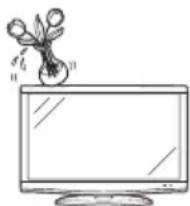
- Placera aldrig en vas, en kopp eller annan vätskefylld behållare på produkten. Vätska som tränger in i produkten kan orsaka brand eller elstötar.
- Placering—Placera inte produkten på en vagn, ett ställ, ett stativ eller ett bord där det är ostadigt. Produkten kan falla och orsaka personskador eller själv utsättas för skador. Använd endast en vagn, ett ställ, ett stativ, en hållare eller ett bord som rekommenderas av tillverkaren eller medföljer produkten. Vid väggmontering är det viktigt att tillverkarens anvisningar följs. Använd endast de monteringstillbehör som rekommenderas av tillverkaren.
- När produkten placeras på en vagn för att flyttas måste stor försiktighet iakttas. Plötsliga stopp, kraftiga stötar eller ett ojämnt underlag kan göra att produkten faller av vagnen.
- Ventilation—Lufthålen och andra öppningar i höljet är avsedda att tillförsäkra god ventilation. Täck aldrig över dessa hål och öppningar, då det kan leda till överhettning och/eller förkortad livslängd för produkten. Placera inte produkten på en säng, en soffa, en tjock matta eller annat mjukt underlag, eftersom hålen då kan blockeras. Produkten är inte utformad för inbyggd placering. Placera den inte inuti en bokhylla, ett rack eller ett liknande ställe där inte god ventilation kan garanteras eller tillverkarens anvisningar efterlevas.
- Produktens LCD-skärm är tillverkad av glas. Den kan därför spricka, om produkten tappas i golvet eller utsätts för en kraftig stöt. Om LCD-skärmen skulle råka spricka, så se till att undvika skärskador från det trasiga glaset.
- Värmekällor—Håll produkten borta från värmekällor, såsom värmeelement, spisar och andra föremål som avger värme (t.ex. förstärkare).
- Hörlurar—Skruva inte upp volymen för högt. Hörselexperter varnar för att hörselskador kan uppstå som ett resultat av att du under en längre tid utsätter dig för höga ljud.
- Placera aldrig stearinljus eller någon annan form av öppen eld ovanpå eller intill TV:n.
- För att undvika risk för brand och elstötar bör nätkabeln inte placeras under TV:n eller andra tunga föremål.
- Visa inte en stillbild under en längre tid, eftersom det kan göra att en spökbild blir kvar på skärmen.
- En liten mängd ström förbrukas alltid medan nätkabeln är ansluten.
- Reparation—Försök inte reparera produkten själv. Avlägsnande av skyddshöljen kan medföra utsättande för hög spänning och andra farliga förhållanden. Begär reparation av en kvalificerad tekniker.
LCD-skärmen är en högteknologisk produkt, som sörjer för utsökta bilddetaljer.
Beroende på det stora antal bildpunkter kan det emellertid hända att några få inaktiva bildpunkter uppträder som en fast blå, grön eller röd punkt. Detta ligger inom ramen för produktens tekniska data och utgör inte ett fel.
Att observera vid flyttning av TV:n
Bär aldrig TV:n genom att hålla i högtalarna, när TV:n ska flyttas. Se till att TV:n alltid bärs av två personer som håller fast den med båda händerna—en hand på var sida om TV:n.
- "HDMI, logotypen HDMI och High-Definition Multimedia Interface är varumärken eller registrerade varumärken tillhörande HDMI Licensing LLC."
- Tillverkas med licens från Dolby Laboratories.
- "Dolby" och dubbel-D-symbolen är varumärken tillhöriga Dolby Laboratories.
- Logotypen "HD ready" är ett varumärke tillhörigt EICTA.
- Logotypen DVB är ett registrerat varumärke tillhörigt projektet Digital Video Broadcasting—DVB.
"x.v.Colour" och x.v.Colour är varumärken som tillhör Sony Corporation.
Fjärrkontroll
1 ⏻ | (beredskap/på) (sid. 10)
2 Användbara manövreringsknappar
( text-TV )
ATV: Visa analog text-TV (sid. 13).
DTV: Välj MHEG-5 och text-TV för DTV (sid. 13).
≡? (dold visning för text-TV) (sid. 13)
( textning )
Koppla in/ur textningsspråk (sid. 13 och 28).
(frysning/stopp)
Tryck här för att frysa en rörlig bild på skärmen.
Text-TV: Stoppa automatisk uppdatering av text-TV-sidor eller frigör stoppläget.
(undersida) (sid. 13)
(längst upp/längst ner/full)
Ställ in ytan för förstoring i text-TV-läget (sid. 13).
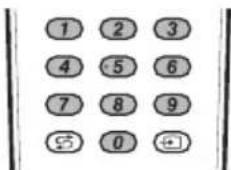
3 Sifferknapparna 0-9
Ställ in kanalen. Mata in önskade siffror.
Ställ in sidan i text-TV-läget.
- När något av de fem nordiska länderna (Sverige, Norge, Finland, Danmark eller Island) väljs vid landinställningen under "Autoinstallation" (sidan 26) är DTV-tjänsterna fyrsiffriga. När något annat land väljs är DTV-tjänsterna tresiffriga.
4 ⬆ (återgång)
Tryck här för att återgå till föregående vald kanal eller extern ingångskälla.
5 DTV
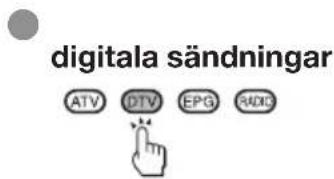
Tryck här för att välja digital-TV-läget.
6 ATV
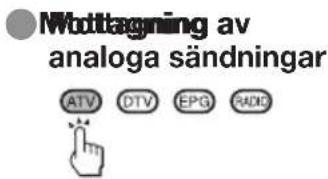
Tryck här för att välja konventionellt analogt TV-läge.
7 ∇O I/I/I+I (ljudläge)
Välj ljudmultiplexläget (sid. 10).
8 +/− (volym)
Höj/sänk TV-volymen.
9 (ljudavstängning)
Välj ett bredbildsläge (sid. 29 och 35).
11 AV MODE
Välj en videoinställning (sid. 24).
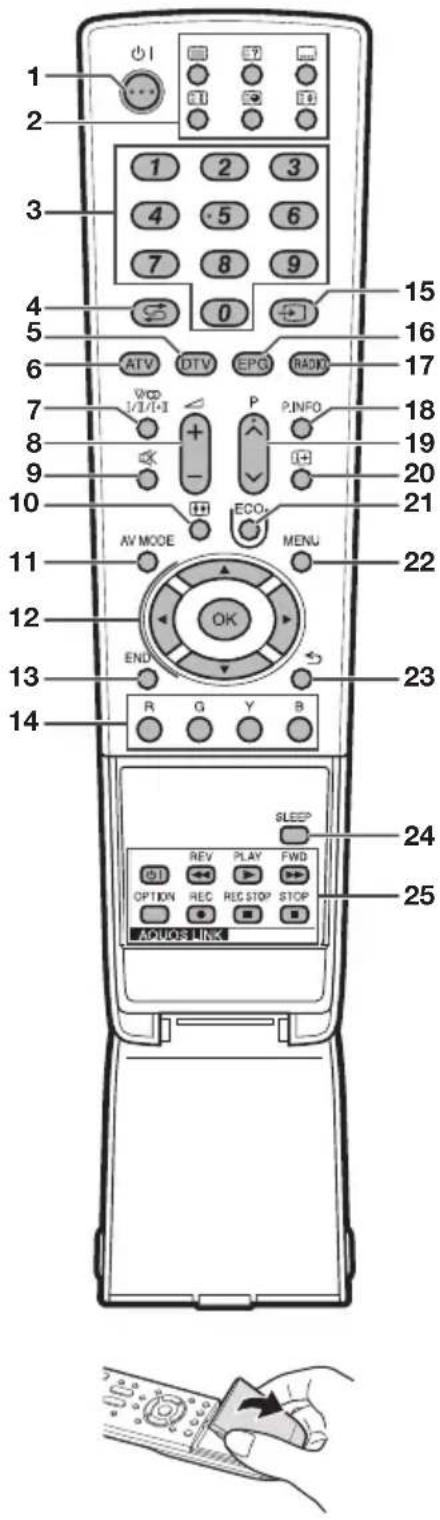
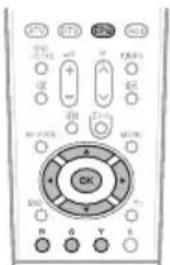
12 ▲/▼/◄/► (markör)
Välj önskad post på en inställningsmeny.
OK
Utför ett kommando på en "MENY"skärm.
ATV/DTV: Ta fram programlistan när ingen annan "MENY" skärm är aktiv.
13 END
Lämna "MENY"skärmen.
14 R/G/Y/B-knappar (färger)
De färgade knapparna används för att välja poster med motsvarande färg på skärmen (t.ex. EPG, MHEG-5 eller Text-TV).
15 → (INGÅNGSKÄLLA)
Välj en ingångskälla (sid. 10).
16 EPG
DTV: Ta fram EPG-skärmen (sid. 11–12).
17 RADIO
DTV: Koppla om mellan läget Radio och Data.
- Radiosändning hoppas över när endast datasändning (ingen radiosändning) överförs av DVB.
18 P. INFO
Tryck här för att ta fram den programinformation som överförs via digitala videosändningar längst upp till vänster på skärmen (endast DTV).
19 PΛ/V
Välj TV-kanalen.
20 i+ (informationsvisning)
Tryck här för att ta fram stations-informationen (kanalnummer, signal, osv.) längst upp till höger på skärmen (sid. 31).
21 ECO (Standard/Avancerad/Av)
Välj inställningen "Energibesparing" (sid. 25).
22 MENU
In/urkoppling av en "MENY"skärm.
23 ⇐ (återgå)
Ätergå till föregående "MENY"skärm.
24 SLEEP
Tryck för att ange en tid då TV:n automatiskt ska ställas i viloläge (sid. 25).
25 AQUOS LINK-knappar
Om AQUOS LINK-kompatibel extern utrustning, såsom en AQUOS BD-spelare, är ansluten via HDMI-kablar kan dessa AQUOS LINK-knappar användas. Vi hänvisar till sid. 19 och 21 angående detaljer.
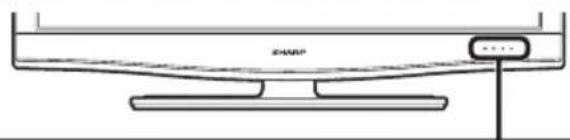
TV (sedd framifrån)
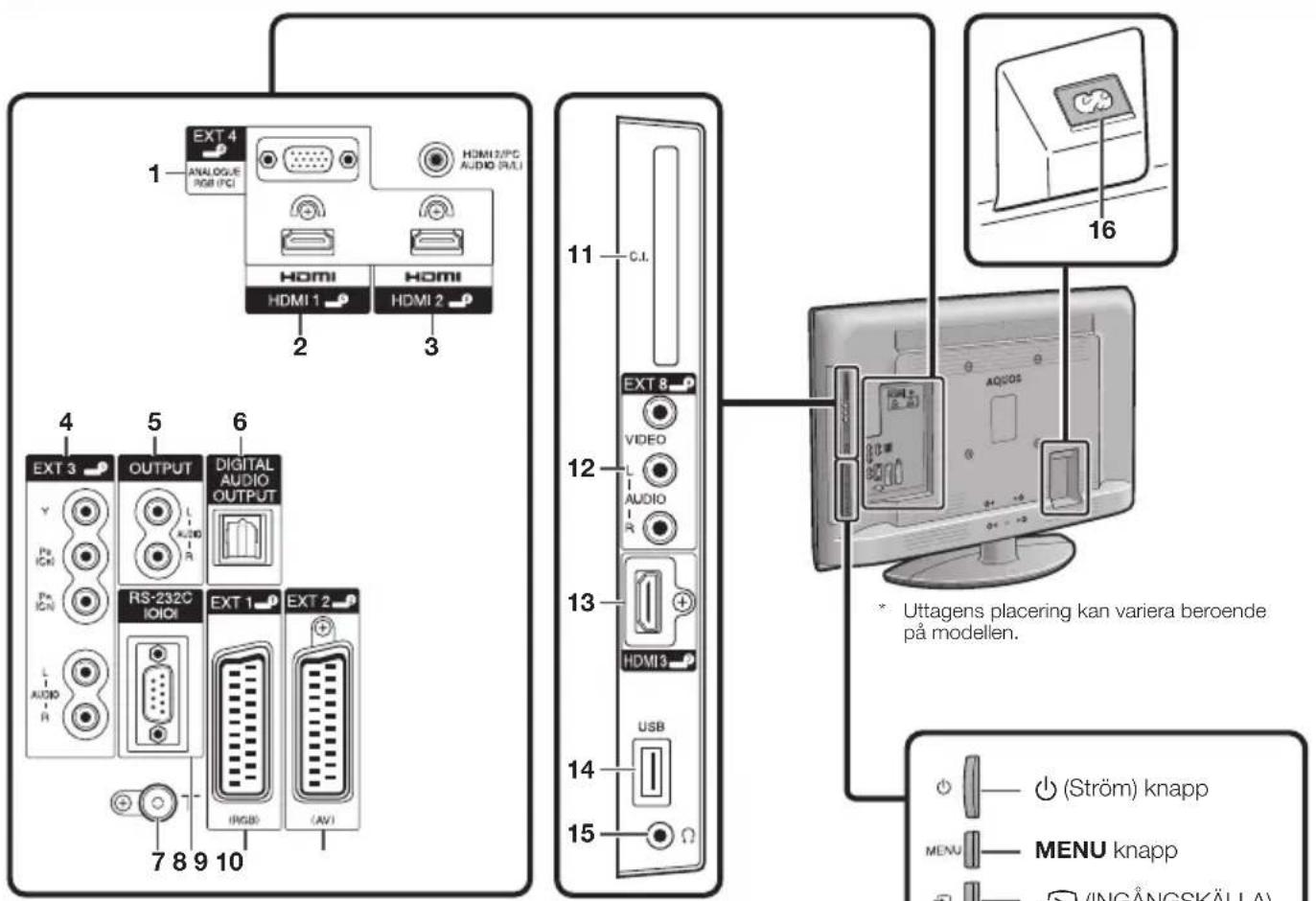
TV (sedd bakifrån)
WARNING!
- Alltför hög ljudvolym från hörlurar och hörsnäckor kan orsaka hörselskador.
- Skruva inte upp volymen för högt. Hörselexperter varnar för att hörselskador kan uppstå som ett resultat av att du under en längre tid utsätter dig för höga ljud.
1 Ingångarna EXT4 (ANALOGUE RGB/AUDIO)*
2 Ingången HDMI1 (HDMI)
3 Ingångarna HDMI2 (HDMI/AUDIO)*
4 Ingångarna EXT3 (COMPONENT/AUDIO)
5 Utgångarna OUTPUT (AUDIO)
6 Utgången DIGITAL AUDIO OUTPUT
7 Antenningång
8 Porten RS-232C
9 Ingången EXT1 (RGB)
10 Ingången EXT2 (AV)
11 Öppningen COMMON INTERFACE
12 Ingångarna EXT8
13 Ingången HDMI3 (HDMI)
14 USB-ingång
15 Hörlursutgång
16 Nätintaget AC INPUT
* Ingångarna HDMI2 och EXT4 kan båda använda samma ljudingång. Rätt alternativ måste dock väljas i menyn "PC-ljudval" (se sid. 35 för detaljer).
Medföljande tillbehör
Fjärrkontroll (×1) Nätkabel (×1) Ställ (×1) Kabelklämma (×1)
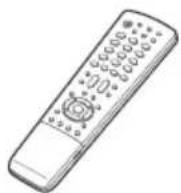
Sid. 3 och 6 Sid. 5
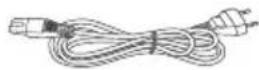
Formen på produkten kan variera från land till land.
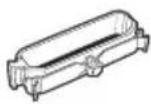
Sid. 8Sid. 8
Bruksanvisning (denna skrift)•
Montering av stället
- Innan stället monteras (eller demonteras) måste nätkabeln kopplas loss från nätintaget AC INPUT.
- Placera någonting mjukt över det basområde som TV:n ska läggas på, innan ett arbete påbörjas. Detta förhindrar skador på TV:n.
OBSERVERA
- Montera stället i korrekt riktning.
- Var noga med att följa anvisningarna. Felaktig montering av stället kan resultera i att TV:n välter omkull.
1 Bekräfta att åtta skruvar medföljer stället.


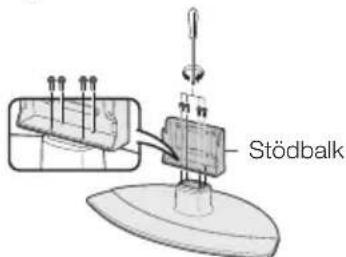
2 Fäst stödställningen för stället på basen med de fyra skruvarna med skruvmejseln (medföljer) såsom visas på bilden.
3 Isättning av stället.
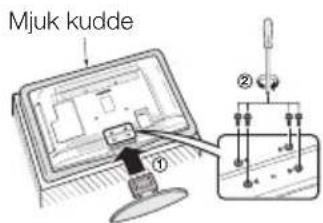
① För in stället i öppningarna på undersidan av TV:n (Håll i stället, så att det inte faller ner från kanten på basområdet).
② Skruva i och dra åt de fyra skruvarna i de fyra hålen på baksidan av TV:n.
NOTERA
- Utför åtgärderna ovan i omvänd ordning för att demontera stället.
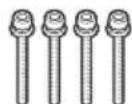
1 Bekräfta att åtta skruvar (fyra korta och fyra långa) medföljer stället.

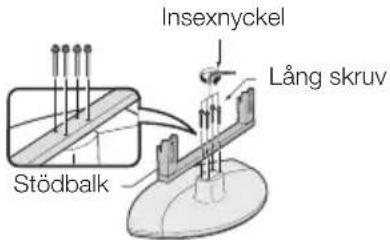
2 Fäst stödställningen för stället på basen med de fyra långa skruvarna med inexnyckeln (medföljer) såsom visas på bilden.
3 Isättning av stället.
① För in stället i öppningarna på undersidan av TV:n (håll i stället, så att det inte faller ner från kanten på basområdet).
② Skruva i och dra åt de fyra korta skruvarna i de fyra hålen på baksidan av TV:n.
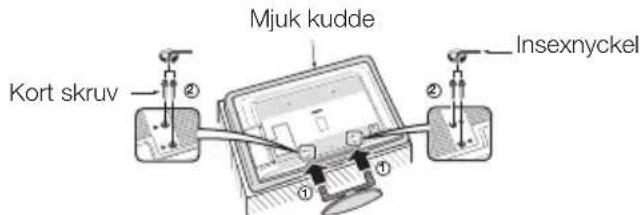
NOTERA
- Utför åtgärderna ovan i omvänd ordning för att demontera stället.
Isättning av batterier
Sätt i de två medföljande zinkkarbonbatterierna av storlek "AAA" innan TV:n tas i bruk för första gången. Byt ut batterierna mot två nya batterier av storlek "AAA", när batterierna har blivit urladdade och fjärrkontrollen inte längre kan användas.
1 Öppna batterilocket.
2 Sätt i de två medföljande zinkkarbonbatterierna av storlek "AAA".
- Sätt i batterierna med polerna korrekt vända enligt märkena (+) och (−) i batterifacket.
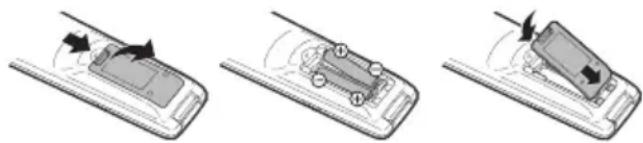
Felaktig användning av batterierna kan resultera i läckage av kemiska ämnen eller explosion. Var noga med att följa anvisningarna nedan.
- Blanda inte batterier av olika typer. Olika typer av batterier har olika egenskaper.
- Blanda inte gamla och nya batterier. Det kan medföra att de nya batteriernas livslängd förkortas eller att de gamla batterierna läcker.
- Ta ut batterierna så fort de är förbrukade. I annat fall kan de läcka en vätska som irriterar huden. Torka noga rent batterifacket, om ett batteri har läckt.
- Batterierna som medföljer produkten har en något kortare livslängd än helt nya batterier.
- Ta ut batterierna, om fjärrkontrollen inte ska användas under en längre period.
- Använd zinkkarbonbatterier istället för alkaliska batterier vid batteribyte.
Notera angående kassering av batterier:
De medföljande batterierna innehåller inga sådana skadliga material som kadmium, bly eller kvicksilver. Enligt gällande förordningar för använda batterier får batterier inte längre kastas tillsammans med vanliga hushållssopor. Deponera förbrukade batterier avgiftsfritt i någon av de insamlingsbehållare som återfinns vid köpcentrum och på andra platser.
Användning av fjärrkontrollen
Använd fjärrkontrollen genom att rikta den mot fjärrkontrollsensorn på TV:n. Föremål mellan fjärrkontrollen och sensorn kan förhindra korrekt manövrering.
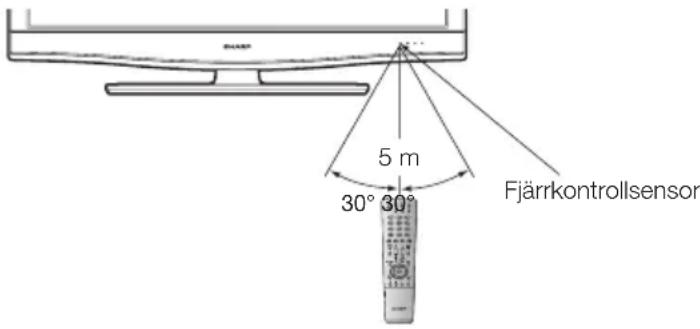
Försiktighetsåtgärder gällande fjärrkontrollen
- Undvik att utsätta fjärrkontrollen för slag och stötar. Utsätt inte heller fjärrkontrollen för vätskor och placera den inte på ett ställe där luftfuktigheten är hög.
- Undvik att placera fjärrkontrollen på ställen som utsätts för solsken. Hög värme kan deformera höliet.
- Det kan hända att fjärrkontrollen inte fungerar korrekt, om fjärrkontrollsensorn på TV: n utsätts för solsken eller annan stark belysning. Ändra i så fall vinkeln på belysningen eller på TV:n eller använd fjärrkontrollen närmare fjärrkontrollsensorn.
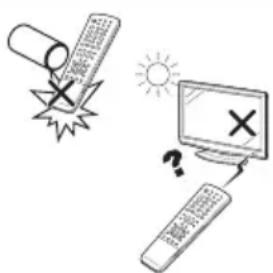
Översikt av grundinstallation
Utför åtgärderna nedan i ordningsföljd, när TV:n används för första gången. Beroende på TV:ns installation och anslutningar kan det hända att vissa åtgärder kan hoppas över.
123
Förberedelser
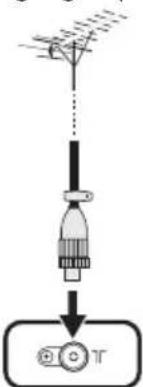
① Anslut en antennkabel till antenningången (sid. 8).
flowchart
graph TD
    A["Antenna"] --> B["Connector"]
    B --> C["Output"]
    style A fill:#f9f,stroke:#333
    style C fill:#ccf,stroke:#333
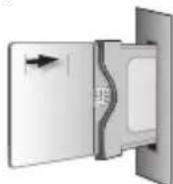
② Sätt vid behov in ett CA-kort i Cl-facket för att kunna titta på krypterade sändningar (sid. 8 och 18).
③ Anslut nätkabeln till TV:n (sid. 8).
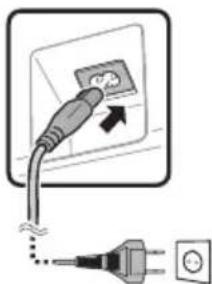
Formen på produkten kan variera från land till land.
Slå på strömmen och kör autoinstallationen
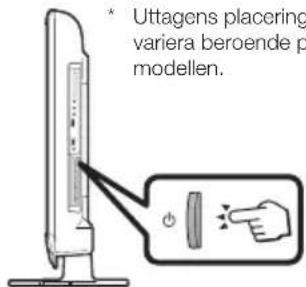
1 Tryck på ⏻ för att slå på strömmen till TV:n (sid. 10).
② Kör den grundläggande autoinstallationen (sid. 9).
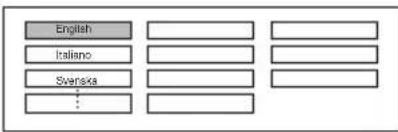
√ Språkinställning
√ Hem/Affär-inställning

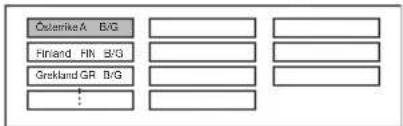
√ Landinställning
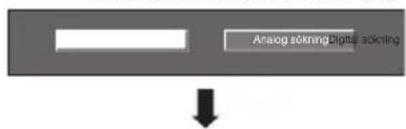
√ Kanalsökningsinställning
Starta kanalsökning
Titta på TV
1 Gratulerar! Nu kan du titta på TV.
② Justera vid behov antennen för att uppnå maximal signalmottagning (sid. 9).
1 Anslut externa enheter, t.ex. en DVD-spelare/-brännare, enligt anvisningarna (sid. 14–16).
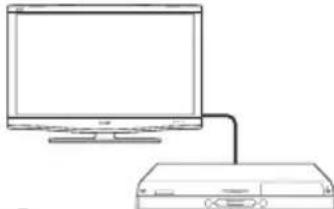
② Anslut externa ljudenheter, såsom högtalare/förstärkare, enligt anvisningarna (sid. 14 och 17).
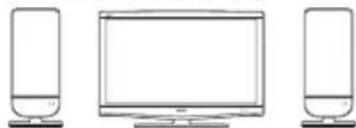
Innan strömmen slås på
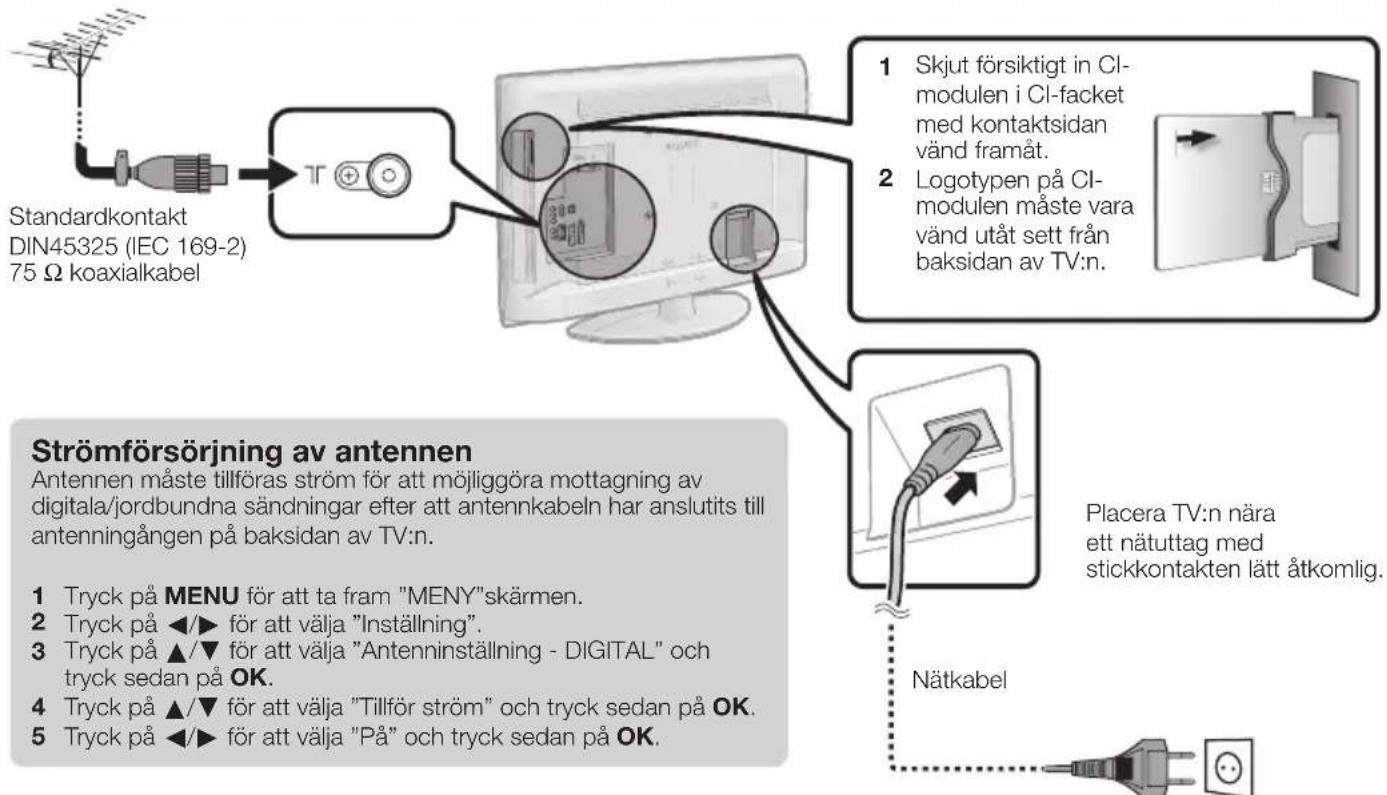
Formen på produkten kan variera från land till land.
Montering av TV:n på en vägg
- En speciell väggmonteringshållare och fästdon från SHARP bör alltid användas vid montering av TV:n på en vägg (sid. 42). Användning av andra väggmonteringshållare kan resultera i en instabil installation, som kan leda till allvarlig kroppsskada.
- Montering av LCD-färg-TV:n kräver speciella färdigheter som endast en kvalificerad servicetekniker besitter. Försök inte att utföra detta på egen hand. SHARP åtar sig inget ansvar för felaktig montering som kan leda till personella eller materiella skador.
- Rådgör med en kvalificerad installatör angående användning av ett separat inköpt monteringsfäste och fästdon för montering av TV:n på en vägg.
- Om TV:n ska monteras på en vägg, så riv först loss de två tejpbitarna på TV:ns baksida och använd sedan de skruvar som följer med väggmonteringshållaren till att fästa hållaren på baksidan av TV:n.
- Vid montering av TV:n på en vägg bör du även fästa stödställningen.
Vid användning av väggmonteringshållaren AN-37AG5 eller AN-52AG4
När du monterar TV:n på väggen kan du kontrollera TV-skärmens centrum via det ingraverade märket på väggmonteringshållaren.
AN-37AG5
LC-32DH77E, LC-32DH77S: TV-skärmens centrum är 13 mm under märket "B" på väggmonteringshållaren.
AN-52AG4
LC-42DH77E, LC-42DH77S: Mitten av TV-skärmen återfinns vid märket "c" på väggfästet.
LC-46DH77E, LC-46DH77S: Mitten av TV-skärmen återfinns vid märket "b" på väggfästet.
LC-52DH77E, LC-52DH77S: TV-skärmens centrum är 7,3 mm under märket "f" på väggmonteringshållaren.
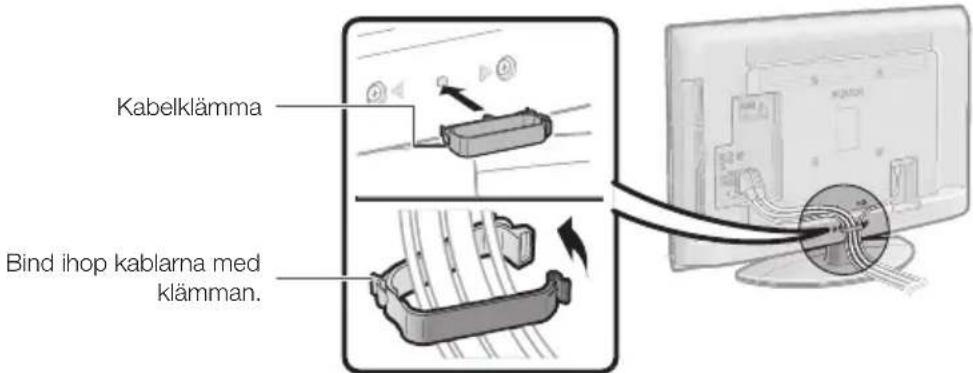
Hopbindning av kablarna
Grundläggande autoinstallation
När TV:n slås på allra första gången efter inköp visas guiden för grundläggande autoinstallation automatiskt. Följ menyerna och utför nödvändiga inställningar en efter en.
Bekräfta följande innan strömmen slås på
- Är antennkabeln ansluten?
- Är nätkabeln ansluten?
1 Tryck på ⏻ på TV:n.
- Guiden för grundläggande autoinstallation visas.
2 Inställning av skärmspråk.
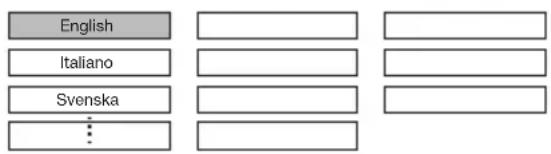
Tryck på ▲/▼/◄/► för att välja önskat språk och tryck sedan på OK.
3 Välja TV:ns uppställningsplats.

Tryck på ◀/► för att välja var du kommer att använda TV:n och tryck sedan på OK.
- HEM: "STANDARD" kommer att vara standardvärde för inställningen "A/V läge".
- AFFÄR: "DYNAMISK (Fixerad)" kommer att vara standardvärde för inställningen "A/V läge". Om "A/V läge" ändras kommer TV:n automatiskt av växla tillbaka till "DYNAMISK (Fixerad)" när det inte kommer någon signal från TV:n eller fjärrkontrollen under 30 minuter.
- En demonstrationsbild visas när den ursprungliga autoinstallationen är avslutad. Om du valt "AFFÄR" av misstag ska du gå till "Inställning" > "Nollställ" > välj "HEM" igen.
4 Inställning av land.
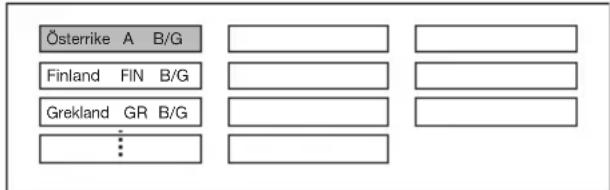
Tryck på ▲/▼/◄/► för att välja aktuellt land eller område och tryck sedan på OK.
- Denna inställningsskärm visas bara under den första installationen.
Tryck på ◀/► för att välja "Digital sökning" eller "Analog sökning" och tryck sedan på OK.
- Om du vill söka efter fler sändningar väljer du "Extra sökning" på menyn "Programinställning" (sid. 26 och 27).
- Om du vill se både analoga och digitala sändningar måste du genomföra kanalsökningar för respektive format var för sig.
EXEMPEL
- Om du vid den guiden för grundläggande autoinstallation valde "Digital sökning" ska du genomföra "Analog sökning" under "Autoinstallation" på menyn "Inställning" (sid. 26 och 27).
6 TV:n söker efter, sorterar och lagrar alla mottagningsbara TV-stationer i enlighet med deras inställningar och ansluten antenn.
- Tryck på ↩ om du vill avbryta den grundläggande autoinstallationen.
NOTERA
- Om strömmen till TV:n slås av efter att åtgården i punkt 5 har utförts, så visas inte guiden för grundläggande autoinstallation. Autoinstallationen tillåter att installationen utförs på nytt från menyn "Inställing" (sid. 26).
- Guiden för grundläggande autoinstallation kopplas ur, om TV:n lämnas som den är i 30 minuter innan sökning av kanaler i punkt 6 påbörjas.
- Efter att grundläggande autoinstallation är klar ställs grundinställningen för låskod automatiskt in på "1234". Låskoden kan ändras enligt anvisningarna under Inställningar för lösenord/barnsäkring på sidan 28. Låskoden kan raderas (inmatning av låskod krävs ej längre) enligt anvisningarna under RADERING AV LÄSKODEN på sidan 40.
- När "Italien" väljs vid landinställningen ställs grundinställningen för läskod automatiskt in på "1234" medan grundvärdet för åldersgräns ställs in på 18.
Kontroll av signalstyrka och kanalstyrka
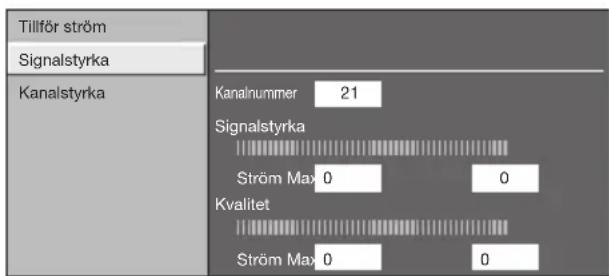
Om en DVB-T-antenn har installerats för första gången eller flyttats, så bör antennen finjusteras för att erhålla god mottagning, samtidigt som antenninställningsskärmen observeras.
1 Tryck på MENU för att ta fram "MENY" skärmen.
2 Tryck på ◀/► för att välja "Inställning".
3 Tryck på ▲/▼ för att välja "Antenninställning - DIGITAL" och tryck sedan på OK.
- Kontroll av signalstyrka
Tryck på ▲/▼ för att välja "Signalstyrka".
- Kontroll av kanalstyrka
Tryck på ▲/▼ för att välja "Kanalstyrka" och tryck sedan på OK.
- Ett specifikt frekvensband kan anges med hjälp av sifferknapparna 0–9.
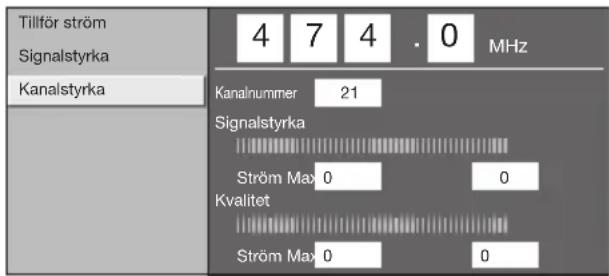
4 Placera och inrikta antennen så att högsta möjliga värde för "Signalstyrka" och "Kvalitet" uppnås.
NOTERA
- Värdena för "Signalstyrka" och "Kvalitet" antyder när det är dags att kontrollera korrekt inriktning av antennen.
Daglig manövrering
På- och avslagning
På- och avslagning av strömmen
Tryck på ⏻ på TV:n.
Slå av den genom att trycka på ⏻ på TV:n.
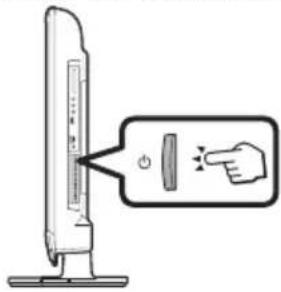
- Om du stänger av strömmen med hjälp av ⏻ på TV:n kommer alla EPG-data att förloras och programmerade timerinspelningar att ignoreras av TV:n.
• Uttagens placering kan variera beroende på modellen.
Beredskapsläge
Till beredskapsläge
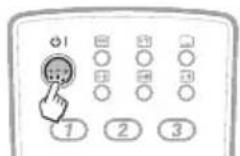
Om TV:n är påslagen, så kan den ställas i strömberedskap genom att trycka på ⏻ I på fjärrkontrollen.
Påslagning från strömberedskap
Tryck under strömberedskap på ⏻ | på fjärrkontrollen.
TV-indikatorstatus
| Indikatorn ⏻ | | Status |
| Av | Strömmen av |
| Grön | Strömmen på |
| Röd | Strömberedskap |
NOTERA
- Koppla alltid loss nätkabeln från nätuttaget, om TV:n inte ska användas under en längre tid.
- En liten mängd ström förbrukas även när ⏻ är släckt.
Växling mellan analoga och digitala sändningar
Kanalbyte
Med P∧∨:

Med 0–9:
Val av extern videokälla
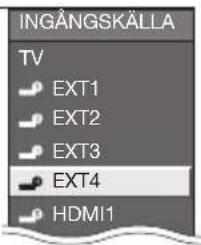
Tryck efter att anslutningen är klar på → för att ta fram menyn "INGÅNGSKÄLLA" och tryck sedan på ▲/▼ för att växla till lämplig extern källa med OK.
Val av ljudläge
DTV-läge:
Vid mottagning av flera ljudlägen ändras läget enligt följande vid tryckning på ∇∅ 1/11/1+1.
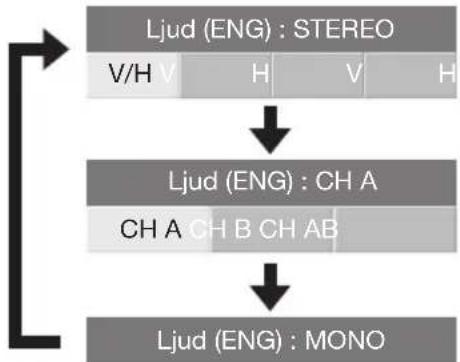
flowchart
graph TD
    A["Ljud (ENG) : STEREO\nV/H V"] --> B["Ljud (ENG) : CH A\nCH A CH B CH AB"]
    B --> C["Ljud (ENG) : MONO"]
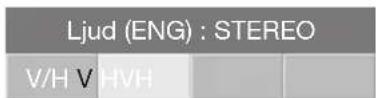
Tryck på ◀/► för att välja vänster (V) eller höger (H) ljud, när menyn STEREO eller DUAL MONO visas.
NOTERA
• Ljudlägesmenyn slocknar efter sex sekunder.
- Valbara poster varierar beroende på mottagna sändningar.
ATV-läge:
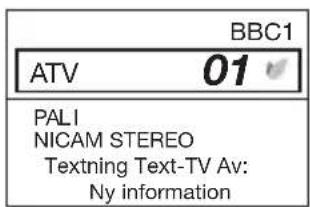
Med vart tryck på ∅/Ⅱ/Ⅰ+Ⅱ ändras ljudläget såsom visas i följande tabeller.
| Val av NICAM TV-sändningar | |
| Signal Valbara | poster |
| Stereo | NICAM STEREO, MONO |
| Tvåspråkig | NICAM CH A, NICAM CH B, NICAM CH AB, MONO |
| Enkanalig | NICAM MONO, MONO |
| Val av A2 TV-sändningar | |
| Signal Valbara | poster |
| Stereo | STEREO, MONO |
| Tvåspråkig | CH A, CH B, CH AB |
| Enkanalig | MONO |
NOTERA
- När inga signaler matas in visas "MONO" som aktuellt ljudläge.
EPG
EPG är en programlista som visas på skärmen. Med hjälp av EPG går det att kontrollera schemat för DTV/RADIO/DATA, se detaljerad information om dessa, ställa in ett program som sänds för tillfället och ställa in timern för framtida program.
EPG-översikt
Grundläggande funktioner
- Välj ett program med hjälp av EPG (sid. 12) - Kontrollera programinformation (sid. 12)
Användbara funktioner
- Sök efter ett program enligt kategori (sid. 12) - Sök efter ett program enligt datum och tid (sid. 12)
Användbara inställningar för användning av EPG
Vanlig manövrering
1 Tryck på MENU för att ta fram "MENY" skärmen.
2 Tryck på ◀/► för att välja "Digital inställning".
3 Tryck på ▲/▼ för att välja "EPG-inställning" och tryck sedan på OK.
![Digital inställning Bildstorlek för inspelning [16:9 TV] Nerladdningsinställning [Ja] EPG-inställning Textning Cl-meny](/content/2026/06/1179185/images/28cea8356f6b2ab698b6b541c1268adcefdffaff8ad35c1c844c20c9591f1b92.jpg)
4 Tryck på ▲/▼ för att välja önskat alternativ och tryck sedan på OK (Exempel: "EPG-inställning", "Visningsomfång", osv.).
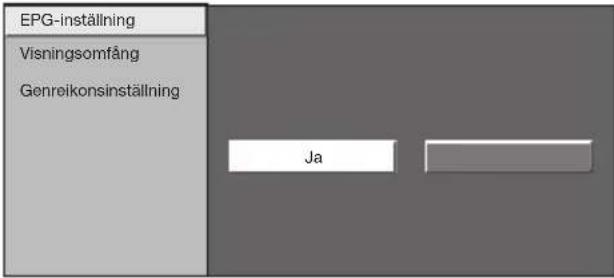
5 Tryck på ▲/▼/◄/► för att välja eller ändra önskad post, och tryck sedan på OK (Exempel: "Ja", "Nej", osv.).
Inställningar för EPG-visning
- EPG-inställning (inställning för mottagning av EPG-data)
Välj "Ja" för att använda EPG för digitala stationer. EPG-data måste samlas in automatiskt medan TV:n är i beredskapsläge. Efter val av inställningen "Ja" kan processen för datainsamling göra att det tar en stund att slå av strömmen med hjälp av fjärrkontrollen.
NOTERA
- Om huvudströmmen på TV:n är avslagen kan EPG-data inte samlas in.
Visningsomfång
Med hjälp av inställningen av "Visningsomfång" är det möjligt att välja tre typer av tidsomfång för visning på skärmen.
Post
Läge 1: Visa sex timmar med programinformation.
Läge 2: Visa tre timmar med programinformation.
Läge 3: Ändra till EPG-visningsformatet med ett vertikalt tidsomfång.
Genreikonsinställning
Vissa genrer kan gråmarkeras eller bockas av för att förenkla sökning efter program som du ofta vill titta på.
- Lista över genreikoner
| Ikon Genre Ikon Genre | ||
| Film/drama Musik/balett/dans | ||
| Nyheter/aktuella håndelser | ||
| Show/spelshow | ||
| Sport | ||
| Barn- och ungdomsprogram |
Val av ett program med hjälp av EPG
Grundläggande manövrering
I illustrationerna på denna sida används tresiffriga tjänster som exempel.
Visa/stäng EPG-skärmen
Tryck på EPG.
Tryck på ◀/► för att välja det tidsomfång som ska sökas igenom.
- Fortsätt att trycka på ► för att visa program i nästa tidsomfång.
② Välj önskat program
Tryck på ▲/▼ för att välja önskat program.
- Om ▲ eller ▼ visas till vänster om stationerna, så fortsätt att trycka på ▲/▼ för att ta fram nästa eller föregående skärm.
Val av ett program
③ Kontrollera programinformation
1 Tryck på ▲/▼/◄/► för att välja det program som ska kontrolleras.
2 Tryck på R.
Programinformation
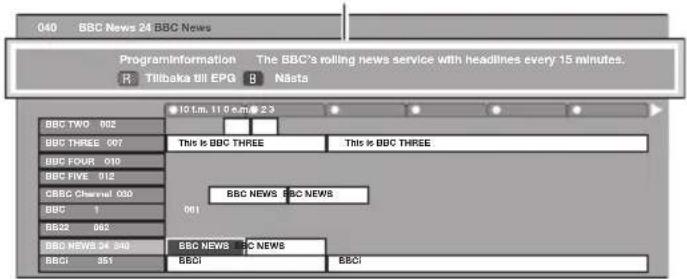
3 Tryck på OK för att ställa in det valda programmet.
④ Sök ett program i en kategori
1 Tryck på G.
2 Tryck på ▲/▼ för att välja önskad genre och tryck sedan på OK.
3 Tryck på ▲/▼ för att välja ett program att titta på och tryck sedan på OK.
Genre
![Film/drama Nyneteriaktuella händelser Show/speleshow Sport Bsm- och ungdomsprogram Musik/balett/dams Konsik/kultur (utan musik) Sociala och polis. frigoriskornmi Ufbrichting/vetarskap/sakärnen Frit/dsintressen [ldwg] £m. [ldwg] s.m. [Tse] 50 £m. [Tse] 50 s.m. CBBC Cahennal 030 frames Mén 19/05 10:50 £m.-11:05 £m. BBC TWO 002 School in Lock Mén 19/05 10:50 £m.-11:10 £m. CBBC Cahennal 030 Words and Pictures Mén 19/05 11:05 £m.-11:20 £m.](/content/2026/06/1179185/images/04eca69742b09047954eafd53522b9329fab96fb909167a1ade75e9d58ce4f64.jpg)
- Vi hänvisar till sidan 11 angående genreinställning.
⑤ Sök efter ett program enligt datum/tid
1 Tryck på Y.
2 Tryck på ◀/► för att välja önskat tidsomfång och tryck sedan på OK.
Datum/tid
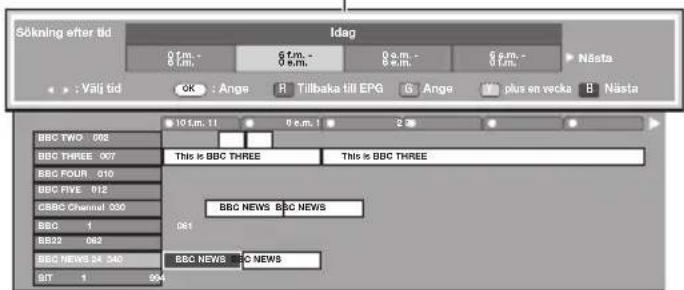
3 Tryck på ▲/▼ för att välja önskat program och tryck sedan på OK.
Text-TV
Vad är text-TV?
Text-TV-sändningar förmedlar sidor av information och underhållning till TV-apparater försedda med text-TV-funktion. TV:n tar emot text-TV-signaler från en TV-station och avkodar dessa till grafiskt format för visning på bildskärmen. Bland de tjänster som erbjuds finns nyheter, väderprognoser, sport, aktiekurser, programtablåer med mera.
1 Välj en TV-kanal eller en extern källa som förmedlar text-TV-program.
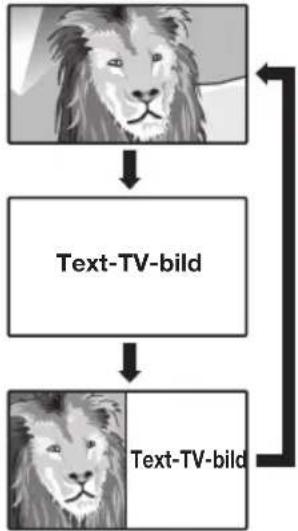
2 Tryck på Ⓔ för att visa text-TV.
- Många stationer använder TOP-manövrerings-systemet, medan en del användar FLOF (t.ex. CNN). Din TV stöder båda dessa system. Sidorna är indelade i ämnesgrupper och ämnen. Vid inkoppling av text-TV-mottagning lagras 2 000 sidor för snabb åtkomst.
- Vart tryck på 📄 gör att skärmen ändras såsom visas nedan.
- Tryck på Ⓔ igen för att se text-TV-bilden på skärmens högra del medan en normal bild visas på den vänstra delen.
- Meddelandet "Text-TV ej tillgänglig." visas efter val av ett program som inte sänder text-TV-signaler.
- Samma meddelande visas i andra visningslägen, om inga text-TV-signaler finns tillgängliga.
flowchart
graph TD
    A["Lion Image"] --> B["Text-TV-bild"]
    B --> C["Text-TV-bild"]
NOTERA
- Text-TV-visning fungerar inte efter val av RGB som signaltyp (sid. 32).
Knappar för text-TV-manövrering
| Knappar Beskrivning | |
| P / | Höj eller sänk sidnumret. |
| Färgknappar (R/G/Y/B) | Genom att trycka på någon av Färgknappar (R/G/Y/B) på fjärrkontrollen kan motsvarande grupp eller bunt sidor angivna inom en parentes med samma färg längst ner på skärmen väljas. |
| 0-9 | Direktvälj en sida, från 100 till 899, med hjälp av sifferknapparna 0-9. |
| (längst upp/längst ner/full) | Visa text-TV-bilden längst upp, längst ner eller full. |
| (dold visning för text-TV) | Visa eller göm dold information, såsom svaret på en fråga. |
| (frysning/ stopp) | Stoppa automatisk uppdatering av text-TV-sidor eller frigör stoppläget. |
| (textning för text-TV) | Visa textning eller lämna textningsskärmen.Textning visas inte för stationer som inte innehåller någon textningsinformation. |
| (undersida) | Visa eller göm undersidor.Knappen R: Gå till föregående undersida.Knappen G: Gå till efterföljande undersida.Dessa två knappar anges på skärmen av symbolerna " + " och "-". |
Användning av tillämpningsprogrammet MHEG-5 (endast Storbritannien)
Vissa stationer sänder program med det kodade tillämpningsprogrammet MHEG, vilket medger en interaktiv upplevelse av DTV.
I tillgängliga fall startas tillämpningen MHEG-5 vid tryckning på 📄.
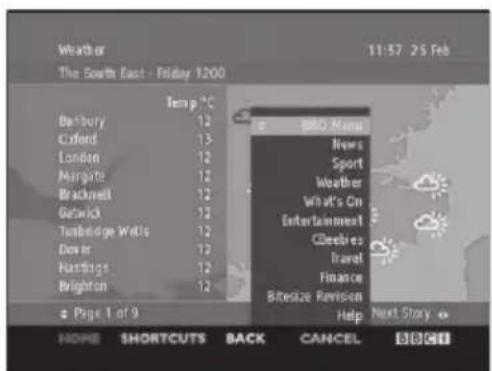
Exempel på MHEG-5-skärm
- Se till att TV:n och andra enheter är avstängda, innan anslutningar påbörjas.
- Anslut kontakterna på en kabel ordentligt till korrekta in/utgångar.
- Kontrollera noga i bruksanvisningen till varje extern enhet vilka typer av anslutningar som kan utföras. Det kan också vara till hjälp för att uppnå bästa möjliga audiovisuella kvalitet och maximera potentialen hos TV:n och anslutna enheter.
- På sidan 35 anges hur du ansluter en dator till tv:n.
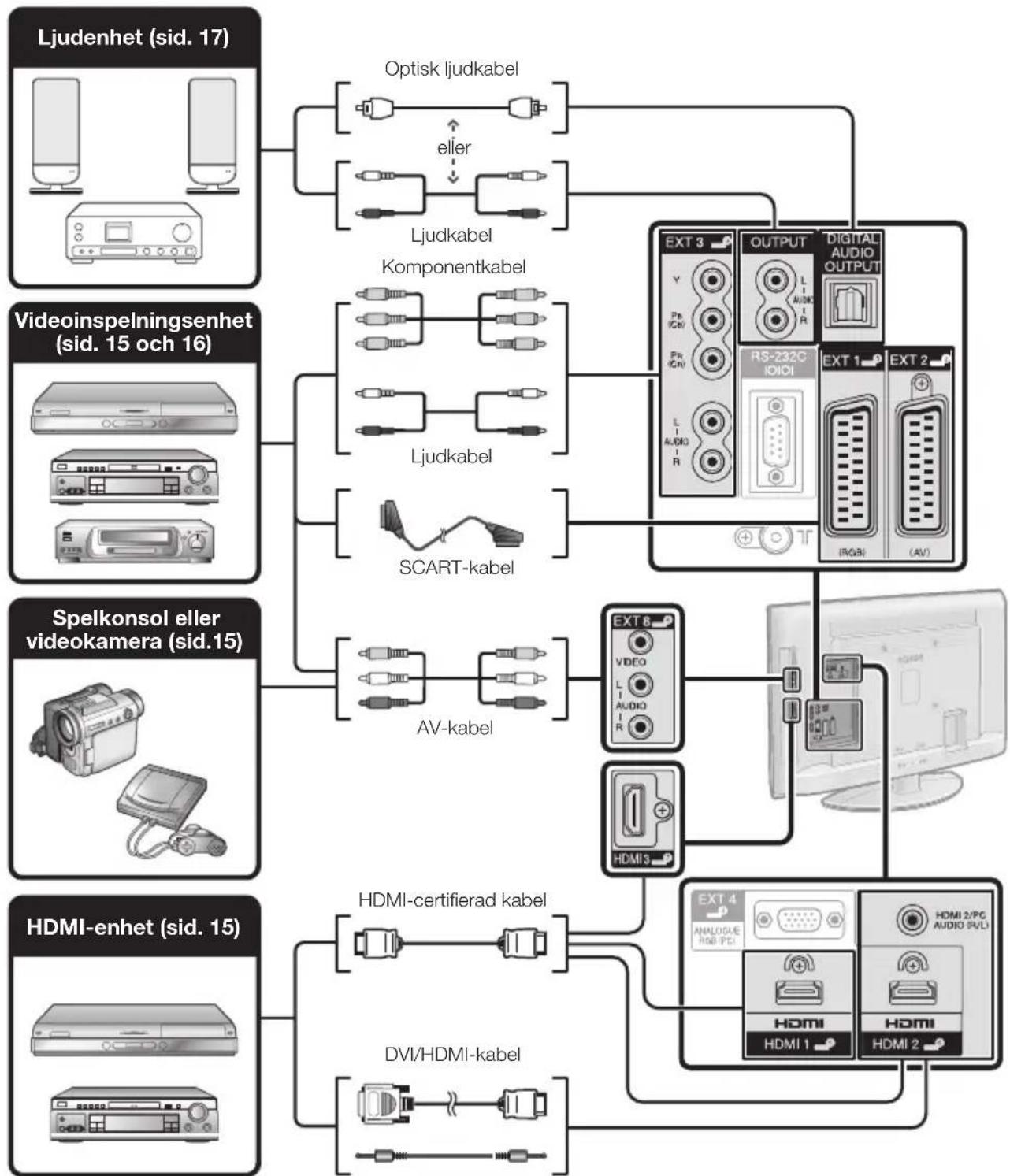
TV:n är försedd med de in/utgångar som visas nedan. Hitta den kabel som motsvarar TV:ns koppling och anslut enheten.
NOTERA
- Kablarna som visas på sidorna 14–17 finns att köpa separat.
flowchart
graph TD
    A["Ljudenhet (sid. 17)"] --> B["Optisk ljudkabel"]
    A --> C["eller"]
    A --> D["Ljudkabel"]
    D --> E["Videoinspelningsenhet (sid. 15 och 16)"]
    D --> F["Komponentkabel"]
    F --> G["Ljudkabel"]
    G --> H["SCART-kabel"]
    H --> I["Spelkonsol eller videokamera (sid.15)"]
    H --> J["AV-kabel"]
    J --> K["EXT 8 VIDEO AUDIO R"]
    J --> L["HDMI3"]
    K --> M["EXT 4 ANALOGAE RGB-PC"]
    K --> N["HDMI 2/PG AUDIO S/D"]
    K --> O["HDMI 1"]
    K --> P["HDMI 2"]
    Q["HDMI-enhet (sid. 15)"] --> R["HDMI-certifierad kabel"]
    Q --> S["DVI/HDMI-kabel"]
    S --> T["Spelkonsol eller videokamera (sid.15)"]
Exempel på anslutningsbara enheter
● DVD-spelare/-brännare ● BD-spelare/-brännare
Spelkonsol
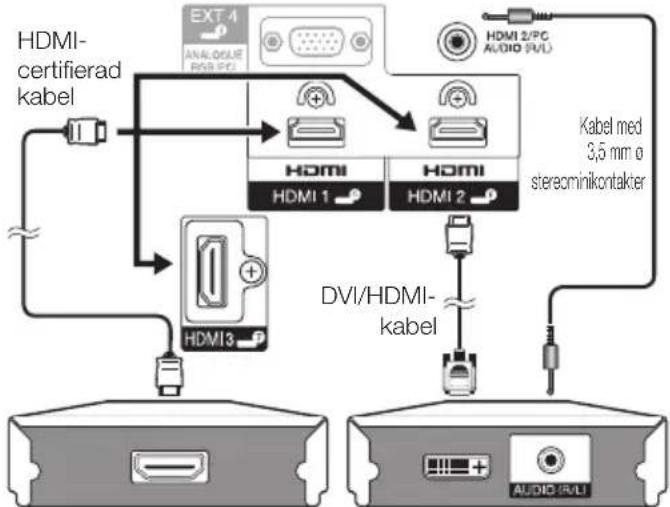
HDMI-anslutningar medger överföring av digitala video- och ljudsignaler via en anslutningskabel från en uppsplnings- eller inspelningskomponent. Digitala bild- och ljuddata överförs utan datakomprimering och förlorar därför ingenting av sin kvalitet. Analog-digitalomvandling mellan anslutna enheter, vilket också skulle resultera i kvalitetsförlust, krävs inte längre.
flowchart
graph TD
    A["HDMI-certifierad kabel"] --> B["EXT 4"]
    B --> C["HDMI 1"]
    B --> D["HDMI 2"]
    C --> E["DVI/HDMI-kabel"]
    D --> E
    E --> F["Audio R/LI"]
    G["HDMI 2/PC AUDIO (PUL)"] --> H["+"]
    I["HDMI 3"] --> J["+"]
    K["Kabel med 3,5 mm o stereominkontakter"] --> L["+"]
    style A fill:#f9f,stroke:#333
    style B fill:#ccf,stroke:#333
    style C fill:#cfc,stroke:#333
    style D fill:#cfc,stroke:#333
    style E fill:#fcc,stroke:#333
    style F fill:#cff,stroke:#333
    style G fill:#ffc,stroke:#333
    style H fill:#fcc,stroke:#333
    style I fill:#ffc,stroke:#333
    style J fill:#fcc,stroke:#333
    style K fill:#ffc,stroke:#333
DVI/HDMI-omvandling
Genom att använda en DVI/HDMI-kabel kan digitala videosignaler från en DVD-spelare också återges via en kompatibel HDMI-anslutning. Ljudet måste matas in separat.
- När du ansluter en DVI/HDMI-kabel till HDMI-ingängen kan det hända att bilden blir otydlig.
- Både HDMI och DVI använder sig av samma slags HDCP-kopieringsskydd.

När du använder ingången HDMI2
Du måste ställa in ljudsignalens ingångskälla baserat på den typ av HDMI-kabel som ansluts (se sid. 35 för detaljer).
HDMI-certifierad kabel
Gå till "MENY" > "Alternativ" > "PC-ljudval"
välj "EXT4 (RGB)".
DVI/HDMI-kabel
Gå till "MENY" > "Alternativ" > "PC-ljudval"
välj "HDMI2".
NOTERA
- Om en ansluten HDMI-enhet är AQUOS LINK-kompatibel erbjuds en rad användbara finesser (sid. 19–21).
- Videobrus kan uppstå beroende på vilken typ av HDMI-kabel som används. Se till att använda en certifierad HDMI-kabel.
- Vid visning av en HDMI-bild identifieras och väljs bästa möjliga format för bilden automatiskt.
Videosignaler som stöds:
576i, 576p, 480i, 480p, 1080i, 720p, 1080p
Vi hänvisar till sidan 38 angående datorsignalkompatibilitet.


Komponentanslutning
Exempel på anslutningsbara enheter
- Videobandspelare
- DVD-spelare/-brännare
BD-spelare/-brännare
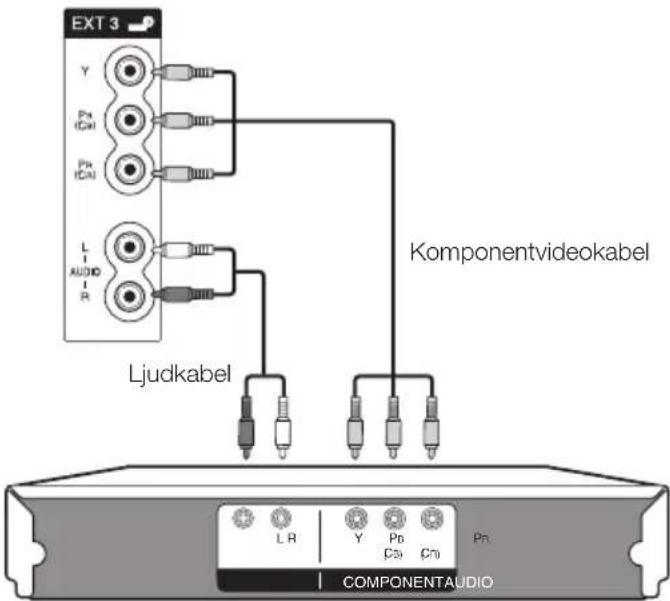
Exakt färgåtergivning och hög bildkvalitet kan erhållas efter anslutning av en DVD-spelare/-brännare eller annan enhet till kopplingen EXT3.

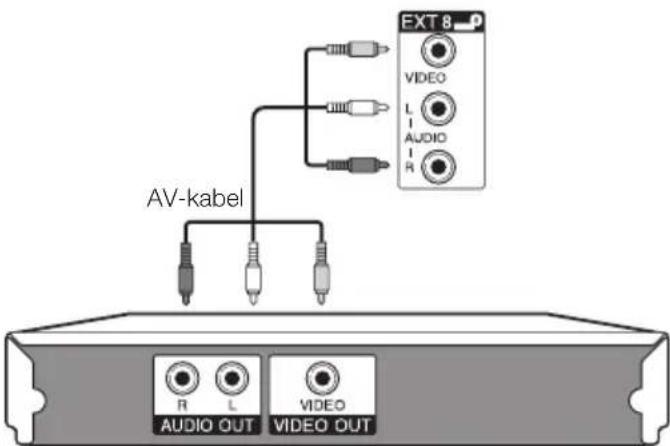
VIDEO-anslutning
Exempel på anslutningsbara enheter
- Videobandspelare
- DVD-spelare/-brännare
● BD-spelare/-brännare ● Spelkonsol - Videokamera
En spelkonsol, en videokamera, en DVD-spelare/-brännare eller annan enhet kan anslutas till kopplingen EXT8.

SCART-anslutning
Exempel på anslutningsbara enheter
Avkodare
Exempel på anslutningsbara enheter
Videobandspelare
DVD-spelare/-brännare
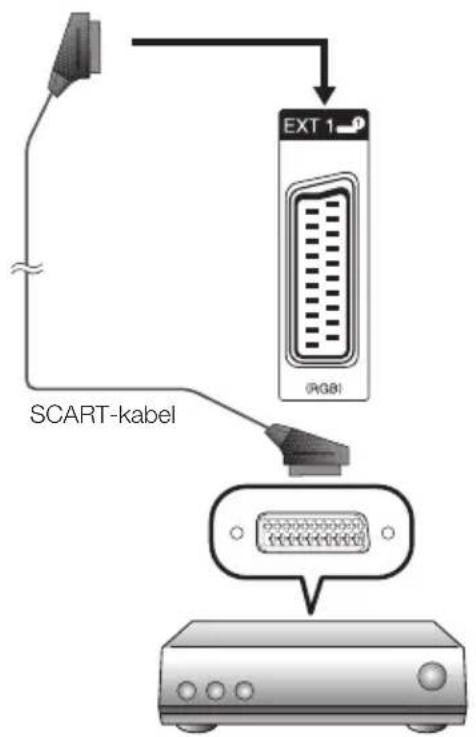
Avkodare

Vid användning av kopplingen EXT2 (SCART)
En videobandspelare som stöder det avancerade TV-videolänksystemet AV Link kan anslutas via en fullkopplad SCART-kabel.
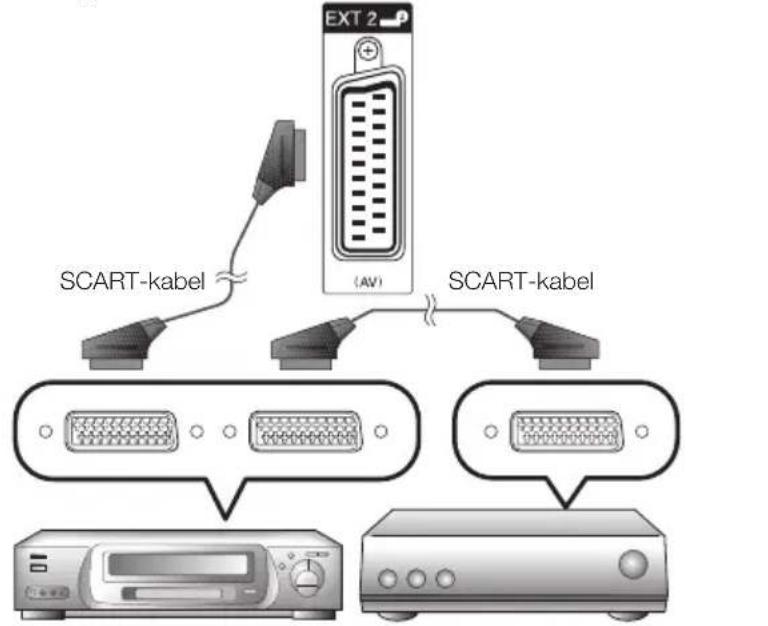
AvkodareVideobands
NOTERA
- Se till att använda "Manuell justering" på menyn "Analoginställning" till att välja den korrekta ingång till vilken avkodaren är ansluten, om avkodaren behöver ta emot signaler från TV:n (sid. 27).
- Det kan hända att det avancerade TV-videolänksystem AV Link inte är kompatibelt med viss extern utrustning.
- En videobandspelare med avkodare kan inte anslutas via en fullkopplad SCART-kabel samtidigt som "Y/C" väljs under "EXT2" på menyn "Ingångsval".
Manövrering av SCART-anslutna enheter via länksystemet AV Link
TV:n erbjuder fyra typiska AV-länkfunktioner för smidig anslutning mellan TV:n och annan AV-utrustning.
Entrycks uppspelningsstart
När TV:n står i beredskapsläget slås den på och visar automatiskt bilden från ansluten AV-källa (t.ex. videobandspelare, DVD-spelare/-brännare).
TV-strömberedskap
När TV:n ställs i strömberedskap (viloläge) ställs även annan ansluten AV-utrustning (t.ex. videobandspelare, DVD-spelare/-brännare) i strömberedskap.
WYSIWYR
Om fjärrkontrollen till en ansluten videobandspelare har knappen WYSIWYR kan inspelning startas automatiskt genom att trycka på denna knapp.
Förvalsnerladdning
Detta överför automatiskt information om kanalförinställning från TV:ns kanalmottagare till kanalmottagaren på AV-utrustning (t.ex. videobandspelare) ansluten via kopplingen EXT2.
NOTERA
- Vi hänvisar till bruksanvisningarna till extern utrustning angående detaljer.
- Funktionen AV Link kan endast utnyttjas när AV-utrustning är ansluten till EXT2-anslutningen via en fullkopplad SCART-kabel.
- Funktionen AV Link kan enbart användas efter att TV:n utfört en komplett autoinstallation tillsammans med ansluten AV-utrustning (se Grundläggande autoinstallation på sid. 9).
Tillgängligheten för funktionen AV Link beror på den AV-utrustning som används. Beroende på tillverkaren och typen av utrustning kan det hända att de angivna funktionerna kan användas endast delvis eller inte alls.
Anslutning av högtalare/förstärkare
Anslut en förstärkare med externa högtalare enligt bilden nedan.
Ijudinmatning
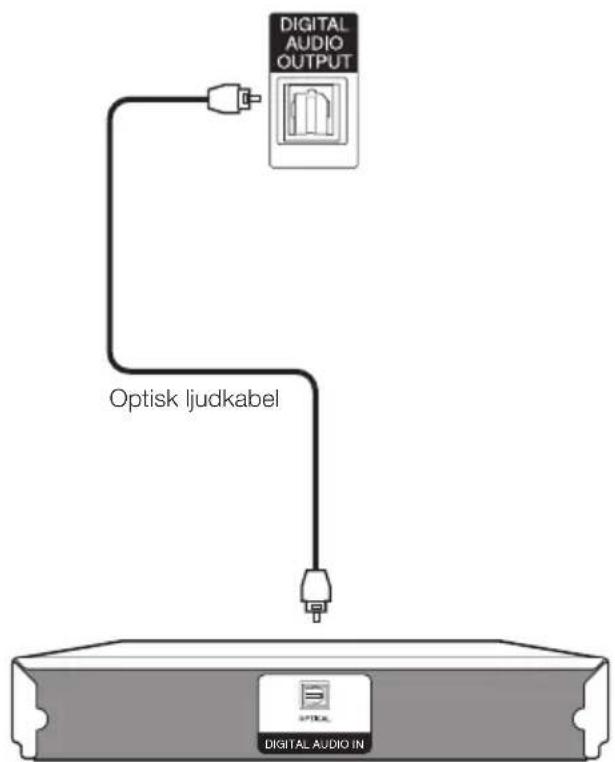
Förstärkare med digital ljudinmatning
Ansluthningaawemförstärkansermeabdigitalg ljudinmatning
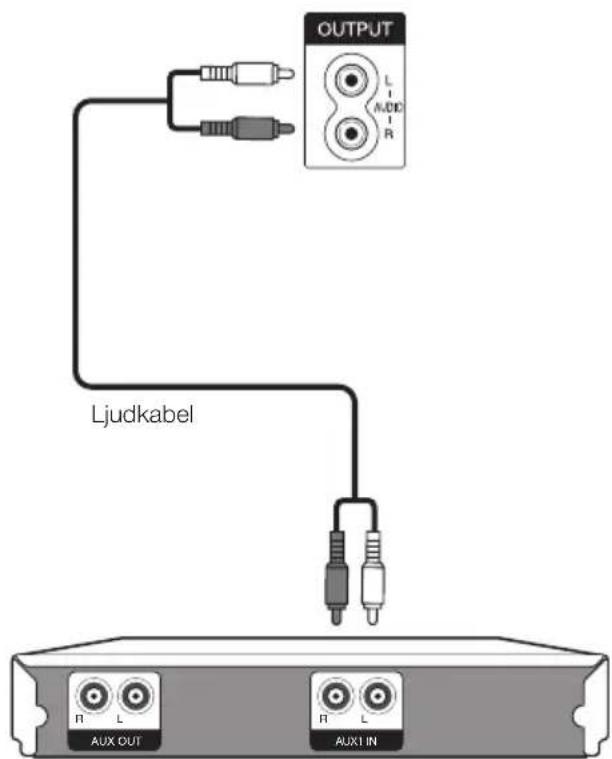
Förstärkare med analog ljudinmatning
After anslutning
Inställning av digital ljudutmatning
Efter anslutning av en förstärkare med digital ljudingång och externa högtalare såsom visas bör ett ljudutmatningsformat kompatibelt med det program som visas eller den anslutna enheten ställas in.
Gå till "MENY" > "Alternativ" > "Digital ljudutmatning" > välj "PCM" eller "Dolby Digital".
NOTERA
- När du väljer inställningen "Dolby Digital" och insignalens ljudformat är Dolby Digital eller Dolby Digital Plus blir utgångsljudet Dolby Digital. I annat fall blir utgångsljudet av typen PCM. När du väljer inställningen "PCM" blir utgångsljudet av typen PCM, oavsett ingående ljudformat.
Isättning av ett CA-kort
För att kunna ta emot kodade digitala stationer måste en modul för gemensamt gränssnitt (CI-modul) och ett CA-kort vara isatt i CI-facket på TV:n (sid. 8). CI-modul och CA-kort följer inte med TV:n. De brukar däremot finnas att tillgå hos en TV-handlare.
Isättning av CA-kortet i CI-modulen
1 Vänd sidan med det guldfärgade kontaktchipet på mot den sida på CI-modulen som är märkt med leverantörens logotyp och skjut in CA-kortet i CI-modulen så långt det går. Observera det håll som pilen på CA-kortet pekar åt.
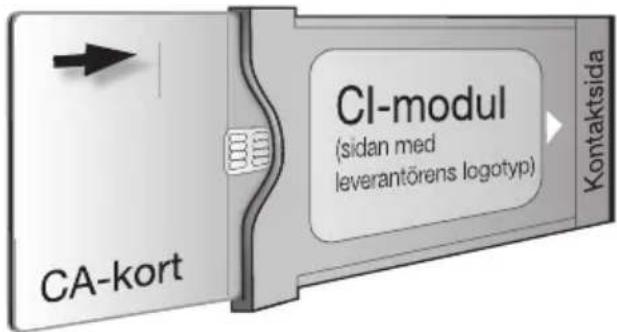
Isättning av Cl-modulen i Cl-facket
2 Skjut försiktigt in CI-modulen i CI-facket med kontaktsidan vänd framåt. Logotypen på CI-modulen måste vara vänd utåt sett från baksidan av TV:n. Ta inte i med våld. Se till att modulen inte böjs vid isättningen.
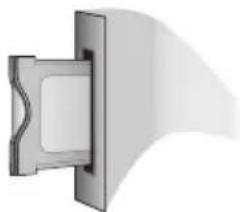
- Kontrollera att CI-modulen är korrekt isatt.
- Denna meny är endast tillgänglig för digitala stationer.
1 Tryck på MENU för att ta fram "MENY"skärmen.
2 Tryck på ◀/▶ för att välja "Digital inställning".
- Innehållet på menyn beror på leverantören av Cl-
modulen.
3 Tryck på ▲/▼ för att välja "CI-meny" och tryck sedan på OK.
Modul
Allmän information om Cl-modulvisningar.
Meny
Justeringsparametrar för varje CA-kortvisning.
Förfrågan
Här kan siffervärden, såsom lösenord, matas in.
NOTERA
- Innehållet på varje skärm beror på leverantören av Cl-modulen.
Manövrering av HDMI-enheter med AQUOS LINK
Vad är AQUOS LINK?
Genom användning av protokollet HDMI CEC möjliggör AQUOS LINK interaktiv manövrering av kompatibla systemenheter (AV-förstärkare, DVD-spelare/-brännare, BD-spelare/-brännare) med hjälp av en enda fjärrkontroll.
NOTERA
- AQUOS AUDIO-högtalare och AQUOS-inspelare som är AQUOS LINK-kompatibla planeras att marknadsföras efter lanseringen av denna TV.
Vad AQUOS LINK kan användas till
√ Entrycks inspelning (endast DTV)
Du behöver inte söka reda på fjärrkontrollen till din inspelningsenhet. Tryck på knapparna REC ● eller REC STOP ■ innanför luckan på fjärrkontrollen för att börja/sluta spela in det som visas på inspelningsenheten.
√ Entrycks uppspelning
När TV:n står i viloläge slås den automatiskt på och visar bilden från ansluten HDMI-källa.
√ Manövrering med en fjärrkontroll
AQUOS LINK identifierar automatiskt en ansluten HDMI-enhet och TV:n och övriga enheter kan manövreras på samma sätt som vid användning av en universell fjärrkontroll.
√ Användning av titellistor i externa enheter
Förutom visning av TV:ns egna timerlista (sid. 12) är det även möjligt att ta fram en extern uppspelningsenhets huvudmeny eller en AQUOS BD-spelares/AQUOS-inspelares titellista, förutsatt att enheten ifråga stöder AQUOS LINK.
√ Manövrering av flera HDMI-enheter
Knappen OPTION kan användas till att välja vilken HDMI-enhet som ska manövreras.
NOTERA
- Vid användning av AQUOS LINK ska du vara noga med att använda en bestyrkt HDMI-kabel.
- Rikta fjärrkontrollen mot TV:n, inte den anslutna HDMI-enheten.
- Videobrus kan uppstå beroende på vilken typ av HDMI-kabel som används. Se till att använda en certifierad HDMI-kabel.
- Upp till tre HDMI-inspelningsenheter, en AV-förstärkare och två uppspelningsenheter kan anslutas till detta system.
- Dessa manövreringar påverkar den HDMI-enhet som är vald som nuvarande extern källa. Om manövrering av enheten inte fungerar, så slå på enheten och välj korrekt extern källa med hjälp av →.
- Slå på alla anslutna HDMI-enheter, innan TV:n slås på, om någon HDMI-kabel har anslutits/kopplats loss eller någon anslutning har ändrats. Kontrollera att bild och ljud återges korrekt genom att välja "HDMI1", "HDMI2" eller "HDMI3" på menyn "INGÅNGSKÄLLA".
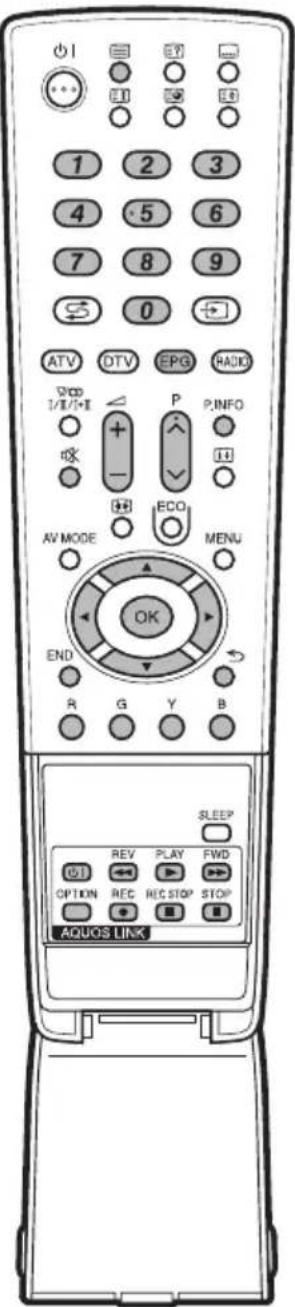
AQUOS LINK-anslutning
Anslut först en AQUOS AUDIO-högtalare eller en AQUOS-BD-spelare/AQUOS-inspelare som stöder protokollet HDMI CEC.
NOTERA
- Vi hänvisar till bruksanvisningen till den enhet som ska anslutas angående närmare detaljer.
- Om anslutningskablar har kopplats loss eller anslutningsmönstret ändrats, kontrollerar du att de enheter du ska använda är påslagna innan du slår på TV:n. Tryck på → för att välja extern ingångskälla, välj lämplig extern källa och verifiera AV-utmatningen.
- Kablarna som visas i följande beskrivning finns att köpa separat.
Anslutning av AQUOS-BD-spelare/AQUOS-inspelare via en AQUOS AUDIO-högtalare
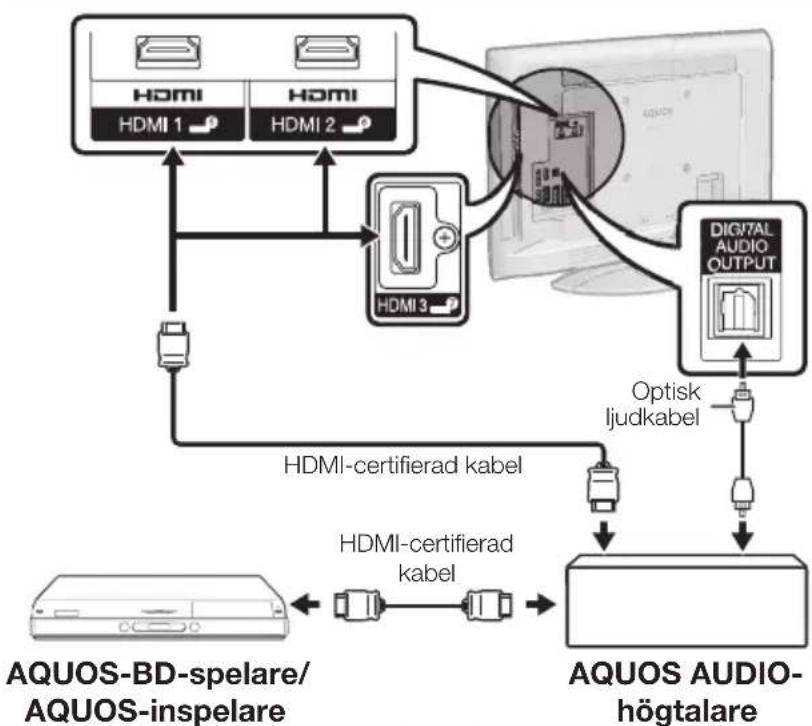
flowchart
graph TD
    A[" HDMI 1 "] --> B[" HDMI 2 "]
    C[" HDMI 3 "] --> B
    B --> D[" HDMI-certifierad kabel "]
    D --> E[" AQUOS-BD-spelare/AQUOS-inspelare "]
    E --> F[" HDMI-certifierad kabel "]
    F --> G[" AQUOS AUDIO-högtalare "]
    H[" Optisk ljudkabel "] --> I[" DIGITAL AUDIO OUTPUT "]
    I --> D
Anslutning av enbart en AQUOS-BD-spelare/AQUOS-inspelare
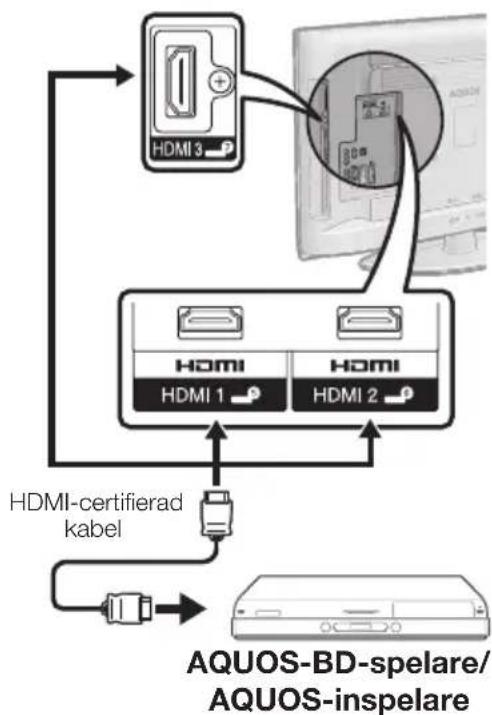
flowchart
graph TD
    A["HDMI 3"] --> B["Computer"]
    C["HDMI 1"] --> B
    D["HDMI 2"] --> B
    E["HDMI-certified kabel"] --> B
    F["AQUOS-BD-spelare/AQUOS-inspelare"] --> B
AQUOS LINK-inställning
Kontroll av AQUOS LINK
Välj alternativet "På" för att aktivera HDMI CEC-funktioner.
1 Tryck på MENU för att ta fram "MENY" skärmen.
2 Tryck på ◀/► för att välja "Alternativ".
3 Tryck på ▲/▼ för att välja "AQUOS LINK-inställning" och tryck sedan på OK.
4 Tryck på ▲/▼ för att välja "Kontroll av AQUOS LINK" och tryck sedan på OK.
5 Tryck på ◀/► för att välja "På" och tryck sedan på OK.
Automatiskt strömpåslag
Medan detta är aktiverat kan entrycks uppspelning användas. När TV:n står i beredskapsläget slås den på och visar automatiskt bilden från ansluten HDMI-källa.
1 Upprepa åtgärderna i punkt 1 till 3 under Kontroll av AQUOS LINK.
2 Tryck på ▲/▼ för att välja "Automatiskt strömpåslag" och tryck sedan på OK.
3 Tryck på ◀/► för att välja "På" och tryck sedan på OK.
NOTERA
- Grundinställningen för denna post är "Av".
Val av inspelningsenhet
Använd detta till att välja en bland flera anslutna inspelningsenheter för inspelning.
1 Upprepa åtgärderna i punkt 1 till 3 under Kontroll av AQUOS LINK.
2 Tryck på ▲/▼ för att välja "Val av inspelningsenhet" och tryck sedan på OK.
3 Välj önskad inspelningsenhet och tryck sedan på OK.
NOTERA
- Om AQUOS AUDIO-högtalare har anslutits mellan TV:n och en AQUOS-inspelningsenhet, så ändras indikeringen för extern källa (till exempel från "HDMI1" till "HDMI1 (Sub)").
Användning av genreinformation
Med hjälp av denna funktion kan TV:n automatiskt koppla in lämpligt ljudläge i enlighet med den genreinformation som medföljer en digital sändning.
1 Upprepa åtgärderna i punkt 1 till 3 under Kontroll av AQUOS LINK.
2 Tryck på ▲/▼ för att välja "Användning av genreinformation" och tryck sedan på OK.
3 Tryck på ◀/► för att välja "På" och tryck sedan på OK.
Manövrering av en AQUOS LINK-enhet
AQUOS LINK medger manövrering av en HDMI- ansluten enhet med en enda fjärrkontroll.
1 Öppna luckan på fjärrkontrollen.
2 Tryck på PLAY ► för att starta uppspelning av en titel.
- Vi hänvisar till avsnittet "Uppspelning av titlar med AQUOS LINK" i spalten till höger angående uppspelningsstart med hjälp av titellistan till en AQUOS-BD-spelare/AQUOS-inspelare.
3 Tryck på FWD ▶▶ för att snabbspela framåt.
Tryck på REV ◀◀ för att snabbspela bakåt.
Tryck på STOP ■ för att stoppa.
Tryck på ⏻ | för att slå på/av den HDMI-anslutna enheten.
Ljudåtergivning via ansluten AQUOS AUDIO-högtalare
TV-ljudet kan alternativt återges enbart via en ansluten AQUOS AUDIO-högtalare.
1 Öppna luckan på fjärrkontrollen och tryck på OPTION.
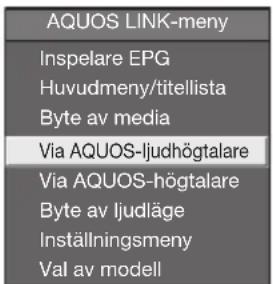
2 Tryck på ▲/▼ för att välja "Via AQUOS-ljudhögtalare" och tryck sedan på OK.
- Inget ljud matas ut till TV:ns högtalare eller hörlursutgången och endast ljud via anslutna AQUOS AUDIO-högtalare kan höras.
Ljudåtergivning via AQUOS-TV-högtalare
TV-ljudet kan alternativt återges enbart via AQUOS-TV-högtalarna.
1 Öppna luckan på fjärrkontrollen och tryck på OPTION.
2 Tryck på ▲/▼ för att välja "Via AQUOS-högtalare" och tryck sedan på OK.
Manuell ändring av AQUOS AUDIO-högtalarnas ljudläge
1 Öppna luckan på fjärrkontrollen och tryck på OPTION.
2 Tryck på ▲/▼ för att välja "Byte av ljudläge".
3 Ljudläget ändras vid varje tryckning på OK.
• Vi hänvisar till bruksanvisningen till AQUOS AUDIO-högtalarna angående detaljer.
Öppna menyn för en extern enhet som är ansluten till tv:n via HDMI
Du kan öppna menyn för en HDMI CEC-kompatibel extern enhet (spelare, inspelningsenhet, avkodare, osv.) via funktionen "Inställningsmeny".
1 Öppna luckan på fjärrkontrollen och tryck på OPTION.
2 Tryck på ▲/▼ för att välja "Inställningsmeny" och tryck sedan på OK.
NOTERA
- Om en ansluten enhet inte har denna funktion eller om enheten är i ett läge där menyn inte kan visas (inspelning, på väg i beredskapsläge, osv.) kan det hända funktionen inte är tillgänglig.
Uppspelning av titlar med AQUOS LINK
I detta avsnitt beskrivs hur det går till att spela upp en titel från en AQUOS-BD-spelare/AQUOS-inspelare.
1 Öppna luckan på fjärrkontrollen och tryck på OPTION.
2 Tryck på ▲/▼ för att välja "Huvudmeny/titellista" och tryck sedan på OK.
- Strömmen till den sammanlänkade inspelnings-enheten slås på och TV:n väljer automatiskt lämplig extern ingångskälla.
- Titellistdata från den anslutna AQUOS-BD-spelare/AQUOS-inspelare visas.
3 Välj önskad titel med hjälp av ▲/▼/◄/► och tryck sedan på PLAY ►.
Val av medietyp för CEC-kompatibel inspelningsenhet
Välj önskad medietyp här, om inspelningsenheten innehåller fler än ett lagringsmedium.
1 Öppna luckan på fjärrkontrollen och tryck på OPTION.
2 Tryck på ▲/▼ för att välja "Byte av media" och tryck sedan på OK.
3 Välj önskat medium, t.ex. DVD-brännare eller HDD. Medietypen ändras vid varje tryckning på OK.
Val av HDMI-enhet
Om flera HDMI-enheter har anslutits i en seriekoppling (daisy chain), så kan den enhet som ska manövreras väljas enligt nedan.
1 Öppna luckan på fjärrkontrollen och tryck på OPTION.
2 Tryck på ▲/▼ för att välja "Val av modell" och tryck sedan på OK. HDMI-enheten ändras vid varje tryckning på OK.
Inspelning via AQUOS-inspelningsenhetens EPG (endast för inspelningsenheter)
En CEC-kompatibel inspelningsenhets elektroniska programguide (EPG) kan tas fram och timerinspelningar förinställas med hjälp av TV:ns fjärrkontroll.
1 Öppna luckan på fjärrkontrollen och tryck på OPTION.
2 Tryck på ▲/▼ för att välja "Inspelare EPG" och tryck sedan på OK.
- Den externa ingångskällan ändras och inspelningsenhetens EPG visas.
3 Välj det program som ska spelas in.
- Vi hänvisar till bruksanvisningen till inspelningsenheten angående detaljer.
Vad menas med MENY?
- En bildskärmsmeny behöver tas fram för att utföra inställningar för TV:n. Bildskärmsmenyn för inställningar benämns "MENY".
- "MENY"n kan användas till olika inställningar och justeringar.
- "MENY"n kan styras med hjälp av fjärrkontrollen.
Gemensamma manövreringar
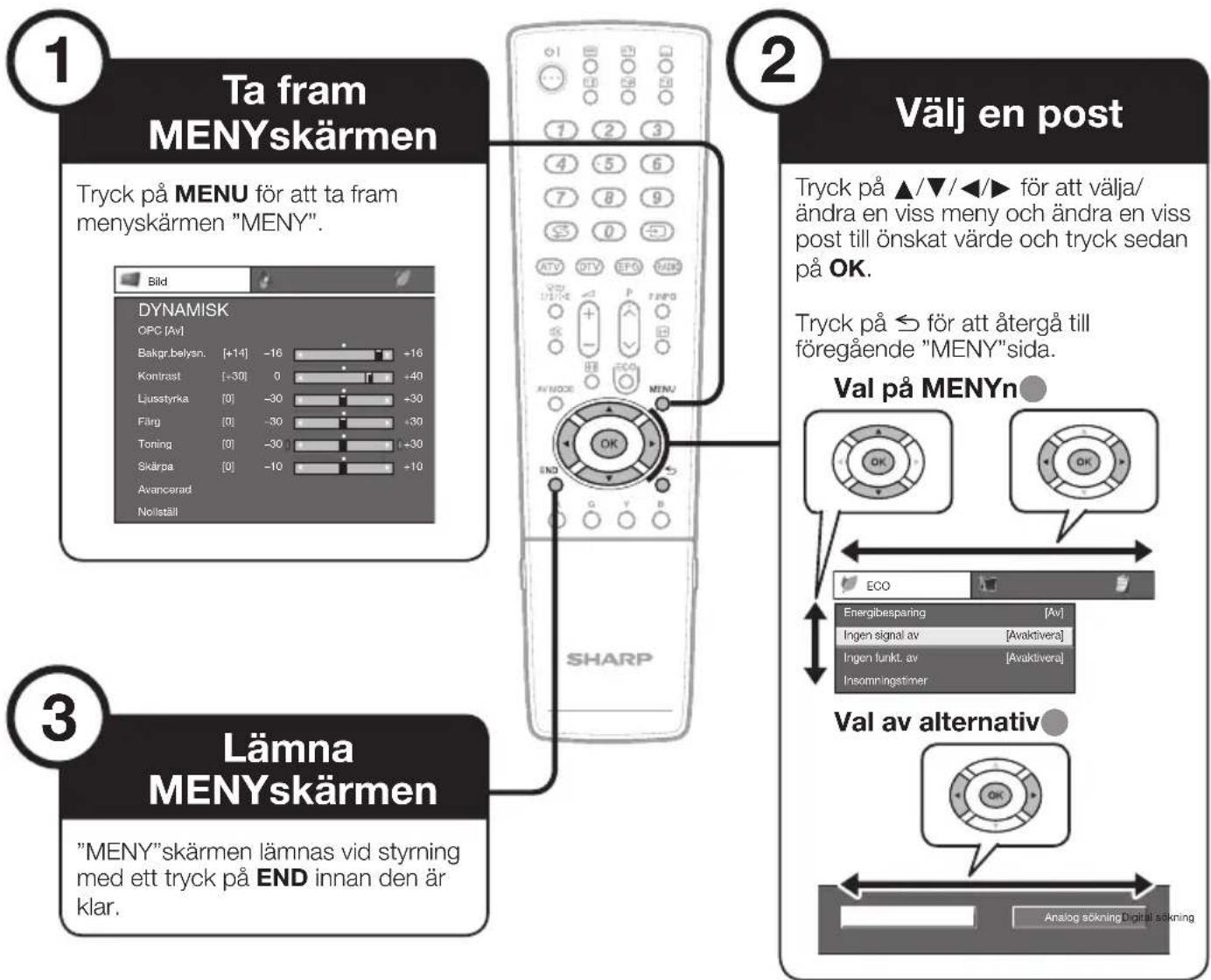
flowchart
graph TD
A["1 Ta fram MENYskärmen"] --> B["2 Välj en post"]
B --> C["3 Lämna MENYskärmen"]
C --> D["Val av alternative"]
subgraph A
E["Bild"] --> F["DYNAMISK OPC [Av"]]
F --> G["Bakgr.belysn. [+14"] -16]
G --> H["Kontrast [-30"] 0 +40]
H --> I["Liusstyrka [0"] -30]
I --> J["Färg [0"] -30]
J --> K["Toning [0"] -30]
K --> L["Skärpa [0"] -10]
L --> M["Avancarad"]
M --> N["Nollställ"]
end
subgraph B
O["END"] --> P["SHARP"]
P --> Q["Val på MENYn"]
Q --> R["ECO"]
R --> S["Energibesparing [Av"]]
S --> T["Ingen signal av [Avaktivera"]]
T --> U["Ingen funkt. av [Avaktivera"]]
U --> V["Insomningstimer"]
end
subgraph C
W["MENY" skärmen lämnas vid styrning med ett tryck på END innan den är klar.<br><br> end<br><br> subgraph D<br> X["Tryck på MENU för att ta fram menyskärmen "MENY"].Bild
Y["Tryck på MENU för att ta fram menyskärmen "MENY"].Bild
Z["Tryck på MENU för att ta fram menyskärmen "MENY"].Bild
AA["Tryck på MENU för att ta fram menyskärmen "MENY"].Bild
AB["Tryck på MENU för att ta fram menyskärmen "MENY"].Bild
AC["Tryck på MENU för att ta fram menyskärmen "MENY"].Bild
AD["Tryck på MENU för att ta fram menyskärmen "MENY"].Bild
AE["Tryck på MENU för att ta fram menyskärmen "MENY"].Bild
AF["Tryck på MENU för att ta fram menyskärmen "MENY"].Bild
AG["Tryck på MENU för att ta fram menyskärmen "MENY"].Bild
AH["Tryck på MENU för att ta fram menyskärmen "MENY"].Bild
AI["Tryck på MENU för att ta fram menyskärmen "MENY"].Bild
AJ["Tryck på MENU för att ta fram menyskärmen "MENY"].Bild
AK["Tryck på MENU för att ta fram menyskärmen "MENY"].Bild
AL["Tryck på MENU för att ta fram menyskärmen "MENY"].Bild
AM["Tryck på MENU för att ta fram menyskärmen "MENY"].Bild
AN["Tryck på MENU för att ta fram menyskärmen "MENY"].Bild
AO["Tryck på MENU för att ta fram menyskärmen "MENY"].Bild
AP["Tryck på MENU för att ta fram menyskärmen "MENY"].Bild
AQ["Tryck på MENU för att ta fram menyskärmen "MENY"].Bild
AR["Tryck på MENU för att ta fram menyskärmen "MENY"].Bild
AS["Tryck på MENU för att ta fram menyskärmen "MENY"].Bild
AT["Tryck på MENU för att ta fram menyskärmen "MENY"].Bild
AU["Tryck på MENU för att ta fram menyskärmen "MENY"].Bild
AV["Tryck på MENU för att ta fram menyskärmen "MENY"].Bild
AW["Tryck på MENU för att ta fram menyskärmen "MENY"].Bild
AX["Tryck på MENU för att ta fram menyskärmen "MENY"].Bild
AY["Tryck på MENU för att ta fram menyskärmen "MENY"].Bild
AZ["Tryck på MENU för att ta fram menyskärmen "MENY"].Bild
BA["Tryck på MENU för att ta fram menyskärmen "MENY"].Bild
BB["Tryck på MENU för att ta fram menyskärmen "MENY"].Bild
BC["Tryck på MENU för att ta fram menyskärmen "MENY"].Bild
DA["Tryck på MENU för att ta fram menyskärmen "MENY"].Bild
AE["Tryck på MENU för att ta fram menyskärmen "MENY"].Bild
AFX["Tryck på MENU för att ta fram menyskärmen "MENY"].Bild
AGX["Tryck på MENU för att ta fram menyskärmen "MENY"].Bild
AHX["Tryck på MENU för att ta fram menyskärmen "MENY"].Bild
AIY["Tryck på MENU för att ta fram menyskärmen "MENY"].Bild
AZY["Tryck på MENU för att ta fram menyskärmen "MENY"].Bild
BAAY["Tryck på MENU för att ta fram menyskärmen "MENY"].Bild
BBAY["Tryck på MENU för att ta fram menyskärmen "MENY"].Bild
BZAY["Tryck på MENU för att ta fram menyskärmen "MENY"].Bild
CAAY["Tryck på MENU för att ta fram menyskärmen "MENY"].Bild
CBAY["Tryck på MENU för att ta fram menyskärmen "MENY"].Bild
CCAY["Tryck på MENU för att ta fram menyskärmen "MENY"].Bild
DDAY["Tryck på MENU för att ta fram menyskärmen "MENY"].Bild
DEAY["Tryck på MENU för att ta fram menyskärmen "MENY"].Bild
EFAY["Tryck på MENU för att ta fram menyskärmen "MENY"].Bild
GFAY["Tryck på MENU för att ta fram menyskärmen "MENY"].Bild
GHAY["Tryck på MENU för att ta fram menyskärmen "MENY"].Bild
IGAY["Tryck på MENU för att ta fram menyskärmen "MENY"].Bild
IAXA["Tryck på MENU för att ta fram menyskärmen "MENY"].Bild
end
subgraph Legend
direction TB
A -->|1| B -->|2| C -->|3| D -->|4| E -->|5| F -->|6| G -->|7| H -->|8| I -->|9| J -->|10| K -->|11| L -->|12| M -->|13| N -->|14| O -->|15| P -->|16| Q -->|17| R -->|18| S -->|19| T -->|20| U -->|21| V -->|22| W -->|23| X -->|24| Y -->|25| Z -->|26| AA -->|27| AB -->|28| AC -->|29| AD -->|30| AE -->|31| AF -->|32| AG -->|33| AH -->|34| AI -->|35| AJ -->|36| AK -->|37| AL -->|38| AM -->|39| AN -->|40| AO -->|41| AP -->|42| AQ -->|43| AR -->|44| AS -->|45| AT -->|46| AU -->|47| AV -->|48| AW -->|49| AX -->|50| AY -->|51| AZ -->|52| BA -->|53| BB -->|54| BC -->|55| BD -->|56| BE -->|57| BF -->|58| BG -->|59| BH -->|60| BI -->|61| BJ -->|62| BK -->|63| BL -->|64| BM -->|65| BN -->|66| BO -->|67| BP -->|68| BQ -->|69| BR -->|70| BS -->|71| BT -->|72| BU -->|73| BV -->|74| BW -->|75| BX -->|76| BY -->|77|
end
Legend
NOTERA
- De olika inmatningslägena erbjuder olika "MENY"alternativ, men tillvägagångssättet vid styrning är detsamma.
- De bilder på skärmar som förekommer i bruksanvisningen syftar till att beskriva vad som visas på skärmen (en del har förstorats, andra har beskurits) och kan skilja sig en aning från det som verkligen visas på skärmen.
- Poster med Ⓧ kan av olika anledningar inte väljas.
Manövrering utan fjärrkontroll
Detta tillvägagångssätt kan användas, om ingen fjärrkontroll finns inom räckhåll.
1 Tryck på MENU för att ta fram "MENY" skärmen.
2 Tryck på P ^∧∨ istället för ▲/▼ eller △+/- istället för ◀/▶ för att välja poster.
3 Tryck på → för att slutföra en inställning.
NOTERA
- Skärmbilden "MENY" slocknar efter några sekunder om ingen manövrering utförs.
Angående guidevisning
Guidevisningen längst ner på skärmen visar manövreringar med bildskärmsmenyn.
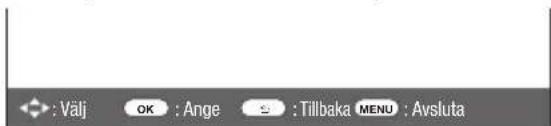
Raden ovan är en manövreringsguide för fjärrkontrollen. Raden ändras i enlighet med varje menyinställningsskärm.
Bildinställningar
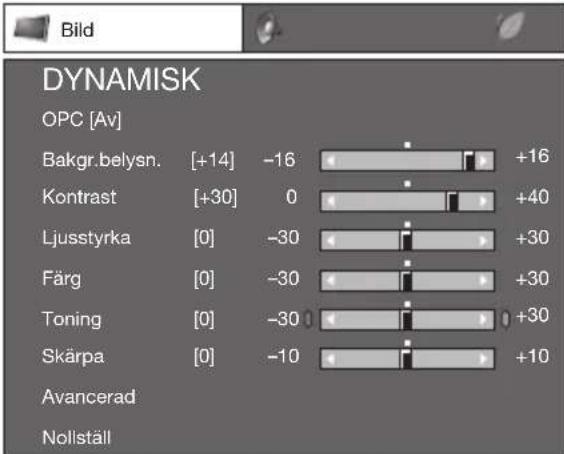
bar
| OPC [Av] | Value | | -------------- | ------ | | Bakgr.belysn. | +14 | | Kontrast | +30 | | Ljusstyrka | 0 | | Färg | 0 | | Toning | 0 | | Skärpa | 0 | | Avancerad | -10 | | Nollställ | -16 |
Bild
OPC
Ljusstyrkan på bildskärmen justeras automatiskt.
Post
Av: Ljusstyrkan är fast enligt det värde som ställts in vid för "Bakgr.belysn.".
På: Automatisk justering.
På:visning: OPC-effekten visas på skärmen under pågående justering av skärmens ljuststyrka.
NOTERA
- I läget "På" avkänner TV:n den omgivande belysningen och justerar automatiskt bakgrundens ljusstyrka. Kontrollera att ingenting är i vägen för OPC-sensorn, eftersom det kan påverka dess förmåga att avkänna den omgivande belysningen.

Bild
Bildjusteringar
Justera bilden på önskat sätt genom att utföra följande bildinställningar.
Justeringsposter
| Valbara poster | Knappen ◀ Knappen ▶ | |
| Bakgr. belysn. | Skärmen lyser svagare | Skärmen lyser starkare |
| Kontrast | För mindre kontrast För större kontrast | |
| Ljusstyrka | För mindre ljusstyrka För större ljusstyrka | |
| Färg | För mindre färgintensitet | För större färgintensitet |
| Toning | Hudfärgstoner blir purpuraktiga | Hudfärgstoner blir grönaktiga |
| Skärpa | För mindre skärpa För större skärpa | |

Bild
Avancerad
TV:n erbjuder en rad olika avancerade funktioner för optimering av bildkvaliteten.
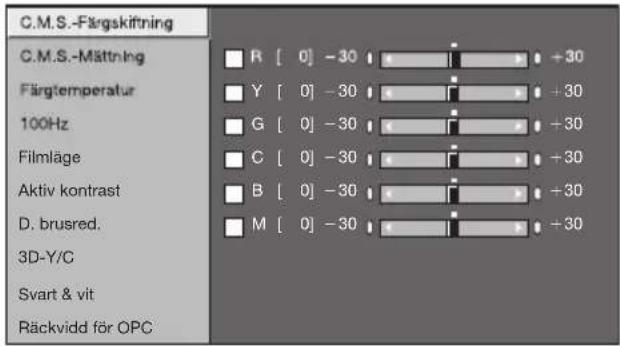
C.M.S.-Färgskiftning
Denna funktion justerar färgskiftningen för en vald färg via ett justeringssystem med sex färger.
C.M.S.-Mättning
Denna funktion ökar eller minskar mättnaden för en vald färg via ett justeringssystem med sex färger.
Färgtemperatur
Justera färgtemperaturen för att uppnå bästa möjliga vitbild.
Post
Hög: Vit med blåaktig ton.
Mellan-Hög: Mellanton mellan "Hög" och "Mellan".
Mellan: Naturlig ton.
Mellan-Låg: Mellanton mellan "Mellan" och "Låg".
Låg: Vit med rödaktig ton.
100Hz
"100Hz"-teknik erbjuder överlägsna lösningar för bildkvalitet vid digital visning, där suddiga konturer i rörelser avlägsnas.
NOTERA
- Denna effekt är större på snabbrörliga bilder.
• "100Hz" har ingen effekt i följande fall:
1) Mottagna signaler är av datorsignalstyp.
2) En bildskärmsmeny visas.
3) Text-TV-mottagning är inkopplat.
- Om bilder uppträder suddiga, så ställ in "100Hz" på "Av".
Filmläge
TV:n identifierar automatiskt en filmbaserad källa (ursprungligen kodad med 24/25 bildrutor per sekund, beroende på vertikal frekvens), analyserar den och omskapar sedan varje bildruta för visning med högupplöst bildkvalitet.
Aktiv kontrast
En bilds kontrast ställs in automatiskt i enlighet med aktuell scen.
D. brusred.
En tydligare bild kan erhållas med hjälp av "D. brusred." (digital brusreducering) ("Av", "Hög", "Mellan", "Låg").
NOTERA
- Beroende på aktuell insignaltyp kan det hända att denna funktion inte är tillgänglig.
3D-Y/C
Sörjer för högkvalitativa bilder med minimal punktkrypning och korsfärgstörningar genom att avläsa ändringar i bilden.
Post
Snabb: Ställ in optimal bildkvalitet för snabbt rörliga bilder.
Långsam: Ställ in optimal bildkvalitet för långsamt rörliga bilder.
NOTERA
- Beroende på insignaltyp eller brus i insignalerna kan det hända att "3D-Y/C" inte fungerar.
- "3D-Y/C" har en ännu större effekt på kompositvideosignaler (FBAS).
Svart & vit
För att titta på videomaterial i svartvitt.
Räckvidd för OPC
Ljusstyrkenivåns omfång för OPC-sensors automatiska justeringar kan ställas in enligt egna preferenser. OPC-sensors justeringsomfång kan ställas in på maximalt +16 och minimalt -16.
| Valbara poster | Beskrivning |
| Max. | -16 till +16 |
| Min. | -16 till +16 |
NOTERA
- Denna funktion är endast tillgänglig medan "OPC" är inställt på "På" eller "På:visning".
- Den maximala inställningen kan inte ställas in på ett lägre nummer än den minimala inställningen.
- Den minimala inställningen kan inte ställas in på ett högre nummer än den maximala inställningen.
- Den maximala och den minimala inställningen kan inte ställas in på samma nummer.
- Beroende på den omgivande belysningens ljusstyrka kan det hända att OPC-sensorn inte fungerar ifall justeringsomfånget är litet.
A/V läge
"A/V läge" erbjuder fem olika bildåtergivningsalternativ att välja mellan för systemet. Välj önskat alternativ i enlighet med sådana faktorer som rummets ljusstyrka, typen av program som visas eller den typ av bild som matas in från en yttre källa.
1 Tryck på AV MODE.
2 Vid varje tryckning på AV MODE ändras läget.
- Läget kan också ändras på menyskärmen "Bild" och "Ljud" genom att trycka på AV MODE.
Post
STANDARD: För en klart angiven bild i ett normalt upplyst rum.
FILM: För visning av en film i ett nersläckt rum.
SPEL: För spelning av TV-spel.
PC*: För en dator.
x.v.Colour**: Skapar realistiska färger på TV-skärmen, olik någon annan signal.
ANVÄNDARE: Inställningar kan skräddarsys efter egna önskemål. Läget kan ställas in för varje ingångskälla.
DYNAMISK (Fixerad): För en skarp bild med tydliga kontraster vid visning av sportprogram (Inställningarna "Bild" och "Ljud" kan inte ändras).
DYNAMISK: För en skarp bild med tydliga kontraster vid visning av sportprogram.
NOTERA
- Posten märkt med * är endast tillgänglig efter val av "HDMI1", "HDMI2", "HDMI3" eller "EXT4" på menyn "INGÅNGSKÄLLA".
- Posten märkt med ** är endast tillgänglig medan "x.v.Colour"-signaler accepteras via en HDMI-ingång.
Ljudinställningar
![Ljud DYNAMISK Diskant [ 0] -15 +15 Bas [ 0] -15 +15 Balans [ 0] V H Surround Nollställ [Av]](/content/2026/06/1179185/images/4d2d582bd85315e221045362fa8ffa052ee92360bb346a767e8e35f2a06bfcdb.jpg)

Ljud
Ljudinställning
Följande inställningar kan användas till att ställa in önskad ljudkvalitet.
| Valbara poster | Knappen ◀ Knappen ▶ | |
| Diskant | För svagare diskant För starkare diskant | |
| Bas | För svagare bas För starkare bas | |
| Balans | Minska ljudvolymen via höger högtalare | Minska ljudvolymen via vänster högtalare |

Ljud
Surround
Denna funktion medger återgivning av ett realistiskt levande ljud.
Inställningar för strömbesparing

ECO


Energibesparing

Standard]
Ingen signal av
[Avaktivera]
Ingen funkt. av
[Avaktivera]
Insomningstimer

ECO
Energibesparing
Med denna funktion kan du automatiskt reducera bakgrundsbelysningens ljusstyrka för att sänka strömförbrukningen och öka bakgrundsbelysningens livslängd.
Post
Standard: Minskar bakgrundsbelysningens ljusstyrka med 20 %.
Avancerad: Minskar bakgrundsbelysningens ljusstyrka med 30 %.
Av: Bakgrundsbelysningens ljusstyrka har samma värde som inställningarna för valt "A/V läge".
NOTERA
- Denna funktion fungerar inte när "A/V läge" är inställd på "DYNAMISK (Fixerad)".

Statusikoner för "Energibesparing"
| Ikon Beskrivning | |
| Standard | "Energibesparing" är inställd på "Standard". |
| Standard | "Energibesparing" är inställd på "Avancerad". |
När "Energibesparing" är inställd på "Standard" eller "Avancerad" visas statusikonerna för "Energibesparing" i menyn "Bild" och i kanalinformationsfönstren enligt bilden nedan.
EXEMPEL
![Bild DYNAMISK OPC [På] Bakgr.belysn. [+14] -16 +16 Kontrast [+30] 0 +40](/content/2026/06/1179185/images/da8f0ec35484a00d15a95b24e14eefdfab6d586eb9b237dbe2e13261fac902ec.jpg)
- När "OPC" är inställd på "På" eller "På:visning" visas en statusikon för "Energibesparing" till vänster om "OPC" i menyn "Bild".
- När "OPC" är inställd på "Av" visas en statusikon för "Energibesparing" till vänster om "Bakgr.belysn." i menyn "Bild".
EXEMPEL

ECO
Ingen signal av
Medan "Aktivera" är inställt ställs TV:n automatiskt i viloläge, om ingen signal matas in under 15 minuter.
- Från och med fem minuter innan TV:n ställs i viloläge visas den återstående tiden varje minut.
NOTERA
- Även om ett TV-program slutar kan det hända att denna funktion inte fungerar på grund av störningar från andra TV-stationer eller signaler.

ECO
Ingen funkt. av
TV:n ställs automatiskt i viloläge, om ingen manövrering utförs under den tidslängd som ställts in ("30 min." eller "3 tim.").
- Från och med fem minuter innan TV:n ställs i viloläge visas den återstående tiden varje minut.

ECO
Insomningstimer
Här kan du ange en tidpunkt då du vill att TV:n ska ställas i beredskapsläge.
NOTERA
- Välj "Av" för att koppla ur insomningstimern.
- När tiden har ställts in startar nerräkning automatiskt.
- Fem minuter innan den förinställda tiden går ut visas den återstående tiden varje minut.
Kanalinställningar
Autoinstallation

Inställning
Autoinstallation
TV:n identifierar och lagrar automatiskt alla tillgängliga stationer i aktuellt område. Denna funktion kan också användas till att utföra kanalinställning för digital och analog var för sig och omkonfigurera inställningarna efter att den grundläggande autoinstallationen har avslutats.
Efter att "Ja" har valts på skärmen kan språk och kanalsökning ställas in på samma som i den grundläggande autoinstallationen. Följ anvisningarna i punkt 2, 5 och 6 på sidan 9.
NOTERA
- Inmatning av låskod krävs vid utförande av "Autoinstallation". Grundinställningen för låskod är "1234". Låskoden kan ändras enligt anvisningarna under Inställningar för lösenord/barnsäkring på sidan 28. Låskoden kan raderas (inmatning av låskod krävs ej längre) enligt anvisningarna under RADERING AV LÅSKODEN på sidan 40.
- Du kan inte ange inställningen Hem/Affär och landinställningen i "Autoinstallation" på menyn "Inställning". Genomför den grundläggande autoinstallationen efter att ha utfört "Nollställ" på menyn "Inställning", om dessa inställningar ska konfigureras om.
- Nuvarande landinställning visas på skärmen.
Digitala kanalinställningar

Inställning
Programinställning
Digitalinställning
DTV-stationsinställningar kan konfigureras om automatiskt eller manuellt.
NOTERA
- Inmatning av låskod krävs vid utförande av "Programinställning". Grundinställningen för låskod är "1234". Låskoden kan ändras enligt anvisningarna under Inställningar för lösenord/barnsäkring på sidan 28. Låskoden kan raderas (inmatning av låskod krävs ej längre) enligt anvisningarna under RADERING AV LÄSKODEN på sidan 40.
Extra sökning
Använd denna meny till att lägga till nya stationer automatiskt efter att autoinstallationen har avslutats.
Manuell sökning
Lägg till nya stationer inom ett angivet frekvensband.
- Ange frekvensen med hjälp av sifferknapparna 0–9.
- Du kan endast utföra "Manuell sökning" med ett tjänstenummer när något av de fem nordiska länderna valts i landinställningen.
Manuell justering
Konfigurera diverse inställningar för varje station med hjälp av Färgknappar (R, G, B).
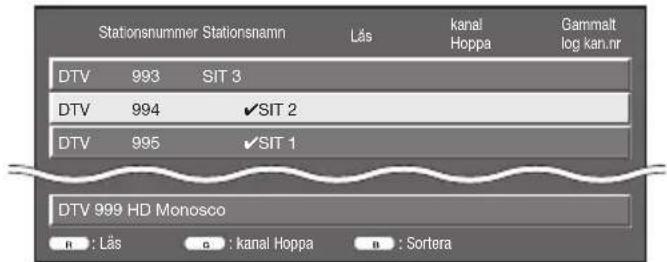
1 Tryck på ▲/▼ för att välja önskad station.
2 Tryck på den färgknapp på fjärrkontrollen som motsvarar det objekt som du vill konfigurera.
- Märket √ anger att aktuell manövrering är inkopplad. Vid varje tryckning på en färgknapp kan motsvarande manövrering kopplas in/ur.
Knappar för manuell justering
Lås: Tryck på R.
När en station är låst måste korrekt läskod matas in varje gång stationen ska ställas in.
Kanal Hoppa: Tryck på G.
Kanaler markerade med √ hoppas över vid tryckning på P∧∨ på TV:n eller fjärrkontrollen.
Sortera: Tryck på B.
① Tryck på ▲/▼ för att välja den station vars position ska ändras och tryck sedan på OK.
| DTV | 994 | ✓ SIT 2 |
| DTV | 995 | ✓SIT 1 |
② Tryck på ▲/▼ för att flytta den till önskad position och tryck sedan på OK.
| DTV 994 | SIT 1 | ✓ | |
| DTV 995 | SIT 2 | ✓ |
③ Upprepa åtgärderna i punkt 1 och 2 tills alla önskade stationer har sorterats om.
Analoga kanalinställningar

Inställning
Programinställning
Analoginställning
Inställningar för analoga TV-kanaler kan konfigureras om automatiskt eller manuellt.
Extra sökning
Använd denna meny till att lägga till nya kanaler automatiskt efter att autoinstallationen har utförts.
- Påbörja kanalsökning efter att färgsystem och ljudsystem har valts.
Manuell justering
Använd denna meny till att ställa in analoga TV-kanaler manuellt.
Välj "Ja" på skärmen, tryck på ▲/▼/◄/► för att välja den kanal som ska ställas in och tryck sedan på OK.
Fin
Frekvensen kan justeras till önskad position.
NOTERA
- Justera genom att samtidigt kontrollera bilden i bakgrunden.
- Istället för att trycka på ◄/► för att ställa in frekvensen går det att ställa in direkt genom att mata in kanalens frekvensnummer med sifferknapparna 0–9.
EXEMPEL
• 179,25 MHz: Tryck på 1 → 7 → 9 → 2 → 5.
• 49,25 MHz: Tryck på 4 → 9 → 2 → 5 → OK.
Färgsystem
Välj optimalt färgsystem att ta emot ("Auto", "PAL", "SECAM").
Ljudsystem (sändningssystem)
Välj optimala ljudsystem (sändningssystem) att ta emot ("B/G", "D/K", "I", "L/L").
Etikett
När en TV-kanal sänder ett nätverksnamn avkänner "Autoinstallation" denna information enligt vilken kanalen tilldelas ett namn. Det är emellertid möjligt att ändra individuella kanalnamn.
1 Tryck på ▲/▼/◄/► för att välja varje tecken i det nya namnet för kanalen och tryck sedan på OK.
2 Upprepa åtgärden i punkt 1 ovan tills hela namnet är ifyllt.
NOTERA
- Ett namn kan bestå av upp till fem tecken.
- Om ett kanalnamn består av färre än fem tecken, så välj "SLUT" för att fastställa kanalnamnet.
Överhoppa
Kanaler med "Överhoppa" inställt på "På" hoppas över vid användning av knapparna P /V, även om de väljs under pågående TV-mottagning.
Avkodare
Efter anslutning av en avkodare till TV:n måste "EXT1" eller "EXT2" väljas.
NOTERA
Grundinställningen är "Av".
Lås
Visning av en viss kanal kan blockeras.
NOTERA
- Se "Barnlås" angående inställning av en låskod.
- När "Lås" är inställt på "På" för vald kanal visas meddelandet "Barnlås har aktiverats.", vilket betyder att bild och ljud från kanalen ifråga är blockerat.
- Tryckning på ← medan "Barnlås har aktiverats." visas gör att inmatningsfönstret för låskod visas. Inmatning av korrekt låskod låser upp "Barnlås" temporärt tills strömmen slås av.
Sortera
Kanaler kan sorteras i önskad ordning.
1 Tryck på ◀/► för att välja "Ja" och tryck sedan på OK.
2 Tryck på ▲/▼/◄/► för att välja den kanal som ska flyttas och tryck sedan på OK.
3 Tryck på ▲/▼/◄/► för att flytta den till önskad position och tryck sedan på OK.
4 Upprepa åtgärderna i punkt 2 och 3 tills samtliga kanaler är sorterade i önskad ordning.
Radera program
Det går att radera ett enskilt program.
1 Tryck på ◀/► för att välja "Ja" och tryck sedan på OK.
2 Tryck på ▲/▼/◄/► för att välja den kanal som ska raderas och tryck sedan på OK.
- Ett meddelandefönster visas.
3 Tryck på ◀/► för att välja "Ja" och tryck sedan på OK för att radera det valda programmet. Alla efterföljande program flyttas uppåt.
4 Upprepa åtgärden i punkt 2 och 3 tills alla oönskade kanaler har raderats.
Inställningar för lösenord/barnsäkring

Inställning
Barnlås
Medger användning av en låskod för att förhindra oavsiktlig ändring av vissa inställningar.
NOTERA
- Inmatning av låskod krävs för användning av "Barnlås". Grundinställningen för låskod är "1234". Låskoden kan raderas (inmatning av låskod krävs ej längre) enligt anvisningarna under RADERING AV LÅSKODEN på sidan 40.
Ändra låskoden
Registrera ett fyrsiffrigt lösenordsnummer för att använda "Barnlås".
1 Mata in det fyrsiffriga numret som en låskod med sifferknapparna 0–9.
2 Bekräfta genom att ange samma fyrsiffriga nummer som i punkt 1.
- Meddelandet "Ändring av personlig systemkod har fullbordats." visas.
NOTERA
- För att kunna se en spärrad kanal måste korrekt låskod anges (se sid. 26 och 27 angående låsning av kanaler från visning i DTV- eller ATV-läge). Vid val av en låst kanal visas ett meddelande om angivning av låskod på skärmen. Tryck på ⬆ för att få fram rutan för inmatning av låskoden.
Radera låskoden
Låskoden kan återställas.
NOTERA
- Som försiktighetsåtgård är det rekommenderat att notera läskoden på baksidan av denna bruksanvisning, klippa ut den och bevara den på ett säkert ställe oåtkomligt för barn.
Föräldranivå
Denna funktion kan användas till att begränsa mottagning av DTV-stationer. Den förhindrar barn från att titta på våldsamma och andra olämpliga program.
NOTERA
- "Universell visning" och "Prioriterat föräldragodtagande" är graderingar som används enbart i Frankrike.
- Vi hänvisar till sidan 44 angående detaljer kring graderingar.

Alternativ
Tangentlås
Denna funktion kan användas till att låsa knapparna på TV:n eller fjärrkontrollen för att förhindra att barn ändrar kanalval eller volyminställning.
Post
Av: Lås upp knapparna. Fjärrmanövreringslås: Lås alla knappar på fjärrkontrollen. Knappmanövreringslås: Lås alla knappar på TV:n utom strömbrytaren.
NOTERA
- Det går inte att ställa in både "Fjärrmanövreringslås" och "Knappmanövreringslås" samtidigt.
Tryck på MENU på TV:n och välj inställningen "Av" för annullering av "Fjärrmanövreringslås". Tryck på MENU på fjärrkontrollen och välj inställningen "Av" för annullering av "Knappmanövreringslås".
- Vi hänvisar till sidan 22 angående menymanövrering med hjälp av knappen MENU på TV:n.
Språkinställningar (språk, textning, multiljud)

Inställning
Språk
Önskat språk för bildskärmsmenyer kan väljas på menyn "Inställning". Välj bland 23 olika språk (tjeckiska, danska, nederländska, engelska, estniska, finska, franska, tyska, grekiska, ungerska, italienska, lettiska, litauiska, norska, polska, portugisiska, ryska, slovakiska, slovenska, spanska, svenska, turkiska, ukrainska).

Digital inställning
Textning
Ställ in upp till två föredragna språk för textning (inklusive textning för hörselskadade) som ska visas när textning finns tillgängligt.
Valbara poster
● 1:a språk ● 2:a språk
För hörselskadade
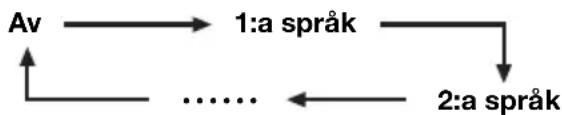
- Ändring av textningsspråk
Vid varje tryckning på ⚠️ på fjärrkontrollen ändras textningsspråket.
flowchart
graph TD
    A["Av"] --> B["1:a språk"]
    B --> C["2:a språk"]
    C --> D["......"]
    D --> A
Ställ in "För hörselskadade" på "Ja"
Textning för hörselskadade har företräde framför textningens språkinställningar (Exempel: "1:a språk", "2:a språk", osv.).
EXEMPEL
1:a språk → 1:a språk (För hörselskadade)
NOTERA
- Textning visas inte för stationer som inte innehåller någon textningsinformation.

Alternativ
Digitalt ljudspråk
Ställ in upp till tre föredragna språk för multiljud som ska visas när ljudspråk finns tillgängliga.
Växling mellan språk för multiljud
Vid varje tryckning på ∇/CD I/II/I+II på fjärrkontrollen ändras ljudspråket.
Användbara visningsfunktioner
Välja bildstorlek
Automatiskt val av bildformat via WSS

Inställning
WSS
Med hjälp av "WSS" kan TV:n automatiskt växla mellan olika bildstorlekar.
NOTERA
- Använd "Bred läge", om en bild inte ändras till lämplig bildstorlek. Fungerar inte för sändningar som inte innehåller någon "WSS"-information, även om funktionen är aktiverad.
Manuellt val av bildformat via WSS

Inställning
Läget 4:3
"WSS"-signalen inkluderar automatisk omkoppling för 4:3 som medger val mellan "Normal" och "Panorama".
Post
Normal: Normalt omfång med bildproportionerna 4:3 eller 16:9.
Panorama: Bred bild utan kantremsor.
4:3-skärm med WSS-signal
Manuellt val av bildstorlek
Det går att välja önskad bildstorlek. Valbara bildstorlekar varierar beroende på mottagen signaltyp.
Post (för SD [standarddefinition]-signaler)
Normal: Bevarar ursprungligt bildformat i full skärmstorlek.
Zoom 14:9: För brevlådebilder i formatet 14:9. En tunn kantrand visas på var sida om bilden och för vissa program visas kantränder även ovanför och under bilden.
Panorama: I detta läge är bilden horisontellt utdragen mot skärmens båda sidokanter. Bilden kan vara likartad med läget "Full" beroende på utsändningens signal.
Full: För hoptryckta bilder i formatet 16:9.
Bildformat 16:9: För brevlådebilder i formatet 16:9. För vissa program visas kantränder ovanför och under bilden.
Bildformat 14:9: För brevlådebilder i formatet 14:9. För vissa program visas kantränder ovanför och under bilden.
Post (för HD [högdefinition]-signaler)
Full: Visa med en överskannad bild. Alla sidor av skärmen beskärs.
Underskanning: Visa med en underskannad bild enbart vid mottagning av 720p-signaler. Visa med högupplösningsbilden optimalt justerad. För vissa program kan det hända att brus uppstår i kanten av skärmen.
Dot By Dot: En bild med samma antal bildpunkter visas på skärmen enbart vid mottagning av 1080i/1080p-signaler.
NOTERA
- Vissa poster visas inte beroende på mottagen signaltyp.
Läget 4:3 "Panorama" Läget 4:3 Tryck på 10. Menyn Dred
- På menyn visas en lista över de "Bred läge" som kan väljas för den typ av videosignaler som tas emot för tillfället.
2 Tryck på ⚠️ eller ▲/▼ medan menyn "Bred läge" visas på skärmen.
- Varje alternativ avspeglas direkt på bildskärmen allteftersom de rullas fram. Det är inte nödvändigt att trycka på OK.
I princip gäller att om "WSS" ställts in på "På" på menyn "Inställning", så väljs optimalt "Bred läge" automatiskt för varje sändning, videobandspelare eller DVD-spelare/-brännare.
NOTERA
- Även om du valt önskat "Bred läge" manuellt kan det hända att TV:n automatiskt växlar till optimalt "Bred läge" beroende på den signal som tas emot när "WSS" är inställd på "På".
Manuellt val av bildstorlek för inspelning

Digital inställning
Bildstorlek för inspelning
Denna meny kan användas till att ställa in lämplig bildstorlek för visning av ett TV-program med formatet 16:9 på en TV med bildförhållandet 4:3.
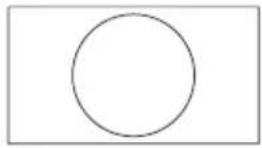

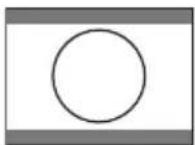
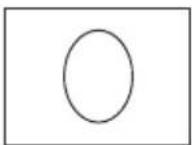
Inställning på "4:3 TV" Inställning på "16:9 TV"
NOTERA
- Denna funktion måste ställas in före inspelning.
Automatiskt val av HDMI-bildstorlek

Inställning
Denna funktion medger automatisk ändring till lämplig bildstorlek vid mottagning av HDMI-signaler via någon av ingångarna HDMI1, 2 eller 3.
Andra bild- och ljudinställningar
Ändring av bildposition

Inställning
Position
Ställ in en bilds position horisontellt och vertikalt.
Post
H.Pos.: Bilden centreras genom flyttning åt vänster eller höger.
V.Pos.: Bilden centreras genom flyttning uppåt eller neråt.
NOTERA
- Inställningar lagras separat för varje ingångskälla.
- Beroende på insignaltyp eller "Bred läge" inställning kan det hända att en positionsinställning inte är tillgänglig.
- Denna funktion är inte tillgänglig för DTV-sändningar med MHEG-signaler.
Automatisk volyminställning

Alternativ
Autovolym
Olika ljudkällor har inte alltid samma volymnivå. Skillnader kan t.ex. förekomma mellan program och reklaminslag. Automatisk volymkontroll minskar detta problem genom att utjämna nivåer.
Klar röst

Alternativ
Klar röst
Denna funktion framhäver tal mot bakgrundsljud för att förbättra tydligheten. Den rekommenderas inte för musikkällor.
Enbart ljud

Alternativ
Enbart ljud
Vid lyssning på musik från ett musikprogram går det att slå av TV:n och enbart lyssna på ljudet.
Post
Av: Både bilder på skärmen och ljud återges. På: Ljud återges utan bild på skärmen.
Visningsinställningar
Kanalvisning
Kanalinformationen kan tas fram genom att trycka på i+ på fjärrkontrollen.
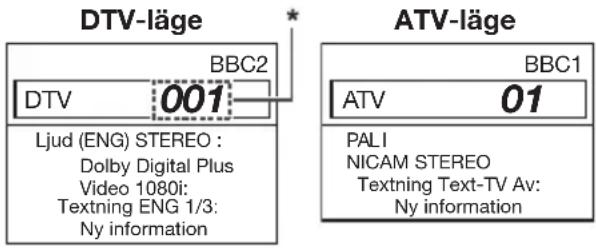
* Fyrsiffriga nummer (t.ex. 0001) visas om du valt någon av de fem nordiska länderna i landinställningen.
Tidsvisning i kanalinformation
Den tidsinformation som inkluderas i DTV- och text-TV-sändningar kan visas på skärmen.
NOTERA
- Hoppa över punkt 1 vid DTV-mottagning.
1 Välj en TV-kanal (tidsinformationen uppbringas automatiskt).
2 Tryck på i+. Kanalvisningen uppträder på TV:n.
3 Tryck en gång till på ⓘ+ inom den tid (flera sekunder) som kanalvisningen är kvar på skärmen. Tidsinformationen kommer att visas längst ner till höger på skärmen i flera sekunder.
4 Även om TV-kanalen ändras är det möjligt att ta fram tidsinformationen enligt punkt 2 och 3 ovan.
NOTERA
- Om datainsamlingen lyckats kommer tidsinformationen att visas längst upp till höger på skärmen vid tryckning på MENU.
Visning av tid och titel

Alternativ
Tidsvisning
Tidsvisning
Denna funktion medger visning av aktuellt klockslag längst ner till höger på skärmen.
Post
På: Visa aktuellt klockslag.
På (halvtimmesvis): Visa aktuellt klockslag med 30 minuters mellanrum.
Av: Dölj aktuellt klockslag.
Tidvisningssätt
Önskat tidvisningssätt ("24-timmars" eller "Fm/em") för visning av klockslag kan väljas.

Alternativ
Speltid för spel
Denna funktion medger visning av förfluten tid på skärmen medan "A/V läge" är inställt på "SPEL".
Post
På: Efter att en spelkonsol har anslutits till TV:n och ett spel har påbörjats visas hur lång tid spelet har pågätt var 30:e minut.
Av: Dölj tiden.
NOTERA
- Denna meny kan inte väljas om "TV" eller "USB" är valt som ingångskälla.

Alternativ
Visning av programtitel
Denna funktion medger visning av programinformation som titel och sändningstid, vid inställning av en kanal.
NOTERA
Denna funktion är tillgänglig enbart vid val av läget DTV.
Andra användbara funktioner
Inställning vid användning av externa enheter
Inställningar för ingångskälla

Alternativ
Ingångsval
Används till inställning signaltyp för extern utrustning.
Post
EXT1: Y/C, FBAS, RGB
EXT2: Y/C, FBAS
NOTERA
- Om ingen bild (färgbild) visas på skärmen, så prova att välja en annan signaltyp.
- Vi hänvisar till bruksanvisningen till den externa utrustningen angående dess signaltyp.
Inställning
Inmatningsetikett
Varje ingångskälla kan ges en valfri beskrivning.
1 Tryck på → för att välja önskad ingångskälla.
2 Gå till "MENY" > "Inställning" > "Inmatningsetikett".
3 Tryck på ▲/▼/◄/► för att välja varje tecken i det nya namnet för ingångskällan och tryck sedan på OK.
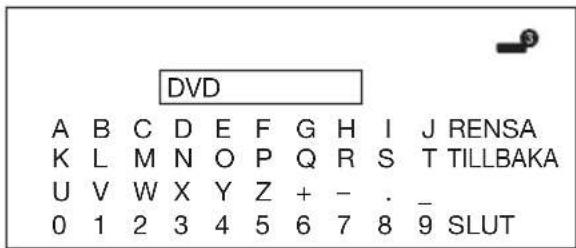
4 Upprepa teckeninmatningen tills hela etiketten är inskrivet.
NOTERA
- Etiketten kan bestå av upp till sex tecken.
- Om önskat namn på en ingångskälla består av färre än sex tecken, så välj "SLUT" för att fastställa namnet.
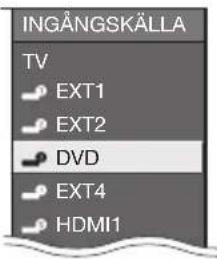
NOTERA
- Det går inte att ändra etiketter medan "TV" eller "USB" är valt som ingångskälla.
Överhoppning av valda ingångar

Inställning
Ingångsöverhoppning
Med denna inställning kan du hoppa över SCART-, HDMI- eller RGB-ingång vid val av INGÅNGSKÄLLA.
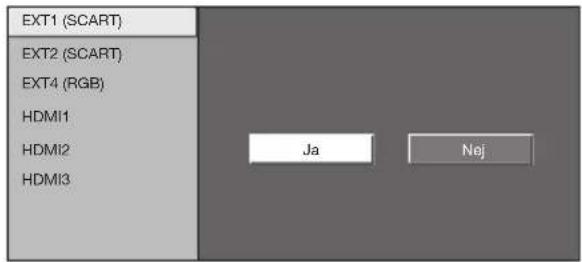
Inställningar av färgsystem

Alternativ
Färgsystem
Färgsystemet kan ändras till ett som är kompatibelt med den bild som visas på skärmen.
NOTERA
- Grundinställningen är "Auto".
- Efter val av "Auto" ställs färgsystemet för varje kanal in automatiskt. Om en bild inte visas tydligt, så välj ett annat färgsystem (t.ex. "PAL" eller "SECAM").
Extra finesser

Inställning
Snabbstart
TV:ns uppstartstid efter påslagning av strömmen med hjälp av fjärrkontrollen kan förkortas.
Post
På: TV:n startas snabbt upp från viloläge. En energiförbrukning på 30 W eller mer krävs i beredskapsläge.
Av: Strömförbrukningen är låg i viloläge.
Ansluta en USB-enhet
Anslut en USB-enhet till TV:n enligt bilden nedan.
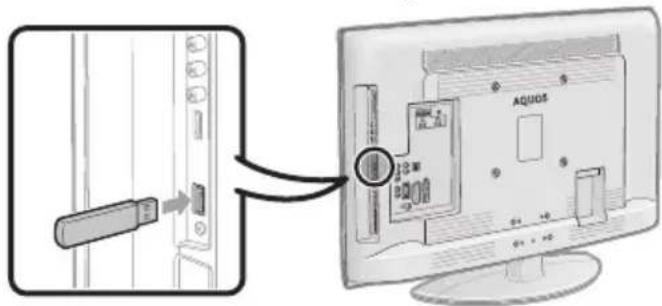
- Beroende på USB-enhet kan det hända att TV:n inte kan känna igen den lagrade informationen.
- Använd bara alfanumeriska tecken för filnamnen.
- Filnamn med över 80 tecken (kan variera beroende på teckenuppsättning) kan inte alltid visas.
- Koppla inte loss en USB-enhet eller ett minneskort från TV: n när filer överflörs, bildspelsfunktionen används, när du väklar till en annan skärmbild eller innan du gått ur "USB" på menyn "INGÅNGSKÄLLA".
- Undvik att ansluta och koppla loss en USB-enhet från TV:n upprepade gånger.
USB-fotovisare/-musikspelare
I detta läge kan du visa foton eller lyssna på musik från externa USB-enheter. Välj "USB" på menyn "INGÅNGSKÄLLA" för att aktivera detta läge.
NOTERA
- För att kunna aktivera detta läge måste en USB-enhet vara ansluten till TV:n.
- Detta läge är inte tillgängligt under pågående DTV-timerinspelning.
- "Bred läge" är fixerat i detta läge.
- "ANVÄNDARE (USB)" är standardvärdet
| INGÅNGSKÄLLA |
| TV |
| EXT1 |
| EXT2 |
| EXT3 |
| EXT4 |
| HDMI1 |
| HDMI2 |
| HDMI3 |
| EXT8 |
| USB |
för inställningen "A/V läge". Varje gång du trycker på AV MODE ändras läget mellan "ANVÄNDARE (USB)", "DYNAMISK (Fixerad)", "DYNAMISK" och "STANDARD".
Välja lägen och enheter
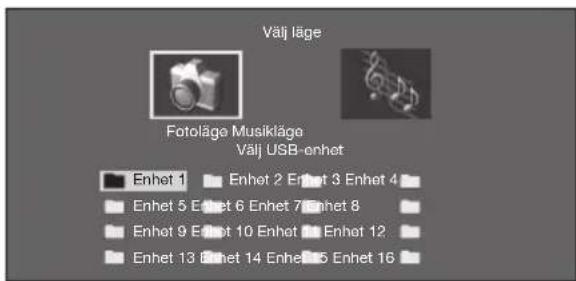
1 Tryck på ◀/▶ för att växla mellan "Fotoläge" och "Musikläge" och tryck sedan på OK.
2 Tryck på ▲/▼/◄/► för att välja den delenhet som du vill hämta dina filer från och tryck sedan på OK.
NOTERA
- Du behöver inte välja delenhet i steg 2 när den anslutna USB-enheten bara består av en delenhet.
- 16 är det maximala antalet delenheter som kan visas.
Fotoläge
Visa miniatyrer
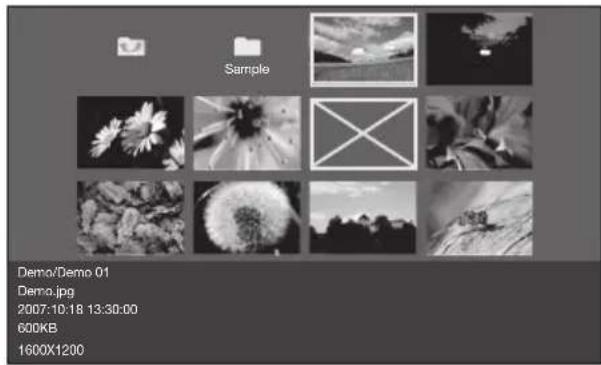
Knappar för miniatyrvisning
| Knappar Beskrivning | |
| OK | När du väljer en mappikon med symbolen ⬆: Återgå till överordnad mapp.När du väljer en mappikon: Öppna mappen.När du väljer en en fotominiatyr: Visa fotot i fullskärmsläge. |
| ▲/▼/◄/► (markör) | Markera önskad post. |
| ≦ | Återgå till huvudmenyn. |
| Knappen R | Återgå till föregående mapp. |
| Knappen G | Gå till nästa sida. |
| Knappen Y | Välj bakgrundsmusik för bildspelet. |
| Knappen B | Starta bildspelet. |
NOTERA
- När det finns ogiltiga fotofiler visas symbolen ✗ framför filen.
- Du kan se filnamn, fotograferingsdatum, filstorlek och antal pixlar för det valda fotot i bildskärmens nedre vänstra hörn (fotograferingsdatum är endast tillgängligt för filformatet EXIF).
Visa foton i fullskärmsläge
Knappar för styrning av fullskärmsvisning
| Knappar Beskrivning | |
| ◀/▶ (markör) | Gå till föregående/nästa foto i samma mapp. |
| ⇐ | Återgå till skärmbilden för miniatyrval. |
| Knappen R | Rotera fotot 90 grader åt vänster. |
| Knappen G | Rotera fotot 90 grader åt höger. |
| Knappen B | Visa/dölj guidevisning. |
NOTERA
- Rotering av foton påverkar bara temporärt den valda bilden och inställningen sparas inte.
Bildspel
Val av bakgrundsmusik
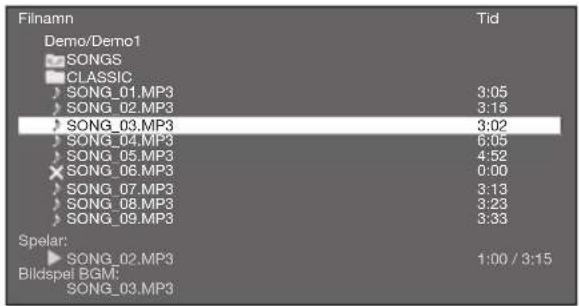
Knappar för val av bildspelets bakgrundsmusik
| Knappar Beskrivning | |
| OK | När du väljer en mappikon med symbolen ⇌: Återgå till överordnad mapp.När du väljer en mappikon: Öppna mappen.När du väljer en musikfil: Spela musik. |
| ▲/▼ (markör) | Markera önskad post. |
| ◀ (markör) | Sida upp. |
| ▶ (markör) | Sida ned. |
| ⇐ | Återgå till skärmbilden för miniatyrval. |
| Knappen R | Stoppa musik. |
| Knappen G | Spela/pausera musik. |
| Knappen Y | Ställ in vald musik som bildspelets bakgrundsmusik. |
| Knappen B | Nollställ bildspelets bakgrundsmusik. |
NOTERA
- Bara en sång kan ställas in som bildspelets bakgrundsmusik.
- Bildspelets bakgrundsmusik nollställs i nedanstående fall.
- Återgå till huvudmenyn.
- Andra "INGÄNGSKALLA".
- När det finns ogiltiga musikfiler visas symbolen ✗ framför filen.
- Den speltid som visas kan skilja sig något från den verkliga speltiden beroende på filerna.
Bildspel
Knappar för styrning av bildspel
| Knappar Beskrivning | |
| ⇐ | Återgå till skärmbilden för miniatyrval. |
| Knappen B | Visa/dölj guidevisning. |
NOTERA
- Vald bakgrundsmusik spelas upprepade gånger.
- Bildspelet fortsätter tills du trycker på ↻.
- Bildspelets hastighet är cirka 10 sekunder per foto.
Musikläge
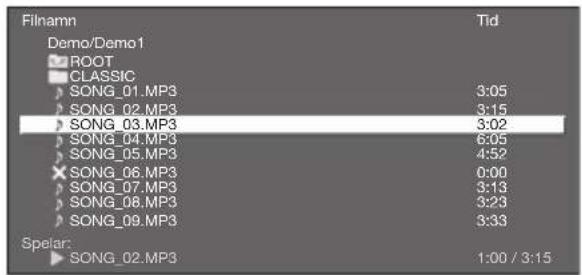
Knappar för musikläge
| Knappar Beskrivning | |
| OK | När du väljer en mappikon med symbolen ⇐: Återgå till överordnad mapp.När du väljer en mappikon: Öppna mappen.När du väljer en musikfil: Spela musik. |
| ▲/▼ (markör) | Markera önskad post. |
| ◀ (markör) | Sida upp. |
| ▶ (markör) | Sida ned. |
| ≦ | Återgå till huvudmenyn. |
| Knappen R | Stoppa musik. |
| Knappen G | Spela/pausera musik. |
| Knappen B | Stäng av skärmbilden för enbart ljudutmatning. |
NOTERA
- När det finns ogiltiga musikfiler visas symbolen ✗ framför filen.
- Den speltid som visas kan skilja sig något från den verkliga speltiden beroende på filerna.
Kompatibilitet för USB-enhet
| USB-enhet | USB-minne, USB-kortläsare (av typen Lagringsenhet) |
| Filsystem | FAT/FAT32 |
| Format för bildfiler | JPEG (.jpg) (som uppfyller DCF2.0) |
| Format för ljudfiler | MP3 (.mp3)Bithastighet: 32k, 40k, 48k, 56k, 64k, 80k, 96k, 112k, 128k, 160k, 192k, 224k, 256k, 320kbpsSamplingsfrekvens: 32k, 44,1k, 48kHz |
NOTERA
- Progressivt formaterade jpeg-filer stöds inte.
- Det är möjligt att musikfiler på USB 1.1-enheter inte spelas upp korrekt.
- Vid användning av USB-nav garanteras inte korrekt funktion.
Anslutning av en dator
HDMI-anslutning
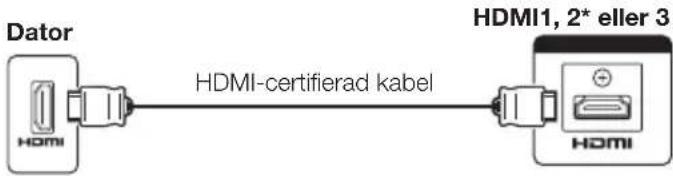
flowchart
graph LR
    A["Dator"] -->|HDMI-certified kabel| B["HDMI"]
    B --> C["HDMI1, 2* eller 3"]
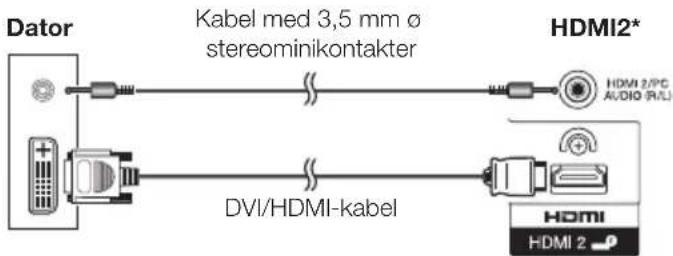
* När du använder HDMI2-ingången måste du välja rätt alternativ i menyn "PC-ljudval" beroende på vilken typ av HDMI-kabel som anslutits (se högra kolumnen för detaljerade instruktioner).
Analog anslutning
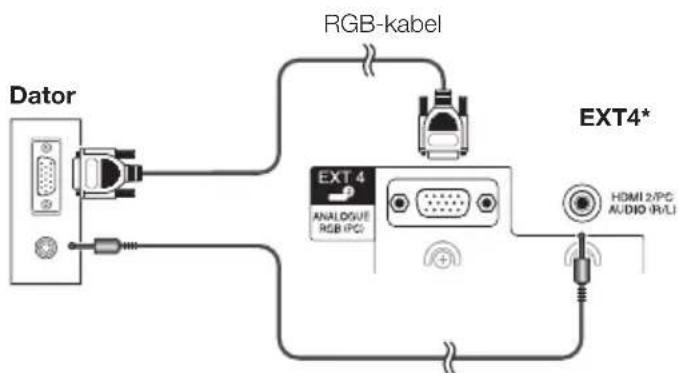
flowchart
graph TD
    A["Dator"] --> B["USB"]
    B --> C["RGB-kabel"]
    C --> D["EXT4*"]
    D --> E["HDMI 2/PC AUDIO (R/L)"]
    D --> F["Analog/USB Portugal"]
    F --> G["USB"]
    G --> H["+"]
    H --> I["USB"]
Kabel med 3,5 mm ø stereominikontakter
* När du använder EXT4-ingången måste du välja "EXT4 (RGB)" i menyn "PC-ljudval" (se högra kolumnen för detaljerade instruktioner).
NOTERA
- Datoringångarna är DDC1/2B-kompatibla.
- Vi hänvisar till sidan 38 för en lista över datorsignaler som är kompatibla med TV:n.
- En Macintosh-adapter kan behövas vid användning av vissa Macintosh-datorer.
Inställning av ljudkälla

Alternativ
PC-ljudval
När du använder ingångarna EXT4 eller HDMI2 måste du välja vilken av ingångarna som ska använda kontakten AUDIO (R/L) för analog ljudinmatning.
Post
HDMI2: När du ansluter enheter (inklusive en dator) med DVI/HDMI-kabel via ingången HDMI2 och tar in analoga ljudsignaler via kontakten AUDIO (R/L).
EXT4 (RGB): När du ansluter en dator via ingången EXT4 och tar in analoga ljudsignaler via kontakten AUDIO (R/L).
NOTERA
- Du måste ställa in denna på "EXT4 (RGB)" när du ansluter enheter (inklusive en dator) med en HDMI-certifierad kabel via ingången HDMI2. Om "HDMI2" är valt matas inget ljud ut.
Visning av en datorbild på skärmen
Val av bildstorlek
Det går att välja önskad bildstorlek.
1 Tryck på 📊. • Menyn "Bred läge" visas på skärmen.
2 Tryck på 📊 eller ▲/▼ för att välja önskad post på menyn.
NOTERA
- Anslut datorn innan du gör några justeringar.
- Valbara bildstorlekar kan variera beroende på insignaltyp.
EXEMPEL
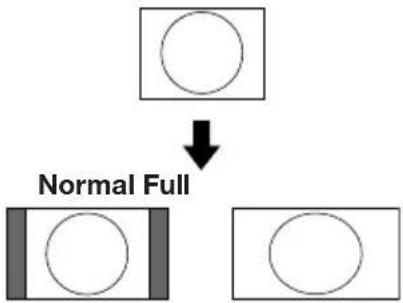
Full: En bild fyller ut hela skärmen. Bildformat: För bilder i brevlådeformat. För vissa program visas kantränder ovanför och under bilden. Normal: Bevarar ursprungligt bildformat i full skärmstorlek. Dot By Dot: En bild med samma antal bildpunkter visas på skärmen.
NOTERA
- Se sidan 29 angående AV-signaler (se nedan). HDMI: 480i/480p/576i/576p/720p/1080i/1080p ANALOGUE RGB: 576p/720p (50Hz)/1080i
- Ingången ANALOGUE RGB (PC) (EXT4) är inte kompatibel med 480i/576i/1080p-signaler.
Automatisk justering av datorbilden
Med hjälp av denna funktion kan skärmen justeras automatiskt till bästa möjliga förhållande, när de analoga in/utgångarna på TV:n och datorn är anslutna med en separat inköpt DVI/RGB-omvandlingskabel, osv.

Inställning
Autosynk
bar
| Category | Value (%) | |---|---| | Bar | 30 |NOTERA
- Efter lyckad "Autosynk" visas "Autosynk. framgångsrikt avslutad.". I annat fall har "Autosynk" misslyckats.
- "Autosynk" kan ha misslyckats även om "Autosynk. framgångsrikt avslutad." visas.
- "Autosynk" kan misslyckas, om datorbilden har låg upplösning, har otydliga (svarta) kanter eller flyttas medan "Autosynk" genomförs.
- Se till att ansluta datorn till TV:n och slå på den, innan "Autosynk" startas.
- "Autosynk" kan endast utföras vid inmatning av analoga signaler via kopplingen EXT4.
Vanligtvis kan bilden enkelt ställas in efter behov genom ändring av bildposition med hjälp av "Autosynk". I vissa fall krävs dock manuell justering för att optimera bilden.

Inställning
Finsynk
1 Tryck på ▲/▼ för att välja en viss justeringspost.
2 Tryck på ◀/► för att justera vald post till önskad position.
![H.Pos. [90] - V.Pos. [39] - Klocka [90] - Fas [20] - Nollställ](/content/2026/06/1179185/images/e8db95c697996be7d864d844ddeed21e6d3350ec41c89a3880d468caea8ade40.jpg)
Post
H.Pos.: Bilden centreras genom flyttning åt vänster eller höger.
V.Pos.: Bilden centreras genom flyttning uppåt eller neråt.
Klocka: Justeras när bilden flimrar med vertikala ränder.
Fas: Justeras när tecken har låg kontrast eller när bilden flimrar.
NOTERA
- Alla justeringsposter kan återställas till grundvärdena genom att trycka på ▲/▼ för att välja "Nollställ" och sedan trycka på OK.
- "Klocka" och "Fas" på menyn "Finsynk" kan endast justeras vid inmatning av analoga signaler via EXT4-anslutningen.
Val av inmatad upplösning
- Det kan hända att vissa insignaler behöver registreras manuellt för att korrekt visning ska erhållas.
- Insignalsparen (upplösningarna) på listan nedan är inte urskiljbara medan de tas emot. I sådana fall måste korrekt signal ställas in manuellt. Efter att inställningen har gjorts en gång visas den när samma signaler (upplösning) matas in igen.

Inställning
Insignal
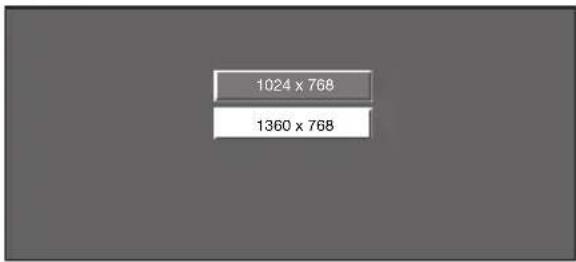
(Exempel)
NOTERA
- "Insignal" på menyn "Inställning" kan endast väljas medan någon av de två insignaler som angas på listan ovan tas emot.
Specifikationer för porten RS-232C
Datorkontroll av TV:n
- När ett program är inställt kan TV:n styras från en dator via porten RS-232C. Ingångssignaler (dator/video) kan väljas, volymen kan regleras och en rad andra justeringar och inställningar kan utföras, vilket möjliggör automatisk programmerad uppspelning.
- Använd en seriell RS-232C-styrkabel (korstyp) (säljs separat) för anslutningarna.
NOTERA
- Detta driftsystem bör användas av en person som är van vid att använda datorer.
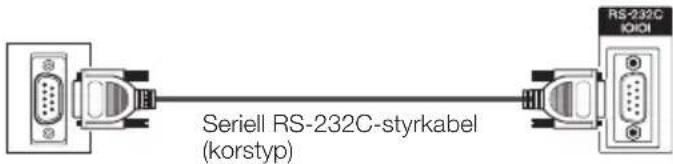
Kommunikationsförhållanden
Ställ in kommunikationsinställningarna för RS-232C på datorn så att de matchar TV:ns kommunikationsvillkor. Följande kommunikationsinställningar gäller för TV:n:
| Överföringshastighet: | 9 600 bps |
| Datalängd: | 8 bitar |
| Paritetsbitar: | Ingen |
| Stoppbitar: | 1 bit |
| Flödeskontroll: | Ingen |
Kommunikationsförfarande
Sänd kontrollkommandona från datorn via RS-232C- anslutningen.
TV:n reagerar i enlighet med mottaget kommando och sänder ett svarsmeddelande till datorn.
Sänd inte flera kommandon samtidigt. Vänta tills datorn tagit emot en OK-respons, innan nästa kommando sänds.
Se till att sända "A" med vagnreturen och bekräfta att "ERR" återvänder, innan manövrering sker.
Kommandoformat
Åtta ASCII-koder + CR

Fyrsiffrigt kommando Fyrsiffrig parameter Returkod
Fyrsiffrigt kommando: kommando. Text med fyra tecken.
Fyrsiffrig parameter: parameter 0–9, mellanslag, ?, minustecken
Parameter
Ange parametervärdena, med förskjutning åt vänster, och fyll ut med mellanslag (Se till att fyra värden anges för parametern).
Om en angiven parameter inte är inom justerbart omfång visas åter "ERR" (se "Svarskodsformat").
| 0 | |||
| 0 | 0 | 0 | 9 |
| 1 | 0 | 0 | |
| 0 | 0 | 5 | 5 |
Om "?" anges för vissa kommandon, så svarar det för tillfället inställda värdet.
| ? | |||
| ? | ? | ? | ? |
Svarskodsformat
Normalt svar
Returkod (0DH)
Felsvar (kommunikationsfel eller felaktigt kommando)
Returkod (ODH)
Se till att även sända linjematningen (0AH) efter att returkoden (0DH) har sänts.
Tabell över datorkompatibilitet
| Upplösning | Horisontell frekvens | Vertikal frekvens | Analog (D-Sub) | Digital (HDMI) | VESA-standard | |
| VGA | 640 × 480 | 31,5 kHz | 60 Hz | √ | √ | √ |
| SVGA | 800 × 600 | 37,9 kHz | 60 Hz | √ | √ | √ |
| XGA | 1 024 × 768 | 48,4 kHz | 60 Hz | √ | √ | √ |
| WXGA | 1 360 × 768 | 47,7 kHz | 60 Hz | √ | √ | √ |
| SXGA | 1 280 × 1 024 | 64,0 kHz | 60 Hz | √ | √ | √ |
| SXGA+ | 1 400 × 1 050 | 65,3 kHz | 60 Hz | √ | √ | |
VGA, SVGA, XGA, WXGA, SXGA och SXGA+ är registrerade varumärken tillhöriga International Business Machines Corporation.
NOTERA
- Denna TV har endast begränsad datorkompatibilitet. Korrekt drift kan endast garanteras under förutsättning att datorns videokort är i exakt överensstämmelse med standarden VESA 60 Hz. Alla eventuella avvikelser från denna standard resulterar i bildförvrängningar.
RS-232C-kommandolista
| Manövreringspost Kommando Parameter Manövreringsinnehåll | ||||||||
| Ströminställning POWR0__ Strömavslag | ||||||||
| Ingångsval A IT G D ____ Ingångsbyre (växling) | ||||||||
| IT V D ____ TV (fast kanal) | ||||||||
| ID TV ____ DTV (fast kanal) | ||||||||
| IA V D * ____ EXT1-4, 8 (1-4, 8), HDMI1-3(5-7) | ||||||||
| Kanal D C C H ** __ Direkt TV-kanal (*-99) | ||||||||
| C H U P ____ Högre kanal | ||||||||
| C H D W ____ Lägre kanal | ||||||||
| D TV D * * _ TRESIFFRIG D IREKT DTV-KANAL(1-999) (icke-nordiska länder) | ||||||||
| D TV D * * * FYRSIFFRIG DIREKT DTV-KANAL(1-9999) (endast nordiska länder) | ||||||||
| D T U P ____ Högre DTV-kanal | ||||||||
| D T D W ____ Lägre DTV-kanal | ||||||||
| Ingångsval B I N P 1 0 ____ EXT1 (Y/C) | ||||||||
| I N P 1 1 ____ EXT1 (CVBS) | ||||||||
| I N P 1 2 ____ EXT1 (RCB) | ||||||||
| I N P 2 0 ____ EXT2 (Y/Q) | ||||||||
| I N P 2 1 ____ EXT2 (CVBS) | ||||||||
| Val av AV-läge A V M | D | 0 ____ Växling | ||||||
| A | V M | D 1 ____ Standard | ||||||
| A | V M | D 2 ____ Firm | ||||||
| A | V M | D 3 ____ Spol | ||||||
| A | V M | D 4 ____ Användare | ||||||
| A | V M | D 5 ____ Dynamisk (Fixerad) | ||||||
| A | V M | D 6 ____ Dynamisk | ||||||
| A | V M | D 7 ____ Dator | ||||||
| A | V M | D 8 ____ x.v.Colour | ||||||
| A | V M | D ? ? ? ? ? 1-8 | ||||||
| Volym | V O L M * ____ Volymniva (0-60) | |||||||
| Manövreringspost Kommando Parameter Manövreringsinnehåll | |||||||
| Position | H P O S * * _ H. position (AV/dator) | ||||||
| V P O S * * _ V. position (AV/dator) | |||||||
| C L C K * * * _ Klocka (0-180) | |||||||
| P H S E * _ Fas (0-40) | |||||||
| Bred läge | W D E 0 _ Växling (AV) | ||||||
| W D E 1 _ Normal (AV) | |||||||
| W D E 2 _ Zoom 14:9 (AV) | |||||||
| W D E 3 _ Panorama (AV) | |||||||
| W D E 4 _ Full (AV) | |||||||
| W D E 5 _ Bio 6:9 (AV) | |||||||
| W D E 6 _ Bio 4:9 (AV) | |||||||
| W D E 7 _ Normal (dator) | |||||||
| W D E 8 _ Bio (dator) | |||||||
| W D E 9 _ Full (dator) | |||||||
| W D E 10 _ Dot by Dot (AV/dator) | |||||||
| W D E 11 _ Underskanning (AV) | |||||||
| Ljudavstängning | M U T E 0 _ Växling | ||||||
| M U T E 1 _ Ljudavstängning på | |||||||
| M U T E 2 _ Ljudavstängning av | |||||||
| Surround | A C S U 0 _ _ _ _ _ _ _ _ _ _ _ _ _ _ _ _ _ _ _ _ _ _ _ _ _ _ _ _ _ _ _ _ _ _ _ _ _ _ _ _ _ _ _ _ _ _ _ _ _ _ _ _ _ _ _ _ _ _ _ _ _ _ _ _ _ _ _ _ _ _ _ _ _ _ _ _ _ _ _ _ _ _ _ _ _ _ _ _ _ _ _ _ _ _ _ _ _ _ _ _ | ||||||
| A C S U 1 _ _ _ _ _ _ _ _ _ _ _ _ _ _ _ _ _ _ _ _ _ _ _ _ _ _ _ _ _ _ _ _ _ _ _ _ _ _ _ _ _ _ _ _ _ _ _ _ _ _ _ _ _ _ _ _ _ _ _ _ _ _ _ _ _ _ _ _ _ _ _ _ _ _ _ _ _ _ _ _ _ _ _ _ _ _ _ _ _ _ _ _ _ _ _ _ _ _ _ | |||||||
| A C S U 2 _ _ _ _ _ _ _ _ _ _ _ _ _ _ _ _ _ _ _ _ _ _ _ _ _ _ _ _ _ _ _ _ _ _ _ _ _ _ _ _ _ _ _ _ _ _ _ _ _ _ _ _ _ _ _ _ _ _ _ _ _ _ _ _ _ _ _ _ _ _ _ _ _ _ _ _ _ _ _ _ _ _ _ _ _ _ _ _ _ _ _ _ _ _ _ _ _ _ _ ~ | |||||||
| Ljudändring | A C H A _ _ _ _ Växling | ||||||
| Insomningstimer | O F T M 0 _ _ _ Av | ||||||
| O F T M 1 _ _ _ nso mningstimer 30 min. | |||||||
| O F T M 2 _ _ _ nso mningstimer 1 timme | |||||||
| O F T M 3 _ _ _ nso mningstimer 1 timme 30 min. | |||||||
| O F T M 4 _ _ _ nso mningstimer 2 timmar | |||||||
| O F T M 5 _ _ _ nso mningstimer 2 timmar 30 min. | |||||||
| Text | T E X T 0 _ _ Text av | ||||||
| T E X T 1 _ _ Text på (växling) | |||||||
| D C P G * * _ Direkt sidhopp (100-899) | |||||||
Felsökning
| Problem Möjlig lösning | |
| Ingen ström.● | Kontrollera om ⏻ | på fjärrkontrollen har tryckts in.Om indikatorn på TV:n tänds i rött, så tryck på ⏻ I.Är nätkabeln losskopplad?Kontrollera om ⏻ på TV:n har tryckts in. |
| TV:n kan inte manövreras. | Yttre störningar, såsom åskväder, statisk elektricitet, osv., kan orsaka driftfel. Slå i så fall av strömmen, eller koppla loss och anslut nätkabeln igen efter en eller två minuter, innan TV:n manövreras på nytt. |
| Fjärrkontrollen fungerar inte.● | Är batterierna isatta med polerna (+, -) korrekt vända?Är batterierna urladdade? (Byt ut batterierna mot nya.)Används TV:n under kraftig belysning eller en lysrörsampa?Utsätts fjärrkontrollsensorn för ljuset från en lysrörsampa? |
| Bilden är beskuren.● Är bildens position korrekt inställd? | Är inställningarna för skärmvisning (Bred läge), såsom bildstorlek, korrekt justerade? (sid. 29 och 35) |
| Jfätger bildroderliga, för ljusa/mörka eller förskjutna. | Är rummet för ljust? Bilden kan te sig mörk i ett rum där belysningen är skarp.Kontrollera inställningen av "Färgsystem" (sid. 27 och 32). |
| Strömmen slås plötsligt av.● TV:n har blivit för varm på insidan.Ta bort eventuella föremål som blockerar ventilationsöppningen eller rengör TV:n.Är "Insomningstimer" inställd? Välj "Av" på menyn "Insomningstimer" (sid. 25).Är "Ingen signal av" eller "Ingen funkt. av" aktiverad? | |
| Ingen bild visas.● Är anslutningar till extern utrustning korrekta? (sid. 14–16)Har korrekt insignaltyp valts efter anslutning? (sid. 32)Är korrekt ingångskälla vald? (sid. 10)Matas icke-kompatibla signaler in? (sid. 38)Är bilden korrekt inställd? (sid. 23–24)Är antennen ordentligt ansluten? (sid. 8)Har "På" valts för "Enbart ljud"? (sid. 30) | |
| Inget ljud hörs.● Är volymen för lågt inställd? | Kontrollera att inga hörlurar är anslutna.Kontrollera om ⏻ på fjärrkontrollen har tryckts in.Är korrekt alternativ valt i menyn "PC-ljudval" när du ansluter enheter via ingångarna HDMI2 eller EXT4? (sid. 15 och 35) |
| Detitärpärande påchågost iela Detfråppstår när höljet utvidgas eller dras ihop en liten aning på grund av omgivande temperaturförändringar. Det påverkar inte TV:ns prestanda. | |
Försiktighetsåtgärder vid användning i varma och kalla miljöer
- När TV:n används på ett kallt ställe (t.ex. i ett ouppvärmt rum eller kontor) kan det hända att bilden efterlämnar spår eller uppträder långsammare än normalt. Detta tyder inte på något fel och TV:n bör fungera normalt när temperaturen stiger.
- Lämna aldrig TV:n på en väldigt varm eller kall plats. Lämna den inte heller där den kan utsättas för solsken eller nära ett element, eftetsom hög värme kan deformera höljet och orsaka fel på LCD-skärmen.
Förvaringstemperatur: +5 °C till +35 °C.
Information gällande programvarulicensen för denna produkt
Programuppbyggnad
Den programvara som inkluderas i denna produkt består av olika programvarukomponenter vars enskilda upphovsrätter innehas av SHARP eller av tredje parter.
Programvara utvecklad av SHARP och fri programvara
Upphovsrätterna för de programvarukomponenter och andra relevanta dokument som ingår i denna produkt och som utvecklats eller skrivits av SHARP ägs av SHARP och skyddas av upphovsrättslagen, internationella avtal och andra relevanta lagar. Denna produkt använder sig också av fritt distribuerad programvara och programvarukomponenter vars upphovsrätter innehas av tredje parter. Bland dessa återfinns programvarukomponenter som täcks av upphovsrättslicensen GNU General Public License (hädanefter benämnd GPL), licensen GNU Lesser General Public License för fri programvara (hädanefter benämnd LGPL) eller andra licensavtal.
Erhållande av källkod
Vissa licensgivare av fri programvara kräver att distributörer erbjuder källkoden tillsammans med användningsbara programvarukomponenter. GPL och LGPL inkluderar liknande krav. För information om hur källkoden till fri programvara kan erhållas och för erhållande av information om GPL, LGPL och andra licensavtal hänvisar vi till följande webbplats: http://www.sharp-eu.com/gpl/
Vi är oförmögna att besvara eventuella frågor gällande källkoden för fri programvara. Källkoden för de programvarukomponenter vars upphovsrätter innehas av SHARP distribueras ej.
Tillkännagivanden
Följande fria programvarukomponenter ingår i denna produkt:
- linux kernel • busy box • uClibc • zlib • libpng • libjpeg
Se till att TV:ns programvara alltid är aktuell. SHARP kommer då och då att tillhandahålla uppdaterad TV-basprogramvara och DVB-programvara.

Digital inställning
Nerladdningsinställning
Sökning efter uppdateringar\*
* Andra länder än Sverige och Storbritannien har "Nej" inställt för denna funktion.
TV:n avgör automatiskt huruvida en ny programvaruversion finns tillgänglig medan TV:n är i viloläge.
Post
Ja: Sök automatiskt efter uppdaterad programvara när TV:n är i viloläge.
Nej: Sök ej efter information om uppdatering.
Nu: Kontrollera omedelbart om ny programvara förekommer.
Nerladdning av programvaran
Önskad metod för uppdatering kan då väljas.
1 Om programvaran är uppdaterad, så visas bekräftelse-meddelandet "Information om ny nerladdning upptäckt.".
- Om TV:n tar emot uppdateringen när den står i beredskapsläge kommer ett bekräftelsemeddelande att visas när strömmen slås på igen.
2 Följ noga uppmaningarna på skärmen.
Post
Ja: Nerladdning startar omedelbart. Uppdatering tar cirka en timme i anspråk. Ingen annan manövrering kan utföras medan nerladdning pågår.
- Avbryt nerladdning genom att trycka på OK på fjärrkontrollen medan "Avbryt" visas på skärmen under pågående uppdatering.
Nej: Nerladdning startar automatiskt flera minuter efter att viloläget kopplats in.
NOTERA
- TV:n måste lämnas i viloläge för nerladdning. Slå inte av strömmen med ⏻ på TV:n.
- Uppdatering av programvaran kan ta ett tag.

Information
Meddelandelista
När ny programvara har identifierats kan du bekräfta uppdateringsinformationen och ladda ned programvaran från menyn "Meddelandelista".
NOTERA
- Efter att TV:n har lyckats ladda ner ny programvara uppdateras meddelandet på listan "Meddelandelista" på menyn "Information".
- Uppdateringen av programvara utförs inte, om ingen ny programvara finns tillgänglig vid den nerladdningstid som angetts.

Information
Mottagarrapport
Visa rapporter gällande misslyckanden och ändringar för timerinställningar.
Nollställ
Om komplicerat utförda ändringar har lett till att inställningarna blivit onormala, så kan inställningarna återställas till ursprungliga grundinställningar.

Inställning
Nollställ
1 Gå till "MENY" > "Inställning" > "Nollställ".
2 Tryck på ◀/► för att välja "Ja" och tryck sedan på OK.
- "Nu kommer TV:n att starta om automatiskt. OK?" visas på skärmen.
3 Tryck på ◀/► för att välja "Ja" och tryck sedan på OK.
- "Initialiserar nu ..." visas på skärmen och blinkar. - Efter att nollställningen är klar slås strömmen av och sedan på igen. Skärmen visar därefter återigen ursprungliga inställningar.
NOTERA
- Inmatning av låskod krävs för användning av "Nollställ". Grundinställningen för låskod är "1234". Låskoden kan ändras enligt anvisningarna under Inställningar för lösenord/barnsäkring på sidan 28. Låskoden kan raderas (inmatning av låskod krävs ej längre) enligt anvisningarna under RADERING AV LÅSKODEN på sidan 40.
Identifikation

Inställning
Identifikation
TV:ns ID-nummer kan kontrolleras på skärmen för rapportering till kundtjänst.
RADERING AV LÅSKODEN
1 Gå till "MENY" > "Inställning".
2 Tryck på ▲/▼ för att välja "Autoinstallation", "Programinställning", "Barnlås" eller "Nollställ" och tryck sedan på OK. Rutan för inmatning av låskoden visas.
3 Tryck in och håll både P∧ och ∆+ på TV:n intryckta samtidigt tills meddelandet visas på skärmen.
Tekniska data
| Detalj | 32" Färg-TV med LCD-skärm, Modell: LC-32DH77E, LC-32DH77S | ||
| LCD-skärm | 32" Advanced Super View & BLACK TFT LCD | ||
| Upplösning | 2 073 600 punkter (1 920 × 1 080) | ||
| Videofärgsystem PAL/SECAM/NTSC 3,58/NTSC 4,43/PAL 60 | |||
| TV-funktion TV | -standard Analog | CCIR (B/G, I, D/K, L/L') | |
| Digital DVB-T (2K/8K OFDM) | |||
| Mottagningskanaler | VHF/UHF E2-E69 kanaler, F2-F10 kanaler, I21-I69 kanaler, IR A-IR J kanaler (digitala: IR A-E69 kanaler) | ||
| Kabel-TV Hyperband, S1-S41 kanaler | |||
| TV-inställningssystem Automatisk förinställning av 999 kanaler: icke-nordiska länder / 9999 kanaler: nordiska länder (ATV: 99 kanaler), automatisk namngivning, automatisk sortering | |||
| Stereo/tvåspråkigt NICAM/A2 | |||
| Ljuststyrka 450 cd/m | 2 | ||
| Bakgrundsbelysningens livslängd 60 000 timmar | (När "Bakgr.belysn." är inställt på standardvärdet) | ||
| Visningsvinklar Horisontellt: 176°, vertikalt: 176° | |||
| Ljudförstärkare | 10 W × 2 | ||
| Högtalare | (40 mm × 110 mm) × 2 | ||
| Kopplingar Antenningång | UHF/VHF 75 Ω Din-typ (analog & digital) | ||
| 9-polig D-Sub-hankoppling | |||
| EXT1 | |||
| EXT2 | |||
| EXT3 | |||
| EXT4 | |||
| HDMI1 (EXT5) | |||
| HDMI2 (EXT6) | |||
| HDMI3 (EXT7) | |||
| EXT8 | |||
| USB | |||
| DIGITAL AUDIO OUTPUT | |||
| C. I. (gemensamt gränssnitt) | |||
| OUTPUT | |||
| Hörlursutgång | |||
| Skärmspråk | Tjeckiska, danska, nederländska, engelska, estniska, finska, franska, tyska, grekiska, ungerska, italienska, lettiska, litauiska, norska, polska, portugisiska, ryska, slovakiska, slovenska, spanska, svenska, turkiska, ukrainska | ||
| Strömförsörjning 220-240 V nätspanning, 50 Hz | |||
| Strömförbrukning (enl. metoden IEC62087) | 142 W (0,5 W i viloläge) | ||
| Vikt | 12,0 kg (utan ställ), 13,5 kg (med ställ) | ||
| Drifttemperatur | 0 °C till +40 °C | ||
* Ingångarna HDMI2 och EXT4 kan båda använda samma ljudingång.
- Som ett led i vår strävan att vidta ständiga förbättringar förbehåller sig SHARP rätten att ändra utformning och tekniska data utan föregående meddelande. Här angivna tekniska data ska betraktas som nominella värden för massproducerade enheter. Vissa avvikelser från dessa värden kan förekomma hos enskilda enheter.
NOTERA
- Måttritningar återfinns på insidan av bakomslaget.
| Detalj | 42" Färg-TV med LCD-skärm, Modell: LC-42DH77E, LC-42DH77S | 46" Färg-TV med LCD-skärm, Modell: LC-46DH77E, LC-46DH77S | 52" Färg-TV med LCD-skärm, Modell: LC-52DH77E, LC-52DH77S | ||
| LCD-skärm | 42" Advanced Super View & BLACK TFT LCD | 46" Advanced Super View & BLACK TFT LCD | 52" Advanced Super View & BLACK TFT LCD | ||
| Upplösning | 2 073 600 punkter (1 920 × 1 080) | ||||
| Videofärgsystem PAL/SECAM/NTSC 3,58/NTSC 4,43/PAL 60 | |||||
| TV-funktion TV-standard Analog CCIR (B/G, I, D/K, L/L') | |||||
* Ingångarna HDMI2 och EXT4 kan båda använda samma ljudingång.
- Som ett led i vår stråvan att vidta ständiga förbättringar förbehåller sig SHARP rätten att ändra utformning och tekniska data utan föregående meddelande. Här angivna tekniska data ska betraktas som nominella värden för massproducerade enheter. Vissa avvikelser från dessa värden kan förekomma hos enskilda enheter.
NOTERA
- Måttritningar återfinns på insidan av bakomslaget.
Extra tillbehör
De extra tillbehör som anges på listan finns tillgängliga för denna LCD-färg-TV. Införskaffa dessa i närmaste butik.
- Ytterligare extra tillbehör kan bli tillgängliga inom en snar framtid. Läs den senaste katalogen för att kontrollera vad som finns tillgängligt vid inköp.
| Nr Nam på del Detaljnummer | ||
| 1 | Väggmonteringshållare(LC-32DH77E, LC-32DH77S) | AN-37AG5 |
| 2 | Väggmonteringshållare(LC-42DH77E, LC-42DH77S, LC-46DH77E, LC-46DH77S, LC-52DH77E, LC-52DH77S) | AN-52AG4 |
Slutlig avskaffning

OBS! Produkten är märkt med symbolen ovan. Den anger att förbrukade elektriska och elektroniska produkter inte bör kastas tillsammans med vaniga hushållssopor. Det finns ett särskilt insamlingsystem för dessa produkter.
A. Information om återvinning för hushåll
1. Inom EU-länder
OBS! Kasta inte denna produkt tillsammans med vanliga hushållssopor.
Förbrukad elektrisk och elektronisk utrustning måste hanteras i enlighet med gällande miljölagstiftning och återvinningsföreskrifter.
I enlighet med gällande EU-regler ska hushåll ha möjlighet att lämna in elektrisk och elektronisk utrustning till återvinningsstationer utan kostnad.* I vissa länder* kan det även hånda att man gratis kan lämna in gamla produkter till återförsäljaren vid köp av en ny, liknande produkt.
*) Kontakta din lokala myndighet angående närmare detaljer.
Om utrustningen ifråga innehåller batterier eller ackumulatorer, så ska dessa först avlägsnas och hanteras separat i enlighet med gällande miljöföreskrifter.
Genom att avyttra denna produkt på korrekt sätt kommer den att tas om hand och återvinnas på lämpligt sätt, vilket förhindrar potentiella negativa hälso- och miljöeffekter.
2. I länder utanför EU
Kontakta de lokala myndigheterna och ta reda på gällande sorterings- och återvinningsföreskrifter, om du behöver göra dig av med denna produkt.
B. Information om återvinning för företag
1. Inom EU-länder
Gör så här om produkten ska kasseras efter användning i affärsverksamhet:
Kontakta Sharps återförsäljare för information om hur man går till väga för att lämna tillbaka produkten. Det kan hända att en avgift för transport och återvinning tillkommer. Mindre skrymmande produkter (i litet antal) kan eventuellt återlämnas till lokala återvinningsstationer.
2. I länder utanför EU
Kontakta de lokala myndigheterna och ta reda på gällande sorterings- och återvinningsföreskrifter, om du behöver göra dig av med denna produkt.

Batteriet som följer med denna produkt kan innehålla spår av Bly.
För EU: Batteriet är märkt med den överkorsade soptunnan vilket betyder att det inte ska kastas i det vanliga hushållsavfallet. Det finns ett separat insamlingssystem för batterier för att underlätta korrekt behandling och återvinning enligt gällande lagstiftning. Kontakta kommunen för vidare information om insamling och återvinning.
För Schweiz: Använda batterier lämnas till inköpsstället.
För länder utanför EU: Kontakta de lokala myndigheterna för information om gällande sorterings- och återvinningsföreskrifter om du behöver göra dig av med ett använt batteri.
Graderingstabell för barnlås
| Sänd graderingAnvändar-inställd gradering | Ålder | ||||||||||||||
| 4 | 5 | 6 | 7 | 8 | 9 | 1 | 0 | 1 | 1 | 1 | 2 | 1 | 3 | 1 | |
| Universell visning | √ | - | - | - | - | - | - | - | - | - | - | - | - | - | - |
| Prioriterat föräldragodtagande | √ | √ | √ | √ | √ | - | - | - | - | - | - | - | - | - | - |
| X-klassad | √ | √ | √ | √ | √ | √ | √ | √ | √ | √ | √ | √ | √ | √ | √ |
| Sänd graderingAnvändar-inställd gradering | Universell visning Prioriterat föräldragodtagande X-klassad | |
| Universell visning | — | — |
| Prioriterat föräldragodtagande | √ | — |
| X-klassad | √ | √ |
Lista med förkortningar
| Förkortning Betyder | ||
| ATV | Analogue TV Analog TV | |
| CEC | Consumer Electronics Control Kontroll av konsumentelelektronik | |
| DNR | Digital Noise Reduction Digital brusreducing | |
| DTV | Digital TV Digital-TV | |
| DVB-T | Digital Video Broadcasting-Terrestrial Jordbunden digital videosändning | |
| DVI | Digital Visual Interface Digitalt visuellt gränssnitt | |
| EPG | Electronic Pogramme Guide Elektronisk programguide | |
| HDCP | High-bandwidth Digital Content Protection Digitalt innehållskydd med hög bandbredd | |
| HDMI | High-Definition Multimedia Interface | Multimediagränssnitt med hög definition |
| MHEG | Multimedia and Hypermedia Expert Group | Expertgruppen för multimedia och hypermedia |
| OSD | On Screen Display | Skärmexempel |
| PCM | Pulse Code Modulation Pulskodsmodulering | |
| USB | Universal Serial Bus | Universiell seriebuss |
| WSS | Wide Screen Signalling | Bredskärmssignalering |
| WYSIWYR | What You See Is What You Record | Det som du tittar på är det som spelas in |