
WAM7500 360 R7 - Högtalare SAMSUNG - Gratis bruksanvisning och manual
Hitta enhetens manual gratis WAM7500 360 R7 SAMSUNG i PDF-format.


Användarfrågor om WAM7500 360 R7 SAMSUNG
0 fråga om denna apparat. Svara på dem du kan eller ställ din egen.
Ställ en ny fråga om denna apparat
Ladda ner instruktionerna för din Högtalare i PDF-format gratis! Hitta din manual WAM7500 360 R7 - SAMSUNG och ta tillbaka ditt elektroniska enhet i hand. På denna sida publiceras alla dokument som behövs för att använda din enhet. WAM7500 360 R7 av märket SAMSUNG.
BRUKSANVISNING WAM7500 360 R7 SAMSUNG
föreställ dig möjligheterna
Tack för att du har valt att köpa den här produkten från Samsung.
För att få mer komplett service ska du registrera
produkten på
www.samsung.com/register
Innehåll
KoM igång
Tillbehör...... 4
Standbyläge 4
Frampanel 5
Förbereda anslutning 7
Installera appen Samsung Multiroom...7
Få tillgång till appen Samsung Multiroom....7
Ansluta trådlöst 8
Ansluta till ditt trådlösa nätverk automatiskt (Android/iOS)....8
Ansluta till det trådlösa nätverk manuellt (Android) 10
Ansluta till det trådlösa nätverk manuellt (iOS)....12
Anslutning med en hubb (medföljer inte) 15
Lägg till en hubb....18
Lägg till ytterligare högtalare ...... 19
Ansluta till Bluetooth-enheter ..... 20
Använd Appen sAMsung MultirooM
Byt indatakälla....22
Spela upp musik....23
Spela upp en musikfil lagrad på smartenheten....23
Lyssna på strömmad musik......26
Lyssna på musik från närliggande enheter 26
Lyssna på internetradio......27
Följa en station....28
Ändra förinställningar......29
Använd Inställningsmenyn ...... 30
Lägg till högtalare....30
Guide....31
Tjänster....31
Enhetsinställningar 32
Klocka....35
Support....36
Information....37
AnslutA flerA produKter
Välja produkten.... 39
Välja en annan produkt för uppspelning ....39
Ställa in grupper 40
Ställa in läge för surroundljud......41
AnvändA övrigA funKtioner
Spela upp medieinnehåll som finns lagrat i en dator 44
Licensmeddelande för Open Source.... 48
Licenser.... 48
Specifikationer....49
Meddelande om regelefterlevnad ... 51
Varning....51
VAR FÖRSIKTIG....51
VAR FÖRSIKTIG....51
Kablage för huvudström (endast Storbritannien)....52
Viktiga säkerhetsinstruktioner ....52
Säkerhetsföreskrifter 53
Föreskrifter om strömförsörjning......53
Installationsanvisningar....54
Användningsföreskrifter 54
Rengöringsföreskrifter ....55
Tilläggsinformation....55
Om nätverksanslutningen ....55
Kompatibla produkter....56
Upphovsrätt 56
Kom igång

Tillbehör
Bekräfta att du har medföljande tillbehör nedan.
• WAM7500/WAM7501
Snabbstartguide
• WAM6500/WAM6501

- Produkten växlar till standbyläge om ingen aktivitet sker (musik spelas upp, knappar används, appen används) under 15 minuter.

ANMÄRKNINGAR
√ När musik spelas upp i lägena Wi-Fi, Bluetooth eller TV SoundConnect växlar inte produkten till standbyläget.
√ Modellerna WAM6500 och WAM6501 använder batteriström om strömadaptern kopplas bort och standbyläget aktiveras.
(Du kan minska batteriförbrukningen genom att trycka på knappen Ⓔ POWER på produktens baksida och stänga av produkten.)
frampanel

| 1 | Knappen Källa | Tryck på den här knappen för att växla till TV SoundConnect eller Bluetooth.Håll den här knappen intryckt i mer än 5 sekunder för att söka TV SoundConnect igen. | |
| 2 | Knappen Standby | Tryck på den här knappen för att ändra produkten till standbyläget.- Standbyläge: I det här läget stängs produktens grundläggande funktioner av och endast Wi-Fi-anslutningarna bibehålls. Om du håller den här knappen intryckt i 3 sekunder stängs högtalaren av.(Endast WAM7500 och WAM7501) | |
| 3 | Knappen Spela upp/Pausa | Tryck på den här knappen för att spela upp eller pausa uppspelningen.Paus-funktionen fungerar inte när högtalaren är inställd på TV SoundConnect. | |
| 4 | Knappen Volymkontroll | Kontrollerar volymnivån.Tryck på + för att öka volymnivån och på - för att minska volymnivån.Tryck på och håll in både + och - samtidigt i 5 sekunder för att nollställa produkten. | |
| 5 | Batteristatus(endast WAM6500och WAM6501) | Du kan kontrollera produktens batteristatus. | |
| LED-indikator på batteriet när strömadaptern är ansluten. | LED-indikator på batteriet när strömadaptern inte är ansluten. | ||
| Röd LED: LaddarLED AV: FulladdadBlinkar snabbt med rött sken: Laddar inte | Grön LED: 10 % till 100 % av laddningen återstårBlinkar långsamt med rött sken: 0–10 % återstår-Långsamt blinkande med rött sken innebär att batteriet behöver laddas. Anslut strömadaptern.-Ljudvolymen kan minska och högtalaren kan stängas av automatiskt när batterinivån är låg. | ||

ANMÄRKNINGAR
√ ∅ + ⏻ Lägg till högtalare : Tryck på och håll in båda knapparna samtidigt i 5 sekunder för att använda funktionen Lägg till högtalare.
√ ▶II + ⒷWi-Fi-inställningar : Håll båda knapparna intryckta i 5 sekunder när du ansluter den här produkten till nätverket med hjälp av metoden Wi-Fi-inställningar.
- Följ instruktionerna i appen på din smart-enhet för mer information.

| 1 | POWER | Slå på eller stäng av produkten genom att hålla den här knappen intryckt i mer än 2 sekunder. |
| 2 | DC 24V | Anslutningen för produktens strömadapter.Laddningen stoppas om volymen när 25 eller högre.(Maximal volymnivå för den här produkten är 30.) |
| 3 | SERVICE Endast för service. Gör att tekniker kan uppdatera produktens firmware. | |
Anslutningar

Förbereda anslutning
![graph LR A["Global"] <--> B["Router"] B <--> C["Mobile App"] style A fill:#cce5ff,stroke:#333 style B fill:#99ccff,stroke:#333 style C fill:#ffcccc,stroke:#333](/content/2026/05/1138738/images/c5854d3a1e0cad389c0f5db559f0e2199902258a1bc75a28c2ea7231ddef6d69.jpg)
Trådlös router Samsung LinkInternet
1 Krav: Trådlös router, smart-enhet
2 Den trådlösa routern bör kopplas upp till internet.
3 Smart-enheten bör kopplas upp till routern via en Wi-Fi-anslutning.
Installera appen Samsung Multiroom
För att använda produkten måste du ladda ner och sedan installera appen Samsung Multiroom. Du kommer åt appen på Google Play eller App Store.
Med appen Samsung Multiroom installerad kan du genom produkten spela musik som är lagrad i din smart-enhet, från anslutna enheter och andra innehållsleverantörer, och från radiostationer på internet.
Android
Marknadsundersökning: Samsung Multiroom

iOS
Marknadsundersökning: Samsung Multiroom

Få tillgång till appen Samsung Multiroom
För att komma till appen Samsung Multiroom trycker du på ikonen för appen Multiroom på din smart-enhet.


Ansluta trådlöst
Ansluta till ditt trådlösa nätverk automatiskt (Android/iOS)

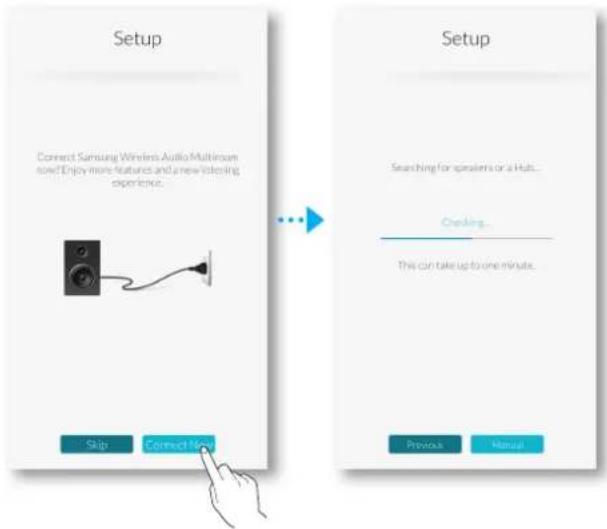
1 Koppla in produkten i ett eluttag.
2 På din smart-enhet väljer du appen Samsung Multiroom.
3 Du kan köra Självstudie om du vill och sedan trycka på Klart.
4 Tryck på Anslut nu.
- Den söker efter enheter som är tillgängliga för hopparning.

5 När en tillgänglig enhet hittas försöker den ansluta till det trådlösa nätverket.
Om nätverket är skyddat visas lösenordsprompten på smart-enhetens skärm.
Använd tangentbordet på skärmen för att ange lösenordet.
- Beroende på nätverksmiljön är det möjligt att produkten(-erna) inte ansluts automatiskt. I så fall väljer du Manuellt och fortsätter med stegen angivna på sidorna 10–15. Klicka här.
6 Tryck på Anslut.
• Anslutningen slutförs.

√ Använd ett lösenord för att ansluta till ditt trådlösa nätverk på ett säkert sätt.
- För att ansluta till ditt trådlösa hem- eller jobbnätverk kan du kontakta din tjänsteleverantör eller nätverksadministratören.
√ Om produkten inte lyckas ansluta till ett nätverk eller om nätverksanslutningen inte fungerar normalt, ska du placera produkten närmre hubben eller routern och försöka igen.
√ Avståndet mellan enheterna eller hinder och störningar från andra trådlösa enheter kan påverka kommunikationen mellan produkten och nätverket.
√ Denna produkt kan hittas av en del andra Wi-Fi-enheter. Men de tillåts inte att ansluta till denna produkt.
√ När Wi-Fi-anslutningen väl är upprättad, bevaras den tills den trådlösa routern byts ut eller tills nätverksinställningarna ändras.
Ansluta till det trådlösa nätverk manuellt (Android)
Beroende på nätverksmiljön är det möjligt att produkten(-erna) inte ansluts automatiskt. I så fall kan du ställa in produkten manuellt för att ansluta till nätverket.

1 Om den automatiska inställningen misslyckas, väljer du Manuellt.
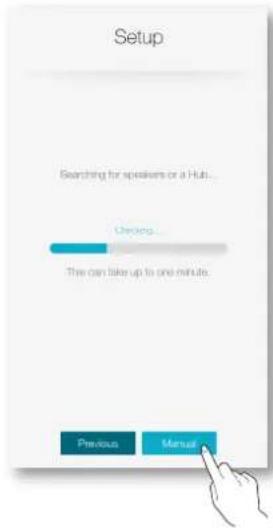
2 Tryck på och håll in båda knapparna ▶II Spela upp/Pausa och Standby samtidigt i mer än 5 sekunder för att konfigurera Wi-Fi-inställningar.
- Produkten kan vänta i 2 minuter i standby-läget till Wi-Fi-anslutningen upprättas.
3 Tryck på Nästa på smart-enheten.
- Den söker efter enheter som är tillgängliga för hopparning.
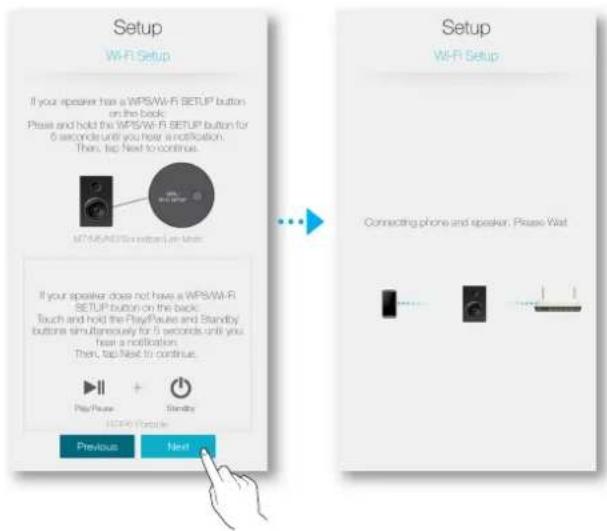
4 När en tillgänglig enhet hittas försöker produkten ansluta till den nyfunna smart-enheten först och sedan till det trådlösa nätverket.
Om nätverket är skyddat visas lösenordsprompten på smart-enhetens skärm. Använd tangentbordet på skärmen för att ange lösenordet.
5 Tryck på Anslut.
• Anslutningen slutförs.

Ansluta till det trådlösa nätverk manuellt (iOS)

1 Om den automatiska inställningen misslyckas, väljer du Manuellt.
2 Tryck på och håll in båda knapparna ▶II Spela upp/Pausa och ⒻStandby samtidigt i mer än 5 sekunder för att konfigurera Wi-Fi-inställningar.
• R7/R6 kan vänta i 2 minuter i standby-läget till Wi-Fi-anslutningen upprättas.
3 Tryck på Nästa på smart-enheten.
- Den söker efter enheter som är tillgängliga för hopparning.

4 Gå till Inställningar → Wi-Fi i iOS och välj sedan Samsung Wireless Audio.
5 Anslut smart-enheten till R7/R6 genom att ange ditt lösenord med tangentbordet som visas.
• Standardlösenordet är 1234567890.
• R7/R6 och smart-enheten är anslutna till varandra.
![graph LR A["Settings"] --> B["Add Settings"] B --> C["Enter the password for "Samsung Wireless Audio""] C --> D["Password: *********"] D --> E["Ask to Join Networks"]](/content/2026/05/1138738/images/54329a23905ea7155d80b6e9092d37328ddd7a031c5290776692800e69d2f444.jpg)
6 Gå tillbaka till appen Samsung Multiroom.
7 Välj Nästa.
8 Välj önskat nätverk för R7/R6-anslutningen från listan med trådlösa nätverk.
9 Om nätverket är skyddat visas lösenordsprompten på smart-enhetens skärm. Använd tangentbordet på skärmen för att ange lösenordet.
- När du angett lösenordet ansluter R7/R6 till nätverket.
![graph TD A["Setup\nWi-Fi Setup\nNow we are connecting your mobile device and speakers."] --> B["Setup\nWi-Fi Setup\nSelect a Wi-Fi network for connecting the speaker."] B --> C["Setup\nWi-Fi Setup\nEnter the password for Home AP\n●●●●●●●●●●●●●●●●●●●●●●●●●●●●●●●●●●●●●●●●●●●●●●●●●●●●●●●●●●●●●●●●●●●●●●…](/content/2026/05/1138738/images/c8eea70c40c6d25b46d80f9148f24004aa5c4490c58575bd8d7e5b28e2eb76d3.jpg)
10 Gå till Inställningar → Wi-Fi i iOS och välj sedan nätverket som R7/R6 är ansluten till. (R7/R6 och smart-enheten måste vara anslutna till samma trådlösa router.)
• Smart-enheten ansluter till nätverket.
11 När R7/R6 har upprättat anslutningen trycker du på Nästa.
![graph LR A["Setup\nWi-Fi Setup"] --> B["Settings"] B --> C["Settings\nWi-Fi"] C --> D["Settings\nWi-Fi"] D --> E["Settings\nWi-Fi"] style A fill:#f9f,stroke:#333 style B fill:#ccf,stroke:#333 style C fill:#cfc,stroke:#333 style D fill:#fcc,stroke:#333](/content/2026/05/1138738/images/a424edf31f2a362d47e926b3fc4cdca148c016ac4a010b1a3cd8b2e9418b5f06.jpg)
12 Gå tillbaka till appen Samsung Multiroom.
- Alla nätverksanslutningar är klara.

Anslutning med en hubb (medföljer inte)
- Om produkten inte lyckas ansluta till ditt nätverk eller om nätverksanslutningen inte fungerar korrekt, ska du placera produkten närmre hubben eller routern och försöka igen.
- Produkten är en trådlös nätverksenhet. Dess kommunikation med ditt nätverk kan få avbrott på grund av avståndet mellan sig och andra enheter i nätverket, hinder, eller störningar från andra trådlösa enheter.
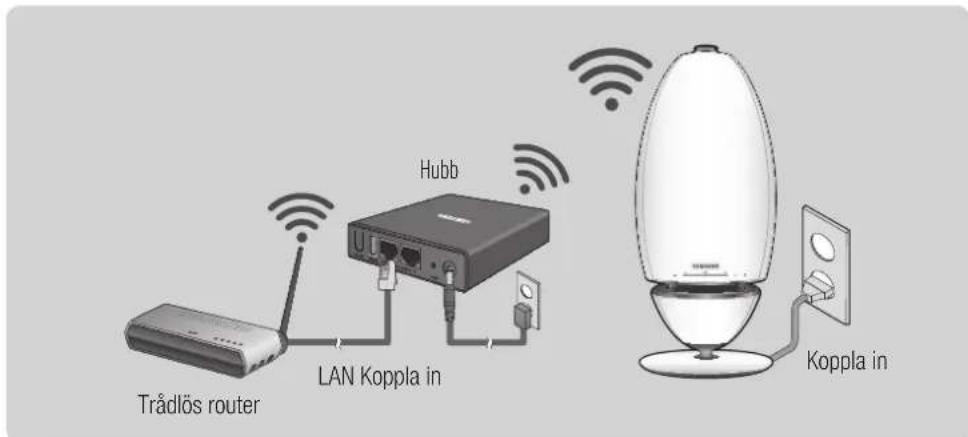
1 Anslut en nätverkskabel till routern och ETHERNET SWITCH på hubbens baksida.

OBS!
2 Fäst hubbens strömsladd till strömporten på hubbens baksida, och koppla sedan in strömsladden i ett eluttag.
3 Strömindikatorn ( ⏻ och HUB-indikatorn ( ) på hubbens framsida tänds.
När hopparningsindikatorn ( 📋 ) börjar blinka ansluter du produkten(-erna) till ett eluttag. Hopparningsindikatorn på produkten börjar blinka.
Om hubbens hopparningsindikator inte blinkar trycker du på knappen spK Add på hubbens baksida.

oBs!
√ Om du lägger till fler produkter ska du ansluta alla produkter till eluttag. Om du inte ansluter alla produkterna, se sidorna 19–21. Klicka här.
4 Vänta tills indikatorn för hopparning på produkten slutar blinka. Om LED-indikatorn på produkten blir mörkblå är hopparningen slutförd. Produkten kan även pipa.

AnMärKningAr
√ Placera varje produkt minst 50 cm från hubben när du ansluter dem till hubben.
√ Din smart-enhet kan inte ansluta till produkten eller hubben om det inte finns någon trådlös router.
√ För att bekräfta att du har en fungerande anslutning bör du kontrollera indikatorn för hopparning på hubbens framsida.
- När du slår på hubben för första gången startar en 20 minuter lång hopparningsperiod.
Hopparningsindikatorn (💡) blinkar under dessa 20 minuter eller tills hopparningen är klar. När du trycker på knappen SPK ADD för att para ihop ytterligare produkter, kommer hopparningen ta 10 minuter. Indikatorn för hopparning (💡) blinkar under de 10 minuterna eller tills hopparningen är klar. Sätt igång den produkt du vill para ihop medan indikatorn för hopparning blinkar.
- Om hopparningsläget är avstängd startar du hopparningsläget igen genom att trycka på knappen SPK ADD på hubbens baksida och startar om produkten, eller genom att trycka på och hålla in båda knapparna ▶II Spela upp/Pausa och Standby samtidigt i mer än 5 sekunder.
√ För att få en fungerande anslutning ska du ansluta hubben till din router innan du sätter igång produkten.
- Att ansluta produkten till hubben kan ta ett par minuter.
- Ett kortvarigt ljud kommer att höras när anslutningen är upprättad.
5 Anslut din smart-enhet till ditt Wi-Fi-nätverk. (Hubben och smart-enheten bör anslutas till samma router.)
6 Ladda ner appen Samsung Multiroom från Google Play eller App Store.
7 På din smart-enhet väljer du appen Samsung Multiroom. Installationen börjar.
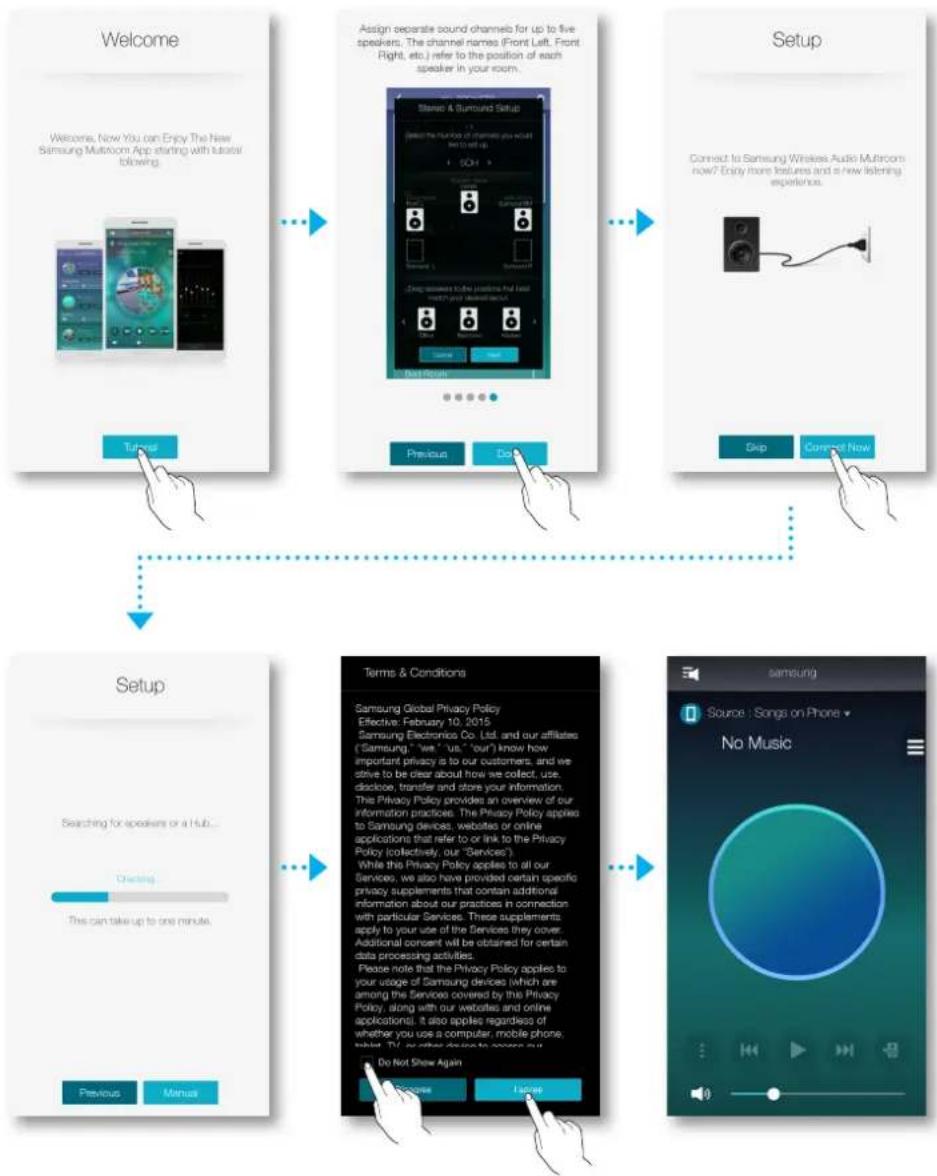
8 Om den automatiska installationen misslyckas ska du köra appen igen och följa anvisningarna i appens guide på din enhet, för att ansluta produkten och hubben.
Lägg till en hubb
En produkt och en hubb kanske inte lyckas paras ihop om produkten och hubben är för långt ifrån varandra, eller om de befinner sig på olika våningar.
I så fall kan du länka ihop två hubbar genom att ställa in den andra hubben på upprepningsläge. Den övriga hubben förstärker signalen och gör att du kan para ihop produkten med den hubb som är närmst.
1 Ställ in den hubb som är ansluten till den trådlösa routern till hopparningsläge genom att trycka på knappen SPK ADD i 1 sekund.
2 Koppla in den nya hubben som du använder som skarv, och tryck på dess knapp SPK ADD i 10 sekunder.
3 LED-indikatorerna på den hubb som precis har lagts till stängs av och sätts på, och hubben byter till upprepningsläge.
4 När anslutningen mellan de två hubbarna har upprättats slutar indikatorn ( 📋 ) på den tillagda hubben att blinka.

ANMÄRKNINGAR
√ Om din smart-enhet inte är ansluten till den trådlösa routern via en Wi-Fi-anslutning, kommer inte produkten att visas på appen Samsung Multiroom.
√ Placera den hubb som är i upprepningsläge på en lämplig plats mellan produkten och den hubb som är ansluten till den trådlösa routern.
√ Det går endast att sätta en hubb i upprepningsläge.

Placera om produkten
Se tabellen nedan när du omplacerar produkten.
| Hubb\Trådlös router | Om du vill ansluta produkten till den aktuella trådlösa routern. | Om du vill ansluta produkten till en annan trådlös router. |
| Utan hubb | Stäng av produkten, omplacera den och sätt sedan igång den. | Stäng av produkten, omplacera den och upprätta sedan en ny anslutning enligt beskrivningar i installationsanvisningarna på sidorna 8–17. Klicka här. |
| Med hubb | Anslut en nätverkskabel mellan hubben och den nya trådlösa routern, slå på hubben och slå sedan på produkten. |
Lägg till ytterligare högtalare
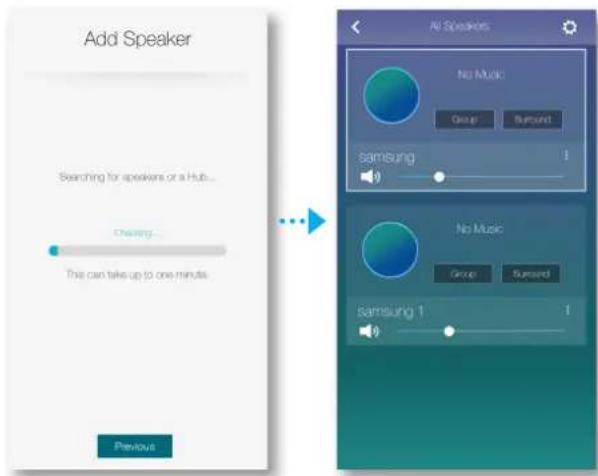
Använd funktionen Lägg till högtalare för att lägga till ytterligare högtalare till en existerande högtalaranslutning.
1 Kör appen Samsung Multiroom på din smart-enhet.
2 Tryck på för att visa listan med alla högtalare.
3 Tryck på
4 Tryck på Lägg till högtalare.

5 Strömsladden för högtalaren du vill lägga till ansluter du till ett eluttag.
- Om du ansluter högtalarens strömsladd till ett eluttag, växlar Wi-Fi automatiskt till standby-läge.
- Högtalaren kan vänta i 2 minuter i standby-läget till Wi-Fi-anslutningen upprättas.
6 När en tillgänglig enhet hittas försöker den ansluta till det trådlösa nätverket.
Om nätverket är skyddat visas lösenordsprompten på smart-enhetens skärm. Använd tangentbordet på skärmen för att ange lösenordet.
- Beroende på nätverksmiljön är det möjligt att högtalaren(-arna) inte ansluts automatiskt. Se sidorna 10–11 Klicka här. för Android eller sidorna 12–15 Klicka här. för iOS om hur du fortsätter i sådana fall.
7 Den nya högtalaren har lagts till.
Du kan ansluta produkten till en Bluetooth-enhet för att njuta av musiken som är lagrad i din Bluetooth-enhet.
1 Slå på Bluetooth-funktionen på din smart-enhet och välj sedan Sök.
2 Välj [Samsung] R7 eller [Samsung] R6.
Bluetooth-anslutningen mellan smart-enheten och produkten är klar.

ANMÄRKNINGAR
√ En Bluetooth-enhet kan orsaka ljud eller tekniskt fel, beroende på användning, i följande fall:
- En del av kroppen är i kontakt med Bluetooth-enhetens eller produktens mottagande/sändande system.
- Elektrisk variation på grund av hinder i form av vägg, hörn eller företagspartition.
- Vid exponering för elektrisk störning från enheter inom samma frekvensband, som exempelvis medicinsk utrustning, mikrovågsugnar och trådlöst nätverk.
√ Para ihop produkten med Bluetooth-enheten med ett kort avständ.
√ I Bluetooth-anslutningsläge kan Bluetooth-anslutningen stängas av om avständet mellan produkten och Bluetooth-enheten överskrider 10 m. Även inom intervallet kan ljudkvaliteten försämras av hinder, såsom väggar eller dörrar.
√ Produkten kan orsaka elektriska störningar under användning.
√ Produkten stöder SBC-data (44,1 kHz, 48 kHz).
√ AVRCP-funktionen stöds inte.
√ Anslut endast till en Bluetooth-enhet som stöder A2DP-funktionen (AV).
√ Du kan inte ansluta till en Bluetooth-enhet som endast stöder HF-funktionen (handsfree).
√ Endast en Bluetooth-enhet kan paras ihop i taget.
√ Om du kopplar ur produkten avslutas Bluetooth-anslutningen. För att återupprätta anslutningen kopplar du in produkten i ett eluttag och ställer sedan in Bluetooth-anslutningen igen.
Använd appen Samsung Multiroom

Byt indatakälla
Du kan byta indatakälla (musiktjänster, närliggande enheter eller andra externa enheter) för den valda produkten.
1 Tryck på Källa.
2 Välj en källa från listan över källor som visas.

Spela upp en musikfil lagrad på smart-enheten
1 Tryck på Källa.
2 Välj Låtar på Telefonen (filer lagrade på smart-enheten).
- Om källan är inställd på musik från mobiltelefon trycker du på.
3 Välj önskad kategori.
• Låtar : Visar alla musikfiler efter namn.
• Album : Visar alla musikfiler efter album.
• Artister : Visar alla musikfiler efter artist.
- Spellistor : Visar alla musikfiler efter spellista.
- Favoriter : Visar alla musikfiler markerade som favoriter.
4 Först väljer du en kategori och sedan söker du och väljer önskad musik.
![graph LR A["Source : Songs on Phone"] --> B["Music Services"] B --> C["Amazon Music"] C --> D["Milk Music"] D --> E["Tuneln"] E --> F["More"] F --> G["Nearby Devices"] G --> H["Songs on Phone"] H --> I["Albums"] I --> J["Artists"] J --> K["Genres"] K --> L["Folders"] L --> M["Playlists"] M --> N["Fa…](/content/2026/05/1138738/images/7c2eb38605e83dc71944742eeaf04ea82e741fd5cd6a5a7448a86e2bef82fdef.jpg)
Använda uppspelningsmenyn
1 Tryck på .
2 När en popup-meny visas, väljer du önskad funktion.
- Blanda : Musikfiler spelas upp slumpvis från standby-listan.
- Upprepa : Aktuell musikfil eller alla musikfiler upprepas från standby-listan.
- L. t. i spelli. : Skapar en ny spellista eller lägger till musiken som spelas upp till aktuell spellista.
- Favorit : Lägger till musikfilen som spelas upp till favoritlistan.
- Equalizer : Du kan justera volymen på musiken som spelas upp efter frekvens beroende på genre, önskemål och plats.
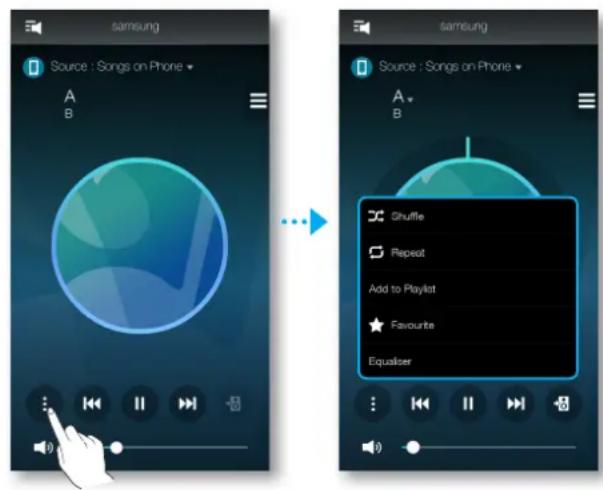
Du kan skapa dina egna inställningar genom att välja produktens fabriksinställningar eller justera frekvenserna manuellt enligt dina önskemål.
1 Tryck på ⋮.
2 När en popup-meny visas trycker du på Equalizer.
3 Dra reglaget uppåt eller nedåt för att justera bas- eller diskantintervallet.
4 Tryck på OK.
![graph LR A["Source : Songs on Phone"] --> B["Shuffle"] B --> C["Repeat"] C --> D["Add to Playlist"] D --> E["Favourite"] E --> F["Equaliser"] F --> G["OK"]](/content/2026/05/1138738/images/7b8a6ea29b65f0e8bb28cf963651d394f841bcfe0f261ae1d2b6555e0616b1bb.jpg)

OBS!
√ Equalizern är inte tillgänglig när högtalare är grupperade.
Lyssna på strömmad musik
Lyssna på strömmad musik
1 Tryck på Källa.
2 Från Musiktjänster väljer du önskad tjänst.

√ Beroende på din region eller tillverkare kan det innehåll som stöds variera.
√ Du kan inte prenumerera på en tjänst med din smart-enhet.
För att använda en betaltjänst prenumererar du först på tjänsten genom din dator.
Lyssna på musik från närliggande enheter
Du kan lyssna på musik som finns lagrade på en annan enhet som är ansluten till samma nätverk.
1 Tryck på Källa.
2 Från Närliggande enheter väljer du önskad enhet.
3 Du kan spela upp musikfiler som finns lagrade på den valda enheten genom produkten.
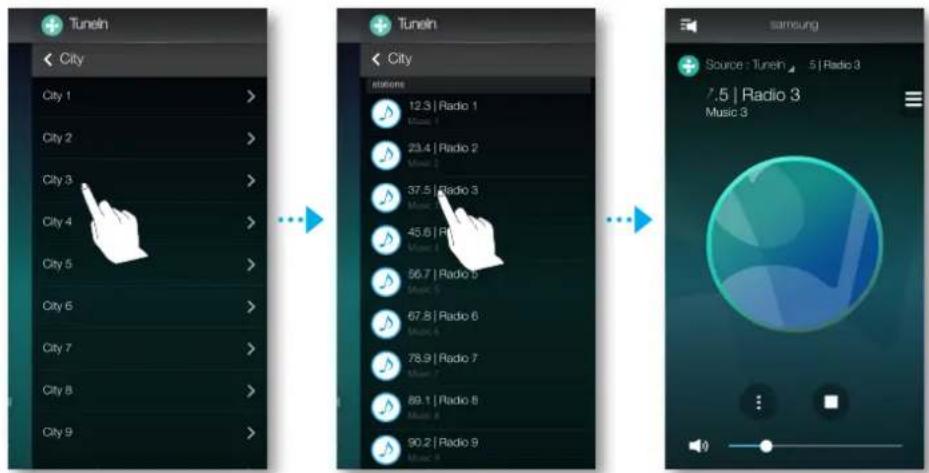
Lyssna på internetradio
1 Tryck på Källa.
2 Välj Tuneln.
3 Välj önskad kategori.
- Following : Visar listan med stationer tillagda på den förinställda listan eller markerade som sådana du följer. Som standard visas 3 radiostationer i den förinställda listan.
- Bläddra : Visar alla radiostationer på internet som stöds.
- Sök : Tillåter dig att söka efter en önskad internetradiostation genom att skriva med tangentbordet.

4 Leta upp och välj en station.
Följa en station
Du kan lägga till en kanal till listan Following.
1 Välj önskad kanal.
2 Tryck på ⚠ för att visa en popup-meny och välj sedan +Following.
3 Tryck på Spara.
- Kanalen du lyssnar till läggs till i listan Following.

Ändra förinställningar
Du kan lägga till internetradiokanalen du följer i den förinställda listan eller ordna om listans visningsordning.
1 Tryck på ⚠ för att visa en popup-meny och välj sedan +Following.
2 Tryck på ☐, och sedan på Redig..

3 Dra önskad kanal från Following till Förinställda.
4 Avsluta redigeringen genom att trycka på Klart.

Använd Inställningsmenyn
1 Tryck på .

Lägg till högtalare
Lägg till högtalare
Du kan ansluta flera produkter till appen.

Välj Självstudie för att lära dig att använda appen.

Visar en lista över tillgängliga tjänster.
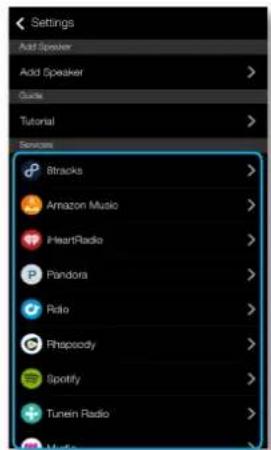

ANMÄRKNINGAR
√ Beroende på din region eller tillverkare kan det innehåll som stöds variera.
√ Du kan inte prenumerera på en tjänst med din smart-enhet.
För att använda en betaltjänst prenumererar du först på tjänsten genom din dator.
Enhetsinställningar
Främre LED
- Av : Stänger av produktens Främre LED-indikatorer.
- På : Sätter på produktens Främre LED-indikatorer.

• Av : Stänger av Ljudåterkoppling.
• På : Sätter på Ljudåterkoppling.

Visar produktens aktuella programvaruversion och låter dig sätta på eller stänga av automatisk uppdatering.
- PåNär den är på uppdateras programvaran automatiskt när ny firmware släpps.
• Av : Stänger av automatisk uppdatering.
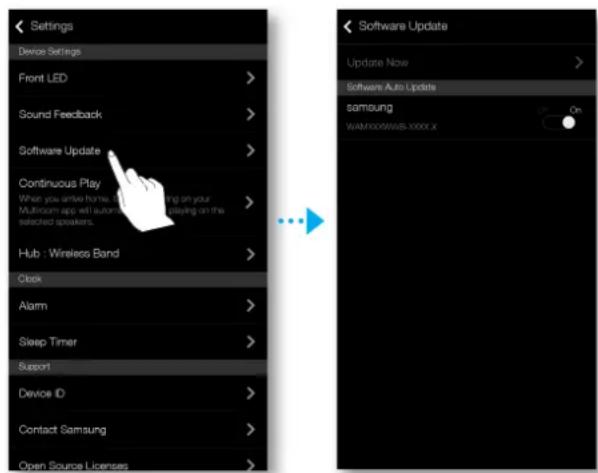
√ Automatisk uppdatering är tillgängligt när produkten är ansluten till ett nätverk och funktionen Automatisk uppdatering av programvara är inställd på På.
√ Det är starkt rekommenderat att inställningarna för Automatisk uppdatering av programvara på alla produkter som används är inställda på På. Annars kan problem med nätverkskopplade funktioner (till exempel gruppuppspelning) uppstå på grund av inkompatibilitet när en rad olika programvaruversioner används på sammanlänkade produkter.
√ Automatisk uppdatering av programvara kommer endast att uppdatera högtalaren när högtalaren är i standbyläget.
Så här gör du för att försätta högtalaren i standbyläget manuellt:
1) Ställ in Automatisk uppdatering av programvara på På.
2) Tryck på knappen ⏻ Standby på högtalaren.
Uppdatera nu
Du kan uppdatera högtalarens programvara manuellt med hjälp av Uppdatera nu.
1 Tryck på .
2 Välj Programvaruuppdatering.
3 Välj Uppdatera nu.
4 Uppdatera nu söker efter en aktuell programvaruuppdatering. Om en uppdatering finns tillgänglig kommer den att hämtas och installeras på högtalaren. Om du redan har den senaste programvaran installerad på högtalaren visar Uppdatera nu "Den senaste versionen finns redan installerad.".
Kontinuerlig uppsp.
Du kan sända musiken som spelas upp till en vald produkt.

Du kan byta trådlöst band för HUBBEN beroende på miljön för trådlös kommunikation hemma.

Alarm (Endast WAM7500 och WAM7501)
Gör att du kan ställa in Alarm.

Gör att du kan ställa in Sovtimer.

Gör att du kan se Enhets-ID.
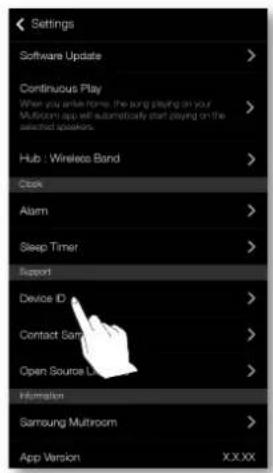
Leder till en länk till Samsungs webbplats.

Licens för Öppen källkod
Gör att du kan se Licens för Öppen källkod.

Gör att du kan kontrollera högtalarens programvaruversionsnummer.

Gör att du kan kontrollera Samsung Multiroom-appversion.

Ansluta flera produkter

välja produkten
Du kan välja önskad produkt från anslutna produkter och ange indatakälla för uppspelning.
1 Tryck på för att gå till listan med alla produkter.
2 Välj önskad produkt.
3 Om ingen indatakälla är tilldelad till den valda produkten, visas musikfilerna som finns lagrade i smart-enheten. Välj den musikfil du vill spela upp.
• Den valda produkten reproducerar musiken.
![graph LR A["Music Player"] --> B["Group: Samsung 1"] B --> C["Group: Samsung 2"] C --> D["Search: Songs on Phone"] D --> E["Search: Hangouts Call"]](/content/2026/05/1138738/images/6ce3f0cebe155e1855be4c4d0a0dd87fa89d54260ff0a27510a87165f8a276b2.jpg)
välja en annan produkt för uppspelning
Använd den här funktionen för att tilldela indatakällan som spelas upp just nu till en annan produkt.
1 På uppspelningsskärmen trycker du på
2 Välj önskad produkt.

Ställa in grupper
Du kan gruppera flera produkter som en grupp som spelar upp samma musik. Gruppera är endast tillgängligt när flera produkter är anslutna till appen.
1 Tryck på för att gå till listan med alla produkter.
2 Tryck på Grupp.
3 Välj andra produkter som ska läggas till i gruppen och tryck sedan på Klart.
![graph LR A["Music Player"] --> B["Group: Samsung 1, No Music"] B --> C{Select All} C -->|Yes| D["samsung 1"] C -->|No| E["samsung 2"] D --> F["Cancel"] E --> G["Done"]](/content/2026/05/1138738/images/18a269dc1d9ea27106b035ca01f139c1ae7dec3923b71cb2021f810a252ecaa0.jpg)

ANMÄRKNINGAR
√ Gruppuppspelning är inte tillgänglig för Bluetooth- och TV SoundConnect-anslutningar.
√ En produkt kan endast läggas till en grupp.
Ställa in läge för surroundljud
Du kan konfigurera flera produkter för en surroundeffekt.
1 Tryck på för att gå till listan med alla produkter.
3 Tryck på och håll in produkt och dra den till önskad plats och välj sedan Nästa.

4 Testa produkterna och justera volymen för produkten och tryck sedan på Klart.

√ Läget Surround kan avbrytas automatiskt om nätverksanslutningen är instabil.
√ När du aktiverar surroundljudsläget rekommenderar vi att du ställer in samma decibelnivåer på de högtalare du ställer in som Främre V och Främre H.
Använda övriga funktioner
I det här avsnittet förklarar vi hur du ansluter produkten till Bluetooth-kompatibla SAMSUNG TV-apparater.

1 Koppla in produkten i ett eluttag och tryck sedan på knappen Källa på dess övre panel.
2 Ställ in Add New Device till På in TV:ns inställningsmeny för TV SoundConnect. (Se TV:ns bruksanvisning för mer information.)
Ett meddelande frågar om du vill fortsätta med Bluetooth-hopparning.
3 När ett meddelande frågor om du vill upprätta Bluetooth-hopparning eller inte, väljer du Ja. Produkten är hopparad med TV:n.

ANMÄRKNINGAR
√ Tryck på och håll in knappen → Källa i mer än 5 sekunder för att nollställa TV SoundConnect.
√ Optimalt avstånd för hopparning är 2 meter eller mindre.
√ Om du kopplar ur produkten avslutas TV SoundConnect-anslutningen. För att återupprätta anslutningen kopplar du in produkten i ett eluttag och ställer sedan in TV SoundConnect-anslutningen igen.
√ När högtalaren är i standbyläget avslutas inte TV SoundConnect-anslutningen.
√ Endast en produkt kan anslutas till TV:n via TV SoundConnect.
√ Funktionsområde för TV SoundConnect
- Rekommenderat område för hopparning: upp till 2 meter.
- Rekommenderat område för användning: upp till 10 meter.
-Anslutningen kan förloras och ljudet kan göra korta avbrott om avståndet mellan TV:n och produkten är längre än 10 meter.
√ Innan den här funktionen aktiveras bör du se till att aktivera Samsung-TV:ns läge SoundConnect eller SoundShare.
√ Kontrollera om TV:n stöder funktionen SoundShare eller SoundConnect.
(Mer information finns i bruksanvisningen för TV:n.)
√ Instabilitet i nätverksmiljön kan orsaka att anslutningen förloras eller att ljudet får korta avbrott.
Spela upp medieinnehåll som finns lagrat i en dator
Om du vill spela upp iTunes-system och delad datormusik genom produkten ska du installera programmet Wireless Audio – Multiroom for Desktop.
Gå till www.samsung.com för att ladda ner programmet Wireless Audio – Multiroom for Desktop och installera det.

ANMÄRKNINGAR
√ Observera att datorn med de delade mapparna och din produkt måste vara anslutna till samma trådlösa router.
√ Appen stoppas om den anslutna Windows-datorn eller Mac-datorn går in i skärmsläckarläge, energisparläge eller viloläge.
√ Om en brandvägg är aktiverad i Windows-datorn kanske appen inte fungerar. Avaktivera i så fall Windows-brandväggen eller annan brandvägg.
√ *.pkg-filen är för Mac och *.msi-filen för Windows-installation. Ladda ner lämplig fil för din dator och installera den.
√ Operativsystem som stöds: Windows 7 eller högre, Mac OS X 10.7 eller senare.
1 Dubbelklicka på ikonen som skapats på datorns skrivbord.
2 Välj Next för att ange de delade mapparna.
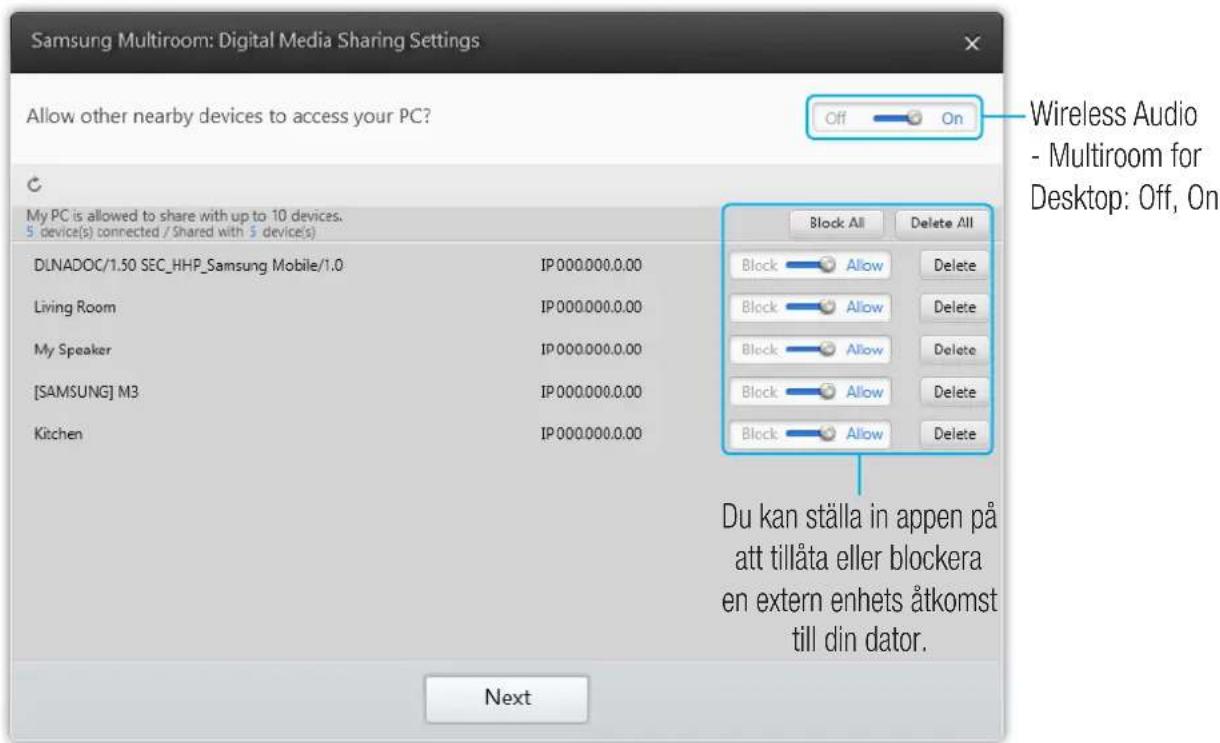
3 Välj innehållstyp och lägg till de delade mapparna till listan med delade mappar. När du delat mappar ska du se till att trycka på knappen Done.

4 På din smart-enhet väljer du appen Samsung Multiroom.
5 Välj önskat dator på appen Samsung Multiroom, så kommer delade mappar och filer som finns lagrade i datorn visas. (Mer information finns på sidan 26) Klicka här.

OBS!
√ När du lagt till eller ändrat innehållet för de delade mapparna ska du se till att trycka på knappen. Om du inte trycker på knappen, kommer filerna du delat med en datorenhet inte att visas i appen Samsung Multiroom.
felsökning
Kontrollera följande innan du begär service.
| Problem Kontrollera Åtgård | ||
| Enheten slås inte på. | Är strömsladden inkopplad i eluttaget? | Anslut strömsladden till eluttaget. |
| Hubben och produkten är inte hopparade. | Visar hubbens främre indikatorer att den fungerar ordentligt när hubben är inkopplad?Är nätverkskabeln ansluten till den trådlösa routern och hubben ordentligt?Se till att produktens främre LED skiftar från röd till blå. | Nollställ hubben. (Se hubbens bruksanvisning för mer information.)Koppla ur hubben och koppla in den igen. Kontrollera om indikatorn för hopparning på hubbens framsida blinkar eller inte.Nollställ produkten (se sida 5).Klicka här.Koppla ur produkten och koppla in den igen. Kontrollera om indikatorn för hopparning på produktens framsida blinkar eller inte. |
| En funktion fungerar inte när knappen trycks in. | Finns det statisk elektricitet i luften? | Koppla från strömkontakten och anslut igen. |
| Det hörs inget ljud. | Är volymen inställd på minimum? | Anslut produkten korrekt.Justera volymen. |
| TV SoundConnect (TV-hopparningen) misslyckades. | Stöder din TV-apparat TV SoundConnect?Har TV:ns firmware senaste version?Uppstod något fel vid anslutningen? | TV SoundConnect stöds av vissa Samsung-TV-apparater som lanserats efter 2012. Kontrollera och se om din TV stöder TV SoundConnect.Bekräfta att TV SoundConnect är inställt på På i tv-menyn.Uppdatera TV:n till senaste firmware.Kontakta Samsungs kundcenter.Tryck och håll in knappen -3älla i mer än 5 sekunder för att nollställa TV SoundConnect och ansluta en ny TV. |
| Hubben fungerar inte ordentligt | Är hubben inkopplad?Är nätverkskabeln ansluten till den trådlösa routern och hubben ordentligt?Visar hubbens främre indikatorer att den fungerar ordentligt när hubben är inkopplad? | Koppla in hubben.Anslut nätverkskabeln tillETHERNET SWITCH på hubbens baksida och till din trådlösa router.Nollställ hubben. (Se hubbens bruksanvisning för mer information.)Om du har problem med att ansluta hubben och produkten kan du försöka omplacera produkten så att den är närmre den trådlösa routern eller hubben. |
| Produkten fungerar inte ordentligt | Är produkten inkopplad?Lyser produktens främre LED-indikator rött i 5 minuter efter att produkten har satts på? | Koppla in produkten.Kontrollera om Wi-Fi-routern du använder har godkänts för Wi-Fi.Koppla ur produkten, koppla in den igen, och anslut den sedan återigen till routern.Nollställ produkten (se sida 5).Klicka här.Om den används med en hubb- Se till att smart-enheten och hubben är anslutna till samma Wi-Fi-nätverk.- Se till att hubbens indikatorlampor visar att den fungerar korrekt. (Se sida 16, punkt 3.) Klicka här.- Om problemet kvarstår nollställer du hubben. (Se hubbens bruksanvisning för mer information.)- Koppla ur, och koppla sedan in hubben. Sedan kopplar du ur och kopplar in produkten.- Om du har problem med att ansluta hubben och produkten kan du försöka omplacera produkten så att den är närmre den trådlösa routern eller hubben. |
| Jag kan inte gruppera produkter. | Är produkten ansluten till nätverket via Wi-Fi? | Om produkten är ansluten till nätverket via Bluetooth eller TV SoundConnect, kan du inte använda funktionen för gruppering av produkter. |
| Appen fungerar inte ordentligt | Uppstod något fel när appen hämtades? | Se till att din smart-enhet är kompatibel med appen. (Se sidan 56) Klicka här.Se till att appen är den senaste versionen.Se till att produktens främre LED skiftar från röd till blå.Om den används med en hubb- Se till att hubben och smart-enheten är anslutna till samma router.- Se till att hubbens indikatorlampor visar att den fungerar korrekt. (Se sida 16, punkt 3.) Klicka här.- Om du har problem med att ansluta hubben och produkten kan du försöka omplacera produkten så att den är närmre den trådlösa routern eller hubben. |

OBS!
√ Om problemet kvarstår kan du kontakta servicecentret för felsökning.

Licensmeddelande för Open Source
- Mer information om Open Sources som används med denna produkt finns på webbsidan: http://opensource.samsung.com

Licenser
- Spotify-programvaran använder licenser från tredje part som finns här: www.spotify.com/connect/third-party-licenser.
• Mer information om Spotify Connect finns på www.spotify.com/connect

Spotify®
specifikationer
- WAM7500/WAM7501
| Allmänt | Vikt 3,4 kg | |
| Mått 181 (Bredd) X 181 (Djup) X 422 (Höjd) mm | ||
| Intervall för driftstemperatur +5 °C till +35 °C | ||
| Intervall för luftfuktighet 10 % till 75 % | ||
| Nätverk | Trådlöst nätverk Inbyggt | |
| Säkerhet | WEP (OPEN/SHARED) | |
| WPA-PSK (TKIP/AES) | ||
| WPA2-PSK (TKIP/AES) | ||
| Normal strömförbrukning i standby-läge (W) (När alla nätverksportar är påslagna) | 2,2 W | |
| Tryck på knappen Standby på produktens framsida i 5 sekunder. Då inaktiveras Wi-Fi och Bluetooth och sedan stängs strömmen av. | ||
WAM6500/WAM6501
| Allmänt | Elförsörjning DC24V | 2.5A |
| Vikt 1,8 kg | ||
| Mått 157 (Bredd) X 157 (Djup) X 232 (Höjd) mm | ||
| Intervall för driftstemperatur +5 °C till +35 °C | ||
| Intervall för luftfuktighet 10 % till 75 % | ||
| Nätverk | Trådlöst nätverk Inbyggt | |
| Säkerhet | WEP (OPEN/SHARED) | |
| WPA-PSK (TKIP/AES) | ||
| WPA2-PSK (TKIP/AES) | ||
| Normal strömförbrukning i standby-läge (W) (När alla nätverksportar är påslagna) | 4,3 W | |
| Medan produkten är påslagen håller du knappen POWER på produktens baksida intryckt i 2 sekunder. Då inaktiveras Wi-Fi och Bluetooth och sedan stängs strömmen av. | ||
- Nätverkshastigheter som är på 10 Mbps eller lägre stöds inte.
- Design och specifikationer kan ändras utan föregående meddelande.
- För strömtillförsel och energiförbrukning, se bifogad etikett på produkten.
- På produktens undersida finns viktig säkerhetsinformation.
- Vikt och mått är ungefärliga.
- Den här bruksanvisningen bygger på produkter som använder Android- eller iOS-operativsystemet.
- App-skärmen är baserad på Android-operativsystemet och kan förändras om du uppgraderar programvaruversionen.
- För mer detaljer kan du besöka www.samsung.com.
• En administrationsavgift kan debiteras om antingen
(a) en tekniker tillkallas och det inte finns något produktfel (dvs. du har underlåtit att läsa den här bruksanvisningen)
(b) du tar med enheten till ett reparationscenter och det inte finns något produktfel (dvs. du har underlåtit att läsa den här bruksanvisningen).
- Beloppet på en sådan administrationsavgift meddelas innan något arbete eller hembesök genomförs.
Meddelande om regelefterlevnad
 | VAR FÖRSIKTIGRISK FÖR ELEKTRISK KORTSLUTNING ÖPPNA INTE |  |
| Blixten och pilspetsen i triangeln är en varningssymbol som varnar om farlig spänning som finns inuti produkten. | VAR FÖRSIKTIG: FÖR ATT MINSKA RISKEN FÖR ELEKTRISK STÖT SKA DU INTE TA BORT LOCKET (ELLER BAKSIDAN). DET FINNS INGÅ DELAR INVÄNDIGT SOM ANVÄNDAREN KAN UTFÖRA SERVICE PÅ. ÖVERLÅT SERVICE ÅT KVALIFICERAD SERVICEPERSONAL. | Utropstecknet i triangeln är en varningssymbol som upplyser om viktiga anvisningar som medföljer produkten. |
Varning
- Minska risken för brand eller elektrisk stöt genom att inte utsätta enheten för regn eller fukt.
- Utsätt inte den här apparaten för droppar eller skvätt.
Ställ inga föremål fyllda med vätskor, exempelvis vaser, på apparaten. - Om du vill slå av apparaten helt måste du dra ur strömkontakten ur vägguttaget. Följaktligen måste strömkontakten alltid vara lätt att komma åt.
VAR FÖRSIKTIG
FÖR ATT FÖRHINDRA ELEKTRISKA STÖTAR SKALL DET BREDA STIFTET PÅ KONTAKTEN PASSAS IN I UTTAGET OCH FÖRAS IN HELT.
- Enheten ska alltid anslutas till ett jordat växelströmsuttag.
- När du kopplar bort enheten från ström ska kontakten dras ut från vägguttaget, därför ska väggkontakten vara lättåtkomlig.
VAR FÖRSIKTIG
- Utsätt inte den här apparaten för droppar eller skvätt. Ställ inget föremål fyllt med vätskor, exempelvis en vas, på apparaten.
- Om du vill slå av apparaten helt måste du dra ur strömkontakten ur vägguttaget. Följaktligen måste strömkontakten alltid vara lätt att komma åt.
Kablage för huvudström (endast Storbritannien)
VIKTIGT MEDDELANDE
Huvudströmmen på den här enheten tillhandahålls via en kontakt med säkring. Värdet på säkringen indikeras på stiftsidan och om den behöver bytas måste en säkring som är godkänd enligt BS1362 för samma klassificering användas. Använd aldrig kontakten med säkringsskyddet avlägsnat. Om käpan är löstagbar och något behöver bytas måste det ha samma färg som den säkring som är monterad i kontakten. Det går att köpa ersättningskåpor från din återförsäljare. Om den monterade kontakten inte passar för uttagen i huset eller kabeln inte är tillräckligt lång för att nå kontakten, ska du se till att skaffa en godkänd förlängningssladd eller kontakta återförsäljaren för att få hjälp. Om det däremot inte finns något alternativ till att kapa kontakten ska du avlägsna säkringen och sedan avyttra kontakten. Koppla inte ur kontakten till en strömkälla, eftersom det finns risk för kortslutning från den bara, flexibla sladden. Försök aldrig föra in bara ledningar direkt in i eluttaget. En kontakt och säkring måste alltid användas.
VIKTIGT MEDDELANDE
Kablarna i huvudledningen är färgkodade i enlighet med följande:– BLÅ = NEUTRAL BRUN = LIVE Eftersom de här färgerna kanske inte korresponderar mot de färgade markeringarna som identifierar terminalerna i kontakten fortsätter du enligt följande:–Kabeln med BLÅ färg måste vara ansluten till terminalen som är markerad med bokstaven N eller färgad BLÅ eller SVART. Ledningen med BRUN färg måste anslutas till terminalen som är markerad med bokstaven L eller färgad BRUN eller RÖD.
WARNING: ANSLUT INTE NÅGON KABEL TILL DEN JORDADE TERMINALEN SOM ÄR MARKERAD MED BOKSTAVEN E ELLER MED SYMBOLEN FÖR JORD —, ELLER EN SOM ÄR FÄRGAD GRÖN ELLER GRÖN OCH GUL.
Viktiga säkerhetsinstruktioner
Läs noggrant de här driftanvisningarna innan enheten används. Följa alla säkerhetsanvisningar som anges nedan.
Behåll de här säkerhetsanvisningarna då de kan vara användbara vid framtida bruk.
1 Läs de här anvisningarna.
2 Behåll de här anvisningarna.
3 Beakta alla varningar.
4 Följ alla anvisningar.
5 Använd inte den här apparaten nära vatten.
6 Rengör endast med en torr duk.
7 Blockera inte eventuella öppningar för ventilation. Installera i enlighet med tillverkarens anvisningar.
8 Installera inte när några värmekällor, som t. ex. element, värmespjäll, spisar eller andra apparater (bl a AV-mottagare) som avger värme.
9 Bortse inte från säkerheten med kontakten, som antingen är polariserad eller av jordad typ. En polariserad kontakt har två blad, där ett är bredare än det andra. En jordad kontakt har två blad och ett tredje jordstift. Det breda bladet eller det tredjestiftet är till av säkerhetsskäl. Om kontakten du har fått inte passar i ditt uttag ska du kontakta en elektriker för att byta det gamla uttaget.
10 Skydda strömsladden så att den inte blir nedtrampad eller klämd, i synnerhet vid kontakter, grenuttag och platsen där strömsladden kommer ut ur apparaten.
11 Använd endast fästen/tillbehör som specifikt anges av tillverkaren.
12 Använd endast vagn, ställ, stativ, fästen eller bord som specifikt anges av tillverkaren, eller som säljs med apparaten. När en vagn används bör du vara försiktig när du flyttar på vagnen tillsammans med apparaten, för att undvika skador till följd av att det tippar.

13 Koppla ur apparaten under åskväder eller när den inte används under längre perioder.
14 Överlåt service åt kvalificerad personal. Servicearbete krävs när apparaten på något sätt har skadats, som t. ex. när strömsladden eller strömkontakten har skadats, när vätska har spillts ut eller när föremål har ramlat in i apparaten, när apparaten har utsatts för regn eller fukt, när apparaten inte fungerar normalt, eller när den har tappats.

Säkerhetsföreskrifter
Föreskrifter om strömförsörjning
- Överbelasta inte uttag eller förlängningssladdar.
- Det kan leda till onormal värme eller brand.
- Koppla inte in eller ur strömsladden med blöta händer.
- Placera inte produkten nära värmeutrustning.
- För att rengöra strömkontaktens blad tar du ur kontakten ur vägguttaget och torkar endast av bladen med en torr duk.
• Böj eller dra inte i kontakten med tvång. - Sätt inga tunga föremål på strömsladden.
- Koppla inte in strömsladden i ett löst eller skadat uttag.
- Sätt i strömsladdens kontakt i vägguttaget så att kontakten sitter fast ordentligt i uttaget.
- Vid instabil anslutning finns det risk för brand.
- Installera inte produkten nära utrustning eller föremål som genererar värme eller eld (ljus, rökelse, element etc). Installera inte i direkt solljus.
- När produkten flyttas ska du stänga av strömmen och koppla ur alla sladdar (inklusive strömsladden) från enheten.
- En skadad sladd kan orsaka en brand och utgör en risk för elektriska stötar.
- Att installera produkten i miljöer med höga temperaturer eller fuktighet, damm eller extrem kyla, kan leda till kvalitetsproblem eller orsaka att produkten får driftfel. Innan du installerar produkten i en miljö som är avvikande från normen, bör du kontakta Samsung servicecenter för att få mer information.
- När produkten placeras på en hylla, i ett skåp, eller på ett skrivbord, bör du se till att den övre panelen är vänd uppåt.
- Placera inte produkten på en instabil yta (t. ex. en löst sittande hylla, ett sluttande skrivbord etc).
- Att tappa produkten kan leda till att den får tekniska fel och utgör en risk för skador. Starka vibrationer eller stötar kan orsaka att produkten får tekniska fel och leda till brandrisk.
• Installera din produkt med tillräckligt mycket yta runtomkring för ventilation.
- Lämna minst 10 cm utrymme bakom produkten och mer än 5 cm på varje sida om produkten.
- Förvara förpackningsmaterial av plast utom barns räckhåll.
- Barn som leker med förpackningsmaterial av plast löper risk att kvävas.
Användningsföreskrifter
- Användning under en längre tid på hög volym kan orsaka allvarliga skador på din hörsel.
- Om du utsätts för ljud som är högre än 85 db under en längre period kan din hörsel påverkas negativt. Ju högre ljudet är, desto allvarligare blir skadorna på din hörsel. Observera att en vanlig konversation ligger på mellan 50 och 60 db och vägbuller på ungefär 80 db.
- Produkten innehåller farlig och hög spänning. Försök inte på egen hand att ta isär, reparera eller modifiera den.
- Kontakta Samsung servicecenter när din produkt behöver repareras.
- Placera ingen vätskefylld behållare på produkten (t. ex. en vas, drycker, skönhetsmedel, kemikalier etc). Låt inga metallföremål (t. ex. mynt, hårspännen etc) eller lättantändligt material (t. ex. papper, tändstickor etc) komma in i produkten (genom lufthål, ingångs- och utgångsportar etc.)
- Om något skadligt material eller någon vätska kommer in i produkten ska du omedelbart stänga av produkten, koppla ur strömsladden, och sedan kontakta Samsung servicecenter.
- Tappa inte produkten. Vid mekaniskt fel ska du koppla ur strömsladden och kontakta Samsung servicecenter.
- Det finns risk för brand eller elektriska stötar.
- Håll eller dra inte i produktens strömsladd eller signalkabel.
- En skadad sladd kan orsaka att produkten får tekniska fel, börjar brinna och utgör risk för elektriska stötar.
- Använd eller ha inte lättantändligt material nära produkten.
- Om produkten avger avvikande ljud, bränd doft eller rök, ska du omedelbart koppla ur strömsladden och kontakta Samsung servicecenter.
- Om du känner lukten av gas ska du omedelbart vädra rummet. Rör inte produktens strömkontakt. Produkten får inte slås på eller stängas av.
- Slå inte på produkten, och utsätt den inte för plötsliga stötar. Stick inte hål på produkten med vassa föremål.
- Den här produkten kan flyttas och placeras inomhus.
- Den här produkten är inte vatten- eller dammresistent.
- Var försiktig när du flyttar produkten så att du inte tappar den och möjligen skadar den.
Rengöringsföreskrifter
- Använd aldrig alkohol, lösningsmedel, vax, bensen, thinners, doftspray eller smörjmedel för att rengöra produkten, och spruta aldrig insektsmedel på den.
- Att använda något av dessa ämnen kan missfärga den yttre beläggningen, få den att spricka eller skalas av, eller ta bort etiketter på produkten.
- För att rengöra produkten bör du koppla ur strömsladden och sedan torka av produkten med en ren, torr och mjuk duk (mikrofiberduk eller bomull).
- Lämna inget damm på produkten. Damm kan repa produktens yta.
Tilläggsinformation
Om nätverksanslutningen
- Beroende på den trådlösa router som används kan vissa nätverksfunktioner fungera olika.
- Detaljerad information om nätverk med en trådlös router eller ett trådlöst modem finns i routerns eller modemets dokumentation.
-
Välj en trådlös kanal som för tillfället inte används. Om den valda kanalen används av någon annan kommunikationsenhet i närheten kan radiostörningar leda till kommunikationsfel.
-
I enlighet med de senaste WiFi-certifieringsspecifikationerna stöder hubben inte WEP, TKIP eller TKIP-AES (WPA2 Mixed) säkerhetskrypteringar i nätverk som körs i läget 802.11n.
- Trådlösa nätverk kan av naturen utsättas för radiostörningar beroende på den omgivande miljöns förhållanden (som t. ex. prestanda på trådlös router, avständ, hinder, störningar av andra trådlösa enheter etc).
• WEP-kryptering fungerar inte med WPS (PBC)/WPS (PIN).
Kompatibla produkter
• Mobil: Android 2.3.3 (Gingerbread) eller senare, iOS (6.0) eller senare

ANMÄRKNINGAR
√ Vissa enheter kanske inte är kompatibla med produkten.
√ Observera att produkter för en äldre version eventuellt inte stöds.
Upphovsrätt
© 2015 Samsung Electronics Co., Ltd.
Med ensamrätt; Ingen del eller delar av den här bruksanvisningen får reproduceras eller kopieras utan föregående skriftligt samtycke av Samsung Electronics Co., Ltd.
- Härmed intygar Samsung Electronics att denna utrustning uppfyller de viktigaste kraven och andra relevanta regler i direktivet 1999/5/EG.

Den ursprungliga deklarationen om överensstämmelse finns på http://www.samsung.com, under sökvägen Support > Sök produktsupport, där du anger modellnamnet. Den här utrustningen kan användas i alla EU-länder. Den här utrustningen får bara användas inomhus.
Kontakta Samsung
Om du har några frågor eller synpunkter om Samsungs produkter, är du välkommen att kontakta Samsung Support.
| Country Contact Centre | Web Site | ||
| North America | U.S.A 1-800-SAMSUNG (726-7864) www.samsung.com/us/support | ||
| CANADA 1-800-SAMSUNG (726-7864) | www.samsung.com/ca/support (English)www.samsung.com/ca_fr/support (French) | ||
| Latin America | MEXICO 01-800-SAMSUNG (726-7864) www.samsung.com/mx/support | ||
| BRAZIL | 0800-124-421 (Demais cidades e regiões)4004-0000 (Capitais e grandes centros) | www.samsung.com/br/support | |
| COSTA RICA | 0-800-507-726700-800-1-SAMSUNG (726-7864) | www.samsung.com/latin/support (Spanish)www.samsung.com/latin_en/support (English) | |
| DOMINICAN REPUBLIC | 1-800-751-2676 | www.samsung.com/latin/support (Spanish)www.samsung.com/latin_en/support (English) | |
| ECUADOR | 1-800-10-72671-800-SAMSUNG (72-6786) | www.samsung.com/latin/support (Spanish)www.samsung.com/latin_en/support (English) | |
| EL SALVADOR | 800-6225800-0726-7864 | www.samsung.com/latin/support (Spanish)www.samsung.com/latin_en/support (English) | |
| GUATEMALA | 1-800-299-00131-800-299-0033 | www.samsung.com/latin/support (Spanish)www.samsung.com/latin_en/support (English) | |
| HONDURAS | 800-2791-9267800-2791-9111 | www.samsung.com/latin/support (Spanish)www.samsung.com/latin_en/support (English) | |
| JAMAICA | 1-800-234-72671-800-SAMSUNG (726-7864) | www.samsung.com/latin_en/support (English) | |
| NICARAGUA 001-800-5077267 | www.samsung.com/latin/support (Spanish)www.samsung.com/latin_en/support (English) | ||
| PANAMA | 800-7267800-0101 | www.samsung.com/latin/support (Spanish)www.samsung.com/latin_en/support (English) | |
| PUERTO RICO 1-800-682-3180 | www.samsung.com/latin/support (Spanish)www.samsung.com/latin_en/support (English) | ||
| TRINIDAD & TOBAGO | 1-800-SAMSUNG(726-7864) | www.samsung.com/latin/support (Spanish)www.samsung.com/latin_en/support (English) | |
| VENEZUELA 0-800-SAMSUNG (726-7864) www.samsung.com/ve/support | |||
| COLOMBIA | Bogotá 600 12 72Gratis desde cualquier parte del país 01 8000 112112 | www.samsung.com/co/support | |
| CHILE 800-SAMSUNG(726-7864) www.samsung.com/cl/support | |||
| BOLIVIA 800-10-7260 www.samsung.com/cl/support | |||
| PERU 0800-777-08 www.samsung.com/pe/support | |||
| ARGENTINE | 0800-555-SAMSUNG (0800-555-7267) | www.samsung.com/ar/support | |
| URUGUAY | 000-405-437-33 | www.samsung.com/latin/support (Spanish)www.samsung.com/latin_en/support (English) | |
| PARAGUAY | 009-800-542-0001 | www.samsung.com/latin/support (Spanish)www.samsung.com/latin_en/support (English) | |
| Europe | UK | 0330 SAMSUNG (7267864) | www.samsung.com/uk/support |
| EIRE | 0818 717100 | www.samsung.com/ie/support | |
| GERMANY | 0180 6 SAMSUNG bzw.0180 6 7267864*(0,20 €/Anruf aus dem dt. Festnetz, aus dem Mobil-funk max. 0,60 €/Anruf) | www.samsung.com/de/support | |
| FRANCE | 01 48 63 00 00 | www.samsung.com/fr/support | |
| ITALIA | 800-SAMSUNG (800.7267864) | www.samsung.com/it/support | |
| SPAIN | 0034902172678 | www.samsung.com/es/support | |
| PORTUGAL | 808 20 7267 | www.samsung.com/pt/support | |
| Country Contact Centre | # | Web Site | |
| Europe | LUXEMBURG 261 | 03 710 www.samsung.com/support | |
| NETHERLANDS 0900-SAMSUNG (0900-7267864) (€ 0,10/Min) www.samsung.com/nl/support | |||
| BELGIUM 02-201 | -24-18 | www.samsung.com/be/support (Dutch)www.samsung.com/be_fr/support (French) | |
| NORWAY 815 56480 www.samsung.com/no/support | |||
| DENMARK 70 70 | 19 70 www.samsung.com/dk/support | ||
| FINLAND 030-6227 515 www.samsung.com/fi/support | |||
| SWEDEN 0771 726 7864 (0771-SAMSUNG) www.samsung.com/se/support | |||
| POLAND | 801-172-678* lub +48 22 607-93-33 **(koszt połączenia według taryfy operatora) | www.samsung.com/pl/support | |
| HUNGARY | 0680SAMSUNG (0680-726-786)0680PREMIUM (0680-773-648) | www.samsung.com/hu/support | |
| SLOVAKIA 0800 - | SAMSUNG (0800-726 786) www.samsung.com/sk/support | ||
| AUSTRIA | 0800-SAMSUNG (0800-7267864)[Only for Premium HA] 0800-366661[Only for Dealers] 0810-112233 | www.samsung.com/at/support | |
| SWITZERLAND | 0800 726 78 64 (0800-SAMSUNG) | www.samsung.com/ch/support (German)www.samsung.com/ch_fr/support (French) | |
| CZECH | 800 - SAMSUNG (800-726786) | www.samsung.com/cz/support | |
| CROATIA 072 726 786 www.samsung.com/hr/support | |||
| BOSNIA | 055 233 999 www.samsung.com/support | ||
| MONTENEGRO | 020 405 888 www.samsung.com/support | ||
| SLOVENIA | 080 697 267 (brezplačna številka)090 726 786 (0,39 EUR/min)klicni center vam je na voljo od ponedeljka do petkaod 9. do 18. ure. | www.samsung.com/si | |
| SERBIA | 011 321 6899 | www.samsung.com/rs/support | |
| BULGARIA | 800 111 31, Безплатна телефонна линия | www.samsung.com/bg/support | |
| ROMANIA | 08008 726 78 64 (08008 SAMSUNG )Apel GRATUIT | www.samsung.com/ro/support | |
| CYPRUS | 8009 4000 only from landline, toll free | www.samsung.com/gr/support | |
| GREECE | 80111-SAMSUNG (80111 726 7864) only from landline | ||
| LITHUANIA | 8-800-77777 | www.samsung.com/lt/support | |
| LATVIA | 8000-7267 | www.samsung.com/lv/support | |
| ESTONIA 800-7267 | www.samsung.com/ee/support | ||
| CIS | RUSSIA | 8-800-555-55-55 (VIP care 8-800-555-55-88) | www.samsung.com/ru/support |
| BELARUS | 810-800-500-55-500 | www.samsung.com/support | |
| GEORGIA 0-800-555-555 | www.samsung.com/support | ||
| ARMENIA | 0-800-05-555 | www.samsung.com/support | |
| AZERBAIJAN 0-88-555-55-55 | www.samsung.com/support | ||
| KAZAKHSTAN | 8-10-800-500-55-500 (GSM: 7799, VIP care 7700) | www.samsung.com/support | |
| UZBEKISTAN | 8-10-800-500-55-500 (GSM: 7799) | www.samsung.com/support | |
| KYRGYZSTAN | 00-800-500-55-500 | www.samsung.com/kz_ru/support | |
| TAJIKISTAN | 8-10-800-500-55-500 | www.samsung.com/support | |
| MONGOLIA | +7-495-363-17-00 | www.samsung.com/support | |
| UKRAINE 0-800-502-000 | www.samsung.com/ua/support (Ukrainian)www.samsung.com/ua_ru/support (Russian) | ||
| MOLDOVA 0-800-614-40 | www.samsung.com/support | ||
| China | CHINA | 400-810-5858 | www.samsung.com/cn/support |
| HONG KONG | (852) 3698 4698 | www.samsung.com/hk/support (Chinese)www.samsung.com/hk_en/support (English) | |
| MACAU | 0800 333 | www.samsung.com/support | |
| Country Contact Centre | Website | Web Site | |
| S.E.A | SINGAPORE 1800- | SAMSUNG(726-7864) www.samsung.com/sg/support | |
| AUSTRALIA 1300 | 362 603 www.samsung.com/au/support | ||
| NEW ZEALAND 0800 | 726 786 www.samsung.com/nz/support | ||
| VIETNAM 1800 588 | 889 www.samsung.com/vn/support | ||
| THAILAND | 0-2689-3232,1800-29-3232 | www.samsung.com/th/support | |
| MYANMAR +95-01 | -2399-888 www.samsung.com/support | ||
| MALAYSIA | 1800-88-9999603-77137477 (Overseas contact) | www.samsung.com/my/support | |
| INDONESIA | 021-5699777708001128888 | www.samsung.com/id/support | |
| PHILIPPINES | 1-800-10-7267864 [PLDT]02-4222111 [Other landline] | www.samsung.com/ph/support | |
| TAIWAN 0800-329999 | www.samsung.com/tw/support | ||
| JAPAN 0120-363- | 905 www.samsung.com/jp/support | ||
| S.W.A | INDIA | 1800 3000 8282 - Toll Free1800 266 8282 - Toll Free | www.samsung.com/in/support |
| BANGLADESH 0961 | 2300300 www.samsung.com/in/support | ||
| SRI LANKA | 94117540540 www.samsung.com/support | ||
| MENA | EGYPT | 08000-726786416580 | www.samsung.com/eg/support |
| ALGERIA | 021 36 11 00 | www.samsung.com/n_africa/support | |
| IRAN | 021-8255 [CE] | www.samsung.com/iran/support | |
| SAUDI ARABIA | 8002474357 | www.samsung.com/sa/supportwww.samsung.com/sa_en/support (English) | |
| PAKISTAN | 0800-Samsung (72678) | www.samsung.com/pk/support | |
| TUNISIA 80-1000-12 | www.samsung.com/n_africa/support | ||
| U.A.E | 800-SAMSUNG (800 - 726 7864) | www.samsung.com/ae/support (English)www.samsung.com/ae_ar/support (Arabic) | |
| OMAN | 800-SAMSUNG (800 - 726 7864) | ||
| KUWAIT 183-CALL | (183-2255) | ||
| BAHRAIN 8000-GSAM (8000-4726) | |||
| QATAR | 800-CALL (800-2255) | ||
| TURKEY 444 77 11 | www.samsung.com/tr/support | ||
| JORDAN | 0800-2227306 5777444 | www.samsung.com/Levant/support (English) | |
| SYRIA | 18252273 | www.samsung.com/Levant/support (English) | |
| MOROCCO | 080 100 22 55 | www.samsung.com/n_africa/support | |
| Africa | SOUTH AFRICA 0860 | SAMSUNG (726 7864) | www.samsung.com/support |
| BOTSWANA 8007 | 260000 | ||
| NAMIBIA | 08 197 267 864 | ||
| ZAMBIA 0211 350370 | |||
| MAURITIUS | 23052574020 | ||
| REUNION 262508869 | |||
| MOZAMBIQUE | 847267864 / 827267864 | ||
| NIGERIA | 0800-726-7864 | www.samsung.com/africa_en/support | |
| Ghana | 0800-100770302-200077 | ||
| Cote D'Ivoire | 8000 0077 | www.samsung.com/africa_fr/support | |
| SENEGAL | 800-00-0077 | ||
| CAMEROON | 7095-0077 | ||
| KENYA | 0800 545 545 | www.samsung.com/support | |
| UGANDA | 0800 300 300 | ||
| TANZANIA | 0800 755 755 / 0685 889 900 | ||
| RWANDA | 9999 | ||
| BURUNDI 200 | |||
| DRC | 499999 | ||
| SUDAN | 1969 | ||
SAMSUNG

Korrekt avfallshantering av produkten (elektriska och elektroniska produkter)
Denna markering på produkten, tillbehören och i manualen anger att produkten och de elektroniska tillbehören (t.ex. laddare, headset, USB-kabel) inte bör sorteras tillsammans med annat hushållsavfall när de kasseras. Till förebyggande av skada på miljö och hälsa bör dessa föremål hanteras separat för ändamålsenlig återvinning av beständsdelarna.
Hushållsanvändare bör kontakta den återförsäljare som sålt produkten eller sin kommun för vidare information om var och hur produkten och tillbehören kan återvinnas på ett miljösäkert sätt.
Företagsanvändare bör kontakta leverantören samt verifiera angivna villkor i köpekontraktet. Produkten och de elektroniska tillbehören bör inte hanteras tillsammans med annat kommersiellt avfall.
- FÖRESTÄLL DIG MÖJLIGHETERNA
- INNEHÅLL
- KOM IGÅNG
- ANVÄND APPEN SAMSUNG MULTIROOM
- ANSLUTA FLERA PRODUKTER
- ANVÄNDA ÖVRIGA FUNKTIONER
- TILLBEHÖR
- ANMÄRKNINGAR
- FRAMPANEL
- ANSLUTNINGAR
- FÖRBEREDA ANSLUTNING
- INSTALLERA APPEN SAMSUNG MULTIROOM
- ANDROID
- IOS
- FÅ TILLGÅNG TILL APPEN SAMSUNG MULTIROOM
- ANSLUTA TRÅDLÖST
- ANSLUTA TILL DITT TRÅDLÖSA NÄTVERK AUTOMATISKT (ANDROID/IOS)
- ANSLUTA TILL DET TRÅDLÖSA NÄTVERK MANUELLT (ANDROID)
- ANSLUTA TILL DET TRÅDLÖSA NÄTVERK MANUELLT (IOS)
- 1 OM DEN AUTOMATISKA INSTÄLLNINGEN MISSLYCKAS, VÄLJER DU MANUELLT
- 2 TRYCK PÅ OCH HÅLL IN BÅDA KNAPPARNA ▶II SPELA UPP/PAUSA OCH ⒻSTANDBY SAMTIDIGT I MER ÄN 5 SEKUNDER FÖR ATT KONFIGURERA WI-FI-INSTÄLLNINGAR
- ANSLUTNING MED EN HUBB (MEDFÖLJER INTE)
- OBS
- LÄGG TILL EN HUBB
- PLACERA OM PRODUKTEN
- LÄGG TILL YTTERLIGARE HÖGTALARE
- BYT INDATAKÄLLA
- SPELA UPP EN MUSIKFIL LAGRAD PÅ SMART-ENHETEN
- ANVÄNDA UPPSPELNINGSMENYN
- 1 TRYCK PÅ
- LYSSNA PÅ STRÖMMAD MUSIK
- LYSSNA PÅ MUSIK FRÅN NÄRLIGGANDE ENHETER
- LYSSNA PÅ INTERNETRADIO
- FÖLJA EN STATION
- ÄNDRA FÖRINSTÄLLNINGAR
- ANVÄND INSTÄLLNINGSMENYN
- LÄGG TILL HÖGTALARE
- ENHETSINSTÄLLNINGAR
- FRÄMRE LED
- UPPDATERA NU
- KONTINUERLIG UPPSP
- ALARM (ENDAST WAM7500 OCH WAM7501)
- LICENS FÖR ÖPPEN KÄLLKOD
- VÄLJA PRODUKTEN
- VÄLJA EN ANNAN PRODUKT FÖR UPPSPELNING
- STÄLLA IN GRUPPER
- STÄLLA IN LÄGE FÖR SURROUNDLJUD
- SPELA UPP MEDIEINNEHÅLL SOM FINNS LAGRAT I EN DATOR
- FELSÖKNING
- LICENSMEDDELANDE FÖR OPEN SOURCE
- LICENSER
- SPECIFIKATIONER
- MEDDELANDE OM REGELEFTERLEVNAD
- VARNING
- VAR FÖRSIKTIG
- KABLAGE FÖR HUVUDSTRÖM (ENDAST STORBRITANNIEN)
- VIKTIGT MEDDELANDE
- VIKTIGA SÄKERHETSINSTRUKTIONER
- SÄKERHETSFÖRESKRIFTER
- FÖRESKRIFTER OM STRÖMFÖRSÖRJNING
- ANVÄNDNINGSFÖRESKRIFTER
- RENGÖRINGSFÖRESKRIFTER
- TILLÄGGSINFORMATION
- OM NÄTVERKSANSLUTNINGEN
- KOMPATIBLA PRODUKTER
- UPPHOVSRÄTT
- KONTAKTA SAMSUNG
- SAMSUNG
- KORREKT AVFALLSHANTERING AV PRODUKTEN (ELEKTRISKA OCH ELEKTRONISKA PRODUKTER)
Märke : SAMSUNG
Modell : WAM7500 360 R7
Kategori : Högtalare