T-1001BM.SE - Surfplatta Lamina - Gratis bruksanvisning och manual
Hitta enhetens manual gratis T-1001BM.SE Lamina i PDF-format.


Användarfrågor om T-1001BM.SE Lamina
0 fråga om denna apparat. Svara på dem du kan eller ställ din egen.
Ställ en ny fråga om denna apparat
Ladda ner instruktionerna för din Surfplatta i PDF-format gratis! Hitta din manual T-1001BM.SE - Lamina och ta tillbaka ditt elektroniska enhet i hand. På denna sida publiceras alla dokument som behövs för att använda din enhet. T-1001BM.SE av märket Lamina.
BRUKSANVISNING T-1001BM.SE Lamina
Grattis till ditt köp av en LAMINA surfplatta! Vi hoppas att du kommer att få mycket glädje av denna produkt.
Denna manual är till för att du enkelt ska kunna börja använda din LAMINA surfplatta.
Innehåll
- Att tänka på innan du använder din LAMINA surfplatta 3
- Produktens utformning 4
- Tillbehör 5
- Introduktion till operativsystemet Windows 8.1 6
Service och support
E-mail: lamina@captech.se
Telefon: +46 31 89 89 00
1. Att tänka på innan du använder din LAMINA surfplatta
-
Undvik hårda stötar eller att tappa produkten
-
Utsätt inte produkten för extrema temperaturer (över 35°C, under 0°C) under långvariga perioder och undvik fuktiga, eller dammiga miljöer. Undvik även att produkten utsätts för direkt solljus.
-
Undvik magnetiska fält eller statisk elektricitet i närheten av produkten
-
Om produkten utsätts för vatten eller andra vätskor, stäng då omedelbart av den och använd den inte förrän all vätska har torkat.
-
Rengör aldrig produkten med kemiska rengöringsmedel eller andra starka vätskor då dessa kan förstöra produktens ytskikt. Om produkten är i behov av rengöring, rengör i så fall med en mjuk tygtrasa.
-
Tillverkaren avsäger sig ansvar för förlust av data på enheten.
-
Glöm inte att säkerhetskopiera viktigt material med jämna mellanrum för att undvika förlust.
-
Montera inte isär produkten – att göra så häver omedelbart garantin.
-
Produkten stödjer de flesta 3G-donglar som finns på marknaden, men tillverkaren rekommenderar att prova innan köp, för att säkerställa att produkterna är kompatibla med varandra.
-
Tillverkaren reserverar sig för eventuella skillnader i denna manual som kan uppstå mellan snabbstartsguiden och produktens funktion.
2. Produktens utformning
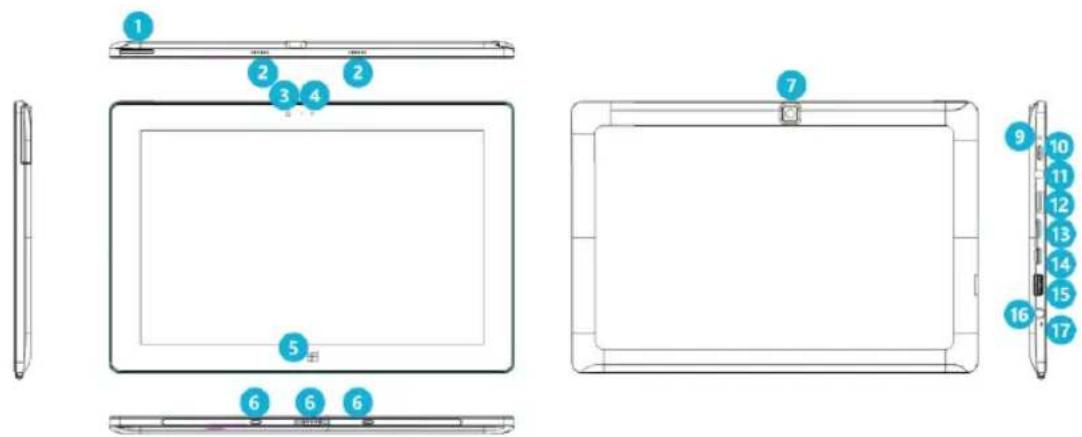
- Volym-/Volym+: Höjer/sänker volymen.
- Högtalare: Den inbyggda högtalaren låter dig höra ljud från produkten utan att koppla in externa högtalare
- CCD Kamera (fram): ta bilder, spela in film.
- CCD Kamera (indikator): Lyser när den inbyggda kameran är aktiverad.
- Hemknapp: Visar startmenyn.
- Magnetisk snabbkoppling för anslutning av tangentbord.
-
CCD Kamera (baksida): ta bilder, spela in film.
-
På-/avknapp: Tryck ner för att tända eller släcka skärmen. Används även för att stänga av eller starta produkten (håll in några sekunder).
-
Hörlursuttag: Anslut dina hörlurar eller högtalare till detta uttag.
-
Mini HDMI-kontakt: Används för att ansluta produkten till HDMI
-
Micro SD-kortläsare: Den inbyggda kortläsaren har stöd för MicroSD samt MicroSDHC-minneskort.
-
Micro USB-kontakt: Används för att ansluta produkten till dator via USB.
-
USB-kontakt: Används för att ansluta USB-minne, mus eller tangentbord.
-
Strömanslutning för att ladda produkten.
-
Mikrofon
3. Tillbehör
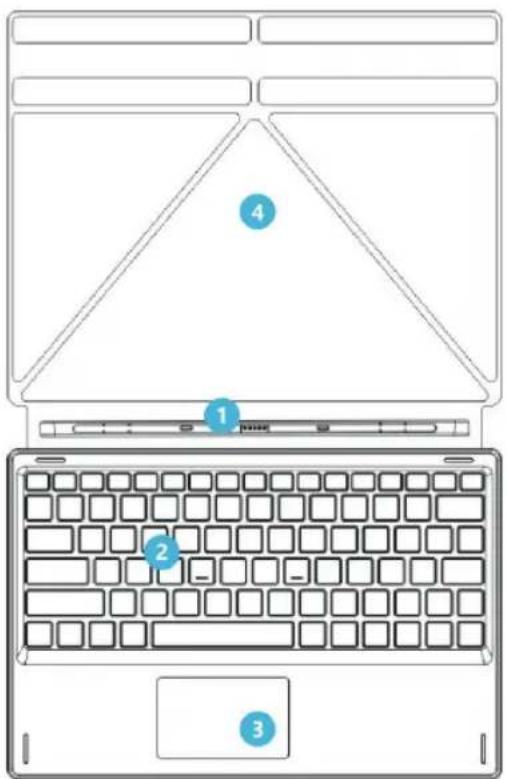
Använd det vikbara stället tillsammans med tangentbord och surfplatta på detta sätt
- Tangentbordet fästs enkelt ihop med produkten via snabbkoppling med magnet.
- Tangentbord
- Touchpad för att styra muspekaren.
- Vikbart ställ
4. Introduktion till operativsystemet Windows 8.1
I Windows 8.1 finns det en app som heter Hjälp+tips som innehåller all den information du som användare behöver för att använda Windows 8.1. När installationen är färdig kan du starta den appen och bekanta dig med Windows 8.1. Instruktionerna nedan är hämtade från den appen
← Start och appar
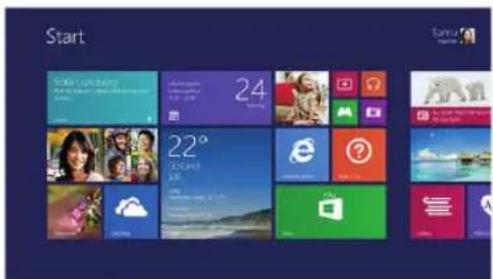
Vad är Startskärmen?
Startskärmen är utgångspunkten för allt du gör med datom. Öppna appar och skrivbordsprogram, se vad dina vänner gör och öppna dina favoritwebbplatser och filer. Det är som den gärmla Start-menyn, men i helskärmsläge.
Panelema på Startskärmen kan visa uppdateringar från vänner, ny e-post och nästa avtalade tid i din kalender, utan att du behöver öppna någon app. Och eftersom alla som använder datorn kan logga in med sitt eget Microsoft-konto kan varje användare anpassa sina paneler, färger och bakgrunder. Du ser dina saker och de ser deras.
Du hittar alla dina appar, inklusive skrivbordsprogram som Word och Excel, i vyn Appar.
Om du vill visa vyn Appar drar du uppåt från mitten av Startskärmen.
Tips Om du vill fasta en app på Startskärmen går du till vyn Appar, markerar en app genom att trycka på och hålla ned den och sedan trycka på Fäst på Start. Nu visas appen som en panel på Startskärmen.
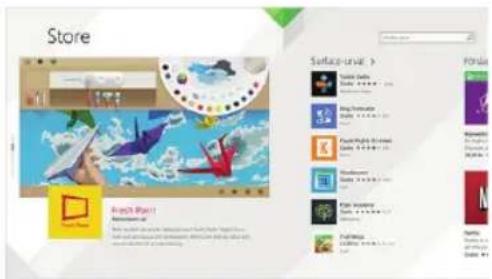
Hämta fler appar
Windows levereras med inbyggda appar så att du kan komma åt e-posten, kolla din kalender, lyssna på musik, spela spel och göra andra saker direkt. Når du år redo för fler appar kan du välja och vraka i Windows Store, där du även hittar många gratisappar och kostnadsfria utvärderingsversioner.
Om du vill ladda ned fler appar trycker du på panelen Store på Startskarmen.
Om du redan vet vilken app du vill ha kan du använda sökrutan i Store. Vill du bara titta runt? Kolla in listorna med populåra gratisappar och nya appar eller gå igenom kategorierna i Store genom att svepa nedät från skärmens överkant.
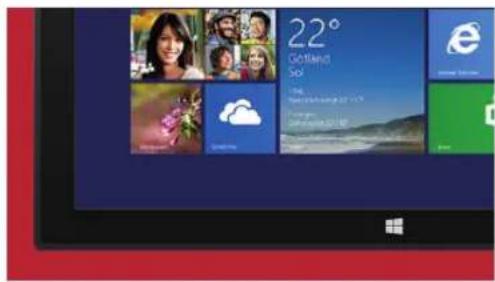
Skrivbordet
Skrivbordet och skrivbordsprogrammen som du är van vid finns kvar i Windows. Du kommer till skrivbordet från Startskärmen genom att trycka på panelen Skrivbord. (Om panelen Skrivbord inte visas på Startskärmen hittar du den i vyn Appar.)

Hitta rätt
Startskärmen är din utgångspunkt när du öppnar appar, filer och mappar, besöker webbplatser och visar uppdateringar från dina vänner.
Om du vill gå tillbaka till Startskärmen från en app eller från skrivbordet sveper du in från skärmens högerkant och trycker på Start.
Tips! Om tangentbordet eller surfplattan har en tangent med Windowslogotypen (■) trycker du på den när du vill gå tillbaka till Startskärmen.
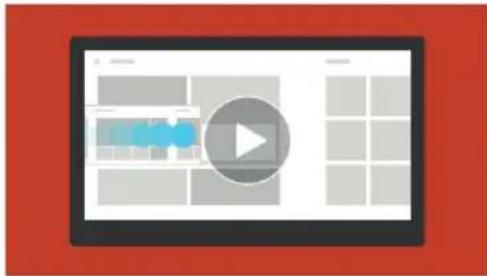
När du använder mer än en app kan du snabbt gå tillbaka till den föregående appen.
Om du vill gå tillbaka till den senaste app som du använde sveper du in från skärmens vänsterkant. Du kan fortsätta svepa för att växla till föregående app.
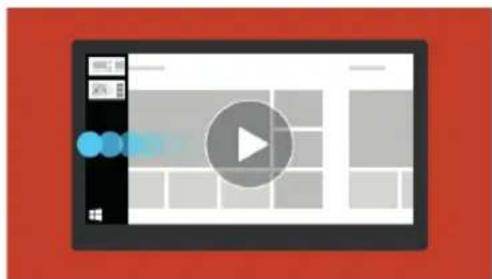
Visa senast använda appar
Om du nyfigen har använt flera appar kan du visa en lista över dem for att snabbt hitta den app som du vill gå tillbaka till.
Om du vill visa en lista med de senast använda apparna sveper du in från vänsterkanten. Utan att lyfta fingret från skärmen drar du sedan tillbaka mot vänsterkanten. Tryck på den app som du vill använda.
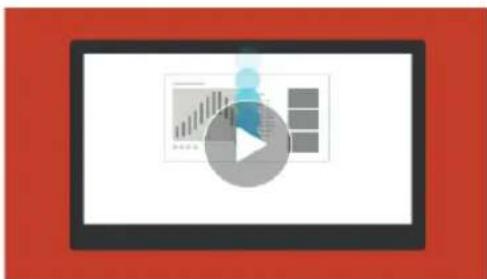
Eftersom appar som du installerar från Windows Store inte gör datorn långsammare när de körs behöver du inte stänga dem. När du inte använder en app fortsätter den att köras i bakgrunden och stangs så småningom om du fortfarande inte har använt den.
Men om du vill stänga en app och ta bort den från vyn drar du appen till skärmens nederkant och släpper.

Grundläggande åtgärder
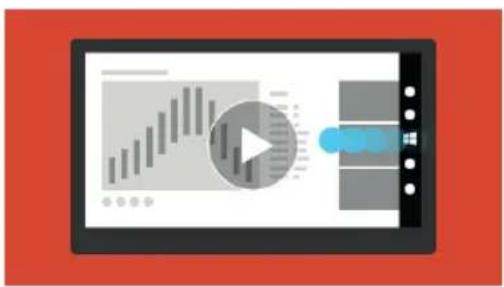
Söka, dela, skriva ut och mycket mer
Oavsett var du är på datorn kan du använda snabbknapparna för att utföra grundläggande åtgårder: söka, dela innehåll som bilder eller webbplatser, gå tillbaka till Startskärmen, använda enheter (t.ex. en skrivare) och ändra installningar.
Du visar snabbknapparna genom att svepa in från skärmens högra kant och sedan trycka på det alternativ som du vill använda.
Snabbknapparna
Sök
Sök på hela datorn och få webbresultat från Bing. För vissa appar kan du också begränsa sökningen till den appen. Tips! Om ditt tangentbord har en Windows-tangent trycker du på ■+S för att öppna Sök.
Dela
Dela filer, foton eller webbsidor.
Start
Nar du ar på skrivbordet eller använder en app kan du när du vill gå tillbaka till Start.
Enheter
Om du vill skriva ut väljer du Enheter. Du kan också använda Enheter om du vill ansluta datom till telefonen eller TV:n.
Inställningar
Om du vill justera volymen, ljustyrkan och språkinställningar, eller stänga av datom, väljer du Inställningar. Om du vill anpassa datom och se fler alternativ valjer du Inställningar och sedan Ändra
datorinställningar
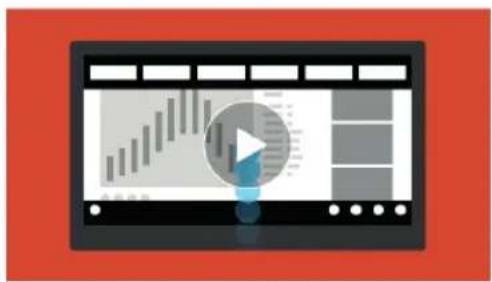
När du öppnar en app kanske appkommandona är dolda för att ge mer plats för innehålet på skarmen. Men oroa dig inte, appens kommandon finns till hands när du behöver dem.
Du visar appkommandona genom att oppna en app och sedan svepa in från skärmens över- eller nederkant.
Om du till exempel använder Internet Explorer är adressfältet, flikar och andra knappar (som Uppdatera. Favoriter och Sidverktyg) dolda för att ge mer plats åt webbplatsen som du besöker.
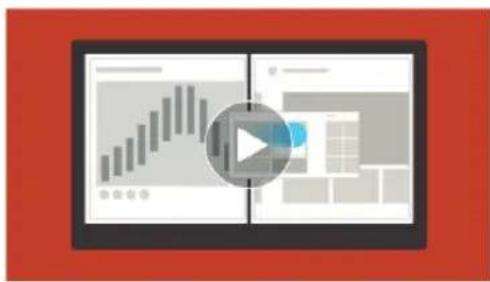
Du kan använda flera appar samtidigt för att få mer gjort. Om du vill använda två appar samtidigt drar du den aktuella appen från skärmens överkant till skärmens vänstra eller högra sida tills en avgrånsare visas. Gå sedan till Startskärmen eller vyn Appar och tryck på nästa app som du vill använda. Flytta avgrånsaren mellan apparna tills de har önskad storlek.
Om du går tillbaka till Start och öppnar en tredje app visas den ovanför de två andra apparna. Om du vill byta ut en av apparna nedanför den drar du den till vänster eller höger, eller trycker på appen som du vill byta ut.

Ditt konto och dina filer
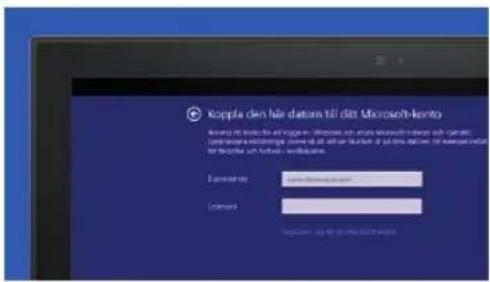
Microsoft-konto
Ett Microsoft-konto är en e-postadress och ett losenord. Du har förmodligen redan ett och har använt det för att logga in på datorn. I stället för att logga in separat på varje webbplats och tjänst kan du logga in på din dator en gång med ditt Microsoft-konto, så loggas du sedan in automatiskt i Windows Store och i appar för e-post, sociala natverk; musik o.s.v.
Om du vill skapa ett Microsoft-konto eller andra inställningarna för ditt Microsoft-konto trycker du på snabbknappen Inställningar, Ändra datorinställningar och sedan på Konton.
Tips! Om andra personer använder den här datom är det en bra idé att skapa ett konto för varje användare (du kan skapa barnkonton också). På så sätt ser varje användare bara sina egna inställningar, färger och bakgrunder och inte andra användares innehåll.
Dina filer
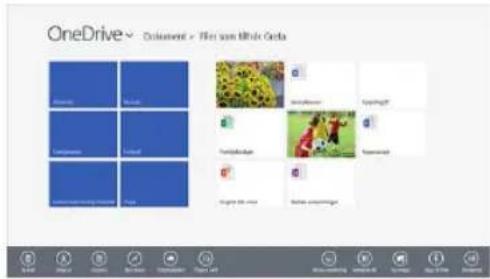
Du kan spara dina filer på två stallerc direkt på datorn och, om du loggar in på datorn med ett Microsoft-konto, även på ditt molnbaserade lagringsutrymme på OneDrive. Var du väljer att spara filerna beror på vad du vill göra med dem.
OneDrive: Det här är ditt molnbaserade lagringsutrymme. Spara filer här om du vill kunna komma åt dem från andra enheter.
Den här datorn: Spara filer här om du bara behöver dem på den här enheten.
Om du vill andra var filer ska sparas från en app använder du pilen i rubriken och väljer OneDrive eller Den här datorn. Samma alternativ visas när du sparar något på skrivbordet.
Tips! Du kan komma åt dina OneDrive-filer från valfri enhet genom att logga in på OneDrive.com eller genom att skaffa OneDrive-appen för din enhet (PC, Mac, telefon eller surfplatta).
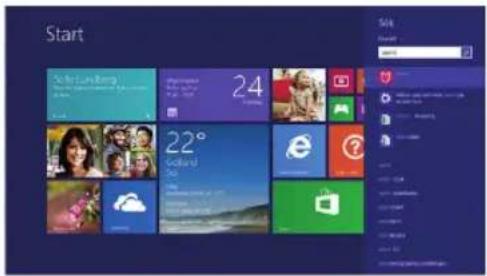
Söka efter dina saker
Oavsett var du är i Windows kan du söka efter filer, mappar, inställningar, dina filer på OneDrive, och till och med söka på webben med Bing.
Om du vill söka efter något när du befinner dig på Startskärmen börjar du bara skriva så visas sökresultaten. Du kan också svepa in från höger kant och trycka på Sök vär du än är i Windows.

Inställningar
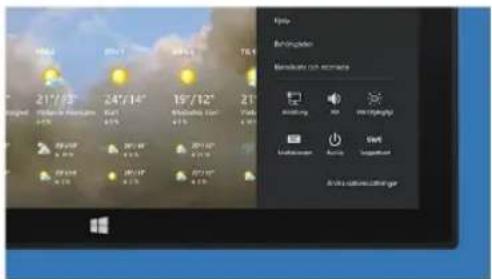
Snabbinställningar och stänga av
Du kan använda snabblknappen Installningar för att snabbt justera vanliga inställningar. Du kan ändra volym och ljusstyrka, välje ett näterk (och aktivera eller inaktivera flygplanstäge), ändra tangentbord eller textinmatningsmetod om du använder mer än ett språk i Windows, eller stänga av datom.
Du öppnar Inställningar genom att svepa in från skärmens högerkant och trycka på Inställningar.
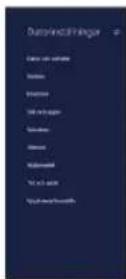

Du kan andra de flesta installningarna i Datorinstallningar (i stallet för på Kontrollpanelen). Du kan anpassa datorn, skapa nya användarkonton, lägga till språk i Windows och mycket mer.
Du öppnar Datorinställningar genom att svepa in från skärmens högerkant, trycka på Inställningar och sedan på Ändra datorinställningar.
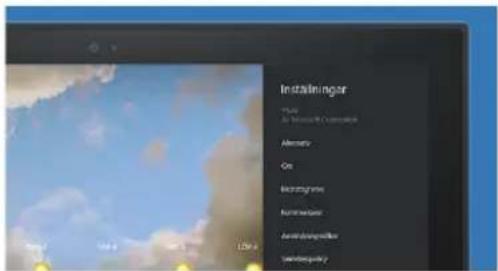
Appinställningar
Inifrån en app kan du använda Installningar för att andra alternativen för appen. Om du till exempel använder E-post kan du använda Installningar för att lagga till fler e-postkonton eller andra hur ofta E-post synkroniserar din inkorg.
Du visar appinställningarna genom att öppna en app, svepa in från skärmens högerkant och sedan trycka på Inställningar.

Nyheter
Här är några av nyheterna i den här versionen av Windows
Söka
Få resultat från datorn (t.ex. filer, låtar och inställningar) och från webben med Bing. För vissa sökningar kan du trycka eller klicka direkt från resultatet för att öppna kartor, spela upp låtar eller ringa någon.
Använd flera appar på en skärm
Ordna appar sida vid sida i önskad storlek.
Anpassning
Fler panelstorlekar, fler färgalternativ och animerade bakgrunder för Startskärmen.
Alla appar
Visa alla dina appar på samma plats med vyn Appar. Når du installerar en app visas den i vyn Appar. Du kan välja vilka appar du vill fästa på Start så att du kan hålla ordning på Startskärmen.
Windows Store
Store har en ny layout med större bilder och mer information för varje app. Svep nedåt från överkanten i Store eller högerklicka om du vill visa apparna ordnade efter kategorier.
Nya inbyggda appar
Windows levereras med inbyggda appar som Kalkylatom, Alarm, Läslista, Mat och dryck och Hälsa och träning.
E-post, Kalender och Kontakter
Se meddelanden från dina vänner i samma vy, använd funktionen Rensa om du vill rensa upp i inkorgen och visa kommande aktiviteter i en ny kalendervy.
Foton
Redigera dina foton med funktionsnika redigeringsverktyg i den nya appen Foton.
Skrivbordsfunktioner
Start-knappen är tillbaka i Aktivitetsfältet (tryck eller klicka på den för att gå till Startskärmen). Du kan också gå direkt till skrivbordet eller vyn Appar i stället för till Startskärmen när du loggar in. Använd samma bakgrund för skrivbordet och Startskärmen.
Låsskärmen
Svara på Skype-samtal, ta foton eller visa ett bildspel med dina foton utan att låsa upp datom.
Enidare att mata in text
Om du använder mer än ett språk i Windows kan du enkelt skriva text med de nya och förbättrade tangentbordslayouterna för IME (Input Method Editor).
Pektangentbordet
Det uppdaterade pektangentbordet lär sig medan du skriver och ger förslag på det ord som du håller på att skirva och på nästa ord i meningen. Svep over blankstegstangenten for att bläddra igenom forslag utan att lyfta fingrama från tangentbordet. Infoga snabbt siffror med en enkel svepning på pektangentbordets översta rad. Nu visas Emojisymbolma i färg.
Spara filer på två ställen
Valj mellan att spara dina filer på datom eller i det moinbaserade lagringsutrymmet på OneDrive.
Fler inställningar i Datorinställningar
De flesta installningar som bara var tillgångliga på Kontrollpanelen finns nu i Datorinställningar. De installningar som du oftast använder visas på den första sidan i Datorinställningar så att du enkelt kommer åt dem.
—
| _
-
1