T-1010B.NORD - Surfplatta Lamina - Gratis bruksanvisning och manual
Hitta enhetens manual gratis T-1010B.NORD Lamina i PDF-format.


Användarfrågor om T-1010B.NORD Lamina
0 fråga om denna apparat. Svara på dem du kan eller ställ din egen.
Ställ en ny fråga om denna apparat
Ladda ner instruktionerna för din Surfplatta i PDF-format gratis! Hitta din manual T-1010B.NORD - Lamina och ta tillbaka ditt elektroniska enhet i hand. På denna sida publiceras alla dokument som behövs för att använda din enhet. T-1010B.NORD av märket Lamina.
BRUKSANVISNING T-1010B.NORD Lamina
Tack för att du valt Lamina T-1010B.NORD som din nya surfplatta. Denna snabbstartsguide hjälper dig att lära känna din nya produkt och förklarar hur du får ut det mesta av alla dess fantastiska funktioner.
Innehållsförteckning
Viktig Säkerhetsinformation 3
Produktsöversikt 4
Bruksanvisning 7
Förpackningens innehåll 7
Ladda surfplattan 7
Uppladdningsbart Lithium-Ion Battery 7
Använda din surfplatta 7
Starta surfplattan 7
Ställa in surfplattan i viloläge 7
Stänga av surfplattan 7
Tvingad omstart & fabriksåterställning 8
Höja och sänka volymen 8
Använda hörlurar med surfplattan 8
Använda pekskärmen 9
Låsa upp skärmen 9
Tablet och PC-läge 9
Windows home-knappen 10
Starta och stänga program 11
Huvudmenyn 11
Meddelandepanelen 12
Cortana 13
Datum/tid 13
Bakåtknappen 14
Använda Windows 10 Home 14
Nordic Keyboard 15
Använda pekplattan 17
Teknisk information 18
Allmän information 20
Disclaimer 20
Garanti 20
Varumärken 20
Återvinning 20

Viktig säkerhetsinformation
Din surfplatta skall behandlas med försiktighet. Informationen nedan lämnas av säkerhetsskäl och kommer hjälpa dig att njuta av denna produkt och de fördelar den medför i flera år.
- Håll produkten och mindre delar borta från små barn.
- Denna produkt är inte avsedd att användas av personer (inklusive barn) med nedsatt fysisk, sensorisk eller mental förmåga eller brist på erfarenhet och kunskap, såvida de inte har tillsyn eller instruktioner om användningen av apparaten av en person som är ansvarig för deras säkerhet.
- Håll produkten torr. Undvik exponering för nederbörd, fukt och vätskor som alla kan påverka produktens kretsar.
- Lämna inte produkten i höga temperaturer eftersom elektroniska apparater och plastdelar kan förvridas i värme.
- Lämna ej produkten i kalla temperaturer då fukt kan uppstå inuti produkten, vilket kan skada kretskortet.
- Blockera INTE uttag, hål eller öppningar på produkten genom att placera den på mjuka ytor såsom mattor eller sängar. Ventilation krävs för att garantera säker drift av produkten.
- Utsätt INTE surfplattan för direkt solljus.
- Koppla från din surfplatta från elnätet under åskväder.
-
Undvik kraftiga stötar orsakade av kollisioner eller att tappa surfplattan eftersom detta kan skada produkten
-
Produkten ska inte förvaras i dammiga eller smutsiga miljöer.
- Använd inte starka kemikalier, lösningsmedel eller rengöringsmedel för att rengöra produkten. Torka med en torr, mjuk trasa eller en pappersnäsduk för att rengöra.
- Försök INTE att bryta upp produkten. Obehörig hantering av enheten kan skada den och garantin blir då ogiltig.
- Håll enheten borta från magneter och magnetiska fält.
- Använd endast strömförsörjningen som följ-de med produkten. Att använda en obehörig strömförsörjningskabel kan ogiltigförklara din garanti och kan oåterkalleligen skada produk-ten.
- Använd ALDRIG surfplattan nära intensivvårdens medicinska utrustning, om du använder en pacemaker eller under ett åskväder.
- Undersidan och sidorna av produkten kan bli varma efter en längre tids användning. Detta är normalt.
Produktöversikt
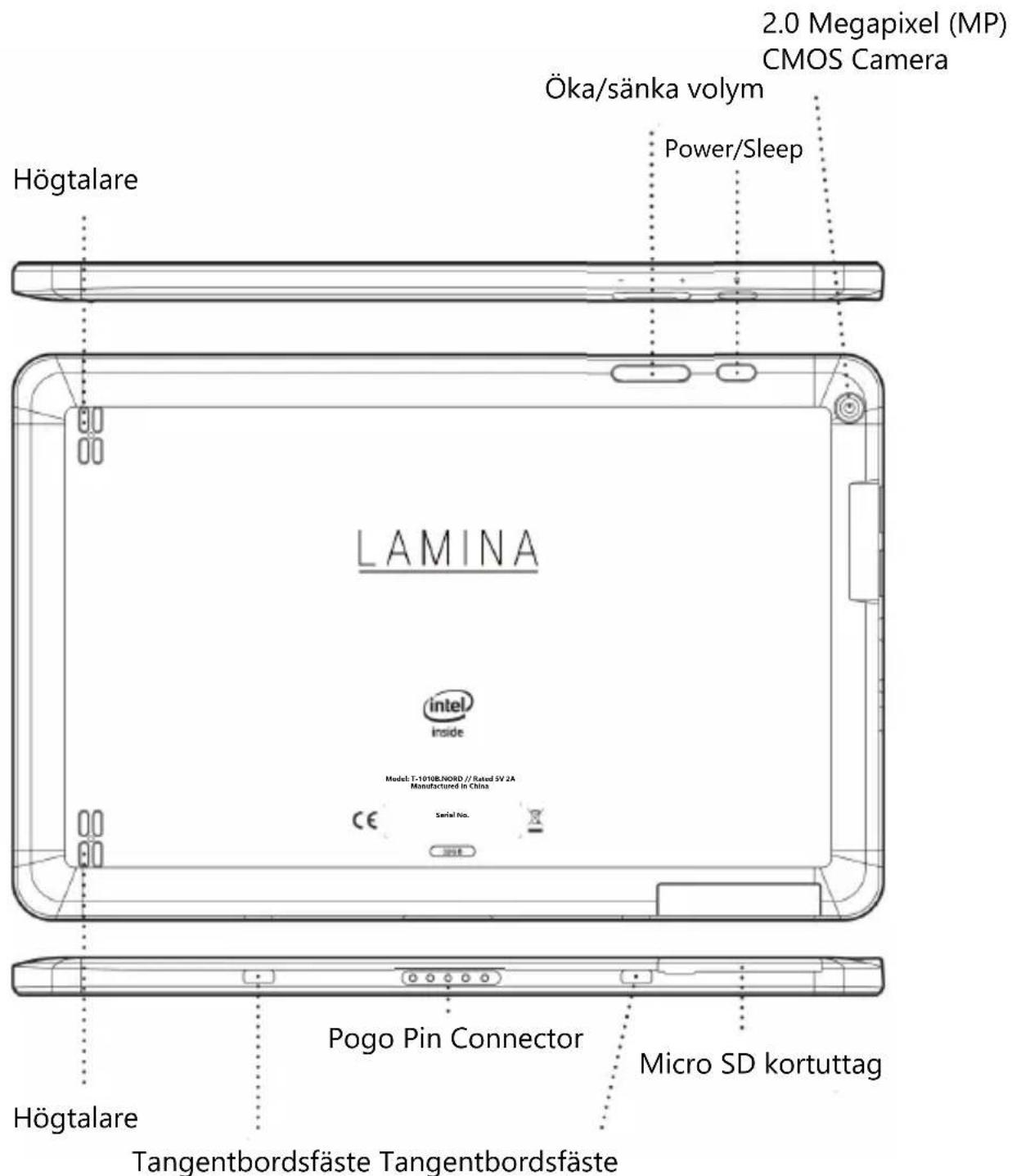
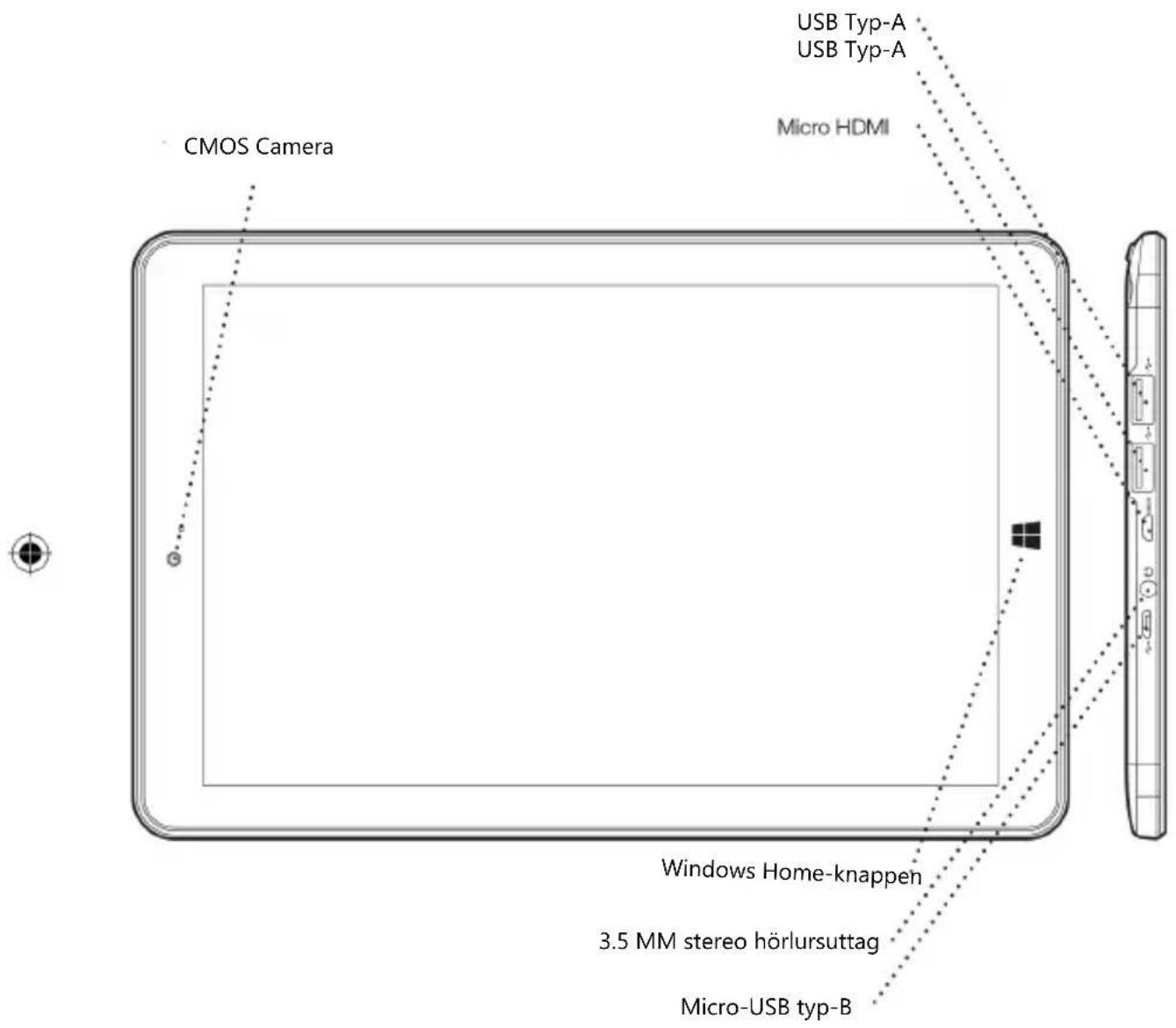
Produktöversikt
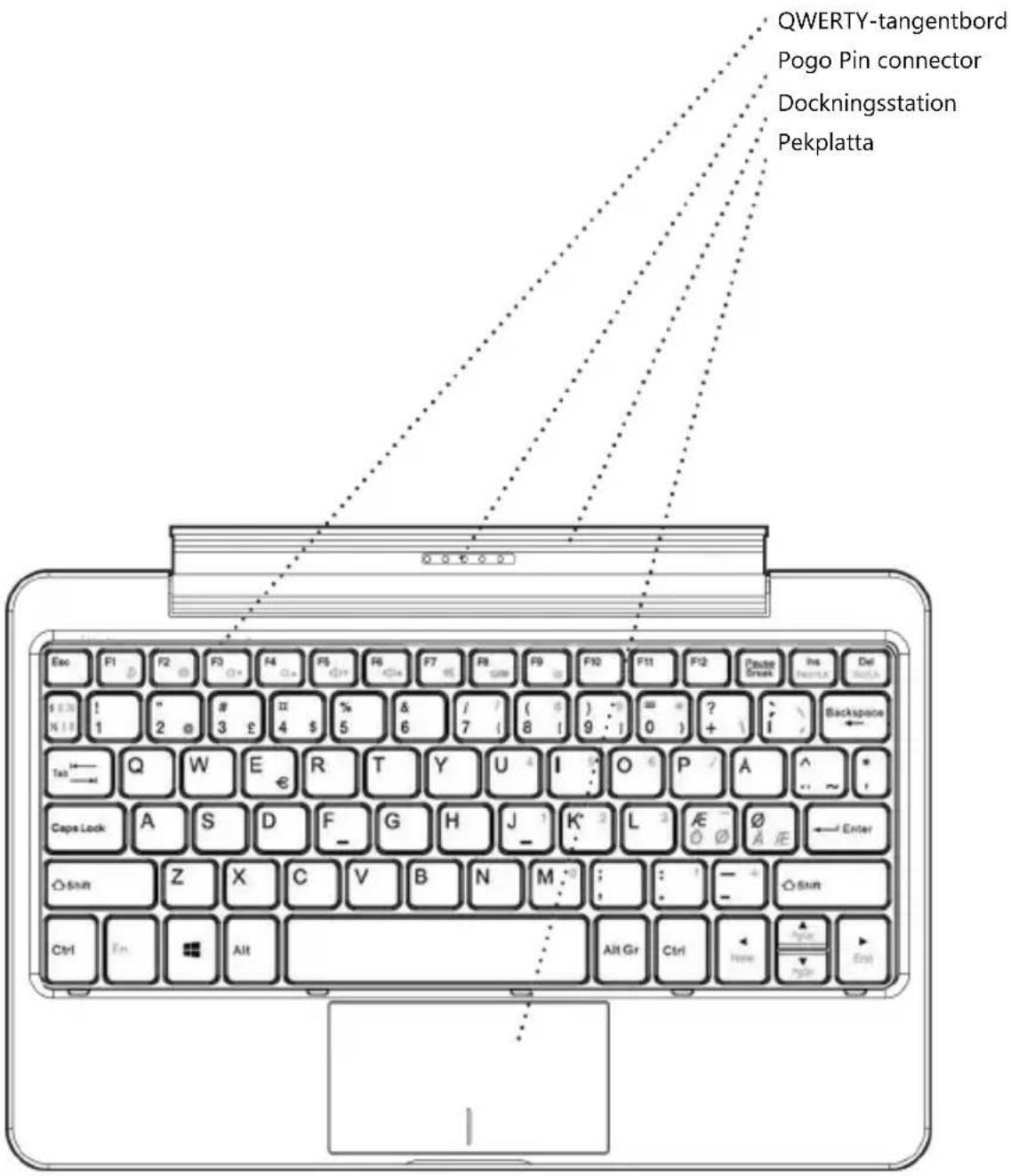
Bruksanvisning
Kontrollera förpackningens innehåll
Förpackningen innehåller:
- 1 x Lamina T-1010B.NORD surfplatta
- 1 x Nätadapter
- 1 x Instruktionsmanual
- 1 x USB till Micro USB kabel
- 1 x Nordiskt tangentbord
Batteriet har delvis laddats på fabriken, men du kan behöva ladda det innan du kan starta plattan för första gången.
Obs: Vi rekommenderar att du laddar surfplattan helt innan du slår på för första gången.

Viktigt: Använd endast den medföljande eller annan av tillverkaren godkända laddare med denna produkt.
- Anslut laddaren till ett vägguttag
- Anslut laddaren till plattan via Micro-B Typ USB-kontakt port. Ledlampan tänds vid laddning.
När batteriet är fulladdat, kopplar du ur laddaren från surfplattan och sedan även från vägguttaget.
Obs: För att se den nuvarande batterinivån, tryck på laddningsikonen längst ner till höger på skärmen.
Obs: Du behöver inte ladda plattan under en specifik tid, och du kan använda plattan när den laddas.
Obs: Om batteriet är helt urladdat kan det ta flera minuter innan plattan kan användas.
Uppladdningsbart Lithium-Ion batteri
Surfplattan har ett internt Lithium-ion polymer - batteri som ska hålla under hela produktens livslängd.
Om du misstänker att batteriet är defekt, försök ladda det flera gånger genom att följa stegen för att ladda din surfplatta.
- Försök INTE byta batteriet själv. WARNING: Risk för explosion om batterierna hanteras på fel sätt.
- / Ddda☐H00HU☐DQYI QG☐\$/' 5,* batteriet om det verkar vara läckor, missfärgningar, deformationer eller på något sätt avvikande.
- Utsätt ALDRIG batteriet för vätska.
- Utsätt ALDRIG batteriet för stark värme såsom direkt solljus eller eld.
- Kasta ALDRIG batterier i en eld eller försök att öppna ytterhöljet.
- Batterierna är farliga vid förtäring, så håll det utom räckhåll för spädbarn och småbarn.
Användning av surfplattan
Starta surfplattan
För att starta surfplattan, tryck och håll Power / Sleep i några sekunder.
Ställa in surfplattan i viloläge
För att sätta din surfplatta i viloläge, tryck på Power / Sleep-knappen en gång. Skärmen ska släckas och surfplattan kommer att vara i viloläge.
Väck surfplattan från viloläge genom att trycka på Power / Sleep-knappen en gång. Skärmen ska vakna upp och visa lässkärmen.
Stänga av surfplattan
För att stänga av plattan, håll ned Power / Sleep knappen tills "Drag för att stänga av din dator" visas. Svep och dra fingret nedåt på skärmen för att stänga av surfplattan.
Tvingad omstart
För att starta om surfplattan om skärmen inte svarar, tryck och håll Power / Sleep-knappen i 10 sekunder tills skärmen stängs av.
Obs: Låt plattan vara avstängd i 15 sekunder innan du försöker starta om den.

Viktigt: Undvik att stänga av med hjälp av tvingad omstart när det är möjligt. Försök alltid att stänga av surfplattan med rätt avstängningsmetod för att undvika förlust eller skada på lagrad data.
Höja och sänka volymen
För att öka volymen på enheten, tryck på Volym upp-knappen. Tryck upprepade gånger på volym upp-knappen tills önskad volym har nätts.
För att minska volymen på din enhet, tryck på Volym ned-knappen. Tryck upprepade gånger på Volym ner knappen tills önskad volym har nätts.
Använda hörlurar med surfplattan
Du kan ansluta hörlurar med en 3,5 mm plugg (ingår ej) till surfplattan. Hörlursuttaget kan hittas på toppen av enheten och markeras med en hörlursikon. När du har hörlurar anslutna till surfplattan stängs högtalaren av, och allt ljud spelas via hörlurarna.
Installera ett Micro SD-kort
Surfplattan stöder Micro SD-kort (ingår ej) för ytterligare lagring av data och filer.

Viktigt: Använd endast kompatibla eskort som godkänts för användning en här enheten. Inkompatibla kort kada både kortet och enheten, och da till att datan som lagras på kortet corrupt.
Så här installerar du ett Micro SD-minneskort:
-
Leta reda på Micro SD-kortplats på surfplattan. (Se sida 4)
-
Sätt i Micro SD-kortet i kortplatsen med guldkontakterna vända nedåt, skjut försiktigt in minneskortet i facket, tryck försiktigt tills den klickar på plats.
Fabriksåterställning
När plattan är i läge PÅ:
Gå till meny> "alla inställningar" -> "Uppdatering & säkerhet" -> "Återställning" -> "(Återställ denna PC) -> Tryck på start" -> "Ta bort allt" -> "Radera filer och rensa hårddisken" -> "återställ"
När plattan är i läge AV:
Stäng av plattan; Tryck på volymknapp ner och Powerknappen samtidigt under 5 sekunder; välj "Systemåterställning" -> "Felsök" ->"Återställ denna PC" ->"Ta bort allt" ->"Radera filer och rensa hårddisken ->"återställ"
När alla åtgärder är slutförda kan det ta en stund innan plattan startar om.
Använda pekskärmen Låsa upp skärmen
För att låsa upp surfplattan, tryck på Power/Sleep-knappen en gång för att väcka den ur viloläget. När lässkärmen visas, dra skärmen uppåt för att låsa upp.
Startskärmen
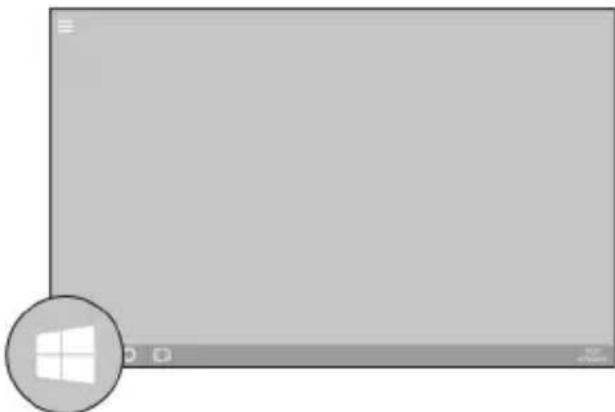
Huvudstartskärmen är där alla huvudsakliga användningsområdena för surfplattan kommer att placeras. Härifrån kan du välja program att köra eller öppna ytterligare menyer för att bläddra bland dina filer.
Obs: Huvudstartskärmen kan skilja sig om surfplattan är inställd på "PC"-läge. Se "Byta mellan Tablet och PC-läge" avsnittet för mer information.
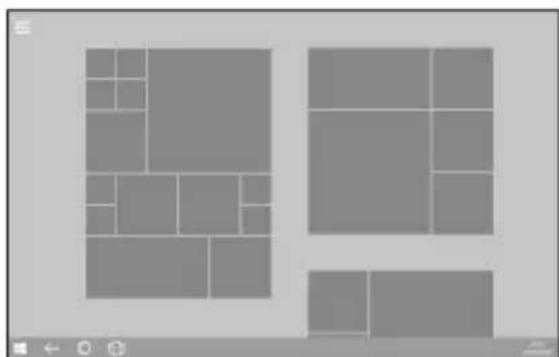
Byte mellan Tablet och PC-läge
Windows 10 kan användas i an- tingen Tablet-läge eller PC-läge.
Tablet-läget förbättrar för mindre enheter med pekskärm och är optimerad för att ge bästa Windows-upplevelsen när de används på surfplattor.
PC-läget ger användarna en "traditionell" pc erfarenhet inklusive Windows Start-menyn "och fillagring på skrivbordet.
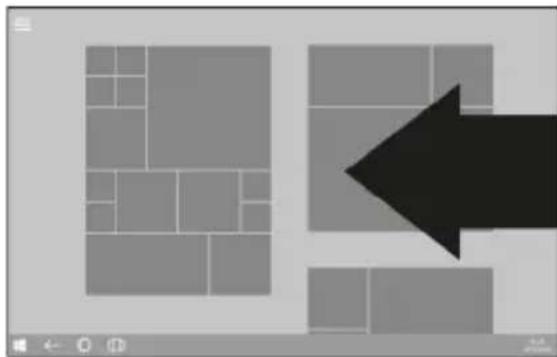
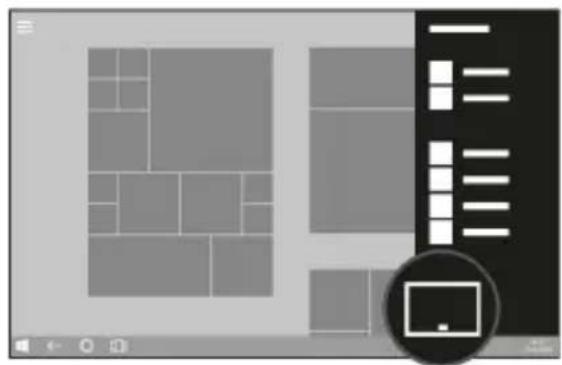
Om du vill växla mellan Tablet PC och PC-läge:
- Dra in från höger sida av skär- men
- För att välja mellan Tablet och PC-läget, trycker du på "tablet-läget" längst ner till vänster i meddelandepanelen:
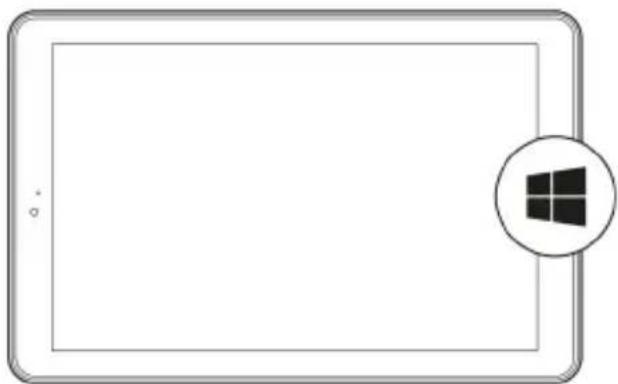
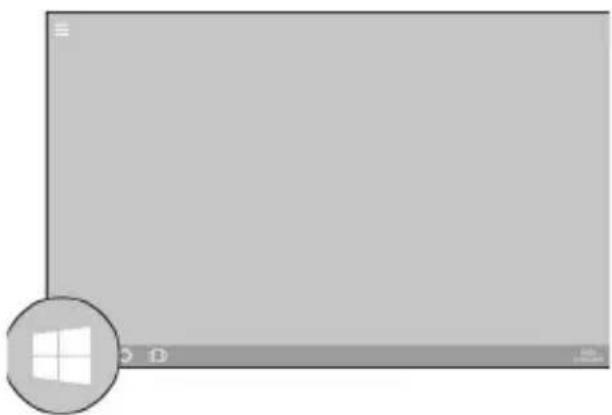
Windows Home-knappen används för att ta dig tillbaka till huvudstartskärmen när som helst.
Denna funktion kan nås med hjälp av två olika metoder:
- Genom att trycka på Windowsikonen som ligger på framsidan av din surfplatta:
- Genom att trycka på Windowsikonen längst ned till vänster på skärmen:
Starta och stänga program
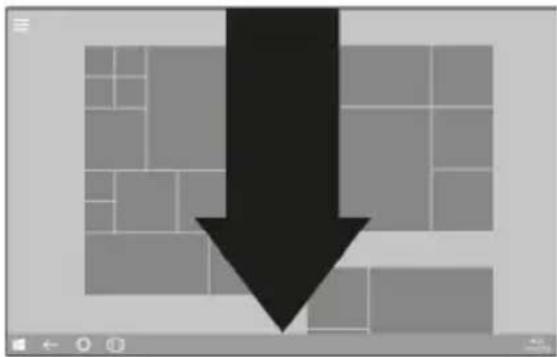
Om du vill öppna ett program trycker du på en app i panelen. För att stänga en app, för fingret ner från toppen av skärmen till botten av skärmen:
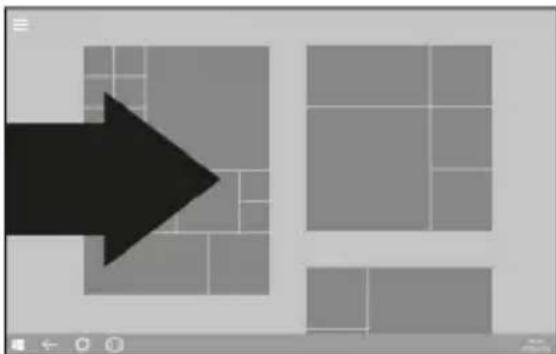
Om du vill växla mellan program, drag in från den vänstra kanten av skärmen:
Skärmen ändras till att visa alla program som körs på din surfplatta:
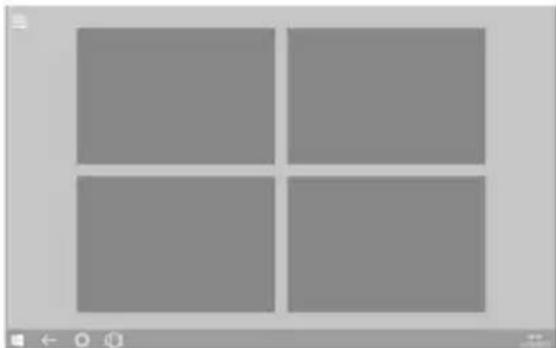
För att byta till en annan app, tryck på fönstret med appen du vill byta till.
Öppna huvudmenyn
För att komma till huvudmenyn trycker du på menyikonen som ligger i det övre vänstra hörnet av skärmen:
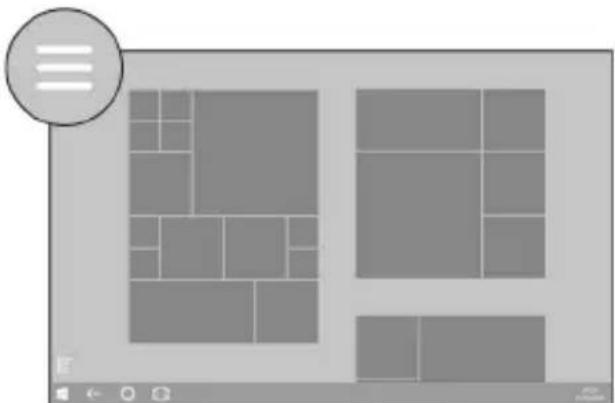
natural_image
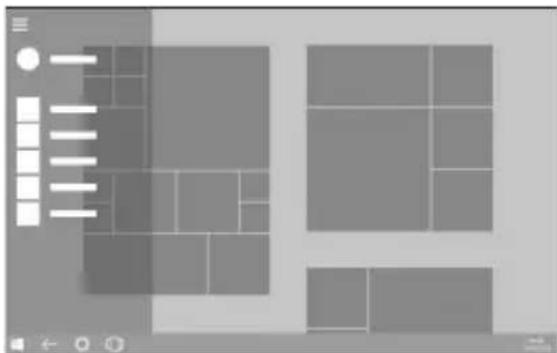
Generic document layout diagram with no visible text, numbers, or symbolsHuvudmenyn kommer nu att glida in från vänster sida av skärmen:
Öppna meddelandepanelen
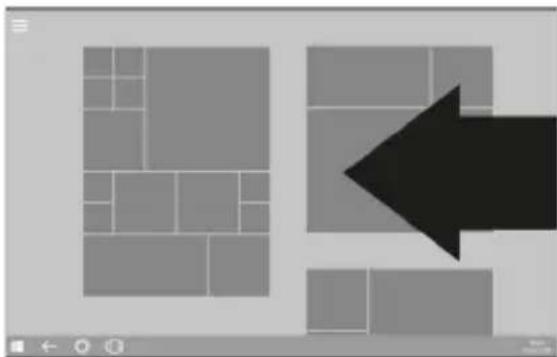
För att komma åt meddelandepanelen drag in från höger sida av skärmen:
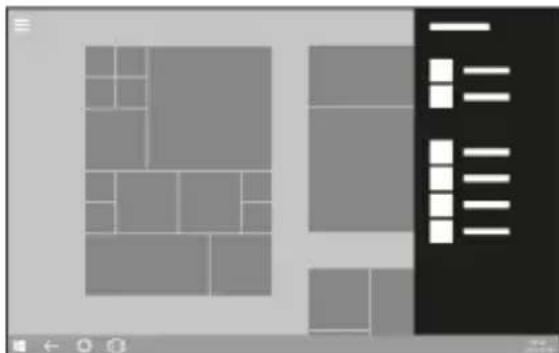
Meddelandepanelen kommer nu att glida in från höger sida av skärmen:
Om du vill använda Cortana, trycker du på Cortana-loggan längst ner på skärmen:
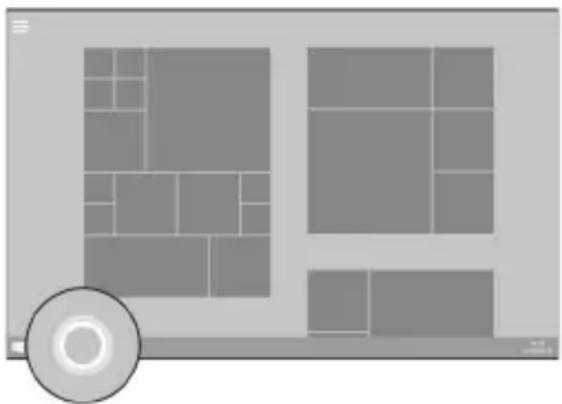
När du blir tillfrågad, tala i mikrofonen för att interagera med Cortana.
Obs: Cortana kan hjälpa dig med många uppgifter, varav några är att ställa in en påminnelse, söka på nätet efter information och kontrollera de senaste väder-prognoserna.
Datum / Tid
Dagens datum och tid längst ned till höger på skärmen:
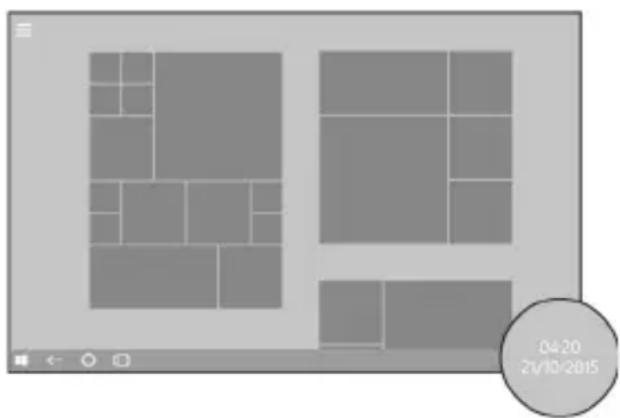
För ytterligare alternativ som att ändra inställningarna, tryck på datum / tid så att en extra meny dyker upp
©
Bruksanvisning Nordiskt tangentbord
Anslutning till surfplattan
Viktigt: Innan du ansluter surfplattan med tangentbordet för första gången, vänligen starta surfplattan och vänta på att uppstartsprocessen slutförs och skrivbordet i Windows har lästs in.
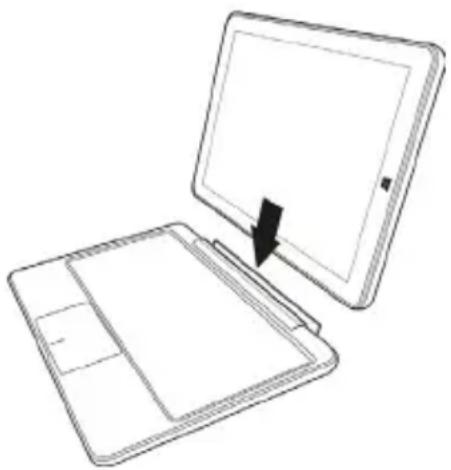
- Placera tangentbordet på en fast yta för stöd när du kopplar ihop den med din surfplatta.
- Anslut surfplattan till tangentbordet genom att placera surfplattan i dockningsplatsen.
Windows kommer nu automatiskt upptäcka anslutningen och börja ställa in hårdvaran. Koppla INTE ur plattan under denna process.
Obs: Tiden det tar att automatiskt upptäcka och ställa in Tangentbordet kan variera beroende på maskinvarukonfiguration, antal applikationer som körs och antal externa enheter som är anslutna till plattan. Ha tålamod under denna process.
- När automatisk detektering och installation av tangentbordet är klart kommer en bekräftelse visas på surfplattan.
Ditt tangentbord är nu sammankopplat med din surfplatta och klar att användas.
Obs: När du har ställt in tangentbordet för första gången, kommer installationsproces-sen inte köras igen när du kopplar din platta till tangentbordet, vilket gör det snabbare och enklare att använda.
Använda funktionstangenter
Funktionsknappar ger genvägar till användbara funktioner, såsom ljudnivåer och skärmens ljusstyrka. Om du vill använda
funktionsknapparna, trycker du först och håller nere "Fn-tangenten; Tryck sedan på funktionsknappen som du vill använda.
Obs: De extra funktionerna är tryckta på tangent-bordet i blått för att ge en tydlig visuell skillnad när du använder tangentbordet.
Obs! De numeriska funktionerna kräver "numlock" -funktionen som ska aktiveras före användning.
| Ikon | Funktion | Knappkombination |
| Viloläge | Fn + F1 | |
| Inställningar | Fn + F2 | |
| Sänk ljusstyrka | Fn + F3 | |
| Öka ljusstyrka | Fn + F4 | |
| Sänk volym | Fn + F5 | |
| Höj volym | Fn + F6 | |
| Ljudlöst läge | Fn + F7 | |
| Externt skärmläge | Fn + F8 | |
| Inaktivera styrplattan | Fn + F9 | |
| NumLk | Aktivera numlock | Fn + Ins |
| ScrLk | Aktivera scrollock | Fn + Del |
| PgUp | Page up knappen | Fn + ▲ |
| PgDn | Page ner-knappen | Fn + ▼ |
| End | End-knappen | Fn + ▶ |
| Hem | Hemknappen | Fn + ◀ |
| 0 | Numeral 0 (Efter att ha aktiverat numlock) | M |
| 1 | Numeral 1 (Efter att ha aktiverat numlock) | J |
| 2 | Numeral 2 (Efter att ha aktiverat numlock) | K |
| 3 | Numeral 3 (Efter att ha aktiverat numlock) | L |
| 4 | Numeral 4 (Efter att ha aktiverat numlock) | U |
| 5 | Numeral 5 (Efter att ha aktiverat numlock) | I |
| 6 | Numeral 6 (Efter att ha aktiverat numlock) | O |
| 7 | Numeral 7 (Efter att ha aktiverat numlock) | 7 |
| 8 | Numeral 8 (Efter att ha aktiverat numlock) | 8 |
| 9 | Numeral 9 (Efter att ha aktiverat numlock) | 9 |
| * | Multiplicera (Efter att ha aktiverat numlock) | 0 |
| / | Dividera (Efter att ha aktiverat numlock) | P |
| - | Minus(Efter att ha aktiverat numlock) | : |
| + | Add(Efter att ha aktiverat numlock) | ? |
| ■ | Decimal(Efter att ha aktiverat numlock) | > |
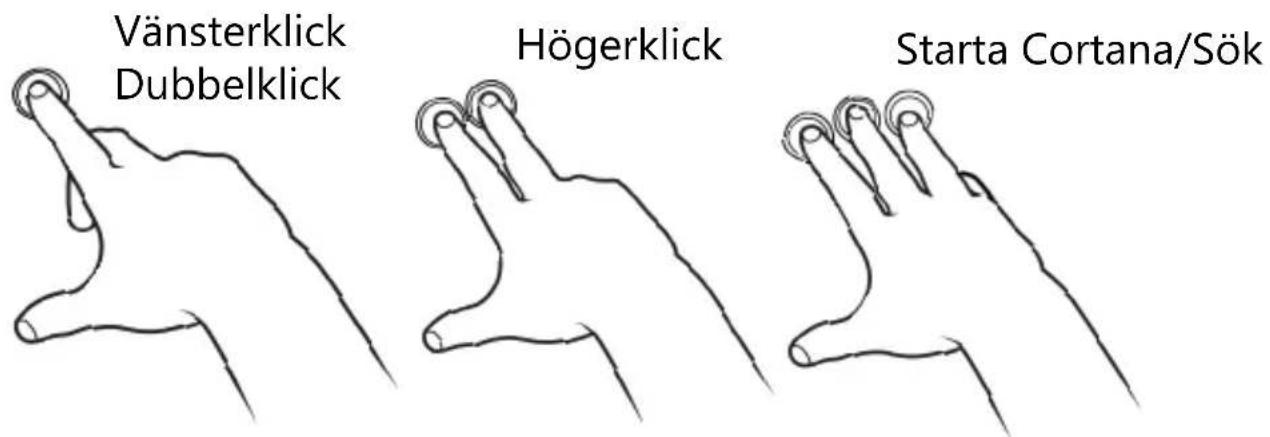
Fingerrörelser
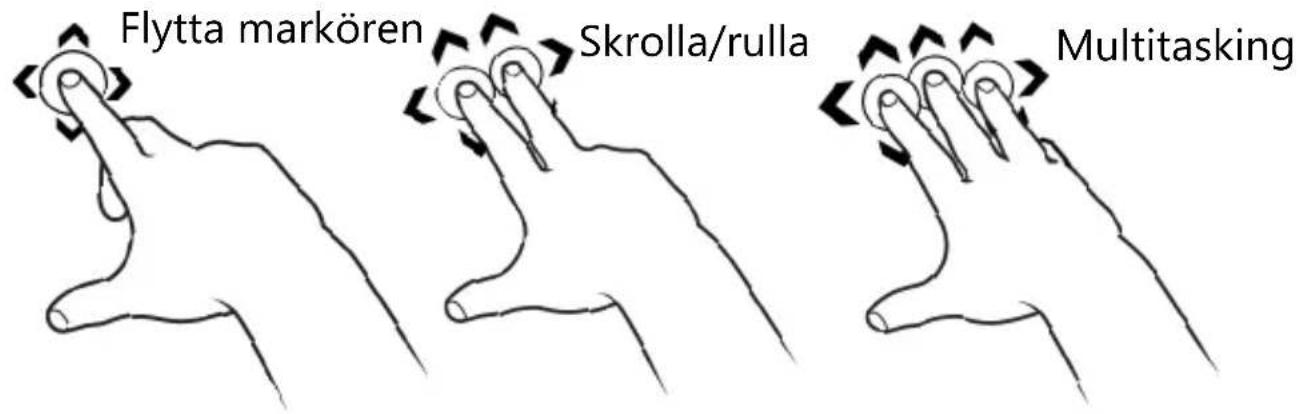
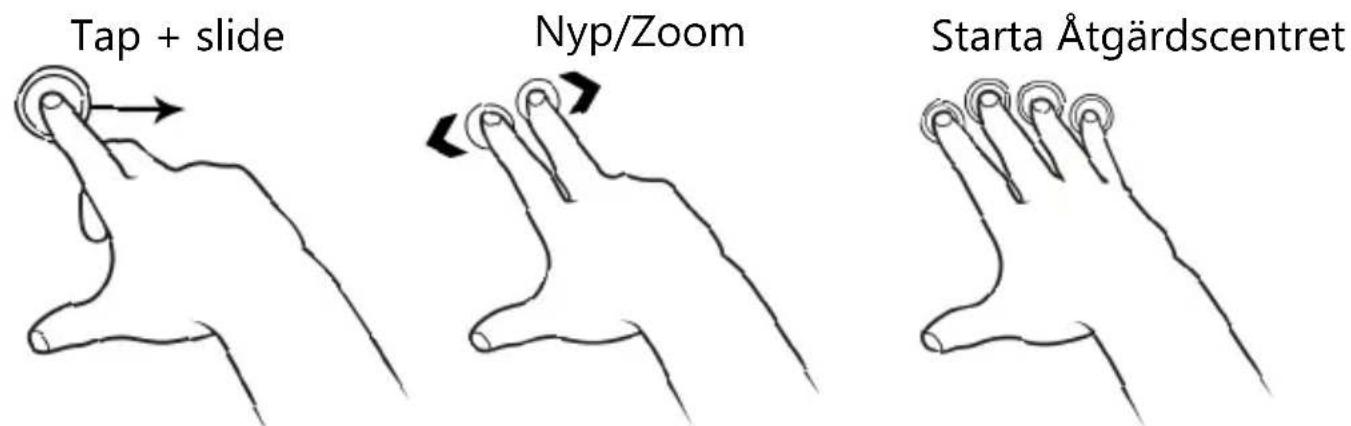
Teknisk information
| Fysiska egenskaper | |
| Dimensioner (HBD) | 255 x 165 x 10,2mm |
| Skärmstorlek 10.1", 16:10 | |
| Skärmupplösning 800 | x 1280 IPS |
| Touch Module 10-Point Capacitiv | e Touch Panel |
| Batterityp Lithium-ion polymer battery | |
| Batterikapacitet 3.7V / 7,900mAh | |
| Batteritid 5 - 7 timmar | |
| Hårdvarukonfiguration | |
| CPU Quad-Core Intel® AtomTM Z3735F | |
| Klockfrekvens 1.33GHz - 1.83GHz | |
| GPU Intel® HD Graphics (Generation 7) 2MB | |
| RAM 2GB | DDR3 |
| ROM Flash 32GB | eMMC |
| Kameror | 2.0 Megapixel (MP) CMOS (Fram) 2.0 Megapixel (MP) CMOS (Bak) |
| Högtalare 2 x Built-in 8Ω / 0.7W Speakers | |
| G-Sensor 3-Directional | |
| Nätverksanslutningar | |
| Wi-Fi Modul Wi-Fi | 802.11b/g/n |
| Bluetooth Version Bluet | ooth 4.0 |
Teknisk information
| Gränssnitt | |
| Utökningsbart Minne Stödjer | Micro SDHC/SDXC upp till 32gb |
| HörlursuttagHDMI Interface | 3.5mm headphone portMini-HDMI 1.4 |
| Tangentbordsstöd | Pogo pin uttag till Lamina1010USB uttag |
| Musstöd USB, Bluetooth, Tråd/trådlös | |
| Tillbehör | |
| Strömadapter Micro USB (5V / 2A) | |
| USB Patch Cord | USB power cable |
| Mjukvarukonfiguration | |
| Operativssystem | Windows® 10 |
Nordiskt tangentbord
| Fysiska egenskaper | |
| Dimensioner (HWD) 173 x 255 x 24mm | |
| Färg Svart | |
| Vikt 560 gram | |
| Tangentbordsformat Nordic QWERTY | |
| Key style Island-style keys | |
| Tangentlivslängd Över 5 miljoner tryck per knapp | |
| Touchpad TrueTouch capacitive touchpad controller | |
| Tekniska detaljer | |
| Anslutningsgränssnitt Pogo Pin | |
| Effekt Pogo Pon: DC 5V/0.5A (Max.) | Operating current: 25mAh (Max.)Standby current: 3 mAh (Max.) |
| Kompatibel tablet | Lamina T-1010 (LaminaT1010B |
| Kompatibelt operativsystem | Windows 10 Home |
Obs: Specifikationer och yttre utseende kan ändras utan föregående meddelande.
Allmän information
Garanti
Exertis CapTech AB garanterar slutanvändaren att denna produkt är fri från defekter i material och utförande i samband med normal användning under en period av 12 månader (1 år) från och med den dag slutanvändaren genomför köp. Garantin täcker skador på grund av tillverknings- eller konstruktionsfel. Garantin omfattas av följande bestämmelser:
- Garantin täcker inte skador orsakade av slitage eller försummelse.
- Produkten måste uteslutande ha använts för hushållsbruk.
- Garantin blir ogiltig om produkten säljs vidare eller skadas genom någon justering, ändringar eller reparationer som inte godkänts av Exertis CapTech AB.
- Specifikationerna kan komma att ändras utan föregående meddelande.
- Tillverkaren frånsäger sig allt ansvar för skador eller följdskador.
- Garantin är ett tillägg och minskar inte din lagstadgade eller lagliga rätt.
Om du har ett problem med din enhet kontaktar du din leverantör eller kontakta kundtjänst på +46 (0)31 89 89 00
eller
support@lamina.info
Tillverkaren:
Exertis CapTech AB
Ekonimivägen 11,
436 33 Askim
Sverige
Disclaimer
Exertis CapTech AB lämnar inga utfästelser eller garantier med avseende på innehållet i detta dokument och avsäger sig specifikt alla underförstådda garantier för säljbarhet eller lämplighet för ett visst ändamål. Exertis CapTech AB förbehåller sig rätten att ändra denna, eller
någon annan, publikation och göra ändringar i inne-hållet från tid till annan utan skyldighet av Exertis CapTech AB att meddela någon person eller organisation om sådana revideringar eller ändringar.
Varumärken
Lamina, Laminas logotyp, Exertis CapTech och Exertis CapTech logotypen är varumärken eller registrerade varumärken som tillhör Exertis CapTech AB.
Återvinning
Lämna alltid in uttjänta elektroniska produkter, batterier och förpackningsmaterial till en återvinningsstation. Detta gör att du hjälper till att undvika felaktig sophantering och främja återvinning av material. Allt material i produkten kan återvinnas som material och energi.
Avfall från elektrisk och elektronisk utrustning (WEEE)
Den här symbolen på produkten eller dess förpackning anger att produkten inte ska behandlas som hushållsavfall. I stället bör den överlämnas till en lämplig uppsamlingsplats för återvinning av elektronisk utrustning. Genom att säkerställa att produkten hanteras på rätt sätt bidrar du till att förebygga eventuella negativa konsekvenser för miljön och människors hälsa, som annars kan orsakas av olämplig avfallshantering av denna produkt. Återvinningen av material hjälper till att bevara naturresurser. För mer information om återvinning av denna produkt, kontakta din kommun, din sophämtningstjänst eller butiken där du köpte produkten.
Digital Rights Management
När du använder denna enhets funktioner, lyd alla lagar samt respektera lokal sedvänja, andras personliga integritet och lagstadgade rättigheter, inklusive upphovsrätt. Copyright-skydd kan hindra dig från att kopiera, modifiera, eller överföra bilder, musik och annat innehåll.
Uppladdningsbart Lithium-Ion batteri
Enheten har ett inbyggt, icke-löstagbar, uppladdningsbart Lithium-ion polymer batteri. Försök inte att öppna bakstycket eller ta bort batteriet eftersom det kan skada enheten. För att byta ut batteriet, ta enheten till närmaste auktoriserade serviceverkstad.
Använd endast strömförsörjningen som medföljde produkten. Att använda en obehörig strömförsörjning kan ogiltigförklara din garanti och kan oåterkalleligen skada produkten.
Batteriet kan laddas och laddas ur hundratals gånger, men så småningom har det tjänat ut. När batteritiden är märkbart kortare än normalt, ta enheten till närmaste kvalificerade serviceverkstad för att byta ut batteriet.
Batteriets och laddarens säkerhet
För att koppla en laddare eller ett tillbehör håller du i kontakten, aldrig i sladden.
När laddaren inte används, koppla ur den. Om det lämnas oanvänt kommer ett fulladdat batteri förlora sin laddning med tiden.
Håll alltid batteriet mellan 15 °C och 25 °C för optimal prestanda. Vid extrema temperaturer minskar kapaciteten och livslängden förkortas.
En enhet med ett varmt eller kallt batteri kan tillfälligt sluta fungera.
Kasta inte batterier i öppen eld eftersom de riskerar att explodera. Följ lokala föreskrifter. Återvinn om möjligt.
Släng inte som hushållsavfall.
Försök ej att p locka ej isär, klipp, krossa, böj, punktera eller på annat sätt skada batteriet på något sätt.
Om ett batteri läcker, låt inte vätska komma i kontakt med hud eller ögon. Om det händer ska du omedelbart skölja de drabbade områdena med vatten eller söka medicinsk hjälp.
Du får inte ändra, försöka sätta in främmande föremål i batteriet, eller utsätta det för vatten eller andra vätskor. Batterier kan explodera om de blir skadat.
Använd endast batteriet och laddaren för dess avsedda syfte. Felaktig användning eller användning av icke-godkända eller inkompatibla batterier eller laddare kan medföra risk för brand, explosion eller andra faror och kan innebära att garantin ogiltigförklaras.
Om du tror att batteriet eller laddaren kan ha skadats, ta den till ett servicecenter innan du fortsätter använda det. Använd aldrig ett skadat batteri eller laddare.
Ladda inte enheten under åskväder. Använd endast laddaren inomhus.
Små barn
Enheten och tillbehören är inga leksaker. De kan innehålla smådelar. Förvara dem utom räckhåll för små barn.
Medicinska apparater
Användning av utrustning med radiosändare, t.ex. mobiltelefoner, kan störa otillräckligt skyddade medicinska apparaters funktion. Rådfråga en läkare eller den medicinska enhetens tillverkare för att avgöra om det är ett fullgott skydd mot extern radioenergi.
Inopererade medicinska enheter
För att undvika risk för störningar, rekommenderar tillverkare av implanterade medicinsk utrustning ett minimum av avständ på 15 cm mellan den trådlösa enheten och den medicinska enheten. Personer som har sådana enheter bör:
- Håll alltid den trådlösa enheten mer än 15 cm från den medicinska enheten.
- Stäng av den trådlösa enheten om det finns någon anledning att misstänka att störningar sker.
- Följ tillverkarens anvisningar för implanterade medicinska anordningen.
Om du har några frågor om hur man använder trådlösa enheter med en inopererad medicinsk enhet, rådfråga din vårdgivare.
⚠ Varning: När du använder ett headset eller hörlurar, kan din förmåga att höra omgivningens ljud påverkas. Använd inte headsetet där det kan hota säkerheten.
För att förhindra eventuella hörselskador, lyssna inte på hög volym under längre perioder.