
42FLD745 - TV Finlux - Gratis bruksanvisning och manual
Hitta enhetens manual gratis 42FLD745 Finlux i PDF-format.


Användarfrågor om 42FLD745 Finlux
0 fråga om denna apparat. Svara på dem du kan eller ställ din egen.
Ställ en ny fråga om denna apparat
Ladda ner instruktionerna för din TV i PDF-format gratis! Hitta din manual 42FLD745 - Finlux och ta tillbaka ditt elektroniska enhet i hand. På denna sida publiceras alla dokument som behövs för att använda din enhet. 42FLD745 av märket Finlux.
BRUKSANVISNING 42FLD745 Finlux
Bruksknappar och anslutningar på televisionen ..... 3
Återvinnings- och förintningsanvisningar ...... 6
Före påslagning 7
På- och avslagning av apparaten 7
Förinställningar 8
Televisionens basfunktioner 9
Daglig användning 10
Programinforutan 10
Elektronisk programguide (EPG) 10
Programtextning 10
Text-tv 11
IDTV-menyer 11
Kanallista 11
Installation 13
Konfiguration 14
TV setup 16
Common Interface 16
Menysystemet i PC-läge 22
PC-bild position 22
Bildmenyn 23
Ljudmenyn 23
Egenskapermenyn 23
Källamenyn 23
PC-ljudanslutningar 23
Övriga funktioner 24
Visning av TV:ns läge 24
Tyst-knappen 24
PiP och PaP -lägen 24
Val av bildföhållande 24
Text-tv 25
Användning av text-TV 25
Fastext 26
TOP text 26
Yttre apparater 26
High Definition 26
Scart-kontakterna 26
Tips 27
Anslutning av yttre utrustning 28
Tekniska data 30
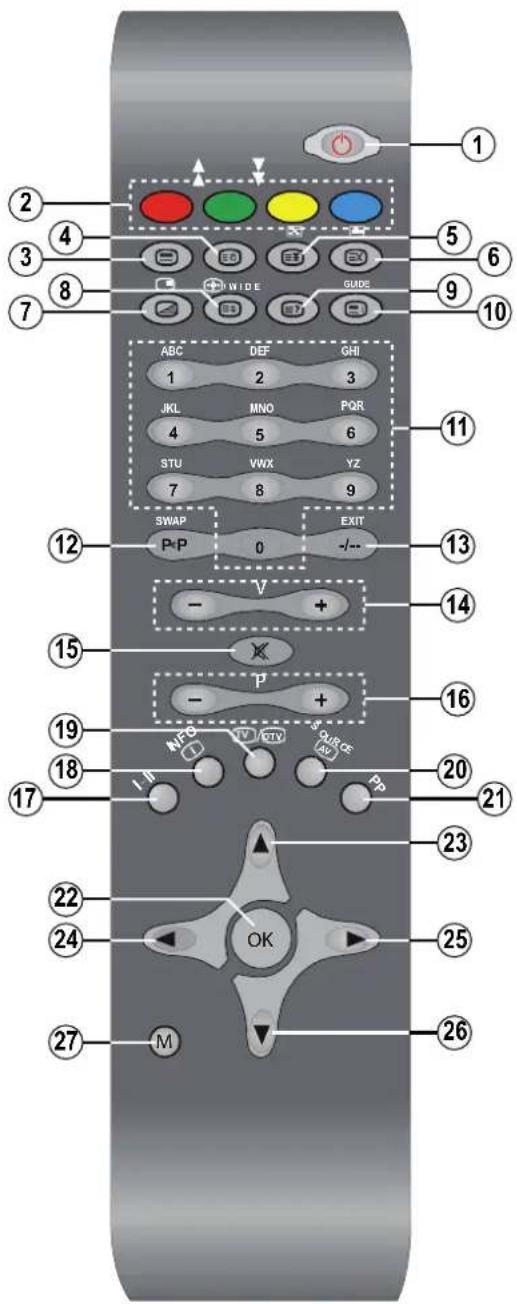
Fjärrkontrollens knappar
-
Beredskapslägeknapp - avstängning till beredskapsläge (Stand By)
-
Färgknappar - Val av funktion märkt med färg Röd - Visning av ljudmenyn (TV)
- Stegning av EPG-sidor framåt (IDTV) Grön - Visning av bildmenyn (TV)
- Programtextning på/av (IDTV)
-
Stegning av EPG-sidor bakåt (IDTV) Gul - Visning av egenskapsmenyn (TV) Blå - Visning av inställningsmenyn (TV)
-
☐ - Val av text-tv -läge
-
☐ - Val av undersida (text-TV)
-
Visning av klockan (TV/IDTV)
-
- Frysning av sida (text-TV) /
-
Val av BiB-bildens (PiP) placering
-
☑X - Uppdateringsfunktion (text-TV) ■■ - Val av PAP-läge
-
- Val av BiB-läge
-
Visning av text-tv -sida ovanpå tv-bild (Mix-läge)
-
/ WIDE / = Bildformat / Bredda
-
☑? - Visning av dold text (text-TV) Val av PC-läge
-
☑i - Val av indexsida (text-TV) GUIDE - Programguide
-
Sifferknappar 0-9 - Direktval av programplats - Val av sidnummer (text-TV)
-
P<P-knappen - Val av föregående program man tittat på
-
Används inte
-
V- / + -knapparna - Ljudvolym
-
✉ Ljudets tystknapp
-
P- / + -knapparna - Stegvist programval
-
I-II-knappen - Mono/Stereo -val / Ljud I/II -val
-
☐ i / INFO - Visning av inforuta / tilläggsinformation
-
TV / DTV - Val av TV-funktion / gå ut från menyläge
-
AV / SOURCE - Val av yttre programkälla
-
PP -knappen - Val av bildinställning
-
OK-knapp - bekräftning/lagring av inställning
-
Pilknapp ▲ - Flyttar markören uppåt
-
Pilknapp ◀ - Flyttar markören åt vänster
-
Pilknapp ▶ - Flyttar markören åt höger
-
Pilknapp ▼ - Flyttar markören åt nedåt
-
M-knappen - Val av huvudmenyn (TV/IDTV)
Bruksknappar och anslutningar på televisionen
Frontpanelen
Knappar, som behövs vid normalbruk, finns på televisionens frontpanel.
A. MENU-knappen - Val av huvudmenyn
B. Ljudvolymknappar
C. Beredskapslägeknapp - avstängning och påslagning av tv: n till senast valda programplats
D. P/CH -knapparna - Val av programplats stegvist
E. TV/AV -knappen - Val av AV-läge
F. Beredskapslägets indikeringslampa
G. Fjärrkontrollmottagare

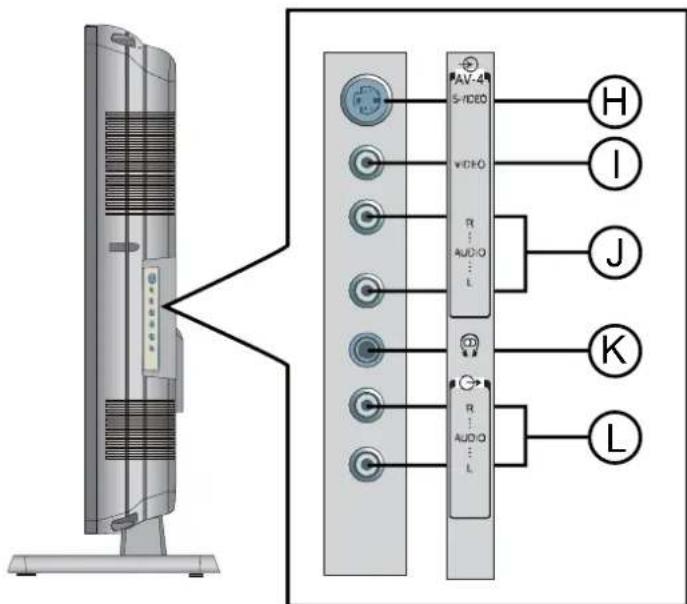
Anslutningar på tv :ns högra sida
H. S-VHS -ingång (EXT-4S)
I. Videoingång (EXT-4)
J. Ljudingångar (EXT-4)
K. Hörlursanslutning
L. Ljudets linjeutgångar
Anslutningar på televisionens baksida
M. Nätsladdsanslutning
N. Huvudströmbrytare
O. VGA-ingång
P. Komponentbildens (YPbPr) ingångskontakter (EXT-3)
R. Komponentljudets ingångskontakter (EXT-3)
S. HDMI -ingång (EXT-5)
T. Scart 1 (EXT-1)
U. Scart 2 (EXT-2)
V. Antennkontakter
Y. Datorljudets ingångskontakt
X. CI (Common Interface) -modulplats

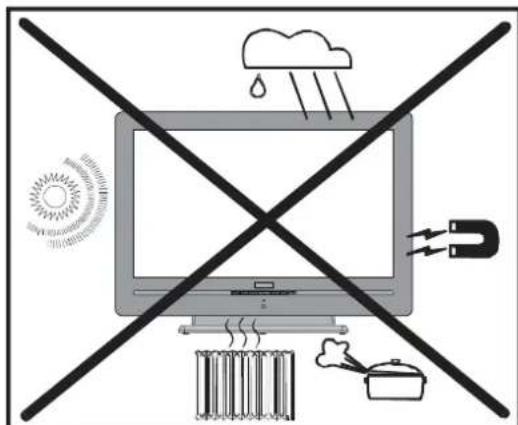
- på ett stabilt vågrätt underlag och
- på en plats, där det finns minst 10 cm fritt utrymme runt apparaten på alla sidor för kylluftventilering.
För att undvika funktionsstörningar och risksituationer, placera inte några föremål på apparaten.
Använd apparaten endast i rumstemperatur, i ett torrt och damfritt utrymme.
Varning: För att undvika olyckor bör apparaten monteras på golvet/väggen enligt monteringsanvisningarna.

- Fjärrstyrd bredbilds färg-TV
- Integrerad digital-TV (DVB-T)
- 100 programplatser för VHF-, UHF- eller kabelkanaler
- Användarvänligt menysystem
- 2 Scart-kontakter för yttre utrustning (video, videospel, ljudanläggning o.s.v.)
- Stereoljud (A2+Nicam)
- Text-TV med 1000 sidors minne, Fastext och TOP text
- Hörlursanslutning
- Direkt kanalval
- A.P.S.(Automatiskt programmeringssystem)
- Alla kanaler kan namnges på nytt
- Insomningstimer
- Barnlås
- Automatisk tystfunktion när signal saknas
- NTSC-återgivning
- AV och S-VHS ingångar
- VGA-anslutning för yttre utrustning t.ex. en dator
- HDMI-anslutning för digital bild- och ljudsignal
- High-definition signalmottagning
- PIP (Picture in Picture), PAP (Picture and Picture) och PAT (Picture and Text) -funktioner
- Automatisk begränsning av ljudvolymen
- Automatisk avstängning till beredskapsläge, när signalen saknas över 5 minuter
- PLL (Frekvenssökning)
- PC-ingång (1366 x 768)
- Datorns stereoljudingång
- Plug&Play för Windows 9X,ME, 2000,XP-program
- 3D Comb Filter
OBS!
LCD-panelen är en högteknologiprodukt som innehåller ca. en miljon transistorer, som möjliggör utomordentlig bildåtergivning.
Någon gång kan några ofungerande bildpunkter åstadkomma en fast blå, röd eller grön punkt.
Detta inverkar inte på något sätt på den rörliga bildens kvalitet.
Användarsäkerhet
Läs noggrant igenom följande säkerhetsanvisningar.
1. Nätspänning
Anslut apparaten till 230V AC, 50 Hz. nätströmsuttag.
Av säkerhetsskäl rekommenderas att televisionen ansluts till ett jordat uttag när det är möjligt. Kan den medföljande nätsladdens kontakt inte anslutas till uttaget, rådfråga en elmontör.
2. Nätsladden
Placera inte några apparater, möbler o.s.v. på nätsladden, tryck inte ihop sladden och böj den inte i skarpa vinklar. Nätsladden bör placeras så att inte någon kan trampa på den.
Då det vid vissa tillfällen är nödvändigt att dra ur nätsladden bör det vara lätt och hinderlös tillgång till uttaget.
Håll tag i nätsladdens stöpsel när du lägger i eller drar ut nätsladden från uttaget. Dra inte ut nätsladden ur vägguttaget genom att hålla i nätsladden.
Rör inte nätsladden med fuktiga händer för det kan orsaka elstötsrisk.
Gör inte knutar på nätsladden och knippa inte ihop den med andra sladdar.
En defekt nätsladd kan orsaka eldsvåda eller elstöt, så den bör bytas.
Använd inte apparaten om nätsladden är skadad.
Byte av en fast ansluten sladd bör alltid överlämnas till auktoriserad servicepersonal.
Obs! Dra ur nätsladden ur vägguttaget om apparaten inte skall användas under en längre tid.
3. Fukt och vatten
Fukt orsakar alltid kortslutningsrisk i elapparater, som kan leda till elstöt eller brand. Använd därför aldrig apparaten i fuktiga utrymmen. Undvik att placera apparaten i badrummet eller i köket i närheten diskho eller diskmaskin.
Utsätt inte apparaten för regn eller vatten, placera inte heller någonting som innehåller vätska, exempelvist en blomvas, ovanför apparaten.
Undvik spill och stänk.
Om det kommer vätska på apparaten, eller om den skadas av stöt eller slag, dra ut nätsladden ur vägguttaget och låt kompetent servicepersonal kontrollera apparaten före den tas på nytt ibruk.
4. Rengöring
Dra ut nätsladden ur vägguttaget före rengöring. Använd inte flytande eller rengöringsmedel i sprayforms vid rengöring, utan ett torrt och mjukt tyg.
5. Ventilering
Öppningar och galler på apparatens baksida är ämnade för cirkulering av kylluft. För att undvika apparatens överhettning, täck inte för dessa öppningar.
6. Värme och öppen eld
Placera inte apparaten i närheten av öppen eld eller värmekälla, som exempelvist ett värmeaggregat. Försäkra att inte öppen eld, t.ex. ljus, placeras på eller ovanför apparaten.
7. Åskväder
Dra ut nätsladden ur vägguttaget vid åskväder, eller när apparaten inte skall användas under en längre tid. T.ex. vid en resa rekommenderas även att antennsladden kopplas ur vägguttaget.
8. Service och reservdelar
Lämna allt servicearbete till yrkeskunning serviepersonal. Öppna inte själv bakstycket; inne i apparaten finns inte någonting som kan åtgärdas av användaren.
Om det behövs reservdelar, försäkra dig om att personen som utför reparationen använder delar som är definierade av tillverkaren eller delar, med samma tekniska egenskaper som originaldelar. Användning av fel reservdelar kan orsaka brand, elstöt eller andra skador.
Återvinnings- och förintningsanvisningar
- Packningsmaterialet är återvinnings- och brännbart avfall.
Låt inte barn leka med plastfilmen som har använts som packningsmaterial.
- Batterier får inte slängas med normalt hushällsavfall, fast de inte innehåller tungmetaller.
För batterierna till för dessa reserverade uppsamlingsplatser. Vid behov, rådfråga ortens miljömyndigheter.
- LCD-panelens kallkatodlysrör innehåller kvicksilver.
För en slutanvänd panel till ortens behandlingspunkt för el- ocjh elektronikskrot.
Före påslagning
Om du ansluter antennkabeln först till annan utrustning (videobandspelare, yttre digitalbox, osv.) anslut kabeln från deras antenn ut -kontakt till denna
kontakt.
Anslutning av yttre utrustning
VIKTIGT: Stäng av televisionen och dra ut nätsladden från vägguttaget före du ansluter yttre utrustning.
Kontakter, ämnade för yttre utrustning, finns på apparatens baksida. Anslutningsinstruktioner hittar du senare i denna bruksanvisning samt i yttre utrustnings bruksanvisning.
Montering av fjärrkontrollens batterier
- Öppna batterifackets lock på undre sidan av fjärrkontrollen genom att försiktigt skjuta det neråt från den märkta punkten.
- Placera tvä AA/R6 eller motsvarande batterier i batterifacket. Montera batterierna enligt batterifackets polaritetsmärkning.
- Montera batterifackets lock tillbaka på plats.

Obs: Ta ut batterierna ur fjärrkontrollen om den inte kommer att användas under en längre tid. Möjligt batteriläkage kan skada fjärrkontrollen.
Nätströmsanslutning
VIKTIGT: TV :n är ämnad för
230V AC / 50 Hz nätström.
Anslut nätströmmen först efter att du har gjort alla övriga anslutningar.
OBS! När du pakkar ur tv :n ur förpackningen, låt den värmas upp till rumstemperatur innan du ansluter nätströmmen.
På- och avslagning av apparaten
Påslagning av TV:n
TV :n slås på i två faser:
- Anslut nätsladden till vägguttaget. Tryck på huvudströmbrytaren på TV:ns baksida.
TV :n slås på till beredskapsläge och en blå lampa börjar lysa i frontpanelen.
- Slå på TV:n från beredskapsläge:
- Genom att välja önskad programplatsnummer med fjärrkontrollens sifferknappar eller
- Genom att trycka på ⏻, -P/CH eller P/CH+ -knappen på frontpanelen eller fjärrkontrollens ⏻, -P eller P+ -knapp, varvid tv :n slås på till senaste programplats du tittat på.
När tv :n startar, slocknar frontpanelens blåa lampa.
Avstängning av TV:n
Tryck på frontpanelens eller fjärrkontrollens beredskapslägeknapp ⏻, varvid tv :n stängs av och den blåa lampan börjar lysa på tv :ns framsida.
Om du vill fullständigt stänga av strömmen, tryck på huvudströmbrytaren, på tv :ns baksida, eller dra ut nätsladden ur vägguttaget.
Förinställningar
Vid första påslagning ställs tv :n i IDTV-funktion. Då det inte finns några inställda kanaler, utför apparaten först automatisk kanalsökning.
Första gången tv :n slås på visas språkmenyn på bildskärmen.
Meddelandet "Välkommen, var vänlig välj språk" visas på alla språk som kan ställas in.
Välj språk med pilknapparna upp-/nedåt och tryck på OK-knappen.
OBS! Information, hur menyerna skall användas, visas när du trycker på INFO-knappen. Tryck en gång till på INFO-knappen för att ta bort informationstexten.
Som följande visas "Första Installationen" -menyn.

Välj land med pilknapparna vänster/höger och tryck på OK-knappen. Med landvalet bestäms kanalernas sorteringsordning.
Efter landvalet visas följande meddelande på bildskärmen.
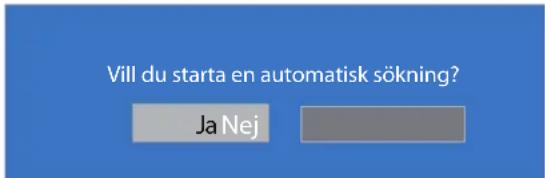
- Välj alternativ "Ja eller Nej" med pilknapparna vänster/höger och bekräfta valet med OK-knappen.
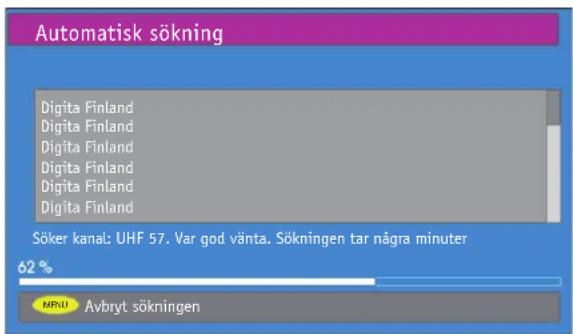
IDTV ställer automatiskt in VHF-bandets kanaler 2-12 och UHF-bandets kanaler 21 - 68 när den söker efter jordbundna digitala TV-sändningar och visar namnet på kanalerna den har hittat.
Denna funktion tar ca. 5 minuter. Du kan avbryta sökfunktionen genom att trycka på MENU-knappen.
När automatsökningen efter digitalkanaler är avslutad, visas ett meddelande på bildskärmen, som frågar om analoga kanaler skall ställas in.
TV:n ställ i analogt tv-läge.
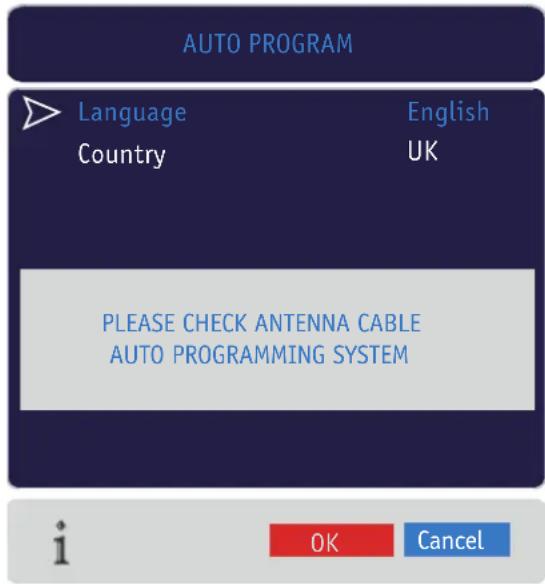
Välj språkinställning (Language) med pilknapparna ▲/▼ och välj önskat språk med pilknapparna ◀/▶.
Menyspråket byts automatiskt när du väljer önskat språk.

Välj Land-inställning med pilknapparna ▲/▼ och välj landet med pilknapparna ◀/►. Landinställningen bestämmer kanalernas lagrigsordning i APS-funktionen.
Du kan annullera APS-funktionen genom att trycka på den blåa färgknappen eller TV/DTV-knappen.
Starta sökning efter analoga kanaler genom att trycka på OK-knappen.
Under sökningen visas följande på bildskärmen:

När kanalsökningen är avslutad visas kanallistan på bildskärmen.
I listan ser du alla inställda kanaler och på vilken programplats de är sparade.
| PROGRAM | ||
| 01 YLE TV1 | 11 C-43 | |
| 02 YLE TV2 | 12 C - 64 | |
| 03 MTV3 | 13 C - 68 | |
| 04 Nelonen | 14 S - 40 | |
| 05 C - 05 | 15 ---- | |
| 06 C - 06 | 16 ---- | |
| 07 C - 08 | 17 ---- | |
| 08 C - 21 | 18 ---- | |
| 09 C - 23 | 19 ---- | |
| 10 C - 35 | 20 ---- | |
Om du vill ändra kanalernas namn eller ordning, kan du göra det nu, eller senare genom att välja programmenyn. Instruktioner hittar du i avsnitt "Programmenyn".
Övergå till att titta på program genom att trycka på TV/DTV nknappen.
I IDTV-läge (välj genom att trycka på TV/DTV knappen) kan du ta fram kanallistan genom att först öppna huvudmenyn med M-knappen, därefter välja menypunkt "Kanallista" och slutligen trycka på OK-knappen.
Televisionens basfunktioner
Kontroll av basfunktioner med frontpanelens knappar
Ljudvolym
Tryck på - -knappen för att minska eller + -knappen för att öka ljudvolymen. Ljudvolymindikeringen visas i nedre kanten på bildskärmen under justering.
Programval
Välj följande program med + P/CH -knappen och föregående program med P/CH - -knappen.
Sverige - BG
Huvudmenyn
Välj huvudmenyn med MENU -knappen.
Flytta lodrätt i menyn med - P/CH eller P/CH + -knapparna och vägrätt med - ▲ eller ▲ + -knapparna.
AV-läge
Genom att trycka på frontpanelens TV/AV -knappen ställs tv :n i AV-läge.
Kontroll av basfunktioner med fjärrkontrollen
Med fjärrkontrollen kan kontrolleras tv :ns alla funktioner. Tv :ns menysystem och alla funktioner som framöver förklaras i bruksanvisningen utgår från att fjärrkontrollen används till styrning.
Ljudvolym
Öka ljudvolymen genom att trycka på V+ -knappen och minska genom att trycka på V - -knappen.
Ljudvolymindikeringen visas i nedre kanten på bildskärmen under justering.
Stegvist programval
Välj följande program med P+ -knappen och föregående program med P- -knappen.
Programval med sifferknapparna
Välj programnummer 0 - 9 direkt genom att trycka på motsvarande sifferknapp.
Välj programnummer 10 -999 (IDTV) eller 10-99 (analog) genom att knappa in det två- eller tresiff-riga programnumret.
Tiden, inom vilken inmatningen måste ske är ca. 3 sekunder. Om tiden överskrids, gäller numret som är inmatat inom tidsfristen.
I detta fall måste önskad programplats väljas på nytt.
Obs!: Programplatsens nummer är inte samma som sändningskanalens nummer.
Obs!: Väljer du ett tomt programnummer, blir följande programnummer valt som en kanal är sparat på. Väljer du ett nummer, som är större än högsta använda numret, väljer IDTV :n sista kanalen.
Daglig användning
Med TV / DTV -knappen kan du växla mellan mottagning av analog och digital sändning.
Programinforutan
När du byter program visas programinforutan ca. tre sekunder i nedre kanten på bildrutan.
Du kan också ta fram programinforutan genom att trycka på INFO -knappen. Tryck en gån till på INFO -knappen för att ta bort rutan.
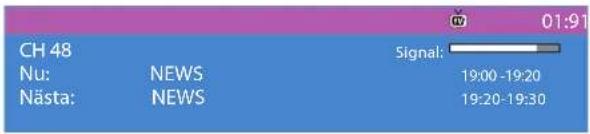
I inforutan visas följande information om vald kanal och dess program.
- Programplatsen nummer, kanalens namn och nummer samt signalstyrka.
- Nuvarande och följande programs rubrik samt deras start- och stopptid.
OBS! alla kanaler sänder inte programinformation.
Om programinformation inte är tillgänglig, visas "Ingen information" i inforutan.
Elektronisk programguide (EPG)
Många kanaler sänder automatiskt uppdaterad information om aktuellt och kommande program. Denna information visas via programguiden, som du kan välja med GUIDE-knappen.

I programguiden visas rubrikraden av aktuellt och kommande program från alla inställda kanaler. Bakgrundens indikeringsfärg visar valt program.
Om kanalen inte sänder händelseinformation, visas progranumret, kanalens namn och texten "Ingen information" i programguiden.
Av valt program visas dessutom i en separat ruta programmets rubrik, start- och stopptid samt en mera ingående beskrivning av programmet.
Välj program med pilknapparna ▲/▼ och övergå till att titta på programmet genom att trycka på OK-knappen.
Med dubbelpilknapparna (▲/▼) kan du välja följande/föregående sida i programguiden.
Påminnelse
När du väljer följande program på vald kanal med pilknapp ▶ och trycker på OK-knappen, startar påminnelsefunktionen, som indikeras med en klocksymbol i slutet på raden.
När påminnelse är aktiverad, påminner tv :n dig att programmet startar när du tittar på en annan kanal.
Kompleterad programguide
När du trycker på den blåa färgknappen, visas en mera komplett programguide.

Genom att trycka på blå/gul knapp visas följande/föregående dags programinformation.
Med dubblepilknapparna / kan du visa programmen från de följande/föregående två timmar.
För att gå ut från programguiden, tryck på GUIDE -knappen.
Programtextning
Många digitala TV-sändningar (DVB) innehåller programtextning.
Du kan aktivera textning genom att trycka på den gröna färknappen, varvid textningens valruta visas på bildskärmen, och du kan koppla på eller av programtextning med pilknapparna ◄/►.
Programtextningens språkalternativ förklaras i samband med "Konfiguration" -menyn i avsnitt "Språkinställningar".
Text-tv
Användning av text-tv och dess funktioner är de samma, både i det digitala som analoga text-tv -systemet.
Instruktioner hittar du i avsnitt "Text-TV".
Obs: När programtextning är i användning, kan text-tv inte användas i digitalt tv-läge.
Vill du använda text-tv, ställ textning till "Av".
IDTV-menyer
IDTV-menyerna visas endast när televisionen är i digitalt mottagningsläge. Välj IDTV-läge med TV/DTV-knappen.
Välj huvudmenyn med M-knappen.

Välj undermeny med pilknapparna upp-/nedåt och gå till undermeny genom att trycka på OK-knappen.
Gå ut från menyn genom att trycka på M-knappen.
Med INFO -knappen kan du visa mera information om vald funktion.
Kanallista
Välj "Kanallista" i huvudmenyn med pilknapparna ▲/▼ och tryck på OK-knappen.
Kanallistan visas på bildskärmen.

I nedre kanten på menyn visas en rad med funktioner, som du kan aktivera med pilknapparna
◀/▶. Bakrundsfärgen indikerar aktiverad funktion.
Välj - Bläddring av kanallista
Red. namn - Namngivning av kanal
Bläddring av kanallista
Välj följande eller föregående kanal med pilknapparna ▲/▼.
I listan visas en "sida" eller 10 program i gången. Med dubbelpilknapparna ⚠/▼ kan du bläddra sidvist fram- eller bakåt.
Med OK-knappen kan du ta fram vald kanal i programfönstret.
Gå ut från menyn genom att trycka på M-knappen.
Borttagning av kanaler
Kanalsökningen lagrar alla kanaler den hittar. Du kan ta bort onödiga kanaler från kanallista, t.ex. sådana betal-tv -kanaler du inte har rätt till att titta på.

Aktivera "Radera"-funktion med pilknapparna ◀/►. Välj kanalen du vill ta bort med pilknapparna ▲/▼ och tryck på OK-knappen.
En bekräftningsruta visas:
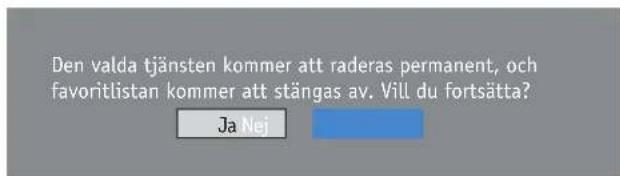
Välj "Ja" eller "Nej" med pilknapparna ◀/▶ och tryck på OK-knappen.
Namngivning av kanal

Du kan namnge kanalerna på nytt.
Aktivera "Red. namn"-funktion med pilknapparna ◀/►.
Välj kanalen du vill namnge med pilknapparna ▲/▼ och tryck på OK-knappen. Under bildfönstret visas namngivningsfönstret.
Välj namnbokstav med pilknapparna ◀/▶.
Byt bokstav med pilknapparna ▲/▼ eller med sifferknapparna 0...9 på samma sätt som du skriver sms-meddelande med mobiltelefonen.
Du kan ångra namnändring med M-knappen.
Spara det nya namnet med OK-knappen.
Låsning av kanaler
Med kanallåsning får föräldrarna en möjlighet att begränsa barnens tv-tittande genom att spärra tillgång till vissa kanaler med en pin-kod.
Pin-koden som kräfs för öppning och låsning av kanaler ställs in i "Konfiguration"-menyn (fabriksinställning är "0000").

När du vill låsa eller öppna en kanal, välj kanalen du vill låsa/öppna med pilknapparna ▲/▼, välj "Lås" med pilknapparna ◀/▶ och tryck på OK-knappen.
På bildskärmen visas pin-kodens inmatningsruta.
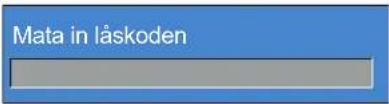
Mata in pin-koden (endera fabriksinställning eller din personliga kod) med sifferknapparna och tryck på OK-knappen.
Favoritkanallistor
Genom att skapa favoritkanallistor kan du göra det lättare att bläddra kanaler med P+ / P- -knapparna genom ett mindre antal kanaler.
Du kan skapa fem favoritkanallistor utgående från kanalernas programinnehåll (t.ex. sport, musik, o.s.v.) eller enligt familjemedlemmarnas program-favoriter. När favoritkanallistor har tagits i bruk kan du med P+ / P- -knapparna endast bläddra de kanaler som ingår i listan.
Välj favoritlistors editeringsmeny "Favoriter" med pilknapparna ◀/▶ och tryck på OK-knappen.
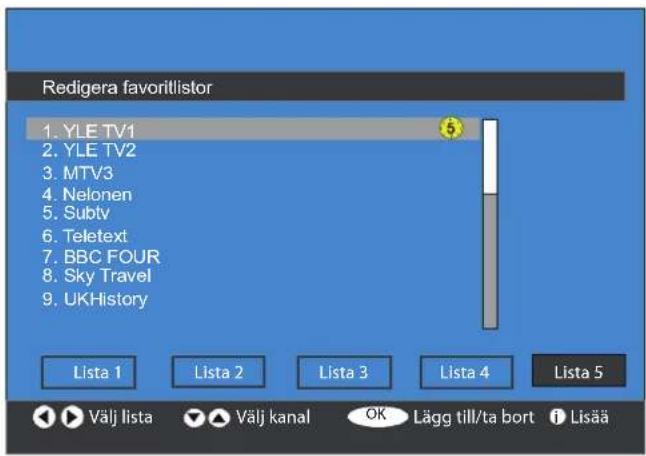
Lägga till kanal till favoritlista
Välj med pilknapparna ▲/▼ kanalen du vill lägga till en lista.
Välj favoritlista med pilknapparna ◀/►.
När du trycker på OK-knappen, läggs kanalen till vald favoritlista, och favoritlistans nummersymbol visas bredvid kanalen, för att indikera i vilka listor kanalen ingår. T.ex. i bilden visas symbolen att YLE TV1 ingår i lista 5.)
Obs: Kanalen kan ingå i flera listor.
Borttagning av kanal från lista
Välj kanalen du vill ta bort från en lista.
Välj favoritlistans nummer från vilken kanalen skall tas bort och tryck på OK-knappen.
Nummersymbolen, som indikerar favoritlista, försvinner från menyn.
Val av favoritlista
Du kan välja favoritlista genom att trycka på den blåa färknappen. Varje tryck på knappen väljer följande favoritlistas första kanal. I inforutan visas vald favoritlistas nummersymbol. När du har valt en favoritlista kan du bläddra kanalerna som ingår i listan med P+ och P- -knapparna.
Du kan också välja favoritlista i konfigurationsmenyn. Se avsnitt "Konfiguration".
Installation
I installationsmenyn ingår televisionens inställningsfunktioner. Flyttas televisionen kan det vara nödvändigt att ställa in kanalerna på nytt. Också tilläggning av nya servicen görs via installationsmenyn.
Välj huvudmenyn med M-knappen.
Välj "Installation" med pilknapparna ▲/▼ och tryck på OK-knappen. Installationsmenyn som visas på bildskärmen innehåller följande funktioner:
- Automatisk sökning
- Manuell sökning
- Första installationen

Automatisk sökning
Starta automatsökning genom att välja "Automatisk sökning" i "Installation"-menyn med pilknapparna ▲/▼ och tryck på OK-knappen.
Följande meddelande visas på bildskärmen.

Om du vill starta sökningen, välj "Ja" med pilknapparna ◀/▶ och tryck på OK-knappen. Automatsökningen startar.
Vill du avbryta sökningen, välj "Nej" och tryck på OK-knappen.
När digitalkanalerna är inställda, visas ett meddelande på bildskärmen som frågar, om du vill ställa in analoga kanaler.

Vill du ställa in analoga kanaler, välj "Ja" och tryck på OK-knappen.

Vid behov, ändra "Språk" och "Land"-inställningarna och starta kanalsökningen genom att trycka på OK- eller den röda färgknappen.
Du kan avryta sökningen genom att trycka på den blåa färgknappen.

APS-funktionen söker efter alla tillgängliga kanaler. När APS är slutförd, visas kanallista på bildskärmen. I listan visas kanalerna och på vilken programplats de är lagrade.
Kanalerna sorteras enligt kanalnummer. Ingår inte kanalinformation i sändningen, är det möjligt att kanalerna sorteras fel. Om du vill ändra kanalernas ordningsföljd / namn, kan du göra det i Programmenyns "Mata in" eller "Namn"-undermeny.
Manuell sökning
Med manuell sökning, söker mottagaren endast efter kanaler från valt kanalknippe.
Starta manuell sökning genom att i installationmenyn välja "Manuell sökning" med pilknapparna ▲/▼ och trycka på OK-knappen.
I följande meny, mata in kanalknippets kanalnummer med sifferknapparna. Kanalens signalnivå och kvalitet vis i nedre kante på bildskärmen. Starta sökningen genom att trycka på OK-knappen.
Sökfunktionen lagrar inte samma kanal på flera programplatser. År kanalen redan lagrad, lagras den inte på nytt.
Första installationen
Med denna funktion kan du återställa mottagaren till läget före första ibruktagning (fabriksinställning).
Välj i "Installation"-menyn punkt "Första installationen" med pilknapparna ▲/▼ och tryck på OK-knappen.
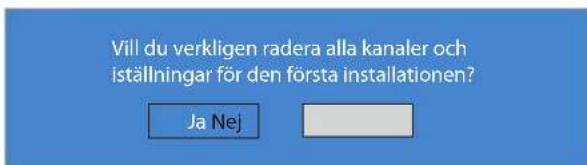
När du väljer "Ja" i bekräftningsrutan och trycker på OK-knappen, återställs televisionen till fabriks-inställning.
Utför televisionens ibruktagning enlikt instruktionerna i avsnitt "Förinställningar".
Konfiguration
Välj huvudmenyn med M-knappen.
Välj "Konfiguration" med pilknapparna ▲/▼ och tryck på OK-knappen.

Suosikkitila
Med funktionen kan du ta ibruk och välja favoritlista, varvid du endast kan stega favoritlistans kanaler med P+/- -knapparna.
Välj i kokoonpanomenyn "Suosikkitila" med pilknapparna ▲/▼ och välj "Lista 1", "Lista 2", ..., "Lista 5" eller "Av" med pilknapparna ◀/►.
Kanallista
Val av TV-/radiokanal.
Välj i konfigurationsmenyn "Kanallista" med pilknapparna ▲/▼.
Välj inställning "Endast TV" eller "Endast Radio" med pilknapparna ◀/►.
Språkinställning
Välj i konfigurationsmenyn "Språkinställningar" med pilknapparna ▲/▼ och tryck på OK-knappen.
Språkinställningsmenyn visas på bildskärmen.

Språk för system
Järjestelmäkieli är menyspråket som används.
Välj "Språk för system" med pilknapparna ▲/▼. Välj språk med pilknapparna ◀/►.
Språk för ljud
På jordbundna digitala TV-kanaler kan ljudet sändas samtidigt på flera språk. Innehåller sändningen flera språk, välj "Språk för ljud" med pilknapparna ▲/▼ och välj önskat språk med pilknapparna ◀/►.
Språk för undertexter
På jordbundna digitala TV-kanaler kan programmet sändas textat t.ex. för hörselskadade.
Aktivera programtextningen genom att välja "Språk för undertexter" med pilknapparna ▲/▼ och välj önskat språk eller "Av" med pilknapparna ◀/►.
Barnlåsinställningar
Vissa kanaler kan sända program som du inte vill att dina barn skall titta på. Du kan spärra tillgången till kanaler opassande för barn genom att
läsa den så, att den inte kan väljas utan att först mata in den fyrsiffriga läskoden.
Med denna funktion kan du också låsa menyer eller byta låskod. Ändringarna tas ibruk när du går ut från konfigurationsmenyn.
Välj i konfigurationsmenyn "Barnlåsinställningar" med pilknapparna ▲/▼ och tryck på OK-knappen.
På bildskärmen visas kodinmatningsrutan: "Mata in läskoden".
Mata in koden. På fabriken är den förinställd till "0000".
Matar du in fel kod, visas "Fel låskod" på bildskärmen, och funktionen avbryts.
Rätt kod öppnar låsmenyn:

Barnlås
Ställ in barnlås genom att välja "Barnlås" med pilknapparna ▲/▼ och välja åldersbegränsning 4 ... 18 år eller "Av" med pilknapparna ◀/►.
Menylås
Du kan hindra tillgång till huvudmenyn eller inställningsmenyn genom att aktivera menylåset. När du försöker öppna en läst meny visas läskodens inmatningsruta på bildskärmen.
Du kan läsa endera huvudmenyn eller inställningsmenyn.
Ställ in menylåset genom att välja "Menylås" med pilknapparna ▲/▼ och genom att välja menyn du vill läse eller "Av" med pilknapparna ◀/►.
Ställa in låskod
Du kan byta låskod genom att i låsmenyn välja "Ställa in låskod" med pilknapparna ▲/▼, trycka på OK-knappen och genom att mata in önskad kod två gånger.
OBS! Ny kod tar bort förinställd kod, så spara den nya koden, särskilt, om du har aktiverat låsning av huvudmenyn. Glömmer du bort koden, kan du inte gå och ändra den, och inte heller återkalla förinställningar.
Tidinställningar
Välj i konfigurationsmenyn "Tidinställningar" med pilknapparna ▲/▼ och tryck på OK-knappen.
På bildskärmen visas tidinställningsmenyn:

Välj "Tidzonsinställning" med pilknapparna ▲/▼. Välj ("Auto" eller "Manual") med pilknapparna ◀/▶.
Med "Auto"-inställning väljs tidszon automatiskt utgående från "Land"-inställning.
Med "Manual"-inställning kan du välja tidszon (i Sverige +1), varvid tiden justeras automatiskt utgående tidszoninställningen.
IDTV:ns mjukvara uppgraderas regelbundet. Du kan emellanåt kontrollera om det finns ny mjukvara tillgängligt och uppgradera på följande sätt: Välj i konfigurationsmenyn "Uppgrad. Receiver" med pilknapparna ▲/▼ och tryck på OK-knappen.
Följande meddelande visas på bildskärmen:
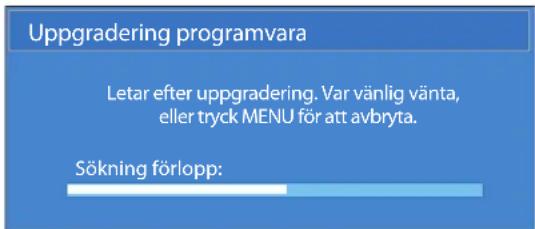
När sökningen är slutförd visar meddelandet sökresultatet. Om ny mjukvara finns tillgängligt, följ instruktionerna som visas på bildskärmen.
Timrar
Välj huvudmenyn med M-knappen. Välj "Timrar" med pilknapparna ▲/▼ och tryck på OK-knappen. Timermenyn visas på bildskärmen.

Du kan ställa in fem olika timerhändelser, av vilka visas händelsenummer, vald kanal, starttid, stopptid, datum och aktiveringsläge i programtimrarfönstret.
Välj med pilknapparna ▲/▼ timerhändelse och tryck på OK-knappen. I menyns nedre kant öppnas inställningsfönstret.
| Typ: | TV |
| Namn: | 3. MTV3 |
| Start: | 00:00 |
| Slut: | 00:00 |
| Datum: | 17/12/2006 |
| Läge: | En gång |
Välj inställning med pilknapparna ▲/▼ och ändra inställning med pilknapparna ◀/► (tidinställningar med sifferknapparna) och tryck på OK-knappen.
OBS! Om du matar in fel start- eller stopptid visas meddelandet "Angiven tid är fel" på bildskärmen.
TV setup
I denna meny kan du göra flera dagliga tv-inställningar.
Öppna huvudmenyn genom att trycka på M-knappen, välj "TV setup" med pilknapparna ▲/▼ och tryck på OK-knappen.
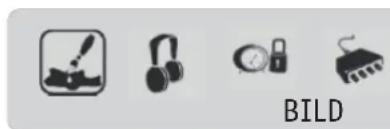
På bildskärmen visas en meny, från vilken kan väljas följande ikoner bild-, ljud-, egenskaper- och källamenyer.
Användningen av dessa menyer förklaras noggrannare senare i denna bruksanvisning, i avsnitt "Gemensamt menysystem".
Common Interface
För att titta på betal-tv -kanaler behöver du ett programkort och en CA-modul (CAM), i vilken kortet läggs.
Skaffa programkortet och modulen av servicedistributören och montera det enligt följande.
-
Stäng av televisionen och dra ut nätsladden från vägguttaget.
-
Montera CA-modulen i öppningen till vänster på TV:n (framifrån sedd), och därefter kortet i CA-modulen.
OBS! Kontrollera, att du monterar CA-modulen rätt vänd. Modulen kan inte skjutas fullt in, om den är
felvänd. Försök inte skjuta in modulen med väld, för det kan skada modulen eller televisionen.
- Anslut nätsladden, slå på televisionen och vänta tills kortet aktiveras.
Vissa CA-moduler kan kräva extra inställningar.
Öppna huvudmenyn genom att trycka på M-knappen, välj "Common Interface" med pilknapparna ▲/▼ och tryck på OK-knappen.
Om extra inställningar krävs, visas CAM-inställningsmenyn på bildskärmen.
Behövs inte extra inställningar, visas inte menyn, utan endast behörighetsrättdata visas på bildskärmen.
Är modulen inte monterad, visas meddelandet "No Common Interface module detected".
Mera information om inställningar hittar du i modulens bruksanvisning.
Televisionens gemensamma menysystem består av hela analoga televisionens menysystem samt menyer, som är gemensamma både för den analoga samt digitala televisionen. Systemets huvudmeny, som samtidigt är den analoga televisionens huvudmeny öppnas i det analoga TV-läget genom att trycka på M-knappen. I digitalt TV-läge öppnas motsvarande meny när man väljer "TV setup" från huvudmenyn.

Undermenyer som kan väljas via huvudmeny visas med ikoner i övre kanten på menyn. Menyerna är från vänster räknat:
- Bildmenyn
- Ljudmenyn
- Egenskapermenyn
- Inställningsmenyn (visas inte i IDTV-läge)
- Programmenyn (visas inte i IDTV-läge)
- Källamenyn (fjärde ikonen i IDTV-läge)
OBS! Då inställningsmenyn och programmenyn välj direkt från IDTV-huvudmenyn i digitalt TV-läge, ingår de inte i denna meny i digitalt TV-läge.
Då du väljer undermeny genom att flytta ramen med pilknapparna (◄/►) till önskad ikon, visas inställningarna som ingår i menyn. Välj inställning med pilknapparna ▲/▼ och aktivera inställningen med pilknapparna (vänster/höger) eller OK-knappen.
Du kan gå tillbaka till föregående meny genom att trycka på M- eller TV / DTV-knappen.
Bildmenyn
När du väljer rubrikradens första ikon, visas bildmenyn inklusive bildinställningar på bildskärmen. I analogt TV-läge kan du gå direkt till denna meny genom att trycka på den gröna färgknappen.

Mode
Välj "Mode" med pilknapparna ▲/▼. Välj inställningsalternativ (Naturlig, Cinema eller Dynamic) med pilknapparna ◀/►.
När du tittar på program kan du välja dessa inställningar med PP-knappen.
Kontrast
Välj "Kontrast" med pilknapparna ▲/▼. Öka bildens kontrast med pilknapp ▶ och minska med pilknapp ◀.
Ljushet
Välj "Ljushet" med pilknapparna ▲/▼. Öka bildens ljusstyrka med pilknapp ▶ och minska med pilknapp ◀.
Skärpa
Välj "Skärpa" med pilknapparna ▲/▼. Öka bildens skärpa med pilknapp ▶ och minska med pilknapp ◀.
Färg
Välj "Färg" med pilknapparna ▲/▼. Öka bildens färgmättnad med pilknapp ▶ och minska med pilknapp ◀.
Färgton
Denna inställning visas i bildmenyn endast vid mottagning av NTSC-signal.
Välj "Färgton" med pilknapparna ▲/▼. Justera hudfärgen möjligst naturlig med pilknapparna ◀/►.
Färgtemperatur
Välj "Färgtemperatur" med pilknapparna ▲/▼. Välj inställningsalternativ (Kall, Normal eller Varm) med pilknapparna ◀/►.
Brusreduktion
Denna funktion är till för att dämpa bildbrus och förbättra bildkvaliteten vid svag signal.
Välj "Brusreduktion" med pilknapparna ▲/▼. Välj inställningsalternativ (Av, Låg, Medium eller Hög) med pilknapparna ◀/►.
Filmläge
Normala TV-programs och filmers bildfrekvens är olika. Med "Filmläge"-inställningen kan du förbättra filmers bildkvalitet vid snabba rörelser.
Välj "Filmläge" med pilknapparna ▲/▼ och koppla på eller stäng av funktionen med pilknapparna ◀/►.
3D Comb
3D Comb funktionen förbättrar bildkvaliteten genom att göra färgövergångar skarpare.
Välj "3DComb" med pilknapparna ▲/▼ och koppla på eller stäng av funktionen med pilknapparna ◀/►.
Reset
Denna funktion återställer bildinställningar till fabriksinställning.
Välj "Reset" med pilknapparna ▲/▼ och återkalla fabriksinställning med pilknapparna ◀/► eller OK knappen.
Ljudmenyn
När du väljer rubrikradens andra ikon visas ljudmenyn inklusive ljudinställningar på bildskärmen. I analogt TV-läge kan du gå direkt till denna meny genom att trycka på den röda färgknappen.

Volym
Välj "Volym" med pilknapparna ▲/▼. Öka ljudvolymen med pilknapp▶ och minska med pilknapp◀.
Ljudutjämnare
Välj "Ljudutjämnare" med pilknapparna ▲/▼. Gå till ekvalisatormenyn med pilknapparna ◀/► eller genom att trycka på OK-knappen.
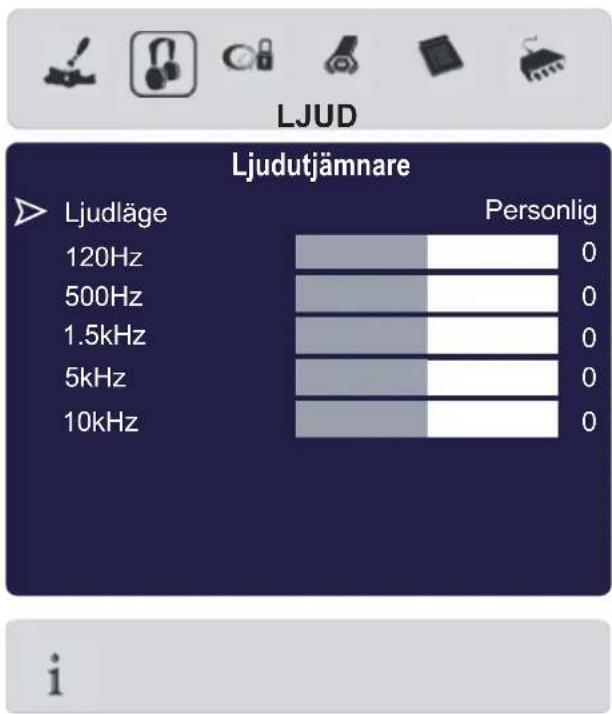
I ljudutjämnarläge kan du med pilknapparna ◀/▶ välja ljudlägeinställning "Personlig", "Pop", "Rock", "Jazz", "Rak" eller "Klassiskt" utgående från vilken typ av musik du lyssnar på.
Ljudutjämnarinställningar kan endast ändras i "Personlig" -läge.
Välj med pilknapparna ▲/▼ frekvensen, du vill korrigera, och öka eller minska förstärkningen med pilknapparna ◀/►.
Tillbaka till föregående meny kommer du genom att trycka på M-knappen.
Balans
Välj "Balans" med pilknapparna ▲/▼.
Flytta ljudbildens centrumpunkt högerut med pilknapp ▶ och vänsterut med pilknapp ◀.
Hörlurar
Välj "Hörlurar" med pilknapparna ▲/▼.
Gå till hörlursmenyn med pilknapparna ◀/► eller genom att trycka på OK-knappen.

Volym
Välj "Volym" i hörlursmenyn med pilknapparna ▲/▼.
Öka hörlurens ljudvolym med pilknapp ▶ och minska med pilknapp ◀.
Ljudläge
Välj "Ljudläge" i hörlursmenyn med pilknapparna ▲/▼.
Välj med pilknapparna ◀/▶ ljudlägeinställning "Mono", "Stereo" eller "Dual A" eller "Dual B" vid flerljudssändning.
Balans
Välj "Balans"-inställning i hörlursmenyn med pilknapparna ▲/▼.
Flytta ljudbildens centrumpunkt högerut med pilknapp ▶ och vänsterut med pilknapp ◀.
Genom att trycka på M-knappen kan du gå tillbaka till föregående meny.
Ljudläge
Välj "Ljudläge" i ljudmenyn med pilknapparna ▲/▼.
Välj med pilknapparna ◀/▶ ljudlägeinställning "Mono", "Stereo" eller "Dual A" eller "Dual B" vid flerljudssändning.
Vid flerljudssändning (Dual Sound), kan du t.ex.. väljk originalljud eller dubbat ljud.
OBS! Vald inställning inverkar på ljudet endast i det fall att vald kanal stöder gällande ljudläge.
AVL
Automatisk begränsning av ljudvolym (AVL) jäm- nar variationer i ljudvolymen, som kan vara stö- rande när man byter program.
Välj "AVL"-inställning med pilknapparna ▲/▼.
Koppla på eller stäng av funktionen med pilknapparna ◀/▶.
Effekt
Denna funktion ökar monoljudets rymdkänsla och breddar stereoljudets ljudbild.
Välj "Effekt" med pilknapparna ▲/▼.
Koppla på eller stäng av tehoste med pilknapparna ◀/►.
Dynamisk bas
Inställningen ökar basåtergivningen speciellt vid låg ljudvolym.
Välj "Dynamisk bas" med pilknapparna ▲/▼. Välj inställning "Låg", "Hög" eller "Av" med pilknapparna ◀/►.
OBS! "Hög"-inställningen rekommenderas inte att användas när man lyssnar med hög ljudvolym.
Virtual Dolby
Denna funktion skapar en tredimensionell ljudbild med televisionens två högtalare. Separat centrum-högtalare eller surround-högtalare behövs inte.
Virtual Dolby-upplävelsen är bäst när man sitter nära televisionen (ca. 3 meters avständ) och rakt framför.
Välj "Virtual Dolby" med pilknapparna ▲/▼ och koppla på eller stäng av funktionen med pilknapparna ◀/►.
OBS! När Virtual Dolby är på, kan ekvalisator, AVL, tehoste och dynaaminen basso inte användas.
Egenskapermenyn
När du väljer rubrikradens tredje ikon, får du tillgång till extra funktioner som ingår i Egenskapermenyn. I analogt TV-läge kan du gå direkt till denna meny genom att trycka på den gula färgknappen.


EGENSKAPER
Insomningstimer
Av
Barnspärr
Av
Språk
Svenska
Ext-2 Utgång
EXT-1
Standardläge Zoom
Panoramic
Menybakgrund
Genomlysande
OSD-tidsutlösning
30 sek
TXT Språk
West
i
Insomningstimer
Välj "Insomningstimer" med pilknapparna ▲/▼.
Inställningsalternativen är "Av" eller automatisk avstängning av televisionen till beredskapsläge efter 10 min. - 2 timmar; i steg om 10 minuter.
Ändra inställning eller tiden med pilknapparna ◀/▶.
Barnspärr
Barnspärfunktionen hindrar påslagning av televisionen samt programval och ändring av inställningar med frontpanelens knappar. När spärren är aktiverat, kan televisionen, förutom huvudströmbrytaren, endast kontrolleras med fjärrkontrollen. När man trycker på någon av frontpanelens knappar visas meddelandet "Barnspärr på".
Välj "Barnspärr" med pilknapparna ▲/▼.
Koppla på eller stäng av barnspärren med pilknapparna ◀/▶.
Språk
Välj språkinställningen med pilknapparna ◀/▶.
Ext-2 utgång
Du kan välja EXT-2 (Scart2) -utgångens signalkälla. Funktionen kan användas t.ex. vid kopiering av tv-program eller program från annan yttre utrustning med en videobandspelare som är ansluten till EXT-2 -kontakten.
Välj "Ext-2"-inställning med pilknapparna ▲/▼.
Välj signalkälla "TV", "EXT-1", "EXT-3", "EXT-4", "EXT-5" eller "PC" med pilknapparna ◀/►.
Obs: Från EXT-3, EXT-5 och PC -källa ansluts endast ljudet. Från övriga källor ansluts både bild och ljud.
Standard zoom
Om WSS bildformatsinformation inte ingår i sändningen och "Auto" är valt som zoom-läge med WIDE-knappen väljer televisionen automatiskt ole-tuszoom formatinställningen.
Välj "Oletus zoom" med pilknapparna ▲/▼. Välj inställning "Panoramic", "4:3" eller "14:9" med pilknapparna ◀/►.
Menybakgrund
Välj "Menybakgrund" med pilknapparna ▲/▼. Välj ("Genomlysande" eller "Opak") med pilknapparna ◀/►.
OSD-tidsutlösning
Med inställningen kan väljas tiden, efter vilken bildskärmindikeringar automatiskt försvinner, om inte några inställningar görs.
Välj "OSD-tidsutlösning" med pilknapparna ▲/▼. Välj 15 s, 30 s eller 60 s med pilknapparna ◀/►.
Text-tv:ns språk
För Finland, Sverige och övriga västeuropa är rätt inställning "West".
Installera menyn
När du väljer rubrikradens fjärde ikon visas asetusmenyn. Denna meny kan endast användas i analogt TV-läge och du kan också välja denna meny direkt med den blåa färgknappen.

Program
Välj "Program" med pilknapparna ▲/▼.
Välj programplatsens nummer med pilknapparna ◀/►. Du kan också välja numret med fjärrkontrollens sifferknappar.
Du kan lagra 100 program på programplatserna 0-99.
Band
Välj "Band" med pilknapparna ▲/▼. Välj inställning "C" (VHF-kanaler E2-E12 och UHF-kanaler E21-E69) eller "S" (kabelkanaler S1-S41) med pilknapparna ◀/►.
Program
Välj "Kanava" med pilknapparna ▲/▼. Välj kanal-nummer med pilknapparna ◀/► eller direkt med sifferknapparna.
Färgsystem
Välj "Färgsystem" med pilknapparna ▲ / ▼.
Välj färgsystem "PAL", "PAL60", "SECAM" eller "AUTO" med pilknapparna ◀/►. För yttre apparat, kan du också välja NTSC 3.58 och NTSC 4.43 -färgsystem
OBS! Om I är vald som ljudsystem, kan inte SECAM -inställning inte väljas som färgsystem
Ljudsystem
Välj "Ljudsystem" med pilknapparna ▲/▼. Välj ljudsystemä "BG", "DK", "I", "L" eller "LP" med pilknapparna ◀/►.
Finjustera
Välj "Finjustera" med pilknapparna ▲/▼.
Utför finavstämning med pilknapparna ◀/▶.
Sökning
Välj "Sökning" med pilknapparna ▲/▼.
Starta kanalsökning med pilknapparna ◀/►.
Sökningen stoppas när en sändare hittas. Du kan också mata in kanalfrekvensen direkt med sifferknapparna.
VCR
Denna inställning visas alltid i inställningsmenyn, förutom när EXT-3, EXT-5 eller PC är valt som programkälla.
Om programplatsen eller anslutningen är reserve- rad för videobandspelare, välj "VCR" med pilknapparna ▲/▼ och koppla "På" inställningen med pilknapparna ◀/►.
Om anslutningen är reserverad för DVD, bör denna inställning ställas i "Av" läge.
Lagra program
När du har gjort alla nödvändiga inställningar, välj "Lagra program" med pilknapparna ▲/▼ och lagra inställningarna genom att trycka på pilknapp ◀/► eller OK-knappen. På bildskärmen visas en stund texten: "Program lagrad".
Programmenyn
När du väljer rubrikradens femte ikon visas programmenyn.

I menyn visas 20 programplatser samtidigt. Välj program med pilknapparna:
Välj följande eller föregående programplats med pilknapparna ▲/▼.
Med pilknapparna ◀/▶ kan du flytta 10 programplatser fram- eller bakåt.
Valt program visas automatiskt.
Namn
Vid behov kan du namnge programmen,
Välj program och tryck på den röda färgknappen.
Det valda namnets första bokstav börjar blinka.
Byt bokstav med pilknapparna ▲/▼.
Gå till följande teckenplats med pilknapp ▶.
Lagra det nya namnet genom att trycka på den röda färgknappen.
Mata in
Om du önskar kan du flytta programmets plats i listan.
Välj programmet du vill flytta med pilknapparna ▲/▼.
Tryck på den gröna färgknappen.
Välj med pilknapparna ▲/▼ programplatsen, efter vilken du vill placera programmet i listan och tryck på nytt på den gröna färgknappen.
Radera
Du kan ta bort program från listan. Tar du bort ett program, ändras programplatsnumret på de program som ligger efter i listan.
Välj programmet du vill ta bort med pilknapparna ▲/▼, och tryck två gånger på den gula färgknappen.
APS (Automatiskt programmeringssystem)
Genom att trycka på den blåa färgknappen kan du på nytt ställa in televisionens analoga kanaler och ta bort tidigare kanalinställningar. En bekräftningsruta visas: Om du startar sökningen, är kanalsökningen den samma, som förklars i ibruktagningen av televisionen.
Källamenyn
När du väljer rubrikradens sjätte ikon visas källamenyn.


KÄLLA : TV
TV
EXT - 1
EXT - 2
EXT - 3
EXT - 4
EXT - 4S
EXT - 5
PC
i
Välj programkälla med pilknapparna ▲/▼ och aktivera valet med pilknapparna ◀/► eller OK-knappen.
PC-läge
Installation
- Stäng av datorn och TV:n före anslutning.
- Ställ in önskad bildupplösning med datorn före anslutning till televisionen. Tabellen i slutet på bruksanvisningen visar vilka bildupplösningar som stöds.
- Anslut datorns RGB-utgång till televisionens dator-ingång med en D-SUB kabel.
- Spänn fast kontaktskruvarna ordentligt (endast för hand).
Från TV läge, kan du byta direkt till PC-läge genom att trycka på ☐ -knappen.
Menysystemet i PC-läge
Tryck på M-knappen. Huvudmenyn visas på bildskärmen.
Datorlägets huvudmenyrad innehåller med ikoner illustrerade följande menyer från vänster till höger:
- Bildens placeringsmeny
- Bildmenyn
- Ljudmenyn
- Egenskapermenyn
- Källamenyn
PC-bild position
Välj första ikonen med pilknapparna ◀/►.
PC-bild position meny visas.


PC-BILD POSITION
Autoposition
Hor. Position
Vert. Position
Pixelfrekvens
Fas
i
Autoposition
Om du har flyttat bilden horisontalt eller vertikalt till fel position kan du med denna inställning automatiskt korrigera bildens placering.
Välj "Autoposition" med pilknapparna ▲/▼.
OBS! Bildens automatiska inställning kräver fullbild på hela skärmen vid inställning.
Hor. Position
Med denna inställning kan du flytta bilden i horisontalled.
Välj "Hor. position" med pilknapparna ▲/▼.
Flytta bilden med pilknapparna ◀/►.
Vert. Position
Med denna inställning kan du flytta bilden i vertikalled.
Välj "Vert. Position" med pilknapparna ▲/▼.
Flytta bilden med pilknapparna ◀/►.
Pixelfrekvens
Pixelfrekvensinställningen inverkar på bildpunkternas placering, och eliminerar vertikallinje störningar i finskrivna texter eller inställningskänsliga förevisningar, som t.ex. tabellkalkylatorprogram.
Välj "Pixelfrekvens" med pilknapparna ▲/▼.
Justera inställningen med pilknapparna ◀/►.
Fas
Beroende på insignalens bildupplösning och frekvens kan bilden vara oskarp eller snöig.
I dessa fall kan du pröva denna funktion för att förbättra bilden.
Välj "Fas" med pilknapparna ▲/▼.
Justera inställningen med pilknapparna ◀/▶.
Bildmenyn
När du väljer rubrikradens andra ikon med pilknapparna (vänster/höger), visas PC-bildmenyn.

I PC-bildmenyn justeras kontrast, ljusstyrka och färgtemperatur, på samma sätt som i tv :ns bildmeny.
I färgtemperatur inställningen finns därtill inställningen "Manual", där du kan skilt justera röd (R),
grön (G) och blå (B) färgstyrkanivå.
Vill du återkalla fabriksinställning, välj "Reset" med pilknapparna ▲/▼ och tryck på OK-knappen.
Ljudmenyn
När du väljer rubrikradens tredje ikon med pilknapparna ◀/▶, visas ljudmenyn.
Denna menys funktioner förklaras i TV-menysystemets avsnitt "Ljudmenyn".
Egenskapermenyn
När du väljer rubrikradens fjärde ikon visas ominaisuusmenyn.
Denna menys funktioner förklaras i TV-menysystemets avsnitt "Egenskapermenyn".
Källamenyn
När du väljer rubrikradens femte ikon visas källa- menyn.
Välj i källamenyn programkälla med pilknapparna ▲/▼ och aktivera valet med pilknapparna ◀/► eller "OK" knappen.
PC-ljudanslutningar
Anslut datorns ljudutgång till televisionens PC Audio In -anslutning med passande kabel.
Övriga funktioner
Visning av TV:ns läge
När man byter programplats visas programplatsens nummer och namn samt ljudläge och bildformat uppe till höger på bildskärmen. Denna visning kan också tas fram genom att trycka på i -knappen.
Tyst-knappen
Vid behov kan televisionens ljud stängas tillfälligt av genom att trycka på ✉-knappen. När ljudet är avstängt visas "tyst"-symbolen uppe till vänster på bildskärmen.
Ljudet kan kopplas tillbaka genom att trycka på knappen eller genom att justera ljudvolymen.
PiP och PaP -lägen
Du kan titta på två program samtidigt med televisionen. Endast det ena programmet kan väljas från en digital kanal. Endast det ena fönstret är aktivt, och dess data och menyer kan öppnas och dess program bytas. Även ljudet hörs endast från det aktiva fönstrets program. Det aktiva fönstret är märkt med vit ram, som syns en stund när man väljer PiP- eller PaP-läge eller när man byter aktivt fönster med pilknapparna ◀/►.
PiP
PiP-funktion (Picture in Picture - bild i bild) visar det ena programmet som en hel bild och det andra i en liten ruta (PiP-bild) ovanpå huvudbilden. PiP-fönstrets storlek är fast, och dess bildförhållande är 4:3. Du kan byta PiP-fönstrets plats genom att trycka på knapp.
Tryck på -knappen för att välja PiP läge.
När du väljer PiP-läge är det aktiva fönstret Pipfönster, och är märkt med vit ram.
PaP
I PaP-läge (Picture and picture - bild och bild) visas två lika stora bildfönster på bildskärmen, med fast bildformat.
När du går till PaP-läge genom att trycka på -knappen, är det högra fönstret huvudbild, m.a.o. bilden från programmet som var vald när du valde PaP-läge.
Du kan byta aktivt fönster med pilknapparna ◀/►. En vit ram indikerar aktivt fönster.
Du kan byta kanal i aktivt fönster med "P+" eller "-P" knapparna eller med sifferknapparna.
Välj det aktiva fönstrets bildkälla med AV-knappen.
Genom att trycka på M-knappen kan du ta fram huvudmenyn i PaP-bilden. Menyn varierar beroende på, om det aktiva fönstrets program är från en digital eller analog kanal.
Titta på text-tv i PAP läge
När du trycker på text-tv -knappen ☐, visas i det vänstra fönstret en textsida som sänds med huvudbildens kanal. Genom att trycka på text-tv -knappen ☐ eller TV / DTV -knappen kan du gå ut ur text-tv -läge.
Ut ur PAP-läge går du genom att trycka på - knappen.
Val av bildföhållande
Genom att trycka på -knappen kan du ändra bildens bredd- höjdförhållande.
Välj av följande alternativ:
Auto
När WSS (Bredbildssignal) bildförhållande signal, ingår i sändningen eller i signalen från yttre apparat, väljer televisionen med "Auto" -inställningen automatiskt med WSS -signalen bestämt bildförhållande.
Om bildförhållande identifieringen inte fungerar korrekt, t.ex. beroende på svag WSS signal, eller om du av någon annan orsak vill ändra bildförhållande, välj önskad av följande bildförhållande inställningar.
Full

Breddar 4:3 bildförhållande till hela bildens bredd. 16:9 bild visas med original bildförhållande.
Cinema

Förstorar 16:9 bildförhållandes bredbild till hela bildrutan.
16:9 Subtitle

Förstorar 16:9 bildförhållandes bredbild till hela bildrutan, så att textningen syns.
"Standard Zoom" lägen:
Följande bildförhållande inställningar kan du välja som standardinställning, som televisionen automatiskt tar ibruk, om "Auto" är valt som bildförhållande, men bildförhållande bestämmande WSS-signal saknas.
4:3

Förstorar bredbild (14:9 bildformat) i originalförhållande så, att bilden fyller hela rutan i höjdled.
Panoramic:

Denna funktion breddar 4:3 bildförhållandes bild att fylla hela bildrutan genom att töja de yttre områdena av bilden i sidled. Då bildens viktigaste område, mittenpartiet inte ändras, stör inte bildförvängningen särskilt mycket. Bildens övre och nedre kant kan möjligtvis klippas bort.
Obs: I PC-läge kan du endast välja 4:3 och FULL-inställningar.
Text-tv
Text-TV är ett informeringssystem, som visar text-information på TV rutan.
Användning av text-TV
Välj en TV-kanal, som sänder text-tv.
Tryck på -knappen. Text-TV:ns indexsida visas på bildskärmen och televisionen lagrar i minnet 1000 text-TV -sidor. Denna funktion kan ta en viss tid, så vald sida visas möjlitvis inte direkt.
Välj önskad text-TV sidnummer med sifferknapparna.
Vald sidnummer visas uppe till vänster och sidan visas i rutan.
Stega sidor framåt genom att trycka på ▲ eller P+ -knappen.
Stega sidor bakåt genom att trycka på ▼ eller -P -knappen.
Val av indexsida
Välj indexsida (oftast sida 100), genom att trycka på Ⓔi-knappen.
Samtidig visning av text-tv -sida och tvbild
Tryck på ☐-knappen. Text-TV:n visas ovanpå TV-bilden.
När du på nytt trycker på ☐-knappen, visas endast text-tv -sidan.
Dubbel texthöjd
Tryck på 📋-knappen. Sidans övre sidhalva visas med dubbel texthöjd.
När du på nytt trycker på -knappen, sivun alaosa näkyy kaksinkertaisella tekstikorkeudella.
Kun painat ⚫-näppäintä vielä kerran, visas nedre sidhalvan med dubbel texthöjd.
Genom att trycka på ☐? -knappen visas dold text, t.ex. frågesportsvar eller spellösningar.
När du på nytt trycker på ☐? -knappen döljs texten på nytt.
Stopp av automatiskt sidbyte
Vid vissa tillfällen kan en text-tv -sida innehålla mera text än vad som kan visas på en gång på bildskärmen. I dessa fall är sidan indelad i flera sidor, s.k. flersida. Undersidorna visas automatiskt en efter en.
Genom att trycka på 📄-knappen kan du stoppa det automatiska sidbytet.
När du på nytt trycker på -knappen, växlar sidorna automatiskt igen.
Val av undersida
Långa text-tv -sidor, som inte kan visas på en gång på bildskärmen, är indelade i undersidor.
Välj en text-tv -sida.
Tryck på ☐-knappen.
Välj undersida genom att mata in undersidans sid-nummer fyrasiffrigt (t.ex. 0001).
Visas inte vald undersida direkt, kan du byta om till att titta på TV-program genom att trycka på -knappen.
När sidan hittats, visas text-tv:ns sidnummer uppe till vänster.
När du trycker på ☒ knappen, visas vald text-tv -sida.
Gå ut från text-tv -läge
Gå till tv-läge genom att trycka på knappen.
Att visa klockan
När du tittar på ett tv-program från en kanal, som även sänder text-tv, kan du ta fram klockan genom att trycka på 📄-knappen.
Fastext
I televisionen finns 1000 text-TV -sidors minne, så sidan visas omedelbart efter den väljs.
Om det finns fler sidor, vad som ryms i minnet, och vald sida finns inte i minnet, söker systemet efter vald sida och lagrar i minnet 1000 sidor, inklusive sökt sida.
Välj följande sidnummer genom att trycka på pilknapp ▲.
Välj föregående sidnummer genom att trycka på pilknapp ▼.
Vissa sidor kan väljas med färgknapparna.
TOP text
TOP text-funktionen aktiveras automatisk av sändningen.
I TOP text-läge visas en rad färgrutor vars rubri- kinnehåll kan väljas med färgknapparna. Om det inte sänds TOP text, visas inte färgrutraden.
I TOP text kan du välja följande eller föregående sida med ▲ eller ▼ -knapparna.
Yttre apparater
Ett stort antal yttre apparater kan anslutas till televisionen.
Illustreringen, i slutet av bruksanvisningen, visar till vilken kontakt yttre apparater skall anslutas.
High Definition
Med denna television kan du titta på högupplösningsprogram t.ex. från en högupplösnings-satellitmottagare eller DVD-spelare. Dessa apparater bör då anslutas till HDMI -anslutningen (EXT-5) eller komponentanslutningen (EXT-3). Dessa anslutningar stöder 720p eller 1080i -signaler.
Obs: För anslutning av apparaten till TV:ns HDMI
ingången behövs en DVI-HDMI -anslutningskabel. För anslutning av ljudsignalen bör användas PC Audio In ingången.
Scart-kontakterna
Televisionen är utrustad med 2 Scart kontakter (EXT-1 och EXT-2), till vilka kan anslutas yttre apparater utrustade med Scart-anslutning (video-bandspelare, dekoder, mm.).
När du slår på en apparat som är ansluten till Scart-kontakten, ställs TV:n automatiskt i AV-läge.
Anslut inte digitalboxen till Scart 1 -kontakten, utan använd hellre Scart 2 -kontakten.
Via antennkontakten
Om apparaten, som du vill ansluta till televisionen, inte är utrustad med Scart-kontakt, kan du ansluta den till antennkontakten.
Om du ansluter videobandspelaren till antennkontakten rekommenderar vi att du använder programplats 0.
Dekoder
Kabel-tv erbjuder ett brett programurval. Kana- lerna är gratis eller betal-tv -kanaler. För att titta på betal-tv kanaler behöver du en dekoder av kabel-TV-operatören för att avkoda dessa kanaler.
För mera information, fråga din kabel-TV-operatör. Instruktioner hittar du också i dekoderns bruksanvisning.
Med antennkontakt utrustad dekoder:
Anslut dekodern till antennkabeln.
Dekoder, som inte har antennkontakt:
Anslut dekodern till televisionens Scart1 (EXT-1) -kontakt med en Scart-kabel.
Videobandspelare
Anslut videobandspelaren till antennkabeln.
För bättre bild lönar det sig också att ansluta videobandspelaren till televisionens Scart-kontakt med en Scart-kabel.
NTSC-återgivning
Du kan ansluta en NTSC -videobandspelare till TV:ns Scart kontakt eller till RCA-kontakterna (EXT-4) på TV:ns sida.
Välj anslutning genom att trycka på AV knappen.
Kopieringsfunktion
Via televisionen kan du kopiera program från olika
programkällor till en videobandspelare som är ansluten till Scart 2 -kontakten (EXT-2).
Välj kopieringens programkälla i egenskapsmenyn genom att välja "Ext-2 Utgång" med pilknapparna ▲/▼ och välja programkällans ingångskontakt med pilknapparna ◀/►.
Inställning av programplats reserverad för videobandspelare
Dra ut antennkabeln från videobandspelarens antenningång.
Slå på TV :n och koppla på videobandspelarens testsignal (Se instruktioner i videobandspelarens bruksanvisning).
Välj "Sökning" i "Installera" -menyn med pilknapparna ▲/▼ och starta kanalsökningen med pilknapparna ◀/►.
När testsignalen hittats, lagra den på programplats 0.
Anslut antennkabeln på till videobandspelaren, när du har lagrat testsignalen.
Videokamera
Anslutning av kameran till AV-ingång
Anslut kameran eller kameraspelaren till AV (EXT-4) -ingångarna VIDEO (gul), AUDIO R (röd) och AUDIO L (vit) på högra sidan av televisionen.
Kabelns anslutningskontakter är märkta med motsvarande färg.
Anslutning av kameran till S-VHS ingången
Anslut kameran eller kameraspelaren med S-VHS-kabel till S-VHS- (EXT-4S) och AV-ljudingångarna på TV:ns högra sida.
Anslutning av en dekoder till videoband- spelaren
Vissa videobandspelare är utrustade med en Scart-kontakt reserverad för en dekoder. Anslut Scart-kabeln mellan denna kontakt och dekoderns Scart-kontakt. För mera information, se video-bandspelarens bruksanvisning.
Anslut videobandspelaren till televisionen enligt vad beskrevs tidigare.
Du kan också rådfråga din apparatförsäljare hur extra utrustning skall anslutas.
Hörlursanslutning
Anslut hörluren till hörlursuttaget på televisionens högra sida.
Anslutning av yttre utrustning
Anslut en förstärkare eller hembiosystem till televisionen via linjeutgångarna.
Tips
Skötsel av bildskärmen
Rengör bildskärmen med en lätt fuktad mjuk duk. Använd inte slipande ämnen eller lösningsmedel, för dessa kan skada bildskärmens yta.
Om bildkvaliteten är dålig:
Kontrollera att du har valt rätt TV-system?
Är TV:n eller antennen i närheten av en ojordad ljudapparat, neonljus, mm.?
Höga byggnader eller berg kan åstadkomma skuggbild eller dubbelbild.
I vissa fall kan bilden förbättras genom att rikta om antennen.
Är bilden eller text-TV :n otydlig? Kontrollera om du har matat rätt frekvens.
Bildens kvalitet kan försämras om ett stort antal yttre apparater är anslutna till televisionen på en gång. Försök koppla ur yttre utrustning en för en.
Ingen bild
Är antennen rätt ansluten?
Är kontakterna ordentligt anslutna?
Är antennkabeln möjligtvis defekt?
Vid behov, fråga din apparatförsäljare.
Ljud
Inget ljud. Kontrollera, att du inte av misstag har stängt av ljudet med "tyst"-knappen?
Ljudet hörs endast från ena högtalaren. Är balansen rätt inställd? Kontrollera inställningen i ljudmenyn.
Fjärrkontrollen
Om televisionen inte reagerar på fjärrkontrollen, beror det troligtvis på att batterierna är slut. Byt batterier. Vid behov kan du kontrollera televisionens basfunktioner med knapparna som finns på tv :ns framsida.
Har du möjligtvis valt fel meny? Tryck på TV / DTV -knappen för att återgå till TV läge eller M-knappen för att gå tillbaka till föregående meny.
Stäng av televisionen, vänta ca. 10 sekunder och slå på den igen. Om detta inte hjälper, kontakta en serviceverkstad; försök aldrig själv reparera televisionen.
Anslutning av yttre utrustning
Anslutning av antennen till televisionen
Anslut från antennen eller antennuttaget kommande 75 ohms koaxalkabel till televisionens antenningång.

Anslutning av videobandspelaren till antennanslutningen och televisionen
För att program skall kunna spelas in är det viktigt att videobandspelaren ansluts till antennuttaget.
Vid avspelning är bild och ljud bättre, om videobandspelare även är ansluten till televisionen med en Scart-kabel.
Vid avspelning, välj Scart-kontaktens programplats.

Anslutning av en videobandspelare och satellitmottagare till televisionen
Anslut antenn- och Scart-kablar enligt illustrationen.
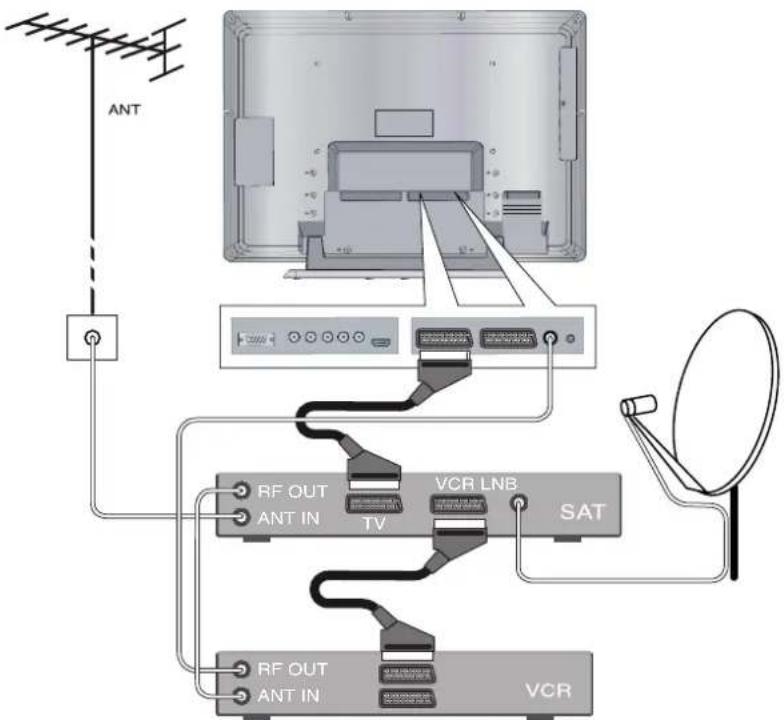
Anslutning av en satellitmottagare till televisionen
Anslut antenn- och Scart-kablar enligt illustrationen.

Datoranslutningens typiska återgivningslägen
Displayens maximum upplösning är 1366 x 768, Vertikalsynkroniseringens frekvensområde är 56-85 Hz och Horisontalsynkroniseringens frekvensområde 30-69 KHz.
Följande tabell visar typiska bildåtergivningslägen
| Horisontell Vertikal | FrekvensUpplösningM | |||
| Hor.(kHz) | Ver.(Hz) | |||
| 1 640 | 400 31,5 70 | |||
| 2 640 | 480 31,5 60 | |||
| 3* 848 | 480 31 60 | |||
| 4 640 | 480 37,9 72 | |||
| 5 | 640 480 37,5 | 75 | ||
| 6 | 640 480 43,3 | 85 | ||
| 7 800 | 600 35,2 56 | |||
| 8 800 | 600 37,9 60 | |||
| 9 800 | 600 48,1 72 | |||
| 10 | 800 600 46,9 | 75 | ||
| 11 | 800 600 53,7 | 85 | ||
| 12 | 1024 | 768 48,4 60 | ||
| 13 | 1024 | 768 56,5 70 | ||
| 14 | 1024 | 768 60 75 | ||
| 15 | 1024 | 768 68,7 85 | ||
| 16 | 1152 | 864 67,5 75 | ||
| 17 | 1280 | 1024 64 60 | ||
| 18* | 1280 | 768 47,8 60 | ||
| 19* | 1280 | 768 56,1 70 | ||
| 20 | 1366 | 768 47,7 60 | ||
lode
*Endast i Full och PAP läge, inte i 4:3 läge.
Tekniska data
Typ 42FLD745
Antal programplatser 100
Visning av kanaldata Bildskärmsindikering
Antennanslutning 75 ohm (osymmetrisk)
Bruksspänning 230VAC, 50 Hz.
Ljudeffekt 2 x 10 W
Stereosystem NICAM/A2
Surround-ljudsystem Virtual Dolby Surround
Effektförbrukning (W) 210 W
I beredskapsläge < 3 W
LCD-panel
Storlek 106 cm (42")
Bildförhållande 16:9
Mått (mm) Med benställ Utan benställ
Bredd 1062 1062
Höjd 783 737
Djup 300 122
Vikt (kg) 26,6 24,0
Rätt till ändringar förbehålles.
Följande information gäller EU-medlemsländer:
Intilliggande symbol betyder att produkten inte får förstöras med normal hushållsavfall.
Genom att förstöra produkten på rätt sätt förhindras miljö- och hälsoskador som kan uppstå vid fel hantering.
För mera information, gällande produktens återvinning kan du fråga ortens miljömyndigheter, mottagningscentralen för hushållsavfall eller i butiken där du köpte produkten.

- TELEVISIONENS BASFUNKTIONER 9
- IDTV-MENYER 11
- ÖVRIGA FUNKTIONER 24
- TEXT-TV 25
- YTTRE APPARATER 26
- TIPS 27
- FJÄRRKONTROLLENS KNAPPAR
- BRUKSKNAPPAR OCH ANSLUTNINGAR PÅ TELEVISIONEN
- FRONTPANELEN
- ANSLUTNINGAR PÅ TV :NS HÖGRA SIDA
- ANSLUTNINGAR PÅ TELEVISIONENS BAKSIDA
- OBS
- ANVÄNDARSÄKERHET
- NÄTSPÄNNING
- NÄTSLADDEN
- FUKT OCH VATTEN
- RENGÖRING
- VENTILERING
- VÄRME OCH ÖPPEN ELD
- ÅSKVÄDER
- SERVICE OCH RESERVDELAR
- ÅTERVINNINGS- OCH FÖRINTNINGSANVISNINGAR
- FÖRE PÅSLAGNING
- ANSLUTNING AV YTTRE UTRUSTNING
- VIKTIGT: STÄNG AV TELEVISIONEN OCH DRA UT NÄTSLADDEN FRÅN VÄGGUTTAGET FÖRE DU ANSLUTER YTTRE UTRUSTNING
- MONTERING AV FJÄRRKONTROLLENS BATTERIER
- NÄTSTRÖMSANSLUTNING
- VIKTIGT: TV :N ÄR ÄMNAD FÖR
- 230V AC / 50 HZ NÄTSTRÖM
- PÅ- OCH AVSLAGNING AV APPARATEN
- PÅSLAGNING AV TV:N
- AVSTÄNGNING AV TV:N
- FÖRINSTÄLLNINGAR
- TELEVISIONENS BASFUNKTIONER
- KONTROLL AV BASFUNKTIONER MED FRONTPANELENS KNAPPAR
- LJUDVOLYM
- PROGRAMVAL
- HUVUDMENYN
- AV-LÄGE
- KONTROLL AV BASFUNKTIONER MED FJÄRRKONTROLLEN
- STEGVIST PROGRAMVAL
- PROGRAMVAL MED SIFFERKNAPPARNA
- DAGLIG ANVÄNDNING
- PROGRAMINFORUTAN
- ELEKTRONISK PROGRAMGUIDE (EPG)
- PÅMINNELSE
- KOMPLETERAD PROGRAMGUIDE
- PROGRAMTEXTNING
- TEXT-TV
- IDTV-MENYER
- KANALLISTA
- BLÄDDRING AV KANALLISTA
- BORTTAGNING AV KANALER
- NAMNGIVNING AV KANAL
- LÅSNING AV KANALER
- FAVORITKANALLISTOR
- LÄGGA TILL KANAL TILL FAVORITLISTA
- BORTTAGNING AV KANAL FRÅN LISTA
- VAL AV FAVORITLISTA
- INSTALLATION
- AUTOMATISK SÖKNING
- MANUELL SÖKNING
- FÖRSTA INSTALLATIONEN
- KONFIGURATION
- SUOSIKKITILA
- SPRÅKINSTÄLLNING
- SPRÅK FÖR SYSTEM
- SPRÅK FÖR LJUD
- SPRÅK FÖR UNDERTEXTER
- BARNLÅSINSTÄLLNINGAR
- BARNLÅS
- MENYLÅS
- STÄLLA IN LÅSKOD
- TIDINSTÄLLNINGAR
- TIMRAR
- TV SETUP
- COMMON INTERFACE
- BILDMENYN
- MODE
- KONTRAST
- LJUSHET
- SKÄRPA
- FÄRG
- FÄRGTON
- FÄRGTEMPERATUR
- BRUSREDUKTION
- FILMLÄGE
- 3D COMB
- RESET
- LJUDMENYN
- VOLYM
- LJUDUTJÄMNARE
- BALANS
- HÖRLURAR
- LJUDLÄGE
- AVL
- EFFEKT
- DYNAMISK BAS
- VIRTUAL DOLBY
- EGENSKAPERMENYN
- EGENSKAPER
- INSOMNINGSTIMER
- BARNSPÄRR
- SPRÅK
- EXT-2 UTGÅNG
- STANDARD ZOOM
- MENYBAKGRUND
- OSD-TIDSUTLÖSNING
- TEXT-TV:NS SPRÅK
- INSTALLERA MENYN
- PROGRAM
- BAND
- FÄRGSYSTEM
- LJUDSYSTEM
- FINJUSTERA
- SÖKNING
- VCR
- LAGRA PROGRAM
- PROGRAMMENYN
- NAMN
- MATA IN
- RADERA
- APS (AUTOMATISKT PROGRAMMERINGSSYSTEM)
- KÄLLAMENYN
- PC-LÄGE
- MENYSYSTEMET I PC-LÄGE
- PC-BILD POSITION
- AUTOPOSITION
- HOR. POSITION
- VERT. POSITION
- PIXELFREKVENS
- FAS
- PC-LJUDANSLUTNINGAR
- ÖVRIGA FUNKTIONER
- VISNING AV TV:NS LÄGE
- TYST-KNAPPEN
- PIP OCH PAP -LÄGEN
- PIP
- PAP
- TITTA PÅ TEXT-TV I PAP LÄGE
- VAL AV BILDFÖHÅLLANDE
- AUTO
- FULL
- CINEMA
- 16:9 SUBTITLE
- STANDARD ZOOM" LÄGEN
- ANVÄNDNING AV TEXT-TV
- VAL AV INDEXSIDA
- SAMTIDIG VISNING AV TEXT-TV -SIDA OCH TVBILD
- DUBBEL TEXTHÖJD
- STOPP AV AUTOMATISKT SIDBYTE
- VAL AV UNDERSIDA
- GÅ UT FRÅN TEXT-TV -LÄGE
- ATT VISA KLOCKAN
- FASTEXT
- TOP TEXT
- YTTRE APPARATER
- HIGH DEFINITION
- SCART-KONTAKTERNA
- VIA ANTENNKONTAKTEN
- DEKODER
- MED ANTENNKONTAKT UTRUSTAD DEKODER
- DEKODER, SOM INTE HAR ANTENNKONTAKT
- VIDEOBANDSPELARE
- NTSC-ÅTERGIVNING
- KOPIERINGSFUNKTION
- INSTÄLLNING AV PROGRAMPLATS RESERVERAD FÖR VIDEOBANDSPELARE
- VIDEOKAMERA
- ANSLUTNING AV KAMERAN TILL AV-INGÅNG
- ANSLUTNING AV KAMERAN TILL S-VHS INGÅNGEN
- ANSLUTNING AV EN DEKODER TILL VIDEOBAND- SPELAREN
- HÖRLURSANSLUTNING
- TIPS
- SKÖTSEL AV BILDSKÄRMEN
- OM BILDKVALITETEN ÄR DÅLIG
- INGEN BILD
- LJUD
- FJÄRRKONTROLLEN
- ANSLUTNING AV ANTENNEN TILL TELEVISIONEN
- ANSLUTNING AV VIDEOBANDSPELAREN TILL ANTENNANSLUTNINGEN OCH TELEVISIONEN
- ANSLUTNING AV EN VIDEOBANDSPELARE OCH SATELLITMOTTAGARE TILL TELEVISIONEN
- ANSLUTNING AV EN SATELLITMOTTAGARE TILL TELEVISIONEN
- DATORANSLUTNINGENS TYPISKA ÅTERGIVNINGSLÄGEN
- TEKNISKA DATA
- FÖLJANDE INFORMATION GÄLLER EU-MEDLEMSLÄNDER
Märke : Finlux
Modell : 42FLD745
Kategori : TV