
DLA1273 - MP3/MP4 Fodral PHILIPS - Gratis bruksanvisning och manual
Hitta enhetens manual gratis DLA1273 PHILIPS i PDF-format.


| Produkttyp | MP3/MP4 skyddsfodral |
| Märke | Philips |
| Modell | DLA1273 |
| Kompatibilitet | De flesta MP3/MP4-spelare upp till 4,7 tum |
| Material | Neopren, polyesterfoder |
| Stängningstyp | Dragkedja |
| Yttermått | Ca 5,5 x 3,5 x 0,8 tum (14 x 9 x 2 cm) |
| Innermått | Ca 5,2 x 3,2 x 0,6 tum (13,2 x 8,1 x 1,5 cm) |
| Vikt | Ca 35 g (1,2 oz) |
| Färg | Svart (typiskt) |
| Ytterligare funktioner | Inbyggd karbinhake, meshficka för tillbehör |
| Skydd | Stötdämpande vaddering, repbeständigt innerfoder |
| Skötselråd | Handtvätt med mild tvål, lufttorka |
| Förpackningens innehåll | 1x Philips DLA1273 fodral |
| Garanti | 1 års begränsad garanti |
Vanliga frågor - DLA1273 PHILIPS
Användarfrågor om DLA1273 PHILIPS
0 fråga om denna apparat. Svara på dem du kan eller ställ din egen.
Ställ en ny fråga om denna apparat
Ladda ner instruktionerna för din MP3/MP4 Fodral i PDF-format gratis! Hitta din manual DLA1273 - PHILIPS och ta tillbaka ditt elektroniska enhet i hand. På denna sida publiceras alla dokument som behövs för att använda din enhet. DLA1273 av märket PHILIPS.
BRUKSANVISNING DLA1273 PHILIPS
Säkerlot & tel sökning
- Säkerhetsåtgärder och underhåll
- FAQs
• Felsökning - Regler och föreskrifter
• Annan samhörande information
Information om säkerhet och felsökning
Säkerhetsåtgärder och underhåll

VARNING: Att använda andra kontroller, justeringar eller tillvägagångssätt än de som beskrivs i detta dokument kan leda till att du utsätts för elektriska och/eller mekaniska risker.
Läs och följ dessa anvisningar när du ansluter och använder datormonitom:
Användning:
• Utsätt inte bildskärmen för direkt solljus eller värmekällor som spisar etc.
- Avlägsna alla föremål som skulle kunna falla in genom ventilationsöppningarna eller förhindra avkylningen av bildskärmens elektronik.
• Blockera inte ventilationsöppningarna i höljet.
När du sätter bildskärmen på plats, se till att elkabeln och eluttaget är lätt åtkomliga.
- Om du stänger av bildskärmen genom att koppla ur elkabeln eller DC-kabeln, vänta 6 sekunder innan du kopplar in elkabeln eller DC-kabeln.
- Använd alltid en godkänd elkabel som tillhandahållits av Philips. Om elkabeln saknas, kontakta det lokala servicecentret. (Vänd dig till Customer Care Consumer Information Center)
• Utsätt inte LCD-skärmen för kraftiga vibrationer eller stötar under användningen.
• Slå inte på eller tappa bildskärmen under användning eller förflyttning.
Underhäll:
- Skydda bildskärmen från skador genom att inte utöva överdrivet tryck på LCD-skärmen. När du flyttar bildskärmen, ta tag i ramen, lyft inte bildskärmen genom att placera handen eller fingrarna på LCD-skärmen.
- Koppla ur bildskärmen om du inte kommer att använda den under en längre tidsperiod.
- Koppla ur bildskärmen om du behöver rengöra den med en lätt fuktad trasa. Skärmen kan torkas med en torr trasa när den är avstängd. Du ska dock aldrig använda organiska lösningsmedel som alkohol eller ammoniakbaserade ämnen för att göra ren bildskärmen.
- Undvik elektriska stötar och permanenta skador på enheten genom att inte utsätta den för damm, regn, vatten eller en mycket fuktig miljö.
• Om bildskärmen blir våt, torka av den med en torr trasa så snart som möjligt. - Om främmande ämnen eller vatten tränger in i bildskärmen måste du omedelbart stänga av den och koppla ur den från eluttaget. Avlägsna sedan det främmande ämnet eller valtnet, och skicka bildskärmen till ett servicecenter.
- Förvara inte eller använd LCD-bildskärmen på platser som är utsatta för hetta, direkt solljus eller extrem kyla.
Säkerlot & tel sökning
- För bildskärmen ska fungera så bra som möjligt, och under så lång tid som möjligt, bör den användas på platser som stämmer med följande temperatur- och fuktighetsområden:
Höljet får bara öppnas av kvalificerad servicepersonal.
- Om behov uppstår av någon dokumentation för reparation eller integrering, kontakta vårt lokala servicecenter. (Se kaptillet om "Consumer Information Center")
- För information vad gäller transporter, se avsnittet "Fysiska specifikationer".
- Lämna inte bildskärmen i t.ex. en bagagelucka i direkt solljus.

Vänd dig till en servicetekniker om bildskärmen inte fungerar normalt, eller om du inte är säker på hur du ska gå vidare när du har följt användaranvisningarna i denna handbok.
TILLBAKA TILL BÖRJAN AV SIDAN
FAQs ( vanligt förekommande frågor)
- Säkerhet och felsökning
- Allmänna FAQs
- Skärmjustering
- Kompatibilitet med andra periferienheter
• LCD, panelteknik - Ergonomi-, ekologi- och säkerhetsstandards
• Felsökning
• Regler och föreskrifter
• Annan samhörande information
FAQs (vanligt förekommande frågor)
Allmänna FAQs
F: När jag installerar monitorn visas meddelandet 'Cannot display this video mode' (kan inte visa detta videoläge), vad ska jag göra?
S: Rekommenderat videoläge för Philips 19": 1280 x 1024 @60Hz.
- Lossa alla kablar, anslut sedan PC:n till den monitor du tidigare använde, och som fungerade korrekt.
- I Windows® Start-meny, välj Inställningar/Kontrollpanelen. I Kontrollpanelen, välj Display-ikonen. Välj där fliken 'Inställningar'. På fliken Inställningar, i en ruta benämnd 'Skrivbordet' ('desktop area'), flytta justerhandtaget till 1280 x 1024 pixels (19").
- öpnna dialogrutan 'Avancerat' och ställ in Uppdateringsfrekvensen till 60 Hz, klicka sedan på 'OK'.
- Starta om datorn och upprepa steg 2 och 3 för att verifiera att PC:n är inställd på 1280 x 1024@60Hz (19").
- Stäng av datorn, koppla loss den gamla monitor och koppla in Philips LCD-monitorn.
- Slå på monitorn och sedan PC:n.
F: Vad betyder 'uppdateringsfrekvens' (refresh rate) i samband med en LCD-monitor?
S: Uppdateringsfrekvensen är mycket mindre relevant för LCD-monitorer. LCD-monitorer visar en stabil, flimmerfri bild vid 60Hz. Det finns inga synliga skillnader mellan 85 Hz och 60 Hz.
F: Vad är .inf- och .icm-filerna på CD-skivan för något? Hur installerar jag drivrutinerna (.inf och .icm)?
S: Detta är drivrutinfiler för bildskärmen. Följ anvisningarna i användarhandboken för att installera drivrutinerna. Datorn kan fråga efter drivrutinerna till bildskärmen (.inf- och .icm-filerna) eller en disk med drivrutiner när du först installerar bildskärmen. Följ anvisningarna för att sätta in (medföljande CD-ROM) som ingår i paketet. Drivrutinerna för bildskärmen (.inf- och .icm-filerna) kommer att installeras automatiskt.
FAQs ( vanligt förekommande frågor)
F: Hur ändrar jag upplösningen?
S: De möjliga upplösningarna avgörs av grafikkortet/grafikdrivrutinen och bildskärmen tillsammans. Du kan välja önskad upplösning i Windows® Kontrollpanelen med alternativet "Display properties (Egenskaper för bildskärm)".
F: Om jag tappar bort mig när jag gör justeringar för bildskärmen?
S: Tryck bara på knappen OK, och välj sedan "Reset" (Äterställning) för att återställa alla ursprungliga fabriksinställningar.
F: Vad är Auto-funktionen?
S: Knappen AUTO återställer den optimala skärmpositionen, fas- och klockinställningarna genom en enda knapptryckning – utan att du behöver navigera genom OSD(On Screen Display) -menyerna och kontrollknapparna.
Obs: Autofunktionen finns bara på vissa modeller.
F: Min monitor är strömlös (ström-LED:en lyser inte). Vad ska jag göra?
S: Kontrollera att växelströmssladden är ansluten mellan bildskärm och växelströmsuttag, och klicka på en tangent på tangentbord/mus för att aktivera PC:n.
F: Kan LCD-skärmen ta emot en interlaced-signal (sammanflätad signal)?
S: Nej. Om en interlace-signal används, visar skärmen både udda och jämna horisontella skannlinjer samtidigt, vilket får till följd att bilden distorderas.
F: Vad betyder uppdateringsfrekvensen (refresh rate) för en LCD?
FAQs ( vanligt förekommande frågor)
S: Till skillnad från CRT-displayer (katodsträlerör), i vilka den hastighet varmed elektronstrålen sveps från skärmens övre till nedre kant bestämmer flimret, så använder en aktiv matrisdisplay ett aktivt element (TFT) till att styra varje enskild pixel och uppdateringsfrekvensen är därför egentligen inte tillämplig på LCD-tekniken.
F: är LCD-skärmen motständskraftig mot repor?
S: LCD-skärmen är belagd med ett skyddande skikt, som är motständskraftigt till en viss del (ungefär härdheten hos ett 2H-blyerts). I allmänhet rekommenderar vi att panelytan inte utsätts för kraftiga slag eller repor.
F: Hur bör jag rengöra LCD-ytan?
S: För normal rebgöring, använd en ren, mjuk trasa. För mer omfattande rengöring, använd isopropylalkohol. Använd inga andra lösningsmedel, som etylalkohol, etanol, aceton, hexan, etc.
F: Kan jag ändra bildskärmens färginställningar?
S: Ja, du kan ändra färginställningar på OSD-menyn med följande procedurer:
- Tryck på "OK" för att visa OSD-menyn (On Screen Display).
- Tryck på "neråtpil" och välj alternativet "color" (färg). Tryck därefter på "OK" för att öppna posten för färginställning. Det finns fem inställningar, enligt nedan.
a. 6500K; denna inställning ger bilden en rödvit färgton.
b. 9300K; denna inställning ger bilden en blåvit färgton.
c. Original; denna inställning återger bilden dess ursprungliga färgton.
(Obs: olka skärmar kan ha olika färgtemperaturer*)
d. sRGB; detta är en standardinställning som säkerställer korrekt färgutbyte mellan olika enheter (t ex digitalkameror, bildskärmar, skrivare, skannrar osv).
e. User Define (användardefinierad); användaren kan själv välja önskad färginställning genom att justera röd, grön, blå färg.
*Ett mått på den ljusfärg som ett föremål avger vid upphettning. Detta mått uttrycks i en absolut skala (grader Kelvin). Lägre Kevin-temperaturer som t ex 2004K är röda, medan högre temperaturer som 9300K är blå. Neutral temperatur är vit, vid 6504K.
FAQs ( vanligt förekommande frågor)
F: Kan Phillips LCD-bildskärm monteras pa väggen?
S: Ja, Philips LCD-monitorer har denna extra funktion. Fyra standard-VESA-monteringshål på bakre höljet gör det möjligt att montera denna Philips-skärm på de flesta VESA-standardarmar eller - tillbehör. Vi rekommenderar att du kontaktar din Philips-återförsäljare för mer information.
TILLBAKA TILL BÖRJAN AV SIDAN
Justera skärmen
F: Vad är FPadjust-programmet som finns på set-up-skivan och CD-ROM till för?
S: FPadjust-programmet genererar ett ensningsmönster som hjälper dig att justera monitorinställningar som kontrast, ljusstyrka, horisontell position, vertikal position, fas och klocka för bästa möjliga prestanda.
F:När jag installerar bildskärmen, hur får jag ut bästa prestanda från den?
s:
- För att få bästa prestanda ska du se till att bildskärmen är inställd på 1280 x 1024 vid 60 Hz för 19 tum. Obs: Du kan kontrollera de aktuella bildskärmsinställningarna genom att trycka en gång på OSD-knappen OK. Det aktuella bildskärmsläget visas i produktinformationen i OSD-menyns huvudkontroller.
- Intallera programmet Flat Panel Adjust (FPadjust) på monitorns setup-CD-ROM, genom att öppna CD-ROM:en och sedan dubbellicka på ikonen FP_setup4.3.exe. Då installeras FP Adjust automatiskt och placerar en genväg på skrivbordet.
- Starta FPadjust genom att dubbelklicka på genvägen. Följ anvisningarna stegför-steg för att optimera bildprestanda med systemets grafikkort.
F: Hur är det med strålningen från en LCD i jämföresle med en CRT-skärm?
S: Eftersom LCD:er inte använder sig av en elektronkanon, så alstrars inte lika
FAQs ( vanligt förekommande frågor)
mycket strålning på skärmytan.
TILLBAKA TILL BÖRJAN AV SIDAN
Kompatibilitet med andra periferienheter
F: Kan jag ansluta LCD-monitorn till vilken PC, arbetsstation eller Mac som helst?
S: Ja, Philips alla LCD-monitorer är fullt kompatibla med standard PC, Mac och arbetsstationer. Du kan behöva en kabeladapter för att ansluta monitor till Mac:en. Kontakta din Philips återförsäljarrepresentant för mer information.
F: Är Philips LCD-skärmar "Plug-and-Play"?
S: Ja, bildskärmarna är Plug-and-Play-kompatibla med Windows® 95, 98, 2000 och XP.
F: Vad är USB (Universal Serial Bus)?
S: Tänk dig USB som en smart kontakt för externa enheter till PC. USB detekterar automatiskt olika resurser (t.ex. driverprogram och bussbandbredd) som krävs för de externa enheterna. USB frigör de nödvändiga resurserna utan ingripande från användaren. De huvudsakliga fördelarna med USB är: USB eliminerar "case angst" -- rädslan för att behöva ta bort datorhöljet för att installera ytterligare periferienheter. Och dessutom eliminerar USB behovet att behöva göra komplicerade IRQ-inställningar vid installation av nya periferienheter. USB tar även bort "port gridlock" (trafikstockning i porten). Utan USB, är en PC normalt begränsad till en skrivare, två COM-portenheter (vanligtvis mus och modem), ett utökat parallellportstillägg (t.ex. scanner eller videokamera) och en joystick. Fler och fler periferienheter för multimedidatorer kommer ut på marknaden varje dag.
Med USB, kan upp till 127 enheter köras samtidigt på en dator. USB tillåter "hot plug-in" (anslutning under drift). Datorn behöver inte stängas av, plugga bara in, boota om och kör set-up för att installera periferienheterna. Och heller inget behov att gå igenom den omvända proceduren när en enhet ska tas bort. Sammanfattningsvis: USB förvandlar dagens "Plug-and-Pray" till verklig Plug-and-Play!
FAQs ( vanligt förekommande frågor)
Se vidare ordlistan för mer information om USB.
F: Vad är en USB-hub?
S: En universell seriebussenhet som tillhandahåller ytterligare anslutningar till Universal Serial Bus. Upstream-porten på en hub ansluter hubben till host-datorn (värddatorn), normalt en PC. Multipla downstream-portar på en hub möjliggör anslutning till andra hubbar eller enheter, som t.ex. ett USB-tangentbord, kamera eller skrivare.
F: Vad kan jag göra om mina USB-enheter inte fungerar tillsammans med bildksärmens USB-hub?
S: Om problem uppstår, dra ur och återanslut USB-hubbens sladd mellan datorn och bildskärmen. Uppdatera sedan datorns Enhetshanterare (Start > Inställningar > Kontrollpanel > System > Hårdvara > Enhetshanterare > Uppdatera) eller starta om datorn
TILLBAKA TILL BÖRJAN AV SIDAN
LCD, panelteknik
F: Vad är en flytandekristallskärm?
S: En flytandekristallskärm (LCD) är en optisk enhet som normalt används för visning av ASCII-tecken och bilder på digital utrustning, som klockor, miniräknare, portabla spel, etc. LCD är den teknik som används i displayer i notebooks och andra små datorer. På samma sätt som lysdioder och gas-plasma-teknik, gör LCD att displayerna kan göras mycket tunnare än vad som är möjligt med CRT-teknik. LCD förbrukar mycket mindre energi än LED- och gas-plasma-displayer eftersom de fungerar efter principen spärra ljus i stället för att sända ut ljus.
F: Vad skiljer LCD:er med passiv matris från LCD:er med aktiv matris?
fill e: / / / PJ/ CEI/ CODELS/ PILIPS/ CD manual / 19 / 190 b7 cd manual / 190 B7 CD WUAD/ I cd/ manual / SMEDISW 190 B7/safety/ SH_ HQ. HT 第 6 页 / 共 9 2006/4/6 下午 02:34:1
FAQs ( vanligt förekommande frågor)
S: En LCD är tillverkad med ett displaygitter med antingen en passiv matris eller en aktiv matris. En aktiv matris har en transistor placerad i varje pixelskärning, vilket betyder att det behövs mindre ström för att styra ljuset från en pixel. Av denna anledning kan strömmen i en aktiv matris-display slås på och stängas av oftare, vilket förkortar skärmens uppdateringstid (muspekaren kommer t.ex. att röra sig jämnare på skärmen). En LCD med passiv matris har ett gitter av ledare med pixels i varje skärningspunkt i gittret.
F: Vilka är fördelarna med TFT LCD jämfört med CRT?
S: I en CRT-monitor skjuter en elektronkanon ut elektroner som genererar ljus när de kolliderar med elektroner i ett fluorescerande skikt på en glasskärm. CRT-monitorer arbetar därför huvudsakligen med en analog RGB-signal. En TFT LCD-monitor är en utrustning som återger bildsignalerna genom att styra en flytandekristallpanel. En TFT har en helt annan uppbyggnad än en CRT: Varje cell har en aktiv matrisstruktur och av varandra oberoende aktiva element. En TFT LCD har två glaspaneler och utrymmet mellan dessa är fyllt med flytande kristaller. När varje cell ansluts till elektroder och utsätts för elektrisk spänning, så ändras den molekylära strukturen i de flytande kristallerna och styr mångden av det inkommande ljus som återger bilderna. En TFT LCD har många fördelar jämfört med en CRT, eftersom den kan göras mycket tunnare och dessutom flimmerfri, eftersom den inte utnyttjar scanningmetoden (bild- och linjeavsökning).
F: Varför är en vertikalfrekvens på 60 Hz optimal för en LCD-monitor?
S: Till skillnad från en CDT-monitor, har TFT LCD-panelen en fast upplösning. En XGA-monitor t.ex. har 1024x3 (R, G, B) x 768 pixels och en högre upplösning är inte möjligt utan ytterligare programbehandling. Panelen är konstruerad för att optimera displayen vid en punktklockfrekvens på 65 MHz, en av standarderna för XGA-displayer. Eftersom vertikal-/horisontalfrekvensen för denna punktklocka är 60 Hz/48 kHz, så är den optimala frekvensen för denna monitor 60 Hz.
F: Vilken typ av vidvinkelteknik finns tillgänglig? Hur fungerar den?
S: TFT LCD-panelen är ett element som styr/visar det inkommande bakgrundsljuset med hjälp av dubbelbrytningen hos en flytande kristall. Genom att utnyttja förhållandet att projektionen av inkommande ljus bryts mot huvudaxeln hos det flytande elementet, så kan den styra riktningen på det inkommande ljuset och visa
FAQs ( vanligt förekommande frågor)
det. Eftersom brytningsförhållandet för inkommande ljus i de flytande kristallerna varierar med ljusets infallsvinkel, så är synvinkeln på en TFT mycket mindre än på en CDT. Normalt anger synvinkeln den punkt där kontrastförhållandet är 10. För närvarande utvecklas många sätt att öka synvinkeln, och det vanligaste angreppssättet är att använda en film som breddar synvinkeln (wide viewing angle film) genom att variera brytningsförhållandet. även IPS (In Plane Switching) och MVA (Multi Vertical Aligned) används för att öka synvinkeln.
F: Varför flimrar inte en LCD-monitor?
S: Tekniskt uttryckt, så flimrar även LCD:er, men orsaken till fenomenet är en annan än för CRT-moniitorer -- och det påverkar inte läsbarheten. Flimret på en LCD-monitor har att göra med ljus som normalt är osynligt, och som orsakas av skillnaden mellan positiv och negativ spänning. å andra sidan, inträffar CRT-flimmer som kan irritera ögonen när tändningen/släckningen av det fluorescerande objektet blir synlig. Efterom reaktionstiden hos en flytande kristall i en LCD-panel är mycket längre, så är inte denna form av störande flimmer märkbar på en LCD-display.
F: Varför avger LCD-skärmar så gott som ingen elektromagnetisk interferens?
S: Till skillnad från en CRT, har en LCD-monitor inga komponenter som genererar elektromagnetisk strälning, i synnerhet magnetiska fält. En LCD-display utnyttjar dessutom relativt låg effekt, varför dess nätaggregat är extremt tystgående.
TILLBAKA TILL BÖRJAN AV SIDAN
Ergonom-i, ekologi- och säkerhetsstandards
F: Vad betyder CE-märkningen?
S: CE-märkningen (Conformité Européenne) måste finnas på alla normerade produkter som erbjuds till försäljning på den europeiska marknaden. Denna CE-märkning betyder att produkten uppfyller kraven i relevanta europeiska direktiv. Ett europeiskt direktiv är en europeisk 'lag' som berör hälsa, säkerhet, miljö och kundskydd, i mycket detsamma som U.S. National Electrical Code och UL Standards.
FACs ( vanligt förekommande frågor)
F: Uppfyller LCD-monitorn kraven i generella säkerhetsstandards?
S: Ja. Philips LCD-monitorer uppfyller riktlinjerna i MPR-II- och TCO 99/03-standarderna för kontroll av strålning, elektromagnetiska vågor, energibesparing, elsäkerhet i arbetsmiljön och återanvändbarhet. På specifikationssidan finns detaljerade uppgifter om säkerhetsstandards.
Mer information finns i avsnittet Lagar och bestämmelser.
TILLBAKA TILL BÖRJAN AV SIDAN
fel sökning
- Säkerhet och felsökning
- FAQs
- Vanligt förekommande problem
• Bildproblem
• Lagar och bestämmelser
• Annan samhörande information
Felsökning
På denna sida beskrivs problem som kan åtgärdas av användaren. Om problemet kvarstår trots att du prövat dessa lösningar, kontakta Philips kundtjänst.
Vanligt förekommande problem
| Har du detta problem Kontrollera dà detta |
Ingen bild
| (Strömförsörjning, LED-lampan lyser inte) |
Ingen bild
| (Strömförsörjning, LED-lampan är bärnstensfärgad eller gul) |
På skärmen visas
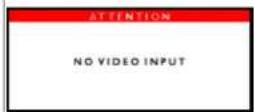
AUTO-knappen fungerar inte korrekt
| Kontrollera att nätkabeln är ansluten till vägguttaget och till baksidan på monitorn. |
| Kontrollera först att strömbrytaren på monitorns är i OFF-lä (AV), tryck den sedan till ON (På) igen. |
• Kontrollera att datorn är påslagen.
| Kontrollera att signalkabeln är korrekt ansluten till datom. |
| Kontrollera om något stift i monitorkabelns kontakt är böjt. |
| Energisparfunktionen kan vara aktiverad. |
| Kontrollera att monitorkabeln är korrekt ansluten till datorn. (Se även den kortfattade installationsanvisningen (Quick Set-Up Guide)). |
| • Kontrollera om något stift i monitorkabelns kontakt är böjt. |
| • Kontrollera att datorn är påslagen. |
| Auto-funktionen är avsedd att användas på standard Macintosh eller IBM-kompatibla PC:er som kör Microsoft Windows. |
| Den kanske inte fungerar korrekt om du använder en icke-standard PC eller grafikkort. |
Bildproblem
Bildens position är felaktig
| • Tryck på Auto-knappen. |
| Justera bildpositionen med Phase/Clock (fas/klocka) under More Settings (fler inställningar) i OSD-huvudkontrollfönstret. |
fel sökning
| Bilden vibrerar på skärmen | Kontrollera att signalkabeln är korrekt ansluten till grafikkortet eller PC:n |
Vertikalt flimmer | Tryck på Auto-knappen.Eliminera de vertikala linjerna med Fler inställningar i "Phase/ Clock" (Fas/klocka) i OSD-menyns huvudkontroller. |
Horisontellt flimmer framträder | Tryck på Auto-knappen.Eliminera de vertikala linjerna med Fler inställningar i "Phase/ Clock" (Fas/klocka) i OSD-menyns huvudkontroller. |
| Skärmen är för ljus eller för mörk | Justera kontrast och ljusstyrka på skärmbildsmenyn (OSD). (Upplysningen av LCD- skärmen har en fast livslängd. När skärmen blir mörk eller börjar flimra ska du ta kontakt med din återförsäljare. |
| En kvardröjande bild framträder | Om en bild kvarstår på skärmen under en längre tid, så kan den lämna ett avtryck på skärmen och ge en kvadröjande bild. Denna försvinner normalt efter några timmar. |
| En bild kvarstår efter att strömmen har stängts av. | Detta är karaktäristiskt för flytande kristaller och orsakas inte av en felaktig funktion eller försämring av de flytande kristallerna. Den kvardröjande bilden kommer att försvinna efter en viss tid. |
| Gröna, röda, blå, mörka och vita prickar kvarstår | De kvardröjande prickarna är en normal egenskap hos de flytande kristaller som används i dag. |
fel sökning
För mer hjälp, se listan Consumer Information Centers och kontakta Philips kundtjänstrepresentant.
TILLBAKA TILL BÖRJAN AV SIDAN
- Säkerhet och felsökning
- FAQs
• Felsökning
• Lagar och bestämmelser
• Information för användare i USA
• Information för användare utanför USA
Annan samhörande information
Information för användare i USA
För enheter inställda på 115 V:
Använd en UL-listad nätkabel bestående av minimum 18 AWG, Typ SVT eller SJT treledarkabel, max. 4,5 m (15 fot) lång och med en jordad stickkontakt med parallella stift, med märkdata 15 A, 125 V.
För enheter inställda på 230 V:
Använd en UL-listad nätkabel bestående av minimum 18 AWG, Typ SVT eller SJT treledarkabel, max. 4,5 m (15 fot) lång och med en jordad stickkontakt med två stift, med märkdata 15 A, 250 V.
Information för användare utanför USA
För enheter inställda på 230 V:
Använd en nätkabel bestående av minimum 18 AWG-kabel och en jordad stickpropp med märkdata 15 A, 250 V. Kabeln ska vara godkänd i det land där utrustningen ska användas och/eller vara märkt med HAR.
TILLBAKA TILL BÖRJAN AV SIDAN
Cm denna bruksanvisning
• Om denna bruksanvisning
- Beskrivning av använd notation
Om denna bruksanvisning
Om denna bruksanvisning
Denna elektroniska bruksanvisning är avsedd för alla som använder Philips LCD Monitor. Den beskriver LCD-monitorns funktioner, användning och annan viktig information. Dess innehåll är identisk med informationen i vår tryckta version.
Den innehåller följande avsnitt:
• Information om säkerhet och felsökning ger tips och lösningar på vanliga problem, och också annan information som du kan behöva.
- Om denna elektroniska bruksanvisning ger en översikt över inkluderad information, tillsammans med beskrivningar av notationsikoner och annan dokumentation som du kan behöva.
- Produktinformation ger en översikt över monitors funktioner, och även tekniska data för denna monitor.
• Installera monitorn beskriver det inledande installationsförfarandet och ger en översikt över monitorns användning.
• On-Screen Display ger information om hur du ställer in monitorn.
- Kundservice och garantifrågor innehåller en lista över Philips centra för kundservice världen över, tillsammans med telefonnummer till help desks samt information om den garanti som gäller för produkten.
• Ordlista definierar tekniska termer.
- Alternativet nerladdning och utskrift överför hela denna bruksanvisning till din hårdisk där du har den enkelt tillgänglig.
TILLBAKA TILL BÖRJAN AV SIDAN
Notationer
I följande avsnitt beskrivs de notationer som används i detta dokument.
Påpekanden, Försiktighet och Varningar
Cm denna bruksanvisning
I hela denna bruksanvisning kan textstycken åtföljas av en ikon och vara skrivna med fetstil eller kursivt. Dessa stycken innehåller påpekanden, försiktighet och varningar, och används på följande sätt:

OBS: Denna ikon markerar viktig information och tips som kan hjälpa dig att använda datorsystemet på ett bättre sätt.

FöRSIKTIGHET: Denna ikon markerar information som talar om för dig hur du ska undvika potentiella risker för maskinvaran eller förlust av data.

WARNING: Denna ikon markerar risk för kroppsskada och informerar dig om hur du ska undvika problemet.
En del varningar kan visas med annat format och sakna ikon. I sådana fall är den specifika visningen av varningen bemyndigad av lagstiftande myndigheter.
TILLBAKA TILL BÖRJAN AV SIDAN
Alla rättigheter förbehålna. Reproduktion, kopiering, användning, modifiering, uthyrning, offentlig förevisning, vidarebefordran och/eller radio-/TV-utsändning helt eller delvis är förbjuden utan skriftligt godkännande av Phillips Electronics N.V.
Produkt information
- SmartManage
- Produktegenskaper
• Blyfri produkt - Tekniska data
- Upplösning & förinställda lägen
• Philips policy för defekta pixels
• Automatisk energibesparing
• Fysiska data
• Stiftanslutningar - Produktbilder
• Mekanisk funktion
Produktinformation
Produktegenskaper
190B7
• Lägre total ägarkostnad
o SmartManage kompatibilitet möjliggör LAN-baserad tillgångshantering
- Blyfri design skyddar vår miljō
- Inbyggda högtalare för ljud utan belamrande av skrivbordet
. Utomstående front för skärmprestanda
- SXGA 1280x1024 upplösning för skarpare visning
- ISO 13406-2 Class I eftergiven prick-defekt-fri visning
- Snabb svarstid : Bra text och grafikvisning
- Dubbel ingång godkänner både analog VGA och digitala DVI-signaler
• Maximal bekvämlighet för maximal produktivitet
- Kompakt Ergo Base för rak höger tittlägesjustering
• Hög bekvämlighet
USB-port för bekväma kringutrustningsanslutningar
- Enkelt att justera visningsinställningar med Philips SmartControl
- Inbäddad energiförsörjning tar bort externa strömadaptorer
TILLBAKA TILL BÖRJAN AV SIDAN
Blyfri produkt

Philips har eliminerat giftiga ämnen som tex bly från sina skärmar. Blyfria skärmar skyddar din hälsa och gynnar en miljömässigt hållbar återvinning och avfallshantering av elektrisk och elektronisk utrustning. Philips efterlever EU-direktivet RoHS som reglerar användning av farliga ämnen i elektrisk och elektronisk utrustning. Med Philips kan du vara säker på att din skärm inte skadar miljön.
Tekniska data\*
LCD-PANEL
| • Typ TFT LCD | |
| • Skärmstorlek 19" | |
| • Pixel Pitch (delning) 0,294 x 0,294 mm |
Produkt information
| • LCD, paneltyp | 1280 x 1024 pixelsR.G.B. vertikal stripeAnti-blänk, polariserande |
| • Effektiv bildyta | 376,3 x 301,1 mm |
| • Displayfärger 16,2M färger | |
| SCANNING (avsökning) | |
| • Vertikal uppdateringsfrekvens | 56 Hz-76 Hz |
| • Horisontell uppdateringsfrekvens 30 kHz | z-83 kHz |
| VIDEO | |
| • Video dot rate (punktfrekvens) 140 MHz | |
| • Inimpedans | |
| - Video | 75 ohm |
| - Synk | 2.2K ohm |
| • Insignalnivå 700m Vpp | |
| • Synk insignal | Separat synkComposite (blandad) synkSynk eller grön |
| • Synkpolariteter Positiv och negativ | |
| Ljud | |
| • Högtalare 2W RMSx2 Stereohögtalare | |
| • Ingång signalkontakt 3.5mm miniuttag | |
| OPTISKA EGENSKAPER | |
| • Kontrastvinkel, topp klockan 6 | |
| • Vitkromacitet | x: 0.283 y: 0.297 (vid 9300° K)x: 0.313 y: 0.329 (vid 6500° K) |
* Detta värde är föremål för ändring utan föregående meddelande.
TILLBAKA TILL BÖRJAN AV SIDAN
Produkt information
Upplösning & förinställda lägen
A. Maxupplösning
- För 190B7
1280 x 1024 vid 75 Hz (analog ingang)
1280 x 1024 vid 75 Hz (digital ingang)
B. Rekommenderad upplösning
- För 190B7
1280 x 1024 vid 60 Hz (digital ingáng)
17 fabriksinställda lägen:
| H. frek (kHz) Upplösning V. frek (Hz) |
| 31.469 720*400 70.087 |
| 31.469 640*480 59.940 |
| 37.861 640*480 72.809 |
| 37.500 640*480 75.000 |
| 35.156 800*600 56.250 |
| 37.879 800*600 60.317 |
| 48.077 800*600 72.188 |
| 46.875 800*600 75.000 |
| 48.363 1024*768 60.004 |
| 56.476 1024*768 70.069 |
| 60.023 1024*768 75.029 |
| 67.500 1152*870 75.000 |
| 60.000 1280*960 60.000 |
| 63.981 1280*1024 60.020 |
| 79.976 1280*1024 75.025 |
| 35.000 640*480 67.000 |
| 49.700 832*624 75.000 |
TILLBAKA TILL BÖRJAN AV SIDAN
fill e: / / / PJ/ OE1 VODELS/ PHILIPS/ CD manual / 19 / 190 b7 cd manual / 190 B7 CD IMUAL/ cd/ manual / SWEDISW 190 B7 / product / product. itm 第3页/共9 2006/4/6 下午02:34:42
Produkt information
Automatisk energibesparing
Om du har ett VESA DPMS-kompatibelt grafikkort eller programvara installerad i PC:n, så kan monitorn automatiskt sänka sin energiförbrukning när den inte används. Om en inmatning från tangentbordet, musen eller annan inmatningsenhet detekteras, så "väcks" monitorn automatiskt. I följande tabell visas energiförbrukningen och signalerna för denna automatiska energibesparande funktion:
| Effektstyrning, definition | |||||
| VESA-läge | Video | H-synk | V-synk | Förbrukad effekt | LED-färg |
| Aktiv | ON | Ja | Ja | < 40 W (typ.) | Q |
| Energisparläge | OFF | Nej | Nej | < 1 W | Am |
| Avstängd OFF | -- < 1 W OFF | ||||
Denna monitor är ENERGY STAR® -kompatibel. I egenskap av ENERGY STAR® Partner, Har PHILIPS fastställt att denna produkt uppfyller riktlinjerna för energibesparing enligt ENERGY STAR® riktlinjer för energieffektivitet.
TILLBAKA TILL BÖRJAN AV SIDAN
Fysiska data
| • Mått (BxHxD) * | 422 x 403,8 x 198,8 mm (inkl. sockel) |
| • Vikt * | 6,14 kg |
| • Lutning | -5° ~ 25° |
| • Svängtapp | +/-60° |
| • Omfäng för höjdjustering | 60mm° |
| • Strömförsörjning | 100 ~ 240 VAC, 50 / 60 Hz |
| • Effektförbrukning | 40W* (typ.) |
| • Temperatur (drift) | 5°C till 40°C (drift)-20°C till 60°C (förvaring) |
| • Relativ luftfuktighet | 20% till 80% |
| • MTBF, systemet | 50Ktim (CCFL 50Ktim) |
Produkt information
| • Kabinettfärg | 190B7CG: ljusgrått190B7CB: Svart190B7CS: Silver |
* Dessa värden är föremål för ändring utan föregående meddelande.
* Upplösning 1280 x 1024, standardstorlek, kontrast 50%, ljusstyrka max., 6500° K, fullt vitmönster.
TILLBAKA TILL BÖRJAN AV SIDAN
Stiftanslutningar
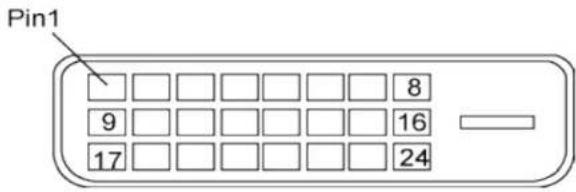
- DVI-anslutningen innehåller 24 signalkontakter ordnade i tre rader om åtta kontakter. Tilldelningen av stift visas i följande tabell:
| Stift nr. | Signaltilldelning | Stift nr. | Signaltilldelning | Stift nr. | Signaltilldelning | Stift nr. | Signaltilldelning |
| 1 | T.M.D.S. Data2- | 9 | T.M.D.S. Data1- 17 T | M.D.S. | Data0- C1 * Analog R | ||
| 2 | T.M.D.S. Data2+ | 10 | T.M.D.S. Data1+ 18 T | M.D.S. | Data0+ C2 * Analog G | ||
| 3 | T.M.D.S. Data2 Skärm | 11 | T.M.D.S. Data1 Skärm | 19 | T.M.D.S. Data0 Skärm | C3 * Analog B | |
| 4 | NC | 12 | NC 20 NC C4 * Analog | H-synk | |||
| 5 | NC | 13 | NC 21 NC C5 | * Analog jord (Analog R, G, B återgång) | |||
| 6 | DDC-klocka | 14 | +5 V 22 | T.M.D.S. Klocka Skärm | |||
| 7 | DDC-data | 15 | Jord (återgång för +5V och H/V-synk) | 23 T | M.D.S. Klocka+ | ||
| 8 | * Analog V-synk 16 | Hot Plug-detektering | 24 T | M.D.S. Klocka- | |||
Produkt information
| Stift nr. | Tilldelning | Stift nr. | Tilldelning |
| 1 | Röd videoingång | 9 | +5V |
| 2 | Grön videoingång | 10 | Logikjord |
| 3 | Blå videoingång | 11 | Jord |
| 4 | Sense (Jord) | 12 | Seriell dataledning (SDA) |
| 5 | Jord - Kabeldetektering | 13 | H. Synk / H+V. Sync |
| 6 | Röd videojord | 14 | V. Synk (VCLK för DDC) |
| 7 | Grön videojord | 15 | Ledning för dataklocka (SCL) |
| 8 | Blå videojord |
TILLBAKA TILL BÖRJAN AV SIDAN
Produktbilder
Följ länkarna och titta på olika bilder på monitor och dess komponenter.
Produktbeskrivning, framsidan
Produkt information
TILLBAKA TILL BÖRJAN AV SIDAN
Mekanisk funktion
1) Lutning

2) Vridning
Produkt information

- Produktegenskaper
• Philips policy för pixeldefekter
• Inledning - SmartManage, funktioner och fördelar
• Philips SmartControl
• Q&A
SmartManage

Philips SmartManage är en avancerad lösning för i synnerhet användare och IT-administratörer i företags-/institutionsmiljöer för att hantera Philips-bildskärmarna som en del av inventariehanteringen. Lösningen består av tre viktiga komponenter, Philips SmartManage Administrator samt Philips SmartControl och Agent.
Philips SmartManage är en lösning som utvecklats gemensamt av Philips och Altiris Inc.
SmartManage, funktioner och fördelar
Philips SmartManage är en arbetskonsol för IT-driften som används till att samla information om monitortillgångar, köra tillgångsrapporter, kontrollera säkerhet för tillgångar, övervaka säkerhet för tillgångar och till att snabbt distribuera meddelanden till monitoranvändare. Philips SmartManage innehåller följande huvudfunktioner:
- Tillhandahålla en extra säkerhetsåtgård för företagsanvändare för att de ska kunna skydda sina investeringar.
- Energisparfunktion för att minska hjälpmedelskostnaden och arbetsinsatsen för att slå på/stänga av monitorerna.
- SmartControl erbjuder ett annat sätt att justera prestanda och inställningar för monitorerna.
- Inbyggda tillgångsrapporter minskar revisions-/underhällsarbetet, cykeltid och kostnader.
En provversion av SmartManage kan laddas ner från http://www.altiris.com/philips
För mer information om Philips SmartManage, var vänlig kontakta Philips återförsäljare i det land där du bor.
Smart Ian ago

SmartManage är en programvara som är avsedd för affärsmiljöer. Privatanvändare har vanligen inget behov av SmartManage.
Philips SmartControl
SmartControl och SmartManage Agent installeras på datorer som använder Philips-bildskärmar. Med hjälp av SmartControl och SmartManage Agent kan bildskärmar och datorer interagera med administratörens förfrågningar. Eftersom SmartControl körs på varje enskild dator, kan slutanvändaren också använda SmartControl för att justera bildskärmens prestandainställningar.
-
Krav
-
Grafikkort med nVIDIA (TNT2, GeForce, Quadro eller senare) och ATI (Radeon eller senare) som stödjer DDC/Cl-gränssnittet
• Microsoft Windows 2000 och XP operativsystem.
• Alla Philips-monitorer som stödjer DDC-/Cl-gränssnitt -
Installation
Hur man laddar ner filen "SmartControl Installation":
- Besök http://www.philips.com
- Välj "Your Country" (ditt land)
- Klicka på "Contact & Support" (Kontakt & support)
- Ange modellnummer på din bildskärm
- Gá till sidan "Software & Driver" (Programvara & styrrutin)
- Välj "SmartControl Software" (SmartControl-programvara) för att ladda ner SmartControl och dess drivrutin för installation.
Var vänlig följ anvisningarna från SmartControls installationsprogram
-
Åtkomst av SmartControl
-
Högerklicka på din PC:s skrivbord och välj Properties (egenskaper) i den genvägsmeny som visas.
• Klicka på fliken Settings (inställningar) och klicka sedan på knappen Advanced.
• Klicka på fliken Philips SmartControl. -
SmartControl-alternativ
- Display och Sound (ljud) Genom att flytta skjutreglaget åt vänster eller höger, kan användaren ställa in ljusstyrka, kontrast, ljud ljudvolym (om tillämpligt), videobrus (ej tillämpligt vid användning av DVI-D-
Smart Ian ago
insignal) och färgtemperaturer.

Användaren kan ställa in skärmens horisontella och vertikala läge genom att flytta skjutreglaget åt vänster och höger. Denna funktion är avstängd vid användning av DVI-D-insignal (digit).

Klicka på Product Information i vänstra fället för att titta på den produktinformation som finns lagrad i monitors minne.
Smart Ian ago

• General (allmänt)
Klicka på General (allmänt) för allmän information inklusive drivrutinsinformation, enhetsinformation och bildskärmskontroll.

Inom gruppen monitor control, kan användaren klicka på Auto Setup (automatisk inställning) för att uppnå optimala prestanda eller klicka på Factory Reset (återställ fabriksinställningarna) för att återställa monitorns parametrar. Sådana val är inte möjliga vid användning av DVI-D-insignal (digit).
Q&A
Q1. Vad är skillnaden mellan SmartManage och SmartControl?
Smart Ian ago
A. SmartManage är en programvara för fjärrstyrning av drift/kontroll för att IT-ledningen ska kunna hantera monitorer i hela nätverket.
SmartControl är en utvidgning av dialogrutan Kontrollpanelen (eng. Control Panel), som hjälper användarna att ställa in monitorprestanda och göra inställningar via ett programgränssnitt i stället för med knappar på monitors frontpanel.
Q2. Jag bytte monitor på en PC till en monitor av annan typ och SmartControl blev oanvändbar, vad ska jag göra?
A. Starta om PC:n och kontrollera om SmartControl fungerar. Om inte, så måste du ta bort och återinstallera SmartControl för att säkerställa att rätt drivrutin är installerad.
Q3. SmartControl fungerar bra i början, men är därefter inte användbar, vad ska jag göra?
A. Om följande åtgärder vidtogs, kan monitors drivrutin behöva återinstalleras:
• Byt ut grafikkortet mot ett annat
• Uppdatera videodrivrutinen
• Ätgärder rörande operativsystemet, som t.ex. service pack eller patch
• Kör Windows Update och uppdaterad monitor och/eller videodrivrutin
• Windows botades (startades om) med monitor avslagen eller bortkopplad.
Ta reda på genom att högerklicka på My Computer (Min dator) och sedan klicka på Properties (Egenskaper) ->Hardware (Maskinvara) -> Device Manager (Enhetshanteraren). Om texten "Plug and Play Monitor" visas under Monitor, så måste du installera om. Ta bara bort SmartControl och återinstallera den.
F4. När jag efter installation av SmartControl klickar på fliken SmartControl, så visas, efter en stunds väntan, ingenting, eller också visas ett felmeddelande, vad hände?
S. Det kan bero på att ditt grafikkort inte är kompatibelt med SmartControl. Om grafikkortet är av något av de ovan uppräknade fabrikaten, försök då att ladda ner den allra senaste drivrutinen för grafikkortet från den aktuella tillverkarens hemsida. Installera drivrutinen. Ta bort SmartControl, och installera den på nytt.
Om den fortfarande inte fungerar, så kan det tyvärr betyda att ditt grafikkort inte stöds. Var vänlig kontrollera Philips webbplats vad gäller uppdaterade, tillgångliga drivrutiner för SmartControl.
F5. När jag klickar på Product Information, visas bara delar av informationen, vad hände?
S. Det kan bero på att drivrutinen för grafikkortet inte är den allra senaste versionen som helt stöder DDC/Cl-gränssnittet. Försök att ladda ner den allra senaste drivrutinen från motsvarande företags webbplats. Installera drivrutinen. Ta bort SmartControl, och återinstallera den.
F6. I en bildskärm med SmartImage-funktionen svarar inte sRGB-schemat för färgtemperaturfunktion. Varför?
S.När SmartImage är aktiverat, inaktiveras sRGB-schemat automatiskt. För att kunna använda sRGB maste du inaktivera SmartImage med knappen pa bildskärmens front.
Smart Ian ago
TILLBAKA TILL BÖRJAN AV SIDAN
Philips policy for pixel delekter
- Produktfunktioner
- Tekniska data
- Upplösning & förinställda lägen
• Automatisk energibesparing
• Fyslkaliska data
• Stiftanslutningar - Produktbilder
Philips policy för pixeldefekter
Philips policy för pixeldefekter på platta monitorer
Philips strävar efter att leverera produkter av högsta kvalitet. Vi använder några av industriis mest avancerade tillverkningsprocesser och praktiserar en strikt kvalitetskontroll. Men defekter på pixels eller sub-pixels på TFT LCD-paneler på platta skärmar är ibland oundvikliga. Ingen tillverkare kan garantera att alla skärmar kommer att vara fria från pixeldefekter, men Philips garanterar att varje monitor med ett oacceptabelt antal defekter kommer att repareras eller bytas ut under garantiperioden. I detta meddelande förklaras de olika typerna av pixeldefekter, och acceptabla defektivåer för varje typ definieras. För att garantireparation eller -byte ska komma i fråga, måste antalet pixeldefekter på en TFT LCD-skämm överskrida dessa acceptabla nivåer. Till exempel, får inte fler än 0.0004% av sub-pixlarna på en 15" XGA-monitor vara defekta. Utöver det ställer Philips ännu högre kvalitetskrav på vissa typer eller kombinationer av pixeldefekter som är mera märkbara än andra. Denna policy gäller över hela väriden.
Pixels och sub-pixels
En pixel, eller ett bildelement, består av tre sub-pixels i de primära färgerna röd, grön och blå. Många pixels tillsammans formar en bild. När alla sub-pixels i en pixel tänds, så bildar de tre färgade sub-pixlama tillsammans en vit pixel. När alla år släckta, så bildar de tre färgade sub-pixlama tillsammans en svart pixel. Andra kombinationer av tända och släckta sub-pixlar bildar tillsammans pixlar med andra fäger.

Pixel- och sub-pixel-defekter framträder på skärmen på olika sätt. Det finns två kategorier av pixel-defekter och flera typer av sub-pixel-defekter i varje kategori.
Felaktigt ljusa punkter Ljusa punkter uppträder då pixlar eller delpixlar alltid är tända eller "på". Dvs. en ljus punkt är en delpixel som framträder på skärmen när bildskärmen visar en mörk bild. Följande typer av felaktigt ljusa punkter förekommer:

En sub-pixel som lyser röd,
grön eller blå

Två angränsande sub-pixels som lyser:
- Röd + Blå = Purpur
- Röd + Grön = Gul
- Grön + Blå = Cyan (ljusblå)

Tre angränsande sub-pixels lyser (ger en vlt pixel)
Philips policy for pixel delekter

En röd eller blå ljus punkt måste vara mer än 50 procent ljusare än de kringliggande punkterna, medan en grön ljus punkt är 30 procent ljusare än punkterna intill.
Felaktigt svarta punkter Svarta punkter uppträder då pixlar eller delpixlar alltid är släckta "av". Dvs. en svart punkt är en delpixel som framträder på skärmen när bildskärmen visar en ljus bild. Följande typer av felaktigt svarta punkler förekommer;
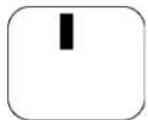
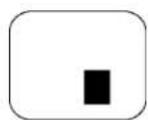
En mörk sub-pixel Två eller tre angränsande mörka sub-pixels
Avståndet mellan pixeldefekter
Eftersom pixel- och sub-pixel-defekter av samma typ som ligger nära varandra kan vara mera störande, har Philips även specificerat toleranser för avständet mellan pixeldefekter.
Toleranser för pixeldefekter
För att under garantitiden vara berättigad till reparation eller utbyte beroende på pixeldefekter, så måste en TFT LCD-panel i en Philips platt bildskärm ha pixel- eller sub-pixel-defekter som överskride toleranserna i följande tabeller.
| LJUSPUNKTSDEFEKTER ACCEPTABEL NIVÅ | |
| MODELL | 190B7 |
| 2 | 0 |
| 2 intilliggande, tända sub-pixels 0 | |
| 3 intilliggande, tända sub-pixels (en vit pixel) 0 | |
| Avständ mellan lva ljuspunktsdefekter* 0 | |
| Totala antalet ljuspunktsdefekter av alla typer 0 |
| SVARTPUNKTSDEFEKTER ACCEPTABEL NIVÅ | |
| MODELL | 190B7 |
| 1 mörk sub-pixel 0 | |
| 2 intilliggande, mörka sub-pixels 0 | |
| 3 Intilliggande, mörka sub-pixels 0 | |
| Avstånd mellan två svartpunktsdefekter* 0 | |
| Totala antalel svartpunktsdefekler av alla lyper 0 |
TOTALA ANTALET PUNKTDEFEKTER ACCEPTABEL NIVÁ
file://P/0E1 NCELS PHIPS CD manual / 19/190B7 cd manual / 190B7 CD MENU/1 ad/ manual / SIEDIS/190B7 / product / PIXEL MT 第2页/共3 2008/4/8 下午 02:34:52
Philips policy for pixel delekter
* 1 eller 2 närliggande sub-pixel-defekter = 1 punktdefokt
Din Philips-bildskärm efterlever ISO13406-2
TILLBAKA TILL BÖRJAN AV SIDAN
- Produktbeskrivning, framsidan
- Ansluta till PC:n
- Sockeln
- Komma igang
- Optimera prestanda
Installera LCD-monitorn
Produktbeskrivning, framsidan


1 Slå på och stänga av monitorn
2 ÖppenOSD-menyn
3 Justera OSD:n
4 Justera skärmens ljusstyrka
5 För att justera volymen eller OSD på skärmen
6 AUTO Automatisk justering av horisontal- och vertikallägena, fas och klockinställning
7 Uttag för hörlurar.
1 Kensington anti-stöldlås
2 VGA-ingàng
3 DVI-D-ingàng
4 PC ljudingáng
5 AC strömingång
6 Uppströms USB-port /Nedströms USB-port
TILLBAKA TILL BÖRJAN PÅ SIDAN
För bästa prestanda, se till att displayen är inställd på 1280x1024@60Hz

Obs: Du kan kontrollera de aktuella bildskärmsinställningarna genom att trycka en gång på knappen 'OK'. Det aktuella bildskärmsläget visas i OSDmenyn under RESOLUTION (Upplösnin).
- Du kan även installera programmet Flat Panel Adjust (FP Adjust), ett program som gör att du får ut mesta möjliga av din monitor. Programmet finns med på denna CD. Steg-för-steg-beskrivningar hjälper dig genom installationen. Klicka på länken nedan så får du veta mer om programmet.
Mer om FP_setup4.3.exe
TILLBAKA TILL BÖRJAN PÅ SIDAN
Ansluta till PC: n
- Forsiden
- Tillbehörssats
- Ansluta till PC:n
- Komma igang
- Optimera prestanda
- Sockeln
Ansluta till PC:n
Tillbehörssats
Packa upp alla delarna.


DVI-kabel (Tillval)
(grá: DD 7G, svart:DD7B)
Nätkabel
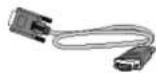

VGA kabel EDFU-sats


Datorns ljudkabel USB kabel
TILLBAKA TILL BÖRJAN PÅ SIDAN
Ansluta till PC: n
Ansluta till PC
1) Anslut strömkabeln ordentligt på baksidan av skärmen. (Philips har föransluit VGA-kabel för den första installationen.)


2) Ansluta till PC:n
(a) Stäng av datorn och lossa dess nätkabel.
(b) Anslut monitors signalkabel till videokontakten på datoms baksida.
(c) Anslut nätkablarna från datorn och monitor till ett närbeläget väggutag.
(d) Anslut datorns ljudkabel till ljudkontakten på baksidan av din dator.
(e) USB-kontakt
(1) Anslut den uppströms USB-porten på bildskärmen med USB-porten på datorn med en USB-kabel.
(2) Nu kan du koppla in en USB-enhet i den nedströms USB-porten.
(f) Slå på datorn och monitorn. Om monitorn visar en bild så är installationen klar.
Ansluta till PC: n
OBS: USB-kontakten är en förmedlad förbindelse, och om den stödjer USB 1.1 eller USB 2.0 beror på specifikationerna för datom.
TILLBAKA TILL BÖRJAN PÅ SIDAN
Socket n
- Forsiden
- Tillbehörssats
- Ansluta till PC:n
- Komma igäng
- Optimera prestanda
• Vika ut sockeln
• Ta bort sockeln
Sockeln
Vika ut och vika in sockeln
Vika ut sockeln
1) Lägg bildskärmen med skärmsidan neråt på ett mjukt underlag, så att skärmen inte repas eller skadas.

2) Häll i skärmens bas med båda hander och för med ett fast grepp in basstället i baskolumnen.

• för VESA-standard monteringstillämpningar
1) Placera skärmen vänd nedåt på en mjuk yta.

2) Ta bort gångjärnshöljet.
Sockel n

3) Avlägsna de 4 skruvarna och ta sedan bort basen från LCD-skärmen.
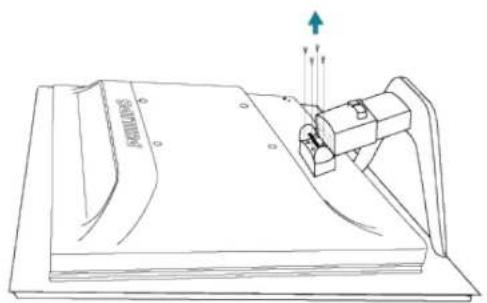
4) VESA monteringshål.
Sockel n

TILLBAKA TILL BÖRJAN AV SIDAN
ionma igáng
LCD-monitorn :
- Produktbeskrivning, framsidan
- Sette opp og kople til skjermen din
- Komma igàng
- Optimera prestanda
Komma igång
Komma igång
Använd informationsfilen (.inf) för Windows® 95/98/2000/Me/XP eller senare
Den inbyggda VESA DDC2B-funktionen i Philips monitorer stöder Plug & Play-kraven för Windows® 95/98/2000/Me/XP. Denna informationsfil (.inf) bör installeras så att Philips-monitorn kan aktiveras från dialogboxen 'Monitor' i Windows® 95/98/2000/Me/XP och aktivera Plug & Play-tillämpningen. Installationsproceduren baserad på Windows® '95 OEM Release 2, 98, Me, XP och 2000 specificeras på följande sätt.
För Windows® 95
- Starta Windows® '95
- Klicka på 'Start'-knappen, på 'Inställningar' och sedan på 'Kontrollpanelen'.
- Dubbelklicka på 'Display'-ikonen.
- Välj fliken 'Inställningar' och klicka på 'Avancerat...'.
- Klicka på knappen 'Monitor', på 'ändra...' och sedan på 'Har diskett...'.
- Klicka på knappen 'Utforska...', välj aktuell enhetsbokstav för CD-ROM-enheten (t.ex. F:), och klicka sedan på 'OK'-knappen.
- Klicka på 'OK'-knappen, välj sedan din monitormodell och klicka på 'OK'.
- Klicka på 'Stäng'-knappen.
För Windows® 98
- Starta Windows® 98
- Klicka på 'Start'-knappen, på 'Inställningar' och sedan på 'Kontrollpanelen'.
- Dubbelklicka på 'Display'-ikonen.
- Välj fliken 'Inställningar' och Klicka på 'Avancerat...'.
- Klicka på knappen 'Monitor', på 'ändra...' och sedan på 'Nästa...'.
- Välj 'Visa en lista med alla drivrutiner på en speciell plats, så att du kan välja den drivrutin du önskar.' Klicka sedan på 'Nästa' och därefter på 'Har diskett...'.
- Klicka på knappen 'Utforska...', välj aktuell enhetsbokstav för CD-ROM-enheten (t.ex. F:), och klicka sedan på 'OK'-knappen.
- Klicka på 'OK'-knappen, välj sedan din monitormodell och klicka på 'Nästa'-knappen.
- Klicka på knappen 'Avsluta' och sedan på 'Stäng'.
För Windows® 2000
- Starta Windows® 2000
- Klicka på 'Start'-knappen, på 'Inställningar' och sedan på 'Kontrollpanelen'.
- Dubbelklicka på 'Display'-ikonen.
ionma igáng
- Välj fliken 'Inställningar' och klicka på 'Avancerat...'.
- Välj 'Monitor'
- Om knappen 'Egenskaper' är inaktiv, så betyder det att monitorn är korrekt inställd.
Avbryt installationen.
- Om knappen 'Egenskaper' är aktiv, klicka på knappen 'Egenskaper'. Följ stegen nedan.
-
Klicka på 'Drivrutin', på 'Uppdatera drivrutin...' och sedan på 'Nästa'-knappen.
-
Välj 'Visa en lista med kända drivrutiner för denna enhet, så att du kan välja en specifik drivrutin.' Klicka sedan på 'Nästa' och därefter på 'Har diskett...'.
-
Klicka på knappen 'Utforska...', välj aktuell enhetsbokstav för CD-ROM-enheten (t.ex. F:).
-
Klicka först på 'öppna'-knappen, och sedan på 'OK'.
-
Välj monitormodell och klicka på 'Nästa'-knappen.
1 1 . Klicka på 'Avsluta'-knappen och sedan på 'Stäng'.
Om du ser fönstret 'Digital signatur har inte hittats', klicka på 'Ja'-knappen.
För Windows® Me
- Starta Windows® Me
- Klicka på 'Start'-knappen, på 'Inställningar' och sedan på 'Kontrollpanelen'.
- Dubbelklicka på 'Display'-ikonen.
- Välj fliken 'Inställningar' och klicka på 'Avancerat...'.
- Klicka på knappen 'Monitor', och sedan på 'ändra...'
- Välj 'Specificera drivrutinens plats (Avancerat)' och klicka på 'Nästa'-knappen.
- Välj 'Visa en lista med alla drivrutiner på en speciell plats, så att du kan välja den drivrutin du önskar.' Klicka sedan på 'Nästa' och därefter på 'Har diskett...'.
- Klicka på knappen 'Utforska...', välj aktuell enhetsbokstav för CD-ROM-enheten (t.ex. F:) och klicka sedan på 'OK'-knappen.
- Klicka på 'OK'-knappen, välj sedan din monitormodell och klicka på 'Nästa'-knappen.
- Klicka på knappen 'Avsluta' och sedan på 'Stäng'.
För Windows® XP
- Starta Windows® XP
- Klicka på 'Start'-knappen och sedan på 'Kontrollpanelen'.
- Klicka på kategorin 'Skrivare och annan maskinvara'
- Klicka på knappen 'Display'.
- Välj fliken 'Inställningar' och klicka på knappen 'Avancerat'.
- Välj fliken 'Monitor'.
- Om knappen 'Egenskaper' är inaktiv (dimmad), så betyder det att monitorn är korrekt inställd. Avbryt installationen.
- Om knappen 'Egenskaper' är aktiv, klicka på 'Egenskaper'.
Föli stegen nedan
- Klicka på fliken 'Drivrutin', och sedan knappen på 'Uppdatera drivrutin...'.
- Välj radioknappen 'Installera från en lista eller specifik placering (avancerat)', och klicka sedan på 'Nästa'-knappen.
- Välj radioknappen 'Sök inte. Jag kommer att välja den drivrutin som ska installeras'. Klicka sedan på 'Nästa'-knappen.
1 0 . Klicka på knappen 'Har diskett...', sedan på 'Utforska...'knappen, och välj sedan aktuell enhetsbokstav för CD-ROM-enheten (t.ex. F:).
1 1 . Klicka på 'öppna'-knappen, och sedan på 'OK'.
lomma igáng
1 2. Välj monitormodell och klicka på 'Nästa'-knappen.
- Om meddelandet 'Har inte klarat Windows® Logo-test för verifiering av dess kompatibilitet med Windows® XP', klicka sedan på knappen 'Fortsätt i alla fall'.
1 3. Klicka på 'Avsluta'-knappen och sedan på 'Stäng'.
1 4 . Klicka på 'OK'-knappen, och sedan en gång till på 'OK'-knappen för att stänga dialogboxen 'Displayegenskaper'.
Om din version av Windows® 95/98/2000/Me/XP avviker, eler om du behöver mer detaljerad installationsinformation, se i så fall användahandboken för Windows® 95/98/2000/Me/XP.
TILLBAKA TILL BÖRJAN AV SIDAN
On Screen Display
- Beskrivning av On Screen Display
- OSD-trädet
On-Screen Display
Beskrivning av On Screen Display
Vad är On-Screen Display?
Det är en funktion i alla Philips monitorer med vars hjälp en slutanvändare kan ställa in skärmens utseende och uppförande direkt på skärmen med hjälp av fönster med anvisningar. Användargränssnittet gör det enkelt och bekvämt att arbeta med monitorn.
Grundläggande och enkla anvisningar på kontrollknapparna.
När du trycker på OK knappen på monitorn så visas Main Controls-fönstret (huvudmenyn) för On-Screen Display (OSD), och du kan börja göra de inställningar för monitorn som du önskar. Använd eller knapparna för att utföra de olika justeringarna.

Nedan visas en översikt över strukturen hos On-Screen Display. Du kan använda den som ett
On Screen Display
hjälpmedel när du senare ska göra de olika inställningarna.

flowchart
graph TD
    A["Main Menu"] --> B["Exit"]
    A --> C["Brightness & Contrast"]
    A --> D["Color"]
    A --> E["Position"]
    A --> F["Input selection"]
    A --> G["More Settings"]
    A --> H["Reset"]

    B --> B1["Brightness"]
    B --> B2["Contrast"]
    B --> B3["Back"]

    C --> C1["Original Color"]
    C --> C2["9300K"]
    C --> C3["6500K"]
    C --> C4["sRGB"]
    C --> C5["User Define"]
    C5 --> C5a["Red"]
    C5 --> C5b["Green"]
    C5 --> C5c["Blue"]

    D --> D1["Back"]

    E --> E1["Horizontal"]
    E --> E2["Vertical"]
    E --> E3["Back"]

    F --> F1["Analog"]
    F --> F2["Digital"]
    F --> F3["Back"]

    G --> G1["Language"]
    G --> G2["Phase/Clock"]
    G --> G3["OSD Settings"]
    G --> G4["Audio Options"]
    G --> G5["Back"]

    G1 --> G1a["English"]
    G1 --> G1b["Espanol"]
    G1 --> G1c["Français"]
    G1 --> G1d["Deutsch"]
    G1 --> G1e["Italiano"]
    G1 --> G1f["Pycckii"]
    G1 --> G1g["Back"]

    G2 --> G2a["Phase"]
    G2 --> G2b["Clock"]
    G2 --> G2c["Back"]

    H --> H1["Audio Options"]
    H --> H2["Back"]

    I["Only available for Europe Model"] --> J["Main Menu"]
    I --> K["Sub Menu"]

    J --> J1["Exit"]

    K --> K1["Brightness & Contrast"]

    K --> K2["Color"]

    K --> K3["Position"]

    K --> K4["Reset"]

    L["No"] --> L1["Yes"]

    M["On"] --> M1["Mute"]
    N["Off"] --> N1["Off"]

    O["Off"] --> O1["Off"]

    P["On"] --> P1["Mute"]
    Q["Off"] --> Q1["Off"]

    R["On"] --> R1["Mute"]
    S["Off"] --> S1["Off"]

    T["On"] --> T1["Mute"]
    U["Off"] --> U1["Off"]

    V["On"] --> V1["Mute"]
    W["Off"] --> W1["Off"]

    X["On"] --> X1["Mute"]
    Y["Off"] --> Y1["Off"]

    Z["On"] --> Z1["Mute"]
    AA["Off"] --> AA1["Off"]

    AB["On"] --> AB1["Mute"]
    AC["Off"] --> AC1["Off"]

    AD["On"] --> AD1["Mute"]
    AE["Off"] --> AE1["Off"]

    AF["On"] --> AF1["Mute"]
    AG["Off"] --> AG1["Off"]

    AH["On"] --> AH1["Mute"]
    AI["Off"] --> AI1["Off"]

    AJ["On"] --> AJ1["Mute"]
    AK["Off"] --> AK1["Off"]

    AL["On"] --> AL1["Mute"]
    AM["Off"] --> AM1["Off"]

    AN["On"] --> AN1["Mute"]
    AO["Off"] --> AO1["Off"]

    AP["On"] --> AP1["Mute"]
    AQ["Off"] --> AQ1["Off"]

    AR["On"] --> AR1["Mute"]
    AS["Off"] --> AS1["Off"]

    AT["On"] --> AT1["Mute"]
    AU["Off"] --> AU1["Off"]

    AV["On"] --> AV1["Mute"]
    AW["Off"] --> AW1["Off"]

    AX["On"] --> AX1["Mute"]
    AY["Off"] --> AY1["Mute"]

    AZ["On"] --> AZ1["Mute"]
    BA["Off"] --> BA1["Off"]

    BB["On"] --> BB1["Mute"]
    BC["Off"] --> BC1["Off"]

    BD["On"] --> BD1["Mute"]
    BE["Off"] --> BE1["Off"]

    BF["On"] --> BF1["Mute"]
    BG["Off"] --> BG1["Off"]

    BH["On"] --> BH1["Mute"]
    BI["Off"] --> BI1["Off"]

    BJ["On"] --> BJ1["Mute"]
    BK["Off"] --> BK1["Off"]

    BL["On"] --> BL1["Mute"]
    BM["Off"] --> BM1["Off"]

    BN["On"] --> BN1["Mute"]
    BO["Off"] --> BO1["Off"]

    BP["Birthness & Contrast"]
On Screen Display
Only available for Nafta Model

flowchart
graph TD
    A["Main Menu"] --> B["Exit"]
    A --> C["Sub Menu"]
    C --> D["Brightness & Contrast"]
    C --> E["Color"]
    C --> F["Position"]
    C --> G["Input selection"]
    C --> H["More Settings"]
    H --> I["Language"]
    H --> J["Phase/Clock"]
    H --> K["OSD Settings"]
    H --> L["Audio Options"]
    H --> M["Reset"]

    B --> N["Brightness"]
    B --> O["Contrast"]
    B --> P["Back"]

    C --> Q["Original Color"]
    C --> R["9300K"]
    C --> S["6500K"]
    C --> T["sRGB"]
    C --> U["User Define"]
    C --> V["Red"]
    C --> W["Green"]
    C --> X["Blue"]

    E --> Y["Back"]

    F --> Z["Horizontal"]
    F --> AA["Vertical"]
    F --> AB["Back"]

    G --> AC["Analog"]
    G --> AD["Digital"]
    G --> AE["Back"]

    H --> AF["Language"]
    H --> AG["Phase/Clock"]
    H --> AH["OSD Settings"]
    H --> AI["Audio Options"]
    H --> AJ["Back"]

    I --> AK["English"]
    I --> AL["Espanol"]
    I --> AM["Français"]
    I --> AN["Português"]
    I --> AO["中文"]
    I --> AP["Back"]

    J --> AQ["Phase"]
    J --> AR["Clock"]
    J --> AS["Back"]

    K --> AT["Horizontal"]
    K --> AU["Vertical"]
    K --> AV["Back"]

    L --> AW["Stand-alone"]
    L --> AX["Mute"]
    L --> AY["Back"]

    M --> AZ["On Off"]
    M --> BA["On Off"]
On Screen Display
Kundstöd och garantifrågor
VAR VÄNLIG VÄLJ DITT LAND/DIN REGION FÖR UPPGIFTER OM OMFATTNINGEN PÅ DIN GARANTI
VÄSTEUROPA: Österrike • Belgien • Danmark • Frankrike • Tyskland • Grekland • Finland • Irland • Italien • Luxemburg • Nederländerna • Norge • Portugal • Sverige • Schweiz • Spanien • England
ÖSTEUROPA: Republiken Tjeckien • Ungern • Polen • Ryssland • Slovakien • Slovenien • Turkiet
LATINAMERIKA: Antillerna • Argentina • Brasilien • Chile • Colombia • Mexico • Paraguay • Peru • Uruguay • Venezuela
NORDAMERIKA: Kanada • USA
STILLAHAVSOMRÅDET: Australien • Nya Zeeland
ASIEN: Bangladesh • Kina • Hong Kong • Indien • Indonesien • Japan • Korea • Malaysia • Pakistan • Filippinerna • Singapore • Taiwan • Thailand
AFRIKA: Marocko • Sydafrika
MELLANÖSTERN: Dubai • Egypten
Tack för att du valt denna Philips-monitor.

Alla Philips monitorer är konstruerade och tillverkade enligt höga standards, har goda prestanda och hög kvalitet, och är lätta att använda och enkla att installera. Om du trots det skulle råka ut för några problem när du installerar eller använder denna produkt, var då vänlig kontakta Philips helpdesk direkt för att få fördel av din Philips F1rst Choice Warranty. Denna treåriga servicegaranti berättigar dig till en utbytesmodell, på plats inom 48 timmar efter att ditt samtal mottagits, om din monitor skulle visa sig vara defekt.
Vad omfattas av garantin?
Philips F1rst Choice Warranty gäller i Andorra, österrike, Belgien, Cypern, Danmark, Frankrike, Tyskland, Grekland, Finland, Irland, Italien, Liechtenstein, Luxemburg, Monaco, Nederländerna, Norge, Portugal, Sverige, Schweiz, Spanien och England, och bara för monitorer som ursprungligen konstruerats, tillverkats, godkänts och/eller auktoriserats för användning i dessa länder.
Garantin börjar gälla den dag du köper monitorn. Under tre år därefter, kommer monitorn att, åtminstone, bytas ut mot en likvärdig monitor i händelse av defekter som täcks av garantin.
Ersättningsmonitorn förblir din och Philips behåller den defekta/ursprungliga monitorn. Garantlitiden för ersättningsmonitorn blir densamma som för den ursprungliga monitorn, som är 36 månader från köpdatum av den ursprungliga monitorn.
Vad omfattas inte av garantin?
Philips F1rst Choice Warranty gäller under förutsättning att produkten har hanterats på korrekt sätt för den avsedda användningen, i enlighet med medföljande bruksanvisningar, och vid uppvisande av den ursprungliga fakturan eller kassakvittot som visar inköpsdatum, säljarens namn och produktens modell- och tillverkningsnummer.
Philips F1rst Choice Warranty kanske inte gäller om:
• Dokumenten har ändrats på något sätt eller gjorts oläsliga;
- Modell- och/eller tillverkningsnumret på produkten har ändrats, raderats, tagits bort eller gjorts oläslig;
- Reparationer eller modifieringar och ändringar av produkten har utförts av obehörig serviceverkstad eller person;
- Skadan har orsakats av olyckshändelse, inkluderande men inte begränsad till blixtnedslag, vatten eller brand, missbruk eller försummelse;
- Det handlar om mottagningsproblem som orsakas av signalförhållanden, kabel- eller antennsystem utanför enheten;
• Defekterna beror på att monitorn vanvärdats eller missbrukats;
- Produkten kräver modifiering eller anpassning för att den ska överensstämma med lokala eller nationella tekniska standards, som gäller i länder för vilka produkten ursprungligen inte konstruerats, tillverkats, godkänts och/eller auktoriserats. Kontrollera därför alltid om en produkt kan användas i det aktuella landet.
- Observera att produkter som inte ursprungligen konstruerats, tillverkats, godkänts och/eller auktoriserats för användning i de länder som omfattas av Philips F1rst Choice, inte omfattas av Philips F1rst Choice Warranty. I dessa fall gäller Philips globala garantivillkor.
Bara ett klick i från
I händelse av problem, råder vi dig att läsa igenom anvisningarna noggrant, eller gå till webbplatsen www.philips.com/support för ytterligare hjälp.
På bara ett telefonsamtals avständ
För att undvika onödiga besvär, räder vi dig att noggrant läsa igenom anvisningarna, eller gå till webbplatsen www.philips.com/support för ytterligare hjälp innan du kontaktar Philips helpdesk.
Innan du kontaktar Philips helpdesk, var vänlig ta reda på följande uppgifter så att vi snabbare kan lösa ditt problem:
• Philips typnummer
• Philips serienummer
• Inköpsdatum (kopia av köpkvitto kan behövas)
• PC-miljö, processor:
286/386/486/Pentium Pro/Internminne
Fax-/Modem-/Internet-program?
• Andra installerade kort
Operativsystem (Windows, DOS, OS/2, Apple Macintosh)
Om du dessutom har följande information tillgänglig går hanteringen ännu snabbare:
- Din köpehandling som visar: inköpsdatum, säljarens namn, modell och produktens serienummer.
- Den fullständiga adressen varifrån den defekta monitorn ska hämtas och dit utbytesmodellen ska levereras.
Philips' kundsupport finns världen runt. Klicka här för att komma till F1rst Choice Contact Information.
Eller också kan du nà oss via:
Webbplats: http://www.philips.com/support
Din garanti i Central- och Östeuropa
Bäste kund,
Tack för att du köpt denna Philips-produkt som har konstruerat och tillverkats enligt de allra högsta kvalitetsstandarder. Om något mot förmodan skulle gå fel med denna produkt, garanterar Philips kostnadsfritt arbete och utbytesdelar under en period av 36 månader från inköpsdatumet.
Vad omfattar garantin?
Philips garanti för Central- och Östeuropa tillämpas i Tjeckiska republiken, Slovakien, Slovenien, Polen, Ryssland, Turkiet och Ungern och gäller endast bildskärmar som ursprungligen konstruerats, tillverkats, godkänts och/eller auktoriserats för användning i dessa länder.
Garantin börjar gälla från och med den dag då du köper din bildskärm. I 3 år efter inköpsdatum, får din bildskärm service om den är defekt enligt garantins omfattning.
Vad omfattar garantin inte?
Philips garanti gäller under förutsättning att produkten hanteras korrekt i enlighet med dess avsedda användningsområde, i enlighet med dess bruksanvisning och efter uppvisande av originalfaktura eller kassakvitto, som anger inköpsdatum, återförsäljarens namn och produktens modell- och tillverkningsnummer.
Philips garanti kan komma att inte gälla om:
- dokumenten har ändrats på något sätt eller gjorts oläsliga;
• modell- eller tillverkningsnumren på produkten har ändrats, tagits bort eller gjorts oläsliga;
• reparationer eller produktmodifieringar och ändringar har utförts av obehöriga
serviceverkstäder eller personer: - skador har orsakats av olyckshändelser, inkluderande men inte begränsat till, blixtnedslag, vatten eller eld, missbruk eller försummelse.
- Mottagningsproblem som orsakas av signalförhållanden eller kabel- eller antennsystem utanför enheten;
• Defekter orsakade av felaktig användning eller missbruk av bildskärmen; - Produkt som måste modifieras eller anpassas för att kunna efterleva lokala eller nationella tekniska standarder, som gäller i länder för vilka produkten inte ursprungligen konstruerats, tillverkats, godkänts och/eller auktoriserats. Kontrollera därför alltid om en produkt kan användas i ett visst land.
Tänk på att produkten inte anses vara defekt enligt denna garanti i de fall då modifieringar är nödvändiga för att produkten ska efterleva lokala eller nationella tekniska standarder som gäller i länder för vilka produkten inte ursprungligen konstruerats och/eller tillverkats. Kontrollera därför alltid om en produkt kan användas i ett visst land.
Din garanti i Central - och östeuropa
Det räcker med ett klick
Om du får problem räder vi dig att läsa igenom bruksanvisningen noga eller gå till webbplatsen www.philips.com/support för ytterligare support.
Det räcker med ett telefonsamtal
För att undvika onödigt besvär, råder vi dig att läsa igenom bruksanvisningen noga innan du kontaktar våra återförsäljare eller informationscenter
Om din Philips-produkt inte fungerar som den sKA eller är defekt, kontakta din Philips-återförsäljare eller ta direkt kontakt med Philips center för service och konsumentinformation
Webbplats: http://www.philips.com/support
Consumer Information Centers
Consumer Information Centers
Antilles • Argentina • Australia • Bangladesh • Brasil • Canada • Chile • China • Colombia • Belarus • Bulgaria • Croatia • Czech Republic • Estonia • Dubai • Hong Kong • Hungary • India • Indonesia • Korea • Latvia • Lithuania • Malaysia • Mexico • Morocco • New Zealand • Pakistan • Paraguay • Peru • Philippines • Poland • Romania • Russia • Serbia & Montenegro • Singapore • Slovakia • Slovenia • South Africa • Taiwan • Thailand • Turkey • Ukraine • Uruguay • Venezuela
Eastern Europe
BELARUS
Tack för att Du har köpt denna Philips-produkt som har konstruerats och tillverkats i enlighet med de högsta kvalitetsstandards.
Om det ändå, olyckligtvis, skulle bli något fel på produkten, så garanterar Philips kostnadsfritt arbete och reservdelar, oberoende av i vilket land produkten repareras, under de första 12 månaderna efter köpet. Denna internationella Philips-garanti ska ses som ett komplement till befintliga nationella garantiåtaganden till dig från säljaren och från Philips i det land där köpet skett, och påverkar inte dina lagstadgade rättigheter som kund.
Philips garanti gäller under förutsättning att produkten har hanterats på rätt sätt för det avsedda ändamålet, i överensstämmelse med bruksanvisningen, och vid uppvisande av originalfakturan eller köpekvittot, som visar köpdatum, säljarens namn, samt produktens modell och tillverkningsnummer.
Philips garanti kan komma att inte gälla om:
- dokumenten har ändrats på något sätt eller gjorts oläsliga;
• modell- eller tillverkningsnumren på produkten har ändrats, tagits bort eller gjorts oläsliga; - reparationer eller produktmodifieringar och ändringar har utförts av obehöriga serviceverkstäder eller personer;
- skador har orsakats av olyckshändelser, inkluderande men inte begränsat till, blixtnedslag, vatten eller eld, missbruk eller försummelse.
Observera att produkten, enligt denna garanti, inte är defekt i sådana fall där modifieringar är nödvändiga för att produkten ska överensstämma med lokala eller nationella tekniska standards som gäller i länder för vilka produkten ursprungligen inte konstruerats och/eller tillverkats. Kontrollera därför alltid om en produkt kan användas i ett visst land.
Om din Philips-produkt inte fungerar korrekt eller är defekt, kontakta i så fall din Philips återförsäljare. I fall du behöver service under tiden du är i ett annat land, så kan du få en återförsäljaradress av Philips Consumer Help Desk i det landet, vars telefon- och faxnummer du kan hitta i denna broschyr.
För att du ska slippa onödigt besvär, råder vi dig att studera bruksanvisningen noggrant innan du kontaktar din återförsäljare. Om du har några frågor som din återförsäljare inte kan svara på, eller någon annan närliggande fråga, kontakta i så fall Philips Consumer Information Centers eller via:
Webbplats: http://www.philips.com
International | garanti
sarantivil kor i USA
Din Philips F1rst Choice Warranty(USA)
Tack för att du köpt denna Philips-monitor.

Alla Philips monitorer är konstruerade och tillverkade enligt höga standards och har goda prestanda och hög kvalitet, är lätta att använda och enkla att installera. Om du ändå skulle råka ut för några problem när du installerar eller använder denna produkt, var då vänlig kontakta Phillips direkt för att få fördel av din Philips F1rst Choice Warranty. Denna treåriga servicegaranti berättigar dig till en utbytesmodell, på plats inom 48 timmar efter att ditt samtal mottagils, under det första året efter köpet. Om du har några problem med din monitor under det andra eller tredje året efter köpet, kommer vi att reparera den efter att den skickats till serviceverkstaden på din bekostnad, och återända den till dig inom fem arbetsdagar, utan kostnad.
BEGRÄNSAD GARANTI (datormonitor)
Klicka här för att komma till Warranty Registration Card.
Tre års kostnadsfritt arbete / tre års kostnadsfri service på komponenter / ett års bytesrätt\*
*Produkten kommer att bytas mot en ny eller renoveras till de ursprungliga specifikationerna inom två arbetsdagar under det första året. Produkten måste skickas in för service på din bekostnad under är två och tre.
VEM OMFATTAS?
Du måste kunna uppvisa en köpehandling för att kunna få garantiservice utförd. Ett säljkvitto eller annat dokument som visar att du köpt produkten som ny betraktas som en giltig köpehandling. Fäst det vid denna bruksanvisning och förvara båda i närheten.
VAD OMFATTAS?
Garantin gäller från den dag du köper produkten. Under tre år därefter, kommer alla delar att repareras eller bytas, och arbetet kostar dig inget. Efter tre år från köpdagen, betalar du för alla byten eller reparationer av delar, och för alla arbetskostnader.
Alla delar, inkluderande de som reparerats och bytts, täcks bara under den ursprungliga
sarantivil kor i USA
garantiperioden. När garantitiden för den ursprungliga produkten löpt ut, så löper garantin ut även för alla utbytta och reparerade produkter och delar.
VAD ÄR EXKLUDERAT?
Garantin omfattar inte:
- arbetskostnader för installation eller inställningar av produkten, justering av användarkontroller på produkten, och installation eller reparation av antennsystem utanför produkten.
produktreparation och/eller komponentbyten orsakade av felaktig användning, olyckshändelser, obehörig reparation eller andra orsaker som ligger utanför Philips Consumer Electronics kontroll. - mottagningsproblem orsakade av signalförhållanden eller kablar eller antenner utanför enheten.
- en produkt som kräver modifiering eller anpassning för att få den att fungera i något annat land än det land för vilket den konstruerats, tillverkats, godkänts och/eller auktoriserats, eller reparation av produkter som skadats av sådana modifieringar.
- tillfälliga eller därav följande skador som orsakats av produkten. (I vissa länder tillåts inte exkluderande av tillfälliga eller därav följande skador, så ovanstående exkludering kanske inte gäller dig. Detta inkluderar, men är inte begränsat till, färdiginspelat material, antingen det lyder under copyright eller inte.)
modell- eller tillverkningsnumren på produkten har ändrats, tagits bort eller gjorts oläsliga;
Var finns SERVICE TILLGÄNGLIG?
Garantiservice finns tillgänglig i alla länder där produkten officiellt distribueras av Philips Consumer Electronics. I länder där Philips Consumer Electronics inte distribuerar produkten, kommer Philips lokala serviceorganisation att försöka ge service (fastän det kan uppstå fördröjning om erforderliga reservdelar och tekniska handböcker inte finns tillgängliga).
VAR KAN JAG FÅ MER INFORMATION?
För mer information, kontakta Philips Customer Care Center genom att ringa (877) 835-1838 (bara för kunder i USA) eller (919) 573-7855.
Innan du beställer service...
Var vänlig läs bruksanvisningen innan du beställer service. Justeringar av de kontroller som beskrivs där kan bespara dig ett servicesamtal.
sarantivil kor i USA
FÖR ATT FÅ GARANTISERVICE I USA, PUERTO RICO ELLER PÅ JUNGFRUÖARNA...
Kontakta Philips Customer Care Center, på telefonnumret nedan, vad gäller produktassistans och servicerutiner:
(I USA, Puerto Rico och på Jungfruöarna, är alla underförstådda garantier, inkluderande underförstådda garantier för säljbarhet och lämplighet för ett speciellt syfte, begränsade i varaktighet till varaktigheten för denna uttryckliga garanti. Men, eftersom vissa länder inte tillåter begränsningar av hur länge en underförstådd garanti kan gälla, kanske inte denna begränsning gäller dig.)
FÖR ATT FÅ GARANTISERVICE I KANADA...
Kontakta Philips på telefon:
(800) 479-6696
Tre års fria reservdelar och tre års fri arbetskostnad kommer att tillhandahållas av Philips Kanada och alla dess auktoriserade servicecentra.
(I Kanada ges denna garanti i stället för alla andra garantier. Inga andra garantier är uttryckta eller underförstädda, inkluderande varje underförstådd garanti rörande säjbarhet eller lämplighet för ett speciellt ändamål. Philips är inte under några omständigheter ansvarig för några direkta, indirekta, tillfälliga eller därav följande skador, hur de än inträffat, även om Philips underrättats om möjligheten för sådana skador.)
KOM I HÅG... Anteckna nedan modell- och serlenumren på produkten.
MODELL #
SERIE #
Denna garanti ger dig specifika lagenliga rättigheter. Du kan även ha andra rättigheter som kan variera från land till land.
sarantivilkor i USA
Innan du kontaktar Philips, var vänlig ta reda på följande uppgifter så att vi snabbt kan lösa ditt problem:
• Philips typnummer
• Philips serienummer
• Inköpsdatum (kopia av köpkvitto kan behövas)
• PC-miljö, processor:
286/386/486/Pentium Pro/Internminne
Operativsystem (Windows, DOS, OS/2, Apple Macintosh)
Fax-/Modem-/Internet-program?
• Andra installerade kort
Om du dessutom har följande information tillgänglig går hanteringen ännu snabbare:
- Din köpehandling som visar: köpdatum, säljarens namn, modell och produktens serienummer.
Den fullständiga adressen dit utbytesmodellen ska levereras.
På bara ett telefonsamtals avständ
Philips har kundtjänstcenter runt om i världen. I USA kan du kontakta Philips kundtjänst per telefon måndag-fredag 8-21 och lördagar 10-17 amerikansk östkusttid.
För mer information om detta och fler fantasiska produkter från Philips, gå till vår webbplats:
Webbplatsen: http://www.philips.com
Crdl isla
Ordlista
ABCDEFGHIJKLMNOPQRSTUVWXYZ
A
Active matrix (aktiv matris)
Detta är ett slags flytande kristallstruktur där omkopplande transistorer kopplas till varje pixel för att styra spänningstillståndet, "på" eller "av". Detta ger en klarare och skarpare bild med en vidare betraktningsvinkel än skärmar med passiv matris. Se även TFT (thin film transistor).
Amorphous silicon (a-Si)
Ett halvledarmaterial som används vid tillverkningen av tunnfilmslagret (TFT) i en LCD-skärm med aktiv matris.
Aspect ratio
Förhållandet mellan bredd och höjd för den aktiva delen av en bildskärm. De flesta bildskärmar har ett bredd/höjdförhållande på 4:3. Bredbildsskärmar eller bredbilds-TV har ett bredd/höjdförhållande på 16:9 eller 16:10.
TILLBAKA TILL BÖRJAN AV SIDAN
B
Backlight (bakgrundsbelysning)
Ljuskällan för en transmissiv LCD-skärm. Det finns två tekniker som används i dagens LCD-skärmar. De flesta TFT-LCD-skärmar använder CCFL (cold cathode fluorescent light, kallkatodbelysning) och en diffuserfilm strax under lagret med flytande kristaller. Nya tekniker med Light Emitting Diodes (LED, ljusemitterande dioder) är fortfarande under utveckling.
Brightness (ljusstyrka)
Crdl isla
Den dimension av färg som anges i en akromatisk skala, från svart till vitt, även kallat ljushet eller ljusreflektans. På grund av sammanblandningen med färgmättnad bör denna term undvikas.
TILLBAKA TILL BÖRJAN AV SIDAN
C
CCFL (cold cathode fluorescent light) (kallkatodbelysning)
Detta är de lysrör som tillhandahåller belysningen för LCD-modulen. Dessa rör är vanligen mycket tunna, cirka 2 mm i diameter.
Chromaticity (kromaticitet)
Den del av färgspecifikationen som inte involverar ljusstyrka. Kromaticiteten är tvådimensionell och anges i par av värden som dominant våglängd och renhet.
CIE (Commission International de l'Eclairage)
Den internationella belysningskommissionen, den huvudsakliga internationella organisationen som arbetar med färg och färgmätning.
Color temperature (färgtemperatur)
Ett mått på färgen på det ljus som utstrålar från ett objekt när det värms upp. Detta värde uttrycks i termer av absolut temperatur, i enheten Kelvin. Lägre Kelvintemperaturer som 2400° K är röda; högre temperaturer som 9300° K är blå. Neutral temperatur är vit, vid 6504° K. Philipsskärmarna erbjuder vanligen 9300° K, 6500° K samt en användardefinierad temperatur.
Contrast (kontrast)
Skillnaden mellan ljusa och mörka områden i en bild.
Contrast ratio (kontrastförhållande)
Förhållandet i ljusstyrka mellan det ljusaste vita området och det mörkaste svarta området.
TILLBAKA TILL BÖRJAN AV SIDAN
Crdl isla
D
D-SUB
En analog VGA-inkontakt. Denna bildskärm levereras med en D-subkabel.
Digital Visual Interface (DVI)
Specifikationen av Digital Visual Interface (DVI) erbjuder en höghastighets, digital anslutning för visuella datatypeper som är oberoende av av använd displayteknik. Gränssnittet har primärt utformats för att ge en anslutning mellan en dator och dess displayhenhet. DVI-specifikationen uppfyller kraven från alla segment av PC-industrin (arbetsstation, bordsdator, laptop, etc.), och gör det möjligt för dessa olika segment att använda sig av en enda specifikation för monitorgränssnitt.
DVI-gränssnittet möjliggör:
- Att innehållet kan förbli i den förlustfria, digitala domänen från skapande till förbrukning.
- Oberoende av använd displayteknik.
- Plug and play via hot plug-avkänning, EDID och DDC2B.
- Stöd för digitala och analoga signaler i en kontakt.
TILLBAKA TILL BÖRJAN AV SIDAN
E
Energy Star - energisparprogram för datorer
Ett program för energibesparing för datorer som initierats av US Environmental Protection Agency (EPA) med den primära målsättningen att främja tillverkning och försäljning av energisnål kontorsutrustning. Företag som deltar i detta program måste förbinda sig att tillverka en eller flera produkter som kan skifta till ett lägeffektläge (<30 W), antigen efter en inaktiv period eller efter en förutbestämd tid som väljs av användaren.
Crdl isla
TILLBAKA TILL BÖRJAN AV SIDAN
G
Gamma
Ljusintensiteten på skärmen som en funktion av den inmatade spänningen följer ungefär en exponentialfunktion av den inkommande videosignalen, där exponenten kallas gammavärdet.
Grayscale (gråskala)
En akromatisk skala som sträcker sig från svart genom en serie av successivt ljusare nyanser av grätt till vitt. En sådan serie kan bestå av steg, som förefaller vara på lika avständ från varandra. Om analog-/digitalomvandlaren har 8 bitar, kan bildskärmen visa högst 2^8 = 256 nivåer. För en färgskärm har varje RGB-färg 256 nivåer. Det innebär att totalt antal färger som kan visas är 256x256x256 = 16,7 miljoner.
TILLBAKA TILL BÖRJAN AV SIDAN
H
Hue (färgton)
Det huvudsakliga attributet hos en färg som skiljer ut den från andra färger. En färg kan t.ex. ha en grön, gul eller lila färgton. Färger som har färgton kallas även kromatiska färger. Vitt, svart och gråa nyanser har ingen färgton.
TILLBAKA TILL BÖRJAN AV SIDAN
|
En teknik som förbättrar betraktningsvinkeln för en LCD-skärm där de flytande kristallmolekylerna riktas i samma plan som LCD-lagret istället för vertikalt mot det.
Crdl isla
TILLBAKA TILL BÖRJAN AV SIDAN
L
LCD (liquid crystal display)
En bildskärm som är uppbyggd av flytande kristaller som hålls kvar mellan två transparenta skivor. Bildskärmen är uppbyggd av tusentals pixlar, bildpunkter, som kan slås på och stängas av med elektriska impulser. På så sätt kan färgrika bilder och texter skapas.
Liquid crystal (flytande kristall)
Det ämne som används i LCD-skärmar. Flytande kristaller reagerar på ett förutsägbart sätt när de stimuleras elektriskt. Det gör det till det ideala utgångspunkten för att slå "på" och "av" bildpunkter på LCD-skärmen. "Liquid crystal" förkortas ibland LC.
Luminance (luminans, ljusstyrka)
Ett mått på ljusstyrkan eller intensiteten hos ljus, vanligen uttryckt i enheten Candela per kvadratmeter (cd/m2) eller "foot Lamberts". 1 ftL = 3,426 cd/m2.
TILLBAKA TILL BÖRJAN AV SIDAN
N
Nit
En enhet för luminans som är ekvivalent med 1 cd/m2 eller 0,292 ftL.
TILLBAKA TILL BÖRJAN AV SIDAN
P
Pixel
Crdl isla
"PICTure Element"; det minsta elementet i en datoriserad CRT- eller LCD-bild, dvs en bildskärm.
Polarizer (polarisator)
Ett ljusfilter som bara släpper igenom ljusvägor med en viss rotation. Polariserat material med vinkeirät filtrering används i LCD-skärmar för att innesluta de flytande kristallerna. De flytande kristallerna används som det medium som vrider ljuset 90° så att ljuset antingen släpps igenom eller inte.
TILLBAKA TILL BÖRJAN AV SIDAN
R
Refresh rate (uppdateringsfrekvens)
Det antal gånger per sekund som skärmen uppdateras eller ritas om. Detta antal anges vanligen i Hz (Hertz) eller cykler per sekund. En frekvens på 60 Hz är samma som 60 gånger per sekund.
TILLBAKA TILL BÖRJAN AV SIDAN
s
sRGB
sRGB är en standard som garanterar korrekt färgöverensstämmelse mellan olika enheter (t.ex. digitalkameror, bildskärmar, skrivare, skannrar etc.)
Genom att använda en standardmässig, enhetlig färgrymd, gör sRGB att bilder som tagits av en sRGB-kompatibel enhet kan representeras korrekt på de sRGB-förberedda Philipsskärmarna. Färgerna är alltså kalibrerade, och du kan lita på att de färger som visas på skärmen är korrekta.
När sRGB används är det viktigt att bildskärmens ljusstyrka (brightness) och kontrast är satta till en fördefinierad inställning såväl som färgomfånget. Därför är det viktigt att välja sRGB-inställningen i skärmens OSD.
För att göra det öppnar du OSD-menyn genom att trycka på knappen OK på framsidan av bildskärmen. Använd nedåtpilen för att flytta till Color (färg) och tryck OK igen. Använd högerpilen får att flytta till sRGB. Tryck på nedåtpilen och tryck på OK en gång till för att lämna OSD-menyn.
Efter detta ska du inte ändra inställningarna för ljusstyrka (brightness) eller kontrast på bildskärmen. Om du ändrar någon av dessa, går bildskärmen ur sRGB-läget och går istället till en
Crdl isla
färgtemperaturinställning på 6500K.
TILLBAKA TILL BÖRJAN AV SIDAN
T
Består vanligen av amorft silikon (amorphous silicon, a-Si) och används som växel till en laddningsenhet som är placerad bakom varje delpixel på en LCD med aktiv matris.
TILLBAKA TILL BÖRJAN AV SIDAN
U
USB eller Universal Serial Bus (universell seriebuss)
En smart kontakt för externa enheter till PC. USB detekterar automatiskt olika resurser (t.ex. driverprogram och bussbandbredd) som krävs för de externa enheterna. USB frigör de nödvändiga resurserna utan ingripande från användaren.
- USB eliminerar "case angst" – rädslan för att behöva ta bort datorhöljet för att installera ytterligare periferienheter. Och dessutom eliminerar USB behovet att behöva göra komplicerade IRQ-inställningar vid installation av nya periferienheter.
- USB tar bort "port gridlock" (trafikstockning i porten). Utan USB, är en PC normalt begränsad till en skrivare, två COM-portenheter (vanligtvis mus och modem), ett utökat parallelportstillägg (t.ex. scanner eller videokamera) och en joystick. Fler och fler periferienheter för multimediadatorer kommer ut på marknaden varje dag. Med USB, kan upp till 127 enheter köras samtidigt på en dator.
- USB tilläter "hot plug-in" (anslutning under drift). Datorn behöver inte stängas av, plugga bara in, boota om och kör set-up för att installera periferienheterna. Och heller inget behov att gå igenom den omvända proceduren när en enhet tas bort.
Eller kortare uttryckt: USB förvandlar dagens "Plug-and-Pray" till verklig Plug-and-Play!
Hub
En universell seriebussenhet som tillhandahåller ytterligare anslutningar till Universal Serial Bus.
Hubbar är nyckelelement i USB:s plug-and-play-arkitektur. Figuren visar en typisk hub. Hubbar förenklar USB-anslutningen sett från användarens perspektiv, och ger stabilitet till låg kostnad och komplexitet.
Crdl isla
Hubbar är ledningskoncentratorer och möjliggör de multipla anslutningsegenskaperna hos USB. Anslutningspunkterna kallas portar. Varje hub konverterar en enkel anslutningspunkt till multipla anslutningspunkter. Arkitekturen stöder hoplänkning av flera hubbar.
Upstream-porten på en hub ansluter hubben till host-datorn (värddatorn). Var och en av de övriga downstream-portarna kan anslutas till en annan hub eller funktion. Hubbar kan detektera, ansluta till och koppla bort varje downstream-port och aktivera distribution av kraft till downstream-enheter. Varje downstream-port kan aktiveras individuellt och konfigureras för antingen full eller låg hastighet. Hubben isolerar låghastighetsportar från signaler med full hastighet.
En hub består av två delar: Hub Controllern och Hub Repeatern. Repeatern är en protokollstyrd switch mellan upstream-porten och downstream-portarna. Den har även maskinvarustöd för för reset och suspend/resume-signalering. Controllern tillhandahåller interfaceregistren som möjliggör kommunikation till/från host-datorn. Hub-specifika status- och styrkommandon möjliggör för host-datorn att konfigurera en hub och att övervaka och styra dess port.
Enhet (device)
En logisk eller fysisk enhet som utför en funktion. Den verkliga enheten som beskrivs beror på sammanhanget. På den lågsta nivån, kan en enhet syfta på en enskild maskinvarukomponent, t.ex. en minnesenhet. På en högre nivå, kan det syfta på en samling maskinvarukomponenter som utför en speciell funktion, t.ex. en Universal Serial Bus interface-enhet. På en ännu högre nivå, kan enhet avse den funktion som utförs av en utrustning ansluten till Universal Serial Bus; till exempel ett data-/FAX-modem. Enheter kan vara fysiska, elektriska, adresserbara och logiska.

Downstream (nerströms)
Crdl isla
Riktningen hos dataflödet från värddatorn (host) eller bort från värddatorn. En downstream-port är den port på en hub som elektriskt ligger längst bort från den värddator som genererar downstream-datrafik från hubben. Downstream-portar tar emot upstream-datrafik.
Upstream (uppströms)
Riktningen hos dataflödet mot värddatorn. En upstream-port är den port på en enhet som elektriskt ligger närmast den värddator som genererar upstream-datatrafik från hubben. Upstream-portar tar emot downstream-datatrafik.
TILLBAKA TILL BÖRJAN AV SIDAN
V
Vertikal uppdateringsfrekvens
Uttrycks i Hz, och är det antal ramar (kompletta bilder) som ritas på skärmen varje sekund.
TILLBAKA TILL BÖRJAN AV SIDAN
Ladda ner och skriva ut
• Installera drivrutin för LCD-monitorn
• Anvisningar för nerladdning
• Installera programmet
FPadjust
Ladda ner och skriva ut
Installera drivrutin för LCD-monitorn
Systemkrav:
PC som körs med Windows® 95, Windows® 98, Windows® 2000, Windows® Me, Windows® XP eller senare
• Hitta din drivrutin ".inf/.icm/.cat" på : /PC/drivers/

OBS:
Läs filen "Readme.txt" innan du installerar.
På denna sida kan du välja att läsa bruksanvisningen i pdf-format. PDF-filer kan du ladda ner till härddisken, och sedan läsa och skriva ut dem med hjälp av Acrobat Reader eller din filhanterare.
Om du inte har installerat Adobe® Acrobat Reader, klicka då på länken och installera programmet. Adobe® Acrobat Reader för PC / Adobe® Acrobat Reader för Mac.
Anvisningar för nerladdning:
Ladda ner filen (download):
- Klicka och håll in musknappen över ikonen nedan (Win95/98/2000/Me/XP-användare, högerklicka).
Ladda ner

190B7.pdf
-
Välj 'Save Link As...' (spara länken som), 'Save Target As...' (spara målfilen som) eller 'Download Link to Disk' (ladda ner till hårddisken) i den meny som visas.
-
Välj var du vill spara filen; klicka på 'Save' (om du uppmanas artt spara som antingen 'text' eller 'source' (källformat), välj 'source').
Ladda ner och skriva ut
Anvisningar för utskrift:
Skriva ut bruksanvisningen:
Öppna filen för bruksanvisningen, följ anvisningarna från skrivaren och skriv ut de sidor du önskar.
TILLBAKA TILL BÖRJAN AV SIDAN
Installera programmet FPadjust
Programmet FPAdjust genererar ensningsmönster som hjälper dig att justera monitorinställningar som CONTRAST, BRIGHTNESS (ljusstyrka), HORIZONTAL & VERTICAL POSITION, PHASE och CLOCK.
Systemkrav:
PC som körs med Windows® 95, Windows® 98, Windows® 2000, Winodws Me, Windows® XP eller senare
Installera programmet FPadjust:
• Installera programmet FPadjustment genom att klicka på länken eller ikonen nedan eller • Klicka och håll in musknappen över ikonen (Win95/98/2000/Me/XP-användare, högerklicka)
Ladda ner

FP_setup4.3.exe
Ladda ner och skriva ut
Välj 'Save Link As...' (spara länken som), 'Save Target As...' (spara målfilen som) eller 'Download Link to Disk' (ladda ner till hårddisken) i den meny som visas.
- Välj var du vill spara filen; klicka på 'Save' (om du uppmanas artt spara som antingen 'text' eller 'source' (källformat), välj 'source').
• Lämna filhanteraren och installera programmet FPadjust.
Läs filen "FP_Readme4.3.txt" innan du installerar.
TILLBAKA TILL BÖRJAN AV SIDAN


- Information om säkerhet och felsökning
- Säkerhetsåtgärder och underhåll
- Användning:
- Underhäll:
- FAQs (vanligt förekommande frågor)
- Allmänna FAQs
- Justera skärmen
- s:
- TILLBAKA TILL BÖRJAN AV SIDAN
- Kompatibilitet med andra periferienheter
- F: Vad är en USB-hub?
- F: Vad kan jag göra om mina USB-enheter inte fungerar tillsammans med bildksärmens USB-hub?
- LCD, panelteknik
- F: Vad är en flytandekristallskärm?
- F: Vad skiljer LCD:er med passiv matris från LCD:er med aktiv matris?
- F: Vilka är fördelarna med TFT LCD jämfört med CRT?
- F: Varför är en vertikalfrekvens på 60 Hz optimal för en LCD-monitor?
- F: Vilken typ av vidvinkelteknik finns tillgänglig? Hur fungerar den?
- F: Varför flimrar inte en LCD-monitor?
- F: Varför avger LCD-skärmar så gott som ingen elektromagnetisk interferens?
- Ergonom-i, ekologi- och säkerhetsstandards
- F: Vad betyder CE-märkningen?
- F: Uppfyller LCD-monitorn kraven i generella säkerhetsstandards?
- Felsökning
- Annan samhörande information
- Information för användare i USA
- Information för användare utanför USA
- Om denna bruksanvisning
- Notationer
- Produktinformation
- Produktegenskaper
- 190B7
- Blyfri produkt
- Tekniska data\*
- Upplösning & förinställda lägen
- fabriksinställda lägen:
- Automatisk energibesparing
- Stiftanslutningar
- Produktbilder
- SmartManage
- SmartManage, funktioner och fördelar
- Philips SmartControl
- Philips policy för pixeldefekter
- Philips policy för pixeldefekter på platta monitorer
- Pixels och sub-pixels
- Installera LCD-monitorn
- TILLBAKA TILL BÖRJAN PÅ SIDAN
- Ansluta till PC:n
- Tillbehörssats
- Ansluta till PC
- Sockeln
- LCD-monitorn :
- Komma igång
- Använd informationsfilen (.inf) för Windows® 95/98/2000/Me/XP eller senare
- För Windows® 95
- För Windows® 98
- För Windows® 2000
- För Windows® Me
- För Windows® XP
- On-Screen Display
- Beskrivning av On Screen Display
- Kundstöd och garantifrågor
- Vad omfattas av garantin?
- Vad omfattas inte av garantin?
- Bara ett klick i från
- På bara ett telefonsamtals avständ
- Din garanti i Central- och Östeuropa
- Vad omfattar garantin?
- Vad omfattar garantin inte?
- Det räcker med ett klick
- Det räcker med ett telefonsamtal
- Consumer Information Centers
- Eastern Europe
- BELARUS
- Din Philips F1rst Choice Warranty(USA)
- BEGRÄNSAD GARANTI (datormonitor)
- Tre års kostnadsfritt arbete / tre års kostnadsfri service på komponenter / ett års bytesrätt\*
- VEM OMFATTAS?
- VAD OMFATTAS?
- VAD ÄR EXKLUDERAT?
- Var finns SERVICE TILLGÄNGLIG?
- VAR KAN JAG FÅ MER INFORMATION?
- FÖR ATT FÅ GARANTISERVICE I USA, PUERTO RICO ELLER PÅ JUNGFRUÖARNA...
- FÖR ATT FÅ GARANTISERVICE I KANADA...
- Ordlista
- A
- B
- C
- CCFL (cold cathode fluorescent light) (kallkatodbelysning)
- Chromaticity (kromaticitet)
- CIE (Commission International de l'Eclairage)
- Color temperature (färgtemperatur)
- Contrast (kontrast)
- Contrast ratio (kontrastförhållande)
- D
- D-SUB
- Digital Visual Interface (DVI)
- DVI-gränssnittet möjliggör:
- E
- Energy Star - energisparprogram för datorer
- G
- Gamma
- Grayscale (gråskala)
- H
- Hue (färgton)
- |
- LCD (liquid crystal display)
- Liquid crystal (flytande kristall)
- Luminance (luminans, ljusstyrka)
- Polarizer (polarisator)
- R
- Refresh rate (uppdateringsfrekvens)
- s
- sRGB
- T
- U
- USB eller Universal Serial Bus (universell seriebuss)
- 1
- 4
- 2
- 3
- Ladda ner och skriva ut
- Installera drivrutin för LCD-monitorn
- Anvisningar för nerladdning:
- Anvisningar för utskrift:
- Installera programmet FPadjust
Märke : PHILIPS
Modell : DLA1273
Kategori : MP3/MP4 Fodral