
SyncMaster LS24C45KBSV - Skärm SAMSUNG - Gratis bruksanvisning och manual
Hitta enhetens manual gratis SyncMaster LS24C45KBSV SAMSUNG i PDF-format.
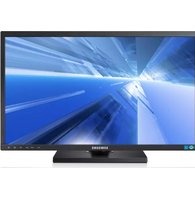


Användarfrågor om SyncMaster LS24C45KBSV SAMSUNG
0 fråga om denna apparat. Svara på dem du kan eller ställ din egen.
Ställ en ny fråga om denna apparat
Ladda ner instruktionerna för din Skärm i PDF-format gratis! Hitta din manual SyncMaster LS24C45KBSV - SAMSUNG och ta tillbaka ditt elektroniska enhet i hand. På denna sida publiceras alla dokument som behövs för att använda din enhet. SyncMaster LS24C45KBSV av märket SAMSUNG.
BRUKSANVISNING SyncMaster LS24C45KBSV SAMSUNG
Färgen och utseendet kan variera beroende på produkt.
Specifikationerna kan ändras utan föregående
meddelande för att förbättra produktens prestanda.
INNAN DU ANVÄNDER PRODUKTEN
7 Copyright
7 Ikoner som används i den här handboken 7 Symboler för säkerhetsvarningar
8 Rengöring 8 Rengöring
9 Säkra installationsutrymmet
9 | Förvaring
10 Säkerhetsföreskrifter
10 Elektricitet och säkerhet 11 Installation 13 Användning 16 Rätt hållning vid produktanvändning
FÖRBEREDELSER
17 Kontrollera innehållet
17 Packa upp 18 Kontrollera delarna
19 Delar
19 Knappar på framsidan 21 Baksidan
22 Installation
22 Montera stativet 23 Justera produktens lutning och höjd 23 Rotera skärmen 24 Installera ett väggstativ eller ett skrivbordsstativ 25 Antistöldlås
ANSLUTA OCH ANVÄNDA EN KÄLLENHET
27 Före anslutning
27 Kontrollpunkter före anslutning 27 Ansluta strömmen
SKÄRMINSTÄLLNING
28 Ansluta och använda en dator
28 Ansluta till en dator 31 Installation av drivrutiner 32 Ställa in den optimala upplösningen 33 Ändra upplösningen med datorn.
36 Ljus
36 Konfigurera Ljus
37 Kontrast
37 Ställa in Kontrast
38 Skärpa
38 Ställa in Skärpa
39 SAMSUNG MAGIC Bright
39 Ställa in SAMSUNG MAGIC Bright
40 SAMSUNG MAGIC Angle
40 Ställa in SAMSUNG MAGIC Angle
42 Bildstorlek
42 Ändra Bildstorlek
44 H-position och V-position
44 Ställa in H-position och V-position
45 Grov
45 Justera Grov
46 Fin
46 Justera Fin
STÄLLA IN TON
47 Röd
47 Ställa in Röd
48 Grön
48 Ställa in Grön
50 Konfigurera inställningarna för Färgton
51 Gamma
51 Ställa in Gamma
52 Språk
52 Ändra Språk
53 Meny H-position och Meny V-position
53 Ställa in Meny H-position och Meny V-position
54 Visa tid
54 Ställa in Visa tid
55 Transparens
55 Ändra Transparens
56 Återställ
56 Återställa till standardinställningarna (Återställ)
57 Eco-spar
57 Konfigurera Eco Saving
58 Sluttid
58 Ställa in Sluttid
59 Stäng av efter
59 Ställa in Stäng av efter
60 PC/AV-läge
60 Ställa in PC/AV-läge
61 Knappupprepn.tid
61 Ställa in Knappupprepn.tid
Innehållsförteckning
INFORMATION MENY OCH ANNAT
INSTALLERA PROGRAMMET
FELSÖKNINGSGUIDE
SPECIFIKATIONER
62 Källdetektering
62 Ställa in Källdetektering
63 Anpassad tangent
63 Konfigurera Anpassad tangent
64 INFORMATION
64 Visa INFORMATION
65 Ställa in Ljus och Kontrast på startskärmen
66 Ställa in Volym på startskärmen
67 Magic Tune
67 Vad är MagicTune?
67 Installera programmet
67 Ta bort programmet
69 MultiScreen
69 Installera programmet
70 Ta bort programmet
71 MagicRotation
71 Installera programmet
73 Ta bort programmet
74 Gör detta innan du kontaktar Samsungs kundservice
74 Testa produkten
74 Kontrollera upplösning och frekvens
74 Kontrollera följande.
77 Vanliga frågor
79 Allmänt
APPENDIX
91 Energisparfunktion 93 Tabell för standardsignalläge
110 Kontakta SAMSUNG WORLD WIDE
116 Ansvar för betalservice (kostnad för kunder)
116 Inget fel på produkten 116 En skada på produkten som orsakats av kunden 116 Annat 118 Korrekt avfallshantering 118 Korrekt avfallshantering av produkten (elektriska och elektroniska produkter) 119 Terminologi
Innan du använder produkten
Innehållet i den här handboken kan komma att ändras utan förvarning i avsikt att förbättra kvaliteten.
Samsung Electronics innehar upphovsrätten för den här handboken.
Användning eller reproduktion av den här handboken, delvis eller i sin helhet, utan tillstånd från Samsung Electronics är förbjudet.
SAMSUNG- och SyncMaster-logotyperna är registrerade varumärken som tillhör Samsung Electronics.
Microsoft, Windows och Windows NT är registrerade varumärken som tillhör Microsoft Corporation.
VESA, DPM och DDC är registrerade varumärken som tillhör Video Electronics Standards Association.
• En administrationsavgift kan tillkomma om (a) en tekniker tillkallas och det inte finns något fel på produkten (om du inte har läst den här bruksanvisningen), eller (b) du tar med produkten till ett reparationscenter och det inte finns något fel på produkten (om du inte har läst den här bruksanvisningen). Beloppet på en sådan administrationsavgift informeras före arbetet sker eller hembesöket görs.
Ikoner som används i den här handboken

Följande bilder är endast med som referens. Den verkliga situationen kan skilja sig från vad som visas i bilderna.
Symboler för säkerhetsvarningar

Varning!
En allvarlig eller dödlig skada kan uppstå om anvisningarna inte följs.

Varning
Personskada eller skador på föremål kan uppstå om anvisningarna inte följs.


Åtgärder markerade med den här symbolen är förbjudna.
Anvisningar markerade med den här symbolen måste följas.
Innan du använder produkten
Rengöring
Rengöring
Var försiktig när du rengör skärmen och höljet eftersom avancerade LCD-skärmar lätt repas. Gör följande vid rengöring.
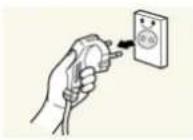
- Stäng av bildskärmen och datorn.
- Koppla från strömsladden från bildskärmen.

Håll i kontakten på strömsladden och rör inte sladden med blöta händer. Stötar kan annars uppstå.

- Torka av skärmen med en mjuk, ren och torr trasa.
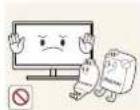
- Använd inte något rengöringsmedel som innehåller alkohol, lösningsmedel eller tensider på bildskärmen.

- Spruta inte vatten eller rengöringsmedel direkt på produkten.

- Fukta en ren och torr trasa med vatten och vrid ur den ordentligt vid rengöring av utsidan av bildskärmen.

- Anslut strömsladden till produkten efter rengöring av produkten.
- Slå på bildskärmen och datorn.
Innan du använder produkten
Säkra installationsutrymmet
- Se till att det finns plats runt produkten för ventilation. En invändig temperaturökning kan orsaka brand och skada på produkten. Se till att det finns så mycket utrymme som visas nedan eller mer när du installerar produkten.

Utseendet kan variera beroende på produkt.

Förvaring

Kontakta Samsungs kundtjänst (sida 110) om insidan av bildskärmen behöver rengöras. (En avgift tas ut.)
Innan du använder produkten
Säkerhetsföreskrifter
Elektricitet och säkerhet

Följande bilder är endast med som referens. Den verkliga situationen kan skilja sig från vad som visas i bilderna.

Varning!

Använd inte en skadad strömsladd eller stickkontakt, eller ett eluttag som sitter löst.

• Stötar eller brand kan uppstå.
Anslut inte flera produkter till samma eluttag.
- Det kan leda till att eluttaget överhettas vilket i sin tur kan orsaka brand.
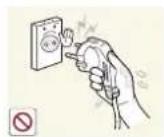
Ta inte i kontakten med våta händer.
• Stötar kan annars uppstå.
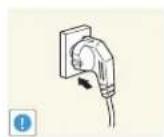
Sätt i elkontakten ordentligt så att den inte sitter löst.
- En löst isatt elkontakt kan orsaka brand.

Anslut stickkontakten till ett jordat eluttag (endast typ 1-isolerade enheter).
• Stötar eller skada kan uppstå.
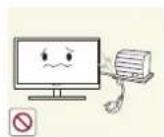
Böj eller dra inte kraftigt i strömsladden. Placera inte några tunga föremål på strömsladden.
• En skadad strömsladd kan leda till stötar eller brand.

Placera inte strömsladden eller produkten i närheten av värmekällor.
• Stötar eller brand kan uppstå.

Ta bort damm och annat skräp från stickkontakterna och eluttaget med en torr trasa.
• Annars kan brand uppstå.
Innan du använder produkten

Varning

Koppla inte från strömsladden när produkten används.
- Produkten kan skadas av en elstöt.

Använd inte strömsladden till andra produkter än auktoriserade produkter som tillhandahålls av Samsung.
• Stötar eller brand kan uppstå.

Se till att eluttaget som strömsladden är anslutet till inte är övertäckt.
- Om problem uppstår med produkten kopplar du från strömsladden så att produkten inte får någon ström.
Det går inte att stänga av strömmen till produkten helt genom att trycka på strömbrytaren.

Håll i stickkontakten när du kopplar från strömsladden från eluttaget.
• Stötar eller brand kan uppstå.
Installation

Varning!

PLACERA INTE LJUS, INSEKTSSPRAY ELLER CIGARETTER PÅ PRODUKTEN. PLACERA INTE PRODUKTEN NÄRA VÄRMEKÄLLOR.
• Annars kan brand uppstå.

Undvik att placera produkten i trånga utrymmen med dålig ventilation, t.ex. en bokhylla eller garderob.
- Detta kan leda till att den inre temperaturen ökar och produkten börjar brinna.
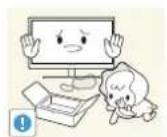
Förvara produktens plastförpackning utom räckhåll för barn.
• Barnen kan kvävas.
Innan du använder produkten

Placera inte produkten på ett ostadigt eller vibrerande underlag (instabil hylla, lutande ytor med mera).
- Produkten kan falla och gå sönder eller orsaka personskador.
- Om produkten används i en miljö med kraftiga vibrationer kan produkten skadas eller börja brinna.

Installera inte produkten i ett fordon eller på en plats utsatt för damm, fukt (droppande vatten osv.), olja eller rök.
• Stötar eller brand kan uppstå.

Utsätt inte produkten för direkt solljus, värme eller heta föremål som t.ex. en spis.
- Produktens livstid kan då förkortas eller brand uppstå.

Placera inte produkten inom räckhåll för småbarn.
- Produkten kan falla och skada barn.

Matolja, exempelvis sojabönsolja, kan skada eller deformera produkten. Installera inte produkten i kök eller i närheten av en köksbänk.

Varning

Var försiktig så att du inte tappar produkten när du flyttar den.
- Produkten kan då skadas eller orsaka personskador.

Ställ inte ner produkten med framsidan nedåt.
- Skärmen kan skadas.

När du placerar produkten på ett skåp eller en hylla måste du se till att den nedre, främre kanten av produkten inte skjuter ut.
- Produkten kan falla och gå sönder eller orsaka personskador.
- Placera endast produkten på skåp eller hyllor som har rätt storlek.
Innan du använder produkten

Ställ ner produkten försiktigt.
- Produkten kan falla och gå sönder eller orsaka personskador.

Om produkten installeras på ett ovanligt ställe (en plats utsatt för större mängder finpartiklar, kemiska ämnen eller extrema temperaturer, eller på en flygplats eller tågstation där produkten är igång under längre tidsperioder) kan det resultera i en kraftig försämring av produktens prestanda.
- Kontakta Samsungs kundtjänst (sida110) om du vill installera produkten på ett sådant ställe.
Användning

Varning!

Ström med hög spänning går genom produkten. Försök inte att själv ta isär, reparera eller ändra produkten.
- Stötar eller brand kan uppstå.
- Kontakta Samsungs kundtjänst (sida110) för reparation.

Innan du flyttar produkten stänger du av strömmen med strömbrytaren och kopplar från strömsladden och alla andra anslutna kablar. - Annars kan strömsladden skadas och brand eller stötar kan uppstå.

Om produkten låter konstigt, luktar bränt eller rök ska du omedelbart ta bort strömsladden och kontakta Samsungs kundtjänst (sida 110).
• Stötar eller brand kan uppstå.
Låt inte barn klänga eller klättra på produkten. - Produkten kan falla och barn kan skadas allvarligt.

Om produkten faller eller utsidan skadas stänger du av produkten, tar bort strömsladden och kontaktar Samsungs kundtjänst (sida 110).
• Stötar eller brand kan annars uppstå. Placera inte tunga föremål, leksaker eller godis på produkten. - Produkten eller tunga föremål kan falla när barn försöker nå leksaken eller godiset och orsaka allvarliga skador.


Innan du använder produkten

Stäng av produkten och dra ur strömsladden under åskväder.
• Stötar eller brand kan uppstå.

Tappa inte föremål på produkten och utsätt inte produkten för kraftiga smällar.
• Stötar eller brand kan uppstå.

Flytta inte produkten genom att dra i strömsladden eller någon kabel.
- Annars kan strömsladden och produkten skadas, och stötar eller brand kan uppstå.
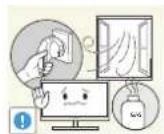
Om en gasläcka inträffar ska du inte röra produkten eller stickkontakten. Ventilera också lokalen omedelbart.
- Gnistor kan orsaka en explosion eller brand.
- Rör inte strömsladden eller antennkabeln under åska.

Lyft eller flytta inte produkten genom att dra i strömsladden eller någon kabel.
- Annars kan strömsladden och produkten skadas, och stötar eller brand kan uppstå.

Använd inte och placera inte eldfarliga sprayer eller lättantändliga ämnen nära produkten.
- En explosion eller brand kan uppstå.

Se till att ventilationsspringorna inte blockeras av dukar eller gardiner.
- Detta kan leda till att den inre temperaturen ökar och produkten börjar brinna.

Infoga inte metallföremål (mynt, hårspännen, säkerhetsnålar osv.) eller brännbara föremål (papper, tändstickor osv.) i produktens ventilationsspringor eller portar.
- Om vatten eller något annat ämne hamnar i produkten stänger du av produkten, tar bort strömsladden och kontaktar Samsungs kundtjänst (sida110).
- Produkten kan annars gå sönder och stötar eller brand kan uppstå.

Placera inte föremål som innehåller vätska (vaser, krukor, flaskor osv.) eller metallföremål på produkten.
- Om vatten eller något annat ämne hamnar i produkten stänger du av produkten, tar bort strömsladden och kontaktar Samsungs kundtjänst (sida110).
- Produkten kan annars gå sönder och stötar eller brand kan uppstå.
Innan du använder produkten

Varning

Om du låter skärmen stå med stillbild under en längre tid kan det orsaka inbrända bilder och defekta pixlar.
- Om du inte tänker använda produkten under en längre tid aktiverar du strömsparläget eller en skärmsläckare.

Koppla från strömsladden från eluttaget om du inte tänker använda bildskärmen under en längre tid (semester med mera).
- Annars kan ansamlat damm, överhettning, elstötar eller elläckage orsaka brand.

Använd produkten med den rekommenderade upplösningen och frekvensen.
• Annars kan synen försämras.

Om du sitter för nära skärmen under en längre tid kan synen försämras.

Håll inte bildskärmen uppochner och flytta den inte genom att hålla i foten.
- Produkten kan falla och gå sönder eller orsaka personskador.

Använd inte luftfuktare eller spisar i närheten av produkten.
• Stötar eller brand kan uppstå.
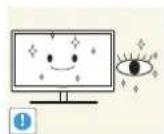
Vila ögonen i mer än fem minuter för varje timme du använder produkten.
- Risken för trötta ögon minskar.

Rör inte vid skärmen när produkten varit påslagen under en längre tid då den kan vara mycket varm.

Förvara de mindre tillbehören som hör till produkten utom räckhåll för barn.
Innan du använder produkten

Var försiktig när du justerar produktens vinkel eller sänker eller höjer den.
- Barnens fingrar eller händer kan annars fastna och skadas.
- Kraftig lutning på produkten kan resultera i att den faller och orsakar personskador.

Placera inte tunga föremål på produkten.
- Produkten kan skadas eller orsaka personskador.
Rätt hållning vid produktanvändning

Använd produkten med korrekt hållning enligt följande.
• Sitt med rak rygg.
- Ögonen ska vara på 45 till 50 cm avstånd från skärmen och du ska titta ner något på skärmen.
Ögonen ska vara rakt framför skärmen.
- Justera vinkeln så att ljus inte reflekteras i skärmen. Håll underarmarna raka i förhållande till överarmarna och i nivå med handryggen.
- Armbågarna ska hålla ungefär 90 graders vinkel.
- Justera höjden på produkten så att knäna är böjda 90 grader eller mer, hälarna är placerade mot golvet och armarna hålls lägre än hjärtat.
Förberedelser
1.1 Kontrollera innehållet
1.1.1 Packa upp
1 Öppna förpackningen. Var försiktig så att du inte skadar produkten om du öppnar förpackningen med ett vasst föremål.

2 Ta bort plasten från produkten.

3 Kontrollera delarna och ta bort skumplast och plastpåsen.

Den här bilden är endast i beskrivande syfte.

4 Förvara kartongen på en torr plats så att den kan användas när du flyttar på produkten i framtiden.
1
Förberedelser
1.1.2 Kontrollera delarna

- Kontakta återförsäljaren som du köpte produkten av om något saknas.
- Utseendet hos de faktiska delarna kan variera från bilden som visas.
Komponenter
Snabbstartguide
Garantikort (Ej tillgänglig på alla platser)
Bruksanvisning


Strömkabel, D-Sub-kabel (tillbehör), DVI-kabel (tillbehör)

Komponenterna kan variera på olika platser.
1
Förberedelser
1.2 Delar
1.2.1 Knappar på framsidan

Färg och form på delarna kan variera från det som visas på bilden. Specifikationerna kan ändras utan föregående meddelande för att höja prestandan.
![graph TD A["Monitor"] --> B["Menu"] B --> C["Knappguide"] C --> D["SAMSUNG MAGIC ANGLE"] C --> E["VOL"] C --> F["AUTO"] C --> G["SAMSUNG MAGIC ANGLE"] C --> H["AUTO"] G --> I["MENU"] G --> J["/▼"] G --> K["▲/◎"] G --> L["/G"] G --> M["AUTO"] G --> N["○"]](/content/2026/05/1095544/images/9cb98175107f0fb206aa13f0ca20c28e61ebc0e6d50c1769c00dbe3dc7a23071.jpg)
| Ikoner Beskrivning | |
| MENU | Öppna eller stäng menyn på skärmen eller gå tillbaka till den föregående menyn.OSD-kontrollås: Behåll de aktuella inställningarna eller lås menyreglaget så att inställningarna inte kan ändras av misstag. Aktivera: För att låsa menyreglaget trycker du på knappen [MENOSekunder. Inaktivera: För att låsa upp det låsta menyreglaget trycker du på knappen [MENver 10 sekunder.Om OSD-kontrollen är låstkanLjusochKontraständras ochINFORMATIONvisas.FunktionenAnpassad tangentanvänds genom att trycka på knappen [↑]. (Anpassad tangentkan användas även när skämmenykontrollen är låst) |
| [↑] | KonfigureraAnpassad tangentoch tryck på [↑]. Följande alternativ aktiveras.SAMSUNGAngle - SAMSUNGBright - Eco-spar - BildstorlekMAGIC MAGIC |
| För att konfigureraAnpassad tangentgår du tillINST. & ÅTERST.→Anpassad tangentoch väljer önskat läge. | |
| ▲/▼ | Flytta till den övre eller nedre menyn eller ändra värdet för ett alternativ på menyn på skärmen. |
| Ikoner Beskrivning | |
| ◎ | Använd den här knappen för att reglera skärmens ljuststyrka och kontrast. Volym kan ändras om en kabel är ansluten till porten [IN]. |
| ☐/☐ | Bekräfta ett menyval.Om du trycker på knappen [ ]nyn på skärmen inte visas, ändras indatakällan (Analog/DVI). Om du slår på produkten eller ändrar inmatningskälla genom att trycka på knappen [ ]ett meddelande med information om den ändrade inmatningskällan i det övre vänstra hörnet av skärmen. |
| AUTO | Tryck på knappen [ ]ott justera skärminställningarna automatiskt. Om du ändrar upplösningen i visningsegenskaper aktiveras funktionen Autojustering.Funktionen är endast tillgänglig i läget Analog. |
| 💡 | Slå på eller av skärmen. |
| Knappguide | När du trycker på en knapp på produkten visas knappguiden innan skämmenyn öppnas. (Guiden visar funktionen för den knapp som trycks ned.)Du kan öppna skämmenyn när guiden visas genom att trycka en gång till på motsvarande knapp.Knappguiden kan variera mellan olika funktioner och produktmodeller. Se den faktiska produkten. |
1
Förberedelser
1.2.2 Baksidan

Färg och form på delarna kan variera från det som visas på bilden. Specifikationerna kan ändras utan föregående meddelande för att höja prestandan.

| Port Portar | |
 | Anslut skärmens strömkabel till porten POWER IN på produktens baksida. |
 | Anslut till en dator med DVT-kabeln. |
 | Anslut till en dator med D-SUB-kabeln |
 | Anslut till en ljudingångskälla med en ljudkabel.Gäller endast de modeller som har högtalare. |
 | Anslut en ljudutmatningsenhet, t.ex. hörlurar.Gäller endast de modeller som har högtalare. |
1
Förberedelser
1.3 Installation
1.3.1 Montera stativet
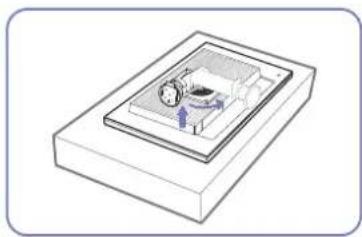
Placera en skyddsfilt eller kudde på en plan yta. Placera sedan produkten med skärmen nedåt ovanpå filten eller kudden.

Ta inte bort låspinnen tills du har slutfört monteringen av stativet.

För in stativbasen på stativet i pilens riktning.

Fäst skruven ordentligt (använd en skruvmejsel eller ett mynt) på botten av stativbasen.

När du har installerat stativet placerar du produkten i upprätt läge.

Du kan ta bort låspinnen och justera stativet nu.

- Varning: Håll inte bara i stativet om du håller produkten upp-och-ned.

- Demontering sker i motsatt ordning från montering.
- Färg och form på delarna kan variera från det som visas på bilden. Specifikationerna kan ändras utan föregående meddelande för att höja prestandan.
1
Förberedelser
1.3.2 Justera produktens lutning och höjd

Färg och form på delarna kan variera från det som visas på bilden. Specifikationerna kan ändras utan föregående meddelande för att höja prestandan.

- Avlägsna låspinnen för att justera höjden.
- Skärmens lutning och höjd kan justeras.
- Håll uppe i mitten av produkten och ändra försiktigt höjden.
1.3.3 Rotera skärmen
Du kan rotera skärmen så som visas nedan.

- Se till att dra ut stativet helt innan du roterar skärmen.
- Om du roterar skärmen utan att ha dragit ut stativet helt kan skärmens hörn slå i golvet och skadas.
- Rotera inte skärmen moturs. Skärmen kan skadas.
1
Förberedelser
1.3.4 Installera ett väggstativ eller ett skrivbordsstativ
Före installation

Slå av produkten och dra ur kontakten ur vägguttaget.

Placera en skyddsfilt eller kudde på en plan yta. Placera sedan produkten med skärmen nedåt ovanpå filten eller kudden.

Lyft och avlägsna stativet.
Installera ett väggstativ eller ett skrivbordsstativ


A Fäst väggstativet eller skrivbordsstativet här B Konsol (säljs separat)
Räta in spåren och dra åt skruvarna på konsolen ordentligt på produkten med motsvarande delar på det väggstativ eller skrivbordsstativ du vill fästa.
1
Förberedelser

Obs!
- Om du använder en skruv som är längre än standardlängden kan det skada de inre delarna i produkten.
- Längden på skruvarna, som krävs för väggstativet, som inte följer VESA-standarden kan variera beroende på specifikationerna.
- Använd inte skruvar som inte följer VESA-standarden. Montera inte väggstativet eller skrivbordsstativet med onödigt våld. Produkten kan skadas eller falla och orsaka personskada. Samsung kan inte hållas ansvarig för skador som orsakats av att felaktiga skruvar har använts eller av att väggstativet eller skrivbordsstativet har monterats för hårdhänt. Samsung kan inte hållas ansvarig för produktskador eller personskador som orsakats av att ett annat väggstativ än det specificerade har används eller av att väggstativet har installerats på egen hand.
- För att väggmontera produkten ska du se till att köpa ett väggstativ som kan installeras 10 cm eller längre bort från väggen.
- Kontrollera att du använder ett väggstativ som följer standarder. • Om du installerar bildskärmen med ett väggfäste måste du ta bort fotplattan från bildskärmen.
1.3.5 Antistöldlås
Ett antistöldlås gör det möjligt för dig att använda produkten på ett säkert sätt även på offentliga platser. Låsenhetens form och låsmetod varierar med tillverkare. Se bruksanvisningen som medföljer låsenheten för detaljer. Låsenheten säljs separat

Färg och form på delarna kan variera från det som visas på bilden. Specifikationerna kan ändras utan föregående meddelande för att höja prestandan.
Låsa en stöldskyddslåst enhet:
1 Fäst kabeln för antistöldlåsenheten i ett tungt föremål, såsom en bordsskiva.
2Dra ena änden av kabeln genom öglan i andra änden.
3Sätt i läsenheten i antistöldläsenheten på produktens baksida.
4Lås låsenheten.

- En antistöldåsenhet kan köpas separat.
- Se bruksanvisningen som medföljer låsenheten för detaljer.
1
Förberedelser
- Antistöldlåsenheter kan köpas hos elektronikåterförsäljare eller online.
2
Ansluta och använda en källenhet
2.1 Före anslutning

2.1.1 Kontrollpunkter före anslutning
- Innan du ansluter en källenhet ska du läsa bruksanvisningen som medföljer. Antalet och platserna för portarna på källenheterna kan variera från en enhet till en annan.
- Anslut inte strömkabeln förrän alla anslutningar är slutförda. Om du ansluter strömkabeln under inkoppling kan det skada produkten.
- Kontrollera typerna av portar på baksidan av produkten du vill ansluta.
2.2 Ansluta strömmen
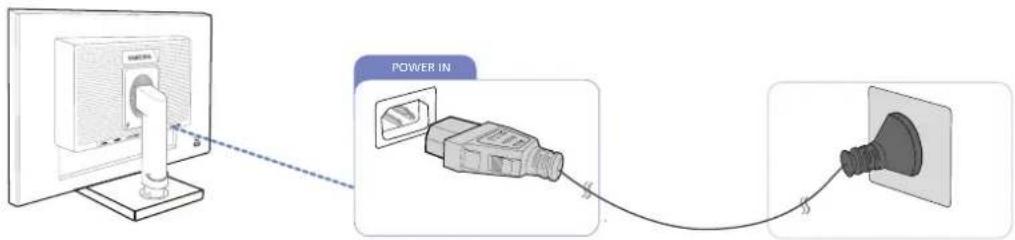
- Anslut strömkabeln till ett vägguttag och porten [POWER IN] på produkten för att använda den. (Ingångsvolten ändras automatiskt.)
2
Ansluta och använda en källenhet
2.3 Ansluta och använda en dator
2.3.1 Ansluta till en dator
• Välj en anslutningsmetod som passar för din dator.

Anslutningsdelarna kan variera med olika produkter.
Ansluta med D-SUB-kabeln (analog typ)

Anslut inte strömsladden innan du ansluter de andra kablarna. Se till att först ansluta en källenhet innan du ansluter strömsladden.

1 Anslut D-SUB-kabeln till [RGB IN]-porten på produktens baksida och RGB-porten på datorn.
2 Ändra inmatningskällan till Analog genom att trycka på [☐/☐].
Anslutning med DVI-kabel

Anslut inte strömsladden innan du ansluter de andra kablarna. Se till att först ansluta en källenhet innan du ansluter strömsladden.
![graph TD A["Monitor"] -->|DVI IN| B["Device 1"] B --> C["Device 2"] C --> D["Server"]](/content/2026/05/1095544/images/88cd46547d7abd064ae42e2cfb811ad0930b282e104195dc8ca82e3cdcc34dfe.jpg)
1 Anslut DVI-kabeln till [DVI IN]-porten på produktens baksida och DVI-porten på datorn.
2 Ändra inmatningskällan till DVI genom att trycka på [☐/☐].
2
Ansluta och använda en källenhet
Ansluta hörlurarna eller högtalarna

Anslut inte strömsladden innan du ansluter de andra kablarna. Se till att först ansluta en källenhet innan du ansluter strömsladden.

1 Anslut en ljudutgångsenhet, t.ex. hörlurar eller högtalare, till [ OUT ]-porten på produkten.

Gäller endast de modeller som har högtalare.
2
Ansluta och använda en källenhet
Ändra ljudinställningarna i Windows
Kontrollpanelen → Ljud → Högtalare Högtalarkonfiguration

Ansluta och använda en källenhet
- Du kan ställa in optimal upplösning och frekvens för den här produkten genom att installera överensstämmande drivrutiner för den här produkten.
- En installationsdrivrutin finns med på den CD som medföljer produkten.
- Om den fil som följer med inte fungerar går du till Samsungs hemsida (http://www.samsung.com) och hämtar filen.
1 Sätt i den medföljande CD-skivan med bruksanvisningen i CD-ROM-enheten.
2 Klicka på "Windows Driver".
3 Följ instruktionerna som ges på skärmen för att fortsätta med installationen.
4 Välj produktens modell i listan över modeller.

5 Gå till skärmegenskaper och kontrollera att upplösning och uppdateringsfrekvens är rätt. Se bruksanvisningen för Windows operativsystem för mer information.
2
Ansluta och använda en källenhet
2.3.3 Ställa in den optimala upplösningen
Ett informationsmeddelande om optimal upplösning visas första gången du slår på produkten när du köpt den.
Välj ett språk på produkten och ställ in optimal upplösning på datorn.

1 Ändra till det språk du vill använda genom att trycka på [▲/▼] och sedan på [□/○].
2 Du gömmer informationsmeddelandet genom att trycka på [MENU].

- Om du inte väljer den optimala upplösningen visas meddelandet tre gånger under en viss tid även om du stänger av och slår på produkten igen.
- Du kan också välja den optimala upplösningen via Kontrollpanelen på datorn.
2
Ansluta och använda en källenhet
2.3.4 Ändra upplösningen med datorn.

- Justera upplösning och uppdateringshastighet på kontrollpanelen på datorn för att få optimal bildkvalitet. Bildkvaliteten på TFT-LCD-skärmar kan försämras om du inte väljer optimal upplösning.
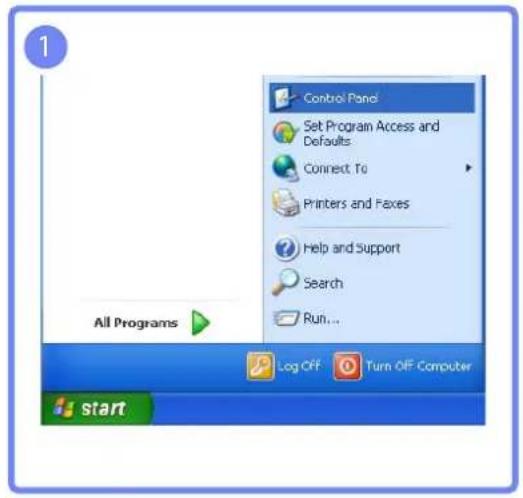
Ändra upplösning på Windows XP
Gå till Kontrollpanelen → Bildskärm → Inställningar och ändra upplösningen.
Ansluta och använda en källenhet
Ändra upplösning i Windows Vista
Gå till Kontrollpanelen → Anpassning → Bildskärmsinställningar och ändra upplösningen.
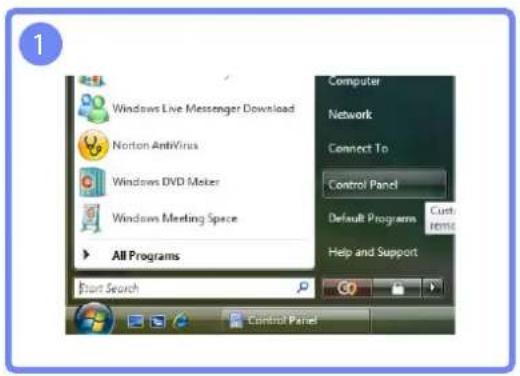
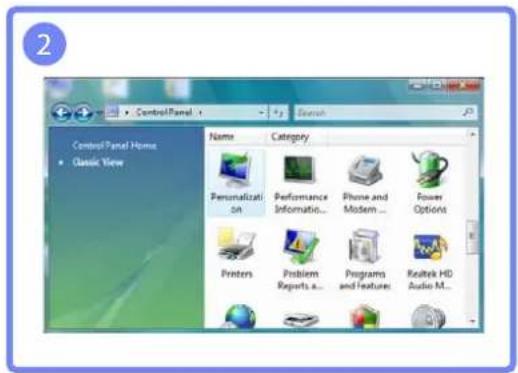
Ansluta och använda en källenhet
Ändra upplösning i Windows 7
Gå till Kontrollpanelen → Bildskärm → Skärmupplösning och ändra upplösningen.

Ändrar bildens ljusstyrka. (Intervall: 0\~100)
Ett högre värde får bilden att visas klarare.

- Menyn är inte tillgänglig när läget Dynamisk kontr. är angett för SAMSUNG MAGIC Bright. Den här menyn är inte tillgänglig när Eco-spar är inställt.
3.1.1 Konfigurera Ljus
1 Tryck på valfri knapp på framsidan av produkten så visas knappguiden. Efteråt trycker du på [MENU] för att visa motsvarande menyskärm. 2 Gå till BILD genom att trycka på [▲/▼] och tryck sedan på [☐/☐] på produkten. 3 Gå till Ljus genom att trycka på [▲/▼] och tryck sedan på [□/□] på produkten. Följande skärm visas.
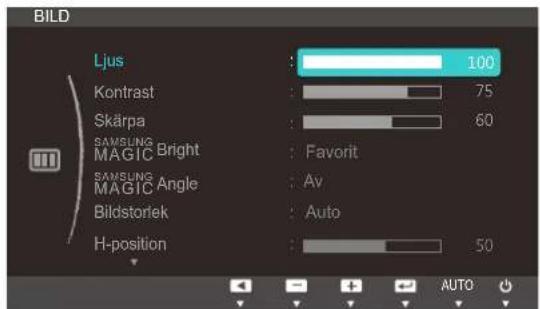
4 Justera Ljus med knappen [▲/▼].
3.2 Kontrast
Justera kontrasten mellan motiv och bakgrund. (Intervall: 0~100)
Ett högre värde ökar kontrasten för att få motivet att bli klarare.

Menyn är inte tillgänglig när läget Bio eller Dynamisk kontr. är angett för SAMSUNG MAGIC Bright.
3.2.1 Ställa in Kontrast
1 Tryck på valfri knapp på framsidan av produkten så visas knappguiden. Efteråt trycker du på [MENU] för att visa motsvarande menyskärm. 2 Gå till BILD genom att trycka på [▲/▼] och tryck sedan på [☐/☐] på produkten. 3 Gå till Kontrast genom att trycka på [▲/▼] och tryck sedan på [□/□] på produkten. Följande skärm visas.

4 Justera Kontrast med knappen [▲/▼].
3.3 Skärpa
Framhäv motivets konturer eller gör dem suddigare. (Intervall: 0~100)
Ett högre värde gör motivets konturer skarpare.

Menyn är inte tillgänglig när läget Bio eller Dynamisk kontr. är angett för SAMSUNG MAGIC Bright.
3.3.1 Ställa in Skärpa
1 Tryck på valfri knapp på framsidan av produkten så visas knappguiden. Efteråt trycker du på [MENU] för att visa motsvarande menyskärm. 2 Gå till BILD genom att trycka på [▲/▼] och tryck sedan på [☐/☐] på produkten. 3 Gå till Skärpa genom att trycka på [▲/▼] och tryck sedan på [☐/☐] på produkten. Följande skärm visas.

4 Justera skärpan med knappen [▲/▼].
3.4 SAMSUNG MAGIC Bright
Med den här menyn får du optimal bildkvalitet anpassad efter den miljö där produkten kommer att användas.

Den här menyn är inte tillgänglig när Eco-spar är inställt. • Menyn är inte tillgänglig när SAMSUNG MAGIC Angle är aktiverat.
Du kan anpassa ljusstyrkan efter dina egna behov.
3.4.1 Ställa in SAMSUNG MAGIC Bright
1 Tryck på valfri knapp på framsidan av produkten så visas knappguiden. Efteråt trycker du på [MENU] för att visa motsvarande menyskärm. 2 Gå till BILD genom att trycka på [▲/▼] och tryck sedan på [☐/☐] på produkten. 3 Gå till SAMSUNG Bright genom att trycka på [▲/▼] och tryck sedan på [☐/☐] på produkten. Följande skärm visas.

• Favorit: Anpassa kontrasten och ljusstyrkan efter behov. - Standard: Få en bildkvalitet som är anpassad för redigering av dokument eller för att surfa på Internet. - Spel: Få en bildkvalitet som är anpassad för att spela spel med många grafikelement och dynamiska rörelser. Bio: Få en ljusstyrka och skärpa som på en TV för visning av video- och DVD-innehåll. • Dynamisk kontr.: Få en balanserad ljusstyrka genom automatiskt kontrastjustering.
4 Tryck på [▲/▼] för att gå till önskat alternativ och tryck på [☐/☐].

5 Det valda alternativet tillämpas.
3.5 SAMSUNG MAGIC Angle
Med SAMSUNG Magic Angle kan du ställa in inställningar för optimal bildkvalitet beroende på visningsvinkeln.

Menyn är inte tillgänglig när läget Bio eller Dynamisk kontr. är angett för SAMSUNG MAGIC Bright.
Du kan anpassa vinkeln efter dina egna behov.
3.5.1 Ställa in SAMSUNG MAGIC Angle
1 Tryck på valfri knapp på framsidan av produkten så visas knappguiden. Efteråt trycker du på [MENU] för att visa motsvarande menyskärm. 2 Gå till BILD genom att trycka på [▲/▼] och tryck sedan på [☐/☐] på produkten. 3 Gå till SAMSUNG MAGIC Angle genom att trycka på [▲/▼] och tryck sedan på [☐/☐] på produkten. Följande skärm visas.


Av ①: Välj det här alternativet om du sitter rakt framför produkten. - Tillb.lutat läge1 ②: Välj det här alternativet om du tittar upp något på produkten. - Tillb.lutat läge2 ③: Välj det här alternativet om du tittar upp mer på produkten än vid Tillb.lutat läge1. Stående läge ④: Välj det här alternativet om du tittar ner något på produkten. - Sidoläge ⑤: Välj det här alternativet om du sitter lite vid sidan av produkten. Gruppvy: Välj det här alternativet om fler än en person tittar på produkten från platserna ①, ④ och ⑤ - Favorit: Tillb.lutat läge1 används som standard om Favorit är valt.
4 Tryck på [ ] för att välja önskat alternativ och tryck på [ ].

3
Skärminställning
5 Det valda alternativet tillämpas.
3.6 Bildstorlek
Ändra bildstorleken.
3.6.1 Ändra Bildstorlek
1 Tryck på valfri knapp på framsidan av produkten så visas knappguiden. Efteråt trycker du på [MENU] för att visa motsvarande menyskärm. 2 Gå till BILD genom att trycka på [▲/▼] och tryck sedan på [☐/☐] på produkten. 3 Gå till Bildstorlek genom att trycka på [▲/▼] och tryck sedan på [□/□] på produkten. Följande skärm visas.
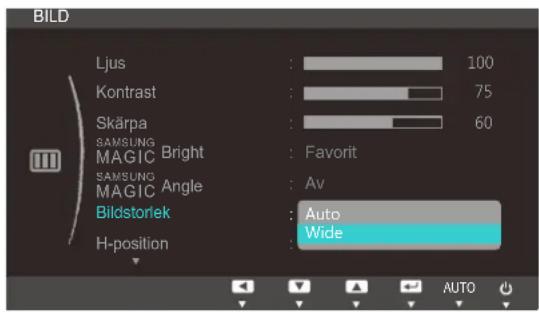
• Auto: Visa bilden med det bildformat som inmatningskällan har. - Wide: Visa bilden i helskärmsläge oavsett vilket bildformat inmatningskällan har.

• 4:3: Visa bilden med bildformatet 4:3. Lämpligt för videor och standardsändningar. • 16:9: Visa bilden med bildformatet 16:9. • Anpassa t. skärm: Visa bilden med originalbildformatet utan beskärning.
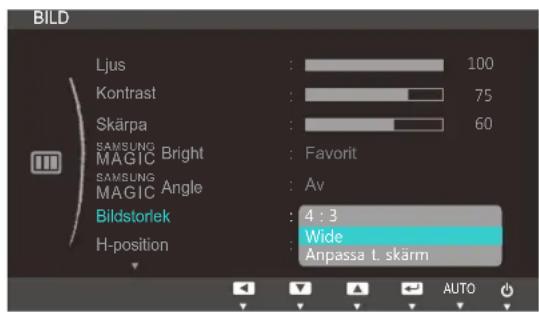
• 4:3: Visa bilden med bildformatet 4:3. Lämpligt för videor och standardsändningar. - Wide: Visa bilden i helskärmsläge oavsett vilket bildformat inmatningskällan har.(S19C450BW/S19C450MW/S22C450BW/S22C450MW/S24C450BW/S24C450MW) • Anpassa t. skärm: Visa bilden med originalbildformatet utan beskärning.

Skärmstorleken kan ändras under följande förhållanden, förutom på modellerna S19C450BR och S19C450MR.
- En digital utenhet är ansluten med DVI-kabeln.
- Ingångssignalen är 480p, 576p, 720p eller 1080p och skärmen kan visas normalt (signalerna kan inte användas på alla modeller).
- Detta kan endast ställas in när den externa ingången är ansluten via DVI och PC/AV-läget är inställt som AV.
4Tryck på [ ] för att gå till önskat alternativ och tryck på [ ].

5Det valda alternativet tillämpas.
3.7 H-position och V-position
H-position: Flytta skärmen åt vänster eller höger.
V-position: Flytta skärmen uppåt eller nedåt.

• Menyn är bara tillgänglig i läget Analog. - Menyn är endast tillgänglig när Bildstorlek är inställt på Anpassa t. skärm i AV-läge. När en 480p-, 576p-, 720p- eller 1080p-signal används i AV-läge och bildskärmen visas normalt väljer du Anpassa t. skärm för att justera den vägräta positionen i nivåerna 0-6.
3.7.1 Ställa in H-position och V-position
1 Tryck på valfri knapp på framsidan av produkten så visas knappguiden. Efteråt trycker du på [MENU] för att visa motsvarande menyskärm. 2 Gå till BILD genom att trycka på [▲/▼] och tryck sedan på [☐/☐] på produkten. 3 Gå till H-position eller V-position genom att trycka på [▲/▼] och tryck sedan på [□/□]. Följande skärm visas.

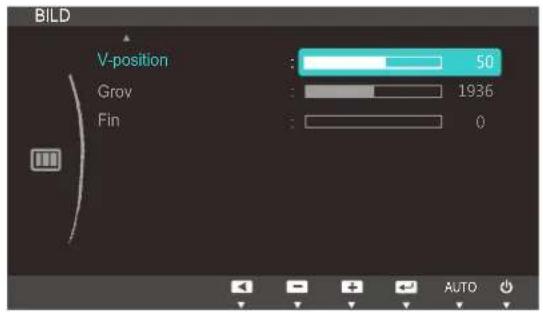
4 Tryck på [▲/▼] när du vill ställa in H-position eller V-position.
3.8 Grov
Justera skärmfrekvensen

Endast tillgängligt i läget Analog.
3.8.1 Justera Grov
1 Tryck på valfri knapp på framsidan av produkten så visas knappguiden. Efteråt trycker du på [MENU] för att visa motsvarande menyskärm. 2 Gå till BILD genom att trycka på [▲/▼] och tryck sedan på [☐/☐] på produkten. 3 Gå till Grov genom att trycka på [▲/▼] och tryck sedan på [□/□] på produkten. Följande skärm visas.

Finjustera skärmen för en levande bild.

Endast tillgängligt i läget Analog.
3.9.1 Justera Fin
1 Tryck på valfri knapp på framsidan av produkten så visas knappguiden. Efteråt trycker du på [MENU] för att visa motsvarande menyskärm. 2 Gå till BILD genom att trycka på [▲/▼] och tryck sedan på [☐/☐] på produkten. 3 Gå till Fin genom att trycka på [▲/▼] och tryck sedan på [□/□] på produkten. Följande skärm visas.
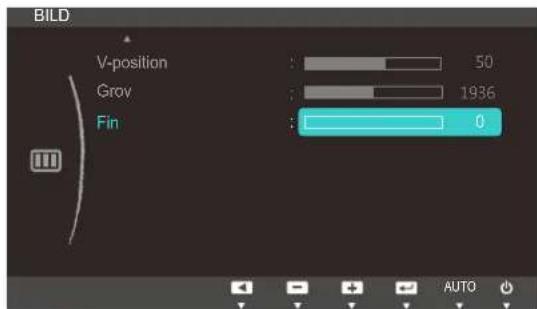
Justera skärmens ton. Menyn är inte tillgänglig när läget Bio eller Dynamisk kontr. är angett för påning,
4.1 Röd
Justera värdet för färgen röd i bilden. (Intervall: 0\~100)
Ett högre värde ökar färgens intensitet.
4.1.1 Ställa in Röd
1 Tryck på valfri knapp på framsidan av produkten så visas knappguiden. Efteråt trycker du på [MENU] för att visa motsvarande menyskärm. 2 Gå till FÄRG genom att trycka på [▲/▼] och tryck sedan på [☐/☐] på produkten. 3 Gå till Röd genom att trycka på [▲/▼] och tryck sedan på [□/□] på produkten. Följande skärm visas.

4 Justera Röd med knappen [▲/▼].
4
Ställa in ton
4.2 Grön
Justera värdet för färgen grön i bilden. (Intervall: 0–100)
Ett högre värde ökar färgens intensitet.
4.2.1 Ställa in Grön
1 Tryck på valfri knapp på framsidan av produkten så visas knappguiden. Efteråt trycker du på [MENU] för att visa motsvarande menyskärm. 2 Gå till FÄRG genom att trycka på [▲/▼] och tryck sedan på [☐/☐] på produkten. 3 Gå till Grön genom att trycka på [▲/▼] och tryck sedan på [□/↔] på produkten. Följande skärm visas.

4 Justera Grön med knappen [▲/▼].
4
Ställa in ton
4.3 Blå
Justera värdet för färgen blå i bilden. (Intervall: 0–100)
Ett högre värde ökar färgens intensitet.
4.3.1 Ställa in Blå
1 Tryck på valfri knapp på framsidan av produkten så visas knappguiden. Efteråt trycker du på [MENU] för att visa motsvarande menyskärm. 2 Gå till FÄRG genom att trycka på [▲/▼] och tryck sedan på [☐/☐] på produkten. 3 Gå till Blå genom att trycka på [▲/▼] och tryck sedan på [□/□] på produkten. Följande skärm visas.

4 Justera Blå med knappen [▲/▼].
4
Ställa in ton
4.4 Färgton
Ändrar bildens färgton.

Menyn är inte tillgänglig när SAMSUNG MÄGIC är aktiverat.
4.4.1 Konfigurera inställningarna för Färgton
1 Tryck på valfri knapp på framsidan av produkten så visas knappguiden. Efteråt trycker du på [MENU] för att visa motsvarande menyskärm. 2 Gå till FÄRG genom att trycka på [▲/▼] och tryck sedan på [☐/☐] på produkten. 3 Gå till Färgton genom att trycka på [▲/▼] och tryck sedan på [☐/☐] på produkten. Följande skärm visas.

• Sval 2: Ange att färgtemperaturen ska vara svalare än Sval 1. Sval 1: Ange att färgtemperaturen ska vara svalare än läget Normal. • Normal: Visa standardfärgtonen. • Varm 1: Ange att färgtemperaturen ska vara varmare än läget Normal. • Varm 2: Ange att färgtemperaturen ska vara varmare Varm 1. • Favorit: Anpassa färgtonen.
4 Tryck på [ ] för att gå till önskat alternativ och tryck på [ ].

5 Det valda alternativet tillämpas.
4
Ställa in ton
4.5 Gamma
Ändra den normala ljusstyrkan (Gamma) för bilden.

Menyn är inte tillgänglig när SAMSUNG MÄGIC är aktiverat.
4.5.1 Ställa in Gamma
1 Tryck på valfri knapp på framsidan av produkten så visas knappguiden. Efteråt trycker du på [MENU] för att visa motsvarande menyskärm. 2 Gå till FÄRG genom att trycka på [▲/▼] och tryck sedan på [☐/☐] på produkten. 3 Gå till Gamma genom att trycka på [▲/▼] och tryck sedan på [☐/☐] på produkten. Följande skärm visas.

4 Tryck på [ ] för att välja önskat alternativ och tryck på [ ].
□/←
5 Det valda alternativet tillämpas.
5
Ändra storlek på eller flytta skärmen
5.1 Språk
Ställ in menyspråk.

En ändring i språkinställningen tillämpas bara för skärmmenyerna.
- Den används inte för andra funktioner i datorn.
5.1.1 Ändra språk
1 Tryck på valfri knapp på framsidan av produkten så visas knappguiden. Efteråt trycker du på [MENU] för att visa motsvarande menyskärm. 2 Gå till MENY INSTÄLLN. genom att trycka på [▲/▼] och tryck sedan på [□/□] på produkten. 3 Gå till Språk genom att trycka på [▲/▼] och tryck sedan på [□/□] på produkten. Följande skärm visas.

4 Ändra till det språk du vill använda genom att trycka på [▲/▼] och sedan på [□/□].
5 Det valda alternativet tillämpas.
5.2 Meny H-position och Meny V-position
Meny H-position: Flytta menyn åt vänster eller höger.
Meny V-position: Flytta menyn uppåt eller nedåt.
5.2.1 Ställa in Meny H-position och Meny V-position
1 Tryck på valfri knapp på framsidan av produkten så visas knappguiden. Efteråt trycker du på [MENU] för att visa motsvarande menyskärm. 2 Gå till MENY INSTÄLLN. genom att trycka på [▲/▼] och tryck sedan på [□/□] på produkten. 3 Gå till Meny H-position eller Meny V-position genom att trycka på [▲/▼] och tryck sedan på [□/□] på produkten. Följande skärm visas.


4 Tryck på [▲/▼] när du vill ställa in Meny H-position eller Meny V-position.
5.3 Visa tid
Ställ in att menyn på skärmen automatiskt ska försvinna om den inte används under en viss tid.
Med Visa tid anger du efter hur lång tid menyn på skärmen ska försvinna.
5.3.1 Ställa in Visa tid
1 Tryck på valfri knapp på framsidan av produkten så visas knappguiden. Efteråt trycker du på [MENU] för att visa motsvarande menyskärm. 2 Gå till MENY INSTÄLLN. genom att trycka på [▲/▼] och tryck sedan på [□/□] på produkten. 3 Gå till Visa tid genom att trycka på [▲/▼] och tryck sedan på [□/□] på produkten. Följande skärm visas.

4 Tryck på [▲/▼] för att gå till önskat alternativ och tryck på [OK].

5 Det valda alternativet tillämpas.
5.4 Transparens
Ställ in transparensen för menyfönstren:
5.4.1 Ändra Transparens
1 Tryck på valfri knapp på framsidan av produkten så visas knappguiden. Efteråt trycker du på [MENU] för att visa motsvarande menyskärm. 2 Gå till MENY INSTÄLLN. genom att trycka på [▲/▼] och tryck sedan på [□/□] på produkten. 3 Gå till Transparens genom att trycka på [▲/▼] och tryck sedan på [□/□] på produkten. Följande skärm visas.

4 Tryck på [ ] för att gå till önskat alternativ och tryck på [ ].

5 Det valda alternativet tillämpas.
6.1 Återställ
Återställ alla inställningar för produkten till standardfabriksinställningarna.
6.1.1 Återställa till standardinställningarna (Återställ)
1 Tryck på valfri knapp på framsidan av produkten så visas knappguiden. Efteråt trycker du på [MENU] för att visa motsvarande menyskärm. 2 Gå till INST. & ÅTERST. genom att trycka på [▲/▼] och tryck sedan på [☐/☐] på produkten. 3 Gå till Återställ genom att trycka på [▲/▼] och tryck sedan på [□/□] på produkten. Följande skärm visas.


4 Tryck på [ ] för att gå till önskat alternativ och tryck på [ ].

5 Det valda alternativet tillämpas.
6.2 Eco-spar
Funktionen Eco-spar minskar strömförbrukningen genom att kontrollera den elektriska ström som används av skärmpanelen.

Menyn är inte tillgänglig när läget Dynamisk kontr. är angett för SAMSUNG MAGIC Bright.
6.2.1 Konfigurera Eco Saving
1 Tryck på valfri knapp på framsidan av produkten så visas knappguiden. Efteråt trycker du på [MENU] för att visa motsvarande menyskärm. 2 Gå till INST. & ÅTERST. genom att trycka på [▲/▼] och tryck sedan på [☐/☐] på produkten. 3 Gå till Eco-spar genom att trycka på [▲/▼] och tryck sedan på [☐/☐] på produkten. Följande skärm visas.

75%: Ändra skärmens strömförbrukning till 75 % av standardnivån. 50%: Ändra skärmens strömförbrukning till 50% av standardnivån. • Av: Avaktivera funktionen Eco-spar.
4 Tryck på [ ] för att gå till önskat alternativ och tryck på [ ].

5 Det valda alternativet tillämpas.
6.3 Sluttid
Du kan ställa in produkten att slå av automatiskt.
6.3.1 Ställa in Sluttid
1 Tryck på valfri knapp på framsidan av produkten så visas knappguiden. Efteråt trycker du på [MENU] för att visa motsvarande menyskärm. 2 Gå till INST. & ÅTERST. genom att trycka på [▲/▼] och tryck sedan på [☐/☐] på produkten. 3 Gå till Sluttid genom att trycka på [▲/▼] och tryck sedan på [□/□] på produkten. Följande skärm visas.

Av: Avaktivera timern så att produkten inte stängs av automatiskt. - På: Aktivera timern så att produkten stängs av automatiskt.
4 Tryck på [▲/▼] för att gå till önskat alternativ och tryck på [OK].

5 Det valda alternativet tillämpas.
6.4 Stäng av efter
Timern kan ställas in på 1 till 23 timmar. Produkten stängs automatiskt av efter det angivna antalet timmar.

Menyn är endast tillgänglig när På är angett för Sluttid.
6.4.1 Ställa in Stäng av efter
1 Tryck på valfri knapp på framsidan av produkten så visas knappguiden. Efteråt trycker du på [MENU] för att visa motsvarande menyskärm. 2 Gå till INST. & ÅTERST. genom att trycka på [▲/▼] och tryck sedan på [☐/☐] på produkten. 3 Gå till Stäng av efter genom att trycka på [▲/▼] och tryck sedan på [□/□] på produkten. Följande skärm visas.

4 Tryck på [▲/▼] när du vill ställa in Stäng av efter.
6.5 PC/AV-läge
Ställ in PC/AV-läge som AV. Bildstorleken förstoras. Det här alternativet är användbart när du tittar på en film.

- Den här funktionen stöder inte analogt läge. • Medföljer endast Wide-modellerna, som 16:9 eller 16:10.
- Om skärmen (när den är inställd på DVI) är i energisparläge eller visar meddelandet Kontrollera signal, trycker du på knappen MENU för att visa skärmspråksmenyn (OSD). Du kan välja PC eller AV.
6.5.1 Ställa in PC/AV-läge
1 Tryck på valfri knapp på framsidan av produkten så visas knappguiden. Efteråt trycker du på [MENU] för att visa motsvarande menyskärm. 2 Gå till INST. & ÅTERST. genom att trycka på [▲/▼] och tryck sedan på [☐/☐] på produkten. 3 Gå till PC/AV-läge genom att trycka på [▲/▼] och tryck sedan på [□/□] på produkten. Följande skärm visas.


4 Tryck på [ ] fö▲attgå till önskat alternativ och tryck på [ ].
/
5 Det valda alternativet tillämpas.
6.6 Knappupprepn.tid
Ställ in hur snabbt en knapp ska svara när den trycks ner.
6.6.1 Ställa in Knappupprepn.tid
1 Tryck på valfri knapp på framsidan av produkten så visas knappguiden. Efteråt trycker du på [MENU] för att visa motsvarande menyskärm. 2 Gå till INST. & ÅTERST. genom att trycka på [▲/▼] och tryck sedan på [☐/☐] på produkten. 3 Gå till Knappupprepn.tid genom att trycka på [▲/▼] och tryck sedan på [□/↔] på produkten. Följande skärm visas.

- Du kan välja Acceleration, 1 sek eller 2 sek. Om du väljer Ingen upprepning svarar ett kommando bara en gång när en knapp trycks ner.
4 Tryck på [ ] fö▲attgå till önskat alternativ och tryck på [ ].
5 Det valda alternativet tillämpas.
6.7 Källdetektering
Aktivera Källdetektering.
6.7.1 Ställa in Källdetektering
1 Tryck på valfri knapp på framsidan av produkten så visas knappguiden. Efteråt trycker du på [MENU] för att visa motsvarande menyskärm. 2 Gå till INST. & ÅTERST. genom att trycka på [▲/▼] och tryck sedan på [☐/☐] på produkten. 3 Gå till Källdetektering genom att trycka på [▲/▼] och tryck sedan på [□/↔] på produkten. Följande skärm visas.

• Auto: Inmatningskällan identifieras automatiskt. • Manuellt: Välj inmatningskälla manuellt.
4 Tryck på [ ] för att gå till önskat alternativ och tryck på [ ].

5 Det valda alternativet tillämpas.
6.8 Anpassad tangent
Du kan anpassa Anpassad tangent på följande sätt.
6.8.1 Konfigurera Anpassad tangent
1 Tryck på valfri knapp på framsidan av produkten så visas knappguiden. Efteråt trycker du på [MENU] för att visa motsvarande menyskärm. 2 Gå till INST. & ÅTERST. genom att trycka på [▲/▼] och tryck sedan på [□/□] på produkten. 3 Gå till Anpassad tangent genom att trycka på [▲/▼] och tryck sedan på [□/↔] på produkten. Följande skärm visas.

• SAMSUNG Angle - SAMSUNG Bright - Eco-spar - Bildstorlek MAGIC MAGIC
4 Tryck på [ ] för att gå till önskat alternativ och tryck på [ ].

5 Det valda alternativet tillämpas.
7.1 INFORMATION
Visa den aktuella inmatningskällan, frekvensen och upplösningen.
7.1.1 Visa INFORMATION
1. Tryck på valfri knapp på framsidan av produkten så visas knappguiden. Efteråt trycker du på [MENU] för att visa motsvarande menyskärm. 2. Gå till INFORMATION genom att trycka på [▲/▼]. Den aktuella inmatningskällan, frekvensen och upplösningen visas.


Menyalternativen som visas varierar beroende på modell.
7
INFORMATION Meny och annat
7.2 Ställa in Ljus och Kontrast på startskärmen
Justera Ljus eller Kontrast med knapparna [◎] när inledningsskärmen visas (när ingen skärmmeny visas).
1. Tryck på en knapp på produktens framsida (när ingen menyskärm visas) för att visa knappguiden. Tryck sedan på [Följande skärm visas.

2. Tryck på knappen [☐/☐] för att växla mellan inställningarna för Ljus och Kontrast. 3. Ställ in Ljus eller Kontrast med knapparna [▲/▼].
7.3 Ställa in Volym på startskärmen
Justera Volym genom att trycka på knappen [◎] när Knappguiden visas.
1. Tryck på en knapp på produktens framsida (när ingen menyskärm visas) för att visa knappguiden. Tryck sedan på [●Följande skärm visas.
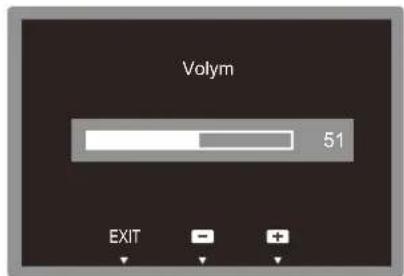
2. Ställ in Volym med knapparna [▲/▼].

• Gäller endast de modeller som har högtalare.
- Volym kan ändras om en kabel är ansluten till porten [IN].
8.1 Magic Tune
8.1.1 Vad är MagicTune?

MagicTune är ett program som hjälper till med skärmjusteringar genom att beskriva skärmens funktion och ge lättfattliga anvisningar.
Du kan ändra produkten med musen och tangentbordet utan att använda funktionsknapparna på produkten.
8.1.2 Installera programmet
1 Sätt i program-CD:n i CD-ROM-spelaren.
2 Välj installationsprogrammet MagicTune.

Om popup-skärmen för programinstallationen inte visas på huvudskärmen ska du leta reda på och dubbelklicka på installationsfilen för MagicTune på CD-skivan.
3 Välj installationsspråk och klicka på [Nästa].
4 Slutför återstående installationssteg för programmet enligt instruktionerna som visas på skärmen.

- Programmet kanske inte fungerar som det ska om du inte startar om datorn efter installationen.
- Ikonen MagicTune kanske inte visas beroende på datorsystemet och produktspecifikationer.
- Om ikonen för genvägen inte visas trycker du på F5.
Begränsningar och problem vid installation (MagicTune™)
Installationen av MagicTune™ kan påverkas av grafikkortet, moderkortet och nätverksmiljön.
Systemkrav
Operativsystem
• Windows XP, Windows Vista, Windows 7
8.1.3 Ta bort programmet
Du kan endast ta bort MagicTune™ via [Lägg till eller ta bort program] i Windows.
För att ta bort MagicTune™ ska du slutföra följande steg.
Installera programmet
1 Klicka på [Start], välj [Inställningar] och välj sedan [Kontrollpanelen] i menyn.
I Windows XP klickar du [Start] och väljer [Kontrollpanelen] i menyn.
2 Dubbelklicka på ikonen [Lägg till/Ta bort program] i Kontrollpanelen.
3 I fönstret [Lägg till/Ta bort] markerar du MagicTune™.
4 Klicka på [Ändra eller ta bort program] för att ta bort programmet.
5 Välj [Ja] för att starta borttagningen av MagicTune™.
6 Vänta tills meddelandet visas som talar om att programmet har tagits bort.

Teknisk support, vanliga frågor eller annan information om programuppgradering för MagicTune™ finns på vår webbplats (http://www.samsung.com/us/consumer/learningresources/monitor/magetune/pop_intro.html).
8.2 MultiScreen

MultiScreen
Med MultiScreen kan användare använda skärmen genom delning i flera sektioner.
8.2.1 Installera programmet
1 Sätt i program-CD:n i [CD-ROM]-spelaren.
2 Välj installationsprogrammet "MultiScreen".

Om popup-skärmen för programinstallationen inte visas på huvudskärmen ska du leta reda på och dubbelklicka på installationsfilen "MultiScreen" på [CD-skivan].
3 När installationsguiden visas klickar du på [Nästa]. 4 Följ instruktionerna som ges på skärmen för att fortsätta med installationen.

- Programmet kanske inte fungerar som det ska om du inte startar om datorn efter installationen.
- Ikonen "MultiScreen" kanske inte visas beroende på datorsystemet och produktspecifikationer.
- Om ikonen för genvägen inte visas trycker du på "F5".
Begränsningar och problem vid installation (MultiScreen)
Installationen av "MultiScreen" kan påverkas av grafikkortet, moderkortet och nätverksmiljön.
Operativsystem
"Operativsystem"
Klicka på [Start], välj [Inställningar]/[Kontrollpanelen] och dubbelklicka sedan på [Lägg till eller ta bort program].
Välj "MultiScreen" i programlistan och klicka på knappen [Lägg till/Ta bort].
8.3 MagicRotation

MagicRotation
MagicRotation-programmet från Samsung Electronics, Inc. tillhandahåller en rotationsfunktion (0, 90, 180, 270 orientering) som förenklar den optimala användningen av datorskärmen och leder till bättre visning och högre produktivitet.
8.3.1 Installera programmet
1. Sätt i program-CD:n i [CD-ROM]-spelaren.
2. Välj installationsprogrammet "MagicRotation".

Om popup-skärmen för programinstallationen inte visas på huvudskärmen ska du leta reda på och dubbelklicka på installationsfilen "MagicRotation" på [CD-ROM].
3. Välj installationsspråk och klicka på [Nästa].
4. Slutför återstående installationssteg för programmet enligt instruktionerna som visas på skärmen.

- Programmet kanske inte fungerar som det ska om du inte startar om datorn efter installationen.
- Ikonen "MagicRotation" kanske inte visas beroende på datorsystemet och produktspecifikationer.
- Om ikonen för genvägen inte visas trycker du på "F5".
Begränsningar och problem vid installation (MagicRotation)
Installationen av "MagicRotation" kan påverkas av grafikkortet, moderkortet och nätverksmiljön.
Begränsningar
1 "Display Driver" ska hämtas för att MagicRotation ska fungera korrekt. Den installerade drivrutinen för skärmen ska vara den senaste drivrutinen som försäljaren har erbjudit.
2 I vissa program, såsom Windows Media Player, Real Player, etc. går det inte att visa filmsekvenser korrekt i orienteringen 90, 180 och 270. Gör i så fall följande:
• Stäng programmet. Välj den orientering (90, 180, 270) du vill använda för att visa programmet. - Starta om programmet.
Det här löser vanligen problemet.
Installera programmet
3 Användarprogram som använder OpenGL och DirectDraw (3D-ritning) fungerar inte enligt det valda orienteringsläget (90, 180, 270). exempelvis 3D-spel 4 DOS-baserade program i fullskärmsläge fungerar inte enligt valt orienteringsläge (90, 180, 270). 5 Dubbelanvändning stöds inte av Windows™ 98, ME, NT 4.0. 6 MagicRotation stöder inte 24 bitar per bildpunkt (Bitdjup/Färgkvalitet). 7 Om du byter grafikkort rekommenderar vi att du avinstallerar MagicRotation först.
Systemkrav
"Operativsystem"
För MagicRotation rekommenderas Windows 2000 eller senare.
"Hårdvara"
• Minst 128MB minne (rekommenderas) - Minst 25MB ledigt utrymme på hårddisken
"Service Packs"
Vi rekommenderar att du har det senaste servicepaketet installerat för ditt system. För Windows™ NT 4.0 rekommenderar vi att du installerar Internet Explorer 5.0 eller högre med komponent för Active Desktop.

- Mer information finns på webbplatsen (http://www.samsung.com/us/consumer/learningresources/monitor/magicrotation/pop_download.html).
- Windows™ är ett registrerat varumärke som tillhör Microsoft Corporation, Inc.
8.3.2 Ta bort programmet
Du kan endast ta bort MagicRotation via [Lägg till eller ta bort program] i Windows.
För att ta bort "MagicRotation" ska du slutföra följande steg.
1. Klicka på [Start], välj [Inställningar] och välj sedan [Kontrollpanelen] i menyn. I Windows XP klickar du [Start] och väljer [Kontrollpanelen] i menyn. 2. Dubbelklicka på ikonen [Lägg till/Ta bort program] i Kontrollpanelen. 3. I fönstret [Lägg till/Ta bort] markerar du MagicRotation. 4. Klicka på [Ändra eller ta bort program] för att ta bort programmet. 5. Välj [Ja] för att starta borttagningen av MagicRotation. 6. Vänta tills meddelandet visas som talar om att programmet har tagits bort.

Teknisk support, vanliga frågor eller annan information om programuppgradering för MagicRotation finns på vår webbplats (http://www.samsung.com/us/consumer/learningresources/monitor/magicrotation/pop_download.html).
9.1 Gör detta innan du kontaktar Samsungs kundservice
9.1.1 Testa produkten

Innan du kontaktar Samsungs kundtjänst ska du testa produkten enligt följande. Om problemet kvarstår ska du kontakta Samsungs kundtjänst.
Kontrollera om produkten fungerar normalt genom att använda produkttestfunktionen.
Om skärmen är avstängd och strömlampan blinkar fast produkten är korrekt ansluten till en dator utför du ett självdiagnostest.
1. Slå av både datorn och produkten. 2. Koppla från kabeln från produkten. 3. Slå på produkten. 4. Om meddelandet Kontrollera signal visas fungerar produkten normalt.

Om skärmen förblir blank ska du kontrollera datorsystem, videostyrenhet och kabel.
9.1.2 Kontrollera upplösning och frekvens
Om ett läge som överstiger den upplösning som stöds (se "10.3 Tabell för standardsignalläge") är inställt visas meddelandet Ej optimalt läge.
9.1.3 Kontrollera följande.
| Installationsfel (datorläge) | |
| Skärmen håller på att slås på och av. Kontrollera att kabeln är korrekt ansluten mellan produkten och datorn, och att kontakterna är ordentligt fästa. (Se "2.3Ansluta och använda en dator") |
| Skärmproblem | |
| Strömlampan är släckt. Skärmen slås inte på. Kontrollera att strömsladden är korrekt ansluten.(Se "2.3Ansluta och använda en dator") | |
| MeddelandetKontrollerasignalvisas. | Kontrollera att kabeln är ordentligt ansluten tillprodukten. (Se "2.3Ansluta och använda endator") |
| Kontrollera att enheten som är ansluten tillprodukten som är påslagen. | |
| "Meddelandet "Ej optimalt läge" visas. | Det här meddelandet visas om signalen för grafikkortet överskrider den maximala upplösningen eller frekvensen för produkten. |
| Ändra den maximala upplösningen och frekvensen efter produktens prestanda i enlighet med tabellen över standarsignallägen (sida93). | |
| Bilderna på skärmen ser förvidna ut. Kontrollera anslutningen av kablar till produkten (se "2.3Ansluta och använda en dator") | |
| Skärmen är inte klar. Skärmen är suddig. | Ändra Grov (sida45) och Fin (sida46). |
| Ta bort alla tillbehör (videoförlängningskabel etc.) och försök igen. | |
| Ställ in upplösning och frekvens till rekommenderad nivå. (Se "10.1Allmänt") | |
| Skärmen visas instabilet och skakigt. Kontrollera att upplösning och frekvens för datorn är inom upplösningsintervallet och frekvensen som är kompatibla med produkten. Om det behövs ska du sedan ändra inställningar i enlighet med tabellen över standardsignallägen (sida93) i den här manualen och menyn INFORMATION på produkten. | |
| Det finns skuggor eller spökbilder till vänster på skärmen. | |
| Skärmen är för ljus. Skärmen är för mörk. | Ändra Ljus (sida36) och Kontrast (sida37). |
| Skärmfärgen är ojämn. | Ändra inställningarna under FÄRG. (Se "Ställa in ton") |
| Färgerna på skärmen har en skugga och är förvidna. | Ändra inställningarna under FÄRG. (Se "Ställa in ton") |
| Vitt ser inte riktigt ut som vitt. | Ändra inställningarna under FÄRG. (Se "Ställa in ton") |
| Det finns ingen bild på skärmen och strömlampan blinkar varannan till varje hel sekund. | Produkten är i energisparläge. |
| Tryck på valfri knapp på tangentbordet eller flytta på musen för att återgå till föregående skärm. | |
| Ljudfel | |
| Det finns inget ljud. Kontrollera att ljudkabeln är ordentligt ansluteneller ändra volymen. | |
| Volymen är för låg. Justera volymen. | |
| Om volymen fortfarande är för låg efter att du har vridit upp den till maxnivå ska du justera volymen på datorns ljudkort eller programvaran. | |
| Källenhetsfel | |
| Ett signalljud hörs när min dator startar. | Om en signal hörs när datorn startar ska du låta den komma på service. |
9.2 Vanliga frågor
| Fråga Svar | |
| Hur ändrar jag frekvens? Ställ in frekvensen på grafikkortet.Windows XP Välj Kontrollpanelen → Utseende och teman → Bildskärm → Inställningar → Avancerat → Bildskärm och ändra Uppdateringsfrekvens under Bildskärmsinställningar.Windows ME/2000: Gå till Kontrollpanelen → Bildskärm → Inställningar → Avancerat → Bildskärm och ställ in Uppdateringsfrekvens under Bildskärmsinställningar.Windows Vista: Välj Kontrollpanelen → Utseende och anpassning → Anpassning → Bildskärmsinställningar → Avancerade inställningar → Bildskärm och ändra Uppdateringsfrekvens under Bildskärmsinställningar.Windows 7: Välj Kontrollpanelen → Utseende och anpassning → Bildskärm → Skärmupplösning → Avancerade inställningar → Bildskärm och ändra Uppdateringsfrekvens under Bildskärmsinställningar. | |
| Hur ändrar jag upplösningen? | Windows XP Gå till Kontrollpanelen → Utseende och teman → Bildskärm → Inställningar och justera upplösningen.Windows ME/2000: Gå till Kontrollpanelen → Bildskärm → Inställningar och ändra upplösningen.Windows Vista: Gå till Kontrollpanelen → Utseende och anpassning → Anpassa → Inställningar för bildskärm och justera upplösningen.Windows 7: Gå till Kontrollpanelen → Utseende och anpassning → Bildskärm → Justera upplösning och justera upplösningen. |
| Hur ställer jag in energisparläge? | Windows XP Ställ in energisparläget i Kontrollpanelen → Utseende och teman → Bildskärm → Inställningar för skärmsläckare eller BIOS-INSTÄLLNINGAR på datorn.Windows ME/2000: Ställ in energisparläget i Kontrollpanelen → Bildskärm → Inställningar för skärmsläckare eller BIOS-INSTÄLLNINGARNA på datorn.Windows Vista: Ställ in energisparläget i Kontrollpanelen → Utseende och anpassning → Anpassa → Inställningar för skärmsläckare eller BIOS-INSTÄLLNINGAR på datorn.Windows 7: Ställ in energisparläget i Kontrollpanelen → Utseende och anpassning → Anpassa → Inställningar för skärmsläckare eller BIOS-INSTÄLLNINGAR på datorn. |

Läs användarhandboken för datorn eller grafikkortet för mer information om ändring av inställningar.
10.1 Allmänt
| Modellnamn S19C450 | BW S19C450MW S19C450BR | |||
| Skärm | Storlek 19,0 tum (48 cm) 19,0 tum (48 cm) 19,0 tum (48 cm) | |||
| Visningomr åde | 408,24 mm (H) x 255,15 mm (V) | 408,24 mm (H) x 255,15 mm (V) | 376,32 mm (H) x 301,06 mm (V) | |
| Bildpunktst opp | 0,2835 mm (H) x 0,2835 mm (V) | 0,2835 mm (H) x 0,2835 mm (V) | 0,294 mm (H) x 0,294 mm (V) | |
| Synkronisering | Horisontell frekvens | 30 ~ 81 kHz | ||
| Vertikal frekvens | 56 ~ 75 Hz | |||
| Bildskärmsfärg 16,7 milj. | ||||
| Upplösning | Optimal upplösning | 1440x900@60Hz 1280x1024@60Hz | ||
| Maximal upplösning | 1440x900@75Hz 1280x1024@75Hz | |||
| Maximal pixelklocka 136 MHz (Analog,Digital) | 135 MHz (Analog,Digital) | |||
| Nätanslutning | Den här produkten använder 100 till 240V.Se etiketten på produktens baksida, eftersom standardspänningen kan variera i olika länder. | |||
| Signalanslutningar | 15 stift till 15 stift D-sub-kabel, borttagbarAnslutningsenhet för DVI-D till DVI-D, borttagbar | |||
| Mätt (B x H x D) / Vikt | Utan stativ | 439,4 x 289,9 x 54,8 mm | 439,4 x 289,9 x 54,8 mm | 407 x 336 x 55 mm |
| Med stativ | minst:439,4 x 323,2 x 210 mm / 4,25 kgMax.:439,4 x 423,2 x 210mm / 4,25 kg | minst:439,4 x 323,2 x 210 mm / 4,25 kgMax.:439,4 x 423,2 x 210mm / 4,25 kg | minst:407 x 369 x 210 mm / 4,45 kgMax.:407 x 469 x 210 mm / 4,45 kg | |
| VESA-monteringsgränssnitt | 100 mm x 100 mm(för användning med speciell installationshårdvara (arm)) | |||
| Miljöaspekter | Drift | Temperatur: 10°C - 40°C (50°F - 104°F) Luftfuktighet: 10 % till 80 %, icke-kondenserande | ||
| Förvaring | Temperatur: -20°C - 45°C (-4°F - 113°F) Luftfuktighet: 5 % till 95 %, icke-kondenserande | |||
| Modellnamn S19C450 | BW S19C450MW S19C450BR | |
| Plug & Play | Skärmen kan installeras på alla Plug & Play-kompatibla system.Tvåvägs datautväxling mellan monitor och datorns system optimerar monitorinställningarna. Monitorinstallationen sker automatiskt. Du kan dock anpassa installationsinställningarna efter önskemål | |
| Panelpunkter (pixlar) | På grund av produktens tillverkning kan ungefär 1 pixel per miljon (1 ppm) vara ljusare eller mörkare på LCD-panelen. Detta påverkar inte produktprestandan. | |
| Modellnamn S19C450 | MR S20C450B S22C450B | |||
| Skärm | Storlek 19 tum (48cm) 20,0 tum (50 cm) 21,5 tum (54 cm) | |||
| Visningomr åde | 376,32 mm (H) x 301,06 mm (V) | 442,8 mm (H) x 249,08 mm (V) | 476,64 mm (H) x 268,11 mm (V) | |
| Bildpunktst opp | 0,294 mm (H) x 0,294 mm (V) | 0,27675 mm (H) x 0,27675 mm (V) | 0,24825 mm (H) x 0,24825 mm (V) | |
| Synkronisering | Horisontell frekvens | 30 ~ 81 kHz | ||
| Vertikal frekvens | 56 ~ 75 Hz | |||
| Bildskärmsfärg 16,7 milj. | ||||
| Upplösning | Optimal upplösning | 1280x1024@60Hz 1600x900@60Hz 1920x1080@60Hz | ||
| Maximal upplösning | 1280x1024@75Hz 1600x900@60Hz 1920x1080@60Hz | |||
| Maximal pixelklocka | 135 MHz (Analog,Digital) | 136 MHz (Analog,Digital) | 148 MHz (Analog,Digital) | |
| Nätanslutning | Den här produkten använder 100 till 240V.Se etiketten på produktens baksida, eftersom standardspänningen kan variera i olika länder. | |||
| Signalanslutningar | 15 stift till 15 stift D-sub-kabel, borttagbarAnslutningsenhet för DVI-D till DVI-D, borttagbar | |||
| Mått (B x H x D) / Vikt | Utan stativ 407 x 336 x 55 mm | 473,8 x 284 x 54,4 mm | 504,3 x 301,9 x 55,45 mm | |
| Med stativ | minst:407 x 369 x 210 mm / 4,45 kgMax.:407 x 469 x 210 mm / 4,45 kg | minst:473,8 x 317,1 x 210 mm / 3,8kgMax.:473,8 x 417,1 x 210 mm / 3,8 kg | minst:504,3 x 325,35 x 210 mm / 4,5 kgMax.:504,3 x 425,35 x 210 mm / 4,5 kg | |
| VESA-monteringsgränssnitt | 100 mm x 100 mm(för användning med speciell installationshårdvara (arm)) | |||
| Miljöaspekter | Drift | Temperatur: 10°C - 40°C (50°F - 104°F) Luftfuktighet: 10 % till 80 %, icke-kondenserande | ||
| Förvaring | Temperatur: -20°C - 45°C (-4°F - 113°F) Luftfuktighet: 5 % till 95 %, icke-kondenserande | |||
| Modellnamn S19C450 | MR S20C450B S22C450B | ||||
| Plug & Play | Skärmen kan installeras på alla Plug & Play-kompatibla system.Tvåvägs datautväxling mellan monitor och datorns system optimerar monitorinställningarna. Monitorinstallationen sker automatiskt. Du kan dock anpassa installationsinställningarna efter önskemål | ||||
| Panelpunkter (pixlar) | På grund av produktens tillverkning kan ungefär 1 pixel per miljon (1 ppm) vara ljusare eller mörkare på LCD-panelen. Detta påverkar inte produktprestandan. | ||||
| Modellnamn S22C450M S22C450BW S22C450MW | |||||
| Skärm | Storlek 21,5 tum (54 cm) 22,0 tum (55 cm) 22,0 tum (55 cm) | ||||
| Visningomr åde | 476,64 mm (H) x 268,11 mm (V) | 473,76 mm (H) x 296,1 mm (V) | 473,76 mm (H) x 296,1 mm (V) | ||
| Bildpunktst opp | 0,24825 mm (H) x 0,24825 mm (V) | 0,282 mm (H) x 0,282 mm (V) | 0,282 mm (H) x 0,282 mm (V) | ||
| Synkronisering | Horisontell frekvens | 30 ~ 81 kHz | |||
| Vertikal frekvens | 56 ~ 75 Hz | ||||
| Bildskärmsfärg 16,7 milj. | |||||
| Upplösning | Optimal upplösning | 1920x1080@60Hz 1680x1050@60Hz | |||
| Maximal upplösning | 1920x1080@60Hz 1680x1050@60Hz | ||||
| Maximal pixelklocka | 148 MHz (Analog,Digital) | 146 MHz (Analog,Digital) | |||
| Nätanslutning | Den här produkten använder 100 till 240V.Se etiketten på produktens baksida, eftersom standardspänningen kan variera i olika länder. | ||||
| Signalanslutningar | 15 stift till 15 stift D-sub-kabel, borttagbarAnslutningsenhet för DVI-D till DVI-D, borttagbar | ||||
| Mått (B x H x D) / Vikt | Utan stativ | 504,3 x 301,9 x 55,45 mm | 502,4 x 329,8 x 55,5 mm | 502,4 x 329,8 x 55,5 mm | |
| Med stativ | minst:504,3 x 325,35 x 210 mm / 4,5 kgMax.:504,3 x 425,35 x 210 mm / 4,5 kg | minst:502,4 x 353,5 x 210 mm / 5,0 kgMax.:502,4 x 453,5 x 210 mm / 5,0 kg | minst:502,4 x 353,5 x 210 mm / 5,0 kgMax.:502,4 x 453,5 x 210 mm / 5,0 kg | ||
| VESA-monteringsgränssnitt | 100 mm x 100 mm(för användning med speciell installationshårdvara (arm)) | ||||
| Miljöaspekter | Drift | Temperatur: 10°C - 40°C (50°F - 104°F) Luftfuktighet: 10 % till 80 %, icke-kondenserande | |||
| Förvaring | Temperatur: -20°C - 45°C (-4°F - 113°F) Luftfuktighet: 5 % till 95 %, icke-kondenserande | ||||
| Modellnamn S22C450 | M S22C450BW S22C450MW | ||||
| Plug & Play | Skärmen kan installeras på alla Plug & Play-kompatibla system.Tvåvägs datautväxling mellan monitor och datorns system optimerar monitorinställningarna. Monitorinstallationen sker automatiskt. Du kan dock anpassa installationsinställningarna efter önskemål | ||||
| Panelpunkter (pixlar) | På grund av produktens tillverkning kan ungefär 1 pixel per miljon (1 ppm) vara ljusare eller mörkare på LCD-panelen. Detta påverkar inte produktprestandan. | ||||
| Modellnamn S23C450B S23C450M S24C450BL | |||||
| Skärm | Storlek 23 tum (58 cm) 23 tum (58 cm) 23,6 tum (59 cm) | ||||
| Visningomr åde | 509,76 mm (H) x 286,74 mm (V) | 509,76 mm (H) x 286,74 mm (V) | 521,28 mm (H) x 293,22 mm (V) | ||
| Bildpunktst opp | 0,2655 mm (H) x 0,2655 mm (V) | 0,2655 mm (H) x 0,2655 mm (V) | 0,2715 mm (H) x 0,2715 mm (V) | ||
| Synkronisering | Horisontell frekvens | 30 ~ 81 kHz | |||
| Vertikal frekvens | 56 ~ 75 Hz | ||||
| Bildskärmsfärg 16,7 milj. | |||||
| Upplösning | Optimal upplösning | 1920x1080@60Hz | |||
| Maximal upplösning | 1920x1080@60Hz | ||||
| Maximal pixelklocka 148 MHz (Analog,Digital) | |||||
| Nätanslutning | Den här produkten använder 100 till 240V.Se etiketten på produktens baksida, eftersom standardspänningen kan variera i olika länder. | ||||
| Signalanslutningar | 15 stift till 15 stift D-sub-kabel, borttagbarAnslutningsenhet för DVI-D till DVI-D, borttagbar | ||||
| Mått (B x H x D) / Vikt | Utan stativ | 542,9 x 321,4 x 55,4 mm | 542,9 x 321,4 x 55,4 mm | 554,6 x 330,5 x 55,45 mm | |
| Med stativ | minst:542,9 x 344,65 x 224,0 mm / 4,6 kgMax.:542,9 x 474,65 x 224,0 mm / 4,6 kg | minst:542,9 x 344,65 x 224,0 mm / 4,55 kgMax.:542,9 x 474,65 x 224,0 mm / 4,55 kg | minst:554,6 x 352,35 x 224,0 mm / 5,4 kgMax.:554,6 x 482,35 x 224,0 mm / 5,4 kg | ||
| VESA-monteringsgränssnitt | 100 mm x 100 mm(för användning med speciell installationshårdvara (arm)) | ||||
| Miljöaspekter | Drift | Temperatur: 10°C - 40°C (50°F - 104°F) Luftfuktighet: 10 % till 80 %, icke-kondenserande | |||
| Förvaring | Temperatur: -20°C - 45°C (-4°F - 113°F) Luftfuktighet: 5 % till 95 %, icke-kondenserande | ||||
| Modellnamn S23C450B S23C450M S24C450BL | |||||
| Plug & Play | Skärmen kan installeras på alla Plug & Play-kompatibla system.Tvåvägs datautväxling mellan monitor och datorns system optimerar monitorinställningarna. Monitorinstallationen sker automatiskt. Du kan dock anpassa installationsinställningarna efter önskemål | ||||
| Panelpunkter (pixlar) | På grund av produktens tillverkning kan ungefär 1 pixel per miljon (1 ppm) vara ljusare eller mörkare på LCD-panelen. Detta påverkar inte produktprestandan. | ||||
| Modellnamn S24C450B S24C450M S24C450BW | |||||
| Skärm | Storlek 24 tum (61 cm) 24 tum (61 cm) 24 tum (61 cm) | ||||
| Visningomr åde | 531,36 mm (H) x 298,89 mm (V) | 531,36 mm (H) x 298,89 mm (V) | 518,4 mm (H) x 324,0 mm (V) | ||
| Bildpunktst opp | 0,27675 mm (H) x 0,27675 mm (V) | 0,27675 mm (H) x 0,27675 mm (V) | 0,270 mm (H) x 0,270 mm (V) | ||
| Synkronisering | Horisontell frekvens | 30 ~ 81 kHz 30 ~ 81 kHz | |||
| Vertikal frekvens | 56 ~ 75 Hz 56 ~ 63 Hz | ||||
| Bildskärmsfärg 16,7 milj. | |||||
| Upplösning | Optimal upplösning | 1920x1080@60Hz 1920x1200@60Hz | |||
| Maximal upplösning | 1920x1080@60Hz 1920x1200@60Hz | ||||
| Maximal pixelklocka 148 MHz (Analog,Digital) | 154 MHz (Analog,Digital) | ||||
| Nätanslutning | Den här produkten använder 100 till 240V.Se etiketten på produktens baksida, eftersom standardspänningen kan variera i olika länder. | ||||
| Signalanslutningar | 15 stift till 15 stift D-sub-kabel, borttagbarAnslutningsenhet för DVI-D till DVI-D, borttagbar | ||||
| Mått (B x H x D) / Vikt | Utan stativ | 565,4 x 333,2 x 56,7 mm | 565,4 x 333,2 x 56,7 mm | 554,8 x 359,35 x 54,2 mm | |
| Med stativ | minst:565,4 x 356,75 x 224,0 mm / 5,2 kgMax.:565,4 x 486,75 x 224,0 mm / 5,2 kg | minst:565,4 x 356,75 x 224,0 mm / 5,2 kgMax.:565,4 x 486,75 x 224,0 mm / 5,2 kg | minst:554,8 x 382,25 x 224,0 mm / 5,1 kgMax.:554,8 x 512,25 x 224,0 mm / 5,1 kg | ||
| VESA-monteringsgränssnitt | 100 mm x 100 mm(för användning med speciell installationshårdvara (arm)) | ||||
| Miljöaspekter | Drift | Temperatur: 10°C - 40°C (50°F - 104°F) Luftfuktighet: 10 % till 80 %, icke-kondenserande | |||
| Förvaring | Temperatur: -20°C - 45°C (-4°F - 113°F) Luftfuktighet: 5 % till 95 %, icke-kondenserande | ||||
| Plug & Play | Skärmen kan installeras på alla Plug & Play-kompatibla system.Tvåvägs datautväxling mellan monitor och datorns system optimerar monitorinställningarna. Monitorinstallationen sker automatiskt. Du kan dock anpassa installationsinställningarna efter önskemål | ||||
| Panelpunkter (pixlar) | På grund av produktens tillverkning kan ungefär 1 pixel per miljon (1 ppm) vara ljusare eller mörkare på LCD-panelen. Detta påverkar inte produktprestandan. | ||||
| Modellnamn S24C450MW S27C450B | |||||
| Skärm | Storlek 24 tum | (61 cm) 27,0 tum (68 cm) | |||
| Visningområde | 518,4 mm (H) x 324,0 mm (V) | 597,6 mm (H) x 336,15 mm (V) | |||
| Bildpunktstopp | 0,270 mm (H) x 0,270 mm (V) | 0,31125 mm (H) x 0,31125 mm (V) | |||
| Synkronisering | Horisontell frekvens | 30 ~ 81 kHz 30 ~ 81 kHz | |||
| Vertikal frekvens | 56 ~ 63 Hz 56 ~ 75 Hz | ||||
| Bildskärmsfärg 16,7 milj. | |||||
| Upplösning | Optimal upplösning | 1920 x 1200 @ 60Hz 1920x1080@60Hz | |||
| Maximal upplösning | 1920 x 1200 @ 60Hz 1920x1080@60Hz | ||||
| Maximal pixelklocka 154 MHz (Analog,Digital) 148 MHz (Analog,Digital) | |||||
| Nätanslutning | Den här produkten använder 100 till 240V.Se etiketten på produktens baksida, eftersom standardspänningen kan variera i olika länder. | ||||
| Signalanslutningar | 15 stift till 15 stift D-sub-kabel, borttagbarAnslutningsenhet för DVI-D till DVI-D, borttagbar | ||||
| Mätt (B x H x D) / Vikt | Utan stativ 554,8 x 359,35 x 54,2 mm 639 x 378,1 x 56,7 mm | ||||
| Med stativ | minst:554,8 x 382,25 x 224,0 mm / 5,1 kgMax.:554,8 x 512,25 x 224,0 mm / 5,1 kg | minst:639 x 397,8 x 224,0 mm / 6,2 kgMax.:639 x 527,8 x 224,0 mm / 6,2 kg | |||
| VESA-monteringsgränssnitt | 100 mm x 100 mm(för användning med speciell installationshårdvara (arm)) | ||||
| Miljöaspekter | Drift | Temperatur: 10°C - 40°C (50°F - 104°F) Luftfuktighet: 10 % till 80%, icke-kondenserande | |||
| Förvaring | Temperatur: -20°C - 45°C (-4°F - 113°F) Luftfuktighet: 5 % till 95%, icke-kondenserande | ||||
| Modellnamn S24C450MW S27C450B | |
| Plug & Play | Skärmen kan installeras på alla Plug & Play-kompatibla system. Tvåvägs datautväxling mellan monitor och datorns system optimerar monitorinställningarna. Monitorinstallationen sker automatiskt. Du kan dock anpassa installationsinställningarna efter önskemål |
| Panelpunkter (pixlar) | På grund av produktens tillverkning kan ungefär 1 pixel per miljon (1 ppm) vara ljusare eller mörkare på LCD-panelen. Detta påverkar inte produktprestandan. |

Specifikationerna ovan kan ändras utan föregående meddelande för att höja prestandan.

Den här enheten är en digital apparat i Klass B.
Energisparfunktionen på den här produkten minskar energiförbrukningen genom att slå av skärmen och ändra färgen för strömlampan om produkten inte används under en viss tid. Strömmen är inte frånslagen i energisparläge. För att slå på skärmen igen trycker du på valfri knapp på tangentbordet eller rör vid musen. Energisparläget fungerar bara när produkten är ansluten till en dator med energisparfunktion.
| Energisparfunktion Normal drift Energisparläge | Ström av(strömknappen) | ||
| Strömindikator På Blinkar Av | |||
| Strömförbrukning(S19C450BW) | Standard 19 Watt | Mindre än 0,1 Watt(analog ingång) | Mindre än 0,1 Watt(analog ingång) |
| Strömförbrukning(S19C450MW) | Standard 19 Watt | Mindre än 0,1 Watt(analog ingång) | Mindre än 0,1 Watt(analog ingång) |
| Strömförbrukning(S19C450BR) | Standard 19 Watt | Mindre än 0,1 Watt(analog ingång) | Mindre än 0,1 Watt(analog ingång) |
| Strömförbrukning(S19C450MR) | Standard 19 Watt | Mindre än 0,1 Watt(analog ingång) | Mindre än 0,1 Watt(analog ingång) |
| Strömförbrukning(S20C450B) | Standard 19 Watt | Mindre än 0,1 Watt(analog ingång) | Mindre än 0,1 Watt(analog ingång) |
| Strömförbrukning(S22C450B) | Standard 24 Watt | Mindre än 0,1 Watt(analog ingång) | Mindre än 0,1 Watt(analog ingång) |
| Strömförbrukning(S22C450M) | Standard 24 Watt | Mindre än 0,1 Watt(analog ingång) | Mindre än 0,1 Watt(analog ingång) |
| Strömförbrukning(S22C450BW) | Standard 24 Watt | Mindre än 0,1 Watt(analog ingång) | Mindre än 0,1 Watt(analog ingång) |
| Strömförbrukning(S22C450MW) | Standard 24 Watt | Mindre än 0,1 Watt(analog ingång) | Mindre än 0,1 Watt(analog ingång) |
| Strömförbrukning(S23C450B) | Standard 25 Watt | Mindre än 0,1 Watt(analog ingång) | Mindre än 0,1 Watt(analog ingång) |
| Strömförbrukning(S23C450M) | Standard 25 Watt | Mindre än 0,1 Watt(analog ingång) | Mindre än 0,1 Watt(analog ingång) |
| Strömförbrukning(S24C450BL) | Standard 30 Watt | Mindre än 0,1 Watt(analog ingång) | Mindre än 0,1 Watt(analog ingång) |
| Strömförbrukning(S24C450B) | Standard 30 Watt | Mindre än 0,1 Watt(analog ingång) | Mindre än 0,1 Watt(analog ingång) |
| Energisparfunktion Normal drift Energisparläge | Ström av (strömknappen) | ||
| Strömförbrukning (S24C450M) | Standard 30 Watt | Mindre än 0,1 Watt (analog ingång) | Mindre än 0,1 Watt (analog ingång) |
| Strömförbrukning (S24C450BW) | Standard 30 Watt | Mindre än 0,1 Watt (analog ingång) | Mindre än 0,1 Watt (analog ingång) |
| Strömförbrukning (S24C450MW) | Standard 30 Watt | Mindre än 0,1 Watt (analog ingång) | Mindre än 0,1 Watt (analog ingång) |
| Strömförbrukning (S27C450B) | Standard 36 Watt | Mindre än 0,1 Watt (analog ingång) | Mindre än 0,1 Watt (analog ingång) |

- Den energiförbrukningsnivå som visas kan variera beroende på användningsförhållanden eller när inställningarna ändras. (S**C450** Modell Energisparläge / Ström av (strömknappen): Max 0,25 Watt)
- Om du vill minska strömförbrukningen till 0 watt stänger du av med strömbrytaren på baksidan av produkten eller kopplar från strömsladden. Se till att koppla från strömsladden om du inte kommer att använda produkten under en längre tid. Om du vill minska energiförbrukningen till 0 Watt när strömbrytaren inte går att komma åt kopplar du från strömsladden.
10.3 Tabell för standardsignalläge

- Den här produkten kan ställas in till endast en upplösning för varje skärmstorlek för att uppnå optimal bildkvalitet tack vare panelens karaktär. En annan upplösning än den angivna kan därför ge sämre bildkvalitet. Undvik detta genom att välja den upplösning som är angiven som optimal för produktens skärmstorlek.
- Kontrollera frekvensen när du byter en CDT-monitor (ansluten till en dator) mot en LCD-monitor. Om LCD-monitorn inte stöder 85 Hz ändrar du den vertikala frekvensen till 60 Hz med CDT-monitorn innan du byter den mot LCD-monitorn.
Om en signal som hör till följande standardsignallägen skickas från datorn justeras skärmen automatiskt. Om signalen som sänds från datorn inte hör hemma ibland standardsignallägena kan skärmen bli blank med strömlampan på. I så fall ska du ändra inställningarna enligt följande tabell genom att läsa i bruksanvisningen för grafikkortet.
S19C450BW
| Upplösning | Horisontell frekvens (kHz) | Vertikal frekvens (Hz) | Pixelklocka (MHz) | Synkpolaritet (H/V) |
| IBM, 720 x 400 31,469 | 70,087 28,322 | -/+ | ||
| MAC, 640 x 480 35,000 | 66,667 30,240 | -/- | ||
| MAC, 832 x 624 49,726 | 74,551 57,284 | -/- | ||
| MAC, 1152 x 870 68,681 | 75,062 100,000 | -/- | ||
| VESA, 640 x 480 31,469 | 59,940 25,175 | -/- | ||
| VESA, 640 x 480 37,861 | 72,809 31,500 | -/- | ||
| VESA, 640 x 480 37,500 | 75,000 31,500 | -/- | ||
| VESA, 800 x 600 35,156 | 56,250 36,000 | +/+ | ||
| VESA, 800 x 600 37,879 | 60,317 40,000 | +/+ | ||
| VESA, 800 x 600 48,077 | 72,188 50,000 | +/+ | ||
| VESA, 800 x 600 46,875 | 75,000 49,500 | +/+ | ||
| VESA, 1024 x 768 | 48,363 60,004 65,000 | -/- | ||
| VESA, 1024 x 768 56,476 | 70,069 75,000 | -/- | ||
| VESA, 1024 x 768 60,023 | 75,029 78,750 | +/+ | ||
| VESA, 1152 x 864 | 67,500 75,000 108,000 | +/+ | ||
| VESA, 1280 x 720 | 45,000 60,000 74,250 | +/+ | ||
| VESA, 1280 x 800 | 49,702 59,810 83,500 | -/+ | ||
| VESA, 1440 x 900 | 55,935 59,887 106,500 | -/+ | ||
| VESA, 1440 x 900 | 70,635 74,984 136,750 | -/+ |
S19C450MW
| Upplösning | Horisontell frekvens (kHz) | Vertikal frekvens (Hz) | Pixelklocka (MHz) | Synkpolaritet (H/V) |
| IBM, 720 x 400 31,469 70,087 28,322 | -/+ | |||
| MAC, 640 x 480 35,000 66,667 30,240 | -/- | |||
| MAC, 832 x 624 49,726 74,551 57,284 | -/- | |||
| MAC,1152 x 870 68,681 75,062 100,000 | -/- | |||
| VESA, 640 x 480 31,469 59,940 25,175 | -/- | |||
| VESA, 640 x 480 37,861 72,809 31,500 | -/- | |||
| VESA, 640 x 480 37,500 75,000 31,500 | -/- | |||
| VESA, 800 x 600 35,156 56,250 36,000 | +/+ | |||
| VESA, 800 x 600 37,879 60,317 40,000 | +/+ | |||
| VESA, 800 x 600 48,077 72,188 50,000 | +/+ | |||
| VESA, 800 x 600 46,875 75,000 49,500 | +/+ | |||
| VESA, 1024 x 768 48,363 60,004 65,000 | -/- | |||
| VESA, 1024 x 768 56,476 70,069 75,000 | -/- | |||
| VESA, 1024 x 768 60,023 75,029 78,750 | +/+ | |||
| VESA, 1152 x 864 67,500 75,000 108,000 | +/+ | |||
| VESA, 1280 x 720 45,000 60,000 74,250 | +/+ | |||
| VESA, 1280 x 800 49,702 59,810 83,500 | -/+ | |||
| VESA, 1440 x 900 55,935 59,887 106,500 | -/+ | |||
| VESA, 1440 x 900 70,635 74,984 136,750 | -/+ |
S19C450BR
| Upplösning | Horisontell frekvens (kHz) | Vertikal frekvens (Hz) | Pixelklocka (MHz) | Synkpolaritet (H/V) |
| IBM, 720 x 400 31,469 | 70,087 28,322 | -/+ | ||
| MAC, 640 x 480 35,000 | 66,667 30,240 | -/- | ||
| MAC, 832 x 624 49,726 | 74,551 57,284 | -/- | ||
| MAC, 1152 x 870 68,681 | 75,062 100,000 | -/- | ||
| VESA, 640 x 480 31,469 | 59,940 25,175 | -/- | ||
| VESA, 640 x 480 37,861 | 72,809 31,500 | -/- | ||
| VESA, 640 x 480 37,500 | 75,000 31,500 | -/- | ||
| VESA, 800 x 600 35,156 | 56,250 36,000 | +/+ | ||
| VESA, 800 x 600 37,879 | 60,317 40,000 | +/+ | ||
| VESA, 800 x 600 48,077 | 72,188 50,000 | +/+ | ||
| VESA, 800 x 600 46,875 | 75,000 49,500 | +/+ | ||
| VESA, 1024 x 768 48,363 | 60,004 65,000 | -/- | ||
| VESA, 1024 x 768 56,476 | 70,069 75,000 | -/- | ||
| VESA, 1024 x 768 60,023 | 75,029 78,750 | +/+ | ||
| VESA, 1152 x 864 67,500 | 75,000 108,000 | +/+ | ||
| VESA, 1280 x 720 45,000 | 60,000 74,250 | +/+ | ||
| VESA, 1280 x 800 49,702 | 59,810 83,500 | -/+ | ||
| VESA, 1280 x 960 60,000 | 60,000 108,000 | +/+ | ||
| VESA, 1280 x 1024 63,981 | 60,020 108,000 | +/+ | ||
| VESA, 1280 x 1024 79,976 | 75,025 135,000 | +/+ |
S19C450MR
| Upplösning | Horisontell frekvens (kHz) | Vertikal frekvens (Hz) | Pixelklocka (MHz) | Synkpolaritet (H/V) |
| IBM, 720 x 400 31,469 | 70,087 28,322 | -/+ | ||
| MAC, 640 x 480 35,000 | 66,667 30,240 | -/- | ||
| MAC, 832 x 624 49,726 | 74,551 57,284 | -/- | ||
| MAC, 1152 x 870 68,681 | 75,062 100,000 | -/- | ||
| VESA, 640 x 480 31,469 | 59,940 25,175 | -/- | ||
| VESA, 640 x 480 37,861 | 72,809 31,500 | -/- | ||
| VESA, 640 x 480 37,500 | 75,000 31,500 | -/- | ||
| VESA, 800 x 600 35,156 | 56,250 36,000 | +/+ | ||
| VESA, 800 x 600 37,879 | 60,317 40,000 | +/+ | ||
| VESA, 800 x 600 48,077 | 72,188 50,000 | +/+ | ||
| VESA, 800 x 600 46,875 | 75,000 49,500 | +/+ | ||
| VESA, 1024 x 768 48,363 | 60,004 65,000 | -/- | ||
| VESA, 1024 x 768 56,476 | 70,069 75,000 | -/- | ||
| VESA, 1024 x 768 60,023 | 75,029 78,750 | +/+ | ||
| VESA, 1152 x 864 67,500 | 75,000 108,000 | +/+ | ||
| VESA, 1280 x 720 45,000 | 60,000 74,250 | +/+ | ||
| VESA, 1280 x 800 49,702 | 59,810 83,500 | -/+ | ||
| VESA, 1280 x 960 60,000 | 60,000 108,000 | +/+ | ||
| VESA, 1280 x 1024 63,981 | 60,020 108,000 | +/+ | ||
| VESA, 1280 x 1024 79,976 | 75,025 135,000 | +/+ |
S20C450B
| Upplösning | Horisontell frekvens (kHz) | Vertikal frekvens (Hz) | Pixelklocka (MHz) | Synkpolaritet (H/V) |
| IBM, 720 x 400 31,469 | 70,087 28,322 | -/+ | ||
| MAC, 640 x 480 35,000 | 66,667 30,240 | -/- | ||
| MAC, 832 x 624 49,726 | 74,551 57,284 | -/- | ||
| MAC, 1152 x 870 68,681 | 75,062 100,000 | -/- | ||
| VESA, 640 x 480 31,469 | 59,940 25,175 | -/- | ||
| VESA, 640 x 480 37,861 | 72,809 31,500 | -/- | ||
| VESA, 640 x 480 37,500 | 75,000 31,500 | -/- | ||
| VESA, 800 x 600 35,156 | 56,250 36,000 | +/+ | ||
| VESA, 800 x 600 37,879 | 60,317 40,000 | +/+ | ||
| VESA, 800 x 600 48,077 | 72,188 50,000 | +/+ | ||
| VESA, 800 x 600 46,875 | 75,000 49,500 | +/+ | ||
| VESA, 1024 x 768 48,363 | 60,004 65,000 | -/- | ||
| VESA, 1024 x 768 56,476 | 70,069 75,000 | -/- | ||
| VESA, 1024 x 768 60,023 | 75,029 78,750 | +/+ | ||
| VESA, 1152 x 864 67,500 | 75,000 108,000 | +/+ | ||
| VESA, 1280 x 720 45,000 | 60,000 74,250 | +/+ | ||
| VESA, 1280 x 800 49,702 | 59,810 83,500 | -/+ | ||
| VESA, 1440 x 900 55,935 | 59,887 106,500 | -/+ | ||
| VESA, 1440 x 900 70,635 | 74,984 136,750 | -/+ | ||
| VESA, 1600 x 900 60,000 | 60,000 108,000 | +/+ |
S22C450B
| Upplösning | Horisontell frekvens (kHz) | Vertikal frekvens (Hz) | Pixelklocka (MHz) | Synkpolaritet (H/V) |
| IBM, 720 x 400 31,469 | 70,087 28,322 | -/+ | ||
| MAC, 640 x 480 35,000 | 66,667 30,240 | -/- | ||
| MAC, 832 x 624 49,726 | 74,551 57,284 | -/- | ||
| MAC, 1152 x 870 68,681 | 75,062 100,000 | -/- | ||
| VESA, 640 x 480 31,469 | 59,940 25,175 | -/- | ||
| VESA, 640 x 480 37,861 | 72,809 31,500 | -/- | ||
| VESA, 640 x 480 37,500 | 75,000 31,500 | -/- | ||
| VESA, 800 x 600 35,156 | 56,250 36,000 | +/+ | ||
| VESA, 800 x 600 37,879 | 60,317 40,000 | +/+ | ||
| VESA, 800 x 600 48,077 | 72,188 50,000 | +/+ | ||
| VESA, 800 x 600 46,875 | 75,000 49,500 | +/+ | ||
| VESA, 1024 x 768 48,363 | 60,004 65,000 | -/- | ||
| VESA, 1024 x 768 56,476 | 70,069 75,000 | -/- | ||
| VESA, 1024 x 768 60,023 | 75,029 78,750 | +/+ | ||
| VESA, 1152 x 864 67,500 | 75,000 108,000 | +/+ | ||
| VESA, 1280 x 720 45,000 | 60,000 74,250 | +/+ | ||
| VESA, 1280 x 800 49,702 | 59,810 83,500 | -/+ | ||
| VESA, 1280 x 1024 63,981 | 60,020 108,000 | +/+ | ||
| VESA, 1280 x 1024 79,976 | 75,025 135,000 | +/+ | ||
| VESA, 1440 x 900 55,935 | 59,887 106,500 | -/+ | ||
| VESA, 1600 x 900 60,000 | 60,000 108,000 | +/+ | ||
| VESA, 1680 x 1050 | 65,290 59,954 | 146,250 | -/+ | |
| VESA, 1920 x 1080 67,500 | 60,000 148,500 | +/+ |
S22C450M
| Upplösning | Horisontell frekvens (kHz) | Vertikal frekvens (Hz) | Pixelklocka (MHz) | Synkpolaritet (H/V) |
| IBM, 720 x 400 31,469 | 70,087 28,322 | -/+ | ||
| MAC, 640 x 480 35,000 | 66,667 30,240 | -/- | ||
| MAC, 832 x 624 49,726 | 74,551 57,284 | -/- | ||
| MAC, 1152 x 870 68,681 | 75,062 100,000 | -/- | ||
| VESA, 640 x 480 31,469 | 59,940 25,175 | -/- | ||
| VESA, 640 x 480 37,861 | 72,809 31,500 | -/- | ||
| VESA, 640 x 480 37,500 | 75,000 31,500 | -/- | ||
| VESA, 800 x 600 35,156 | 56,250 36,000 | +/+ | ||
| VESA, 800 x 600 37,879 | 60,317 40,000 | +/+ | ||
| VESA, 800 x 600 48,077 | 72,188 50,000 | +/+ | ||
| VESA, 800 x 600 46,875 | 75,000 49,500 | +/+ | ||
| VESA, 1024 x 768 48,363 | 60,004 65,000 | -/- | ||
| VESA, 1024 x 768 56,476 | 70,069 75,000 | -/- | ||
| VESA, 1024 x 768 60,023 | 75,029 78,750 | +/+ | ||
| VESA, 1152 x 864 67,500 | 75,000 108,000 | +/+ | ||
| VESA, 1280 x 720 45,000 | 60,000 74,250 | +/+ | ||
| VESA, 1280 x 800 49,702 | 59,810 83,500 | -/+ | ||
| VESA, 1280 x 1024 63,981 | 60,020 108,000 | +/+ | ||
| VESA, 1280 x 1024 79,976 | 75,025 135,000 | +/+ | ||
| VESA, 1440 x 900 55,935 | 59,887 106,500 | -/+ | ||
| VESA, 1600 x 900 60,000 | 60,000 108,000 | +/+ | ||
| VESA, 1680 x 1050 | 65,290 59,954 | 146,250 | -/+ | |
| VESA, 1920 x 1080 67,500 | 60,000 148,500 | +/+ |
S22C450BW
| Upplösning | Horisontell frekvens (kHz) | Vertikal frekvens (Hz) | Pixelklocka (MHz) | Synkpolaritet (H/V) |
| IBM, 720 x 400 31,469 | 70,087 28,322 | -/+ | ||
| MAC, 640 x 480 35,000 | 66,667 30,240 | -/- | ||
| MAC, 832 x 624 49,726 | 74,551 57,284 | -/- | ||
| MAC, 1152 x 870 68,681 | 75,062 100,000 | -/- | ||
| VESA, 640 x 480 31,469 | 59,940 25,175 | -/- | ||
| VESA, 640 x 480 37,861 | 72,809 31,500 | -/- | ||
| VESA, 640 x 480 37,500 | 75,000 31,500 | -/- | ||
| VESA, 800 x 600 35,156 | 56,250 36,000 | +/+ | ||
| VESA, 800 x 600 37,879 | 60,317 40,000 | +/+ | ||
| VESA, 800 x 600 48,077 | 72,188 50,000 | +/+ | ||
| VESA, 800 x 600 46,875 | 75,000 49,500 | +/+ | ||
| VESA, 1024 x 768 48,363 | 60,004 65,000 | -/- | ||
| VESA, 1024 x 768 56,476 | 70,069 75,000 | -/- | ||
| VESA, 1024 x 768 60,023 | 75,029 78,750 | +/+ | ||
| VESA, 1152 x 864 67,500 | 75,000 108,000 | +/+ | ||
| VESA, 1280 x 720 45,000 | 60,000 74,250 | +/+ | ||
| VESA, 1280 x 800 49,702 | 59,810 83,500 | -/+ | ||
| VESA, 1280 x 1024 63,981 | 60,020 108,000 | +/+ | ||
| VESA, 1280 x 1024 79,976 | 75,025 135,000 | +/+ | ||
| VESA, 1440 x 900 55,935 | 59,887 106,500 | -/+ | ||
| VESA, 1600 x 900 60,000 | 60,000 108,000 | +/+ | ||
| VESA, 1680 x 1050 | 65,290 59,954 | 146,250 | -/+ |
S22C450MW
| Upplösning | Horisontell frekvens (kHz) | Vertikal frekvens (Hz) | Pixelklocka (MHz) | Synkpolaritet (H/V) |
| IBM, 720 x 400 31,469 | 70,087 28,322 | -/+ | ||
| MAC, 640 x 480 35,000 | 66,667 30,240 | -/- | ||
| MAC, 832 x 624 49,726 | 74,551 57,284 | -/- | ||
| MAC, 1152 x 870 68,681 | 75,062 100,000 | -/- | ||
| VESA, 640 x 480 31,469 | 59,940 25,175 | -/- | ||
| VESA, 640 x 480 37,861 | 72,809 31,500 | -/- | ||
| VESA, 640 x 480 37,500 | 75,000 31,500 | -/- | ||
| VESA, 800 x 600 35,156 | 56,250 36,000 | +/+ | ||
| VESA, 800 x 600 37,879 | 60,317 40,000 | +/+ | ||
| VESA, 800 x 600 48,077 | 72,188 50,000 | +/+ | ||
| VESA, 800 x 600 46,875 | 75,000 49,500 | +/+ | ||
| VESA, 1024 x 768 48,363 | 60,004 65,000 | -/- | ||
| VESA, 1024 x 768 56,476 | 70,069 75,000 | -/- | ||
| VESA, 1024 x 768 60,023 | 75,029 78,750 | +/+ | ||
| VESA, 1152 x 864 67,500 | 75,000 108,000 | +/+ | ||
| VESA, 1280 x 720 45,000 | 60,000 74,250 | +/+ | ||
| VESA, 1280 x 800 49,702 | 59,810 83,500 | -/+ | ||
| VESA, 1280 x 1024 63,981 | 60,020 108,000 | +/+ | ||
| VESA, 1280 x 1024 79,976 | 75,025 135,000 | +/+ | ||
| VESA, 1440 x 900 55,935 | 59,887 106,500 | -/+ | ||
| VESA, 1600 x 900 60,000 | 60,000 108,000 | +/+ | ||
| VESA, 1680 x 1050 | 65,290 59,954 | 146,250 | -/+ |
S23C450B
| Upplösning | Horisontell frekvens (kHz) | Vertikal frekvens (Hz) | Pixelklocka (MHz) | Synkpolaritet (H/V) |
| IBM, 720 x 400 31,469 | 70,087 28,322 | -/+ | ||
| MAC, 640 x 480 35,000 | 66,667 30,240 | -/- | ||
| MAC, 832 x 624 49,726 | 74,551 57,284 | -/- | ||
| MAC, 1152 x 870 68,681 | 75,062 100,000 | -/- | ||
| VESA, 640 x 480 31,469 | 59,940 25,175 | -/- | ||
| VESA, 640 x 480 37,861 | 72,809 31,500 | -/- | ||
| VESA, 640 x 480 37,500 | 75,000 31,500 | -/- | ||
| VESA, 800 x 600 35,156 | 56,250 36,000 | +/+ | ||
| VESA, 800 x 600 37,879 | 60,317 40,000 | +/+ | ||
| VESA, 800 x 600 48,077 | 72,188 50,000 | +/+ | ||
| VESA, 800 x 600 46,875 | 75,000 49,500 | +/+ | ||
| VESA, 1024 x 768 48,363 | 60,004 65,000 | -/- | ||
| VESA, 1024 x 768 56,476 | 70,069 75,000 | -/- | ||
| VESA, 1024 x 768 60,023 | 75,029 78,750 | +/+ | ||
| VESA, 1152 x 864 67,500 | 75,000 108,000 | +/+ | ||
| VESA, 1280 x 720 45,000 | 60,000 74,250 | +/+ | ||
| VESA, 1280 x 800 49,702 | 59,810 83,500 | -/+ | ||
| VESA, 1280 x 1024 63,981 | 60,020 108,000 | +/+ | ||
| VESA, 1280 x 1024 79,976 | 75,025 135,000 | +/+ | ||
| VESA, 1440 x 900 55,935 | 59,887 106,500 | -/+ | ||
| VESA, 1600 x 900 60,000 | 60,000 108,000 | +/+ | ||
| VESA, 1680 x 1050 | 65,290 59,954 | 146,250 | -/+ | |
| VESA, 1920 x 1080 67,500 | 60,000 148,500 | +/+ |
S23C450M
| Upplösning | Horisontell frekvens (kHz) | Vertikal frekvens (Hz) | Pixelklocka (MHz) | Synkpolaritet (H/V) |
| IBM, 720 x 400 31,469 | 70,087 28,322 | -/+ | ||
| MAC, 640 x 480 35,000 | 66,667 30,240 | -/- | ||
| MAC, 832 x 624 49,726 | 74,551 57,284 | -/- | ||
| MAC, 1152 x 870 68,681 | 75,062 100,000 | -/- | ||
| VESA, 640 x 480 31,469 | 59,940 25,175 | -/- | ||
| VESA, 640 x 480 37,861 | 72,809 31,500 | -/- | ||
| VESA, 640 x 480 37,500 | 75,000 31,500 | -/- | ||
| VESA, 800 x 600 35,156 | 56,250 36,000 | +/+ | ||
| VESA, 800 x 600 37,879 | 60,317 40,000 | +/+ | ||
| VESA, 800 x 600 48,077 | 72,188 50,000 | +/+ | ||
| VESA, 800 x 600 46,875 | 75,000 49,500 | +/+ | ||
| VESA, 1024 x 768 48,363 | 60,004 65,000 | -/- | ||
| VESA, 1024 x 768 56,476 | 70,069 75,000 | -/- | ||
| VESA, 1024 x 768 60,023 | 75,029 78,750 | +/+ | ||
| VESA, 1152 x 864 67,500 | 75,000 108,000 | +/+ | ||
| VESA, 1280 x 720 45,000 | 60,000 74,250 | +/+ | ||
| VESA, 1280 x 800 49,702 | 59,810 83,500 | -/+ | ||
| VESA, 1280 x 1024 63,981 | 60,020 108,000 | +/+ | ||
| VESA, 1280 x 1024 79,976 | 75,025 135,000 | +/+ | ||
| VESA, 1440 x 900 55,935 | 59,887 106,500 | -/+ | ||
| VESA, 1600 x 900 60,000 | 60,000 108,000 | +/+ | ||
| VESA, 1680 x 1050 | 65,290 59,954 | 146,250 | -/+ | |
| VESA, 1920 x 1080 67,500 | 60,000 148,500 | +/+ |
S24C450BL
| Upplösning | Horisontell frekvens (kHz) | Vertikal frekvens (Hz) | Pixelklocka (MHz) | Synkpolaritet (H/V) |
| IBM, 720 x 400 31,469 | 70,087 28,322 | -/+ | ||
| MAC, 640 x 480 35,000 | 66,667 30,240 | -/- | ||
| MAC, 832 x 624 49,726 | 74,551 57,284 | -/- | ||
| MAC, 1152 x 870 68,681 | 75,062 100,000 | -/- | ||
| VESA, 640 x 480 31,469 | 59,940 25,175 | -/- | ||
| VESA, 640 x 480 37,861 | 72,809 31,500 | -/- | ||
| VESA, 640 x 480 37,500 | 75,000 31,500 | -/- | ||
| VESA, 800 x 600 35,156 | 56,250 36,000 | +/+ | ||
| VESA, 800 x 600 37,879 | 60,317 40,000 | +/+ | ||
| VESA, 800 x 600 48,077 | 72,188 50,000 | +/+ | ||
| VESA, 800 x 600 46,875 | 75,000 49,500 | +/+ | ||
| VESA, 1024 x 768 48,363 | 60,004 65,000 | -/- | ||
| VESA, 1024 x 768 56,476 | 70,069 75,000 | -/- | ||
| VESA, 1024 x 768 60,023 | 75,029 78,750 | +/+ | ||
| VESA, 1152 x 864 67,500 | 75,000 108,000 | +/+ | ||
| VESA, 1280 x 720 45,000 | 60,000 74,250 | +/+ | ||
| VESA, 1280 x 800 49,702 | 59,810 83,500 | -/+ | ||
| VESA, 1280 x 1024 63,981 | 60,020 108,000 | +/+ | ||
| VESA, 1280 x 1024 79,976 | 75,025 135,000 | +/+ | ||
| VESA, 1440 x 900 55,935 | 59,887 106,500 | -/+ | ||
| VESA, 1600 x 900 60,000 | 60,000 108,000 | +/+ | ||
| VESA, 1680 x 1050 | 65,290 59,954 | 146,250 | -/+ | |
| VESA, 1920 x 1080 67,500 | 60,000 148,500 | +/+ |
S24C450B
| Upplösning | Horisontell frekvens (kHz) | Vertikal frekvens (Hz) | Pixelklocka (MHz) | Synkpolaritet (H/V) |
| IBM, 720 x 400 31,469 | 70,087 28,322 | -/+ | ||
| MAC, 640 x 480 35,000 | 66,667 30,240 | -/- | ||
| MAC, 832 x 624 49,726 | 74,551 57,284 | -/- | ||
| MAC, 1152 x 870 68,681 | 75,062 100,000 | -/- | ||
| VESA, 640 x 480 31,469 | 59,940 25,175 | -/- | ||
| VESA, 640 x 480 37,861 | 72,809 31,500 | -/- | ||
| VESA, 640 x 480 37,500 | 75,000 31,500 | -/- | ||
| VESA, 800 x 600 35,156 | 56,250 36,000 | +/+ | ||
| VESA, 800 x 600 37,879 | 60,317 40,000 | +/+ | ||
| VESA, 800 x 600 48,077 | 72,188 50,000 | +/+ | ||
| VESA, 800 x 600 46,875 | 75,000 49,500 | +/+ | ||
| VESA, 1024 x 768 48,363 | 60,004 65,000 | -/- | ||
| VESA, 1024 x 768 56,476 | 70,069 75,000 | -/- | ||
| VESA, 1024 x 768 60,023 | 75,029 78,750 | +/+ | ||
| VESA, 1152 x 864 67,500 | 75,000 108,000 | +/+ | ||
| VESA, 1280 x 720 45,000 | 60,000 74,250 | +/+ | ||
| VESA, 1280 x 800 49,702 | 59,810 83,500 | -/+ | ||
| VESA, 1280 x 1024 63,981 | 60,020 108,000 | +/+ | ||
| VESA, 1280 x 1024 79,976 | 75,025 135,000 | +/+ | ||
| VESA, 1440 x 900 55,935 | 59,887 106,500 | -/+ | ||
| VESA, 1600 x 900 60,000 | 60,000 108,000 | +/+ | ||
| VESA, 1680 x 1050 | 65,290 59,954 | 146,250 | -/+ | |
| VESA, 1920 x 1080 67,500 | 60,000 148,500 | +/+ |
S24C450M
| Upplösning | Horisontell frekvens (kHz) | Vertikal frekvens (Hz) | Pixelklocka (MHz) | Synkpolaritet (H/V) |
| IBM, 720 x 400 31,469 | 70,087 28,322 | -/+ | ||
| MAC, 640 x 480 35,000 | 66,667 30,240 | -/- | ||
| MAC, 832 x 624 49,726 | 74,551 57,284 | -/- | ||
| MAC, 1152 x 870 68,681 | 75,062 100,000 | -/- | ||
| VESA, 640 x 480 31,469 | 59,940 25,175 | -/- | ||
| VESA, 640 x 480 37,861 | 72,809 31,500 | -/- | ||
| VESA, 640 x 480 37,500 | 75,000 31,500 | -/- | ||
| VESA, 800 x 600 35,156 | 56,250 36,000 | +/+ | ||
| VESA, 800 x 600 37,879 | 60,317 40,000 | +/+ | ||
| VESA, 800 x 600 48,077 | 72,188 50,000 | +/+ | ||
| VESA, 800 x 600 46,875 | 75,000 49,500 | +/+ | ||
| VESA, 1024 x 768 48,363 | 60,004 65,000 | -/- | ||
| VESA, 1024 x 768 56,476 | 70,069 75,000 | -/- | ||
| VESA, 1024 x 768 60,023 | 75,029 78,750 | +/+ | ||
| VESA, 1152 x 864 67,500 | 75,000 108,000 | +/+ | ||
| VESA, 1280 x 720 45,000 | 60,000 74,250 | +/+ | ||
| VESA, 1280 x 800 49,702 | 59,810 83,500 | -/+ | ||
| VESA, 1280 x 1024 63,981 | 60,020 108,000 | +/+ | ||
| VESA, 1280 x 1024 79,976 | 75,025 135,000 | +/+ | ||
| VESA, 1440 x 900 55,935 | 59,887 106,500 | -/+ | ||
| VESA, 1600 x 900 60,000 | 60,000 108,000 | +/+ | ||
| VESA, 1680 x 1050 | 65,290 59,954 | 146,250 | -/+ | |
| VESA, 1920 x 1080 67,500 | 60,000 148,500 | +/+ |
S24C450BW
| Upplösning | Horisontell frekvens (kHz) | Vertikal frekvens (Hz) | Pixelklocka (MHz) | Synkpolaritet (H/V) |
| VESA, 640 x 480 31,469 | 59,940 25,175 | -/- | ||
| VESA, 800 x 600 35,156 | 56,250 36,000 | +/+ | ||
| VESA, 800 x 600 37,879 | 60,317 40,000 | +/+ | ||
| VESA, 1024 x 768 48,363 | 60,004 65,000 | -/- | ||
| VESA, 1280 x 720 45,000 | 60,000 74,250 | +/+ | ||
| VESA, 1280 x 800 49,702 | 59,810 83,500 | -/+ | ||
| VESA, 1280 x 1024 63,981 | 60,020 108,000 | +/+ | ||
| VESA, 1440 x 900 55,935 | 59,887 106,500 | -/+ | ||
| VESA, 1600 x 900 60,000 | 60,000 108,000 | +/+ | ||
| VESA, 1680 x 1050 65,290 | 59,954 146,250 | -/+ | ||
| VESA, 1920 x 1080 67,500 | 60,000 148,500 | +/+ | ||
| VESA, 1920 x 1200 74,038 | 59,950 154,000 | +/- |
S24C450MW
| Upplösning | Horisontell frekvens (kHz) | Vertikal frekvens (Hz) | Pixelklocka (MHz) | Synkpolaritet (H/V) |
| VESA, 640 x 480 31,469 | 59,940 25,175 | -/- | ||
| VESA, 800 x 600 35,156 | 56,250 36,000 | +/+ | ||
| VESA, 800 x 600 37,879 | 60,317 40,000 | +/+ | ||
| VESA, 1024 x 768 48,363 | 60,004 65,000 | -/- | ||
| VESA, 1280 x 720 45,000 | 60,000 74,250 | +/+ | ||
| VESA, 1280 x 800 49,702 | 59,810 83,500 | -/+ | ||
| VESA, 1280 x 1024 63,981 | 60,020 108,000 | +/+ | ||
| VESA, 1440 x 900 55,935 | 59,887 106,500 | -/+ | ||
| VESA, 1600 x 900 60,000 | 60,000 108,000 | +/+ | ||
| VESA, 1680 x 1050 65,290 | 59,954 146,250 | -/+ | ||
| VESA, 1920 x 1080 67,500 | 60,000 148,500 | +/+ | ||
| VESA, 1920 x 1200 74,038 | 59,950 154,000 | +/- |
S27C450B
| Upplösning | Horisontell frekvens (kHz) | Vertikal frekvens (Hz) | Pixelklocka (MHz) | Synkpolaritet (H/V) |
| IBM, 720 x 400 31,469 | 70,087 28,322 | -/+ | ||
| MAC, 640 x 480 35,000 | 66,667 30,240 | -/- | ||
| MAC, 832 x 624 49,726 | 74,551 57,284 | -/- | ||
| MAC, 1152 x 870 68,681 | 75,062 100,000 | -/- | ||
| VESA, 640 x 480 31,469 | 59,940 25,175 | -/- | ||
| VESA, 640 x 480 37,861 | 72,809 31,500 | -/- | ||
| VESA, 640 x 480 37,500 | 75,000 31,500 | -/- | ||
| VESA, 800 x 600 35,156 | 56,250 36,000 | +/+ | ||
| VESA, 800 x 600 37,879 | 60,317 40,000 | +/+ | ||
| VESA, 800 x 600 48,077 | 72,188 50,000 | +/+ | ||
| VESA, 800 x 600 46,875 | 75,000 49,500 | +/+ | ||
| VESA, 1024 x 768 48,363 | 60,004 65,000 | -/- | ||
| VESA, 1024 x 768 56,476 | 70,069 75,000 | -/- | ||
| VESA, 1024 x 768 60,023 | 75,029 78,750 | +/+ | ||
| VESA, 1152 x 864 67,500 | 75,000 108,000 | +/+ | ||
| VESA, 1280 x 720 45,000 | 60,000 74,250 | +/+ | ||
| VESA, 1280 x 800 49,702 | 59,810 83,500 | -/+ | ||
| VESA, 1280 x 1024 63,981 | 60,020 | 108,000 | +/+ | |
| VESA, 1280 x 1024 79,976 | 75,025 | 135,000 | +/+ | |
| VESA, 1440 x 900 55,935 | 59,887 106,500 | -/+ | ||
| VESA, 1600 x 900 60,000 | 60,000 108,000 | +/+ | ||
| VESA, 1680 x 1050 | 65,290 59,954 | 146,250 | -/+ | |
| VESA, 1920 x 1080 67,500 | 60,000 | 148,500 | +/+ |

- Horisontell frekvens
Tiden det krävs för att skanna en rad från vänster till höger sida av skärmen kallas en horisontell cykel. Det reciproka numret på den horisontella cykeln kallas horisontell frekvens. Horisontell frekvens uppmäts i kHz.
- Vertikal frekvens
Genom att varje bild upprepas många gånger per sekund ser bilderna naturligare ut. Den här upprepningsfrekvensen kallas för "vertikal frekvens" eller "uppdateringshastighet" och anges i Hz.
Appendix
Kontakta SAMSUNG WORLD WIDE

Om du har några frågor eller synpunkter om Samsungs produkter, är du välkommen att kontakta Samsung Support.
| NORTH AMERICA | ||
| U.S.A 1-800-SAMSUNG (726-7864) http://www.samsung.com | ||
| CANADA 1-800-SAMSUNG (726-7864) http://www.samsung.com/ca(English)http://www.samsung.com/ca_fr(French) | ||
| MEXICO 01-800-SAMSUNG (726-7864) http://www.samsung.com | ||
| LATIN AMERICA | ||
| ARGENTINE 0800-333-3733 http://www.samsung.com | ||
| BOLIVIA 800-10-7260 http://www.samsung.com | ||
| BRAZIL 0800-124-421 | 4004-0000 | http://www.samsung.com |
| CHILE 800-SAMSUNG (726-7864)From mobile 02-482 82 00 | http://www.samsung.com | |
| COLOMBIA 01-8000112112 http://www.samsung.com | ||
| COSTA RICA 0-800-507-7267 http://www.samsung.com/latin | (Spanish)http://www.samsung.com/latin_en(English) | |
| DOMINICA | 1-800-751-2676 http://www.samsung.com/latin(Spanish)http://www.samsung.com/latin_en(English) | |
| ECUADOR | 1-800-10-7267 http://www.samsung.com/latin(Spanish)http://www.samsung.com/latin_en(English) | |
| EL SALVADOR | 800-6225 | http://www.samsung.com/latin(Spanish)http://www.samsung.com/latin_en(English) |
Appendix
| LATIN AMERICA | ||
| GUATEMALA 1-800-299-0013 http://www.samsung.com/latin | (Spanish)http://www.samsung.com/latin_en(English) | |
| HONDURAS 800-27919267 http://www.samsung.com/latin | (Spanish)http://www.samsung.com/latin_en(English) | |
| JAMAICA 1-800-234-7267 http://www.samsung.com | ||
| NICARAGUA 00-1800-5077267 http://www.samsung.com/latin | (Spanish)http://www.samsung.com/latin_en(English) | |
| PANAMA 800-7267 http://www.samsung.com/latin | (Spanish)http://www.samsung.com/latin_en(English) | |
| PERU 0-800-777-08 http://www.samsung.com | ||
| PUERTO RICO 1-800-682-3180 http://www.samsung.com | ||
| TRINIDAD & TOBAGO 1-800-SAMSUNG (726-7864) http://www.samsung.com | ||
| VENEZUELA 0-800-100-5303 http://www.samsung.com | ||
| EUROPE | ||
| AUSTRIA 0810 - SAMSUNG(7267864, € 0.07/min) | http://www.samsung.com | |
| BELGIUM | 02-201-24-18 http://www.samsung.com/be(Dutch)http://www.samsung.com/be_fr(French) | |
| BOSNIA | 05 133 1999 | http://www.samsung.com |
| BULGARIA | 07001 33 11 , normal tariff | http://www.samsung.com |
| CROATIA 062 SAMSUNG(062 726 7864) http://www.samsung.com | ||
| CYPRUS | 8009 4000 only from landline(+30) 210 6897691 from mobileand land line | http://www.samsung.com |
Appendix
| EUROPE | ||
| CZECH 800 - SAMSUNG (800-726786) http://www.samsung.com | ||
| DENMARK 70 70 19 70 http://www.samsung.com | ||
| EIRE 0818 717100 http://www.samsung.com | ||
| ESTONIA 800-7267 http://www.samsung.com | ||
| FINLAND 09 85635050 http://www.samsung.com | ||
| FRANCE 01 48 63 00 00 http://www.samsung.com | ||
| GERMANY 0180 5 SAMSUNG bzw.0180 5 7267864* (*0,14 €/Min. aus dem dt. Festnetz, aus dem Mobilfunk max. 0,42 €/Min.) | http://www.samsung.com | |
| GREECE 80111-SAMSUNG (80111 7267864) only from land line(+30) 210 6897691 from mobile and land line | http://www.samsung.com | |
| HUNGARY 06-80-SAMSUNG (726-7864) http://www.samsung.com | ||
| ITALIA | 800-SAMSUNG (726-7864) | http://www.samsung.com |
| LATVIA | 8000-7267 | http://www.samsung.com |
| LITHUANIA | 8-800-77777 | http://www.samsung.com |
| LUXEMBURG | 261 03 710 | http://www.samsung.com |
| MACEDONIA | 023 207 777 | http://www.samsung.com |
| MONTENEGRO | 020 405 888 | http://www.samsung.com |
| NETHERLANDS | 0900 - SAMSUNG(0900-7267864) (€ 0,10/Min) | http://www.samsung.com |
| NORWAY | 815 56480 | http://www.samsung.com |
| POLAND | 0 801-1SAMSUNG (172-678)+48 22 607-93-33 | http://www.samsung.com |
| PORTUGAL | 808 20 - SAMSUNG (808 20 7267) | http://www.samsung.com |
| RUMANIA | 08008 SAMSUNG (08008 7267864)TOLL FREE No. | http://www.samsung.com |
| SERBIA | 0700 Samsung (0700 726 7864) | http://www.samsung.com |
| SLOVAKIA | 0800 - SAMSUNG (0800-726 786) | http://www.samsung.com |
| SPAIN | 902 - 1 - SAMSUNG (902 172 678) | http://www.samsung.com |
Appendix
| EUROPE | ||
| SWEDEN 0771 726 7864 (SAMSUNG) http://www.samsung.com | ||
| SWITZERLAND 0848-SAMSUNG(7267864, CHF 0.08/min) | http://www.samsung.com/ch(German)http://www.samsung.com/ch_fr(French) | |
| U.K 0330 SAMSUNG (7267864) http://www.samsung.com | ||
| CIS | ||
| ARMENIA 0-800-05-555 http://www.samsung.com | ||
| AZERBAIJAN 088-55-55-555 http://www.samsung.com | ||
| BELARUS 810-800-500-55-500 http://www.samsung.com | ||
| GEORGIA 0-800-555-555 http://www.samsung.com | ||
| KAZAKHSTAN 8-10-800-500-55-500 (GSM: 7799) | http://www.samsung.com | |
| KYRGYZSTAN 00-800-500-55-500 http://www.samsung.com | ||
| MOLDOVA | 0-800-614-40 http://www.samsung.com | |
| MONGOLIA | +7-800-555-55-55 | http://www.samsung.com |
| RUSSIA | 8-800-555-55-55 | http://www.samsung.com |
| TADJIKISTAN | 8-10-800-500-55-500 | http://www.samsung.com |
| UKRAINE | 0-800-502-000 http://www.samsung.com/ua(Ukrainian)http://www.samsung.com/ua_ru(Russian) | |
| UZBEKISTAN | 8-10-800-500-55-500 | http://www.samsung.com |
| ASIA PACIFIC | ||
| AUSTRALIA | 1300 362 603 | http://www.samsung.com |
| CHINA | 400-810-5858 | http://www.samsung.com |
| HONG KONG | (852) 3698 - 4698 | http://www.samsung.com/hk (Chinese)http://www.samsung.com/hk_en (English) |
Appendix
| ASIA PACIFIC | ||
| INDIA 1800 1100 11 | 3030 82821800 3000 82821800 266 8282 | http://www.samsung.com |
| INDONESIA 0800-112-8888 | 021-5699-7777 | http://www.samsung.com |
| JAPAN 0120-327-527 http://www.samsung.com | ||
| MALAYSIA 1800-88-9999 | http://www.samsung.com | |
| NEW ZEALAND 0800 SAMSUNG (0800 726 786) http://www.samsung.com | ||
| PHILIPPINES 1-800-10-SAMSUNG (726-7864)for PLDT1-800-3-SAMSUNG (726-7864)for Digitel1-800-8-SAMSUNG (726-7864)for Globe02-5805777 | http://www.samsung.com | |
| SINGAPORE 1800-SAMSUNG (726-7864) http://www.samsung.com | ||
| TAIWAN 0800-329-999 | 0266-026-066 | http://www.samsung.com |
| THAILAND 1800-29-3232 | 02-689-3232 | http://www.samsung.com |
| VIETNAM 1 800 588 889 http://www.samsung.com | ||
| MIDDIE EAST | ||
| BAHRAIN 8000-4726 | http://www.samsung.com/ae(English)http://www.samsung.com/ae_ar(Arabic) | |
| EGYPT | 08000-726786 | http://www.samsung.com |
| IRAN | 021-8255 | http://www.samsung.com |
| JORDAN | 800-22273065777444 | http://www.samsung.com |
| KUWAIT 183-2255 | http://www.samsung.com/ae(English)http://www.samsung.com/ae_ar(Arabic) | |
Appendix
| MIDDIE EAST | ||
| MOROCCO 080 100 2255 | http://www.samsung.com | |
| OMAN 800-SAMSUNG (726-7864) http://www.samsung.com/ae | (English)http://www.samsung.com/ae_ar(Arabic) | |
| SAUDI ARABIA 9200-21230 http://www.samsung.com/ae | (English)http://www.samsung.com/ae_ar(Arabic) | |
| TURKEY 444 77 11 http://www.samsung.com | ||
| U.A.E 800-SAMSUNG (726-7864) http://www.samsung.com | ||
| AFRICA | ||
| ANGOLA 91-726-7864 http://www.samsung.com | ||
| BOTSWANA 0800-726-000 http://www.samsung.com | ||
| CAMEROON 7095-0077 http://www.samsung.com | ||
| COTE D'IVOIRE | 8000 0077 | http://www.samsung.com |
| GHANA | 0800-100770302-200077 | http://www.samsung.com |
| KENYA | 0800 724 000 | http://www.samsung.com |
| NAMIBIA | 8197267864 | http://www.samsung.com |
| NIGERIA 0800-726-7864 http://www.samsung.com | ||
| SENEGAL | 800-00-0077 http://www.samsung.com | |
| SOUTH AFRICA | 0860-SAMSUNG (726-7864) | http://www.samsung.com |
| TANZANIA | 0685 88 99 00 http://www.samsung.com | |
| UGANDA | 0800 300 300 | http://www.samsung.com |
| ZAMBIA | 211350370 | http://www.samsung.com |
Appendix
Ansvar för betalservice (kostnad för kunder)

När service efterfrågas, trots garantin, kan vi debitera dig för ett besök av en servicetekniker i följande fall.
Rengöring av produkten, justering, förklaring, ominstallation osv.
- Om en servicetekniker ger instruktioner för hur produkten ska användas eller bara justerar inställningar utan att montera isär produkten. • Om en defekt har orsakats av yttre miljöfaktorer (Internet, antenn, kabelsignal osv.)
- Om en produkt har installerats om eller om extra enheter har anslutits efter det att den köpta produkten installerades första gången. • Om en produkt har installerats om för att flyttas till en annan plats eller till ett annat hus. • Om kunden begär användningsinstruktioner på grund av en produkt från ett annat företag. • Om kunden begär instruktioner för att använda nätverket eller ett program från ett annat företag. • Om kunden begär installation och konfigurering av programvara för produkten. • Om en servicetekniker tar bort/rengör damm eller främmande material inuti produkten. • Om kunden begär en installation ytterligare efter att ha köpt produkten via hemshopping eller online.
En skada på produkten som orsakats av kunden
Skada på produkten orsakad av kundens felhantering eller felaktiga reparation.
Om en skada på produkten har orsakats av:
- yttre påverkan eller fall. • Användning av tillbehör eller separat sålda produkter som inte specificerats av Samsung.
- Reparation av en person förutom en tekniker från ett annat serviceföretag eller partner till Samsung Electronics CO.: Ltd.
- Ommodellering eller reparation av produkten utförd av kunden. • Användning av produkten med felaktig spänning eller icke-auktoriserade elektriska anslutningar.
- Säkerhetsföreskrifterna i användarhandboken har inte följts.
Annat
Om produkten skadats på grund av en naturkatastrof (åska, brand, jordbävning, översvämning osv.) - Om förbrukningskomponenter har förbrukats (batterier, toner, lysrör, munstycke, vibrator, lampa, filter, band osv.)
Appendix

Om kunden begär service och produkten inte har något fel kan en serviceavgift tas ut. Läs därför alltid användarhandboken först.
Appendix
Korrekt avfallshantering
Korrekt avfallshantering av produkten (elektriska och elektroniska produkter)

(Gäller i länder med separata insamlingssystem)
Denna symbol på produkten, tillbehören och i manualen anger att produkten och de elektroniska tillbehören (t.ex. laddare, headset, USB-kabel) inte bör sorteras tillsammans med annat hushållsavfall när de kasseras. Dessa föremål bör hanteras separat för ändamålsenlig återvinning av beståndsdelarna för att förhindra fara för hälsa och miljö.
Hushållsanvändare bör kontakta återförsäljaren som sålt produkten eller kommunen för vidare information om var och hur produkten och tillbehören kan återvinnas på ett miljösäkert sätt.
Företagsanvändare bör kontakta leverantören samt verifiera angivna villkor i köpekontraktet. Produkten och de elektroniska tillbehören bör inte hanteras tillsammans med annat kommersiellt avfall.
Appendix
Terminologi
Meny på skärmen
Med menyerna på skärmen kan du ange skärminställningar för optimering av bildkvaliteten efter behov. Du kan ändra skärmens ljusstyrka, ton, storlek och många andra inställningar med hjälp av de menyer som visas på skärmen.
Gamma
Med menyn Gamma ändrar du gråskalan som anger mellantoner på skärmen. När du ändrar ljusstyrkan blir hela skärmen ljusare, men när du ändrar gamma blir bara mellantonerna ljusare.
Gråskala
Skala avser nivåerna för färgintensiteten som visar färgvariationerna i övergången från mörkare till ljusare områden på skärmen. Om du ändrar skärmens ljusstyrka ändras variationen mellan svart och vitt, medan gråskala avser området mellan svart och vitt. Om du ändrar gråskalan genom att justera gamma ändras mediumljusstyrkan på skärmen.
Uppdateringsfrekvensen, eller den vertikala frekvensen, avser den frekvens som skärmen uppdateras med. Skärminformation överförs när skärmen uppdateras för att visa en bild, även om själva uppdateringen är osynlig för ögat. Det antal gånger skärmen uppdateras kallas uppdateringsfrekvens och mäts i Hz. En uppdateringsfrekvens på 60 Hz innebär att skärmen uppdateras 60 gånger per sekund. Uppdateringsfrekvensen beror på prestandan hos grafikkorten i datorn och i bildskärmen.
Horisontell frekvens
De tecken och bilder som visas på bildskärmen består av ett stort antal punkter (bildpunkter). Bildpunkter överförs i horisontella rader som sedan arrangeras vertikalt så att en bild skapas. Den horisontella frekvensen mäts i kHz och anger hur många gånger per sekund horisontella rader överförs och visas på bildskärmen. En horisontell frekvens på 85 innebär att de horisontella rader som skapar en bild överförs 85 000 gånger per sekund, och frekvensen anges som 85 kHz.
Vertikal frekvens
En bild består av många horisontella rader. Den vertikala frekvensen mäts i Hz och anger hur många bilder som kan skapas per sekund av de horisontella raderna. En vertikal frekvens på 60 innebär att en bild överförs 60 gånger per sekund. Den vertikala frekvensen kallas också för "uppdateringsfrekvens" och påverkar hur mycket skärmen flimrar.
Appendix
Upplösning
Upplösningen är antalet horisontella och vertikala bildpunkter på en skärm. Den representerar nivån för visningsdetaljer.
En högre upplösning visar en större mängd information på skärmen och är lämpligt om du vill utföra flera åtgärder samtidigt.
En upplösning på t.ex. 1920 x 1080 består av 1.920 horisontella bildpunkter (horisontell frekvens) och 1.080 vertikala rader (vertikal upplösning).
Plug & Play
Med plug-and-play-funktionen kan information automatiskt överföras mellan en bildskärm och datorn för bästa möjliga visningsmiljö.
Monitorn använder VESA DDC (internationell standard) för att köra Plug & Play.
A
Allmänt 79
Anpassad tangent 63
Ansluta och använda en dator 28
Ansvar för betalservice kostnad för kunder 116
Appendix 110
Återställ 56
B
Bildstorlek 42
Blå 49
C
Copyright 7
D
Delar 19
E
Ecospar 57
Färgton 50
Fin 46
Före anslutning 27
Gamma 51
Gör detta innan du kontaktar Samsungs kundservice 74
Grön 48
Grov 45
INFORMATION 64
Installation 22
Källdetektering 62
Knappupprepntid 61
Kontakta SAMSUNG WORLD WIDE 110
Kontrast 37
Kontrollera innehållet 17
Korrekt avfallshantering 118
L
Ljus 36
M
MagicRotation 71
MultiScreen 69
P
PC/AV-läge 60
R
Rätt hållning vid produktanvändning 16
Rengöring 8
Röd 47
Säkerhetsföreskrifter 10
SAMSUNG MAGIC Angle 40
SAMSUNG MAGIC Bright 39
Skärpa 38
Sluttid 58
Språk 52
Index
Stäng av efter 59
Tabell för standardsignalläge 93
Transparens 55
Vanliga frågor 77
Visa tid 54
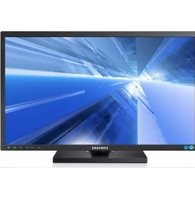
- INNAN DU ANVÄNDER PRODUKTEN
- COPYRIGHT
- SÄKERHETSFÖRESKRIFTER
- FÖRBEREDELSER
- KONTROLLERA INNEHÅLLET
- DELAR
- INSTALLATION
- ANSLUTA OCH ANVÄNDA EN KÄLLENHET
- FÖRE ANSLUTNING
- SKÄRMINSTÄLLNING
- ANSLUTA OCH ANVÄNDA EN DATOR
- LJUS
- KONTRAST
- SKÄRPA
- SAMSUNG MAGIC BRIGHT
- SAMSUNG MAGIC ANGLE
- BILDSTORLEK
- H-POSITION OCH V-POSITION
- GROV
- FIN
- STÄLLA IN TON
- RÖD
- GRÖN
- GAMMA
- SPRÅK
- MENY H-POSITION OCH MENY V-POSITION
- VISA TID
- TRANSPARENS
- ÅTERSTÄLL
- ECO-SPAR
- SLUTTID
- STÄNG AV EFTER
- PC/AV-LÄGE
- KNAPPUPPREPN.TID
- INNEHÅLLSFÖRTECKNING
- INFORMATION MENY OCH ANNAT
- INSTALLERA PROGRAMMET
- FELSÖKNINGSGUIDE
- SPECIFIKATIONER
- APPENDIX
- IKONER SOM ANVÄNDS I DEN HÄR HANDBOKEN
- SYMBOLER FÖR SÄKERHETSVARNINGAR
- RENGÖRING
- SÄKRA INSTALLATIONSUTRYMMET
- FÖRVARING
- ELEKTRICITET OCH SÄKERHET
- VARNING
- ANVÄNDNING
- RÄTT HÅLLNING VID PRODUKTANVÄNDNING
- PACKA UPP
- KONTROLLERA DELARNA
- KOMPONENTER
- KNAPPAR PÅ FRAMSIDAN
- BAKSIDAN
- MONTERA STATIVET
- JUSTERA PRODUKTENS LUTNING OCH HÖJD
- ROTERA SKÄRMEN
- INSTALLERA ETT VÄGGSTATIV ELLER ETT SKRIVBORDSSTATIV
- OBS
- ANTISTÖLDLÅS
- LÅSA EN STÖLDSKYDDSLÅST ENHET
- KONTROLLPUNKTER FÖRE ANSLUTNING
- ANSLUTA STRÖMMEN
- ANSLUTA TILL EN DATOR
- ANSLUTA MED D-SUB-KABELN (ANALOG TYP)
- ANSLUTNING MED DVI-KABEL
- ANSLUTA HÖRLURARNA ELLER HÖGTALARNA
- ÄNDRA LJUDINSTÄLLNINGARNA I WINDOWS
- STÄLLA IN DEN OPTIMALA UPPLÖSNINGEN
- ÄNDRA UPPLÖSNINGEN MED DATORN
- KONFIGURERA LJUS
- STÄLLA IN KONTRAST
- STÄLLA IN SKÄRPA
- STÄLLA IN SAMSUNG MAGIC BRIGHT
- STÄLLA IN SAMSUNG MAGIC ANGLE
- ÄNDRA BILDSTORLEK
- STÄLLA IN H-POSITION OCH V-POSITION
- JUSTERA GROV
- JUSTERA FIN
- STÄLLA IN RÖD
- STÄLLA IN GRÖN
- BLÅ
- STÄLLA IN BLÅ
- FÄRGTON
- KONFIGURERA INSTÄLLNINGARNA FÖR FÄRGTON
- STÄLLA IN GAMMA
- ÄNDRA STORLEK PÅ ELLER FLYTTA SKÄRMEN
- ÄNDRA SPRÅK
- STÄLLA IN MENY H-POSITION OCH MENY V-POSITION
- STÄLLA IN VISA TID
- ÄNDRA TRANSPARENS
- ÅTERSTÄLLA TILL STANDARDINSTÄLLNINGARNA (ÅTERSTÄLL)
- KONFIGURERA ECO SAVING
- STÄLLA IN SLUTTID
- STÄLLA IN STÄNG AV EFTER
- STÄLLA IN PC/AV-LÄGE
- STÄLLA IN KNAPPUPPREPN.TID
- KÄLLDETEKTERING
- STÄLLA IN KÄLLDETEKTERING
- ANPASSAD TANGENT
- KONFIGURERA ANPASSAD TANGENT
- INFORMATION
- VISA INFORMATION
- STÄLLA IN LJUS OCH KONTRAST PÅ STARTSKÄRMEN
- STÄLLA IN VOLYM PÅ STARTSKÄRMEN
- MAGIC TUNE
- VAD ÄR MAGICTUNE
- BEGRÄNSNINGAR OCH PROBLEM VID INSTALLATION (MAGICTUNE™)
- SYSTEMKRAV
- TA BORT PROGRAMMET
- MULTISCREEN
- BEGRÄNSNINGAR OCH PROBLEM VID INSTALLATION (MULTISCREEN)
- OPERATIVSYSTEM
- MAGICROTATION
- BEGRÄNSNINGAR OCH PROBLEM VID INSTALLATION (MAGICROTATION)
- BEGRÄNSNINGAR
- HÅRDVARA
- SERVICE PACKS
- GÖR DETTA INNAN DU KONTAKTAR SAMSUNGS KUNDSERVICE
- TESTA PRODUKTEN
- KONTROLLERA UPPLÖSNING OCH FREKVENS
- KONTROLLERA FÖLJANDE
- VANLIGA FRÅGOR
- ALLMÄNT
- TABELL FÖR STANDARDSIGNALLÄGE
- KONTAKTA SAMSUNG WORLD WIDE
- ANSVAR FÖR BETALSERVICE (KOSTNAD FÖR KUNDER)
- EN SKADA PÅ PRODUKTEN SOM ORSAKATS AV KUNDEN
- ANNAT
- KORREKT AVFALLSHANTERING
- KORREKT AVFALLSHANTERING AV PRODUKTEN (ELEKTRISKA OCH ELEKTRONISKA PRODUKTER)
- TERMINOLOGI
- MENY PÅ SKÄRMEN
- GRÅSKALA
- HORISONTELL FREKVENS
- VERTIKAL FREKVENS
- UPPLÖSNING
- PLUG & PLAY
- A
- B
- C
- D
- E
- L
- M
- P
- R
- INDEX
Märke : SAMSUNG
Modell : SyncMaster LS24C45KBSV
Kategori : Skärm