
KD-32NX200E - Projektor SONY - Gratis bruksanvisning och manual
Hitta enhetens manual gratis KD-32NX200E SONY i PDF-format.


| Produkttyp | Videoprojektor |
| Modell | KD-32NX200E |
| Varumärke | Sony |
| Bildteknik | 3LCD eller DLP (antaget) |
| Native upplösning | 1920 x 1080 (Full HD) |
| Ljusstyrka | 2000 ANSI-lumen |
| Kontrastförhållande | 1000:1 |
| Kastomförhållande | 1.5:1 |
| Lamptyp | UHP-lampa |
| Lampans livslängd | 5000 timmar (Eco-läge) |
| Ingångar | HDMI, VGA, Composite, USB |
| Keystone-korrigering | Vertikal ±30° |
| Zoom | Manuell 1,2x |
| Mått (B x D x H) | 315 x 245 x 105 mm |
| Vikt | 4,5 kg |
| Strömförbrukning | 250 W (max) |
| Strömförsörjning | 100-240 V AC, 50/60 Hz |
| Säkerhetsfunktioner | Automatisk avstängning; titta inte in i linsen |
| Underhåll | Rengör luftfiltret var 100:e timme; byt lampa vid livslut |
| Reservdelar | Reservlampa, fjärrkontroll, luftfilter |
| Reparationsindex | 7,5 av 10 (uppskattat) |
Vanliga frågor - KD-32NX200E SONY
Användarfrågor om KD-32NX200E SONY
0 fråga om denna apparat. Svara på dem du kan eller ställ din egen.
Ställ en ny fråga om denna apparat
Ladda ner instruktionerna för din Projektor i PDF-format gratis! Hitta din manual KD-32NX200E - SONY och ta tillbaka ditt elektroniska enhet i hand. På denna sida publiceras alla dokument som behövs för att använda din enhet. KD-32NX200E av märket SONY.
BRUKSANVISNING KD-32NX200E SONY
∅ Denna tv-apparat är konstruerad endast för 220-240V AC. Tänk på att inte ansluta alltfor många apparater till samma elektriska uttag, då detta kan orsaka brand eller elektriskt överslag. Denna tv-apparat är konstruerad endast för 220-240V AC. Tänk på att inte ansluta alltfor många apparater till samma elektriska uttag, då detta kan orsaka brand eller elektriskt överslag. | 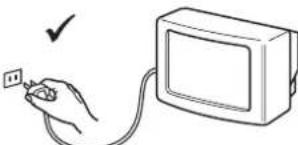 Med tanke på säkerheten och miljön, rekommenderas att tv-apparaten slås av med huvudströmbrytaren då den inte ska användas. Dra ut nätsladden ur uttaget om den inte ska användas på en längre tid. Med tanke på säkerheten och miljön, rekommenderas att tv-apparaten slås av med huvudströmbrytaren då den inte ska användas. Dra ut nätsladden ur uttaget om den inte ska användas på en längre tid. | ∅ Stoppa aldrig in främmande föremål genom bakstycket, då detta kan orsaka brand eller elektriskt överslag. Spill aldrig någon vätska in i apparaten. Om något föremål eller någon vätska hamnat i apparaten, drag genast ur nätsladden och kontakta auktoriserad service. Stoppa aldrig in främmande föremål genom bakstycket, då detta kan orsaka brand eller elektriskt överslag. Spill aldrig någon vätska in i apparaten. Om något föremål eller någon vätska hamnat i apparaten, drag genast ur nätsladden och kontakta auktoriserad service. |
∅ Öppna inte höljet eller bakstycket på tv:n. Kontakta auktoriserad service vid eventuella fel. Öppna inte höljet eller bakstycket på tv:n. Kontakta auktoriserad service vid eventuella fel. |  ∅För din egen säkerhet, rör inte tv:n, nätsladden eller antennkabeln vid åskväder, eller vid risk för åskväder. ∅För din egen säkerhet, rör inte tv:n, nätsladden eller antennkabeln vid åskväder, eller vid risk för åskväder. | ∅ För att förhindra brand eller elektriskt överslag, utsätt aldrig tv:n för regn eller fukt. För att förhindra brand eller elektriskt överslag, utsätt aldrig tv:n för regn eller fukt. |
∅ Täck inte för ventilationshålen på tv:n. Lämna minst 10 cm fritt utrymme runt tv:n för ventilation Täck inte för ventilationshålen på tv:n. Lämna minst 10 cm fritt utrymme runt tv:n för ventilation | ∅ Placera inte tv:n på varma, fuktiga eller onormalt smutsiga platser. Installera inte tv:n där den kan utsättas för mekaniska vibrationer. Placera inte tv:n på varma, fuktiga eller onormalt smutsiga platser. Installera inte tv:n där den kan utsättas för mekaniska vibrationer. | ∅ För att förhindra brand, placera inte eldfarliga eller öppna ljus (t.ex. stearinljus) nära tv:n. För att förhindra brand, placera inte eldfarliga eller öppna ljus (t.ex. stearinljus) nära tv:n. |
∅ Rengör tv:n med en mjuk, lätt fuktad duk. Använd inte bensin, thinner eller andra kemikalier för rengöring av tv:n. Repa inte höljet. Som en extra säkerhetsåtgård, dra ur nätsladden före rengöring. Rengör tv:n med en mjuk, lätt fuktad duk. Använd inte bensin, thinner eller andra kemikalier för rengöring av tv:n. Repa inte höljet. Som en extra säkerhetsåtgård, dra ur nätsladden före rengöring. | 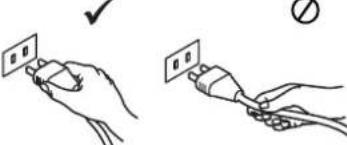 För att dra ur nätsladden ur uttaget, håll i själva kontakten, inte i sladden. För att dra ur nätsladden ur uttaget, håll i själva kontakten, inte i sladden. | ∅ Placera inte tunga föremål på nätsladden, eftersom den då kan skadas och fara uppstå.Linda upp ev. överflödig sladdlängd på hållarna på tv:ns bakstycke. Placera inte tunga föremål på nätsladden, eftersom den då kan skadas och fara uppstå.Linda upp ev. överflödig sladdlängd på hållarna på tv:ns bakstycke. |
∅ Placera tv:n på en säker och stabil bänk. Låt inte barn klättra på bänken eller tv:n. Placera inte tv:n liggande eller med bildrutan uppåt. Placera tv:n på en säker och stabil bänk. Låt inte barn klättra på bänken eller tv:n. Placera inte tv:n liggande eller med bildrutan uppåt. | ∅ Dra ur nätsladden innan du flyttar tv:n. Undvik ojämna underlag och utsätt inte tv:n för stötar mot andra föremål. Om tv:n har tappats, eller blivit skadad på annat sätt, låt en auktoriserad verkstad omedelbart kontrollera den. Dra ur nätsladden innan du flyttar tv:n. Undvik ojämna underlag och utsätt inte tv:n för stötar mot andra föremål. Om tv:n har tappats, eller blivit skadad på annat sätt, låt en auktoriserad verkstad omedelbart kontrollera den. | ∅ Täck inte för ventilationshålen på tv:n med någonting, som t.ex. gardiner eller tidningar etc. Täck inte för ventilationshålen på tv:n med någonting, som t.ex. gardiner eller tidningar etc. |
Tack för att du har valt en Sony-TV.
Börja med att läsa igenom den här instruktionsboken så att du känner till alla funktioner som finns tillgängliga.
| Komma igångKontrollera de medföljande tillbehören ...... 4Sätta i batterier i fjärrkontrollen ...... 4Koppla in antennen och en videobandspelare ...... 5Slå på TV:n ...... 5Automatisk kanalinställning ...... 6Byta mellan digitala och analoga program ...... 7Hitta videokanalen ...... 7 |
| BasanvändningÖversikt över TV:ns knappar ...... 8Översikt över fjärrkontrollens knappar ...... 9Text-TV på digitala kanaler ...... 10Visa vanlig text-TV ...... 11Använda textmenyn ...... 12Byta bildformat manuellt ...... 13 |
| Digitala funktionerInformationsskärmen ...... 14Huvudmenyn ...... 15Menyn för kanalindex ...... 20EPG-menyn ...... 21 |
| TV:ns menysystemAnvända TV:ns menysystem ...... 23Bildjusteringsmeny ...... 23Ljudjusteringsmeny ...... 24Egenskapsmeny ...... 25Inställningsmeny ...... 25Installationsmeny ...... 26Manuell kanalinställningsmeny ...... 27Meny för Utvidgat kanalförval ...... 28 |
| Använda Memory StickSätta i ett Memory Stick ...... 29Ta ur ett Memory Stick ...... 29MemoryStick-menyn ...... 29MemoryStick - att tänka på ...... 32 |
| Ansluta extra enheterAnsluta extrautrustning till de bakre kontakterna ...... 33Ansluta extrautrustning till de främre kontakterna ...... 34Grundinställa fjärrkontrollen för Video/DVD ...... 35 |
| Övriga upplysningarSpecifikationer ...... 36Felsökning ...... 37 |
Följ steg ① till ⑦ för att installera din TV och titta på TV-programmen.

Kontrollera de medskickade tillbehören.

Fjärrkontroll.

Antennsladd för genomkoppling.

Sätta i batterier i fjärrkontrollen.

Öppna batteriluckan genom att sätta ett mynt i springan längst ner på fjärrkontrollen och vrida det moturs.

Sätt i batterierna enligt anvisningarna.

Sätt tillbaka batteriluckan och lås fast den genom att sätta myntet i springan och vrida det medurs.
Kom ihåg att lämna in batterierna för återvinning.
Koppla in antennen och en videobandspelare.
Bara koppla in antennen.

Koppla in antennen och en videobandspelare.

Slå på TV:n.

- Koppla in den befintliga antennsladden i det digitala uttaget märkt på TV:ns baksida enligt bilden.
- Koppla in den medföljande antennsladden från uttaget markerat 7 till det analoga uttaget markerat 7.
- Koppla in den befintliga antennen i det digitala uttaget märkt på TV:ns baksida enligt bilden.
- Koppla den medföljande antennsladden från det nedre uttaget märkt 75 på TV:n till RF IN-uttaget på videobandspelaren.
- Koppla en antennsladd från RF UT på videobandspelaren till det analoga uttaget märkt på TV:n.
- Koppla en scartsladd från uttaget märkt 3/-3 på TV:ns baksida till scartuttaget på videobandspelaren (se videobandspelarens instruktioner).
- Koppla in videobandspelaren i vägguttaget och slå på den.
- Sätt i en förinspelad kassett i videobandspelaren och tryck på PLAY. Genom detta kan TV:n hitta och lagra videokanalen när du använder den automatiska kanalinställningen.
- Koppla in TV:n i vägguttaget (220-240 V (växelström), 50 Hz).
- Tryck på av/på-knappen Ⓐ för att slå på TV:n.
Obs:
Om den röda lampan på TV:ns framsida lyser är TV:n i standby-läge. Tryck på knappen TV I/∅ på fjärrkontrollen för att slå på TV:n. Vänta lite eftersom det kan dröja en liten stund innan bilden syns på skärmen.

Automatisk kanalinställning


- När du slår på TV:n för första gången, visas en Sony logotyp på bildskärmen, och sedan en MemoryStick logotyp. Därefter visas en språkmeny, där "English" är markerat. Tryck på knappen ♦ eller ♦ på fjärrkontrollen för att markera önskat språk. Tryck på OK-knappen för att bekräfta det val du gjort. Hädanefter kommer alla menyer visas på det språk du valt.
- Ordet Land markeras. Tryck på knapparna ♦ eller ♦ för att välja vilket land du ska använda TV:n i och tryck på OK-knappen för att bekräfta.
Nu visas menyn för bildlutningsjustering. Ibland kan jordens naturliga magnetfält göra att bilden lutar en aning.
a) 3 Om ingen korrigering krävs trycker du på ←-knappen på fjärrkontrollen. b) Om det däremot är nödvändigt att göra en korrigering trycker du på OK-knappen på fjärrkontrollen. Tryck på knappen ♦ eller ♦ för att justera bildlutningen i ett område mellan -5 och +5. Tryck på OK-knappen för att lagra.
Ett meddelande visas på skärmen. Tryck på OK för att välja 'Ja'. En meny visas, där du kan välja mellan:
Snabbsökning: Söker upp de rekommenderade kanalerna för ditt område.
Full kanalsökning: Söker upp alla tillgängliga kanaler.
Använd ↑ eller ↓ för att välja. Tryck sedan på OK.
Du uppmanas att trycka på OK-knappen för att börja kanalinställningen.
Eftersom det kan dröja innan kanalinställningen är färdig visas en meny där du kan se hur lång tid som återstår. Var tålmodig och tryck inte på några knappar efter att denna söknings- och lagringsoperation har påbörjats.
När skärmen visar att kanalinställningen är avslutad, tryck på den BLÅ knappen upprepade gånger tills menyn försvinner från skärmen. Den analoga kanalinställningen startar.
Om inga digitala eller analoga signaler hittas visas en skärm där du tillfrågas om du har kopplat in antennen. Kontrollera att antennen är inkopplad och tryck på OK-knappen för att göra om kanalinställningen.
När alla signaler har hittats och sparats återgår TV:n till normalläge och visar det digitala program som sparats på programnummer 1.
Obs!
Om inga digitala signaler hittas visas det analoga program som sparats på programnummer 1.
- Om du vill visa ett program trycker du på knappen PROG+/- eller använder sifferknapparna på fjärrkontrollen.

mellan digitala och analoga program

- Om du vill kontrollera om du tittar på ett digitalt eller ett analogt program trycker du på i+ -knappen på fjärrkontrollen. Om du tittar på ett digitalt program visas ett kort meddelande på skärmen med uppgifter om det aktuella programmet och nästa program. Om du vill byta till analoga program trycker du på DIGITAL/ □ -knappen. När du vill gå tillbaka till digitala program trycker du på DIGITAL/ □ -knappen igen.

Hitta videokanalen

Om du kopplade en videobandspelare till TV:n när du följde instruktionerna för hur man kopplar in antennen måste du nu hitta videokanalen.
- Börja med att kontrollera att TV:n är i analogläge. Om den inte är det trycker du på DIGITAL/☐-knappen på fjärrkontrollen.
- Tryck på knappen PROG+/- på fjärrkontrollen tills bilden från den förinspelade kassetten visas på skärmen.
OBS!
Om du vill flytta videokanalen till ett annat programnummer tittar du i avsnittet 'Ändra dina kanaler' i den här manualen.
Om du har kopplat in videobandspelaren med en scartsladd kan du trycka på 📋/📋-knappen på fjärrkontrollen flera gånger tills bilden från den förinspelade kassetten visas på TV-skärmen.
Översikt över TV:ns knappar
Kontrollknapparna finns på TV:ns högra sida. En fullständigare bild visas nedan.

Översikt över fjärrkontrollens knappar
Mute-knapp
Tryck för att stänga av ljudet. Tryck en gång till för att återställa ljudet.
DIGITAL/-knapp
Tryck för att byta mellan digitalläge och analogläge.
MEMORYSTICK-knapp
Tryck för att visa "MemoryStick"-menyn.
Sifferknapparna 0-9
Tryck för att få det önskade kanalnumret. För siffrorna 10 och uppåt måste man trycka in den andra siffran inom 2 sekunder.
GUIDE-knapp
Tryck för att visa digital text eller digitala interaktiva tjänster.
MODE-knapp
Den här fjärrkontrollen fungerar inte bara på DVD-spelare och videobandspelare från Sony, utan även på många andra märken. Tryck på den här knappen för att välja vilken sorts apparat du vill styra. En grön lampa tänds en kort stund för att visa vilket läge som valts.
Obs! Innan du kan börja styra din videobandspelare eller DVD-spelare måste du ange rätt grundinställningskod. Se avsnittet 'Grundinställning av fjärrkontrollen för video/DVD'.
Textknapp
Tryck för att byta till textläget.
EPG-knapp
Tryck för att visa EPG (den elektroniska programguiden) när du är i digitalläge.
Kontrollplatta

Använd de här knapparna för att bläddra i TV:ns menysystem.
Obs! När MODE-knappen står på Video eller DVD styr kontrollplattan huvudfunktionerna på din videobandspelare eller DVD.
Färgade knappar
De här knapparna används för text- och digitalmenyerna. Se de relevanta avsnitten i den här manualen.

VIDEO |/⏻ -knapp
Tryck för att slå av videobandspelaren eller DVD-spelaren tillfälligt. Tryck igen för att återgå till normalläge.
TV 1/⏻ -knapp
Tryck för att slå av TV:n tillfälligt. Den röda indikatorlampan på TV:ns framsida tänds. Tryck igen för att återgå till normalläge.
Ingångsknapp

/Hold-knappen
Tryck för att välja signaler från utrustning som är kopplad till TV-uttagen (se avsnittet "Koppla extraenheter till TV:n").
Tryck för att stanna på en sida i textläget. Tryck igen för att avbryta.
Knapp för tidigare kanal

Om du tittar på en analog tv-kanal och trycker på den här knappen, visas den kanal som du tittade på tidigare.
Om du tittar på en digital tv-kanal och trycker på den här knappen, fungerar den som en "EXIT"-knapp och avbryter en pågående digital textservice.
Bildformatknapp

Tryck flera gånger för att byta bildformat.
Info-knapp i+

Tryck för att visa INFO-menyn i digitalläge. När du tittar på analoga program kan du trycka för att visa information som t.ex. programnummer.
När du är i textläget trycker du på knappen för att visa dold information som svar på frågesportsidor. Tryck igen för att ta bort dolda uppgifter.
INDEX-knapp
När du är i digitalläge trycker du för att visa kanalindexmenyn.
OK-knapp
Tryck för att visa en kanallista på skärmen. Tryck på ♦ eller ♦ för att förflytta dig i listan, tills den kanal du vill titta på markeras. Tryck sedan på OK för att visa den kanalen.
PROG +/- knapp
Tryck för att välja nästa eller föregående program. När du är i textläget trycker du för att välja nästa sida eller föregående sida.
Volym + och - knapp

Tryck för att ställa in volymen på den önskade nivån.
MENU-knapp
Tryck för att gå till TV:ns menysystem.
Visa text-TV på en digital kanal


De flesta digitala TV-kanaler sänder information via sina texttjänster. För den här digitaltjänsten används text och grafik med hög upplösning tillsammans med avancerade bläddringsalternativ. Dessutom kan den här TV:n ta emot specialinriktade textkanaler som sänds av TV-bolagen. De sändande TV-kanalerna bestämmer utseendet, innehållet och bläddringsmetoderna för alla digitala texttjänster. SVT:s digitala texttjänst behöver inte likna TV4:s texttjänst till exempel. De flesta digitala texttjänster bygger på enkla bläddringsmetoder där man använder följande knappar:
GUIDE-knappen för att se den digitala texten,
Knapparna ↑, ↓, ◀ och ➢ (för att flytta markören på skärmen),
OK-knappen eller sifferknapparna (för att välja saker på skärmen),
De fyra färgade knapparna (för att använda genvägar).
Välja en specialinriktad digitaltextkanal
- Tryck på knappen i+ på fjärrkontrollen för att kontrollera om du är i digitalläge. Om du tittar på ett digitalt program visas ett kort meddelande på skärmen med uppgifter om det aktuella programmet och nästa program. Om meddelandet inte visas trycker du på DIGITAL/ -knappen för att byta till digitalläge.
- Tryck på i+ -knappen för att ta bort informationsskärmen från TV-skärmen och välj sedan det programnummer som sänder den specialinriktade digitala textkanalen genom att använda sifferknapparna på fjärrkontrollen. Om du inte vet vilket kanalnummer en specialinriktad digitaltextkanal har kan du använda Kanalindexmenyn för att hitta den. (Se avsnittet "Kanalindexmenyn" i manualen.)
- När textsidan visas följer du instruktionerna på skärmen för att göra dina val. Obs! På vissa sidor kan TV-programmet även visas på textskärmen. Du får instruktioner på skärmen om hur du ändrar det program som visas.
- Om du uppmanas att trycka på OK eller Select när du tittar på textsidorna trycker du på OK-knappen.
- När du har tittat färdigt på texttjänsten trycker du på -knappen för att avsluta.
Välja en texttjänst från andra digitala kanaler
Det kan även finnas vanliga texttjänster på andra digitala kanaler. Detta markeras ibland med en liten symbol som visas på TV-skärmen.
- Tryck på någon av knapparna ♦, ♦, ♦ eller ♦ för att markera symbolen och tryck på OK-knappen för att visa den valda informationen.
- Det kan också hända att du uppmanas att använda sifferknapparna eller de färgade knapparna på fjärrkontrollen för att visa de olika sidorna med textinformation. Om du uppmanas att trycka på OK eller Select när du tittar på textsidorna trycker du på OK-knappen.
- När textinformationen visas kan du använda någon av knapparna ♦, ♦, ♦ eller ♦, de färgade knapparna och/eller sifferknapparna på fjärrkontrollen för att hitta de uppgifter du vill ha.
- När du har tittat färdigt på texttjänsten trycker du på -knappen för att avsluta.
Visa vanlig text-TV


De flesta analoga TV-kanaler har en texttjänst. På innehållssidan (vanligen sidan 100) finns information om hur du använder tjänsten. Se till så att du har bra signalmottagning för att undvika fel i texten.
Aktivera text-TV
- Välj det TV-program som har den texttjänst du vill se.
- Tryck på 📄-knappen på fjärrkontrollen för att komma till Bild- och textläge (Picture and Text - P&T). TV-skärmen delas upp i två delar med textfönstret till vänster och TV-kanalen i det högra hörnet.
Tryck på 📄-knappen en andra gång för att texten ska visas på hela TV-skärmen.
Tryck på 📄-knappen en tredje gång för att komma till blandläge.
- Ange ett tresiffrigt tal med sifferknapparna för den textsida du vill se. Den valda sidan visas på skärmen.
- Ange fler tresiffriga sidnummer om du vill.
- När du har tittat färdigt på texttjänsten trycker du på DIGITAL/-knappen för att ta bort textskärmen.
Hur du använder textfunktioner
| Textfunktioner Hur du väljer | |
| Välja nästa sida eller föregående sida | Tryck på TV ettek -knappen. |
| Välja en underordnad sida | En textsida kan bestå av flera underordnade sidor. I det här fallet visas antalet tillgängliga underordnade sidor i en informationsruta längst ner på skärmen. Tryck på ↑ eller ↓ -knappen för att välja underordnade sidor. |
| Behålla en visad sida | Tryck på ☑ -knappen. Tryck igen för att avbryta. |
| Använda Fastext | Med Fastext kan man visa sidor med en enda knapptryckning. När det går att använda Fastext visas fyra färgade symboler längst ner på skärmen. Tryck på motsvarande färgad knapp på fjärrkontrollen för att visa sidan. |
| Använda Page Catching-funktionen | Välj en sida som innehåller flera sidnummer (t.ex. indexsidan) och tryck på OK-knappen. Tryck på ↑ eller ↓-knappen för att markera det önskade sidnumret och tryck på OK-knappen igen. Den valda sidan visas på skärmen. |
| Visa | Tryck på i+ för att visa dold information på sidan (som svar på en fråga). |
Använda textmenyn

Du har tillgång till fler funktioner när du använder textmenyn:
- Tryck på -knappen på fjärrkontrollen för att byta till textläge.
- När textskärmen visas trycker du på MENU-knappen för att visa 'Text-tv inst.'-menyn.
- Tryck på ♦-knappen för att markera den önskade funktionen och tryck på ♦-knappen för att välja.
- Tryck på MENU-knappen om du vill ta bort textmenyn från skärmen.
Den här tabellen beskriver alla funktioner och förklarar hur de fungerar.
| Funktion Funktion | |
| Överst/Nederst/Hela | Med den här funktionen kan du förstora delar av den visade sidan. Tryck på ◆-knappen för att förstora den översta halvan av sidan eller ◆ för att förstora den nedersta halvan. Tryck på OK-knappen för att återställa sidan till normal storlek. Tryck på ◆-knappen för att gå tillbaka till Text-tv inst.-menyn. |
| Text bort | Använd den här funktionen för att se på ett TV-program medan text-TV söker efter en sida. När sidan har hittats visas en blå [icon] symbol i det övre vänstra hörnet av skärmen. Tryck på [icon] -knappen för att visa sidan. |
| Register | De flesta Texttjänster har en registersida med en lista över alla tillgängliga sidor och deras tresiffriga sidnummer. Denna funktion öppnar automatiskt registersidan. Tryck på ◆-knappen om du vill att registersidan skall visas. |
| Sidöversikt (Endast för TOPText-sändningar) | TOP-Textsidor är uppdelade i två kolumner. Den första kolumnen visar 'block' av sidor och den andra visar 'grupper' av sidor. Tryck på ◆ eller ◆-knappen för att välja den önskade kolumnen och tryck på ◆ eller ◆-knappen för att välja en 'grupp' eller ett 'block' av sidor. Tryck på OK-knappen för att visa de valda sidorna. |
| Kontrast | Med hjälp av denna funktion kan du justera kontrasten på textsidorna. Tryck på knappen ◆ eller ◆ för att höja eller minska kontrasten. Tryck på OK-knappen för att bekräfta ditt val |
Byta bildformat manuellt

TV-bolagen kan sända program i mer än ett format (t.ex. 4:3-format eller widescreen-format). Du kan ändra bildformat manuellt så att det passar den sändning du tittar på. Tryck på -knappen på fjärrkontrollen för att välja något av de 5 nedanstående formaten.

Obs!
I Smart, Zoom och 14:9-lägena skärs delar av bildens över- och underkant bort. Tryck på ↑ eller ↓-knappen för att ändra bildens position på skärmen (t.ex. för att läsa text).
Informationsskärmen

På den här skärmen får du information om både program som visas för tillfället och om kommande program, om det finns tillgängligt från TV-bolaget (upp till 24 timmar i förväg). Du får en kort beskrivning av det aktuella programmet, kanalnumret och start- och sluttiden. Titeln på nästa program och start- och sluttiden för programmet visas i en mindre ruta till höger om informationen om det aktuella programmet.
- Tryck på knappen på fjärrkontrollen så visas informationsskärmen. Om skärmen inte visas byter du till digitalläge genom att trycka på knappen DIGITAL/ och trycker sedan på i+-knappen så visas informationsskärmen.
- Tryck på ←-knappen för att få en snabbeskrivning av nästa program. Om programrutan är tom, finns ingen programinformation för tillfället. För att återgå till början, tryck upprepade gånger på ←-knappen tills beskrivningen för det pågående programmet åter visas.
- Tryck på i-knappen på fjärrkontrollen när som helst för att gå ut ur Info-menyn.
Med färgknapparna kan du göra följande inställningar:
RÖD:
En pop-up-meny öppnas där du kan välja språk för undertexterna (om det är tillgängligt). Välj språk med ♦ eller ♦ och bekräfta sedan med OK-knappen. Välj 'Av' om du vill ta bort undertextningen.
GRÖN:
En pop-up-meny öppnas där du kan välja vilket språk du vill höra programmet på (om det är tillgängligt). Välj språk med ♦ eller ♦ och bekräfta sedan med OK-knappen.
GUL:
Du kan spela in ett program från informationsskärmen eller ställa in så att ett program automatiskt visas på skärmen när det börjar. Välj ett kommande program från informationsskärmen med ➤, tryck sedan på den GULA knappen så visas pop-up-menyn Timer. Välj a) Spela in, b) Väckning eller c) Manuell.
a) Spela in
Markera 'Spela in' och tryck på OK så ställs videoin automatiskt för att spela in det valda programmet (det här fungerar bara om videoon har en SmartLink-funktion och ansluten till AV3-uttaget på bakslan av TV:n).
b) Väckning
Markera 'Väckning' och tryck på OK om du vill att det program du valde ska visas när sändningen börjar.
c) Manuell
Markera 'Manuell' och tryck på OK om du vill ställa in en kanal på TV:n som ska spelas in. Följande skärm visas. Med knapparna ♦ och ♦ ställer du in inspelningsdagen och med knappen ➔ ställer du in starttiden. Gör samma sak för att ställa in start- och stopptiden och kanalnumret. Tryck sedan på OK för att lagra och gå tillbaka till informationsmenyn. Tryck på öknappen om du vill ta bort informationsmenyn från skärmen. Om du inte har en Smartlink-video måste du ställa in inspelningstimern på video så att den startar och stoppar samtidigt som programmet du har lagrat för inspelning.
Anmärkningar:
Funktionen 'Manuell' fungerar bara om du har anslutit videon till AV3-uttaget 📄b3/53 baksidan av TV:n.
När du har programmerat en inspelning kan du sätta TV:n i standby-läge, men stäng inte av helt eftersom inspelningen då avbryts. Om du sätter TV:n i standby-läge blinkar standby-indikatorn på framsidan av TV:n då och då för att påminna om att du har programmerat en inspelning. Om du byter kanal eller till analogt läge när ett program har börjat spelas in avbryts inspelningen.
BLÅ: Huvudmenyn visas (se nästa sida).
Huvudmenyn


På följande sidor förklaras menyerna i digitalt läge och hur de fungerar. Du kontrollerar att du är i digitalt läge genom att trycka på knappen ⓘ på fjärrkontrollen. En skärm med kortfattad information om det aktuella programmet och nästa program visas. Om inte skärmen visas trycker du på knappen DIGITAL/☐ på fjärrkontrollen innan du fortsätter.
Favoritkanaler
Med den här funktionen kan du skapa en lista över dina favoritkanaler i en av tre personliga mappar som du sedan kan använda genom EPG (Electronic Programme Guide) eller kanalindexfunktionen på TV:n.
- När informationsskärmen visas trycker du på den BLÅ knappen på fjärrkontrollen så visas huvudmenyn.
- Markera 'Favoritkanaler' med hjälp av ♦ eller ♦ och tryck sedan på OK. En skärm med tre mappar visas.
- Välj den mapp du vill använda med ♦ eller ♦ och tryck sedan på OK så visas programlistan i den mappen.
- Bläddra i listan med knapparna ♦ och ♦ tills det program du vill spara som favorit är markerat och tryck sedan på OK. Symbolen √ visas bredvid programmet för att markera att det är sparat som favorit. Upprepa proceduren om du vill spara fler favoritkanaler.
Så här tar du bort ett favoritkanaler:
Markera programmet och tryck på OK. Symbolen √ försvinner från TV-skärmen.
Så här gör du om du vill ta bort alla favoritkanaler:
Tryck på den GULA knappen.
Så här gör du om du vill byta namn på en mapp med favoriter:
Tryck på den BLÅ knappen så att du kommer tillbaka till skärmen Favoritkanaler och tryck sedan på ♦ eller ♦ för att markera den mapp du vill byta namn på. Tryck på den GULA knappen så visas ett tangentbord på skärmen. Tryck på den RÖDA knappen så tas det nuvarande namnet bort. Välj sedan en bokstav med knapparna ♦, ♦, ♦ och ♦ och tryck på OK. Bokstaven visas i namnrutan. Skriv resten av namnet, markera DONE med knapparna ♦, ♦, ♦ och ♦ och tryck sedan på OK. Obs! Om du skriver fel kan du återställa det gamla namnet genom att trycka på den GRÖNA knappen.
- Tryck på den BLÅ knappen tills alla menyer är borta från TV-skärmen.
Huvudmenyn


Med den här funktionen kan du anpassa bakgrundsmönstret för alla digitala menyer.
- Tryck först på i+-knappen och sedan på den BLÅ knappen på fjärrkontrollen så visas huvudmenyn.
- Markera 'Bakgrund' med hjälp av ↓-knappen och tryck sedan på OK för att bekräfta valet.
- Välj bakgrund med ♦ eller ♦ och tryck sedan på OK för att spara den.
- Tryck på den BLÅ knappen tills alla menyer är borta från TV-skärmen.

Med den här funktionen kan du ställa in en åldersgräns för program, som du då måste ha en PIN-kod för att kunna se på.
- Tryck först på i+-knappen och sedan på den BLÅ knappen på fjärrkontrollen så visas huvudmenyn.
- Markera 'Barnlås' med hjälp av ↓-knappen och tryck sedan på OK så visas menyn Barnlås.
- Ange den befintliga PIN-koden med knapparna 0–9. Pin-koden är förinställd på 1234 men du kan ändra den (se nedan) på menyn 'Detaljinställningar'.
- Rutan för ålder blir aktiv. Ställ in åldersgränsen med hjälp av ♦ och ♦ eller ange 'Ingen' om du inte vill ha någon åldersgräns. Bekräfta genom att trycka på OK.
- Tryck på den BLÅ knappen tills alla menyer är borta från TV-skärmen.
Huvudmenyn


Installation
Välj det här alternativet om du vill ställa in program automatiskt eller manuellt eller om du vill ändra ordningen på de lagrade programmen.
- Tryck först på 📊-knappen och sedan på den BLÅ knappen på fjärrkontrollen så visas huvudmenyn.
- Välj 'Installation' med hjälp av ♦ eller ♦ och tryck sedan på OK så visas installationsmenyn.
- Markera ditt val på menyskärmen med hjälp av ♦ eller ♦ och tryck sedan på OK så visas den undermenyn.
Snabbsökning
Med den här funktionen kan du ställa in alla rekommenderade kanaler i ditt område.
Full kanalsökning
Om du väljer det här alternativet ställs alla tillgängliga kanaler in. Eftersom det kan ta en stund visas en statusindikator.
Manuell kanalsökning
Om du väljer det här alternativet kan du lägga till fler TV-kanaler manuellt.
- När menyn "Manuell kanalsökning" visas, välj det programnummer du vill ge kanalen med sifferknapparna 0-9. Tryck sedan på OK för att bekräfta.
- Programlistan för manuell kanalsökning visas med ditt önskade programnummer markerat. Tryck på OK för att bekräfta och välja Sökmenyn.
- Sökningen startas från det kanalnummer som är markerat. Om du vill ändra det till något annat kanalnummer, tryck på ♦ eller ♦ eller tryck in siffran direkt med sifferknapparna 0-9. Tryck på ➔ så att rutan för sökning blir aktiv.
- Tryck på ♦ eller ♦ för att starta sökningen. "Söker..." visas bredvid ordet "Status" och indikerar att sökningen pågår. Om inga digitala tjänster hittas på den kanal du har valt, ändras kanalnumret automatiskt uppåt eller nedåt och sökningen fortsätter. När alla tjänster har hittats på den önskade kanalen, visas dom i rutan "Hittade tjänster".
- Tryck på ♦ eller ♦ för att markera den tjänst som du vill lägga på programnumret du valde i steg 1, och tryck sedan på OK för att återgå till programlistan för manuell kanalsökning.
Obs:
Med manuell kanalsökning kan du lägga till en ny tjänst från samma kanal till ett annat programnummer. För att göra detta, välj ett nytt programnummer från listan med ♦ eller ♦, tryck sedan på den GULA knappen för att visa listan med samtliga tjänster på den kanalen. Tryck på ♦ eller ♦ för att välja den tjänst du vill ha på ditt önskade programnummer, och tryck sedan på OK för att återgå till programlistan för manuell kanalsökning.
- Om du vill lägga till fler kanaler, markera ett nytt programnummer med eller ↓, och tryck sedan på OK. Upprepa steg 3-5.
Kanalsortering
Med den här funktionen kan du ändra ordningen på de lagrade kanalerna. När menyn 'Kanalsortering' visas på skärmen trycker du på ♦ eller ♦ för att markera den kanal du vill flytta. Tryck sedan på den GULA knappen. Ange det nya programnumret för kanalen med hjälp av sifferknapparna på fjärrkontrollen och bekräfta sedan genom att trycka på OK. Upprepa proceduren om du vill flytta fler kanaler och tryck sedan på den blå knappen tills alla menyer försvinner från skärmen.
När du har gjort de ändringar du vill göra på installationsmenyn trycker du på den BLÅ knappen tills alla menyer har försvunnit från skärmen.
Huvudmenyn

Detaljerad inställning
Om du väljer det här alternativet kan du ändra PIN-kod, modeminställningar, språk o.s.v.
- Tryck först på Ⓐ-knappen och sedan på den BLÅ knappen på fjärrkontrollen så visas huvudmenyn.
- Markera 'Detaljerad inställning' med hjälp av ♦ eller ♦ och tryck sedan på OK så visas menyn Detaljerad inställning.
- Om du vill ändra inställningarna på menyskärmen markerar du ditt val med antingen ♦ eller ♦ och trycker sedan på OK så visas undermenyn.
PIN- kod inställning
Med den här funktionen kan du ange restriktioner för vissa program. Ange PIN-koden och tryck på OK. Ange den nya koden med sifferknapparna på fjärrkontrollen. Ange den igen för att bekräfta den. Tryck på OK-knappen och sedan på den BLÅ knappen så kommer du tillbaka till menyn Detaljerad inställning.
OBS:
Om du har glömt din egen PIN-kod kan du istället använda 9999. Denna kod accepteras alltid.
Modem
Välj det här alternativet om du vill installera modemet. Markera ditt val på menyskärmen med hjälp av ♦ eller ♦ och bekräfta med OK. Ändra inställningen med ♦ eller ♦ och spara sedan genom att trycka på OK. Tryck på den BLÅ knappen så kommer du tillbaka till menyn Detaljerad inställning.
Returkanal
Markera ditt val på menyskärmen med hjälp av ♦ eller ♦ och tryck sedan på OK så visas tangentbordet*. Tryck på den RÖDA knappen så tas det nuvarande namnet bort. Välj sedan en bokstav eller siffra med knapparna ♦, ♦, ♦ eller ♦. Tryck på OK så visas bokstaven eller siffran i namnrutan. Skriv resten av namnet, markera DONE med knapparna ♦, ♦, ♦ eller ♦ och tryck sedan på OK. Tryck på den BLÅ knappen så kommer du tillbaka till menyn Detaljerad inställning.
*Om du väljer 'Standard internetleverantör' eller 'DNSP IP-adress' måste du använda sifferknapparna på fjärrkontrollen för att göra de nya inställningarna. Bekräfta med OK när du är färdig.
MHP applikationsrättigheter
Om du väljer det här alternativet kan du göra inställningar och sätta begränsningar för vissa MHP-program. Markera ditt val på menyskärmen med hjälp av ♦ eller ♦ och bekräfta med OK. Ändra inställningen med ♦ eller ♦ och spara sedan genom att trycka på OK. Tryck på den BLÅ knappen så kommer du tillbaka till menyn Detaljerad inställning.
Språk
Tryck på ♠ eller ♦ för att välja Dialogspråk. Tryck sedan på OK för att bekräfta och spara inställningen. Tryck på den BLÅ knappen så kommer du tillbaka till menyn Detaljerad inställning.
Tillverkarinformation
Det här är endast en informationsskärm och visar signalstyrka och vilka versioner av maskin- och programvara som finns tillgängliga. Tryck på den BLÄ knappen så kommer du tillbaka till menyn Detaljerad inställning.
Med den här funktionen kan du göra så att programvaran i TV:n uppgraderas automatiskt när en ny version sänds ut. Tryck på ♦ eller ♦ för att välja Ja eller Nej. Tryck sedan på OK för att spara inställningen. Om du anger Ja, hämtas all ny programvara automatiskt när den kommer ut. Vi rekommenderar att du väljer Ja för det här alternativet.
Fabriksinställningar
Tryck på OK om du vill 'Ta bort egna inställningar'. (Alla digitala inställningar återställs till fabriksvärdena.)
- När du har gjort de ändringar du vill göra på menyn Detaljerad inställning trycker du på den BLÅ knappen tills alla menyer har försvunnit från skärmen.
Obs!
CA-inställning förklaras på sidan.
Huvudmenyn

(beroende på service-tillgänglighet)
Med den här funktionen får du tillgång till pay-per-view om du har en CAM-modul (Conditional Access Module) med ett programkort. Kontakta en pay-per-view-leverantör om du vill ha mer information.
- Slå av TV:n och dra ur kontakten.
- Sätt i CAM-modulen i uttaget 📋 på baksidan av TV:n på det sätt som visas. Var försiktig så att du inte skadar CAM-modulen när du sätter i den.
Obs!
Det följde med en lucka med tv-bänken för att täcka uttagen på baksidan av TV:n. Om du redan har satt på luckan måste du ta bort den för att komma åt CAM-uttaget.

- Sätt i programkortet i CAM-modulen.
- Sätt i kontakten i vägguttaget och slå på TV:n.
- Tryck först på 📊-knappen och sedan på den BLÅ knappen på fjärrkontrollen så visas huvudmenyn.
- Markera 'Detaljerad inställning' med hjälp av ♦ eller ♦ och tryck sedan på OK så visas menyn Detaljinställningar.
- Markera 'CA-inställning' med hjälp av ♦ eller ♦ och tryck sedan på OK så visas menyn för leverantörsinställningar.
Mer information om tillgängliga tjänster kan du få från pay-per-view-leverantören.

Använd det här alternativet om du vill ange dina personlig information, till exempel namn och e-postadress.
- Tryck först på 📊-knappen och sedan på den BLÅ knappen på fjärrkontrollen så visas huvudmenyn.
- Markera 'Personlig information' med ♦ eller ♦ och tryck sedan på OK så visas menyn Personlig information.
- Om du vill ändra användarnamn, adress eller e-postadress markerar du ett alternativ med hjälp av ♦ eller ♦ och trycker sedan på OK så visas tangentbordet. Tryck på den RÖDA knappen så tas det nuvarande namnet eller adressen bort. Markera en bokstav eller siffra med hjälp av knapparna ♦, ♦, ♦ och ➔ och tryck sedan på OK så visas bokstaven eller siffran i namnrutan. Skriv resten av namnet, markera DONE med knapparna ♦, ♦, ♦ och ➔ och tryck sedan på OK så kommer du tillbaka till menyn 'Personlig information'.
- Om du vill ändra teckenstorleken för MHP-programmen markerar du 'MHP teckenstorlek' med hjälp av ♦ eller ♦ och bekräftar sedan med OK. Ändra teckenstorleken med ♦ eller ♦ och bekräfta sedan med OK.
- Tryck på den BLÅ knappen tills alla menyer är borta från TV-skärmen.
Menyn för kanalindex

På den här menyn kan du göra följande:
a) Visa en fullständig lista över alla tillgängliga program. b) Få en förhandstitt på de program som visas för tillfället. c) Spara kanaler i en personlig lista över favoriter. d) Skapa en lista över program i en viss kategori, t.ex. sport eller filmer.
- Kanalindexmenyn är bara tillgänglig i digitalt läge. Du kontrollerar att du är i digitalt läge genom att trycka på knappen ⓘ på fjärrkontrollen. En skärm med kortfattad information om det aktuella programmet och nästa program visas. Om skärmen inte visas trycker du på knappen DIGITAL/☐ på fjärrkontrollen.
- Tryck på 📊-knappen så att informationsskärmen försvinner. Tryck sedan på OK så visas menyn för kanalindex. Menyn innehåller en lista över program. Det aktuella programmet visas i en ruta längst upp till höger på menyn.
- Du markerar det program du vill ha i listan med hjälp av knapparna ♦ eller ♦. Om du inte vill se något av de sex program som visas trycker du på den RÖDA eller GRÖNA knappen så visas de sex föregående eller sex följande programmen i listan.
- När det program du vill se är markerat trycker du på OK så visas programmet på skärmen. Om du har angett en åldersgräns för programmet på huvudmenyn måste du ange PIN-koden innan du kan visa programmet. Program som har en åldersgräns markeras med symbolen 🔒.
- Tryck på OK så bekräftas valet och menyn för kanalindex stängs.
Så här lagrar du en kanal som en favorit
- Markera den kanal du vill ha som favorit på menyn för kanalindex med ♦ eller ♦.
- Tryck på den GULA knappen så visas pop-up-menyn 'Lägg till'. Välj vilken mapp du vill spara kanalen i med ♦ eller ♦ och bekräfta med OK.
- Tryck på OK så försvinner menyn för kanalindex.
Så här väljer du en programkategori
- Tryck på den BLÅ knappen när menyn för kanalindex visas på skärmen så visas pop-up-menyn 'Kategori'.
- Välj en kategori med ♦ eller ♦ och bekräfta sedan genom att trycka på OK. Kanalindexet innehåller nu bara program i den kategori du valde.
Det här är några av kategorierna:
Val: Det här är en lista över de program som du tittar mest på. Tidigare kanaler: Det här är en lista över de fem senaste kanalerna du har tittat på. Favoriter: Det här är en lista över de kanaler du har sparat som favoriter i den här mappen. Filmer: Det här är en lista över alla de filmer som du har tillgång till. Alla kanaler: Det här är en lista över alla tillgängliga program.
- Den programkategori du väljer visas överst i listan tillsammans med datum och tid.
- Tryck på OK så försvinner menyn för kanalindex.
EPG-menyn

På EPG-menyn (Elektronisk programguide) kan du göra följande:
a) Visa en fullständig lista över alla tillgängliga program. b) Få en förhandstitt på de program som visas för tillfället. c) Skapa en lista över program i en viss kategori, t.ex. sport eller filmer. d) Spela in program.
- EPG-menyn är bara tillgänglig i digitalt läge. Du kontrollerar att du är i digitalt läge genom att trycka på knappen ⓘ+ på fjärrkontrollen. En skärm med kortfattad information om det aktuella programmet och nästa program visas. Tryck på knappen DIGITAL/☐ om skärmen inte visas.
- Tryck på -knappen så visas EPG-menyn på skärmen. Menyn består av en informationsruta, en ruta för förhandsvisning, en tvåtimmars timermätare (indelad i 30-minutersintervaller) och en lista över program, på fem olika kanaler, som visas under tvåtimmarsperioden.
- Du flyttar markören i listan med hjälp av ♦, ♦, ♦ och ♦. När programmen markeras visas en kort beskrivning av programmet i informationsrutan längst upp till vänster. Om du trycker på ➔ när det sista programmet till höger är markerat visas programmen för nästa tvåtimmarsperiod.
Tryck på den RÖDA eller GRÖNA knappen när du vill visa programmen på de fem föregående eller fem följande kanalerna.
- Om det program du markerar precis sänds kan du trycka på OK för att få en förhandstitt. Om du har angett en åldersgräns för programmet på huvudmenyn måste du ange PIN-koden innan du kan visa programmet.
- Tryck på OK så bekräftas valet och EPG-menyn stängs.
Så här väljer du en programkategori
- Tryck på den BLÄ knappen när EPG-menyn visas på skärmen så visas pop-up-menyn Kategori.
- Välj en kategori med ♦ eller ♦ och bekräfta sedan med OK-knappen. EPG-listan innehåller nu bara program i den kategori du valde.
Det här är några av kategorierna:
Val Det här är en lista över de program som du tittar mest på.
Tidigare Kan. Det här är en lista över de fem senaste kanalerna du har tittat på.
Favoriter Det här är en lista över de kanaler du har sparat som favoriter i den här mappen.
Filmer Det här är en lista över alla de filmer som du har tillgång till.
Alla Kanaler Det här är en lista över alla tillgängliga program.
- Den programkategori du väljer visas överst i listan tillsammans med datum och tid.
- Tryck på 📄-knappen så försvinner EPG-menyn.
EPG-menyn


Välja program för inspelning eller tidsinställd visning
Markera ett program på EPG-menyn med hjälp av ♠, ♦, ♦ och ➔ och tryck sedan på den GULA knappen så visas pop-up-menyn Timer. Du kan välja mellan a) Spela in, b) Väckning och c) Manuell.
a) Spela in
Markera 'Spela in' och tryck på OK-knappen så ställs videoin in automatiskt på att spela in det markerade programmet.
Obs! Den här funktionen fungerar bara om videon är Smartlink-kompatibel och är ansluten till AV3 uttaget på baksidan av TV:n.
När programmet har ställts in för inspelning visas ett rött fält under timermätaren på menyn. Fältet visar hur lång tid inspelningen varar och är en påminnelse om att du inte kan spela in andra program under den perioden.
b) Väckning
Markera 'Väckning' och tryck på OK om du vill att det program du valde ska visas när sändningen börjar. Om du väljer det här alternativet visas ett grönt fällt under timermätaren på menyn. Det indikerar att du har aktiverat Väckning. Precis innan sändningen börjar visas en påminnelse på skärmen och du kan välja om du vill se programmet.
c) Manuell
Markera 'Manuell' och tryck på OK om du vill ställa in en kanal på TV:n som ska spelas in när sändningen börjar. Följande skärm visas.

Med knapparna ♦ och ♦ ställer du in inspelningsdagen och med knappen ➤ flyttar du markören till starttiden. Gör samma sak för att ställa in start- och stopptiden och kanalnumret. Tryck sedan på OK för att lagra och gå tillbaka till EPG-menyn. Tryck på -knappen så försvinner EPG-menyn. Om du inte har en Smartlink-video måste du ställa in inspelningstimern på video så att den startar och stoppar samtidigt som programmet du har lagrat för inspelning.
Anmärkningar:
Funktionen Manuell fungerar bara om du har anslutit videoenheten till AV3-uttaget på baksidan av TV:n. När du har programmerat en inspelning kan du sätta TV:n i standby-läge, men stäng inte av helt eftersom inspelningen då avbryts. Om du sätter TV:n i standby-läge blinkar standby-indikatorn på framsidan av TV:n då och då för att påminna om att du har programmerat en inspelning. Om du byter kanal eller till analogt läge när ett program har börjat spelas in avbryts inspelningen.
På Timer-menyn finns också alternativet 'Timerlista'. Om du markerar det alternativet och trycker på OK-knappen visas alla program du har ställt in för inspelning eller väckning. Så här gör du om du vill ta bort något av programmen:
- Markera det program du vill ta bort med hjälp av ♦ eller ♦ och tryck sedan på den GULA knappen så visas pop-up-menyn 'Timer'.
- Markera 'Ta bort' med hjälp av ↓-knappen och tryck sedan på OK för att bekräfta valet.
- Tryck på 📄 om du vill gå tillbaka till TV-läge eller den BLÅ knappen om du vill gå tillbaka till EPG-menyn.
På följande sidor förklaras TV-menyerna och hur de fungerar. Även om du kan visa de flesta av de här menyerna medan du tittar på digitala program rekommenderar vi att du byter till analogt läge för att visa dem. Du kontrollerar vilket läge du är i genom att trycka på knappen i+ på fjärrkontrollen. Om du tittar på ett digitalt program visas ett meddelande på skärmen med information om det aktuella programmet och nästa program. Om informationen visas trycker du på knappen DIGITAL/☐ på fjärrkontrollen för att byta till de vanliga analoga kanalerna.
Använda TV:ns menysystem

Denna TV har ett menysystem som är baserat på ett antal fönster som visas på TV-skärmen. Dessa fönster hjälper dig att få ut mesta möjliga av din TV, både att ge individuell utformning åt bild och ljud och att använda de avancerade funktionerna. Använd följande knappar på fjärrkontrollen för att hantera TV:ns menysystem.
- Tryck på MENY-knappen för att öppna huvudmenyn.
- Använd följande knappar för att hantera menyn:
- Tryck på ↓ eller ↑ för att markera önskad meny eller funktion.
- Tryck på ➔-knappen för att öppna önskad meny eller funktion.
- Tryck på ←knappen för att gå tillbaka till den sista menyn eller funktionen.
- Tryck på knappen ↓, ↑, ← eller ➔ för att ändra inställningarna på den valda funktionen.
- Tryck på OK-knappen för att bekräfta och lagra ditt val.
- Tryck på MENY-knappen för att stänga menyn på TV-skärmen.

Med hjälp av denna meny kan du ge individuell utformning åt bilden. Markera önskad funktion och tryck på ➔ för att aktivera den. I nedanstående tabell förklaras de enskilda funktionerna och hur de skall användas:

| BildinställningMed hjälp av denna funktion kan du välja en av fyra bildinställningar. Inställningarna för Live, Film och Spel är fasta och det går endast att justera kontrasten. Med hjälp av funktionen Personlig inställning kan du emellertid justera ljusstyrka, färg och skärpa. | Tryck på ◆ eller ◆ för att välja Live, Personlig, Film eller Spel. Tryck på OK-knappen för att bekräfta. |
| Kontrast, Ljusstyrka, Färg, SkärpaMed hjälp av dessa funktioner kan du justera kontrasten, ljusstyrkan, färgen och skärpan.Obs! Ljusstyrka, färg och skärpa kan endast justeras när den Personliga bildinställningen har aktiverats. | Tryck på ◆ eller ◆ för att ställa in nivåerna. Tryck på OK-knappen för att bekräfta. |
| Normalinställ. (Normalinställning)Denna funktion återställer alla bildinställningar till fabriksinställd nivå. | Tryck på ◆ för att återställa standard bildinställningar. |
| AI (Artificiell intelligens)Denna funktion övervakar bilden och begränsar alla plötsliga ökningar i ljusstyrka och kontrast. | Tryck på ◆ eller ◆ för att välja På eller Av. Tryck på OK-knappen för att bekräfta. |
| Brusreducingerbland kan svaga signaler ge snöiga bilder (fenomenet kallas TV-brus). Brusreducingen kan bidra till att denna effekt reduceras. | Tryck på ◆ eller ◆ för att välja Hög, Mellan, Låg, Auto eller Av. Tryck på OK-knappen för att bekräfta. |
| DRC-funktionMed hjälp av DRC-funktionen, där DRC står för Digital Reality Creation (digital verklighetsskapelse), förhöjs bildkvaliteten på din TV. Följande inställningar kan göras:Av: 100Hz Standard bildkvalitet.DRC 50: Förbättrad bildupplösning.DRC 100: Optimal bildupplösning. | Tryck på ◆ eller ◆ för att välja Av, DRC 50 eller DRC 100. Tryck på OK-knappen för att bekräfta. |
| FärgtonMed hjälp av denna funktion kan du ändra nyansen på bilden. Följande inställningar kan göras:Varm: Ger en röd färgton åt de vita färgerna.Normal: Ger en neutral färgton åt de vita färgerna.Kall: Ger en blå färgton åt de vita färgerna. | Tryck på ◆ eller ◆ för att välja Varm, Normal eller Kall. Tryck på OK-knappen för att bekräfta. |


Ljudjusteringsmeny
Med hjälp av denna meny kan du ge individuell utformning åt ljudet. Markera önskad funktion och tryck på ➤ för att aktivera den. I nedanstående tabell förklaras de enskilda funktionerna och hur de skall användas:
| Funktion | Så här används funktionen |
| LjudeffektMed hjälp av denna funktion kan du välja en av fyra ljudinställningar. | Tryck på ♦ eller ♦ för att välja Personlig, Dolby V*, Dynamisk** eller Naturlig**. Tryck på OK-knappen för att bekräfta. |
| InställningMed hjälp av denna funktion kan du ge individuell utformning åt ljudet genom att justera fem frekvensband.Obs! Denna funktion är endast tillgänglig när den Personliga inställningen är aktiv för ljudeffekten. | Tryck på ♦ eller ♦ för att välja önskat band. Tryck på ♦ eller ♦ för att justera frekvensnivån. Tryck på OK-knappen för att bekräfta. |
| SurroundeffektMed hjälp av denna funktion kan du justera surroundljudeffekten när du lyssnar till en Dolby sändning med surroundljud.Obs! Denna funktion är endast tillgänglig när Dolby ♦ är aktiv för ljudeffekten. | Tryck på ♦ eller ♦ för att ställa in effektnivån. Tryck på OK-knappen för att bekräfta. |
| BalansMed hjälp av denna funktion kan du ställa in balansen mellan ljudet i den vänstra och den högra högtalaren. | Tryck på ♦ eller ♦ för att ställa in balansen. Tryck på OK-knappen för att bekräfta. |
| Aut. volymkontr. (Automatisk ljudkontroll)Ibland kan sändningens volymnivå ändras (t.ex. tenderar reklaminslag att ha högre ljudvolym än vanliga program). Med hjälp av den automatiska volymkontrollen kan denna effekt upphävas, så att volymnivån blir konstant. | Tryck på ♦ eller ♦ för att välja Av eller På. Tryck på OK-knappen för att bekräfta. |
| Dubbel ljudk. (dubbel ljudkanal)Mottagning av tvåspråkiga sändningar: Med hjälp av denna funktion kan du välja vilket språk du vill lyssna på.Mottagning av stereosändningar: Med hjälp av denna funktion kan du välja mellan mono- eller stereoljud. | Mottagning av tvåspråkiga sändningar: Tryck på ♦ eller ♦ för att välja "A" om du vill lyssna på det första språket och på "B" om du vill lyssna på det andra språket. Tryck på OK-knappen för att bekräfta.Mottagning av stereosändningar: Tryck på ♦ eller ♦ för att välja Mono eller Stereo. Tryck på OK-knappen för att bekräfta. |
| Audio-out volymMed hjälp av denna funktion kan du samtidigt ställa in volymen för hörlurarnas kontakt och volymen för ljudkontakterna på baksidan av TV:n. | Tryck på ♦ eller ♦ för att ställa in volymen för hörlurarna och ljudvolymskontakterna. Tryck på OK-knappen för att bekräfta. |
| Dubbel ljudk. (dubbel ljudkanal)När du tar emot en tvåspråkig sändning: Här kan du välja vilket språk du vill lyssna på.När du tar emot en stereosändning: Här kan du välja mono- eller stereoljud. | Tryck på ♦ eller ♦ för att välja A och det första språket, eller B för att välja det andra språket. Tryck på OK för att bekräfta ditt val.Tryck på ♦ eller ♦ för att välja Mono eller Stereo. Tryck på OK för att bekräfta ditt val. |
Obs!
* N är "Dolby" väljs simulerar TV:n full effekt för Dolby Pro Logic Surroundljud, utan att extra högtalare behöver användas. Tillverkad på licens av Dolby Laboratories. "Dolby", "Pro Logic" och den dubbla D-symbolen är Dolby Laboratories varumärken.
** "Naturlig" och "Dynamisk" är funktioner i "BBE Högdefinitions ljudsystem". Detta system ger tydligare och detaljrikare ljudåtergivning och verklighetstrognare musikalisk återgivning.

Med hjälp av denna meny kan du ställa in avstängningstimern och göra inställningar så att signalen matas ut från AV3-kontakten. I nedanstående tabell förklaras de enskilda funktionerna och hur de skall användas.
| AutoformatMed funktionen påslagen, ändrar TV:n automatiskt bildformat beroende på sändningssignalen. | Tryck ◆ eller ◆ för att välja "På" eller "Av". Tryck på OK för att bekräfta. |
| Formatkorrigering* (endast om Autoformat är i läge PÅ)När du tittar på sändningar i 4:3- eller 14:9-format syns mörka fält i bildens sidor. Lägena är:Av: Mörka fält på sidorna.På: TV:n växlar automatiskt till Smartzoom-läge, som tar bort de mörka fällten, och fyller ut bilden på sidorna. | Tryck ◆ eller ◆ för att välja "På" eller "Av". Tryck på OK för att bekräfta. |
| AvstängningstimerAvstängningstimern kan användas för att ställa in en tid efter vilken TV:n automatiskt stängs av och övergår till viloläge. Det går att ställa in olika tider med intervaller om tio minuter. Längsta inställbara tid är 90 minuter. | Tryck på ◆ eller ◆ för att välja önskad tidsperiod. Tryck på OK-knappen för att bekräfta. |
| AV3 UtsignalMed hjälp av denna funktion kan du ställa in vilka signaler som skall komma från AV3 scart-kontakten (märkt ☑-3/-☐3) på baksidan av TV-apparaten. Om du ansluter en videobandspelare till denna kontakt kan du spela in från utrustningen som är ansluten till de andra kontakterna på TV:n. Följande inställningar kan göras:Analog TV: Den pågående analoga tv-kanalen matas alltid ut.Digital TV: Den pågående digitala tv-kanalen matas alltid ut.AV1: Matar ut signalen från utrustningen som är ansluten till kontakten på baksidan av TV-apparaten.AV2: Matar ut signalen från utrustningen som är ansluten till kontakten ☑-2 på baksidan av TV-apparaten.AV3: Matar ut signalen från utrustningen som är ansluten till kontakten ☑-3/-☐3 på baksidan av TV-apparaten.AV4: Matar ut signalen från utrustningen som är ansluten till kontakten ☑-4/-☐4 på baksidan av TV-apparaten. | Tryck på ◆ eller ◆ för att välja TV, AV1, AV2, AV3, eller AV4. Tryck på OK-knappen för att bekräfta. |


Denna meny har avancerade funktioner som kan användas för att ge individuell utformning åt TV:n. Följande funktioner finns på menyn:
Autom.kanalinställ. (Automatisk kanalinställning)
Alla tillgängliga kanaler ställdes in när TV:n installerades. Med hjälp av funktionen "Automatisk kanalinställning" på "Inställningsmenyn" kan du göra om proceduren (t.ex. om du vill installera TV:n på annan ort eller söka nya kanaler som har lanserats av sändare).
När funktionen "Automatisk kanalinställning" är markerad trycker du på ► för att aktivera den. Den automatiska kanalinställningsmenyn visas på TV-skärmen. Tryck på OK för att den automatiska kanalinställningsprocessen skall börja. När alla tillgängliga kanaler har ställts in återgår TV:n till normalt funktionsläge.
Kanalsortering
Funktionen "Kanalsortering" på "Inställningsmenyn" kan användas för att ändra ordningen på lagrade TV-kanaler. Markera funktionen "Kanalsortering" och tryck sedan på ➔ för att öppna "Kanalsorteringsmenyn". Tryck på ♦ eller ♦ för att markera kanalen du vill flytta till en ny placering och tryck sedan på ➔ för att välja. Tryck på ♦ eller ♦ för att markera den nya placeringen för kanalen och tryck sedan på OK. Kanalen i fråga flyttas nu till den nya placeringen. Upprepa proceduren för att flytta andra kanaler om du så önskar.
AV Förval
Funktionen "AV Förval" på "Inställningsmenyn" kan användas för att namnge all utrustning som är ansluten till TV:ns AV-kontakter. Namnet visas en kort stund på TV-skärmen när du väljer utrustningen i fråga. Markera funktionen "AV Förval" och tryck sedan på → för att öppna menyn "AV Förval". Tryck på ↓ eller ↑ för att markera kontakten du vill namnge. Tryck på → för att välja AUTOFORMAT. Tryck på ↓ eller ↑ för att välja 'Av' eller 'På'. (För mer information om 'Autoformat', se under 'Finesser'). Tryck på → för att välja NAMN-spalten. Tryck på ↓ eller ↑ för att välja det första tecknet. Tryck på → för att bekräfta att du vill ha detta tecken. Välj de andra fyra tecknen på samma sätt (maximalt fem tecken). När du har valt alla erforderliga tecken trycker du på OK-knappen för att lagra.
Installation
Markera funktionen "Installation" och tryck sedan på → för att öppna "Installationsmenyn". Förklaringar till "Installationsmenyn" ges på följande sida.
![Installation Filista Newell: Microsoft Installering [1] Webbmonteringsinstallationer Parametrar ID Byggen, enhet 1 Parametrar ID ValPage (Aktiv) 2000*](/content/2026/05/1053362/images/9312a3cf5d3033563349532e5b0b6e34a0f569b401e2fa7e906599bfafcd56d3.jpg)

Denna meny ger tillgång till mer avancerade funktioner. Följande funktioner finns på menyn:
Språk/Land
När du installerade TV:n fick du välja språk och land. Med hjälp av funktionen "Språk/Land" på "Installationsmenyn" kan du ändra gjorda inställningar. Markera funktionen "Språk/Land" och tryck sedan på ➔ för att öppna menyn "Språk/Land". Tryck på ➔ eller ➔ för att välja "Språk" eller "Land". Tryck på ➔ för att ändra. Tryck på ➔ eller ➔ för att markera önskad inställning. Tryck på OK-knappen för att bekräfta.
Manuell kanalinställning
Markera funktionen "Manuell kanalinställning" och tryck sedan på ➔ för att öppna menyn "Manuell kanalinställning". Förklaringar till menyn "Manuell kanalinställning" finns på följande sida.
Utvidgat kanalförval
Markera funktionen "Utvidgat kanalförval" och tryck sedan på ➔ för att öppna menyn "Utvidgat kanalförval". Förklaringar till menyn "Utvidgat kanalförval" finns på sidan 28.
RGB-inställningar
När signalerna kommer från RGB-utrustning som är ansluten till kontakterna AV1 eller AV2 (t.ex. DVD-spelare, PlayStation) kan det vara nödvändigt att justera bilden. Tack vare funktionen "RGB-inställningar" på "Installationsmenyn" kan du justera storleken och bildens horisontella placering via signalerna från RGB-utrustningen. Markera funktionen "RGB-inställningar" och tryck sedan på ➔ för att öppna menyn "RGB-inställningar". Tryck på ➔ för att välja H-center. Tryck på ♦ eller ♦ för att centralisera bilden i ett område mellan -10 och +10. Tryck på OK-knappen för att lagra. Tryck på ♦ för att välja H-storlek. Tryck på ♦ eller ♦ för att justera bildstorleken i ett område mellan -10 och +10. Tryck på OK-knappen för att lagra.
Obs!
Om ingen RGB-utrustning är ansluten till scart-kontakten vare sig på AV1 eller AV2 kommer funktionen "RGB-inställningar" inte att vara tillgänglig.
Jordens naturliga magnetfält kan få bilden att luta en aning. Funktionen "Bildlutningsjustering" på "Installationsmenyn" gör det möjligt att upphäva denna effekt. Markera "Bildlutningsjustering" och tryck sedan på ➔ för att aktivera funktionen. Tryck på ♦ eller ♦ för att justera bildlutningen i ett område mellan -5 och +5. Tryck på OK-knappen för att lagra.
Personligt ID
Tack vare funktionen "Personligt ID" i "Installationsmenyn" kan du mata in en personlig kod. Denna kod kan användas för att söka reda på dig om din TV skulle bli stulen och hittas igen. Koden i fråga kan bara matas in en gång. Glöm inte att anteckna koden och förvara uppgiften på säker plats. Markera "Personligt ID" och tryck sedan på → för att välja funktionen. Tryck på ↓ eller ↑ så visas det första tecknet i koden du vill använda. Tryck på → för att välja tecken. Fortsätt så tills alla tecken har matats in. Tryck på OK-knappen för att lagra. Då visas ett fönster där du kan bekräfta valet. Tryck på OK-knappen för att bekräfta.


Manuell kanalinställningsmeny
Funktionen "Manuell kanalinställning" på "Installationsmenyn" används för manuell inställning av kanalerna. Markera funktionen "Manuell kanalinställning" och tryck sedan på ➔ för att öppna den "Manuella kanalinställningsmenyn". Tryck på ♦ eller ♠ för att markera kanalen som inställningen skall gälla. Tryck på ➔ två gånger för att välja SYS- spalten. Tryck på ♦ eller ♠ för att välja TV-sändningssystem (B/G för västeuropeiska länder, D/K för östeuropeiska länder eller EXT för extern inmatningskälla). Tryck på ➔ för att bekräfta och välj KAN-spalten. Tryck på ♦ eller ♠ för att välja kanalinställning (C för markbundna kanaler, S för kabelkanaler och F för inmatning av direktfrekvenser). Tryck på ➔ för att bekräfta. Nu måste du ställa in kanalen med hjälp av någon av följande metoder:
(a) Om du känner till kanalnumret på TV-sändningen, videotestsignalen eller frekvensen gör du så här:
Tryck på de numrerade knapparna på fjärrkontrollen för att mata in kanalnumret. Tryck på OK-knappen för att lagra.
(b) Om du inte vet kanalnumret gör du så här:
Tryck på ♦ för att välja sökfunktionen. TV:n kommer då automatiskt att söka nästa tillgängliga TV-sändningskanal eller videotestsignal. När systemet funnit en kanal trycker du antingen på OK för att lagra eller på ♦ för att fortsätta sökningen.
(c) För externa inmatningskällor (EXT):
Tryck på ♦ för att välja AV1, AV2, AV3, AV4 eller AV5, beroende på vilken kontakt din utrustning är ansluten till. Tryck på OK-knappen för att lagra.
Namnge kanaler
Kanalnamnen (om sådana är tillgängliga) hämtas normalt automatiskt från Text-TV. Kanalnamnet visas kortvarigt på skärmen när du väljer kanalen. Tack vare funktionen "NAMN" på menyn "Manuell kanalinställning" kan du välja ett namn efter eget önskemål. Namnet får ha högst 5 bokstäver eller siffror. Markera funktionen "Manuell kanalinställning" och tryck sedan på ➔ för att öppna menyn "Manuell kanalinställning". Tryck på ➔ eller ➔ för att markera önskat kanalnummer. Tryck flera gånger på ➔ för att välja NAMN-spalten. Tryck på ➔ eller ➔ för att välja det första tecknet. Tryck på ➔ för att bekräfta valet av detta tecken. Välj de andra fyra tecknen på samma sätt. När du har valt alla erforderliga tecken trycker du på OK-knappen för att lagra.
Hoppa över en kanal
Tack vare funktionen "HOPPA" på menyn "Manuell kanalinställning" kan du hoppa över oanvända kanalplaceringar när du väljer kanaler med PROG+/- knapparna. Det går emellertid fortfarande att välja de överhoppade kanalerna med hjälp av de numrerade knapparna på fjärrkontrollen. Markera funktionen "Manuell kanalinställning" och tryck sedan på ➔ för att öppna menyn "Manuell kanalinställning". Tryck på ♦ eller ♦ för att markera önskat kanalnummer. Tryck på ➔ för att välja HOPPA-spalten. Tryck på ♦ för att välja På (välj Av för att stänga HOPPA-funktionen). Tryck på OK för att lagra.


Meny för Utvidgat kanalförval
Tack vare funktionen "Utvidgat kanalförval" på "Installationsmenyn" kan bildmottagningen förbättras vid störningar. Ställ in volymnivån för en viss kanal, finjustera TV:n och ställ in en kanal för mottagningssignaler från en dekoder. Markera funktionen "Utvidgat kanalförval" och tryck sedan på ➔ för att öppna menyn "Utvidgat kanalförval". Tryck på ➔ eller ➔ för att markera det kanalnummer du vill ha. Tryck på ➔ flera gånger för att välja någon av följande funktioner:
(a) VOL (Volymnivåkompensation). Med hjälp av denna funktion kan du ställa in volymnivån för en enskild kanal. Tryck på ↓ eller ↑ för att justera volymnivån i ett område mellan -7 och +7. Tryck på OK-knappen för att lagra.
(b) AFT (Automatisk finjustering). Med hjälp av denna funktion kan du finjustera frekvensen för en kanal. Tryck på ↓ eller ↑ för att välja På. Som alternativ kan du trycka på ↓ eller ↑ för att finjustera frekvensen manuellt i ett område mellan -15 och +15. Tryck på OK-knappen för att lagra.
(c) DEKODER. Tack vare denna funktion kan du programmera en kanal för att kunna se kodade signaler (t.ex. från en dekoder för betal-TV). Tryck på ♦ eller ♦ för att välja AV1 eller AV3, beroende på vilken kontakt som används för anslutningen. Tryck på OK-knappen för att lagra. Den kodade signalen visas nu på den valda kanalen.
Titta på MemoryStick-bilder
"MemoryStick" är ett nytt lagringsmedium, med en kapacitet som vida överstiger en floppydisk. Det är speciellt konstruerat för att lagra och utbyta digital data mellan "MemoryStick"-kompatibla produkter. Använd MemoryStick för att visa JPEG-bilder (DCF-format version 1.0)** bild för bild, eller som en bildspel (automatisk bildväxling) på TV-skärmen. Eftersom det är flyttbart, kan ett MemoryStick även användas för extern datalagring.

Sätta i ett MemoryStick
Sätt i ett MemoryStick i uttaget bakom luckan på frontpanelen, så att det klickar på plats. v-symbolen måste peka framåt. Den röda lampan blinkar, och visar att MemoryStick-datan avläses.

Ta ur ett MemoryStick
Kontrollera att den röda lampan inte lyser. Tryck in MemorySticket en aning. Ta bort fingret, så att MemorySticket skjuts ut. Tag ut MemorySticket.
OBS:
*Data som lagrats på ditt Memory Stick, kan förstöras eller raderas om du tar ut ditt Memory Stick under tiden som data läses eller skrivs in.

MemoryStick-menyn visas automatiskt när du sätter i ett MemoryStick i uttaget. Alternativt; om ett MemoryStick redan sitter i, tryck på MEMORYSTICK-knappen på fjärrkontrollen för att visa menyn på skärmen. Tre olika val visas; "Index", "Bildspel" och "Inställning".
OBS!
MemoryStick och logotypen är varumärken ägda av Sony Corporation.
DCF (Design rules for Camera File systems) är ett standardiserat filformat för digitala stillbildskameror, DV-kameror etc. Det stöds av Sony och andra tillverkare.


Funktionen gör att du kan se JPEG-bilder i DCF-format från ditt MemoryStick.
- Tryck på MEMORYSTICK-knappen på fjärrkontrollen för att visa MemoryStick-menyn på skärmen.
- Tryck på ♦ eller ♦-knappen för att markera "Index" och tryck sedan på OK för att visa Index-bilden.
- Tryck på ↓, ↑, ← eller ➔-knappen för att markera den önskade bilden, tryck sedan på OK för att visa bilden över hela skärmen.
Obs!
Ett begränsat antal bilder kan visas på skärmen samtidigt. Om den önskade bilden inte visas, markera "Sida+" och tryck sedan på OK för att visa nästa grupp av bilder. Tryck på ♦, ♦, eller ➤-knappen för att välja den önskade bilden, och sedan på OK för att se den.
- Använd ♦, ♠, ◆ eller ➤-knappen för att markera "Tillbaka". Tryck på OK för att återgå till MemoryStick-menyn, eller tryck på DIGITAL/☐ för att visa vanlig tv-bild.
Slideshow
Funktionen gör att du kan visa alla bilderna som en Slideshow-presentation på skärmen.
- Tryck på MEMORYSTICK-knappen på fjärrkontrollen för att visa MemoryStick-menyn på skärmen.
- Tryck på ♦ eller ♦-knappen för att markera "Slideshow".
- Tryck på OK för att starta Slideshow. (För att ändra tiden som varje bild visas, se avsnittet "Inställning" på nästa sida.)
- Tryck på OK medan Slideshow pågår för att återgå till MemoryStick-menyn. Tryck på DIGITAL/☐ för att visa vanlig tv-bild.


Inställning
Funktionen gör att du kan: (1) ställa in tiden som varje bild ska visas i Slideshow, (2) starta repetering av Slideshow, (3) visa filinformation, och (4) rotera bilden på skärmen.
- Tryck på MEMORYSTICK-knappen på fjärrkontrollen för att visa MemoryStick-menyn på skärmen.
- Tryck på ↑ eller ↓-knappen för att markera "Inställning", och tryck sedan på OK för att visa inställningsmenyn.
- Tryck på ♦-knappen för att markera det val du önskar. Tabellen nedan förklarar varje val och dess funktion.
- Tryck på DIGITAL/☐ för att visa vanlig tv-bild.
| Val Funktion | |
| TillbakaGå tillbaka till MemoryStick-menyn. | Med "Tillbaka" markerat, tryck på OK för att gå tillbaka till MemoryStick-menyn. |
| Slideshow – IntervallGör att du kan ställa in tiden som varje bild visas i Slideshow. | Med "Slideshow – Intervall" markerat, tryck på OK för att ändra tiden. Tryck på v eller V-knappen för att välja 5 sek, 10 sek, 1 min, 5 min eller 15 min. Tryck sedan på OK för att bekräfta ditt val.. |
| Slideshow repeteraGör att du kan repetera din Slideshow. | Med "Slideshow repetera" markerat, tryck på OK för att ändra. Tryck på v eller V-knappen för att välja På eller Av. Tryck sedan på OK för att bekräfta ditt val. |
| FilinformationGör att du kan visa information om bilden under Slideshow. | Markera "Filinformation" och tryck sedan på OK för att ändra. Tryck på v eller V-knappen för att välja På eller Av. Tryck sedan på OK för att bekräfta ditt val. |
| Rotera bildenGör att du kan rotera bilden på skärmen. | Markera "Rotera bilden" och tryck sedan på OK för att visa "Rotera bilden"-skärmen. Tryck på v, V, B eller b-knappen för att markera den önskade bilden, tryck sedan på OK för att rotera bilden på skärmen. När du är klar, tryck på ↓, ↑, ← eller ←-knappen för att markera "Tillbaka". Tryck sedan på OK för att återgå till inställningsmenyn. |

Du kan justera kontrasten, ljusstyrkan, färgmättnaden och skärpan på MemoryStick-bilderna när du visar dem på skärmen.
- Visa en MemoryStick-bild på skärmen (se "Index" på sid 30).
- Tryck på MENU-knappen för att visa "Bildjustering"-menyn.
- Tryck på ➤-knappen för att aktivera "Bildjustering"-menyn. Tryck på ➤ eller ➤-knappen för att markera det val du önskar *. Tryck på ➤ för att aktivera det.
OBS!
Endast kontrast, ljusstyrka, färgmättnad och skärpa är tillgängliga när TV:n är i MemoryStick-läge.
- Tryck på ← eller → för att justera. Tryck på OK för att bekräfta.
- Tryck på MENU-knappen för att ta bort menyn från skärmen.
- Tryck på DIGITAL/☐ för att visa vanlig tv-bild.
OBS!
Alla bildinställningar återgår till normalläge när du trycker på -knappen.
MemoryStick – att tänka på

Etikett

- Vi rekommenderar att du gör en backup-kopia av viktig data som du har på ett MemoryStick.
- När du ställer raderingsskyddet i läge "LOCK", kan data inte lagras, ändras eller raderas.
- Ta inte ur ett MemoryStick under tiden data läses eller lagras.
• Data kan skadas om:
- du tar ur ett MemoryStick eller slår av TV:n under tiden data läses eller lagras. - du använder ett MemoryStick där starka elektriska fält eller statisk elektricitet finns.
- Klistra inte på något annat än den medföljande etiketten på MemorySticket.
- Klistra etiketten noggrant på den avsedda platsen, låt den inte gå utanför det markerade området.
- Transportera och förvara MemorySticket i dess förpackning.
- Ta inte med fingrarna, eller med ett metallföremål på de elektriska kontakterna på MemorySticket.
- Slå inte på, böj inte, tappa inte MemorySticket.
- Ta inte isär, och modifiera inte MemorySticket.
- Utsätt inte MemorySticket för väta.
- Använd inte och lagra inte MemorySticket på en plats som är:
- extremt varm, som t.ex. en bil i solen.
- i direkt solljus.
- mycket fuktig eller utsatt för korroderande ämnen.
- MemoryStick stöder endast JPEG DCF-formatet. En fil som inte kan kännas igen som DCF-format kommer att visas som "----". JPEG DCF-formaterade filer som har skapats eller modifierats på en PC kan eventuellt inte visas korrekt på skärmen.
Ansluta extrautrustning till de bakre kontakterna
Följande bild visar hur du ansluter extra enheter till kontakterna på baksidan av TV:n. Kablarna medföljer ej.


- Om du vill använda enheter som är anslutna till någon av kontakterna A, B eller C trycker du på -knappen på fjärrkontrollen tills rätt symbol för kontakten visas på skärmen (se tabellen nedan).
| Symbol Användning | |
| 1 | För enheter som är anslutna tillA-kontakten |
| 2 | För enheter som är anslutna tillB-kontakten |
| 3 | För enheter som är anslutna tillC-kontakten |
Obs!
Om du vill spela in digitala program måste videobandspelaren vara ansluten till scart-kontakten, C, med en scart-kabel.
- Slå på enheten.
- Tryck på knappen DIGITAL/☐ om du vill återgå till normalläge.
Ansluta en videobandspelare med Smartlink-funktion
Smartlink-systemet ger en direktlänk mellan TV:n och videobandspelaren. Om du har en videobandspelare med Smartlink-funktion finns mer information i den handboken.
Obs! För att det ska fungera måste videobandspelaren vara ansluten till C-kontakten med en scart-kabel.
Ansluta extern ljudanläggning
Anslut Hi-Fi-systemet till D-kontakten om du vill kunna höra ljudet från TV:n genom stereon. Du kan fortfarande justera volymen med volymknappen △ på fjärrkontrollen.
Ansluta en MD/DAT-spelare
Anslut MD/DAT-spelaren till E-kontakten.
Ansluta ett modem
Anslut modemet till F-kontakten och till telefonjacket.
Ansluta extrautrustning till de främre kontakterna
Du kan även ansluta extra enheter, som t.ex. en videokamera, till sidopanelen på TV:n på det sätt som visas på bilden.


- När du har anslutit enheten trycker du på -knappen på fjärrkontrollen tills den rätta symbolen visas på TV-skärmen (se tabellen nedan).
| Symbol Användning | |
| 4 | För enheter som är anslutna till G- och I -kontakterna. |
| 4 | För enheter som är anslutna till H- och I -kontakterna. |
- Slå på enheten
- Tryck på knappen DIGITAL/☐ om du vill återgå till normalläge.
Obs!
Om du ansluter extra enheter till G- och H-kontakten samtidigt kan det uppstå bildstörningar.
Ansluta hörlurar
Anslut hörlurarna till hörlursuttaget på TV:ns högra sida.
Grundinställa fjärrkontrollen för VCR (Video)/DVD

Den här fjärrkontrollen fungerar inte bara med DVD-spelare och videobandspelare från Sony, utan även med många andra märken. Så här gör du om du vill styra DVD-spelare och videobandspelare av andra märken:
- Leta reda på den tresiffriga koden för märket i listan nedan. Om märket har mer än en kod använder du den första koden på det här stadiet.
- Tryck på MODE-knappen på fjärrkontrollen tills den gröna lampan för videobandspelaren eller DVD-spelaren tänds.
- Tryck och håll ner den GULA knappen i ungefär sex sekunder, tills lampan börjar blinka.
- Ange den tresiffriga koden för DVD-spelaren eller videobandspelaren. När du har angett numret tänds alla de tre gröna lamporna kortvarigt.
- Slå på DVD-spelaren eller videobandspelaren och kontrollera att du kan styra huvudfunktionerna med fjärrkontrollen. Om det inte fungerar upprepar du steg 2 till 4 och anger nästa tresiffriga kod för märket.
- Om du vill använda fjärrkontrollen för att styra TV:n igen trycker du på MODE-knappen tills den gröna lampan för TV tänds. Kom ihåg att du måste välja videobandspelare eller DVD med MODE-knappen varje gång du vill styra videon eller DVD-spelaren med fjärrkontrollen.
Obs!
Koderna för märket kan försvinna om batterierna blir för svaga och inte genast byts ut. Om det skulle hända anger du koden igen på samma sätt som ovan. Det sitter en liten etikett på insidan av locket till batterifacket där du kan anteckna koden för märket.
Alla märken och modeller av DVD-spelare och videobandspelare finns inte med i listan. Sony har för avsikt att uppdatera programvaran med jämna mellanrum, så använd den tabell med koder som medföljer fjärrkontrollen.
| Videobandspelare DVD-spelare | |||
| Märke Kod Märke Kod | |||
| SONY (VHS) 301, 302, | 303, 309 SONY 001 | ||
| SONY (BETA) 301, 302, | 303, 309 AIWA 021 | ||
| SONY (DVD) 304, 305, | 306 DENON 018, 027, 020, 002 | ||
| AIWA | 325, 331, 351 GRUNDIG | 009, 028, 023, 024, 016. 003 | |
| AKAI | 326, 329, 330 HITACHI | 025, 026, 015, 004 | |
| DAEWOO | 342, 343 | JVC | 006, 017 |
| GRUNDIG | 358, 355, 360, 361, 320, 351 | KENWOOD | 008 |
| HITACHI | 327, 333, 334 LG | 015, 014 | |
| JVC | 314, 315, 322, 344, 352, 353, 354, 348, 349 | LOEWE 009, 028, 023, 024, 016. 003 | |
| LG 332, 338 | MATSUI 013, 016 | ||
| LOEWE | 358, 355, 360, 361, 320, 351 | ONKYO | 022 |
| MATSUI | 356, 357 | PANASONIC | 018, 027, 020, 002 |
| ORION | 328 | PHILIPS | 009, 028, 023, 024, 016. 003 |
| PANASONIC | 321, 323 | PIONEER | 004 |
| PHILIPS | 311, 312, 313, 316, 317, 318, 358, 359 | SAMSUNG | 011, 014 |
| SAMSUNG | 339, 340, 341, 345 SANYO | 007 | |
| SANYO | 335, 336 | SHARP | 019, 027 |
| SHARP | 324 | THOMSON | 012 |
| THOMSON | 319, 350 | TOSHIBA | 003 |
| TOSHIBA | 337 | YAMAHA | 018, 027, 020, 002 |
Specifikationer
TV-system B/G/H, DK, DVB-T
Färgsystem PAL, SECAM
NTSC 3.58/4.43 (endast Video in) MPEG2 MP@ML
Kanaltäckning
Se kanalvisningstabellen nedan
Bildrör KV-32NX200E:
82 cm (32 tum) FD Trinitron WIDE 102° avböjning KV-36NX200E: 91 cm (36 tum) FD Trinitron WIDE 102° avböjning
Ljudeffekt
Vänster/höger: 2x20W (musikeffekt), 2x10W (RMS) Subwoofer: 1x30W (musikeffekt), 1x15W (RMS)
Strömförbrukning
Kontakter på baksidan
AV1-kontakt 21-stifts Scart-kontakt (CENELEC-standard) inklusive audio/video-ingång, RGB-ingång, TV audio/video-utgång.
AV2-kontakt 21-stifts Scart-kontakt (CENELEC-standard) inklusive audio/video-ingång, RGB-ingång, TV audio/video-utgång.
AV3-kontakt 21-stifts Scart-kontakt (CENELEC-standard) inklusive audio/video-ingång, S-video-ingång, valbar audio/video-utgång.
- kontakt: CAM (Conditional Access Module)
TF RF-ingång
- -kontakt: RCA-kontakter (justerbara utgångar för ljudsignaler).
Kontakter på sidan
4 -kontakt: Videoingång – phono-kontakt
→s4 -kontakt: S-Video-ingång (4-stifts DIN)
4 -kontakt: Audioingångar – phono-kontakter
Medföljande tillbehör
RM-939, fjärrkontroll (1) AAA-batterier enligt IEC-standard (2) Modem Antennsladd för genomkoppling
Utförande och specifikationer kan ändras utan föregående meddelande
Kanaltabell
| Kanaler som kan tas emot | Kanal som visas | |
| B/G/H | E2...12, 21...69 | C02...C12, C21...C69 |
| KABEL-TV (1) | S1..S41 | S01...S41 |
| KABEL-TV (2) | S01..S05 | S42...S46 |
| M1...M10 | S01...S10 | |
| U1...U10 | S11...S20 | |
| ITALIEN | A, B.H, H1, H2 | C13, C14.C20, C11, C12 |
| D/K | R01...R12, R21...R69 | C01...C12, C21...C69 |
| S01...S05 | S42...S46 |
Felsökning Här beskrivs några problem som kan uppstå och hur du kan lösa dem.
| Problem | Orsak Lösning | |
| Ingen bild, inget ljud. | TV:n är avslagen.TV:n är i standby-läge.Antennen är urkopplad. | Sätt i kontakten.Tryck på 1-knappen på framsidan av TV:n. Om ⏻-indikatorn lyser trycker du på TV I/1-knappen eller en av sifferknapparna på fjärrkontrollen.Kontrollera antennanslutningen. |
| Dålig bild eller ingen bild alls (skärmen är mörk), men bra ljud. | Bildinställningen | Välj menyn för bildinställning och justera ljus, bild och färg. |
| Ingen bild på någon kanal efter digital inställning. | Inga digitala sändningar i området.Inga digitala sändningar från den sändare som du använder.Olämplig antenn.Svag signal. | Ställ in de analoga kanaler som är tillgängliga enligt instruktionerna i avsnittet Manuell kanalinställning av analoga signaler och kontakta sedan en lokal handlare och fråga när de digitala sändningarna börjar i området.Kontakta en lokal handlare och fråga vilken sändare du ska rikta antennen mot.Byt antennen till en som täcker de kanaler som gäller för de digitala programmen. (Kontakta en lokal installatör.)Kontrollera att antennen är rätt inställd i förhållande till sändaren.Kontrollera att antennsladden är isatt direkt i TV:n (inte genom andra enheter). |
| Kodad kanal eller betalkanal | Kodad kanal eller betalkanal.Programmet används endast för data (ingen bild och inget ljud).Programmet sänds inte. | Betala till pay-per-view-bolaget.Se avsnittet Hoppa över ett program.Se avsnittet Ändra kanalordningen. |
| Standby-indikatorn blinkar. | En timerinspelning i digitalt läge är aktiv (regelbunden blinkning).Fel (oregelbunden blinkning). | Endast behörig personal får skruva isär TV:n.Kontakta närmaste Sony Servicecenter.Upphör då en timerinspelning slutar. |
| Bra bild, inget ljud. | Volymkontroll. | Tryck på knappen □+ på fjärrkontrollen.Om ☑visas på skärmen trycker du på ☑-knappen på fjärrkontrollen. |
| Dålig bild. | Ett felaktigt externt läge har valts för en RGB-videokälla. | Tryck på ☑-knappen flera gånger tills RGB-symbolen ☑visas på skärmen. |
| Ingen färg på färgprogram. | Färginställningen | Välj menyn för bildinställning och justera sedan färginställningen. |
| Fjärrkontrollen fungerar inte. | Dåliga batterier. | Ersätt batterierna. |
| Bilden förvrids när du byter program eller väljer text-TV. | Signaler från externa enheter är inte avstängda. | Stäng av all utrustning som är ansluten till scart-kontakterna på baksidan av TV-apparaten. |
- Om problemen inte upphör bör du lämna in TV:n till behörig personal för service eller kontakta Sony Helpdesk på 08 598 902 30.
- Skruva aldrig isär TV:n själv.


= KD-32NX200


- TACK FÖR ATT DU HAR VALT EN SONY-TV
- FÖLJ STEG ① TILL ⑦ FÖR ATT INSTALLERA DIN TV OCH TITTA PÅ TV-PROGRAMMEN
- KONTROLLERA DE MEDSKICKADE TILLBEHÖREN
- SÄTTA I BATTERIER I FJÄRRKONTROLLEN
- KOPPLA IN ANTENNEN OCH EN VIDEOBANDSPELARE
- BARA KOPPLA IN ANTENNEN
- SLÅ PÅ TV:N
- OBS
- AUTOMATISK KANALINSTÄLLNING
- MELLAN DIGITALA OCH ANALOGA PROGRAM
- HITTA VIDEOKANALEN
- ÖVERSIKT ÖVER TV:NS KNAPPAR
- ÖVERSIKT ÖVER FJÄRRKONTROLLENS KNAPPAR
- MUTE-KNAPP
- DIGITAL/-KNAPP
- MEMORYSTICK-KNAPP
- SIFFERKNAPPARNA
- GUIDE-KNAPP
- MODE-KNAPP
- TEXTKNAPP
- EPG-KNAPP
- KONTROLLPLATTA
- FÄRGADE KNAPPAR
- VIDEO |/⏻ -KNAPP
- TV 1/⏻ -KNAPP
- INGÅNGSKNAPP
- HOLD-KNAPPEN
- KNAPP FÖR TIDIGARE KANAL
- BILDFORMATKNAPP
- INFO-KNAPP I
- INDEX-KNAPP
- OK-KNAPP
- PROG +/- KNAPP
- VOLYM + OCH - KNAPP
- MENU-KNAPP
- VISA TEXT-TV PÅ EN DIGITAL KANAL
- VÄLJA EN SPECIALINRIKTAD DIGITALTEXTKANAL
- VÄLJA EN TEXTTJÄNST FRÅN ANDRA DIGITALA KANALER
- VISA VANLIG TEXT-TV
- AKTIVERA TEXT-TV
- HUR DU ANVÄNDER TEXTFUNKTIONER
- ANVÄNDA TEXTMENYN
- BYTA BILDFORMAT MANUELLT
- INFORMATIONSSKÄRMEN
- RÖD
- GRÖN
- GUL
- SPELA IN
- VÄCKNING
- MANUELL
- ANMÄRKNINGAR
- HUVUDMENYN
- FAVORITKANALER
- SÅ HÄR TAR DU BORT ETT FAVORITKANALER
- SÅ HÄR GÖR DU OM DU VILL TA BORT ALLA FAVORITKANALER
- SÅ HÄR GÖR DU OM DU VILL BYTA NAMN PÅ EN MAPP MED FAVORITER
- INSTALLATION
- SNABBSÖKNING
- FULL KANALSÖKNING
- MANUELL KANALSÖKNING
- KANALSORTERING
- DETALJERAD INSTÄLLNING
- PIN- KOD INSTÄLLNING
- MODEM
- RETURKANAL
- MHP APPLIKATIONSRÄTTIGHETER
- SPRÅK
- TILLVERKARINFORMATION
- FABRIKSINSTÄLLNINGAR
- (BEROENDE PÅ SERVICE-TILLGÄNGLIGHET)
- MENYN FÖR KANALINDEX
- SÅ HÄR LAGRAR DU EN KANAL SOM EN FAVORIT
- SÅ HÄR VÄLJER DU EN PROGRAMKATEGORI
- EPG-MENYN
- VÄLJA PROGRAM FÖR INSPELNING ELLER TIDSINSTÄLLD VISNING
- ANVÄNDA TV:NS MENYSYSTEM
- LJUDJUSTERINGSMENY
- AUTOM.KANALINSTÄLL. (AUTOMATISK KANALINSTÄLLNING)
- AV FÖRVAL
- SPRÅK/LAND
- MANUELL KANALINSTÄLLNING
- UTVIDGAT KANALFÖRVAL
- RGB-INSTÄLLNINGAR
- PERSONLIGT ID
- MANUELL KANALINSTÄLLNINGSMENY
- NAMNGE KANALER
- HOPPA ÖVER EN KANAL
- MENY FÖR UTVIDGAT KANALFÖRVAL
- TITTA PÅ MEMORYSTICK-BILDER
- SÄTTA I ETT MEMORYSTICK
- TA UR ETT MEMORYSTICK
- SLIDESHOW
- INSTÄLLNING
- MEMORYSTICK – ATT TÄNKA PÅ
- ANSLUTA EXTRAUTRUSTNING TILL DE BAKRE KONTAKTERNA
- ANSLUTA EN VIDEOBANDSPELARE MED SMARTLINK-FUNKTION
- ANSLUTA EXTERN LJUDANLÄGGNING
- ANSLUTA EN MD/DAT-SPELARE
- ANSLUTA ETT MODEM
- ANSLUTA EXTRAUTRUSTNING TILL DE FRÄMRE KONTAKTERNA
- ANSLUTA HÖRLURAR
- GRUNDINSTÄLLA FJÄRRKONTROLLEN FÖR VCR (VIDEO)/DVD
- SPECIFIKATIONER
- UTFÖRANDE OCH SPECIFIKATIONER KAN ÄNDRAS UTAN FÖREGÅENDE MEDDELANDE
Märke : SONY
Modell : KD-32NX200E
Kategori : Projektor