
65 GFU 8990B - Дигитални декодер GRUNDIG - Besplatni korisnički priručnik
Pronađite besplatno priručnik za uređaj 65 GFU 8990B GRUNDIG u PDF formatu.


Pitanja korisnika o 65 GFU 8990B GRUNDIG
0 питање о овом уређају. Одговорите на оне које знате или поставите своје.
Постави ново питање о овом уређају
Preuzmite uputstvo za vaš Дигитални декодер u PDF formatu besplatno! Pronađite svoj priručnik 65 GFU 8990B - GRUNDIG i uzmite svoju elektronsku napravu nazad u ruke. Na ovoj stranici su objavljeni svi dokumenti potrebni za korišćenje vaše naprave. 65 GFU 8990B marke GRUNDIG.
KORISNIČKI PRIRUČNIK 65 GFU 8990B GRUNDIG
36 Biss ključ je tehnika šifriranja. Možete gledati frekvenciju šifriranu s Biss ključem ako unesete Biss ključ.
36 Automatsko isključivanje
37 TKGS postavke
38 Informacije o signalu
64 Uređivanje dozvola aplikacija
64 Pristup privatnoj aplikaciji
64 Sigurnost i ograničenja aplikacije
65 Uključivanje televizora s funkcijom Chromecast
65 Korištenje funkcije Chromecast na Android ili iOS mobilnim uređajima
66 Prebacivanje kartice u pregledniku Chrome na televizor
66 Prebacivanje zaslona računala na televizor
81 Spremno za visoku definiciju - HD
81 Opcije spajanja
106 Odlaganje ambalaže
4 Ukopčajte strujni kabel u zidnu utičnicu.
Napomena:
■ Ukopčajte uredaj u zidnu utičnicu samo nakon što ste spojili vanjske uređaje i antenu.
■ Ne koristite utikač adaptera ili produžni kabel koji ne ispunjava zahtjeve važećih sigurnosnih normi. Nemojte neovlašteno dirati naponski kabel.
Instalacija ili postavljanje na zid
Aktivira različite funkcije.
Televizor je opremljen „pomoćnikom za instalaciju“ koji vas vodi korak po korak kroz osnovne postavke.
Koristeći dijaloški okvir na zaslonu upute za upotrebu omogućuju jednostavno i svakome razumljivo predstavljanje navodno složenih postavki i unosa podataka.
- bez kabela pomoću WLAN-a
Automatsko LAN povezivanje,
svi podaci u vezi s postavkama povezivanja (»IP adresa«, »Netmask«, »Gateway« u »DNS«) se automatski dobivaju od modema.
Postoje razne opcije kada koristite WLAN:
Automatsko WLAN povezivanje,
svi podaci u vezi s postavkama povezivanja (»IP adresa«, »Netmask«, »Gateway« u »DNS«) se automatski dobivaju od modema. Ovisno o ruteru, možete koristiti sljedeće opcije:
- Povezivanje s mrežnom lozinkom.
Traženje televizijskih kanala
Početno podešavanje i podešavanje televizora
1 Spojite kabele antene i vanjskih uređaja.
2 Umetnite strujni utikač u utičnicu.
3 Uključite televizor pomoću » ⏻« na daljinskom upravljaču.
- Nakon nekog vremena na zaslonu će se pojaviti izbornik pribora.
4 Za uparivanje Bluetooth daljinskog upravljača istovremeno pritisnite »HOME« i na 5 sekundi.
- Zeleno LED svjetlo na daljinskom upravljaču počine treperiti.
5 Skenirani i pronađeni Bluetooth uređaji prikazat će se na izborniku. Odaberite »TV BLE daljinski« i pritisnite »OK«.
- Ovo završava uparivanje daljinskog upravljača i televizora.
Važno:
■ Ako imate problema s uparivanjem Bluetooth daljinskog upravljača, tada ga trebate resetirati. Za to trebate istovremeno pritisnuti na daljinskom upravljaču »HOME« i <na 10 sekundi.
6 Odaberite jezik.
Napomena:
■ Televizor možete podesiti na 2 načina.
- »Brzo podešavanje« - Ako imate Android telefon tada možete jednostavno prebaciti mrežne postavke i postavke računa s telefona.
- »Ručno podešavanje« - Ako nemate Android telefon tada možete ručno unijeti sve postavke.
- Za brzo podešavanje nastavite od članka 7; ili
- Za ručno podešavanje nastavite od članka 14.
Brzo podešavanje
7 Odaberite »Nastavak« i za potvrdu pritisnite »OK«.
8 Pridržavajte se uputa prikazanih na zaslonu televizora.
13 Završeno je podešavanje Androida. Pritisnite »« za prikaz funkcija uređaja.
Napomena:
Nastavite od članka 23 ako ste obavili brzo podešavanje.
Ručno podešavanje
15 Bežičnu mrežu odaberite s »V« ili »Λ« ili pritisnite »OK«.
25 Završeno je podešavanje Androida. Pritisnite »« za prikaz funkcija uređaja.
26 Odaberite državu.
27 Za podešavanje lozinke pritisnite »OK«.
28 Unesite lozinku »1 2 3 4« pomoću »1...0« na prikazanom zaslonu lozinke i pritisnite »OK«.
29 Ponovno unesite lozinku »1 2 3 4« pomoću »1...0« na prikazanom zaslonu potvrde. - Prikazat će se izbornik »Odaberi način rada televizora«.
30 Potvrdite »Dom« pritiskom na »OK«; ili
Koristite » V ili »Λ« i odaberite »Trgovinu« i potvrdite s »OK«.
- »Dom« - je način rada najprikladniji za energetsku učinkovitost kada se televizor koristi u kućanstvu.
Koristite » V« ili »Λ« i odaberite »lsključeno« i potvrdite s »OK«.
Važno:
- Pokazat će se izbornik »Vrste satelitske antene«.
Vrsta satelitske antene
Pojedinačna
DISEqC 1.0
DISEqC 1.1
DiSEqC 1.2
Jednostruki
kabel I
35 Potvrdite »Jednostruki kabel« s »OK«; ili
Ovisno o satelitskom sustavu kojeg koristite, odaberite »DiSEqC 1.0«, »DiSEqC 1.1«, »DiSEqC 1.2«, »jednostruki kabel I«, »jednostruki kabel II« ili »Tone Burst« (trajanje signala) s »V« ili »A« potvrdite s »OK«.
- Prikazat će se izbornik »Odaberite operatera«.
Odabir operatera
Standardno
TKGS
36 Potvrdite »Općenito« s »OK«; ili
Odaberite »TKGS« i za potvrdu pritisnite »OK«.
- Prikazat će se izbornik »LNB popis«.
LNB popis
Idući
Turksat 42.0°E
Uključeno
37 Odaberite satelit prikazan na popisu i potvrdite s »OK«.
- Prikazat će se izbornik »LNB postavke«.
LNB postavke
Status satelita
Ukjučero
Odabir satelita
Tuksa 42°
Način pretraživanja
Pobun
Vrsta pretraživanja
Vrsta trgovine
38 Odaberite »Status satelita« kao »Uključeno« s »OK«.
39 Odaberite »Satelit Odabir satelita«.
- Pokazat će se izbornik »Odabir satelita«.
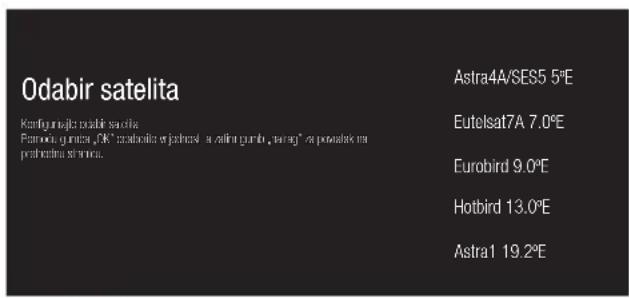
40 Odaberite satelit za koji želite obavit pretraživanje s »V« ili »A« i potvrdite s »OK«.
41 Odaberite »Način pretraživanja«.
- Pokazat će se izbornik »Način pretraživanja«.
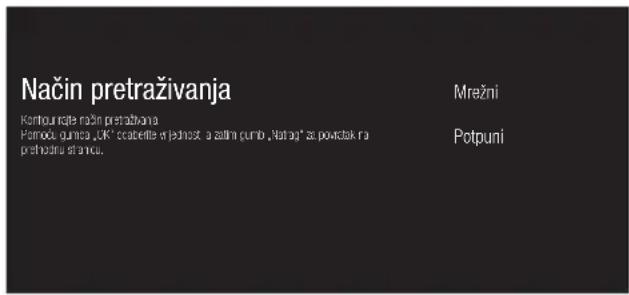
42 Odaberite »Mrežni« ili »Potpuni« s »V« ili »Λ« i potvrdite s »OK«.
43 Odaberite »Vrstu pretraživanja«.
- Pokazat će se izbornik »Vrsta pretraživanja«.
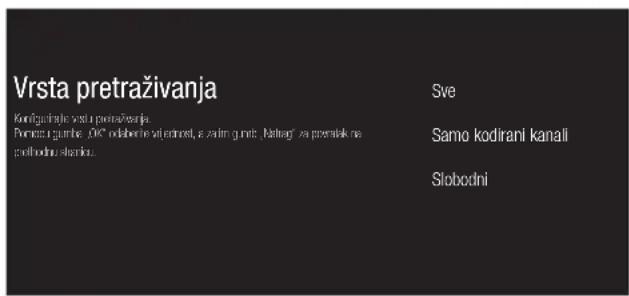
44 Za odabir želite li pretražiti samo slobodne digitalne kanale (slobodni) ili samo kodirane digitalne kanale (kodirani) ili oboje (slobodni + kodirani) tada pritisnite »V« ili »Λ« i odaberite »Sve«, »Samo kodirani kanali« ili »Slobodni« i za potvrdu pritisnite »OK«.
- Pokazat će se izbornik »Vrsta trgovine«.
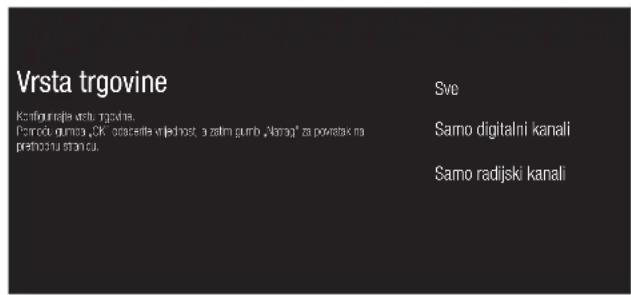
46 Za odabir želite li pretražiti digitalne kanale (slobodni) ili samo radijske kanale (radio) ili oboje (digitalni+ radijski) tada pritisnite »V« ili »A« i odaberite »Sve«, »Samo digitalni kanali« ili »Samo radijski kanali« i za potvrdu pritisnite »OK«.
47 Pritisnite »BACK« za povratak na prethodni izbornik nakon završetka podešavanja.
48 Koristite » V« ili »Λ« i odaberite »Dalje« i potvrdite s »OK«.
- Pokazat će se izbornik »Pretraživanje kanala«.

49 Za pokretanje pretraživanja kanala odaberite »Pretraži« i za potvrdu pritisnite »OK«.
- Prikazat će se izbornik »Pretraživanje« i započet će pretraživanje televizijskih stanica.
- Pretraživanje je dovršeno kada se prikaže poruka »ZAVRŠI«.
50 Pritisnite »OK« za dovršetak podešavanja i izlaz.
Pretraživanje kabelskih kanala
51 Odaberite »Kabel«.
- Prikazat će se izbornik »Odaberite operatera«.
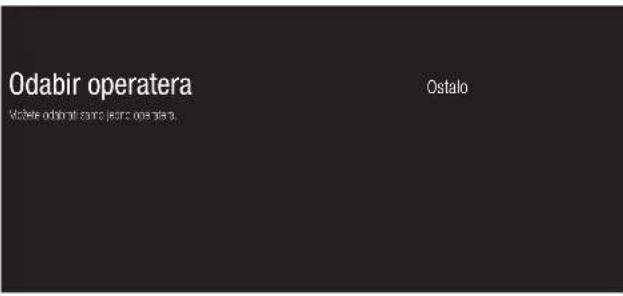
52 Potvrdite »Ostalo« s »OK«;
- Pokazat će se izbornik »Pretraživanje kanala«.

53 Za pokretanje pretraživanja kanala odaberite »Pretraži« i za potvrdu pritisnite »OK«.
- Pokazat će se izbornik »Konfiguriraj pretraživanje kabela«.
54 Za pokretanje pretraživanja kanala pritisnite »»«.
- Prikazat će se izbornik »Pretraživanje« i započet će pretraživanje televizijskih stanica.
- Pretraživanje je dovršeno kada se prikaže poruka »ZAVRŠI«.
55 Pritisnite »OK« za dovršetak podešavanja i izlaz.
Pretraživanje zemaljskih kanala
56 Odaberite »Antena«.
- Pokazat će se izbornik »Pretraživanje kanala«.

57 Za pokretanje pretraživanja kanala odaberite »Pretraži« i za potvrdu pritisnite »OK«.
- Prikazat će se izbornik »Pretraživanje« i započet će pretraživanje televizijskih stanica.
- Pretraživanje je dovršeno kada se prikaže poruka »ZAVRŠI«.
58 Pritisnite »OK« za dovršetak podešavanja i izlaz.
Uređivanje digitalnih kanala
5 Odaberite »Način podešavanja kanala« s »V« i potvrdite s »OK«.
6 Odaberite izvor koji želite urediti iz opcija »Antena«, »Kabel«, »Satelit (način operatera)« ili »Standardni satelit)« s »V« ili »A« i potvrdite s »OK«.
7 Pritisnite »BACK« za povratak na prethodni izbornik ili pritisnite »HOME« za povratak na početni izbornik.
Preskakanje kanala
Pomoću »V«, »Λ« ili »PA«, »PV« možete odabrati televizijske kanala koje želite preskočiti tijekom odabira kanala. Pomoću brojčanih gumba možete odabrati kanale koji su preskočeni.
1 Pritisnite u načinu rada televizora »MENU«.
2 Odaberite » ⚙ Postavke« s »»« i potvrdite s »OK«.
3 Odaberite »Kanal« s » V«, »Λ« i potvrdite s »OK«.
- Prikazat će se izbornik preskakanja kanala.
6 Na popisu odaberite kanal koji želite preskočiti s»V« ili »Λ« i označite ga s »OK«.
-Kanal će biti označen s » √«.
Napomena:
■ Pritisnite »« za prikaz prethodne stranice u izborniku preskakanja kanala, pritisnite »« za prikaz iduće stranice.
7 Pritisnite »BACK« za povratak na prethodni izbornik ili pritisnite »HOME« za povratak na početni izbornik.
1 Pritisnite u načinu rada televizora »MENU«.
2 Odaberite » ⚙️ Postavke« s »» « i potvrdite s »OK«.
3 Odaberite »Kanal« s » V«, »Λ« i potvrdite s »OK«.
4 »Kanale« potvrdite s »OK«.
5 Odaberite »Promjenu lokacije kanala« s »V«, »Λ« i potvrdite s »OK«.
- Pokazat će se izbornik promjene lokacije kanala.
6 Na popisu odaberite kanal koji želite premjestiti s »V« ili »A« i označite ga s »OK«.
-Kanal će biti označen s » √ «.
Napomene:
■ Pritisnite »« za prikaz prethodne stranice na izborniku promjene lokacije kanala, pritisnite »« za prikaz iduće stranice.
7 Odaberite broj kanala kojeg želite promijeniti s »V« ili »A« i potvrdite s »OK«.
1 Pritisnite u načinu rada televizora »MENU«.
2 Odaberite » ⚙️ Postavke« s »»« i potvrdite s »OK«.
3 Odaberite »Kanal« s » V«, »Λ« i potvrdite s »OK«.
4 »Kanale« potvrdite s »OK«.
5 Odaberite »Premještanje kanala« s » V«, »Λ« i potvrdite s »OK«.
- Prikazat će se izbornik premještanja kanala.
6 Na popisu odaberite kanal koji želite premjestiti s »V« ili »A« i označite ga s »OK«.
-Kanal će biti označen s » √«.
Napomena:
1 Pritisnite u načinu rada televizora »MENU«.
2 Odaberite » ⚙️ Postavke« s »» « i potvrdite s »OK«.
3 Odaberite »Kanal« s » V«, »Λ« i potvrdite s »OK«.
4 »Kanale« potvrdite s »OK«.
5 Odaberite »Uređivanje kanala« s » V«, »Λ« i potvrdite s »OK«.
- Prikazat će se izbornik uređivanja kanala.
6 Odaberite kanal kojeg želite urediti s » V«, »Λ« i potvrdite s »OK«.
- Prikazat će se informacije o kanalu.
7 Odaberite »Naziv kanala« s » V«, »Λ« i potvrdite s »OK«.
8 Za brisanje trenutnog naziva, odaberite » « s »«, »«, »V« ili »A« i pritisnite »OK«.
9 Odaberite potrebni znak/broj s » «, »»«, »V« ili »^« i prebacite se na idući znak s »OK«.
Isto napravite za sve znakove/brojeve.
Napomena:
■ Možete se prebacivati između malih/tiskanih slova pomoću »↑« → »OK« te između posebnih znakova/slova pomoću »=/#« → »OK«.
10 Za spremanje novog naziva, odaberite »√« s »««, »»«, »V« ili »^« pomoću tipkovnice na zaslonu i pritisnite »OK«>OK«.
11 Pritisnite »BACK« za povratak na prethodni izbornik ili pritisnite »HOME« za povratak na početni izbornik.
Brisanje popisa kanala
1 Pritisnite u načinu rada televizora »MENU«.
2 Odaberite » ⚙ Postavke« s »» « i potvrdite s »OK«.
3 Odaberite »Kanal« s » V«, »Λ« i potvrdite s »OK«.
4 »Kanale« potvrdite s »OK«.
5 Odaberite »Izbriši popis kanala« s » V«, »Λ« i potvrdite s »OK«.
6 Odaberite »OK« s » « ili »» « i potvrdite brisanje te pritisnite »OK«;
ili _
odaberite »PONIŠTI« i za poništavanje pritisnite »OK«.
7 Pritisnite »BACK« za povratak na prethodni izbornik ili pritisnite »HOME« za povratak na početni izbornik.
Kreiranja popisa favorita
Možete odabrati svoje omiljene kanale i spremiti ih na popis.
Napomene:
■ popisi favorita trebaju se kreirati odvojeno do svih izvora (satelita, kabela i antene).
Svoje omiljene kanale možete spremiti na 4 odvojena popisa. Prije dodavanja kanala na popis favorita potrebno je odabrati popis favorita na koji ćete ga dodati.
1 Otvorite popis kanala »OK« u načinu rada televizora.
2 Pritisnite »B« (plavi) i odaberite popis favorita.
3 Odaberite popis favorita na koji želite dodati kanale s »« ili »« (favoriti 1 do favoriti 4).
4 Pritisnite »BACK« za povratak u način rada televizora.
5 Odaberite kanal koji ćete dodati na popis favorita s »V«, »Λ« ili »PΛ«, »PV« ili »1...0«.
6 Pritisnite »MENU« i odaberite »Dodaj u moje favorite« s »^« i potvrdite s »OK«. -Kanal će biti označen s »♥«.
Napomena:
■ Ponovite korake 5 i 6 za ostale kanale koje ćete dodati na popis favorita.
3 Odaberite popis favorita koji želite urediti s »« ili »« (favoriti 1 do favoriti 4).
3 Odaberite popis favorita koji želite urediti s »« ili »« (favoriti 1 do favoriti 4).
4 Odaberite kanal koji želite izbrisati s » V« ili »A« i pritisnite»B« (plavi).
Napomena:
■ Ponovite korak 4 za ostale kanale koje želite izbrisati.
5 Pritisnite »BACK« za povratak na prethodni izbornik ili pritisnite »HOME« za povratak na početni izbornik.
Postavke slike
1 Pritisnite »HOME«.
2 Koristite » «, »«, »V« ili »^« i odaberite »¶ Postavke« i potvrdite s »OK«»OK«.
3 Odaberite » Preferencije uređaja« s » V« i potvrdite s »OK«.
4 Odaberite »Slika« s » V« i potvrdite s »OK«.
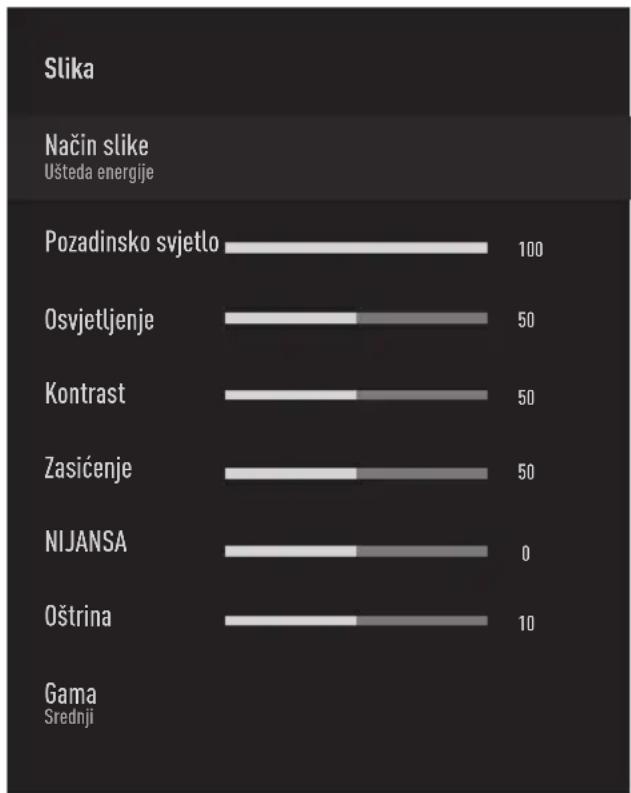
- Pokazat će se izbornik »Slika«.
bar
Slika Način slike Usteda energije | Slika | Način slike | |---|---| | Pozadinsko svjetlo | 100 | | Osvjetljenje | 50 | | Kontrast | 50 | | Zasićenje | 50 | | NIJANSA | 0 | | Oštrina | 10 | Gama Srednji5 Odaberite željenu crtu/funkciju s » V« ili »A«, odaberite vrijednost/opciju s »« ili »>«.
Napomena:
■ Ostale postavke su dostupne pod »Napredni videoprikaz«.
6 Odaberite »Preferencije uređaja« s » V« i potvrdite s »OK«.
7 Odaberite željenu crtu/funkciju s » V« ili »A« i potvrdite s »OK«. Odaberite vrijednost/opciju s »« ili »« i potvrdite s »OK«.
8 Pritisnite »BACK« za povratak na prethodni izbornik ili pritisnite »HOME« za povratak na početni izbornik.
Poboljšane postavke slike
ili _ odaberite »NE« i za poništenje pritisnite »OK«.
3 Pritisnite »BACK« za povratak na prethodni izbornik ili pritisnite »HOME« za povratak na početni izbornik.
Postavke zvuka
1 Pritisnite »HOME«.
2 Koristite » ««, »»«, »V« ili »Λ« i odaberite »¶ Postavke« i potvrdite s »OK«.
3 Odaberite »Preferencije uređaja« s » V« i potvrdite s »OK«.
4 Odaberite »Zvuk« s » V« i potvrdite s »OK«.
- Pokazat će se izbornik »Zvuk«.

bar
| Method | Value | |---|---| | Zvuk | 0 | | Zvuk sustava | 0 | | Dolby Audio Processing | 0 | | Stil zvuka Standardno | 0 | | Balans | 50 | | Bas | 50 | | Visoki ton | 50 | | Surround zvuk | 0 | | Pojedinosti ekvalizatora | 0 | | Zvučnici | 0 |Napomena:
1 Odaberite crtu »Dolby Audio Processing« u izborniku zvuka s »V« i potvrdite s »OK«.
- Prikazat će se izbornik »Dolby Audio Processing«.
2 Potvrdite »Dolby Audio Processing« s »OK«.
- Dolby Audio Processing je aktiviran.
3 Odaberite »Način zvuka« s » V« i potvrdite s »OK«.
4 Odaberite način zvuka »Igra«, »Film«, »Glazba«, »Vijesti«, »Stadion«, »Standardni« ili »Korisnički« s »V« ili »Λ« i potvrdite s »OK«.
5 Odaberite »Podešavanje glasnoće« s » V« i odaberite »Uključeno« ili »lsključeno« s »OK«.
6 Odaberite »Poboljšanje razgovora« s » V« i potvrdite s »OK«.
7 Odaberite »Isključi«, »Slabo«, »Srednje« ili »Jako« s »V« ili »Λ« i potvrdite s »OK«.
8 Pritisnite »BACK« za povratak na prethodni izbornik ili pritisnite »HOME« za povratak na početni izbornik.
Način zvuka
Napomena:
»Stil zvuka« je aktivan u izborniku kada je funkcija »Dolby Audio Processing« odabrana kao isključena.
1 Odaberite crtu »Stil zvuka« na izborniku zvuka s »V« ili »Λ« i potvrdite s »OK«.
2 Odaberite »Standardni«, »Glazba«, »Film«, »Sport« ili »Korisnički« s »V« ili »Λ« i potvrdite s »OK«.
3 Pritisnite »BACK« za povratak na prethodni izbornik ili pritisnite »HOME« za povratak na početni izbornik.
Balans
Napomena:
■ »Balans« je aktivan u izborniku kada je funkcija »Dolby Audio Processing« odabrana kao isključena.
1 Odaberite crtu »Balans« na izborniku zvuka s »V« ili »A«.
2 Vrijednost odaberite s »« ili »«.
3 Pritisnite »BACK« za povratak na prethodni izbornik ili pritisnite »HOME« za povratak na početni izbornik.
Bas
Napomena:
»Bas« je aktivan u izborniku kada je funkcija »Dolby Audio Processing« odabrana kao isključena.
1 Odaberite crtu »Bas« na izborniku zvuka s »V« ili »A«.
2 Vrijednost odaberite s »« ili »«.
3 Pritisnite »BACK« za povratak na prethodni izbornik ili pritisnite »HOME« za povratak na početni izbornik.
Visoki ton
Napomena:
■ »Visoki ton« je aktivan u izborniku kada je funkcija »Dolby Audio Processing« odabrana kao isključena.
1 Odaberite crtu »Visoki ton« na izborniku zvuka s »V« ili »Λ«.
2 Vrijednost odaberite s »« ili »«.
3 Pritisnite »BACK« za povratak na prethodni izbornik ili pritisnite »HOME« za povratak na početni izbornik.
Surround zvuk
Napomena:
»Surround zvuk« je aktivan u izborniku kada je funkcija »Dolby Audio Processing« odabrana kao isključena.
1 Odaberite »Surround zvuk« s »V« ili »Λ« i odaberite položaj »uključeno« ili »isključeno« s »OK«.
2 Pritisnite »BACK« za povratak na prethodni izbornik ili pritisnite »HOME« za povratak na početni izbornik.
Pojedinosti ekvalizatora
Ekvalizator omogućuje postavke zvuka koji sami možete kreirati.
Napomena:
»Ekvalizator« je aktivan u izborniku kada je funkcija »Dolby Audio Processing« odabrana kao isključena.
1 Odaberite crtu »Pojedinosti ekvalizatora« na izborniku zvuka s »V« ili »Λ« i potvrdite s »OK«.
- Pokazat će se izbornik »Pojedinosti ekvalizatora«.
2 Treba se prikazati frekvencijski pojas od »120Hz«.
Za podešavanje željene vrijednosti pritisnite »« ili »«.
3 Odaberite idući frekvencijski pojas s » V« ili »A« i podesite postupak podešavanja.
4 Pritisnite »BACK«»BACK« za povratak na prethodni izbornik ili pritisnite »HOME« za povratak na početni izbornik.
Zvučnici
1 Odaberite crtu »Zvučnik« na izborniku zvuka »V« ili »A« i potvrdite s »OK«.
2 Odaberite »Zvučnici televizora« ili »Vanjski zvuk sustava« s »V« ili »Λ« i potvrdite »OK«.
3 Pritisnite »BACK« za povratak na prethodni izbornik ili pritisnite »HOME« za povratak na početni izbornik.
Digitalni ulaz
1 Odaberite crtu » Digitalni ulaz« na izborniku zvuka »V« ili »Λ« i potvrdite s »OK«.
2 Odaberite »Automatski«, »Izravna zamjena«, »PCM«, »Dolby Digital Plus« ili
1 Odaberite crtu »SPDIF odgoda« na izborniku zvuka s »V« ili »Λ«.
2 Vrijednost odaberite s » « ili »«.
3 Pritisnite »BACK« za povratak na prethodni izbornik ili pritisnite »HOME« za povratak na početni izbornik.
Automatska glasnoća
Televizijski kanali emitiraju se s različitom glasnoćom. Funkcija automatskog upravljanja glasnoćom znači da se glasnoća zadržava na istoj razini kada prebacujete između kanala.
Napomena:
»Automatsko upravljanje glasnoćom« je aktivno u izborniku kada je funkcija »Dolby Audio Processing« odabrana kao isključena.
1 Na izborniku zvuka, odaberite »Automatsko upravljanje glasnoćom« s »V« ili »Λ« i odaberite »uključeno« ili »isključeno« s »OK«.
2 Odaberite crtu »AVL« s » V« ili »Λ« i odaberite »uključeno« s »OK«.
3 Pritisnite »BACK« za povratak na prethodni izbornik ili pritisnite »HOME« za povratak na početni izbornik.
1 Pritisnite » V« ili »A« i odaberite »Smanjenje broja zvučnih kanala« i za potvrdu pritisnite »OK«.
2 Koristite » V« ili »Λ« i odaberite »Stereo« ili »Surround« i potvrdite s »OK«.
3 Pritisnite »BACK« za povratak na prethodni izbornik ili pritisnite »HOME« za povratak na početni izbornik.
DTS DRC
Podešava raspon između najglasnijeg i najtišeg.
1 Odaberite »DTS DRC« s » V « ili »Λ« i odaberite položaj »Uključeno« ili »Isključeno« s »OK«.
2 Pritisnite »BACK« za povratak na prethodni izbornik ili pritisnite »HOME« za povratak na početni izbornik.
1 Na kartici »Aplikacije«, izbornika »Dom« odaberite aplikaciju »TV« s »« ili »« i potvrdite s »OK«.
- Prikazat će se način rada televizora na zadnje odabranom antenskom izvoru.
Odabir izvora signala
1 Pritisnite »SOURCE«, odaberite izvor signala s »V« ili »A« i potvrdite s »OK«. ili _
Pritisnite »MENU« u aplikaciji televizora, potvrdite »Izvor« s »OK«, odaberite izvor signala s »V« ili »A« i potvrdite s »OK« ili _
Odaberite » → Ulazi« u izborniku »Dom« s »««, »»«, »V« ili »∧« i potvrdite s »OK«. Koristite »V« ili »∧« i odaberite izvor signala i potvrdite s »OK«.
Odabir tipa antene u načinu rada televizora
1 Pritisnite u načinu rada televizora »MENU«.
2 Odaberite » ⚙️ Postavke« s »» « i potvrdite s »OK«.
3 Odaberite »Kanal« s » V« i potvrdite s »OK«.
4 Odaberite »Način podešavanja kanala« s »V« i potvrdite s »OK«.
5 Koristite » V« ili »Λ« i odaberite vrstu antene i potvrdite s »OK«.
6 Dvaput pritisnite »BACK« za povratak na emitiranje.
Odabir kanala
1 Za izravni odabir kanala koristite »1...0«.
ili _
Koristite »P ∧« ili »PV« za odabir kanala korak po korak;
ili _
U načinu rada televizora, pritisnite »OK« u izborniku »Popis emitiranih kanala«, odaberite kanal s »V« ili »Λ« i potvrdite s »OK«.
1 Glasnoću podesite s »–« ili »+«.
Isključivanje zvuka
1 Koristite »« za isključivanje zvuka (prigušivanje) i za ponovno uključivanje.
Način slike
1 Pritisnite u načinu rada televizora »MENU«.
2 Odaberite »Način slike« s » « ili »« i potvrdite s »OK«.
3 Odaberite način slike s » V« ili »Λ« i potvrdite s »OK«.
4 Pritisnite »BACK« za povratak na emitiranje.
1 Pritisnite u načinu rada televizora »MENU«.
2 Odaberite »Način slike« s » « ili »« i potvrdite s »OK«.
- Pokazat će se izbornik načina slike.
3 Odaberite način slike s » V« ili »Λ« i potvrdite s »OK«.
Napomene:
»Prošireni filmski 16:9«
Kod programa u formatu 4:3 format, slika je razvučena vodoravno ako se odabere »16:9« ili »14:9«.
Format »Širokog zaslona«
Postavka širokog zaslona posebno je prikladna za programe u formatu 16:9.
Crne crte okvira koje su obično na vrhu i dnu zaslona su uklonjene, 4:3 slika ispunjava zaslon.
Emitirane slike su uvećane, ali su lagano odrezane na vrhu i dnu. Geometrija slike ostaje nepromijenjena.
Format »punog zaslona«
Kada je odabran ovaj način rada, slika visoke rezolucije iz HDMI ulaza i ulaza dijelova nije odrezana i prikazuje se u svojoj originalnoj veličini. Ovaj način rada omogućen je samo u HDMI načinu rada i za rezolucije od ili veće od 720p.
»Nepromijenjeni« format
Nepromijenjeni format prikazuje sliku u njenoj originalnoj veličini.
Zvučnici
1 Pritisnite u načinu rada televizora »MENU«.
2 Odaberite » Zvučnici« s » « ili »» « i potvrdite s »OK«.
- Pokazat će se izbornik zvučnici.
3 Odaberite izlaz zvuka s » V« ili »Λ« i za potvrdu pritisnite »OK«.
Postavke napajanja
Tajmer samoisključivanja
U izborniku »Samoisključivanje« možete unijeti vrijeme kada će se televizor isključiti. Kada protekne ovo vrijeme, televizor se prebacuje u mod pripravnosti.
1 Pritisnite u načinu rada televizora »MENU«.
2 Odaberite »Napajanje« s » « ili »« i potvrdite s »OK«.
- Pokazat će se izbornik napajanja.
3 Koristite » V« ili »Λ« i odaberite »Samoisključivanje«: i potvrdite s »OK«.
4 Odaberite vrijeme isključivanja s » V« ili »A« i potvrdite s »OK«.
5 Pritisnite »BACK« za povratak na emitiranje.
Isključivanje slike
1 Pritisnite u načinu rada televizora »MENU«.
2 Odaberite »Napajanje« s » « ili »« i potvrdite s »OK«.
- Pokazat će se izbornik napajanja.
3 Koristite » V« ili »A« i odaberite »lsključivanje slike« i potvrdite s »OK«. - Isključit će se slika televizora.
4 Za ponovnu aktivaciju slike pritisnite bilo koji gumb na daljinskom upravljaču.
5 Pritisnite »BACK« za izlazak iz izbornika.
1 Pritisnite u načinu rada televizora »MENU«.
2 Odaberite »Napajanje« s » « ili »» « i potvrdite s »OK«.
- Pokazat će se izbornik napajanja.
3 Koristite » V« ili »Λ« i odaberite » Tajmer isključen« i potvrdite s »OK«.
4 Odaberite vrijeme isključivanja s » V« ili »Λ« i potvrdite s »OK«.
5 Pritisnite »BACK« za povratak na emitiranje.
Automatsko isključivanje kad nema signala
Odaberite vrijeme kad će se televizor automatski isključiti ako ne prima signale emitiranih programa.
1 Pritisnite u načinu rada televizora »MENU«.
2 Odaberite »Napajanje« s » « ili »» « i potvrdite s »OK«.
- Pokazat će se izbornik napajanja.
3 Koristite » V« ili »A« i odaberite »Automatsko isključivanje kad nema signala« i potvrdite s »OK«.
4 Odaberite vrijeme isključivanja s » V« ili »A« i potvrdite s »OK«.
5 Pritisnite »BACK« za povratak na emitiranje.
RAD TV PRIJAMNIKA - NAPREDNE FUNKCIJE —
Napredne postavke televizora možete podesiti u izborniku »Napredne opcije«.
1 Pritisnite u načinu rada televizora »MENU«.
2 Odaberite »Napredne opcije« s » « ili »« i potvrdite s »OK«.
- Prikazat će se izbornik »Napredne opcije«.
Napredne opcije
Zvuk
Audio-jezik
Podešavanje
1 Odaberite »Audio-jezik« u izborniku »Napredne opcije« s »V« ili »A« i potvrdite s »OK«.
2 Pritisnite » V« ili »Λ« i odaberite podržani audio-jezik i za potvrdu pritisnite »OK«.
3 Pritisnite »BACK« za povratak na emitiranje.
Plavi zaslon
1 Odaberite »Zadani kanal« u izborniku »Napredne opcije« s »V« ili »A« i potvrdite s »OK«.
2 »Odabrani način« potvrdite s »OK«.
3 Odaberite »Završni status« ili »Izbor korisnika« s »V« ili »Λ«.
4 Pritisnite »BACK« za povratak na emitiranje.
Interakcijski kanal
Uključuje ili isključuje funkciju interakcijskog kanala.
1 Pritisnite » V« ili »Λ« i odaberite »Interakcijski kanal« u i zborniku »Napredne opcije«.
2 Položaj »uključeno« ili »isključeno« odaberite s »OK«.
3 Pritisnite »BACK« za povratak na emitiranje.
MHEG PIN zaštita
1 Odaberite »Podnaslov« u izborniku »Napredne opcije« s »V« ili »A« i potvrdite s »OK«.
- Prikazat će se izbornik »Podnaslov«.
Napomena:
■ U načinu rada televizora izbornik »Podnaslov« možete otvoriti pritiskom na »SUBTITLE«.
Analogni podnaslov
1 Odaberite »Analogni Podnaslov« u izborniku »Podnaslov« s »V« ili »A« i potvrdite s »OK«.
2 Pritisnite » V« ili »Λ« i odaberite »Uključeno«, »Isključeno« ili »Utišano« i potvrdite s »OK«.
Važno:
Ako je odabrana opcija »utišano«, tada je analogni podnaslov prikazan na zaslonu, ali zvuk neće izlaziti iz zvučnika.
3 Pritisnite »BACK« za povratak na emitiranje.
Digitalni podnaslovi
1 Odaberite »Digitalni Podnaslov« u izborniku »Podnaslov« s »V« ili »Λ« i potvrdite s »OK«.
2 Pritisnite » V« ili »Λ« i odaberite »Uključeno«, »Isključeno« i potvrdite s »OK«.
3 Pritisnite »BACK« za povratak na emitiranje.
Jezik digitalnih podnaslova
1 Odaberite »Jezik digitalnih podnaslova« u izborniku »Podnaslov« s »V« ili »A« i potvrdite s »OK«.
2 Pritisnite » V« ili »A« i odaberite jezik digitalnih podnaslova i za potvrdu pritisnite »OK«.
3 Pritisnite »BACK« za povratak na emitiranje.
Drugi jezik digitalnih podnaslova
1 Odaberite »Drugi jezik digitalnih podnaslova« u izborniku »Podnaslov« s »V« ili »A« i potvrdite s »OK«.
2 Pritisnite » V« ili »Λ« i odaberite drugi jezik digitalnih podnaslova i za potvrdu pritisnite »OK«.
3 Pritisnite »BACK« za povratak na emitiranje.
Vrsta podnaslova
1 Odaberite »Tip« u izborniku »Vrsta podnaslova« s »V« ili »A« i potvrdite s »OK«.
2 Pritisnite » V« ili »A« i odaberite »normalno« ili »Za osobe oštećenog sluha« i potvrdite s »OK«.
Napomena:
Ako je odabrana opcija »Za osobe oštećenog sluha« tada je usluga podnaslova dostupna s bilješkama.
3 Pritisnite »BACK« za povratak na emitiranje.
1 Odaberite »Teletekst« u izborniku »Napredne opcije« s »V« ili »A« i potvrdite s »OK«.
- Prikazat će se izbornik »Teletekst«.
Jezik digitalnog teleteksta
1 Odaberite »Jezik digitalnog teleteksta« u izborniku »Podnaslov« s »V« ili »Λ« i potvrdite s »OK«.
2 Pritisnite » V« ili »Λ« i odaberite jezik digitalnog teleteksta za potvrdu pritisnite »OK«.
3 Dvaput pritisnite »BACK« za povratak na emitiranje.
RAD TV PRIJAMNIKA - NAPREDNE FUNKCIJE —
Jezik stranice dekodiranja
1 Odaberite »Jezik stranice dekodiranja« u izborniku »Podnaslov« s »V« ili »A« i potvrdite s »OK«.
2 Pritisnite » V« ili »Λ« i odaberite jezik stranice dekodiranja za potvrdu pritisnite »OK«.
3 Dvaput pritisnite »BACK« za povratak na emitiranje.
BISS ključ
Biss ključ je tehnika šifriranja. Možete gledati frekvenciju šifriranu s Biss ključem ako unesete Biss ključ.
Napomena:
1 Odaberite »BISS ključ« u izborniku »Napredne opcije« s »V« ili »A« i potvrdite s »OK«.
2 Koristite » V« ili »Λ« i odaberite »Frekvencija« i potvrdite s »OK«.
3 Unesite frekvenciju za koju želite unijeti biss ključ pomoću »1...0«, na virtualnoj tipkovnici odaberite »√« i potvrdite s »OK«.
4 Koristite » V« ili »A« i odaberite »Brzina signalizacije (Ksym/s)« i potvrdite s »OK«.
5 Unesite brzinu signalizacije frekvencije za koju želite unijeti biss ključ pomoću »1...0«, na virtualnoj tipkovnici odaberite »√ « i potvrdite s »OK«.
6 Koristite » V« ili »Λ« i odaberite »Polarizacija« i potvrdite s »OK«.
7 Odaberite polarizaciju frekvencije za koju želite unijeti biss ključ s »V« ili »Λ« potvrdite s »OK«.
8 Koristite » V« ili »Λ« i odaberite »ID programa« i potvrdite s »OK«.
9 Unesite frekvenciju programa za koju želite unijeti biss ključ pomoću »1...0«, na virtualnoj tipkovnici odaberite »√ « i potvrdite s »OK«.
10 Koristite » V« ili »Λ« i odaberite »CW ključ« i potvrdite s »OK«.
11 Biss ključ unesite pomoću »1...0«, na virtualnoj tipkovnici odaberite »√« i potvrdite s »OK«.
12 Koristite »V« ili »Λ« i odaberite »Spremi ključ« i potvrdite s »OK«.
Napomena:
BISS ključ se može unijeti za više od jedne frekvencije. Ponovite korake od 2 do 12 i dodajte Biss ključ raznim frekvencijama.
13 Pritisnite »BACK« za povratak na emitiranje.
1 Odaberite »Automatsko isključivanje« u izborniku »Napredne opcije« s »V« ili »Λ« i potvrdite s »OK«.
2 Odaberite »Nikad«, »4 sata«, »6 sati« ili »8 sati« s »V« ili »Λ« i potvrdite s »OK«.
3 Pritisnite »BACK« za povratak na emitiranje.
RAD TV PRIJAMNIKA - NAPREDNE FUNKCIJE —
TKGS postavke
Napomena:
■ TKGS postavke prikazane su na izborniku samo kada je kao izvor emitiranja odabran satelit.
1 Odaberite »TKGS« u izborniku »Napredne opcije« s »V« ili »Λ« i potvrdite s »OK«.
- Prikazat će se izbornik » TKGS postavke«.
Način rada
1 Odaberite »Način rada« u izborniku » TKGS postavke« s »V« ili »Λ« i potvrdite s »OK«.
2 Pritisnite » V« ili »Λ« i odaberite »Automatski«, »Fleksibilni« ili »TKGS isključeno« i potvrdite s »OK«.
Napomena:
Ako je način rada načina TKGS-a »Automatski«, tada nisu aktivni »Promjena lokacije kanala«, »Premještanje kanala« i »Uređivanje kanala«. Za uređivanje kanala odaberite »Fleksibilni« ili »TKGS isključen«.
3 Dvaput pritisnite »BACK« za povratak na emitiranje.
Popis TKGS lokacija
1 Odaberite »Popis TKGS lokacija« u izborniku »TKGS postavke« s »V« ili »Λ« i potvrdite s »OK«.
2 Potvrdite »Klikni za dodavanje aktivnosti« s »OK«.
3 Koristite » V« ili »Λ« i odaberite »Frekvencija« i potvrdite s »OK«.
4 Unesite navedenu frekvenciju lokacije kanala pomoću »1...0«, na virtualnoj tipkovnici odaberite »√« i potvrdite s »OK«.
5 Koristite » V« ili »Λ« i odaberite »Brzina signalizacije (Ksym/s)« i potvrdite s »OK«.
6 Unesite navedenu frekvenciju lokacije kanala pomoću »1...0«, na virtualnoj tipkovnici odaberite »√« i potvrdite s »OK«.
7 Koristite » V« ili »Λ« i odaberite »Polarizacija« i potvrdite s »OK«.
8 Koristite » V« ili »Λ« i odaberite polarizaciju i potvrdite s »OK«.
9 Koristite » V« ili »Λ« i odaberite »ID programa« i potvrdite s »OK«.
10 Unesite id programa navedene frekvencije lokacije kanala pomoću »1...0«, na virtualnoj tipkovnici odaberite »√« i potvrdite s »OK«.
11 Koristite »V« ili »Λ« i odaberite »spremi lokacije« i potvrdite s »OK«.
Napomena:
■ Popis TKGS lokacija se može unijeti za više od jedne frekvencije. Ponovite korake od 2 do 11 i dodajte raznim frekvencijama.
12 Dvaput pritisnite »BACK« za povratak na emitiranje.
RAD TV PRIJAMNIKA - NAPREDNE FUNKCIJE —
Resetiraj verziju tablice
1 Odaberite »Resetiraj verziju tablice« u izborniku »TKGS postavke« s »V« ili »A« i potvrdite s »OK«.
- Prikazat će se poruka upozorenja.
2 Za potvrdu resetiranja odaberite »OK«;
ili _
»Poništi« za poništenje i za potvrdu pritisnite »OK«.
3 Pritisnite »BACK« za povratak na emitiranje.
Preferirani popis
1 Odaberite »Preferirani popis« u izborniku »TKGS postavke« s »V« ili »Λ« i potvrdite s »OK«.
2 Pritisnite » V« ili »Λ« i odaberite »HD« ili » SD« i potvrdite s »OK«.
3 Pritisnite »BACK« za povratak na emitiranje.
Informacije o signalu
1 Odaberite »Informacije o sustavu« u izborniku »Napredne opcije« s »V« ili »Λ« i potvrdite s »OK«.
- Prikazat će se »Informacije o sustavu«.
Napomene:
■ Informacije o signalu mijenjaju se ovisno o trenutnom izvoru.
Razina signala ne ovisi samo o vašem sustavu prijemnika već i o kanalu koji je trenutno aktivan. Upamtite ovo kada poravnavate antenu pomoću prikaza razine signala.
2 Pritisnite »BACK« za povratak na emitiranje.
1 Odaberite »Informacije o verziji« u izborniku »Napredne opcije« s »V« ili »Λ« i potvrdite s »OK«.
- Prikazat će se »Informacije o verziji«.
2 Pritisnite »BACK«»BACK« za povratak na emitiranje.
- Prikazat će se elektronski TV vodič.
Napomene:
■ Nemaju svi kanali detalji televizijski vodič.
■ Brojne emisije imaju dnevne programa, ali bez detaljnih opisa.
■ Postoje emisije koje uopće nemaju informacija o emisijama.
2 Kanal odaberite s » V« ili »Λ«.
- Na zaslonu pogledajte upute za dodatne opcije.
7 Pritisnite »BACK« za povratak na emitiranje.
Što je HbbTV?
Svojom modernom strukturom, sadržajem te videozapisima i slikama visoke definicije (HD), HbbTV je nova tehnologija kod koje se emitiranje i široki pojas mogu koristiti zajedno što omogućuje pristup interaktivnim aplikacijama koje je dostupno emitiranom sadržaju putem interneta. Za primanje HbbTV emitiranog sadržaja televizor treba biti spojena na internet.
- Na zaslonu će se pojaviti informacije u vezi s uslugom. Uz to, pojavit će se i gumbi u boji potrebni za pregledavanje izbornika.
Napomena:
Raspon tema i odabir pojedinačnih tema ovise o televizijskog kući koja emitira program.
■ Brojčani gumbi između »1« i »0« koriste se za dodatne funkcije.
2 Pritisnite »G« (zeleni), »Y« (žuti) ili »B« (plavi) za odabir polja željene teme.
3 Opciju odaberite s » V«, »Λ«, »« ili »» u polju odabrane teme i potvrdite s »OK«.
4 Pritisnite »R« (crveni) i zatvorite HbbTV.
Napomena:
Ako u načinu HbbTV ne radi navigacija, tada pritisnite »BACK« i izadite iz funkcije.
Dodatne funkcije za video indekse
1 Za pokretanje reprodukcije pritisnite »▶«.
2 Za prekidanje (pauziranje) reprodukcije pritisnite »«.
3 Za nastavljanje reprodukcije pritisnite » ▶«.
4 Za premotavanje unatrag pritisnite » ◀◀ «, a za brzo premotavanje unaprijed pritisnite »▶▶◀.
5 Pritisnite » « na 5 sekundi i zaustavite reprodukciju.
HBBTV postavke
1 Pritisnite u načinu rada televizora »MENU«.
2 Odaberite »Napredne opcije« s » « ili »« i potvrdite s »OK«.
3 Koristite » V« ili »Λ« i odaberite »HBBTV postavke« i potvrdite s »OK«.
- Prikazat će se izbornik HBBTV postavki.
Napomena:
1 Odaberite »HBBTV podrška« s » V« ili »A« i odaberite položaj »uključeno« ili »isključeno« s »OK«.
2 Pritisnite »BACK« za povratak u prethodni izbornik.
1 Odaberite »Ne prati« s » V« ili »Λ« i potvrdite s »OK«.
2 Pritisnite » V« ili »Λ« i odaberite »Uključeno«, »Isključeno« ili »Zadano« i potvrdite s »OK«.
3 Pritisnite »BACK« za povratak u prethodni izbornik.
Postavke kolačića
Podešava preferencije kolačića za usluge HbbTV-a.
1 Odaberite »Postavke kolačića« s » V« ili »A« i potvrdite s »OK«.
2 Odaberite »Blokiraj sve«, »Blokiraj kolačiće trećih strana« ili »Zadano« s »V« ili »A« i potvrdite s »OK« »OK«.
3 Pritisnite »BACK« za povratak u prethodni izbornik.
Trajna pohrana
Uključite/isključite trajnu pohranu za usluge HbbTV-a
1 Odaberite »Trajna pohrana« s » V« ili »Λ« i odaberite položaj »Uključeno« ili »Isključeno« s »OK«.
2 Pritisnite »BACK« za povratak u prethodni izbornik.
Blokiranje internetskih stranica televizijskih programa
Blokirajte/dozvolite internetske stranice televizijskih kuća.
1 Odaberite »Blokiranje internetskih stranica televizijskih programa« s »V« ili »A« i odaberite položaj »uključeno« ili »isključeno« s »OK«.
2 Pritisnite »BACK« za povratak u prethodni izbornik.
ID uređaja
Uključite/isključite ID uređaja.
1 Odaberite »ID uređaja« s » V« ili »Λ« i odaberite položaj »Uključeno« ili »lsključeno« s »OK«.
2 Pritisnite »BACK« za povratak u prethodni izbornik.
Resetiranje ID-a uređaja
1 Koristite » V« ili »Λ« i odaberite
»Resetiranje ID uređaja« i potvrdite s »OK«.
2 Potvrdite »OK« s »OK« i potvrdite resetiranje.
ili _
pritisnite ← za poništavanje.
3 Pritisnite »BACK« za povratak u prethodni izbornik.
Tekst na vrhu (TOP tekst) ili FLOF (Full Level One Feature - jedna funkcija za sve razine)
1 Za prebacivanje u način rada teleteksta pritisnite »TEXT«.
2 Stranice teleteksta možete odabrati izravno s »1...0« ili korak po korak s »V« ili »A«.
Napomena:
Na dnu zaslona vidjet ćete informativnu crtu koja sadrži tekst u boji crvenoj, zelenoj te ovisno o programu žuti i plavi. Na daljinskom upravljaču su gumbi koji odgovaraju ovim bojama.
3 Pritisnite » ● « (crveni) za odlazak na prethodnu stranicu.
4 Pritisnite » ● « (zeleni) za odabir teme.
5 Pritisnite » ● « (žuti) za odabir particije.
6 Pritisnite » ● « (crveni) za odlazak na prethodnu stranicu.
7 Za izlazak u način rada teleteksta pritisnite »TEXT«.
Način rada normalnog teleteksta
1 Za prebacivanje u način rada teleteksta pritisnite »TEXT«.
2 Stranice teleteksta možete odabrati izravno s »1...0«.
3 Pritisnite »P-« za odlazak na prethodnu stranicu.
4 Pritisnite »P+« za odlazak na iduću stranicu.
5 Za izlazak u način rada teleteksta pritisnite »TEXT«.
Izravno pozivanje podstranice
ukopčajte memorijski štapić u jednu od USB1 utičnica televizora.
Napomene:
■ U skladu s USB standardom, utičnica televizora USB1 podržava struju od 500 mA. Uređaji poput vanjskog tvrdog diska i sl. koji troše više energije mogu se spojiti na USB2 (HDD) USB sučelje televizora.
■ USB2 (HDD) Ako za vanjski tvrdi disk, kojeg ste spojili na USB sučelje, koristite strujni kabel tada struni kabel vanjskog tvrdog diska trebate iskopčati kada isključite televizor.
■ Ne smijete odspojiti USB uredaj s televizor dok televizor očitava datoteku s USB uredaja.
Postavke snimanja na USB
1 Pritisnite u načinu rada televizora »MENU«.
2 Karticu »Spremi« odaberite s » V«.
3 Odaberite » Informacije o uređaju« s » » « i potvrdite s »OK« »OK«.
- Prikazat će se izbornik informacija o uređaju.

Napomena:
■ Formatiranje vanjskog podatkovnog medija izazvat će trajno brisanje svih podatkovnih medija.
Svi vanjski podatkovni mediji spojeni na televizor prikazani su na informativnom izborniku uređaja. Oaberite vanjski podatkovni medij koji želite formatirati s »V« or »A« i potvrdite s »OK«.
- Prikazat će se poruka upozorenja.
5 Za potvrđivanje formatiranja odaberite »Da«;
ili _
odaberite »Ne« i poništite formatiranje te potvrdite s »OK«.
6 Kada se formatiranje dovrši prikazat će se izbornik »Informacije o uređaju«.
Odabiranje vanjskog podatkovnog uređaja za snimanje/zadržavanje slike
Ako je više od jednog vanjskog podatkovnog medija spojeno na televizor, tada možete podesiti različite podatkovne medije za snimanje/zadržavanje slike ili dodijeliti oba snimanja jednom podatkovnom mediju.
Svi vanjski podatkovni mediji spojeni na televizor prikazani su na informativnom izborniku uređaja.
Pritisnite »V« ili »A« i odaberite vanjski podatkovni medij i za potvrdu pritisnite »OK«»OK«.
7 Odaberite »Podesi zadržavanje slike« i/ili »Podesi PVR« s »V« ili »Λ« i potvrdite s »OK«.
8 U skladu s izborom kojeg se napravili u vezi diska u izborniku »Informacije o uređaju«, prikazuje se »TSHIFT« ako je odabrano samo zadržavanje slike, »PVR« ako je odabrano samo snimanje ili »PVR/TSHIFT« ako su odabrana oba snimanja za isti podatkovni medij.
Napomene:
■ Možete spojiti dva različita vanjska podatkovna medija na televizor i odabrati zasebno jednog za »PVR« snimanja, a drugog za »TSHIFT« snimanje.
■ Funkcije ne rade ako niti jedan vanjski podatkovni medij nije dodijeljen za snimanje/zadržavanje slike.
Testiranje vanjskog podatkovnog medija
11 »Izlaz« potvrdite s »OK« i izadite iz izbornika testiranja brizne.
Aktiviranje i deaktiviranje funkcije zadržavanja slike
1 Pritisnite u načinu rada televizora »MENU«.
2 Karticu »Spremi« odaberite s » V«.
3 Odaberite »Način zadržane slike« s » » « i potvrdite s »OK«.
- Prikazat će se izbornik način zadržane slike.
4 U »Način zadržane slike« odaberite »Uključeno« ili »Isključeno« s »OK«.
5 Pritisnite »BACK« za povratak u prethodni izbornik.
- Prikazat će se - izbornik podešavanja diska.
- Prikazat će se - izbornik podešavanja diska.
3 Odaberite »Ručno« s » V« i potvrdite s »OK«.
4 Odaberite »Format« za formatiranje vanjskog podatkovnog medija;
ili _
za nastavak bez formatiranja, odaberite »Preskoči« i potvrdite s »OK«.
Važno:
■ Preporučuje se formatirati vanjski podatkovni medij zbog bolje učinkovitosti. Ovaj postupak izbrisat će sve podatke na vanjskom podatkovnom mediju.
5 Prikazat će se poruka upozorenja za formatiranje. Odaberite »Format« i potvrdite s »OK«.
- Napredak formatiranja prikazat će se na zaslonu.
6 Kada se formatiranje dovrši, odaberite veličinu koju želite rezervirati za zadržavanje slike u skladu s veličinom vanjskog podatkovnog medija s »V« ili »A« i potvrdite s »OK«.
- Vanjski podatkovni disk ručno je konfiguriran i prikazuje se poruka »Dovršeno je podešavanje diska«.
7 Pritisnite »BACK« za povratak na emitiranje.
„Pauziranje“ zadržavanje slike i neprekidno snimanje programa
Možete pauzirati svaki program koji gledate. Na primjer, ako vam zazvoni telefon dok gledate film, tada možete pauzirati film i nastaviti s gledanjem kad završite s pozivom bez da ste propustili ijednu scenu.
- Prikazat će se izbornik popis programa. Ako postoje prethodno podešeni tajmeri snimanja, tada će se oni prikazati.
4 Za dodavanje novog tajmera odaberite »PVR« s »V«, »Λ«, »« ili »» « i potvrdite s »OK«.
5 Na crti »Izvor« pritisnite » « ili »« za odabir izvora koji će se snimati.
6 Na crti »Informacije o kanalu« pritisnite » « ili »« za odabir kanala koji će se snimati.
7 Na crti »Model događaja« odaberite »Podešavanje vremena programa« ili »Snimanje pomoću signala« s »« ili »«.
8 Podatke o danu, mjesecu i godini unesite u crtu »Datum početka« s »1...0«.
9 Podatke o satu, minutama i sekundama unesite u crtu »Vrijeme početka« s »1...0«.
10 Podatke o satu, minutama i sekundama unesite u crtu » Vrijeme zaustavljanja« s »1...0«.
11 Na crti »Vrsta programa« odaberite »Spremi« s »« ili »«.
12 Odaberite »Vrsta ponavljanja« i pritisnite »OK«. Pritisnite »V« ili »Λ« za odabir (»Jednom«, »Dnevno« ili »Tjedno«).
13 Za spremanje postavki, odaberite »Dodaj« s »V«, »A«, »« ili »« i potvrdite s »OK«.
14 Pritisnite »BACK« za povratak na emitiranje.
Napomene:
- Prije pokretanja tajmera snimanja prikazuje se upozorenje te odobravanje na 15 sekundi kako bi se omogućilo prebacivanje na kanal. Na kraju vremena od 15 sekundi, automatski se pojavljuje kanal koji će se snimati.
Ako se tajmer snimanja pokrene za vrijeme reprodukcije, tada će se reprodukcija zaustaviti. Ako ne odaberete »Da« kada vas se upozori, tada će snimanje automatski započeti na kraju odbrojavanja.
Napomena posebno za UPC korisnike: Dijelovi prethodnih ili idućih datoteka mogu se uključiti u snimku dok se program snima što može rezultirati mogućim pogreškama u programskom vodiču. U takvim slučajevima, upamtite da će se za cijelo snimanje primijeniti najviša razina obiteljske zaštite ako jedan ili više od ovih programa ima bilo koju razinu obiteljske zaštite.
Uređivanje tajmera snimanja
Programirane tajmere možete obrisati.
1 Pritisnite u načinu rada televizora »MENU«.
2 Karticu »Spremi« odaberite s » V«.
- Prikazat će se zakazani tajmeri snimanja.
4 Odaberite tajmer snimanja koji želite urediti s »V«, »Λ« i potvrdite s »OK«.
- Prikazat će se zakazani tajmeri snimanja.
4 Odaberite tajmer snimanja kojeg želite izbrisati s »V«, »A« i potvrdite s »OK«.
1 Pritisnite u načinu rada televizora »MENU«.
2 Karticu »Spremi« odaberite s » V«.
3 Odaberite »Popis snimljenih datoteka« s »»« i potvrdite s »OK«.
- Prikazat će se popis snimljenih datoteka
Pritisnite »V« ili »Λ« za odabir emisije koju želite reproducirati i za početak reprodukcije pritisnite »OK«.
4 Za zaustavljanje reprodukcije pritisnite i držite »▶« na 5 sekundi.
uzastopno pritisnite » « i odaberite brzinu reprodukcije (2x, 4x, 8x, 16x ili 32x).
Brisanje emisija s izbornika snimljenih datoteka
Snimljene emisije možete izbrisati s popisa snimljenih datoteka.
1 Pritisnite u načinu rada televizora »MENU«.
2 Karticu »Spremi« odaberite s » V«.
3 Odaberite »Popis snimljenih datoteka« s »»« i potvrdite s »OK«.
- Prikazat će se popis snimljenih datoteka.
4 Odaberite snimke koje želite izbrisati s » V« ili »A« i pritisnite »Y« (žuti).
5 Za potvrdu brisanja pritisnite » « ili »« i odaberite »Da«;
ili _
Za poništenje brisanja pritisnite » « ili »« i odaberite »Ne«.
6 Pritisnite »BACK« za povratak na emitiranje.
Formati datoteka
Televizorom se može upravljati putem USB ulaza s datotekama sljedećih formata:
Video-podaci
Kompresija/dekompresija videozapisa (codec) namijenjena je smanjenju prostora pohrane bez žrtvovanja kvalitete slike.
Televizor vam omogućuje reprodukciju video-podataka na temelju standarda XVID, H.264/MPEG-4 AVC (L4.1, ref. kadrovi:4), MPEG-4, MPEG-2, MPEG-1, MJPEG, MOV.
■ USB prijenos sam po sebi nije način rada. To je samo dodatna funkcija.
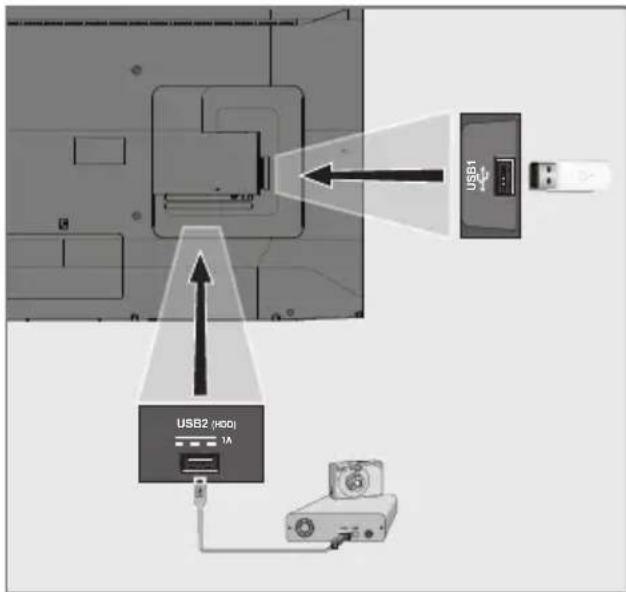
ukopčajte memorijski štapić u jednu od »USB1« utičnica televizora.
Uklanjanje vanjskog podatkovnog medija
3 Odaberite »Preferencije uređaja« s » V« i potvrdite s »OK«.
5 Odaberite vanjski podatkovni medij koji želite ukloniti s »V« or »A« i potvrdite s »OK«.
6 »Ukloni« potvrdite s »OK«.
- Prikazat će se poruka »..... uklonjeno na siguran način«.
7 Iskopčajte podatkovni medij iz utičnice.
Izbornik uređaja za reproduciranje multimedije (Multi Media Player)
Preglednik datoteka uređaja za reproduciranje multimedije (Multi Media Player) na vanjskom podatkovnom mediju prikazuju video, audio, slikovne i tekstualne podatke.
Ako vanjski podatkovni medij sadrži različite formate datoteka, tada možete deaktivirati podatke (video-datoteku, audio-datoteku, slikovnu datoteku ili tekstualnu datoteku) koju ne želite reproducirati/prikazat pomoću odabira formata datoteke, tako da možete reproducirati samo datoteke u formatu kojeg želite gledati.
1 Pritisnite »HOME«.
2 Na kartici »Aplikacije«, odaberite aplikaciju »MMP« s »« ili »« i potvrdite s »OK«.
- Prikazat će se odabir formata datoteke Multi Media Player«.
3 Odaberite format datoteke koju želite reproducirati s »« ili »« odabirom »Video«, »Foto«, »Glazba« ili »Tekst« i potvrdite s »OK«.
- Prikazat će se izbornik preglednika datoteka formata datoteke koji ste odabrali.
1 Preglednik datoteka
2 Vrsta podataka.
3 Mape podatkovnog medija.
4 Datoteke podatkovnog medija
5 Opcije.

1 Odaberite datoteku koju želite reproducirati iz preglednika datoteke s »«, »«, »V« ili »A« i potvrdite s »OK«.
2 Za prekidanje (pauziranje) reprodukcije pritisnite »«.
3 Za nastavljanje reprodukcije pritisnite » ▶«.
4 Za kraj reprodukcije pritisnite »BACK«.
- Prikazuje se preglednik datoteka.
Napomene:
■ Moguće je da neke datoteke koje podržavaju USB način rada ne rade zbog nekih problema koji mogu nastati ovisno o tome kako su takve datoteke kreirane (kompresija) iako imaju ekstenziju podržane datoteke.
■ Ako postoji više od jednog izvora zvuka (prijenos zvuka) u video-datotekama koje se reproduciraju, tada možete prebacivati između izvora zvuka pomoću »SUBTITLE« dok se datoteka reproducira u načinu rada punog zaslona.
■ Filmovi koje ćete gledati iz filmske datoteke podržavaju samo podnaslove formata .srt, .sub, .ass, .ssa, .smi. Nazivi ovih datoteka podnaslova i filmova moraju biti isti. U protivnom, podnaslovi se neće prikazati.
1 Za vrijeme reprodukcije pritisnite »MENU«.
2 Koristite » V« ili »Λ« i odaberite »Ponovi« i potvrdite s »OK«.
3 Pritisnite » V« ili »Λ« i odaberite »Ništa«, »Ponovi jedno« ili » Ponovi sve« i potvrdite s »OK«.
Postavke slike u video-datotekama
Postavke prikaza možete promijeniti dok reproducirate video-datoteke.
1 Za vrijeme reprodukcije pritisnite »MENU«.
2 Odaberite »Postavke slike« i potvrdite s »OK«.
- Prikazat će se izbornik slike.
Napomena:
■ Za druge postavke, pogledajte dio »Postavke slike«.
Postavke zvuka u video i audio- datotekama
1 Za vrijeme reprodukcije pritisnite »MENU«.
2 Koristite » V« ili »A« i odaberite »Isključivanje slike« i potvrdite s »OK«.
- Pokazat će se izbornik napajanja.
3 Koristite » V« ili »A« i odaberite »Isključivanje slike« i potvrdite s »OK«.
- Zaslon televizora se isključuje, a reprodukcija audio-datoteka se nastavlja.
4 Za ponovno uključivanje slike pritisnite »BACK«.
Okretanje prikaza slike
(samo za slikovne datoteke)
Slike se mogu okrenuti za 90°.
1 Na početnom izborniku odaberite » Postavke« s »«, »«, »V« ili »∧« i potvrdite s »OK«.
2 Odaberite »Računi i prijava« s » V« i potvrdite s »OK«.
3 Odaberite »Prijava« i potvrdite s »OK«
4 Odaberite » → « i pritisnite »OK« za nastavak nakon unosa adrese e-pošte pomoću tipkovnice na zaslonu.
5 Odaberite » → « i pritisnite »OK« za nastavak nakon unosa lozinke pomoću tipkovnice na zaslonu.
6 Pridržavajte se uputa prikazanih na zaslonu televizora.
- Na zaslonu televizora prikazat će se poruka »Uspješno«.
2-Stavku otvorite/zatvorite s » ««, »» «, »V« ili »∧«, pritisnite »OK«.
1 Pritisnite »HOME«.
2 Koristite » ««, »»«, »V« ili »∧« i odaberite »¶ Postavke« i potvrdite s »OK«.
3 Odaberite »Preferencije uređaja« s » V« i potvrdite s »OK«.
4 Odaberite »Početni zaslon« s » V« i potvrdite s »OK«.
- Prikazat će se izbornik »Početnog zaslona«.
| Početni zaslon | |
| Kanali | |
| Prilagođeni kanali | |
| Aktiviraj video-pretprikaz | |
| Aktiviraj audio-pretprikaz | |
| Aplikacije | |
| Reorganiziraj aplikacije | |
| Reorganiziraj igre | |
| Licencije softvera otvorenog koda | |
| Početna stranica Android TV-a | |
| Osnovne usluge Android TV-a | |
Napomena:
1 U izborniku »Početnog zaslona« odaberite »Prilagođeni kanali«;
ili _
Pritisnite »HOME« idite na dno zaslona s »V« na početnom zaslonu, odaberite »Prilagođeni kanali« i potvrdite s »OK«.
2 Prikazat će se podržane aplikacije i kanali, prilagodite opcije koje želite da kanali prikažu.
3 Pritisnite »BACK« za povratak na prethodni izbornik ili pritisnite »HOME« za povratak na početni izbornik.
Video/audio pretprikaz u početnom izborniku kanala
Sortirajte aplikacije u izborniku aplikacija početnog izbornika u skladu s vašim osobnim preferencijama.
Napomena:
Za prikaz izbornika aplikacija, odaberite » Aplikacije« na početnom izborniku i potvrdite s »OK«.
1 Odaberite »Reorgraniziraj aplikacije« na izborniku »Početnog zaslona« s »V« i potvrdite s »OK«.
- Prikazat će se izbornik aplikacija.
2 Odaberite aplikaciju koju želite zamijeniti s »OK«.
3 Premjestite aplikaciju na njen novi položaj s »««, »»«, »V« ili »Λ« i potvrdite s »OK«.
4 Pritisnite »BACK« za povratak na prethodni izbornik ili pritisnite »HOME« za povratak na početni izbornik.
Sortiranje aplikacija na kartici igara početnog izbornika
Sortirajte aplikacije u izborniku igara početnog izbornika u skladu s vašim osobnim preferencijama.
1 Odaberite »Reorganiziraj igre« na izborniku »Početnog zaslona« s »V« i potvrdite s »OK«.
- Prikazat će se izbornik Igre .
2 Odaberite igru koju želite zamijeniti s »OK«.
3 Premjestite igru na njen novi položaj s » «, »»«, »V« ili »^« i potvrdite s »OK«.
4 Pritisnite »BACK« za povratak na prethodni izbornik ili pritisnite »HOME« za povratak na početni izbornik.
Licencije softvera otvorenog koda početnog izbornika
Prikaz licencija softvera otvorenog koda u početnom izborniku.
1 Odaberite »Početni izbornik Android TV-a« ili »Osnovne usluge Android TV-a« u izborniku » Početni zaslon« s »V« ili »A« i potvrdite s »OK«.
- Prikazat će se licencije softvera otvorenog koda.
2 Pritisnite »BACK« za povratak na prethodni izbornik ili pritisnite »HOME« za povratak na početni izbornik.
Aplikacije
Na kartici aplikacija početnog izbornika možete pronaći svoje omiljene aplikacije.
Iz trgovine Google Play Store možete preuzeti aplikacije i igre na televizor baš kao i na pametnim telefonima i tabletima.
Možete preuzeti samo aplikacije i igre kompatibilne s televizorom. Ovo se može razlikovati od aplikacija i igara za pametne telefone/tablete.
Za preuzimanja aplikacija iz trgovine Google Play Store, televizor treba biti spojen na internet i mora biti prijavljen na Google račun.
Instaliranje aplikacija iz trgovine Google Play Store
1 Pritisnite »HOME«.
2 U početnom izborniku odaberite karticu »Aplikacije« s »V« ili »Λ«.
4 Aplikaciju koju želite odaberite s » V«, »Λ«, »« ili »» « i pritisnite »OK«.
- Prikazat će se zaslon objašnjenje mojih aplikacija.
6 Aplikacija će se preuzeti i instalirati na televizor.
Napomena:
2 U početnom izborniku odaberite karticu »Aplikacije« s »V« ili »Λ«.
3 Odaberite aplikaciju koju želite pokrenuti »« ili »« ili je potvrdite s »OK«.
-Prikazat će se početni zaslon aplikacije.
4 Za napuštanje aplikacije pritisnite »HOME«.
Dodavanje omiljenih aplikacija na karticu aplikacija početnog izbornika
Dodajte svoje omiljene aplikacije na karticu aplikacija početnog izbornika.
1 Pritisnite »HOME«.
2 U početnom izborniku odaberite karticu »Aplikacije« s »V« ili »Λ«.
3 Za dodavanje omiljene aplikacije odaberite »+« s »« ili »« i potvrdite s »OK«.
- Prikazat će se izbornik odabira aplikacije.
4 Odaberite aplikaciju koju želite dodati s »V« ili »A« i potvrdite s »OK«.
- Aplikacija je dodana na karticu aplikacija početnog izbornika.
Uklanjanje omiljenih aplikacija s kartice aplikacija početnog izbornika
Uklonite omiljene aplikacije s kartice aplikacija početnog izbornika.
1 Pritisnite »HOME«.
2 U početnom izborniku odaberite karticu »Aplikacije« s »V« ili »Λ«.
3 Odaberite aplikaciju koju želite ukloniti iz favorita i pritisnite i držite »OK«.
- Prikazat će se izbornik.
4 Odaberite »Ukloni iz favorita« s » V« i potvrdite s »OK«.
- Aplikacija je uklonjena s kartice aplikacija početnog izbornika.
Sortiranje aplikacija na kartici aplikacija
Sortirajte aplikacije na kartici aplikacija početnog izbornika u skladu s vašim osobnim preferencijama.
1 Pritisnite »HOME«.
2 U početnom izborniku odaberite karticu »Aplikacije« s »V« ili »Λ«.
3 Odaberite aplikaciju koju želite zamijeniti s »« ili »« i držite »OK«.
- Prikazat će se izbornik.
4 Odaberite »Premjesti« s » V« i potvrdite s »OK«.
5 Premjestite kanal na njegov novi položaj s »« ili »« i potvrdite s »OK«.
Napomena:
■ Za sortiranje drugih aplikacija ponovite korake 3 - 5.
Postavke aplikacije
1 Pritisnite »HOME«.
2 Koristite » «, »«, »V« ili »Λ« i odaberite »¶ Postavke« i potvrdite s »OK«.
3 Odaberite »Aplikacije« s » V« i potvrdite s »OK«.
-Prikazat će se izbornik aplikacija.
Napomena:
1 Odaberite »Prikaži sve aplikacije« na izborniku aplikacija s »V« i potvrdite s »OK«.
- Prikazat će se sve aplikacije.
2 Odaberite aplikaciju koju želite ukloniti s »V« ili »A« i potvrdite s »OK«.
–Prikazat će se pojedinosti aplikacija.
4 Za potvrđivanje deinstalacije pritisnite » V« ili »A« i odaberite »OK«;
ili _
odaberite »Poništi« i za poništavanje pritisnite »OK«.
5 Pritisnite »BACK« za povratak na prethodni izbornik ili pritisnite »HOME« za povratak na početni izbornik.
Ako aplikacija ne reagira iz nekog razloga, možete je prisilno zaustaviti.
1 Odaberite »Prikaži sve aplikacije« na izborniku aplikacija s »V« i potvrdite s »OK«.
- Prikazat će se sve aplikacije.
2 Odaberite aplikaciju koju želite zaustaviti s »V« ili »Λ« i potvrdite s »OK«.
- Prikazat će se pojedinosti aplikacija.
3 Odaberite »Prisilno zaustavljanje« s » V« i potvrdite s »OK«.
4 Za potvrdu odaberite »OK« s » V« ili »Λ«; ili _
odaberite »Poništi« i za poništavanje pritisnite »OK«.
5 Pritisnite »BACK« za povratak na prethodni izbornik ili pritisnite »HOME« za povratak na početni izbornik.
Brisanje podataka aplikacije
Možete obrisati podatke aplikacije.
1 Odaberite »Prikaži sve aplikacije« na izborniku aplikacija s »V« i potvrdite s »OK«.
- Prikazat će se sve aplikacije.
2 Odaberite aplikaciju čije podatke želite izbrisati s »V« ili »A« i potvrdite s »OK«.
– Prikazat će se pojedinosti aplikacija.
3 Odaberite »Izbriši podatke« s » V« i potvrdite s »OK«.
4 Za potvrdu odaberite »OK« s » V« ili »Λ«; ili _
odaberite »Poništi« i za poništavanje pritisnite »OK«.
5 Pritisnite »BACK« za povratak na prethodni izbornik ili pritisnite »HOME« za povratak na početni izbornik.
Brisanje priručne memorije (tzv. cache) aplikacije
Možete obrisati priručnu memoriju aplikacije.
1 Odaberite »Prikaži sve aplikacije« na izborniku aplikacija s »V« i potvrdite s »OK«.
- Prikazat će se sve aplikacije.
2 Odaberite aplikaciju čije podatke želite izbrisati s »V« ili »A« i potvrdite s »OK«.
-Prikazat će se pojedinosti aplikacija.
3 Odaberite »Izbriši priručnu memoriju« s »V« i potvrdite s »OK«.
4 Za potvrdu odaberite »OK« s » V« ili »Λ«; ili _
odaberite »Poništi« i za poništavanje pritisnite »OK«.
5 Pritisnite »BACK« za povratak na prethodni izbornik ili pritisnite »HOME« za povratak na početni izbornik.
Brisanje zadanih postavki aplikacije
Možete obrisati zadane postavke aplikacije.
1 Odaberite »Prikaži sve aplikacije« na izborniku aplikacija s »V« i potvrdite s »OK«.
- Prikazat će se sve aplikacije.
2 Odaberite aplikaciju čije podatke želite izbrisati s »V« ili »A« i potvrdite s »OK«.
-Prikazat će se pojedinosti aplikacija.
3 Odaberite »Izbriši priručnu memoriju« s »V« i potvrdite s »OK«.
4 Za potvrdu odaberite »OK« s » V« ili »Λ«; ili _
odaberite »Poništi« i za poništavanje pritisnite »OK«.
5 Pritisnite »BACK« za povratak na prethodni izbornik ili pritisnite »HOME« za povratak na početni izbornik.
1 Odaberite »Prikaži sve aplikacije« na izborniku aplikacija s »V« i potvrdite s »OK«.
- Prikazat će se sve aplikacije.
2 Odaberite aplikaciju za koju želite podesiti postavke obavijesti s »V« ili »Λ« i potvrdite s »OK«.
- Prikazat će se pojedinosti aplikacija.
3 Odaberite »Obavijest« s » V« i odaberite »Uključeno« ili »Isključeno« s »OK«.
4 Pritisnite »BACK« za povratak na prethodni izbornik ili pritisnite »HOME« za povratak na početni izbornik.
Uređivanje dozvola aplikacija
Možete urediti postavke aplikacije.
1 Odaberite »Dozvole aplikacije« na izborniku aplikacija s »V« i potvrdite s »OK«.
–Prikazat će izbornik dozvola aplikacija.
2 Odaberite vrstu dozvola aplikacija koju želite urediti »V« ili »Λ« i potvrdite s »OK«.
3 Odaberite dozvolu aplikacije koje želite urediti s »V«, »Λ« i potvrdite s »OK«.
4 Pritisnite »BACK« za povratak na prethodni izbornik ili pritisnite »HOME« za povratak na početni izbornik.
Pristup privatnoj aplikaciji
Možete urediti pristup aplikaciji.
1 Odaberite »Pristup privatnoj aplikaciji« na izborniku aplikacija s »V« i potvrdite s »OK«.
- Prikazat će se izbornik Pristupa privatnoj aplikaciji.
2 Odaberite vrstu dozvole pristupa privatnoj aplikaciji koju želite urediti »V« ili »Λ« i potvrdite s »OK«.
3 Odaberite dozvolu privatne aplikacije koje želite urediti s »V«, »Λ« i potvrdite s »OK«.
4 Pritisnite »BACK« za povratak na prethodni izbornik ili pritisnite »HOME« za povratak na početni izbornik.
Sigurnost i ograničenja aplikacije
1 Odaberite »Sigurnost i ograničenja« na izborniku aplikacija s »V« i potvrdite s »OK«.
- Prikazat će se izbornik sigurnosti i ograničenja.
2 Odaberite »Nepoznati izvori« ili »potvrdite aplikacije« s »V« ili »A« i odaberite »Uključeno« ili »Isključeno«.
3 Pritisnite »BACK« za povratak na prethodni izbornik ili pritisnite »HOME« za povratak na početni izbornik.
Televizor ima ugrađenu funkciju Chromecast. Možete se trenutno prebaciti s telefona, tableta ili prijenosnog računala na televizor. Sa ugrađenom funkcijom Chromecast možete prebaciti sve svoje omiljene filmove, televizijske emisije, aplikacije, igre i sl. izravno na televizor. Chromecast radi na Androidu i iOS-u. Mobilni uređaj ili računalo trebaju biti spojeni na istu Wi-Fi kućnu mrežu kao i televizor.
Za više informacija posjetite www.support.google.com/androidtv.
Uključivanje televizora s funkcijom Chromecast
Kada je televizor u načinu pripravnosti, tada možete poslati sadržaj na televizor pomoću funkcije Chromecast i uključiti televizor.
1 Koristite » «, »«, »V« ili »Λ« i odaberite »¶ Postavke« i potvrdite s »OK«.
- Prikazat će se izbornik mreže i interneta.
3 Odaberite položaj »Uključeno« opcije »Wake On Wireless Network« (uključivanje pomoću bežične mreže) i »Wake On LAN« (uključivanje pomoću LAN-a) s » V« i potvrdite s »OK«.
4 Za potvrdu uključivanje odaberite »OK«; ili _
»Poništi« za poništenje i za potvrdu pritisnite »OK«.
Napomena:
Kada su postavke podešene na uključeno, tada televizor troši manje energije.
5 Pritisnite »BACK« za povratak na prethodni izbornik ili pritisnite »HOME« za povratak na početni izbornik.
Korištenje funkcije Chromecast na Android ili iOS mobilnim uređajima
Možete prenositi fotografije, videozapise ili igre pomoću aplikacije s funkcijom Chromecast ili s iOS mobilnog uređaja na televizor.
Napomene
■ Android TV i mobilni uređaj trebaju imati instaliranu najnoviju verziju aplikacije Chromecast.
■ Funkcija Chromecast radi na Android 2.3 i novijim verzijama za Android uređaje i na iOS verzijama 7.0 i novijima za Apple iOS uređaje.
■ Emitiranje s Google Chrome preglednika nije podržano na mobilnim uređajima.
1 Televizor i mobilni uređaj trebaju biti spojeni na istu mrežu.
2 Pokrenite aplikaciju s funkcijom Chromecast na mobilnom uređaju.
3 Pritisnite simbol na zaslonu aplikacije.
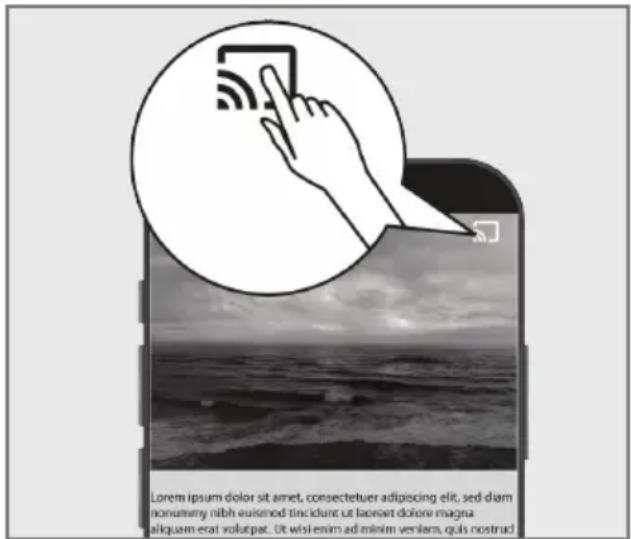
4 Odaberite televizor s popisa i započnite reprodukciju.
- Sadržaj se počinje reproducirati na zaslonu televizora.
Prebacivanje kartice preglednika na televizor s računala
Tablicu preglednika Chrome ili zaslon računala možete prebaciti na televizor pomoću funkcije Chromecast.
Možete prebaciti većinu internetskog sadržaja. Ali možda neće raditi neki dodaci (tzv. plugins).
Napomene
■ Za korištenje funkcije Chromecast na računalu bez problema morate na računalu morate koristiti zadnju verziju preglednika Chrome.
- Računalo mora biti spojeno na istu Wi-Fi kućnu mrežu kao i televizor.
Prebacivanje kartice u pregledniku Chrome na televizor
1 Na računalu otvorite preglednik Chrome.
2 Kliknite na » « u gornjem desnom uglu preglednika.
3 Kliknite »Prebaci«.
- Prikazat će se kartica »Prebaci« i uređaji koji podržavaju funkciju Chromecast koji su na istoj mreži.
4 Odaberite televizor i prebacite karticu preglednika chrome na televizor.
5 Za završetak, kliknite na ikonu » « koja se nalazi desno od adresne trake preglednika i odaberite »Zaustavi prebacivanje«.
Prebacivanje zaslona računala na televizor
1 Na računalu otvorite preglednik Chrome.
2 Kliknite na » « u gornjem desnom uglu preglednika.
3 Kliknite »Prebaci«.
- Prikazat će se kartica »Prebaci« i uređaji koji podržavaju funkciju Chromecast koji su na istoj mreži.
4 Kliknite na strelicu prema dolje pored »Prebaci na« na dnu kartice »Prebaci«.
5 Kliknite »Prebaci radnu površinu«.
6 Odaberite televizor prikazan na kartici »Prebaci« i prebacite zaslon računala na televizor.
7 Za završetak, kliknite na ikonu » « koja se nalazi desno od adresne trake preglednika i odaberite »Zaustavi prebacivanje«.
1 Na računalu otvorite preglednik Chrome.
2 Kliknite na » « u gornjem desnom uglu preglednika.
3 Kliknite »Prebaci«.
- Prikazat će se kartica »Prebaci« i uređaji koji podržavaju funkciju Chromecast koji su na istoj mreži.
4 Kliknite na strelicu prema dolje pored »Prebaci na« na dnu kartice »Prebaci«.
5 Kliknite »Prebaci datoteku«.
- Prikazat će se preglednik datoteke.
6 Odaberite glazbenu ili video-datoteku koju želite prebaciti i odaberite televizor prikaza na karticu »Prebaci« i reproducirajte datoteku na televizoru.
7 Za završetak, kliknite na ikonu » « koja se nalazi desno od adresne trake preglednika i odaberite »Zaustavi prebacivanje«.
1 Pritisnite »HOME«.
2 Koristite » «, »«, »V« ili »∧« i odaberite »¶ Postavke« i potvrdite s »OK«.
3 Odaberite »Preferencije uređaja« s » V« i potvrdite s »OK«.
- Prikazat će se izbornik »Preferencije uređaja«.
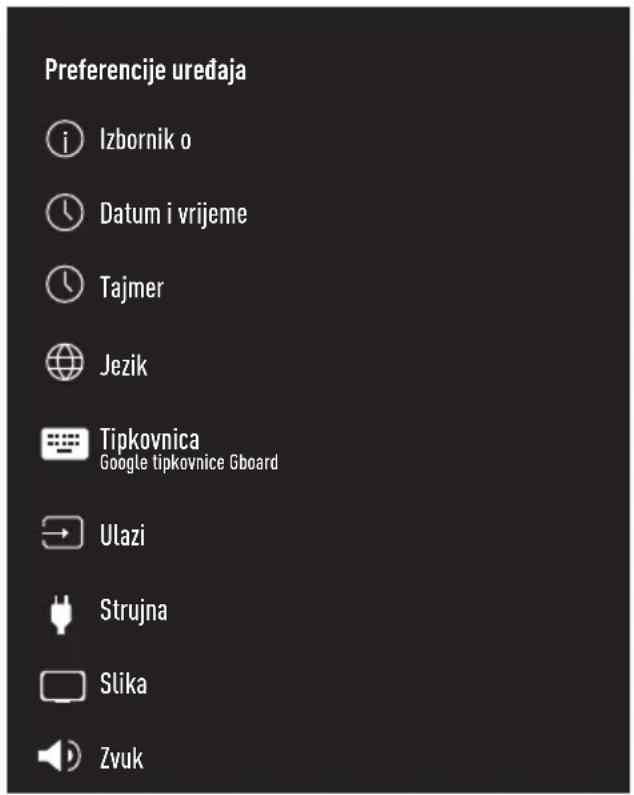
1 Odaberite »Izbornik o« u izborniku »Preferencije uređaja« i potvrdite s »OK«.
- Prikazat će se »Izbornik o«.
Ažuriranje sustava
1 Odaberite »Ažuriranje sustava« u »Izborniku o« i potvrdite s »OK«.
1 Odaberite »Naziv uređaja« na »Izborniku o« s »V« i potvrdite s »OK«.
2 Za promjenu naziva uređaja odaberite »Promijeni« s »V« ili »Λ«;
ili _
odaberite »Promijeni« i za poništavanje
pritisnite »OK«.
3 Možete koristiti jedno od predloženih naziva uređaja s »V« ili »Λ«, ili pritisnite »OK« i dajte naziv uređaju odabirom »Unesi prilagođeni naziv ...«
4 Pritisnite »BACK« za povratak na prethodni izbornik ili pritisnite »HOME« za povratak na početni izbornik.
Ponovno pokretanje
1 Odaberite »Pokreni ponovno« na »Izborniku o« s »V« i potvrdite s »OK«.
2 Za ponovno pokretanje uređaja odaberite »Pokreni ponovno« s »V« ili »A«;
ili _
odaberite »Poništi« i za poništavanje pritisnite »OK«.
Prikaz informacija o statusu
U ovom izborniku možete vidjeti IP adresu uređaja, MAC adrese i serijski broj.
1 Odaberite »Status« na »Izborniku o« s » V« i potvrdite s »OK«.
- Prikazat će se IP adresa, MAC adrese, serijski broj i vrijeme uključivanja.
2 Pritisnite »BACK« za povratak na prethodni izbornik ili pritisnite »HOME« za povratak na početni izbornik.
Prikaz pravnih informacija
1 Odaberite »Pravne informacije« na »Izborniku o« s »V« i potvrdite s »OK«.
2 Odaberite Informacije koje želite prikazati s »V« ili »A« i potvrdite s »OK«.
- Nakon nekog vremena prikazat će se informacije koje ste odabrali.
3 Pritisnite »BACK« za povratak na prethodni izbornik ili pritisnite »HOME« za povratak na početni izbornik.
Prikaz ostalih informacija
1 S »Izbornika o« možete vidjeti informacije o »Modelu«, »Verziji«, »Verziji softvera«, »Netflix ESN-u«, »Razini sigurnosne zakrpe za Android«, »Verzija jezgre« i »Izrada« s »V«.
2 Pritisnite »BACK« za povratak na prethodni izbornik ili pritisnite »HOME« za povratak na početni izbornik.
Postavka datuma i vremena
U ovom izborniku možete vidjeti i upravljati s informacijama o datumu i vremenu sustava.
1 Odaberite »Datum i vrijeme« u izborniku »Preferencije uređaja« i potvrdite s »OK«.
- Prikazat će se izbornik »Datum i vrijeme«..
Automatsko podešavanje datuma i vremena
To su informacije o datumu i vremenu dobivene putem mreže.
1 Odaberite »Automatski datum« u izborniku "Datum i vrijeme" s »V« i potvrdite s »OK«.
2 Koristite » V« ili »Λ« i odaberite »Koristi vrijeme dostupno putem mreže« i potvrdite s »OK«.
Napomena:
Kada koristite vrijeme dostupno putem mreže, tada nisu aktive opcije »Podesi datum« i »Podesi vrijeme« u izborniku »Datum i vrijeme«.
3 Pritisnite »BACK« za povratak na prethodni izbornik ili pritisnite »HOME« za povratak na početni izbornik.
Ručno podešavanje datuma i vremena
1 Odaberite »Automatski datum« u izborniku "Datum i vrijeme" s »V« i potvrdite s »OK«.
2 Koristite » V« ili »Λ« i odaberite » Isključeno« i potvrdite s »OK«.
3 Odaberite »Podesi datuma« s » V« i potvrdite s »OK«.
4 Vrijednost odaberite s » V« ili »A«, i iduću opciju s »», odaberite dan, mjesec i godinu i potvrdite s »OK«.
5 Odaberite »Podesi vrijeme« s » V« i potvrdite s »OK«.
6 Vrijednost odaberite s » V« ili »Λ«, i iduću opciju s »», odaberite sat i minute i potvrdite s »OK«.
7 Pritisnite »BACK« za povratak na prethodni izbornik ili pritisnite »HOME« za povratak na početni izbornik.
Podešavanje vremenske zone
1 Odaberite » Podesi vremensku zonu« u izborniku "Datum i vrijeme" s » V « i potvrdite s » OK«.
2 Odaberite vremensku zonu s » V« ili »A« i potvrdite s »OK«.
3 Pritisnite »BACK« za povratak na prethodni izbornik ili pritisnite »HOME« za povratak na početni izbornik.
Podešavanje vremenskog formata
1 Na izborniku »Datum i vrijeme« odaberite »Koristi 24-satni format« s »V« i odaberite »Uključeno« za korištenje 24-satnog formata s »OK« ili »lsključeno« za korištenje 12-satni format.
2 Pritisnite »BACK« za povratak na prethodni izbornik ili pritisnite »HOME« za povratak na početni izbornik.
Postavke tajmera
U ovom izborniku možete upravljati postavkama uključivanja i isključivanja tajmera.
1 Odaberite »Tajmer« u izborniku »Preferencije uređaja« i potvrdite s »OK«. - Prikazat će se izbornik »Tajmer«.
Tajmer automatskog uključivanja
1 Odaberite »Uključi vrstu tajmera« na izborniku »Tajmer« s »V« i potvrdite s »OK«.
2 Pritisnite » V« ili »Λ« i odaberite »Uključeno« ili »Jednom« i potvrdite s »OK«.
- »Uključeno«: Televizor se svaki dan uključuje kad dođe uneseno vrijeme.
- »Jednom«: Televizor se uključuje jednom kada se unese vrijeme i ne ponavlja se svaki dan.
Napomena:
»Tajmer automatskog uključivanja« je aktivan u izborniku »Uključi vrstu tajmera« kada je odabrano »Uključeno« ili »Jednom«.
3 Odaberite »Tajmer automatskog uključivanja« s »V« i potvrdite s »OK«.
4 Vrijednost odaberite s » V« ili »^«, i iduću opciju s »», odaberite sat i minute i potvrdite s »OK«.
5 Pritisnite »BACK« za povratak na prethodni izbornik ili pritisnite »HOME« za povratak na početni izbornik.
2 Pritisnite » V« ili »Λ« i odaberite »Uključeno« ili »Jednom« i potvrdite s »OK«.
- »Uključeno«: Televizor se svaki dan isključuje kad dođe uneseno vrijeme.
- »Jednom«: Televizor se isključuje jednom kada se unese vrijeme i ne ponavlja se svaki dan.
Napomena:
»Tajmer automatskog isključivanja« je aktivan u izborniku »Uključi vrstu tajmera« kada je odabrano »Uključeno« ili »Jednom«.
3 Odaberite »Tajmer automatskog isključivanja« s »V« i potvrdite s »OK«.
4 Vrijednost odaberite s » V« ili »A«, i iduću opciju s»», odaberite sat i minute i potvrdite s »OK«.
5 Pritisnite »BACK« za povratak na prethodni izbornik ili pritisnite »HOME« za povratak na početni izbornik.
Postavke jezika
U ovom izborniku možete upravljati postavkama jezika televizora.
1 Odaberite »Jezik« u izborniku »Preferencije uređaja« i potvrdite s »OK«.
- Prikazat će se izbornik »Jezik«.
2 Koristite » V« ili »Λ« i odaberite vrijednost jezika i potvrdite s »OK«.
3 Pritisnite »BACK« za povratak na prethodni izbornik ili pritisnite »HOME« za povratak na početni izbornik.
Postavke tipkovnice
U ovom izborniku možete upravljati postavkama virtualne tipkovnice.
1 Odaberite »Tipkovnica« u izborniku »Preferencije uređaja« i potvrdite s »OK«.
- Prikazat će se izbornik »Tipkovnice«.
Trenutna tipkovnice
1 Odaberite »Trenutna tipkovnica« na izborniku »Tipkovnice« s »V« i potvrdite s »OK«.
2 Koristite » V« ili »Λ« za promjenu tipkovnice i potvrdite s »OK«.
Napomena:
■ Za promjenu trenutne tipkovnice trebate preuzeti aplikaciju tipkovnice treće strance iz trgovine Play Store.
3 Pritisnite »BACK« za povratak na prethodni izbornik ili pritisnite »HOME« za povratak na početni izbornik.
Postavke Google tipkovnice Gboard
Google tipkovnice Gboard je ugrađena tipkovnica televizora i možete je podesiti u postavkama ovog izbornika.
1 Odaberite » Postavke Google tipkovnice Gboard« na izborniku »Tipkovnice« s »V« i potvrdite s »OK«.
2 Pomoću » V« ili »Λ« možete promijeniti jezik tipkovnice, pogledati uvjete pružanja usluge, pravila zaštite privatnosti, licencije softvera otvorenog koda ili podijeliti statistike korištenja.
3 Pritisnite »BACK« za povratak na prethodni izbornik ili pritisnite »HOME« za povratak na početni izbornik.
Upravljanje tipkovnicama
1 Odaberite »Upravljanje tipkovnicama« na izborniku »Tipkovnice« s »V« i potvrdite s »OK«.
- Prikazat će se dostupne virtualne tipkovnice.
2 Odaberite tipkovnicu s » V« ili »Λ« i odaberite položaj »Uključeno« ili »lsključeno« s »OK«.
3 Pritisnite »BACK« za povratak na prethodni izbornik ili pritisnite »HOME« za povratak na početni izbornik.
Postavke pohrane
U ovom izborniku možete upravljati postavkama pohrane.
1 Odaberite »Pohrana« u izborniku »Preferencije uređaja« i potvrdite s »OK«.
- Prikazat će se izbornik »Pohrana«.
Prostor interne pohrane
1 Odaberite »Prostor interno dijeljene pohrane« na izborniku »Pohrana« s »V« i potvrdite s »OK«.
2 S » V« ili »A« možete vidjeti kategorije koje koriste internu pohranu te vidjeti dostupne aplikacije i datoteke na uređaju pod tim kategorijama.
3 Pritisnite »BACK« za povratak na prethodni izbornik ili pritisnite »HOME« za povratak na početni izbornik.
Prostor izmjenjive pohrane
1 Odaberite vanjski podatkovni medij pod »Prostor izmjenjive pohrane« s »V« u izborniku »Pohrana« i potvrdi s »OK«.
2 S » V« ili »Λ« možete vidjeti kategorije koje koriste vanjsku pohranu te vidjeti dostupne aplikacije i datoteke na uređaju pod tim kategorijama.
3 Pritisnite »BACK« za povratak na prethodni izbornik ili pritisnite »HOME« za povratak na početni izbornik.
1 Odaberite »Način prikazivanja u trgovini« u izborniku »Preferencije uređaja« i potvrdite s »OK«.
- Prikazat će se »Način prikazivanja u trgovini«.
2 Koristite » V« ili »Λ« i odaberite » Način prikazivanja u trgovini« i potvrdite s »OK«.
3 Za aktiviranje način prikazivanja u trgovini odaberite »Nastavi«
ili _
»Poništi« za poništenje i za potvrdu pritisnite »OK«.
Važno:
6 Odaberite između »Promotivnog videozapisa«, »Prikaza logotipa u trgovini« ili »Promotivnog videozapisa i prikaz logotipa u trgovini« s »V« ili »A« i potvrdite s »OK«.
7 Pritisnite »BACK« za povratak na prethodni izbornik ili pritisnite »HOME« za povratak na početni izbornik.
U ovom izborniku možete upravljati postavkama Google pomoćnika.
1 Odaberite »Google pomoćnik u trgovini« u izborniku »Preferencije uređaja« i potvrdite s »OK«.
- Prikazat će se izbornik »Google pomoćnik«.
2 S » V« ili »A« možete vidjeti povezani račun, urediti aplikacije koje se mogu skenirati, aktivirati filtar sigurnosnog skeniranja ili vidjeti licencije softvera otvorenog koda.
3 Pritisnite »BACK« za povratak na prethodni izbornik ili pritisnite »HOME« za povratak na početni izbornik.
Ugrađena funkcija Chromecast
U ovom izborniku pogledajte licenciju ugradene funkcije Chromecast, verziju i serijski broj.
1 Odaberite » Ugrađena funkcija Chromecast« u izborniku »Preferencije uređaja« i potvrdite s »OK«.
- Prikazat će se izbornik » Ugrađena funkcija Chromecast«.
2 Možete odabrati i pogledati licenciju softvera otvorenog koda, broj verzije ili serijski broj s »V« ili »Λ«.
Napomena:
■ Za informacije o korištenju funkcije Chromecast pogledajte dio „Ugrađena funkcija Chromecast“.
3 Pritisnite »BACK« za povratak na prethodni izbornik ili pritisnite »HOME« za povratak na početni izbornik.
Postavke zaštite zaslona
1 Odaberite »Zaštita zaslona« u izborniku »Preferencije uređaja« i potvrdite s »OK«.
- Prikazat će se izbornik »Zaštita zaslona«.
2 Koristite » V« ili »Λ« i odaberite »Zaštita zaslona« i potvrdite s »OK«.
3 Odaberite vrstu zaštite zaslona s » V« ili »A«, odaberite »lsključeni zaslon«, »Pozadina« ili »Boje« i potvrdite s »OK«.
- »lsključen zaslon«: Na kraju vremena početka zaslon televizora se isključuje.
- »Pozadina«: Na kraju vremena početka na zaslonu televizora prikazuju se slike pozadine.
- »Boje«: Na kraju vremena početka na zaslonu televizora prikazuju se boje koje se mijenjaju.
4 Odaberite »Vrijeme početka« s » V« i potvrdite s »OK«.
5 Koristite » V« ili »Λ« i odaberite vrijeme aktivacije zaštite zaslona i potvrdite s »OK«.
6 Odaberite »Prebaci uređaj u način samoisključivanja « s »V« i potvrdite s »OK«.
7 Ako želite da se televizor prebaci u način samoisključivanja kada nije poduzeta niti jedna aktivnost, odaberite vrijeme s »V« ili »A« ili ako ga ne želite prebaciti u način samoisključivanja, odaberite »Nikad« i potvrdite s »OK«.
8 Za pokretanja zaštite zaslona bez čekanja na vrijeme zaštite zaslona, odaberite »Započni odmah« s»V« ili »Λ« i potvrdite s »OK«.
Napomena:
U ovom izborniku možete upravljati postavkama uređaja.
1 Odaberite »Lokacija« u izborniku »Preferencije uređaja« i potvrdite s »OK«. - Prikazat će se izbornik »Lokacije«.
2 Koristite » V« ili »Λ« i odaberite »Status lokacije« i potvrdite s »OK«.
3 Odaberite »Za određivanje lokacije koristi Wi-Fi« za uključivanje usluge lokacije; ili _
odaberite »lsključi« i potvrdite s »OK« za isključivanje usluga lokacije.
Napomena:
1 Odaberite »Upotreba i dijagnostika« u izborniku »Preferencije uređaja« i potvrdite s »OK«.
- Prikazat će se izbornik »Upotreba i dijagnostika«.
2 Ako želite podatke o upotrebi i dijagnostici automatski poslati Googleu tada odaberite »Uključeno« s
ili _
»lsključeno« s »OK« ako ih ne želite poslati.
3 Pritisnite »BACK« za povratak na prethodni izbornik ili pritisnite »HOME« za povratak na početni izbornik.
Postavke pristupačnosti
U ovom izborniku možete upravljati postavkama pristupačnosti.
1 Odaberite »Pristupačnosti« u izborniku »Preferencije uređaja« i potvrdite s »OK«.
- Prikazat će se izbornik »Pristupačnosti«.
1 Odaberite »Glasovni opis« s » V« na izborniku »Pristupačnosti« i pritisnite »OK« te odaberite »Uključeno«.
- Aktivirat će se »Za osobe s oštećenim vidom«.
2 Odaberite »Za osobe s oštećenim vidom« s »V« i potvrdite s »OK«.
- Prikazat će se izbornik »Za osobe s oštećenim vidom«.
3 Odaberite željenu crtu/funkciju s » V« ili »∧«, odaberite vrijednost/opciju s »««, »»« ili »OK«.
4 Pritisnite »BACK« za povratak na prethodni izbornik ili pritisnite »HOME« za povratak na početni izbornik.
Aktiviranje opcije za osobe s oštećenim sluhom
1 Odaberite »Opciju za osobe s oštećenim sluhom« s »V« na izborniku »Pristupačnost« i pritisnite »OK« te odaberite »Uključeno«.
2 Pritisnite »BACK« za povratak na prethodni izbornik ili pritisnite »HOME« za povratak na početni izbornik.
1 Odaberite »Audio-podnaslovi « s » V« na izborniku »Pristupačnosti« i pritisnite »OK« te odaberite »Uključeno«.
2 Pritisnite »BACK« za povratak na prethodni izbornik ili pritisnite »HOME« za povratak na početni izbornik.
AC4 Postavke pobolišanja jasnoće govora
1 Odaberite » AC4 Poboljšanje jasnoće govora« na izborniku »Pristupačnosti« s »V« i potvrdite s »OK«.
- Prikazat će se izbornik »AC4 Poboljšanje jasnoće govora«.
2 Pritisnite » V« ili »Λ« i odaberite »Slabo«, »Srednje«, »Jako« ili »Isključeno« i potvrdite s »OK«.
3 Pritisnite »BACK« za povratak na prethodni izbornik ili pritisnite »HOME« za povratak na početni izbornik.
Podnaslovi
1 Odaberite » Podnaslovi« na izborniku »Pristupačnosti« s »V« i potvrdite s »OK«.
- Prikazat će se izbornik »Podnaslovi«.
2 Odaberite željenu crtu/funkciju s » V« ili »A«, odaberite vrijednost/opciju s »«, »»« ili »OK«.
3 Pritisnite »BACK« za povratak na prethodni izbornik ili pritisnite »HOME« za povratak na početni izbornik.
1 Odaberite »Tekst s jakim kontrastom « s »V« na izborniku »Pristupačnosti« i pritisnite »OK« te odaberite »Uključeno«.
2 Pritisnite »BACK« za povratak na prethodni izbornik ili pritisnite »HOME« za povratak na početni izbornik.
Vraćanje televizora na izvorni status
Ovaj postupak izbrisat će sve podatke u internoj pohrani uređaja. Podaci koji će se obrisati su Google račun, podaci sustava i aplikacije, kao i njihove postavke i preuzetih aplikacija.
1 Odaberite »Resetiraj« u izborniku »Preferencije uređaja« i potvrdite s »OK«.
- Prikazat će se zaslon upozorenja.
2 Za potvrdu resetiranja odaberite »Resetiraj«;
ili _
»Poništi« za poništenje i za potvrdu pritisnite »OK«.
- Prikazat će se drugi zaslonom upozorenja.
3 Za potvrdu resetiranja odaberite »Izbriši sve«;
ili _
»Poništi« za poništenje i za potvrdu pritisnite »OK«.
4 Nastavak dijela prvog podešavanja televizora i podešavanja sa stranice 17
DALJINSKI UPRAVLJAČI I PRIBORI
Na televizor možete spojiti razni pribor npr. Bluetooth daljinski upravljač, upravljač za igre, tipkovnicu ili miša. U ovom izborniku možete prikazati status spojenog pribora i obaviti različita podešavanja.
Napomena:
■ Pribor se prodaje zasebno. Ne isporučuje se s televizorom. Kontaktirajte trgovinu u kojoj ste kupili televizor u vezi s informacijama u kojoj možete kupiti naočale.
1 Pritisnite »HOME«.
2 Koristite » «, »«, »V« ili »Λ« i odaberite »● Postavke« i potvrdite s »OK«»OK«.
3 Odaberite » Daljinski upravljač i pribori« s »V« i potvrdite s »OK«.
- Prikazat će se izbornik »Daljinski upravljači i pribori«, a pribor će se pretražiti.
4 Pronadeni pribori prikazat će se na izborniku.
5 Odaberite pribor koji želite uskladiti s » V« ili »A« i potvrdite s »OK«.
6 Pritisnite »BACK« za povratak na prethodni izbornik ili pritisnite »HOME« za povratak na početni izbornik.
Postoje filmovi čiji sadržaj ili scene nisu prikladne za djecu.
Neki programi sadrže informacije koje identificiraju takve sadržaje ili scene i oni određuju razinu pristupa od 4 do 18. Možete odabrati jednu od ovih pristupnih razina i tako odobriti reprodukciju.
1 Pritisnite »HOME«.
2 Koristite » «, »«, »V« ili »Λ« i odaberite »Postavke« i potvrdite s »OK«.
3 Odaberite »Kanal« s » V« i potvrdite s »OK«.
- Prikazat će se izbornik »Kanal«.
4 Odaberite »Roditeljska kontrola« s » V« i potvrdite s »OK«.
- Prikazat će se poruka »Unesi PIN«.
Napomena:
■ PIN broj je PIN broj kojeg ste podesiti prilikom prvog podešavanja televizora.
5 PIN broj unesite pomoću »1...0«.
- Prikazat će se poruka »Unesi PIN«.
Napomena:
1 Odaberite »Blokirani kanali« u izborniku »Roditeljska kontrola« s »V« ili »Λ« i potvrdite s »OK«.
2 Odaberite kanal kojeg želite blokirati s »V«, »Λ« i potvrdite s »OK«.
3 Pritisnite »BACK« za povratak na prethodni izbornik ili pritisnite »HOME« za povratak na početni izbornik.
1 Pritisnite »1...0« ili »P+«, »P-« i odaberite blokirani kanal.
2 PIN broj unesite pomoću gumba »1...0« na prikazanom zaslonu lozinke.
- Prikazat će se blokirani kanal.
Napomena:
1 Odaberite »Ograničenja programa« u izborniku »Roditeljska kontrola« s »V« ili »A« i potvrdite s »OK«.
2 Odaberite »Sustav ocjena« s » V« i potvrdite s »OK«.
3 Koristite » V« ili »Λ« i odaberite sustav ocjena i potvrdite s »OK«.
4 Pritisnite »BACK« za povratak u prethodni izbornik.
5 Odaberite »Ocjene« s » V« i potvrdite s »OK«.
6 Pritisnite » V« ili »Λ« i odaberite razinu pristupa i potvrdite s »OK«.
7 Pritisnite »BACK« za povratak na prethodni izbornik ili pritisnite »HOME« za povratak na početni izbornik.
1 Odaberite »Blokirani ulazi« u izborniku »Roditeljska kontrola« s »V« ili »A« i potvrdite s »OK«.
2 Odaberite izvor koji želite blokirati s » V«, »Λ« i potvrdite s »OK«.
3 Pritisnite »BACK« za povratak na prethodni izbornik ili pritisnite »HOME« za povratak na početni izbornik.
Gledanja blokiranog vanjskog izvora
pritisnite »SOURCE«, odaberite izvor signala s »V« ili »A« i potvrdite s »●; ili _
Na početnom izborniku odaberite » → « s »«, »»«, »V« ili »Λ« i potvrdite s »OK«.
3 Koristite » V« ili »Λ« i odaberite izvor i potvrdite s »OK«.
4 PIN broj unesite pomoću gumba »1...0« na prikazanom zaslonu lozinke.
- Prikazat će se blokirani kanal.
Napomena:
1 Odaberite »Promijeni PIN« u izborniku »Roditeljska kontrola« s »V« ili »A« i potvrdite s »OK«.
2 Za unos novog četveroznamenkasto PIN broja koristite »1...0« i potvrdite s »OK«.
3 Za ponovni unos osobnog PIN broja koristite »1...0« i potvrdite s »OK«.
4 Pritisnite »BACK« za povratak na prethodni izbornik ili pritisnite »HOME« za povratak na početni izbornik.
CEC (Consumer Electronics Control - kontrola potrošačke elektronike)
Vaš televizor ima funkciju CEC (Consumer Electronics Control - kontrola potrošačke elektronike). Ova funkcija koristi protokol CEC (Consumer Electronics Control - kontrola potrošačke elektronike). CEC vam omogućava uspostavu HDMI veze između televizora i uređaja za reproduciranje DVD-ova, STB-a ili uređaja za reproduciranje videozapisa te za upravljanje takvom opremom pomoću daljinskog upravljača televizora. Ovu funkciju treba podržavati i uređaj kojeg spajate.
Televizor podržava sljedeće funkcije. Za detaljne informacije o ovoj funkciji pročitajte korisnički priručnik vanjskog uređaja.
Aktiviranje HDMI CEC upravljanje uređajem
1 Pritisnite »HOME«.
2 Koristite » «, »«, »V« ili »Λ« i odaberite »● Postavke« i potvrdite s »OK«.
3 Odaberite » Preferencije uredaja« s » V« i potvrdite s »OK«.
4 Odaberite »Ulazi« s » V« i potvrdite s »OK«.
5 Odaberite »Upravljanje za HDMI« s » V« i potvrdite s »OK« i odaberite »Uključeno«.
- Prikazat će se poruka upozorenja.
6 Za potvrdu uključivanje odaberite »OK«; ili _
»Poništi« za poništenje i za potvrdu pritisnite »OK«.
- Prikazat će se uređaji koji podržavaju CEC funkciju i koji su spojeni na televizor.
8 Odaberite uređaj s popisa i za nastavak pritisnite »OK«.
9 Ako želite isključiti vanjski uređaj koji podržava CEC s televizorom tada odaberite »Automatsko isključivanje uređaja« kao »Uključeno«.
10 Ako želite uključiti televizor kada uključite vanjski uređaj koji podržava CEC, tada odaberite »Automatsko uključivanje televizora« kao »Uključeno«.
11 Pritisnite »BACK« za povratak na prethodni izbornik ili pritisnite »HOME« za povratak na početní izbornik.
Spremno za visoku definiciju – HD
Televizor može reproducirati televizijski signal visoke definicije (HDTV).
Ulazne izvore (HDTV settop box ili uređaj za reproduciranje DVD-ova visoke definicije) možete spojiti na utičnicu »HDMI« (digitalni HDTV signal).
Ovo vam omogućuje gledanje digitalnih HDTV programa, čak i ako su zaštićeni od kopiranja (HDCP High Bandwidth Digital Content Protection - zaštita digitalnog sadržaja velike širine pojasa).
Opcije spajanja
Na početnom izborniku odaberite » ➞« s »««, »»«, »V« ili »A« i potvrdite s »OK«.
Hi-Fi sustav
1 Pritisnite »HOME«.
2 Koristite » «, »«, »V« ili »∧« i odaberite »¶ Postavke« i potvrdite s »OK«.
3 Odaberite »Preferencije uređaja« s » V« i potvrdite s »OK«.
4 Odaberite »Zvuk« s » V« i potvrdite s »OK«.
5 Odaberite »Digitalni ulazi« s » V« i potvrdite s »OK«.
6 Odaberite »Automatski«, »Izravna zamjena«, »PCM«, »Dolby Digital Plus« ili »Dolby Digital za digitalni audio-izlaz s »V« or »Λ« i potvrdite s »OK«.
7 Pritisnite »BACK« za povratak na prethodni izbornik ili pritisnite »HOME« za povratak na početni izbornik.

1 Pritisnite u načinu rada televizora »MENU«.
2 Odaberite »CI kartica« s » » i potvrdite s »OK«.
- Prikazat će se izbornik informacija o CA modulu.
Napomene:
- Na ovom izborniku navedene su upute za rad i - nakon što unesete svoj PIN broj - pristup kanalima operatera koji nudi uslugu PAY-TV (naplatne televizije).
■ Ostale postavke opisane su u priručnicima CA modula i pametne kartice.
■ CA modul nije podržan u nekim državama i regijama. Savjetujte se s ovlaštenim zastupnikom.
3 Pritisnite »BACK« za povratak na prethodni izbornik ili pritisnite »HOME« za povratak na početni izbornik.
PODEŠAVANJE MREŽE
Za korištenje funkcija Android TV-a treba vam žična ili bežična internetska veza.
Mrežna veza
Između televizora i lokalne mreže možete uspostaviti žičnu ili bežičnu vezu.
Ako želite koristiti žičnu mrežnu vezu, počnite s ovdje navedenim uputama:
Ako želite koristiti bežičnu mrežu tada slijedite upute u dijelu „Spajanje bežične mreže” na stranici 86.
Napomena:
■ Sljedeći dio opisuje spajanje na kućnu mrežu ako to niste uradili prilikom "početnog podešavanja".
Žična mreža
■ Priključni kabel nije isporučen.
Dva su načina podešavanja postavki žične mreže.
A Automatsko spajanje,
svi podaci u vezi s postavkama povezivanja
(»IP adresa«, »Netmask«, »Gateway«
u »DNS«) se automatski dobivaju od
modema.
B Ručno spajanje,
svi podaci u vezi s postavkama povezivanja
(»IP adresa«, »Netmask«, »Gateway«
u »DNS«) se automatski dobivaju od
modema.
Automatsko spajanje
Većina kućnih mreža su dinamičke mreže. Ako imate dinamičku mrežu, tada morate koristiti DSL modem koji podržava DHCP. Modemi i IP djelitelji koji podržavaju DHCP prikupljaju »IP adresu«, »Netmask«, »Gateway« i »DNS« vrijednosti potrebne za automatski internetski pristup te stoga ne morate ove vrijednosti ručno unositi. Televizor će se automatski spojiti na mrežu.
Napomena:
■ Ako nemate dinamičku mrežu, tada slijedite upute u dijelu o spajanju ovog priručnika.
Ručno spajanje
Neke mreže zahtijevaju statičku IP adresu. Ako vaša mreža zahtijeva statičku IP adresu, tada ručno trebate unijeti vrijednosti »IP adrese«, »Netmask«, »Gateway« i »DNS«. Vrijednosti »IP adrese«, »Netmask«, »Gateway« i »DNS« (ISS) možete dobiti od vašeg pružatelja internetske usluge.
1 Pritisnite »HOME«.
2 Koristite » «, »«, »V« ili »Λ« i odaberite »Postavke« i potvrdite s »OK«»OK«.
3 Odaberite »Mreža i internet« s » V« i potvrdite s »OK«.
4 Odaberite »IP postavke« s » V« i potvrdite s »OK«.
5 Koristite » V« ili »Λ« i odaberite » Statička« i potvrdite s »OK«.
6 Unesite »IP adresu« i odaberite » → I« u arhivi zaslona i potvrdite s »OK«.
7 Unesite »Gateway« i odaberite » →I« u arhivi zaslona i potvrdite s »OK«.
8 Unesite »Dužina mrežnog prefiksa« i odaberite »→« u arhivi zaslona i potvrdite s »OK«.
9 Unesite »DNS1« i odaberite » → « u arhivi zaslona i potvrdite s »OK«.
10 Unesite »DNS2« i odaberite »→« u arhivi zaslona i potvrdite s »OK«.
- Prikazat će se poruka: „Uspješno spremljeno!“
11 Pritisnite »BACK« za povratak na prethodni izbornik ili pritisnite »HOME« za povratak na početni izbornik.
Bežična mreža
svi podaci u vezi s postavkama povezivanja (»IP adresa«, »Netmask«, »Gateway« u »DNS«) se automatski dobivaju od modema.
Ovisno o ruteru, možete koristiti sljedeće opcije:
- Povezivanje s mrežnom lozinkom.
Ručno spajanje,
svi podaci u vezi s postavkama povezivanja (»IP adresa«, »Netmask«, »Gateway« u »DNS«) se automatski dobivaju od modema.
Tehnički zahtjevi
Većina kućnih mreža su dinamičke mreže. Ako imate dinamičku mrežu, tada morate koristiti DSL modem koji podržava DHCP. Modemi i IP djelitelji koji podržavaju DHCP IP adresu, Netmask, Gateway DNS vrijednosti potrebne za automatski internetski pristup te stoga ne morate ove vrijednosti ručno unositi.
Automatsko spajanje unosom mrežne lozinke
1 Pritisnite »HOME«.
2 Koristite » «, »«, »V« ili »^« i odaberite »¶ Postavke« i potvrdite s »OK«.
3 Odaberite »Mreža i internet« s » V« i potvrdite s »OK«.
4 Odaberite mrežu na koju se želite spojiti s »V«, »Λ« i potvrdite s »OK«.
- Prikazat će se zaslon lozinke bežične veze.
Napomena:
Ako ne možete vidjeti svoju mrežu između dostupnih mreža, tada odaberite »Prikaži sve« i potvrdite s »OK«.
5 Pomoću tipkovnice na zaslonu unesite lozinku s »«, »»«, »V« ili »^«, odaberite »→I« i potvrdite s »OK«.
1 Pritisnite »HOME«.
2 Koristite » «, » «, » V « ili » ∧ « i odaberite » Postavke« i potvrdite s »OK«.
3 Odaberite »Mreža i internet« s » V« i potvrdite s »OK«.
4 Odaberite »Dodaj novu mrežu« s » V« i potvrdite s »OK«.
-- Prikazat će se izbornik za unos SSID-a.
5 Pomoću tipkovnice na zaslonu unesite SSID s »««, »»«, »V« ili »Λ«, odaberite »« i potvrdite s »OK«.
- Prikazat će se izbornik odabira vrste lozinke.
6 Pritisnite » V« ili »Λ« i kao vrstu lozinke odaberite »Ne«, »WEP« ili »WPA/WPA2 PSK« i potvrdite s »OK«.
- Pokazat će se izbornik unosa lozinke.
7 Pomoću tipkovnice na zaslonu unesite lozinku s »«, »»«, »V« ili »∧«, odaberite »→i « i potvrdite s »OK«.
1 Pritisnite »HOME«.
2 Koristite » «, »«, »V« ili »^« i odaberite »¶ Postavke« i potvrdite s »OK«.
3 Odaberite »Mreža i internet« s » V« i potvrdite s »OK«.
4 Odaberite mrežu na koju se želite spojiti s »V«, »Λ« i potvrdite s »OK«.
- Prikazat će se zaslon lozinke bežične veze.
Napomena:
Ako ne možete vidjeti svoju mrežu između dostupnih mreža, tada odaberite »Prikaži sve« i potvrdite s »OK«.
5 Pomoću tipkovnice na zaslonu unesite lozinku s »««, »»«, »V« ili »∧«, odaberite »→I« i potvrdite s »OK«.
6 Pritisnite » V« ili »Λ« i odaberite mrežu na koju ste spojeni i za potvrdu pritisnite »OK«.
7 Koristite » V« ili »Λ« i odaberite »IP postavke« i potvrdite s »OK«.
8 Koristite » V« ili »Λ« i odaberite » Statička« i potvrdite s »OK«.
zaslona i potvrdite s »OK«.
13 Unesite »DNS2« i odaberite »→« u arhivi zaslona i potvrdite s »OK«.
1 Pritisnite »HOME«.
2 Koristite » «, »«, »V« ili »Λ« i odaberite »¶ Postavke« i potvrdite s »OK«.
3 Odaberite »Kanal« s » V« i potvrdite s »OK«.
- Prikazat će se izbornik kanala.
Kanal
Kanali
Način podešavanja kanala Satelit (standardni)
Automatsko ažuriranje kanala
Poruka o ažuriranju kanala
Kontrola pristupa
Kanal zvuka
Licencije softvera otvorenog koda
Verzija x.xx.x build (izrada) xxxxxxxxx
4 Odaberite »Način podešavanja kanala« s »V« i potvrdite s »OK«.
5 Koristite » V« ili »Λ« i odaberite » Satelit (standardni) i potvrdite s »OK«.
- Prikazat će se izbornik kanala.
7 Odaberite »Automatsko pretraživanje kanala« i za potvrdu pritisnite »OK«.
- Pokazat će se izbornik automatskog pretraživanja kanala.
Automatsko pretraživanje kanala
Idući
Tip antene
8 Odaberite »Tip antene« » V« ili »Λ« i za potvrdu pritisnite »OK«.
9 Odaberite »Jednostruki« s » V« ili »Λ« i za potvrdu pritisnite »OK«.
10 Odaberite »Dalje« s »V« ili »Λ« i za potvrdu pritisnite »OK«.
11 Koristite »V« ili »Λ« i odaberite »Trenutni satelit« i potvrdite s »OK«.
12 Odaberite »Status satelita« kao »Uključeno« s »««, »»«.
13 »Odabir satelita« potvrdite pritiskom na »OK« i pritisnite »V« ili »Λ« za odabir satelita kojeg želite pretražiti.
14 Odaberite »Vrstu pretraživanja« s »V« ili »Λ«.
Pritisnite » «, »» « i odaberite »Samo slobodni kanali« za samo slobodne (nekodirane) kanale, »Samo kodirani kanali« za kodirane kanale ili »Sve« za sve satelitske kanale.
Ako se neke frekvencije nije dobro pohranile zbog promjena u parametrima satelita koje je napravila televizijska kuća, preporučuje se podesiti »Način pretraživanja« na »Mreža«.
18 Pritisnite »HOME« za povratak na početni izbornik.
Ručno pretraživanje televizijskih programa povezanih sa satelitom
Ako se neki kanali ne mogu pronaći automatskim pretraživanjem, tada ih možete ručno pretražiti pomoću funkcije ručnog pretraživanja. Trebate ispravno unijeti sve parametre kanala. Trenutne informacije o transponderu možete pronaći na stranici teleteksta, časopisima s televizijskim satelitskim programima ili na internetu.
1 Pritisnite »HOME«.
2 Koristite » «, »»«, »V« ili »∧« i odaberite »¶ Postavke« i potvrdite s »OK«.
3 Odaberite »Kanal« s » V« i potvrdite s »OK«.
- Prikazat će se izbornik kanala.
Kanal
Kanali
Način podešavanja kanala Satelit (standardni)
Automatsko ažuriranje kanala
Poruka o ažuriranju kanala
Kontrola pristupa
Kanal zvuka
Licencije softvera otvorenog koda
Verzija x.xx.x build (izrada) xxxxxxxxx
4 Odaberite »Način podešavanja kanala« s »V« i potvrdite s »OK«.
5 Koristite » V« ili »Λ« i odaberite » Satelit (standardni) i potvrdite s »OK«.
6 Koristite » V« ili »Λ« i odaberite »Kanali« i potvrdite s »OK«.
- Prikazat će se izbornik kanala.
7 Koristite » V« ili »A« i odaberite »Ručno pretraživanje kanala« i potvrdite s »OK«.
| Kanali |
| Automatsko pretraživanje kanala |
| Dodaj satelit |
| Ažuriranje satelita |
| Ručno pretraživanje kanala |
| Preskakanje kanala |
| Promjena lokacije kanala |
| Premještanje kanala |
| Uređivanje kanala |
| Brisanje popisa kanala |
9 Odaberite »Odašiljač« s » V« ili »Λ« i za potvrdu pritisnite »OK«.
- Pokazat će se izbornik pojedinosti o satelitskom odašiljaču.
10 Pritisnite »V« ili »Λ« i odaberite potrebne stavke i za potvrdu pritisnite »OK«.
Frekvencija
Unesite 5-znamenkastu digitalnu frekvenciju pomoću »1...0«.
Simbol
Unesite brzina signalizacije s »1...0« kao 5-znamenkasti broj.
Polarizacija
- Prikazat će se izbornik »Automatsko pretraživanje« i započet će pretraživanje televizijskih programa.
1 Pritisnite »HOME«.
2 Koristite » «, »«, »V« ili »Λ« i odaberite »● Postavke« i potvrdite s »OK«.
3 Odaberite »Kanal« s » V« i potvrdite s »OK«.
- Prikazat će se izbornik kanala.
Kanal
Kanali
Način podešavanja kanala Satelit (standardni)
Automatsko ažuriranje kanala
Poruka o ažuriranju kanala
Kontrola pristupa
Kanal zvuka
Licencije softvera otvorenog koda
Verzija x.xx.x build (izrada) xxxxxxxxx
4 Odaberite »Način podešavanja kanala« s »V« i potvrdite s »OK«.
5 Koristite » V« ili »Λ« i odaberite » Satelit (standardni) i potvrdite s »OK«.
6 Koristite » V« ili »Λ« i odaberite »Kanali« i potvrdite s »OK«.
- Prikazat će se izbornik kanala.
7 Odaberite »Automatsko pretraživanje kanala« i za potvrdu pritisnite »OK«.
8 Koristite » V« ili »Λ« i odaberite »Tip antene« i potvrdite s »OK«.
- Pokazat će se izbornik tipa antene.
Tip antene
Ovisno o broju trenutnih satelitskih sustava, odaberite »DiSEqC 1.0« ili »DiSEqC 1.1« s »V« ili »A« i potvrdite s »OK«.
- »DiSEqC 1.0« sklopka omogućuje istovremeno primanje maksimalno četiri satelita.
- » DiSEqC 1.1« sklopka omogućuje istovremeno primanje maksimalno šesnaest satelita.
Automatsko pretraživanje kanala
Pojedinačna
Trajanje signala (tzv. tone burst)
DiSEqC 1.0
DiSEqC 1.1
DiSEqC 1.2
Jednostruki kabel I
Jednostruki kabel II
9 Ovisno o tipu antene koji ste izabrali, na izborniku će se prikazati 4 ili 16 satelita.
10 Odaberite satelit u izborniku »Automatsko pretraživanje kanala« s »V« ili »A« i potvrdite s »OK«.
11 Odaberite potrebne elemente »V« ili »Λ«.
Status satelita
Odaberite »Uključeno« s »« ili »»«.
Odabir satelita
Pritisnite »OK«, odaberite kanal koji želite pretražiti s »V«, »Λ« i potvrdite s »OK«.
Način pretraživanja
Odaberite »Puni« ili »Mreža« s »« ili »»«.
Vrsta pretraživanja
Pritisnite »«, »»« i odaberite »Samo slobodni kanali« za samo slobodne (nekodirane) kanale, »Samo kodirani kanali« za kodirane kanale ili »Sve« za sve satelitske kanale.
Vrsta pohrane
Pritisnite »◀«, »▶« i odaberite »Samo digitalni kanali« za samo televizijske kanale, »Samo radijski kanali« za radijske kanale ili »Sve« za sve pretraživanje obje vrste kanala.
12 Koristite »V« ili »Λ« i odaberite »LNB postavke« i potvrdite s »OK«.
13 Odaberite potrebne elemente »V« ili »Λ«.
LNB napajanje
Pritisnite »OK«, LNB napajanje potvrdite s »V« ili »Λ«, odaberite »Uključeno« i potvrdite s »OK«.
LNB frekvencija
Pritisnite »OK«, odaberite LNB frekvenciju s »V« ili »A uključeno« i potvrdite s »OK«.
. DiSEqC priključak
»Tip antene« Ako je odabrano »DiSEqC 1.0«; pritisnite »OK« i odaberite »DiSEqC A«, »DiSEqC B«, »DiSEqC C« ili »DiSEqC D« za odabir satelita koji odgovara položaju odgovarajućeg DiSEqC-a u satelitskom sustavu.
»Tip antene« Ako je odabrano »DiSEqC 1.1«; pritisnite »OK« i odaberite između »Uncommit 1« i »Uncommit 16« i odaberite satelit koji dogovara položaju odgovarajuće DiSEqC-a u satelitskom sustavu.
14 Dvaput pritisnite »BACK« za povratak na »Automatsko pretraživanje kanala«.
Napomena:
- Obavite postavke opisane u koracima od 11 do 14 za svaki satelit koji želite pretražiti.
15 Odaberite »Dalje« s »V« ili »Λ« i za potvrdu pritisnite »OK«.
- Prikazat će se izbornik »Automatsko pretraživanje« i započet će pretraživanje televizijskih programa.
- Prikazat će se izbornik kanala.

4 Odaberite »Način podešavanja kanala« s »V« i potvrdite s »OK«.
5 Koristite » V« ili »Λ« i odaberite » Satelit (standardni) i potvrdite s »OK«.
- Prikazat će se izbornik kanala.
7 Odaberite »Automatsko pretraživanje kanala« i za potvrdu pritisnite »OK«.
- Pokazat će se izbornik tipa antene.
9 Odaberite »Jednostruki kabel I« ili »Jednostruki kabel II« u skladu s vrstom distribucijske jedinice (tzv. multiswitch) rutera jednostrukog kabela u antenskom sustavu s »V« ili »A« i potvrdite s »OK«.
- »Jednostruki kabel I« podržava 8 korisničkih pojaseva (tzv. user band).
- »Jednostruki kabel II« podržava 32 korisničkih pojaseva (tzv. user band).
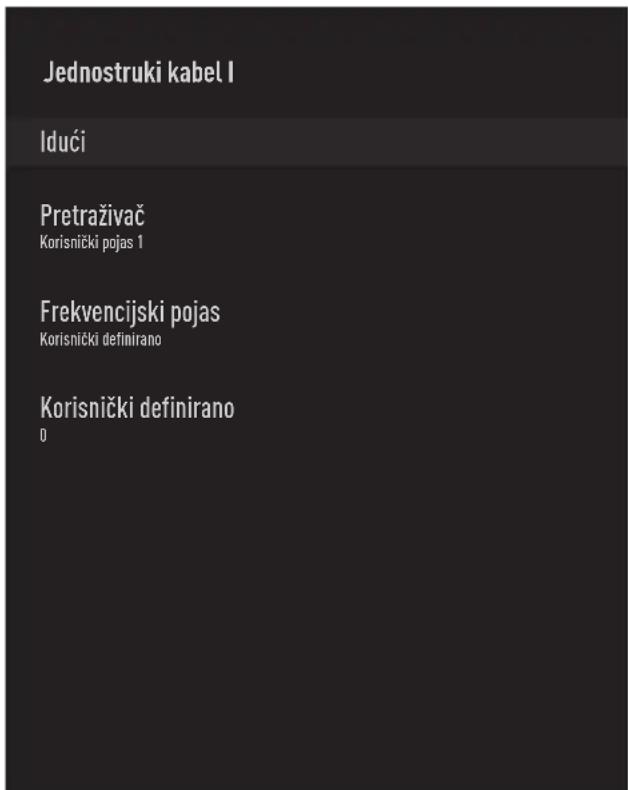
10 Odaberite potrebne elemente »V« ili »Λ«.
Pretraživač
Pritisnite »OK«, odaberite korisnički pojas s »V«, »Λ« i potvrdite s »OK«.
Frekvencijski pojas
Pritisnite »OK«, odaberite frekvencijski pojas s »V« ili »Λ« i potvrdite s »OK«.
Korisnički definirano
»Frekvencijski pojas« je aktivan kada je odabrana opcije »Korisnički definirano«. Unesite korisnički definiranu frekvenciju pomoću »1...0«, odaberite »√« na zaslonu tipkovnice i potvrdite s »OK«.
11 Koristite »V« ili »Λ« i odaberite »Dalje« i potvrdite s »OK«.
- Pokazat će se izbornik automatskog pretraživanja kanala.
12 Odaberite prvi prikazani satelit na izborniku s »V« ili »A« i potvrdite s »OK«.
13 Odaberite »Status satelita« kao »Uključeno« s »««, »»«.
14 »Odabir satelita« potvrdite pritiskom na »OK« i pritisnite »V« ili »Λ« za odabir satelita kojeg želite pretražiti.
15 Odaberite »Način pretraživanja« s »V« ili »Λ« i odaberite »Puni« ili »Mreža« s »«, »».
16 Odaberite »Vrstu pretraživanja« s »V« ili »Λ«.
Pritisnite » «, »»« i odaberite »Samo slobodni kanali« za samo slobodne (nekodirane) kanale, »Samo kodirani kanali« za kodirane kanale ili »Sve« za sve satelitske kanale.
Koristite »V« ili »Λ« i odaberite »Lokacija« i potvrdite s »OK«.
Pritisnite »V« ili »A« i odaberite lokaciju koja odgovara satelitu kojeg želite pretražiti i potvrdite s »OK«.
19 Dvaput pritisnite »BACK« za povratak na »Automatsko pretraživanje kanala«.
Napomena:
- Obavite postavke opisane u koracima od 12 do 19 za svaki satelit koji želite pretražiti.
20 Odaberite »Dalje« s » V« ili »Λ« i za potvrdu pritisnite »OK«.
- Prikazat će se izbornik »Automatsko pretraživanje« i započet će pretraživanje televizijskih programa.
■ Koristite opremu za podešavanje koju podržava/se preporučuje za SCR prekidač.
1 Pritisnite »HOME«.
2 Koristite » «, » «, » V « ili » ∧ « i odaberite » Postavke« i potvrdite s » OK«.
3 Odaberite »Kanal« s » V« i potvrdite s »OK«.
- Prikazat će se izbornik kanala.
Kanal
Kanali
Način podešavanja kanala Satelit (standardni)
Automatsko ažuriranje kanala
Poruka o ažuriranju kanala
Kontrola pristupa
Kanal zvuka
Licencije softvera otvorenog koda
Verzija x.xx.x build (izrada) xxxxxxxxx
4 Odaberite »Način podešavanja kanala« s »V« i potvrdite s »OK«.
5 Koristite » V« ili »Λ« i odaberite »Satelit (standardni) i potvrdite s »OK«.
6 Koristite » V« ili »Λ« i odaberite »Kanali« i potvrdite s »OK«.
- Prikazat će se izbornik kanala.
7 Odaberite »Automatsko pretraživanje kanala« i za potvrdu pritisnite »OK«.
8 Koristite » V« ili »Λ« i odaberite »Tip antene« i potvrdite s »OK«.
- Pokazat će se izbornik tipa antene.
9 Koristite » V« ili »Λ« i odaberite »DiSEqC 1.2« i potvrdite s »OK«.
Automatsko pretraživanje kanala
Pojedinačna
Trajanje signala (tzv. tone burst)
DiSEqC 1.0
DiSEqC 1.1
DiSEqC 1.2
Jednostruki kabel I
Jednostruki kabel II
10 Pritisnite »V« ili »Λ« odaberite satelit koji želite pretražiti i za potvrdu pritisnite »OK«.
11 Koristite »V« ili »Λ« i odaberite »LNB postavke« i potvrdite s »OK«.
12 Koristite »V« ili »Λ« i odaberite »Postavke motora« i potvrdite s »OK«.
13 Koristite »V« ili »Λ« i odaberite »Upravljanje pomicanjem« i potvrdite s »OK«.
14 Odaberite potrebne elemente »V« ili »Λ«.
Upravljanje pomicanjem
Potvrdite »Upravljanje pomicanjem« s »OK«, odaberite »Neprekidno«, »Korak« ili »Istek vremena« s »V« ili »A« i potvrdite s »OK«.
»Veličinu koraka« potvrdite s »OK«. Odaberite koliko koraka se antena treba okrenuti pomoću gumba »1...0«. »Veličina koraka« se aktivira kada se »Upravljanje pomicanje« odabere kao »Korak«.
Istek vremena
»Istek vremena« potvrdite s »OK«. Odaberite razdoblje u kojem se antena treba okrenuti pomoću »1...0«. »Istek vremena« se aktivira kada se »Upravljanje pomicanje« odabere kao »Istek vremena«.
Pomicanje na istok
Podešava antenu za odabrani satelit. Pritisnite »OK« i pomaknite antenu u smjeru »Istoka«.
Pomicanje na zapad
Podešava antenu za odabrani satelit. Pritisnite »OK« i pomaknite antenu u smjeru »Zapada«.
Zaustavi pomicanje
Pritisnite »OK« i zaustavite antenu.
15 Pritisnite »BACK« za povratak u izbornik »Postavke motora«.
16 Odaberite potrebne elemente »V« ili »Λ«.
Deaktiviraj ograničenje
Uklanja ograničenje maksimalnog broja okretaja antene.
17 Dvaput pritisnite »BACK« za povratak na »Automatsko pretraživanje kanala«.
18 Odaberite »Način pretraživanja« s »V« ili »A« i odaberite »Puni« ili »Mreža« s »«, »»«.
19 Odaberite »Vrstu pretraživanja« s »V« ili »Λ«.
Pritisnite » «, »« i odaberite »Samo slobodni kanali« za samo slobodne (nekodirane) kanale, »Samo kodirani kanali« za kodirane kanale ili »Sve« za sve satelitske kanale.
21 Dvaput pritisnite »BACK« za povratak na »Automatsko pretraživanje kanala«.
22 Odaberite »Dalje« s » V« ili »Λ« i za potvrdu pritisnite »OK«.
- Prikazat će se izbornik »Automatsko pretraživanje« i započet će pretraživanje televizijskih programa.
1 Pritisnite »HOME«.
2 Koristite » «, »«, »V« ili »Λ« i odaberite »¶ Postavke« i potvrdite s »OK«.
3 Odaberite »Kanal« s » V« i potvrdite s »OK«.
- Prikazat će se izbornik kanala.
4 Odaberite »Način podešavanja kanala« s »V« i potvrdite s »OK«.
5 Koristite » V« ili »Λ« i odaberite »Satelit (standardni) i potvrdite s »OK«.
6 Koristite » V« ili »Λ« i odaberite »Kanali« i potvrdite s »OK«.
- Prikazat će se izbornik kanala.
7 Koristite » V« ili »Λ« i odaberite »Ažuriranje satelita« i potvrdite s »OK«.
8 Odaberite »Dalje« i za potvrdu pritisnite »OK«.
- Prikazat će se izbornik »Automatsko pretraživanje« i započet će pretraživanje televizijskih programa.
- Pretraživanje može potrajati nekoliko minuta ovisno o broju primljenih televizijskih programa.
9 Pritisnite »HOME« za povratak na početni izbornik.
Automatsko pretraživanje digitalnih kabelskih televizijskih programa
1 Pritisnite »HOME«.
2 Koristite » ««, »»«, »V« ili »Λ« i odaberite »¶ Postavke« i potvrdite s »OK«.
3 Odaberite »Kanal« s » V« i potvrdite s »OK«.
- Prikazat će se izbornik kanala.
4 Odaberite »Način podešavanja kanala« s »V« i potvrdite s »OK«.
- Prikazat će se izbornik kanala.
Kanali
Pretraživanje kanala
Digitalno ručno pretraživanje
LCN
Zadani
Koristite »V« ili »Λ« i odaberite »LCN« i potvrdite s »OK«. Pritisnite »V« ili »Λ« i odaberite »Uključeno«, »Isključeno« ili »Zadano« i potvrdite s »OK«.
7 Odaberite »Vrsta pretraživanja kanala« »V« ili »Λ« i za potvrdu pritisnite »OK«.
Pritisnite » V« ili »A«i odaberite »Samo slobodni kanali« za samo slobodne (nekodirane) kanale, »Samo kodirani kanali« za kodirane kanale ili »Sve« za sve satelitske kanale i potvrdite s »OK«.
Odaberite »Vrsta pohranjivanja kanala« »V« ili »Λ« i za potvrdu pritisnite »OK«. Pritisnite »V« ili »Λ« odaberite »Samo digitalni kanali« za samo televizijske kanale, »Samo radijski kanali« za radijske kanale ili »Sve« za sve pretraživanje obje vrste kanala i potvrdite s »OK«.
8 Odaberite »Pretraživanje kanala« » V« ili »A« i za potvrdu pritisnite »OK«.
9 Potvrdite »Ostalo« s »OK«.
10 Odaberite »Pretraži« s »V« ili »Λ« i za potvrdu pritisnite »OK«.
- Prikazat će se izbornik »Automatsko pretraživanje« i započet će pretraživanje televizijskih programa.
- Prikazat će se izbornik kanala.
4 Odaberite »Način podešavanja kanala« s »V« i potvrdite s »OK«.
- Prikazat će se izbornik kanala.
Kanali
Pretraživanje kanala
Digitalno ručno pretraživanje
LCN Zadan
Pritisnite »V« ili »Λ« i odaberite »Uključeno«, »Isključeno« ili »Zadano« i potvrdite s »OK«.
7 Odaberite »Vrsta pretraživanja kanala« »V« ili »Λ« i za potvrdu pritisnite »OK«.
Pritisnite » V« ili »A«i odaberite »Samo slobodni kanali« za samo slobodne (nekodirane) kanale, »Samo kodirani kanali« za kodirane kanale ili »Sve« za sve satelitske kanale i potvrdite s »OK«.
Odaberite »Vrsta pohranjivanja kanala« »V« ili »Λ« i za potvrdu pritisnite »OK«. Pritisnite »V« ili »Λ« odaberite »Samo digitalni kanali« za samo televizijske kanale, »Samo radijski kanali« za radijske kanale ili »Sve« za sve pretraživanje obje vrste kanala i potvrdite s »OK«.
8 Odaberite »Digitalno ručno pretraživanje« »V« ili »A« i za potvrdu pritisnite »OK«.
9 Odaberite »Frekvencija« i za potvrdu pritisnite »OK«.
10 Unesite frekvenciju kanala pomoću »1...0«, odaberite »√« na zaslonu tipkovnice i potvrdite s »OK«.
11 Odaberite »Pretraži« s »V« ili »Λ« i za potvrdu pritisnite »OK«.
- Prikazat će se izbornik »Automatsko pretraživanje« i započet će pretraživanje televizijskih programa.
- Pretraživanje može potrajati nekoliko minuta ovisno o broju primljenih televizijskih programa.
12 Pritisnite »HOME« za povratak na početni izbornik.
Automatsko podešavanje antenskih digitalnih i analognih televizijskih programa
1 Pritisnite »HOME«.
2 Koristite » «, »«, »V« ili »^« i odaberite »¶ Postavke« i potvrdite s »OK«.
3 Odaberite »Kanal« s » V« i potvrdite s »OK«.
- Prikazat će se izbornik kanala.
4 Odaberite »Način podešavanja kanala« s »V« i potvrdite s »OK«.
5 Koristite » V« ili »Λ« i odaberite »Antena« i potvrdite s »OK«.
6 Koristite » V« ili »Λ« i odaberite »Kanali« i potvrdite s »OK«.
- Prikazat će se izbornik kanala.
Kanali
Pretraživanje kanala
Ažuriranje pretraživanja
Analogno ručno pretraživanje
Digitalno ručno pretraživanje
Ručno ažuriranje kanala
LCN
Zadani
»Uključeno«, »Isključeno« ili »Zadano« i potvrdite s »OK«.
7 Odaberite »Vrsta pretraživanja kanala« »V« ili »Λ« i za potvrdu pritisnite »OK«.
Pritisnite » V« ili »A«i odaberite »Samo slobodni kanali« za samo slobodne (nekodirane) kanale, »Samo kodirani kanali« za kodirane kanale ili »Sve« za sve satelitske kanale i potvrdite s »OK«.
Odaberite »Vrsta pohranjivanja kanala« »V« ili »Λ« i za potvrdu pritisnite »OK«. Pritisnite »V« ili »Λ« odaberite »Samo digitalni kanali« za samo televizijske kanale, »Samo radijski kanali« za radijske kanale ili »Sve« za sve pretraživanje obje vrste kanala i potvrdite s »OK«.
8 Odaberite »Pretraživanje kanala« » V« ili »A« i za potvrdu pritisnite »OK«.
- Prikazat će se izbornik »Automatsko pretraživanje« i započet će pretraživanje televizijskih programa.
- Pretraživanje može potrajati nekoliko minuta ovisno o broju primljenih televizijskih programa.
9 Pritisnite »HOME« za povratak na početni izbornik.
Automatsko ažuriranje antenskih digitalnih televizijskih programa
Pomoću funkcije ažuriranje pretraživanja, pronalaze se samo novododani kanali i spremaju se na kraju popisa programa.
1 Pritisnite »HOME«.
2 Koristite » «, »»«, »V« ili »∧« i odaberite »¶ Postavke« i potvrdite s »OK«.
3 Odaberite »Kanal« s » V« i potvrdite s »OK«.
- Prikazat će se izbornik kanala.
4 Odaberite »Način podešavanja kanala« s »V« i potvrdite s »OK«.
5 Koristite » V« ili »Λ« i odaberite »Antena« i potvrdite s »OK«.
6 Koristite » V« ili »Λ« i odaberite »Kanali« i potvrdite s »OK«.
- Prikazat će se izbornik kanala.
7 Odaberite »Ažuriranje pretraživanja« » V« ili »Λ« i za potvrdu pritisnite »OK«.
- Prikazat će se izbornik »Automatsko pretraživanje« i započet će pretraživanje televizijskih programa.
- Pretraživanje može potrajati nekoliko minuta ovisno o broju primljenih televizijskih programa.
8 Pritisnite »HOME« za povratak na početni izbornik.
Ručno podešavanje antenskih digitalnih i analognih televizijskih programa
1 Pritisnite »HOME«.
2 Koristite » «, » «, » V « ili » ∧ « i odaberite » Postavke« i potvrdite s » OK«.
3 Odaberite »Kanal« s » V« i potvrdite s »OK«.
- Prikazat će se izbornik kanala.
4 Odaberite »Način podešavanja kanala« s »V« i potvrdite s »OK«.
5 Koristite » V« ili »Λ« i odaberite »Antena« i potvrdite s »OK«.
6 Koristite » V« ili »Λ« i odaberite »Kanali« i potvrdite s »OK«.
- Prikazat će se izbornik kanala.
Kanali
Pretraživanje kanala
Ažuriranje pretraživanja
Analogno ručno pretraživanje
Digitalno ručno pretraživanje
Ručno ažuriranje kanala
LCN
Zadani
7 Odaberite »Digitalno ručno pretraživanje« »V« ili »Λ« i za potvrdu pritisnite »OK«.
- Pokazat će se izbornik automatskog digitalnog ručnog podešavanja.
8 Odaberite RF kanal koji želite pretražiti u opciji »RF kanal« s »«, »»«.
9 Za pokretanje ručnog pretraživanja pritisnite »OK«.
- Pretraživanje se pokreće i u izborniku se prikazuje broj pronađenih digitalnih kanala.
10 Pritisnite »HOME« za povratak na početni izbornik.
Ručno podešavanje antenskih analognih televizijskih programa
- Prikazat će se izbornik kanala.
4 Odaberite »Način podešavanja kanala« s »V« i potvrdite s »OK«.
5 Koristite » V« ili »Λ« i odaberite »Antena« i potvrdite s »OK«.
6 Koristite » V« ili »Λ« i odaberite »Kanali« i potvrdite s »OK«.
- Prikazat će se izbornik kanala.
Kanali
Pretraživanje kanala
Ažuriranje pretraživanja
Analogno ručno pretraživanje
Digitalno ručno pretraživanje
Ručno ažuriranje kanala
LCN
Zadani
7 Odaberite » Analogno ručno pretraživanje« »V« ili »Λ« i za potvrdu pritisnite »OK«.
- Pokazat će se izbornik automatskog digitalnog ručnog podešavanja.
8 Odaberite »Početnu frekvenciju (MHz)« s »OK« i unesite frekvenciju koju želite pretražiti s »1...0«, odaberite »√ « na zaslonu tipkovnice i potvrdite s »OK«.
9 Za pretraživanje gornjeg raspona frekvencije koju ste unijeli, odaberite »Pretraži gornji raspon«; za pretraživanje donjeg raspona, odaberite »Pretraži donji raspon« s »V« ili »A« i potvrdite s »OK«.
- Pretraživanje se pokreće i u izborniku se prikazuje broj pronađenih digitalnih kanala.
10 Pritisnite »HOME« za povratak na početni izbornik.
Specifikacije bežičnog LAN modula (ako je dostupan Wi-Fi modul)
Standardno: IEEE802.11b/g/n
Frekvencijski raspon: Izlazna snaga (maksimalno)
2400 MHz - 2483.5 MHz: <20dBm
Specifikacije bežičnog LAN modula (ako je dostupan Wi-Fi modul)
Standardno: IEEE802.11a/n/ac
Frekvencijski raspon: Izlazna snaga (maksimalno)
5150 MHz - 5250 MHz: <23dBm
5250 MHz - 5350 MHz: <23dBm
5725 MHz - 5850 MHz: <23dBm
Specifikacije Bluetooth modula (ako je dostupan Bluetooth modul)
Frekvencijski raspon: Izlazna snaga (maksimalno)
2400 MHz - 2483.5 MHz: <20dBm
Ovaj proizvod je usklađen s dolje navedenim direktivama i propisima Europske unije: 2014/53/EU Direktiva o
radijskoj opremi
2009/125/EC: Direktiva i važeće za ekološki dizajn proizvoda koji koriste energiju kao i sljedeće poddirektive;
278/2009: Uredba o ekološki prihvatljivim projektnim zahtjevima u pogledu potrošnje energije nenapunjenih vanjskih izvora energije i prosječne aktivne učinkovitosti (za modele s AC / DC adapterima);
642/2009: Propisi koji se odnose na ekološki prihvatljive zahtjeve prilikom dizajniranja televizora.
801/2013 Izmjene i dopune propisa u vezi sa zahtjevima ekološkog dizajna televizora.
Za korisnike u Norveškoj:
WLAN (Wifi) funkcija uređaja smije se koristiti samo u zatvorenom. U Turskoj, upotreba na otvorenom nije dozvoljena. Pripazite i WLAN (WiFi) funkciju koristite samo u zatvorenom.
HD je 3840 x 2160 za UHD.
IP adresa
IP adresa (Internet protocol address - adresa internetskog protokola) koristi se za jedinstveno utvrđivanje adrese računala i drugih uređaja u IP mreži. Najpoznatija mreža koja koristi IP adrese je internet. Ovdje, na primjer, internetski poslužitelji se adresiraju pomoću IP adresa. IP adresu može automatski dostaviti ruter (automatska adresa) ili se može ručno unijeti u ruter (statička adresa). Ako se unosi ručno, tada se ova adresa treba unijeti u televizijski prijemnik.
JPEG
JPEG znači Joint Picture Experts Group. To je postupak komprimiranja slikovnih podataka.
LNB
Niskošumni pretvarač (Low Noise Block -LNB) je u središtu parabolične antene.
Npr. Provodi satelitske frekvencije između 10.7-11.75 ili 11.8-12.75 GHz u 950 do 2150 MHz i osigurava kabelski prijenos putem koaksijalnih kabela (i odnedavno optičkih kabela) te prijem sa satelitskim prijemnicima.
MP3
Komprimirani format audio-datoteke.
NAS (network attached storage - mrežna pohrana)
Kratica NAS koristi se za uređaje koji prenose podatke s tvrdog diska na mrežu.
Mrežna maska
Mrežna maska, ponekad se naziva maska podmreže, je maskiranje bitova koje odvaja IP adresu u mrežni dio i dio uređaja/glavnog računala. Koristi se kod IP mreža kod odluka usmjeravanja.
Naziv mreže (SSID)
Naziv mreže (SSID - service set identifier (identifikator skupa usluga)) je pojam koji se koristi za identifikaciju bežične mreže koja se temelji na IEEE 802.11. Svaki bežični LAN ima SSID koji se može konfigurirati te jedinstveno određuje bežičnu mrežu. Niz znakova naziva mreže može biti dug do 64 znakova. Konfiguriran je u baznoj stanici (pristupnoj točki) bežičnog LAN-a i podešen je za sve klijente kojima pristupa.
Smanjenje šuma
AC4 Postavke poboljšanja jasnoće govora.....74
Aktiviranje HDMI CEC upravljanje uređajem.....80
Aktiviranje i deaktiviranje funkcije zadržavanja slike.....47
Aktiviranje opcije za osobe s oštećenim sluhom.....74
Aktiviranje podrške audio-podnaslova.....74
Analogni podnaslov.....35
ANDROID TV.....57
Aplikacije.....61
ARC.....109
Audio-jezik.....34
Audio-podaci.....52
Automatska glasnoća.....30
»Automatski« format.....32
Automatsko ažuriranje antenskih digitalnih televizijskih programa.....101
Automatsko isključivanje.....36
Automatsko isključivanje kad nema signala.....33
Automatsko LAN povezivanje,.....16
Automatsko podešavanje antenskih digitalnih i analognih televizijskih programa.....100
Automatsko podešavanje datuma i vremena.....68
Automatsko pretraživanje digitalnih kabelskih televizijskih programa.....98
Automatsko spajanje.....85
Automatsko spajanje unosom mrežne lozinke.....87, 88
Automatsko traženje satelitskih televizijskih programa povezanih sa satelitom.....89
Automatsko WLAN povezivanje,.....16
Ažuriranje sustava.....67
B
Balans.....29
Bas.....29
Bežična mreža.....86
BISS ključ.....36
Blokiranje internetskih stranica televizijskih
programa.....42
ili upotreba uređaja za video-snimanje.....82
J
Jedinstvene funkcije televizora.....7
Jezik digitalnih podnaslova.....35
Jezik digitalnog teleteksta.....35
Jezik stranice dekodiranja.....35
JPEG.....110
K
Resetiranje ID-a uređaja.....42
Rješavanje problema.....107
Ručno podešavanje.....18
Ručno podešavanje antenskih analognih televizijskih programa.....103
Ručno podešavanje antenskih digitalnih i analognih televizijskih programa.....102
Ručno podešavanje datuma i vremena.....69
Ručno podešavanje diska.....47
Ručno pretraživanje digitalnih kabelskih televizijskih programa.....99
Ručno pretraživanje televizijskih programa povezanih sa satelitom.....90
Ručno spajanje.....85
Ručno spajanje mrežne veze.....88
Uređivanje dozvola aplikacija.....64
Uređivanje kanala.....24
Uređivanje tajmera snimanja.....50
Uvjeti.....57


- Napomena:
- Instalacija ili postavljanje na zid
- Automatsko LAN povezivanje,
- Automatsko WLAN povezivanje,
- Traženje televizijskih kanala
- Početno podešavanje i podešavanje televizora
- Važno:
- Brzo podešavanje
- Ručno podešavanje
- Vrsta satelitske antene
- Odabir operatera
- LNB popis
- LNB postavke
- Pretraživanje kabelskih kanala
- Odaberite »Kabel«.
- Potvrdite »Ostalo« s »OK«;
- Za pokretanje pretraživanja kanala odaberite »Pretraži« i za potvrdu pritisnite »OK«.
- Za pokretanje pretraživanja kanala pritisnite »»«.
- Pritisnite »OK« za dovršetak podešavanja i izlaz.
- Pretraživanje zemaljskih kanala
- Odaberite »Antena«.
- Za pokretanje pretraživanja kanala odaberite »Pretraži« i za potvrdu pritisnite »OK«.
- Pritisnite »OK« za dovršetak podešavanja i izlaz.
- Uređivanje digitalnih kanala
- Preskakanje kanala
- Napomene:
- Brisanje popisa kanala
- Kreiranja popisa favorita
- Postavke slike
- Poboljšane postavke slike
- Postavke zvuka
- Način zvuka
- Balans
- Bas
- Visoki ton
- Surround zvuk
- Pojedinosti ekvalizatora
- Zvučnici
- Digitalni ulaz
- Automatska glasnoća
- DTS DRC
- Odabir izvora signala
- Odabir tipa antene u načinu rada televizora
- Odabir kanala
- Isključivanje zvuka
- Način slike
- »Prošireni filmski 16:9«
- Format »Širokog zaslona«
- Format »punog zaslona«
- »Nepromijenjeni« format
- Postavke napajanja
- Tajmer samoisključivanja
- Isključivanje slike
- Automatsko isključivanje kad nema signala
- RAD TV PRIJAMNIKA - NAPREDNE FUNKCIJE —
- Plavi zaslon
- Interakcijski kanal
- MHEG PIN zaštita
- Analogni podnaslov
- Digitalni podnaslovi
- Jezik digitalnih podnaslova
- Drugi jezik digitalnih podnaslova
- Vrsta podnaslova
- Jezik digitalnog teleteksta
- Jezik stranice dekodiranja
- BISS ključ
- TKGS postavke
- Način rada
- Popis TKGS lokacija
- Resetiraj verziju tablice
- Preferirani popis
- Informacije o signalu
- Što je HbbTV?
- Dodatne funkcije za video indekse
- HBBTV postavke
- Postavke kolačića
- Trajna pohrana
- Blokiranje internetskih stranica televizijskih programa
- ID uređaja
- Resetiranje ID-a uređaja
- Tekst na vrhu (TOP tekst) ili FLOF (Full Level One Feature - jedna funkcija za sve razine)
- Način rada normalnog teleteksta
- Izravno pozivanje podstranice
- Postavke snimanja na USB
- Odabiranje vanjskog podatkovnog uređaja za snimanje/zadržavanje slike
- Testiranje vanjskog podatkovnog medija
- Aktiviranje i deaktiviranje funkcije zadržavanja slike
- „Pauziranje“ zadržavanje slike i neprekidno snimanje programa
- Uređivanje tajmera snimanja
- Brisanje emisija s izbornika snimljenih datoteka
- Formati datoteka
- Video-podaci
- Uklanjanje vanjskog podatkovnog medija
- Izbornik uređaja za reproduciranje multimedije (Multi Media Player)
- Postavke slike u video-datotekama
- Postavke zvuka u video i audio- datotekama
- Okretanje prikaza slike
- Video/audio pretprikaz u početnom izborniku kanala
- Sortiranje aplikacija na kartici igara početnog izbornika
- Licencije softvera otvorenog koda početnog izbornika
- Aplikacije
- Instaliranje aplikacija iz trgovine Google Play Store
- Dodavanje omiljenih aplikacija na karticu aplikacija početnog izbornika
- Uklanjanje omiljenih aplikacija s kartice aplikacija početnog izbornika
- Sortiranje aplikacija na kartici aplikacija
- Postavke aplikacije
- Brisanje podataka aplikacije
- Brisanje priručne memorije (tzv. cache) aplikacije
- Brisanje zadanih postavki aplikacije
- Uređivanje dozvola aplikacija
- Pristup privatnoj aplikaciji
- Sigurnost i ograničenja aplikacije
- Uključivanje televizora s funkcijom Chromecast
- Korištenje funkcije Chromecast na Android ili iOS mobilnim uređajima
- Napomene
- Prebacivanje kartice preglednika na televizor s računala
- Prebacivanje kartice u pregledniku Chrome na televizor
- Prebacivanje zaslona računala na televizor
- Ažuriranje sustava
- Ponovno pokretanje
- Prikaz informacija o statusu
- Prikaz pravnih informacija
- Prikaz ostalih informacija
- Postavka datuma i vremena
- Automatsko podešavanje datuma i vremena
- Ručno podešavanje datuma i vremena
- Podešavanje vremenske zone
- Podešavanje vremenskog formata
- Postavke tajmera
- Tajmer automatskog uključivanja
- Postavke jezika
- Postavke tipkovnice
- Trenutna tipkovnice
- Postavke Google tipkovnice Gboard
- Upravljanje tipkovnicama
- Postavke pohrane
- Prostor interne pohrane
- Prostor izmjenjive pohrane
- Ugrađena funkcija Chromecast
- Postavke zaštite zaslona
- Postavke pristupačnosti
- Aktiviranje opcije za osobe s oštećenim sluhom
- AC4 Postavke pobolišanja jasnoće govora
- Podnaslovi
- Vraćanje televizora na izvorni status
- DALJINSKI UPRAVLJAČI I PRIBORI
- Gledanja blokiranog vanjskog izvora
- CEC (Consumer Electronics Control - kontrola potrošačke elektronike)
- Aktiviranje HDMI CEC upravljanje uređajem
- Spremno za visoku definiciju – HD
- Opcije spajanja
- Hi-Fi sustav
- PODEŠAVANJE MREŽE
- Mrežna veza
- Žična mreža
- Automatsko spajanje
- Ručno spajanje
- Bežična mreža
- Tehnički zahtjevi
- Automatsko spajanje unosom mrežne lozinke
- Ručno pretraživanje televizijskih programa povezanih sa satelitom
- Frekvencija
- Simbol
- Polarizacija
- Tip antene
- Status satelita
- Odabir satelita
- Način pretraživanja
- Vrsta pretraživanja
- Vrsta pohrane
- LNB napajanje
- LNB frekvencija
- DiSEqC priključak
- Pretraživač
- Frekvencijski pojas
- Korisnički definirano
- Upravljanje pomicanjem
- Istek vremena
- Pomicanje na istok
- Pomicanje na zapad
- Zaustavi pomicanje
- Deaktiviraj ograničenje
- Automatsko pretraživanje digitalnih kabelskih televizijskih programa
- Kanali
- Pretraživanje kanala
- Digitalno ručno pretraživanje
- LCN
- Automatsko podešavanje antenskih digitalnih i analognih televizijskih programa
- Automatsko ažuriranje antenskih digitalnih televizijskih programa
- Ručno podešavanje antenskih digitalnih i analognih televizijskih programa
- Ručno podešavanje antenskih analognih televizijskih programa
- Specifikacije bežičnog LAN modula (ako je dostupan Wi-Fi modul)
- Specifikacije Bluetooth modula (ako je dostupan Bluetooth modul)
- Za korisnike u Norveškoj:
- IP adresa
- JPEG
- LNB
- MP3
- NAS (network attached storage - mrežna pohrana)
- Mrežna maska
- Naziv mreže (SSID)
- Smanjenje šuma
- B
- J
- K
Marka : GRUNDIG
Model : 65 GFU 8990B
Kategorija : Дигитални декодер