43 LV5700 - Televizija Nabo - Brezplačna navodila za uporabo
Brezplačno poiščite navodila za napravo 43 LV5700 Nabo v formatu PDF.


| Vrsta izdelka | LED televizor |
| Velikost zaslona | 43 palcev (109 cm) |
| Ločljivost | 1920 x 1080 slikovnih pik (Full HD) |
| Mere (brez stojala) | 965 x 565 x 80 mm |
| Teža (brez stojala) | 7,5 kg |
| Napajanje | 100-240 V, 50/60 Hz |
| Poraba energije | 70 W (običajno) |
| Povezljivost | 2 x HDMI, 1 x USB, 1 x AV, 1 x RF, 1 x LAN, Wi-Fi |
| Sprejemnik | DVB-T2/C/S2 |
| Pametni TV | Da (operacijski sistem na osnovi Linuxa) |
| Avdio izhod | 2 x 8 W zvočnika |
| VESA nosilec | 200 x 200 mm |
| Daljinski upravljalnik | Vključen (standardni IR) |
| Navodila za čiščenje | Obrišite z mehko, suho krpo. Ne uporabljajte tekočih čistil. |
| Varnostni ukrepi | Ne izpostavljajte vodi. Hranite stran od virov toplote. Nadzorujte otroke. |
| Nadomestni deli | Daljinski upravljalnik, napajalni kabel, podstavek (na voljo pri proizvajalcu) |
| Možnost popravila | Za popravila se obrnite na pooblaščeni servisni center. |
Pogosto zastavljena vprašanja - 43 LV5700 Nabo
Vprašanja uporabnikov o 43 LV5700 Nabo
0 vprašanje o tej napravi. Odgovorite na tiste, ki jih poznate, ali zastavite svoje.
Zastavite novo vprašanje o tej napravi
Prenesite navodila za vaš Televizija v formatu PDF brezplačno! Poiščite svoja navodila 43 LV5700 - Nabo in vzemite svojo elektronsko napravo nazaj v roke. Na tej strani so objavljeni vsi dokumenti, potrebni za uporabo vaše naprave. 43 LV5700 znamke Nabo.
NAVODILA ZA UPORABO 43 LV5700 Nabo
Oznake na izdelku....71
Okoljske Informacije 72
Funkcije 73
Priložena Dodatna Oprema 73
Obvestila o Stanju Pripravljenosti....73
Nadzorno Stikalo Televizorja in Delovanje....73
Vstavljanje Baterij V Daljinski Upravljalnik....74
Priključitev Kabla za Napajanje ....74
Prva Namestitev....78
Uporaba funkcije SatcoDX ....79
Predvajanje Medijev Preko Vhoda USB 79
Snemanje programa....79
Snemanje s časovnim zamikom....80
Vsebina menija televizorja 82
Splošno o upravljanju televizorja 86
Uporaba seznama kanalov....86
Nastavitve Starševskega Nadzora ....86
Elektronski Programski Vodič (EPG)......86
Storitve Teleteksta....87
Posodobitev Programske Opreme ....87
Odpravljanje Težav in Nasveti....88
Tipični Načini Prikaza Slike na PC Vhodu ......89
Združljivost Signalov AV in HDMI 89
Formati video datotek, ki jih podpira način USB...90
Formati slikovnih datotek, ki jih podpira način USB 90
Formati zvočnih datotek, ki jih podpira način USB91
Formati datotek podnapisov, ki jih podpira način
USB 92
Podprte DVI-ločljivosti .....93
Povezovanje....94
Povezovanje Preko žičnega Omrežja....94
Priključitev drugih brezžičnih naprav....96
Odpravljanje težav pri povezovanju....96
Uporaba omrežne storitve skupne rabe avdio in video vsebin....97
Skupna Raba Avdio in Video Usebin....97
Namestitev Nero MediaHome 98
Spletni Portal 98
Spletni brskalnik 99
Sistem HBBTV....100
NABO Pametni Center ....101
Varnostni napotki

text_image
POZOR NEVARNOST ELEKTRIČNEGA UDARA NE ODPIRAJTEPOZOR: ZMANJŠAJTE TVEGANJE ELEKTRIČNEGA UDARA
- NE ODSTRANJUJTE POKROVA (ALI ZADNJE STRANICE).
NOTRANJIH DELOV UPORABNIK NE MORE POPRAVLJATI SAM. POPRAVILO ZAUPAJTE LE USPOSOBLJENEMU SERVISNEMU OSEBJU.
V izjemnem vremenu (nevihta, strele) in dolgih časih neaktivnosti (ko greste na počitnice), izključite TV iz vtičnice.
Vtikač se uporablja za izklop televizorja, zato mora biti lahko dostopen. Če ne izvlečete vtikača televizorja iz vtičnice, bo še vedno porabljal električno energijo, tudi če je v načinu pripravljenosti ali izključen.
OPOMBA: Sledite navodilom na zaslonu za upravljanje s tem povezanih funkcij.
POMEMBNO - pred namestitvijo ali uporabo v celoti preberite navodila
OPOZORILO: Nikoli ne dovolite osebam (tudi otrokom) z zmanjšanimi telesnimi, čutilnimi ali duševnimi sposobnostmi ali osebam brez izkušenj in /ali znanja uporabe te električne naprave brez nadzora!
- TV sprejemnik uporabljajte na nadmorski višini pod 2000 metrov, v suhem ozračju in v področjih z zmerno ali tropsko klimo.
- TV sprejemnik je namenjen uporabi v gospodinjstvu in podobnih okoljih za splošno rabo, lahko pa se uporablja tudi v javnih prostorih.
- Da omogočite dobro prezračevanje, naj bo okrog TV sprejemnika vsaj 5 cm prostega prostora.
- Prezračevanje ne sme biti ovirano zaradi prekrivanja ali zastiranja prezračevalnih odprtin s predmeti, kot so časopisi, prti, zavese ipd.
- Vtikač napajalnega kabla naj bo lahko dostopen. Na napajalni električni kabel ne postavljajte TV sprejemnika ali kosov pohištva. Poškodovan napajalni kabel / vtikač lahko povzroči požar oziroma električni udar. Z napajalnim kablom ravnajte tako, da ga držite za vtikač, ne izključujte televizorja tako, da vlečete za napajalni kabel. Nikoli se ne dotikajte napajalnega kabla / vtikača z mokrimi rokami, kajti lahko pride do kratkega stika ali električnega udara. Kabla nikoli ne vozlajte in nikoli ga ne zvežite skupaj z drugimi kabli. Če je poškodovan, ga je potrebno zamenjati. To lahko stori le usposobljena oseba.
-
TV sprejemnik naj ne bo izpostavljen kapljanju ali pršenju tekočin ter nanj ali nadenj ne postavljajte posod, napolnjenih s tekočinami, kot so na primer vaze, skodelice itd. (npr. na police nad televizorjem).
-
TV sprejemnika ne izpostavljajte neposredni sončni svetlobi in nanj ali v njegovo bližino ne postavljajte gorečih predmetov, kot so na primer sveče.
- Poleg televizorja ne postavljajte virov toplote, kot so na primer električni grelniki, radiatorji in podobno.
- TV sprejemnika ne postavljajte na tla ali na nagnjene površine.
- Plastične vrečke hranite izven dosega otrok, dojenčkov in domačih živali, da preprečite nevarnost zadušitve.
- Skrbno pritrdite stojalo na TV sprejemnik. Če so stojalu priloženi vijaki, jih trdno privijte, da se TV sprejemnik ne bo mogel nagibati. Pazite, da vijakov ne privijete premočno in da gumijaste nožice pravilno namestite.
- Izrabljenih baterij ne mečite v ogenj in jih ne odstranjujte skupaj z vnetljivimi snovmi.
Opozorilo: Baterij ne izpostavljajte virom toplote, kot so sončna svetloba, ogenj in podobno.
| ⚠Pozor | Nevarnost hude poškodbe ali celo smrti |
| ⚠Nevarnost električnega udara | Nevarnost zaradi nevarne napetosti |
| ⚠Vzdrževanje | Pomembna komponenta vzdrževanja |
Oznake na izdelku
Na izdelku se uporabljajo naslednji simboli kot označbe za omejitve, opozorila in varnostne napotke. Vsaka razlaga naj se upošteva le tam, kjer izdelek nosi oznako. Te oznake si zapomnite iz varnostnih razlogov.

Oprema razreda II: Ta naprava je zasnovana tako, da ne potrebuje varnostne ozemljitve.
Oprema razreda II z delujočo ozemljitvijo:
Ta naprava je zasnovana tako, da ne potrebuje varnostne ozemljitve, vendar se ozemljitev uporablja za funkcionalne namene.

Zaščitna ozemljitev: Označeni priključek je namenjen povezavi zaščitnega ozemljitvenega vodnika z napajalnimi vodniki.

Nevaren priključek pod napetostjo:
Označen(-i) priključek (priključki) je/so pod normalnimi pogoji delovanja pod napetostjo in nevaren (nevarni).

Pozor, glejte navodila za delovanje:
Označeno (-a) področje (-a) vsebuje(-jo) izmenljive gumbaste baterije.

Laserska naprava 1. razreda: Ta izdelek vsebuje laserski vir 1. razreda, ki je v razumno predvidljivih pogojih delovanja nenevaren.
OPOZORILO
Ne zauživajte baterij, nevarnost kemičnih opeklin! Ta izdelek ali z njim dobavljen pribor morda vsebuje gumbasto baterijo. Če gumbasto baterijo zaužijete, lahko v samo 2 urah povzroči hude notranje opekline in lahko vodi v smrt.
Nove in rabljene baterije hranite varno pred dosegom otrok.
Če se prostorček za baterije ne zapre pravilno izdelek prenehajte uporabljati in ga hranite izven dosega otrok.
Če menite, da je oseba baterije morda zaužila ali si jih namestila znotraj katerega koli dela telesa, nemudoma poiščite zdravniško pomoč.
OPOZORILO
Televizorja nikoli ne postavljajte na nestabilno mesto ali poševno podlago. Televizor lahko pade in povzroči resne telesne poškodbe ali celo smrt. Mnogim poškodbam, zlasti otrok, se je mogoče izogniti z upoštevanjem preprostih ukrepov kot so:
- uporaba omaric ali stojal, ki jih priporoča proizvajalec televizorja;
- uporaba pohištva, ki televizor varno podpira;
- zagotovitev, da televizor ne stoji previsno čez rob pohištva;
- da televizorja ne postavljate na visoko pohištvo (npr. kredence ali knjižne police), ne da bi pohištvo in televizor pritrdili na primerno podlago.
- Televizorja ne postavljajte na krpe ali druge materiale med televizorjem in površino pohištva.
- Poučite otroke, da je plezanje na pohištvo, kadar želijo doseči televizor ali njegove tipke, nevarno. Če opazite, da je bil televizor potisnjen in premaknjen, za novo postavitev sledite istim nasvetom.
OPOZORILA ZA STENSKO MON- TAŽO
- Pred montažo televizorja na steno obvezno preberite navodila.
- Set za montažo na steno je izbirna oprema. Če ni priložen televizorju, ga lahko kupite pri lokalnem prodajalcu.
• TV sprejemnika ne montirajte na strop ali na poševne stene. - Uporabite predpisane vijake in druge elemente za montažo na steno.
- Vijake za pritrditev na steno trdno zategnite, da TV sprejemnik ne bo padel s stene. Vijakov ne zategujte premočno.
OPOZORILO
Naprava, ki je ozemljena preko vtičnice ali prek kako druge naprave, ki je ozemljena in hkrati priključena na ponudnika prek koaksialnega kabla, lahko v nekaterih primerih predstavlja požarno nevarnost. Priključitev na televizijski distribucijski sistem je zato treba zagotoviti z napravo, ki zagotavlja električno izolacijo pod določenim frekvenčnim območjem (galvanski izolator, glej EN 60728-11).
Okoljske Informacije
Ta televizor je izdelan na okolju prijazen način. Da zmanjšate porabo energije, sledite naslednjim korakom:
Če nastavite Varčevanje z Energijo na Minimalno, Srednje, Največje ali Samodejno, bo temu primerno televizor zmanjšal porabo energije. Osvetlitev Ozadja lahko z uporabo tipk Levo in Desno na daljinskem upravljalniku ročno nastavite na fiksno vrednost Po Meri in prilagodite Osvetlitev Ozadja (nahaja se med nastavitvami za Varčevanje z Energijo). Možnost Izklop to nastavitev onemogoči.
Opomba: Možnosti Varčevanja z energijo se v odvisnosti od Načina v meniju Sistem>Slika lahko razlikujejo.
Nastavitve za Varčevanje z Energijo najdete v meniju Sistem>Slika. Upoštevajte, da nekaterih nastavitev slike ne boste mogli spreminjati.
Če pritisnete tipko Desno. ko je izbrana možnost Samodejno, se na zaslonu prikaže sporočilo "Zaslon se bo izključil čez 15 sekund." Izberite Nadaljuj in pritisnite OK da sprožite takojšnji izklop zaslona. Če ne pritisnete nobene tipke, se bo zaslon izklopil v 15
sekundah. Pritisnite katerokoli tipko na daljinskem upravljalniku ali na TV, da znova vključite zaslon.
Opomba: Če je Način nastavljen na Igra, možnost Izklop Zaslona ni na voljo.
Ko televizorja ne boste uporabljali, ga izklopite ali odklopite iz omrežne vtičnice. Tako boste tud zmanjšali porabo energije.
Funkcije
• Barvni TV sprejemnik z daljinskim upravljanjem
- Popolnoma integriran digitalni/kabelski/satelitski televizor (DVB-T2/C/S2)
- Vhodi HDMI za priklop drugih naprav z vtičnicami HDMI
- Vhod USB
- Vtičnica Scart za zunanje naprave (DVD-predvajalniki, PVR, video igrice itd.)
- Stereo zvočni sistem
- Teletekst
- Priključek za slušalke
- Samodejna nastavitev programov
- Ročna nastavitev
- Samodejni izklop po največ osmih urah.
- Časovnik izklopa
- Zaščita za otroke
- Samodejna nastavitev zvoka na nemo, če ni signala.
• Predvajanje NTSC
• AVL (Samodejna Omejitev Glasnosti)
- PLL (fazno zaključena zanka za iskanje frekvenc)
- Vhod PC
- Igralni način (možnost)
- Funkcija izklopa slike
- Snemanje programa
- Snemanje programa s časovnim zamikom
- Ethernet (LAN) za spletno povezljivostjo in storitve.
• Vgrajena podpora za WIFI 802.11 a/b/g/n
- Skupna raba avdio in video vsebin
• HbbTV
Priložena Dodatna Oprema
• Daljinski Upravljalnik
- Baterije : 2 x AAA
- Navodila za Uporabo
Obvestila o Stanju Pripravljenosti
Če TV že 5 minut ne sprejema vhodnega signala (npr. iz antenskega ali HDMI vira), bo TV prešel v stanje pripravljenosti. Ko ga prihodnjič vklopite, se bo prikazalo naslednje sporočilo: „Televizor je samodejno preklopil v stanje pripravljenosti, ker dalj časa ni bilo signala.“ Za nadaljevanje pritisnite OK.
Če je TV prižgan in nekaj časa ne bo upravljan, se bo preklopil v stanje pripravljenosti. Ko ga prihodnjič vklopite, se bo prikazalo naslednje sporočilo:
„Televizor je samodejno preklopil v stanje pripravljenosti, ker ga dalj časa niste upravljali.“
Za nadaljevanje pritisnite OK.
Nadzorno Stikalo Televizorja in Delovanje
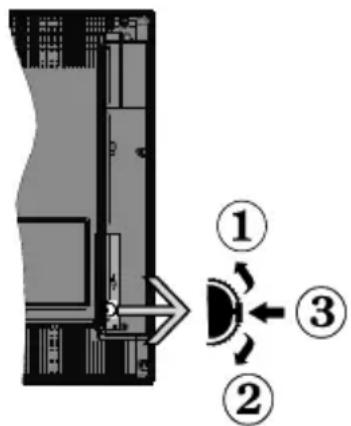
- Smer gor
- Smer dol
- Glasnost / Info / Izbira s seznama virov in stikalo za stanje mirovanja/vklop
Nadzorna tipka omogoča nastavitev glasnosti / programov / virov in funkcijo vklopa in prehoda v mirovanje.
Če želite spremeniti glasnost: Povečajte glasnost s pritiskom na gumb gor. Zmanjšajte glasnost s pritiskom na gumb dol.
Če želite spremeniti kanal: Pritisnite na sredino gumba, na zaslonu se bo pokazala informacijski pasica. Pomikajte se med shranjenimi kanali s pritiskom na gumb gor ali dol.
Če želite spremeniti vir: Dvakrat pritisnite sredinsko tipko (skupaj za eno sekundo) in na zaslonu se bo pojavil seznam virov. Pomikajte se med kanali, ki so na voljo, s pritiskom na gumb gor ali dol.
Izklop TV sprejemnika: Pritisnite sredino gumba in ga pridržite za nekaj sekund, televizor se bo preklopi v način pripravljenosti.
Opombe:
- Če televizor izključite, se krog prične znova z nastavitvijo glasnosti.
- S tipko za upravljanje ni mogoce prikazati glavnega zaslonskega menija.
Upravljanje z Daljinskim Upravljalnikom
Za prikaz glavnega menija pritisnite tipko Menu na daljinskem upravljalniku. Uporabite levo ali desno tipko, da izberete menijski zavihek in nato pritisnite tipko OK. Za izbiro elementa uporabite smerne tipke. Pritisnite tipko Return/Back ali Menu za izhod iz zaslonskega menija.
Izbira Vhoda
Ko ste povezali zunanje sisteme na svoj TV, lahko preklopite na druge vire. Za izbiro različnih vhodov večkrat zaporedoma pritisnite tipko Vir na daljinskem upravljalniku.
Menjavanje Kanalov in Spreminjanje Glasnosti
S pomočjo tipk Glasnost +/- in Program +/- na daljinskem upravljalniku lahko spremenite kanal in nastavite glasnost.
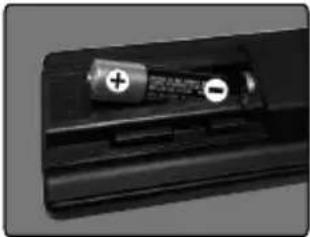
Vstavljanje Baterij V Daljinski Upravljalnik
Nežno dvignite pokrov na zadnji strani daljinca. Vstavite dve bateriji AAA. Prepričajte se, da oznaki (+) in (-) ustrezata označbam (pazite na pravilno polarnost). Znova zaprite pokrovček.
Priključitev Kabla za Napajanje
POMEMBNO: TV sprejemnik je namenjen za delovanje pri napetosti 220-240 V AC, 50 Hz iz omrežne vtičnice. Po razpakiranju pustite TV sprejemnik, da doseže sobno temperaturo okolice, preden ga priključite na električno omrežje. Priključite električni kabel v omrežno vtičnico.
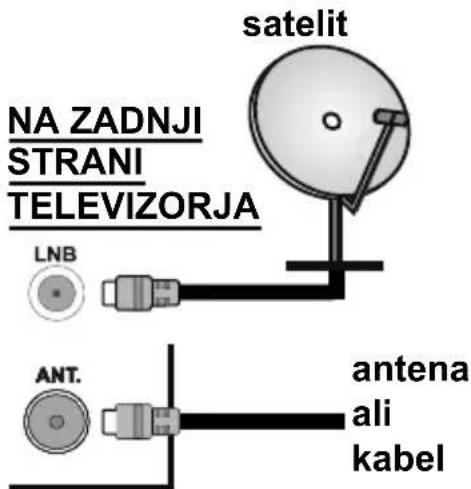
Antenski Priključek
Priključite anteno ali kabelski TV vtič na ANTENSKI VHOD (ANT) ali satelitski vtič na SATELITSKI VHOD (LNB) na hrbtni strani televizorja.
text_image
satelit NA ZADNJI STRANI TELEVIZORJA LNB ANT. antena ali kabelObvestilo
POTRDITEV LASTNIŠTVA BLAGOVNE ZNAMKE
Pojma HDMI in High-Definition Multimedia Interface ter logotip HDMI so blagovne znamke ali zaščitene blagovne znamke podjetja HDMI Licensing Administrator, Inc. v Združenih državah in drugih državah..

Izdelano po licenci podjetja Dolby Laboratories. Dolby in simbol dvojni-D sta blagovni znamki podjetja Dolby Laboratories.

YouTube in logotip YouTube sta blagovni znamki podjetja Google Inc.
Ta izdelek vsebuje tehnologijo, za katero veljajo določene pravice intelektualne lastnine podjetja Microsoft. Uporaba ali distribucija te tehnologije izven tega izdelka je brez ustrezne licence (licenc), prejete od Microsofta, prepovedana.
Lastniki vsebine uporabljajo tehnologijo Microsoft PlayReady™ za dostop do vsebin za zaščito svoje intelektualne lastnine vključno z vsebino, za katero velja varovanje avtorskih pravic. Ta naprava uporablja tehnologijo PlayReady za dostop do vsebin, zaščitenih s tehnologijo PlayReady in/ali WMDRM. Če naprava ne uveljavlja pravilno varovanja uporabe vsebin, lahko lastniki vsebin pozovejo Microsoft, da umakne sposobnost naprave za sprejemanje vsebin PlayReady. Umik ne zadeva nezaščitenih vsebin ali vsebin, zaščitenih z drugimi tehnologijami dostopa do vsebin. Lastniki vsebin lahko zahtevajo, da posodobite PlayReady za dostop do njihovih vsebin. Če posodobitev zavrnete, morda ne boste mogli dostopati do vsebin, ki zahtevajo to posodobitev.
Informacije za Uporabnike, ki se Nanašajo na Odstranjevanje Izrabljene Opreme in Baterij [Samo za Evropsko skupnost]
Oprema, ki nosi ta simbol, naj se ne odlaga med običajne gospodinjske odpadke.
Poiščite primerna mesta in sisteme odlaganja za odstranjevanje teh izdelkov.
Obvestilo: Znak Pb na baterijah pomeni, da baterija vsebuje svinec.
![Nabo 43 LV5700 - Informacije za Uporabnike, ki se Nanašajo na Odstranjevanje Izrabljene Opreme in Baterij [Samo za Evropsko skupnost] - 1](/content/2026/05/800029/images/c738f24368a596370cba9476784bf344305aa356f7e4129764419efaa3e8dcc2.jpg)
text_image
Izdelki BaterijeSpecifikacija
| TV sprejem | PAL BG/DK/II'SECAM BG/DK |
| Sprejemni kanali | VHF (PAS I/III) - UHF (PAS U) - HYPERBAND |
| Digitalni sprejem | V celoti vgrajen sprejemnik za zemeljsko - kabelsko TV (DVB-T-C-S) (združljiv z DVB-T2, DVB-S2) |
| ŠteviloPrednastavljenih Kanalov | 10 000 |
| Indikator Kanalov Zaslonski Prikaz | |
| RF antenski vhod 75 Ohm (nebalansiran) | |
| Delovna napetost 220-240V AC, 50Hz. | |
| Zvok German+Nicam Stereo | |
| Moč zvočnega izhoda (WRMS.) (10% THD) | 2 x 8 W |
| Poraba Električne Energije (W) | 75 W |
| Teža (Kg) 9,1 | |
| Mere Televizorja GxDxV (s stojalom) (mm) | 220 x 974 x 615 mm |
| Mere Televizorja GxDxV (brez stojala) (mm) | 64/93 x 974 x 572 mm |
| Zaslon 43" | |
| Delovna temperatura in vlaga | 0°C do 40°C, maks. vlaga 85% |
Tehnični podatki za oddajnik za brezžični LAN
| Frekvenčna področja | Maksimalna izhodna moč |
| 2400 - 2483,5 MHz (CH1-CH13) < 100 mW | |
| 5150 - 5250 MHz (CH36 - CH48) < 200 mW | |
| 5250 - 5350 MHz (CH52 - CH64) < 200 mW | |
| 5470 - 5725 MHz (CH100 - CH140) < 200 mW | |
Omejitve za posamezne države
Ta naprava je namenjena za rabo v domačem okolju in v pisarnah v vseh državah ES (in v drugih državah, v katerih velja zadevna direktiva ES) brez omejitev, razen v državah, omenjenih v nadaljevanju.
| Država Omejitev | |
| Bolgarija | Za uporabo na prostem in na javnih mestih je potrebno splošno dovoljenje. |
| France | Samo za uporabo v zaprtih prostorih pri 2454-2483,5 MHz |
| Italija | Pri uporabi izven lastnega zemljišča je potrebno splošno dovoljenje. |
| Grčija | Samo za uporabo v zaprtih prostorih v pasu od 5470 MHz do 5725 MHz |
| Luksemburg | Za omrežje in servisno napajanje je potrebno splošno dovoljenje (ne pa za spekter) |
| Norveška | Radijski prenosi so prepovedani v geografskem območju s polmerom 20 km okrog centra Ny-Ålesund |
| Ruska federacija | Samo za uporabo v zaprtih prostorih |
Zahteve za posamezne države se lahko kadarkoli spremenijo. Glede trenutnega stanja nacionalne zakonodaje za oba pasa brezžičnih omrežij 2,4 GHz in 5 GHz se posvetujte z lokalnimi organi.
text_image
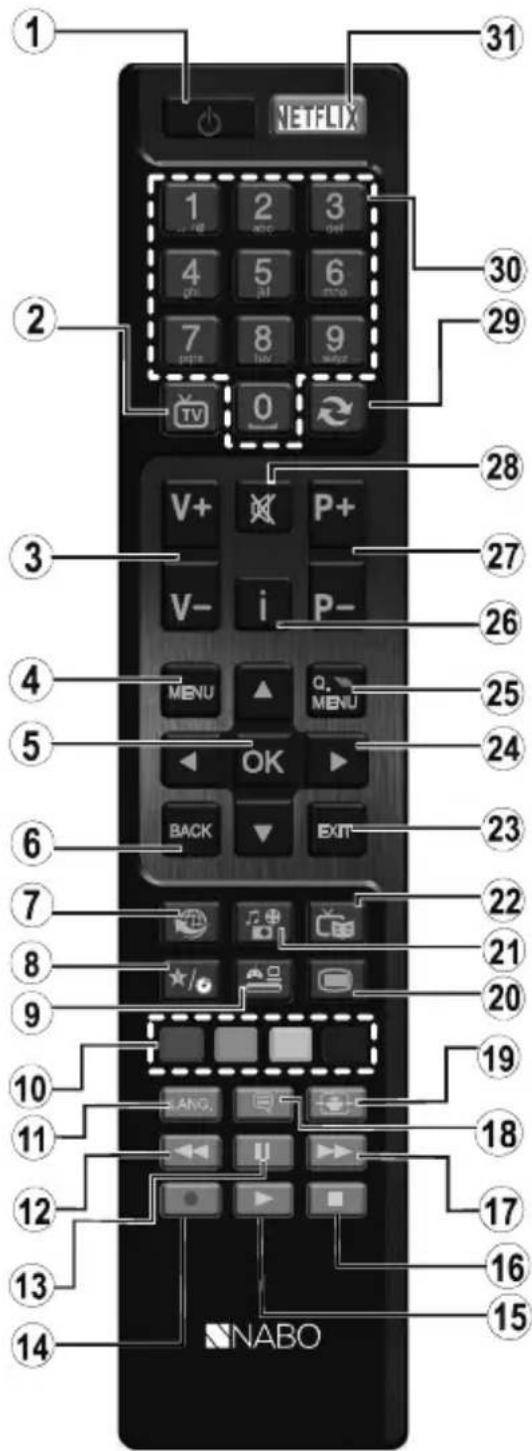
1 31 NETFLIX 2 30 29 28 V+ P+ 27 V- i P- 26 4 MENU Q. MENU 25 5 OK 24 6 BACK EXIT 23 7 22 8 21 9 10 19 11 18 12 17 13 16 15 14 NABO(\*) MOJA TIPKA:
Ta tipka ima lahko v odvisnosti od modela prednastavljeno funkcijo. Posebno funkcijo te tipke lahko nastavite s pritiskom nanjo za približno pet sekund, ko se nahajate na želenem viru ali kanalu. Na zaslonu se bo prikazalo obvestilo za potrditev. Sedaj je MOJA TIPKA povezana z izbrano funkcijo.
-
Stanje Pripravljenosti: Za vklop / izklop TV sprejemnika
-
TV: Seznam kanalov / Nazaj na vir TV
-
Glasnost +/-
-
Meni: Prikaz TV menija
-
OK: Potrdi izbiro uporabnika, zadrži stran (v načinu TXT), pregleda seznam kanalov (način DTV)
-
Nazaj / Vračanje: Za vrnitev na prejšnji zaslon, odpiranje strani kazala (v načinu TXT)
-
Internet: Odpre stran portala, kjer lahko najdete mnogo spletnih aplikacij.
-
Moja tipka 1 (*)
-
Vir: Prikaže vse oddajnike in vire vsebin, ki so na voljo
-
Barvne tipke: Za funkcije barvnih tipk si oglejte navodila na zaslonu
-
Jezik: Preklaplja med zvočnimi načini (analogna TV), prikaže in spremeni jezik zvoka/podnapisov (digitalna TV, kjer je na voljo)
-
Hitro premikanje nazaj: Hitro premika kadre nazaj v medijih, kot so na primer filmi
-
Premor: Preklopi predvajani medij v premor, začne snemanje z zamikom
-
Snemanje: Snemanje programov
-
Predvajaj: Začne predvajati izbrani medij
-
Ustavi: Ustavi predvajani medij
-
Hitro previjanje naprej: Hitro premika kadre naprej v medijih, kot so na primer filmi
-
Podnapisi: Vklopi in izklopi podnapise (kjer so na voljo)
-
Zaslon: Spremeni razmerje stranic na zaslonu
-
Tekst: Prikaže teletekst (kjer je na voljo), ko ponovno pritisnete, se teletekst prepiše čez običajno sliko oddajnika (mešano)
-
Preglednik medija: Odpre zaslon medijskega brskalnika
-
EPG (Elektronski programski vodič): Prikaže elektronski programski vodič
-
Izhod: Zapre in izstopi iz prikazanih menijev oz. se vrne na prejšnji zaslon
-
Smerne tipke: Pomagajo pri navigiranju po menijih, vsebini itd. in pri prikazu podstrani v načinu TXT, ko pritisnete desno ali levo tipko
-
Hitri Meni: Prikaže seznam menijev za hiter dostop
-
Informacije: Prikaže podatke o vsebini na zaslonu, prikaže skrite podatke (razkrij - v načinu TXT)
-
Program +/-
-
Nemo: Popolnoma izklopi zvok TV sprejemnika
-
Zamenjava kanalov: Hitra menjava med prejšnjim in trenutnim kanalom ali virom
-
Številčne tipke: Za izbiro kanalov, vnos številk ali črk v besedilna polja na zaslonu.
-
Netflix: Zažene aplikacijo Netflix.
Priključki
| Priključek Tip | Kabli Naprava | ||
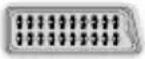 | PriključekScart(zadaj) | 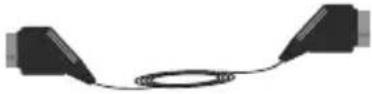 |  |
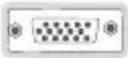 | PriključekVGA(zadaj) |  |  |
STRANSKI AV  | PC/YPbPrAVdio priključek (bočni) |  YPbPr/PC avdio kabel YPbPr/PC avdio kabel |  |
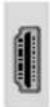 | Priključek HDMI (zadaj) | 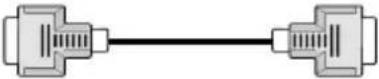 |  |
SPDIF | Priključek SPDIF (koaksialni izhod) (zadaj) |  |  |
STRANSKI  [IMAGE] [IMAGE] | Stranski AV (Avdio/Video) priključek (bočni) |  Kabel AV Kabel AV |  |
SLUŠALKE | Priključek za slušalke (bočni) |  | |
| YPBPR[KSTA] | YPbPr video priključek (zadaj) |  PC na YPbPr povezovalni kabel PC na YPbPr povezovalni kabel |  |
 | Priključek USB (bočni) |  |  |
 | Priključek CI (bočni) |  |  |
LAN | Priključek Ethernet (zadaj) |  Kabel za LAN/Ethernet Kabel za LAN/Ethernet |  |

Če želite na TV sprejemnik priključiti napravo, preverite, ali sta TV sprejemnik in naprava pred priključitvijo izključena. Ko je povezava vzpostavljena, lahko enote vključite in jih uporabljate.
Vklop/Izklop
Vključevanje Televizorja
Povežite kabel napajanja z virom moči, kot so stenske vtičnice (220-240V AC, 50 Hz).
TV sprejemnik lahko vklopite, ko je v stanju pripravljenosti, na vec nacinov:
- Pritisnite tipko Stanja Pripravljenosti, Program +/- ali številsko tipko na daljinskem upravljalniku.
- Pritisnite stransko funkcijsko tipko na televizorju in jo zadržite, dokler se televizor ne vključi iz stanja mirovanja.
Izklop Televizorja
Pritisnite tipko Stanje Pripravljenosti na daljinskem upravljalniku ali držite preklopno stikalo na TV sprejemniku dokler se ta ne bo preklopil v stanje pripravljenosti.
Ce zelite TV popolnoma izklopiti, izvlecite elektricni kabel iz omrezne vticnice.
Opomba: Ko TV preklopi v stanje pripravljenosti, lahko svetleča dioda utripa in nakazuje delovanje funkcij, kot so Iskanje v stanju pripravljenosti, Prenos po zraku ali Časovnik Svetleča dioda LED lahko utripa, ko TV vklopite iz stanja pripravljenosti.
Prva Namestitev
Ob prvem vklopu se prikaže meni Izbira jezika. Prosimo, izberite želeni jezik in pritisnite OK.
Na naslednjem zaslonu z uporabo smernih tipk nastavite želene nastavitve.
Opomba: V tem trenutku boste v odvisnosti od izbire države morda morali vnesti in potrditi številko PIN. Izbrana številka PIN ne more biti 0000. Številko PIN morate vnesti pri vsaki zahtevi v meniju ali kasneje.
O izbiranju vrste sprejema
Digitalna antena: Če je vključena možnost iskanja preko Digitalna Antena, bo po končanih začetnih nastavitvah televizor pričel z iskanjem digitalnih zemeljskih kanalov.
Digitalna kabelska antena: Če je vključena možnost iskanja digitalnih kabelskih kanalov, bo po končanih začetnih nastavitvah televizor pričel z iskanjem digitalnih kabelskih kanalov. V odvisnosti od ostalih nastavitev bo pred pričetkom iskanja morda prikazano potrditveno sporočilo. Izberite DA in za nadaljevanje pritisnite OK. Da postopek prekličete, izberite NE in pritisnite OK. Lahko izberete Omrežje ali pa nastavite vrednosti, kot so Frekvenca, ID omrežja in Korak iskanja. Ko končate, pritisnite tipko OK.
Opomba: Trajanje iskanja bo različno glede na izbran Korak iskanja.
Satelit: Če je vključena možnost iskanja Satelitskih kanalov, bo po končanih začetnih nastavitvah televizor pričel z iskanjem digitalnih satelitskih kanalov. Pred pričetkom iskanja satelitskih kanalov je treba urediti
nekatere nastavitve. Najprej se prikaže meni Tip Antene. Tip antene lahko nastavite na Neposredno, Kabel z enim samim satelitom ali Stikalo DiSEqC s tipkama “◀” in “▶”.
- Neposredno: Če imate samo en sprejemnik in neposredni satelitski krožnik, izberite to vrsto antene. Za nadaljevanje pritisnite OK. Izberite satelit, ki je na voljo, in pritisnite OK da poiščete programe.
- Kabel z Enim Samim Satelitom: Če imate več sprejemnikov in sistem kabel z enim samim satelitom, izberite to vrsto antene. Za nadaljevanje pritisnite OK. Konfigurirajte nastavitve tako, da sledite navodilom na zaslonu. Za iskanje programov pritisnite tipko OK.
- Stikalo DiSEqC: Če imate več satelitskih krožnikov in stikalo DiSEqC, izberite to vrsto antene. Za nadaljevanje pritisnite OK. Nastavite lahko štiri različne možnosti za DiSEqC (če je na voljo). Za iskanje po prvem satelitu na seznamu pritisnite tipko OK.
Analogno: Če je vključena možnost iskanja Analognih kanalov, bo po končanih začetnih nastavitvah televizor pričel z iskanjem analognih kanalov.
Obenem lahko nastavite priljubljeno vrsto kanalov. Med postopkom iskanja bo prednost dana izbrani vrsti kanalov, ki se bodo tudi prikazali na vrhu Seznama Kanalov. Ko boste končali, za nadaljevanje pritisnite tipko OK.
V tem trenutku lahko izberete Način Trgovina. Ta možnost bo nastavila vaš televizor za uporabo v trgovinah in v odvisnosti od modela televizorja bodo podprte funkcije televizorja prikazane na vrhu zaslona kot informacijska vrstica. Ta možnost je namenjena samo uporabi v trgovinah. Za domačo rabo vam priporočamo, da izberete Način Doma. Ta možnost bo na voljo v meniju dodatnih nastavitev Sistem>Nastavitve>Več in se lahko vklopi/izklopi kasneje.
Za nadaljevanje na daljinskem upravljalniku pritisnite tipko OK in prikazan bo meni Nastavitve omrežja/interneta, će ste potrdili poprej prikazano sporočilo, ki vas je povprašalo, ali želite nastaviti omrežne nastavitve. Za nastavitev žične ali brezžične povezave si oglejte razdelek Povezljivost. Po končanih nastavitvah za nadaljevanje pritisnite tipko OK. Da brez kakršne koli spremembe preskočite naslednji korak izberite Ne in pritisnite tipko OK, ko se prikaže sporočilo, ki vas povpraša, ali želite nastaviti omrežne nastavitve.
Ko so začetne nastavitve zaključene, prične televizor iskati razpoložljive kanale izbranih vrst oddajnikov.
Ko bodo vsi kanali shranjeni, se bo na zaslonu pojavil seznam kanalov. Za nadaljevanje pritisnite OK. Na zaslonu se bo pojavil meni Urejanje Seznama Kanalov. Seznam kanalov lahko urejate glede na vaše preference ali pa za izhod pritisnete tipko Menu in nadaljujete z gledanjem televizije.
Med iskanjem se bo morda pojavilo sporočilo. ki vas bo povprašalo, ali želite kanale razvrstiti glede na LCN(*). Izberite Da in za potrditev pritisnite OK.
(*) LCN pomeni sistem logičnega številčenja kanalov, ki organizira kanale, ki so na voljo, v skladu z razpoznavnim zaporedjem kanalov (če je na voljo).
Opomba: Med prvo namestitvijo televizorja ne izključujte.
(*) Nekatere možnosti morda v odvisnosti od izbire države ne bodo na voljo.
Uporaba funkcije SatcoDX
Nastavitve SatcoDX lahko izvedete z uporabo menija Namestitev>Nastavitev satelita. V meniju SatcoDX obstajata dve možnosti glede SatcoDx.
Podatke SatcoDX lahko naložite ali prenesete. Za opravljanje te funkcije mora biti naprava USB priključena na TV.
Trenutne storitve in z njimi povezane satellite in transponderje, ki so shranjeni v televizorju, lahko prenesete na napravo USB.
Obenem lahko datoteke SatcoDx, shranjene na napravi USB, prenesete na TV.
Ko izberete eno od teh datotek, bodo vse storitve in z njimi povezani sateliti in transponderji v izbrani datoteki shranjeni v televizorju. Če obstajajo kakršne koli nameščene zemeljske, kabelske in/ali analogne storitve, bodo ohranjene, odstranjene bodo le satelitske storitve.
Potem preverite vaše nastavitve antene in jih po potrebi spremenite. Če nastavitve antene niso pravilno konfigurirane, se lahko se prikaže sporočilo o napaki, ki navaja "Ni signala".
Predvajanje Medijev Preko Vhoda USB
Lahko priključite 2.5 "in 3.5" palčni (HDD z zunanjim napajanjem) zunanje trde diske ali spominski ključ USB na vaš TV z uporabo USB vhodov na televizorju.
POMEMBNO! Preden napravo priključite na TV sprejemnik, naredite varnostno kopijo datotek. Proizvajalec ne prevzema nikakršne odgovornosti za poškodbo datotek ali izgubo podatkov. Nekatere vrste naprav USB (npr. predvajalniki MP3) ali trdih diskov USB / pomnilniških ključkov USB ne bodo združljive s tem TV sprejemnikom. Televizor podpira FAT32 in NTFS formatiranje diskov, a snemanje je na voljo le na diskih, ki so formatirani s sistemom NTFS..
Pri formatiranju trdih diskov USB s kapaciteto nad 1TB (terabajt) se lahko pojavijo težave.
Preden priključujete ali izključujete počakajte nekaj časa, saj lahko predvajalnik še vedno bere datoteke. To lahko povzroči fizično poškodbo predvajalnika USB in same naprave USB. Med predvajanjem datoteke pogona ne smete izvleči iz priključka.
Na vhodih USB na TV sprejemniku lahko uporabite vozlišča USB. V tem primeru uporaba vozlišč USB z zunanjim napajanjem ni priporočljiva.
Priporočljivo je, da uporabite TV priključek za USB vhod(e) neposredno, će boste povezali USB trdi disk.
Opomba: Pri prikazovanju slik lahko meni Medijskega Brskalnika prikaže le 1000 slikovnih datotek, shranjenih na priključeni napravi USB.
Snemanje programa
POMEMBNO: Ko boste uporabljali nov trdi disk USB, priporočamo, da disk najprej formatirate s funkcijo vašega TV sprejemnika Formatiranje diska, ki jo najdete v meniju Brskalnik medijev>Nastavitve>Nastavitve snemanja.
Za snemanje programa morate na TV sprejemnik najprej priključiti disk USB, ko je TV izključen. Nato vklopite TV, da omogočite funkcijo snemanja.
Za uporabo snemanja, mora imeti vaš USB pogon 2 GB prostega prostora in biti kompatibilen z USB 2.0. Če USB pogon ni združljiv, se bo prikazalo sporočilo o napaki.
Za snemanje daljših oddaj, kot so na primer filmi, je priporočljivo uporabiti USB trdi disk (HDD).
Posneti programi se shranijo na priključeni disk USB. Po želji lahko posnetke shranite ali prekopirate v računalnik, vendar teh datotek ne boste mogli predvajati v računalniku. Posnetke lahko predvajate le na TV sprejemniku.
Med uporabo časovnega zamika bo morda prišlo do zamika sinhronizacije govora. Podprto je tudi snemanje radijskih oddaj. TV lahko snema programe do največ deset ur.
Posneti programi so razdeljeni na razdelke velikosti 4 GB.
Če hitrost zapisovanja na priključen disk USB ni zadostna, lahko snemanje ne uspe in funkcija snemanja s časovnim zamikom morda ne bo na voljo. Zato je priporočljivo, da za snemanje programov HD uporabite trde diske USB.
Med snemanjem diskov USB/HDD ne smete izklopiti. To lahko priključenemu disku USB / HDD škoduje.
Če izvlečete napajalni kabel, medtem ko je aktiviran časovnik za snemanje na napravo USB, bo nastavitev časovnika preklicana.
Na voljo je podpora za več razdelkov diska (particij). Podprta sta največ dva različna razdelka. Prvi razdelek diska USB se uporablja za pripravljene funkcije PVR. Prav tako mora biti oblikovan (formatiran) kot primarni razdelek, ki se uporablja za pripravljene PVR funkcije. Nekateri paketi pretoka morda ne bodo posneti zaradi težav s signalom, tako da lahko med predvajanjem video včasih tudi zamrzne.
Ko je teletekst vklopljen, tipk za snemanje, predvajanje, premor, prikaz (v pogovornem oknu za seznam predvajanja) ni možno uporabiti. Če se snemanje začne zaradi časovnika ko je teletekst vklopljen, se bo teletekst samodejno izklopil. Uporaba teleteksta je prav tako onemogočena, ko je v teku snemanje ali predvajanje.
Snemanje s časovnim zamikom
Med gledanjem oddaje pritisnite gumb Premor, da preklopite v način snemanja s časovnim zamikom. V načinu snemanja s časovnim zamikom je oddaja začasno ustavljena in posneta na disk USB.
Za nadaljevanje gledanja od trenutka zaustavitve oddaje ponovno pritisnite tipko Predvajaj. Za zaustavitev snemanja z zamikom pritisnite tipko Stop, s čimer se vrnete na prenos v živo.
Funkcije snemanja s časovnim zamikom v radijskem načinu ne morete uporabljati.
Funkcije hitrega previjanja posnetka nazaj ne morete uporabiti, dokler ne uporabite funkcije hitrega previjanja naprej.
Takojšnje snemanje
Med gledanjem programa pritisnite tipko Snemanje, da takoj začnete s snemanjem oddaje. Tipko Snemaj na daljinskem predvajalniku lahko pritisnete znova, da boste posneli naslednji dogodek, potem ko boste v EPG izbrali naslednji program. Za zaustavitev takojšnega snemanja pritisnite tipko Stop.
V načinu snemanja ne morete preklopiti kanalov ali gledati medijskega brskalnika. Med snemanjem programa ali med časovnim zamikom, se prikaže opozorilo na zaslonu, će hitrost vaše naprave USB ni zadostna.
Predvajanje posnetih programov
V meniju Brskalnik medijev izberite Posnetki. Izberite posnetek s seznama (če je bil poprej posnet). Za ogled menija Možnosti predvajanja pritisnite tipko OK. Izberite možnost "Snemanje" in pritisnite tipko OK.
Opomba: Med predvajanjem glavni meni in elementi menija ne bodo na voljo.
Za zaustavitev predvajanja pritisnite tipko Stop, s čimer se vrnete na meni Posnetki.
Počasno predvajanje naprej
Če med gledanjem posnetih oddaj pritisnite tipko Premor, bo na voljo funkcija za počasno premikanje (previjanje) naprej. Za počasno premikanje naprej lahko uporabite tipko Hitro naprej. Če večkrat zaporedoma pritisnete tipko Hitri pomik naprej, se hitrost počasnega premikanja naprej spreminja.
Konfiguracija snemanja
Za konfiguriranje nastavitev snemanja v meniju Brskalnik medijev>Nastavitve izberite Nastavitve snemanja.
Oblikovanje (formatiranje) diska: Za formatiranje priključenega diska USB lahko uporabite funkcijo Formatiraj disk. Za uporabo funkcije Formatiraj disk morate vnesti kodo PIN.
Opomba: Privzeta številka PIN je lahko nastavljena na 0000 ali 1234. Če ste med Prvo Namestitvijo (zahtevana je glede
na izbor države) določili številko PIN, uporabite številko PIN, ki ste jo sami določili.
POMEMBNO: S formatiranjem pogona USB boste izbrisali VSE podatke na njem in njegov datotečni sistem bo spremenjen v FAT32. V večini primerov bodo po formatiranju popravljene napake delovanja, vendar boste izgubili VSE podatke.
Če se bo na zaslonu, ko boste začeli s snemanjem, prikazalo sporočilo "USB je prepočasen za snemanje", poskusite snemanje ponovno zagnati. Če se ista napaka ponavlja, morda vaš disk USB ne izpolnjuje hitrostnih zahtev. Poskusite priklopiti drug disk.
Meni Brskalnika za Medije
S priključitvijo diska USB na vaš TV sprejemnik in s pomočjo zaslona medijskega brskalnika lahko predvajate fotografije, glasbo in filmske datoteke, ki so na njem shranjene. Disk USB povežite na enega od vhodov USB, ki se nahajajo na bočni strani TV. S pritiskom na gumb Menu, medtem ko ste v načinu Medijski Brskalnik, dobite dostop do menijskih možnosti Slika, Zvok in Nastavitve. S ponovnim pritiskom na tipko Menu ta zaslon zapustite. Z uporabo menija za nastavitve lahko nastavite Preference Brskalnika za Medije.
| Način Delovanja Zanka/Mešano | |
| Začnite predvajati z gumbom zaPredvajanje in aktivirajte | Vse datoteke na seznamu bodo neprekinjeno predvajane v izvirnem vrstnem redu |
| Začnite predvajati z gumbom OK in aktivirajte | Ista datoteka bo predvajana v zanki (ponavljanje) |
| Začnite predvajati z gumbom zaPredvajanje in aktivirajte | Vse datoteke na seznamu bodo predvajane enkrat v naključnem vrstnem redu |
| Začnite predvajati z gumbom zaPredvajanje in aktivirajte | Vse datoteke na seznamu bodo neprekinjeno predvajane v istem naključnem vrstnem redu. |
FollowMe TV (če so na voljo)
Š funkcijo FollowMe TV lahko pretakate trenutno oddajo z vašega pametnega televizorja na mobilno napravo. Namestite ustrezno aplikacijo Smart Center za vašo mobilno napravo. Zaženite aplikacijo.
Za več informacij o uporabi te funkcije pogledajte navodila za uporabo te aoplikacije.
Opomba: Ta aplikacija morda ni združljiva z vsemi mobilnimi napravami. HD kanali niso podprti in obe napravi morata biti priključeni na isto omrežje.
Ta funkcija omogoča krmiljenje CEC-omogočenih naprav, da so povežejo skozi HDMI vodila s pomočjo daljinskega upravljalnika televizorja.
Najprej morate možnost CEC omogočiti v meniju Sistem>Nastavitve>Več . Pritisnite tipko Vir in v meniju Seznam virov izberite vhod HDMI priključene naprave CEC. Ko je nova naprava CEC vira povezana, bo prikazana v meniju za vire s svojim imenom namesto imena priključenega HDMI vodila (DVD predvajalnik, snemalnik 1 itd.).
Ko je bil izbran priključeni vir HDMI, lahko daljinski upravljalnik televizorja samodejno upravlja glavne funkcije.
Da zaključite ta postopek in pričnete upravljati televizor z daljinskim upravljalnikom, še enkrat pritisnite gumb za Hitri meni na daljinskem upravljalniku, označite CEC RC prehod in s pritiskom na tipki Levo ali Desno nastavite na Izključeno. Ta funkcija se lahko omogoči ali onemogoči tudi v meniju Sistem>Nastavitve>Več.
TV sprejemnik podpira tudi funkcijo ARC (Audio Return Channel) povratni avdio kanal. Ta funkcija je zvočna povezava, namenjena za nadomeščanje drugih kablov med televizorjem in zvočnim sistemom (A/V sprejemnik ali sistem zvočnikov).
Ko je ARC aktiven, TV samodejno ne izklopi svojih drugih zvočnih izhodov. Zato boste morali ročno zmanjšati glasnost televizorja na nič, će želite slišati le zvok iz priključene zvočne naprave (enako kot drugi optični ali koaksialni digitalni zvočni izhodi). Če želite spremeniti glasnost priključene naprave, morate to napravo izbrati s seznama virov. V tem primeru tipke za nadzor glasnosti delujejo na priključeno zvočno napravo.
Opomba: Funkcija ARC je podprta samo preko vhoda HDMI1.
Nadzor Zvoka Sistema
Omogoča uporabo ojačevalnikov zvoka in sprejemnikov s TV sprejemnikom. Glasnost lahko uravnavate s pomočjo daljinskega upravljalnika televizorja. Če želite aktivirati to funkcijo nastavite možnost Zvočniki v meniju Sistem>Nastavitve>Več na Ojačevalnik. Zvočniki televizorja bodo utišani, zvok predvajanega vira pa bo oddajal priključeni zvočni sistem.
Opomba: Zvočna naprava mora podpirati funkcijo Nadzor Zvoka Sistema in možnost CEC mora biti Omogočena.
E-priročnik
Navodila za funkcije vašega televizorja lahko najdete v E-priročniku.
Za uporabo E-priročnika pritisnite tipko Info ko je na zaslonu prikazan glavni meni, ali pa pritisnite tipko Hitri meni, izberite Informacijska Knjižica in pritisnite OK.
Z uporabo smernih tipk izberite želeno kategorijo. Vsaka kategorija vsebuje različne teme. Izberite temo in za branje navodil pritisnite na OK.
Da zaprete E-priročnik, pritisnite tipko za izhod Izhod ali Menu.
Opomba: Vsebina E-priročnika se v odvisnosti od modela lahko razlikuje.
Vsebina menija televizorja
| Sistem - Vsebina menija Slika | |
| Način | Spremenite lahko način slike, da ustreza vašim željam in zahtevam. Način prikaza slike lahko nastavite na eno od naslednjih možnosti: Kino, Igra (možnost), Sport, Dinamičnoin Naravno. |
| Kontrast | Nastavi vrednost osvetlitve in potemnitev zaslona. |
| Svetlost | Nastavi vrednost svetlosti zaslona. |
| Ostrina | Nastavi vrednost ostrine za predmete, prikazane na zaslonu. |
| Barva | Nastavi vrednosti barve s prilagajanjem barv. |
| Varčevanje z energijo | Za nastavitev Varčevanja z energijo na Po meri, Minimum, Srednje, Maksimum, Sa-modejno, Izklop zaslona ali Izklop.Opomba: Nekatere možnosti bodo morda neaktivne, odvisno od izbranega Načina. |
| Osvetlitev ozadja | Ta nastavitev nadzira raven osvetlitve ozadja. Funkcija osvetlitve ozadja bo neaktivna,če je možnost Varčevanje z energijo nastavljena na karkoli drugega kot Po meri. |
| Napredne Nastavitve | |
| Dinamični kontrast S funkcijo za dinamični kontrast lahko spremenite raven kontrasta. | |
| Zmanjšanje motenj Če je signal šibak in na sliki opazite motnje, uporabite nastavitev Zmanjšanje motenj, da zmanjšate količino motenj. | |
| Barvna temperatura Nastavi želeno vrednost barvne temperature. Na voljo so nastavitve Hladna, Normalna, Topla in Po meri. | |
| Bela točka Ta nastavitev je na voljo, će je možnost za Barvno temperaturo nastavljena na Po meri. S pritiskom na tipki Levo ali Desno povečajte ‘toploto’ ali ‘hladnost’ slike. | |
| Povečava slike Za nastavitev želenega formata slike. | |
| Filmski način Filmi so posneti z različnim številom slik na sekundo glede na običajne televizijske programe. Funkcijo lahko vklopite, da v filmih bolje vidite scene s hitrim gibanjem. | |
| Barva kože Barva kože se lahko spreminja od -5 do 5. | |
| Prilagoditev barv Nastavi želeni ton barve. | |
| Celoten nabor HDMI Pri predvajanju z vira HDMI bo ta funkcija vidna. To funkcijo lahko uporabite, da izboljšate prikaz črnine na sliki. | |
| Položaj računalnika | Pojavi se samo takrat, ko je kot vir nastavljen VGA/PC. |
| Samodejno pozicioniranje Samodejno izboljša prikaz slike na zaslonu. Za izboljšavo pritisnite OK. | |
| H položaj S tem elementom premikate sliko na zaslonu v vodoravni smeri na levo in desno. | |
| V Položaj Ta element premakne sliko navpično (vertikalno) gor ali dol. | |
| Odstranjevanje motenj prikaza - Dot Clock Nastavitev Frekvenca osveževanja lahko popravi napake, ki se pojavijo kot navpični (vertikalni) trakovi v slikah z visoko ločljivostjo, kot so preglednice, besedilo ali odstavki z majhnimi črkami. | |
| Faza Odvisno od vira vhoda (računalnik ipd.), je lahko slika na zaslonu nejasna ali motna. S pomočjo preskušanja lahko sliko izboljšate. | |
| Ponastavitev | Ponastavi nastavitve slike na tovarniške nastavitve (razen načina Igra) |
| Nekateri elementi v meniju za sliko ne bodo na voljo, ko boste v načinu VGA (PC). Namesto tega bodo nastavitve načina VGA dodane pod Nastavitve slike v načinu PC. | |
| Sistem - Vsebina menija Zvok | |
| Glasnost | Prilagodi stopnjo glasnosti. |
| Izenačevalnik | Izbere način izenačevalnika. Nastavitve po meri lahko izvedete le,če ste v načinu Uporabnik. |
| Ravnovesje zvoka | Nastavi razmerje med glasnostjo levega in desnega zvočnika. |
| Slušalke | Nastavi glasnost slušalk.Prosimo, da se pred uporabo slušalk prepričate, da je nastavitev glasnosti uravnana na nižjo glasnost, da preprečite okvare sluha. |
| Zvočni Način | Lahko izberete zvočni način (če to podpira kanal, ki ga gledate). |
| Zvočna povezava | Da odprete meni Zvočna povezava pritisnite OK. Na tem zaslonu lahko odkrivate in s televizorjem povezujete brezžične naprave za daljinsko upravljanje. |
| AVL (Samodejna Omejitev Glasnosti) | Za nastavitev fiksne glasnosti zvoka med programi. |
| Slušalke/Izhod | Ko priključite zunanji ojačevalnik na vaš TV z uporabo priključka za slušalke, lahko za Izhod izberete to možnost. Če ste priključili slušalke na TV, nastavite to možnost na Slušalke.Pred uporabo slušalk preverite, ali je ta menijski element nastavljen na Slušalke. Če je nastavljen na Izhod, bo izhodna glasnost nastavljena na najvišjo raven, ki bi lahko povzročila okvaro sluha. |
| Dinamični Nizki Toni | Vključi ali izključi možnost dinamičnih nizkih tonov. |
| Prostorski zvok | Način za prostorski zvok lahko nastavite na vklopljeno ali izklopljeno. |
| Digitalni Izhod | Nastavi vrsto zvoka za digitalni izhod. |
| Sistem - Vsebina Menija Nastavitve | ||
| Pogojni Dostop | Nadzoruje module za pogojni dostop, ko so na voljo. | |
| Jezik | V odvisnosti od oddajnika in države lahko nastavite različen jezik. | |
| Starševski Nadzor | Za spreminjanje nastavitve starševskega nadzora, vpišite pravilno geslo. V tem meniju lahko nastavljateZaklepanje Menija,Starostno Zaščito, Varnostno Zaporo zaOtroke in Vodenje. S sorodnimi možnostmi lahko nastavite tudi novo številko PINali spremenite privzeto številko CICAM PIN.Opomba:Nekatere možnosti v odvisnosti od izbire države priprvi namestitvimorda ne bodo na voljo. Privzeta številka PIN je lahko nastavljena na 0000 ali 1234. Če ste med Prvo namestitvijo (zahtevana je glede na izbor države) določili številko PIN, uporabite številko PIN, ki ste jo sami določili. | |
| Časovniki | Nastavi časovnik za spanje, da se televizor po določenem času izklopi. Nastavi časovnike za izbrane programe. | |
| Datum/čas | Nastavi datum in čas. | |
| Viri | Aktivira ali izklopi izbrane možnosti virov. | |
| Omrežne/Internet Nastavitve | Prikaže omrežne/internetne nastavitve | |
| Dostopnost | Prikaže možnosti za dostopnost Televizorja. | |
| Za Naglušne | Omogoči morebitne posebne funkcije, ki jih oddaja oddajnik. | |
| Zvočni Opis | Zvočni opis bo predvajan za slepe ali slabovidne. Za prikaz vseh menijskih možnostiZvočnega OpisapritisniteOK. Ta funkcija je na voljo samo pri oddajnikih, ki jo podpirajo.Opomba:Funkcija zvoka zvočnega opisa ni na voljo v načinu snemanje ali časovnem zamiku. | |
| Netflix | Lahko vidite svojo številko ESN(*) in deaktivirate Netflix.(*) Številka ESN je edinstvena ID-številka za Netflix, ustvarjena posebej za identificiranje vašega televizorja. | |
| Več | Prikaže druge možnosti Televizorja. | |
| Časovna Omejitev Prikaza Menijev | Spreminja trajanje časovne omejitve za prikaz menijev. | |
| HBBTV | To funkcijo lahko omogočite ali onemogočite z nastavitvijoVključenoali Izključeno. | |
| Posodobitev Programske Opreme | Zagotavlja, da ima vaš Televizor najsodobnejšo vgrajeno programsko opremo. Za prikaz možnosti menija pritisniteOK. | |
| Različica Aplikacije | Prikaže trenutno različico programske opreme. | |
| Način Podnapisi | Ta možnost se uporablja za izbiro načinov podnapisov na zaslonu (podnapisiDVB / podnapisiTeletekst),če so na voljo oboji. Prednastavljeni so podnapisiDVB. Ta možnost je na voljo samo,če je za državo izbrana Norveška. | |
| Samodejni Izklop Televizorja | Nastavi želeni čas, po katerem televizor samodejno preide v stanje pripravljenosti, ko se ga ne upravlja. | |
| Biss Ključ | Biss je sistem kodiranja satelitskega signala, ki ga uporabljajo nekateri ponudniki. Če morate pri sprejemanju vnesti ključ BISS, lahko uporabite nastavitev ključa Biss. OznačiteBiss Ključin pritisniteOKda vnesete ključe v želene oddajnike. | |
| Način Prikazovanja v Trgovini | Ta način izberite,če želite televizor uporabljati v trgovini. Če je taFunkcija Vklopljena,nekateri elementi menija TV ne bodo na voljo. | |
| Skupna Raba Avdio in Video UsebinNačin Zagona | FunkcijaSkupna raba avdio in video vsebinvam omogoča skupno rabo datotek, shranjenih na vašem pametnem telefonu ali tabličnem računalniku. Če imate združljiv pametni telefon ali tablični računalnik in će je nameščena ustrezna programska oprema lahko na vašem televizorju delite/predvajate fotografije. Za več informacij, si poglejte navodila vašega programa za delitev. NačinSkupna Raba Avdio in Video Vsebin morda z internetnim portalom ne bo na voljo.Ta nastavitev nastavi želeni način vklopa. Na voljo sta možnosti Zadnje Stanje ali Stanje Pripravljenosti. | |
| Virtualni Daljinski Upravljalnik | Omogoči ali onemogoči funkcijo virtualnega upravljalnika. | |
| CEC | S to nastavitvijo lahko v celoti omogočite in onemogočite CEC funkcionalnost. S tipkama Levo ali Desno lahko to funkcijo omogočite ali onemogočite. | |
| CEC Samodejni Uklop | Ta funkcija omogoča, da priključene združljive naprave HDMI - CEC vklopite na TV in samodejno preklopite na svoji vhodni vir. S tipkama Levo ali Desno lahko to funkcijo omogočite ali onemogočite. | |
| Zvočniki | Za predvajanje zvoka na televizorju, ko je priključena združljiva zvočna naprava pri nastavitvi Ojačevalnik. Za nastavljanje glasnosti predvajanja zvočne naprave lahko uporabljate daljinski upravljalnik televizorja. | |
| Funkcija pamet-nega daljinskega upravljalnika | Da odprete meni Pametni daljinski upravljalnik pritisnite OK. Na tem zaslonu lahko odkrivate in s televizorjem povezujete brezžične naprave za daljinsko upravljanje. | |
| Vsebina Menija Namestitev | |
| Samodejno iskanje kanalov (Ponovno iskanje) | Prikaže možnosti samodejnega iskanja kanalov. Digitalna antena: Poišče in shrani antenske kanale DVB. Digitalna kabelska antena: Poišče in shrani kabelske kanale DVB. Analogno: Poišče in shrani analogne kanale. Satelit: Poišče in shrani satelitske kanale. |
| Ročno iskanje kanalov | Ta funkcija se uporablja za neposredni vnos programov (kanalov). |
| Omrežno iskanje kanalov | Poišče vezane kanale v sistemu kanalov. Digitalna antena: Poišče kanale antenskega omrežja. Digitalna kabelska antena: Poišče kanale kabelskega omrežja. |
| Analogno fino nastavljanje | To nastavitev lahko uporabite za fino nastavitev analognih kanalov. Ta funkcija ni na voljo, če ni shranjenih analognih kanalov. |
| Nastavitve satelitske televizije | Prikaže nastavitev satelitske televizije. Seznam satelitov: Prikaže razpoložljive satelite. Nastavitve satelitov lahko Dodajate, Brišete ali Urejate. Namestitev antene: Nastavitve antene lahko spremenite in/ali pričnete novo iskanje satelitskih signalov. SatcoDX: Z uporabo sorodnih moznosti lahko nalozite ali prenesete podatke SatcoDX. |
| Nastavitve pri namestitvi (možnost) | Prikaže meni namestitvenih nastavitev. Iskanje v stanju pripravljenosti: Vaš TV bo v času stanja pripravljenosti iskal nove ali manjkajoče kanale. Če bodo najedene nove postaje, se bodo prikazale. |
| Briši seznam storitev | To nastavitev uporabite, da izbrišete shranjene kanale. To nastavitev lahko vidite samo, ko je možnost Država nastavljena na Danska, Švedska, Norveška ali Finska. |
| Izberi aktivno omrežje | Ta nastavitev vam omogoča, da bodo na seznamu kanalov prikazani samo kanali v izbranem omrežju. Ta možnost je na voljo samo, če je za državo izbrana Norveška. |
| Prva namestitev | Brisanje vseh shranjenih kanalov in nastavitev ter ponastavitev televizorja na tovarniške nastavitve. |
Splošno o upravljanju televizorja
Uporaba seznama kanalov
TV sprejemnik razvrsti vse shranjene kanale v seznam kanalov. Seznam kanalov lahko uredite, nastavite priljubljene ali aktivne kanale, ki jih potem lahko vidite s pomočjo možnosti seznama kanalov.
Da odprete Seznam kanalov pritisnite tipko OK/TV. Kanale na seznamu lahko urejate s pritiskom na modro tipko ali pa s pritiskom na zeleno tipko odprete meni Uredi seznam kanalov in spremembe izvedete na trenutnem seznamu.
Upravljanje seznama priljubljenih
Lahko ustvarite štiri različne sezname vaših priljubljenih kanalov. Da odprete meni Urejanje seznama kanalov v glavnem meniju vstopite v meni Seznam kanalov ali pa pritisnite zeleno tipko, ko je na zaslonu prikazan Seznam kanalov. Na seznamu izberite želeni kanal. Z rumeno tipko lahko izberete več kanalov. Nato pritisnite tipko OK in odprite meni Možnosti urejanja kanalov in izberite možnost Dodaj/odstrani priljubljene. Ponovno pritisnite tipko OK. Za želeni seznam nastavite možnost na Omogočeno. Izbrani kanal(-i) bodo dodani na seznam. Za odstranjevanje kanala ali kanalov s seznama priljubljenih uporabite enake korake in nastavite možnost na Onemogočeno.
Za filtriranje kanalov na Seznamu kanalov lahko vedno za enostavnejše nastavitve uporabite funkcijo Filter v meniju Urejanje seznama kanalov. Z možnostjo Filter lahko nastavite, da se vedno ob odpiranju Seznama kanalov prikaže eden od vaših seznamov priljubljenih. Funkcija filtriranja v Seznamu kanalov bo filtrirala samo trenutno prikazan Seznam kanalov, da ga lahko najdete in preklopite nanj. Če teh sprememb ne shranite, prihodnjič, ko odprete Seznam kanalov, ne bodo prikazane. Da shranite spremembe seznama, po filtriranju Seznama kanalov pritisnite rdečo tipko.
Nastavitve Starševskega Nadzora
Da bi uporabnikom preprečili gledanje določenih programov, kanalov in uporabo menijev, lahko uporabite možnosti v meniju Starševski Nadzor. Nahajajo se v meniju Nastavitve>Nastavitve>Starševski.
Za prikaz možnosti menija starševskega nadzora je potrebno vnesti kodo PIN. Po vnosu pravilne številke PIN se bodo prikazale nastavitve menija Starševski Nadzor.
Zaklepanje Menija: Ta nastavitev omogoči ali onemogoči dostop do vseh menijev ali namestitvenih menijev televizorja.
Starostna Zaščita: Če je ta možnost omogočena, TV sprejemnik prikaže oceno primerne starosti oddaje, in će je ta nivo onemogočen, dostop do oddaje ali programa ne bo mogoč.
Opomba: Če je bila pri Prvi Namestitvi država nastavljena na Francijo, Italijo ali Avstrijo, bo Starostna Zaščita privzeto nastavljena na 18 let.
Zaščita za Otroke: Če je zaščita za otroke VKLJUČENO, boste TV lahko upravljali samo z daljinskim upravljalnikom. Takrat tipke na nadzorni plošči ne bodo delovale.
Zaklepanje Interneta: Če je ta možnost nastavljena na VKLJUČENO, bo aplikacija za odpiranje brskalnika na portalu onemogočena. Da znova sprostite aplikacijo, nastavite na IZKLJUČENO.
Nastavitev kode PIN: Določi novo številko PIN.
Privzeta koda CICAM PIN: Če modul CI ni vstavljen v režo CI na televizorju, bo ta možnost obarvana sivo. Privzeto kodo PIN za CI CAM lahko spremenite.
Opomba: Privzeta številka PIN je lahko nastavljena na 0000 ali 1234. Če ste med Prvo Namestitvijo (zahtevana je glede na izbor države) določili številko PIN, uporabite številko PIN, ki ste jo sami določili.
Nekatere možnosti v odvisnosti od izbire države pri Prvi Namestitvi morda ne bodo na voljo.
Elektronski Programski Vodič (EPG)
Nekateri kanali oddajajo informacije o svojih programih. Za ogled menija Programskega Vodiča pritisnite tipko Epg.
Na voljo so 3 različne vrste postavitve vodiča: Časovna Premica, Seznam in Urnik Zdaj/Nato. Za preklop med njimi sledite navodilom na dnu zaslona.
Urnik Časovne Premice
Povečava (rumena tipka): Pritisnite Rumeno tipko za prikaz dogodkov v daljšem časovnem intervalu. Filter (Modra Tipka): Prikaz možnosti za filtriranje. Izberi Žanr (Tipka Podnapisov): Prikaže meni Izberi žanr. S to funkcijo lahko iščete po bazi podatkov programskega vodiča v skladu z izbranim žanrom. Preiskane bodo informacije v programskem vodiču in označen bo rezultat, skladen z vašimi kriteriji.
Možnosti (Tipka OK): Prikaz možnosti dogodka.
Podrobnosti o Dogodku (Tipka Info): Prikaže podrobne podatke o izbranih dogodkih.
Jutri/Včeraj (tipka Program +/-): Prikaže dogodke za naslednji ali prejšnji dan.
Iskanje (tipka Tekst): Aktivira meni Iskanje po programskem vodiču.
Zdaj (tipka Preklop): Prikaže trenutni dogodek na označenem kanalu.
Snem./Stop (tipka Snemaj): TV sprejemnik bo posnel izbran dogodek. Da ustavite snemanje, pritisnite ponovno.
POMEMBNO: Na TV sprejemnik priključite disk USB, ko je TV izključen. Nato vklopite TV, da omogočite funkcijo snemanja.
Opomba: Med snemanjem ne boste mogli preklopiti na drug program ali vir in videti brskalnika za medije.
Seznam Urnika (\*)
(*) Pri tej postavitvi so v seznamu prikazani samo dogodki na označenem kanalu.
Prejš. Čas. Razdelek (Rdeča Tipka): Prikaže dogodke predhodnega časovnega razdelka.
Jutri/Včeraj (Tipka Program +/-): Prikaže dogodke za naslednji ali prejšnji dan.
Podrobnosti o Dogodku (Tipka Info): Prikaže podrobne podatke o izbranih dogodkih.
Filter (Tipka Tekst): Prikaz možnosti za filtriranje.
Nasl. čas. Razdelek (Zelena Tipka): Prikaže dogodke naslednjega časovnega razdelka.
Možnosti (Tipka OK): Prikaz možnosti dogodka.
Snem./Stop (Tipka Snemaj): TV sprejemnik bo posnel izbran dogodek. Da ustavite snemanje, pritisnite ponovno.
POMEMBNO: Na TV sprejemnik priključite disk USB, ko je TV izključen. Nato vklopite TV, da omogočite funkcijo snemanja.
Opomba: Med snemanjem ne boste mogli preklopiti na drug program ali vir in videti brskalnika za medije.
Urnik Zdaj/Nato
Možnosti (Tipka OK): Prikaz možnosti dogodka.
Podrobnosti o Dogodku (tipka Info): Prikaže podrobne podatke o izbranih dogodkih.
Filter (Modra Tipka): Prikaz možnosti za filtriranje.
Snem./Stop (Tipka Snemaj): TV sprejemnik bo posnel izbrane dogodke. Da ustavite snemanje, pritisnite ponovno.
POMEMBNO: Na TV sprejemnik priključite disk USB, ko je TV izključen. Nato vklopite TV, da omogočite funkcijo snemanja.
Opomba: Med snemanjem ne boste mogli preklopiti na drug program ali vir in videti brskalnika za medije.
Možnosti Dogodkov
Za označevanje dogodka uporabite smerne tipke in pritisnite tipko OK za prikaz menija Možnosti Dogodka. Na voljo so naslednje možnosti.
Izbira Kanalov: Z uporabo te možnosti lahko preklopite na izbrani kanal.
Snemaj / Izbriši Posnetek Časovnik: Izberite možnost Snemaj in pritisnite tipko OK. Če bo dogodek predvajan kasneje, bo dodan na seznam časovnikov za snemanje. Če se izbrani dogodek predvaja v tem trenutku, se snemanje prične takoj.
Če želite preklicati že nastavljeno snemanje, označite dogodek in pritisnite tipko OK ter izberite možnost "Izbriši čas za snemanje" Časovnik. Snemanje bo preklicano.
Nastavite Časovnik Dogodka / Izbrišite Časovnik
Dogodka: Ko boste v meniju EPG izbrali dogodek, pritisnite tipko OK. Izberite možnost “Nastavi časovnik na dogodek” in pritisnite tipko OK. Časovnik lahko nastavite za dogodke v prihodnosti.
Če želite preklicati že nastavljen opomnik, označite dogodek in pritisnite tipko OK. Nato v možnosti Dogodek izberite Izbriši časovnik. Časovnik bo preklican.
Opombe: Medtem ko na trenutnem kanalu poteka aktivno snemanje ali je aktiven časovnik za snemanje, ne boste mogli preklopiti na drug kanal ali vir.
Časovnika ali časovnika snemanja ni mogoče nastaviti za dve ali več oddaj v istem časovnem intervalu.
Storitve Teleteksta
Pritisnite tipko Text za vnos. Za aktiviranje mešanega načina znova pritisnite tipko, kar vam omogoča sočasno gledanje strani teleteksta in televizijske oddaje. Za izhod tipko znova pritisnite. Ko so strani teleteksta barvno kodirane, lahko do njih hitro dostopate z barvnimi tipkami. Sledite navodilom, prikazanim na zaslonu.
Posodobitev Programske Opreme
Vaš TV sprejemnik lahko najde in samodejno posodobi vgrajeno programsko opremo preko antenskega signala ali preko spleta.
Iskanje Posodobitve Programske Opreme Preko Uporabniškega Vmesnika
V glavnem meniju izberite Sistem>Nastavitve in nato Več. Izberite možnost Posodobitev programske
opreme in pritisnite tipko OK. V meniju Možnosti posodobitve izberite Preveri za posodobitev in pritisnite tipko OK, da preverite, ali obstaja posodobitev programske opreme.
Če je posodobitev najdena, se začne njen prenos. Ko je prenos končan, potrdite vprašanje o ponovnem zagonu TV sprejemnika s pritiskom na OK in nadaljujte s ponovnim zagonom.
Način Iskanja In Posodobitve Ob 3. Uri Zjutraj
Če je v meniju Možnosti posodobitve možnost Samodejno skeniranje nastavljena na Omogočeno in je TV sprejemnik povezan na antenski signal ali internet, bo televizor poiskal nove posodobitve ob 3:00. Če je najdena nova programska oprema in je uspešno prenesena, bo nameščena pri naslednjem zagonu.
Opomba: Ko med zagonom lučka LED utripa, ne izvlecite napajalnega kabla iz vtičnice. Ce se TV po posodobitvi ne vkljuci, izvlecite vtikac iz omreznega napajanja za dve minuti in ga nato ponovno prikljucite.
Odpravljanje Težav in Nasveti
Televizor se ne da vključiti
Prepričajte se, da je napajalni vtikač priključen v električno vtičnico. Preverite, ali so baterije izrabljene. Na TV sprejemniku pritisnite tipko za vklop.
Slaba slika
- Preverite, ali ste vnesli pravilen sistem TV.
- Slaba jakost signala lahko povzroči motnje slike. Preverite dostop do antenskega priključka.
- Preverite, ali ste pri ročnem iskanju vnesli pravilno frekvenco kanala.
- Ko sta na TV hkrati priključeni dve zunanji napravi, se kakovost slike lahko poslabša. V takem primeru eno zunanjo napravo izklopite.
Ni slike
- To pomeni, da vaš TV ne sprejema prenosa. Prepričajte se, ali ste izbrali pravilen vir.
• Ali je antena pravilno priključena? - Je antenski kabel poškodovan?
- So na antenski kabel priključeni ustrezni priključki?
- Če ste v dvomih, se posvetujte s svojim prodajalcem.
Ni zvoka
- Preverite, ali je televizor nastavljen na nemo. Pritisnite tipko Nemo ali povečajte glasnost, da preverite.
- Zvok prihaja le iz enega zvočnika. V meniju zvoka preverite nastavitev balansa.
Daljinski upravljalnik ne deluje
- Morda so baterije izrabljene. Zamenjajte baterije.
Ni možno izbrati vhodnih virov
- Če ne morete izbrati vhodnega vira, morda nobena od naprav ni priključena. Če ne:
- Če želite preklopiti na vhodni vir, ki je namenjen za priključeno napravo, preverite kable in povezave AV.
Če se bo na zaslonu po začetku snemanja prikaže sporočilo "USB je prepočasen za snemanje", poskusite ponovno zagnati snemanje. Če se ista napaka ponavlja, morda vaš disk USB ne izpolnjuje hitrostnih zahtev. Poskusite priklopiti drug disk.
Tipični Načini Prikaza Slike na PC Vhodu
Naslednja tabela ponazarja nekatere tipične načine prikaza videa. Vaš TV sprejemnik mogoče ne podpira vseh ločljivosti.
| Kazalo Lpčljivost Frekvenca | ||
| 1 | x350 85Hz | |
| 2 | x400 70Hz | |
| 3 | x480 60Hz | |
| 4 | x480 66Hz | |
| 5 | x480 72Hz | |
| 6 | x480 75Hz | |
| 7 | x480 85Hz | |
| 8 | x600 56Hz | |
| 9 | x600 60Hz | |
| 10 | 0x600 70Hz | |
| 11 | 0x600 72Hz | |
| 12 | 0x600 75Hz | |
| 13 | 0x600 85Hz | |
| 14 | 2x624 75Hz | |
| 15 | 24x768 60Hz | |
| 16 | 24x768 66Hz | |
| 17 | 24x768 70Hz | |
| 18 | 24x768 72Hz | |
| 19 | 24x768 75Hz | |
| 20 | 4x768 85Hz | |
| 21 | 52x864 60Hz | |
| 22 | 2x864 70Hz | |
| 23 | 2x864 75Hz | |
| 24 | 52x864 85Hz | |
| 25 | 52x870 75Hz | |
| 26 | 0x768 60Hz | |
| 27 | 0x768 60Hz | |
| 28 | 0x768 75Hz | |
| 29 | 0x768 85Hz | |
| 30 | 0x960 60Hz | |
| 31 | 30x960 75Hz | |
| 32 | 0x960 85Hz | |
| 33 | 0x1024 60Hz | |
| 34 | 30x1024 75Hz | |
| 35 | 30x1024 85Hz | |
| 36 | 0x1050 60Hz | |
| 37 | 0x1050 75Hz | |
| 38 | 0x1050 85Hz | |
| 39 | 0x900 60Hz | |
| 40 | 40x900 75Hz | |
| 41 | 00x1200 60Hz | |
| 42 | 30x1050 60Hz | |
| 43 | 20x1080 60Hz | |
| 44 | 20x1200 | 60Hz |
Združljivost Signalov AV in HDMI
| Vir | Podprti Signali | Na Voljo | |
| EXT(SCART) | PAL. O | ||
| SECAM O | |||
| NTSC4.43 O | |||
| NTSC3.58 O | |||
| RGB 50/60 O | |||
| StranskiAV | PAL. O | ||
| SECAM O | |||
| NTSC4.43 O | |||
| NTSC3.58 O | |||
| YPbPr | 480i, 480p 60Hz | O | |
| 576i, 576p 50Hz | O | ||
| 720p | 50Hz,60Hz | O | |
| 1080i | 50Hz,60Hz | O | |
| HDMI | 480i, 480p 60Hz | O | |
| 576i, 576p 50Hz | O | ||
| 720p | 50Hz,60Hz | O | |
| 1080i | 50Hz,60Hz | O | |
| 1080p | 24Hz,25Hz,30Hz,50Hz,60Hz | O | |
(X: Ni na Voljo, O: Na Voljo)
V nekaterih primerih signal na TV ne bo pravilno prikazan. Težava je lahko v neskladnosti s standardi iz opreme, ki je vir (DVD, set-top box, ipd.). Če se pojavi taka težava, se, prosimo, povežite s prodajalcem ali proizvajalcem opreme.
Formati video datotek, ki jih podpira način USB
| Pripona Video kodek SPECIFIKACIJE (ločjivost) in bitna hitrost | ||
| .dat, vob MPEG1/2 | 1080P@30fps - 40 Mbps | |
| .mpg, .mpeg | MPEG1/2,MPEG4 | |
| .ts, .trp, .tp | MPEG1/2, H.264,AVS, MVC | H.264: 1080Px2@30fps - 62.5 Mbps, 1080P@60fps - 62.5 Mbps MVC:1080P@30fps - 62.5 Mbps Other: 1080P@30fps - 40Mbps |
| .mp4, .mov,.3gpp, .3gp | MPEG1/2,MPEG4, H.263,H.264, MotionJPEG | H.264: 1080Px2@30fps - 62.5 Mbps, 1080P@60fps - 62.5 Mbps Motion JPEG:640x480@30fps - 10 Mbps Ostalo: 1080P@30fps - 40 Mbps |
| .avi MPEG1/2, | MPEG4,Sorenson H.263,H.263, H.264,WMV3, MotionJPEG | |
| .mkv MPEG1/2, | MPEG4, H.263,H.264, WMV3,Motion JPEG | |
| .asf Sorenson H.263, | H.264, WMV3,Motion JPEG | |
| .flv WMV3 1080P@30fps - 40 Mbps | ||
| .swf RV30/RV40 1080P@30fps - 40 Mbps | ||
| .wmv | ||
| .mp4, .mov, .3gpp,.3gp, MPEGtransportni pretok, .ts,.trp, .tp, .mkv | HEVC/H.265 1080P | @60fps - 50Mbps |
Formati slikovnih datotek, ki jih podpira način USB
| Slika Foto Ločljivost (širina x višina) Opombe | |||
| JPEG | Osnova | 15360x8640 | Omejitev prikaza najvišje ločljivosti je odvisna od velikosti pomnilnika DRAM |
| Progresivno | 1024x768 | ||
| PNG | brez prepletanja | 9600x6400 | |
| prepleteno | 1200x800 | ||
| BMP | 9600x6400 | ||
Formati zvočnih datotek, ki jih podpira način USB
| Pripona | Avdio kodek Bitna hitrost Frekvenca vzorčenja | ||
| .mp3, | MPEG1/2 Layer1 32Kbps ~ 448Kbps | 16KHz ~ 48KHzMPEG1/2 Layer2 8Kbps ~ 384K | |
| MPEG1/2 Layer3 8Kbps ~ 320Kbps | |||
| .avi | MPEG1/2 Layer1 32Kbps ~ 448Kbps | 16KHz ~ 48KHzMPEG1/2 Layer2 8Kbps ~ 384K | |
| MPEG1/2 Layer3 8Kbps ~ 320Kbps | |||
| AC3 32Kbps ~ 640Kbps 32KHz, 44,1KHz, 48KHz | |||
| AAC, HEAAC 8KHz ~ 48KHz | |||
| WMA 128bps ~ 320Kbps 8KHz ~ 48KHz | |||
| WMA 10 Pro M0 < 192kbps 48KHz | |||
| WMA 10 Pro M1 < 384kbps 48KHz | |||
| WMA 10 Pro M2 < 768kbps 96KHz | |||
| LPCM 64Kbps ~ 1.5Mbp s 8KHz ~ 48KHz | |||
| IMA-ADPCM, MS-ADPCM 384Kbps 8KHz ~ 48KHz | |||
| G711 A/mu-law 64Kbps ~ 128Kbps 8KHz | |||
| .asf | MPEG1/2 Layer1 32Kbps ~ 448Kbps | 16KHz ~ 48KHzMPEG1/2 Layer2 8Kbps ~ 384K | |
| MPEG1/2 Layer3 8Kbps ~ 320Kbps | |||
| WMA 128bps ~ 320Kbps 8KHz ~ 48KHz | |||
| WMA 10 Pro M0 < 192kbps 48KHz | |||
| WMA 10 Pro M1 < 384kbps 48KHz | |||
| WMA 10 Pro M2 < 768kbps 96KHz | |||
| .mkv, mka | MPEG1/2 Layer1 32Kbps ~ 448Kbps | 16KHz ~ 48KHzMPEG1/2 Layer2 8Kbps ~ 384K | |
| MPEG1/2 Layer3 8Kbps ~ 320Kbps | |||
| AC3 32Kbps ~ 640Kbps 38KHz, 44,1KHz, 48KHz | |||
| AAC, HEAAC 8KHz ~ 48KHz | |||
| WMA 128bps ~ 320Kbps 8KHz ~ 48KHz | |||
| WMA 10 Pro M0 < 192kbps 48KHz | |||
| WRA 10 Pro M1 < 384kbps 48KHz | |||
| WMA 10 Pro M2 < 768kbps 96KHz | |||
| VORBIS Do 48KHz | |||
| LPCM 64Kbps ~ 1.5Mbp s 8KHz ~ 48KHz | |||
| IMA-ADPCM,MS-ADPCM 384Kbps 8KHz ~ 48KHz | |||
| G711 A/mu-law 64Kbps ~ 128Kbps 8KHz | |||
| FLAC < 1.6Mbps 8KHz ~ 96KHz | |||
| .ts, .trp, .tp,.dat, .vob,.mpg, .mpeg | MPEG1/2 Layer1 32Kbps ~ 448Kbps | 16KHz ~ 48KHzMPEG1/2 Layer2 8Kbps ~ 384K | |
| MPEG1/2 Layer3 8Kbps ~ 320Kbps | |||
| AC3 32Kbps ~ 640Kbps 30KHz, 44,1KHz, 48KHz | |||
| EAC3 32Kbps ~ 6Mbps 32KHz, 44,1KHz, 48KHz | |||
| AAC, HEAAC 8KHz ~ 48KHz | |||
| LPCM 64Kbps ~ 1.5Mbp s 8KHz ~ 48KHz | |||
| Pripona | Avdio kodek Bitna hitrost Frekvenca vzorčenja | ||
| .wav | MPEG1/2 Layer1 32Kbps ~ 448Kbps | 16KHz ~ 48KHzMPEG1/2 Lay | |
| MPEG1/2 Layer3 8Kbps ~ 320Kbps | |||
| LPCM 64Kbps ~ 1.5Mbps 8KHz ~ 48KHz | |||
| IMA-ADPCM, MS-ADPCM | 384Kbps 8KHz ~ 48KHz | ||
| G711 A/mu-law 64Kbps ~ 128Kbps 8KHz | |||
| .3gpp, .3gp, .mp4, .mov, .m4a | MPEG1/2 Layer3 8Kbps ~ 320Kbps 16KHz ~ 48KHz | ||
| AC3 32Kbps ~ 640Kbps | 32KHz, 44,1KHz, 48KHz | ||
| EAC3 32Kbps ~ 6Mbps | 32KHz, 44,1KHz, 48KHz | ||
| AAC, HEAAC 8KHz ~ 48KHz | |||
| VORBIS Do 48KHz | |||
| LPCM 64Kbps ~ 1.5Mbps 8KHz ~ 48KHz | |||
| IMA-ADPCM, MS-ADPCM | 384Kbps 8KHz ~ 48KHz | ||
| G711 A/mu-law 64Kbps ~ 128Kbps 8KHz | |||
| .flv | MPEG1/2 Layer3 8Kbps ~ 320Kbps 16KHz ~ 48KHz | ||
| AAC, HEAAC 8KHz ~ 48KHz | |||
| .ac3 | AC3 32Kbps ~ 640Kbps | 32KHz, 44,1KHz, 48KHz | |
| AAC, HEAAC 8KHz ~ 48KHz | |||
| .swf MPEG1/2 | Layer3 8Kbps ~ 320Kbps 16KHz ~ 48KHz | ||
| .ec3 | EAC3 32Kbps ~ 6Mbps | 32KHz, 44,1KHz, 48KHz | |
| .rm, .rmvb, .ra | AAC, HEAAC 8KHz ~ 48KHz | ||
| LBR (cook) | 6Kbps ~ 128Kbps | 8KHz, 11,025KHz, 22,05KHz, 44,1KHz | |
| .wma, .wmv | WMA | 128bps ~ 320Kbps 8KHz ~ 48KHz | |
| WMA 10 Pro M0 < 192kbps | 48KHz | ||
| WMA 10 Pro M1 < 384kbps | 48KHz | ||
| WMA 10 Pro M2 < 768kbps | 96KHz | ||
| .webm | VORBIS Do 48KHz | ||
er2 8Kbps \~ 384Kb
Formati datotek podnapisov, ki jih podpira način USB
| Notranji podnapisi | ||
| Pripona | Vsebnik | Oznaka podnapisov |
| dat, mpg, mpeg, vob | MPG, MPEG | DVD podnapisi |
| ts, trp, tp | TS | DVB podnapisi |
| mp4 | MP4 | DVD podnapisiUTF-8 enostavno besedilo |
| mkv | MKV | ASSSSAUTF-8 enostavno besediloVobSubDVD podnapisi |
| Zunanji podnapisi | ||
| Pripona | Razčlenjevalnik podnapisov | Opombe |
| .srt | Subrip | |
| .ssa/.ass | SubStation Alpha | |
| .smi | SAMI | |
| .sub | SubViewerMicroDVDDVDSusbtitleSystemSubIdx (VobSub) | Samo SubViewer 1.0 in 2.0 |
| .txt | TMPlayer | |
Podprte DVI-ločljivosti
Ko boste na priključke TV sprejemnika priključevali naprave s pomočjo kabla z DVI-pretvornikom (ni priložen), glejte naslednje informacije o ločljivosti.
| 56Hz 60Hz | 66Hz 70Hz | 72Hz 75Hz | ||||
| 640x400 | ☑ | |||||
| 640x480 | ☑ ☑ ☑ | ☑ | ||||
| 800x600 | ☑ ☑ ☑ | ☑ ☑ | ||||
| 832x624 | ☑ | |||||
| 1024x768 | ☑ ☑ ☑ | ☑ ☑ | ||||
| 1152x864 | ☑ ☑ ☑ | |||||
| 1152x870 | ☑ | |||||
| 1280x768 | ☑ | ☑ | ||||
| 1360x768 | ☑ | |||||
| 1280x960 | ☑ | ☑ | ||||
| 1280x1024 | ☑ | ☑ | ||||
| 1400x1050 | ☑ | ☑ | ||||
| 1440x900 | ☑ | ☑ | ||||
| 1600x1200 | ☑ | |||||
| 1680x1050 | ☑ | |||||
| 1920x1080 | ☑ |
Povezovanje
Povezovanje Preko žičnega Omrežja
Za Povezovanje z Ožičenim Omrežjem
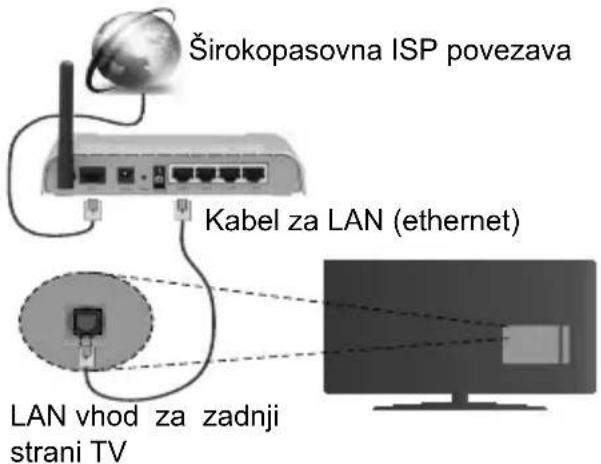
- Imeti morate priključeni modem/usmerjevalnik z aktivno širokopasovno povezavo.
- Povežite računalnik z modemom/usmerjevalnikom. To je lahko žična ali brezžična povezava.
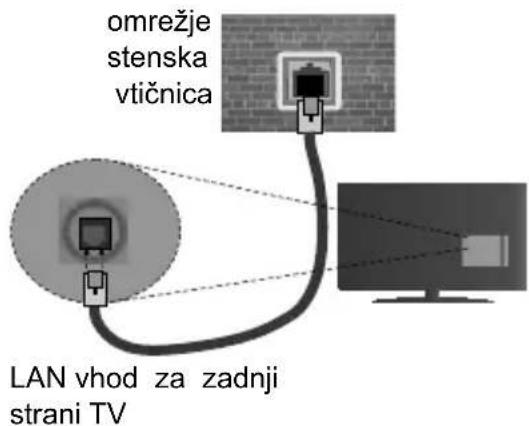
- Povežite računalnik z modemom / usmerjevalnikom preko ethernet kabla. Priključek LAN je na zadnji strani vašega televizorja.
text_image
Širokopasovna ISP povezava Kabel za LAN (ethernet) LAN vhod za zadnji strani TVZa konfiguracijo nastavitev žičnega omrežja glejte razdelek Nastavitve omrežja/interneta v meniju Sistem>Nastavitve.
- V odvisnosti od konfiguracije vašega omrežja boste morda lahko povezali vaš televizor v svoje omrežje LAN. V takem primeru uporabite kabel ethernet, da televizor povežete neposredno v stensko vtičnico omrežja.
text_image
omrežje stenska vtičnica LAN vhod za zadnji strani TVKonfiguriranje Nastavitev Ožičenih Naprav Vrsta Mreže
Vrsto omrežja lahko izberete kot Ožičena naprava ali Brezžična naprava ali Onemogočeno, v skladu z aktivno povezavo s televizorjem. Če ste povezani preko omrežja ethernet, izberite Žično napravo.
Preskus Hitrosti Interneta
Označite Preskus hitrosti interneta in pritisnite tipko OK. Televizor bo preveril pasovno širino internetne povezave in ko bo preskus končan prikazal rezultat.
Napredne Nastavitve
Označite Napredne nastavitve in pritisnite na tipko OK. Na naslednjem zaslonu lahko spremenite nastavitve IP in DNS Televizorja. Označite želeno in za spreminjanje možnosti med Samodejno in Ročno pritisnite tipko Levo ali Desno. Zdaj lahko vnesete vrednosti za Ročni IP in/ali Ročni DNS. Izberite želeno vrednost v spustnem meniju in z uporabo številskih tipk na daljinskem upravljalniku vnesite nove vrednosti. Ko boste zaključili, shranite nastavitve s pritiskom na tipko OK.
Brezžično Povezovanje
Povezovanje z brezžičnim omrežjem
TV se ne more povezati z omrežji, ki imajo skrito oznako SSID. Da zagotovite, da bo SSID oznaka vašega modema vidna, boste morda morali spremeniti nastavitve SSID s pomočjo programske opreme modema.
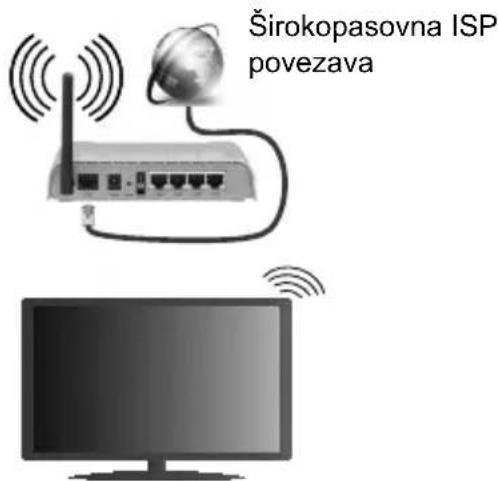
Za povezovanje na ožičeno LAN omrežje, izvedite naslednje korake:
- Za konfiguracijo brezžičnih nastavitev glejte razdelek Nastavitve omrežja interneta v meniju Sistem>Nastavitve.
text_image
Širokopasovna ISP povezavaZa povečanje širokopasovnega območja je izdelan brezžični usmerjevalnik Wireless-N (IEEE 802.11a/b/g/n) s simultanima območjema 2.4 in 5 GHz. Ti dve območji sta optimizirani za bolj gladko in hitrejšo prenašanje videov, datotek in za brezžično igranje.
- Frekvenca in kanali se razlikujejo v odvisnosti od področij.
- Hitrost prenosa se razlikuje v odvisnosti od razdalje in števila ovir med napravami za prenos, konfiguracije teh naprav, pogojev radijskih valov, prometa in proizvodov, ki jih uporabljate. Prenos se lahko prekine ali je izključen v odvisnosti od pogojev radio valov DECT telefonov ali drugih WiFi 11b naprav.
Standardne vrednosti hitrosti prenosa, ki so navedene, so teoretične maksimalne vrednosti za brezžične standarde. Niso dejanske hitrosti prenosa podatkov.
- Lokacije, kjer je prenos najučinkovitejši so odvisne od okolja uporabe.
- Brezžična funkcija televizorja podpira modeme tipov 802.11 a,b,g in n. Da bi se izognili možnim težavam med gledanjem videov, priporočamo uporabo komunikacijskega protokola IEEE 802.11n.
- Če so v okolici še drugi modemi z isto oznako SSID, boste morali spremeniti SSID oznako vašega modema. V nasprotnem lahko pričakujete težave pri povezavi. Če imate težave z brezžičnim povezovanjem, uporabljajte žično povezovanje.
Konfiguriranje Nastavitev Brezžičnih Naprav
Odprite meni Nastavitve Omrežja/Internet in izberite Vrsta Omrežja kot Brezžična Naprava, da začnete postopek povezave.
Televizor bo samodejno preiskal brezžična omrežja. Prikazal se popis dostopnih oddajnikov. Izberite želeno omrežje s seznama.
Opomba: Če modem podpira način N, morate nastaviti nastavitve načina N.
Če je izbrano omrežje zaščiteno z geslom, vnesite pravilen ključ z uporabo virtualne tipkovnice. To tipkovnico lahko uporabljate s smernimi tipkami in tipko OK na daljinskem upravljalniku.
Počakajte, dokler se IP naslov ne prikaže na zaslonu.
To pomeni, da je povezava sedaj vzpostavljena. Za prekinitev povezave z brezžičnim omrežjem označite Vrsta omrežja in s pomočjo tipk levo in desno nastavite na Onemogočeno.
Za preskus hitrosti vaše internetne povezave označite Preskus hitrosti interneta in pritisnite tipko OK. Da odprete meni naprednih nastavitev, označite Napredne nastavitve in pritisnite tipko OK. Za nastavitev vrednosti uporabite smerne in številske tipke. Ko boste zaključili, shranite nastavitve s pritiskom na tipko OK.
Druge Informacije
Stanje povezave bo prikazano kot Povezano ali Nepovezano in trenutni naslov IP, če je povezava vzpostavljena.
Povezovanje preko WiFi z vašo mobilno napravo
- Če ima vaša mobilna naprava funkcijo WiFi, jo preko usmerjevalnika lahko priključite na TV sprejemnik, da bo TV lahko dostopal do vsebin na vaši napravi. V ta namen mora biti na vaši mobilni napravi nameščena ustrezna programska oprema za prenos.
-
Povežite se po korakih z usmerjevalnikom, kot je navedeno zgoraj v razdelku za Brezžično Povezljivost.
-
Potem povežite svojo mobilno napravo z usmerjevalnikom in nato aktivirajte programsko opremo za skupno rabo na vaši mobilni napravi. Nato izberite datoteke, ki bi jih želeli dati v skupno rabo z vašim televizorjem.
- Če je zveza pravilno vzpostavljena, boste lahko z Brskalnikom Medijev vašega TV sprejemnika dostopali do vsebin na vaši mobilni napravi, ki so v skupni rabi.
- Vstopite v meni Brskalnika Medijev in prikazan bo meni OSD za izbiranje naprave za predvajanje. Izberite vašo mobilno napravo in za nadaljevanje pritisnite tipko OK.
- Če je na voljo, lahko s strežnika ponudnika aplikacij za vašo mobilno napravo prenesete aplikacijo za virtualni daljinski upravljalnik.
Opomba: Te funkcije morda nekatere mobilne naprave ne podpirajo.
BREZŽIČNI ZASLON
Brezžični zaslon je standard za prenašanje video in zvokov z vsebino podjetja Wi-Fi Alliance. Ta funkcija omogoča možnost uporabiti vaš TV kot brezžično napravo za prikazovanje.
Uporaba z mobilnimi napravami
Obstajajo različni standardi, ki omogočajo deljenje zaslona skupaj z grafičnimi, video in avdio vsebinami med vašo mobilno napravo in televizorjem.
Vklopite najprej brezžični USB vmesnik na TV, će sam TV nima notranje WiFi naprave.
Nato na daljinskem upravljalniku pritisnite tipko vira Source in preklopite na vir Brezžični prikaz.
Pojavi se zaslon, ki sporoči, da je TV pripravljen na priklop.
Odprite aplikacijo za deljenje na vaši mobilni napravi. Te aplikacije se glede na posamezno znamko različno imenujejo; prosimo poglejte za natančne informacije priročnik za navodila vaše mobilne naprave.
Iskanje naprav. Po tem, ko ste izbrali vaš TV in ga povezali, se bo zaslon vaše naprave pojavil na vašem televizorju.
Opomba: Ta funkcija se lahko uporablja le, će mobilna naprava podpira to funkcijo. Skeniranje in povezovalni procesi se razlikujejo glede na program, ki ga uporabljate. Na androidu temelječe mobilne naprave morajo imeti programsko opremo različice V4.2.2 ali več.
Nabo Wireless Audio Streaming omogoča brezžični prenos avdio signalov z združljivo slušalko Bluetooth ne izklopite zvok naprave TV ali priključkov za slušalke. Poleg tega se glasnost slušalk lahko nastavite neodvisno od nastavitve glasnosti naprave. Za aktiviranje Wireless Audio Streaming pritisnite gumb Menu na daljinskem upravljalniku. Nato izberite element v meniju "Nastavitve" -> "Sound".
Vključite “Audio Link” in pritisnite zeleno tipko, da prikažete vse razpoložljive naprave. Izberite svoje slušalke in potrdite z gumbom OK. Da bi zagotovili, da se vaša slušalka lahko poveže, mora biti aktivirana (glej slušalkah priročnik) Način Seznanjanje.
Priključitev drugih brezžičnih naprav
Vaš TV sprejemnik podpira tudi drugo tehnologijo za brezžično povezovanje v kratkem obsegu. Pred uporabo tovrstnih naprav s televizorjem je treba naprave seznaniti. Da seznanite svojo napravo s televizorjem, naredite naslednje:
• *Na napravi aktivirajte način za seznanjanje
• *Na televizorju zaženite funkcijo iskanja naprav
Opomba: Za nastavitev naprave v način za seznanjanje si preberite uporabniški priročnika za brezžično napravo.
Na vaš televizor lahko brezžično priključite zvočne naprave in daljinske upravljalnike. Da bi brezžična funkcija delovala pravilno, odklopite ali izključite vse druge zvočne naprave. Za zvočne naprave uporabite možnost Zvočna povezava v meniju Sistem>Zvok, za daljinske upravljalnike pa možnost Pametni daljinski upravljalnik v menijuSistem>Nastavitve>Več. Izberite možnost v meniju in pritisnite tipko OK da odprete želeni meni. S pomočjo tega menija lahko odkrivate, uporabljate in se povezujete z napravami, ki uporabljajo isto brezžično tehnologijo. Sledite navodilom na zaslonu. Začnite z odkrivanjem naprav. Prikazan bo seznam razpoložljivih brezžičnih naprav. V seznamu označite napravo, ki jo želite povezati in za vzpostavitev povezave pritisnite tipko OK. Če se prikaže sporočilo „Naprava je povezana“, je bila povezava uspešno vzpostavljena. Če povezava ni bila vzpostavljena, poskusite znova.
To vrsto povezave lahko uporabljate za prenašanje slik ali pretakanje zvoka z vaše mobilne naprave na televizor.
Seznanite napravo in televizor, kot je opisano v prejšnjem besedilu. Pričnite z iskanjem naprav na vaši mobilni napravi. S seznama naprav izberite vaš televizor. Potrdite zahtevo za seznanjanje na vašem TV sprejemniku in enako tudi na zaslonu vaše mobilne naprave. Če seznanjanje ni bilo izvedeno, prenašanje slik in pretakanje zvoka na TV sprejemnik ne bo možno.
Če so slike, ki jih pošlje mobilna naprava, primerne, bodo prikazane na televizorju brez zahteve za potrditev. Če je ta funkcija podprta in će je slikovna datoteka primerna, lahko slikovne datoteke tudi shranite na pomnilniški pogon USB ali nastavite kot logotip ob zagonu. Za prekinitev prikaza slike pritisnite tipko Izhod (Exit).
Po potrditvi se bo zvok pričel predvajati preko zvočnikov TV sprejemnika. Za pričetek pretakanja zvoka prekličite seznanitev naprave z vašim TV sprejemnikom, će sta bila poprej seznanjena. Ko je seznanjanje končano, bo prikazano potrditveno sporočilo, ki vas bo povprašalo, ali želite pričeti s pretakanjem zvoka z vaše mobilne naprave. Izberite Da in pritisnite tipko OK na daljinskem upravljalniku TV sprejemnika. Če je bilo vzpostavljanje povezave uspešno, bo vsakršno predvajanje zvoka preusmerjeno na zvočnike televizorja. Dokler je povezava za pretakanje zvoka aktivna, bo v zgornjem delu zaslona TV sprejemnika prikazan simbol. Da prekinete pretakanje zvoka, izključite brezžično povezavo na vaši mobilni napravi.
Za prenos brez motenj zaprite vse aplikacije, ki se izvajajo, in vse menije na TV sprejemniku. Primerne so samo slikovne datoteke z velikostjo manj kot 5 MB in v naslednjih formatih datotek; .jpg, .jpeg, .png, bmp. Če datoteka, ki jo pošljete z mobilne naprave, tem zahtevam ne ustreza, na televizorju ne bo prikazana.
Opomba: Brezžične naprave delujejo v istem radio-frekvenčnem razponu in se lahko med seboj motijo. Da bi izboljšali delovanje vaše brezžične naprave jo postavite vsaj 1 meter stran od drugih brezžičnih naprav.
Odpravljanje težav pri povezovanju
Brezžično omrežje ni na voljo
- Prepričajte se, da požarni zidovi vašega omrežja omogočajo brezžično povezavo televizorja.
- Z uporabo menija Omrežne/Internet Nastavitve poskusite ponovno poiskati brezžična omrežja.
Če brezžično omrežje ne deluje pravilno, poskusite z ožičenim omrežjem. Za več informacij o postopku glejte razdelek Ožičeno Povezovanje.
Če televizor ne deluje z uporabo ožičenega omrežja, preverite najprej modem (usmerjevalnik). Če je us- merjevalnik brez težav, preverite internetno povezavo vašega modema.
Veza je Spora
Oglejte si knjižico navodil za brezžični modem, da bi dobili informacije o notranjem področju storitev, hitrosti povezave, kakovosti signala in druge nastavitve. Za vaš modem morate imeti visoke hitrosti povezave.
Prekinitev med predvajanjem ali slabi odzivi
V tem primeru morate narediti nasledno:
Naj bo vsaj tri metre oddaljenosti od mikrovalovne pečice, mobilnih telefonov, naprav bluetooth ali katere koli druge naprave, združljive z Wi-Fi. Poskusite spremeniti aktivni kanal na usmerjevalniku WLAN.
Povezava z internetom ni na voljo / Skupna raba avdio in video vsebin ne deluje
Če je naslov MAC (posebna identifikacijska številka) vašega PC-ja ali modema trajno registriran, je možno, da se vaš TV z internetom ne bo povezal. V takem primeru se naslov MAC potrdi vsakič, ko se povežete z internetom. To je preventiva pred nepooblaščenim dostopom. Ker ima vaš TV svoj naslov MAC, ponudnik internetnih storitev ne more potrditi naslova MAC vašega TV. Iz tega razloga, se vaš TV ne more povezati z internetom. Obrnite se na svojega ponudnika internetnih storitev in zahtevajte podatke o tem, kako povezati različne naprave, kot je televizor, na internet.
Možno je tudi, da povezava ne bo na voljo zaradi težav s požarnim zidom. Če menite, da to povzroča težave, se obrnite na svojega ponudnika internetnih storitev. Požarni zid je lahko vzrok za težave povezljivosti in odkrivanja pri uporabi TV v načinu Skupne rabe avdio in video vsebin ali med brskanjem preko funkcije Skupne rabe avdio in video vsebin.
Neveljavna domena
Preden pričnete s skupno rabo vaših datotek na strežniškem programu vašega računalnika, preverite, ali ste se že prijavili na vaš računalnik s potrjenim uporabniškim imenom/geslom, in ali je vaša domena delujoča. Če je domena neveljavna, lahko to med brskanjem po datotekah v načinu Skupne rabe avdio in video vsebin povzroča težave.
Uporaba omrežne storitve skupne rabe avdio in video vsebin
Funkcija Skupne rabe avdio in video vsebin uporablja standard, ki olajša postopek predvajanja z digitalnih elektronskih naprav in jih naredi bolj pripravne za uporabo v domačem omrežju.
Ta standard omogoča, da si ogledate in predvajate fotografije, glasbo in video posnetke, shranjene na medijskem strežniku, priključenem na vaše domače omrežje.
1. Nastavitev Nero Media Home
Funkcije skupne rabe avdio in video vsebin ne morete uporabljati, će strežniški program ni nameščen na vaš računalnik ali će potrebna programska oprema medijskega strežnika ni nameščena na pridruženo napravo. Prosimo, da na vaš osebni računalnik namestite program Nero Media Home. Za več informacij o namestitvi, glejte poglavje "Namestitev Nero Media Home."
2. Povezovanje na Ožičeno ali Brezžično Omrežje
Za podrobne informacije o konfiguraciji glejte poglavja Ožičena/Brezžična Povezljivost.
3. Predvajanje Datotek v Skupni Rabi Preko Medijskega Brskalnika
Izberite Brskalnik Medijev z uporabo Smernih tipk v glavnem meniju in pritisnite tipko OK. Prikazal se bo Medijski brskalnik.
Skupna Raba Avdio in Video Usebin
Podpora za Skupno rabo avdio in video vsebin je na voljo samo v načinu Mape Brskalnika Medijev. Če želite omogočiti način mape, pojdite na zavihek Nastavitve na glavnem zaslonu Brskalnika medijev in pritisnite OK. V možnostih nastavitev označite Poglej stil in z Levo ali Desno tipko spremenite v Mapo. Izberite želeno vrsto medija in pritisnite OK.
Če so konfiguracije za skupno rabo ustrezno nastavljene, se bo, ko izberete želeno vrsto medija, prikazal zaslon Izbira Naprave. Ko so najdena razpoložljiva omrežja, bodo prikazana na tem zaslonu. Izberite medijski strežnik ali omrežje, ki ga želite povezati z uporabo tipke gor ali dol in pritisnite tipko OK. Če želite osvežiti seznam naprav, pritisnite Zeleno tipko. Za preklic lahko pritisnite tipko Menu.
Za vrsto medija izberite Video in izberite napravo iz izbirnega menija. Nato na naslednjem zaslonu izberite mapo, ki vsebuje video datoteke, nakar bodo prikazane razpoložljive video datoteke.
Če želite predvajati druge vrste medijev, kot so na tem zaslonu, se lahko vrnete na glavni zaslon Brskalnika medijev in izberite želeno vrsto medija ter nato izvedite ponovno izbiro omrežja. Ali pa pritisnite na modro tipko za hiter preklop na naslednjo vrsto medija brez menjave omrežja. Za dodatne informacije o predvajanju datotek si oglejte razdelek Meni medijskega brskalnika.
Če v vašem omrežju preko funkcije Skupne rabe avdio in video vsebin predvajate video datoteke, podnapisi v datotekah ne bodo prikazani.
Na isto omrežje lahko priključite samo en televizor. Če se pojavijo težave z omrežjem, izključite televizor iz vtičnice in ga ponovno vključite. Načina trik in preskok s funkcijo Skupne rabe avdio in video vsebin nista podprta.
PC / HDD / Predvajalnik medijev ali katera koli druga združljiva naprava, mora za visoko kakovost predvajanja uporabljati ožičeno povezavo.
Za hitrejšo izmenjavo datotek med drugimi napravami, kot so na primer računalniki, uporabljajte povezavo LAN.
Opomba: Nekateri osebni računalniki zaradi skrbniških in varnostnih nastavitev (kot npr. poslovni računalniki) funkcije Skupne rabe avdio in video vsebin ne morejo uporabljati.
Za najboljši prenos v domačem omrežju s tem sestavom mora biti nameščena programska oprema Nero.
Namestitev Nero MediaHome
Če želite namestiti Nero MediaHome, naredite naslednje:
Opomba: Funkcije skupne rabe avdio in video vsebin ne morete uporabljati, će strežniški program ni nameščen na vaš računalnik ali će potrebna programska oprema medijskega strežnika ni nameščena na pridruženo napravo.
-
Vnesite spodnjo povezavo popolnoma v naslovno vrstico vašega spletnega brskalnika. http://www.nero.com/mediahome-tv
-
Kliknite gumb za Prenos na odprti strani. Namestitvena datoteka bo prenesena na svoj računalnik.
-
Ko je prenos končan, dvojno kliknite na namestitveno datoteko, da začnete namestitev. Čarovnik za namestitev bo vodil skozi postopek namestitve.
-
Prikazan bo najprej naslednji zaslon predpogo- ja. Pomočnik namestitve zahteva dostopnost potrebnih programov tretjih partnerjev na vašem računalniku. Če manjkajo aplikacije, so naštete, in jih morate namestiti, preden nadaljujete namestitev.
-
Kliknite gumb Namesti. Prikazana bo vnese-na serijska številka. Prosimo, ne spreminjajte prikazane serijske številke.
-
Kliknite na gumb Naprej. Prikazan bo zaslon s Licenčni pogoji (EULA). Prosimo, pozorno preberite licenčno pogodbo in izberite ustrezno potrditveno polje, će se strinjate s pogoji sporazuma. Namestitev ni mogoča brez tega sporazuma.
-
Kliknite na gumb Naprej. Na naslednjem zaslonu lahko izberete namestitvene nastavitve.
-
Kliknite gumb Namesti. Namestitev se začne in konča samodejno. Vrstica napredka vas bo obveščala o poteku namestitve.
-
Kliknite gumb Zaključi. Namestitev je končana. Usmerjeni bose na spletni strani programske opreme podjetja Nero.
-
Na delovno omizje se ustvari bližnjica.
Čestitamo! Uspešno ste namestili Nero MediaHome na vaš računalnik.
Zaženite Nero MediaHome z dvojnim klikom na ikono bližnjice.
Spletni Portal
NASVET: Za visoko kakovost gledanja je potrebna širokopasovna internetna povezava. Za pravilno delovanje internetnega portala morate pri Prvi Namestitvi pravilno nastaviti podatke o državi in jeziku.
Funkcija portala nudi vašemu televizorju dodatne funkcije, ki vam omogočajo povezovanje z internetnimi strežniki in ogled vsebin, ki jih ti strežniki nudijo preko vaše internetne povezave. Funkcija portala vam omogoča poslušanje glasbe, ogled videov ali spletnih vsebin z nastavljenimi bližnjicami. Ali si lahko te vsebine ogledate brez prekinitev, je odvisno od hitrosti povezave, ki vam jo omogoča vaš ponudnik internetnih storitev.
Da odprete spletno stran portala, na daljinskem upravljalniku pritisnite tipko Internet. Na zaslonu portala boste videli ikone razpoložljivih aplikacij in storitev. Za izbiro želene aplikacije uporabite smerne tipke na daljinskem upravljalniku. Želeno vsebino si po izbiri lahko ogledate s pritiskom na tipko OK. Za Back/Return prejšnji zaslon ponovno pritisnite tipko OK.
Še več, do nekaterih funkcij lahko dostopate preko bližnjic, ki jih nastavite barvnim ali številskim tipkam na daljinskem upravljalniku.
Za izhod iz načina internetnega portala pritisnite tipko Exit.
Okno PIP (v odvisnosti od storitev na portalu)
Če preklopite na način portala, medtem ko ste na katerem koli viru, bo trenutni vir vsebin prikazan v oknu PIP.
Če preklopite na portal med gledanjem TV-kanalov, se bo trenutni program prikazal v oknu PIP.
Opombe:
Možne težave, odvisne od aplikacij, lahko nastanejo zaradi ponudnika storitev vsebin.
Vsebina storitev in vmesnik portala se lahko kadarkoli spremenita brez predhodnega obvestila.
Internetne storitve tretjih partnerjev se lahko spremenijo, prekinejo ali omejijo.
Spletni brskalnik
Če želite uporabiti spletni brskalnik, najprej vstopite na portal. Nato na portalu zaženite aplikacijo Internet. (*)Videz logotipa spletnega brskalnika se lahko spremeni
Na začetnem zaslonu brskalnika bodo sličice predhodno določenih (če so) povezav do spletnih strani kot možnosti za Hitri izbor, skupaj z možnostmi Uredi hitri izbor in Dodaj k hitremu izboru.
Da preidete na spletni brskalnik, uporabite smerne tipke na daljinskem upravljalniku ali priključeno miško. Za prikaz vrstice možnosti brskalnika premaknite kazalko na začetek strani ali pa pritisnite tipko Back/Return. Na voljo so možnosti Zgodovina, Zavihki in Zaznamki in vrstica brskalnika, ki vsebuje gumbe nazaj/naprej, osveževanje, naslovno/iskalno vrstico, gumb za Hitri izbor in Opera.
Za dodajanje spletne strani v Hitri izbor premaknite kazalko na začetek strani in pritisnite tipko Back/ Return. Prikazala se bo vrstica brskalnika. Označite gumb Hitri izbor - in pritisnite tipko OK. Nato izberite možnost Dodaj k hitremu izboru in pritisnite tipko OK. Izpolnite prazna polja za lme in Naslov, označite OK in za dodajanje pritisnite tipko OK. Medtem ko ste na strani, ki jo želite dodati na seznam za Hitri izbor, označite tipko Opera - in pritisnite tipko OK. Nato v podmeniju izberite možnost Dodaj k hitremu izboru in znova pritisnite tipko OK. Polji lme in Naslov se izpolnita samodejno v odvisnosti od strani, ki ste jo obiskali. Da stran dodate, označite OK in pritisnite tipko OK.
Za upravljanje brskalnika lahko uporabljate tudi menijske možnosti Opera. Za prikaz razpoložljivih možnosti, odvisnih od strani, in splošnih možnosti označite gumb Opera - 0 in pritisnite tipko OK.
S spletnim brskalnikom imate na voljo različne načine za iskanje in obiskovanje spletnih strani.
Vnesite naslov spletne strani (URL) v iskalno/naslovno vrstico in označite gumb Pošlji na virtualni tipkovnici, nato pa za obisk spletne strani pritisnite tipko OK.
Vnesite ključne besede v iskalno/naslovno vrstico in označite gumb Pošlji na virtualni tipkovnici, nato pa za pričetek iskanja ustrezne spletne strani pritisnite tipko OK.
Za obisk spletne strani lahko tudi označite gumb za hitri izbor in pritisnite tipko OK.
Vaš TV je združljiv z USB miško. Za lažje in hitrejše krmarjenje lahko na vhod USB na vašem televizorju priključite vašo miško ali brezžični pretvornik za miško. Nekatere spletne strani vsebujejo vsebine flash. Teh brskalnik ne podpira.
Vaš TV ne podpira prenosov s spleta preko spletnega brskalnika.
Vsa spletna mesta morda ne bodo podprta. V odvisnosti od spletnega mesta lahko pride do težav z vsebinami. Pod določenimi pogoji morda video vsebin ne bo mogoče predvajati.
Sistem HBBTV
HbbTV (Hibridni širokopasovni TV sprejem) je nov industrijski standard, ki neopazno združuje televizijske storitve, dobavljene preko oddajnikov storitev, ki prek širokopasovne povezave in tudi omogoča izključni dostop do internetnih storitev za uporabnike z uporabo priključenih TV sprejemnikov in naprav set-top box. Storitve, zagotovljene preko HbbTV, vključujejo običajne televizijske kanale, naknadne storitve, video na zahtevo, EPG, interaktivno oglaševanje, poosebljanje, glasovanje, igre, socialno mreženje in druge večpredstavnostne aplikacije.
Aplikacije HbbTV so na voljo na kanalih, kjer jih oddajajo distributerji (trenutno različni kanali na oddajniku Astra oddajajo aplikacije HbbTV). Oddajnik televizijskega programa označi eno aplikacijo kot "samodejni zagon" in ta se samodejno zažene s platforme. Aplikacije so na splošno zagnane z majhno rdečo ikono tipke, ki obvestijo uporabnika, da je aplikaccija HbbTV na tem kanalu. Da odpre stran z aplikacijo, pritisnite na rdečo tipko. Ko se stran prikaže, se lahko vrnete na prejšnje stanje z ikono z rdečim gumbom s ponovnim pritiskom na rdečo tipko. S pritiskom na rdečo tipko lahko preklapljate med načinom ikone z rdečim gumbom in polnim načinom z uporabniškim vmesnikom. Opozoriti moramo, da je zmogljivost preklapljanja rdečega gumba omogočena preko aplikacije in se nekatere lahko različno obnašajo.
Če medtem ko je aplikacija HbbTV aktivna (v načinu ikone z rdečim gumbom ali v polnem načinu uporabniškega vmesnika) preklopite na drug kanal, se lahko zgodi nekaj od naslednjega.
- Aplikacije lahko nadaljuje z delovanjem.
- Aplikacija se lahko prekine.
- Aplikacija se lahko prekine in se lahko zažene samodejni zagon aplikacije na rdeči tipki.
HbbTV omogoča prenos aplikacije preko širokopasovnega internetnega omrežja ali prek oddajniške mreže. TV mreža lahko omogoči v obe smeri ali eni izmed njih. Če platforma nima delujoče širokopasovne povezave, lahko še vedno zažene aplikacije, ki se prenašajo preko signala.
Aplikacija rdečega gumba samodejnega zagona na splošno zagotavlja povezave do drugih aplikacij. Primer za to je prikazan spodaj. Uporabnik lahko nato preklopi na druge aplikacije z uporabo podane povezave. Aplikacije morajo zagotoviti način, da se prekinejo, za kar se običajno uporablja gumb Exit.
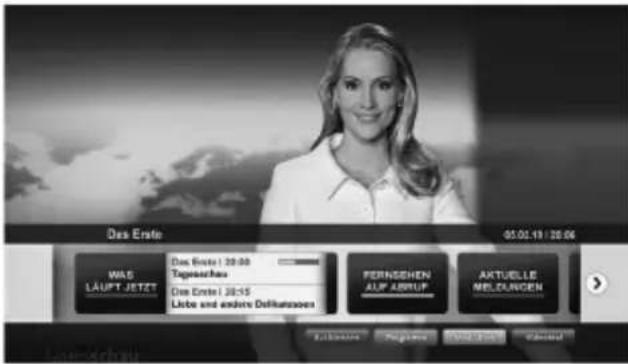
Slika a: Aplikacija začetne vrstice
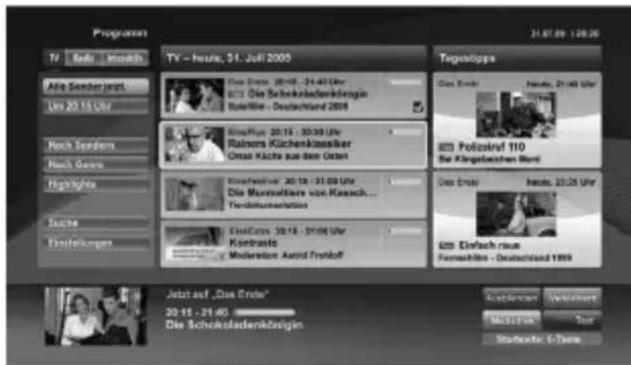
Slika b: EPG aplikacija video oddajnika je prikazana na levi spodnji strani, in se lahko prekine s pritiskom na 0.
Aplikacije HbbTV uporabljajo za interakcijo z uporabnikom tipke na daljinskem upravljalniku. Ko se zažene aplikacija HbbTV, ta prevzame nadzor nad nekaj tipkami. Na primer, številčna izbira kanala morebiti ne bo delala na teletekst aplikaciji, kjer številke kažejo strani teleteksta.
HbbTV zahteva zmožnosti pretočnega prenosa AV za platformo. Obstajajo številne aplikacije, ki ponujajo storitve VOD (video na zahtevo) in naknadne TV storitve. Uporabnik lahko uporablja tipke igra, pavza, ustavitev, naprej in nazaj na daljinskem upravljalniku za interakcijo z AV vsebinami.
Opomba: To funkcijo lahko omogočite ali onemogočite v meniju Več v meniju Sistem>Nastavitve.
NABO Pametni Center
NABO Smart Center je mobilna aplikacija ki deluje na platformah iOS in Android. Enostavno lahko prenašate vaše priljubljene oddaje v živo in programe z vašega inteligentnega TV sprejemnika na tablične računalnike ali pametne telefone. Lahko tudi zaganjate aplikacije na portalu, uporabljate tablični računalnik kot daljinski upravljalnik za vaš televizor in daste medijske datoteke v skupno rabo.
Opomba: Ali boste lahko uporabljali vse funkcije te aplikacije je odvisno od funkcij vašega televizorja.
Kako Začeti
Za uporabo funkcije NABO Smart Center morajo biti povezave pravilno vzpostavljene. Če se želite brezžično povezati z vašim omrežjem in vaš televizor nima vgrajene funkcionalnosti Wi-Fi, v ena od vrat USB na televizorju vstavite Wi-Fi ključek. Da bi lahko uporabljali osnovne internetne funkcije, mora biti vaš modem/usmerjevalnik povezan z internetom.
POMEMBNO: Preverite, ali sta TV sprejemnik in mobilna naprava povezana v isto omrežje.
Za skupno rabo medijskih datotek mora biti funkcija Skupna Raba Avdio in Video Vsebin omogočena. Pritisnite tipko Menu na daljinskem upravljalniku, izberite Sistem>Nastavitve>Več in pritisnite OK. Označite Skupna Raba Avdio in Video Vsebin in spremenite možnost na Omogočeno. Vaš televizor je sedaj pripravljen na povezovanje z mobilno napravo. Na mobilno napravo namestite aplikacijo NABO Smart Center.
Zaženite aplikacijo NABO Smart center. Če so povezave pravilno konfigurirane, boste na vaši mobilni napravi zagledali ime vašega televizorja. Če se ime vašega televizorja na seznamu ni pojavilo, malo počakajte in tapnite na widget Osveži. S seznama izberite vaš televizor.
Zaslon Mobilne Naprave
Na glavnem zaslonu boste našli zavihke za dostop do različnih funkcij.
Ko se aplikacija zažene, pridobi trenutni seznam kanalov iz televizorja.
MOJI KANALI: Prikazani so prvi štirje kanali s seznama kanalov, prejetega s televizorja. Kanale, prikazane na seznamu, lahko spreminjate. Pritisnite na sličico kanala in pridržite. Prikazan bo seznam kanalov, vi pa lahko izberete, kateri kanal želite zamenjati.
TV: Vsebino lahko gledate preko zavihka televizorja. V tem načinu lahko navigate po seznamu kanalov, sprejetem iz televizorja in kliknete na sličice za ogled strani s podrobnostmi.
POSNETKI: Na tem zavihku lahko pregledate aktivne posnetke in opomnike (če so na voljo). Za brisanje enostavno pritisnite ikono izbriši, ki se nahaja v vsaki vrstici.
EPG: V tem zavihku lahko vidite program oddaj izbranega kanala. Obenem lahko krmarite med kanali s pritiskom na izbrani kanal v mreži EPG. Pomnite, da
posodabljanje / osveževanje informacij EPG lahko nekaj časa traja v odvisnosti od hitrosti vašega omrežja in kakovosti spletne storitve.
Opomba: Za spletne informacije EPG potrebujete povezavo z internetom.
PORTAL: Ta zavihek prikazuje aplikacije na portalu v pogledu, ki ga lahko premikate. Razen će je aktivna funkcija FollowMe TV (če je na voljo) bo izbrana aplikacija prikazana na zaslonu televizorja.
Opomba: Potrebna je internetna povezava. Ta zavihek je aktiven, će se uporablja stran portala.
NASTAVITVE: Konfiguriranje aplikacije po vaših željah. Lahko spremenite;
Samodejno zaklepanje (Samo pri IOS): Zaslon naprave se po preteku določenega časa samodejno izključi. Privzeto je nastavitev izključena, kar pomeni, da se zaslon ne izključi.
Samodejno aktiviranje funkcije FollowMeTV: Če je ta nastavitev omogočena, se bo funkcija FollowMeTV (če je na voljo) samodejno zagnala. Privzeto je funkcija onemogočena.
Samodejno vzpostavljanje povezave s televizorjem: Ko je ta možnost omogočena, se bo vaša mobilna naprava samodejno povezala z nazadnje povezanim televizorjem in zaslon za iskanje TV sprejemnika bo preskočen.
Sprememba televizorja (samo pri IOS): Prikazuje trenutno povezani televizor. Lahko se dotaknete te nastavitve in greste na zaslon "Iskanje TV" ter menjate na drug TV sprejemnik.
Urejanje prilagojenega seznama kanalov: S pomočjo te nastavitve lahko uredite prilagojene seznam kanalov.
Izbor vira seznama kanalov: Lahko izberete vir seznama kanalov, ki ga naj aplikacija uporablja. Možnosti sta "TV seznam" in "Prilagojeni seznam". Obenem lahko omogočite možnost "Zapomni si mojo izbiro" in nastavite izbrani vir seznama kanalov za trajni izbor. V tem primeru bo izbrani vir uporabljen v aplikaciji, će je le na voljo.
Št. Različice: Prikaže trenutno različico aplikacije.
Stran Podrobnih Informacij
Da odprete stran s podrobnostmi, se dotaknite programa. Na strani podrobnih informacij lahko pridobite podrobne informacije o izbranih programih. Na tej strani lahko najdete zavihke "Podrobnosti", "Igralci in ekipa" in "Videi".
PODROBNOSTI: Ta zavihek prikazuje povzetek in informacije o izbranem programu. Obenem so tukaj povezave na strani Facebook in Twitter izbranega programa.
IGRALSKA ZASEDBA IN EKIPA: Prikazuje ljudi, ki sodelujejo v trenutnem programu.
VIDEI: Omogoča prikaz videov na Youtube, povezanih z izbranim programom.
Opomba: Za nekatere funkcije bo morda potrebna internetna povezava.
Funkcija Followme Tv (Če Je Na Voljo)
Dotaknite se gradnika FOLLOW ME TV, ki se nahaja spodaj levo na zaslonu vaše mobilne naprave, da spremenite videz funkcije FollowMe TV.
Dotaknite se ikone za predvajanje in pričnite s pretokom vsebine s televizorja na vašo mobilno napravo. Funkcija je na voljo, će je vaša naprava v dometu usmerjevalnika.
Opombe:
Pomnite, da so podprti samo digitalni (DVB-T/C/S) in SD kanali.
Večjezikovna zvokovna podpora in funkcija za vklop/izklop podnapisov ne delujeta.
Kakovost pretakanja se lahko spreminja v odvisnosti od kakovosti povezave.
Stran za Skupno Rabo Medijev
Za dostop do gradnika Skupna Raba Medijev se dotaknite Puščice navzgor na spodnji levi strani zaslona.
Če je gradnik Skupna raba medijev aktiviran, se prikaže zaslon, kjer lahko izberete vrsto medijske datoteke, ki jo želite dati v skupno rabo s televizorjem.
Opomba: Vsi formati datotek niso podprti. Če funkcija Skupna raba avdio in video vsebin ni podprta, ta funkcija ne bo delovala.
Program za Zagon Portala
Za dostop do gradnika Zagon Portala (■e dotaknite Puščice Navzgor na spodnji levi strani zaslona.
Do strani portala lahko dostopate tako, da se dotaknete gradnika Zagon Portala.
Opomba: Potrebna je internetna povezava. Ta ne bo delovala, če se stran portala ne uporablja.
Funkcija Pametnega Daljinskega Upravljalnika
Mobilna naprava se lahko uporablja kot daljinski upravljalnik, će je povezana s televizorjem. Če želite uporabljati vse funkcije pametnega daljinskega upravljalnika tapnite na Puščico Navzgor na spodnji levi strani zaslona.
Prepoznavanje Glasu
Lahko se dotaknete gradnika Mikrofon(■) in upravljate z aplikacijo z glasovnimi ukazi, kot na primer "Portal!" (Portal!), "Volume Up/Down!" (Glasnost povišaj/znižaj!), "Programme Up/Down!" (Program gor/dol!).
Opomba: Ta funkcija je na voljo samo za naprave, ki uporabljajo operacijski sistem android.
Stran Tipkovnice
Stran tipkovnice se lahko odpre na dva načina; z dotikom na gradnik Tipkovnica(☐) na zaslonu aplikacije ali s samodejnim prejemom ukaza s televizorja.
Sistemske Zahteve
- Pametni televizor
- Omrežna povezava
- Mobilna naprava, delujoča na platformi Android ali iOS (Android OS 4.0 ali novejši; IOS 6 ali novejši)
- Aplikacija Smart Center (lahko jo najdete v spletnih trgovinah za aplikacije za platformi Android in iOS)
- Usmerjevalnik - modem
- Pomnilniška naprava USB s formatom FAT32 (potrebna za funkcijo PVR, će je na voljo)
Opombe:
Za naprave Android so podprte velikosti zaslona normalna (mdpi), široka (hdpi) in ekstra široka (xhdpi). Naprave z velikostjo zaslona 3" ali manj niso podprte.
Pri napravah na platformi iOS so podprte vse velikosti zaslonov. Uporabniški vmesnik aplikacije Smart Center je odvisen od različice, nameščene na vaši napravi.