Signage Solutions 49BDL3056Q - Monitor PHILIPS - Brezplačna navodila za uporabo
Brezplačno poiščite navodila za napravo Signage Solutions 49BDL3056Q PHILIPS v formatu PDF.


Vprašanja uporabnikov o Signage Solutions 49BDL3056Q PHILIPS
0 vprašanje o tej napravi. Odgovorite na tiste, ki jih poznate, ali zastavite svoje.
Zastavite novo vprašanje o tej napravi
Prenesite navodila za vaš Monitor v formatu PDF brezplačno! Poiščite svoja navodila Signage Solutions 49BDL3056Q - PHILIPS in vzemite svojo elektronsko napravo nazaj v roke. Na tej strani so objavljeni vsi dokumenti, potrebni za uporabo vaše naprave. Signage Solutions 49BDL3056Q znamke PHILIPS.
NAVODILA ZA UPORABO Signage Solutions 49BDL3056Q PHILIPS
natural_image
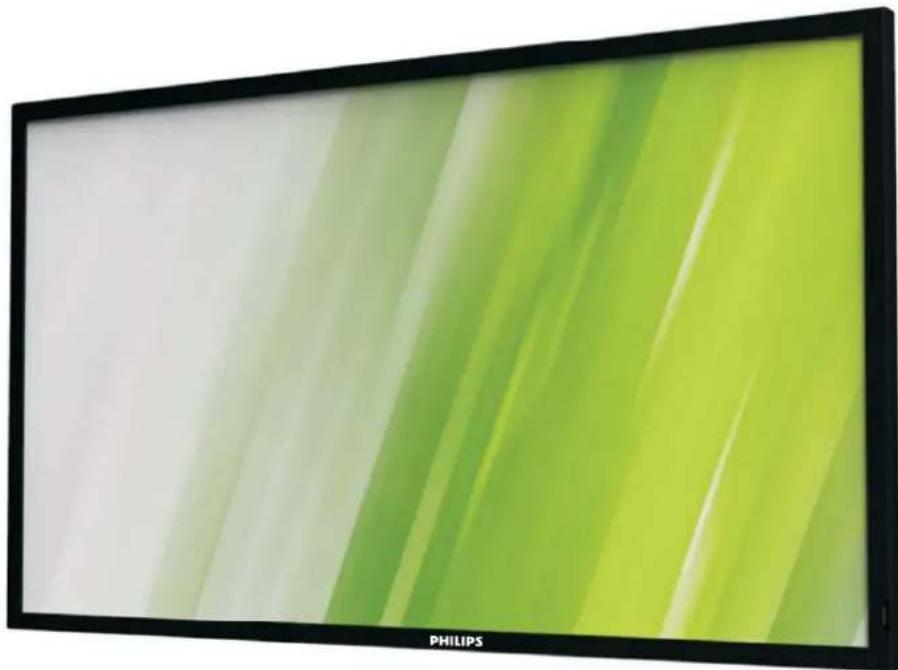
Large screen displaying a green and white abstract background with diagonal light streaks, labeled 'PHILIPS' at bottom (no other text or symbols)www.philips.com/welcome
用户手册(中文)
PHILIPS
安全注意事项
警告和预防措施
了解这些安全符号
警告 小心电击请勿打开

警告:为防止触电危险,请勿打开外壳(或后盖)。 机内没有需要用户维护的部件。 如需维修,请洽询合格的维修人员。
小心:为降低触电风险,请勿卸下机盖(或后盖)。本产品内部没有用户可以维修的部件。委托专业维修人员进行维修。

此符号表示内部存在高压。接触本产品内部部件存在危险。

此符号提醒您留意与本产品的操作和维护相关的重要文字说明。
为防止因损坏而导致火灾或电击危险,切勿让本设备遭受雨淋或受潮。
电源插座应安装在设备旁边,并且应便于插拔电源线。

在连接和使用您的公共信息监视器时,请阅读并遵循下列注意事项:
- 长时间不使用监视器时,应拔掉监视器电源插头。
- 使用略微蘸湿的布清洁监视器时,应拔掉监视器电源插头。电源关闭时,可以使用干布擦拭屏幕。但是,切勿使用酒精、溶剂或氨类液体。
- 如果按照本手册中的说明进行操作但监视器工作不正常,请咨询技术服务人员。
- 只有专业的维修人士可以打开机壳盖。
- 请勿让监视器受阳光直接照射,并使其远离火炉或其它任何热源。
- 移开任何可能掉入通风孔的物品或者会妨碍监视器电子器件正常散热的物品。
- 请勿堵塞机壳上的通风孔。
- 使监视器保持干燥。为避免电击,请勿让其遭受雨淋或受潮。
- 如果刚刚通过拔掉电源线关闭了监视器,则必须等待6秒钟,方可重新接上电源线,以确保正常运行。
- 为避免电击或本机永久性损坏,请勿使监视器遭受雨淋或受潮。
- 放置监视器时,确保电源插头和插座便于插拔。
- 重要:务必在使用过程中激活屏幕保护程序。如果屏幕上
长时间显示高对比度静止图像,可能会出现图像残留或重影。这是由于液晶技术固有缺陷而导致的已知现象。大多数情况下,在关闭电源后,图像残留会随着时间推移而逐渐消失。请注意,图像残留现象无法修理,不在保修范围内。
重要安全说明
- 阅读这些指导说明。
- 妥善保存这些指导说明。
- 注意所有警告。
- 按照所有指导说明进行操作。
- 请勿在有水的地方使用此产品。
- 使用干布进行清洁。
- 请勿阻塞任何通风口。按照制造商的指导说明进行安装。
- 请勿安装在任何可能产生热量的热源附近,如散热器、调温器、火炉或其他设备(包括放大器)。
- 请勿毁坏极性或接地型插头的安全作用。极性插头有一宽一窄两个插片。接地型插头有两个插片和一个接地插片。宽插片或接地插片用于安全目的。如果提供的插头不适合您的电源插座,请与电工联系以换成合适的插座。
-
防止电源线被踩踏或受挤压,特别是在插头、电源插座、以及与设备的连接点等处。
-
仅使用制造商指定的连接件/附件。
-
仅使用制造商指定的或随本产品一起销售的推车、平台、三脚架、支架或桌子等。使用手推车时,在推动手推车/设备时务必多加小心,以防止翻倒受伤。

-
在雷雨期间或长时间不使用此产品时,拔掉此产品的电源线。
-
委托专业维修人员进行维修。无论此产品受到何种形式的损坏都应进行维修,例如电源线或插头受损、溅水或有物体掉入此产品中、淋雨或受潮、此产品工作不正常或不慎摔落地上。
警告:为了减少发生火灾或触电的风险,请勿将此设备暴露在雨中或潮湿环境中。
警告:请勿将设备暴露在滴水或溅水环境中,并且不要将盛有液体的物品(如花瓶)放在设备上。
警告:电池(电池已安装)不应暴露在过热环境中,如阳光、火焰等。
警告:电源插头或电器耦合器用作断开设备,断开设备应便于操作。
警告:为防止着火,此产品应始终远离蜡烛或其他明火。

警告:为防止受伤,应根据安装说明将此设备牢固固定在地板/墙壁上。
小心:这些维修指导说明仅供专业维修人员使用。为减少触电风险,除非您是专业人士,否则请勿尝试执行操作说明中未介绍的任何其他维修。
小心:耳机声压过大可能造成听力损害。将均衡器调至最大会增加耳机输出电压和声压等级。因此,为保护听力,请将均衡器调至合适的等级。
中国RoHS
中国电子信息产品污染控制标识要求
本产品有毒有害物质或元素的名称及含量标识表:
| 零部件名称 | 有毒有害物质或元素 | ||||||
| 铅(Pb) | 汞(Hg) | 镉(Cd) | 六价铬(Cr(VI)) | 多溴联苯(PBB) | 多溴二苯醚(PBDE) | ||
| 塑料外框 | O | O | O | O | O | O | |
| 后壳 | O | O | O | O | O | O | |
| LCD面板 | CCFL | X | X | O | O | O | O |
| LED | X | O | O | O | O | O | |
| 底座 | O | O | O | O | O | O | |
| 电源线 | X | O | O | O | O | O | |
| 其他线材 | X | O | O | O | O | O | |
| 遥控器 | X | O | O | O | O | O | |
| *:电路板组件包括印刷电路板及其构成的零部件,如电阻、电容、集成电路、连接器等。 | |||||||
| 本表格根据SJ/T 11364的规定编制O:表示该有害物质在该部件所有均质材料中的含量均在GB/T26572规定的限量要求以下。X:表示该有害物质至少在该部件的某一均质材料中的含量超出GB/T 26572规定的限量要求。备注:以上打“×”的部件,应功能需要,部分有害物质含量超过GB/T 26572规定的限量要求,但符合欧盟RoHS法规要求(属于豁免部分)。 | |||||||

环保使用期限
在产品本体上标示的该标志表示环境保护使用期限为10年。
电子信息产品的环境保护使用期限是指电子信息产品中所含的有毒有害物质或元素不会向外部泄漏或出现突然变异,并且电子信息产品的用户在使用该电子信息产品时也不会对环境造成严重污染或对人体、财产带来严重损害的期限。
在环境保护期限中,请按照使用说明书使用本产品。
本环境保护使用不覆盖易损件:电池。
《废弃电子产品回收处理管理条例》提示性说明为了更好地关爱及保护地球,当用户不再需要此产品或产品寿命终止时,请遵守国家废弃电器电子产品回收处理相关法律规定,将其交给当地具有国家认可的回收处理资质的厂商进行回收处理。
| 汉文 | “注意 如果电池更换不当会有爆炸危险 只能用同样类型或等效类型的电池来更换” |
| 蒙古文 |
| 藏文 | “གསྐྱིད་སློག་སྤྲན་བརྗེ་ཞེས་འོས་མེད་བྱས་ན་འབར་གས་འབྱུང་བའི་ཉེན་ཁམོད་གྱ་དང་། དིགསམ་ཚུངས་ས་མ་ནུལ་མཆུངས་ཀྱི་གློག་སྤྱན་ཁོན་བརྗེ་སྤྱན་ཁརྗེ་ཆུར་ཡིན་འཛིག་བྱ་དངོས། ” |
| 维文 | དབན་ཆ་བཅོད་བཅོད་པའི་དང་གོད་པའི་དང་གོད་པའི་དང་གོད་པའི་དང་གོད་པའི་དང་གོད་པའི་དང་གོད་པའི་དང་གོད་པའི་དང་གོད་པའི |
| 壮文 | “Louzsim Danghnaeuz denyouz vuenh ndaej mbouj habdangq aiq miz gij yungyiemj fatseng bauqcaq Cijndaej yungh gij denyouz doengzyiengh loihhingz roxnaeuz daengjyauq loihl haenx vuenh” |
| 汉文 | “接入本设备的有线网络天线必须与保护接地隔离,不然可能会引起着火等危险!” |
| 蒙古文 | 《གོད་གོད་གོད་པའི་དང་གོད་པའི་དང་གོད་པའི་དང་གོད་པའི་དང་གོད་པའི་དང་གོད་པའི་དང་གོད་པའི་དང་གོད་པའན་པའི་དང་གོད་པའི་དང་གོད་པའི་དང་གོད་པའི་དང་གོད་པའི་དང་གོད་པའི་དང་གོད་པའི་དང་གོད་པའི་དངོས། ” |
| 藏文 | “སྐྱིག་ཆས་འདིའི་སྣང་ཡོད་འཇིན་དངིའི་གན་མ་སྣང་དང་འབྱེལ་མསྟན་སྐྱིག་ཆ་བཅོད་སྣང་སྣང་དང་སྣང་བར་དང་སྣང་འོན་འོན་མསྟང་དང་འབྱེལ་མསྟན་སྣང་འབྱེལ་མསྟན་སྣང་འོན་འོན་མསྟང་དང་འབྱེལ་མསྟན་སྣང་འབྱེལ་མསྟན་སྣང་འོན་འོན་མསྟང་དང་འབྱེལ། ” |
| 维文 | བུ་ནིར་ཆོར་ཆོར་ཆོར་ཆོར་ཆོར་ཆོར་ཆོར་ཆོར་ཆོར་ཆོར་ཆོར་ཆོར་ཆོར་ཆོར་ཆོར་ཆོར་ཆོར་ཆོར་ཆོར་ཆོར་ཆུར་ཆོར་ཆོར་ཆོར་ཆོར་ཆོར་ཆོར་ཆོར་ཆོར་ཆོར་ཆོར་ཆོར་ཆོར་ཆོར་ཆོར་ཆོར་ཆོར་ཆོར་ཆོར་ཆོར་ཆཿར་ཆོར་ཆོར་ཆོར་ཆོར་ཆོར་ཆོར་ཆོར་ཆོར་ཆོར་ཆོར་ཆོར་ཆོར་ཆོར་ཆོར་ཆོར་ཆོར་ཆོར་ཆོར་ཆོར་ཆིར་ཆོར་ཆོར་ཆོར་ཆོར་ཆོར་ཆོར་ཆོར་ཆོར་ཆོར་ཆོར་ཆོར་ཆོར་ཆོར་ཆོར་ཆོར་ཆོར་ཆོར་ཆོར་ཆོར་ |
| 壮文 | “Gij mizsienq vangjloz denhsen ciephaeuj bonj sezbi daeuj haenx itdingh aeu caeuq gij ciepdieg baujhoh doxliz, mboujne aiq miz gij yungyīemj dawzfeiz daengji! |
End-of-Life Disposal
Your new Public Information Display contains materials that can be recycled and reused. Specialized companies can recycle your product to increase the amount of reusable materials and to minimize the amount to be disposed of.
Please find out about the local regulations on how to dispose of your old display from your local Philips dealer.
Waste Electrical and Electronie Equipment-WEEE
Attention users in European Union private households
This marking on the product or on its packaging illustrates that, under European Directive 2012/19/EU governing used electrical and electronic appliances, this product may not be disposed of with normal household waste. You are responsible for disposal of this equipment through a designated waste electrical and electronic equipment collection. To determine the locations for dropping off such waste electrical and electronic, contact your local government office, the waste disposal organization that serves your household or the store at which you purchased the product.
报废指令 - 回收

您的新公共信息监视器中含有多种可回收利用的材料。
请按照当地、州及联邦法律进行废弃处理。
目录
- 开箱和安装 ..... 1
1.1. 开箱 ..... 1
1.2. 包装箱内物品....1
1.3. 安装注意事项.....1
1.4. 机背图示.....2
1.5. 散热空间 ..... 2
- 部件和功能 ..... 3
2.1. 控制面板 ..... 3
2.2. 输入 / 输出端子.....4
2.3. 遥控器.....5
2.3.1. 一般功能.....5
2.3.2. 安装遥控器电池....6
2.3.3. 遥控器维护 6
2.3.4. 遥控器的工作范围....6
- 连接....7
3.1. 连接外部设备..... 7
3.1.1. 使用视频输入.....7
3.1.2. 使用HDMI输入 ..... 7
3.1.3. 使用USB输入.....7
3.1.4. 使用耳机接口 8
3.1.5. 使用视频输出.....8
3.2. 连接PC.....8
3.3. 连接到网络.....9
- 操作:....10
4.1. 观看所连接的视频源 ..... 10
4.2. 更改画面格式 ..... 10
- OSD菜单 10
5.1. OSD菜单导航 ..... 10
5.2. 画面设置.....10
5.3. 选择您的首选声音设置.....11
5.4. ECO设定....11
5.5. 设置菜单 ..... 11
5.6. 设置菜单语言及键盘和输入法 ..... 11
5.7. USB多媒体....11
- 输入模式.....12
6.1. HDMI显示模式.....12
6.2. VGA显示模式.....13
- 像素缺陷策略 ..... 13
7.1. 像素和子像素.....13
7.2. 像素缺陷类型 + 坏点定义 ..... 13
7.3. 亮点缺陷.....13
7.4. 暗点缺陷.....14
7.5. 临近像素缺陷.....14
7.6. 像素缺陷容许规格 ..... 14
7.7. MURA 14
-
清洁和故障排除.....15
-
技术规格.....16
1. 开箱和安装
1.1. 开箱
- 此产品包装在一个纸箱中,并附带标准配件。
- 任何其他选件均单独包装。
- 考虑到此监视器的尺寸和重量,建议由两个人搬运此监视器。
- 打开纸箱后,请确认物品齐全且完好无损。
1.2. 包装箱内物品
请确认包装箱中包括以下物品:
- 液晶显示器
- 遥控器和 AAA 电池
- 快速入门指南
- 底座组件
natural_image
Blank white rectangle with a thin black border, no text or symbols visible.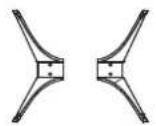
底座组件
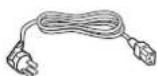
电源线或本机自带
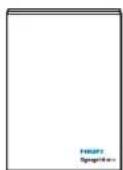
快速入门指南
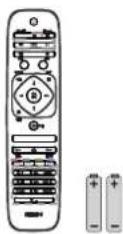
遥控器和AAA电池
注意:
- 对于所有其他区域,使用的电源线应与电源插座的交流电压匹配,符合该国家/地区有关安全法规的规定并经过认证。
- 妥善保管包装箱和包装材料,以备运输监视器时使用。
1.3. 安装注意事项
- 如果需要延长线,请咨询服务提供商。
- 本产品应安装在一个平面上,以避免倾翻。产品后部与墙之间应保持一定的距离,以保持适当的通风。应避免将产品安装在厨房、浴室或任何其他高湿度的地方,以免缩短电子元件的使用寿命。
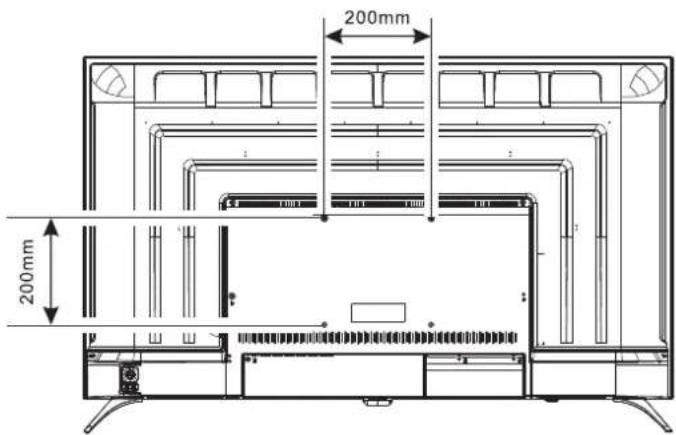
1.4. 机背图示
用户需购买配套壁挂
1.5. 散热空间
为正常散热,与四周物品之间应留出足够的空间,如下图所示。
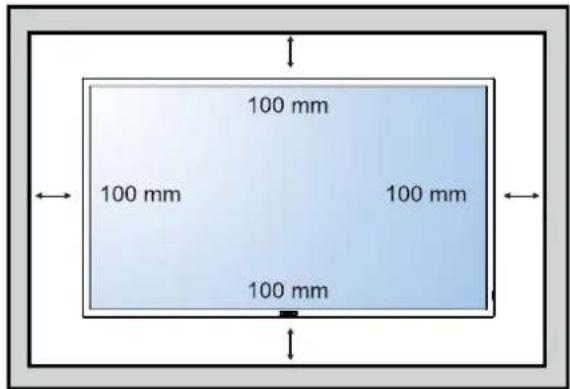
注意:将监视器安装在墙壁上时,请咨询专业技术人士以了解正确的安装方式。我们对于非专业人士进行的安装不承担任何责任。
2. 部件和功能:
2.1. 控制面板:
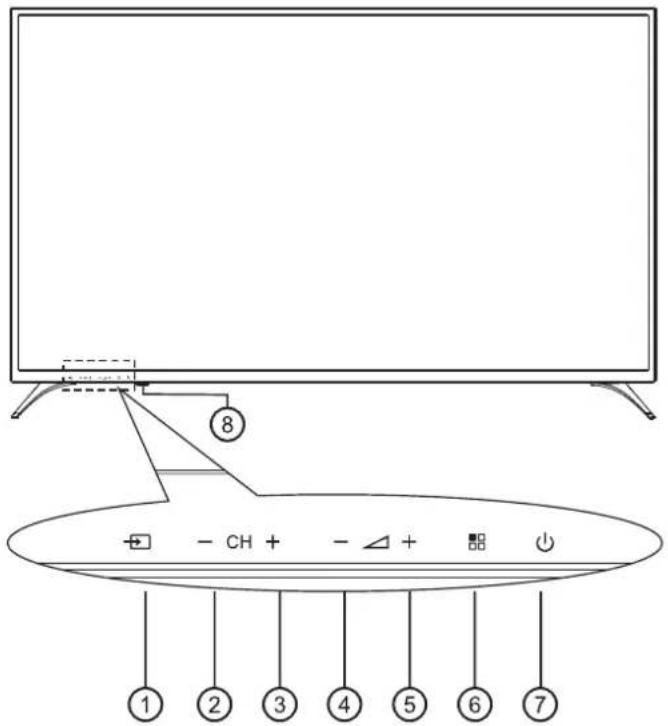
① [→] 按钮
按此按钮选择输入源。
②[CH-]按钮
当显示OSD菜单时,按此按钮向下移动高亮条以调整所选的项目。
③[CH+] 按钮
当显示OSD菜单时,按此按钮向上移动高亮条以调整所选的项目。
④[∠-]按钮
减小音频输出值。
⑤[△+]按钮
增大音频输出值。
⑥[■□]按钮
按此按钮访问OSD菜单。
⑦ [⏻] 按钮
按此按钮打开或关闭监视器电源。
⑧ 遥控感应器和电源状态指示灯
- 接收来自遥控器的命令信号。
- 此监视器处于工作状态时显示灯熄灭
- 此监视器处于待机模式时显示灯亮
2.2. 输入/输出端子:
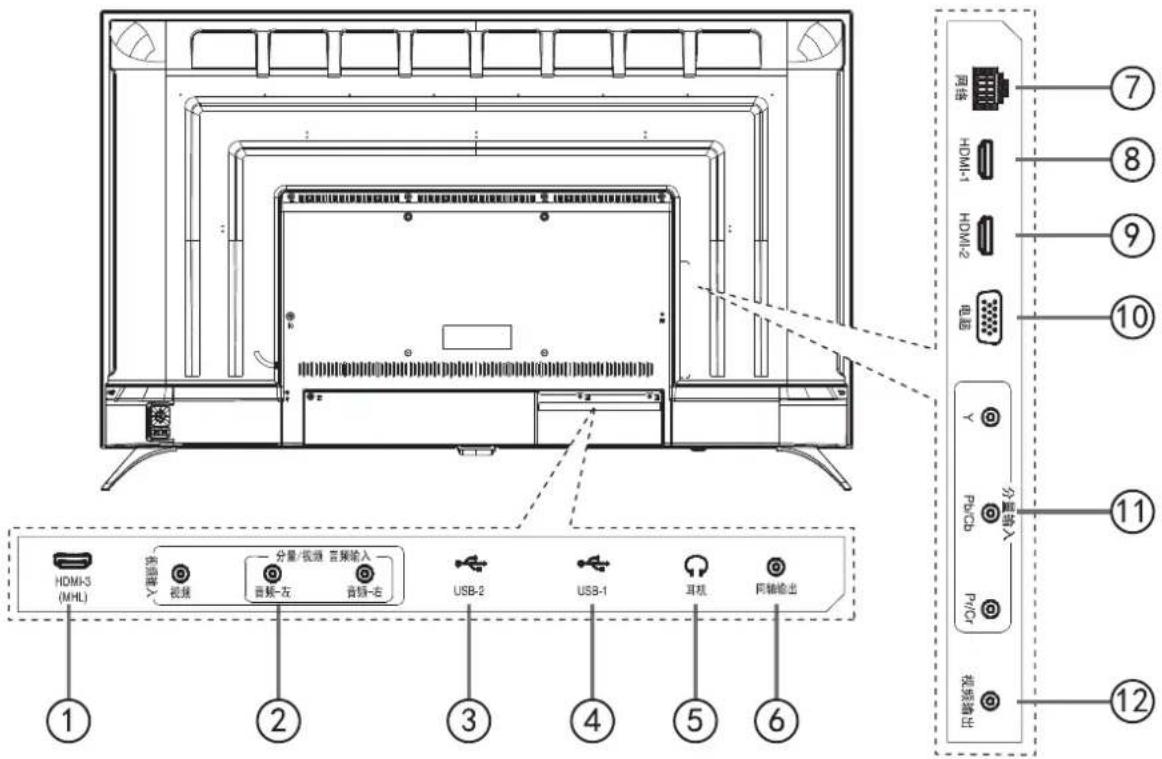
① ⑧ ⑨ HDMI 输入
HDMI视频/音频输入。
② 视频输入
视频/音频输入。
③ ④ USB 端口 USB1/USB2
连接USB存储设备。
⑤ 耳机
耳机输出。
⑥ 同轴输出
同轴音频输出。
⑦ 网络接口
网络输入。
⑩ 电脑输入
电脑视频输入。
⑪ 分量输入
分量视频输入/音频输入。
⑫ 视频输出
视频输出。
2.3. 遥控器
2.3.1. 一般功能
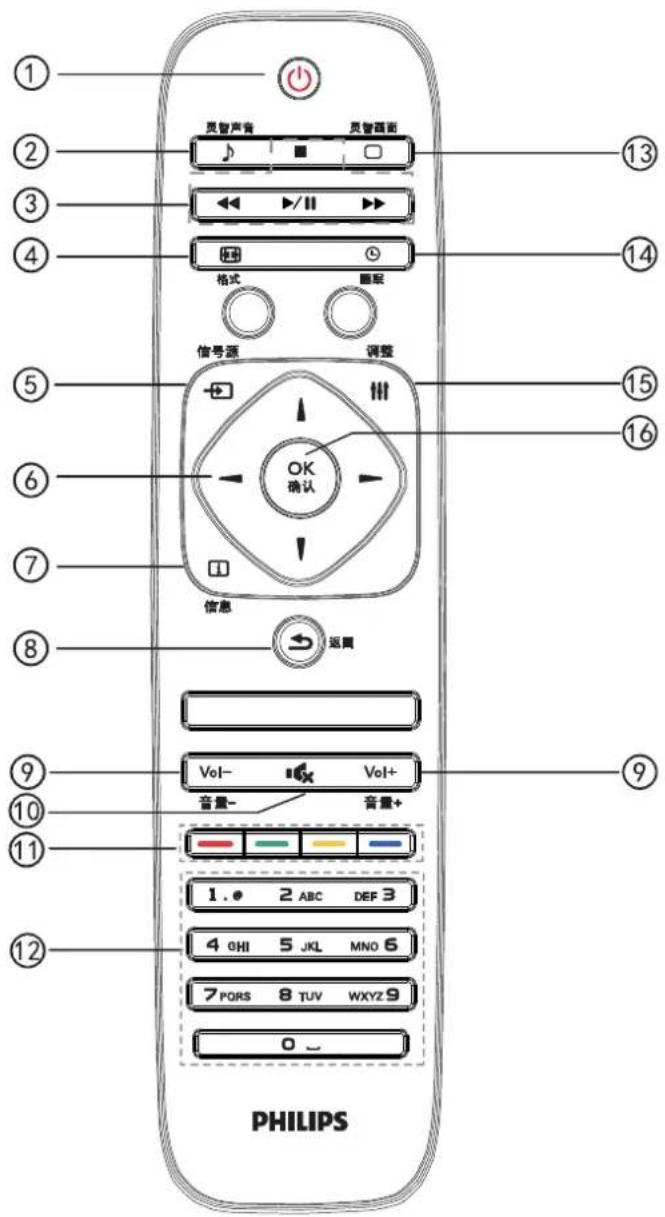
① [⏻] 开机/待机键
电源开/关。
② 灵智声音(♪)
声音模式切换。
③ [播放] 按钮
控制媒体文件的播放。
④ [ ] 格式按钮更改画面格式。
⑤ [→] 信号源按钮
开启或关闭信号列表,选择连接设备。
⑥ 导航按钮

主菜单:上移高亮条以调整所选的项目。

主菜单:下移高亮条以调整所选的项目。

主菜单:转到上一级菜单。

主菜单:转到下一级菜单或设置所选的选项。
⑦ [i] 信息按钮显示菜单。
⑧[←]返回按钮
返回上一菜单页或退出上一功能。
⑨ [VOL—] [VOL+] 音量按钮
调节音量。
⑩ [ ] 静音按钮
打开/关闭静音。
⑪ [—] [—] [—] [—] 色彩按钮无作用。
⑫ [0\~9数字] 按钮
数字输入。
⑬ 灵智画面
画面模式切
⑭【L】睡眠按钮 定时设置键,设定关机时间。
⑮ [↑↑] 调整按钮
显示设置菜单。
⑯ [OK] 按钮
确认输入或选择。
2.3.2. 安装遥控器电池
遥控器由两节 1.5V AAA电池供电。
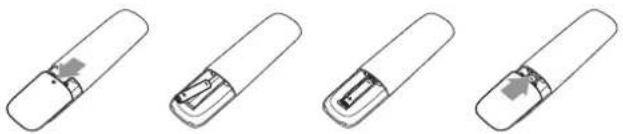
安装或更换电池:
- 安装并推开电池盖。
- 按照电池仓内的(+)和(-)标记放入电池。
- 重新盖上电池盖。
natural_image
Four-step diagram showing a cylindrical device with internal components, no text or symbols present小心:
电池使用不当可能导致漏液或爆裂。务必遵循以下指导说明:
- 放入“AAA”电池时,使每节电池上的 (+) 和 (-) 标记与电池仓内的 (+) 和 (-) 标记相对应。
- 请勿混用不同类型的电池。
- 请勿混用新旧电池。否则,会缩短电池使用寿命或导致漏液。
- 电池没电后应立即取出,以防在电池仓内漏液。请勿接触暴露的电池酸液,否则会损伤皮肤。
注意:长时间不使用遥控器时,应取出电池。
2.3.3. 遥控器维护
- 请勿让其遭受剧烈碰撞。
- 请勿让水或其他液体溅落到遥控器上。如果遥控器上溅落液体,应立即擦干。
- 避免受热和受潮。
- 除了安装电池外,请勿打开遥控器。
2.3.4. 遥控器的工作范围
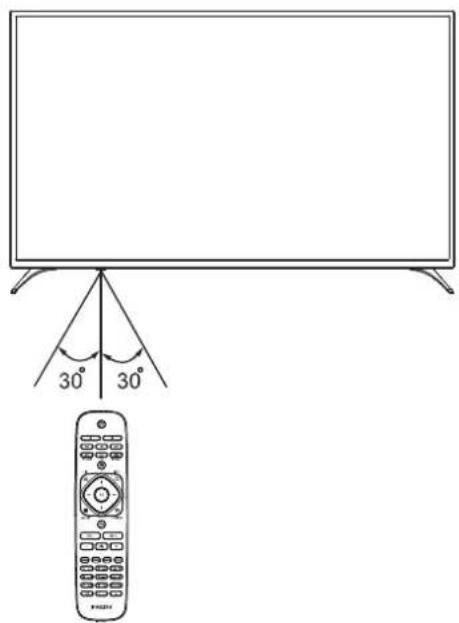
当按遥控器按钮时,请将遥控器前端指向此监视器上的遥控感应器。
使用遥控器时,与此监视器上感应器的距离应小于10m/33英尺,水平和垂直角度应小于30度。
注意:当阳光或其它强光照射在此监视器的遥控感应器上,或遥控器与遥控感应器之间有障碍物时,遥控器可能无法正常工作。
多机型共用,具体位置以实际为准!
3. 连接:
注意:所示的外设和线缆仅供参考。
3.1. 连接外部设备
3.1.2. 使用视频输入
![HDM-3 (HM-L) [视频输入] 视频 音针+压 音针+右 USB-2 USB-1 耳机 耳机输出 色差/高清线 DVD / VCR / VCD 视频输出 音频输出](/content/2026/06/1178311/images/e4e9c58522e3e4d39f427eb6eedd64a66b60379273876e988a233a830f835aac.jpg)
3.1.2. 使用HDMI输入
![[HDMI输入] DVD / VCR / VCD HDMI输出](/content/2026/06/1178311/images/50f78b0051e935b439e14e51a9675d2b38218762aad45fbb3683df8d86cc4834.jpg)
3.1.3. 使用USB输入
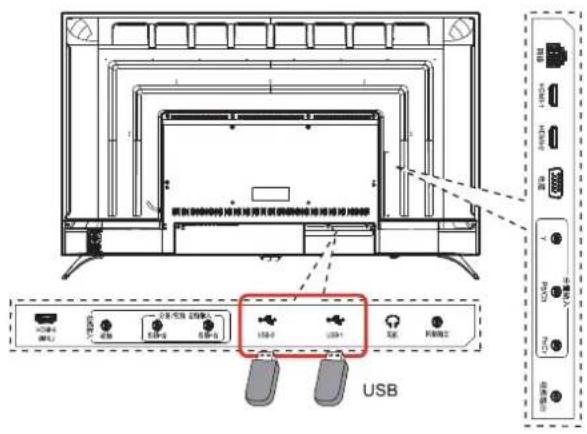
3.1.4. 使用耳机接口
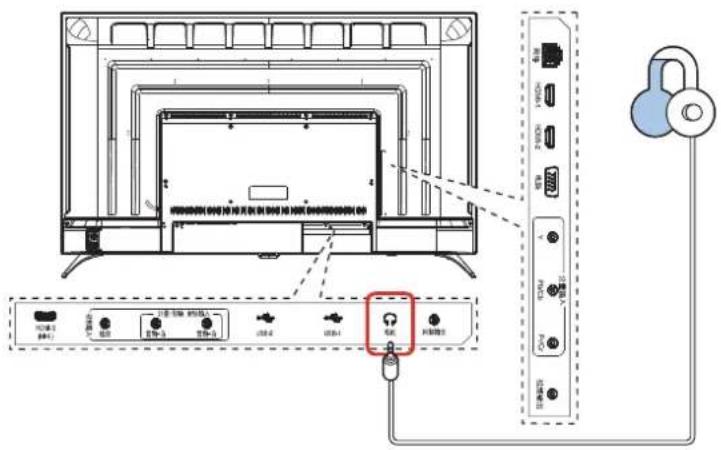
3.1.3. 使用视频输出
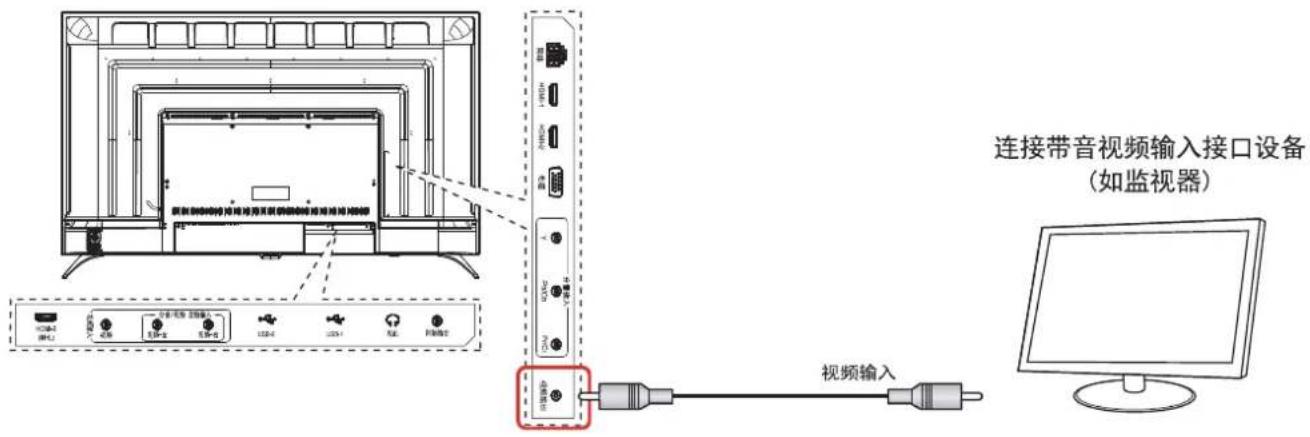
3.2. 连接PC
![[HDMI输入] 电脑输出 PC](/content/2026/06/1178311/images/1e7e82e2c44e55643f02242e764aeaaf4a30de2cf1250a3521ce93501457209a.jpg)
3.3. 连接到网络
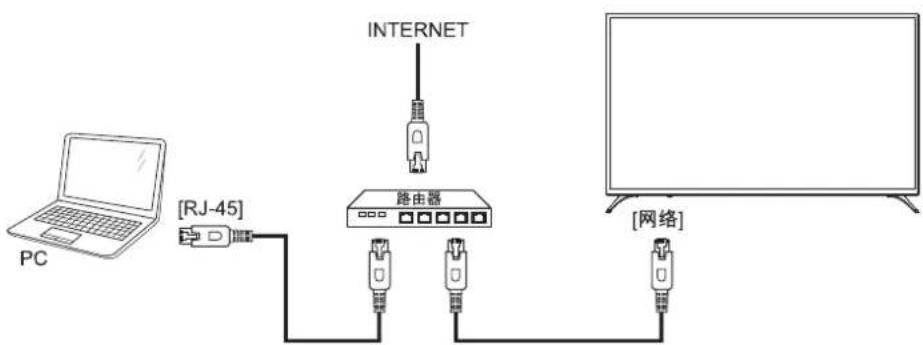
flowchart
graph TD
    PC["PC"] --> RJ45["RJ-45"]
    RJ45 --> LAN["路由器"]
    LAN --> Internet["INTERNET"]
    Internet --> LAN
    LAN --> [网络]
有线设置
要将电视连接电脑网络和互联网,您需要在电脑网络中安装路由器。使用网线(以太网)将路由器连接至电视。
使用网络电缆将路由器连接至电视的网口接口,并在开始网络安装之前打开路由器。
有线网络设置-自动搜寻
① 按[调整]。
② 选择[连接]>[有线网络或无线网络]>[连接网络]>[有线网络]。
③ 选择[DHCP]之后按确认,网络协议将自动设定。
有线网路设置-手动输入
① 按[调整]。
② 选择[连接]>[有线网络或无线网络]>[连接网络]>[有线网络]。
③ 选择[静态IP],按▶进入。
④ 使用屏幕键盘输入[IP地址]、[子网掩码]、[网关]、[DNS1]和[DNS2]参数。
⑤ 输入完后,选择[确定]后按确认。
无线设置
您可以通过使用Wi-Fi将你的电视机以无线连接方式与互联网连接。
无线设置
① 按[调整]。
② 选择[连接]>[有线网络或无线网络]>[连接网络]>[无线网络]。
③ 选择[开启]。画面将会显示目前设定的网络参数以及可连接的无线网络。
④ 选择[连接WPS],开启路由器WPS功能,按确认连接WPS网络。
4. 操作:
注意:除非特别指定,否则本节中介绍的控制按钮主要是遥控器上的按钮。
4.1. 观看所连接的视频源
-
按 [→] 信号源按钮。
-
按 [A] 或 [I] 按钮选择一个设备,然后按 [OK] 按钮。
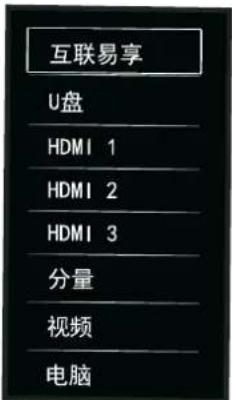
4.2. 更改画面格式
您可以根据视频源更改画面格式。每种输入源分别有不同的可用画面格式。
可用画面格式与视频源相关:
-
按[图标]格式按钮。
-
按 [↑] 或 [▼] 按钮选择一种画面格式,然后按 [OK] 按钮。
5. OSD菜单
屏幕显示(OSD)的整体结构如下所示。以后调整监视器时可以作为参考。
5.1. OSD菜单导航
5.1.1. OSD菜单导航 - 使用遥控器
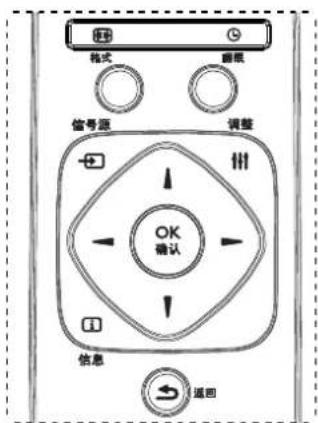
- 按遥控器上的 [调整] 按钮显示菜单主页面。
- 按 [▲] 或 [▼] 按钮选择要调整的项目。
- 按 [OK] 按钮进入子菜单。
- 在子菜单中,按 [ ] 或 [ ] 按钮在项目间切换,按 [ ] 或 [ ] 按钮调整设置。如果有子菜单,按 [OK] 或 [ ] 按钮进入子菜单。
- 按 [←] 按钮返回上一级菜单,或按 [调整 III] 按钮退出 OSD 菜单。
5.2. 画面设置
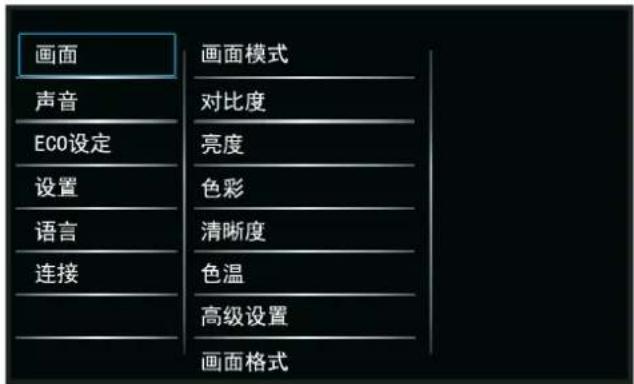
更改画面设置以适合您的喜好。
1 - 按[调整],选择[画面],然后按确认。
2 - 选择下列其中一个设定后按确认。
- [画面模式]:选取预定义的设定。
◎ [鲜艳]: 应用多彩动态设置,适用于白天观赏时使用。
◎ [标准]: 调整画面设置以适应大多数视频环境和类型。
◎ [影院]: 应用观看电影设置。
◎ [个人设定]: 使用自定的画面设定。
- [对比度]: 调整对比度,增加亮部与暗部间的强度差异。
- [高级设置]:
◎ 降噪: 过滤和降低图像中的噪点。
◎ 自动调整:自动调节画面位置(电脑模式下有效)。
◎ 屏幕偏移: 调整画面格式的画面位置(电脑模式下有效)。
- [画面格式]: 更改画面格式
◎ 4:3:显示传统的4:3画面格式。
◎ 字幕放大:播放带字幕的片源时,让字幕能完整显示,但画面顶部会有部分裁切。(不适用于高清及电脑模式)
◎ 电源扩展16:9:将部分片源上下黑边切除,让画面全屏显示。(不适用于高清及电脑模式)
◎ [宽屏幕]: 显示传统的16:9格式。
◎ [自动]: 播放本地视频时自动选取该模式。
5.3. 选择您的首选声音设置
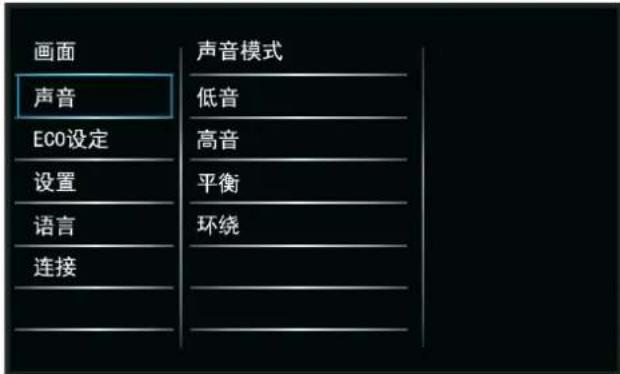
更改声音设置以适合您的喜好。
1 - 按[调整],选择[声音],然后按确认。
2 - 依照画面上的说明选择你喜爱的设置。
- [声音模式]: 访问预定义的声音设置。
◎ [标准]: 适用于大多数的环境与类型的声音设置。
◎ [新闻]: 适用于语音(如新闻)的声音设置。
◎ [影院]: 适用于电影的声音设置。
◎ [个人设定]: 适用于声音选项中所设定的自定声音设定。
5.4. ECO设定
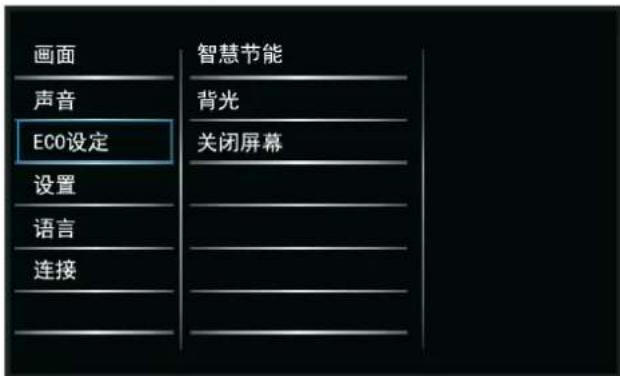
使用智慧节能
- 按[调整Ⅲ],选择[ECO设定] > [智慧节能],然后按▶。
- 选择开启或关闭按确认。
使用背光
- 按[调整],选择[ECO设定] > [背光],然后按▶。
- 按▲▼调整背光强度。
关闭屏幕
- 按[调整],选择[ECO设定] > [关闭屏幕],然
后按确认。
- 选择关闭,按确认关闭屏幕。(屏幕关闭已节能,在此期间电视仍为打开状态,按遥控器上的任意键可开启屏幕显示,待机-开机键除外。)
5.5. 设置菜单
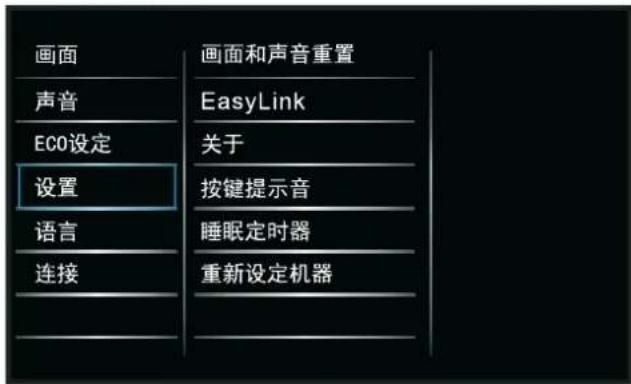
- 按[调整],选择[设置],然后按▶。
- [EasyLink]
◎ [EasyLink]: 开启或关闭EasyLink功能。
◎ [HDMI-音频输出]: 开启或关闭HDMI-音频输出。
- [关于]: 查看软件版本信息、软件升级等。
5.6. 设置菜单语言及键盘和输入法
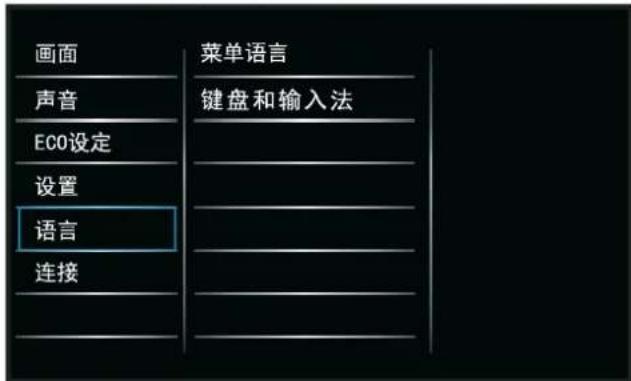
1 - 按[调整],选择[语言] > [菜单语言],然后按▶进入,选择您需要的菜单语言。
2 - 按[调整],选择[语言] > [键盘和输入法],然后按▶进入,选择您需要的键盘和输入法。
5.7. USB多媒体
将USB存储器插到液晶监视器USB接口上,按遥控器上的信号源键或控制面板的"INPUT"键,选择USB信号源,按"确认"键确认进入多媒体界面,按照画面说明播放多媒体文件。
备注:按信息键开启或隐藏快捷操作菜单。
6. 输入模式:
6.1. HDMI显示模式
| 视频模式 | |||
| NO. | 模式 | 分辨率 | 刷新率 |
| 1 | SD | 720×480逐行/隔行 | 60Hz |
| 2 | 720×576逐行/隔行 | 50Hz | |
| 3 | 1280×720逐行 | 50Hz | |
| 4 | 1280×720逐行 | 60Hz | |
| 5 | HD | 1920×1080逐行/隔行 | 50Hz |
| 6 | 1920×1080逐行/隔行 | 60Hz | |
| VESA模式 | |||
| NO. | 模式 | 分辨率 | 刷新率 |
| 1 | VGA | 640×480 | 60Hz |
| 2 | SVGA | 800×600 | 60Hz |
| 3 | XGA | 1024×768 | 60Hz |
| 4 | SXGA | 1280×1024 | 60Hz |
| 5 | WXGA | 1600×900 | 60Hz |
| 6 | WUXGA | 1920×1080 | 60Hz |
6.2. VGA显示模式
| VESA模式 | |||
| NO. | 模式 | 分辨率 | 刷新率 |
| 1 | VGA | 720×400 | 70Hz |
| 2 | 640×480 | 60Hz | |
| 3 | SVGA | 800×600 | 60Hz |
| 4 | XGA | 1024×768 | 60Hz |
| 5 | 1024×720 | 60Hz | |
| 6 | SXGA | 1280×1024 | 60Hz |
| 7 | WXGA | 1360×768 | 60Hz |
| 8 | 1600×900 | 60Hz | |
| 9 | WUXGA | 1920×1080 | 60Hz |
推荐使用模式: 1920 X 1080@60Hz
1. 您PC显示屏的显示效果可能因厂商(及Windows版本)不同而异。
2. 请查阅PC说明书以了解有关将PC与监视器相连的信息。
7. 像素缺陷策略:
我们采用一些业内最先进的制造工艺和严格的质量控制,致力于提供最优质的产品。但是,等离子显示屏和液晶显示屏使用的PDP/TFT面板上的像素或子像素缺陷有时难以避免。没有一家厂商可以保证所有面板都没有像素缺陷,但是飞利浦保证会在保修期内按照当地保修条款对任何缺陷数超出可接受范围内的等离子显示屏和液晶显示屏进行维修。
此声明说明了各种类型的像素缺陷并定义了液晶屏幕可接受的缺陷级别。为了达到按保修条款进行维修的条件,像素缺陷数必须超过一定水平,如参考附表中所示。如果液晶屏幕符合规格要求,则拒绝执行质保退换/召回。另外,由于某些像素缺陷类型或组合比其它情况更明显,对于这种情况,飞利浦设置了更高的质量标准。
7.1. 像素和子像素
flowchart
graph TD
    A["子像素"] --> B["R"]
    A --> C["G"]
    A --> D["B"]
    E["像素"] --> F["R"]
    E --> G["G"]
    E --> H["B"]
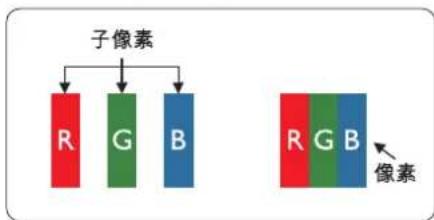
一个像素或像元由基色为红、绿、蓝的三个子像素构成。许多像素在一起形成一个图像。当一个像素的所有子像素都变亮时,三个不同颜色的子像素一起作为一个白色像素显示。当所有子像素都变暗时,三个不同颜色的子像素一起作为一个黑色像素显示。子像素的其它亮、暗组合将显示为一个其它颜色的像素。
7.2. 像素缺陷类型 + 坏点定义
像素和子像素缺陷会以不同方式显示在屏幕上。有三类像素缺陷,每类中又有多种子像素缺陷类型。
坏点定义 = 什么是有缺陷的"点"? :
一个或多个临近的有缺陷的子像素定义为一个"坏点"。有缺陷的子像素数量与确定有缺陷的点无关。也就是说有缺陷的点可以由一个、两个或三个暗或亮的有缺陷的子像素构成。
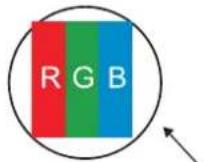
一个点=一个像素;由红、绿、蓝的三个子像素构成。
7.3. 亮点缺陷
亮点缺陷是指有像素或子像素总是亮或"激活"。亮点缺陷的示例如下:
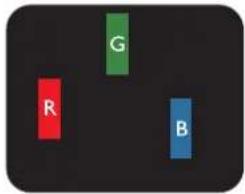 | 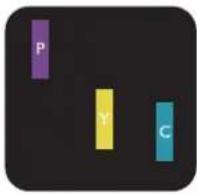 | 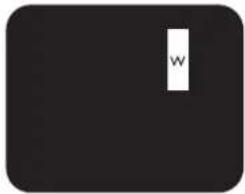 |
| 一个发亮的红、绿或蓝子像素 | 二个相邻发亮的子像素:红+蓝=紫红+绿=黄绿+蓝=青(浅蓝) | 三个相邻发亮的子像素(一个白色像素) |
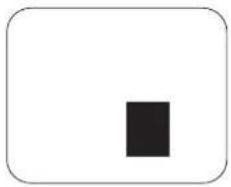
7.4. 暗点缺陷
暗点缺陷是指有总是暗或“关闭”的像素或子像素。暗点缺陷的示例如下:
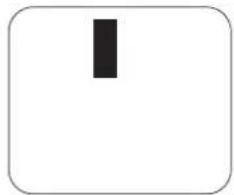
natural_image
Simple black vertical rectangle inside a rounded square frame (no text or symbols)一个暗点
natural_image
Simple black square centered within a rounded square (no text or symbols)两个临近暗点 = 1 对暗点
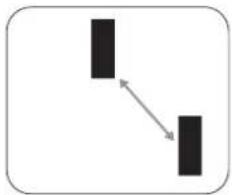
flowchart
graph TD
    A[" "] --> B[" "]
两个暗点,规范定义了暗点之间的最小距离
7.5. 临近像素缺陷
因为相互临近的同类型像素和子像素缺陷更明显,所以飞利浦还指定了像素缺陷临近度的容许限度。您可以在下表中找到有关以下内容的规范:
- 允许的临近暗点数 = ( 临近暗点 = 1 对暗点 )
- 暗点之间的最小距离
- 所有缺陷点的总数
7.6. 像素缺陷容许规格
要达到因保修期内的像素缺陷而进行维修的资格,飞利浦等离子显示屏/液晶显示屏的PDP/TFT面板上的像素或子像素缺陷必须超过下表列出的容许限度。
| 亮点缺陷 | 可接受的程度 |
| 1个亮的子像素 | 2 |
| 黑点缺陷 | 可接受的程度 |
| 1个暗的子像素 | 10 |
| 所有类型的总缺陷点 | 12 |
注意:*1或2个临近的子像素缺陷=1个坏点
7.7. MURA
一些液晶显示(LCD)面板上有时会出现暗点或斑点。这是业内已知的Mura现象,是“unevenness”(不均匀)的日语表述。它用于描述不规则的图案或区域,该区域在特定条件下会出现屏幕亮度不均匀现象。Mura是液晶排列层退化的结果,通常由于在较高环境温度条件下长期运行而导致。这是业内广泛存在的一种现象,Mura无法修复。它也不在我们的保修范围内。
Mura自液晶技术出现以来一直存在,随着屏幕越来越大且24/7地运行,许多监视器都在弱光条件下运行。所有这些都增加了Mura影响监视器的可能性。
如何识别MURA
Mura有许多表象,原因也有许多。下面列出了一些原因:
- 晶体矩阵中有杂质或其他颗粒
制造期间液晶矩阵分布不均匀 - 背光灯照度分布不均匀
- 面板装配诱导应力
- 液晶光学单元内存在缺陷
- 热诱导应力 - 长期高温运行
如何避免MURA
虽然我们不能保证每次都彻底消除Mura,但一般情况下,可通过下述方法尽量减少Mura现象的发生:
- 降低背光灯亮度
- 使用屏幕保护程序
- 降低监视器周围环境的温度
8. 清洁和故障排除:
使用监视器时的注意事项
请勿将手、脸或其他物体放在监视器通风孔附近。由于从通风孔排出的高温气体,监视器顶部通常非常热。如果您身体的任何部位太靠近此位置,可能会引起灼伤。将任何物体放在监视器顶部也可能会因高温而对物体或监视器本身造成损坏。
- 在移动监视器前,务必断开所有线缆。在线缆连接的情况下移动监视器可能会损坏线缆,并导致火灾或触电。
- 为安全起见,在进行任何类型的清洁或维护操作之前,应从墙壁插座拔掉电源插头。
前面板清洁说明
- 监视器前部已经过特殊处理。请只使用清洁布或柔软、不掉毛的布轻轻擦拭表面。
- 如果表面变脏,请将柔软、不掉毛的布在温和的清洁剂中浸湿。然后,将布拧干。用布擦拭监视器表面以去除污渍。然后,使用同类型的干布擦干。
- 请勿用手指或其他任何硬物刮擦或敲击面板表面。
- 请勿使用诸如喷雾剂、溶剂及稀释剂等挥发性物质。
机壳清洁说明
- 如果机壳变脏,请使用柔软的干布进行擦拭。
如果机壳非常脏,请将不掉毛的布在温和的清洁剂中浸湿。将布尽量拧干。然后擦拭机壳。再使用另一块干布擦干。
请勿让任何水或清洁剂接触到监视器表面。如果水或湿气进入设备内部,可能会造成操作问题和触电危险。 - 请勿用手指或其他任何硬物刮擦或敲击机壳。
请勿在机壳上使用诸如喷雾剂、溶剂及稀释剂等挥发性物质。 - 请勿将任何塑料或PVC制品长期放在靠近机壳的位置。
| 现象 | 可能的原因 | 解决方法 |
| 无画面显示 | 1.电源线已断开。2.监视器背面的主电源开关未打开。3.选择的输入未连接。4.监视器处于待机模式。 | 1.插上电源线。2.确保电源开关打开。3.将信号接入监视器。 |
| 监视器上出现干扰或可以听到噪音 | 由周围的电气设备或荧光灯所造成。 | 将监视器移到其他位置看看干扰是否可以减小。 |
| 颜色不正常 | 信号线未正确连接。 | 确保信号线牢固连接到监视器后部。 |
| 画面扭曲,有不正常的图案 | 1.信号线未正确连接。2.输入信号超过监视器的能力。 | 1.确保信号线连接牢固。2.检查视频信号源,看看它是不是超出了监视器范围。请对照此监视器的技术规格部分检查其规格。 |
| 显示图像未填满整个屏幕 | 纵横比未正确设置。 | 使用屏幕菜单中的纵横比或自订缩放功能来微调屏幕几何形状和时钟频率参数。 |
| 可以听到声音,但没有画面 | 输入源信号线连接不正确。 | 请确保视频输入和声音输入均正确连接。 |
| 可以看到画面但听不到声音 | 1.输入源信号线连接不正确。2.音量调到了最小。3.[静音]已开启。4.没有连接外部扬声器。 | 1.请确保视频输入和声音输入均正确连接。2.使用[VOL-]或[VOL+]按钮调节音量。3.使用[×][静音]按钮关闭静音。4.连接外部扬声器并将音量调到合适的水平。 |
| 有些画面元素不亮 | 屏幕上的有些像素可能未激活。 | 此监视器在制造过程中采用了非常高的精密技术:但是,有些时候,监视器上的有些像素仍可能不显示。这并非故障。 |
| 监视器断电后,监视器屏幕上仍然出现图像残留。(静止画面的例子包括:徽标、视频游戏、计算机图像和以4:3标准模式显示的图像) | 静止画面的显示时间过长 | 请勿让静止图像的显示时间过长,否则会在监视器上出现永久性的图像残留。 |
9. 技术规格
显示:
| 项目 | 规格 |
| 屏幕尺寸(有效区域) | 48.5" (123.2 cm) |
| 纵横比 | 16:9 |
| 像素数 | 1920 (H) x 1080 (V) |
| 像素点距 | 0.5593 (H) x 0.5593 (V) [mm] |
| 可显示颜色 | 16.7M |
| 亮度(典型) | 330 cd/m2 |
| 对比度(典型) | 1200:1 |
| 视角 | 178度 |
输入/输出端子:
| 项目 | 详情 |
| AV IN | 信号阻抗:75Ω 视频输入幅度:1±0.1 Vp-p音频输入幅度(L/R):0.2~2Vrms |
| HDMI X 3 | 数字RGB:TMDS(视频+声音设定)最大:视频:720p,1080p,1920×1080/60 Hz (WUXGA)音频:48 KHz/2声道(L+R)仅支持LPCM |
| USB X 2 | USB 2.0,连接外部储存设备。 |
| 同轴输出 | 输出幅度:500±100 mVp-p 信号阻抗:75Ω |
| 网口 | 10/100M 自适应 |
| 耳机输出 | 输出幅度:110±40 mV rms 信号阻抗:32Ω |
| 项目 | 规格 |
| 型号 | 49BDL3056Q |
| 电源输入 | 220V~ 50Hz |
| 功耗(最大) | 110 W |
| 功耗(待机和关机) | ≤ 0.5W |
| 外形尺寸[W × H × D] | 1103 x 642 x 83 mm |
| 重量 | 9.6 Kg |
| 毛重 | 12.6 Kg |
环境条件:
| 项目 | 规格 | |
| 温度 | 运行 | 5~40°C |
| 存放 | -20~60°C | |
| 湿度 | 运行 | 20~80% RH(不结露) |
| 存放 | 10~90% RH(不结露) | |
| 海拔高度 | 运行 | 0~2,000 m |
| 存放 | 0~5,000 m | |

©2013 Koninklijke Philips N.V.保留所有权利。
规格如有变更,恕不另行通知。