
19B4QCS5 - Monitor PHILIPS - Brezplačna navodila za uporabo
Brezplačno poiščite navodila za napravo 19B4QCS5 PHILIPS v formatu PDF.


Vprašanja uporabnikov o 19B4QCS5 PHILIPS
0 vprašanje o tej napravi. Odgovorite na tiste, ki jih poznate, ali zastavite svoje.
Zastavite novo vprašanje o tej napravi
Prenesite navodila za vaš Monitor v formatu PDF brezplačno! Poiščite svoja navodila 19B4QCS5 - PHILIPS in vzemite svojo elektronsko napravo nazaj v roke. Na tej strani so objavljeni vsi dokumenti, potrebni za uporabo vaše naprave. 19B4QCS5 znamke PHILIPS.
NAVODILA ZA UPORABO 19B4QCS5 PHILIPS
SL Uporabniški priročnik 1
Pomoč uporabnikom in garancija 18
Odpravljanje težav in pogosta
vprašanja 22
Kazalo vsebine
1. Pomembno 1
1.1 Varnostni ukrepi in vzdrževanje .....1
1.2 Opisi simbolov 3
1.3 Odstranjevanje izdelka in materiala embalaže ....4
2. Namestitev monitorja ....5
2.1 Namestitev 5
2.2 Upravljanje monitorja 7
2.3 Odstranite sklop podstavka za montažo VESA. 10
4. Tehnične specifikacije .....13
4.1 Ločljivost in prednastavljeni načini ....16
5. Upravljanje porabe energije .....17
6. Pomoč uporabnikom in garancija ...18
6.1 Philipsova politika o napakah slikovnih pik za monitorje z ravnim zaslonom ....18
6.2 Pomoč uporabnikom in garancija .....21
7. Odpravljanje težav in pogosta vprašanja 22
7.1 Odpravljanje težav 22
7.2 Splošna pogosta vprašanja .....23
1. Pomembno
Ta elektronski uporabniški priročnik je namenjen vsakomur, ki uporablja monitor Philips. Vzemite si čas in preberite ta uporabniški priročnik, preden monitor začnete uporabljati. Vsebuje pomembne informacije in podatke o upravljanju vašega monitorja.
To Philipsovo jamstvo velja pod pogojem, da z izdelkom ravnate njegovi namembnosti primerno, v skladu z uporabniškimi navodili in ob predložitvi originalnega računa ali potrdila o plačilu, na katerem so navedeni datum nakupa, ime trgovca in modela ter produkcijska številka izdelka.
1.1 Varnostni ukrepi in vzdrževanje
Opozorila
Uporaba kontrol, prilagoditev ali postopkov, ki niso navedeni v tej dokumentaciji, lahko povzroči udare, električno in/ali mehansko nevarnost.
Pri priključitvi ali uporabi računalniškega monitorja preberite in upoštevajte ta navodila:
Delovanje
• Monitorja ne izpostavljajte neposredni sončni svetlobi, močni svetlobi in ga ne postavljajte v bližino virov toplote. Dolgotrajna izpostavljenost tej vrsti okolja lahko povzroči razbarvanje in škodo na monitorju.
- Odstranite predmete, ki bi lahko padli v reže in odprtine zaslona ali onemogočili pravilno prezračevanje monitorjeve elektronike.
- Reže in odprtine na ohišju zaslona so namenjene prezračevanju, zato ne smejo biti pokrite.
- Ko nameščate zaslon, se prepričajte, da sta napajalni kabel in zidna vtičnica zlahka dostopna.
- Če boste izključili zaslon tako, da boste iztaknili napajalni kabel iz zidne vtičnice ali iz priključka na hrbtni strani zaslona, počakajte 6 sekund preden ga ponovno vključite.
- Ves čas uporabljajte le napajalni kabel, ki je odobren s strani podjetja Philips. Če napajalni kabel manjka, se obrnite na lokalni servisni center. (Glejte kontaktne podatke servisa, ki so navedeni v priročniku s pomembnimi informacijami.)
- Upoštevajte navedene vrednosti za električno napajanje. Monitor ne sme delovati pri vrednostih, ki se razlikujejo od navedenih vrednosti za električno napajanje. Zaradi nepravilne napetosti monitor lahko preneha delovati in poveča se tveganje pred požarom ali električnim udarom.
- Zaščitite kabel. Ne vlecite ali upogibajte napajalnega oz. signalnega kabla. Na kable ne postavljajte monitorja ali drugih težkih predmetov. Če je kabel poškodovan, lahko pride do požara ali električnega udara.
- Med delovanjem monitorja ne izpostavljajte raznim vibracijam ali pogojem, v katerih bi se zadeval ob druge predmete.
- poškodbe, npr. odstopanje plošče iz okvirja, zagotovite, da monitor ni nagnjen navzdol za več kot -5 stopinj. Če prekoračite največji dovoljeni kot navzdol, ki znaša -5 stopinj, jamstvo ne krije morebitnih poškodb monitorja.
• Med njegovim delovanjem oziroma transportom pazite, da monitorja
1. Pomembno
ne izpostavljate udarcem oziroma padcem.
- Prekomerna uporaba monitorja lahko povzroči nelagodje v očeh. Priporočamo, da si namesto redkejših daljših odmorov pogosteje vzamete krajše odmore ob delovni postaji. Tako je na primer od 5-do 10-minutni odmor po 50-do 60-minutni neprekinjeni uporabi zaslona boljši kot 15-minutni odmor vsaki dve uri. Pri neprekinjeni uporabi zaslona poskusite preprečiti naprezanje oči tako, da
- po dolgotrajnem gledanju v zaslon pogledate v nekaj pri različnih oddaljenostih,
• med delom zavestno pomežiknete, - nežno zaprete in obrnete oči, da se sprostite,
- zaslon nastavite na višino in kot, ki ustreza vaši višini,
- nastavite svetlost in kontrast na ustrezno raven,
- osvetlitev okolice nastavite na raven, ki je podobna svetlosti vašega zaslona, ter da ne uporabljate fluorescentne svetlobe in površin, ki ne odbijajo preveč svetlobe, in
• v primeru težav obiščete zdravnika.
Vzdrževanje
- Za zaščito monitorja pred možnimi poškodbami na zaslon LCD ne pritiskajte močno. Pri premikanju ali dvigovanju zaslona za oprijemno točko uporabljajte ohiše zaslona. Z roko ali prsti ne oprijemajte LCD površine.
-
Če monitorja dolgo časa ne boste uporabljali, ga izključite iz napajalnega omrežja.
-
Iz napajalnega omrežja ga izključite tudi, ko ga želite očistiti. Pri tem uporabite rahlo navlaženo mehko krpo. Zaslon lahko očistite z vlažno krpo le, kadar je napajanje izključeno. Za čiščenje monitorja nikoli ne uporabljajte organskih topil, kot je npr. alkohol ali amoniakovi preparati.
- Da se izognete nevarnosti kratkega stika ali trajni poškodbi izdelka, monitorja ne izpostavljajte prahu, dežju, vodi ali pretirano vlažnemu okolju.
- Če monitor postane moker, ga takoj obrišite s suho, mehko krpo.
- Če v notranjost monitorja zaide tuja snov ali voda, monitor takoj izključite in iz zidne vtičnice iztaknite napajalni kabel. Nato odstranite snov ali vodo in ga pošljite v center za vzdrževanje.
• Monitorja ne shranjujte na mestih, ki so izpostavljena vročini, neposredni sončni svetlobi ali ekstremnemu mrazu. - Za najboljše delovanje in dolgo življenjsko dobo vašega monitorja uporabljajte monitor v prostorih, ki ustrezajo naslednjim temperaturnim in vlažnostnim pogojem.
• Temperatura: 0-40°C 32-104°F
• Vlaga: 20–80% RH
Pomembne informacije o zapečeni sliki oz. ostanku slike
- Ko monitor pustite brez nadzora, vedno aktivirajte premikajoči se ohranjevalnik zaslona. Če bo monitor prikazoval nespremenljivo in statično vsebino, vedno aktivirajte aplikacijo za periodično osveževanje zaslona. Neprekinjeno daljše prikazovanje statičnih slik lahko na zaslonu povzroči “zapečeno”
1. Pomembno
sliko, poznano tudi kot “ostala” ali “meglena” slika.
- V tehnologiji LCD plošč so "zapečena", "ostala" ali "meglena" slika dobro poznan pojav. V večini primerov "zapečena", "ostala" ali "meglena" slika izgine postopoma, nekaj časa po izključitvi monitorja.
Opozorilo
Če ne aktivirate ohranjevalnika zaslona ali programa za občasno osveževanje zaslona, se lahko slika v zaslon "zapečena", "ostala" ali "meglena slika". Takšna slika ne bo izginila, poškodbe pa ni mogoče popraviti. Zgoraj omenjene škode garancija ne pokriva.
Storitve
- Ohišje zaslona lahko odpre le pooblaščeno servisno osebje.
- Če je potreben kakršen koli dokument za popravilo ali nastavitev, se obrnite na lokalni servisni center. (Glejte kontaktne podatke servisa, ki so navedeni v priročniku s pomembnimi informacijami.)
- Za informacije o transportu glejte "Tehnični podatki".
• Monitorja ne pustite v vozilu na neposredni sončni svetlobi.
Opomba
Če monitor ne deluje normalno ali će niste prepričani, kateri postopek morate izbrati v teh navodilih za uporabo, se posvetujte s pooblaščenim servisnim tehnikom.
1.2 Opisi simbolov
Naslednja podpoglavja opisujejo dogovorjene oznake, uporabljene v tem dokumentu.
Opombe, opozorila in svarila
Deli besedila v teh navodilih lahko vključujejo ikone oziroma so natisnjeni v krepkem ali ležečem tisku. Ti deli vsebujejo opombe, opozorila ali svarila. Uporabljajo se na naslednji način:
Opomba
Ta ikona označuje pomembne informacije in nasvete za boljšo uporabo računalniškega sistema.
Pozor
Ta ikona označuje informacije o preprečevanju poškodb na strojni opremi ali izgube podatkov.
Opozorilo
Ta ikona označuje nevarnost nastanka telesnih poškodb in navodila o preprečevanju le-teh.
Nekatera opozorila se pojavljajo tudi v drugem formatu in ne vključujejo ikon. V takšnih primerih so opozorila določena s strani pristojnega zakonodajnega organa.
1.3 Odstranjevanje izdelka in materiala embalaže
Direktiva o ravnanju z odpadno električno in elektronsko opremo (WEEE)

2. Namestitev monitorja
2.1 Namestitev
1 Vsebina paketa
- Trdno držite podnožje z obema rokama.
(1) Podnožje nežno namestite na podstavek tako, da se trije vodilni zatiči zaskočijo v ustreznih luknjah.
(2) S prsti privijte vijak, ki se nahaja na dnu podnožja, in podnožje trdno pritrdite na stojalo.

2. Namestitev monitorja
3 Priključitev na osebni računalnik

1 Kensington ključavnica proti kraji
2 Vhod VGA
3 Vhodni signal DVI
4 Avdio vhod
5 Napajanje AC
6 Vhod za slušalke
Priključitev na računalnik
- Priključite napajalni kabel na zadnji del monitorja.
- Ugasnite računalnik in izklopite napajalni kabel.
- Signalni kabel monitorja priključite na video spojnik na hrbtni strani računalnika.
- Napajalni kabel računalnika in monitor vključite v bližnjo vtičnico.
- Vklopite računalnik in monitor. Če je na monitorju prikazana slika, je namestitev končana.
2.2 Upravljanje monitorja
1 Opis upravljalnih gumbov

| 1 | [IMAGE] | Za vklop in izklop napajanja monitorja. |
| 2 |  /OK /OK | Za dostop do zaslonskega menija.Potrdite nastavitev prikaza na zaslonu. |
| 3 |  ▼ ▼ | Za prilagoditev zaslonskega menija. |
| 4 |  ✓ ✓ | Izberite stopnjo nadzora SmartPower. |
| 5 |  | Za nastavitev glasnosti zvočnika. |
| 6 |  ◀ ◀ | Vrnite se v predhodni meni OSD. |
| 7 |  | Bližnjična tipkaSmartImage. Izbirate lahko med 6 načini: Office (Pisarna), Photo (Slike), Movie (Film), Game (Igre), Economy (Varčno) in Off (Izklopljeno). |
2 Opis grafičnega zaslonskega prikaza (OSD)
Kaj je On-Screen Display (OSD) oz. zaslonski prikaz?
Virtualno pogovorno okence (OSD) je lastnost vseh Philipsovih LCD zaslonov. Le-ta omogoča končnemu uporabniku nastavitev zaslona ali izbiro želenih funkcij monitorja neposredno preko virtualnega pogovornega okna. Uporabniku prijazen vmesnik zaslonskega prikaza je videti tako:

Osnovna in preprosta navodila za nadzorne tipke
Na zgoraj prikazanem zaslonskem meniju pritisnite gumba ▼ na sprednji strani okvirja zaslona, da premaknete kazalnik, in pritisnite gumb OK, da potrdite izbiro ali spremembo.
2. Namestitev monitorja
Meni zaslonskega prikaza (OSD)
Spodaj je prikazan pregled strukture zaslonskega prikaza (OSD). Z njim si kasneje lahko pomagate pri regulaciji različnih nastavitev.
Main menu Sub menu

flowchart
graph TD
    A["Input"] --> B["VGA"]
    A --> C["DVI"]
    B --> D["Brightness"]
    B --> E["Contrast"]
    B --> F["SmartResponse"]
    B --> G["SmartContrast"]
    B --> H["Gamma"]
    B --> I["Pixel Orbiting"]
    C --> J["Volume"]
    C --> K["Mute"]
    D --> L["0~100"]
    E --> M["0~100"]
    F --> N["Off, Fast, Faster, Fastest"]
    G --> O["On, Off"]
    H --> P["1.8, 2.0, 2.2, 2.4, 2.6"]
    I --> Q["On, Off"]
    L --> R["50"]
    M --> S["50"]
    N --> T["Off"]
    O --> U["Off"]
    P --> V["2.2"]
    Q --> W["On"]
    R --> X["80"]
    S --> Y["Off"]
    Z["Color"] --> AA["Color Temperature"]
    Z --> AB["sRGB"]
    AA --> AC["5000K, 6500K, 7500K, 8200K, 9300K, 11500K"]
    AB --> AD["6500K"]
    Z --> AE["User Define"]
    AE --> AF["Red: 0~100"]
    AE --> AG["Green: 0~100"]
    AE --> AH["Blue: 0~100"]
    AF --> AI["100"]
    AG --> AJ["100"]
    AH --> AK["100"]
    Z --> AL["Language"]
    AL --> AM["English, Deutsch, Español, Еллнвикн, Français, Italiano, Maryar, Nederlands, Português, Português do Brasil, Polski, Русский, Svenska, Suomi, Türkçe, Čeština, Українська, 简体中文, 繁體中文, 日本語, 한号어"]
    AL --> AN["English"]
    AO["OSD Settings"] --> AP["Horizontal"]
    AO --> AQ["Vertical"]
    AO --> AR["Transparency"]
    AO --> AS["OSD Time Out"]
    AP --> AT["0~100"]
    AQ --> AU["0~100"]
    AR --> AV["Off, 1, 2, 3, 4"]
    AS --> AW["5s, 10s, 20s, 30s, 60s"]
    AN --> AX["50"]
    AO --> AY["50"]
    AP --> AZ["Auto"]
    AQ --> BA["H.Position"]
    AQ --> BB["V.Position"]
    AQ --> BC["Phase"]
    AQ --> BD["Clock"]
    AQ --> BE["Resolution Notification"]
    AQ --> BF["Reset"]
    AQ --> BG["Information"]
2. Namestitev monitorja
3 Podatki o ločljivosti
Monitor je zasnovan za optimalno delovanje pri izvorni ločljivosti 1280 x 1024 pri 60 Hz. Če je ločljivost monitorja drugačna od navedene, se na zaslonu pojavi obvestilo: Use 1280 x 1024 @ 60 Hz for best results (Za najboljše rezultate uporabljajte 1280 x 1024 pri 60 Hz).
Prikaz obvestila o naravni ločljivosti lahko izklopite preko ukaza Nastavitev v zaslonskem meniju.
4 Fizične funkcije
Nagib
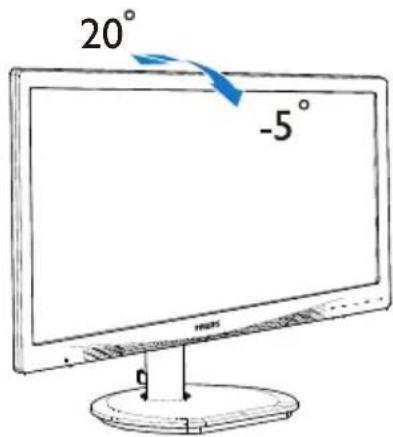
Vrtenje
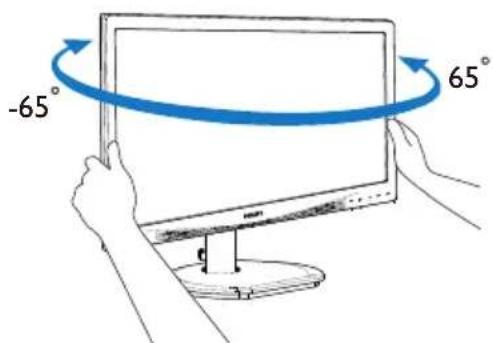
Prilagoditev višine

Tečaj
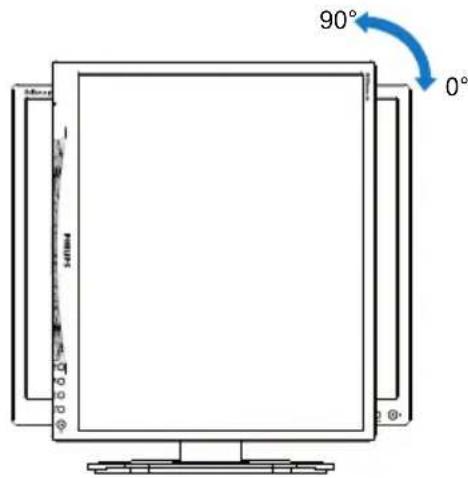
Opozorilo
- Če želite preprečiti morebitne poškodbe zaslona, kot je odstopanje plošče, zagotovite, da monitor ni nagnjen navzdol za več kot -5 stopinj.
• Med prilagajanjem kota monitorja ne pritiskajte na zaslon. Pridržite samo okvir.
2. Namestitev monitorja
2.3 Odstranite sklop podstavka za montažo VESA.
Preden začnete razstavljati podnožje, sledite spodnjim navodilom, da se izognete morebitni škodi ali poškodbam.
- Položite monitor s prednjo ploskvijo na gladko površino. Pazite, da zaslona ne opraskate ali poškodujete.

- Odstranite vijake s pokrova tečaja.

- Medtem, ko držite gumb za sprostitev pritisnjen, naklonite podnožje in za izvlecite navzven.

Opomba
Za monitor so ustrezne pritrditve 100 x 100 mm.


* Izdelek se lahko razlikuje od monitorja, prikazanega na sliki.
Opozorilo
- Če želite preprečiti morebitne poškodbe zaslona, kot je odstopanje plošče, zagotovite, da monitor ni nagnjen navzdol za več kot –5 stopinj.
• Med prilagajanjem kota monitorja ne pritiskajte na zaslon. Pridržite samo okvir.
SmartImage s pomočjo dinamičnega prilagajanja svetlosti, kontrasta, barv in ostrine v realnem času ponuja prednastavitve optimizacije zaslona za različne vrste vsebin. Najsi delate s tekstovnimi aplikacijami, prikazujete slike ali gledate video, Philips SmartImage omogoči odlično optimizacijo učinkovitosti monitorja.
2 Zakaj to potrebujem?
Od vašega monitorja pričakujete, da kar najbolje prikazuje vse vrste vsebin; programska oprema SmartImage dinamično in v realnem času prilagaja svetlost, kontrast, barvo in ostrino, ter vam tako omogoči najboljše doživetje monitorja.
3 Kako deluje?
SmartImage je ekskluzivna in izjemno napredna Philipsova tehnologija, ki analizira vsebino, ki se prikazuje na vašem zaslonu. Glede na scenarij, ki ga izberete sami, SmartImage dinamično izboljša kontrast, nasičenost barv ter ostrino slik za izboljšanje vsebin, ki jih prikazuje – vse to v realnem času in s pritiskom na en sam gumb.
4 Kako omogočim SmartImage?

- Pritisnite za zagon zaslonskega prikaza SmartImage.
- Pritiskajte ▼ a preklapljanje med načini Office (Pisarna), Photo (Slike), Movie (Film), Game (Igre), Economy (Varčno) in Off (Izklopljeno).
- Zaslonski prikaz SmartImage ostane na zaslonu 5 sekund, potrdite pa ga lahko tudi s pritiskom tipke "OK".
- Ko je omogočena možnost SmartImage, se shema sRGB samodejno onemogoči. Če želite uporabljati shemo sRGB, morate s pomočjo gumba 📋na sprednji strani monitorja onemogočiti možnost SmartImage.
Izbirate lahko med šestimi načini: Office (Pisarna), Photo (Slike), Movie (Film), Game (Igre), Economy (Varčno) in Off (Izklopljeno).

• Office (Pisarna): Poudari besedilo in zmanjša svetlost za boljšo
berljivost in manjše naprezanje oči. Ta način občutno izboljša berljivost in produktivnost pri delu s preglednicami, PDF datotekami, skeniranimi članki ali ostalimi splošnimi pisarniškimi aplikacijami.
- Photo (Slike): Ta profil združuje nasičenost barv, dinamičen kontrast in izboljšave ostrine za neverjetno čisto prikazovanje fotografij in ostalih slik z živimi barvami – brez dodatnih komponent in brez bledih barv.
- Movie (Film): Izboljšana svetilnost, poglobljena nasičenost barv, dinamični kontrast in kot britev ostra ostrina prikažejo vse podrobnosti tudi v temnejših predelih vaših videov in brez zbledelosti barv v svetlejših predelih, obenem pa vzdržujejo dinamične naravne vrednosti za najboljši prikaz video.
- Game (Igre): Vključi vezje prekomernega delovanja za boljšo odzivnost, zmanjša zabrisane robove hitro premikajočih se predmetov na zaslonu, izboljša razmerje kontrasta za svetlo in temno shemo – ta profil zagotavlja najboljše doživetje za igralce.
- Economy (Varčevanje): Ta profil prilagodi svetlost in kontrast ter natančno prilagaja osvetlitev ozadja za ravno pravšnji prikaz vsakdanjih pisarniških aplikacij in nižjo porabo energije.
- Off (Izklop): Brez optimizacije s pomočjo SmartImage.
3.2 SmartContrast
1 Kaj je to?
Edinstvena tehnologija, ki dinamično analizira prikazano vsebino in samodejno optimizira kontrastno razmerje monitorja za najboljšo jasnost in uživanje v gledanju; tako boste deležni večje osvetlitve ozadja za bolj jasne, ostrejše in svetlejše slike ali manjše osvetlitve ozadja za jasen prikaz slik na temnih podlagah.
2 Zakaj to potrebujem?
Ker za vsako vrsto vsebine želite najboljšo jasnost in udobje pri gledanju. SmartContrast dinamično nadzira kontrast in prilagaja osvetlitev ozadja za jasen, oster in svetel prikaz videa in iger ali za jasno in berljivo prikazovanje besedila pri pisarniškem delu. Obenem pa ta tehnologija znižuje energijsko porabo monitorja, tako da obenem privarčujete na energijskih stroških ter podaljšate življenjsko dobo vašega monitorja.
3 Kako deluje?
Ko aktivirate SmartContrast, bo ta v realnem času analiziral prikazano vsebino in prilagodil barve ter intenzivnost osvetlitve ozadja. Ta funkcija bo dinamično izboljšala kontrast za boljše doživetje zabave, ko gledate filme ali igrate igre.
4. Tehnične specifikacije
| Slika/zaslon | |||
| Vrsta plošče monitorja IPS tehnologija | |||
| Osvetlitev v ozadju LED | |||
| Velikost zaslona 19" (48,3 cm) | |||
| Razmerje višina/širina 5:4 | |||
| Velikost trikotnika RGB slikovnih pik in razdalja med njimi (Pixel pitch) | 0,2928 x 0,2928 mm | ||
| SmartContrast 20.000.000:1 | |||
| Odzivni čas | 14 ms | ||
| SmartResponse time 5ms(GtG) | |||
| Optimalna ločljivost 1280 x 1024 | pri 60 Hz | ||
| Kot gledanja 178°(H) / 178°(V) | pri C/R > 10 | ||
| Izboljšava slike SmartImage | |||
| Barve prikazovalnika 16,7 M | |||
| Navpična hitrost osveževanja | 56 Hz - 76 Hz | ||
| Horizontalna frekvenca | 30 kHz - 83 kHz | ||
| sRGB | DA | ||
| Povezljivost | |||
| Vhod za signal | DVI (digitalni), VGA (analogni) | ||
| Vhodni signal | Ločeni sinhronizirani, sinhronizirani z zelenim signalom | ||
| Avdio vhod/izhod | PC zvočni vhod, izhod za slušalke | ||
| Priročnost | |||
| Vgrajeni zvočniki | 1,5 W x 2 | ||
| Uporabniku prijazen | |||
| Jeziki zaslonskega prikaza | English, Deutsch, Español, Еллнвикн, Français, Italiano, Maryar, Nederlands, Português, Português Brazil, Polski, Русский, Svenska, Suomi, Türkçe, Čeština, Українська,简体中文,繁體中文,日本語,한국어 | ||
| Drugače prilagojeno | Kensington ključavnica | ||
| Združljivost s Plug and Play | DDC/Cl, sRGB, Windows 7/8/8.1/10, Mac OSX | ||
| Stojalo | |||
| Nagib | -5 / +20 | ||
| Vrtenje | -65/+65 | ||
| Prilagoditev višine | 110mm | ||
| Tečaj | 90 stopinj | ||
| Napajanje | |||
| Poraba | Napajanje, vhodna izmenična napetost: 100 VAC, 50Hz | Napajanje, vhodna izmenična napetost: 115 VAC, 60Hz | Napajanje, vhodna izmenična napetost: 230 VAC, 50Hz |
| Običajno delovanje | 17,43 W (tipič.) | 17,33 W (tipič.) | 17,28 W (tipič.) |
- Tehnične specifikacije
| Način spanja (stanja pripravljenosti) | <0,3 W (tipič.) <0,3 W (tipič.) <0,3 W (tipič.) | ||
| Način izklopa <0,3 W (tipič.) <0,3 W (tipič.) <0,3 W (tipič.) | |||
| Oddajanje toplote* | Napajanje, vhodna izmenična napetost: 100 VAC, 50Hz | Napajanje, vhodna izmenična napetost: 115 VAC, 60Hz | Napajanje, vhodna izmenična napetost: 230 VAC, 50Hz |
| Običajno delovanje | 59,49 BTU/hr (tipič.) | 59,14 BTU/hr (tipič.) | 58,97 BTU/hr (tipič.) |
| Način spanja (stanja pripravljenosti) | <1,02 BTU/hr (tipič.) | <1,02 BTU/hr (tipič.) | <1,02 BTU/hr (tipič.) |
| Način izklopa | <1,02 BTU/hr (tipič.) | <1,02 BTU/hr (tipič.) | <1,02 BTU/hr (tipič.) |
| Indikator LED za vklop | Vključen način: Bele barve, Stanje pripravljenosti/spanje: Bele barve (utripa) | ||
| Napajanje Vgrajen, 100 – 240 V AC, 50 – 60 Hz | |||
| Dimenzije | |||
| Izdelek s stojalom (ŠxVxG) 404,3 | × 505,8 × 227,3 mm | ||
| Izdelek brez stojala (ŠxVxG) 404,3 | × 346,2 × 60,7 mm | ||
| Izdelek z embalažo (ŠxVxG) 448 | × 159 × 460 mm | ||
| Teža | |||
| Izdelek s stojalom 4,61 kg | |||
| Izdelek brez stojala 2,71 kg | |||
| Izdelek z embalažo 6,53 kg | |||
| Delovno območje | |||
| Temperaturni razpon (delovanje) | 0°C do 40°C | ||
| Relativna vlažnost (delovanje) 20% do 80% | |||
| Tlak okolice (delovanje) 700 do 1060 hPa | |||
| Temperaturno območje(ne-delovanje) | -20°C do 60°C | ||
| Relativna vlažnost (ne-delovanje) | 10% do 90% | ||
| Zračni tlak (ne-delovanje) | 500 do 1060 hPa | ||
| Okolje | |||
| ROHS | DA | ||
| Embalaža | 100% možnost recikliranja | ||
| Specifične snovi | Ohišje 100% brez PVC BFR | ||
| Ohišje | |||
| Barva | Čma/srebrna | ||
| Dokončaj | Tekstura | ||
4. Tehnične specifikacije

Opomba
Ti podatki se lahko spremenijo brez predhodnega opozorila. Pojdite na www.philips.com/support za prenos najnovejše različice letaka.
4.1 Ločljivost in prednastavljeni načini
1 Maksimalna ločljivost
1280 × 1024 pri 60 Hz (analogni priklop)
1280 × 1024 pri 60 Hz (analogni priklop)
2 Priporočena ločljivost
1280 × 1024 pri 60 Hz (analogni priklop)
| H. frekv. (kHz) | Ločljivost V. frekv. (Hz) |
| 31,47 720 × 400 70,09 | |
| 31,47 640 × 480 59,94 | |
| 35,00 640 × 480 66,67 | |
| 37,86 640 × 480 72,81 | |
| 37,50 640 × 480 75,00 | |
| 37,88 800 × 600 60,32 | |
| 46,88 800 × 600 75,00 | |
| 48,36 1024 × 768 60,00 | |
| 60,02 1024 × 768 75,03 | |
| 44,77 1280 × 720 59,86 | |
| 63,89 1280 × 1024 60,02 | |
| 79,98 1280 × 1024 75,03 |
Opomba
Vaš monitor najbolje deluje pri naravni ločljivosti 1280 x 1024 pri 60 Hz. Za najboljši prikaz priporočamo, da uporabljajte to ločljivost.
5. Upravljanje porabe energije
Če imate v računalniku nameščeno grafično kartico ali programsko opremo, skladno z VESA DPM, lahko monitor samodejno zmanjša porabo energije, ko ni v uporabi. Če sistem zazna vnos s tipkovnice, miške ali druge naprave, se bo monitor samodejno "prebudil". Naslednja tabela prikazuje porabo energije in označevanje posamezne funkcije samodejnega varčevanja z energijo:
| Definicija upravljanja z energijo | |||||
| Način VESA | Video I | sinhronizacija | v-sinhronizacija | Porabljena energija | Barva lučke LED |
| Aktivno VKLOP Da | Da | 17,43 W (tipič)21,78 W(maks.) | Bela | ||
| Način spanja(stanja pripravljenosti) | IZKLOP | Ne Ne 0,3 W | (tipič) | Bela(unipa) | |
| Način izklopa | IZKLOP | - | - | 0,3 W (tipič) | IZKLOP |
Za meritev porabe energije so uporabljene naslednje nastavitve.
• Privzeta ločljivost: 1280 x 1024
• Kontrast: 50%
• Svetlost: 100%
• Temperatura barve: 6500 k z vzorcem polne bele

Opomba
Ti podatki se lahko spremenijo brez predhodnega opozorila.
6. Pomoč uporabnikom in garancija
6.1 Philipsova politika o napakah slikovnih pik za monitorje z ravnim zaslonom
Philips stremi k proizvodnji izdelkov najvišje kakovosti. Uporabljamo nekatere najrazvitejše proizvodne procese in izvajamo strog nadzor kakovosti. Vendar pa so včasih napake slikovnih oz. pod-slikovnih pik na ploščah monitorjev TFT, ki se uporabljajo pri ploskih zaslonih, neizbežne. Noben proizvajalec ne more jamčiti, da na nobeni plošči ne bo prihajalo do napak slikovnih pik, vendar pa Philips jamči, da bo popravil ali zamenjal vsak monitor s prevelikim obsegom napak, ki je pod garancijo. To obvestilo navaja različne tipe napak slikovnih pik in določa sprejemljive nivoje za vsak tip. Za garancijsko popravilo ali zamenjavo mora število napak slikovnih pik na plošči monitorja TFT presegati te sprejemljive nivoje. Na primer, okvarjenih ne sme biti več kot 0,0004 % podslikovnih pik na monitorju. Philips je za določene tipe ali kombinacije bolj opaznih napak slikovnih pik postavil še višje standarde. Ta politika velja po celem svetu.
flowchart
graph TD
    A["pod-piksli"] --> B["R"]
    A --> C["G"]
    A --> D["B"]
    E["piksli"] --> F["R"]
    E --> G["G"]
    E --> H["B"]
Slikovne pike in pod-slikovne pike
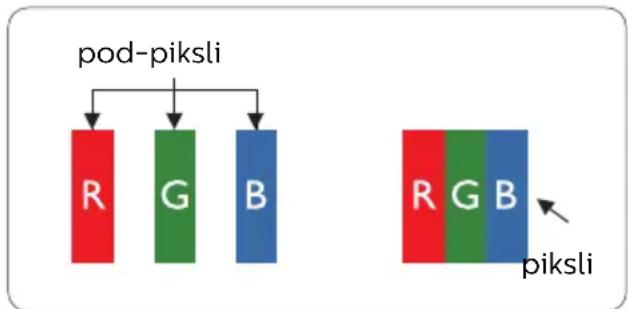
Slikovna pika ali slikovni element je sestavljen iz treh pod-slikovnih pik v osnovni rdeči, zeleni in modri barvi. Skupina mnogih slikovnih pik tvori sliko.
Ko so vse pod-slikovne pike posamezne slikovne pike osvetljene, so tri barvne pod-slikovne pike skupno prikazane kot bela slikovna pika. Ko so vse temne, so tri barvne pod-slikovne pike skupno prikazane kot črna slikovna pika. Druge kombinacije osvetljenih in temnih pod-slikovnih pik so prikazane kot slikovna pika druge barve.
Tipi napak slikovnih pik
Napake slikovnih in pod-slikovnih pik so na zaslonu prikazane na različne načine. Obstajata dve kategoriji napak slikovnih pik in več tipov napak pod-slikovnih pik v vsaki kategoriji.
Napake svetle pike
Napake svetle pike se pojavijo, ker so slikovne točke ali pod-slikovne točke vedno osvetljene ali "vklj.". Svetla pika je pod-slikovna pika, ki izstopa na zaslonu, ko monitor prikazuje temne odtenke barv. Vrste napak svetlih pik.
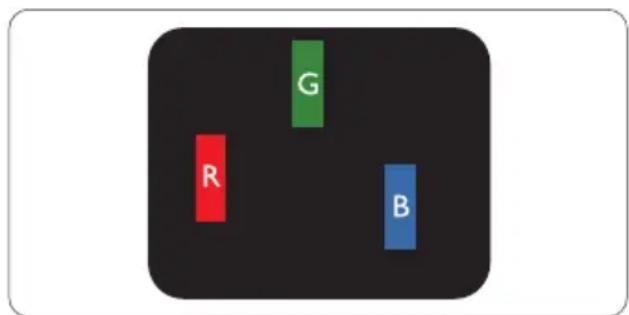
Osvetljene rdeče, zelene ali modre podslikovne pike.

Dve sosednji osvetljeni pod-slikovni piki:
- Rdeča + modra = škrlatno
- Rdeča + zelena = rumeno
- Zelena + modra = cijan (svetlo modra)
6 Pomoč uporabnikom in garancija

Rdeča ali modra svetla pika mora biti več kot 50 odstotkov svetlejša od sosednje pike, medtem ko je zelena svetla pika 30 odstotkov svetlejša od sosednje pike.
Napake črne pike
Napake črne pike se pojavijo, ker so slikovne ali pod-slikovne točke vedno temne ali "izkl.". Črna pika je pod-slikovna pika, ki izstopa na zaslonu, ko monitor prikazuje svetle odtenke barv. Vrste napak črnih pik.

Ker so napake sosednjih slikovnih in pod-slikovnih pik istega tipa lahko opaznejše, je Philips določil dopustno toleranco za bližino napak slikovnih pik.

Da bi bili v garancijskem obdobju upravičeni do popravila ali zamenjave zaradi napak slikovnih pik, morajo napake slikovnih pik ali pod-slikovnih pik na plošči monitorja TFT pri ploskem zaslonu monitorja Philips presegati dovoljene stopnje tolerance, navedene v naslednjih tabelah.
- Pomoč uporabnikom in garancija
| NAPAKE SVETLE PIKE SPREJEMLJIVI NIVO | |
| 1 osvetljena pod-slikovna pika 3 | |
| 2 sosednji osvetljeni pod-slikovni piki 1 | |
| 3 sosednje osvetljene pod-slikovne pike (bela slikovna pika) 0 | |
| Razdalja med dvema napakama svetle pike* >15 mm | |
| Skupno število napak svetle pike vseh tipov 3 | |
| NAPAKE ČRNE PIKE SPREJEMLJIVI NIVO | |
| 1 temna pod-slikovna pika 5 ali manj | |
| 2 sosednje temne pod-slikovne pike 2 ali manj | |
| 3 sosednje temne pod-slikovne pike 0 | |
| Razdalja med dvema napakama črne pike* >15 mm | |
| Skupno število napak črne pike vseh tipov 5 ali manj | |
| SKUPNO ŠTEVILO NAPAK PIKE SPREJEMLJIVI NIVO | |
| Skupno število napak svetle ali čme pike vseh tipov 5 ali manj |

Opomba
1 ali 2 sosednji napaki pod-slikovnih pik = 1 napaka pike
6.2 Pomoč uporabnikom in garancija
Za podatke glede kritja jamstva in glede zahtev za dodatno podporo, ki veljajo v vaši regiji, obiščite spletno stran www.philips.com/support ali pa kontaktirajte vaš Philipsov Center za pomoč strankam.
Informacije o garancijskem obdobju najdete v izjavi o garanciji v priročniku s pomembnimi informacijami.
Za podaljšano jamstvo: će želite podaljšati obdobje splošnega jamstva, vam je preko pooblaščenega servisnega centra na voljo servisni paket Out of Warranty (Izven jamstva).
Če želite to storitev koristiti, jo kupite v tridesetih dneh od datuma vašega prvotnega nakupa. Storitev v času podaljšanega jamstva vključuje odvoz, popravilo in vračilo izdelka, vendar pa vse nastale dodatne stroške krije uporabnik.
Če pooblaščen servisni partner ne more izvesti vseh potrebnih popravil, ki jih nudi paket podaljšanega jamstva, bomo, v kolikor bo mogoče, do izteka podaljšanega jamstva, ki ste ga kupili, našli drugačno rešitev.
Za več podrobnosti kontaktirajte Philipsovega predstavnika v servisnem centru za stranke ali lokalni klicni center (na številki Centra za pomoč strankam).
Številka Philipsovega Centra za pomoč strankam je navedena spodaj.
| • Lokalno standardno jamstveno obdobje | • Obdobje podaljšanega jamstva | • Skupno jamstveno obdobje |
| • Odvisno od posamezne regije | • + 1 leto • Lokalno standardno jamstveno obdobje +1 | |
| • + 2 leti • Lokalno standardno jamstveno obdobje +2 | ||
| • + 3 leti • Lokalno standardno jamstveno obdobje +3 | ||
**Zahtevan je originalen račun za nakup izdelka in podaljšanega jamstva.
Opomba
V priročniku s pomembnimi informacijami, ki je na voljo na spletni strani za podporo Philips, poiščite servisno telefonsko številko za regijo.
7. Odpravljanje težav in pogosta vprašanja
7.1 Odpravljanje težav
Ta stran obravnava težave, ki jih lahko popravi uporabnik. Če težave ne odpravite niti s tukaj omenjenimi rešitvami, se obrnite na predstavnika Philipsove podpore za kupce.
1 Splošne težave
Ni slike (indikator LED za napajanje ne sveti)
- Prepričajte se, da je napajalni kabel priključen v vtičnico in v zadnji del monitorja.
- Najprej zagotovite, da je gumb za vklop/izklop na sprednji strani monitorja v položaju IZKL., nakar ga pritisnite v položaj VKL..
Ni slike (indikator LED za napajanje je bel)
- Prepričajte se, da je računalnik vklopljen.
- Prepričajte se, da je signalni kabel pravilno priključen na vaš računalnik.
- Prepričajte se, da kabel monitorja nima ukrivljenih nožic na priključku. V nasprotnem primeru popravite ali zamenjajte kabel.
• Morda je aktivirana funkcija varčevanja z energijo.
Na zaslonu je izpisano
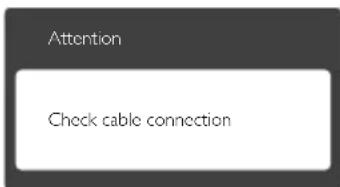
- Prepričajte se, da je kabel monitorja pravilno priključen na vaš računalnik. (Glejte tudi Vodič za hitri začetek)
- Preverite, ali ima kabel monitorja ukrivljene nožice.
- Funkcija samodejnih nastavitev deluje le v načinu GA-Analog (VGA-Analogno). Če rezultat ni zadovoljiv, lahko prilagoditve opravite ročno prek zaslonskega menija.
Opomba
Funkcija Auto (Samodejno) ni na voljo v DVI-Digital (Digitalnem načinu DVI), saj ni potrebna.
Vidni znaki dima ali isker
- Ne izvajajte nobenih korakov za odpravljanje težav.
- Zaradi varnosti monitor takoj izklopite iz električne vtičnice.
• Takoj se obrnite na predstavnika Philipsove podpore za kupce.
2 Težave s sliko
Slika ni poravnana
- Prilagodite položaj slike s funkcijo "Auto" (Samodejno) v Glavni ukazi zaslonskega menija.
- Prilagodite položaj slike s pomočjo Setup (Nastavitev) Phase/ Clock (Faza/takt) v Glavni ukazi zaslonskega menija. Na voljo je le v načinu VGA.
Slika na zaslonu vibrira
- Preverite, ali je signalni kabel dobro priključen na grafično kartico oz. PC.
- Prilagodite sliko s funkcijo "Auto" (Samodejno) v Glavni ukazi zaslonskega menija.
- Odstranite vertikalne črte s pomočjo Setup (Nastavitev) Phase/ Clock (Faza/takt) v glavnih ukazih zaslonskega prikaza. Na voljo je le v načinu VGA.
7. Odpravljanje težav in pogosta vprašanja
- Prilagodite sliko s funkcijo "Auto" (Samodejno) v Glavni ukazi zaslonskega menija.
- Odstranite vertikalne črte s pomočjo Setup (Nastavitev) Phase/ Clock (Faza/takt) v glavnih ukazih zaslonskega prikaza. Na voljo je le v načinu VGA.
Slika je zamegljena, nerazločna ali pretemna
• V zaslonskem prikazu (OSD) prilagodite kontrast in svetlost.
Po izklopu monitorja na zaslonu ostane "ostala", "zapečena" ali "meglena slika".
- Neprekinjeno daljše prikazovanje statičnih slik lahko na zaslonu povzroči "zapečeno" sliko, poznano tudi kot "ostala" ali "meglena slika". V tehnologiji LCD plošč so "zapečena", "ostala" ali "meglena slika" dobro poznan pojav. V večini primerov "zapečena" ali "ostala" ali "meglena slika", praviloma postopoma izgine, potem, ko je bilo napajanje izključeno.
- Ko monitor pustite brez nadzora, vedno aktivirajte premikajoči se ohranjevalnik zaslona.
- Če boste preko vašega LCD zaslona prikazovali nespremenljivo statično vsebino, občasno aktivirajte aplikacijo za osveževanje zaslona.
- Če ne aktivirate ohranjevalnika zaslona ali programa za občasno osveževanje zaslona, se lahko slika v zaslon "zapečena", "ostala" ali "meglena slika". Takšna slika ne bo izginila, poškodbe pa ni mogoče popraviti. Zgoraj omenjene škode garancija ne pokriva.
Slika je popačena. Besedilo je nerazločno ali zamegljeno.
- Nastavite ločljivost zaslona na računalniku tako, da bo enaka priporočeni privzeti ločljivosti zaslona.
Na zaslonu se pojavljajo zelene, rdeče, modre, temne in bele pike
- Preostale pike so običajna lastnost tekočih kristalov, ki se uporabljajo v današnji tehnologiji. Za več podrobnosti glejte politiko slikovnih pik.
Lučka, ki sveti, ko je monitor"vklopljen", je premočna in moti
- Indikatorsko lučko za prižgan monitor lahko nastavite s pomočjo nastavitve LED napajanja v meniju OSD.
Za dodatno pomoč glejte kontaktne podatke servisa, ki so navedeni v priročniku s pomembnimi informacijami, in se obrnite na predstavnika servisne službe družbe Philips.
7.2 Splošna pogosta vprašanja
V1: Ko namestim monitor, kaj naj naredim, će se na zaslonu izpiše "Cannot display this video mode" (Tega video načina ni mogoče prikazati)?
Odg.: Priporočena ločljivost za ta monitor: 1280 x 1024 pri 60 Hz
- Izključite vse kable in priključite računalnik na monitor, ki ste ge uporabljali prej.
- V meniju Start v OS Windows izberite Settings (Nastavitve) / Control Panel (Nadzorna plošča). V oknu nadzorne plošče izberite ikono Display (Zaslon). V nadzorni plošči zaslona izberite zavihek "Settings" (Nastavitve). V tem zavihku premaknite drsnik v okencu
7. Odpravljanje težav in pogosta vprašanja
"Desktop area" (Namizje) na 1280 x 1024 slikovnih pik.
- Odprite "Advanced Properties" (Dodatne lastnosti)" in nastavite Refresh Rate (Frekvenca osveževanja) na 60 Hz, nato kliknite "OK".
- Ponovno zaženite računalnik in ponovite 2. in 3. korak za potrditev nastavitve vašega računalnika na 1280 x 1024 pri 60 Hz.
- Zaustavite računalnik, izključite vaš stari monitor in ponovno priključite Philips LCD monitor.
• Vklopite monitor in nato še računalnik.
V2: Kakšna je priporočena hitrost osveževanja za LCD monitor?
Odg.: Priporočena hitrost osveževanja za LCD monitorje je 60 Hz, v primeru motenj na zaslonu pa jo lahko nastavite na 75 Hz, da vidite, će to odpravi motnje.
V3: Kaj so datoteke .inf in .icm na CD-ROMu? Kako namestim gonilnike (.inf in .icm)?
Odg.: To so datoteke z gonilniki za vaš monitor. Za namestitev gonilnikov sledite navodilom v uporabniškem priročniku. Ko prvič nameščate monitor, vas bo računalnik morda vprašal za gonilnike monitorja (datoteke .inf in .icm) ali za disk z gonilniki. Sledite navodilom za vstavitev CD-ROMa, ki je priložen temu kompletu. Gonilniki monitorja (datoteke .inf in .icm) se bodo namestili samodejno.
V4: Kako nastavim ločljivost?
Odg.: Gonilniki grafične kartice in monitor skupaj določijo razpoložljive ločljivosti. Želeno ločljivost lahko nastavite v Control Panel (Nadzorna plošča) v OS Windows ^® , in sicer z možnostjo
"Display properties" (Lastnosti zaslona).
V5: Kaj će se pri prilagajanju nastavitev monitorja 'izgubim' prek zaslonskega menija?
Odg.: Pritisnite tipko OK in izberite "Reset" (Ponastavi) za priklic prvotnih tovarniških nastavitev.
V6: Ali je zaslon LCD odporen na praske?
Odg.: Na splošno priporočamo, da površine zaslona ne izpostavljate pretiranim šokom in jo varujete pred ostrimi in skrhanimi predmeti. Pri rokovanju z monitorjem pazite, da ne izvajate pritiska neposredno na površino zaslona. To lahko vpliva tudi na vašo garancijo.
V7: Kako naj očistim površino LCD zaslona?
Odg.: Za običajno čiščenje uporabljajte čisto in mehko krpo. Za intenzivno čiščenje uporabljajte izopropil alkohol. Ne uporabljajte ostalih raztopil, kot so etanol, aceton, heksan, itd.
V8: Ali lahko spreminjam barvne nastavitve monitorja?
Odg.: Da, barvne nastavitve lahko spreminjate prek zaslonskega prikaza z naslednjimi koraki,
- Pritisnite "OK" za prikaz zaslonskega menija (OSD - On Screen Display)
-
Pritisnite "Puščica navzdol" in izberite možnost "Color" (Barva). Nato pritisnite "OK" za vnos nastavitve barve – obstajajo tri nastavitve, kot sledi v nadaljevanju.
-
Color Temperature (Temperatura barve): Na voljo je šest nastavitev, in sicer 5000 K, 6500 K, 7500 K, 8200 K, 9300 K in 11500 K. Če so nastavitve bližje 5000K, zaslon je videti "toplejši", z rdeče-
7. Odpravljanje težav in pogosta vprašanja
belo barvno lestvico, medtem ko temperatura 11500K odseva "hladen, modro-bel ton".
-
sRGB: sRGB; to je standardna nastavitev za zagotavljanje pravilne izmenjave barv med različnimi napravami (npr. digitalnimi fotoaparati, monitorji, tiskalniki, optičnimi bralniki, itd.).
-
User Define (Uporabniško): Uporabnik lahko sam nastavi barvne nastavitve s prilagajanjem rdeče, zelene in modre barve.
Opomba
Meritev barve svetlobe, ki jo odseva predmet, ko ga segrevamo. Ta meritev je izražena z absolutno lestvico (Kelvin). Nižje temperature Kelvina, kot npr. 2004 K, so rdeče barve; višje temperature, kot na primer 9300 K, so modre barve. Nevtralna temperatura je bela s 6504 K.
V9: Ali lahko svoj LCD monitor priključim na kateri koli PC, delovno postajo ali Mac?
Odg.: Da. Vsi Philips LCD monitorji so popolnoma združljivi s standardnimi PC-ji, Maci in delovnimi postajami. Za priklop monitorja na sistem Mac boste morda potrebovali adapter za kabel. Za več informacij se obrnite na trgovskega predstavnika podjetja Philips.
V10: Ali Philips LCD monitorji podpirajo Plug-and-Play?
Odg.: Da, monitorji podpirajo Plug-and-Play v sistemih Windows 7/8/8.1/10, Mac OSX.
V11: Kaj pri LCD zaslonih pomeni lepljenje slike ali zapečena ali ostala ali meglena slika?
Odg.: Neprekinjeno daljše prikazovanje statičnih slik lahko na zaslonu
povzroči "zapečeno" sliko, poznano tudi kot "ostala" ali "meglena slika". V tehnologiji LCD plošč so "zapečena", "ostala" ali "meglena slika" dobro poznan pojav. V večini primerov "zapečena" ali "ostala" ali "meglena slika", praviloma postopoma izgine, potem, ko je bilo napajanje izključeno.
Ko monitor pustite brez nadzora, vedno aktivirajte premikajoči se ohranjevalnik zaslona. Če boste preko vašega LCD zaslona prikazovali nespremenljivo statično vsebino, občasno aktivirajte aplikacijo za osveževanje zaslona.
Opozorilo
Če ne aktivirate ohranjevalnika zaslona ali programa za občasno osveževanje zaslona, se lahko slika v zaslon "zapeče", "ostala" ali "meglena slika" Takšna slika ne bo izginila, poškodbe pa ni mogoče popraviti. Zgoraj omenjene škode garancija ne pokriva.
V12: Zakaj moj zaslon ne prikazuje besedila jasno in ostro, ampak robato?
Odg.: LCD zaslon najbolje deluje pri izvirni ločljivosti 1280 x 1024 pri 60 Hz. Za najboljši prikaz uporabljajte to ločljivost.
V13: Kje najdem priročnik s pomembnimi informacijami, ki je naveden v EDFU-ju?
Odg.: Priročnik s pomembnimi informacijami lahko prenesete s spletnega mesta za pomoč družbe Philips.

© 2016 Koninklijke Philips N.V. Vse pravice pridržane.
Philips in logotip Philips sta registrirani blagovni znamki družbe Koninklijke Philips N.V. in se uporabljata z dovoljenjem družbe Koninklijke Philips N.V.
Specifikacije so predmet sprememb brez predhodnega opozorila.
Različica: M419BE2T


- Kazalo vsebine
- Pomembno 1
- Namestitev monitorja ....5
- Tehnične specifikacije .....13
- Upravljanje porabe energije .....17
- Pomoč uporabnikom in garancija ...18
- Odpravljanje težav in pogosta vprašanja 22
- Pomembno
- Varnostni ukrepi in vzdrževanje
- Opozorila
- Delovanje
- Vzdrževanje
- Pomembne informacije o zapečeni sliki oz. ostanku slike
- Opozorilo
- Storitve
- Opomba
- Opisi simbolov
- Opombe, opozorila in svarila
- Pozor
- Odstranjevanje izdelka in materiala embalaže
- Namestitev monitorja
- Namestitev
- Vsebina paketa
- Priključitev na osebni računalnik
- Priključitev na računalnik
- Upravljanje monitorja
- Opis upravljalnih gumbov
- Opis grafičnega zaslonskega prikaza (OSD)
- Osnovna in preprosta navodila za nadzorne tipke
- Meni zaslonskega prikaza (OSD)
- Podatki o ločljivosti
- Fizične funkcije
- Odstranite sklop podstavka za montažo VESA.
- Zakaj to potrebujem?
- Kako deluje?
- Kako omogočim SmartImage?
- SmartContrast
- Kaj je to?
- Tehnične specifikacije
- Ločljivost in prednastavljeni načini
- Maksimalna ločljivost
- Priporočena ločljivost
- Upravljanje porabe energije
- Pomoč uporabnikom in garancija
- Philipsova politika o napakah slikovnih pik za monitorje z ravnim zaslonom
- Slikovne pike in pod-slikovne pike
- Tipi napak slikovnih pik
- Napake svetle pike
- Pomoč uporabnikom in garancija
- Napake črne pike
- Pomoč uporabnikom in garancija
- Odpravljanje težav in pogosta vprašanja
- Odpravljanje težav
- Splošne težave
- Ni slike (indikator LED za napajanje ne sveti)
- Ni slike (indikator LED za napajanje je bel)
- Na zaslonu je izpisano
- Vidni znaki dima ali isker
- Težave s sliko
- Slika ni poravnana
- Slika na zaslonu vibrira
- Slika je zamegljena, nerazločna ali pretemna
- Po izklopu monitorja na zaslonu ostane "ostala", "zapečena" ali "meglena slika".
- Slika je popačena. Besedilo je nerazločno ali zamegljeno.
- Na zaslonu se pojavljajo zelene, rdeče, modre, temne in bele pike
- Lučka, ki sveti, ko je monitor"vklopljen", je premočna in moti
- Splošna pogosta vprašanja
Znamka : PHILIPS
Model : 19B4QCS5
Kategorija : Monitor