85PUS8510 - Televizor PHILIPS - Brezplačna navodila za uporabo
Brezplačno poiščite navodila za napravo 85PUS8510 PHILIPS v formatu PDF.


| Vrsta izdelka | 4K Ultra HD LED TV |
| Velikost zaslona | 85 palcev (216 cm diagonalno) |
| Ločljivost zaslona | 3840 x 2160 slikovnih pik |
| Podpora HDR | Dolby Vision, HDR10+, HLG |
| Slikovni procesor | P5 AI Perfect Picture Engine |
| Ambilight | 3-stranski Ambilight (levo, desno, zgoraj) |
| Pametna platforma | Android TV 11 z Google Assistant |
| Zvok | 2x10W zvočniki, Dolby Atmos, DTS-HD |
| HDMI vhodi | 4 (HDMI 2.1 na enih vratih za 4K@120Hz) |
| USB vrata | 2 (USB 3.0 in USB 2.0) |
| Brezžično povezovanje | Wi-Fi 802.11ac, Bluetooth 5.0 |
| Ethernet | 1x RJ45 10/100/1000 |
| Mere (s stojalom) | 1903 x 1175 x 368 mm |
| Mere (brez stojala) | 1903 x 1090 x 88 mm |
| Teža (s stojalom) | 46.5 kg |
| Teža (brez stojala) | 45.2 kg |
| Poraba energije (običajno) | 350 W |
| Poraba energije (v pripravljenosti) | < 0.5 W |
| VESA nosilec | 600 x 400 mm |
| Daljinski upravljalnik | Pametni daljinski upravljalnik z glasovnim upravljanjem in namenskimi gumbi za Netflix, YouTube, Amazon Prime Video |
| Energijski razred | G (EU 2019) |
| Čiščenje | Obrišite s suho mikrovlaknasto krpo; izogibajte se tekočim čistilom |
| Varnost | Vključen trak proti prevrnitvi; zagotovite prosto prezračevanje; ne izpostavljajte vlagi |
| Razpoložljivost nadomestnih delov | Daljinski upravljalnik, stojalo, napajalni kabel na voljo prek Philips servisa; podpora za popravila 7 let po koncu proizvodnje |
Pogosto zastavljena vprašanja - 85PUS8510 PHILIPS
Vprašanja uporabnikov o 85PUS8510 PHILIPS
0 vprašanje o tej napravi. Odgovorite na tiste, ki jih poznate, ali zastavite svoje.
Zastavite novo vprašanje o tej napravi
Prenesite navodila za vaš Televizor v formatu PDF brezplačno! Poiščite svoja navodila 85PUS8510 - PHILIPS in vzemite svojo elektronsko napravo nazaj v roke. Na tej strani so objavljeni vsi dokumenti, potrebni za uporabo vaše naprave. 85PUS8510 znamke PHILIPS.
NAVODILA ZA UPORABO 85PUS8510 PHILIPS
1 Pregled domačega zaslona 4
2 Pridobite podporo 5
2.1 Identificirajte in registrirajte svoj 5 televizor
2.2 Pomoč za televizor in 5 Uporabniški priročnik
2.3 Diagnostika televizorja in 5 samodiagnostika
2.4 Pomoč uporabnikom/popravilo 6
3 Hitri vodnik 7
3.1 Daljinski upravljalnik 7
3.2 Združevanje daljinskega upravljalnika in televizorja 8
3.3 Infrardeči senzor 9
3.4 Baterije in čiščenje 9
3.5 Aplikacija za enostavno 9 nastavitev za digitalni sprejemnik
4 Nastavitev 10
4.1 Preberite varnostna navodila 10
4.2 Postavitev televizorja 10
4.3 Vklop televizorja 10
5 Priključki 12
5.1 Vodnik za priključitev 12
5.2 Antena 12
5.3 Satelit 12
5.4 Video naprava 12
5.5 Zvočna naprava 12
5.6 Mobilna naprava 13
5.7 Druga naprava 14
5.8 Bluetooth ^® 15
5.9 Računalnik 16
6 Preklop vira 17
6.1 Seznam virov 17
6.2 Preimenovanje naprave 17
7 Programi 18
7.1 O programih in preklapljanju teh 18
7.2 Namestitev programov 18
8.2 Uporaba TV-vodnika 29
9 Videoposnetki, fotografije in glasba 30
9.1 Iz povezave USB 30
10 Odpiranje menijev z nastavitvami 33
televizorja
10.1 Meni Hitro in Pogoste nastavitve 33
10.2 Vse nastavitve 33
10.3 Okolju prijazne nastavitve 51
11 Univerzalni dostop 53
11.1 Nastavitve za univerzalni dostop 53
13.1 Nastavitev storitve Smart TV 56
13.2 Trgovina z aplikacijami 56
14 Netflix 57
15 Amazon Prime Video 58
16 YouTube 59
17 Alexa 60
17.1 O storitvi Alexa 60
17.2 Uporaba storitve Alexa 60
17.3 Glasovni ukazi za Alexo 60
18 Pomočnik Google 62
19 Programska oprema 63
19.1 Posod. prog. opreme 63
19.2 Različica programske opreme 63
19.3 Samodejna posodobitev 63
programske opreme
19.4 Ogled zgodovine posodabljanja 64
programske opreme
20 Specifikacije okolja 65
20.1 Evropska energetska oznaka 65
20.2 Registrarska številka EPREL 65
20.3 Konec uporabe 65
21 Specifikacije 66
21.1 Izklop 66
21.2 Sprejem 66
21.3 Ločljivost zaslona 66
21.4 Podprta vhodna ločljivost 66
21.5 Zvok 66
21.6 Večpredstavnost 66
21.7 Povezljivost 67
22 Odpravljanje težav 68
22.1 Nasveti 68
22.2 Vklop 68
22.3 Daljinski upravljalnik 68
22.4 Programi 68
22.5 Satelit 69
22.6 Slika 69
22.7 Zvok 70
22.8 HDMI - UHD 71
22.9 USB 71
22.10 Wi-Fi in internet 71
22.11 Napačen jezik menija 71
23 Varnost in nega 72
23.1 Varnost 72
23.2 Nega zaslona 73
24 Pogoji uporabe 74
25 Avtorske pravice 75
25.1 HDMI 75
25.2 Napredna funkcija HEVC 75
25.3 DTS:X 75
25.4 Dolby ATMOS 75
25.5 Združenje Wi-Fi Alliance 75
25.6 Druge blagovne znamke 75
26 Odprta koda 76
26.1 Odprtokodna programska 76 oprema
26.2 Odprtokodna licenca 76
27 Zavrnitev odgovornosti za storitve 80 in/ali programsko opremo tretjih oseb
Kazalo 81
1. Pregled domačega zaslona
Če želite uživati v prednostih Smart TV, s televizorjem vzpostavite internetno povezavo. Na daljinskem upravljalniku pritisnite ⚠ (Začetna stran), da odprete začetni zaslon. Domači zaslon je kot pri pametnem telefonu ali tabličnem računalniku središče televizorja. Na domačem zaslonu se lahko z brskanjem po možnostih razvedrila v aplikacijah odločite, kaj boste gledali.
Domači zaslon ima vrstice, v katerih lahko odkrivate odlične vsebine iz svojih najljubših aplikacij. Aplikacije lahko objavijo svoje priporočilo (če je na voljo) po lastni izbiri v obliki posamezne vrstice na domačem zaslonu.
Izboljšave na začetnem zaslonu
Z več zavihki, kot so Začetna stran, Programi, Aplikacije in 🍷 Iskanje , lahko odkrivate filme in oddaje iz svojih storitev in priljubljenih aplikacij. Zavihek Programi je zbirka brezplačnih spletnih vsebin, vključno z novicami, TV-oddajam in filmi ter kanali o življenjskem slogu, športu, glasbi ter z otroškimi in komičnimi vsebinami. Zavihek Aplikacije je zbirka aplikacij, ki vam omogoča izposojo filmov v spletu, branje časopisov, gledanje videoposnetkov in poslušanje glasbe, pa tudi spletno nakupovanje ali gledanje televizijskih programov, ko vam ustreza s spletno televizijo. Vnosno polje za iskanje lahko odprete tudi z zavihkom 🍷 Iskanje .
Vaše najljubše aplikacije so uvrščene v prvo vrstico. V tej vrstici je število prednameščenih aplikacij. Vrstni red teh programov je v skladu s poslovnimi sporazumi s ponudniki storitev za vsebine. V tej vrstici najdete tudi aplikacije, kot so Gledanje TV, Internetni brskalnik, Mediji in druge.
YouTube in Netflix
Ta vrstica vsebuje vaše priporočene videoposnetke, videoposnetke iz naročnin ali videoposnetke na zavihku "Priljubljeno" v YouTubu in Netflix.
Dostop do nastavitev z domače strani
Za dostop do menija Vse nastavitve izberite ikono v desnem zgornjem kotu. Meni Pogoste nastavitve in Meni Hitro lahko najdete tudi s splošnimi nastavitvami v meniju televizorja Philips, ki ga lahko odprete
neposredno z daljinskim upravljalnikom.
TV-vodnik
Izberite možnost TV-vodnik, će želite odpreti TV-vodnik svojih nameščenih TV-programov.
Viri
Izberite ➞ tipka za vire za ogled in spreminjanje razpoložljivih virov v tem televizorju.
Opomba:
- Če je država namestitve Nemčija ali Francija, bo na začetnem zaslonu dodaten zavihek Javna vrednost, kjer bo seznam predstavljenih aplikacij.
- Če je država namestitve Združeno kraljestvo, bo na začetnem zaslonu dodaten zavihek TV-vodnik za povezavo TV-vodnika nameščenih TV-kanalov.
2. Pridobite podporo
2.1. Identificirajte in registrirajte svoj televizor
Identificirajte svoj televizor – številka modela televizorja in serijska številka
Mogoče boste morali posredovati številko modela in serijsko številko televizorja. Te podatke lahko najdete na nalepki na embalaži ali tipski nalepki na hrbtnem ali spodnjem delu televizorja.
Registracija televizorja
Registrirajte televizor in izkoristite vse ugodnosti, kot so popolna podpora (vključno z datotekami za prenos), prednostni dostop do informacij o novih izdelkih, ekskluzivne ponudbe in popusti, možnost za osvojitev nagrad, sodelujete pa lahko tudi pri posebnih anketah o novih izdelkih.
Obiščite spletno stran www.philips.com/TVsupport
2.2. Pomoč za televizor in Uporabniški priročnik
Hitri meni > Pomoč
Za diagnosticiranje in dodatne informacije o vašem televizorju lahko uporabite funkcijo Pomoč.
- Informacije o televizorju – oglejte si ime modela, serijsko številko in različico programske opreme TV-ja.
- Navodila – Ogledate si lahko navodila za nameščanje in razvrščanje programov*, posodobitev programske opreme televizorja, povezovanje zunanjih naprav in uporabo pametnih funkcij televizorja.
- Diagnostika televizorja – zaženite diagnostiko televizorja, da preverite stanje vašega televizorja.
- Samodiagnostika – preverite lahko, ali slika, zvok, omrežje in druge nastavitve delujejo pravilno.
- Posodobitev programske opreme – Preverite razpoložljive posodobitve programske opreme.
- Uporabniški priročnik – Preberite uporabniški priročnik z informacijami o televizorju.
- Odpravljanje težav – Poiščite odgovore na pogosta vprašanja.
- Tovarniške nastavitve – Ponastavite vse nastavitve na tovarniške nastavitve.
- Znova nastavi televizor – Znova namestite ali ponovite celotno nastavitev televizorja.
- Kontaktni podatki – Prikaz telefonske številke ali spletnega naslova za vašo državo ali regijo.
* Razvrščanje programov je na voljo samo v
določenih državah.
** Nastavitev Ambilight je na voljo samo za modele, ki podpirajo funkcijo Ambilight.
2.3. Diagnostika televizorja in samodiagnostika
Diagnostika televizorja
Če želite preveriti stanje televizorja, zaženite diagnostiko televizorja. Ob koncu diagnostike počisti televizor predpomnilnik in zapre vse neuporabljene aplikacije, da lahko deluje nemoteno.
Zagon preskusa diagnostike televizorja:
1 - Izberite ≡ Hitri meni > Pomoč > Diagnostika televizorja in pritisnite OK.
2 - Izberite Začni, da zaženete serijo diagnostičnih testov.
3 - Ko je test končan, si lahko ogledate stanje teh elementov.
- Upravljanje na daljavo
- Izklop
- Slika
- Zvok
- Priključitev zunanjih naprav
- Omrežje
- Antenski sprejemnik
- Izbriši predpomnilnik
- Aplikacije
4 - Izberite OK, da zaprete stran z rezultati in se vrnete nazaj na čarovnik za diagnostiko televizorja.
S samodiagnostiko lahko odpravite napake v vašem televizorju, tako da preverite konfiguracije televizorja.
Zagon samodiagnostike:
1 - Izberite ≡ Hitri meni > Pomoč > Samodiagnostika in pritisnite OK.
2 - Izberite navedene elemente in preverite konfiguracije.
- Preverite televizor – Preverite lahko, ali slika, zvok in druge nastavitve delujejo pravilno.
- Preverite omrežje – Preverite omrežno povezavo.
- Preverite daljinski upravljalnik – Izvedite ta preskus, da preverite delovanje daljinskega upravljalnika, ki ste ga prejeli s televizorjem.
- Ogled zgodovine šibkega signala – Prikaže seznam številk programov, ki so bili samodejno shranjeni, ko je
2.4. Pomoč
uporabnikom/popravilo
Če potrebujete podporo in popravilo, lahko pokličete službo za pomoč uporabnikom v svoji državi. Če je potrebno popravilo, ga bodo opravili naši serviserji.
Telefonsko številko lahko najdete v tiskani dokumentaciji, ki je priložena televizorju.
Ali pa obiščite spletno
stran www.philips.com/TVsupport in po potrebi izberite svojo državo.
Številka modela in serijska številka televizorja
Mogoče boste morali posredovati številko modela in serijsko številko televizorja. Te podatke lahko najdete na nalepki na embalaži ali tipski nalepki na hrbtnem ali spodnjem delu televizorja.
▲ Opozorilo
Televizorja ne poskušajte popraviti sami. S tem lahko povzročite hude poškodbe, nepopravljivo škodo na televizorju ali razveljavite garancijo.
3. Hitri vodnik
3.1. Daljinski upravljalnik
Pregled tipk
Zgoraj
Funkcija skritih tipk
Skrite tipke se prikažejo za dodatne funkcije ob pritisku tipke 123. Tipka 123 se nahaja na sredini daljinskega upravljalnika in se uporablja za vklop/izklop načina skritih tipk. Ko vklopite način skritih tipk, se prikažejo številske tipke od 0 do 9 in tipke za upravljanje predvajanja predstavnosti z osvetljenim ozadjem, ki sprožijo funkcije. Ko skriti način tipk izklopite s ponovnim pritiskom tipke 123 ali će se izklopi samodejno, daljinski upravljalnik deluje z običajnimi tipkami.
▲ Opozorilo
Nevarnost zadušitve! Daljinski upravljalnik televizorja vsebuje majhne dele, ki niso primerni za otroke, mlajše od 5 let.

1 – ⏻ (stanje pripravljenosti/vklop)
Za vklop televizorja ali preklop v stanje pripravljenosti.
2 - Mikrofon VOICE
3 - AMBILIGHT
Za izbiro enega od slogov Ambilight.
* Nastavitev Ambilight je na voljo samo za modele, ki podpirajo funkcijo Ambilight.
4 - ▶ (tipka za vire)/PAIR
- Za odpiranje ali zapiranje menija Viri.
- Za seznanitev daljinskega upravljalnika s televizorjem.
5 - ≡ (tipka za hitri meni/tipka MENU)
Za odpiranje hitrega menija z običajnimi funkcijami televizorja. Če držite tipko MENU, se prikaže vrstica Nastavitev za igre, ko je zaznan signal igre in omogočen je igralni način.
6 - O Alexa
Pritisnite in pridržite za pogovor z Alexo, prekinitev njenega odgovora ali zaustavitev opozorila. Ko se Alexa odziva na vaš glasovni ukaz ali predvaja medije, znova pritisnite, da zaustavite ali ublažite predvajanje.
Sredina
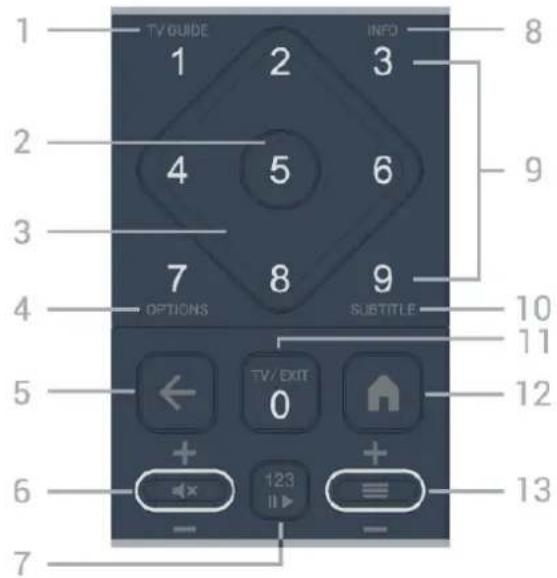
1 - TV-vodnik
Za odpiranje ali zapiranje TV-vodnika.
2 - tipka OK
Za potrditev izbire ali nastavitve. Za odpiranje seznama programov med gledanjem TV-programa.
3 - Puščice/tipke za pomikanje
Za pomikanje navzgor, navzdol, levo ali desno.
4 - MOŽNOSTI
Za odpiranje ali zapiranje menija z možnostmi.
5 - ← (Nazaj)
Za preklop nazaj na prejšnji izbrani program.
Za vrnitev v prejšnji meni.
Za vrnitev na prejšnjo aplikacijo/internetno stran.
6 - Glasnost/◀× (Nemo)
Za prilagoditev ravni glasnosti se premaknite navzdol ali navzgor. Pritisnite sredino tipke za vklop ali izklop zvoka.
7 - Tipka 123
Za vklop ali izklop funkcije skritih tipk in preklapljanje tipk med različnimi nizi operacij.
8 - INFO
Za odpiranje ali zapiranje informacij o programu.
9 - Številske tipke (skrite tipke, na voljo po pritisku
tipke 123)
Za neposredno izbiro programa.
10 - SUBTITLE
Odpiranje strani Podnapisi. Z dolgim pritiskom odprete ali zaprete Besedilo/teletekst.
11 - TV/EXIT
Za preklop nazaj na gledanje TV-programa ali za zapiranje interaktivne TV-aplikacije. Vendar pa morda ne bo deloval pri nekaterih aplikacijah; vedenje je odvisno od aplikacij televizorja drugih proizvajalcev. Po pritisku tipke 123 se ta tipka spremeni v številsko tipko 0.
12 - ⚠ Začetna stran
Za odpiranje menija začetne strani.
13 - ≡ (Programi)
Za preklop na naslednji ali prejšnji program na seznamu programov. Za odpiranje naslednje ali prejšnje strani besedila/teleteksta. Pritisnite sredino tipke za odpiranje seznama programov.
Spodaj

Za neposredno izbiro možnosti. Pritisnite modro tipko —, da odprete razdelek Pomoč.
2 - NETFLIX
- Če ste včlanjeni v Netflix, lahko gledate storitev Netflix. Televizor mora imeti vzpostavljeno internetno povezavo.
- Če želite odpreti Netflix, pritisnite NETFLIX, da odprete aplikacijo Netflix. Aplikacijo Netflix lahko odprete takoj, ko je televizor v stanju pripravljenosti.
www.netflix.com
3 - Disney+
Zagon aplikacije Disney+.
4 – 🚙, tipka Eko/okolju prijazno
Pritisnite za prikaz sporočila, ki vas bo opomnilo na odpiranje menija z okolju prijaznimi nastavitvami. Dolgo pritisnite, da meni z okolju prijaznimi nastavitvami odprete neposredno. Ko boste meni Okolju prijazne nastavitve nekajkrat odprli z daljšim pritiskom tipke, se sporočilo ne bo več pojavljalo.
5 - Predvajanje (skrite tipke, na voljo po pritisku tipke 123)
- Predvajaj ▶ za predvajanje
- Premor II za začasno prekinitev predvajanja
- Previjanje nazaj ◀◀ za previjanje nazaj
- Previjanje naprej ▶ za previjanje naprej
6 - prime video
S pritiskom hitre tipke lahko neposredno zaženete aplikacijo ali pretakate predstavnostne vsebine. Dejanske hitre tipke se razlikujejo med regijami ali državami.
3.2. Združevanje daljinskega upravljalnika in televizorja
Daljinski upravljalnik pošilja ukaze televizorju prek povezave Bluetooth® in infrardeče (IR) povezave.
- Večino funkcij s tem daljinskim upravljalnikom lahko opravite prek infrardeče povezave (IR).
- Za uporabo operacij glasovnega upravljanja Alexa morate televizor združiti (povezati) z daljinskim upravljalnikom.
Ob začetni namestitvi televizorja vam je televizor ponudil možnost, da pridržite tipko PAIR, in tako je bilo izvedeno združevanje.
Opomba:
1 - Ko daljinski upravljalnik uspešno preklopi v način za združevanje, začne indikator LED okoli mikrofona na sprednji strani daljinskega upravljalnika utripati.
2 - Za uspešno izveden postopek združevanja mora biti daljinski upravljalnik med združevanjem v bližini televizorja (oddaljen je lahko največ 1 m).
3 - Če ob pritisku tipke ○ Alexa televizor ne prikaže postopkov glasovnega upravljanja z Alexo, seznanjanje ni bilo uspešno.
4 - Pred vklopom načina za seznanjanje počakajte, da se televizor popolnoma vklopi in da se zaženejo vsi procesi v ozadju, saj se lahko sporočilo z nadaljnjimi navodili prikaže prepozno, kar negativno vpliva na postopek seznanjanja.
Seznanjanje in ponovno seznanjanje
Če je bilo združevanje prekinjeno, lahko televizor ponovno združite z daljinskim upravljalnikom.
Za združevanje enostavno pridržite tipko SOURCES (PAIR) (približno za 3 sekunde).
Lahko pa odprete ⚡ (Začetna stran) > Nastavitve > Brezžično in omrežje > Daljinski upravljalnik > Seznanjanje daljinskega upravljalnika
in sledite navodilom na zaslonu.
Ko je seznanjanje uspešno, se prikaže sporočilo.
Programska oprema daljinskega upravljalnika
Načetna stran > Nastavitve > Brezžično in omrežje > Daljinski upravljalnik > Podatki o daljinskem upravljalniku
Ko je daljinski upravljalnik seznanjen, lahko preverite trenutno različico programske opreme.
(Žačetna stran) > Nastavitve > Brezžično in omrežje > Daljinski upravljalnik > Posodobitev programske opreme daljinskega upravljalnika
Preverite za razpoložljive posodobitve programske opreme daljinskega upravljalnika.
3.3. Infrardeči senzor
Televizor lahko prejema ukaze tudi od daljinskega upravljalnika, ki za pošiljanje uporablja infrardeče signale. Če uporabljate takšen daljinski upravljalnik, pazite, da ga vedno usmerite proti infrardečemu senzorju na sprednji strani televizorja.

Ne postavljajte predmetov pred infrardeči senzor televizorja, ker s tem lahko blokirate infrardeči signal.
3.4. Baterije in čiščenje
Menjava baterij
Za podrobne informacije o baterijah daljinskega upravljalnika si oglejte Vodnik za hiter začetek v paketu izdelka.
Če se televizor ne odziva na pritiskanje tipk daljinskega upravljalnika, so baterije mogoče prazne.
Če želite zamenjati baterije, odprite prostor za baterije na hrbtni strani daljinskega upravljalnika.
1 - Vratca za baterijo premaknite v smeri puščice.
2 - Stare baterije zamenjajte z novimi baterijami.
Poskrbite, da sta pola + in – baterij pravilno obrnjena.
3 - Znova namestite vratca za baterijo in jih premaknite na mesto.
- Če daljinskega upravljalnika ne uporabljate dlje časa, odstranite baterije.
- Baterije varno zavrzite v skladu z direktivami o odlaganju.
Za več informacij glejte Pomoč > Uporabniški priročnik > Konec uporabe.
Čiščenje
Daljinski upravljalnik je zaščiten s premazom, ki je odporen proti praskam.
Daljinski upravljalnik čistite z mehko in vlažno krpo. Pri čiščenju daljinskega upravljalnika ne uporabljajte alkohola, kemikalij ali gospodinjskih čistil.
3.5. Aplikacija za enostavno nastavitev za digitalni sprejemnik
Aplikacija za enostavno nastavitev uporabniku omogoča upravljanje digitalnega sprejemnika z daljinskim upravljalnikom televizorja (prek upravljalnika IR do digitalnega sprejemnika).
Nastavitev prek aplikacije za povezani digitalni sprejemnik
1 - Digitalni sprejemnik s kablom HDMI povežite s televizorjem.
2 - Zaženite aplikacijo za enostavno nastavitev na televizorju
3 - Če želite nastaviti nov digitalni sprejemnik, izberite znamko in model za digitalni sprejemnik.
Aplikacija Simple Setup v televizorju bo prek povezave Bluetooth® poslala podatkovno zbirko kod IR digitalnega sprejemnika v daljinski upravljalnik televizorja.
Upravljanje digitalnega sprejemnika z daljinskim upravljalnikom televizorja
1 - Ko uporabnik gleda vir televizorja, je daljinski upravljalnik televizorja v načinu televizorja in pošilja kode IR televizorja.
2 - Ko v televizorju deluje aplikacija za enostavno nastavitev, zazna, kdaj uporabnik preklopi na vhod HDMI za digitalni sprejemnik, in ob pritisku tipke sproži daljinski upravljalnik televizorja, da preklopi na pošiljanje kod IR za digitalni sprejemnik.
4. Nastavitev
4.1. Preberite varnostna navodila
Pred uporabo televizorja preberite varnostna navodila.
Če želite prebrati navodila, preverite Pomoč > Uporabniški priročnik > Varnost in nega.
4.2. Postavitev televizorja
Nasveti za namestitev
- Televizor namestite tako, da zaslon ne bo izpostavljen neposredni svetlobi.
- Za najboljši učinek funkcije Ambilight zatemnite osvetlitev v prostoru.
- Popolna razdalja za gledanje televizorja je od 2- do 5-krat daljša od višine zaslona. Sedeti morate tako, da so vaše oči v isti višini kot središče zaslona.
- Priporočena razdalja do stene:
A. V primeru namestitve na steno televizor namestite od 7 do 10 cm stran od stene.
B Če je televizor nameščen na stojalo, ga postavite od 10 do 20 cm stran od stene. Odvisno od velikosti stojala.

Opomba:
Poskrbite, da televizor ne bo v bližini virov prahu, npr. pečice. Da preprečite vstop prahu v televizor, je priporočljivo redno odstranjevanje prahu.
TV-stojalo
Navodila za namestitev TV-stojala lahko najdete v vodniku za hiter začetek, ki je bil priložen televizorju. Če ste vodnik izgubili, ga lahko prenesete s spletnega mesta www.philips.com/TVsupport.
Vnesite številko modela televizorja, poiščite ustrezen vodnik za hiter začetek in ga prenesite.
Namestitev na steno
Televizor je mogoče namestiti na stenski nosilec (naprodaj ločeno).
Velikosti stenskih nosilcev se razlikuje glede na vrste hrbtišč. Za ustrezno velikost za vaš televizor glejte kratka navodila, ki so priložena televizorju.
Pri nakupu stenskega nosilca uporabite naslednje mere stenskega nosilca.

· 43PUS85x0
200 x 100, M6 (min.: 9 mm, maks.: 10 mm)
- 50PUS85x0
200 x 100, M6 (min.: 9 mm, maks.: 10 mm)
- 55PUS85x0
200 x 100, M6 (min.: 9 mm, maks.: 10 mm)
· 65PUS85x0
400 x 300, M8 (min.: 12 mm, maks.: 22 mm)
· 75PUS85x0
400 x 300, M8 (min.: 12 mm, maks.: 22 mm)
· 85PUS85x0
600 x 400, M8 (min.: 24 mm, maks.: 28 mm)
Pozor
Za namestitev televizorja na steno je potrebno strokovno znanje, zato naj to izvede usposobljeno osebje. Televizor mora biti na steno nameščen v skladu z varnostnimi standardi glede na težo televizorja. Pred namestitvijo televizorja preberite tudi varnostne ukrepe.
Družba TP Vision Europe B.V. ne odgovarja za nepravilno namestitev ali namestitev, ki povzroči nezgodo ali telesne poškodbe.
4.3. Vklop televizorja
Priključitev napajalnega kabla
- Napajalni kabel priključite v priključek POWER na hrbtni strani televizorja.
- Zagotovite, da je napajalni kabel dobro priključen v priključek.
- Zagotovite, da je napajalni vtič v stenski vtičnici vedno dostopen.
- Ko želite napajalni kabel izključiti, vedno vlecite za vtikač, ne za kabel.

Čeprav televizor v stanju pripravljenosti porabi malo električne energije, za varčevanje z energijo napajalni kabel izključite iz omrežne vtičnice, će televizorja ne boste uporabljali dlje časa.
Vklop ali stanje pripravljenosti
Pred vklopim televizorja zagotovite, da ste napajalni kabel vključili v priključek POWER na hrbtni strani televizorja.
Vklop
Pritisnite majhno tipko krmilne ročice na spodnjem delu televizorja.

Za preklop televizorja v stanje pripravljenosti pritisnite 📍 na daljinskem upravljalniku. Pritisnete lahko tudi majhno tipko krmilne ročice na spodnjem delu televizorja.
V stanju pripravljenosti je televizor še vedno priključen na električno omrežje, vendar porabi zelo malo energije.
Za popoln izklop televizorja omrežni vtikač izključite iz električnega omrežja.
Ko želite iztakniti napajalni kabel iz vtičnice, vlecite za vtič, ne za kabel. Poskrbite, da bo dostop do napajalnega vtiča vedno neoviran.
5. Priključki
5.1. Vodnik za priključitev
Napravo s televizorjem vedno povežite z najkakovostnejšo možno povezavo. Uporabljajte kakovostne kable, da zagotovite dober prenos zvoka in slike.
Ko priključite napravo, TV prepozna njeno vrsto in vsaki napravi dodeli pravilno ime vrste. Če želite, lahko spremenite ime vrste. Če je nastavljeno pravilno ime vrste za napravo, televizor samodejno preklopi na idealne nastavitve, ko v meniju Viri vklopite to napravo.
5.2. Antena
Vtič antene trdno vstavite v vtičnico Antena na hrbtni strani televizorja.
Priključite lahko svojo anteno ali povežete signal antene iz antenskega distribucijskega sistema. Uporabite radiofrekvenčni koaksialni antenski priključek IEC 75 Ohm.
Ta priključek za anteno uporabljajte za vhodne signale DVB-T in DVB-C.

5.3. Satelit
Priključek vrste F za satelitsko anteno vključite v satelitski priključek SAT na hrbtni strani televizorja.

Če želite doseči najvišjo hitrost prenosa signala, uporabite hitri kabel HDMI dolžine do 5 m in naprave, ki podpirajo HDR, priključite na poljuben vhod HDMI.

Zaščita pred kopiranjem
Vrata HDMI podpirajo HDCP (zaščita širokopasovne digitalne vsebine). HDCP je signal za zaščito pred kopiranjem, ki preprečuje kopiranje vsebine s plošč DVD in Blu-ray, znan tudi kot DRM (upravljanje digitalnih pravic).
5.5. Zvočna naprava
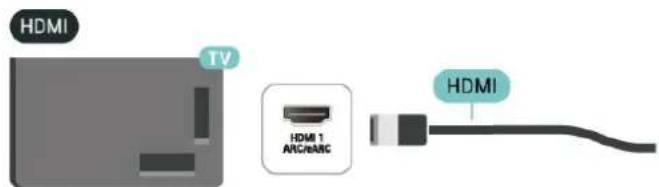
HDMI ARC/eARC
Samo priključek HDMI 1 na televizorju ima HDMI ARC (Audio Return Channel).
Če ima naprava, običajno je to sistem za domači kino, tudi priključek HDMI ARC, ga povežite s priključkom HDMI televizorja. Če uporabite priključek HDMI ARC, ni treba priključiti dodatnega zvočnega kabla, ki zvok TV-slike pošilja sistemu za domači kino. Priključek HDMI ARC prenaša oba signala.
HDMI eARC (izboljšan povratni zvočni kanal) je boljši v primerjavi s prejšnjim ARC. Podpira najnovejše zvočne formate visoke bitne hitrosti do 192 kHz, 24-bitne in nestisnjene 5.1 in 7.1 ter 32-kanalni nestisnjen zvok.
Opomba: HDMI eARC je na voljo samo na HDMI 1. Uporabite Kabel Ultra High-speed HDMI za eARC. Sočasno je na voljo samo ena naprava eARC.
Digitalni zvočni izhod – optični
Zvočni izhod – optični je visokokakovostna zvočna povezava.
Ta optični priključek lahko prenaša 5.1-kanalne zvočne kanale. Če naprava, običajno je to sistem za domači kino, nima priključka HDMI ARC, lahko ta priključek povežete s priključkom za zvočni izhod – optični sistema za domači kino. Priključek za zvočni izhod – optični pošilja zvok iz televizorja v sistem za domači kino.

Slušalke lahko priključite v priključek 📄 na stranskem delu televizorja. Priključek je
3,5-milimetrska mini vtičnica. Glasnost slušalk lahko prilagajate ločeno.

Pretakanje vsebine na TV:
1 - Prepričajte se, da sta mobilna naprava in TV v istem omrežju Wi-Fi.
2 - V mobilni napravi zaženite aplikacijo, ki podpira prenašanje, in tapnite ikono za prenašanje 📄.
3 - Na TV-ju izberite PHILIPS_TV_(imemodela), da začnete predvajanje.
Aplikacija Philips Smart TV
Aplikacija Philips Smart TV v pametnem telefonu ali tabličnem računalniku je vaša nova TV-prijateljica. Aplikacija omogoča preklapljanje med programi in prilagajanje glasnosti kot pri daljinskem upravljalniku.
Še danes iz svoje najljubše trgovine z aplikacijami prenesite aplikacijo Philips Smart TV.
Aplikacija Philips Smart TV je brezplačna in na voljo za iOS in Android.
Izberete lahko tudi ⚠ (Začetna stran) > Nastavitve > Brezžično in omrežja > Žično ali Wi-Fi > Koda QR za aplikacijo Remote in pritisnite OK. Na zaslonu bo prikazana koda QR. Skenirajte kodo QR z mobilno napravo ter sledite navodilom za prenos in namestitev aplikacije Philips Smart TV. Ko uporabljate aplikacijo, morata mobilna naprava in televizor Philips vzpostaviti povezavo z istim omrežjem Wi-Fi.
Get Connected
Z vmesnikom Cl+ lahko spremljate plačljive programe HD, kot so filmski in športni, ki jih nudijo ponudniki digitalnih TV-storitev v vaši regiji. Ponudnik TV-storitev te programe kodira, predplačniški vmesnik Cl+ pa jih odkodira.
Ponudniki digitalnih TV-storitev vam vmesnik Cl+ (modul za pogojni dostop – CAM) in pametno kartico nudijo, ko se naročite na njihove plačljive programe. Ti programi imajo visoko stopnjo zaščite pred kopiranjem.
Za več informacij o pogojih in določilih se obrnite na ponudnika digitalnih TV-storitev.

Pametna kartica
Ponudniki digitalnih TV-storitev vam vmesnik Cl+ (modul za pogojni dostop – CAM) in pametno kartico nudijo, ko se naročite na njihove plačljive programe.
Pametno kartico vstavite v modul CAM. Oglejte si navodila operaterja.
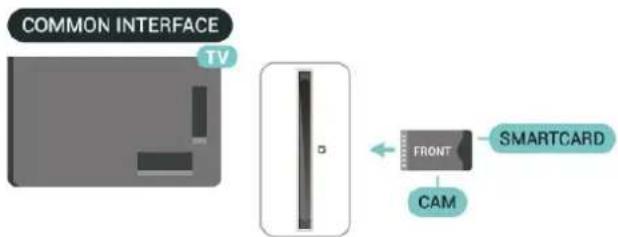
Vstavljanje modula CAM v televizor ...
- Na modulu CAM si oglejte pravilno smer vstavljanja. Nepravilno vstavljanje lahko poškoduje tako modul CAM kot televizor.
- S hrbtne strani televizorja in ko je sprednji del modula CAM obrnjen proti vam, modul CAM nežno vstavite v režo COMMON INTERFACE.
- Modul CAM potisnite do konca. Pustite ga v reži.
Ko vklopite televizor, lahko traja nekaj minut, da se modul CAM aktivira. Če je modul CAM vstavljen in je naročnina plačana (načini naročnine se lahko razlikujejo), lahko gledate kodirane programe, ki jih podpira pametna kartica CAM.
Modul CAM in pametno kartico lahko uporabljate izključno s tem televizorjem. Če modul CAM odstranite, ne boste več mogli gledati kodiranih programov, ki jih podpira.
Nastavitev gesel in kod PIN
Pri nekaterih modulih CAM morate za gledanje programa vnesti kodo PIN. Ko določate kodo PIN za modul CAM, vam priporočamo, da uporabite kodo za odklepanje televizorja.
Nastavitev kode PIN za CAM ...
- Pritisnite tipko za vire
- Izberite vrsto programov, za katero uporabljate modul CAM.
- Pritisnite tipko OPTIONS in izberite Skupni vmesnik.
- Izberite ponudnika TV-storitev modula CAM. Naslednje zaslone prikazuje ponudnik TV-storitev. Sledite navodilom na zaslonu in poiščite nastavitve kode PIN.
Pomnilniška naprava USB
Ogledate si lahko fotografije ali predvajate glasbo in videoposnetke na priključenem bliskovnem pogonu USB. Vstavite ga v enega od priključkov USB na TV-ju, ko je ta vklopljen.
Televizor zazna pogon in odpre seznam njegove vsebine.
Če se seznam vsebine ne prikaže samodejno, pritisnite tipko za vire ➡ in izberite USB.

Za več informacij o spremljanju ali predvajanju vsebine na pogonu USB glejte Pomoč > Uporabniški priročnik > Fotografije, videoposnetki in glasba.
5.8. Bluetooth®
Kaj potrebujete
Televizor lahko prek povezave Bluetooth ^® povežete z brezžično napravo – z brezžičnim zvočnikom in slušalkami.
Za predvajanje zvoka televizorja na brezžičnem zvočniku morate seznaniti zvočnik s televizorjem. Televizor lahko istočasno predvaja zvok samo iz enega zvočnika.
Veliko sistemov zvočnikov Bluetooth® ima večjo zakasnitev. Večja zakasnitev pomeni, da zvok zaostaja za videom, zaradi česar pride do neusklajene slike in zvoka. Pred nakupom sistema brezžičnih zvočnikov Bluetooth® se pozanimajte o najnovejših modelih in poiščite napravo z nizko stopnjo zakasnitve. Za nasvet se obrnite na prodajalca.
Združevanje naprave
Brezžični zvočnik postavite največ 5 metrov stran od televizorja. Informacije o seznanjanju in brezžičnem dosegu preberite v uporabniškem priročniku naprave. Prepričajte se, da ima televizor vklopljeno nastavitev Bluetooth®.
Ko je brezžični zvočnik združen, ga lahko izberete za predvajanje zvoka televizorja. Ko je naprava enkrat seznanjena, je ni treba znova seznanjati razen, će napravo odstranite.
Seznanjanje naprave Bluetooth® s televizorjem:
1 - Napravo Bluetooth® vklopite in postavite v doseg televizorja.
2 - Izberite ⚡ (Začetna stran) > Nastavitve
Brezžično in omrežja in pritisnite > (desno), da odprete meni.
3 - Izberite Bluetooth > Poišči napravo Bluetooth in pritisnite OK.
4 - Izberite Iskanje in pritisnite OK. Sledite navodilom na zaslonu. Napravo boste seznanili s televizorjem, ki bo shranil povezavo. Če je doseženo največje število seznanjenih naprav, boste morali najprej prekiniti seznanjanje z eno od njih.
5 - Izberite vrsto naprave in pritisnite OK.
6 - Po potrebi pritiskajte ◀ (levo), da zaprete meni.
Izbira naprave
Izbira brezžične naprave:
1 - Izberite ⚡ (Začetna stran) > Nastavitve
Brezžično in omrežja in pritisnite OK.
2 - Izberite Bluetooth > Naprave Bluetooth in pritisnite OK.
3 - Na seznamu izberite brezžično napravo in pritisnite OK.
4 - Po potrebi pritiskajte ◀ (levo), da zaprete meni.
Odstranjevanje naprave
Brezžično napravo Bluetooth® lahko povežete ali odklopite. Brezžično napravo Bluetooth® lahko tudi odstranite. Če odstranite napravo Bluetooth®, bo seznanitev z njo odstranjena.
Odstranitev ali odklop brezžične naprave:
1 - Izberite ⚠ (Začetna stran) > Nastavitve
Brezžično in omrežja in pritisnite OK.
2 - Izberite Bluetooth > Odstrani napravo Bluetooth in pritisnite OK.
3 - Na seznamu izberite brezžično napravo in pritisnite OK.
4 - Izberite Odklopi ali Prekliči seznanitev in pritisnite OK.
5 - Izberite OK in pritisnite OK, da izbiro potrdite.
6 - Po potrebi pritiskajte ◀ (levo), da zaprete meni.
Enostavno seznanjanje Philips
Enostavno seznanjanje Philips je način hitrega seznanjanja, ki je zasnovan izključno za slušalke Philips s povezavo Bluetooth ^® . Pritisnete lahko gumb in takoj začnete s seznanjanjem slušalk Philips s televizorjem Philips.
Če želite seznaniti slušalke Philips s funkcijo enostavnega seznanjanja in televizor:
1 - Slušalke Philips s funkcijo enostavnega seznanjanja preklopite v način seznanjanja in zagotovite, da so od televizorja oddaljene največ 5 metrov.
2 - Pridržite modro tipko (približno 3 sekunde), da seznanite slušalke Philips s funkcijo enostavnega seznanjanja in televizor.
3 - Ko se seznanjanje začne, bo televizor poiskal slušalke Philips s funkcijo enostavnega seznanjanja; to bo trajalo nekaj sekund.
4 - Ko je seznanjanje končano, se prikaže zaslon s sporočilom, ki obvešča o stanju baterije slušalk.
Upoštevajte, da funkcijo enostavnega seznanjanja podpirajo samo slušalke Philips za enostavno seznanjanje. Slušalke Philips s povezavo Bluetooth ^® , ki podpirajo funkcijo enostavnega seznanjanja Philips:
TAA6709
TAA6219
TAH8506
TAH4209
TAT2149
TAK4206
TAH6509
TAH5209
TAT2139
TAT3509
Če enostavno seznanjanje ni na voljo za slušalke s povezavo Bluetooth ^® , odprite ⚠ (Začetna stran) > Nastavitve > Brezžično in omrežja > Bluetooth in ročno seznanite slušalke s televizorjem.
5.9. Računalnik
Računalnik lahko s televizorjem povežete z izjemno kakovostnim kablom HDMI in ga uporabljate kot računalniški monitor.
* Opomba za uporabnike grafičnih kartic Nvidia: Če računalnik in televizor povežete s kablom HDMI, lahko kartica Nvidia samodejno nastavi predvajanje
videoposnetka s spremenljivo hitrostjo osveževanja (VRR) na televizorju, će je nastavitev HDMI Ultra HD televizorja Optimalno (za igralne konzole). Funkcijo VRR grafične kartice morate vedno izklopiti pred spremembo nastavitve HDMI Ultra HD televizorja na Optimalno ali Standardno. Z nastavitvijo uporabniškega vmesnika televizorja na Optimalno ali Standardno se v televizorju izklopi podpora za VRR.
* Opomba za uporabnike grafičnih kartic AMD: Če računalnik povežete s televizorjem prek HDMI-ja, se za pravilno delovanje grafične prepričajte, ali so zanjo uporabljene naslednje nastavitve. - Če je izhodni video grafične kartice v ločljivosti 4096 x 2160p ali 3840 x 2160p in uporabljate format slikovnih pik RGB, mora biti v grafični kartici nastavljen studijski format slikovnih pik RGB 4:4:4 (omejen RGB).
6. Preklop vira
6.1. Seznam virov
- Za odpiranje menija z viri pritisnite tipko za vire 📄.
- Če želite preklopiti na povezano napravo, izberite napravo s puščičnimi / navigacijskimi tipkami in pritisnite OK.
- Če si želite ogledati tehnične informacije priključene naprave, pritisnite OPTIONS in izberite možnost Informacije o napravi.
- Če želite meni z viri zapreti brez preklopa na napravo, ponovno pritisnite tipko za vire 🚠.
6.2. Preimenovanje naprave
Izberite ⚠ (Začetna stran) > Nastavitve > Splošne nastavitve > Urejanje vhodnih virov > Vir
1 - Izberite eno od ikon naprav. V vnosnem polju se prikaže prednastavljeno ime in ga izberite.
2 - Izberite Preimenuj, da odprete zaslonsko tipkovnico.
3 - Za izbiro znakov uporabite smerno tipko.
4 - Ko končate urejanje, izberite Zapri.
7. Programi
7.1. O programih in preklapljanju teh
Za gledanje TV-programov
- Pritisnite tipko TV/EXIT. Televizor preklopi na program, ki ste ga nazadnje gledali.
- Pritisnite ⚠ (Začetna stran) > TV > Programi in pritisnite OK.
- Za preklop programa pritisnite ≡ + ali ≡ -
- Če poznate številko kanala, s številskimi tipkami vnesite številko. Ko vnesete številko kanala, pritisnite OK, da preklopite med program
- Če želite preklopiti nazaj na prejšnji program, pritisnite ← Nazaj .
Preklop na program s seznama programov
- Med gledanjem TV-programa pritisnite tipko OK, da odprete seznam programov.
- Seznam programov ima lahko več strani. Če si želite ogledati naslednjo ali prejšnjo stran,
pritisnite ≡ + ali ≡ -.
- Če želite zapreti seznam programov, ne da bi zamenjali program, pritisnite ← Nazaj ali TV/EXIT.
Ikone programov
Po samodejni posodobitvi programov na seznamu so na novo najdeni programi označeni z ikono ★ (zvezdica).
Če program zaklenete, bo označen z ikono 🔒 (ključavnica).
Radijski programi
Če so na voljo digitalne oddaje, se med namestitvijo namestijo digitalne radijske postaje. Izbirate jih lahko na enak način kot TV-programe.
Ta televizor lahko sprejema vsebine digitalnega televizijskega standarda DVB. Televizor mogoče ne bo deloval pravilno pri nekaterih ponudnikih digitalnih TV-vsebin, kar ni popolnoma v skladu s standardom.
7.2. Namestitev programov
Antenski in kabelski
Ročno iskanje programov in njihovih nastavitev
Iskanje programov
Posodobi programe
(Začetna stran) > Nastavitve > Programi > Namestitev antenskih/kabelskih programov* > Iskanje programov
1 - Izberite možnost Posodobi digitalne programe, če želite dodati samo nove digitalne programe.
2 - Pritisnite OK za iskanje programov. To lahko traja nekaj minut.
Hitra ponovna namestitev
^h (Začetna stran) > Nastavitve > Programi > Namestitev antenskih/kabelskih programov* > Iskanje programov
1 - Izberite možnost Hitra ponovna namestitev ali Vnovična namestitev programov (če je nastavljena država Združeno kraljestvo), da ponovno namestite vse programe s privzetimi nastavitvami.
2 - Pritisnite OK za iskanje programov. To lahko traja nekaj minut.
Napredna ponovna namestitev programov
Načetna stran > Nastavitve > Programi > Namestitev antenskih/kabelskih programov^* > Iskanje programov
1 - Izberite možnost Napredna ponovna namestitev programov ali Nastavitev aplikacije Freely (če je nastavljena država Združeno kraljestvo), da izvedete celotno ponovno namestitev z vsakim posameznim korakom.
2 - Pritisnite OK za iskanje programov. To lahko traja nekaj minut.
* Opomba: Če je nastavljena država Združeno kraljestvo, je na voljo samo Namestitev antenskih programov.
Nastavitve programov
(Začetna stran) > Nastavitve > Namesti programe > Namestitev antenskih/kabelskih programov > Poišči programe > Napredna ponovna namestitev programov
1 - Izberite možnost Napredna ponovna namestitev programov, da izvedete celotno ponovno namestitev z vsakim posameznim korakom.
2 - Izberite
možnost Antena (DVB-T) ali Kabel (DVB-C) in izberite element, ki ga želite ponovno namestiti.
3 - Izberite možnost Digitalni in analogni* programi, Samo digitalni programi ali Samo analogni programi.
4 - Izberite Nastavitve in pritisnite OK.
5 - Pritisnite — Ponastavitev za ponastavitev ali
- Opravljeno, ko končate nastavitve.
* Opomba: Podpora za analogne programe ni na
voljo za države, v katerih je analogni signal popolnoma izklopljen.
Iskanje frekvenc
Izberite način za iskanje programov.
- Hitro: izberite hitrejši način in uporabite prednastavljene nastavitve, ki jih uporablja večina kabelskih operaterjev v vaši državi.
- Polno. Če zato ni nameščen noben program ali nekateri manjkajo, lahko izberete razširjeni način Polno. Ta način porabi več časa za iskanje in nameščanje programov.
- Napredno. Če ste za iskanje programov prejeli določeno vrednost omrežne frekvence, izberite Napredno.
Velikost frekvenčnega koraka
Televizor išče programe v korakih po 8 MHz. Če zato ni nameščen noben program ali nekateri manjkajo, lahko iščete po manjših korakih po 1 MHz. S koraki po 1 MHz bo iskanje in namestitev programov trajala dlje časa.
Način omrežne frekvence
Če nameravate za iskanje programov uporabiti način Hitro v možnosti Iskanje frekvenc, izberite Samodejno. Televizor bo uporabil 1 od prednastavljenih omrežnih frekvenc (ali HC – homing channel), kot to uporablja večina kabelskih operaterjev v vaši državi. Če ste za iskanje programov prejeli določeno vrednost omrežne frekvence, izberite Ročno.
Omrežna frekvenca
Če je Način omrežne frekvence nastavljen na možnost Ročno, lahko tukaj vnesete vrednost omrežne frekvence, ki vam jo je dal vaš kabelski operater. Za vnos vrednosti uporabite številske tipke.
ID omrežja
Vnesite ID omrežja, ki vam ga posreduje kabelski operater.
Način simbolne hitrosti
Če vam kabelski operater ni dal posebne vrednosti simbolne hitrosti za namestitev TV-programov, pustite nastavitev za Način simbolne hitrosti na možnosti Samodejno. Če ste dobili določeno vrednost simbolne hitrosti, izberite možnost Ročno.
Simbolna hitrost
Ko je Način simbolne hitrosti nastavljen na Ročno, lahko s številskimi tipkami vnesete vrednost simbolne hitrosti.
Nekodirani/Kodirani
Če imate naročnino in modul za pogojni dostop (CAM) za storitve plačljive TV, izberite Nekodirani in kodirani. Če niste naročeni na plačljive TV-programe ali storitve, lahko izberete samo Samo nekodirani
programi.
Samodejno iskanje programov
(Žačetna stran) > Nastavitve > Programi > Namestitev antenskih/kabelskih programov > Samodejna posodobitev programov
Če sprejemate digitalne programe, lahko televizor nastavite tako, da seznam samodejno posodablja z novimi programi.
Posodobitev seznama programov pa lahko zaženete tudi sami.
Samodejna posodobitev programov
Televizor enkrat dnevno ob 6.00 posodobi programe in shrani nove programe. Novi programi se shranijo v možnosti Seznam vseh programov in Seznam novih programov. Prazni kanali so odstranjeni. Obvestilo o novih, posodobljenih ali odstranjenih programih se izpiše ob vklopu televizorja. Televizor mora biti v stanju pripravljenosti, da lahko samodejno posodablja programe.
Sporočilo o posodobitvi programov
(Žačetna stran) > Nastavitve > Programi > Namestitev antenskih/kabelskih programov > Sporočilo o posodobitvi programov
Obvestilo o novih, posodobljenih ali odstranjenih programih se izpiše ob vklopu televizorja. Če nočete, da se ob posodobitvi programov izpisujejo sporočila, jih lahko izklopite.
(Žačetna stran) > Nastavitve > Programi > Namestitev antenskih/kabelskih programov > Digitalno: preizkus sprejema
Prikazana je digitalna frekvenca za ta program. Če je sprejem slab, lahko premaknete anteno. Če želite ponovno preveriti kakovost signala te frekvence, izberite Iskanje in pritisnite OK.
Če želite sami vnesti določeno digitalno frekvenco, uporabite številske tipke na daljinskem upravljalniku. Izberete pa lahko tudi frekvenco: s tipkama
Analogni: Ročna namestitev
(Žačetna stran) > Nastavitve > Programi > Namestitev antenskih/kabelskih programov > Analogno: ročna namestitev
Analogne TV-programe lahko posamično namestite ročno.
- Sistem
Če želite nastaviti TV-sistem, izberite Sistem.
- Iskanje programa
Če želite poiskati program, izberite možnost Iskanje programa in pritisnite OK. Frekvenco programa lahko vnesete sami ali pustite, da jo poišče televizor. Pritisnite OK, izberite Iskanje in pritisnite OK za samodejno iskanje programa. Najdeni program se prikaže na zaslonu in će je sprejem slab, znova pritisnite Iskanje. Če želite program shraniti, izberite Opravljeno in pritisnite OK.
• Natančna nastavitev
Če želite program natančno nastaviti, izberite Natančna nastavitev in pritisnite OK. Program lahko natančno nastavite s tipko ▲ ali ▼. Če želite najdeni program shraniti, izberite možnost Opravljeno in pritisnite OK.
- Shrani
Program lahko shranite na trenutno številko programa ali pod novo številko programa. Izberite možnost Shrani in pritisnite OK. Nova številka programa je na kratko prikazana.
Te korake lahko ponavljate, dokler ne najdete vseh razpoložljivih analognih televizijskih programov.
Satelit
Iskanje satelita in nastavitve satelita
Načetna stran > Nastavitve > Programi > Namestitev satelitskih programov > Iskanje satelita
Ponovna namestitev vseh programov
(Žačetna stran) > Nastavitve > Programi > Namestitev satelitskih programov > Iskanje satelita > Znova nastavi programe
- Izberite skupino programov, ki jih želite namestiti.
- Satelitski operaterji lahko ponujajo pakete programov, v katerih so združeni prosti programi (nekodirani) in izbrani programi, primerni za določeno državo. Nekateri sateliti ponujajo naročniške pakete – zbirke plačljivih programov.
Vrsta povezave
Izberite število satelitov, ki jih želite namestiti. Televizor samodejno nastavi ustrezno vrsto povezave.
- Do 4 sateliti – na tem televizorju lahko namestite do 4 satelite (4 LNB). Na začetku namestitve izberite točno število satelitov, ki jih želite namestiti. Tako pospešite namestitev.
- Unicable – za priključitev satelitskega krožnika na televizor lahko uporabite sistem Unicable. Na začetku namestitve izberite, ali sistem Unicable nameščate za 1 ali 2 satelita.
Nastavitve LNB
V nekaterih državah lahko prilagodite strokovne nastavitve za povratni oddajnik in vsak LNB. Te nastavitve uporabite ali spremenite samo v primeru, da običajna namestitev ni mogoča. Če imate nestandardno satelitsko opremo, lahko s temi nastavitvami razveljavite standardne nastavitve. Nekateri ponudniki vam lahko ponudijo nekatere vrednosti oddajnika ali LNB, ki jih lahko vnesete tukaj.
- Univerzalno ali krožno – splošna vrsta za LNB. Za LNB lahko običajno izberete to vrsto.
- Nizka frekvenca LO/Visoka frekvenca LO – frekvence lokalnega oscillatorja so nastavljene na standardne vrednosti. Vrednosti prilagajajte samo v primeru uporabe izjemne opreme, ki zahteva drugačne vrednosti.
- 22-kHz ton – ton je privzeto nastavljen na Samodejno.
- Moč LNB – moč LNB je privzeto nastavljena na Samodejno.
Samodejno iskanje programov
(Začetna stran) > Nastavitve > Programi
Namestitev satelitskih programov > Samodejna posodobitev programov
Če sprejemate digitalne programe, lahko televizor nastavite tako, da seznam samodejno posodablja z novimi programi.
Posodobitev seznama programov pa lahko zaženete tudi sami.
Samodejna posodobitev programov
Televizor enkrat dnevno ob 6.00 posodobi programe in shrani nove programe. Novi programi se shranijo v možnosti Seznam vseh programov in Seznam novih programov. Prazni kanali so odstranjeni. Obvestilo o novih, posodobljenih ali odstranjenih programih se izpiše ob vklopu televizorja. Televizor mora biti v stanju pripravljenosti, da lahko samodejno posodablja programe.
* Na voljo samo, ko je Seznam satelitskih programov nastavljen na Z razvrščenega paketa.
Sporočilo o posodobitvi programov
(Žačetna stran) > Nastavitve > Programi
Namestitev satelitskih programov > Sporočilo o posodobitvi programov
Obvestilo o novih, posodobljenih ali odstranjenih programih se izpiše ob vklopu televizorja. Če nočete, da se ob posodobitvi programov izpisujejo sporočila, jih lahko izklopite.
Možnost samodejne posodobitve
Na (Začetna stran) > Nastavitve > Programi
Namestitev satelitskih programov > Možnost samodejne posodobitve
Če ne želite, da se satelit samodejno posodobi, ga odznačite.
* Na voljo samo, ko je Seznam satelitskih programov nastavljen na Z razvrščenega paketa.
Ročna namestitev
(Začetna stran) > Nastavitve > Programi > Namestitev satelitskih programov > Ročna namestitev
Ročna namestitev satelita.
- LNB – izberite LNB, za katerega želite dodati nove programe.
- Polarizacija – izberite potrebno polarizacijo.
- Način simbolne hitrosti –za vnos simbolne hitrosti izberite Ročno.
- Frekvenca – vnesite frekvenco za oddajnik.
- Iskanje – iskanje oddajnika.
Satelitski moduli CAM
Če uporabljate modul za pogojni dostop (CAM) s pametno kartico za gledanje satelitskih programov, vam priporočamo, da namestitev satelitov opravite, ko je modul CAM vstavljen v televizor.
Večina modulov CAM se uporablja za odkodiranje programov.
Moduli CAM (CI+ 1.3 s profilom ponudnika) lahko v televizor sami namestijo vse satelitske programe. Modul CAM vas prosi za potrditev namestitve satelitov in programov. Ti moduli CAM programe namestijo in odkodirajo ter jih redno posodabljajo.
Kopiranje seznama programov
Uvod
Funkciji Kopiranje seznama programov in Kopiranje seznama satelitskih programov sta namenjeni prodajalcem in naprednim uporabnikom.
S funkcijo Kopiranje seznama programov/Kopiranje satelitskih programov lahko kopirate programe, ki so nameščeni v televizorju, v drug Philipsov televizor enakega razreda. Dolgotrajnemu iskanju programov se izognete tako, da v televizor prenesete prednastavljeni seznam programov.
Pogoji
- Oba televizorja morata imeti enako modelno leto.
- Oba televizorja morata biti opremljena z enako vrsto strojne opreme. Vrsto strojne opreme preverite na tipski ploščici na hrbtni strani televizorja.
- Oba televizorja morata imeti združljivi različici programske opreme.
- Uporabite pogon USB z bliskovnim pomnilnikom z vsaj 1 GB prostora.
Kopiranje seznama programov, Preverite različico seznama programov
Kopiranje seznama programov v pomnilnik USB
Kopiranje seznama programov ...
1 - Vklopite televizor. Televizor mora programe imeti že nameščene.
2 - Vključite pogon USB v vrata USB.
3 - Izberite ⚠ (Začetna stran) > Nastavitve
Programi > Kopiranje seznama programov ali Kopiranje seznama satelitskih programov in pritisnite OK.
4 - Izberite Kopiraj v USB in pritisnite OK.
5 - Ko je kopiranje dokončano, izključite pogon USB.
Zdaj lahko skopirani seznam programov prenesete v drug Philipsov televizor.
Preverite različico seznama programov
Izberite ⚠ (Začetna stran) > Nastavitve
Programi > Kopiranje seznama programov ali Kopiranje seznama satelitskih programov > Trenutna različica
Prenos seznama programov
Na ne nameščene televizorje
Uporabiti morate različne načine za prenos seznama programov, odvisno od tega, ali je televizor že nameščen ali ne.
V televizor, ki še ni nastavljen
1 - Priključite napajalni vtič, da začnete namestitev, ter izberite jezik in državo. Iskanje programov lahko preskočite. Dokončajte nastavitev.
2 - Priključite pogon USB, na katerem je seznam programov drugega televizorja.
3 - Izberite ⚠ (Začetna stran) > Nastavitve
Programi > Kopiranje seznama programov ali Kopiranje seznama satelitskih programov > Kopiraj v TV in pritisnite OK. Po potrebi vnesite kodo PIN.
4 - Televizor vas obvesti o uspešnem kopiranju seznama programov v televizor. Izključite pogon USB.
Na nameščene televizorje
Uporabiti morate različne načine za nalaganje seznama programov, odvisno od tega, ali je televizor že nameščen ali ne.
V televizor, ki je že nastavljen
1 - Priključite pogon USB, na katerem je seznam programov drugega televizorja.
2 - Izberite ⚠ (Začetna stran) > Nastavitve
Programi > Kopiranje seznama programov ali Kopiranje seznama satelitskih programov > Kopiraj v TV in pritisnite OK. Po potrebi vnesite kodo PIN.
3 - Televizor vas obvesti o uspešnem kopiranju seznama programov v televizor. Izključite pogon USB.
* Opomba: Po končanem kloniranju se država televizorja spremeni v državo vira (USB).
Namestitev internetnih programov
Iskanje in posodabljanje internetnih programov
Iskanje internetnih programov
(Žačetna stran) > Nastavitve > Programi > Namestitev internetnih programov > Iskanje programov
1 - Izberite Iskanje programov in pritisnite OK.
2 - Če želite samo dodati nove digitalne programe, izberite Posodobi digitalne programe.
Če želite znova namestiti vse programe s privzetimi nastavitvami, izberite možnost Hitra ponovna namestitev programov.
Če želite izvesti popolno vnovično namestitev, ki vas vodi skozi vsak korak, izberite možnost Napredna ponovna namestitev programov.
3 - Pritisnite OK za iskanje programov. To lahko traja nekaj minut.
Samodejna posodobitev internetnih programov
(Začetna stran) > Nastavitve > Programi > Namestitev internetnih programov > Samodejna posodobitev programov Vklopite, će želite v televizorju nastaviti samodejno posodabljanje internetnih programov.
Samodejna posodobitev programov
Televizor enkrat dnevno ob 6.00 posodobi programe in shrani nove programe. Novi programi se shranijo v možnosti Seznam vseh programov in Seznam novih programov. Prazni kanali so odstranjeni.
Obvestilo o novih, posodobljenih ali odstranjenih programih se izpiše ob vklopu televizorja. Televizor mora biti v stanju pripravljenosti, da lahko samodejno posodablja programe.
Aplikacija Freely
Aplikacija Freely
Aplikacija Freely* je televizijska aplikacija, ki jo za uporabnike v Združenem kraljestvu zagotavlja družba Everyone TV. Gledalci v Združenem kraljestvu lahko prek televizorja brezplačno predvajajo televizijske programe v živo in vsebine na zahtevo, tako pa ne potrebujejo antene.
Za namestitev aplikacije Freely potrebujete internetno povezavo ter morate sprejeti Philipsove pogoje uporabe, pravilnik o zasebnosti in pogoje uporabe storitve Smart TV. Aplikacijo lahko namestite pozneje z uporabo zaslona z aplikacijami ali možnosti Iskanje antenskih programov v meniju Nastavitve.
Če aplikacije Freely ni mogoče prenesti ali namestiti, jo poskusite znova prenesti pozneje. Če težava ni odpravljena, se obrnite na družbo Everyone TV.
Ko je aplikacija Freely uspešno nameščena, preklopite vir na Gledanje antenskih programov, da boste lahko uživali v funkcijah.
Namestitev aplikacije Freely bo vplivala na nekatere funkcije.
- Funkcije izbire programa, TV-vodnik in informacije o programu so zamenjane z uporabniškim vmesnikom aplikacije.
- Preimenovanje in kloniranje antenskih programov bo onemogočeno.
HD+ OpApp* je aplikacija ponudnika HD+ za nemške uporabnike, ki lahko na televizorju uporabljajo virtualni digitalni sprejemnik. Aplikacija ima aplikacije in funkcije, za dostop do katerih ste predhodno
potrebovali fizični digitalni sprejemnik.
Za namestitev aplikacije HD+ OpApp potrebujete internetno povezavo ter sprejeti morate Philipsove pogoje uporabe, pravilnik o zasebnosti in pogoje uporabe storitve Smart TV. Aplikacijo lahko namestite pozneje z uporabo zaslona z aplikacijami ali možnosti Iskanje satelitov v meniju Nastavitve.
Če aplikacije HD+ OpApp ni mogoče prenesti ali namestiti, jo poskusite znova prenesti pozneje. Če težave ni mogoče odpraviti, se obrnite na HD+.
Ko je aplikacija HD+ OpApp uspešno nameščena, lahko začnete brezplačno obdobje. Po namestitvi preklopite vir na Glejte satelitsko TV. Če ste CAM-modul že uporabljali za HD+, ga lahko zdaj odstranite. Če je v televizor vstavljen CICAM, ne bo uporabljen za odkodiranje signala med gledanjem satelitskega programa.
Namestitev aplikacije HD+ OpApp bo vplivala na nekatere funkcije.
- Seznam priljubljenih je na voljo samo na antenskih/kabelskih programih.
- Funkcije izbira programa, TV-vodnik in informacije o programu so zamenjane z uporabniškim vmesnikom aplikacije OpApp.
- Preimenovanje in kloniranje satelitskih programov bo onemogočeno.
* Opomba: Aplikacija HD+ OpApp je na voljo samo za naročnike HD+, država pa je nastavljena na Nemčijo.
Možnosti programa
Odpiranje možnosti
Med gledanjem programa lahko nastavite nekatere možnosti.
Na voljo so določene možnosti glede na vrsto programa, ki ga gledate, oziroma glede na opravljene nastavitve televizorja.
Odpiranje menija z možnostmi ...
1 - Med gledanjem programa pritisnite OPTIONS.
2 - Meni zaprite s ponovnim pritiskom OPTIONS.
Informacije o programu
Izberite Informacije o programu, da prikažete informacije o trenutno izbranem programu.
Priklic podrobnosti izbranega programa ...
1 - Preklopite na program.
2 - Za odpiranje ali zapiranje informacij o programu pritisnite INFO.
3 - Lahko pa pritisnete tudi OPTIONS (Možnosti), izberete Informacije o programu in pritisnite OK, da odprete informacije o programu.
4 - Če želite zapreti informacije o programu, pritisnite gumb ← Nazaj.
Podnapisi
Če želite vklopiti podnapise, pritisnite OPTIONS in izberite možnost Podnapisi.
Podnapise lahko nastavite na Vklop podnapisov ali Izklop podnapisov. Namesto tega lahko izberete Samodejno.
Samodejno
Če se podatki o jeziku oddajajo digitalno in oddaja ni v vašem jeziku (nastavljenem za televizor), so podnapisi lahko samodejno prikazani v enem od priljubljenih jezikov podnapisov. Tudi en od teh jezikov podnapisov mora biti del oddajanja.
Želene jezike podnapisov lahko izberete v možnosti Jezik podnapisov.
Jezik podnapisov
Če noben od izbranih jezikov podnapisov ni na voljo, lahko izberete drug razpoložljivi jezik. Če ni na voljo noben jezik podnapisov, ne morete izbrati te možnosti.
Jezik zvoka
Če noben od izbranih jezikov zvoka ni na voljo, lahko izberete drug razpoložljivi jezik zvoka. Če ni na voljo noben jezik zvoka, ne morete izbrati te možnosti.
Dual I-II
Če ima zvočni signal na voljo dva jezika zvoka, vendar en jezik (ali oba) nima oznake jezika, ta možnost ni na voljo.
Skupni vmesnik
Če je predplačniška vrhunska vsebina na voljo prek vmesnika CAM, lahko s to možnostjo nastavite nastavitve ponudnika.
Mono/stereo
Zvok analognega programa lahko preklopite na mono ali stereo.
Preklop na mono ali stereo ...
Preklopite na analogni program.
1 - Pritisnite OPTIONS, izberite Mono/Stereo in
pritisnite > (desno).
2 - Izberite Mono ali Stereo in pritisnite OK.
3 - Po potrebi pritiskajte ◀ (levo), da zaprete meni.
Informacije o programu
Če si želite ogledati tehnične informacije o programu, izberite Informacije o programu.
Priklic podrobnosti izbranega programa ...
1 - Preklopite na program.
2 - Za odpiranje informacij o programu pritisnite OPTIONS (Možnosti), izberite Informacije o programu in pritisnite OK.
3 - Znova pritisnite OPTIONS ali pritisnite ← Nazaj, da zaprete informacije o programu.
HbbTV na tem programu
Če želite preprečiti dostop do strani HbbTV pri določenem programu, lahko blokirate strani HbbTV samo za ta program.
1 - Preklopite na program, pri katerem želite blokirati strani HbbTV.
2 - Pritisnite OPTIONS, izberite HbbTV na tem programu in pritisnite > (desno).
3 - Izberite Izklop in pritisnite OK.
4 - Pritisnite ◀ (levo), da se vrnete na prejšnji korak, ali pritisnite tipko za vrnitev ←Nazaj, da zaprete meni.
Če želite popolnoma blokirati HbbTV na televizorju:
(Začetna stran) > Nastavitve
Programi > Nastavitve
HbbTV > HbbTV > Izklop
Univerzalni dostop
Na voljo samo, ko je Univerzalni dostop nastavljen na Vklop.
Na (Začetna stran) > Nastavitve > Univerzalni dostop > Univerzalni dostop > Vklop.
Za več informacij glejte Pomoč > Uporabniški priročnik > Nastavitve za univerzalni dostop.
Nastavitve HbbTV – Hybrid Broadcast Broadband TV
(Začetna stran) > Nastavitve
Programi > Nastavitve HbbTV > HbbTV
Če TV-program omogoča storitve HbbTV, morate najprej vklopiti možnost HbbTV v nastavitvah televizorja. Nato lahko dostopate do teh naprednih storitev, npr. storitve predvajanja videoposnetkov na
zahtevo in ogleda zamujenih oddaj.
(Začetna stran) > Nastavitve
Programi > Nastavitve HbbTV > Sledenje HbbTV
Vklopite ali izklopite sledenje vzorcem brskanja v storitvi HbbTV. Če ga izklopite, boste prekinili sledenje vzorcem brskanja v storitvah HbbTV.
(Začetna stran) > Nastavitve
Programi > Nastavitve HbbTV > Piškotki HbbTV
Vklopite ali izklopite shranjevanje piškotkov drugih proizvajalcev, podatkov o spletnih mestih in predpomnilnika v storitvah HbbTV.
(Začetna stran) > Nastavitve
Programi > Nastavitve HbbTV > HbbTV Ponastavitev ID-ja naprave
Ponastavite lahko edinstveni identifikator televizorja. Ustvarjen bo novi identifikator.
(Začetna stran) > Nastavitve
Programi > Nastavitve HbbTV > Izbrišite seznam odobrenih aplikacij.
Omogoča brisanje seznama aplikacij HbbTV, ki ste jim dovolili zagon v televizorju.
Nastavitve za CAM
(Začetna stran) > Nastavitve
Programi > Profil operaterja CAM
Ko je namestitev profila CAM končana, izberite, ali želite omogočiti ali onemogočiti pojavno sporočilo uporabniškega vmesnika profila operaterja CAM.
Na (Začetna stran) > Nastavitve > Programi > Ime profila CAM
Ko je Profil operaterja CAM omogočen, izberite, ali naj bo prikazano ime profila ali trenutno povezana kartica CAM.
Na (Začetna stran) > Nastavitve > Programi > CAM-modul
Izberite USB, da omogočite USB CAM, nato bo PCMCIA CAM onemogočen. Izberite PCMCIA, da
omogočite PCMCIA CAM, nato bo USB CAM onemogočen.
Odpiranje seznama programov
Odpiranje trenutnega seznama programov ...
1 - Pritisnite TV/EXIT, da preklopite na televizor.
2 - Če interaktivne storitve niso na voljo in želite odpreti seznam programov, pritisnite OK oziroma
Seznam programov.
3 - Pritisnite OPTIONS > Izbira seznama programov.
4 - Izberite seznam program, ki ga želite gledati.
5 - Pritisnite ← Nazaj, da zaprete seznam programov.
Programi, prikazani na seznamu vseh programov, so navedeni glede na zvrst*. Primer: Premium, Premium News, Premium local, children, Sport ITD. Vrhunski žanr so vrhunski oddajni programi, ki imajo tržni delež nad 3 %.
* Opomba: Funkcija za razporejanje po zvrsti velja samo za Nemčijo.
Možnosti seznama programov
Odprite meni z možnostmi
Odpiranje menija možnosti seznama programov:
- Pritisnite TV/EXIT, da preklopite na televizor.
- Pritisnite ≡ Seznam programov, da odprete seznam programov.
- Pritisnite OPTIONS in izberite eno od možnosti.
- Pritisnite ← Nazaj, da zaprete seznam programov.
Preimenovanje programa
1 - Pritisnite TV/EXIT, da preklopite na televizor.
2 - Pritisnite ≡ Seznam programov, da odprete seznam programov.
3 - Izberite program, ki ga želite preimenovati.
4 - Pritisnite OPTIONS > Preimenuj program in pritisnite OK, da odprete zaslonsko tipkovnico.
5 - Za izbiro znakov uporabite smerno tipko.
6 - Ko končate urejanje, izberite Enter.
7 - Pritisnite ← Nazaj, da zaprete seznam programov.
Izbira filtra programov
1 - Pritisnite TV/EXIT, da preklopite na televizor.
2 - Pritisnite ≡ Seznam programov, da odprete seznam programov.
3 - Pritisnite OPTIONS > Digitalni/analogni, Nekodirani/kodirani
4 - Izberite eno od kombinacij programov, prikazanim na seznamu programov.
Ustvarjanje in urejanje seznama priljubljenih programov
TV/EXIT > OK > OPTIONS > Ustvarjanje seznama Priljubljenih
Izberite program in pritisnite OK, da ga dodate na seznam priljubljenih programov. Ko končate, pritisnite - Opravljeno.
TV/EXIT > OK > OPTIONS > Uredi Priljubljene
Izberite program in pritisnite OK, da ga dodate na seznam priljubljenih programov ali odstranite z njega. Ko končate, pritisnite — Opravljeno.
Izbira razpona programov
TV/EXIT > OK > OPTIONS > Izbira razpona programov
Na seznamu programov izberite obseg programov. Pritisnite OK, da označite začetek obsega, in nato spet OK, da končate izbiro obsega. Izbrani programi bodo označeni, da so priljubljeni.
Izbira seznama programov
TV/EXIT > OK > OPTIONS > Izbira seznama programov
Izberite enega od seznamov programov, ki so razvrščeni po različnih vrstah programov.
Iskanje programov
TV/EXIT > OK > OPTIONS > Iskanje programa
Program poiščete na dolgem seznamu programov. Iskanje bo vrnilo ustrezno ime programa z rezultatom, razvrščenim po abecednem vrstnem redu.
1 - Pritisnite TV/EXIT, da preklopite na televizor.
2 - Pritisnite ≡ Seznam programov, da odprete seznam programov.
3 - Pritisnite OPTIONS > Iskanje programa in nato pritisnite OK, da odprete zaslonsko tipkovnico.
4 - S smernimi tipkami izberite znak in nato pritisnite OK.
5 - Ko končate vhod, izberite Vnesi.
6 - Pritisnite ← Nazaj, da zaprete seznam programov.
Zaklepanje ali odklepanje programa
Če otrokom želite preprečiti gledanje programa, ga lahko zaklenete. Če želite gledati zaklenjeni program, morate najprej vnesti 4-mestno kodo PIN otroške ključavnice. Ne morete zaklepati programov povezanih naprav.
Zaklenjeni program ima poleg logotipa prikazano ikono 🔒.
Odstranitev seznama priljubljenih
TV/EXIT > OK > OPTIONS > Odstranitev seznama Priljubljenih
Če želite odstraniti obstoječ seznam priljubljenih, izberite Da.
7.4. Priljubljeni programi
Kaj so priljubljeni programi
Ustvarite lahko seznam priljubljenih programov, ki jih želite gledati. Ko je izbran seznam priljubljenih programov, lahko med preklapljanjem vidite samo priljubljene programe.
Izdelava seznama priljubljenih
1 - Med gledanjem TV-programa pritisnite ≡
Seznam programov, da odprete seznam programov.
2 - Izberite program in pritisnite — Označi kot priljubljeno, da označite, da je priljubljen.
3 - Izbrani program je označen z ♥.
4 - Za dokončanje pritisnite ← Nazaj . Programi so dodani na seznam priljubljenih.
Odstranjevanje programa s seznama priljubljenih
Če želite program odstraniti s seznama priljubljenih, izberite program z ikono ♥ in ponovno pritisnite — Odznači, da ga odznačite kot priljubljenega.
Preurejanje programov
Programe na seznam priljubljenih programov lahko preuredite oziroma ponovno namestite (na voljo samo za določene države).
1 - Med gledanjem TV-programa pritisnite OK > OPTIONS > Izbira seznama programov.
2 - Izberite Priljubljeni antenski program, Priljubljeni kabelski program ali Priljubljeni satelitski program* in pritisnite OPTIONS.
3 - Izberite Preurejanje programov, nato pa program, ki ga želite premakniti, in pritisnite OK.
4 - Pritiskajte gumbe za pomikanje, da označeni program premaknete na drugo mesto, in pritisnite V redu.
5 - Ko končate, pritisnite - Opravljeno.
* Satelitske programe je mogoče iskati zgolj pri modelih televizorjev xxPxSxxxx.
Seznam priljubljenih v TV-vodniku
Povežite TV-vodnik za ogled seznama priljubljenih.
1 - Med gledanjem TV-programa pritisnite OK > OPTIONS > Izbira seznama programov.
2 - Izberite Priljubljeni antenski program, Priljubljeni kabelski program ali Priljubljeni satelitski program* in pritisnite OK.
3 - Pritisnite TV GUIDE, da odprete TV-vodnik.
S TV-vodnikom si lahko ogledate seznam trenutnih programov ali programov na sporedu na priljubljenih programih. Poleg priljubljenih programov si boste lahko ogledali predogled 3 najpogosteje spremljanih programov s privzetega seznama TV-programov. Te programe morate dodati na seznam priljubljenih, da omogočite delovanje (glejte poglavje »TV-vodnik«).
Na vsaki strani TV-vodnika vam je v seznamu priljubljenih programov na voljo razdelek »Ali ste vedeli«. Razdelek »Ali ste vedeli« zagotavlja uporabne nasvete, s katerimi lahko izboljšate uporabo televizorja.
7.5. Besedilo/teletekst
1 - Če želite odpreti teletekst, med gledanjem televizijskih programov pritisnite OPTIONS (Možnosti) in izberite Teletekst.
2 - Vnesite številko strani za podnapise, ki je običajno
888.
3 - Pritisnite ← (Nazaj), da zaprete stran za teletekst.
Če med gledanjem analognega programa v meniju Podnapisi izberete možnost Vklop, bodo podnapisi prikazani, če so na voljo.
Če želite preveriti, ali je program analogen ali digitalen, preklopite na ta program in pritisnite INFO (Informacije).
Strani teleteksta
Če ima daljinski upravljalnik tipko TEXT, lahko za odpiranje teleteksta med gledanjem TV-programov pritisnite tipko TEXT. Če želite zapreti teletekst, znova pritisnite tipko TEXT.
Če želite odpreti teletekst in na daljinskem upravljalniku ni tipke TEXT, med gledanjem TV-programov pritisnite tipko OPTIONS in izberite možnost Teletekst.
Izbira strani teleteksta
Izbira strani ....
1 - Vnesite številko strani s številskimi tipkami.
2 - Pomikajte se s puščičnimi tipkami.
3 - Če želite izbrati katerega od barvno označenih elementov na dnu zaslona, pritisnite ustrezno barvno tipko.
Podstrani teleteksta
Stran teleteksta lahko vključuje več podstrani. Številke podstrani so prikazane na vrstici ob številki glavne strani.
Če želite izbrati podstran, pritisnite
Pregled Strani teleteksta
Nekatere TV-postaje nudijo teletekst T.O.P. Če želite odpreti teletekst T.O.P, pritisnite OPTIONS in izberite Pregled T.O.P..
* Teletekst je dosegljiv le, će so programi nameščeni neposredno v notranjem sprejemniku televizorja in je televizor v načinu televizorja. Če uporabljate zunanji sprejemnik, teletekst ne bo na voljo prek televizorja. V tem primeru lahko uporabljate teletekst zunanjega sprejemnika.
Možnosti teleteksta
V teletekstu pritisnite MOŽNOSTI, da izberete naslednje ...
- Zamrznitev strani/Odmrznitev stran Za prekinitev samodejnega predvajanja podstrani.
- Dvojni zaslon/Celoten zaslon Za prikaz TV-programa in teleteksta hkrati.
- Pregled T.O.P.
Če želite odpreti teletekst T.O.P.
- Povečaj/Normalni pogled Za povečanje strani teleteksta za udobno branje.
- Razkrij
Za razkrivanje skritih informacij na strani. - Menjava podstrani
Za menjavanje podstrani, ki so na voljo.
• Jezik
Za zamenjavo skupine znakov za pravilen prikaz teleteksta. - Teletekst 2.5
Za vklop teleteksta 2.5 za več barv in boljšo grafiko.
Nastavitev teleteksta
Jezik teleteksta
Nekatere digitalne televizijske postaje nudijo več različnih jezikov teleteksta.
Osebna nastavitev jezika teleteksta
(Žačetna stran) > Nastavitve > Regija in jezik > Jezik > Glavni teletekst, Dodatni teletekst
Teletekst 2.5
Če je na voljo, Teletekst 2.5 nudi boljše barve in grafiko. Teletekst 2.5 je vklopljen kot standardna tovarniška nastavitev.
Za izklop Teleteksta 2.5 ...
1 - Pritisnite tipko TEXT ali OPTIONS in nato izberite Teletekst.
2 - Ko je teletekst odprt na zaslonu, pritisnite OPTIONS.
3 - Izberite Teletekst 2.5 > Izklop, da onemogočite teletekst 2.5.
7.6. Pretočni programi
Pretočni programi so brezplačni televizijski programi, ki jih podpira oglaševanje. Ko je televizor povezan z internetom in so v vaši regiji na voljo pretočni programi, lahko televizor samodejno brezplačno doda pretočne programe v vaš TV-vodnik. Ti programi so vam lahko na voljo s pritiskom gumba, kadar koli želite.
Gledanje pretočnih programov
TV mora biti povezan z domačim omrežjem z internetno povezavo. Sprejeti morate pogoje uporabe za pretočne programe in pravilnik o zasebnosti.
Če želite namestiti in gledati pretočne programe:
1 - Pritisnite tipko SOURCES na daljinskem
upravljalniku, da odprete meni Viri.
2 - Izberite možnost Pretakanje, ^* da preklopite na vir pretočnih programov.
3 - Sledite navodilom na zaslonu, da sprejmete pogoje uporabe in pravilnik o zasebnosti.
4 - Televizor bo namestil pretočne programe, ki so na voljo v vaši regiji. Počakajte, da se namestitev konča.
5 - Zdaj lahko na televizorju gledate pretočne programe.
Pretočni programi vključujejo seznam programov, informacije o programu, TV-Vodnik in možnost zaklepanja programov tako kot antenski, kabelski in satelitski programi.
Sprememba nastavitev zasebnosti za oglaševanje
Brezplačni pretočni programi se podpirajo z oglaševanjem. Nastavitve zasebnosti oglaševanja lahko spremenite tako, da omogočite ali onemogočite prilagojeno oglaševanje.
Če si želite ogledati pogoje uporabe pretočnih programov ali spremeniti nastavitve zasebnosti oglaševanja za pretočne programe, odprite ⚠ (Začetna stran) > Nastavitve > Splošne nastavitve > Nastavitve zasebnosti in izberite spodnje nastavitve.
Središče za nastavitve zasebnosti: oglejte si in nastavite nastavitve zasebnosti po svojih željah. Oglaševalski ID: oglejte si trenutni oglaševalski ID, ki identificira vaš televizor in vam omogoča prilagojene oglase. Pritisnite OK, da oglaševalski ID ponastavite na novo naključno število.
Omejitev sledenja oglasov: ko je omogočena omejitev sledenja oglasov, bo oglaševanje morda manj prilagojeno. To ne bo vplivalo na število prikazanih oglasov. Pritisnite OK, da omogočite ali onemogočite omejitev sledenja oglasov.
8. TV vodnik
8.1. Kaj potrebujete
S TV-vodnikom si lahko ogledate seznam trenutnih programov ali programov na sporedu na programih. Prikazani so lahko analogni in digitalni programi ali samo digitalni programi, odvisno od kod izvirajo informacije (podatki) TV-vodnika. Vsi programi ne vsebujejo informacij TV-vodnika.
Televizor lahko pridobi informacije TV-vodnika za programe, ki so nameščeni v televizorju (npr. programe, ki jih gledate prek televizorja). Televizor ne more pridobiti informacij TV-vodnika, ki jih gledate prek digitalnega sprejemnika ali odkodirnika.
8.2. Uporaba TV-vodnika
Odpiranje TV-vodnika
Za odpiranje TV-vodnika pritisnite tipko TV GUIDE.
Ponovno pritisnite tipko TV GUIDE, da ga zaprete.
Ko prvič odprete TV-vodnik, televizor poišče informacije v vseh TV-programih. To lahko traja nekaj minut. Podatki TV-vodnika so shranjeni v televizorju.
Izbira programa
Preklop na program
- Iz TV-vodnika lahko preklopite na trenutni program.
- Če želite izbrati program, s puščičnimi tipkami označite ime programa.
- Pomaknite se desno, da si ogledate programe, ki so na sporedu tisti dan.
- Če želite preklopiti na program, izberite program in pritisnite OK.
Ogled podrobnosti programa
Če želite priklicati podrobnosti izbranega programa, pritisnite tipko INFO.
Posodobi TV-vodnik
TV-vodnik lahko posodobite, da dobite najnovejše informacije o programih.
Če želite posodobiti TV-vodnik, pritisnite tipko OPTIONS in izberite možnost Posodobitev TV-vodnika. Posodobitev lahko traja nekaj minut.
Sprememba dneva
Če informacije TV-vodnika zagotavlja TV-postaja, pritisnite Program gor, da se prikaže spored za naslednje dni. Pritisnite Program dol, da se vrnete na prejšnji dan.
Lahko pa pritisnete tudi tipko OPTIONS in izberete Sprememba dneva.
Iskanje po zvrsti
Če so informacije na voljo, lahko poiščete programe na sporedu po zvrsti, kot so filmi, športne oddaje itd.
Če želite iskati programe po zvrsti, pritisnite tipko OPTIONS in izberite Iskanje po zvrsti. Izberite zvrst in pritisnite OK. Prikaže se seznam najdenih programov.
9. Videoposnetki, fotografije in glasba
9.1. Iz povezave USB
Ogledujete si lahko fotografije ali predvajate glasbo in videoposnetke iz povezanega pomnilnika ali trdega diska USB.
Ko je televizor vklopljen, priključite pomnilnik ali trdi disk USB na enega od priključkov USB.
Pritisnite tipko za vire in izberite USB. Datoteke lahko iščete v strukturi map, ki ste jo ustvarili na trdem disku USB.
Predvajate lahko fotografije, glasbo in videoposnetke v računalniku ali napravi NAS (Network Attached Storage) v domačem omrežju.
TV in računalnik ali shramba NAS morata biti v istem domačem omrežju. V računalnik ali NAS morate namestiti programsko opremo za predstavnostni strežnik. Predstavnostni strežnik mora biti nastavljen na skupno rabo datotek s televizorjem. Televizor datoteke in mape prikazuje tako, kot so organizirane v predstavnostnem strežniku, računalniku ali napravi NAS.
Televizor ne podpira podnapisov iz video signalov računalnika ali naprave NAS.
Če predstavnostni strežnik podpira iskanje datotek, je na voljo polje za iskanje.
1 - Pritisnite tipko za vire 📋, izberite Omrežje in pritisnite OK.
2 - Ko je naprava priključena, se element omrežne naprave nadomesti z imenom priključene naprave.
3 - Datoteke lahko poiščete in jih predvajate.
4 - Če želite ustaviti predvajanje videoposnetkov, fotografij in glasbe, pritisnite EXIT.
9.3. Fotografije
Ogled fotografij
1 - Pritisnite tipko za vire 📋, izberite USB in nato pritisnite OK.
2 - Izberite Bliskovni pomnilnik USB in nato izberite napravo USB, ki jo potrebujete.
3 - Izberite eno od fotografij. Za ogled izbrane fotografije pritisnite OK.
- Za ogled fotografij v menijski vrstici izberite
Fotografije, nato izberite sličico fotografije in pritisnite
OK.
- Ogled datotek s fotografijami z menijem za upravljanje:
Vrstica za upravljanje predvajanja ◀ (skok na prejšnjo fotografijo v mapi), ► (skok na naslednjo fotografijo v mapi), ► (začetek predvajanja diaprojekcije), II (premor v predvajanju).
- Pritisnite ikone na predvajalniku za:
- začetek diaprojekcije
- zasuk fotografije
- naključno predvajanje: datoteke predvajajte v naključnem zaporedju
- ponovitev: vse fotografije v tej mapi predvajaj enkrat ali neprekinjeno
- nastavitev hitrosti diaprojekcije
- zaustavitev predvajanja glasbe v ozadju
Možnosti za fotografije
Ko brskate po datotekah s fotografijami, pritisnite tipko OPTIONS za prikaz več možnosti.
Diaprojekcija
Če je v isti mapi več fotografij, izberite za začetek diaprojekcije vseh fotografij v tej mapi.
Razvrsti
Po fotografijah lahko brskate po datumu, časovnici ali imenu datoteke.
Seznam/sličice
Fotografije si lahko ogledate v pogledu seznama ali pogledu sličic.
Naključno
Oglejte si slike v zaporednem ali naključnem vrstnem redu.
Ponovitev
Večkratni ali enkratni ogled slik.
Ustavi glasbo
Ustavite glasbo, če se trenutno predvaja glasba.
Hitrost diaprojekcije
Med ogledom datoteke s fotografijo pritisnite OPTIONS za prikaz več možnosti.
Informacije
Prikažite informacije o datoteki s fotografijo.
9.4. Videoposnetki
Predvajanje videoposnetkov
Predvajanje videoposnetka na televizorju:
Izberite možnost Videoposnetki, izberite ime datoteke in pritisnite OK.
- Če želite začasno zaustaviti videoposnetek, pritisnite OK. Če želite nadaljevati, ponovno pritisnite OK.
- Če želite previti nazaj ali naprej, pritisnite ▶▶ ali ◀◀ Za pospešitev – 2x, 4x, 8x, 16x, 32x – tipki pritisnite večkrat.
- Če želite skočiti na naslednji videoposnetek v mapi, pritisnite OK, da predvajanje zaustavite, izberite ▶na zaslonu in pritisnite OK.
- Če se želite vrniti v mapo, pritisnite ← Nazaj.
Odpiranje mape z videoposnetki
1 - Pritisnite tipko za vire ➤, izberite USB in nato pritisnite OK.
2 - Izberite Bliskovni pomnilnik USB in nato izberite napravo USB, ki jo potrebujete.
3 - Izberite Videoposnetki in nato enega od posnetkov. Za ogled izbranega videoposnetka pritisnite OK.
- Izberite videoposnetek in pritisnite tipko INFO za prikaz informacij o datoteki.
- Predvajanje videodatoteke z menijem za upravljanje: vrstica napredka, vrstica za upravljanje predvajanja, ◀ (skok na prejšnji videoposnetek v mapi), ▶ (skok na naslednji videoposnetek v mapi), ▶ (predvajanje), ◀◀ (previjanje nazaj), ▶▶ (previjanje naprej), Ⅱ (premor v predvajanju).
- Pritisnite ikone na predvajalniku za:
- predvajanje enega/vseh videoposnetkov
- nastavitev podnapisov: za vklop ali izklop podnapisov ali vklop podnapisov, ko je glas izklopljen
- jezik podnapisov: izberite jezik podnapisov
- izbiro nabora znakov, če so na voljo zunanji podnapisi
- jezik zvoka: izberite jezik zvoka
- naključno predvajanje: datoteke predvajajte v
naključnem zaporedju
- ponovitev: predvaja vse videoposnetke v tej mapi enkrat ali neprekinjeno
Možnosti video
Ko brskate po videodatotekah, pritisnite tipko OPTIONS za prikaz več možnosti.
Predvajaj vse
Predvajajte vse datoteke v mapi.
Seznam/sličice
Videodatoteke si lahko ogledate v pogledu seznama ali pogledu sličic.
Izklopi naključno/vklopi naključno
Predvajanje videoposnetkov v zaporednem ali naključnem vrstnem redu.
Ponavljaj/predvajaj enkrat
Predvajajte videoposnetke večkrat ali enkrat.
Informacije
Prikažite informacije o videodatoteki.
Med predvajanjem videoposnetka pritisnite tipko OPTIONS za prikaz več možnosti.
Nastavitve podnapisov
Nastavite velikost pisave, barvo podnapisov, položaj podnapisov in zamik časovne sinhronizacije, će so možnosti na voljo.
Informacije
Prikažite informacije o videodatoteki.
9.5. Glasba
Predvajanje glasbe
Odpiranje mape z glasbo
1 - Pritisnite tipko za vire 📋, izberite USB in nato pritisnite OK.
2 - Izberite Bliskovni pogon USB in pritisnite > (desno), da izberete želeno napravo USB.
3 - Izberite Glasba in nato eno od glasbenih datotek. Za predvajanje izbrane glasbene datotek pritisnite OK.
- Izberite glasbo in pritisnite tipko INFO za prikaz informacij o datoteki.
- Predvajanje glasbene datoteke z menijem za upravljanje:
vrstica napredka, vrstica za upravljanje predvajanja, ◀ (skok na prejšnjo skladbo v mapi), ► (skok na naslednjo skladbo v
mapi), ▶ (predvajanje), ◀◀ (previjanje
nazaj), ▶▶ (previjanje naprej), Ⅱ (premor v predvajanju).
- Pritisnite ikone na predvajalniku za:
- predvajanje vse glasbe
- naključno predvajanje: datoteke predvajajte v naključnem zaporedju
- ponovitev: vse skladbe v tej mapi predvajajte enkrat ali neprekinjeno
Možnosti za glasbo
Ko brskate po glasbenih datotekah, pritisnite tipko OPTIONS za prikaz več možnosti.
Predvajaj vse
Predvajajte vse datoteke v mapi.
Seznam/sličice
Glasbene datoteke si lahko ogledate v pogledu seznama ali pogledu sličic.
Izklopi naključno/vklopi naključno
Predvajanje skladb v zaporednem ali naključnem vrstnem redu.
Ponavljaj/predvajaj enkrat
Predvajajte skladbe večkrat ali enkrat.
10. Odpiranje menijev z nastavitvami televizorja
10.1. Meni Hitro in Pogoste nastavitve
Pritisnite tipko Hitri meni/MENI na daljinskem upravljalniku, da najdete Hitri meni, nato pa pritisnite puščico ◀ (levo), da najdete Pogoste nastavitve.
* Opomba: Možnosti v hitrem meniju in pogostih nastavitvah se lahko pri različnih funkcijah izdelka in različnih primerih uporabe razlikujejo.
Hitri meni:
- Pomoč – za diagnosticiranje in pridobivanje dodatnih informacij o televizorju.
- Vse nastavitve – oglejte si meni z vsemi nastavityami.
• Viri – odpiranje menija Viri. - Aurora* – zagon aplikacije Aurora.
- Ambilight Suite* – za zagon središča Ambilight Suite.
- Gledanje TV – preklop nazaj na gledanje TV.
• TV-vodnik – odpiranje TV-vodnika. - Programi – odpiranje seznama programov.
- Mediji – zagon predvajalnika predstavnostnih datotek za predvajanje datotek s pomnilnika USB ali omrežja.
- Okolju prijazne nastavitve – odpiranje menija z okolju prijaznimi nastavitvami.
- Predstavitev – upravljanje predstavitvenih datotek.
Pogoste nastavitve:
- Slog slike Al*/Slog slike – izberite enega od prednastavljenih slogov slike za idealno gledanje slike.
- Format slike – izberite enega od prednastavljenih formatov slike, ki se prilega zaslonu.
- Slog zvoka – izberite enega od prednastavljenih slogov zvoka za idealne nastavitve zvoka.
- EasyLink 2.0 – upravljanje in prilagajanje nastavitev EasyLink 2.0, ki so združljive z zvočnim sistemom HDMI.
- Zvočni izhod – televizor nastavite tako, da zvok predvaja televizor ali priključeni zvočni sistem.
- Naprave Bluetooth®* – nastavitev za naprave Bluetooth®.
- DTS play-Fi* – zagon aplikacije DTS Play-Fi
-
Profil za sluh* – prilagodite zvok televizijskih zvočnikov.
-
Slog Ambilight* – izbira enega od prednastavljenih slogov Ambilight.
- Namestitev programov – posodobite programe ali začnite povsem novo namestitev kanalov.
- Brezžično in omrežja – vzpostavite povezavo z domačim omrežjem ali prilagodite nastavitve omrežja.
- Izklop zaslona – če samo poslušate glasbo, lahko izklopite zaslon televizorja.
- Časovnik - spanje – televizor nastavite tako, da po določenem času samodejno preklopi v stanje pripravljenosti.
- Posodobitev programske opreme – preverite, ali je na voljo posodobitev programske opreme televizorja.
Če želite omogočiti ali onemogočiti elemente s seznama Pogoste nastavitve, pritisnite — Prilagodi.
Meni Vse nastavitve:
Pritisnite tipko ⚠ (Začetna stran) na daljinskem upravljalniku, da se vrnete v domači zaslon. Za dostop do menija Nastavitve izberite ikono nastavitev v desnem zgornjem kotu domačega zaslona.
* Nastavitve Ambilight, Slog slike AI, Naprave Bluetooth®, DTS Play-Fi in Profil za sluh so na voljo samo za modele, ki podpirajo te funkcije.
10.2. Vse nastavitve
Nastavitve slike
Meni Nastavitve slike
Meni za nastavitev slike omogoča preprost dostop do nastavitev slike na več ravneh, od splošne do napredne. Pri nekaterih nastavitvah slike lahko vrednosti spremenite v izpadnem meniju, da si lahko ogledate vse vrednosti nastavitev in predogled učinkov, ki bodo uporabljeni.
Na prvi ravni menija Nastavitev slike lahko vedno izberete element in pritisnete tipko OK, da se pomaknete na možnosti naslednje ravni. Če se prikaže izpadni meni, lahko podrsate ali označite, da izberete vrednosti nastavitev in si ogledate učinek, nato pa pritisnite OK, da potrdite spremembo. Če so na isti ravni nastavitve še druge možnosti, lahko pritisnite tipko ▲ (gor) ali ▼ (dol), da se pomaknete na druge možnosti nastavitev in nadaljujete z nastavitvijo, ne da bi zapustili meni. Ko so vse spremembe nastavitev opravljene, pritiskajte tipko za vrnitev ←Nazaj, da zapustite ali zaprete meni za nastavitve.
Slog slike
Izbira sloga
Za enostavno nastavitev slike lahko izberete prednastavljeni slog slike.
(Žačetna stran) > Nastavitve > Slika > Slog slike, pritisnite OK, da spremenite v naslednjo razpoložljivo možnost.
Razpoložljivi slogi slike so:
- Osebno – nastavitve slike, ki jih izberete ob prvem vklopu.
- Kristalno čisto – idealno za gledanje ob dnevni svetlobi.
- Domači kino – idealno za vsakodnevno domače filmsko razvedrilo.
- ECO – energijsko najvarčnejša nastavitev
- Film – idealno za gledanje filmov z učinkom studijskega izvirnika.
- Igre* – idealno za igranje iger.
- Monitor** – idealno za prikaz računalniške aplikacije. Originalni video je prikazan z minimalno obdelavo.
* Slog slike – slog Igre je na voljo samo pri aplikacijah za videoposnetke HDMI in pretočne videoposnetke.
** Slog slike – slog Monitor je na voljo samo, će je videoposnetek z virom HDMI mogoče uporabiti v računalniški aplikaciji.
- Televizor lahko predvaja programe HDR prek ene od povezav HDMI, TV-postaje, iz internetnega vira (npr. Netflix) ali priključene pomnilniške naprave USB.
- Televizor bo samodejno preklopil v način HDR brez opozorila. Televizor podpira te oblike HDR:: Hybrid Log Gamma, HDR10 in HDR10+, vendar je odvisno od razpoložljivosti teh oblik HDR pri ponudnikih vsebin.
Za vsebino HDR (Hybrid Log Gamma, HDR10 in HDR10+)
Slogi za vsebino HDR (Hybrid Log Gamma, HDR10 in HDR10+) so:
- HDR osebno
- HDR Crystal Clear
• HDR Domači kino
· HDR ECO
• HDR film
• HDR igre
• HDR Monitor
Obnovite slog slike
Za obnovitev sloga na izvirno nastavitev odprite ⚠ (Začetna stran) > Nastavitve > Slika, nato pa izberite Obnovite slog slike.
Nastavitve kontrasta
Svetlost
Optimizacija glede na svetlobne pogoje v prostoru
(Žačetna stran) > Nastavitve > Slika > Kontrast > Svetlost > Optimizacija glede na svetlobne pogoje v prostoru.
Za samodejno zmanjšate napetosti oči pod različnimi svetlobnimi pogoji v prostoru, funkcijo vklopite.
Kontrast Backlight
^n (Začetna stran) > Nastavitve > Slika > Kontrast > Svetlost > Kontrast osvetlitve ozadja.
Prilagodite vrednost kontrasta slike. Za zmanjšanje porabe energije lahko znižate vrednost kontrasta.
Način kontrasta
Načetna stran > Nastavitve > Slika > Kontrast > Svetlost > Način kontrasta.
Izberite možnost Normalno, Optimirano za sliko ali Optimirano za varčevanje z energijo, da nastavite samodejno zmanjšanje kontrasta televizorja, najnižjo porabo energije ali najboljši užitek v sliki. Z možnostjo Izklop pa izklopite prilagajanje.
Osvetlitev slike
Na (Začetna stran) > Nastavitve > Slika > Kontrast > Svetlost > Osvetlitev slike.
Prilagodite stopnjo osvetlitve slike.
Na (Začetna stran) > Nastavitve > Slika > Kontrast > Podrobnosti v temnih delih slike > Gama.
Nastavitev nelinearne nastavitve za svetlost in kontrast slike.
Nivo črnine
Na (Začetna stran) > Nastavitve > Slika > Kontrast > Podrobnosti v temnih delih slike > Nivo črnine.
Nastavite nivo črnine za sliko.
Opomba: Če je nivo črnine nastavljen veliko pod ali nad referenčno vrednostjo (50), je lahko kontrast manjši (temni deli slike izginejo ali pa črna slika
posivi).
Izboljšava kontrasta
Dinamika izboljševanja
Načetna stran > Nastavitve > Slika > Kontrast > Izboljšava kontrasta > Dinamika izboljševanja.
Izberite možnost Izklop, Največ, Srednje ali Najmanj za nastavitev ravni, s katero televizor samodejno izboljša podrobnosti na temnih, srednjih in svetlih področjih slike.
Opomba: Ni na voljo, ko je zaznan signal HDR. Ni na voljo v načinu Monitor.
Prilagajanje HDR
Nastavitve učinka HDR
(Žačetna stran) > Nastavitve > Slika > Kontrast > Prilagajanje HDR > Učinek HDR10/HDR10+/učinek HLG.
Raven učinka HDR za vsebine HDR lahko nastavite na Izklop, Več podrobnosti, Uravnoteženo ali Več svetlosti.
Barvne nastavitve
(Začetna stran) > Nastavitve > Slika > Barva.
Nasičenost
(Začetna stran) > Nastavitve > Slika > Barva > Nasičenost.
Prilagoditev vrednosti nasičenosti barv.
Nastavi izboljšanje barv
Načetna stran > Nastavitve > Slika > Barva > Izboljšave barv.
Izberite Največ, Srednje, Najmanj ali Izklop, da nastavite raven intenzivnosti barv in podrobnosti v svetlih barvah.
Prilagodite širok barvni razpon
(Začetna stran) > Nastavitve > Slika > Barva > Širok barvni razpon.
Vklop/izklop širokega barvnega razpona. Na voljo samo za nekatere modele televizorjev.
Prilagajanje temperature barv
Na (Začetna stran) > Nastavitve > Slika > Barva > Temperatura barv > Nastavitev beline.
Izberite Toplo, Normalno, Hladno ali Po meri, da nastavite temperaturo barv po svojih željah.
Na (Začetna stran) > Nastavitve > Slika > Barva > Temperatura barv > 2-točkovna izravnava beline.
Prilagodite optimizacijo beline glede na izbrano temperaturo barv na sliki.
Ostrina
Izboljšava
(Začetna stran) > Nastavitve > Slika > Barva > Izboljšava.
Prilagajanje vrednost ostrine slike.
Izboljšava teksture
(Žačetna stran) > Nastavitve > Slika > Barva > Izboljšava teksture.
Vklopite, da omogočite vrhunsko ostrino robov črt in podrobnosti.
Slikovni šum
Odpravljanje šumov
Na (Začetna stran) > Nastavitve > Slika > Slikovni šum > Odpravljanje šumov
Izberite možnost Izklop, Največ, Srednje ali Najmanj za nastavitev stopnje zmanjševanja šumov v videovsebini.
Šumi so v glavnem vidni kot majhne pike, ki se premikajo po sliki na zaslonu.
* Opomba: Nastavitve Zmanjšanje šuma niso na voljo, če je frekvenca osveževanja vhodnega vira višja od 120 Hz.
Odpravljanje artefaktov
Načetna stran > Nastavitve > Slika > Slikovni šum > Odpravljanje artefaktov
Izberite možnost Izklop, Največ, Srednje ali Najmanj za različne stopnje glajenja artefaktov v digitalnih videovsebinah.
Artefakti so v glavnem vidni kot majhne kocke ali nazobčani robovi na slikah na zaslonu.
* Opomba: Nastavitve Odpravljanje artefaktov niso na voljo, če je vhodni vir ločljivost 4K.
Nastavitve gibanja
Slogi gibanja
Na (Začetna stran) > Nastavitve > Slika > Gibanje > Slogi gibanja.
Slogi gibanja omogočajo optimirane načine nastavitve gibanja za različne videovsebine.
Za drugačen prikaz slike videoposnetkov izberite enega od slogov gibanja. (Izključeno, Čisti kino, Film, Standardno, Tekoče, Osebni)
Ni na voljo v spodnjih primerih:
• Nastavitve > Zaslon in zvok > Slika > Slog
slike > Monitor/Monitor HDR
• Nastavitve > Zaslon in zvok > Slika > Slog slike > Igre/Igre HDR
- Vir videoposnetka ima spremenljivo hitrost osveževanja
- Frekvenca osveževanja vira videoposnetka je 120 Hz ali več
Glajenje gibanja
Na (Začetna stran) > Nastavitve > Slika > Gibanje > Glajenje gibanja.
Zmanjša tresenje, da je gibanje slike gladko.
Izberite od 0 do 10, da omogočite različne stopnje zmanjševanja tresenja zaradi gibanja v filmih na televizorju. Ko se pojavi šum med predvajanjem premikajoče se slike na zaslonu, izberite 0.
Hitre nastavitve slike
Na (Začetna stran) > Nastavitve > Slika > Hitra nastavitev slike
- Pri prvi namestitvi ste opravili nekaj osnovnih nastavitev slike. To lahko ponovite z menijem Hitre nastavitve slike.
- Izberite želeno nastavitev slike in nadaljujte z naslednjo nastavitvijo.
- Pred tem zagotovite, da televizor lahko preklopi na TV-program ali predvaja program iz povezane naprave.
Nastavitve zaslona
Format slike
(Začetna stran) > Nastavitve > Zaslon > Format slike
Če slika ne zapolni celega zaslona, če se spodaj in/ali zgoraj pojavijo črne proge, lahko sliko prilagodite tako, da zapolni cel zaslon.
Izbira osnovne nastavitve za zapolnitev zaslona ...
- Širok zaslon – samodejno poveča sliko na celozaslonski način 16 : 9. Razmerje prikaza vsebine slike se lahko spremeni.
- Zapolni zaslon – samodejno poveča sliko, da zapolni zaslon. Popačenje slike je minimalno, podnapisi ostanejo vidni. Ni primerno za sliko iz računalnika. Pri nekaterih ekstremnih slikovnih formatih so lahko še vedno prisotne črne proge. Razmerje prikaza vsebine slike se lahko spremeni.
- Prilagodi zaslonu – samodejno poveča sliko, da zapolni zaslon brez popačenja slike. Vidne so lahko črne proge. Ni podprto za sliko iz računalnika.
- Originalno – samodejno poveča sliko, da zapolni zaslon v izvirnem razmerju prikaza. Vidna ni nobena izgubljena vsebina.
Na (Začetna stran) > Nastavitve > Zaslon > Format slike > Napredno
- Premakni – izberite puščice, da premaknete sliko. Sliko lahko premaknete samo, ko je povečana.
- Povečaj – izberite puščice za povečavo.
- Raztegni – izberite puščice, da sliko raztegnete vodoravno ali navpično.
- Razveljavi – izberite, da se vrnete na začetni format slike.
Nekatere nastavitve formata slike v nekaterih pogojih niso na voljo. Na primer pri pretakanju videoiger, aplikacijah Android app, v igralnem načinu itd.
Samodejno zamikanje slike
Na (Začetna stran) > Nastavitve > Zaslon > Samodejno zamikanje slike
Preklopite na možnost Vklop za samodejno nenehno premikanje položaja slikovnih pik, da znižate obremenitev slikovnih pik. Zelo priporočljivo je, da možnost preklopite na vklop, s čimer zmanjšate tveganje za zadržanje slike.
Nastavitve zvoka
IntelliSound
Mehanizem IntelliSound
Mehanizem IntelliSound vključuje različne pomembne tehnologije za obdelavo zvoka, ki zajemajo bistvo zvoka in način za izboljšanje celotne zvočne izkušnje. Izbirate lahko med tremi načini mehanizma IntelliSound.
(Začetna stran) > Nastavitve > Zvok > IntelliSound
Razpoložljivi načini mehanizma IntelliSound:
- Prednastavitev – slogi zvoka, ki so optimalno nastavljeni za določene primere uporabe. Izbirate lahko med možnostmi Zabava, Glasba, Govor in Originalno.
- Po meri – omogoča možnosti nastavitev po meri, s katerimi lahko dodatno prilagodite zvočne učinke svojim potrebam. Drugačen slog zvoka omogoča dostop do različnih elementov za obdelavo zvoka.
- Al – samodejno zazna vrsto vsebine in samodejno prilagodi nastavitev zvoka na optimalno.
Prednastavljeni slogi zvoka
Izbira prednastavljenega sloga
Ko je možnost IntelliSound nastavljena na Prednastavitev, lahko odprete razdelek ⚠ (Začetna stran) > Nastavitve > Zvok > Slog zvoka in izberete prednastavljeni slog zvoka.
Na (Začetna stran) > Nastavitve > Zvok > Slog zvoka
Razpoložljivi slogi zvoka so:
- Zabava – idealno za gledanje filmov.
- Glasba – idealno za poslušanje glasbe.
• Govor – idealno za govor. - Originalno – izberite za splošno gledanje televizije.
Nastavitve po meri
Nastavitve sloga za zabavo
Ko je možnost IntelliSound nastavljena na Po meri in je za nastavitev Slog zvoka določena možnost Zabava, lahko odprete razdelek ⚠ (Začetna stran) > Nastavitve > Zvok > Nastavitve po meri in prilagodite podrobne nastavitve za slog zvoka za zabavo.
Dolby Atmos
Na (Začetna stran) > Nastavitve > Zvok > Nastavitve po meri > Dolby Atmos
Izberite možnost Vklop ali Samodejno, da omogočite funkcijo Dolby Atmos.
Pristna raven
Na (Začetna stran) > Nastavitve
Zvok > Nastavitve po meri > Pristna raven
Nastavite raven realističnega učinka, na voljo samo, ko je možnost Dolby Atmos nastavljena na Vklop ali Samodejno.
Poudarjenost govora
(Začetna stran) > Nastavitve
Zvok > Nastavitve po meri > Poudarjenost govora
Prilagodite raven vsebine govora.
Izboljšanje nizkih tonov
(Žačetna stran) > Nastavitve
Zvok > Nastavitve po meri > Izboljšanje nizkih tonov
Prilagodite raven izboljšanja nizkih tonov.
Izenačevalnik
Načetna stran > Nastavitve > Zvok > Nastavitve po meri > Izenačevalnik
Prilagodite nastavitve izenačevalnika.
Ponastavi vse na privzete nastavitve
(Žačetna stran) > Nastavitve > Zvok > Nastavitve po meri > Ponastavi vse na privzete nastavitve.
Ponastavite vse osebne nastavitve na prvotne tovarniške nastavitve.
Nastavitve sloga za glasbo
Ko je možnost IntelliSound nastavljena na Po meri in je za nastavitev Slog zvoka določena možnost Glasba, lahko odprete razdelek ⚠ (Začetna stran) > Nastavitve > Zvok > Nastavitve po meri in prilagodite podrobne nastavitve za slog zvoka za glasbo.
Glasbeni način
Načetna stran > Nastavitve > Zvok > Nastavitve po meri > Glasbeni način
(Začetna stran) > Nastavitve
Zvok > Nastavitve po meri > Prostorski učinek
Prilagodite raven prostorskega učinka, na voljo samo, ko je možnost Glasbeni način nastavljena na Prostorsko.
Izboljšanje nizkih tonov
(Začetna stran) > Nastavitve
Zvok > Nastavitve po meri > Izboljšanje nizkih tonov
Prilagodite raven izboljšanja nizkih tonov.
Izenačevalnik
(Začetna stran) > Nastavitve
Zvok > Nastavitve po meri > Izenačevalnik
Prilagodite nastavitve izenačevalnika.
Ponastavi vse na privzete nastavitve
(Začetna stran) > Nastavitve > Zvok > Nastavitve po meri
Ponastavi vse na privzete nastavitve.
Ponastavite vse osebne nastavitve na prvotne tovarniške nastavitve.
Nastavitve sloga za govor
Ko je možnost IntelliSound nastavljena na Po meri in je za nastavitev Slog zvoka določena možnost Govor, lahko odprete razdelek ⚠ (Začetna stran) > Nastavitve > Zvok > Nastavitve po meri in prilagodite podrobne nastavitve za slog zvoka za govor.
Poudarjenost govora
(Začetna stran) > Nastavitve
Zvok > Nastavitve po meri > Poudarjenost govora
Prilagodite raven vsebine govora.
Izenačevalnik
Načetna stran > Nastavitve > Zvok > Nastavitve po meri > Izenačevalnik
Prilagodite nastavitve izenačevalnika.
Ponastavi vse na privzete nastavitve
(Žačetna stran) > Nastavitve > Zvok > Nastavitve po meri > Ponastavi vse na privzete nastavitve.
Ponastavite vse osebne nastavitve na prvotne tovarniške nastavitve.
Nastavitve originalnega sloga
Ko je možnost IntelliSound nastavljena na Po meri in je za nastavitev Slog zvoka določena možnost Originalno, lahko odprete razdelek ⚠ (Začetna stran) > Nastavitve > Zvok > Nastavitve po meri in prilagodite podrobne nastavitve za originalni slog zvoka.
Dolby Atmos
Na (Začetna stran) > Nastavitve > Zvok > Nastavitve po meri > Dolby Atmos
Izberite možnost Vklop ali Samodejno, da omogočite funkcijo Dolby Atmos.
Pristna raven
Načetna stran > Nastavitve > Zvok > Nastavitve po meri > Pristna raven
Nastavite raven realističnega učinka, na voljo samo, ko je možnost Dolby Atmos nastavljena na Vklop ali Samodejno.
Poudarjenost govora
(Začetna stran) > Nastavitve
Zvok > Nastavitve po meri > Poudarjenost govora
Prilagodite raven vsebine govora.
Izboljšanje nizkih tonov
(Žačetna stran) > Nastavitve
Zvok > Nastavitve po meri > Izboljšanje nizkih tonov
Prilagodite raven izboljšanja nizkih tonov.
naprava združljiva s televizorjem za to funkcijo.
Izenačevalnik
^n (Začetna stran) > Nastavitve
Zvok > Nastavitve po meri > Izenačevalnik
Prilagodite nastavitve izenačevalnika.
Ponastavi vse na privzete nastavitve
^h (Začetna stran) > Nastavitve > Zvok > Nastavitve po meri > Ponastavi vse na privzete nastavitve.
Ponastavite vse osebne nastavitve na prvotne tovarniške nastavitve.
EasyLink 2.0
Nadzorujte nastavitve zvoka zvočnega sistema HDMI prek EasyLink 2.0
Na (Začetna stran) > Nastavitve > Zvok > EasyLink 2.0
Prilagodite lahko posamezne nastavitve zvoka zvočnega sistema HDMI prek možnosti Pogoste nastavitve ali Nastavitve > Zvok > EasyLink 2.0. To velja samo za zvočni sistem HDMI, ki je združljiv s funkcijo EasyLink 2.0. Možnosti nastavitev se razlikujejo glede na možnosti podpore zvočnega sistema HDMI s funkcijo Easylink 2.0.
Prilagajanje nivoja nizkih tonov
Na (Začetna stran) > Nastavitve > Zvok > EasyLink 2.0 > Nizki toni.
Pritisnite puščične / navigacijske tipke, da prilagodite raven nizkih tonov. Možnost je na voljo, ko možnost Slog zvoka ni nastavljena na Po meri.
Prilagajanje nivoja visokih tonov
(Začetna stran) > Nastavitve > Zvok > EasyLink 2.0 > Visoki toni.
Pritisnite puščične / navigacijske tipke, da prilagodite raven visokih tonov. Možnost je na voljo, ko možnost Slog zvoka ni nastavljena na Po meri.
Izenačevalnik po meri
Načetna stran > Nastavitve > Zvok > EasyLink 2.0 > Izenačevalnik po meri.
Nastavljivi frekvenčni pasovi, ko je slog zvoka nastavljen na nastavitev Po meri. Raven pametnega izenačevalnika prilagodite s puščičnimi/navigacijskimi tipkami. Nastavitev je na voljo le, će je priključena
Prostorski zvok
Načetna stran > Nastavitve > Zvok > EasyLink 2.0 > Prostorski zvok/Prostorski način
Med prednastavljenimi vrstami izberite učinek prostorskega zvoka.*
- Upmix – s funkcijo Upmix izkoristite vse prednosti zvočnikov.
- Standardni način – izhod za zvočnike je v skladu z izvirnimi programi.
- Prostorski zvok AI – optimalen prostorski učinek z analizo umetne intelligence.
* Nekateri zvočni sistemi HDMI s funkcijo Easylink 2.0 za vklop ali izklop virtualnega prostorskega zvoka podpirajo samo možnost Prostorski način.
DRC
Na (Začetna stran) > Nastavitve > Zvok > EasyLink 2.0 > DRC.
Izberite želeni nadzor dinamičnega razpona (DRC).
- Samodejno – dinamični razpon se samodejno prilagodi.
- Vklopljeno – optimiranje dinamičnega razpona.
- Izklopljeno – izklop prilagajanja dinamičnega razpona.
Navzgor usmerjeni zvočniki
Na (Začetna stran) > Nastavitve > Zvok > EasyLink 2.0 > Navzgor usmerjeni zvočniki.
Izberite želeno prilagajanje navzgor usmerjenih zvočnikov. Nastavitev je na voljo le, će je priključena naprava združljiva s televizorjem za to funkcijo.
- Samodejno – dinamično gibanje sledi vsebini.
- Vklopljeno – vedno povišano.
- Izklopljeno – raven položaj.
Izberite zvočno prizorišče
Na (Začetna stran) > Nastavitve > Zvok > EasyLink 2.0 > Sound stage.
Izberite zvočno doživetje. Nastavitev je na voljo le, će je priključena naprava združljiva s televizorjem za to funkcijo.
- Samodejno – dinamična nastavitev sledi vsebini.
- Vklopljeno – Pristna zvočna kulisa, primerna za gledanje filmov.
- Izklopljeno – Razločljiv zvok, primeren za poslušanje glasbe in govora.
Globokotonec
(Začetna stran) > Nastavitve > Zvok > EasyLink 2.0 > Globokotonec.
Prilagodite glasnost globokotonskega zvočnika.
Dolby Atmos
(Začetna stran) > Nastavitve > Zvok > EasyLink 2.0 > Dolby Atmos.
Prilagodite glasnost višine funkcije Dolby Atmos.
DTS TruVolume
(Začetna stran) > Nastavitve > Zvok > EasyLink 2.0 > DTS TruVolume.
Izberite dosledno raven glasnosti.
Nočni način
(Začetna stran) > Nastavitve > Zvok > EasyLink 2.0 > Nočni način.
Izberite udobnejšo, tišjo raven glasnosti za poslušanje.
Samodejna glasnost
(Začetna stran) > Nastavitve > Zvok > EasyLink 2.0 > Samodejna glasnost.
Nadzorujte raven glasnosti zvoka za poslušanje.
Zaslon
(Začetna stran) > Nastavitve > Zvok > EasyLink 2.0 > Zaslon.
Nastavite samodejni izklop zaslona.
Ponastavi vse na privzete nastavitve
Na (Začetna stran) > Nastavitve > Zvok > EasyLink 2.0 > Ponastavi vse na privzete nastavitve.
Vse nastavitve zvoka EasyLink 2.0 ponastavi na prvotne tovarniške nastavitve.
Umerjanje prostora
Kalibracija v prostoru
(Začetna stran) > Nastavitve > Zvok > Kalibracija v prostoru.
Z umerjanjem bo televizor lahko določil akustiko prostora in zagotovil optimirano kakovost zvoka iz zvočnikov.
Pred začetkom namestitve morate daljinski upravljalnik seznaniti s televizorjem ter se prepričati, da je nastavitev Avdio izhod v televizorju nastavljena na možnost Zvočniki televizorja. Za doseganja boljšega rezultata v prostoru zagotovite popolno tišino.
Začetek kalibracije v prostoru:
1 - Daljinski upravljalnik držite v položaju poslušanja in ga med postopkom nastavljanja usmerite proti televizorju.
2 - Za začetek kalibracije izberite možnost
3 - Predvajan bo testni zvok. Meritev se bo izvedla prek daljinskega upravljalnika. Daljinski upravljalnik usmerite proti televizorju. To lahko traja nekaj sekund.
4 - Ko so zvočniki vašega televizorja uspešno umerjeni, izberite možnost Preizkus, da poslušate zvok pred in po umerjanju zvočnikov televizorja. Izberite Uporabi, da sprejmete nastavitev, izberite Poskusi znova, da ponovite kalibracijo, ali Prekliči, da jo prekinete.
Kalibrirajte zdaj ali Kalibrirajte znova.
Ko je nastavitev kalibracije v prostoru uspešna in uporabljena, lahko izberete ⚠ (Začetna stran) > Nastavitve > Zvok > Kalibracija v prostoru in še Potrdite kalibriranje Izklop/Vklop, da onemogočite/omogočite kalibrirane nastavitve.
Postavitev televizorja
^h (Začetna stran) > Nastavitve
Zvok > Postavitev televizorja
Izberite Na stojalu za televizor ali Na steni, da omogočite najboljšo reprodukcijo zvoka glede na nastavitev.
Napredne nastavitve zvoka
Nastavitev glasnosti
Samodejna glasnost
(Začetna stran) > Nastavitve
Zvok > Napredno > Samodejna glasnost
Izberite Vklop za samodejno izravnavo nenadnih
razlik v glasnosti. Običajno do tega pride, ko preklapljate med kanali. Izberite Nočni način za udobnejše tišje poslušanje.
Razlika v glasnosti
(Začetna stran) > Nastavitve
Zvok > Napredno > Prilagoditev nivoja glasnosti
Prilagoditev nivoja glasnosti lahko uporabite za uravnoteženje razlike med ravnjo zvoka TV-programa in vhoda vira HDMI. Pritisnite puščične tipke/tipke za pomikanje, da prilagodite vrednost delta za glasnost TV zvočnika.
* Opomba: Razlika v glasnosti je na voljo, će je vhodni vir nastavljen na HDMI ali analogne vire in će je Reprodukcija zvoka nastavljena na Zvočniki televizorja ali Prek zvočnega sistema HDMI.
Nastavitve zvočnega izhoda
(Začetna stran) > Nastavitve
Zvok > Napredno > Avdio izhod
Televizor nastavite tako, da bo zvok predvajal televizor ali priključeni zvočni sistem.
Izberete lahko, kje želite slišati zvok televizorja in kako ga želite upravljati.
- Če izberete možnost Zvočniki televizorja, so zvočniki televizorja vedno vklopljeni. Za ta način veljajo vse zvočne nastavitve.
- Če izberete možnost Žične slušalke, se zvok predvaja prek slušalk.
- Če izberete možnost Optično, se zvočniki televizorja izklopijo in zvok se predvaja prek naprave, povezane z digitalnim zvočnim vhodom – optičnim.
- Če izberete možnost Televizijski zvočniki + žične slušalke, se zvok predvaja prek televizijskih zvočnikov in slušalk.
Z zvočno napravo, povezano s HDMI CEC, izberite Zvočni sistem HDMI. Televizor bo izklopil zvočnike televizorja, ko bo naprava predvajala zvok.
Če želite nastaviti glasnost televizijskih zvočnikov ali slušalk, pritisnite Glasnost in pritisnite puščico > (desno) ali < (levo), da izberete izhodni vir, ki ga želite prilagoditi. Če želite prilagoditi raven glasnosti izbranega izhodnega vira, pritisnite Glasnost + ali -.
eARC
Nastavitve eARC
(Začetna stran) > Nastavitve
Zvok > Napredno > eARC
Način eARC nastavite na Samodejno ali Izklop. HDMI eARC (izboljšan povratni zvočni kanal) je boljši v primerjavi s prejšnjim ARC. Podpira najnovejše zvočne
formate visoke bitne hitrosti do 192 kHz, 24-bitne in nestisnjene 5.1 in 7.1 ter 32-kanalni nestisnjen zvok.
Nastavitve digitalnega izhoda
Nastavitve digitalnega izhoda so na voljo za izhod SPDIF (optični) in zvočne signale HDMI ARC.
Format signala digitalnega izhoda
(Začetna stran) > Nastavitve
Zvok > Napredno > Oblika digitalnega izhoda
Avdio izhod televizorja nastavite glede na zmožnosti sprejemanja signalov priključenega sistema domačega kina.
- Stereo (nestisnjen): Če vaše naprave za predvajanje zvoka nimajo možnosti večkanalne obdelave zvoka, izberite, da se bo tem napravam za predvajanje posredovala le stereo vsebina.
- Večkanalno: Izberite, će želite večkanalno zvočno vsebino (stisnjen večkanalni zvočni signal) ali stereo zvočno vsebino predvajati v napravah za predvajanje zvoka.
- Večkanalno (obvod): Izberite, če želite poslati izvirni bitni tok iz HDMI ARC v povezan zvočni sistem HDMI.
Naprave za predvajanje zvoka morajo podpirati funkcijo Dolby Atmos.
- Izhod SPDIF (DIGITALNI ZVOČNI IZHOD) bo med pretakanjem vsebine Dolby Digital Plus onemogočen.
Izravnavanje digitalnega izhoda
(Začetna stran) > Nastavitve
Zvok > Napredno > Izravnavanje digitalnega izhoda
Nivo glasnosti nastavite na napravi, ki je priključena na digitalni zvočni izhod (SPDIF) ali HDMI.
- Izberite Več za višjo glasnost.
- Izberite Manj za nižjo glasnost.
Zakasnitev digitalnega izhoda
(Začetna stran) > Nastavitve
Zvok > Napredno > Zakasnitev digitalnega izhoda
Pri nekaterih sistemih za domači kino boste morali za sinhronizacijo zvoka in video morda nastaviti zakasnitev sinhronizacije zvoka. Izberite Izklop, će je v sistemu za domači kino nastavljena zakasnitev zvoka.
Odmik digitalnega izhoda (na voljo samo, će je Zakasnitev digitalnega izhoda nastavljena na
Vklop)
^n (Začetna stran) > Nastavitve
Zvok > Napredno > Nastavitev zakasnitve
- Če na sistemu za domači kino ne morete nastaviti zapoznitve, lahko televizor nastavite tako, da sinhronizira zvok.
- Nastavite lahko odmik, ki nadomesti čas, ki ga sistem za domači kino potrebuje, da obdela zvok TV-slike.
• Vrednost lahko nastavite od 0 do 60 ms.
Profil za sluh
Nastavitve profila za sluh
(Začetna stran) > Nastavitve > Zvok > Profil za sluh.
Prilagodite zvok televizijskih zvočnikov
Nastavitev profila za sluh je namenjena ustvarjanju osebnega profila na podlagi vaših slušnih sposobnosti s preskusom sluha. Izberete lahko želeni zvok, da boste slišali več in uživali v boljšem zvoku, s čimer boste izboljšali doživetje ob gledanju televizije.
Kako preizkusim sluh in nastavim profil za sluh?
Začnite preizkus sluha prek menija ⚠ (Začetna stran) > Nastavitve > Zvok > Profil za sluh > Konfiguracija. Ustvarite svoj slušni profil s kratkim preizkusom sluha.
Pred preizkusom morate trenutni zvočni izhod preklopiti na zvočnike televizorja, saj nastavitev vpliva samo na zvočnike televizorja. Preizkus sluha deluje najbolje, će ga izvedete v tišini. Med preizkusom naj bo v vaši okolici tišina.
Izberite možnost Začni in vnesite ime profila, da začnete preskus.
Med preizkusom:
- Zaslišali boste vedno glasnejši zvočni signal.
- Pritisnite gumb OK, ko zaslišite zvočni signal.
- Nato boste zaslišali vedno tišji zvočni signal.
- Pritisnite gumb OK, ko zvočnega signala ne slišite več.
- Preizkus se ponovi petkrat za različne tone.
Ko je preizkus končan, se prikažejo rezultati slušnega preizkusa, nato pa izberite možnost Shrani in zapri, da shranite profil. Uporabite lahko trenutni profil ali ustvarite druge profile z največ 3 profili. Po potrebi lahko tudi Preimenujete profil ali Odstranite profil.
Dolby Atmos za slušalke
Na (Začetna stran) > Nastavitve > Zvok > Dolby Atmos za slušalke
Ko je vsebina Dolby Atmos na voljo, možnost Dolby Atmos za slušalke preklopite na Vklop ali Izklop. V nastavitvi Zvočni izhod izberite Žične slušalke ali povežite napravo s tehnologijo Bluetooth® in uživajte v izkušnji zvoka Dolby Atmos s slušalkami.
Ambilight
Slog Ambilight
Na (Začetna stran) > Nastavitve > Ambilight > Slog Ambilight
Izberete lahko način sledenja Ambilight ali izberite Izklop, da izklopite Ambilight.
Izberite enega od slogov, ki sledijo dinamiki slike na televizijskem zaslonu.
- AI – izberite način umetne intelligence za pametno preklapljanje med slogi Ambilight glede na videovsebino.
- Standardno – idealno za vsakodnevno gledanje televizije.
- Šport – idealno za športne oddaje.
- Kino – idealno za domače filmsko razvedrilo.
- Igre – idealno za igranje iger.
- Glasba – slog, ki sledi dinamiki zvoka med poslušanjem glasbe.
- Fiksna barva – izberite statično barvo po svoji izbiri.
Prilagajaj se aplikaciji
Na (Začetna stran) > Nastavitve > Ambilight > Slog Ambilight > Prilagajaj se aplikaciji
Funkcija je na voljo pri upravljanju funkcije Ambilight z aplikacijo Philips Smart TV.
Prilagoditev funkcije Ambilight
Prilagoditev funkcije Ambilight
Načetna stran > Nastavitve > Ambilight > Prilagoditev funkcije Ambilight / Prilagoditev funkcije Ambilight (trenutno izbran slog)
Trenutni slog lahko prilagodite po svojih željah.
- Okolju prijazno prilagajanje prostora – omogočite ali onemogočite samodejno prilagajanje svetlosti, povezano s pogoji v prostoru.
- Svetlost – za nastavitev ravni svetlosti funkcije
Ambilight.
- Nasičenost – za nastavitev ravni nasičenosti funkcije Ambilight.
- Dinamika – za nastavitev hitrosti dinamičnega učinka funkcije Ambilight.
- Odziv Ambilighta ob prikazu temnih vsebin – izberite najnižjo osvetlitev funkcije Ambilight, ko je prikazana temna vsebina.
Prilagojene nastavitve za fiksno barvo in slog glasbe
Ko je možnost ⚠ (Začetna stran) > Nastavitve > Ambilight > Slog Ambilight nastavljena na Fiksna barva, lahko prilagodite slog:
- Izbira fiksne barve – na barvni paleti izberite želeno statično barvo in jo z drsniki nastavite po svojih željah.
- Dinamični učinki – izbrani barvi dodajte dinamične učinke.
Ko je možnost ⚠ (Začetna stran) > Nastavitve > Ambilight > Slog Ambilight nastavljena na Glasba, lahko izberete vnaprej določene glasbene profile Ambilight iz izbire slogov glasbe:
- Svetlo – idealno za gledanje glasbenih videov.
- Disco – idealno za poslušanje glasne retro glasbe.
- Ritem – idealno za poslušanje ritmične glasbe.
Ponastavi vse na privzete nastavitve
(Začetna stran) > Nastavitve > Ambilight > Prilagoditev funkcije Ambilight/Osebne nastavitve za Ambilight (trenutno izbrani slog) > Ponastavi vse na privzete nastavitve
Ponastavite vse osebne nastavitve za Ambilight na prvotne tovarniške nastavitve.
Napredne nastavitve funkcije Ambilight
Barva stene za televizorjem
(Začetna
stran) > Nastavitve > Ambilight > Napredno > Barva stene za televizorjem
- Izničite vpliv barvne stene na barve funkcije Ambilight.
- Izberite barvo stene za televizorjem in televizor bo prilagodil barve funkcije Ambilight, da bodo takšne, kot morajo biti.
Zatemnitev do izklopa
(Začetna
stran) > Nastavitve > Ambilight > Napredno >
Zatemnitev pri izklopu
Funkcijo Ambilight nastavite tako, da se po izklopu televizorja izklopi takoj ali postopoma. Postopni izklop vam zagotovi nekaj časa, da lahko vklopite svetila v dnevnem prostoru.
Samodejni zagon salonske svetlobe
(Začetna
stran) > Nastavitve > Ambilight > Napredno > Samodejni zagon salonske svetlobe
Ko televizor preklopi v stanje pripravljenosti, samodejno vklopite salonsko svetlobo.
Ambilight Suite
Uvod
Ambilight Suite je integrirano središče za nadzor, s katerim lahko celotno funkcijo Ambilight uporabljate v vsakdanjem življenju. Pritisnite ≈ Hitri meni/tipko MENU na daljinskem upravljalniku, da najdete razdelek Hitri meni, izberite možnost Ambilight Suite in pritisnite OK, da odprete središče za nadzor. Lahko pa odprete razdelek ⚠ (Začetna stran) > Nastavitve > Ambilight > Ambilight Suite in pritisnete OK, da odprete središče Ambilight Suite.
V središči Ambilight Suite lahko preklapljate med slogi Salonska svetloba, Spanje in Sončni vzhod za različne primere; vsak slog ima svoje hitre nastavitve za prilagajanje po vaših potrebah.
Salonska svetloba
Način salonske svetlobe
Način salonske svetlobe televizorja vam omogoča, da vklopite Ambilight, ko je televizor v stanju pripravljenosti. Tako lahko sobo osvetlite z osvetlitvijo Ambilight. Med spodnjimi ikonami lahko izberete temo z različnimi prednastavljenimi barvami Ambilight ali pa prilagodite lastno temo, da ustvarite vzdušje v prostoru in se sprostite.
Med spodnjimi ikonami izberite eno od prednastavljenih barv in pritisnite OK, da prilagodite podrobne nastavitve izbrane barve.
Začni zdaj
Takoj vklopite način salonske svetlobe z izbrano barvo Ambilight.
Barva
Možnost je na voljo samo, će izberete možnost barve po lastnem okusu. Na barvni paleti lahko izberete želeno barvo salonske svetlobe in jo z drsniki nastavite po svojih željah.
Dinamični učinki
Za izbrano barvo Ambilight aktivirajte dinamične učinke.
Svetlost
Izbira stopnje osvetlitve salonske svetlobe.
Trajanje
Nastavite trajanje (v minutah) načina salonske svetlobe.
Nastavi kot privzeto
Nastavite trenutno izbrano barvo Ambilight in povezane nastavitve kot privzeto nastavitev načina salonske svetlobe.
Spanje
Način spanja
Način spanja simulira sončni zahod, da se pred spanjem lažje umirite. Ob koncu simulacije televizor samodejno preklopi v stanje pripravljenosti. Izberete lahko temo z barvo Ambilight in zvokom narave ali pa prilagodite lastno temo, da se zazibate v spanec.
Med spodnjimi ikonami izberite eno od prednastavljenih tem in pritisnite OK, da prilagodite podrobne nastavitve izbrane teme.
Začni zdaj
Takoj vklopite način spanja z izbrano temo.
Barva
Prilagodite barvo Ambilight izbrane teme.
Dinamični učinki
Za izbrano barvo Ambilight aktivirajte dinamične učinke.
Svetlost
Nastavite začetno svetilnost načina spanja.
Trajanje
Nastavite trajanje (v minutah) načina spanja.
Nastavi kot privzeto
Nastavite trenutno izbrano temo in povezane nastavitve kot privzeto nastavitev načina spanja.
Sončni vzhod
Budilka
Budilka uporablja Ambilight, glasbo in podatke o vremenu za novo izkušnjo prebujanja.
- Televizor se vklopi ob uri in dneh, ki jih sami izberete.
- Ambilight se prižge s postopno krepitvijo barvnega zaslona in glasbe.
- Počasen premik na vremensko napoved z ujemajočim se ozadjem.
Med spodnjimi ikonami izberite ikono za dodajanje alarma, da nastavite nov alarm, izberite ikono nastavitev, da prilagodite nastavitve alarma, in izberite že nastavljeni alarm, da preverite podrobnosti nastavitev.
Nastavitev alarma
Omogočite ali onemogočite alarm.
Čas
Nastavite čas alarma.
Ponovitev
Nastavite ponavljajoči se alarm.
Tema zastora
Nastavite za prikaz vremenske napovedi ali izbirajte med kategorijami fotografij.
Glasba
Nastavite glasbo, ki bo predvajana med prebujanjem.
Prilagoditev glasnosti
Nastavite raven glasnosti glasbe med prebujanjem.
Predogled
Oglejte si predogled učinka prebujanja.
Če je televizor v stanju pripravljenosti in napoči čas alarma, se bo televizor prebudil iz stanja pripravljenosti. Krepitev zaslona budilke, Ambilight je vklopljen, krepitev glasbe in prikaz podatkov o vremenu z ozadjem.
Če želite zapustiti funkcijo Budilka, pritisnite 📍 Pripravljenost/Vklop, ← Nazaj ali ⚠ (Začetna stran) na daljinskem upravljalniku.
- ⚙ Pripravljenost/Vklop: zapre funkcijo budilke in preklopi televizor v stanje pripravljenosti.
- Tipka za vrnitev ← Nazaj: zapre funkcijo budilke in preklopi na nazadnje gledani vir televizorja.
- ⚠ (Začetna stran): zapre funkcijo budilke in preklopi na zaganjalnik.
– Če v 30 minutah po bujenju namesto aplikacije Budilka ne odprete kakšne druge aplikacije, bo televizor samodejno prešel v stanje pripravljenosti.
Opomba:
Če želite, da bo aplikacija Budilka delovala pravilno, morate imeti vzpostavljeno povezavo z omrežjem. Aplikacija Budilka ne deluje, če je ura televizorja nastavljena na ročni način. Odprite meni nastavitev in uro nastavite na samodejni način. Alarm ne bo deloval, če je lokacija nastavljena na možnost Trgovina.
Da boste lahko izkoristili vse možnosti Philips Smart TV, mora imeti televizor vzpostavljeno internetno povezavo.
TV povežite z domačim omrežjem s hitro internetno povezavo. TV lahko brezžično ali žično povežete z omrežnim usmerjevalnikom.
Vzpostavi povezavo z omrežjem
Brezžična povezava
Kaj potrebujete
Če želite TV brezžično povezati z internetom, potrebujete usmerjevalnik Wi-Fi z vzpostavljeno internetno povezavo. Uporabite hitro (širokopasovno) internetno povezavo.

Vzpostavitev povezave - brezžično
(Žačetna stran) > Nastavitve > Brezžično in omrežja > Žično ali Wi-Fi > Vzpostavi povezavo z omrežjem > Brezžično (Wi-Fi)
1 - Na seznamu najdenih omrežij izberite svoje brezžično omrežje. Če vašega omrežja ni na seznamu, ker je ime omrežja skrito (izklopili ste oddajanje SSID usmerjevalnika), izberite Dodaj novo omrežje in ime omrežja vnesite sami.
2 - Vnesite svoj šifrirni ključ. Če ste šifrirni ključ za to omrežje že vnesli, lahko izberete možnost OK, da takoj vzpostavite povezavo.
3 - Ko je povezava uspešno vzpostavljena, se izpiše sporočilo.
Vklop ali izklop povezave Wi-Fi
(Žačetna stran) > Nastavitve > Brezžično in omrežja > Žično ali Wi-Fi > Vklop/izklop povezave Wi-Fi
Žična povezava
Kaj potrebujete
Če s televizorjem želite vzpostaviti internetno povezavo, potrebujete usmerjevalnik z vzpostavljeno internetno povezavo. Uporabite hitro (širokopasovno) internetno povezavo.
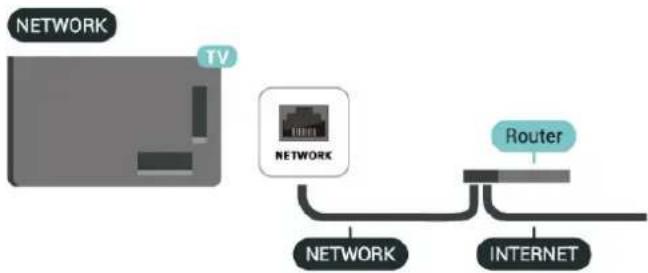
flowchart
graph LR
    A["TV"] --> B["NETWORK"]
    B --> C["NETWORK"]
    B --> D["INTERNET"]
    E["Router"] --> D
Vzpostavitev povezave
(Začetna stran) > Nastavitve > Brezžično in omrežja > Žično ali Wi-Fi > Vzpostavi povezavo z
omrežjem > Žično
1 - Z omrežnim kablom povežite usmerjevalnik in televizor (ethernetni kabel**).
2 - Zagotovite, da je usmerjevalnik vklopljen.
3 - Televizor nenehno išče omrežno povezavo.
4 - Ko je povezava uspešno vzpostavljena, se izpiše sporočilo.
Če povezava ni uspešna, preverite nastavitev DHCP usmerjevalnika. Možnost DHCP mora biti vklopljena.
**Za skladnost s predpisi EMC uporabljajte oklopljen ethernetni kabel FTP kat. 5E.
Nastavitve brezžične povezave in omrežja
Preverjanje omrežja
Na (Začetna stran) > Nastavitve > Brezžično in omrežja > Žično ali Wi-Fi > Preverjanje omrežja
Preverite stanje omrežne povezave.
Prikaz nastavitev omrežja
Načetna stran > Nastavitve > Brezžično in omrežja > Žično ali Wi-Fi > Prikaz nastavitev omrežja
Tukaj lahko vidite vse trenutne nastavitve omrežja. Naslova IP in MAC, moč signala, hitrost, način šifriranja itd.
Omrežna konfiguracija
(Žačetna stran) > Nastavitve > Brezžično in omrežja > Žično ali Wi-Fi > Omrežna konfiguracija
Če ste naprednejši uporabnik in želite namestiti omrežje s statičnim naslovom IP, televizor nastavite na Statični naslov IP.
Konfiguracija statičnega naslova IP
(Žačetna stran) > Nastavitve > Brezžično in omrežja > Žično ali Wi-Fi > Konfiguracija statičnega naslova IP
1 - Izberite možnost Konfiguracija statičnega naslova IP in konfigurirajte povezavo.
2 - Lahko nastavite številko za naslov IP, masko omrežja, prehod, DNS 1 ali DNS 2.
Vklop z omrežjem LAN
Na (Začetna stran) > Nastavitve > Brezžično in omrežja > Žično ali Wi-Fi > Vklop z omrežjem LAN
Ta televizor lahko vklopite s pametnim telefonom ali
tabličnim računalnikom tudi, će je v stanju pripravljenosti. Nastavitev Vklop z omrežjem LAN mora biti vklopljena.
Digital Media Renderer – DMR
(Žačetna stran) > Nastavitve > Brezžično in omrežja > Žično ali Wi-Fi > Digital Media Renderer – DMR
Če predstavnostnih datotek ni mogoče predvajati na televizorju, se prepričajte, da je vklopljena možnost Digital Media Renderer. DRM je tovarniško vklopljen.
Vklop povezave Wi-Fi
(Žačetna stran) > Nastavitve > Brezžično in omrežja > Žično ali Wi-Fi > Vklop/izklop povezave Wi-Fi
Povezavo Wi-Fi televizorja lahko vklopite ali izklopite.
Omrežno ime televizorja
(Začetna stran) > Nastavitve > Brezžično in omrežja > Žično ali Wi-Fi > Omrežno ime televizorja
Če imate v domačem omrežju več televizorjev, lahko ta televizor preimenujete.
Pogoji uporabe
Na (Začetna stran) > Nastavitve > Splošne nastavitve > Pogoji uporabe
Lahko si ogledate vsebino Pogojev uporabe, ki se prikaže, ko televizor prvič povežete z internetom.
Nastavitve zasebnosti
Na (Začetna stran) > Nastavitve > Splošne nastavitve > Nastavitve zasebnosti
Lahko si ogledate vsebino Nastavitev zasebnosti, ki se prikaže, ko televizor prvič povežete z internetom.
Nastavitve za Netflix
(Žačetna stran) > Nastavitve > Brezžično in omrežja > Žično ali Wi-Fi > Nastavitve za Netflix
Z možnostjo Nastavitve za Netflix si lahko ogledate številko ESN ali izklopite napravo Netflix.
Izbriši internetno zgodovino
Na (Začetna stran) > Nastavitve > Brezžično in omrežja > Žično ali Wi-Fi > Izbriši internetno
zgodovino
Z možnostjo Izbriši internetno zgodovino lahko počistite registracijo za Philipsov strežnik, nastavitve starševske ocene, podatke za prijavo v videoteko, vse priljubljene iz Galerije aplikacij Philips ter internetne zaznamke in zgodovino. Tudi interaktivne aplikacije MHEG v televizor shranjujejo piškotke. Tudi te datoteke so izbrisane.
Upravljanje televizorja s storitvijo Matter
Televizor povežite v pametno domače omrežje Matter
(Žačetna stran) > Nastavitve > Brezžično in omrežja > Žično ali Wi-Fi > Upravljanje televizorja s storitvijo Matter
Matter je temelj povezanih naprav ter protokol za povezovanje združljivih naprav in sistemov. Televizor lahko dodate v pametno domače omrežje tako, da optično preberete kodo QR ali vnesete namestitveno kodo.
Povezljivost s sistemom Control4 ^®
Vklopite za povezavo s sistemom Control4 ^®
(Žačetna stran) > Nastavitve > Brezžično in omrežja > Žično ali Wi-Fi > Povezljivost s sistemom Control4
Control4 ^® je ponudnik prilagojenih rešitev za avtomatizacijo in nadzor, s katerimi lahko upravljate več naprav v svojem domu. Če želite pametni televizor Philips Smart TV pridružiti sistemu Control4 ^® , poskrbite za pravilno nastavitev okolja in naprav Control4 ^® .
Splošne nastavitve
Nastavitve povezave
Nastavitve tipkovnice USB
Na (Začetna stran) > Nastavitve > Splošne nastavitve > Nastavitve tipkovnice USB
Če želite namestiti tipkovnico USB, vklopite televizor in tipkovnico USB priključite v priključek USB na televizorju. Ko televizor prvič zazna tipkovnico, lahko izberete njeno postavitev in preverite izbiro.
Nastavitve miške
Na (Začetna stran) > Nastavitve > Splošne nastavitve > Nastavitve miške
Prilagodite hitrost premikanja miške USB.
Nastavitev načina vklopa
(Žačetna stran) > Nastavitve > Splošne nastavitve > Napajanje in energija > Način vklopa
Nastavite, da se na televizorju ob vklopu prikaže Domači zaslon ali Zadnji vir.
Izklop zaslona za varčevanje z energijo
Na (Začetna stran) > Nastavitve > Splošne nastavitve > Napajanje in energija > Izklop zaslona
Za izklop zaslona televizorja izberite Izklop zaslona, će pa želite zaslon ponovno vklopiti, pritisnite poljubno tipko na daljinskem upravljalniku (razen tipke AMBILIGHT, tipke 📋) za uravnavanje glasnosti + ali – in tipke 123).
Televizor nastavite tako, da po določenem času samodejno preklopi v stanje pripravljenosti.
(Žačetna stran) > Nastavitve > Splošne nastavitve > Napajanje in energija > Časovnik - spanje
Nastavite televizor tako, da po določenem času samodejno preklopi v stanje pripravljenosti. Čas lahko nastavite na do 180 minut v korakih po 10 ali 30 minut. Če je izbrana nastavitev Izključen, je časovnik za spanje izključen. Televizor lahko vedno izklopite že prej ali izklopní časovnik med odštevanjem časa ponastavite.
Nastavitev izklopnega časovnika televizorja
(Žačetna stran) > Nastavitve > Splošne nastavitve > Napajanje in energija > Izklopni časovnik
Nastavite Izklopní časovnik, da se televizor samodejno izklopi za varčevanje z energijo. Vrednost Izklopljeno deaktivira samodejni izklop.
- Televizor se izklopi med sprejemanjem TV-signala, če v zadnjih 4 urah niste pritisnili nobene tipke daljinskega upravljalnika.
- Televizor se izklopi, će ne sprejema TV-signala in će v zadnjih 10 minutah ni sprejel ukaza daljinskega upravljalnika.
- Če uporabljate televizor kot računalniški zaslon ali pa za gledanje televizorja uporabljate digitalni
sprejemnik (zunanji digitalni sprejemnik – STB) in ne uporabljate daljinskega upravljalnika televizorja, izklopite samodejni izklop tako, da izberete nastavitev Izklopljeno.
Nastavite časovnik, da se televizor samodejno izklopi, ko nima signala.
(Žačetna stran) > Nastavitve > Splošne nastavitve > Napajanje in energija > Izklop ob izgubi signala
Televizor se bo samodejno izklopil, če signala ni 10/15/20 minut.
Povezava HDMI-CEC - EasyLink
Povežite naprave, ki podpirajo HDMI CEC, na TV – upravljate jih lahko z daljinskim upravljalnikom televizorja. Funkcija EasyLink HDMI CEC mora biti vklopljena na televizorju in povezani napravi.

Vklop funkcije EasyLink
(Žačetna stran) > Nastavitve > Splošne nastavitve > EasyLink > Vklop
Upravljanje naprav, ki podpirajo HDMI CEC, z daljinskim upravljalnikom televizorja
(Začetna stran) > Nastavitve > Splošne nastavitve > Daljinski upravljalnik EasyLink > Vklop
Opomba:
- Funkcija EasyLink morda ne bo delovala z napravami drugih znamk.
- Funkcija HDMI CEC je pri različnih blagovnih znamkah različno poimenovana. Nekaj primerov: Anynet, Aquos Link, Bravia Theatre Sync, Kuro Link, Simplink in Viera Link. Vse blagovne znamke niso povsem združljive s funkcijo EasyLink. Imena blagovnih znamk za HDMI CEC so v lasti njihovih lastnikov.
Funkciji Apple AirPlay in HomeKit
Pretakanje vsebin s funkcijo AirPlay
Predstavnostne datoteke lahko iz naprave Apple prek funkcije AirPlay pretakate v televizor. Odprite razdelek
(Začetna stran) > Nastavitve > Splošne nastavitve > Funkciji Apple AirPlay in HomeKit, da odprete stran z nastavitvami funkcij AirPlay in HomeKit, in preverite, ali je funkcija AirPlay nastavljena na Vklop. Naprava Apple mora biti povezana z istim domačim omrežjem Wi-Fi kot televizor, će želite pretakati vsebine.
Televizor dodajte v funkcijo Apple HomeKit
Če želite televizor dodati v funkcijo HomeKit in ga upravljati prek naprav Apple:
1 - Odprite razdelek ⚠ (Začetna stran) > Nastavitve > Splošne nastavitve > Funkciji Apple AirPlay in HomeKit, da odprete stran Nastavitve funkcij AirPlay in HomeKit.
2 - Izberite Nastavitev v razdelku HomeKit, da v televizorju ustvarite kodo QR.
3 - V napravi Apple odprite aplikacijo Home in tapnite možnost Add + (Dodaj), nato pa optično preberite kodo QR v televizorju.
4 - Upoštevajte navodila v napravi Apple in televizor dodajte v funkcijo HomeKit.
Nastavitve ohranjevalnika zaslona
Načetna stran > Nastavitve > Splošne nastavitve > Nastavitve ohranjevalnika zaslona > Ohranjevalnik zaslona
Izberite možnost Zastor, da omogočite ohranjevalnik zaslona. Izberite možnost Izključeno, da onemogočite ohranjevalnik zaslona.
(Začetna stran) > Nastavitve > Splošne nastavitve > Nastavitve ohranjevalnika zaslona > Čas do vklopa
Preden aktivirate ohranjevalnik zaslona, nastavite trajanje (v minutah), ko je televizor v stanju mirovanja.
Načetna stran > Nastavitve > Splošne nastavitve > Nastavitve ohranjevalnika zaslona > Predogled
Pritisnite OK, da si ogledate ohranjevalnik zaslona.
Lokacija – domače okolje ali trgovina
Na (Začetna stran) > Nastavitve > Splošne nastavitve > Lokacija
• Izbira lokacije televizorja
- Če izberite možnost Trgovina, se slog slike preklopi nazaj na Kristalno čisto in lahko prilagodite nastavitve trgovine.
- Način Trgovina je namenjen za predstavitev v trgovini.
Nastavitev za trgovino
Na (Začetna stran) > Nastavitve > Splošne nastavitve > Nastavitev za trgovino
Če je lokacija televizorja nastavljena na Trgovina, lahko pregledate logotipe funkcij ali nastavite razpoložljivost določene predstavitve za uporabo v trgovini.
Na (Začetna stran) > Nastavitve > Splošne nastavitve > Nastavitev za trgovino > Slika in zvok
Za nastavitve slike in zvoka izberite nastavitev Optimizirano za trgovino ali Nastavitve po meri.
Logotipi in pasica
(Začetna stran) > Nastavitve > Splošne nastavitve > Nastavitev za trgovino > Logotipi in promocijska pasica
Nastavite prikaz možnosti Logotipi funkcij in Promocijska pasica.
Samodejni zagon predstavitve
(Začetna stran) > Nastavitve > Splošne nastavitve > Nastavitev za trgovino > Samodejni zagon predstavitve DemoMe / Samodejni zagon predstavitve Ambilight
Vklopite ali izklopite samodejni zagon predstavitve ali samodejni zagon predstavitve Ambilight.
Zvok POS
(Žačetna stran) > Nastavitve > Splošne nastavitve > Nastavitev za trgovino > Zvok POS
Vklopite ali izklopite zvok POS. Ta funkcija je namenjena prodajalcem.
HDMI Ultra HD
Nastavitev kakovosti signala za posamezne priključke HDMI
Na (Začetna stran) > Nastavitve > Splošne nastavitve > HDMI Ultra HD > HDMI (vrata)
Ta televizor lahko prikazuje signale v izjemno visoki ločljivosti. Nekatere naprave, povezane s HDMI, ne prepoznajo televizorja z izjemno visoko ločljivostjo in morda ne delujejo pravilno ali imajo popačeno sliko ali zvok.
Preprečite nepravilno delovanje naprave tako, da prilagodite nastavitev HDMI Ultra HD, ko je v televizorju izbran vir HDMI. Priporočena nastavitev za starejše naprave je Standardno.
- Nastavitev Optimalno omogoča signale največ do Ultra HD (50 Hz ali 60 Hz) RGB 4:4:4 ali YCbCr 4:4:4/4:2:2/4:2:0.
- Nastavitev Standardno omogoča signale največ do Ultra HD (50 Hz ali 60 Hz) YCbCr 4:2:0.
Največji podprti format za usklajevanje časa videoposnetkov za možnosti HDMI Ultra HD:
• Ločljivost: 3840 x 2160 - Hitrost sličic (Hz): 50 Hz, 59,94 Hz, 60 Hz
- Podvzorčenje videopodatkov (bitna globina) – 8 bitov: YCbCr 4:2:0, YCbCr 4:2:2*, YCbCr 4:4:4*, RGB 4:4:4*
- 10 bitov: YCbCr 4:2:0*, YCbCr 4:2:2*
- 12 bitov: YCbCr 4:2:0*, YCbCr 4:2:2*
* Podprto samo, ko je možnost HDMI Ultra HD nastavljena na Optimalno ali Optimalno (za igralne konzole)/Optimalno (Samodejna igra 120Hz Pro).
Če je slika ali zvok popačen, izberite Standardno.
- Nastavite možnost Optimalno (za igralne konzole)/Optimalno (za igralne konzole 120 Hz Pro), će želite vklopiti podporo televizorja za video s spremenljivo hitrostjo osveževanja HDMI* (le pri nekaterih modelih in će Slog slike ni nastavljen na Monitor). Ta možnost omogoča, da televizor slog slike/ zvoka samodejno nastavi na Igre, ko s televizorjem povežete napravo HDMI.
* Televizor s podprto spremenljivo hitrostjo osveževanja HDMI spremeni hitrost osveževanja v realnem času glede na signal hitrosti sličic, da sinhronizira z vsako sliko. Uporablja se za zmanjšanje zamika, tresenja in trganja kadra za boljšo izkušnjo pri igranju iger.
Opomba:
Če želite gledati vsebino HDR10+ iz vira HDMI, boste morda morali izklopiti predvajalnik in ga ponovno vklopiti, ko predvajalnik, povezan s televizorjem, prvič predvaja takšno vsebino. Vsebina HDR10+ je podprta samo, ko je možnost HDMI Ultra HD nastavljena na
Optimalno ali Optimalno (za igralne konzole)/Optimalno (za igralne konzole 120 Hz Pro).
Nastavitev samodejnega filmskega načina
Na (Začetna stran) > Nastavitve > Splošne nastavitve > Auto movie mode
Možnost Samodejni filmski način HDMI nastavite na Vklop, će želite, da televizor možnost Slog slike samodejno nastavi na Film, ko s televizorjem povežete napravo HDMI.
Upravljanje predstavitvenih datotek
Na (Začetna stran) > Aplikacije > Demo Me > Upravljanje predstavitvenih datotek
Če je za televizor izbrana možnost Trgovina, lahko predstavitvene videoposnetke upravljate v aplikaciji Demo me.
Predvajanje predstavitvenega videoposnetka
Načetna stran > Aplikacije > Demo Me > Upravljanje predstavitvenih datotek > Predvajaj
Izberite in predvajajte predstavitveni videoposnetek.
Kopiranje predstavitvene datoteke
(Začetna stran) > Aplikacije > Demo Me > Upravljanje predstavitvenih datotek > Kopiraj v USB
Kopirajte predstavitveno datoteko na pogon USB.
Brisanje predstavitvene datoteke
(Žačetna stran) > Aplikacije > Demo Me > Upravljanje predstavitvenih datotek > Izbriši Izbrišite predstavitveno datoteko iz televizorja.
Konfiguriranje predstavitvene datoteke
Načetna stran > Aplikacije > Demo Me > Upravljanje predstavitvenih datotek > Konfiguracija
TV nastavite na Glavni TV ali Podrejeni TV.
Prenos nove predstavitvene datoteke
(Začetna stran) > Aplikacije > Demo Me > Upravljanje predstavitvenih datotek > Prenesi nove
Če je možnost Konfiguracija nastavljena na Glavni TV, lahko prenesete novo predstavitveno datoteko.
Nastavitev samodejne zakasnitve
(Začetna stran) > Aplikacije > Demo
Me > Upravljanje predstavitvenih datotek > Auto delay setting
Izbira samodejnega neprekinjenega predvajanja
(Začetna stran) > Aplikacije > Demo Me > Upravljanje predstavitvenih datotek > Auto loop selection Select a demo file for auto loop playing.
Ponastavite Nastavitve televizorja in Ponovno namestitev televizorja.
Ponastavitev vseh nastavitvenih vrednosti na prvotne nastavitve televizorja
(Azčetna stran) > Nastavitve > Splošne nastavitve > Tovarniške nastavitve
Ponovna celotna namestitev televizorja in ponastavitev televizorja na stanje ob prvem vklopu
(Začetna stran) > Nastavitve > Splošne nastavitve > Znova nastavi televizor
Vnesite kodo PIN in izberite Da: TV bo popolnoma znova nameščen. Vse nastavitve bodo ponastavljene in nameščeni programi bodo zamenjani. Namestitev lahko traja nekaj minut.
Zaklepanje nastavitev
Nastavitev kode in sprememba kode
(Začetna stran) > Nastavitve > Otroška ključavnica > Nastavitev kode > Sprememba kode
Nastavite novo kodo ali ponastavite spremembo kode. Koda otroške ključavnice se uporablja za zaklepanje ali odklepanje programov ali sporedov.
Opomba: Če ste pozabili kodo PIN, lahko trenutno kodo preglasite tako, da uporabite kodo 8888 in vnesete novo.
Zaklepanje programov
(Žačetna stran) > Nastavitve > Otroška ključavnica > Starševska ocena
Za omejitev gledanja programov, ki niso primerni za otroke, nastavite najnižjo starost.
Zaklepanje aplikacij
Načetna stran > Nastavitve > Otroška ključavnica > Zaklep aplikacije
Zaklenete lahko aplikacije, ki niso primerne za otroke. Če želite zagnati zaklenjeno aplikacijo za odrasle, vas bo zaklep aplikacije pozval, da vnesete kodo PIN. Ta zaklep velja samo za aplikacije za odrasle v aplikacijah Philips.
Nastavitve regije in jezika
Jezik
Na (Začetna stran) > Nastavitve > Regija in jezik > Jezik
Sprememba jezika menijev in sporočil televizorja
Na (Začetna stran) > Nastavitve > Regija in jezik > Jezik > Jezik menija
Osebna nastavitev jezika zvoka
Na (Začetna stran) > Nastavitve > Regija in jezik > Jezik > Glavni zvok, Dodatni zvok
Digitalni TV-programi lahko zvok programa oddajajo v več jezikih. Nastavite lahko glavni in drugi jezik zvoka. Če je zvok v enem od teh dveh jezikov na voljo, televizor preklopi na ta zvok.
Osebna nastavitev jezika podnapisov
(Žačetna stran) > Nastavitve > Regija in jezik > Jezik > Glavni podnapisi, Dodatni podnapisi
Digitalni programi lahko ponujajo več jezikov podnapisov za program. Nastavite lahko glavni in drugi jezik podnapisov. Če so podnapisi v enem od teh dveh jezikov na voljo, televizor prikaže izbrane podnapise.
Osebna nastavitev jezika teleteksta
Načetna stran > Nastavitve > Regija in jezik > Jezik > Glavni teletekst, Dodatni teletekst
Nekatere digitalne televizijske postaje nudijo več različnih jezikov teleteksta.
Ura
Na (Začetna stran) > Nastavitve > Regija in jezik > Ura
Samodejna nastavitev ure
(Začetna stran) > Nastavitve > Regija in jezik > Ura > Samodejni način ure
- Standardna nastavitev ure televizorja je Samodejno. Podatki o času temeljijo na oddajanih podatkih o univerzalnem koordinatnem času (UTC-ju).
- Če ura televizorja ni točna, jo lahko nastavite na Odvisno od države.
- Če izberete možnost Odvisno od države, lahko nastavite čas na Samodejno, Standardni čas ali Poletni čas.
Ročna nastavitev ure
(Žačetna stran) > Nastavitve > Regija in jezik > Ura > Samodejni način ure > Ročno
(Začetna stran) > Nastavitve > Regija in jezik > Ura > Datum, Čas
Pojdite v prejšnji meni in izberite Datum in Čas, da prilagodite vrednost.
Opomba:
- Če čas pri nobeni od samodejnih nastavitev ni prikazan pravilno, ga lahko nastavite ročno. - Nastavitve Samodejnega načina ure se bodo po izklopu in ponovnem vklopu televizorja povrnile nazaj na Samodejni način.
Nastavitev časovnega pasu ali časovnega zamika za regijo
Na (Začetna stran) > Nastavitve > Regija in jezik > Ura > Časovni pas
Izberite časovni pas.
10.3. Okolju prijazne nastavitve
Nastavitve za varčevanje z energijo
MENU > Okolju prijazne nastavitve > Varčevanje z energijo
Pritisnite tipko MENU na daljinskem upravljalniku in poiščite hitri meni, izberite Okolju prijazne nastavitve in nastavite želene možnosti. Izberite in potrdite okolju prijazne nastavitve televizorja. Ob tem se lahko nekatere nastavitve slike ponastavijo na izvorne
nastavitve ter se zmanjša svetlost Ambilight*.
Upoštevajte, da lahko te nastavitve vplivajo na uporabniško izkušnjo televizorja. Ko uporabite okolju prijazne nastavitve, se pripne ikona z zelenim listom 🚙️.
* Nastavitev Ambilight je na voljo samo za modele, ki podpirajo funkcijo Ambilight.
Izklop zaslona za varčevanje z energijo
MENU > Okolju prijazne nastavitve > Izklop zaslona
Za izklop zaslona televizorja izberite Izklop zaslona, će pa želite zaslon ponovno vklopiti, pritisnite poljubno tipko na daljinskem upravljalniku (razen tipke AMBILIGHT, tipke 📋) za uravnavanje glasnosti + ali – in tipke 123).
Nastavitev izklopnega časovnika televizorja
MENU > Okolju prijazne nastavitve > Izklopni časovnik
Nastavite Izklojni časovnik, da se televizor samodejno izklopi za varčevanje z energijo. Vrednost Izklopljeno deaktivira samodejni izklop.
- Televizor se izklopi med sprejemanjem TV-signala, če v zadnjih 4 urah niste pritisnili nobene tipke daljinskega upravljalnika.
- Televizor se izklopi, će ne sprejema TV-signala in će v zadnjih 10 minutah ni sprejel ukaza daljinskega upravljalnika.
- Če uporabljate televizor kot računalniški zaslon ali pa za gledanje televizorja uporabljate digitalni sprejemnik (zunanji digitalni sprejemnik – STB) in ne uporabljate daljinskega upravljalnika televizorja, izklopite samodejni izklop tako, da izberete nastavitev Izklopljeno.
Nastavite časovnik, da se televizor samodejno izklopi, ko nima signala.
MENU > Okolju prijazne nastavitve > Časovnik za izklop, ko ni signala
Televizor se bo samodejno izklopil, če signala ni 10/15/20 minut.
11. Univerzalni dostop
11.1. Nastavitve za univerzalni dostop
Načetna stran > Nastavitve > Univerzalni dostop
Če je možnost Univerzalni dostop vklopljena, televizor lahko uporabljajo gluhe, naglušne, slepe ali slabovidne osebe.
Vklop nastavitev univerzalnega dostopa
Na (Začetna stran) > Nastavitve > Univerzalni dostop > Univerzalni dostop > Vklop.
Univerzalni dostop za gluhe in naglušne
Na (Začetna stran) > Nastavitve > Univerzalni dostop > Gluhi in naglušni > Vklop
- Nekateri digitalni televizijski programi oddajajo poseben zvok in podnapise, ki so prilagojeni za naglušne in gluhe osebe.
- Ko je možnost vklopljena, televizor samodejno preklopi na prilagojeni zvok in prilagojene podnapise, če so na voljo.
Univerzalni dostop za slepe in slabovidne
(Žačetna stran) > Nastavitve > Univerzalni dostop > Zvočni komentar > Zvočni komentar > Vklop
Digitalni TV-programi lahko oddajajo poseben zvočni komentar, ki opisuje, kaj se dogaja na zaslonu.
(Žačetna stran) > Nastavitve > Univerzalni dostop > Zvočni opis > Mešana glasnost, Zvočni učinki, Govor
- Izberite Mešana glasnost – glasnost običajnega zvoka lahko mešate z zvočnim komentarjem. Pritisnite puščici > (desno) ali < (levo), da prilagodite vrednost.
- Če možnost Zvočni učinki nastavite na Vklop, omogočite dodatne zvočne učinke v zvočnem komentarju, na primer stereo ali pojemajoč zvok.
- Izberite Govor za določitev osebnih nastavitev govora, kot sta možnosti Opisno in Podnapisi.
Razločnost govora
(Začetna stran) > Nastavitve > Univerzalni
dostop > Razločljivost govora
Izboljšajte razumljivost dialoga in komentiranja. Na voljo samo, ko je vklopljena nastavitev zvoka Clear dialogue in izbran zvočni pretok AC-4.
Glasovno vodenje
Na (Začetna stran) > Nastavitve > Univerzalni dostop > Glasovno vodenje
Vklopite, da omogočite funkcijo glasovnega vodenja z mehanizmom pretvarjanja besedila v govor. Funkcija je na voljo samo v izbranih jezikih.
Nastavitev hitrosti ali glasnosti govora
Na (Začetna stran) > Nastavitve > Univerzalni dostop > Hitrost govora/Glasnost govora
Ko je možnost v razdelku ⚠ (Začetna stran) > Nastavitve > Univerzalni dostop > Glasovno vodenje vklopljena, izberite možnost Hitrost govora ali Glasnost govora, da nastavite hitrost ali glasnost govorjenega besedila.
Povečava besedila
Na (Začetna stran) > Nastavitve > Univerzalni dostop > Povečava besedila
Igralna vrstica je integrirano središče za prikaz informacij in nadzor nastavitev med igranjem igre. V njej lahko hitro spremenite nastavitve slike, zvoka in funkcije Ambilight*. Prav tako lahko po lastnih željah ustvarite do 10 ločenih profilov iger za različno vrsto iger. Uporablja se za vir HDMI, će je Slog slike nastavljen na možnost Igre/Igre HDR. Preklopite, će želite možnost omogočiti ali onemogočiti v razdelku HDMI (vhodi) > Možnosti > Igralna vrstica, ali dolgo pritisnite tipko MENU, da omogočite/onemogočite igralno vrstico, ko je zaznan signal igre in omogočen igralni način.
* Nastavitev Ambilight je na voljo samo za modele, ki podpirajo funkcijo Ambilight.
Aktivacija in deaktivacija
Ko televizor samodejno preklopi v igralni način (z zaznavanjem igre), se prikaže sporočilo, ki uporabnika obvesti, da je igralni način omogočen, igralna vrstica pa na voljo. Če želite igralno vrstico aktivirati, pritisnite OK. Če želite igralno vrstico deaktivirati, lahko pritisnete tipko za vrnitev ←Nazaj ali pa se bo samodejno zaprla po 20 sekundah brez interakcije.
Informacije o igrah
V igralni vrstici so prikazane ključne informacije o igrah.
Hitrost sličic: trenutna hitrost sličic (sličic na sekundo), prikazana na vrhu zaslona.
Ime profila: trenutno uporabljeni profil nastavitev, prikazan na vrhu igralne vrstice.
Informacije o vmesniku HDMI: trenutna vrata HDMI, hitrost/način in različica HDCP, prikazani pod imenom profila.
Informacije o viru videoposnetka: prikazane na dnu igralne vrstice.
– Vrsta VRR: trenutna vrsta signala VRR
- Ločljivost: ločljivost vira videoposnetka.
- Bitna globina in format slikovnih pik: podatki o trenutnem viru.
– Format SDR/HDR: podprta vrsta vira HDR ali SDR.
– ALLM: da se prikaže, da je podprt HDMI ALLM.
Orodja za igre
Orodja za igre* vsebujejo pogosto uporabljena orodja, s katerimi lahko izboljšate svojo izkušnjo igranja.
Premaknite kazalec na ime profila in pritisnite OK, da
omogočite ali onemogočite orodja za igre. Premaknite kazalec na ikono orodja za igre in pritisnite OK, s čimer vklopite zeleno lučko na ikoni in omogočite orodje. Če želite orodje onemogočiti, znova pritisnite OK. Premaknite se navzdol, da izberete •• pod ikono, tako lahko odprete možnosti nastavitev za orodje za igre.
Tarča: omogočanje/onemogočanje prikaza regulatorja. V možnostih nastavitev lahko za tarčo lahko prilagodite možnosti Vrsta, Velikost, Debelina in Barva.
Izboljšava senc: onemogočite, će želite uporabiti trenutno nastavitev Nivo črnine v meniju Možnosti slike; omogočite, će želite nastavitev prepisati z višjim nivojem črnine. V možnostih nastavitev lahko prilagodite vrsto, da uporabite različne ravni izboljšave.
Barvni filter: omogočite, će želite prilagoditi barvo na zaslonu. Izberete lahko eno od možnosti barv in nastavite ojačano barvo z možnostjo Enobarvno ali izključite barvo z možnostjo Izključi barvo. Ko je omogočena možnost Barvni filter, ni mogoče dostopati do možnosti Izboljšave barv in Nastavljanje barv v razdelku Slika > Barva, saj lahko naenkrat nastavite samo eno možnost uporabniškega vmesnika od teh treh.
Sredinska povečava: omogočite to možnost, da povečate sredinski del zaslona. V možnostih nastavitve lahko nastavite Moč, Velikost in prosojnost učinka sredinske povečave.
Izboljšava robov: omogočite to možnost, da poudarite robove predmetov na zaslonu. Nastavite lahko velikost Območja in omogočite/onemogočite Barvni način ali Spajanje z izvirnikom.
* Glede na model televizorja morda nekatera orodja ne bodo na voljo v vašem televizorju.
Nastavitve igralne vrstice
Izberite ikono nastavitev 🙏 na levi strani igralne vrstice in pritisnite OK, da spremenite naslednje nastavitve:
Profil: v profilu so shranjene nastavitve igralne vrstice. Izberete lahko profil Standardno ali pa ustvarite lastne. Nastavitve igralne vrstice lahko prilagodite za različne vrste iger. Ko ste zadovoljni s trenutnimi nastavitvami posamezne igre ali vrste igre, lahko odprete Nastavitve igralne vrstice > Profil in izberete možnost Dodaj profil, da shranite trenutne nastavitve in ime profila. Poleg profila Standardno je mogoče ustvariti do osem prilagojenih profilov. Ko ustvarite prilagojen profil, lahko pritisnete levo ali desno tipko, da preklapljate med profili v vrstici Ime profila.
HDMI Ultra HD: hitra povezava za prilagoditev
nastavitve HDMI Ultra HD.
Vse nastavitve slike: hitra povezava za prilagoditev vseh nastavitev slike.
Slog Ambilight*: hitra povezava za prilagoditev nastavitev funkcije Ambilight.
Slog zvoka: hitra povezava za prilagoditev nastavitve sloga zvoka.
Obnovitev profila: obnovitev privzetih nastavitev za trenutni profil.
* Nastavitev Ambilight je na voljo samo za modele, ki podpirajo funkcijo Ambilight.
13. Smart TV in aplikacije
celotnem zaslonu.
13.1. Nastavitev storitve Smart TV
Ko prvič odprete storitev Smart TV, morate konfigurirati povezavo. Pred nadaljevanjem se morate strinjati z določili in pogoji.
Začetna stran aplikacije Smart TV je vaša povezava z internetom. S storitvijo Online TV si lahko izposodite filme, berete časopise, predvajate videoposnetke in poslušate glasbo, poleg tega pa lahko nakupujete prek spleta ali gledate TV-programe, ko vam to ustreza.
TP Vision Europe B.V. ne prevzema odgovornosti za vsebino ali kakovost programa, ki ga predvajajo ponudniki storitev.
13.2. Trgovina z aplikacijami
Odprite možnost Aplikacije na domačem zaslonu, da si ogledate aplikacije in zbirko prilagojenih spletnih strani za televizor.
Poiščite aplikacije za videoposnetke YouTube, lokalne časopise, spletni fotoalbum itd. Na voljo so aplikacije za izposojo filmov iz spletne videoteke in za gledanje zamujenih oddaj. Če v aplikaciji v Aplikacijah ne najdete, kar iščete, lahko poskusite svetovni splet in brskate po internetu prek televizorja.
Kategorije aplikacij
Aplikacije v Aplikacijah lahko razvrstite po različnih kategorijah, kot so Novo, Video, Zabava, Novice ali Življenjski slog.
Predstavljene aplikacije
V tem oknu Philips predstavlja nabor priporočenih aplikacij za vas. Lahko jih izberete in namestite, da obogatite svoje življenje s Smart TV.
Internet
Internetna aplikacija odpre splet na vašem televizorju. Na televizorju si lahko ogledate katerokoli internetno stran, vendar večina teh strani ni prilagojena TV-zaslonu.
- Nekateri vtičniki (npr. za ogled strani ali videoposnetkov) v vašem televizorju niso na voljo.
- Televizor prikazuje eno internetno stran naenkrat na
14. Netflix
Če ste včlanjeni v Netflix, lahko gledate storitev Netflix. Televizor mora imeti vzpostavljeno internetno povezavo.
Če želite odpreti Netflix, pritisnite NETFLIX, da odprete aplikacijo Netflix. Aplikacijo Netflix lahko odprete takoj, ko je televizor v stanju pripravljenosti.
www.netflix.com
15. Amazon Prime Video
S članstvom Amazon Prime prejmete dostop do več tisoč priljubljenih filmov in TV-oddaj, vključno z ekskluzivnimi izvirniki Prime Originals.
Pritisnite tipko ^prime video , da zaženete aplikacijo Amazon Prime Video. Če želite uporabljati aplikacijo, poskrbite, da ima televizor vzpostavljeno internetno povezavo. Če želite izvedeti več o storitvi Amazon Prime Video, obiščite spletno mesto www.primevideo.com.
16. YouTube
YouTube predstavlja platformo za povezovanje s širnim svetom. Glejte in odkrivajte priljubljene videoposnetke, ki so jih naložili uporabniki YouTuba. Z YouTubovo aplikacijo poiščite najnovejše teme iz sveta glasbe in novic ter številne druge teme.
Pritisnite ikono aplikacije, da zaženete aplikacijo YouTube. Za uporabo aplikacije mora biti televizor povezan z internetom. Za več informacij o YouTube obiščite www.youtube.com.
17. Alexa
17.1. O storitvi Alexa
Vaš televizor podpira operacije glasovnega upravljanja Amazon Alexa*.
O storitvi Alexa
Glasovna storitev Alexa je storitev, ki temelji na oblaku, in je na voljo na Amazonovih napravah Alexa Echo in pri proizvajalcih naprave. Če je v televizorju nameščena storitev Alexa, lahko preklapljate med programi, spreminjate glasnost in še kaj.
Za upravljanje televizorja s storitvijo Alexa boste potrebovali:
• Pametni televizor Philips, ki podpira storitev Alexa
- Račun Amazon
- Aplikacija Alexa* (mobilna različica/različica za tablični računalnik)
- Brezžična ali žična omrežna povezava
Amazon, Alexa in vsi povezani logotipi so blagovne znamke podjetja Amazon.com, Inc. ali njegovih podružnic. Amazon Alexa je na voljo v izbranih jezikih in državah.
Razpoložljivost storitev je odvisna od regije. Del ali celotno programsko opremo/storitve, ki so nameščene v izdelek ali so dostopne prek njega, lahko spremenite, prekinete, odstranite, začasno prekinete ali prekinete brez obvestila.
17.2. Uporaba storitve Alexa
Če želite uporabljati storitev Alexa, v svoj pametni televizor Philips Smart TV najprej namestite odjemalsko storitev Alexa. Za začetek namestitve zaženite aplikacijo Amazon Alexa na začetnem zaslonu televizorja. Upoštevajte navodila in izvedite naslednje korake:
+- Izberite račun Amazon in se prijavite.
– V svoji mobilni napravi povežite račun in odkrijte naprave.
– Vrnite se na televizor in dokončajte nastavitve.
Nastavitve za storitev Alexa na televizorju
1 - Pritisnite ⚠ Začetna stran in odprite aplikacijo Amazon Alexa.
2 - Za začetek nastavitve potrebujete aplikacijo Alexa (v mobilni napravi ali spletno različico).
3 - Sledite navodilom na zaslonu za prijavo v račun
Amazon in sprejem pogojev pravilnika o zasebnosti.
4 - V mobilni napravi se prijavite v aplikacijo Amazon Alexa z istim računom Amazon.
5 - Na koncu namestitvenega zaslona lahko izberete možnost Končano za začetek uporabe storitve Alexa.
17.3. Glasovni ukazi za Alexo
Nekaj stvari, ki jih lahko preizkusite:
"Alexa, what's the weather today?" (Alexa, kakšno je danes vreme?)
"Alexa, play a song." (Alexa, predvajaj skladbo.)
"Alexa, read my audiobook." (Alexa, preberi mojo zvočno knjigo.)
"Alexa, show my to-do list." (Alexa, prikaži moj seznam opravil.)
"Alexa, set 5 minutes timer." (Alexa, nastavi časovnik na 5 minut.)
"Alexa, how big is Earth?" (Alexa, kako velika je Zemlja?)
"Alexa, what is the news?" (Alexa, kaj je novega?)
"Alexa, what did I miss?" (Alexa, kaj sem zamudil/-a?)
Stvari, ki jih lahko preizkusite, ko je omogočena funkcija Philips Smart TV:***
PODPRTE DRŽAVE\*\*
Združeno kraljestvo, Irska, Francija, Nemčija, Avstrija, Italija, Španija, Portugalska, Danska, Nizozemska, Norveška, Švedska, Finska, Švica, Belgija, Luksemburg, Poljska, Turčija.
PODPRTI JEZIKI
: angleščina (VB), angleščina (ZDA), francoščina, nemščina, italijanščina, španščina.
VKLOP/IZKLOP TELEVIZORJA
"Alexa, turn on Living Room TV." (Alexa, izklopi televizor v dnevni sobi.) (glejte spodnjo opombo) "Alexa, turn off TV." (Alexa, izklopi televizor.)
Opomba: Vklop televizorja bo deloval le, će je v televizorju omogočena nastavitev Alexa vklop v prednostnih nastavitvah na začetni strani v aplikaciji Amazon Alexa.
ZAMENJAVA KANALA
"Alexa, next channel on TV." (Alexa, preklopi na naslednji kanal na televizorju.)
"Alexa, change channel to 5 on TV." (Alexa, preklopi na kanal na 5 na televizorju.)
SPREMINJANJE GLASNOSTI
"Alexa, set volume to 15 on Living Room TV." (Alexa, nastavi glasnost na televizorju v dnevni sobi na 15.) "Alexa, turn down the volume." (Alexa, zmanjšaj
glasnost.)
"Alexa, volume up." (Alexa, povečaj glasnost.)
IZKLOP ALI PONOVNI VKLOP ZVOKA NA TELEVIZORJU
"Alexa, mute Living Room TV. (Alexa, izklopi zvok televizorja v dnevni sobi.)
"Alexa, unmute.(Alexa, ponovno vklopi zvok.)"
ZAMENJAVA VHODNEGA VIRA
"Alexa, switch input to Blu-ray on Living Room TV. (Alexa, zamenjaj vir na televizorju v dnevni sobi na Blu-ray.)"
"Alexa, switch input to HDMI 1. (Alexa, zamenjaj vir na HDMI 1.)"
UPRAVLJANJE PREDVAJANJA
"Alexa, play on TV." (Alexa, predvajaj na televizorju.)
"Alexa, pause TV." (Alexa, začasno ustavi televizor.)
ZAGON APLIKACIJ ALI BLIŽNJIC\*\*
"Alexa, launch Prime Video on Living Room TV." (Alexa, zaženi storitev Prime Video na televizorju v dnevni sobi.)
"Alexa, go to Settings on Kitchen TV." (Alexa, pojdi na nastavitve na televizorju v kuhinji.)
"Alexa, go Home on TV." (Alexa, pojdi v domače okolje na televizorju.)
KRMARJENJE PO MENIJIH\*\*
"Alexa, go right." (Alexa, premakni se v desno.) "Alexa, move down." (Alexa, premakni se navzdol.) "Alexa, select this." (Alexa, izberi to.)
ISKANJE VIDEOVSEBIN\*\*
"Alexa, show me hot news on YouTube." (Alexa, prikaži najnovejše novice na YouTubu.) "Alexa, search for Mr. Bean." (Alexa, poišči Mr. Beana.)
Opomba:
** Podprti glasovni ukazi v nekaterih državah morda ne bodo na voljo. *** Funkcija je na voljo samo v podprtih državah in jezikih.
18. Pomočnik Google
Televizor lahko upravljate s pomočnikom Google. Pomočnik Google omogoča upravljanje vašega televizorja z glasovnimi ukazi, npr. spreminjate glasnost, menjate programe in še več.
Opomba: Pomočnik Google ni na voljo v vseh jezikih in državah.
Če želite v televizorju omogočiti Pomočnika Google, boste potrebovali:
- Napravo Google Home, kot je Google Home Mini
- Internetno povezavo na televizorju
- Račun Google
- Aplikacija Google Home (mobilna različica/različica za tablični računalnik)
Nastavitev upravljanja televizorja s Pomočnikom Google
1 - Sledite navodilom na zaslonu, da sprejmete Pravilnik o zasebnosti za uporabo funkcije glasovnega upravljanja Pomočnika Google na tem televizorju.
2 - Televizorju določite ime, da ga bo Pomočnik Google lahko prepoznal.
3 - Vpis v račun Google. Če že imate račun Google, se prijavite. Če ne, ustvarite račun in se prijavite. Ko se uspešno prijavite, izberite "Pridobi kodo", da pridobite kodo naprave tega televizorja za registracijo naprave.
4 - V mobilni/tablični napravi poiščite aplikacijo "Google Home" (iOS in Android). Prenesite in odprite aplikacijo Google Home. Prijavite se z istim računom Google, ki ste ga uporabili za registracijo televizorja. Če želite televizor upravljati z glasovnimi ukazi, morate nadaljevati nastavitev v aplikaciji Google Home v mobilni napravi/tabličnem računalniku.
5 - V aplikaciji Google Home izberite "Nastavitev naprave", nato izberite "Deluje z aplikacijo Google" in poiščite Philips Smart TV. Prijavite se in se povežite z računom Google, da omogočite upravljanje televizorja v aplikaciji Google Home.
6 - S Pomočnikom Google lahko televizor vklopite z glasovnim ukazom. Zato mora televizor ostati v posebnem načinu napajanja, kar lahko v stanju pripravljenosti povzroči nekoliko višjo porabo energije.
Zdaj lahko ta televizor upravljate z napravo Google Home. Poskusite naslednje možnosti:
– Izklopite televizor.
– V televizorju preklopite na program 10.
– Izberite naslednji program.
– Utišajte zvok.
Opomba: Če se odjavite iz aplikacije Pomočnik Google, ne boste več mogli uporabljati glasovnih ukazov na tem televizorju. Za ponovno uporabo funkcije boste morali znova vzpostaviti upravljanje televizorja za nastavitev s Pomočnikom Google.
Pomočnik Google je na voljo v izbranih jezikih in državah s takojšnjo podporo za naslednje jezike: angleščina – UK in nemščina – DE. Seznam podprtih jezikov/držav se bo postopoma večal. Za seznam zadnjih dodanih jezikov in držav se obrnite na naš center za pomoč uporabnikom.
Razpoložljivost storitev je odvisna od regije. Del ali celotno programsko opremo/storitve, ki so nameščene v izdelek ali so dostopne prek njega, lahko spremenite, prekinete, odstranite, začasno prekinete ali prekinete brez obvestila.
19. Programska oprema
19.1. Posod. prog. opreme
Iskanje posodobitev
Posodobitev iz interneta
(Žačetna stran) > Nastavitve > Posodobitev programske opreme > Iskanje posodobitev > Internet (priporočeno)
Sami poiščite posodobitev programske opreme.
- Če ima televizor vzpostavljeno internetno povezavo, boste morda prejeli sporočilo, da posodobite programsko opremo televizorja. Potrebujete hitro (širokopasovno) internetno povezavo. Če prejmete to sporočilo, priporočamo, da izvedete posodobitev.
- Med posodobitvijo programske opreme na zaslonu ni slike in televizor se bo izklopil in ponovno vklopil. To se lahko nekajkrat ponovi. Posodobitev lahko traja nekaj minut.
- Počakajte, da se slika znova prikaže na zaslonu televizorja. Med posodobitvijo programske opreme ne pritiskajte stikala za vklop/izklop ⏻ na televizorju ali na daljinskem upravljalniku.
Posodobitev iz USB-ja
(Začetna stran) > Nastavitve > Posodobitev programske opreme > Iskanje posodobitev > USB
- Za prenos programske opreme v televizor potrebujete računalnik s hitro internetno povezavo in pomnilniško napravo USB.
- Uporabite pomnilniško napravo USB s 750 MB prostora. Poskrbite, da je zaščita pred pisanjem izklopljena.
1 - Zagon posodobitve televizorja Izberite Posodobitev programske opreme > Iskanje posodobitev > USB in pritisnite OK.
2 - Identifikacija televizorja Pomnilnik USB vstavite v priključek USB televizorja. Izberite Začni in pritisnite OK. V pomnilnik USB se zapiše datoteka za identifikacijo televizorja.
3 - Prenos programske opreme televizorja
– Pomnilnik USB vstavite v računalnik.
– V pomnilniku USB poiščite
datoteko update.html in jo dvokliknite.
– Kliknite možnost Pošlji ID.
– Če je nova programska oprema na voljo, prenesite datoteko .zip.
– Ko jo prenesete, jo razširite in kopirajte
4 - Posodobitev programske opreme televizorja Pomnilnik USB ponovno vstavite v televizor. Posodobitev se zažene samodejno.
Televizor se izklopi za 10 sekund in nato ponovno vklopi. Počakajte.
Ne: ..
- uporabite daljinskega upravljalnika
- odstranite pomnilniške naprave USB iz televizorja
• pritisnite ⏻ dvakrat - pritisnite stikalo za vklop/izklop na televizorju Televizor se izklopi za (10 sekund) in nato ponovno vklopi. Počakajte.
Programska oprema televizorja je posodobljena. Televizor lahko zdaj spet uporabljate.
Da preprečite nenamerno posodobitev programske opreme televizorja, izbrišite datoteko autorun.upg v pomnilniku USB.
Lokalne posodobitve
(Začetna stran) > Nastavitve > Posodobitev programske opreme > Iskanje posodobitev USB > Lokalne posodobitve.
Namenjeno prodajalcem in naprednim uporabnikom.
19.2. Različica programske opreme
(Žačetna stran) > Nastavitve > Posodobitev programske opreme > Informacije o trenutni programski opremi
Oglejte si trenutno različico programske opreme televizorja.
19.3. Samodejna posodobitev programske opreme
(Žačetna stran) > Nastavitve > Posodobitev programske opreme > Samodejna posodobitev programske opreme
Vklopite možnost za samodejno posodobitev programske opreme za samodejno posodabljanje programske opreme televizorja. Televizor pustite v stanju pripravljenosti.
Ko je nastavitev omogočena, se nadgradnja prenese, ko je televizor VKLOPLJEN, namesti pa se 15 minut po preklopu televizorja v stanje pripravljenosti (če ni
19.4. Ogled zgodovine posodabljanja programske opreme
(Žačetna stran) > Nastavitve > Posodobitev programske opreme > Ogled zgodovine posodabljanja programske opreme
Prikažite seznam različic programske opreme, ki so uspešno posodobljene v televizorju.
20. Specifikacije okolja
20.1. Evropska energetska oznaka
Evropska energetska oznaka označuje razred energijske učinkovitosti tega izdelka. Čim temnejša zelena je oznaka razreda energetske učinkovitosti tega izdelka, tem manjša je njegova energijska poraba.
Na oznaki je naveden razred energetske učinkovitosti, povprečna poraba energije med uporabo tega izdelka. Porabo energije tega izdelka si lahko ogledate tudi na Philipsovem spletnem mestu za svojo državo na naslovu www.philips.com/TVsupport
20.2. Registrarska številka EPREL
Registrarska številka EPREL
43PUS8500:2206259
50PUS8500:2217811
55PUS8500:2217826
65PUS8500:2249039
75PUS8500:2250118
85PUS8500:2249235
43PUS8510:2232897
50PUS8510:2232899
55PUS8510:2243374
65PUS8510:2249055
75PUS8510:2250122
85PUS8510:2249304
43PUS8550:2243365
50PUS8550:2243372
55PUS8550:2243378
65PUS8550:2249134
43PUS8560:2243371
50PUS8560:2243373
55PUS8560:2243381
65PUS8560:2249138
20.3. Konec uporabe
Odstranjevanje starega izdelka in baterij
Ta izdelek je narejen iz visokokakovostnih materialov in sestavnih delov, ki jih je mogoče reciklirati in uporabiti znova.

Če je izdelek opremljen s simbolom prečrtanega smetnjaka na kolesih, to pomeni, da je pri ravnanju s tem izdelkom treba upoštevati evropsko Direktivo 2012/19/EU.

Pozanimajte se o sistemu zbiranja in ločevanja za odpadne električne in elektronske izdelke na svojem območju.
Upoštevajte lokalne predpise in ne odlagajte starih izdelkov z običajnimi gospodinjskimi odpadki. S pravilnim odstranjevanjem starih izdelkov pripomorete k preprečevanju morebitnih negativnih vplivov na okolje in zdravje ljudi.
Izdelek vsebuje baterije, ki so zajete v evropski direktivi (EU) 2023/1542 in jih ne smete odlagati skupaj z ostalimi gospodinjskimi odpadki.

Pozanimajte se o lokalnih predpisih za ločeno zbiranje baterij. S pravilnim odlaganjem pripomorete k preprečevanju negativnih vplivov na okolje in zdravje ljudi.
21. Specifikacije
21.1. Izklop
Specifikacije izdelka se lahko spremenijo brez obvestila. Več podrobnosti o specifikacijah izdelka si oglejte na spletni strani www.philips.com/TVsupport
Izklop
- Omrežno napajanje: 100–240 V, izmenična napetost
• Temperatura okolja: 5 °C–35 °C
21.2. Sprejem
• Antenski vhod: 75 Ohm koaksialni (IEC75)
- Frekvenčna območja sprejemnika: Hyperband, S-Channel, UHF, VHF
• DVB: DVB-T/T2, DVB-C (kabelska) QAM
- Predvajanje analognega video: SECAM, PAL
- Predvajanje digitalnega video: MPEG2 SD/HD (ISO/IEC 13818-2), MPEG4 SD/HD (ISO/IEC 14496-10), HEVC*
• Predvajanje digitalnega zvoka (ISO/IEC 13818-3)
• Vhod za satelitsko anteno: 75 ohmov, F-tip
- Razpon vhodne frekvence: od 950 do 2150 MHz
- Razpon vhodne ravni: od 25 do 65 dBm
• DVB-S/S2 QPSK, hitrost znakov: 2 do 45 M znakov, SCPC in MCPC
- LNB: DiSEqC 1.0, podpira 1 do 4 pretvornike LNB, izbira polaritete 14/18 V, izbira pasu 22 kHz, način zaporednih tonov, tok LNB največ 300 mA
* Samo za DVB-T2, DVB-S2
21.3. Ločljivost zaslona
Diagonalna velikost zaslona
• 105 cm/42 palcev
• 108 cm/43 palcev
• 121 cm/48 palcev
• 126 cm/50 palcev
• 139 cm/55 palcev
• 164 cm/65 palcev
• 189 cm/75 palcev
• 194 cm/77 palcev
• 215 cm/85 palcev
Ločljivost zaslona
· 3840 × 2160
21.4. Podprta vhodna ločljivost
Podprta ločljivost računalnika/videoa
Ločljivost – hitrost osveževanja
Videovhodi – najv. hitrost sličic je 60 Hz (televizor je lahko v načinu za video/igre/računalnik)
- 640 x 480 - 60 Hz
- 576p - 50 Hz
- 720 p–50 Hz, 60 Hz
- 1920 x 1080p - 24Hz, 25Hz, 30Hz, 50Hz, 60Hz
· 2560 × 1440 - 60 Hz - 3840 x 2160p - 24Hz, 25Hz, 30Hz, 50Hz, 60Hz
Podprta ločljivost samo za video
Ločljivost – hitrost osveževanja
Videovhodi (televizor je lahko v načinu za video ali igre)
- 480i – 60Hz (ko je možnost HDMI Ultra HD nastavljena na Standardno)
- 576i – 50Hz (ko je možnost HDMI Ultra HD nastavljena na Standardno)
• 1080i – 50 Hz, 60 Hz - Videoposnetek s spremenljivo hitrostjo osveževanja 1080p, 1440p, 2160p s hitrostjo prikaza sličic do 48–60 Hz, ko je možnost HDMI Ultra HD nastavljena na Optimalno (za igralne konzole)
* Opomba: Nekatere ločljivosti in hitrosti prikaza sličic morda niso podprte v vseh vhodnih virih.
21.5. Zvok
- Izhodna moč (RMS): 20 W
- IntelliSound
• Dolby MS12
• Dolby Atmos
• DTS:X
• Virtualizator prostorskega zvoka
• Okrepitev govora Dolby
• Okrepitev Dolby Bass
• Glasnost Dolby/nočni način
• Poudarjenost govora
• Izenačevalnik
• Al Sound
• Umerjanje prostora
• Profil za sluh
21.6. Večpredstavnost
Priključki
- USB 2.0
- Ethernet LAN RJ-45
• Wi-Fi 802.11ac, dvopasovni - Bluetooth® 5.2
Podprti sistemi datotek USB
• FAT, NTFS
Predstavnostni strežniki, podprti
• Video kodek: AVI, MKV, HEVC, H.264/MPEG-4 AVC, MPEG1, MPEG2, MPEG4, VP9, HEVC (H.265), AV1
• Zvočni kodek: MP3, WAV, AAC, FLAC
- Podnapisi:
- Format: SRT, SMI, SSA, SUB, ASS, TXT
- Kodiranja znakov: zahodnoevropski jeziki, turščina, srednjeevropski jeziki, cirilica, grščina, UTF-8 (Unicode), hebrejščina, arabščina, baltski jeziki
- Najvišja podprta podatkovna hitrost:
– MPEG-4 AVC (H.264) je podprt do visokega profila ravni 5.1. 30 Mb/s
– H.265 (HEVC) je podprt do glavnega/glavnega profila 10 do ravni 5.1 40 Mb/s
• Slikovni kodek: JPEG, GIF, PNG, BMP, HEIF
Wi-Fi potrjeno
Vaš televizor je združljiv s tehnologijo Wi-Fi.
- Slušalke – stereo mini vtič 3,5 mm
• Vhod HDMI 3 – UHD – HDR
Spodnji del televizorja
• Zvočni izhod – optični Toslink
- USB 1 - USB 2.0
• Omrežje LAN – RJ45
• Satelitski sprejemnik
- Antena (75 ohmov)
• Vhod HDMI 1 – ARC/eARC – UHD – HDR
• Vhod HDMI 2 – UHD – HDR
21.7. Povezljivost
Za 75"
Stranski del televizorja
- Reža za skupni vmesnik: CI+/CAM
- Slušalke – stereo mini vtič 3,5 mm
• Vhod HDMI 3 – UHD – HDR
• Vhod HDMI 2 – UHD – HDR
• Vhod HDMI 1 – ARC/eARC – UHD – HDR - Antena (75 ohmov)
• Satelitski sprejemnik - USB 1 - USB 2.0
- USB 2 - USB 2.0
Hrbtni del televizorja
• Zvočni izhod – optični Toslink
- Omrežje LAN – RJ45
Za 85"
Stranski del televizorja
- Reža za skupni vmesnik: CI+/CAM
- USB 2 - USB 2.0
22. Odpravljanje težav
22.1. Nasveti
Če rešitve za težavo s televizorjem ne najdete v razdelku Odpravljanje težav, lahko odprete razdelek Pomoč > Uporabniški priročnik in poiščete najustreznejšo stran v uporabniškem priročniku.
Če v uporabniškem priročniku ne najdete odgovora na svoje vprašanje, lahko za pomoč obiščete Philipsovo spletno mesto.
Če imate težave z uporabo televizorja Philips, lahko uporabite spletno podporo. Izberite jezik in vnesite številko modela izdelka.
Obiščite spletno stran www.philips.com/TVsupport.
Na strani za podporo lahko najdete telefonsko številko v vaši državi, na katero nas lahko pokličete, in odgovore na pogosta vprašanja. V nekaterih državah se lahko pogovarjate z našimi sodelavci in se za pomoč obrnete neposredno na nas ali nam pošljete vprašanje po e-pošti.
Prenesete lahko novo programsko opremo za televizor ali priročnik, ki ga lahko berete z računalnikom.
Pomoč za televizorje na tabličnem računalniku, pametnem telefonu ali računalniku
Za lažje izvajanje razširjenih zaporedij navodil lahko pomoč televizorja prenesete v formatu PDF in jo preberete na pametnom telefonu, tabličnem ali osebnem računalniku. Želeno stran pomoči lahko tudi natisnete iz računalnika.
Pomoč (uporabniški priročnik) prenesite s spletnes strani www.philips.com/TVsupport
22.2. Vklop
Televizor se ne vklopi
- Napajalni kabel izključite iz električne vtičnice.
Počakajte eno minuto in ga ponovno priključite v vtičnico. Zagotovite, da je napajalni kabel trdno priključen. Poskusite znova vklopiti televizor. - Priključite televizor v drugo vtičnico in ga poskusite znova vklopiti.
- Iz televizorja odklopite vse priključene naprave in ga poskusite znova vklopiti.
- Če na televizorju sveti indikator pripravljenosti, se televizor morda ne bo odzval na daljinski upravljalnik.
Pokajoč zvok ob vklopu ali izklopu
Pri vklopu ali preklopu televizorja v stanje pripravljenosti se iz ohišja televizorja sliši pokajoč zvok. Pokajoč zvok povzroča običajno širjenje in krčenje televizorja, ko se ta ohlaja ali segreva. To ne vpliva na delovanje.
Televizor prikaže zagonski zaslon Philips in preklopi nazaj v stanje pripravljenosti
Ko je televizor v stanju pripravljenosti, se prikaže zagonski zaslon Philips, nato pa televizor preklopi nazaj v stanje pripravljenosti. To je povsem normalno. Ko televizor izključite in ponovno priključite na napajanje, se ob naslednjem zagonu prikaže zagonski zaslon. Če televizor želite vklopiti iz stanja pripravljenosti, pritisnite ⏻ (Stanje pripravljenosti/vklop) na daljinskem upravljalniku ali televizorju.
Indikator pripravljenosti utripa
Napajalni kabel izključite iz električne vtičnice. Počakajte 5 minut in znova priključite napajalni kabel. Če se utripanje znova pojavi, preverite razdelek Pomoč >Kontaktni podatki in se obrnite na službo za pomoč uporabnikom za televizorje Philips.
Če se televizor nenadoma izklopi, morda vklopljen Izklopní časovnik. Ko je vklopljen Izklopní časovnik, se televizor izklopi po 4 urah, će ne prejme signala daljinskega upravljalnika. Če se želite izogniti samodejnemu izklopu, onemogočite to funkcijo. Samodejno se izklopi tudi, će v 10 minutah ne prejme TV-signala ali ukaza daljinskega upravljalnika.
22.3. Daljinski upravljalnik
Televizor se ne odziva na daljinski upravljalnik
- Televizor potrebuje za zagon nekaj časa. V tem času se ne odziva na daljinski upravljalnik ali na pritisk tipk televizorja. To je povsem normalno.
- Baterije daljinskega upravljalnika so morda prazne. Baterije zamenjajte z novimi.
22.4. Programi
Med namestitvijo ni bil najden noben digitalni program
- Preverite, ali je televizor priključen na anteno oz. ali uporablja signal ponudnika. Preverite, ali so kabli dobro priključeni.
- Preverite, ali so v državi, kjer ste namestili televizor, na voljo digitalni programi.
- Preverite, ali ste izbrali pravi sistem DVB (digitalna videoradiodifuzija). Izberite DVB-T (zemeljsko), će uporabljate strešno ali sobno anteno, oz. DVB-C (kabelsko), će uporabljate storitve kabelske televizije.
- Ponovite namestitev in preverite, ali ste izbrali pravo državo in sistem.
Med namestitvijo ni bil najden noben analogni program
- Preverite, ali je televizor priključen na anteno.
Preverite, ali so kabli dobro priključeni.
- Preverite, ali ste izbrali pravi sistem DVB (digitalna videoradiodifuzija). Če uporabljate strešno ali sobno anteno, izberite DVB-T (zemeljsko).
- Ponovite namestitev in med postopkom izberite možnost Digitalni in analogni programi.
Nekateri programi so izginili, ne morem najti vseh ali nekaterih programov, ki so bili prej nastavljeni
- Preverite, ali ste izbrali pravi Seznam programov ali Seznam priljubljenih, ki ga običajno uporabljate.
- Ponudnik je morda premaknil ali celo izbrisal nekatere programe. Na običajnem seznamu programov poskusite poiskati program, ki ga ne morete najti. Če je program še vedno na voljo, ga lahko vrnete na seznam priljubljenih.
- Program se lahko izbriše s seznama programov med samodejno posodobitvijo programov. Samodejne posodobitve so izvedene ponoči, će je televizor v stanju pripravljenosti.
Programi, ki ne obstajajo več, so izbrisani in namesto njih so pozneje na seznam programov dodani novi programi. V redkih primerih se lahko program izbriše, će ga televizor med preverjanjem prisotnosti ne more najti. Morda ne oddaja ponoči.
Če želite preprečiti izbris programov med samodejno posodobitvijo programov, ker jih televizor ne bi našel, čeprav dejansko še obstajajo, lahko izklopite samodejno posodobitev programov.
(Začetna stran) > Nastavitve > Programi
Namestitev antenskih/kabelskih programov, Namestitev satelitov* > Samodejna posodobitev programov
* Namestitev satelitov je na voljo samo za modele, ki podpirajo funkcije satelitov.
Program DVB-T2 HEVC
- V tehničnih specifikacijah preverite, ali televizor podpira DVB-T2 HEVC v vaši državi in ponovno namestite program DVB-T.
22.5. Satelit
Televizor ne najde želenih satelitov ali televizor namesti isti satelit dvakrat
Preverite, ali je na začetku namestitve v nastavitvah nastavljeno pravilno število satelitov. Televizor lahko nastavite, da išče enega, dva ali 3/4 satelite.
LNB z dvema glavama ne najde drugega satelita
- Če televizor najde en satelit, ne more pa najti drugega, obrnite krožnik za nekaj stopinj. Poravnajte krožnik tako, da prejema najmočnejši signal iz prvega satelita. Na zaslonu preverite indikator moči signala prvega satelita.
- Preverite, ali so nastavitve nastavljene na dva satelita.
Spreminjanje nastavitev namestitve ni odpravilo težave
Vse nastavitve, sateliti in programi se shranijo šele na koncu namestitve, ko končate.
Vsi satelitski programi so izginili
Če uporabljate sistem Unicable, se lahko zgodi, da drug satelitski sprejemnik v sistemu Unicable uporablja isto številko za uporabniški pas.
Nekateri satelitski programi so izginili s seznama programov
Če so nekateri programi izginili ali bili premaknjeni, je ponudnik TV-storitev morda spremenil lokacijo oddajnika teh programov. Če želite obnoviti položaje programov na seznamu programov, lahko poskusite posodobiti paket programov.
Ne morem odstraniti satelita
Naročniški paketi ne dovolijo odstranjevanja satelita. Če želite odstraniti satelit, morate znova izvesti celotno namestitev in izbrati drug paket.
Sprejem je včasih slab
- Preverite, ali je satelitski krožnik trdno nameščen. Močan veter ga lahko premakne.
- Sneg in dež lahko poslabšata sprejem.
22.6. Slika
Ni slike/popačena slika
- Preverite, ali je televizor priključen na anteno oz. ali uporablja signal ponudnika. Preverite, ali so kabli dobro priključeni.
- Preverite, ali je v meniju Viri izbran pravi vir oz. vhod. Pritisnite možnost 🚠 Viri in izberite želeni vir oz.
vhod.
- Preverite, ali je zunanja naprava oz. vir pravilno priključen.
- Preverite, ali je sprejem slab.
- Preverite, ali je slika nastavljena na najnižjo vrednost. Izberite možnost Slog slike ter izberite slog in pritisnite OK.
- Za preverjanje, ali je televizor pokvarjen, poskusite predvajati videoposnetek. Pritisnite ≈ Hitri meni > Pomoč > Diagnostika televizorja > Preverite televizor. Če ostane videoposnetek črn, pokličite Philips. Počakajte na konec videoposnetka in v meniju Pomoč izberite možnost Kontaktni podatki. Pokličite telefonsko številko za svojo državo.
Zvok brez slike
- Spremenite vir videoposnetka in ga nato spet spremenite na trenutni vir.
- Izberite možnost Slog slike ter izberite slog in pritisnite OK.
- Obnovite slog slike: vrnite se na Slog slike in nato izberite Obnovi slog slike.
- Obnovite vse nastavitve televizorja: izberite ⚠ (Začetna stran) > Nastavitve > Splošne nastavitve > Znova nastavi televizor.
- Preverite, ali so naprave dobro priključene na vire oz. vhode.
Slab sprejem
Če je televizijska slika popačena ali će se njena kakovost spreminja, je vhodni signal morda slab. Slab digitalni signal se kaže v kockasti sliki, ki občasno zamrzne. Slab digitalni signal bo veliko prej prekinjen kot slab analogni signal.
- Preverite, ali je antenski kabel pravilno vključen.
- Veliki zvočniki, neozemljene zvočne naprave, neonske luči, visoke stavbe in drugi veliki objekti lahko vplivajo na kakovost sprejema, će uporabljate anteno. Če je mogoče, poskušajte sprejem izboljšati tako, da spremenite usmeritev antene ali oddaljite druge naprave od televizorja. Slabo vreme lahko poslabša sprejem.
- Preverite, ali so vse naprave pravilno priključene.
- Če je sprejem slab le na enem programu, ta program natančno nastavite z možnostjo Analogno: ročna namestitev. (Samo za analogne programe.)
- Preverite, ali je vhodni digitalni signal dovolj močan. Med gledanjem digitalnega programa pritisnite OPTIONS, izberite Stanje in pritisnite OK. Preverite Moč signala in Kakovost signala.
Nastavitve slike se čez nekaj časa spremenijo
Zagotovite, da je Lokacija nastavljena na Domače okolje. V tem načinu lahko spreminjate in shranjujete nastavitve.
Na (Začetna stran) > Nastavitve > Splošne nastavitve > Lokacija
Pojavi se pasica
Če se občasno pojavi oglasna pasica ali će se Slog slike pri vklopu samodejno preklopi nazaj na Živahno, je za televizor izbrana lokacija Trgovina. Za televizor nastavite lokacijo Domače okolje za uporabo doma.
Na (Začetna stran) > Nastavitve > Splošne nastavitve > Lokacija
Zagotovite, da računalnik uporablja podprto ločljivost in hitrost osveževanja.
22.7. Zvok
Ni zvoka ali pa je slab
- Preverite, ali so nastavitve zvoka televizorja pravilne: pritisnite tipko za ◀ glasnost ali ◀× utišanje zvoka.
- Če uporabljate digitalni sprejemnik (STB), preverite, da ni glasnost na sprejemniku nastavljena na nič oz. da ni zvok utišan.
- Preverite, ali je televizor (zvočni signal) pravilno povezan s sistemom za domači kino, će ga uporabljate za zvok televizorja. Preverite, ali ste kabel HDMI vključili v priključek HDMI ARC/eARC sistema za domači kino.
- Zagotovite, da je zvočni izhod televizorja povezan z zvočnim vhodom sistema za domači kino. Zvok morajo predvajati zvočniki sistema za domači kino.
Zvok z glasnimi motnjami
Ko gledate videoposnetek iz priključenega pomnilnika USB ali računalnika, se pri zvoku iz sistema za domači kino lahko pojavijo motnje. Šum se pojavi, će ima zvočna ali videodatoteka zvok DTS, ki ga sistem za domači kino ne podpira. To lahko nastavite tako, da možnost Oblika digitalnega izhoda televizorja
22.8. HDMI - UHD
HDMI
- Podpora standardu HDCP (zaščita širokopasovne digitalne vsebine) lahko podaljša čas, ki je potreben za prikaz vsebine z naprave HDMI na zaslonu televizorja.
- Če televizor ne zazna naprave HDMI in na zaslonu ni slike, poskusite preklopiti na kakšno drugo napravo in nato nazaj na prvotno.
• Ta televizor ima izjemno visoko ločljivost. Nekatere starejše naprave, priključene na priključek HDMI, ne prepoznajo televizorja z izjemno visoko ločljivostjo in morda ne delujejo pravilno ali pa prikazujejo popačeno sliko ali zvok. Nepravilno delovanje takih naprav lahko preprečite tako, da nastavite kakovost signala na raven, ki je združljiva z napravo. Če naprava ne uporablja signala v izjemno visoki ločljivosti, lahko izklopite izjemno visoko ločljivost za to povezavo HDMI.
Če sta slika in zvok naprave, ki je povezana s HDMI, popačena, preverite, ali lahko to težavo odpravi sprememba nastavitve HDMI v izjemno visoki ločljivosti. Preverite lahko v razdelku Pomoč > Uporabniški priročnik > Splošne nastavitve > HDMI Ultra HD.
- Če prihaja do stalnih prekinitev zvoka, preverite, ali so nastavitve izhoda naprave HDMI pravilne.
Možnost HDMI EasyLink ne deluje
- Preverite, ali naprave HDMI podpirajo HDMI-CEC. Funkcije EasyLink delujejo samo z napravami, ki podpirajo HDMI-CEC.
- Ko je zvočna naprava HDMI-CEC priklopljena in glasnost naprave prilagajate z daljinskim upravljalnikom televizorja, je to povsem običajno.
22.9. USB
Fotografije, videoposnetki in glasba iz naprave USB niso prikazani
- Preverite, ali je pomnilnik USB skladen z razredom
za pomnilniške naprave, kot je opisano v dokumentaciji pomnilnika.
- Preverite, ali je pomnilnik USB združljiv s televizorjem.
- Preverite, ali televizor podpira uporabljene oblike zapisov zvočnih in slikovnih datotek. Za več informacij glejte razdelek Pomoč > Uporabniški priročnik > Specifikacije > Večpredstavnost.
Netekoče predvajanje datotek USB
- Hitrost prenosa podatkov, ki jo omogoča pomnilnik USB, morda omejuje hitrost prenosa podatkov v televizor, kar povzroča nizko kakovost predvajanja.
22.10. Wi-Fi in internet
Omrežja Wi-Fi ni bilo mogoče najti ali je moteno
- Preverite, ali požarni zidovi v omrežju omogočajo dostop do brezžične povezave televizorja.
- Če brezžično omrežje ne deluje pravilno, poskusite z namestitvijo žičnega omrežja.
Internetna povezava ne deluje
- Če povezava z usmerjevalnikom deluje, preverite povezavo usmerjevalnika z internetom. Povezava z računalnikom in internetna povezava sta počasni
- V uporabniškem priročniku za brezžični usmerjevalnik preverite informacije o dosegu v zaprtih prostorih, hitrosti prenosa in drugih dejavnikih kakovosti signala.
- Za usmerjevalnik uporabite hitro (širokopasovno) internetno povezavo.
DHCP
- Če povezava ni uspešna, preverite nastavitev DHCP (Dynamic Host Configuration Protocol) usmerjevalnika. Možnost DHCP mora biti vklopljena.
22.11. Napačen jezik menija
Pred uporabo televizorja preberite varnostna navodila. Če zaradi neupoštevanja teh navodil pride do poškodbe, garancija za izdelek ne velja.
Nevarnost električnega udara ali požara
- Televizorja ne izpostavljajte dežju ali vodi.
Televizorja ne izpostavljajte dežju ali vodi. V bližino televizorja ne postavljajte posod z vodo, na primer vaz.
Če se tekočina razlije po televizorju, ga nemudoma odklopite iz električnega omrežja.
Pred ponovno uporabo naj televizor pregleda služba za pomoč uporabnikom za televizorje Philips. - Televizorja, daljinskega upravljalnika ali baterij ne izpostavljajte prekomerni vročini. Ne postavljajte jih v bližino prižganih sveč, odprtega ognja ali drugih izvorov toplote, vključno z neposredno sončno svetlobo.
- V prezračevalne reže ali druge odprtine televizorja ne potiskajte predmetov.
- Na napajalni kabel ne polagajte težkih predmetov.
- Napajalnega vtiča ne izpostavljajte fizičnim obremenitvam. Ohlapno priključen napajalni vtič lahko povzroči iskrenje ali požar. Pazite, da med vrtenjem televizorja napajalni kabel ne bo obremenjen.
- Za izklop napajanja televizorja omrežni vtikač izključite iz električnega omrežja. Ko želite iztakniti napajalni kabel iz vtičnice, vlecite za vtič, ne za kabel. Poskrbite, da bo dostop do napajalnega vtiča vedno neoviran.
Nevarnost telesne poškodbe ali poškodbe televizorja
- Televizor, ki tehta več kot 25 kg (55 lbs), morata dvigniti in premakniti dve osebi.
- Če želite televizor namestiti na stojalo, uporabite priloženo stojalo. Stojalo trdno pritrdite na televizor. Televizor namestite na ravno in vodoravno površino, ki zdrži težo televizorja in stojala.
- V primeru namestitve na steno uporabite nosilec, ki zanesljivo vzdrži težo televizorja. Družba TP Vision ne prevzema odgovornosti v primeru nepravilne stenske
namestitve, ki povzroči nesrečo, telesne poškodbe ali škodo.
- Deli naprave so izdelani iz stekla. Z njimi ravnajte pazljivo, da preprečite poškodbe ali škodo.
Nevarnost poškodbe televizorja!
Pred priključitvijo televizorja v električno vtičnico preverite, ali električna napetost v vašem domu ustreza električni napetosti, navedeni na hrbtni strani televizorja. Če se napetosti ne ujemata, televizorja ne smete priključiti v električno vtičnico.
Nevarnosti v povezavi s stabilnostjo
Ta izdelek je zasnovan in namenjen potrošnikom in za osebno uporabo v domačem okolju, razen će je s proizvajalcem pisno dogovorjeno drugače. Neupoštevanje tega priporočila ali navodil iz uporabniškega priročnika in podporne dokumentacije izdelka lahko povzroči škodo na izdelku in v takšnih premerih se razveljavi garancija.
Televizor lahko pade in s tem povzroči telesne poškodbe ali smrt. Številnim poškodbam, zlasti poškodbam otrok, se lahko izognete z upoštevanjem enostavnih varnostnih ukrepov:
- Vedno poskrbite, da televizor ne sega čez rob podpornega pohištva.
- VEDNO uporabljajte omare, stojala ali načine pritrditve, ki jih priporoča proizvajalec televizorja.
- VEDNO uporabljajte pohištvo, ki varno podpira televizor.
- VEDNO poučite otroke glede nevarnosti plezanja na pohištvo, da bi dosegli televizor ali njegove tipke.
- Žice in kable, ki so povezani s televizorjem, VEDNO napeljite tako, da se ni mogoče spotakniti čez njih, jih ni mogoče vleči ali zagrabiti.
- Televizorja NIKOLI ne namestite na nestabilno mesto.
- Televizorja NIKOLI ne postavljajte na visoko pohištvo (na primer na omarice ali knjižne police), ne da bi pred tem televizor in pohištvo pritrdili na ustrezno podporo.
- Televizorja NIKOLI ne namestite na prt ali druge materiale, ki bi bili nameščeni med televizor in podporno pohištvo.
- Predmetov, kot so igrače ali daljinski upravljalniki, NIKOLI ne položite na vrh televizorja ali na pohištvo, na katerem televizor stoji, da ne bi spodbudili otrok k plezanju.
Če se odločite premestiti obstoječi televizor, pri tem prav tako upoštevajte zgornje pogoje.
Nevarnost baterij
- Baterije ne smete zaužiti. Nevarnost kemičnih opeklin.
- Daljinski upravljalnik lahko vsebuje okroglo/gumbno celično baterijo. Če okroglo/gumbno celično baterijo pogoltnete, lahko v samo 2 urah povzroči hude notranje opekline in posledično tudi smrt.
- Nove in rabljene baterije hranite izven dosega otrok.
- Če prostora za baterije ne morete varno zapreti, izdelek prenehajte uporabljati in ga hranite izven dosega otrok.
- Če sumite, da je nekdo baterije pogoltnil ali da se nahajajo v kateremkoli delu telesa, nemudoma poiščite zdravniško pomoč.
- Če baterijo zamenjate z napačno baterijo, obstaja nevarnost eksplozije ali požara.
- Zamenjava baterije z neustrezno vrsto lahko izniči varovalo (na primer pri nekaterih litijevih baterijah).
- Odstranjevanje baterije v ogenj ali vročo pečico oz. mehansko drobljenje ali rezanje baterije lahko povzroči eksplozijo.
- Če baterijo pustite v okolju z zelo visoko temperaturo, lahko povzroči eksplozijo ali puščanje vnetljive tekočine ali plina.
- Baterija, ki je izpostavljena izredno nizkemu zračnemu tlaku, lahko povzroči eksplozijo ali puščanje vnetljive tekočine ali plina.
Nevarnost pregretja
Televizorja ne nameščajte v utesnjen prostor. Okrog njega pustite vsaj 20 centimetrov (ali 8 palce) prostora za prezračevanje. Poskrbite, da zavese ali drugi predmeti ne prekrivajo prezračevalnih rež televizorja.
Nevihte
Pred nevihto izklopite napajalni in antenski kabel televizorja.
Med nevihto se ne dotikajte nobenega dela televizorja in napajalnega ter antenskega kabla.
Nevarnost poškodbe sluha
Izogibajte se uporabi slušalk pri preveliki glasnosti oziroma dolgotrajni uporabi slušalk.
Nizke temperature
Če ste televizor prevažali pri temperaturi pod 5 °C (41 °F), ga vzemite iz embalaže in pred priključitvijo napajanja počakajte, da temperatura televizorja doseže sobno temperaturo.
Vlaga
V redkih primerih, odvisno od temperature in vlažnosti, lahko pride na notranji strani steklenega sprednjega dela televizorja do rahle kondenzacije (pri nekaterih modelih). Če želite ta pojav preprečiti, ne izpostavljajte televizorja neposredni sončni svetlobi, vročini ali veliki vlažnosti. Če pride do kondenzacije, le-ta izgine po nekajurnem delovanju televizorja. Kondenzacijska vlaga ne škoduje televizorju in ne povzroča napak.
23.2. Nega zaslona
Čiščenje
- Zaslona se ne dotikajte, potiskajte, drgnite ali udarjajte s predmeti.
- Pred čiščenjem televizor izključite iz električnega omrežja.
- Televizor in okvir očistite in nežno obrišite z mehko in vlažno krpo. Za čiščenje televizorja nikoli ne uporabljajte alkohola, kemikalij ali gospodinjskih čistil.
- Vodne kapljice obrišite čim prej, da preprečite deformacije in bledenje barv.
- Čim bolj se izogibajte prikazu nepremičnih slik. Nepremične slike so slike, ki ostanejo prikazane na zaslonu dalj časa. Med nepremične slike spadajo zaslonski meniji, črni robovi, prikazan čas itd. Če se uporabi nepremičnih slik ne morete izogniti, zmanjšajte kontrast in svetlost zaslona, s čimer boste preprečili poškodbe zaslona.
24. Pogoji uporabe
2025 © TP Vision Europe B.V. Vse pravice pridržane.
Ta izdelek je na trgu ponudila družba TP Vision Europe B.V. ali njena povezana družba (v nadaljevanju »TP Vision«), ki je tudi proizvajalec tega izdelka. Družba TP Vision jamči za televizor, kateremu je priložena ta knjižica. Philips in Philipsov znak ščita sta registrirani blagovni znamki družbe Koninklijke Philips N.V.
Pridržujemo si pravico do sprememb specifikacij brez predhodnega obvestila. Blagovne znamke so last družbe Koninklijke Philips N.V ali drugih lastnikov. TP Vision si pridržuje pravico kadarkoli spremeniti izdelke brez obveze po spremembi svojih prejšnjih izdelkov.
Pisna gradiva, ki so priložena televizorju, in priročnik, ki je shranjen v pomnilniku televizorja ali prenesen s Philipsovega spletnega mesta www.philips.com/TVsupport, povsem zadostujejo za pravilno uporabo sistema.
Material v tem priročniku omogoča pravilno uporabo sistema. Če izdelek ali njegove posamezne module in postopke uporabljate za namene, ki niso navedeni v tem priročniku, morate predhodno preveriti veljavnost in primernost teh namenov. Družba TP Vision jamči, da gradivo ne krši nobenega od patentov ZDA. Ne dajemo nobenega drugega izrecnega ali nakazanega jamstva. Družba TP Vision ne prevzema odgovornosti za napake v vsebini tega dokumenta ali katerekoli težave, ki nastanejo zaradi vsebine tega dokumenta. Napake, ki bodo posredovane družbi Philips, bodo odpravljene in čim prej objavljene na Philipsovem spletnem mestu za podporo.
Garancijski pogoji – Nevarnost telesne poškodbe, poškodbe televizorja ali prekinitev veljavnosti garancije!
Televizorja ne poskušajte popravljati sami. Televizor in dodatke uporabljajte samo v skladu z navodili izdelovalca. Opozorilni znak na hrbtni strani TV-sprejemnika označuje nevarnost električnega udara. Ne odstranjujte pokrova televizorja. Za servis in druga popravila se obrnite na Philipsov oddelek za pomoč uporabnikom. Telefonsko številko lahko najdete v tiskani dokumentaciji, ki je priložena televizorju. Obiščete pa lahko tudi spletno mesto www.philips.com/TVsupport in po potrebi izberete svojo državo. Vsa opravila, ki so v tem priročniku izrecno prepovedana, ter vsi postopki, ki niso priporočeni ali dovoljeni v tem priročniku, izničijo jamstvo.
Značilnosti slikovnih pik Ta televizor ima veliko število barvnih slikovnih pik. Čeprav je delujočih pik 99,999 % ali več, so lahko ves
čas na zaslonu prikazane črne pike ali svetle točke (rdeče, zelene ali modre). To je strukturna lastnost zaslona (v okviru sprejetih industrijskih standardov) in ne pomeni napake v delovanju. Zato tega v garancijskem obdobju in/ali izven njega ne smete popravljati, zamenjati ali vračati.
Lastnosti osvetlitve ozadja Vsi televizorji Philips so pred prodajo prestali stroga testiranja in kontrole. Kakovost vašega televizorja je za nas izjemnega pomena, saj si želimo, da med gledanjem ne občutite nikakršnega nezadovoljstva. V ta namen vas moramo opozoriti, da je mogoče razlivanje svetlobe iz ozadja (»učinek Mura«) in/ali neenakomernost osvetlitve ozadja opaziti samo pri zelo temnih slikah ali v zelo temni/zatemnjeni sobi, kar je povsem v skladu s specifikacijami televizorja. Ta pojav ne predstavlja poslabšanja delovanja in ni okvara televizorja. Obveščamo vas, da tovrstni garancijski zahtevki, zahtevani brezplačni servisi, zahtevane zamenjave ali vračila ne bodo odobreni med garancijskim obdobjem ali zunaj tega.
Skladnost s pravili CE Družba TP Vision Europe B.V. izjavlja, da je ta televizor v skladu z bistvenimi zahtevami in drugimi ustreznimi določili Direktiv 2014/53/EU (RED) in 2011/65/EU (RoHS) ter Uredbe ESPR (EU) 2024/1781 (Uredba (EU) 2019/2021).
Skladnost s standardi UKCA
S tem družba TP Vision Europe B.V. izjavlja, da je ta televizor v skladu z bistvenimi zahtevami in drugimi ustreznimi določbami Pravilnika o radijski opremi 2017, predpisi zahtev za okoljsko primerno zasnovo izdelkov, povezanih z energijo (sprememba) (izstop iz EU) 2019 ter direktivami o omejevanju uporabe nekaterih nevarnih snovi v električni in elektronski opremi iz leta 2012.
Skladnost s standardi EMF
TP Vision izdeluje in prodaja veliko potrošniških izdelkov, ki tako kot katerikoli drugi elektronski aparati oddajajo in sprejemajo elektromagnetne signale. Eno glavnih poslovnih načel družbe TP Vision je izvajanje vseh ustreznih zdravstvenih in varnostnih ukrepov za izdelke, upoštevanje vseh zakonskih zahtev in standardov za elektromagnetna polja (EMF), ki veljajo v času izdelave izdelka.
Družba TP Vision je predana razvoju, proizvodnji in trženju izdelkov brez škodljivih vplivov na zdravje. Družba TP Vision zagotavlja, da so njeni izdelki glede na razpoložljive znanstvene dokaze varni, će jih uporabljate v skladu z navodili in na predviden način. TP Vision aktivno sodeluje pri razvoju mednarodnih standardov za elektromagnetna polja in varnostnih standardov, kar družbi omogoča nadaljevanje razvoja in standardizacije za zgodnjo integracijo izdelkov.
25. Avtorske pravice
25.1. HDMI
Izraza HDMI, visokoločljivi večpredstavnostni vmesnik HDMI, tržna podoba HDMI ter logotip HDMI so blagovne znamke ali registrirane blagovne znamke družbe HDMI Licensing Administrator, Inc.

HIGH-DEFINITION MULTIMEDIA INTERFACE
25.2. Napredna funkcija HEVC
Zajete so v enem ali več zahtevkih za patente HEVC, navedenih na spletnem mestu patentlist.accessadvance.com. Napredno in sodobno dekodiranje HEVC.

Advance™
25.5. Združenje Wi-Fi Alliance
Logotip Wi-Fi CERTIFIED ^® je registrirana blagovna znamka združenja Wi-Fi Alliance ^® .

CERTIFIED
25.6. Druge blagovne znamke
Vse druge registrirane in neregistrirane blagovne znamke so v lasti njihovih lastnikov.
26. Odprta koda
26.1. Odprtokodna programska oprema
Ta televizor vsebuje odprtokodno programsko opremo. TP Vision Europe B.V. bo na zahtevo dobavil kopijo celotne ustrezne izvorne kode za avtorsko zaščiteno odprtokodno programsko opremo, ki se uporablja v tem izdelku, če to zahtevo omogoča ustrezna licenca.
Ta ponudba velja tri leta po nakupu izdelka za kogarkoli, ki je prejel to informacijo. Če želite pridobiti izvorno kodo, v angleščini pišite na
Kaj je odprtokodna licenca
Datoteka BERIME za odprto kodo za dele programske opreme televizorja TP Vision Europe B.V., za katere veljajo odprtokodne licence.
V tem dokumentu je opisana distribucija izvorne kode, ki jo uporablja televizor TP Vision Europe B.V., za katero velja splošna javna licenca GNU (GPL) oziroma manjša splošna javna licenca GNU (LGPL) ali druga licenca za odprto kodo. Navodila za pridobitev izvodov te programske opreme lahko preberete v navodilih za uporabo.
DRUŽBA TP Vision Europe B.V. NE DAJE NOBENEGA IZRECNEGA ALI NAZNAČENEGA JAMSTVA, VKLJUČNO Z JAMSTVOM ZA PRODAJNO KAKOVOST ALI PRIMERNOSTJO ZA DOLOČEN NAMEN, ZA TO PROGRAMSKO OPREMO. TP Vision Europe B.V. ne zagotavlja nobene podpore za to programsko opremo. To ne vpliva na vaša jamstva in pravno zagotovljene pravice glede izdelkov TP Vision Europe B.V., ki ste jih kupili. Velja samo za to odprto kodo, ki vam je na voljo.
Open Source
apr (1.7.0)
27. Zavrnitev odgovornosti za storitve in/ali programsko opremo tretjih oseb
Storitve in/ali programska oprema, ki jih zagotavljajo tretje osebe, se lahko spreminjajo, začasno zaustavijo ali prekinejo brez predhodnega obvestila. Družba TP Vision v tovrstnih primerih ne nosi nikakršne odgovornosti.
A
Alexa 60
Alexa 60
Ambilight 42
Ambilight Suite 43
Ambilight Suite, salonska svetloba 43
Ambilight Suite, sončni vzhod 44
Ambilight Suite, spanje 44
Aplikacija Freely 22
Aplikacija Philips Smart TV 13
Aplikacija za enostavno nastavitev 9
Aplikacije operaterja 22
B
Bluetooth® 15
Bluetooth ^® , izbira naprave 15
Bluetooth ^® , naprave 15
Bluetooth ^® , odstranitev naprave 15
Bluetooth®, združevanje 15
D
Daljinski upravljalnik – infrardeči 9
senzor
Datum 51
Diagnostika televizorja 5
Digital Media Renderer - DMR 46
Digitalni zvočni izhod – optični 13
Dolby Atmos za slušalke 42
Domače okolje ali Trgovina 49
E
EasyLink 2.0 39
Enostavno seznanjanje Philips 16
Evropski znak za okolje 65
F
Format slike 36
Fotografije, videoposnetki in glasba 30
Funkciji Apple AirPlay in HomeKit 48
G
Gama 34
H
HbbTV 24
HDMI - ARC/eARC 13
HDMI - CEC 48
HDMI Ultra HD 49
Hitre nastavitve slike 36
|
Identificirajte televizor 5
Igralna vrstica 54
Informacije o stikih 5
Informacije o televizorju 5
Izboljšanje nizkih tonov 38
Izbriši internetno zgodovino 46
Izenačevalnik 38
Izklop zaslona 47
Izklopni časovnik 47
Izravnavanje digitalnega izhoda 41
J
Jezik podnapisov 51
Jezik zvoka 51
Jeziki menija 51
K
Kartica CI 14
Konec uporabe 65
Kontrast Backlight 34
Kopiranje seznama programov 21
L
Lokacija 49
M
Mehanizem IntelliSound 37
Meni Digitalni izhod 41
Meni Hitro 33
Meni Nastavitve omrežja 46
Meni Pomoč 5
Meni zvoka 37
Meni Zvočni izhod 41
Možnosti programa 23
N
Namestitev programa – antena 18
Namestitev programa – kabel 18
Namestitev programa – satelit 20
Namestitev programov – internet 22
Napajanje in energija 47
Napredne nastavitve funkcije 43
Ambilight
Napredne nastavitve zvoka 40
Nastavitev sloga zvoka po meri, 37
glasba
Nastavitev sloga zvoka po meri, 38
govor
Nastavitev sloga zvoka po meri, 38
originalno
Nastavitev sloga zvoka po meri, 37
zabava
Nastavitev za trgovino 49
Nastavitve miške 47
Nastavitve ohranjevalnika zaslona 48
Nastavitve omrežja 45
Nastavitve tipkovnice USB 47
Nastavitve učinka HDR 35
Nastavitve za Netflix 46
Nastavitve zasebnosti 46
Način zagona 47
Ni signala časovnika 47
Nivo črnine 34
O
Oblika digitalnega izhoda 41
Obrnite se na Philips 6
Odklepanje programa 26
Odmik digitalnega izhoda 41
Odpravljanje težav 68
Ogled zgodovine posodabljanja 64
programske opreme
Okolju prijazne nastavitve 51
Omrežje – brezžično 45
Omrežno ime televizorja 46
Optimizacija glede na svetlobne 34
pogoje v prostoru
Osvetlitev slike 34
Otroška ključavnica 50
Otroška ključavnica, nastavitev kode 50
Otroška ključavnica, sprememba 50
kode
P
Pogoji uporabe 46
Pogoste nastavitve 33
Poletni čas 51
Pomočnik Google 62
Ponastavitev nastavitev 50
Popravilo 6
Poravnava belih točk 35
Posod. prog. opreme 63
Posodobitev programske opreme – 63
internet
Posodobitev programske opreme – 63
lokalne posodobitve
Posodobitev programske opreme – 63
USB
Postavitev televizorja 40
Poudarjenost govora 38
Povezava, napajalni kabel 10
Povezava, satelit 12
Povezljivost s sistemom Control4 ^® 47
Prednastavljeni slogi zvoka 37
Preimenovanje ali menjava ikone 17
naprave
Prenašanje 13
Prikaz nastavitev omrežja 46
Priključitev naprave 12
Priključitev, antena 12
Priključitev, HDMI 12
Priključitev, slušalke 13
Prilagoditev funkcije Ambilight 42
Priljubljeni program, razpon 25
programov
Priljubljeni program, urejanje 25
Priljubljeni program, ustvarjanje 25
Priljubljeni programi 26
Pristna raven 38
Profil za sluh 42
Različica programske opreme 63
Razločnost govora 53
Registrirajte televizor 5
S
Samodejna posodobitev 63
programske opreme
Slikovni šum, odpravljanje 35
artefaktov
Slikovni šum, odpravljanje šumov 35
Slog Ambilight 42
Slog slike 34
Slušalke 41
Smart TV 56
Splošne nastavitve 47
Sprejem 66
Stanje pripravljenosti 11
Starševska ocena 50
Statični IP 46
T
Teletekst 26
Temperatura barve 35
Težave 68
TV vodnik 29
U
Univerzalni dostop 53
Univerzalni dostop, glasovno 53
vodenje
Univerzalni dostop, gluhi in naglušni 53
Univerzalni dostop, govor 53
Univerzalni dostop, mešana 53
glasnost
Univerzalni dostop, povečava 53
besedila
Univerzalni dostop, zvočni opis 53
Univerzalni dostop, zvočni učinki 53
Uporabniški priročnik 5
Upravljanje televizorja s storitvijo 47
Matter
Ura 51
V
Varnost in nega 72
Vklop 11
Vklop z omrežjem LAN 46
W
Wi-Fi 46
Z
Zakasnitev digitalnega izhoda 41
Zaklepanje aplikacij 51
Zaklepanje programa 26
Združevanje daljinskega 8
upravljalnika
Zvok, razlika v glasnosti 40
Zvok, samodejna izravnava 40
glasnosti
Zvočni sistem HDMI 41
Zvočniki televizorja 41
Š
Širok barvni razpon 35
Č
Čas 51
Časovni pas 51


- Pregled domačega zaslona
- Izboljšave na začetnem zaslonu
- YouTube in Netflix
- Dostop do nastavitev z domače strani
- TV-vodnik
- Viri
- Opomba:
- Pridobite podporo
- Identificirajte in registrirajte svoj televizor
- Registracija televizorja
- Pomoč za televizor in Uporabniški priročnik
- Diagnostika televizorja in samodiagnostika
- Diagnostika televizorja
- Pomoč
- uporabnikom/popravilo
- ▲ Opozorilo
- Hitri vodnik
- Daljinski upravljalnik
- Pregled tipk
- tipke 123)
- - SUBTITLE
- - TV/EXIT
- - ⚠ Začetna stran
- - ≡ (Programi)
- Spodaj
- - NETFLIX
- - Disney+
- – 🚙, tipka Eko/okolju prijazno
- - Predvajanje (skrite tipke, na voljo po pritisku tipke 123)
- - prime video
- Združevanje daljinskega upravljalnika in televizorja
- Infrardeči senzor
- Baterije in čiščenje
- Menjava baterij
- Čiščenje
- Aplikacija za enostavno nastavitev za digitalni sprejemnik
- Nastavitev prek aplikacije za povezani digitalni sprejemnik
- Upravljanje digitalnega sprejemnika z daljinskim upravljalnikom televizorja
- Nastavitev
- Preberite varnostna navodila
- Postavitev televizorja
- Nasveti za namestitev
- TV-stojalo
- Namestitev na steno
- Pozor
- Vklop televizorja
- Priključitev napajalnega kabla
- Vklop ali stanje pripravljenosti
- Vklop
- Priključki
- Vodnik za priključitev
- Antena
- Satelit
- Zaščita pred kopiranjem
- Zvočna naprava
- HDMI ARC/eARC
- Digitalni zvočni izhod – optični
- Aplikacija Philips Smart TV
- Get Connected
- Pametna kartica
- Nastavitev gesel in kod PIN
- Pomnilniška naprava USB
- Bluetooth®
- Kaj potrebujete
- Združevanje naprave
- Izbira naprave
- Odstranjevanje naprave
- Enostavno seznanjanje Philips
- Računalnik
- Preklop vira
- Seznam virov
- Preimenovanje naprave
- Programi
- O programih in preklapljanju teh
- Namestitev programov
- Antenski in kabelski
- Nastavitve programov
- Iskanje frekvenc
- Velikost frekvenčnega koraka
- Način omrežne frekvence
- Omrežna frekvenca
- ID omrežja
- Način simbolne hitrosti
- Simbolna hitrost
- Nekodirani/Kodirani
- Samodejno iskanje programov
- Samodejna posodobitev programov
- Sporočilo o posodobitvi programov
- Analogni: Ročna namestitev
- - Sistem
- - Iskanje programa
- • Natančna nastavitev
- - Shrani
- Satelit
- Vrsta povezave
- Nastavitve LNB
- Možnost samodejne posodobitve
- Ročna namestitev
- Satelitski moduli CAM
- Kopiranje seznama programov
- Uvod
- Pogoji
- Kopiranje seznama programov, Preverite različico seznama programov
- Kopiranje seznama programov v pomnilnik USB
- Preverite različico seznama programov
- Prenos seznama programov
- Na ne nameščene televizorje
- V televizor, ki še ni nastavljen
- Na nameščene televizorje
- V televizor, ki je že nastavljen
- Namestitev internetnih programov
- Aplikacija Freely
- Možnosti programa
- Odpiranje možnosti
- Informacije o programu
- Podnapisi
- Samodejno
- Jezik podnapisov
- Jezik zvoka
- Dual I-II
- Skupni vmesnik
- Mono/stereo
- HbbTV na tem programu
- Univerzalni dostop
- Nastavitve HbbTV – Hybrid Broadcast Broadband TV
- Nastavitve za CAM
- Odpiranje seznama programov
- Možnosti seznama programov
- Preimenovanje programa
- Izbira filtra programov
- Priljubljeni programi
- Kaj so priljubljeni programi
- Izdelava seznama priljubljenih
- Odstranjevanje programa s seznama priljubljenih
- Preurejanje programov
- Seznam priljubljenih v TV-vodniku
- Besedilo/teletekst
- 888.
- Strani teleteksta
- Izbira strani teleteksta
- Podstrani teleteksta
- Pregled Strani teleteksta
- Možnosti teleteksta
- Nastavitev teleteksta
- Jezik teleteksta
- Osebna nastavitev jezika teleteksta
- Teletekst 2.5
- Pretočni programi
- Gledanje pretočnih programov
- Sprememba nastavitev zasebnosti za oglaševanje
- TV vodnik
- Kaj potrebujete
- Uporaba TV-vodnika
- Odpiranje TV-vodnika
- Izbira programa
- Preklop na program
- Posodobi TV-vodnik
- Sprememba dneva
- Iskanje po zvrsti
- Videoposnetki, fotografije in glasba
- Iz povezave USB
- Fotografije
- Ogled fotografij
- Možnosti za fotografije
- Diaprojekcija
- Razvrsti
- Seznam/sličice
- Naključno
- Ponovitev
- Ustavi glasbo
- Hitrost diaprojekcije
- Informacije
- Videoposnetki
- Predvajanje videoposnetkov
- Odpiranje mape z videoposnetki
- Možnosti video
- Predvajaj vse
- Izklopi naključno/vklopi naključno
- Ponavljaj/predvajaj enkrat
- Nastavitve podnapisov
- Glasba
- Predvajanje glasbe
- Možnosti za glasbo
- Odpiranje menijev z nastavitvami televizorja
- Meni Hitro in Pogoste nastavitve
- Hitri meni:
- Pogoste nastavitve:
- Meni Vse nastavitve:
- Vse nastavitve
- Nastavitve slike
- Meni Nastavitve slike
- Slog slike
- Izbira sloga
- Za vsebino HDR (Hybrid Log Gamma, HDR10 in HDR10+)
- Obnovite slog slike
- Nastavitve kontrasta
- Svetlost
- Kontrast Backlight
- Način kontrasta
- Osvetlitev slike
- Nivo črnine
- Izboljšava kontrasta
- Dinamika izboljševanja
- Prilagajanje HDR
- Nastavitve učinka HDR
- Barvne nastavitve
- Nasičenost
- Nastavi izboljšanje barv
- Prilagodite širok barvni razpon
- Prilagajanje temperature barv
- Ostrina
- Izboljšava
- Izboljšava teksture
- Slikovni šum
- Odpravljanje šumov
- Odpravljanje artefaktov
- Nastavitve gibanja
- Slogi gibanja
- Glajenje gibanja
- Hitre nastavitve slike
- Nastavitve zaslona
- Format slike
- Samodejno zamikanje slike
- Nastavitve zvoka
- Mehanizem IntelliSound
- (Začetna stran) > Nastavitve > Zvok > IntelliSound
- Prednastavljeni slogi zvoka
- Izbira prednastavljenega sloga
- Na (Začetna stran) > Nastavitve > Zvok > Slog zvoka
- Nastavitve po meri
- Nastavitve sloga za zabavo
- Dolby Atmos
- Pristna raven
- Poudarjenost govora
- Izboljšanje nizkih tonov
- Izenačevalnik
- Ponastavi vse na privzete nastavitve
- Nastavitve sloga za glasbo
- Glasbeni način
- Nastavitve sloga za govor
- Nastavitve originalnega sloga
- EasyLink 2.0
- Prilagajanje nivoja nizkih tonov
- Prilagajanje nivoja visokih tonov
- Izenačevalnik po meri
- Prostorski zvok
- DRC
- Navzgor usmerjeni zvočniki
- Izberite zvočno prizorišče
- Globokotonec
- DTS TruVolume
- Nočni način
- Samodejna glasnost
- Zaslon
- Umerjanje prostora
- Kalibracija v prostoru
- Začetek kalibracije v prostoru:
- Kalibrirajte zdaj ali Kalibrirajte znova.
- Postavitev televizorja
- Napredne nastavitve zvoka
- Nastavitev glasnosti
- Razlika v glasnosti
- Nastavitve zvočnega izhoda
- eARC
- Nastavitve eARC
- Nastavitve digitalnega izhoda
- Format signala digitalnega izhoda
- Izravnavanje digitalnega izhoda
- Zakasnitev digitalnega izhoda
- Vklop)
- Profil za sluh
- Nastavitve profila za sluh
- Prilagodite zvok televizijskih zvočnikov
- Kako preizkusim sluh in nastavim profil za sluh?
- Med preizkusom:
- Dolby Atmos za slušalke
- Ambilight
- Slog Ambilight
- Prilagajaj se aplikaciji
- Prilagoditev funkcije Ambilight
- Ambilight.
- Zatemnitev pri izklopu
- Ambilight Suite
- Salonska svetloba
- Način salonske svetlobe
- Začni zdaj
- Barva
- Dinamični učinki
- Trajanje
- Nastavi kot privzeto
- Spanje
- Način spanja
- Sončni vzhod
- Budilka
- Nastavitev alarma
- Čas
- Tema zastora
- Glasba
- Prilagoditev glasnosti
- Predogled
- Vzpostavi povezavo z omrežjem
- Brezžična povezava
- Žična povezava
- Vzpostavitev povezave
- zgodovino
- Splošne nastavitve
- Nastavitve miške
- Nastavitev izklopnega časovnika televizorja
- Povezava HDMI-CEC - EasyLink
- Funkciji Apple AirPlay in HomeKit
- Pretakanje vsebin s funkcijo AirPlay
- Televizor dodajte v funkcijo Apple HomeKit
- Nastavitve ohranjevalnika zaslona
- Lokacija – domače okolje ali trgovina
- Nastavitev za trgovino
- Logotipi in pasica
- Samodejni zagon predstavitve
- Zvok POS
- HDMI Ultra HD
- Zaklepanje nastavitev
- Zaklepanje aplikacij
- Nastavitve regije in jezika
- Okolju prijazne nastavitve
- Univerzalni dostop
- Nastavitve za univerzalni dostop
- Aktivacija in deaktivacija
- Informacije o igrah
- Orodja za igre
- Nastavitve igralne vrstice
- Smart TV in aplikacije
- Nastavitev storitve Smart TV
- Trgovina z aplikacijami
- Kategorije aplikacij
- Predstavljene aplikacije
- Internet
- Netflix
- Amazon Prime Video
- YouTube
- Alexa
- O storitvi Alexa
- O storitvi Alexa
- Uporaba storitve Alexa
- Nastavitve za storitev Alexa na televizorju
- Glasovni ukazi za Alexo
- PODPRTE DRŽAVE\*\*
- PODPRTI JEZIKI
- VKLOP/IZKLOP TELEVIZORJA
- ZAMENJAVA KANALA
- SPREMINJANJE GLASNOSTI
- IZKLOP ALI PONOVNI VKLOP ZVOKA NA TELEVIZORJU
- ZAMENJAVA VHODNEGA VIRA
- UPRAVLJANJE PREDVAJANJA
- ZAGON APLIKACIJ ALI BLIŽNJIC\*\*
- KRMARJENJE PO MENIJIH\*\*
- ISKANJE VIDEOVSEBIN\*\*
- Pomočnik Google
- Nastavitev upravljanja televizorja s Pomočnikom Google
- Programska oprema
- Posod. prog. opreme
- Iskanje posodobitev
- Lokalne posodobitve
- Različica programske opreme
- Samodejna posodobitev programske opreme
- Ogled zgodovine posodabljanja programske opreme
- Specifikacije okolja
- Evropska energetska oznaka
- Registrarska številka EPREL
- Konec uporabe
- Specifikacije
- Izklop
- Izklop
- Sprejem
- Ločljivost zaslona
- Diagonalna velikost zaslona
- Ločljivost zaslona
- Podprta vhodna ločljivost
- Podprta ločljivost samo za video
- Zvok
- Večpredstavnost
- Priključki
- Podprti sistemi datotek USB
- Predstavnostni strežniki, podprti
- Wi-Fi potrjeno
- Spodnji del televizorja
- Povezljivost
- Za 75"
- Stranski del televizorja
- Hrbtni del televizorja
- Za 85"
- Odpravljanje težav
- Nasveti
- Vklop
- Televizor se ne vklopi
- Indikator pripravljenosti utripa
- Daljinski upravljalnik
- Televizor se ne odziva na daljinski upravljalnik
- Programi
- Med namestitvijo ni bil najden noben digitalni program
- Med namestitvijo ni bil najden noben analogni program
- Nekateri programi so izginili, ne morem najti vseh ali nekaterih programov, ki so bili prej nastavljeni
- Program DVB-T2 HEVC
- Satelit
- Televizor ne najde želenih satelitov ali televizor namesti isti satelit dvakrat
- LNB z dvema glavama ne najde drugega satelita
- Spreminjanje nastavitev namestitve ni odpravilo težave
- Vsi satelitski programi so izginili
- Nekateri satelitski programi so izginili s seznama programov
- Ne morem odstraniti satelita
- Sprejem je včasih slab
- Slika
- Ni slike/popačena slika
- Zvok brez slike
- Slab sprejem
- Pojavi se pasica
- Zvok
- Ni zvoka ali pa je slab
- Zvok z glasnimi motnjami
- HDMI - UHD
- HDMI
- Možnost HDMI EasyLink ne deluje
- USB
- Netekoče predvajanje datotek USB
- Wi-Fi in internet
- Omrežja Wi-Fi ni bilo mogoče najti ali je moteno
- Internetna povezava ne deluje
- DHCP
- Napačen jezik menija
- Nevarnost električnega udara ali požara
- Nevarnost telesne poškodbe ali poškodbe televizorja
- Nevarnosti v povezavi s stabilnostjo
- Nevarnost baterij
- Nevarnost pregretja
- Nevihte
- Nevarnost poškodbe sluha
- Nizke temperature
- Vlaga
- Nega zaslona
- Pogoji uporabe
- Skladnost s standardi UKCA
- Skladnost s standardi EMF
- Avtorske pravice
- HDMI
- Napredna funkcija HEVC
- Združenje Wi-Fi Alliance
- Druge blagovne znamke
- Odprta koda
- Odprtokodna programska oprema
- Kaj je odprtokodna licenca
- Open Source
- Zavrnitev odgovornosti za storitve in/ali programsko opremo tretjih oseb
- A
- B
- D
- E
- F
- G
- H
- |
- J
- K
- L
- M
- N
- O
- P
- S
- T
- U
- V
- W
- Z
- Š
- Č
Znamka : PHILIPS
Model : 85PUS8510
Kategorija : Televizor