
HLA24354 - Televízor HYUNDAI - Bezplatný návod na obsluhu
Nájdite návod k zariadeniu zdarma HLA24354 HYUNDAI vo formáte PDF.


| Typ produktu | LED televízor |
| Značka | Hyundai |
| Model | HLA24354 |
| Veľkosť obrazovky | 24 palcov (61 cm) |
| Rozlíšenie | 1366 x 768 (HD) |
| Obnovovacia frekvencia | 60 Hz |
| Rozmery (so stojanom) | 55,2 x 18,0 x 43,5 cm (Š x H x V) |
| Hmotnosť (so stojanom) | 3,5 kg |
| Napájanie | 100-240V AC, 50/60Hz |
| Spotreba energie | 30 W (typická), <0,5 W (pohotovostný režim) |
| Trieda energetickej účinnosti | A+ |
| Konektivita | HDMI (1), USB (1), VGA, AV, Anténa |
| Zvuk | 2 x 3W reproduktory |
| Tuner | DVB-T/T2, DVB-C |
| Smart TV | Nie |
| Diaľkové ovládanie | Súčasťou balenia |
| Kompatibilné s VESA montážou | 100 x 100 mm |
| Stojan v balení | Áno |
| Čistenie | Použite mäkkú suchú handričku. Nepoužívajte kvapaliny. |
| Bezpečnosť | Udržujte mimo zdrojov tepla; neblokujte vetracie otvory. |
| Náhradné diely | Dostupné v autorizovaných servisných strediskách Hyundai. |
| Záruka | 2 roky |
Často kladené otázky - HLA24354 HYUNDAI
Otázky používateľov k HLA24354 HYUNDAI
0 otázka o tomto zariadení. Odpovedzte na tie, ktoré poznáte, alebo položte vlastnú.
Položte novú otázku o tomto zariadení
Stiahnite si návod pre váš Televízor vo formáte PDF zadarmo! Nájdite svoj návod HLA24354 - HYUNDAI a vezmite svoje elektronické zariadenie späť do rúk. Na tejto stránke sú zverejnené všetky dokumenty potrebné na používanie vášho zariadenia. HLA24354 značky HYUNDAI.
NÁVOD NA OBSLUHU HLA24354 HYUNDAI
Second Audio Language (Druhý jazyk zvuku) Nastavte jednu z uvedených jazykových možností jako preferenci druhého jazyka zvuku.
HUE (ODSTÍN): Upravte hodnotu odstínu obra zovky.
Žádný obraz / zkreslený obraz
Žádný zvuk / špatný zvuk
Dodávané príslušenstvo....4
Funkcie....4
Inštalácia stojana a montáz na stenu....4
Pripojenie antény 5
Zapnutie / Vypnutie televízora....7
Riadenie a prevádzka televízora....7
Sprievodca úvodným nastavením....9
Účty & Prihlásenie sa .....18
Aplikácie 18
Predvol'by zariadenia....19
Zoznam kanálov....23
Programový sprievodca 24
Pripojenie k internetu 24
Rýchle vyhl'adávanie v pohotovostnom režime...29
Aktualizácia softvéru 30
Riešenie problémov a Tipy....30
Podporované formáty súborov v režim USB......32
Video dekodér 32
Kódovač videa....33
Zvuk....33
Obraz....35
Titulky 35
Informácie o likvidácii....39
Bezpečnostné pokyny

VÝSTRAHA
NEBEZPEČENSTVO ÚRAZU ELEKTRICKYM PRÚDOM NEOTVÁRAJTE

VÝSTRAHA: PRE ZNÍŽENIE RIZIKA ELEKTRICKÉHO ZÁSAHU
NEODSTRAŇUJTE KRYT (ALEBO ZADNÚ ČASŤ). VO VNÚTRI PRÍSTROJA SA NENACHÁDZAJÚ ŽIADNE DIELCE, KTORÉ SI MÓŽE POUŽÍVATEĽ SÁM OPRAVIŤ. PRE OPRAVU KONTAKTUJTE KVALIFIKOVANÝ SERVIS.
Za extrémneho počasia (búrka, blesky) a dlhej doby nečinnosti (odchodu na dovolenku) odpojte televízor z elektrickej siete.
Sietová zástrčka sa používa na odpojenie TV zostavy od zdroja a preto musí zostat' l'ahko prevádzkovateľná. Ak televízor nie je odpojený od elektrickej siete, zariadenie stále odoberá energiu pre všetky situácie, aj ked' je televízor v pohotovostnom režime alebo je vypnutý.
Poznámka: Postupujte podľa pokynov na obrazovke pre vykonávanie súvisiacich funkcií.
Dôležité - Prečítajte si tento návod celý pred inštaláciou alebo prevádzkou

UPOZORNENIE: Tento prístroj je určený pre použitie osobami (vrátane detí), ktorí sú schopní / skúsení prevádzkovania takéhoto zariadenia bez dozoru, pokiaľ nie sú pod dohl’adom alebo im neboli poskytnuté inštrukcie týkajúce sa použitia prístroja osobou zodpovednou za ich bezpečnosť.
- Použite tento televízor v nadmorskej výške menšej ako 5000 metrov nad morom, v suchých miestach a v oblastiach s miernym alebo tropickým podnebím.
- Televízor je určený pre použitie v domácnostiach a na podobné vnútorné použitie, ale môže byť tiež používaný na verejných miestach.
- Pre zaistenie ventilácie, okolo televízora nechajte aspoň 5 cm vol'ného priestoru.
- Nezabraňujte vetraniu zakrytím alebo blokovaním vetracích otvorov predmetmi, ako sú noviny, obrusy, závesy atd'.
-
Napájací kábel by mal byť l'ahko prístupný. Neumiestňujte televízor, nábytok atď. na napájací kábel. Poškodený napájací kábel/zástrčka môže spôsobit’ požiar alebo úraz elektrickým prúdom. Uchopte sietový kábel za zástrčku, neodpájajte TV t'ahom za napájací kábel. Nikdy sa nedotýkajte napájacieho kábla / zástrčky s mokrými rukami, mohlo by dôjst’ ku skratu alebo úrazu elektrickým prúdom. Nikdy na napájacom kábli nerobte uzol, ani ho nezväzujte s inými káblami. Ked’ je poškodený, musí byť vymenený, malo by to byť vykonané iba kvalifikovaným personálom.
-
Nevystavujte televízor kvapkajúcim alebo striekajúcim tekutinám a na alebo nad TV neklad'te nádoby naplnené tekutinou, ako sú napríklad vázy, poháre atd'. (napr. na policiach nad zariadením).
- Nevystavujte televízor priamemu slnečnému žiareniu alebo neumiestňujte zdroje otvoreného ohňa, ako sú zapálené sviečky na vrch alebo do blízkosti televízora.
- Nekladte žiadne zdroje tepla ako sú elektrické ohrievače, radiátory, atd. do blízkosti televízora.
- Neklad'te televízor na podlahu alebo na šikmé plochy.
- Aby ste predišli nebezpečenstvu uduseniu, igelitové sáčky držte mimo dosahu dojčat, detí a domácich zvierat.
- Opatrne pripojte podstavec k televízoru. Ak je stojan opatrený skrutkami, pevne utiahnite skrutky, aby sa zabránilo nakláňaniu televízora. Skrutky príliš nepreťahujte a riadne namontujte aj stojanové gumy.
- Nevhadzujte batérie do ohňa alebo medzi nebezpečné alebo horľavé materiály.
UPOZORNENIE
- Batérie sa nesmú vystavovat' nadmernej teplote, ako napr. slnko, oheň a podobne.
- Tlak nadmerného zvuku zo slúchadiel môže spôsobit' stratu sluchu.
PREDOVŠETKÝM – NIKDY nenechávajte nikoho, predovšetkým deti, tlačit' alebo udriet' na obrazovku, vsúvat' niečo do dier, konektorov alebo d'alších otvorov na TV.
 Upozornenie Upozornenie | Riziko vážneho zranenia alebo smrti |
 Nebezpečenstvo Úrazu Elektrickým Prúdom Nebezpečenstvo Úrazu Elektrickým Prúdom | Riziko nebezpečného napätia |
 Údržba Údržba | Dôležitá súčasť údržby |
Nasledujúce symboly sú použité na produkte ako indikátory obmedzenia a bezpečnostné opatrenia a bezpečnostné pokyny. Každé vysvetlenie je platné len pre vzt'ahujúce sa miesto označenia na produkte.
Dbajte na tieto informácie z bezpečnostných dôvodov.

Produkt Triedy č. II: Tento spotrebič je navrhnutý takým spôsobom, že si nevyžaduje bezpečnostné uzemnenie.

Označený(é) terminál(y) je/sú za normálnych prevádzkových podmienok pod prúdom pečné.

Pozor, Pozri návod na obsluhu: V označenom priestore(och) sa nachádza(jú)
Laserový produkt triedy 1: Tento produkt obsahuje laserový zdroj triedy 1, ktorý je bezpečný za rozumne predvídatelých podmienok pre-
vádzky.
UPOZORNENIE
Batérie neprehítajte, riziko chemického popálenia
Tento výrobok alebo jeho príslušenstvo dodávané s výrobkom môže obsahovať gombíkovú/mincovú batériu. Ak dôjde k požitiu gombíkovej batérie, môže to spôsobit' vážne vnútorné popáleniny v priebehu 2 hodín a môže to viest' k smrti.
Ak časť s batériou nie je možné bezpečne uzavriet, prestaňte výrobok používať a odložte ho mimo dos -ahu detí.
Ak si myslíte, že batérie by sa mohli prehltnút' alebo dostat' do nejakej časti tela, ihned' vyhl'adajte zdra - votnícku pomoc.

TV môže spadnút' a spôsobit' vážne zranenia alebo smrt'. Veľkému množstvu zranení, najme detí, je možné sa vyhnút' jednoduchými opatreniami;
- VŽDY používajte skrinky alebo podstavce alebo spôsoby montáže odporúčané výrobcom televízora.
- VŽDY používajte nábytok, ktorý poskytuje bezpečnú oporu pre televízor.
- VŽDY sa ubezpečte, aby televízor nepresahoval cez hrany podporného nábytku.
- VŽDY naučte deti o nebezpečenstvách lezenia na nábytok, na televízor alebo na jeho ovládacie prvky.
- VŽDY nasmerujte vedenia a káble pripojené k tel - evízoru, aby ste o ne nemohli zakopnút', pretiahnut' ich alebo zachytit'.
- Nikdy nepokladajte televízor na nestabilné miesta.
- NIKDY neumiestňujte televízor na vysoký nábytok (napríklad skrine a knižnice) bez ukotvenia nábytku aj televízora k vhodnej podpore.
- NIKDY neumiestňujte televízor na tkaniny alebo iné materiály, ktoré môžu byť umiestnené medzi televízorom a podporným nábytkom.
- NIKDY neumiestňujte predmety, ktoré by mohli deti lákat', ako sú hračky a dial'kové ovládače, na hornú časť televízora alebo nábytok, na ktorý je televízor umiestnený.
- Zariadenie je vhodné len na montáž vo výškach do 2 m.
Pri premiestnení súčasného televízora by ste mali rovnako použit' vyššie uvedené opatrenia.

Prístroj pripojený k ochrannému uzemneniu inštalácie budovy prostredníctvom pripojenia do ELEKTRICKEJ siete alebo k inému prístroju s pripojením k ochran - nému uzemneniu a k televíznemu distribučnému systému pomocou koaxiálneho kábla môže za určitých okolností predstavovat' riziko požiaru. Napojenie na systém televíznych rozvodov musí byt' preto prevedené prostredníctvom zariadení, ktorých elektrická izolácia spadá do určitého frekvenčného pásma (galvanicky izolátor)
UPOZORNENIA PRI MONTÁŽI NA STENU
- Pred montážou televízora na stenu si prečítajte pokyny.
- Sada pre montáž na stenu je voliteľná. Ak nie je súčasťou balenia televízora, môžete ju získat’ od vášho miestneho predajcu.
- Neinštalujte televízor na strop alebo na šikmů stenu.
- Použite priložené skrutky na montáž na stenu a d'alšie príslušenstvo.
- Pevne utiahnite skrutky na montáž na stenu, aby ste zabránili pádu televízora. Skrutky nepret'ahujte.
Obrázky a ilustrácie v tomto návode na obsluhu majú iba informatívny charakter a môžu sa líšit' od skutočného vzhľadu výrobku. Dizajn a technické parametre produktu môžu byť zmenené bez predchádzajúceho upozornenia.
Úvod
Đakujeme Vám, že ste si vybrali tento výrobok. Čoskoro si budete môčť užiť svoj nový televízor. Prečítajte si pozorne tento návod na obsluhu. Obsahujú dôležité informácie, ktoré vám pomôžu získat’ z vášho televízora to najlepšie a zaistia bezpečnú a správnu inštaláciu a prevádzku.
Dodávané príslušenstvo
• Dial'kovo ovládaný farebný televízor
- Operačný systém Android™
- Google Cast
• Hlasové vyhl'adávanie (volitel'né)
- Plne integrovaný digitálny terestriálny/káblový/satelitný TV (DVB-T-T2/C/S2)
- HDMI vstup pre pripojenie d'alších zariadení s HDMI konektormi
- USB vstup
- Kompozitné vstupy pre externé zariadenia (napr. DVD prehrávač, PVR, video hry, atd.).
- Stereofónny zvukový systém
- Teletext
- Pripojenie pre slúchadlá
• Automatický programovací systém
- Ručné ladenie
- Časované vypnutia
- Časovač zapnutia/vypnutia
• Vypnite časovač
• Funkcia vypnutia obrazu
- Žiadny signál funkcie automatického vypnutia
- Vstup VGA
- Ethernet (LAN) pre konektivitu a služby internetu
• 802.11 a/b/g/n/ac zabudovaná WLAN podpora
• HbbTV
Vysoký dynamický rozsah (HDR) / Hybridná log-gama (HLG)
Pomocou tejto funkcie televízor dokáže reprodukovat' väčší dynamický rozsah svetelnosti zachytením a následnou kombináciou niekol'kých rôznych expozícií. HDR/HLG sl'ubuje lepšiu kvalitu obrazu vd'aka jasnejším, realistickejším zvýrazneniam, omnoho realistickejšie farby a d'alšie vylepšenia. To prináša
pohl'ad o dosiahnutie ktorého sa výrobcovia filmu snažili, zobrazujúc skryté oblasti tmavých tieňov a slnečného svetla s plnou jasnosťou, farieb a detailov. Obsah HDR/HLG je podporovaný prostredníctvom natívnych a trhových aplikácií, HDMI, vstupov USB a cez vysielanie DVB-S. Ak je vstupný zdroj nastavený na súvisiaci vstup HDMI, stlačte tlačidlo Menu a nastavte možnosť Verzia HDMI EDID v ponuke TV Options> Settings> Device Preferences> Inputs ako EDID 2.1 alebo Auto EDID, aby ste mohli sledovať obsah HDR/HLG, ak je obsah HDR/HLG prijímaný prostredníctvom vstupu HDMI. V tomto prípade by zdrojové zariadenie malo byť tiež kompatibilné s aspoň HDMI 2.0.
Inštalácia stojana a montáž na stenu
Vyberte podstavec(ce) a televízor z balenia a umiestnite televízor na pracovný stôl s panelom obrazovky nadol na čistú, mäkkú handru (deku, atd.).
- Použite plochý a pevný stôl väčší, než je televízor.
- Nedržte diel obrazového panela.
- Uistite sa, že sa TV nepoškriabal alebo nezlomil.
Montáž podstavca
Odstránenie podstavca z televízora
Pri použití nástennej konzoly alebo pri balení televízora nezabudnite odstránit podstavec nasledujúcim spôsobom.
- Položte televízor na pracovný stôl s obrazovkou nadol na čistú, mäkkú handru. Nechajte podstavec/ce prečnievať cez okraj povrchu.
- Odskrutkujte skrutky upevňujúce podstavca/e.
- Odstráňte podstavec/ce.
Pri použití nástenného držiaka
Váš televízor je tiež pripravený pre držiak na stenu podľa štandardu VESA. Ak nie je dodávaný s vaším televízorom, obráťte sa na miestneho predajcu a kúpte si odporúčaný držiak na stenu.
Diery a rozmery pre montáž na stenu pri inštalácii konzoly;
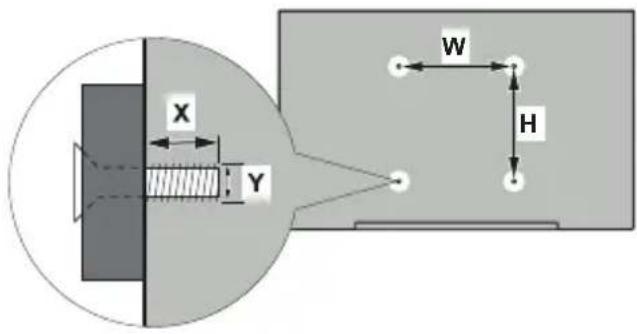
| ROZMERY DRŽIAKA NA STENU VESA | ||
| Rozmery vel'kosti dier (mm) | Š | V |
| 75 75 | ||
| Rozmery skrutiek | ||
| DÍžka (X) | min. (mm) 5 | |
| max. (mm) 8 | ||
| Závit (Y) | M4 | |
Pripojenie antény
Pripojte zástrčku antény alebo káblovej televízie do konektora VSTUP ANTÉNY (ANT) alebo pripojte satelit do konektora SATELITNÝ VSTUP (LNB) na prednej bočnej strane televízora.
Zadná strana televízora
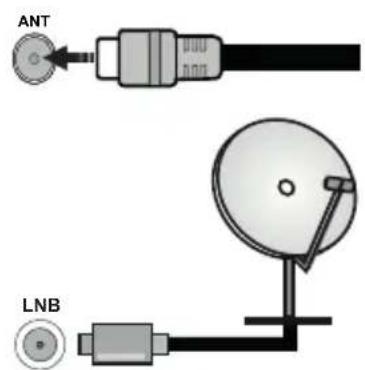

Ak chcete pripojit' zariadenie k televízoru skontrolujte, či sú televízor aj zariadenie pred vykonaním akéhokol'vek pripojenia vypnuté. Po uskutočnení pripojenia môžete zariadenie zapnút'
a používať ho.
Đalšie pripojenia

Ak chcete pripojiť zariadenie k televízoru, skontrolujte, či sú televízor aj zariadenie pred vykonaním akéhokol'vek pripojenia vypnuté. Po uskutočnení pripojenia môžete zariadenie zapnút' a používať ho.
| Prípojka Typ | KábleZariadenie | ||
| [2Y74] | HDMI Pripojenie (zadné&bočné) |  |  |
 | Pripojenie VGA (zadné) |  |  |
AUDIO VSTUP  | VGA Audio Pripojenie (zadné) |  VGA Audio kábel VGA Audio kábel | |
  | SPDIF (Koaxiálny výstup) Pripojenie (zadné) |  | 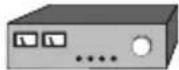 |
| KOMPOZIT | KOMPOZIT AV (Audio / Video) (zadné) | 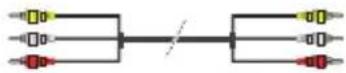 Audio Video kábel Audio Video kábel | 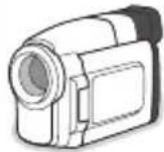 |
SLÍCHADLÁ  | Pripojenie pre slúchadlá (bočné) | 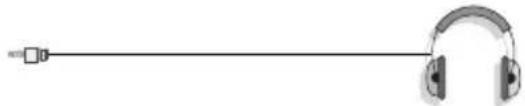 | |
| [H777] | USB Pripojenie (bočné) |  | 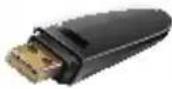 |
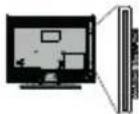 | CI Pripojenie (bočné) |  | 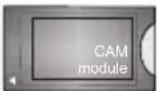 |
LAN  | Ethernet Pripojenie (zadné) |  LAN / Ethernet kábel LAN / Ethernet kábel | 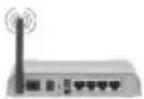 |
Ak chcete povolit' VGA audio, budete musieť pripojit' Zadné audio vstupy s VGA audio káblom pre pripojenie audia. Pri použití súpravy na montáž na stenu (ak nebola súčasťou balenia, a chcete si ju kúpít', obrátte sa na svojho predajcu), vám odporúčame pred namontovaním na stenu zapojit' všetky káble do zadnej časti televízora. Vložte alebo vyberte modul Cl, ked' je televízor VYPNUTÝ. Mali by ste si pozriet' v návode na obsluhu modulu návod pre podrobnosti o nastavení. USB vstupy na televízore podporujú zariadenia do 500 mA. Pri pripojení prístrojov, ktoré majú aktuálnu hodnotu nad 500 mA môže dôjst' k poškodeniu televízora. Pri pripojení zariadenia k televízoru pomocou HDMI kábla, ktorý zaistí dostatočnú odolnosť proti parazitnému frekvenčnému žiareniu a bezproblémový prenos signálov s vysokým rozlíšením, budete musieť použit' tienený HDMI kábel s feritmi (vysokokvalitný) HDMI kábel.
Zapnutie / Vypnutie televízora
Pripojit' napájanie
DÔLEŽITÉ: Televízor je určený na použitie so striedavým napätím 220-240V AC s frekvenciou 50 Hz.
Prepnutie televízora z pohotovostného režimu
Ak je televízor v pohotovostnom režime, rozsvieti sa LED dióda pohotovostného režimu. Zapnutie televízora z pohotovostného režimu:
Prepnutie televízora do pohotovostného režimu
Pre vypnutie televízora
Rýchly pohotovostný režim
Za účelom prepnutia televízora do rýchleho pohotovostného režimu;
Váš televízor nad'alej pracuje v stave rýchleho pohotovostného režimu, pretože pravidelne kontroluje dostupnosť aktualizácií. Nejde o poruchu, stále spíňa požiadavky na spotrebu energie. Z dôvodu minimalizácie spotreby energie prepnite televízor do pohotovostného režimu, ako je vysvetlené vyššie.
Riadenie a prevádzka televízora
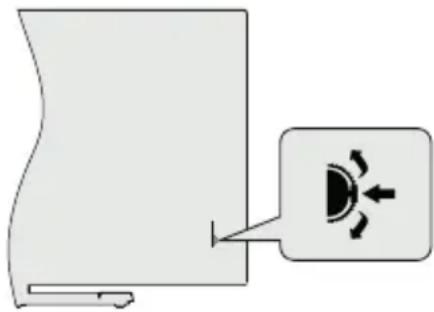
Ovládací spínač umožňuje ovládat funkcie na televízore ako sú Program Rýchle a Zapnutie televízora.
Poznámka: Poloha ovládacích tlačidiel sa môže líšit' v závislosti od modelu.
Zmena kanálu v režime Live TV: Stlačte stred Ovládacieho spínača, na obrazovke sa objaví informačný banner o kanáli. Prechádzajte uložené kanály stlačením spínača nahor alebo nadol.
Vypnutie televízora (Rýchly pohotovostný režim): Stlačte stred ovládacieho spínača a podržte ho stlačený po dobu niekolkých sekúnd, TV sa opát dostane do Rýchleho pohotovostného režimu.
Vypnutie televízora (Pohotovostný režim): Televízor nie je možné prepnúť do pohotovostného režimu pomocou riadiaceho spínača.
Pre zapnutie televízora: Stlačte stred ovládacieho spínača, televízor sa zapne.
Používanie dial'kového ovládania
Ked' ste v režime Live TV, stlačením tlačidla Menu na dialkovom ovládaní zobrazíte ponuku nastavení Live TV. Stlačením tlačidla Domov zobrazíte alebo sa vrátite na domovskú obrazovku Android TV. Pomocou smerových tlačidiel presuňte zaostrenie, pokračujte, upravte niektoré nastavenia a stlačením tlačidla OK vykonajte zmeny, nastavte svoje predvolby, vstúpte do podponuky, spustite aplikáciu atd'. Stlačením klávesy Back/Return sa vrátite na obrazovku predchádzajúcej ponuky.
Výber vstupu
Ihned', ako ste pripojili k televízoru externé systémy, je možné prepínať medzi zdrojmi vstupu. Ak chcete prepínať medzi rôznymi zdrojmi, opakovane stláčajte tlačidlo Source (Zdroj) na dialkovom ovládači alebo použite šípky a potom stlačte tlačidlo OK. Alebo vstúpte do ponuky Vstupy na Domovskej obrazovke, vyberte požadovaný zdroj zo zoznamu a stlačte OK.
Prepínanie kanálov a Hlasitosti
Hlasitost' môžete upravit' pomocou tlačidiel Hlasitost' +/- a zmenit' kanál v režime Live TV pomocou tlačidiel Program +/- na dial'kovom ovládači.
Dial'kové ovládanie
Dial'kový ovládač môže mať skrutku, ktorá upevňuje kryt priestoru pre batériu na dial'kovom ovládači (alebo sa môže nachádzat' v samostatnej taške). Odstráňte skrutku, ak bol kryt predtým naskrutkovaný. Potom odstráňte kryt priestoru pre batérie, aby ste odkryli priestor pre batérie. Vložte dve batérie 1,5V vel'kosti
AAA. Uistite sa, že označenia (+) a (-) súhlasia (dbajte na správnu polaritu). Nemiešajte staré a nové batérie. Vymieňajte len za ten istý alebo ekvivalentný typ. Umiestnite kryt spät'. Kryt, ak existuje.opät' zaistite skrutkou.
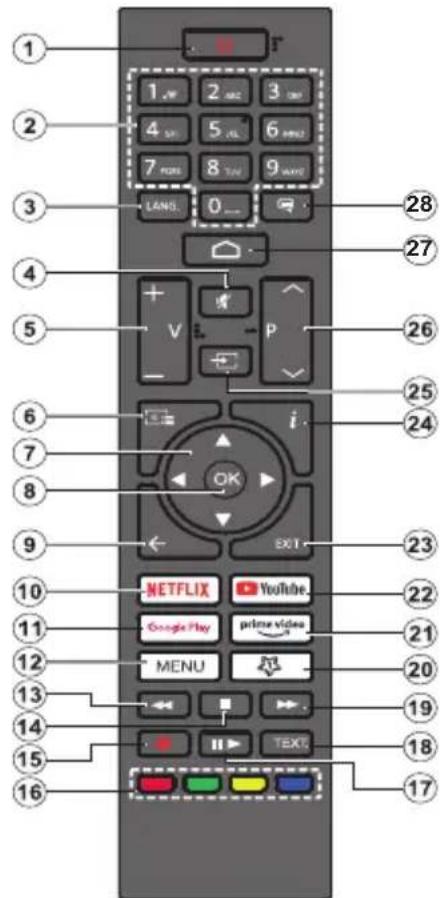
Krátkym stlačením a uvoľnením prepnete televízor do rýchleho pohotovostného režimu alebo televízor zapnete, ak je v rýchlom pohotovostnom režime alebo v pohotovostnom režime.
-
Pohotovostný režim: Rýchly pohotovostný režim / Pohotovostný režim / Zapnutý
-
Číselné tlačidlá: Prepne kanál v režime Live TV, zadá číslo do textového poľa na obrazovke
-
Jazyk: Prepína medzi režimami zvuku (analógové TV), zobrazuje alebo mení jazyk zvuku (digitálna TV, ak je k dispozícii)
-
Stlmit': Úplne vypne zvuk televízora
-
Hlasitost' +/-: Zvyšuje/znižuje úroveň hlasitosti
-
Sprievodca: Zobrazi elektronického programového sprievodcu pre kanály Live TV
-
Smerové tlačidlá: Po stlačení Pravého alebo L'avého tlačidla naviguje v ponukách, nastavuje možnosti, posúva zaostrenie alebo kurzor atd., a zobrazuje podstránky v režime Live TV-Teletext. Postupujte podl'a pokynov na obrazovke.
-
OK: Potvrdzuje výbery, vstupuje do podmenu, zobrazí zoznam kanálov (v režime Live TV)
-
Spät'/Návrat: Vráti sa na predchádzajúcu obrazovku ponuky, prejde o krok spät', zatvorí otvorené okná, zatvorí teletext (v režime Live TV-Teletext)
-
Netflix: Spustí aplikáciu Netflix
-
Google Play: Spustí aplikáciu Google Play obchodu
-
Ponuka: Zobrazi hlavnú ponuku nastavení (na iných zdrojoch ako Android TV Home), zobrazi dostupné možnosti nastavenia, napríklad zvuk a obraz
-
Posun vzad: Presunie obraz dozadu v médiách, ako sú filmy
-
Stop: Zastaví prehrávané médiá
-
Žiadna funkcia
-
Farebné Tlačidlá: Pre funkcie farebných tlačidiel postupujte podľa pokynov na obrazovke
-
Pauza: Pozastavuje prehrávané médiá Prehrat': Obnoví prehrávanie pozastaveného média
-
Text: Otvára a zatvára teletext (ak je k dispozícii v režime Live TV)
-
Rýchly posun vpred: Presunie obraz dopredu v médiách, ako sú filmy
-
MyButton1: Otvorí ponuku nastavení režimu obrazu na dostupných zdrojoch
-
Prime Video: Spustí aplikáciu Amazon Prime Video
-
YouTube: Spustí aplikáciu YouTube
-
Ukončit': Zatvorí a ukončí hlavné ponuky nastavení (na iných zdrojoch ako Android TV Home), zatvorí Domovskú obrazovku a prepne na posledný nastavený zdroj, ukončí akúkol'vek spustenú aplikáciu alebo ponuku alebo OSD banner
-
Informácie: Zobrazuje informácie o obsahu na obrazovke
-
Zdroj: Zobrazuje všetky dostupné zdroje vysielania a obsahu, používa sa aj v procese párovania dial'kového ovládača.
-
Program +/-: Zvyšuje/Znižuje číslo kanála v režime Live TV
-
Home (Domov): Otvorí obrazovku Home (Domov)
-
Titulky: Zapne a vypne titulky, otvorí ponuky nastavení titulkov (ak sú k dispozícii)
Sprievodca úvodným nastavením
Poznámka: Podľa pokynov na obrazovke dokončite proces úvodného nastavenia. Na výber, nastavenie, potvrdenie a pokračovanie použite šípky a tlačídlo OK na dial’kovom ovládaní.
Pri prvom zapnutí, sa zobrazí Privítacia obrazovka. Vyberte váš jazyk a stlačte tlačidlo OK. Pre nastavenie TV a nastavenie kanálov postupujte podľa pokynov na obrazovke. Sprievodca inštaláciou vás prevedie procesom nastavenia. Počiatočné nastavenie môžete vykonat’ kedykol’vek pomocou možnosti Obnovenie továrenských nastavení v ponuke Nastavenia> Predvol’by zariadenia> Informácie. Do ponuky Nastavenia sa dostanete z hlavnej obrazovky alebo z ponuky Možností televízora v režime Live TV.
1. Uvítacia správa a Výber jazyka
Zobrazí sa správa „Vitajte“ spolu s možnosťami výberu jazyka uvedenými na obrazovke. Vyberte požadovaný jazyk zo zoznamu a pokračujte stlačením OK.
2. Región/Krajina
V d'alšom kroku vyberte svoj región alebo svoju krajinu zo zoznamu a pokračujte stlačením OK.
V závislosti od zvolenej možnosti sa môže zmenit poradie nasledujúcich krokov a/alebo sa niektoré kroky môžu preskočit.
3. Počiatočné nastavenie
Po výbere regíónu/krajiny môžete spustit' sprievodcu úvodným nastavením. Zvýraznite Pokračovat' a stlačte tlačidlo OK pre pokračovanie. Po pokračovaní sa nebudete môčt' vrátit' spät' a zmenit' jazyk a región/krajinu. Ak chcete zmenit' svoj jazyk alebo región/ krajinu, budete musiet' prepnút' televízor do pohotovostného režimu, aby sa proces nastavenia spustil od začiatku pri d'alšom zapnutí televízora. Ak to chcete urobit', stlačte a podržte tlačidlo Pohotovostný režim . Zobrazí sa dialógové okno. Zvýraznite OK a stlačte OK..
4. Vyhl'adajte príslušenstvo
Po začatí počiatočného nastavenia sa vykoná hľadanie príslušenstva. Pri spárovaní dial’kového ovládača (v závislosti od modelu dial’kového ovládača) a iného bezdrôtového príslušenstva s televízorom postupujte podľa pokynov na obrazovke. Stlačením tlačidla Spät’/Návrat ukončíte pridávanie príslušenstva a pokračujete.
5. Rýchle nastavenie
Ak ste predtým nepripojili televízor k internetu prostredníctvom siete Ethernet, zobrazí sa obrazovka, na ktorej môžete preniest' siet' WLAN a účet Google telefónu Android do televízora. Zvýraznite Pokračovat' a stlačte tlačidlo OK pre pokračovanie. Dokončite postup podľa pokynov na obrazovke televízora a telefónu. Tento krok môžete tiež preskočit' výberom možnosti Preskočit'. Niektoré kroky môžu byť preskočené v závislosti od nastavení vykonaných v tomto kroku.
Ak ste predtým pripojili televízor k internetu prostredníctvom siete Ethernet, zobrazí sa správa, že ste pripojení. Môžete zvolit' pokračovanie káblového pripojenia alebo zmenit' siet'. Zvýraznite Zmenit' siet' a stlačte OK, ak chcete namiesto bezdrôtového pripojenia použit' drôtové pripojenie.
6. Siet'ové pripojenie
Ak v tomto okamihu pripojíte televízor k internetu prostredníctvom siete Ethernet, budete automaticky presmerovaní na d'alší krok. Ak nie, vyhl'adajú sa dostupné bezdrôtové siete a zobrazia sa na nasledujúcej obrazovke. V zozname vyberte svoju siet' WLAN a stlačením tlačidla OK sa pripojte. Ak je siet' chránená heslom, zadajte heslo pomocou virtuálnej klávesnice. Ak je v sieti, ku ktorej sa chcete pripojit', skrytý identifikátor SSID (názov siete), vyberte v zozname možnosť Iná siet'.
Ak sa v súčasnosti nechcete pripájať na internet, môžete tento krok preskočit’ výberom možnosti tlačidla Preskočit’. K internetu sa môžete pripojit’ neskôr pomocou možností ponuky Siet’a internet v ponuke Nastavenia na domovskéj obrazovke alebo z ponuky Možnosti TV v režime Live TV.
Tento krok bude preskočený, ak bolo v predchádzajúcom kroku nadviazané pripojenie k internetu.
7. Prihláste sa do svojho účtu Google
Ak je pripojenie úspešné, na d'alšej obrazovke sa môžete prihlásit' do svojho účtu Google. Ak chcete používať služby Google, musíte byť prihlásení do účtu Google. Tento krok bude preskočený, ak v predchádzajúcom kroku nebolo nadviazané pripojenie k internetu alebo ak ste sa už prihlásili do svojho účtu Google v kroku Rýchle nastavenie.
Po prihlásení budete môčť v službe Google Play objavovať nové aplikácie pre videá, hudbu a hry; získajte prispôsobené odporúčania z aplikácií, ako je YouTube; kupovať alebo požičiavať najnovšie filmy a relácie v aplikácii Filmy a TV Google Play; pristupujte k svojej zábave a ovládajte svoje médiá. Zvýraznite Prihlásit’ sa a pokračujte stlačením OK. Do svojho účtu Google sa môžete prihlásit’ zadaním svojej e-mailovej adresy alebo telefónneho čísla a hesla, alebo si vytvorte nový účet.
Ak sa v súčasnosti nechcete prihlásit' do svojho účtu Google, môžete tento krok preskočit' výberom možnosti Preskočit'.
8. Podmienky služby
V dalších sa zobrazí obrazovka Podmienky služby. Pokračovaním vyjadríte súhlas so Zmluvnými
podmienkami Google, Pravidlami ochrany osobných údajov Google a Zmluvnými podmienkami Google Play. Zvýraznite Súhlasím a pre potvrdenie a pokračovanie stlačte tlačidlo OK na dial'kovom ovládaní. Na tejto obrazovke si tiež môžete pozriet'
Podmienky služby, Zásady ochrany osobných údajov a Podmienky služby Play. Na zobrazenie obsahu je potrebné pripojenie na internet. Zobrazí sa správa s uvedením adresy webovej stránky, na ktorej sa tieto informácie môžu tiež zobrazit, ak nie je k dispozícii prístup na internet.
9. Služby Google
Vyberte každú, aby ste sa dozvedeli viac o jednotlivých službách, napríklad o tom, ako ich neskôr zapnút alebo vypnút. Údaje budú použité v súlade so zásadami ochrany osobných údajov spoločnosti Google. Zvýraznite Prijat' a stlačením OK potvrďte výber týchto nastavení služieb Google.
Miesto použitia
Môžete povoliť alebo zakázať aplikáciám Google a tretích strán používať informácie o polohe vášho televí zora. Zvýraznite položku Miesto použitia a stlačením tlačidla OK zobrazte podrobné informácie a zapnite alebo vypnite túto funkciu. Toto nastavenie môžete neskôr zmenit’ pomocou možnosti Stav polohy v ponuke Nastavenia> Predvol’by zariadenia> Poloha.
Pomôžte vylepšit' Android
Automaticky odosielat' diagnostické informácie Googlu, napríklad správy o zlyhaní a údaje o využití z vášho zariadenia a aplikácií. Zvýraznite položku Pomoc pri vylepšovaní systému Android a stlačením tlačidla
OK zobrazte podrobné informácie a zapnite alebo vypnite túto funkciu. Toto nastavenie môžete neskôr zmenit' pomocou ponuky Nastavenia> Predvol'by zariadenia> Používanie a diagnostika.
Služby a vaše súkromie
Asistent Google odosiela službám, s ktorými sa rozprávate, jedinečný kód. Služby si tak môžu počas konverzácií pamätať napríklad vaše preferencie. Údaje odoslané do služieb môžete zobrazit, spravovať a resetovať na stránke jednotlivých služieb v sekcií Preskúmať v mobilnej aplikácii Asistent. Viac informácií nájdete na g.co/assistant/idreset.
10. Google Asistent
Ak ste sa v predchádzajúcich krokoch prihlásili do svojho konta Google, môžete tiež povolit' zdiel'anie svojich požiadaviek s aplikáciami televízora a zapnút' osobné výsledky pre asistenta výberom príslušných možností, ked' sa zobrazí výzva. Pokračujte stlačením tlačidla OK.
Ďalej sa zobrazia informácie o službách Google a niektorých funkciách vášho televízora.
11. Heslo
V závislosti na výbere krajiny, ktorú ste vykonali v skoršom kroku, môžete byt' v tomto okamihu požiadání o definovanie 4-miestneho hesla (PIN). Pokračujte stlačením tlačidla OK. Zvolený PIN kód nemôže byt' '0000'. Tento PIN je potrebný na prístup k niektorým ponukám, obsahu alebo na uvoľnenie uzamknutých kanálov, zdrojov atd'. Budete ho musieť zadať, ak budete vyzvaní k zadaniu PIN pre akúkol'vek operáciu ponuky neskôr.
V nasledujúcom kroku úvodného nastavenia môžete prevádzkový režim televízora nastavit' bud' na možnosť
Domov alebo Obchod. Vol'ba Obchod nakonfiguruje nastavenia vášho televízora pre prostredie obchodu.
Táto možnosť je určená len pre účely zobrazenia v obchode. Pre domáce použitie sa odporúča zvolit Domov.
Vyberte predvoľbu dostupnosti chromecast. Ak je nastavená možnosť Zapnuté, bude váš televízor rozpoznaný ako zariadenie Google Cast a umožní Asistentovi Google a d'alším službám prebudit’ televízor, aby reagoval na príkazy Cast, aj ked’ je v pohotovostnom režime a je vypnutá obrazovka.
14. Režim tuneru
Čalším krokom je výber režimu tunera. Vyberte predvoľbu svojho tunera a nainštalujte kanály pre funkciu Live TV. K dispozícii sú možnosti Anténa, Kábel a Satelit. Zvýraznite možnosť, ktorá zodpovedá vášmu prostrediu, a pokračujte stlačením smerového tlačidla OK alebo Doprava. Ak nechcete vykonať skenovanie tunera, zvýraznite položku Preskočit’ a stlačte tlačidlo OK.
Ked' je vyhl'adávanie kanálov s vybraným tunerom dokončené, sprievodca inštaláciou vás vráti spät' k tomuto kroku. V prípade, že chcete pokračovať v prehl'adávaní kanálov s iným tunerom, môžete postupovať tak, ako je vysvetlené nižšie. Ak nechcete pokračovať a dokončiť nastavenie, zvýraznite položku Ďalej a stlačte tlačidlo OK.
Anténa
Ak je vybratá možnosť Anténa, môžete sa rozhodnúť vyhl'adávat' digitálne káblové a analógové vysielanie. Na nasledujúcej obrazovke zvýraznite požadovanú možnosť a stlačením OK spustite vyhl'adávanie Ak chcete pokračovat' bez vyhl'adávania, vyberte možnosť Skip Scan (Vynechat' skenovanie).
Poznámka: Ak zvolená krajina nemá analógové vysielanie, analógové kanály sa nebudú vyhl'adávat'.
Kábel
Ak je vybratá možnosť Kábel, môžete sa rozhodnút' vyhl'adávat' digitálne káblové a analógové vysielanie.
Ak sú k dispozícii, budú dostupné možnosti operátora
uvedené na obrazovke Vol'ba operátora. V opačnom prípade bude tento krok preskočený. Môžete si vybrat' iba jeden operátor zo zoznamu. Zvýraznite požadovaného operátora a stlačte OK alebo smerové tlačidlo Doprava. Na nasledujúcej obrazovke zvýraznite požadovanú možnosť a stlačením OK spustite vyhl'adávanie Ak chcete pokračovať bez vyhl'adávania, vyberte možnosť Skip Scan (Vynechat' skenovanie). Ak je vybratá jedna z možností vyhl'adávania digitálnych kanálov, potom sa zobrazí konfiguračná obrazovka. Možno bude potrebné nastavit' Možnosti skenovania, Frekvencie (KHz), Modulácie, Prenosovej rýchlosti (Ksym / s), ID siete. Ak chcete vykonat' úplné skenovanie, nastavte Režim skenovania ako Rozšírené, Rýchle alebo Úplné , ak je k dispozícii. V závislosti od vybraného operátora a / alebo Režimu skenovania nemusí byt' možné nastavit' niektoré možnosti.
Poznámka: Ak zvolená krajina nemá analógové vysielanie, analógové kanály sa nebudú vyhl'adávať.
Ak je vybratá možnosť Satelit, zobrazí sa d'alšia obrazovka Typ antény. Ak máte satelitný systém Direct, môžete rýchlo prejst na d'alší krok výberom možnosti Ďalej tu. Zvýraznite položku Viac a stlačením tlačidla OK nastavte typ antény manuálne. K dispozícii sú možnosti Samostatný, Tónový impulz, DiSEqC a Unicable. Zvýraznite typ antény, ktorý zodpovedá vášmu satelitnému systému, a stlačením OK alebo smerového tlačidla Vpravo prejdite na d'alší krok.
Nasledujúca obrazovka bude obrazovka Vybrat' operátora. Môžete si vybrať iba jeden operátor zo zoznamu. Zvýraznite požadovaného operátora a stlačte OK alebo smerové tlačidlo Doprava. Niektoré z možností v nasledujúcich krokoch môžu byť prednastavené a/alebo môžu byť pridané d'alšie kroky alebo niektoré kroky môžu byť vynechané v závislosti od zvoleného operátora v tomto kroku. Pred pokračovaním skontrolujte parametre v každom kroku a v prípade potreby ich upravte. Môžete pokračovať v bežnej inštalácii satelitu zvýraznením položky Všeobecné a stlačením OK alebo smerového tlačidla Vpravo.
Đalej sa zobrazí obrazovka LNB zoznam. V predchádzajúcich krokoch budete môčť nastavit’ rôzne satelity v závislosti od zvoleného typu krajiny, antény a operátora. Zvýraznite požadovanú možnosť satelitu a stlačením OK alebo smerového tlačidla Doprava nastavte parametre. Stav satelitu možnosti prvého satelitu bude nastavený na Zapnutý. Aby bolo možné povolit’ skenovanie kanálov na satelite, túto možnosť je potrebné najskôr nastavit’ na Zapnuté. K dispozícii budú nasledujúce parametre satelitu. V závislosti od predchádzajúcich možností nemusí byt' možné zmenit' všetky nastavenia.
Status satelitu: Ak chcete povolit' vyhl'adávanie kanálov na vybranom satelite, nastavte možnosť stavu na Zapnuté. Zvýraznite túto možnosť a stlačte OK, pre zmenu statusu.
Výber satelitu: Vyberte satelit, na ktorom chcete vykonať vyhl'adávanie kanálov.
Režim hl'adania: Nastavte predvol'bu režimu skenovania. K dispozícii budú možnosti Úplné a Siet'. Ak sa chystáte dokončit' skenovanie v sieti, uistite sa, že ste presne nastavili parametre Frekvencie, Prenosovej rýchlosti (Ksym/s) a Polarizácie pod položkou Transponder.
Typ vyhl'adávania: Skenovanie môžete vykonať iba pre vol'né alebo šifrované kanály. Ak je vybratá možnosť Len vol'né kanály, šifrované kanály sa nenainštalujú. Ak chcete prehl'adať všetky kanály, vyberte položku Všetko.
Typ obchodu: Môžete zvolit' ukladanie iba televíznych kanálov (v ponuke sa označuje ako „Digitálne kanály“) alebo iba rádiových staníc. Výberom položky Všetky uložíte všetky kanály.
Transpondér: V prípade potreby pre zvolený satelit upravte parametre Frekvencie, Symbolovej rýchlosti (Ksym/s) a Polarizácie.
Konfigurácie LNB: Nastavte parametre pre LNB. Pre typ antény DiSEqC vyberte správny port DiSEqC zodpovedajúci vášmu satelitnému systému. V prípade potreby nastavte d'alšie parametre v súlade s vašim satelitným systémom.
Stlačte tlačidlo Spät'/Návrat a vyberte d'alší satelit, ktorý chcete nastavit'. Po dokončení zmien konfigurácie zvýraznite na obrazovke Zoznam LNB položku Ďalej a pokračujte stlačením OK alebo smerového tlačidla Doprava.
Ak je v predchádzajúcom kroku vybraná možnosť Načítat’ predvolený zoznam, d’alšie kroky budú preskočené a spustí sa inštalácia zoznamu predvolených kanálov. Pokiaľ nebol vybraný správny satelit pre inštaláciu SatcoDX, na obrazovke sa zobrazí varovné dialógové okno. Zobrazí sa satelit, ktorý je možné zvolit’. Stlačením OK zatvorte dialóg a podľa toho nastavte satelit.
Čalej sa zobrazí obrazovka Vyhl'adávania kanálov. Vyberte Skip Scan (Vynechat' skenovanie), pre pokračovanie bez vykonania skenovania a dokončenie úvodného nastavenia. Vyberte položku Skenovat' a stlačením tlačidla OK alebo Pravého
smerového tlačidla spustite vyhl'adávanie. Kým prebieha vyhl'adávanie, môžete stlačit' tlačidlo Spät'/Návrat, zvýraznit' Skip Scan a stlačit' OK alebo smerové tlačidlo Doprava, čím zastavíte vyhl'adávanie. Kanály, ktoré už boli nájdené, budú uložené v zozname kanálov.
Po dokončení počiatočného nastavenia sa zobrazí správa. Pre ukončenie nastavenia stlačte OK.
Budete požiadaní, aby ste udelili súhlas so zhromažd'ovaním vašich údajov. Pre podrobné informácie si prečítajte text na obrazovke. Zvýraznite Prijat' a stlačením OK udel'te súhlas a pokračujte Ak chcete preskočit' bez udelenia súhlasu, vyberte položku Ďalší. Toto nastavenie môžete neskôr zmeniť v ponuke Nastavenia> Predvoľby zariadenia>Použitie a diagnostika výrobcu.
Zobrazí sa Domovská obrazovka. Stlačením tlačidla Ukončit' na dialkovom ovládači sa prepnete do režimu živého televízneho vysielania a budete môčt' sledovať televízne kanály.
Domovská obrazovka
Aby ste mohli využívať výhody svojho Android TV, musí byť váš televízor pripojený k internetu. Pripojte televízor k domácej sieti pomocou vysokorýchlostného internetového pripojenia. Televízor môžete pripojit bezdrôtovo alebo káblom k modemu/routeru. Ďalšie informácie o pripojení televízora k internetu nájdete v častiach Siet’ a internet a Pripojenie k internetu.
Ponuka Home je stredom Vášho televízora. V ponuke Home môžete spustit' l'ubovoľnú aplikáciu, prepnút na televízny kanál, sledovat film alebo prepnút na pripojené zariadenie. Stlačením tlačidla Domov sa zobrazí domovská obrazovka. Na domovskú obrazovku môžete prepnút aj tak, že v ponuke Vstupy vyberiete možnosť Domovská stránka Android TV. Ak chcete otvorit' ponuku Vstupy, stlačte tlačidlo Zdroj na dial'kovom ovládači alebo tlačidlo Menu na dial'kovom ovládači, keď je televízor v režime Live TV vysielania, v ponuke Možnosti televízora zvýraznite možnosť Zdroj a stlačte tlačidlo OK. V závislosti od nastavenia televízora a výberu krajiny v počiatočnom nastavení môže ponuka Home obsahovat’ rôzne položky.
Dostupné možnosti domovskej obrazovky sú um iestnené v riadkoch. Na navigáciu v možnostiach domovskej obrazovky použite smerové tlačidlá na dialkovom ovládaní. K dispozícii môžu byť aplikácie, YouTube, Google Play Movies & TV, Google Play Music a riadky súvisiace s Google Play a riadky aplikácií, ktoré ste si nainštalovali. Vyberte riadok a potom presuňte focus na požadovanú položku v riadku. Stlačením tlačidla OK vykonajte výber alebo vstúpte do podponuky.
V l'avej hornej časti obrazovky sa nachádzajú vyhl'adávacie nástroje. Môžete si vybrat', či napíšete slovo, ktoré spustí vyhl'adávanie pomocou virtuálnej klávesnice, alebo vyskúšajte hlasové vyhl'adávanie, ak má dial'kový ovládač zabudovaný mikrofón. Posuňte focus na požadovanú možnosť a pokračujte stlačením OK.
V pravom hornom rohu obrazovky sa zobrazia položky Upozornenia, Vstupy, Siet'a internet (budú označené ako Pripojené alebo Odpojené podľa aktuálnych stavov pripojenia), Nastavenia a aktuálny čas. Predvol'by dátumu a času môžete nakonfigurovať pomocou možností ponuky Dátum a čas v ponuke Nastavenia> Predvol'by zariadenia.
Prvý riadok bude riadok Aplikácie. Spolu s d'alšími oblúbenými aplikáciami budú k dispozícii aplikácie Live TV a Multi Media Player. Ak nie, v riadku Aplikácie zvýraznite možnosť Pridat’ aplikáciu k oblúbeným (znamienko plus) a stlačte tlačidlo OK. Potom vyberte aplikáciu, ktorú chcete pridať, a stlačte tlačidlo OK. Tento postup zopakujte pre každú aplikáciu. Zvýraznite Live TV a stlačením OK alebo stlačením tlačidla Ukončit’ na dial’kovom ovládači prepnite do režimu Live TV. Ak bol zdroj predtým nastavený na inú možnosť ako Anténa , Kábel , Satelit alebo ATV , stlačte tlačidlo Zdroj a nastavte jednu z týchto možností na sledovanie živých televíznych kanálov. Zvýraznite Multi Media Player a potom stlačte tlačidlo OK, pre prehl’adávanie pripojených USB zariadení a prehrávanie/ zobrazovanie nainštalovaného mediálneho obsahu na televízore. Zvuk je možné prehrávať prostredníctvom reproduktorov televízora alebo prostredníctvom reproduktorových sústav pripojených k televízoru. Na prehliadanie internetu budete potrebovať aplikáciu internetového prehliadača. Vyhl’adajte alebo spustite aplikáciu Google Play Store, vyhl’adajte prehliadač a stiahnite si ho.
V niektorých krajinách bude domovská obrazovka usporiadaná do niekol'kých kariet. K dispozícii budú karty Domov, Objavit' a Aplikácie. Kartami sa môžete posúvat' pomocou smerových tlačidiel. Každá karta bude mat' v hornej časti riadok s odporúčaným obsahom. Na karte Domov budú riadky pre oblúbené aplikácie, nedávne živé televízne programy a odporúčania zo streamovacích aplikácií. Na karte Objavit' sa zobrazia odporúčania zo streamovacích služieb. Na karte Aplikácie sa zobrazia všetky aplikácie nainštalované vo vašom televízore a d'alšie si môžete nainštalovať z Obchodu Play Store pomocou súvisiacej možnosti. V závislosti od nastavenia televízora a výberu krajiny v počiatočnom nastavení môže karta Domáca obrazovka obsahovať rôzne položky.
Najskôr prepnite televízor do režimu Live TV a potom stlačte tlačidlo Menu na dial'kovom ovládaní, aby ste zobrazili možnosti ponuky Live TV. Ak chcete prepnúť na režim živého televízneho vysielania, môžete bud
stlačit' tlačidlo Ukončit', alebo zvýraznit' aplikáciu Live TV v riadku Aplikácie na domovskej obrazovke a stlačit' tlačidlo OK. V niektorých krajinách bude aplikácia Live TV umiestnená na karte Domov na Domovskej obrazovke a riadok s touto aplikáciou bude pomenovaný ako Oblúbené aplikácie.
Kanály
Programový sprievodca: Otvorte elektronického programového sprievodcu. Podrobné informácie nájdete v časti Programový sprievodca.
Export/import kanálov: Exportuje údaje zoznamu satelitných kanálov tohto televízora do pripojeného pamäťového zariadenia USB alebo importuje predtým exportované údaje z pripojeného pamäťového zariadenia USB do tohto televízora. K dispozícii budú možnosti Export kanálov a Import kanálov. Pripojte k televízoru USB pamäťové zariadenie (*), zvýraznite možnosť, s ktorou chcete pokračovať, a stlačte tlačidlo OK. Možnosť Export/Import kanálov nebude k dispozícii, ak vstupný zdroj nie je nastavený na možnosť Satelit.
(*) USB pamätové zariadenie musí byt' naformátované systémom súborov FAT32.
Kanál: Otvorte ponuku Kanál. Pomocou možností ponuky Kanál môžete vyhl'adávať vysielané kanály. Ďalšie informácie nájdete v časti Kanál.
Možnosti televízora
Zdroj: Zobrazí zoznam vstupných zdrojov. Vyberte požadovaný zoznam a stlačte OK na prepnutie na tento zdroj.
Obraz: Otvorte ponuku Obraz. Podrobné informácie nájdete v časti Predvol'by zariadenia.
Zvuk: Otvorte ponuku Zvuk. Podrobné informácie nájdete v časti Predvol'by zariadenia.
Napájanie
Časovač spánku: Definujte čas, po ktorom chcete, aby televízor automaticky prešiel do režimu spánku. Pre deaktiváciu nastavte ako Vypnuté.
Vypnutý obraz: Vyberte túto možnosť a stlačením tlačidla OK vypnite obrazovku. Pre opätovné zapnutie obrazu stlačte ktorékol'vek tlačidlo na dial'kovom ovládači alebo na TV. Upozorňujeme, že obrazovku nemôžete zapnút pomocou tlačidiel Hlasitost' +/-, Stlmit' a Pohotovostný režim. Tieto tlačidlá budú fungovat' normálne.
Žiadne automatické vypnutie signálu: Nastavte správanie televízora, ked' z aktuálne nastaveného vstupného zdroja nie je detekovaný žiadny signál. Definujte čas, po ktorom sa má váš televízor vypnút', alebo ho vypnite nastavením na Vypnút'.
Automatický spánok: Definujte čas nečinnosti, po ktorom chcete, aby televízor automaticky prešiel do
režimu spánku. K dispozícii sú možnosti 4 hodiny, 6 hodín a 8 hodín. Nastavte Nikdy pre zakázanie.
Karta Cl: Zobrazí dostupné možnosti ponuky použitej karty Cl. Táto položka nemusí byť k dispozícii v závislosti od nastavenia vstupného zdroja.
Advanced Option (Pokročilé funkcie)
Možnosti tohto menu sa môžu zmenit' a/alebo môžu byt' sivé v závislosti od zvoleného vstupného zdroja.
Jazyk zvuku (Audio Language): Nastavte predvol'bu jazyka pre zvuk. Táto položka nemusí byť k dispozícii v závislosti od nastavenia vstupného zdroja.
Druhý jazyk zvuku: Nastavte jednu z uvedených jazykových možností ako predvolbu druhého jazyka zvuku.
Zvukové stopy: Nastavte predvol'bu zvukovej stopy, ak je k dispozícii.
Stlmenie modrej Túto funkciu zapnite / vypnite podľa svojich preferencií. Ak je zapnutá, na obrazovke sa zobrazí modré pozadie, ak nie je k dispozícii žiadny signál.
Predvolený kanál: Nastavte predvoľbu predvoleného kanála. Ked' je Režim výberu nastavený na možnosť Výber používatel'a, bude k dispozícii možnosť Zobrazit' kanály. Pre zobrazenie zoznamu kanálov zvýraznite a stlačte OK. Zvýraznite kanál a stlačením tlačidla OK vykonajte výber. Zvolený kanál sa zobrazí pri každom opätovnom zapnutí televízora z akéhokol'vek pohotovostného režimu. Ak je Režim výberu nastavený ako Posledný stav, zobrazí sa posledný sledovaný kanál.
Interakčný kanál: Zapína alebo vypína funkciu Interakčný kanál. Táto funkcia je užitočná iba vo Vel'kej Británii a Írsku.
Ochrana MHEG PIN ZZapína alebo vypína funkciu ochrany MHEG PIN. Toto nastavenie povolí alebo zakáže prístup k niektorým MHEG aplikáciám. Zakázané aplikácie je možné uvol'nit' zadaním správneho PIN kódu. Táto funkcia je užitočná iba vo Vel'kej Británii a Írsku.
Nastavenia HBBTV
HbbTV podpora: Zapína alebo vypína funkciu HBBTV.
Do Not Track: Nastavte svoje preferencie správania sa pri sledovaní pre služby HBBTV.
Nastavenia súborov cookie: Nastavte predvolbu nastavenia súborov cookie pre služby HBBTV.
Trvalé ukladanie: Zapína alebo vypína funkciu Trvalé ukladanie. Ak je nastavená možnost' Zapnuté, súbory cookie sa budú ukladať s
dátumom vypršania platnosti do trvalej pamäte televízora.
Blokovat' Sledovanie stránok: ZZapína alebo vypína funkciu Blokovat' Sledovanie stránok.
ID zariadenia: Zapína alebo vypína funkciu ID zariadenia.
Obnovit' ID zariadenia: Obnoví ID zariadenia pre služby HBBTV. Zobrazí sa dialógové okno pre potvrdenie. Stlačte OK pre pokračovanie, Spät' pre zrušenie.
Titulky
Analógové titulky: Túto možnosť nastavte ako Vypnuté, Zapnuté alebo Stlmit'. Ak je vybratá možnosť Stlmit', na obrazovke sa zobrazia analógové titulky, ale súčasne sa stlmia reproduktory.
Digitálne titulky: Túto možnosť nastavte na možnosťVypnuté alebo Zapnuté.
Stopa titulkov: Nastaví predvol'bu stopy titulkov, ak sú k dispozícii.
Jazyk digitálnych titulkov: Nastavte jednu z uvedených jazykových možností ako preferenciu prvého jazyka digitálnych titulkov.
Druhý jazyk digitálnych titulkov: Nastavte jednu z uvedených jazykových možností ako preferenciu druhého jazyka digitálnych titulkov. Ak jazyk vybraný vo vol'be Jazyk digitálnych titulkov nie je k dispozícii, titulky sa zobrazia v tomto jazyku.
Typ titulkov: Nastavte túto možnosť na Normálny alebo Pre sluchovo postihnutých. Ak je vybratá možnosť Sluchovo postihnutý, poskytuje nepočujúcim a nedoslýchavým divákom služby titulkov s d'alšími popismi.
Teletext
Jazyk digitálneho teletextu: Nastavte jazyk teletextu pre digitálne vysielanie.
Dekódovanie jazyka stránky: Nastavte jazyk dekódovacej stránky pre zobrazenie teletextu.
BISS klúč: Zobrazí sa správa „Click To Add Biss Key“ - „Kliknite pre pridanie Biss klúča“. Stlačením tlačidla OK pridajte Biss klúč. K dispozícii budú parametre Frekvencie, Prenosovej rýchlosti (KSym/s), Polarizácie, ID programu a CW klúča. Po dokončení nastavení zvýraznite položku Uložit’ klúča stlačením tlačidla OK uložte a pridajte Biss klúč. Táto možnosť nebude k dispozícii, ak nie je vstupný zdroj nastavený ako Satelitný. Dostupné možnosti sa budú líšit’ v závislosti od vybranej krajiny počas procesu úvodného nastavenia.
Systémové informácie: Zobražit' detailné informácie o systéme na aktuálnom kanáli, ako je Úroveň signálu, Kvalita signálu, Frekvencia, atd'.
Nastavenia
Do ponuky Nastavenia sa dostanete z hlavnej obrazovky alebo z ponuky Možností televízora v režime Live TV.
Siet' a internet
Pomocou možností v tejto ponuke môžete nakonfigurovat' siet'ové nastavenia televízora. Do ponuky môžete vstúpit' aj zvýraznením ikony Pripojené/Odpojené na domovskéj obrazovke a stlačením tlačidla OK.
Wi-Fi: Zapína a vypína funkciu bezdrôtovej siete LAN (WLAN).
Dostupné siete
Ked' je zapnutá funkcia WLAN, zobrazia sa dostupné bezdrôtové siete. Zvýraznite Zobrazit' všetky a st lačením OK zobrazte všetky siete. Zvol'te si jeden z nich a stlačte tlačidlo OK pre pripojenie. V prípade, že je siet' chránená heslom, môže sa zobrazit' výzva na zadanie hesla na pripojenie k vybranej sieti.
Đalšie možnosti
Pridat' novú siet': Pridanie sietí so skrytým SSID (názov siete).
Skenovanie vždy k dispozícii: Službu určovania polohy a d'alšie aplikácie môžete nechat' vyhl'adávat' siet', aj ked' je funkcia WLAN vypnutá. Stlačením tlačidla OK ho môžete zapnút' a vypnút'.
Wow: Zapnite a vypnite túto funkciu. Táto funkcia vám umožňuje zapnút' alebo prebudit' televízor prostredníct vom bezdrôtovej siete.
Wol: Zapnite a vypnite túto funkciu. Táto funkcia vám umožňuje zapnút' alebo prebudit' televízor prostredníctvom siete.
Ethernet
Pripojené / Nepripojené: Zobrazuje stav internetového pripojenia prostredníctvom ethernetových, IP a MAC adries.
Nastavenia proxy: Nastaví HTTP proxy pre prehli - adač manuálne. Tento proxy server nemôžu používať iné aplikácie.
Nastavenia IP: Nakonfigurujte nastavenia IP tel evízora.
Kanál
Obsah tejto ponuky sa môže meniť v závislosti od zvoleného vstupného zdroja a od toho, či je dokončená inštalácia kanála.
Kanály
Možnosti tejto ponuky sa môžu zmenit' alebo sa môžu stat' neaktivnymi v závislosti od vstupného zdroja a výberu Režimu inštalácie kanála.
Vstupný zdroj - anténa
Skenovanie kanálov: Spustite vyhl'adávanie digitál - nych terestriálnych kanálov. Skenovanie môžete zrušit' stlačením tlačidla Spät'/Návrat. Kanály, ktoré už boli nájdené, budú uložené v zozname kanálov.
Aktualizovat' vyhl'adávanie: Vyhľadá aktualizácie. Predtým pridané kanály nebudú odstránené, ale všetky novo nájdené kanály sa uložia do zoznamu kanálov.
Vyhl'adávanie samostatného RF kanála: Vyberte RF kanál pomocou smerových tlačidiel Doprava/Doľava. Zobrazí sa Úroveň signálu a Kvalita signálu vybra - ného kanálu. Stlačením OK spustite skenovanie na vybranom RF kanáli. Nájdené kanály budú uložené v zozname kanálov.
Manuálna aktualizácia služby: Spustite aktualizáciu služby manuálne.
LCN: Nastaví predvol'bu pre LCN. LCN je systém logického čísla kanálu, ktorý organizuje dostupné vysielanie v súlade s rozpoznateľnou sekvenciou čísla kanálov (ak je dostupné).
Typ skenovania kanálov: Nastavte predvol'bu typu skenovania.
Vol'ba obl'úbenej siete: Vyberte svoju obl'úbenú siet'. Táto možnosť ponuky bude aktívna, ak je k dispozícii viac ako jedna siet'.
Preskočit' kanál: Nastavte kanály, ktoré sa majú preskočit' pri prepínaní kanálov pomocou tlačidiel Program +/- na dialkovom ovládaní. Zvýraznite poža dovaný kanál alebo kanály v zozname a stlačte OK na výber/zrušenie výberu.
Vzájomná výmena kanálov: Nahrad'te pozície dvoch vybratých kanálov v zozname kanálov. Zvýraznite požadované kanály v zozname a stlačte OK na výber. Ked' je vybraný druhý kanál, pozícia tohto kanálu bude nahradená pozíciou prvého vybraného kanálu. Môžete stlačit' Žlté tlačidlo a zadať číslo kanála, ktorý chcete vybrat'. Potom zvýraznite OK a stlačením OK prejdite na príslušný kanál. Na povolenie tejto funkcie bude možno potrebné nastavit' možnosť LCN na Vypnuté.
Presunutie kanála: Presuňte kanál na pozíciu iného kanála. Zvýraznite kanál, ktorý chcete presunút', a stlačte tlačidlo OK. Potom urobte to isté pre druhý kanál. Ked' je vybratý druhý kanál, môžete stlačit' Modré tlačidlo a prvý vybraný kanál sa presunie na pozíciu tohto kanála. Ked' sa zobrazí potvrdzovací dialóg, zvýraznite Áno a stlačte OK pre pokračovanie. Môžete stlačit' Žlté tlačidlo a zadať číslo kanála, ktorý chcete vybrat'. Potom zvýraznite OK a stlačením OK prejdite na príslušný kanál. Na povolenie tejto funkcie bude možno potrebné nastavit' možnosť LCN na Vypnuté.
Editovanie kanálov: Editujte kanály v zozname kanálov. Upravte názov a číslo kanála vybratého kanála (*) a zobrazte informácie o Názve siete, Type kanála a Frekvencii súvisiace s týmto kanálom, ak sú k dispozícii. V závislosti od kanála môžu byť editovatel'né aj d'alšie možnosti. Zvýraznený kanál upravíte stlačením OK alebo Žltého tlačidla. Stlačením Modrého tlačidla môžete zvýraznený kanál vymazat'.
(*) Vybrané číslo kanála nepoužite pre iný kanál v zozname kanálov. Na zmenu čísla kanála môže byť potrebné nastaviť možnosť LCN na možnosť Vypnuté.
Vstupný zdroj - Kábel
Skenovanie kanálov: Spustií vyhl'adávanie digitál nych terestriálnych kanálov. Ak sú k dispozícii, zobrazia sa možnosti operátora. Zvol'te želaného a stlačte OK. K dispozícii môžu byt' možnosti Režim skenovania
, Frekvencia a ID siete. Možnosti sa môžu líšit' v závislosti od operátora a výberu režimu skenovania. Ak neviete, ako nastavit' d'alšie možnosti, nastavte Režim skenovania na Úplný. Zvýraznite položku Skenovat' a stlačením OK alebo smerového tlačidla doprava spustite skenovanie. Skenovanie môžete zrušit' stlačením tlačidla Spät'/Návrat. Kanály, ktoré už boli nájdené, budú uložené v zozname kanálov.
Vyhľadávanie samostatného RF kanála: Zadajte hodnotu Frekvencie. Zobrazí sa úroveň signálu a kvalita signálu vybranej Frekvencie. Na spustenie skenovania vyberte vol’bu Skenovania a stlačte tlačidlo OK alebo Pravé smerové tlačidlo . Nájdené kanály budú uložené v zozname kanálov.
LCN: Nastaví predvoľbu pre LCN. LCN je systém logického čísla kanálu, ktorý organizuje dostupné vysielanie v súlade s rozpoznateľnou sekvenciou čísla kanálov (ak je dostupné).
Typ skenovania kanálov: Nastavte predvol'bu typu skenovania.
Vol'ba obl'úbenej siete: Vyberte svoju obl'úbenú siet'. Táto možnosť ponuky bude aktívna, ak je k dispozícii viac ako jedna siet'. Možnosť Zoradenia nemusí byt' počas počiatočného procesu nastavenia k dispozícii v závislosti od vybranej krajiny.
Preskočit' kanál: Nastavte kanály, ktoré sa majú preskočit' pri prepínaní kanálov pomocou tlačidiel Program +/- na dialkovom ovládaní. Zvýraznite poža
dovaný kanál alebo kanály v zozname a stlačte OK na výber/zrušenie výberu.
Vzájomná výmena kanálov: Nahrad'te pozície dvoch vybratých kanálov v zozname kanálov. Zvýraznite požadované kanály v zozname a stlačte OK na výber. Ked' je vybraný druhý kanál, pozícia tohto kanálu bude nahradená pozíciou prvého vybraného kanálu. Môžete stlačit' Žlté tlačidlo a zadať číslo kanála, ktorý chcete vybrať. Potom zvýraznite OK a stlačením OK prejdite na príslušný kanál. Na povolenie tejto funkcie bude možno potrebné nastavit' možnosť LCN na Vypnuté.
Presunutie kanála: Presuňte kanál na pozíciu iného kanála. Zvýraznite kanál, ktorý chcete presunút, a stlačte tlačidlo OK. Potom urobte to isté pre druhý kanál. Ked' je vybratý druhý kanál, môžete stlačit' Modré tlačidlo a prvý vybraný kanál sa presunie na pozíciu tohto kanála. Ked' sa zobrazí potvrdzovací dialóg, zvýraznite Áno a stlačte OK pre pokračovanie. Môžete stlačit' Žlté tlačidlo a zadať číslo kanála, ktorý chcete vybrat'. Potom zvýraznite OK a stlačením OK prejdite na príslušný kanál. Na povolenie tejto funkcie bude možno potrebné nastavit' možnosť LCN na Vypnuté.
Editovanie kanálov: Editujte kanály v zozname kanálov. Upraví názov a číslo kanála (*) vybratého kanála a zobrazí Názov siete, Typ kanála, Frekvenciu, Moduláciu a Prenosovú rýchlost', súvisiace s týmto kanálom. V závislosti od kanála môžu byt editovateľné aj d'alšie možnosti. Zvýraznený kanál upravíte stlačením OK alebo Žltého tlačidla. Stlačením Modrého tlačidla môžete zvýraznený kanál vymazať.
(*) Vybrané číslo kanála nepoužite pre iný kanál v zozname kanálov. Na zmenu čísla kanála môže byt' potrebné nastavit' možnosť LCN na možnosť Vypnuté.
Vstupný zdroj - Satelit
Znovu skenovat' satelit: Spustite satelitné skeno vanie od obrazovky s výberom antény. Ak je preferovaná táto možnosť skenovania, niektoré konfigurácie skenovania nebudú k dispozícii, a preto sa preferencie, ktoré ste nastavili počas procesu úvodného nastavenia, nebudú môčť zmenit'.
Pre Režim inštalácie kanála Všeobecného satelitu tu môže byť k dispozícii aj možnosť Skenovanie SatcoDX. Pre štandardnú inštaláciu vyberte možnosť Normálne skenovanie. Pre inštaláciu SatcoDX vyberte SatcoDX Scan a skopírujte príslušný súbor sdx do koreňového adresára pamäťového zariadenia USB a pripojte ho k televízoru. Zvýraznite túto možnosť a stlačte OK. Zvýrazní sa možnosť Stiahnut’ SatcoDX. Pokračujte stlačením tlačidla OK. Na nasledujúcej obrazovke vyberte súbor sdx z pripojeného úložného zariadenia USB a stlačte OK. Zobrazí sa obrazovka výberu satelitu. Stav prvého satelitu bude nastavený na Zapnutý. Zvýraznite možnosť Satelit a stlačte OK. Nastavte parametre zodpovedajúce vášmu systému a opravte satelit a stlačením tlačidla Spät’/Návrat sa vrát’te na obrazovku výberu satelitu. Zvýraznite Ďalej a stlačením OK pokračujte v inštalácii zoznamu kanálov SatcoDX. Pokial’ vybraný satelit nie je správny pre inštaláciu SatcoDX, na obrazovke sa zobrazí varovné dialógové okno. Zobrazí sa satelit, ktorý je možné zvolit’. Stlačením OK zatvorte dialógové okno a stlačením Spät’ / Návrat sa vrát’te na obrazovku výberu satelitu. Podľa toho potom nastavte satelit.
Pridat' satelit: Pridajte satelit a vykonajte skenovanie satelitov. Táto možnosť ponuky bude aktívna, ak je Režim inštalácie kanála nastavený na možnosť Všeobecný satelit.
Aktualizovat' Satelit: Vyhľadajte všetky aktualizácie opakovaním predchádzajúcej kontroly s rovnakými nastaveniami. Tieto nastavenia budete môčť nakon - figurovat' aj pred skenovaním. Ak je Režim inštalácie kanála Nastavený na Preferovaný satelit, táto možnosť môže byť pomenovaná odlišne v závislosti od dostupných služieb. Zvýraznite satelit a stlačte OK, aby ste nakonfigurovali podrobné parametre satelitu. Potom sa stlačením tlačidla Spät'/Návrat vrát'te na obrazovku výberu satelitu. Zvýraznite Ďalší a stlačte tlačidlo OK pre pokračovanie.
Vol'ba obl'úbenej siete: Vyberte svoju obl'úbenú siet'. Táto možnosť ponuky bude aktívna, ak je k dispozícii viac ako jedna siet'. Možnosť Zoradenia nemusí byt počas počiatočného procesu nastavenia k dispozícii v závislosti od vybranej krajiny.
Preskočit' kanál: Nastavte kanály, ktoré sa majú preskočit' pri prepínaní kanálov pomocou tlačidiel Program +/- na dial'kovom ovládaní. Zvýraznite poža dovaný kanál alebo kanály v zozname a stlačte OK na výber/zrušenie výberu.
Vzájomná výmena kanálov: Nahrad'te pozície dvoch vybratých kanálov v zozname kanálov. Zvýraznite požadované kanály v zozname a stlačte OK na výber. Ked' je vybraný druhý kanál, pozícia tohto kanálu bude nahradená pozíciou prvého vybraného kanálu. Môžete stlačit' Žlté tlačidlo a zadať číslo kanála, ktorý chcete vybrať. Potom zvýraznite OK a stlačením OK prejdite na príslušný kanál.
Presunutie kanála: Presuňte kanál na pozíciu iného kanála. Zvýraznite kanál, ktorý chcete presunút, a stlačte tlačidlo OK. Potom urobte to isté pre druhý kanál. Ked' je vybratý druhý kanál, môžete stlačit Modré tlačidlo a prvý vybraný kanál sa presunie na pozíciu tohto kanála. Ked' sa zobrazí potvrdzovací dialóg, zvýraznite Áno a stlačte OK pre pokračovanie. Môžete stlačit' Žlté tlačidlo a zadať číslo kanála, ktorý chcete vybrať. Potom zvýraznite OK a stlačením OK prejdite na príslušný kanál.
Editovanie kanálov: Editujte kanály v zozname kanálov. Upravte názov a číslo kanála vybratého kanála (*) a zobrazte informácie o Názve siete, Type kanála a Frekvencii súvisiace s týmto kanálom, ak sú k dispozícii. V závislosti od kanála môžu byt editovateľné aj d’alšie možnosti. Zvýraznený kanál upravíte stlačením OK alebo Žltého tlačidla. Stlačením Modrého tlačidla môžete zvýraznený kanál vymazat’.
(*) Vybrané číslo kanála nepoužite pre iný kanál v zozname kanálov.
Skenovanie kanálov: Spustí vyhl'adávanie analógových kanálov. Skenovanie môžete zrušit stlačením tlačidla Spät'/Návrat. Kanály, ktoré už boli nájdené, budú uložené v zozname kanálov.
Aktualizovat' vyhl'adávanie: Vyhľadá aktualizácie. Predtým pridané kanály nebudú odstránené, ale všetky novo nájdené kanály sa uložia do zoznamu kanálov.
Analógové manuálne skenovanie: Spustite ma nuálne vyhl'adávanie kanálov. Najprv zadajte počia-točnú frekvenciu skenovania. Potom vyberte smer skenovania a stlačte tlačidlo OK alebo pravé smerové tlačidlo na spustenie skenovania. Nájdené kanály budú uložené v zozname kanálov.
Preskočit' kanál: Nastavte kanály, ktoré sa majú preskočit' pri prepínaní kanálov pomocou tlačidiel Program +/- na dial'kovom ovládaní. Zvýraznite poža dovaný kanál alebo kanály v zozname a stlačte OK na výber/zrušenie výberu.
Vzájomná výmena kanálov: Nahradte pozície dvoch vybratých kanálov v zozname kanálov. Zvýraznite požadované kanály v zozname a stlačte OK na výber. Ked' je vybraný druhý kanál, pozícia tohto kanálu bude nahradená pozíciou prvého vybraného kanálu. Môžete stlačit' Žlté tlačidlo a zadať číslo kanála, ktorý chcete vybrať. Potom zvýraznite OK a stlačením OK prejdite na príslušný kanál.
Presunutie kanála: Presuňte kanál na pozíciu iného kanála. Zvýraznite kanál, ktorý chcete presunúť, a stlačte tlačidlo OK. Potom urobte to isté pre druhý kanál. Ked' je vybratý druhý kanál, môžete stlačit' Modré tlačidlo a prvý vybraný kanál sa presunie na pozíciu tohto kanála. Ked' sa zobrazí potvrdzovací dialóg, zvýraznite Áno a stlačte OK pre pokračovanie. Môžete stlačit' Žlté tlačidlo a zadať číslo kanála, ktorý chcete vybrat'. Potom zvýraznite OK a stlačením OK prejdite na príslušný kanál.
Editovanie kanálov: Editujte kanály v zozname kanálov. Upravte číslo kanála (*), názov, frekvenciu, farebný systém a zvukový systém vybraného kanála a zobrazte informácie o názve siete a type kanála súvisiace s týmto kanálom, ak sú k dispozícii. Zvýraznený kanál upravíte stlačením OK alebo Žlteho tlačidla. Stlačením Modrého tlačidla môžete zvýraznený kanál vymazať.
(*) Vybrané číslo kanála nepoužite pre iný kanál v zozname kanálov.
Jemné doladenie analógovégo kanálu: Zo zoznamu vyberte kanál, ktorý chcete nastavit', a stlačte tlačidlo OK. Potom pomocou smerových tlačidiel doľava/doprava zmeňte frekvenciu, aby ste našli optimálny príjem. Uložte a ukončite stlačením tlačidla Spät/ Návrat. Ked' sa zobrazí potvrdzovací dialóg, zvýraznite OK a stlačte OK pre pokračovanie.
Vymazat' zoznam kanálov: Odstráni všetky kanály uložené v zozname kanálov. Zobrazí sa dialóg na potvrdenie. Zvýraznite OK a pokračujte stlačením OK. Zvýraznite Cancel a stlačte OK pre zrušenie.
Režim inštalácie kanála
Nastavte túto možnosť ako Preferovaný satelit alebo Všeobecný satelit. Zoznam kanálov sa tiež zmení v závislosti od vybranej možnosti tu. Aby ste mohli sledovať kanály na požadovanom satelite, mala by byť zodpovedajúcim spôsobom zvolená táto možnosť. Ak ste vykonali inštaláciu operátora, nastavte na Preferovaný satelit na sledovanie kanálov operátora. Ak ste vykonali normálnu inštaláciu, nastavte na Všeobecný satelit na sledovanie iných satelitných kanálov.
Automatická aktualizácia kanálov
Zapnutie alebo vypnutie funkcie automatickej aktual-izácie kanálov.
Správa o aktualizácii kanála
Zapnutie alebo vypnutie funkcie správy o aktualizácii kanála.
Rodičovská kontrola
(*) Pre vstup do tejto ponuky je potrebné najskôr zadať PIN. Použite PIN kód, ktorý ste definovali počas počiatočného nastavenia. Ak ste PIN zmenili po počiatočnom nastavení, použite tento PIN. Ak ste pri prvej inštalácii nenastavili PIN, môžete použit’ predvolený PIN. Predvolené PIN je 1234. Niektoré možnosti nemusia byt’ dostupné alebo sa môžu líšit’ v závislosti od výberu krajiny počas úvodného nastavenia. Súvisiace možnosti tejto ponuky nemusia byt’ k dispozícii alebo sa zobrazia sivou farbou, ak inštalácia kanálov nie je dokončená a nie sú nainštalované žiadne kanály.
Blokované Kanály V zozname kanálov vyberte kanály, ktoré chcete blokovat'. Zvýraznite kanál a stlačte OK na výber/zrušenie výberu. Ak chcete sledovať blokovaný kanál, musíte najskôr zadať PIN.
Obmedzenia programu: Blokujte programy podľa informácie o vekovom zaradení, ktoré sa s ním vysielajú. Pomocou možností tejto ponuky môžete zapnút' alebo vypnút' obmedzenia, nastavit' systémy hodnotenia, vekové limity a blokovat' programy bez hodnotenia.
Blokované vstupy: Zabráňte prístupu k vybranému obsahu vstupného zdroja. Zvýraznite požadovanú možnosť vstupu a stlačením tlačidla OK vyberte/zrušte výber. Najprv musíte zadať PIN na prepnutie na blokovaný vstupný zdroj.
Zmenit' PIN (Change PIN): Zmeňte PIN, ktorý ste defi novali počas počiatočného nastavenia. Zvýraznite túto možnosť a stlačte OK. Najskôr budete musieť zadať súčasný PIN. Potom sa zobrazí obrazovka na zadanie nový PIN. Na potvrdenie dvakrát zadajte nový PIN.
Open source licencie
Zobrazí licenčné informácie vol'ne šíritel'ného softvéru.
Účty & Prihlásenie sa
Zvýraznite túto možnosť a stlačením OK sa prihláste do svojho účtu Google. Ak ste sa prihlásili do svojho účtu Google, budú k dispozícii nasledujúce možnosti.
Google: Môžete nakonfigurovať predvolý by synchronizácie údajov alebo odstránit' zaregistrovaný účet v televízore. Zvýraznite službu uvedenú v časti Vybrat' synchronizované aplikácie a stlačením tlačidla OK zapnite alebo vypnite synchronizáciu údajov. Zvýraznite Synchronizovať teraz a stlačte OK, aby ste synchronizovali všetky povolené služby naraz.
Pridat' účet: Po prihlásení sa do dostupných účtov pridajte nový.
Aplikácie
Pomocou možností v tejto ponuke môžete spravovať aplikácie v televízore.
Nedávno otvorené aplikácie
Môžete zobrazit' naposledy otvorené aplikácie. Zvýraznite položku Zobrazit' všetky aplikácie a stlačením tlačidla OK zobrazíte všetky aplikácie nainštalované v televízore. Zobrazí sa tiež množstvo úložného priestoru, ktoré potrebuje. Môžete vidieť verziu aplikácie, otvorit' alebo vynútiť zastavenie chodu aplikácie, odinštalovanie stiahnutej aplikácie, zobrazenie povolení a ich zapnutie/vypnutie, zapnutie/vypnutie upozornení, vymazanie údajov a vyrovnávacej pamäte atď., zvýraznit' aplikácie a stlačením tlačidla OK zobrazíte dostupné možnosti.
Zmena umiestnenia úložiska aplikácie
Ak ste predtým pamäťové zariadenie USB naformátovali ako úložiskové zariadenie pre rozšírenie úložnej kapacity televízora, môžete aplikáciu presunút na toto zariadenie. Ďalšie informácie nájdete v časti Úložisko v ponuke Nastavenia> Predvoľby zariadenia.
Zvýraznite aplikáciu, ktorú chcete presunúť, a stlačením OK zobrazte dostupné možnosti. Potom zvýraznite možnosť Zrušit' párovanie a stlačte OK. Ak je zvolená aplikácia vhodná, vaše USB úložné zariadenie sa zobrazí ako úložisko pre uloženie tejto aplikácie. Zvýraznite túto možnosť a stlačením OK aplikáciu presuňte.
Upozorňujeme, že aplikácie presunuté na pripojené USB úložné zariadenie nebudú k dispozícii, ak je toto zariadenie odpojené. A ak naformátujete zariadenie s televízorom ako vymenitelné úložisko, nezabudnite si zálohovat' aplikácie pomocou súvisiacej možnosti. V opačnom prípade aplikácie uložené na tomto zariadení nebudú po formátovaní k dispozícii. Ďalšie informácie nájdete v časti Úložisko v ponuke Nastavenia> Predvoľby zariadenia .
Povolenia
Spravujte povolenia a niektoré d'alšie funkcie aplikácií.
App permissions (Povolenia aplikácie): Aplikácie budú zoradené podľa kategórií typov povolení. V rámci týchto kategórií môžete povolit' vypnutie povolení pre aplikácie.
Špeciálny prístup k aplikácii: Nakonfigurujte niektoré funkcie aplikácie a špeciálne povolenia.
Zabezpečenie a obmedzenia: Môžete povolit' alebo obmedzit' inštaláciu aplikácií z iných zdrojov ako Obchod Google Play.
Predvol'by zariadenia
O zariadení: Skontrolujte aktualizácie systému, zmeňte názov zariadenia, reštartujte televízor do továrenských nastavení a zobrazte systémové informácie, ako sú siet'ové adresy, sériové čísla, verzie atd'. Môžete tiež zobrazit' právne informácie, spravovať reklamy, zobrazovať svoje reklamné ID, resetovať ich a zapnút'/vypnút' prispôsobené reklamy založené na vašich záujmoch.
Resetovanie na továrenské nastavenia: Obnoví výrobné nastavenia všetkých nastavení televízora. Zvýraznite Obnovenie továrenských nastavení a stlačte tlačidlo OK . Zobrazia sa informácie o tejto operácii, výberom položky Factory reset (Obnovenie továrenských nastavení) pokračujte v resetovaní. Zobrazia sa d'alšie informácie, výberom možnosti Odstránit' všetko obnovíte továrenské nastavenia televízora. Televízor sa najskôr vypne/ zapne a spustí sa počiatočné nastavenie. Ukončite výberom možnostiZrušit'.
Poznámka: Pre pokračovanie v operácii resetovania sa môže zobrazit' výzva na zadanie PIN kódu. Zadajte PIN kód, ktorý ste definovali počas počiatočného nastavenia. Ak ste pri prvej inštalácii nenastavili PIN, môžete použit' predvolený PIN. Predvolené PIN je 1234.
Netflix ESN: Zobrazí vaše číslo ESN. ESN číslo je jedinečné identifikačné číslo pre Netflix, vytvorené špeciálne pre identifikáciu vášho televízora.
Dátum a čas: Nastavte možnosti dátumu a času na vašom televízore. Televízor môžete nastavit tak, aby automaticky aktualizoval údaje o čase a dátume v sieti alebo vo vysielaní. Nastavte v súlade s vašim prostredím a preferenciám. Ak chcete dátum alebo čas zmenit ručne, vypnite ich nastavením na Vypnuté. Potom nastavte možnosti dátumu, času, časového pásma a hodín.
Časovač
Typ časovača zapnutia: Nastaví televízor tak, aby sa sám zapínal. Ak chcete povolit' nastavenie časovača zapnutia, nastavte túto možnosť na Zapnuté alebo Raz, na Vypnuté pre vypnutie. Ak je nastavená možnosť Raz, televízor sa zapne iba raz v čas určený v možnosti Čas automatického zapnutia nižšie.
Čas automatického zapnutia: Je k dispozícii, ak je povolený Typ časovača zapnutia. Pomocou smerových tlačidiel nastavte požadovaný čas pre zapnutie televízora z pohotovostného režimu a stlačením OK uložte nový nastavený čas.
Typ časovača vypnutia: Nastaví televízor tak, aby sa sám vypínal. Ak chcete povolit' nastavenie časovača vypnutia, nastavte túto možnosť na Zapnuté alebo Raz, na Vypnuté pre vypnutie. Ak je nastavená možnosť Raz, televízor sa vypne iba
raz v čas určený v možnosti Čas automatického vypnutia nižšie.
Čas automatického vypnutia: Je k dispozícii, ak je povolený Typ časovača vypnutia. Pomocou smerových tlačidiel nastavte požadovaný čas pre vypnutie televízora do pohotovostného režimu a stlačením OK uložte nový nastavený čas.
Jazyk: Nastaví predvol'bu jazyka.
Časovač spánku: Definujte čas, po ktorom chcete, aby televízor automaticky prešiel do režimu spánku. Pre deaktiváciu nastavte ako Vypnuté.
Vypnutý obraz: Vyberte túto možnosť a stlačením tlačidla OK vypnite obrazovku. Pre opätovné zapnutie obrazu stlačte ktorékol'vek tlačidlo na dialkovom ovládači alebo na TV. Upozorňujeme, že obrazovku nemôžete zapnúť pomocou tlačidiel Hlasitost' +/-, Stlmit' a Pohotovostný režim. Tieto tlačidlá budú fungovať normálne.
Žiadne automatické vypnutie signálu: Nastavte správanie televízora, ked' z aktuálne nastaveného vstupného zdroja nie je detekovaný žiadny signál. Definujte čas, po ktorom sa má váš televízor vypnút', alebo ho vypnite nastavením na Vypnút'.
Automatický spánok: Definujte čas nečinnosti, po ktorom chcete, aby televízor automaticky prešiel do režimu spánku. K dispozícii sú možnosti 4 hodiny, 6 hodín a 8 hodín. Nastavte Nikdy pre zakázanie.
Obraz
Zmeny vykonané v tejto ponuke sa použijú na aktuálny režim obrazu. Môžete použiť Obnovit' na predvolené nastavenia prenastavenie všetkých možností na ich predvolené výrobné nastavenia.
Niektoré nastavenia obrazu sa upravia podľa zvo- leného režimu obrazu.
Automatické podsvietenie: Nastavte svoje prefer encie automatického podsvietenia. K dispozícii budú možnosti Vypnuté, Nízke, Stredné a Ekologické. Pre deaktiváciu nastavte ako Vypnuté.
Zadné podsvietenie: Upravte úroveň podsvietenia mimo obrazovky ručne. Táto položka nebude k dispozícii, ak nie je Automatické podsvietenie nastavené na Vypnuté.
Jas: Upravte hodnotu jasu obrazovky.
Kontrast: Upravte hodnotu kontrastu obrazovky.
Štandardné a Teplé. Hodnoty zosilnenia červenej, zelenej a modrej môžete upravit' manuálne. Ak sa jedno z týchto hodnôt zmení manuálne, možnosť
Teplota farby sa zmení na Užívatel'ské, ak ešte nie je nastavená ako Užívatel'ské.
Režim zobrazenia: Volí pomer strán obrazovky. Vyberte jednu z preddefinovaných možností podľa svojich preferencií.
Rozšírené Video
DNR: Dynamická redukcia šumu (DNR) je proces odstraňovania šumu z digitálneho alebo analógov ého signálu. Nastavte svoje preferencie DNR na Nízke, Stredné, Silné, Automatické alebo ich vypnite nastavením na Vypnuté.
MPEG NR: Redukcia šumu MPEG odstraňuje šum blokov okolo obrysov a šum na pozadí. Nas tavte predvolbu MPEG NR na Nízku, Strednú, Silnú alebo ju vypnite nastavením na Vypnuté.
Max Vivid: Manipuluje s kontrastom a vnímaním farieb, v zásade prevádza obraz zo Štandard ného dynamického rozsahu na obraz s Vysokým dynamickým rozsahom. Nastavte na Onpre povolenie.
Adaptívne ovládanie Luma: Adaptívne ov ládanie Luma upravuje globálne nastavenie kontrastu podľa histogramu obsahu, aby poskytlo hlbšie čierne a jasnejšie biele vnímanie. Nastavte svoje preferencie Adaptive Luma Control na Níz- ke, Stredné, Silné alebo ich vypnite nastavením na Vypnuté.
Miestna kontrola kontrastu: Miestna kontrola kontrastu rozdeluje každý snímok na definované malé oblasti a poskytuje schopnosť aplikovat nezávislé nastavenie kontrastu pre každú oblast'. Tento algoritmus vylepšuje jemné detaily a poskytuje lepšie vnímanie kontrastu. Vytvára dojem vyššej hlbky vylepšením tmavých a svetlých oblastí bez straty detailov. Nastavte svoju predvoľ bu Local Contrast Control na Low, Medium, High alebo ju vypnite nastavením na Off.
Tón pokožky: Upravuje jas tónu pleti. Ak chcete povolit', nastavte svoje predvol'by na Nízke,
Stredné alebo Vysoké. Pre deaktiváciu nastavte ako Vypnuté.
DI filmový režim: Je to funkcia na detekciu kadencie 3:2 alebo 2:2 pre filmový obsah s rýchlost'ou 24 snímok za sekundu a zlepšuje vedl'ajšie účinky (ako efekt prekladania alebo chvenie), ktoré sú spôsobené týmito metódami st'ahovania. Nastavte svoju preferenciu DI Film Mode na Auto alebo ju vypnite nastavením na Off . Táto položka nebude k dispozícii, ak je zapnutý herný režim alebo režim PC.
Predíženie modrej: L'udské oko vníma chlad nejšiu bielu ako svetlejšiu bielu. Funkcia Blue Stretch mení vyváženie bielej medzi stredne vysokými úrovňami šedej na chladnejšiu teplotu farieb. Zapnite alebo vypnite funkciu Blue Stretch.
Herný režim: Herný režim je režim, ktorý ob medzuje niektoré algoritmy spracovania obrazu tak, aby držali krok s videohrami s rýchlymi snímkovými frekvenciami. Zapnite alebo vypnite funkciu Herný režim.
ALLM: Funkcia ALLM (Auto Low Latency Mode) umožňuje televízoru aktivovat' alebo deaktivovat' nastavenia nízkej latencie v závislosti od obsahu prehrávania. Zvýraznite túto možnosť a stlačením OK zapnite alebo vypnite funkciu ALLM.
Režim PC: Režim PC je režim, ktorý obmedzuje niektoré algoritmy spracovania obrazu tak, aby typ signálu zostal taký, aký je. Môže byť použitelný hlavne pre RGB vstupy. Zapnite alebo vypnite funkciu Režim PC.
HDMI RGB Rozsah: Toto nastavenie upravte podľa rozsahu vstupného signálu RGB na zdroji HDMI. Môže to byť obmedzený rozsah (16-235) alebo celý rozsah (0-255). Nastavte predvoľbu rozsahu HDMI RGB. K dispozícii budú možnosti Auto, Full a Limit. Táto položka nebude k dispozícii, ak nie je vstupný zdroj nastavený na HDMI.
Low Blue Light: Obrazovky elektronických zaria dení vyžarujú modré svetlo, ktoré môže spôsobit' namáhanie očí a časom môže viest' k problémom s očami. Ak chcete znížit' účinok modrého svetla, nastavte predvol'by ako Nízky, Stredný alebo Vysoký. Pre deaktiváciu nastavte ako Vypnuté.
Farebný priestor: Túto možnosť môžete použit' na nastavenie rozsahu farieb zobrazených na obrazovke televízora. Ak je nastavené ako Zapnuté, farby sú nastavené podľa zdrojového signálu. Pri nastavení na hodnotu Auto sa tel evízor rozhodne dynamicky zapnút alebo vypnút túto funkciu podľa typu zdrojového signálu. Ak je nastavená možnosť Vypnuté, maximálna farebná kapacita televízora sa používa štandardným spôsobom.
Nastavenie farieb: Sýtost' farieb, odtieň, jas je možné nastavit' pre červenú, zelenú, modrú, azúrovú, purpurovú, žltú a tónovú farbu pleti (od - tieň pleti), aby bol obraz živší alebo prirodzenejší. Ručne nastavte hodnoty HUE, Farba, Jas, Offset a Zosilnenie. Zvýraznite Povolené a stlačte OK pre zapnutie tejto funkcie.
11-bodová korekcia vyváženia bielej: Funkcia vyváženia bielej kalibruje teplotu farieb televízora v podrobných úrovniach šedej. Vizuálne alebo mer aním je možné zlepšiť jednotnosť stupnice šedej. Ručné nastavenie intenzity Červenej, Zelenej, Modrej farby a hodnoty Zosilnenia. Zvýraznite Povolené a stlačte OK pre zapnutie tejto funkcie.
VGA: Pomocou týchto nastavení môžete upravit' obraz na zdroji VGA.
Auto-adjustment (Automatické nastavenie): Ak obraz v režime VGA nie je vycentrovaný, použite túto možnosť na automatické nastavenie pozície obrazu. Stlačením tlačidla OK spustíte automatické nastavenie.
Poloha H: Posúva obraz po obrazovke po vodorovnej osi doľava alebo doprava.
Poloha V: Posunie obraz vertikálne smerom k hornej alebo dolnej časti obrazovky.
Phase (Fáza): Na obrazovke sa môže zobrazovať hmlistý alebo zašumený obraz. Môžete použit túto funkciu a vyčistiť obraz metódou pokusu a omylu.
Clock (Časovač): Koriguje rušenie, ktoré sa javí ako zvislé pruhy pri prezentáciách vo veľkých rozlíšeniach, ako sú tabul’ky, odseky textu v malom písme.
Obnovit' pôvodné nastavenia: Obnoví pôvodné nastavenia videa.
Poznámka: V závislosti od aktuálne nastaveného vstupného zdroja nemusia byt' niektoré možnosti ponuky k dispozícii.
Zvuk
Systémové zvuky: Systémový zvuk je zvuk prehrávaný pri navigácii alebo výbere položky na televíznej obrazovke. Zvýraznite túto možnosť a stlačením tlačidla OK túto funkciu zapnite alebo vypnite.
Štýl zvuku: Pre l'ahké nastavenie zvuku môžete zvolit' prednastavené nastavenie. K dispozícii budú možnosti Užívatel', Štandardný, Vivid, Športy, Kino, Hudba a Správy. Nastavenia zvuku sa upravia podľa zvoleného zvukového štýlu. Niek toré d'alšie možnosti zvuku môžu byť nedostupné v závislosti od výberu.
Vyváženie: Upravuje vyváženie hlasitosti l'avého a pravého reproduktoru a slúchadiel.
Priestorový zvuk (Sound Surround): Zapne alebo vypne funkciu priestorového zvuku.
Detail ekvalizéra: Upraví hodnoty ekvalizéra podl'a vašich preferencií.
Oneskorenie reproduktorov: Upraví hodnotu oneskorenia pre reproduktory.
Digitálny výstup: Nastaví predvol'bu digitálneho zvukového výstupu. K dispozícii budú možnosti Auto, Bypass, PCM, Dolby Digital Plus a Dolby Digital. Zvýraznite preferovanú možnosť a stlačte OK pre nastavenie.
Oneskorenie digitálneho výstupu: Upraví hod notu oneskorenia digitálneho výstupu.
Automatické ovládanie zvuku: Vďaka auto matickému ovládaniu hlasitosti môžete nastavit’ televízor tak, aby automaticky vyrovnával náhle rozdiely v hlasitosti. Spravidla na začiatku reklamy alebo pri prepínaní kanálov. Túto možnosť zapnete/ vypnete stlačením tlačidla OK.
Spracovanie zvuku Dolby Audio: Pomocou Dolby Audio Processing môžete zlepšit kvalitu zvuku televízora. Stlačením OK zobrazíte možnosti a nastavenie. Niektoré d'alšie možnosti zvuku môžu byt nedostupné a v závislosti od tu vykonaných nastavení sa môžu javit ako sivé. Ak chcete tieto nastavenia zmenit, vypnite možnost Dolby Audio Processing.
Spracovanie zvuku Dolby Audio: Zvýraznite túto možnosť a stlačením tlačidla OK túto funkciu zapnite/vypnite. Ak táto možnosť nie je zapnutá, niektoré možnosti nemusia byť dostupné,
Režim zvuku (Sound Mode): Ak je zapnutá možnosť Dolby Audio Processing, bude k dispozícii možnosť Sound Mode . Zvýraznite možnosť Režim zvuku a stlačte tlačidlo OK, aby ste videli prednastavené režimy zvuku. K dispozícii budú možnosti Hry, Filmy, Hudba, Správy, Štadión, Inteligentné a Používatel’. Zvýraznite preferovanú možnosť a stlačte OK pre nastavenie. Niektoré možnosti nemusia byť dostupné, ak táto možnosť nie je nastavená na Používatel’..
Vyrovnávač hlasitosti: Umožňuje vám vyrovnat' úrovne zvuku. Minimálne sa vás tak dotýkajú ab-normálne stúpania a klesania zvuku. Túto funkciu zapnete/vypnete stlačením OK.
Posilňovač dialógov: Táto funkcia poskytuje možnosti dodatočného spracovania zvuku na vylepšenie dialógu. K dispozícii sú možnosti Níz - ke, Stredné, Vysoké a Vypnuté. Nastavte podľa svojich preferencií.
Poznámka: Táto funkcia má efekt iba vtedy, ak je vstupný zvukový formát AC-4 alebo je povolené spracovanie zvuku dolby. Tento efekt sa vzťahuje len na výstup reproduktora TV.
Obnovit' pôvodné nastavenia: Obnoví pôvodné nastavenia zvuku.
Uloženie: Zobrazí celkový stav úložného priestoru televízora a pripojených zariadení, ak sú k dispozícii. Ak chcete zobrazit podrobné informácie o podrobnos tiach použitia, zvýraznite ich a stlačte OK. K dispozícii budú aj možnosti vysunutia a nastavenia pripojených úložných zariadení USB ako úložisko zariadenia.
Vysunút': Aby bol váš obsah v bezpečí, pred odpojením od televízora vysuňte úložné zariadenie USB.
Odstráňte a naformátujte ako úložisko zariadenia: Pripojené úložné zariadenie USB môžete použit' na rozšírenie úložnej kapacity vášho televízora. Ked'to urobíte, toto zariadenie bude možné používať iba s televízorom. Pred pokračovaním postupujte podľa pokynov na obrazovke a prečítajte si informácie zobrazené na obrazovke.
Poznámka: Formátovaním pripojeného úložného zariadenia sa vymažú všetky údaje, ktoré sú na ňom nainštalované. Pred formátovaním zariadenia si zálohujte súbory, ktoré chcete zachovat'.
Odstráňte a naformátujte ako vymenitelné úložisko: Ak ste svoje pamät'ové zariadenie USB predtým naformátovali ako úložisko zariadenia, bude ho možné použit' iba s televízorom. Túto možnosť môžete použit' na jej opätovné naformátovanie, aby ste ju mohli používat' s inými zariadeniami. Predtým, ako budete pokračovať vo formátovaní, môžete zvážit' zálohovanie údajov vo svojom zariadení do interného ukladacieho priestoru televízora alebo na iné úložné zariadenie USB pomocou možnosti Zálohovať aplikácie. V opačnom prípade nemusia niektoré aplikácie po formátovaní fungovať správne. Pred pokračovaním postupujte podľa pokynov na obrazovke a prečítajte si informácie zobrazené na obrazovke.
Poznámka: Formátovaním pripojeného úložného zariadenia sa vymažú všetky údaje, ktoré sú na ňom nainštalované. Pred formátovaním zariadenia si zálohujte súbory, ktoré chcete zachovat'.
Po pripojení USB zariadenia k televízoru môžete tiež prejst do sekcie Upozornenia na domovskéj obrazovke a zobrazit dostupné možnosti. Zvýraznite upozornenie týkajúce sa vášho pripojeného zariadenia USB a stlačte tlačidlo OK.
Prehliadat': Otvorí ponuku Úložisko.
Nastavenie ako úložisko zariadenia: Má rovnakú funkciu ako vyššie popísaná možnosť Vymazat' a formátovat' ako úložisko zariadenia.
Vysunút': Rovnako, ako je popísané vyššie.
Domovská obrazovka: Prispôsobte si Domovskú obrazovku. Vyberte kanály, ktoré sa budú zobrazovať na domovskéj obrazovke, zapnite/vypnite ukážky videa a zvuku. Usporiadajte aplikácie a hry, zmeňte ich poradie alebo ich získajte viac. Zobrazí licencie open source.
V niektorých krajinách bude Domovská obrazovka usporiadaná do niekol'kých kariet a táto ponuka bude obsahovať d'alšie možnosti na prispôsobenie obsahu týchto kariet. Zvýraznite položku Nastavit’ a stlačením tlačidla OK sa prihláste do účtu Google, aby ste si mohli prezerať prispôsobené odporúčania pre tento účet na karte Objavit’ na Domovskej obrazovke. Po prihlásení pomocou súvisiacich možností v tejto ponuke môžete zobrazit’ ovládacie prvky a povolenia svojho účtu, prispôsobit’ služby a definovať preferencie obsahu, aby ste získali lepšie odporúčania.
Režim Obchodu: Zvýraznite Režim obchodu a st -lačte OK. Zobrazí sa dialóg so žiadost'ou o potvrdenie. Prečítajte si popis, zvýraznite položku Pokračovat' a ak chcete pokračovat', stlačte tlačidlo OK. Potom zvýraznite Zapnuté pre aktiváciu alebo Vypnuté pre deaktiváciu a stlačte OK. V režime obchodu budú nastavenia televízora nakonfigurované na prostredie obchodu a na obrazovke sa zobrazia podporované funkcie. Po aktivácii budú k dispozícii nastavenia Správy obchodu. Nastavte podľa svojich preferencií. Pre domáce použitie sa odporúča režim obchodu neaktivovat'.
Google Asistent: Zvýraznite Zapnuté a stlačením OK túto funkciu zapnite alebo vypnite. Vyberte svoj aktivny účet, zobrazte povolenia, vyberte, ktoré aplikácie sa majú zahrnút do výsledkov vyhl'adávania, aktivujte filter bezpečného vyhl'adávania a pozrite si open source licencie.
Vstavaný Chromecast: Nastavte predvol'bu upe zornení na dial'kové ovládanie. Zvýraznite Nechat' ostatných ovládat' vaše prenášané médiá a stlačte OK. K dispozícii budú možnosti Vždy, Pri prenášaní a Nikdy. Môžete zobrazit' otvoreným zdrojovým kódom a počet zobrazení verzie a sériové číslo, pod časťou Informácie.
Šetrič obrazovky: Nastavte možnosti šetriča obra zovky pre váš televízor. Môžete si vybrat' šetrič obrazovky, nastaviť dobu čakania na šetrič obrazovky alebo spustit' režim šetriča obrazovky.
Úspora energie: Definujte čas, po ktorom sa má televízor vypnút z dôvodu úspory energie. Nastavte Nikdy pre zakázanie.
Umiestnenie: Môžete povolit' použitie bezdrôtového pripojenia na odhad polohy, zobrazit' posledné žiadosti o polohu a povolit' alebo obmedzit' uvedené aplikácie na použitie informácií o vašej polohe.
Používanie a diagnostika: Automaticky odosie- lat' údaje o používaní a diagnostické informácie spoločnosti Google. Nastavte podľa svojich preferencií.
Využitie a diagnostika výrobcu: Ak súhlasíte, váš tel evízor bude odosielat' osobné údaje (napríklad adresu MAC, krajinu, jazyk, verziu softvéru a firmvéru, verziu zavádzača, zdroj a značku televízora a typ pripojenia) z vášho zariadenia na server v Írsku. Tieto údaje sa zhromažďujú a ukladajú na zabezpečenie správneho fungovania vášho zariadenia.
Prístupnost': Konfigurujte Typ zvuku, Zrakovo postihnutí, Titulky, Text na reč a/alebo zapnite/vypnite Text s vysokým kontrastom. Niektoré nastavenia titulkov nebude možné použit'.
Zrakovo postihnutí: Ak chcete povolit túto možnosť, nastavte Typ zvuku ako Popis zvuku. Kanály digitálnej televízie môžu vysielat špeciálne zvukové komentáre popisujúce akcie, reč tela, výrazy a pohyby na obrazovke pre l'udí so zrakovým postihnutím.
Reproduktor: Túto možnosť zapnite, ak chcete počut' zvukový komentár cez reproduktory TV.
Slúchadlá: Túto možnost' zapnite, ak chcete smerovat' zvuk zvukového komentára do slúchad lového výstupu televízora.
Hlasitost': Upraví úroveň hlasitosti zvukového komentára.
Pane a Fade: Túto možnosť zapnite, ak chcete zvukový komentár počut’ zretelnejšie, ked’ je k dispozícii prostredníctvom vysielania.
Zvuk pre zrakovo postihnutých: Nastaví typ zvuku pre zrakovo postihnutých. Možnosti budú k dispozícii v závislosti od zvoleného vysielania.
Riadenie vyváženia (Fader Control): Upravte vyváženie hlasitosti medzi hlavným zvukom tel - evízora (Hlavný) a zvukovým komentárom (AD).
Rešartovanie: Zobrazí sa potvrdzujúca správa. Ak chcete pokračovať v rešartovaní, vyberte položku Rešartovať. Televízor sa najskôr vypne/zapne. Ukončite výberom možnostiZrušit'.
S Android TV môžete používať bezdrôtové príslušenstvo, napríklad dial'kové ovládanie (záleží na modeli dial'kového ovládania), slúchadlá, klávesnice alebo herné ovládače. Pridajte zariadenia, aby ste ich mohli používať s TV. Vyberte túto možnosť a stlačením tlačidla OK spustite prehl'adávanie dostupných zariadení, aby ste ich mohli spárovať s televízorom. Ak je to k dispozícii, zvýraznite možnosť Pridat' príslušenstvo a stlačte OK na spustenie vyhl'adávania. Nastavte zariadenie na režim párovania. Dostupné zariadenia budú rozpoznané a zobrazí sa zoznam alebo požiadavka na spárovanie. Ak chcete spustit' párovanie, vyberte svoje zariadenie zo zoznamu a stlačte OK alebo zvýraznite OK a ked' sa zobrazí žiadost' o párovanie, stlačte OK.
Tu budú tiež uvedené pripojené zariadenia. Zvýraznite zariadenie a stlačením tlačidla OK zobrazte dostupné možnosti. Ak chcete zrušit' párovanie zariadenia, zvýraznite možnosť Zrušit' párovanie a stlačte tlačidlo OK. Potom vyberte OK a opätovným stlačením OK zrušte spárovanie zariadenia s televízorom. Môžete tiež zmenit' názov pripojeného zariadenia. Zvýraznite položku Zmenit' názov a znova stlačte tlačidlo OK. Znova stlačte OK, pomocou virtuálnej klávesnice môžete zmenit' názov zariadenia. Ak to zariadenie podporuje, zobrazia sa tu aj informácie o aktuálnej zostávajúcej životnosti batériezariadenia.
Zoznam kanálov
Televízor roztriedi všetky uložené stanice do Zoznamu kanálov. Stlačením tlačidla OK otvoríte Zoznam kanálov v režime Live TV. Stlačením l'avého smerového tlačidla sa môžete v zozname posúvať o stránku vyššie alebo stlačením pravého smerového tlačidla nadol.
Ak chcete zoradit' kanál alebo ho nájst' v zozname kanálov, stlačením Zeleného tlačidla zobrazíte možnosti Ovládania kanála. Dostupné možnosti sú Zoradit' a Hl'adat'. Možnost' Zoradenia nemusí byt' počas počiatočného procesu nastavenia k dispozícii v závislosti od vybranej krajiny. Ak chcete kanály Zoradit', zvýraznite možnost' Zoradit' a stlačte tlačidlo OK. Vyberte jednu z dostupných možností a znova stlačte tlačidlo OK. Kanály budú zoradené podl'a vášho výberu. Ak chcete vyhl'adat' kanál, zvýraznite položku Nájst' a stlačte tlačidlo OK. Zobrazí sa virtuálna klávesnica. Zadajte celý názov alebo časť názvu alebo čísla kanálu, ktorý chcete nájst', zvýraznite na klávesnici symbol začiarknutia a stlačte OK. Zodpovedajúce výsledky sa zobrazia v zozname.
Ak chcete filtrovať kanály, stlačte Žlté tlačidlo. Zobrazia sa možnosti Select Type (Vybrat’ typ) . Na filtrovanie zoznamu kanálov si môžete vybrat’ z možností Kategórie, Digitálne, Rádio, Bezplatné, Šifrované a Obl’úbené alebo vybrat’ možnosť Všetky kanály, ak chcete zobrazit’ všetky nainštalované kanály v zozname kanálov. Dostupné možnosti sa môžu líšiť v závislosti od výberu obsluhy.
Poznámka: Ak je v ponuke Vybrat' typ vybratá ktorákol'vek možnosť okrem Všetky kanály, pomocou tlačidiel Program +/- na dialkovom ovládači môžete prechádzat' iba kanály, ktoré sú momentálne uvedené v zozname kanálov.
Úpravy Kanálov a Zoznamu kanálov
Kanály a Zoznam kanálov môžete upravit pomocou možností Preskočit' kanál, Zamenit' kanál, Presunút' kanál a Upravit' kanál a Odstránit' kanál v ponuke Nastavenia> Kanál> Kanály. Do ponuky Nastavenia sa dostanete z hlavnej obrazovky alebo z ponuky Možností televízora v režime Live TV.
Poznámka: Možnosti Channel Swap (Výmena kanálov), Channel Move (Presun kanálov), Channel Edit (Úprava kanálov) a Channel Delete (Odstránenie kanálov) nemusia byt' k dispozíciia/alebo sa zobrazujú ako sivé v závislosti odvýberu operátoraa nastavení súvisiacich s operátorom. Nastavenia LCN môžete vypnút' v ponuke Nastavenia> Kanál> Kanály, pretože to neumožňuje úpravy kanálov. Táto možnost' môže byt' Štandardne nastavená na Zapnutá v závislosti na zvolenej krajine počas procesu počiatočného nastavenia.
Správa zoznamov obl'úbených kanálov
Môžete vytvorit' štyri rôzne zoznamy Vašich oblúbených kanálov. Tieto zoznamy obsahujú iba kanály, ktoré ste špecifikovali. Stlačte tlačidlo OK pre otvorenie zoznamu kanálov.
Ak chcete pridat' kanál do jedného zo zoznamov oblúbených kanálov, zvýraznite ho v zozname kanálov a stlačte Modré tlačidlo. Zobrazí sa ponuka výberu oblúbeného zoznamu. Zvýraznite zoznam(-y), do których chcete kanál pridat', a stlačte tlačidlo OK. Kanál bude pridaný do vybraného zoznamu oblúbených položiek.
Ak chcete odstránit' kanál zo zoznamu oblúbených kanálov, zvýraznite ho v zozname kanálov a stlačte modré tlačidlo. Zobrazí sa ponuka výberu oblúbeného zoznamu. Zvýraznite zoznam (zoznamy), z których chcete kanál odstránit', a stlačte tlačidlo OK. Kanál bude odstránený z vybratého zoznamu(-ov) oblúbených.
Ak chcete nastavit' jeden zo zoznamov oblúbených kanálov ako hlavný zoznam kanálov, stlačte Želené tlačidlo a nastavte možnosť Vybrat' typ na Oblúbené. Potom zvýraznite požadovaný zoznam oblúbených a stlačte OK. Ak chcete zmenit' pozíciu kanála v zozname oblúbených kanálov, stlačte Zelené tlačidlo, potom zvýraznite možnosť Presunút' a stlačte OK. Potom pomocou smerových tlačidiel hore a dole posuňte kanál do požadovanej polohy a stlačte tlačidlo OK. Ak chcete odstránit' kanál zo zoznamu oblúbených kanálov, stlačte Zelené tlačidlo, potom zvýraznite možnosť Odstránit' a stlačte OK.
Programový sprievodca
Pomocou funkcie Elektronického programového sprievodcu televízora môžete prehliadať plán udalostí aktuálne nainštalovaných kanálov v zozname kanálov. Či táto funkcia je alebo nie je podporovaná, závisí od príslušného vysielania.
Elektronický programový sprievodca je tiež k dispozícii aj v režime Live TV. Ak chcete prepnúť na režim živého televízneho vysielania, môžete bud’ stlačit’ tlačidlo Ukončit’, alebo zvýraznit’ aplikáciu Live TV v riadku Aplikácie na domovskej obrazovke a stlačit’ tlačidlo OK. V niektorých krajinách bude aplikácia Live TV umiestnená na karte Domov na Domovskej obrazovke a riadok s touto aplikáciou bude pomenovaný ako Obl’úbené aplikácie. Pre prístup do Elektronického programového sprievodcu na hlavnej obrazovke stlačte tlačidlo Sprievodca na dial’kovom ovládaní.
Na pohyb programovým sprievodcom používajte smerové tlačidlá. Môžete použit' smerové tlačidlá nahor/nadol alebo tlačidlá Program +/- na prepnutie na predchádzajúci / nasledujúci kanál v zozname a smerové tlačidlá doprava/doľava na výber požadovanej udalosti aktuálne zvýrazneného kanála. Ak je k dispozícii, na obrazovke sa zobrazia plný názov, dátum a čas spustenia a ukončenia, žáner zvýraznenej udalosti a stručné informácie.
Stlačením Modrého tlačidla môžete udalosti filtrovat. Vďaka veľkej škále možností filtra môžete rýchlejšie nájst’ udalosti požadovaného typu. Stlačením Žltého tlačidla zobrazíte podrobné informácie o zvýraznenej udalosti. Môžete tiež použiť Červené a Zelené tlačidlá na zobrazenie udalostí z predchádzajúceho dňa a nasledujúceho dňa. Funkcie budú priradené farebným tlačidlám na dial’kovom ovládaní, ak sú dostupné. Postupujte podľa informácií na obrazovke pre získanie presných funkcií tlačidiel.
Pripojenie k internetu
Prostredníctvom svojho televízora môžete získat' prístup k internetu pripojením k širokopásmovému systému. Aby ste si mohli vychutnat' množstvo streamovaného obsahu a internetových aplikácií, je potrebné nakonfigurovať siet'ové nastavenia. Tieto nastavenia je možné konfigurovať v ponuke Nastavenia> Siet' a internet. Do ponuky môžete vstúpiť aj zvýraznením ikony Pripojené/Odpojené na domovskej obrazovke a stlačením tlačidla OK. Ďalšie informácie nájdete v časti Network and Internet (Siet' a internet) pod názvom Settings (Nastavenia).
Káblové pripojenie
Pripojte televízor k modemu/routeru ethernetovým káblom. Na zadnej strane vášho televízora je k dispozícii LAN port.
Stav pripojenia v časti Ethernet v ponuke Network and Internet (Siet' a internet) sa zmení z Not connected (Nepripojené) na Connected (Pripojené).
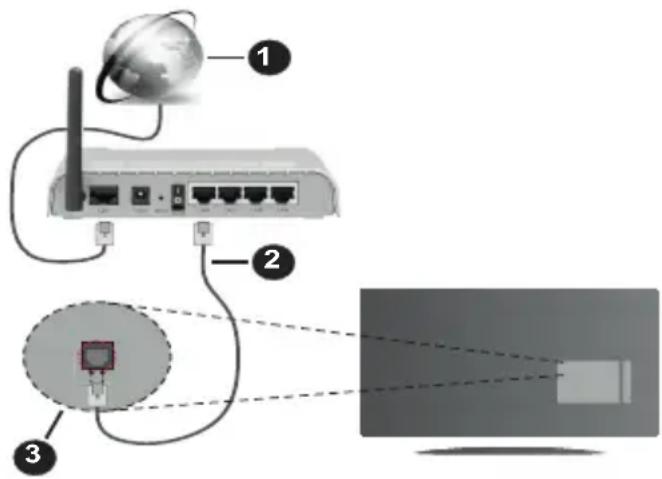
3. LAN vstup na zadnej strane televízora
Televízor budete môčť pripojit’ k sietovej zásuvke v závislosti od konfigurácie vašej siete. V takom prípade môžete televízor pripojit’ priamo k sieti pomocou ethernetového kábla.
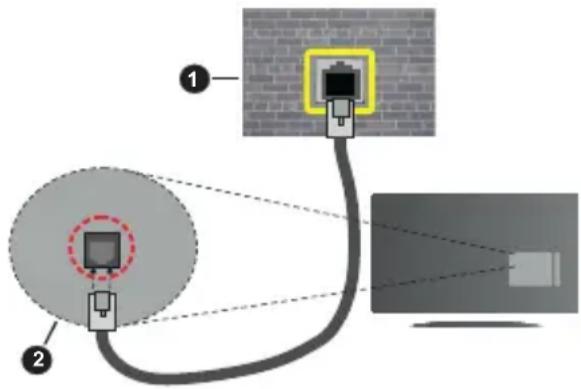
- Sietová zásuvka
- LAN vstup na zadnej strane televízora
Bezdrôtové pripojenie
Na pripojenie televízora k internetu pomocou bezdrôtovej siete LAN je potrebný modem / smerovač bezdrôtovej siete LAN.
Zvýraznite možnosť Wi-Fi v ponuke Siet’a internet a stlačením tlačidla OK aktivujte bezdrôtové pripojenie. Zobrazí sa zoznam dostupných sietí. Zvol’te si jeden z nich a stlačte tlačidlo OK pre pripojenie. Ďalšie informácie nájdete v časti Network and Internet (Siet’a internet) pod názvom Settings (Nastavenia).
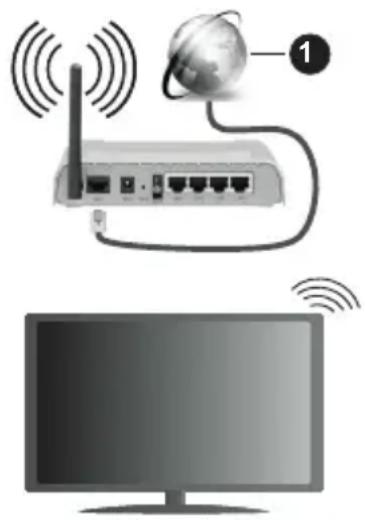
Siet' so skrytým identifikátorom SSID (názvom siete) nemôžu iné zariadenia rozpoznat'. Ak sa chcete pripojit' k sieti so skrytým SSID, zvýraznite možnosť Pridat' novú siet' v ponuke Siet' a internet a stlačte tlačidlo OK. Siet' pridáte zadaním jej názvu a manuálnym výberom typu zabezpečenia.
Niektoré siete môžu mať autorizačný systém, ktorý vyžaduje druhé prihlásenie ako také v pracovnom prostredí. V takom prípade po pripojení sa k bezdrôtovej sieti, ku ktorej sa chcete pripojit', zvýraznite položku Upozornenia umiestnenú v pravom hornom rohu Domovskej obrazovky a stlačte tlačidlo OK. Potom zvýraznite upozornenie Prihlásit' sa do siete Wi-Fi a stlačte tlačidlo OK. Na prihlásenie zadajte svoje prihlasovacie údaje.
Wireless-N router (IEEE 802.11a/b/g/n/ac) so súčasným využitím 2.4 a 5 GHz pásma, je navrhnutý pre zvýšenie šírky pásma. Tie sú optimalizované pre plynulejšie a rýchlejšie prehrávanie HD videa, prenosy súborov a bezdrótové hranie hier.
Použite pripojenie k sieti LAN pre rýchlejší zdieľanie súborov medzi inými zariadeniami, ako napríklad počítače.
Prenosová rýchlost sa líši v závislosti od vzdialenosti a počtu prekážok medzi produktmi prenosu, konfigurácii týchto produktov, podmienkach rádiových vín, prenosu na linke, a produktov, ktoré používate. Prenos môže byt tiež prerušený, alebo odpojený v závislosti na podmienkach rádiových vín DECT telefónov, alebo iných WLAN 11b zariadení. Štandardné hodnoty prenosovej rýchlosti sú teoretické maximálne hodnoty pre bezdrôtové štandardy. Nejedná sa o aktuálne rýchlosti prenosu dát.
Miesta, kde je prenos najefektívnejší, sa líši v závislosti na užívatel'skom prostredí.
Bezdrôtová funkcia televízora podporuje modemy typu 802.11 a,b,g,n & ac. Dôrazne sa odporúča používanie IEEE 802.11n komunikačného protokolu, aby sa zabránilo prípadným problémom pri sledovaní videa.
Musíte zmenit' SSID vášho modemu, ak sú v okolí iné modemy s rovnakým SSID. Inak môžete narazit' na problémy s pripojením. Ak máte problémy s bezdrôtovým pripojením, namiesto toho použite káblové pripojenie.
Na prehrávanie streamovaného obsahu je potrebná stabilná rýchlost' pripojenia. Ak je rýchlost' bezdrôtovej siete LAN nestabilná, použite ethernetové pripojenie.
Multi Media Player
Na domovskej obrazovke posuňte zobrazenie na riadok Aplikácie, vyberte položku Multi Media Player (MMP) a spustite ju stlačením tlačidla OK. Ak táto aplikácia nie je k dispozícii, zvýraznite v riadku Aplikácie možnosť Pridat’ aplikáciu k oblúbeným (znamienko plus) a stlačte tlačidlo OK. Potom vyberte aplikáciu Multi Media Player (MMP) a stlačením tlačidla OK ju pridajte. V niektorých krajinách bude aplikácia Multi Media Player umiestnená na karte Domov na Domovskej obrazovke a riadok s touto aplikáciou bude pomenovaný ako Oblúbené aplikácie.
Vyberte typ média na hlavnej obrazovke prehrávača médií. Na d'alšej obrazovke môžete stlačením tlačidla Ponuka získat' prístup k zoznamu možností ponuky,
zatial' čo sa zameriavate na priečinok alebo mediálny súbor. Pomocou možností v tejto ponuke môžete zmenit' typ média, triedit' súbory, zmenit' veľkost' miniatúr a zmenit' váš televízor na digitálny fotorámik. Ak je k televízoru pripojené pamäťové zariadenie USB vo formáte FAT32, budete môč' pomocou súvisiacich možností v tejto ponuke tiež kopírovať, vkladat' a mazat' súbory médií. Štýl zobrazenia môžete navyše prepnút' výberom možnosti Normálny syntaktický analyzátor alebo Rekurzívny syntaktický analyzátor. V režime Normálneho syntaktického analyzátora sa súbory zobrazia s priečinkami, ak sú k dispozícii. Zobrazí sa teda iba vybratý typ mediálnych súborov v koreňovom priečinku alebo vo vybranom priečinku. Ak nie sú k dispozícii žiadne mediálne súbory vybraného typu, priečinok sa bude považovať za prázdny. V režime Rekurzívneho syntaktického analyzátora bude zdroj prehľadaný pre všetky dostupné mediálne súbory vybraného typu a nájdené súbory budú uvedené. Stlačením tlačidla Spät'/Návrat zatvorte túto ponuku.
Ak chcete aktivovat' funkciu fotorámčeka, vyberte ako typ média Photo. Potom stlačte tlačidlo Menu, zvýraznite Photo Frame a stlačte OK. Ak vyberiete možnosť Režim jednej fotografie a stlačíte OK, pri aktivovanej funkcii foto rámčeka sa zobrazí obrázok, ktorý ste predtým nastavili ako obrázok fotorámčeka. Ak vyberiete možnosť úložného zariadenia USB, zobrazí sa prvý súbor (v režime Rekurzívneho syntaktického analyzátora). Ak chcete nastavit' obrázok fotorámčeka, stlačte tlačidlo Menu, ked' je zobrazený vami vybraný súbor fotografie, zvýraznite položku Photo Frame Image a stlačte OK.
Medzi režimami prehliadania môžete navyše prepínat' stlačením Modrého tlačidla. K dispozícii sú režimy Zobrazenie zoznamu a Zobrazenie mriežky. Ak je režim prehl'adávania nastavený na zobrazenie zoznamu, pri prehliadaní súborov s videom, fotografiami a textom sa v malom okne na l'avej strane obrazovky zobrazí ukážka zvýrazneného súboru. Môžete tiež použit' tlačidlá Program +/- na priamy prechod do prvého a posledného priečinka alebo súboru, ak je štýl zobrazenia nastavený na hodnotu Mriežka.
Stlačením Žltého tlačidla môžete tiež povoliť alebo zakázať funkciu automatického prehrávania USB Auto Play. Pomocou tejto funkcie môžete nastavit televízor tak, aby začal automaticky prehrávať mediálny obsah nainštalovaný na pripojenom USB pamäťovom zariadení. Viac informácií nájdete v časti USB Auto Play.
Video súbory
Stlačením OK prehráte zvýraznený videosúbor.
Informácie: Zobrazí informačný panel. Dvojitým stlačením zobrazíte rozšírené informácie a nasledujúci súbor.
Pauza/Prehrat': Pozastaví a obnoví prehrávanie.
Posun vzad: Spustit' spätné prehrávanie. Postupným stlačením nastavíte rýchlost' pretáčania dozadu.
Rýchly posun vpred: Spustenie rýchleho prehrávania dopredu. Postupným stlačením nastavíte rýchlost' prehrávania dopredu.
Stop: Zastavenie prehrávania.
Program +: Prepne na nasledujúci súbor.
Program -: Prepne na predchádzajúci súbor.
Spät'/Návrat: Vráti sa na obrazovku prehrávača médií. Hudobné súbory
Stlačením OK prehráte zvýraznený hudobný/žvukový súbor.
Informácie: Zobrazí rozšírené informácie a nasledujúci súbor.
Pauza/Prehrat': Pozastaví a obnoví prehrávanie.
Rýchly posun vpred: Stlačením a podržaním sa rýchlo posuniete dopredu.
Stop: Zastavenie prehrávania.
Program +: Prepne na nasledujúci súbor.
Program -: Prepne na predchádzajúci súbor.
Spät'/Návrat: Vráti sa na obrazovku prehrávača médií. Ak stlačíte tlačidlo Spät'/Návrat bez zastavenia prehrávania, prehrávanie bude pokračovať, zatial' čo môžete vyhl'adávať v multimediálnom prehrávači. Na ovládanie prehrávania môžete použit' tlačidlá prehrávača médií. Prehrávanie sa zastaví, ak opustíte prehrávač médií alebo prepnete typ média na Video.
Foto súbory
Stlačením OK zobrazíte zvýraznený súbor s fotografiou. Po druhom stlačení tlačidla OK sa spustí prezentácia a všetky fotografie v aktuálnom priečinku alebo na pamäťovom zariadení sa zobrazia v poradí. Ak je možnosť Opakovat' nastavená na hodnotu Žiadne, zobrazia sa iba súbory medzi zvýrazneným a posledným uvedeným. Prezentáciu pozastavíte alebo obnovíte stlačením tlačidla OK alebo Pozastavit'/Prehrat'. Prezentácia sa zastaví, ked' sa zobrazí posledný uvedený súbor a zobrazí sa obrazovka prehrávača médií.
Informácie: Zobrazí informačný panel. Dvojitým stlačením zobrazíte rozšírené informácie a nasledujúci súbor.
OK alebo Pozastavit'/Prehrat': Pozastaví a obnoví prezentáciu.
Zelené tlačidlo (Otočenie / Trvanie): Otočí obrázok / Nastaví interval medzi snímkami.
Žlté tlačidlo (Zoom / Efekt): Priblížte obrázok / Použite rôzne efekty na prezentáciu.
Program +: Prepne na nasledujúci súbor.
Program -: Prepne na predchádzajúci súbor.
Po stlačení tlačidla OK sa spustí prezentácia a všetky textové súbory v aktuálnom priečinku alebo na pamäťovom zariadení sa zobrazia v poradí. Ak je možnosť Opakovat' nastavená na hodnotu Žiadne, zobrazia sa iba súbory medzi zvýrazneným a posledným uvedeným. Prezentáciu pozastavíte alebo obnovíte stlačením tlačidla OK alebo Pozastavit'/Prehrat'. Prezentácia sa zastaví, ked' sa zobrazí posledný uvedený súbor a zobrazí sa obrazovka prehrávača médií.
Informácie: Zobrazí informačný panel. Dvojitým stlačením zobrazíte rozšírené informácie a nasledujúci súbor.
OK alebo Pozastavit'/Prehrat': Pozastaví a obnoví prezentáciu.
Program +: Prepne na nasledujúci súbor.
Program -: Prepne na predchádzajúci súbor.
Smerové tlačidlá (dole alebo vpravo/hore alebo vl'avo): Prepnút na nasledujúcu stránku / Prepnút na predchádzajúcu stránku.
Stlačením tlačidla Menu zobrazíte dostupné možnosti počas prehrávania alebo zobrazenia multimedialnych súborov. Obsah tejto ponuky sa líši v závislosti od typu mediálneho súboru.
Pauza/Prehrat': Pozastaví a obnoví prehrávanie alebo prezentáciu.
Opakovanie: Nastaví možnosť opakovania. Zvýraznite jednu z možností a stlačte OK, pre zmenu nastavenia. Ak je vybratá možnosť Opakovat' jedno, bude sa aktuálny mediálny súbor opakovane prehrávať alebo zobrazovať. Ak je vybratá možnosť Opakovat' všetko, všetky mediálne súbory rovnakého typu v aktuálnom priečinku alebo na pamät’ovom zariadení sa budú opakovane prehrávať alebo zobrazovať v závislosti od štýlu zobrazenia.
Náhodné zapnutie/vypnutie: Zapne alebo vypne možnosť náhodného prehrávania. Stlačením OK zmeňte nastavenie.
Trvanie: Nastaví interval medzi snímkami. Zvýraznite jednu z možností a stlačte OK, pre zmenu nastavenia. Pre nastavenie môžete tiež stlačit' Zelené tlačidlo. Táto možnosť nebude k dispozícii, ak je prezentácia pozastavená.
Otočit': Otočí obrázok. Obrázok sa otočí o 90 stupňov v smere hodinových ručičiek zakaždým, ked stlačíte tlačidlo OK. Pre otočenie môžete tiež stlačit'
Zelené tlačidlo. Táto možnosť nebude k dispozícii, ak prezentácia nie je pozastavená.
Funkcia Efekt: Aplikuje rôzne efekty na prezentáciu. Zvýraznite jednu z možností a stlačte OK, pre zmenu nastavenia. Pre nastavenie môžete tiež stlačit' Žlté tlačidlo. Táto možnosť nebude k dispozícii, ak je prezentácia pozastavená.
Zväčšenie (Zoom): Priblíži obrázok, ktorý sa práve zobrazuje. Zvýraznite jednu z možností a stlačte OK, pre zmenu nastavenia. Pre priblíženie môžete tiež stlačit' Žlté tlačidlo. Táto možnosť nebude k dispozícii, ak prezentácia nie je pozastavená.
Písmo: Nastaví možnosti písma. Veľkost', štýl a farbu je možné nastaviť podľa vašich preferencii.
Zobrazit' informácie: Zobrazí rozšírené informácie.
Obrázok fotorámčeka: Nastaví aktuálne zobrazený obrázok ako obrázok fotorámčeka. Ak je zvolená možnosť Režim Jednej fotografie namiesto pripojeného pamäťového zariadenia pri aktivácii funkcie fotorámika sa zobrazí tento obrázok. Inak, ked’ je aktivovaná funkcia fotorámik, sa všetky súbory prehrajú ako prezentácia.
Skryt'/Zobrazit' spektrum: Skryje alebo zobrazí spektrum, ak je k dispozícii.
Možnosti textu: Zobrazí možnosti textu, ak sú k dispozícii.
Vypnutý obraz: Otvorí ponuku napájania televízora. Tu môžete použit vol'bu Vypnutý obraz. Pre opätovné zapnutie obrazu stlačte ktorékoľvek tlačidlo na dial'kovom ovládači alebo na TV.
Režim obrazovky: Nastavte možnosť pomeru strán obrazovky.
Posledná pamät': Nastaví Čas, ak pri d'alšom otvorení rovnakého videosúboru chcete pokračovať v prehrávaní z miesta, kde bolo zastavené. Ak je nastavená možnosť Vypnutá, prehrávanie sa začne od začiatku. Zvýraznite jednu z možností a stlačte OK, pre zmenu nastavenia.
Vyhl'adanie: Preskočí na konkrétny čas videosúboru. Pomocou čiselných a smerových tlačidiel zadajte čas a stlačte tlačidlo OK.
Kódovanie titulkov: Zobrazí možnosti kódovania titulkov, ak sú k dispozícii.
Z USB pripojenia
DÔLEŽITÉ! Pred pripojením k televízoru si súbory zálohujte na USB pamätové zariadenie. Výrobca nenesie zodpovednosť za akékol'vek poškodenie súboru alebo stratu dát. Niektoré
typy zariadení USB (napríklad prehrávače MP3) alebo pevné disky či pamätové klúče USB nemusia byt's týmto televízorom kompatibilné. Televízor podporuje formátovanie disku FAT32, systém NTFS nie je podporovaný. Zariadenia formátu FAT32 s úložnou kapacitou väčšou ako 2TB nie sú podporované. Súbory väčšie ako 4 GB nie sú podporované.
Na televízore môžete prezerat' svoje fotografie, textové dokumenty alebo prehrávať hudobné súbory a videá nainštalované na pripojenom pamäťovom zariadení USB. Pripojte úložné zariadenie USB k jednému z USB vstupov na televízore.
Na hlavnej obrazovke prehrávača médií vyberte požadovaný typ média. Na nasledujúcej obrazovke zvýraznite názov súboru zo zoznamu dostupných mediálnych súborov a stlačte tlačidlo OK. Podľa d’alších pokynov na obrazovke získate d’alšie informácie o d’alších dostupných funkciách tlačidiel.
Poznámka: Počkajte chvíl'ku pred každým pripojením a odpojením, pretože prehrávač môže ešte čítat' súbory. Nedodržanie tohto pokynu môže spôsobit' fyzické poškodenie USB prehrávača a USB zariadenia. Kým sa prehráva súbor, svoj disk nevyťahujte.
Funkcia USB Auto Play
Táto funkcia sa používa na automatické spustenie prehrávania mediálneho obsahu nainštalovaného vo vymenitel'nom zariadení. Používa funkciu Multi Media Player. Typy mediálneho obsahu majú pri prehrávaní rôzne priority. Redukčné poradie priorít je Foto, Video a Audio. To znamená, že ak je v obsahu koreňového adresára prenosného zariadenia Fotografický obsah, Multi Media Player bude namiesto Video alebo Audio súborov prehrávať Fotografie sekvenčne v poradí (v poradí podľa názvu súborov). Ak nie je, bude sa kontrolovať obsah pre Video a ako posledné pre Audio.
Funkciu automatického prehrávania USB môžete povolit v aplikácii Multi Media Player. Spustite aplikáciu na domovskéj obrazovke a stlačením Žltého tlačidla na dial'kovom ovládači povolte alebo zakažte túto funkciu. Ak je funkcia aktivovaná, ked je USB zariadenie už pripojené, odpojte zariadenie a potom ho znova pripojte, aby sa funkcia aktivovala.
Táto funkcia bude fungovať len vtedy, ak sú splnené všetky z týchto okolností:
- Funkcia automatického prehrávania USB je povolená
- USB zariadenie je zapojené.
- Na USB zariadení je nainštalovaný prehrávaný obsah
Ak je k televízoru pripojených viac ako jedno USB zariadenie, ako zdroj obsahu sa použije posledné pripojené zariadenie.
CEC
Pomocou funkcie CEC vášho televízora môžete ovládat' pripojené zariadenie pomocou dial'kového ovládača televízora. Táto funkcia používa na komunikáciu s pripojenými zariadeniami HDMI CEC (Consumer Electronics Control). Zariadenia musia podporovat' rozhranie HDMI CEC a musia byt' pripojené pomocou HDMI pripojenia.
Aby bolo možné využívat' funkcie CEC, zapnite príslušnú možnosť v ponuke. Ak chcete skontrolovať, zapnút alebo vypnút' funkciu CEC, postupujte takto:
- Vstúpte do ponuky Nastavenia> Predvol'by zari - adenia> Vstupy na domovskéj obrazovke alebo do Možnosti televízora> Nastavenia> Predvol'by zariadenia> Vstupy v režime Live TV.
- Posuňte zobrazenie nadol do sekcie Consumer Electronic Control (CEC). Skontrolujte, či je zap - nutá možnosť ovládania HDMI.
- Zvýraznite možnosť ovládania HDMI a stlačte OK na zapnutie alebo vypnutie.
Uistite sa, že na pripojených zariadeniach CEC sú všetky nastavenia CEC nastavené správne Funkcia CEC má v prípade rôznych značiek rôzne názvy. Funkcia CEC nemusí fungovať so všetkými zariadeniami. Ak k televízoru pripojíte zariadenie s podporou HDMI CEC, súvisiaci zdroj vstupu HDMI sa premenuje na názov pripojeného zariadenia.
Ak chcete ovládať pripojené zariadenie CEC, vyberte príslušný vstupný zdroj HDMI z ponuky Vstupy na domovskej obrazovke. Alebo stlačte tlačidlo Zdroj a vyberte príslušný vstupný zdroj HDMI zo zoznamu. Ak chcete ukončit’ túto operáciu a znova ovládať televízor pomocou dial’kového ovládača, stlačte na dial’kovom ovládači tlačidlo Zdroj, ktoré bude stále funkčné, a prepnite na iný zdroj.
Po výbere pripojeného zdroja HDMI je dial'kové ovládanie televízora automaticky schopné ovládat' zariadenie. Nie všetky tlačidlá však budú presmerované do zariadenia. Na dial'kové ovládanie televízora budú reagovat' iba zariadenia, ktoré podporujú funkciu dial'kového ovládania CEC.
TV podporuje tiež funkciu ARC (Audio Return Channel). Táto funkcia je audio linkou s cieľom nahradiť iné káble medzi televízorom a audio systémom (A/V prijímač alebo reproduktorový systém). Pripojením audiosystému k vstupu HDMI2 na televízore povolíte funkciu ARC.
Ked' je ARC aktívne, TV automaticky stlmí svoje d'alšie zvukové výstupy. Budete teda počut' zvuk iba z pripojeného zvukového zariadenia Tlačidlá ovládania hlasitosti na dial'kovom ovládaní budú smerovať do pripojeného zvukového zariadenia a pomocou ovládača televízora budete môč' ovládat' hlasitost' v pripojenom zariadení.
Poznámka: ARC je podporované prostredníctvom HDMI2 vstupu.
Google Cast
Vd'aka vstavanej technologii Google Cast môžete prenášat' obsah z mobilného zariadenia priamo do televízora. Ak má vaše mobilné zariadenie funkciu Google Cast, môžete bezdrôtovo zrkadlit' obrazovku zariadenia na televízor. Vyberte vo svojom zariadení so systémom Android možnosť Cast screen. Budú zistené a uvedené dostupné zariadenia. Zo zoznamu vyberte svoj televízor a klepnutím naň spustite vysielanie. Názov siete vášho televízora môžete získat' z ponuky Nastavenia> Predvol'by zariadenia> Informácie na Domovskej obrazovke. Jednou zo zobrazených možností bude Názov zariadenia. Môžete tiež zmenit' názov Vášho televízora. Zvýraznite Názov zariadenia a stlačte OK. Potom zvýraznite položku Zmenit' a znova stlačte tlačidlo OK. Môžete zvolit' jeden z preddefinovaných mien alebo zadať vlastný názov.
Prenesenie obrazovky zariadenia na televíznu obrazovku...
- Na svojom Android zariadení prejdite na panel s upozorneniami alebo na domovskéj obrazovke do časti 'Nastavenia'.
- Klepnite na „Pripojenie zariadenia“
- Klepnite na „L'ahká projekcia“ a povol'te „Bezdrôtová projekcia“. Zobrazí sa zoznam dostupných zariadení
-
Vyberte televízor, na ktorý chcete vysielat' alebo
-
Posuňte nadol panel oznámení
- Klepnite na „Bezdrôtová projekcia“
- Vyberte televízor, na ktorý chcete vysielat'
Ak má mobilná aplikácia funkciu Cast, ako napríklad YouTube, Dailymotion, Netflix, môžete ju prenášat do televízora. V mobilnej aplikácii vyhl'adajte ikonu Google Cast a klepnite na ßu. Budú zistené a uvedené dostupné zariadenia. Zo zoznamu vyberte svoj televízor a klepnutím naň spustite vysielanie.
Prenesenie aplikácie na televíznu obrazovku...
- Na svojom smartfóne alebo tablete otvorte aplikáciu, ktorá podporuje Google Cast
- Klepnite na ikonu Google Cast
- Vyberte televízor, na ktorý chcete vysielat'
- Aplikácia, ktorú ste vybrali, by sa mala začat' prehrávat' na televízore.
Poznámky:
Google Cast funguje na Androide a iOS. Skontrolujte, či je vaše mobilné zariadenie pripojené k rovnakej sieti ako váš televízor. Možnosti ponuky a názvy funkcií Google Cast vo vašom zariadení Android sa môžu líšit' v závislosti od značky a môžu sa časom meniť. Najnovšie informácie o funkcií Google Cast nájdete v príručke k zariadeniu.
Systém
HbbTV (Hybridné vysielanie širokopásmovej TV) je štandardom, ktorý bezproblémovo kombinuje TV služby predávané pomocou vysielania so službami predávanými pomocou širokého pásma a tiež užívatel'om umožňuje prístup k internetovým službám pomocou zapojených TV a set-top boxov. Služby dodávané pomocou HbbTV zahrňujú tradičné vysielacie TV kanály, catch-up služby, video-na-požiadanie, elektronického programového sprievodcu, interaktívne inzercie, personalizáciu, hlasovanie, hry, sociálne siet'ovanie a iné multimediálne aplikácie.
Aplikácie HbbTV sú k dispozícii na kanáloch, kde sú označené poskytovatel'om vysielania.
Aplikácie HbbTV sa zvyčajne spúšťajú stlačením farebného tlačidla na dial’kovom ovládaní. Spravidla sa na obrazovke zobrazí malá ikona červeného tlačidla, ktorá používateľa upozorní, že na danom kanáli je aplikácia HbbTV. Aplikáciu spustíte stlačením tlačidla zobrazeného na obrazovke.
HbbTv aplikácie používajú k spolupráci s užívatel'om tlačidlá na dial'kovom ovládači. Ked' sa spustí HbbTV aplikácia, kontrola niektorých tlačidiel je rezervovaná aplikáciou. Napríklad, vol'ba číselného kanálu nemusí fungovat' na teletextovej aplikácii, kde čísla označujú stránky teletextu.
HbbTV vyžaduje pre program schopnosť AV prúde - nia. Existuje mnoho aplikácií, ktoré poskytujú VOD (video-na-požiadanie) a catch-up TV služby. Na interakciu s AV obsahom je možné použiť tlačidlá OK (prehrávanie a pozastavenie), Stop, Rýchly posun vpred a Posun dozadu na dial’kovom ovládaní.
Poznámka: Túto funkciu môžete povoliť alebo zakázať z Možnosti TV>Rozšírené možnosti>Nastavenia HBBTV v režime Live TV.
Rýchle vyhl'adávanie v pohotovostnom režime
Ak sa predtým uskutoční automatické vyhl'adávanie, váš televízor vyhl'adá nové alebo chýbajúce digitálne kanály každý deň o 5:00 ráno, keď je v pohotovostnom režime.
Ak je zapnutá možnosť Automatická aktualizácia kanálov v ponuke Nastavenia> Kanál, televízor sa do 5 minút po prepnutí do pohotovostného režimu zobudí a spustí vyhl'adávanie kanálov. Počas tohto procesu bude blikat' LED kontrolka pohotovostného režimu. Ked' prestane blikat' LED kontrolka pohotovostného režimu, proces vyhl'adávania bude dokončený. Vš etky nové nájdené kanály budú pridané do zoznamu kanálov. Po aktualizácii zozamu kanálov o zmenách budete informovaný pri nasledujúcom zapnutí.
Aktualizácia softvéru
Váš TV dokáže automaticky vyhl'adať aktualizácie softvéru automaticky cez internet.
Ak chcete svoj televízor využívat' čo najlepšie a vy - užívat' výhody najnovších vylepšení, uistite sa, že je váš systém vždy aktuálny.
Aktualizácia softvéru cez internet
Na domovskéj obrazovke vstúpte do ponuky Nastavenia> Predvoľby zariadenia> Informácie, pre aktualizácie verzie systému Android. Presuňte kurzor na možnosť Aktualizácia systému a stlačte OK. Budete informovaní o stave systému a zobrazí sa čas, kedy bolo zariadenie naposledy skontrolované na aktualizáciu. Zvýrazní sa možnosť Check for update (Skontrolovať aktualizáciu). Ak chcete skontrolovať dostupnú aktualizáciu, stlačte tlačidlo OK.
Poznámka: Počas procesu reštartovania neodpájajte napájací kábel. Ak sa TV po aktualizácii nezapne, vypojte TV na 2 minúty a znovu ho zapojte.
Riešenie problémov a Tipy
Televízor sa nezapne
- Televízor vyžaduje určitý čas na spustenie. Počas tejto doby televízor nereaguje na dial'kové ovládanie alebo ovládače televízora. Toto je normálne správanie.
- Pomocou fotoaparátu mobilného telefónu skontrolujte, či dial'kové ovládanie funguje. Prepnite telefón do režimu fotoaparátu a nasmerujte dial'kové ovládanie na objektív fotoaparátu. Ak stlačíte l'ubovoľné tlačidlo na dial'kovom ovládači a všimnete si, že infračervená LED bliká vo fotoaparáte, dial'kové ovládanie funguje. Je potrebné skontrolovať televízor.
Ak blikanie nezaznamenáte, môžu byt' vybité batérie. Vymeňte batérie. Ak dialkový ovládač stále nefunguje, môže byt' poškodený a je potrebné ho skontrolovať.
Táto metóda kontroly dial'kového ovládania nie je možná pri dial'kových ovládačoch, ktoré sú bezdrótovo spárované s televízorom.
Žiadne kanály
- Skontrolujte, či sú všetky káble správne pripojené a či je vybratá správna sieť.
- Skontrolujte, či je vybratý správny zoznam kanálov.
- Ak ste vykonali ručné ladenie, uistite sa, že ste zadali správnu frekvenciu kanála.
Žiadny obraz / skreslený obraz
- Uistite sa, že je anténa správne pripojená k televízoru.
- Uistite sa, že anténny kábel nie je poškodený.
- Skontrolujte, či je ako vstupný zdroj vybrané správne zariadenie.
- Skontrolujte, či je externé zariadenie alebo zdroj správne pripojený.
- Skontrolujte, či sú nastavenia obrazu správne nastavené.
- Kvalitu príjmu môžu ovplyvňovať hlasné reproduktory, neuzemnené zvukové zariadenia, neónové svetlá, vysoké budovy a iné veľké objekty. Ak je to možné, pokúste sa zlepšit’ kvalitu príjmu zmenou smeru antény alebo presunutím zariadení d’alej od televízora.
- Ak sa obraz nezmestí na obrazovku, prepnite na iný formát obrazu
- Uistite sa, že váš počítač používa podporované rozlíšenie a obnovovaciu frekvenciu.
Žiadny zvuk / slabý zvuk
- Skontrolujte, či sú nastavenia zvuku správne nastavené.
- Uistite sa, že sú všetky káble správne pripojené.
- Uistite sa, že hlasitost' nie je stlmená alebo nastavená na nulu. Hlasitost' skontrolujte zvýšením hlasitosti.
- Skontrolujte, či je zvukový výstup televízora pripojený k zvukovému vstupu na externom zvukovom systéme.
- Zvuk môže vychádzat' len z jedného reproduktora. Skontrolujte nastavenie vyváženia z menu Zvuku.
- Skontrolujte, či je zariadenie pripojené k televízoru.
- Uistite sa, že sú všetky káble správne pripojené.
- Uistite sa, že ste vybrali správny vstupný zdroj, ktorý je určený pre pripojené zariadenie.
- Uistite sa, že v ponuke Vstupy nie je skrytý správny zdroj vstupu.
Nasledujúca tabul'ka uvádza niektoré typické režimy obrazu. Televízor nemusí podporovat' všetky rozlíšenia.
| Index Rozlíšenie Frekvencia | |
| 1 640x480 60Hz | |
| 2 640x480 72Hz | |
| 3640x480 75Hz | |
| 4 800x600 56Hz | |
| 5800x600 60Hz | |
| 6800x600 72Hz | |
| 7800x600 75Hz | |
| 81024x768 60Hz | |
| 91024x768 70Hz | |
| 10 1024x768 75Hz | |
| 11 1152x864 75Hz | |
| 12 1280x768 60Hz | |
| 13 1280x768 75Hz | |
| 14 1280x960 60Hz | |
| 15 1280x960 75Hz | |
| 16 1280x1024 60Hz | |
| 17 1280x1024 75Hz | |
| 18 1360x768 60Hz | |
| 19 1366x768 60Hz | |
| 20 1400x1050 59Hz | |
| 21 1400x1050 60Hz | |
| 22 1400x1050 75Hz | |
| 23 1440x900 60Hz | |
| 24 1440x900 75Hz | |
| 25 1600x1200 60Hz | |
| 26 1680x1050 59Hz | |
| 27 1680x1050 60Hz | |
| 28 1920x1080 60Hz |
Kompatibilita s AV a HDMI signálom
| Zdroj Podporované signály | ||
| Kompozitné / Zadné AV | PAL | |
| SECAM | ||
| NTSC4.43 | ||
| NTSC3.58 | ||
| HDMI | 480i 60Hz | |
| 480p 60Hz | ||
| 576i, 576p | 50Hz | |
| 720p 50Hz,60Hz | ||
| 1080i | 50Hz,60Hz | |
| 1080p | 24Hz, 25Hz, 30Hz, 50Hz, 60Hz | |
V niektorých prípadoch sa signál na TV nemusí zobrazit' správne. Problémom môže byt' nezlučitel'nosť so štandardom na strane zdrojového zariadenia (prehrávača DVD, set-top boxu atd'). Ak sa vyskytne taký problém, obrát'te sa na predajcu, prípadne na výrobcu zdrojového zariadenia.
Podporované formáty súborov v režim USB
Video dekodér
| Video kodek Rozlišenie | Prenosová rýchlost' | Profil Kontajner | ||
| VP9 4096x2176@60fps 100Mbps | Profil 0 (420 8-bit) Profil 2, (420, 10-bit) | MKV (.mkv), WebM (.webm) | ||
| HEVC/H.265 4096x2176@60fps 100Mbps | Hlavný (8-bit)/ Hlavný 10 (10-bit) Profil, Vysoká úroveň @Úroveň 5.1 | MP4 (.mp4, .mov), 3GPP (.3gpp, .3gp), MPEG transportný prenos (.ts, .trp, .tp), MKV (.mkv), FLV (.flv), AVI (.avi), H265 (.265) | ||
| MPEG1/2 1920x1080@60fps 80Mbps MP@HL | MPEG programový prenos (.DAT, .VOB, .MPG, .MPEG), MPEG transportný prenos (.ts, .trp, .tp), MP4 (.mp4, .mov), 3GPP (.3gpp, .3gp), AVI (.avi), MKV (.mkv), ASF (.asf), WMV (.wmv), OGM (.ogm) | |||
| MPEG4 1920x1080@60fps 40Mbps | Jednoduchý profilPokročilý Jednoduchý profil na Úrovni 5Služba GMC nie je podporovaná | MP4 (.mp4, .mov), 3GPP (.3gpp, .3gp), AVI (.avi), MKV (.mkv), ASF (.asf), WMV (.wmv), FLV (.flv), OGM (.ogm), MPEG transportný prenos (.ts, .trp, .tp), MPEG programový prenos (.DAT, .VOB, .MPG, .MPEG) | ||
| Sorenson H.263 1920x1080@60fps 40Mbps FLV (.flv), AVI (.avi) | ||||
| H.263 1920x1080@60fps 40Mbps lba základný profil | FLV (.flv), MP4 (.mp4, .mov), 3GPP (.3gpp, .3gp), AVI (.avi), ASF (.asf), WMV (.wmv) | |||
| H.264 4096x2304@60fps 135Mbps | Hlavný a vysoký profil do úrovne 5.2 | FLV (.flv), MP4 (.mp4, .mov), 3GPP (.3gpp, .3gp), MPEG transportný prenos (.ts, .trp, .tp), ASF (.asf), WMV (.wmv), AVI (.avi), MKV (.mkv), OGM (.ogm), MPEG programový prenos (.DAT, .VOB, .MPG, .MPEG), H264 (.264) | ||
| AVS 1920x1080@60fps 50Mbps | Profil Jizhun @ Úroveň 6.0 | MPEG transportný prenos (.ts, .trp, .tp), MP4 (.mp4, .mov), AVS (.avs) | ||
| AVS+ 1920x1080@60fps 50Mbps | Profil vysielania @ Level 6.0.1.08.60 | MPEG transportný prenos (.ts, .trp, .tp), AVS (.avs) | ||
| AVS2 4096x2176@60fps 100Mbps | Profil Main (8-bitový)/ Main10 (10-bitový) @ Úroveň 8.0.60 | MPEG transportný prenos (.ts, .trp, .tp), AVS2 (.avs2) | ||
| WMV3 1920x1080@60fps 40Mbps | ASF (.asf), AVI (.avi), MKV (.mkv), WMV (.wmv), 3GPP (.3gpp, .3gp), MP4 (.mp4, .mov), OGM (.ogm) | |||
| VC1 | 1920x1080@60fps 40Mbps | Pokročilý profil @ Úroveň 3Jednoduchý profilHlavný profil | MPEG transportný prenos (.ts, .trp, .tp), ASF (.asf), WMV (.wmv), AVI (.avi), MKV (.mkv), 3GPP (.3gpp, .3gp), MP4 (.mp4, .mov), VC1 (.vc1) | |
| Motion JPEG | 1920x1080@30fps 40Mbps | AVI (.avi), 3GPP (.3gpp, .3gp), MP4 (.mp4, .mov), MKV (.mkv), FLV (.flv), OGM (.ogm) | ||
| VP8 1920x1080@60fps 50Mbps | MKV (.mkv), WebM (.webm), FLV (.flv), 3GPP (.3gpp, .3gp), MP4 (.mp4, .mov), AVI (.avi), OGM (.ogm) | |||
| RV30/RV40 1920x1080@60fps 40Mbps RM (.rm, .rmvb), MKV (.mkv) | ||||
| AV1 | 4096x2176@60fps 100Mbps | Hlavný profil @ Úroveň 5,1 | MP4 (.mp4, .mov), 3GPP (.3gpp, .3gp), MKV (.mkv), WebM (.webm) | |
Kódovač video
| Video kodek Max. rozlíšenie | Max.prenosová rýchlost' | Profil Poznámka | |
| H.264 1920x1080@30fps 12Mbps | Hlavný profil, Úroveň 4.1 | Hardvérový kódovač videa |
Zvuk
| Zvukový kodek | Vzorkovacia frekvencia | Kanál | Prenosová rýchlost' | Kontajner Poznámka | |
| MPEG1/2 Layer1 16KHz ~ 48KHz Až 2 | 32Kbps ~ 448Kbps | MP3 (.mp3), AVI (.avi), ASF (.asf), WMV (.wmv), MKV (.mkv, .mka), 3GPP (.3gpp, .3gp), MP4 (.mp4, .mov, m4a), MPEG transportný prenos (.ts, .trp, .tp), MPEG programový prenos (.DAT, .VOB, .MPG, .MPEG), FLV (.flv), WAV (.wav), OGM (.ogm) | |||
| MPEG1/2 Layer2 16KHz ~ 48KHz Až 2 | 8Kbps ~ 384Kbps | MP3 (.mp3), AVI (.avi), ASF (.asf), WMV (.wmv), MKV (.mkv, .mka), 3GPP (.3gpp, .3gp), MP4 (.mp4, .mov, m4a), MPEG transportný prenos (.ts, .trp, .tp), MPEG programový prenos (.DAT, .VOB, .MPG, .MPEG), FLY (.flv), WAV (.wav), OGM (.ogm) | |||
| MPEG1/2/2.5 Layer3 | 8KHz ~ 48KHz Až 2 | 8Kbps ~ 320Kbps | MP3 (.mp3), AVI (.avi), ASF (.asf), WMV (.wmv), MKV (.mkv, .mka), 3GPP (.3gpp, .3gp), MP4 (.mp4, .mov, m4a), MPEG transportný prenos (.ts, .trp, .tp), MPEG programový prenos (.DAT, .VOB, .MPG, .MPEG), FLN (.flv), WAV (.wav), OGM (.ogm) | ||
| AC3(DD) | 32KHz, 44,1KHz, 48KHz | Až 5,1 | 32Kbps ~ 640Kbps | AC3 (.ac3), AVI (.avi), MKV (.mkv, .mka), 3GPP (.3gpp, .3gp), MP4 (.mp4, .mov, m4a), MPEG transportný prenos (.ts, .trp, .tp), MPEG programový prenos (.DAT, .VOB, .MPG, .MPEG), WMV (.wmv), ASF (.asf), OGM (.ogm) | |
| EAC3(DDP) | 32KHz, 44,1KHz, 48KHz | Až 5,1 | 32Kbps ~ 6Mbps | EAC3 (.ec3), AVI (.avi), MKV (.mkv, .mka), 3GPP (.3gpp, .3gp), MP4 (.mp4, .mov, m4a), MPEG transportný prenos (.ts, .trp, .tp), MPEG programový prenos (.DAT, .VOB, .MPG, .MPEG), WMV (.wmv), ASF (.asf), OGM (.ogm) | |
| AAC-LC, HEAAC 8 | KHz ~ 48KHz Až 5,1 | AAC-LC: 12Kbps~ 576Kbps V1 6Kbps ~ 288Kbps V2: 3Kbps ~ 144Kbps | AAC (.aac), AVI (.avi), MKV (.mkv, .mka), 3GPP (.3gpp, .3gp), MP4 (.mp4, .mov, m4a), MPEG transportný prenos (.ts, .trp, .tp), MPEG programový prenos (.DAT, .VOB, .MPG, .MPEG), FLV (.flv), RM (.rm, .rmvb, .ra), WAV (.wav), WMV (.wmv), ASF (.asf), OGM (.ogm) | ||
| WMA 8KHz ~ 48KHz | Až 2 | 128Kbps ~ 320Kbps | ASF (.asf), WMV (.wma, .wmv), AVI (.avi), MKV (.mkv, .mka), 3GPP (.3gpp, .3gp), MP4 (.mp4, .mov) | WMA 7, WMA 8, WMA 9, Štandard | |
| WMA 10 Pro M0 8KHz | ~ 48KHz Až 2 < | 192Kbps | ASF (.asf), WMV (.wma, .wmv), AVI (.avi), 3GPP (.3gpp, .3gp), MP4 (.mp4, .mov) | ||
| WMA 10 Pro M1 8KHz | ~ 48KHz Až 5,1 | < 384Kbps | ASF (.asf), WMV (.wma, .wmv), AVI (.avi), 3GPP (.3gpp, .3gp), MP4 (.mp4, .mov) | ||
| WMA 10 Pro M2 8KHz | ~ 96KHz Až 5,1 | < 768Kbps | ASF (.asf), WMV (.wma, .wmv), AVI (.avi), 3GPP (.3gpp, .3gp), MP4 (.mp4, .mov) | ||
| VORBIS Do 48KHz | Až 2 | MKV (.mkv, .mka), WebM (.webm), 3GPP (.3gpp, .3gp), MP4 (.mp4, .mov, m4a), Ogg (.ogg), WMV (.wmv), ASF (.asf), AVI (.avi) | Podporuje iba stereofónne dekódovanie | ||
| DTS Do 48KHz Až | 5,1 | < 1.5Mbps (Pure DTS core) | MPEG transportný prenos (.ts, .trp, .tp), MPEG programový prenos (.DAT, .VOB, .MPG, .MPEG), WAV (.wav), MKV (.mkv, .mka), 3GPP (.3gpp, .3gp), MP4 (.mp4, .mov, m4a), AVI (.avi), OGM (.ogm), DTS (.dts) | ||
| DTS LBR | 12KHz, 22KHz, 24KHz, 44.1KHz, 48KHz | Až 5,1 Až do 2 | Mbps | MP4 (.mp4, .mov), 3GPP (.3gpp, .3gp), MPEG transportný prenos (.ts, .trp, .tp) | |
| DTS XLL Do 96KHz | Až 6 | Až do 6.123Mbps | MPEG transportný prenos (.ts, .trp, .tp), MP4 (.mp4, .mov), 3GPP (.3gpp, .3gp) | ||
| DTS Master Audio | Do 48KHz Až 6 | Až do 24.537Mbps | MPEG transportný prenos (.ts, .trp, .tp), MP4 (.mp4, .mov), 3GPP (.3gpp, .3gp) | dekóduje len DTS jadro | |
| LPCM 8KHz ~ 48KHz | Mono, Stereo, 5.1 | 64Kbps ~ 1.5Mbps | WAV (.wav), AVI (.avi), MKV (.mkv, .mka), 3GPP (.3gpp, .3gp), MP4 (.mp4, .mov, m4a), MPEG transportný prenos (.ts, .trp, .tp), MPEG programový prenos(.DAT, .VOB, .MPG, .MPEG), WMV (.wmv), ASF (.asf), FLV (.flv), OGM (.ogm) | ||
| IMA-ADPCM MS-ADPCM | 8KHz ~ 48KHz Až 2 | 32Kbps~ 384Kbps | WAV (.wav), AVI (.avi), MKV (.mkv, .mka), OGM (.ogm) | ||
| G711 A/mu-law 8KHz | 1 | 64Kbps | WAV (.wav), AVI (.avi), MKV (.mkv, .mka), FLV (.flv) | ||
| LBR (cook) | 8KHz, 11.025KHz, 22.05KHz, 44.1KHz | Až 5,1 | 6Kbps ~ 128Kbps | RM (.rm, .rmvb, .ra) | |
| FLAC | 8KHz~96KHz | Až 7,1 | < 1.6Mbps | MKV (.mkv, .mka), FLAC (.flac) | |
| OPUS 8KHz ~ 48KHz | Až 6 | 6Kbps ~ 510Kbps | MKV (.mkv, .mka), WebM (.webm) | ||
| AC4 44,1KHz, 48KHz | Až do 5.1 (MS12 v1.x) Až do 7.1 (MS12 v2.x) | Up to 1521Kbps na prezentáciu | MPEG transportný prenos (.ts, .trp, .tp), 3GPP (.3gpp, .3gp), MP4 (.mp4, .mov, m4a), AC4 (.ac4) | ||
| Zvukový systém TV Fraunhofer MPEG-H | 32KHz, 44,1KHz, 48KHz | Až 16 jadrových kanálov Až 5,1 kanálových výstupov | ~1.2 Mbps | 3GPP (.3gpp, .3gp), MP4 (.mp4, .mov, m4a) | |
| AMR-NB 8KHz 1 | 4.75 ~ 12.2Kbps | 3GPP (.3gpp, .3gp), MP4 (.mp4, .mov, m4a) | |||
| AMR-WB 16KHz 1 | 6.6 ~ 23.85Kbps | 3GPP (.3gpp, .3gp), MP4 (.mp4, .mov, m4a) |
Obraz
| Image (Obraz) Fotografia | Rozlíšenie(šírka x výška) | |
| JPEG | Základná línia 15360 x 8640 | |
| Progresívne 1024 x 768 | ||
| PNG 9600 x 6400 | ||
| BMP 9600 x 6400 | ||
| GIF 6400 x 4800 | ||
| WebP 3840 x 2160 | ||
| HEIF 4000 x 3000 | ||
Titulky
Interné
| Prípona súboru Kontajner | Kodek titulkov | |
| ts, trp, tp | TS | DVB TitulkyTeletextCC(EIA608)PGS |
| mp4 | MP4 | VobSubPGSTX3G |
| mkv | MKV | ASSSSASRTVobSubPGS |
Externá
| Prípona súboru | Titulky Parser | Poznámky |
| .srt | SubRip | |
| Prípona súboru Titulky | Parser Poznámky | |
| .ssa/.ass | SubStation AlphaAdvanced SubStation Alpha | |
| .smi SAMI | ||
| .sub | MicroDVDSubIdx (VobSub) | |
| .txt TMPlayer |
Pri pripájaní zariadení ku konektorom televízora pomocou adaptérového DVI kábla (DVI do HDMI kábel) (nie je súčasťou balenia), sa môžete odvolat na nasledujúce informácie o rozlíšeniach.
| 56Hz 60Hz | 66Hz 70Hz | 72Hz 75Hz | ||||
| 640x480 | x | x | ||||
| 800x600 | x x x | |||||
| 1024x768 | x x x | |||||
| 1280x768 | x | x | ||||
| 1280x960 | x | |||||
| 1360x768 | x | |||||
| 1366x768 | x | |||||
| 1280x1024 | x x x | |||||
| 1400x1050 | x | |||||
| 1600x900 | x |
Technické parametre
| TV vysielanie | PAL BG/I/DK/SECAM BG/DK |
| Prijímanie kanálov | VHF (BAND I/III) - UHF(BAND U) - HYPERBAND |
| Digitálny príjem | Plne integrovaná podpora digitálnej terestriálnej-káblovej televízie (DVB-T-C-S)(DVB-T2, DVB-S2 kompatibilná) |
| Počet prednastavených kanálov | 12 200 |
| Indikátor kanálu Zobrazovanie na displeji | |
| Vstup RF antény 75 ohm | (nevyvážené) |
| Prevádzkové napätie 220-240V AC, 50Hz. | |
| Zvuk Nemecké+Nicam Stereo | |
| ZVUKOVÝ VÝKON(WRMS.) (10% THD) | 2 x 2,5 |
| Príkon (W) 45W | |
| Spotreba energie v pohotovostnom režime v sieti (W) | < 2 |
| Rozmery TV HxDxV (s podstavcom) (mm) | 135 x 553 x 364 |
| Rozmery TV HxDxV(bez podstavca) (mm) | 41/63 x 553 x 334 |
| Obrazovka | 24" |
| Prevádzková teplota a vlhkost' | 0°C až 40°C, 85% max vlhkost' |
Obmedzenia v závislosti od krajiny
Tento prístroj je určený pre domáce a kancelárske použitie vo všetkých krajinách EU (a d'alších kra - jinách používajúcich príslušné smernice EU). Pásmo 5,15 - 5,35 GHz je v krajinách EU obmedzené len na prevádzku vo vnútri budov.
| Krajina Obmedzenie | |
| Bulharsko | Je požadované všeobecné povolenie pre vonkajšie použitie a verejné služby |
| Taliansko | Ak sa používa mimo vlastných priestorov, vyžaduje sa všeobecné povolenie. Verejné používanie podlieha všeobecnému povoleniu príslušného poskytovateľa služieb |
| Grécko | Použitie vo vnútri len pre pásmo od 5470 MHz do 5725 MHz |
| Luxembourg | Požaduje sa všeobecné povolenie pre dodávku siete a služieb (nie pre spektrum) |
| Nórsko | Rádiový prenos je zakázaný pre zeme-pisnej oblasti v okruhu 20 km od centra Ny-Alesund |
| Ruská fed-erácia | Len pre použitie v interiéri |
| Izrael | Pásmo 5 GHz iba pre rozsah 5180 MHz -5320 MHz |
Požiadavky pre ktorékol'vek krajiny môžu byt' kedykol'vek zmenené. Odporúča sa, aby používatel' u miestnych úradoch skontroloval aktuálny stav vnútroštátnych právnych predpisov pre 5 GHz LAN bezdrôtovú siet'.
Informácie o likvidácii
[Európska únia]
Tieto symboly znamenajú, že elektrické a elektronické zariadenia a batérie s týmto symbolom nesmú byt likvidované ako všeobecný komunálny odpadu na ich konci životnosti. Namiesto toho, produkt, rovnako ako aj batérie by mali byt odovzdané na zberných miestach pre recykláciu elektrických a elektronických zariadení, z dôvodu správneho spracovania, zhodnotenia a recyklácie v súlade s vašimi vnútroštátnymi právnymi predpismi a Smernice 2012/19/EU a 2013/56/EU.
Pri správnej likvidácii týchto produktov, pomôžete zachovať prírodné zdroje a pomôžete, aby sa zabránilo možným negativnym vplyvom na životné prostredie a l’udské zdravie, ktoré by inak boli spôsobené nevhodnou likvidáciou týchto výrobkov.
Podrobnejšie informácie o recyklácii tohto produktu a zberných miestach získate na miestnom úrade obce, v spoločnosti zaistujúcej likvidáciu odpadu alebo v obchode, v ktorom ste produkt zakúpili.
Pri nesprávnej likvidácii tohto druhu odpadu, v súlade s vnútroštátnymi právnymi predpismi, vám môže byť udelená pokuta.
Ak chcete likvidovat' tento produkt, obrát'te sa na svojho dodávatel'a a skontrolujte podmienky kúpnej zmluvy.
[Ostatné krajiny mimo Európskej únie]
[Tieto symboly sú platné len v Európskej únii]
Pre viac informácií o likvidácii a recyklácii kontaktujte svoj miestny správny orgán.
Výrobok a obal odovzdajte na miestnom zbernom mieste pre recykláciu.
Niektoré zberné miesta prijímajú produkty zadarmo.
Poznámka: Značka Pb pod symbolom batérie znamená, že batérie obsahujú olovo.
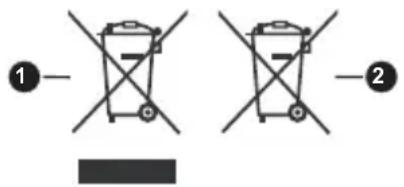
- Produkty
- Batéria