
IPS N10F - Tablet iGET - Bezplatný návod na obsluhu
Nájdite návod k zariadeniu zdarma IPS N10F iGET vo formáte PDF.


| Typ produktu | Tablet |
| Operačný systém | Google Android 4.2 |
| Procesor | Boxchip RK3168 Cortex A9 1.5 GHz Dual Core |
| Pamäť RAM | DDR3 1 GB |
| Vnútorná pamäť | 32 GB Nand-Flash |
| Displej | 10.1" IPS LCD, rozlíšenie 1280×800 (16:9) |
| Sieť | Wi-Fi 802.11b/g/n |
| Zvuk | Vstavané stereo reproduktory, mikrofón |
| Predná kamera | 0.3 MP |
| Zadná kamera | 2.0 MP |
| Vonkajšie konektory | microSD (do 32 GB), micro USB 2.0, miniHDMI, slúchadlový 3,5 mm, DC-IN |
| Batéria | Lítiovo-polymérová 5000 mAh |
| Napájací adaptér | 5 V, 2,0 A |
| Prevádzkový čas | Približne 1-5 hodín |
| Dotykové ovládanie | Áno |
| G-senzor | Áno |
| Podporované video formáty | MKV, AVI, RM/RMVB, FLV, WMV9, MP4, MOV atď. |
| Podporované audio formáty | MP3, WAV, OGG, AAC, EAAC, APE, AC3 atď. |
| Farba | Biely |
| Čistenie displeja | Mäkká handrička z mikrovlákna, bez agresívnych prostriedkov |
| Rozsah prevádzkovej teploty | 10°C - 40°C |
| Vlhkosť | Pod 85% |
| Záruka | 24 mesiace |
Často kladené otázky - IPS N10F iGET
Otázky používateľov k IPS N10F iGET
0 otázka o tomto zariadení. Odpovedzte na tie, ktoré poznáte, alebo položte vlastnú.
Položte novú otázku o tomto zariadení
Stiahnite si návod pre váš Tablet vo formáte PDF zadarmo! Nájdite svoj návod IPS N10F - iGET a vezmite svoje elektronické zariadenie späť do rúk. Na tejto stránke sú zverejnené všetky dokumenty potrebné na používanie vášho zariadenia. IPS N10F značky iGET.
NÁVOD NA OBSLUHU IPS N10F iGET
Kompletní návod najdete na našich internetových stránkách ve formátu PDF Kompletný návod nájdete na našich webových stránkach vo formáte PDF Pełną instrukcję można znaleźć na naszej stronie internetowej w formacie PDF Complete user guide can be found on our website in PDF format
- Nepokladajte žiadne t'ažké alebo ostré predmety na LCD/displej/tablet a netlačte prsty na display (touchscreen) tak, aby nedošlo k poškodeniu dotykovej vrstvy alebo displeja.
- Nevystavujte LCD/tablet priamemu slnečnému a tepelnému žiareniu a nesmie byt' zakrývaný.
- Nevystavujte tablet prostredí s vyššou alebo nižšou teplotou než je teplota doporučená: 10°C-40°C.
- Nevystavujte tablet prašnému a vlhkému prostrediu cez 85% vrátane dažd'a a kvapalín.
- Nepoužívajte žiadne korozívne čistiace prostriedky k čisteniu LCD a tabletu.
- Nevystavujte tablet silnému magnetickému alebo elektronickému rušeniu.
- Nepouživajte iné napájacie adaptéry než tie, ktoré sú súčasťou výbavy daného tabletu. Dodaný napájací zdroj môže byť zapojený len do elektrického rozvodu, ktorého napätie odpovedá údajom na typovom štítku zdroja (220V ± 22V, 50 Hz ± 1 Hz).
- Nenechávajte napájací adaptér na miestach s nižšou teplotou horenia a na častiach l'udského tela lebo adaptér sa zahrieva a môže spôsobit' zranenia.
- Nepoužívajte tablet pri konzumácii jedla alebo pitia.
- Odkladajte tablet mimo dosah detí.
- Užívatel' nie je oprávnený rozoberat' zariadenie ani vymenovať žiadnu jeho súčasť. Pri otvorení alebo odstránení krytov hrozí riziko úrazu elektrickým prúdom. Pri nesprávnom zostavení zariadenia a jeho opakovanom zapojení sa rovnako vystavujete riziku úrazu elektrickým prúdom. V prípade nutného servisného zásahu sa obracajte výhradne na kvalifikovaných servisných technikov.
- V prípade, že tablet bol po určitú dobu v prostredí s nižšou teplotou než 10°C, nechajte viac ako dve hodiny tento nezapnutý tablet v miestnosti s teplotou 10°C - 40°C. Až potom ho môžete zapnút.
-
Záručné opravy zariadení uplatňujte u svojho predajcu. V prípade technických problémov a otázok kontaktujte svojho predajcu.
-
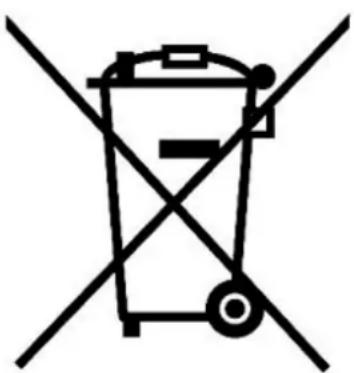
Pre domácnosti: Uvedený symbol (preškrtnutý kôš) na výrobku alebo v sprievodnej dokumentácii znamená, že použité elektrické alebo elektronické výrobky nesmú byť likvidované spoločne s komunálnym odpadom. Za účelom správnej likvidácie výrobku ho odovzdajte na určených zberných miestach, kde budú prijaté zadarmo. Správnou likvidáciou tohto produktu pomôžete zachovať cenné prírodné zdroje a napomáhate prevencii potenciálnych negatívnych dopadov na životné prostredie a ľudské zdravie, čo by mohli byť dôsledky nesprávnej likvidácie odpadov. Ďalšie podrobnosti si vyžiadajte od miestneho úradu alebo najbližšieho zberného miesta. Pri nesprávnej likvidácii tohoto druhu odpadu môžu byť v súlade s národnými predpismi udelené pokuty.Informácie pre užívatel’a k likvidácii elektrických a elektronických zariadení (firemné a podnikové použitie): Pre správnu likvidáciu elektrických a elektronických zariadení si vyžiadajte podrobné informácie u Vášho predajcu alebo dodávatel’a. Informácie pre užívatel’a k likvidácii elektrických a elektronických zariadení v ostatných krajinách mimo Európsku úniu: Vyššie uvedený symbol (preškrtnutý kôš) je platný len v krajinách Európskej únie. Pre správnu likvidáciu elektrických a elektronických zariadení si vyžiadajte podrobné informácie u Vašich úradov alebo predajcu zariadenia.
-
Nezvyšujte hlasitost' do takej miery, aby nedošlo k poškodeniu sluchu.
-
Batériu nabíjajte len pokial' sú vybité (znázornené červenou ikonku v rozhraní) a pri vypnutom zariadení.
-
Nie je určené k používaniu v blízkosti vody, napr. vedľa vane, umývadla, dresu, výlevky, vo vlhkej pivnici alebo pri bazéne.
-
Aktualizujte tablet ihned' akonáhle bude dostupná nová verzia software.
VII. Ďalšie opatrenia
Dodržujte pravidlá pri práci s elektrickými prístrojmi a prívodnú elektrickú šnúru zapojujte len do odpovedajúcich elektrických zásuviek. Užívatel' nie je oprávnený rozoberat' zariadenie ani vymenovat' žiadnu jeho súčasť. Pri otvorení alebo odstránení krytov hrozí riziko úrazu elektrickým prúdom. Pri nesprávnom zostavení zariadenia a jeho opakovanom zapojení sa tiež vystavujete riziku úrazu elektrickým prúdom.
Prehlásenie o zhode:
CE
Spoločnost Intelek spol. s.r.o. (Luckystar Technology Co., LTD) týmto prehlasuje, že všetky zariadenia N10E a N10F (TP1007) sú v zhode so základnými požiadavkami a d'alšími príslušnými ustanoveniami smernice 99/5/EC.
Produkty sú určené pre predaj bez omezení v Českej republike, Slovensku, Poľsku a v d'alších členských zemiach EU. Záručná lehota je na produkty 24 mesiacov, pokial' nie je stanovená inakšie. Prohlásenie o zhode sa dá stiahnút'
z webu www.iget.eu.
Používajte len jemnú handričku najlepšie s mikrovláknom k utreniu tabletu a odvráteniu poškrabania displeja. Neutierajte dotykový displej rukou.
Pokial' tablet polejete vodou okamžite ho vypnite. Odpojte napájací kábel a všetko príslušenstvo. Opatrne pomocou absorpčného papiera alebo jemnej handričky vysušte celý tablet a nechajte ho niekol'ko hodín schnúť. K sušeniu nepoužívajte fén na vlasy, vysoká teplota by ho mohla poškodiť.
IX. Popis tabletov
9.1 Tablet iGET IPS N10E/N10F

Jednotlivé parametre,popis i vzhíad sa môžu líšiť v závislosti na jednotlivých verziách a updatoch. Vzhľad a jednotlivé špecifikácie zariadenia môžu byť bez predchádzajúceho upozornenia zmenené. Presné parametre a d’alšie informácie k produktu nájdete na stránkach www.iget.eu. Tlačové chyby vyhradené.
X. Prvé rýchle nastavenie
Nastavenie:
1. Nastavenie jazyka + klávesnice
Settings - Language & keyboard - Select language –Slovenčina Settings - Language & keyboard - Android keyboard - Input language - Slovenčina (Slovenská republika)
2. Nastavenie Wi-Fi
Nastavenie - Bezdrótové pripojenie siete - Wi-Fi (musí byť zaškrtnuté) – Nastavenie WiFi – vyberte požadovanú siet' - napíšte heslo – kliknite na Pripojit'
3. Nastavenie Google účtu
Účty a synchronizácia - Pridat' účet - vyberte: google - Next –
a) nemám google účet (email)
Create - vyplňte meno/priezvisko/"názov" vášho google účtu emailu - Next - počkajte vytvorenie účtu
b) mám google účet (email)
Sign in - vyplňte "názov" google účtu resp. google email a heslo k google účtu - Sign in - počkajte na prihlásenie k účtu
4. Nastavenie inštalácie aplikácií
Nastavenie - Aplikácie - Neznáme zdroje - (musí byť zaškrtnuté)
5. Inštalácia aplikácií
- z aplikácie Google play (musíte mať vytvorený a zaregistrovaný google účet/email)
- stiahnuté aplikácie na USB flash disku (názov.apk)
6. Mazanie aplikácie
- aplikáciu na ploche podržím približne 1s, následne uvidím na boku ikonu koša. Ĥahom prstu aplikáciu prenesiem do koša (aplikácia a kôš sčervená).
7. Predpripravené aplikácie
- Kliknite na File manager - zložka APK a vyberte si aplikáciu
- Kliknutím na aplikáciu spustíte inštaláciu
- dlhé stlačenie tlačidlana hornej časti tabletu
2) tlačidlo na Uspanie
- krátky stisk tlačidla na zapnutie
3) tlačidlo na Prebudenie (vypnutý displej)
- krátky stisk tlačidla na zapnutie + odomknutie t'ahom na displeji
4) tlačidlo na Vypnutie
- dlhý stisk tlačidla na zapnutie + vypnutie t'ahom po displeji
Pred prvým použitím nechajte tabliet minimálne 15 minút nabit' inak sa tablet nespustí.
Dovozca produktov iGET pre SR:
INTELEK spol. s r.o., Vlárská 22, 627 00 Brno CZ
web: http://www.iget.eu
SUPPORT: http://www.iget.eu/helpdesk
Copyright © 2012 Intelek spol. s.r.o. Všetky práva vyhradené.


- Ďalšie opatrenia
- CE
- Popis tabletov
- Tablet iGET IPS N10E/N10F
- Prvé rýchle nastavenie
- Nastavenie:
- Nastavenie jazyka + klávesnice
- Nastavenie Wi-Fi
- Nastavenie Google účtu
- Nastavenie inštalácie aplikácií
- Inštalácia aplikácií
- Mazanie aplikácie
- Predpripravené aplikácie
- 2) tlačidlo na Uspanie
- 3) tlačidlo na Prebudenie (vypnutý displej)
- 4) tlačidlo na Vypnutie
Značka : iGET
Model : IPS N10F
Kategória : Tablet