DR197P1 - DVD rekordér LG - Bezplatný návod na obsluhu
Nájdite návod k zariadeniu zdarma DR197P1 LG vo formáte PDF.


Otázky používateľov k DR197P1 LG
0 otázka o tomto zariadení. Odpovedzte na tie, ktoré poznáte, alebo položte vlastnú.
Položte novú otázku o tomto zariadení
Stiahnite si návod pre váš DVD rekordér vo formáte PDF zadarmo! Nájdite svoj návod DR197P1 - LG a vezmite svoje elektronické zariadenie späť do rúk. Na tejto stránke sú zverejnené všetky dokumenty potrebné na používanie vášho zariadenia. DR197P1 značky LG.
NÁVOD NA OBSLUHU DR197P1 LG
Pred pripojením, prevádzkou alebo nastavovaním tohto produktu si pozorne prečítajte celý návod na použitie.


super multi




DOLBY DIGITAL

HDMI HIGH DEFINITION MULTIMEDIA



UPOZORNENIE
NEBEZPEČENSTVO ELEKTRICKÉHO ŠOKU NEOTVÁRAJTE

VÝSTRAHA: Z DÓVODU ZNÍŽENIA
NEBEZPEČENSTVA ÚRAZU ELEKTRICKÝM PRŮDOM NEOTVÁRAJTE KRYT (ALEBO ZADNÝ PANEL) VO VNŮTRI SA NENACHÁDZAJÚ ŽIADNE UŽIVATELOM OPRAVITELNÉ ČASTI OPRAVY ZVERTE DO RÚK KVALIFIKOVANÉHO SERVISNÉHO PERSONÁLU

Blesk s nadol smerujúcou šípkou v rovnostrannom trojuholníku je určený na upozomenie uživatela o prítomnosti nebezpečného neizolovaného vysokého napätia vo vnútri skrinky zariadenia, ktoré môže byť dostatočne silné na spôsobenie úrazu elektrickým prúdom.

Výkričník v rovnostrannom trojuholníku je určený na upozornenie použivateľa o prítomnosti dôležitých prevádzkových a údržbových (servisných) pokynov v literatúre sprevádzajúcej tento výrobok.
UPOZORNENIE: Z DÔVODU ZNÍŽENIA
NEBEZPEČENSTVA POŽIARU ALEBO ÚRAZU ELEKTRICKÝM PRÚDOM NEVYSTAVUJTE TENTO VÝROBOK DAŽDU ALEBO VLHKOSTI.
UPOZORNENIE:
Neblokujte žiadne ventilačné otvory. Inštalujte podla pokynov výrobcu.
Medzery a otvory na kryte slúžia na vetranie, na zabezpečenie spoľahlivej činnosti prístroja a na ochranu pred prehriatím.
Tieto otvory nesmú byť nikdy zablokované tým, že prístroj umiestnite na postel, pohovku, koberec alebo iný podobný povrch. Tento prístroj sa nesmie uložiť do uzatvoreného priestoru, ako je knižnica alebo regál, ak tam nie je zabezpečené dostatočné prúdenie vzduchu, alebo ak to neumožňujú pokyny výrobcu.
VAROVANIE:
PRI OTVORENÍ A PORUŠENÍ OCHRANNÝCH PRVKOV SA VYSKYTUJE VIDITELNĚ A NEVIDITELNĚ ŽIARENIE TRIEDY 2M. NEPOZERAJTE SA DO LÚČA PRIAMO ALEBO POMOCOU OPTICKÝCH NÁSTROJOV.
UPOZORNENIE:
Tento produkt využíva laserový systém.
Vykonávanie kontrol, nastavení alebo vykonávanie postupov iných ako uvedených v tomto manuáli môže viest k nebezpečnému ožiareniu.
Aby ste predišli priamemu vystaveniu laserovému lúču, nepokúšajte sa zariadenie otvorit. Pri otvorení je viditelná radiácia. DO LÚČA SA NEPOZERAJTE.
VÝSTRAHA: Zariadenie nesmie príst do styku s vodou (v podobe kvapiek alebo inej forme) a na zariadenie sa nesmú klást žiadne predmety obsahujúce kvapaliny ako napríklad vázy.
UPOZORNENIE týkajúce sa prívodného kábla.
Pri väčšine zariadení sa odporúča, aby pracovali vo vyhradenom obvode:
ako je obvod s jedným výstupom, ktorý zásobuje prúdom iba jedno zariadenie a nie prídavné výstupy alebo bočné okruhy. Aby ste si boli istý, pozřite si v návode na použitie stranu s presným popisom.
Nepretažujte zásuvky. Pretaženie zásuviek, uvoľnené alebo poškodené zásuvky, predlžovacie káble, rozstrapkané prívodné káble, poškodená alebo popraskaná izolácia drôtu sú nebezpečné. Ktorákolívek z týchto situácií môže znamenaf poranenie elektrickým prúdom alebo požiar.
Pravidelne kontrolujte kábel vášho zariadenia a ak objavíte nejaké poškodenie alebo zhoršenie, zariadenie odpojte, nepoužívajte ho a nechajte kábel vymeníť rovnakým náhradným dielom v autorizovanom servise.
Kábel chránte pred fyzickým alebo mechanickým poškodením. Nestáčajte ho, nezauzlujte, neškrťte, nezatvárajte do dverí, ani po ňom nekráčajte. Mimoriadnu pozornosť venujte zástrčkám, zásuvkám a miestu, kde kábel vychádza zo zariadenia.
Pri odpájaní od napájania vytiahnite elektrickú zástrčku. Ked prístroj inštalujete, zabezpečte, aby bola zástrčka lahko dostupná.

Likvidácia vášho starého prístroja
- Ked sa na produkte nachádza tento symbol prečiarknutej smetnej nádoby s kolieskami, znamená to, že daný produkt vyhovuje európskej Smernici č. 2002/96/EC.
- Všetky elektrické a elektronické produkty by mali byť zlikvidované oddelene od komunálneho odpadu prostredníctvom na to určených zberných zariadení, ktoré boli ustanovené vládou alebo orgánmi miestnej správy.
- Správnou likvidáciou starých zariadení pomôžete predchádzat potenciálnym negativnym následkom pre prostredie a ľudské zdravie.
- Podrobnejšie informácie o likvidácii starých zariadení nájdete na miestnom úrade, v službe na likvidáciu odpadu alebo u predajcu, kde ste tento produkt zakúpili.
CE Tento výrobok splňa požiadavky o rádiových interferenciách stanovené Smernicou EHS 89/336/EHS, 93/68/EHS a 73/23/EHS.
OBSAH
Úvod 4-8
Poznámky o diskoch 4
Prehrávateľné disky 6
Regionálny kód 6
Predný panel 7
Používanie hlavnej ponuky .....15
Počiatočné nastavenia 16
Factory Set (výrobné nastavenie) .....18
Nastavenia jazyka 18
Automatické nastavenia .....19
Dolby Digital / DTS / MPEG 19
Výberová frekvencia 19
Nastavenia nahrávania .....20
Disc Record Mode
DV nahrávanie zvuku .....20
Nahrávanie cez AV2 / Auto Chapter .....20
Nastavenia disku .....21-22
Initialize (inicializácia) / Finalizácia .....21
Označenie disku / Ochrana disku .....22
Registračný kód DivX 22
Prehrávanie .....24-31
Hlavné funkcie prehrávania .....24-27
Prehrávanie súboru s filmom DivX .....28
Prehrávanie audio CD alebo
MP3/WMA súborov .....29
Prezeranie JPEG súborov .....30-31
Nahrávanie .....32-37
O DVD nahrávaní .....32-33
Základné nahrávanie z televízora .....34
Prehrávanie počas nahrávania .....34
Kontrola detailov časového nahrávania .....36
Nahrávanie z externého vstupu .....36
Nahrávanie z externého DV vstupu .....37
Upravovanie ....38-44
Prehlad menu Zoznam titulov a Zoznam kapitol 38
Zmena titulových obrázkov .....39
Vytvorenie nového zoznamu .....40
Pridanie dodatočného titulu /
kapitol do Zoznamu na prehrávanie .....40
Vymazanie Originálu alebo titulu/
kapitoly zo zoznamu na prehrávanie .....41
Vymazanie časti 41
Pomenovanie titulu 42
Vyhladávanie podla času 42
Rozdelenie jedného titulu do dvoch .....43
Spojenie dvoch titulov do jedného .....43
Presunutie kapitoly zo Zoznamu na prehrávanie 44
Ukrytie titulu / kapitoly .....44
Ochrana titulu 44
Odkazy 45-50
Dodatočné informácie .....45
Prepísanie nahrávania .....45
Prezeranie menu Zoznam titulov
alebo prehrávačoch .....45
Prehrávanie vašich záznamov na iných
DVD prehrávačoch (Finalizácia disku) .....45
Kódy jazyka 46
Kódy oblasti 46
Ovládanie televízora dodaným dialkovým
ovládačom 47
Odstraňovanie porúch .....48-49
Technické údaje 50
Úvod
Aby ste tento výrobok správne používali, prečítajte si prosím pozorne tento návod na použitie a odložte si ho kvôli neskorším otázkam.
Na vašom televízore sa môže počas obsluhy zobrazit symbol “∅” čo znamená, že funkcia zobrazená v návode na použití nie je k dispozícii na určitom médiu.
Poukazuje na špeciálne poznámky a ovládacie prvky.
Tip:
Čast, ktorej titul má jeden z nasledujúcich symbolov, sa týka iba disku s uvedeným symbolom.
DVD ALL Všetky DVD disky sú uvedené nižšie.
RAM DVD-RAM disk
Manipulácia s diskami
Po prehratí uložte disk do obalu. Disk nevystavujte priamemu slnečnému svetlu alebo tepelným zariadeniam, nenechávajte ho v zaparkovaných autách priamo na slnečnom svetle.
Čistenie diskov
Odtlačky prstov a prach na disku môžu spôsobit slabú kvalitu obrazu a poruchy zvuku. Pred prehrávaním disk vyčistite čistou látkou. Disk utrite od stredu k okraju.
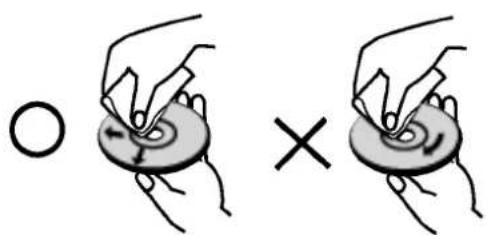
Nepoužívajte silné rozpúšťadlá ako alkohol, benzín, riedidlo, bežne dostupné čistiace prostriedky alebo antistatický sprej určený na vinylové platne.
Zrážanie vlhkosti
Zariadenie nikdy nepoužívajte ihned po jeho prenose z chladného na teplé miesto. Nechajte ho dve alebo tri hodiny bez obsluhy. Ak použijete prístroj takýmto spôsobom, môže poškodit disky a vnútorné súčiastky.
- Disky DVD-RW môžu byť naformátované na nahrávanie v režime VR alebo v režime Video.
- Tieto disky môžete nahrávať opakovane. Záznamy je možné vymazať a potom na rovnaký disk nahrat iné záznamy.
[Režim VR] - Na nahrávkach môžete vykonávať rozsiahle úpravy
- Prehrávateľné iba na kompatibilných prehrávačoch v režime VR (po finalizácii) [režim Video]
- Prehrávateľné na bežných DVD prehrávačoch (po finalizácii)
- Obmedzené možnosti úprav

DVD-R (Digitálny video disk - zapisovatel'ny)
- Na tieto disky je možné nahrávat len raz. Po finalizácii DVD-R nie je možné na disk nahrávat alebo upravovat záznamy.
- Disky DVD-R je možné nahrávať len v režime Video.
- Prehrávatelné na bežných DVD prehrávačoch (po finalizácii)
- Obmedzené možnosti úprav

DVD-RAM (DVD - pamät s náhodným prístupom)
- DVD-RAM disky sa dajú naformátovať na nahrávanie v režime VR.
- Na tieto disky sa dá nahrávať opakovane. Nahrávky je možné vymazať a na disk nahrat iný obsah.
- Prehrávatelné na DVD-RAM kompatibilných prehrávačoch.
• Nahrávky sa dajú rozsiahlo upravovat.
- Na tomto zariadení sa dajú použit len štandardné disky DVD-RAM verzie 2.0, 2.1 a 2.2.
- Na tomto zariadení sa nedajú použit DVD-RAM disky kazetového typu.

- Na tieto disky je možné nahrávať opakovane. Záznamy je možné vymazať a potom na rovnaký disk nahrať iné záznamy.
- Prehrávateľné na DVD+RW kompatibilných prehrávačoch (automaticky finalizované)
- Upravovaný obsah je prehrávatelný na DVD+RW kompatibilných prehrávačoch len po finalizácii.
• V nahrávkach môžete upravovat titul / kapitolu

DVD+R (Digitálny video disk + zapisovatel'ny)
- Na tieto disky je možné nahrávať len raz. Po finalizácii DVD+R nie je možné na disk nahrávať alebo upravovať záznamy.
- Prehrávateľné na kompatibilných DVD+R prehrávačoch (po finalizácii)
- Upravovaný obsah nie je kompatibilný s kompatibilnými DVD+R prehrávačmi. (Skryť, zlučovanie kapitoly, pridanie značky kapitoly, atd.)
- Obmedzené možnosti úpravy titulu/kapitoly.

DVD+R DL (Digitálny video disk + zapisovateľný, dvojvrstvový)
- Na tieto disky je možné nahrávať len raz. Po finalizácii DVD+R DL nie je možné na disk nahrávať alebo upravovať záznamy.
- Miesto na ukladanie záznamu je takmer zdvojnásobené dvojitou vrstvou DVD+R a umožňuje tak zákazníkovi napálit až 8,5 GB videa na jeden DVD+R disk.
- Prehrávateľné na kompatibilných DVD+R DL prehrávačoch (po finalizácii)
- Upravovaný obsah nie je kompatibilný s kompatibilnými DVD+R DL prehrávačmi. (Skryt, zlučovanie kapitoly, pridanie značky kapitoly, atd.)
- Obmedzené možnosti úpravy titulu/kapitoly.
Odporúčané zapisovatel'né DVD disky
| DVD-R | DVD+R | DVD-RW | DVD+RW | DVD+R(DL) | DVD-RAM |
| Mitsubishi (8x, 16x) | Mitsubishi (8x, 16x) | Mitsubishi (4x) | Mitsubishi (4x) | Mitsubishi (2.4x, 8x) | Fujifilm (2x) |
| That's (8x, 16x) | Ricoh (8x, 16x) | Verbatim (4x) | SONY (4x) | Maxell (2.4x) | Mitsubishi (3x) |
| Verbatim (8x) | Verbatim (8x) | JVC (4x) | Imation (4x) | - | Maxell (5x) |
| - | - | Victor (4x) | Maxell (4x) | - | - |
| - | - | Maxell (4x) | Ricoh (4x) | - | - |
Poznámka: Ak sú DVD-RW/DVD+RW nahrané pomocou počítača alebo iného DVD rekordéra, nebude možné tieto disky formátovat pomocou tohto rekordéra. Preto ak chcete použit disk na tomto rekordéri, musite ho naformátovat na pôvodnom rekordéri.
Prehrávatelné disky

DVD (8 cm / 12 cm disk)
Disky, ako napríklad filmy si môžete kúpiť alebo požičat

Video CD (VCD) (8 cm / 12 cm disk)
VIDEO CD alebo CD-R /CD-RW vo formáte VIDEO CD/Super VIDEO CD

Audio CD (8 cm / 12 cm disk)
Hudobné CD alebo CD-R / CD-RW vo formáte hudobné CD, ktoré si môžete kúpiť

CD-R/CD-RW (8 cm / 12 cm disk)
CD-R / CD-RW disky, ktoré obsahujú zvukové tituly, súbory DivX, MP3, WMA, alebo JPEG.
Poznámky:
- V závislosti od stavu nahrávok alebo CD R/RW (alebo DVD±R/RW) disku, niektoré CD-R/RW (alebo DVD±R/RW) disky nie je možné na zariadení prehrat.
- Na žiadnu stranu disku (označenú stranu alebo prehrávanú stranu) nedávajte nálepky alebo pečiatky.
- Nepoužívajte nepravidelne tvarované CD (napr. v tvare srdca alebo osemhranu). Môže dôjsť k poruche.
- V závislosti od nahrávacieho softvéru a od finalizácie sa niektoré nahrané disky (CD-R/RW alebo DVD±R/RW) nemusia dat prehrávat.
- DVD-R/RW, DVD+R/RW a CD-R/RW disky nahrávané pomocou osobného počítača, DVD alebo CD rekordéra nemusia byť prehrávané, ak sú poškodené, špinavé, alebo ak sa v objektíve rekordéra nachádza špina alebo je vlhký.
- Ak nahrávate disk pomocou osobného počítača, dokonca aj ak nahrávate na kompatibilný formát, sú prípady, keď nemusí byť tento disk prehraný kvôli nastaveniam aplikačného softvéru použitého na vytvorenie disku. Ďalšie podrobnosti nájdete u vydavateľa softvéru.)
- Tento rekordér vyžaduje disky a nahrávky, ktoré vyhovujú určitým technickým štandardom, aby dosiahol optimálnu kvalitu prehrávania. Nahrané DVD sú automaticky nastavené na tieto štandardy. Je veľa rôznych typov nahrávateľných diskových formátov (vrátane CD-R obsahujúcich MP3 alebo WMA súbory) a tieto si vyžadujú určité existujúce podmienky (vid hore) pre zabezpečenie kompatibilného prehrávania.
- Zákazníci by mali vziat na vedomie, že na stahovanie MP3 / WMA súborov a hudby z internetu je potrebné povolenie. Naša spoločnost nemá právo na poskytnutie akéhokolvek povolenia. Povolenie musíte vždy získat od majitela práv.
Regionálny kód
Regionálny kód pre tento prístroj je vytlačený na jeho zadnej strane. Tento prístroj dokáže prehrávať len DVD disky s takým istým označením ako je uvedené na zadnej strane prístroja alebo disky označené "ALL".
Poznámky k regionálnym kódom
- Väčšina DVD diskov má na obale jasne viditelne zobrazenú zemeguľu s číslom. Toto číslo sa musí zhodovať s regionálnym kódom prístroja, inak nie je možné disk prehrat.
- Ak sa pokúsite prehrat DVD disk s iným regionálnym kódom ako má váš prístroj, na obrazovke sa zobrazí správa "Incorrect region code. Can't play back".
Predný panel
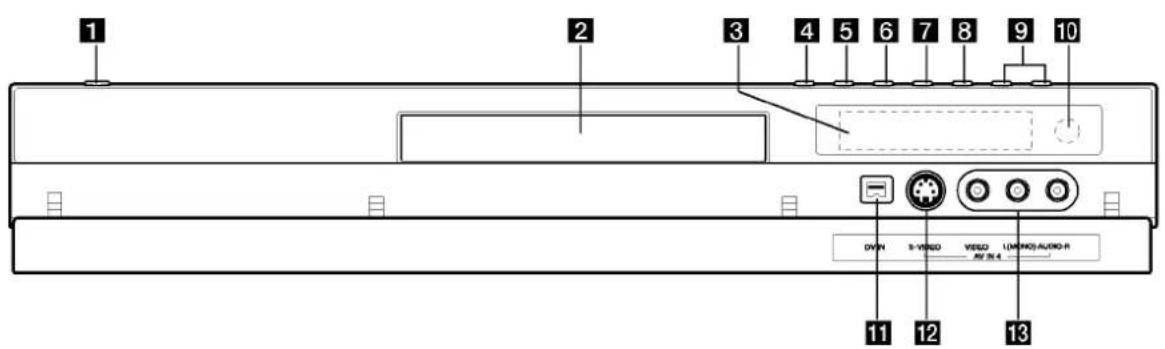
Zobrazuje aktuálny stav rekordéra.
88:88 : Zobrazuje aktuálny stav rekordéra (hodiny, číslo programu, atd.).
4 ▲ (OPEN/CLOSE)
Otvára alebo zatvára podložku na disk.
5 PROGRESSIVE SCAN (DR197)
Zapnutie alebo vypnutie režimu progressive scan.
Nastavuje výstupné rozlíšenie pre zdierky HDMI a COMPONENT/ PROGRESSIVE SCAN VIDEO OUT.
- HDMI: 1080i, 720p, 576p, 576i
- COMPONENT: 576p, 576i
Začiatok prehrávania.
Dočasne pozastavuje prehrávanie alebo nahrávanie. Opätovným stlačením vystúpite z režimu Pauza.
7 ■ (STOP)
Zastavuje prehrávanie alebo nahrávanie.
8 ● (REC)
Začiatok nahrávania. Opakovaným stlačením nastavíte čas nahrávania.
9 PROG. (▼/▲)
Prepína medzi uloženými kanálmi.
Pripojenie DV výstupu digitálnej videokamery.
12 AV IN 4 (S-VIDEO IN)
Pripojenie S-video výstupu k vonkajšiemu zdroju (TV / Monitor, videoprehrávač, videokamera, atd.).
13 AV IN 4 (VIDEO IN/AUDIO IN (Left/Right))
Pripojenie audio / video výstupu k vonkajšiemu zdroju (Audio systém, TV / Monitor, videoprehrávač, videokamera, atd.).
Dial'kové ovládanie
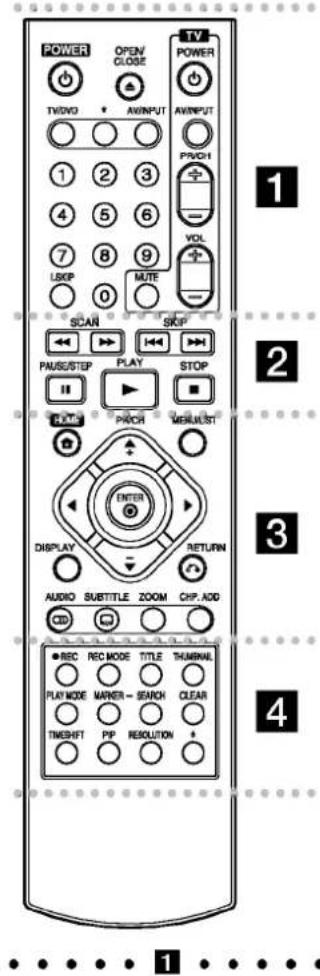
POWER: Zapína a vypína rekordér.
OPEN/CLOSE (▲): Otvára a zatvára podložku na disk.
TV/DVD: Prehliadanie kanálov vybraných tunerom rekordéra alebo televíznym tunerom.
AV/INPUT: Mení vstup použitý na nahrávanie (Tuner, AV 1-4, alebo DV VSTUP).
I.SKIP (INSTANT SKIP): Preskočenie o 30 sekúnd dopredu počas prehrávania.
Tlačidlá na ovládanie televízora: vid strana 47
SCAN (◀◀ / ▶▶): Vyhľadávanie dopredu alebo dozadu.
SKIP (I◄◄ / ►►I): Preskočenie na d'alšiu alebo predchádzajúcu kapitolu alebo skladbu.
PAUSE/STEP (III) : Pozastavenie prehrávania alebo nahrávania.
PLAY (▶): Začiatok prehrávania.
STOP (■): Zastavuje prehrávanie alebo nahrávanie.
HOME: Otvorí alebo zruší menu HOME.
MENU/LIST: Vstúpi do menu DVD disku. Prepína medzi menu Zoznam titulov—Originál a Zoznam titulov—Zoznam na prehrávanie.
◀ / ▶ / ▲ / ▼ (left/right/up/down): Vyberie možnosti v ponuke.
ENTER (◎)
PR/CH (+/-): Prepína medzi uloženými kanálmi.
DISPLAY: Prístup k zobrazeniu na obrazovke.
RETURN (○)
Odstraňuje menu.
AUDIO (∞): Výber jazyka alebo zvukového kanálu.
SUBTITLE (☐): Výber jazyka titulkov.
CHP. ADD: Vkladá záložku kapitoly pri prehrávaní / nahrávaní
4
REC (●): Začiatok nahrávania.
TITLE: Zobrazí hlavnú ponuku na disku, ak je k dispozícii.
PLAY MODE: Výber režimu prehrávania.
MARKER: Označí ktorýkolvek bod počas prehrávania.
SEARCH: Zobrazuje menu vyhladávania podľa záložky.
CLEAR: Odtráni značku v ponuke pre vyhladávanie podla značky (Marker Search).
TIMESHIFT: Prehrávanie nahrávaného titulu a taktiež zobrazenie práve nahrávaného titulu ako obraz v obraze.
PIP: Zapne alebo vypne funkciu PIP.
RESOLUTION (len DR198H): Nastavenie rozlíšenia výstupu HDMI.
* tlačidlo(á) nie je(sú) dostupné.
Diaľkové ovládanie nasmerujte na snímač a stláčajte tlačidlá.
Upozornenie
Nepoužívajte naraz staré a nové batérie. Nikdy nemiešajte rôzne druhy batérií (štandardné, alkalické, atd.).
HDMI výstup poskytuje vysokokvalitné prepojenie pre digitálne audio a video.
3 EURO AV 2 DECODER
Pripojenie audio / video výstupu k vonkajšiemu zdroju (Pay – TV dekodér, Set Top Box, videoprehrávač, atd.).
4 AV OUT 3 (VIDEO / AUDIO VÝSTUP (Lavý/Pravý))
Pripojte k televízoru s video/audio vstupmi.
5 AV IN 3 (VIDEO IN/AUDIO IN (Left/Right))
Pripojenie audio / video výstupu k vonkajšiemu zdroju (Audio systém, TV / Monitor, videoprehrávač, videokamera, atd.).
6 COAXIAL (Digitálny konektor audio výstupu)
Pripojenie k digitálnemu (koaxiálnemu) audio zariadeniu.
7 OPTICAL (Digitálny konektor audio výstupu)
Pripojenie k digitálnemu (optickému) audio zariadeniu.
8 Ventilátor
Preberá signál z anténnej zástrčky k vášmu televízoru / monitoru
11 S-VIDEO OUT
Vyberte bud COMPONENT alebo RGB signál konektora EURO AV1 AUDIO/VIDEO podľa toho, ako pripojíte rekordér k televízoru.
14 COMPONENT/PROGRESSIVE SCAN VIDEO OUT (Y Pb Pr)
Anténny kábel vytiahnite z televízora a zasuňte ho do anténnej zásuvky na zadnej strane rekordéra. Jeden koniec anténneho kábla zasuňte do televíznej zástrčky na rekordéri a druhý koniec do sériovej vstupnej zástrčky na televíznom prijímači.
RF koaxiálne prepojenie
Pripojte RF. OUT na rekordéri spojte s anténnym vstupom na televíznom prijímači pomocou dodaného 75-ohmového koaxiálneho kábla (R). RF. OUT konektor preberá signál z anténnej zástrčky.
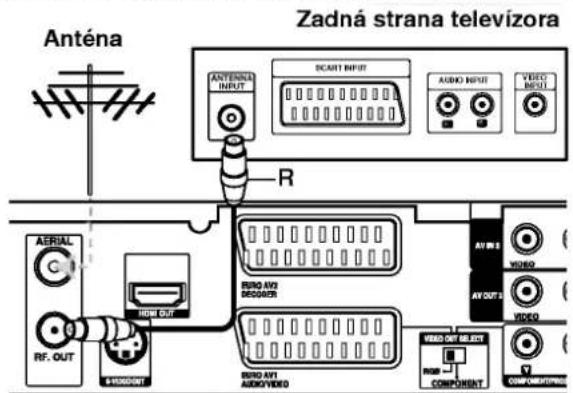
Zadná strana rekordéra
Pripojenie k televízoru
- Spravte jedno z nasledovných pripojení, v závislosti od možností vášho vybavenia.
- Ak používate konektory COMPONENT/PROGRESSIVE SCAN VIDEO OUT, nastavte prepínač VIDEO OUT SELECT na COMPONENT. Ak používate SCART konektor, nastavte VIDEO OUT SELECT na RGB.
Tipy
- V závislosti na vašom televízore a iných zariadeniach, ktoré chcete prepojit, existujú rôzne spôsoby, ako môžete rekordér zapojiť. Použite len jedno z nižšie uvedených spojení.
- Najlepšie prepojenie nájdete v návodoch k vášmu televíznemu prijímaču, videorekordéru, hi-fi veži alebo iným zariadeniam.
Upozornenie
- Presvedčite sa, že rekordér je priamo spojený s televízorom. Naladte televízor na správny kanál na vstup video signálu.
– Nepripájajte konektor AUDIO OUT na rekordéri ku konektoru phono in (nahrávací konektor) vášho audio systému.
– Nepripájate rekordér cez videorekordér. Obraz z DVD by mohol byť narušený systémom ochrany proti kopírovaniu.
Zadná strana televízora
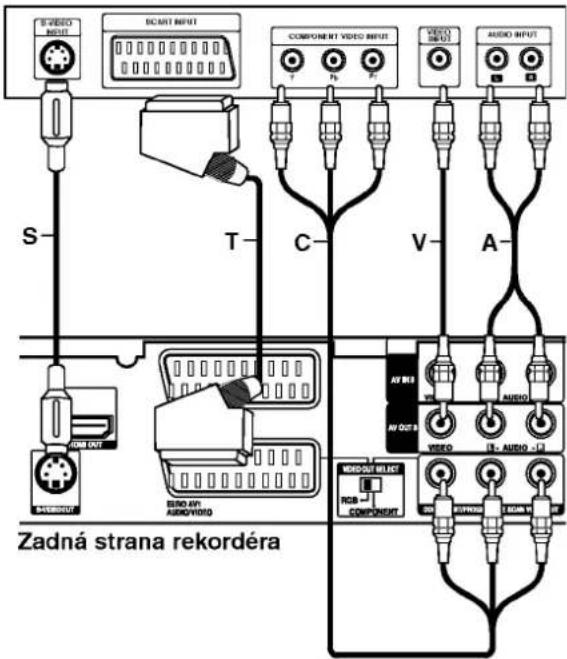
Pripojenie SCART
Konektor EURO AV1 AUDIO/VIDEO SCART na rekordéri pripojte k príslušnému vstupnému konektoru na televízore pomocou SCART kábla (T).
Video pripojenie
Konektor VIDEO OUT na rekordéri pripojte ku konektoru VIDEO IN na televízore pomocou video kábla (V).
Zvukové pripojenie (ľavý/pravý)
Lavý a pravý konektor AUDIO OUT na rekordéri pripojte k vstupnému ľavému a pravému audio konektoru na televízore pomocou audio káblov (A). Nepripájajte konektor AUDIO OUT na rekordéri ku konektoru phono in (nahrávací konektor) vášho audio systému.
Pripojte konektory COMPONENT/PROGRESSIVE SCAN VIDEO OUT na rekordéri k príslušným vstupným konektorom na televízore pomocou kábla Y Pb Pr (C).
Ak váš televízor podporuje vysoké rozlíšenie alebo príjem digitálneho televízneho signálu, môžete využit výstup progressive scan pre najvyššie možné rozlíšenie. Ak váš televízor nepodporuje formát Progressive Scan a skúsite použit Progressive Scan na rekordéri, obraz sa zobrazí zakódovaný.
- DR197: V ponuke nastavenia nastavte volbu [Progressive Scan] na [ON] pre progresívny signál, vid stranu 18
- DR198H: Nastavte rozlíšenie na 576p pomocou tlačidla RESOLUTION pre progresivny signál.
Poznámka:
Funkcia progressive scan nefunguje s analógovými video pripojeniami (žltý konektor VIDEO OUT) alebo s pripojením S-VIDEO.
Po zadaní výstupu Progressive Scan bude obraz viditeľný len na televízore alebo monitore kompatibilnom so systémom Progressive Scan. Ak Progressive Scan nastavíte na [ON] omylom, musíte rekordér vynulovať. Najprv z rekordéra vyberte disk. Potom stlačte STOP (■) a podržte ho pát sekúnd. Video výstup sa zmení na štandardné nastavenie a obraz bude znovu viditeľný aj na bežnom analógovom televízore alebo monitore.
Upozornenie (len DR198H)
Ak je rozlíšenie nastavené na 720p alebo 1080i, pripojenia VIDEO OUT, S-VIDEO a COMPONENT VIDEO OUT nie sú dostupné.
HDMI zapojenie (len DR198H)
Ak máte HDMI televízor alebo monitor, môžete ho pripojit k tomuto rekordéru pomocou HDMI kábla.
-
Pripojte konektor HDMI na rekordéri s konektorom HDMI na HDMI kompatibilnom televízore alebo monitore (H).
-
Nastavte zdroj televízora na HDMI (obráťte sa na Návod na použíte televízora).
Poznámky:
- Ak váš televízor nie je schopný pracovať so vzorkovacou frekvenciou 96 kHz, nastavte v ponuke nastavenia volbu [Sampling Freq.] na hodnotu [48 kHz] (viď strana 19). Ak je zvolená táto možnosť, prístroj bude automaticky konvertovať 96 kHz signály na 48 kHz, także váš systém ich dokáže dekódovať.
- Ak váš televízor nemá dekóder Dolby Digital a MPEG, nastavte v ponuke nastavenia volby [Dolby Digital] a [MPEG] na [PCM] (vid strana 19).
- Ak váš televízor nemá DTS dekóder, nastavte v ponuke nastavenia volbu [DTS] na [OFF] (vid strana 19). Aby ste si mohli vychutnať viackanálový priestorový zvuk DTS, musíte pripojit rekordér k prijímaču, ktorý podporuje DTS, cez niektorý z digitálnych audio výstupov na rekordéri.
- Šípka na tele konektorového kábla by mala byt obrátená rovnakým smerom ako konektor na rekordéri.
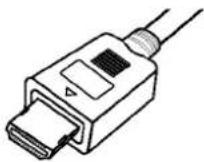
(Typ A)
- Ak počujete zvuk alebo sa na obrazovke objavia pásy, skontrolujte HDMI kábel.
Tip:
Ked použijete pripojenie HDMI, môžete zmenit rozlíšenie (576i, 576p, 720p alebo 1080i) pre výstup HDMI pomocou tlačidla RESOLUTION.
VAROVANIE
Zmena rozlíšenia, keď je rekordér pripojený cez HDMI konektor, môže spôsobit poruchy. Tento problém vyriešite tak, že rekordér vypnete a potom znovu zapnete.
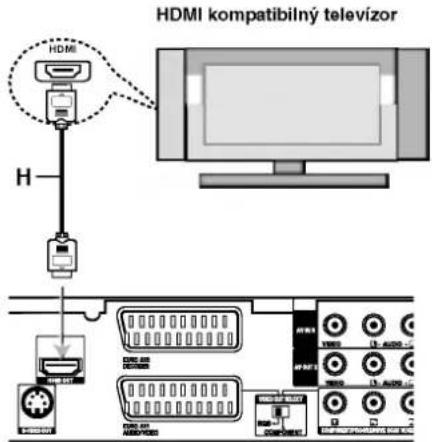
Zadná strana rekordéra
O HDMI
HDMI (High Definition Multimedia Interface) podporuje video aj audio pri jednoduchom digitálnom pripojení pri použití DVD prehrávačov, Set-Top Boxes a dalších AV zariadení.
HDMI bolo vyvinuté na poskytovanie HDCP technológií (High Definition Contents Protection). HDCP sa používa na ochranu prenášaného a prijatého digitálneho obsahu.
HDMI má schopnosť podporovat štandardné, rozšírené alebo vysoko-rozlíšené video plus štandardný multikanálový priestorový zvuk.
Funkcie HDMI obsahujú nekomprimované digitálne video, šírku pásma až do 5 gigabitov za sekundu, jeden konektor (namiesto niekolkých káblov a konektorov), a komunikáciu medzi zdrojom AV a zariadením AV, ako je DTV.
HDMI, logo HDMI a High-Definition Multimedia Interface sú obchodné značky alebo registrované obchodné značky HDMI licensing LLC.
DopInkové informácie pre HDMI
- Ked' pripájate zariadenie kompatibilné s HDMI alebo DVI, uistite sa o nasledovnom:
- Pokúste sa vypnút zariadenie HDMI/DVI a tento rekordér. Đalej zapnite zariadenie HDMI/DVI a nechajte ho asi 30 sekúnd, potom zapnite tento rekordér.
- Video vstup pripojeného zariadenia je nastavený správne pre túto jednotku.
- Pripojené zariadenie je kompatibilné s video vstupmi 720(1440)x576i, 720x576p, 1280x720p alebo 1920x1080i
- Nie všetky zariadenia DVI kompatibilné s HDCP fungujú s týmto rekordérom.
- Obraz sa neukáže správne na zariadení, ktoré nie je kompatibilné so systémom HDCP.
Pripojenie k zosilňovaču
Pripojenie k zosilňovaču vybaveného dvojkanálovým analógovým stereo alebo Dolby Pro Logic II/ Pro Logic
Lavý a pravý konektor AUDIO OUT na rekordéri pripojte k vstupnému ľavému a pravému audio konektoru na zosilňovači, prijímači alebo hi-fi systéme pomocou audio káblov (A).
Pripojenie k zosilňovaču vybaveného dvojkanálovým digitálnym stereo zvukom (PCM) alebo k Audio / Video prijímaču vybaveného multi kanálovým dekodérom (Dolby Digital™, MPEG 2, alebo DTS)
- Jeden z konektorov DIGITAL AUDIO OUT na rekordéri (OPTICAL O alebo COAXIAL X) pripojte k príslušnému vstupnému konektoru na vašom zosilňovači. Použite voliteľný digitálny (optický O alebo koaxiálny X) audio kábel.
- Budete musieť aktivovat digitálny výstup rekordéra. (Vid “Audio nastavenia” na strane 19).
Digitálny multi-kanálový zvuk
Digitálne multi-kanálové pripojenie poskytuje najlepšiu kvalitu zvuku. Na to potrebujete multi- kanálový audio/video prijímač, ktorý podporuje jeden alebo viacero audio formátov podporovaných vašim rekordérom (MPEG 2, Dolby Digital a DTS). Skontrolujte návod k zosilňovaču a logá na prednej strane prijímača.
Upozornenie:
Vzhľadom na licenčnú zmluvu s DTS bude digitálny výstup pri zvolení DTS audio stream vo formáte DTS digital out.
Poznámky:
- Ak sa formát zvuku digitálneho výstupu nezhoduje so schopnostami vášho prijímača, prijímač bude vydávať silný, skreslený zvuk, alebo nebude vydávať žiadny zvuk.
– Šestkanálový digitálny priestorový zvuk cez digitálne pripojenie môžete dosiahnuť, iba ak je váš prijímač vybavený digitálnym multikanálovým dekodérom. - Na zobrazenie audio formátu aktuálneho DVD na obrazovke stlačte AUDIO.
- Tento rekordér nevykonáva interné (2 kanálové) dešifrovanie DTS zvukovej stopy. Pre vychutnanie si DTS multikanálového priestorového zvuku tohto rekordéra na DTS kompatibilnom prijímači cez jeden z digitálnych audio výstupov rekordéra.
Zadná strana rekordéra
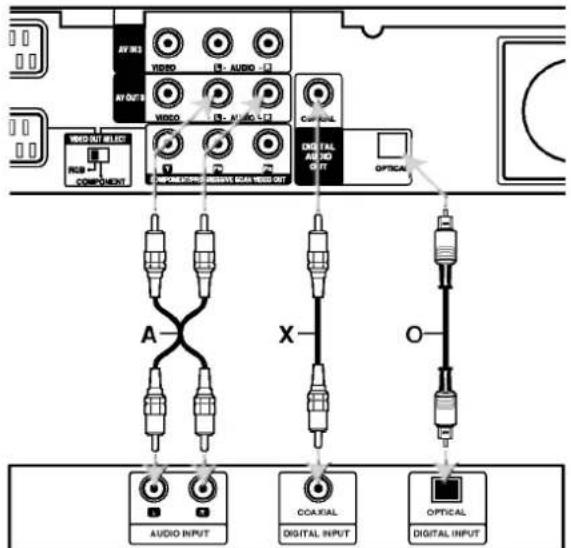
Zosilňovač (Prijímač)
Vyrobené v licencii Dolby Laboratories. "Dolby" "Pro Logic" a symbol dvojité D sú ochranné známky Dolby Laboratories.
"DTS" a "DTS Digital Out" sú ochranné známky Digital Theater, Inc.
Prídavné audio/video (A/V) pripojenia
Pripojenie dekodéra a PAY-TV/Canal Plus
Programy PAY-TV/Canal Plus môžete pozerať alebo nahrávať, ak k rekordéru pripojíte dekodér (nie je súčastou balenia). Pri pripájaní dekodéra odpojte rekordér od elektrickej siete.
Ak chcete sledovať alebo nahrávať programy PAY-TV/Canal Plus, nastavte v ponuke nastavenia volbu [AV2 Connection] na [Decoder] (vid stranu 18) a volbu programu [Decoder On/Off] nastavte na [ON] (strana 17).
Tip:
Na pozeranie signálov z pripojeného tunera k vášmu televízoru nemusíte zapínať rekordér.
Poznámka:
Ak rekordér odpojíte zo zdroja elektrickej energie, nebudete möcť pozerat signály z pripojeného dekodéra.
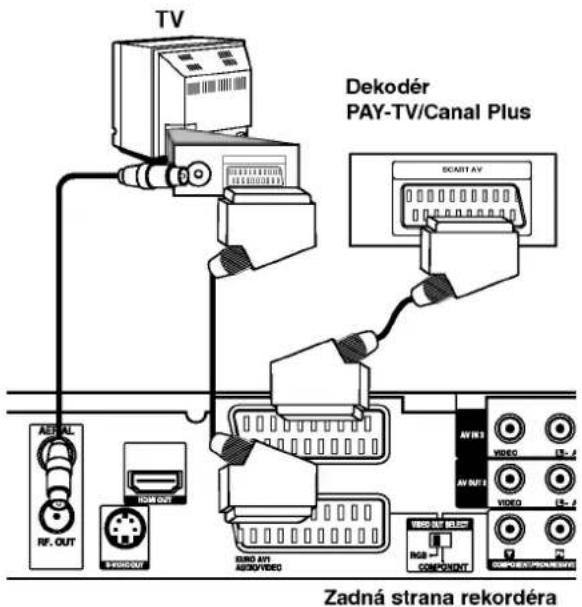
Pripojenie ku konektoru EURO AV2 DECODER
Videorekordér alebo podobné nahrávacie zariadenie pripojte ku konektoru EURO AV2 DECODER tohto rekordéra.
Ak chcete sledovať alebo nahrávať zdroj z konektora EURO AV2 DECODER, nastavte volbu [AV2 Connection] na [Other Device] (vid strana 18) a volbu [AV2 Record] nastavte podľa potreby na [Auto], [CVBS] alebo [RGB] (vid strana 20).
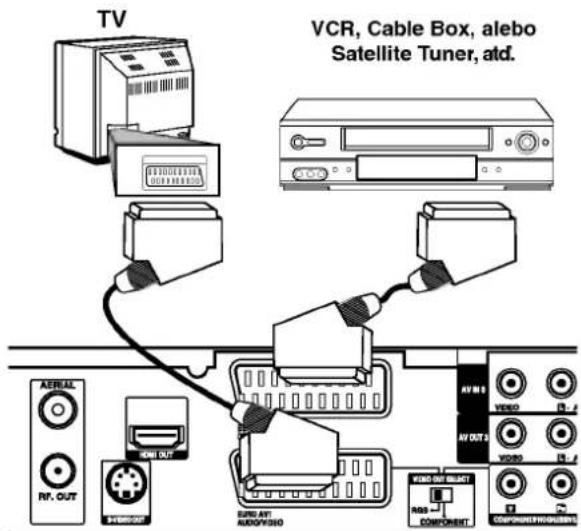
Zadná strana rekordéra
Tip:
na pozeranie signálov z pripojeného tunera k vášmu televízoru nemusíte zapínať rekordér.
Poznámky:
- Obrazy, ktoré obsahujú signály na ochranu pred kopírovaním a zakazujú akékolvek kopírovanie, nie je možné nahrávať.
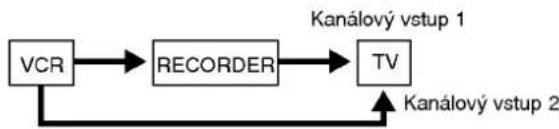
- Ak budete viest signály rekordéra cez videorekordér, nezískate čistý obraz na obrazovke. Uistite sa, že ste váš videorekordér pripojili k rekordéru a televízor podľa pokynov uvedených nižšie. Ak chcete pozerať videokazety, pozerajte ich cez druhý kanálový vstup na vašom televízore.
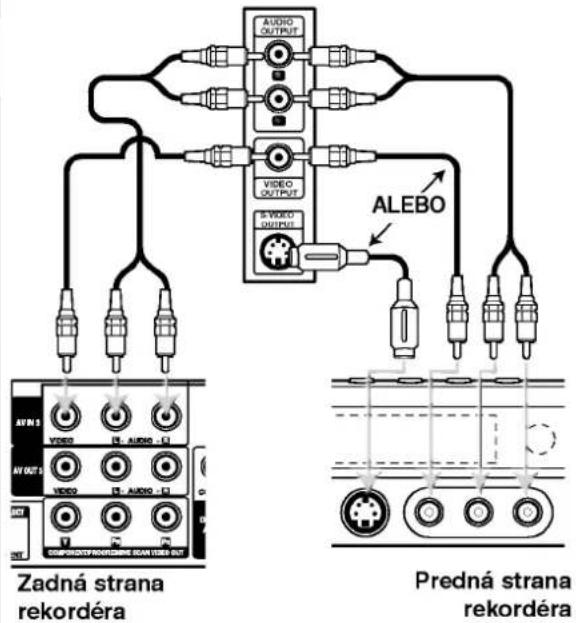
Vstupné konektory (AV IN 3, AV IN 4) na rekordéri pripojte pomocou audio/video káblov do vstupných audio/video zásuviek na vašom prídavnom zariadení.
Poznámka:
Ak používate konektor S-VIDEO IN na prednom paneli, konektor VIDEO IN na prednom paneli nie je k dispozícii.
Panel konektora prídavného komponentu (videorekordér, videokamera, atd.)
Pripojenie digitálnej videokamery
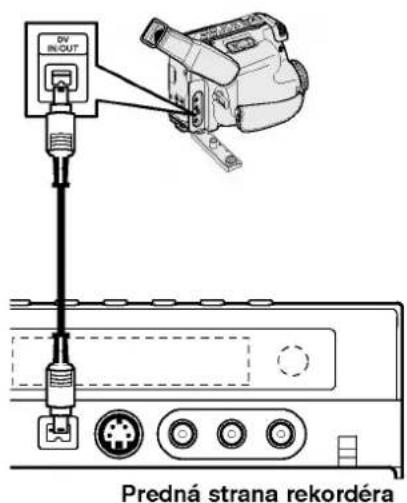
Pomocou konektoru DV IN na prednom paneli je možné pripojit DV digitálnu kameru a digitálne prenášat DV pásky na DVD.
Na pripojenie konektoru DV in/out vašej DV kamery ku konektoru DV IN na prednom paneli tohto rekordéra použite DV kábel (nie je súčastou dodávky).
Poznámka:
Tento konektor slúži iba na pripojenie k DV digitálnej videokamere.. Nie je kompatibilný s digitálnymi satelitnými tunermi alebo s D-VHS videodekmi.
DV digitálna videokamera
Automatické nastavenie
Po prvom stlačení tlačidla POWER a zapnutí alebo resetovaní prístroja funkcia sprievodcu počiatočným nastavením automaticky nastaví jazyk, hodiny a kanály tunera.
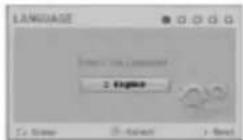
- Vyberte jazyk pre ponuku nastavenia a displej na obrazovke. Pomocou tlačidiel ▲ / ▼ vyberte jazyk a potom stlačte tlačidlo ENTER.
- Zadajte potrebné údaje o dátume a čase. ◀ / ▶ (vlavo/vpravo): Presunie kurzor na predchádzajúci alebo d'alší stípec. ▲ / ▼ (hore/dole): Zmení hodnotu na aktuálnej pozícii kurzoru Stlačením tlačidla ENTER potvrdte nastavenie.
Používanie hlavnej ponuky
Z hlavnej ponuky môžete pristupovať k všetkým médiám pre prehrávanie alebo nahrávanie.
- Zobrazte hlavnú ponuku stlačerím tlačidla HOME. Prístroj bude v režime sledovania televízie vždy, keď sa zobrazí hlavná ponuka.
- Pomocou tlačidiel ◀/▶ si vyberte hlavnú voľbu, ktorú chcete. Zobrazia sa vedľajšie ponuky.
- Pomocou tlačidiel ▲ / ▼ a ENTER si vyberte vedl'ajšiu ponuku, ktorú chcete

- Zobrazenie ponuky Title list (zoznam titulov) pre nahrávateľný disk (strana 38)
- Zobrazenie ponuky Movie List (zoznam filmov) pre DivX disk. (strana 28)
- Prehrávanie Video CD alebo DVD-Video disku (strany 24-27).
Photo (Vid' strany 30-31)
- DISC: Zobrazenie ponuky Photo List (zoznam fotiek) pre disk.
Music (Vid' stranu 29) - DISC: Zobrazenie ponuky Music List (zoznam hudby) pre disk.
Easy Menu
- Disc Manager: Zobrazenie ponuky Disc Settings (nastavenia disku). (Vid' stranu 21-22)
- Rec. Mode: Zobrazenie ponuky pre výber režimu nahrávania. (Vid stranu 20)
- DV Input: Nastavenie rekordéru do režimu s DV vstupom.
Počiatočné nastavenia
V tomto systémovom menu sa nachádza niekolko spôsobov, ako prispôsobit poskytované nastavenia. Väčšina menu pozostáva z troch stupňov nastavenia možnosti, ale niektoré si vyžadujú viac rôznych nastavení.
Všeobecná obsluha
- Stlačte tlačidlo HOME a vyberte volbu [Setup].
- Vyberte volbu [Start] a potom stlačte tlačidlo ENTER.
Zobrazí sa ponuka Setup (nastavenie).
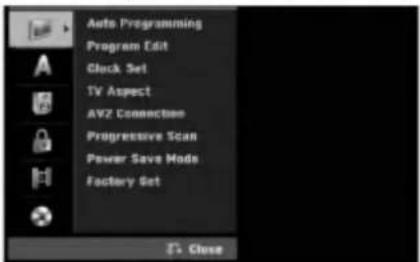
- Pomocou ▲ / ▼ vyberte požadovanú možnosť.
- Ked je zvolená požadovaná volba, stlačením ▶ sa presuniete do druhej úrovne.
- Pomocou ▲ / ▼ vyberte požadovanú druhú možnosť.
- Stlačením ▶ sa presuniete do tretej úrovne.
- Pomocou ▲ / ▼ vyberte požadované nastavenie a váš výber potvrdte stlačením tlačidla ENTER. Niektoré položky vyžadujú dálšie kroky.
- Opakovaným stlačením tlačidla RETURN (♂) opustite ponuku nastavenia.
Poznámka:
Stlačte ◀ a prejdite do predchádzajúcej úrovne.
Všeobecné nastavenia
Tento rekordér je vybavený tunerom kombinujúcim frekvencie, ktorý dokáže prijímať až 88 televíznych kanálov.
Preparation:
- Rekordér pripojte k požadovanému typu antény podľa kapitoly Pripojenie antény na strane 9.
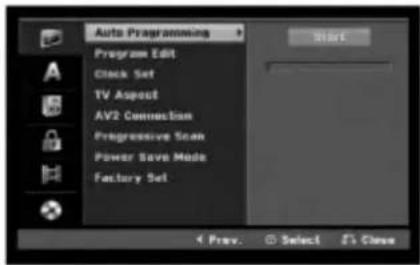
Kanál môžete upravovať manuálne (pridať, vymazať, pomenovať, premiestníť, atd.).
- [Station Rename] Mení názov stanice. Zobrazí sa displej na zadávanie znakov. Pre zadávanie znakov vid strana 42. Názvy môžu mat maximálne 5 znakov.
- [Move] Rozdeľuje programové rozmiestnenie v zozname programu. Stlačením ▲ / ▼ presuniete požadovanú programovú polohu do nového umiestnenia.
- [Delete] Vymaže programovú polohu, ktorú nepotrebujete.
- [Decoder On / Off] Nastavuje kanály dekodéra. Toto nastavenie potrebujete, ak si želáte pozerat alebo nahrávať programy PAY-TV/Canal Plus. Stlačte ENTER a na displeji sa zobrazí [Decoder]. Pre vypnutie nastavenia stlačte opätovne ENTER.
- [NICAM Auto / off] Nastavuje kanály pre vysielanie NICAM. Zvyčajne sa na displeji rozsvieti [NICAM]. Ak nie je zvuk z vysielania NICAM čistý, stlačte ENTER a nápis [NICAM] zmizne.
- Pre opustenie menu Zoznam programov opakovane stlačte RETURN (♂).
Úprava programu
TV kanály môžete vyberať a ukladať manuálne. Ak zvolíte [Program Edit] z kroku 4 uvedeného vyššie, zobrazí sa displej pre nastavenie kanálov.
- Použite ◀ / ▶ na výber položky a stlačte ▲ / ▼ pre zmenu nastavenia.
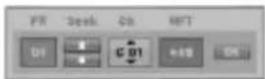
- Na potvrdenie nastavenia a návrat do menu Zoznam programov vyberte OK a stlačte ENTER.
Dekodér AV1
Nastavuje konektor EURO AV1 AUDIO/VIDEO pre vstup zakódovaných video signálov.
- Off (Vypnuté): Privádza signál z konektoru EURO AV1 AUDIO/VIDEO. Zvyčajne vyberte túto možnosť.
- On (Zapnuté): Zakódovaný video signál prichádza z konektoru EURO AV1 AUDIO/VIDEO a vychádza do konektoru EURO AV2 DECODER na odkódovanie. Odkódovaný signál je potom privádzaný spät do konektoru EURO AV2 DECODER, także môžete nahrávať alebo sledovať programy PAY-TV/Canal Plus.
Nastavenie hodín
-
Vyberte možnosť [Clock set] a potom stlačte ►.
-
Zadajte potrebné informácie o dátume a čase. ◀ / ▶ (doľava / doprava): Pohyb kurzora k predchádzajúcej alebo nasledujúcej kolónke. ▲ / ▼ (hore / dolu): Mení nastavenie v aktuálnej pozícií kurzora.
-
Stlačením tlačidla ENTER potvrdte nastavenie.
Všeobecné nastavenia (pokračovanie)
Pomer strán TV
Výber pomeru strán pripojeného televízora (4:3 štandardná alebo široká).
• [4:3 Letter Box] Túto možnosť vyberte pri pripájaní k televízoru s obrazovkou 4:3. zobrazuje široký obraz s pásmami vo vyšších a nižších častiach obrazovky.
• [4:3 Pan Scan] Túto možnosť vyberte pri pripájaní k televízoru s obrazovkou 4:3. Automaticky zobrazuje široký obraz na celej obrazovke a orezáva časti, ktoré sú mimo.
• [16:9] Túto možnost vyberte pri pripájaní k širokouhlému televízoru s funkciou širokého režimu.
Pripojenie cez AV2
Môžete pripojit dekóder alebo iné zariadenie ku konektoru EURO AV2 DECODER na zadnej strane prístroja.
- [Decoder] Vyberte volbu [Decoder], ak chcete pripojit konektor EURO AV2 DECODER na rekordéri k dekóderu PAY-TV alebo Canal Plus.
- [Other Device] Vyberte volbu [Other Device] ak chcete pripojit konektor EURO AV2 DECODER na rekordéri k videorekordéru alebo podobnému nahrávaciemu zariadeniu.
Progressive Scan (len DR197)
Progressive Scan Video vám ponúka najvyššiu kvalitu obrazu s minimálnym chvením.
Ak používate konektory COMPONENT/ PROGRESSIVE SCAN VIDEO OUT ale rekordér máte pripojený k štandardnému (analógovému) televízoru, nastavte Progressive Scan na [OFF].
Ak používate konektory COMPONENT/ PROGRESSIVE SCAN VIDEO OUT na pripojenie k televízoru alebo monitoru, ktorý je kompatibilný so signálom Progressive Scan, nastavte Progressive Scan na [ON].
Poznámka:
Progressive Scan sa nezobrazí v menu nastavení, ak je prepínač VIDEO OUT SELECT na zadnej strane panela nastavený v polohe RGB.
Upozornenie
Po zadaní výstupu Progressive Scan bude obraz viditeľný len na televízore alebo monitore kompatibilnom so systémom Progressive Scan. Ak Progressive Scan nastavíte na [ON] omylom, musíte rekordér vynulovať. Najprv z rekordéra vyberte disk. Potom stlačte STOP (■) a podržte ho păť sekúnd. Video výstup sa zmení na štandardné nastavenie a obraz bude znovu viditeľný aj na bežnom analógovom televízore alebo monitore.
Úsporný režim
Môžete prepnúť prístroj do úsporného režimu. Ked je prístroj vypnutý, na displeji nie je zobrazené nič.
- Signály kódovaných staníc (CANAL+ alebo PREMIERE) nie sú v úspornom režime dekódované.
- Úsporný režim nie je dostupný v pohotovostnom režime pre časované nahrávanie a vtedy, ked je prístroj vypnutý po príjímaní signálov kódovaných staníc (CANAL+ alebo PREMIERE).
Factory Set (výrobné nastavenie)
Ak potrebujete, môžete opätovne nastaviť rekordér na všetky výrobné nastavenia. Vyberte ikonu "Set", potom stlačte tlačidlo ENTER a zobrazí sa ponuka pre automatické nastavenie, vid stranu 15.
Poznámka:
Niektoré volby nie je možné znovu nastavit. (Rating (hodnotenie), Password (heslo) a Area Code (miestny kód))
Nastavenia jazyka
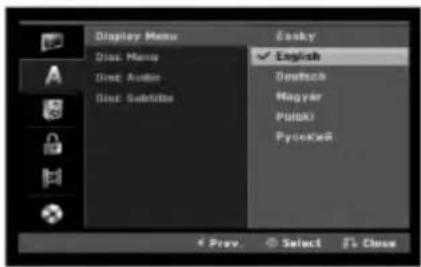
Menu displeja
Zvolte jazyk pre menu nastavenia a obrazovkového displeja.
Ponuka na disku / Audio / Titulky
- [Original] Odkazuje na originálny jazyk, v ktorom bol disk nahraný.
- [Others] Na výber iného jazyka stlačte číselné tlačidlá a potom ENTER pre zadanie štvormiestne heslo podľa zoznamu kódov jazyka z kapitoly Odporúčania (viď strana 46). Ak sa počas zadávania čísla pomýlite, opakovaným stlačením tlačidla CLEAR vymažte čísla jedno po druhom a potom opravte kód.
• [Off] (pre titulky na disku): Vypnutie titulkov.
Každé DVD obsahuje rôzne možnosti audio výstupov. Nastavte audio výstup rekordéra podľa typu audio systému, ktorý používate.
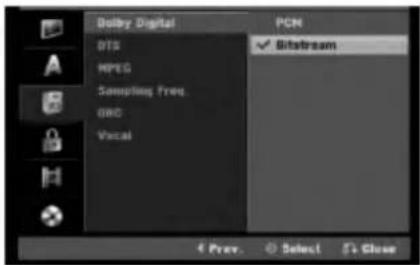
- [Bitstream]: Vyberte "Bitstream", ak ste pripojili konektor DIGITAL AUDIO OUT k zosilňovaču alebo inému zariadeniu s Dolby Digital, DTS alebo MPEG dekodéru.
- [PCM] (pre Dolby Digital / MPEG): Vyberte, ak máte pripojený 2-kanálový digitálny stereo zosilňovač. DVD kódované v Dolby Digital alebo MPEG bude automaticky zmiešané na dvojkanálový PCM zvuk.
- [Off] (pre DTS): Ak vyberiete "Off", DTS signál nebude vychádzať cez konektor DIGITAL AUDIO OUT.
Výberová frekvencia
Ak váš prijímač nie je schopný spracovať 96 kHz signál, vyberte [48 kHz]. Ak uskutočníte tento výber, toto zariadenie automaticky prestaví 96 kHz signál na 48 kHz, aby ho váš systém mohol rozoznať. Ak váš prijímač alebo zosilňovač je schopný spracovať 96 kHz signál, vyberte [96 kHz]. Ak uskutočníte tento výber, toto zariadenie nechá prejsť akýkolvek signál bez dálšieho spracúvania.
Vdaka digitálnej zvukovej technológii môžete pri formáte DVD počuť zvukovú stopu v najsprávnejšej a najrealistickejšej prezentácii. Môžete si ale želať potlačiť dynamický rozsah zvukového výstupu (rozdiel medzi najhlasnejším a najtichším zvukom). V tom prípade môžete počúvať film pri nižšej hlasitosti bez straty čistoty zvuku. Pre tento efekt nastavte DRC na [ON].
Hlas
Hlas nastavte na [ON] iba pri prehrávaní multi- kanálového karaoke DVD. Karaoke kanály na disku sa zmiešajú do normálneho stereo zvuku.
Nastavenia zámku (Rodičovská kontrola)
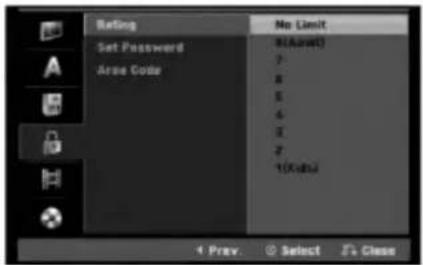
Hodnotenie
Zablokuje prehrávanie klasifikovaných DVD na základe ich obsahu. Nie všetky disky sú klasifikované.
- Vyberte možnosť [Rating] a potom stlačte ▶.
- Ak chcete nastavit hodnotenie, heslo a kód krajiny, musíte zadať štvormiestne bezpečnostné heslo, ktoré ste vytvorili.
Ak ste ešte nezadali požadovaný bezpečnostný kód, urobte tak zadaním 4-číselného kód. Zadajte ho znovu kvôli overeniu. Ak sa počas zadávania čísla pomýlite, opakovaným stlačením tlačidla CLEAR vymažte čísla jedno po druhom a potom opravte kód. - Pomocou tlačidiel ▲ / ▼ vyberte hodnotu.
[1] - [8]: Hodnota jeden (1) obsahuje najviac obmedzení a hodnota osem (8) obsahuje najmenej obmedzení.
[No Limit]: Ak vyberiete [No Limit], Rodičovský zámok nebude viac aktívny a disky budú prehraté celé. - Stlačením tlačidla ENTER potvrdte výber vášho hodnotenia.
Poznámka:
Ak ste na rekordéri nastavili hodnotenie, budú prehraté všetky scény na disku s rovnakým alebo nižším hodnotením. Vyššie hodnotené disky nebudú prehraté, pokiař nebude k dispozícii alternativna scéna. Alternativna scéna musí mať rovnaké alebo nižšie hodnotenie. Ak sa nenájde vhodná alternativna scéna, prehrávanie sa zastaví. Musíte zadať štvormiestne heslo alebo zmeniť hodnotiaci stupeň, aby ste disk prehrali.
Nastavenia zámku (Rodičovská kontrola) (pokračovanie)
Nastavenie hesla
- Vyberte možnosť [Set pasword] a potom stlačte ►.
- Postupujte podľa kroku 2 ako je uvedené v časti "Hodnotenie" na strane 19. Ak chcete zmeniť heslo, vyberte voľbu [Change], stlačte tlačidlo ENTER a zadajte nový 4-číselný kód. Zadajte ho znovu kvôli overeniu.
Ak chcete vymazať heslo, vyberte volbu [Delete] a potom stlačte tlačidlo ENTER.
Ak zabudnete vaše štvormiestne heslo
Ak zabudnete vaše štvormiestne heslo, pre vymazanie aktuálneho hesla postupujte podľa pokynov uvedených nižšie.
Zadajte kód krajiny, ktorej štandard bol použitý na hodnotenie DVD video disku, podľa zoznamu (vid "Kódy oblastí", strana 46.).
- Vyberte možnosť [Area Code] a potom stlačte ►.
- Postupujte podľa kroku 2 ako je uvedené v časti "Hodnotenie" na strane 19.
- Vyberte prvý znak použitím tlačidiel ▲ / ▼.
- Stlačte tlačidlá ▶ aby ste sa premiestnili k druhému znaku a zvoľte ho pomocou tlačidiel ▲ / ▼.
- Stlačením tlačidla ENTER potvrdte výber vášho miestneho kódu.
Nastavenia nahrávania
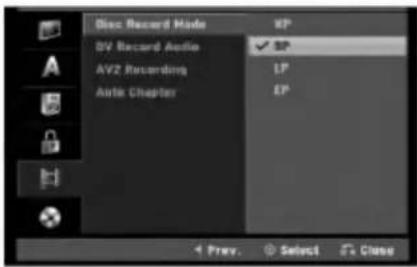
Pre nahrávanie si môžete nastaviť kvalitu obrazu: XP (vysoká kvalita), SP (štandardná kvalita), LP (slabá kvalita), EP (rozšírená kvalita).
DV nahrávanie zvuku
Ak máte videokameru so zvukom 32 kHz/12 bitov pripojenú ku konektoru DV IN na prednom paneli, musíte nastavit túto funkciu. Niektoré digitálne videokamery majú dve stereo stopy pre audio. Jedna je nahraná počas snímania a druhá je na doplnenie zvukových efektov po snímaní. V nastavení Audio 1 je použitý zvuk, ktorý bol nahraný počas snímania. V nastavení Audio 2 je použitý zvuk, ktorý bol doplnený.
Nahrávanie cez AV2
Ked nahrávate vstupný video signál zo zariadenia,
ktoré je pripojené ku konektoru EURO AV2
DECODER, môžete si vybrať typ signálu.
[Auto] Vstupný video signál bude automaticky
nasledovať prijatý video signál.
[CVBS] Len pre nahrávanie vstupného signálu CVBS.
[RGB] Len pre nahrávanie vstupného signálu RGB.
Auto Chapter
Pri nahrávaní v režime video sa značky kapitol vložia na stanovených miestach. Tento interval môžete zmenit na 5 minút, 10 minút. Ak zvolite [None], vypnete automatické označovanie kapitol spolu s nastavením [None].
Nastavenia disku
Initialize (inicializácia)
Ak do rekordéra vkladáte úplne prázdny disk, bude ho inicializovat.
DVD-RW/DVD+RW/DVD-RAM disky môžete taktiež preformátovať nižšie uvedeným postupom pomocou menu Nastavenie.
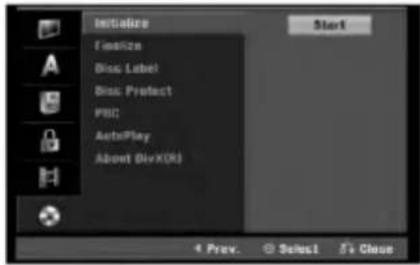
Ak chcete zmenit formát disku, všetky záznamy z neho sa vymažú.
Finalizácia
Finalizácia "stabilizuje" nahrávku, także disk bude možné prehrať na bežnom DVD prehrávači alebo počítači vybavenom vhodnou DVD-ROM jednotkou. Finalizáciou disku v režime Video sa vytvorí menu pre navigáciu na disku. K tomu sa môžete dostať stlačením MENU/LIST alebo TITLE.
Upozornenie
Ak ste nahrávanie na DVD-R a DVD+R diskoch finalizovali, nemôžete na ne už nahrávať nič iné, ani nahrávku upravovať, okrem disku DVD+RW. Zvolením možnosti [Unfinalizeize] môžete nahrávať a upravovať DVD-RW disky.
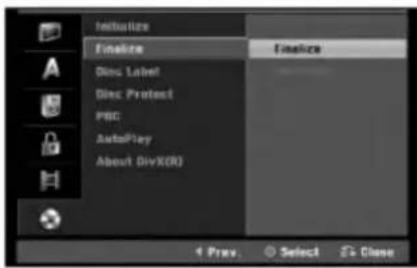
- Dížka finalizácie závisí od druhu disku, kol'ko je na disk nahrávané a od počtu titulov na disku.
- Finalizácia DVD+R DL disku trvá do 30 minút.
Tipy
- Ak vkladáte DVD-RW disk, ktorý už bol finalizovaný, môžete ho "odfinalizovat" zvolením Unfinilize v menu Finalize. Ak tak urobíte, môžete disk upravovať alebo naň opätovne nahrávať.
- Nemôžete odfinalizovat DVD-R a DVD+R (DL) disky.
- Ak je možnosť [Disc Protect] nastavená na [ON], finalizácia nie je možná. Pre finalizáciu nastavte možnosť [Disc Protect] na [OFF].
Nastavenia disku (pokračovanie)
Označenie disku
Túto funkciu používajte na zadanie názvu disku. Tento názov sa zobrazí po načítaní disku a ked zobrazíte informácie o disku na obrazovke.
- Názvov disku môže mať maximálne 32 znakov.
-
Pri diskoch formátovaných na inom rekordéri uvidíte len obmedzenú sadu znakov.
-
Vyberte možnosť [Disc Label] a potom stlačte ▶.
-
Počas výberu [Edit] stlačte ENTER. Objaví sa klávesnica. Pre zadávanie znakov vid strana 42.
Ochrana disku
Pri nahrávaní DVD-RAM / DVD+RW / +R disku alebo DVD-RW disku naformátovaného v režime VR, nastavte [ON], aby ste predišli náhodnému prehraniu, úprave alebo vymazaniu vloženého disku. Ak chcete disk kvôli úpravám odomknúť, zvolte [OFF].
PBC
PBC slúži na ovládanie prehrávania a odkazuje vás na špeciálne menu a riadiace prvky, ktoré sú dostupné na niektorých video CD.
• [ON] Video CD sú prehrávané v súlade s PBC, ak je dostupné.
• [OFF] Video CD sú prehrávané takým istým spôsobom ako Audio CD.
Môžete nastavit prístroj tak, že DVD disk sa začne automaticky prehrávať vždy, keď ho vložíte do prístroja. Ak je režim automatického prehrávania zapnutý, prístroj vyhľadá titul s najdlhšou hracou dobou a potom automaticky prehrá titul.
Poznámka:
Funkcia automatického prehrávania nemusí fungovať u niektorých DVD diskov.
Registračný kód DivX DivX
Poskytujeme vám registračný kód DivX® VOD (Video na požiadanie), ktorý vám umožní požičať si a kúpít si videá pomocou služby DivX® VOD. Viac informácií nájdete na stránke www.divx.com/vod.
- Vyberte položku [About DivX (R)] a stlačte ▶.
- Ked je zvolené [View], stlačte ENTER a objaví sa registračný kód.
- Registračný kód použite na zakúpenie alebo vypožičanie videí zo služby DivX® VOD na www.divx.com/vod. Postupujte podľa pokynov a stiahnite si video na disk, aby ste ho mohli prehrat na tomto zariadení.
Poznámka:
Všetky stiahnuté videá z DivX® VOD je možné prehraf len na tomto zariadení.
Tento návod poskytuje základné inštrukcie na prevádzku rekordéra. Niektoré DVD disky vyžadujú zvláštnu prevádzku alebo poskytujú počas prehrávania len obmedzené možnosti. Ak sa tak stane, na televíznej obrazovke sa objaví ☉ ktorý oznamuje, že túto funkciu nepovoľuje rekordér alebo nie je dostupná na disku.
Zobrazenie informácie počas pozerania TV programu
Počas pozerania televízora stlačte DISPLAY na zobrazenie / odstránenie informácií na obrazovke.
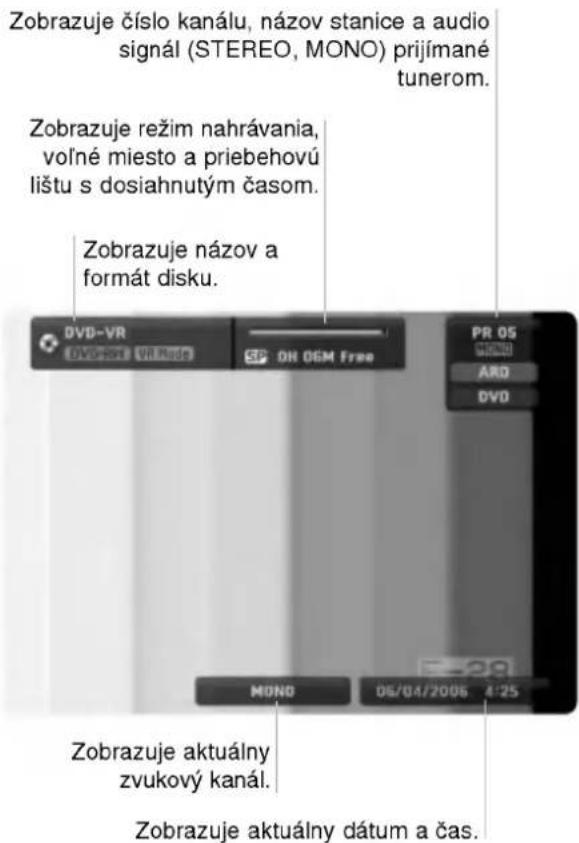
Zobrazenie informácie o disku na obrazovke
Na obrazovke si môžete zobrazit rôzne informácie o disku.
- Raz stlačte DISPLAY pre zobrazenie aktuálneho stavu.

- Ešte raz stlačte DISPLAY na zobrazenie rôznych informáciách o prehrávaní.
Položky sa líšia v závislosti od typu disku alebo stave prehrávania.
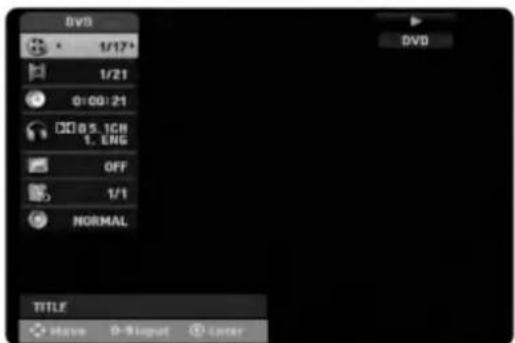
- Môžete použit ▲ / ▼ pre výber položky a stlačte ◀ / ▶. pre zmenu alebo výber nastavenia.
Pre viac detailov o každej položke sa obrátte na strany v zátvorke.
• [Title]: Aktuálny titul (alebo stopa) číslo / celkový počet titulov (alebo stôp) (strana 26)
- [Chapter]: Aktuálna kapitola číslo / celkový počet kapitol (strana 24)
• [Time]: Zostávajúci čas prehrávania (strana 26)
• [Audio]: Zvolený jazyk (iba DVD VIDEO) alebo zvukový kanál (strana 25)
• [Subtitle]: Zvolené titulky (strana 25)
• [Angle]: Vybraný uhol / celkový počet uhlov (strana 26)
• [Sound]: Zvolený režim zvuku (strana 27)
Poznámka:
Ak 10 sekúnd nestlačíte žiadne tlačidlo, zobrazenie z obrazovky zmizne.
Prehrávanie
Hlavné funkcie prehrávania
V závislosti od disku si prístroj zapamátá bod, v ktorom ste prehrávanie zastavili. Na obrazovke sa nakrátko zobrazí "■■". Stlačením tlačidla PLAY (▶) pokračujte v prehrávaní (od bodu, v ktorom ste ho zastavili). Ak znovu stlačíte tlačidlo STOP (■) alebo vyberiete disk (na obrazovke sa zobrazí "■"), prístroj si vymaže z pamäte bod, v ktorom ste prehrávanie zastavili.
Stlačením tlačidla OPEN/CLOSE (▲) zavrite diskovú mechaniku, alebo stlačte tlačidlo POWER (○) a mechanika sa automaticky zavrie a prístroj sa vypne.
Poznámka:
| Tlačidlá | Funkcie | Disky |
| OPEN / CLOSE (▲) | Otvorenie alebo zatvorenie diskovej mechaniky. | Všetky |
| PAUSE/STEP (II) | Počas prehrávania stlačením tlačidla PAUSE/STEP (II) pozastavíte prehrávanie. | Všetky |
| Opakovaným stlačením tlačidla PAUSE/STEP (II) môžete prehrávať po jednotlivých snímkach.Tipy:V režime pauzy môžete prejsť dopredu alebo dozadu po jednotlivých snímkach opakovaným stláčaním tlačidiel ◀ / ▶Spiatočné prehrávanie po jednotlivých snímkach nie je dostupné pre Video CD. | DVD ALL VCD | |
| SKIP (I◀◀ / ▶▶▶I) | Počas prehrávania stlačením tlačidla SKIP (I◀◀ alebo ▶▶▶I) prejdete na ďalšiu kapitolu/skladbu alebo sa vrátite na začiatok aktuálnej kapitoly/skladby.Dvojitým krátkym stlačením tlačidla SKIP I◀◀ preskočíte spät na predchádzajúcu kapitolu/skladbu.Tipy:Ak chcete počas prehrávania DVD prejsť priamo na niektorú kapitolu, dvakrát stlačte tlačidlo DISPLAY a pomocou tlačidiel ▲ / ▼ vyberte ikonu kapitoly. Potom zadajte číslo kapitoly alebo použite tlačidiá ◀ / ▶Ak chcete prejsť priamo na niektorú skladbu na Audio CD disku, zadajte počas prehrávania číslo skladby pomocou číselných tlačidiel (0-9) | DVD ALL VCD DivXACD MP3 WMA |
| SCAN (◀◀ / ▶▶▶) | Počas prehrávania opakovaným stlačením vyberte požadovanú rýchlost’ vyhľadávania.DVD; 5 krokovVideo CD, DivX, Audio CD; 3 krokov | DVD ALL VCD DivXACD |
| Ked’ je prehrávanie pozastavené, stlačte opakovane tlačidlo SCAN (◀◀ alebo ▶▶) pre spomalené prehrávanie.DVD; 4 krokovVideo CD; 3 krokov (len dopredu) | DVD ALL VCD | |
| ZOOM | Počas prehrávania alebo pauzy stlačením tlačidla ZOOM zväčsíte obraz.(x1 veľkosť → x2 veľkosť → x4 veľkosť → x1 veľkosť (normálna veľkosť)V zväčšenom obraze sa môžete pohybovať pomocou tlačidiel ◀ ▶ ▶ ▼. | DVD ALL |
Hlavné funkcie prehrávania (pokračovanie)
| Tlačidlá | Funkcie | Disky | ||
| PLAY MODE | Pre opakované prehrávaniePočas prehrávania opakovaným stlačením tlačidla PLAY MODE vyberte požadovaný režim opakovania. DVD (Kapitola/Titul/Vyp.) režim VR DVD-RW (Kapitola/Titul/Všetko/Vyp.) Video CD, Audio CD (Skladba/Všetko/Vyp.) MP3/WMA (Skladba/Adresár/Vyp.)Poznámky:Na Video CD disku s PBC musíte v ponuke nastavenia nastavit PBC na [OFF] aby ste mohli použit funkciu opakovaného prehrávania. Vid stranu 22.Ak počas opakovaného prehrávania kapitoly (skladby) stlačíte jedenkrát tlačidlo SKIP (▶▶▶), opakované prehrávanie sa zruší. | DVD ALL VCD ACDMP3 WMA | ||
| Pre opakovanie sekvencie A-BPočas prehrávania opakovaným stlačením tlačidla PLAY MODE vyberte bod A a potom stlačením tlačidla ENTER vyberte bod B.Opakovane sa bude prehrávať sekvencia od bodu A (počiatočný bod) po bod B (koncový bod). | DVD ALL VCD ACD | |||
| Pre náhodné prehrávanie.Počas prehrávania opakovaným stlačením tlačidla PLAY MODE zobrazte „RANDOM“. Prístroj automaticky spustí náhodné prehrávanie. Pre návrat na normálne prehrávanie opakovane stlačte tlačidlo PLAY MODE, až kým sa na obrazovke nezobrazí “NORMAL”.Tip:Stlačením tlačidla SKIP ▶▶▶1 počas náhodného prehrávania prístroj vyberie ďalší titul (skladbu) a ukončí náhodné prehrávanie. | Karaoke DVD | |||
| TITLE | Ak má prehrávané DVD ponuku, zobrazí sa úvodná ponuka na obrazovke. Inak sa zobrazí ponuka disku. | DVD | ||
| MENU/LIST | Na obrazovke sa zobrazí ponuka disku. | DVD | ||
| SUBTITLE ( [IMAGE] ) | Počas prehrávania stlačte tlačidlo SUBTITLE a potom opakovane stlačte ◀/ ▶ pre výber požadovaného jazyka titulkov. | DVD | ||
| AUDIO ( [IMAGE] ) | Stlačte tlačidlo AUDIO a potom opakovane stlačte ◀/ ▶ pre výber rôzneho jazyka alebo zvukovej stopy.Poznámka:Niektoré disky majú zvukové stopy vo formátoch Dolby Digital aj DTS. Ked je vybraté DTS, neexistuje žiaden analógový audio výstup. Ak chcete počúvať DTS, pripojte rekordér k DTS dekóderu cez niektorý z digitálych výstupov. Podrobnosti o pripojení nájdete na strane 12. | DVD | ||
| Počas prehrávania stlačením tlačidla AUDIO a potom opakovaným stlačením tlačidiel ◀/ ▶ vyberte rôzny zvukový kanál (stereo,ľavý alebo pravý).Na DVD-RW diskoch nahraných v režime VR, ktoré majú hlavný aj dvojjazyčný zvukový kanál, si môžete prepnút medzi hlavným (L), vedľajším (R) alebo hlavným+vedľajším (L+R). | -RWvr -RWvideo RAM+RW -R +RVCD DivX | |||
| I.SKIP | Opakovaným stlačením tlačidla I.SKIP počas prehrávania preskočíte dopredu o 30 sekúnd dopredu. | DVD ALL | ||
Obrazovkové menu sa môže zobrazit najskôr po načítaní DVD alebo video CD, ktoré obsahuje menu.
DVD
Použite tlačidlá ◀ / ▶ / ▲ / ▼ na výber titulu/kapitoly, ktoré si chcete pozriet a stlačte ENTER na spustenie prehrávania.
Pre návrat do obrazovkového menu stlačte TITLE alebo MENU/LIST.
VCD
- Použite čiselné tlačidlá na výber požadovanej stopy. Pre návrat do obrazovkového menu stlačte RETURN (♂).
- Nastavenie menu a konkrétne postupy pri obsluhe sa môžu líšit v závislosti od disku. Postupujte podľa pokynov obrazovkového menu. V menu Nastavenia môžete taktiež vypnúť PBC. (vid strana 22).
Prechod do d'alšieho TITULU
-RWVR -RWVideo RAM +RW -R +R
DVD DivX
Ak disk obsahuje viac ako jeden titul, môžete na další titul prejst nasledovne:
- Počas prehrávania stlačte dvakrát tlačidlo DISPLAY a potom pomocou tlačidiel ▲ / ▼ vyberte ikonu titulu. Potom stlačte príslušné čiselné tlačidlo (0-9) alebo tlačidlá ◀ / ▶ pre výber čísla titulu.
Vyhladávanie podľa času
-RWVR
-RWVideo
RAM +RW -R +R DVD DivX
Pre spustenie prehrávania v akomkolvek vybratom čase na disku.
- Počas prehrávania dvakrát stlačte DISPLAY. Okienko vyhľadávania podľa času zobrazuje ubehnutý čas prehrávania.
- Stlačením ▲ / ▼ zvolte ikonu hodín a zobrazí sa "----".
- Zadajte požadovaný začiatok v hodinách, minútach a sekundách zľava doprava. Ak zadáte zlé čísla, stlačte ◀ / ▶ a presuňte lištu (_) k nesprávnemu číslu. Potom zadajte správne čísla.
- Pre potvrdenie stlačte ENTER. Prehrávanie sa začne od zvoleného času.
Vyhladávanie pomocou záložiek
1/8
-RWVR -RWVideo RAM +RW -R +R
DVD VCD
Vloženie záložky
Prehrávanie môžete začať až zo šiestich zapamátaných bodov. Ak chcete vložiť záložku, na požadovanom mieste na disku stlačte MARKER. Na chvíľu sa na televíznej obrazovke zobrazí ikona záložky. Toto môžete opakovať až do vloženia šiestich záložiek.
Vyvolanie alebo vymazanie označenej scény
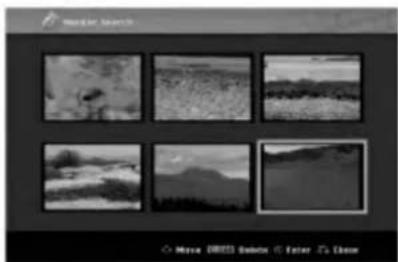
- Počas prehrávania stlačte SEARCH. Na obrazovke sa objaví menu vyhľadávania podľa záložky.
- Pomocou tlačidiel ◀ / ▶ / ▲ / ▼ si vyberte označenú scénu, ktorú chcete vyvolať alebo vymazať.
- Stlačte ENTER a prehrávanie sa začne od označenej scény. Alebo stlačte CLEAR a označená scéna sa z menu hľadania podľa záložky vymaže.
Ak disk obsahuje scény, natočené z iných uhlov kamery, môžete počas prehrávania zmeniť uhol kamery.
- Počas prehrávania stlačte tlačidlo DISPLAY. Na obrazovke televízora sa zobrazí ponuka.
- Pomocou tlačidiel ▲ / ▼ v ponuke vyberte ikonu uhla.
- Pomocou tlačidiel ◀ / ▶ vyberte požadovaný uhol. Číslo aktuálneho uhla sa zobrazí na na obrazovke.
Tip:
Toto zariadenie vyrába efekt 3D surround, ktorý simuluje multikanálové zvukové prehrávanie z dvoch obyčajných stereo reproduktorov, namiesto piatich alebo viacerých reproduktorov, ktoré sú zvyčajne potrebné pri počúvaní multikanálového zvuku domáceho kina.
- Počas prehrávania stlačte tlačidlo DISPLAY. Na obrazovke televízora sa zobrazí ponuka.
- Pomocou tlačidiel ▲ / ▼ v ponuke vyberte ikonu zvuku.
- Pomocou tlačidiel ◀ / ▶ vyberte "3D SUR". Ak chcete vypnúť efekt 3D Surround, vyberte "NORMAL".
Nájdenie polohy disku VCD
Pomocou tejto funkcie môžete priamo vstúpiť do akéhokolvek bodu na CD. Táto funkcia je dostupná iba pri prehrávaní video CD. Prehrávanie preskočí do určeného bodu.
- Počas prehrávania stlačte SEARCH. Na televíznej obrazovke sa zobrazí postupová lišta.
- Pomocou ◀ / ▶ nájdite začiatočnú polohu prehrávania.
- Pre potvrdenie vybranej polohy stlačte ENTER. Prehrávanie sa začne od zvolenej polohy.
Poznámka:
Táto funkcia je k dispozícii iba vtedy, ak nie je označená záložka.
Posledný stav pamäte DVD
Tento rekordér ukladá vaše nastavenia posledného disku, ktorý ste pozerali. Nastavenia zostanú zaznamenané v pamäti, dokonca aj ked vyberiete disk z rekordéra alebo rekordér vypnete. Ak prehrávate disk, ktorého nastavenia boli zapísané v pamäti, automaticky sa objaví posledná zastavená poloha.
Poznámky:
– Nastavenia sú uložené v pamäti, aby ste ich kedykolvek mohli použit.
- Tento rekordér nezaznamenáva nastavenia disku, ak ste rekordér vypli pred začiatkom prehrávania.
PIP (Obraz v obraze) -RWvr -RWVideo
RAM +RW -R +R DVD VCD
Táto funkcia vám umožňuje pozerať počas prehrávania uložené stanice v podobraze.
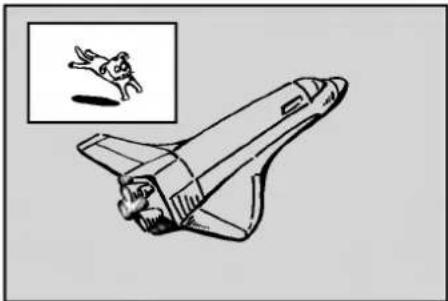
Zadanie vstupného zdroja pre obraz v obraze
Pre zadanie vstupného zdroja pre obraz v obraze stlačte AV/INPUT. Po každom stlačení tohto tlačidla sa každý vstupný režim zobrazí tak, ako je uvedené nižšie.
$$ \text { T u n e r } \rightarrow \mathrm{AV} 1 \rightarrow \mathrm{AV} 2 \rightarrow \mathrm{AV} 3 \rightarrow \mathrm{AV} 4 $$
Výber programu pre obraz v obraze
Použite PR/CH (+/-) pre zmenu programu, ak je vstupný zdroj pre obraz v obraze nastavený na Tuner. Na obrazovke sa zobrazí číslo zvoleného programu. Zvolený program môžete pozerat stláčaním tlačidla STOP (■).
Zmena polohy obrazu v obraze
Opakovane stláčajte ◀ / ▶ až kým nedosiahnete požadovanú polohu. Obraz v obraze môžete pohybovať v smere alebo proti smeru hodinových ručičiek.
Prehrávanie súboru s filmom DivX
Rekordér dokáže prehrávať súbory vo formáte DivX. Pred prehrávaním súborov DivX si prečítajte "Požiadavky na súbory DivX" vpravo.
- Stlačte HOME.
- Vyberte vol'bu [Movie].
- Vyberte médium, ktoré obsahuje súbory DivX a potom stlačte tlačidlo ENTER. Na obrazovke sa zobrazí ponuka [Movie List].

-
Pre výber adresára stlačte ▲ / ▼ a ENTER. Zobrazí sa zoznam súborov v adresári. Ak sa nachádzate v zozname súborov a chcete sa vrátit do zoznamu adresárov, použite ▲ / ▼ na dialkovom ovládači na zvýraznenie 📄. a stlačte ENTER.
-
Ak si chcete prezriet konkrétny súbor, stlačením ▲ / ▼ zvýraznite súbor a stlačte PLAY (▶). Môžete použit rôzne funkcie prehrávania. Obrátte sa na strany 24-27.
-
Stlačením STOP prehrávanie zastavíte. Objaví sa menu [Movie List].
Poznámka k zobrazovaniu titulkov DivX
Ak sa titulky nezobrazujú správne, postupujte podľa nižšie uvedených krokov.
• [Play] Spustí prehrávanie zvoleného titulu.
- [Open] Otvorí adresár a zobrazí sa zoznam súborov v danom adresári.
Požiadavky na súbory DivX
Prípony súborov DivX: ".avi", ".divx"
Prehrávateľné titulky DivX: ".smí", ".srt", ".sub (len formát Micro DVD)", ".txt (len formát Micro DVD)"
Prehrávatelný formát kodeku: "DIV3", "MP43", "DIVX", "XVID", "DX50"
Prehrávateľný zvukový formát: "AC3", "PCM", "MP2", "MP3", "WMA"
• Vzorkovacia frekvencia:
8 - 48 kHz (MP3), 32 - 48kHz (WMA)
• Dátový tok:
8 - 320kbps (MP3), 32 - 192kbps (WMA)
Formát CD-R: ISO 9660 a JOLIET.
Formát DVD±R/RW: ISO 9660 (formát UDF Bridge)
Maximálny počet súborov/disk: Menej ako 1999 (celkový počet súborov a adresárov)
- Ak počet snímok je viac ako 29,97 snímok za sekundu, prístroj nemusí fungovať správne.
- Ak nahraný súbor nemá prekladanú štruktúru obrazu a zvuku, vráti sa na ponuku.
- Ak je súbor nahratý s GMC, prístroj podporuje len 1-bodovú nahrávaciu úroveň.
* GMC? GMC je skratkou pre Global Motion Compensation. Je to kódovací nástroj špecifikovaný v štandardé MPEG4. Niektoré MPEG4 kódery, ako napríklad DivX a Xvid, majú túto možnost. Existujú rôzne úrovne GMC kódovania, zvyčajne nazývané ako 1-bodové, 2-bodové a 3-bodové GMC.
Prehrávanie audio CD alebo MP3/WMA súborov
Rekordér dokáže prehrávať zvukové CD disky a súbory MP3/WMA. Pred prehrávaním súborov MP3/WMA si prečítajte "Požiadavky na zvukové súbory MP3/WMA" vpravo.
- Stlačte HOME. Objaví sa menu HOME.
- Vyberte volbu [Music].
- Vyberte médium, ktoré obsahuje MP3/WMA alebo zvukový titul a stlačte ENTER. Na obrazovke sa zobrazí ponuka [Music List].
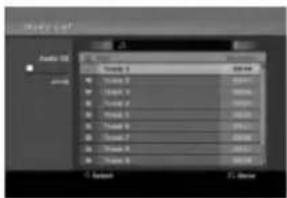
- Pomocou tlačidiel ▲/▼ vyberte skladbu a potom stlačte tlačidlo PLAY (▶). Spustí sa prehrávanie. Môžete využívať rôzne funkcie prehrávania. Pozrite si strany 24-27.
Tipy:
- Stlačením tlačidla DISPLAY zobrazíte ID3 informácie pre aktuálny MP3 súbor. Ak ID 3 informácie nie sú k dispozícii, zobrazí sa [ID3-Tag: None]. Ak si zvolíte adresár, zobrazí sa počet podadresárov a počet MP3/WMA súborov v danom adresári. Opätovným stlačením tlačidla DISPLAY odstránite zobrazenie informácií.
-
Ak sa chcete posunúť do vyššieho adresára, pomocou ▲ / ▼ zvýraznite 📄. a stlačte ENTER.
-
Prehrávanie môžete kedykolvek zastavit stlačením STOP.
• [Play] Spustí prehrávanie zvoleného titulu.
- [Random] Spustí alebo zastaví náhodné prehrávanie.
- [Open] Otvorí adresár a zobrazí sa zoznam súborov v danom adresári.
Náhodné prehrávanie
- Pomocou tlačidiel ▲ / ▼ vyberte súbor a potom stlačte tlačidlo ENTER. Zobrazia sa možnosti ponuky.
- Pomocou tlačidiel ▲ / ▼ vyberte volbu [Random] a potom stlačte tlačidlo ENTER.
Prístroj automaticky spustí náhodné prehrávanie a na obrazovke s ponukou sa zobrazí "RANDOM".
- Pre návrat na normálne prehrávanie znovu vyberte voľbu [Random] a stlačte tlačidlo ENTER.
Tip:
Stlačením tlačidla SKIP ▶▶1 počas náhodného prehrávania prístroj vyberie dalšiu skladbu a ukončí náhodné prehrávanie.
Požiadavky na zvukové súbory MP3/WMA
Prípony súborov
".mp3", ".wma".
Vzorkovacia frekvencia:
8 - 48 kHz (MP3), 32 - 48kHz (WMA)
Dátový tok:
8 - 320kbps (MP3), 32 - 192kbps (WMA)
Formát CD-R:
ISO 9660 a JOLIET.
Formát DVD±R/RW:
ISO 9660 (formát UDF Bridge)
Maximálny počet súborov/disk:
Menej ako 1999 (celkový počet súborov a adresárov)
Prezeranie JPEG súborov
Rekordér dokáže prehrávať súbory JPEG. Pred prehrávaním súborov JPEG si prečítajte "Požiadavky na obrazové súbory".
- Stlačte HOME.
Objaví sa menu HOME. - Vyberte volbu [PHOTO].
- Vyberte médium, ktoré obsahuje súbory JPEG a potom stlačte tlačidlo ENTER. Na obrazovke sa zobrazí ponuka [Photo List].
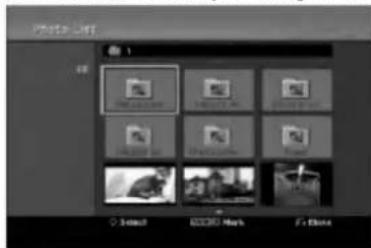
- Pomocou ◀/▶/▲/▼ vyberte súbor, potom stlačte ENTER. Položky menu sa zobrazujú na ľavej strane menu.
Tipy:
- Ak sa chcete posunúť do vyššieho adresára, pomocou ▲ / ▼ zvýraznite 📄 - a stlačte ENTER. - Všetky súbory a adresáre z menu môžete vybrať stlačením tlačidla CLEAR. Výber zrušíte opätovným stlačením tlačidla CLEAR.
Výber viacerých súborov
-
Stlačte tlačidlo MARKER. Na súbore sa zobrazí kontrolná značka. Opátovným stlačením tlačidla MARKER zrušíte označenie súboru.
-
Zopakujte krok 1, ak chcete označit další súbor.
-
Pomocou ▲ / ▼ vyberte [Full Screen], potom stlačte ENTER. Zvolený obrázok sa zobrazí na celej obrazovke. V závislosti od velkosti a počtu súborov JPEG môže rekordéru trvať dlho, kým súbory načíta.
- Prehrávanie môžete kedykoľvek zastavít stlačením STOP. Objaví sa menu [Photo List].
Tip:
Pokiař je na obrazovke zobrazená ponuka a stlačíte tlačidlo RETURN (♂), obrazovka sa prepne na sledovanie televízie alebo na AV vstup.
Možnosti menu Photo List
-
Pomocou tlačidiel ▲ / ▼ vyberte súbor v ponuke [Photo List] a potom stlačte tlačidlo ENTER. Zobrazia sa volby ponuky. Zobrazené volby v ponuke sa líšia v závislosti od zvoleného média.
-
Pomocou tlačidiel ▲ / ▼ vyberte možnosť a potvrdte ju stlačením tlačidla ENTER.
-
[Open] Otvorí adresár a zobrazí sa zoznam súborov v danom adresári.
• [Full Screen] Zobrazí zvolený obrázok na celej obrazovke.
• [Slide Show] Zobrazí menu Prezentácia.
Preskočit obrázky
Počas prezerania obrázkov raz stlačte SKIP (I◀◀ alebo ▶▶▶) a presuňte sa k dalšiemu alebo predchádzajúcemu súboru.
Obrátiť obrázky
Počas prezerania obrázku môžete pomocou ▲ / ▼ obrátiť obrázok v smere alebo proti smeru hodinových ručičiek.
Požiadavky na obrazové súbory
Prípony súborov
".jpg"
Vel'kost súboru:
odporúča sa menej ako 4MB
Formát CD-R:
ISO 9660 a JOLIET.
Formát DVD±R/RW:
ISO 9660 (formát UDF Bridge)
Maximálny počet súborov/disk:
Menej ako 1999 (celkový počet súborov a adresárov)
Poznámky k súborom JPEG
Súbory JPEG s progresívnou a bezstratovou kompresiou nie sú podporované.
- [Selected] Zobrazí sa prezentácia len vybraných súborov. Pomocou tlačidla MARKER vyberte viacero súborov.
• [All] Zobrazí sa prezentácia všetkých súborov.
Možnost [Speed]: Nastaví rýchlost prezentácie na Slow (Pomaly), Normal (Normálne), Fast (Rýchle).
Pozastavenie prezentácie.
-
Prezentáciu prerušite stlačením PAUSE/STEP (Ⅲ).
-
Ak chcete v prezentácii pokračovať, stlačte PLAY (▶).
Nahrávanie
O DVD nahrávaní
Poznámky:
- Tento rekordér nedokáže nahrávat CD-R alebo CD-RW disky.
- Naša spoločnosť nezodpovedá za chyby pri nahrávaní v dôsledku výpadku prúdu, poškodených diskoch alebo poškodenia rekordéra.
- Otlačky prstov a malé poškriabania na disku môžu ovplyvnit prehrávanie a / alebo výkon nahrávania. O disky sa dobre starajte.
Druhy diskov a nahrávanie formátov, režimy a nastavenia
Tento rekordér môže prehrávať pát rôznych druhov DVD diskov: prehrávané DVD-video disky, DVD-RW, DVD-R, DVD-RAM, DVD+RW a DVD+R disky. Formát pre disky DVD-R, DVD+R, DVD+RW je vždy "Video format" – rovnaký ako pre prehrávateľné DVD-video disky. Formát disku DVD-RAM je formát Video nahrávania (VR).
Štandardne je pre DVD-RW disk nastavený formát Video, i keď ho môžete v prípade potreby zmeniť na formát Video recording (VR). Režim nahrávania úzko súvisí s formátom disku. Ak je formát disku formát Video nahrávania, potom je režim nahrávania režim VR. Ak je formát disku Video režim, potom je režim nahrávania Video režim (okrem DVD-Video, ktoré nie je nahrávatelné a preto nemá režim nahrávania). V rámci režimov nahrávania (ktoré sú dané pre celý disk) sú nastavenia nahrávania. Tie je možné podľa potreby zmeniť pri každom nahrávaní a určiť kvalitu obrazu a množstvo miesta, ktoré nahrávka zaberie na disku.
Informácie o nahrávaní
- Zobrazená doba nahrávania nie je presná, pretože rekordér využíva rôzne rýchlosti prenosu video kompresie. Znamená to, že presná doba nahrávania záleží od nahrávaného materiálu.
- Pri nahrávaní TV programu, pri slabom signále, alebo ak je obraz rušený, môže byť nahrávanie kratšie.
- Ak nahrávate iba fotografiu alebo zvuk, nahrávanie môže trvať dlhšie.
- Zobrazená doba nahrávania a zostávajúci čas nahrávania nemusí vždy súhlasit s dížkou disku.
- Dostupná doba nahrávania sa môže znížit, ak disk často upravujete.
- Ak používate DVD-RW disk, ubezpečte sa, že ste zmenili nahrávací formát (režim Video alebo VR) predtým, ako disk nahrávate. Vid strana 21 (Initialize) Ako na to.
- Pri použití diskov DVD-R alebo DVD+R, môžete na ne nahrávať, až kým nie sú plné, alebo až do ich finalizácie. Pred začiatkom nahrávania skontrolujte množstvo zostávajúceho času na nahrávanie na disku.
- Pri použití DVD-RW disku v režime Video sa doba nahrávania zvýši, ak vymazete posledný nahraný titul na disku.
- Možnosť vymazania titulu v Zozname titulov – originálne menu titul iba ukryje, v skutočnosti ho z disku nevymaže a nepredlíži čas nahrávania, ktorý je k dispozícii (okrem posledného nahrávaného titulu na DVD-RW disku v režime Video).
- Pri použití DVD+RW diskov je k dispozícii nahrávanie prepisovaním.
- Ked používate DVD+R/RW disky, rekordér vykoná operáciu vytvárania ponuky, aby zaktualizoval nový názov a úpravy pri vyberaní disku z rekordéra alebo vypínaní rekordéra.
Čas nahrávania a kvalita obrazu
Existujú štyri prednastavené režimy kvality nahrávania:
- XP – Nastavenie najvyššej kvality poskytuje približne 1 hodinu záznamu na DVD disku (4, 7 GB).
- SP – Predvolená kvalita, dostatočná na väčšinu použití, poskytuje približne 2 hodiny záznamu na DVD disku. (4.7GB).
- LP – Nastavenie o niečo nižšej kvality poskytuje približne 4 hodiny záznamu na DVD disku (4,7 GB).
- EP – Nastavenie najnižšej kvality poskytuje približne 6 hodín záznamu na DVD disku (4,7 GB). Počas prehrávania obsahu nahraného v režime EP môžete vidieť rozčlenený obraz.
Niektorý video materiál je chránený pred viacnásobným kopírovaním: Ak chcete nahrat takýto materiál na DVD disk, musíte mat DVD-RW disk s podporou režimu VR kompatibilný s CPRM Ver. 1.1.
Materiál chránený pred viacnásobným kopírovaním môžete identifikovať tak, že si počas prehrávania zobrazíte informácie o disku.
- Signály formátu NTSC z analógového alebo DV vstupu sa pomocou tohto rekordéra nenahrajú správne.
- Video signály vo formáte SECAM (zo zabudovaného televízneho tunera alebo z analógových vstupov) sa nahrajú vo formáte PAL.
- Video, ktoré je možné skopírovať len jeden raz, môže byť nahraté len pomocou DVD-RW disku v režime VR alebo DVD-RAM disku s CPRM (vid nižšie).
Čo je CPRM?
CPRM je systém na ochranu pred kopírovaním (so systémom zakódovaného signálu), povoluje nahrávanie jednorazovo nahrávateľných programov. CPRM znamená ochranu obsahu nahrávateľných médií.
Tento rekordér je CPRM kompatibilný, čo znamená, že môžete nahrávať jednorazovo nahrávateľné programy, ale nemôžete z nich vyrábať kópie. CPRM nahrávky môžu byť vytvorené iba na DVD-RW disky formátované v režime VR a CPRM nahrávky môžu byť prehrávané iba na prehrávačoch, ktoré sú kompatibilné s CPRM.
Autorské práva
- Nahrávacie zariadenia sa smie používať len na zákonné kopírovanie a odporúčame vám, aby ste si pozorne skontrolovali, čo sa pod zákonným kopírovaním rozumie v štáte, v ktorom vytvárate kópiu. Kopírovanie materiálov chránených autorským právom, ako napríklad filmy alebo hudba, je nezákonné, ak nie je povolené zákonnou výnimkou alebo povolené držiteľom autorských práv..
- Tento výrobok obsahuje technológiu ochrany autorských práv, ktoré sú chránené nárokmi určitých U.S. patentov a inými právami intelektuálnych majetkov, ktorých vlastníkom je Macrovision Corporation a další majitelia práv. Použitie tejto technológie na ochranu autorských práv musí povolit Macrovision Corporation a je určené pre domáce a iné obmedzené použitie, ak Macrovision Corporation nepovolí iné použitie. Reverzné inžinierstvo alebo demontáž je zakázané..
- UPOZORNUJEME SPOTREBITELOV, ŽE NIE VŠETKY TELEVÍZORY S VYSOKÝM ROZLÍŠENÍM SÚ ÚPLNE KOMPATIBILNÉ S TÝMTO ZARIADENÍM A MÓŽU SPÓSOBIT, ŽE V OBRAZE SA BUDÚ OBJAVOVAŤ RUŠIVÉ PRVKY. V PRÍPADE PROBLÉMOV S OBRAZOM 625 PROGRESSIVE SCAN SA ODPORÚČA, ABY UŽIVATEĽ PREPOL PRIPOJENIE DO VÝSTUPU "STANDARD DEFINITION". AK MÁTE OTÁZKY OHŁADNE KOMPATIBILITY VÁŠHO TELEVÍZNEHO PRIJÍMAČA S TÝMTO MODELOM DVD REKORDÉRA 625p, OBRÁŤTE SA PROSÍM NA STREDISKO SLUŽIEB ZÁKAZNÍKOM.
Základné nahrávanie z televízora
Pre nahrávanie z televízora postupujte podľa nasledovných inštrukcíľ. Nahrávanie sa začne okamžite a pokračuje, až kým nie je disk plný, alebo až kým nezastavíte nahrávanie.
Poznámka:
Musíte vložit nahrávateľný DVD disk.
- Opakovaným stláčaním REC MODE vyberte podľa potreby režim nahrávania. (XP, SP, LP, EP)
- Pomocou tlačidiel PR/CH (+/-) vyberte kanál, z ktorého chcete nahrávať.
Zmena TV audio kanálu
Počas sledovania televízneho programu si môžete stlačením AUDIO vybrať audio kanál (jazyk), ktorý budete počúvať. Aktuálny audio kanál sa zobrazí na obrazovke.
Stereofónne vysielanie Stereo → Left → Right
Dvojjazyčné vysielanie: Main → Sub → Main+Sub
- Ak je pri nastavení Stereo zvuk nekvalitný, často sa dá zlepšit prepnutím na Mono (ľavý alebo pravý).
-
Tento rekordér môže nahrávať NICAM aj štandardný zvuk. Ak je nastavenie NICAM (strana 17) nastavené na Auto a ak je vysielanie v NICAM, zvuk sa automaticky nastaví na NICAM a môžete nahrávať s NICAM zvukom. Ak nie je vysielanie so zvukom NICAM, nahrávate štandardný zvuk. Ak je kvôli slabému príjmu NICAM zvuk rušený, môžete nastavenie NICAM z programu vypnút.
-
Raz stlačte REC (●). Začne sa nahrávanie. (V okne displeji svieti kontrolka REC.)
-
Nahrávanie pokračuje, až kým nestlačíte tlačidlo STOP (■) alebo kým disk nie je plný.
-
Pri nahrávaní pevnej časovej dĺžky vid Okamžité časové nahrávanie napravo.
-
Stlačením STOP (■) zastavíte nahrávanie.
Pozastavenie nahrávania
- Na pozastavenie nahrávania stlačte PAUSE/STEP (III).
- Ak chcete v nahrávaní pokračovat, stlačte PAUSE/STEP (II).
Nahrávanie televízneho programu počas sledovania iného
- Stlačte TV/DVD pre výber TV režimu počas nahrávania. Objaví sa ukazovatel TV.
- Pomocou televízora vyberte kanál, ktorý chcete pozerat.
Okamžité časové nahrávanie vám umožňuje jednoduché nahrávanie predvolenej dĺžky bez programového časovača.
- Postupujte podla naľavo uvedených krokov 1-2 (Základné nahrávanie z TV).
- Opakovaným stlačením REC (●) nastavíte dĺžku nahrávania.
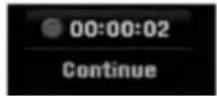
Nahrávanie sa spustí po prvom stlačení. Každé dalšie stlačenie zvýši čas nahrávania v rámci voľného miesta.
Na displeji sa taktiež zobrazí zostávajúca doba nahrávania.
Rozšírenie doby nahrávania
Dobu nahrávania môžete kedykolvek rozšířit stlačením tlačidla REC (●). Každé dalšie stlačenie zvýši čas nahrávania v rámci voľného miesta.
Upozornenie
Ak je rekordér počas nahrávania odpojený od zdroja elektrickej energie (alebo ak zlyhá napájanie), nahrávka sa stratí.
Prehrávanie počas nahrávania RAM
Môžete spustit prehrávanie od začiatku titulu, zatial čo pokračujete v jeho nahrávaní.
- Počas nahrávania stlačte tlačidlo PLAY (▶). Spustí sa prehrávanie titulu, ktorý nahrávate.
- Stlačením tlačidla STOP (■) sa vrátite na práve nahrávaný obraz.
Alebo
-
Počas nahrávania stlačte tlačidlo TIMESHIFT. Na obrazovke sa zobrazí okno PIP (obraz v obraze). To, čo sa práve nahráva, sa zobrazí ako obraz v obraze a budete počuť prehrávaný zvuk. Stlačením tlačidla TIMESHIFT môžete zmenit hlavný a vedľajší obraz.
-
Stlačením tlačidla STOP (■) sa vrátite na práve nahrávaný obraz.
Poznámky:
- Prehrávanie nie je možné spustit, pokiaľ sa nezačne aspoň 30 sekúnd po začatí nahrávania.
- Táto funkcia nie je dostupná počas časovaného nahrávania.
Časové nahrávanie
Tento rekordér môžete naprogramovať na nahrávanie až 16 programov počas doby 1 mesiaca. Pre nahrávanie bez dozoru je potrebné, aby mal časovač zadaný názov kanálu, z ktorého bude nahrávať, začiatok a ukončenie nahrávania.
Poznámka:
Ak na časové nahrávanie použijete úplne prázdny disk, musíte ho najskôr naformátovať. (Pozrite si "Initialize" na strane 21.)
- Stlačte tlačidlo HOME a vyberte volbu [TV].
- Pomocou tlačidiel ▲ / ▼ vyberte volbu [Timer Record] a potom stlačte tlačidlo ENTER. Zobrazí sa zoznam [Timer Record].
- Pomocou tlačidiel ▲ / ▼ vyberte volbu [New] a potom stlačte tlačidlo ENTER. Zobrazí sa ponuka [Timer Record].
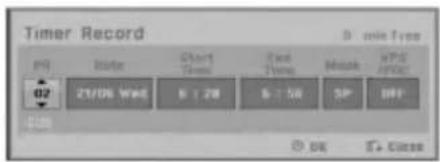
- [PR] Vyberte uložené programové číslo alebo jeden z vonkajších vstupov, z których ste nahrávali. (Nemôžete vybrať DV vstup.
- [Date] Vyberte dátum do 1 mesiaca dopredu alebo požadované opakovanie (Monday \~ Friday (pondelok – piatok), alebo Every Sun\~Sat (každú sobotu – nedeľu)).
• [Start Time] Nastavenie času začiatku.
• [End Time] Nastavenie ukončenia. - [Mode] Zadajte režim nahrávania (XP, SP, LP, EP alebo AT).
AT (Automatický) režim zistí, kolko priestoru zostáva na disku a podľa toho nastaví vhodný režim nahrávania, ak je to potrebné, na dokončenie nahrávania programu.
Poznámka
Ak nastavíte možnosť VPS/PDC na On (zapnuté), režim AT nebude dostupný.
- [VPS/PDC] systém VPS/PDC automaticky nastaví dobu nahrávania, także ak program neprebieha podľa harmonogramu, nezmeškáte ho. Aby systém VPS/PDC pracoval správne, musíte zadať správny oznámený čas a dátum programu, ktorý chcete nahrávať. Systém VPS/PDC nemusí pracovať s každou stanicou.
Poznámky:
- Stanice, ktoré používajú systém VPS/PDC zvyčajne majú na teletexte na programových stranách informáciu o VPS/PDC. Pri nastavovaní časovača nahrávania sa obrátte prosím na tieto strany.
-
To znamená, že pri využití VPS/PDC sa môže stať, že začiatok programu sa nenahrá.
-
Zadajte potrebné informácie vášho časového nahrávania.
-
◀ / ▶ (doľava/doprava) – pohyb kurzorom doľava/doprava.
- ▲ / ▼ (hore / dole) – zmena nastavenia aktuálnej polohy kurzora
-
Stlačením tlačidla RETURN (♂) sa vrátite na zoznam [Timer Record].
-
Stlačte tlačidlo ENTER, prístroj si zapamátá program.
Pre kontrolu naprogramovania sa zobrazí zoznam [Timer Record].
- Stlačením tlačidla RETURN (♂) opustite zoznam časovaného nahrávania.
- Presvedčte sa, že ste vložili nahrávateľný DVD disk a stlačte POWER, aby ste zariadenie prepli do pohotovostného režimu.
Poznámky:
Kontrola detailov časového nahrávania
Programovanie môžete kontrolovať kedykol'vek je rekordér zapnutý.
- Stlačte tlačidlo HOME a vyberte volbu [TV].
-
Pomocou tlačidiel ▲ / ▼ vyberte volbu [Timer Record] a potom stlačte tlačidlo ENTER. Zobrazí sa zoznam [Timer Record].
-
Pre výber časového nahrávania použite ▲ / ▼.
- Pre potvrdenie vybraného programu stlačte ENTER. Objaví sa menu Timer Record.
- Pre vymazanie vybraného programu zo Zoznamu časového nahrávania stlačte CLEAR.
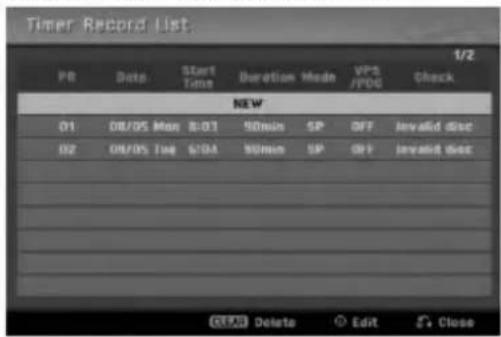
Časové nastavenia môžete kedykolvek vynulovať, predtým ako sa začne aktuálne nahrávanie.
- Použite ▲ / ▼ na výber programu, ktorý si želáte vymazať zo Zoznamu časového nahrávania. Ak si želáte program vymazať, stlačte CLEAR.
Zastavenie časového nahrávania počas nahrávania
Aj po spustení nahrávania môžete program zrušit.
- Stlačte POWER.
Riešenie problémov časového nahrávania
Dokonca aj ked je nastavený časovač, rekordér nebude nahrávať ak:
- Nie je v rekordéri vložený disk.
- Je v rekordéri vložený nenahrávateľný disk.
- Ochrana disku je nastavená do polohy ON [ZAPNUTÉ] v menu Nastavenia (vid strana 22).
- Prístroj je zapnutý.
- Na disku je uz nahraných 99 titulov (DVD-RW, DVD-R, DVD-RAM), 49 titulov (DVD+R, DVD+RW).
Časový program nemôžete zadať ked:
- Ked už prebieha nahrávanie.
- Čas, ktorý sa snažíte nastavit, už uplynul.
- Už je nastavených 16 programov.
Ak sa prekrývajú dva alebo viaceré programy:
- Prioritný je skorší program.
- Ked sa skorší program skončí, začne sa neskorší program.
- Ak sú dva programy nastavené na rovnaký začiatok, program, ktorý bol zadaný skôr, je prioritný.
Ak je disk poškodený, nahrávanie sa nemusí ukončit úspešne. V tomto prípade, dokonca aj keď je v kontrolnom okne zobrazené "Rec. OK", to tak nemusí byť.
Nahrávanie z externého vstupu
Nahrávanie z externých zariadení
Nahrávať môžete aj z externých zariadení, ako napríklad z videokamery alebo videoprehrávača, ktoré sú pripojené ku ktorémukolvek externému vstupu rekordéra.
- Presvedčte sa, že zariadenie, z ktorého chcete nahrávať, je správne pripojené k rekordéru. Vid stranu 13-14.
- Opakovaným stlačením AV/INPUT vyberiete externý vstup, z ktorého budete nahrávať.
- Tuner: Zabudovaný tuner
- AV1: EURO AV1 AUDIO VIDEO konektor namontovaný na zadnom paneli
- AV2: EURO A/V2 DECODER konektor namontovaný na zadnom paneli.
- AV3: AV IN 3 konektor namontovaný na zadnom paneli
- AV4: AV IN 4 konektor namontovaný na prednom paneli
-
DV: DV IN konektor namontovaný na prednom paneli
-
Opakovaným stláčaním REC MODE vyberte podľa potreby režim nahrávania. XP, SP, LP alebo EP.
-
Raz stlačte REC (●). Začne sa nahrávanie. (V okne displeja svieti kontrolka REC.)
-
Nahrávanie pokračuje, kým nestlačíte STOP (■) alebo kým nie je disk plný.
-
Pri nahrávaní pevnej časovej dĺžky vid "Okamžité časové" nahrávanie na strane 34.
-
Stlačením STOP (■) zastavíte nahrávanie.
Poznámka:
Ak má váš zdroj ochranu pred kopírovaním CopyGuard, nebudete môčt pomocou tohto rekordéra nahrávať. Pre viac informácií vid Autorské práva na strane 33.
Nahrávanie z externého DV vstupu
Pred kopírovaním DV
K tomuto rekordéru môžete pripojit videokameru vybavenú DV vstupom pomocou jednoduchého DV kábla so vstupom alebo výstupom pre audio, video, údaje a ovládacie signály.
- Tento rekordér je kompatibilný iba s DV formátovými (DVC-SD, DV25) videokamerami. Digitálne satelitné tunery a digitálne VHS video rekordéry nie sú kompatibilné.
- K tomuto rekordéru nemôžete naraz pripojit viac ako jednu DV videokameru.
- Tento rekordér sa nedá ovládať z externého zariadenia pripojeného cez konektor DV IN (vrátane dvoch rekordérov).
- Taktiež nebude možné ovládať pripojenú videokameru cez konektor DV IN.
- Digitálne videokamery môžu zvyčajne nahrávať zvuk ako stereo 16-bit/48kHz, alebo ako skladbu s dvojitým stereom 12- bit/32kHz. Tento rekordér môže nahrávať iba jednu zvukovú stopu stereo. Nastavte možnosť [DV Rec Audio] na [Audio 1] alebo [Audio 2] tak, ako je potrebné (viď strana 20).
- Zvukový vstup pre konektor DV IN by mal byť 32 až 48kHz (nie 44,1 kHz).
- Rušenie obrazu na nahrávke sa môže vyskytnút, keď zdrojové zariadenie pozastaví prehrávanie alebo prehráva nenahrateľnú časť pásky, z dôvodu výpadku prúdu zo zdrojového komponentu, alebo ak s odpojil DV kábel.
Nahrávanie z digitálnej videokamery
Môžete nahrávať z digitálnej videokamery pripojenej ku konektoru DV IN na prednom paneli tohto rekordéra. Pomocou dialkového ovládania videokamery môžete ovládať videokameru aj rekordér.
Pred nahrávaním sa presvedčte, že audio vstup je nastavený do konektoru DV IN (vid strana 20).
Tipy:
- Zdrojový signál musí byť vo formáte DVC-SD.
- Niektoré videokamery nie je možné ovládat pomocou tohto dialkového ovládania.
- Ak pomocou DV kábla pripojíte druhý rekordér, druhé DVD nemôžete ovládať z tohto.
- Tento rekordér sa nedá ovládat zo zariadenia pripojeného cez konektor DV IN.
-
Z DV kazety nemôžete nahrávať informácie o dátume a čase.
-
Ubezpečte sa, že digitálna videokamera je pripojená ku konektoru DV IN. Vid stranu 14..
- Skontrolujte, či nastavenie Audio vstupu DV je nastavené tak, ako chcete.
Môžete si vybrať medzi Audio 1 (originál zvuk) a Audio 2 (prekopírovaný zvuk). - Nastavte vstup DV v menu DV Rec Audio, ktoré nájdete v menu Nastavenie. Na strane 20 nájdete viac informácií o "Nahrávaní zvuku DV".
- Opakovaným stlačením AV/INPUT vyberiete DV vstup. Na displeji sa zobrazí DV.
- Vo videokamere nájdite miesto, od ktorého chcete nahrávať. Kvôli lepším výsledkom pozastavte prehrávanie v bode, od ktorého chcete nahrávať.
- Záleží od vašej videokamery či môžete použit dialkový ovládač tohto rekordéra na ovládanie videokamery pomocou funkcií STOP, PLAY a PAUSE.
- Nahrávanie začnite stlačením REC (●).
- Prehrávanie sa automaticky zastaví, ak rekordér stratí signál.
- Prehrávanie môžete pozastavit alebo zastavit stlačením tlačidla PAUSE/STEP (■) alebo STOP (■). Videokamera sa počas nahrávania nedá ovládať z tohto dialkového ovládača.
- V režime video si môžete chvífu po ukončení nahrávania na obrazovke vyvolat konečný obraz nahrávania.
Odstraňovanie porúch
Ked nemôžete získat'obraz a / alebo zvuk cez DV IN konektor, skontrolujte:
- Ubezpečte sa, DV kábel je správne zapojený.
- Pripojené zariadenie skúste vypnút a potom ho opätovne zapnite.
- Skúste prepnút audio vstup.
Poznámka:
Prehl'ad menu Zoznam titulov a Zoznam kapitol
Pomocou menu Zoznam titulov môžete upravovať obsah video. Možnosti úprav, ktoré sú k dispozícii v menu Zoznam titulov, závisia od toho, či upravujete video na DVD a či upravujete originálny obsah alebo zoznam na prehrávanie. Existujú dva spôsoby úpravy DVD-RW diskov v režime VR.
Môžete priamo upravovať originálny obsah disku alebo vytvorit alebo upravovať zoznam na prehrávanie. Zoznam na prehrávanie v skutočnosti nerobí žiadne zmeny na disku, len určuje, ktorý obsah sa bude prehrávať.
- Pre zobrazenie menu Zoznam titulov.stlačte MENU/LIST.
Ked to robíte, mali by ste zastavit prehrávanie.
- Môžete sa do neho dostat' aj tak, že v ponuke HOME vyberiete vol'bu [Movie], potom vyberiete vol'bu [DISC] a stlačite tlačidlo ENTER.
- Ak je na výber viac ako šest titulov, stlačením tlačidla ▲ / ▼ zobrazte predchádzajúcu/dalšiu stránku.
- Ak upravujete disk v režime VR, stlačením MENU/LIST prepínajte medzi menu Originálny obsah a Zoznam na prehrávanie.
Na lavej strane obrazovky sú zobrazené volby ponuky. Hlavná časť obrazovky zobrazuje náhlady titulov (alebo kapitol) na DVD disku. Tieto obrázky môžete zmeniť pomocou tlačidla THUMBNAIL –vid Zmena obrázkov titulov na strane 39.
Po stlačení DISPLAY sa zobrazia informácie o titule v menu Zoznam titulov.
Po vybraní titulu alebo kapitoly v menu Zoznam titulov alebo Zoznam kapitol stlačte ENTER. Možnosti menu sa zobrazujú na lavej strane menu. Pomocou ▲ / ▼ vyberte možnosť a potvrdte ju stlačením tlačidla ENTER.
- Pre odchod z menu Zoznam titulov opakovane stlačte RETURN (♂).
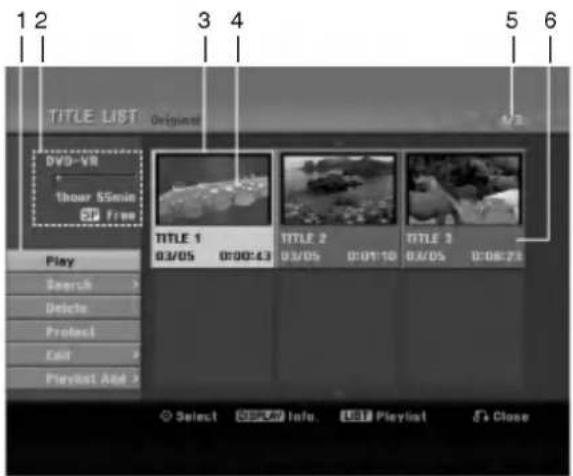
• [Combine] Spojí dve kapitoly do jednej (strana 43).
• [Delete] Vymaže titul alebo kapitolu. (strana 41)
• [Delete Part] Vymaže časť titulu (strana 41).
• [Divide] Rozdelí titul na dva (strana 43).
• [Full Play] Spustí prehrávanie zvoleného titulu vrátane skrytých kapitol.
• [Hide (Show)] Skrýva (alebo zobrazuje) vybranú kapitolu. (strana 44)
• [Move] Presunie kapitolu v menu Zoznam kapitol-Zoznam na prehrávanie do novej pozície v menu. (strana 44)
- [Play] Spustí prehrávanie zvoleného titulu alebo kapitoly. Ukryté tituly a kapitoly na DVD+R/RW nemôžu byť prehraté.
• [Playlist Add] Pridá titul do Zoznamu na prehrávanie. (strana 40)
• [Protect] Chráni pred náhodným nahraním, úpravou alebo vymazaním titulu. (strana 44)
• [Title Name] Premenuje názov titulu. (strana 42)
• [Search] (Vyhladat)
- [Chapter] (Kapitola); Zobrazí Zoznam kapitol titulu.
- [Time] (Čas); Vyhľadá čas, ktorý si želáte ako bod spustenia titulu. (strana 42)
• [Title] Zobrazí menu Zoznam titulov-Originál.
- Zobrazuje názov disku, režim nahrávania, voľné miesto a ukazovatel uplynutého času.
- Aktuálne zvolený m titul.
- Obrázky
- Zobrazuje zvolené číslo titulu a celkový počet titulov.
- Zobrazí sa názov titulu, dátum nahrávania a dĺžku záznamu.
Režim VR: Úprava originálu a zoznamu na prehrávanie
Tituly, kapitoly a časti
Tituly v originálnom obsahu disku obsahujú jednu alebo viacero kapitol. Ak vložíte do Zoznamu na prehrávanie titul disku, objavia sa aj všetky kapitoly v rámci tohto titulu. Inými slovami, kapitoly v Zozname na prehrávanie sa správajú presne ako kapitoly na DVD-Video disku. Časti sú sekcie titulov originálu alebo zoznamu na prehrávanie. Do menu Originál alebo Zoznam na prehrávanie môžete pridávať časti alebo ich z neho vymazávať. Pridanie kapitoly alebo titulu do Zoznamu na prehrávanie vytvorí nový titul vytvorený z časti (tj. kapitola) originálneho titulu. Vymazanie časti odstráni časť titulu z menu Originál alebo Zoznam na prehrávanie.
Upozornenie
- Pri upravovaní pomocou funkcií Vymazať, Pridat a Presunút, začiatočné a konečné obrázky nemusia byť presne nastavené v zobrazení ako začiatočný a konečný bod.
- Počas prehrávania zoznamu možno zbadáte medzi úpravami krátku prestávku. Nie je to porucha.
Je upravovanie DVD rovnaké ako upravovanie videokazety?
Nie. Ked' upravujete videokazetu potrebujete jedno video na prehrávanie originálnej pásky a dalšie na nahrávanie úprav. DVD upravujete vytvorením zoznamu na prehrávanie ktoré chcete prehrávať a kedy. Rekordér prehráva disk podľa zoznamu na prehrávanie.
O slovách "Originál" a "Zoznam na
prehrávanie" -RWvr RAM
V tomto manuáli často vidíte slová Originál a Zoznam na prehrávanie, ktoré odkazujú na aktuálny obsah a upravenú verziu.
- Originál: obsah udáva to, čo je na disku aktuálne nahrané.
- Zoznam na prehrávanie: obsah udáva upravenú verziu disku – ako má byť prehrávaný Originálny obsah.
Pridanie záložky kapitoly

V titule si môžete vytvorit kapitoly vložením záložky kapitoly v požadovanom bode.
Poznámka:
Záložky kapitoly sú vkladané automaticky v pravidelných intervaloch. Tento interval môžete menit v menu Počiatočného nastavenia (vid "Auto Chapter str. 20).
Počas nahrávania alebo prehrávania v bode, kde si želáte začat novú kapitolu, stlačte CHP ADD. Na televíznej obrazovke zobrazí ikona záložky.
Zmena titulových obrázkov

Každý zobrazený titul v menu Zoznamu titulov je zobrazený v miniatúrnom zozname prevzatého zo začiatku titulu alebo kapitoly.
Ak si želáte, vyberte si inú fotografiu z titulu. Stlačte THUMBNAIL a vložte aktuálne zobrazený obrázok do menu Originál alebo Zoznam skladieb. Fotografia, ktorú ste zvolili, sa zobrazí v oboch menu, v Origináli aj Zozname na prehrávanie.
Tip:
Taktiež môžete zmeníť miniatúry titulu v menu Zoznam kapitol. Vyberte si kapitolu v menu Zoznam a potom stlačte THUMBNAIL. Miniatúrny obrázok titulu v kapitole sa zmení.
Vytvorenie nového zoznamu
-RWvr
RAM
Použite túto funkciu na pridanie originálneho titulu alebo kapitoly do menu Zoznam na prehrávanie.
Ked tak urobíte, bude celý titul vložený do Zoznamu na prehrávanie (ak ho už nepotrebujete, môžete ho vymazat - vid Mazanie a Originál alebo Zoznam titulov/kapitol na strane 41).
Titul sa v Zozname na prehrávanie zobrazí celý, aj so záložkami, ktoré sa objavia v origináli. Ak pridáte viac ako jednu záložku kapitoly k originálu neskôr, tieto sa neskopírujú automaticky do titulu zoznamu na prehrávanie.
Na disk môžete pridať až 999 kapitol. Ak chcete pridať kapitolu titulu, použite funkciu Pridanie titulu / kapitoly do Zoznamu na prehrávanie na tejto strane.
- V menu Zoznam titulov-Originál alebo Zoznam kapitol-Originál vyberte titul alebo kapitolu, ktorú chcete vložiť do Zoznamu na prehrávanie a stlačte ENTER.
Položky menu sa zobrazujú na lavej strane menu.
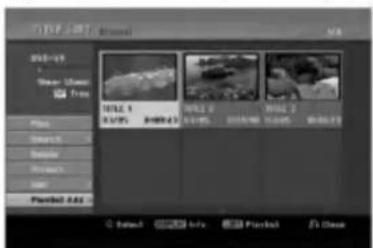
- Vyberte [New Playlist] a potom stlačte ENTER. V obnovenom zozname na prehrávanie sa zobrazí nový titul. Do Zoznamu na prehrávanie sú pridané všetky kapitoly titulu.
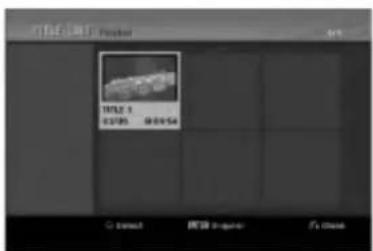
Pridanie dodatočného titulu / kapitol do Zoznamu na prehrávanie -RWvr RAM
Do Zoznamu na prehrávanie môžete pridať originálny titul alebo kapitolu, dokonca aj ked sú už registrované.
- V menu Zoznam titulov-Originál alebo Zoznam kapitol-Originál vyberte titul alebo kapitolu, ktorú chcete vložit do Zoznamu na prehrávanie a stlačte ENTER.
Položky menu sa zobrazujú na l'avej strane obrazovky.
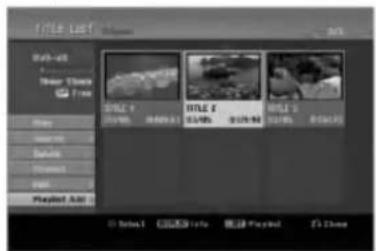
- Z možností menu vyberte pomocou ▲ / ▼ položku [Playlist Add] a stlačte ENTER.
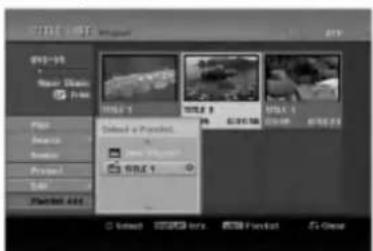
-
Vyberte Zoznam titulov-Zoznam na prehrávanie, ktorý je už registrovaný, a vložte doň titul alebo kapitolu a stlačte ENTER.
-
Postupujte podla krokov 1-3, ak chcete pridat titul alebo kapitolu do Zoznamu skladieb.
V Zozname kapitol - Zozname na prehrávanie si môžete pozriet pridané kapitoly.
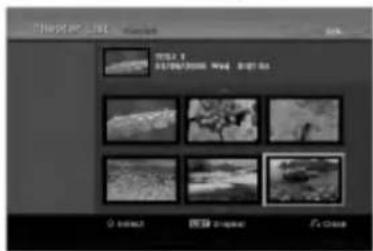
- Pre návrat do menu Zoznam titulov-Originál, stlačte MENU/LIST alebo RETURN (♂) pre ukončenie.
Vymazanie Originálu alebo titulu/ kapitoly zo zoznamu na prehrávanie
Ak vymazete titul alebo kapitolu zo Zoznamu na prehrávanie, odstránite ich len zo Zoznamu na prehrávanie, v menu Originál titul / kapitola zostanú.
Ak si želáte vymazať titul alebo kapitolu zo Zoznamu titulov alebo z menu Originál (kapitola/ titul), titul alebo kapitola sú skutočne vymazané z disku a zostávajúci čas na nahrávanie sa zvýši. Tituly / kapitoly vymazané z Originálu sú taktiež odstránené zo Zoznamu na prehrávanie.
Poznámka:
Možno nebude možné vymazať kapitoly, ktoré sú kratšie ako 5 sekúnd.
- Pomocou ◀/▶/▲/▼ vyberte kapitolu alebo titul v menu Zoznam titulov alebo Zoznam kapitol, ktorý chcete vymazať, potom stlačte ENTER. Položky menu sa zobrazujú na ľavej strane obrazovky.
- Z možností menu vyberte položku [Delete].
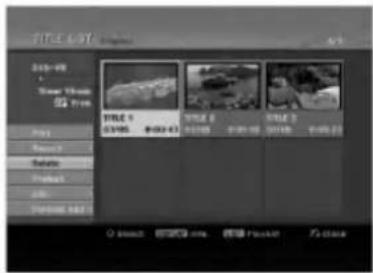
-
Pre potvrdenie stlačte ENTER. Objaví sa potvrdzujúca správa pre mazanie.
-
Pomocou ◀ / ▶ vyberte [Yes] a stlačte ENTER. Zvolená kapitola alebo titul sa vymaže. Po stlačení ENTER sa zobrazí nové, aktualizované menu.
-
Pre pokračovanie mazania z menu opakujte kroky 1 - 4.
-
Opakovane stlačte RETURN (♂) a opustíte menu.
Poznámky:
- Ak nahrávate DVD+RW disky, vymazaný názov titulu sa zmení na "Deleted Title".
- Ak je opakovane vymazaných titulov viac ako dva, spoja sa do jedného.
- Ked vymazávate titul alebo kapitolu, iba posledná na DVD+RW zvýši zostávajúci čas nahrávania.
Vymazanie časti
-RWvr
RAM
Časť, ktorú si neželáte mať v titule, môžete vymazať.
-
Pomocou ◀ / ▶ / ▲ / ▼ vyberte v menu Zoznam titulov titul, ktorý chcete vymazať, potom stlačte ENTER. Možnosti sa zobrazia na lavej strane menu.
-
Vyberte položku [Delete Part] a stlačte ENTER. Na televíznej obrazovke sa objaví menu Upravovanie (Delete Part). Zvýrazní sa ikona [Start Point].
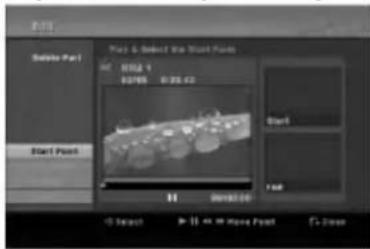
-
Spustite prehrávanie, stlačte pauzu a spomalene vyhladajte začiatok.
-
Na začiatku časti, ktorú chcete vymazať, stlačte ENTER. Zvýrazní sa ikona "End Point". Zvýrazní sa ikona [End Point]. Na Priebehovej lište je zvýraznená čast.
-
Stlačte pauzu a spomalene vyhladajte koniec.
-
Na konci časti, ktorú chcete vymazaf, stlačte ENTER. Vybraný bod môžete zrušit, pomocou tlačidiel ▲ / ▼ vyberte ikonu [Cancel], potom stlačte ENTER.
-
Po ukončení úprav vyberte ikonu [Done] a stlačte ENTER. Objaví sa potvrdzujúca správa pre mazanie. Pomocou ◀ / ▶ vyberte [Yes] a stlačte ENTER. Vybraná časť sa vymaže z titulu a objaví sa menu Zoznam titulov.
Poznámka:
Možno nebude možné vymazať časti, ktoré sú kratšie ako 3 sekundy.
Pomenovanie titulu
Tituly Originálu a Zoznamu na prehrávanie môžete nezávisle pomenovat. Názvy môžu mať maximálne 32 znakov.
-
V menu Zoznam titulov vyberte titul, ktorý chcete pomenovať, potom stlačte ENTER. Položky menu sa zobrazujú na lavej strane menu.
-
Pomocou ▲/▼ vyberte možnost [Title Name] a stlačte ENTER. Objaví sa klávesnica.
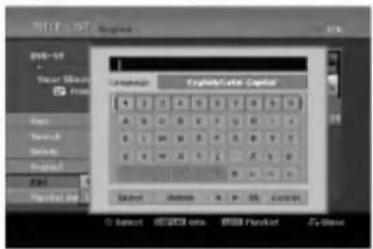
-
Zadajte názov titulu. Pomocou ◀/▶/▲/▼ vyberte znak a potvrďte ho stlačením tlačidla ENTER.
-
Pre zmenu typu klávesnice použite tlačidlo MENU / LIST.
- OK: Ukončenie.
- Cancel: Vymaže všetky zadané znaky.
• Space: Na pozíciu kurzora vloží medzeru. - Delete: Vymaže znak pred pozíciou kurzora.
• ◀ / ▶: Posunie kurzor dolava alebo doprava.
Tip: Tlačidlá dialkového ovládania určené na zadávanie názvu stanice
PLAY (▶): Vloží medzeru na mieste, kde sa nachádza ukazovatel'
II (PAUSE/STEP): Vymazanie znaku nachádzajúceho sa za ukazovatelom.
■ (STOP), CLEAR: Vymazanie znaku nachádzajúceho sa pred ukazovateľom.
I◄◄ / ►►I: Pohyb ukazovateľa doprava a doľava.
Numbers (0-9): Vloženie znakov zodpovedajúcej polohy vo vybranom stípc.
-
Na uloženie názvu a návrat do predchádzajúceho menu vyberte OK a stlačte ENTER.
-
Opakovane stlačte RETURN (♂) a opustíte menu.
Poznámky:
- Názvy môžu mať maximálne 32 znakov.
- Pri diskoch formátovaných na inom rekordéri uvidíte len obmedzenú sadu znakov.
- Pri nahrávaní na DVD-R, DVD+R alebo DVD+RW disky, sa zadaný názov zobrazí na DVD prehrávači až po finalizácii.
Vyhladávanie podla času
-RWVR -RWVideo RAM +RW -R +R
Môžete si vybrat bod, od ktorého chcete začat prehrávať titul.
- Pomocou ◀/▶/▲/▼ vyberte v menu Zoznamu titulov požadovaný titul a stlačte ENTER. Možnosti sa objavia na l'avej strane menu.
- Vyberte možnosť [Time] (Čas) a stlačte ENTER. Na televíznej obrazovke sa zobrazí menu [Search].
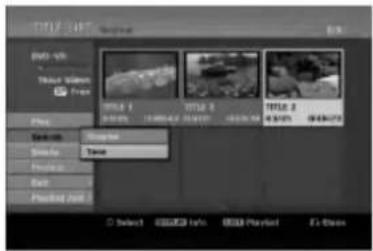
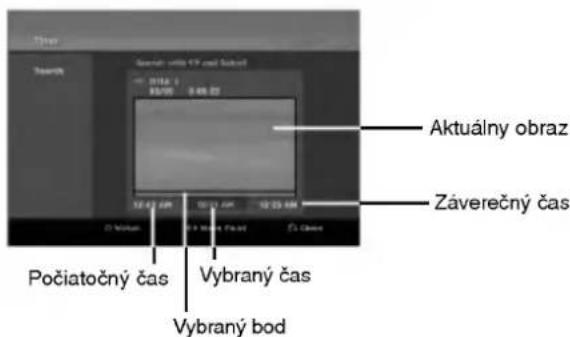
- Pomocou ◀ / ▶ vyberte bod, od ktorého chcete začat.
Bod vzrastá po krokoch dlhých 1 minútu.
Ak ◀ / ▶ stlačíte a podržíte, bod vzrastá po krokoch dlhých 5 minút.
- Po stlačení ENTER sa začne prehrávanie od zvoleného bodu.
Rozdelenie jedného titulu do dvoch +RW
Tento príkaz použite na rozdelenie jedného titulu do dvoch nových titulov.
-
V menu Zoznam titulov vyberte titul, ktorý chcete rozdelit, potom stlačte ENTER. Položky menu sa zobrazujú na lavej strane obrazovky.
-
Vyberte možnost [Divide].
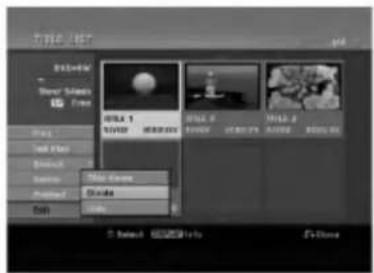
-
Stlačte pauzu a spomalene vyhladajte bod, kde chcete titul rozdelit.
-
Vyberte možnosť [Divide] a stlačte ENTER. Ak chcete bod vymazať, vyberte možnosť [Cancel] a stlačte ENTER. Postupujte od kroku 3.
-
Vyberte možnosť [Done] a stlačte ENTER, aby ste stanovili bod rozdelenia. Titul sa rozdelí do dvoch nových titulov. Rozdelenie trvá maximálne 4 minúty.
Poznámka:
Nemôžete vybrať bod rozdelenia, ktorý je kratší ako 3 sekundy.
Spojenie dvoch titulov do jedného -RWvr +RW +R RAM
Túto funkciu použite na spojenie dvoch po sebe idúcich kapitol zo Zoznamu na prehrávanie alebo Originál do jednej.
Poznámka:
Táto funkcia nebude k dispozícii, ak je na titule len jedna kapitola.
-
V menu Zoznam kapitol si vyberte druhú kapitolu z dvoch kapitol, ktoré si želáte spojit a potom stlačte ENTER. Položky menu sa zobrazujú na ľavej strane obrazovky.
-
Pomocou ▲ / ▼ vyberte položku [Combine]. Medzi dvomi kapitolami, ktoré si želáte spojít sa zobrazí ukazovatel spojenia.
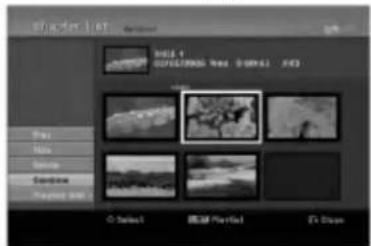
Presunutie kapitoly zo Zoznamu na prehrávanie -RWvr RAM
Túto funkciu použite v menu Zoznam titulov-Zoznam na prehrávanie na zmenu poradia prehrávania kapitol v rámci Zoznamu na prehrávanie.
Poznámka:
Táto funkcia nebude k dispozícii, ak je na médiu len jedna kapitola.
- V menu Zoznam kapitol-Zoznam na prehrávanie vyberte kapitolu.
- Stlačte ENTER. Položky menu sa zobrazujú na lavej strane menu.
- Z možností vyberte pomocou ▲ / ▼ položku [Move] a stlačte ENTER.
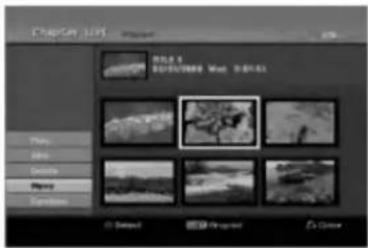
Môžete preskočit prehrávanú kapitolu alebo tituly, bez ich vymazania z disku.
-
Pomocou ▲▼◀▶ vyberte v menu Zoznam titulov alebo Zoznam kapitol kapitolu alebo titul, ktorý chcete ukryť, potom stlačte ENTER. Možnosti sa zobrazia na lavej strane obrazovky.
-
Vyberte možnosť [Hide]. Príklad: Zoznam titulov (DVD+RW)
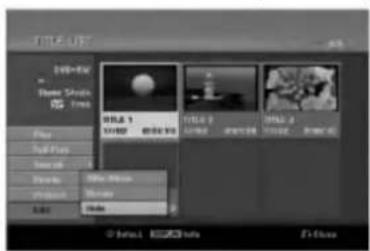
- Pre potvrdenie stlačte ENTER. Náhlad kapitoly alebo titulu bude stlmený.
Tip
Ak ste zvolili ukrytú kapitolu alebo titul, v menu Zoznam titulov alebo Zoznam kapitol, môžete ju "ukázať" zvolením možnosti [Show] v menu Zoznam kapitol. Ak tak urobíte, titul alebo kapitolu uvidíte.
Ochrana titulu
+RW +R -RWvr RAM
Použitie tejto funkcie chráni pred náhodným nahraním, úpravou alebo vymazaním titulu.
- Pre zobrazenie menu Zoznam titulov stlačte MENU/LIST.
- Pomocou tlačidiel ▲▼◀▶ vyberte titul, ktorý chcete chránif, potom stlačte ENTER. Možnosti sa zobrazia na l'avej strane obrazovky.
- Z možností vyberte [Protect].
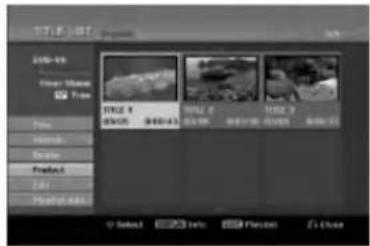
Ak ste zvolili titul, ktorý už bol ochránený v menu Zoznam titulov, môžete ho "odchránit" zvolením "Protect" z možností menu Zoznam titulov. Ak tak urobíte, môžete titul upravovať alebo vymazať.
Odkazy
Dodatočné informácie
Prepísanie nahrávania +RW
Na prepísanie novej video nahrávky na predtým nahraný titul, postupujte nasledovne. Táto funkcia nie je možná pri DVD+R, ktoré vždy nahráva na koniec disku.
- Vyberte vstupný zdroj z ktorého chcete nahrávať (kanál AV1-4, DV).
- Pre zobrazenie menu Zoznam titulov stlačte MENU/LIST.
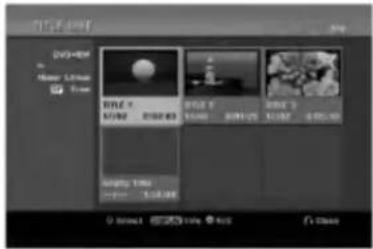
- Pomocou tlačidiel ▲ ▼ ◀ ▶ vyberte titul, ktorý chcete prepísať.
- Prepisovanie nahrávky začnite stlačením REC (●). Prepisovanie nahrávky sa začne od začiatočného bodu titulu.
- Stlačením STOP (■) zastavíte prepisovanie nahrávky. Nový titul je vytvorený a zobrazí sa aktualizované menu.
Poznámky:
- Táto funkcia nie je možná pri chránenom titule.
- Ak je prepisovanie dlhšie ako dĺžka nahrávky aktuálneho titulu, bude prepísaná dalšia nahrávka. Ale ak je chránený další titul, prepisovanie sa zastaví na začiatočnom bode titulu.
- Ak je dlžka nahrávky zvoleného titulu menšia ako 10 sekúnd, bude prepísaný další titul. Ale ak je chránený další titul, prepisovanie sa zastaví.
Prezeranie menu Zoznam titulov zobrazeného na iných DVD rekordéroch alebo prehrávačoch +RW +R
Môžete si prezerat menu Zoznamu titulov zobrazené na dalšom DVD prehrávači, ktoré je schopné prehrávať DVD+RW alebo DVD+R disky.
-
Vložte už nahrané DVD+R alebo DVD+RW disky.
-
V režime prehrávania alebo zastaveného prehrávania stlačte tlačidlo TITLE. Menu Zoznam titulov sa zobrazí nasledovne.
Tip
Menu Zoznam titulov môžete stláčaním tlačidla STOP (■) odstránit.
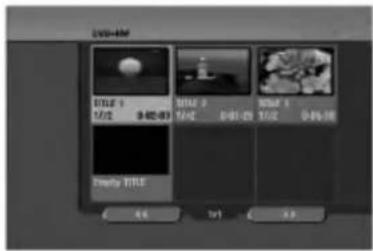
- Ak si želáte prehrávať titul, vyberte titul ktorý chcete prehrávať a potom stlačte ENTER alebo PLAY (▶).
Prehrávanie vašich záznamov na iných DVD prehrávačoch (Finalizácia disku)
Väčšina bežných DVD prehrávačov dokáže prehrávať finalizované disky nahrané v režime Video, finalizované DVD+R alebo DVD+RW. Niekoľko prehrávačov dokáže prehrávať aj DVD-RW disky nahrané v režime VR, či sú finalizované alebo nie. Pozrite sa do návodu k druhému prehrávaču, aké formáty diskov dokáže prehrávať.
Finalizácia "stabilizuje" nahrávku a upravovanie, także disk bude možné prehrať na bežnom DVD prehrávači alebo počítači vybavenom vhodnou DVD-ROM jednotkou.
Finalizáciou disku v režime Video sa vytvorí menu pre navigáciu na disku. K menu sa môžete dostať stlačením MENU/LIST alebo TITLE.
Postup finalizácie disku nájdete v časti "Finalizácia" na strane 21.
Poznámky:
- Nefinalizované DVD+RW sú prehrávateľné na bežných DVD prehrávačoch
- Upravovaný obsah DVD+RW diskoch je kompatibilné s bežnými DVD prehrávačmi len po finalizácii.
- Žiadny upravovaný obsah DVD+R diskov nie je kompatibilný s bežnými DVD prehrávačmi. (Skryť, zlučovanie kapitoly, pridanie značky kapitoly, atd.)
- Dížka finalizácie závisí od druhu disku, koľko je na disk nahrávané a od počtu titulov na disku.
- Finalizácia DVD+R DL disku trvá do 30 minút.
Kódy jazyka
Tento zoznam použite na vloženie požadovaného jazyka pre počiatočné nastavenia:
Zvuk disku, Titulky disku, Menu disku.
| jazykov | Kód | jazykov | Kód | jazykov | Kód | jazykov | Kód |
| Abcházsky | 6566 | Fidžsky | 7074 | Lingálsky | 7678 | Singálčina | 8373 |
| Afarsky | 6565 | Fínsky | 7073 | Litovsky | 7684 | Slovenčina | 8375 |
| Afrikánsky | 6570 | Francuzsky | 7082 | Macedónsky | 7775 | Slovinčina | 8376 |
| Albánsky | 8381 | Frizsky | 7089 | Malgašsky | 7771 | Somálčina | 8379 |
| Amharsky | 6577 | Galsky | 7176 | Malajsky | 7783 | Spanielčina | 6983 |
| Arabsky | 6582 | Gruzínsky | 7565 | Malájalamsky | 7776 | Sudánčina | 8385 |
| Árménsky | 7289 | Nemecky | 6869 | Maltsky | 7784 | Svahilčina | 8387 |
| Assamsky | 6583 | Grécky | 6976 | Maorsky | 7773 | Svédčina | 8386 |
| Ajmarsky | 6588 | Grónsky | 7576 | Marathi | 7782 | Tagalog | 8476 |
| Azerbajdžansky | 6590 | Guarani | 7178 | Moldavčina | 7779 | Tajik | 8471 |
| Baškirsky | 6665 | Gudžarátsky | 7185 | Mongolčina | 7778 | Tamil | 8465 |
| Baskicky | 6985 | Hausa | 7265 | Nauru | 7865 | Tatárčina | 8484 |
| Bengálsky; Bangla | 6678 | Hebrejsky | 7387 | Nepálčina | 7869 | Telugu | 8469 |
| Butánsky | 6890 | Hindsky | 7273 | Nórčina | 7879 | Thajčina | 8472 |
| Biharsky | 6672 | Madarsky | 7285 | Oryia | 7982 | Tibetčina | 6679 |
| Bretónsky | 6682 | Islandsky | 7383 | Pandžábčina | 8065 | Tigrinya | 8473 |
| Bulharsky | 6671 | Indonézsky | 7378 | Pašto (afgánčina) | 8083 | Tonga | 8479 |
| Birmansky | 7789 | Interlingua | 7365 | Perzština | 7065 | Turečtina | 8482 |
| Bielorusky | 6669 | Irsky | 7165 | Poľština | 8076 | Turkménčina | 8475 |
| Kambodžsky | 7577 | Taliansky | 7384 | Portugalčina | 8084 | Twi | 8487 |
| Katalánsky | 6765 | Japonsky | 7465 | Kuečua (indiánsky j.) | 8185 | Ukrajinčina | 8575 |
| Čínsky | 9072 | Jávsky | 7487 | Rétorománčina | 8277 | Urdština | 8582 |
| Korzicky | 6779 | Kanadsky | 7578 | Rumunčina | 8279 | Uzbekitčina | 8590 |
| Chorvátsky | 7282 | Kašmírsky | 7583 | Ruština | 8285 | Vietnamčina | 8673 |
| Česky | 6783 | Kazašsky | 7575 | Samoánčina | 8377 | Volapůk | 8679 |
| Dánsky | 6865 | Kirgizsky | 7589 | Sanskrit | 8365 | Welština | 6789 |
| Holandsky | 7876 | Kórejsky | 7579 | Skótska galčina | 7168 | Wolofština | 8779 |
| Anglicky | 6978 | Kurdsky | 7585 | Srbčina | 8382 | Xhosa | 8872 |
| Esperantsky | 6979 | Laosky | 7679 | Srbochorvátčina | 8372 | Jidiš | 7473 |
| Estónsky | 6984 | Latinsky | 7665 | Shona | 8378 | Yoruba | 8979 |
| Farorsky | 7079 | Lotyšsky, Letišsky | 7686 | Sindhi | 8368 | Zulu | 9085 |
Kódy oblasti
Ovládanie televízora dodaným dialkovým ovládačom
S dodaným dialkovým ovládačom môžete ovládat hlasitosť, vstupné zdroje, vypínať a zapínať váš televízor.
Váš televízor môžete ovládať pomocou tlačidiel uvedených nižšie.
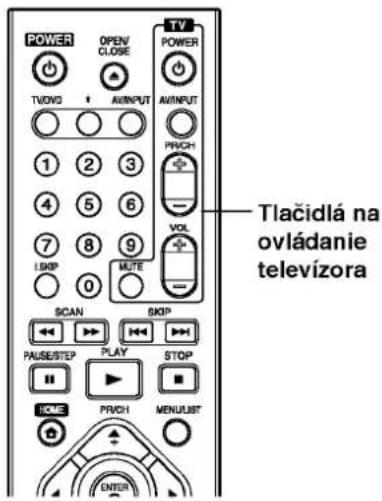
| Stláčaním | Môžete |
| POWER | Zapína alebo vypína televízor. |
| AV/INPUT | Prepína vstupné zdroje televízora, medzi televízorom a inými vstupnými zdrojmi. |
| PR/CH +/- | Prepína medzi uloženými kanálmi. |
| VOL +/- | Nastavenie hlasitosti televízora. |
| MUTE | Dočasne vypína zvuk televízora, opátovným stlačením zvuk obnovíte. |
Ovládanie iných televízorov dialkovým ovládačom
Môžete ovládať hlasitosť, vstupné zdroje, vypínať a zapínať váš televízor inej značky ako LG. Ak sa váš televízor nachádza v tabuľke uvedenej nižšie, nastavte kód výrobcu.
- Pre výber kódu výrobcu stlačte tlačidlo TV POWER a zároveň číselné tlačidlá (vid tabul'ka nižšie).
- Uvoľnite tlačidlo TV POWER.
Ak je uvedených viac kódových čísel, pokúste sa ich postupne zadávať, kým nenájdete to, ktoré bude fungovať s vašim televízorom.
| Výrobca | Kódové číslo |
| LG / GoldStar | 1 (Chyba), 2 |
| Zenith | 1, 3, 4 |
| Samsung | 6, 7 |
| Sony | 8, 9 |
| Hitachi | 4 |
Poznámky:
- Niektoré tlačidlá nebudú funkčné s televízorom dokonca aj po zadaní správného kódu výrobcu, záleží od vášho televízora.
- Ked zadáte nové kódové číslo, pôvodne zadané kódové číslo sa vymaže.
- Po výmene batérií v dialkovom ovládači sa kódové číslo môže samo prestaviť na základné nastavenie. Opátovne zadajte správne kódové číslo.
Odstraňovanie porúch
Pred vyhl'adaním servisu v prípade problému skontrolujte nasledujúce rady.
| ríznaky | Príčina | Riešenie |
| Nie je elektrické napätie. | Napájací kábel je odpojený. | Pevne zasuňte elektrický kábel do zásuvky. |
| Nie je obraz. | TV/DVD režim rekordéra je nastavený na TV. | Opakovane stlačte na diaľkovom ovládači TV/DVD pre výber DVD režimu. Z displeja zmízne ukazovatel TV. |
| Televízor nie je nastavený na prijímanie výstupného signálu z rekordéra. | Na televízore vyberte správny režim video vstupu, aby sa na televíznej obrazovke objavil obraz z rekordéra. | |
| Video kábel nie je pevne pripojený. | Pripojte video kábel pevne. | |
| Pripojený televízor je vypnutý. | Zapnite televízor. | |
| Žiadny zvuk | Zariadenie pripojené audio káblom nie je nastavené na prijímanie výstupného signálu z rekordéra. | Na audio prijímači vyberte správny vstupný režim, aby ste mohli počúvať zvuk z rekordéra. |
| Audio kábel nie je pevne pripojený. | Pripojte audio kábel pevne. | |
| Elektrické napájanie zariadenia pripojeného audio káblom je vypnuté. | Zapnite zariadenie pripojené audio káblom. | |
| Audio kábel je poškodený. | Vymeňte ho za nový. | |
| Obraz prehrávania je slabý. | Disk je špinavý. | Vyčistite disk. |
| Rekordér nespustí prehrávanie. | Nie je vložený žiadny disk. | Vložte disk. (Skontrolujte, či kontrolka na displeji svieti.) |
| Vložený je disk, ktorý sa nedá prehrávať. | Vložte prehrávatelný disk. (Skontrolujte typ disku, systém farieb a regionálny kód.) | |
| Disk je vložený hore nohami. | Umiestnite disk stranou určenou na prehrávanie dole. | |
| Disk nie je vložený správne. | Umiestnite disk správne do podložky na disk. | |
| Disk je špinavý. | Vyčistite disk. | |
| Nastavený je stupeň hodnotenia. | Zmeňte alebo zrušte stupeň hodnotenia. | |
| Obraz z externého vstupu je porušený. | Video signál z externého zdroja je chránený pred nahrávaním. | Nemôžete pripájať cez tento rekordér. Zdroj pripojte priamo k vášmu televízoru. |
| Pri použití PR/CH (+/-) preskočíte niektoré kanály. | Tieto kanály nie sú uložené v rekordéri. | Znovu zadajte kanály. Vid “Upravovanie programu” na strane 17. |
| Obraz alebo zvuk programového kanálu je slabý alebo nejde vôbec. | Chýbajú anténne káble. | Pritiahnite spojenia alebo vymeňte kábel. |
| Videokamera nie je zobrazená. | Videokamera je vypnutá. | Zapnite videokameru. |
| Obraz z videokamery cez vstup A/V alebo DV IN do rekordéra nie je zobrazený na TV obrazovke. | Zdroj rekordéra nie je správny. | Použite AV/INPUT pre výber vstupného kanálu (AV1, AV2, DV, atd.). |
| Príznaky | Príčina | Riešenie |
| Na inom prehrávači nemôžete prehrávať disky nahrané na tomto rekordéri. | Disk bol nahraný v režime Video. | Finalizujte disk. (strana 21) |
| Niektoré prehrávače nebudú prehrávať ani finalizované disky nahrané v režime Video. | Riešenie neexistuje. | |
| Disk bol nahraný v režime VR. | Aby ste ho mohli prehrať, musí byť druhý prehrávač RW kompatibilný. | |
| Disky nahrané na jednokopírovateľný materiál nie je možné prehrávať na iných prehrávačoch. | Riešenie neexistuje. | |
| Nemôže nahrávať alebo nenahráva úspešne. | Na disku nie je dostatok voľného miesta. | Použite iný disk. |
| Zdroj, ktorý sa snažíte kopírovať, je chránený pred nahrávaním. | Zdroj nie je možné nahrávať. | |
| Pri nastavovaní nahrávacieho kanálu je naladený na vlastný tuner televízora. | Vyberte kanál na zabudovanom tuneri rekordéra. | |
| Pri nahrávaní diskov v režime Video nemôžu byť nahrané programy, ktoré sú jednokopírovateľné. | Pre jednokopírovateľný materiál použite disky formátované v režime VR. | |
| Časové nahrávanie nie je možné. | Na hodinách v rekordéri nie je nastavený správny čas. | Na hodinách nastavte správny čas. Vid “Nastavenie hodín” na strane 17. |
| Časovač bol nesprávne nastavený. | Preprogramujte časovač. Vid “Časové nahrávanie” na strane 35. | |
| Kontrolka časového nahrávania sa po naprogramovaní časovania nezobrazí. | Preprogramujte časovač. | |
| Nahrávanie stereo audio a / alebo prehrávanie nie je možné. | Televízor nie je stereo kompatibilný. | Riešenie neexistuje. |
| Program nevysiela v stereo programe. | Riešenie neexistuje. | |
| Výstupné konektory A/V na rekordéri nie sú pripojené k vstupným konektorom A/V na televízore. | Vytvorte A/V pripojenia. Stereo je k dispozícii len cez A/V výstup z rekordéra. | |
| Audio/video výstup rekordéra nie je nastavený na sledovanie na televízore. | Vyberte AUX alebo A/V zdroj ako TV vstup. | |
| Televízny audio kanál rekordéra je nastavený na mono. | Nastavte TV audio kanál na stereo. Vid “Zmena TV audio kanálu” na strane 34. | |
| Diaľkový ovládač nefunguje správne. | Diaľkové ovládanie nie je nasmerované na snímač dialkového ovládania na rekordéri. | Diaľkové ovládanie nasmerujte na snímač dialkového ovládania na rekordéri |
| Diaľkové ovládanie je príliš daleko od rekordéra. | Diaľkový ovládač používajte do 7 m. | |
| Medzi dialkovým ovládaním a rekordérom je prekážka. | Odstráňte prekážku. | |
| Batérie v dialkovom ovládači sú slabé. | Vymeňte batérie za nové. |
Vynulovanie rekordéra
Ak spozorujete niektorý z nasledovných príznakov...
- Zariadenie je zapnuté, ale nedá sa zapnút alebo vypnút.
- Displej na prednom paneli nefunguje.
- Rekordér nefunguje normálne.
...môžete rekordér vynulovat nasledovným spôsobom:
- Najmenej na păt sekúnd podržte tlačidlo POWER. To donúti zariadenie aby sa vyplo a potom zaplo.
- Odpojte napájací kábel, počkajte aspoň pát sekúnd a potom ho znovu zapojte.
Technické údaje
Všeobecne
| Požiadavky na napájanie | AC 200-240V, 50/60 Hz |
| Spotreba energie | 22W |
| Rozmery (približne) | 430 X 54 X 275 mm (w x h x d) bez nožičiek |
| Hmotnosť (približne) | 4.1 kg |
| Prevádzková teplota | od 5°C do 35°C |
| Prevádzková vlhkost | 5% do 90% |
| Televízny systém | PAL I, B/G, I/I, SECAM D/K, K1 color system |
| Formát nahrávania | PAL |
Nahrávanie
| Formát nahrávania | Pre DVD nahrávanie, DVD-VIDEO |
| Recordable media | DVD-ReWritable, DVD-Recordable, DVD+ReWritable,DVD+Recordable, DVD+Recordable (Double Layer), DVD-RAM |
| Recordable time | DVD (4.7GB): Približne 1 hodina (režim XP), 2 hodina (režim SP),4 hodina (režim LP), 6 hodina (režim EP)DVD+R DL (8.5GB): Približne 2 hodiny (režim XP),3 hodiny 40 minút (režim SP), 7 hodín 10 minút (režim LP),11 hodín (režim EP) |
- Dizajn a špecifikácie sa môžu bez upozornenia menit.