
L1930BSFH - Obrazovka LG - Bezplatný návod na obsluhu
Nájdite návod k zariadeniu zdarma L1930BSFH LG vo formáte PDF.


Otázky používateľov k L1930BSFH LG
0 otázka o tomto zariadení. Odpovedzte na tie, ktoré poznáte, alebo položte vlastnú.
Položte novú otázku o tomto zariadení
Stiahnite si návod pre váš Obrazovka vo formáte PDF zadarmo! Nájdite svoj návod L1930BSFH - LG a vezmite svoje elektronické zariadenie späť do rúk. Na tejto stránke sú zverejnené všetky dokumenty potrebné na používanie vášho zariadenia. L1930BSFH značky LG.
NÁVOD NA OBSLUHU L1930BSFH LG
Pred začatím práce s produktom si prečítajte časť „Dôležité bezpečnostné opatrenia“. Uchovávajte CD s používateľskou príručkou po ruke, aby ste doň mohli nahliadnuť neskôr.
Informácie na štítku na zadnej strane zariadenia môžu byť potrebné pri kontaktovaní oddelenia technickej podpory.
Toto zariadenie je navrhnuté a vyrobené s ohľadom na všetky požiadavky na vašu bezpečnosť, ale nesprávne používanie môže viesť k úrazu elektrickým prúdom alebo požiaru. Aby všetky ochranné mechanizmy zabudované v tomto monitore fungovali správne, je potrebné dodržiavať nasledujúce pravidlá inštalácie, používania a údržby.
O bezpečnostných pravidlách
Používajte iba napájací kábel dodaný so zariadením. Ak používate iný napájací kábel, ktorý nebol zakúpený od dodávateľa monitora, musí spĺňať platné národné normy. V prípade akejkoľvek poruchy napájacieho kábla kontaktujte výrobcu alebo najbližšie servisné stredisko kvôli výmene.
Odpojenie napájacieho kábla od siete je najspoľahlivejší spôsob vypnutia zariadenia. Sieťová zásuvka by mala byť ľahko prístupná.
Monitor pripájajte iba k zdroju napájania uvedenému v tomto návode alebo na samotnom monitore. Ak neviete, aké parametre elektrickej siete máte doma, obráťte sa na odborníka.
Preťažené zásuvky a predlžovacie káble sú nebezpečné. Nebezpečné sú aj staré napájacie káble a chybné zásuvky. Môžu spôsobiť úraz elektrickým prúdom alebo požiar. Pre výmenu kontaktujte servisné stredisko.
Neotvárajte kryt monitora.
■ Vo vnútri nie sú žiadne komponenty, ktoré by mohol používateľ opravovať. ■ Vysoké napätie vo vnútri krytu je nebezpečné, aj keď je zariadenie vypnuté. ■ V prípade poruchy monitora kontaktujte servisné stredisko.
Aby ste predišli zraneniam:
■ Neumiestňujte monitor na šikmé povrchy bez bezpečného upevnenia. - Používajte iba podstavec odporúčaný výrobcom.
Aby ste predišli požiaru a iným nebezpečenstvám:
■ Vždy vypnite monitor, ak opúšťate miestnosť na viac ako niekoľko minút. Nikdy nenechávajte monitor zapnutý, keď odchádzate z domu. ■ Nedovoľte deťom vylievať tekutiny alebo vkladať predmety do otvorov krytu monitora. Niektoré vnútorné komponenty sú pod vysokým napätím. ■ Nepoužívajte s monitorom žiadne príslušenstvo, ktoré nebolo dodané výrobcom. - Odpojte monitor od elektrickej siete počas búrky alebo keď je dlhší čas bez dozoru.
Inštalácia
Na napájací kábel nič nepokladajte ani naň nič neukladajte. Monitor neinštalujte na miesta, kde by mohol byť kábel poškodený.
Monitor nepoužívajte na miestach s vysokou vlhkosťou, napríklad v blízkosti kúpeľní, výleviek, bazénov alebo vo vlhkých pivniciach.
V kryte monitora sú vetracie otvory na odvádzanie tepla počas prevádzky. Ak sú tieto otvory zablokované, nahromadené teplo môže spôsobiť poškodenie a požiar zariadenia. Preto NIKDY neporušujte nasledujúce pravidlá:
■ Monitor neumiestňujte na posteľ, pohovku, koberec a pod., aby ste nezakryli spodné vetracie otvory. ■ Monitor neumiestňujte do výklenku v stene alebo do časti nábytku, ak nie je zabezpečené dobré vetranie. ■ Nezakrývajte otvory látkou ani inými materiálmi. ■ Monitor neumiestňujte v blízkosti radiátora ústredného kúrenia alebo iných zdrojov tepla, ani nad ne.
Nedrhnite a neudierajte tvrdými predmetmi do obrazovky LCD monitora s aktívnou maticou, pretože by ju mohli poškriabať, poškodiť alebo úplne zničiť.
Nedlho netlačte prstami na obrazovku monitora, pretože to môže spôsobiť zvyškový obraz.
Na obrazovke sa môžu objaviť niektoré bodové chyby ako červené, zelené alebo modré škvrny. To však neovplyvňuje fungovanie monitora.
Ak je to možné, použite odporúčané rozlíšenie, aby ste dosiahli najlepšiu kvalitu obrazu pre LCD monitor. Ak sa použijú iné režimy, na obrazovke sa môžu objaviť určité znaky škálovania alebo iného spracovania obrazu. To je však charakteristická črta LCD panela s pevným rozlíšením.
Čistenie
■ Pred utieraním obrazovky odpojte monitor od siete. - Na čistenie použite mierne vlhkú (ale nie mokrú) handričku. Nestriekajte aerosólové prípravky priamo na obrazovku monitora, pretože ich nadmerné množstvo môže spôsobiť zásah elektrickým prúdom.
Balenie
- Nevyhadzujte škatuľu a baliace materiály. Budú užitočné na prepravu zariadenia. Pri preprave monitora použite originálny obal.
Likvidácia
■ Fluorescenčná lampa použitá v tomto výrobku obsahuje malé množstvo ortuti. - Tento výrobok nelikvidujte spolu s bežným domovým odpadom. Likvidácia tohto výrobku sa musí vykonať v súlade s požiadavkami miestnych orgánov.
Pred inštaláciou monitora odpojte monitor, počítačový systém a ďalšie periférne zariadenia od elektrickej siete.
Inštalácia základne stojana
- Položte monitor obrazovkou nadol na vankúš alebo kus mäkkej látky.
- Zarovnajte výstupky na základni stojana s otvormi na základni monitora.
- Vložte výstupky do otvorov.

Demontáž základne stojana
- Položte monitor obrazovkou nadol na vankúš alebo mäkkú látku.
- Držte monitor, ako je znázornené na obrázku, a odstráňte základňu stojana stlačením západky základne.

Dôležité
- Toto je všeobecná schéma inštalácie. Váš monitor sa môže líšiť od obrázka.
- Po pripojení základne stojana sa ju nepokúšajte odpojiť.
- Neprenášajte monitor hore nohami, držiac ho iba za základňu stojana. Monitor môže spadnúť a poškodiť sa alebo spôsobiť zranenie.
Nastavenie polohy displeja
Vyberte si najpohodlnejšiu polohu panela.
■ Rozsah náklonu: -5° 20°

■ Rozsah výšky: maximálne 70,0 mm (2,76 palca)

■ Ako nastaviť výšku monitora
① Stlačte tlačidlo PUSH a spustite monitor nadol. ② Nastavte výšku.

Ergonómia
Pre ergonomickú a pohodlnú polohu by predný uhol sklonu nemal presiahnuť 5°.
Pripojenie k počítaču
- Zdvihnite posuvné dvierka a nakloňte monitor dozadu, aby sa káble ľahšie pripájali.

- Pripojte signálny kábel. Potom utiahnite skrutky na upevnenie spojenia.
- Zapojte napájací kábel do správne uzemnenej zásuvky. Zásuvka by mala byť ľahko prístupná a v blízkosti monitora.

Pre počítačový systém Apple Macintosh je potrebný špeciálny adaptér na prechod z 15-kolíkového konektora D-sub VGA s 3 radmi kolíkov (na kábli, ktorý je súčasťou dodávky) na 15-kolíkový konektor s 2 radmi kolíkov.
4. Zatvorte posuvné dvierka.

- Stlačením tlačidla ⏻ na prednom paneli zapnite napájanie. Po zapnutí napájania monitora sa automaticky spustí funkcia „Self Image Setting Function“ (funkcia automatického nastavenia obrazu).
SAMONASTAVENIE NASTAVENIE OBRAZU
POZNÁMKA
„Funkcia Self Image Setting Function“ Táto funkcia zabezpečuje optimálne nastavenia obrazu. Keď používateľ pripojí monitor prvýkrát, táto funkcia automaticky upraví nastavenia obrazu tak, aby boli optimálne pre jednotlivé vstupné signály. Ak chcete monitor upraviť počas prevádzky alebo znova spustiť túto funkciu manuálne, stlačte tlačidlo „AUTO“ na prednom paneli monitora. Môžete tiež vybrať možnosť „VÝROBNÉ NASTAVENIA“ v ponuke OSD. Majte však na pamäti, že táto možnosť inicializuje všetky položky ponuky okrem položky „JAZYK“.
Prvky ovládacieho panela
Základňa
| Элемент | Функция | |
| 1 | Кнопка MENU | Используется для входа в меню настройки экрана и выхода из него. |
| МЕНЮ ЗАБЛО КИРОВАНО | МЕНЮ ЗАБЛОКИРОВАНО/РАЗБЛОКИРОВАНОЭта функция позволяет заблокировать текущие настройки экрана, чтобы случайно не изменить их. Нажмите кнопкуMENUи держите 5 секунд.Появится сообщение:МЕНЮ ЗАБЛОКИРОВАНО.Снять блокировку экранного меню OSD можно в любое время. Для этого достаточно нажимать кнопку MENU в течение 5 секунд. Появится сообщение:МЕНЮ РАЗБЛОКИРОВАНО. | |
| МЕНЮ РАЗБЛО КИРОВАНО | ||
| 2 | Кнопки - + | Служат для выбора или регулировки параметров экранного меню OSD. |
| Кнопки - | Горячая клавишаf·EngineПодробности см. на стр. R14FLATRON F-ENGINEUSEROБЫЧНЫЙMENU-+SET | |
| Кнопки + | Горячая клавиша SOURCEИспользуйте эту кнопку для активизации разъема Dsub или DVI. Эта функция применяется, когда к монитору подключены два компьютера. Настройка по умолчанию: Dsub. | |
| 3Кнопка SET/AUTO | Используется входа в режим изменения параметра,выбранного в меню настройки экрана. | |
| АВТОМАТИЧЕСКАЯ РЕГУЛИРОВКА ИЗОБРАЖЕНИЯЕсли вы изменяете настройки экрана, всегданажимайте кнопку SET/AUTO перед входом вменю настройки экрана (OSD). Это позволитавтоматически подобрать наилучшиенастройки для текущего разрешения экрана(режим отображения).Лучший режим отображения:Монитор 17 дюймов: 1280x1024Монитор 19 дюймов: 1280x1024[IMAGE] | ||
| 4Кнопка питания | Используется для включения и выключения монитора. | |
| 5Индикатор питания(DPMS) | Светится зеленым светом, когда монитор работает вобычном режиме. Светится оранжевым светом, когдамонитор работает в режиме энергосбережения (DPM). | |
Nastavenie obrazovky
Pracovné parametre monitora, veľkosť a poloha viditeľnej časti obrazovky sa dajú ľahko a rýchlo nastaviť pomocou systému nastavenia obrazovky (OSD). Jednoduchý príklad vás oboznámi so základnými prvkami ponuky nastavenia obrazovky. Nasledujúca časť obsahuje prehľad nastavení a parametrov, ktoré je možné nastaviť pomocou OSD.
POZNÁMKA
■ Pred nastavovaním akýchkoľvek parametrov nechajte monitor stabilizovať svoj stav po dobu 30 minút po zapnutí.
Pre nastavenia pomocou ponuky OSD vykonajte nasledujúce kroky.
MENU → - + → SET/AUTO → - + → MENU
1 Stlačte tlačidlo MENU. Zobrazí sa ponuka nastavenia obrazovky (OSD). 2 Pre prechod na požadované nastavenie použite tlačidlá - alebo +. Keď je požadované nastavenie zvýraznené, stlačte tlačidlo SET/AUTO. 3 Pre nastavenie požadovanej úrovne použite tlačidlá - a +. Pre výber iných položiek vnorenej ponuky použite tlačidlo SET/AUTO. Ak sa chcete vrátiť do hlavnej ponuky pre výber inej funkcie, stlačte tlačidlo MENU raz. Pre ukončenie ponuky OSD stlačte tlačidlo MENU dvakrát.
Automatické ukladanie
Keď je otvorená ponuka OSD, všetky zmeny v nastaveniach sa ukladajú automaticky, aj keď opustíte ponuku alebo otvoríte inú ponuku. Ak nastavíte parameter a potom počkáte, kým ponuka OSD zmizne, toto nastavenie sa tiež uloží.
V nasledujúcej tabuľke sú zobrazené všetky prvky ponuky, nastavenia a konfigurácie systému OSD.
| Главное меню | Вложенное меню | A | D | Название раздела |
| ИЗОБРАЖЕНИЕ | ЯРКОСТЬ | ● | ● | Для настройки яркости,контрастности и цветовойгаммы изображения. |
| КОНТРАСТ | ● | ● | ||
| ГАММА | ● | ● | ||
| ЦВЕТ | ПРЕДУСТ | ● | ● | Как настроить цветовуютемпературу изображения |
| КРАСНЫЙ | ● | ● | ||
| ЗЕЛЕНЫЙ | ● | ● | ||
| ГОЛУБОЙ | ● | ● | ||
| ПОЛОЖЕНИЕ | Г ПОЛОЖЕНИЕ | ● | Как настроить положениезображения | |
| В ПОЛОЖЕНИЕ | ● | |||
| ЧАСТОТА/ФАЗА | ЧАСТОТА | ● | Как улучшить четкость иустойчивость изображения | |
| ФАЗА | ● | |||
| ЗАВОДСКИЕУСТАНОВКИ | ЗАВОДСКИЕ УСТАНОВКИ | ● | ● | Для восстановления настроекпо умолчанию. |
| БАЛАНС БЕЛОГО | ● | |||
| УСТАНОВКА | ЯЗЫК | ● | ● | Как настроить монитор всоответствии с требованиямипользователя |
| Г ПОЗИЦИЯ МЕНЮ | ● | ● | ||
| В ПОЗИЦИЯ МЕНЮ | ● | ● | ||
| FLATRONF-ENGINE(-) | ТЕКСТ/КИНО | ● | ● | Для выбора или измененияпараметров изображения. |
| ПОЛЬЗОВАТЕЛЯ | ● | ● | ||
| ОБЫЧНЫЙ | ● | ● | ||
| ● : РегулируетсяA : Аналоговый входЦ : Цифровой вход | ||||
POZNÁMKA
■ V rôznych modeloch (R10\~R14) môže byť poradie ikon rôzne.
Už ste sa oboznámili s postupom výberu parametra a nastavenia pomocou systému OSD. Nižšie sú uvedené ikony všetkých prvkov ponuky, ich názvy a popisy.
Stlačte tlačidlo MENU. Zobrazí sa ponuka OSD.

POZNÁMKA
■ Jazyky ponuky OSD a používateľskej príručky sa nemusia zhodovať.
| Главное меню | Вложенное меню | Описание |
ИЗОБРАЖЕНИЕ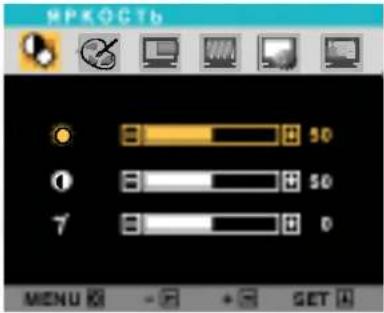 | ||
| ■ MENU : Выход■ - : Уменьшение■ + : Увеличение■ SET : Выбор другого вложенного меню | ||
FARBA
■ MENU: Ukončiť ■ -: Znížiť ■ +: Zvýšiť ■ SET: Výber inej podponuky MODRÁ
PREDVOĽBA
ČERVENÁ ZELENÁ
Vyberte farebnú teplotu obrazovky:
• 9300K: Modro-biela • 6500K: Ružovo-biela
Nastavenie vlastných úrovní červenej farby.
Nastavenie vlastných úrovní zelenej farby.
Nastavenie vlastných úrovní modrej farby.
POLOHA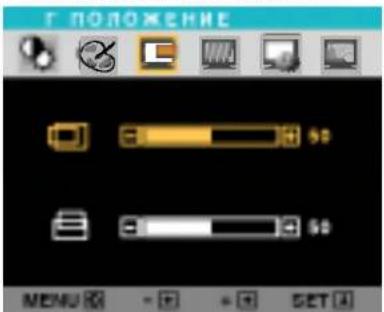
■ MENU: Ukončiť ■ -: Znížiť ■ +: Zvýšiť ■ SET: Výber inej podponuky
G POLOHA
V POLOŽENIE
Posun obrazu nahor a nadol.
Posun obrazu nahor a nadol.
| Главное меню | Вложенное меню | Описание |
| ЧАСТОТА/ФАЗА | ||
| ЧАСТОТА | Минимизирует любые вертикальные полосы, видимые на экранном фоне. Также изменяет горизонтальный размер экрана. | |
| ФАЗА | Настраивает фокусировку изображения. Позволяет удалить любые горизонтальные искажения, а также очистить или повысить четкость изображения символов. | |
| ■ MENU : Выход■ - : Уменьшение■ + : Увеличение■ SET : Выбор другого вложенного меню | ||
| ЗАВОДСКИЕ УСТАНОВКИ | ||
| ЗАВОДСКИЕ УСТАНОВКИ | Возврат всех стандартных заводских настроек, кроме параметра ЯЗЫК. Чтобы вернуть монитор в исходное состояние, выберите ДА и нажмите кнопку - или +. | |
| БАЛАНС БЕЛОГО | Если выходной сигнал видеоплаты не соответствует техническим требованиям, уровень цвета может ухудшиться из-за искажения видеосигнала. Если используется эта функция, то для получения оптимального изображения уровень сигнала регулируется так, чтобы он соответствовал стандартному уровню выходного сигнала видеоплаты. Используйте эту функцию, когда на экране присутствуют черный и белый цвета. | |
| ■ MENU : Выход■ - : Регулировка■ + : Регулировка■ SET : Выбор другого вложенного меню | Например | |
| Если это не улучшает изображение, верните заводские установки. При необходимости выполните функцию БАЛАНС БЕЛОГО еще раз. Эта функция доступна только при аналоговом входном сигнале. Чтобы произвести настройку, выберите ДА и нажмите кнопку - или +. | ||
 | ЯЗЫК | Выбор языка для названий элементов управления. |
| Г ПОЗИЦИЯМЕНЮ | Настройка положения окна меню OSD на экране по горизонтали | |
| В ПОЗИЦИЯМЕНЮ | Настройка положения окна меню OSD на экране по вертикали | |
| ■ MENU : Выход■ - : Уменьшение■ + : Увеличение■ SET : Выбор другого вложенного меню | ||
■■■ Ak stlačíte tlačidlo F-ENGINE (-) na prednom paneli monitora, zobrazí sa ponuka OSD.

FLATRON F-ENGINE
Pri vykonávaní funkcie F-ENGINE sa na obrazovke zobrazujú dva tóny, ako je znázornené na obrázku. Nová obrazovka sa zobrazuje v ľavej časti, zatiaľ čo stará obrazovka sa zobrazí vpravo. Ak chcete uložiť upravenú obrazovku, stlačte tlačidlo Set (Nastaviť).

Hlavné menu
Vnorené menu
Popis

KINO TEXT
Tieto nastavenia uľahčujú výber parametrov zobrazenia, ktoré sú optimálne pre existujúce podmienky (vonkajšie osvetlenie, typ obrazu atď.).
KINO: prezeranie pohyblivých obrázkov: videoklipy a filmy
TEXT: zobrazenie textu (textové editory atď.)

POUŽÍVATEĽ
Používateľ (podľa výberu používateľa)
Jasnosť, ACE a RCM je možné nastaviť manuálne. Upravenú hodnotu môžete uložiť alebo obnoviť, aj keď sa používa iné nastavenie.
… ⚙ (Jasnosť): nastavenie jasu obrazovky. ...ACE (Adaptive Clarity Enhancer): výber režimu ostrosti. ...RCM (Real Color Management): výber farebného režimu.

Starý displej
Zosilnenie zelenej
Tón pleti
Zosilnenie farieb
■ MENU: Ukončiť ■ -: Znížiť ■ +: Zvýšiť ■ SET: Výber iného podmenu
Pomocou tlačidla SET vyberte podmenu 📋 a uložte hodnotu pomocou tlačidiel - a +.
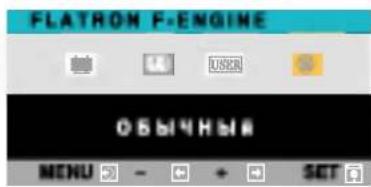
NORMÁLNY
Toto je pri normálnych prevádzkových podmienkach.
Pred kontaktovaním servisného strediska skontrolujte nasledovné.
| Нет изображения | |
| Подсоединен ли кабель питания монитора к сети?Горит ли индикатор питания?Питание поступает, и индикатор питания зеленый?Индикатор питания оранжевый?На экране появилось сообщение “ВНЕ ДИАПАЗОНА”?На экране появилось сообщение “ПРОВЕРЬТЕ КАБЕЛЬ”? | Проверьте, правильно ли кабель питания включен в розетку.Нажмите кнопку питания.Настройте яркость и контрастность.Если монитор работает в энергосберегающем режиме, чтобы вернуть изображение, подвигайте мышь или нажмите любую клавишу на клавиатуре.Проверьте, включено ли питание.Попробуйте включить компьютер.Это сообщение появляется, если сигнал с видеоплаты находится вне диапазона частот кадровой или строчной развертки монитора. См. раздел “Спецификации” этой инструкции и повторите настройку монитора.Это сообщение появляется, если сигнальный кабель монитора не подсоединен к компьютеру. Проверьте сигнальный кабель и повторите попытку. |
Zobrazila sa na obrazovke správa "MENU ZABLOKOVANÉ"?
● Keď ste stlačili tlačidlo, zobrazila sa na obrazovke správa "MENU ZABLOKOVANÉ"?
- Aby sa nastavenia ovládania náhodne nezmenili, môžu byť zablokované. Odblokovať menu OSD môžete kedykoľvek. Stačí stlačiť tlačidlo MENU na 5 sekúnd. Zobrazí sa správa MENU ODBLOKOVANÉ.
| Неправильное изображение | |
| ● Неправильное изображение | Нажмите кнопку SET/AUTO, чтобы автоматически выбрать наилучшие настройки для изображения.Если это не даст результатов, отрегулируйте положение изображения на экране с помощью значков настройки положения по горизонтали и по вертикали.Выберите Панель управления --> Экран --> Настройка и проверьте, не изменились ли частота или разрешение. Если сообщение появилось, выберите для своей видеоплаты рекомендованное разрешение. |
| ● На экранном фоне видны вертикальные полосы. | Нажмите кнопку SET/AUTO, чтобы автоматически выбрать наилучшие настройки для изображения. Если это не даст результатов, уменьшите вертикальные полосы с помощью значка ЧАСТОТА на экране. |
| ● На изображении видны горизонтальные искажения или символы изображены нечетко. | Нажмите кнопку SET/AUTO, чтобы автоматически выбрать наилучшие настройки для изображения.Если это не даст результатов, уменьшите горизонтальные полосы с помощью значка ФАЗА на экране.Откройте Панель управления --> Экран --> Настройка и выберите расширение, рекомендованное для дисплея, или настройте изображение на дисплее так, чтобы достичь наилучшего качества. Установите настройку цвета выше True Color (24 бита). |
| ● Неправильный или монохромный цвет на экране. | Проверьте, правильно ли подсоединен сигнальный кабель, и, если потребуется, закрутите винты с помощью отвертки.Убедитесь, что видео карта правильно вставлена в разъем.Выберите Панель управления -- Настройка и установите глубину цвета выше True Color (24 бита). |
| ● Мерцание экрана. | Проверьте, настроен ли экран на чересстрочный режим. Если настроен, выберите рекомендованное разрешение.Убедитесь, что напряжение питания достаточно высокое. Оно должно быть в диапазоне 100-240 В 50/60 Гц переменного тока. |
| Драйвер монитора установлен? | ||
| ● Драйвер монитора установлен? | • Обязательно установите драйвер монитора с прилагаемого компакт-диска или дискеты. Драйвер также можно загрузить с нашего веб-узла: http://www.lge.com. | |
| ● На экране появилось сообщение “Неизвестный монитор, обнаружен монитор стандарта Plug&Play (VESA DDC)”? | • Проверьте, поддерживает ли видео карта функцию Plug&Play. | |
| Экран | 43,2 см (17 дюйма), плоскоэкранный, жидкокристаллический, с активной TFT-матрицейАнтибликовое покрытиеВидимая область: 17 дюймаШаг зерна: 0,26 мм | |
| Входсинхронизации | Частота строчной развертки 30 - 83 кГц (выбирается автоматически)Частота кадровой развертки 56 - 75 Гц (выбирается автоматически) | |
| Входной сигнал | Раздельный ТТЛ, положительный/отрицательныйSOG (Sync On Green)Цифровой | |
| Входвидеосигнала | Подача сигнала | 15-контактный разъем D-SubРазъем DVI - D |
| Входной сигнал | Аналоговый сигнал RGB, (размах амплитуды 0,7 В/75 Ом),Цифровой | |
| Разрешение | Макс. | VESA 1280x 1024 @75 Гц |
| Рекомендуемый | VESA 1280 x 1024 @60 Гц | |
| Plug&Play | DDC 2B | |
| Потребляемая мощность | Обычный режим : 43ВтЭнергосберегающий режим ≤ 2ВтОтключение энергосберегающего режима (DPMS) ≤ 2Вт | |
| Габариты и вес(С наклонной подставкой) | Ширина | 39,80 см (15,67 дюйма) |
| Высота | 41,84 см (16,47 дюйма)(Мин.)48,84 см (19,23 дюйма)(Макс.) | |
| Глубина | 21,00 см (8,27 дюйма) | |
| Вес | 6,10 кг (13,45фунта) | |
| Угол наклона | Наклон | -5° ~ 20° |
| Высота | 2,76 дюйма(70,0mm) | |
| Питание | 100 - 240 В переменного тока 50/60 Гц 1,0 А | |
| Условияокружающейсреды | При работе | |
| Температура | 10°C ~ 35 °C | |
| Влажность | 10 ~ 80 %, без конденсации | |
| При хранении | ||
| Температура | -20°C ~ 60 °C | |
| Влажность | 5 ~ 95 %, без конденсации | |
| Наклонная подставка | Стационарная ( ), съемная ( O ) | |
| Сигнальный кабель | Стационарный ( ), съемный ( O ) | |
| Кабель питания | Для стенной розетки или для розетки на компьютере | |
POZNÁMKA
- Informácie v tomto dokumente sa môžu zmeniť bez predchádzajúceho upozornenia.
| Экран | 48,26 см (19 дюйма), плоскоэкранный, жидкокристаллический, с активной TFT-матрицейАнтибликовое покрытиеВидимая область: 19 дюймаШаг зерна: 0,294 мм | |
| Входсинхронизации | Частота строчной развертки 30 - 83 кГц (выбирается автоматически)Частота кадровой развертки 56 - 75 Гц (выбирается автоматически) | |
| Входной сигнал | Раздельный ТТЛ, положительный/отрицательныйSOG (Sync On Green)Цифровой | |
| Входвидеосигнала | Подача сигнала | 15-контактный разъем D-SubРазъем DVI - D |
| Входной сигнал | Аналоговый сигнал RGB, (размах амплитуды 0,7 В/75 Ом),Цифровой | |
| Разрешение | Макс. | VESA 1280х 1024 @75 Гц |
| Рекомендуемый | VESA 1280 х 1024 @60 Гц | |
| Plug&Play | DDC 2B | |
| Потребляемая мощность | Обычный режим : 45ВтЭнергосберегающий режим ≤ 2ВтОтключение энергосберегающего режима (DPMS) ≤ 2Вт | |
| Габариты и вес(С наклонной подставкой) | Ширина | 44,44 см (17,50 дюйма) |
| Высота | 43,67 см (17,21 дюйма)(Мин.)50,67 см (19.95 дюйма)(Макс.) | |
| Глубина | 22,00 см (8,66 дюйма) | |
| Вес | 7,3 кг (16,09фунта) | |
| Угол наклона | Наклон | -5° ~ 20° |
| Угол поворота | 300° | |
| Высота | 2,76 дюйма(70,0mm) | |
| Питание | 100 - 240 В переменного тока 50/60 Гц 1,0 А | |
| Условияокружающейсреды | При работе | |
| Температура | 10°C ~ 35 °C | |
| Влажность | 10 ~ 80 %, без конденсации | |
| При хранении | ||
| Температура | -20°C ~ 60 °C | |
| Влажность | 5 ~ 95 %, без конденсации | |
| Наклонная подставка | Стационарная ( ), съемная ( O ) | |
| Сигнальный кабель | Стационарный ( ), съемный ( O ) | |
| Кабель питания | Для стенной розетки или для розетки на компьютере | |
POZNÁMKA
- Informácie v tomto dokumente sa môžu zmeniť bez predchádzajúceho upozornenia.
Továrenské nastavenia (rozlíšenie)
● Monitor 17 palcov
| Режимы дисплея (разрешение) | Частота строчной развертки (кГц) | Частота кадровой развертки (Гц) | ||
| 1 | VGA | 640 x 350 | 31,469 | 70 |
| 2 | VGA | 720 x 400 | 31,468 | 70 |
| 3 | VGA | 640 x 480 | 31,469 | 60 |
| 4 | VESA | 640 x 480 | 37,500 | 75 |
| 5 | VESA | 800 x 600 | 37,879 | 60 |
| 6 | VESA | 800 x 600 | 46,875 | 75 |
| 7 | MAC | 832 x 624 | 49,725 | 75 |
| 8 | VESA | 1024 x 768 | 48,363 | 60 |
| 9 | VESA | 1024 x 768 | 60,123 | 75 |
| 10 | MAC | 1152 x 870 | 68,681 | 75 |
| 11 | VESA | 1152 x 900 | 61,805 | 65 |
| 12 | VESA | 1280 x 1024 | 63,981 | 60 |
| 13 | VESA | 1280 x 1024 | 79,976 | 75 |
● Monitor 19 palcov
| Режимы дисплея (разрешение) | Частота строчной развертки (кГц) | Частота кадровой развертки (Гц) | ||
| 1 | VGA | 640 x 350 | 31,469 | 70 |
| 2 | VGA | 720 x 400 | 31,468 | 70 |
| 3 | VGA | 640 x 480 | 31,469 | 60 |
| 4 | VESA | 640 x 480 | 37,500 | 75 |
| 5 | VESA | 800 x 600 | 37,879 | 60 |
| 6 | VESA | 800 x 600 | 46,875 | 75 |
| 7 | MAC | 832 x 624 | 49,725 | 75 |
| 8 | VESA | 1024 x 768 | 48,363 | 60 |
| 9 | VESA | 1024 x 768 | 60,123 | 75 |
| 10 | MAC | 1152 x 870 | 68,681 | 75 |
| 11 | VESA | 1152 x 900 | 61,805 | 65 |
| 12 | VESA | 1280 x 1024 | 63,981 | 60 |
| 13 | VESA | 1280 x 1024 | 79,976 | 75 |
indikácia
| Режим | Цвет светодиода |
| Обычный режим | Эеленый |
| Энергосберегающий /Режим | Оранжевый |
| Отключение энергосберегающего режима (DPMS) | Оранжевый |
Tento monitor spĺňa špecifikácie pre montážny panel kompatibilný so štandardom VESA.
- Odstráňte posuvné dvierka

- Položte monitor obrazovkou na kus látky alebo iný mäkký povrch.
- Pomocou skrutkovača odpojte základňu stojana, ako je znázornené na obrázku.

- Nainštalujte panel pre montáž na stenu podľa štandardu VESA.

Otvory pre bezpečnostný zámok Kensington - voliteľné
Na pripevnenie bezpečnostného kábla, ktorý je možné zakúpiť samostatne v obchodoch s počítačmi.
Montáž na stenu podľa štandardu VESA
Upevnenie na ďalší objekt (stolový a nástenný typ. Tento monitor možno použiť s montážnym panelom kompatibilným so štandardom VESA.) Podrobnejšie informácie nájdete v pokynoch na nástennú montáž zariadenia podľa štandardu VESA.

Zbernica USB (Universal Serial Bus) je nová pohodlná metóda na pripojenie stolných periférnych zariadení k počítaču. Pomocou USB môžete pripojiť myš, klávesnicu a ďalšie periférne zariadenia k monitoru, a nie k počítaču. To poskytuje väčšiu flexibilitu pri inštalácii systému. Zbernica USB umožňuje sériovo pripojiť až 120 zariadení k jednému portu USB a umožňuje "horúce" pripojenie a odpojenie (t. j. na zapnutom počítači), pričom podporuje automatickú detekciu a konfiguráciu. Tento monitor má vstavaný USB rozbočovač, ktorý umožňuje pripojenie až 2 ďalších zariadení USB napájaných cez zbernicu USB.
Pripojenie k portu USB
- Pripojte blok USB, ako je znázornené na obrázku.
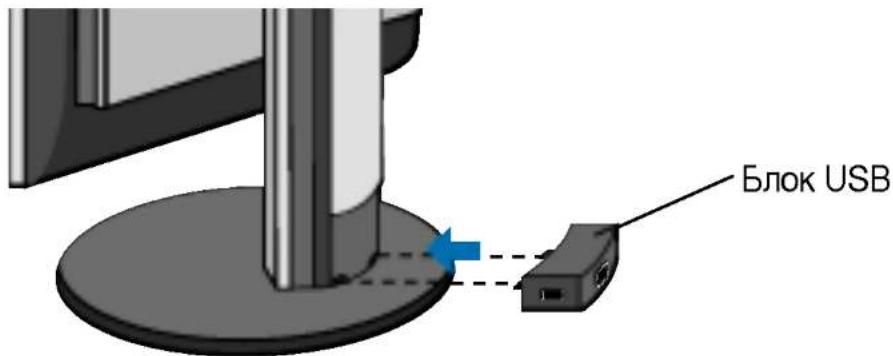
- Spojte horný port monitora s dolným portom USB na počítači alebo rozbočovači pomocou kábla USB. (Počítač musí mať port USB.)
- Pripojte periférne zariadenia USB k dolným portom monitora.

K dolnému portu USB
na počítači alebo
rozbočovači
Demontáž bloku USB
Vyberte blok USB smerom nahor, ako je znázornené na obrázku.

POZNÁMKA
- Ak chcete aktivovať funkciu rozbočovača USB, monitor musí byť pripojený k počítaču kompatibilnému s USB (s príslušným OS) alebo k rozbočovaču pomocou kábla USB (priloženého). ■ Pri pripájaní kábla USB skontrolujte, či konektory kábla a zariadenia zodpovedajú. ■ Aj keď monitor pracuje v úspornom režime, zariadenia kompatibilné s USB budú fungovať, ak sú pripojené k hornému aj dolnému portu USB monitora.
Špecifikácie USB
| Стандарт USB | Концентратор, обеспечивающий питание по шине USB,совместимый с версией 1,1 |
| Питание устройств, подключаемыхдалее по цепочке | 100 мА для каждого (макс.) |
| Скорость обмена данных | 12 Мбит/с |
| Порт USB | 1 верхний порт2 нижних порта |
DÔLEŽITÉ. Tieto konektory USB nie sú určené na použitie s vysoko výkonnými zariadeniami USB, ako sú videokamery, skenery atď. Spoločnosť LGE odporúča pripojiť vysoko výkonné zariadenia USB priamo k počítaču.
Digitálne váš


LG
- O BEZPEČNOSTNÝCH PRAVIDLÁCH
- INŠTALÁCIA
- ČISTENIE
- BALENIE
- LIKVIDÁCIA
- INŠTALÁCIA ZÁKLADNE STOJANA
- DEMONTÁŽ ZÁKLADNE STOJANA
- DÔLEŽITÉ
- NASTAVENIE POLOHY DISPLEJA
- ERGONÓMIA
- PRIPOJENIE K POČÍTAČU
- ZATVORTE POSUVNÉ DVIERKA
- POZNÁMKA
- NASTAVENIE OBRAZOVKY
- AUTOMATICKÉ UKLADANIE
- PREDVOĽBA
- G POLOHA
- V POLOŽENIE
- FLATRON F-ENGINE
- HLAVNÉ MENU
- VNORENÉ MENU
- POPIS
- KINO TEXT
- POUŽÍVATEĽ
- NORMÁLNY
- ZOBRAZILA SA NA OBRAZOVKE SPRÁVA "MENU ZABLOKOVANÉ
- TOVÁRENSKÉ NASTAVENIA (ROZLÍŠENIE)
- MONTÁŽ NA STENU PODĽA ŠTANDARDU VESA
- PRIPOJENIE K PORTU USB
- DEMONTÁŽ BLOKU USB
- DIGITÁLNE VÁŠ
Značka : LG
Model : L1930BSFH
Kategória : Obrazovka