
ULV43TS292SMART - Televízia HYUNDAI - Bezplatný návod na obsluhu
Nájdite návod k zariadeniu zdarma ULV43TS292SMART HYUNDAI vo formáte PDF.


| Typ produktu | Ultra HD (4K) Smart LED televízor |
| Uhlopriečka displeja | 43 palcov (109 cm) |
| Rozlíšenie displeja | 3840 x 2160 pixelov (4K) |
| Trieda energetickej účinnosti | A+ |
| Príkon v režime zapnutia | 54 W (typický) |
| Príkon v pohotovostnom režime | 0,5 W |
| Rozmery (so stojanom) | 974 x 635 x 250 mm |
| Rozmery (bez stojana) | 974 x 577 x 70/93 mm |
| Napájanie | 220-240 V AC, 50 Hz |
| Tunery | DVB-T2/C/S2 (terestriálny, káblový, satelitný) |
| Konektivita | HDMI (3), USB (2), Ethernet (LAN), Wi-Fi 802.11 a/b/g/n, Bluetooth (voliteľné) |
| Zvukový výstup | 2 x 8 W RMS, Dolby Audio, NICAM stereo |
| Inteligentné funkcie | HbbTV, internetový portál, Media Browser, Audio Video Sharing, FollowMe TV |
| Diaľkové ovládanie | Infračervené s batériami (2 x AAA) |
| Detská poistka | Áno (rodičovská kontrola) |
| Časovač vypnutia | Až 8 hodín |
| Automatické vypnutie | Po 3 minútach bez signálu |
| Kompatibilita s nástenným držiakom | Štandard VESA (nešpecifikované) |
| Čistá hmotnosť | Približne 10 kg (odhad) |
Často kladené otázky - ULV43TS292SMART HYUNDAI
Otázky používateľov k ULV43TS292SMART HYUNDAI
0 otázka o tomto zariadení. Odpovedzte na tie, ktoré poznáte, alebo položte vlastnú.
Položte novú otázku o tomto zariadení
Stiahnite si návod pre váš Televízia vo formáte PDF zadarmo! Nájdite svoj návod ULV43TS292SMART - HYUNDAI a vezmite svoje elektronické zariadenie späť do rúk. Na tejto stránke sú zverejnené všetky dokumenty potrebné na používanie vášho zariadenia. ULV43TS292SMART značky HYUNDAI.
NÁVOD NA OBSLUHU ULV43TS292SMART HYUNDAI
Informácie o ochrane životného prostredia .....30
Funkcie....31
Dodávané príslušenstvo....31
Notifikácie pohotovosti....31
Tlačidlá ovládania a prevádzka televízora......31
Licenčné upozornenia ....32
Prehrávanie Médií cez USB vstup....37
Ponuka Prehliadač médií....37
FollowMe TV (Ak je k dispozícii)....38
Použitie Zoznamu staníc 44
Konfigurácia Rodičovskiej ochrany .....44
Elektronický programový sprievodca (EPG)......44
Aktualizácia softvéru....45
Riešenie problémov a Tipy 45
Podporované formáty video súborov .....47
Podporované formáty obrazových súborov .....47
Podporované formáty audio súborov .....48
Riešenie problémov s pripojením .....52
Zdiel'anie Audia a Videa po sieti 52
Za extrémneho počasia (búrka, blesky) a dlhej doby nečinnosti (odchodu na dovolenku) odpojte televízor z elektrickej siete.
Siet'ová zástrčka sa používa na odpojenie TV zostavy od zdroja a preto musí zostat' l'ahko prevádzkovatel'ná. Ak televízor nie je odpojený od elektrickej siete, zariadenie stále odoberá energiu pre všetky situácie, aj keď je televízor v pohotovostnom režime alebo je vypnutý.
Poznámka: Postupujte podľa pokynov na obrazovke pre vykonávanie súvisiacich funkcií.
Dôležité - Prečítajte si tento návod celý pred inštaláciou alebo prevádzkou
⚠UPOZORNENIE: Nikdy nenechávajte osoby (vrátane detí) s telesnou, zmyslovou alebo mentálnou poruchou či s nedostatkom skúseností a/alebo znalostí bez dohl'adu používat' elektrické prístroje.
- Použite tento televízor v nadmorskej výške menšej ako 2000 metrov nad morom, v suchých miestach a v oblastiach s miernym alebo tropickým podnebím.
- Televízor je určený pre domáce a podobné všeobecné použitie, ale môže byť tiež používaný na verejných miestach.
- Pre zaistenie ventilácie, okolo televízora nechajte aspoň 5 cm vol'ného priestoru.
- Nezabraňujte vetraniu zakrytím alebo blokovaním vetracích otvorov predmetmi, ako sú noviny, obrusy, závesy atd'.
- Napájací kábel by mal byt 'lahko prístupný. Neumiestňujte televízor, nábytok atd. na napájací kábel. Poškodený napájací kábel/zástrčka môže spôsobit' požiar alebo úraz elektrickým prúdom. Uchopte sieťový kábel za zástrčku, neodpájajte TV t'ahom za napájací kábel. Nikdy sa nedotýkajte napájacieho kábla / zástrčky s mokrými rukami mohlo by dôjst' ku skratu alebo úrazu elektrickým prúdom. Nikdy na napájacom kábli nerobte uzol, ani ho nezvázujte s inými káblami. Ked' je poškodený, musí byt' vymenený, malo by to byt' vykonané iba kvalifikovaným personálom.
- Nevystavujte televízor kvapkajúcim alebo striekajúcim tekutinám a na alebo nad TV neklad'te nádoby naplnené tekutinou, ako sú napríklad vázy, poháre atd'. (napr. na policiach nad zariadením).
- Nevystavujte televízor priamemu slnečnému žiareniu alebo neumiestňujte zdroje otvoreného ohňa, ako sú zapálené sviečky na vrch alebo do blízkosti televízora.
- Neklad'te žiadne zdroje tepla ako sú elektrické ohrievače, radiátory, atd'. do blízkosti televízora.
- Neklad'te televízor na podlahu a na šikmé plochy.
- Aby ste predišli nebezpečenstvu uduseniu, igelitové sáčky držte mimo dosahu dojčat, detí a domácich zvierat.
- Opatrne pripojte podstavec k televízoru. Ak je stojan opatrený skrutkami, pevne utiahnite skrutky, aby sa zabránilo nakláňaniu televízora. Skrutky príliš nepreťahujte a riadne namontujte aj stojanové gumy.
- Nevhadzujte batérie do ohňa alebo medzi nebezpečné alebo horľavé materiály.
Upozornenie: Batérie sa nesmú vystavovať nadmernej teplote, ako napr. slnko, oheň a podobne.
 Upozornenie Upozornenie | Riziko vážneho zranenia alebo smrti |
 Riziko zranenia elektrickým prúdom Riziko zranenia elektrickým prúdom | Riziko nebezpečného napätia |
 Údržba Údržba | Dôležitá súčasť údržby |
Nasledujúce symboly sú použité na produkte ako indikátory obmedzenia a bezpečnostné opatrenia a bezpečnostné pokyny. Každé vysvetlenie je platné len pre vzťahujúce sa miesto označenia na produkte. Dbajte na tieto informácie z bezpečnostných dôvodov.

Produkt Triedy č. II: Tento spotrebič je navrhnutý takým spôsobom, že si nevyžaduje bezpečnostné uzemnenie.

Produkt Triedy č. II s funkčným uzemnením: Tento spotrebič je navrhnutý takým spôsobom, že si nevyžaduje bezpečnostné uzemnenie, zemnenie sa používa pre funkčné účely.

Ochranné uzemnenie: Označená časť, vodič, alebo svorka je určená pre pripojenie ochranného uzemňovacieho vodiča spojeného ením napájania.
Nebezpečná čast', vodič, alebo svorka pod prúdom: Označená čast', vodič, je za normálnych prevádzkových podmienok pod prúdom a je životu nebezpečná.

Pozor, Pozri návod na obsluhu: V označenom priestore(och) sa nachádza(jú) mincové alebo gombíkové batérie vymenitelné užívatel'om.

Laserový produkt triedy 1: Tento produkt obsahuje laserový zdroj triedy 1, ktorý je bezpečný za rozumne predvídateľných podmienok
prevádzky.
VÝSTRAHA
Pri prehltnutí batérií hrozí nebezpečenstvo chemického popálenia (Batérie môžu byť časťou balenia výrobku). Tento výrobok môže obsahovat’ gombíkové batérie. Prehltnutie gombíkové batérie, môže spôsobit’ vážne vnútorné popáleniny v priebehu 2 hodín a to môže spôsobit’ smrt’. Uchovávajte nové a použité batérie mimo dosahu detí. Ak nie je možné bezpečne uzavriet’ priestor s batériou, prestaňte výrobok používať a odložte ho mimo dosah detí. Ak si myslíte, že došlo k prehltnutiu batérií alebo vloženie batérií do akejkol’vek časti tela, okamžite vyhl’adajte lekársku pomoc.
VÝSTRAHA
Nikdy nepokladajte televízor na nestabilné miesta. TV môže spadnút' a spôsobit' vážne zranenia alebo smrt'. Veľkému množstvu zranení, najme detí, je možné sa vyhnút' jednoduchými opatreniami;
- Používaním skriniek alebo stojanov, ktorý odporúča výrobca televízora.
- Používaním len takého nábytku, ktorý poskytuje bezpečnú oporu pre televízor.
- Umiestnením televízora tak, aby televízor nepresahoval cez hrany podporného nábytku.
- Umiestnením televízora na nábytok, ktorý je postavený na rovnej ploche.
- Upozornením detí na nebezpečenstvo ktoré hrozí, ak vylezú na nábytok, na ktorom je umiestnený televízor, pri snahe dosiahnuť na ovládacie prvky televízora.
Pri premiestnení vášho televízora na iné miesto dbajte na vyššie uvedené opatrenia.
UPOZORNENIA PRI MONTÁŽI NA STENU
- Pred montážou televízora na stenu si prečítajte pokyny.
- Sada pre montáž na stenu je voliteľná. Ak nie je súčasťou balenia televízora, môžete ju získat' od vášho miestneho predajcu.
- Neinštalujte televízor na strop alebo na šikmú stenu.
- Použite priložené skrutky na montáž na stenu a d'alšie príslušenstvo.
- Pevne utiahnite skrutky na montáž na stenu aby ste zabránili pádu televízora. Skrutky nepret'ahujte.
VAROVANIE
Prístroj pripojený k ochrannému uzemneniu inštalácie budovy prostredníctvom pripojenia do ELEKTRICKEJ siete alebo k inému prístroju s pripojením k ochrannému uzemneniu a k televízne-mu distribučnému systému pomocou koaxiálneho kábla môže za určitých okolností predstavovat' riziko požiaru. Napojenie na systém televíznych rozvodov musí byť preto prevedené prostrední- ctvom zariadení, których elektrická izolácia spa-dá do určitého frekvenčného pásma (galvanicky izolátor, pozri EN 60728 až 11).
Informácie o ochrane životného prostredia
Tento TV prijímač bol navrhnutý aby bol šetrný k životnému prostrediu. Pre zníženie spotreby energie postupujte podľa nasledujúcich krokov:
Ak nastavíte Úsporu energie na Minimálnu, Strednú, Maximálnu alebo Automatickú televízor v súlade s tým zníži spotrebu energie. Ak chcete nastavit Podsvietenie na pevnú hodnotu, nastavte ju ako Vlastnú a nastavte Podsvietenie (umiestnené pod nastavením Úspory energie) manuálne pomocou l'avého alebo pravého tlačidla na dial'kovom ovládači. Pre vypnutie tohto nastavenia nastavte ako Vypnuté.
Poznámka: Dostupné možnosti Úspory energie sa môžu líšit' v závislosti na zvolenom Režime v menu Systém>Obraz.
Nastavenie Úspory energie môžete nájst' v menu Systém>Obraz. Všimnite si, že niektoré obrazové nastavenia nebude možné zmenit'.
Pri stlačení pravého tlačidla, súčasne s vol'bou Auto alebo l'avým tlačidlom myši, pri zvolenej možnosti Vlastné, na obrazovke sa zobrazí správa "Obrazovka sa vypne do 15 sekúnd.". Zvol'te Pokračovat' a stlačte OK pre okamžité vypnutie obrazovky. Ak nestlačíte žiadne tlačidlo, displej sa vypne za 15 sekúnd. Pre opätovné zapnutie obrazu
stlačte ktorékol'vek tlačidlo na dial'kovom ovládači alebo na TV.
Poznámka: Možnosť Vypnutie obrazovky nie je k dispozícii, ak je nastavený režim Hry.
Ked' sa televízor nepoužíva, prosím, vypnite ho alebo TV odpojte zo zástrčky. Tým sa tiež zníži spotreba energie.
Funkcie
- Váš televízor podporuje Ultra HD (Ultra High Definition - tiež známy ako 4K), ktorý poskytuje rozlíšenie 3840 x 2160 pxl. Obsah Ultra HD je podporovaný z HDMI, USB vstupov a cez DVB-T2 a DVB-S2 vysielania.
- Dial'kovo ovládaný farebný televízor
- Plne integrovaný digitálny terestriálny/káblový/satelitný TV (DVB-T2/C/S2)
- HDMI vstup pre pripojenie d'alších zariadení
- USB vstup
- Systém ponúk OSD
- Stereofónny zvukový systém
- Teletext
- Pripojenie pre slúchadlá
• Automatický programovací systém - Ručné ladenie
- Automatické vypnutie po uplynutí ôsmych hodín.
- Časované vypnutia
- Detská poistka
- Automatické stlmenie zvuku, ked' nie je prenos.
- Prehrávanie NTSC
- Funkcia AVL (automatické obmedzenie hlasitosti)
- Funkcia PLL (vyhl'adávanie frekvencie)
• Vstup pre PC - Herný režim (volitel'né)
• Funkcia vypnutia obrazu - Ethernet (LAN) pre konektivitu a služby internetu
• 802.11 a/b/g/n zabudovaná WIFI podpora
• Zdiel'anie audio a video
• HbbTV
Dodávané príslušenstvo
Notifikácie pohotovosti
Ak televízor neprijíma žiadny vstupný signál (napr. z anténneho alebo HDMI zdroja) po dobu 5 minút, prepne sa do pohotovostného režimu. Pri d'alšom zapnutí sa zobrazí nasledujúca správa: "TV sa automaticky prepnul do pohotovostného režimu, pretože po dlhšiu dobu neprijímal žiadny signál." Pokračujte stlačením tlačidla OK.
Možnosť Automatické vypnutie TV (v menu Systém> Nastavenia> Ďalšie) môže byt' v predvolenom nastavení nastavené na hodnotu medzi 1 a 8 hodinou. Ak je toto nastavenie nebolo nastavené na VYP a TV bol ponechaný zapnutý a nie je prevádzkovaný, po uplynutí nastaveného času sa prepne sa do pohotovostného režimu. Pri d'alšom zapnutí televízora, sa zobrazí nasledujúca správa:“TV sa automaticky prepnul do pohotovostného režimu, pretože po dlhšiu dobu nebola vykonaná žiadna operácia.” Pokračujte stlačením tlačidla OK.
Tlačidlá ovládania a prevádzka televízora
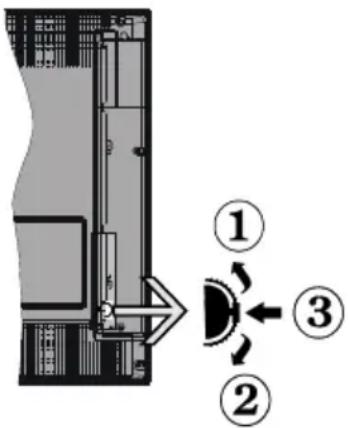
- Smerom nahor
- Smerom nadol
- Hlasitost' / Programy / Zoznam zdrojov / Zapnutie a vypnutie TV
Ovládacie tlačidlo umožňuje ovládat funkcie na televízore ako sú Hlasitost / Program / Zdroj a Zapnutie televízora.
Ak chcete zmenit' Kanál: Stlačte stred tlačidla, na obrazovke sa objaví informačný banner o kanáli. Prechádzajte uložené kanály stlačením tlačidla nahor alebo nadol.
Ak chcete zmenit' zdroj: Stlačte stred tlačidla dvakrát, na obrazovke sa objaví zoznam zdrojov. Prechádzajte dostupné zdroje stlačením tlačidla nahor alebo nadol.
Vypnutie televízora: Stlačte stred tlačidla a podržte ho stlačený po dobu niekol'kých sekúnd, TV sa opät dostane do pohotovostného režimu.
Pre zapnutie televízora: Stlačte stred tlačidla, televízor sa zapne.
Poznámky:
- Ak vypnete televízor, tento okruh sa spustí znova, začínajúc nastavením hlasitosti.
- Hlavné OSD menu nie je možné zobrazit prostredníctvom ovládacieho tlačidla.
Stlačte tlačidlo Menu na dial'kovom ovládači pre zobrazenie obrazovky hlavného menu. Použitím smerových tlačidiel vyberte ponukovú kartu a potvrďte stlačením tlačidla OK. Použitie smerové tlačidlá znova pre vol’bu alebo nastavenie položky. Stlačte tlačidlo Return/Back alebo Menu pre ukončenie menu obrazovky.
Výber vstupu
Ihned', ako ste pripojili k televízoru externé systémy, je možné prepínat' medzi zdrojmi vstupu. Stlačením tlačidla Source na dial'kovom ovládaní si postupne vyberte z rôznych zdrojov.
Prepínanie kanálov a Hlasitosti
Môžete zmenit' kanál a nastavit' hlasitosť pomocou tlačidiel Volume +/- a Program +/- na dial'kovom ovládači.
Pre otvorenie batériového priestoru zložte zadný kryt. Vložte dve batérie veľkosti AAA. Uistite sa, že (+) a (-) označenia súhlasia (dbajte na správnu polaritu). Nemiešajte staré a nové batérie. Vymieňajte len za ten istý, alebo ekvivalentný typ. Umiestnite spät kryt.

Pripojte zástrčku antény alebo káblovej televízie do konektora VSTUP ANTÉNY (ANT) alebo pripojte satelit do konektora VSTUPU SATELITU (LNB) na prednej bočnej strane televízora.
Zadná strana televízora

Licenčné upozornenia
Názvy HDMI a HDMI High-Definition Multimedia Interface a HDMI logo sú ochranné známky alebo registrované ochranné známky spoločnosti HDMI Licensing Administrator, Inc, v Spojených štátoch a d'alších krajinách.

Vyrobené v licencii Dolby Laboratories. Dolby Dolby Audio a dvojitý-D symbol sú ochranné známky spoločnosti Dolby Laboratories.
Tento produkt obsahuje technológie podliehajúce právam duševného vlastníctva spoločnosti Microsoft. Použitie alebo distribúcia tejto technológie mimo tohto výrobku je bez príslušnej licencie(í) od spoločnosti Microsoft zakázaná.
Vlastníci obsahu používajú technológiu prístupu k obsahu Microsoft PlayReady™ na ochranu svojho duševného vlastníctva, vrátane obsahu chráneného autorskými právami. Toto zariadenie používa technológiu PlayReady na prístup k PlayReady-chránenému obsahu a/alebo k WMDRM-chránenému obsahu. V prípade, že prístroj prestane správne presadzovať obmedzenia týkajúce sa používania obsahu, vlastníci obsahu môžu vyžadovať po spoločnosti Microsoft odvolanie schopnosti zariadenia na spotrebu PlayReady-chráneného obsahu. Odvolanie by nemalo mať vplyv na nechránený obsah ani obsah chránený inými technológiami. Vlastníci obsahu môžu vyžadovať aktualizáciu PlayReady pre prístup k ich obsahu. Ak aktualizáciu odmietnete, nebudete môčť pristupovať k obsahu, ktorý si vyžaduje aktualizáciu.
Informácie pre užívatel'ov o likvidácii starých prístrojov a batérií
[Iba pre Európsku Úniu]
Zariadenie s týmito symbolmi by nemalo byt' likvidované ako bežný komunálny odpad. Pre viac informácií o zberných centrách a recyklovania týchto produktov, kontaktujte váš miestny úrad, služby pre vyváženie odpadu alebo obchod, v ktorom ste výrobok zakúpili.
Poznámka: Značka Pb pod symbolom batérie znamená, že batérie obsahujú olovo.
![HYUNDAI ULV43TS292SMART - [Iba pre Európsku Úniu] - 1](/content/2026/06/1147097/images/31c4a8e2375427d0d5bc15fd73ebdcb85de661e34bb040458ce74aed26db3082.jpg)
![HYUNDAI ULV43TS292SMART - [Iba pre Európsku Úniu] - 2](/content/2026/06/1147097/images/7d6922bfdac92ab874c536fde17bbc2b51f4298d5c876493c4bac2faa735deea.jpg)
Produkty
Technické parametre
| TV vysielanie | PAL BG/I/DK/LL'SECAM BG/DK |
| Prijímanie kanálov | VHF (BAND I/III) - UHF(BAND U) - HYPERBAND |
| Digitálny príjem | Plne integrovaná podpora digitálnej televízie (DVB-T-C-S)(DVB-T2, DVB-S2 kompatibilná) |
| Počet prednastavených kanálov | 10.000 |
| Indikátor kanálu Zobrazovanie na displeji | |
| Vstup RF antény 75 ohm | (nevyvážené) |
| Prevádzkové napätie 220-240V AC, 50Hz. | |
| Zvuk Nemecké+Nicam Stereo | |
| Zvukový Výkon(WRMS.) (10% THD) | 2 x 8 |
| Príkon (W) | 120 |
| Siet'ový pohotovostný režim (W) | < 3 |
| Rozmery TV HxDxV (s podstavcom) (mm) | 250 x 974 x 635 |
| Rozmery TV HxDxV (bez podstavca) (mm) | 70/93 x 974 x 577 |
| Obrazovka 43" | |
| Prevádzková teplota a vlhkost' | 0°C až 40°C, 85% max vlhkost' |
Obmedzenia v závislosti od krajiny
Tento prístroj je určený pre domáce a kancelárske použitie vo všetkých krajinách EÚ (a d'alších krajinách používajúcich príslušné smernice EÚ) bez akéhokol'vek obmedzenia s výnimkou krajín uvedených nižšie.
| Krajina Obmedzenie | |
| Bulharsko | Je požadované všeobecné povolenie pre vonkajšie použitie a verejné služby |
| Francúzsko | Použitie vo vnútri len pre 2454-2483.5 MHz |
| Taliansko | Ak sa používa mimo vlastných priestorov, vyžaduje sa všeobecné povolenie |
| Grécko | Použitie vo vnútri len pre pásmo od 5470 MHz do 5725 MHz |
| Luxembourg | Požaduje sa všeobecné povolenie pre dodávku siete a služieb (nie pre spektrum) |
| Nórsko | Rádiový prenos je zakázaný pre zeme-pisnej oblasti v okruhu 20 km od centra Ny-Alesund |
| Ruská federácia | Len pre vnútorné použitie |
Požiadavky pre ktorékol'vek krajiny môžu byť ke- dykol'vek zmenené. Odporúča sa, aby používatel' u miestnych úradoch skontroloval aktuálny stav vnút- roštátnych právnych predpisov pre 2,4 GHz aj pre 5 GHz bezdrôtové siete LAN.
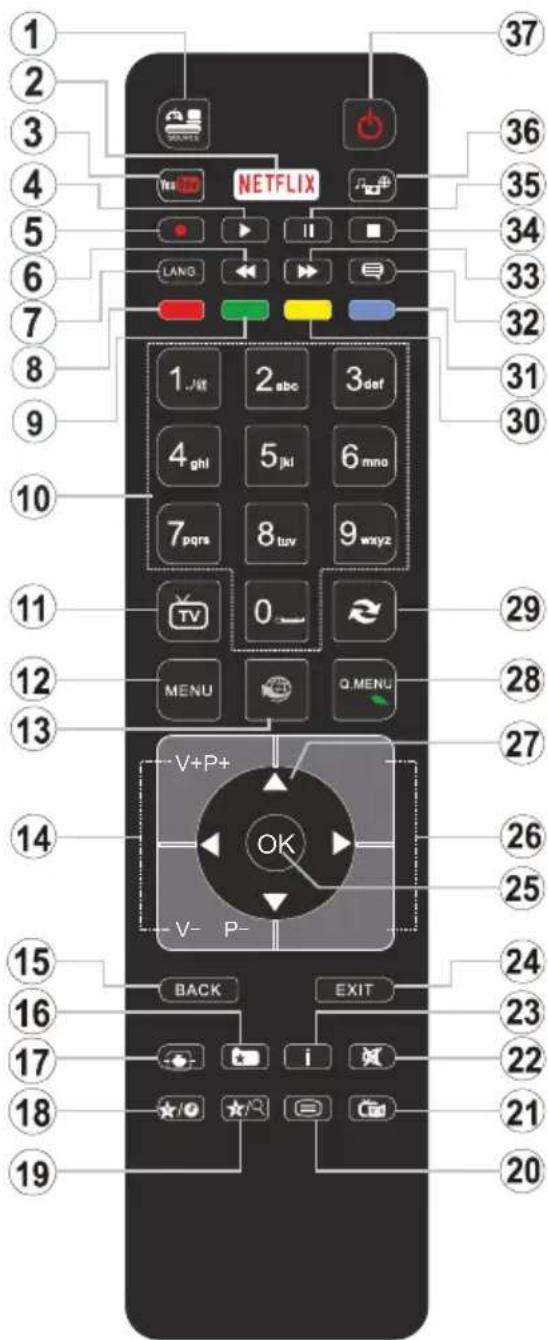
(\*) MOJE TLAČIDLO 1 a MOJE TLAČIDLO 2:
Tieto tlačidlá môžu mat' predvolené funkcie v závislosti od modelu. Avšak špeciálne funkcie týchto tlačidiel môžete nastavit' podržaním tlačidiel po dobu piatich sekúnd na požadovanom zdroji alebo kanáli. Na obrazovke sa zobrazí potvrdzujúca správa. Zvolené MOJE TLAČIDLO je teraz spojené s vybranou funkciou.
Pamätajte, že ak budete vykonávať Prvú inštaláciu, MY BUTTON 1 a 2 sa vrátia do svojich východiskových funkcií.
- Zdroj: Zobrazuje všetky dostupné vysielania a zdroje obsahu
- Netflix: Spustí aplikáciu Netflix, ak je táto funkcia je podporovaná Vačim televízorom
- YouTube: Spustí aplikáciu YouTube
- Prehrat': Spúšťa prehrávanie zvoleného média
- Žiadna funkcia
- Rýchly posun dozadu: Presunie obraz dozadu v médiách, ako sú filmy
- Jazyk: Prepína medzi režimami zvuku (analógové TV), zobrazuje alebo mení jazyk zvuku/titulkov (digitálna TV, ak je k dispozícii)
- Červené tlačidlo
- Zelené tlačidlo
- Číselné tlačidlá: Prepne kanál, zadá číslo alebo písmeno v textovom poli na obrazovke
- TV:Prepne na TV zdroj
- Ponuka: Zobrazí ponuku TV
- Internet: Otvorí stránku portálu, kde môžete dosiahnut mnohé webové aplikácie
- Hlasitost' +/-
- Spät'/Návrat: Vráti sa na predchádzajúcu obrazovku, otvára indexovaciu stránku (v režime TXT)
- Obl'úbené: Zobrazuje užívatel'sky obl'úbené kanály
- Obrazovka: Mení pomer strán obrazovky
- Moje tlačidlo 1 (*)
- Moje tlačidlo 2 (*)
- Text: Zobrazí teletext (ak je k dispozícii), stlačte znovu pre zobrazenie teletextu cez normálny vysielací obraz (mix)
- Elektronický programový sprievodca (EPG): Zobrazí elektronického programového sprievodcu
- Stlmit': Úplne vypne zvuk televízora
- Informácie: Zobrazuje informácie o obsahu na obrazovke
- Ukončit': Zatvára a opúšťa zobrazené ponuky a vráti sa na predchádzajúcu obrazovku
- OK: Potvrdzuje užívatel'ské vol'by, podrží stránku (v TXT režime), zobrazí Zoznam kanálov (DTV režim)
- Program +/-
- Smerové tlačidlá: Pomáha pri pohybovaní sa v menu, obsahu, atd'. a pri stlačení Pravého alebo L'avého tlačidla v režime TXT zobrazí podstránky
- Rýchle menu: Zobrazí zoznam menu pre rýchly prístup
- Výmena: Rýchlo prepína medzi predchádzajúcim a súčasným programom alebo zdrojmi
- Žlté tlačidlo
- Modré tlačidlo
- Titulky: Slúži na zapnutie a vypnutie titulkov (ak sú k dispozícii)
- Rýchly posun vpred: Presunie obraz dopredu v médiách, ako sú filmy
- Stop: Zastaví prehrávané médiá
- Pauza: Pozastavuje prehrávané médiá
- Mediálny prehliadač: Otvára obrazovku mediálneho prehl'adávača
- Pohotovostný režim: Zapnutie / vypnutie televízora
Pripojenia
| Konektor Typ | Káble Zariadenie | ||
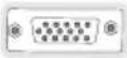 | Pripojenie VGA (zadné) |  |  |
VSTUP ZVUKU   | PC/YPbPr Audio prípojenie (bočné) |  YPbPr/PC Audio kábel YPbPr/PC Audio kábel | 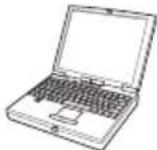 |
 | HDMI pripojenie (zadné) |  |  |
SPDIF  | SPDIF (Optický výstup) Pripojenie (zadné) |  |  |
BOČNÉ-AV  | Bočné AV (Audio / Video) Pripojenie (bočné) | 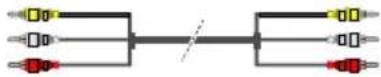 Audio Video kábel Audio Video kábel | 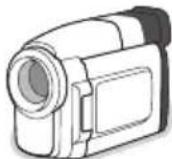 |
SLÚ  DLÁ DLÁ | Pripojenie pre slúchadlá (bočné) |  | |
 | YPbPr Video Pripojenie (zadné) |  Pripojovací kábel PC na YPbPr Pripojovací kábel PC na YPbPr |  |
 | USB Pripojenie (bočné) |  | 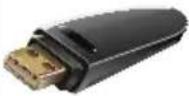 |
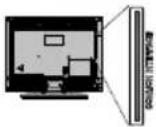 | CI Pripojenie (bočné) |  |  |
 | Ethernet Pripojenie (zadné) |  LAN / Ethernet kábel LAN / Ethernet kábel |  |
POZNÁMKA: Pri pripájaní zariadenia cez YPbPr alebo bočný AV vstup, k vytvoreniu spojenia musíte použit' prípojné káble. Vid' ilustrácie na l'avej strane. |Môžete použit' kábel YPbPr na VGA pre aktiváciu signálu YPbPr cez VGA vstup. | Nemôžete použit' VGA a YPbPr súčasne. | Ak chcete povolit' PC/ YPbPr audio, budete musieť pripojit' bočné audio vstupy s PC/ YPbPr audio káblom pre pripojenie audia. | Pri použití montážnej sady na stenu (dostupné u tretích predajcov, ak nie je priložená), pred montážou na stenu odporúčame pripojit' všetky káble na zadnej strane televízora. | Vložte alebo vyberte modul Cl, len ked' je televízor VYPNUTÝ. Mali by ste si pozriet' v návode na obsluhu modulu návod pre podrobnosti o nastaveni. | Každý USB vstup na televízore podporuje zariadenia s napájacím prúdom až do 500mA. Pri pripojení prístrojov, ktoré majú aktuálnu hodnotu nad 500 mA môže dôjst' k poškodeniu televízora. | Po pripojení HDMI kábla k vášmu televízoru, z dôvodu zabezpečenia dostatočnej odolnosti proti parazitnému frekvenčnému žiareniu použite len tienený (vysokokvalitný) HDMI kábel. A uistite sa, že používate High-Speed HDMI kábel, ktorý môže prenášat' signály s vysokým rozlíšením, ako je 4K obsahu, pre bezproblémový prenos.

Ak chcete pripojit zariadenie k televízoru skontrolujte, či sú televízor aj zariadenie pred vykonaním akéhokol'vek pripojenia vypnuté. Po uskutočnení pripojenia môžete zariadenie zapnút a používat' ho.
Zapnutie/Vypnutie
Zapnutie televízora
Pripojte napájací kábel k napájaciemu zdroju, napríklad do zásuvky (220-240V AC, 50 Hz).
Zapnutie televízora z pohotovostného režimu:
- Stlačte Pohotovostný režim, Program +/- alebo číselné tlačidlo na dial'kovom ovládaní.
- Stlačte stred bočného ovládacieho tlačidla pre zapnutie TV.
Vypnutie televízora
Poznámka: Ked' je televízor v pohotovostnom režime, LED indikátor pohotovostného režimu môže blikat', čím indikuje, že funkcie ako napríklad Vyhľadávanie v pohotovostnom režime, bezdrôtové preberanie alebo časovač sú aktívne. LED môže blikat' aj pri zapnutí televízora z pohotovostného režimu.
Prvá inštalácia
Na d'alšej obrazovke pomocou smerových tlačidiel nastavte svoje preferencie.
Poznámka: V závislosti na vol'by Krajiny, v tomto bode môžete byt' vyzvaní na nastavenie a potvrdenie PIN kódu. Zvolený PIN kód nemôže byt' 0000. Budete ho musieť zadať neskôr pri každej výzve na zadanie PIN kódu pri operáciách v menu.
O výbere Typu vysielania
Digitálna anténa: Ak je zapnutá voľba vyhlľadávania Digitálna Anténa vysielania, po dokončení d’alších počiatočných nastavení TV vyhlľadá pozemné digitálne vysielania.
Digitálny kábel: Ak je zapnutá vol'ba vyhl'adávania Digitálneho káblového vysielania, po dokončení d'alších počiatočných nastavení TV vyhl'adá káblové digitálne vysielania. V súlade s ostatnými vašimi preferenciami sa pred začatím vyhl'adávania.môže zobrazit' potvrdzujúca správa. Zvol'te ÁNO a stlačte tlačidlo OK pre pokračovanie. Ak chcete operáciu zrušit', zvol'te NIE a stlačte OK. Môžete si vybrat' Siet', alebo nastavit' hodnoty ako sú Frekvencia, ID siete a Kroky vyhl'adávania. Po ukončení stlačte tlačidlo OK.
Poznámka: Trvanie vyhl'adávania sa zmení v závislosti od zvoleného Kroku Vyhl'adávania.
Satelit: Ak je zapnutá voľba vyhlľadávania Satelitného vysielania, po dokončení d’alších počiatočných nastavení TV vyhlľadá satelitné
digitálne vysielania. Pred vykonaním satelitného vyhl'adávania musíte uskutočnit' niektoré nastavenia. Najprv sa zobrazí Typ inštalácie. Zvol'te šípkami Štandardný alebo Operátor potvrd'te tlačidlom OK.
- Štandardné: naladia sa všetky programy satelitného vysielania, ktoré sú dostupné pre vaše nastavenie paraboly (programy nebudú zoradené podľa operátera, ale poradie si môžete zvolit’ podľa vašej vol’by v „Zoznamu Kanálov“) Na nasledujúcej obrazovke vyberte Typ antény (pozri nižšie). Po výbere antény stlačením tlačidla OK spustíte ladenie satelitného vysielania.
- Operátor (Skylink): túto možnosť zvol’te v prípade, že používate operátora Skylink. Nastavenie antény odporúčame ponechat’ nastavenú na Nastavit’ anténu ručne (ak nastavíte nastavenie antény na Nastavit’ anténu automaticky, nemusia televízor rozpoznat’ správne zapojenie satelitov). Na nasledujúcej obrazovke vyberte Typ antény (pozri nižšie). Po výbere antény nastavte preferovaný Zoznam služieb (Česko, alebo Slovensko). Následne stlačením tlačidla OK spustíte ladenie satelitného vysielania.
Typ antény
Existujú tri možnosti výberu antény. Typ antény môžete vybrat' ako Priamy, Jednoduchý satelitný káblový systém, alebo DiSEqC.
- Priamy: Pokial' máte jediný prijímač a priamy vstup zo satelitnej antény jeden satelit (napr. len pre Astru3), vyberte tento typ antény. Pre pokračovanie stlačte OK. Na nasledujúcej obrazovke vyberte dostupný satelit a stlačte OK pre naladenie TV.
- Jednoduchý satelitný káblový systém: Tento typ antény zvolte v prípade, že máte viac prijímačov a jednoduchý satelitný káblový systém. Pre pokračovanie stlačte OK. Nakonfigurujte nastavenie podľa pokynov na nasledujúcej obrazovke. Pre naladenie TV stlačte OK.
- Prepínač DiSEqC: Tento typ antény zvolte v prípade, že máte viac satelitných antén alebo satelitnú anténu s viacerými konvertory (LNB). napr. LNB pre Astru1 a Astru3..
Version DiSEqC zvol'te šípkami verziu:DiSEqC 1.0 pre príjem až 4 satelitov, alebo verziu DiSEqC 1.1 pre príjem, až šestnást' satelitov a potvrd'te tlačidlom OK. Zobrazí sa tabul'ka pre nastavenie DiSEqC pozícií jednotlivých satelitov. Tabul'ka je nastavená na najpoužívanejšie variantu:
- DiSEqC (1) Astra 1
- DiSEqC (2) Astra 3
- DiSEqC (3) Eutelsat 9A
- DiSEqC (4) Hotbird
Pozíciu jednotlivých satelitov možno menit' napr. DiSEqC (1) Astra3, DiSEqC (2) Astra1, podľa vášho zapojenia jednotlivých satelitov. Ak je správne zvolená pozícia satelitu, zobrazí sa do troch sekúnd percentuálna informácia Kvality a Úrovne signálu. Bez správneho nastavenia pozícií satelitov, nemožno satelitné vysielanie naladit'. Následne stlačte tlačidlo OK. Po výbere antény nastavte preferovaný Zoznam služieb (Česko, alebo Slovensko). Následne stlačením tlačidla OK spustíte ladenie satelitného vysielania.
Analógové: Ak je zapnutá vol'ba vyhl'adávania Analógového vysielania, po dokončení d'alších počiatočných nastavení TV vyhl'adá analógové vysielania.
Navyše si môžete nastavit' typ vysielania ako svoje oblúbené. Počas vyhl'adávania bude mat' prednost' na zvolenom type vysielania a kanály v ňnom budú uvedené v hornej časti Zoznamu kanálov. Ked' ste skončili, stlačte pre pokračovanie OK.
V tomto bode môžete aktivovať Režim Obchodu. Táto možnosť bude konfigurovať nastavenia vášho televízora pre ukladanie prostredia a bude používaná v závislosti od modelu televízora, podporované funkcie môžu byť zobrazené v hornej časti obrazovky ako informačný banner. Táto možnosť je určená len pre účely zobrazenia v obchode. Pre domáce použitie sa odporúča zvolit’ Domáci režim. Táto možnosť bude k dispozícii v ponuke Systém>Nastavenia>Ďalšie a neskôr môže byť vypnutá/zapnutá.
V tomto okamihu sa závislosti od modelu televízora môže zobrazit' ponuka Nastavenia ochrany osobných údajov. Pomocou tohto menu môžete nastavit' svoje oprávnenia. Zvýraznite funkciu a pomocou smerových tlačidiel doľava a doprava zapnite alebo vypnite. Pred vykonaním akýchkolľvek zmien si prečítajte príslušné vysvetlenia zobrazené na obrazovke pre každú zvýraznenú funkciu. Pomocou tlačidiel Program +/- môžete text posúvať nahor a nadol, aby ste si ho prečítali celý. Vaše predvoľby budete môčť neskôr kedykolľvek zmenit' v ponuke Nastavenia> Nastavenia ochrany osobných údajov. Ak je možnosť pripojenia k internetu zakázaná, obrazovka Network / Internet Settings (Siet'/Internetové nastavenia) sa vynechá a nezobrazí sa. Ak má používatel' akékolľvek otázky, st’ažnosti alebo pripomienky týkajúce sa týchto pravidiel ochrany osobných údajov alebo ich presadzovania, môže sa kontaktovať prostredníctvom e-mailu : smarttvsecurity@vosshub.com
Pre pokračovanie stlačte tlačidlo OK na dial'kovom ovládači, a zobrazí sa menu Nastavenie siete Internetu, ak potvrdíte predtým zobrazenú správu s otázkou, či chcete vykonať nastavenie siete. Pre nakonfigurovanie káblového alebo bezdrôtového pripojenia pozri časť Pripojenie. Po dokončení nastavenia stlačte tlačidlo OK pre pokračovanie. Ak chcete preskočit na nasledujúci krok bez vykonania akejkol'vek činnosti, vyberte možnosť Nie a stlačte tlačidlo OK, ked' sa zobrazí správa s otázkou, či chcete vykonať nastavenie siete.
Po ukončení počiatočných nastavení TV začne vyhl'adávat' dostupné vysielanie vybraných typov vysielania.
Po uložení všetkých dostupných staníc sa zobrazia výsledky skenovania. Pokračujte stlačením tlačidla OK. Následne sa zobrazí menu Upravit' zoznam kanálov. Tu môžete editovať zoznam kanálov podľa svojich preferencií alebo stlačte tlačidlo Menu pre ukončenie a pozeranie TV.
Zatial' čo prebieha hľadanie, zobrazí sa správa s otázkou, či chcete triedit' kanály podľa LCN(*). Zvolte Áno a stlačte tlačidlo OK pre potvrdenie.
(*) LCN je systém logického čísla kanálu, ktorý organizuje dostupné vysielanie v súlade s rozpoznateľnou sekvenciou čísla kanálova (ak je dostupné).
Poznámka: Nevypínajte TV, kým sa inicializuje prvá inštalácia. Pamätajte, že niektoré možnosti nemusia byť k dispozícii v závislosti na výbere krajiny.
Prehrávanie Médií cez USB vstup
Môžete pripojit 2.5" a 3.5" palcové (hdd s externým zdrojom napájania) zariadenia externých harddiskov alebo USB pamătový klúč k vášmu TV.
DÔLEŽITÉ ! Pred pripojením k televízoru si súbory zálohujte na pamät'ové zariadenie . Výrobca nenesie zodpovednosť za akékol'vek poškodenie súboru alebo stratu dát. Niektoré typy zariadení USB (napríklad prehrávače MP3) alebo pevné disky či pamät'ové kl'úče USB nemusia byť s týmto televízorom kompatibilné. TV prijímač podporuje formáty diskov FAT32 a NTSF.
Počkajte chvíl'ku pred každým pripojením a odpojením, pretože môže prebiehať čítanie súborov. Nedodržanie tohto pokynu môže spôsobit' fyzické poškodenie USB prehrávača a USB zariadenia. Kým sa prehráva súbor, svoj disk nevyťahujte.
Pre USB vstupy vášho televízora môžete použit' USB rozbočovač. V takomto prípade sa odporúča pripojenie USB hub-u s externým napájaním.
Ak sa chystáte pripojit' USB pevný disk, odporúča sa použit' USB vstup televízora priamo.
Poznámka: Pri prehliadaní obrazových súborov môže menu Prehliadač médií zobrazit' len 1000 snímkov uložených na pripojenom zariadení.
Môžete prehrávať fotografie, hudbu a video súbory uložené na USB disku jeho pripojením k televízoru a pomocou obrazovky prehliadača médií. Pripojte USB disk k USB vstupu umiestneného na bočnej strane televízora. Stláčaním tlačidla Menu počas režimu Prehliadač médií sa umožní prístup k možnostiam
menu Obraz, Zvuk a Nastavenia. Po opätovnom stlačení tlačidla Menu opustíte túto obrazovku. Möžete si nastavit' preferencie Prehliadača médií pomocou ponuky Nastavenia.
| Režim slučky / Náhodného prehrávania | |
| Spustite prehrávanie pomocou tlačidla Prehrat' a aktivujte | Všetky súbory v zozname sa budú prehrávať opakovane |
| Spustite prehrávanie pomocou tlačidla OK a aktivujte | Rovnaký súbor sa prehrá plynule (opakovanie) |
| Spustite prehrávanie pomocou tlačidla Prehrat' a aktivujte | Všetky súbory v zozname sa prehrajú raz v náhodnom poradí |
| Spustite prehrávanie pomocou tlačidla Prehrat' a aktivujte, | Všetky súbory v zozname sa budú nepretržite prehrávať v náhodnom poradí |
FollowMe TV (Ak je k dispozícii)
S vašim mobilným zariadením môžete streamovať aktuálne vysielanie z vášho Smart TV pomocou funkcie FollowMe TV. Nainštalujte vhodnú aplikáciu Smart Center do vášho mobilného zariadenia. Spustite aplikáciu.
Čalšie informácie o používaní tejto funkcie nájdete v návode na použitie vami ppoužívanej aplikácie.
Poznámka: Táto aplikácia nemusí byt kompatibilná so všetkými mobilnými prístrojmi. Obe zariadenia musia byt pripojený do rovnakej siete.
Táto funkcia umožňuje ovládat' CEC zariadenia ktoré sú pripojené cez HDMI port, pomocou dial'kového ovládania televízora.
Najprv nastavte možnosť CEC v ponuke Systém> Nastavenie>Đalšie ako Povolené. Stlačte tlačidlo Zdroj a zvol’te HDMI vstup pripojeného CEC zariadenia z ponuky Zoznam zdrojov. Ked je pripojené nové CEC zdrojové zariadenie, bude uvedené v ponuke zdrojov pod vlastným menom namiesto názvu pripojeného HDMI portu (DVD prehrávač, Rekordér 1 atd').
Diaľkový ovládač televízora je automaticky schopný plnit' základné funkcie po zvolení pripojeného HDMI zdroja.
Ak chcete ukončit' operáciu a znovu ovládať televízor pomocou dial'kového ovládača, stlačte tlačidlo Rýchle menu na dial'kovom ovládači, zvýraznite CEC RC Passthrough a nastavte ako Vypnuté stlačením L'avého alebo Pravého tlačidla. Túto funkciu môžete tiež povolit' alebo zakázať v ponuke Systém>Nastavenia>Đalšie.
TV podporuje tiež funkciu ARC (Audio Return Channel). Táto funkcia je audio linkou s cieľom nahradiť iné káble medzi televízorom a audio systémom (A/V prijímač alebo reproduktorový systém).
Ked' ARC je aktívny, televízor automaticky nestlmí svoje d'alšie audio výstupy. Takže budete musieť znížit' hlasitost' televízora na nulu manuálne, ak budete chcieť počut' zvuk len z pripojeného zvukového zariadenia (rovnako ako iné optické alebo koaxiálne digitálne audio výstupy). Ak chcete zmeniť hlasitost' pripojeného zariadenia, zvol'te zariadenie zo zoznamu zdrojov. V tomto prípade budú tlačidlá ovládania hlasitosti presmerované na pripojené zvukové zariadenie.
Poznámka: ARC je podporované prostredníctvom HDMI1 vstupu.
Ovládanie audio systémov
Táto funkcia umožňuje pripojit' a používať Audio zosilňovač/prijímač s televízorom. Hlasitosť je možné ovládat' pomocou dial'kového ovládania televízora.
Ak chcete túto funkciu aktivovat' nastavte možnosť Reproduktory v menu Systém>Nastavenia>Ďalšie ako Zosilňovač. Reproduktory televízora sa stlmia a zvuk sledovaného zdroja bude vysielaný z pripojeného zvukového systému.
Poznámka: Audio zariadenie môže podporovat' funkciu System Audio Control a možnost' CEC by mala byt' nastavená ako Zapnutá.
E-Manual (ak je k dispozícii)
V elektronickej príručke nájdete pokyny pre funkcie vášho televízora.
Ak chcete používať e-Manual, stlačte tlačidlo Info, zobrazené na obrazovke v hlavnom menu, alebo stlačte tlačidlo Quick Menu, zvol’te Informačnú brožúrku a stlačte tlačidlo OK.
Pomocou smerových tlačidiel vyberte požadovanú kategóriu. Každá z kategórií obsahuje rôzne témy. Vyberte tému a pre prečítanie si pokynov stlačte OK. Ak chcete zatvorit' obrazovku elektronickej príručky E-Manual, stlačte tlačidlo Exit alebo Menu.
Poznámka: Obsah E-príručky sa môže líšiť v závislosti od modelu a je iba v angličtine.
Obsah TV Menu
| Obsah ponuky Systém - Obraz | ||
| Režim | Obrazový režim môžete zmenit podla vašich potrieb. Režim obrazu je možné nastavit na jednu z týchto možností: Kino, Hra, Šport, Dynamický a Prirodzený. | |
| Kontrast | Nastavenie požadovaného kontrastu obrazu. | |
| Jas | Nastavenie požadovaného jasu obrazu. | |
| Ostrost' | Nastavenie požadovanej ostrosti obrazu. | |
| Farba | Nastavenie požadovanej farby obrazu. | |
| Úspora energie | Úsporu energie je možné nastavit na Užívatel'ské, Minimum, Stredné, Maximum, Auto, Vypnutie obrazovky alebo Vypnuté.Poznámka: Dalšie možnosti môžu byt neaktívne v závislosti na zvolenom Režime. | |
| Podsvietenie | Toto nastavenie ovláda úroveň podsvietenia. Funkcia podsvietenia bude aktívny v prípade, že Úspora energie je nastavený na inú vol'bu ako Vlastnú. | |
| Pokročilé nastavenia | ||
| Dynamický kontrast | Nastavenie dynamického kontrastu na požadovanú hodnotu. | |
| Redukcia šumu | Ak je signál slabý a obraz rušený, použite na zníženie šumu nastavenie Redukcia šumu. | |
| Teplota farieb | Nastavenie požadovanej teploty farieb. K dispozícii sú vol'by Studená, Normálna, Teplá a Vlastná. | |
| Biely bod | Toto nastavenie bude dispozícii, ak je vol'ba Teplota farieb nastavená ako Vlastná. Zvýšte "teplost" alebo "chladnost" obrazu stlačením ľavého alebo pravého tlačidla. | |
| Zváčšenie obrazu | Nastaví požadovaný formát veľkosti obrazu. | |
| Filmový režim | Filmy sa nahrávajú pri rôznych počtoch rámov na sekundu na normálne televízne programy. Zapnite túto funkciu pri sledovaní filmov, aby sa lepšie zobrazovali rýchlo sa pohybujúce scény. | |
| Farba povrchu | Nastavenie požadovaného tónu pleti. | |
| Odtieň farby | Nastaví požadovaný farebný odtieň. | |
| Kompletný rozsah HDMI | Táto funkcia je viditel'ná počas sledovania z HDMI zdroja. Môžete použit túto funkciu na zlepšenie čiernosti v obraze. | |
| Poloha PC | Zobrazí sa len ak je vstupný zdroj nastavený na VGA/PC. | |
| Automatická pozícia | Automaticky optimalizuje displej. Pre optimalizovanie stlačte OK. | |
| H pozícia | Pozícia posúva obraz po obrazovke po vodorovnej osi doľava alebo doprava. | |
| V pozícia | Táto položka posúva obraz po obrazovke po zvislej osi hore alebo dole. | |
| Pixlové kmitanie | Upravenia Bodových hodín opravujú interferenciu, ktorá sa objavuje ako vertikálne odstupňovanie v bodových intenzívnych prezentáciách ako tabuľky alebo odstavce alebo text v menších fontoch. | |
| Fáza | V závislosti od vstupného zdroja (počítač atd), môžete vidiet' zastrený alebo rušený obraz na obrazovke. Môžete použit túto funkciu a vyčistiť obraz metódou pokusu a omylu. | |
| Obnovit' | Znovu nastaví nastavenia obrazu na výrobné štandardné nastavenia. (okrem režimu Hry). | |
| Zatial' čo je v režime VGA (PC), niektoré položky v Obrazovom menu nebudú dostupné. Namiesto toho sa nastavenia režimu VGA prídajů k Obrazovým nastaveniam, pokým je v PC režime. | ||
| Obsah ponuky Systém - Zvuk | ||
| Hlasitost' | Nastaví úroveň hlasitosti. | |
| Režim Ekvalizéra | Výber režimu ekvalizéra. Užívatel'ské nastavenia sa môžu meniť len v Užívatel'skom režime. | |
| Rovnováha | Nastavuje, či zvuk prichádza z pravého alebo z l'avého reproduktora. | |
| Slúchadlá | Nastaví hlasitost' slúchadiel.Pred použitím slúchadiel sa tiež uistite, že hlasitost' slúchadiel je nastavená na nízku úroveň, aby nedošlo k poškodeniu vášho sluchu. | |
| Zvukový Režim | Môžete si zvoliť režim zvuku (ak ho zobrazený kanál podporuje) . | |
| Funkcia AVL(automatické obmedzenie hlasitosti) | Nastaví zvuk pre získanie stálej úrovne výstupu medzi programami. | |
| Slúchadlá / Linkový Výstup | Ak pripojíte externý zosilňovač k TV pomocou konektora slúchadiel, nastavte vol’bu na Linkový Výstup. Ak ste pripojili k televízoru slúchadlá, nastavte vol’bu na Slúchadlá.Pred použitím slúchadiel sa prosím uistite, že táto položka v menu je nastavená na Slúchadlá. Ak je nastavená na Linkový Výstup, výstup z konektora pre slúchadlá bude nastavene na maximum a to môže poškodit' váš sluch. | |
| Dynamické basy | Povolí alebo zakáže Dynamic Bass. | |
| Surround sound - Priestorový zvuk: | Režim Surround je možné nastaviť na Zapnutý alebo Vypnutý. | |
| Digitálny výstup | Nastaví typ výstupu digitálneho zvuku. | |
| Obsah ponuky Systém - Nastavenia | ||
| Podmienený Prístup | Ovláda moduly s podmieneným prístupom, ak sú dostupné. | |
| Jazyk | Môžete nastavit' iný jazyk v závislosti na vysielaní a krajine. | |
| Nastavenia ochrany osobných údajov (*) | Spravujte svoje oprávnenia pre ochranu osobných údajov pre aplikácie súvisiace so Smart TV. Stlačením tlačidla OK vstúpte do menu a nastavte podľa svojich preferencií. | |
| Rodičovská ochrana | Zadajte správne heslo pre zmenu rodičovských nastavení. V tejto ponuke môžete ľahko nastavit' Zámok ponuky, Rodičovský zámok, Detský zámok alebo Pokyny. Pomocou týchto možnosti môžete tiež nastavit' nový PIN kód alebo zmenit' predvolené CICAM PIN.Poznámka: Niektoré možnosti nemusia byťk dispozícii v závislosti na výbere krajiny počasPrvá Inštalácia. Predvolený PIN je možné nastavit' na 0000 alebo 1234. Ak ste definovali PIN (je požadované v závislosti na voľbe krajiny) počasPrvej Inštalácie, použíte PIN kód, ktorý ste definovali. | |
| Časovače | Nastaví časovač pre vypnutie TV po určitej dobe. Nastavuje časovače pre vybrané programy. | |
| Dátum/čas | Nastaví čas a dátum. | |
| Zdroje | Aktivuje alebo deaktivuje možnosti vybraných zdrojov. Pre HDMI zdroje sú k voľby Riadne,Rozšírené a Deaktivované. Možnosti Riadne a Rozšírené ovplyvňujú nastavenia farieb vybraného zdroja HDMI. Aby bolo možné sledovať 4K obraz z HDMI zdroja, ak je pripojené zariadenie HDMI 2.0 kompatibilné, nastavenie príslušného zdroja musí byť naRozšírené. Ak je pripojené zariadenie HDMI 1.4 kompatibilné, nastavte zdroj naRiadne. Zdroj HDMI môžete zakázať nastavením na možnosť Deaktivované. | |
| Nastavenie Siete/Internetu | Zobrazí Nastavenie siete/internetu. | |
| Nastavenie pre zdravotne postihnutých | Zobrazia sa možnosti nastavenia. | |
| Sluchovo postihnutí | Aktivuje akúkoľvek špeciálnu funkciu odoslanú z vysielača. | |
| Zvukový Popis | Pre nevidiacich a zrakovo postihnutých divákov bude prehrávaná nahovorená stopa. Stlačením tlačidla OK zobrazíte všetky dostupné možnosti ponukyPopis zvuku.Táto funkcia je dostupná len v prípade, ak ju vysielač podporuje. | |
| Netflix | Ak je táto funkcia podporovaná Vašim televízorom, môžete svoje zobrazit' ESN(*) číslo a deaktivovať Netflix.(*) ESN číslo je jedinečné identifikačné číslo pre Netflix, vytvorené špeciálne pre identifikáciu vášho televizora | |
| Viac | Zobrazí ďalšie možnosti nastavení televízora. | |
| Časový Limit Ponuky | Zmení trvanie časového limitu pre obrazovky ponuky. | |
| LED pohotovostného režimu | Ak je nastavená ako Vypnutá (Off), keď je televízor v pohotovostnom režime, kontrolka pohotovostného režimu sa nerozsvieti. | |
| HBBTV (*) Slúži na | zapnutie a vypnutie príjmu HbbTV vysielania. | |
| Aktualizácia softvéru | Zabezpečí najnovší firmware pre váš televízor. Stlačením tlačidla OK zobrazíte možnosti ponuky. | |
| Verzia Aplikácie | Zobrazí aktuálnu verziu softvéru. | |
| Režim Titulkov | Táto možnosť sa používa na výber režimu titulkov na obrazovke (titulkyDVB/titulkyTeletextu), ak sú k dispozícii oboje. Predvolená hodnota jeDVBtitulky. Táto funkcia je k dispozícii iba pre voľbu krajiny Nórsko. | |
| Automatické vypnutie TV | Pokial' nie je používaný, nastaví požadovaný čas pre automatické prepnutie televízora do pohotovostného režimu. | |
| Biss Klúč | BISS je systém kódovania satelitného signálu , ktorý sa používa u niektorých vysielaní. Ak potrebujete zadať Biss klúča pre vysielanie, môžete použiť toto nastavenie. Zvýraznít BISS klúč a stlačte tlačidlo OK pre zadanie klúča pre požadované vysielanie | |
| Režim Obchod | Zvol'te tento režim pre účely vystavenia v obchode. Kým je povolený Režim Obchodu, niektoré položky v TV menu nemusia byt’ dostupné. | |
| Zdiel'anie audio a video | Funkcia Zdiel'anie audio a video vám umožňuje zdiel'at' súbory uložené vo vašom smartfóne alebo Tablet PC . Ak máte smartphone alebo tablet pc a nainštalovaný softvé kompatibilný s Mediálnym prevádzačom, môžete zdiel'at'/prehrávat' fotografie s vaším TV Režim Zdiel'anie audio a video nebude k dispozícii s funkciou internetového portálu. | |
| Režim napájania | Toto nastavenie konfiguruje vol'by režimu zapnutia. K dispozícii sú Posledný stav a Pohotovostný režim. | |
| Virtuálne Dial'kové Ovládanie (volitel'né) | Povolí alebo zakáže virtuálne vzdialené funkcie. | |
| CEC | S týmto nastavením môžete úplne povolit' alebo zakázať funkciu CEC. Pomocou tlačidiel Vl'avo alebo Vpravo aktivujte alebo deaktivujte vybranú možnosť. | |
| Automatické Zapnutie CEC | Táto funkcia umožňuje pripojené HDMI-CEC kompatibilného zariadenia na zapnutie televízora a automatické prepnutie na jeho vstupný zdroj. Pomocou tlačidiel Vl'avo alebo Vpravo aktivujte alebo deaktivujte vybranú možnosť. | |
| Reproduktory | Ak chcete počúvať zvuk televízora z pripojeného kompatibilného audio zariadenia, nastavte ho ako Zosilňovač. Na ovládanie hlasitosti zvukového zariadenia môžete použiť dial'kový ovládač televízora. | |
| Zobraziť všetky súbory cookie (*) | Zobrazí všetky uložené súbory cookie. | |
| Vymazat' všetky súbory cookie (*) | Vymaže všetky uložené súbory cookie. | |
| OSS | Zobrazí licenčné informácie vol'ne šíritel'ného softvéru. |
(*) Tieto funkcie v Prvej inštalácii nemusia byt dostupné v závislosti od modelu televízora a zvolenej krajiny.
| Obsah ponuky Inštalácia | |
| Automatické vyhl'adávanie kanálov (Preladenie) | Zobrazuje možnosti automatického ladenia. Digitálna anténa:Vyhl'adáva a ukladá anténne DVB stanice. Digitálny kábel:Vyhl'adáva a ukladá káblové DVB stanice. Analógové:Vyhl'adá a uloží analógové stanice. Satelit:Vyhl'adáva a ukladá satelitné stanice. |
| Manuálne snímanie kanálov | Táto funkcia sa dá použiť pre priame nájdenie vysielania. |
| Siet'ové snímanie kanálov | Hľadá prepojené kanály v systéme vysielania. Digitálna anténa:Hľadá terestriálne kanály. Digitálny kábel:Hľadá kanály v káblovej sieti. |
| Jemné doladenie analógového signálu | Môžete použiť toto nastavenie k jemnému doladeniu analógových kanálov. Táto funkcia nie je dostupná, ak nie sú uložené žiadne analógové kanály. |
| Nastavenia satelitu | Zobrazí nastavenie satelitu.Zoznam satelitov:Zobrazí dostupné satelity. Môžete Pridat', Vymazat'satelity alebo Upravit'nastavenie satelitov na zozname.Inštalácia antény:Môžete zmeniť nastavenie satelitnej antény a/alebo začať nové skenovanie satelitu. |
| Nastavenie pre inštaláciu | Zobrazí ponuku Dynamická aktualizácia kanálov,ktorá upravuje naladené kanály. Túto funkciu je možné Deaktivovat'. |
| Vyčistenie zoznamu služieb | Pre vymazanie uložených kanálov použite toto nastavenie. Toto nastavenie bude viditel'né, len ak je možnosť Krajinynastavená na Dánsko, Švédsko, Nórsko alebo Fínsko. |
| Zvol'te aktivnu siet' | Toto nastavenie vám umožňuje zvoliť, či vysielanie v rámci zvolenej siete má byť uvedené v zozname kanálov. Táto funkcia je k dispozícii iba pre vol'bu krajiny Nórsko. |
| Prvá Inštalácia | Vymaže všetky uložené kanály a nastavenia, obnoví továrenské nastavenie TV. |
Použitie Zoznamu staníc
Televízor roztriedi všetky uložené stanice do Zoznamu kanálov. Tento zoznam kanálov môžete upravit, nastavit si oblúbené alebo aktívne stanice, ktoré sa majú uviest, a to pomocou možností v Zozname kanálov. Stlačte tlačidlo OK pre otvorenie ponuky Zoznamu kanálov. Môžete filtrovať uvedené kanály stlačením Modrého tlačidla alebo otvorte ponuku Upravit' Zoznam kanálov stlačením Zeleného tlačidla, pre vykonanie pokročilých zmien v aktuálnom zozname.
Spravovanie Zoznamu obl'úbených
Môžete vytvorit' štyri rôzne zoznamy Vašich oblúbených kanálov. Pre otvorenie menu Editovanie zoznamu kanálov vstúpte do Zoznamu kanálov v hlavnom menu alebo stlačte Zelené tlačidlo, kým je na obrazovke zobrazený Zoznam kanálov. Vyberte požadovaný kanál na zozname. Môžete si zvolit' viac možností stlačením Žltého tlačidla. Potom stlačte tlačidlo OK, otvorte ponuku Možnosti pre Editovanie kanála a vyberte možnosť Pridat'/ Odobrat' Oblúbené. Znova stlačte tlačidlo OK. Nastavte požadovanú možnosť zoznamu na Zapnuté. Vybrané kanál/y budú pridané do zoznamu. S ciel'om odstránit' kanál alebo kanály zo zoznamu oblúbených kanálov postupujte rovnakými krokmi a nastavte požadovanú možnosť v zozname na Vypnuté.
Pre filtrovanie kanálov v Zozname kanálov trvalo podl'a vašich preferencií môžete použit funkciu Filter v ponuke Upravit' zoznam kanálov. Pomocou tejto možnosti Filtra, môžete nastaviť jednu zo svojich štyroch zoznamov oblúbených, ktoré budú vždy zobrazené pri otvorení Zoznamu kanálov. Funkcie filtrovania v menu Zoznamu kanálov bude filtrovať iba aktuálne zobrazený Zoznam kanálov s ciel'om nájst' kanál a naladit' ho. Tieto zmeny nezostanú zachované pri opätovnom otvorení Zoznamu kanálov, ak nebudú uložené. Pre uloženie zmien na zozname stlačte Červené tlačidlo po filtrácii, kým je Zoznam kanálov zobrazený na obrazovke.
Konfigurácia Rodičovskiej ochrany
Vol'bou ponuky Rodičovskéj Ochrany možno užívatel'om zakázat' prezeranie niektorých programov, kanálov a používanie menu. Tieto nastavenia sú umiestnené v menu Systém>Nastavenia> Rodičovské.
Ak chcete zobrazit' možnosti rodičovskej zámky, musíte zadať PIN kód. Po zadaní správneho PIN kódu sa zobrazia nastavenia ponuky Rodičovskej kontroly.
Zámok Ponuky: Toto nastavenie povolí alebo zakáže prístup ku všetkým menu alebo inštalačným menu televízora.
Zámok podľa veku: Ak je táto možnosť nastavená, získava táto funkcia informácie o vekovej prístupnosti vysielaných relácií a ak je táto veková hranica deaktivovaná, prístup k relácii sa zablokuje.
Poznámka: Ak je vol'ba krajiny, v Prvej Inštalácii nastavená ako Francúzsko, Taliansko alebo Rakúsko, hodnota Zámku podl'a veku bude ako predvolené nastavené na 18.
Detský zámok: Ked' je táto možnosť nastavená na ZAPNUTÁ, TV je možné ovládat' len dial'kovým ovládačom. V takom prípade nebudú ovládacie tlačidlá na TV fungovat'.
Zámok internetu: Ak je táto možnosť nastavená na VYPNUTÁ, aplikácia otvoreného prehliadača v portály bude zakázaná. Nastavte na VYPNUTÁ pre znovu uvoľnenie aplikácie.
Predvolený CICAM PIN: Táto možnosť sa zobrazí ako sivá, pokiaľ do CI slotu televízora nie je vložený CI modul. Pomocou tejto vol’by môžete zmenit’ predvolený PIN pre CI CAM.
Poznámka: Predvolený PIN je možné nastavit' na 0000 alebo 1234. Ak ste definovali PIN (je požadované v závislosti na voľbe krajiny) počas Prvej Inštalácie, použite PIN kód, ktorý ste definovali.
Niektoré možnosti nemusia byt' k dispozícii v závislosti od modelu a/alebo na výbere krajiny počas Prvej Inštalácie.
Elektronický programový sprievodca (EPG)
Niektoré kanály môžu vysielat' informácie o svojich vysielacích zoznamoch. Stlačte tlačidlo Epg pre zobrazenie menu Programový sprievodca.
K dispozícii sú 3 rôzne typy rozvrhnutia. Ak chcete medzi nimi prepnút, postupujte podľa pokynov na spodnej časti obrazovky.
Časový harmonogram
Priblíženie (Žlté tlačidlo): Stlačte Žlté tlačidlo pre zobrazenie udalostí v širšom časovom intervale.
Zvýraznenie žánra (tlačidlo Subtitles): Zobrazí menu Zvýraznenie žánra. S použitím tejto funkcie môžete vyhl'adávať databázu programového sprievodcu v súlade so žánrom. Vyhl'adajú sa informácie dostupné v programovom sprievodcovi a zobrazia sa výsledky vyhovujúce zadaným kritériám.
Podrobnosti o udalosti (tlačidlo Info): Zobrazí podrobné informácie o vybraných udalostiach.
Đalší/Predchádzajúci deň (Programové tlačidlá +/-): Zobrazí udalosti predchádzajúceho alebo nasledujúceho dňa.
Vyhl'adávanie (Tlačidlo Text): Zobrazí menu Guide Search "Sprievodca Vyhl'adávaním".
Teraz (tlačidlo Source): Zobrazí aktuálnu udalost' zvýrazneného kanála.
Harmonogram v zozname (\*)
(*) V tejto možnosti rozloženia budú uvedené len udalosti pre zvýraznené kanály.
Predch. Časový úsek (Červené tlačidlo): Zobrazí udalosti predchádzajúceho časového úseku.
Čalší/Predchádzajúci deň (Programové tlačidlá +/-): Zobrazí udalosti predchádzajúceho alebo nasledujúceho dňa.
Podrobnosti o udalosti (tlačidlo Info): Zobrazí podrobné informácie o vybraných udalostiach.
Nasl. Časový úsek (Zelené tlačidlo): Zobrazí udalosti nasledujúceho časového úseku.
Súčasný/d'alší Zoznam
Podrobnosti o udalosti (tlačidlo Info): Zobrazí podrobné informácie o vybraných udalostiach.
Pomocou smerové tlačidlá zvýraznite program a stlačte tlačidlo OK pre zobrazenie ponuky Možnosti udalostí. K dispozícii sú nasledujúce možnosti.
Vol'ba kanálu: Pomocou tejto vol'by môžete prepnút na vybraný kanál.
Časovač na udalosti / Odstránit' časovač na udalosti: Potom, ako ste zvolili program v EPG menu, stlačte tlačidlo OK. Vyberte možnost' Nastavit' časovač pre Udalost' a stlačte tlačidlo OK. Môžete nastavit' časovač pre programy v budúcnosti. Ak chcete zrušit' už nastavený časovač, zdôraznite daný program a stlačte tlačidlo OK. Potom vyberte možnost'
Poznámky: Ked' je pre aktuálny program nastavený aktivny časovač, nemožno prepínat' na žiadny iný kanál ani zdroj signálu.
V rovnakom časovom intervale nemožno nastavovat' časovač pre dva alebo viac samostatných programov.
Teletextové služby
Stlačte tlačidlo Text pre vstup. Stlačte znova pre aktiváciu režimu Mix, ktorý umožňuje súčasne zobrazit' stránku teletextu a televízne vysielanie. Stlačte ešte raz pre opustenie ponuky. Ak sú k dispozícii, časti teletextu budú sfarbené a je možné ich potom vybrat' pomocou zodpovedajúceho farebného tlačidla. Postupujte podľa pokynov na obrazovke.
Aktualizácia softvéru
Váš TV dokáže automaticky vyhl'adat' aktualizácie firmwaru cez vysielaný signál alebo cez internet.
Vyhl'adávanie Aktualizácií softvéru cez užívatel'ské rozhranie
V hlavnom menu vyberte položku Systém> Nastavenie a potom Ďalšie. Prejdite na Aktualizácie softvéru a stlačte tlačidlo OK. V menu Možnosti
aktualizácie vyberte Vyhl'adat' Aktualizáciu a stlačte tlačidlo OK pre kontrolu novej aktualizácie softvéru.
Ak sa nájde nová aktualizácia, začne sa so st'ahovaním aktualizácie. Po dokončení st'ahovania potvrd'te otázku o reštartovaní televízora stlačením tlačidla OK pre pokračovanie v operácii reštartu.
3 AM vyhl'adávanie a režim aktualizácie
Váš televízor bude vyhl'adávať nové aktualizácie o 03:00 hodine, ak je v menu Možnosti aktualizácie nastavené Povolené Automatické skenovanie a ak je televízor pripojený k signálu z antény alebo k internetu. Ak bol nájdený a úspešne stiahnutý nový softvér, bude nainštalovaný pri nasledujúcom zapnutí.
Riešenie problémov a Tipy
TV sa nezapne
- Skontrolujte,či ste zvolili správny systém TV.
- Nízka úroveň signálu môže spôsobit' skreslenie obrazu. Prosím, skontrolujte prístup antény.
- Skontrolujte, či ste zadali správnu frekvenciu kanála, ak ste vykonali ručné ladenie.
- Kvalita obrazu sa môže zhoršit, ak sú dve zariadenia pripojené k televízoru súčasne. V takom prípade odpojte jedno zo zariadení.
Žiadny obraz
- To znamená, že televízor neprijíma žiadny signál. Uistite sa, že bol vybratý správny zdroj vstupu.
- Je anténa správne pripojená?
- Nie je kábel antény poškodený?
- Sú na pripojenie antény použité vhodné zástrčky?
- Ak máte pochybnosti, obrát'te sa na predajcu.
Žiadny zvuk
- Skontrolujte, či televízor nie je stlmený. Stlačte tlačidlo Mute, alebo zvýšte hlasitost'.
- Zvuk môže vychádzať len z jedného reproduktora. Skontrolujte nastavenie vyváženia z menu Zvuku.
- Batérie môžu byť vybité. Vymeňte batérie.
- Ak sa vám nedarí zvolit' zdroj vstupu, je možné, že nie je pripojené žiadne zariadenie.
- Skontrolujte AV kable a pripojenie.
Nasledujúca tabul'ka uvádza niektoré typické režimy obrazu. Televízor nemusí podporovat' všetky rozlíšenia.
| Index | Rozlišenie Frekvendia | |
| 1 | 0x350 85Hz | |
| 2 | 0x480 60Hz | |
| 3 | 0x480 72Hz | |
| 4 | 0x480 75Hz | |
| 5 | 0x600 56Hz | |
| 6 | 0x600 60Hz | |
| 7 | 0x600 72Hz | |
| 8 | 0x600 75Hz | |
| 9 | 4x768 60Hz | |
| 10 | 24x768 70Hz | |
| 11 | 24x768 75Hz | |
| 12 | 24x768 85Hz | |
| 13 | 52x864 75Hz | |
| 14 | 80x768 60Hz | |
| 15 | 80x768 75Hz | |
| 16 | 80x960 60Hz | |
| 17 | 80x960 75Hz | |
| 18 | 80x1024 60Hz | |
| 19 | 80x1024 75Hz | |
| 20 | 60x768 60Hz | |
| 21 | 66x768 60Hz | |
| 22 | 00x1050 59Hz | |
| 23 | 00x1050 60Hz | |
| 24 | 00x1050 75Hz | |
| 25 | 40x900 60Hz | |
| 26 | 40x900 75Hz | |
| 27 | 00x1200 60Hz | |
| 28 | 80x1050 59Hz | |
| 29 | 80x1050 60Hz | |
| 30 | 20x1080 60Hz |
Kompatibilita s AV a HDMI signálom
| Zdroj | Podporované signály | Dostupnost' | |
| Bočné AV | PAL O | ||
| SECAM | O | ||
| NTSC4.43 | O | ||
| NTSC3.58 | O | ||
| YPbPr | 480i, 480p | 60Hz | O |
| 576i, 576p | 50Hz | O | |
| 720p | 50Hz,60Hz | O | |
| 1080i | 50Hz,60Hz | O | |
| HDMI | 480i | 60Hz | O |
| 480p | 60Hz | O | |
| 576i, 576p | 50Hz | O | |
| 720p | 50Hz,60Hz | O | |
| 1080i | 50Hz,60Hz | O | |
| 1080p | 24Hz,25Hz,30Hz,50Hz,60Hz | O | |
| 3840x2160p | 24Hz,25Hz,30Hz,50Hz,60Hz | O | |
| 4096x2160p | 24Hz,25Hz,30Hz,50Hz,60Hz | O | |
V niektorých prípadoch sa signál na TV nemusí zobrazit' správne. Problémom môže byt' nezlučitel'nosť so štandardom na strane zdrojového zariadenia (prehrávača DVD, set-top boxu atd'). Ak sa vyskytne taký problém, obrát'te sa na predajcu, prípadne na výrobcu zdrojového zariadenia.
Podporované formáty video súborov
| Video kodek Rozlišenie Prenosová rýchlost' Kontajner | |||
| MPEG1/2 | 1080Px2@30fps, 1080P@60fps | 40Mbps | MPEG programový prenos (.DAT, .VOB, .MPG, .MPEG), MPEG transportný prenos (ts, .trp, .tp), MP4 (.mp4, .mov), 3GPP (.3gpp, .3gp), AVI (.avi), MKV (.mkv), ASF (asf) |
| MPEG4 | MPEG programový prúd (.MPG, .MPEG), MP4 (.mp4, .mov), 3GPP (.3gpp, .3gp), AVI (.avi), MKV (.mkv), ASF (asf) | ||
| XviD MP4 (.mp4, .mov), AVI (.avi), MKV (.mkv), ASF (.asf) | |||
| Sorenson H.263 FLV (.flv), AVI (.avi), SWF (.swf) | |||
| H.263 | MP4 (.mp4, .mov), 3GPP (.3gpp, .3gp), AVI (.avi), MKV (.mkv) | ||
| H.264 | 3840x2160@30fps, 1080P@60fps | 135Mbps | FLV (.flv), MP4 (.mp4, .mov), 3GPP (.3gpp, .3gp), MPEG transportný prenos (.ts, .trp, .tp), ASF (.asf), AVI (.avi), MKV (.mkv) |
| Motion JPEG 720P | @30fps 10Mbps | AVI (.avi), 3GPP (.3gpp, .3gp), MP4 (.mp4, .mov), MKV (.mkv), ASF (.asf) | |
| VP8 1080P@30fps | 20Mbps MKV (.mkv), WebM (.webm) | ||
| HEVC/H.265 | 4K2K@60fps 100Mbps | MP4 (.mp4, .mov), MKV (.mkv), MPEG transportný prenos (.ts, .trp, .tp) | |
| 1080P@60fps 50Mbps | MP4 (.mp4, .mov), MKV (.mkv), MPEG transportný prenos (.ts, .trp, .tp), 3GPP (.3gpp, .3gp) | ||
| VP9 4K2K@30fps | 100Mbps MKV (.mkv), WebM (.webm) | ||
Podporované formáty obrazových súborov
| Image (Obraz) Fotografia Rozlíšenie (šírka x výška) Poznámky | |||
| JPEG | Základná línia | 15360x8640 | Limit pre maximálne rozlíšenie závisí na veľkosti DRAM |
| Progresívne | 1024x768 | ||
| PNG | non-interlace | 9600x6400 | |
| interlace | 1200x800 | ||
| BMP | 9600x6400 | ||
Podporované formáty audio súborov
| Zvukový kodek | Vzorkovacia frekvencia | Prenosová rýchlost' | Kontajner |
| MPEG1/2 Layer1 | 6KHz ~ 48KHz | 32Kbps ~ 448Kbps | MP3 (.mp3), AVI (.avi), ASF (.asf), Matroska (.mkv, .mka), MPEG transportný prenos (.ts, .trp, .tp), MPEG programový prenos (.DAT, .VOB, .MPG, .MPEG), WAV (.wav) |
| MPEG1/2 Layer2 | 6KHz ~ 48KHz | 8Kbps ~ 384Kbps | MP3 (.mp3), AVI (.avi), ASF (.asf), Matroska (.mkv, .mka), MPEG transportný prenos (.ts, .trp, .tp), MPEG programový prenos (.DAT, .VOB, .MPG, .MPEG), WAV (.wav) |
| MPEG1/2 Layer3 | 6KHz ~ 48KHz | 8Kbps ~ 320Kbps | MP3 (.mp3), AVI (.avi), ASF (.asf), Matroska (.mkv, .mka), 3GPP (.3gpp, .3gp), MP4 (.mp4, .mov, m4a), MPEG transportný prenos (.ts, .trp, .tp), MPEG programový prenos (.DAT, .VOB, .MPG, .MPEG), FLV (.flv), WAV (.wav), SWF (.swf) |
| AC3 | 32KHz, 44,1KHz, 48KHz | 32Kbps ~ 640Kbps | AC3 (.ac3), AVI (.avi), Matroska (.mkv, .mka), 3GPP (.3gpp, .3gp), MP4 (.mp4, .mov, m4a), MPEG transportný prenos (.ts, .trp, .tp), MPEG programový prenos (.DAT, .VOB, .MPG, .MPEG) |
| EAC3 | 32KHz, 44,1KHz, 48KHz | 32Kbps ~ 6 Mbps | EAC3 (.ec3), 3GPP (.3gpp, .3gp), MP4 (.mp4, .mov, m4a), MPEG transportný prenos (.ts, .trp, .tp), MPEG programový prenos (.DAT, .VOB, .MPG, .MPEG) |
| AAC, HEAAC 8KHz | ~ 48KHz | AAC (.aac), AVI (.avi), Matroska (.mkv, .mka), DivX (.divx), 3GPP (.3gpp, .3gp), MP4 (.mp4, .mov, m4a), MPEG transportný prenos (.ts, .trp, .tp), MPEG programový prenos (.DAT, .VOB, .MPG, .MPEG), FLV (.flv), RM (.rm, .rmvb, .ra) | |
| WMA 8KHz ~ 48KHz | 128bps ~ 320Kbps | ASF (.wma, .asf), AVI (.avi), Matroska (.mkv, .mka) | |
| WMA 10 Pro M0 48 | KHz < 192kbps | ||
| WMA 10 Pro M1 48 | KHz < 384kbps | ||
| WMA 10 Pro M2 96 | KHz < 768kbps | ||
| G711 A/mu-law 8KHz | 64Kbps ~ 128Kbps | WAV (.wav), AVI (.avi), Matroska (.mkv, .mka), 3GPP (.3gpp, .3gp), MP4 (.mp4, .mov, m4a) | |
| LBR (cook) | 8KHz, 11.025KHz, 22.05KHz, 44.1KHz | 6Kbps ~ 128Kbps | RM (.ra) |
| FLAC 8KHz~96KHz < 1.6Mbps Matroska (.mkv, .mka) | |||
Pri pripájaní zariadení ku konektorom televízora pomocou adaptérového DVI kábla (DVI do HDMI kábel) (nie je súčast'ou balenia), použite nasledujúce informácie o rozlíšeniach.
| 56Hz 60Hz 66Hz 70Hz 72Hz75Hz | |||||
| 640x480 | ☑ | ☑ | |||
| 800x600 | ☑ | ☑ | ☑ | ||
| 1024x768 | ☑ | ☑ | ☑ | ||
| 1280x768 | ☑ | ☑ | |||
| 1280x960 | ☑ | ||||
| 1360x768 | ☑ | ||||
| 1366x768 | ☑ | ||||
| 1280x1024 | ☑ | ☑ | ☑ | ||
| 1400x1050 | ☑ | ||||
| 1600x900 | ☑ | ||||
| 1920x1080 | ☑ | ||||
Pripojenie
Káblové pripojenie
Pripojenie ku Káblovej sieti
- Musíte disponovat' modemom/routerom pripojeným k aktívnemu širokopásmovému pripojeniu.
- Pripojte televízor k modemu/routeru ethernetovým káblom. Na zadnej strane vášho televízora je dispozícii LAN port.
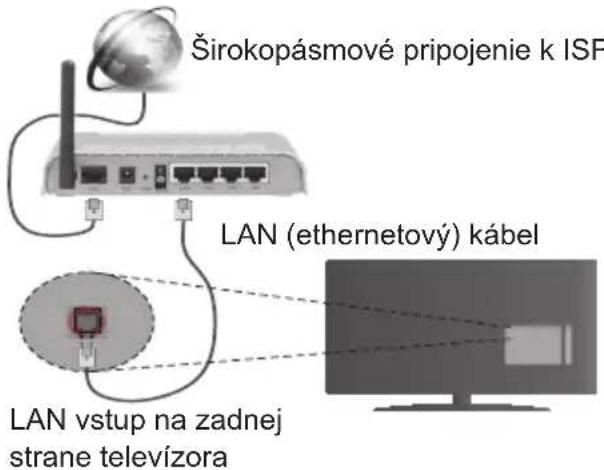
Ak chcete konfigurovat' nastavenia káblovej siete, pokyny nájdete v časti Nastavenia siete/Internetu v Menu Systém>Nastavenia.
- Mali by ste byt' schopní pripojit' váš televízor k LAN v závislosti na konfigurácii vašej siete. V takom prípade použite ethernetový kábel pre pripojenie televízora priamo do siet'ovej zásuvky siete.
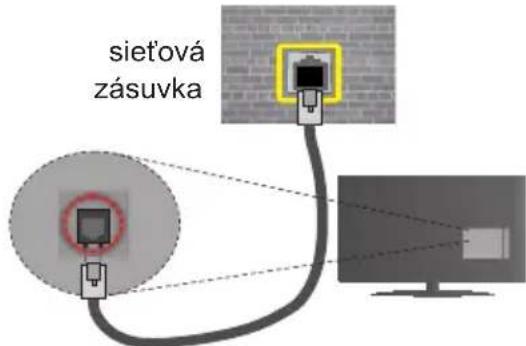
LAN vstup na zadnej strane televízora
Konfigurácia Káblového Nastavenia zariadenia
Typ siete
Typ siete môžete vybrat' ako Káblové zariadenie, Bezdrótové zariadenie alebo Zakázané, v súlade s aktivnym pripojením k televízoru. Ak sú pripojené cez Ethernet, zvol'te túto možnosť ako Káblové Zariadenie.
Test rýchlosti internetového pripojenia
Označte Test rýchlosti internetového pripojenia a stlačte tlačidlo OK. TV bude kontrolovať šírku pásma internetového pripojenia a po dokončení zobrazí výsledok.
Pokročilé nastavenia
Zvýraznite Pokročilé Nastavenia a potom stlačte tlačidlo OK. Na d'alšej obrazovke môžete zmenit nastavenie IP a DNS televízora. Vyberte požadovanú adresu a stlačte tlačidlo Vlavo alebo Vpravo pre zme- nu nastavenia z Automatického na Manuálny. Teraz môžete zadať hodnoty Manuálne IP a/alebo Manuál- ne DNS. Vyberte príslušné položky v rozbaľovacom menu a zadajte nové hodnoty pomocou číselných tlačidiel na dialľkovom ovládači. Po dokončení, stlačte tlačidlo OK pre uloženie nastavení.
Bezdrôtové pripojenie
Pripojenie k Bezdrôtovej sieti
TV sa nemôže pripojit' k siet'am so skrytým SSID. Aby bolo viditel'né SSID vášho modemu, cez software modemu zmeňte SSID nastavenie.
Pre pripojenie k bezdrôtovej sieti LAN, musíte vykonat' nasledujúce kroky:
- Ak chcete konfigurovať nastavenia vašej bezdrôtovej siete, pokyny nájdete v časti Nastavenia siete/Internetu v Menu Systém>Nastavenia.

Wireless-N router (IEEE 802.11a/b/g/n) so súčasným využitím 2.4 a 5 GHz pásma, je navrhnutý pre zvýšenie šírky pásma. Tie sú ptimalizované pre plynulejšie a rýchlejšie prehrávanie HD videa, prenosy súborov a bezdrótové hranie hier.
- Frekvencie a kanály sa líšia v závislosti od oblasti.
- Prenosová rýchlost sa líši v závislosti od vzdialenosti a počtu prekážok medzi produktmi prenosu, konfigurácii týchto produktov, podmienkach rádiových vín, prenosu na linke, a produktov, ktoré používate. Prenos môže byt' tiež prerušený, alebo odpojený v závislosti na podmienkach rádiových vín DECT telefónov, alebo iných WiFi 11b zariadení. Štandardné hodnoty prenosovej rýchlosti sú teoretické maximálne hodnoty pre bezdrótové
šstandardy. Nejedná sa o aktuálne rýchlosti prenosu dát.
- Miesta, kde je prenos najefektívnejší, sa líši v závislosti na užívatel'skom prostredí.
- Bezdrôtové funkcie televízora podporujú modemy typu 802.11 a, b, g & n. Dôrazne sa odporúča používanie IEEE 802.11n komunikačného protokolu, aby sa zabránilo prípadným problémom pri sledovaní videa.
- Musíte zmenit' SSID vášho modemu, ak sú v okolí iné modemy s rovnakým SSID. Inak môžete narazit' na problémy s pripojením. Ak máte problémy s bezdrótovým pripojením, namiesto toho použite káblové pripojenie.
Konfigurácia Nastavenia Bezdrôtovej siete zariadenia
Pre spustenie procesu pripojenia otvorte ponuku Nastavenie /Internetu Siete a vyberte Typ siete ako Bezdrótové zariadenie.
TV automaticky prehl'adá bezdrôtovej siete. Zobrazí sa zoznam dostupných sietí. Prosím, vyberte svoju požadovanú siet' zo zoznamu.
Poznámka: Ak modem podporuje N režim, môžete nastavit' nastavenie režimu N.
Ak je vybraná siet' je chránená heslom, zadajte správny klúč pomocou virtuálnej klávesnice. Môžete použit' túto klávesnicu pomocou smerových tlačidiel a tlačidla OK na dial'kovom ovládači.
To znamená, že pripojenie je teraz vytvorené. Ak sa chcete odpojit' od bezdrôtovej siete, vyberte Typ tiete stlačte l'avé alebo pravé tlačidlo pre nastavenie ako Zakázané.
Označte Test rýchlosti internetového pripojenia a stlačte tlačidlo OK pre kontrolu rýchlosti pripojenia k Internetu. Vyberte Pokročilé Nastavenia a stlačte tlačidlo OK pre otvorenie menu Pokročilé nastavenia. Pre nastavenie použite smerové a číselné tlačidlá. Po dokončení, stlačte tlačidlo OK pre uloženie nastavení.
Đalšie informácie
Ak je zriadené spojenie, stav pripojenia sa zobrazí ako Pripojené alebo Nepripojené a aktuálna IP adresa.
Pripojenie vášho mobilného zariadenia cez WiFi
- Ak váš mobilný prístroj disponuje s funkciou WiFi, môžete ho pripojit' k televízoru cez router pre sprístupnenie obsahu vášho zariadenia. V takom prípade musí vaše mobilné zariadenie disponovat' so zodpovedajúcim softvérom pre zdiel'anie.
- Pripojte sa k routeru nasledovaním krokov uvedených v sekcií Bezdrôtové pripojenie.
- Potom, spárujte vaše mobilné zariadenie s routerom a potom aktivujte softvér pre zdiel'anie na vašom
mobilnom zariadení. Následne vyberte súbory, ktoré chcete zdieľať s TV.
- Ak je spojenie nadviazané správne, mali by ste teraz mat' prístup k zdieľaným súborom z vášho mobilného zariadenia prostredníctvom Prehliadača médií na televízore.
- Vstúpte do menu Prehliadača médií a zobrazí sa výber prehrávania zariadenia OSD. Zvolte si svoje mobilné zariadenie a stlačte tlačidlo OK pre pokračovanie.
- Ak je k dispozícii, môžete si stiahnuť aplikáciu virtuálneho dial’kového ovládača zo servera poskytovatel’a aplikácií pre vaše mobilné zariadenie.
Poznámka: Táto funkcia nemusí byt podporovaná na vsetkých mobilných zariadeniach.
Wake ON
Wake-on-LAN (WoL) a Wake-on-Wireless LAN (WoWLAN) sú štandardy, ktoré umožňujú zapnút alebo prebudit zariadenie prostredníctvom sieťovej správy. Správa bude odoslaná do zariadenia prostredníctvom programu bežiaceho na vzdialenom zariadení, ktoré je pripojené k rovnakej lokálnej sieti.
Váš televízor je WoL a WoWLAN kompatibilný. Ak chcete túto funkciu povolit, nastavte možnost Wake On v menu Siet'/Internetové nastaveia ako Zapnuté. Je potrebné, aby zariadenie, z ktorého bude odoslaná siet'ová správa do televízora a televízor boli pripojené do rovnakej siete. Funkcia Wake On je podporovaná iba pre zariadenia s operačným systémom Android a môže sa používat' iba prostredníctvom aplikácií YouTube a Netflix.
Ak chcete používať túto funkciu, televízor a vzdialené zariadenie by mali byť pripojené, kým je televízor zapnutý. Ak je televízor vypnutý, malo by sa pripojenie obnovit’ pri d’alšom zapnutí. V opačnom prípade nebude táto možnosť k dispozícii. To neplatí, ked’ je televízor prepnutý do pohotovostného režimu.
Wireless Display je technológia pre streaming videa a zvukového obsahu od Wi-Fi Alliance. Táto funkcia poskytuje možnosť používať televízor ako bezdrôtové zobrazovacie zariadenie.
Používanie s mobilnými zariadeniami
Existujú rôzne technológie, ktoré umožňujú zdiel'anie obrazoviek, vrátane grafického-, video- a audio obsahu medzi Vašim mobilným zariadením a TV.
V prípade, že televízor nie je vybavený zabudovanou funkciu WiFi, najprv k televízoru pripojte bezdrôtový USB dongle.
Potom stlačte tlačidlo Source na dialkovom ovládaní a prejdite na zdroj Wireless Display.
Zobrazí sa obrazovka ktorá oznámi, že TV je pripravený na pripojenie.
Otvorte aplikáciu pre zdieľanie na vašom mobilnom zariadení. Tieto aplikácie sú pomenované odlišne pre jednotlivé značky, podrobné informácie nájdete v návode na použitie vášho mobilného zariadenia.
Poznámka: Túto funkciu je možné použit' len v prípade, že mobilný prístroj podporuje túto funkciu.. Procesy skenovania a pripájania sa líšia v závislosti od programu, ktorý používate. Mobilné zariadenia založené na báze Android-u musia mať verziu softvéru V4.2.2 a vyššie.
Riešenie problémov s pripojením
Nie je dostupná bezdrôtová siet'
- Uistite sa, že firewall vašej siete umožňuje bezdrôtové pripojenie TV.
- Skúste znovu vyhl'adať bezdrôtové siete, pomocou menu Nastavenie Siete/Internetu.
Ak bezdrôtová siet' nefunguje správne, skúste použit' káblovú siete vo vašej domácnosti. Pre viac informácií o procese si pozrite časť Káblové pripojenie.
Pozrite si návod na obsluhu vášho bezdrôtového modemu pre získanie informácií o interných oblastí služieb, rýchlosti pripojenia, kvality signálu a d'alších nastavení. Musíte mat' vysokorýchlostné pripojenie k modemu.
Prerušenie počas prehrávania alebo pomalá reakcia
V takom prípade môžete skúsit' nasledujúce:
Dodržujte vzdialenost' aspoň troch metre od mikrovlnnej rúry, mobilných telefónov, Bluetooth zariadení či d'alších Wi-Fi kompatibilných zariadení. Skúste zmenit' aktívny kanál na WLAN routeri.
Pripojenie k internetu nie je k dispozícii / Zdiel'anie Audia a Videa nefunguje
Ak je adresa MAC (jedinečné identifikačné číslo) vášho počítača alebo modemu trvalo registrovaná, je možné, že sa váš televízor nemôže pripojit k internetu. V takom prípade je MAC adresa overovaná vždy, ked' sa pripájate na internet. Ide o opatrenie proti neoprávnenému prístupu. Pretože váš televízor má svoju vlastnú MAC adresu, váš poskytovatel' internetových služieb nemôže overit' MAC adresu vášho televízora. Pre tento dôvod nieje možné televízor pripojit' k internetu. Obrát'te sa na poskytovatel'a internetových služieb a požiadajte ho o informácie o tom, ako pripojit' iné zariadenie, napríklad televízor, na internet.
Je tiež možné, že pripojenie nemusí byť k dispozícii kvôli firewall problému. Ak si myslíte, že to je príčinou vášho problému, obrát'te sa na svojho poskytovateľa internetových služieb. Firewall môže byť dôvod problému pripojenia pri používaní TV v režime Zdiel'ania Audia a Videa alebo pri surfovaní cez možnosť Zdiel'ania Audia a Videa.
Neplatná doména
Uistite sa, že už ste prihlásený k počítaču cez autorizované užívatel'ské meno / heslo, a tiež zabezpečte, aby bola vaša doména aktívna, pred zdiel'aním akéhokol'vek súboru na mediálnom serverovom programe na vašom PC. Ak je doména neplatná, môže spôsobit' problémy pri prezeraní súborov v režime Zdiel'ania Audia a Videa.
Zdiel'anie Audia a Videoa po sieti
Možnosť Zdiel'ania Audia a Videoa je štandard, ktorý zjednodušuje proces sledovania digitálnej elektroniky a vd'aka tomu sú vhodné pre použitie v domácej sieti. Tento štandard umožňuje prezerať a prehrávať fotografie, hudbu a video uložené na mediálnom serveri, ktorý je pripojený k domácej sieti.
1. Inštalácia softvéru pre server
Funkciu Zdiel'ania Audia a Videa nie je možné použit', ak do počítača nie je nainštalovaný program servera, alebo v prípade, ak požadovaný softvér serveru médií nie je nainštalovaný na sprievodnom zariadení. Pripravte si svoj počítač správnym serverovým programom.
2. Pripojenie do Drôtovej alebo Bezdrôtovej siete
Pre podrobnejšie informácie o konfigurácii pozri kapitoly Káblové/Bezdrôtové pripojenie.
3. Prehrávanie zdiel'aných súborov cez Media Browser
Vyberte Media Browser pomocou tlačidla Smerových tlačidiel z hlavnej ponuky a stlačte tlačidlo OK. Zobrazí sa mediálny prehliadač.
Vyberte požadovaný typ média v hlavnom menu prehliadača médií a stlačte tlačidlo OK. Ak sú konfigurácie zdieľania nastavené správne, po výbere požadovaného typu média sa zobrazí Vol’ba zariadenia. Ak sa našli dostupné siete, budú uvedené na tejto obrazovke. Vyberte mediálny server alebo siet’, ktorú chcete pripojit’ pomocou tlačidiel “Hore alebo Dole a stlačte tlačidlo OK. Ak chcete aktualizovať zoznam zariadení, stlačte Zelené tlačidlo. Pre zrušenie môžete stlačit’ tlačidlo Menu.
Vyberiete typ média ako Video a vyberiete si zariadenie z ponuky výberu. Potom na d'alšej obrazovke vyberte priečinok s video súbormi, kde budú uvedené všetky dostupné video súbory.
Ak chcete prehrat' iné typy médií z tejto obrazovky, musíte sa vrátit' na hlavnú obrazovku a v Mediálnom prehrávači vyberte typ média podl'a potreby a potom urobte výber siete znovu. Alebo stlačte Modré tlačidlo pre rýchle prepnutie na d'alší typ média bez zmeny siete. Pre d'alšie informácie o prehrávaní súborov pozri sekciu menu Mediálneho Prehrávača.
Ak nastane problém so siet'ou, vytiahnite, prosím, svoj televízor zo zásuvky a znovu ho zapojte. Režim Trick a Skok nie sú podporované s funkciou Zdiel'ania Audia a Videa.
PC/ HDD/Mediálnom prehrávači alebo iné zariadenia, ktoré sú kompatibilné, sa pre vyššiu kvalitu prehrávania musia používať s káblovým pripojením.
Použite pripojenie k sieti LAN pre rýchlejšie zdiel'anie súborov medzi inými zariadeniami, ako sú počítače.
Poznámka: Môžu existovat' počítače, ktoré nemusia byt' schopné využit' funkciu Zdieľania Audia a Videa kvôl správcovským a bezpečnostným nastaveniam (Napríklad firemné PC).
Internetový Portál
POKYN: Pre kvalitné zobrazenie je nutné širokopásmové pripojenie na Internet. Pre správne fungovanie internetového portálu je potrebné nastavit' údaje krajiny právne pri Prvej inštalácii zariadenia.
Funkcia Portál pridá vášmu televízor funkciu, ktorá umožňuje pripojenie k serveru na Internete a prezeranie obsahu poskytovaného týmto serverom cez pripojenie k Internetu. Funkcia Portál umožňuje zobrazit' hudbu, video, klip, alebo webový obsah s definovanými skratkami. Zobrazenie tohto obsahu bez prerušenia závisí na rýchlosti pripojenia od vášho poskytovateľa internetových služieb.
Stlačením tlačidla Internet na dial'kovom ovládači otvorte stránku internetového portálu. Na obrazovke portálu sa zobrazia ikony dostupných aplikácií a služieb. Pomocou smerových tlačidiel na dial'kovom ovládači vyberte požadovanú aplikáciu alebo službu. Po výbere stlačením tlačidla OK si môžete prezerat požadovaný obsah. Stlačte Back/Return pre návrat spät na predchádzajúcu obrazovku.
Okrem toho môžete získat' prístup k niektorým funkciám pomocou funkcií skratiek definovaných pre farebné alebo číselné tlačidlá na dial'kovom ovládaní.
Ak pri akomkol'vek zdroji prepnete do režimu portál, v okne PIP sa zobrazí aktuálny obsah aktívneho zdroja.
Ak prepnete do režimu portálu pri sledovaní televíznych kanálov, súčasný program sa zobrazi v okne PIP. Kanály môžete menit' pomocou tlačidiel Program +/-
Poznámky:
Možné problémy v závislosti od aplikácie môžu byt spôsobené poskytovateľom služieb obsahu.
Obsah služby Portal a rozhranie môžu byt' kedykol'vek zmenené bez predchádzajúceho upozornenia.
Internetové služby tretích strán sa môžu kedykol'vek zmeniť, prerušiť alebo obmedzit'.
Ak chcete používať internetový prehliadač, prejdite najprv na internetový portál a potom spustite aplikáciu Internet Browser.
Na úvodnej obrazovke prehliadača sa zobrazia miniatúry Rýchleho prístupu (preddefinovaných odkazov na webové stránky, ak boli nastavené) spolu s možnosťami Upravit’ Rýchly prístup a Pridat’ do Rýchleho prístupu. Pre vstup do webového prehliadača stlačte horné smerové tlačidlo, Žlté tlačidlo alebo tlačidlo Back na dial’kovom ovládači.
Zobrazia sa dostupné vol'by História, Listy a Záložky. Pod nimi sa nachádza Adresný riadok tlačidlá predchádzajúci / d'alšia / aktualizovat', tlačidlo Rýchly prístup a tlačidlo Opera 0.
Záložky - Zobrazuje internetové stránky, ktoré boli pridané do záložiek. Umožňuje stránku Pridat' medzi záložky a Upravit' záložky.
Rýchla vol'ba - Zobrazuje úvodnú obrazovku s miniatúrami Rýchleho prístupu.
Opera 0 Zobrazuje možnosti prehliadača: Zatvorit' existujúci list, Pridat' do Rýchleho prístupu (Pole Názov a Adresa sa vyplní automaticky, podľa navštívené stránky), Pridat' medzi záložky, Zabezpečenie stránky. Ďalej Nastavenia prehliadača, Pomoc (Nápovedu) a možnost' ukončenia prehliadača. Túto ponuku je možné zobrazit' aj stlačením Modrého tlačidla na dialľkovom ovládači.
Adresný riadok - Existujú dve možnosti hľadania a zobrazenia webových stránok.
1) Zadajte celú adresu webovej stránky (URL) do adresného riadku, zvýraznite tlačidlo Submit (Odoslat') na virtuálnej klávesnici.
2) Pre vyhl'adávanie požadovanej webovej stránky zadajte klúčové slovo do adresného riadku, zvýraznite tlačidlo Submit (Odoslat') na virtuálnej klávesnici.
Zobrazenú internetovú stránku možno zväčšit' / zmenšit' stlačením Červeného / Zeleného tlačidla na dialkovom ovládači. Ponuku Opera je možné zobrazit' aj stlačením Modrého tlačidla na dialkovom ovládači.
Pre zobrazenie ponúk webového prehliadača presuňte kurzor do hornej časti obrazovky, stlačte Žlté tlačidlo alebo tlačidlo Back na diaľkovom
ovládači.
Váš televízor je kompatibilný s USB myšou. Pre jednoduchšie a rýchlejšie ovládanie prehliadača pripojte myš alebo adaptér bezdrôtovej myši do USB vstupu na vašom televízore.
Niektoré webové stránky obsahujú flashový obsah. Tie nie sú podporované prehliadačom.
Váš televízor nepodporuje žiadne procesy st'ahovania z internetu vo webovom prehliadači.
Systém HbbTV
HbbTV (Hybridné vysielanie širokopásmovej TV) je novým priemyselným štandardom, ktoré bezproblémovo kombinuje TV služby predávané pomocou vysielania so službami predávanými pomocou širokého pásma a tiež užívatel'om umožňuje prístup k internetovým službám pomocou zapojených TV a set-top boxov. Služby predávané pomocou HbbTV zahrňujú tradičné vysielacie TV kanály, catch-up služby, video-na-požiadanie, EPG, interaktívne inzercie, personalizáciu, hlasovanie, hry, sociálne siet'ovanie a iné multimediálne aplikácie.
HbbTV aplikácie sú dostupné na kanáloch, kde sú signalizované vysielačom (momentálne rôzne kanály na vysielaní Astra HbbTV aplikácií). Vysielanie označí jednu aplikáciu ako "autoštart" a táto je programom spúšťaná automaticky. Autoštart aplikácie sa obvykle spúšťžajú ikonou malého červeného tlačidla, aby upozornili užívateľa, že na danom kanály je HbbTV aplikácia. (Tvar a umiestnenie červeného tlačidla závisí od aplikácie). Potom ako sa stránka zobrazí, užívateľ sa môže vrátit späť k počiatočnému stavu ikony červeného tlačidla tým, že ho opät stlačí. Užívateľ môže prepínať medzi režimom ikony červeného tlačidla a režimom aplikácie plného UI pomocou stlačenia červeného tlačidla. Všimnite si, že schopnosť prepínania červeného tlačidla je určovaná aplikáciou a niektoré aplikácie sa môžu správat odlišne.
V prípade, že užívatel' prepne na iný kanál v čase, ked' je HbbTV aplikácia aktívna (v režime ikony červeného tlačidla alebo v režime plného UI), môže sa stat' nasledovné.
- Aplikácia môže bežat' d'alej.
- Aplikácia môže byť ukončená.
- Aplikácia sa môže ukončit' a môže sa spustit' d'alšia autoštart aplikácia červeného tlačidla.
HbbTV umožňuje obnovenie aplikácie z širokého pásma aj z vysielania. Vysielač môže aktivovať obe možnosti alebo jednu z nich. Ak program nemá funkčné širokopásmové pripojenie, stále môže spúšťať aplikácie prenesené vysielaním.
Autoštart aplikácie červeného tlačidla obvykle poskytuje spojenie s inými aplikáciami. Dole je uvedený príklad. Použitím poskytnutých spojení môže užívatel' prepnút do druhej aplikácie. Aplikácie by mali poskytnúť spôsob akým sa môžu samy vypnút'. Obvykle sa na to používa tlačidlo Exit.
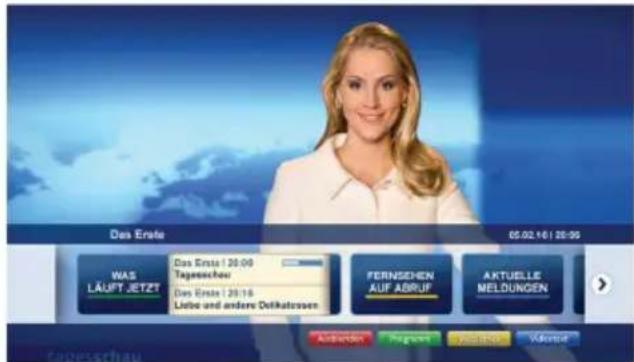
Značka a: Aplikácia Spúšťací prúžok

Obrázok b: EPG aplikácia, vysielané video je zobrazené naľavo dole, dá sa ukončit’ stlačením 0.
HbbTv aplikácie používajú k spolupráci s užívatel'om tlačidlá na dial'kovom ovládači. Ked' sa spustí HbbTV aplikácia, kontrola niektorých tlačidiel je rezervovaná aplikáciou. Napríklad, vol'ba číselného kanálu nemusí fungovať na teletextovej aplikácii, kde čísla označujú stránky teletextu.
HbbTV vyžaduje pre program schopnosť AV prúdenia. Existuje mnoho aplikácií, ktoré poskytujú VOD (video-na-požiadanie) a catch-up TV služby. Užívatel’ môže na dial’kovom ovládači použit’ tlačidlá spustit’, pauza, stop, dopredu a pretočit’, aby mohol pracovat’ s AV obsahom.
Poznámka: Môžete povoliť alebo zakázať túto funkciu z menu Ďalšie v ponuke Systém>Nastavenia.
Spis treści
- Dôležité - Prečítajte si tento návod celý pred inštaláciou alebo prevádzkou
- VÝSTRAHA
- UPOZORNENIA PRI MONTÁŽI NA STENU
- VAROVANIE
- Informácie o ochrane životného prostredia
- Funkcie
- Dodávané príslušenstvo
- Notifikácie pohotovosti
- Tlačidlá ovládania a prevádzka televízora
- Poznámky:
- Výber vstupu
- Prepínanie kanálov a Hlasitosti
- Zadná strana televízora
- Licenčné upozornenia
- [Iba pre Európsku Úniu]
- Obmedzenia v závislosti od krajiny
- (\*) MOJE TLAČIDLO 1 a MOJE TLAČIDLO 2:
- Zapnutie/Vypnutie
- Zapnutie televízora
- Vypnutie televízora
- Prvá inštalácia
- O výbere Typu vysielania
- Typ antény
- Prehrávanie Médií cez USB vstup
- FollowMe TV (Ak je k dispozícii)
- Ovládanie audio systémov
- E-Manual (ak je k dispozícii)
- Použitie Zoznamu staníc
- Spravovanie Zoznamu obl'úbených
- Konfigurácia Rodičovskiej ochrany
- Elektronický programový sprievodca (EPG)
- Časový harmonogram
- Harmonogram v zozname (\*)
- Súčasný/d'alší Zoznam
- Teletextové služby
- Aktualizácia softvéru
- Vyhl'adávanie Aktualizácií softvéru cez užívatel'ské rozhranie
- AM vyhl'adávanie a režim aktualizácie
- Riešenie problémov a Tipy
- TV sa nezapne
- Žiadny obraz
- Žiadny zvuk
- Pripojenie
- Káblové pripojenie
- Pripojenie ku Káblovej sieti
- Konfigurácia Káblového Nastavenia zariadenia
- Typ siete
- Test rýchlosti internetového pripojenia
- Pokročilé nastavenia
- Bezdrôtové pripojenie
- Pripojenie k Bezdrôtovej sieti
- Konfigurácia Nastavenia Bezdrôtovej siete zariadenia
- Đalšie informácie
- Pripojenie vášho mobilného zariadenia cez WiFi
- Wake ON
- Používanie s mobilnými zariadeniami
- Riešenie problémov s pripojením
- Nie je dostupná bezdrôtová siet'
- Prerušenie počas prehrávania alebo pomalá reakcia
- Pripojenie k internetu nie je k dispozícii / Zdiel'anie Audia a Videa nefunguje
- Neplatná doména
- Zdiel'anie Audia a Videoa po sieti
- Inštalácia softvéru pre server
- Pripojenie do Drôtovej alebo Bezdrôtovej siete
- Prehrávanie zdiel'aných súborov cez Media Browser
- Internetový Portál
- Systém HbbTV
- Spis treści
Značka : HYUNDAI
Model : ULV43TS292SMART
Kategória : Televízia