
RC7323NP1L - Dvd prehrávač LG - Bezplatný návod na obsluhu
Nájdite návod k zariadeniu zdarma RC7323NP1L LG vo formáte PDF.


Otázky používateľov k RC7323NP1L LG
0 otázka o tomto zariadení. Odpovedzte na tie, ktoré poznáte, alebo položte vlastnú.
Položte novú otázku o tomto zariadení
Stiahnite si návod pre váš Dvd prehrávač vo formáte PDF zadarmo! Nájdite svoj návod RC7323NP1L - LG a vezmite svoje elektronické zariadenie späť do rúk. Na tejto stránke sú zverejnené všetky dokumenty potrebné na používanie vášho zariadenia. RC7323NP1L značky LG.
NÁVOD NA OBSLUHU RC7323NP1L LG
Pred zapojením, používaním alebo nastavovaním tohto výrobku si najskôr pozorne prečítajte celú príručku.
Blesk s nadol smerujúcou šípkou v rovnostrannom trojuholníku je určený na upozornenie uživateľa o prítomnosti nebezpečného neizolovaného vysokého napätia vo vnútri skrinky zariadenia, ktoré môže byť dostatočne silné na spôsobenie úrazu elektrickým prúdom.

Výkričník v rovnostrannom trojuholníku je určený na upozornenie používateľa o prítomnosti dôležitých prevádzkových a údržbových (servisných) pokynov v literatúre sprevádzajúcej tento výrobok.
UPOZORNENIE: Z DÔVODU ZNÍŽENIA
NEBEZPEČENSTVA POŽIARU ALEBO ÚRAZU ELEK-TRICKÝM PRÚDOM NEVYSTAVUJTE TENTO VÝROBOK DAŽDU ALEBO VLHKOSTI.
Upozornenie: Tento výrobok neumiestňujte do obmedzených priestorov, napr. knižnice a podobne.

VÝSTRAHA:
Tento DVD prehrávač používa laserový systém.
Za účelom správného používania tohto výrobku si pozorne prečítajte užívatelskú príručku a uchovajte ju pre budúcu potrebu. V prípade, že si jednotka vyžaduje údržbu, kontaktuje autorizovaný servis (vid servisný postup).
Používanie ovládacích prvkov, nastavovanie a vykonávanie postupov, ktoré nie sú v súlade s údajmi uvedenými v tejto užívatelskej príručke môže spôsobit nebezpečenstvo úrazu vystavením ožiareniu.
Z dôvodu prevencie proti ožiareniu laserovým lúčom sa nepokúšajte otvárat kryt zariadenia. NIKDY SA NEPOZERA-JTE PRIAMO DO LÚČA.
VÝSTRAHA: Zariadenie nesmie príst do styku s vodou (v podobe kvapiek alebo inej forme) a na zariadenie sa nesmú klást žiadne predmety obsahujúce kvapaliny ako napríklad vázy.

Tento výrobok spíňa požiadavky o rádiových interferenciách stanovené Smernicou EHS 89/336/EHS, 93/68/EHS a 73/23/EHS.

POZNÁMKY O AUTORSKÝCH PRÁVACH:
Je zakázané kopírovať, vysielať, premietať, vysielať prostredníctvom káblových zariadení, verejne prehrávať alebo požičiavať materiál chránený autorskými právami bez predchádzajúceho súhlasu.
Tento výrobok obsahuje funkciu, ktorá znemožňuje kopírovanie. Túto funkciu vyvinula spoločnost Macrovision. Na niektorých diskoch sú nahrané signály znemožňujúce kopírovanie. Pri nahrávaní a prehrávaní obrazu týchto diskov na videorekordéri sa na obraze objavia rušivé čiary.
Tento výrobok obsahuje technológiu na ochranu autorských práv, ktorá je chránená technologickými právami niektorých patentov v USA a ostatnými právami duševného vlastníctva spoločnosti Macrovision Corporation a iných vlastníkov práv. Používanie tejto technológie na ochranu autorských práv musí byť schválené spoločnosťou Macrovision Corporation a je určené na domáce alebo iné obmedzené prehrávanie, len ak spoločnosť Macrovision neodsúhlasí inak. Obchádzanie alebo narušovanie tejto ochrany je zakázané.
SÉRIOVÉ ČÍSLO: Sériové číslo je uvedené na zadnom kryte jednotky. Toto číslo je jedinečné pre každú jednotku a nie je prístupné ostatným osobám. Odporúčame zaznamenať požadované údaje v nasledujúcich riadkoch a odložit túto príručku ako trvalý záznam o predaji.
Model č.
Sériové č.
Obsah
ÚVOD
Nahrávateľné disky....5
Výrazy spojené s používaním diskov ..... 6
• Druhy video CD 6
O symboloch 6
- O symboloch diskov použitých v tejto príručke . 6
O DVD-R a DVD-RW diskoch....7
- O sú "režimy nahrávania"? 7
- Je strihanie DVD rovnaké ako strihanie video kazety? 7
- O slovách "Originál" a "Zoznam prehrávania" 7
O DVD+R a DVD+RW diskoch ..... 7
O nahrávaní DVD 8
- Poznámky pre nahrávanie ..... 8
• Nahrávanie televíznych audio kanálov .... 9
- Obmedzenia video nahrávania ..... 9
- Čo je 'CPRM'? 9
- Autorské práva....9
Prevádzkový rozsah dial'kového ovládania .... 9
Inštalácia batérií dialkového ovládani ..... 9
Vynulovanie rekordéra 9
Bezpečnostné opatrenia 10
- Manipulácia s jednotkou....10
- Čistenie jednotky 10
Poznámky o diskoch....10
- Manipulácia s diskmi 10
- Uskladnenie diskov 10
- Čistenie diskov 10
Predný panel 11
Okno funkcií displeja 12
Základné údaje o Dial'kovom ovládaní ..... 13
Zadný panel 14
PRÍPRAVA
Pripojenia 15-18
Pripojenie k televíznemu prijímaču ..... 15
Pripojenie ku káblovej televízii alebo k satelitnému prijímaču 16
Pripojenie k vonkajšiem dekóderu ..... 16
Pripojenie k zosilňovaču....17
Prídavné Audio/Video (A/V) pripojenia k rekordéru . 18
Pripojenie digitálnej kamery 18
Pred prevádzkou 19-32
Počiatočné nastavenie 19
Všeobecná prevádzka 19
Všeobecné....19-23
• Automatické programovanie ..... 19
- Úprava programov .... 20-21
• Nastavenie hodín 22
• Tvar televíznej obrazovky ..... 22
• VCR Play Aspect ..... 22
• VCR Play System 23
• AV2 Pripojenie 23
• Postupné snímanie [Progressive Scan]...23
• Výrobné nastavenie ..... 23
Jazyk 23
• Jazyk zobrazovania 23
• Jazyk DVD disku 23
Audio 24
• Dolby Digital....24
• DTS....24
- MPEG 24
• Vzorková frekvencia 24
• Nastavenie režimu Nahrávanie ..... 26
• VCR Record Mode 26
• Automatické prehrávanie ..... 29
- About DivX(R) 29
zobrazovaného na obrazovke .....30-32
• Zobrazenie informácie na obrazovke .. 30-32
- Zobrazenie Informácií počas sledovania televízneho programu....30
• Zmena TV kanálov 30
• Zmena TV audio kanálu ..... 30
Obsah
PREHRÁVANIE
Prevádzka s DVD a Video CD ..... 33-36
Prehrávanie DVD alebo Video CD....33
Všeobecné prvky 33
- Preskočenie na iný TITUL 33
- Preskočenie na inú KAPITOLU/STOPU .. 33
• Vyhľadávanie 33
• Zastavenie obrazu a Prehrávanie obraz po obraze 33
- Spomalené prehrávanie .... 34
• Režimy prehrávania ..... 34
• Opakovanie A-B 34
• Vyhladávanie podľa času....34
- Zoom [Priblíženie] 35
• Vyhľadávanie záložiek 35
• Prezeranie obsahu DVD Video diskov: Menus 35
- Menu titulov 35
- Menu disku 35
• Uhol kamery....35
• Zmena audio zvukovej stopy ..... 35
• Zmena audio kanála 36
Prehrávanie disku s filmom DivX ..... 37
Obsluha Audio CD a MP3/WMA súborov .. 38-39
Prehrávanie audio CD alebo
MP3/WMA súborov....38
Možnosti menu Hudba....38
- Pauza 39
- Režimy prehrávania 39
• Výmena audio kanálu ..... 39
• Vyhladávanie....39
• Opakovanie A-B 39
Programované prehrávanie pre audio CD alebo
MP3/WMA 40
Obsluha súboru JPEG....41
Prezeranie JPEG súborov....41
Prehrávania v režime video ..... 42
Príprava 42
Normálne prehrávanie 42
- Kontrolka naladenia 42
Prehrávanie špeciálnych efektov ..... 42
• Vyhladat....42
- Dočasné pozastavenie prehrávania a
prehrávanie obrázka po obrázku ..... 42
- Spomalený záber 42
- Funkcia Pamät počítadla....42
NAHRÁVANIE
Základné nahrávanie....43-44
Základné nahrávanie televízneho vysielania . . 43
Kontrola údajov časovaného nahrávania....46
Vymazanie časovaného nahrávania ..... 46
Zastavenie časovaného nahrávania
počas nahrávania....46
Riešenie problémov časovaného nahrávania 46
Nahrávanie z vonkajšieho vstupu.....47-48
Nahrávanie z digitálnej kamery ..... 47
Co je DV? 48
• Hlásenia spojené s DV 48
• Riešenie problémov ..... 48
ÚPRAVA
Menu Zoznam titulov a Zoznam kapitol . . . 49-53
Použitie menu Zoznam titulov-Originál VR . . 49
Použitie menu Zoznam kapitol-Originál VR . . 49
Použitie menu Zoznam titulov-Zoznam na
prehrávanie VR 50
Použitie menu Zoznam kapitol – Zoznam na
prehrávanie VR 50
Použitie menu Zoznam titulov 51
• Vymazanie titulu....51
Použitie menu Zoznam titulov •FW ..... 52
Použitie menu Zoznam kapitol +开窗 ..... 52
Použitie menu Zoznam titulov +月 53
Použitie menu Zoznam kapitol 4R .....53
Upravovanie titulu a kapitoly ..... 54-59
Tituly, Kapitoly a Casti 54
Vytváranie záložiek kapitol....54
Zmena titulových miniatúr ..... 54
Vytvorenie nového Zoznamu prehrávania . . . . 55
Pridanie d'alšieho titulu/kapitol do
Zoznamu prehrávania....55
Vymazanie titulu / kapitoly....56
Vymazanie časti 56
Pomenovanie titulu 57
Spojenie dvoch kapitol do jednej....57
Premiestnenie kapitoly Zoznamu prehrávania 58
Ochrana titulu 58
Ukrytie titulu / kapitoly....59
Rozdelenie jedného titulu do dvoch....59
Dodatočné informácie ..... 60
Prehliadanie menu Zoznam titulov zobrazeného
na iných DVD rekordéroch alebo prehrávačoch . . 60
Prehrávanie vašich záznamov na iných DVD
prehrávačoch (Finalizácia disku)....60
REFERENCE
Zoznam jazykových kódov 61
Zoznam kódov krajín 62
Ovládanie televízneho prijímača pomocou
diaľkového ovládania rekordéra 63
Riešenie problémov 64-65
Označuje nebezpečenstvo poškodenia jednotky alebo iných zariadení.
N Označuje špeciálne prevádzkové prvky tejto jednotky.
Označuje tipy a rady pre ulahčenie ovládania.
Prehl'ad
Nahrávatelné disky
 | DVD-RW (Digital Video Disc – ReWritable/Digitálny video disk – prepisovatelný): Na tieto disky sa dá nahrávať opakovane. Záznamy na disku je možné vymazať a nahrat na ne nové záznamy. |
 | DVD-R (Digital Video Disc – Recordable/Digitálny video disk – zapisovatelný): Na tieto disky sa dá nahrávať len raz.Po finalizácii DVD-R nemôžete na tento disk nič nahrávať ani naňom nič upravovať. |
 DVUHHKWFRE018 DVUHHKWFRE018 | DVD+RW (Digital Video Disc + ReWritable/Digitálny video disk + prepisovatelný): Na tieto disky sa dá nahrávať opakovane. Záznamy na disku je možné vymazať a nahrat na ne nové záznamy. |
 | DVD+R (Digital Video Disc + Recordable/Digitálny video disk + zapisovatelný):Na tieto disky sa dá nahrávať len raz.Po finalizácii DVD+R nemôžete na tento disk nič nahrávať ani naňom nič upravovať. |
 | DVD+R DL (Digitálny video disk + zapisovatelný, dvojvrstvový): Miesto na ukladanie záznamu je takmer zdvojnásobené dvojitou vrstvou DVD+R a umožňuje tak zákazníkovi napáliť až 8,5 GB videa na jeden DVD+R disk. |

Poznámky
- Pomocou tohto rekordéra nie je možné nahrávat CD-R alebo CD-RW disky.
- Prehrávanie DVD-R/RW a CD-R/RW diskov nahraných pomocou osobného počítača alebo DVD alebo CD rekordéra môže byť problematické, ak je disk poškodený alebo znečistený alebo ak sa na šošovke rekordéra nachádza kondenzovaná nečistota.
- Ak je disk nahraný na osobnom počítači a aj keď je disk nahraný v kompatibilnom formáte, môžu sa vyskytnúť prípady, v których DVD rekordér nebude schopný prehrávať tento disk z dôvodu nastavenia aplikačného softvéru použitého na vytvorenie tohto disku. (Podrobnejšie informácie nájdete v dokumentácii aplikačného softvéru).
- Spoločnosť nepreberá žiadnu zodpovednosť za vyplatenie odškodného za nahraný obsah, ani za žiadne škody alebo poškodenia (napr. strata zisku alebo prerušenie obchodu), ktoré môžu vzniknúť kvôli poruche činnosti tohto rekordéra (nenahráva / neupravuje tak, ako bolo určené). Problemy vznika-júce z nasledovných situácií sú zahrnuté.
- Ked DVD disk nahraný na tomto rekordéri používate v DVD rekordéri od iného výrobcu, alebo (vkladanie, prehrávanie, nahrávanie alebo úprava) v diskovej mechanike osobného počítača.
- Ak bol DVD disk použitý tak, ako je uvedené vyššie a potom opätovne použitý v tomto rekordéri.
- Ked použivate DVD disk nahraný na DVD rekordéri od iného výrobcu, alebo na DVD mechanike osobného počítača.
Prehrávatelné disky
 | DVD(8 cm/12 cm disk) |
 | Video [obrazové] CD (VCD)(8 cm / 12 cm disk) |
 | Audio [zvukové] CD(8 cm / 12 cm disk) |
Toto zariadenie môže prehrávať DVD-R/DVD-RW disky, DVD+R/DVD +RW disky alebo CD-R/CD-RW disky, ktoré obsahujú zvukové tituly, súbory MP3/WMA alebo JPEG, a SVCD.

Poznámky
- V závislosti od stavu nahrávacieho zariadenia alebo samotného CD-R/RW (alebo DVD±R/±RW) disku, niektoré CD-R/RW (alebo DVD±R/±RW) disky nie je možné prehrávať na tejto jednotke.
- Na žiadnu stranu disku (stranu pre nahrávku alebo stranu pre označenie) nelepte žiadne nálepky alebo označenia.
– Nepoužívajte CD nepravidelných tvarov (napr. CD v tvare srdca alebo osemuholníkov). Používanie týchto CD môže spôsobit poškodenie zariadenia
Tento DVD rekordér je navrhnutý a vyrobený na prehrávanie DVD programov v kóde regíónu "2". Regionálny kód na označeniach niektorých DVD diskoch označuje typ rekordéra, pre ktorý je DVD disk určený. Táto jednotka je schopná prehrávať DVD disky s označením "2" alebo "ALL" "[Všetky)". Ak sa pokúsite prehrávať disk iného typu, na televíznej obrazovke sa zobrazí správa "Incorrect region code. Can't play back" ["Nesprávny regionálny kód. Prehrávanie je nemožné"]. Niektoré DVD disky nie sú označené regionálnym kódom, aj ked je ich prehrávanie zakázané podľa regionalnych obmedzení.

Poznámky o DVD a CD diskoch
Niektoré funkcie prehrávania DVD a Video CD diskov môžu byť zámerne nastavené výrobcom softvéru (programu). Kedže táto jednotka prehráva DVD a Video CD disky podľa obsahu stanoveným výrobcom programu, niektoré prvky prehrávania jednotky nemusia byť prístupné alebo môžu byť pridané iné funkcie. Pozrite si tiež pokyny uvedené v dokumentácii DVD alebo Video CD disku. Niektoré DVD disky určené na obchodné účely nemusí byť možné prehrávať na tejto jednotke.

Prehl'ad (pokračovanie)
Výrazy spojené s používaním diskov
Titul (len pre DVD)
Obsah hlavného filmu alebo obsah sprievodného programu alebo hudobný album. Ku každému titulu je pri- radené referenčné číslo, pomocou ktorého ho lahko vyhľadáte.
Kapitola (len pre DVD)
Séria obrázkov alebo hudobná časť, ktorá je menšia ako titul. Titul je zložený z jednej alebo viacerých kapitol. Ku každej kapitole je priradené číslo kapitoly, pomocou ktorého kapitolu rýchlo vyhľadáte. Niektoré disky nemusia byť rozdelené na kapitoly.
Stopa (len pre Video CD a audio CD)
Séria obrázkov alebo hudobná časť na video CD alebo audio CD. Ku každej stope je priradené číslo stopy, pomocou ktorého stopu ľahko vyhľadáte.
céna
Scéna sa skladá z jednej alebo viacerých stôp.
Druhy video CD
Existujú dva druhy video CD diskov:
Video CD disk vybavený funkciou PBC (Verzia 2.0)
Funkcia PBC (Ovládanie prehrávania) umožňuje interaktívne ovládanie systému pomocou menu, funkcií vyhladávania alebo iných typických počítačových funkcií. Okrem toho je možné zobrazit zastavený obraz vo vysokom rozlíšení, ak túto funkciu disk podporuje.
Video CD disky, ktoré nie sú vybavené funkciou PBC (Verzia 1.1)
Tieto video CD disky sú založené na rovnakom princípe ako audio CD, umožňujú prehrávanie obrazových [video] ako aj zvukových [audio] záznamov, ale nie sú vybavené funkciou PBC.
O symboloch
Počas prevádzky sa môže na obrazovke televízneho prijímača zobrazit symbol "∅". Táto ikona znamená, že daná funkcia popísaná v tejto užívatelskej príručke nie je prístupná pri prehrávaní vloženého disku.
O symboloch diskov použitých v tejto príručke
Čast, ktorej názov obsahuje jeden z nasledovných symbolov, platí len pre disk označený príslušným symbolom.
Mnoho funkcií tohto rekordéra záleží od režimu Nahrávania. Pri každej funkcii sa objaví jeden alebo viacej symbolov (Video, VR, +R, +RW) vysvetlenej v tomto návode na použitie, aby ste okamžite zistili, či sa týka načítaného disku.
Finalizovaný DVD disk je vo formáte DVD-Video.
DivX
DivX je názov revolučného nového video kodeku, ktorý je založený na novej kompresnej norme pre video MPEG-4. Na tomto DVD prehrávači budete môčt prehrávať DivX filmy.
Prehlad (pokračovanie)
O DVD-R a DVD-RW diskoch
Aký je rozdiel medzi DVD-R a DVD-RW diskom?
Najpodstatnejší rozdiel medzi DVD-R a DVD-RW diskom spočíva v skutočnosti, že DVD-R je nosič, na ktorý je možné nahrať jedenkrát, zatial čo DVD-RW je nosič, na ktorom je možné nahrávky opakovane nahrávat/vymazávať. DVD-RW disk môžete opakovane nahrávať/vymazávať približne tisíckrát.
Môžem prehrávať nahrávateľné disky na bežnom DVD prehrávači?
DVD-R disky a DVD-RW disky nahrané vo video režime je spravidla možné prehrávať na bežnom DVD prehrávači, ale musia byť najskôr "ukončené". Tento postup upraví obsah disku tak, aby bol čitateľný na iných DVD prehrávačoch ako DVD Video disky. DVD-RW disky nahrané v režime VR (Video nahrávka) je možné prehrávať na niektorých prehrávačoch.

Tento symbol označuje vlastnosť výrobku, ktorý je schopný prehrávať DVD-RW disky nahrané vo formáte Video nahrávky [Video Recording].
o sú "režimy nahrávania"?
Tento rekordér je schopný nahrávať v dvoch režimoch nahrávania: režim VR a Video režim. Pri nahrávaní na DVD-R disk, rekordér nahráva vždy vo Video režime. DVD-RW disky môžu byť naformátované bud’ pre nahrávky vo VR režime alebo vo Video režime.
Nahrávanie vo VR režime
- K dispozícii sú 4 rozdielne nastavenia kvality obrazu / doby nahrávania (XP, SP, LP, EP)
- Nie je prehrávateľné na bežnom DVD prehrávači.
- Široký rozsah dostupných úprav nahrávok.
Nahrávanie vo Video režime
- K dispozícii sú 4 rozdielne nastavenia kvality obrazu / doby nahrávania (XP, SP, LP, EP)
- Prehrávatelné na bežných DVD prehrávačoch (po ukončení)
- Obmedzené možnosti úprav

Poznámka
DVD Video formát (Video režim) je nový formát určený pre nahrávanie na DVD-R/RW disky, ktorý bol schválený na DVD fórume 2000. Preto sa pri prehrávaní nahrávatelných DVD diskov na niektorých prehrávačoch môžu vyskytnút problémy. Medzi príznaky patrí rušený obraz, výpadky zvuku [audio] a/alebo obrazu [video] a náhle zastavenie prehrávania.
Naša spoločnosť nemôže zodpovedať za problémy spojené s prehrávaním diskov nahraných na tomto rekordéri, na iných prehrávačoch.
Je strihanie DVD rovnaké ako strihanie video
kazety?
Nie. Ak striháte video kazetu, potrebujete jeden video prehrávač na prehrávanie originálnej pásky a druhý rekordér na nahrávanie zostrihanej nahrávky. Pri DVD môžete strihanie nahradiť vytvorením "Zoznamu prehrávania" "[Playlist]", v ktorom zadáte čo a kedy prehrávať. Pri prehrávaní rekordér prehráva disk v poradí zadanom v Zozname prehrávania.
O slovách "Originál" a "Zoznam prehrávania"
V tejto príručke sa často stretnete so slovami Originál a Zoznam prehrávania [Playlist], ktoré odkazujú na sku-točný obsah a na zostrihanú verziu.
- Original (Originál): obsah, ktorý je skutočne nahraný na disku
- Playlist (Zoznam prehrávania): obsah zostrihanej verzie disku – ako sa má prehrávať obsah Originálu
O DVD+R a DVD+RW diskoch
Aký je rozdiel medzi DVD+R a DVD+RW diskami?
Základný rozdiel medzi DVD+R a DVD+RW je, že DVD+R je raz nahrávateľné médium, zatial čo DVD+RW je prehrávateľné/vymazateľné médium. DVD+RW disk môžete prehrávať / mazať približne 1,000-krát.
- K dispozícii sú 4 rozdielne nastavenia kvality obrazu / doby nahrávania (XP, SP, LP, EP)
- Je možné prehrávať na bežných DVD prehrávačoch
- Upravovaný obsah je možné prehrávať na bežných DVD prehrávačoch len po finalizácii
• Recordings can be edited the title/chapter
- K dispozícii sú 4 rozdielne nastavenia kvality obrazu / doby nahrávania (XP, SP, LP, EP)
- Je možné prehrávať na bežných DVD prehrávačoch (po finalizácii)
- Žiadny upravovaný obsah nie je kompatibilný s bežnými DVD prehrávačmi. (Skryť, zlučovanie kapitoly, pridanie značky kapitoly, atd.)
- Obmedzené možnosti úpravy titulu/kapitoly
- Tento rekordér nie je schopný nahrávať na CD-R alebo CD-RW disky.
- Naša spoločnosť nenesie žiadnu zodpovednosť za poškodené nahrávky spôsobené výpadkom elektrického prúdu, použitím poškodených diskov alebo poškodením rekordéra.
- Odtlačky prstov a malé poškrabanie povrchu disku môže ovplyvnit kvalitu prehrávania a/alebo nahrávania. Preto odporúčame náležito sa starať o disky.
Tento rekordér môže prehrávať pát rôznych druhov DVD diskov: prehrávané DVD-video disky, DVD-RW, DVD-R, DVD+RW a DVD+R disky. Diskový formát pre DVD-R disky je vždy "Video formát" – rovnaký ako pre dopredu nahrané DVD – Video disky. To znamená, že po ukončení môžete DVD-R disk prehrávať na bežnom DVD prehrávači.
Základný formát pre DVD-RW disky je formát Video nahrávky [Video Recording], aj keď toto nastavenie môžete v prípade potreby zmeniť na Video formát. (Zmena formátu disku spôsobí vymazanie obsahu disku.)
Režim nahrávania je úzko spojený s formátom disku. Ak je disk naformátovaný na Video nahrávku [Video Recording], režim nahrávania je režim VR; ak je disk naformátovaný na Video režim, režim nahrávania je Video režim (okrem DVD-Video, ktorý nie je nahrávateľný a preto nemá režim nahrávania).
Režimy nahrávania (ktoré sú nastavené pre celý disk) obsahujú nastavenie nahrávania. Toto nastavenie je možné meniť podľa potreby pre každú rozdielnu nahrávku a nastaviť kvalitu obrazu a kolko priestoru zaberie nahrávka na disku.
Poznámky pre nahrávanie
- Údaje o časovej dížke nahrávky nie sú presné, pretože rekordér používa premenlivú video kompresiu bitovej rýchlosti. To znamená, že presný čas nahrávky závisí od materiálu, ktorý sa nahráva.
- Pri nahrávaní televízneho vysielania, ak je slabý signál alebo obraz obsahuje interferencie, nahrávacie časy môžu byť kratšie.
- Ak nahrávate len zastavený obraz alebo zvuk, nahrávacie časy môžu byť dlhšie.
- Zobrazený čas nahrávky a zostávajúci čas nemusia vždy zodpovedať dĺžke disku.
- Zostávajúci čas nahrávky sa môže znížit, ak disk príliš striháte.
- Pri používaní DVD-RW disku sa uistite, že ste zmenili formát nahrávania (Video režim alebo režim VR) skôr, ako niečo na disk nahráte. Vid stranu 27 (Formát disku) pre pokyny na používanie tejto funkcie.
- Pri použití DVD-R disku môžete nahrávku ponechat, kým sa disk nezaplní alebo kým disk neukončite. Pred začatím nahrávania skontrolujte zostávajúci čas nahrávky na disku.
- Pri použití DVD-RW disku vo Video režime sa zostávajúci čas nahrávky zvýši, len ak vymazete posledný titul nahraný na disku.
- Možnosť vymazania titulu v Zozname titulov – originálne menu titul iba ukryje, v skutočnosti ho z disku nevymaže a nepredíži čas nahrávania, ktorý je k dispozícii (okrem posledného nahrávaného titulu na DVD-RW disku v režime Video).
- Pri použití DVD +RW diskov je k dispozícii prepisovanie nahrávania.
| Druh disku | Formát disku | Režim nahrávania | Funkcie |
| DVD-Video | Video formát | žiaden | Len prehrávanie |
| DVD-RW | Formát Video nahrávania (základné nastavenie | režim VR | Prehrávanie, nahrávanie, Originál/strihanie pomocou Zoznamu prehrávania |
| Video formát | Video režim | Prehrávanie, obmedzené nahrávanie, obmedzené strihanie | |
| DVD-R | Video formát | Video režim | Prehrávanie, obmedzené nahrávanie, obmedzené strihanie |
| DVD+RW | +RW Video formát | DVD+RW | Prehrávanie, obmedzené nahrávanie, úprava titulu/kapitoly |
| DVD+R | +R Video formát | DVD+R | Prehrávanie, obmedzené nahrávanie, obmedzená úprava titulu/kapitoly |
Prehlad (pokračovanie)
Nahrávanie televíznych audio kanálov
Tento rekordér je schopný nahrávať bud' NICAM alebo bežný audio signál. Ak je nastavenie NICAM (strana 21) nastavené na Auto, môžete v prípade vysielania NICAM nahrávať NICAM audio signál. Ak vysielanie nie je v systéme NICAM, rekordér vždy vykoná nahrávku v bežnom audio signále.
Obmedzenia video nahrávania
- Pomocou tohto rekordéra nie je možné nahrávať video záznamy chránené proti kopírovaniu. Medzi video záznamy chránené proti kopírovaniu patria DVD-Video disky a niektoré satelitné vysielania. Ak sa počas nahrávania vyskytne materiál chránený proti kopírovaniu, nahrávanie sa automaticky pozastaví (pauza) alebo zastaví (stop) a na obrazovke sa zobrazí chybové hlásenie.
- Video záznam, ktorý je "kopírovateľný len jedenkrát", je možné nahrat pomocou DVD-RW disku v režime VR s CPRM (vid nižšie).
- Signály formátu NTSC z analógového alebo DV vstupu sa pomocou tohto rekordéra nenahrajú správne.
- Video signály vo formáte SECAM (zo zabudovaného televízneho tunera alebo z analógových vstupov) sa nahrajú vo formáte PAL.
Čo je 'CPRM'?
CPRM je systém ochrany kópie (s kódovacím systémom), ktorý umožňuje vytvorenie "len jednej" kópie vysielaných programov. CRPM znamená Content Protection for Recordable Media [Ochrana obsahu pre nahrávateľné nosiče].
Tento rekordér je kompatibilný so systémom CPRM, čo znamená, že môžete nahrat jednu kópiu vysielaných programov, ale nebudete móč t vytvorit dalšiu kópiu týchto nahrávok. Nahrávky CPRM je možné vykonávať len na DVD-RW diskoch naformátovaných v režime VR a CPRM nahrávky je možné prehrávať len na prehrávačoch, ktoré sú výslovne kompatibilné so systémom CPRM.
Autorské práva
- Nahrávacie zariadenie by sa malo používať len na oprávnené kopírovanie a odporúčame vám starostlivo si overiť, čo je oprávnené kopírovanie podľa zákona platného v krajine, v ktorej kopiu vytvárate. Kopírovanie materiálov, ktoré sú chránené autorskými právami ako napríklad filmov alebo hudby, je nezákonné, ak nie je povolené zákonnou výnimkou alebo odsúhlasené vlastníkom autorských práv.
- Tento výrobok obsahuje technológiu na ochranu autorských práv, ktorá je chránená technologickými právami niektorych patentov v USA a ostatnými právami duševného vlastníctva spoločnosti Macrovision Corporation a iných vlastníkov práv. Používanie tejto technológie na ochranu autorských práv musí byť schválené spoločnostou Macrovision Corporatión a je určené na domáce alebo iné obmedzené prehrávanie, len ak spoločnosť Macrovision neodsúhlasí inak. Obchádzanie alebo narušovanie tejto ochrany je zakázané.
- SPOTREBITELIA BY SI MALI VŠIMNUT, ŽE NIE VŠETKY TELEVÍZNE PRIJÍMAČE S VYSOKOU DEFINÍCIOU SU ÚPLNE KOMPATIBILNĚ S TYMTO VÝROBKOM, A SA MÓŽE VYSKYTNUŤ ZOBRAZENIE DEFORMOVANĚHO OBRAZU. V PRÍPADE PROBLEMOV S POSTUPNE SNÍMANÝM OBRAZOM 625 SA ODPORÚČA PREPNUT PRIPOJENIE NA VÝSTUP V.ŠTANDARDNEJ DEFINÍCII“. AK MÁTE OTÁZKY ÖHLADOM KOMPATIBILITY NÁŠHO TELEVÍZNEHO PRIJÍMAČA S TYMTO MODELOM 625p REKORDER, KONTAKTUJTE NASE SPÓTREBITELSKĚ SERVISNĚ CENTRUM.
Prevádzkový rozsah dialkového ovládania
Inštalácia batérií dialkového ovládania
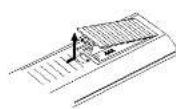
Na zadnej strane dialkového ovládania otvorte kryt batérií a vložte dve batérie typu R03 (vel'kosť AAA) so správnym nastavením pólov + a - .
Upozornenie
Ak spozorujete niektorý z nasledovných príznakov...
- Displej na prednom paneli nefunguje.
• Rekordér nefunguje normálne.
...Rekordér môžete vynulovať nasledovným spôsobom:
- Najmenej na păť sekúnd podržte tlačidlo POWER. Tým sa zariadenie nútene vypne. Opätovným stlačením tlačidla POWER zariadenie znovu zapnete.
Bezpečnostné opatrenia
Manipulácia s jednotkou
Preprava jednotky
Pôvodné ochranné balenie a baliaci materiál sa môžu neskôr zíst. Pre maximálnu ochranu jednotky ju zabaľte naspät do pôvodného obalu, v ktorom ste ju dostali od výrobcu.
Nastavenie jednotky
Ak sa jednotka nachádza v blízkosti televízneho prijímača, obraz a zvuk môžu byť počas prehrávania rušené. V tomto prípade jednotku umiestnite d'alej od televízneho alebo rádio prijímača, alebo jednotku po vybratí disku vypnite.
Udržiavanie čistého povrchu
V blízkosti jednotky nepoužívajte prchavé tekutiny ako napríklad insekticídne rozprašovače. Nenechávajte gumené alebo plastové výrobky v dlhšom kontakte s jednotkou počas dlhšieho obdobia. Tieto výrobky zanechajú na povrchu stopy.
Čistenie jednotky
Čistenie krytu
Na čistenie krytu používajte mäkkú a suchú handru. Ak je povrch veľmi znečistený, použite mäkkú handru jemne navlhčenú slabým čistiacim prostriedkom. Nepoužívajte silné rozpúšťadlá ako napríklad alkohol, benzín alebo riedidlo, tieto látky môžu poškodít povrch jednotky.
Dosiahnutie čistého obrazu
DVD rekordér je precízne zariadenie vyrobené na báze najnovšej technológie. Ak je optická snímacia šošovka alebo disková mechanika znečistená alebo opotrebovaná, kvalita obrazu sa môže znížit. Odporúčame preto pravidelne kontrolovať a udržiavať zariadenie po každých 1,000 hodinách prevádzky. (Toto záleží od prostredia prevádzky). Podrobnosti o údržbe vám poskytne váš najbližší predajca
Poznámky o diskoch
Manipulácia s diskmi
Stranu disku, na ktorej sa nachádza nahrávka, nikdy nechytajte. Disky chytajte za hrany tak, aby ste na povrchu disku nezanechávali odtlačky prstov. Na disky nelepte nálepky ani lepiacu pásku.


Uskladnenie diskov
Po skončení prehrávania disk uskladnite vo svojom obale. Disk nevystavujte priamemu slnečnému svetlu alebo zdrojom tepla a nenechávajte ho v zaparkovanom aute vystavené priamemu slnečnému svetlu, pretože v aute sa na slnku môže teplota podstatne zvýšit.
Čistenie diskov
Odtlačky prstov a prach na disku môžu spôsobit zníženie kvality obrazu alebo rušenie zvuku pri prehrávaní. Pred prehrávaním disk vyčistite pomocou čistého kusu tkaniny. Disk utierajte od stredu smerom k vonkajšiemu okraju.

Nepoužívajte silné rozpúštadlá ako alkohol, benzín, riedidlo, v obchodnej sieti dostupné čistiace prostriedky alebo antistatické čistidlá, ktoré sú určené na staršie vinylové platne.
Predný panel


Preskočenie na NASLEDUJÚCU kapitolu/stopu.
Rýchle vyhladávanie dopredu spustíte stlačením a podržaním tohto tlačidla počas niekolkých sekúnd.
Pretáčanie pásky dopredu.
Okno funkcií displeja
![Indikátory druhov diskov Označuje druh vloženého disku. Označuje, kedy rekordér nahráva pomocou časovaného nahrávania, alebo je naprogramované časované nahrávanie. REC [NAHRÁVANIE] Rekordér práve nahráva PRG Aktivované programované prehrávanie TTL Označuje práve prehrávaný titul. V DVD zariadení je vlořen⁻ disk. Videokazeta je vložená vo video mechanike. Zobrazuje, že DVD-RW disk je vložený v DVD mechanike (iba pre režim Video nahrávanie). TV Označuje, kedy je rekordér prepnutý v režime tuner pre televízne vysielanie. CHP/TRK Označuje číslo práve prehrávanej kapitoly alebo stopy. DVD -RW SVCD -RW A B RECE PRG TTL VR TV CHP TRK DUB Hi-Fi ST BIL NICAM REPEAT Označuje režim opakového prehrávania. Alfanumerické indikátory Zobrazuje hodiny, celkový čas prehrávania, uplynutý čas, číslo titulu, číslo kapitoly/stopy, kanál atd. DUB ukazuje, že kopírovanie DVD na videokazetu (alebo vidokazeta na DVD) pokračuje. Hi-Fi zobrazuje, keď rekordér prehráva kazetu v Hi-Fi. ST Označuje prijem stereo vysielania. BIL Označuje prijem bilingválneho (dvojjazyčného) vysielania. NICAM Označuje prijem NICAM vysielania.](/content/2026/05/1137071/images/b00d348f2dd5f7a9f98c4f6a035c3cd82e4938568664b8b200c5874bfb91c12f.jpg)
Základné údaje o Dial'kovom ovládaní
POWER [ZAPNUTIE/VYPNUTIE]
Zapnutie alebo vypnutie rekordéra.
DVD
Výber jedného zo vstupov, ktorý sa použije na nahrávanie (Tuner, AV1-3 alebo DV IN).
0-9 číselné tlačidlá
Výber očíslovaných položiek v menu.
TITLE [TITUL]
Zobrazenie titulového menu disku, ak je táto funkcia dostupná.
DUBBING
Stlačte pre kopírovanie DVD na videokazetu (alebo videokazetu na DVD).
AUDIO
Nastavenie jazyka zvukovej stopy (DVD) alebo audio kanála (CD).
SUBTITLE [TITULKY]
Výber jazyka titulkov.
ZOOM [PRIBLÍŽENIE OBRAZU]
Zväčšenie DVD video obrazu
CLEAR [VYMAZANIE]
- Vymazanie čísla stopy z naprogramovaného zoznamu alebo záložky v menu Vyhľadávania záložiek. - Vynulovanie číselníka.
REC [NAHRÁVANIE] (●)
Spustenie nahrávania. Opakovaným stláčaním nastavte čas nahrávania.
REC MODE
Nastavuje režim nahrávania: XP, SP, LP alebo EP.
TIMER REC [ČASOVANÉ NAHRÁVANIE]
Zobrazuje menu časovaného nahrávania.
CHP. ADD [PRIDANIE KAPITOLY]
Vloženie záložky kapitoly počas prehrávania/nahrávania v nahrávacom režime VR disk DVD-RW (a DVD+RW/+R).
MARKER [ZÁLOŽKA]
Označenie záložkou akéhokol'vek bodu počas prehrávania.
SEARCH [VYHLADÁVANIE]
Zobrazenie menu Vyhl'adávanie záložiek.

EJECT, OPEN/CLOSE
- Otvorenie a zatvorenie zásuvky disku. - Vytlačí kazetu z video mechaniky.
Tlačidlá na ovládanie TV (vid' stranu 63)
POWER [ZAPNUTIE/VYPNUTIE]: Zapnutie/Vypnutie TV. AV: Výber TV zdroja. PR +/-: Výber TV kanála. VOL +/- : Nastavenie hlasitosti TV.
DOZADU/DOPREDU (◄◄/►►)
- DVD: Vyhľadávanie dozadu alebo dopredu.
- VCR (Video rekordér): Pretáčanie pásky dozadu počas režimu STOP [ZASTAVENIE], zrýchlené vyhľadávanie obrazu dozadu a Pretáčanie pásky dopredu počas režimu STOP [ZASTAVENIE], zrýchlené vyhľadávanie obrazu dopredu.
SKIP [PRESKOČENIE] (I◄◄ / ►►) Preskočenie na nasledujúcu kapitolu alebo stopu. Návrat na začiatok súčasnej kapitoly alebo stopy alebo preskočenie na nasledujúcu kapitolu alebo stopu.
PAUSE/STEP (II)
Dočasne zastaví prehrávanie alebo nahrávanie, kvôli prehrávaniu obrázka po obrázku stlačte opakovane.
▶ [PREHRÁVANIE] (▶)
Spustenie prehrávania.
STOP [ZASTAVENIE] (■)
Zastavenie prehrávania alebo nahrávania. DISC MENU/LIST Vstupné menu na DVD disku, menu Title List alebo Playlist.
◀/▶/▲/▼
(vlavo/vpravo/nahor/nadol)
Výber vol'by v menu.
PR/TRK(+/-)
- Vyhľadávanie nahor/nadol medzi kanálmi uloženými v pamäti. - Nastavenie stopy čítacej hlavy. - Ovládanie vertikálneho chvenia počas zastaveného obrazu.
ENTER [POTVRDENIE]
- Potvrdenie výberu v menu.
- Zobrazenie informácií počas sledovania televízneho programu.
SETUP [NASTAVENIE]
Prístup alebo odstránenie menu Nastavenia.
DISPLAY [DISPLEJ]
Prístup k displeju zobrazovaného na obrazovke.
RETURN [NÁVRAT] (○)
Prístup k funkcii režimu prehrávania. (Repeat, Random).
A-B
Opakovanie označeného úseku.
Výber obrázku ako hlavičku pre práve prehrávaný titul a kapitolu pre použitie v Originálnom menu a menu Zoznamu prehrávania.
TV/VCR
Prepnutie medzi tunerom televízneho prijímača a vnútorným tunerom rekordéra.
Zadný panel


Dôležitá poznámka:
O feritovom jadre
Ubezpečte sa, že ste feritové jadro pripevnili k napájaciemu káblu (na pripojenie tohto zariadenia).
Feritové jadro môže znížit poruchy.
Vnútorné kolíky koncoviek na zadnom paneli nikdy nechytajte. Elektrostatický výboj môže natrvalo poškodit jednotku.
![1 [a] 2](/content/2026/05/1137071/images/69149edb705b16f508142dd91d39ac74beac6c9b01cca9e99e6c7eea810b14e5.jpg)
Pripojenia

Tipy
- V závislosti od televízneho prijímača a ostatných zariadení, ktoré chcete pripojit, existuje viacero spôsobov, ako pripojit jednotku. Použite len jedno z pripojení, ktoré sú uvedené nižšie.
- Pozříte si užívatelské príručky televízneho prijímača, stereo systému a ostatných zariadení, ak je to potrebně na najlepšie pripojenie tohto zariadenia.

Upozornenie
– Uistite sa, či je rekordér priamo pripojený k televízne-
mu prijímaču. Televízny prijímač naladte na správny
vstupný video kanál.
– Konektor AUDIO OUT [ZVUKOVÝ VÝSTUP] rekordéra nepripájajte do konektorov phono [gramofón] (nahrávacie pripojenie) zvukového systému.
- Rekordér nepripájajte cez video rekordér. DVD obraz by mohol byt rušený systémom na ochranu kópie.
Pripojenie k anténe
Koncovku kábla antény odpojte od televízneho prijímača a pripojte ho do koncovky pre anténu na zadnej strane rekordéra. Jeden koniec kábla antény pripojte do koncovky televízneho prijímača na rekordéri a druhý koniec do vstupnej koncovky pre anténu na televíznom prijímači.
Koaxiálne pripojenie RF
Výstup RF.OUT na rekordéri pripojte do vstupu pre anténu na televíznom prijímači pomocou 75-ohmovoého koaxiálneho kábla, ktorý je dodaný spolu s DVD rekordérom (R). Výstup RF.OUT prenaša signál z koncovky ANTÉNY.

Zadný panel rekordéra
Pripojenie k televíznemu prijímaču
- V závislosti od ostatných zariadení použite jedno z nasledovných pripojení.
- Ak použivate konektor COMPONENT VIDEO OUT [VYSTUP ZLOZKOVEHO OBRAZU, VIDEO OUTPUT [OBRAZOVY VYSTUP], nastavte na COMPONENT [ZLOZKOVY]. Ak použivate RGB signál koncovky SCART, nastavte VIDEO OUTPUT [OBRAZOVY VYSTUP] na RGB.
Pripojenie pomocou koncovky SCART
Koncovku EURO AV1 AUDIO/VIDEO na rekordéri pripojte k zodpovedajúcej koncovke na televíznom prijímači pomocou kábla scart (T).
Pripojenie pomocou koncovky S-Video
Výstup S-VIDEO OUT na DVD rekordéri pripojte k vštupu S-VIDEO IN na televíznom prijímači pomocou kábla S-Video (S).
Pripojenie pomocou zložkového obrazu
Výstup COMPONENT/PROGRESSIVE SCAN VIDEO OUT na DVD rekordéri pripojte do zodpovedajúceho vstupu na televíznom prijímači pomocou kábla Y Pb Pr (C).
Pripojenie pomocou Postupného snímania [Progressive scan] (ColorStream®Pro)
Ak mate televízor s výsokým rozlíšením alebo „digital ready“ televízor, môžete využit výhodu výstupu Progressive Scan z rekordéra, čím dosiahnete najvyššie možné obrazové rozlíšenie. Ak váš televízor neprijíma formát Progressive Scan, ak na tomto zariadení skúsite výstup Progressive Scan, obraz sa zobrazí kódovane.
Výstup COMPONENT/PROGRESSIVE SCAN VIDEO OUT na DVD rekordéri pripojte do zodpovedajúceho vstupu na televíznom prijímači pomocou kábla Y Pb Pr (C).
![LG RC7323NP1L - Pripojenie pomocou Postupného snímania [Progressive scan] (ColorStream®Pro) - 1](/content/2026/05/1137071/images/5477ac4500a3869c155120e5e2b4bb9d1d16d5be7b5be3b42291ba8216972da3.jpg)
Poznámky
Zadný panel televízneho prijímača

Zadný panel rekordéra
Pripojenia (Pokračovanie)
Pripojenie ku káblovej televízii alebo k satelitnému prijímaču
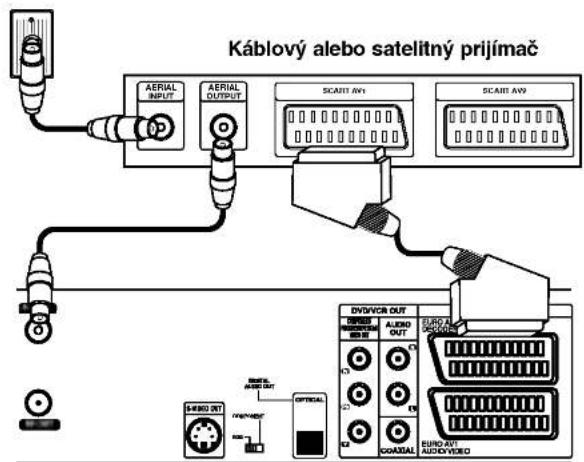
Ak máte káblový alebo satelitný prijímač so zabudovaným dekóderom, pripojte ho k tomuto rekordéru a televíznemu prijímaču podľa popisu na tejto strane. Ak používate zvláštny dekóder pre káblovú/satelitnú televíziu, zariadenie nastavte podľa popisu uvedeného na pravej strane.
Pomocou nastavenia popísaného na tejto strane môžete: - Nahrávať program akéhokofvek kanála po jeho prepnutí na ladiči káblovej televízie/satelitného prijímača.
1 Pripojte RF kable podľa uvedeného popisu. Pomocou tohto pripojenia budete môčť sledovať a nahrávať program televíznych kanálov.
2 Pomocou kábla SCART pripojte koncovku EURO AV 1 AUDIO/VIDEO do koncovky SCART AV na televíznom prijímači. Pomocou tohto pripojenia budete môčt pozerat prehrávanie diskov na DVD rekordéri.
3 Pomocou kábla SCART pripojte koncovku EURO AV 2 DECODER do koncovky SCART AV na satelitnom/káblovom prijímači. Pomocou tohto pripojenia budete môčť nahrávať program zakódovaných televíznych kanálov.

Tento rekordér je vybavený funkciou "priebežná slučka". Táto funkcia umožňuje nahrávanie televízneho programu zo zabudovaného televízneho tunera v tomto rekordéri a zároveň sledovať program na satelitnom alebo káblovom kanále. Stlačením tlačidla TV/VCR vyberte televízny režim počas nahrávania. Na obrazovke sa zobrazí ukazovateľ TV.
Upozornenie:
Tento rekordér nepripájajte "cez" video rekordér, satelitný prijímač alebo prijímač káblovej televízie. Vždy pripojte každé zariadenie priamo k televíznemu prijímaču alebo AV prijímaču.
Stenová zásuvka
antény/káblovej televízie
Zadný panel rekordéra
Pripojenie k vonkajšiemu dekóderu
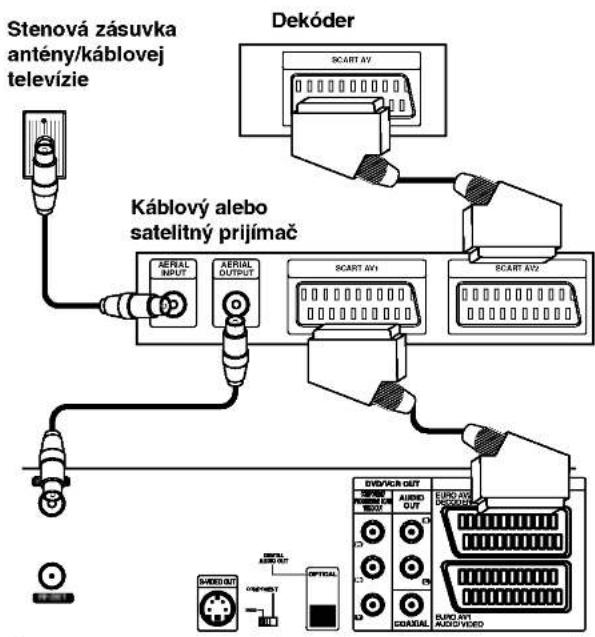
Ak máte vonkajší, jednoúčelový dekóder pre satelitný alebo káblový televízny systém, použite nastavenie popísané na tejto strane.
1 Kábel z koncovky televíznej antény/káblovej televízie pripojte do vstupu pre anténu na káblovom/satelitnom ladiči.
2 Pomocou kábla SCART pripojte dekóder ku káblovému/satelitnému ladiču (tuner). Podrobnejšie informácie nájdete v užívateľskej príručke k dekóderu.
3 Pomocou kábla SCART pripojte koncovku EURO AV2 DECODER ku koncovke SCART AV na satelitnom/káblovom prijimači.
4 Pomocou kábla SCART pripojte koncovku EURO AV1 AUDIO/VIDEO ku koncovke SCART AV na televíznom prijímači.
Upozornenie:
- Informácie z dekóderu (napr. týkajúce sa platených televíznych služieb) je možné vidieť, len ak je tento rekordér vypnutý (v pohotovostnom režime).
- Aby časované nahrávanie pracovalo správne na tomto rekordéri, satelitný/káblový prijímač musí byť takisto zapnutý počas nahrávania.
Zadný panel rekordéra
Pripojenia (Pokračovanie)
Pripojenie k zosilňovaču
Pripojenie k dvojkanálovému analógovému zosilňovaču alebo Dolby Pro Logic II / Pro Logic
Lavú a pravú koncovku zvukového výstupu AUDIO OUT na DVD rekordéri pripojte kľavej a pravej koncovke na zosilňovači, prijímači alebo stereo systéme pomocou audio [zvukových] káblov (A).
Pripojenie k dvojkanálovému digitálnemu stereo (PCM) zosilňovaču alebo k Audio/Video prijímaču s viackanálovým dekóderom (Dolby Digital™, MPEG 2, alebo DTS)
1 Koncovku DIGITAL AUDIO OUT [DIGITÁLNY AUDIO VÝSTUP] (optický O alebo koaxiálny X) DVD rekordéra pripojte k príslušnej koncovke na vašom zosilňovači. Použite prídavný digitálny (optický O alebo koaxiálny X) kábel.
2 Budete musieť aktivovat digitálny výstup rekordéra. (Vid čast "Audio" na strane 24).
Digitálny viackanálový zvuk
Digitálne viackanálové pripojenie poskytuje najlepšiu kvalitu zvuku. Za týmto účelom potrebujete viackanálový Audio/Video prijímač, ktorý podporuje jeden alebo viac audio formátov podporovaných touto jednotkou (MPEG 2, Dolby Digital a DTS). Preverte si údaje v užívateľskej príručke prijímača a logá na prednom paneli prijímača.
Upozornenie:
Kvôli licenčnej zmluve DTS sa digitálny výstup pri prepnutí na DTS audio prúd prepne na DTS digitálny zvuk.
N Poznámky
- Ak sa audio formát na digitálnom výstupe nezhoduje s vlastnosťami prijímača, prijímač bude vydávať silný rušený zvuk, alebo nebude vydávať žiaden zvuk.
– Šestkanálový digitálny priestorový zvuk dosiahnete prostredníctvom digitalneho pripojenia, len ak váš prijímač obsahuje Digitalny viackanálový dekóder.
– Audio formát súčasného DVD v menu zobrazovaného na obrazovke zistíte stlačením tlačidla AUDIO. - Tento rekordér nie je schopný vykonávať vnútorné (2 kanálové) dekódovanie DTS zvukovej stopy. Viackanálový priestorový DTS zvuk si možete vychutnávať, len ak pripojíte tento rekordér k prijímaču, ktorý je kompatibilný so systémom DTS prostredníctvom jedného z digitálnych audio výstupov tohto rekordéra.
Zadný panel rekordéra

flowchart
graph TD
    A["OPTICAL"] --> B["O"]
    A --> C["X"]
    A --> D["A"]
    B --> E["OPTICAL INPUT"]
    C --> F["COAXIAL INPUT"]
    D --> G["AUDIO INPUT"]
    H["SPEED OUT"] --> I["SWED OUT"]
    J["AV IN-OUT"] --> K["AUDIO OUT"]
    L["EXPO AV RECOA OUT"] --> M["EXPO AV AUDIO/VIDEO"]
Zosilňovač (Prijímač)
Pred prevádzkou (Pokračovanie)
Prídavné Audio/Video (A/V)
pripojenia k rekordéru
Koncovky vstupov (AV3) na rekordéri pripojte ku kon-covkám výstupov na prídavných zariadeniach pomocou audio káblov.

Poznámka
Ak pre pripojenie používate koncovku vstupu S-VIDEO IN na prednom paneli, signál video výstupu VIDEO IN na prednom paneli nie je výstupom.
Panel koncoviek prídavného zariadenia (video rekordér, kamera atd.)

Predný panel rekordéra
Pripojenie digitálnej kamery
Pomocou koncovky vstupu DV IN na prednom paneli môžete pripojit DV digitálnu kameru alebo video prehrávač alebo DVD-R/RW rekordér a digitálne prenášat záznamy nahrané na páskach alebo DVD-R/RW diskoch na DVD-R/RW disky.
Pomocou DV kábla (nie je súčasťou dodávky) pripojte koncovku vstupu/výstupu DV in/out kamery/video prehrávača do koncovky vstupu DV IN na prednom paneli tohto rekordéra.

Poznámka
Táto koncovka je určená len na pripojenie DV zariadenia. Nie je kompatibilná s digitálnymi satelitnými ladičmi alebo D-VHS video prehrávačmi.

Predný panel rekordéra
Pred prevádzkou
Počiatočné nastavenie
V tomto systéme menu existuje viacero spôsobov, ako prispôsobit poskytnuté nastavenie. Väčšina menu obsahuje tri úrovne pre nastavenie volieb, ale niektoré si vyžadujú viac úrovní z dôvodu množstva volieb. Po stlačení tlačidla SETUP [NASTAVENIE] sa na televíznej obrazovke zobrazí len prvá a druhá úroveň systému menu. Tretiu úroveň zobrazíte stlačením tlačidla ▶. V úrovniach menu sa môžete pohybovať pomocou tlačidla “▶”, ktoré sa zobrazí na pravej strane hesla menu, stlačením tohto tlačidla sa dostanete do nasledujúcej úrovne.
Zobrazenie a zrušenie Menu:
Stlačením tlačidla SETUP [NASTAVENIE] sa na televíznej obrazovke zobrazí menu. Opakovaným stlačením tlačidla SETUP [NASTAVENIE] počiatočné menu z televíznej obrazovky zmizne.
Postúpenie do nasledujúcej úrovne:
Stlačte tlačidlo ▶ na diaľkovom ovládaní.
Návrat do predchádzajúcej úrovne:
1 Stlačte tlačidlo SETUP [NASTAVENIE]. Zobrazí sa menu nastavenia.
2 Pomocou tlačidiel ▲ / ▼ vyberte požadovanú položku.
3 Počas výberu požadovanej položky sa stlačením tlačidla ▶ presuňte do druhej úrovne.
4 Pomocou tlačidiel ▲ / ▼ vyberte druhú požadovanú položku.
5 Stlačením tlačidla ▶ sa presuňte do tretej úrovne.
6 Pomocou tlačidiel ▲ / ▼ vyberte požadované nastavenie, potom stlačením tlačidla ENTER potvrdte váš výber.
Niektoré položky si vyžadujú viacero krokov.
7 Stlačením tlačidla SETUP [NASTAVENIE] zatvorte menu nastavenia.
Všeobecné
Tento rekordér je vybavený frekvenčným syntetickým ladičom (tunerom) schopný prijímať až 99 televíznych kanálov.
Príprava:
- K rekordéru pripojte požadovaný druh antény podľa popisu Pripojenie antény na strane 15.
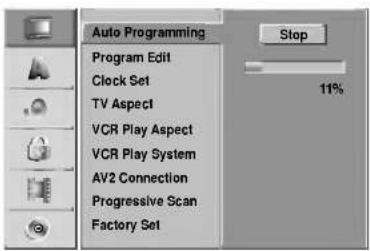
1 Stlačte tlačidlo SETUP [NASTAVENIE]. Zobrazí sa menu nastavenia.
2 Pomocou tlačidiel ▲ / ▼ vyberte Všeobecné nastavenie.
3 Počas výberu Všeobecného nastavenia sa stlačením tlačidla ▶ presuňte do druhej úrovne.
4 Pomocou tlačidiel ▲ / ▼ vyberte Automatické programovanie.
5 Stlačením tlačidla ▶ sa presuňte do tretej úrovne.
Rozsvieti sa ikona "Start".
6 Stlačením tlačidla ENTER spustíte vyhládávanie kanálov.
Ladič začne automaticky vyhládávať medzi všetkými dostupnými kanálmi v danej oblasti a uloží ich do svojej pamäte.
Pred prevádzkou (Pokračovanie)
Úprava programov
Programy môžete upravovat ručne (pridať, vymazať, premenovat, presunúť atd.).

1 Stlačte tlačidlo SETUP [NASTAVENIE]. Zobrazí sa menu nastavenia.
2 Pomocou tlačidiel ▲ / ▼ vyberte Všeobecné nastavenie.
3 Počas výberu Všeobecného nastavenia sa stlačením tlačidla ▶ presuňte do druhej úrovne.
4 Pomocou tlačidiel ▲ / ▼ vyberte Úpravu programov, potom sa stlačením tlačidla ▶ presuňte do tretej úrovne.
Rozsvieti sa ikona "Edit".
5 Stlačte tlačidlo ENTER. Zobrazí sa menu Zoznam programov.

6 Pomocou tlačidiel ▲ / ▼ vyberte číslo PR (programu) a stlačte tlačidlo ENTER.
Na l'avej strane obrazovky menu sa zobrazia volby Zoznamu programov.
7 Pomocou tlačidiel ▲ / ▼ vyberte požadovanú volbu a potvrdte stlačením tlačidla ENTER.
Program Edit [Úprava programu]: Úprava vybraného programu.
Station Rename [Premenovanie stanice]: Úprava názvu stanice .
Move [Presunutie]: Presunie program na iné miesto v zoz-name programov.
Delete [Vymazanie]: Vymaze program zo zoznamu programov.
Decoder On/Off [Dekóder zapnutý/vypnutý]: Zapnutie alebo vypnutie dekódera pre vybraný program.
NICAM Auto/Off [NICAM Automatický/Vypnutý]: Nastavenie funkcie NICAM pre vybraný program ako Automatický alebo vypnutý.
8 Opakovaným stláčaním tlačidla RETURN [NÁVRAT] (✗) opustite menu Zoznamu programov.
Úprava programov
Televízne kanály môžete vyhľadávať a ukladať do pamäte ručne.
- Pomocou tlačidiel ▲ / ▼ vyberte požadovaný program v menu Zoznam programov a potvrdte stlačením tlačidla ENTER.
Voľby Zoznamu programov sa objavia na l'avej strane menu Zoznam programov.
- Pomocou tlačidiel ▲ / ▼ vyberte položku "Úprava programov" a potvrdte stlačením tlačidla ENTER. Zobrazí sa menu Program Edit (Úprava programu).

- Menu Úprava programov použite podľa nižšie uvedeného popisu.
◀ / ▶ (vlavo/vpravo): Premiestnenie ukazovateľa na predchádzajúci alebo nasledujúci stípec.
▲ / ▼ (nahor/nadol): Zmena nastavenia na súčasnej polohe ukazovatel'a.
Seek [Vyhl'adávanie]: Automatické vyhl'adávanie stanice. Pomocou tlačidiel ◀ / ▶ vyberte položku Seek [Vyhl'adávanie] a potom stlačte tlačidlo ▲ / ▼. Vyhl'adávanie sa zastaví po tom, ako DVD rekordér naladí stanicu.
Ch.: Zmena čísla kanálu, ktorý chcete upravovat. Pomocou tlačidiel ◀ / ▶ vyberte volby kanála [Ch. options], potom stlačte ▲ / ▼.
Pred prevádzkou (Pokračovanie)
Stanice môžete nazvať podľa vlastného želania. Názov môže obsahovať až 5 znakov.
-
Pomocou tlačidiel ▲ / ▼ vyberte požadovaný program z menu Zoznam programov a potvrďte stlačením tlačidla ENTER.
Volby Zoznamu programov sa objavia na l'avej strane menu Zoznam programov. -
Pomocou tlačidiel ▲ / ▼ vyberte volbu "Premenovanie stanice" z volieb Zoznamu programu a potvrďte stlačením tlačidla ENTER. Na obrazovke sa objaví menu Klávesnice.

-
Zadajte názov stanice. Pomocou tlačidiel ▲▼◀▶ vyberte požadovaný znak a váš výber potvrd'te stlačením tlačidla ENTER.
-
English/Latin Capital: Prepnutie klávesnice na veľké písmená.
- English/Latin Lowercase: Prepnutie klávesnice na malé písmená.
- Symbol [Symboly]: Prepnutie klávesnice na znaky symbolov.
- Space [Medzera]: Vloženie medzery v mieste, kde sa nachádza ukazovatel.
- Delete [Vymazanie]: Vymazanie predchádzajúceho znaku pred polohou ukazovateľa.
• ◀ / ▶: Pohyb ukazovateľa vlavo alebo vpravo. - OK: Ukončenie používania klávesnice.
-
Cancel (Zrušit): Vymaže všetky zadané znaky.
-
Vyberte ikonu "OK" a stlačením tlačidla ENTER názov uložíte a vrátite sa do menu Zoznam programov.
Ručné zoradenie televíznych kanálov
Poradie programov v menu Zoznam programov môžete ručne upravit.
-
Pomocou tlačidiel ▲ / ▼ vyberte požadovaný program z menu Zoznam programov a potvrdte stlačením tlačidla ENTER.
Volby Zoznamu programov sa objavia na l'avej strane menu Zoznam programov. -
Pomocou tlačidiel ▲ / ▼ vyberte položku "MOVE [PRESUNUTIE] medzi položkami Zoznamu programov a potvrďte stlačením tlačidla ENTER.
-
Pomocou tlačidiel ▲ / ▼ vyberte požadované miesto a stlačením tlačidla ENTER uložte do pamäte.
Vymazanie programu
Program môžete z menu Zoznam programov vymazať.
-
Pomocou tlačidiel ▲ / ▼ vyberte požadovaný program v menu Zoznam programov a potvrdte stlačením tlačidla ENTER.
Volby Zoznamu programov sa objavia na l'avej strane menu Zoznam programov. -
Pomocou tlačidiel ▲ / ▼ vyberte položku "Delete [VYMAZANIE]" z menu položiek Zoznamu programov a potvrďte stlačením tlačidla ENTER. Program sa týmto vymaže.
Zapnutie/vypnutie dekódera
-
Pomocou tlačidiel ▲ / ▼ vyberte program, ktorý chcete spojiť s funkciou dekódera v menu Zoznam programov a potvrdte stlačením tlačidla ENTER.
Volby Zoznamu programov sa objavia na l'avej strane menu Zoznam programov. -
Pomocou tlačidiel ▲ / ▼ vyberte položku "Decoder On/Off [Zapnutie/vypnutie dekódera]" z položiek menu Zoznam programov a potvrdte stlačením tlačidla ENTER. Ak vyberiete položku On [Zapnuté], na obrazovke menu sa zobrazí nápis "Decoder [Dekóder]".
Nastavenie NICAM Automatický/Vypnutý
Tento DVD rekordér je schopný prijímat vysielanie Hi-Fi zvuku v systéme NICAM stereo. V prípade rušeného zvuku z dôvodu slabého signálu môžete túto funkciu vypnút [Off].
-
Pomocou tlačidiel ▲ / ▼ vyberte program z menu Zoznam programov a potvrdte stlačením tlačidla ENTER.
Volby Zoznamu programov sa objavia na l'avej strane menu Zoznamu programov. -
Pomocou tlačidiel ▲/▼ vyberte položku "NICAM Auto/Off [NICAM Automatický/Vypnutý]" z položiek menu Zoznam programov a potvrďte stlačením tlačidla ENTER. Ak vyberiete položku Auto, na obrazovke menu sa zobrazí nápis "NICAM".
Pred prevádzkou (Pokračovanie)
Nastavenie hodín
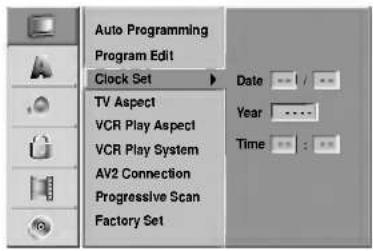
1 Stlačte tlačidlo SETUP [NASTAVENIE]. Zobrazí sa menu nastavenia.
2 Pomocou tlačidiel ▲ / ▼ vyberte Všeobecné menu.
3 Počas výberu Všeobecného menu sa stlačením tlačidla ▶ presuňte do druhej úrovne.
4 Pomocou tlačidiel ▲ / ▼ vyberte položku Nastavenie hodín.
5 Stlačením tlačidla ▶ sa presuňte do tretej úrovne.
6 Zadajte potrebné údaje pre čas a dátum.
◀/▶ (vlavo/vpravo): Pohyb ukazovatel'a na predchádzajúci alebo nasledujúci stípec.
▲/▼ (nahor/nadol): Zmena nastavenia na súčasnej polohe ukazovatel'a.
7 Stlačením tlačidla ENTER potvrdte zadané nastavenie a potom stlačením tlačidla SETUP [NAS-TAVENIE] zatvorte menu Nastavenia.
Tvar televíznej obrazovky
Na úspešné nahranie programu v širokouhlom formáte, musí byť vysielanie televíznej stanice v správnom type širokouhlého signálu.
Môžete si vybrať medzi:
4:3 Letterbox [Poštová schránka]: Tento rozmer vyberte pre štandardnú 4:3 televíznu obrazovku. Zobrazuje divadelný obraz s maskovacími lištami nad a pod obrazom.
4:3 Panscan: Vyberte v prípade pripojenia bežného televízneho prijímača. Video materiál vo formáte Pan & Scan sa potom prehráva v tomto štýle (Obdive strany obrazu sú odrezané)
16:9 Širokouhlý: Vyberte v prípade pripojenia širokouhlého 16:9 televízneho prijímača.

Môžete si vybrať medzi:
AUTO:
Automaticky prehráva širokouhlé programy v širokouhlom formáte a normálne programy v normálnom formáte.
4:3
Len pre prehrávanie nahrávok v normálnom formáte (4:3).
16:9:
Pred prevádzkou (Pokračovanie)
VCR Play System
Videorekordér používa dva farebné systémy, PAL a MESECAM. Videorekordér by mal počas prehrávania automaticky vybrat potrebný farebný systém, avšak ak sa vyskytnú problémy, môžete farebný systém nastavit ručne.

K EURO AV2 zásuvke na zadnej strane môžete pripojit dekodér, satelit, prijímač alebo iné zariadenie.

Obraz zobrazovaný pomocou postupného snímania poskytuje najvyššiu kvalitu obrazu s najnižším blikaním.
Ak používate konektory COMPONENT VIDEO OUT/PROGRESSIVE SCAN, ale toto zariadenie máte pripojené k štandardnému (analógovému) televízoru, nastavte Progressive Scan na OFF. Ak používate koncovky Zložkového obrazového výstupu [Component Video] na pripojenie k televíznemu prijímaču alebo monitoru, ktorý je kompatibilný so signalom postupného snímania, Postupné snímanie [Progressive Scan] nastavte do polohy Zapnuté [On].

Ak nastavíte výstup pomocou postupného snímania, obraz bude viditelný len na televíznom prijimači alebo monitore kompatibilnom s postupným snímaním. Ak nastavíte Postupné snímanie [Progressive Scan] o polo- hy Zapnuté [On] omylom, budete musieť vynulovať nastavenie jednotky.
1) Z jednotky vyberte prípadný disk a zatvorte diskovú zásuvku.
2) Stlačte tlačidlo STOP [ZASTAVENIE] a podržte ho stlačené pát sekúnd. Obrazový výstup sa nastaví spát na štandardné nastavenie a obraz bude opát viditeľný na bežnom analógovom televíznom prijímači alebo monitore.
Výrobné nastavenie
V prípade potreby môžete vymazať celé nastavenie rekordéra, ktoré sa vráti na pôvodné výrobné nastavenie. Vyberte ikonu "SET [NASTAVIŤ]" a potvrdte stlačením tlačidla ENTER.

Poznámka
Niektoré volby nie je možné týmto spôsobom vrátif na výrobné nastavenie.

Výber jazyka pre menu nastavenia a displej zobrazovaný na obrazovke.
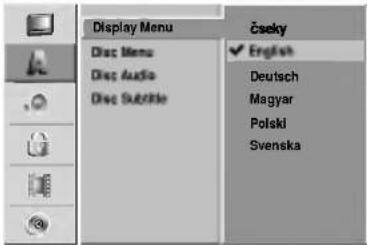
Jazyk DVD disku
Vyberte požadovaný jazyk pre Menu, Audio a Titulky disku.
- Originálny: Vybraný je originálny jazyk pre disk.
- Iný:
Iný jazyk vyberiete pomocou očíslovaných tlačidiel zadaním príslušného 4 miestneho čísla podľa jazykového kódu uvedeného na strane 61. Ak zadáte nesprávny jazykový kód, stlačte tlačidlo ◀.

Pred prevádzkou (Pokračovanie)
Audio
Každý DVD disk má viacero volieb pre zvukový (audio) výstup. Zvukový (audio) výstup rekordéra nastavte podľa zvukového systému, ktorý používate.
Dolby Digital
PCM: Túto položku vyberte, ak je k rekordéru pripojený 2-kanálový digitálny stereo zosilňovač. Digitálne audio výstupy DVD rekordéra používajú 2-kanálový PCM formát, ak prehrávate DVD video disk nahraný v nahrávacom systéme Dolby Digital.
Bitstream: Položku "Bitstream" vyberte, ak pripojíte koncovku digitálneho výstupu DIGITAL OUT DVD rekordéra k dekóderu Dolby Digital (alebo zosilňovaču alebo inému zariadeniu s dekóderom Dolby Digital).

OFF [VYPNUTÉ]: Ak vyberiete položku "OFF [VYPNUTÉ]", DTS signál nevychádza z digitálneho výstupu DIGITAL OUT.
Bitstream: Položku "Bitstream" vyberte, ak pripojíte koncovku digitálneho výstupu DIGITAL OUT DVD rekordéra k dekóderu DTS (alebo zosilňovaču alebo inému zariadeniu s dekóderom DTS).

MPEG
PCM: Túto položku vyberte, ak je k rekordéru pripojený 2-kanálový digitálny stereo zosilňovač. Digitálne audio výstupy DVD rekordéra používajú 2-kanálový PCM formát, ak prehrávate DVD video disk nahraný v nahráva-com systéme MPEG2.
Bitstream: Položku "Bitstream" vyberte, ak pripojíte koncovku digitálneho výstupu DIGITAL OUT DVD rekordéra k dekóderu MPEG (alebo zosilňovaču alebo inému zariadeniu s dekóderom MPEG).

Vzorková frekvencia
Ak váš prijímač alebo zosilňovač NIE je schopný prevádzky pri 96 KHz signále, vyberte 48 KHz. Pri tomto výbere jednotka automaticky skonvertuje 96 KHz signály na 48 KHz signály, tak aby ich váš audio systém mohol dekódovat. Ak je váš prijímač alebo zosilňovač schopný prijímať 96 KHz signál, vyberte 96 KHz. Ak je vybraná táto frekvencia, jednotka bude vysielať každý druh signálu bez dálšieho spracovania.

S DVD formátom môžete, vdaka digitálnej audio technológii, počúvať zvukovú stopu programu v najpresnejšej a najrealistickejšej verzii. Avšak niekedy je vhodné znížiť dynamický rozsah audio výstupu (rozdiel medzi najsilnejšími a najslabšími zvukmi). Takto môžete pozerať film pri nižšej hlasitosti bez straty čistoty zvuku. Za týmto účelom nastavte DRC na ON [Zapnuté].
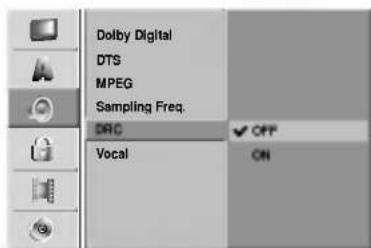
Funkciu vokály nastavte na ON [Zapnuté], len ak prehrávate viackanálové karaoke DVD. Karaoke kanály na disku sa vmiešajú do normálneho stereo zvuku.

Pred prevádzkou (Pokračovanie)
Zamknutie (Rodičovské ovládanie)
Nastavenie hesla
Ak chcete nastavit dimenzovanie, nastavte program heslo a kód krajiny, musíte zadať štvormiestne bezpečnostné heslo.
1 Stlačte tlačidlo SETUP [NASTAVENIE]. Zobrazí sa menu nastavenia.
2 Pomocou tlačidiel ▲ / ▼ vyberte položku Zamknutie [Lock].
3 Počas výberu položky zamknutie [Lock], sa stlačením tlačidla ▶ presuňte do druhej úrovne.
4 Pomocou tlačidiel ▲ / ▼ vyberte položku Nastavenie hesla [Set Password].
5 Stlačením tlačidla ▶ sa presuňte do tretej úrovne.
6 Ak ste ešte nezadali heslo.
Zadajte štvormiestne heslo použitím číselných tlačidiel a vytvorte osobné štvormiestne bezpečnostné heslo.
Pre potvrdenie zadajte štvormiestne heslo opät.

Heslo môžete zmenit alebo vymazať.
Pomocou tlačidiel ▲ / ▼ vyberte možnosť „Change" alebo „Delete", potom stlačte ENTER.
ZMENIT: Zadajte štvormiestne heslo použitím číselných tlačidiel a potvrdte osobné štvormiestne bezpečnostné heslo, potom stlačte dvakrát zadajte štvormiestne heslo.
Vymazat: Zadajte štvormiestne heslo použitím číselných tlačidiel a potvrdte osobné štvormiestne bezpečnostné heslo.

Ak zabudnete zadané heslo, môžete ho vymazať pomo-cou nasledujúceho postupu.
-
Stlačením tlačidla SETUP [NASTAVENIE] zobrazte menu Nastavenia.
-
Pomocou očíslovaných tlačidiel zadajte 6-miestne číslo "210499".
-
Vyberte položku "OK" a potvrdte stlačením tlačidla ENTER. 4-číselné heslo sa týmto vymazalo. Nový kód zadajte podľa postupu popísaného na lavej strane.
Hodnotenie
Filmy nahrané na DVD môžu obsahovať scény, ktoré nie sú vhodné pre deti. Preto môžu niektoré disky obsahovať informácie o rodičovskom ovládaní, ktoré sú platné pre celý disk alebo pre niektoré scény na disku. Tieto scény sú ohodnotené od 1 do 8 a týmto spôsobom je možné vybrať vhodnejšie scény na niektorých diskoch. Hodnotenia závisia od krajiny. Funkcia rodičovského ovládania umožňuje chránít disk pred jeho prehrávaním detmi, alebo niektoré disky je možné prehrávať s alternativnymi scénami.
1 Postupujte podľa krokov 1 – 3 popísaných vyššie na ľavej strane (Nastavenie hesla).
2 Pomocou tlačidiel ▲ / ▼ vyberte položku Hodnotenie [Rating].
3 Stlačením tlačidla ▶ sa presuňte do tretej úrovne.
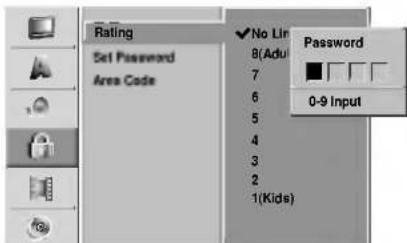
4 Zadajte štvormiestne heslo použitím číselných tlačidiel a potvrdte osobné štvormiestne bezpečnostné heslo.
5 Pomocou tlačidiel ▲ / ▼ vyberte hodnotenie od 1 do 8. Číslo osem (8) znamená najmenšie obmedzenie prehrávania. Číslo jeden (1) znamená najvyššie obmedzenie prehrávania.
No Limit [Žiadne obmedzenie]: Ak vyberiete položku No Limit [Žiadne obmedzenie], Rodičovské ovládanie nebude aktívne. Jednotka prehrá celý disk.
Hodnotenie 1 až 8: Niektoré disky obsahujú nevhodné scény pre deti. Ak nastavíte hodnotenie pre prehrávač, tento prehrá všetky scény so zadaným alebo nižším hodnotením. Scény s vyšším hodnotením prehrávač neprehrá, ak nie sú na disku dostupné alternatívne scény.
Alternativna scéna musí mať rovnaké alebo nižšie hodnotenie. Ak prehrávač nenájde vhodnú alternativnu scénu, prehrávanie sa zastaví. Ak chcete dokončiť prehrávanie disku, musíte zadať 4-miestne heslo, alebo zmeniť úroveň hodnotenia.
Pred prevádzkou (Pokračovanie)
Kód krajiny
Zadajte kód krajiny/oblasti, których štandardné hodnoty boli použité na hodnotenie DVD video disku podľa zoznamu (vid "Zoznam kódov krajín" na strane 62.).

1 Stlačte tlačidlo SETUP [NASTAVENIE]. Zobrazí sa menu Nastavenia.
2 Pomocou tlačidiel ▲ / ▼ vyberte položku Zamknutie [Lock].
3 Počas výberu položky zamknutie [Lock] sa stlačením tlačidla ▶ presuňte do druhej úrovne.
4 Pomocou tlačidiel ▲ / ▼ vyberte položku Kód krajiny [Area Code].
5 Stlačením tlačidla ▶ sa presuňte do tretej úrovne.
6 Ak ste ešte nezadali heslo;
Pomocou čiselných tlačidiel zadajte štvormiestne heslo a vytvorte si osobné štvormiestne heslo. Pre potvrdenie zadajte štvormiestne heslo opát.
Ak ste už zadali heslo;
Zadajte štvormiestne heslo použitím čiselných tlačidiel a potvrďte osobné štvormiestne bezpečnostné heslo.
Tip
Ak ste sa pomýlili, opakovane stlačte ◀ aby ste mazali čísla hesla jedno po druhom a opravte ich.
7 Pomocou tlačidiel ▲ / ▼ vyberte prvý znak.
8 Pomocou tlačidla ▶ posuňte ukazovatel a pomocou tlačidiel ▲ / ▼ vyberte druhý znak.
9 Stlačením tlačidla ENTER potvrdte požadovaný výber kódu krajiny a potom stlačením tlačidla SETUP [NASTAVENIE] zatvorte menu.
Nahrávanie
Nastavenie režimu Nahrávanie
Pre nahrávanie si môžete nastaviť kvalitu obrazu, XP (vysoká kvalita), SP (štandardná kvalita), LP (slabá kvalita), EP (rozšírená kvalita).
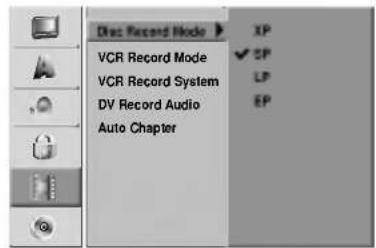
1 Stlačte SETUP.
Objaví sa menu Nastavenie.
2 Pomocou tlačidiel ▲ / ▼ vyberte možnost Nahrávania.
3 Po zvolení možnosti nahrávania prejdite stlačením ▶ na druhú úroveň.
4 Pomocou tlačidiel ▲ / ▼ vyberte možnosť Disc Record Mode (nastavenie režimu nahrávania).
5 Stlačením ► prejdite do tretej úrovne.
6 Pomocou tlačidiel ▲ / ▼ vyberte požadovaný režim nahrávania (XP, SP, LP alebo EP).
7 Pre potvrdenie vášho výberu stlačte ENTER, potom SETUP, aby ste vyšli z menu.
VCR Record Mode
Kvalitu obrazu si môžete nastavit pre video nahrávanie, SP (Štandardné prehrávanie), LP(Dlhé prehrávanie).

Pred prevádzkou (Pokračovanie)
Váš video rekordér používa dvojité farebné štandardy, PAL a MESECAM. Počas nahrávania vyberie váš video rekordér systém automaticky, ale ak máte nejaké problémy, môžete to urobiť ručne.

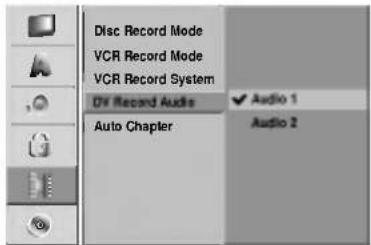
Túto funkciu musíte nastavit, ak je ku vstupu DV IN na prednom paneli pripojená kamera používajúca 32kHz/12 bitový zvuk.
Niektoré digitálne kamery majú dve stereo stopy pre zvukový záznam (audio). Jedna stopa sa nahráva pri- amo pri natáčaní filmu a druhá stopa je určená na dabovanie po natočení filmu.
Pri nastavení Audio 1 sa používa zvuk, ktorý bol zaznamenaný počas natáčania.
Pri nastavení Audio 2 sa používa dabovaný zvuk.
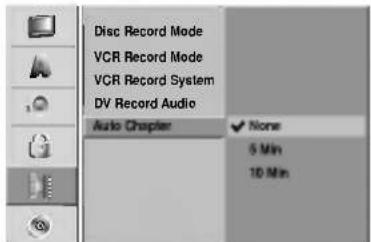
Pri nahrávaní sa značky kapitol vložia na stanovených miestach. Tento interval môžete zmeniť na 5 minút alebo 10 minút. Ak zvolíte None, vypnete automatické označovanie kapitol spolu s nastavením Žiadne rozdele-nie.
Disk
Formát disku
Ak do rekordéra vkladáte úplne prázdny disk, bude ho inicializovat.
Disk môžete taktiež naformátovať nižšie uvedeným postupom pomocou menu Nastavenie.

Objaví sa menu Nastavenie.
2 Pomocou tlačidiel ▲ / ▼ vyberte možnost Disc.
Ak chcete zmenit formát disku, všetky nahrávky na disku sa vymažú.
Pred prevádzkou (Pokračovanie)
Ukončenie
Ukončenie "uzatvorí" nahrávky, aby sa mohol disk prehrávať na bežnom DVD prehrávači alebo počítači vybavenom vhodnou mechanikou DVD-ROM. Ukončenie disku nahraného vo Video režime vytvorí obrazovku s menu, ktorá umožňuje orientáciu medzi funkciami na disku. Toto menu otvoríte stlačením tlačid-la DISC MENU/LIST [MENU/ZOZNAM] alebo TITLE [TITUL].
Caution
- Ak ste nahrávanie na DVD-R, DVD-RW a DVD+R diskoch finalizovali, nemôžete na ne už nahrávať nič iné, ani nahrávku upravovať, okrem disku DVD+RW.

1 Postupujte podľa krokov 1 – 3 popísaných na strane 27 Disc (Formát disku).
2 Pomocou tlačidiel ▲ / ▼ vyberte položku Ukončenie [Finalize].
3 Stlačením tlačidla ▶ sa presuňte do tretej úrovne.
Rozsvieti sa nápis Ukončenie [Finalize].
Dížka finalizácie závisí od druhu disku, koľko je na disk nahrávané a od počtu titulov na disku. Inicializácia nahraného disku trvá do 8 minút alebo viac.
Tip
Ak vkladáte DVD-RW disk, ktoré už boli finalizované, môžete ich "odfinalizovat" zvolením Unfinilize v menu Disc Finalize. Ak tak urobíte, môžete disk upravovať alebo naň opätovne nahrávať.
Označenie disku
Pomocou tejto funkcie môžete zadať názov disku. Tento názov sa zobrazí po vložení disku a pri zobrazení informácií o disku na obrazovke.
- Názov disku môže obsahovať až 32 znakov.
- Pri diskoch naformátovaných na inom DVD rekordéri sa zobrazí len obmedzený počet znakov.

1 Postupujte podľa krokov 1 – 3 popísaných na strane 27 (Formát disku).
2 Pomocou tlačidiel ▲ / ▼ vyberte položku Označenie disku [Disc Label].
3 Stlačením tlačidla ▶ sa presuňte do tretej úrovne.
Rozsvieti sa ikona Úprava [Edit].
4 Stlačte tlačidlo ENTER.
Na obrazovke sa zobrazí menu klávesnice.
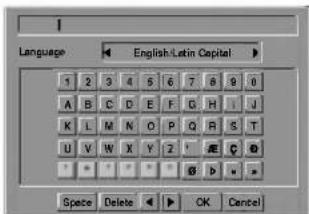
5 Zadajte názov disku. Pomocou tlačidiel ▲▼◀▶ vyberte požadovaný znak a potom výber potvrdte stlačením tlačidla ENTER. Vid krok 3 popísaný na strane 21(Premenovanie stanice).
Tlačidlá dialkového ovládania určené na zadávanie názvu stanice
(PLAY [PREHRÁVANIE]): Vloží medzeru na mieste, kde sa nachádza ukazovatel.
II (PAUSE/STEP [PAUZA/KROK]): Vymazanie znaku nachádzajúceho sa za ukazovatelom.
■ (STOP [ZASTAVENIE]), CLEAR [VYMAZANIE]: Vymazanie znaku nachádzajúceho sa pred ukazovateľom.
I◄◄ / ►►I: Pohyb ukazovateľa doprava a dolava.
Čísla 0-9: Vloženie znakov zodpovedajúcej polohy vo vybranom stípci.
DISC MENU/LIST [MENU/ZOZNAM], DISPLAY: Prepnutie druhu klávesnice (Veľké písmená, Malé písmená, Symboly).
6 Vyberte položku OK a stlačením tlačidla ENTER potvrdte názov disku a vráťte sa do menu Nastavenia.
7 Stlačením tlačidla SETUP [NASTAVENIE] zatvorte menu.
Pred prevádzkou (Pokračovanie)
Ochrana disku
Pri nahrávaní DVD+RW / +R disku alebo DVD-RW disku naformátovaného v režime VR, nastavte ON, aby ste predišli náhodnému prehraniu, úprave alebo vymazaniu vloženého disku. Ak chcete disk kvôli úpravám odomknút, zvolte OFF.

Nastavenie funkcie PBC môžete zmenit. Ovládanie prehrávania (PBC) nastavte na ON [ZAPNUTÉ] alebo OFF [VYPNUTÉ].
- On [Zapnuté]: Video CD s PBC sa prehrávajú podľa PBC.
- Off [Vypnuté]: Video CD s PBC sa prehrávajú rovnako ako Audio CD.

Automatické prehrávanie
DVD rekordér a DVD disk môžete nastaviť na automatické začatie prehrávania, hned po vložení DVD.
Ak je režim Automatické prehrávanie zapnutý, DVD rekordér začne vyhladávať titul s najdlhším časom prehrávania a potom ho začne automaticky prehrávať.
ON (ZAPNUTÉ): Funkcia Automatického prehrávania je aktívna.
OFF (VYPNUTÉ): Funkcia Automatického prehrávania nie je aktívna.

Funkcia Auto Play nemusí s niektorými DVD diskmi fungovat.
About DivX(R)

Poskytujeme vám registračný kód DivX® VOD (Video na požiadanie), ktorý vám umožní požičať si a kúpiť si videá pomocou služby DivX® VOD. Viac informácií nájdete na stránke www.divx.com/vod.
1 Vyberte položku "About DivX(R)" a stlačte ▶.
2 Ked je zvolené Enter, stlačte ENTER a objaví sa registračný kód.
3 Registračný kód použite na zakúpenie alebo vypožičanie videí zo služby DivX® VOD na www.divx.com/vod. Postupujte podľa pokynov a sti- ahnite si video na disk, aby ste ho mohli prehrat na tomto zariadení.

Poznámka
Všetky stiahnuté videá z DivX® VOD je možné prehrat len na tomto zariadení.
Pred prevádzkou (Pokračovanie)
Táto príručka popisuje základné pokyny na prevádzku tohto rekordéra. Niektoré DVD si vyžadujú speciálne funkcie, alebo umožňujú len obmedzené funkcie počas prehrávania. Ak nastane takáto situácia, na televiznej obrazovke sa zobrazí symbol ∅, ktorý znamená, že funkcia nie je na tomto rekordéri povolená alebo nie je dostupná na disku.
Zobrazenie informácie na obrazovke
Na obrazovke si môžete zobrazit rôzne informácie a disku alebo páske.
1 Opakovaným stláčaním tlačidla DISPLAY [ZOBRAZENIE] sa zobrazia/zmenia informácie zobrazené na obrazovke.
2 Zobrażenie displeja na obrazovke odstránite opakovanym stlácanim tlačidla DISPLAY [ZOBRAZENIE] alebo RETURN(d), pokiał nezmizne. Pre bližšie vysvetlenie počas prehrávania vid popis na nasledujúcich stranach.
N Poznámky
- Niektoré disky nemusia podporovat všetky z nižšie uvedených funkcií displeja zobrazovaného na obrazovke.
- Ak počas 7 sekúnd něstlačíte žiadne tlačidlo, displej zobrazovaný na obrazovke zmizne.
Dočasné ikony poľa spätnej väzby

Pokračovať v prehrávaní od tohto bodu
∅ Úkon je zakázaný alebo nepoužitelný
Zobrazenie Informácií počas sledovania televízneho programu
Počas sledovania televízneho programu stlačením tlačidla DISPLAY sa zobrazia/ odstránia informácie zobrazované na obrazovke.
Zmena TV kanálov
Ak neprehrávate disk, môžete zmenit TV kanály, pomocou číselných alebo PR/TRK (▲/▼) tlačidiel na dialkovom ovládači alebo zvoľte PROG. (▲/▼) tlačidlá na prednom paneli.
Zmena TV audio kanálu
Niektoré TV programy sú vysielané v dvojjazyčnom audio programe (BIL). Pomocou tlačidla AUDIO môžete zmenit TV zvuk.
Pre zmenu TV zvuku opakovane stlačte AUDIO, tak ako je uvedené nižšie.

flowchart
graph TD
    A["Stereo/Main"] --> B["Stereo/Sub"]
    B --> C["Mono/Main"]
    C --> A
Aktuálny audio kanál sa zobrazí na obrazovke.
- Pre viac informácií sa pozrite na krok 4 uvedený na strane 43.
- Ak je pri nastavení Stereo zvuk nekvalitný, často sa dá zlepšit prepnutím na Mono.
- Ak zvolíte externý výstup, audio kanál môžete prepnút iba na stereo.
Pred prevádzkou (Pokračovanie)
Zobrazenie informácie na obrazovke (pokračovanie)
DVD
Zobrazuje číslo súčasného titulu/kapitoly a celkový počet titulov/kapitol.
Zobrazuje uplynutý čas prehrávania a celkový čas.


Zobrazuje súčasný režim.
| Položky | Funkcia (Pomocou tlačidiel ▲ / ▼ vyberte požadovanú položku) | Spôsob výberu | |
| Číslo titulu | Zobrazuje číslo súčasného titulu a celkový počet titulov a preskočí na požadované číslo titulu. | ◀ / ▶, aleboČísla, ENTER [POTVRDENIE] | |
| Číslo kapitoly | Zobrazuje číslo súčasnej kapitoly a celkový počet kapi-tol a preskočí na požadované číslo kapitoly. | ◀ / ▶, aleboČísla, ENTER [POTVRDENIE] | |
| Vyhládávanie podľa času | Zobrazuje uplynutý čas prehrávania avyhľadáva požadovaný bod priamo podľa uplynutého času. | ◀ / ▶,Čísla, ENTER [POTVRDENIE] | |
| Jazyk zvukovej stopy a režim Digitálneho audio výstupu | Zobrazuje jazyk súčasnej audio stopy, kódovací systém a číslo kanálu amení nastavenie. | ◀ / ▶ | |
| Jazyk titulkov | Zobrazuje súčasný jazyk titulkov amení nastavenie. | ◀ / ▶ | |
| Uhol | Zobrazuje číslo súčasného uhla kamery a celkový počet uhlov a mení číslo uhlu. | ◀ / ▶ | |
| Zvuk | Zobrazuje súčasný zvukový režim amení nastavenie. | ◀ / ▶ |
VCD
Zobrazuje číslo súčasnej stopy a celkový počet stôp, alebo zobrazuje režim PBC On [PBC zapnutý].
Zobrazuje uplynutý čas prehrávania a celkový čas


Zobrazuje súčasný režim.
| Položky | Funkcia (Pomocou tlačidiel ▲ / ▼ vyberte požadovanú položku) | Spôsob výberu | |
| Číslo stopy | Zobrazuje číslo súčasnej stopy, celkový počet stôp a režim PBC On [PBC zapnutý] a preskočí na požadované číslo stopy. | ◀ / ▶, alebo Čísla, ENTER [POTVRDENIE] | |
| Čas | Zobrazuje uplynutý čas prehrávania (Len na displeji). | - | |
| Audio kanál | Zobrazuje audio kanál a mení audio kanál. | ◀ / ▶ | |
| Zvuk | Zobrazuje súčasný zvukový režim a mení nastavenie. | ◀ / ▶ |
DivX
Zobrazuje uplynutý čas prehrávania a celkový čas


Zobrazuje súčasný režim.
| Položky | Funkcia (Pomocou tlačidiel ▲ / ▼ vyberte požadovanú položku) | Spôsob výberu | |
| Číslo titulu |  | Zobrazuje číslo súčasného titulu a celkový počet titulov a preskočí na požadované číslo titulu. | ◀ / ▶, aleboČísla, ENTER [POTVRDENIE] |
| Vyhľadávanie podľa času |  | Zobrazuje uplynutý čas prehrávania a vyhľadáva požadovaný bod priamo podľa uplynutého času. | ◀ / ▶, aleboČísla, ENTER [POTVRDENIE] |
| Audio kanál |  | Zobrazuje audio kanál a mení audio kanál. | ◀ / ▶ |
| Jazyk titulkov |  | Zobrazuje súčasný jazyk titulkov a mení nastavenie. | ◀ / ▶ |
| Zvuk |  | Zobrazuje súčasný zvukový režim a mení nastavenie. | ◀ / ▶ |
Pred prevádzkou (Pokračovanie)
Zobrazenie informácie na obrazovke (pokračovanie)

| Položky | Funkcia (Pomocou tlačidiel ▲ / ▼ vyberte požadovanú položku) | Spôsob výberu | |
| Číslo titulu |  | Zobrazuje číslo súčasného titulu a celkový počet titulov a preskočí na požadované číslo titulu. | ◀ / ▶, aleboČísla, ENTER [POTVRDENIE] |
| Číslo kapitoly |  | Zobrazuje číslo súčasnej kapitoly a celkový počet kapi-tol a preskočí na požadované číslo kapitoly. | ◀ / ▶, aleboČísla, ENTER [POTVRDENIE] |
| Vyhl'adávanie podľa času u |  | Zobrazuje uplynutý čas prehrávania avyhľadáva požadovaný bod priamo podľa uplynutého času. | ◀ / ▶,Čísla, ENTER [POTVRDENIE] |
| Režim digitálneho audio výstupu |  | Zobrazuje kódovací systém audio stopy a číslo kanálu a mení nastavenie. | ◀ / ▶ |
| Zvuk |  | Zobrazuje súčasný zvukový režim a mení nastavenie. | ◀ / ▶ |

| Položky | Funkcia (Pomocou tlačidiel ▲ / ▼ vyberte požadovanú položku) | Spôsob výberu | |
| Číslo titulu |  | Zobrazuje číslo súčasného titulu a celkový počet titulov a preskočí na požadované číslo titulu. | ◀ / ▶, aleboČísla, ENTER [POTVRDENIE] |
| Číslo kapitoly |  | Zobrazuje číslo súčasnej kapitoly a celkový počet kapitol a preskočí na požadované číslo kapitoly. | ◀ / ▶, aleboČísla, ENTER [POTVRDENIE] |
| Vyhľadávanie podľa času |  | Zobrazuje uplynutý čas prehrávania avyhľadáva požadovaný bod priamo podľa uplynutého času. | ◀ / ▶,Čísla, ENTER [POTVRDENIE] |
| Režim digitálneho audio výstupu |  | Zobrazuje kódovací systém audio stopy a číslo kanálu a mení nastavenie. | ◀ / ▶ |
| Zvuk |  | Zobrazuje súčasný zvukový režim a mení nastavenie. | ◀ / ▶ |

| Položky | Funkcia (Pomocou tlačidiel ▲ / ▼ vyberte požadovanú položku) | Spôsob výberu | |
| Čas |  | Zobrazuje uplynutý čas prehrávania (Len na displeji). | - |
| Audio kanál |  | Zobrazuje audio kanál a mení audio kanál. | ◀/▶ |
Prevádzka s DVD a Video CD
Prehrávanie DVD alebo Video CD

Nastavenie prehrávania DVD
- Pred použitím dialkového ovládania, stlačte tlačidlo DVD pre výber zariadenia, s ktorým chcete pracovať.
- Zapnite televízny prijímač a vyberte vstupný video zdroj pripojený k rekordéru.
- Audio systém: Zapnite audio systém a vyberte vstupný zdroj pripojený k ekordéru.

Na obrazovke televízneho prijímača sa zobrazí nápis READING [ČÍTANIE] a prehrávanie sa spustí automaticky. Ak sa prehrávanie nespustí, stlačte tlačidlo ▶ [PREHRÁVANIE] (PLAY). V niektorých prípadoch sa namesto prehrávania zobrazí menu disku.

Tip
Po prvom vložení DVD alebo Video CD sa môže zobrazit obrazovka menu.
DVD
Pomocou tlačidiel ◀▶ ▲▼ vyberte titul/kapitolu, ktorú chcete vidieť a prehrávanie spustte stlačením tlačidla ENTER.
Stlačením tlačidla TITLE [TITUL] alebo DISC MENU/LIST [MENU/ZOZANAM] sa vrátite do obrazovky menu.
VCD
- Pomocou očíslovaných tlačidiel vyberte číslo stopy, ktorú chcete vidieť. Stlačením tlačidla RETURN [NÁVRAT] (♂) sa vrátite do obrazovky menu.
- Nastavenie menu a presné ovládacie postupy pre používanie menu sa môžu v závislosti od diskov líšit. Postupujte podľa pokynov na každej obrazovke menu. V menu Nastavenia môžete tiež funkciu PBC nastavit do polohy OFF [VYPNUTÉ]. Vid stranu 29.

Poznámky
- Ak je nastavené Rodičovské ovládanie a disk nie je v rámci nastaveného Hodnotenia (nie je autorizovaný), je potrebné pred prehrávaním vložit 4-miestny kód, aby bol disk autorizovaný (vid "Rodičovské ovládanie" na strane 25).
– DVD môže obsahovat regionálny kód. Tento rekordér nebude prehrávat disk, ktorý má iný regionálny kód ako váš rekordér. Tento rekordér má regionálny kód 2 (dva).
Všeobecné prvky

Poznámka
Ak nie je uvedené inak, všetky popísané operácie sa vykonávajú pomocou dialkového ovládania. Niektoré funkcie môžu byť tiež dostupné v Setup menu [Menu nastavenia].
Preskočenie na iný TITUL

DVD
Video
VR
+RW
+R
DivX
Ak má disk viac ako jeden titul, na iný titul môžete preskočit nasledujúcim spôsobom:
- Stlačte tlačidlo DISPLAYÁY [ZOBRAZENIE], potom stlačením pomocou tlačidiel ▲ / ▼ vyberte ikonu požadovaného titulu. Potom pomocou príslušného očíslovaného tlačidla (0-9) alebo ◀ / ▶ vyberte číslo titulu.
Preskočenie na inú KAPITOLU/STOPU


DVD
Video
VR
+RW
+R
VCD
Ak titul na disku obsahuje viac ako jednu kapitolu/stopu, na dalšiu kapitolu/stopu preskočite nasledujúcim spôsobom:
- Krátkym stlačením tlačidla SKIP (I◀◀ alebo ▶▶▶) počas prehrávania preskočíte nasledujúcu kapitolu/stopu alebo sa vrátite na začiatok súčasnej kapitoly/stopy.
- Dvojitým krátkym stlačením tlačidla SKIP [PRESKOČENIE] (◀◀) preskočíte na predchádzajúcu kapitolu/stopu.
- Ak chcete preskočit priamo na danú kapitolu počas prehrávanía DVD, stlačte tlačidlo DISPLAY [ZOBRAZENIE]. Potom pomocou tlačidiel ▲ / ▼ vyberte požadovanú ikonu kapitoly (alebo ikonu stopy pri Video CD). Potom pomocou očislovaných tlačidiel (0-9) zadajte číslo kapitoly/stopy alebo stlačte tlačidlo ◀ / ▶.
Vyhl'adávanie
DVD
Video
VR
+RW
+R
VCD
1 Stlačte tlačidlo BACKWARD (◀◀) alebo FORWARD(▶▶) počas prehrávania. Rekordér sa prepne do režimu vyhľadávania.
2 Opakovaným stlačením tlačidla BACKWARD (◀◀) alebo FORWARD(▶▶) vyberte požadovanú rýchlost: ◀ (Prehrávanie dozadu), ◀◀, ◀◀◀, ◀◀◀◀, ◀◀◀◀◀, ◀◀◀◀◀◀ (dozadu) alebo ▶▶, ▶▶▶, ▶▶▶▶, ▶▶▶▶▶, ▶▶▶▶▶▶ (dopredu). V prípade Video CD funkcia vyhľadávanie mení rýchlost: ◀◀, ◀◀◀, ◀◀◀◀ (dozadu) alebo ▶▶, ▶▶▶, ▶▶▶▶ (dopredu).
3 Režim vyhľadávania zatvoríte stlačením tlačidla ▶ [PREHRÁVANIE] (PLAY).
Zastavenie obrazu a Prehrávanie obraz po obraze
DVD
Video
VR
+RW
+R
VCD
DivX
1 Počas prehrávania stlačte tlačidlo PAUSE/STEP [PAUZA/KROK] (III).
Prehrávač sa prepne do režimu pauzy.
2 Obraz môžete posúvať obraz po obraze dopredu alebo dozadu opakovaným stláčaním tlačidiel ◀ / ▶ rpočas režimu pauzy.
3 Režim pauzy uzatvoríte stlačením tlačidla ▶ [PREHRÁVANIE] (PLAY).

Poznámka
Prehrávanie obraz po obraze dozadu nie je možné pri Video CD.

Tip
Obraz môžete posúvať obraz po obraze dopredu opakovaným stláčaním tlačidla PAUSE/STEP PAUZA/KROK na dialkovom ovládaní.
Prevádzka s DVD a Video CD (Pokračovanie)
Spomalené prehrávanie
DVD Video VR +RW +R VCD
1 Počas prehrávania stlačte tlačidlo PAUSE/STEP [PAUZA/KROK] (III).
Prehrávač sa prepne do režimu pauzy.
2 Počas pauzy stlačte tlačidlo BACKWARD (◀◀) alebo FORWARD(▶▶).
DVD rekordér sa prepne do spomaleného režimu.
3 Pomocou tlačidiel BACKWARD (◀◀) alebo FORWARD(▶▶) vyberte požadovanú rýchlost: ◀ 1/16, ◀ 1/8, ◀ 1/4, alebo ◀ 1/2 (dozadu) alebo ▶ 1/16, ▶ 1/8, ▶ 1/4, alebo ▶ 1/2 (dopredu).
Pri použití Video CD sa rýchlost spomaleného prehrávania mení: ▶ 1/8, ▶ 1/4 alebo ▶ 1/2 (dopredu).
4 Režim spomaleného prehrávania vypnete stlačením tlačidla ▶ [PREHRÁVANIE] (PLAY).
N Poznámka
Spomalené prehrávanie vzad na video CD nie je možné.
Režimy prehrávania DVD Video +RW
+R Karaoke DVD VCD VR
Počas prehrávania disku stláčajte opakovane tlačidlo PLAY MODE a vyberte režim prehrávania:
DVD, DVD-RW(Video), DVD+RW a DVD+R: REPEAT CHAPTER, REPEAT TITLE, REPEAT OFF
Stlačením tlačidla SKIP [PRESKOČENIE] ►► I počas náhodného prehrávania jednotka vyberie iný titul (stopu) a pokračuje v náhodnom prehrávaní.
N Poznámka
- Pri video CD s PBC musíte v menu nastavenia vypnúť PBC. Vid stranu 29.
- Režim prehrávania sa môže menit v závislosti od nahraného obsahu.
Opakovanie A-B

DVD Video VR +RW +R VCD
Opakovanie časti titulu:
1 V začiatočnom bode stlačte tlačidlo A-B.
Repeat icon and 'REPEAT A-' appears on the TV screen.
2 V konečnom bode stlačte opat tlačidlo A-B.
Na obrazovke televízneho prijímača sa na chvílu zobrazí ikona "REPEAT A-B" a spustí sa opakovanie označenej časti.
3 Ak chcete vymazať opakovanú časť, opakovaným stláčaním tlačidla A – B vyberte položku REPEAT OFF [VYPNUTÉ].
Vyhl'adávanie podľa času

DVD Video VR +RW +R DivX
Funkcia Vyhľadávanie podľa času umožňuje spustenie prehrávania v akomkolvek zadanom čase na disku.
1 Počas prehrávania stlačte tlačidlo DISPLAY [ZOBRAZENIE]. Na obrazovke televízneho prijímača sa zobrazí displej.
Okno Vyhľadávania podľa času zobrazuje uplynutý čas prehrávania súčasného disku.
2 Do 7 sekúnd vyberte stlačením tlačidla ▲ / ▼ ikonu Vyhľadávania podľa času v displeji zobrazenom na obrazovke. V okne Vyhľadávania podľa času sa zobrazí "0:00:00".
3 Do 7 sekúnd zadajte pomocou očíslovaných tlačidiel požadovaný čas spustenia prehrávania. V okne zadajte hodiny, minúty a sekundy, zľava doprava.
V tomto okne nie je možné zadať neplatný čas. Ak zadáte nesprávne číslo, pomocou tlačidiel ◀ / ▶ presuňte podtržník (_) na nesprávne číslo. Potom zadajte správne číslo.
4 Do 7 sekúnd potvrdte stlačením tlačidla ENTER. Prehrávanie sa spustí od zadaného času na disku.
Prevádzka s DVD a Video CD
Funkcia ZOOM [PRIBLÍŽENIE] umožňuje zväčšenie video obrazu a pohybovanie po zväčšenom obraze.
1 Stlačte tlačidlo ZOOM [PRIBLÍŽENIE] počas prehrávania alebo zastaveného obrazu na spustenie funkcie ZOOM [PRIBLÍŽENIE].
2 Pomocou tlačidiel ◀▶▲▼ sa pohybuje po zväčšenom obraze.
3 Stlačením tlačidla CLEAR [VYMAZAŤ] alebo opakovaným stláčaním tlačidla ZOOM [PRIBLÍŽENIE] sa vrátite do normálnej veľkosti obrazu.

Poznámka
Funkcia ZOOM [PRIBLÍŽENIE] nemusí s niektorými DVD fungovat.
Vyhl'adávanie záložiek

DVD
Video
VR
+RW
+R
VCD
Prehrávanie môžete spustit z bodu uloženého do pamäte. Do pamäte je možné vložit až šest bodov. Pri vytváraní záložky postupujte podla nasledujúcich krokov.
1 Počas prehrávania disku stlačte tlačidlo MARKER [ZÁLOŽKA], keď sa prehrávanie dostane do bodu, ktorý chcete uložiť do pamäte. Na obrazovke televízneho prijímača sa na krátko objaví ikona Záložky.
2 Krok 1 opakujte, až kým vložíte do pamäte najviac devat bodov na disku.
Vyvolanie označenej scény
1 Počas prehrávania disku stlačte tlačidlo SEARCH [VYHŁADÁVANIE]. Na obrazovke sa zobrazí menu Vyhľadávania záložiek.
2 Pomocou tlačidiel ◀▶ ▲▼ vyberte scénu označenú záložkou, ktorú chcete vyvolat.
4 Stlačením tlačidla RETURN [NÁVRAT] (♂) zatvorte menu Vyhľadávania záložiek.

1 Počas prehrávania disku alebo v režime zastavenia stlačte tlačidlo SEARCH [VYHŁADÁVANIE]. Na obrazovke sa zobrazí menu Vyhľadávania záložiek.
2 Pomocou tlačidiel ◀▶ ▲▼ vyberte záložkou označenú scénu, ktorú chcete vymazať.
3 Stlačte tlačidlo CLEAR [VYMAZANIE].
Na televíznej obrazovke sa zobrazí správa "Delete selected Marker? Proceed? [Vymazať vybranú záložku? Vykonat?]"
4 Pomocou tlačidiel ◀ / ▶ vyberte položku [OK] a potom potvrdte stlačením tlačidla ENTER.
5 Ak chcete vymazať dalšie čísla záložiek, opakujte kroky 2 - 4.
6 Stlačením tlačidla RETURN [NÁVRAT] (♂) zatvorte menu Vyhľadávania záložiek.
Prezeranie obsahu DVD Video diskov: Menu
DVD môžu obsahovať menu, ktoré umožňujú prístup k špeciálnym prvkom. Používanie menu disku spustíte stlačením tlačidla DISC MENU/LIST [MENU/ZOZNAM]. Potom pomocou príslušného očíslovaného tlačidla vyberte požadovanú funkciu. Alebo pomocou tlačidiel ◀▶▲▼ zvýrazníte požadovanú funkciu a potvrdíte stlačením tlačidla ENTER.
Menu titulov
DVD
1 Stlačte tlačidlo TITLE [TITUL].
Ak má súčasný titul menu, na obrazovke sa zobrazí menu titulu. V opačnom prípade sa zobrazí menu disku.
2 V menu môžu byť uvedené uhly kamery, jazyky a volľby titulkov a kapitoly titulov.
Menu disku
DVD
IAk disk obsahuje scény nahrané z rôznych kamerových uhlov, môžete počas prehrávania zmenit nastavenie uhla kamery.
1 Počas préhrávania dvakrát stlačte DISPLAY.
2 Pomocou ▲ alebo ▼ vyberte ikonu ANGLE.
3 Opakovaným stlačením ◀ alebo ▶ vyberte požadovaný uhol.

Tip
Ukazovatel ANGLE [UHOL] na televíznej obrazovke pri sledovaní scén, ktoré boli nahrané v rôznych uhloch, vás upozorní na možnosť prepnutia uhla kamery.
Zmena audio zvukovej stopy
DVD

Počas prehrávania stlačením tlačidla AUDIO a potom opakovaným stláčaním tlačidiel ◀ / ► môžete prepínať medzi rôznymi audio jazykmi alebo audio zvukovými stopami, ak sú na vloženom disku nahrané.

Poznámka
Niektoré disky obsahujú zvukové stopy nahrané v systéme Dolby Digital a zároveň DTS. Pri výbere systému DTS nie je možné použiť analógový audio výstup. Ak chcete počúvať zvukovú stopu DTS, musíte rekordér pripojiť k DTS dekóderu prostredníctvom jedného z digitálnych výstupov. Podrobné informácie o pripojení nájdete na strane 17.
Prevádzka DVD a Video CD (Pokračovanie)
Zmena audio kanála
VCD Video VR +RW +R DivX
Pri Video CD stlačením tlačidla AUDIO a potom opakovaným stláčaním tlačidiel ◀ / ▶ počas prehrávania zmeňte rôzne audio kanály (STEREO, LAVÝ alebo PRAVÝ). Pri DVD–RW diskoch nahraných v režime VR, ktoré obsahujú hlavný a bilingválny (dvojjazyčný) audio kanál, môžete stláčaním tlačidla AUDIO prepínať medzi Hlavným [Main] (L), Bilingválnym [Bilingual] (R) alebo zmiešaním obidvoch kanálov (Main + Bilingual).
Jednotka je schopná prehrávať v trojrozmernom priestorovom zvukovom systéme 3D Surround, ktorý simuluje viackanálové audio prehrávanie z dvoch bežných reproduktorov, namiesto piatich alebo viacerých reproduktorov, ktoré sú obyčajne potrebné na počúvanie viackanálového zvuku zo systému domáceho kina.
1 Dvakrát stlačte DISPLAY a potom vyberte ikonu titulu pomocou ▲ / ▼. Potom pomocou ◀ / ▶ vyberte "3D SUR.".
2 Trojrozmerný priestorový zvukový efekt 3D SURR. vypnete výberom položky "NORMAL".
Titulky

DVD
DivX
Stlačením tlačidla SUBTITLE [TITULKY] a potom opakovaným stláčaním tlačidiel ◀ / ▶ počas prehrávania zobrazte rôzne jazyky titulkov.
Vyhl'adanie miesta na disku VCD
Pomocou tejto funkcie môžete priamo vyhládať akýkolvek bod na disku. Túto funkciu používajte len pri prehrávaní Video CD. Prehrávanie preskočí na zadaný bod na disku.
![1 Počas prehrávania stlačte tlačidlo SEARCH [ VYHLADÁVANIE ] Na televíznej obrazovke sa zobrazí postupný diagram. PBC / 32% TRK1 / 27%](/content/2026/05/1137071/images/1641dccf8fea705ae7641e7d017c8b44b33cda389d25d6d79d02c9fab628ffc9.jpg)
2 Pomocou tlačidiel ◀ / ▶ vyhl'adajte začiatočný bod prehrávania.
3 Stlačením tlačidla ENTER potvrdte vybranú polohu. Prehrávanie sa spustí od vybraného bodu.

Poznámka
Túto funkciu môžete použit len ak ste disk neoznačili pomocou záložiek.
Tento prehrávač ukladá do pamäti užívateľské nastavenia pre posledný prehrávaný disk. Nastavenia zostanú v pamäti aj po vybraní disku z prehrávača alebo po vypnutí prehrávača. Ak do prehrávača vložíte disk, ktorého nastavenia sú uložené v pamäti, automaticky sa obnoví posledné miesto zastavenia prehrávania disku.

Poznámky
– Nastavenia sa ukladajú do pamäte, ktorú je možné použit kedykoľvek.
– Tento rekordér neuloží do pamäte nastavenia disku, ak rekordér vypnete pred prehrávaním disku.
Prehrávanie disku s filmom DivX
Prehrávanie disku s filmom DivX
Na tomto zariadení môžete prehrávať disky DivX. Pred prehrávaním súborov DivX si prečítajte „O súboroch s filmom DivX“ na strane 37.
- Vložte disk a zatvorte podložku na disk. Na televíznej obrazovke sa zobrazí menu MOVIE (Film).
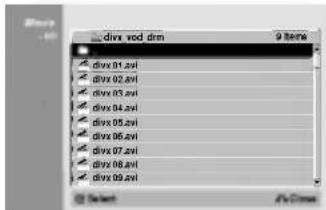
-
Pre výber adresára stlačte ▲ / ▼ a ENTER. Zobrazí sa zoznam súborov v adresári. Ak sa nachádzate v zozname súborov a chcete sa vrátit do zoznamu adresárov, použite ▲ / ▼ na dialkovom ovládači na zvýraznenie □ a stlačte ENTER.
-
Ak si chcete prezriet konkrétny súbor, stlačením ▲ / ▼ zvýraznite súbor a stlačte PLAY. Môžete použit rôzne funkcie prehrávania. Obrátte sa na strany 33-36.
-
Stlačením STOP prehrávanie zastavíte. Objaví sa menu Film.

- Na CD so súbormi MP3/WMA, JPEG a MOVIE môžete prepínať medzi ponukami MUSIC (Hudba), PHOTO (Fotografia) a MOVIE (Film). Stlačte TITLE.
Obrátte sa na nasledujúcu poznámku, ked sa titulky DivX nezobrazia správne.
- Nájdite jazyk pre titulky DivX v nižšie uvedenej tabuľke.
| Jazyk titulkov disku | Prístupné titulky DivX |
| Originál, angličtina | Angličtina |
| Francúzština, nemčina, taliančina, španielčina, portugalčina | Francúzština, nemčina, talianči portugalčina holandčina, na, španielčina, svédčina |
| Ruština | Ruština |
| Iné 6976 | Gréčtina |
| Iné 8076 | Poľština |
| Iné 7285 | mađarčina |
| Iné 6783 | čeština |
- Stlačte SETUP. Objaví sa menu Nastavenia. Stlačte SETUP ➔ [LANGUAGE] ➔ [Disc Subtitle] a potom vyberte jazyk, ktorý ste našli. pr. Obráťte sa na "Menu / Audio / Titulky disku" na strane 23.

Ak sa titulky stále nezobrazia správne po krokoch 1-2, stlačte a držte asi 3 sekundy SUBTITLE.
Možnosti menu filmu
-
Pomocou ▲ / ▼ vyberte adresár / súbor v menu filmu a stlačte ENTER. Zobrazia sa možnosti menu filmu.
-
Pre výber možnosti stlačte ▲ / ▼ a ENTER.
• [Play] Spustí prehrávanie zvoleného titulu.
- [Open] Otvorí adresár a zobrazí sa zoznam súborov v danom adresári.
- [Dubbing] Skopíruje súbory do iného adresáru alebo na iné médium. (strana 44)
O súboroch s filmom DivX
- Dostupná veľkosť rozlíšenia súboru DivX je menej ako 720x576 (Š x V) bodov.
- Názov súboru s titulkami DivX je limitovaný znakmi.
- ový počet súborov a adresárov na disku by mal byt menší ako 1999.
- Ak počet obrázkov je viac ako 29.97 za sekundu, zariadenie nemusí fungovať správne.
- Ak video a audio štruktúra nahraného súboru nie je prepojená, vráti sa do obrazovkového menu.
- Ak je súbor nahraný s GMC, zariadenie podporuje len 1-bodovú úroveň nahrávania.
* GMC? GMC je skratka Global Motion Compensation (Globálna kompenzácia pohybu). Je to kódovacie zariadenie špecifické pre normu MPEG4. Niektoré dekodéry MPEG4, ako DivX alebo Xvid, majú túto možnosť. Sú rôzne úrovne kódovania GMC, zvyčajne sa nazývajú 1-bodové, 2-bodové alebo 3-bodové GMC.
Prehrávateľné súbory DivX
".avi", ".divx"
- Titulky DivX, okrem vyššie uvedených, sa na obrazovke nezobrazia.
Prehrávateľné formáty kodeku
"DIV3", "MP43", "DIVX", "XVID", "DX50"
Obsluha Audio CD a MP3/WMA súborov
Prehrávanie audio CD alebo
MP3/WMA súborov CD MP3 WMA
DVD rekordér môže prehrávať audio CD. DVD rekordér môže prehrávať formátované nahrávky MP3/WMA na CD-ROM, CD-R, CD-RW, DVD±R alebo DVD±RW diskoch.
Pred prehrávaním MP3/WMA nahrávok si prečítajte Poznámky o záznamoch MP3/WMA na strane 39.
Na televíznej obrazovke sa objaví menu AUDIO CD alebo MP3/WMA CD.

Menu AUDIO CD

Menu MP3/WMA
2 Pomocou tlačidiel ▲ / ▼ vyberte stopu, potom stlačte ▶ (PLAY).
Začne sa prehrávanie.
Počas prehrávania sa na displeji a v menu zobrazí aktuálny čas uplynutého času prehrávania.
Prehrávanie sa zastaví na konci disku.
Tipy
- Stláčaním tlačidla RETURN môžete sledovať televízny kanál alebo zdroj video signálu pripojený k rekordéru. Pre návrat do menu Music stlačte DISC MENU/LIST.
- Stláčaním DISC MENU/LIST môžete prepínať medzi zoznamom skladieb a naprogramovaným zoznamom.
- Opakovaným stláčaním TITLE na CD so zmiešaným obsahom (audio stopy, MP3/WMA a JPEG súbory) môžete voliť medzi menu Music-Audio CD, menu MP3/WMA CD a menu Photo CD.
- Ak zvolíte MP3 a stlačíte DISPLAY, zobrazia sa vám informácie o súbore. Opátovným stlačením tlačidla DISPLAY odstránite zobrazenie informácií. Ak si zvolíte adresár, a stlačíte DISPLAY, zobrazí sa počet podadresárov a počet MP3/WMA súborov v danom adresári.
- Ak sa nachádzate v zozname súboru a chcete sa vrátiť do zoznamu adresára, stlačte ▲/▼ na zvýraznenie □. a stlačte ENTER pre vrátenie do predchádzajúceho obrazovkového menu.
3 Prehrávanie môžete kedykolvek zastavit stlačením STOP (■).
Možnosti menu Hudba
- Ak chcete zobrazit položky menu, vyberte niektorú stopu (alebo adresár) v menu a stlačte ENTER.
- Pomocou tlačidiel ▲ / ▼ vyberte možnosť a potvrd'te ju stlačením tlačidla ENTER.
Možnosti menu Music-Audio CD
Play
Program Add
Random
Play: Spustí prehrávanie zvolenej skladby.
Random: Prehrávanie stôp v náhodnom poradí.
Možnosti menu Music-CD: MP3 WMA
- Ak si vyberiete skladbu.
Play
Program Add
Random
Play: Spustí prehrávanie zvolenej skladby.
Random: Prehrávanie stôp v náhodnom poradí.
- Ak si vyberiete adresár.
Open
Program Add
Open: V adresári zobrazí podadresáre a MP3/WMA súbory.
Obsluha Audio CD a MP3/WMA súborov (pokračovanie)
Pauza CD MP3 WMA
1 Počas prehrávania stlačte tlačidlo PAUSE/STEP [PAUZA/KROK] (III).
2 V prehrávaní môžete pokračovať stlačením tlačidla
▶ [PREHRÁVANIE] (PLAY) alebo tlačidla
PAUSE/STEP [PAUZA/KROK] (II) opát.
- Krátkym stlačením tlačidla SKIP [PRESKOČENIE] ◀◀◀ alebo ▶▶◀ prehrávanie preskočí na nasledujúcu stopu, alebo sa vráti na začiatok súčasnej stopy.
- Dvojitým krátkym stlačením tlačidla SKIP [PRESKOČENIE]
▶◀◀ sa prehrávanie vráti na predchádzajúcu stopu. - Pri prehrávaní Audio CD môžete vybrať stopu priamym zadaním čísla stopy pomocou číselných tlačidiel (0-9), počas prehrávania na naprogramovanom zozname.
Režimy prehrávania CD MP3 WMA
Počas prehrávania disku stláčajte opakovane tlačídlo PLAY MODE a vyberte režim prehrávania: CD: REPEAT TRACK, REPEAT ALL, RANDOM, (NORMAL)
Po stlačení tlačidla SKIP [PRESKOČENIE] ►► I počas náhodného prehrávania jednotka vyberie inú stopu a pokračuje v náhodnom prehrávaní.
Výmena audio kanálu
MP3 CD WMA
Opakovane stlačte AUDIO, aby ste počúvali iný zvukový kanál (stereo, ľavý alebo pravý).
Vyhládávanie CD
1 Počas prehrávania stlačte tlačidlo BACKWARD (◀◀) alebo FORWARD(▶▶).
Prehrávač sa prepne do režimu VYHLADÁVANIA.
2 Opakovaným stláčaním tlačidla BACKWARD (◀◀) alebo FORWARD(▶▶) vyberte požadovanú rýchlost: ◀◀, ◀◀◀, ◀◀◀◀ (dozadu) alebo ▶▶, ▶▶▶, ▶▶▶▶ (dopredu).
Rýchlost a smer vyhladávania sa zobrazujú v obrazovke menu.
Táto funkcia umožňuje opakovanie označenej časti stopy.
1 Počas prehrávania disku stlačte v začiatočnom bode vybranej časti tlačidlo A-B.
V obrazovke menu sa zobrazí ikona Opakovania a nápis "A-".
2 V konečnom bode vybranej časti stlačte opát tlačidlo A-B. V obrazovke menu sa zobrazí ikona Opakovania a nápis "A - B" a spustí sa opakované prehrávanie označenej časti.
3 Ak chcete zrušit opakované prehrávanie vybranej časti a vrátit sa do normálneho prehrávania, stlačte opät tlačidlo A-B. Ikona Opakovania zmizne z obrazovky menu.
- Súbor MP3 obsahuje audio (zvukové) údaje skomprimované pomocou 3-vrstvového kódovacieho systému súborov MPEG-1. Súbory s príponou .mp3 sa všeobecne nazývajú "súbory MP3".
- Prehrávač nie je schopný prehrávať súbory MP3, ak majú inú príponu ako “.mp3”.
- WMA je technológia kompresie spoločnosti Microsoft.
- WMA (Windows Mediálne Audio) ponúka dvojnásobnú audio kompresiu v porovnaní s mp3 formátom.
Kompatibilita diskov MP3/WMA s prehrávačom je obmedzená nasledovne:
- Fyzický formát CD-R disku by mal byf "ISO 9660" a "JOLIET".
- Ak súbory MP3/WMA nahrávate pomocou programu, ktorý nie je schopný vytvorit FILE SYSTEM [SYSTÉM SÚBOROV], napríklad "DIRECT-CD" atd., tieto súbory nie je možné na jednotke prehrávať. Odporúčame vám používať program "Easy-CD Creator" ["Jednoduchý tvorca CD"], ktorý vytvára systém súborov ISO9660 alebo JOLI-ET.
- Celkový počet súborov na disku nesmie byť vyšší ako 999.
Tento DVD prehrávač si vyžaduje, aby disky/nahrávky spíňali isté technické štandardy za účelom dosiahnutia optimálnej kvality prehrávania. Dopredu nahrávané DVD disky sú automaticky nastavené na tieto štandardy. Existuje mnoho druhov zapisovateľných diskových formátov (vrátane CD-R obsahujúceho súbory MP3/WMA). Tieto formáty si vyžadujú splnenie istých podmienok (vid vyššie) na zabezpečenie kompatibilného prehrávania.
Zákazníci by tiež nemali zabudnút, že pri stahovaní súborov MP3/WMA z internetu sa vyžaduje špeciálne povolenie. Naša spoločnosť toto povolenie neudeľuje. Povolenie je potrebné získat od majiteľa autorských práv.
Programované prehrávanie pre audio CD alebo MP3/WMA
Funkcia programovania vám umožňuje uložiť vaše oblúbené skladby z akéhokol'vek disku do pamäte rekordéra. Program môže obsahovať 99 skladieb (Audio CD) alebo 256 skladieb (MP3/WMA).
1 Vložte audio CD alebo MP3/WMA disk. Objaví sa menu Audio CD alebo MP3/WMA D.
2 Pomocou tlačidiel ▲▼ vyberte stopu potom stlačte H (PLAY) alebo ENTER. Možnosti sa zobrazia na l'avej strane menu.
3 Pomocou tlačidiel ▲▼ vyberte položku „Program Add" a potom stlačte ENTER. Vybraný súbor sa pridá do programovaného zoznamu.
4 Opakujte kroky 2-3, aby ste do Programového zoznamu umiestnili dalšie stopy.
Tip
Do zoznamu programu môžete pridat viac stôp.
- Zadajte stopu a stlačte MARKER
- Opakujte krok 1, aby ste označili dalšie stopy.
- Zvolte akúkolvek stopu a stlačte ENTER. Možnosti sa zobrazia na lavej strane menu.
- Pomocou tlačidiel ▲ / ▼ vyberte položku „Program Add" a potom stlačte ENTER. Všetky vybrané súbory sa pridajú do programovaného zoznamu.
N Poznámky
- Pomocou tlačidla CLEAR vyberte všetky stopy alebo zrušte všetky označené.
- Ak zvolíte adresár pre programové prehrávanie, všetky stopy v adresári budú pridané do Programového zoznamu.
5 AUDIO CD: Pomocou ▶ sa pohybujte v Programovom zozname.
6 Použite ▲ / ▼ na výber stopy ktorú chcete prehrávať.
7 Stlačením PLAY (▶) začnete prehrávanie. Prehrávanie začne v poradí, v akom ste stopy naprogramovali a na displeji sa zobrazí „PRG”. Prehrávanie sa skončí po prehratí poslednej naprogramovanej skladbe v naprogramovanom zozname.
Ak chcete opustit naprogramované prehrávanie a vrátit sa k normálnemu prehrávaniu, vyberte stopu v zozname a stlačte PLAY (▶). Z displeja zmizne označenie „PRG”.
- Ak chcete zobrazit položky menu, vyberte niektorú stopu v naprogramovanom zozname a stlačte ENTER. Položky menu sa zobrazujú na lavej strane menu.
- Pomocou tlačidiel ▲ / ▼ vyberte možnosť a potvrdte ju stlačením tlačidla ENTER.
- Ak chcete zobrazit položky menu, vyberte niektorú stopu v naprogramovanom zozname a stlačte ENTER. Položky menu sa zobrazujú na lavej strane menu.
- Pomocou tlačidiel ▲ / ▼ vyberte možnosť a potvrdte ju stlačením tlačidla ENTER.
Play: Prehrávanie sa začne v poradí naprogramovaných stôp od zvolenej stopy.
Move: Presunie stopy a zmení poradie programu.
Random: Prehrávanie stôp v náhodnom poradí.
Delete: Vymaže súbory z naprogramovaného zoznamu.
Opakovanie naprogramovaných stôp
• TRACK: opakuje aktuálnu stopu.
- ALL: opakuje všetky stopy v naprogramovanom zozname.
• RANDOM: Prehrávanie stôp v náhodnom poradí.
- OFF (bez zobrazenia): neprehráva opakovane.
Vymazanie súboru z naprogramovaného zoznamu
- Vyberte súbor, ktorý chcete vymazať z naprogramovaného zoznamu

Pomocou tlačidla MARKER vyberte viacero súborov.
- Stlačte ENTER. Položky menu sa zobrazujú na lavej strane menu.
- Vyberte položku "Delete" a stlačte ENTER. Vybraný súbor sa vymaže z naprogramovaného zoznamu.
Zmena poradia súborov v naprogramovanom zozname
- Zvolte skladbu, ktorú chcete vymazat.

Pomocou tlačidla MARKER vyberte viacero súborov.
- Stlačte ENTER. Položky menu sa zobrazujú na l'avej strane menu.
-
Vyberte položku "Move" a potom stlačte ENTER. V naprogramovanom zozname sa objaví žltý pruh.
-
Pomocou tlačidiel ▲ / ▼ presuňte žltý pruh na požadovanú pozíciu a stlačte ENTER. Zvolený súbor sa presunie.
Obsluha súboru JPEG
Prezeranie JPEG súborov JPEG
Prehrávač môže prehrávať disky s JPEG súbormi. Pred prehrávaním JPEG súborov si prečítajte "Poznámky o záznamoch JPEG" na strane 40.
1 Vložte disk a zatvorte podložku na disk. Na televíznej obrazovke sa objaví menu Fotografia.
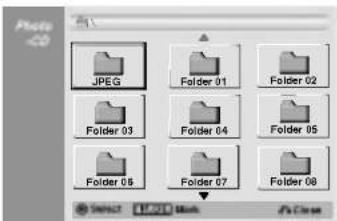
2 Pomocou tlačidiel ▲▼◀▶ vyberte adresár, potom stlačte ENTER. Otvorte ikonu zobrazenú na lavej strane menu.
3 Stlačte ENTER. Zobrazí sa zoznam súborov v adresári.

N Poznámka
Ak sa v menu Photo zobrazí ikona ☐ znamená to, že nie je možné prehrávať JPEG súbory.
4 Pomocou tlačidiel ▲ ▼ ◀ ▶ vyberte súbor, potom stlačte ENTER. Položky menu sa zobrazujú na l'avej strane menu.
T ip
- Ak sa nachádzate v zozname súborov a chcete sa vrátit do zoznamu adresárov, použite tlačidlá ▲ / ▼ na dialkovom ovládači na zvýraznenie ikonu 📄 - na dialkovom ovládači na zvýraznenie ikonu X a stlačte ENTER.
- Stláčaním tlačidla RETURN môžete sledovať televízny kanál alebo zdroj video signálu pripojený k rekordéru. Pre návrat do menu Photo, stlačte LIST/ DISC MENU.
- Opakovaným stláčaním TITLE na CD so zmiešaným obsahom (audio skladby, MP3/WMA súbory a JPEG súbory) môžete volit medzi menu AUDIO CD, menu MP3/WMA CD a menu Photo CD.
5 Pomocou tlačidiel ▲ / ▼ vyberte položku "Full Screen" potom stlačte ENTER.

6 Prehrávanie môžete kedykolvek zastavit stlačením STOP. Objaví sa menu Photo.
Preskočit obrázky
Počas prezerania obrázkov raz stlačte SKIP (I◄◄ alebo ►►1) a presuňte sa k d'alšiemu alebo predchádzajúcemu súboru.
Obrátiť obrázky
Počas prezerania obrázku môžete pomocou ▲ / ▼ obrátiť obrázok v smere alebo proti smeru hodinových ručičiek.
- Pomocou ▲▼◀▶ nastavte požadované možnosti. Object (Predmet): Zvolený súbor alebo všetky súbory. Speed (Rýchlost): Nastavenie rýchlosti prezentácie (pomalá, normálna alebo rýchla)
- Vyberte možnosť Start a stlačením tlačidla ENTER spustíte prezentáciu.
- Stlačením STOP prezentáciu zastavíte a vrátite sa do režimu Fotografia.
N Poznámka
Pomocou tlačidla MARKER vyberte viacero súborov.
- V závislosti na veľkosti a počte JPEG súborov môže trvať niekoľko minút, kým rekordér načíta obsah disku. Ak sa po pár minútach nezobrazí obrazovkové menu, niektoré súbory sú príliš veľké – znížte rozlíšenie súborov JPEG na menej ako 4 megapixely a napálťe dľalší disk.
- Celkový počet súborov a adresárov na médiu je lubovoľný, ale celkový počet súborov a adresárov v jednom adresári by mal byť menší ako 999.
- Niektoré média môžu byť nekompatibilné vzhľadom na rôzne formáty záznamu alebo stav média.
- Ak na napalovanie JPEG súborov na CD-R používate softvér ako napríklad "Easy CD Creator", pred nakopírovaním súborov na CD sa presvedčte, že všetky majú príponu ".jpg".
- Ak majú súbory príponu “.jpe” premenujte ich prosím na súbory “.jpg”.
- Názvy súborov bez prípony ".jpg" nemusí tento rekordér prečítať, aj ked sa tieto súbory v Prieskumníkovi Windows zobrazujú ako obrázky JPEG.
Prehrávania v režime video
Príprava
- Pred použitím dialkového ovládania, stlačte tlačidlo VCR pre výber zariadenia, s ktorým chcete pracovať.
- Zapnite televízor a vyberte vstupný zdroj videa, pripojeného k rekordéru.
- Audio systém: Zapnite audio systém a vyberte zdroj video vstupu pripojeného k rekordéru.
Normálne prehrávanie VHS
1 Vložte prednahratú video kazetu.
Kontrolka sa rozsvieti a rekordér sa automaticky zapne.
- Ubezpečte sa, že kontrolka TIMER (časovač) nesvieti na displeji. Ak svieti, stlačte POWER.
- Ak vložíte kazetu bez bezpečnostného štítku, rekordér začne automatické prehrávať.
Raz stlačte PLAY (▶).
Na televíznej obrazovke sa zobrazí ikona PLAY (Prehrávat).
- Pri prehrávaní nie je potrebné zvolit rýchlost kazety.
Bude automaticky zvolená rekordérom.
Na zastavenie prehrávaniastlačte STOP (■).
Na televíznej obrazovke sa zobrazí ikona STOP.
Ak príde kazeta na koniec skôr ako stlačíte STOP (■) rekordér automaticky zastaví, pretočí a vyhodí kazetu a vypne sa.
N Poznámky
- Ak si počas prehrávania videa želáte pozriet prehrávanie DVD, pre zmenu do režimu DVD stlačte DVD (alebo DVD/VCR) a prejdite na DVD prehrávanie. Ak si želáte znovu pozerat video prehrávanie, stlačte tlačidlo VCR (alebo DVD/VCR) a prehrávanie sa spustí od bodu, kde bolo prerušené (PAL páska).
• DVD aj video nemôžete prehrávať naraz.
Kontrolka naladenia VHS
Funkcia automatického naladenia nastaví obraz bez sneženia alebo pásov.
Funkcia AUTOMATICKÉHO NALADENIA funguje v nasledovných prípadoch:
- Páska je prehrávaná po prvýkrát.
• Rýchlosť pásky sa mení (SP, LP). - Objavia sa pásy alebo sneženie, kvôli poškodeniu pásky.
Ručné vylad'ovanie:
Ak sa počas prehrávania na obrazovke zjaví šum, stlačte oboje PR/TRK (▲/▼) na dialkovom ovládači alebo PROG. (▲/▼) na prednej strane panela, až kým sa šumenie z obrazovky nestratí.
- V prípade vertikálneho chvenia obrazu, nastavte tieto ovládacie prvky veľmi pozorne.
- Po vybratí kazety alebo po odpojení elektrického kábla viac ako na tri sekundy sa ladenie automaticky vynuluje do normálu.
Prehrávanie špeciálnych efektov
VHS

Poznámky k prehrávaniu špeciálnych efektov
- Na televíznej obrazovke sa zjavia vodorovné čiary (šumový pruh). Je to normálne.
- Zvuk je počas režimu špecialny efekt automaticky stlmený, także počas vyhľadávania nie je zvuk.
- Počas režimov vysokorýchlostného vyhľadávania obrazu, je potrebný krátky čas na stabilizáciu pásky, ked opátovne vstupujete do režimu PREHRÁVANIE. Počas tejto doby môžete spozorovať mierne rušenie.
Vyhl'adat
Táto funkcia vám umožňuje vizuálne vyhľadať d’alšiu a predchádzajúcu požadovanú scénu na páske.
1 Počas prehrávania stlačte BACKWARD (◀◀) (dozadu) alebo FORWARD (▶▶) (dopredu). Rekordér bude aktivovaný do režimu SEARCH (vyhľadat).
- Ak rekordér necháte v režime SEARCH (vyhľadať) dlhšie ako 3 minúty, rekordér automaticky prejde do režimu prehrávania, aby ochránil pásku a hlavy videa.
2 Pre návrat k prehrávaniu stlačte PLAY (▶) (PREHRÁVAT).
Dočasné pozastavenie prehrávania a prehrávanie obrázka po obrázku
1 Počas prehrávania stlačte PAUSE/STEP (II) (PAUZA/PRESKOČIT). Na televíznej obrazovke sa zobrazí pozastavený obraz.
- k pozastavený obraz vertikálne vibruje, stabilizujte ho pomocou PR/TRK (▲/▼) na dialkovom ovládači.
- k rekordér necháte v režime STILL (podrž) dlhšie ako 5 minúty, rekordér automaticky prejde do režimu STOP, aby ochránil pásku a hlavy videa.
2 Ak chcete priblížit jeden obrázok počas prezerania pozastaveného obrazu, opakovane stlačte PAUSE/STEP (III).
3 Pre návrat k prehrávaniu stlačte PLAY (▶) (PREHRÁVAT).
Spomalený záber
1 Počas režimu Still, stlačte FORWARD (▶▶) (DOPREDU). Kazeta bude prehrávaná spät rýchlosťou 1/19 krát pomalšou, ako je normálna rýchlost.
- Počas pomalého prehrávania použite PR/TRK (▲/▼) na dialkovom ovládači, aby ste zminimalizovali šumové pásy.
- Ak režim pomalého prehrávania trvá viac ako 3 minúty, rekordér automaticky premení režim prehrávania na normalny.
2 Pre návrat k prehrávaniu stlačte PLAY (▶) (PREHRÁVAT).
Funkcia Pamät počítadla
Táto funkcia je užitočná ak máte časť kazety, ktorú si chcete prezriet okamžite po nahraní, alebo ak sa párkrát chcete vrátit na jedno miesto.
1 Začnite nahrávať alebo prehrávať kazetu.
2 Opakovane stlačte DISPLAY, aby ste zobrazili sku-
točný čas časovača na televíznej obrazovke.
3 V bode, ku ktorému sa chcete vrátiť neskôr, vynulujte počítadlo na 0:00:00, stláčaním CLEAR.
Pokračujte v prehrávaní alebo nahrávaní.
4 Ked' sa nahrávanie alebo prehrávanie ukončí, stlačte STOP.
5 Stlačte RETURN (♂). Páska sa automaticky zastaví, ked sa časovač pásky vráti na „0:00:00”.
Základné nahrávanie
Základné nahrávanie televízneho
vysielania
Televízny program môžete nahrávať podľa pokynov uvedených nižšie. Nahrávanie sa začne okamžite a pokračuje až kým nie je disk alebo páska plná, alebo až kým nezastavíte nahrávanie.
1 Zapnite rekordér, vyberte jednotku (video alebo DVD) pre nahrávanie a vložte nahrávatelný disk alebo kazetu.
Taktiež sa ubezpečte, že televízny vstup je vložený do tohto rekordéra. Ak vložíte úplne prázdne DVD-RW, zobrazí sa menu Disc initialize (inicializuj disk), pre výber požadovaného režimu Nahrávania na inicializáciu disku (Vid strana 27).
DVD: SP (Štandardná kvalita), LP (Nízka kvalita), XP (Vysoká kvalita), EP (Rozšírená kvalita) Video: SP (Štandardné prehrávanie), LP (Dlhé prehrávanie)
3 Použite PROG. tlačidlá (▲/▼) na prednej strane panela alebo PR/TRK(▲/▼) na dialkovom ovládači a vyberte kanál, ktorý chcete nahrávať.
4 Pomocou AUDIO zvolte audio kanál rekordéra pre nahrávanie.
Tabulka nižšie zobrazuje čo bude nahrané v rôznych nastaveniach pre rôzne druhy vysielania. Posledný stípec (Monitor Audio) zobrazuje čo budete počas nahrávania počut.
| TV Audio Vysielanie | Zvolený zvuk | Vysielaný zvuk | Monitor Audio | |||
| VR režim alebo páska | Režim Video, +R alebo +RW | |||||
| L Ch | R Ch | L Ch | R Ch | |||
| STEREO | STEREO/MAIN | STEREO | STEREO | STEREO | ||
| STEREO/SUB | STEREO | STEREO | STEREO | |||
| MONO/MAIN | MONO | MONO | MONO | |||
| MAIN+SUB | STEREO/MAIN | MAIN | SUB | MAIN | MAIN | MAIN |
| STEREO/SUB | MAIN | SUB | SUB | SUB | SUB | |
| MONO/MAIN | MAIN | SUB | MAIN | MAIN | MAIN | |
| MONO | STEREO/MAIN | MONO | MONO | MONO | ||
| STEREO/SUB | MONO | MONO | MONO | |||
| MONO/MAIN | MONO | MONO | MONO | |||
- Nahrávanie pokračuje, kým nestlačíte STOP (■) alebo kým nie je disk alebo (páska) plný.
- Ak chcete nahrávať počas stanoveného časového úseku, pozrite Okamžité časované nahrávanie na pravej strane.
Okamžité časované nahrávanie umožňuje ľahké nahrávanie nastavenej dĺžky bez použitia programového časovača.
1 Postupujte podľa krokov 1 – 5 popísaných vľavo (Základné nahrávanie televízneho vysielania). 2 Opakovaným stláčaním tlačidla REC [NAHRÁVÁNIE] (●) nastavte dĺžku trvania nahrávania.
DVD: Každým nasledujúcim stlačením tohto tlačidla sa čas nahrávania zvýši o 10 minút v rámci voľného miesta.
VIDEOREKORDÉR: Každým jeho stlačením zvýšite dobu nahrávania o 30 minút. Presvedčte sa, prosím, či sa na kazete nachádza dostatočný zostá-vajúci čas na nahrávanie predtým, ako začnete nahrávat.


Stlačením tlačidla REC [NAHRÁVANIE] (●) alebo DISPLAY jedenkrát skontrolujete nahrávací čas. Zobrazené nastavenie sa po chvíli vráti k bežnej televíznej obrazovke. V okne displeja sa taktiež zobrazí zostávajúci čas nahrávania.
Nahrávací čas môžete kedykolvek predlížit stlačením tlačidla REC [NAHRÁVANIE] (●). Každým nasledovným stlačením uvedeného tlačidla sa nahrávací čas predlži o 10 minút (DVD) alebo 30 minút (VCR).
Pauza nahrávania
1 Stlačením PAUSE/STEP (III) pozastavíte disk alebo kazetu počas prehrávania.
2 Ak chcete pokračovať v nahrávaní, stlačte tlačidlo PAUSE/STEP [PAUZA/KROK] (III) alebo REC (●).
N Poznámky
Nahrávanie jedného programu počas sledovania iného programu
1 Stlačením tlačidla TV/VCR vyberte televízny režim počas nahrávania. Na obrazovke sa zobrazí ukazovatel TV.
2 Pomocou tlačidla TV vyberte kanál, ktorý chcete sle-
dovať
Tipy
Pri nahrávaní na videopásku môžete pozastavít prehrávanie a zmenit nahrávací kanál. (Nahrávací kanál nemôžete menit v režime Pozastavenie nahrávania DVD.)
N Poznámky
- Ak si počas nahrávania video želáte pozerat prehrávanie DVD, pre zmenu do režimu DVD stlačte DVD (alebo DVD/VCR) a prejdite na DVD prehrávanie. Počas DVD nahrávania nemôžete prehrávať video.
- Ak si počas nahrávania video želáte nahrávať DVD, pre zmenu do režimu DVD stlačte DVD (alebo DVD/VCR) a prejdite na DVD nahrávanie. Počas DVD nahrávania nemôžete nahrávať video.
Základné nahrávanie (Pokračovanie)
Kopírovanie z DVD na video
Obsah DVD môžete kopírovať na videokazetu pomo-cou tlačidla DUBBING (alebo DUB).
N Poznámka
Ak je DVD (alebo disky), ktoré chcete kopírovať chránené, nebudete môč tieto disky kopírovať. Je zakázané kopírovať Macrovision odkódované DVD (alebo disky).
1 Vložte videokazetu
Vložte prázdnu videokazetu do video zásuvky.
Vložte disk.
Vložte disk, ktorý chcete kopírovať do DVD zásuvky a zatvorte podložku na disk.
3 Vyberte DVD režim stláčaním tlačidla DVD na diaľkovom ovládači alebo stláčaním tlačidla DVD/VCR na prednej strane panela.
4 Nájdite miesto na DVD (alebo disku) od ktorého chcete začat nahrávanie, pomocou funkcií PLAY alebo PAUSE.
Kvôli lepším výsledkom pozastavte prehrávanie v bode, od ktorého chcete nahrávat.
5 Na dialkovom ovládači stlačte DUBBING. alebo tlačidlo DUB na prednej strane panela.
Objaví sa menu Kopírovania na video.

• SP (Štandardné prehrávanie)
• LP (Dlhé prehrávanie, 2 krát SP).
7 Vyberte možnosť „Dubbing“, potom stlačte tlačidlo ENTER alebo DUBBING (alebo DUB) a spustíte nahrávanie.
Tip
Ak stlačíte počas režimu Kopírovania tlačidlo PAUSE/STEP, obe mechaniky, DVD aj video, prejdú do režimu Pauza a kontrolka „DUB” sa na prednej strane panela rozsvieti. Počas režimu Pauza môžete nastavít pozíciu DVD prehrávania, pomocou PLAY, BYCKWARD, FORWARD, PAUSE/STEP, atd. Video prijímač prejde do režimu Pause (Pauza). Ak chcete v kopírovaní pokračovať, stlačte dvakrát tlačidlo DUBBING (alebo DUB).
Zastavte proces kopírovania
Kopírovanie môžete kedykol'vek zastaviť stlačením STOP (■).
Proces kopírovania musíte zastaviť ručne, keď sa DVD film skončí alebo ho bude jednotka opakovať a znova a znova nahrávať.
Kopírovanie z videa na DVD
Obsah videokazety môžete kopírovať na nahrávatelné DVD pomocou tlačidla DUBBING (alebo DUB). Umožňuje vám to archivovať staré videokazety na DVD.
N Poznámka
Ak je videokazeta, ktorú chcete kopírovať chránená, nebudete môč tieto videokazety kopírovať. Je zakázané kopírovať Macrovision odkódované kazety.
1 Vložte nahrávatelný DVD disk.
Vložte prázdny nahrávateľný DVD disk, ktorý chcete kopírovať do DVD zásuvky a zatvorte podložku na disk.
Vložte videokazetu
Vložte videokazetu, ktorú si želáte kopírovať do video zásuvky.
N Poznámka
Ak používate DVD-RW disky, musíte pred kopírovaním disk inicializovat, vid strana 27.
3 Vyberte video režim stláčaním tlačidla VCR na dialkovom ovládači alebo stláčaním tlačidla DVD/VCR na prednej strane panela.
4 FNájdite miesto na videopáske, od ktorého chcete začat nahrávanie, pomocou funkcií PLAY, BACKWARD, FORWARD a PAUSE.
Kvôli lepším výsledkom pozastavte prehrávanie v bode, od ktorého chcete nahrávat.
5 Na dialkovom ovládači stlačte DUBBING. alebo tlačidlo DUB na prednom paneli.
Objaví sa menu Kopírovania na DVD.
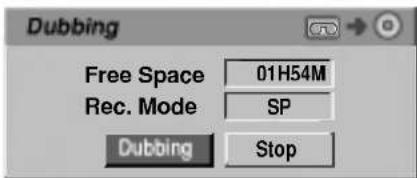
• EP (Rozšírená kvalita)
• LP (Nízka kvalita)
• SP (Štandardná kvalita)
• XP (Vysoká kvalita)
7 Vyberte možnosť „Dubbing", potom stlačte tlačidlo ENTER alebo DUBBING (alebo DUB) a spustíte nahrávanie.
Tip
Ak stlačite počas režimu Kopírovania tlačidlo PAUSE/STEP, obe mechaniky, DVD aj video, prejdú do režimu Pauza a kontrolka „DUB“ sa na prednej strane pan- ela rozsvieti. Počas režimu Pauza môžete nastavit pozíciu video prehrávania, pomocou PLAY, BYCKWARD, FOR- WARD, PAUSE/STEP, atd. DVD prijímač prejde do režimu Pause (Pauza). Ak chcete v kopírovaní pokračovať, stlačte dvakrát tlačidlo DUBBING (alebo DUB).
Zastavte proces kopírovania
Kopírovanie môžete kedykolvek zastaviť stlačením STOP (■).
V tomto DVD rekordéri môžete naprogramovať až 8 programov počas obdobia 1 mesiaca.
1 Stlačte tlačidlo TIMER REC [ČASOVANÉ NAHRÁVANIE].
- Media (Médiá) – Vyberte médium (DVD alebo video).
- Program – Zadajte číslo programu uloženého do pamäte alebo jeden z vonkajších vstupov, z ktorého chcete nahrávať.
- Date [Dátum] – Vyberte dátum, až do 1 mesiaca dopredu, alebo vyberte denný alebo týždenný program.
- Start Time [Začiatok nahrávania] – Nastavte čas začiatku nahrávania.
- End Time – Nastavenie ukončenia nahrávania.
- Mode [Režim] – Zadajte režim nahrávania. DVD: SP, LP, EP, XP, alebo AT (Auto) video: SP, LP, AT (Auto)
AT (Auto) režimy určujú koľko času je na disku alebo kazete a prepína režim nahrávania, ak je potrebné, pre dokončenie nahrávania programu.
- VPS/PDC – Systém VPS/PDC automaticky nastavuje čas nahrávania tak, aby - aj keď program presiahne dopredu stanovený čas – ste ho nestratili. Aby funkcia VPS/PDC pracovala správne, musíte zadať správny predpokladaný čas a dátum programu, ktorý chcete nahrávať. Nezabudnite, že systém VPS/PDC nemusí fungovať s každou televíznou stanicou.
N Poznámka
- Televízne stanice, ktoré používajú VPS/PDC systém, obyčajne uvádzajú VPS/PDC informácie v televíznom programe. Pri nastavovaní časovaného nahrávania si pozrite príslušné stránky televízneho programu.
- Tento rekordér potrebuje približne 20 sekúnd na zapnutie a spustenie nahrávania. To znamená, že ak používate VPS/PDC, môže sa stať, že začiatok programu sa nenahrá.
2 Zadajte potrebné informácie pre časované nahrávanie (-ia).
- ◀ / ▶ (vl'avo/vpravo) – pohyb ukazovateľa vl'avo/vpravo
- ▲ / ▼ (nahor/nadol) – zmena nastavenia v polohe ukazovatel'a
- Menu Časovaného nahrávania opustíte stlačením tlačidla RETURN [NÁVRAT] (♂).
- Stlačením tlačidla TIMER REC [ČASOVANÉ NAHRÁVANIE] zobrazte zoznam Časovaného nahrávania.
3 Pre uloženie programu stlačte ENTER. Objaví sa zoznam načasovaného nahrávania.
5 Presvedčte sa, že ste vložili nahrávatelný disk alebo kazetu a stlačte POWER, aby ste zariadenie prepli do pohotovostného režimu.
N Poznámky
- Na displeji svieti na prednej strane panela svieti kontrolka časovača.
- Ak disková alebo kazetová kontrolka svieti, dokonca aj vtedy, ak nie je vložený disk alebo kazeta, alebo je vložený disk nenahrávatelný.
- Rekordér bude nahrávať zvuk, podľa aktuálneho nastavenia televízneho tunera (Stereo, Mono alebo dvojjazyčne).
Použite tlačidlo AUDIO, aby ste nastavili zvuk, pred vypnutím rekordéra do pohotovostného režimu. - Ak chcete zastavit časované nahrávanie, musíte stlačit tlačidlo POWER [ZAPNUTIE/VYPNUTIE].
- Ak sa ukončí Načasované nahrávanie, rekordér sa automaticky vypne. Ked' je zariadenie v režime DVD a ukončí sa časované nahrávanie videa, zariadenie sa nevypne automaticky.
- Ked sa časové nahrávanie prestane potvrdzovať nahrávaný program, nastane krátke omeškanie. Ak sú nastavené dve časové nahrávanie nasledovne (jedno za druhým), úplný začiatok neskoršieho programu nemusí byť nahraný).
- Ak si počas časovaného nahrávania videa želáte pozerať prehrávanie DVD, pre zmenu do režimu DVD stlačte DVD (alebo DVD/VCR) a prejdite na DVD prehrávanie. Počas časovaného DVD nahrávania nemôžete prehrávať video.
Odporúčané zapisovatel'né DVD disky
| DVD-R | DVD+R | DVD-RW | DVD+RW | DVD+R(DL) |
| SONY (8x, 16x) | SONY (2.4x, 4x, 8x, 16x) | Victor (1x, 4x) | SONY (2.4x) | Mitsubishi (2.4x) |
| TDK (4x, 8x) | TDK (4x) | Maxell (1x, 2x, 4x) | TDK (2.4x) | Maxell (2.4x) |
| Verbatim (4x, 8x) | Mitsubishi (4x, 8x) | TDK (2x) | Philips (4x) | - |
| Panasonic (2x, 4x) | Ricoh (2x, 4x, 8x) | Mitsubishi (2x) | Ricoh (2.4x) | - |
| - | - | - | HP (2.4x, 4x) | - |
Kontrola údajov časovaného nahrávania
Naprogramovanie môžete skontrolovať kedykolvek pri zapnutom rekordéri. Tlačidlo TIMER REC [ČASOVANÉ NAHRÁVANIE] stlačte dvakrát.
- Pomocou tlačidiel ▲ / ▼ vyberte časované nahrávanie.
- Stlačením tlačidla ENTER otvorte úpravu vybraného programu. Na obrazovke sa zobrazí menu Časovaného nahrávania.
- Stlačením tlačidla CLEAR vymažte vybraný program zo Zoznamu časovaného nahrávania.
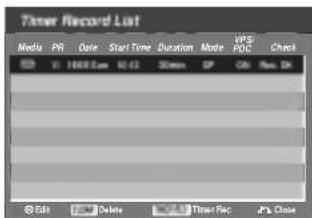
Vymazanie časovaného nahrávania
Nastavenie časovača môžete vmazať kedykolvek pred začiatkom nahrávania.
- Pomocou tlačidiel ▲ / ▼ vyberte program, ktorý chcete zo Zoznamu časovaného nahrávania vymazať. Ak chcete program vymazať, stlačte tlačidlo CLEAR [VYMAZAT].
Zastavenie časovaného nahrávania
počas nahrávania
Po začatí časovaného nahrávania môžete nahrávanie programu zrušit.
• Stlačte tlačidlo POWER [ZAPNUTIE/VYPNUTIE].
Riešenie problémov časovaného nahrávania
Aj ked' je časovač nastavený, rekordér nebude nahrávať v prípade, ak:
- Nie je v rekordéri vložený disk (alebo Kazetu).
- Je v rekordéri vložený nenahrávatelný disk (alebo Kazetu).
- Ochrana disku je nastavená do polohy ON [ZAPNUTÉ] v menu Nastavenia (vid strana 29).
- Je rekordér zapnutý.
- Je na disku už nahraných 99 titulov (DVD-RW, DVD-R) alebo 49 titlulov (DVD+RW, DVD+R).
Časovaný program nemôžete zadať v prípade:
• Už prebieha nahrávanie.
- Čas, ktorý sa snažíte zadať, už uplynul.
- Už je nastavených 8 časovaných programov.
Ak sa dva alebo viacero programov prekrýva:
- Skorší program má prednost.
- Ked skončí skorší program, neskorší program začne.
- Ak je začiatok dvoch programov nastavený na rovnaký čas, program, ktorý bol zadaný skôr, má prednost.
Ak je disk poškodený, nahrávanie sa nemusí ukončit úspešne. V tomto prípade, aj ked' Kontrolné pole zobrazuje "REC. OK [NAHRAVANIE OK]", nemusí to tomu korešpondovať.
Nahrávanie z vonkajšieho vstupu
Na rekordéri môžete nahrávať z vonkajšieho zariadenia ako napríklad z kamery alebo video rekordéra pripojeného k akémukolívek vonkajšiemu vstupu rekordéra.
1 Uistite sa, že zariadenie, z ktorého chcete nahrávať, je správne pripojené k rekordéru. Vál stranu 18.
2 Opakovaným stláčaním tlačidla AV vyberte vonkajší zdroj, z ktorého chcete nahrávať.
- Tuner [Ladič]: Zabudovaný ladič.
• AV1: EURO AV1 AUDIO/VIDEO na zadnom paneli
• AV2: EURO AV2 DEKÓDER na zadnom paneli - AV3: AV3 IN (VIDEO, AUDIO (L/P), S-VIDEO IN) na prednom paneli
• DV: vstup DV IN na prednom paneli
N Poznámka
Skontrolujte či nastavenie Audio vstupu, DV Record Audio sú nastavené tak, ako chcete. Vid stranu 27.
DVD: SP (Štandardná kvalita), LP (Nízka kvalita), XP (Vysoká kvalita), EP (Rozšírená kvalita Video: SP (Štandardné prehrávanie), LP (Dlhé prehrávanie)
- Nahrávanie pokračuje, kým nestlačite STOP (■), alebo kým nie je disk alebo páska plná.
- Ak chcete nahrávať počas stanoveného časového úseku, pozrite Okamžité časované nahrávanie na strane 43.
Ak je zdrojová kópia chránená proti kopírovaniu systémom CopyGuard, nahrávku nebudete môčt vykonat pomocou tohto rekordéra. Pre viac informácií si prečítajte časť Autorské práva na strane 9.
Nahrávanie z digitálnej kamery
Na tomto rekordéri môžete nahrávať záznam z digitálnej kamery pripojenej k vstupu DV IN na prednom paneli tohto rekordéra. Pomocou dialkového ovládania rekordéra môžete súčasne ovládať kameru a rekordér. Pred nahrávaním sa presvedčte, že audio vstup je nastavený do konektoru DV IN (vid strana 27).
T Tipy
- Zdrojový signál musí byť vo formáte DVC-SD.
- Niektoré kamery nie je možné ovládat pomocou dialkového ovládania tohto rekordéra.
- Ak pripojíte druhý DVD rekordér pomocou DV kábla, nebudete môčť ovládat druhý DVD rekordér z tohto rekordéra.
- Túto jednotku nemôžete ovládať diaľkovo zo zariadenia pripojeného k vstupu DV IN.
- Dátum a čas z DV kazety sa nahrat nedá.
1 Uistite sa, aby kamera bola správne pripojená k vstupu DV IN na prednom paneli. Vid' stranu 18.
2 Skontrolujte, či je zvukový vstup DV audio AV nastavený podľa vašich požiadaviek.
Môžete si vybrať medzi Audio 1 (originálny zvuk) a Audio 2 (dabovaný zvuk).
- Vstup DV Input sa nastavuje z položky DV Record Audio v sub-menu menu nastavenia. Viac informácií nájdete v časti DV Record Audio na strane 27.
4 Na páske v kamere vyhládajte bod, od ktorého chcete nahrávanie začat.
Plynulý začiatok nahrávania dosiahnete, ak prehrávanie kazety pred nahrávaním pozastavíte v začiatočnom bode pomocou pauzy.
- Nahrávanie sa automaticky zastaví, ak rekordér nenájde žiaden signál.
- Nahrávanie môžete dočasne pozastavit alebo zastavit stlačením tlačidla PAUSE/STEP [PAUZA/KROK] (■) alebo STOP [ZASTAVENIE] (■). Počas nahrávania nie je možné ovládať kameru pomocou tohto dialkového ovládania.
- Vo Video režime môže posledný obraz nahrávania zostat zobrazený niekolko sekúnd po skončení nahrávania.
- Aby časované nahrávanie pracovalo správne na tomto rekordéri, musí byť digitálna kamera taktiež zapnutá a v prevádzkovom režime.
Nahrávanie z vonkajšieho vstupu (Pokračovanie)
Čo je DV?
Pomocou DV, známeho tiež ako i.LINK, môžete k tomuto rekordéru pripojiť kameru vybavenú koncovkou DV pomocou jednoduchého DV kábla pre vstup a výstup audio, video, dát a ovládacích signálov.
Rozhranie i.LINK je tiež známe ako IEEE 1394-1995. "i.LINK" a logo "i.LINK" sú obchodnými známkami.
- Rekordér je kompatibilný s kamerami s DV formátom (DVC-SD). Digitálne satelitné prijímače a VHS video rekordéry nie sú kompatibilné.
- K rekordéru nemôžete naraz pripojiť viac ako jednu kameru.
- Tento rekordér nemôžete ovládať z vonkajšieho zariadenia pripojeného prostredníctvom vstupu DV IN (vrátane dvoch DVD rekordérov).
- V niektorých prípadoch nie je možné ovládať kameru pripojenú prostredníctvom vstupu DV IN.
- Digitálne kamery obyčajne nahrávajú audio (zvuk) v 16-bitovom/48 kHz stereo formáte alebo v zdvojených stereo stopách v 12-bitovom/32 kHz formáte. Tento rekordér je schopný nahrávať len jednu stereo audio stopu. Položku DV Record Audio nastavte na Audio 1 alebo Audio 2 podľa potreby (viď stranu 27).
- Zvukový vstup Audio input do vstupu DV IN by mal byť 32 alebo 48 kHz (nie 44.1 kHz).
- Počas dočasného zastavenia prehrávania pomocou pauzy, prehrávania nenahraného úseku pásky v zdrojovom zariadení, počas výpadku napájania zdrojového zariadenia alebo pri odpojení DV kábla sa môžu v obraze vyskytnúť rušivé prvky.
- Ak je položka DV Record Audio nastavená na Audio 2 a rekordér neprijíma žiaden Audio 2 signál, položka DV REC Audio sa automaticky nastaví na hodnotu Audio 1.
Hlásenia spojené s DV
Pri používaní vstupu DV IN sa môžu na televíznej obrazovke zobrazit nasledujúce hlásenia.
Not connected to Camcorder. (Nepripojené ku kamere)
Kamera nie je správne pripojená alebo je vypnutá.
Too many devices connected. (Príliš veľa pripojených zariadení)
DV vstup na rekordéri podporuje pripojenie len jednej kamery.
Check the tape. (Skontrolujte pásku)
Tento rekordér nemôže ovládať kameru.
Updating the information. (Aktualizácia informácií)
Kamera aktualizuje informácie pre DV.
Camera mode. (Režim kamery)
Ak pomocou pripojenia DV IN nedosiahnete obraz a/alebo zvuk, skontrolujte nasledujúce:
- Skúste pripojené zariadenie vypnút a potom opät zapnút.
- Skúste zmenit audio vstup.
N Poznámka
- V závislosti od pripojenej kamery v niektorých prípadoch ovládanie pomocou dialkového ovládania tohto rekordéra nefunguje.
- Predtým ako nastavíte režim vašej videokamery do režimu Kamera, znížte hlasitost pripojeného zvukového zariadenia. Môže sa vyskytnút pískanie.
Menu Zoznam titulov a Zoznam kapitol
Použitie menu Zoznam titulov-Originál VR
Zoznam titulov-Originál je priestor kde budujete a upravujete váš zoznam, kde môžete mazať tituly a vytvárať zmeny v Originálnom obsahu disku. Taktiež môžete prehrávať jednotlivé tituly priamo z menu Zoznam titulov-Originál.
- Ak je na výber viac ako šest titulov, stlačením tlačidla ▲ / ▼ zobrazte predchádzajúcu/dalšiu stránku.
- Pre odchod z menu Zoznam titulov-Originál stlačte RETURN (♂).

2 Na prezeranie možností v Zozname titulov-Originál vyberte titul, ktorý si želáte a potom stlačte ENTER. Možnosti Zoznamu titulov-Originál sa zobrazuia na ľavej strane menu.
Play: Spustí prehrávanie zvoleného titulu.
Chapter: Pohybuje sa v zozname kapitol.
Originálne menu titulu.
(vid' pravá časť tejto strany)
Delete: Vymaže titul. (strana 56)
Protect: Chráni pred náhodným nahraním, úpravou alebo vymazaním titulu. (strana 58)
• Title Name: Premenuje názov titulu. (strana 57)
- Delete Part: Vymaže časť titulu. (strana 56)
4 Pre odchod z menu Zoznam titulov-Originál opakovane stlačte RETURN (♂).
^ip Po stlačení DISPLAY sa zobrazia podrobnejšie informácie o zvolenom titule.
Použitie menu Zoznam kapitol-Originál
VR
1 Pre zobrazenie menu Zoznam titulov-Originál, opakovane stlačte DISC MENU/LIST.
2 Pomocou tlačidiel ▲ ▼ ◀ ▶ vyberte v menu Zoznam kapitol titul, ktorý si chcete pozrieť, potom stlačte ENTER.
Možnosti Zoznamu titulov-Originál sa zobrazia na l'avej strane menu.
3 Pomocou tlačidiel ▲ / ▼ vyberte zo zoznamu titulov-Originál "Chapter" (Kapitola) a potom stlačte ENTER. Na televíznej obrazovke sa zobrazí menu Zoznam kapitol-Originál.

4 Na prezeranie možností v Zozname kapitol-Originál vyberte kapitolu, ktorý si želáte a potom stlačte ENTER.
Možnosti Zoznamu kapitol-Originál sa zobrazia na ľavej strane menu.
5 Pomocou tlačidiel ▲ / ▼ vyberte možnost a potom potvrdte stlačením ENTER.
Play
Play: Spustí prehrávanie zvolenej kapitoly.
Title
Title: Prejde do menu Zoznam titulov-Originál kapitoly.(vid'avá časť tejto strany)
Delete
Delete: Vymaže kapitolu. (strana 56)
Combine
Combine: Spojí dve kapitoly do jednej. (strana 57)
Playlist Add
6 Pre opustenie menu Zoznam kapitol-Originál opakovane stlačte RETURN (♂).
Menu Zoznam titulov a Zoznam kapitol (pokračovanie)
Použitie menu Zoznam titulov-Zoznam na
prehrávanie VR
1 Pre zobrazenie menu Zoznamu titulov-Zoznamu na prehrávanie, opakovane stlačte DISC MENU/LIST.
- Ak je na výber viac ako šest titulov, stlačením tlačidla ▲ / ▼ zobrazte predchádzajúcu/dalšiu stránku.
- Pre odchod zo Zoznamu titulov - Zoznamu na prehrávanie stlačte RETURN (♂).

2 Na prezeranie možností v Zozname titulov - Zozname na prehrávanie vyberte titul, ktorý si želáte a potom stlačte ENTER.
Možnosti Zoznamu titulov – Zoznamu na prehrávanie sa zobrazia na l'avej strane menu.
Play: Spustí prehrávanie zvoleného titulu.
Chapter: Prechádza v titule menu Zoznam kapitol-Zoznam na prehrávanie. (vid' pravá časť tejto strany)
Title Name: Premenuje názov titulu. (strana 57)
Delete: Vymaže titul z menu Zoznam titulov-Zoznam na prehrávanie. (strana 56)
Delete Part: Vymaže časť titulu. (strana 56)
Dubbing: Kopíruje titul na videokazetu.
4 Pre opustenie menu Zoznam kapitol-Zoznam na prehrávanie opakovane stlačte RETURN (♂).

Po stlačení DISPLAY sa zobrazia podrobnejšie informácie o zvolenom titule.
Použitie menu Zoznam kapitol – Zoznam na
prehrávanie VR
1 Pre zobrazenie menu Zoznam titulov - Zoznam na prehrávanie, opakovane stlačte DISC MENU/LIST.
2 Pomocou tlačidiel ▲▼◀▶ vyberte v menu Zoznam kapitol – Zoznam na prehrávanie titul, ktorý si chcete pozriet, potom stlačte ENTER. Možnosti Zoznamu titulov – Zoznamu na prehrávanie sa zobrazí na lavej strane menu.
3 Pomocou tlačidiel ▲ / ▼ vyberte zo Zoznamu titulov-Zoznamu na prehrávanie 'Chapter' (Kapitolu) a potom stlačte ENTER.
Na televíznej obrazovke sa zobrazí menu Zoznamu kapitol – Zoznamu na prehrávanie.
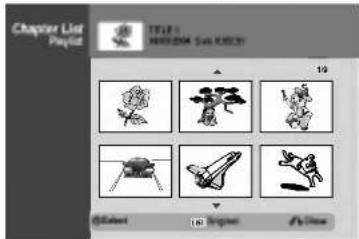
4 Na prezeranie možností v Zozname kapitol—Zoznam na prehrávanie vyberte kapitolu, ktorú si želáte a potom stlačte ENTER.
Možnosti Zoznamu kapitol – Zoznamu na prehrávanie sa zobrazia na lavej strane menu.
Play: Spustí prehrávanie zvolenej kapitoly.
Title: Prejde do menu Zoznam titulov – Zoznam na prehrávanie kapitoly. (vid' favá časť tejto strany)
Delete: Vymaže kapitolu z menu Zoznam kapitol-Zoznam na prehrávanie. (strana 56)
Move: Presunie kapitolu v menu Zoznam kapitol-Zoznam na prehrávanie do novej pozície v menu. (strana 58)
Combine: Spojí dve kapitoly do jednej. (strana 57)
6 Pre opustenie menu Zoznam kapitol—Zoznam na prehrávanie opakovane stlačte RETURN (♂).
Menu Zoznam titulov a Zoznam kapitol (pokračovanie)
Použitie menu Zoznam titulov Video
Z obrazovky Zoznamu titulov môžete spúšťať prehrávanie, premenovávať a vymazávať tituly.
Po ukončení disku nahraného vo Video režime Zoznam prehrávania zmení vzhľad a jediné, čo budete môčť urobiť, je prehrávať tituly.
1 Stlačením tlačidla DISC MENU/LIST [MENU/ZOZNAM] zobrazte Zoznam titulov.
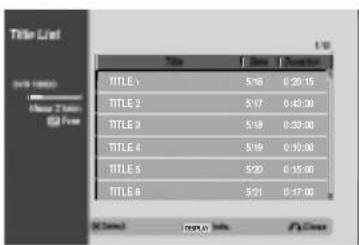
Volby Zoznamu titulov sa zobrazia na l'avej strane obrazovky Zoznamu titulov.
Spustenie prehrávania vybraného titulu.
Title name [Názov titulu]: Úprava názvu titulu (strana 57).
Delete [Vymazanie]: Vymazanie titulu zo Zoznamu titulov.
Dubbing: Kopíruje titul na videokazetu.
4 Opakovaným stláčaním tlačidla RETURN [NÁVRAT] (♂) zatvorte Zoznam titulov.
T ip
Po stlačení DISPLAY sa zobrazia podrobnejšie informácie o zvolenom titule.
Vymazanie titulu Video
Pred ukončením disku môžete vymazať tituly nahrané na disku.
Upozornenie
- Ak vymažete titul z DVD-R disku, titul zmizne zo Zoznamu titulov, ale zostávajúci čas na nahrávky na disku sa tým nezväčší.
- Ak vymažete titul z DVD-RW disku, zostávajúci čas na nahrávku sa zväčší, len ak je vymazaná stopa poslednou stopou na disku.
1 Stlačením tlačidla DISC MENU/LIST [MENU/ZOZNAM] zobrazte Zoznam titulov.
2 Pomocou tlačidiel ▲▼◀▶ vyberte titul, ktorý chcete vymazat a potvrdte stlačením tlačidla ENTER.
Volby Zoznamu titulov sa zobrazia na lavej strane obrazovky Zoznamu titulov.
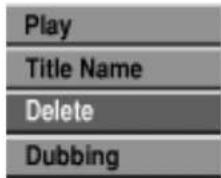
3 Pomocou tlačidiel ▲ / ▼ vyberte položku "Delete [Vymazat]" a potvrdte stlačením tlačidla ENTER. Objaví sa potvrdzujúca správa pre mazanie.
4 Pomocou tlačidiel ◀ / ▶ vyberte „OK“ a stlačte ENTER.
Zvolená kapitola alebo titul sa vymaže.
5 Opakovaním krokov 2 – 4 vymažte zo Zoznamu titulov dalšie tituly.
6 Opakovaným stláčaním tlačidla RETURN [NÁVRAT] (♂) zatvorte Zoznam titulov.
V tomto prípad sa zobrazí nasledujúca obrazovka.
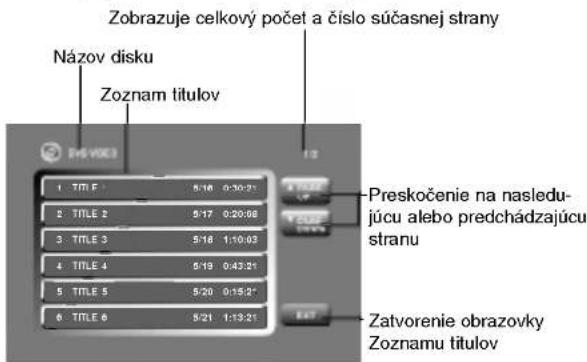
Menu Zoznam titulov a Zoznam kapitol (pokračovanie)
Použitie menu Zoznam titulov +RW
Zoznam titulov je priestor, kde si môžete pozriet všetky nahrané tituly, kde môžete mazať tituly a vytvárať zmeny v Originálnom obsahu disku. Taktiež môžete prehrávať jednotlivé tituly priamo z menu Zoznam titulov. Ak chcete pomocou Zoznamu titulov robiť úpravy, musíte zastaviť rekordér.
1 Pre zobrazenie menu Zoznam titulov stlačte DISC MENU/LIST.
- Ak je na výber viac ako šest titulov, stlačením tlačidla ▲ / ▼ zobrazte predchádzajúcu/dálšiu stránku.
- Pre odchod z menu Zoznamu titulov stlačte RETURN (♂).

2 Na prezeranie možností v Zozname titulov vyberte titul, ktorý si želáte a potom stlačte ENTER. Možnosti Zoznamu titulov sa zobrazia na l'avej strane menu.
Play: Spustí prehrávanie zvoleného titulu okrem skrytých kapitol.
Full Play: Spustí prehrávanie zvoleného titulu vrátane skrytých kapitol.
Chapter: Prechádza v titule menu Zoznam kapitol. (vid' pravá časť tejto strany)
Delete: Vymaže titul. (strana 56)
Protect: Chráni pred náhodným nahraním, úpravou alebo vymazaním titulu. (strana 58)
| Title Name |
| Divide |
| Hide |
• Title Name: Premenuje názov titulu. (strana 57)
- Divide: Rozdelí titul na dva. (strana 59)
- Hide (Show): Skrýva (alebo zobrazuje) všetky kapitoly v titule. (strana 59)
Dubbing: Kopíruje titul na videokazetu.


Po stlačení DISPLAY sa zobrazia podrobnejšie informácie o zvolenom titule.
Upozornenie
Ked sa zobrazí menu Zoznam titulov a stlačite REC (●) zvolený titul sa vymaže a začne sa prepisovacie nahrávanie. (pre bližšie informácie vid strana 60)
Použitie menu Zoznam kapitol +RW
1 Pre zobrazenie menu Zoznam titulov stlačte DISC MENU/LIST.
2 Pomocou tlačidiel ▲▼◀▶ vyberte v menu Zoznam kapitol titul, ktorý si chcete pozriet, potom stlačte ENTER. Možnosti Zoznamu titulov sa zobrazia na lavej strane menu.
3 Pomocou tlačidiel ▲ / ▼ vyberte zo zoznamu titulov “Chapter” (Kapitola) a potom stlačte ENTER. Na televíznej obrazovke sa zobrazí menu Zoznam kapitol.

4 Na prezeranie možností v Zozname kapitol vyberte kapitolu, ktorý si želáte a potom stlačte ENTER. Možnosti Zoznamu kapitol sa zobrazia na řavej strane menu.
| Play: Spustí prehrávanie zvolenej kapitoly. |
| Title: Prejde do menu Zoznam titulov kapitoly. (vid' lavá časť tejto strany) |
| Combine: Spojí dve kapitoly do jednej. (strana 57) |
| Hide (Show): Skrýva (alebo zobrazuje) vybranú kapitolu. (strana 59) |
6 Pre opustenie menu Zoznam kapitol opakovane stlačte RETURN (♂).
4 Pre opustenie menu Zoznam titulov opakovane stlačte RETURN (♂).
Menu Zoznam titulov a Zoznam kapitol (pokračovanie)
Použitie menu Zoznam titulov +R
Zoznam titulov je priestor, kde si môžete pozriet všetky nahrané tituly, kde môžete mazať tituly a vytvárať zmeny v Originálnom obsahu disku. Taktiež môžete prehrávať jednotlivé tituly priamo z menu Zoznam titulov. Ak chcete pomocou Zoznamu titulov robit úpravy, musíte zastaviť rekordér.
1 Pre zobrazenie menu Zoznam titulov stlačte DISC MENU/LIST.
- Ak je na výber viac ako šest titulov, stlačením tlačidla ▲ / ▼ zobrazte predchádzajúcu/dalšiu stránku.
- Pre odchod z menu Zoznamu titulov stlačte RETURN (♂).

2 Na prezeranie možností v Zozname titulov vyberte titul, ktorý si želáte a potom stlačte ENTER. Možnosti Zoznamu titulov sa zobrazia na l'avej strane menu Zoznam titulov.
3 Pomocou tlačidiel ▲ / ▼ vyberte možnosť a potom potvrdte stlačením ENTER.
Play: Spustí prehrávanie zvoleného titulu okrem skrytých kapitol.
Full Play: Spustí prehrávanie zvoleného titulu vrátane skrytých kapitol.
Chapter: Prechádza v titule menu Zoznam kapitol. (vid' pravá časť tejto strany)
Delete: Vymaže titul. (strana 56)
Protect: Chráni pred náhodným nahraním, úpravou alebo vymazaním titulu. (strana 58)
• Title Name: Premenuje názov titulu. (strana 57)
- Hide (Show): Skrýva (alebo zobrazuje) všetky kapitoly v titule. (strana 59)
Dubbing: Kopíruje titul na videokazetu.
| Title Name |
| Divide |
| Hide |
4 Pre opustenie menu Zoznam titulov opakovane stlačte RETURN (♂).
T ip Po stlačení DISPLAY sa zobrazia podrobnejšie informácie o zvolenom titule.
Použitie menu Zoznam kapitol
1 Pre zobrazenie menu Zoznam titulov stlačte DISC MENU/LIST.
2 Pomocou tlačidiel ▲ ▼ ◀ ▶ vyberte v menu Zoznam kapitol titul, ktorý si chcete pozriet, potom stlačte ENTER.
Možnosti Zoznamu titulov sa zobrazia na lavej strane menu.
3 Pomocou tlačidiel ▲ / ▼ vyberte zo zoznamu titulov "Chapter" (Kapitola) a potom stlačte ENTER.
Na televíznej obrazovke sa zobrazí menu Zoznam kapitol.

4 Na prezeranie možností v Zozname kapitol vyberte kapitolu, ktorý si želáte a potom stlačte ENTER
Možnosti Zoznamu kapitol sa zobrazia na l'avej strane menu.
Play: Spustí prehrávanie zvolenej kapitoly.
Title: Prejde do menu Zoznam titulov kapitoly. (vid'lavá čas't tejto strany)
Combine: Spojí dve kapitoly do jednej. (strana 57)
Hide (Show): Skrýva (alebo zobrazuje) vybranú kapitolu. (strana 59)
6 Pre opustenie menu Zoznam kapitol opakovane stlačte RETURN (♡).
Upravovanie titulu a kapitoly
Úpravy, ktoré vykonáte na Originálnom obsahu, zmenia skutočný obsah disku. Ak napríklad vymažete titul alebo kapitolu z Originálneho obsahu (Titul alebo Kapitolu), daný titul alebo kapitola sa z disku vymaže a tým sa uvoľní miesto pre dálšie nahrávky.
Avšak, ak upravujete Zoznam prehrávania, skutočný obsah disku tým nemeníte. Ak napríklad vymažete titul zo Zoznamu prehrávania, tým len poviete rekordéru, aby daný titul neprehrával, ale v skutočnosti sa z disku nič nevymaže.
Tituly, Kapitoly a Časti
VR
Tituly v originálnom obsahu disku obsahujú jednu alebo viacero kapitol. Ak do Zoznamu prehrávania vložíte titul, objavia sa tiež všetky kapitoly patriace do daného titulu. Inými slovami - kapitoly v Zozname prehrávania sa správajú rovnako ako kapitoly na DVD-Video disku. Časti sú úsekmi Originálu alebo titulov Zoznamu prehrávania. Z menu Originálu alebo Zoznamu prehrávania môžete pridávať alebo vymazávať rôzne časti. Pridanie kapitoly alebo titulu do Zoznamu prehrávania vytvorí nový titul vytvorený z úseku (t.j. kapitoly) Originálneho titulu. Vymazanie časti odstráni časť titulu z menu Originálu alebo Zoznamu prehrávania.

Upozornenie
- Ak vykonávate úpravy pomocou funkcií Delete [Vymazanie], Add [Pridanie] a Move [Premiestnenie], začiatočné a koncové obrazy nemusia byť úplne rovnaké ako obrazy nastavené v začiatočnom a koncovom bode zobrazenia.
- Počas prehrávania Zoznamu prehrávania si môžete všimnúť krátke pauzy medzi úpravami. Tieto pauzy sú normálne.
Vytváranie záložiek kapitol
VR
+RW
+R

Chapter
Záložky kapitol môžete vytvoriť v akomkoľvek bode titulu Zoznamu prehrávania alebo Originálu počas nahrávania alebo prehrávania.
Ked' je kapitola označená, môžete použiť funkciu Vyhladávať kapitolu, taktiež ako mazať, spájať a prechádzať kapitolami v menu Zoznam kapitol – originál alebo Zoznam kapitol – Zoznam skladieb. Do obsahu Originálu a Zoznamu prehrávania môžete vložiť spolu 999 záložiek kapitol.

Poznámka
Záložky kapitol sa automaticky vkladajú v pravidelných intervaloch. Tento interval môžete zmeniť v menu Počiatočného nastavenia (vid Automatické označenie kapitol na strane 27).

Spustte prehrávanie titulu (Originálu alebo zo Zoznamu prehrávania).

V bode, kde chcete začať novú kapitolu, stlačte tlačidlo CHP. ADD [PRIDANIE KAPITOLY].
Na televíznej obrazovke sa objaví ikona záložky kapitoly. • Záložky môžete vytvárat tiež počas nahrávania.
Zmena titulových miniatúr
VR
+RW
+R

Thumb.
Každý zobrazený titul v menu Zoznamu titulov je zobrazený v miniatúrnom zozname prevzatého zo začiatku titulu alebo kapitoly. Ak si želáte, vyberte si inú fotografiu z titulu.

Prehrajte titul (Originál alebo Zoznam skladieb).

Stlačte THUMBNAIL a vložte aktuálne zobrazený obrázok do menu Originál alebo Zoznam skladieb.
Fotografia, ktorú ste zvolili, sa zobrazí v oboch menu, v Origináli aj Zozname skladieb.

ip
Taktiež môžete zmenit miniatúry titulu v menu Zoznam kapitol - Originál alebo v Zozname kapitol – Zoznam skladieb.Vyberte si kapitolu v menu Zoznam kapitol-Originál alebo Zoznam kapitol – Zoznam skladieb a potom stlačte THUMBNAIL. Miniatúrny obrázok titulu v kapitole sa zmení.
Upravovanie titulu a kapitoly (pokračovanie)
Vytvorenie nového Zoznamu prehrávania
VR
Táto funkcia je určená na pridanie titulu alebo kapitoly z Originálu do Zoznamu prehrávania. Týmto spôsobom pridáte celý titul do Zoznamu prehrávania (časti, ktoré nepotrebujete, môžete vymazať neskôr – vid Vymazanie titulu/kapitoly Originálu alebo Zoznamu prehrávania na strane 56).
Titul sa v Zozname prehrávania zobrazí úplný so záložkami kapitol, ktoré sa nachádzajú v Origináli. Avšak, ak neskôr pridáte dálšie záložky kapitol do Originálu, tieto záložky sa neskopírujú automaticky do titulu v Zozname prehrávania.
Na jeden disk môžete vložit' až 999 záložiek. Ak chcete do Zoznamu prehrávania vložit' len kapitolu titulu, použite funkciu Pridanie titulu/kapitoly do Zoznamu prehrávania na tejto strane.
1 Pre zobrazenie menu Zoznam titulov - Originál, opakovane stlačte DISC MENU/LIST.
Ak chcete zobrazit menu Zoznam kapitol – Originál, obrátte sa na "Použitie menu Zoznam kapitol – Originál" na strane 49.
2 Z menu Originálu vyberte titul alebo kapitolu, ktorú chcete pridat do Zoznamu prehrávania a potvrďte stlačením tlačidla ENTER.
Zoznam titulov - Originál Zoznam kapitol - Originál
Nový titul sa zobrazí v aktualizovanom Zozname prehrávania. Všetky kapitoly titulu sa pridajú do Zoznamu prehrávania.
Pridanie dalšieho titulu/kapitol do
Zoznamu prehrávania VR
Titul alebo kapitolu Originálu môžete pridať do Zoznamu prehrávania, aj keď sa už tento titul alebo kapi-tola nachádza v Zozname prehrávania.
1 Pre zobrazenie menu Zoznam titulov - Originál, opakovane stlačte DISC MENU/LIST.
Ak chcete zobrazit menu Zoznam kapitol – Originál, obráťte sa na “Použitie menu Zoznam kapitol – Originál” na strane 49.
2 Vyberte titul/kapitolu Originálu, ktorú chcete pridat do Zoznamu prehrávania a potvrdte tlačidlom ENTER.
Zoznam titulov - Originál Zoznam kapitol - Originál

Zoznam kapitol - Originál
4 Vyberte Zoznam titulov-Zoznam na prehrávanie, ktorý je už registrovaný, a vložte doň titul alebo kapitolu a stlačte ENTER.
Titul alebo kapitola sa objavia v aktualizovanom Zozname na prehrávanie.
5 Postupujte podla krokov 1-4 ak chcete pridat titul alebo kapitolu do Zoznamu skladieb.
6 Pre zobrazenie menu Zoznam titulov-Originál, stlačte DISC MENU/LIST alebo RETURN (♂) pre ukončenie.
Upravovanie titulu a kapitoly (pokračovanie)
Vymazanie titulu / kapitoly
VR
+RW
+R
Ak vymazete titul alebo kapitolu zmenu Zoznamu skladieb na DVD-RW diskoch formátovaných v režime VR, premiestnite si ich zo Zoznamu skladieb, titul / kapitola sa zobrazia v menu Originál.
Ak si želáte vymazať titul alebo kapitolu zo Zoznamu titulov alebo z menu Zoznamu kapitol, titul alebo kapitola sú skutočne vymazané z disku a zostávajúci čas na nahrávanie sa zvýši. Tituly / kapitoly vymazané z Originálu sú taktiež odstránené zo Zoznamu skladieb.

Poznámka
Možno nebude možné vymazať kapitoly, ktoré sú kratšie ako 3 sekúnd.

Pomocou ▲▼◀▶ vyberte v menu Zoznam titulov alebo Zoznam kapitol kapitolu alebo titul, ktorý chcete vymazať, potom stlačte ENTER. Možnosti sa zobrazia na lavej strane obrazovky.

Z možností menu vyberte položku "Delete".
Napr. ak ste zvolili "Delete" (vymazat) v menu Zoznam titulov – Originál.
Pre potvrdenie stlačte ENTER. Objaví sa potvrdzujúca správa pre mazanie.

Pomocou tlačidiel ◀ / ▶ vyberte "OK" a stlačte ENTER. Zvolená kapitola alebo titul sa vymaže. Po stlačení ENTER sa zobrazí nové, aktualizovane menu.

Pre pokračovanie mazania z menu opakujte kroky 1 - 4.

Opakovane stlačte RETURN (♂) a opustíte menu.

Poznámka
- Ak nahrávate DVD+RW disky, vymazaný názov titulu sa zmení na 'Vymazaný titul'.
- Ak je vymazaných titulov viac ako dva za sebou, tituly sa spoja do jedného.
Vymazanie časti
VR
Neželanú časť titulu môžete vymazať
1 Pre zobrazenie menu Zoznam titulov – Originál alebo Zoznam titulov – Zoznam skladieb, opakovane stlačte DISC MENU/LIST.
2 Pomocou tlačidiel ▲▼◀▶ vyberte titul, ktorý chcete vymazať a potvrdte stlačením tlačidla ENTER.
Voľby sa zobrazia na ľavej strane menu.
3 Z volieb menu vyberte položku "Delete Part [Vymazanie časti]".
Napr. ak ste zvolili "Delete Part" (vymazať časť) v menu Zoznam titulov – Originál.
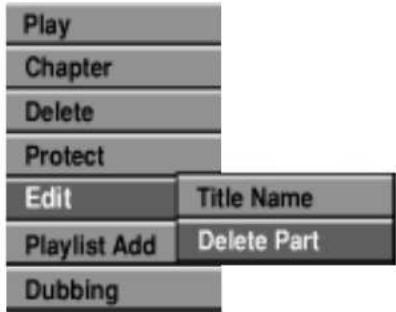
Spustte prehrávanie a pomocou funkcií pauza, krok, vyhladávanie a spomalené prehrávanie vyhladajte začiatočný bod.

Na začiatku časti, ktorú chcete vymazať, stlačte tlačidlo ENTER. Vysvietená je ikona "End Point". Čast je zobrazená na postupnom diagrame.

Stlačte pauzu, vyhladať a spomalene vyhladajte koniec.

Na konci časti, ktorú chcete vymazať, stlačte ENTER. Vybraný bod môžete zrušiť, pomocou tlačidiel ▲ / ▼ vyberte ikonu 'Cancel', potom stlačte ENTER.

Po ukončení úprav vyberte ikonu "Done" a stlačte ENTER. Objaví sa potvrdzujúca správa pre mazanie.

Pomocou tlačidiel ◀ / ▶ vyberte 'OK' a stlačte ENTER. Vybraná časť sa vymaze z titulu a objaví sa menu Zoznam titulov - Originál alebo Zoznam titulov – Zoznam skladieb.

Upravovanie titulu a kapitoly (pokračovanie)
Pomenovanie titulu
VR
Video
+RW
+R
Tituly môžete nezávisle pomenovať. Názvy môžu mať maximálne 32 znakov.
1 Pomocou tlačidiel ▲▼◀▶ v menu Zoznam titulov vyberte titul, ktorý chcete pomenovať, potom stlačte ENTER.
Možnosti sa zobrazia na l'avej strane menu.
2 Pomocou ▲/▼ vyberte položku "Title Name" a stlačte ENTER.
Objaví sa klávesnica.
3 Zadajte názov titulu. Pomocou ▲▼◀▶ vyberte znak a potvrďte ho stlačením tlačidla ENTER. Pozrite sa na krok 3 uvedený na strane 21 (Premenovanie stanice).

4 Vyberte OK a stlačte ENTER, aby ste meno potvrdili a vrátte sa na predchádzajúce obrazovkové menu.
5 Opakovane stlačte RETURN (♂) a opustite menu.
N Poznámky
- Názvy môžu mať maximálne 32 znakov.
- Pri diskoch formátovaných na inom DVD rekordéri uvidíte len obmedzenú sadu znakov.
- Pri nahrávaní na DVD-R, DVD+R alebo DVD+RW, zadaný názov sa zobrazí na DVD prehrávači až po finalizácii.
Spojenie dvoch kapitol do jednej
VR
+RW
+R
Pomocou tejto funkcie môžete spojit dve susedné kapi- toly Zoznamu prehrávania alebo Originálu do jednej.

Poznámka
1 V menu Zoznam kapitol si vyberte druhú kapitolu z dvoch kapitol, ktoré si želáte spojiť a potom stlačte ENTER.
Možnosti Zoznamu kapitol sa zobrazia na l'avej strane menu.
2 Vyberte položku ▲ / ▼ "Combine [Spojit]". Ukazovatel spojenia sa zobrazí medzi dvoma kapitolami, ktoré chcete spojit.
Napr. ak ste vybrali "Combine" v menu Zoznam kapitol - Originál

Táto funkcia nefunguje ak:
- Ak je v titule iba jedna kapitola.
- Ak sú vytvorené dve kapitoly, vymazaním časti z originálneho titulu.
- Ak sú vytvorené dve kapitoly z rôznych titulov.
- Ak sú vytvorené dve kapitoly posúvaním poradia originálneho titulu.
Upravovanie titulu a kapitoly (pokračovanie)
Premiestnenie kapitoly Zoznamu
prehrávania VR
Túto funkciu použite v menu Zoznam titulov-Zoznam na prehrávanie na zmenu poradia prehrávania kapitol v rámci Zoznamu na prehrávanie.
1 Pre zobrazenie menu Zoznam titulov – Zoznam skladieb, opakovane stlačte DISC MENU/LIST. Ak chcete zobrazit menu Zoznam kapitol – Zoznam skladieb, obrátte sa na "Použitie Zoznamu kapitol – Zoznamu na prehrávanie" na strane 50.
N Poznámka
Túto funkciu nie je možné použit, ak Zoznam prehrávania obsahuje len jednu kapitolu.

2 Zvolte kapitolu z menu Zoznam kapitol - Zoznam na prehrávanie.
3 Stlačte ENTER.
Možnosti Zoznamu kapitol – Zoznamu na prehrávanie sa zobrazia na lavej strane menu.
4 Pomocou tlačidiel ▲ / ▼ vyberte z volieb Zoznamu prehrávania "Move [Premiestnenie] a potvróte stlačením tlačidla ENTER.
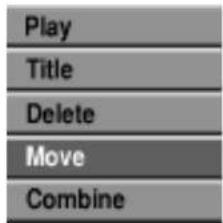
Použitie tejto funkcie chráni pred náhodným nahraním, úpravou alebo vymazaním titulu.
1 Pre zobrazenie menu Zoznam titulov stlačte DISC MENU/LIST.
2 Pomocou tlačidiel ▲▼◀▶ vyberte titul, ktorý chcete chránit, potom stlačte ENTER.
Možnosti sa zobrazia na lavej strane obrazovky.
3 V možnostiach vyberte položku "Protect".
Napr. ak ste zvolili 'Protect' (chránit) v menu Zoznam titulov. (DVD+RW/+R)

Ak ste zvolili titul, ktorý už bol ochránený v menu Zoznam titulov, môžete ho 'odchránit zvolením "Unprotect" z možností menu Zoznam titulov. Ak tak urobíte môžete titul upravovať alebo mazať.
Upravovanie titulu a kapitoly (pokračovanie)
Ukrytie titulu / kapitoly
+RW +R
Použite túto funkciu na ukrytie titulu / kapitoly z menu Zoznam titulov alebo Zoznam kapitol.
1 Pomocou ▲▼◀▶ vyberte v menu Zoznam titulov alebo Zoznam kapitol kapitolu alebo titul, ktorý chcete ukryť, potom stlačte ENTER. Možnosti sa zobrazia na l'avej strane obrazovky.
2 V možnostiach vyberte položku "Hide".
Napr. ak ste zvolili "Hide" (ukryt) v menu Zoznam titulov.
3 Pre potvrdenie stlačte ENTER. Náhľad titulu bude stlmený.

Ak ste zvolili titul, ktorý už bol stlmený v menu Zoznam titulov, môžete ho 'ukáza' zvolením "Show" z možností menu Zoznam titulov. Ak tak urobíte, titul uvidíte.
Rozdelenie jedného titulu do dvoch +RW
Tento príkaz použite na rozdelenie jedného titulu do dvoch nových titulov.
1 V menu Zoznam titulov vyberte titul, ktorý chcete rozdeliť, potom stlačte ENTER. Položky menu sa zobrazujú na ľavej strane obrazovky.
2 V možnostiach menu Zoznam titulov vyberte 'Divide'.

4 Stlačte pauzu, vyhl'adať a spomalene vyhl'adajte bod, kde chcete titul rozdelit.
Bod rozdelenia môžete vymazať a opustiť menu Úprava titulu-Rozdeliť, pomocou ▲/▼ vyberte položku “Cancel” a stlačte ENTER. Bod rozdelenia sa vymaže.
Vyberte možnost "Done" a stlačte ENTER, aby ste stanovili bod rozdelenia.
Titul sa rozdelí do dvoch nových titulov. Rozdelenie trvá maximálne 4 minúty.
Dodatočné informácie
Prepísanie nahrávky +RW
Na prepísanie novej video nahrávky na predtým nahraný titul, postupujte nasledovne. Táto funkcia nie je možná pri DVD+R, ktoré vždy nahráva na koniec disku.
1 Vyberte vstupný zdroj z ktorého chcete nahrávať (kanál AV1-3, DV).
2 Pre zobrazenie menu Zoznam titulov, stlačte DISC MENU/LIST.

3 Pomocou tlačidiel ▲ ▼ ◀ ▶ vyberte titul, ktorý chcete prepísať.
4 Stlačte REC (●) na spustenie prepisovania. Prepisovanie nahrávky sa začne od začiatočného bodu titulu.
5 Stlačte STOP (■) na zastavenie prepisovania. Nový titul je vytvorený a zobrazí sa aktualizované menu.
N Poznámky
- Táto funkcia nie je možná pri chránenom titule.
- Ak je prepisovanie dlhšie ako dížka nahrávky, bude prepísaná dalšia nahrávka. Ale ak je další titul chránený, prepisovanie sa zastaví na začiatočnom bode titulu.
- Ak je dlžka nahrávky zvoleného titulu menšia ako 10 sekúnd, bude prepísaný další titul. Ale ak je další titul chránený, prepisovanie sa zastaví.
Prehliadanie menu Zoznam titulov zobrazeného na iných DVD rekordéroch alebo prehrávačoch
+RW +R
Môžete si prezerat menu Zoznamu titulov zobrazené na dalšom DVD prehrávači, ktoré je schopné prehrávať DVD+RW alebo DVD+R disky.
1 Vložte už nahrané DVD+R alebo DVD+RW disky.
2 Stlačte TITLE. Nižšie sa objaví menu Zoznam titulov.

Menu Zoznam titulov môžete stláčaním tlačidla STOP (■) odstránit.

3 Ak si želáte prehrávať titul, vyberte titul, ktorý chcete prehrávať a potom stlačte ENTER alebo ▶ (PLAY).
Prehrávanie vašich záznamov na iných DVD prehrávačoch (Finalizácia disku)
Väčšina bežných DVD prehrávačov dokáže prehrávať finalizované disky nahrané v režime Video, finalizované DVD+R alebo DVD+RW. Niekolko prehrávačov dokáže prehrávať aj DVD-RW disky nahrané v režime VR, či sú finalizované alebo nie. Pozřite sa do návodu k druhému prehrávaču, aké typy diskov dokáže prehrávať.
Finalizácia "stabilizuje" nahrávku a upravovanie, także disk bude možné prehrat na bežnom DVD prehrávači alebo počítači vybavenom vhodnou DVD-ROM jednotkou. Finalizáciou disku v režime Video sa vytvorí menu pre navigáciu na disku. K tomu sa môžete dostať stlačením DISC MENU/LIST alebo TITLE.
Postup finalizácie disku nájdete v časti "Finalizácia" na strane 28.
N Poznámky
- Nefinalizované DVD+RW sú prehrávatelné na bežných DVD prehrávačoch
- Upravovaný obsah DVD+RW diskoch je kompatibilný s bežnými DVD prehrávačmi len po finalizácii.
- Žiadny upravovaný obsah DVD+R diskov nie je kompatibilný s bežnými DVD prehrávačmi. (Skryť, zlučovanie kapitoly, pridanie značky kapitoly, atd.)
Zoznam jazykových kódov
Zadajte príslušné číslo kódu pre počiatočné nastavenie "Audio disku", "Titulky disku" a/alebo "Menu disku". (Vid' strana 23).
| Kód | Jazyk | Kód | Jazyk | Kód | Jazyk | Kód | Jazyk |
| 6566 | Abcháčina | 7074 | Fidži | 7678 | Lingálčina | 8373 | Singálčina |
| 6565 | Afárčina | 7073 | Fínčina | 7684 | Litovčina | 8375 | Slovenčina |
| 6570 | Afrikánčina | 7082 | Francúzština | 7775 | Macedónčina | 8376 | Slovinčina |
| 8381 | Albánčina | 7089 | Fríčtina | 7771 | Madagaskarčina | 8379 | Somálčina |
| 6577 | Etiópčina | 7176 | Galčina | 7783 | Malajčina | 6983 | Španielčina |
| 6582 | Arabčina | 7565 | Gruzínčina | 7776 | Malayalamčina | 8385 | Sudánčina |
| 7289 | Arménčina | 6869 | Nemčina | 7784 | Maltézsky jazyk | 8387 | Svahilčina |
| 6583 | Asámčina | 6976 | Gréčtina | 7773 | Maurčina | 8386 | Švédčina |
| 6588 | Ajmarčina | 7576 | Grónčina | 7782 | Marathi | 8476 | Tagalog |
| 6590 | Azerbajdžančina | 7178 | Guarančina | 7779 | Moldavčina | 8471 | Tajik |
| 6665 | Baškirčina | 7185 | Gudžaratčina | 7778 | Mongolčina | 8465 | Tamil |
| 6985 | Baskičtina | 7265 | Hausa | 7865 | Nauru | 8484 | Tatárčina |
| 6678 | Bengálčina | 7387 | Hebrejčina | 7869 | Nepálčina | 8469 | Telugu |
| 6890 | Butánčina | 7273 | Hindčina | 7879 | Nórčina | 8472 | Thajčina |
| 6672 | Bihárčina | 7285 | Madarčina | 7982 | Oryia | 6679 | Tibetčina |
| 6682 | Bretónčina | 7383 | Islandčina | 8065 | Pandžábčina | 8473 | Tigrinya |
| 6671 | Bulharčina | 7378 | Indonézština | 8083 | Pašto (afgánčina) | 8479 | Tonga |
| 7789 | Barmčina | 7365 | Interlingua | 7065 | Perzština | 8482 | Turečtina |
| 6669 | Bieloruština | 7165 | Írčina | 8076 | Poľština | 8475 | Turkménčina |
| 7577 | Kambodžtina | 7384 | Taliančina | 8084 | Portugalčina | 8487 | Twi |
| 6765 | Katalánčina | 7465 | Japončina | 8185 | Kuečua (indiánsky j.) | 8575 | Ukrajinčina |
| 9072 | Čínština | 7487 | Jávčina | 8277 | Rétorománčina | 8582 | Urdština |
| 6779 | Korzičtina | 7578 | Kanadská angličtina | 8279 | Rumunčina | 8590 | Uzbekitčina |
| 7282 | Chorvátčina | 7583 | Kašmírčina | 8285 | Ruština | 8673 | Vietnamčina |
| 6783 | Čeština | 7575 | Kazahčina | 8377 | Samoánčina | 8679 | Volapuk |
| 6865 | Dánčina | 7589 | Kirgizština | 8365 | Sanskrit | 6789 | Welština |
| 7876 | Holandčina | 7579 | Kórejčina | 7168 | Škótska galčina | 8779 | Wolofština |
| 6978 | Angličtina | 7585 | Kurdština | 8382 | Srbčina | 8872 | Xhosa |
| 6979 | Esperanto | 7679 | Laoština | 8372 | Srbochorvátčina | 7473 | Jidiš |
| 6984 | Estónčina | 7665 | Latinčina | 8378 | Shona | 8979 | Yoruba |
| 7079 | Faerčina | 7686 | Lotyština | 8368 | Sindhi | 9085 | Zulu |
Zoznam kódov krajín
Pri počiatočnom nastavení zadajte príslušný kód krajiny "Kód krajiny" (Vid' strana 26.)
| Kód | Krajina | Kód | Krajina | Kód | Krajina | Kód | Krajina |
| AD | Andora | ER | Eritrea | LS | Lesoto | SH | Svátá Helena |
| AE | Spojené Arabské Emiráty | ES | Španielsko | LT | Litva | SI | Slovinsko |
| AF | Afghanistan | ET | Etiópia | LU | Luxembursko | SJ | Ostrovy Svalbard a JanMayen |
| AG | Antigua a Barbuda | FI | Finsko | LV | Lotyšsko | ||
| AI | Anguilla | FJ | Fidži | LY | Líbia | SK | Slovensko |
| AL | Albánsko | FK | Falkandské ostrovy | MA | Maroko | SL | Siera Leona |
| AM | Arménsko | FM | Mikronézia | MC | Monako | SM | San Marino |
| AN | Holandské Antily | FO | Faerské ostrovy | MD | Moldavsko | SN | Senegal |
| AO | Angola | FR | Francúzsko | MG | Madagaskar | SO | Somálsko |
| AQ | Antarktída | FX | Francúzsko európske teritórium | MH | Maršalove ostrovy | SR | Surinami |
| AR | Argentína | GA | Gabon | MK | Macedónsko | ST | Sv. Tome a Principe |
| AS | Americká Samoa | GB | Velká Británia | ML | Mali | SU | Bývalé ZSSR |
| AT | Rakúsko | GD | Grenada | MM | Mayanmar | SV | Salvador |
| AU | Austrália | GE | Gruzínsko | MN | Mongolsko | SY | Syria |
| AW | Aruba | GF | Francúzska Guyana | MO | Macau | SZ | Švajčiansko |
| AZ | Azerbajdžan | GH | Ghana | MP | Severné mariánske ostrovy | TC | Ostrovy Turks a Caicos |
| BA | Bosna a Hercegovina | GI | Gibraltar | MQ | Martinique | TD | Čad |
| BB | Barbados | GL | Grónsko | MR | Mauretánia | TF | Francúzske južné teritóriá |
| BD | Bangladeš | GM | Gambia | MS | Montserat | TG | Togo |
| BE | Belgicko | GN | Guinea | MT | Malta | TH | Thajsko |
| BF | Burkina Faso | GP | Guadeloupe (Francúzksa) | MU | Maurícius | TJ | Tadžikistan |
| BG | Bulharsko | GQ | Rovníková Guinea | MV | Maledivy | TK | Tokelau |
| BH | Bahrajn | GR | Grécko | MW | Malawi | TM | Turkmenistan |
| BI | Burundi | GS | ostrovy Sv.Georgia a Sv.Sandwich | MX | Mexiko | TN | Tunisko |
| BJ | Benin | GT | Guatemala | MY | Malajzia | TO | Tonga |
| BM | Bermudy | GU | Guam | MZ | Mozambik | TP | Východný Timur |
| BN | Brunei Darussalam | GW | Guinea Bissau | NA | Namíbia | TR | Turecko |
| BO | Bolivia | GY | Guyana | NC | Nová Kaledónia | TT | Trinidad a Tobago |
| BR | Brazília | HK | Hong Kong | NE | Niger | TV | Tuvalu |
| BS | Bahamy | HM | Heard a Mc Donaldove ostrovy | NF | Norfolkské ostrovy | TW | Taiwan |
| BT | Bután | HN | Honduras | NG | Nigéria | TZ | Tanzánia |
| BV | Bouvetov ostrov | HR | Chorvátsko | NI | Nikaragua | UA | Ukrajina |
| BW | Botswana | HT | Haiti | NL | Holandsko | UG | Uganda |
| BY | Bielorusko | HU | Madarsko | NO | Nórsko | UK | Spojené Královstvo |
| BZ | Belize | ID | Indonézia | NP | Nepál | UM | Menšie ostrovy patriaceUSA |
| CA | Kanada | IE | Írsko | NR | Nauru | ||
| CC | Kokosové (Keelingové) ostrovy | IL | Izrael | NU | Niue | US | Spojené Štáty |
| CF | Stredoafrická republika | IN | India | NZ | Nový Zéland | UY | Uruguaj |
| CG | Kongo | IO | Britské indické oceánske teritórium | OM | Omán | UZ | Uzbekistan |
| CH | Švajčiansko | IQ | Irak | PA | Panama | VA | Vatikán |
| CI | Pobrežie Slonoviny | IR | Irán | PE | Peru | VC | Sv. Vincent a Grenadines |
| CK | Cookové ostrovy | IS | Island | PF | Polynézia | VE | Venezuela |
| CL | Chile | IT | Taliansko | PG | Papua Nová Guinea | VG | Panenské ostrovy VB |
| CM | Kamerun | JM | Jamajka | PH | Filipiny | VI | Panenské ostrovy USA |
| CN | Čína | JO | Jordánsko | PK | Pakistan | VN | Vietnam |
| CO | Kolumbia | JP | Japonsko | PL | Polsko | VU | Vanuatu |
| CR | Kostarika | KE | Keňa | PM | Sv. Pierre a Miquelon | WF | Ostrovy Wallis a Futuna |
| CS | Bývalé Československo | KG | Kirgistán | PN | Pitcairnov ostrov | WS | Samoa |
| CU | Kuba | KH | Kambodža | PR | Portoriko | YE | Jemen |
| CV | Kapo Verde | KI | Kiribati | PT | Portugalsko | YT | Mayotte |
| CX | Vianočné ostrovy | KM | Comoros | PW | Palau | YU | Juhoslávia |
| CY | Cyprus | KN | Sv. Kitts a Nevis Anguilla | PY | Paraguay | ZA | Južná Afrika |
| CZ | Česká Republika | KP | Severná Kórea | QA | Katar | ZM | Zambia |
| DE | Nemecko | KR | Južná Kórea | RE | Reunion (Francúzske) | ZR | Zair |
| DJ | Džibuti | KW | Kuvajt | RO | Rumunsko | ZW | Zimbabwe |
| DK | Dánsko | KY | Kajmanské ostrovy | RU | Ruská Federácia | ||
| DM | Dominika | KZ | Kazachstan | RW | Rwanda | ||
| DO | Dominikánska Rep. | LA | Laos | SA | Saudská Arábía | ||
| DZ | Alžírsko | LB | Libanon | SB | Šalamúnove ostrovy | ||
| EC | Ekvádor | LC | Svátá Lucia | SC | Sejšely | ||
| EE | Estónsko | LI | Lichtenštajnsko | SD | Sudán | ||
| EG | Egypt | LK | Sri Lanka | SE | Švedsko | ||
| EH | Západná Sahara | LR | Libéria | SG | Singapur |
Ovládanie televízneho prijímača pomocou dial'kového ovládania rekordéra
Pomocou dialkového ovládania priloženom k tomuto rekordéru môžete ovládať hlasitosť, vstupný zdroj a zapnutie/vypnutie vášho televízneho prijímača LG TV.
Televízny prijímač môžete ovládať pomocou nasledovných tlačidiel.

| Stlačením | Môžete |
| POWER [ZAPNUTIE/VYPNUTIE] | Zapnúť alebo vypnúť televízn y prijímač. |
| AV | Prepnúť vstupný zdroj televízneho prijímača medzi televíznym ladičom a inými vstupnými zdrojmi. |
| PR +/- | Vyhľadávanie nahor a nadol medzi kanálmi uloženými do pamäte. |
| VOL +/- | Nastaviť hlasitosť televízneho prijímača. |
Ovládanie ostatných TV pomocou dial'kového ovládania rekordéra
Pomocou dialkového ovládania priloženom k tomuto rekordéru môžete taktiež ovládať hlasitosť, vstupný zdroj a zapnutie/vypnutie iných televíznych prijímačov ako LG. Ak je váš televízny prijímač uvedený v tabuľke nižšie, nastavte kód výrobcu.
-
Počas podržania stlačeného tlačidla POWER [ZAPNUTIE/VYPNUTIE] stláčaním očíslovaných tlačidiel zadajte kód výrobcu pre váš televízny prijímač (vid tabuľku nižšie).
-
Pustte tlačidlo POWER [ZAPNUTIE/VYPNUTIE].
Číselné kódy ovládatelných televíznych prijímačov
Ak je v tabuľke zadaných viacero kódov, skúste zadať jeden z nich a potom ostatné, kým nenájdete kód, ktorý vyhovuje vášmu televíznemu prijímaču.
| Výrobca | Číslo kódu |
| LG / GoldStar | 1 (Základné nastavenie), 2 |
| Zenith | 1, 3, 4 |
| Samsung | 6, 7 |
| Sony | 8, 9 |
| Hitachi | 4 |
N Poznámky
- Podľa typu vášho televízneho prijímača niektoré alebo všetky tlačidlá nemusia fungovať s daným televíznym prijímačom, aj ked ste zadali správny kód výrobcu.
- Ak zadáte nové číslo kódu, predchádzajúce číslo kódu sa vymaže.
- Ak v dialkovom ovládaní vymeníte batérie, zadané číslo kódu sa môže vynulovať a vrátiť sa na základné nastavenie. Nastavte požadovaný kód opäť.
Riešenie problémov
Pred kontaktovaním servisnej opravovne skontrolujte najskôr možnú príčinu problému.
| Symptóm | Príčina | Náprava |
| Jednotka sa nedá zapnút. | Sietový kábel nie je zapojený v elektrickej sieti. | Bezpečne pripojte sietový kábel do elektrickej siete v stene. |
| Nevidieť žiaden obraz. | Televízny prijímač nie je naladený na príjem výstupného signálu prehrávača. | Vyberte vhodný vstupný video režim na televíznom prijímači, aby sa obraz z prehrávača objavil na obrazovke televízneho prijímača . |
| Video kábel nie je správne pripojený. | Bezpečne pripojte video kábel do kon-coviek. | |
| Pripojený televízny prijímač je vypnutý. | Zapnite televízny prijímač. | |
| Nepočuť žiaden zvuk. | Zariadenie pripojené pomocou audio kábla nie je nastavené na príjem výstup-ného signálu prehrávača. | Vyberte vhodný vstupný audio režim na audio prijímači tak, aby ste počuli zvuk z prehrávača. |
| Audio káble nie sú riadne pripojené. | Bezpečne pripojte audio káble do kon-coviek. | |
| Zariadenie pripojené pomocou audio kábla je vypnuté. | Zapnite zariadenia pripojené pomocou audio kábla. | |
| Audio kábel je poškodený. | Vymeňte audio kábel. | |
| Kvalita obrazu je slabá. | Disk je znečistený. | Disk vyčistite. |
| DVD prehrávač nechce spustit’ prehrávanie. | V rekordéri nie je vložený disk. | Vložte disk. (Skontrolujte, či je ukazo-vateľ disku v okne displeja zapnutý). |
| Vložili ste neprehrávatelný disk. | Vložte prehrávatelný disk. (Skontrolujte typ disku, farebný systém a regionálny kód.) | |
| Disk je v prehrávači obrátený hornou stranou nadol. | Vložte disk stranou s nahrávkou smerom nadol. | |
| Disk nie je správne umiestnený vo vodi-dle zásuvky. | Správne umiestnite disk do vodidla v zásuvke. | |
| Disk je znečistený. | Disk vyčistite. | |
| Je nastavená úroveň Hodnotenia. | Zrušte funkciu hodnotenia alebo zmeňte úroveň hodnotenia. | |
| Obraz z vonkajšieho zdroja je rušený | Video signál z vonkajšieho zdroja je chránený proti kopírovaniu. | Toto zariadenie nemôžete pripojiť prostredníctvom tohto rekordéra. Pripojte ho priamo k televíznemu prijímaču. |
| Pri prepínaní kanálov pomocou ▲ / ▼ sa niek-toré kanály preskočia | Tieto kanály nie sú uložené do pamäte rekordéra. | Kanál uložte do pamäte. Vid’ “Úprava pro-gramu” na stranách 20-21. |
| Obraz alebo zvuk vysielajúceho kanála je slabý alebo žiaden. | Anténa alebo káble sú vadné. | Upevnite spoje alebo vymeňte káble. |
| Nie je vidieť obraz z kamery. | Kamera je vypnutá. | Zapnite kameru a postupujte podľa pokynov. |
| Na televíznej obrazovke nevidieť obraz z kamery pripojenej pomocou vstupu DV IN. | Výber vstupu INPUT SELECT rekordéra nie je správny. | Pomocou tlačidla AV vyberte vstupný kanál (AV1, AV2, AV3, DV atd.) |
Riešenie problémo (Pokračovanied)
| Symptóm | Príčina | Náprava |
| Disk nahraný na tomto rekordéri sa nedá prehrávať na inom prehrávači. | Disk bol nahraný vo Video režime . | Ukončite disk (strana 28). |
| Niektoré prehrávače nie sú schopné prehrávať ani ukončené disky nahrané vo Video režime. | Riešenie neexistuje. | |
| Disk bol nahraný v režime VR. | Môžete ho prehrávať len na prehrávačoch kompatibilných s diskmi RW. | |
| Disk nahraný pomocou jednorázového kopírovacieho materiálu nie je možné prehrávať na iných prehrávačoch. | Riešenie neexistuje. | |
| Nedá sa nahrávať alebo nahrávanie neprebehlo úspešne. | Zostávajúce volné miesto na disku nie je dostatočné. | Použite iný disk. |
| Zdroj, z ktorého sa snažíte kopírovať, je chránený proti kopírovaniu. | Z tohto zdroja nemôžete nahrávať. | |
| Pri nastavovaní nahrávacieho kanála, kanál ste nastavili na ladiči televízneho prijímača. | Kanál naladťe na zabudovanom ladiči rekordéra. | |
| Pri nahrávaní na disk vo Video režime, programy, ktoré sú chránené jednorázovou kópiu, nie je možné nahrávať. | Pre materiály chránené jednorázovou kópiou použite režim VR. | |
| Časované nahrávanie nefunguje . | Hodiny rekordéra nie sú správne nas-tavené. | Nastavte hodiny rekordéra. Vid' "Nastavenie hodín" na strane 22. |
| Časovač bol nesprávne nastavený. | Opravte nastavenie časovača. Vid' "Casované nahrávanie" na strane 45-46. | |
| Ukazovatel' časovaného nahrávania po naprogramovaní časovača nerozsvietil. | Opravte nastavenie časovača. | |
| Stereo Audio nahrá-vanie a/alebo prehrá-vanie nefunguje. | Televízny prijímač nie je kompatibilný so systémom Stereo. | Riešenie neexistuje |
| Vysielaný program nie je v stereo for-máte. | Riešenie neexistuje. | |
| A/V výstupy rekordéra nie sú pripojené k vstupom A/V televízneho prijímača. | Opravte pripojenie A/V. Stereo zvuk je možný len prostredníctvom A/V výstupu z rekordéra. | |
| Audio/Video rekordéra nie je prepnutý na televíznom prijímači. | Prepnite AUX alebo A/V vstup na televíznom prijímači. | |
| Televízny audio kanál na rekordéri je nastavený na mono. | Televízny audio kanál nastavte do Stereo režimu. Vid' "Zmena TV audio kanálu" na strane 30. | |
| Dialkové ovládanie nepracuje správne. | Dialkové ovládanie nie je namierené na snímač dialkového ovládania DVD rekordéra. | Dialkové ovládanie namierte na snímač dialkového ovládania DVD rekordéra. |
| Dialkové ovládanie je príliš d'aleko od DVD rekordéra. | Dialkové ovládanie používajte v rozsahu 23 stôp (7 m). | |
| Medzi dialkovým ovládaním a touto jed-notkou je prekážka. | Odstráňte prekážku. | |
| Batérie v dialkovom ovládaní sú vyštavené. | Staré batérie nahradťe novými. |
Kondenzácia vlhkosti
| Kondenzácia vlhkosti môže nastat: | V miestach, kde môže nastat kondenzácia vlhkosti: |
| Ak sa rekordér premiestňuje z chladného miesta na teplé miesto.Za extrémne vlhkých podmienok. | Rekordér nechajte zapojený do elektrickej siete a v zapnutom režime POWER [ZAPNUTIE/VYPNUTIE] v polohe On [Zapnuté].V prípade výskytu kondenzácie počkajte niekolko hodín, kým sa DVD rekordér vysuší pred použitím. |
| Požiadavky napájania | AC 110-240 V, 50/60 Hz |
| Spotreba energie | 35 W |
| Rozmery (približne) | 430 X 78.5 X 354 mm (š/v/d) |
| Hmotnosť (približne) | 5.7 kg |
| Prevádzková teplota | 5 °C až 35 °C (41°F až 95 °F) |
| Prevádzková vlhkost | 5 % až 90 % |
| Televízny systém | PAL B/G, PAL I/I, SECAM D/K farebný systém |
| Nahrávací formát | PAL |
Systém
| Kmitočtová odozva | DVD (PCM 48 kHz): 8 Hz až 22 Hz, CD: 8 Hz až 20 Hz |
| DVD (PCM 96 kHz): 8 Hz až 44 Hz | |
| Pomer signál k šumu | Viac ako 100 dB (výstup AUDIO OUT) |
| Harmonická distorzia | Menej ako 0.008 % (výstup AUDIO OUT) |
| Dynamický rozsah | Viac ako 95 dB (výstup AUDIO OUT) |
Vstupy
| Anténa AERIAL IN | Vstup antény, 75 ohmov |
| VIDEO IN | 1.0 Vp-p 75 ohmov, negatívna synch., RCA konektor x 1 / SCART x 2 |
| AUDIO IN | 0 dBm viac ako 47 kohmov, RCA konektor (L, P) x 1 / SCART x 2 |
| DV IN | 4 pin (i.LINK/IEEE 1394 štandard) |
| S-VIDEO IN | (Y) 1.0 V (p-p), 75 ohmov, negative sync, Mini DIN 4-pin x 1(C) 0.3 V (p-p) 75 ohmov |
Výstupy
| S-VIDEO OUT | (Y) 1.0 V (p-p), 75 ohmov, negative sync, Mini DIN 4-pin x 1(C) 0.3 V (p-p) 75 ohmov |
| COMPONENT (ZLOŽKOVÝ) | (Y) 1.0 V (p-p) 75 ohmov, negatívna synch., RCA konektor x1 |
| VIDEO OUT | (Pb)/(Pr) 0.7 V (p-p), 75 ohmov, RCA x 2 |
| Audio výstup (digitálne audio) | 0.5 V (p-p), 75 ohmov, RCA konektor x 1 |
| dio výstup (optické audio) | 3 V (p-p), 75 ohmov, optický konektor x 1 |
| Audio výstup (analógové audio) | 2.0 Vrms (1KHz, 0dB), 600 ohmov, RCA konektor (L,P) x 1 / SCART |
- Dizajn a technické vlastnosti môže výrobca kedykolvek zmenit bez akéhokolvek predchádzajúceho oznámenia.
- Vyrobené v licencii s Dolby Laboratories a symbol dvojité D sú obchodnými známkami spoločnosti Dolby Laboratories.
- "DTS" a "DTS Digital Out" sú ochrannými známkami spoločnosti Digital Theater Systems, Inc.

LG Electronics Inc.


- VÝSTRAHA:
- POZNÁMKY O AUTORSKÝCH PRÁVACH:
- Obsah
- ÚVOD
- PRÍPRAVA
- PREHRÁVANIE
- NAHRÁVANIE
- ÚPRAVA
- REFERENCE
- Prehl'ad
- Poznámky
- Poznámky o DVD a CD diskoch
- Prehl'ad (pokračovanie)
- Výrazy spojené s používaním diskov
- Titul (len pre DVD)
- Kapitola (len pre DVD)
- Stopa (len pre Video CD a audio CD)
- céna
- Druhy video CD
- Video CD disk vybavený funkciou PBC (Verzia 2.0)
- Video CD disky, ktoré nie sú vybavené funkciou PBC (Verzia 1.1)
- O symboloch
- O symboloch diskov použitých v tejto príručke
- DivX
- Prehlad (pokračovanie)
- O DVD-R a DVD-RW diskoch
- Môžem prehrávať nahrávateľné disky na bežnom DVD prehrávači?
- o sú "režimy nahrávania"?
- Nahrávanie vo VR režime
- Nahrávanie vo Video režime
- Poznámka
- Je strihanie DVD rovnaké ako strihanie video
- kazety?
- O slovách "Originál" a "Zoznam prehrávania"
- O DVD+R a DVD+RW diskoch
- Poznámky pre nahrávanie
- Nahrávanie televíznych audio kanálov
- Obmedzenia video nahrávania
- Čo je 'CPRM'?
- Autorské práva
- Prevádzkový rozsah dialkového ovládania
- Inštalácia batérií dialkového ovládania
- Upozornenie
- Bezpečnostné opatrenia
- Manipulácia s jednotkou
- Preprava jednotky
- Nastavenie jednotky
- Udržiavanie čistého povrchu
- Čistenie jednotky
- Čistenie krytu
- Dosiahnutie čistého obrazu
- Poznámky o diskoch
- Manipulácia s diskmi
- Uskladnenie diskov
- Čistenie diskov
- Predný panel
- Okno funkcií displeja
- Základné údaje o Dial'kovom ovládaní
- POWER [ZAPNUTIE/VYPNUTIE]
- 0-9 číselné tlačidlá
- TITLE [TITUL]
- DUBBING
- AUDIO
- SUBTITLE [TITULKY]
- ZOOM [PRIBLÍŽENIE OBRAZU]
- CLEAR [VYMAZANIE]
- REC [NAHRÁVANIE] (●)
- REC MODE
- TIMER REC [ČASOVANÉ NAHRÁVANIE]
- ADD [PRIDANIE KAPITOLY]
- MARKER [ZÁLOŽKA]
- SEARCH [VYHLADÁVANIE]
- EJECT, OPEN/CLOSE
- Tlačidlá na ovládanie TV (vid' stranu 63)
- DOZADU/DOPREDU (◄◄/►►)
- PAUSE/STEP (II)
- ▶ [PREHRÁVANIE] (▶)
- STOP [ZASTAVENIE] (■)
- ◀/▶/▲/▼
- (vlavo/vpravo/nahor/nadol)
- PR/TRK(+/-)
- ENTER [POTVRDENIE]
- SETUP [NASTAVENIE]
- DISPLAY [DISPLEJ]
- RETURN [NÁVRAT] (○)
- A-B
- TV/VCR
- Zadný panel
- Dôležitá poznámka:
- O feritovom jadre
- Pripojenia
- Tipy
- Pripojenie k anténe
- Koaxiálne pripojenie RF
- Pripojenie k televíznemu prijímaču
- Pripojenie pomocou koncovky SCART
- Pripojenie pomocou koncovky S-Video
- Pripojenie pomocou zložkového obrazu
- Pripojenie pomocou Postupného snímania [Progressive scan] (ColorStream®Pro)
- Pripojenia (Pokračovanie)
- Pripojenie ku káblovej televízii alebo k satelitnému prijímaču
- Pripojenie k vonkajšiemu dekóderu
- Pripojenie k zosilňovaču
- Digitálny viackanálový zvuk
- Upozornenie:
- N Poznámky
- Pred prevádzkou (Pokračovanie)
- Prídavné Audio/Video (A/V)
- pripojenia k rekordéru
- Pripojenie digitálnej kamery
- Pred prevádzkou
- Počiatočné nastavenie
- Zobrazenie a zrušenie Menu:
- Všeobecné
- Príprava:
- Úprava programov
- Ručné zoradenie televíznych kanálov
- Vymazanie programu
- Zapnutie/vypnutie dekódera
- Nastavenie NICAM Automatický/Vypnutý
- Nastavenie hodín
- Tvar televíznej obrazovky
- VCR Play System
- Výrobné nastavenie
- Jazyk DVD disku
- Dolby Digital
- MPEG
- Vzorková frekvencia
- Zamknutie (Rodičovské ovládanie)
- Nastavenie hesla
- Hodnotenie
- Kód krajiny
- Nastavenie režimu Nahrávanie
- VCR Record Mode
- Disk
- Formát disku
- Ukončenie
- Caution
- Tip
- Označenie disku
- Ochrana disku
- Automatické prehrávanie
- About DivX(R)
- Zobrazenie informácie na obrazovke
- Dočasné ikony poľa spätnej väzby
- Zobrazenie Informácií počas sledovania televízneho programu
- Zmena TV kanálov
- Zmena TV audio kanálu
- Zobrazenie informácie na obrazovke (pokračovanie)
- DVD
- VCD
- Prevádzka s DVD a Video CD
- Prehrávanie DVD alebo Video CD
- Nastavenie prehrávania DVD
- Všeobecné prvky
- Preskočenie na iný TITUL
- Preskočenie na inú KAPITOLU/STOPU
- Vyhl'adávanie
- Zastavenie obrazu a Prehrávanie obraz po obraze
- Prevádzka s DVD a Video CD (Pokračovanie)
- Spomalené prehrávanie
- DVD Video VR +RW +R VCD
- N Poznámka
- Režimy prehrávania DVD Video +RW
- +R Karaoke DVD VCD VR
- Opakovanie A-B
- Vyhl'adávanie podľa času
- DVD Video VR +RW +R DivX
- Vyhl'adávanie záložiek
- Vyvolanie označenej scény
- Prezeranie obsahu DVD Video diskov: Menu
- Menu titulov
- Menu disku
- Zmena audio zvukovej stopy
- Prevádzka DVD a Video CD (Pokračovanie)
- Zmena audio kanála
- VCD Video VR +RW +R DivX
- Titulky
- Vyhl'adanie miesta na disku VCD
- Prehrávanie disku s filmom DivX
- Možnosti menu filmu
- O súboroch s filmom DivX
- Prehrávateľné súbory DivX
- Prehrávateľné formáty kodeku
- Obsluha Audio CD a MP3/WMA súborov
- Prehrávanie audio CD alebo
- MP3/WMA súborov CD MP3 WMA
- Pomocou tlačidiel ▲ / ▼ vyberte stopu, potom stlačte ▶ (PLAY).
- Prehrávanie môžete kedykolvek zastavit stlačením STOP (■).
- Možnosti menu Hudba
- Možnosti menu Music-Audio CD
- Play
- Možnosti menu Music-CD: MP3 WMA
- Open
- Obsluha Audio CD a MP3/WMA súborov (pokračovanie)
- Pauza CD MP3 WMA
- Režimy prehrávania CD MP3 WMA
- Výmena audio kanálu
- MP3 CD WMA
- Vyhládávanie CD
- Kompatibilita diskov MP3/WMA s prehrávačom je obmedzená nasledovne:
- Programované prehrávanie pre audio CD alebo MP3/WMA
- Opakovanie naprogramovaných stôp
- Vymazanie súboru z naprogramovaného zoznamu
- Zmena poradia súborov v naprogramovanom zozname
- Obsluha súboru JPEG
- Prezeranie JPEG súborov JPEG
- Preskočit obrázky
- Obrátiť obrázky
- Prehrávania v režime video
- Normálne prehrávanie VHS
- Vložte prednahratú video kazetu.
- Raz stlačte PLAY (▶).
- Na zastavenie prehrávaniastlačte STOP (■).
- Kontrolka naladenia VHS
- Ručné vylad'ovanie:
- Prehrávanie špeciálnych efektov
- VHS
- Poznámky k prehrávaniu špeciálnych efektov
- Vyhl'adat
- Dočasné pozastavenie prehrávania a prehrávanie obrázka po obrázku
- Spomalený záber
- Funkcia Pamät počítadla
- Základné nahrávanie
- Základné nahrávanie televízneho
- vysielania
- Pauza nahrávania
- Nahrávanie jedného programu počas sledovania iného programu
- Základné nahrávanie (Pokračovanie)
- Kopírovanie z DVD na video
- Kopírovanie z videa na DVD
- Stlačte tlačidlo TIMER REC [ČASOVANÉ NAHRÁVANIE].
- Zadajte potrebné informácie pre časované nahrávanie (-ia).
- Presvedčte sa, že ste vložili nahrávatelný disk alebo kazetu a stlačte POWER, aby ste zariadenie prepli do pohotovostného režimu.
- Kontrola údajov časovaného nahrávania
- Vymazanie časovaného nahrávania
- Zastavenie časovaného nahrávania
- počas nahrávania
- Riešenie problémov časovaného nahrávania
- Nahrávanie z vonkajšieho vstupu
- Nahrávanie z digitálnej kamery
- Nahrávanie z vonkajšieho vstupu (Pokračovanie)
- Čo je DV?
- Hlásenia spojené s DV
- Not connected to Camcorder. (Nepripojené ku kamere)
- Too many devices connected. (Príliš veľa pripojených zariadení)
- Check the tape. (Skontrolujte pásku)
- Updating the information. (Aktualizácia informácií)
- Camera mode. (Režim kamery)
- Menu Zoznam titulov a Zoznam kapitol
- Použitie menu Zoznam titulov-Originál VR
- Na prezeranie možností v Zozname titulov-Originál vyberte titul, ktorý si želáte a potom stlačte ENTER. Možnosti Zoznamu titulov-Originál sa zobrazuia na ľavej strane menu.
- Pre odchod z menu Zoznam titulov-Originál opakovane stlačte RETURN (♂).
- ip Po stlačení DISPLAY sa zobrazia podrobnejšie informácie o zvolenom titule.
- Použitie menu Zoznam kapitol-Originál
- Title
- Delete
- Combine
- Playlist Add
- Pre opustenie menu Zoznam kapitol-Originál opakovane stlačte RETURN (♂).
- Menu Zoznam titulov a Zoznam kapitol (pokračovanie)
- Použitie menu Zoznam titulov-Zoznam na
- prehrávanie VR
- Použitie menu Zoznam kapitol – Zoznam na
- Použitie menu Zoznam titulov Video
- Vymazanie titulu Video
- Použitie menu Zoznam titulov +RW
- Pre zobrazenie menu Zoznam titulov stlačte DISC MENU/LIST.
- Na prezeranie možností v Zozname titulov vyberte titul, ktorý si želáte a potom stlačte ENTER. Možnosti Zoznamu titulov sa zobrazia na l'avej strane menu.
- Použitie menu Zoznam kapitol +RW
- Pomocou tlačidiel ▲▼◀▶ vyberte v menu Zoznam kapitol titul, ktorý si chcete pozriet, potom stlačte ENTER. Možnosti Zoznamu titulov sa zobrazia na lavej strane menu.
- Pomocou tlačidiel ▲ / ▼ vyberte zo zoznamu titulov “Chapter” (Kapitola) a potom stlačte ENTER. Na televíznej obrazovke sa zobrazí menu Zoznam kapitol.
- Na prezeranie možností v Zozname kapitol vyberte kapitolu, ktorý si želáte a potom stlačte ENTER. Možnosti Zoznamu kapitol sa zobrazia na řavej strane menu.
- Pre opustenie menu Zoznam kapitol opakovane stlačte RETURN (♂).
- Pre opustenie menu Zoznam titulov opakovane stlačte RETURN (♂).
- Použitie menu Zoznam titulov +R
- Na prezeranie možností v Zozname titulov vyberte titul, ktorý si želáte a potom stlačte ENTER. Možnosti Zoznamu titulov sa zobrazia na l'avej strane menu Zoznam titulov.
- Pomocou tlačidiel ▲ / ▼ vyberte možnosť a potom potvrdte stlačením ENTER.
- T ip Po stlačení DISPLAY sa zobrazia podrobnejšie informácie o zvolenom titule.
- Použitie menu Zoznam kapitol
- Close
- Upravovanie titulu a kapitoly
- Tituly, Kapitoly a Časti
- Vytváranie záložiek kapitol
- Zmena titulových miniatúr
- ip
- Upravovanie titulu a kapitoly (pokračovanie)
- Vytvorenie nového Zoznamu prehrávania
- VR
- Pridanie dalšieho titulu/kapitol do
- Zoznamu prehrávania VR
- Vymazanie titulu / kapitoly
- Vymazanie časti
- Pomenovanie titulu
- Spojenie dvoch kapitol do jednej
- Premiestnenie kapitoly Zoznamu
- prehrávania VR
- Ukrytie titulu / kapitoly
- +RW +R
- Rozdelenie jedného titulu do dvoch +RW
- Dodatočné informácie
- Prepísanie nahrávky +RW
- Prehliadanie menu Zoznam titulov zobrazeného na iných DVD rekordéroch alebo prehrávačoch
- Prehrávanie vašich záznamov na iných DVD prehrávačoch (Finalizácia disku)
- Zoznam jazykových kódov
- Zoznam kódov krajín
- Ovládanie televízneho prijímača pomocou dial'kového ovládania rekordéra
- Ovládanie ostatných TV pomocou dial'kového ovládania rekordéra
- Číselné kódy ovládatelných televíznych prijímačov
- Riešenie problémov
Značka : LG
Model : RC7323NP1L
Kategória : Dvd prehrávač