
NV-VZ17 - Videokamera PANASONIC - Bezplatný návod na obsluhu
Nájdite návod k zariadeniu zdarma NV-VZ17 PANASONIC vo formáte PDF.


Otázky používateľov k NV-VZ17 PANASONIC
0 otázka o tomto zariadení. Odpovedzte na tie, ktoré poznáte, alebo položte vlastnú.
Položte novú otázku o tomto zariadení
Stiahnite si návod pre váš Videokamera vo formáte PDF zadarmo! Nájdite svoj návod NV-VZ17 - PANASONIC a vezmite svoje elektronické zariadenie späť do rúk. Na tejto stránke sú zverejnené všetky dokumenty potrebné na používanie vášho zariadenia. NV-VZ17 značky PANASONIC.
NÁVOD NA OBSLUHU NV-VZ17 PANASONIC
Pred zapojením, nastavovaním a používaním prístroja si prosím pozorne prečítajte tento návod na obsluhu
Informácie súvisiace s bezpečnost'ou
Nakol'ko sa videokamera počas prevádzky zahrieva, používajte ju na dobre vetraných miestach a neumiestňujte ju do stiesnených priestorov, akým je knižnica alebo podobný zabudovaný priestor.
V záujme zníženia rizika zasiahnutia elektrickým prúdom alebo vzniku požiaru a v záujme ochrany pred zničením videokamery, používajte len odporúčané doplnky a nevystavujte túto kameru dažďu, kvapkajúcej alebo špliechajúcej tekutine alebo vlhkému prostrediu. Na videokameru ani do jej blízkosti nekladťe vázy a iné nádoby s vodou alebo inými tekutinami.
Videokamera
- Štítok s technickými údajmi je na spodnej časti videokamery.
Siet'ový adaptér
■ Starostlivo si prečítajte návod na obsluhu. Videokameru používajte predpísaným spôsobom.
- Za zranenie alebo poškodenie materiálu, ktoré vzniklo následkom takého použitia videokamery, ktoré nezodpovedá správnemu postupu uvedenému v tomto návode na obsluhu, zodpovedá sám používatel'.
Návod na obsluhu
- Tento návod na obsluhu slúži pre dva modely videokamier NV-VZ17 a NVRZ17.
- Všetky obrázky v tomto návode ilustrujú model NV-VZ17, avšak jednotlivé časti sú venované aj odlišnostiam v týchto modeloch.
- Niektoré funkcie nie sú pre oba modely videokamery k dispozícii.
Videokameru si najprv vyskúšajte.
Prv než použijete túto videokameru na prvé snímanie dôležitých udalostí, vyskúšajte a skontrolujte, či správne funguje záznam a jednotlivé funkcie videokamery.
Výrobca neberie záruku na zničený alebo stratený záznam.
Výrobca nie je za žiadnych okolností zodpovedný za stratený alebo zničený záznam v dôsledku poruchy videokamery, jej doplnkov alebo videokaziet.
Dodržiavajte zákon týkajúci sa autorských práv.
Záznam komerčne nahratých pások alebo diskov alebo iného publikovaného materiálu za iným účelom než pre Vaše súkromné použitie sa môže kvalifikovať ako porušenie autorských práv. Záznam niektorých materiálov môže byť dokonca aj pre súkromné účely
zakázaný.
- Všetky názvy produktov a firiem uvedené v tomto návode sú obchodnými značkami alebo registrovanými obchodnými značkami zodpovedajúcich spoločností a vlastníkov.
■ Výstraha
Kryt (alebo zadnú čast') neodnímajte. Vovnútri sa nenachádzajú žiadne súčasti, ktoré by sa dali svojpomocne opravovat'. Servis videokamery prenechajte kvalifikovanému servisnému odborníkovi.
Symbol CE - značka elektromagnetickej kompatibility - je umiestnená na štítku kamery.
Používajte výhradne určený typ príslušenstva.
Obsah
Informácie súvisiace s bezpečnost'ou ...... 2
Pred použitím
Štandardná výbava 4
Voliteľné doplnkové príslušenstvo .... 4
Ovládacie prvky a súčasti videokamery ...... 4
Napájanie 5
Dížka nabíjania a maximálna doba
Využitie ponuky funkcií 9
Prehl'ad ponúk menu 10
Nastavenie dátumu a času 11
LP režim 11
ZOOM - Zväčšenie a zmenšenie/
priblíženie a oddialenie .... 13
Funkcia superstabilizácie obrazu 13
Funkcia kompenzácie protisvetla 13
Funkcie zatmievania a roztmievania .... 13
Snímanie v zvláštnych podmienkach .... 14
Manuálne vyváženie bielej 15
Manuálne zaostrovanie .... 15
Manuálne nastavenie clony 16
Digitálne efekty 16
Digitálne efekty roztmievania a zatmievania ..... 17
Snímanie nočných záberov pri osvetlení
0 luxov 19
Indikácia titulku 19
Prehrávanie záznamov 20
Korekcia časovej základne (TBC) 20
Eliminácia rušenia obrazu 21
Lokalizácia scény za účelom prehrávania ..... 21
Indikácia titulku pri prehrávaní záznamu ..... 21
Digitálne efekty pre prehrávaný záznam ...... 21
Digitálne funkcie zatmievania/
roztmievania pre prehrávaný záznam ...... 22
Zobrazovanie na TV prijímači 22
Ozvučenie 23
Strihová funkcia INSERT 23
Indikácie počítadla 25
Výstražné indikácie 26
Poznámky a rady 26
Upozornenia 29
Prv než požiadate o opravu
(Problémy a ich riešenia) 31
Slovníček pojmov 31
Technické údaje 33
Register 34
Pred použitím
Štandardná výbava
Na obrázku sú uvedené komponenty príslušenstva, ktoré sa dodávajú spolu s videokamerou.

1 Siet'ový adaptér a siet'ový prívod -5-
2 Akumulátorová batéria -5-
3 Kryt objektívu -6-
4 Kazetový adaptér a batéria -22-
5 Remienok na zavesenie kamery na rameno alebo krk -7-
- Štandardná výbava videokamery podlieha zmenám Sbez oznámenia vopred.
Volitel'né doplnkové príslušenstvo
- Na pripojenie doplnkového svetelného zdroja je potrebný adaptér pre pätku príslušenstva.
- Doplínková výbava videokamery podlieha zmenám bez oznámenia vopred.
- Niektoré doplnky nie sú v niektorých krajinách v predaji.
Ovládacie prvky a súčasti videokamery
■ Videokamera

Vzhľadom na zložitý technologický proces výroby displejov na báze tekutých kryštálov sa môžu na monitore vyskytovať drobné prejasnené alebo naopak tmavé body, ktoré ale nepredstavujú poruchový stav a neovplyvňujú kvalitu zaznamenávaného obrazu.
②2 Tlačidlo poistného blokovania kazetového priestoru [LOCK] -7-
②3 Hľadáčik -8-
Vzhľadom na zložitý technologický proces výroby displejov na báze tekutých kryštálov sa môžu v hľadáčiku vyskytovať drobné prejasnené alebo naopak tmavé body, ktoré ale nepredstavujú poruchový stav a neovplyvňujú kvalitu zaznamenávaného obrazu.
⑳ Miesto pre batériu
⑲ Páčka otvárania priestoru pre uloženie batérie [◀ BATTERY EJECT] -6-
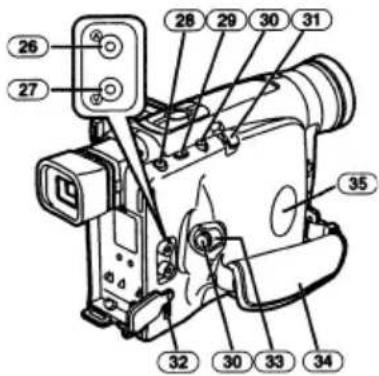
②6 Výstupný konektor pre audiosignál [(A)] -22-, -23-
⑳ Výstupný konektor pre videosignál [(V)] -22, -23-
⑳ Ovládací prvok vysúvania kazety [▲ EJECT] -7-
⑲ Tlačidlo indikácie dátumu/času/titulku [DATE/TITLE] -11-, -21-
③0 Tlačidlá spúšt'ania a zastavovania snímania (Štart/Stop) -12-
- K dispozícii je l'ubovoľné z týchto tlačidiel podľa polohy kamery.
③6 Korekčný prvok okuláru -8-
③7 Ušká na prichytenie remienka -7-
③8 Styčné miesto upevnenia kamery k statívu
- Slúži na upevnenie videokamery na voliteľný doplnkový statív.
Napájanie
■ Napájanie prostredníctvom siet'ového adaptéra

■ Napájanie prostredníctvom akumulátorovej batérie
Pred použitím je potrebné batériu nechat' úplne nabit'.
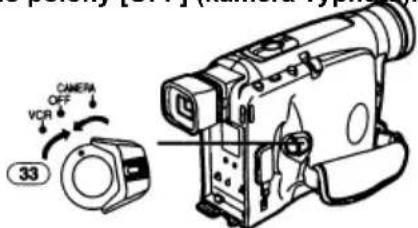
1 Na kamere prepnite prepínač [CAMERA/OFF/VCR] (33) do polohy [OFF] (kamera vypnutá).
2 Batériu zasuňte vrchnou čast'ou (šípka smeruje nahor) do hornej časti priestoru pre batériu (24) na videokamere a potom potlačte spodnú čast' tak, aby batéria zapadla na svoje miesto s kliknutím.

4 Siet'ový prívod pripojte k siet'ovému adaptéru a do siete striedavého napájania.
- Ďalšie informácie súvisiace s touto problematikou sú uvedené na str. 25.
(Ⓐ) Dížka nabíjania
(⑧) Maximálna dĺžka nepretržitého záznamu "1 h 10 min." predstavuje časový úsek 1 hodiny a 10 minút.
- S videokamerou sa dodáva batéria CGR-V14.
- Časové údaje uvedené v tabuľke sú približné. Údaje v zátvorkách uvádzajú dĺžku záznamu pri použití LCD monitora*. V skutočnosti môže byť dĺžka záznamu s napájaním z batérie aj kratšia.
* LCD monitor - len pre model NV-VZ17 - Časové údaje uvedené v tabul'ke predstavujú možnú dĺžku nepretržitého záznamu, ktorý sa uskutočnuje pri teplote prostredia 25° C a pri relativnej vlhkosti 60 %. Ak sa batéria nabíja pri nižšej alebo vyššej teplote, nabíjanie môže prebiehat' dlhšie.
Kryt objektívu a remienok úchytu
■ Nasadenie krytu objektívu
Kryt objektívu slúži na ochranu objektívu.
1 Jeden koniec úchytu uvol'nite.

2 K úchytu pripevnite šnúrku s krytom objektívu.

■ Nastavenie remienka úchytu
Remienok úchytu videokamery si nastavte podľa potreby tak, aby vyhovoval veľkosti Vašej ruky.
1 Jeden koniec úchytu uvoľnite.
2 Uvol'nenú časť úchytu posuňte do želanej polohy, v ktorej má úchyt potrebnú dĺžku.
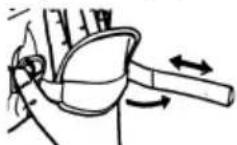
3 Úchyt opät' zopnite.

Nasadenie remienka na rameno alebo krk
Ak je ku videokamere pripojený siet'ový adaptér alebo ak je v kamere vložená batéria, dá sa kazeta vložit' alebo vybrat' bez zapnutia videokamery.
1 Pripojte siet'ový adaptér alebo vložte nabitú akumulátorovú batériu.
2 Otočením ovládacieho prvku (zúbkovaného kolieska) ① napnite pásku.
3 Len NV-VZ17: posuňte ovládací prvok otvárania [OPEN] (②) doľava a zároveň otvorte LCD monitor (②) v smere šípky pod uhlom cca 90 stupňov.
- LCD monitor musí byt' vo vertikálnej polohe, aby kryt kazetového priestoru pri otvorení nesiahal ku LCD monitoru.

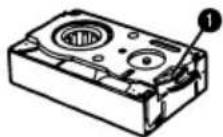
- Záznam na pásku, na ktorej bol pred tým urobený záznam obrazu a zvuku, zmaže predchádzajúci záznam.
- Pre ochranu dôležitých záznamov pred neželaným prepisom môžete skrutkovačom na kazete vylomit' plastový jazýček (alebo posunút' ochranný prvok do polohy zamedzujúcej záznam).

- Ak si neskôr budete želat' na chránenú pásku vytvorit' nový záznam, môžete otvor na kazete pevne prelepit' dvoma vrstvami lepiacej pásky.

- ďalšie informácie súvisiace s touto problematikou sú uvedené na str. 25.
■ Zadanie zodpovedajúcej dížky pásky
Aby bola indikácia zvyšnej kapacity pásky v priebehu snímania a prehrávania záznamov správna, je potrebné zadať dĺžku pásky, ktorá súhlasí s typom vloženej pásky.
1 Zvol'te si [DISPLAY SETUP] >> [TAPE >> a zadajte správnu dížku pásky.

- Ponuka typov pások sa indikuje v nasledujúcom poradí:

■ Kontrola údaja o zvyšnej kapacite pásky
V priebehu snímania a prehrávania záznamov sa automaticky zobrazuje údaj o zvyšnej kapacite pásky ③, takže si môžete kedykol'vek skontrolovať, kol'ko času ešte zostáva do konca pásky. Aby bola ale táto indikácia správna, musíte správne zadať typ kazety, t.j. dĺžku pásky, ktorú používate.

- Pri spustení snímania alebo prehrávania záznamov indikácia dlžky pásky zmizne a na mieste tejto indikácie bliká symbol [R] ③ (z angl. Remaining Time = zvyšná doba) a vypočítava sa zvyšný čas, ktorý je ešte k dispozícii. O niekoľko sekúnd neskôr sa začne indikovat' vypočítaný údaj o zvyšnej kapacite pásky.
- Ak je zvyšná kapacita pásky menšia než doba 2 minút, začne symbol [R] a údaj o kapacite blikat'.
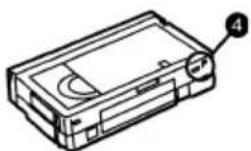
- Ak používate kazetu, ktorá má označenie [P] ④ alebo kazetu iného špeciálneho druhu, môže sa stat, že indikácia zvyšnej kapacity pásky nebude vel'mi presná.
Zapnutie videokamery a vol'ba režimu
■ Zapnutie videokamery
Použitie hl'adáčika/ LCD monitora
■ Použitie hl'adáčika
2 Na nastavenie hľadáčika využite korekčný prvok okuláru (36).

Videokameru nikdy nesmerujte hľadáčikom alebo objektívom priamo do slnka. Mohlo by to zničit' vnútorné časti videokamery ①.

Ak sa do hľadáčika dostane priame slnko alebo svetlo veľmi silného zdroja, v hľadáčiku sa zobrazí "iskrenie"
②. Ak zablokujete prívod silného svetla, tento fenomén po niekolkých minútach zmizne a neovplyvní nasnímaný záznam na páske.
Ak sa v hľadáčiku zobrazuje objekt s veľmi silným kontrastom alebo menu, môžu sa dočasne zjaviť tzv. duchovia ③. Nie je to však porucha a neovplyvňuje to záznam obrazu na páske.
2
3

■ Použitie LCD monitora
(len NV-VZ17)
Na snímanie videozáberov môžete používať aj vyklopený LCD monitor.
1 Ovládací prvok otvorenia [▲ OPEN] (20) posuňte tak, aby sa dal otvorit' monitor (21) a v smere šípky ho otvorte v uhle cca 90 stupňov.
• Hľadáčik sa vypne.
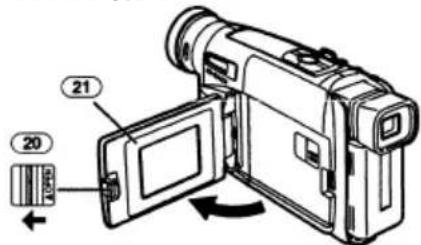
- LCD monitor sa môže otáčat' v max. rozsahu 180 stupňov ① od vertikálnej polohy smerom nahor a v rozsahu 90 stupňov ② v smere nadol. Násilné tlačenie monitora nad rámec uvedeného rozsahu vedie k poškodeniu videokamery.

Zatvorenie LCD monitora
LCD monitor dotlačte do takej polohy, v ktorej zapadne na svoje miesto.
LCD monitor sa vyrába extrémne presnou technológiou. Výsledkom je viac než 99,99% funkčných obrazových elementov, pričom len 0,01% bodov je nefunkčných alebo sústavne rozsvietených. To ale nepredstavuje žiadnu poruchu a neovplyvňuje záznam obrazu.
- Ďalšie informácie súvisiace s touto problematikou sú uvedené na str. 25.
■ Nastavenie jasu a sýtosti farieb
Ak si zvolíte podmenu [LCD/EVF SETUP] (nastavenie pre monitor/hľadáčik) alebo [EVF SETUP] (nastavenie el. hľadáčika), zobrazí sa ponuka nasledujúcich nastavení.

Jas LCD monitora [LCD BRIGHTNESS]
Dovoluje nastavit' želaný jas obrazu na LCD monitore. Sýtost' farieb LCD monitora [LCD COLOUR]
Dovoľuje nastavit' želanú sýtost' farieb obrazu na LCD monitore.
Dovoľuje nastavit' želaný jas obrazu v hľadáčiku.
Nastavenie
Stlačte tlačidlo nastavenia [SET] a zvolte si nastavenie,
ktoré si želáte pozmenit'. Potom otočným ovládačom [▲▼]
urobte želané nastavenie zvýšením alebo znížením počtu
čiar grafickej indikácie.
- Veľký počet čiar grafickej indikácie predstavuje silnejší jas resp. sýtejšiu farbu.
- Dalšie informácie súvisiace s touto problematikou sú uvedené na str. 25.
Využitie ponuky funkcií
V tejto videokamere sa indikujú rôzne funkcie a ich nastavenia v ponukách menu, čo ul'ahčuje prístup k želaným funkciám a zmenám v ich nastaveniach.
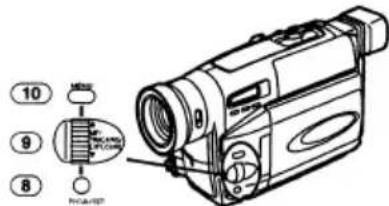
- Otáčaním ovládacieho prvku [▲▼] (⑨) sa ovláda prístup k vysvietenej položke.
4 Otáčaním multifunkčného ovládacieho prvku [▲▼] (⑨) si zvoľte položku, ktorú si želáte nastavit'.
• V priebehu prehrávania záznamu sa dá zobrazit' menu, ale nedá sa zobrazit' pri snímaní. Rovnako je tiež možné spustit' prehrávanie záznamov v režime so zobrazenými ponukami, ale ak spustíte snímanie, indikácia funkcií menu sa prestane zobrazovať.
Opustenie prostredia menu
Stlačte znova tlačidlo [MENU] (⑩).
Nastavenie v menu
Nastavenia, ktoré ste zadali v ponukách menu, sa uchovajú aj po vypnutí kamery. Ale ak videokameru nevypnete a odpojíte od napájacieho zdroja (vyberiete akumulátorovú batériu alebo odpojíte sieťový adaptér), tak sa zadané nastavenie nemusí uchovať.
- Postup pri vol'be položiek v menu sa v texte tohoto návodu symbolicky naznačuje znakmi >> .
- Ďalšie informácie súvisiace s touto problematikou sú uvedené na str. 25.
Prehl'ad ponúk menu
Obrázky s ponukami sú tu uvedené len na objasnenie funkcií. Skutočné ponuky sa môžu od obrázka líšit'.
■ [CAMERA FUNCTIONS]
Hlavná ponuka funkcií kamery

1 [CAMERA SETUP]
podmenu nastavení funkcií kamery
[MOTION SENSOR]
snímač pohybu -18-
[DIGITAL ZOOM]
digitálny zoom -17-
[MANUAL EXPOSURE]
manuálne nastavenie clony -16-
[RETURN]
návrat k hlavnému menu
- Ak pre položku [RETURN] (návrat) zadáte možnost' [YES] (áno), obnoví sa prostredie hlavného menu.
2 [DIGITAL EFFECT]
podmenu digitálnych efektov
[DIGITAL EFFECT]
digitálne efekty -16-
3 [FADE SETUP]
podmenu nastavení zatmievania/roztmievania
[DIGITAL FADE]
digitálne efekty zatmievania/roztmievania -17-
[FADE IN]
zatmievanie -17-
[FADE OUT]
roztmievanie -17-
[FADE COLOUR]
farba digit. efektov zatmievania/roztmievania -17-
4 [TITLE SETUP]
podmenu funkcií titulkovania
[DATA/TITLE]
nastavenie indikácie dátumu, času, titulku -11-
[TITLE]
indikácia titulku - 19-
[LANGUAGE FOR TITLE]
jazyk titulku -19-
[SIZE]
indikácia údajov počítadla -24-
[COUNTER RESET]
znulovanie počítadla -23-, -24-
[SELF SHOOT] (len NV-VZ17)
snímanie seba samého (samospúšť) -13-
7 [LCD/EVF SETUP]
podmenu nastavení monitora/ hl'adáčika -9-
(nastavenie LCD monitora je k dispozícii len pre NV-VZ17)
8 [OTHER FUNCTIONS]
podmenu d'alších funkcií
[REC SPEED]
Hlavná ponuka funkcií videoprehrávača
![PANASONIC NV-VZ17 - [REC SPEED] - 1](/content/2026/05/1100588/images/b3eea22db995944d900ba544dbeb5b30cc6cf5b235e70fa4cedcccdf2f725b4e.jpg)
1 [DIGITAL EFFECT]
podmenu digitálnych efektov pre režim prehrávania záznamov -21-
[EFFECT]
aktivácia/ vyradenie digitálnych efektov -21-
- Všetky ostatné ponuky podmenu [DIGITAL EFFECT] sú zhodné s podmenu [DIGITAL EFFECT] hlavného menu kamerových funkcií [CAMERA FUNCTIONS].
2 [FADE SETUP]
podmenu nastavení zatmievania/roztmievania -22-
- Všetky ponuky podmenu [FADE SETUP] sú zhodné s podmenu [FADE SETUP] hlavného menu kamerových funkcií [CAMERA FUNCTIONS].
3 [TITLE SETUP]
podmenu funkcie titulkovania -11-, -19-
- Všetky ostatné ponuky podmenu [TITLE SETUP] sú zhodné s podmenu [TITLE SETUP] hlavného menu kamerových funkcií [CAMERA FUNCTIONS].
4 [DATE/TIME SETUP]
podmenu nastavenia dátumu a času -11-
5 [DISPLAY SETUP]
- Všetky ponuky podmenu [DISPLAY SETUP] sú zhodné s podmenu [DISPLAY SETUP] hlavného menu kamerových funkcií [CAMERA FUNCTIONS].
6 [LCD/EVF SETUP]
podmenu nastavení monitora/ hľadáčika -9- (nastavenie LCD monitora je k dispozícii len pre NV-VZ17)
7 [OTHER FUNCTIONS]
podmenu d'alších funkcií
[AUDIO DUBBING]
doplnenie nového audiozáznamu -22-
[INSERT]
Vnútorné hodiny videokamery nie sú veľmi presné, preto je potrebné ich presnost' pred snímaním skontrolovat'.
1 Zvol'te si [CAMERA FUNCTIONS] alebo [VCR FUNCTIONS] >> [DATE/TIME SETUP] (nastavenie dátumu a času).
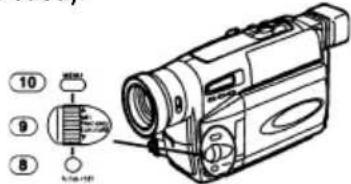
- Číselné údaje sa pri indikácii roka menia v nasledujúcom poradí: ... 1980, 1981, ... 2079, 1980, ...
- Zabudované hodiny videokamery pracujú v cykle 24 hodín.
2 Stlačením tlačidla *SET* (⑧) si z ponuky zvol'te želanú možnosť.
Ponuka indikácií sa mení v poradí od ① do ⑥.
① Dátum a čas → ② Dátum →
② Dátum, čas a titulok →
③ Dátum a titulok → ⑤ Titulok →
⑥ Dátum a čas s uvedením sekúnd →

3 Stlačte tlačidlo *MENU* (⑩). Ponuka funkcií sa prestane zobrazovat'.
- Začne sa zobrazovať zvolená možnosť indikácie dátumu, času resp. titulku.
Zrušenie indikácie dátumu, času resp. titulku Pri snímaní alebo v režime prerušeného snímania (pauza) stlačte tlačidlo *DATE/TITLE* (29). Indikácia dátumu, času resp. titulku zmizne.

- Pred vyberaním aku-batérie alebo odpojením sieťového adaptéra vždy viedeokameru vypnite, pretože odpojenie kamery od napájania v zapnutom stave má za následok zmazanie indikácie času, dátumu resp. titulku uložených v pamäti.
LP režim
Úplný automatický režim snímania s indikáciou [AUTO] zabezpečuje optimálne automatické nastavenie vyváženia bielej a zaostrovania. V niektorých prípadoch sa ale nedajú automaticky nastavit' a potrebné je ručné nastavenie (-15-). Pri snímaní v prostredí so slabým osvetlením sa môže obraz javit' menej ostrým a môžu byt' prítomné známky rušenia. V takom prípade odporúčame použitie doplnkového infračerveného osvetlenia (samostatne predávaný doplnok), ktorým sa snímaná scéna rozjasní.
1 Prepínač [CAMERA/OFF/VCR] (③) nastavte do polohy [CAMERA] (režim snímania videokamery).
- Prepínač posuňte do uvedenej polohy pri súčasnom stlačení prináležiaceho tlačidla 1.
- Kontrolka [CAMERA] (①) sa rozsvieti.

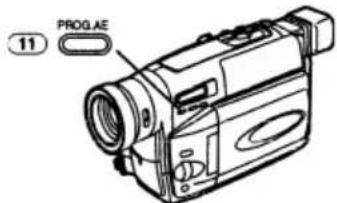
2 Stláčajte tlačidlo režimov automatickej expozície [PROG. AE] (⑪) dovtedy, až sa zobrazí indikácia *AUTO* (automatika).

- Zobrazí sa indikácia [CHK] (CHECK = kontrola). Po prehratí záverečného úseku záznamu sa kamera uvedie do režimu prerušeného snímania (pauza).
- Pri prepínaní z režimu prerušeného snímania k posledne zaznamenanej scéne sa môžu objaviť pruhy rušenia.
Ak otvoríte monitor a pretočíte ho tak, aby smeroval k objektom, ktoré sníma objektív, môžu sa osoby pred objektívom sledovat na monitore. Takúto konfiguráciu môžete využit na snímanie seba samého.

- Ked' sa LCD monitor otvorí, automaticky sa vyradí hľadáčik. Ak sa však monitor pretočí dopredu, snímaný obraz sa zobrazuje aj v hľadáčiku.
- Ak si na LCD monitore želáte zrkadlové zobrazovanie záberov, zadajte pre podmenu [DISPLAY SETUP] (nastavenie zobrazenia) v položke [SELF SHOOT] (samospúšť) možnosť [MIRROR] (zrkadlový obraz). Avšak záznam prebieha normálne a žiadna zámena strán sa na pásku v zobrazení neukladá.
• V zrkadlovom režime [MIRROR] sa zobrazujú len základné indikácie - indikácia snímania záznamu [●], prerušeného snímania [■●] a indikácia zvyšnej kapacity batérie [■■■].
- Ak sa zobrazi symbol všeobecnej výstrahy [!], vrá'te monitor do pôvodnej polohy a skontrolujte, o aký typ upozornenia sa jedná.
■ Ukončenie snímania
Prepínač [CAMERA/OFF/VCR] (33) prepnite do polohy [OFF] (kamera vypnutá).
- Ďalšie informácie súvisiace s touto problematikou sú uvedené na str. 25.
ZOOM - Zväčšenie a zmenšenie/priblíženie a oddialenie
Funkcia ZOOM umožňuje nasnímať vzdialené objekty zväčšené resp. priblížené alebo naopak a umožňuje tiež vytváranie širokouhlých záberov.
- Na niekol'ko sekúnd sa objaví indikácia miery zvääšenia.
![1× 10× 18× [T]](/content/2026/05/1100588/images/bda3cd9c479c24a1d8c6b2192d1fea4d7a30fbd554de663a41bbe7b3cca0d0eb.jpg)
■ Funkcia makropriblíženia
Pri zväčšení 1x dokáže videokamera zaostrit' na objekty, ktoré sú vo vzdialenosti cca 5 mm od objektívu. Vďaka tomu táto funkcia umožňuje nasnímat' zábery veľmi malých subjektov, akým je napríklad hmyz.
- Dalšie informácie súvisiace s touto problematikou sú uvedené na str. 25.
Funkcia superstabilizácie obrazu
Ak predpokladáte, že bude pri snímaní dochádzať ku chveniu kamery, tento tras môžete v obraze korigovať.
- V prípade vel'mi silného chvenia videokamery sa môže stat', že sa ani touto funkciou nepodarí obraz dokonale vystabilizovat'.
1 Stlačte tlačidlo [SIS] (superstabilizácia obrazu) (⑬).

- Kontrolka funkcie superstabilizácie obrazu [icon] sa rozsvieti.
Zrušenie funkcie superstabilizácie obrazu Opät' stlačte tlačidlo [SIS] (superstabilizácia obrazu) (13).
- Ďalšie informácie súvisiace s touto problematikou sú uvedené na str. 25.
Funkcia kompenzácie protisvetla
Táto funkcia pomáha trochu zjasnit' objekt na pozadí silného osvetlenia a napríklad zabráni príliš tmavému zobrazeniu tváre. (Protisvetlo je svetlo, ktoré je prítomné v pozadí snímaného objektu.)
Za určitých podmienok táto funkcia nemusí byť vhodná. 1 Pridržte tlačidlo [BLC] (kompenzácia protisvetla) (⑲) stlačené.
- Celá scéna sa rozjasní.

Roztmievačka umožňuje na začiatku scény začínať záznam z čierneho zobrazenia postupným nástupom obrazu.

Snímanie v zvláštnych podmienkach
(PROGRAMME AE - režimy automatickej expozície) Táto funkcia Vám umožní zvolit' si automatické expozičné podmienky optimalizované pre typické situácie pri snímaní.
1 Opakovaným stláčaním tlačidla [PROG. AE ] (automatická expozícia) (⑪) si zvolte niektorú z indikovaných možností spomedzi ponuky [2]
[icon], [triangle] , [image] alebo [icon].

- Slúži na záznam rýchlo sa pohybujúcich objektov snímania, typickým je športové podujatie.
- Slúži na ostré vykreslenie portrétovaných osôb na menej ostrom pozadí.
- Slúži na to, aby záznam tmavých záberov v zlých svetelných podmienkach vyznel jasnejší.
E Režim snímania na snehu alebo pri mori [8 ^2 ]
- Slúži na záznam objektov v extrémne jasnom prostredí (lyžiarskeho svahu alebo morského pobrežia a pod.).
Zrušenie funkcie PROGRAMME AE
Opakovane stláčajte tlačidlo PROG. AE (⑪ ) dovtedy, až sa neindikuje žiadna z uvedených piatich možností.
- Dalšie informácie súvisiace s touto problematikou sú uvedené na str. 26.
Manuálne vyváženie bielej
Systém vyváženia bielej dokáže rozpoznat' farbu svetla a uskutočnit' primerané nastavenie tak, aby biela zostala bielou. Videokamera detekuje farbu svetla prostredníctvom senzora a podl'a odhadu podmienok snímania automaticky zvolí najvhodnejšie nastavenie. Táto funkcia sa nazýva automatické vyváženie bielej. Pre svetlo, ktorého teplota farby je mimo rámec rozsahu automatického vyváženia bielej, je k dispozícii tento manuálny režim vyváženia bielej.
1 Opakovane stláčajte tlačidlo [PROG. AE] (automatická expozícia) (⑪) dovtedy, až sa objaví iná indikácia než [AUTO] (automatika).
2 Nasad'te kryt objektívu a zoomom zväčšite snímaný objekt tak, aby bola celá plocha biela.

- Pri snímaní dávajte pozor, aby ste prstami nezakrývali senzor, pretože by vyvažovanie bielej nemohlo spávne pracovať.

Ak sa sníma prostredie, ktorého teplota farby siaha mimo rámec automatického nastavovania vyváženia bielej, zobrazenie má červenkastý alebo modrastý nádych. Ak sa sníma prostredie, v ktorom sú prítomné rôzne zdroje svetla, automatické vyváženie bielej nemusí byť vyhovujúce. V takom prípade je potrebné ručné vyváženie bielej.
1) Rozsah teplôt farby svetelného zdroja pre automatické vyváženie bielej vo videokamere
2) Modrá obloha
3) Zamračená obloha (dážd')
4) Televízna obrazovka
5) Slnečný svit
6) Biela žiarivka
7) 2 hodiny po úsvite alebo pred západom slnka
8) 1 hodinu po úsvite alebo pred západom slnka
9) Halogénová žiarovka
10) Žiarovka
11) Svitanie alebo západ slnka
12) Svetlo sviečky
- Ďalšie informácie súvisiace s touto problematikou sú uvedené na str. 26.
Manuálne zaostrovanie
V situáciách, kedy je automatické zaostrovanie nevyhovujúce, môžete použit' manuálne zaostrovanie.
1 Opakovane stláčajte tlačidlo [PROG. AE] (automatická expozícia) (⑪) dovtedy, až sa objaví iná indikácia než [AUTO] (automatika).
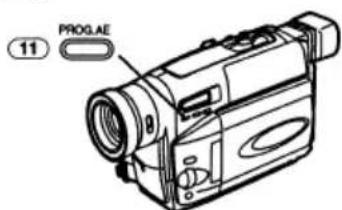
- Zväčšenie snímaného objektu pred zaostrením zabezpečí, že objekt zostane zaostrený aj ked' ho neskôr zmenšíte.
- Zobrazí sa indikácia manuálneho zaostrovania [MF].

4 Ovládací prvok [W/T] (zväčšenie/zmenšenie) (③1) posuňte smerom k polohe [W], aby sa snímaný objekt podľa potreby zmenšil.
- Ďalšie informácie súvisiace s touto problematikou sú uvedené na str. 26.
Manuálne nastavenie clony
V situáciách, kedy je snímaná scéna príliš tmavá alebo príliš jasná, môžete použit' manuálne nastavenie clony.
1 Opakovane stláčajte tlačidlo [PROG. AE] (automatická expozícia) (⑪) dovtedy, až sa objaví iná indikácia než [AUTO] (automatika).
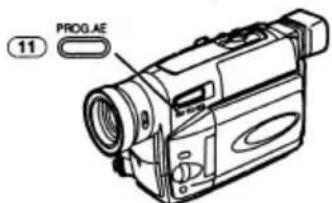
• Začne blikat' indikácia [EXP].

3 Otáčajte ovládacím prvkom expozície [EXPOSURE] (⑨) a nastavte clonu.

Prostredníctvom tejto videokamery si môžete vylepšovať záznamy viacerými digitálnymi efektami.
Digitálne efekty [DIGITAL EFFECT]
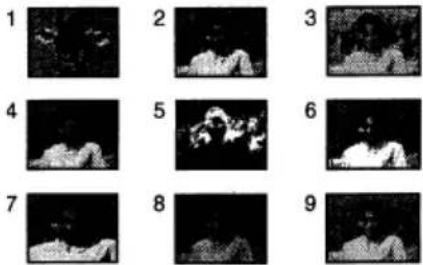
- Zväčšuje snímaný objekt nad rámec optického zoomu.
2 Čiernobiely obraz [B/W]
- Obraz sa zaznamenáva čiernobiely.
- Zábery sa snímajú sfarbené dohneda, aby pôsobili ako starodávne fotografie.
Obrazy nadobudnú efekt mozaikovej štruktúry.
- Zaznamenaný obraz má invertované farby podobným spôsobom, ako je to v prípade fotografických negatívov.
6 Solarizačný efekt [SOLARI]
- Obraz sa zaznamenáva s efektom podobným mal'be.
7 Efekt vodorovného roztiahnutia [STRETCH]
- Obraz sa v horizontálnom smere roztiahne, ale vo vertikálnom ostáva nezmenený.
8 Červený filter [RED FILTER]
Vol'ba želaného digitálneho efektu
Zvolte si [CAMERA FUNCTIONS] >> [DIGITAL
EFFECT] >> [DIGITAL EFFECT] >> a vyberte želaný druh digitálneho efektu.
Zrušenie zvoleného digitálneho efektu Zvolte si [CAMERA FUNCTIONS] >> [DIGITAL EFFECT] >> [DIGITAL EFFECT] >> [OFF] (digitálne efekty vypnuté).
- Ak nastavíte prepínač [CAMERA/OFF/VCR] na možnost' [OFF] (kamera vypnutá), a potom ju opät' zapnete nastavením na režim kamery [CAMERA], niekoľko sekúnd bude pre informáciu blikat' indikácia zvoleného digitálneho efektu.
■ Funkcia digitálneho zoomu
Táto funkcia je výhodná vtedy, keď robíte veľmi detailný záznam objektov, ktoré je potrebné zvăčšiť nad rámec možností normálneho optického zoomu (v rozsahu 1x až 18 x). Pre digitálny zoom si môžete zvoliť 45-násobné, 100-násobné alebo až 700-násobné zvăčšenie.
1 Zvol'te si [CAMERA FUNCTIONS] >> [DIGITAL EFFECT] >> [D.ZOOM].

2 Zvol'te si [CAMERA SETUP] >> [DIGITAL ZOOM] >> a vyberte [45x] alebo [10x] alebo [700x].
• 45x: 45-násobný digitálny zoom
• 100x: 100-násobný digitálny zoom
• 700x: 700-násobný digitálny zoom
• Zobrazí sa indikácia [D.ZOOM].
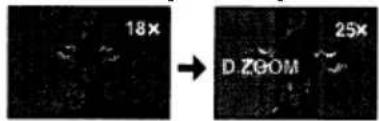
3 Ovládací prvok [W/T] (③) posuňte k [T] (zväčšenie zoomom) alebo [W] (zmenšenie zoomom).

Zrušenie funkcie digitálneho zoomu Zvolte si [CAMERA FUNCTIONS] >> [DIGITAL EFFECT] >> [DIGITAL EFFECT] >> [OFF] (digitálne efekty vypnuté).
- Ďalšie informácie súvisiace s touto problematikou sú uvedené na str. 26.
Digitálne efekty roztmievania a zatmievania
K dispozícii sú rôzne typy digitálnych efektov roztmievania a zatmievania.
1 Zvol'te si [CAMERA FUNCTIONS] >> [FADE SETUP] >> [DIGITAL FADE] >> [ON] (digit. za/roztmievanie aktivované).

- Farby efektu digitálneho roztmievania / zatmievania sa ponúkajú v nasledujúcom poradí: BLACK (čierna) → WHITE (biela) → YELLOW (žltá) → RED (červená) → MAGENTA (fialová) → BLUE (modrá) → CYAN (zelenomodrá) → GREEN (zelená) → BLACK (čierna) ...
5 Nasnímajte želané zábery podľa postupu, ktorý je uvedený pri normálnom type digitálneho efektu zatmievania resp. roztmievania (-13-).
- Obraz sa podľa zadaného druhu efektu zobrazí s plynulým zatmievaním resp. roztmievaním.

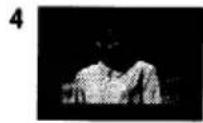
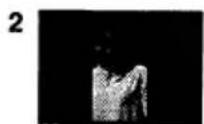


1 Režim stieračky [SLIDE]
- Obraz nadobudne efekt stieračky,
2 Efekt otvorenia/zatvorenia dvier [DOOR]
- Obrazový efekt sa podobá otváraniu dvier a roztmievanie sa aplikuje doprava a doľava, zatmievanie v opačnom smere.
3 Efekt zatmievania/roztmievania v rohoch [CORNER]
- Obraz sa roztmieva z pravého horného rohu do l'avého dolného rohu alebo zatmieva v opačnom smere.
4 Efekt okna [WINDOW]
- Obraz sa roztmieva prostredníctvom okna v strede, zatmieva sa v opačnom smere.
5 Efekt clony [SHUTTER]
- Obraz sa roztmieva vertikálne zo stredu ako clona a zatmieva v opačnom smere.
Intervalový záznam
Intervalový záznam ponúka sekvenčný záznam vo vopred zadanom načasovaní intervalov. Videokamera sa nasmeruje na želaný objekt a intervalový režim snímania zabezpečí zachytenie aj malých zmien v scéne v rozpätí veľkého časového úseku.
- Interval sa ponúka v nasledujúcom poradí. 15S (15 sekúnd) → 30S (30 sekúnd) → 1MIN (1 minúta) → 5MIN (5 minút) → 15S ...
• Zobrazí sa indikácia [INT.REC].
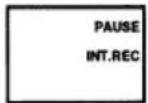
4 Stlačte tlačidlo spúšt'ania snímania Štart/Stop (③0).

- Snímanie a intervaly bez záznamu sa budú automaticky striedať.
Ak sa nezobrazuje indikácia [J ] ①, stlačte tlačidlo spúšťania/zastavovania Štart/Stop (③0), aby sa zobrazila indikácia prerušeného snímania [PAUSE] ②. Potom nastavte v podmenu [OTHER FUNCTIONS] pre položku [INTERVAL REC] možnosť [OFF] (intervalový režim vyradený).

flowchart
graph LR
    A["1"] --> B["REC"]
    B --> C["INT.REC"]
    C --> D["REC"]
    D --> E["INT.REC"]
    E --> F["PAUSE"]
    F --> G["INT.REC"]
- Ďalšie informácie súvisiace s touto problematikou sú uvedené na str. 26.
Snímanie spúšt'ané senzorom pohybu
Zabudovaný senzor pohybu slúži pre videokameru na automatické spúšt'anie snímania.
1 Zvol'te si [CAMERA FUNCTIONS] >> [CAMERA SETUP] >> [MOTION SENSOR] >> [ON] (senzor pohybu aktivovaný).

flowchart
graph TD
    A["Camera Icon"] --> B["StDBY Motion Sensor"]
    B --> C["REC Motion Sensor"]
    style A fill:#f9f,stroke:#333
    style C fill:#bbf,stroke:#333
- Približne 10 sekúnd po detekcii pohybu sa snímanie automaticky zastaví a videokamera vráti do pohotovostného režimu.
- Ak videokamera zotrváva v pohotovostnom režime dlhšie než 6 minút, zobrazovanie sa vypne. Ak senzor pohybu opät' zaregistruje pohyb, zobrazovanie sa opät' zapne a približne po 4 sekundách sa spustí snímanie.
Zrušenie funkcie detekcie pohybu v pohotovostnom stave
Zvolte si [CAMERA FUNCTIONS] >> [CAMERA SETUP] >> [MOTION SENSOR] >> [OFF] (senzor pohybu vyradený).
Zrušenie funkcie detekcie pohybu počas snímania Tlačidlo spúštania/ zastavovania snímania Štart/Stop (③0) tlačte aspoň 2 sekundy.
- Ďalšie informácie súvisiace s touto problematikou sú uvedené na str. 26.
Snímanie nočných záberov pri osvetlení 0 luxov
V tomto režime vyžaruje videokamera infračervené svetlo, vd'aka ktorému sa dá robit' záznam objektov, ktoré sú vol'ným okom neviditelné.
Zrušenie funkcie snímania nočných záberov Prepínač *0 LUX OFF/ON* (zapínanie a vypínanie režimu nočných záberov) (③) posuňte do polohy [OFF] (vypnutý stav), aby sa indikácia [0LUX] prestala zobrazovat'.
- Ďalšie informácie súvisiace s touto problematikou sú uvedené na str. 27.
Indikácia titulku
Do záznamov nasnímaných videokamerou môžete vkladat' z ponuky 10 predprogramovaných titulkov pre rôzne príležitosti - svadby, oslavy narodenín apod. Titulky sú k dispozícii v 14 jazykoch.
1 Zvol'te si [CAMERA FUNCTIONS] >> [TITLE SETUP] >> [LANGUAGE FOR TITLE] >> a vyberte želaný jazyk.

- Jazyky sú v ponuke v tomto poradí: [ENGLISH] (anglicky) → [GERMAN] (nemecky) → [FRENCH] (francúzsky) → [ITALIAN] (taliansky) → [SPANISH] (španielsky) → [RUSSIAN] (rusky) → [CHINESE] (čínsky) → [ARABIC] (arabsky) → [PORTUGUESE] (portugalsky) → [UKRAINIAN] (ukrainsky) → [CZECH] (česky) → [POLISH] (pol'sky) → [HUNGARIAN] (mad'arsky) → [BULGARIAN] (bulharsky) → [ENGLISH] ...
- Titulky sú v ponuke v tomto poradí: [HOLIDAY] (vol'no - prázdniny - dovolenka - sviatky) → [HAPPY BIRTHDAY] (všetko najlepšie k narodeninám) → [WEDDING] (svadba) → [FAMILY] (rodina) → [PARTY] (večierok) → [THE END] (koniec) → [CONGRATULATIONS] (všetko najlepšie) → [MERRY CHRISTMAS] (Veselé Vianoce) → [HAPPY MEMORIES] (milé spomienky) → [HAPPY NEW YEAR] (Šťastný nový rok) → [HOLIDAY] ... - V iných jazykoch sú možnosti uvedené v tom istom poradí.
3 Zvol'te si [COLOUR] >> a vyberte želanú farbu titulku.
- Farby sú v ponuke v tomto poradí: [WHITE] (biela) → [YELLOW] (žltá) → [RED] (červená) → [MAGENTA] (fialová) → [BLUE] (modrá) → [CYAN] (zelenomodrá) → [GREEN] (zelená) → [BLACK] (čierna) → [WHITE]...
4 Zvol'te si [SIZE] >> a vyberte [NORMAL] (normálna vel'kost') alebo [LARGE] (väčšie).
predprogramovaného titulku -11-
Počas snímania videokamerou stlačte tlačidlo [DATE/TITLE] (29). Titulok sa zobrazi.

Zmazanie titulku
Stlačte tlačidlo [DATE/TITLE] (29). Titulok sa prestane zobrazovat'.
- Ďalšie informácie súvisiace s touto problematikou sú uvedené na str. 27.
Prehrávanie záznamov
- Prepínač pootočte pri súčasnom stlačení prináležiaceho tlačidla ①.
- Rozsvieti sa kontrolka režimu videoprehrávača [VCR] (②).

- Nechajte pásku previnút' až po miesto, od ktorého si želáte záznam prezriet'.
- Ked' sa páska previnie až na začiatok, tak sa prevíjanie automaticky zastaví.
- Ked' sa prehráva scéna medzi predchádzajúcim a nasledujúcim záznamom, zvuk nového záznamu sa mierne oneskoruje, to však neznamená poruchu.
Zastavenie prehrávania záznamu
■ Nastavenie hlasitosti prehrávaného zvuku (len NV-VZ17)
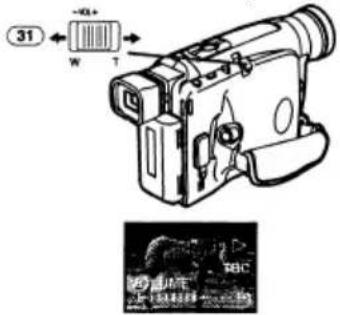
Hlasitost' reprodukcie sa dá ovládat' posuvom ovládacieho prvku [-VOL+] (31) v smere k [+] alebo [-]. Zobrazí sa indikácia [VOLUME] (hlasitost') a čiarová indikácia zodpovedajúca nastaveniu. Ked' sa ovládací prvok uvolní, táto indikácia sa prestane zobrazovat'.
- Kedže reproduktor obsahuje magnet, nedávajte pásku do blízkosti reproduktora. Mohlo by to nežiaducim spôsobom ovplyvnit kvalitu záznamu.
Korekcia časovej základne (TBC)
Touto funkciou sa minimalizuje vodorovné chvenie obrazu alebo iné skreslenie alebo rušenie pri prehrávaní. Korekcia časovej základne sa automaticky aktivuje v priebehu niekol'kých sekúnd po spustení prehrávania. Pre informáciu sa zobrazuje indikácia [TBC].

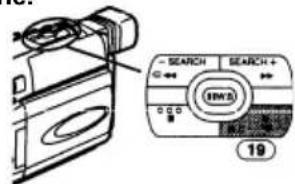
Pre niektoré typy pások dochádza pri aktivácii funkcie TBC k miernemu vertikálnemu chveniu alebo inému skresleniu alebo rušeniu obrazu. V takom púrípade je najprv potrebné skúsít' doladit' súbeh. Ak to problém s prehrávaným obrazom nevyrieši, je potrebné zrušit' funkciu TBC. Tlačte tlačidlo [TBC] (19) dovtedy, až sa indikácia [TBC] prestane zobrazovat'.
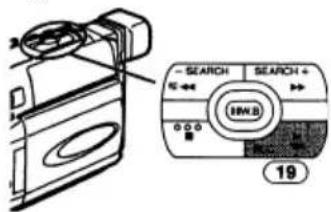
Ak si neskôr želáte opät' funkciu TBC aktivovat', tlačte niekol'ko sekúnd tlačidlo [TBC] dovtedy, až sa indikácia [TBC] začne opät' zobrazovat'.
Po vyradení funkcie TBC sa funkcia korekcie časovej základne automatitcky opäť aktivuje po vypnutí a opätovnom zapnutí videokamery.
- Dalšie informácie súvisiace s touto problematikou sú uvedené na str. 27.
Eliminácia rušenia obrazu
(Manuálne nastavenie súbehu)
V tejto videokamere sa súbeh (nastavenie hláv na sledovanie stopy) nastavuje automaticky. Avšak pre niektoré typy pások sa súbeh automaticky nedá dobre doladit'. V takom prípade je potrebné použitie funkcie manuálneho nastavenia.
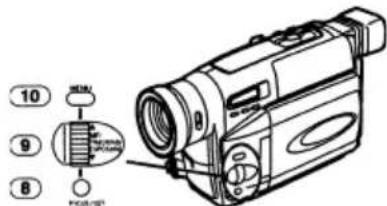
1 V priebehu prehrávania záznamu stlačte krátko tlačidlo nastavenia súbehu (⑧).

2 Na nastavenie súbehu použite ovládací prvok [TRACKING] (⑨).

Návrat do režimu automatického nastavenia súbehu V priebehu prehrávania záznamu tlačte aspoň 2 sekundy tlačidlo [TRACKING] (⑧).
- Ďalšie informácie súvisiace s touto problematikou sú uvedené na str. 27.
Lokalizácia scény za účelom prehrávania
■ Prehliadanie v smere dopredu / dozadu
Táto videokamera dokáže zobrazovať zmrazený obraz. 1 V priebehu prehrávania záznamu stlačte tlačidlo zastavenia [III] (18).

- Prehrávaný obraz zo záznamu sa zmrazí.
Obnovenie normálneho prehrávania
Opät' stlačte tlačidlo zastavenia [III] (18).
- Ak ponecháte videokameru v režime prehrávania zmrazeného obrazu na dlhšie než 6 minút, tak sa kamera automaticky prepne do režimu zastavenej činnosti, aby sa zabránilo zbytočnému opotrebovávaniu hláv. Ak je kamera naviac napájaná z akumulátorovej batérie, tak sa po uplynutí d'alších 6 minút úplne vypne.
- Ďalšie informácie súvisiace s touto problematikou sú uvedené na str. 27.
Indikácia titulku pri prehrávaní záznamu
Dátum, čas resp. titulok, ktorý sa dá vložit' do záznamu počas snímania (-11-), sa dá vložit' do obrazu aj počas prehrávania.
- Indikácia dátumu/titulku sa generuje zo zabudovaného zdroja vo videokamere.
Zrušenie indikácie vloženého dátumu/času/titulku Opät' stlačte tlačidlo [DATE/TITLE] (dátum/titulok) (29).
Digitálne efekty pre prehrávaný záznam
V priebehu prehrávania sa dajú k záznamom pridat' špeciálne digitálne efekty. Sú to rovnaké efekty ako tie, ktoré sa superponujú do obrazu pri snímaní (-16-) s výnimkou digitálneho zoomu a nočného snímania vo farbe.
Digitálne efekty pre prehrávanie sa dajů využívať len vtedy, ak je aktivovaná funkcia korekcie časovej základne. Skontrolujte preto, či sa zobrazuje indikácia [TBC] (-20-).
1 Zvol'te si [VCR FUNCTIONS] >> [DIGITAL EFFECT] >> [DIGITAL EFFECT] >> a vyberte si želaný digitálny efekt.

2 Zvol'te si [EFFECT] >> [ON] (efekt aktivovaný).
Dočasné prerušenie digitálneho efektu
- Ďalšie informácie súvisiace s touto problematikou sú uvedené na str. 27.
Digitálne funkcie zatmievania/ roztmievania pre prehrávaný záznam
Pre prehrávanie sú k dispozícii rôzne digitálne efekty roztmievania/zatmievania. Zhodujú sa s digitálnymi efektami určenými pre snímanie záznamov (-17-). Digitálne efekty roztmievania/zatmievania pre prehrávanie sa dajú využívať len vtedy, ak je aktivovaná funkcia korekcie časovej základne. Skontrolujte, či sa zobrazuje indikácia [TBC] (-20-).
1 Zvol'te si [VCR FUNCTIONS] >> [FADE SETUP] >> [DIGITAL FADE] >> [ON] (efekt aktivovaný).
- Farby digitálneho roztmievania/zatmievania sa ponúkajú v poradí, v akom sú uvedené aj pre režim snímania (-17-).
- Ďalšie informácie súvisiace s touto problematikou sú uvedené na str. 27.
Zobrazovanie na TV prijímači
■ Prostredníctvom AV prepojenia (AV kábel ① je samostatne predávaný doplnok)
Ked' si pripojíte ku videokamere televízny prijímač, tak budete môčt' nahraté zábery sledovat' na televíznej obrazovke.
- Pred pripojením pre istotu vypnite aj videokameru aj TV prijímač.
1 Prepojte výstup AUDIO/VIDEO na videokamere a vstup AUDIO/VIDEO na TV prijímači.
![[VIDEO IN] [AUDIO IN] [AUDIO OUT] [VIDEO OUT]](/content/2026/05/1100588/images/42e3d3b79d735077cc665bb4941f663e435b721f88652ded963294f42ba17bdb.jpg)
- Dbajte na to, aby boli konektory AV kábla dôkladne zapojené ku konektoru [Ⓐ] aj [ví].
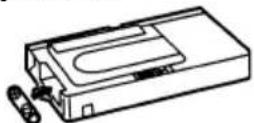
■ Prostredníctvom kazetového adaptéra (ktorý sa dodáva ako súčasť výbavy)
Prostredníctvom kazetového adaptéra si môžete vo videorekordéri prehrávať záznamy kompaktných kaziet rovnako ako záznamy kaziet štandardnej veľkosti.
1 Kryt priestoru pre uloženie batérie posuňte smerom nahor a zložte.

2 Vložte batériu (ktorá je súčasťou výbavy) a kryt vrát'te na svoje miesto.
6 Na videorekordéri spustite prehrávanie záznamu.
K záznamu na páske môžete pridat' ešte hudbu alebo sprievodné slovo.
1 V mieste, od ktorého mienite doplnit' nový zvuk k záznamu, prepnite videokameru do režimu statického zobrazovania.
2 Zvol'te si [VCR FUNCTIONS] >> [OTHER FUNCTIONS] >> [AUDIO DUBBING] >> [ON] (doplnkové ozvučenie aktivované).

Zrušenie funkcie A.DUB
Stlačte tlačidlo [■] (⑯).
- Ďalšie informácie súvisiace s touto problematikou sú uvedené na str. 27.
Strihová funkcia INSERT
K záznamu na páske môžete pridat' novú scénu touto funkciou tak, že sa pôvodný úsek záznamu nahradí novým. Prechod zo scény na scénu je pritom plynulý a pôvodné ozvučenie sa nezmení.
- Kazeta musí mat' neporušený jazýček ochrany pred záznamom alebo otvor po jeho vylomení prelepený lepiacou páskou.
• Zobrazí sa indikácia [INSERT].

7 Tlačidlom spúšt'ania/zastavovania Štart/Stop (③0) spustite funkciu strihu INSERT.

- Funkcia INSERT sa automaticky zastaví približne v mieste, v ktorom ste znulovali počítadlo.
- Ďalšie informácie súvisiace s touto problematikou sú uvedené na str. 27.
Kopírovanie záznamu
Videokameru a videorekordér prepojte podľa nasledujúcej schémy. Potom postupujte podľa krokov uvedených nižšie.
![[AUDIO IN] [VIDEO IN] [AUDIO OUT] [VIDEO OUT]](/content/2026/05/1100588/images/e1d720d7d02e3363919d0e2c56a74c8a1437f7d84bdc924fecbc9b6d7e978570.jpg)
① AV kábel (nie je súčast'ou štandardnej výbavy)
Videokamera:
- Ak sú potrebné aj d'alšie nastavenia (vstup pre externé zariadenie, rýchlost' pásky, atd.), postupujte podľa návodu na obsluhu videorekordéra.
Videokamera:
5 V mieste, v ktorom si nahrávanie želáte zastavit', stlačte tlačidlo zastavenia.
Videokamera:
Đalšie informácie súvisiace s touto problematikou sú uvedené na str. 27.
Ďalšie informácie
Indikácie
Na monitore sa indikujú rôzne funkcie a prevádzkový stav videokamery.
: Stav batérie - zvyšná kapacita
- Postupným znižovaním napätia batérie sa indikácia stavu batérie mení takto:

(Pri použití napájania cez siet'ový adaptér sa môže zjavovat' indikácia [ ], ale to nie je porucha.)
R 0:45 Indikácia zvyšnej kapacity pásky (čas)
- Zvyšný čas sa indikuje v minútach. (Ked' do konca pásky zostáva menej než 2 minúty, tak indikácia začne blikat'.)
MNL: Režim manuálneho ovládania -15-, -16-
5x: Indikácia zväčšenia zoomom -13-
: Superstabilizácia obrazu -13-
: Režim snímania športových udalostí (program automat. expozície) -14-
: Režim snímania portrétov (program automat. expozície) -14-
8: Režim snímania na snehu alebo na pláži (program automat. expozície) -14-
■: Režim manuálneho vyváženia bielej -15-
MF: Režim manuálneho zaostrovania -16-
EXP: Manuálne nastavenie clony -16-
D.ZOOM: Digitálny zoom -17-
B/W: Čiernobiely efekt -16-
SEPIA: Sfarbenie do hneda -16-
MOSAIC: Efekt mozaikovitosti -16-
SOLARI: Solarizačný efekt -16-
STRETCH: Efekt rozšírenia obrazu -16-
RED FILTER: Červený filter -16-
BLUE FILTER: Modrý filter -16-
TBC: Korekcia časovej základne -20-
TRACK.: Nastavenie súbehu -21-
A.DUB: Nahrávanie novej zvukovej stopy -22-
Indikácia počítadla slúži na dva účely: na kontrolu uplynutého času reprodukcie/ záznamu pásky a na využitie funkcie zastavenia v naprogramovanom mieste (Memory Stop).
Počítadlo indikuje uplynutý čas prehrávania alebo nahrávania na pásku. Túto indikáciu si môžete v l'ubovoľnom čase znulovať (obnoví sa indikácia [0:00:00]). Znulovaním počítadla pri spustení snímania alebo prehrávania záznamu sa dá sledovať čas, ktorý uplynul od miesta znulovania.
1 Zvol'te si [CAMERA FUNCTIONS] alebo [VCR FUNCTIONS] >> [DISPLAY SETUP] >> [DISPLAY] >> [ALL] (zobrazovanie všetkých indikácii).
2 Zvol'te si [COUNTER RESET] >> [YES] (znulovanie počítadla).
- Ked' sa spustí reprodukcia alebo snímanie, indikuje sa uplynutý čas v hodinách, minútach a sekundách. V priebehu úsekov, na ktorých nie je vytvorený záznam, sa indikácia nemení.
- Ak previniete pásku d'alej než je poloha znulovania [0:00:00], pred indikáciou stavu počítadla sa zobrazuje znamienko mínus [-].
■ Zmena režimu zobrazovania
Ak v podmenu [DISPLAY SETUP] zmeníte nastavenie pre [DISPLAY] (zobrazovanie), môžete nechat' indikovat' všetky údaje zadaním možnosti [ALL], funkciu zastavenia v naprogramovanej pozícii a uplynutý čas zadaním možnosti [MEMORY], čiastočným zobrazením údajov (len kamerového režimu) zadaním možnosti [PARTIAL] a minimálnym zobrazením údajov zadaním možnosti [OFF]. V režime čiastočného a minimálneho zobrazovania sa pri zapnutí videokamery len pre informáciu na pár sekúnd zobrazia zvolené nastavenia.
- Ak je aktivované čiastočné zobrazovanie [PARTIAL] a prepnete videokameru do režimu videoprehrávača a potom spät' do režimu snímania videokamery, pre indikáciu počítadla sa automaticky nastaví režim všetkých indikácií [ALL].
■ Funkcia zastavenia v naprogramovanej pozícií (Memory Stop)
Táto funkcia je výhodná pre dočasné zadanie miesta v zázname na páske počas snímania alebo prehrávania záznamu za účelom neskoršieho vyhl'adania a spustenia reprodukcie.
1 Na mieste, od ktorého si neskôr budete želat' spustit' reprodukciu, vynulujte počítadlo (-10).
2 Zvol'te si [CAMERA FUNCTIONS] alebo [VCR FUNCTIONS] >> [DISPLAY SETUP] >> [DISPLAY] >> [MEMORY] (zapamätané miesto).
3 Spustite snímanie záznamu alebo reprodukciu.
5 Pásku previňte jedným alebo druhým smerom.
- Páska sa automaticky zastaví približne v mieste, v ktorom bolo počítadlo znulované.
Výstražné indikácie
Ak bliká alebo svieti ktorékol'vek z d'alej uvedených výstražných upozornení, tak skontrolujte stav videokamery.
: Plastový jazýček ochrany pred nahrávaním je vylomený. Vo videokamere nie je vložená žiadna kazeta. (-7-)
: Batéria je vybitá, nechajte ju nabit'. (-5-)
: Zabudovaná batéria je vybitá. Obrátte sa na predajcu alebo pred snímaním nastavte správny dátum a čas.(-11-)
: Videohlavy sú zanesené. (-29-)
END: Pri snímaní alebo prehrávaní záznamov sa dostala páska na koniec.
! : (len NV-VZ17): Ak sa snímajú zábery s monitorom nasmerovaným dopredu a je aktivovaný režim zrkadlového zobrazovania (-13-), namiesto skutočnej výstražnej indikácie sa zobrazuje tento symbol výstrahy.
Poznámky a rady
Napájanie
- Sieťový adaptér má automatické prepínanie pre napätové zdroje v rozsahu 110 V - 240 V a frekvencie sieťového napájania 50/60 Hz, preto nie je potrebné žiadne manuálne nastavenie pre použitie kamery v rôznych krajinách sveta.
- Ak po vložení batérie a pripojení siet'ového adaptéra indikátor nabíjania [CHARGE] nebliká, vyberte batériu a opät' ju vložte spät'.
- Batériu nabíjajte pri izbovej teplote v rozsahu 10° až 30° C.
- Ked' je videokamera v činnosti dlhší čas, zahrieva sa, ale to nie je porucha.
• V priebehu snímania záznamu alebo nabíjania sa batéria zahrieva, ale to je normálny jav. - Do videokamery vkladajte vždy úplne nabitú batériu, aby indikátor zvyšnej kapacity batérie indikoval správny stav batérie.
■ Kontrolka nabíjania [CHARGE]
- Ked' prebieha nabíjanie, táto kontroka bliká.
- Ked' nastane porucha, kontrolka [CHARGE] a kontrolka [CAMERA] blikajú.
- Táto kontrolka svieti, keď je videokamera v režime videoprehrávača.
- Táto kontrolka nesvieti, ked' je batéria úplne nabitá.
■ Vkladanie kazety
- Ked' sa vloží do videokamery kazeta, je počut' šum napínania pásky. Po zatvorení krytu kazetového priestoru je počut' prevíjanie pásky. To však neznamená žiadnu poruchu.
- Ked' vo videokamere mienite použit' kazetu, ktorá má už nasnímané záznamy, môžete využit' funkciu prehliadania nahratých záberov (Camera Search) a lokalizovat' si ňou pozíciu, od ktorej mienite pokračovat' v zázname.
- Ak použijete novú kazetu, pred spustením záznamu si pásku previňte spät' na začiatok.
- Pri vkladaní kazety dbajte na správnu orientáciu. Kazetu dotlačte až nadoraz.
LCD monitor
- Obraz na LCD monitore pôsobí vo zvislom smere mierne natiahnutý, avšak zaznamenaný obraz nemá žiadne podobné skreslenie.
- Pred zatvorením je potrebné monitor dat' do vertikálnej polohy. Pred zatvorením monitora skontrolujte, či je kazetový priestor zatvorený.
- Otvorením monitora sa automaticky vyradí hľadíčik. Ak však otočíte LCD monitor tak, že smeruje dopredu, hľadáčik sa opät aktivuje.
- Ked' sa kamera zapne a je veľmi chladná, tak je obraz na monitore spočiatku o niečo tmavší než obyčajne. Ale ked' vnútorná teplota vzrastie na normálnu úroveň, bežný jas LCD monitora sa opät' obnoví.
- Ak je potrebné odstránit' znečistenie po dotyku prstov, monitor je najvhodnejšie očitiť jemnou handričkou.
- LCD monitor nevystavujte priamemu slnku. Ak na monitor dopadá slnko, zobrazovanie je vel'mi problematické.
Menu
- Počas zobrazovania menu nevypnite prívod napájania ku videokamere.
- Otočným ovládačom [▲▼] pohybujte pomaly. Ak sa ním pohybuje rýchlo, môže vol'ba zvolenej položky uviaznut'.
■ Záznam
- Pred zapnutím videokamery zložte z objektívu kryt. Ak zostane kryt na kamere po jej zapnutí, nemusí automatické vyváženie bielej správne pracovat' (-15-).
■ Prehliadanie nahratých záberov
- V režime prehliadania (Camera Search) sa môžu v obraze vyskytnúť vodorovné pruhy rušenia.
■ Záznam seba samého (samospúšt')
- V režime zrkadlového zobrazovania nie je k dispozícii indikácia a záznam dátumu, času resp. titulku.
- Ak sa LCD monitor preklopí dopredu, hľadáčik sa vypne v nasledujúcich prípadoch:
- pri zmene z režimu videokamery na režim videoprehrávača,
- pri zatvorení LCD monitora v polohe so zobrazovacou plochou nasmerovanou von.
Zoom
- Čím d'alej posuniete ovládací prvok zoomu [W/T] k polohe [W] alebo [T], tým rýchlejšie prebehne zoom.
- Ak si zoomom približujete vzdialený objekt, dosiahne sa lepšie zaostrenie, ak je snímaný objekt vzdialený od objektívu videokamery aspoň 1,8 metra.
- Pri použití funkcie makropriblíženia odporúčame za účelom rozjasnenia scény použit' radšej voliteľný doplnkový svetelný infračervený zdroj než režim snímania nočných záberov.
■ Superstabilizácia obrazu
- Pre slabo osvetlené scény funkcia superstabilizácie obrazu nepracuje a bliká indikácia [ 📄 ].
- Pri žiarivkovom osvetlení sa môže menit' jas obrazu alebo farby môžu pôsobit' neprirodzene.
- Môže sa zjavovat' rušivé prelínanie.
- Ked' sa využíva statív, odporúčame vyradit' funkciu superstabilizácie obrazu.
- Superstabilizácia obrazu sa neuskutočňuje, ak sa v hlavnom menu [CAMERA FUNCTIONS] pre podmenu [DIGITAL EFFECT] v položke [DIGITAL EFFECT] zadá možnosť [STRETCH] (roztiahnutie).
- Objekty s vodorovným alebo zvislým pruhovaním sa nemusí podarit' uspokojivo vystabilizovať.
- Málo kontrastné objekty sa nemusí podarit' uspokojivo vystabilizovat'.
Program AE
■ Režim snímania športových podujatí
- Záznamy vytvorené v režime snímania športových podujatí sú veľmi vhodné pre spomalenú reprodukciu a statické zobrazovanie, v ktorých vykazujú veľkú ostrost' a čisté vykreslenie detailov.
- Pri normálnom prehrávaní nemusí však pohyb vyzerat' plynulý.
• V tomto režime nesnímajte objekty osvetlené žiarivkami, ani sodíkovými alebo ortuťovými výbojkami, pretože by prehrávaný obraz nemusel mať stabilnú farbu a jas.
• V zázname snímaných objektov, ktoré sú osvetlené silným svetlom alebo svetlo veľmi odrážajú, sa pri prehrávaní môžu zjavovat' vertikálne pruhy svetla. - Ak nie je snímaný záber dostatočne osvetlený, tak bliká indikácia režimu snímania športového podujatia [ ].
■ Režim snímania športových podujatí/portrétov
- Ak sa použije tento režim na záznam v interiéri, obraz sa pri prehrávaní môže chviet'.
- Použitie tohoto režimu pre snímanie záznamov môže zapríčinit' šum v prehrávanom zázname.
- Záznam v tomto režime môže vyzniet' príliš tmavý.
■ Režim snímania pri osvetlení bodovým reflektorom / na snehu alebo pri mori
- Ak je okolie snímaného objektu extrémne jasné, môže obraz vyzniet' príliš bledý.
■ Vyváženie bielej
Vyváženie bielej sa nedá zmenit' v týchto prípadoch:
- ak sa v hlavnom menu [CAMERA FUNCTIONS] (funkcie snímania) alebo [VCR FUNCTIONS] (funkcie videoprehrávača) v podmenu digitálnych efektov [DIGITAL EFFECT] nastaví pre položku [DIGITAL EFFECT] možnosť [B/W] (čiernobiele zobrazenie), [RED FILTER] (červený filter) alebo [BLUE FILTER] (modrý filter),
- ak sa použije funkcia snímania nočných záberov pri osvetlení 0 lx.
V nasledujúcich prípadoch bliká indikácia [ ]
- Blikajúca indikácia znamená, že sa stále uplatňuje predchádzajúce nastavenie vyváženia bielej. Toto nastavenie sa bude využívať až do momentu, ked' sa zadá nová zmena nastavenia vyváženia bielej.
- Pri slabom osvetlení sa nemusí podarit' manuálne nastavenie správneho vyváženia bielej.
■ Manuálne zaostrovanie
Podmienky záznamu a objekty, pre ktoré nie je vhodné automatické zaostrovanie:
- objekty s tmavými plochami,
- objekty s lesklými plochami alebo takými, ktoré veľmi
odrážajú svetlo,
• málo kontrastné objekty,
- objekty, których jedna čast' je blízko videokamery a druhá čast' d'aleko od nej,
- objekty bez vertikálnych kontúr,
- objekty v rýchlom pohybe,
- objekty, ktoré sú za rýchle sa pohybujúcimi sa objektmi,
- objekty, ktoré sú za zašpineným, zaprášeným alebo mokrým sklom.
■ Funkcie digitálnych efektov
- So zvyšovaním miery zoomu sa kvalita obrazu zhoršuje.
■ Funkcia spúšt'ania snímania na základe detekcie pohybu
- Pri použití funkcie detekcie pohybu je vhodné videokameru napájat' cez siet'ový adaptér.
- Senzor pohybu nemusi pre niektoré farby, vel'kosti alebo druhy pohybu snímaného objektu pracovat'.
- Pri aktivácii funkcie detekcie pohybu sa vyradia funkcie záznamu a vyhl'adávania.
- Úplný začiatok pohybu sa v tomto režime nedá nasnímať.
- Aby nedošlo k neželanému spusteniu snímania pohybom videokamery, videokameru je potrebné umiestnit na statív alebo do inak zabezpečenej stabilnej polohy.
- Hoci sa dá v podmenu [DIGITAL EFFECT] zvolit' niektorý z efektov, nastavenie v podmenu [CAMERA SETUP] (nastavenie kamery) pre položku [MOTION SENSOR] na možnosť [ON] (senzor pohybu aktivovaný) má prioritu a zvolený digitálny efekt sa neuplatní.
- Ak na napájanie kamery využívate sieťový adaptér, pohotovostný režim aktivovaného snímania na základe senzora pohybu trvá nad'alej aj po dosiahnutí konca pásky pri zázname.
- Aby funkcia spúšt'ania snímania na základe detekcie pohybu správne pracovala, musí byt' pohybujúci sa objekt vzhľadom na snímaný obraz dostatočne vel'ký. Ak sa nastaví maximálny zoom širokouhlého záberu, vzdialenost' medzi objektívom a snímaným objektom by mala byt' cca 2 metre. Objekty vo väčšej vzdialenosti je potrebné zodpovedajúco priblížit' funkciou zoom.
■ Podmienky snímania, v których režim spúšt'ania snímania na základe detekcie pohybu nepracuje správne
- biela stena alebo iná monotónna jednofarebná plocha pozadia snímaného objektu,
- objekt s vodorovnými, zvislými alebo šikmými pruhmi,
- náhla zmena svetelných podmienok okolia,
- vibrácie, pohyby alebo úder kamery,
- extrémne pomalé alebo rýchle pohyby objektu,
• vel'mi malý pohyb objektu, - snímanie v slabo osvetlenom prostredí (v takých podmienkach bliká indikácia [MOTION SENSOR]),
- vel'mi malý objekt,
- pohyb objektu v blízkosti okraja obrazu,
- pozadie s vodorovným alebo zvislým pruhovaním.
■ Funkcia snímania nočných záberov pri osvetlení 0 luxov
- Funkciu nočných záberov nevyužívajte na miestach s dobrým osvetlením a videokameru nikdy nevystavujte priamym účinkom slnka, pretože to môže spôsobit' neopravitelné poškodenie kamery.
- Scény nahraté v režime snímania nočných záberov sú pri prehrávaní čiernobiele.
- Pri snímaní v režime nočných záberov sa nedá manuálne nastavovat' vyváženie bielej.
- Ked' aktivujete funkciu nočných záberov pri osvetlení 0 luxov, tak sa nedá využívať žiadny z režimov automatickej expozície [Prog. AE].
- Pri snímaní v režime nočných záberov musí byt' snímaný objekt vo vzdialenosti do troch metrov od kamery.
- Ked' nie je automatické zaostrovanie dostatočne presné, nastavte zaostrenie manuálne (-15-). (Režim manuálneho zaostrovania sa aktivuje, ked' sa stlačí tlačidlo [FOCUS], aj ked' sa indikuje automatické zaostrovanie [AUTO].)
- Ak sa režim spúštania snímania na základe detekcie pohybu využíva spolu s režimom snímania nočných záberov pri osvetlení 0 luxov, indikácia [MOTION SENSOR] môže blikat' a nemusí sa dat' správne snímat'.
- Ak nastavenie snímania nočných záberov pri osvetlení 0 luxov [0 LUX OFF/ON] prepnete počas snímania, tak sa zvuk prepnutia nahrá na záznam.
- Nakol'ko je v režime nočných záberov clona úplne otvorená, snímané biele plochy alebo iné svetlé farby sa môžu zaznamenať príliš biele, rozmazané alebo málo kontrastné.
- Ked' sa zobrazuje veľký titulok, niektoré indikácie sa nezobrazia ani ak sa aktivuje ich zodpovedajúci režim.
- Ak v podmenu [TITLE SETUP] nastavíte pre položku [SIZE] možnosť [LARGE] (veľký titulok), veľké indikácie spustenia snímania [RECORD] a prerušenia snímania [PAUSE], ktoré sa inak bežne na krátko zobrazujú, sa nebudú vôbec zobrazovať.
- Po zmene typu indikácie dátumu / času / titulku a opustení podmenu [TITLE SETUP] (-11-) (jazyka titulku, samotného titulku, veľkosti alebo farby titulku) zostane indikácia zobrazená.
■ Funkcia korekcie časovej základne - TBC
- Pri prehrávaní záznamu kazety, ktorej páska je natiahnutá alebo stiahnutá alebo inak poškodená, nepracuje funkcia TBC správne. (Môže sa opakovane aktivovat' a rušit'.) V takom prípade je lepšie túto funkciu vyradit'.
■ Funkcia korekcie časovej základne nepracuje v nasledujúcich podmienkach:
- v režime prehliadania vpred resp. vzad a v režime statického zobrazovania,
- pri použití funkcie vyhl'adávania (Camera Search) alebo kontroly záznamu (Recording Check),
- pri nastavovaní súbehu,
- pri reprodukcii nenahratého úseku záznamu pásky.
■ Manuálne nastavenie súbehu
- Ak sa ovládací prvok [TRACKING] v priebehu 5 sekúnd nepootočí, funkcia nastavovania súbehu sa automaticky zruší.
- Pruhy rušenia sa nemusí podarit' celkom eliminovat'.
- Ak sa zobrazuje menu, súbeh sa nedá nastavit.
- Ak po nastavení súbehu vysuniete z videokamery kazetu, nastavenie sa zruší.
■ Vyhľadanie scény, ktorú si želáte prezriet'
- V režime prehliadania vpred a vzad a v režime statického zobrazovania sa v obraze zjavujú vodorovné pruhy rušenia alebo sa obraz zobrazuje len čiernobiely alebo je inak skreslený alebo rušený.
- Vodorovné pruhy rušenia majú inakšiu štruktúru v štandardnom (SP) a inakšiu v predíženom (LP) režime.
- V režime prehliadania vpred a vzad sa nezobrazujú indikácie.
- Počas vyhl'adávania sa zvuk nereprodukuje.
■ Digitálne efekty pre prehrávaný záznam
- Ak sa prepne prepínač [CAMERA/VCR/OFF] do polohy [OFF] (kamera vypnutá) a potom zas do polohy [VCR] (režim videoprehrávača), digitálny efekt pre prehrávanie, ktorý bol zvolený pred vypnutím, sa automaticky zruší.
■ Digitálne zatmievanie/roztmievania pre prehávaný záznam
- Ak sa prepne prepínač [CAMERA/VCR/OFF] do polohy [OFF] (kamera vypnutá) a potom zas do polohy [VCR] (režim videoprehrávača), digitálny efekt zatmievania/roztmievania pre prehrávanie, ktorý bol zvolený pred vypnutím, sa automaticky zruší.
■ Záznam novej audiostopy (AUDIO DUBBING)
- Na nenahratý úsek pásky sa nedá robit' nový audiozáznam v režime AUDIO DUB. Ak sa o to pokúsite, páska sa zastaví.
- V podmenu [OTHER FUNCTIONS] sa pre položku [AUDIO DUBBING] nedá zadať možnosť [ON] (aktivácia záznamu novej zvukovej stopy), ak nie je videokamera v režime statického zobrazovania.
- Pri použití funkcie záznamu novej zvukovej stopy sa kvalita zobrazovania mierne zhorší. Neovplyvňuje to však kvalitu obrazového záznamu.
- V mieste, v ktorom si želáte zastavit' záznam novej audiostopy, môžete nastavit' počítadlo pásky na nulu, aby sa aktivovala funkcia zastavenia v zapamätanej pozícií (Memory Stop) (-24-). Potom sa pri samotnom zázname audiostopy v režime A.DUB po dosiahnutí takto označeného miesta proces automaticky zastaví.
■ Vkladanie obrazu do záznamu (INSERT)
- Nakol'ko sa kvalita obrazu na kopírovanom zázname mierne zhorší, odporúčame využívať pre kopírovanie na videorekordéri režim štandardnej rýchlosti (SP).
- Ak má videorekordér prepínač režimu strihu EDIT, aktivujte ho, aby sa pre kopírovaný záznam zaistila optimálna kvalita.
Upozornenia
4 na oboch stranách hľadáčika potlačte tlačidlá a vyberte ho v smere šípky.

5 Prach odstráňte fúkačom (nie je vo výbave videokamery).

- Ak sa rozhodnete na čistenie vnútorných častí hľadáčika použit’ vatový tampón na tyčinke, dávajte veľmi dobrý pozor, aby ste nepoškriabali vnútorné časti.
6 Hľadáčik vrát’te na svoje miesto nasadením a zasunutím do otvoru až nadoraz.
- LCD monitor čistite jemnou handričkou alebo fúkačom (len NV-VZ17).
- Videokameru utierajte mäkkou handričkou.
- Objektív čistite jemnou handričkou resp. fúkačom.
■ Upozornenia súvisiace s videokamerou
V prípade neobvyklého stavu videokamery (ak sa napríklad z kamery šíri dym alebo zápach), ihned' ju zastavte a obrát'te sa na kvalifikovaných servisných technikov.
Zásady ochrany pred vznikom požiaru, ohrozením osôb el. prúdom a deštrukciou kamery
- Používajte výhradne odporúčané príslušenstvo.
- Videokameru nerozoberajte a neupravujte.
- Videokameru chráňte pred postriekaním vodou a vniknutím piesku.
- Dávajte pozor, aby sa do videokamery nedostala voda (obzvlášť nie slaná morská) ani prach. Ak sa náhodou našpliecha na kameru morská voda, navlhčite jemnú
handričku vodou z vodovodu, dobre ju vyžmýkajte a celú kameru dobre poutierajte. Potom ju dôkladne poutierajte mäkkou suchou handričkou.
- Do videokamery sa nesmú dostat' žiadne cudzie predmety.
- Počas prevádzky sa kamera nesmie prikryt' látkou.
- Kameru nepoužívajte na miestach s olejovými výparmi a veľkým množstvom prachu.
- Ked' sa blíži búrka, prestaňte kameru používať. (Ak na napájanie používate sieťový adaptér, odpojte ho od zdroja striedavého prúdu a dávajte pri tom pozor, aby ste sa nedotkli kovových častí.)
- Videokameru nepoužívajte v blízkosti zariadení generujúcich silné magnetické pole.
- Videokameru nepoužívajte v blízkosti TV prijímačov a rádioprijímačov.
- Videokameru nepoužívajte v blízkosti mobilného telefónu, pretože jeho prítomnosť nežiadúco ovplyvňuje kvalitu obrazu a zvuku.
- Videokameru nepoužívajte v takej polohe, kedy priestor pre kazetu smeruje nadol.
- Hľadáčik ani objektív nesmerujte priamo na slnko, pretože sa v optike videokamery svetlo skoncentruje tak, že nadmerné teplo, ktoré sa pri tom vyvinie, zničí precízne vnútorné komponenty kamery a spôsobí neopravitelné poškodenie videokamery.
- Videokameru nenechávajte počas teplých letných dní na sedadle zatvoreného vozidla. Vnútorná teplota interiéru vozidla môže narást viac než si viete predstavit a to môže spôsobit' poškodenie videokamery.
- Videokameru neumývajte vodou. Voda by sa mohla dostat' do vnútorných častí a spôsobit' požiar alebo zranenie osôb.
- Na čistenie nepoužívajte čistiace tekutiny, benzín, alkohol, riedidlo ani iné chemikálie. Nielenže by mohli spôsobit' zmenu sfarbenia plášťa kamery a jeho poškodenie, ale aj zvýšit' riziko požiaru v kombinácii s otvoreným ohňom alebo vykurovacím telesom v blízkosti.
Upozornenia súvisiace s uskladnením videokamery Pred uskladnením je veľmi dôležité vybrat' z videokamery kazetu aj batériu.
Videokameru neuskladňujte:
- na miestach s vysokou teplotou a relatívnou vlhkost'ou:
- odporúčaná teplota: 15°C až 25°C,
- odporúčaná reletívna vlhkost: 40% až 60%
- na miestach vystavených priamemu pôsobeniu slnečného žiarenia,
- na miestach v priamom kontakte s gumou alebo plastami počas dlhého časového obdobia,
- na miestach, ku ktorým majú prístup deti.
■ Upozornenia súvisiace so siet'ovým adaptérom
Dodržiavajte nasledujúce pokyny
Akumulátorová batéria generuje elektrickú energiu na základe chemickej reakcie. Ak sa s batériou manipuluje nevhodným spôsobom, môže vytiečt', môže v nej neprimerane narást' teplota a môže spôsobit' vznik požiaru alebo explóziu.
Dodržiavajte nasledujúce pokyny
- Na nabíjanie batérie používajte výhradne určený typ sieťového adaptéra a batériu používajte výhradne pre tento model videokamery.
- Po ukončení činnosti s videokamerou vyberte z nej batériu. Ak vo videokamere ponecháte batériu, neustále sa z nej odoberá malé množstvo energie, aj keď je kamera prepnutá prepínačom [CAMERA/OFF/VCR] do polohy [OFF] (kamera vypnutá), čo značne redukuje vybíjanie batérie. Dlhodobé ponechanie batérie vo videokamere môže spôsobit’ nadmerné vybitie batérie a úplne znemožnit’ jej následné nabitie.
- Dbajte na to, aby sa do styku s kontaktami batérie nedostali kovové predmety - klúče, sponky, náramky, ... Mohlo by dôjst ku skratovaniu, nárastu teploty až explózii batérie. Zvláštnu pozornosť venujte batérii, ak ju skladujete alebo prenášate v taške.
- Batériu neupravujte a dávajte pozor, aby sa nezdeformovala.
- Ak sa po úplnom nabití prevádzkový čas batérie v porovnaní s bežnou dížkou značne skráti, batéria je opotrebovaná.
- Ak teplota batérie neprimerane vzrastie, aktivuje sa funkcia ochrany a batéria sa dočasne vyradí z činnosti.
- Batériu nehádžte do ohňa. Mohla by explodovat'.
Upozornenia súvisiace s uskladnením batérie
V záujme zachovania čo najdlhšej životnosti batérie sa vyhýbajte nasledujúcim prostrediam:
- miestam s vysokou teplotou a relatívnou vlhkost'ou:
- odporúčaná teplota: 15°C až 25°C,
- odporúčaná relatívna vlhkost: 40% až 60%,
- miestam s olejovými výparmi a veľkým množstvom prachu - pretože konektory batérie môžu skorodovat'.
- Pred dlhodobým uskladnením batérie použite batériu vo videokamere až do jej úplného vybitia. Potom ju z videokamery vyberte a odložte. Odporúčame batériu raz do roka nabit' a kompletne vybit' bežnou činnosťou videokamery. Potom sa môže batéria opät' zas dlhodobo uskladnit'.
■ Upozornenia súvisiace s kazetou
Po ukončení činnosti videokamery pásku previňte na začiatok a kazetu vyberte z videokamery. Ak mienite kazetu dlhodobo archivovat', aspoň raz do roka je potrebné ju previnút' smerom vpred a vzad a nechat' ju nejaký čas na vzduchu.
Aby nedošlo k deformácii kazety a degradácii kvality obrazu a zvuku, dodržiavajte nasledujúce pokyny.
- Kazetu nevystavujte silným vibráciám a mechanickému zaťaženiu.
- Kazetu neukladajte do blízkosti zariadení, ktoré generujú silné magnetické pole.
- Kazetu nearchivujte na miestach, kde môže teplota neprimerane vzrást'.
■ Príčiny kondenzácie a náprava
Ked' sa vo videokamere alebo na páske vytvorí zarosenie, nedá sa videokamerou snímat'. Okrem toho sa môže stat', že zostane páska v kontakte s hlavami, čo môže vážnym spôsobom poškodit' videokameru.
Hlavné príčiny zarosenia
- Prenos videokamery zo studeného do teplého prostredia
- Prenos videokamery z klimatizovaného interiéru vozidla alebo miestnosti do volného prostredia
- Zapnutie vykurovacieho telesa v nevykurovanej miestnosti
- Bezprostredná blízkost' prúdenia chladného vzduchu z ventilácie
- Veľmi horúce a vlhké prostredie alebo zaparené miesto
Príznaky zarosenia
Ked' sa zapne videokamera, zobrazí sa indikátor zarosenia [ ] (O pár sekúnd neskôr sa videokamera automaticky vypne.)
Postup pri zarosení
1 Z videokamery vyberte kazetu.
2 Otvorte kryt kazetovej mechaniky a nechajte ju otvorenú niekol'ko hodín.
3 Po niekol'kých hodinách videokameru zapnite a skontrolujte, či sa neindikuje zarosenie. Dokonca aj v prípade, že sa už zarosenie neindikuje, počkajte pre istotu ešte aspoň jednu hodinu a videokameru začnite používať až potom.
Ochrana pred vznikom zarosenia
Pri prenášaní z veľmi studeného prostredia na veľmi teplé miesto videokameru zabalte do plastového vrecúška alebo podobného obalu, ktoré dôkladne zatvoríte. Videokameru pred použitím nechajte vo vrecúšku v priebehu cca 1 - 2 hodín.
Zarosenie objektívu
Ak sú videohlavy, ktoré sledujú záznamovú stopu na páske, znečistené, stráca obraz kvalitu.
Príznaky znečistenia videohláv
- Počas prehrávania záznamov kazety prostredníctvom videokamery so zobrazovaním na TV obrazovke sa v obraze zjavujú biele pruhy rušenia. Ak sú však hlavy extrémne znečistené, prehrávaný obraz sa nedá vôbec rozoznať.
Náprava
Využite kazetu na čistenie videohláv. Dôkladne si naštudujte pokyny a riad'te sa nimi, lebo prehnané čistenie vedie k opotrebovaniu hláv. Ak po vyčistení hláv nie je obraz ešte stále dostatočne kvalitný, tak sú videohlavy už opotrebované. Obrát'te sa na servisné stredisko.
Prv než požiadate o opravu (Problémy a ich riešenia)
Napájanie
1: Videokamera sa nedá zapnút'.
- Je akumulátorová batéria alebo siet'ový adaptér správne pripojený? Skontrolujte zapojenie. (-5-)
2: Videokamera sa automaticky vypla.
3: Videokamera sa rýchlo vypína.
- Nie je akumulátorová batéria vybitá? Ak sa indikuje blikajúca ikona batérie [☑]batéria je vybitá. Batériu nechajte úplne nabit' alebo do videokamery vložte nabitú náhradnú batériu. (-5-)
- Došlo k vytvoreniu zarosenia? Ak sa videokamera prenesie z chladného prostredia do veľmi teplého, vo vnútri sa môže vytvorit' zarosenie. V takom prípade sa videokamera automaticky vypne a okrem vysunutia kazety sa nedá ovládat' žiadna funkcia videokamery. Vyčkajte dovtedy, kým sa indikácia zarosenia stratí (cca 2 - 3 hodiny. (-29-)
Kazeta
1: Indikácia zvyšnej kapacity pásky nie je správna.
- Je zadaná správna dížka pásky zodpovedajúca vloženému typu kazety? Zadajte správnu dížku pásky. (-8-)
2: Videokamera a kazety sa podrobili bezpečnostnej kontrole RTG žiarením na letisku. Ovplyvní to kvalitu záznamu?
- Nie, takáto kontrola nemá nežiaduci vplyv na záznam pások a videokameru.
3: Pri prehrávaní záznamu z pásky, ktorá bola dlhodobo archivovaná, sa v obraze zjavuje rušenie.
- Kazeta sa archivovala na nevhodnom mieste (prašné, vlhké, horúce a pod.) alebo v blízkosti zdrojov silného magnetického poľa. Žiaľ, nie je možná žiadna náprava. Kazety je potrebné archivovať v správnych podmienkach. (-29-)
Snímanie záznamu
1: V hľadáčiku sa nezobrazuje snímaná scéna (len NV-VZ17).
LCD monitor je otvorený (okrem pozície, kedy je monitor preklopený tak, aby ho mohli sledovat'snímané osoby). Monitor dobre zatvorte. (-25-)
2: Obraz LCD monitora nie je zretel'ný a čistý (len NV-VZ17).
Nie je dobre urobené nastavenie zobrazenia. Nastavte kvalitu obrazu. (-9-)
Plastový jazýček ochrany pred nahrávaním je na kazete vylomené. Vložte kazetu s nevylomeným
jazýčkom ochrany pred záznamom. Alebo otvor po vylomenom jazýčku prelepte dvoma vrstvami lepiacej pásky. (-7-)
4: Nezobrazuje sa indikácia dátumu/času/titulku.
- Je to spôsobené nesprávnou obsluhou tlačidla [DATE/TITLE] a menu. Stlačte tlačidlo [MENU] a zadajte želaný typ indikácie dátumu, času resp. titulku. Potom stlačte tlačidlo [DATE/TITLE], aby sa zvolená indikácia zobrazila. (-11-)
Prehrávanie záznamu
1:Ked' sa stlačí tlačidlo prehrávania [▶], tak sa nereprodukuje žiadny obraz.
2: Pri prehrávaní záznamu sa zjavujú pruhy rušenia alebo iné skreslenie obrazu.
- Páska sa v kazete uvoľnila, treba ju napnút'. (-7-)
- Videohlavy sú zanesené. Vyčistite ich volitelnou doplnkovou čistiacou kazetou. (-29-).
- Nie je správne nastavený súbeh. Nastavte hlavy na správne sledovanie stopy. (-20-)
3: Záznam sa neprehráva vo farbe.
- Pre TV prijímač nie je správne nastavené zobrazovanie farieb. Na TV prijímači nastavte správne zobrazovanie farieb.
Demonštračný režim
1: Videokamera zotrváva v demo-režime.
• Demo-režim je určený na objasnenie rôznych funkcií videokamery. Ak si želáte tento režim vypnút, prepnite prepínač [CAMERA/OFF/VCR] do polohy [OFF] (vypnutá kamera) a potom pridržte tlačidlo [■] a prepnite prepínač do režimu [CAMERA] (režim snímania kamerou). Alebo v podmenu [OTHER FUNCTIONS] zadajte pre [DEMO MODE] možnosť [OFF] (demo-režim vypnutý).
Slovníček pojmov
■ Ako sa nastavuje vyváženie bielej (farebný odtieň)
Nahrávanie videozáznamov sa uskutočňuje pri rôznom osvetlení od slnečného svetla, ktoré je hlavným prirodzeným zdrojom svetla, až po širokú paletu zdrojov umelého osvetlenia, akými sú žiarivky. Nakol’ko má každý z týchto zdrojov svetla svoju charakteristickú teplotu farby, dávajú snímaným objektom odlišný odtieň farieb. L’udské oči sa l’ahko prispôsobujú rozličným druhom osvetlenia. Pre l’udské oči sa javia farby predmetov pri rôznych druhoch osvetlenia rovnako. Oči videokamery (šošovky) sa však nevedia prispôsobit’ zmenám osvetlenia a rôzne svetelné podmienky majú na ich zobrazovanie rôzny vplyv. Preto sa podľa typu osvetlenia javia obrazy sfarbené do červena alebo do modra. Vplyv osvetlenia na odtieň farieb v obraze sa dá minimalizovať nastavením tzv. vyváženia bielej.
V tejto videokamere sa dá vyvážit' biela automaticky aj manuálne. Ked' je videokamera v úplnom automatickom režime, interný systém kamery si automaticky zhodnotí teplotu farby svetelného zdroja a zodpovedajúco vykompenzuje príslušný farebný odtieň. Biela je základnou farbou, na základe ktorej sa určuje odtieň farby. Nakol'ko je toto nastavovanie založené na nastavení bielej, hovorí sa mu vyváženie bielej. V pamäti videokamery sú uložené optimálne parametre nastavenia pre niekol'ko svetelných zdrojov. Vnútorný mikropočítač porovnáva teplotu farby svetelného zdroja, ktorého svetlo dopadá na senzor pre vyváženie bielej umiestený na prednej časti kamery, s teplotami farby, ktoré sú uložené v pamäti a nastavuje taký režim, ktorý je najbližší detekovanému zdroju. Pri snímaní videokamerou dávajte pozor, aby ste neprekryvali senzor pre vyváženie bielej (-4-) prstami alebo rukou a pod.
Manuálne vyváženie bielej
Napriek tomu, že táto videokamera má v pamäti uložené nastavenia správneho vyváženia bielej pre niekoľko svetelných zdrojov, nedokáže kompenzovať všetky možné situácie reálnych svetelných podmienok. Preto sa na vyváženie bielej pri snímaní s takým osvetlením, pri ktorom sa nedá správnym spôsobom nastavit' automatické vyváženie bielej, používa manuálne vyváženie bielej. (-15-)
■ Ako sa nastavuje zaostrovanie
Ak sa pozriete na predmet cez zväčšovacie sklo a pohybujete ním smerom k Vášmu oku a od neho, tak v jednom momente nájdete polohu, kedy bude sledovaný predmet jasne viditelný. Snímaný predmet je zaostrený vtedy, keď ho je vidno jasne, čisto a s optimálnou ostrostou.
Vzdialenost' medzi šošovkou a miestom, kde sa svetelné lúče spájajú, sa nazýva ohnisková vzdialenost' a závisí od veľkosti a tvaru šošovky.
L'udské oko má tiež šošovku a keď sa pozeráme na predmet z rôznych vzdialeností, tak sa tvar tejto šošovky automaticky mení a prispôsobuje tak, aby sme neustále jasne a čisto videli.
Obraz snímaného objektu sprostredkováva systém šošoviek objektívu kamery. Konvertuje sa do formy elektrického signálu (videosignálu), ktorý sa dá zaznamenávať na magnetickú pásku. Na základe tohoto signálu systém automatického zaostrovania zabezpečuje pohybom vnútorných zaostrovacích šošoviek smerom dopredu alebo dozadu automatické zaostrovanie.
Zaostrovanie sa sústređuje na snímaný objekt v strede hľadáčika.
Technické údaje
VHS-C videokamera
Informácie pre Vašu bezpečnost'
Zdroj napätia:
7,2 V jednosm. (batéria)
11,0 V jednosm. (siet'ový adaptér)
Príkon (pri napájaní z batérie):
(NV-VZ17)
3,8 W pri zázname s využitím hľadáčika
Dížka nahrávania/prehrávania:
LP - 2 hodiny (EC60)
VIDEO
TV systém:
CCIR: 625 riadkov, 50 polsnímok,
PAL farebná norma
Úroveň výstupného videosignálu:
VIDEO OUT (PHONO),
1,0 Vš-š , 75 W zakonč. imped.
AUDIO
1 stopa (normálna - monofónna)
Snímanie obrazu:
18:1 motor. ovládaný zoom (optický zoom)
F1,8 /
ohnisková vzdialenost' 3,1 - 55,8 mm
digitálne Al automatické zaostrovanie/
automatická clona
priemer filtra o37 mm
Monitor (len NV-VZ17):
0,24 palcový elektronický hľadáčik
Štandardné osvetlenie:
1 400 luxov
Prevádzková teplota:
0^ C - 40^ C
Prevádzková vlhkost':
10% - 80%
Hmotnost':
(NV-VZ17)
Informácie pre Vašu bezpečnost'
Zdroj napätia:
stried. 110 V - 240 V, 50 /60 Hz
Príkon:
14 W
Jednosmerný výstup:
js. 11,0 V / 1,0 A
Hmotnost':
cca 140 g (bez siet'ového prívodu)
Rozmery:
cca 60 (š) x 32 (v) x 97 (h) mm
Uvedené rozmery a hmotnost' sú len približné.
Technické údaje podliehajú zmenám bez oznámenia.
Register
A
A.DUB - nové ozvučenie 22
Camera Search - vyhl'adávanie 12
Červený filter 16
Čiernobiele zobrazenie - B/W 16
D
Dátum/ čas / titulok 11
Digitálne efekty 16
Digitálne efekty pre prehrávaný záznam 21
Digitálne zatmievanie/roztmievanie 17
Digitálne zatmievanie/roztmievanie
pre prehrávaný záznam 22
Digitálny zoom 16, 17
■ F
FADE - zatmievanie/roztmievanie 13
■ H
Hľadáčik 8
Hlasitost' 20
■
Indikácia počítadla 24
INSERT - strihová funkcia 23
Korekcia časovej základne TBC 20
■L
LCD monitor 9
■M
Makropriblíženie 13
Manuálne nastavenie clony 16
Manuálne nastavenie súbehu 20
Manuálne vyváženie bielej 15
Manuálne zaostrovanie (MF) 15
Memory Stop 24
Modrý filter 16
Monitor z tekutých kryštálov 9
Mozaikový efekt 16
MOTION SENSOR - detekcia pohybu 18
■ N
Negativ - efekt 16
P
Portrét 14
Prehliadanie 21
Programme AE -autom. expozícia 14
R
RED FILTER 16
Režim snímania športových udalostí 14
Režimy automatickej expozície 14
■s
Samospúšt/ snímanie seba samého 12
Senzor pohybu 18
Snímanie na snehu alebo na pláži 14
Solarizačný efekt 16
SP/LP režim 11
Šport 14
STRETCH-roztiahnutie 16
Strihová funkcia INSERT 23
Superstabilizácia obrazu 13
■T
TBC - korekcia časovej základne 20
Titulok 19
Titulok pre prehrávaný záznam 21
Výstražné indikácie 25
Vyváženie bielej 15,26
■Z
Zanesenie videohláv 29
Zaostrovanie 26
Zarosenie 29
Zastavenie v naprogramovanej pozícii 24
Zatmievanie/roztmievanie 13
Záznam novej stopy (A.DUB) 22
Zoom 13
SK

- Informácie súvisiace s bezpečnost'ou
- Videokamera
- Siet'ový adaptér
- ■ Starostlivo si prečítajte návod na obsluhu. Videokameru používajte predpísaným spôsobom.
- Návod na obsluhu
- Videokameru si najprv vyskúšajte.
- Výrobca neberie záruku na zničený alebo stratený záznam.
- Dodržiavajte zákon týkajúci sa autorských práv.
- ■ Výstraha
- Obsah
- Pred použitím
- Štandardná výbava
- Volitel'né doplnkové príslušenstvo
- Ovládacie prvky a súčasti videokamery
- Napájanie
- ■ Napájanie prostredníctvom siet'ového adaptéra
- ■ Napájanie prostredníctvom akumulátorovej batérie
- Kryt objektívu a remienok úchytu
- ■ Nasadenie krytu objektívu
- ■ Nastavenie remienka úchytu
- Nasadenie remienka na rameno alebo krk
- ■ Zadanie zodpovedajúcej dížky pásky
- ■ Kontrola údaja o zvyšnej kapacite pásky
- Zapnutie videokamery a vol'ba režimu
- ■ Zapnutie videokamery
- Použitie hl'adáčika/ LCD monitora
- ■ Použitie hl'adáčika
- ■ Použitie LCD monitora
- Zatvorenie LCD monitora
- ■ Nastavenie jasu a sýtosti farieb
- Nastavenie
- Využitie ponuky funkcií
- Opustenie prostredia menu
- Nastavenie v menu
- Prehl'ad ponúk menu
- ■ [CAMERA FUNCTIONS]
- [CAMERA SETUP]
- [MOTION SENSOR]
- [DIGITAL ZOOM]
- [MANUAL EXPOSURE]
- [RETURN]
- [DIGITAL EFFECT]
- [DIGITAL EFFECT]
- [FADE SETUP]
- [DIGITAL FADE]
- [FADE IN]
- [FADE OUT]
- [FADE COLOUR]
- [TITLE SETUP]
- [DATA/TITLE]
- [TITLE]
- [LANGUAGE FOR TITLE]
- [SIZE]
- [COUNTER RESET]
- [SELF SHOOT] (len NV-VZ17)
- [LCD/EVF SETUP]
- [OTHER FUNCTIONS]
- [REC SPEED]
- [DIGITAL EFFECT]
- [EFFECT]
- [FADE SETUP]
- [TITLE SETUP]
- [DATE/TIME SETUP]
- [DISPLAY SETUP]
- [LCD/EVF SETUP]
- [OTHER FUNCTIONS]
- [AUDIO DUBBING]
- [INSERT]
- LP režim
- ■ Ukončenie snímania
- ZOOM - Zväčšenie a zmenšenie/priblíženie a oddialenie
- ■ Funkcia makropriblíženia
- Funkcia superstabilizácie obrazu
- Funkcia kompenzácie protisvetla
- Snímanie v zvláštnych podmienkach
- Manuálne vyváženie bielej
- Manuálne zaostrovanie
- Manuálne nastavenie clony
- ■ Funkcia digitálneho zoomu
- Digitálne efekty roztmievania a zatmievania
- Intervalový záznam
- Snímanie spúšt'ané senzorom pohybu
- Snímanie nočných záberov pri osvetlení 0 luxov
- Indikácia titulku
- Prehrávanie záznamov
- ■ Nastavenie hlasitosti prehrávaného zvuku (len NV-VZ17)
- Korekcia časovej základne (TBC)
- Eliminácia rušenia obrazu
- (Manuálne nastavenie súbehu)
- Lokalizácia scény za účelom prehrávania
- ■ Prehliadanie v smere dopredu / dozadu
- Obnovenie normálneho prehrávania
- Indikácia titulku pri prehrávaní záznamu
- Digitálne efekty pre prehrávaný záznam
- Dočasné prerušenie digitálneho efektu
- Digitálne funkcie zatmievania/ roztmievania pre prehrávaný záznam
- Zobrazovanie na TV prijímači
- ■ Prostredníctvom AV prepojenia (AV kábel ① je samostatne predávaný doplnok)
- ■ Prostredníctvom kazetového adaptéra (ktorý sa dodáva ako súčasť výbavy)
- Strihová funkcia INSERT
- Kopírovanie záznamu
- Videokamera:
- Ďalšie informácie
- Indikácie
- ■ Zmena režimu zobrazovania
- ■ Funkcia zastavenia v naprogramovanej pozícií (Memory Stop)
- Výstražné indikácie
- Poznámky a rady
- ■ Kontrolka nabíjania [CHARGE]
- ■ Vkladanie kazety
- LCD monitor
- Menu
- ■ Záznam
- ■ Prehliadanie nahratých záberov
- ■ Záznam seba samého (samospúšt')
- Zoom
- ■ Superstabilizácia obrazu
- Program AE
- ■ Režim snímania športových podujatí
- ■ Režim snímania športových podujatí/portrétov
- ■ Režim snímania pri osvetlení bodovým reflektorom / na snehu alebo pri mori
- ■ Vyváženie bielej
- Vyváženie bielej sa nedá zmenit' v týchto prípadoch:
- V nasledujúcich prípadoch bliká indikácia [ ]
- ■ Manuálne zaostrovanie
- Podmienky záznamu a objekty, pre ktoré nie je vhodné automatické zaostrovanie:
- ■ Funkcie digitálnych efektov
- ■ Funkcia spúšt'ania snímania na základe detekcie pohybu
- ■ Podmienky snímania, v których režim spúšt'ania snímania na základe detekcie pohybu nepracuje správne
- ■ Funkcia snímania nočných záberov pri osvetlení 0 luxov
- ■ Funkcia korekcie časovej základne - TBC
- ■ Funkcia korekcie časovej základne nepracuje v nasledujúcich podmienkach:
- ■ Manuálne nastavenie súbehu
- ■ Vyhľadanie scény, ktorú si želáte prezriet'
- ■ Digitálne efekty pre prehrávaný záznam
- ■ Digitálne zatmievanie/roztmievania pre prehávaný záznam
- ■ Záznam novej audiostopy (AUDIO DUBBING)
- ■ Vkladanie obrazu do záznamu (INSERT)
- Upozornenia
- Hľadáčik vrát’te na svoje miesto nasadením a zasunutím do otvoru až nadoraz.
- ■ Upozornenia súvisiace s videokamerou
- Zásady ochrany pred vznikom požiaru, ohrozením osôb el. prúdom a deštrukciou kamery
- Upozornenia súvisiace s uskladnením videokamery Pred uskladnením je veľmi dôležité vybrat' z videokamery kazetu aj batériu.
- ■ Upozornenia súvisiace so siet'ovým adaptérom
- Dodržiavajte nasledujúce pokyny
- Upozornenia súvisiace s uskladnením batérie
- ■ Upozornenia súvisiace s kazetou
- ■ Príčiny kondenzácie a náprava
- Hlavné príčiny zarosenia
- Príznaky zarosenia
- Postup pri zarosení
- Ochrana pred vznikom zarosenia
- Zarosenie objektívu
- Príznaky znečistenia videohláv
- Náprava
- Prv než požiadate o opravu (Problémy a ich riešenia)
- Kazeta
- Snímanie záznamu
- Prehrávanie záznamu
- Demonštračný režim
- Slovníček pojmov
- ■ Ako sa nastavuje vyváženie bielej (farebný odtieň)
- ■ Ako sa nastavuje zaostrovanie
- Technické údaje
- VHS-C videokamera
- Zdroj napätia:
- Príkon (pri napájaní z batérie):
- (NV-VZ17)
- Dížka nahrávania/prehrávania:
- VIDEO
- TV systém:
- Úroveň výstupného videosignálu:
- AUDIO
- Snímanie obrazu:
- Monitor (len NV-VZ17):
- Štandardné osvetlenie:
- Prevádzková teplota:
- Prevádzková vlhkost':
- Hmotnost':
- Príkon:
- Jednosmerný výstup:
- Rozmery:
- Register
- A
- D
- ■ F
- ■ H
- ■
- ■L
- ■M
- ■ N
- P
- R
- ■s
- ■T
- ■Z
Značka : PANASONIC
Model : NV-VZ17
Kategória : Videokamera