Gekko HD - Digitálny dekodér Optibox - Bezplatný návod na obsluhu
Nájdite návod k zariadeniu zdarma Gekko HD Optibox vo formáte PDF.


| Typ produktu | Digitálny HD dekodér |
| Značka | Optibox |
| Model | Gekko HD |
| Rozmery (Š x V x H) | 160 x 40 x 110 mm |
| Hmotnosť | 0,4 kg |
| Napájanie | 12 V DC, 1 A |
| Spotreba (prevádzka) | < 10 W |
| Spotreba (pohotovostný režim) | < 1 W |
| Video výstupy | HDMI, SCART, Kompozitný (Cinch) |
| Audio výstupy | HDMI, optický digitálny, Cinch (stereo) |
| Maximálne rozlíšenie videa | 1080p (Full HD) |
| Podporované video formáty | MPEG-2, MPEG-4, H.264 |
| Príjem | DVB-S/S2 (satelit), DVB-T/T2 (terestrický), DVB-C (kábel) |
| Počet tunerov | 2 |
| Konektory | 2x USB 2.0, Ethernet (RJ45), LNB vstup (F-konektor), anténny vstup, Common Interface (CI+) |
| Podpora pevného disku | Áno, cez USB externý |
| EPG (elektronický programový sprievodca) | Áno, 7-dňový EPG |
| Timeshift | Áno |
| Diaľkové ovládanie | IR diaľkové ovládanie v cene |
| Displej | LED, 4-miestny |
| Materiál skrinky | Plast, čierny |
| Prevádzková teplota | 0 °C až 40 °C |
| Skladovacia teplota | -10 °C až 50 °C |
| Vlhkosť (prevádzka) | 20 % až 80 % (nekondenzujúca) |
Často kladené otázky - Gekko HD Optibox
Otázky používateľov k Gekko HD Optibox
0 otázka o tomto zariadení. Odpovedzte na tie, ktoré poznáte, alebo položte vlastnú.
Položte novú otázku o tomto zariadení
Stiahnite si návod pre váš Digitálny dekodér vo formáte PDF zadarmo! Nájdite svoj návod Gekko HD - Optibox a vezmite svoje elektronické zariadenie späť do rúk. Na tejto stránke sú zverejnené všetky dokumenty potrebné na používanie vášho zariadenia. Gekko HD značky Optibox.
NÁVOD NA OBSLUHU Gekko HD Optibox
-
Predný panel 6
-
Zadný panel 6
-
Dial'kové ovládanie 7
Popis prijímača OPTIBOX ANACONDA .....9
-
Predný panel 9
-
Zadný panel 9
-
Dialkový ovládač 10
-
Pripojenie k sieti 13
-
Prijímač - TV s Digitálnym A/V Výstupom. ..... 1 3
-
Prijímač k TV s Analógovým A/V výstupom ..... 1
-
Pripojenie anténneho kábla ..... 15
Pripojenie prijimača OPTIBOX GEKKO ..... 16
-
Pripojenie prijímača k sieti 16
-
Pripojenie TV s Digitálnym A/V výstupom ..... 1 7
-
Pripojenie TV s analógovým výstupom ..... 1 8
-
Pripojenie satelitu 19
-
Montáž prijímača na zadnú stranu TV (voliteľné)....20
Sprievodca funkciami 21
- Výber programu 21
1.1 Pomocou tlačidiel HORE/DOLE .....21
1.2 Pomocou Zoznamu staníc 2 1
1.3 Použitie okamžitého zoznamu programov ..... 2 1
1.4 Používanie posledného zoznamu programov...21
-
Informačné okno....2 1
-
Viacobrazový obraz 21
-
Elektronický programový sprievodca (EPG).....2 2
-
Oblúbené skupiny 22
-
Ovládanie hlasitosti 2 2
-
Pauza 22
-
Titulky 22
-
Audio stopa. 22
-
Teletext 23
-
PIP (Obraz v obraze) 23
Funkcie PVR (Personal Video Recorder) ..... 24
1 Nahrávanie 24
1.1 Metódy nahrávania 24
1.2 Editácia nahrávania 25
1.3 Dlhý čas nahrávania ..... 2 6
1.4 Pauza počas nahrávanie ..... 2 6
3. Prehrávanie (Play List) 27
3.1 Nahraté súbory 27
3.2 Importované súbory 28
3.3 HUDBA....28
3.4 Fotky 28
4. Záložky 28
5. Trick mód 29
Mapa Menu 29
Funkcie hlavného menu....30
1 Systémové nastavenia 30
1.3 Správa zoznamu programov.... 3 0
1.4 Prenos dát. 3 1
2. Konfigurácia....32
2.1 Vol'by nahrávania 32
2.2 Rodičovský zámok 3 2
2.3 Nastavenie displeja....3 2
2.4 Nastavenie času 33
2.5 Nastavenie jazyka....3 3
2.6 Nastavenie A/V výstupu 3 3
3. Inštalácia 34
3.1 Nastavenie paraboly 34
3.2 Nastavenie pozicionéra....34
3.3 Vyhľadávanie programov ..... 3 5
3.4 Sieťové nastavenia .... 3 5
3.5 Obnova systému.... 3 6
3.6 Systémové informácie.... 3 7
4. Pomocné programy 37
4.1 Kalkulačka....37
4.2 Kalendár....37
4.3 CAS (Conditional Access System) ..... 37
4.4 Plugin 37
4.5 Free TV+ (len pre GEKKO)....38
4.6 YouTube 39
Riešenie problémov 40
Špecifikácia OPTIBOX ANACONDA 41
Špecifikácia OPTIBOX GEKKO 42
1. UPOZORNENIA
- Prečítajte si pokyny.
• Dodržujte pokyny.
• Sledujte všetky varovania. - Riad'te sa pokynmi.
- Nepoužívajte prístroj v blízkosti vody.
- Čistite len suchou handrou.
- Nezakrývajte vetracie otvory. Inštalujte podľa pokynov výrobcu.
- Neumiestňujte do blízkosti zdroja tepla (radiátor, krb, vykurovacie telesá)
- Nemeňte zapojenie polarizačnej ani typ uzemňujúcej zásuvky. Polarizačná zásuvka má dva kolíky a jeden širší než ostatné. Uzemňujúca zásuvka má dva kolíky a tretiu uzemňujúcu vidlicu. Široký kolík alebo tretia vidlica je bezpečnostná. Ak zásuvku nemožno pripojiť do steny, kontaktujte elektrikára kvôli zmene starých rozvodov.
- Napájací kábel nesmie byt' skrútený, zalomený a nesmie sa po ňom chodit'.
- Používajte iba originálne príslušenstvo a diely
- Použite iba vozík, stolík, trojnožku určenú výrobcom. Vyhnete sa tak škodám a poškodeniu zariadenia

- Počas búrky alebo v prípade dlhšieho nepoužívania odpojte prijímača od siete a od antény.
- K servisu zariadenia využite služby autorizovaného servisu. Servis je potrebný ak sa prístroj akokofvek poškodí, poškodí sa napájacia šnúra, prístroj je zasiahnutý vodou alebo ak Vám niečo padne do prístroja.
VAROVANIE: Prístroj nevystavujte daždu a vlhkosti predidete tak úrazu ohnom alebo elektrickým prúdom.
2. Upozornenie
- Servisné zásahy môže vykonávať len odborne spôsobilá osoba. K predídeniu zásahu elektrickým prúdom prosím nevykonávajte žiadne servisné úkony na prijímači pokial na to nie ste kvalifikovaní.
- Prístroj nevystavujte tečúcej ani kvapkajúcej vode. Neumeistňujte ho do blízkosti nádob s vodou ako sa napríklad vázy.

VAROVANIE: Nebezpečie zásahu elektrickým prúdom. Neodstraňujte kryt, neopravujte vnútorné časti. Prenechajte opravu kvalifikovanému pracovníkovi.

Symbol blesku vo vnútri rovnostranného trojuholníka varuje užívatel'a pred "nebezpečným napátím" a pred rizikom zasia- hnutia elektrickým prúdom.
Výkričník vo vnútri rovnostranného trojuhoníka upozorňuje užívateľa na dôležitú operáciu alebo údržbu (servis).
3. ODVOLANIE
Výrobca, distribútor ani predávajúci nie je zodpovedný za nezrovnalosti v návode na používanie. Návod a opis zariadenia v tomto návode je založený na aktuálnom stave prijímača. Výrobca neustále vylepšuje a zlepšuje funkcie prijímača a jeho vzhľad a výzor.
PREDTÝM, NEŽ ZAČNETE
√ Podpora MPEG4 / MPEG2 - HD / SD a plne kompatibilný s DVB-S2 / DVB-S RoHS
√ Inteligentné Blind Scan pre SD aj HD TV & Multi-satelitné vyhl'adávanie
√ Multi-LNB riadené ovládačom DiSEqC verzia 1.0, 1.1, 1.2 a USALS
√ HDTV PVR prijímač (H.264 / MPEG4 HD)
√ Embedded Linux OS
√ Time Shifting, nahrávanie a prehrávanie s externým HDD (USB 2.0)
√ Súčasne „Záznam služieb“ a možnost' sledovania 2 d'alších (PIP)
√ Výkonná rozšírená podpora EPG a záznamu udalostí
√ Tri USB 2.0 porty (MP3 prehrávač & JPEG prehliadač)
√ Podpora prehrávania Xvid súborov
√ Podporovaný Ethernet port
√ On-Screen displej s Full Color & Resolution
√ Oblúbené skupiny
√ Správca pre „Oblúbené“, „Zamknuté“, „Preskočit“, „Presunút“, „Upravovat“ a „Mazat“
√ Služba triedenia podľa abecedy, transponderu a CAS
√ Podpora viacjazyčného OSD & menu
√ Podpora Teletextu / Titulkov
√ Maximálne 10,000 naprogramovatel'ných TV & Radio služieb
√ Obraz v obraze - Picture-in-Picture (PIP) & Multi-obrazový displej
√ Rodičovský zámok / Uzamknutie systému / Uzamknutie Inštalácie
√ HDMI Video & Audio výstup (576i, 576p, 720p, 1080i, 1080p)
√ CVBS (composite) Video & Audio výstup cez RCA
√ CVBS, RGB, Video & Audio výstup cez TV SCART
√ Optický výstup pre digitálny zvuk (SPDIF)
√ Software & Service channel Database upgrade cez USB & RS-232C port
√ 1 Smart card čítačka a 2 Common Interface Sloty
√ Spotreba energie v Stand-by 1 W.
OPTIBOX GEKKO HD
√ Full HD satelitný prijímač
√ Podpora H.264/MPEG4/MPEG-2 (HD/SD), DVB-S2 Compliant
√ Linux OS
√ Time Shifting, Nahrávanie a prehrávanie s externým zariadením ( USB 2.0 )
√ Súčasné nahrávanie a sledovanie 2 d'alších kanálov (PIP)
√ USB 2.0 Host ports (MP3 Player & JPEG Prehliadač)
√ EPG s nahrávaním
√ Picture-in-Picture (PIP) – Obraz v obraze
√ HDMI Video & Audio výstup (576i, 576p, 720p, 1080i, 1080p)
√ 10/100 base Tx Ethernet port
√ Podpora Wi-Fi cez externé USB zariadenie
√ Podpora prehrávania rôznych videoformátov (Xvid file Playback)
√ Intuitívne vyhl'adávanie Blind scan pre SD a HD TV & vyhl'adávanie viacerých družíc
√ DiSEqC 1.0, 1.1, 1.2 a USALS
√ Podpora EPG (Electronic Program Guide) – elektronický programový sprievodca
√ Zoznam oblúbených staníc
√ Plne ovládané programy ako Oblúbené, Uzamknutie, preskočenie, presunutie a mazanie
√ Triedenie programov podľa abecedy, transpondérov a kódovania
√ Maximálne 10,000 staníc
√ Rodičovský zámok / Systémové uzamknutie / uzamknutie inštalácie
√ CVBS Video & Audio výstup cez RCA
√ Optický výstup pre Digital Audio(SPDIF)
√ Možnosť aktualizácii cez USB alebo ETH
2. Príslušenstvo
Návod na použitie
Poznámka: Ak Vám chýba nejaké príslušenstvo prosím kontaktujte svojho predajcu. Prístroj je pripravený na uchytenie na zadnú stranu TV prosím použite priložené skrutky.
POPIS PRIJÍMAČA OPTIBOX GEKKO
1. Predný panel
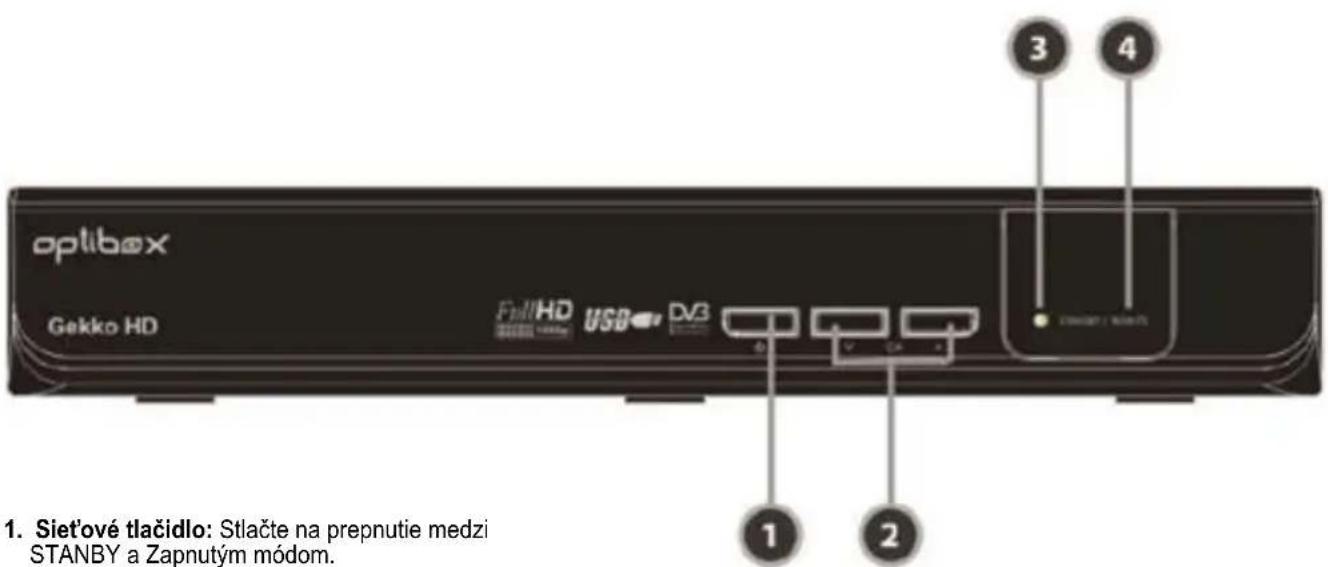
- Siet'ové tlačidlo: Stlačte na prepnutie medzi STANBY a Zapnutým módom.
- CH Up/Down Button: Stlačte na prepínanie medzi stanicami v bežnom mode alebo na presun v mode MENU.
-
Remote Sensor: príjem signal z dial'kového ovládania
-
STANDBY / REMOTE Indikácia LED (červená/zelená): Červené svetlo – STANDBY mód. Zelené svetlo- tlačidlo na dialkovom ovládaní je stlačené
2. Zadný panel
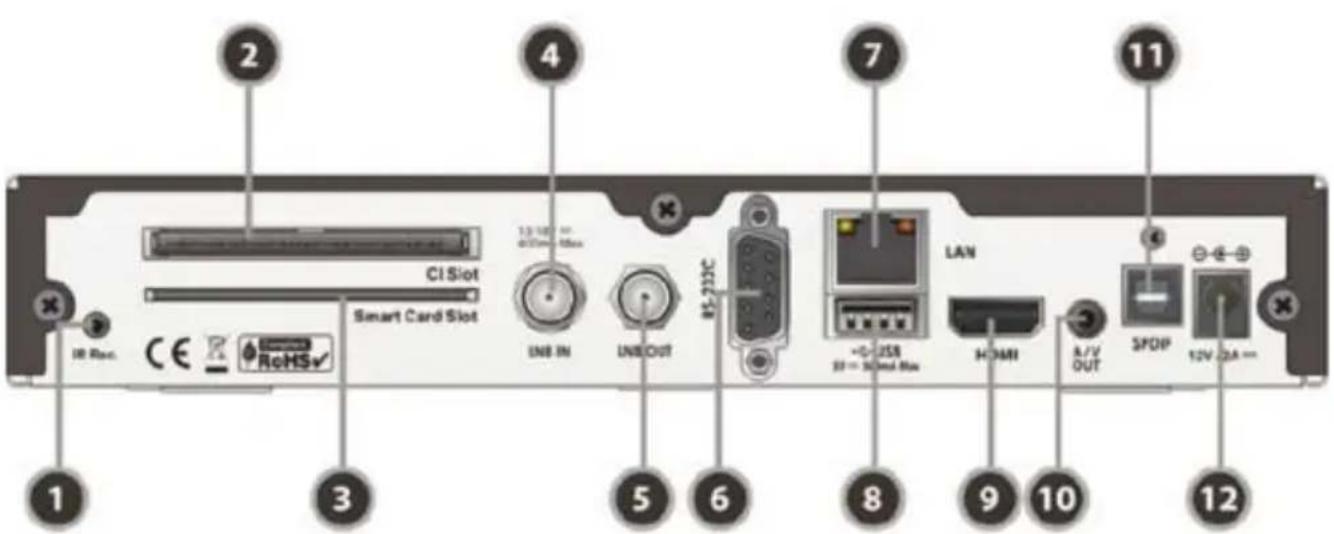
- IR predlženie: slúži na pripojenie externého prijímača pre dialkové ovládanie v prípade, že prístroj je pripevnený na zadnú stranu TV. Ak je pripojené externé IR tak IR prijímač na prednom panely je vypnutý
- PCMCIA: CI slot pre moduly na čítanie prístupových kariet
- SMART CARD READER: čítačka prístupových kariet.
- LNB IN: pripojenie LNB.
- LNB OUT: slučka na prepojenie satelitného signálu.
- RS-232C: slúži na update a prenos údajov.
- Ethernet: internetové pripojenie.
- USB: pripojenie externého USB zariadenia.
- HDMI: prepojenie s TV pomocou HDMI zabezpečuje HD kvalitu obrazu a zvuku.
- A/V OUT: prepojenie TV alebo VCR pomocou RCA kábla (Stereo audio výstup / White, Red, Composite video výstup / Yellow)
- SPDIF: na pripojenie audio sústavy pomocou S/PDIF kábla. (digital audio)
- A/C power cable socket: pripojenie sieťového zdroja.
- POWER: Zapnutie/vypnutie.
- MUTE / Resolution: Zapnutie vypnutie zvuku / Pre zmenu rozlíšenia stlačte a podržte tlačidlo pokial sa neotvori menu rozlíšenia Po každom následnom stlačení sa zmeni rozlíšenie v tomto poradí: 576i > 576p > 720p > 1080i > 1080p po stlačení tlačidla EXIT sa tlačidlom znovu mení zapnutie a vypnutie zvuku.
- Numeric: číselné tlačidlá.
- Subtitle: titulky.
- Teletext: teletext.
- OK alebo zoznam staníct: po stlačení sa zobrazí zoznam staníc. V MENU slúži na potvrdzovanie pokynov
- Kurzové tlačidlá
a. Hore/dole: slúži na pohyb v menu smerom hore a dole
b. Doprava/dol'ava: slúži na pohyb v menu smerom doprava a dol'ava
-
Menu: Po stlačení sa dostanete do hlavného menu. V menu slúži na vrátenie sa spät' v menu.
-
EXIT: Vyskočenie z menu alebo zatvorenie vyskakovacieho okna
-
Play List: zoznam súborov na sieťovom HDD alebo na USB zariadení
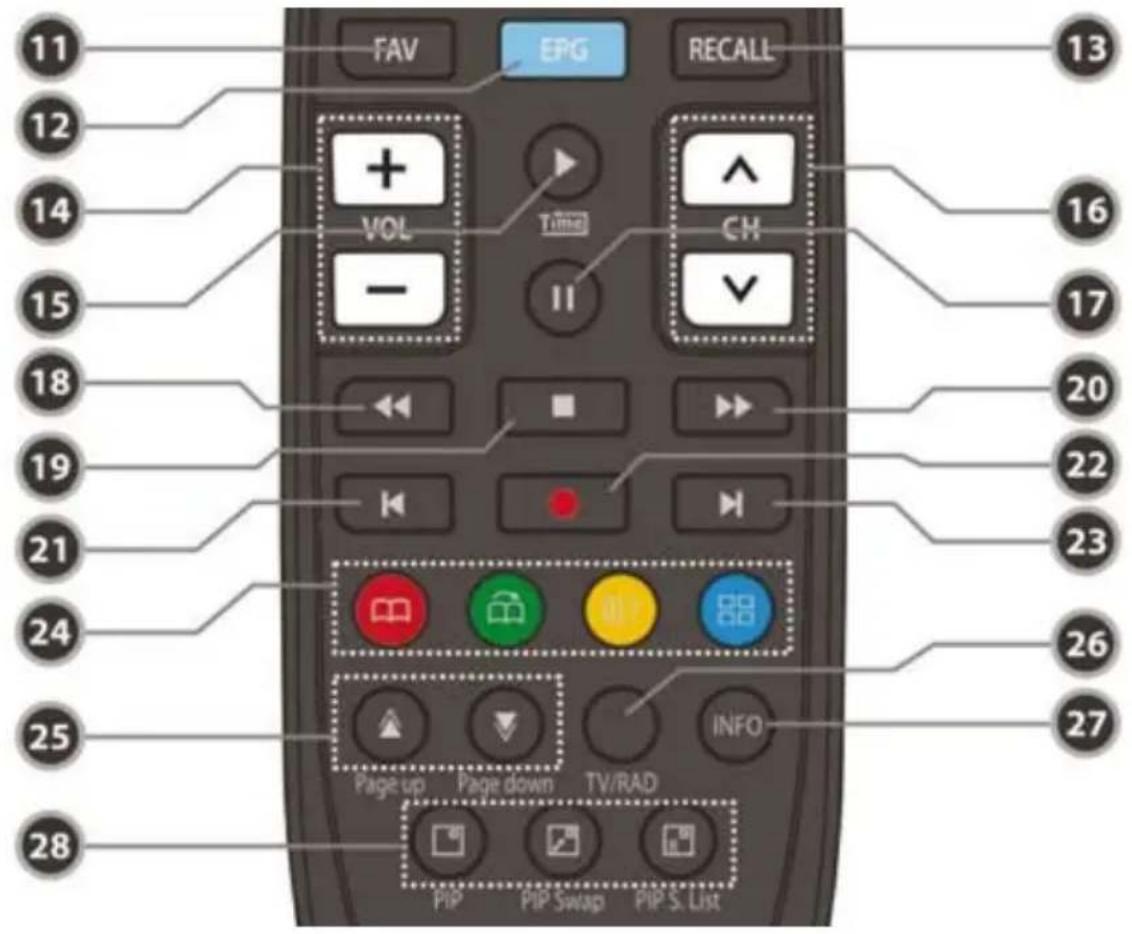
- Favorite: zobrazenie oblúbených staníc.
- EPG (Electronic Program Guide): elektronický programový sprievodca.
- Recall: spät na poslednú pozeranú stanicu.
- Volume Up & Down: ovládanie hlasitosti.
- Play / Time shift: Zobrazí priebeh prehrávania. Začnite prehrávat normálnou rýchlost'ou. Vrátte sa na normálnu rýchlost'.
- Channel Up & Down: znema staníc hore/dole
- Pause: zastavenie prehrávania. Po opätovnom stlačení sa prehrávanie spustí.
- Rewind: rýchle pretáčanie. Opätovným stlačním zvyšujete rýchlost' prehrávania
- STOP: zastavenie nahrávania/prehrávania.
- Fast Forward: rýchle pretáčanie spät'. Opätovným stlačením rýchlost' narastá
- Previous File: slúži na prehratie predošlého súboru MP3 v MP3 prehrávacom móde. Toto tlačidlo slúži taktiež na skočenie na začiatok prehrávania
- Recording: spustenie nahrávania
- Next File: slúži na prehratie nasledujúceho súboru. Toto tlačidlo taktiež slúži na skočnieni na koniec súboru.
- Farebné tlačidlá
a. Červené: Použité pre špeciálne funkcie v MENU. Červené tlačidlo sa používa na pridávanie alebo mazanie aktuálnej pozície ako záložka alebo na zobrazenie predošlého dňa v EPG.
b. Zelené: Použité pre špeciálne funkcie v MENU. Zelené tlačidlo sa používa na pesun na nasledujúcu záložku alebo na nastavenie Oblúbených skupín.
c. Žlté: Použité pre špeciálne funkcie v MENU. Žlté tlačidlo sa používa na vyhl'adanie programu v zozname programov alebo na zmenu audio stopy
d. Modré: Použité pre špeciálne funkcie v MENU. Modré tlačidlo sa používa na nastavenie zoznamu programov v zozname programov alebo na zobrazenie funkcie Multi picture
- Page Up& Down: pohyb po celých stránkach ak je to možné. Tiež slúži na zmenu poradia okien v PIP
- TV/RADIO: prepínanie medz TV a RADIO.
- Information: po stlačení sa ukážu informácie o aktuálnom programe. Pre bližšie info treba tlačidlo stlačit' znovu
- PIP tlačidlo
a. PIP(Picture in Picture): nastavenie PIP obrazu
b. PIP Swap: prepínanie medzi hlavným a podobrazom
c. PIP(Picture in Picture) Service List: zobrazí zoznam probramov pre PIP
POPIS PRIJÍMAČA OPTIBOX ANACONDA
1. Predný panel
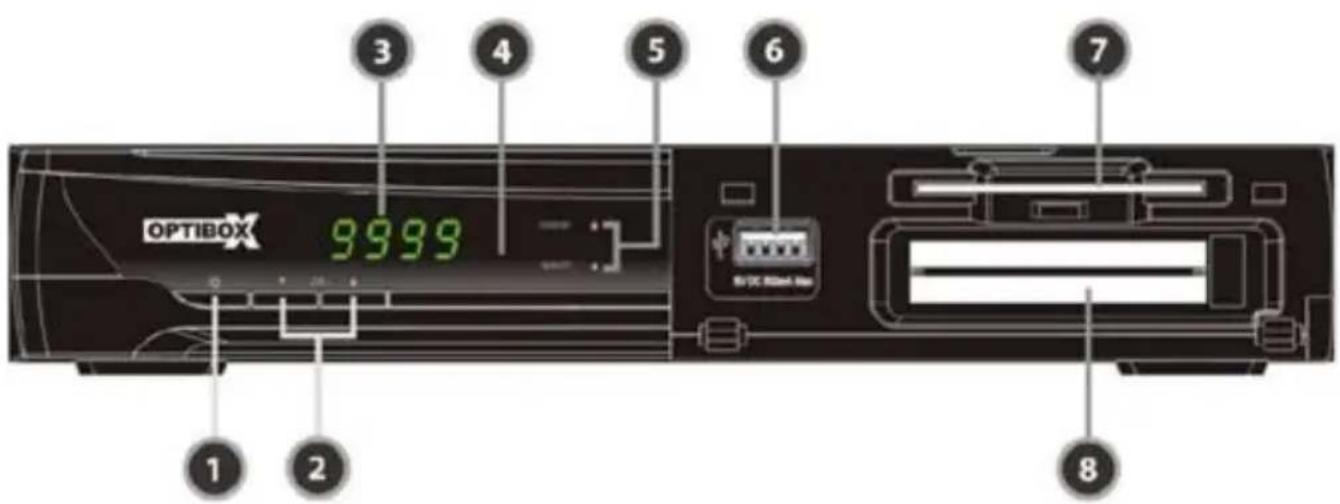
- Vypínač: Slúži na prepínanie medzi STANDBY a POWER ON režimom.
- CH Up/Down: Pre zmenu kanálov v režime sledovania, alebo presun zvýraznenia v režime menu.
- Displej: 4-miestny – ukazuje číslo kanálu alebo ponuku menu v režime sledovania a zobrazuje miestny čas v pohotovostnom režime.
- Remote Sensor: Prijíma signál z dial'kového ovládača.
- STANDBY Indication LED (RED): Červená LED značí režim standby. REMOTE Indication LED (GREEN): Zelená LED sa rozsvieti ked' sa stlačí tlačítko na dial'kovom ovládači.
- USB (Front): Na pripojenie USB zariadenia.
- SMART CARD READER - Čítačka: Vložte smart card pre umožnenie prístupu ku kódovaným programom.
- PCMCIA: Pre príjem iných platených pay-tv služieb je potrebný CA-Module (Viaccess, Irdeto, Nagravison, atd.) a smart card od poskytovateľa služby.
2. Zadný panel
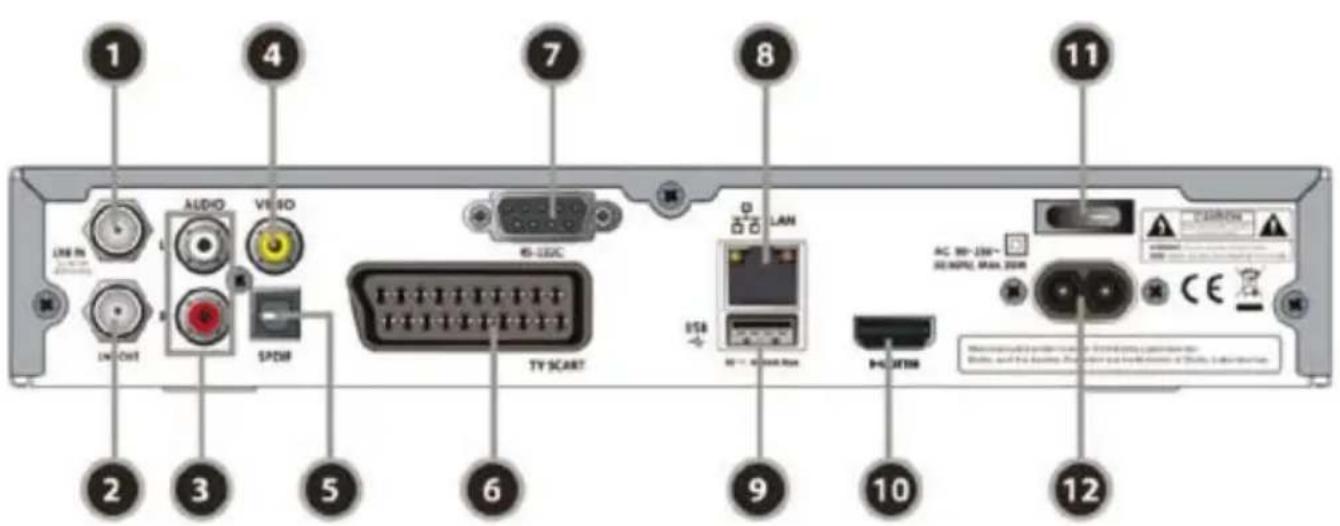
- POWER: Vypne/Zapne prijimač
- MUTE: Vypne/Zapne zvuk
- V.Format: Zmena formátu displeja (4:3 / 16:9)
- Sleep: Nastavenie časovača vypnutia
- TV/RADIO: Prepnutie medzi režimom TV a Rádio.
- Resolution: Vol'ba rozlíšenia. Po každom stlačení tlačítka Resolution sa zmení rozlíšenie v nasledujúcom poradí: 576i > 576p > 720p > 1080i > 1080p
- Page Up& Down: Presun na d'alšiu/predošlú stranu. Toto tlačítko slúži aj na presun v PIP režime.
- Subtitle: Zobrazenie titulkov.
- Teletext: Zobrazenie teletextu.
- Numeric: Zadávanie numerických hodnôt a priame prepnutie kanálov.
- Favorite: Zobrazenie satelitných a oblubených skupín.
- Play List: Zobrazenie zoznamu súborov na USB zariadení
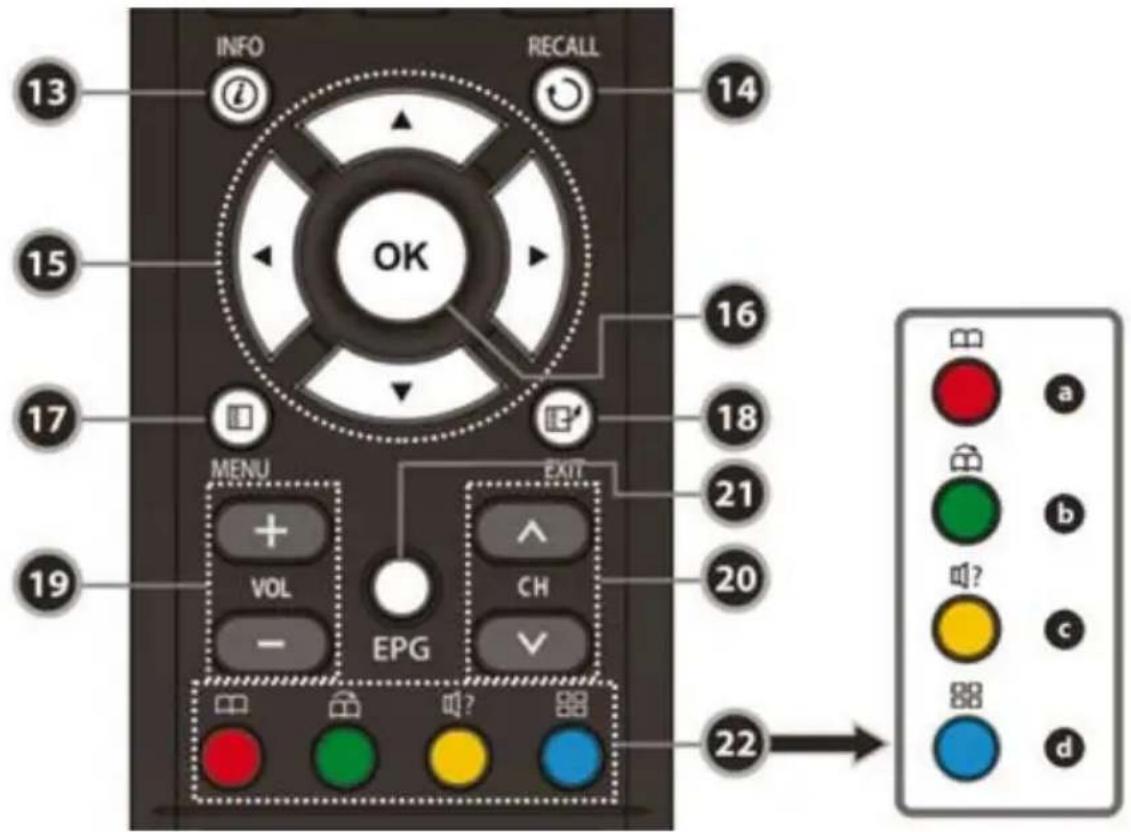
- OK or Service List: Zobrazí zoznam kanálov v režime sledovania alebo v režime menu potvrdí výber.
- Menu: Vstup do hlavného menu alebo presun do predchádzajúceho menu.
- EXIT: Výstup z menu alebo zobrazeného okna.
- Volume Up & Down: Zmena hlasitosti.
- Channel Up & Down: Zmena kanálu.
- EPG (Electronický Programový Sprievodca): Zobrazí TV/Rádio programové informácie.
- Color Buttons(farebné tlačítka)
a. RED (červené): špeciálna funkcia v menu. Používa sa na radenie v zozname kanálov, alebo na vol'bu predchádzajúceho dňa v EPG alebo pre označenie / zmazanie aktuálnej pozície ako záložky.
b. GREEN (zelené): špeciálna funkcia v menu. Používa sa na tvorbu zoznamu oblúbených alebo pre skok na dálšiu označenú pozíciu.
c. YELLOW (žlté): špeciálna funkcia v menu. Používa sa na vyhl'adávanie kanálu alebo pre zmenu audio stopy.
d. BLUE (modré): špeciálna funkcia v menu. Použiva sa na tvorbu zoznamu kanálov alebo pre zobrazenie Multi-Picture (multi-obraz).
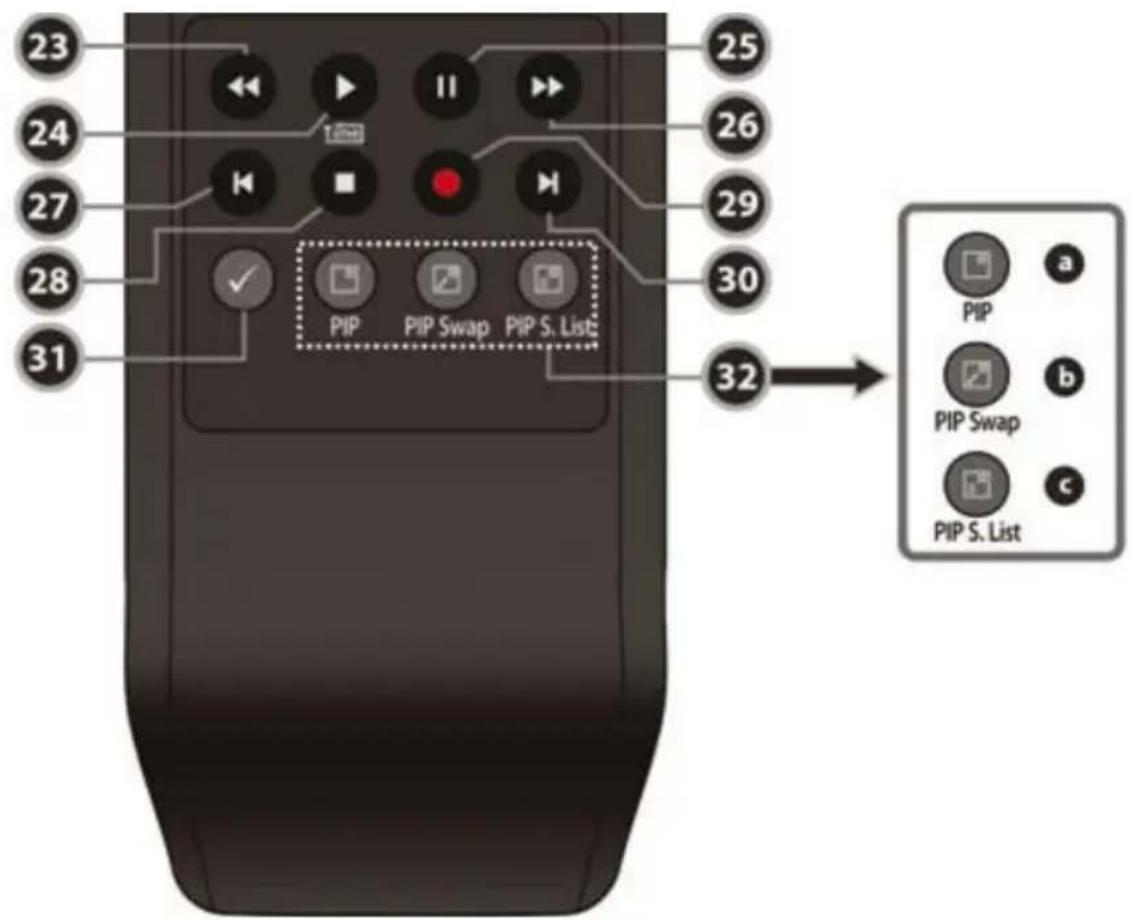
- Rewind: Rýchle prehrávanie. Po každom stlačení sa zvýši rýchlost'.
- Play / Time shift: Zobrazí indikátor prehrávania. Spustí prehrávanie normálnou rýchlost'ou.
- Pause: Pozastaví prehrávanie videa. Stlačte znova pre návrat k prehrávaniu.
- Fast Forward: Rýchle pretáčanie. Po každom stlačení sa rýchlost' zvýši.
- Previous File: Pri prehrávaní MP3 skok na predošlý súbor. Pri prehrávaní videa skok na začiatok.
- STOP: Zastavenie prehrávania, časového posunu, alebo nahrávania.
- Recording: Spustenie nahrávania.
- Next File: Ďalší súbor. Skok na koniec prehrávaného súboru.
- Repetition (*): Pre opakovanie prehrávania súboru.
- PIP Buttons
a. PIP(Picture in Picture): Obraz v obraze.
b. PIP Swap: Prepne medzi hlavným obrazom a podobrazom
c. PIP(Picture in Picture) Service List: Zobrazí zoznam podobrazov.
Poznámka: (*) Táto funkcia bude k dispozícii neskôr pomocou novej verzie SW. Informujte sa u svojho predajcu.
PRIPOJENIE OPTIBOX ANACONDA
2. Prijímač - TV s Digitálnym A/V Výstupom
- Zapojte HDMI Kábel do HDMI vstupu v TV.
- Zapojte SPDIF do Digitálneho audio vstupu zariadenia(Digitál Audio)
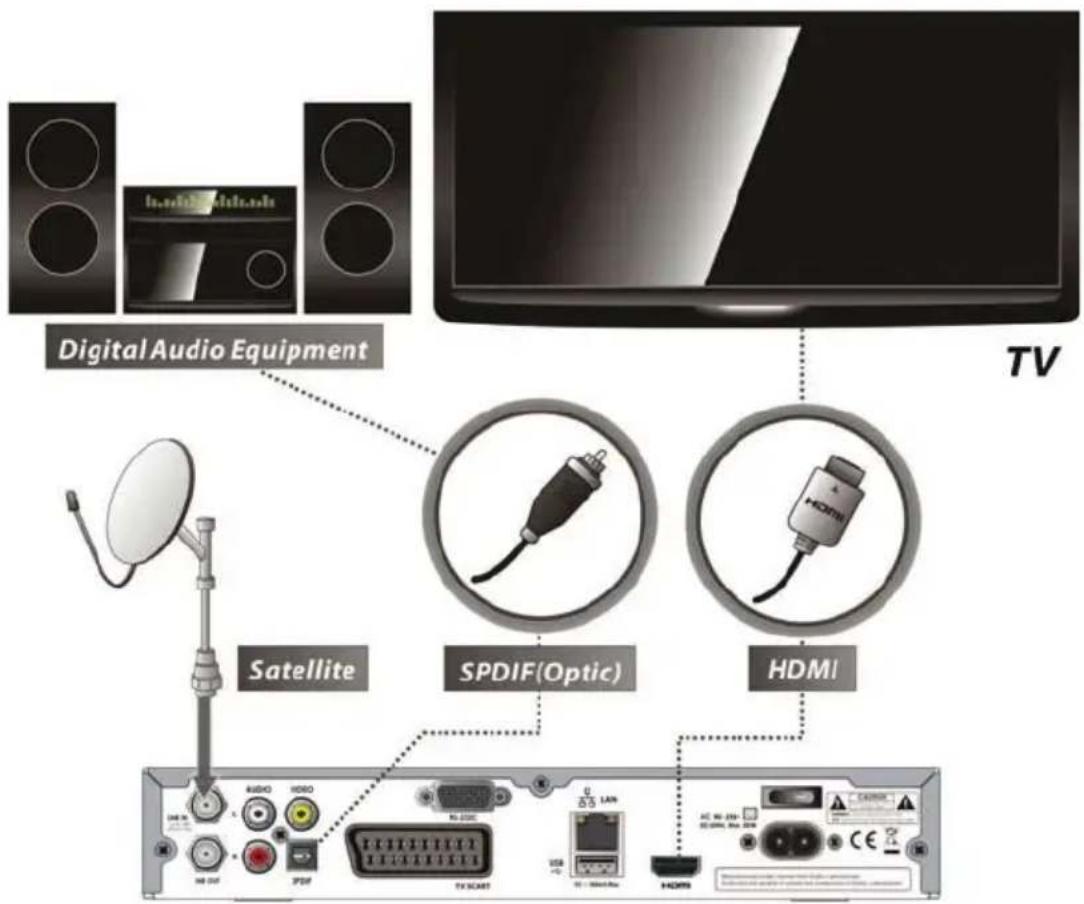
Poznámka: V závislosti od typu Vášho A/V zariadenia je viac možností, ako pripojiť prijímač. Pre najlepšiu volbu pripojenia si prečítajte manuál A/V zariadenia. Pre prehrávane v High Definition (Vysoké rozlíšenie) odporúčame pripojenie pomocou HDMI káblu. HDMI podporuje štandard, rozšírené alebo high-definition video aj audio.
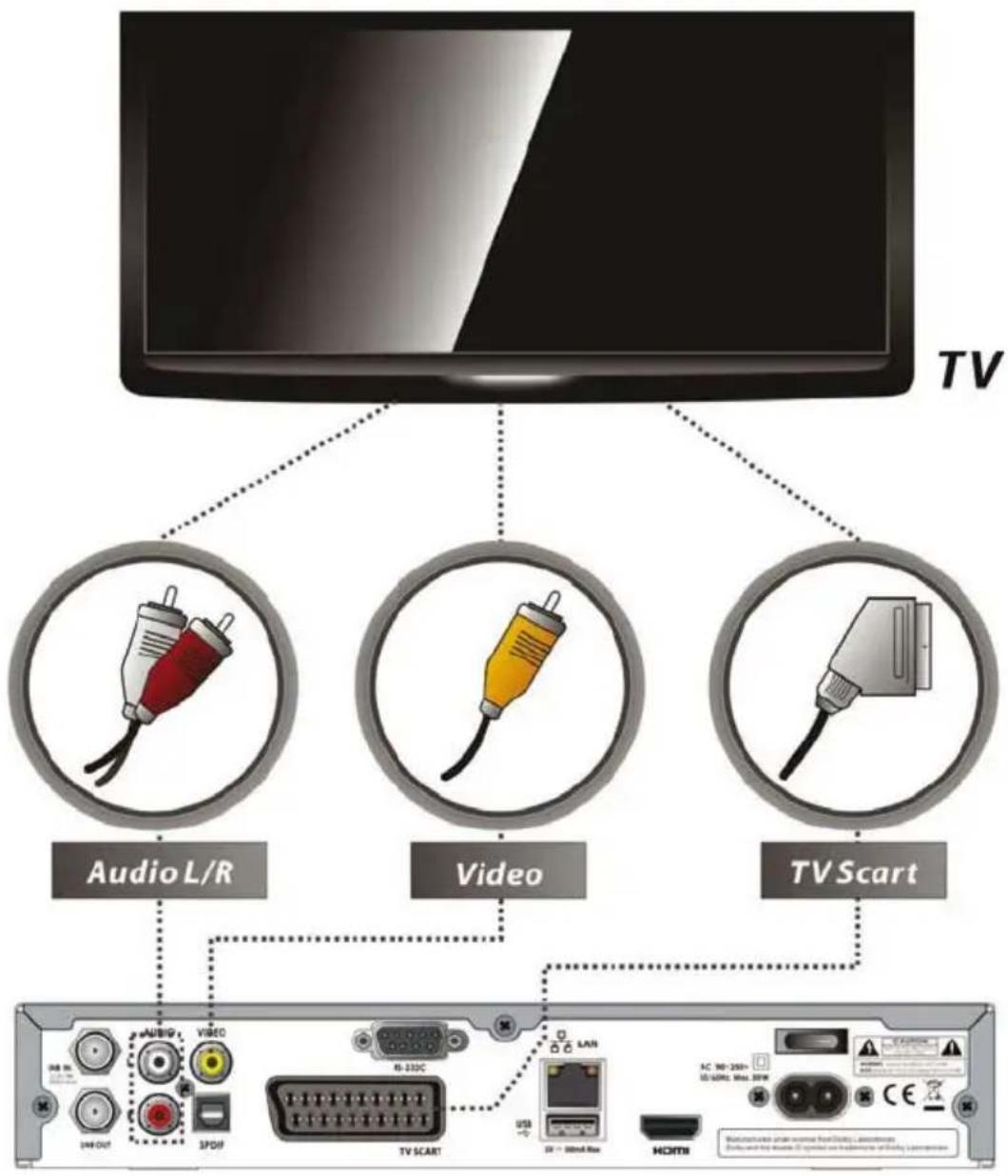
3. Prijímač k TV s Analógovým A/V výstupom
- Prepojte TV SCART do SCART vstupu na TV.
- Prepojte VIDEO a AUDIO L, R do VIDEO IN a AUDIO L, R IN na TV.
flowchart
graph TD
    A["TV"] --> B["Audio L/R"]
    A --> C["Video"]
    A --> D["TV Scart"]
    B --> E["Audio L/R"]
    C --> F["Video"]
    D --> G["TV Scart"]
    E --> H["Output Panel"]
    F --> H
    G --> H
    H --> I["Display: 30Hz Max. 25Hz"]
    H --> J["USB: 100mA Max. 25MHz"]
    H --> K["AC: 90-250V Max. 25MHz"]
    H --> L["Home: 250V Max. 25MHz"]
Poznámka: Prepojenie pomocou SCART kábla sa odporúča pre analógový TV alebo VCR. Prepojenie pomocou RCA kábla sa odporúča pre analógový TV. Pri prepojení pomocou SCART alebo RCA nie je možné sledovat' vysielanie v HD kvalite.
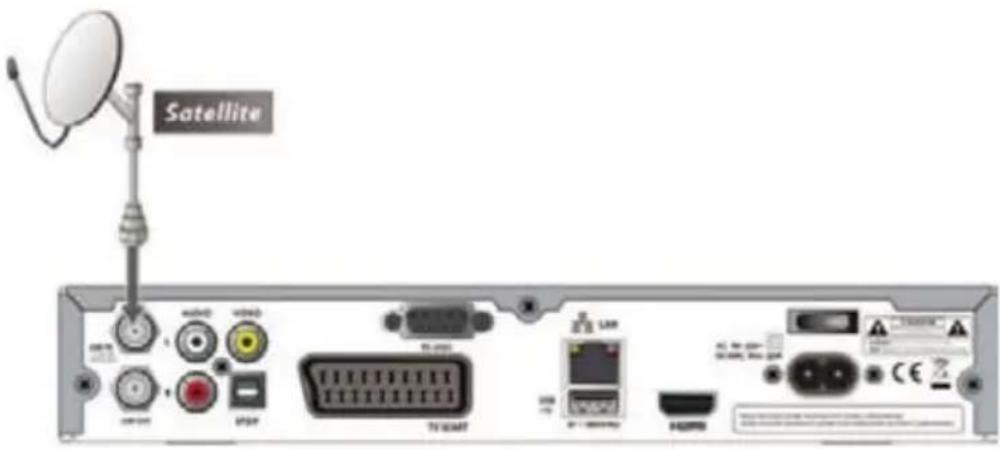
4. Pripojenie anténneho kábla
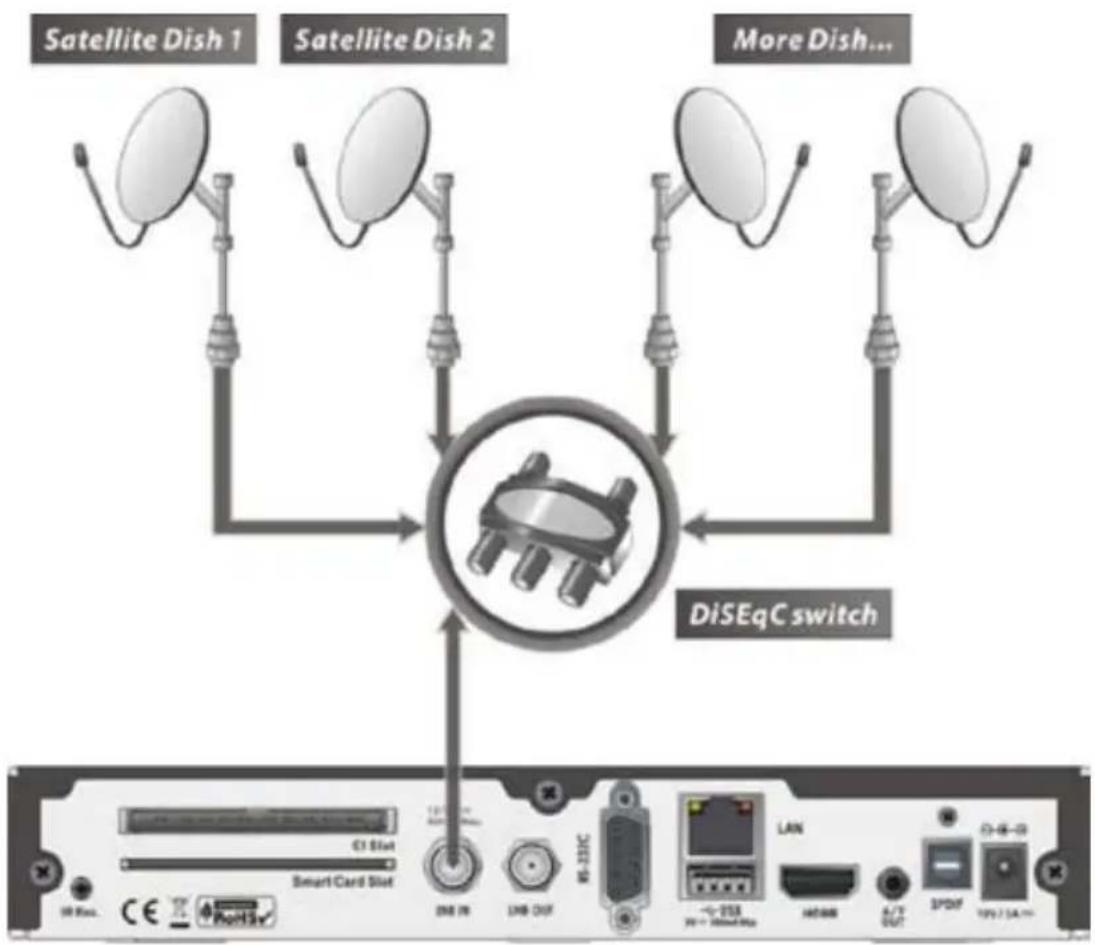
- Jednoduchá anténa :Pripojte kábel satelitnej antény do LNB IN.
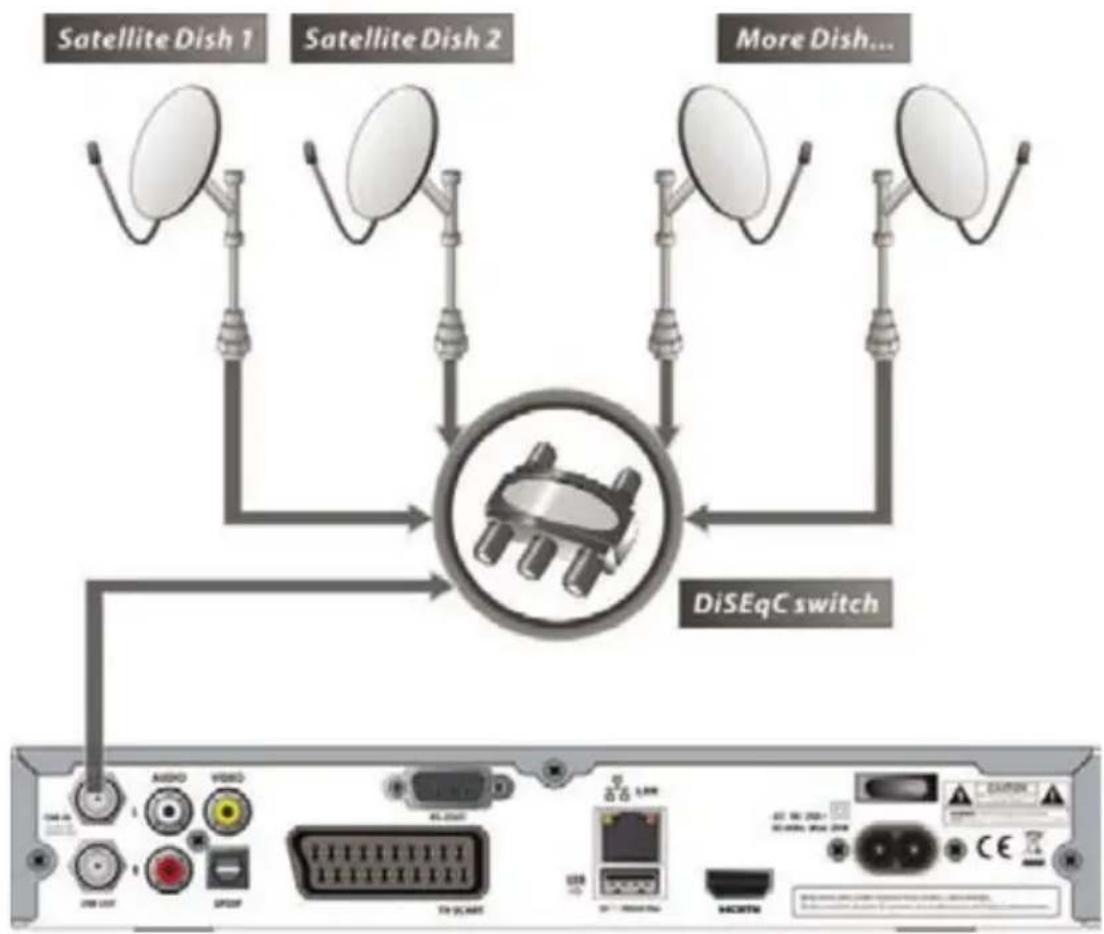
- DiSEqC prepínač: Pripojte kábel z DiSEqC prepínača do LNB IN.
flowchart
graph TD
    A["Satellite Dish 1"] --> D["DiSEqC switch"]
    B["Satellite Dish 2"] --> D
    C["More Dish..."] --> D
    D --> E["Network Component"]
    E --> F["Device 1: USB"]
    E --> G["Device 2: HDMI"]
    E --> H["Device 3: USB"]
    E --> I["Device 4: HDMI"]
    E --> J["Device 5: USB"]
    E --> K["Device 6: HDMI"]
    style E fill:#f9f,stroke:#333,stroke-width:2px
    style F fill:#ccf,stroke:#333
    style G fill:#ccf,stroke:#333
    style H fill:#ccf,stroke:#333
    style I fill:#ccf,stroke:#333
    style J fill:#ccf,stroke:#333
    style K fill:#ccf,stroke:#333
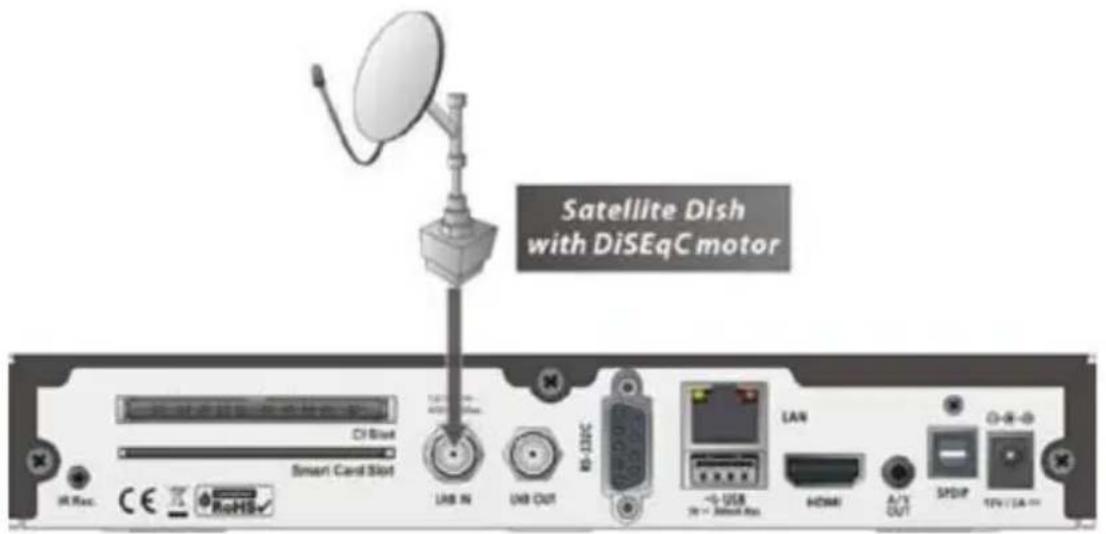
- DiSEqC motor: Pripojte kábel z DiSEqC motora do LNB IN.
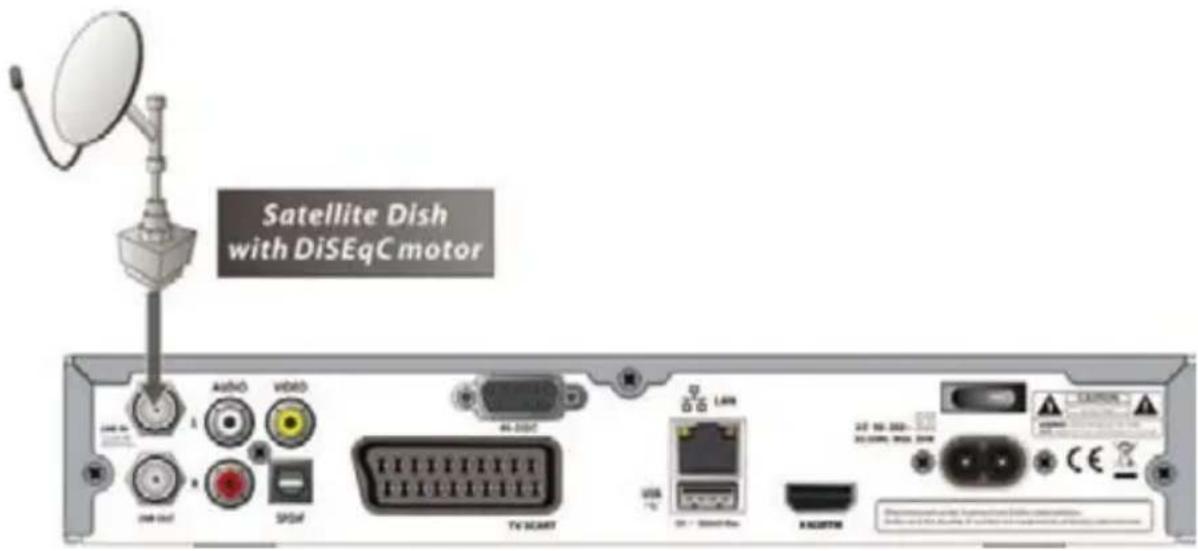
- Pripojte siet'ovú šnúru do zásuvky
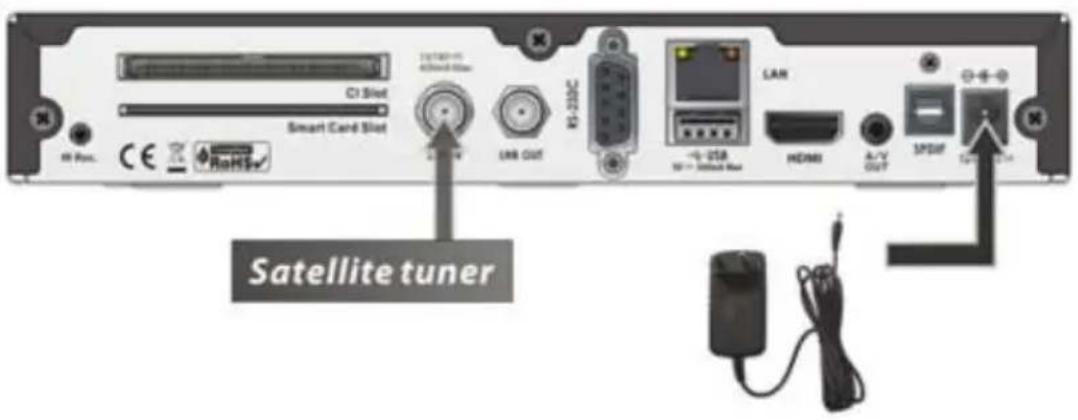
2. Pripojenie TV s Digitálnym A/V výstupom
POZN.: V závislosti na tom aké A/V zariadenie vlastníte existuje množstvo rôznych prepojení. Ak chcete vybrat' najlepšiu možnost' pri pojenia, nájdete ho vtomto manuáli. Ak chcete získat' prehrávanie vo vysokom rozlíšení s vysokým rozlíšením, odporúčame Vám pripojit' TV s vysokým rozlíšením pomocou HDMI kábla. HDMI podporuje štandardné, rozšírené alebo HD video a viackanálový zvuk v jednom kábli.
3. Pripojenie TV s analógovým výstupom
- Pripojte VIDEO a AUDIO L, R do VIDEO vstupu a AUDIO L, R vstupu na TV.
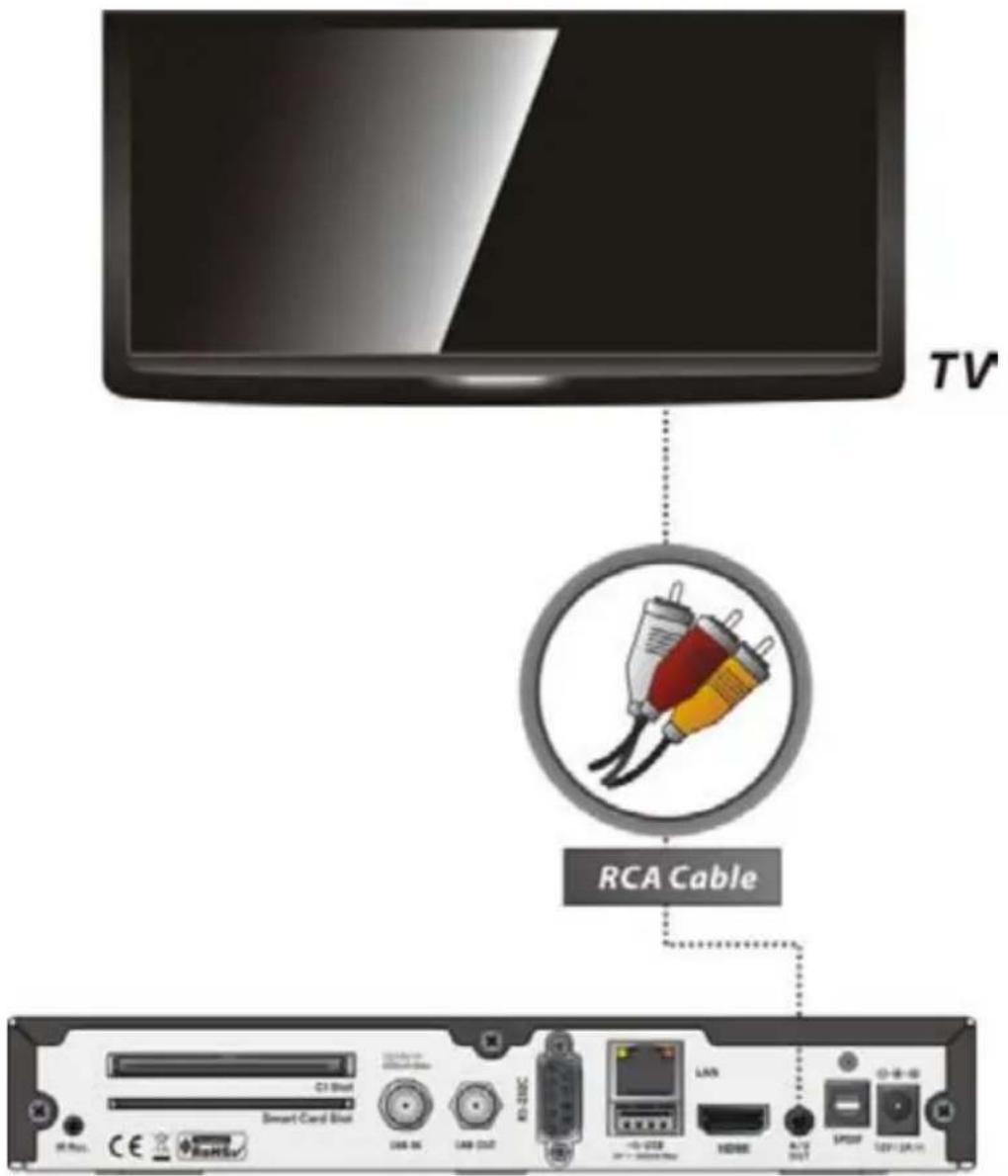
POZN.: kompozitné pripojenie sa odporúča pre analógové TV. Kompozitné video nepodporuje HD rozlíšenie
4. Pripojenie satelitu
- Použitie jedného LNB: pripojte satelitný kábel do LNB IN.
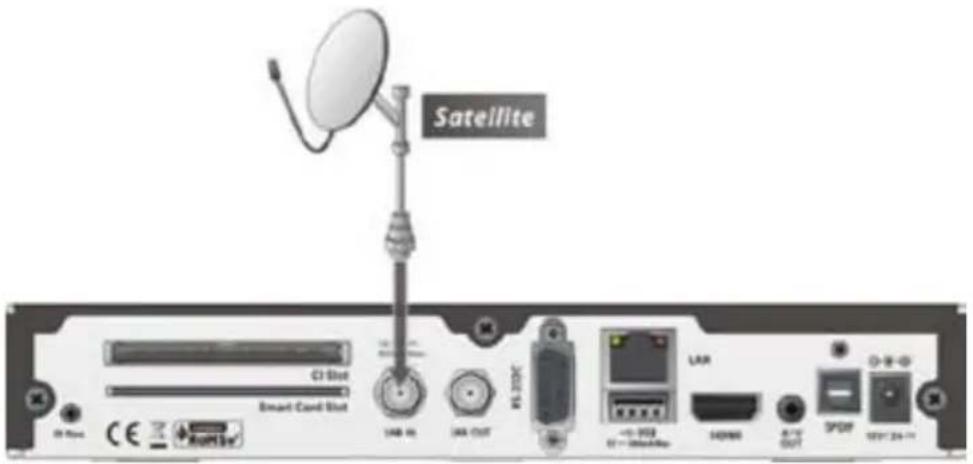
- Použitie DiSEqC prepínača: pripojte kábel z DiSEqC prepínača do LNB IN.
flowchart
graph TD
    A["Satellite Dish 1"] --> D["DiSEqC switch"]
    B["Satellite Dish 2"] --> D
    C["More Dish..."] --> D
    D --> E["Smart Card Slot"]
    E --> F["C1 Slot"]
    E --> G["USB IN"]
    E --> H["LMB OUT"]
    E --> I["RS-331C"]
    I --> J["~253 V8+ 250V/40Hz"]
    I --> K["LAN"]
    K --> L["3PDD"]
    K --> M["TYP 7 SA 11"]
    K --> N["6/8-03"]
- Použitie DiSEqC motora: pripojte kábel z DiSEqC motora do LNB IN.
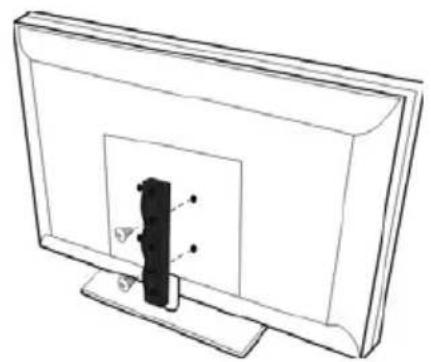
- Pripojte úchyt na zadnú stranu TV pomocou skrutiek
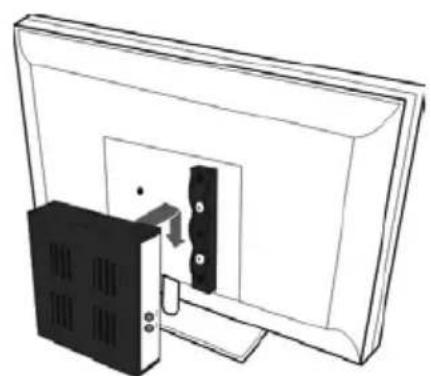
- Pripevnite prijímač na namontovaný úchyt.
- Pripojte predlženie na IR prijímač na zadný panel prijímača.
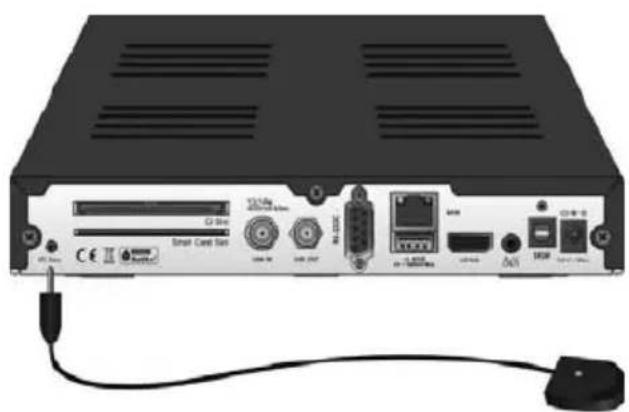
- Umiestnenie: IR prijímač treba umiestníť tak aby nebol pod alebo v blízkosti zdroja svtela pre lepšiu funkčnosť
SPRIEVODCA FUNKCIAMI
1. Výber programu
Pre výber želaného programu môžete použit' nasledujúce metódy.
1.1 Pomocou tlačidiel HORE/DOLE
Môžete sa pohybovať medz programami pomocou tlačidiel HORE/DOLE. Ak stlačíte tlačidlo HORE/DOLE aktuálny program sa zmení na nasledujúci alebo predošlý. Pomocou týchto tlačidiel môžete nájst Vami požadovaný program.
1.2 Pomocou Zoznamu staníc
Pre výber Vami želaného programu najskôr použite tlačidlo OK. Následne sa Vám zobrazí zoznam programov. Potom si program nájdite pomocou kurzových tlačidiel a opätovným stlačením OK tlačidla môžete sledovať vybraný program.
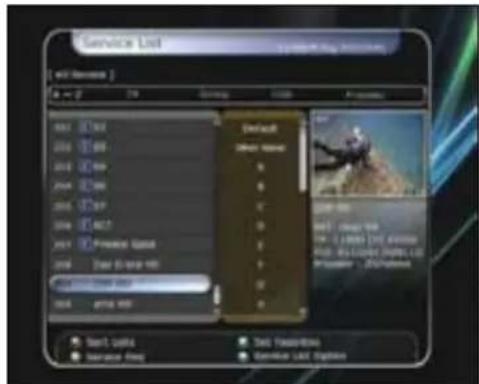
Vybratý program môžete taktiež sledovať v pravom hornom okne. Pre sledovanie predošlého programu stlačte EXIT
V okne zoznamu programov môžete taktiež použit' FAREBNÉ tlačidlá
Červené tlačidlo – môžete triedit’ programy podľa abecedy transpondéra, skupiny kódovania
Zelené tlačidlo – môžete pridávať programy do jednej z 10 oblúbených skupín
Žlté tlačidlo – môžete vyhl'adávať želaný program pomocou virtuálnej klávesnice
Modré tlačidlo – máte možnosť upravit’ zoznam programov.
1.3 Použitie okamžitého zoznamu programov
- Ak stlačíte čiselné tlačidlá alebo HORE/DOLE šipkuzobrazí sa okamžitý zoznam programov.
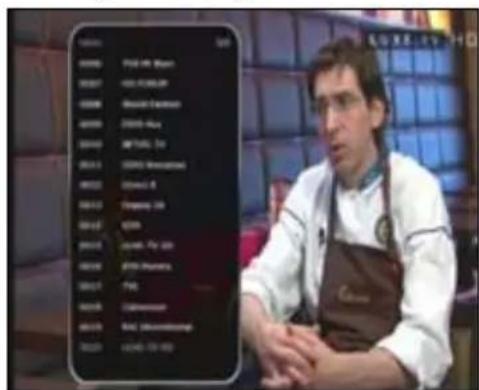
- Môžete použit' aj priamu vol'bu ak poznáte číslo stanice
1.4 Používanie posledného zoznamu programov
- Program si nájdete pomocou kurzových tlačidiel a sledovať ho môžete po stlačeni OK.
• Tlačidlom EXIT opustíte ponuku.
2. Informačné okno
Ak chcete aby sa Vám zobrazili aktuálne informácie o sledovanom programe stlačte tlačidlo INFO. Následne sa Vám zobrazí informačné okno.
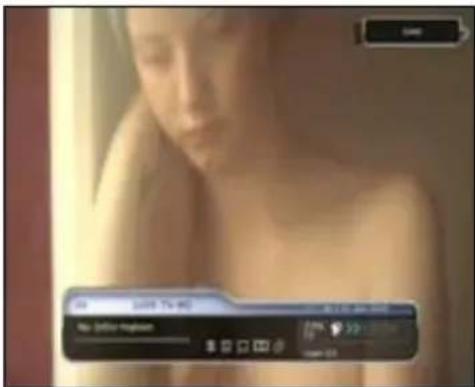
Toto okno sa vždy automaticky zobrazí pri každom prepnutí programu. Toto okno obsahuje množstvo užitočných informácii o kódovaní, teletexte, titulkoch, Dolby Digital symbol, dlžku trvania programu a mnoho d'alších. Pre zobrazenie detailnejších informácií stlačte opát' tlačidlo INFO.
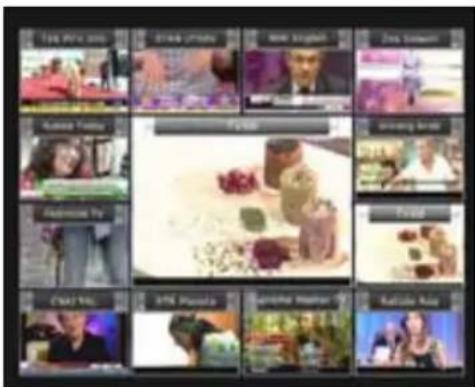
Pomocou modrého tlačidla zobrazíte viacobrázkový obraz a pomocou červeného tlačidla si môžete navolit 9 alebo 12 obrázkov.
Elektronický programový sprievodca Vám napomáha v navigácii medzi všetkými programovými udalostami. EPG zobrazuje informácie ako programový zoznam, čas začatku/konca a detailné informácie o programovom zozname pre všetky dostupné programy. Dostupnosť a množstvo informáci EPG závisí na prevádzkovatel'ovi daného programu.
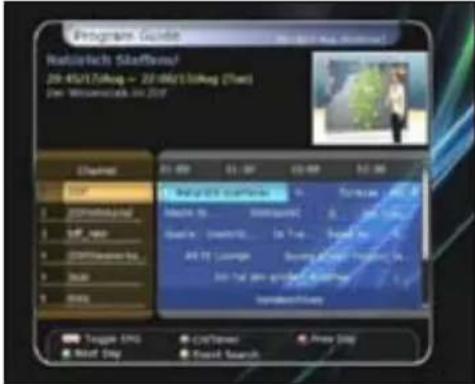
- Ak stlačíte tlačidlo EPG tak sa Vám zobrazí menu EPG
- Pomocou kurzových tlačidiel prepnete na dalsi program alebo si pozriete predošlú/nasledujúcu udalost'.
- Pomocou jedného stlačenia EPG tlačidla sa Vám zobrazí plné EPG (Elektronický programový sprievodca). Druhým stlačením tlačidla EPG sa Vám zobrazí len vybrané EPG. Dalším stlačením tlačidla EPG opustíte ponuku
- Pomocou zeleného tlačidla zobrazíte EPG pre nasledujúci deň a pomocou červeného tlačidla zobrazíte EPG z predošlého dňa
- Pomocou kurzorových tlačidiel vyberiet program a na potvrdenie použijete tlačidlo OK
- V menu EPG môžete naplánovat' aj nahravanie a to nasledovným spôsobom:
- Stlačte tlačidlo RECORD pre naplánovanie udalostí. Táto udalost' môže byt skontrolovaná v MENU nastavenia časovača.
- Ak chcete zrušit' rozvrh nahrávania stlačte tlačidlo OK vybrané udalosti.
- Ak chcete editovať rozvrh nahrávania stlačte tlačidlo RECORD pre vybranú udalost.
5. Obl'úbené skupiny
Stlačte tlačidlo FAV (favortiné/oblúbené) pre zobrazenie zoznamu všetkých oblúbených skupín. Pomocou kurzorových tlačidiel vyberte vhodnú Oblúbenú skupinu a potvrďte tlačidlom OK
- Na ovládanie hlasitosti používajte tlačidlá DOPRAVA/DOLAVA
- Indikátor hlasitosti sa zobrazí v hornej časti obrazovky a zmizne po 4 sekundách
- Ak potrebujete hlasitost uplne stlmit' použite tlačidlo MUTE. Pre opätovné zapnutie treba znovu stlačit' MUTE
POZN: Funkcia MUTE zostáva aktívna aj pri zmene stanice.
7. Pauza
Toto tlačidlo slúži na zastavenie sledovaného obrazu. Opätovným stlačením tlačidla sa obraz opat' rozbehne.
8. Titulky
pe Môžete si navolit' jazyk titulkov ak to poskytovatel' vysielania umožňuje.
• Pre zobrazenie stlačte tlačidlo SUBTITLE.
• Pre výber titulkov stlačte OK.
- Titulky vo Vami vybranom jazyku sa budu zobrazovať na obrazovke.
• Na vypnutie titulkov zvolte OFF v zozname titulkov
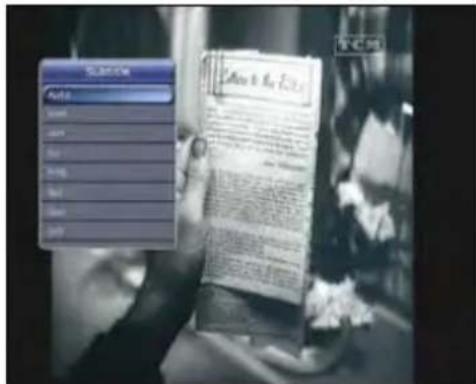
Pozn.: Ak program neposkytuje titulky tak tlačidlo SUBTITLE ej neaktívne.
9. Audio stopa
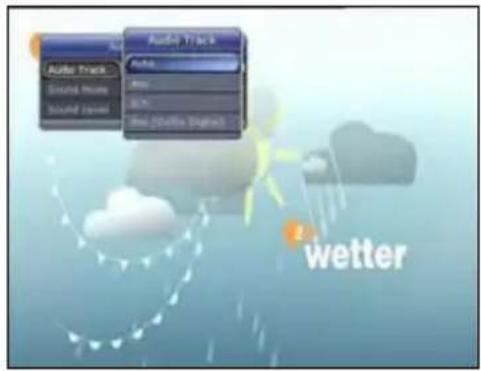
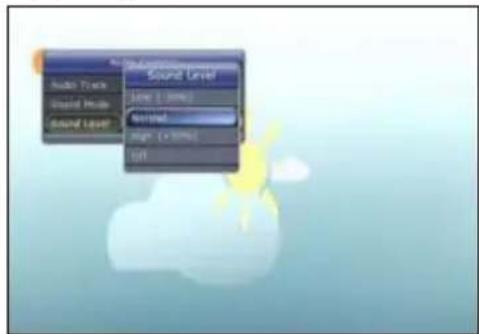
Stlačte ŽLTÉ tlačidlo počas vysielania a zobrazí sa Vám audio menu. Môžete navolit Audio Stopu / Zvukový mód/ Sound Level.
- Audio Track:
Môžete navoliť jazykovú stopu ak je to podporované prevádzkovateľom. V menu sa pohybujete šípkami HORE/DOLE a výber potvrdíte tlačidlom OK.
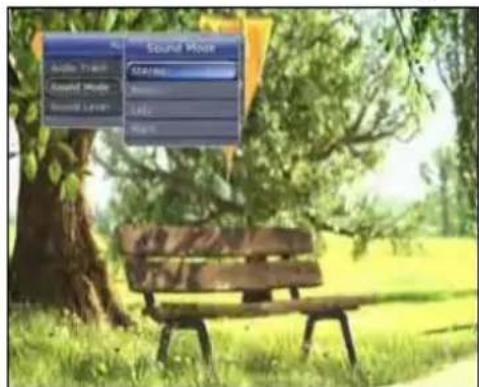
- Sound Mode:
Možete navolit', Stereo / Mono / Left / Right.
- Sound Level:
Môžete navolit hladinu hlasitosti, Low(-30%) / Normal High(+30%) / Off.
10. Teletext
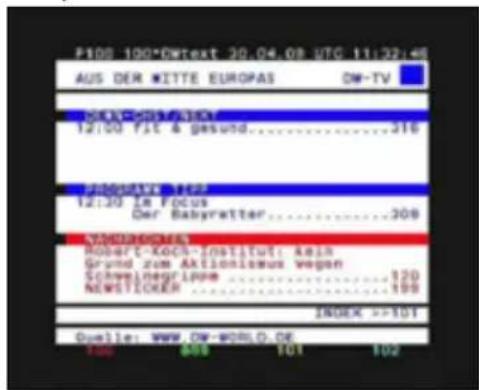
Ked' je ikona TELETEXT na panly s informáciami, môžete teletext vyvolat' tlačidlom TELETEXT.
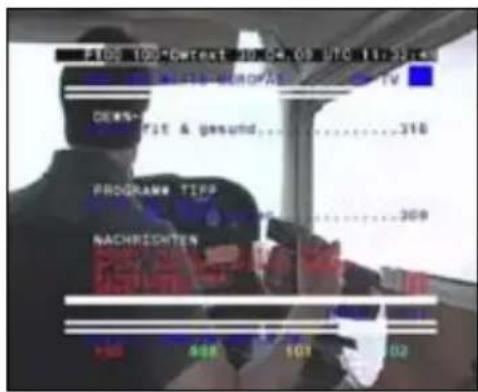
Táto funkcia je dostupná len v rámci rovnakého TP
- Ak stlačite tlačidlo PIP vyvoláte funkciu PIP. Ak opätovne stačite tlačidlo PIP obrazy sa budú zobrazovať vedľa seba. L’avý obraz je hlavný a pravý vedľajší. Po opätovnom stlačení tlačidla PIP funkciu zrušíte
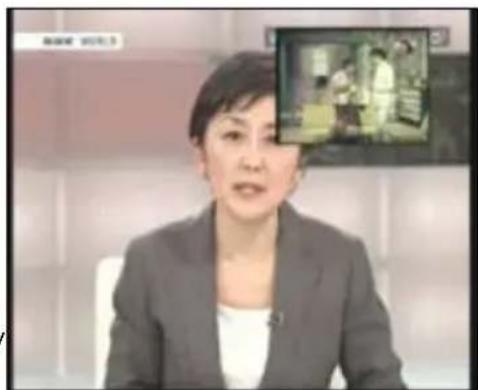
- V PIP móde môžete menit hlavný a vedl'ajší obraz pomocou tlačidla PIP SWAP.
- Ak stlačite tlačidlo PAGE UP/DOWN pozícia vedl'ajšieho obrázku sa zmení.

- Ak stlačíte tlačidlo PIP SERVICE LIST, môžete vidiet zoznam programov podporujúcich PIP.Následne môžete zmenit' program vedl'ajšieho obrázku.
Pozn.: Zmena programov v PIP taktiež ovplyvňuje použitie tunera a či práve neprebieha aj nejaké nahrávanie.
Môžete si vybrat'nahrávacie zariadenie pre ukladanie s nasledujúcim poradím: Menu > Configuration > Recording Option > Record Device. Defaultne je to 'USB'.
1.1 Metódy nahrávania
Sú 3 metódy nahrávania. (Okamžité nahrávanie / Časovo plánované nahrávanie / Nahrávanie programu).
- Okamžité nahrávanie:
- Časovo plánované nahrávanie:
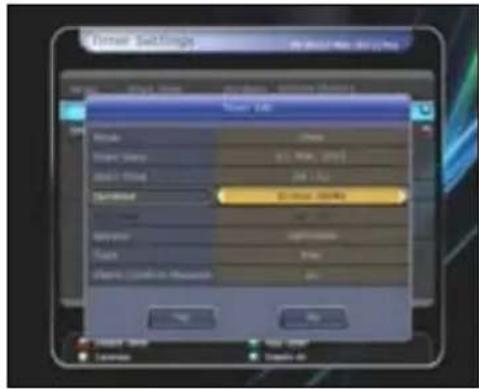
- V menu nastavenia časovača môžete nastavit čas a želaný program na nahrávanie. ( Main Menu > System Tools > Timer Settings)
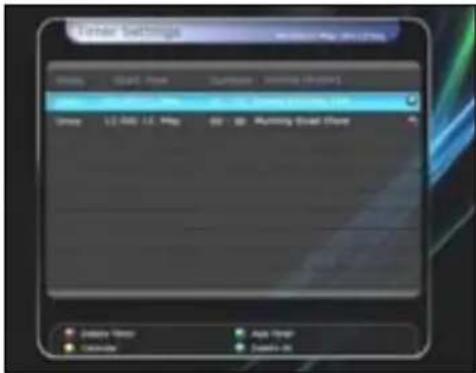
- V obrazovke editácie časovača vyberte dátum/čas, dlžku, program, mód, typ (nahrávanie/prehrávanie) tuner (Auto/1/2) začiatku. Potom jednoducho stlačte tlačidlo Áno pre naplánovanie nahrávky. Upozorňujeme, že minimálna doba vyrovnania sú 3 minúty pred a po skončení nahránia. Berte na to pri nastavovani času ohľad.
Nahrávanie programu pomocou EPG:
- V menu EPG môžete vybrat' udalost', korú si želáte nahrat'
- Počas živého sledovania TV stlačte tlačidlo EPG pre zobrazenie EPG menu
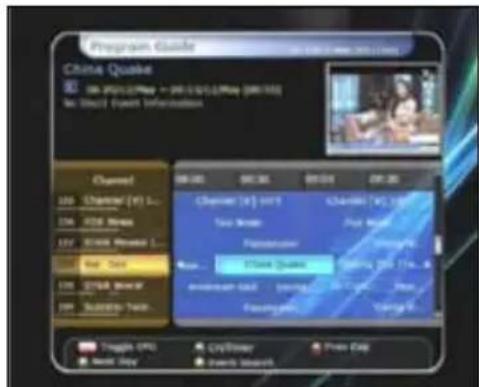
- Chod'te do vami požadovanej udalosti a stlačte tlačidlo OK. Udalost' sa vysvieti na modro. To znamená, že danú udalost' budete sledovat'
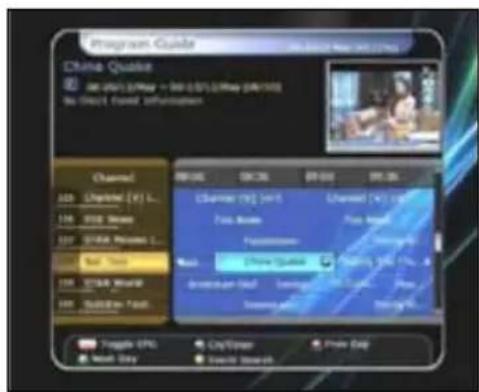
- Pri opätovnom stlačení OK sa udalost vysvieti na červeno.
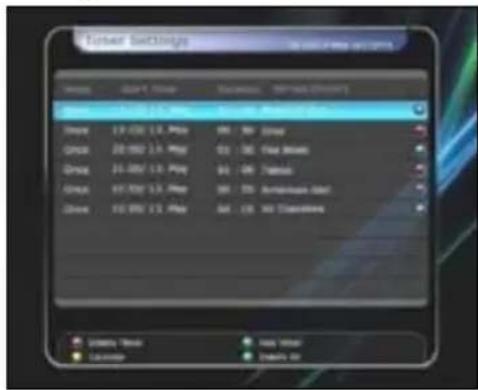
- Ak vytvoríte nejakú nahrávku v menu EPG automaticky ju môžete upravovat' v: Main Menu > System Tools > Timer Settings.
1.2 Editácia nahrávania
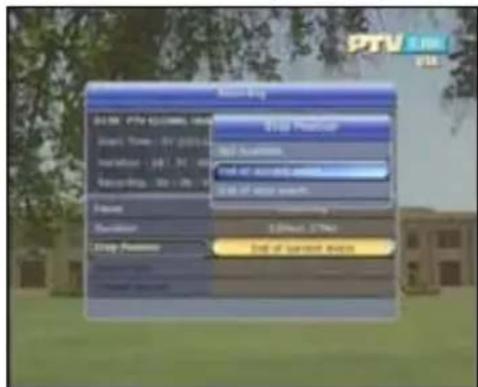
Stlačte tlačidlo REC počas nahrávania pre zobrazenie informačného okna.
- Pauza: Zvolte Pauza Nahrávania potom OK pre opätovné nahrávanie.
- dĺžka: Nastavte dĺžku nahrávania. Tlačidlami DOPRAVA/DOĽAVA nastavujete dĺžku nahrávania
- Stop pozícia: natavte čas ukončenia nahrávania
- Koniec aktuálnej udalosti: ukončí nahrávanie po ukončení programu
- Koniec nasledujúcej udalosti: ukončí nahrávanie po ukončení nasledujúceho programu
- Not Available: EPG nie je dostupný.
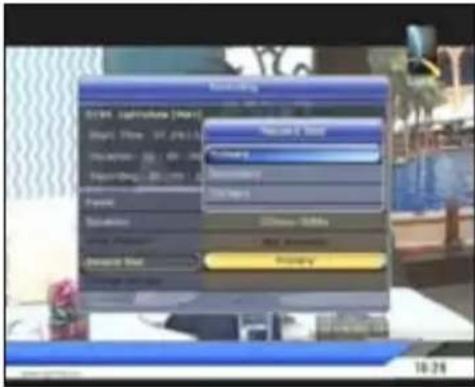
- Nahrávací Slot: Ak nahrávate 3 programy môžete pomocou šipiek doľava a doprava určiť ich poradie, pre vstup na nahrávanie programov stlačte tlačidlo OK.
ePozn.: prijímač umožňuje nahrávanie 3 rôznych programov len z jeného TP
1.3 Dlhý čas nahrávania
Počas dlhej doby nahrávania 4GB(Giga Byte) alebo viac, sa môžu súbory rozdelit vždy po 4GB. (Napriklad; aaa.ts, aaa.ts1, aaa.ts2... and so on).
Nesmiete zabúdať, že zmaže všetky duplicitné súbory. Tieto súbory jo možné prezerat' v PC nie v prijímači.
1.4 Pauza počas nahrávanie
- Počas nahrávania stlačte PLAY/TIMESHIFT pre zobrazenie info lišty o nahrávaní
- Ak je na obrazovke zobrazená lišta nahrávania môžete sa pomocou šipiek doprava a dol'ava voľne pohybovat' v nahrávke
- Ak stlačíte žlté tlačidlo na lište nahrávania môžete si navolit veľkost’ skoku: Auto / 10sec / 30sec / 1min / 2min / 4min / 10min. potom sa šipkami pohybuje po daných skokoch.
- Ak stlačíte STOP prejdete spät do živého vysielania. Pre sle-dovanie predošlého súboru stlačte tlačidlo PREV FILE.
- Prijímač môže naraz nahrávať 3 programy..
- Ak nahrávate 3 programy v rovnaký čas stlačte STOP pre zobrazenie okna s informáciou o aktuálnom nahrávaníAk zvolíte jednu z 3 alebo dvoch nahrávaných programov a stlačíte OK nahrávanie programu sa zastaví. Ak stlačíte STOP počas nahrávania jedného programu na obrazovke sa objavi okno o zastavení nahrávania. Pre potvrdenie treba zvoli YES (Ano)
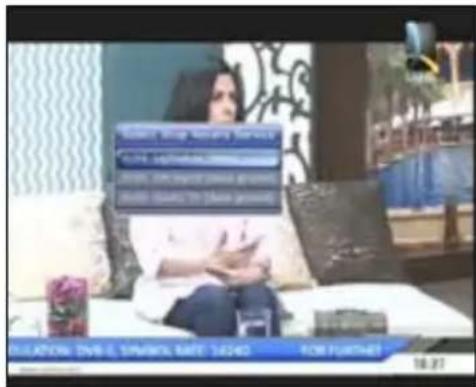
Poznámka: Ak chcete nahrávat' 3 programy zároveň muší byť Váš HDD alebo USB klúč naformátovaný na NTFS alebo JFS Menu > Storage Manager > Format > File System > select 'NTFS' or ,Journaled(JFS)'..
2. Time Shifting
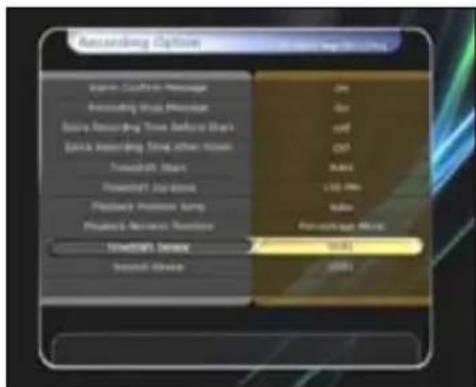
Môžete si vybrat' pamät'ové zariadenia pre dočasný sôbor Time Shiftingu s nasledujúcim poradím:
Menu > Configuration > Recording Option > TimeShift Device. Defaultne je nastavené 'USB'
- Stlačte PAUSE opät a zastavené video sa znovu začne prehrávat zo zastaveného miesta
- Počas živého vysielania stlačte PLAY/TIMESHIFT pre zobra- zenie info lišty o nahrávaní.
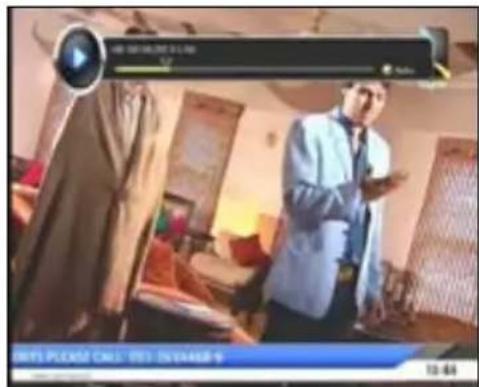
- Ak je na obrazovke zobrazená lišta nahrávania môžete pomocou šipiek doprava a doľava volne pohybovať v nahrávke
- Ak stlačíte žlté tlačidlo na lište nahrávania môžete si nav veľkost' skoku: Auto / 10sec / 30sec / 1min / 2min / 4min / 10min. potom sa šipkami pohybuje po daných skokoch.
- Ak stlačíte STOP prejdete spät do živého vysielania. sledovanie predošlého súboru stlačte tlačidlo PREV FILE
3. Prehrávanie (Play List)
Môžete prehrávať množstvo súborov z Playlistu, ktoé získate pomocou tlačidla PLAYLIST. V playliste môžete sledovať a kontrolovať nahrávky, importované súbory, hudbu a obrázky. Na pohyb používajte smerové šipky DOPRAVA/DOLAVA.
Po stlačení tlačidla PLAYLIST sa zobrazia všetky dostupné súbory. V tomto móde zelené tlačidlo nefunguje. Ak už raz zvolíte súbor tak ho už znovu nemôžete vybrat a pridelit do inej kategórie
Šipkami doprava a dol'ava sa pohybujete v menu: Recorded Files / Imported Files / Music / Photo / Play List menu.
![Play List A: 100 / 3 GB HOTATO USA #487 (24) 27 (5) 26-48 (5) [14.83 PM] HOTATO USA F71: 2000 New Image Playbox (1) Playbox -f Playbox -h Change Device HOTATO USA Start: 1000 - Time Play Selects 10:49](/content/2026/05/1030549/images/1a2637946ee602f264d8cc15cbb31b3b9668479a3084a780735b2f37d424e6d1.jpg)
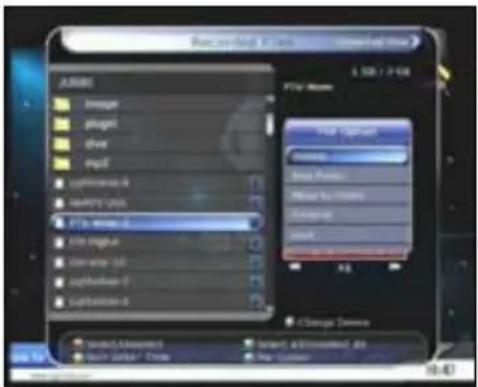
3.1 Nahraté súbory
- Ak stlačíte šipku doprava v PLAYLISTe tak sa dostanete do menu nahratých súborov.
- Pomocou šipiek HORE/DOLE nájdite Vami požadované video a stlačte OK pre prehratie súboru
- Ak chcete vybrat' konkrétny súbor vyberte požadovaný súbor a stlačte červené tlačidlo. Potvrd'te tlačidlom OK pre prehratie súboru
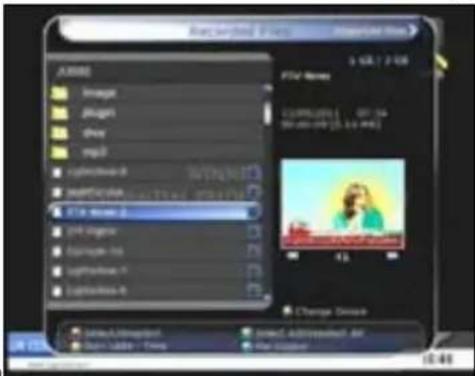
• Výber zariadenia: Stlačte tlačidlo PLAYLIST v móde it PLAYLISTu na zobrazenie okna "Výber zariadenia" a vyberte zariadenie z ktorého chcete súbor prehrat'.
Pre Pozn: Okno "Výber zariadenia" ukáže len zariadenie, ktoré sú aktuálne pripojené k prijímaču.
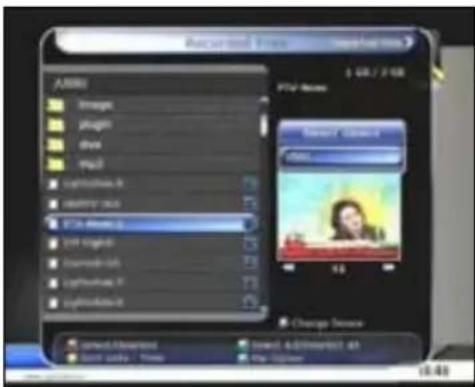
- Triedenie: Ak stalčite ŽLTÉ tlačidlo, môžete triedit súbory podľa: času, názvu, veľkosti, typu.
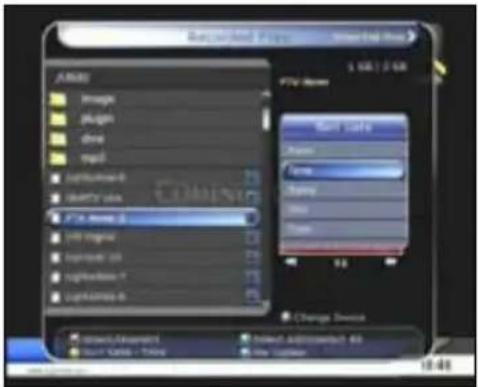
- Možnosti súboru:
Ak stalčíte MODRE tlačidlo môžete mazať alebo presúvat' súbory, vytvárat' priečinky a premenovat' ich. Môžete si vybrat' aj viac súborov dohromady a zmatať alebo ich naraz presúvat'
- Delete: mazanie súboru
- New Folder: vytvorenie nového súboru. Defaultne ja názov nastavený na: "Group#".
- Move to Folder: presun súboru do zložky
- Copy to Device: kopírovanie na zariadenie. Táto možnosť nie je dostupná ak je pripojené len jedno zariadenie
- Rename: premenovanie.
- Lock / Unlock: uzamknutie/odomknutie pomocou vlastného PIN
3.2 Importované súbory
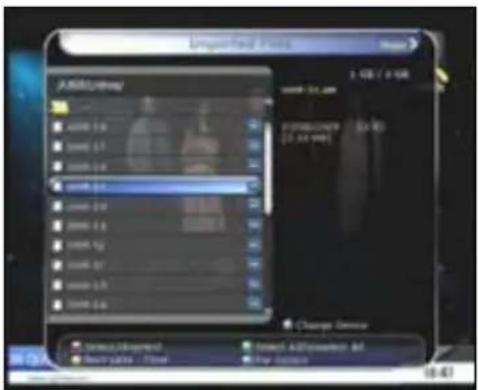
- Ak stlačite šipku doprava v nahratých súboroch, môžete vstúpiť do menu importovaných súborov.
- K vybratiu použite šipky HORE/DOLE a pre potvrdenie výberu tlačidlo OK.
- Ak chcete vybrat konkrétny súbor vyberte požadovaný súbor a stlačte červené tlačidlo. Potvrdte tlačidlom OK pre prehratie súboru.
- Taktiež môžete použit' rovnaké funkcie ako v Nahratých súboroch.
3.3 HUDBA
- Ak stlačite šipku DOPRAVA v nahratých súboroch vstúpite do menu Hudobných súborov
- Ak stlačite RECALL môžete si vychutnat' hudbu v Shuffle prehrávaní a opakovaní
- Taktiež môžete použit' tie isté funkcie ako v Nahratých súboroch
- Ak stačite šipku DOPRAVA v HUDBE dostanete sa do menu fotiek
- Ak stlačíte ČERVENÉ tlačidlo alebo OK môžete spustit Slideshow uložených obrázkov. Pre opustenie funkcie použite tlačidlo EXIT
- ČERVENÉ tlačidlo: automaticke prehrávanie
- OK tlačidlo: ručné prehrávanie
- Ak stlačite ZELENÉ tlačidlo môžete nastavit čas prehrávania, opakovanie, názov
• Taktiež môžete použit' tie isté funkcie ako v Nahratých súboroch
4. Záložky
- Ak je zobrazená info lišta o prehrávaní môžete pridat' pomocou červeného tlačidla kdekol'vek záložku. Záložka je označená zelenou linkou v poli prehrávania.
- Ak je zobrazená info lišta o prehrávaní môžete preskakovat medzi záložkami pomocou ZELENÉHO tlačidla.
- Užívatel' môže menit' rýchlost' rýchleho prehrávania pomocou tlačidla FF(Rýchle prehrávanie). Stlačte tlačidlo FF na zmenu rýchlosti x2, x4, x6, a x8. Ak znovu stlačite tlačidlo FF v x8 móde, vrátite sa na normálnu rýchlost' x1.
- Taktiež môžete menit' rýchlost' prehrávania spät' pomocou tlačidlo REWIND. Stlačte tlačidlo REWIND na zmenu rýchlosti x2, x4, x6, a x8. Ak znovu stlačíte tlačidlo REWIND v x8 móde, vrátite sa na normálnu rýchlost' x1
- Pomocou tlačidla PAUSE môžete obraz kedykoľvek zastaviť. Opätovným stlačením tlačidla PAUSE sa obraz znova rozbehne.
| Hlavné menu | |
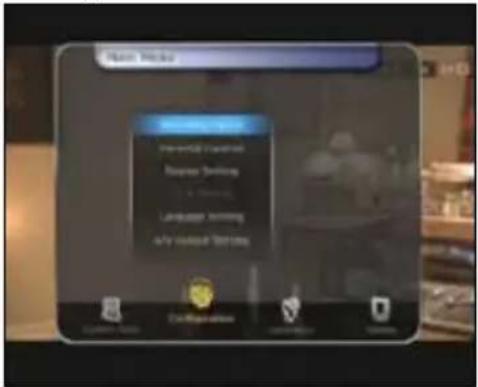
 Systémové nastavenia Systémové nastavenia | 1. Správca zariadení2. Nastavenie časovačov3. Správa zoznamu programov4. Prenos dát |
 Konfigurácia Konfigurácia | 1. Možnosti nahrávania2. Rodičovský zámok3. Nastavenie Displeya4. Nastavenie času5. Nastavenie jazyka6. Nastavenie A/V výstupu |
 Inštalácia Inštalácia | 1. Nastavenie paraboly2. Nastavenie pozicionéra3. Vyhľadávanie programov4. Nastavenie siete5. Obnova systému6. Systémové informácie |
 Pomocné programy Pomocné programy | 1. Kalkulačka2. Kalendár3. CAS4. Plugin5. Youtube6. Free TV+ (len pre GEKKO) |
FUNKCIE HLAVNÉHO MENU
Pre zobrazenie menu stlačte kedykoľvek tlačidlo MENU. Pomocou Kurzorových tlačidiel môžete íst do podmenu. Zvolené podmenu ostatne vysvietené. Ak doň chcete vstúpít stlačte OK. Ak sa chcete vrátiť spát stlačte tlačidlo MENU. A ak chcete opustit MENU celkom stlačte EXIT.
Položky v tomto menu Vám umožnia prístup a ovládanie úložných zariadení, ktoré chcete.
- Aktuálne zariadenie: zvol'te zariadenie, ku ktorému chcete mat' prístup použite šipky a tlačidlo OK.
- Status: môžete vidiet informácie o aktuálne zapojenom zariadení ako 'Mounted/nainštalované', 'Not Available/nedostupné'
- Súborový systém: zobrazuje súborový systém na aktuálnom zariadení. Taktiež môžete vybrať želaný súborový systém v ktorom zariadenie naformátujete.
Pozn.: NTFS je odporúčaný súborový systém nakol'ko je kompatibilný so systémov WINDOWS
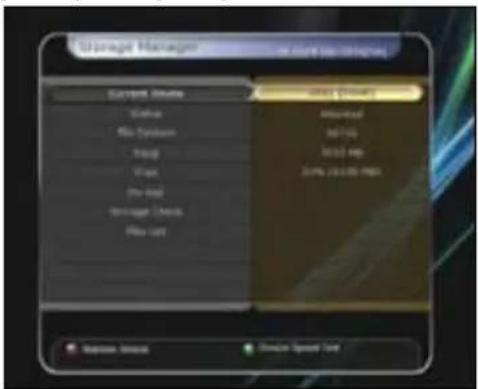
• Total: zobrazí celkovú veľkost' zariadenia
- Free: zobrazí volné miesto na aktuálnom zariadení.
- Format: Ak stačíte OK zariadenie naformátujete
NOTE: Ak je súborový systém 'Unknown', zariadenie sa naformátuje na 'NTFS'.
- Storage Check: skontroluje pripojené zariadenie.
- Play List: Stlačte OK na presun priamo do 'Play List'.
1.2 Nastavenie časovača
Vložte novú časovú udalost alebo upravte už existujúcu.
• Vloženie novej udalosti: Stlačte Zelené tlačidlo a zobrazí sa okno časového manažéra. Môžete zadať dátum začiatku, čas, trvanie a program na rezervovanie. Môžete vybrat jeden z módov časovača „Raz’ alebo „Denne’ alebo „Týždenne“. Môžete vybrat druh operácie, ktorú prijímač vyko-
ná 'Nahrávanie' alebo len, prehrávanie'.
- Ak zvolíte „Nahrávanie“, v zadanom čase sa začne nahrávanie.
- Ak zvolíte „Prehrávanie“, v zadanom čase sa prepne na zvolený program a môžete ho sledovať
- Ak nastavíte UPOZORNENIE na 'On', správa upozornenia je aktivna. Ak zvolíte 'Off' je neaktivna.
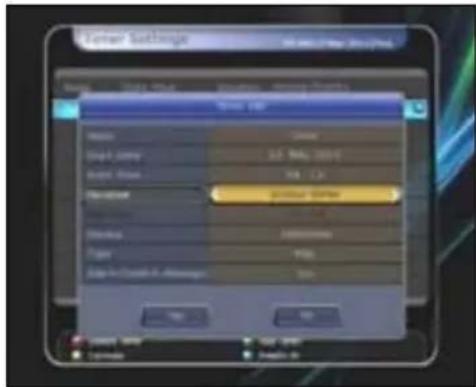
- Úprava existujúcej udalosti: zvoľte udalost', ktorú chcete menit' a stlačte tlačidlo OK
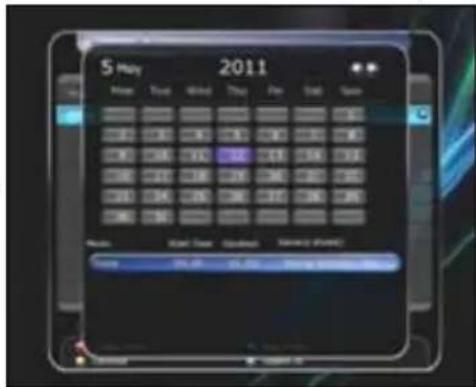
• Vymazanie udalosti: zvolte udalost' a stlačte ČERVENE tlačidlo - Stlačte ŽLTE tlačidlo a zobrazí sa Kalendár.
- Stlačte MODRE tlačidlo a vymažete všetky udalosti
Pozn: Ak pridáte jednu alebo viacej udalostí cez EPG menu, tieto udalosti budú v Časovom manažéri pridané automaticky.
1.3 Správa zoznamu programov
- Uzamknutie programu: V'avom stípci sa zobrazia všetky programy a v strednom uzamknuté programy. Pomocou kurzorových tlačidiel vyberte programa pomocou tlačidla OK ho presuniete medzi uzamknuté programy. Program odomknete ked si ho vyberiete v zozname uzamknutých a stlačíte OK. Program sa presunie medzi odomknuté stanice.
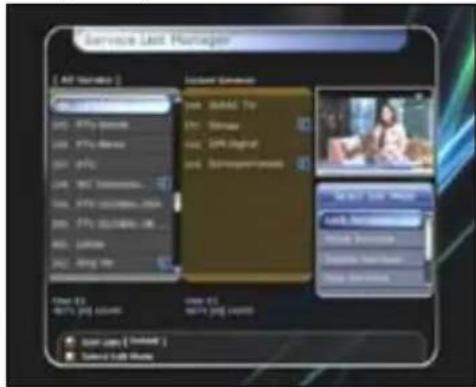
- Presun programu: V'avom stípci sa zobrazí zoznam všetkých staníc a v strednom zoznam presúvaných staníc.. Pomocou kurzorových tlačidiel vyberte Vami požadovaný program a tlačidlom OK program presuniete na Vami zadanú pozíciu.
![Remove Usd. Viewpoint [ Add Subsidy ] Add Subsidy To Add Subsidy Add Subsidy Add PTC-Reserve Add PTC-Missus Add PTC-Subsidy Add PTC-Subsidy - Use Add Subsidy Add Subsidy Add Subsidy Add Subsidy Add Subsidy Add Subsidy Add Subsidy Add Subsidy Add Subsidy Add Subsidy Add Subsidy Add Subsidy Add Subsidy Add Subsidy Add Subsidy Add Subsidy Add Subsidy Add Subsidy Add Subsidy Add Subsidy Add Subsid y Add Subsid y Add Subsid y Add Subsid y Add Subsid y Add Subsid y Add Subsid y Add Subsid y Add Subsid y Add Subsid y Add Subsid y Add Subsid y Add Subsid y Add Subsid y Add Subsid y Add Subsid y Add Subsid y Add Subsid y Add Subsid y Add Subsid y Add Subsid u Add Subsid u Add Subsid u Add Subsid u Add Subsid u Add Subsid u Add Subsid u Add Subsid u Add Subsid u Add Subsid u Add Subsid u Add Subsid u Add Subsid u Add Subsid u Add Subsid u Add Subsid u Add Subsid u Add Subsid u Add Subsid u Add Subsid u Add Subsid v Add Subsid v Add Subsid v Add Subsid v Add Subsid v Add Subsid v Add Subsid v Add Subsid v Add Subsid v Add Subsid v Add Subsid v Add Subsid v Add Subsid v Add Subsid v Add Subsid v Add Subsid v Add Subsid v Add Subsid v Add Subsid v Add Subsid v Add Subsid u Add Subsid u Add Subsid u Add Subsid u Add Subsid u Add Subsid u Add Subsid u Add Subsid u Add Subsid u Add Subsid u Add Subsid u Add Subsid u Add Subsid u Add Subsid u Add Subsid u Add Subsid u Add Subsid u Add Subsid u Add Subsid u Add Subsidu](/content/2026/05/1030549/images/910136c63c10efce600625cee78c6b298554cdabe920e1cd40193ffb117d7862.jpg)
- Mazanie programov: Vľavom stípci sa zobrazi zoznam programov na vymazanie. Pomocou kurzorových tlačidiel vyberte Vami požadovaný program a tlačidlom OK program presuniete na vymazanie. Následne zeleným tlačidlom programy vymažete.
![Service Unit Manager [ 48 Service ] Serving Services 100 - Management System 200 - Service 300 - PTS - Process 400 - PTS - Drive 500 - Update 600 - Drag Bid 700 - Send Out 800 - Tens-2 900 - PTS - WorkHours 1000 - PTS - WorkHours, Load 1100 - PTS - WorkHours, On & 1200 - PTS - WorkHours, On & 1300 - PTS - WorkHours, On & 1400 - PTS - WorkHours, On & 1500 - PTS - WorkHours, On & 1600 - PTS - WorkHours, On & 1700 - PTS - WorkHours, On & 1800 - PTS - WorkHours, On & 1900 - PTS - WorkHours, On & 2000 - PTS - WorkHours, On & 2100 - PTS - WorkHours, On & 2200 - PTS - WorkHours, On & 2300 - PTS - WorkHours, On & 2400 - PTS - WorkHours, On & 2500 - PTS - WorkHours, On & 2600 - PTS - WorkHours, On & 2700 - PTS - WorkHours, On & 2800 - PTS - WorkHours, On & 2900 - PTS - WorkHours, On & 3000 - PTS - WorkHours, On & 3100 - PTS - WorkHours, On & 3200 - PTS - WorkHours, On & 3300 - PTS - WorkHours, On & 3400 - PTS - WorkHours, On & 3500 - PTS - WorkHours, On & 3600 - PTS - WorkHours, On & 3700 - PTS - WorkHours, On & 3800 - PTS - WorkHours, On & 3900 - PTS - WorkHours, On & 4000 - PTS - WorkHours, On & 4100 - PTS - WorkHours, On & 4200 - PTS - WorkHours, On & 4300 - PTS - WorkHours, On & 4400 - PTS - WorkHours, On & 4500 - PTS - WorkHours, On & 4600 - PTS - WorkHours, On & 4700 - PTS - WorkHours, On & 4800 - PTS - WorkHours, On & 4900 - PTS - WorkHours, On & 5000 - PTS - WorkHours, On & 5100 - PTS - WorkHours, On & 5200 - PTS - WorkHours, On & 5300 - PTS - WorkHours, On & 5400 - PTS - WorkHours, On & 5500 - PTS - WorkHours, On & 5600 - PTS - WorkHours, On & 5700 - PTS - WorkHours, On & 5800 - PTS - WorkHours, On & 5900 - PTS - WorkHours, On & 6000 - PTS - WorkHours, On & 6100 - PTS - WorkHours, On & 6200 - PTS - WorkHours, On & 6300 - PTS - WorkHours, On & 6400 - PTS - WorkHours, On & 6500 - PTS - WorkHours, On & 6600 - PTS - WorkHours, On & 6700 - PTS - WorkHours, On & 6800 - PTS - WorkHours, On & 6900 - PTS - WorkHours, On & 7000 - PTS - WorkHours, On & 7100 - PTS - WorkHours, On & 7200 - PTS - WorkHours, On & 7300 - PTS - WorkHours, On & 7400 - PTS - WorkHours, On & 7500 - PTS - WorkHours, On & 7600 - PTS - WorkHours, On & 7700 - PTS - WorkHours, On & 7800 - PTS - WorkHours, On & 7900 - PTS - WorkHours, On & 8000 - PTS - WorkHours, On & 8100 - PTS - WorkHours, On & 8200 - PTS - WorkHours, On & 8300 - PTS - WorkHours, On & 8400 - PTS - WorkHours, On & 8500 - PTS - WorkHours, On & 8600 - PTS - WorkHours, On & 8700 - PTS - WorkHours, On & 8800 - PTS - WorkHours, On & 8900 - PTS - WorkHours, On & 9000 - PTS - WorkHours, On & 9100 - PTS - WorkHours, On & 9200 - PTS - WorkHours, On & 9300 - PTS - WorkHours, On & 9400 - PTS - WorkHours, On & 9500 - PTS - WorkHours, On & 9600- 1. 1. 1. 1. 1. 1. 1. 1. 1. 1. 1. 1. 1. 1. 1. 1. 1. 1. 1. 1. 1. 1. 1. 1. 1. 1. 1. 1. 1. 1. 1. 1. 1. 1.](/content/2026/05/1030549/images/87e06832beef3ff70ce929aa721ca51fa4162d715382dfeb550e03ed961cf953.jpg)
- Preskočenie programov: V ľavom stípci sa zobrazia všetky stanica a v strednom len stanice, ktoré majú byť preskočené. Pomocou kurzorových tlačidiel a tlačidla OK presunieme zvolené stanice do stredného okna.
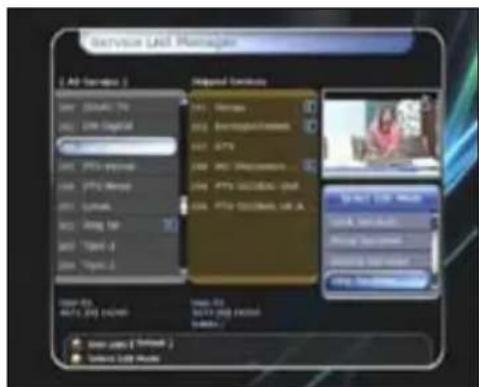
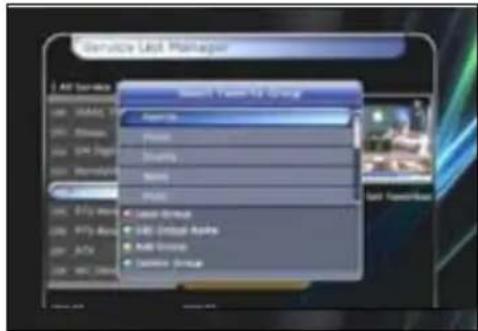
- Nastavenie obl'úbených programov: Použite kurzorové tlačidlá a tlačidlo OK na výber skupiny. Hned' po zvolení skupiny sa v'avom okne zobrazia všetky stanice a v pravom stanice patriace do vybranej skupiny. Pomocou kurzorových tlačidiel a tlačidla OK možeme stanice pridávat' alebo mazat' z vybranej skupiny obl'úbených staníc. Názov oblábenej skupiny môžeme zmenit' stlačením ZELENEHO tlačidla. Môžete zvolit' obl'úbenú skupinu pomocou ZELENEHO tlačidla. V tomto móde môžete zvolit' Uzamknút' skupinu / Editova názov skupiny / Pridat' skupinu / Zmazat' skupinu.
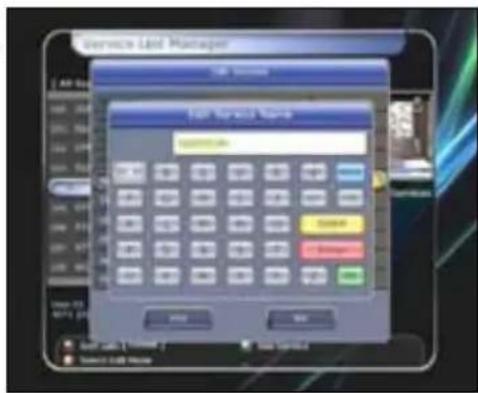
- Editácia programov: Všetky stanice za zobrazia v ľavom okne Zvolte si stanicu, ktorej názov chcete zmenit' a stlačte OK. Následne sa zobrazí klávesnica a pomocou kurzorových tlačidiel a tlačidla OK zmeníte názov stanice Môžete menit': Názov stanice, Video Stream Type, Video PID, Audio Stream Type, Audio PID, PCR PID.
1.4 Prenos dát
- Prenos všetkých systémových dát na USB: Ak chcete zálohovať všetky systémové dáta, vrátane uložených programov, použíte túto vol’bu a potvrďte tlačidlom OK. - Prenos programových dát na USB: Ak chcete zálohovať len dáta o programoch zvol’te túto možnosť a stlačte OK. Tieto dáta sa dajú pozriet a editovať v PC pomocou podporovaného prgramu (DrEdit) a následne uložit'
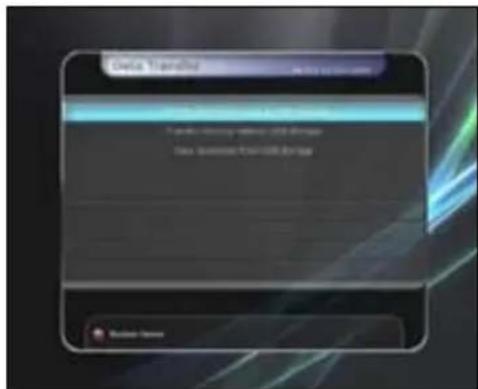
- St'ahovanie dát z USB zariadenia: Toto menu umožňuje st'ahovanie uložených dát z USB zariadenia. Stlačte OK tlačidlo pre stiahnutie dát.
Pozn.: Ak USB zariadenie nie je pripojené k prijímaču tak táto služba je neaktívna.
2. Konfigurácia
2.1 Vol'by nahrávania
- Správa UPOZORNENIA: Ak je správa 'ON' sa zobrazí správa o nastavenej udalosti Upozornenie sa zobrazí 3 minúty pred začiatkom udalosti
- Stop správa nahrávania:
- Nastavte ,On/zap': Ak stlačíte STOP počas nahrávania zobra- zí sa Vám potvrdzovacie okno
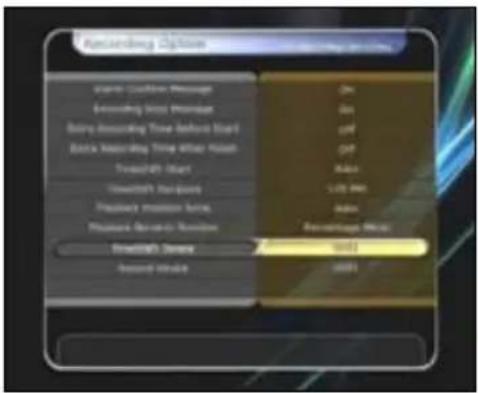
- Nastavte ,Off/vypnute': ked' stlačite tlačidlo STOP počas nahrávanie, nahrávanie sa okažite zastaví bez akéhokol'vek upozornenia
- Extra nahrávací čas pred (Startom) & po (ukončení) :
- Môžete pridat' extra čas pre začatím a po ukončení (1min /2min /3min /4min /5min/ 10min/ 15min/ off) nastavenej udalosti. Ak nastavíte extra čas pred a po nahrávaní nahrávanie sa začne a skončí o upravený čas skôr/neskôr Táto vol'ba pracuje len na udalosti v reálnom čase. Ale pri plánovaných nahrávkach táto vol'ba nemý žiadny vplyv.
- TimeShift Start: môžete zvolit metódu TimeShiftu.
- Auto: TimeShift funkcia sa automaticky aktivuje.
- Off: TimeShift finkcia je vypnutá.
- Manual: TimeShift sa aktivuje po stlačení tlačidla PAUSE.
- TimeShift Trvanie: môžete navoliť dĺžku trvania TimeShiftu v 30 min intervaloch. (Off /30min /60min /90min /120min) Maximálna dĺžka trvania Timeshiftu je obmedzená kapacitou USB zariadenia.
- Preskakovanie počas prehrávania: keď použijete Kurzorové tlačidlá k pohybu dopredu a dozadu na časovej osi nahrávky môžete preskakovat’ v nahrávke o časové intervaly (10 Sec / 30 Sec / 1Min / 2 Min / 4 Min / 10 Min / Auto).
- Prehrávanie použitie číselných tlačidiel: v tomto pripade používajte čísla na svojom dialkovom ovládači:
- Preskakovanie reklám: ked použijete NUMERICKE tlačidlá (1 to 9) video sa posunie vpred o čas ktorý ste zadali. . Ked stlačíte tlačidlo 1 video sa posunie o 1 min ak stlačite tlačidlo 5 video sa posunie o 5 min. od aktuálnej pozície. Ak stlačíte '0' tak sa video vráti o 1 minútu spät
- Percentuálny posun: Ak zadáte číslo tak sa video posunie na percentuálnu časť videa, ktorú zadáte. Napríklad ak zadáte '10', video sa posunie na 10% dĺžky videa. Ak stlačíte '99' dostane sa na koniec nahrávky.
- TimeShift zariadenie: môžete navolit' zariadenie kam sa bude video ukladat'
- USB Network Drive len pre GEKKO.
- USB1 predné USB zariadenie
- USB2 zadné USB zariadenie
- Record zariadenie: zvolit' zariadenie kam sa bude video pri nahrávke ukladat'.
- USB Network Drive len pre GEKKO.
- USB1 predné USB zariadenie
- USB2 zadné USB zariadenie
Vstup do tejto služby je pomocou 4-miestneho kódu, ktorý si môžete lubovolne zmenit:
- Cenzúra: Nastavte rodičovskú kontrolu pomocou cenzúry. Tieto hranice sa udávajú pomocou veku.
- Zmena PIN kódu: Pre zmenu PIN kódu vložte nový PIN kód. Pre overenie nového PIN kódu je nutné ho zadať opäť a PIN kód je zmenený.
- System: zvolte prístupnost' do systému
- Inštalácia: Zvolte prístupnosť do inštalácie.
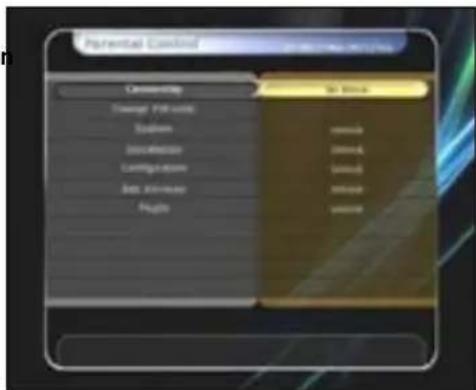
- Konfigurácia: Zvol'te prístupnost do konfigurácie
- Editácia programov: zvol'te prístupnosť do menu editácie programov.
- Plugin: Zvolte prístup do plugin menu.
2.3 Nastavenie displeja
- Pozícia info lišty: nastavte pozíciu info boxu.
- Čas zobrazovania info lišty: Tu môžete nastavit' dížku zobrazovania info lišty
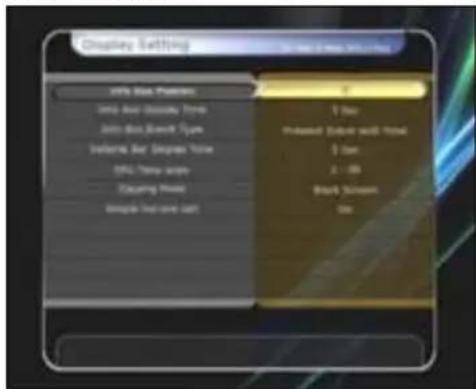
- Aktuálna udalost's časom:
Zobrazí aktuálnu udalost's názvom a časom (Default)
- Aktuálna a nasledujúca udalost':
Zobrazí názov aktuálnej a nasledujúcej udalosti.
- Zobrazovaný čas lišty ovládania hlasitosti: nastavte si dĺžku zobrazovania lišty hlasitosti
- Časový rozsah EPG: môžete si navoliť časový rozsah v hodinách, na ktoré sa zobrazuje program v EPG.
- Mód prepínania: môžete nastavit' možnosti prepínania medzi stanicami
- Čierna obrazovka: zobrazí sa čierna obrazovka medzi prepínaniami.
- Zamrazenie: zobrazí sa zamrznutý posledný obraz počas prepínania.
- Jednoduchý zoznam staníc: nastavte 'On' na zobrazenie alebo na vypnutie 'Off'.
- On: Stlačte Kurzorové tlačidlo HORE/DOLE na zobrazenie zoznamu programov počas vysielania
- Off: nastavte Off na vypnutie tejto funkcie.
2.4 Nastavenie času
- Nastavenie času: na nastavenie času môžete použit 2 spôsoby Auto alebo Manualne.
- Local Offset: vložte časový údaj pre strednú Európu je to +1 hodina
- Denné ukladanie: Ak chcete zvolit' denne ukladanie zvolte krajinu pomocou kurzorových tlačidiel
- Formát hodín: Zvolte si zobrazovaný formát (12 alebo hodin) pomocou šipiek.
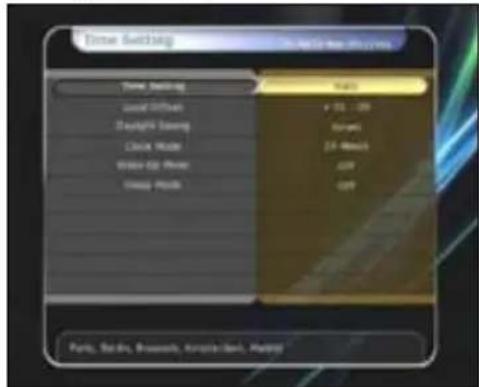
- Mód zapnutia: nastavte čas kedy sa má prijímač automaticky zapnút. Môžete si zvolit' varianty 'vypnuté' or 'raz' or 'denne' or 'týždenne'.
- Dátum zapnutia: nastavte dátum kedy sa má prístroj zapnút. Po stlačení OK sa Vám zobrazí kalendár
- Deň zapnutia: zvolte si deň v týždni kedy sa má prijímač zapnút'
- Čas zapnutia: zadajte čas zapnutia pomocu numerických tlačidiel.
- Zapnutie stanice: nastavte stanicu, na ktorej sa má prijímač zapnút. Po stlačení OK sa Vám zobrazí zoznam staníc
- Mód uspania: Zadajte čas kedy sa má prístroj automaticky vypnút. Môžete si zvolit' varianty 'vypnuté' or 'raz' or 'denne' or 'týždenne'.
- Dátum vypnutia: Nastavte si dátum kedy sa má prístro vypnút. Po stlačení OK sa Vám zobrazí kalendár
- Deň vypnutia: zvolte si deň v týždni kedy sa má prístroj vypnút.
- Čas vypnutia: zadajte čas ked' sa má prijímač vypnút'.
2.5 Nastavenie jazyka
Pozn.: Druh jazyka môže závisieť od krajiny. Jazyky podliehajú zmenám bez predošlého upozornenia.
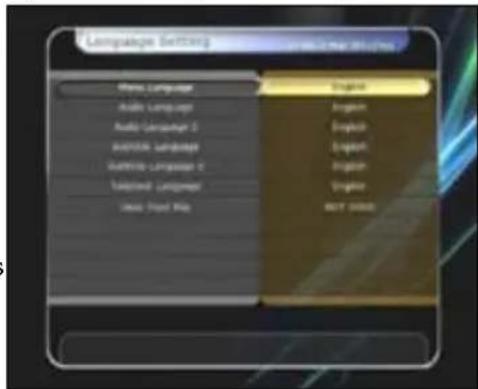
- Audio jazyk: Zvolte prednastavený jazyk pre vysielané programy. Ak daný jazyk práve nevysiela tak bude vybratý iný jazyk automaticky.
- Jazyk titulkov: Zvolte prednastavený jazyk titulkov keď prepnete
- Jazyk teletextu: zvolte si jazyk teletextu.
2.6 Nastavenie A/V výstupu
- TV Typ: zvolte typ normy TV.(PAL/NTSC/Auto) V auto móde prijímač automaticky rozpozná o akú normu sa jedná.
- TV Pomer strán: zvolte pomer Vami požadovaný pomer strán (4:3/16:9).
- Rozlíšenie: Zvolte Vami požadované rozlíšenie pomocou kurzorových tlačidiel. Taktiež môžčte zmenit' rozlíčenie pomocou tlačidla RESOLUTION na Vašom DO. Stláčaním tlačidla budete menit' rozlíšenie nasledovne: 576i > 576p > 720p > 1080i > 1080p.
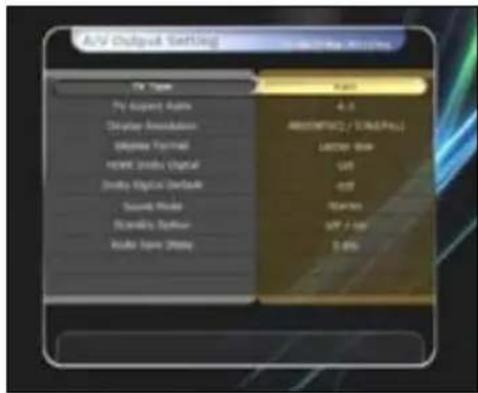
Pozn.: Upozorňujeme, že TV nesmie zobrazovat' obraz v závislosti n arozlíšení nastavenia Vášho prijímača, rovnako ako keď je nastavený na normu PAL a NTSC, ked' sa vyžaduje, alebo naopak. Ak nastavíte rozlíšenie ako SD (576i), váš televízor nemusí zobrazovat' nič ak je televízor pripojený cez komponentné video (YPbPr). Ak nastavíte rozlíšenie ako HD (viac ako 576p) Váš televízor nemusí zobrazovat' nič ak je televízor pripojený k SCART alebo kompozitnému videovýstupu z prijímača. V prípade použitia HDMI Tv môže zobrazit' obraz pre všetky nastavenia rozlíšenia na prijímači. Je ale tiež možné, že Váš televízor nemusí zobrazovat' obraz s 576i pretože niektoré HDTV nepodporuje 576i.
- Formát zobrazovania: v prípade zobrazenia 4:3 si môžete vybrat' Letter Box alebo Pan&Scan. V prípade, že si navolíte 16:9 si môžete navolit' Pillar Box alebo Full Screen.
- 16:9 Display format on 4:3 TV set
Letter Box: môžete sledovat' obrazovku na 16:9 ale horné a spodné hrany displeja vašej TV budú ohraničené čiernymi pásmi
- Pan&Scan: obraz sa bude zobrazovat' v plnej vel'kosti Vašej 4:3 TV ale pravý a ľavý okraj obrazu bude odrezaný.
- 4:3 Display format 16:9 TV Pillar Box: môžete sledovat' obrazovku na 4:3 ale pravý aľavý roh displeja vašej TV bude ohraničený čiernymi pásmi.
- Full Screen: obraz sa bude plne zobrazovat' na 16:9 TV ale pravý a l'avý roh displeja vašej TV bude rošírený cím bude aj trocha skreslený..
- Mód video výstupu: v závislosti od vášho rozlíšenia budete môčť zvolit' Mód video výstupu.
-Ak je rozlíšenie väčsie ako 576p (HD): 'RGB' výstup sa vypne automaticky. - HDMI Dolby Digital: môžete si navolit, On/zapnuté' alebo, Off/vypnuté'.
- Dolby Digital Default: môžete si navolit', On/zapnuté' alebo, Off/vypnuté'. Ak zvolíte, On', Dolby Audio bude aktívne pri všetkých programoch čo túto službu podporujú.
- Sound Mode: nastavte mód audia cez výstupy ako RCA jack, optical SPDIF a HDMI (Stereo/Mono/l'avý/pravý).
- Režím STANDBY: môžete nastavit režim standby
- "ON": na prednom displeji budú zobrazené hodiny vedl'a šerveného LED v režime standby
- "OFF": na prednom displeji bude zobrazené len červené LED v režime standby.
- Šetrenie energie v Standby Móde: je možné si túto funkciu zapnút. Len pre GEKKO
- Audio Sync Delay: môžete si prispôsobit' synchronizáciu.
3. Inštalácia
3.1 Nastavenie paraboly
Zvolte parabolu a LNB nastavenia pre vyhládávanie programov. Údaje, ktoré zadáte v tomto MENU budú dôležité v menu vyhládávania programov.
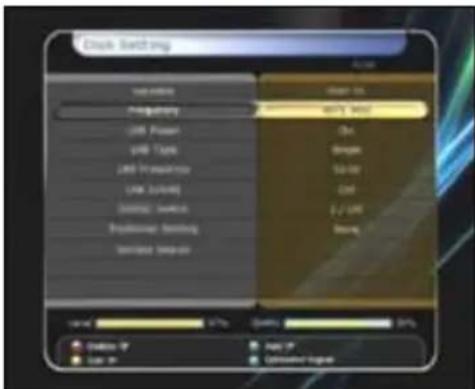
- Satelit: zvol'te satelit, ktorý chcete vyhl'adat'
- Pomocou tlačidiel VL'AVO/VPRAVO vyberte sateli
- Ak stlačíte OK zobrazí sa Vám zoznam satelitov
- Zvol'te si názov satelitu .
- Ak nie je Vami požadovaný satelit v zozname tak zvol'te možnosť „User Defined”
- Frekvencia: Zvol'te frekvenciu, ktorá sa pre daný satelit používa
- Napájanie LNB: zvol'te napájanie LNB na vypnuté alebo zapnuté
- Typ LNB: Zvol'te typ LNB.
- LNB frekvencia: zvol'te LO frekvenciu, ktorá je zadaná pre daný typ LNB.
- Použite šipky doprava a doľava na navolenie frekvencie.
- Ak sa daná frekvencia nenachádza v zozname zadajte ju pomocou číselných
- Ked' zvolite možnost „univerzálne” LNB tak obe frekvencie 9750 a 10600 sú podporované. Nastavenie 22KHz je neaktivne.
- LNB 22KHz: Ak používate duálne LNB alebo dve antény pripojené k 22 KHz prepínaču zvoľte volľbu 22 KHz prepínača na aktívnu alebo neaktívnu pre výber LNB alebo antény.
- DiSEqC Switch: ak použivate DiSEqC 1.0 alebo DiSEqC 1.1 switch, zvol'te jeden z DiSEqC vstupov.
• Service Search: stačte OK pre vstup do menu hľadania
3.2 Nastavenie pozicionéra
- Satelit: zvolte satelit, ktorý chcete vyhl'adat'
- Pomocou tlačidiel VPRAVO/VLAVO si vyberte satelit
- Ak stlačíte OK zobrazí sa Vám zoznam družíc
- Zvol'te požadovaný názov satelitu.
- Ak satelit nie je v žozname môžete si ho nadefinovat' v „User Defined"
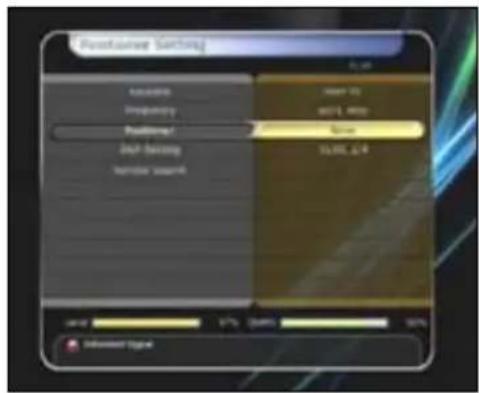
- Frekvencia: zvolte frekvenciu, ktorá sa pre daný satelit používa
- Pozicionér: zvol'te pozicionér.
- žiadny: (bez pozicionéra)
- použitie DiSEqC 1.2:
Pohyb: pomocou tlačidiel VPRAVO/VL'AVO.
Jemný pohyb: otáča parabolu v malých krokoch pomocou tlačidiel VPRAVO/VLAVO
KROK: pozicionér sa pohybuje po krokoch 1, 2, 3, 4
Príkazy pozicionéra: pre použitie rôznych príkazov pozicionéra stlačte OK tlačidlo. Následne sa zobrazia zadané príkazy
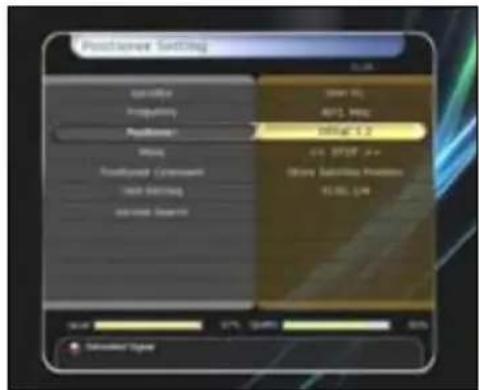
- použitie USALS: zemepisná dĺžka: zadajte pozíciu paraboly pomocou numerických tlačidiel
- Dish šírka: zadajte pozíciu paraboly pomocou numerických tlačidiel
- Chod'na: po stlačení tlačidla OK sa parabola presunie na zadanú pozíciu
- Príkazy pozicionéra: pre použitie rôznych príkazov pozi-cionéra stlačte OK tlačidlo. Následne sa zobrazia zadané príkazy.
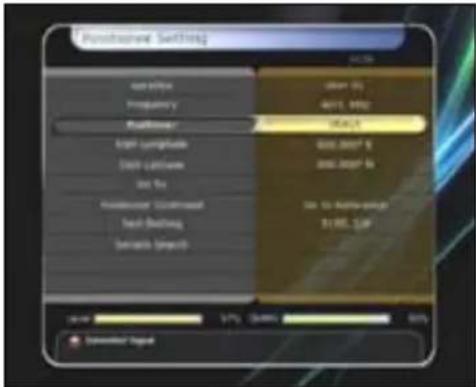
- Nastavenie paraboly: pre vstup do menu stlačte tlačidlo OK
- Vyhľadávanie: pre vstup do menu stlačte tlačidlo OK
3.3 Vyhl'adávanie programov
• Automatické vyhl'adávanie:
- Satelit: zvol'te satelit na vyhl'adávanie
- Mód vyhl'adávania: zvol'te si spôsob vyhl'adávania.
- Siet'ové vyhl'adávanie: Môžete zvolit' Zap. alebo Vyp..Ak zvolite „ZAP." Môžete vyhl'adat' viacej TP pomocou domácej siete. Ak sa zobrazuje NIT počas vyhl'adávania tak sa tam nachádza informácia o frekvencii, ktorá bude vyhl'adaná aj mimo TP, ktoré sú zadané v zozname TP.
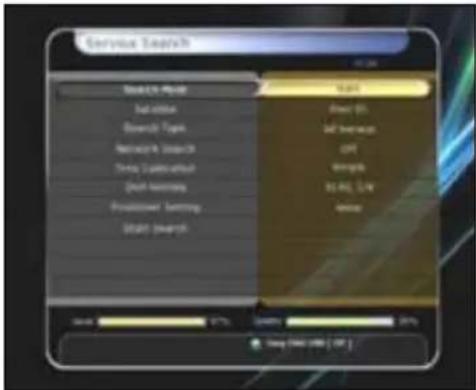
- Časová kalibrácia: môžete si vybrat „jednoduchú”, „plnú” a „OFF/vyp.“ A dostanete TDT (Time data table) z každého TP
- Nastavenie paraboly: po stlačení tlačidla OK sa zobrazí menu vyhl'adávania.
- Nastavenie pozicionéra: po stlačení OK sa zobrazi priamo menu nastavenia pozicionéra.
- Start vyhl'adávania: po stlačení OK sa spustí vyhl'adávanie.
• Manuálne vyhl'adávanie: - Satelit: stlačte ok a vyberte si satelit
- Frekvencia: zvol'te frekveciu pre vyhl'adávanie
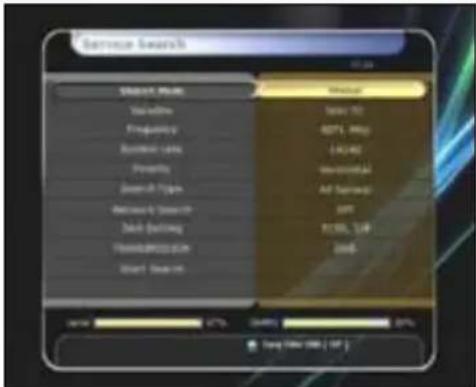
- Symbolová rýchlost': zadajte symbolovú rýchlost pomocou numerických tlačidiel.
- Polarizácia: zvolte polarizáciu. (Vertical/Horizontal)
- Search Type: Select the search type.
- Siet'ové vyhl'adávanie: Môžete zvolit Zap. alebo Vyp..Ak zvolite „ZAP." Môžete vyhl'adať viacej TP pomocou domácej siete. Ak sa zobrazuje NIT počas vyhl'adávania tak sa tam nachádza informácia o frekvencii, ktorá bude vyhl'adaná aj mimo TP, ktoré sú zadané v zozname TP.
- Nastavenie paraboly: po stlačení tlačidla OK sa zobrazí menu vyhl'adávania.
- Vysielanie: môžete zvolit' 'DVB' a 'DVB-S2'
- Start vyhl'adávania: po stlačení OK sa spustí vyhl'adávanie
- Mód „Blind Search“ :
- Satelit: zvol'te družicu z ktorej chcete vyhl'adávať.
- Frekvencia: nastavte Auto na vyhl'adávanie všetkých frekvencii., Nastavte Manual pre vyhl'adávanie pre jednu frekvenciu
- Polarizácia: zvol'te polarizáciu. (všetky polarizácie/Vertical/Horizontal)
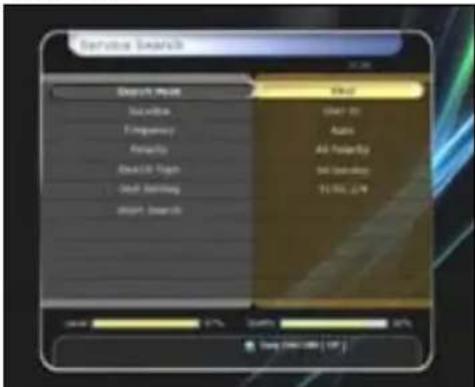
- Typ vyhl'adávania: zvol'te typ vyhl'adávania.
- Nastavenie paraboly: stlačte OK pre vstup priamo do menu
- Start vyhľadávania: stlačte OK pre spustenie vyhľadávania
• Rozšírené vyhl'adávanie :
- Satelit: vyberte si satelit
- Frekvencia: zvolte si frekvenciu
- Symbolová rýchlost': zadajte ju pomocou numerických tlačidiel
- Polarizácia: Zvolte polarizáciu. (Vertical/Horizontal)
- Video PID: zadajte používané VIDEO PID pomocou numerických klávesníc
![Service Search Search Engine Solutions Frequency System cache Parameters Video HSD Audio PSD MOS HSD NetworkAccess.com Word Stack Search Engine Solutions Frequency 100% (5) 40% (3) 20% (1) 20% (0) 20% (0) 20% (0) 20% (0) 20% (0) 20% (0) 20% (0) 20% (0) 20% (0) 20% (0) 20% (0) 20% (0) 20% (0) 20% (0) 20% (0) 20% (0) 20% (0) 20% 20% 20% 20% 20% 20% 20% 20% 20% 20% 20% 20% 20% 20% 20% 20% 20% 20% 20% 20% 20% 20% 20% 20% 20% 20% 20% 20% 20% 20% 20% 20% 20% 20% Borg Plus 1986 [ 197 ]](/content/2026/05/1030549/images/ecf51af29fb227f65efcff630971147e817db49dc16c70aa392b1baf42c00074.jpg)
- PCR PID: pomocou numerických klavesnic zadajte PCR PID.
- Vysielanie: môžete zvolit' 'DVB' a 'DVB-S2'
- Start vyhl'adávania: stlačte OK pre spustenie vyhl'adávania
3.4 Siet'ové nastavenia
Ak chcete používať siet'ové pripojenie cez LAN, musíte ho najskôr nastavit'. Po prepojení prijímača s PC môžete pristupovať
k súborom na pamäat'ových zariadeniach prijímača ako SATA pevný disk alebo pamät'ové zariadenia USB
Pozn.: Ak Váš router podporuje DHCP nastavenie siete je veľmi jednoduché
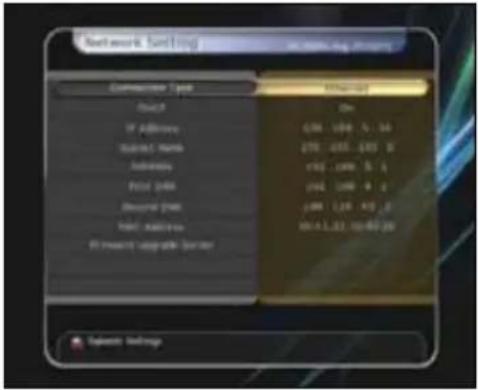
- DHCP: môžete si navolit' On/Off DHCP protokol pre získanie všetkých údajov priamo z Routra.
- Ak zvolite 'On/zapnuté': informácie o sieti získate automaticky (IP Address, Subnet Mask, Gateway, First DNS, Second DNS)
-Ak zvolíte 'Off/vypnuté': všetky údaje o Vašej sieti zadávate ručne
- IP Address, Subnet Mask, Gateway, First DNS, Second DNS: môžete tieto údaje zadávat' pomocou kurzorových a číselných tlačidiel. Podobne zadávate aj ostatné potrené údaje.
- Server aktualizácie softwaru: toto nastavenie je určené na st'ahovanie aktualizácii zo servra
Pozn.: Pri nastavení servra aktualizácii prosim využite rady odborníkov. Počas aktualizácie softwaru musí byt server pripojený k prijimaču
- MAC Address: zobrazíte MAC adresu, ktorá je jedinečná pre každé siet'ové zariadenie.
- Kontrola súborov po sieti a z Vášho počítača:
- Zobrazí sa Vám názov priečinka USB zariadenia
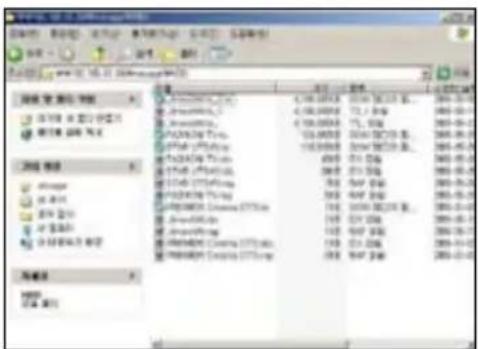
- USB1: predné USB zariadenie
- USB2: zadné USB zariadenie
- USB: USB pamät'ové zariadenie (len pre GEKKO)
- Môžete si presúvat' a upravovat' dáta medzi PC a prijímačom
- Po stlačení červeného tlačidla sa dostanete do mnastavenia dynamickej DNS.
- O detailoch nastavnia dynamickej DNS sa informujte u svojho poskytovatel'a internetu.
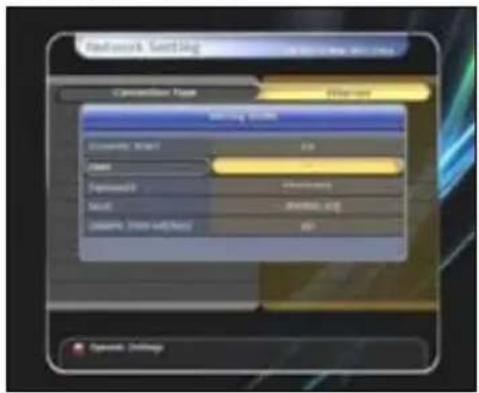
- Wireless LAN: Wi-Fi môžete použit' po pripojení kompatibilného Wi-Fi USB klúča
- Po stlačení MODRÉHO tlačidla dôjde k automatickému nastaveniu AP.
- Pre bližšie detaily si prosim prečítajte priložený návod k Wi-Fi USB klúču a k Vášmu AP.
Pozn.: Rýchlost' Wi-Fi môže byt' nižšia ako pripojenie káb- lom. Toto môže ovplyvnit' rýchlost' a dížku trvania úkonov.
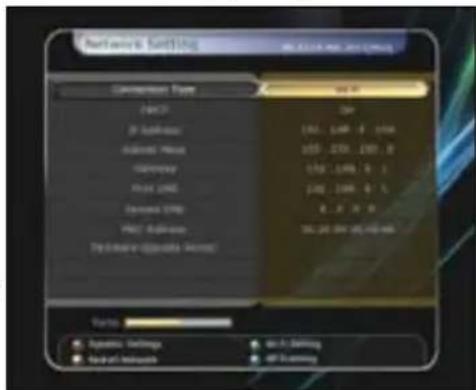
Pozn.: Aktuálne je len pár druhov podporovaných Wi-Fi USB klúčov. Pred kúpov si prosím overte kompatibilitu s Vašim prijímačom. V súčastnosti sú podporované: RT73 series, RT3070 series, RT2870 series.
3.5 Obnova systému
- Výrobné nastavenia prijímača: v tomto menu vykonáte výrobné nastavenie prijímača. Odporúčame vykonat' ak Vám prijímač pracuje nekorektne alebo vypisuje nejakú chybu. Pomocou tlačidla OK vymažete kompletne prijímač.
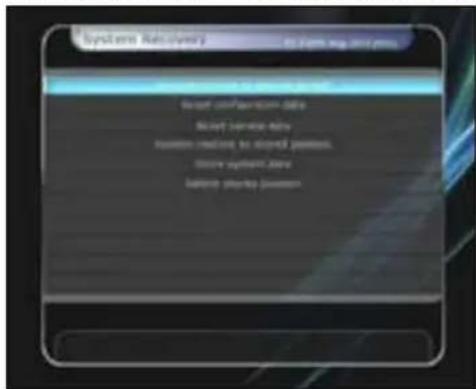
- Reset konfigurácii: vymaže len konfiguracné dáta
-
Reset Service data: vymaže len nastavenie staníc
-
Obnovenie uložených pozícií: Toto menu umožní obnovit hodnoty programových dát a uložených nastavení. Pomocou tlačidla OK obnovíte vetky dáta na pôvodné.
- Záloha systémových dát: Ak chcete používať systémové nastavenia a uložené programy aj v budúcnosti. Toto menu Vám ich zazálohuje. Pomocou tlačidla OK zazálohujete všetky aktuálne dáta
- Vymazanie uložených pozícií: vymaže uložené systémové dáta.
3.6 Systémové informácie
Toto menu Vám zobrazi všetky základné informácie o Vašom prijímači.
4. Pomocné programy
4.1 Kalkulačka
Pre zobrazenie kalkulačky stlačte tlačidlo OK.
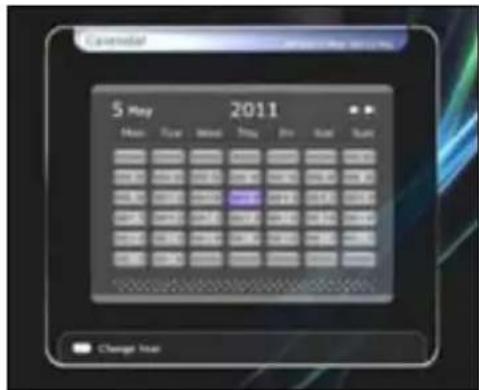
Pre zobrazenie stlačte OK. Pre pohyb v kalendári používajte kurzorové tlačidlá alebo tlačidla PAGE UP/DOWN na pohyb po mesiacoch.
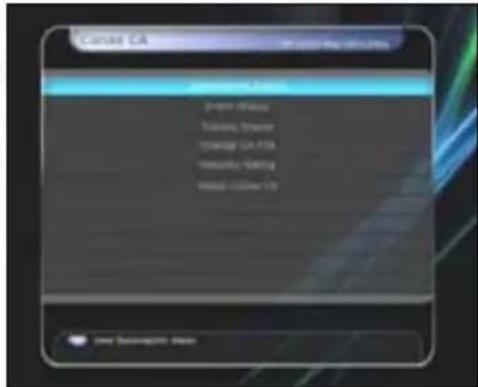
pre sledovanie kódovaných programov je nutné použiť smart kartu. Tento prijímač disponuje s čítačkou kariet pre dekódovací systém CONAX. Po vložení smart karty sa zobrazí hlásene „Inicializácia smart karty...” Po zmiznutí hlášky môžete sledovat’ kódované programy.
- Smart card informácie:
tu sa nachádzajú informácie o použitej smart karte. - CAM Initializing
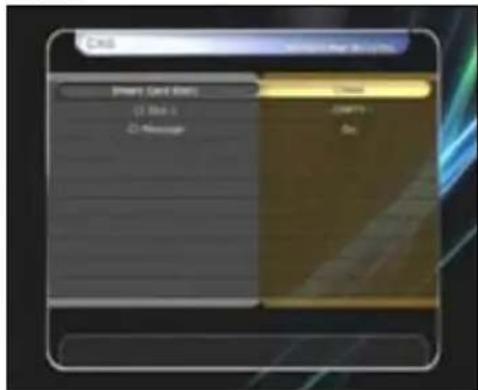
Pre sledovanie kódovaných programov je nutné použit Common Interface Conditional Access Modul (CAM) a smart kartu. Po vložení modulu spolu so mart kartou sa zobrazí informácia „inicializácia...”. Po zmiznutí hášky môžete sledovať kódované programy..
• CAM informácie
Tu sa nachádzajú informácie o vloženom CAM module
Pozn.: Zobrazované informácie závisia len od vloženého modulu
• Cl správy
- On: na zobrazenie CI správ počas vysielania.
- Off: na vypnutie zobrazenia CI správ.
4.4 Plugin
Do prijímača si môžete stiahnuť rôzne prídavné moduly
• Stiahnutie pluginov
- Na prijímači vytvorte novú zložku s názvom 'plugin' v tejto 'plugin' zložke vytvorte zložku 'bin'. (plugin > bin)
- Uložte plugin do zložky 'bin'.
- Pripojte USB do prijímača. Ked' sa zobrazí Download menu stlačte šipku DOPRAVA/DOLAVA pre presun na User Data Download mode.
- Stlačte červené tlačidlo pre nainštalovanie pluginu
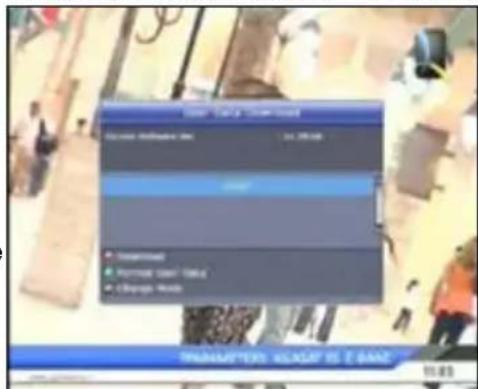
Pozn.: Plugin tiež môžete stiahnut' cez Menu > System Tools > Data Transfer > Data download from USB storage.
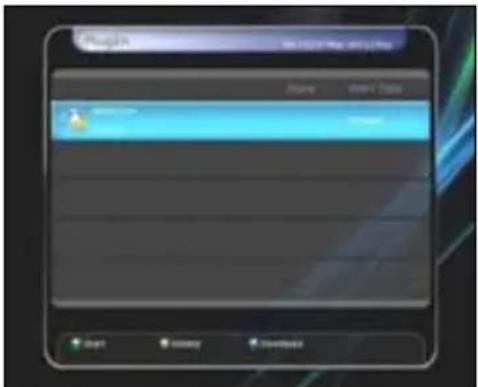
- Plugin Menu
- Červené tlačidlo: vyberte typ spustenia auto alebo manual
- Zelené tlačidlo: spustenie pluginu. Zobrazí sa „started” ak sa plugin spúšťa
- Modré tlačidlo: vymazanie pluginu
- Ponúkame špeciálnu funkciu WebZeal, ktorá je určená na prehliadanie internetu. Môžete si porste užívat' WebZeal ked' chcete surfovat' po internete.
• Spustenie WebZeal z USB - Uložte WebZeal na USB.
Názov súboru: 'WebZeal-201xxxx.mnt'.
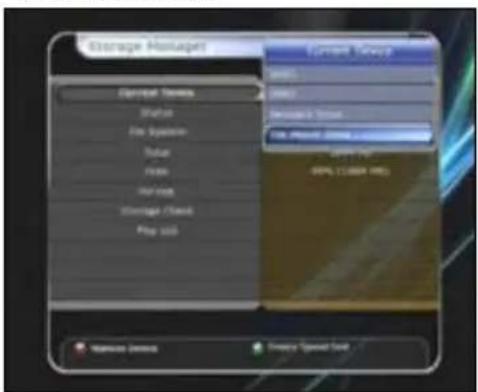
- Pripojte USB k prijimaču a potom chod'te do Menu > System Tools > Storage Manager.
- Vyberte požadované zariadenie pre pripojenie.
• Zvol'te súbor WebZeal-201xxxxx.mnt - Stlačte Connect a chod'te do Menu > Utilities > Plugin to start the WebZeal.
Pozn.: Pri používaní WebZeal nemôžete rovné zariadenie súčasne používať pre nahrávanie alebo Timeshift!!!
- WebZeal Vol'by
- Červené tlačidlo: nastaví aktuálnu stránku ako domovskú
- Zelené tlačidlo: pridá aktuálnu stránku k oblúbeným
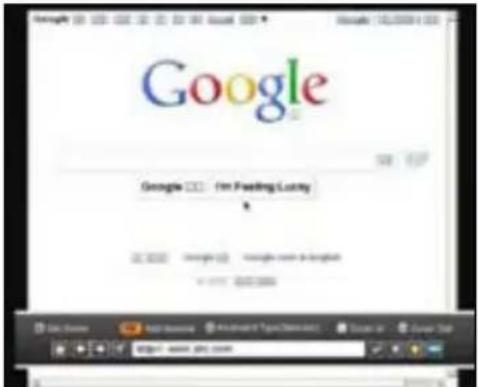
- ŽLTÉ/MODRÉ tlačidlo: slúži na približovanie a oddiaľovanie stránky
- MENU tlačidlo: na zobrazenie jednoduchého internetového menu
4.5 Free TV+ (len pre GEKKO)
- Čo je Free TV+?
- Free TV+ je jedinečné rozšírenie pre Vašu vol'nú zábavu na webe. Slúži na pripojenie k traánkam jako je Youtube a množstvo voľných (aj platených) stránok so širokou škálou ponúk.
Môžete si prezerat' a st'ahovat' pomocou svojho prijímača množstvo videí a d'alších vecí aj v HD kvalite
- Požadované nastavenia
- Aby ste si mohli naplno užívať Free TV+ prosím dodržujte nasledujúce pokyny.
- STB (Set-top-box) musí byt pripojený na ETH sieť a správne nastaveny. (nastavenia spravíte v menu v záložke sieťové nastavenia).
- USB alebo HDD požiadavky
| Mode | USB alebo HDD pripojenie | Popis |
| Prehrávanie | nepožadované | Na prehrávanie nie je potrebné pripojiť externé zariadeniePrijímač používa svoju internú památ'. |
| st'ahovanie | požadované | Na st'ahovanie je potrené pripojiť externé zariadenieAk je k prijímaču súčasne pripojených viac externých zariadení prijímač si vyberie najrýchlejšie z nich a tiež aj to, ktoré ma najväčšiu kapacitu. |
Pozn.
a) Problemy v siet'ovom rozhraní: problém môže spôsobit' blikanie a zamízanie pri prezeraní videí napríklad z Youtube. Toto môže byt' spôsobené slabým interntovým pripojením čí pret'ažením daného servra a pripojenia. Tiež to môže byt' spôsobené zahltením flash pamäte prijímača. V tomto prípade odporúčame reštartovat' prijímač
- Ovládanie.
- Prehrávanie: vyberte si obsah, ktorý chcete prehrat' a stlačte OK
- Settings (Červené tlačidlo): môžete si nastavit kvalitu obrazu, veľkost úseku a rodičovský zámok.
- Krajina: môžete zvolit' krajinu odkial' viete pozerat' obsah (toto je povolené pri YOUTUBE)
- Kvalita obrazu: High – Medium – Low
- Veľkost' úseku: nastavte čas na pretačanie vpred vzad na 10 / 20 / 30 / 60 sec.
- Rodičovský zámok: môžete zablokovat' obsah alebo st'ahovanie pomocou rodičovského zámku
- Kategórie (žlté tlačidlo): po stlačení žltého tlačidla sa zobrazí zoznam kategórií. Potom si vyberte kategóriu, z ktorej chcete obsah pozerat'.
- Služby (Zelené tlačidlo): môžete si zvolit' niektorú z ponúkaných služieb web stránky
- pozn: Každá stránka je odstrániteľná zo zoznamu pomocou zeleného tlačidla.
- St'ahovanie (Tlačidlo nahrávania): niektorý obsah sa dá stiahnut na HDD alebo USB
- Pozn: Ak je k prijímaču súčasne pripojených viac externých zariadení prijímač si vyberie najrýchlejšie z nich a tiež aj to, ktoré ma najväčšiu kapacitu
• DOPREDU a DOZADU (Tlačidlá prehrávania dopredu a spät) prehrávanie - Pozn: nastavte čas na pretačanie vpred vzad na 10 / 20 / 30 / 60 sec.v menu nastavenia
- Full Screen: stlačte OK pre zobrazenie na celú obrazovku.
4.6 YouTube
- Požadované nastavenia: Skôr ako budete môčt' využívat funkciu YouTube, prosím uistite sa, že sú splnené nasledujúce podmienky
- Set-top-box by mal byť prepojený ethernetovým káblom a vlastným nastavením siete. (Ďalšie informácie nájdete v menu „Nastavenie siete”, ako aj jeho prevádzkové pokyny).
- Dostatok miesta na (USB)pre ukladanie do vyrovnávacej pamäte.
- Môžete pripojit' USB vhodnej veľkosti pre ukladanie do vyrovnávacej pamäte.
Poznámka:
a) Minimálna vel'kost' pamäte na USB záleží od súboru, ktorý chcete pozerat' na YouTube. Preto sa odporúda použit' USB s väčšou pamät'ou pre dostatok miesta pre ukladanie do vyrovnávacej pamäte.
b) Problemy siet'ového prostredia: Problemy, ako je blikanie a zmrazenie časti obrazovky sa môžu objavit' pri sledovaní služby YouTube. Tento druh problémov nastáva v dôsledku zaostávajúcej a nízkej rýchlosti Vašej domácej siete. Môže to spôsobit' aj zastavenie prijímača. V takom prípade odporúčame obnovit' výkon reštartovaním prijímača a d'alej ho používat'.
- O YouTube
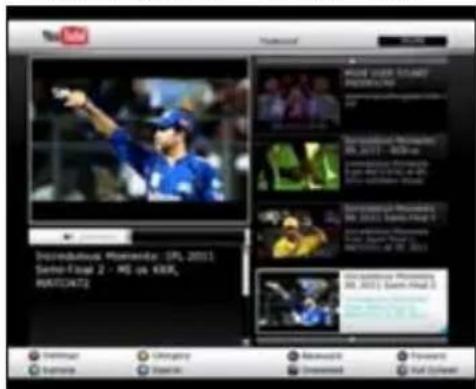
- Menu YouTube môžete nájst' v 'Menu > Pomôcky(Utilities) > YouTube'.
- Na pravej strane obrazovky môžete vidieť zoznam náhladov obrázkov.
- Stlačte tlačidlá PAGE UP/DOWN pre posun v zozname na pravej strane.
![HomeMy Personal Close Comfort - Frog [美] 2017-04-03 [美] 2017-04-04 [美] 2017-04-05 [美] 2017-04-06 [美] 2017-04-07 [美] 2017-04-08 [美] 2017-04-09 [美] 2017-04-10 [美] 2017-04-11 [美] 2017-04-12 [美] 2017-04-13 [美] 2017-04-14 [美] 2017-04-15 [美] 2017-04-16 [美] 2017-04-17 [美] 2017-04-18 [美] 2017-04-19 [美] 2017-04-20 [美] 2017-04-21 [美] 2017-04-22 [美] 2017-04-23 [美] 2017-04-24 [美] 2017-04-25 [美] 2017-04-26 [美] 2017-04-27 [美] 2017-04-28 [美] 2017-04-29 [美] 2017-04-30 [美] 2017-04-31 [美] 2017-04-32 [美] 2017-04-33 [美] 2017-04-34 [美] 2017-04-35 [美] 2017-04-36 [美] 2017-04-37 [美] 2017-04-38 [美] 2017-04-39 [美] 2017-04-40 [美] 2017-04-41 [美] 2017-04-42 [美] 2017-04-43 [美] 2017-04-44 [美] 2017-04-45 [美] 2017-04-46 [美] 2017-04-47 [美] 2017-04-48 [美] 2017-04-49 [美] 2017-04-50 [美] 2017-04-51 [美] 2017-04-52 [美] 2017-04-53 [美] 2017-04-54 [美] 2017-04-55 [美] 2017-04-56 [美] 2017-04-57 [美] 2017-04-58 [美] 2017-04-59 [美] 2017-04-60 [美] 2017-04-61 [美] 2017-04-62 [美] 2017-04-63 [美] 2017-04-64 [美] 2017-04-65 [美] 2017-04-66 [美] 2017-04-67 [美] 2017-04-68 [美] 2017-04-69 [美] 2017-04-70 [美] 2017-04-71 [美] 2017-04-72 [美] 2017-04-73 [美] 2017-04-74 [美] 2017-04-75 [美] 2017-04-76 [美] 2017-04-77 [美] 2017-04-78 [美] 2017-04-79 [美] 2017-04-80 [美] 2017-04-81 [美] 2017-04-82 [美] 2017-04-83 [美] 2017-04-84 [美] 2017-04-85 [美] 2017-04-86 [美] 2017-04-87 [美] 2017-04-88 [美] 2017-04-89 [美] 2017-04-90 [美] 2017-04-91 [美] 2017-04-92 [美] 2017-04-93 [美] 2017-04-94 [美] 2017-04-95 [美] 2017-04-96 [美] 2017-04-97 [美] 2017-04-98 [美] 2017-04-99 [美] 2017-05 -](/content/2026/05/1030549/images/8259cd5143aab632b701e64a673b3640ade662001b14a24c6420e6c5fc005da6.jpg)
- Na l'avej strane obrazovky sa zobrazia detailné informácie o obrázku, na ktorom stojíte.
- Použite◀/▶/ ▲/▼ pre posun v menu
- Stlačte OK / Play pre spustenie zvoleného obsahu.
- Počas prehrávania stlačte PAUSE / STOP pre zmrazenie alebo zastavenie prehrávania.
- Režim rýchleho posunu (FAST FORWARD / REWIND) nie je podporovaný v menu YouTube.
- Pre nastavenie hlasitosti použite VOLUME UP / DOWN / MUTE tlačidlá.
- Stlačte MENU / EXIT pre výstup, alebo pre vstup do menu v režime sledovania.
- Použitie farebných tlačidiel v YouTube menu: - Červené(Celá obrazovka): Stlačte toto tlačidlo pre zobrazenie na celú obrazovku. Táto funkcia funguje len v režime prehrávania zvoleného obsahu.
- Žlte (Vyhľadávanie): Stlačte toto tlačidlo a zadajte názov obsahu, ktorý chcete hlľadať v službe YouTube. Ked je zobrazená virtuálna klávesnica, môžete použiť farebné tlačidlá pre vybrané funkcie.
- Zelené (Umiestnenie): Stlačte a zvoľte vašu pozíciu zo zoznamu krajín sveta. V závislosti od toho bude zostavený zodpovedajúci obsah zoznamu.
- Modré (Kategória): Stlačte pre zobrazenie zoznamu kategorii, potom zvolte ten ktorý preferujete.
RIEŠENIE PROBLÉMOV
| Problem Príčina | |
| Nie je zobrazená žiadna správa na prednom panely. | Skontrolujte či mate správne zapojený prijímač do e sieteSkontrolujte či mate sietový vypínač na zadnom paneli v polohe ON |
| Žiadny obraz | Skontrolujte vyššie uvedenú príčinuSkontrolujte či mate správny videoformát (PAL/NTSC) stláčajte tlačidlo V.Format pokial' sa nezobrazí obrazSkontrolujte či mate správne prepojený prijímač s TV alebo VCRSkontrolujte videovstup na Vašom TV.Skontrolujte či mate vybraný správny kanál alebo video vystup na Vašej TV.Skontrolujte jas na Vašej TVSkontrolujte či mate správne nastavené rozlíšenie. Stláčajte tlačidlo Resolution pokial' nenastavíte správne rozlíšenie |
| Slabá kvalita obrazu | Skontrolujte vyššie uvedenú príčinu.Skontrolujte kvalitu signal a či mate dostatočne natočenú parabolu |
| Žiaden zvuk | Skontrolujte vyššie uvedenú príčinu.Skontrolujte úroveň hlasitosti na prijímači a na TV.Skontrolujte či nie je zapnutá funkcia MUTE na STB alebo TV. |
| Dialkové nefunguje | Namierte DO priamo na prijímač.Skontrolujte či sa svetielko na prijímači zapne keď stlačíte tlačidlo na dialkovom ovládačiSkontrolujte a vymeňte batérie. |
| Žiadny alebo zlý signál | Skontrolujte LNB alebo ho vymeňte ak je to potrebné.Skontrolujte kabeláž od LNB.Skontrolujte nastavenie paraboly.Ak používate DiSEqC skontrolujte či mate zapojené LNB korektne do prepínača a či mate správne nastavený prijímačSkontrolujte kvalitu a silu signálu. |
- Technické špecifikácie môžu byt' zmenené bez predchádzajúceho upozornenia.
- Za prípadné chyby v návode použitia a tlačové nedostatky distribútor nezodpovedá.
- Nový softver môže zmenit' niektoré funkcie prijímacieho zariadenia, a tiež môže mať vplyv na technické parametre zariadenia. Výrobca vyhradzuje právo na tieto zmeny.
ŠPECIFIKÁCIA OPTIBOX ANACONDA
Tuner & Dekóder Kanálov
Vstupný konektor ....F-typ, IEC 169-24, Female
Vstupná prenosová rýchlost. 2 \~ 45 Ms/s(QPSK of DVB-S)
2 \~ 45 Ms/s(QPSK of DVB-S2)
2 \~ 35 Ms/s(8PSK of DVB-S2)
FEC Dekóder 1/2, 2/3, 3/4, 5/6 a 7/8 s
Vstupná rýchlost'. Max. 80Mbit/s
Video Formáty 4:3 Letter Box, 4:3 PanScan, 16: 9
Video Rozlíšenie. 720 x 576i, 720 x 576p, 720 x 480i, 720 x 480p
1280 x 720p, 1920 x 1080i, 1920 x 1080p(podpora len s HDMI)
Audio Dekódovanie ....Dolby Digital, MPEG-1 Layer 1,2 a 3
Audio Mód Stereo/Joint stereo/Mono, Dolby Digital bitstream
HDMI ...... Video & Audio výstup
Predný Panel
Slot....1 USB 2.0 Vstupný port
Fyzická Špecifikácia
Rozmer (Š x V x H). 260mm X 43mm X 180mm
Prevádzková teplota. 0°C \~ +45°C
Skladovacia teplota -10°C \~ +70°C
ŠPECIFIKÁCIA OPTIBOX GEKKO
Tuner & Dekóder Kanálov
| Vstupný konektor | F-type, IEC 169-24, Female |
| Loop through výstup | F-type, IEC 169-24, Female |
| Frekvenčný rozsah | 950MHz ~ 2150MHz |
| Vstupný impedancia | 75 , nevyvážený |
| Rozsh signálul | -65 to -25dBm |
| LNB napájanie | 13/18VDC, max.400mA |
| 22KHz vol'ba. | (22 ± 2)KHz, (0.6 ± 0.2)V |
| DISEqCI | V1.0/1.2/USALS Kompatibilné |
| Demodulácia | QPSK / 8PSK |
| Symbolová rýchlost | 2 ~ 67.5 Ms/s(QPSK of DVB-S) |
| 2 ~ 52.5 Ms/s(8PSK of DVB-S2) | |
| FEC Dekóder | 1/2, 2/3, 3/4, 5/6 and 7/8 with Constraint Length K=7(DVB-S) |
| 3/5, 2/3, 3/4, 4/5, 5/6, 8/9 and 9/10 (DVB-S2) |
MPEG Tok prenosu A/V Dekódovanie
| Transport Stream | H.264(MPEG-4 part 10, MPEG-4/AVC and H26L) |
| MPEG-II ISO/IEC 13818-2/11172-2 | |
| Profile Level | MPEG-4/AVC MP@L4, MPEG-II MP@HL |
| Vstupná rýchlost. | Max. 80Mbit/s |
| Video Formaty | 4:3 Letter Box, 4:3 PanScan, 16: 9 |
| Video Rozlíšenie. | 720 x 576i, 720 x 576p, 720 x 480i, 720 x 480p |
| 1280 x 720p, 1920 x 1080i, 1920 x 1080p (supports only HDMI) | |
| Audio Dekódovanie | Dolby Digital, MPEG-1 Layer 1,2 and 3 |
| Audio Mód | Stereo/Joint stereo/Mono, Dolby AC-3 |
| Vzorkovanie | 32KHz, 44.1KHz and 48KHz(According to input) |
Hlavný systém
| Hlavný procesor | STi chipset |
| Památ. | Flash-ROM: 32 Mbyte |
| SDRAM: 256 Mbytes | |
| EEPROM: 256 bytes |
Audio / Video & Data Vstup/výstup